
NW-S705 - Mp3-speler SONY - Gratis gebruiksaanwijzing en handleiding
Vind de handleiding van het apparaat gratis NW-S705 SONY in PDF-formaat.


| Producttype | Mp3-speler |
| Merk | Sony |
| Model | NW-S705 |
| Opslagcapaciteit | 2 GB (ongeveer 1,89 GB beschikbaar voor gebruiker) |
| Ondersteunde audiobestandstypen | MP3, WMA, ATRAC, AAC, Linear-PCM |
| Accutype | Ingebouwde oplaadbare lithium-ionbatterij |
| Batterijduur (continu afspelen, ATRAC 132 kbps, zonder ruisonderdrukking) | Ongeveer 50 uur |
| Gewicht | Ongeveer 47 g |
| Ruisonderdrukking (Noise Canceling) | Ja (alleen NW-S703F/S705F/S706F) |
| FM-radio | Ja (alleen NW-S703F/S705F/S706F) |
| Opnamemogelijkheid | Via optioneel accessoire (houder BCR-NWU3 en opnamekabel WMC-NWR1) |
| Aansluitingen | Hoofdtelefoon (stereo mini), WM-PORT (22 pins), USB (Hi-Speed USB 2.0) |
| Software | SonicStage (meegeleverd) |
| Besturingssysteemvereisten | Windows 2000 Professional (SP3 of hoger), Windows XP Home/Professional/Media Center Edition |
| Inhoud van de verpakking | Hoofdtelefoon, verlengkabel, oordopjes (S, L), USB-kabel, hulpstuk, cd-rom (SonicStage en handleiding), snelstartgids |
| Afspeelmodi | Normal, Folder, Repeat All, Repeat Folder, Repeat 1 Song, Shuffle All, Shuffle Folder, Intelligent Shuffle (My Favorite, Artist Link, Time Machine, Sports) |
| Equalizer | Voorinstellingen (Heavy, Pop, Jazz, Unique) en Custom (5 bands + Clear Bass) |
| Zoekfuncties | Op nummer, artiest, album, genre, jaar van uitgave, albumhoes (Jacket Search) |
| Display | OLED-kleurenscherm met albumhoezen en tekstinformatie |
| Stroombesparing | Save ON Normal, Save ON Super, Save OFF |
| Volume-instellingen | Handmatig (0-30) of voorgeprogrammeerd (Laag, Midden, Hoog) |
| HOLD-schakelaar | Ja, voorkomt onbedoelde bediening |
Veelgestelde vragen - NW-S705 SONY
Gebruikersvragen over NW-S705 SONY
0 vraag over dit apparaat. Beantwoord die u kent of stel uw eigen vraag.
Stel een nieuwe vraag over dit apparaat
Download de handleiding voor uw Mp3-speler in PDF-formaat gratis! Vind uw handleiding NW-S705 - SONY en neem uw elektronisch apparaat weer in handen. Op deze pagina staan alle documenten die nodig zijn voor het gebruik van uw apparaat. NW-S705 van het merk SONY.
GEBRUIKSAANWIJZING NW-S705 SONY
Bedieningshandleiding
NW-S603 / S605 / S703F / S705F / S706F
Informatie over de handleidingen
De speler wordt geleverd met een snelstartgids en deze bedieningshandleiding in PDF-indeling. Zodra u met gebruik van de bijgeleverde cd-rom de SonicStage-software hebt geïnstalleerd, kunt u tevens het Help-bestand van SonicStage raadplegen.
- In de snelstartgids worden de installatieprocedure en enkele basisfuncties beschreven voor het importeren van nummers naar de computer, het overzetten naar de speler en het afspelen.
- In de bedieningshandleiding worden de standaardfuncties en de geavanceerde functies beschreven, zodat u optimaal gebruik kunt maken van de speler en problemen kunt oplossen.
- In het Help-bestand van SonicStage vindt u gedetailleerde informatie over het gebruik van de SonicStage-software (pagina 3).
Bladeren in de bedieningshandleiding
De knoppen in deze bedieningshandleiding gebruiken
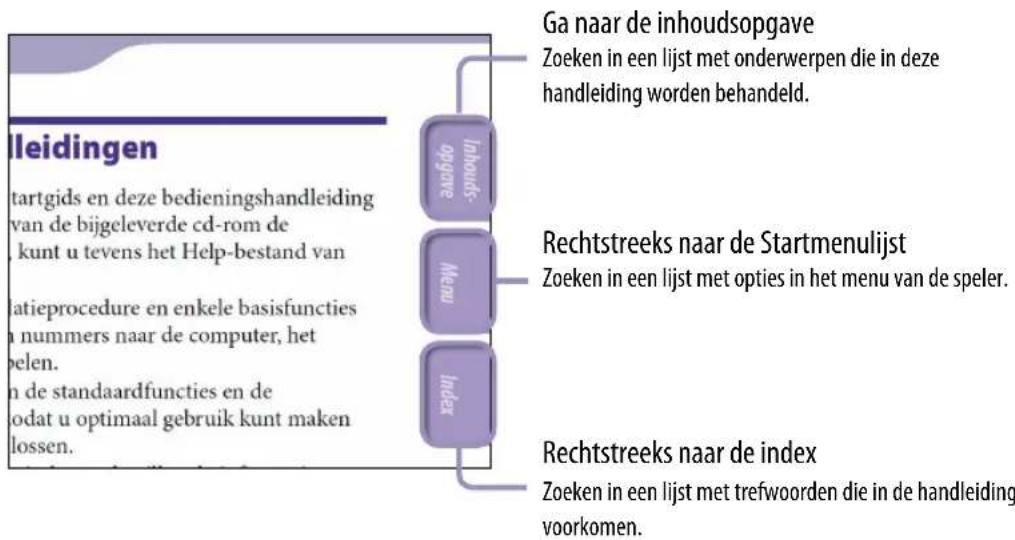
Klik op de knoppen rechtsboven in deze gebruiksaanwijzing om naar de "Inhoudsopgave", "Startmenulijst" of "Index" te gaan.
flowchart
graph TD
    A["Inhoudsopgave"] --> B["Menu"]
    B --> C["Index"]
    D["Rechtstreeks naar de Startmenulijst"] --> E["Go naar de inhoudsopgave"]
    E --> F["Ga naar de inhoudsopgave"]
    style A fill:#d4edda,stroke:#333
    style B fill:#d4edda,stroke:#333
    style C fill:#d4edda,stroke:#333
    style D fill:#d4edda,stroke:#333
    style E fill:#d4edda,stroke:#333
    style F fill:#d4edda,stroke:#333

Tips
- U kunt naar een bepaalde pagina gaan door in de inhoudsopgave, startmenulijst of index op het gewenste paginanummer te klikken.
- U kunt rechtstreeks naar een bepaalde pagina gaan door te klikken op een paginaverwijzing op elke pagina, (bijvoorbeeld ⑨ pagina 3).
- Als u een referentiepagina wilt zoeken met behulp van trefwoorden, klikt u in Adobe Reader op het menu "Edit", selecteert u "Search" om het zoekvenster weer te geven, typt u het trefwoord in het zoekvak en klikt u op "Search".
- U gaat naar de volgende of vorige pagina door op de knoppen • en te klikken onder aan het scherm van Adobe Reader.
De paginaweergave wijzigen
Met de knoppen onder aan het scherm van Adobe Reader kunt u selecteren hoe pagina's worden weergegeven.
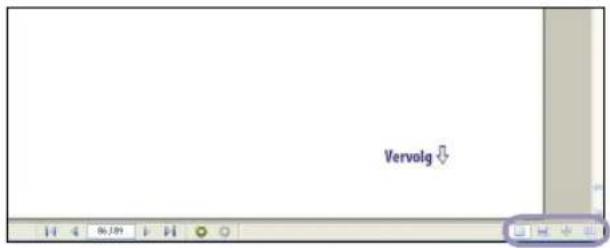

Eén pagina
Er wordt één pagina tegelijk weergegeven.
Wanneer u schuift, wordt de volgende of vorige pagina weergegeven.

Doorlopen
De pagina's worden weergegeven in een doorlopende kolom.
Wanneer u schuift, schuiven de vorige en volgende pagina's doorlopend omhoog of omlaag.

Doorlopen – naast elkaar
Er worden twee pagina's naast elkaar weergegeven in een doorlopende kolom. Wanneer u schuift, schuiven de vorige en volgende twee pagina's doorlopend omhoog of omlaag.

Naast elkaar
Er worden twee pagina's naast elkaar weergegeven.
Wanneer u schuift, worden de volgende of vorige twee pagina's weergegeven.
Het Help-bestand van SonicStage gebruiken
Raadpleeg het Help-bestand van SonicStage voor meer informatie over het gebruik van SonicStage, zoals het importeren van nummers naar uw computer en het overzetten van nummers naar de speler.

Klik op "Help" – "SonicStage Help" als SonicStage wordt uitgevoerd.
De Help wordt weergegeven.
Opmerking
- In het Help-bestand van SonicStage wordt naar de speler verwezen met de term "ATRAC Audio Device".
Inhoudsopgave
Startmenulijst 6
Bijgeleverde accessoires .... 7
Onderdelen en bedieningselementen ... 8
Nummers afspelen
Nummers afspelen (All songs)...... 12
Lijsten met nummers afspelen
Afspeellijsten die zijn gemaakt in SonicStage (Playlists)....13
Nummers uit 100 favoriete nummers afspelen (Favorite 100)....15
Nummers afspelen van onlangs overgezette albums (Recent Transfers) 16
Nummers in willekeurige volgorde afspelen (Intelligent Shuffle) ...... 17
100 favoriete nummers in willekeurig volgorde afspelen (My Favorite Shuffle) ......17
Soortgelijke nummers uit hetzelfde genre als van de geselecteerde artiest in willekeurige volgorde afspelen (Artist Link Shuffle) ......18
Nummers uit hetzelfde jaar in willekeurige volgorde afspelen (Time Machine Shuffle) .....19
Nummers voor een bepaalde tijd in willekeurige volgorde afspelen (Sports Shuffle) 20
Nummers zoeken (Search) 21
Nummers op naam zoeken (Song)......21
Nummers zoeken op artiest (Artist) ......22
Nummers op album zoeken (Album) ......23
Nummers zoeken op genre (Genre) ......24
Nummers zoeken op jaar van uitgave (Release Year)......25
Albums zoeken op foto van albumhoes
(Jacket Search) 26
De afspeelmodus wijzigen
(PLAY MODE) 27
Omgevingsgeluiden reduceren
(Noise Canceling) (alleen NW-S703F/S705F/S706F) 28
Instellingen
De geluidskwaliteit instellen .... 30
De geluidskwaliteit selecteren ....30
De geluidskwaliteit aanpassen (Equalizer) .....31
De EQ Custom-waarden instellen ....33
Het geluid levendiger maken (VPT) ..... 35
Luisteren met een helder stereogeluid
(Clear Stereo) 36
Het volumeniveau aanpassen
Het effect van de functie voor het onderdrukken van omgevingsgeluiden aanpassen (Noise Cancel Control)
(alleen NW-S703F/S705F/ S706F) 38
De nummervolgorde wijzigen (Sort) .... 39
De displaymodus wijzigen 41
De displaymodus wijzigen ....42
De displaytypes selecteren (Display Screen) ....43
De weergave van een albumhoesfoto in-/uitschakelen (Jacket Mode) 44
Het volumeniveau instellen
(Volume Mode) 45
Een volumevoorkeuze instellen (Preset Volume)......45
Een waarde voor Preset Volume instellen ....46
Het volume handmatig instellen (Manual Volume) ....47
Het volume begrenzen (AVLS) ...... 48
De pieptoon uitschakelen (Beep) ...... 49
De huidige tijd instellen
Huidige tijdinstelling selecteren....50
De huidige tijd handmatig instellen .....52
De datumnotatie instellen
(Date Disp Type) 53
De tijdnotatie instellen
(Time Disp Type) 54
Informatie over de speler weergeven
(Information) 55
De fabrieksinstellingen herstellen
(Reset All Settings) 56
Geheugen formatteren (Format) ...... 57
De instelling voor de USB-verbinding
wijzigen (USB Bus Powered) 59
Het stroombesparingsscherm instellen
(Power Save Mode) 60
FM-radio beluisteren (alleen NW-S703F/S705F/S706F)
FM-radio beluisteren 61
1 Overschakelen naar de FM-tuner ......61
2 Zenders automatisch voorprogrammeren (FM Auto Preset) 62
3 Zenders selecteren ....63
Zenders automatisch voorprogrammeren .... 65
Voorgeprogrammeerde zenders verwijderen ....65
De ontvangst instellen (Scan Sens) ......66
Mono/stereo kiezen (Mono/Auto) ......67
Opnemen
Opnemen (Rec) 68
De bitsnelheid instellen voor de nummers die worden opgenomen (Rec Mode) 70
De instellingen voor gesynchroniseerd opnemen wijzigen (Sync Rec) ...... 71
De opgenomen nummers afspelen (Rec Data) 72
De afspeelmodus voor opgenomen nummers wijzigen (PLAY MODE) ...... 73
De opgenomen nummers verwijderen .... 74
Opgenomen nummers verwijderen (Delete 1 Track) ....74
De opgenomen map verwijderen (Delete Folder) ....76
Alle opgenomen nummers verwijderen (Delete All Rec Data) ....77
Geavanceerde functies
De speler opladen 78
De levensduur van de batterij verlengen 79
Wat zijn indeling en bitsnelheid? ...... 80
Nummers afspelen zonder pauzes ..... 82
Hoe worden de aan de nummers gekoppelde gegevens overgezet naar de speler? 83
Andere gegevens dan audiobestanden opslaan 84
De firmware van de speler bijwerken 85
Problemen oplossen
Problemen oplossen 86
Berichten 95
SonicStage verwijderen 99
Aanvullende informatie
Veiligheidsmaatregelen 101
Over copyright 105
Specifications 106
Index 110
Opmerking
- Afhankelijk van het land/de regio waar u de speler hebt gekocht, zijn bepaalde modellen wellicht niet beschikbaar.
Startmenulijst
U kunt het HOME-scherm weergeven door de DISPLAY/HOME-knop op de speler ingedrukt te houden.
Het HOME-scherm is het startpunt voor het afspelen van geluid, het zoeken naar nummers en het wijzigen van instellingen, zoals hieronder wordt aangegeven.

*1 5 van de 10 pictogrammen verschijnen in het display, met de huidige selectie in het midden. Het huidige pictogram verandert, afhankelijk van de gebruikte functie. Door de draaischakelaar te draaien, kunt u een pictogram selecteren. Druk vervolgens op de ▶■-knop om te bevestigen.
Search 21
Song....21
Artist 22
Album 23
Genre 24
Release Year 25
(Jacket Search) 26
-VC (Noise Canceling) ^*4 ..... 28
Rec Data^*2 72
(Rec) ^*3 68
(All Songs)....12
FM(FM)\*4 61
^2 ♪(Rec Data) verschijnt wanneer u gegevens hebt opgenomen met de speler.
*3 ● (Rec) verschijnt wanneer een optioneel accessoire voor opnemen is aangesloten op de speler.
^4 Alleen NW-S703F/S705F/S706F.
Bijgeleverde accessoires
Controleer de accessoires in de verpakking.
□ Hoofdtelefoon (1)
□ Verlengkabel hoofdtelefoon (1)
□ Oordopjes (maat S, L) (1)
□ USB-kabel (1)
□ Hulpstuk (1)
Moet worden gebruikt wanneer u de speler aansluit op de optionele houder (BCR-NWU3) ^1 , enzovoort.
□ Cd-rom ^2 (1)
- SonicStage-software
- Bedieningshandleiding (PDF-bestand)
□ Snelstartgids (1)
^1 Afhankelijk van het land/de regio waar u de speler hebt gekocht, zijn bepaalde optionele accessoires wellicht niet beschikbaar.
^2 Probeer deze cd-rom niet af te spelen in een cd-speler voor audio-cd's.
De oordoppen correct installeren
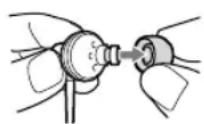
Als de oordoppen niet goed in uw oren passen, hoort u mogelijk geen lage tonen en werkt de functie voor het onderdrukken van omgevingsgeluiden (pagina 28) (alleen NW-S703F/S705F/S706F) mogelijk niet. Om te kunnen genieten van een betere geluidskwaliteit, past u de positie van de oordoppen aan zodat ze comfortabel zitten of duwt u ze in uw oren zodat ze nauwsluitend zitten. Bij de aankoop zijn er maat M oordoppen geplaatst. Als de oordoppen niet in uw oren passen, probeert u een van de andere bijgeleverde maten, S of L.
Over het serienummer
Het serienummer van deze speler is benodigd voor de klantenregistratie. Het serienummer vindt u op de achterkant van de speler.
U kunt het serienummer ook op de speler weergeven. Zie Ⓜ pagina 55 voor meer informatie.
Onderdelen en bedieningselementen
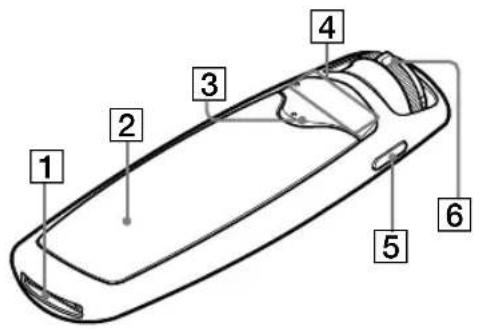
1 WM-PORT
Sluit de bijgeleverde USB-kabel, accessoires voor de WM-PORT, zoals optionele accessoires voor opnemen met de speler, of een randapparaat aan.
2 Display
Zie 📞 pagina 11.
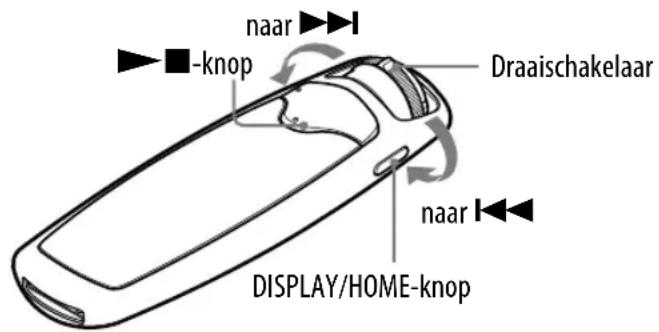
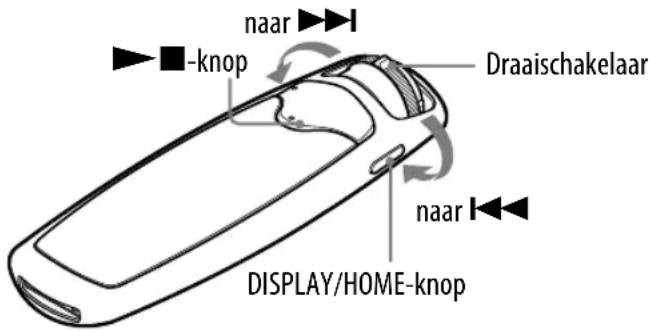
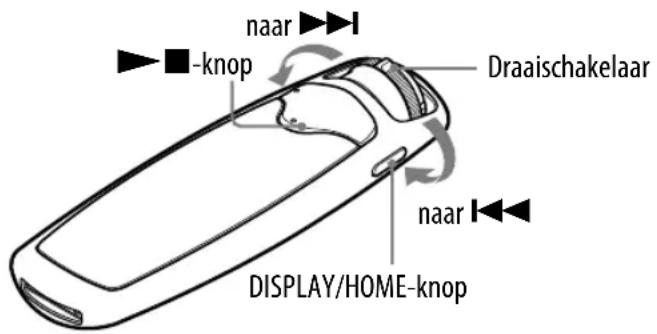
3 ▶ ■\*-knop
Beginnen met afspelen van een nummer. Zodra u het afspelen is gestart, verschijnt ▶ in het display. Wanneer u nogmaals op de
▶■-knop drukt, verschijnt ■ en wordt het afspelen gestopt. Wanneer een menu op het display wordt weergegeven, gebruikt u deze knop voor het selecteren van het menu-item.
Tip
- Er zit geen aan/uit-knop op de speler. Als u het afspelen van nummers of FM-ontvangst (alleen NW-S703F/S705F/S706F) stopt door op de ▶■-knop te drukken, gaat het display automatisch uit en gaat de speler over naar de sluimerstand. De speler verbruikt dan zeer weinig stroom.
4 VOL +\*/--knop
Regelen van het volume.
* Er zijn braillepunten. Gebruik deze als hulp bij het gebruik van de knoppen.
5 DISPLAY/HOME-knop
Wanneer u op deze knop drukt terwijl de speler zich in de afspeel- of stopmodus bevindt, kunt u het display wijzigen (pagina 41). Wanneer u op deze knop drukt terwijl u de FM-tuner (alleen NW-S703F/S705F/S706F) of Intelligent Shuffle gebruikt, wordt de huidige tijd gedurende een ingestelde periode weergegeven. Als u deze knop ingedrukt houdt, wordt het HOME-scherm weergegeven. Wanneer het menu wordt weergegeven en u nogmaals op deze knop drukt, keert u terug naar het vorige scherm. Als u de knop ingedrukt houdt gaat u weer naar het HOME-scherm.
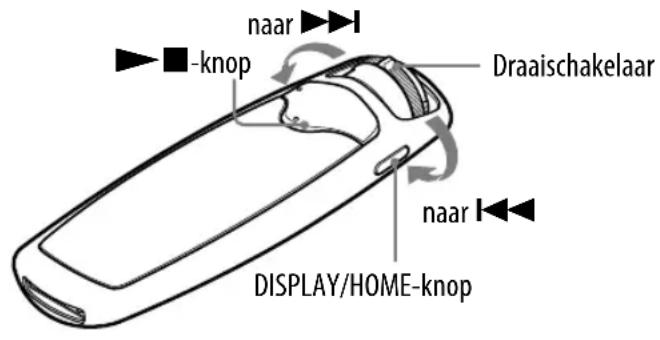
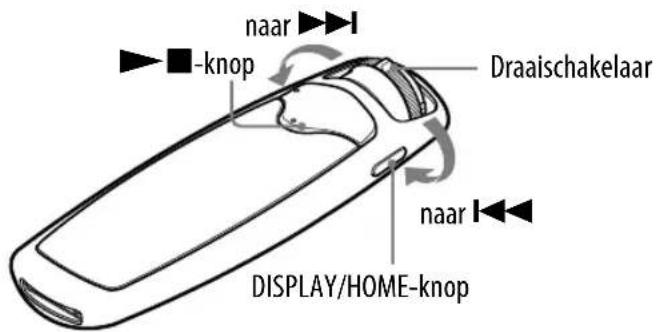
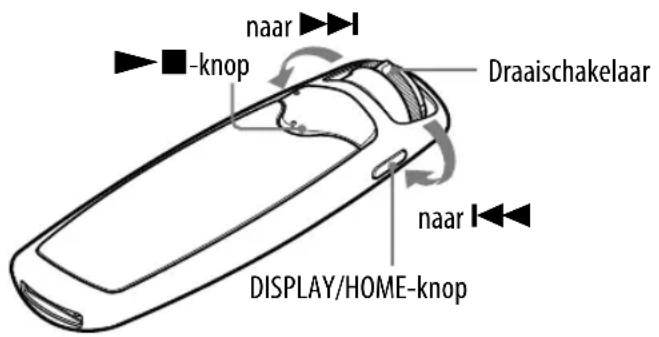
6 Draaischakelaar
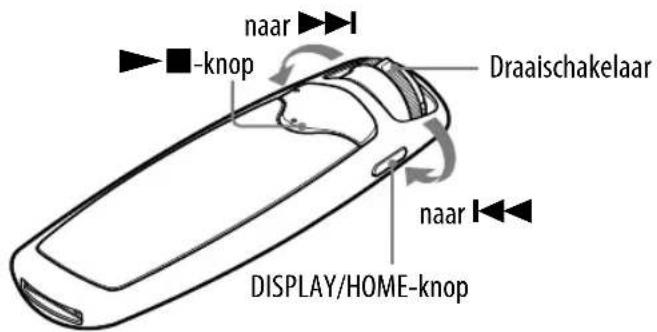
Door met de draaischakelaar te draaien, kunt u een menu-item selecteren, naar het begin van een nummer gaan of snel voor of achteruit gaan (pagina 9). U kunt ook kiezen voor de FOLDER-modus, de Normal-modus met de draaischakelaar te schuiven.

De speler bedienen met de draaischakelaar
| Normal-modus | |
| Actie Bewerking | |
| In afspeelmodus | |
| Naar begin van het volgende nummer. | Draai de draaischakelaar kort naar ▶▶. |
| Naar begin van het huidige nummer. | Draai de draaischakelaar kort naar ◀◀. |
| Vooruitspoelen in het huidige nummer. | Draai de draaischakelaar naar ▶▶ en laat de schakelaar op het gewenste punt los. |
| Achteruitspoelen in het huidige nummer. | Draai de draaischakelaar naar ◀◀ en laat de schakelaar op het gewenste punt los. |
| In stopmodus | |
| Naar het begin van het volgende nummer en indien langer ingedrukt naar het begin van de daarop volgende nummers. | Draai de draaischakelaar naar ▶▶ en houd deze daar. |
| Naar het begin van het volgende nummer en indien langer ingedrukt naar het begin van de daarop volgende nummers. | Draai de draaischakelaar naar ◀◀ en houd deze daar. |
| FOLDER-modus | |
| Actie Bewerking | |
| In afspeelmodus/stopmodus | |
| Naar het eerste nummer in de volgende sorteercategorie ingesteld door de nummervolgorde (pagina 39). | Draai de draaischakelaar kort naar ▶▶. |
| Naar het eerste nummer in de huidige sorteercategorie ingesteld door de nummervolgorde (pagina 39). | Draai de draaischakelaar kort naar ◀◀. |
| Naar het eerste nummer in de volgende sorteercategorie en indien langer ingedrukt naar de volgende sorteercategorieën ingesteld door de nummervolgorde (pagina 39). | Draai de draaischakelaar naar ▶▶1 en houd deze daar. |
| Naar het eerste nummer in de huidige sorteercategorie en indien langer ingedrukt naar de vorige sorteercategorieën ingesteld door de nummervolgorde (pagina 39). | Draai de draaischakelaar naar ◀◀ en houd deze daar. |

7 HOLD-schakelaar
Wanneer u de speler bij u draagt, kunt u deze met de HOLD-schakelaar beveiligen tegen ongewenste bediening. Als u de HOLD-schakelaar richting HOLD schuift, worden alle bedieningsknoppen uitgeschakeld. Als u op de knoppen drukt of de draaischakelaar draait terwijl de HOLD-schakelaar is ingeschakeld, wordt in het display de tekst "HOLD" weergegeven. Als de HOLD-schakelaar in tegenovergestelde richting schuift, schakelt u de HOLD-functie uit.
8 Opening voor riempje
Hier kunt u een draagriem bevestigen (apart verkrijgbaar).
9 RESET-knop
Stel de speler opnieuw in door met een puntig voorwerp op de RESET-knop te drukken. Zie 📋 pagina 86 voor meer informatie.
10 PLAY MODE/SOUND-knop
Hiermee verandert u de afspeelmodus (pagina 27). Houd deze knop ingedrukt om de geluidsinstellingen te wijzigen.
11 Hoofdtelefoonaansluiting
Hier sluit u de hoofdtelefoon aan. Duw de stekker in de aansluiting tot deze vastklikt. Als de hoofdtelefoon niet goed wordt aangesloten, klinkt het geluid mogelijk niet goed.
Voor gebruikers van NW-S703F/S705F/S706F
Steek de stekker van de hoofdtelefoon stevig in de aansluiting en houd hierbij rekening met de vorm van de stekker van de hoofdtelefoon en met het oriëntatiepunt ( ) en de vorm van de stekker van de verlengkabel voor de hoofdtelefoon.
De verlengkabel voor de hoofdtelefoon gebruiken

Informatie over de functie voor het onderdrukken van omgevingsgeluiden (alleen NW-S703F/S705F/S706F)
De functie voor het onderdrukken van omgevingsgeluiden is alleen beschikbaar wanneer u de bijgeleverde hoofdtelefoon gebruikt. Noise Canceling werkt niet voor modellen zonder deze functie (NW-S603/S605), zelfs niet als de bijgeleverde hoofdtelefoon wordt gebruikt.
Display
De hoesmodus - ON
(standaardinstelling)
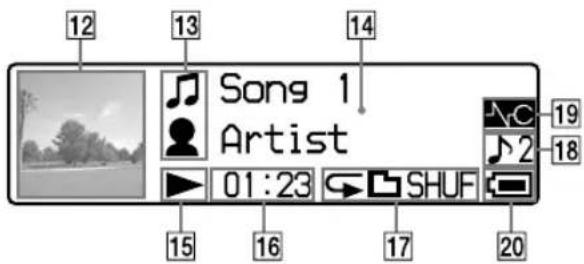
12 Foto albumhoes
Er wordt een foto van de albumhoes weergegeven nadat u het album hebt geregistreerd en nummers hebt overgezet vanaf SonicStage. U kunt ook geen foto van de albumhoes weergeven (pagina 44).
13 Pictogramaanduiding
In de normale modus wordt ♪ op de eerste regel weergegeven en wordt afhankelijk van de instellingen voor de volgorde (⇨ pagina 39) Ⓞ of ⚡ de tweede regel weergegeven. In de FOLDER-modus wordt een pictogram voor de ingestelde categorie voor de nummervolgorde weergegeven (⇨ pagina 40) op de eerste regel en wordt ⚡ of ⚡ weergegeven op de tweede regel. Wanneer u tijdens het afspelen van een afspeellijst de FOLDER-modus selecteert(⇨ pagina 13), wordt de geselecteerde afspeellijst weergegeven (⇨ afspeellijst van SonicStage, 100: 100 favoriete nummers en ⚡ het laatst overgezette album) op de eerste regel.
14 Weergave van tekst/grafische informatie
Hier worden de albumtitel, de artiestnaam, de titel van het nummer, de huidige datum en tijd, berichten en het menu weergegeven. Druk op de DISPLAY/HOME-knop om de displaymodus te wijzigen (pagina 42). Schakel de stroombesparingsmodus voor het display in als u het apparaat enige tijd niet bedient (pagina 60).
De hoesmodus - OFF
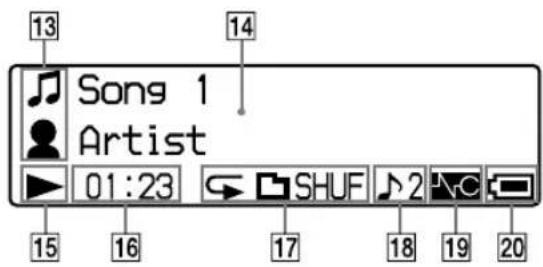
15 Aanduiding afspeelstatus
Geeft de huidige afspeelmodus weer (▶: afspelen, ■: stop, ◀◀ (▶▶): terugspoelen (vooruitspoelen), ◀◀◀ (▶▶I): naar het begin van het huidige (of het volgende) nummer).
16 Aanduiding verstreken tijd
Geeft de verstreken tijd weer.
17 Indicatie afspeelmodus (PLAY MODE)
Het pictogram voor de huidige afspeelmodus wordt weergegeven (pagina 27). Wanneer de afspeelmodus "Normal" is ingesteld, verschijnt er geen pictogram.
18 Aanduiding voor de ingestelde geluidskwaliteit
Het pictogram voor de huidige geluidskwaliteit wordt weergegeven (pagina 30). Als de geluidskwaliteit niet is ingesteld, wordt er geen pictogram weergegeven.
19 Aanduiding voor het onderdrukken van omgevingsgeluiden (alleen NW-S703F/S705F/S706F)
wordt weergegeven wanneer de functie voor het onderdrukken van omgevingsgeluiden is ingesteld (pagina 28).
20 Aanduiding batterijvermogen
Hier wordt het resterende batterijvermogen weergegeven.

- Meer informatie over het display van de FM-tuner (alleen NW-S703F/S705F/S706F) vindt u in "FM-radio beluisteren" (pagina 61).
Nummers afspelen (All songs)
De overgedragen nummers op de speler worden afgespeeld.

1 Houd de DISPLAY/HOME-knop ingedrukt totdat het HOME-scherm wordt weergegeven.
2 Draai met de draaischakelaar om 📊(All Songs) te selecteren en druk op de ▶■-knop om te bevestigen.
Het afspelen begint bij het laatste nummer waarnaar u hebt geluisterd. Als u niet eerder nummers hebt afgespeeld, start het afspelen bij het begin. De nummers worden op volgorde afgespeeld tot en met het laatste nummer is bereikt. Vervolgens wordt met afspelen gestopt.
Naar het begin van een nummer gaan
Als u de draaischakelaar in de afspeel- of stopmodus kort naar ◀◀◀ (▶▶) beweegt, gaat de speler naar het begin van het huidige (of volgende) nummer. Als u de draaischakelaar in afspeel- of stopmodus schuift en vervolgens kort naar ◀◀◀ (▶▶) draait, gaat de speler naar het begin van het volgende nummer van het (of volgende) sorteercategorie zoals ingesteld voor de nummervolgorde ( page 39).

Tips
- U kunt de afspeelmodus wijzigen in willekeurig, enzovoort door op de PLAY MODE/SOUND-knop te drukken (pagina 27).
- De nummers worden weergegeven in de volgorde die u in het sorteermenu (pagina 39) hebt ingesteld. De nummers worden volgens de standaardinstelling op albumvolgorde weergegeven.
Lijsten met nummers afspelen (Playlist Select)
Opmerking
- Wanneer ▶ (Playlist Select) is geselecteerd, worden (Search) en (Jacket Search) niet weergegeven in het HOME-scherm.
Afspeellijsten die zijn gemaakt in SonicStage (Playlists)
U kunt de lijsten met nummers (Playlists) afspelen die u met SonicStage hebt gemaakt. Als u een naam in SonicStage wijzigt, verschijnt de gewijzigde naam op de speler. Raadpleeg het Help-bestand van SonicStage voor meer informatie.
1 Houd de DISPLAY/HOME-knop ingedrukt totdat het HOME-scherm wordt weergegeven.
2 Draai met de draaischakelaar om 📄Playlist Select) te selecteren en druk op de ▶-knop om te bevestigen.
Het menu voor de afspeellijst verschijnt.
3 Draai met de draaischakelaar om "Playlists" te selecteren en druk op de ▶■-knop om te bevestigen.
Het afspelen begint bij het laatste nummer waarnaar u hebt geluisterd. Als u nog geen nummers uit de lijst hebt afgespeeld, start het afspelen bij het eerste nummer van de afspeellijst die in SonicStage is gemaakt. De nummers worden op volgorde afgespeeld tot en met het laatste nummer is bereikt. Vervolgens wordt met afspelen gestopt.
Naar het begin van een nummer gaan
Als u de draaischakelaar in de afspeel- of stopstand kort naar ◀◀◀ (▶▶) beweegt, gaat de speler naar het begin van het huidige (of volgende) nummer. Als u de draaischakelaar schuift en vervolgens kort naar ◀◀◀ (▶▶) wordt bewogen tijdens de afspeel- of stopmodus, gaat de speler naar het begin van de huidige (of volgende) afspeellijst.

Tip
- U kunt de afspeelmodus wijzigen in willekeurig, enzovoort door op de PLAY MODE/SOUND-knop te drukken (⑦ pagina 27).
Vervolg ↓
Nummers uit 100 favoriete nummers afspelen (Favorite 100)
U kunt de lijsten met nummers afspelen die automatisch met SonicStage zijn gemaakt. Wanneer u verbinding maakt met SonicStage, wordt de lijst met de 100 meest afgespeelde nummers vernieuwd. De nummers worden weergeven op aantal en frequentie.
1 Houd de DISPLAY/HOME-knop ingedrukt totdat het HOME-scherm wordt weergegeven.
2 Draai met de draaischakelaar om 📄(Playlist Select) te selecteren en druk op de ▶-knop om te bevestigen.
Het menu voor de afspeellijst verschijnt.
3 Draai met de draaischakelaar om "Favorite 100" te selecteren en druk op de ▶-knop om te bevestigen.
Het afspelen begint bij het laatste nummer waarnaar u hebt geluisterd. Als u niet eerder nummers hebt afgespeeld, start het afspelen bij het begin. De nummers worden op volgorde afgespeeld tot en met het laatste nummer is bereikt. Vervolgens wordt met afspelen gestopt.

Tip
- Telkens als u de speler aansluit op SonicStage, worden de 100 meest afgespeelde nummers bijgewerkt.
Vervolg ↓
Nummers afspelen van onlangs overgezette albums (Recent Transfers)
U kunt albums afspelen die onlangs zijn overgezet.
1 Houd de DISPLAY/HOME-knop ingedrukt totdat het HOME-scherm wordt weergegeven.
2 Draai met de draaischakelaar om 📋Playlist Select) te selecteren en druk op de ▶-knop om te bevestigen.
Het menu voor de afspeellijst verschijnt.
3 Draai met de draaischakelaar om "Recent Transfers" te selecteren en druk op de ▶■-knop om te bevestigen.
Het afspelen begint bij het laatste nummer waarnaar u hebt geluisterd. Als u niet eerder nummers hebt afgespeeld, start het afspelen bij het begin. De nummers worden op volgorde afgespeeld tot en met het laatste nummer is bereikt. Vervolgens wordt met afspelen gestopt.
Naar het begin van een nummer gaan
Als u de draaischakelaar in de afspeel- of stopstand kort naar ◀◀◀ (▶▶) beweegt, gaat de speler naar het begin van het huidige (of volgende) nummer. Als u de draaischakelaar in afspeel- of stopmodus schuift en vervolgens kort naar ◀◀◀ (▶▶) draait, gaat de speler naar het begin van het volgende nummer van het (of volgende) sorteercategorie zoals ingesteld voor de nummervolgorde ( page 39).
Nummers in willekeurige volgorde afspelen (Intelligent Shuffle)
De speler beschikt over 4 verschillende afspeelmodi om nummers willekeurig of herhaaldelijk af te spelen (ook wel "shuffle play" genoemd) (Intelligent Shuffle).

Opmerkingen
- Tijdens Intelligent Shuffle wordt automatisch de shuffle-modus ingeschakeld.
- Als u op de DISPLAY/HOME-knop drukt tijdens Intelligent Shuffle, wordt de huidige tijd gedurende een ingestelde periode weergegeven.
100 favoriete nummers in willekeurig volgorde afspelen (My Favorite Shuffle)
De speler selecteert de 100 nummers die het vaakst zijn afgespeeld en speelt ze in willekeurige volgorde af.
1 Houd de DISPLAY/HOME-knop ingedrukt totdat het HOME-scherm wordt weergegeven.
2 Draai met de draaischakelaar om (Intelligent Shuffle) te selecteren en druk op de ▶-knop om te bevestigen.
Het Intelligent Shuffle-menu wordt weergegeven.
3 Draai met de draaischakelaar om "My Favorite Shuffle" te selecteren en druk op de ▶■-knop om te bevestigen.
De 100 meest afgespeelde nummers worden in willekeurige volgorde gesorteerd en herhaaldelijk afgespeeld.

Tips
- Als u de draaischakelaar schuift en draait, worden de 100 meest afgespeelde nummers in willekeurige volgorde gesorteerd en afgespeeld vanaf het eerste nummer.
- Telkens als u de speler aansluit op SonicStage, worden de 100 meest afgespeelde nummers bijgewerkt.
- Als het totale aantal nummers dat naar de speler is overgedragen minder dan 100 is, worden alle overgedragen nummers op de speler in willekeurige volgorde afgespeeld.
Soortgelijke nummers uit hetzelfde genre als van de geselecteerde artiest in willekeurige volgorde afspelen (Artist Link Shuffle)
De speler selecteert een willekeurige artiest, zoekt soortgelijke nummers die tot hetzelfde genre behoren als de geselecteerde artiest (Artist Link Shuffle) en speelt de nummer herhaaldelijk in willekeurige volgorde af.
1 Houd de DISPLAY/HOME-knop ingedrukt totdat het HOME-scherm wordt weergegeven.
2 Draai met de draaischakelaar om (Intelligent Shuffle) te selecteren en druk op de ▶-knop om te bevestigen.
Het Intelligent Shuffle-menu wordt weergegeven.
3 Draai met de draaischakelaar om "Artist Link Shuffle" te selecteren en druk op de ▶■-knop om te bevestigen.
Er wordt een willekeurige artiest geselecteerd, soortgelijke nummers uit hetzelfde als de geselecteerde artiest worden op willekeurige volgorde gesorteerd en herhaaldelijk afgespeeld.

Tip
- Als u de draaischakelaar schuift en draait, wordt er een willekeurige artiest geselecteerd en worden soortgelijke nummers uit hetzelfde genre in willekeurige volgorde gesorteerd en vanaf het eerste nummer afgespeeld.
Vervolg ↓
Nummers uit hetzelfde jaar in willekeurige volgorde afspelen (Time Machine Shuffle)
De speler selecteert een willekeurig jaartal en speelt alle overgedragen nummers uit dat jaar herhaaldelijk in willekeurige volgorde af.
1 Houd de DISPLAY/HOME-knop ingedrukt totdat het HOME-scherm wordt weergegeven.
2 Draai met de draaischakelaar om (Intelligent Shuffle) te selecteren en druk op de ▶-knop om te bevestigen.
Het Intelligent Shuffle-menu wordt weergegeven.
3 Draai met de draaischakelaar om "Time Machine Shuffle" te selecteren en druk op de ▶-knop om te bevestigen.
Er wordt een willekeurig jaartal geselecteerd, de nummers uit dat jaar worden in willekeurige volgorde gesorteerd en herhaaldelijk afgespeeld.

Tip
- Als u de draaischakelaar schuift en draait, wordt er een willekeurig jaartal geselecteerd en worden de nummers uit dat jaar in willekeurige volgorde gesorteerd en vanaf het eerste nummer afgespeeld.
Vervolg ↓
Nummers voor een bepaalde tijd in willekeurige volgorde afspelen (Sports Shuffle)
De speler selecteert willekeurig een aantal nummers uit alle overgedragen nummers en speelt deze herhaaldelijk in willekeurige volgorde af (tussen 1 en 99 minuten).
1 Houd de DISPLAY/HOME-knop ingedrukt totdat het HOME-scherm wordt weergegeven.
2 Draai met de draaischakelaar om (Intelligent Shuffle) te selecteren en druk op de ▶-knop om te bevestigen.
Het Intelligent Shuffle-menu wordt weergegeven.
3 Draai met de draaischakelaar om "Sports Shuffle" te selecteren en druk op de ▶■-knop om te bevestigen.
Het scherm met de afspeeltijd wordt weergegeven.
4 Draai met de draaischakelaar om de afspeeltijd te selecteren en druk op de ▶-knop om te bevestigen.
De geselecteerde afspeeltijd wordt weergegeven en er wordt willekeurig een aantal nummers geselecteerd uit alle overgedragen nummers en deze worden afgespeeld. De verstreken tijd wordt tijdens het afspelen weergegeven.

Tip
- Als u de draaischakelaar schuift en draait, wordt nogmaals een aantal nummers uit de overgedragen nummers in willekeurige volgorde gesorteerd en afgespeeld vanaf het eerste nummer.
Nummers zoeken (Search)
U kunt nummers zoeken op "Naam van het nummer", "Artiestennaam" of "Albumtitel".
Nummers op naam zoeken (Song)
1 Houd de DISPLAY/HOME-knop ingedrukt totdat het HOME-scherm wordt weergegeven.
2 Draai met de draaischakelaar om (Search) te selecteren en druk op de ▶-knop om te bevestigen.
3 Draai met de draaischakelaar om "Song>" te selecteren en druk op de ▶■-knop om te bevestigen.
De nummerlijsten worden weergegeven.
4 Draai met de draaischakelaar om een nummer te selecteren en druk op de ▶-knop om te bevestigen.
Het geselecteerde nummer wordt afgespeeld. De nummers worden op volgorde afgespeeld tot en met het laatste nummer is bereikt. Vervolgens wordt met afspelen gestopt.

Tip
- De afspeelmodus (⑤ pagina 27) verandert niet als (Search) is geactiveerd.
Vervolg ↓
Nummers zoeken op artiest (Artist)
1 Houd de DISPLAY/HOME-knop ingedrukt totdat het HOME-scherm wordt weergegeven.
2 Draai met de draaischakelaar om (Search) te selecteren en druk op de ▶-knop om te bevestigen.
3 Draai met de draaischakelaar om "Artist>" te selecteren en druk op de ▶-knop om te bevestigen.
De artiestenlijst verschijnt.
4 Draai met de draaischakelaar om de gewenste artiest te selecteren en druk op de ▶■-knop om te bevestigen.
De albumlijsten voor de geselecteerde artiest worden weergegeven.
5 Draai met de draaischakelaar om het gewenste album te selecteren en druk op de ▶-knop om te bevestigen.
De nummerlijsten voor de geselecteerde artiest worden weergegeven.
6 Draai met de draaischakelaar om een nummer te selecteren en druk op de ▶-knop om te bevestigen.
Het geselecteerde nummer wordt afgespeeld. De nummers worden op volgorde afgespeeld tot en met het laatste nummer is bereikt. Vervolgens wordt met afspelen gestopt.

Tip
- De afspeelmodus (⑦ pagina 27) verandert niet als (Search) is geactiveerd.
Vervolg ↓
Nummers op album zoeken (Album)
1 Houd de DISPLAY/HOME-knop ingedrukt totdat het HOME-scherm wordt weergegeven.
2 Draai met de draaischakelaar om (Search) te selecteren en druk op de ▶-knop om te bevestigen.
3 Draai met de draaischakelaar om "Album> " te selecteren en druk op de ▶■-knop om te bevestigen.
De albumlijst wordt weergegeven.
4 Draai met de draaischakelaar om het gewenste album te selecteren en druk op de ▶■-knop om te bevestigen.
De nummerlijsten voor het geselecteerde album worden weergegeven.
5 Draai met de draaischakelaar om een nummer te selecteren en druk op de ▶-knop om te bevestigen.
Het geselecteerde nummer wordt afgespeeld. De nummers worden op volgorde afgespeeld tot en met het laatste nummer is bereikt. Vervolgens wordt met afspelen gestopt.

Tip
- De afspeelmodus (⑤ pagina 27) verandert niet als Q(Search) is geactiveerd.
Vervolg ↓
Nummers zoeken op genre (Genre)
1 Houd de DISPLAY/HOME-knop ingedrukt totdat het HOME-scherm wordt weergegeven.
2 Draai met de draaischakelaar om (Search) te selecteren en druk op de ▶-knop om te bevestigen.
3 Draai met de draaischakelaar om "Genre>" te selecteren en druk op de ▶-knop om te bevestigen.
De genrelijst wordt weergegeven.
4 Draai met de draaischakelaar om het gewenste genre te selecteren en druk op de ▶■-knop om te bevestigen.
De lijst met artiesten voor het geselecteerde genre wordt weergegeven.
5 Draai met de draaischakelaar om de gewenste artiest te selecteren en druk op de ▶■-knop om te bevestigen.
De albumlijst voor de geselecteerde artiest wordt weergegeven.
6 Draai met de draaischakelaar om het gewenste album te selecteren en druk op de ▶-knop om te bevestigen.
De nummerlijsten voor de geselecteerde albums van de betreffende artiest worden weergegeven.
7 Draai met de draaischakelaar om een nummer te selecteren en druk op de ▶■-knop om te bevestigen.
Het geselecteerde nummer wordt afgespeeld. De nummers worden op volgorde afgespeeld tot en met het laatste nummer is bereikt. Vervolgens wordt met afspelen gestopt.

- De afspeelmodus (⑦ pagina 27) verandert niet als (Search) is geactiveerd.
Vervolg ↓
Nummers zoeken op jaar van uitgave (Release Year)
1 Houd de DISPLAY/HOME-knop ingedrukt totdat het HOME-scherm wordt weergegeven.
2 Draai met de draaischakelaar om (Search) te selecteren en druk op de ▶-knop om te bevestigen.
3 Draai met de draaischakelaar om "Release Year>" te selecteren en druk op de ▶■-knop om te bevestigen.
De releaselijst wordt weergegeven.
4 Draai met de draaischakelaar om het gewenste jaar te selecteren en druk op de ▶■-knop om te bevestigen.
De lijst met artiesten voor het geselecteerde releasejaar wordt weergegeven.
5 Draai met de draaischakelaar om de gewenste artiest te selecteren en druk op de ▶■-knop om te bevestigen.
De nummerlijsten voor de geselecteerde artiest voor het betreffende jaartal worden weergegeven.
6 Draai met de draaischakelaar om een nummer te selecteren en druk op de ▶■-knop om te bevestigen.
Het geselecteerde nummer wordt afgespeeld. De nummers worden op volgorde afgespeeld tot en met het laatste nummer is bereikt. Vervolgens wordt met afspelen gestopt.

Tip
- De afspeelmodus (⑦ pagina 27) verandert niet als (Search) is geactiveerd.
Albums zoeken op foto van albumhoes (Jacket Search)
U kunt nummers zoeken aan de hand van de albumhoesfoto nadat u de foto van de hoes hebt geregistreerd en nummers hebt overgezet met SonicStage.

Opmerkingen
- De volgorde van de nummers is altijd hetzelfde als op het album wanneer u nummers zoekt via ■Packet Search).
- Als er geen foto's van albumhoezen zijn geregistreerd, wordt er een standaardfoto weergegeven.
1 Houd de DISPLAY/HOME-knop ingedrukt totdat het HOME-scherm wordt weergegeven.
2 Draai met de draaischakelaar om "Packet Search) te selecteren en druk op de ▶-knop om te bevestigen.
De lijst met albumhoezen wordt weergegeven en op hetzelfde moment wordt het eerste nummer van het geselecteerde album gecontroleerd. Door de draaischakelaar te draaien kunt u de volgende of vorige albumhoesfoto weergeven in de normale modus. In de FOLDER-modus kunt u drie foto's tegelijk vooruit of achteruit.
3 Draai met de draaischakelaar om het gewenste album te selecteren en druk op de ▶■-knop om te bevestigen.
Het eerste nummer van het geselecteerde album wordt afgespeeld. De nummers worden op volgorde afgespeeld tot en met het laatste nummer is bereikt. Vervolgens wordt met afspelen gestopt.

Tip
- De afspeelmodus (⑦ pagina 27) verandert niet als ■ Jacket Search) is geactiveerd.
De afspeelmodus wijzigen (PLAY MODE)
De speler biedt verschillende afspeelmodi om nummers herhaaldelijk af te spelen, zoals willekeurig afspelen en geselecteerde nummers herhaaldelijk afspelen.
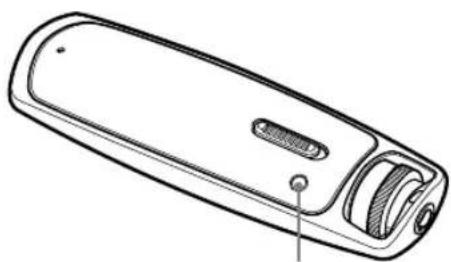
1 Druk herhaaldelijk op de PLAY MODE/SOUND-knop om de gewenste afspeelmodus te selecteren.
Lijst met afspeelmodi
| Type afspeelmodus/Pictogram Omschrijving | |
| Normal/Geen pictogram Alle | overgedragen nummers na het huidige nummer worden één keer afgespeeld en vervolgens stopt het afspelen. (standaardinstelling) |
| Folder/☐ | Alle overgedragen nummers in een sorteercategorie ingesteld door de nummervolgorde (pagina 39), inclusief het huidige nummer, worden één keer afgespeeld en vervolgens wordt het afspelen gestopt. |
| Repeat All (alles herhalen)/☐ | Alle overgedragen nummers na het huidige nummer worden herhaaldelijk afgespeeld. |
| Repeat Folder (map herhalen)/☐ | Alle overgedragen nummers in een sorteercategorie ingesteld door de nummervolgorde (pagina 39), inclusief het huidige nummer, worden herhaaldelijk afgespeeld. |
| Repeat 1 Song (één nummer herhalen)/☐ | Het huidige nummer wordt herhaaldelijk afgespeeld. |
| Repeat Shuffle All (alle nummers in willekeurige volgorde herhalen)/☐SHUF | Het huidige nummer wordt afgespeeld en vervolgens worden alle overgedragen nummers in willekeurige volgorde afgespeeld. |
Repeat Shuffle Folder (map in willekeurige volgorde herhalen)/ | Het huidige nummer wordt afgespeeld en vervolgens worden alle overdragen nummers in een sorteercategorie ingesteld door de nummervolgorde (pagina 39), inclusief het huidige nummer, in willekeurige volgorde afgespeeld. |
Omgevingsgeluiden reduceren (Noise Canceling) (alleen NW-S703F/S705F/S706F)
De interne microfoon van de hoofdtelefoon kan omgevingsgeluiden opvangen. Het beperkt de omgevingsgeluiden door een tegenfasegeluid te produceren.

Opmerkingen
- In de volgende gevallen kunt u de functie voor het onderdrukken van omgevingsgeluiden niet gebruiken:
- U gebruikt een andere hoofdtelefoon dan de bijgeleverde hoofdtelefoon.
- Het afspelen is gestopt.
- U controleert het geluid van een opname.
- Het instelscherm voor deze functie wordt alleen weergegeven wanneer de bijgeleverde hoofdtelefoon wordt aangesloten op de speler.
- De volgende functie is alleen beschikbaar in de afspeel- of stopmodus of wanneer u de FM-tuner gebruikt (alleen NW-S703F/S705F/S706F).
1 Houd de DISPLAY/HOME-knop ingedrukt totdat het HOME-scherm wordt weergegeven.
2 Draai met de draaischakelaar om (oise Canceling) te selecteren en druk op de ▶-knop om te bevestigen.
^NC verschijnt in het basisdisplay, en de functie voor het onderdrukken van omgevingsgeluiden is ingesteld.

Tip
- U kunt het effect van de functie voor het onderdrukken van omgevingsgeluiden aanpassen. Zie 📄 pagina 38 voor meer informatie.
Uitschakelen
Herhaal de bovenstaande stappen wanneer AChet basisscherm verschijnt.
Terugkeren naar het vorige menu
Druk op de DISPLAY/HOME-knop.
Opmerkingen
- Als de bijgeleverde hoofdtelefoon niet goed wordt gebruikt, werkt de functie voor het onderdrukken van omgevingsgeluiden mogelijk niet. Om te kunnen genieten van een betere geluidskwaliteit, past u de positie van de oordoppen aan zodat ze comfortabel zitten of duwt u ze in uw oren zodat ze nauw aansluiten.

- De functie voor het onderdrukken van omgevingsgeluiden vermindert voornamelijk tonen met een lage frequentie. De functie helpt niet tegen omgevingsgeluiden met een hoge frequentie. De functie helpt niet tegen bepaalde omgevingsgeluiden.
- Bedek de microfoon in de hoofdtelefoon niet met uw handen, enz., ander werkt de functie voor het onderdrukken van omgevingsgeluiden mogelijk niet.

- De functie voor het onderdrukken van omgevingsgeluiden werkt mogelijk niet goed, afhankelijk van de manier waarop u de hoofdtelefoon gebruikt.
- Mogelijk hoort u een lichte ruis wanneer de functie voor het onderdrukken van omgevingsgeluiden is ingeschakeld. Dit is het werkingsgeluid van de functie voor het onderdrukken van omgevingsgeluiden. Dit is geen storing.
- Mogelijk hebt u de indruk dat de functie voor het onderdrukken van omgevingsgeluiden niet werkt of dat u meer ruis hoort in een rustige omgeving of afhankelijk van het type ruis. In dit geval schakelt u de functie voor het onderdrukken van omgevingsgeluiden uit.
- Mobiele telefoons kunnen ook ruis veroorzaken. In dat geval houdt u de speler uit de buurt van mobiele telefoons.
De geluidskwaliteit instellen
U kunt de geluidskwaliteit aanpassen aan het genre muziek, enzovoort. Er zijn twee voorinstellingen die beide kunnen worden geselecteerd in met de PLAY MODE/SOUND-knop tijdens de afspeel- of stopmodus.
De geluidskwaliteit selecteren
Standaardinstellingen
| Geluidskwaliteit (aanduiding) | Sound1 (geluid 1) (♪) | Sound2 (geluid 2) (♪) | Sound OFF (geluid uit) (None) |
| Clear Bass (heldere bas) | +1 +3 0 | ||
| Equalizer Aangepast | (0, 0, 0, 0, 0) | Aangepast (0, 0, 0, 0, 0) | Uit |

- U kunt de geluidskwaliteit niet selecteren wanneer u de FM-tuner gebruikt (alleen NW-S703F/ S705F/S706F).
1 Druk op de PLAY MODE/SOUND-knop en houd deze ingedrukt.
Telkens als de knop wordt ingedrukt, worden de instellingen voor de geluidskwaliteit als volgt aangepast:

De normale geluidskwaliteit herstellen
De geluidskwaliteit aanpassen (Equalizer)
Voor de geluidskwaliteit voor Sound1 (geluid 1) en Sound2 (geluid 2) kunt u kiezen uit "EQ Heavy", "EQ Pop", "EQ Jazz" of "EQ Unique". U kunt muziek afspelen met uw favoriete geluidskwaliteit door "EQ Custom" te selecteren en aan te passen.

Opmerking
- U kunt de geluidskwaliteit niet instellen wanneer u de FM-tuner gebruikt (alleen NW-S703F/S705F/S706F).
1 Houd de DISPLAY/HOME-knop ingedrukt totdat het HOME-scherm wordt weergegeven.
2 Draai met de draaischakelaar om (settings) te selecteren en druk op de ▶-knop om te bevestigen.
3 Draai met de draaischakelaar om "Sound>" te selecteren en druk op de ▶-knop om te bevestigen.
4 Draai met de draaischakelaar om "Equalizer>" te selecteren en druk op de ▶■-knop om te bevestigen.
5 Draai met de draaischakelaar om " L Edit>" onder Sound1 (geluid 1) of Sound2 (geluid 2) te selecteren en druk op de ▶-knop om te bevestigen.
6 Draai met de draaischakelaar om de gewenste Equalizerinstellingen (pagina 32) te selecteren en druk op de ▶-knop om te bevestigen.
Terugkeren naar het vorige menu
Druk op de DISPLAY/HOME-knop.
Lijst met Equalizerinstellingen
| Item Omschrijving | |
| EQ OFF De instelling voor geluidskwaliteit is niet geactiveerd. (standaardinstelling) | |
| EQ Heavy Benadrukt hoge en lage tonen voor een krachtig geluid. | |
| EQ Pop Benadrukt de middentonen en is ideaal voor zang. | |
| EQ Jazz Benadrukt hoge en lage tonen voor een levendig geluid. | |
| EQ Unique Benadrukt hoge en lage tonen, zodat zachte geluiden gemakkelijk kunnen worden gehoord. | |
| EQ Custom Geluidsinstellingen die door de gebruiker kunnen worden aangepast. Zie 27 pagina 33 voor instellingen. | |
Opmerkingen
- Als de gekozen geluidskwaliteit tot vervorming leidt wanneer u het volume verhoogt, moet u het volume verlagen.
- Als de persoonlijke instellingen die u als "EQ Custom" hebt opgeslagen, een ander volumeniveau lijken te produceren dan de overige instellingen, moet u het volume mogelijk handmatig bijstellen om dit te compenseren.
Vervolg ↓
De EQ Custom-waarden instellen
U kunt waarden opgeven voor "Clear Bass" (heldere bas) (4 niveaus) en de 5-bands Equalizer (7 niveaus) voor Sound1 (geluid 1) of Sound2 (geluid 2) voor de geluidsinstellingen in "EQ Custom".
Opmerkingen
- Als de "EQ Custom"-waarden zijn ingesteld via Equalizer in het instellingenmenu, wordt de instelling "EQ Custom" gebruikt voor de geluidsweergave.
- U kunt de waarden voor "EQ Custom" niet instellen wanneer u de FM-tuner gebruikt (alleen NW-S703F/S705F/S706F).
1 Houd de DISPLAY/HOME-knop ingedrukt totdat het HOME-scherm wordt weergegeven.
2 Draai met de draaischakelaar om (settings) te selecteren en druk op de ▶-knop om te bevestigen.
3 Draai met de draaischakelaar om "Sound> " te selecteren en druk op de ▶■-knop om te bevestigen.
4 Draai met de draaischakelaar om "Equalizer>" te selecteren en druk op de ▶■-knop om te bevestigen.
5 Draai met de draaischakelaar om " L Edit>" onder Sound1 (geluid 1) of Sound2 (geluid 2) te selecteren en druk op de ▶-knop om te bevestigen.
6 Draai met de draaischakelaar om "L Edit>" onder "EQ Custom" te selecteren en druk op de ▶-knop om te bevestigen.
De schuifregelaar “Clear Bass” (heldere bas) wordt weergegeven en gemarkeerd.
7 Draai met de draaischakelaar om een baswaarde te selecteren en druk op de ▶-knop om te bevestigen.
De schuifregelaar Equalizer wordt weergegeven en gemarkeerd.
8 Draai met de draaischakelaar om de Equalizerwaarde te selecteren en druk op de ▶■-knop om te bevestigen.
Terugkeren naar het vorige menu
Druk op de DISPLAY/HOME-knop.
Het geluid levendiger maken (VPT)
U kunt kiezen uit "VPT Studio", "VPT Live", "VPT Club" of "VPT Arena" om het geluid levendiger te maken.
Opmerking
- U kunt deze instellingen niet selecteren wanneer u de FM-tuner gebruikt (alleen NW-S703F/S705F/S706F).
1 Houd de DISPLAY/HOME-knop ingedrukt totdat het HOME-scherm wordt weergegeven.
2 Draai met de draaischakelaar om Settings) te selecteren en druk op de ▶-knop om te bevestigen.
3 Draai met de draaischakelaar om "Sound>" te selecteren en druk op de ▶-knop om te bevestigen.
4 Draai met de draaischakelaar om "VPT>" te selecteren en druk op de ▶■-knop om te bevestigen.
5 Draai met de draaischakelaar om de gewenste VPT-instellingen te selecteren en druk op de ▶-knop om te bevestigen.
Terugkeren naar het vorige menu
Druk op de DISPLAY/HOME-knop.
Lijst met VPT-instellingen
| Item Omschrijving | |
| VPT OFF VPT-instelling is niet geactiveerd. (standaardinstelling) | |
| VPT Studio Een geluidsweergave zoals in een studio. | |
| VPT Live Een geluidsweergave zoals in concertgebouw. | |
| VPT Club Een geluidsweergave zoals in een club. | |
| VPT Arena Een geluidsweergave zoals in een stadion. | |
Luisteren met een helder stereogeluid (Clear Stereo)
Met Clear Stereo kunt u het geluid links en rechts afzonderlijk digitaal verwerken.

Opmerkingen
- U kunt deze instellingen niet selecteren wanneer u de FM-tuner gebruikt (alleen NW-S703F/S705F/S706F).
- De Clear Stereo-functie is ingesteld om maximaal te werken met de bijgeleverde hoofdtelefoon. Het Clear Stereo-effect bereikt u mogelijk niet met andere hoofdtelefoons. In dat geval schakelt u de Clear Stereo-functie uit.
1 Houd de DISPLAY/HOME-knop ingedrukt totdat het HOME-scherm wordt weergegeven.
2 Draai met de draaischakelaar om Settings) te selecteren en druk op de ▶-knop om te bevestigen.
3 Draai met de draaischakelaar om "Clear Stereo>" te selecteren en druk op de ▶-knop om te bevestigen.
4 Draai met de draaischakelaar om de gewenste instelling te selecteren en druk op de ▶-knop om te bevestigen.
- Clear Stereo ON: zowel het geluid links als rechts van hoofdtelefoon wordt helder weergegeven. (standaardinstelling)
- Clear Stereo OFF: Clear Stereo wordt uitgeschakeld en de geluidsweergave is normaal.
Terugkeren naar het vorige menu
Druk op de DISPLAY/HOME-knop.
Het volumeniveau aanpassen (Dynamic Normalizer)
U kunt het volume automatisch verlagen voor nummers. Deze instelling is handig bij het in willekeurige volgorde afspelen van nummers op een album. Het volumeniveau wordt dan tussen nummers verlaagd om het verschil in opnameniveau zo veel mogelijk te beperken.

Opmerking
- U kunt het volumeniveau niet aanpassen wanneer u de FM-tuner gebruikt (alleen NW-S703F/S705F/S706F).
1 Houd de DISPLAY/HOME-knop ingedrukt totdat het HOME-scherm wordt weergegeven.
2 Draai met de draaischakelaar om Settings) te selecteren en druk op de ▶-knop om te bevestigen.
3 Draai met de draaischakelaar om "Advanced Settings>" te selecteren en druk op de ▶-knop om te bevestigen.
4 Draai met de draaischakelaar om "Dynamic Normalizer>" te selecteren en druk op de ▶-knop om te bevestigen.
5 Draai met de draaischakelaar om de gewenste instelling te selecteren en druk op de ▶-knop om te bevestigen.
- D. Normalizer ON: het verschil in volumeniveau tussen verschillende nummers minimaliseren.
- D. Normalizer OFF: nummers afspelen met het originele volumeniveau.
Terugkeren naar het vorige menu
Druk op de DISPLAY/HOME-knop.
Het effect van de functie voor het onderdrukken van omgevingsgeluiden aanpassen (Noise Cancel Control) (alleen NW-S703F/S705F/S706F)
De speler is ontworpen maximaal gebruik te maken van de functie voor het onderdrukken van omgevingsgeluiden (pagina 28), maar u kunt het effect, afhankelijk van de vorm van uw oren en de gebruiksomgeving, verhogen. U kunt ook de gevoeligheid van de microfoon in de hoofdtelefoon verhogen of verlagen. U kunt de gevoeligheid van de microfoon aanpassen met de Noise Cancel Control-functie. Pas de functie aan wanneer de omgevingsgeluiden niet goed worden onderdrukt.
Opmerkingen
- Deze functie is alleen beschikbaar voor de bijgeleverde hoofdtelefoon.
- Het instelscherm voor deze functie wordt alleen weergegeven wanneer de bijgeleverde hoofdtelefoon wordt aangesloten op de speler.
- De volgende bewerking is alleen beschikbaar in de afspeel- of stopmodus of wanneer u de FM-tuner gebruikt (alleen NW-S703F/S705F/S706F). Deze functie is echter niet beschikbaar in de stopmodus.
1 Houd de DISPLAY/HOME-knop ingedrukt totdat het HOME-scherm wordt weergegeven.
2 Draai met de draaischakelaar om [settings] te selecteren en druk op de ▶-knop om te bevestigen.
3 Draai met de draaischakelaar om "Advanced Settings>" te selecteren en druk op de ▶-knop om te bevestigen.
4 Draai met de draaischakelaar om "Noise Cancel Control>" te selecteren en druk op de ▶-knop om te bevestigen.
5 Draai met de draaischakelaar om de gewenste waarde te selecteren en druk op de ▶-knop om te bevestigen.
De nummervolgorde wijzigen (Sort)
U kunt de nummervolgorde instellen op "albumvolgorde", "albums op artiestenvolgorde", "artiestenvolgorde", "genrevolgorde" of "jaar van uitgave".

1 Houd de DISPLAY/HOME-knop ingedrukt totdat het HOME-scherm wordt weergegeven.
2 Draai met de draaischakelaar om (settings) te selecteren en druk op de ▶-knop om te bevestigen.
3 Draai met de draaischakelaar om "Sort>" te selecteren en druk op de ▶-knop om te bevestigen.
4 Draai met de draaischakelaar om een nummervolgorde (pagina 40) te selecteren en druk op de ▶-knop om te bevestigen.
Schuif de draaischakelaar naar de FOLDER-modus. De nummervolgorde wordt aangeduid met een pictogram.

Aanduiding sorteerstatus
Terugkeren naar het vorige menu
Druk op de DISPLAY/HOME-knop.
Lijst met nummervolgorde
| Item Omschrijving | |
| Sort Album (albumvolgorde)/∅ | Nummers worden op albumvolgorde weergegeven. Binnen een album worden nummers op volgorde van de songnummers weergegeven. In de FOLDER-modus worden nummers per album overgeslagen. (standaardinstelling) |
| Sort Artist/Album (albums op artiestenvolgorde)/∅ | Nummers worden op albumvolgorde op artiest weergegeven. Binnen een album worden nummers op volgorde van de songnummers weergegeven. In de FOLDER-modus worden nummers per album overgeslagen. |
| Sort Artist (artiestenvolgorde)/∅ | Nummers worden op artiestenvolgorde weergegeven. De nummers van dezelfde artiest worden op volgorde van de nummers voor elk album weergegeven. In de FOLDER-modus worden nummers per artiest overgeslagen. |
| Sort Genre (genrevolgorde)/∅ | Nummers worden op artiestenvolgorde op genre weergegeven. De nummers van dezelfde artiest worden weergegeven in albumvolgorde en in het album worden de nummers weergegeven in de nummervolgorde. In de FOLDER-modus worden nummers per genre overgeslagen. |
| Sort Release Year (jaar van uitgave)/∅ | Nummers worden op artiestenvolgorde op jaar van uitgave weergegeven. De nummers van dezelfde artiest worden op volgorde van de titels van de nummers weergegeven. In de FOLDER-modus worden nummers per jaartal overgeslagen. |
De displaymodus wijzigen
U kunt voor de afspeel- of stopmodus het gewenste display instellen. Druk op de DISPLAY/HOME-knop om van scherm te veranderen.
U kunt kiezen uit de volgende schermtypes. U kunt van tevoren in het instellingenmenu het scherm selecteren dat u wilt gebruiken (⑦ pagina 43).
- Basic: het basisscherm wordt weergegeven (standaardinstelling)
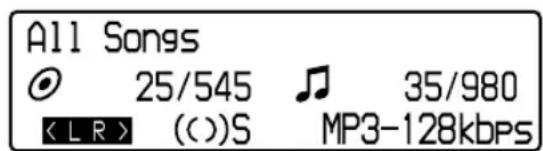
• Property: nummerinformatie
Geeft de huidige afspeelmodus, het huidige/totale aantal nummers in de categorie*, het aantal nummers in het afspeelbereik van de categorie*, het huidige/totale aantal nummers in het afspeelbereik, het Clear Stereopictogram (pagina 36), het VPT-pictogram (pagina 35), de codec (type compressie) en de bitsnelheid weer.
* Afhankelijk van de categorie die is ingesteld voor de nummervolgorde (⑦ pagina 39).
- Clock: tijdsinformatie
Geeft het jaar, de maand, de datum en de huidige tijd weer. Zie "De huidige tijd instellen (Set Date Time)" (pagina 50) voor informatie over het instellen van de tijd. - Breath: geeft animaties weer.

Tip
- Als u het scherm constant wilt weergeven, stelt u de instelling Power Save Mode ( page 60) in op "Save OFF".
Opmerkingen
- Wanneer de Clear Stereo-functie (pagina 36) of VPT-functie (pagina 35) is ingesteld op "Clear Stereo OFF" of "VPT OFF", worden er geen pictogrammen weergegeven in het "Property"-scherm.
- Wanneer u op de DISPLAY/HOME-knop drukt terwijl u de FM-tuner (alleen NW-S703F/S705F/S706F) of Intelligent Shuffle gebruikt, wordt de huidige tijd gedurende een ingestelde periode weergegeven. In dit geval wordt het display niet gewijzigd in het display dat u hebt ingesteld bij Display Screen (pagina 43).
De displaymodus wijzigen

1 Druk tijdens de afspeel- of stopmodus op de DISPLAY/HOME-knop.
Telkens wanneer u op de knop drukt wijzigt u de displaymodus:

flowchart
graph LR
    A["Basic (basisdisplay)"] --> B["Property"]
    B --> C["ClockBreath"]
    C --> D["Feedback Loop"]
Opmerkingen
- De bovenstaande diagram toont u de volgorde als alle displaytypes zijn ingeschakeld (aangevinkt) in het "Display Screen"-menu (pagina 43). Displaytypes die niet zijn ingeschakeld (niet aangevinkt) worden niet weergegeven. Alle displaytypes zijn standaard ingeschakeld (aangevinkt).
- Wanneer u op de DISPLAY/HOME-knop drukt terwijl u de FM-tuner (alleen NW-S703F/S705F/S706F) of Intelligent Shuffle gebruikt, wordt de huidige tijd gedurende een ingestelde periode weergegeven. In dit geval wordt het display niet gewijzigd in het display dat u hebt ingesteld bij Display Screen (⑤ pagina 43).
Vervolg ↓
De displaytypes selecteren (Display Screen)
U kunt de volgende schermen in- of uitschakelen met de DISPLAY/HOME-knop: "Property", "Clock" en "Breath".
U kunt een scherm alleen weergeven als dit is ingeschakeld (aangevinkt) in het menu "Display Screen".
1 Houd de DISPLAY/HOME-knop ingedrukt totdat het HOME-scherm wordt weergegeven.
2 Draai de draaischakelaar om (settings) te selecteren en druk op de ▶-knop om te bevestigen.
3 Draai met de draaischakelaar om "Display Screen>" te selecteren en druk op de ▶■-knop om te bevestigen.
4 Draai met de draaischakelaar om het gewenste type display te selecteren en druk op de ▶■-knop om te bevestigen.
Als een displaytype al is gemarkeerd met een vinkje "√", verwijdert u het vinkje "√" met de bovenstaande procedure.
Terugkeren naar het vorige menu
Druk op de DISPLAY/HOME-knop.
De weergave van een albumhoesfoto in-/uitschakelen (Jacket Mode)
U kunt een afbeelding van de albumhoes weergeven nadat u de albumhoesfoto hebt geregistreerd en nummers hebt overgezet met SonicStage. Raadpleeg de Help van SonicStage voor meer informatie over het registreren van een albumhoesfoto.

Opmerkingen
- Als er geen foto's van albumhoezen zijn geregistreerd, wordt er een standaardfoto weergegeven.
- Foto's van albumhoezen die u registreert voor afspeellijsten, worden niet op de speler weergegeven.
1 Houd de DISPLAY/HOME-knop ingedrukt totdat het HOME-scherm wordt weergegeven.
2 Draai met de draaischakelaar om (settings) te selecteren en druk op de ▶-knop om te bevestigen.
3 Draai met de draaischakelaar om "Jacket Mode>" te selecteren en druk op de ▶-knop om te bevestigen.
4 Draai met de draaischakelaar om de gewenste instelling te selecteren en druk op de ▶-knop om te bevestigen.
- Jacket Mode ON: er wordt een foto van de albumhoes weergegeven. (standaardinstelling)
- Jacket Mode OFF: er wordt geen foto van de albumhoes weergegeven.
Terugkeren naar het vorige menu
Druk op de DISPLAY/HOME-knop.
Het volumeniveau instellen (Volume Mode)
Het volume kan op 2 manieren worden ingesteld.
Manual Volume druk op de VOL +/--knop om het volume aan te passen van 0 tot 30.
Preset Volume: druk op de VOL +/-knop om het volume in te stellen op een van de 3 vooraf ingestelde niveaus: "Low", "Mid" of "High".

Een volumevoorkeuze instellen (Preset Volume)
1 Houd de DISPLAY/HOME-knop ingedrukt totdat het HOME-scherm wordt weergegeven.
2 Draai met de draaischakelaar om [settings] te selecteren en druk op de ▶-knop om te bevestigen.
3 Draai met de draaischakelaar om "Advanced Settings>" te selecteren en druk op de ▶-knop om te bevestigen.
4 Draai met de draaischakelaar om "Volume Mode>" te selecteren en druk op de ▶-knop om te bevestigen.
5 Draai de draaischakelaar om "Preset Volume" te selecteren en druk op de ▶-knop om te bevestigen.
Met deze instelling kunt u het volumeniveau ("Low", "Mid" of "High") kiezen door op de VOL +/--knop te drukken.
Terugkeren naar het vorige menu
Druk op de DISPLAY/HOME-knop.
Opmerking
- Als AVLS (pagina 48) is ingesteld, is het werkelijke volume mogelijk lager dan het ingestelde volume.
Wanneer u AVLS uitschakelt (AVLS OFF), keert het volume terug naar het vooraf ingestelde niveau.
Een waarde voor Preset Volume instellen
1 Houd de DISPLAY/HOME-knop ingedrukt tot het HOME-scherm wordt weergegeven.
2 Draai de draaischakelaar om (settings) te selecteren en druk op de ▶-knop om te bevestigen.
3 Draai de draaischakelaar om "Advanced Settings>" te selecteren en druk op de ▶-knop om te bevestigen.
4 Draai de draaischakelaar om "Volume Mode>" te selecteren en druk op de ▶■-knop om te bevestigen.
5 Draai de draaischakelaar om "L Edit>" onder "Preset Volume" te selecteren en druk op de ▶-knop om te bevestigen.
De waarde "Low" wordt gemarkeerd.
6 Draai de draaischakelaar om de waarde voor "Low", "Mid" of "High" in te stellen en druk op de ▶-knop om te bevestigen.
Met deze instelling kunt u de ingestelde waarde voor het volumeniveau ("Low", "Mid" of "High") selecteren door op de VOL +/--knop te drukken.
Terugkeren naar het vorige menu
Druk op de DISPLAY/HOME-knop.
Opmerking
- Als AVLS (⑦ pagina 48) is ingesteld, kan het werkelijke volume lager zijn dan het ingestelde volume.
Wanneer u AVLS uitschakelt (AVLS OFF), keert het volume terug naar het vooraf ingestelde niveau.
Het volume handmatig instellen (Manual Volume)
1 Houd de DISPLAY/HOME-knop ingedrukt totdat het HOME-scherm wordt weergegeven.
2 Draai met de draaischakelaar om [settings] te selecteren en druk op de ▶-knop om te bevestigen.
3 Draai met de draaischakelaar om "Advanced Settings>" te selecteren en druk op de ▶-knop om te bevestigen.
4 Draai met de draaischakelaar om "Volume Mode>" te selecteren en druk op de ▶■-knop om te bevestigen.
5 Draai met de draaischakelaar om "Manual Volume>" te selecteren en druk op de ▶■-knop om te bevestigen.
U kunt een volumeniveau tussen 0 en 30 opgeven door op de VOL +/-- knop te drukken.
Terugkeren naar het vorige menu
Druk op de DISPLAY/HOME-knop.
Het volume begrenzen (AVLS)
U kunt AVLS (Automatic Volume Limiter System) gebruiken om het maximale volume te beperken zodat u uw omgeving niet stoort tijdens het beluisteren van muziek. Met AVLS kunt u muziek beluisteren op een comfortabel geluidsniveau.
De standaardinstelling is "AVLS OFF".

1 Houd de DISPLAY/HOME-knop ingedrukt totdat het HOME-scherm wordt weergegeven.
2 Draai met de draaischakelaar om (settings) te selecteren en druk op de ▶-knop om te bevestigen.
3 Draai met de draaischakelaar om "Advanced Settings>" te selecteren en druk op de ▶-knop om te bevestigen.
4 Draai met de draaischakelaar om "AVLS>" te selecteren en druk op de ▶-knop om te bevestigen.
5 Draai met de draaischakelaar om "AVLS ON>" te selecteren en druk op de ▶-knop om te bevestigen.
Het volume wordt beperkt.
Uitschakelen
Selecteer in stap 5 "AVLS OFF" en druk vervolgens op de ▶■-knop.
Terugkeren naar het vorige menu
Druk op de DISPLAY/HOME-knop.

Tip
- Als AVLS is ingesteld op "AVLS ON", wordt "AVLS" weergegeven wanneer u op de VOL +/--knop drukt.
De pieptoon uitschakelen (Beep)
U kunt de pieptonen van de speler uitzetten.
1 Houd de DISPLAY/HOME-knop ingedrukt totdat het HOME-scherm wordt weergegeven.
2 Draai met de draaischakelaar om (settings) te selecteren en druk op de ▶-knop om te bevestigen.
3 Draai met de draaischakelaar om "Advanced Settings>" te selecteren en druk op de ▶-knop om te bevestigen.
4 Draai met de draaischakelaar om "Beep>" te selecteren en druk op de ▶■-knop om te bevestigen.
5 Draai met de draaischakelaar om "Beep OFF" te selecteren en druk op de ▶■-knop om te bevestigen.
De instelling inschakelen
Selecteer in stap 5 "Beep ON" en druk vervolgens op de ▶■-knop.
Terugkeren naar het vorige menu
Druk op de DISPLAY/HOME-knop.
De huidige tijd instellen (Set Date-Time)
U kunt de huidige tijd instellen en laten weergeven.
De huidige tijd kan op 2 manieren worden ingesteld.
Date-Time Automatic: u kunt de datum en tijd voor de speler automatisch synchroniseren met uw computer.
Date-Time Manual: u kunt de datum en tijd voor de speler handmatig instellen.
Huidige tijdinstelling selecteren
1 Houd de DISPLAY/HOME-knop ingedrukt totdat het HOME-scherm wordt weergegeven.
2 Draai met de draaischakelaar om Settings) te selecteren en druk op de ▶-knop om te bevestigen.
3 Draai met de draaischakelaar om "Advanced Settings>" te selecteren en druk op de ▶-knop om te bevestigen.
4 Draai met de draaischakelaar om de "Date-Time>" te selecteren en druk op de ▶■-knop om te bevestigen.
5 Draai met de draaischakelaar om de "Set Date-Time>" te selecteren en druk op de ▶■-knop om te bevestigen.
6 Draai met de draaischakelaar om de gewenste instelling te selecteren en druk op de ▶-knop om te bevestigen.
- Date-Time Automatic: de datum en tijd van de speler worden gesynchroniseerd met de computer wanneer u de speler aansluit op de computer en de SonicStage-software start. (standaardinstelling)
- Date-Time Manual: als u de datum en tijd handmatig wilt instellen. Zie "De huidige tijd handmatig instellen" (⑦ pagina 52).
Terugkeren naar het vorige menu
Druk op de DISPLAY/HOME-knop.
De huidige tijd weergeven
Druk in de afspeel- of stopmodus herhaaldelijk op de DISPLAY/HOME-knop totdat "Clock" wordt weergegeven in het display (pagina 41). Als "Clock" echter is uitgeschakeld in het "Display Screen"-menu (pagina 43), kunt u de huidige tijd niet weergeven aan de hand van de bovenstaande procedure.

Tip
- U kunt de datumnotatie instellen op "year/month/day", "day/month/year" en "month/day/year". Ook kunt u kiezen tussen een 12-uursweergave en een 24-uursweergave voor de tijdindeling. Zie "De datumnotatie instellen (Date Disp Type)" (pagina 53) of "De tijdnotatie instellen (Time Disp Type)" (pagina 54).
Opmerkingen
- Als u de speler langere tijd niet hebt gebruikt, moet u de datum en tijd wellicht opnieuw instellen.
- Als de huidige tijd niet is ingesteld en de display op "Clock" wordt gezet (pagina 41), wordt "---" weergegeven.
Vervolg ↓
De huidige tijd handmatig instellen
Als u de huidige tijd handmatig wilt instellen, selecteert u van tevoren "Date-Time Manual" in de huidige tijdsinstellingen (⑨ pagina 50).
1 Houd de DISPLAY/HOME-knop ingedrukt totdat het HOME-scherm wordt weergegeven.
2 Draai met de draaischakelaar om (Settings) te selecteren en druk op de ▶-knop om te bevestigen.
3 Draai met de draaischakelaar om "Advanced Settings>" te selecteren en druk op de ▶-knop om te bevestigen.
4 Draai met de draaischakelaar om de "Date-Time>" te selecteren en druk op de ▶■-knop om te bevestigen.
5 Draai met de draaischakelaar om de "Set Date-Time>" te selecteren en druk op de ▶-knop om te bevestigen.
6 Draai met de draaischakelaar om de "Date-Time Manual>" te selecteren en druk op de ▶-knop om te bevestigen.
Het jaartal wordt gemarkeerd.
7 Draai met de draaischakelaar om het jaartal te selecteren en druk op de ▶■-knop om te bevestigen.
De maand wordt gemarkeerd.
8 Op dezelfde wijze als in stap 7 stelt u de maand, de dag, het uur en de minuut in.
Nadat u met de draaischakelaar datum en tijd hebt ingesteld, drukt u op de ▶-knop om te bevestigen.
Terugkeren naar het vorige menu
Druk op de DISPLAY/HOME-knop.
De datumnotatie instellen (Date Disp Type)
U kunt de datumnotatie voor de huidige tijd (pagina 41) instellen op "year/month/day", "day/month/year" en "month/day/year".

1 Houd de DISPLAY/HOME-knop ingedrukt totdat het HOME-scherm wordt weergegeven.
2 Draai met de draaischakelaar om (settings) te selecteren en druk op de ▶-knop om te bevestigen.
3 Draai met de draaischakelaar om "Advanced Settings>" te selecteren en druk op de ▶-knop om te bevestigen.
4 Draai met de draaischakelaar om de "Date-Time>" te selecteren en druk op de ▶-knop om te bevestigen.
5 Draai met de draaischakelaar om de "Date Disp Type>" te selecteren en druk op de ▶■-knop om te bevestigen.
6 Draai met de draaischakelaar om de gewenste notatie te selecteren en druk op de ▶■-knop om te bevestigen.
U kunt kiezen uit de volgende 3 notaties.
- Date yy/mm/dd: de datum wordt weergegeven als "jaar/maand/dag". (standaardinstelling)
- Date dd/mm/yy: de datum wordt weergegeven als "dag/maand/jaar".
- Date mm/dd/yy: de datum wordt weergegeven als "maand/dag/jaar".
Terugkeren naar het vorige menu
Druk op de DISPLAY/HOME-knop.
De tijdnotatie instellen (Time Disp Type)
U kunt de tijdnotatie voor de huidige tijd (pagina 41) instellen op "12 h" of "24 h".

1 Houd de DISPLAY/HOME-knop ingedrukt totdat het HOME-scherm wordt weergegeven.
2 Draai met de draaischakelaar om (settings) te selecteren en druk op de ▶-knop om te bevestigen.
3 Draai met de draaischakelaar om "Advanced Settings>" te selecteren en druk op de ▶-knop om te bevestigen.
4 Draai met de draaischakelaar om de "Date-Time>" te selecteren en druk op de ▶-knop om te bevestigen.
5 Draai met de draaischakelaar om de "Time Disp Type>" te selecteren en druk op de ▶-knop om te bevestigen.
6 Draai met de draaischakelaar om de gewenste instelling te selecteren en druk op de ▶-knop om te bevestigen.
- Time 12h: de huidige tijd wordt weergegeven in een 12-uursnotatie.
- Time 24h: de huidige tijd wordt weergegeven in een 24-uursnotatie. (standaardinstelling)
Terugkeren naar het vorige menu
Druk op de DISPLAY/HOME-knop.
Informatie over de speler weergeven(Information)
U kunt informatie, zoals de productnaam, de capaciteit van het ingebouwde flashgeheugen, het serienummer en de firmwareversie, of WM-PORT-versie weergeven.

1 Houd de DISPLAY/HOME-knop ingedrukt totdat het HOME-scherm wordt weergegeven.
2 Draai met de draaischakelaar om (settings) te selecteren en druk op de ▶-knop om te bevestigen.
3 Draai met de draaischakelaar om "Advanced Settings>" te selecteren en druk op de ▶-knop om te bevestigen.
4 Draai met de draaischakelaar om "Information> " te selecteren en druk op de ▶■-knop om te bevestigen.
Draai met de draaischakelaar om de volgende informatie weer te geven.
1:.productnaam
2:.capaciteit.van.het.ingebouwde.flashgeheugen
3:.serienummer
4:.informatie.over.de.versie.van.de.firmware.van.de.speler
5:.informatie.over.de.versie.van.WM-PORT.
5 Houd de DISPLAY/HOME-knop ingedrukt totdat het display verandert.
Terugkeren naar het vorige menu
Druk op de DISPLAY/HOME-knop.
De fabrieksinstellingen herstellen (Reset All Settings)
U kunt de standaardinstellingen van de speler herstellen. Als u dit doet, worden de nummers die u naar de speler hebt overgedragen niet verwijderd.

Opmerking
- Deze functie is alleen beschikbaar in stopmodus.
1 Houd de DISPLAY/HOME-knop in de stopmodus ingedrukt totdat het HOME-scherm wordt weergegeven.
2 Draai met de draaischakelaar om Settings) te selecteren en druk op de ▶-knop om te bevestigen.
3 Draai met de draaischakelaar om "Advanced Settings>" te selecteren en druk op de ▶-knop om te bevestigen.
4 Draai met de draaischakelaar om "Initialize>" te selecteren en druk op de ▶■-knop om te bevestigen.
5 Draai met de draaischakelaar om "Reset All Settings>" te selecteren en druk op de ▶■-knop om te bevestigen.
6 Draai met de draaischakelaar om "OK" te selecteren en druk op de ▶-knop om te bevestigen.
Wanneer de fabrieksinstellingen zijn hersteld, wordt "COMPLETE" weergegeven.
Het herstel van fabrieksinstellingen annuleren
Selecteer in stap 6 "Cancel" en druk vervolgens op de ▶■-knop.
Terugkeren naar het vorige menu
Druk op de DISPLAY/HOME-knop.
Geheugen formatteren (Format)
U kunt het ingebouwde flashgeheugen van de speler formatteren. Als u het geheugen formatteert, worden alle muziekgegevens, andere opgeslagen gegevens en foto's van albumhoezen verwijderd. Zorg dat u de opgeslagen gegevens controleert voordat u het geheugen formatteert en dat u alle benodigde gegevens exporteert naar SonicStage of de vaste schijf van uw computer.

Opmerking
- Deze functie is alleen beschikbaar in stopmodus.
1 Houd de DISPLAY/HOME-knop in de stopmodus ingedrukt totdat het HOME-scherm wordt weergegeven.
2 Draai met de draaischakelaar om Settings) te selecteren en druk op de ▶-knop om te bevestigen.
3 Draai met de draaischakelaar om "Advanced Settings>" te selecteren en druk op de ▶-knop om te bevestigen.
4 Draai met de draaischakelaar om "Initialize>" te selecteren en druk op de ▶■-knop om te bevestigen.
5 Draai met de draaischakelaar om "Format>" te selecteren en druk op de ▶■-knop om te bevestigen.
6 Draai met de draaischakelaar om "OK" te selecteren en druk op de ▶-knop om te bevestigen.
De tekst "FORMATTING..." wordt weergegeven en het formatteren wordt gestart.
Wanneer het formatteren is voltooid, wordt "COMPLETE" weergegeven.
Het formatteren annuleren
Selecteer in stap 6 "Cancel" en druk vervolgens op de ▶■-knop.
Terugkeren naar het vorige menu
Druk op de DISPLAY/HOME-knop.
Opmerking
- Formatteer het ingebouwde flashgeheugen van de speler niet met Windows Verkenner.
De instelling voor de USB-verbinding wijzigen (USB Bus Powered)
Afhankelijk van de manier waarop u de computer gebruikt, kunnen gegevens onvolledig worden overgebracht van de computer naar de speler als de voedingsbron (USB Bus Powered) ontoereikend is. Zet in dit geval de USB- verbinding (USB Bus Powered) op "Low-Power100mA" om de gegevensoverdracht te verbeteren.
Opmerking
- U kunt deze waarde niet instellen tijdens de USB-verbinding.
1 Houd de DISPLAY/HOME-knop ingedrukt totdat het HOME-scherm wordt weergegeven.
2 Draai met de draaischakelaar om (settings) te selecteren en druk op de ▶-knop om te bevestigen.
3 Draai met de draaischakelaar om "Advanced Settings>" te selecteren en druk op de ▶-knop om te bevestigen.
4 Draai met de draaischakelaar om "USB Bus Powered>" te selecteren en druk op de ▶-knop om te bevestigen.
5 Draai met de draaischakelaar om de gewenste instelling te selecteren en druk op de ▶-knop om te bevestigen.
- Low-Power100mA: de voeding vanaf de computer wordt ingesteld op 100mA.
- High-Power500mA: de voeding vanaf de computer wordt ingesteld op 500mA. (standaardinstelling)
Terugkeren naar het vorige menu
Druk op de DISPLAY/HOME-knop.

Tips
- Als u de speler aansluit op een laptop, raden we u aan de laptop aan te sluiten op een voedingsbron.
- Het opladen duurt langer als "USB Bus Powered" is ingesteld op "Low-Power100mA".
Het stroombesparingsscherm instellen (Power Save Mode)
Het scherm schakelt naar het stroombesparingsscherm wanneer de speler ongeveer 15 seconden niet gebruikt wordt.

1 Houd de DISPLAY/HOME-knop ingedrukt totdat het HOME-scherm wordt weergegeven.
2 Draai met de draaischakelaar om (settings) te selecteren en druk op de ▶-knop om te bevestigen.
3 Draai met de draaischakelaar om "Advanced Settings>" te selecteren en druk op de ▶-knop om te bevestigen.
4 Draai met de draaischakelaar om "Power Save Mode>" te selecteren en druk op de ▶■-knop om te bevestigen.
5 Draai met de draaischakelaar om de gewenste energiezuinige instelling te selecteren en druk op de ▶-knop om te bevestigen.
Terugkeren naar het vorige menu
Druk op de DISPLAY/HOME-knop.
Lijsten met stroombesparingsinstellingen
| Item Omschrijving | |
| Save ON Normal Het stroom | besparingsscherm wordt op het display weergegeven wanneer u gedurende ongeveer 15 seconden geen handeling hebt uitgevoerd. (standaardinstelling) |
| Save ON Super Het scherm | verdwijnt wanneer er ongeveer 15 seconden geen bewerking wordt uitgevoerd. Bij deze instelling is het stroomverbruik het laagst. |
| Save OFF De pictogrammen | of letters worden doorlopend op het display weergegeven tijdens het afspelen of de FM-ontvangst (alleen NW-S703F/S705F/S706F). |
FM-radio beluisteren
U kunt FM-radio beluisteren. Laad de ingebouwde oplaadbare batterij op voordat u de speler gebruikt (pagina 78) en sluit de hoofdtelefoon aan op de hoofdtelefoonaansluiting.
Opmerking
- Wanneer u op de DISPLAY/HOME-knop drukt terwijl u de FM-tuner gebruikt, wordt de huidige tijd gedurende een ingestelde periode weergegeven.
1 Overschakelen naar de FM-tuner

1 Houd de DISPLAY/HOME-knop ingedrukt totdat het HOME-scherm wordt weergegeven.
2 Draai met de draaischakelaar om (FM) te selecteren en druk op de ▶-knop om te bevestigen.
Het FM-tunerscherm wordt weergegeven.

* Het FM-tunerscherm dat in de afbeelding wordt weergegeven, kan afwijken van het scherm op uw model.
De FM-tuner stoppen en terugkeren naar de audiospeler
Houd de DISPLAY/HOME-knop ingedrukt totdat het HOME-scherm wordt weergegeven en selecteer vervolgens ⌘(All Songs), (■aylist Select), (Intelligent Shuffle) of ⚫(Rec Data) in het menuscherm en druk op de
▶-knop om af te spelen. Als er geen nummers in de afspeellijst staan selecteert u ⚫All Songs).
Het volume van de FM-tuner kortstondig uitschakelen
Als u op de ▶-knop drukt, wordt het geluid van de FM-tuner uitgeschakeld. De FM-tuner schakelt na een paar seconden over op de sluimerstand en het display wordt uitgeschakeld. Als u nogmaals op de
▶-knop drukt, wordt het geluid van de FM-tuner weer ingeschakeld.
Opmerking
- Wanneer u de draaischakelaar naar|◀◀ (▶▶) draait, terwijl de speler zich in de sluimerstand bevindt, wordt het vorige (of volgende) voorinstelnummer of de vorige (of volgende) frequentie geselecteerd. Op dat moment is er geen geluid, ongeacht de VOL +/--knop.
2 Zenders automatisch voorprogrammeren (FM Auto Preset)
U kunt zenders die in uw gebied kunnen worden ontvangen, automatisch voorprogrammeren (maximaal 30 zenders) door "FM Auto Preset" te selecteren. Wanneer u de FM-tuner voor de eerste keer gebruikt of wanneer u naar een nieuwe regio gaat, raden we u aan de zenders die u kunt ontvangen, voor te programmeren door "FM Auto Preset" te selecteren.

Opmerking
- Met de functie "FM Auto Preset" worden zenders die al zijn ingesteld, verwijderd.
1 Houd de DISPLAY/HOME-knop ingedrukt totdat het HOME-scherm wordt weergegeven.
2 Draai met de draaischakelaar om [settings] te selecteren en druk op de ▶-knop om te bevestigen.
3 Draai met de draaischakelaar om "FM Auto Preset>" te selecteren en druk op de ▶-knop om te bevestigen.
4 Draai met de draaischakelaar om "OK" te selecteren en druk op de ▶-knop om te bevestigen.
De zenders die kunnen worden ontvangen, worden op volgorde ingesteld van de laagste tot de hoogste frequentie.
"COMPLETE" verschijnt wanneer het voorprogrammeren is voltooid.
Vervolgens wordt de eerste voorgeprogrammeerde zender weergegeven.
Het voorprogrammeren beëindigen
Selecteer in stap 4 "Cancel" en druk vervolgens op de ▶■-knop.
Terugkeren naar het vorige menu
Druk op de DISPLAY/HOME-knop.
Als meerdere ongewenste zenders worden ontvangen
Als er veel storing optreedt of als de ontvangst te gevoelig is, wijzigt u de ontvangstinstelling (pagina 66) in "Scan Sens Low".
3 Zenders selecteren
U kunt op 2 manieren (handmatig of vooraf) zenders selecteren.

Schuif met de draaischakelaar om de modus voor handmatige zenderselectie te selecteren. Schuif de draaischakelaar in de positie Normal om over te schakelen naar de vooringestelde modus.
• Handmatig.zenders.selecteren
In de handmatige modus kunt u zenders selecteren op frequentie.
• Voorgeprogrammeerde.zenders.selecteren
In de voorgeprogrammeerde modus kunt u zenders selecteren op voorinstelnummer.
Handmatig zenders selecteren
Er wordt een frequentie met ▲oven onder weergegeven.
| Actie Bewerking | |
| De vorige frequentie selecteren | Draai de draaischakelaar kort naar ◀◀◀. |
| De volgende frequentie selecteren | Draai de draaischakelaar kort naar ▶▶▶. |
| De vorige zender selecteren die kan worden ontvangen* | Draai de draaischakelaar naar ◀◀◀ en houd deze daar. |
| De volgende zender selecteren die kan worden ontvangen* | Draai de draaischakelaar naar ▶▶▶| en houd deze daar. |
* Als u de draaischakelaar draait en ingedrukt houdt bij ◀◀◀ (▶▶▶) tijdens radio-ontvangst, wordt de vorige (of volgende) zender opgezocht. Als de zender kan worden ontvangen, wordt deze geaccepteerd.
Als er veel storing optreedt of als de ontvangst te gevoelig is, wijzigt u de ontvangstinstelling (㉓ pagina 66) in "Scan Sens Low".
Als u de draaischakelaar naar ◀◀◀ (▶▶) draait in de sluimerstand gaat de frequentie naar beneden (of omhoog) en wordt de vorige (of volgende) zender niet gevonden en is er geen geluid.
Voorgeprogrammeerde zenders selecteren
Er wordt een voorinstelnummer weergegeven met ▲en boven en onder.
| Actie Bewerking | |
| Het vorige voorinstelnummer selecteren | Draai de draaischakelaar kort naar ◀◀◀. |
| Het volgende voorinstelnummer selecteren | Draai de draaischakelaar kort naar ▶▶▶I. |
Opmerking
- U kunt geen zenders selecteren als u geen voorkeurzenders hebt ingesteld. U kunt zenders die kunnen worden ontvangen, vooraf instellen met "FM Auto Preset" (pagina 62).

De ontvangst verbeteren
- Het snoer van de hoofdtelefoon dient als antenne, dus u moet het snoer zo ver mogelijk uitstrekken.
Zenders automatisch voorprogrammeren
U kunt zenders voorprogrammeren die worden overgeslagen met de functie "FM Auto Preset" (pagina 62).
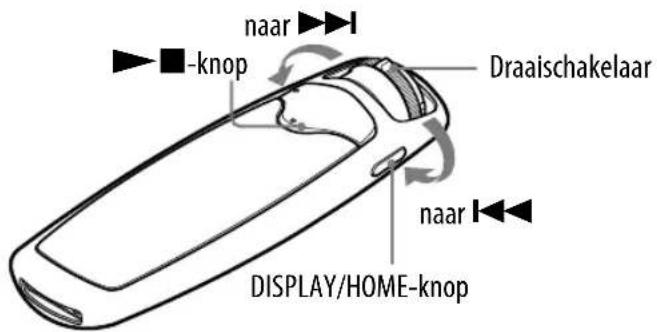
1 Selecteer de gewenste frequentie door deze handmatig te selecteren ( √ page 63).
2 Druk op de ▶■-knop.
De frequentie die u selecteert in stap 1 wordt ingesteld en het voorinstelnummer wordt weergegeven links naast de frequentie.

Tip
- U kunt maximaal 30 zenders voorprogrammeren (P01 tot en met P30).
Opmerking
- Het voorinstelnummer wordt altijd gesorteerd in de volgorde van de laagste tot de hoogste frequentie.
Voorgeprogrammeerde zenders verwijderen
1 Selecteer het voorinstelnummer van de frequentie die u wilt verwijderen.
2 Druk op de ▶■-knop.
3 Draai met de draaischakelaar om "OK" te selecteren en druk op de ▶-knop om te bevestigen.
De voorkeurzender wordt verwijderd en de volgende voorkeurzender wordt weergegeven.
Om het verwijderen van de voorkeurzender te annuleren
Selecteer in stap ③ "Cancel" en druk vervolgens op de ▶■-knop.
De ontvangst instellen (Scan Sens)
Als u "FM Auto Preset" (pagina 62) of "Handmatig zenders selecteren" (pagina 63) gebruikt, worden er wellicht ongewenste zenders ontvangen omdat de ontvangst te gevoelig is. In dit geval stelt u de ontvangst in op "Scan Sens Low". De standaardinstelling is "Scan Sens High".

1 Houd de DISPLAY/HOME-knop ingedrukt totdat het HOME-scherm wordt weergegeven.
2 Draai met de draaischakelaar om (settings) te selecteren en druk op de ▶-knop om te bevestigen.
3 Draai met de draaischakelaar om "Scan Sens>" te selecteren en druk op de ▶-knop om te bevestigen.
4 Draai met de draaischakelaar om "Scan Sens Low" te selecteren en druk op de ▶■-knop om te bevestigen.
De ontvangst terugstellen
Selecteer in stap 4 "Scan Sens High" en druk vervolgens op de ▶■-knop.
Terugkeren naar het vorige menu
Druk op de DISPLAY/HOME-knop.
Mono/stereo kiezen (Mono/Auto)
Als u tijdens de FM-ontvangst ruis hoort, stelt u de ontvangst in op "Mono". Als u de ontvangst instelt op "Auto", wordt op grond van de ontvangstomstandigheden automatisch gekozen tussen stereo/mono. De standaardinstelling is "Auto".
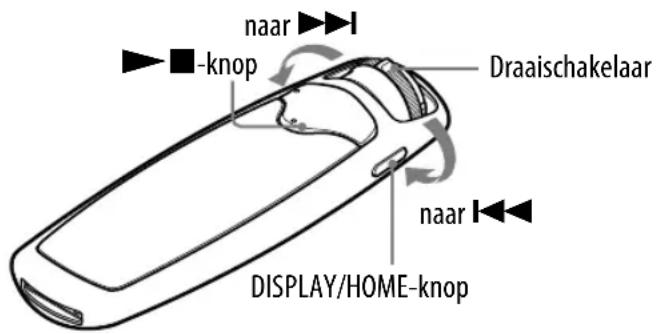
1 Houd de DISPLAY/HOME-knop ingedrukt totdat het HOME-scherm wordt weergegeven.
2 Draai met de draaischakelaar om (settings) te selecteren en druk op de ▶-knop om te bevestigen.
3 Draai met de draaischakelaar om "Mono/Auto>" te selecteren en druk op de ▶-knop om te bevestigen.
4 Draai met de draaischakelaar om "Mono" te selecteren en druk op de ▶-knop om te bevestigen.
Terug naar de automatische instelling
Selecteer in stap ④ "Auto" en druk vervolgens op de ▶■-knop.
Terugkeren naar het vorige menu
Druk op de DISPLAY/HOME-knop.
Opnemen (Rec)
U kunt nummers op de speler opnemen zonder de computer te gebruiken door de speler en het audioapparaat op elkaar aan te sluiten met het optionele accessoire voor opnemen met de speler. Een houder (BCR-NWU3)* en opnamekabel (WMC-NWR1)* zijn als optionele accessoires beschikbaar voor de speler.

flowchart
graph LR
    A["Audioapparaat met LINEOUT (zoals een "Walkman")"] --> B["Audiokabel"]
    B --> C["Houser (optioneel)"]
* Afhankelijk van het land/de regio waar u de speler hebt gekocht, zijn bepaalde optionele accessoires wellicht niet beschikbaar.
1 Sluit het audioapparaat aan op de optionele accessoires voor opnemen met de speler.
Raadpleeg de bedieningshandleiding bij de accessoires voor opnemen met de speler voor meer informatie.
2 Sluit de speler aan op de optionele accessoire voor het maken van opnames met de speler.
3 Houd de DISPLAY/HOME-knop ingedrukt totdat het HOME-scherm wordt weergegeven.
4 Draai met de draaischakelaar om (Rec) te selecteren en druk op de ▶■ -knop om te bevestigen.
De speler bevindt zich nu in de stand-bymodus voor opnemen, zodat u de hoofdtelefoon kunt gebruiken om het brongeluid te controleren. U kunt het gecontroleerde geluidsniveau ook aanpassen met de VOL +/--knop, maar dit is niet van invloed op het geluidsniveau van de opname.
Een animatie wordt weergegeven terwijl de resterende opnametijd wordt berekend. Terwijl een animatie wordt weergegeven, kunt u geen bewerkingen uitvoeren.

5 Druk op de ▶-knop van de speler en start het afspelen op het audioapparaat.
Wanneer de functie voor gesynchroniseerd opnemen is ingesteld, wordt het opnemen automatisch gestart wanneer de speler het geluid van het audioapparaat waarneemt.
Als er geen geluid wordt waargenomen, wordt de opname onderbroken. Wanneer de speler weer geluid waarneemt, wordt de opname gestart en wordt het geluid opgenomen als het volgende nummer.
Als er meer dan 5 minuten geen geluid wordt waargenomen, schakelt de speler over naar de stand-bymodus voor opnemen.
De opgenomen nummers worden voorzien van namen als "NNN_hhmm" (serienummer_uur/minuten) en mappen worden voorzien van namen als "NN_mmdd" (serienummer_maand/dag). Als de huidige tijd niet is ingesteld op de speler, wordt "NNN_0000" (serienummer_0000)
weergegeven. U kunt het beste de huidige tijd instellen (⑦ pagina 50).
De opname beëindigen
Druk op de ▶■-knop.
Als de functie voor gesynchroniseerd opnemen is uitgeschakeld
Druk op de ▶■-knop om de opname te starten in stap ⑤. De speler neemt het geluid van het audioapparaat niet waar. Druk op de ▶■-knop om de opname te stoppen.

Tips
- Zie "De instellingen voor gesynchroniseerd opnemen wijzigen" (⑨ pagina 71) als u gesynchroniseerd opnemen wilt in-of uitschakelen.
- Als u wilt overschakelen naar het scherm met de resterende opnametijd, drukt u op de DISPLAY/HOME-knop.
Opmerkingen
- 2 GB is de maximale opnamecapaciteit voor een nummer. Als een nummer groter is dan 2 GB, wordt het resterende gedeelte van het nummer opgenomen als het volgende nummer.
- Mogelijk kunt u niet opnemen met een goede geluidskwaliteit, afhankelijk van het niveau van de audiouitvoer van het audioapparaat. Als u een accessoire met een schakelaar voor het opnameniveau gebruikt, kunt u het juiste opnameniveau mogelijk verkrijgen door de schakelaar voor het opnameniveau aan te passen.
Raadpleeg de bedieningshandleiding bij de accessoires voor opnemen met de speler voor meer informatie.
De bitsnelheid instellen voor de nummers die worden opgenomen (Rec Mode)
U kunt de bitsnelheid selecteren voor de nummers die worden opgenomen.

Opmerking
- De opnamefunctie wordt weergegeven wanneer de optionele accessoire voor opnemen met de speler worden aangesloten.
1 Volg de stappen 1 tot 4 in "Opnemen" (pagina 68), de speler schakelt dan over naar de stand-bymodus voor opnemen.
2 Houd de DISPLAY/HOME-knop ingedrukt totdat het HOME-scherm wordt weergegeven.
3 Draai met de draaischakelaar om [settings] te selecteren en druk op de ▶-knop om te bevestigen.
4 Draai met de draaischakelaar om "Rec Mode>" te selecteren en druk op de ▶■-knop om te bevestigen.
5 Draai met de draaischakelaar om de gewenste bitsnelheid te selecteren en druk op de ▶■-knop om te bevestigen.
Terugkeren naar het vorige menu
Druk op de DISPLAY/HOME-knop.
Lijst met instellingen voor de bitsnelheid
| Item Beschrijving | |
| ATRAC 256kbps Opnemen | met ATRAC 256 kbps. |
| ATRAC 128kbps Opnemen | met ATRAC 128 kbps.(standaardinstelling) |
| ATRAC 64kbps Opnemen | met ATRAC 64 kbps. |
| PCM Opnemen met Linear | PCM 1.411 kbps. |
De instellingen voor gesynchroniseerd opnemen wijzigen (Sync Rec)
U kunt de instellingen voor gesynchroniseerd opnemen selecteren. Wanneer er tijdens het opnemen langer dan 2 seconden geen geluid wordt waargenomen*, onderbreekt de speler automatisch de opname. Zodra er weer geluid is, wordt het opnemen hervat.
* Geen geluid betekent een invoerniveau van minder dan ongeveer 4,8 mV op deze speler.

Opmerking
- De opnamefunctie wordt weergegeven wanneer de optionele accessoires voor opnemen met de speler worden aangesloten.
1 Volg de stappen 1 tot 4 in "Opnemen" (pagina 68), de speler schakelt dan over naar de stand-bymodus voor opnemen.
2 Houd de DISPLAY/HOME-knop ingedrukt totdat het HOME-scherm wordt weergegeven.
3 Draai met de draaischakelaar om (settings) te selecteren en druk op de ▶-knop om te bevestigen.
4 Draai met de draaischakelaar om "Sync Rec>" te selecteren en druk op de ▶■-knop om te bevestigen.
5 Draai met de draaischakelaar om de gewenste instelling te selecteren en druk op de ▶-knop om te bevestigen.
- Sync Rec ON : gesynchroniseerd opnemen is ingeschakeld. (standaardinstelling)
- Sync Rec OFF : gesynchroniseerd opnemen is uitgeschakeld.
Terugkeren naar het vorige menu
Druk op de DISPLAY/HOME-knop.
De opgenomen nummers afspelen (Rec Data)
Nummers afspelen die met de speler zijn opgenomen.

Opmerking
- Sort (pagina 39), (Search) (pagina 21), (Packet Search) (pagina 26) en (Intelligent Shuffle) (pagina 17) zijn niet beschikbaar voor opgenomen nummers. Deze functies zijn wel beschikbaar als u de opgenomen nummers exporteert naar SonicStage en ze vervolgens weer overzet naar de speler. Raadpleeg de Help van SonicStage voor meer informatie.
1 Houd de DISPLAY/HOME-knop ingedrukt totdat het HOME-scherm wordt weergegeven.
2 Draai met de draaischakelaar om 📄Rec Data) te selecteren en druk op de ▶-knop om te bevestigen.
Het eerste nummer wordt afgespeeld overeenkomstig de geselecteerde afspeelmodus (⑨ pagina 73).
Naar het begin van een nummer gaan
Als u de draaischakelaar in de afspeel- of stopmodus kort naar ◀◀◀ (▶▶▶) draait, gaat de speler naar het begin van het huidige (of volgende) nummer. Als u de draaischakelaar schuift en vervolgens kort naar ◀◀◀ (▶▶▶) draait in de afspeel- of stopmodus, gaat de speler naar het begin van het eerste nummer van de huidige (of volgende) map.
Terugkeren naar het vorige menu
Druk op de DISPLAY/HOME-knop.
De afspeelmodus voor opgenomen nummers wijzigen (PLAY MODE)
De speler biedt verschillende afspeelmodi, zoals afspelen in willekeurige volgorde en geselecteerde nummers herhaaldelijk afspelen. Voor nummers die zijn overgedragen naar de speler is het niet mogelijk om nummers continu af te spelen.

1 Druk herhaaldelijk op de PLAY MODE/SOUND-knop om de gewenste afspeelmodus te selecteren.
Lijst met afspeelmodi
| Type afspeelmodus/Pictogram Beschrijving | |
| Normal/Geen pictogram Alle | opgenomen nummers vanaf het huidige nummer worden één keer afgespeeld en vervolgens stopt het afspelen. (standaardinstelling) |
| Folder/☐ | Alle nummers in een map, inclusief het huidige nummer, worden één keer afgespeeld en vervolgens stopt het afspelen. |
| Repeat All (alles herhalen)/☐ | Alle opgenomen nummers vanaf het huidige nummer worden herhaaldelijk afgespeeld. |
| Repeat Folder (map herhalen)/☐ | Alle nummers in een map, inclusief het huidige nummer, worden herhaaldelijk afgespeeld. |
| Repeat 1 Song (één nummer herhalen)/☐ | Het huidige nummer wordt herhaaldelijk afgespeeld. |
| Repeat Shuffle All (alle nummers in willekeurige volgorde herhalen)/☐SHUF | Het huidige nummer wordt afgespeeld en vervolgens worden alle opgenomen nummers in willekeurige volgorde afgespeeld. |
| Repeat Shuffle Folder (map in willekeurige volgorde herhalen)/☐SHUF | Het huidige nummer wordt afgespeeld en vervolgens worden alle nummers in een map, inclusief het huidige nummer, in willekeurige volgorde afgespeeld. |
De opgenomen nummers verwijderen
U kunt nummers die u met de speler hebt opgenomen, verwijderen. Alleen nummers die met de speler zijn opgenomen kunnen worden verwijderd. Wanneer u nummers verwijdert die met de speler zijn opgenomen, kunt u ze niet herstellen. Wees voorzichtig met het verwijderen van nummers.

Opgenomen nummers verwijderen (Delete 1 Track)
1 Druk op de ▶-knop terwijl u het nummer afspeelt dat u wilt verwijderen.
2 Houd de DISPLAY/HOME-knop ingedrukt totdat het HOME-scherm wordt weergegeven.
3 Draai met de draaischakelaar om (settings) te selecteren en druk op de ▶-knop om te bevestigen.
4 Draai met de draaischakelaar om "Delete Rec Data>" te selecteren en druk op de ▶-knop om te bevestigen.
5 Draai met de draaischakelaar om "Delete 1 Track" te selecteren en druk op de ▶-knop om te bevestigen.
Het nummer dat wordt verwijderd, wordt ter bevestiging afgespeeld.
6 Draai met de draaischakelaar om "OK" te selecteren en druk op de ▶-knop om te bevestigen.
Zodra het nummer is verwijderd, wordt "COMPLETE" weergegeven.
Opmerking
- Wanneer u "Delete 1 Track" selecteert en alle nummers in een map verwijdert, wordt de map automatisch verwijderd.
Het verwijderen van nummers stoppen
Selecteer in stap 6 "Cancel" en druk vervolgens op de ▶■-knop.
Terugkeren naar het vorige menu
Druk op de DISPLAY/HOME-knop.
Vervolg ↓
De opgenomen map verwijderen (Delete Folder)
Opmerking
- Als er veel nummers zijn, kan het verwijderen enige tijd duren.
1 Druk op de ▶-knop terwijl u het nummer afspeelt in de map die verwijderd moet worden.
2 Houd de DISPLAY/HOME-knop ingedrukt totdat het HOME-scherm wordt weergegeven.
3 Draai met de draaischakelaar om (settings) te selecteren en druk op de ▶-knop om te bevestigen.
4 Draai met de draaischakelaar om "Delete Rec Data>" te selecteren en druk op de ▶-knop om te bevestigen.
5 Draai met de draaischakelaar om "Delete Folder" te selecteren en druk op de ▶-knop om te bevestigen.
6 Draai met de draaischakelaar om "OK" te selecteren en druk op de ▶-knop om te bevestigen.
Zodra het nummer is verwijderd, wordt "COMPLETE" weergegeven.
Het verwijderen van een album stoppen
Selecteer in stap 6 "Cancel" en druk vervolgens op de ▶■-knop.
Terugkeren naar het vorige menu
Druk op de DISPLAY/HOME-knop.
Vervolg ↓
Alle opgenomen nummers verwijderen (Delete All Rec Data)
Opmerking
- Wanneer de map veel nummers bevat, kan het enige tijd duren voordat de map is verwijderd.
1 Druk op de ▶-knop terwijl u het opgenomen nummer afspeelt.
2 Houd de DISPLAY/HOME-knop ingedrukt totdat het HOME-scherm wordt weergegeven.
3 Draai met de draaischakelaar om (settings) te selecteren en druk op de ▶-knop om te bevestigen.
4 Draai met de draaischakelaar om "Delete Rec Data>" te selecteren en druk op de ▶■-knop om te bevestigen.
5 Draai met de draaischakelaar om "Delete All Rec Data" te selecteren en druk op de ▶■-knop om te bevestigen.
6 Draai met de draaischakelaar om "OK" te selecteren en druk op de ▶-knop om te bevestigen.
Zodra het nummer is verwijderd, wordt "COMPLETE" weergegeven.
Het verwijderen van nummers stoppen
Selecteer in stap 6 "Cancel" en druk vervolgens op de ▶■-knop.
Terugkeren naar het vorige menu
Druk op de DISPLAY/HOME-knop.
De speler opladen
De speler is oplaadbaar wanneer deze op een computer is aangesloten
Sluit de speler alleen met de bijgeleverde USB-kabel aan op de computer.
Wanneer Fmli rdt weergegeven voor de batterij, dan is de batterij opgeladen (oplaadtijd is ongeveer 120 minuten*).
Wanneer u de speler voor het eerst gebruikt, of wanneer u de speler lange tijd niet gebruikt hebt, moet u de batterij volledig opladen (totdat de batterij-indicator Fwi ergeeft).
* Dit is de geschatte oplaadtijd bij kamertemperatuur, wanneer de batterij bijna leeg is en de instelling "USB Bus Powered" (pagina 59) "High-Power500mA" is. De oplaadduur verschilt afhankelijk van de resterende batterijlading en de status van de batterij. Als de batterij bij lage temperaturen wordt opgeladen, duurt het opladen langer. Het opladen duurt ook langer als u tijdens het opladen audiobestanden overbrengt naar de speler.
Resterende batterijlading
Het batterijpictogram in het display (pagina 11) verandert zoals hieronder wordt weergegeven. Zie pagina 108 voor de levensduur van de batterij.

De batterij raakt leeg zoals in het batterijpictogram wordt aangegeven.
Wanneer de melding "LOW BATTERY" wordt weergegeven, kunt u de speler niet meer gebruiken. Laad in dat geval de batterij op door de speler op de computer aan te sluiten.
Opmerkingen
- Laad de batterij op bij een omgevingstemperatuur tussen 5 en 35^ .
- Wanneer de speler met de computer communiceert, wordt "DATA ACCESS" op het scherm weergegeven. Koppel de speler niet los terwijl "DATA ACCESS" op het scherm wordt weergegeven. Doet u dit wel, dan kunnen de gegevens die worden overgebracht, worden beschadigd.
- Sommige USB-apparaten die op de computer zijn aangesloten kunnen de werking van de speler verstoren.
- De bedieningselementen van de speler werken niet als het apparaat op een computer is aangesloten.
De levensduur van de batterij verlengen
Door enkele eenvoudige richtlijnen te volgen, kunt u de beschikbare speeltijd van een batterij verlengen.
Automatisch uitschakelen van het display
Door in te stellen dat het display wordt uitgeschakeld nadat de speler een bepaalde tijd niet is gebruikt (ongeveer 15 seconden), kan de batterij gespaard worden.
Zie "Het stroombesparingsscherm instellen (Power Save Mode)" (⑦ pagina 60) voor de instellingsmethode.
Pas de indeling en bitsnelheid van het nummer aan
De speeltijd van een batterij kan worden beïnvloed door de indeling en de bitsnelheid van de audiobestanden die worden afgespeeld.
Een volledig opgeladen batterij biedt bijvoorbeeld ongeveer 50 uur aan speeltijd voor nummers met een ATRAC-indeling bij 132 kbps, maar slechts 40 uur voor nummers met een WMA-indeling bij 128 kbps. (Voor NW-S603/S605, of als de Noise Canceling-functie is ingesteld op "OFF" (uit) voor NW-S703F/S705F/S706F). Zie "Levensduur batterij (continu afspelen) (pagina 108) voor meer informatie. De exacte speeltijd bij een volle batterij hangt af van de omstandigheden en de omgeving waarin de speler wordt gebruikt.
De sluimerstand inschakelen
Als u op de ▶-knop drukt om het afspelen of de ontvangst van een FMuitzending (alleen NW-S703F/S705F/S706F) te stoppen, wordt het display uitgeschakeld en schakelt de speler na een paar seconden automatisch over naar de sluimertoestand. In de sluimerstand verbruikt de speler zeer weinig stroom.
Opmerking
- Laat de speler niet gedurende lange tijd aangesloten op een laptopcomputer die niet is aangesloten op wisselstroom. De speler kan namelijk de batterij van de computer gebruiken en deze laten leeglopen.
Wat zijn indeling en bitsnelheid?
Wat is indeling?
De indeling van een nummer heeft te maken met de manier waarop SonicStage de audiogegevens opslaat van nummers die naar SonicStage worden geïmporteerd vanaf het internet of vanaf cd.
Gangbare indelingen zijn MP3 en WMA, ATRAC, enz.
MP3: MP3 (MPEG-1 Audio Layer3) is een gangbare audiocompressietechnologie ontwikkeld door de MPEG-werkgroep van de ISO (International Organization for Standardization).
MP3 kan audiobestanden comprimeren tot 1/10 van het formaat van audiobestanden op cd.
WMA: WMA (Windows Media Audio) is een gangbare audiocompressietechnologie ontwikkeld door Microsoft Corporation. Een WMA-indeling heeft dezelfde geluidskwaliteit als een MP3-indeling, met een kleinere bestandsgrootte.
ATRAC: ATRAC (Adaptive Transform Acoustic Coding) is een algemene term die wordt gebruikt voor ATRAC3, ATRAC3plus en ATRAC Advanced Lossless-indelingen. ATRAC3 is een audiocompressietechnologie die voldoet aan de vraag naar zowel een hoge geluidskwaliteit als hoge compressiesnelheden. ATRAC3 kan audiobestanden comprimeren tot 1/10 van het formaat van audiobestanden op cd. ATRAC3plus is een geavanceerdere versie van ATRAC3 en kan audiobestanden comprimeren tot een twintigste van het formaat van audiobestanden op cd.
"ATRAC Advanced Lossless" is een audiocompressietechnologie voor opnemen zonder kwaliteitsverlies. Om ervoor te zorgen dat de bestanden kunnen worden afgespeeld met conventionele apparaten, worden met deze technologie gegevens opgenomen door de muziekgegevens op een CD te comprimeren tot ongeveer 30-80%* van de oorspronkelijke grootte in combinatie met de audiocompressietechnologie "ATRAC3" of "ATRAC3plus".
* De compressieverhouding is afhankelijk van het nummer.
AAC: AAC (Advanced Audio Coding) is een gangbare audiocompressietechnologie ontwikkeld door de MPEG-werkgroep van de ISO (International Organization for Standardization). Een AAC-indeling heeft dezelfde geluidskwaliteit als een MP3-indeling, met een kleinere bestandsgrootte.
Linear-PCM: Linear-PCM is een opname-indeling voor audio zonder digitale compressie. U kunt de muziek afspelen met dezelfde geluidskwaliteit als op een CD wanneer u opneemt met deze indeling.
Wat is bitsnelheid?
Bitsnelheid heeft te maken met de hoeveelheid gegevens die wordt gebruikt om elke seconde audio op te slaan.
In het algemeen bieden hogere bitsnelheden een betere geluidskwaliteit, maar hebben wel meer opslagruimte nodig voor dezelfde audiolengte.
Wat is het verband tussen bitsnelheid, geluidskwaliteit en opslagformaat?
In het algemeen bieden hogere bitsnelheden een betere geluidskwaliteit, maar hebben meer opslagruimte nodig voor dezelfde audiolengte, waardoor u minder nummers op de speler kunt opslaan. Met lagere bitsnelheden kunt u meer nummers opslaan, maar van een mindere geluidskwaliteit. Zie ⑦ pagina 106 en 107 voor meer informatie over ondersteunde audio-indelingen en bitsnelheden.
Opmerking
- Als u een nummer van een cd naar SonicStage importeert met een lage bitsnelheid, kunt u de geluidskwaliteit van het nummer verbeteren door een hoge bitsnelheid te selecteren als u het nummer van SonicStage naar de speler verplaatst.
Nummers afspelen zonder pauzes
Als u nummers in de ATRAC*-indeling in SonicStage importeert en ze overdraagt naar de speler, kunt u ze continu, zonder pauzes tussen de nummers, op de speler afspelen.
Een album dat bijvoorbeeld een lange opname van een live optreden zonder pauzes tussen de nummers bevat, kan doorlopend worden afgespeeld nadat de nummers in ATRAC*-indeling in SonicStage worden geïmporteerd en daarna naar de speler worden overgedragen.
Opmerking
- Als u nummers zonder onderbrekingen wilt afspelen, moet u alle nummers van één album zonder onderbrekingen in één keer en met dezelfde ATRAC*-indeling in de SonicStage-software importeren.
* Met uitzondering van ATRAC Advanced Lossless.
Hoe worden de aan de nummers gekoppelde gegevens overgezet naar de speler?
Als u nummers van cd naar SonicStage importeert, ontvangt SonicStage automatisch en gratis informatie over die nummers (zoals de albumtitel, de naam van de artiest en de naam van het nummer) vanaf een cd-databaseservice (CDDB, de Gracenote CD DataBase) op internet. Als nummers naar de speler worden overgezet, komen de daaraan gekoppelde gegevens met de nummers mee.
Als u deze gegevens aan uw nummers koppelt, worden verschillende geavanceerde zoekfuncties van de speler mogelijk.
Opmerking
- Voor sommige cd's kunnen mogelijk geen gegevens van internet worden verkregen. Voor nummers die niet in de internetdatabase staan, kunt u de gegevens handmatig invoeren en bewerken in SonicStage. Zie de Help van SonicStage meer informatie over het bewerken van nummerinformatie.
Andere gegevens dan audiobestanden opslaan
U kunt met Windows Verkenner computergegevens van uw computer overzetten naar het ingebouwde flashgeheugen van de speler en daar opslaan. Als de speler is aangesloten op de computer, wordt het ingebouwde flashgeheugen in Windows Verkenner weergegeven als een verwisselbaar opslagstation.
Opmerkingen
- Wanneer u Windows Verkenner gebruikt om met het ingebouwde flashgeheugen van de speler te communiceren, moet u SonicStage niet gebruiken.
- Gebruik altijd SonicStage als u audiobestanden naar de speler wilt overzetten die u wilt afspelen. Audiobestanden die met Windows Verkenner zijn overgezet, kunnen niet door de speler worden afgespeeld.
- Tijdens het overzetten van gegevens van een computer naar de speler mag de bijgeleverde USB-kabel niet worden losgekoppeld. Hierdoor kunnen de gegevens die worden overgezet worden beschadigd.
- Formatteer het ingebouwde flashgeheugen niet met Windows Verkenner. Gebruik voor het formatteren van het ingebouwde flashgeheugen het menu "Format" van de speler (pagina 57).
De firmware van de speler bijwerken
U kunt de firmware van de speler bijwerken, zodat u over de nieuwste functies van de speler kunt beschikken. Meer informatie over de laatste versie van de firmware en de installatie daarvan vindt u op:
Voor klanten in de VS: http://www.sony.com/walkmansupport
Voor klanten in Canada: http://www.sony.ca/ElectronicsSupport/
Voor klanten in Europa: http://www.support-nwwalkman.com
Voor klanten in Latijns-Amerika: http://www.sony-latin.com/pa/info/
Voor klanten in andere landen/regio's: http://www.css.ap.sony.com
Voor klanten met een overzees model: http://www.sony.co.jp/overseas/support/
1 Download het updateprogramma vanaf de website op uw computer.
2 Sluit de speler aan op de computer en start het updateprogramma.
3 Volg de instructies op het scherm om de firmware van de speler bij te werken.
Het bijwerken van de firmware is voltooid.
Problemen oplossen
Als de speler niet normaal functioneert, kunt u met de volgende stappen het probleem proberen op te lossen.
1 Druk op de RESET-knop met een puntig voorwerp.
De op de speler opgeslagen nummers en instellingen worden niet gewist bij het opnieuw instellen.

2 Zoek het probleem op in de onderstaande probleemoplossingstabellen, en voer de bijbehorende instructies uit.
3 Raadpleeg het Help-bestand van SonicStage voor meer informatie over het probleem.
4 Zoek informatie over het probleem op een van de websites voor ondersteuning.
Voor klanten in de VS: http://www.sony.com/walkmansupport
Voor klanten in Canada: http://www.sony.ca/ElectronicsSupport/
Voor klanten in Europa: http://www.support-nwwalkman.com
Voor klanten in Latijns-Amerika: http://www.sony-latin.com/pa/info/
Voor klanten in andere landen/regio's: http://www.css.ap.sony.com
Voor klanten met een overzees model: http://www.sony.co.jp/overseas/support/
5 Als de bovenstaande stappen het probleem niet oplossen, neemt u contact op met de dichtstbijzijnde Sony-verkoper.
Werking
| Probleem Oorzaak/Oplossing | |
| Geen geluid. | Het volume is ingesteld op nul.Verhoog het volume (pagina 8).De hoofdtelefoon is niet goed aangeslotenSluit de hoofdtelefoon goed aan (pagina 10).De stekker van de hoofdtelefoon is vuil.Maak de stekker van de hoofdtelefoon schoon met een zachte, droge doek.In het ingebouwde flashgeheugen zijn geen audiobestanden opgeslagen.Als "NO DATA" wordt weergegeven, moet u audiobestanden overbrengen vanaf de computer. |
Werking (vervolg)
| Probleem Oorzaak/Oplossing | |
| Ruis is hoorbaar. | De functie voor het onderdrukken van omgevingsgeluiden wordt gebruikt in een rustige omgeving.Ruis is meestal beter hoorbaar in een rustige omgeving of afhankelijk van het type ruis. Schakel de functie voor het onderdrukken van omgevingsgeluiden uit (pagina 28). Bovendien zijn hoofdtelefoons die uitgerust zijn met NW-S703F/S705F/S706F ontworpen voor een tamelijk hoge gevoeligheid om de doeltreffendheid van Noise Canceling te maximaliseren op lawaaierige plaatsen, zoals buiten of in de trein. Om die reden is het mogelijk dat u geruis hoort als u zich op een stille plaats bevindt, zelfs als u Noise Canceling uitschakelt.Een apparaat dat in de buurt van de speler wordt gebruikt, zoals een mobiele telefoon, zendt radiosignalen uit.Houd dit soort apparaten uit de buurt van de speler. |
| De functie voor het onderdrukken van omgevingsgeluiden is niet effectief. | De hoofdtelefoon past niet goed.Pas de hoofdtelefoon aan aan uw oren (pagina 29).De speler bevindt zich in de stopmodus.De functie voor het onderdrukken van omgevingsgeluiden is alleen beschikbaar in de afspeelmodus of wanneer u de FM-tuner gebruikt.De speler wordt gebruikt op een rustige plaats.De functie voor het onderdrukken van omgevingsgeluiden werkt mogelijk niet goed op een rustige plaats of afhankelijk van het type ruis. |
| VPT-instelling of Clear Stereo sorteert geen effect. | Wanneer het geluid via de optionele houder wordt uitgevoerd naar externe luidsprekers, sorteren de VPT-instellingen en Clear Stereo-functie mogelijk geen effect, omdat de spelers alleen is ontworpen voor de compatibele hoofdtelefoon. Dit duidt niet op een defect. |
| De knoppen werken niet. | De HOLD-schakelaar bevindt zich in de HOLD-stand.Schuif de HOLD-schakelaar in tegenovergestelde richting (pagina 10).Er is vocht in de speler gecondenseerd.Laat de speler enkele uren drogen.De batterij is bijna leeg of leeg.Laad de batterij op door de speler aan te sluiten op de computer (pagina 78).Als er niets verandert, zelfs niet als u de batterij hebt opgeladen, kunt u op de RESET-knop drukken om de speler opnieuw in te stellen (pagina 86). |
Werking (vervolg)
| Probleem Oorzaak/Oplossing | |
| De speler doet het niet. | ● De batterij levert niet genoeg vermogen meer.→ Laad de batterij op door de speler aan te sluiten op de computer (pagina 78).→ Als er niets verandert, zelfs niet als u de batterij hebt opgeladen, kunt u op de RESET-knop drukken om de speler opnieuw in te stellen (pagina 86). |
| De overgedragen nummers kunnen niet worden gevonden. | ● Het ingebouwde flashgeheugen is geformatteerd met Windows Verkenner.→ Formatteer het ingebouwde flashgeheugen via het menu "Format" (pagina 57).● De bijgeleverde USB-kabel is losgekoppeld van de speler terwijl de gegevens werden overgebracht.→ Zet bruikbare bestanden terug naar de computer en formatteer het ingebouwde flashgeheugen via het menu "Format" (pagina 57). |
| Het volume is niet hoog genoeg. | ● AVLS is ingeschakeld.→ Schakel AVLS uit (pagina 48). |
| Er wordt geen geluid weergegeven via het rechterkanaal van de hoofdtelefoon.Of het signaal van het rechterkanaal wordt aan beide kanten van de hoofdtelefoon weergegeven. | ● De hoofdtelefoon is niet goed aangesloten.→ Als de hoofdtelefoon niet goed is aangesloten, wordt het geluid niet goed weergegeven. Duw de stekker i de aansluiting tot deze vastklikt (pagina 10). |
| Het afspelen is plotseling gestopt. | ● De batterij levert niet genoeg vermogen meer.→ Laad de batterij op door de speler aan te sluiten op de computer (pagina 78). |
| De speler kan niet formatteren. | ● De batterij is leeg of bijna leeg.→ Laad de batterij volledig op. |
Display
| Probleem Oorzaak/Oplossing | |
| "□" wordt weergegeven voor een titel. | Bepaalde tekens kunnen niet worden weergegeven op de speler.Gebruik de bijgeleverde SonicStage om een titel met de juiste tekens op te geven. |
De batterij opladen
| Probleem Oorzaak/Oplossing | |
| De levensduur van de batterij is kort. | De werkingstemperatuur is lager dan 5°C.→ De levenduurs van de batterij wordt korter vanwege de batterijkenmerken. Dit duidt niet op een defect.De batterij is niet voldoende opgeladen.→ Laad de batterij langer op wanneer de USB-verbinding (USB Bus Powered) is ingesteld op "Low-Power100mA" (pagina 59).Door de instellingen aan te passen of de voedingsbron goed te beheren, is het mogelijk om energie te besparen en de speler langer te gebruiken (pagina 79).De batterij moet worden vervangen.→ Neem contact op met de dichtstbijzijnde Sony-verkoper. |
| De speler kan de batterij niet laden. | De USB-kabel is niet juist aangesloten op een USB-poort van uw computer.→ Koppel de USB-kabel los en sluit deze opnieuw aan.→ Gebruik de bijgeleverde USB-kabel.De batterij wordt opgeladen bij een omgevingstemperatuur lager dan 5°C of hoger dan 35°C.→ Laad de batterij op bij een omgevingstemperatuur tussen 5°C en 35°C. |
Verbinding met computer/SonicStage
| Probleem Oorzaak/Oplossing | |
| De SonicStage-software kan niet worden geïnstalleerd. | De software van het besturingssysteem van de computer is niet compatibel met SonicStage.→ Zie de systeemvereisten (® pagina 109).Niet alle Windows-toepassingen zijn afgesloten.→ Als u met installeren begint terwijl andere toepassingen nog openstaan, kan er een fout optreden. Dit geldt vooral voor programma's die veel systeembronnen in gebruik hebben, zoals anti-virussoftware.Er is niet genoeg vrije ruimte op de vaste schijf van uw computer.→ Er is minimaal 200 MB aan vrije ruimte nodig. Verwijder overbodige bestanden van uw computer.U bent niet aangemeld als "Administrator".→ Als u niet bent aangemeld als "Administrator", kan de installatie van SonicStage mogelijk mislukken. Zorg dat u bent aangemeld op een account met de rechten van "Administrator". |
Verbinding met computer/SonicStage (vervolg)
| Probleem Oorzaak/Oplossing | |
| De voortgangsbalk op uw computerscherm beweegt niet tijdens het installeren. Het computerlampje is al een paar minuten lang niet aangegaan. | • De installatie verloopt normaal. Even geduld alstublieft. De installatie kan 30 minuten of langer duren, afhankelijk van uw systeemomgeving. |
| SonicStage wordt niet opgestart. | • De systeemomgeving van uw computer is veranderd, mogelijk als gevolg van een update van het Windows-besturingssysteem. |
| "USB CONNECT" wordt niet weergegeven als het apparaat met de bijgeleverde USB-kabel wordt aangesloten op de computer. | • De USB-kabel is niet juist aangesloten op een USB-poort van uw computer.→ Koppel de USB-kabel los en sluit deze opnieuw aan.→ Gebruik de bijgeleverde USB-kabel.• Er wordt een USB-hub gebruikt.→ Het aansluiten van de speler met een USB-hub werkt mogelijk niet. Sluit de speler direct op de computer aan.• Wacht tot de SonicStage-software is geverifieerd.• Er wordt een andere toepassing uitgevoerd op de computer.→ Koppel de USB-kabel los, wacht een paar minuten en sluit de speler opnieuw aan. Als het probleem blijft optreden, koppelt u de USB-kabel los, start u de computer opnieuw op en sluit u de USB-kabel opnieuw aan.• De USB-verbinding (USB Bus Powered) van de speler is ingesteld op "High-Power500mA".→ Stel "USB Bus Powered" in op "Low-Power100mA" ( page 59).• De installatie van de SonicStage-software is mislukt.→ Koppel de speler los van uw computer en herinstalleer de software met behulp van de bijgeleverde cd-rom ( "Snelstartgids"). Audiobestanden die zijn geregistreerd bij de vorige installatie zijn nog steeds beschikbaar met de nieuwe SonicStage-installatie. |
| De speler wordt niet herkend door de computer nadat het apparaat is aangesloten op de computer. | • De USB-kabel is niet juist aangesloten op een USB-poort van uw computer.→ Koppel de USB-kabel los en sluit deze opnieuw aan.• Er wordt een USB-hub gebruikt.→ Het aansluiten van de speler met een USB-hub werkt mogelijk niet. Sluit de speler direct op de computer aan. |
Verbinding met computer/SonicStage (vervolg)
| Probleem Oorzaak/Oplossing | |
| Audiogegevens kunnen niet naar de speler worden overgezet vanaf uw computer. | De USB-kabel is niet juist aangesloten op een USB-poort van uw computer.Koppel de USB-kabel los en sluit deze opnieuw aan.Er is te weinig geheugenruimte beschikbaar in het ingebouwde flashgeheugen.U kunt ruimte vrijmaken door ongewenste nummers terug te zetten naar de computer.U hebt al meer dan 65.535 nummers of meer dan 8.192 afspeellijsten naar het ingebouwde flashgeheugen overgezet, of u probeert een afspeellijst met meer dan 999 nummers over te zetten.Mogelijk kunt u bepaalde nummers met een gelimiteerde afspeelduur of -frequentie niet overdragen vanwege beperkingen die zijn ingesteld door de houders van de auteursrechten. Neem contact op met de distributeur voor meer informatie over de instellingen van de afzonderlijke audiobestanden. |
| Er kan slechts een beperkt aantal nummers naar de speler worden overgedragen.(Te weinig opnametijd beschikbaar.) | Er is te weinig geheugenruimte beschikbaar in het ingebouwde flashgeheugen.U kunt ruimte vrijmaken door ongewenste nummers terug te zetten naar de computer.In het ingebouwde flashgeheugen zijn niet-audiogegevens opgeslagen.Verplaats deze gegevens naar de computer om geheugenruimte vrij te maken. |
| Audiogegevens kunnen niet naar uw computer worden teruggezet vanaf de speler. | De computer waarnaar u nummers probeert over te zetten is niet de computer waarmee u nummers naar de speler hebt overgezet.De nummers kunnen alleen worden overgezet naar de computer waar ze vandaan komen. Als nummers niet kunnen worden teruggezet naar de computer en u wilt nummers van de speler verwijderen, kunt u nummers selecteren in de SonicStage-software en op klikken om ze te verwijderen.De audiogegevens zijn verwijderd van de computer waarvandaan u de nummers hebt overgezet naar de speler.De audiogegevens kunnen niet worden teruggezet naar de computer als het nummer is verwijderd van die computer. |
| De speler wordt instabiel wanneer deze op de computer is aangesloten. | Er wordt een USB-hub of USB-verlengsnoer gebruikt.Het aansluiten van de speler met een USB-hub of verlengkabel werkt mogelijk niet. Sluit de bijgeleverde USB-kabel rechtstreeks aan op de computer. |
FM-tuner (alleen S703F/S705F/S706F)
| Probleem Oorzaak/Oplossing | |
| U kunt de FM-uitzending niet goed horen. | Er is niet goed afgestemd op de ontvangstfrequentie.Selecteer de frequentie handmatig voor een betere ontvangst (pagina 63). |
| De ontvangst is zwak en de geluidskwaliteit is slecht. | Het radiosignaal is zwak.Luister in de buurt van een raam naar de FM-uitzending, aangezien het signaal kan worden verzwakt in gebouwen of voertuigen.Het snoer van de hoofdtelefoon is niet voldoende uitgestrekt.Het snoer van de hoofdtelefoon dient als antenne. Strek het snoer van de hoofdtelefoon zo ver mogelijk uit. |
| Er treedt storing op in de FM-uitzending. | Een apparaat dat in de buurt van de speler wordt gebruikt, zoals een mobiele telefoon, zendt radiosignalen uit.Houd dit soort apparaten uit de buurt van de speler. |
Opnemen
| Probleem Oorzaak/Oplossing | |
| Er treedt ruis op tijdens het opnemen. | Als het optionele accessoire voor opnemen met de speler is uitgerust met een schakelaar voor het opnameniveau, is deze niet correct ingesteld.→ Stel de schakelaar in op de positie die overeenkomt met het audioapparaat dat is aangesloten. Raadpleeg de bedieningshandleiding bij de optionele accessoires voor opnemen met de speler voor meer informatie. |
| Hoewel er vrij ruimte beschikbaar is, wordt de resterende opnametijd weergegeven als "0:00:00" en kunnen er geen opnames worden gemaakt. | Het systeem heeft ongeveer 6 MB nodig als reservecapaciteit. |
| De eerste paar seconden zijn niet opgenomen. | Het opnemen is gestart voordat de stand-bymodus voor opnemen was ingesteld.→ Start de opname nadat "REC STANDBY" wordt weergegeven.Wanneer de gesynchroniseerde opname ingesteld staat, is het mogelijk dat er geen geluid wordt gedetecteerd bij nummers die bijvoorbeeld langzaam vanuit stilte beginnen of naar stilte afzwakken, afhankelijk van het opgenomen nummer.→ Schakel de gesynchroniseerde opname uit en neem de nummers op ( page 71). |
Opnemen (vervolg)
| Probleem Oorzaak/Oplossing | |
| "TRACK FULL" wordt weergegeven ondanks dat de maximale opnametijd nog niet is bereikt. | Er kunnen maximaal 4.000 nummers op de speler worden opgenomen. Er kunnen niet meer dan het maximale aantal nummers worden opgenomen.→ Verwijder overbodige nummers (pagina 74).→ Exporteer de opgenomen nummers naar een computer. |
| Hoewel er nummers zijn verwijderd, blijft de resterende opnametijd hetzelfde. | Hoewel er enkele korte nummers zijn verwijderd, wordt de resterende opnametijd vanwege beperkingen van het systeem, mogelijk niet hersteld. |
| Ik kan niets opnemen. | De speler is niet aangesloten op de optionele accessoires voor opnemen met de speler, zoals de houder.→ Sluit de speler aan op de optionele accessoires voor opnemen met de speler, zoals de houder (pagina 68).Het geheugen van de speler is bijna vol.→ Verwijder overbodige nummers (pagina 74).→ Exporteer de opgenomen nummers naar een computer.U kunt maximaal 4.000 nummers opnemen op de speler. U kunt niet meer dan 4.000 nummers opnemen.→ Verwijder overbodige nummers (pagina 74).→ Exporteer de opgenomen nummers naar een computer.De speler is niet goed aangesloten op de geluidsbron.→ Sluit de speler correct aan met de optionele accessoires voor opnemen met de speler.Er wordt een andere dan de bijbehorende kabel gebruikt.→ Gebruik de bijbehorende kabel om de speler aan te sluiten.De speler is aangesloten op een computer.→ Koppel de computer los.De voedingskabel was niet aangesloten tijdens de opname.→ De gegevens die zijn opgenomen, gaan verloren. Start het opnemen nogmaals vanaf het eerste nummer. |
| Het totaal van de opnametijd en de resterende tijd komt niet overeen met de maximale opnametijd. | Wanneer u veel korte nummers opneemt, wordt er vanwege systeemrestricties mogelijk automatisch lege ruimte tussen de opnames toegevoegd. Hierdoor zal de totale opnametijd toenemen, wat kan resulteren in de fout. |
Opnemen (vervolg)
| Probleem Oorzaak/Oplossing | |
| De opname is zacht. | ● Het uitvoerniveau van de geluidsbron is laag.→ Pas het niveau aan overeenkomstig de bedieningshandleiding van de optionele accessoires voor opnemen met de speler. |
| Het duurt even voordat de stand-bymodus voor opnemen is ingeschakeld. | ● Het bestand is gefragmenteerd.→ Nadat de opgenomen nummers zijn geëxporteerd van de speler naar SonicStage, formatteert u het intern flashgeheugen via het menu "Format" van de speler ( Ⓞ pagina 57). |
| Opgenomen nummers kunnen niet worden verwijderd. | ● Het nummer of de map die niet kan worden verwijderd, is ingesteld op "Alleen-lezen" op de computer.→ Geef de gegevens weer in Windows Verkenner en schakel in het "Eigenschappen" voor het bestand of de map het selectievakje "Alleen-lezen" uit.● De batterij is leeg of bijna leeg.→ Laad de batterij volledig op ( Ⓞ pagina 78). |
| Hoewel alle nummers in de map zijn verwijderd, wordt de map niet verwijderd. | ● Er bevinden zich naast de opgenomen nummers nog andere bestanden in de map.→ Open de gegeven in Windows Verkenner en verwijder de bestanden die niet zijn opgenomen met de speler. |
Andere problemen
| Probleem Oorzaak/Oplossing | |
| Geen pieptoon wanneer de speler wordt bediend. | • "Beep OFF" is ingesteld.→ Stel in het "Beep"-menu de optie "Beep ON" in (pagina 49). |
| De speler wordt warm. | • Tijdens het opladen kan de speler enigszins warm worden. |
Berichten
Volg de onderstaande instructies wanneer een bericht in het display wordt weergegeven.
| Berichten Betekenis Oplossing | ||
| ACCESS | Dit bericht verschijnt nadat u de USB-kabel hebt losgekoppeld van de computer of de speler opnieuw hebt ingesteld (pagina 86). | Dit is geen foutbericht. Wacht tot het bericht verdwijnt. |
| AVLS (knippert) | Het volume overschrijdt de ingestelde drempelwaarde terwijl AVLS is ingeschakeld. | Draai het volume omlaag of schakel AVLS uit (pagina 48). |
| CANNOT PLAY | U kunt bepaalde bestanden niet afspelen op de speler, omdat de bestanden een ongeschikte indeling hebben.De overdracht is onjuist onderbroken. | Als het bestand dat niet kan worden afgespeeld onnodig is, kunt u het verwijderen uit het ingebouwdeflashgeheugen. Zie "Onjuiste gegevens verwijderen uit het ingebouwdeflashgeheugen" (pagina 98) voor meer informatie. |
| CHARGE ERROR | Er is een probleem met de voedingsbron. | Probeer een andere computer. |
| DATA ACCESS | Communicatie met het ingebouwdeflashgeheugen. | Wacht tot de communicatie is voltooid. Dit bericht wordt weergegeven als met het ingebouwdeflashgeheugen wordt gecommuniceerd. |
| DRM ERROR | Er is een bestand aangetroffen dat auteursrechtelijk is beveiligd. | Zet het gewone audiobestand terug naar de computer en formatteer het ingebouwde flashgeheugen.Zie "Onjuiste gegevens verwijderen uit het ingebouwdeflashgeheugen" voor meer informatie (pagina 98). |
| EXPIRED | U wilt een nummer afspelen waaraan een tijdlimiet is toegewezen. | Als het bestand dat niet kan worden afgespeeld onnodig is, kunt u het verwijderen uit het ingebouwde flashgeheugen. Zie "Onjuiste gegevens verwijderen uit het ingebouwde flashgeheugen" (pagina 98) voor meer informatie. |
| FILE ERROR | • Het bestand kan niet worden gelezen.• Het bestand is beschadigd. | Zet het gewone audiobestand terug naar de computer en formatteer de speler. Zie "Onjuiste gegevens verwijderen uit het ingebouwde flashgeheugen" (pagina 98) voor meer informatie. |
| FOLDER FULL | Het maximale aantal mappen dat u kunt opnemen is bereikt. | U kunt maximaal 255 mappen opnemen op de speler. Verwijder de overbodige mappen (pagina 76) en start de opname opnieuw. |
| FORMAT ERROR | Het ingebouwde flashgeheugen is geformatteerd op een computer. | Formatteer de speler met behulp van het menu "Format". Zie "Onjuiste gegevens verwijderen uit het ingebouwde flashgeheugen" (pagina 98) voor meer informatie. |
| HOLD | U kunt de speler niet bedienen, omdat de HOLD-schakelaar staat ingesteld op HOLD. | Als u de speler wilt bedienen, schuift u de HOLD-schakelaar in tegenovergestelde richting (pagina 10). |
| LOW BATTERY | De batterij is bijna leeg. U moet de batterij opladen (pagina 78). | |
| MEMORY ERROR | Er is een probleem met het ingebouwde flashgeheugen. | Zet het gewone audiobestand terug naar de computer en formatteer de speler met het menu "Format". Zie "Onjuiste gegevens verwijderen uit het ingebouwde flashgeheugen" (pagina 98) voor meer informatie. Als het bericht blijft verschijnen, neemt u contact op met de dichtstbijzijnde Sony-verkoper. |
| MEMORY FULL | ● Het geheugen van de speler is tijdens de opnamen vol geraakt.● U hebt de opname gestart met weinig vrije geheugenruimte. | De opnametijd is afhankelijk van de beschikbare ruimte in het interne flashgeheugen. Verwijder overbodige nummers (pagina 74) en start de opname opnieuw. Als het bericht voortdurend wordt weergegeven, houdt u de DISPLAY/HOME-knop ingedrukt om de opnamemodus te verlaten. |
| NO DATA | Het ingebouwde flashgeheugen bevat geen audiobestanden. | Als het flashgeheugen geen audiobestanden bevat, moet u de audiobestanden overdragen met SonicStage. |
| NO DATABASE | De speler is tijdens het overzetten van audiobestanden losgekoppeld van de computer. | De gegevens kunnen mogelijk worden hersteld door SonicStage te starten via een computer. Als de gegevens niet worden hersteld, zet u het gewone audiobestand terug naar de computer en formatteert de speler. Zie "Onjuiste gegevens verwijderen uit het ingebouwde flashgeheugen" (pagina 98) voor meer informatie. |
| NO ITEM | Het geselecteerde item bevat geen nummers. | Gebruik SonicStage voor het overzetten van audiobestanden. |
| PRESET FULL | Er zijn al 30 zenders vooraf ingesteld. | U kunt maximaal 30 zenders vooraf instellen. Als u meer zenders vooraf wilt instellen, moet u eerst overbodige zenders verwijderen (pagina 65), en vervolgens de gewenste zenders instellen. |
| READ ONLY | U hebt geprobeerd "Alleen-lezen"-nummers te verwijderen. | Verwijder het vinkje voor "Alleen-lezen" in de map of het nummer op een computer. |
| SIMPLE MODE | De speler is aangesloten en losgekoppeld van een computer terwijl de intelligente functie van SonicStage is uitgeschakeld. | Dit is geen foutbericht. Wacht tot het bericht verdwijnt. |
| SYSTEM ERROR | Er is een probleem met de hardware. | Neem contact op met de dichtstbijzijnde Sony-verkoper. |
| TRACK FULL | U probeert meer dan 255 nummers in een map op te nemen.U probeert meer dan 4.000 nummers op te nemen. | Het maximale aantal nummers dat u kunt opnemen in een map is 255 en het maximale aantal nummers is 4.000.Start de opname opnieuw nadat u onnodige nummers hebt verwijderd. |
| UPDATE ERROR | Het bijwerken van de firmware van de speler is mislukt. | Volg de instructies op het scherm van de computer en werk opnieuw bij. |
| USB CONNECT | De speler is aangesloten op een computer. | Dit duidt niet op een defect. U kunt de speler bedienen via SonicStage, maar u kunt de knoppen van de speler zelf niet bedienen. |
| USE ORIGINAL HEADPHONE (alleen NW-S703F/S705F/S706F) | De volgende functies zijn gebruikt terwijl de hoofdtelefoon voor de functie voor het onderdrukken van omgevingsgeluiden niet was aangesloten.Noise Canceling( page 28)Noise Cancel Control-instelling( page 38) | Sluit de bijgeleverde hoofdtelefoon of een hoofdtelefoon met functies voor het onderdrukken van omgevingsgeluiden aan. |
Onjuiste gegevens verwijderen uit het ingebouwde flashgeheugen
Als "CANNOT PLAY" "DRM ERROR", "EXPIRED", "FILE ERROR", "FORMAT ERROR", "MEMORY ERROR" of "NO DATABASE" wordt weergegeven, is er een probleem met de gegevens die zijn opgeslagen in het ingebouwde flashgeheugen. Voer de onderstaande procedure uit om gegevens te wissen die u niet kunt afspelen.
1 Sluit de speler aan op de computer en start SonicStage.
2 Als u weet welke gegevens de problemen veroorzaken, verwijdert u de gegevens met SonicStage.
3 Als het probleem zich blijft voordoen, zet u alle goede gegevens zonder problemen terug naar de computer met SonicStage terwijl de speler is aangesloten op de computer.
4 Koppel de speler los van de computer en formatteer het ingebouwde flashgeheugen met het menu "Format" ( page 57).
SonicStage verwijderen
Als u de bijgeleverde software van de computer wilt verwijderen, voert u de onderstaande procedure uit.
1 Klik op "Start" – "Configuratiescherm".¹)
2 Dubbelklik op "Software". 2)
3 Klik op "SonicStage X.X" in de lijst "Geïnstalleerde programma's" en klik op "Verwijderen".
Volg de instructies en start de computer opnieuw op.
Zodra de computer opnieuw is opgestart, is de software volledig verwijderd.
1) "Instellingen" - "Configuratiescherm" voor Windows 2000 Professional.
2) "Wijzigen/Verwijderen" voor Windows 2000 Professional.
Opmerking
- Wanneer u SonicStage installeert, wordt tegelijk ook "OpenMG Secure Module" geïnstalleerd. Verwijder "OpenMG Secure Module" niet. "OpenMG Secure Module" wordt mogelijk gebruikt door andere software.
Verwijdering van oude elektrische en elektronische apparaten (Toepasbaar in de Europese Unie en andere Europese landen met gescheiden ophaalsystemen)

Het symbool op het product of op de verpakking wijst erop dat dit product niet als huishoudelijk afval mag worden behandeld. Het moet echter naar een plaats worden gebracht waar elektrische en elektronische apparatuur wordt gerecycled. Als u ervoor zorgt dat dit product op de correcte manier wordt verwijderd, voorkomt u voor mens en milieu negatieve gevolgen die zich zouden kunnen voordoen in geval van verkeerde afvalbehandeling. De recycling van materialen draagt bij tot het vrijwaren van natuurlijke bronnen. Voor meer details in verband met het recyclen van dit product, neemt u contact op met de gemeentelijke instanties, het bedrijf of de dienst belast met de verwijdering van huishoudafval of de winkel waar u het product hebt gekocht.
Dit betreft de accessoires: Hoofdtelefoon
Voor de Klanten in Nederland

Gooi de batterij niet weg maar lever deze in als klein chemisch afval (KCA).
Veiligheidsmaatregelen
Over veiligheid
- Zorg dat u geen kortsluiting veroorzaakt bij de contacten van de speler met andere metalen objecten.
- Raak de oplaadbare batterij niet met blote handen aan als deze lekt.
Aangezien batterijvloeistof in de speler kan achterblijven, moet u uw Sony-dealer raadplegen als de batterij heeft gelekt. Als u vloeistof in uw ogen krijgt, mag u niet in uw ogen wrijven, dit zou tot blindheid kunnen leiden. Spoel uw ogen met schoon water en raadpleeg een arts.
Als u zich verbrandt op uw lichaam of kleding terechtkomt, moet u de vloeistof er gelijk afwassen. Als u dit niet doet, kan dit leiden tot brandwonden of letsel. Als u zich verbrand of als u gewond raakt door de batterijvloeistof, moet u een arts raadplegen. - Mors geen water of plaats geen vreemde voorwerpen in de speler. Dit zou brand of een elektrische schok kunnen veroorzaken.
Als dit gebeurt, moet u de speler direct uitschakelen, de USB-kabel van de speler loskoppelen en uw Sony-dealer of Sony Service Center raadplegen. - Werp de speler niet in het vuur.
- Haal de speler niet uit elkaar. Dit zou een elektrische schok kunnen veroorzaken. Raadpleeg uw Sony-dealer of Sony Service Center voor het wisselen van oplaadbare batterijen, controle aan de binnenkant of reparaties.
Over het installeren
- Plaats geen zwaar voorwerp boven op de speler en stel de speler niet bloot aan hevige schokken. Dit kan leiden tot defecten of schade.
- Gebruik de speler nooit op plaatsen waar deze wordt blootgesteld aan fel licht, extreme temperaturen, vocht of trillingen. De speler kan hierdoor verkleuren, vervormen of beschadigd raken.
- Laat de speler niet achter op een plaats waar deze wordt blootgesteld aan hoge temperaturen, zoals in een auto die in de zon staat geparkeerd of in direct zonlicht.
- Plaats de speler niet op een plek waar veel stof is.
- Plaats de speler niet op een instabiel oppervlak of in schuine stand.
- Als de speler storing veroorzaakt met de radio of televisie, moet u de speler uitschakelen en uit de buurt van de radio of televisie plaatsen.
- Wanneer u de speler gebruikt, moet u de onderstaande veiligheidsvoorschriften volgen om te voorkomen dat de kast vervormt of dat de speler defect raakt.
- Ga niet zitten met de speler in uw achterzak.
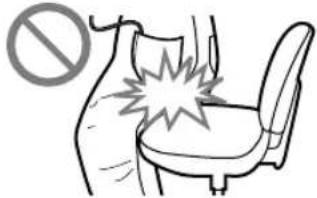
- Zorg dat u wanneer u de speler in een zakje doet met het snoer van de hoofdtelefoon/oortelefoon eromheen gewikkeld u deze niet ergens hard tegenaan stoot.
- De kwaliteit van de oordoppen kan afnemen als u deze langdurig opbergt of gebruikt.
- Als u ongemak ondervindt na het gebruik van de speler, moet u het gebruik onmiddellijk stoppen.
Over oververhitting
De speler kan heet worden als deze wordt opgeladen of gedurende lange tijd wordt gebruikt.
Over de hoofdtelefoon
Verkeersveiligheid
Gebruik de hoofdtelefoon niet tijdens het autorijden, fietsen, of het besturen van een motorvoertuig. Dit is gevaarlijk en op veel plaatsen verboden. Het kan ook gevaarlijk zijn om de muziek op een hoog volume af te spelen tijdens het wandelen, vooral bij zebrapaden. U moet zeer voorzichtig zijn of zelfs het gebruik staken bij situaties die mogelijk gevaarlijk zijn. Wanneer u de speler gebruikt terwijl u wandelt, moet u letten op het verkeer en de stoep.
Het gebruik van de Noise Canceling-functie (alleen NW-S703F/S705F/S706F) onderdrukt omgevingsgeluiden, dus wellicht hoort u waarschuwingsgeluiden in het verkeer of op bouwplaatsen e.d. niet. Gebruik de hoofdtelefoon niet in situaties waar het belangrijk is goed te horen.
Gehoorbeschadiging voorkomen
Gebruik de hoofdtelefoon niet op een hoog volume. Gehoorspecialisten waarschuwen tegen voortdurend, luid en langdurig gebruik. Als u een suis in uw oor hoort, verlaag dan het volume of staak het gebruik.
Zet het volume niet gelijk hoog, vooral wanneer u een hoofdtelefoon gebruikt. Zet het volume geleidelijk harder, zodat u uw oren niet bezeert.
Om anderen denken
Houd het volume op een gematigd niveau. Op die manier kunt u geluiden uit de omgeving horen en rekening houden met de mensen om u heen.
Waarschuwing
Als het onweert terwijl u de speler gebruikt, zet de hoofdtelefoon dan meteen af. Als u een allergische reactie krijgt op de hoofdtelefoon, moet u direct stoppen deze te gebruiken en een arts raadplegen.
Gebruik
- Als u een draagriem (apart verkrijgbaar) gebruikt, moet u voorzichtig zijn dat deze niet blijft haken achter voorwerpen waar u langs loopt.
- Gebruik de speler niet tijdens het opstijgen of landen van een vliegtuig.
Reiniging
- Maak de behuizing van de speler schoon met een zachte doek, zoals een reinigingsdoekje voor een bril.
- Als de behuizing van de speler zeer vuil is, kunt u deze schoonmaken met een zachte doek die een beetje is bevochtigd met water of een zacht reinigingsmiddel.
- Gebruik geen schuurpapier, schuurmiddel of oplosmiddel zoals alcohol of wasbenzine, want hiermee kunt u de behuizing beschadigen.
- Laat geen water in de speler terechtkomen via de opening bij de aansluiting.
- Maak de stekker van de hoofdtelefoon af en toe schoon.
- Als u de oordoppen wilt reinigen, haalt u deze van de hoofdtelefoon af en wast u de oordoppen met de hand met een mild zeepsopje. Na het wassen moeten de oordoppen drogen voordat u ze weer gebruikt.
Als u vragen hebt over, of problemen met de speler, raadpleeg dan de dichtstbijzijnde Sony-verkoper.
Over software
- Copyrightwetten verbieden het gedeeltelijk of volledig kopieren van de software of de bijgeleverde handleiding, of het verhuren van de software zonder toestemming van de eigenaar van de auteursrechten.
- SONY kan niet aansprakelijk worden gesteld voor financiële schade of verlies van omzet veroorzaakt door het gebruik van de bij de speler geleverde software, inclusief verlies geleden door derden.
- Als er een probleem wordt veroorzaakt door een productiefout, dan zal SONY het product vervangen. SONY houdt zich echter niet aansprakelijk.
- De software die bij deze speler wordt geleverd kan niet worden gebruikt bij apparatuur anders dan de apparatuur die daarvoor is ontworpen.
-
De softwarespecificaties kunnen door de voortdurende verbeteringen aan het product zonder voorafgaand bericht worden veranderd.
-
Het gebruik van deze speler met software anders dan de bijgeleverde software valt niet onder de garantie.
- De mogelijkheid om talen van de SonicStage weer te geven, is afhankelijk van het geïnstalleerde besturingssysteem op uw pc. Voor de beste resultaten moet u ervoor zorgen dat het geïnstalleerde besturingssysteem compatibel is met de taal die u wilt laten weergeven.
- We bieden geen garantie dat alle talen correct zullen worden weergegeven in SonicStage.
- Door de gebruiker gemaakte tekens en bepaalde speciale tekens worden mogelijk niet weergegeven.
- In deze handleiding wordt ervan uitgegaan dat u bekend bent met de basisfuncties van Windows.
Raadpleeg de betreffende handleidingen voor informatie over het gebruik van uw computer en besturingssysteem.
Over voorbeelden met audiogegevens
Op de speler zijn vooraf voorbeelden met audiogegevens geïnstalleerd zodat u de speler direct kunt uitproberen. Gebruik SonicStage om deze audiogegevens te verwijderen.
- De opgenomen muziek is uitsluitend bestemd voor privé-gebruik.
Voor ander gebruik van de muziek is toestemming van de houders van auteursrechten vereist. - Sony is niet verantwoordelijk voor onvolledig opnemen/downloaden of voor beschadigde gegevens als gevolg van problemen met de speler of de computer.
- Afhankelijk van het type tekst en tekens, wordt de tekst die in de speler wordt weergegeven, wellicht niet correct op het apparaat weergegeven. Dit kan de volgende oorzaken hebben:
- De mogelijkheden van de aangesloten speler.
- De speler werkt niet correct.
- De ID3 TAG informatie van het nummer is geschreven in een taal of in tekens die niet door de speler worden ondersteund.
Informatie over de website voor klantondersteuning
Indien u vragen over of problemen met dit product hebt, gaat u naar een van de volgende websites:
Voor klanten in de VS: http://www.sony.com/walkmansupport
Voor klanten in Canada: http://www.sony.ca/ElectronicsSupport/
Voor klanten in Europa: http://www.support-nwwalkman.com
Voor klanten in Latijns-Amerika: http://www.sony-latin.com/pa/info/
Voor klanten in andere landen/regio's: http://www.css.ap.sony.com
Voor klanten met een overzees model: http://www.sony.co.jp/overseas/support/
Over copyright
- SonicStage en het logo van SonicStage zijn handelsmerken of gedeponeerde handelsmerken van Sony Corporation.
- OpenMG, ATRAC, ATRAC3, ATRAC3plus, ATRAC Advanced Lossless en hun logo's zijn handelsmerken van Sony Corporation.
- "WALKMAN" en het "WALKMAN"-logo zijn geregistreerde handelsmerken van Sony Corporation.
- Microsoft, Windows, Windows NT, en Windows Media zijn handelsmerken of gedeponeerde handelsmerken van Microsoft Corporation in de Verenigde Staten en/of andere landen.
- Adobe en Adobe Reader zijn handelsmerken of gedeponeerde handelsmerken van Adobe Systems Incorporated in de Verenigde Staten en/of andere landen.
- MPEG Layer-3 audio-codeertechnologie en patenten gebruikt onder licentie van Fraunhofer IIS en Thomson.
- IBM en PC/AT zijn gedeponeerde handelsmerken van International Business Machines Corporation.
• Macintosh is een handelsmerk van Apple Computer, Inc. - Pentium is een handelsmerk of een gedeponeerd handelsmerk van Intel Corporation.
- CD and music-related data from Gracenote, Inc., copyright © 2000-2006 Gracenote. Gracenote Software, copyright © 2000-2006 Gracenote. This product and service may practice one or more of the following U.S. Patents: #5,987,525; #6,061,680; #6,154,773, #6,161,132, #6,230,192, #6,230,207, #6,240,459, #6,330,593, and other patents issued or pending. Some services supplied under license from Open Globe, Inc. for U.S. Patent: #6,304,523. Gracenote and CDDB are registered trademarks of Gracenote. The Gracenote logo and logotype, and the "Powered by Gracenote" logo are trademarks of Gracenote.
- Alle andere handelsmerken en gedeponeerde handelsmerken zijn handelsmerken of gedeponeerde handelsmerken van de respectieve eigenaars. In deze handleiding zijn de symbolen ^TM en ^® niet nader gespecificeerd.
Programma ©2006 Sony Corporation
Documentatie ©2006 Sony Corporation
Specificaties
Audiocompressietechnologie
- MPEG-1 Audio Layer-3 (MP3)
- Windows Media Audio (WMA)*
- Adaptive Transform Acoustic Coding (ATRAC)
- Advanced Audio Coding (AAC)*
- Linear-PCM (PCM)
* Auteursrechtelijke beschermde WMA/AAC-bestanden kunnen niet worden afgespeeld.
Maximaal aantal nummers dat kan worden opgenomen en opnametijd (bij benadering)
De tijd bij benadering is gebaseerd op een overgebracht of opgenomen nummer van 4 minuten met een ATRAC ^* -, MP3-, of Linear-PCM-indeling. Andere afspeelbare typen audiobestanden kunnen afwijken van de ATRAC of MP3-indelingen.
* Met uitzondering van ATRAC Advanced Lossless. De compressiesnelheid van ATRAC Advanced Lossless is afhankelijk van het nummer. Eén cd (met 15 nummers van 4 minuten) kan tussen de 200 en 500 MB groot zijn.
| NW-S603/S703F NW-S605/S705F | |||
| Bitsnelheid | Nummers Tijd | Nummers Tijd | |
| 48 kbps | 685 45 uur | 40 min. 1.350 90 uur | 00 min. |
| 64 kbps | 510 34 uur | 00 min. 1.000 66 uur | 40 min. |
| 66 kbps | 500 33 uur | 20 min. 995 66 uur | 20 min. |
| 96 kbps | 340 22 uur | 40 min. 680 45 uur | 20 min. |
| 128 kbps | 255 17 uur | 00 min. 515 34 uur | 20 min. |
| 132 kbps | 250 16 uur | 40 min. 495 33 uur | 00 min. |
| 160 kbps | 205 13 uur | 40 min. 410 27 uur | 20 min. |
| 192 kbps | 170 11 uur | 20 min. 340 22 uur | 40 min. |
| 256 kbps | 125 8 uur | 20 min. 255 17 uur | 00 min. |
| 320 kbps | 100 6 uur | 40 min. 205 13 uur | 40 min. |
| 352 kbps | 94 | 6 uur | 10 min. 185 12 uur |
| 1.411 kbps | 23 | 1 uur | 30 min. 47 |
| (Linear-PCM) | |||
| NW-S706F | |
| Bitsnelheid Nummers Tijd | |
| 48 kbps 2.700 180 uur 00 min. | |
| 64 kbps 2.000 133 uur 20 min. | |
| 66 kbps 2.000 133 uur 20 min. | |
| 96 kbps 1.350 90 uur 00 min. | |
| 128 kbps 1.000 66 uur 40 min. | |
| 132 kbps 1.000 66 uur 40 min. | |
| 160 kbps 820 54 uur 40 min. | |
| 192 kbps 685 45 uur 40 min. | |
| 256 kbps 515 34 uur 20 min. | |
| 320 kbps 410 27 uur 20 min. | |
| 352 kbps 375 25 uur 00 min. | |
| 1.411 kbps 94 (Linear-PCM) | 6 uur 10 min. |
Capaciteit (capaciteit beschikbaar voor de gebruiker)\*
NW-S603/S703F: 1 GB (ong. 968 MB = 1.015.726.080 bytes)
NW-S605/S705F: 2 GB (ong. 1,89 GB = 2.035.974.144 bytes)
NW-S706F: 4 GB (ong. 3,79 GB = 4.075.716.608 bytes)
* De beschikbare opslagcapaciteit van de speler kan variëren.
Een deel van het geheugen wordt gebruikt voor gegevensbeheerfuncties.
Ondersteunde bitsnelheden
MP3: 32 tot 320 kbps, geschikt voor een variabele bitsnelheid
WMA: 32 tot 192 kbps, geschikt voor een variabele bitsnelheid
ATRAC: 48/64/66 (ATRAC3)*/96/105 (ATRAC3)*/128/132 (ATRAC3)/160/192/256/320/352 kbps
* Het opnemen van cd's kan niet met SonicStage-software in ATRAC3 bij 66/105 kbps.
ATRAC Advanced Lossless*: 64/128/132 (ATRAC3 base layer)/ 256/352 kbps
* De beschrijving van de bitsnelheid van ATRAC Advanced Lossless toont de bitsnelheid voor inhoud die snel kan worden overgedragen naar apparaten of media die compatibel zijn met ATRAC.
ACC: 16 tot 320 kbps, geschikt voor een variabele bitsnelheid*
* Afwijkende bitsnelheden of niet-gegarandeerde bitsnelheden inclusief, afhankelijk van de bemonsteringsfrequentie.
20 tot 20.000 Hz (enkele signaalmeting)
FM-frequentiebereik (alleen NW-S703F/S705F/S706F)
87,5 tot 108,0 MHz
IF (FM)
375 kHz
Antenne
Snoer van de hoofdtelefoon
Interface
Hoofdtelefoon: stereo mini
WM-PORT (meerdere terminalaansluitingen): 22-pins
Hoge-snelheid-USB (geschikt voor USB 2.0)
Werktemperatuur
5^ C tot 35^ C
Voedingsbron
- Ingebouwde oplaadbare lithium-ion batterij
- USB-voedingsbron (via een computer met de bijgeleverde USB-kabel)
Levensduur batterij (continu afspelen)\*
* Dit is van toepassing wanneer de instelling voor stroombesparing ( pagina 60) "Save ON Super" is, en Equalizer ( pagina 32), VPT ( pagina 35), Clear Stereo ( pagina 36) en Dynamic Normalizer ( pagina 37) zijn ingesteld op "OFF". De levensduur van de batterij verschilt afhankelijk van de temperatuur en het gebruik.
| NW-S603/S605 | |
| Afspelen van ATRAC 132 kbps Ongeveer 50 uur | |
| Afspelen van ATRAC 128 kbps Ongeveer 45 uur | |
| Afspelen van ATRAC 48 kbps Ongeveer 48 uur | |
| Afspelen van ATRAC Advanced Ongeveer 35 uurLossless 64 kbps | |
| Afspelen van MP3 128 kbps Ongeveer 47 uur | |
| Afspelen van WMA 128 kbps Ongeveer 40 uur | |
| Afspelen van AAC 128 kbps Ongeveer 47 uur | |
| Afspelen van Linear-PCM 1.411 Ongeveer 42 uurkbps | |
| Opnemen Ongeveer 10 uur |
| NW-S703F/S705F/S706F | ||
| Met Noise Canceling ingesteld op ON | Met Noise Canceling ingesteld op OFF | |
| Afspelen van ATRAC 132 kbps | Ongeveer 43 uur | Ongeveer 50 uur |
| Afspelen van ATRAC 128 kbps | Ongeveer 40 uur | Ongeveer 45 uur |
| Afspelen van ATRAC 48 kbps | Ongeveer 43 uur | Ongeveer 48 uur |
| Afspelen van ATRAC Advanced Lossless 64 kbps | Ongeveer 32 uur | Ongeveer 35 uur |
| Afspelen van MP3 128 kbps | Ongeveer 42 uur | Ongeveer 47 uur |
| Afspelen van WMA 128 kbps | Ongeveer 36 uur | Ongeveer 40 uur |
| Afspelen van AAC 128 kbps | Ongeveer 42 uur | Ongeveer 47 uur |
| Afspelen van Linear-PCM 1.411 kbps | Ongeveer 38 uur | Ongeveer 42 uur |
| Ontvangen van FM-uitzendingen | Ongeveer 16 uur | Ongeveer 18 uur |
| Opnemen – Ongeveer 10 uur | ||
Afmetingen (b/h/d)
(b/h/d, zonder uitstekende onderdelen)
Gewicht
Ongeveer 47 g
Minimale systeemvereisten (voor de speler)
- Computer
IBM PC/AT of compatibele computer met een van de volgende Windows-besturingssystemen:
- Windows 2000 Professional (Service Pack 3 of hoger)
- Windows XP Home Edition
- Windows XP Professional
- Windows XP Media Center Edition
- Windows XP Media Center Edition 2004
- Windows XP Media Center Edition 2005
Wordt niet ondersteund door andere besturingssystemen dan de bovengenoemde.
• CPU: Pentium III 450 MHz of hoger
• RAM: 128 MB of meer
- 200 MB vrije ruimte of meer (1,5 GB of meer wordt aanbevolen)
Wellicht is meer ruimte vereist, afhankelijk van de versie van het besturingssysteem. Voor het opslaan van muziekbestanden is aanvullende ruimte nodig.
- Display:
- Schermresolutie: 800 × 600 pixels (of hoger) (aanbevolen 1.024 × 768 of hoger)
-
Kleuren: Hoge kleuren (16 bits) (of hoger) (SonicStage werkt mogelijk niet correct bij kleurinstellingen van 256 kleuren of minder.)
-
Cd-romstation (geschikt voor het afspelen van digitale muziek-cd's met gebruik van WDM)
Om originele cd's te maken of om back-ups te maken van audio-cd's is een CD-R/RW-station vereist. - Geluidskaart
- USB-poort (hoge-snelheid-USB wordt aanbevolen)
- Internet Explorer 5.5 of later moet zijn geïnstalleerd.
- Internetverbinding vereist om gebruik te kunnen maken van de CD Data Base (CDDB) of Electronic Music Distribution (EMD).
We kunnen de werking niet op alle computers garanderen, ook al voldoen ze aan de bovenstaande systeemvereisten.
Niet ondersteund door de volgende omgevingen:
– Zelf in elkaar gezette computers of besturingssystemen
- Een omgeving die een upgrade is van het oorspronkelijke door de fabrikant geïnstalleerde besturingssysteem
- Multibootomgeving
- Multimonitoromgeving
- Macintosh
Wijzigingen in ontwerp en technische gegevens voorbehouden zonder voorafgaande kennisgeving. Amerikaanse en andere octrooien in licentie van Dolby Laboratories.
Index
Symbolen
© (Album) 40
(Artist) 40
Aangepaste voorkeur 33
Artist 22
Bitsnelheid ....80, 107
C
Clear Bass 33
Clear Stereo 36
Clock 41
Computer....3, 109
D
Date-Time 50, 53, 54
Date Disp Type 53
Display 11
DISPLAY-knop 8
Displayscherm 43
Draaischakelaar 8
Geheugencapaciteit 107
Geluid 30
Geluidskwaliteit ....31, 33
Genre 24, 40
Gesynchroniseerd opnemen (Sync Rec) ......69, 71
H
Handmatig zenders selecteren ..... 63
Help 3
Hoesfoto 11, 26, 44
HOLD-schakelaar 10
HOME-knop 8
Hoofdtelefoon .....7, 10, 29, 102
Huidige tijd instellen 50
Hulpstuk 7
I
Indeling 80
Informatie 55
Initialize (Initialiseren) .....56, 57
Installatie ongedaan maken ...... 99
Intelligent Shuffle 17
Naar het begin van een nummer gaan 9
Gesynchroniseerd opnemen .....69, 71
Verwijderen 74
Opnieuw opladen 78
Overdragen (Help) 3
P
Playlists 13
Playlist Select 13
Play Mode ......27, 73
Power Save Mode 60
Preset (Volume) ......45, 46, 47
Problemen oplossen 86
R
Radio 61
Rec 68
Rec Data 72
Rec Mode 70
Recent Transfers 16
RESET (de speler) 86
Reset All Settings 56
Resterende batterijlading 78
Ruisonderdrukking 10
S
Scan Sens 66
Search 21
op album 23
op artiest ......22
op genre....24
op jaar van uitgave ....25
op naam van nummer ......21
Serienummer 7,55
Set Date-Time 50
Settings 6
Sluimerstand 8, 64, 79
SonicStage 3,99
Sort 39
Sports Shuffle 20
Startmenu (HOME) 6
T
Tijdsinformatie 41
Tijdinstelling 50
Time Disp Type 54
Time Machine Shuffle 19
Tuner 61
U
USB Bus Powered (Instelling voor USB-verbinding) 59
USB-kabel 8
V
Verkenner 84
Verlengkabel voor hoofdtelefoon 10
Verwijderen 74
Alle gegevens ....77
Map 76
Nummer 74
Volume 8,45
Volume Mode 45
VOL+/-knop 8
Voorgeprogrammeerde zenders selecteren 63
Vooraf ingesteld geluid 30
Vooruitspoelen 9
VPT 35
W
Willekeurige volgorde .....17, 27, 73
Windows Verkenner 84
WM-PORT 8,55
WMA 80,107

- Informatie over de handleidingen
- Bladeren in de bedieningshandleiding
- De knoppen in deze bedieningshandleiding gebruiken
- Tips
- De paginaweergave wijzigen
- Eén pagina
- Doorlopen
- Doorlopen – naast elkaar
- Naast elkaar
- Het Help-bestand van SonicStage gebruiken
- Klik op "Help" – "SonicStage Help" als SonicStage wordt uitgevoerd.
- Opmerking
- Inhoudsopgave
- Nummers afspelen
- Lijsten met nummers afspelen
- Nummers in willekeurige volgorde afspelen (Intelligent Shuffle) ...... 17
- Nummers zoeken (Search) 21
- Albums zoeken op foto van albumhoes
- De afspeelmodus wijzigen
- Omgevingsgeluiden reduceren
- Instellingen
- De geluidskwaliteit instellen .... 30
- Het volumeniveau aanpassen
- Het effect van de functie voor het onderdrukken van omgevingsgeluiden aanpassen (Noise Cancel Control)
- De nummervolgorde wijzigen (Sort) .... 39
- De displaymodus wijzigen 41
- De weergave van een albumhoesfoto in-/uitschakelen (Jacket Mode) 44
- Het volumeniveau instellen
- Het volume begrenzen (AVLS) ...... 48
- De pieptoon uitschakelen (Beep) ...... 49
- De huidige tijd instellen
- De datumnotatie instellen
- De tijdnotatie instellen
- Informatie over de speler weergeven
- De fabrieksinstellingen herstellen
- Geheugen formatteren (Format) ...... 57
- De instelling voor de USB-verbinding
- Het stroombesparingsscherm instellen
- FM-radio beluisteren (alleen NW-S703F/S705F/S706F)
- FM-radio beluisteren 61
- Zenders automatisch voorprogrammeren .... 65
- De ontvangst instellen (Scan Sens) ......66
- Mono/stereo kiezen (Mono/Auto) ......67
- Opnemen
- Opnemen (Rec) 68
- De instellingen voor gesynchroniseerd opnemen wijzigen (Sync Rec) ...... 71
- De afspeelmodus voor opgenomen nummers wijzigen (PLAY MODE) ...... 73
- De opgenomen nummers verwijderen .... 74
- Geavanceerde functies
- De speler opladen 78
- Wat zijn indeling en bitsnelheid? ...... 80
- Nummers afspelen zonder pauzes ..... 82
- Problemen oplossen
- Problemen oplossen 86
- Berichten 95
- SonicStage verwijderen 99
- Aanvullende informatie
- Veiligheidsmaatregelen 101
- Over copyright 105
- Specifications 106
- Index 110
- Startmenulijst
- Search 21
- (Jacket Search) 26
- -VC (Noise Canceling) *4 ..... 28
- Rec Data*2 72
- (Rec) *3 68
- (All Songs)....12
- FM(FM)\*4 61
- Bijgeleverde accessoires
- De oordoppen correct installeren
- Over het serienummer
- Onderdelen en bedieningselementen
- WM-PORT
- Display
- ▶ ■\*-knop
- Tip
- VOL +\*/--knop
- DISPLAY/HOME-knop
- Draaischakelaar
- HOLD-schakelaar
- Opening voor riempje
- RESET-knop
- PLAY MODE/SOUND-knop
- Hoofdtelefoonaansluiting
- Voor gebruikers van NW-S703F/S705F/S706F
- De verlengkabel voor de hoofdtelefoon gebruiken
- Informatie over de functie voor het onderdrukken van omgevingsgeluiden (alleen NW-S703F/S705F/S706F)
- Display
- Foto albumhoes
- Pictogramaanduiding
- Weergave van tekst/grafische informatie
- Aanduiding afspeelstatus
- Aanduiding verstreken tijd
- Indicatie afspeelmodus (PLAY MODE)
- Aanduiding voor de ingestelde geluidskwaliteit
- Aanduiding voor het onderdrukken van omgevingsgeluiden (alleen NW-S703F/S705F/S706F)
- Aanduiding batterijvermogen
- Nummers afspelen (All songs)
- Naar het begin van een nummer gaan
- Lijsten met nummers afspelen (Playlist Select)
- Afspeellijsten die zijn gemaakt in SonicStage (Playlists)
- Nummers uit 100 favoriete nummers afspelen (Favorite 100)
- Nummers afspelen van onlangs overgezette albums (Recent Transfers)
- Nummers in willekeurige volgorde afspelen (Intelligent Shuffle)
- Opmerkingen
- favoriete nummers in willekeurig volgorde afspelen (My Favorite Shuffle)
- Soortgelijke nummers uit hetzelfde genre als van de geselecteerde artiest in willekeurige volgorde afspelen (Artist Link Shuffle)
- Nummers uit hetzelfde jaar in willekeurige volgorde afspelen (Time Machine Shuffle)
- Nummers voor een bepaalde tijd in willekeurige volgorde afspelen (Sports Shuffle)
- Nummers zoeken (Search)
- Nummers op naam zoeken (Song)
- Nummers zoeken op artiest (Artist)
- Nummers op album zoeken (Album)
- Nummers zoeken op genre (Genre)
- Nummers zoeken op jaar van uitgave (Release Year)
- Albums zoeken op foto van albumhoes (Jacket Search)
- De afspeelmodus wijzigen (PLAY MODE)
- Druk herhaaldelijk op de PLAY MODE/SOUND-knop om de gewenste afspeelmodus te selecteren.
- Omgevingsgeluiden reduceren (Noise Canceling) (alleen NW-S703F/S705F/S706F)
- Uitschakelen
- Terugkeren naar het vorige menu
- De geluidskwaliteit instellen
- De geluidskwaliteit selecteren
- Druk op de PLAY MODE/SOUND-knop en houd deze ingedrukt.
- De normale geluidskwaliteit herstellen
- De geluidskwaliteit aanpassen (Equalizer)
- De EQ Custom-waarden instellen
- Het geluid levendiger maken (VPT)
- Luisteren met een helder stereogeluid (Clear Stereo)
- Het volumeniveau aanpassen (Dynamic Normalizer)
- Het effect van de functie voor het onderdrukken van omgevingsgeluiden aanpassen (Noise Cancel Control) (alleen NW-S703F/S705F/S706F)
- De nummervolgorde wijzigen (Sort)
- De displaymodus wijzigen
- Druk tijdens de afspeel- of stopmodus op de DISPLAY/HOME-knop.
- De displaytypes selecteren (Display Screen)
- De weergave van een albumhoesfoto in-/uitschakelen (Jacket Mode)
- Het volumeniveau instellen (Volume Mode)
- Een volumevoorkeuze instellen (Preset Volume)
- Een waarde voor Preset Volume instellen
- Het volume handmatig instellen (Manual Volume)
- Het volume begrenzen (AVLS)
- De pieptoon uitschakelen (Beep)
- De instelling inschakelen
- De huidige tijd instellen (Set Date-Time)
- Huidige tijdinstelling selecteren
- Draai met de draaischakelaar om de gewenste instelling te selecteren en druk op de ▶-knop om te bevestigen.
- De huidige tijd weergeven
- De huidige tijd handmatig instellen
- De datumnotatie instellen (Date Disp Type)
- De tijdnotatie instellen (Time Disp Type)
- Informatie over de speler weergeven(Information)
- De fabrieksinstellingen herstellen (Reset All Settings)
- Het herstel van fabrieksinstellingen annuleren
- Geheugen formatteren (Format)
- Het formatteren annuleren
- De instelling voor de USB-verbinding wijzigen (USB Bus Powered)
- Het stroombesparingsscherm instellen (Power Save Mode)
- FM-radio beluisteren
- Overschakelen naar de FM-tuner
- De FM-tuner stoppen en terugkeren naar de audiospeler
- Het volume van de FM-tuner kortstondig uitschakelen
- Zenders automatisch voorprogrammeren (FM Auto Preset)
- Draai met de draaischakelaar om "OK" te selecteren en druk op de ▶-knop om te bevestigen.
- Het voorprogrammeren beëindigen
- Als meerdere ongewenste zenders worden ontvangen
- Zenders selecteren
- Handmatig zenders selecteren
- Voorgeprogrammeerde zenders selecteren
- De ontvangst verbeteren
- Zenders automatisch voorprogrammeren
- Voorgeprogrammeerde zenders verwijderen
- Om het verwijderen van de voorkeurzender te annuleren
- De ontvangst instellen (Scan Sens)
- De ontvangst terugstellen
- Mono/stereo kiezen (Mono/Auto)
- Terug naar de automatische instelling
- Opnemen (Rec)
- Druk op de ▶-knop van de speler en start het afspelen op het audioapparaat.
- De opname beëindigen
- Als de functie voor gesynchroniseerd opnemen is uitgeschakeld
- De bitsnelheid instellen voor de nummers die worden opgenomen (Rec Mode)
- De instellingen voor gesynchroniseerd opnemen wijzigen (Sync Rec)
- De opgenomen nummers afspelen (Rec Data)
- De afspeelmodus voor opgenomen nummers wijzigen (PLAY MODE)
- De opgenomen nummers verwijderen
- Opgenomen nummers verwijderen (Delete 1 Track)
- Het verwijderen van nummers stoppen
- De opgenomen map verwijderen (Delete Folder)
- Het verwijderen van een album stoppen
- Alle opgenomen nummers verwijderen (Delete All Rec Data)
- De speler opladen
- De speler is oplaadbaar wanneer deze op een computer is aangesloten
- Resterende batterijlading
- De levensduur van de batterij verlengen
- Automatisch uitschakelen van het display
- Pas de indeling en bitsnelheid van het nummer aan
- De sluimerstand inschakelen
- Wat zijn indeling en bitsnelheid?
- Wat is indeling?
- Wat is bitsnelheid?
- Wat is het verband tussen bitsnelheid, geluidskwaliteit en opslagformaat?
- Nummers afspelen zonder pauzes
- Hoe worden de aan de nummers gekoppelde gegevens overgezet naar de speler?
- Andere gegevens dan audiobestanden opslaan
- De firmware van de speler bijwerken
- Druk op de RESET-knop met een puntig voorwerp.
- Als de bovenstaande stappen het probleem niet oplossen, neemt u contact op met de dichtstbijzijnde Sony-verkoper.
- Berichten
- Onjuiste gegevens verwijderen uit het ingebouwde flashgeheugen
- SonicStage verwijderen
- Verwijdering van oude elektrische en elektronische apparaten (Toepasbaar in de Europese Unie en andere Europese landen met gescheiden ophaalsystemen)
- Voor de Klanten in Nederland
- Veiligheidsmaatregelen
- Over veiligheid
- Over het installeren
- Over oververhitting
- Over de hoofdtelefoon
- Verkeersveiligheid
- Gehoorbeschadiging voorkomen
- Om anderen denken
- Waarschuwing
- Gebruik
- Reiniging
- Over software
- Over voorbeelden met audiogegevens
- Informatie over de website voor klantondersteuning
- Over copyright
- Specificaties
- Audiocompressietechnologie
- Maximaal aantal nummers dat kan worden opgenomen en opnametijd (bij benadering)
- Capaciteit (capaciteit beschikbaar voor de gebruiker)\*
- Ondersteunde bitsnelheden
- FM-frequentiebereik (alleen NW-S703F/S705F/S706F)
- IF (FM)
- Antenne
- Interface
- Werktemperatuur
- Voedingsbron
- Levensduur batterij (continu afspelen)\*
- Afmetingen (b/h/d)
- Gewicht
- Minimale systeemvereisten (voor de speler)
- - Computer
- Index
- Symbolen
- C
- D
- H
- I
- P
- R
- S
- T
- U
- V
- W
Merk : SONY
Model : NW-S705
Categorie : Mp3-speler