
Beovision 7 - Televisie BANG & OLUFSEN - Gratis gebruiksaanwijzing en handleiding
Vind de handleiding van het apparaat gratis Beovision 7 BANG & OLUFSEN in PDF-formaat.


| Producttype | Televisie |
| Merk | Bang & Olufsen |
| Model | Beovision 7 |
| Beeldschermdiagonaal | Ongeveer 50 inch (127 cm) |
| Stroomvoorziening | 220-240 V, 50/60 Hz |
| Vermogen (stand-by) | < 1 W (met energiebesparing) |
| Gewicht (inclusief standaard) | Ongeveer 45 kg |
| Afmetingen (B x H x D) | Ongeveer 140 x 100 x 40 cm |
| Geluidssysteem | Surround sound met Adaptive Sound Technology |
| 3D-weergave | Ja, met automatische of handmatige 3D-modus |
| Blu-ray-speler | Optioneel ingebouwd |
| Aantal luidsprekeruitgangen | Maximaal 7 actieve luidsprekers + 2 subwoofers |
| Connectiviteit | HDMI (A/B/C/D), VGA, component, composiet, Master Link, IR |
| Teletekst | Ja, met MEMO-pagina's |
| Energiebesparing | Automatische stand-by en energiebesparende modus |
| Onderhoud | Reinig het scherm met een zachte, droge doek |
| Veiligheid | Gemotoriseerde stand draait niet bij timerinschakeling; pincode voor kinderslot |
| Reserveonderdelen | Neem contact op met uw Bang & Olufsen-dealer |
| Reparatie | Alleen door geautoriseerd servicecentrum |
| Ingebouwde tuner | TV-tuner en DVB-HD-module (uitschakelbaar) |
| Kanaalgeheugen | Maximaal 99 kanalen |
Veelgestelde vragen - Beovision 7 BANG & OLUFSEN
Gebruikersvragen over Beovision 7 BANG & OLUFSEN
0 vraag over dit apparaat. Beantwoord die u kent of stel uw eigen vraag.
Stel een nieuwe vraag over dit apparaat
Download de handleiding voor uw Televisie in PDF-formaat gratis! Vind uw handleiding Beovision 7 - BANG & OLUFSEN en neem uw elektronisch apparaat weer in handen. Op deze pagina staan alle documenten die nodig zijn voor het gebruik van uw apparaat. Beovision 7 van het merk BANG & OLUFSEN.
GEBRUIKSAANWIJZING Beovision 7 BANG & OLUFSEN
Hier vindt u een overzicht van de schermmenu's.
Overzicht blu-raymenu, 4
Hier vindt u een overzicht van het blu-raymenu.
Hier leest u hoe u de verschillende afstandsbedieningen kunt gebruiken voor het bedienen van de menu's.
Instellen voor eerste gebruik, 6
Hier vindt u de menu's die verschijnen wanneer u de televisie de eerste keer inschakelt.
Menutaal kiezen, 8
Hier leest u hoe u een menutaal selecteert.
Standaardposities voor de televisie instellen, 9
Hier leest u hoe u de posities instelt waarnaar een gemotoriseerde stand kan draaien.
Tunerinstelling, 10
Hier leest u hoe u de interne tv-tuner of ingebouwde DVB-HD-module kunt uitschakelen.
Aansluitingen, 11
Hier vindt u voorbeelden van waar u extra apparatuur moet aansluiten en hoe u een pc of camera kunt aansluiten.
Extra videoapparatuur aanmelden, 15
Hier leest u hoe u aangesloten apparatuur kunt aanmelden in het menu AANSLUITINGEN.
Geprogrammeerde tv-kanalen bewerken, 18
Hier leest u hoe u de volgorde van kanalen in de kanalenlijst kunt wijzigen, hoe u kanalen een naam kunt geven en hoe u ze kunt verwijderen.
Kanalen opnieuw afstemmen of toevoegen, 21
Hier leest u hoe u nieuwe kanalen kunt toevoegen of hoe u kanalen opnieuw automatisch kunt afstemmen.
Luidsprekeropstelling – surroundgeluid, 22
Hier leest u hoe u uw televisie kunt integreren in een surroundgeluidsysteem.
Hier leest u hoe u luidsprekers instelt en de geluidservaring optimaliseert met Adaptive Sound Technology.
Beeld- en geluidsinstellingen aanpassen, 32
Hier leest u hoe u het beeld kunt instellen en hoe u lage tonen, hoge tonen, enz. kunt wijzigen. Ook het gebruik van de gamemodus wordt hier uitgelegd.
3D-televisie instellen, 35
Hier leest u welke instellingen u moet doorvoeren om 3D-televisie te kijken.
Dagelijks gebruik van
luidsprekercombinaties, 37
Hier leest u hoe u kunt schakelen tussen verschillende luidsprekercombinaties.
Twee beeldbronnen tegelijkertijd bekijken, 38
Hier leest u hoe u twee beeldbronnen tegelijkertijd kunt bekijken.
Thuisbioscoop, 39
Hier leest u hoe u uw systeem als thuisbioscoop kunt instellen.
De televisie automatisch laten in- en uitschakelen, 40
Hier leest u hoe u uw televisie automatisch laat uitschakelen of hoe u WEERGAVE PROGRAMMEREN voor uw televisie kunt instellen. U vindt hier ook informatie over automatische stand-by- instellingen en over het besparen van energie.
Wake-up timer, 43
Hier leest u hoe u zich 's ochtends door de televisie kunt laten wekken.
Tijd en datum instellen, 45
Hier leest u hoe u de tijd en datum kunt instellen.
Instellingen en voorkeuren voor de blu-rayspeler, 46
Hier leest u hoe u instellingen en voorkeuren kunt kiezen voor de blu-rayspeler en zijn kinderslotfunctie.
Blu-rayspeler - mediabrowser, 48
Hier leest u hoe u door uw foto's kunt bladeren en hoe u uw muziekbestanden kunt afspelen op uw televisie.
Het pincodesysteem, 49
Hier leest u hoe u het pincodesysteem gebruikt.
Uw afstandsbediening instellen, 51
Hier leest u hoe u moet aangeven aan de televisie of de navigatieknop op uw afstandsbediening is ingeschakeld of uitgeschakeld.
Functies inschakelen, 52
Hier leest u hoe u een activeringssleutel invoert en toegang krijgt tot extra functies.
HDMI MATRIX, 53
Hier leest u hoe u het menu HDMI MATRIX kunt instellen.
Teletekst, 55
Hier leest u hoe u uw favoriete teletekstpagina's kunt opslaan als MEMO-pagina's.
Andere apparatuur bedienen met de Beo6 of de Beo4, 56
Hier leest u hoe u aangesloten apparatuur kunt bedienen, waaronder set-top boxes, dvd-spelers, enz.
Een audiosysteem aansluiten en bedienen, 58
Hier leest u hoe u een audiosysteem op uw televisie aansluit en een geïntegreerd audio-/videosysteem bedient.
Geluid en beeld doorgeven via BeoLink, 61
Hier leest u hoe u aansluitingen in een secundaire ruimte maakt en hoe u een linksysteem bedient.
Televisie in een secundaire ruimte, 63
Hier leest u hoe u uw televisie in een secundaire ruimte instelt en bedient.
Twee televisies in dezelfde ruimte, 65
Hier leest u alles over de Option-programmering en de bediening van twee televisies in dezelfde ruimte.
Menuoverzicht
| INSTELLING KANAAL | KANALEN INSTELLEN | |
| KANAAL TOEVOEGEN | ||
| AUTOMATISCH AFSTEMMEN | ||
| HANDMATIG AFSTEMMEN | HANDMATIG AFSTEMMEN (OVERIGE) | |
| 3D-WEERGAVE | 3D | |
| 2D | ||
| 3D-INSTELLINGEN | ACTIVEER 3D | |
| 3D-SCHERPTE | ||
| SLAAPSTANDPROGRAMMERING | ACTIVEREN JA/NEE | |
| WEERGAVE PROGRAMMEREN | WEERGAVEOVERZICHT | |
| WEERGAVE PROGRAMMEREN | ||
| WAKE-UP TIMER | ||
| OVERIGE INSTELLINGEN | AANSLUITINGEN | AV1-AV6 |
| PROJECTOR OUT | ||
| HDMI-EXPANDER | ||
| LINK | ||
| TUNER SETUP | TV-TUNER | |
| DVB | ||
| GELUID(Wanneer Adaptive Sound Technology uitgeschakeld staat (UIT)) | AANPASSEN | |
| LUIDSPREKERTYPE | ||
| TV SPEAKERS FUNCTIES | ||
| LUIDSPREKERAFSTAND | ||
| LUIDSPREKERNIVEAU | ||
| ACTIEF GELUIDSSYSTEEM | ||
| AST AAN/UIT | ||
| GELUID(Wanneer Adaptive Sound Technology ingeschakeld staat (AAN)) | AANPASSEN | |
| LUIDSPREKERINSTELLINGEN | ||
| LUISTERVOORKEUREN | ||
| ACTIEF GELUIDSSYSTEEM | ||
| AST AAN/UIT | ||
| BEELDINSTELLINGEN | ||
| TIJD/DATUM | ||
| STAND-BY-INSTELLINGEN | AUTOM. STAND-BY | |
| ENERGIEBESP. | ||
| AFSTANDSBEDIENING | NAVIGATIEKNOP | |
| GEEN NAVIGATIEKNOP | ||
| FUNCTIES INSCHAKELEN | ||
| TAAL MENU | ||
| TV-STAND INSTELLEN | VIDEO | |
| AUDIO | ||
| STANDBY | ||
| AFSTELLEN STANDAARD |
Overzicht blu-raymenu
| INSTELLINGEN AFSPEELSTATUS | STANDAARD | |
| UITGEBREID | ||
| AUDIOFORMAAT | STANDAARD | |
| HERCODEREN | ||
| BITSTROOM | ||
| VIDEOFORMAAT | 24 HZ AAN | |
| 24 HZ UIT | ||
| TAAL | AUDIO | |
| ONDERTITEL | ||
| DISKMENU | ||
| TOEGANGSBEHEER | KINDERSLOT | |
| BEOORDELING | ||
| NIEUWE TOEGANGSCODE | ||
| GEAVANCEERD | GEHEUGENBEHEER | |
| NETWERK | ||
| MODULE-INFORMATIE | ||
| SOFTWARE-UPDATE |
Navigeren in menu's
Beo6
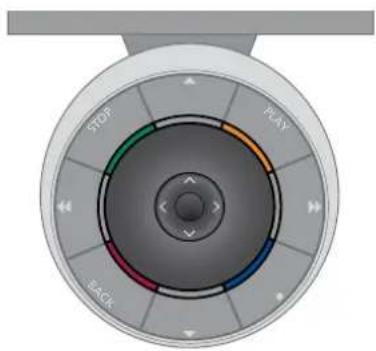
Als u uw televisie bedient met de Beo6-afstandsbediening, beweeg dan de middelste knop naar boven, onderen, links en rechts om door menu's te navigeren. Druk in het midden van de middelste knop om keuzes en instellingen in menu's te bevestigen.
Open het menu TV-INSTELLINGEN door te drukken op Menu terwijl de tv ingeschakeld is.
Druk op BACK om terug te keren naar vorige menu's.
Houd BACK ingedrukt om menu's te sluiten.
Als uw Beo6 is ingesteld voor gebruik zonder navigatieknop, druk dan op STOP om terug te gaan naar vorige menu's en op BACK om menu's te sluiten.
Opgelet: een Beo6 moet opnieuw geconfigureerd worden wanneer u nieuwe producten toevoegt aan uw opstelling.
U kunt uw televisie ook met een Beo5 bedienen, die een gelijkaardige bediening heeft als de Beo6.

Beo4 met navigatieknop
Als u beschikt over een Beo4- afstandsbediening met een navigatieknop en uw televisie is ingesteld om deze knop te gebruiken (zie pagina 51), beweeg dan de middelste knop naar boven, onderen, links en rechts om door menu's te navigeren. Druk in het midden van de middelste knop om keuzes en instellingen in menu's te bevestigen.
Open het menu TV-INSTELLINGEN door te drukken op MENU terwijl de tv ingeschakeld is. Als u een bron hebt geselecteerd die over een menu-overlay beschikt, druk dan twee keer op MENU om het menu TV-INSTELLINGEN te openen.
Druk op BACK om terug te keren naar vorige menu's. Houd BACK ingedrukt om menu's te sluiten.
Als uw televisie ingesteld is voor gebruik zonder navigatieknop, moet u de 'sterknop' gebruiken om naar boven, naar onder, naar links en naar rechts te navigeren in de menu's en op de middelste knop drukken om keuzes en instellingen in menu's te bevestigen. Druk op STOP om terug te keren naar vorige menu's. Druk op BACK om menu's te sluiten.

Beo4 zonder navigatieknop
Als u een Beo4-afstandsbediening zonder navigatieknop hebt, moet u de 'sterknop' gebruiken om naar boven, naar onderen, naar links en naar rechts te navigeren in de menu's en op de middelste knop drukken om keuzes en instellingen in menu's te bevestigen.
Open het menu TV-INSTELLINGEN door te drukken op MENU terwijl de tv ingeschakeld is. Als u een bron hebt
geselecteerd die over een menu-overlay beschikt, druk dan twee keer op MENU om het menu TV-INSTELLINGEN te openen.
Druk op STOP om terug te keren naar vorige menu's. Druk op EXIT om menu's te sluiten.
Instellen voor eerste gebruik
De setupprocedure wordt geactiveerd wanneer de televisie op de netstroom wordt aangesloten en voor de eerste keer wordt ingeschakeld. U wordt automatisch door een reeks van schermmenu's geleid waarin u de extra apparatuur die u hebt aangesloten moet aanmelden, bijvoorbeeld een projector en luidsprekers.
Als u de setup later wilt wijzigen, kunt u deze menu's opnieuw openen en de nodige aanpassingen aanbrengen. Vergeet niet om de luidsprekertypes en -afstanden in te stellen in het menu GELUIDSINSTELLINGEN.
De procedure van instellen voor eerste gebruik varieert afhankelijk van uw instellingen in het menu AST AAN/UIT.
Volgorde van de menu's bij het instellen voor het eerste gebruik
TAAL MENU ... Hier kunt u de taal voor de schermmenu's selecteren. De tekst op het scherm verandert als u van de ene taal op de andere overschakelt.
AFSTANDSBEDIENING ... Schakel de navigatieknop in of uit op uw afstandsbediening. Zie pagina 51 voor informatie over het instellen van uw afstandsbediening. Zie pagina 5 voor informatie over afstandsbedieningen.*
TUNER SETUP ... Hiermee kunt u de televisietuner of DVB-tuner uitschakelen. Zie pagina 10.
AANSLUITINGEN ... Selecteer het type apparatuur dat u op elke aansluitgroep hebt aangesloten, de gebruikte aansluiting, de productnaam en de bronnaam. Meer informatie over het menu AANSLUITINGEN vindt u op pagina 15.
ANTENNEVERB. CONTROLEREN ... Dit menu-item is alleen zichtbaar als de televisietuner is ingeschakeld.
AUTOMATISCH AFSTEMMEN ... Wanneer u uw aangesloten apparatuur hebt aangemeld, verschijnt er automatisch een menu voor het afstemmen van alle kanalen op het scherm. Druk op de middelste knop om de automatische kanaalafstemming te starten. De televisie zal alle beschikbare kanalen vinden. Meer informatie over het afstemmen van tv-kanalen vindt u op pagina 21.
AST AAN/UIT ... In dit menu kunt u een luidsprekerinstelmenu kiezen met of zonder Adaptive Sound Technology. De standaardinstelling is UIT. Meer informatie over Adaptive Sound Technology vindt u op pagina 27.
Adaptive Sound Technology uitgeschakeld:
LUIDSPREKERTYPE ... In dit menu selecteert u de luidsprekers die op de televisie zijn aangesloten (indien van toepassing). Zie pagina 22 voor meer informatie.
TV SPEAKERS FUNCTIES ... In dit menu kunt u de functie voor elke aangesloten luidspreker in uw opstelling selecteren, zoals voor, achter of surround. Wanneer u een luidspreker markeert, wordt er een geluid geproduceerd door de luidspreker. Controleer of het luidsprekertype gemarkeerd in het menu overeenstemt met het luidsprekertype dat het geluid maakt. Zie pagina 23 voor meer informatie.
LUIDSPREKERAFSTAND ... In dit menu selecteert u de afstand tot elk van de luidsprekers in uw opstelling (in meter). Zie pagina 24 voor meer informatie.
LUIDSPREKERNIVEAU ... In dit menu kunt u het volumeniveau van elke luidspreker in uw opstelling instellen. Zie pagina 25 voor meer informatie.
AANPASSEN ... In dit menu kunt u lage tonen, volume, hoge tonen, geluidssterkte aanpassen. Verder kunt u ook twee standaard geluidscombinaties instellen: één voor videobronnen en één voor audiobronnen aangesloten op uw televisie. Zie pagina 34 voor meer informatie.
*Als u een Beo4 zonder navigatieknop hebt of als uw Beo4 niet op de juiste modus is ingesteld, kunt u de navigatieknop niet inschakelen. Raadpleeg de Beo4-handleiding of neem contact op met uw Bang & Olufsen-dealer voor meer informatie. Wijzig de modus echter niet tijdens het instellen voor eerste gebruik, aangezien het proces daardoor zal worden onderbroken.
Adaptive Sound Technology ingeschakeld:
LUIDSPREKERINSTELLINGEN ... In dit menu kunt u het luidsprekertype registreren. Voer enerzijds de afstand in rechte lijn in van twee punten (punt A en punt B) tot elke luidspreker, tot de linker- en rechterkant van het televisiescherm en een projectorscherm en tot een kijkpositie, en anderzijds de onderlinge afstand tussen beide punten. Zie pagina 29 voor meer informatie.
TV ... Selecteer de luidsprekers die u wilt activeren wanneer u televisiekijkt en bepaal de afstand tussen uw luisterpositie en drie van de geactiveerde luidsprekers. U kunt Adaptive Sound Technology inschakelen of de luidsprekerrollen en -niveaus instellen. Zie pagina 30 voor meer informatie.
CINEMA ... Selecteer de luidsprekers die u wilt activeren voor een aangesloten projector en bepaal de afstand tussen uw luisterpositie en drie van de geactiveerde luidsprekers. U kunt Adaptive Sound Technology inschakelen of de luidsprekerrollen en -niveaus instellen. Dit menu is alleen beschikbaar als u een projector hebt aangesloten. Zie pagina 30 voor meer informatie.
AANPASSEN ... In dit menu kunt u volume, lage tonen, hoge tonen en de geluidssterkte aanpassen. Verder kunt u ook twee standaard geluidscombinaties selecteren: één voor videobronnen en één voor audiobronnen aangesloten op uw televisie. U kunt ook selecteren welke
LUISTERVOORKEUREN geactiveerd moet worden wanneer u een audiobron inschakelt. Als u de optie MANUEEL selecteert, dan blijft de luistervoorkeur die werd gebruikt op het moment dat de audiobron werd ingeschakeld actief en als al uw bronnen zijn uitgeschakeld, dan zal de luistervoorkeur die werd gebruikt voordat de audiobron werd ingeschakeld automatisch worden geactiveerd. Als u een van uw LUISTERVOORKEUREN selecteert, dan zal deze luistervoorkeur worden geactiveerd telkens wanneer u een audiobron inschakelt. Zie pagina 34 voor meer informatie.
GELUIDSINSTELLINGEN ... Open het menu LUISTERVOORKEUREN en kies een LUISTERVOORKEUREN-veld. Selecteer vervolgens de luidsprekers die actief moeten zijn voor verschillende luisterposities, bijvoorbeeld de eetkamertafel of uw favoriete fauteuil, en bepaal de afstand tussen uw luisterpositie en drie van de geactiveerde luidsprekers. U kunt de Adaptive Sound Technology in- of uitschakelen en ofwel de geselecteerde luidsprekerinstelling draaien, ofwel de luidsprekerrollen en het geluidsniveau instellen. Zie pagina 30 voor meer informatie.
Vervolg instellen voor eerste gebruik:
AFSTELLEN STANDAARD ... Stel de maximale draai- en kantelhoek in voor de televisie. Gebruik ▲, ▼en◀ om tele televisie te kantelen en te draaien en om de standbewegingen te beperken. Zie pagina 9 voor meer informatie.*
TV-STAND INSTELLEN ... Stel de gewenste voorkeurposities voor de televisie in. Meer informatie over het menu TV-STAND INSTELLEN vindt u op pagina 9.
STAND-BY-INSTELLINGEN ... De televisie kan zo worden ingesteld dat deze zichzelf na een periode van inactiviteit in standbystand zet. U kunt ook Energiebesparing in- of uitschakelen. Zie pagina 42 voor meer informatie.
DVB OPSTELLING ... Als de DVB-HD-tuner is ingeschakeld, verschijnt het menu DVB OPSTELLING. Zie de afzonderlijke DVB-HD-handleiding voor meer informatie.
*Als u een Beo4-afstandsbediening zonder navigatieknop hebt of als de navigatieknop op uw afstandsbediening is uitgeschakeld, gebruik dan de groene knop om de televisie naar boven te kantelen en de rode knop om deze naar onderen te kantelen.
Meer informatie over waar en hoe u extra apparatuur kunt aansluiten, vindt u in het hoofdstuk over aansluitpanelen in de handleiding Aan de slag.
Menutaal kiezen
U kunt de menutaal die u kiest wanneer u de televisie voor het eerst installeert op elk moment wijzigen.
Nadat u een menutaal hebt gekozen, worden alle menu's en berichten op het scherm in deze taal weergegeven.
U kiest de taal voor de schermmenu's met behulp van het menu TV-INSTELLINGEN. De tekst op het scherm verandert als u van de ene taal op de andere overschakelt.
Open het menu TV-INSTELLINGEN en markeer OVERIGE INSTELLINGEN.
Druk op de middelste knop om het menu OVERIGE INSTELLINGEN te openen en markeer TAAL MENU.
Druk op de middelste knop om het menu TAAL MENU te openen.
Markeer uw voorkeurtaal.
Druk op de middelste knop om uw keuze op te slaan.
Druk op BACK om terug te gaan naar vorige menu's of houd BACK ingedrukt om de menu's te sluiten.
TAAL MENU
DANSK
DEUTSCH
ENGLISH
ESPAÑOL
FRANÇAIS
ITALIANO
NEDERLANDS
SVENSKA
Standaardposities voor de televisie instellen
Als uw televisie is uitgerust met de optionele gemotoriseerde stand, dan kunt u deze kantelen en draaien met behulp van de afstandsbediening.
Bovendien kunt u de televisie zo programmeren dat deze automatisch naar uw favoriete kijkpositie kantelt en draait wanneer deze wordt ingeschakeld. De televisie kan naar een andere positie kantelen en draaien wanneer u bijvoorbeeld naar een aangesloten radio luistert en naar stand-bystand kantelen of draaien wanneer u uw televisie uitschakelt.
U kunt uw televisie ook handmatig draaien.
OPGELET! Meer informatie over het installeren van de gemotoriseerde stand vindt u in de handleiding Aan de slag.
Een positie kiezen voor televisiemodus, een positie voor audiomodus en een positie voor wanneer u de tv uitschakelt.
Open het menu TV-INSTELLINGEN en markeer TV-STAND INSTELLEN.
Druk op de middelste knop om het menu TV-STAND INSTELLEN te openen.
Druk op de middelste knop om de VIDEO-positie in te stellen.
Gebruik ▲, ▼en◀ om▶te televisie te kantelen en te draaien en op uw kijkpositie af te stemmen.
Druk op de middelste knop om de positie op te slaan.
Een positie opslaan voor wanneer u een audiobron inschakelt via de televisie ...
Markeer AUDIO.
Druk op de middelste knop om de AUDIO-positie in te stellen.Gebruik ▲, en« om»le televisie te laten kantelen en draaien volgens uw wensen.
Druk op de middelste knop om de positie op te slaan.

Een positie instellen waarnaar de televisie moet draaien wanneer deze in stand-by wordt gezet ...
Markeer STAND-BY.
Druk op de middelste knop om de STAND-BY-positie in te stellen.
Gebruik ▲, enklomde televisie te laten kantelen en draaien volgens uw wensen.
Druk op de middelste knop om de positie op te slaan.
Druk tijdens het instellen voor eerste gebruik op de groene knop om instellen voor eerste gebruik voort te zetten, of ...
... houd BACK ingedrukt om alle menu's te sluiten.
Als u een Beo4-afstandsbediening zonder navigatieknop hebt of als de navigatieknop op uw afstandsbediening is uitgeschakeld, gebruik dan de groene knop om de televisie naar boven te kantelen en de rode knop om deze naar onderen te kantelen.
Tunerinstelling
Als u de tv-tuner of DVB-tuner uitschakelt, kunt u aangesloten randapparatuur met de TV- of DTV-knop activeren.
De interne tuner uitschakelen ...
Open het menu TV-INSTELLINGEN en markeer OVERIGE INSTELLINGEN.
Druk op de middelste knop om het menu OVERIGE INSTELLINGEN te openen en markeer TUNER SETUP.
Druk op de middelste knop om het menu TUNER SETUP te openen en markeer TV-TUNER.
Beweeg de navigatieknop naar links of naar rechts om te schakelen tussen de instelling AAN of UIT.
Markeer DVB.
Beweeg de navigatieknop naar links of naar rechts om te kiezen tussen de instelling AAN of UIT.
Druk op de middelste knop om de instellingen op te slaan of ...
... houd BACK ingedrukt om de menu's te sluiten zonder op te slaan.
TUNER SETUP
TV-TUNER AAN DVB AAN
Het menu INSTELLING KANAAL is alleen beschikbaar als de tv-tuner is ingeschakeld. Zie pagina 18 en 21.
Als u een harddiskrecorder van Bang & Olufsen op uw tv hebt aangesloten, raden wij u aan de tv-tuner niet uit te schakelen.
Aansluitingen
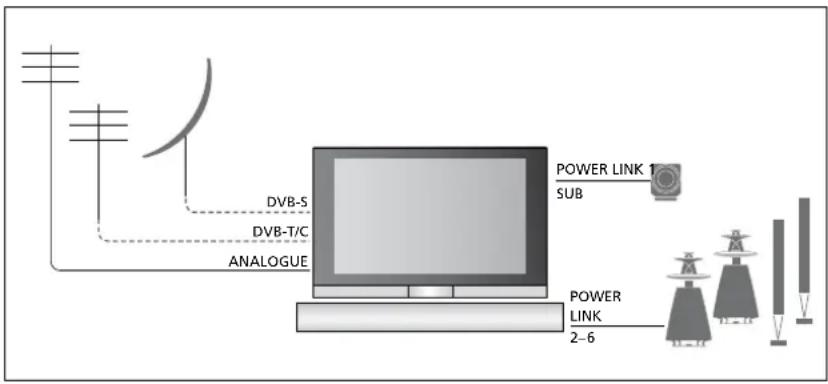
Op het aansluitpaneel van de televisie kunt u signaalkabels aansluiten evenals diverse soorten extra apparatuur, bijvoorbeeld een videorecorder of een muzieksysteem van Bang & Olufsen.
Alle apparaten die u op deze ingangen aansluit, moet u aanmelden via het menu AANSLUITINGEN. Meer informatie vindt u op pagina 15.
Voor u apparatuur aansluit op uw televisie, mag u niet vergeten de televisie los te koppelen van de netstroom.

flowchart
graph LR
    A["HDR [V.MEM"]] -->|AV 1| B["Computer"]
    C["Digital TV [DTV2"]] -->|AV 2| B
    D["BeoMaster [PC"]] -->|AV 5| B
    E["Camera [CAMERA"]] -->|AV 6| B
    B --> F["MASTER LINK"]
    B --> G["VGA"]
Er gelden enkele beperkingen met betrekking tot types van apparatuur die op de ingangen kunnen worden aangesloten.
Apparatuur met een VGA-uitgang kan alleen worden aangesloten en aangemeld op de AV5- en AV6-aansluitingen.
Luidsprekers
Gebruik Power Link-luidsprekers van Bang & Olufsen. Gebruik de bij de luidsprekers geleverde kabels. Kabels zijn verkrijgbaar bij uw Bang & Olufsen-dealer.
Apparatuur met HDMI™-uitgang
Apparatuur met een HDMI-uitgang, zoals een set-top box, kan op elk van de beschikbare HDMI-aansluitingen van de tv worden aangesloten, ongeacht de AV-aansluitgroep waarop u de apparatuur hebt aangesloten. Om de bron te versturen naar een andere ruimte, moet u ook een CVBS-videosignaal van de aangesloten apparatuur doorsturen naar een AV-aansluiting op het aansluitpaneel. Meer informatie over hoe u aangesloten apparatuur moet instellen voor gebruik vindt u op pagina 15.
flowchart
graph TD
    A["Projector OUT"] --> B["PUC 1+2"]
    B --> C["IR-IN"]
    C --> D["CINEMA CONTROL"]
    D --> E["Home Automation system"]
    E --> F["Monitor"]
    style A fill:#f9f,stroke:#333
    style B fill:#ccf,stroke:#333
    style C fill:#cfc,stroke:#333
    style D fill:#fcc,stroke:#333
    style E fill:#cff,stroke:#333
    style F fill:#ffc,stroke:#333

Als u een Bang & Olufsen-audiosysteem met een Master Link-aansluiting hebt, kunt u dit op uw televisie aansluiten. Sluit het systeem met behulp van een Master Link-kabel aan op de Master Link-aansluiting op het hoofdaansluitpaneel. Zie de handleiding Aan de slag voor meer informatie.
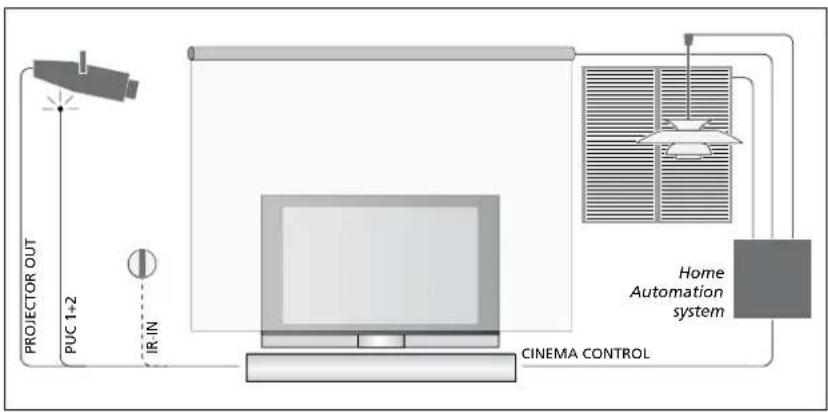
Thuisbioscoopopstelling met een projector en huisautomatiseringssysteem
Gebruik een projector of sluit een huisautomatiseringssysteem aan op de tv, zodat u de lampen en gordijnen in de kamer kunt bedienen.
Als de ingebouwde ontvanger voor de signalen van de afstandsbediening (infraroodontvanger) verborgen is achter het neergelaten projectiescherm, moet u ook een externe infraroodontvanger voorzien. De infraroodontvanger is als optioneel accessoire verkrijgbaar bij uw Bang & Olufsen-dealer.
Meer informatie over thuisbioscopen vindt u op pagina 39.
Aansluiting
In de AV-menu's kunt u selecteren hoe een door PUC bediend product wordt aangesloten. U kunt kiezen tussen 'STEKKER' (kabel) en 'IR' (IR-blaster). Als u 'STEKKER' selecteert, moet u een keuze maken tussen 'MODULATIE AAN' en 'MODULATIE UIT'. Neem voor informatie over het type kabel en modulatie-instellingen contact op met uw dealer.

flowchart
graph LR
    A["STB"] -->|PLUG| B["Computer"]
    C["STB"] -->|IR| B
    style A fill:#ccc,stroke:#333
    style C fill:#ccc,stroke:#333
Infraroodzenders: om producten van een ander merk dan Bang & Olufsen met uw Bang & Olufsen-afstandsbediening te kunnen bedienen, dient u een infraroodzender te bevestigen op elk van de producten. Sluit elke zender aan op de overeenstemmende PUC-aansluiting op het hoofdaansluitpaneel.
DVB-module
De CA-module werkt als een 'kaartlezer' voor uw smartcard, die de gecodeerde signalen van uw provider decodeert.
U kunt een CONAX Smart Card rechtstreeks in de ingebouwde Smart Card-lezer plaatsen.

De CA-module heeft één uitstekende rand aan de ene kant en twee uitstekende randen aan de andere kant. De kant met de twee randen moet naar boven gericht zijn.
Bij het invoeren van een kaart moet de gouden chip van het scherm af gekeerd zijn.
Een pc aansluiten en gebruiken
BELANGRIJK! Voordat u een pc aansluit op de televisie, moet u de televisie, computer en alle op de computer aangesloten apparatuur loskoppelen van de netstroom.
Een computer aansluiten op uw televisie ...
Sluit het ene uiteinde met de juiste kabel aan op de VGA- of HDMI-uitgang op uw computer en het andere uiteinde op de VGA- of HDMI-aansluiting op de televisie.
Om het geluid van de computer via de televisieluidsprekers te kunnen beluisteren, moet u met een geschikte kabel de geluidsuitgang van de computer aansluiten op de L-R- of SPDIF-aansluitingen van de televisie.
Sluit uw televisie, de computer en alle op de computer aangesloten apparatuur weer aan op de netstroom. De pc moet aangesloten zijn op een geaard stopcontact zoals beschreven in de installatie-instructies van de pc.
Als u de pc hebt aangesloten op de VGA-aansluiting op de televisie, moet u de pc aanmelden bij de AV5- of AV6-aansluiting in het menu AANSLUITINGEN. Een pc aangesloten op de HDMI-aansluiting kan worden aangemeld bij elk van de AV-aansluitgroepen.
Het computerbeeld op het scherm weergeven
Gebruik uw afstandsbediening om het beeld van de computer op het scherm weer te geven.
Het computerbeeld weergeven ...
Druk op PC om het beeld weer te geven. U kunt nu op de gebruikelijke manier met uw computer werken. (Beo4: druk op LIST en beweeg de navigatieknop naar boven of naar onderen om PC te selecteren op het Beo4-display. Druk vervolgens op de middelste knop om het beeld weer te geven.
Digitale foto's op uw scherm bekijken
Als u foto's wilt bekijken, sluit dan de camera aan op de AV6-aansluiting(en) en schakel de televisie in. De televisie detecteert het signaal automatisch en geeft de beelden weer op het scherm.
Als het signaal van de camera is uitgeschakeld ...
Druk op CAMERA op de Beo6. (Beo4: druk op LIST en beweeg de navigatieknop naar boven of naar onderen om CAMERA te selecteren op het Beo4-display. Druk vervolgens op de middelste knop om het beeld weer te geven).
Extra videoapparatuur aanmelden
Als u extra videoapparatuur aansluit op de televisie, moet u deze aanmelden in het menu AANSLUITINGEN.
Wanneer u de televisie instelt voor het eerste gebruik, worden sommige apparaten die op dat moment zijn aangesloten gedetecteerd door de televisie. Het menu AANSLUITINGEN zal automatisch op het scherm verschijnen zodat u aangesloten apparaten die niet automatisch werden gedetecteerd, kunt aanmelden. Als u op een latere datum apparaten aansluit, moet u deze aanmelden in het menu AANSLUITINGEN.
Wat is er aangesloten?
Als u de apparaten aanmeldt die op de televisie zijn aangesloten, kunt u deze met de afstandsbediening bedienen.
Open het menu TV-INSTELLINGEN en markeer OVERIGE INSTELLINGEN.
Druk op de middelste knop om het menu OVERIGE INSTELLINGEN weer te geven. AANSLUITINGEN is al gemarkeerd.
Druk op de middelste knop om het menu AANSLUITINGEN weer te geven
Beweeg de navigatieknop naar boven of naar onderen om door de verschillende aansluitgroepen te bladeren: AV1, AV2, AV3, AV5, AV6, PROJECTOR OUT, HDMI EXPANDER en LINK.
Druk op de middelste knop om een aangesloten producttype aan te kunnen melden bij de gemarkeerde aansluitgroep.
Beweeg de navigatieknop naar boven of naar onderen om te bladeren door de aansluitingen in de groep.
Beweeg de navigatieknop naar links of naar rechts om het apparaat aan te melden dat u op de gemarkeerde aansluiting hebt aangesloten.
Druk op de middelste knop wanneer BRON gemarkeerd is om een product uit de schermlijst te kunnen selecteren.
Beweeg de navigatieknop naar links of naar rechts om lijsten voor andere soorten producten weer te geven.
Beweeg de navigatieknop naar boven of naar onderen of gebruik een cijferknop om de naam van het product te markeren en druk op de middelste knop om het product aan te melden.
Druk op de groene knop om de bron een naam te kunnen geven. Het naamgevingsmenu zal worden geactiveerd.
Beweeg de navigatieknop naar boven of naar onderen om de individuele tekens waaruit de naam bestaat te selecteren.
Druk op de middelste knop om de naam te accepteren.
AANSLUITINGEN
AV1 GEEN
AV2 GEEN
AV3 GEEN
AV4 GEEN
AV5 GEEN
AV6 GEEN
PROJECTOR OUT GEEN
HDMI-EXPANDER NEE
LINK
De beschikbare aansluitingen kunnen variëren naargelang uw opstelling.
De namen worden weergegeven op het televisiescherm wanneer de bron geselecteerd is.
Druk op de middelste knop om het menu STAND-BYOPTIES te openen.
Beweeg de navigatieknop naar boven of naar onderen om een stand-byoptie te markeren (het moment waarop de aangesloten apparatuur in stand-by moet worden gezet). Zie pagina 17.
Druk op de middelste knop om de gemarkeerde stand-byoptie te selecteren.
Wanneer u klaar bent met de instellingen voor een enkele aansluitgroep, druk dan op de middelste knop om terug te keren naar het menu AANSLUITINGEN.
Herhaal de procedure voor elke aansluitgroep.
Wanneer u bij het instellen voor het eerste gebruik (alleen dan) alle aangesloten apparatuur hebt aangemeld, druk dan op de groene knop om de instellingen op te slaan.
BRON ... Selecteer de bron die u hebt aangesloten. De optie die u selecteert, geeft aan welke knop op de afstandsbediening de bron inschakelt. Bijvoorbeeld: een bron aangemeld als V.MEM wordt ingeschakeld wanneer u op de V.MEM-knop drukt. Een bron aangemeld als DTV2 wordt ingeschakeld wanneer u op DTV2 drukt. (Beo4: druk op LIST en beweeg de navigatieknop naar boven of naar onderen om DTV2 weer te geven. Druk vervolgens op de middelste knop). De opties zijn:
GEEN ... als er niets is aangesloten.
V.MEM ... voor een aangesloten videorecorder of harddiskrecorder.
DVD ... voor de optionele blu-rayspeler.
DVD2 ... voor een aangesloten dvd-speler of -recorder.
DTV ... gebruikt voor de optionele DVB-module, tenzij u de DVB-tuner uitschakelt in het menu TUNER SETUP.
DTV2 ... voor andere apparatuur, bijvoorbeeld een set-top box.
V.AUX2 ... voor andere apparatuur, bijvoorbeeld een spelconsole.
TV ... gebruikt voor de tv-tuner, tenzij u de tuner uitschakelt in het menu TUNER SETUP.
PC ... voor een aangesloten pc.
MIDDEN ... voor aansluiting van een bronnencentrum, dat tot zes geïntegreerde bronnen kan bevatten, bijvoorbeeld een dvd-speler en een set-top box. Deze optie is alleen beschikbaar in de AV1- en AV2-menu's.
NAAM ... Hiermee kunt u de bron die u aanmeldt een naam geven. De naam die u invoert, wordt weergegeven op het scherm wanneer u de bron activeert.
AUTOM. INSTELLEN ... Maakt automatische selectie van bronnen mogelijk zodra de televisie een signaal detecteert, op voorwaarde dat de televisie is ingeschakeld op dat moment. De opties zijn JA en NEE.
(TIMEROPNAME) ... Hiermee kunt u het signaal voor timeropname voor een aangesloten recorder activeren. De opties zijn JA en NEE. Alleen beschikbaar in de AV1- en AV2-menu's en kan op elk moment in een van deze menu's worden geactiveerd.
HDMI ... Geeft aan of de apparatuur al dan niet op de televisie is aangesloten via een van de HDMI-aansluitingen. Selecteer de geschikte aansluiting.
(GELUIDSINGANG) ... Geeft het gebruikte geluidssignaal aan. Deze optie is alleen beschikbaar wanneer de apparatuur wordt aangemeld bij een HDMI-aansluiting. De opties zijn HDMI en S/P-DIF.
(YPbPr) ... Geeft aan of de apparatuur op de televisie is aangesloten via de YPbPr-aansluitingen. De opties zijn JA en NEE. Kan alleen worden aangemeld in een van de AV-menu's (AV2 of AV3). Aanmelden kan op elk gewenst moment.
(AV3 -> AV1) ... Hiermee kunt u selecteren of de tv-signalen van AV3 naar AV1 moet doorsturen, zelfs wanneer de tv is uitgeschakeld. U kunt deze functie gebruiken wanneer u een externe tv-tuner hebt aangesloten op AV3 en een videorecorder op AV1. De opties zijn: NEE en AUTO. Deze optie is alleen beschikbaar in het AV3-menu.
(VGA) ... Geeft aan of de apparatuur op de televisie is aangesloten via de VGA-aansluiting. De opties zijn JA en NEE. Kan alleen worden aangemeld in een van de AV-menu's (AV5 of AV6). Aanmelden kan op elk gewenst moment.
Hoewel u uw apparatuur bij elk van de beschikbare brontypes kunt aanmelden, kan het type dat u selecteert een invloed hebben op de manier waarop u uw bron kunt gebruiken.
Items in het menu PROJECTOR OUT ...
Selecteer het projectortype.
Items in het menu HDMI EXPANDER ...
Een HDMI-expander moet altijd worden aangesloten op HDMI C, wanneer deze aanwezig is. Bij het aansluiten van een HDMI-expander komen er extra HDMI-aansluitingen ter beschikking: C1, C2, C3 en C4.
Items in het menu LINK ...
Stel een verbindingsfrequentie in en schakel de systeemmodulator in.
AV2
BRON GEEN
NAAM .....
AUTOM. INSTELLEN NEE
TIMEROPNAME NEE
HDMI NEE
GELUIDSINGANG
Y/Pb/Pr NEE
Over HD-bronnen (High Definition) ...
SD-signalen (Standard Definition) kunnen worden opgenomen en naar een televisie in een secundaire ruimte worden gestuurd, HD-signalen niet.
Als u een dvd of blu-raydisk bekijkt in uw primaire ruimte en u selecteert dezelfde bron in uw secundaire ruimte, dan zal het signaal overschakelen op standaarddefinitie op beide televisies.
Sluit zowel de HD- als de SD-signalen aan op de televisie. De televisie zal altijd het beste signaal gebruiken. Als er geen HD-signaal beschikbaar is, wordt het SD-signaal weergegeven.
Stand-byopties ...
Als u een product van een ander merk dan Bang & Olufsen in het menu AANSLUITINGEN aanmeldt, kunt u ook andere STAND-BYOPTIES voor uw product selecteren. Dit betekent dat u kunt kiezen of het aangesloten product automatisch in stand-bystand zal worden gezet.
De opties zijn:
UIT BIJ BRONWISSEL ... Het product gaat onmiddellijk naar stand-by zodra u een andere bron selecteert.
UIT ALS TV STAND-BY ... Het product gaat naar stand-by wanneer u de televisie in de stand-bystand zet.
ALTIJD AAN ... De televisie activeert de stand-bystand niet voor het product, maar het is wel mogelijk dat het product zelf de stand-bystand activeert ten gevolge van eigen instellingen.
MANUELE BEDIENING ... Het product kan alleen worden in- en uitgeschakeld met de afstandsbediening. Meer informatie hierover vindt u op pagina 56.
Geprogrammeerde tv-kanalen bewerken
Als na de automatische afstemming de kanalen niet werden opgeslagen op de kanaalnummers die u verkiest of niet alle opgeslagen kanalen automatisch een naam kregen, dan kunt u de volgorde van de kanalen aanpassen en de kanalen de naam geven van uw keuze.
Als u verdere aanpassingen wilt doen aan de ingestelde kanalen, bijvoorbeeld fijn afstemmen, gebruik dan het menu HANDMATIG AFSTEMMEN (zie pagina 20).
Zie de handleiding voor de DVB-module voor het afstemmen van uw digitale kanalen.
Ingestelde tv-kanalen verplaatsen, een naam geven of verwijderen
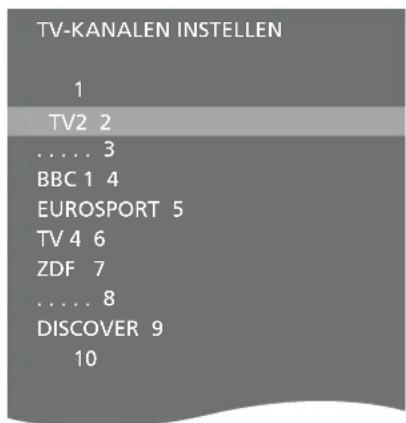
Nadat de automatische afstemming van kanalen voltooid is, verschijnt automatisch het menu KANALEN INSTELLEN en kunt u de ingestelde tv-kanalen verplaatsen of een naam geven. U kunt ook ongewenste tv-kanalen verwijderen.
Het menu KANALEN INSTELLEN openen ...
Open het menu TV-INSTELLINGEN en markeer INSTELLING KANAAL.
Druk op de middelste knop om het menu INSTELLING KANAAL te openen en markeer KANALEN INSTELLEN.
Druk op de middelste knop om het menu KANALEN INSTELLEN te openen.
Geprogrammeerde tv-kanalen verplaatsen ...
Markeer in het menu KANALEN INSTELLEN het kanaal dat u wilt verplaatsen.
Beweeg de navigatieknop naar rechts om het kanaal uit de lijst te halen.
Beweeg de navigatieknop naar boven of naar onderen om het kanaal naar het gewenste kanaalnummer te verplaatsen.
Beweeg de navigatieknop naar links om het kanaal weer in te voegen in de lijst of van plaats te laten verwisselen met het kanaal dat is ingesteld op het gewenste kanaalnummer.
Verplaats nu dit laatste kanaal naar een vrij kanaalnummer of naar een ander nummer dat al bezet is en herhaal de procedure.
Als u alle gewenste kanalen hebt verplaatst, drukt u op BACK om terug te bladeren door de menu's of houdt u BACK ingedrukt om alle menu's te sluiten.
Geprogrammeerde kanalen een naam geven ...
Markeer in het menu KANALEN INSTELLEN het kanaal dat u een naam wilt geven.
Druk op de groene knop om het kanaal een naam te kunnen geven. Het naamgevingsmenu zal worden geactiveerd.
Beweeg de navigatieknop naar boven of naar onderen om de individuele tekens waaruit de naam bestaat te selecteren.
Beweeg de navigatieknop naar links of naar rechts om de cursor te verplaatsen tussen de tekens.
Druk op de middelste knop om de naam op te slaan.
Herhaal deze procedure indien nodig om andere kanaalnummers een naam te geven.
Wanneer u de gewenste kanalen een naam hebt gegeven, drukt u op de middelste knop om de aangepaste lijst te accepteren of houdt u BACK ingedrukt om alle menu's te sluiten.
Geprogrammeerde kanalen verwijderen ...
Markeer in het menu KANALEN INSTELLEN het kanaal dat u wilt verwijderen.
Beweeg de navigatieknop naar rechts om het kanaal uit de lijst te halen.
Druk op de gele knop om het kanaal te kunnen verwijderen.
Druk nogmaals op de gele knop om de verwijdering te bevestigen of beweeg de navigatieknop twee keer naar links om het kanaal opnieuw in de lijst te plaatsen.
Als u de gewenste kanalen hebt gewist, drukt u op BACK om alle menu's te sluiten.

Een kanaal verplaatsen.

Een kanaal een naam geven.
Een kanaal verwijderen.
Geprogrammeerde kanalen aanpassen
U kunt tv-kanalen opslaan onder een eigen kanaalnummer. U kunt de ontvangst verbeteren door de kanalen fijn af te stemmen, aangeven welke kanalen gecodeerd zijn en voor elk afzonderlijk kanaal het gewenste geluidstype te kiezen.
Open het menu TV-INSTELLINGEN en markeer INSTELLING KANAAL.
Druk op de middelste knop om het menu INSTELLING KANAAL te openen en markeer HANDMATIG AFSTEMMEN.
Druk op de middelste knop om het menu TV HANDMATIG AFSTEMMEN te openen.
Beweeg de navigatieknop naar boven en naar onderen om te bladeren door de menu-items.
Beweeg de navigatieknop naar links en naar rechts om uw keuzes voor elk item weer te geven.
Als u NAAM kiest, druk dan daarna op de groene knop om de naamgevingsprocedure te starten. Beweeg de navigatieknop naar boven en naar onderen om de tekens van de gekozen naam in te voeren. Beweeg de navigatieknop naar links en naar rechts om te bewegen door de tekens in de naam.
Als u het extra menu TV HANDMATIG AFSTEMMEN wilt openen, ga dan eerst naar OVERIGE en druk op de middelste knop. Nu kunt u de fijnafstemming uitvoeren of het geluidstype kiezen.
Druk na het bewerken op de middelste knop om de instellingen te bevestigen.
Druk op de middelste knop om het aangepaste kanaal op te slaan.
Houd BACK ingedrukt om alle menu's te sluiten.
Als het item TV-SYSTEM in het menu verschijnt, controleer dan of het juiste zendsysteem is geselecteerd voordat u begint met afstemmen:
B/G ... voor PAL/SECAM BG
I ... voor PAL I
L ... voor SECAM L
M ... voor NTSC M
D/K ... voor PAL/SECAM D/K
Als bepaalde kanalen in twee talen uitzenden en u wilt beide talen gebruiken, dan kunt u het kanaal twee keer opslaan, één keer voor elke taal.
Items in het menu TV HANDMATIG AFSTEMMEN ...
KANAAL ZOEKEN ... Het zoeken van afstemmingsfrequenties starten.
FREQUENTIE ... Een afstemmingsfrequentie kiezen.
KANAALNUMMER ... Het kanaalnummer opslaan of wijzigen. U kunt maximaal 99 kanalen opslaan.
NAAM ... Het naamgevingsmenu openen en het gekozen kanaal een naam geven.
OVERIGE ... Het extra menu TV HANDMATIG AFSTEMMEN openen.
Items in het extra menu TV HANDMATIG AFSTEMMEN ...
FIJNAFSTEMMING ... De fijnafstemming van de frequentie van een (geprogrammeerd) kanaal uitvoeren. Fijnafstemming is mogelijk binnen een bereik van -8 tot +8.
(DECODER) ... Een decoder is nodig voor de ontvangst van gecodeerde kanalen.
Gewoonlijk wordt de decoder automatisch herkend tijdens de kanaalafstemming, maar u kunt ook een decoder kiezen met behulp van deze menuoptie. Stel DECODER in op een van de volgende opties: AAN (voor decoder aan) of UIT (voor geen decoder).
(TV-SYSTEM) ... Tv-zendsysteem – deze optie is alleen beschikbaar op bepaalde types tv-toestellen, aangezien het tv-zendsysteem meestal automatisch wordt geselecteerd.
TV HANDMATIG AFSTEMMEN
KANAAL ZOEKEN ...
FREQUENTIE 217
KANAALNUMMER 7
NAAM DR 1
FIJNAFSTEMMING 0
DECODER UIT
TV-SYSTEM PAL/BG
GELUID
STEREO
GELUID (mono, stereo of taal) ...
Voor verschillende kanalen kunnen verschillende typen geluid beschikbaar zijn: mono, stereo of verschillende talen. Selecteer voor het betreffende kanaal of frequentie de opties MONO (FM/NICAM-monogeluid), STEREO (NICAM/A2-stereogeluid), MONO1 (mono taal 1), MONO2 (mono taal 2), MONO3 (mono taal 3) of STEREO2 (stereo taal 2).
Ook al hebt u een geluidstype of taal opgeslagen, toch kunt u schakelen tussen de verschillende types tijdens het bekijken van een tv-programma. Meer informatie vindt u in de handleiding Aan de slag.
Kanalen opnieuw afstemmen of toevoegen
U kunt uw televisie zelf naar tv-kanalen laten zoeken.
U kunt maximaal 99 verschillende tv-kanalen instellen op eigen kanaalnummers en elk kanaal een eigen naam geven.
U kunt op nieuwe kanalen afstemmen, bijvoorbeeld wanneer u verhuist - of u kunt opnieuw afstemmen op eerder gewiste kanalen.
Als u kanalen afstemt via het menu KANAAL TOEVOEGEN, blijven uw eerder ingestelde kanalen ongewijzigd. Zo behoudt u alle kanaalnamen en hun volgorde in de kanalenlijst, evenals alle speciale instellingen voor die kanalen.
U kunt alle tv-kanalen opnieuw automatisch laten afstemmen door de televisie. U kunt ook een nieuw kanaal toevoegen of een ingesteld kanaal bijwerken dat bijvoorbeeld door de zendgemachtigde is verplaatst.
Open het menu TV-INSTELLINGEN en selecteer INSTELLING KANAAL.
Druk op de middelste knop om het menu INSTELLING KANAAL te openen.
Kanalen opnieuw automatisch afstemmen ...
Selecteer AUTOMATISCH AFSTEMMEN in het menu INSTELLING KANAAL.
Druk op de middelste knop om het menu AUTOMATISCH AFSTEMMEN te openen.
Beweeg de navigatieknop naar rechts om automatisch afstemmen te starten.
Als de automatische afstemming voltooid is, verschijnt het menu KANALEN INSTELLEN. U kunt dan kanalen verwijderen of een naam geven.
TV AUTOMATISCH AFSTEMMEN
ZENDERS 0
..... 1
OPGELET! Als u alle tv-kanalen opnieuw afstemt, gaan alle kanaalinstellingen die u hebt gemaakt, verloren!
TV-KANAAL TOEVOEGEN
PRIME 31
TV 2 32
..... 33
BBC 1 34
EUROSPORT 35
TV 4 36
ZDF 37
DISCOVER 38
.... 39
Nieuwe tv-kanalen toevoegen ...
Selecteer KANAAL TOEVOEGEN in het menu INSTELLING KANAAL.
Druk op de middelste knop om het menu KANAAL TOEVOEGEN te openen.
Beweeg de navigatieknop naar rechts om te starten. Als er nieuwe kanalen worden gevonden, worden deze automatisch toegevoegd.
Als het afstemmen voltooid is en er zijn nieuwe kanalen toegevoegd, dan verschijnt het menu KANALEN INSTELLEN. U kunt dan kanalen verwijderen of een naam geven. De cursor staat op het eerste nieuwe kanaal dat aan de lijst is toegevoegd.
Luidsprekeropstelling – surroundgeluid
Door Power Link-luidsprekers en een BeoLab-subwoofer aan uw televisie toe te voegen, krijgt u een perfect surround-soundsysteem.
Een surround-soundopstelling past makkelijk in uw huiskamer. Bepaal met behulp van de afbeelding uw ideale kijk- en luisterpositie. De beste geluidservaring ontstaat binnen het gebied gecreëerd door de luidsprekers.
Als u beschikt over meerdere luidsprekers en een Beo6-afstandsbediening, dan kunt u genieten van de voordelen van Adaptive Sound Technology in plaats van de opstelling beschreven in dit hoofdstuk. Zie pagina 27.
Uw luidsprekertypes selecteren
Schakel de televisie in in tv- of thuisbioscoopmodus voor u de luidsprekerinstellingen aanpast.
De luidsprekertypes aanmelden ...
Open het menu TV-INSTELLINGEN en markeer OVERIGE INSTELLINGEN.
Druk op de middelste knop om het menu OVERIGE INSTELLINGEN te openen en selecteer GELUID.
Druk op de middelste knop om het menu GELUIDSINSTELLINGEN te openen en markeer LUIDSPREKERTYPE.
Druk op de middelste knop om het menu LUIDSPREKERTYPE te openen en beweeg de navigatieknop naar links of naar rechts om het type van uw middenluidspreker te selecteren.
Markeer CONFIG. Hiermee kunt u een MIDDEN-configuratie selecteren als enkele luidspreker of als paar. Afhankelijk van welke middenluidspreker of luidsprekers u selecteert, kan CONFIG. grijs en ontoegankelijk zijn.
Beweeg de navigatieknop naar onderen om naar de volgende luidspreker te gaan en beweeg de navigatieknop naar links of naar rechts om uw luidsprekertype te selecteren.
Druk op de middelste knop om op te slaan of druk op BACK om het menu te sluiten zonder op te slaan.
LUIDSPREKERTYPE
CENTRE 1 BEOLAB 7-4
CONFIG.
LUIDSPREKERS:
BEOLAB 4000
BEOLAB 4000
BEOLAB 4000
BEOLAB 5
BEOLAB 5
BEOLAB 4000
GEEN
BEOLAB 5
GEEN
GEEN
Functies toekennen aan luidsprekers
De luidsprekers die u op de televisie aansluit, kunnen meer dan één functie hebben. Als u bijvoorbeeld één set voorluidsprekers gebruikt wanneer u televisiekijkt op uw televisiescherm, kunt u uw stoel negentig graden draaien naar een projectorscherm en diezelfde luidsprekers gebruiken als rechter voor- en achterluidsprekers in een surround-soundsysteem voor uw thuisbioscoop.
Functies toekennen aan luidsprekers ...
Open het menu TV-INSTELLINGEN en markeer OVERIGE INSTELLINGEN.
Druk op de middelste knop om het menu OVERIGE INSTELLINGEN te openen en selecteer GELUID.
Druk op de middelste knop om het menu GELUIDSINSTELLINGEN te openen en markeer TV SPEAKERS FUNCTIES.
Druk op de middelste knop om het menu TV SPEAKERS FUNCTIES te openen.
Markeer een luidsprekerfunctie. Wanneer u een luidsprekerfunctie markeert, wordt er een geluid geproduceerd door de luidspreker.
Beweeg de navigatieknop naar links of rechts om een functie te selecteren voor de luidspreker die het geluid produceert.
Herhaal deze procedure voor elke luidspreker.
Druk op de middelste knop om op te slaan of houd BACK ingedrukt om het menu te sluiten zonder op te slaan.

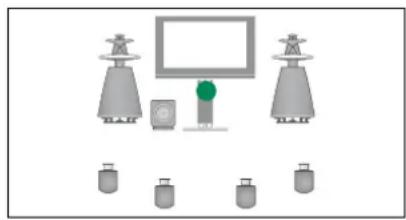
Via de toekenning van functies aan aangesloten luidsprekers kunt u de functie van luidsprekers bepalen in een surround-soundsysteem, evenals het aantal te gebruiken luidsprekers. Ken verschillende functies toe voor televisiekijken (1) en kijken naar de thuisbioscoop (2), zoals weergegeven in de illustratie:
Televisiekijken (1) ...
Luidspreker E: Rechts surround
Thuisbioscoop kijken (2) ...
Luidspreker A: Rechts front
Luidspreker B: Rechts surround
Luidspreker C: Rechts achter
Luidspreker D: Links achter
Luidspreker G: Midden

Items in het menu TV SPEAKERS FUNCTIES ...
De opties zijn GEEN, LINKS FRONT, RECHTS FRONT, LINKS SURROUND, RECHTS SURROUND, LINKSACHTER, RECHTSACHTER, MIDDENACHTER.
Items in het menu CINEMA SPEAKERS FUNCTIES ...
De opties zijn GEEN, LINKS FRONT, RECHTS FRONT, LINKS SURROUND, RECHTS SURROUND, LINKSACHTER, RECHTSACHTER, MIDDENACHTER, MIDDEN, LINKSMIDDEN, RECHTSMIDDEN.
U moet de surroundluidsprekers selecteren voor u de luidsprekers achter kunt selecteren.
De luidsprekerafstanden invoeren
Schakel de televisie in vanuit uw favoriete kijkpositie. Voer de afstand in rechte lijn tussen uw kijkpositie en elke luidspreker in (in meter).
De luidsprekerafstanden instellen ...
Open het menu TV-INSTELLINGEN en markeer OVERIGE INSTELLINGEN.
Druk op de middelste knop om het menu OVERIGE INSTELLINGEN te openen en selecteer GELUID.
Druk op de middelste knop om het menu GELUIDSINSTELLINGEN te openen en markeer LUIDSPREKERAFSTAND.
Druk op de middelste knop om het menu LUIDSPREKERAFSTAND te openen.
Verplaats de cursor van de ene luidspreker naar de andere en beweeg de navigatieknop naar links of naar rechts om de rechtstreekse afstand (bij benadering) tussen uw kijkpositie en elk van de luidsprekers te selecteren (in meter).
Wanneer u de luidsprekerafstanden hebt ingevoerd, drukt u op de middelste knop om op te slaan of op BACK om het menu te sluiten zonder op te slaan.
LUIDSPREKERAFSTAND
MIDDEN 1,0 M
LINKS FRONT 1,0 M
RECHTS FRONT 1,0 M
LINKS SURROUND 1,0 M
RECHTS SURROUND 1,0 M
LINKSACHTER 1,0 M
RECHTSACHTER 1,0 M

Het geluidsniveau kalibreren
Wanneer u luidsprekers op de televisie hebt aangesloten in een surround- soundopstelling moet u de luidsprekers kalibreren.
Hierbij laten alle luidsprekers in de surround-soundopstelling om de beurt een kalibratietoon horen. Vervolgens stemt u het geluidsniveau van alle aangesloten luidsprekers af op het geluidsniveau van de middenluidspreker. U kunt de kalibratietoon automatisch van luidspreker naar luidspreker laten gaan of u kunt zelf aangeven welke luidspreker u wilt horen.
Als u de luidsprekers eenmaal hebt afgestemd, hoeft u deze procedure alleen nog maar te herhalen als u de opstelling wijzigt, bijvoorbeeld als u een of meer luidsprekers verplaatst.
Het geluidsniveau afstemmen ...
Open het menu TV-INSTELLINGEN en markeer OVERIGE INSTELLINGEN.
Druk op de middelste knop om het menu OVERIGE INSTELLINGEN te openen en selecteer GELUID.
Druk op de middelste knop om het menu GELUIDSINSTELLINGEN te openen en markeer LUIDSPREKERNIVEAU.
Druk op de middelste knop om het menu LUIDSPREKERNIVEAU te openen. SEQUENTIE is gemarkeerd.
Beweeg de navigatieknop naar links of naar rechts om te kiezen tussen AUTOMATISCH en HANDMATIG.
Beweeg de navigatieknop naar links of naar rechts om het luidsprekergeluid aan te passen en beweeg de navigatieknop naar boven of naar onderen om naar een andere luidspreker te gaan.
Als u het geluid voor alle luidsprekers in uw surroundgeluidopstelling hebt ingesteld, drukt u op de middelste knop om op te slaan of op BACK om het menu te sluiten zonder op te slaan.
LUIDSPREKERNIVEAU
SEQUENTIE AUTOMATISCH LINKS FRONT ....
RECHTS FRONT .....
LINKS SURROUND ....
RECHTS SURROUND .....
LINKSACHTER .....
RECHTSACHTER .....
De naam van het actieve geluidssysteem weergeven
U kunt de naam van het actieve geluidssysteem voor een bron of zender op het scherm weergeven. Het is echter niet mogelijk om een geluidssysteem aan te passen of vooraf in te stellen.
Het actieve geluidssysteem weergeven ...
Open het menu TV-INSTELLINGEN en markeer OVERIGE INSTELLINGEN.
Druk op de middelste knop om het menu OVERIGE INSTELLINGEN te openen en selecteer GELUID.
Druk op de middelste knop om het menu GELUIDSINSTELLINGEN te openen en markeer ACTIEF GELUIDSSYSTEEM.
Druk op de middelste knop om het menu ACTIEF GELUIDSSYSTEEM te openen. Het actieve geluidssysteem wordt weergegeven.
Houd BACK ingedrukt om alle menu's te sluiten.
ACTIEF GELUIDSSYSTEEM
INPUT FORMAAT:
MONO/STEREO
OUTPUT FORMAAT:
STEREO
SPEAKER 1
ADAPTIVE SOUND
TECHNOLOGY:
UITSCHAKELEN
LUISTERVOORKEUREN:
Een voorbeeld van een geluidssysteem dat kan verschijnen in het menu.
Uw luidsprekercombinatie hoeft niet overeen te stemmen met het aantal beschikbare kanalen opdat het geluidssysteem werkt.
Uw systeem is uitgerust met Adaptive Sound Technology. Deze technologie maakt het mogelijk om te genieten van een optimale geluidservaring bij een opstelling met meerdere luidsprekers, ook al zijn die luidsprekers niet ideaal geplaatst ten opzichte van uw luisterpositie. De functie Adaptive Sound Technology in de televisie maakt gebruik van alle aangesloten luidsprekers om de ultieme geluidservaring van perfect geplaatste luidsprekers te creëren.
Om van de voordelen van deze setup te kunnen genieten, hebt u verscheidene luidsprekers en een Beo6-afstandsbediening nodig. Als u slechts een paar luidsprekers hebt of als u een Beo4-afstandsbediening gebruikt, dan raden wij deze configuratie af. Kies in dat geval voor de configuratie zonder Adaptive Sound Technology beschreven in de hoofdstukken over instellen voor eerste gebruik en de luidsprekerinstellingen op pagina 6 en 22.
In dit deel van de setup stelt u luidsprekers voor uw televisie en een optionele projector in.
Zie de handleiding Aan de slag voor meer informatie over het dagelijkse gebruik van Adaptive Sound Technology.
Adaptive Sound Technology inschakelen
Als u ervoor kiest de functie Adaptive Sound Technology in te schakelen, kunt u deze alsnog uitschakelen voor een of meerdere luistervoorkeuren die u instelt.
Open het menu TV-INSTELLINGEN en markeer OVERIGE INSTELLINGEN.
Druk op de middelste knop om het menu OVERIGE INSTELLINGEN te openen en selecteer GELUID.
Druk op de middelste knop om het menu GELUIDSINSTELLINGEN te openen en selecteer AST AAN/UIT.
Druk op de middelste knop om het menu AST AAN/UIT te openen.
Beweeg de navigatieknop naar links of rechts om de technologie in of uit te schakelen.
Druk op de middelste knop om op te slaan of houd BACK ingedrukt om het menu te sluiten zonder op te slaan.
In het menu ACTIEF GELUIDSSYSTEEM kunt u zien of de Adaptive Sound Technology is ingeschakeld of niet en welke luistervoorkeur op dit moment geactiveerd is. Zie pagina 26.
AST AAN/UIT
AST AAN
Punten A en B
Opdat de Adaptive Sound Technology de exacte positie van elke luidspreker kan berekenen, moet u twee vaste punten (punt A en punt B) bepalen vooraleer u de instellingen in het luidsprekerinstellingenmenu kunt invoeren. Deze punten kunnen zich bijvoorbeeld op de muur bevinden.
Richtlijnen voor het bepalen van punt A en punt B:
1 Kies punten aan de zijkant van de kamer, zodat alle luidsprekers zich aan dezelfde kant van een denkbeeldige lijn tussen punt A en punt B bevinden.
2 Zorg dat de punten voldoende van elkaar verwijderd zijn, ten minste twee meter.
3 Zowel vanuit punt A als vanuit punt B moeten alle luidsprekers in de setup zichtbaar zijn. Het is echter geen probleem als er een meubel in de weg staat.
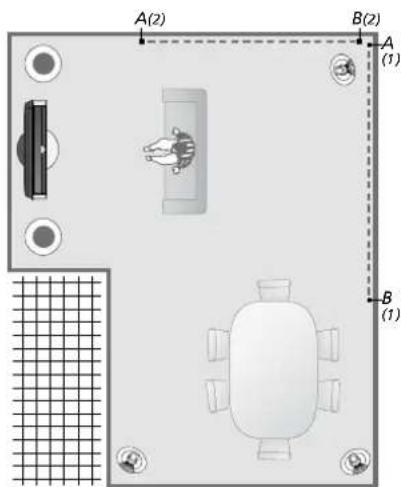
Voorbeelden van twee mogelijkheden voor punten A en B met een denkbeeldige lijn tussen beide punten. U kunt luidsprekercombinaties instellen voor verscheidene luisterposities, bijvoorbeeld de sofa (wanneer u televisiekijkt), de eetkamertafel of de fauteuil (wanneer u aan het lezen bent).
De luidsprekers instellen
Stel de luidsprekertypes in en voer de afstanden in tussen enerzijds punt A en punt B en anderzijds elke luidspreker, de linker- en rechterkant van het televisiescherm en een projectorscherm, een kijkpositie, alsook de onderlinge afstand tussen beide punten.
Luidsprekertype en -afstand instellen ...
Open het menu TV-INSTELLINGEN en markeer OVERIGE INSTELLINGEN.
Druk op de middelste knop om het menu OVERIGE INSTELLINGEN te openen en selecteer GELUID.
Druk op de middelste knop om het menu GELUIDSINSTELLINGEN te openen en markeer LUIDSPREKERINSTELLINGEN.
Druk op de middelste knop om het menu LUIDSPREKERINSTELLINGEN te openen.
Beweeg de navigatieknop naar links of rechts om de luidsprekertypes te selecteren.
Druk op de middelste knop om de instellingen op te slaan en het menu AFSTAND NAAR PUNT A te openen.
Voer de vereiste horizontale afstanden in (in meter). De afstand tot een stereoluidspreker moet worden gemeten tot zowel de linker- als de rechterkant van de luidspreker.
Druk op de middelste knop om de instellingen op te slaan en het menu AFSTAND NAAR PUNT B te openen.
Voer de horizontale afstanden in.
Druk op de middelste knop om de instelling op te slaan. De televisie kan nu uw luidsprekerinstellingen berekenen.

flowchart
graph TD
    A["Vehicle"] -->|Light Path| B["Object A"]
    B -->|Light Path| C["Object B"]
    C -->|Light Path| A
    style A fill:#f9f,stroke:#333
    style B fill:#bbf,stroke:#333
Selecteer de kijkpositie waarin u televisiekijkt.
Wanneer u het luidsprekertype instelt, dient de luidsprekernaam gemarkeerd in het menu overeen te stemmen met de luidspreker die een geluid produceert. In het volgende menu wordt u gevraagd de afstand in meter in te voeren tussen punt A en elk van uw luidsprekers, de linker- en rechterkant van uw televisiescherm en een aangesloten projectorscherm, een kijkpositie en punt B.
LUIDSPREKERTYPE
CENTRE 1 BEOLAB 7-2
CONFIG.
LUIDSPREKERS:
BEOLAB 5
BEOLAB 5
BEOLAB 9
BEOLAB 9
BEOLAB 4000
BEOLAB 4000
BEOLAB 4000
BEOLAB 4000
BEOLAB 4000
GEEN
GEEN
GEEN
GEEN
AFSTAND NAAR PUNT A
BEOLAB 7-2 LINKS 1,0 M
BEOLAB 7-2 RECHTS 1,0 M
BEOLAB 5 1,0 M
BEOLAB 5 1,0 M
BEOLAB 9 1,0 M
BEOLAB 9 1,0 M
BEOLAB 4000 1,0 M
BEOLAB 4000 1,0 M
BEOLAB 4000 1,0 M
BEOLAB 4000 1,0 M
BEOLAB 4000 1,0 M
TV LINKS 1,0 M
TV RECHTS 1,0 M
KIJKPOSITIE 1,0 M
Selecteer de luidsprekers die moeten worden geactiveerd in televisiemodus en, als u een projector hebt aangesloten, in bioscoopmodus. U kunt ook tot vijf luistervoorkeuren instellen, bijvoorbeeld de eetkamertafel of uw favoriete fauteuil. Selecteer drie tot zeven* luidsprekers en maximaal twee subwoofers die moeten worden geactiveerd voor een luistervoorkeur en bepaal de afstand tussen uw luisterpositie en drie van de geactiveerde luidsprekers.
Voor elke ingestelde luistervoorkeur is het ook mogelijk om het waargenomen geluid 360 graden te draaien rond de luisterpositie. De standaardrotatie is 0 graden. Dit komt overeen met uw luisterpositie ten opzichte van de televisie.
Als uw luidsprekers correct geplaatst zijn voor uw luisterpositions, dan is het aangeraden om de Adaptive Sound Technology uit te schakelen en de luidsprekerrollen, de afstanden en de geluidsniveaus in te stellen. Als u minder dan drie luidsprekers activeert, is het niet mogelijk om de Adaptive Sound Technology in te schakelen en moet u de luidsprekerrollen, de afstanden en de geluidsniveaus instellen. Meer informatie over luidsprekerrollen, afstanden en niveaus vindt u op pagina 23-25.
* Een stereoluidspreker zoals de BeoLab 7-1 of 7-2 telt als twee luidsprekers als er minder dan zes luidsprekers zijn geactiveerd.
De afstand tussen uw luisterpositie en die van alle luidsprekers in een luistervoorkeur mag niet meer dan 10 meter bedragen.
Het instellen van luistervoorkeuren ...
Open het menu TV-INSTELLINGEN en markeer OVERIGE INSTELLINGEN.
Druk op de middelste knop om het menu OVERIGE INSTELLINGEN te openen en selecteer GELUID.
Druk op de middelste knop om het menu GELUIDSINSTELLINGEN te openen en markeer LUISTERVOORKEUREN.
Druk op de middelste knop om het menu LUISTERVOORKEUREN te openen en markeer TV, CINEMA of een zelf ingesteld voorkeurveld.
Druk op de middelste knop om het gemarkeerde menu te openen.
Beweeg de navigatieknop naar links of rechts om Adaptive Sound Technology in of uit te schakelen.
Beweeg de navigatieknop naar links of rechts om de voorkeurluidsprekers te activeren. Er kunnen drie tot zeven luidsprekers plus maximaal twee subwoofers worden geactiveerd.
Controleer of de Adaptive Sound Technology is in- of uitgeschakeld zoals u wenst.
Druk op de middelste knop om op te slaan en het volgende menu weer te geven. Als u UIT hebt geselecteerd om de Adaptive Sound Technology uit te schakelen, lees dan pagina 23-25 over het toekennen van functies aan luidsprekers, het instellen van luidsprekerafstanden en het kalibreren van het geluidsniveau.
Voer de horizontale afstand in tussen uw kijkpositie en elke luidspreker die geluid produceert (in meter).
Indien u een luistervoorkeur instelt en ADAPTIVE SOUND TECHNOLOGY is ingeschakeld, markeer dan ROTATIE en selecteer hoeveel het geluidsbeeld gedraaid moet worden. Er zal een geluid worden geproduceerd door de setup als er een bron aan het afspelen is. Blijf draaien tot u het geluid waarneemt vanuit de gewenste richting.

Voorbeeld van een luisterpositie voor het kijken naar de televisie en de thuisbioscoop. U kunt selecteren welke luidsprekers actief moeten zijn in elke situatie.
Druk op de middelste knop om op te slaan en terug te keren naar het menu LUISTERVOORKEUREN. Druk tijdens het instellen voor eerste gebruik op de groene knop om de set-upprocedure voort te zetten wanneer u de gewenste luistervoorkeuren hebt aangemaakt.
LUISTERVOORKEUREN
TV
CINEMA
DINEREN
LEZEN
SCHOONMAKEN FEEST
...
Als u de rotatie van een luistervoorkeur tijdens het dagelijkse gebruik hebt gewijzigd, kunt u gemakkelijk een nieuwe luistervoorkeur aanmaken op basis van deze instellingen. Open het menu LUISTERVOORKEUREN, selecteer een leeg LUISTERVOORKEURENVeld en druk bij elk menu op de middelste knop. De huidige instellingen zullen dan automatisch worden toegepast in elk van deze menu's.
U kunt de televisie automatisch laten overschakelen op een ingestelde luistervoorkeur wanneer een audiobron wordt geselecteerd. Zie pagina 34 voor meer informatie over geluidsafregeling.
Ingestelde luistervoorkeuren een naam geven
U kunt de luistervoorkeuren die u hebt ingesteld zelf een naam geven in het televisiemenu. Uw verkoper kan u helpen de ingestelde luistervoorkeuren een naam te geven op het Beo6-display.
Een ingestelde luistervoorkeur een naam geven ...
Open het menu TV-INSTELLINGEN en markeer OVERIGE INSTELLINGEN.
Druk op de middelste knop om het menu OVERIGE INSTELLINGEN te openen en selecteer GELUID.
Druk op de middelste knop om het menu GELUIDSINSTELLINGEN te openen en markeer LUISTERVOORKEUREN.
Druk op de middelste knop om het menu LUISTERVOORKEUREN te openen.
Markeer de gewenste persoonlijke luistervoorkeur en druk op de groene knop om de luistervoorkeur een naam te geven.
Voer de gewenste naam in en sla de naam op door op de middelste knop op uw afstandsbediening te drukken.
Een ingestelde luistervoorkeur verwijderen
U kunt een ongewenste ingestelde luistervoorkeur verwijderen.
Een ingestelde luistervoorkeur verwijderen ...
Open het menu TV-INSTELLINGEN en markeer OVERIGE INSTELLINGEN.
Druk op de middelste knop om het menu OVERIGE INSTELLINGEN te openen en selecteer GELUID.
Druk op de middelste knop om het menu GELUIDSINSTELLINGEN te openen en markeer LUISTERVOORKEUREN.
Druk op de middelste knop om het menu LUISTERVOORKEUREN te openen.
Markeer de gewenste ingestelde luistervoorkeur en druk op de gele knop als u de luistervoorkeur wenst te verwijderen. Deze zal nu gedimd worden weergegeven.
Druk nogmaals op de gele knop om de instelling definitief te verwijderen.
Beeld- en geluidsinstellingen aanpassen
De instellingen voor beeld en geluid zijn in de fabriek op gemiddelde waarden ingesteld die geschikt zijn voor de meeste gebruikssituaties. U kunt deze instellingen echter altijd aan uw eigen wensen aanpassen.
U kunt de helderheid, het contrast of de kleur van het beeld aanpassen. Bij het geluid kunt u het volume, de lage en hoge tonen instellen.
U kunt uw instellingen voor beeld en geluid tijdelijk wijzigen (tot het moment waarop de televisie wordt uitgeschakeld) of permanent opslaan.
U kunt de GAMEMODUS activeren wanneer u een spelconsole aansluit op uw televisie.
Meer informatie over hoe u het beeldformaat wijzigt, vindt u in de handleiding Aan de slag.
Helderheid, kleur of contrast aanpassen
De beeldinstellingen kunnen worden aangepast via het menu BEELDINSTELLINGEN. Tijdelijke instellingen worden gewist wanneer u de televisie uitschakelt.
Open het menu TV-INSTELLINGEN en markeer OVERIGE INSTELLINGEN.
Druk op de middelste knop om het menu OVERIGE INSTELLINGEN te openen en selecteer BEELDINSTELLINGEN.
Druk op de middelste knop om het menu BEELDINSTELLINGEN te openen.
Beweeg de navigatieknop naar boven of naar onderen om door menu-items te bladeren.
Beweeg de navigatieknop naar links of naar rechts om de waarden aan te passen.
Druk op BACK om instellingen tijdelijk te wijzigen tot u de televisie uitschakelt, of
... druk op de middelste knop om uw instellingen permanent op te slaan.
Voor videobronnen die het VGA-signaal gebruiken, worden tevens de volgende opties weergegeven:
HOR. AFMETING ... Hiermee stelt u de breedte van het beeld in.
VERT. AFMETING ... Hiermee stelt u de hoogte van het beeld in.
HOR. POSITIE ... Hiermee stelt u de horizontale positie van het beeld in.
VERT. POSITIE ... Hiermee stelt u de verticale positie van het beeld in.
Let op: deze vier instellingen zijn alleen van toepassing op de schermresolutie gebruikt op het moment dat u de instellingen aanpast.
Om het beeld tijdelijk van het scherm te verwijderen, drukt u op om het Scène-display op de Beo6 te openen en vervolgens op Beeld en op B. Dempen. Druk op
B. Dempen om het beeld opnieuw weer te geven. (Beo4: druk op LIST en beweeg de navigatieknop naar boven of naar onder om
P.MUTE te selecteren op het Beo4-display. Druk vervolgens op de middelste knop.
Druk op een bronknop om het beeld opnieuw weer te geven.)
BEELDINSTELLINGEN
HELDERHEID .... . . .
CONTRAST .....
KLEUR .....
TINT ....
GROOTTE .....
GAMEMODUS
Wanneer signalen worden verstuurd in het formaat 1080p of 1080i, is het menu-item GROOTTE beschikbaar in het menu BEELDINSTELLINGEN.
Voor videobronnen die gebruikmaken van het NTSC-signaal, is het menu-item TINT beschikbaar.
U kunt de helderheid of het contrast niet instellen als u een projector hebt aangesloten op de televisie, of als u de televisie in thuisbioscoopmodus gebruikt.
GAMEMODUS
Als u een spelconsole aansluit of een computerspel speelt met de televisie als monitor, dan kunt u de 'GAMEMODUS' activeren. GAMEMODUS minimaliseert de vertraging veroorzaakt door de signaalverwerking. De televisie onthoudt of de GAMEMODUS geactiveerd was wanneer een bron voor het laatst geselecteerd was.
GAMEMODUS rechtstreeks activeren met de Beo6 ...
Druk op Game om gamemodus in te schakelen, druk nogmaals om gamemodus uit te schakelen.
GAMEMODUS rechtstreeks activeren met de Beo4\* 1 ...
Druk op LIST en beweeg de navigatieknop naar boven of naar onderen om GAME te selecteren op het Beo4-display.
Druk op de middelste knop om te schakelen tussen ON en OFF.
' * Als u een Beo4 hebt zonder navigatieknop, is GAME mogelijk onbeschikbaar.
GAMEMODUS activeren via het menu TV-INSTELLINGEN ...
Open het menu TV-INSTELLINGEN en markeer OVERIGE INSTELLINGEN.
Druk op de middelste knop om het menu OVERIGE INSTELLINGEN te openen en selecteer BEELDINSTELLINGEN.
Druk op de middelste knop om het menu BEELDINSTELLINGEN te openen.
Beweeg de navigatieknop naar boven of naar onderen om naar GAMEMODUS te gaan.
Druk op de middelste knop om te schakelen tussen AAN en UIT.
Volume, lage tonen of hoge tonen aanpassen
De geluidsinstellingen zijn in de fabriek ingesteld op gemiddelde waarden die geschikt zijn voor de meeste gebruikssituaties. U kunt deze instellingen echter altijd aan uw eigen wensen aanpassen.
U kunt niveaus instellen voor volume, lage tonen, hoge tonen en tot twee aangesloten BeoLab-subwoofers.
U kunt ook de loudnessfunctie in- of uitschakelen. Deze functie compenseert het effect dat het menselijk oor bij lagere geluidssterktes minder gevoelig wordt voor hoge en lage tonen. Bij een laag volume worden de hoge en lage tonen extra versterkt weergegeven, waardoor de muziek dynamischer gaat klinken.
Daarnaast kunt u twee standaard luidsprekercombinaties selecteren: één die u kunt gebruiken wanneer u een videobron op uw televisie inschakelt en één die u kunt gebruiken wanneer u een op uw televisie aangesloten audiobron inschakelt. U kunt nog steeds op ieder moment een andere luidsprekercombinatie kiezen als u dat wenst.
Wanneer Adaptive Sound Technology ingeschakeld is en er een gepersonaliseerde luistervoorkeur aangemaakt is, dan kunt u een audiovoorkeur instellen die automatisch zal worden geselecteerd wanneer u overschakelt op een audiobron. De standaardaudio-instelling bepaalt welke luidsprekers bij de geselecteerde audiovoorkeur moeten worden geactiveerd.
Meer informatie over luidsprekercombinaties vindt u op pagina 37.
Geluid aanpassen ...
Open het menu TV-INSTELLINGEN en markeer OVERIGE INSTELLINGEN.
Druk op de middelste knop om het menu OVERIGE INSTELLINGEN te openen en selecteer GELUID.
Druk op de middelste knop om het menu GELUIDSINSTELLINGEN te openen en selecteer AANPASSEN.
Druk op de middelste knop om het menu AANPASSEN te openen.
Beweeg de navigatieknop naar boven of naar onderen om het item te selecteren dat u wilt aanpassen.
Beweeg de navigatieknop naar links of naar rechts om de waarden aan te passen of een instelling te kiezen.
Druk op BACK om uw instellingen tijdelijk te wijzigen tot u de televisie uitschakelt, of ...
... druk op de middelste knop om uw instellingen permanent op te slaan.
AANPASSEN
VOLUME .....
LAGE TONEN .....
HOGE TONEN .....
SUBWOOFER .....
LOUDNESS AAN
De inhoud van het menu GELUID hangt af van wat u op de televisie hebt aangesloten.
AUDIOVOORINST is alleen beschikbaar als Adaptive Sound Technology is ingeschakeld in het menu GELUIDSINSTELLINGEN en als u een of meer persoonlijke luistervoorkeuren hebt aangemaakt. Zie pagina 27 en 30.
D-televisie instellen
U kunt voorkeuren instellen voor het kijken naar 3D-televisie, bijvoorbeeld selecteren of de televisie automatisch moet overschakelen op 3D-modus wanneer automatische 3D-signalering beschikbaar is.
Bovendien kunt u de beeldscherpte aanpassen.
Als uw tv-toestel is uitgerust met de optionele blu-rayspeler, kunt u het ook gebruiken om 3D blu-rayschijfjes af te spelen.
3D activeren en de instellingen regelen
U kunt instellen of de tv de 3D-modus automatisch, handmatig of op aanvraag activeert wanneer automatische 3D-signalering voor het eerst gedetecteerd wordt na het wijzigen van de bron of zender. De standaardinstelling is AUTOMATISCH.
3D activeren ...
Open het menu TV-INSTELLINGEN en selecteer 3D-WEERGAVE.
Druk op de middelste knop om het menu 3D-WEERGAVE te openen en selecteer 3D-INSTELLINGEN.
Druk op de middelste knop om het menu 3D-INSTELLINGEN te openen en selecteer ACTIVEER 3D.
Beweeg de navigatieknop naar links of naar rechts om AUTOMATISCH, VRAGEN of MANUEEL te selecteren.
Druk op de middelste knop om de instelling op te slaan, of ...
... houd BACK ingedrukt om het menu te sluiten zonder op te slaan.
3D-INSTELLINGEN
ACTIVEER 3D AUTOMATISCH 3D-SCHERPTE .....
Wanneer automatische 3D-signalering beschikbaar is, schakelt de televisie automatisch over naar de 3D-modus als ACTIVEER 3D ingesteld is op AUTOMATISCH. Als deze functie ingesteld is op VRAGEN, moet u kiezen tussen BEKIJKEN IN 3D en BEKIJKEN IN 2D. MANUEEL ingesteld is, moet u het menu openen en handmatig overschakelen naar de 3D-modus.
U kunt de 3D-ervaring fijn afstemmen en schaduwen verwijderen om het beeld haarscherp te maken. Dit menu is uitgegrijsd als u niet een van de 3D-modi geselecteerd hebt of als u CINEMA-modus geselecteerd hebt.
3D-scherpte aanpassen ...
Open het menu TV-INSTELLINGEN en selecteer 3D-WEERGAVE.
Druk op de middelste knop om het menu 3D-WEERGAVE te openen en selecteer 3D-INSTELLINGEN.
Druk op de middelste knop om het menu 3D-INSTELLINGEN te openen en selecteer 3D-SCHERPTE.
Beweeg de navigatieknop naar links en naar rechts om de scherpte aan te passen.
Druk op de middelste knop om de instelling op te slaan, of ...
... houd BACK ingedrukt om het menu te sluiten zonder op te slaan.
Dagelijks gebruik van luidsprekercombinaties
U kunt uw televisie uitbreiden tot een volledig surroundgeluidsysteem door Bang & Olufsen-luidsprekers en tot twee BeoLab-subwoofers aan te sluiten.
Wanneer u een van de bronnen inschakelt, selecteert de televisie automatisch de juiste luidsprekers, afhankelijk van het soort geluid dat past bij de bron die u gebruikt.
De luidsprekercombinatie wordt geoptimaliseerd als u op knop Optimaliseren drukt op de Beo6.
OPGELET! Als u slechts twee luidsprekers voor aan de tv hebt toegevoegd, hebt u alleen de keuze uit Modus 1-3.
Luidsprekers selecteren voor filmgeluid
U kunt de luidsprekercombinatie kiezen die past bij de bron die u gebruikt, mits de diverse geluidstypes beschikbaar zijn op uw televisie.
Druk op om het Scène-display op de Beo6 weer te geven en druk vervolgens op Luidspreker om het Luidsprekerscherm te openen. (Beo4: Druk op LIST en beweeg de navigatieknop naar boven of naar onder om SPEAKER te selecteren op het Beo4-display.)
Druk op Optimaliseren als u het geluid wilt optimaliseren of druk op Modus 1 – 5 om de luidsprekercombinatie te selecteren die u wilt. (Beo4: Druk op de middelste knop of op 1 – 5.) De geselecteerde luidsprekers worden automatisch ingeschakeld.
Druk op om het Luidsprekerdisplay te verwijderen en terug te gaan naar de gebruikte bron (Beo4: Houd BACK ingedrukt om SPEAKER te verwijderen van het Beo4-display.)
Twee beeldbronnen tegelijkertijd bekijken
De afstandsbediening biedt toegang tot de functie dual-screen. Daarmee kunt u twee videobronnen tegelijk bekijken. Het is ook mogelijk om een video- en een audiobron tegelijkertijd te openen. U kunt bijvoorbeeld tegelijkertijd kijken naar een videoband en een tv-programma, op voorwaarde dat de geselecteerde bronnen in uw systeem beschikbaar zijn.
Terwijl u naar een kanaal of opname kijkt, kunt u het scherm verdelen tussen het huidige kanaal of een opname en een nieuw kanaal of een opname. U kunt de twee beelden ook op elk gewenst moment met elkaar verwisselen.
U kunt geen twee opnamen tegelijkertijd bekijken.
Als u 3D-televisie wilt kijken en de functie dubbel scherm wilt inschakelen, dan zal de televisie overschakelen op 2D.
Als u een Beo4 hebt en u wenst een bron te bekijken die in het menu AANSLUITINGEN aangemeld is als V.AUX (bijvoorbeeld een set-top box), druk dan op LIST en beweeg de navigatieknop naar boven of naar onderen tot op het Beo4-display P-V.AUX wordt weergegeven.

Als u het geluid aanpast, heeft dit altijd betrekking op venster A, terwijl andere functies, zoals het selecteren van de kanalen, betrekking hebben op venster B. Als u een nieuwe bron kiest, wordt de functie dual-screen uitgeschakeld.
U kunt twee HDMI-bronnen (High Definition Multimedia Interface) tegelijkertijd bekijken, op voorwaarde dat een van de bronnen is aangesloten op de HDMI A- of de HDMI B-aansluiting en de andere bron op de HDMI C- of de HDMI D-aansluiting. Meer informatie over de HDMI-aansluitingen vindt u in het hoofdstuk over aansluitpanelen in de handleiding Aan de slag.
Terwijl u bijvoorbeeld televisiekijkt ...
Druk op P-and-P om het P-and-P-scherm weer te geven op de Beo6. (Beo4: Druk op LIST en beweeg de navigatieknop naar boven of naar onderen om P-AND-P te selecteren.)
Druk bijvoorbeeld op DVD om de bron te bekijken aan de rechterkant van het scherm (B).
Druk op Verwisselen om het linker- en rechtervenster te verwisselen. (Beo4: Druk op 0.)
De functie dual-screen verlaten ...
Druk op BACK om de functie te verlaten en om terug te keren naar normale weergave van de bron aan de linkerkant van het scherm (A) of selecteer gewoon een bron.
Als u op Text drukt terwijl deze functie actief is, wordt teletekst weergegeven rechts op het scherm voor de bron weergegeven in afbeelding B. Als er geen teletektservice beschikbaar is voor deze bron, wordt er niets weergegeven op het scherm.
Om V.TUNER te openen aan de rechterkant van het scherm, moet u eerst op P-and-P drukken en vervolgens op TV. (Beo4: Druk op LIST en beweeg de navigatieknop naar boven of naar onderen om P-AND-P te selecteren, druk vervolgens op TV.) Om harddiskopnamen te openen aan de rechterkant van het scherm, moet u eerst op P-and-P drukken en vervolgens op V.MEM. (Beo4: Druk op LIST en beweeg de navigatieknop naar boven of naar onderen om P-AND-P te selecteren, druk vervolgens op V.MEM.)
Thuisbioscoop
Als u een projector aansluit, kunt u uw televisie in een thuisbioscoop veranderen. Als u de thuisbioscoopinstelling selecteert, zal het televisietoestel het beeld van zijn eigen scherm naar het projectorscherm overbrengen en de betreffende luidsprekers activeren.
Overschakelen op thuisbioscoop
Als er een projector is aangesloten, kunt u voor een speciale gelegenheid of film met uw afstandsbediening het beeld van het televisiescherm naar een projectorscherm verplaatsen.
Druk op om het Scène-display op de Beo6 weer te geven en druk vervolgens op Bioscoop om het scherm Bioscoop te openen op de Beo6. (Beo4: Druk op LIST en beweeg de navigatieknop naar boven of naar onder om FORMAT te selecteren.)
Druk op Bioscoop om te wisselen tussen de modus thuisbioscoop en normale tv-modus. (Beo4: Druk op 0.)
Druk op om de functie te sluiten. (Beo4: Druk op BACK.)
De televisie automatisch laten in- en uitschakelen
Uw televisie beschikt over een ingebouwde slapstandprogrammering die uw televisie uitschakelt na een opgegeven aantal minuten.
U kunt er ook voor zorgen dat de televisie zichzelf automatisch in- en uitschakelt via de functies voor afspelen en stand-by zetten met de timer, bijvoorbeeld als er een programma is dat u niet wilt missen.
U kunt tot zes Timer-instellingen invoeren. Op het scherm kunt u een lijst met uw Timer-instellingen openen. In deze lijst kunt u de timerinstellingen bewerken of wissen.
Als de televisie via een Master Link-kabel is gekoppeld aan een audio- of videosysteem van Bang & Olufsen, kunt u de functies voor afspelen en stand-by zetten met de timer ook op deze systemen gebruiken.
Als u de timer wilt programmeren, moet de interne klok wel op de juiste tijd zijn ingesteld. Zie pagina 45.
OPGELET! Uit veiligheidsoverwegingen zal de stand niet draaien als de televisie wordt ingeschakeld via WEERGAVE PROGRAMMEREN.
Slaapstandprogrammering
U kunt ervoor zorgen dat de televisie zichzelf automatisch uitschakelt na een paar minuten.
De slaapstandprogrammering inschakelen met de Beo6 ...
Druk meermaals op Sleep voor het selecteren van het aantal minuten of Uit.
De slaapstandprogrammering inschakelen met de Beo4\* 1 ...
Druk op LIST en beweeg de navigatieknop naar boven of naar onderen om SLEEP te selecteren op het Beo4-display. Druk meermaals op de middelste knop om het gewenste aantal minuten te selecteren.
De slaapstandprogrammering uitschakelen ...
Druk op LIST en beweeg de navigatieknop naar boven of naar onderen om SLEEP te selecteren op het Beo4-display. Druk meermaals op de middelste knop totdat UIT wordt weergegeven op het televisiescherm.
De slaapstandprogrammering instellen via het menu ...
Open het menu TV-INSTELLINGEN en selecteer SLAAPSTANDPROGRAMMERING. Druk op de middelste knop om het menu SLAAPSTANDPROGRAMMERING te openen. Druk meermaals op de middelste knop om te schakelen tussen het aantal minuten en UIT.
* Als u een Beo4 hebt zonder navigatieknop, is SLEEP mogelijk onbeschikbaar.
Weergave programmeren
Als u met een Master Link-kabel een audio- of videoproduct van Bang & Olufsen op uw televisie aansluit, kunt u dit product al dan niet opnemen in timerfuncties via het menu WEERGAVE PROGRAMMEREN. Als u bijvoorbeeld WEERGAVE PROGRAMMEREN wilt gebruiken voor de televisie maar niet voor het audiosysteem, zet dan WEERGAVE PROGRAMMEREN voor de televisie op AAN en voor het audiosysteem op UIT.
Weergave programmeren inschakelen ...
Open het menu TV-INSTELLINGEN en selecteer WEERGAVE PROGRAMMEREN.
Druk op de middelste knop om het menu WEERGAVE PROGRAMMEREN te openen en markeer ACTIVEREN JA/NEE.
Druk op de middelste knop om het menu ACTIVEREN JA/NEE te openen.
Beweeg de navigatieknop naar links of naar rechts om AAN te selecteren.
Druk op de middelste knop om de instelling op te slaan.
Raadpleeg de bij het product geleverde handleiding voor meer informatie over het programmeren van timers en het in- en uitschakelen van Weergave programmeren voor een aangesloten audio- of videoproduct van Bang & Olufsen. Zie de handleiding meegeleverd met het product.
Afspelen en stand-by zetten met de timer
U kunt de timer zo programmeren dat de televisie elke week op dezelfde dag en dezelfde tijd automatisch in- of uitschakelt.
Instellingen voor afspelen en stand-by zetten met de timer ...
Open het menu TV-INSTELLINGEN en selecteer WEERGAVE PROGRAMMEREN.
Druk op de middelste knop om het menu WEERGAVE PROGRAMMEREN te openen en markeer WEERGAVE PROGRAMMEREN.
Druk op de middelste knop om het menu WEERGAVE PROGRAMMEREN te openen.
Beweeg de navigatieknop naar boven of naar onderen om door de menu-items te bladeren.Voer informatie in of beweeg de navigatieknop naar links of rechts om uw keuzes voor elk item weer te geven. Wanneer DAGEN gemarkeerd is, beweeg dan de navigatieknop één keer naar rechts om door de dagen te kunnen bladeren en beweeg de navigatieknop naar boven of naar onderen om een ongewenste dag te verwijderen. Beweeg de navigatieknop naar rechts om naar de volgende dag te gaan en beweeg de navigatieknop naar links om terug te gaan naar de vorige dag. Als de gewenste dag of dagen worden afgebeeld, drukt dan op de middelste knop om ze te bevestigen.
Nadat u de vereiste informatie hebt ingevuld, drukt u op de middelste knop om uw timerinstellingen op te slaan.
Druk op BACK om terug te gaan naar vorige menu's en houd BACK ingedrukt om alle menu's te sluiten.
Als de televisie staat opgesteld in een secundaire ruimte, moet u de timer programmeren via de televisie in de primaire ruimte.
Een timer bekijken, bewerken of verwijderen
Open de lijst met de door u ingevoerde instellingen op het scherm. In deze lijst kunt u de timerinstellingen bewerken of wissen.
Timer-instellingen bekijken, bewerken of wissen ...
Open het menu TV-INSTELLINGEN en selecteer WEERGAVE PROGRAMMEREN.
Druk op de middelste knop om het menu WEERGAVE PROGRAMMEREN te openen en markeer WEERGAVEOVERZICHT.
Druk op de middelste knop om uw lijst met timerinstellingen te openen. De eerste timerinstelling in de lijst is al gemarkeerd.
Beweeg de navigatieknop naar boven of naar onderen om de cursor te verplaatsen naar een timerinstelling die u wilt bewerken.
Druk op de middelste knop en volg de procedure die wordt weergegeven onder 'Afspelen en stand-by zetten met de timer'.
Druk op de gele knop om een geselecteerde instelling te wissen.
Als u zich bedenkt, beweeg dan de navigatieknop naar links om de instelling weer in de lijst te zetten. U kunt ook de knop BACK ingedrukt houden om alle menu's te sluiten.
Druk nogmaals op de gele knop om de instelling te wissen.
Afkortingen voor dagen van de week:
M ... Maandag
T ... Dinsdag
W ... Woensdag
T ... Donderdag
F ... Vrijdag
S ... Zaterdag
S ... Zondag
Als u een wake-up timer hebt geprogrammeerd, kan de televisie geen deel uitmaken van een normale WEERGAVE PROGRAMMEREN of stand-by timer totdat de wake-up timer is uitgevoerd of uitgeschakeld.
Stand-by-instellingen
De televisie kan zo worden ingesteld dat ze zichzelf na een periode van inactiviteit in stand-bystand zet. De fabrieksinstelling is 4 uur. Deze functie is alleen van toepassing in videomodus, niet in audiomodus.
Om stand-by-instellingen te bepalen ...
Open het menu TV-INSTELLINGEN en markeer OVERIGE INSTELLINGEN.
Druk op de middelste knop om het menu OVERIGE INSTELLINGEN te openen en selecteer STAND-BY-INSTELLINGEN.
Druk op de middelste knop om het menu STAND-BY-INSTELLIINGEN te openen en beweeg de navigatieknop naar boven of naar onderen om te schakelen tussen AUTOM. STAND-BY en ENERGIEBESP.
Beweeg de navigatieknop naar links of naar rechts om de gewenste instelling te selecteren.
Druk op de middelste knop om de instelling op te slaan.
Druk op BACK om terug te gaan naar vorige menu's en houd BACK ingedrukt om alle menu's te sluiten.
Als u AUTOM. STAND-BY hebt ingeschakeld, zal er een bericht op het televisiescherm verschijnen als de televisie inactief was gedurende de in het menu ingestelde tijd. De televisie schakelt dan automatisch in stand-by als u niets doet.
STAND-BY-INSTELLINGEN
AUTOM. STAND-BY 4 UUR ENERGIEBESP. UIT
Menu STAND-BY-INSTELLINGEN
Wanneer er gedurende 15 minuten geen signaal wordt gedetecteerd, schakelt de televisie over naar de stand-bystand.
Als u ENERGIEBESP. instelt op AAN, kunt u de televisie of haar bronnen niet activeren vanuit de secundaire ruimte zolang de televisie in de primaire ruimte in stand-by staat. Bovendien kunt u externe TIMERFUNCTIES niet activeren wanneer ENERGIEBESP. is ingesteld op AAN. Bovendien brandt het stand-bylampje niet wanneer de televisie in stand-bystand staat.
Wake-up timer
U kunt u 's ochtends door de televisie laten wekken.
De wake-up timer is een eenmalige timer die een uur duurt. Zoals bij een wekker wordt het alarm uitgeschakeld nadat het is afgegaan. Het werkt alleen op de televisie waarvoor het is geprogrammeerd.
Als u een wake-up timer hebt ingesteld en daarna een nieuwe timerinstelling wilt opgeven, geeft de televisie automatisch de laatst ingevoerde tijd aan.
Wake-up timerinstellingen kunnen natuurlijk ook weer worden uitgeschakeld.
Als u een wake-up timer hebt geprogrammeerd, kan de televisie geen deel uitmaken van een normale weergavetimer totdat de wake-up timer is uitgevoerd of uitgeschakeld.
Een wake-up timer invoeren
U moet de bron en het kanaalnummer van uw wake-up timer en de starttijd selecteren.
Instellingen voor een Wake-up Timer invoeren ...
Open het menu TV-INSTELLINGEN en selecteer WEERGAVE PROGRAMMEREN.
Druk op de middelste knop om het menu WEERGAVE PROGRAMMEREN te openen en markeer WAKE-UP TIMER.
Druk op de middelste knop om het menu WAKE-UP TIMER te openen.
Beweeg de navigatieknop naar boven of naar onderen om door de menu-items te bladeren.
Voer informatie in of beweeg de navigatieknop naar links of rechts om uw keuzes voor elk item weer te geven.
Nadat u de vereiste informatie hebt ingevuld, drukt u op de middelste knop om uw wake-up timer op te slaan.
Druk op BACK om terug te gaan naar vorige menu's en houd BACK ingedrukt om alle menu's te sluiten.
WAKE-UP TIMER
BRON TV KANAALGROEP KANAAL 21 BBC BEGINTIJD 07:00 AAN/UIT AAN
Menu WAKE-UP TIMER
Een wake-up timer controleren of wissen
U kunt de wake-up timerinstellingen weergeven om de tijd te controleren of om de wake-up timer uit te schakelen door deze op NEE te zetten.
Een wake-up timer wijzigen of wissen ...
Open het menu TV-INSTELLINGEN en selecteer WEERGAVE PROGRAMMEREN.
Druk op de middelste knop om het menu WEERGAVE PROGRAMMEREN te openen en markeer WAKE-UP TIMER.
Druk op de middelste knop om het menu WAKE-UP TIMER te openen.
Beweeg de navigatieknop naar boven of naar onderen om door de menu-items te bladeren.
Beweeg de navigatieknop naar links of naar rechts om instellingen te wijzigen of voer een nieuwe tijd in. Wijzig de instelling JA/NEE naar NEE als u de wake-up timer wilt wissen.
Nadat u de wijzigingen hebt uitgevoerd, drukt u op de middelste knop om ze op te slaan.
Druk op BACK om terug te gaan naar vorige menu's en houd BACK ingedrukt om alle menu's te sluiten.
Tijd en datum instellen
Als u hebt ingesteld dat de televisie op een bepaald tijdstip automatisch wordt in- of uitgeschakeld of als u het tijdstip van een timeropname via een aangesloten Bang & Olufsen-recorder hebt geprogrammeerd, dan zorgt de klok ervoor dat deze functies op het juiste moment worden ingeschakeld en uitgeschakeld.
U kunt de klok heel gemakkelijk gelijkzetten door deze via het menu TIJD/DATUM te synchroniseren met de klok van de teletekstfunctie van een geprogrammeerd kanaal. Als u de klok synchroniseert, gebeurt dit aan de hand van de teletektservice van het tv-kanaal dat u op dat moment hebt ingeschakeld. Als er geen teletekst beschikbaar is, kunt u de klok handmatig instellen.
Voordat u de klok gaat synchroniseren met een geprogrammeerd kanaal, dient u te controleren of het kanaal waarnaar u kijkt over een teletekstdienst binnen uw tijdzone beschikt.
Open het menu TV-INSTELLINGEN en markeer OVERIGE INSTELLINGEN.
Druk op de middelste knop om het menu OVERIGE INSTELLINGEN te openen en markeer TIJD/DATUM.
Druk op de middelste knop om het menu TIJD/DATUM te openen.
Beweeg de navigatieknop naar boven of naar onderen om door menu-items te bladeren.
Beweeg de navigatieknop naar links of naar rechts om uw keuzes voor elk item weer te geven. U hoeft de tijd alleen met de hand in te voeren als TELETEKSTTUD op NEE is gezet.
Druk op de middelste knop om uw klok- en kalenderopties op te slaan, of ...
... houd BACK ingedrukt om alle menu's te sluiten zonder op te slaan.
Als de klok bij de overgang tussen zomer- en wintertijd niet wordt bijgesteld, selecteert u gewoon de zender waarmee u de klok eerder hebt gesynchroniseerd. Hierna zal de klok worden bijgesteld.
Als u beschikt over de optionele DVB-module, kunt u de klok synchroniseren met de module door DTV als bron te selecteren. Druk vervolgens twee keer op Menu om het menu TV-INSTELLINGEN te openen voor de module en volg de hierboven beschreven procedure.
TIJD/DATUM
TIJD 20:00
DATUM 23
MAAND APR
JAAR 2009
TELETEKSTTIJD
NEE
Druk op Klok op de Beo6 om de klok op het display weer te geven. De klokdisplay verdwijnt weer na tien seconden. (Beo4: Druk op LIST en beweeg de navigatieknop naar boven of naar onder om CLOCK weer te geven en druk vervolgens op de middelste knop.)
Afkortingen voor maanden
Jan ... Januari
Feb ... Februari
Mar ... Maart
Apr ... April
May ... Mei
Jun ... Juni
Jul ... Juli
Aug ... Augustus
Sep ... September
Oct ... Oktober
Nov ... November
Dec ... December
Instellingen en voorkeuren voor de blu-rayspeler
De blu-raymenu's bieden opties voor instellingen en afstellingen. In dit hoofdstuk vindt u gedetailleerde informatie over de afzonderlijke menu's.
Een overzicht van de blu-raymenustructuur vindt u op pagina 4.
De blu-rayspeler speelt alleen schijfjes met een diameter van 12 cm af.
Als u een 3D blu-rayschijfje afspeelt, wordt het automatisch weergegeven in 3D.
Het menu INSTELLINGEN openen
Druk op Instellingen DVD om het menu INSTELLINGEN DVD te openen. (Beo4: Druk op LIST en beweeg de navigatieknop naar boven of naar onder om SHIFT te selecteren, druk vervolgens op 8.)
Items in het menu AFSPEELSTATUS ...
STANDAARD ... Hierbij zal de status 'afspelen' en 'stoppen' worden weergegeven.
UITGEBREID ... Hierbij zal de status 'afspelen', 'stoppen' en 'automatisch', bijvoorbeeld BONUS VIEW en hoek, worden weergegeven.
Items in het menu AUDIOFORMAAT ...
STANDAARD ... Voor het decoderen van alle audioformaten naar PCM (tot 7.1: zeven geluidskanalen en één kanaal voor geluid met lage frequentie). Het STANDAARD-audioformaat wordt aanbevolen als u alle soorten soundtracks wilt kunnen afspelen.
HERCODEREN ... Voor het decoderen van alle audioformaten naar DTS (tot 5.1: vijf geluidskanalen en een kanaal voor geluid met lage frequentie).
BITSTROOM ... Alle audioformaten worden verstuurd in hun origineel formaat (tot 7.1: zeven geluidskanalen en één kanaal voor geluid met lage frequentie). Als deze optie wordt geselecteerd, zijn Picture in Picture en effectgeluid voor blu-rayschijfmenu's niet beschikbaar.
Items in het menu VIDEOFORMAAT ...
24 HZ AAN ... De signalen worden verzonden in formaat 1080p en 24 HZ. Dit wordt aanbevolen.
24 HZ UIT ... De signalen worden verzonden in oorspronkelijk formaat.
Items in het menu TAAL ...
AUDIO ... Open het menu en selecteer de gewenste audiotaal.
ONDERTITEL ... Open het menu en selecteer de gewenste taal voor ondertitels*.
DISKMENU ... Open het menu en selecteer de taal voor schijfmenu's.
Items in het menu TOEGANGSBEHEER ... Wanneer u het menu TOEGANGSBEHEER opent, wordt u gevraagd om uw toegangscode in te voeren en te bevestigen. De eerste keer dat u dit menu opent, wordt u gevraagd om een nieuwe toegangscode in te voeren.
KINDERSLOT ... Voor het in- en uitschakelen van de kinderslotfunctie.
BEOORDELING ... Sommige schijfjes beschikken over een bepaald niveau van kinderslot. Als u een niveau opgeeft dat lager is dan het niveau van de schijf, kan de schijf niet worden afgespeeld, tenzij u de toegangscode invoert.
NIEUWE TOEGANGSCODE ... Hierin kunt u om het even wanneer een nieuwe toegangscode invoeren en bevestigen.
Items in het menu GEAVANCEERD ...
GEHEUGENBEHEER ... U kunt het BD-Live-geheugen resetten in het menu GEHEUGENGROOTTE. In het menu GEHEUGENINSTELLING kunt u kiezen tussen INTERN GEHEUGEN en EXTERNE USB. Als u BD-Live wenst te gebruiken, dient u een USB-apparaat in de USB-poort in te voeren en EXTERNE USB te selecteren. De USB-poort bevindt zich in de AV6-aansluitgroep, meer informatie kunt u vinden in Aan de slag. De BD-Live-inhoud wordt op het USB- apparaat opgeslagen.
NETWERK ... Als u HANDMATIG kiest voor het veld CONFIGURATIE, dan worden de velden IP-ADRES, SUBNETMASKER, TOEGANGSPOORT en DNS beschikbaar. Het veld MAC-ADREAS informeert u over het Mac-adres.
MODULE-INFORMATIE ... Zie informatie over softwareversie en regio's.
SOFTWARE-UPDATE ... Als uw televisie is aangesloten op het internet, kunt u de blu-rayspeler updaten, op voorwaarde dat er nieuwe software beschikbaar is. Neem voor meer informatie contact op met uw dealer.
*Bij sommige schijfjes moet u in een schijfmenu een ondertiteltaal kiezen, zelfs als u eerder al een standaardtaal voor ondertiteling hebt gekozen in het menu TAAL.
Kinderslot uitschakelen ...
BELANGRIJK! U kunt het kinderslot volledig uitschakelen als u bijvoorbeeld uw toegangscode vergeten bent. U moet het schijfje uit de blu-rayspeler halen en ervoor zorgen dat de lader gesloten is voordat u het kinderslot uitschakelt.
Druk op DVD om de Blu-ray-speler te activeren.
Druk tweemaal op Menu om het menu TV-INSTELLINGEN weer te geven. (Beo4: Druk tweemaal op MENU.)
Beweeg de navigatieknop naar onderen om te bladeren naar het menu OVERIGE INSTELLINGEN.
Druk op Menu om het item KINDERSLOT weer te geven. (Beo4: Druk op MENU.)
Druk op de middelste knop om het menu KINDERSLOT te openen.
Druk op de middelste knop om het Kinderslot uit te schakelen, of ...
... Houd BACK ingedrukt om alle menu's te sluiten zonder op te slaan.
OPGELET! Als u het kinderslot uitschakelt, start de blu-rayspeler automatisch opnieuw op. Alle instellingen van uw blu-rayspeler, zoals taalselectie, zijn gereset en moeten opnieuw worden uitgevoerd.
Blu-ray-speler – mediabrowser
U kunt muziek en foto's opgeslagen op een USB-apparaat of gegevensschijf afspelen en bekijken op uw televisie. U krijgt toegang tot het menu MEDIABROWSER wanneer u een gegevensschijf of USB-apparaat invoert in uw televisie.
Als u muziek en foto's hebt opgeslagen op dezelfde gegevensschijf of hetzelfde USB-apparaat, dan kunt u de muziek starten en terugkeren naar het hoofdmenu om een diashow van uw foto's te starten. Vervolgens kunt u tegelijkertijd muziek afspelen en uw foto's bekijken.
De blu-rayspeler ondersteunt alleen de weergave van muziekbestanden in MP3-formaat en fotobestanden in JPEG-formaat.
Verwijder alleen een USB-apparaat wanneer de Blu-ray-speler is uitgeschakeld.
Om inhoud op het USB-apparaat af te spelen, moet het afspelen van een geladen schijfje worden gestopt.
De mediabrowser gebruiker
Tijdens het afspelen van uw muziek kunt u het menu HUIDIG NUMMER zien met de hoesafbeelding en informatie over de uitvoerder, de titel en het nummer, voor zover beschikbaar. Wanneer u door uw foto's bladert, kunt u het menu INFO openen en toegang krijgen tot extra functies.
Luisteren naar uw muziek ...
Druk op DVD om de blu-rayspeler te activeren.
Voer een gegevensschijfje of USB-apparaat met uw muziek in.
Beweeg de navigatieknop naar boven of naar onderen om GEGEVENSSCHIJF of USB te selecteren en druk op de middelste knop.
Beweeg de navigatieknop naar onderen om het menu MUZIEK te selecteren en druk op de middelste knop.
Gebruik de navigatieknop naar boven of naar onderen om door bestanden en mappen te bladeren en druk op de middelste knop om de map te openen of om het afspelen van het bestand te starten.
Gebruik ◀n ◀m vooruit of achteruit te spoelen tijdens het afspelen.
Gebruik en om door nummers te bladeren tijdens het afspelen.
Druk op STOP om te pauzeren.
Druk op Herhalen op de weergave te herhalen (Beo4: Druk op de gele knop en vervolgens op 6).
Druk op PLAY om de weergave opnieuw te starten.
Druk op BACK om terug te gaan naar vorige menu's of houd BACK ingedrukt om terug te keren naar het hoofdmenu.
MEDIABROWSER
FOTO MUZIEK
Menu MEDIABROWSER.
Bladeren door uw foto's ...
Druk op DVD om de blu-rayspeler te activeren.
Voer een gegevensschijfje of USB-apparaat met uw foto's in.
Beweeg de navigatieknop naar boven of naar onderen om GEGEVENSSCHIJF of USB te selecteren en druk op de middelste knop.
Beweeg de navigatieknop naar onderen om het menu FOTO te selecteren en druk op de middelste knop.
Gebruik de navigatieknop naar boven of naar onderen om door bestanden en mappen te bladeren en druk op de middelste knop om de map te openen.
Druk op de middelste knop om uw foto te openen in full screen-weergave. De diashow start automatisch.
Druk op STOP om te pauzeren.
Druk op PLAY om de weergave opnieuw te starten.
Druk op BACK om terug te gaan naar vorige menu's of houd BACK ingedrukt om terug te keren naar het hoofdmenu.
Het pincodesysteem
Het pincodesysteem is bedoeld om normaal gebruik van de televisie onmogelijk te maken voor iemand die de pincode niet kent. U kunt het pincodesysteem naar keuze al dan niet activeren.
Als het pincodesysteem actief is en de televisie langer dan 15-30 minuten geen stroom heeft ontvangen, treedt het pincodesysteem in werking.
Als de televisie daarna opnieuw wordt aangezet, schakelt het apparaat zichzelf na vier minuten uit. Nadat de pincode is ingevoerd, kan de televisie weer normaal worden gebruikt.
Opgelet: Als u uw pincode meer dan vijf keer binnen een periode van drie uur wijzigt, hebt u gedurende drie uur geen toegang meer tot het menu PINCODE als de stekker van de televisie niet uit het stopcontact wordt gehaald. Als u de stekker van de televisie uit het stopcontact haalt, begint de periode van drie uur opnieuw te lopen.
Het pincodesysteem activeren
U kunt het pincodesysteem deactiveren door uw pincode te wissen.
Het pincodesysteem activeren ...
Open het menu TV-INSTELLINGEN.
Druk tweemaal op ◀gevolgd door STOP. Het menu PINCODE verschijnt op het scherm.
Voer de vier cijfers van uw code in.
Druk op de middelste knop nadat u het laatste cijfer hebt ingevoerd.
Voer de code nogmaals in om te bevestigen en druk nogmaals op de middelste knop. Als u de tweede keer niet dezelfde pincode hebt ingetoetst, worden de invoervelden leeggemaakt en moet u de pincode opnieuw invoeren.
De pincode wijzigen of wissen ...
Open het menu TV-INSTELLINGEN.
Druk tweemaal op ◀gevolgd door STOP. Het menu PINCODE verschijnt op het scherm.
Toets de juiste pincode in en druk op de middelste knop. PINCODE VERWUDEREN wordt gemarkeerd.
Druk op de middelste knop om uw code te verwijderen.
Beweeg om uw code te wijzigen de navigatieknop naar onder om NIEUWE PINCODE te markeren en druk op de middelste knop. Voer de nieuwe code in en druk op de middelste knop. Voer de nieuwe code nogmaals in om deze te bevestigen.
Druk op BACK als u per ongeluk op de verkeerde knop drukt bij het invoeren van de code. De invoer wordt geannuleerd en de invoervelden worden gewist.
PINCODE
PINCODE 0 ... PINCODE BEVESTIGEN 0 ...
PINCODE
PINCODE VERWIJDEREN NIEUWE PINCODE
De pincode invoeren
Als de televisie langer dan 15-30 minuten geen stroom heeft ontvangen, wordt u gevraagd om uw pincode in te voeren wanneer u het apparaat aanzet. Het is mogelijk dat u de televisie niet onmiddellijk kunt aanzetten. Wacht ongeveer 30 seconden en probeer het nogmaals.
BELANGRIJK! Als u om een pincode wordt gevraagd wanneer u de televisie de eerste keer aanzet, dient u contact op te nemen met uw Bang & Olufsen-dealer.
Mocht u uw code kwijtraken of vergeten, neem dan contact op met uw Bang & Olufsen-dealer. Uw dealer kan u een mastercode geven waarmee u uw pincode kunt uitschakelen.
Uw pincode invoeren ...
Voer de cijfers van de code in.
Druk op de middelste knop nadat u het laatste cijfer hebt ingevoerd.
De televisie wordt nu opnieuw ingeschakeld.
Als vijf keer achter elkaar een onjuiste code wordt ingetoetst, wordt de tv uitgezet en blijft deze drie uur lang volledig uitgeschakeld. In die periode is bediening van de tv niet mogelijk.
Als u uw pincode bent vergeten ...
Vraag uw Bang & Olufsen-dealer om een vijfcijferige mastercode.
Als de televisie u om de pincode vraagt, houdt u ♦ingedrukt om het menu MASTERCODE te openen.
Voer de cijfers van de code in en druk op de middelste knop om uw pincode te deactiveren en uw televisie opnieuw te activeren.
Het pincodesysteem opnieuw gebruiken ...
Volg de procedure voor het activeren van het pincodesysteem.
PINCODE
PINCODE 0...
MASTERCODE
MASTERCODE 0 ....
Uw afstandsbediening instellen
U moet uw televisie instellen voor bediening met een afstandsbediening met of zonder navigatieknop.
U kunt ervoor kiezen om uw televisie in te stellen voor bediening zonder navigatieknop, zelfs als uw afstandsbediening een navigatieknop heeft. Dit kan handig zijn als u beschikt over een BeoLink-systeem dat ook een televisie omvat zonder het menu AFSTANDSBEDIENING.
Als u uw televisie instelt voor bediening zonder een navigatieknop en uw Beo4 heeft een navigatieknop, dan moet u ook de instelling MODE van uw Beo4 wijzigen. Raadpleeg de Beo4-handleiding of neem contact op met uw dealer voor meer informatie.
Instellingen afstandsbediening
In het menu AFSTANDSBEDIENING stelt u in of de afstandsbediening die u gebruikt een navigatieknop heeft of niet.
De afstandsbediening instellen ...
Open het menu TV-INSTELLINGEN en markeer OVERIGE INSTELLINGEN.
Druk op de middelste knop om het menu OVERIGE INSTELLINGEN te openen en markeer AFSTANDSBEDIENING.
Druk op de middelste knop om het menu AFSTANDSBEDIENING te openen.
Beweeg de navigatieknop naar boven of naar onderen om de gewenste instelling te markeren.
Druk op de middelste knop om de instelling op te slaan.
Druk op BACK om terug te gaan naar vorige menu's en houd BACK ingedrukt om alle menu's te sluiten.
AFSTANDSBEDIENING
NAVIGATIEKNOP GEEN NAVIGATIEKNOP
Meer informatie over menubediening met de verschillende types afstandsbedieningen vindt u op pagina 5.
Functies inschakelen
Extra functies in uw televisie kunnen toegankelijk gemaakt worden via het menu FUNCTIES INSCHAKELEN. Neem voor meer informatie over extra functies contact op met uw Bang & Olufsen-dealer.
Sleutel voor het inschakelen van functies
Om extra functies beschikbaar te maken, moet u een sleutel invoeren. Deze sleutel kunt u aankopen bij uw Bang & Olufsen-dealer. De sleutel kan achteraf niet meer worden gedeactiveerd.
HDMI MATRIX
SLEUTEL .....-.....-.....
Een activeringssleutel invoeren ...
Open het menu TV-INSTELLINGEN en markeer OVERIGE INSTELLINGEN.
Druk op de middelste knop om het menu OVERIGE INSTELLINGEN te openen en selecteer FUNCTIES INSCHAKELEN.
Druk op de middelste knop om het menu FUNCTIES INSCHAKELEN te openen.
Selecteer de functie die u wilt activeren en druk op de middelste knop.
Voer de 12-cijferige sleutel in. U kunt een fout cijfer wissen door de navigatieknop naar links te bewegen. Als u alle cijfers wilt wissen, drukt u op BACK.
Wanneer de cijfers zijn ingevoerd, druk dan op de middelste knop om te bevestigen.
HDMI Matrix
De functie HDMI Matrix is een extra functie die afzonderlijk kan worden aangekocht. Wanneer de aangekochte activeringssleutel is ingevoerd, is er extra software beschikbaar op uw televisie. De HDMI Matrix zelf is een fysiek product dat kan worden aangesloten en dat u de mogelijkheid biedt om diverse externe bronnen aan te sluiten op uw televisie en er toegang toe te krijgen via de Beo6-afstandsbediening. Neem voor meer informatie over extra functies contact op met uw Bang & Olufsen-dealer.
Belangrijke informatie
De HDMI Matrix moet worden aangesloten en ingesteld door uw Bang & Olufsen-dealer.
- Uw Beo6-afstandsbediening moet opnieuw worden geconfigureerd voor u de HDMI Matrix kunt gebruiken.
- Het is niet mogelijk om de HDMI Matrix te bedienen met een Beo4-afstandsbediening.
- U kunt niet meer dan één HDMI Matrix aansluiten in een opstelling.
- De HDMI Matrix kan niet worden geconfigureerd op een HDMI-expander.
- U kunt niet zowel de HDMI Matrix als een bronnencentrum configureren.
Instellingen in het menu HDMI MATRIX ...
In het menu HDMI MATRIX kunt u instellingen selecteren voor uw HDMI Matrix.
In het menu AANSLUITINGEN ...
Selecteer de aansluitgroep waarop u een HDMI Matrix wilt aansluiten.
Selecteer het HDMI MATRIX-veld en stel het in op JA.
De velden INGANGEN verschijnen en u kunt het aantal bronnen dat u wilt aansluiten opgeven. Stel het veld in op een hoger aantal bronnen dan dat u hebt aangesloten.
Selecteer een HDMI-aansluiting. U kunt GEEN niet selecteren.
Druk op de middelste knop om de instellingen op te slaan en het volgende HDMI MATRIX-menu weer te geven.
Selecteer het aangesloten HDMI Matrix-type.
Druk op de middelste knop om de instellingen op te slaan en het menu BEDIENING weer te geven.
Selecteer een infraroodtype om aan te geven hoe de tv-bediening wordt aangesloten op de HDMI Matrix.
Druk op de middelste knop om de instellingen op te slaan.
Wanneer u de instellingen voor de HDMI Matrix hebt opgeslagen, verschijnt er een menu met de ingangen waar u de bronnen aangesloten op de matrix kunt instellen, zie pagina 54.
AV1
BRON V.AUX2
HDMI MATRIX JA INGANGEN 8
AUTOM. INSTELLEN NEE
TIMEROPNAME NEE HDML A
GELUIDSINGANG HDMI
Als u later een opgeslagen HDMI Matrix- configuratie uitschakelt door het veld HDMI MATRIX in te stellen op NEE, dan blijven uw instellingen opgeslagen. Als u het veld later opnieuw op JA instelt, zullen al uw instellingen opnieuw verschijnen.
Wanneer een HDMI Matrix wordt geactiveerd, wordt deze automatisch aangemeld als V.AUX2, ook wanneer er al een andere bron is aangemeld als V.AUX2. Deze bron moet dan worden aangemeld onder een andere bronnaam.
Bronnen toevoegen aan uw opstelling ...
De bronnen aangesloten op de HDMI Matrix moeten worden aangemeld op de televisie.
Configuratie van ingangen ...
Configureer ingang per ingang.
Geef elke ingang een naam volgens de instructies op het scherm. Als u een ingang geen naam geeft, wordt de naam van de geselecteerde PUC-lijst gebruikt.
Selecteer een PUC-bron voor de specifieke ingang. De bronnen worden onderverdeeld in vier categorieën: SET-TOP BOX, DVD-SPELER/RECORDER, VIDEO TAPERECORDER en OVERIG.
Zodra u de ingangsinstellingen hebt opgeslagen, kunt u de volgende ingang configureren. Ga verder met de procedure tot alle aangesloten ingangen zijn geconfigureerd.
Druk op de groene knop om terug te keren naar het menu AANSLUITINGEN.
HDMI MATRIX
INGANG 1 GEEN
INGANG 2 GEEN
INGANG 3 GEEN
INGANG 4 GEEN
INGANG 5 GEEN
INGANG 6 GEEN
INGANG 7 GEEN
INGANG 8 GEEN
Teletekst
Het dagelijkse gebruik van teletekst wordt beschreven in de handleiding Aan de slag. U kunt echter ook uw favoriete teletekstpagina's opslaan om er snel toegang toe te krijgen.
Favoriete teletekstpagina's opslaan
Er zijn negen MEMO-pagina's beschikbaar voor de teletekstdienst van elk kanaal.
Een MEMO-pagina maken ...
Open een pagina die u vaak bekijkt.
Beweeg de navigatieknop naar links of naar rechts om de cursor in de menubalk naar SET-UP te verplaatsen en druk op de middelste knop. De 9 beschikbare MEMO-plaatsen worden weergegeven op nummer. De eerste is gemarkeerd.
Druk op de middelste knop om de huidige pagina op te slaan. De cursor schakelt nu over naar de volgende beschikbare MEMO-plaats.
Gebruik de cijfertoetsen op uw afstandsbediening om de volgende teletekstpagina te selecteren die u wilt opslaan.
Herhaal de procedure voor elke pagina die u wilt opslaan.
Om de MEMO-instellingen te verlaten, moet u de cursor verplaatsen naar BACK op de teletekstmenubalk en op de middelste knop drukken.
Druk op BACK om teletekst te verlaten.
Dagelijks gebruik van MEMO- pagina's
Soms wilt u snel even uw MEMO- pagina's raadplegen, bijvoorbeeld om de verkeersinformatie te lezen 's ochtends voor u naar uw werk vertrekt.
MEMO-pagina's bekijken ...
Druk op Text om teletekst te openen.
Druk op ◀ of ▶m door de MEMO- pagina's te bladeren.
Druk op BACK om teletekst te verlaten.
Een MEMO-pagina verwijderen ...
Beweeg de navigatieknop naar links of naar rechts om de cursor te verplaatsen naar SET-UP en druk op de middelste knop.
Verplaats de cursor naar de MEMO-pagina die u wilt verwijderen en druk op de gele knop.
Druk nogmaals op de gele knop om te bevestigen.
Teletekstondertitels voor een programma weergeven ...
Als u beschikbare teletekstondertitels automatisch wilt weergeven wanneer u een bepaald programma kiest, kunt u de teletekstondertitels als MEMO-pagina 9 opslaan.
Wanneer u een DVB-kanaal selecteert, moet u teletekst oproepen en ingeschakeld laten om de ondertitels te activeren. Als u andere MEMO-pagina's hebt opgeslagen, moet de pagina met teletekstondertitels opgeslagen worden als MEMO-pagina 1.
Als de tv via een Master Link-kabel op een andere tv is aangesloten, kunnen opgeslagen MEMO-pagina's niet door deze tv's worden gedeeld. MEMO-pagina's moeten handmatig worden opgeslagen op elke aangesloten tv.
Andere apparatuur bedienen met de Beo6 of Beo4
De ingebouwde Peripheral Unit Controller fungeert als een vertaler tussen videoapparatuur aangesloten op de harddiskrecorder, zoals een set-top box, videorecorder of dvd-speler, en de Bang & Olufsen-afstandsbediening.
U kunt de Bang & Olufsen- afstandsbediening gebruiken om toegang te krijgen tot de functies van producten van een ander merk dan Bang & Olufsen.
Wanneer u de apparatuur inschakelt, zijn de functies beschikbaar via het Beo6-display of via een menu-overlay op het televisiescherm, als u een Beo4-afstandsbediening gebruikt.
Instructies over de diverse functies van uw apparatuur vindt u in de handleidingen van de producten zelf.
Sommige kenmerken van de televisie zijn mogelijk niet beschikbaar wanneer apparatuur van een ander merk dan Bang & Olufsen is aangesloten. Niet alle aangesloten videoapparatuur wordt ondersteund door Bang & Olufsen. Neem voor meer informatie over ondersteunde apparatuur contact op met uw Bang & Olufsen-dealer.
De Beo6-afstandsbediening gebruiken
De voornaamste functies van uw apparatuur kunnen bediend worden met de Beo6-afstandsbediening. Het is echter mogelijk dat niet alle functies ondersteund worden door de Beo6. De beschikbare diensten en functies worden getoond op het Beo6-display wanneer u de apparatuur inschakelt.
Druk op een brontoets, bijvoorbeeld DTV, om de aangesloten apparatuur in te schakelen.
Druk op de knop op het Beo6-display die de gewenste functie activeert.

Voorbeeld van een Beo6-display gebruikt om een set-top box te bedienen.
Menu's van apparatuur gebruiken
Zodra u aangesloten apparatuur geactiveerd hebt, kunt u de eigen menu's daarvan bedienen met de afstandsbediening.
Wanneer menu's van apparaten worden weergegeven ...
Beweeg de navigatieknoppen naar boven, onderen, links en rechts om te navigeren door de menu's.
Druk op de middelste knop om een functie te selecteren en te activeren.
Druk op BACK om menu's te sluiten of om terug te keren naar een vorig menu.
Druk op -en gebruik de cijfertoetsen om informatie in te voeren in menu's of diensten indien dat van toepassing is. (Beo4: gebruik de cijfertoetsen.)
Gebruik de gekleurde knoppen zoals aangegeven in de menu's van uw aangesloten apparatuur.
Druk op BACK om terug te gaan naar vorige menu's en houd BACK ingedrukt om alle menu's te sluiten.
Wanneer u aangesloten apparatuur als bron hebt gekozen, druk dan twee keer op Menu om het hoofdmenu van de televisie te openen.
De Beo4-afstandsbediening gebruiken
Als u een Beo4-afstandsbediening hebt, zijn sommige functies rechtstreeks beschikbaar via de Beo4 wanneer u de apparatuur inschakelt. Bijkomende functies zijn beschikbaar via een menu-overlay die u op het scherm kunt weergeven. In dit menu kunt u zien welke Beo4-knoppen specifieke diensten of functies activeren.
Uw Bang & Olufsen-dealer kan u een 'show mapping'-overzicht verstrekken met meer gedetailleerde uitleg over het bedienen van de aangesloten apparatuur met de Beo4.
Druk op een brontoets, bijvoorbeeld V.MEM, om de aangesloten apparatuur in te schakelen.
Druk op MENU om de menu-overlay weer te geven.
Druk op de cijfertoets die de gewenste functie activeert of druk op een van de gekleurde toetsen om een functie te activeren.
De menu-overlay voor apparatuur aangesloten op een televisie in de primaire ruimte kan niet worden weergegeven op het televisiescherm in de secundaire ruimte. U kunt echter wel toegang krijgen tot de verschillende functies door te drukken op LIST. Beweeg de navigatieknop naar SHIFT en selecteer een nummer of kleur.
Rechtstreekse bediening met de Beo4 Als u weet met welke Beo4-knop u de gewenste functie activeert, kunt u die functie selecteren zonder dat u daarvoor eerst de menu-overlay hoeft weer te geven.
Als uw apparatuur is ingeschakeld ...
Druk op een van de gekleurde knoppen om een functie te activeren.
Houd de middelste knop ingedrukt om de Programmagids of 'Nu/Volgende' op het scherm weer te geven als u apparatuur gebruikt die deze functies ondersteunt.
Druk op MENU en gebruik de cijferknoppen om de gewenste functie te activeren.
Gebruik en om door kanalen te bladeren*.
Gebruik ◀en ◀m bijvoorbeeld opnames terug en vooruit te spoelen*.
* Dit is niet mogelijk op de Beo4 zonder navigatieknop.
Bij sommige aangesloten apparaten moet u op LIST drukken, de navigatieknop naar SHIFT bewegen en op 9 drukken om het apparaat in of uit te schakelen. Bij andere apparaten moet u op PLAY drukken en vervolgens op 0.
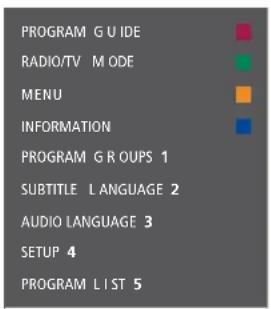
Voorbeeld van een menu-overlay. De Beo4-knoppen staan rechts in het menu en de functies die ze bedienen staan links. Het menu kan ook knoppen bevatten van de afstandsbediening die met uw apparatuur werd meegeleverd.
Een audiosysteem aansluiten en bedienen
Als u een compatibel Bang & Olufsen-audiosysteem aansluit op de televisie via een Master Link-kabel, kunt u gebruikmaken van de mogelijkheden van een geïntegreerd audio-/videosysteem.
U kunt een cd op uw audiosysteem afspelen via luidsprekers aangesloten op de televisie of een tv-programma opzetten en het geluid naar de luidsprekers van het audiosysteem sturen.
U kunt uw AV-systeem in één ruimte plaatsen of verdelen over twee ruimten met in de ene ruimte de televisie en in de andere ruimte het audiosysteem met een set luidsprekers.
Als u Master Link wilt gebruiken om uw audiosysteem te integreren met uw videosysteem, moet u ENERGIEBESP. instellen op UIT, zie pagina 42.
Niet alle audiosystemen van Bang & Olufsen zijn geschikt voor integratie met de televisie.
Uw audiosysteem op de televisie aansluiten
Sluit een BeoLink-kabel aan op de aansluitingen MASTER LINK op de televisie en het audiosysteem.
De AV-installatie programmeren met de Beo6
Als uw televisie deel uitmaakt van een audio-/videosysteem, dan moet u ze op de juiste Option instellen met de Beo6. Plaats het volledige systeem eerst in stand-bystand.
Option-instelling voor de televisie ...
Ga vóór de televisie staan.
Houd de knop • ingedrukt en druk tegelijkertijd op de middelste knop om het menu Instellingen op de Beo6 weer te geven.
Laat beide knoppen los.
Druk op Optie Pgm om het scherm Opties programmeren te openen op de Beo6.
Druk op de knop die overeenstemt met de zone waarin uw televisie is geplaatst, bijvoorbeeld Tv-ruimte.
Option-instelling voor het audiosysteem ...
Ga voor het audiosysteem staan.
Houd de knop • ingedrukt en druk tegelijkertijd op de middelste knop om het menu Instellingen op de Beo6 weer te geven.
Laat beide knoppen los.
Druk op Optie Pgm om het scherm Opties programmeren te openen op de Beo6.
Druk op de knop die overeenstemt met de zone waarin uw audiosysteem is geplaatst, bijvoorbeeld Audioruimte.
Als u de producten in de secundaire ruimte naar andere kamers verplaatst, laat dan uw Beo6-afstandsbediening opnieuw configureren door uw Bang & Olufsen-dealer.
De AV-installatie programmeren met de Beo4
U kunt uw in een AV-systeem geïntegreerde televisie op de juiste Option instellen met de Beo4. Plaats het volledige systeem eerst in stand-bystand.
Option-instelling voor de televisie ...
Houd de toets • ingedrukt op de Beo4 en druk op LIST.
Laat beide knoppen los.
Beweeg de navigatieknop naar boven of naar onderen om OPTION? te selecteren op het Beo4-display. Druk vervolgens op de middelste knop.
Beweeg de navigatieknop naar boven of naar onderen om V.OPT weer te geven op het Beo4-display en voer vervolgens het juiste cijfer in (1, 2, 4, 5 of 6).
Option-instelling voor het audiosysteem ...
Houd de toets • ingedrukt op de Beo4 en druk op LIST.
Laat beide knoppen los.
Beweeg de navigatieknop naar boven of naar onderen om OPTION? te selecteren op het Beo4-display. Druk vervolgens op de middelste knop.
Beweeg de navigatieknop naar boven of naar onderen om A.OPT weer te geven op het Beo4-display en voer vervolgens het juiste cijfer in (0, 1, 2, 4, 5 or 6).

flowchart
graph TD
    A["Device 1"] --> C["Monitor"]
    B["Device 2"] --> C["Monitor"]
    D["Device 3"] --> C["Monitor"]
    C --> E["Server"]
    style A fill:#f9f,stroke:#333
    style B fill:#f9f,stroke:#333
    style D fill:#f9f,stroke:#333
    style C fill:#ccf,stroke:#333
    style E fill:#ccf,stroke:#333
Als de televisie en een audiosysteem bij elkaar in één ruimte staan en alle luidsprekers zijn aangesloten op de televisie, stel dan de televisie in op Option 2 en het audiosysteem op Option 0.
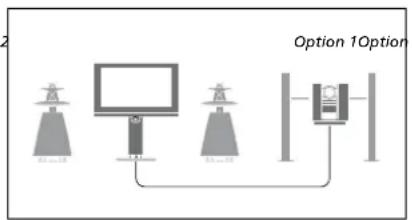
Als de televisie (met of zonder extra luidsprekers) en het audiosysteem (met een aangesloten set luidsprekers) zijn opgesteld in dezelfde ruimte, stel dan de televisie in op Option 1 en het audiosysteem op Option 1.
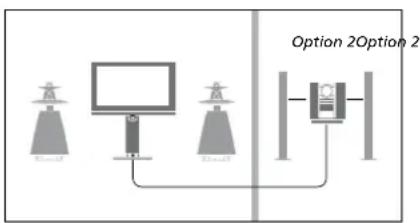
Als het audiosysteem is opgesteld in één ruimte en de televisie (met of zonder extra luidsprekers) in een andere ruimte, stel dan de televisie in op Option 2 en het audiosysteem op Option 2.
Meer informatie over Option 4, 5 en 6 vindt u op pagina 63 en 65. Neem voor meer informatie contact op met uw dealer.
Een audio-/videosysteem gebruiken
Als u het audiosysteem integreert met de televisie, kunt u kiezen via welke luidsprekercombinatie het audio- of videogeluid wordt weergegeven. Bovendien kunt u videogeluid opnemen op het audiosysteem.

Als u het geluid van een televisiebron wilt beluisteren via de luidsprekers van het audiosysteem zonder het beeldscherm aan te zetten, selecteer dan de zone voor audiosysteemluidsprekers op de Beo6 en druk op een bronknop, bijvoorbeeld TV. (Beo4: Druk op LIST en beweeg de navigatieknop naar boven of naar onder om AV te selecteren op het Beo4-display, druk daarna op TV.) De Beo6-instructie wordt links weergegeven en de Beo4-instructie wordt rechts weergegeven.

Als u het geluid van het audiosysteem wilt beluisteren via luidsprekers aangesloten op de televisie, selecteer dan de zone voor luidsprekers aangesloten op de televisie op de Beo6 en druk vervolgens op een knop voor een audiobron, bijvoorbeeld CD. (Beo4: Druk op LIST en beweeg de navigatieknop naar boven of naar onder om AV te selecteren op het Beo4-display, druk daarna op CD.) De Beo6-instructie wordt links weergegeven en de Beo4-instructie wordt rechts weergegeven.
Geluid en beeld doorgeven via BeoLink
Met het BeoLink-systeem kunt u beeld- en/of geluidssignalen door het hele huis verspreiden.
U kunt uw televisie in de woonkamer b voorbeeld koppelen aan een ander videosysteem of aan een stel luidsprekers in een andere ruimte, waardoor het mogel k wordt om beeld of geluid te ‘verplaatsen’ naar een andere ruimte.
Als u een BeoLink-systeem hebt geïnstalleerd, kunt u kiezen of u de televisie in de primaire ruimte gebruikt, b voorbeeld in de woonkamer, of in een secundaire ruimte, b voorbeeld de studeerkamer of slaapkamer.
In sommige gevallen kan het nodig z n om modulatorinstellingen op te geven.
Aansluitingen in de secundaire ruimte
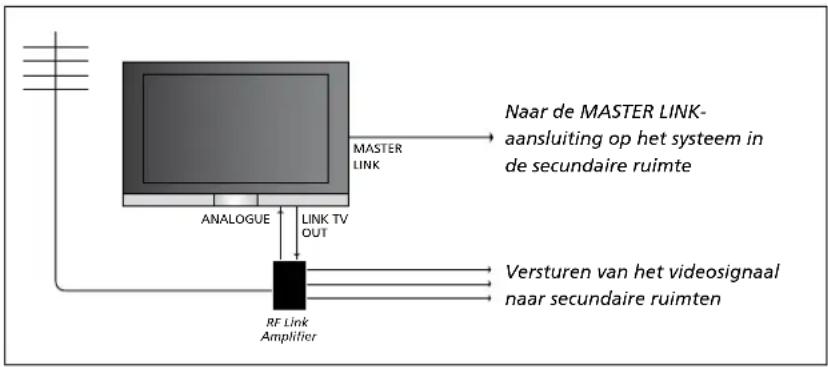
flowchart
graph TD
    A["Analogue"] --> B["Network TV OUT"]
    B --> C["RF Link Amplifier"]
    D["Master LINK"] --> E["Naar de MASTER LINK-aansluiting op het systeem in de secundaire ruimte"]
    F["Versturen van het videosignaal naar secundaire ruimten"] --> G["RF Link Amplifier"]
De televisie in de primaire ruimte moet via een Master Link-kabel worden gekoppeld aan het systeem in de secundaire ruimte:
Sluit de Master Link-kabel aan op de MASTER LINK-ingang op de televisie.
Als u ook videosignalen wilt doorsturen, sluit u een gewone antennekabel aan op de aansluiting LINK TV van de televisie. Leid vervolgens de antennekabel naar de RF Link-versterker en de Master Link-kabel naar de secundaire ruimte. Volg voor de aansluiting de handleiding van de apparatuur in de secundaire ruimte.
Als er al een audiosysteem is aangesloten op de Master Link-aansluiting en u wenst meer apparatuur aan te sluiten, moet u met een speciaal verbindingskastje de Master Link-kabel splitsen en verbinden met de kabel uit de secundaire ruimte. Neem hiervoor contact op met uw Bang & Olufsen-dealer.
Een televisie in de primaire ruimte kan geen HDMI-, VGA- en Y - Pb - Pr-signalen sturen naar het systeem in de secundaire ruimte.
Als u ENERGIEBESP. instelt op AAN, kunt u de televisie of haar bronnen niet activeren vanuit de secundaire ruimte zolang de televisie in de primaire ruimte in stand-by staat.
Systeemmodulator
Als u een audio-opstelling hebt, zoals een BeoLink Active/Passive, en u in dezelfde ruimte ook een niet-koppelbare tv wilt installeren, zet u de systeemmodulator op AAN. De fabrieksinstelling is AUTO. Deze dient te worden gebruikt als u een koppelbare televisie van Bang & Olufsen gebruikt.
De systeemmodulator inschakelen ...
Open het menu TV-INSTELLINGEN en markeer OVERIGE INSTELLINGEN.
Druk op de middelste knop om het menu OVERIGE INSTELLINGEN te openen en markeer AANSLUITINGEN.
Druk op de middelste knop om het menu AANSLUITINGEN te openen en markeer LINK.
Druk op de middelste knop om het menu LINK te openen en markeer MODULATOR.
Beweeg de navigatieknop naar links of naar rechts om AAN te selecteren.
Druk op de middelste knop om de instelling op te slaan, of ...
... houd BACK ingedrukt om alle menu's te sluiten zonder op te slaan.
Linkfrequentie
Als bijvoorbeeld een tv-kanaal in uw regio uitzendt op dezelfde frequentie als de in de fabriek afgestelde frequentie van het BeoLink-systeem (599 MHz), moet u de systeemmodulator afstemmen op een vrije frequentie. Wanneer u de linkfrequentie voor de televisie in de primaire ruimte wijzigt, moet u de frequentie voor de televisie in de secundaire ruimte aanpassen aan deze gewijzigde instelling.
De verbindingsfrequentie wijzigen ...
Open het menu TV-INSTELLINGEN en markeer OVERIGE INSTELLINGEN.
Druk op de middelste knop om het menu OVERIGE INSTELLINGEN te openen en markeer AANSLUITINGEN.
Druk op de middelste knop om het menu AANSLUITINGEN te openen en markeer LINK.
Druk op de middelste knop om het menu LINK te openen en markeer FREQUENTIE.
Beweeg de navigatieknop naar links of naar rechts om een niet-gebruikte frequentie te vinden.
Druk op de middelste knop om de instelling op te slaan, of ...
... houd BACK ingedrukt om alle menu's te sluiten zonder op te slaan.
LINK
FREQUENTIE 599 MODULATOR AUTO
Het menu LINK
Bij het afstemmen van de linkfrequentie in de secundaire ruimte, wordt er een testbeeld getoond. FUNAFSTEMMING is alleen beschikbaar in opstellingen met een secundaire ruimte/Option 4.
Televisie in een secundaire ruimte
Als in uw huis BeoLink is geïnstalleerd en u plaatst de televisie in een secundaire ruimte, dan kunt u alle aangesloten systemen via de televisie bedienen.
Om de televisie in een secundaire ruimte te kunnen gebruiken, dient u de onderstaande procedure te volgen:
1 Sluit de televisie in de secundaire ruimte aan op de netstroom.
2 Programmeer via de afstandsbediening de televisie in de secundaire ruimte op de correcte Option
3 Koppel de televisie in de secundaire ruimte los van de netstroom.
4 Maak de nodige aansluitingen.
5 Steek de netstekker van de televisie in de secundaire ruimte weer in het stopcontact.
Option-instelling
Om te zorgen dat het hele systeem correct functioneert, moet u de televisie in de secundaire ruimte instellen op de juiste Option voordat u aansluit op het systeem in de primaire ruimte!
Met de Beo6 ...
Ga vóór de televisie in de secundaire ruimte staan.
Houd de knop • ingedrukt en druk tegelijkertijd op de middelste knop om het menu Instellingen op de Beo6 weer te geven.
Laat beide knoppen los.
Druk op Optie Pgm om het scherm Opties programmeren te openen op de Beo6.
Druk op de knop die overeenstemt met de zone waarin uw televisie is geplaatst.
Met de Beo4 ...
Druk op LIST op de Beo4 terwijl u de knop • ingedrukt houdt.
Laat beide knoppen los.
Beweeg de navigatieknop naar boven of naar onder om OPTION? te selecteren op het Beo4-display. Druk vervolgens op de middelste knop.
Beweeg de navigatieknop naar boven of naar onderen om V.OPT te selecteren op het Beo4-display. Druk vervolgens op 6*.

*Als u de televisie wilt gebruiken in een secundaire ruimte waarin al andere BeoLink-systemen zijn aangesloten, bijvoorbeeld luidsprekers, moet u de televisie instellen op Option 5.
Bediening in een secundaire ruimte
In de secundaire ruimte kunt u alle aangesloten systemen bedienen met de afstandsbediening.
Bronnen gebruiken die alleen beschikbaar zijn in een van de ruimten ...
Druk op de toets voor de bron die u wilt gebruiken, zoals RADIO.
Bedien de geselecteerde bron op de normale manier.
Een bron uit de primaire ruimte gebruiken – het brontype is beschikbaar in beide ruimten ...
Druk op Link om een brondisplay te openen. (Beo4: Druk op LIST en beweeg de navigatieknop naar boven of naar onderen om LINK te selecteren op het Beo4-display.)
Druk op de knop voor de bron die u wilt gebruiken, bijvoorbeeld TV.
Bedien de bron op de normale manier.
Een bron uit de secundaire ruimte gebruiken – het brontype is beschikbaar in beide ruimten ...
Druk op de knop voor de bron die u wilt gebruiken, bijvoorbeeld TV.
Bedien de bron op de normale manier.
Stereogeluid in de secundaire ruimte ... Gewoonlijk wordt geluid afkomstig van een videobron uit de primaire ruimte, zoals een set-top box, in mono doorgestuurd naar de secundaire ruimte. U kunt echter ook stereogeluid kiezen:
Druk op TV om de televisie aan te zetten.
Druk op AV om een brondisplay te openen. (Beo4: Druk op LIST en beweeg de navigatieknop naar boven of naar onderen om AV te selecteren op het Beo4-display.)
Druk bijvoorbeeld op DTV om een bron te activeren die op het systeem in de primaire ruimte is aangesloten, zoals een set-top box.
Tijdens het gebruik van deze functie is geen doorgifte van andere bronnen uit de primaire ruimte naar andere systemen in de secundaire ruimte mogelijk.
Het geluid in de primaire ruimte en de secundaire ruimte is soms niet gesynchroniseerd. In sommige gevallen kunt u het geluid synchroniseren door een bron te selecteren, vervolgens op AV te drukken en daarna de bron opnieuw te selecteren.
(Beo4: Selecteer een bron, druk op LIST en blader naar AV op het Beo4-display door de navigatieknop naar boven of naar onder te bewegen. Selecteer daarna de bron opnieuw.)
Als u overschakelt naar een andere bron in de primaire ruimte, kan het geluidsvolume wijzigen.

flowchart
graph TD
    A["Main room"] --> B["Computer"]
    C["Link room"] --> D["Computer"]
    D --> E["Mobile Device"]
    style A fill:#f9f,stroke:#333
    style C fill:#f9f,stroke:#333
    style D fill:#f9f,stroke:#333
    style E fill:#ccf,stroke:#333
Twee televisies in dezelfde ruimte
Als u uw televisie in een ruimte plaatst waarin al een andere Bang & Olufsen-televisie staat en beide apparaten kunnen signalen van de Beo4 ontvangen, dan moet u de Option-instelling van de televisie wijzigen. Zo voorkomt u dat beide televisies tegelijk worden ingeschakeld.
Wanneer u de Option van de televisie programmeert, koppel dan de televisie die u niet wilt programmeren los van de netstroom. Hiermee garandeert u dat alleen de televisie die u wilt programmeren de Option-programmering ontvangt.
Eén afstandsbediening voor beide televisies
Om te zorgen dat uw televisie goed functioneert, moet u de televisie programmeren op de correcte Option-instelling. Als u een Beo4 hebt, moet u uw televisie instellen op Option 4. Als u een Beo6 hebt, moet u de televisie instellen op de juiste zone*.
Beo4 – De televisie bedienen in Option 4 ... Doorgaans activeert u een bron, bijvoorbeeld TV, door eenvoudigweg op de betreffende bronknop op de afstandsbediening te drukken. Als u de televisie echter instelt op Option 4, moet u het volgende doen als u een Beo4 hebt:
Druk op LIST en beweeg de navigatieknop naar boven of naar onderen om LINK te selecteren op het Beo4-display.
Druk vervolgens op een brontoets, bijvoorbeeld TV.
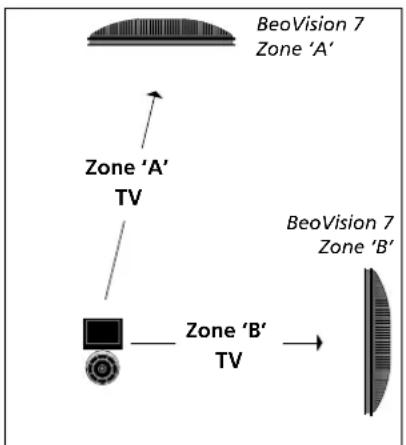
*OPGELET! Neem voor meer informatie over keuze van de zone contact op met uw Bang & Olufsen-dealer.

flowchart
graph TD
    A["BeoVision 7\nOption 4"] --> B["LIST"]
    B --> C["LINK"]
    C --> D["TV"]
    D --> E["TV"]
    E --> F["Output"]
Beo4-bediening.

- Overzicht blu-raymenu, 4
- Instellen voor eerste gebruik, 6
- Menutaal kiezen, 8
- Standaardposities voor de televisie instellen, 9
- Tunerinstelling, 10
- Aansluitingen, 11
- Extra videoapparatuur aanmelden, 15
- Geprogrammeerde tv-kanalen bewerken, 18
- Kanalen opnieuw afstemmen of toevoegen, 21
- Luidsprekeropstelling – surroundgeluid, 22
- Beeld- en geluidsinstellingen aanpassen, 32
- 3D-televisie instellen, 35
- Dagelijks gebruik van
- luidsprekercombinaties, 37
- Twee beeldbronnen tegelijkertijd bekijken, 38
- Thuisbioscoop, 39
- De televisie automatisch laten in- en uitschakelen, 40
- Wake-up timer, 43
- Tijd en datum instellen, 45
- Instellingen en voorkeuren voor de blu-rayspeler, 46
- Blu-rayspeler - mediabrowser, 48
- Het pincodesysteem, 49
- Uw afstandsbediening instellen, 51
- Functies inschakelen, 52
- HDMI MATRIX, 53
- Teletekst, 55
- Andere apparatuur bedienen met de Beo6 of de Beo4, 56
- Een audiosysteem aansluiten en bedienen, 58
- Geluid en beeld doorgeven via BeoLink, 61
- Televisie in een secundaire ruimte, 63
- Twee televisies in dezelfde ruimte, 65
- Menuoverzicht
- Overzicht blu-raymenu
- Navigeren in menu's
- Beo6
- Beo4 met navigatieknop
- Beo4 zonder navigatieknop
- Instellen voor eerste gebruik
- Volgorde van de menu's bij het instellen voor het eerste gebruik
- Adaptive Sound Technology uitgeschakeld:
- Adaptive Sound Technology ingeschakeld:
- Vervolg instellen voor eerste gebruik:
- Menutaal kiezen
- TAAL MENU
- Standaardposities voor de televisie instellen
- Een positie opslaan voor wanneer u een audiobron inschakelt via de televisie ...
- Een positie instellen waarnaar de televisie moet draaien wanneer deze in stand-by wordt gezet ...
- Tunerinstelling
- De interne tuner uitschakelen ...
- TUNER SETUP
- TV-TUNER AAN DVB AAN
- Aansluitingen
- Luidsprekers
- Apparatuur met HDMI™-uitgang
- Thuisbioscoopopstelling met een projector en huisautomatiseringssysteem
- Aansluiting
- DVB-module
- Een pc aansluiten en gebruiken
- Een computer aansluiten op uw televisie ...
- Het computerbeeld op het scherm weergeven
- Het computerbeeld weergeven ...
- Digitale foto's op uw scherm bekijken
- Als het signaal van de camera is uitgeschakeld ...
- Extra videoapparatuur aanmelden
- Wat is er aangesloten?
- Items in het menu PROJECTOR OUT ...
- Items in het menu HDMI EXPANDER ...
- Items in het menu LINK ...
- AV2
- Over HD-bronnen (High Definition) ...
- Stand-byopties ...
- De opties zijn:
- Geprogrammeerde tv-kanalen bewerken
- Ingestelde tv-kanalen verplaatsen, een naam geven of verwijderen
- Het menu KANALEN INSTELLEN openen ...
- Geprogrammeerde tv-kanalen verplaatsen ...
- Geprogrammeerde kanalen een naam geven ...
- Geprogrammeerde kanalen verwijderen ...
- Geprogrammeerde kanalen aanpassen
- Items in het menu TV HANDMATIG AFSTEMMEN ...
- Items in het extra menu TV HANDMATIG AFSTEMMEN ...
- TV HANDMATIG AFSTEMMEN
- Kanalen opnieuw afstemmen of toevoegen
- Kanalen opnieuw automatisch afstemmen ...
- TV AUTOMATISCH AFSTEMMEN
- TV-KANAAL TOEVOEGEN
- Nieuwe tv-kanalen toevoegen ...
- Luidsprekeropstelling – surroundgeluid
- Uw luidsprekertypes selecteren
- De luidsprekertypes aanmelden ...
- LUIDSPREKERTYPE
- Functies toekennen aan luidsprekers
- Functies toekennen aan luidsprekers ...
- Televisiekijken (1) ...
- Thuisbioscoop kijken (2) ...
- Items in het menu TV SPEAKERS FUNCTIES ...
- Items in het menu CINEMA SPEAKERS FUNCTIES ...
- De luidsprekerafstanden invoeren
- De luidsprekerafstanden instellen ...
- LUIDSPREKERAFSTAND
- Het geluidsniveau kalibreren
- Het geluidsniveau afstemmen ...
- LUIDSPREKERNIVEAU
- SEQUENTIE AUTOMATISCH LINKS FRONT ....
- De naam van het actieve geluidssysteem weergeven
- Het actieve geluidssysteem weergeven ...
- ACTIEF GELUIDSSYSTEEM
- INPUT FORMAAT:
- MONO/STEREO
- OUTPUT FORMAAT:
- STEREO
- SPEAKER 1
- ADAPTIVE SOUND
- TECHNOLOGY:
- UITSCHAKELEN
- LUISTERVOORKEUREN:
- Adaptive Sound Technology inschakelen
- Punten A en B
- Richtlijnen voor het bepalen van punt A en punt B:
- De luidsprekers instellen
- Luidsprekertype en -afstand instellen ...
- AFSTAND NAAR PUNT A
- Het instellen van luistervoorkeuren ...
- LUISTERVOORKEUREN
- Ingestelde luistervoorkeuren een naam geven
- Een ingestelde luistervoorkeur een naam geven ...
- Een ingestelde luistervoorkeur verwijderen
- Een ingestelde luistervoorkeur verwijderen ...
- Beeld- en geluidsinstellingen aanpassen
- Helderheid, kleur of contrast aanpassen
- BEELDINSTELLINGEN
- GAMEMODUS
- GAMEMODUS rechtstreeks activeren met de Beo6 ...
- GAMEMODUS rechtstreeks activeren met de Beo4\* 1 ...
- GAMEMODUS activeren via het menu TV-INSTELLINGEN ...
- Volume, lage tonen of hoge tonen aanpassen
- Geluid aanpassen ...
- AANPASSEN
- D-televisie instellen
- 3D activeren en de instellingen regelen
- 3D activeren ...
- 3D-scherpte aanpassen ...
- Dagelijks gebruik van luidsprekercombinaties
- Luidsprekers selecteren voor filmgeluid
- Twee beeldbronnen tegelijkertijd bekijken
- Terwijl u bijvoorbeeld televisiekijkt ...
- De functie dual-screen verlaten ...
- Thuisbioscoop
- Overschakelen op thuisbioscoop
- De televisie automatisch laten in- en uitschakelen
- Slaapstandprogrammering
- De slaapstandprogrammering inschakelen met de Beo6 ...
- De slaapstandprogrammering inschakelen met de Beo4\* 1 ...
- De slaapstandprogrammering uitschakelen ...
- De slaapstandprogrammering instellen via het menu ...
- Weergave programmeren
- Weergave programmeren inschakelen ...
- Afspelen en stand-by zetten met de timer
- Instellingen voor afspelen en stand-by zetten met de timer ...
- Een timer bekijken, bewerken of verwijderen
- Timer-instellingen bekijken, bewerken of wissen ...
- Afkortingen voor dagen van de week:
- Stand-by-instellingen
- Om stand-by-instellingen te bepalen ...
- AUTOM. STAND-BY 4 UUR ENERGIEBESP. UIT
- Wake-up timer
- Een wake-up timer invoeren
- Instellingen voor een Wake-up Timer invoeren ...
- Een wake-up timer controleren of wissen
- Een wake-up timer wijzigen of wissen ...
- Tijd en datum instellen
- TIJD/DATUM
- Afkortingen voor maanden
- Instellingen en voorkeuren voor de blu-rayspeler
- Het menu INSTELLINGEN openen
- Items in het menu AFSPEELSTATUS ...
- Items in het menu AUDIOFORMAAT ...
- Items in het menu VIDEOFORMAAT ...
- Items in het menu TAAL ...
- Items in het menu GEAVANCEERD ...
- Kinderslot uitschakelen ...
- Blu-ray-speler – mediabrowser
- De mediabrowser gebruiker
- Luisteren naar uw muziek ...
- MEDIABROWSER
- FOTO MUZIEK
- Bladeren door uw foto's ...
- Het pincodesysteem
- Het pincodesysteem activeren
- Het pincodesysteem activeren ...
- De pincode wijzigen of wissen ...
- De pincode invoeren
- Uw pincode invoeren ...
- Als u uw pincode bent vergeten ...
- Het pincodesysteem opnieuw gebruiken ...
- Uw afstandsbediening instellen
- Instellingen afstandsbediening
- De afstandsbediening instellen ...
- Functies inschakelen
- Sleutel voor het inschakelen van functies
- Een activeringssleutel invoeren ...
- HDMI Matrix
- Belangrijke informatie
- Instellingen in het menu HDMI MATRIX ...
- In het menu AANSLUITINGEN ...
- AV1
- BRON V.AUX2
- Bronnen toevoegen aan uw opstelling ...
- Configuratie van ingangen ...
- Teletekst
- Favoriete teletekstpagina's opslaan
- Een MEMO-pagina maken ...
- Dagelijks gebruik van MEMO- pagina's
- MEMO-pagina's bekijken ...
- Een MEMO-pagina verwijderen ...
- Teletekstondertitels voor een programma weergeven ...
- Andere apparatuur bedienen met de Beo6 of Beo4
- De Beo6-afstandsbediening gebruiken
- Menu's van apparatuur gebruiken
- De Beo4-afstandsbediening gebruiken
- Een audiosysteem aansluiten en bedienen
- Uw audiosysteem op de televisie aansluiten
- De AV-installatie programmeren met de Beo6
- Option-instelling voor de televisie ...
- Option-instelling voor het audiosysteem ...
- De AV-installatie programmeren met de Beo4
- Een audio-/videosysteem gebruiken
- Geluid en beeld doorgeven via BeoLink
- Aansluitingen in de secundaire ruimte
- Systeemmodulator
- Linkfrequentie
- Televisie in een secundaire ruimte
- Option-instelling
- Met de Beo6 ...
- Met de Beo4 ...
- Bediening in een secundaire ruimte
- Twee televisies in dezelfde ruimte
- Eén afstandsbediening voor beide televisies
Merk : BANG & OLUFSEN
Model : Beovision 7
Categorie : Televisie