
SpeedTouch 500 - Router THOMSON - Gratis gebruiksaanwijzing en handleiding
Vind de handleiding van het apparaat gratis SpeedTouch 500 THOMSON in PDF-formaat.


| Type product | ADSL-gateway voor meerdere gebruikers (router) |
| Draadloze verbinding | Geen (bekabeld via Ethernet en USB) |
| Ethernet-poorten | 1× 10/100Base-T of 4× 10/100Base-T switch (afhankelijk van versie) |
| USB-poort | Aanwezig op geselecteerde versies (voor aansluiting pc) |
| ADSL-ondersteuning | ADSL/POTS en ADSL/ISDN (afhankelijk van versie) |
| Standaard IP-adres | 10.0.0.138 |
| DHCP-server | Ja, inschakelbaar |
| NAPT/Port forwarding | Ja, via webinterface of NAPT Manager |
| UPnP | Ja, configureerbaar |
| Voeding | Externe netadapter (meegeleverd), geschikt voor regiospecifieke spanning |
| Aan/uit-knop | Aanwezig op voorpaneel |
| LED-indicatoren | Systeem, DSL/WAN, LAN, USB |
| Ondersteunde besturingssystemen | Windows 98/SE/ME/2000/XP, Mac OS 8.6/9.x, Mac OS X 10.1/10.2 |
| Configuratie | Via webinterface (HTTP) of meegeleverde cd-rom (Setup Wizard) |
| Firmware-upgrade | Via upgradewizard op cd-rom of handmatig via BOOTP-server |
| Probleemoplossing | Dr SpeedTouch diagnostische tool (Windows) |
| Reiniging | Veeg de behuizing af met een droge, zachte doek. Gebruik geen vloeistoffen. |
| Veiligheid | Lees de meegeleverde veiligheidsvoorschriften; gebruik alleen de originele adapter; installeer splitters/filters volgens aanwijzingen. |
| Onderdelen en reparatie | Alleen door erkende onderhoudstechnici. Gebruik originele onderdelen. |
| Garantie | Raadpleeg uw leverancier voor garantievoorwaarden. |
Veelgestelde vragen - SpeedTouch 500 THOMSON
Gebruikersvragen over SpeedTouch 500 THOMSON
0 vraag over dit apparaat. Beantwoord die u kent of stel uw eigen vraag.
Stel een nieuwe vraag over dit apparaat
Download de handleiding voor uw Router in PDF-formaat gratis! Vind uw handleiding SpeedTouch 500 - THOMSON en neem uw elektronisch apparaat weer in handen. Op deze pagina staan alle documenten die nodig zijn voor het gebruik van uw apparaat. SpeedTouch 500 van het merk THOMSON.
GEBRUIKSAANWIJZING SpeedTouch 500 THOMSON
ADSL-gateways voor meerdere gebruikers
Installatie- en gebruikershandleiding


Installatie- en gebruikershandleiding
Versie R4.2
Status Uitgebracht
Wijzigingsbericht PeckelbeenS
Verkorte titel Setup and User's Guide ST500Series R4.2 (nl)
Copyright
© 2003 THOMSON. Alle rechten voorbehouden. Het distribueren en kopiëren van dit document, alsmede het gebruik en bekendmaken van de inhoud is niet toegestaan zonder schriftelijke toestemming van THOMSON. De inhoud van dit document wordt uitsluitend ter informatie verstrekt, kan zonder voorafgaande kennisgeving worden gewijzigd en mag in geen geval worden geïnterpreteerd als een toezegging van THOMSON. THOMSON is niet verantwoordelijk of aansprakelijk voor enige fout of onjuistheid in dit document.
Inhoudsopgave
I Installatie van de SpeedTouch™ 3
I.1 Aan de slag met de SpeedTouch™ 4
1.2 De SpeedTouch™ instellen....8
1.2.1 Lokale Ethernet-verbinding instellen....10
1.2.2 SpeedTouch™ USB-configuratie-instellingen voor Microsoft Windows-besturingssystemen II
1.2.3. SpeedTouch™ USB-configuratie-instellingen voor Mac-besturingssystemen .... 14
1.3 SpeedTouch™ Configuratie-instellingen 19
1.3.1 Configuratie-instellingen voor Microsoft Windows-besturingssystemen....20
1.3.2 Configuratie-instellingen voor andere besturingssystemen 26
1.4 Installatie van Dr SpeedTouch™ 29
2 SpeedTouch™ Internet-verbinding....33
2.1 Browsen op het Internet....34
2.2 Internet-verbinding maken via de geïntegreerde PPP-client van de SpeedTouch™ .....35
2.2.1 Internet-sessies via Windows XP UPnP....36
2.2.2 Internet-sessies via de webpagina's van de SpeedTouch™ (alle besturingssystemen)...37
2.3 Internet-verbinding maken via een host PPPoE-inbelclient....38
2.3.1 Via inbelclient van Windows XP 39
2.3.2 Via inbelclient van Mac OS X....41
3 Webinterface van SpeedTouch™ 43
3.1 Koppelingen in het onderwerpenmenu Basis....47
3.2 Koppelingen naar geavanceerde onderwerpen....50 3.3 SpeedTouch™ NAPT Manager 63
5.2 Standaardconfiguratie van SpeedTouch™ 79
5.3 USB-stuurprogramma voor SpeedTouch™ verwijderen ....80
1 Installatie van de SpeedTouch™
| Inleiding | We danken u voor de aanschaf van de SpeedTouchTM500-serie ADSL-gateway voor meerdere gebruikers.Met de SpeedTouchTM500-serie ADSL-gateways (Asymmetric Digital Subscriber Line) voor meerdere gebruikers wordt surfen op het Internet een geheel nieuwe belevenis. |
| Inhoud van deze installatie- en gebruikershandleiding | Deze handleiding helpt u om vertrouwd te raken met de SpeedTouchTM500-serie en ADSL-gateways voor meerdere gebruikers en snel verbinding te maken met het Internet. |
| Terminologie | In deze handleiding wordt de SpeedTouchTM500-serie aangeduid met SpeedTouchTM, tenzij expliciet anders wordt aangegeven. |
| Veiligheidsvoorschriften | Lees eerst de Gids voor snelle installatie en de Veiligheidsvoorschriften voor de SpeedTouchTM, voordat u de SpeedTouchTM aansluit. |
| UPnP | De SpeedTouchTM500-serie is een product met UPnP-certificatie (Universal Plug and Play). Dit betekent dat de computer UPnP-apparaten in het netwerk kan detecteren en besturen.Opmerking Raadpleeg de gebruikershandleiding bij het besturingssysteem voor meer informatie over hoe u UPnP op uw computer installeert. |
| Documentatie en software-updates | De producten uit de SpeedTouchTM500-serie worden voortdurend aangepast om aanvullende en nieuwe functies te integreren.Bezoek de SpeedTouchTM-website voor meer informatie over de meest recente technologische innovaties, software-upgrades en documenten: |
www.speedtouch.com
1.1 Aan de slag met de SpeedTouch™
Inleiding tot de SpeedTouch™
Lees voordat u verdergaat eerst de Gids voor snelle installatie van de SpeedTouch™. Deze gids bevat belangrijke informatie over het pakket en de veiligheid.
Controleer of alle onderdelen in uw pakket aanwezig zijn.
Neem contact op met uw leverancier voor nadere informatie als er onderdelen beschadigd zijn of ontbreken.
De SpeedTouch™: Uw SpeedTouch™ heeft een slanke behuizing:

De aan/uit-knop bevindt zich op het voorpaneel van de SpeedTouch™:

Schakel de SpeedTouch™ in door één keer kort op de aan/uit-knop te drukken.
Schakel de SpeedTouch™ uit door op de knop te drukken totdat alle lampjes zijn uitgeschakeld.
Opmerking Zodra u de voeding van de SpeedTouch™ inschakelt, wordt het apparaat opgestart. Als dat niet gebeurt, drukt u één keer kort op de aan/uit-knop op het voorpaneel.
Lampjes van de SpeedTouch™
De status van de SpeedTouch™ wordt aangegeven door een reeks lampjes:
| Pictogram van lampje | Beschrijving |
 | Lampje voor systeem in-/uitgeschakeld |
 | DSL/WAN-lampje |
 | LAN-lampje |
 | USB-lampje |
Alleen SpeedTouch™-versies met een USB-aansluiting zijn voorzien van een USB-lampje.
Status van lampjes tijdens normale werking
De onderstaande tabel bevat een overzicht van de status van de lampjes tijdens de normale werking van de SpeedTouch™:
| Indicator Beschrijving | |||
| Naam Kleur Status | |||
| Systeem in-/uitgeschakeld | Uit Uitgeschakeld | ||
| Groen Aan Ingeschakeld, normale werking | |||
| DSL/WAN Uit | Geen DSL-lijn | ||
| Oranje Knipperend Wacht op synchronisatie van de DSL-lijn | |||
| Groen/oranje | Verspringend DSL-lijn gesynchroniseerd, wacht op eind-tot-eind verbinding | ||
| Groen Aan DSL-lijn gesynchroniseerd en eind-tot-eind verbinding geactiveerd | |||
| LAN Uit Geen | Ethernet-verbinding | ||
| Groen Aan Ethernet-verbinding | |||
| USB | Uit Geen USB-verbinding | ||
| Groen Aan USB-verbinding | |||
Status van lampjes tijdens signaaltoestand
Naast de normale werking kan het lampje voor systeem in-/uitgeschakeld ook de onderstaande opstart- en foutcondities aanduiden:
| Indicator Beschrijving | |||
| Naam Kleur Status | |||
| Systeem in-/uitgeschakeld | Uit Uitgeschakeld | ||
| Oranje Knipperend Ingeschakeld, BOOTP-status | |||
| Rood Aan Ingeschakeld, POST(*) is mislukt | |||
| Groen Knipperend Ingeschakeld, status Back-to-Defaults(Standaardinstellingen herstellen) | |||
(*) POST (Power On Self Test)
Indeling achterpaneel SpeedTouch™
Afhankelijk van de versie die u hebt aangeschaft, is uw SpeedTouch™ uitgerust met:
• Een enkele 10/100Base-T Ethernet-poort:

| A Voedingsaansluiting | |
| B | 10/100Base-T Ethernet-poort |
| C | DSL-lijnpoort |
• Een 10/100Base-T Ethernet-switch met vier poorten:

| A Voedingsaansluiting |
| B 10/100Base-T Ethernet-switch |
| C DSL-lijnpoort |
- Een enkele 10/100Base-T Ethernet-poort en een USB-poort:

| A Voedingsaansluiting C USB-poort | ||
| B 10/100Base-T Ethernet-poort D DSL-lijnpoort | ||
Status van lampje(s) voor de Ethernet-poort(en)
Elke Ethernet-poort op het achterpaneel heeft één lampje dat de integriteit (activiteit) van de verbinding aangeeft. Afhankelijk van de SpeedTouch™-versie die u gebruikt, is het apparaat mogelijk voorzien van een tweede lampje, dat de 10/100Base-T instelling aangeeft:

| Indicator | Beschrijving | ||
| Naam | Status van lampje | ||
| A (Optioneel) | 10/100Base-T Uit | 10Base-T Ethernet-aansluiting | |
| Aan | 100Base-T Ethernet-aansluiting | ||
| B | Integriteit (Activiteit) | Uit | Geen verbinding op deze poort |
| Aan | Ethernet-verbinding open | ||
| Knipperend Gegevens stromen vanaf/naar deze poort | |||
1.2 De SpeedTouch™ instellen
SpeedTouch™-versies Er bestaan twee ADSL-versies van de SpeedTouch™:
- De ADSL/POTS-versie, die een verbinding maakt met een analoge POTS(*)-lijn
- De ADSL/ISDN-versie, die een verbinding maakt met een digitale ISDN(**)-lijn. Let erop dat u uitsluitend de SpeedTouch™-versie gebruikt die geschikt is voor het type DSL-service waarover u beschikt. Neem zo nodig contact op met uw serviceprovider om te controleren of uw SpeedTouch™ is ingesteld op de ADSL-servicevereisten. (*) POTS (Plain Old Telephone Service) (analoge lijn) (**) ISDN (Integrated Services Digital Network)
ADSL-service
U dient over de juiste DSL-service te beschikken:
- De ADSL-service moet zijn ingeschakeld op uw telefoonlijn.
- De telefoon en de ADSL-service zijn gelijktijdig beschikbaar via hetzelfde koperen paar. U hebt daarom een centrale splitter of meerdere filters nodig om het ADSL- en het telefoonsignaal van elkaar te scheiden.
Neem altijd contact op met uw serviceprovider bij het installeren van splitters en filters.
Openbare telefoonlijnen zijn elektrisch geladen en kunnen een elektrische schok veroorzaken. Installeer alleen een splitter of filters die bestemd zijn om zelf te installeren. Andere splitters of filters mogen alleen worden geïnstalleerd door een erkende onderhoudstechnicus.
DSL-lijn aansluiten
De DSL-poort van de SpeedTouch™ wordt aangeduid met.

Gebruik de meegeleverde DSL-kabel om de DSL-poort van de SpeedTouch™ aan te sluiten op de wandaansluiting van de telefoon of een van de filters.
Voeding aansluiten
Controleer altijd eerst of de meegeleverde netvoedingsadapter geschikt is voor de stroomspecificaties in uw regio. Neem contact op met uw serviceprovider in geval van twijfel.
De voedingsingang van de SpeedTouch™ wordt aangeduid met (!)
Steek de coaxstekker van de adapter in de voedingsingang van de SpeedTouch™.
SpeedTouch™ inschakelen
Zodra u de voeding van de SpeedTouch™ inschakelt, wordt het apparaat opgestart. Als dat niet gebeurt, drukt u één keer kort op de aan/uit-knop op het voorpaneel.
Lokaal netwerk instellen
Afhankelijk van de SpeedTouch™-versie die u hebt aangeschaft, zijn er diverse oplossingen beschikbaar om uw computer(s) aan te sluiten op het apparaat:
- Ethernet-verbinding Zie het gedeelte "1.2.1 Lokale Ethernet-verbinding instellen" op pagina 10 voor meer informatie.
- USB-verbinding De USB-verbinding wordt uitsluitend ondersteund voor MS Windows 98/98SE/ME, MS Windows 2000/XP, Mac OS 8.6/9.x en Mac OS X 10.1/10.2. Voordat u de SpeedTouch™ kunt aansluiten via de USB-verbinding, moet u de USB-stuurprogramma's installeren. Zie "1.2.2 SpeedTouch™ USB-configuratie-instellingen voor Microsoft Windows-besturingssystemen" op pagina 11 en "1.2.3. SpeedTouch™ USB-configuratie-instellingen voor Mac-besturingssystemen" op pagina 14 voor meer informatie.
Met een SpeedTouch™ met USB-aansluiting kunt u beide lokale netwerkoplossingen gelijktijdig gebruiken binnen één lokaal netwerk.
Internet-verbinding instellen
Zie "1.3 SpeedTouch™ Configuratie-instellingen" op pagina 19 voor meer informatie over het voorbereiden van de SpeedTouch™ voor de verbinding met het Internet.
1.2.1 Lokale Ethernet-verbinding instellen
Lokaal netwerk Voor een Ethernet-verbinding hebt u ten minste nodig:
- Een computer waarin een Ethernet-netwerkkaart is geïnstalleerd
- Indien nodig, een hub of switch en de benodigde verbindingskabels
Ethernet-kabels.
Het SpeedTouch™-pakket bevat een volledig geaderde, rechte RJ45/RJ45 Ethernet-kabel die in de onderstaande tekst "netwerkkabel" wordt genoemd.
Omdat alle SpeedTouch™-versies zijn uitgerust met 10/100Base-T MDI/MDI-X Ethernet-poorten met automatische detectie, kunt u elk type netwerkkabel gebruiken om uw apparatuur aan te sluiten.
Standaard aansluitingsprocedure
Gebruik de meegeleverde netwerkkabel om de Ethernet-poort van uw computer aan te sluiten op (een van) de Ethernet-poort(en) van de SpeedTouch™.
Als uw SpeedTouch™ is uitgerust met één Ethernet-poort, hebt u een externe hub of switch nodig om meerdere computers te kunnen aansluiten.
Als uw SpeedTouch™ is uitgerust met een Ethernet-switch met vier poorten, kunt u een lokaal Ethernet-netwerk bestaande uit maximaal vier apparaten aanleggen zonder dat hiervoor extra netwerkapparatuur nodig is.
Ethernet-verbinding controleren
U kunt de Ethernet-verbinding controleren aan de hand van de lampjes van de SpeedTouch™.
Zie "I.I Aan de slag met de SpeedTouch™" op pagina 4 voor meer informatie.
1.2.2 SpeedTouch™ USB-configuratie-instellingen voor Microsoft Windows-besturingssystemen
Ondersteunde besturingssystemen
Het aansluiten en gebruiken van de USB-verbinding op de SpeedTouch™ wordt ondersteund voor de volgende Microsoft Windows-besturingssystemen:
• Windows 98/98SE en Windows ME
• Windows 2000 en Windows XP
U kunt de cd-rom met het installatieprogramma van Windows nodig hebben tijdens de installatie.
• Voor Windows 2000/XP:
- Pentium II-processor of compatibel
- 64 MB RAM
• 30 MB vrije schijfruimte
Vereisten
Zorg dat eventuele vorige installaties van de SpeedTouch™ USB of 330 worden verwijderd van de pc voordat u de USB-stuurprogramma's installeert vanaf de installatie-cd van de SpeedTouch™.
SpeedTouch™ USB- verbinding installeren
Het installeren wordt via Plug en Play uitgevoerd en zal vrijwel moeiteloos verlopen.
Controleer of uw computer en de SpeedTouch™ ingeschakeld en operationeel zijn.
Ga als volgt te werk:
Sluit de meegeleverde USB-kabel aan op de USB-poort van de SpeedTouch™ die wordt aangeduid met het USB-logo:
2 Het andere uiteinde van de USB-kabel sluit u aan op (een van) de USB-poort(en) van uw computer. In de regel wordt de USB-poort van uw computer met hetzelfde USB-symbool aangeduid.
Opmerking U kunt de computer ook via een USB-hub aansluiten op de SpeedTouch™.
3 De SpeedTouch™ zal automatisch door Windows worden herkend:

4 De wizard Nieuwe hardware gevonden van Windows wordt gestart: Deze wizard zal u door de installatieprocedure van de USB-stuurprogramma's voor de SpeedTouch™ leiden. Klik op Volgende om door te gaan.
5 In de volgende vensters van de wizard Nieuwe hardware gevonden kunt u aangeven op welke locaties naar stuurprogramma's moet worden gezocht:

Plaats de installatie-cd van de SpeedTouch™ en zorg dat de wizard de stuurprogramma's zoekt op het cd-rom-station. Klik vervolgens op Volgende om door te gaan.
6 De wizard zal melden dat de stuurprogramma's voor de SpeedTouch™ op de cd-rom zijn gevonden. Klik op Volgende om door te gaan.
7 De installatieprocedure wordt voortgezet met het installeren van de USB-stuurprogramma's voor de SpeedTouch™. Vanaf dit moment wordt de USB-verbinding van de SpeedTouch™ door de wizard SpeedTouch™ USB genoemd.
8 Het scherm met de licentieovereenkomst verschijnt:
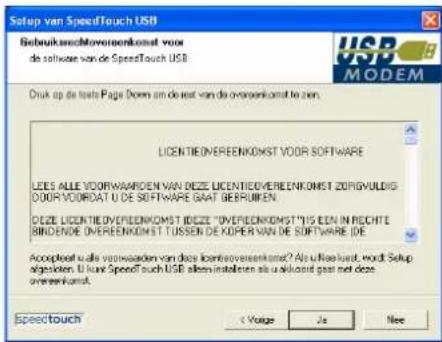
Voordat u kunt verdergaan, moet u de voorwaarden accepteren. Klik op ja als u akkoord gaat.
9 In de vensters die hierna verschijnen, kunt u de installatieprocedure volgen. Klik altijd wanneer daarom wordt gevraagd op Volgende om door te gaan met installeren.
10 Aan het einde van de installatieprocedure verschijnt het volgende venster:

Klik op Voltooien om de installatie te voltooien.
De USB-verbinding van uw SpeedTouch™ is nu geïnstalleerd en gereed voor gebruik. Als u wilt, kunt u nog een andere computer verbinden via de Ethernet-poort van de desbetreffende computer, voordat u verdergaat met de configuratie-instellingen voor de SpeedTouch™ die worden beschreven in "1.3 SpeedTouch™ Configuratie-instellingen" op pagina 19.
1.2.3. SpeedTouch™ USB-configuratie-instellingen voor Mac-besturingssystemen
Ondersteunde besturingssystemen
Het aansluiten en gebruiken van de USB-verbinding op de SpeedTouch™ wordt ondersteund voor de volgende Mac-besturingssystemen:
• Mac OS 8.6/9.x • Mac OS X 10.1/10.2 (of hoger)
- 640 kB vrije schijfruimte
Voor Mac OS X 10.1/10.2:
• 118 MB vrije schijfruimte (tijdens de installatie)
Vereisten
Zorg dat eventuele vorige installaties van de SpeedTouch™ USB of 330 worden verwijderd van de computer voordat u de USB-stuurprogramma's installeert vanaf de installatie-cd van de SpeedTouch™.
Sluit de USB-interface van de SpeedTouch™ pas op de computer aan nadat de installatie van de USB-stuurprogramma's is voltooid en de computer opnieuw is opgestart.
SpeedTouch™ USB-verbinding installeren op een Mac OS 8.6/9.x-platform
Controleer of uw computer en de SpeedTouch™ ingeschakeld en operationeel zijn.
Ga als volgt te werk:
1 Plaats de installatie-cd van de SpeedTouch™.
2 Open de map OS9 op de cd en dubbelklik op Installer om de installatieprocedure te starten.
3 Het installatievenster verschijnt:

Controleer of Easy Install (Eenvoudige installatie) in de vervolgkeuzelijst is geselecteerd en klik op Switch Disk (Andere schijf) om de OS8.6/9.x-partitie van uw computer te selecteren.
Klik op Install (Installeren) om door te gaan.
4 Het installatieprogramma installeert de benodigde bestanden op de computer.
5 Het volgende scherm verschijnt:

Klik op OK om door te gaan.
6 Aan het einde van de installatieprocedure verschijnt het volgende venster:

Klik op Restart (Opnieuw opstarten) om de installatie te voltooien en de computer opnieuw op te starten.
7 Nadat de computer opnieuw is opgestart, is de installatie van de USB-stuurprogramma's voor de SpeedTouch™ voltooid en zijn ze gereed voor gebruik. Sluit de meegeleverde USB-kabel aan op de USB-poort van de SpeedTouch™ die wordt aangeduid met het USB-logo:
Het andere uiteinde van de USB-kabel sluit u aan op (een van) de USB-poort(en) van uw computer. In de regel wordt de USB-poort van uw computer met hetzelfde USB-symbool aangeduid.
Als u wilt, kunt u nog een andere computer verbinden via de Ethernet-poort van de desbetreffende computer, voordat u verdergaat met de configuratie-instellingen voor de SpeedTouch™ die worden beschreven in "1.3 SpeedTouch™ Configuratie-instellingen" op pagina 19.
SpeedTouch™ USB-verbinding installeren op een Mac OS 10.x-platform
Controleer of uw computer en de SpeedTouch™ ingeschakeld en operationeel zijn.
Ga als volgt te werk:
Sluit de meegeleverde USB-kabel aan op de USB-poort van de SpeedTouch™ die wordt aangeduid met het USB-logo:
2 Het andere uiteinde van de USB-kabel sluit u aan op (een van) de USB-poort(en) van uw computer. In de regel wordt de USB-poort van uw computer met hetzelfde USB-symbool aangeduid.
3 Plaats de installatie-cd van de SpeedTouch™.
4 Open de map OSX en dubbelklik op SpeedTouchUSB om de installatieprocedure te starten.
Opmerking U hebt beheerdersrechten nodig om deze installatie uit te voeren. Als de installatiewizard om aanmeldingsgegevens vraagt, klikt u op om uw beheerdersnaam en -wachtwoord (of uitdrukking) in te voeren.
5 Het installatievenster verschijnt:

Klik op Ga door (Continue).
6 De licentieovereenkomst verschijnt:

Wanneer u op Ga door (Continue) klikt, wordt u gevraagd of u akkoord gaat met de voorwaarden van de licentieovereenkomst. Klik op Agree (Ik ga akkoord) om door te gaan.
7 De installatiewizard geeft een lijst weer van schijven in de computer en vraagt u een schijf te selecteren:

De installatiewizard markeert automatisch de OS X-partitie.
Klik eerst op het volume waarop u wilt installeren en vervolgens op Ga door (Continue).
8 In de vensters die hierna verschijnen, kunt u de installatieprocedure volgen. Klik altijd wanneer daarom wordt gevraagd op Ga door (Continue) om door te gaan.
9 Aan het einde van de installatieprocedure verschijnt het volgende venster:

10 Het systeem wordt opnieuw opgestart.
11 Klik op System Preferences (Systeemvoorkeuren) in het Apple-menu.
12 Klik op het pictogram Network (Netwerk) in het venster Systeemvoorkeuren.
13 Het venster Netwerk verschijnt:

Klik in de lijst Toon op Active Network Ports (Actieve netwerkpoorten) en sleep Ethernet-adapter (en_x) naar het begin van de lijst. Als u de overige interfaces niet wilt gebruiken, schakelt u de overeenkomstige selectievakjes uit. Klik op Apply now (Pas nu toe) om de wijzigingen in de netwerkinstellingen te bevestigen.
De USB-verbinding van uw SpeedTouch™ is nu geïnstalleerd en gereed voor gebruik. Als u wilt, kunt u nog een andere computer verbinden via de Ethernet-poort van de desbetreffende computer, voordat u verdergaat met de configuratie-instellingen voor de SpeedTouch™ die worden beschreven in "1.3 SpeedTouch™ Configuratie-instellingen" op pagina 19.
1.3 SpeedTouch™ Configuratie-instellingen
| Internet-verbinding | Ongeacht of de verbinding wordt gemaakt via de Ethernet-poort(en), de USB-poort of beide poorten, zijn er nog een aantal configuratiegegevens vereist om de SpeedTouchTM gereed te maken voor verbinding met het Internet. |
| Wat u nodig hebt van uw Internet-aanbieder | Om toegang te krijgen tot het Internet hebt u een gebruikersaccount bij een Internet-aanbieder (ISP) nodig. Voor deze account ontvangt u de volgende gegevens van uw ISP:• Een gebruikersnaam (aanmeldings-ID)• Een wachtwoordMogelijk zijn extra gegevens nodig, afhankelijk van de specifieke vereisten van uw ISP. |
| Configuratie van de SpeedTouchTM | Afhankelijk van het besturingssysteem van uw computer kan de configuratie van de Internet-verbinding automatisch of handmatig worden uitgevoerd.Configuratieprocedure onder de verschillende besturingssystemen die op uw computer kunnen worden uitgevoerd:• Microsoft Windows-besturingssysteem.De wizard Setup van de SpeedTouchTM op de installatie-cd van de SpeedTouchTM leidt u automatisch door de configuratieprocedure voor zowel de SpeedTouchTM als uw computer en zorgt voor de juiste configuratie-instellingen.Ga door naar “1.3.1 Configuratie-instellingen voor Microsoft Windows-besturingssystemen” op pagina 20.• Een ander besturingssysteem, bijvoorbeeld Mac OS, Unix of Linux.De geïntegreerde SpeedTouchTM-wizard Easy Setup (Eenvoudige configuratie), die u vanaf de SpeedTouchTM-webpagina's kunt starten, leidt u automatisch door de configuratieprocedure voor de SpeedTouchTM.Ga door naar “1.3.2 Configuratie-instellingen voor andere besturingssystemen” op pagina 26. |
1.3.1 Configuratie-instellingen voor Microsoft Windows-besturingssystemen
Microsoft Windows
Een van de volgende Windows-besturingssystemen moet op uw computer(s) zijn geïnstalleerd:
- Windows 98
- Windows 98SE
- Windows ME
- Windows NT4.0 SP6 (uitsluitend Ethernet)
- Windows 2000
- Windows XP
U kunt de cd-rom met het installatieprogramma van Windows nodig hebben tijdens de installatie.
De SpeedTouch™-wizard Setup bestaat uit twee hoofdgedeelten:
- De detectieprocedure
- De configuratieprocedure
De detectieprocedure De detectieprocedure verloopt als volgt:
Plaats de installatie-cd van de SpeedTouch™ in het cd-rom-station van uw computer. De SpeedTouch™ cd-browser wordt automatisch geopend.
Opmerking: Als het venster van de SpeedTouch™ cd-browser niet automatisch verschijnt, opent u vanuit het menu Start een uitvoeringsvenster door te klikken op Start > Uitvoeren en voert u het volgende pad in: D:\Menu.exe, waarbij D de schijfaanduiding van uw cd-rom-station is.
2 In het venster Taal kiezen moet u een taal selecteren:
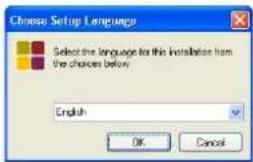
Selecteer de gewenste taal en klik op OK.
3 De SpeedTouch™ cd-browser wordt geopend:
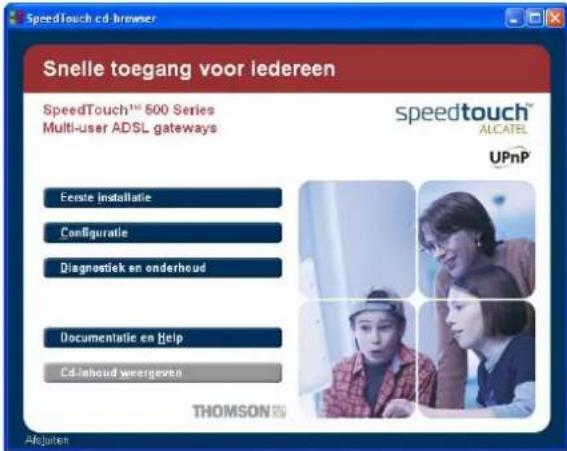
Klik op Eerste installatie.
4 Het venster Setup en installatie verschijnt:
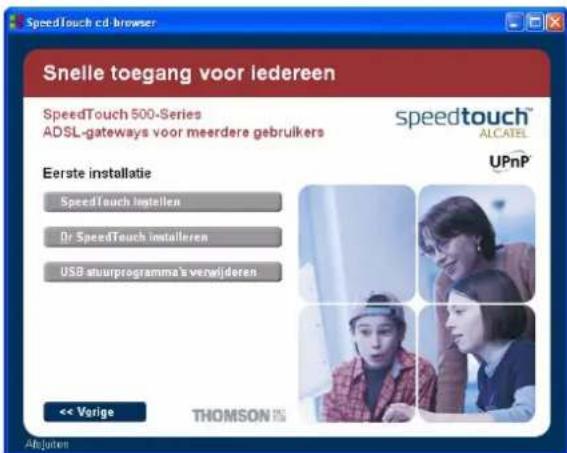
Klik op SpeedTouch instellen om de SpeedTouch™-wizard Setup te starten.
5 Het welkomstvenster van de SpeedTouch™-wizard Setup verschijnt:

Klik op Volgende om door te gaan.
6 Het scherm met de licentieovereenkomst verschijnt:

Voordat u kunt verdergaan, moet u de voorwaarden accepteren. Klik op Ja als u akkoord gaat.
Opmerking: Als u deze licentieovereenkomst tijdens een vorige configuratie al hebt geaccepteerd, wordt dit venster niet weergegeven.
7 De wizard Setup gaat door met het zoeken naar de SpeedTouch™ in het netwerk. In het volgende venster wordt de voortgang van de detectie weergegeven:

8 Normaal gesproken vindt de wizard Setup het SpeedTouch™-apparaat in het lokale netwerk. Dit wordt aangegeven in het volgende venster:

Als er meerdere SpeedTouch™-apparaten worden gevonden, wordt er een lijst weergegeven waarin u uw SpeedTouch™ kunt selecteren.
Opmerking: Als de wizard Setup geen enkele SpeedTouch™ in het netwerk vindt, verschijnt er een foutbericht. In dit geval moet u controleren of:
- De SpeedTouch™ is ingeschakeld en volledig is geïntialiseerd.
- Uw computer op de juiste wijze is aangesloten op de SpeedTouch™ (Ethernet of USB).
- Er geen firewall of router tussen uw computer en de SpeedTouch™ is geplaatst en op uw computer geen persoonlijk firewallprogramma wordt uitgevoerd (in geval van een Ethernetverbinding).
- De USB-stuurprogramma's voor de SpeedTouch™ correct en volledig zijn geïnstalleerd (in geval van een USB-verbinding).
Als u de detectieprocedure voor de SpeedTouch™ wilt herhalen, klikt u op Terug en gaat u naar stap 7 van deze procedure.
9 Volg de onderstaande configuratieprocedure om verder te gaan met het configureren van de SpeedTouch™ en uw computer.
De configuratieprocedure
De configuratieprocedure verloopt als volgt:
I Nadat de SpeedTouch™-wizard Setup het SpeedTouch™-apparaat heeft gevonden, kunt u de configuratieprocedure starten.
Als er meerdere SpeedTouch™-apparaten in de lijst worden weergegeven, moet u het juiste apparaat selecteren.
Klik vervolgens op Volgende om door te gaan.
Opmerking: Als de SpeedTouch™ eerder al is geconfigureerd:
- Is deze mogelijk beveiligd met een systeemwachtwoord. U moet dit wachtwoord opgeven voordat u de apparaatgegevens kunt bekijken of kunt doorgaan met de configuratie.
- U wordt gevraagd of u de SpeedTouch™ opnieuw wilt configureren of de configuratie van het lokale netwerk wilt wijzigen. Selecteer de optie SpeedTouch™ opnieuw configureren en klik op Volgende.
2 In het volgende venster kunt u het gewenste verbindingsprofiel voor het Internet selecteren:

Selecteer het gewenste verbindingsprofiel en klik op Volgende om door te gaan.
Opmerking: Als uw Internet-aanbieder een aparte schijf met een aangepast verbindingsprofiel heeft bijgevoegd, klikt u op Diskette om naar de locatie van het bijbehorende verbindingsprofielbestand te gaan.
3 Hierna wordt u via diverse vensters verder geleid door de configuratieprocedure voor de SpeedTouch™ en/of uw computer. Volg de instructies en geef de benodigde informatie op. Deze informatie wordt doorgaans door uw Internet-aanbieder verstrekt.
4 In de laatste stap worden alle configuratie-instellingen toegepast op de SpeedTouch™ en uw computer. In het onderstaande venster kunt u de voortgang van het configureren volgen:

5 De SpeedTouch™-wizard Setup verschijnt opnieuw en meldt dat het configureren is geslaagd:

Klik op Voltooien om de wizard te sluiten.
Opmerking: Mogelijk wordt u gevraagd de computer opnieuw op te starten.
De meeste configuratieprofielen schakelen de DHCP-server van de SpeedTouch™ in en standaard wordt een Ethernet-poort van de computer als DHCP-client geconfigureerd. Daarom is doorgaans geen aanvullende configuratie van de computers vereist als u de SpeedTouch™ wilt gebruiken om meerdere computers in uw lokale netwerk met het Internet te verbinden.
Als u wilt controleren of alle computers op de juiste wijze zijn geconfigureerd (DHCP of vaste IP-adressen), kunt u de SpeedTouch™-wizard Setup nogmaals uitvoeren op elke afzonderlijke computer en de optie Configuratie van lokaal netwerk wijzigen selecteren.
Volg voor vaste IP-adressen en andere geavanceerde instellingen de aanwijzingen van uw Internet-aanbieder of netwerkbeheerder op.
1.3.2 Configuratie-instellingen voor andere besturingssystemen
Ondersteunde besturingssystemen
Aangezien de SpeedTouch™ niet afhankelijk is van het besturingssysteem van de computer, kan deze configuratieprocedure voor elk computersysteem worden gebruikt.
Opmerking: De volgende procedure kan ook voor MS Windows-besturingssystemen worden gebruikt.
TCP/IP
Controleer of uw besturingssysteem over een geldige TCP/IP-configuratie beschikt.
Configureer uw computer met een statisch Net10 particulier IP-adres, bijvoorbeeld 10.0.0.1. Zorg echter dat u NIET het IP-adres 10.0.0.138 gebruikt, omdat dit het standaardadres is van de SpeedTouch™.
Als u wilt controleren of de SpeedTouch™ actief is op het IP-adres, kunt u een ping-test uitvoeren.
Procedure: De configuratieprocedure verloopt als volgt:
Herstel de fabrieksinstellingen van de SpeedTouch™ door de standaardconfiguratie van de SpeedTouch™ terug te zetten. Zie "5 Probleemoplossing" op pagina 75.
2. Start een webbrowser en ga naar het standaard IP-adres van de SpeedTouch™ (10.0.0.138). Zie "3 Webinterface van SpeedTouch™" op pagina 43 voor meer informatie.
3. De webpagina Systeeminformatie van de SpeedTouch™ wordt weergegeven. Vouw het onderwerp Geavanceerd uit en klik op Eenvoudige configuratie.
Opmerking: Als de fabrieksinstellingen van de SpeedTouch™ zijn geactiveerd, wordt automatisch de wizard Easy Setup (Eenvoudige configuratie) gestart.
4. Het welkomstvenster van de SpeedTouch™-wizard Setup verschijnt:

Klik op Volgende om door te gaan.
5. In het volgende venster kunt u het gewenste verbindingsprofiel voor het Internet selecteren:

Klik in de lijst van services op het gewenste verbindingsprofiel.
Opmerking: U kunt services aan de lijst van services toevoegen door sjablonen te uploaden.
Zie "Sjablonen" op pagina 61 voor meer informatie over het uploaden van sjablonen.
6 Hierna wordt u via diverse vensters verder geleid door de configuratieprocedure voor de SpeedTouch™ en/of uw computer. Volg de instructies en geef de benodigde informatie op. Deze informatie wordt doorgaans door uw internetprovider verstrekt.
7 In de laatste stap worden alle configuratie-instellingen toegepast op de SpeedTouch™:

8 De SpeedTouch™-wizard Setup verschijnt opnieuw en meldt dat het configureren is geslaagd:

Klik op Voltooien om de wizard te sluiten.
9 Nadat de configuratie-instellingen zijn toegepast op de SpeedTouch™, kan aanvullende configuratie van uw computer nodig zijn.
Opmerking: Indien van toepassing moeten de vereiste instellingen voor uw computer door de internetprovider worden verstrekt.
10 Als u wilt controleren of de nieuwe configuratie correct is toegepast, kunt u via de browser naar de SpeedTouch™ gaan en de huidige status van het apparaat controleren.
1.4 Installatie van Dr SpeedTouch™
Ondersteunde besturingssystemen
Het installeren en gebruiken van Dr SpeedTouch™ wordt uitsluitend ondersteund voor de volgende Microsoft Windows-besturingssystemen:
- Windows 98
- Windows 98SE
- Windows ME
- Windows NT4.0 SP6
- Windows 2000
- Windows XP
Installatieprocedure De installatieprocedure verloopt als volgt:
Plaats de installatie-cd van de SpeedTouch™ in het cd-rom-station van uw computer. De SpeedTouch™ cd-browser wordt automatisch geopend.
Opmerking Als het venster van de SpeedTouch™ cd-browser niet automatisch verschijnt, opent u vanuit het menu Start een uitvoeringsvenster door te klikken op Start > Uitvoeren en voert u het volgende pad in: D:\Menu.exe, waarbij D de schijfaanduiding van uw cd-rom-station is.
2 In het venster Taal kiezen moet u een taal selecteren:

Selecteer de gewenste taal en klik op OK.
3 De SpeedTouch™ cd-browser wordt geopend:

Klik op Eerste installatie.
4 Het venster Setup en installatie verschijnt:

Klik op Dr SpeedTouch™ installeren om de Dr SpeedTouch™-wizard Setup te starten.
5 De Dr SpeedTouch™-wizard Setup wordt gestart:

Klik op Volgende om door te gaan.
6 De licentieovereenkomst verschijnt:
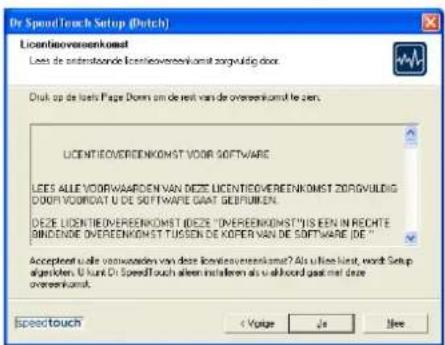
Voordat u kunt verdergaan, moet u de voorwaarden accepteren. Klik op Ja als u akkoord gaat.
7 U wordt gevraagd een doelmap op te geven:

Klik op Volgende om Dr SpeedTouch™ in de standaardmap te installeren. Als u een andere map wilt selecteren, klikt u op Bladeren.
8 Het volgende scherm verschijnt:
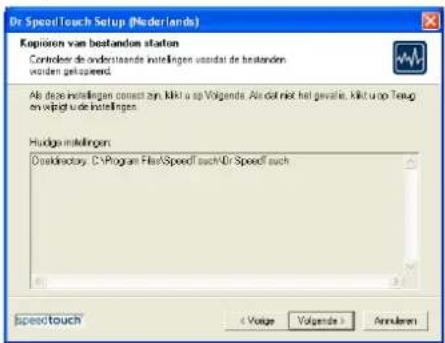
Klik op Volgende om door te gaan.
9 Aan het einde van de installatieprocedure verschijnt het volgende venster:

Klik op Voltooien om de installatie te voltooien.
Dr SpeedTouch™ starten
Ga als volgt te werk om Dr SpeedTouch™ te starten:
I Dubbelklik op in het statusgebied.
Opmerking Als uw netwerk meerdere SpeedTouch™-apparaten bevat, wordt er een lijst weergegeven waarin u uw SpeedTouch™ kunt selecteren.
2 Dr SpeedTouch™ doorzoekt het netwerk op SpeedTouch™-apparaten. Als meer dan één apparaat wordt gevonden, wordt een lijst van beschikbare apparaten weergegeven. In dat geval selecteert u de gewenste SpeedTouch™ en klikt u op OK.
3 Het Dr SpeedTouch™-venster wordt geopend:

Functies van Dr SpeedTouch™
Met Dr SpeedTouch™ kunt u:
- Informatie over het SpeedTouch™-apparaat bekijken.
- De activiteit van de SpeedTouch™ controleren.
- De wizard Diagnose gebruiken om de verbinding tussen uw computer en de SpeedTouch™ te testen.
- De prestaties van de SpeedTouch™ controleren.
Opmerking: klik op Help voor meer informatie over Dr SpeedTouch™.
2 SpeedTouch™ Internet-verbinding
Inleiding
Dit hoofdstuk bevat informatie over hoe u een Internet-verbinding maakt en de SpeedTouch™ aanpast aan uw wensen.
UPnP installeren op een Microsoft Windows XP-systeem
Als u Microsoft Windows XP gebruikt, wordt u ten zeerste aangeraden het onderdeel UPnP (Universal Plug and Play) op uw systeem te installeren. Ga hiervoor als volgt te werk:
Klik eerst op Start en vervolgens op Configuratiescherm. 2 Het venster Configuratiescherm verschijnt. Dubbelklik op het pictogram Software. 3 Het venster Software verschijnt. Klik op Windows-onderdelen toevoegen/verwijderen.
4 De wizard Windows-onderdelen wordt gestart:

Selecteer Netwerkservices in de lijst Onderdelen en klik op Details.
5 Het venster Netwerkservices verschijnt:

Schakel het selectievakje Plug en Play (universeel) in en klik op OK.
6 Klik op Volgende om de installatie te starten en volg de instructies van de wizard Windows-onderdelen. 7 Aan het einde van de procedure verschijnt het bericht dat de installatie is voltooid. Klik op Voltooien om de installatie af te sluiten.
Ga naar de UPnP-pagina's op de SpeedTouch™-website voor meer informatie over UPnP en de UPnP-functies van de SpeedTouch™:
www.speedtouch.com/upnp.htm
2.1 Browsen op het Internet
Inleiding
Nadat de SpeedTouch™ en de computers volgens de richtlijnen in "1.3 SpeedTouch™ Configuratie-instellingen" op pagina 19 zijn geconfigureerd, kunt u verbinding maken met het Internet.
Toegangsmethoden Afhankelijk van de configuratie van de SpeedTouch™ hebt u:
- Directe toegang Zodra de initiële configuratie is uitgevoerd, is doorlopende en onmiddellijke toegang via de DSL-lijn mogelijk.
- Inbeltoegang De toegang moet expliciet tot stand worden gebracht, bijvoorbeeld door in te bellen bij een BRAS (Broadband Remote Access Server).
Welke methode wordt toegepast, is afhankelijk van het configuratieprofiel of -bestand dat u hebt gebruikt om de SpeedTouch™ te configureren en de vereisten van uw Internet-aanbieder.
Inbeltoegang
Afhankelijk van de configuratie van de SpeedTouch™ is inbeltoegang mogelijk via:
- De routed-PPPoA of routed-PPPoE pakketservices met geïntegreerde PPP-client van de SpeedTouch™. Zie "2.2 Internet-verbinding maken via de geïntegreerde PPP-client van de SpeedTouch™" op pagina 35 voor meer informatie.
- Een inbeltoepassing (Externe toegang) op de computer. Zie "2.3 Internet-verbinding maken via een host PPPoE-inbelclient" op pagina 38 voor meer informatie.
Uw Internet-verbinding
Ongeacht de methode die u gebruikt (directe toegang of via inbellen), als de verbinding eenmaal is opgezet, hoeft u alleen uw webbrowser te openen om toegang te verkrijgen tot het World Wide Web (WWW) of het Internet.
Opmerking: Als u directe toegang gebruikt, kan de externe organisatie op de welkomstpagina van de website vragen om een gebruikersnaam en wachtwoord in te voeren.
2.2 Internet-verbinding maken via de geïntegreerde PPP-client van de SpeedTouch™
Inleiding
De SpeedTouch™ ondersteunt de twee meestgebruikte verbindingsmethoden: routed PPP via ATM (PPPoA) en PPP via Ethernet (PPPoE).
Welke verbindingsmethode de juiste is, hangt af van uw Internet-aanbieder. Dit is ook de reden waarom u voor de SpeedTouch™ een configuratieprofiel moet toepassen.
Opmerking: Als u de geïntegreerde routed-PPPoA (PPPoE) inbelclient wilt gebruiken, moet de SpeedTouch™ voor routed PPPoA (PPPoE) worden geconfigureerd via de SpeedTouch™-wizard Setup of de geïntegreerde wizard Easy Setup (Eenvoudige configuratie).
2.2.1 Internet-sessies via Windows XP UPnP
Internet-sessie starten via Windows XP UPnP
Ga als volgt te werk om een Internet-verbinding te maken via het pictogram Internet-verbinding van Windows XP:
1. Klik op Configuratiescherm in het menu Start. 2. Het venster Configuratiescherm verschijnt. Dubbelklik op Netwerkverbindingen.
3. Het venster Netwerkverbindingen verschijnt:

Dubbelklik op het pictogram Internet-verbinding.
4. De computer maakt verbinding met het Internet.
Internet-sessie beëindigen via Windows XP UPnP
Ga als volgt te werk om een actieve Internet-sessie te beëindigen:
1 Klik op Configuratiescherm in het menu Start. 2 Het venster Configuratiescherm verschijnt. Dubbelklik op Netwerkverbindingen. 3 Het venster Netwerkverbindingen verschijnt. Dubbelklik op het pictogram Internet-verbinding.
4 Het venster met de status van de Internet-verbinding verschijnt:

Klik op Verbinding verbreken om de sessie te beëindigen.
5 De computer verbreekt de verbinding.
2.2.2 Internet-sessies via de webpagina's van de SpeedTouch™ (alle besturingssystemen)
PPP-sessie starten
Ga als volgt te werk om een routed-PPP verbinding met het Internet tot stand te brengen:
1 Start een webbrowser op uw computer en ga naar de webpagina's van de SpeedTouch™:

2 Vouw zo nodig het onderwerp Basis uit en klik op Verbindingen om de webpagina Verbindingen te openen. 3 In de tabel Verbindingen worden alle geconfigureerde routed-PPP verbindingen weergegeven.
Klik in de kolom Interface op de verbinding waarmee u een sessie wilt starten. De geselecteerde verbinding wordt gemarkeerd.
4 Controleer of de verbinding is verbroken. 5 Als u uw gebruikersnaam en wachtwoord nog niet hebt ingevoerd in de daarvoor bestemde velden, doet u dat nu. Als u wilt dat de SpeedTouch™ uw gegevens onthoudt, schakelt u het selectievakje Dit wachtwoord opslaan in. 6 Klik op Verbinden.
Terwijl de SpeedTouch™ probeert de sessie te starten, wordt in de kolom Status van de geselecteerde verbinding de melding 'Bezig met proberen' weergegeven.
Nadat de sessie is gestart, wordt in dit veld de melding 'Beschikbaar' weergegeven. Vanaf dat moment bent u on line en kunt u uw toepassing starten of browsen op het Internet.
Geopende PPP-sessie beëindigen
Ga als volgt te werk om een actieve routed-PPP verbinding te beëindigen:
I Controleer of u toegang hebt tot de webpagina's van de SpeedTouch™. 2 Ga naar de pagina SpeedTouch™ Verbindingen en selecteer de verbinding waarvoor u de sessie wilt beëindigen. 3 Klik op Verbinding verbreken. De verbindingsstatus wordt gewijzigd in 'Niet beschikbaar' en de verbinding is niet meer actief.
2.3 Internet-verbinding maken via een host PPPoE-inbelclient
Inleiding
In deze sectie wordt beschreven hoe u een Internet-verbinding tot stand brengt via een inbeltoepassing (Externe toegang) op een computer met:
• Microsoft Windows XP. • Mac OS X.
2.3.1 Via inbelclient van Windows XP
Inbelverbinding configureren op een Windows XP-platform
Ga als volgt te werk om een nieuwe inbelverbinding te maken:
I Klik eerst op Start en vervolgens op Configuratiescherm. 2 Het venster Configuratiescherm verschijnt. Dubbelklik op Netwerkverbindingen. 3 Het venster Netwerkverbindingen verschijnt. Kies Nieuwe verbinding maken in het menu Netwerktaken.
4 De wizard Nieuwe verbinding maken wordt gestart:

Klik op Volgende om door te gaan.
5 Het volgende venster verschijnt:

Selecteer de optie Verbinding maken met het Internet en klik op Volgende om door te gaan.
6 U moet opgeven hoe u de Internet-verbinding tot stand wilt brengen:

Selecteer Ik wil handmatig een verbinding instellen en klik op Volgende om door te gaan.
7 U moet opgeven hoe u de Internet-verbinding tot stand wilt brengen:

Selecteer Verbinding maken via een breedbandverbinding waarvoor een gebruikersnaam en wachtwoord nodig zijn. Klik op Volgende om door te gaan.
8 De volgende wizardschermen leiden u door de wizard. Volg de instructies en geef de benodigde informatie op. Deze informatie wordt doorgaans door uw Internet-aanbieder verstrekt.
9 Aan het einde van de configuratie verschijnt het volgende venster:

Klik op Voltooien om de configuratie te voltooien.
Internet-sessie starten via Windows XP-inbelverbinding
Ga als volgt te werk om een Internet-verbinding tot stand te brengen:
1 Selecteer achtereenvolgens Start, Verbinding maken met Internet.
2 Het venster Verbinding maken met Mijn Internet-provider verschijnt:
![Verbinding maken met Internet Gebruikersnaam: www.bocu.com Wachtwoord: [verbergt als u het wachtwoord wilt wijzigen] Deze gebruikersnaam en dit wachtwoord opslaan voor: Alleen mijzelf Iedereen die deze computer gebruikt Verbinden Annuleren Eigenschappen Help](/content/2026/06/1157317/images/f8d8062b6331ddd93161907c527966dd2f6470c5c5160b7cdec62cf0a4d5a71c.jpg)
Voer zo nodig uw gebruikersnaam en wachtwoord in en klik op Verbinden.
3 De computer maakt verbinding met het Internet.
2.3.2 Via inbelclient van Mac OS X
Inbelverbinding configureren op een Mac OS X-platform
Ga als volgt te werk om een inbelverbinding te maken:
Klik op System Preferences (Systeemvoorkeuren) in het Apple-menu. 2 Het venster Systeemvoorkeuren verschijnt. Klik op het pictogram Network (Netwerk).
3 Het venster Netwerk verschijnt:
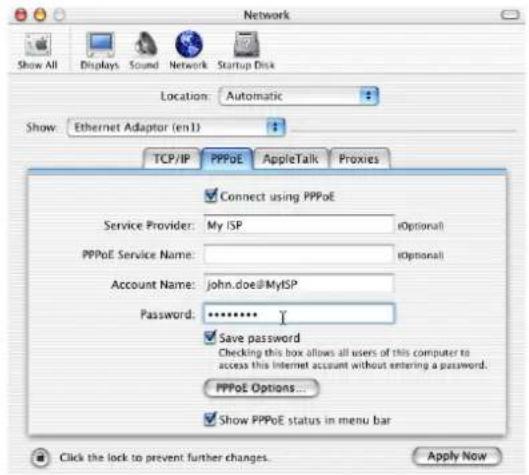
Selecteer Ethernet-adapter (enx) in de lijst Toon en klik op het tabblad PPPoE.
4 Voer de account- en wachtwoordgegevens in die u van de Internet-aanbieder hebt ontvangen en klik op Apply now (Pas nu toe).
Inbelverbinding starten op een Mac OS X-platform
Ga als volgt te werk om een Internet-verbinding tot stand te brengen:
Klik op het pictogram Internet connect (Internet-verbinding) in het dock.
2 Het volgende venster verschijnt:

Controleer of Ethernet-adapter (enx) is geselecteerd in de lijst Configuratie. Voer uw wachtwoord in en klik op Connect (Verbind).
3 De computer maakt verbinding met het Internet.
3 Webinterface van SpeedTouch™
| Inleiding | De SpeedTouchTMwordt geleverd met geïntegreerde lokale configuratiemogelijkheden.De lokale configuratie via de webinterface van de SpeedTouchTMis gebaseerd op het concept van de HTTP-server/webbrowser.Hiermee kunt u via een webbrowser uw SpeedTouchTMmet behulp van HTML-pagina's configureren vanaf elke lokale computer die is verbonden met een of meer Ethernet-interfaces en/of vanaf de computer die via de USB-interface is verbonden (in geval van een SpeedTouchTMmet USB-aansluiting). |
| Vereisten | Voordat u de SpeedTouchTM-pagina's opent, moet u controleren of uw browser goed is geconfigureerd voor een directe verbinding met de SpeedTouchTMen dus niet gebruikmaakt van een proxyserver.Indien nodig kunt u de proxyserver uitschakelen tijdens het lezen van de SpeedTouchTMwebpagina's.Raadpleeg de handleiding bij de webbrowser voor meer informatie over het uitschakelen van de proxyserver. |
| Webinterface van SpeedTouchTMgebruiken | In de meeste gevallen zal de SpeedTouchTMvia het configuratieprofiel/-bestand op de juiste wijze zijn geconfigureerd voor verbinding met het Internet en hoeft u geen gebruik te maken van de webinterface.Toegang tot de webpagina's is alleen vereist voor een aantal geavanceerde configuratie-instellingen, of om een upgrade/update uit te voeren of een reservekopie te maken van de SpeedTouchTM-configuratie. |
| Toegang tot de webinterface van de SpeedTouchTM | Ga als volgt te werk om toegang te krijgen tot de webpagina's van de SpeedTouchTM:1 Start de webbrowser op uw computer.2 Ga naar de SpeedTouchTMop het IP-adres van de SpeedTouchTM(doorgaans is dit 10.0.0.138).3 Als er een systeemwachtwoord is ingesteld, verschijnt er een venster voor wachtwoordverificatie. Typ uw gebruikersnaam en wachtwoord in de overeenkomstige velden. |
Toegang tot de webinterface van de SpeedTouch™ via UPnP
Als uw computer over UPnP-voorzieningen beschikt, kunt u als volgt te werk gaan om de pagina's weer te geven:
Dubbelklik op het bureaublad op Mijn netwerklocaties.
2 Het volgende venster verschijnt:

Dubbelklik op het pictogram van de SpeedTouch™.
3 Als er een systeemwachtwoord is ingesteld, verschijnt er een venster voor wachtwoordverificatie. Typ uw gebruikersnaam en wachtwoord in de overeenkomstige velden.
Resultaat De webpagina Systeeminformatie wordt weergegeven:

Vanaf dit moment functioneert de SpeedTouch™ als een webserver die op uw verzoek HTML-pagina's of -formulieren verzendt. U hebt de mogelijkheid deze pagina's of formulieren in te vullen en naar de SpeedTouch™ te verzenden. Deze scant de pagina's en voert de juiste configuraties uit.
Onderwerpenmenu en koppelingen
Links op elke webpagina van de SpeedTouch™ wordt een onderwerpenmenu weergegeven. Via de koppelingen in dit menu kunt u alle aspecten van de SpeedTouch™-configuratie doornemen.
Om het u gemakkelijk te maken zijn de koppelingen gesorteerd in twee uitvouwbare menu's met onderwerpen: Basis en Geavanceerd: De koppelingen in het menu met basisonderwerpen leiden u naar pagina's over de basisconfiguratie en het onderhoud van de SpeedTouch™. Dit zijn de pagina's voor alledaags gebruik. Het menu met geavanceerde onderwerpen bevat koppelingen naar de geavanceerde configuratiemogelijkheden van de SpeedTouch™. Deze pagina's hoeft u uitsluitend voor een aantal specifieke bewerkingen te openen.
In de onderstaande tabel worden alle koppelingen naar de basisonderwerpen weergegeven:
| Onderwerpenmenu Basis | |
| Klik op ... Om ... | |
| Systeeminformatie | Het huidige configuratieprofiel te bekijken.De huidige ADSL-lijnstatus te bekijken. |
| Verbindingen Inbelverbindingen op te zetten. | |
| Systeemlog De activiteit van de SpeedTouchTM sinds het opstarten te bekijken. | |
In de onderstaande tabel worden alle koppelingen naar de geavanceerde onderwerpen weergegeven:
| Onderwerpenmenu Geavanceerd | |
| Klik op ... Om ... | |
| Diagnostiek Diagnose-informatie over de SpeedTouchTM te bekijken. | |
| Eenvoudige configuratie | De SpeedTouchTM te configureren. |
| IP-adressen De IP-interfaces van de SpeedTouchTM te bekijken of te configureren. | |
| IP-routing De IP-router van de SpeedTouchTM te bekijken of te configureren. | |
| NAPT De NAPT-items te bekijken of te configureren.Multi NAT-items te bekijken of te configureren.Een standaard lokale server voor de inkomende verbinding te definiëren.UPnP te configureren. | |
| DHCP De DHCP-server/client van de SpeedTouchTM te bekijken of te configureren. | |
| DNS De DNS-server/client van de SpeedTouchTM te bekijken of te configureren. | |
| Systeem Reservekopieën te maken van configuratiebestanden en/of deze bestanden te uploaden.De standaardinstellingen van de SpeedTouchTM te herstellen. | |
| Systeemwachtwoord Een systeemwachtwoord in te stellen. | |
| Sjablonen | Sjablonen te bekijken of te uploaden. |
| Taal | De taal voor de webpagina's te selecteren. |
Help
Via de koppeling Help in de koptekst van het menu met onderwerpen kunt u bladeren door de on line Help van de SpeedTouch™.
Klik voor meer informatie over een bepaald onderwerp op de contextafhankelijke Helpkoppelingen op de webpagina's met onderwerpen.
Alles opslaan
Het is raadzaam de configuratie van de SpeedTouch™ op te slaan en vóór elke wijziging van de instellingen een reservekopie te maken.
Klik op de koppeling Alles opslaan in de koptekst van het menu met onderwerpen om de configuratie op te slaan.
Zie "Systeem" op pagina 60 voor meer informatie over het maken van een reservekopie van de SpeedTouch™-configuratie.
3.1 Koppelingen in het onderwerpenmenu Basis
Systeeminformatie
Klik op deze koppeling om de pagina Systeeminformatie weer te geven. Dit is tevens de homepage van de SpeedTouch™.
De pagina Systeeminformatie bestaat uit vier secties:
- Klik op het tabblad Diagnostiek om het resultaat van de systeemzelftest, de test voor de netwerkverbinding en de DSL-synchronisatietest te bekijken:
| Diagnostiek | Servicegegevens | Configuratie | Systeem |
| Test | Resultaat | ||
| Systeemzelftest | |||
| LAN | |||
| DSL | |||
- Klik op het tabblad Servicegegevens om de huidige fysieke status van de ADSL-lijn te bekijken:
| Diagnostiek | Servicegegevens | Configuratie | Systeem |
| DSL | Statistieken | ||
| Lijnstatus | Enabled | ||
| Bandbreedte verzenden/ontvangen (kbps) | 192 / 3360 | ||
| Actief | 00:53:20 | ||
| kbyte verzonden/ontvangen | 117 / 26 | ||
| Interface | PPPoA_1 | ||
| IP-adressen/netverkmaskers | 80.201.106.73/32 | ||
| Primaire DNS | 195.238.2.21 | ||
| Secundaire DNS | 195.238.2.22 | ||
De DSL-statistieken bieden de volgende informatie:
- Lijnstatus: geeft aan of de DSL-verbinding is gesynchroniseerd (Ingeschakeld) of niet (Bezig met initialiseren).
- Bandbreedte verzenden/ontvangen: de maximale beschikbare bandbreedte voor up- en downloaden via de DSL-verbinding.
- Actief: de duur van de huidige lijnstatus "Ingeschakeld".
- kbyte verzonden/ontvangen: het aantal kilobytes (kbyte) dat is verzonden en ontvangen sinds de DSL-verbinding tot stand is gebracht.
- Klik op het tabblad Configuratie om het configuratieprofiel te bekijken dat momenteel door de SpeedTouch™ wordt gebruikt:
| Diagnostiek | Servicegegevens | Configuratie | Systeem |
| Item | Beschrijving | ||
| Regio | Wereld | ||
| Internet-aanbieder | Willekeurig | ||
| Naam van service | Routed PPPoA - DHCP - NAPT | ||
| Beschrijving van service | Configuratie met routed-PPPoA Packet-service en permanente verbinding. | ||
- Klik op het tabblad Systeem om belangrijke systeeminformatie over de SpeedTouch™ te bekijken:
| Diagnostiek | Servicegegevens | Configuratie | Systeem |
| Item | Beschrijving | ||
| Productnaam | SpeedTouch 530 | ||
| Fysiek adres | 00-90-D0-5B-8C-9C | ||
| Softwareversie | 4.2.0.20.0 | ||
| Kaartnaam | ADNT-Q | ||
| Serienummer | DG244L00000035 | ||
| Productcode | U46L002T31 | ||
Het tabblad Systeem bevat de volgende informatie:
- De productnaam van de SpeedTouch™.
- Het unieke MAC-adres (Medium Access Control) van uw SpeedTouch™. Aan de hand van dit MAC-adres wordt uw SpeedTouch™ geïdentificeerd.
- De versie van de SpeedTouch™-software.
- De kaartnaam van de SpeedTouch™.
- Het serienummer van de SpeedTouch™.
- De productcode van de SpeedTouch™.
Verbindingen
Klik op deze koppeling om de pagina Verbindingen weer te geven.
Met de opties van deze pagina kunt u inbelverbindingen tot stand brengen (indien van toepassing):

Zie "2.2.2 Internet-sessies via de webpagina's van de SpeedTouch™ (alle besturingssystemen)" op pagina 37 voor aanvullende informatie over het gebruik van het tabblad Verbindingen.
Systeemlog Klik op deze koppeling om de pagina Systeemlog weer te geven.
Op deze pagina kunt u de activiteit van de SpeedTouch™ sinds het opstarten bekijken:
| Geregistreerde berichten | |
| Systeem actief 00:51:38 (sinds inschakeling) | |
| Weergavemodus Alleen belangrijkste berichten (prioriteit >= kennisgeving) | |
| Auto vernieuwen stoppen Help | |
| Systeem actief | Berichtinhoud |
| 00:03:47 | DHCP server vent down |
| 00:03:47 | DHCP server up |
| 00:03:47 | DHCP 192.193.195.239 deleted: ok |
| 00:00:04 | DHCP Auto DHCP: server detected on LAN, own dhcp server disabled |
| 00:00:04 | DHCP lease ip-address 192.193.195.239 bound to intf eth0 |
| 00:00:04 | DHCP 192.193.195.239 (255.255.255.0) set on intf eth0: ok. |
| 00:00:04 | DHCP server (192.193.195.2) offers 192.193.195.239 to intf eth0 |
| 00:00:04 | DHCP offer received from 192.193.195.2 (can be relay agent) for intf eth0 |
| 00:00:00 | KERNEL Warm restart |
| Alles weergeven Alleen belangriike weergeven Alleen kritieke weergeven | |
3.2 Koppelingen naar geavanceerde onderwerpen
Diagnostiek Klik op deze koppeling om de pagina Diagnostiek weer te geven.
Deze pagina bestaat uit drie uitvouwbare secties:
• Vouw de sectie Systeem uit om belangrijke systeeminformatie weer te geven:

- Vouw de sectie WAN uit om de huidige DSL-status en informatie over de verbindingen weer te geven (klik hiervoor op het plusteken naast DSL of Verbindingen):

Klik op ☐ om een IP-verbindingstest uit te voeren.
• Vouw de sectie LAN uit om de configuratie van het lokale netwerk weer te geven:

Eenvoudige configuratie
Ga als volgt te werk om de SpeedTouch™ te configureren met behulp van de wizard Easy Setup (Eenvoudige configuratie):
Klik op Geavanceerd > Eenvoudige configuratie om de wizard te starten. 2 Het welkomstvenster van de SpeedTouch™-wizard Setup verschijnt:

3 In het volgende venster kunt u het gewenste verbindingsprofiel voor het Internet selecteren:
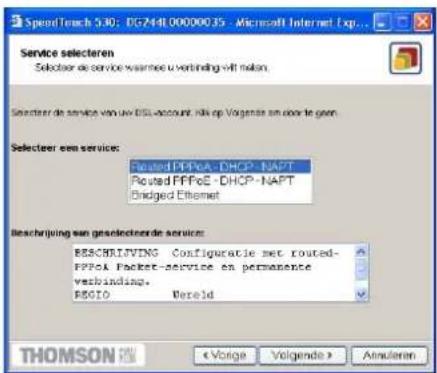
Klik in de lijst van services op het gewenste verbindingsprofiel.
Opmerking U kunt services aan de lijst van services toevoegen door sjablonen te uploaden.
Zie "Sjablonen" op pagina 61 voor meer informatie over het uploaden van sjablonen.
4 Hierna wordt u via diverse vensters verder geleid door de configuratieprocedure voor de SpeedTouch™ en/of uw computer. Volg de instructies en geef de benodigde informatie op. Deze informatie wordt doorgaans door uw Internet-aanbieder verstrekt.
5 In de laatste stap worden alle configuratie-instellingen toegepast op de SpeedTouch™:

6 De SpeedTouch™-wizard Setup verschijnt opnieuw en meldt dat het configureren is geslaagd:

Klik op Voltooien om de wizard te sluiten.
De meeste configuratieprofielen schakelen de DHCP-server van de SpeedTouch™ in en standaard wordt een Ethernet-poort van de computer als DHCP-client geconfigureerd. Daarom is doorgaans geen aanvullende configuratie van de computers vereist als u de SpeedTouch™ wilt gebruiken om meerdere computers in uw lokale netwerk met het Internet te verbinden.
IP-adressen
Klik op deze koppeling om de pagina IP-adressen weer te geven.
Op deze pagina kunt u specifieke IP-adressen voor de interfaces van de SpeedTouch™ bekijken, toevoegen en verwijderen:
| Tabel IP-adressen | |||
| Intf | Adres/netwerkmasker | Type | Omzetting |
| ▶ eth0 | 169.254.141.11/16 | Auto | geen |
| ▶ PPPoA_1 | 80.201.106.73/32 | Auto | napt |
| ▶ eth0 | 10.0.0.138/24 | User | geen |
| ▶ loop | 127.0.0.1/8 | Auto | geen |
| Klik op 'Nieuw' om een nieuw item te maken. | |||
| Nieuw | Help | ||
Ga als volgt te werk om een IP-adres toe te voegen voor een interface van de SpeedTouch™:
1. Klik op Nieuw. 2. Selecteer de interface waaraan u het IP-adres wilt toekennen (gebruik eth0 als u aan de Ethernet-interface van de SpeedTouch™ wilt toekennen). 3. Voer het IP-adres en (sub)netmasker in de notatie met IP-voorvoegsel in (bijvoorbeeld 192.6.11.150/24) of selecteer Automatisch IP-adres toekennen als u een dynamisch IP-adres aan de interface wilt toekennen. 4. Selecteer desgewenst NAPT als u adresomzetting wilt gebruiken voor dit IP-adres. 5. Klik op Toepassen. 6. Klik op Alles opslaan om de wijzigingen op te slaan in het permanente geheugen.
IP-routing
Klik op deze koppeling om de pagina IP-routing weer te geven.
Op deze pagina kunt u statische IP-routes voor de IP-router van de SpeedTouch™ bekijken, toevoegen en verwijderen:
| Tabel IP-routes | ||||
| Doel | Label | Gateway | Intf | Metric |
| 169.254.141.11/32 | - | 169.254.141.11 | eth0 | 0 |
| 80.200.210.1/32 | - | 80.200.210.173 | PPPoA_1 | 0 |
| 80.200.210.173/32 | - | 80.200.210.173 | PPPoA_1 | 0 |
| 255.255.255.255/32 | - | 10.0.0.138 | eth0 | 0 |
| 10.0.0.138/32 | - | 10.0.0.138 | eth0 | 0 |
| 127.0.0.1/32 | - | 127.0.0.1 | loop | 0 |
| 10.0.0.0/24 | - | 10.0.0.138 | eth0 | 0 |
| 169.254.0.0/16 | - | 169.254.141.11 | eth0 | 0 |
| 224.0.0.0/4 | - | 10.0.0.138* | eth0 | 0 |
| default | - | 80.200.210.173 | PPPoA_1 | 1 |
| Klik op 'Nieuw' om een nieuw item te maken. | ||||
| Nieuw | Help | |||
Routing kan van pas komen bij het maken van een subnetwerk in uw lokale netwerk. Ga als volgt te werk om een statische IP-route toe te voegen:
1. Klik op Nieuw. 2. Geef het IP-doeladres (gebruik de notatie met voorvoegsel als u een subnetmasker wilt toepassen), de gateway, de interface en de Metric-waarde op. Opmerking: Indien van toepassing kunt u ook een label selecteren voor IP-routing met geclassificeerde pakketten.
3. Klik op Toepassen om het item aan de tabel toe te voegen.
4. Klik op Alles opslaan om de wijzigingen op te slaan in het permanente geheugen.
NAPT
Als u op deze knop klikt, wordt de pagina NAPT (Network Address and Port Translation) weergegeven.
Op deze pagina kunt u:
- Specifieke statische NAPT-items bekijken, toevoegen of verwijderen:

Ga als volgt te werk om statische NAPT-items toe te voegen:
1 Klik op Nieuw. 2 Geef zowel het interne als het externe adres en het protocol en de poort op waarop het item van toepassing is.
Opmerking: Als het NAPT-item is toegepast op het dynamisch toegekende, lokale IP-peeradres van een verbinding, moet u 0.0.0.0 als extern adres opgeven.
3 Klik op Toepassen om het item aan de tabel toe te voegen.
- Multi-NAPT-items bekijken, toevoegen of verwijderen:
| NAPT-items | Multi-NAT Entries | Standaardserver | UPnP | |
| Index | intf | Type | Intern adres | Extem adres |
| 64 | pppoe_pppoe | Static (M) | 10.0.0.1 | 213.233.196.97 |
| 65 | pppoe_pppoe | Static (M) | 10.0.0.2 | 213.233.196.98 |
| 66 | pppoe_pppoe | Static (M) | 10.0.0.3 | 213.233.196.99 |
| 67 | pppoe_pppoe | Static (M) | 10.0.0.4 | 213.233.196.100 |
| 68 | pppoe_pppoe | Static (M) | 10.0.0.5 | 213.233.196.101 |
| Klik op 'Nieuw' om een nieuw item te maken. | ||||
| Nieuw | Help | |||
Ga als volgt te werk om Multi-NAPT-items toe te voegen:
1 Klik op Nieuw. 2 Geef het interne adres op en plaats het gewenste bereik tussen vierkante haakjes, bijvoorbeeld 10.0.0.[1-10]. Geef het externe adres en de interface op. 3 Klik op Toepassen.
- Een standaardserver definiëren:

Door het IP-adres van een standaardserver op te geven zorgt u dat alle inkomende verbindingen die niet overeenkomen met een specifiek geconfigureerd, statisch NAPT-item, worden doorgestuurd naar het apparaat met dit IP-adres. Deze instelling is geschikt voor de meeste servertoepassingen. Daarom zijn specifieke statische NAPT-items dan niet meer nodig.
- UPnP configureren

Er zijn drie UPnP-configuraties mogelijk:
• Volledig
De UPnP-functie van de SpeedTouch™ is ingeschakeld en alle lokale hosts kunnen de SpeedTouch™ detecteren. Alle lokale hosts kunnen poorttoewijzingen maken voor een willekeurig lokaal apparaat.
• Veilig
De UPnP-functie van de SpeedTouch™ is ingeschakeld en alle lokale hosts kunnen de SpeedTouch™ detecteren. Een lokale host mag alleen poorttoewijzingen voor eigen gebruik maken, met andere woorden een lokale host mag geen poorttoewijzingen maken voor andere lokale apparaten.
• Uit
De UPnP-functie van de SpeedTouch™ is uitgeschakeld en geen enkele lokale host kan de SpeedTouch™ detecteren. Er kunnen geen poorttoewijzingen worden gemaakt via UPnP.
DHCP
Klik op deze koppeling om de pagina DHCP (Dynamic Host Configuration Protocol) weer te geven.
Op deze pagina kunt u:
- Op het tabblad DHCP-server klikken om de pagina's voor de DHCP-server weer te geven.
- Op het tabblad Serverconfiguratie klikken om de (Auto)DHCP-server van de SpeedTouch™ in of uit te schakelen:

Afhankelijk van de status van de DHCP-server verschijnen mogelijk de volgende statusberichten:
- Bezig met zoeken van andere DHCP-server als de DHCP-server en de overeenkomstige Auto-DHCP functie zijn ingeschakeld, kan dit bericht verschijnen tijdens de lokale netwerkdetectie via de Ethernet-interface eth0 van de SpeedTouch™.
- DHCP-server is uitgeschakeld als de DHCP-server en de overeenkomstige Auto-DHCP functie zijn ingeschakeld, verschijnt dit bericht tijdens de detectie als een andere DHCP-server is aangetroffen. De eigen DHCP-server van de SpeedTouch™ wordt uitgeschakeld en er wordt een DHCP-client gemaakt en geactiveerd op de Ethernet-interface eth0 van de SpeedTouch™.
- DHCP-server is ingeschakeld als de DHCP-server en de overeenkomstige Auto-DHCP functie zijn ingeschakeld, verschijnt dit bericht tijdens de netwerkdetectie als er geen andere DHCP-server is aangetroffen. De eigen DHCP-server van de SpeedTouch™ wordt gestart op de Ethernet-interface eth0 van de SpeedTouch™.
- DHCP-server is actief dit bericht verschijnt als de DHCP-server van de SpeedTouch™ standaard is ingeschakeld (zonder DHCP-client).
- DHCP-client dit bericht verschijnt als de server van de SpeedTouch™ standaard is uitgeschakeld en een DHCP-client actief is op de Ethernet-interface eth0 van de SpeedTouch™.
- Geen DHCP dit bericht verschijnt als de server van de SpeedTouch™ standaard is uitgeschakeld en een statisch IP-adres is toegewezen aan de Ethernet-interface eth0 van de SpeedTouch™.
Onder Eigenschappen kunt u het volgende selecteren:
- DHCP-server
om de DHCP-server van de SpeedTouch™ in te schakelen. Selecteer ook de gewenste modus voor Auto DHCP.
- Auto DHCP
voordat de DHCP-server van de SpeedTouch™ wordt gestart, wordt het netwerk op een eventuele andere DHCP-server gecontroleerd. Hierbij wordt de clienttime-outwaarde (in seconden) gebruikt die u hebt ingesteld. Als een andere DHCP-server wordt aangetroffen, wordt de DHCP-server van de SpeedTouch™ niet gestart maar wordt in plaats daarvan een DHCP-client gemaakt op de Ethernet-interface van de SpeedTouch™. Als er geen andere DHCP-server wordt aangetroffen, wordt de DHCP-server van de SpeedTouch™ gestart.
- Geen DHCP
om de DHCP-server van de SpeedTouch™ uit te schakelen. Als deze actief is, wordt deze onmiddellijk uitgeschakeld.
- Klik op het tabblad Leaseperioden server om de huidige leaseperioden van de DHCP-server van de SpeedTouch™ weer te geven.
![graph LR A["DHCP-server"] --> B["Serverconfiguratie"] B --> C["Leaseperioden server"] C --> D["Adresgroepen"] E["Client-ID"] --> F["1"] G["Adres"] --> H["01:00:e0:98:16:29:01"] I["Groep"] --> J["10.0.0.1"] K["TTL"] --> L["dhcp_pool_1"] M["Status"] --> N["01:03:35"] O["gebruikt"] --> P["Nieuw Vergren…](/content/2026/06/1157317/images/06f5d5ace88cf40222bc9678ff1ef2c599309a0139fea0b6031ca952d491d8b9.jpg)
Indien nodig kunt u ook op Vergrendelen klikken om handmatig statische DHCP-leaseperioden voor specifieke hosts toe te voegen of dynamisch toegewezen leaseperioden statisch te maken.
- Klik op het tabblad Adresgroepen om de leasegroep van de DHCP-server van de SpeedTouch™ weer te geven:

De DHCP-server van de SpeedTouch™ (indien ingeschakeld) maakt gebruik van de adresgroepen in deze tabel om IP-adressen te verstrekken aan DHCP-clients die hierom vragen. Indien nodig kunt u handmatig DHCP-adresgroepen toevoegen of verwijderen.
- Klik op het tabblad DHCP-relais om de pagina's voor DHCP-relais weer te geven.
- Klik op het tabblad Relaisconfiguratie om de huidige status van DHCP-relais op de SpeedTouch™ weer te geven:
![graph TD A["DHCP-server"] --> B["Relaisconfiguratie"] B --> C["Relais-interfaces"] C --> D["Gateway-adres"] D --> E["Nieuw"] E --> F["Help"] G["127.0.0.1"] --> H["Relaisserver"] H --> I["Interface"] I --> J["DHCP-relais"] J --> K["DHCP-client"]](/content/2026/06/1157317/images/756dfd5c088672aab8150240f11f91b0a691a3cb1b089fde77b83929ea8247c1.jpg)
Met de opties van dit tabblad kunt u indien dit van toepassing is ook handmatig statische SpeedTouch™ DHCP-relais-items voor specifieke interfaces toevoegen.
- Klik op het tabblad Relais-interfaces om de DHCP-relais-interfaces van de SpeedTouch™ weer te geven:

- Klik op het tabblad DHCP-client om de huidige status van de DHCP-client op de SpeedTouch™ weer te geven:

Met de opties van dit tabblad of het tabblad IP-adres kunt u ook handmatig statische SpeedTouch™ DHCP-client-items voor specifieke interfaces toevoegen.
DNS
Klik op deze koppeling om de pagina DNS (Dynamic Name System) weer te geven. Op deze pagina kunt u:
- De huidige leaseperioden voor hostnamen op de DNS-server van de SpeedTouch™ weergeven:
| Tabel DNS-hostnamen | Configuratie DNS-server | |
| Nr. | Hostnaam | Adres |
| 1 | SpeedTouch | |
| 2 | Sascha2 | 10.0.0.1 |
| 3 | MyPrinter | 10.0.0.10 |
| 4 | HomeServer | 10.0.0.254 |
| Klik op 'Nieuw' om een nieuw item te maken. | ||
| Nieuw | Help | |
Met de opties van dit tabblad kunt u ook statische DNS-hostnaamitems toevoegen.
Dit kan van pas komen voor apparaten die geen DNS ondersteunen, zoals een printer. Als u een naam toevoegt voor uw netwerkprinter, aangeduid met het IP-adres, kunt u verbinding maken met de printer via de naam in plaats van het IP-adres.
- De DNS-domeinnaam van de SpeedTouch™ bekijken en/of opgeven, en de DNS-server van de SpeedTouch™ in- of uitschakelen:

Opmerking Het gebruik van DNS-subdomeinen, bijvoorbeeld dsl.kantoor.lan, wordt ondersteund.
Systeem
Klik op deze koppeling om de pagina Configuratie weer te geven.
Op deze pagina kunt u:
- Een reservekopie maken van de huidige SpeedTouch™ -configuratie, de standaardconfiguratie van de SpeedTouch™ herstellen of een opgeslagen configuratiebestand uploaden:
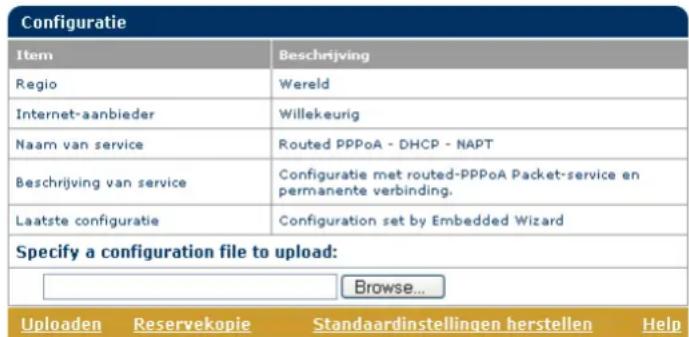
U maakt een reservekopie van de huidige configuratie door op Reservekopie te klikken en de instructies op te volgen.
Als u de standaardinstellingen van de SpeedTouch™ wilt herstellen, klikt u op Standaardinstellingen herstellen om de standaardconfiguratie te laden.
Als u een reservekopie van een SpeedTouch™-configuratiebestand wilt uploaden en toepassen, klikt u op Bladeren om naar de locatie van het configuratiebestand voor de SpeedTouch™ te gaan. Selecteer het configuratiebestand en klik op Uploaden om de nieuwe configuratie te uploaden en toe te passen.
- De huidige versie van de systeemsoftware, de bestandsnaam en het kaarttype van de SpeedTouch™ weergeven:
| Systeemsoftware | |
| Item | Beschrijving |
| Versie | 4.2.0.20.0 |
| Bestand | LLT6AA4.20K |
| Kaarttype | ADNT-Q |
- Op nieuwe software-upgrades voor de SpeedTouch™ controleren.
Systeemwachtwoord
Klik op deze koppeling om de pagina Systeemwachtwoord weer te geven.
Met de opties van deze pagina kunt u een systeemwachtwoord configureren waarmee u de toegang tot de SpeedTouch™ beperkt:

U wordt ten zeerste aangeraden een systeemwachtwoord in te stellen. Door het systeemwachtwoord regelmatig te wijzigen, zorgt u dat uw SpeedTouch™ is beveiligd. Gebruik echter nooit een voor de hand liggend wachtwoord zoals uw naam, geboortedatum, enzovoort.
Typ een gebruikers-ID en systeemwachtwoord van uw keuze en bevestig het wachtwoord in het daartoe bestemde veld. Klik op Toepassen om het systeemwachtwoord te activeren. Klik op Alles opslaan om de wijzigingen in het permanente geheugen op te slaan.
Sjablonen
Klik op deze koppeling om de pagina Sjablonen weer te geven.
Op deze pagina kunt u:
- De sjablonen weergeven die beschikbaar zijn voor de geïntegreerde wizard Eenvoudige configuratie:

- Nieuwe sjabloonbestanden uploaden, bijvoorbeeld vanaf de installatie-cd van de SpeedTouch™ (sjabloonbestanden hebben doorgaans de extensie .tpl):

Door sjablonen te uploaden kunt u het aantal services in de wizard Eenvoudige configuratie verhogen.
Opmerking: Neem contact op met uw serviceprovider voor meer informatie over het gebruik van sjablonen.
Taal Klik op deze koppeling om de pagina Taal weer te geven.
Op deze pagina kunt u de taal voor de webpagina's van de SpeedTouch™ selecteren.

Met SpeedTouch™ NAPT Manager kunt u statische NAPT-items voor specifieke toepassingen toevoegen.
Gebruik van SpeedTouch™ NAPT Manager
Ga als volgt te werk om een statisch NAPT-item toe te voegen met behulp van SpeedTouch™ NAPT Manager:
Plaats de installatie-cd van de SpeedTouch™ in het cd-rom-station van uw computer. De SpeedTouch™ cd-browser wordt automatisch geopend. Opmerking Als het venster van de SpeedTouch™ cd-browser niet automatisch verschijnt, klikt u op Uitvoeren in het menu Start en voert u het volgende pad in: D:\Menu.exe, waarbij D de schijfaanduiding van uw cd-rom-station is.
2 Het menu van de SpeedTouch™ verschijnt:

Klik op Configuratie.
3 Het volgende venster verschijnt:

Klik op NAT-instellingen configureren.
4 Het venster NAPT Manager verschijnt:

Klik op Volgende.
5 De licentieovereenkomst verschijnt:
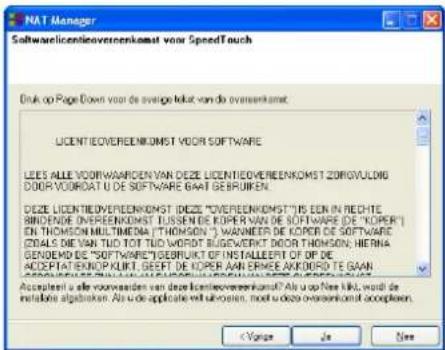
Voordat u kunt verdergaan, moet u de voorwaarden accepteren. Klik op Ja als u akkoord gaat.
Opmerking Als u deze licentieovereenkomst tijdens een vorige NAPT Managersessie al hebt geaccepteerd, wordt dit venster niet weergegeven.
6 NAPT Manager gaat door met het zoeken naar de SpeedTouch™ in het netwerk. In het volgende venster wordt de voortgang van de detectie weergegeven:

7 NAPT Manager geeft een lijst weer van de SpeedTouch™-apparaten die in het netwerk zijn aangetroffen:

Selecteer de gewenste SpeedTouch™ en klik op Volgende.
Opmerking Als uw SpeedTouch™ is beveiligd met een systeemwachtwoord, moet u uw gebruikersnaam en wachtwoord invoeren.
8 Op de volgende pagina staat een lijst van de huidige toepassingshosts:
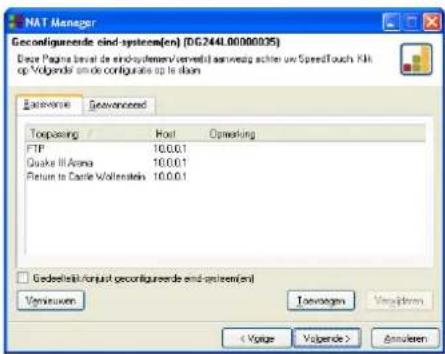
Klik op Toevoegen om een nieuwe toepassingshost in te voeren.
9 Het venster Poorttoewijzing toevoegen verschijnt.
Als u:
- Een poorttoewijzing voor een specifieke toepassing wilt invoeren, klikt u op het tabblad Basic. Selecteer een toepassing in de lijst Toepassing en voer het IP-adres van een host in.
- Handmatig een statisch NAPT-item wilt toevoegen, klikt u op het tabblad Geavanceerd. Selecteer een protocol in de lijst Protocol en voer de poort en het IP-adres van de host in de overeenkomstige velden in.
- Het IP-adres van de standaardserver wilt opgeven, klikt u op het tabblad Standaardhost voor inkomend verkeer. Voer het nieuwe IP-adres in het veld IP-adres van host in.
Klik op Instellen om het item aan de lijst toe te voegen.
10 NAPT Manager voegt het NAPT-item aan de lijst toe:

Klik op Volgende om de nieuwe items op te slaan.
II NAPT Manager slaat de nieuwe NAPT-items in het permanente geheugen op:

12 Aan het einde van de installatieprocedure verschijnt het volgende venster:

Klik op Voltooien om NAT Manager af te sluiten.
4 Systeemsoftware van de SpeedTouch™ upgraden
| Inleiding De producten uit de SpeedTouchTM 500-serie worden voortdurend aangepast om aanvullende en nieuwe functies te integreren.In dit hoofdstuk wordt beschreven hoe u de systeemsoftware van de SpeedTouchTMkunt upgraden. | |
| Updates van de systeemsoftware (alle besturingssystemen) | Breng een bezoek aan de webpagina's van de SpeedTouchTM om te zien of er nieuwe versies van de systeemsoftware beschikbaar zijn.Zie “Systeem” op pagina 60 voor meer informatie.Firmware-upgrades zijn mogelijk ook beschikbaar via uw serviceprovider. Neem contact op met uw serviceprovider voor meer informatie. |
| Updates van de systeemsoftware op een Windows-platform | Als u een Microsoft Windows-besturingssysteem gebruikt, kunt u de SpeedTouchTM cd-browser gebruiken om naar de website van de SpeedTouchTM te gaan:1 Plaats de installatie-cd van de SpeedTouchTM in het cd-rom-station van uw computer. De SpeedTouchTM cd-browser wordt automatisch geopend.Opmerking Als het venster van de SpeedTouchTM cd-browser niet automatisch verschijnt, opent u vanuit het menu Start een uitvoeringsvenster door te klikken op Start >Uitvoeren en voert u het volgende pad in:D:\Menu.exe, waarbij D de schijfaanduiding van uw cd-rom-station is.2 Kies een taal in het venster Taal kiezen.3 Klik op Diagnose & onderhoud in het SpeedTouchTM cd-browsermenu.4 Klik op Op nieuwe systeemsoftware controleren.5 De webbrowser wordt geopend en laadt de webpagina voor het upgraden van de SpeedTouchTM.Systeemsoftware-upgrades zijn mogelijk ook beschikbaar via uw serviceprovider. Neem contact op met uw serviceprovider voor meer informatie. |
| Upgradeprocedures | Afhankelijk van uw besturingssysteem en specifieke behoeften zijn de volgende opties voor het upgraden van de SpeedTouchTM-systeemsoftware beschikbaar:• Als u een MS Windows-besturingssysteem of Mac OS X 10.1/10.2 gebruikt:om het u gemakkelijk te maken, wordt u door de SpeedTouchTM-upgradewizard door de procedure voor het upgraden van de systeemsoftware geleid.Zie “4.1 SpeedTouchTM-upgradewizard” op pagina 68 voor meer informatie.• Als u een ander besturingssysteem gebruikt, bijvoorbeeld Linux of Mac OS 8.6/9.x, of voor aanvullende informatie over het geavanceerd beheer van systeemsoftware:zie “4.2 Systeemsoftware handmatig beheren via BOOTP-server” op pagina 72 voor meer informatie. |
| Gebruik van de upgradewizard | De procedures die in dit gedeelte worden beschreven, zijn alleen geldig als u een Microsoft Windows-besturingssysteem of Mac OS X 10.1/10.2 gebruikt.De wizard maakt tijdens de upgradeprocedure een reservekopie van alle configuratie-instellingen en zet deze terug na het upgraden van de systeemsoftware. U hoeft dan ook niet zelf een reservekopie van de SpeedTouchTM -configuratie te maken. |
| Voordat u begint | Controleer of er een geldig bestand voor de SpeedTouchTM -systeemsoftware beschikbaar is op een lokale schijf of op cd-rom. |
| Upgradeprocedure voor systeemsoftware | In de onderstaande procedure wordt beschreven hoe u de SpeedTouchTM -upgradewizard gebruikt op een computer met een Microsoft Windows-besturings-systeem. Op computers met Mac OS 10 is de werking van de wizard identiek.Ga als volgt te werk:Plaats de installatie-cd van de SpeedTouchTM in het cd-rom-station van uw computer.Microsoft Windows-besturingssystemenDe SpeedTouchTM cd-browser wordt automatisch geopend:als het venster van de SpeedTouchTM cd-browser niet automatisch verschijnt, opent u vanuit het menu Start een uitvoeringsvenster door te klikken op Start > Uitvoeren en voert u het volgende pad in: D:\Menu.exe, waarbij D de schijfaanduiding van uw cd-rom-station is.De wizard vraagt u een taal te selecteren. Selecteer de gewenste taal en klik op OK.U start de SpeedTouchTM-upgradewizard door eerst op Diagnose & Onderhoud en vervolgens op SpeedTouchTM Upgraden te klikken.Mac OS10.1/10.2Activeer de cd-rom en klik vervolgens op UpgradeST om het upgrade-programma te installeren. Wanneer de installatie is voltooid, gaat u naar applications:SpeedTouch op de OS X-partitie en dubbelklikt u op UpgradeST. |
2 Het welkomstvenster van de SpeedTouch™-upgradewizard verschijnt:

Klik op Volgende om door te gaan.
3 Het scherm met de licentieovereenkomst voor de SpeedTouch™ verschijnt:
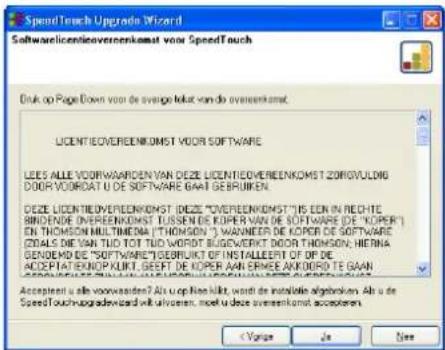
Voordat u kunt verdergaan, moet u de voorwaarden accepteren. Klik op Ja als u akkoord gaat.
Opmerking Als u deze licentieovereenkomst tijdens een vorige upgrade al hebt geaccepteerd, wordt dit venster niet weergegeven.
4 De upgradewizard gaat door met het zoeken naar de SpeedTouch™ in het netwerk. In het volgende venster wordt de voortgang van de detectie weergegeven:
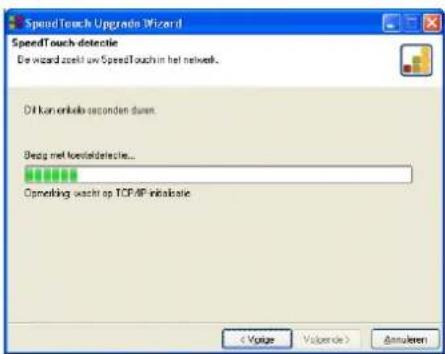
5 Normaal gesproken vindt de upgradewizard het SpeedTouch™-apparaat in het lokale netwerk. Dit wordt aangegeven in het volgende venster:

Als er meerdere SpeedTouch™-apparaten worden gevonden, wordt er een lijst weergegeven waarin u uw SpeedTouch™ kunt selecteren.
Opmerking Als de upgradewizard geen enkele SpeedTouch™ in het netwerk vindt, verschijnt er een foutbericht. In dit geval moet u controleren of:
- De SpeedTouch™ is ingeschakeld en volledig is geïntialiseerd.
- Uw computer op de juiste wijze is aangesloten op de SpeedTouch™.
- Er geen firewall of router tussen uw computer en de SpeedTouch™ is geplaatst en op uw computer geen persoonlijk firewallprogramma wordt uitgevoerd (in geval van een Ethernetverbinding).
- De USB-stuurprogramma's voor de SpeedTouch™ correct en volledig zijn geïnstalleerd (in geval van een USB-verbinding).
Als u de detectieprocedure voor de SpeedTouch™ wilt herhalen, klikt u op Terug en gaat u naar stap 4 van deze procedure.
6 Nadat de SpeedTouch™-upgradewizard het SpeedTouch™-apparaat heeft gevonden, kunt u de upgradeprocedure starten.
Als er meerdere SpeedTouch™-apparaten in de lijst worden weergegeven, moet u het juiste apparaat selecteren.
Klik vervolgens op Volgende om door te gaan.
7 In het onderstaande venster wordt weergegeven welke firmwareversie momenteel op de SpeedTouch™ actief is en welke systeemsoftware-versies beschikbaar zijn op de cd-rom.

Selecteer de juiste systeemsoftware-versie en klik op de knop Volgende om door te gaan.
Opmerking Als uw serviceprovider een aparte schijf met een eigen upgrade voor de systeemsoftware heeft bijgevoegd, klikt u op Diskette om naar de locatie van het desbetreffende bestand te gaan.
Als u een vorige versie van de systeemsoftware hebt geselecteerd (downgrade) moet u uw keuze expliciet bevestigen voordat u kunt doorgaan.
8 In het onderstaande venster kunt u uw keuze bekijken:

Klik op Volgende om door te gaan.
9 In het onderstaande venster kunt u de voortgang van het configureren volgen:

10 Nadat het upgraden van de SpeedTouch™ is voltooid, verschijnt er een venster met het bericht dat het upgraden is geslaagd:

Klik op Voltooien om de wizard te sluiten.
4.2 Systeemsoftware handmatig beheren via BOOTP-server
| Beheer van de SpeedTouchTM- systeemsoftware | De systeemsoftware van de SpeedTouchTM is gebaseerd op BOOTP, een standaardprocedure voor het opstarten van stations waarin zich geen schijf bevindt. Omdat de SpeedTouchTM in staat is over te schakelen naar de BOOTP-modus, kan een BOOTP-server het beheer van het SpeedTouchTM -bestandssysteem overnemen en upgradebestanden naar het systeem verzenden. |
| Belangrijke opmerking | Het is raadzaam de onderstaande procedure alleen te gebruiken als u zowel met het gebruik van een BOOTP-server als met de werkingsprincipes van BOOTP vertrouwd bent.Wanneer u met behulp van de onderstaande procedure een upgrade van de systeemsoftware uitvoert, worden de fabrieksinstellingen van de SpeedTouchTM hersteld. Het is dan ook raadzaam een reservekopie van de SpeedTouchTM -configuratie te maken voordat u een upgrade van de systeemsoftware uitvoert. |
| Voordat u begint | Op de computer die u gebruikt om de upgrade van de SpeedTouchTM -systeemsoftware uit te voeren, moet een BOOTP-server van een andere leverancier zijn geïnstalleerd.Controleer of de SpeedTouchTM via de Ethernet-poort met uw computer is verbonden. Als u de USB-functie van de SpeedTouchTM gebruikt, moet u de verbinding met de USB-interface (indien u daarvan gebruikmaakt) verbreken om communicatiefouten tijdens het upgraden van de systeemsoftware te voorkomen.U hebt het MAC-adres (Medium Access Control) van uw SpeedTouchTM nodig. Zie “Systeeminformatie” op pagina 47 voor informatie over het vinden van dit adres.Zorg dat uw lokale schijf een geldig beeldbestand van de SpeedTouchTM - systeemsoftware bevat. |
| Procedure | Ga als volgt te werk om systeemsoftware van de SpeedTouchTM te upgraden:1 Controleer eerst of de SpeedTouchTM is ingeschakeld en er een BOOTP-server is geïnstalleerd op de computer die u gebruikt om de upgrade van de systeemsoftware uit te voeren.2 Configureer de BOOTP-server voor gebruik van het beeldbestand van de SpeedTouchTM -systeemsoftware. De BOOTP-server moet van dit bestand gebruikmaken tijdens het beantwoorden van BOOTP-verzoeken door de SpeedTouchTM waarvan u de systeemsoftware wilt upgraden.3 Om identificatie van de BOOTP-verzoeken vanaf de SpeedTouchTM mogelijk te maken, moet u het MAC-adres opgeven en een IP-bereik voor basiscommunicatie tussen de BOOTP-server en de SpeedTouchTM definiëren.4 Schakel de SpeedTouchTM uit door op de aan/uit-knop te drukken totdat alle lampjes zijn uitgeschakeld.5 Druk nogmaals op de aan/uit-knop van de SpeedTouchTM en houd de knop ingedrukt totdat het lampje voor systeem in-/uitgeschakeld oranje gaat knipperen (ongeveer zes seconden). Hiermee wordt aangeduid dat de SpeedTouchTM op de BOOTP-modus is overgeschakeld en BOOTP-verzoeken verzendt. |
6 De BOOTP-server zal de BOOTP-verzoeken beantwoorden en de gevraagde bewerkingen uitvoeren om de systeemsoftware naar de SpeedTouch™ te verzenden. 7 Nadat is gecontroleerd of de ontvangen systeemsoftware geldig is voor het apparaat, wordt de SpeedTouch™ in de normale operationele modus gestart om de upgrade te voltooien. 8 U hebt de mogelijkheid de reservekopie van de configuratie te uploaden op de wijze die wordt beschreven in het gedeelte "Systeem" op pagina 60.
5 Probleemoplossing
Inleiding
Dit hoofdstuk biedt informatie over het identificeren en oplossen van een aantal problemen die regelmatig voorkomen tijdens het gebruiken en configureren van de SpeedTouch™.
Neem contact op met de leverancier van de SpeedTouch™ als de onderstaande tips geen oplossing bieden voor het probleem.
5.1 Algemeen
Configuratieproblemen
Als u door onjuiste configuratie-instellingen DSL-verbindingsproblemen ondervindt, kunt u de fabrieksinstellingen van het apparaat herstellen op de wijze die wordt beschreven in dit hoofdstuk.
Denk er echter aan dat het herstellen van de fabrieksinstellingen van de SpeedTouch™ tot gevolg heeft dat alle wijzigingen die u in de configuratie-instellingen hebt aangebracht, verloren gaan.
Dr SpeedTouch™
U kunt de wizard Diagnose van Dr SpeedTouch™ gebruiken om de verbinding tussen uw computer en de SpeedTouch™ te testen. De probleemoplossingsfunctie van de SpeedTouch™ geeft aan wat het probleem is met de verbinding.
Zie “1.4 Installatie van Dr SpeedTouch™” op pagina 29 voor meer informatie over Dr. SpeedTouch™.
Opstartproblemen en signaaltoestanden
U kunt de status van de SpeedTouch™ controlleren aan de hand van de lampjes. De onderstaande tabel kan van pas komen bij opstartproblemen met de SpeedTouch™:
| Indicator Beschrijving | |||
| Naam Kleur Status | |||
| Systeem in-/uitgeschakeld | Uit Uitgeschakeld | ||
| Groen Aan Ingeschakeld, normale werking | |||
| Oranje Knipperend Ingeschakeld, BOOTP-status | |||
| Rood | Aan Ingeschakeld, POST(*) wordt uitgevoerd | ||
| DSL/WAN | Uit Geen DSL-lijn | ||
| Oranje Knipperend Wacht op synchronisatie van de DSL-lijn | |||
| Oranje Groen | Verspringend | DSL-lijn gesynchroniseerd, wacht op eind-tot-eind verbinding | |
| Groen Aan DSL-lijn gesynchroniseerd en eind-tot-eind verbinding geactiveerd | |||
| LAN | Uit Geen Ethernet-verbinding | ||
| Groen Aan Ethernet-verbinding | |||
| USB | Uit Geen USB-verbinding | ||
| Groen Aan UUSB-verbinding | |||
(*) POST (Power On Self Test)
Probleem-oplossingstabel
De onderstaande tabel kan van pas komen bij het vaststellen van de oorzaak van het probleem en biedt een aantal aannemelijke oplossingen:
| Probleem Oplossing | |
| SpeedTouchTM werkt niet.(Geen van de lampjes brandt) | Controleer of de SpeedTouchTM is aangesloten op een stopcontact. |
| Controleer of u de juiste stroomvoorziening voor uw SpeedTouchTM -apparaat gebruikt. | |
| Druk op de aan/uit-knop. | |
| Netwerklampje brandt niet.Lampje voor integriteit en activiteit van verbinding op een bepaalde Ethernet-poort brandt niet. | Controleer of de kabels op de juiste wijze zijn aangesloten op de 10/100Base-T poorten. |
| Controleer of u het juiste type kabel voor uw Ethernet-apparatuur gebruikt. | |
| Controleer of de Ethernet-poort van de computer is geconfigureerd voor automatische afstemming. | |
| De installatie van het USB-stuurprogramma voor de SpeedTouchTM is mislukt. | Controleer of een van de ondersteunde besturingssystemen op uw computer is geïnstalleerd en uw computer aan de minimumvereisten voldoet. |
| Controleer of er geen vorig USB-stuurprogramma voor de SpeedTouchTM op uw computer is geïnstalleerd.Verwijder alle andere USB-software en/of -stuurprogramma's voor de SpeedTouchTM van uw computer. | |
| De SpeedTouchTM is via een USB-hub verbonden en functioneert af en toe niet goed. | Uw USB-poort is overbezet, wat inhoudt dat er te veel verkeer door de poort gaat.Vermijd tijdens druk verkeer, zoals bij het downloaden van gegevens, het gebruik van meerdere snelle USB-apparaten, zoals scanners, luidsprekers, enzovoort. |
| De SpeedTouchTM functioneert niet goed. | Controleer of de centrale splitter of losse filters op de juiste wijze zijn geïnstalleerd. |
| Geen UPnP. Als u Microsoft Windows | XP gebruikt,controleert u of UPnP op de computer is geinstalleerd. |
| Als u een ander besturingssysteem dan Microsoft Windows XP gebruikt, wordt UPnP niet ondersteund. | |
| Controleer of UPnP niet is uitgeschakeld op de webpagina's van de SpeedTouchTM. | |
| Geen lijnsynchronisatie.Het DSL/WAN-lampje is uit, of is oranje en knippert. | Controleer of de ADSL-service is ingeschakeld op de telefoonlijn waarop de SpeedTouchTM is aangesloten. |
| Controleer of de juiste SpeedTouchTM-versie wordt gebruikt voor uw DSL-service. | |
| Als voor de verbinding gebruik wordt gemaakt van een ADSL/POTS-service, mag u UITSLUITEND een ADSL/POTS-versie van de SpeedTouchTM gebruiken.Als voor de verbinding gebruik wordt gemaakt van een ADSL/ISDN-service, mag u UITSLUITEND een ADSL/ISDN-versie van de SpeedTouchTM gebruiken. |
5.2 Standaardconfiguratie van SpeedTouch™
Fabrieksinstellingen van de apparatuur herstellen
Ga als volgt te werk:
1 Controleer of de SpeedTouch™ is ingeschakeld. 2 Schakel de SpeedTouch™ uit door op de aan/uit-knop te drukken totdat alle lampjes zijn uitgeschakeld. 3 Druk nogmaals één keer kort op de aan/uit-knop. 4 Wanneer het lampje voor systeem in-/uitgeschakeld groen knippert, drukt u nogmaals kort op de aan/uit-knop. 5 Het lampje voor systeem in-/uitgeschakeld stopt met knipperen en blijft onafgebroken groen branden. Na zes seconden gaat het lampje opnieuw groen knipperen. Druk nogmaals één keer kort op de aan/uit-knop. 6 Alle lampjes knipperen één keer groen.
7 De SpeedTouch™ wordt opnieuw opgestart en de fabrieksinstellingen worden hersteld.
Het herstellen van de fabrieksinstellingen heeft ook tot gevolg dat de instellingen van het configuratieprofiel worden verwijderd. Hierdoor kan het nodig zijn dat u het systeem opnieuw moet configureren met behulp van de SpeedTouch™-wizard Setup of dat u het desbetreffende configuratiebestand moet laden. Zie “1.3 SpeedTouch™ Configuratie-instellingen” op pagina 19 voor meer informatie.
5.3 USB-stuurprogramma voor SpeedTouch™ verwijderen
USB-stuurprogramma voor SpeedTouch™ verwijderen uit een Windows-besturingssysteem
Als u het USB-stuurprogramma voor de SpeedTouch™ moet verwijderen, gaat u als volgt te werk:
Plaats de installatie-cd van de SpeedTouch™ in het cd-rom-station van uw computer. De SpeedTouch™ cd-browser wordt automatisch geopend.
Opmerking: Als het venster van de SpeedTouch™ cd-browser niet automatisch verschijnt, opent u vanuit het menu Start een uitvoeringsvenster door te klikken op Start > Uitvoeren en voert u het volgende pad in: D:\Menu.exe, waarbij D de schijfaanduiding van uw cd-rom-station is.
2 In het venster Taal kiezen moet u een taal selecteren:
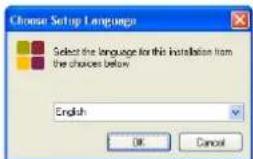
Selecteer de gewenste taal en klik op OK.
3 De SpeedTouch™ cd-browser wordt geopend:

Klik op Eerste installatie.
4 Het venster Setup en installatie verschijnt:

Klik op USB-stuurprogramma's verwijderen.
5 Het SpeedTouch™-venster USB-configuratie wordt geopend:

Selecteer Verwijderen en klik op Volgende.
6 In de vensters die hierna verschijnen, kunt u het verwijderen volgen. Klik altijd wanneer daarom wordt gevraagd op Volgende om door te gaan met het verwijderen.
7 Aan het einde van de procedure verschijnt het volgende venster:

Klik op Voltooien om de SpeedTouch™-wizard USB-configuratie te sluiten.
USB-verbinding voor SpeedTouch™ verwijderen op een Mac OS 8.6/9.x-platform
Als u het USB-stuurprogramma voor de SpeedTouch™ moet verwijderen, gaat u als volgt te werk:
Plaats de installatie-cd van de SpeedTouch™ in het cd-rom-station van uw computer.
2 Open de map OS9 op de cd en dubbelklik op Installer.
3 Het installatievenster verschijnt:

Klik op Custom remove (Aangepaste uninstaller) in de vervolgkeuzelijst, schakel het selectievakje Drivers and software (Stuurprogramma's en software) in en klik op Switch Disk (Andere schijf) om de schijf te selecteren waarop de USB-stuurprogramma's zijn geïnstalleerd.
Klik op Verwijderen om door te gaan.
4 Het stuurprogramma wordt van de computer verwijderd.
5 Aan het einde van de procedure wordt u gevraagd of u de computer opnieuw wilt opstarten:

Klik op Restart (Herstart) om het verwijderen te voltooien.
USB-verbinding voor SpeedTouch™ verwijderen op een Mac OS X 10.x-platform
Als u het USB-stuurprogramma voor de SpeedTouch™ moet verwijderen, gaat u als volgt te werk:
Plaats de installatie-cd van de SpeedTouch™ in het cd-rom-station van uw computer.
2 Open de map OSX op de cd en dubbelklik op SpeedTouchUSBUninstaller.
3 Het Uninstaller-venster verschijnt:

Klik op Uninstall (Verwijderen) om door te gaan.
4 U wordt gevraagd uw keuze te bevestigen:

Klik op OK om het verwijderen van de bestanden te starten.
Opmerking Mogelijk moet u een beheerdersnaam en -wachtwoord (of -uitdrukking) invoeren.
5 Het volgende venster verschijnt:

Klik op OK om het Uninstaller-programma af te sluiten.

- ADSL-GATEWAYS VOOR MEERDERE GEBRUIKERS
- INSTALLATIE- EN GEBRUIKERSHANDLEIDING
- VERSIE R
- INHOUDSOPGAVE
- I INSTALLATIE VAN DE SPEEDTOUCH™
- SPEEDTOUCH™ INTERNET-VERBINDING
- WEBINTERFACE VAN SPEEDTOUCH™
- AAN DE SLAG MET DE SPEEDTOUCH™
- DE SPEEDTOUCH™ INSTELLEN
- SPEEDTOUCH™-VERSIES ER BESTAAN TWEE ADSL-VERSIES VAN DE SPEEDTOUCH™
- ADSL-SERVICE
- DSL-LIJN AANSLUITEN
- VOEDING AANSLUITEN
- SPEEDTOUCH™ INSCHAKELEN
- LOKAAL NETWERK INSTELLEN
- INTERNET-VERBINDING INSTELLEN
- LOKALE ETHERNET-VERBINDING INSTELLEN
- ETHERNET-KABELS
- STANDAARD AANSLUITINGSPROCEDURE
- ETHERNET-VERBINDING CONTROLEREN
- SPEEDTOUCH™ USB-CONFIGURATIE-INSTELLINGEN VOOR MICROSOFT WINDOWS-BESTURINGSSYSTEMEN
- ONDERSTEUNDE BESTURINGSSYSTEMEN
- VEREISTEN
- SPEEDTOUCH™ USB- VERBINDING INSTALLEREN
- SPEEDTOUCH™ USB-CONFIGURATIE-INSTELLINGEN VOOR MAC-BESTURINGSSYSTEMEN
- HET VENSTER NETWERK VERSCHIJNT
- SPEEDTOUCH™ CONFIGURATIE-INSTELLINGEN
- CONFIGURATIE-INSTELLINGEN VOOR MICROSOFT WINDOWS-BESTURINGSSYSTEMEN
- MICROSOFT WINDOWS
- HET WELKOMSTVENSTER VAN DE SPEEDTOUCH™-WIZARD SETUP VERSCHIJNT
- HET SCHERM MET DE LICENTIEOVEREENKOMST VERSCHIJNT
- DE WIZARD SETUP GAAT DOOR MET HET ZOEKEN NAAR DE SPEEDTOUCH™ IN HET NETWERK. IN HET VOLGENDE VENSTER WORDT DE VOORTGANG VAN DE DETECTIE WEERGEGEVEN
- DE CONFIGURATIEPROCEDURE
- CONFIGURATIE-INSTELLINGEN VOOR ANDERE BESTURINGSSYSTEMEN
- INSTALLATIE VAN DR SPEEDTOUCH™
- U WORDT GEVRAAGD EEN DOELMAP OP TE GEVEN
- HET VOLGENDE SCHERM VERSCHIJNT
- AAN HET EINDE VAN DE INSTALLATIEPROCEDURE VERSCHIJNT HET VOLGENDE VENSTER
- DR SPEEDTOUCH™ STARTEN
- FUNCTIES VAN DR SPEEDTOUCH™
- INLEIDING
- BROWSEN OP HET INTERNET
- INBELTOEGANG
- UW INTERNET-VERBINDING
- INTERNET-VERBINDING MAKEN VIA DE GEÏNTEGREERDE PPP-CLIENT VAN DE SPEEDTOUCH™
- INTERNET-SESSIES VIA WINDOWS XP UPNP
- INTERNET-SESSIES VIA DE WEBPAGINA'S VAN DE SPEEDTOUCH™ (ALLE BESTURINGSSYSTEMEN)
- PPP-SESSIE STARTEN
- GEOPENDE PPP-SESSIE BEËINDIGEN
- INTERNET-VERBINDING MAKEN VIA EEN HOST PPPOE-INBELCLIENT
- VIA INBELCLIENT VAN WINDOWS XP
- VIA INBELCLIENT VAN MAC OS X
- HELP
- ALLES OPSLAAN
- KOPPELINGEN IN HET ONDERWERPENMENU BASIS
- SYSTEEMINFORMATIE
- VERBINDINGEN
- KOPPELINGEN NAAR GEAVANCEERDE ONDERWERPEN
- EENVOUDIGE CONFIGURATIE
- IP-ADRESSEN
- IP-ROUTING
- NAPT
- DHCP
- DNS
- SYSTEEM
- SYSTEEMWACHTWOORD
- SJABLONEN
- SYSTEEMSOFTWARE VAN DE SPEEDTOUCH™ UPGRADEN
- HET WELKOMSTVENSTER VAN DE SPEEDTOUCH™-UPGRADEWIZARD VERSCHIJNT
- HET SCHERM MET DE LICENTIEOVEREENKOMST VOOR DE SPEEDTOUCH™ VERSCHIJNT
- DE UPGRADEWIZARD GAAT DOOR MET HET ZOEKEN NAAR DE SPEEDTOUCH™ IN HET NETWERK. IN HET VOLGENDE VENSTER WORDT DE VOORTGANG VAN DE DETECTIE WEERGEGEVEN
- SYSTEEMSOFTWARE HANDMATIG BEHEREN VIA BOOTP-SERVER
- PROBLEEMOPLOSSING
- ALGEMEEN
- CONFIGURATIEPROBLEMEN
- DR SPEEDTOUCH™
- OPSTARTPROBLEMEN EN SIGNAALTOESTANDEN
- STANDAARDCONFIGURATIE VAN SPEEDTOUCH™
- GA ALS VOLGT TE WERK
- USB-STUURPROGRAMMA VOOR SPEEDTOUCH™ VERWIJDEREN
Merk : THOMSON
Model : SpeedTouch 500
Categorie : Router