
SpeedTouch 570 - Router THOMSON - Gratis gebruiksaanwijzing en handleiding
Vind de handleiding van het apparaat gratis SpeedTouch 570 THOMSON in PDF-formaat.
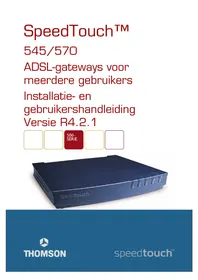


| Producttype | Router met ADSL2+ modem |
| Afmetingen (B x D x H) | 20 x 14 x 5 cm |
| Gewicht | Ongeveer 500 g |
| Stroomvoorziening | 12V DC, 1A adapter (inbegrepen) |
| Stroomverbruik | Max. 12 W |
| Netwerkinterfaces | 4x Ethernet 10/100 Mbps, 1x ADSL (RJ11) |
| Draadloze standaard | WiFi 802.11g (max. 54 Mbps) |
| ADSL-ondersteuning | ADSL2+ (max. 24 Mbps downstream, 1 Mbps upstream) |
| Beveiliging | WPA, WPA2, 128-bit WEP |
| Led-indicatoren | Power, DSL, Ethernet (4x), WiFi, Internet |
| Antennes | 2 interne antennes |
| Installatie | Webinterface via browser (standaard IP: 192.168.1.254) |
| Ondersteunde protocollen | DHCP, NAT, PPPoE, PPPoA, IPoA |
| Onderhoud en reiniging | Schakel uit, reinig met een droge doek; geen vloeistoffen gebruiken |
| Veiligheid | Plaats op een droge, geventileerde plaats; niet in de buurt van water |
| Reparatie en reserveonderdelen | Neem contact op met Thomson ondersteuning; adapter extern verkrijgbaar |
| Garantie | Standaard 2 jaar fabrieksgarantie |
| Milieu-informatie | RoHS, WEEE conform |
Veelgestelde vragen - SpeedTouch 570 THOMSON
Gebruikersvragen over SpeedTouch 570 THOMSON
0 vraag over dit apparaat. Beantwoord die u kent of stel uw eigen vraag.
Stel een nieuwe vraag over dit apparaat
Download de handleiding voor uw Router in PDF-formaat gratis! Vind uw handleiding SpeedTouch 570 - THOMSON en neem uw elektronisch apparaat weer in handen. Op deze pagina staan alle documenten die nodig zijn voor het gebruik van uw apparaat. SpeedTouch 570 van het merk THOMSON.
GEBRUIKSAANWIJZING SpeedTouch 570 THOMSON
ADSL-gateways voor meerdere gebruikers
Installatie- en gebruikershandleiding Versie R4.2.1


SpeedTouch™
545/570
Installatie- en gebruikershandleiding
Versie R4.2.1
Status v1.0
Wijzigingsbericht PeckelbeenS
Verkorte titel
Installatie- en gebruikershandleiding ST545/570 R4.2.1 (nl)
Copyright
© 2003 THOMSON. Alle rechten voorbehouden. Het distribueren en kopiëren van dit document, alsmede het gebruik en bekendmaken van de inhoud is niet toegestaan zonder schriftelijke toestemming van THOMSON. De inhoud van dit document wordt uitsluitend ter informatie verstrekt, kan zonder voorafgaande kennisgeving worden gewijzigd en mag in geen geval worden geïnterpreteerd als een toezegging van THOMSON. THOMSON is niet verantwoordelijk of aansprakelijk voor enige fout of onjuistheid in dit document.
Inhoudsopgave
I Installatie van de SpeedTouch™ 5
I.1 Aan de slag met de SpeedTouch™ 6
1.2 SpeedTouch™ instellen....9
1.3 Configuratie-instellingen voor de SpeedTouch™
1.3.1 SpeedTouch™ configuratie-instellingen voor Microsoft Windows.... 12
1.3.2 Besturingssysteem-onafhankelijke configuratie-instellingen voor de SpeedTouch™ ..... 19
2 SpeedTouch™ - Internet-verbinding....23
2.1 Internet-verbindingen via de geïntegreerde PPP-inbelclient van de SpeedTouch™ 24
2.1.1 Met behulp van de IGD-beheerclient van Microsoft Windows XP....25
2.1.2 Via de webpagina's van de SpeedTouch™ 27
2.2 Internet-verbinding maken via een host PPPoE-inbelclient....29
2.2.1 Via een breedbandverbinding van Microsoft Windows XP ....30
2.2.2 Via PPPoE-inbelclient van Mac OS X 34
3 Dr SpeedTouch™ 37
4 Draadloze verbindingsmogelijkheden....41
4.1 Initiele toewijzing van draadloze clients....43
4.2 Draadloze clients aansluiten....45
5 Webinterface van SpeedTouch™ 47
5.1 Koppelingen in het onderwerpenmenu Basis....51
5.2 Koppelingen naar geavanceerde onderwerpen....57
7 Ondersteuning....75
7.1 SpeedTouch™ 545 uitbreiden met functies voor draadloos netwerk....76
7.2 Houder voor wandmontage gebruiken....78
7.3 Systeemsoftware van de SpeedTouch™ upgraden ....79
7.3.1 Op nieuwe systeemsoftware controleren via de SpeedTouch™ cd-browser......80
7.3.2 Op nieuwe systeemsoftware controleren via de webpagina's van de SpeedTouch™ (alle besturingssystemen) 82
7.4 Standaardconfiguratie van SpeedTouch™ 90
7.5 UPnP™ op Windows XP-systemen 91
7.6 Probleemoplossing....93
1 Installatie van de SpeedTouch™
| Inleiding | We danken u voor de aanschaf van de SpeedTouchTM ADSL-gateway voor meerdere gebruikers.De SpeedTouchTM 545 Draadloze upgradeable en SpeedTouchTM 570 Draadloze ADSL-gateway voor meerdere gebruikers combineren twee geavanceerde technologieën: ADSL en Wireless LAN (WLAN).Dankzij dit antwoord op de steeds groter wordende populariteit van beide technologieën kunnen gebruikers thuis of in een kleine kantooromgeving een (draadloos) netwerk maken en met hoge snelheid op het Internet surfen zonder dat ze netwerkkabels hoeven te installeren. En dit allemaal gecombineerd in één apparaat.Met de SpeedTouchTM 545 Draadloze upgradeable ADSL-gateway voor meerdere gebruikers kunt u later draadloze verbindingsmogelijkheden toevoegen door een draadloze upgradekaart te installeren. Wanneer u de SpeedTouchTM 010 draadloze upgradekaart installeert, wordt uw SpeedTouchTM 545 een gecertificeerde Wi-FiTM Draadloze ADSL-gateway voor meerdere gebruikers. |
| Inhoudsopgave | Deze Installatie- en gebruikershandleiding helpt u om vertrouwd te raken met de SpeedTouchTM 545/570 Draadloze ADSL-gateway voor meerdere gebruikers en snel verbinding te maken met het Internet. |
| Terminologie | In deze Installatie- en gebruikershandleiding worden zowel de SpeedTouchTM 545(i) als de SpeedTouchTM 570(i) aangeduid met SpeedTouchTM, tenzij expliciet anders wordt aangegeven. |
| Veiligheidsvoorschriften | Lees eerst de Gids voor snelle installatie en de Veiligheidsvoorschriften voor de SpeedTouchTM, voordat u de SpeedTouchTM aansluit. |
| UPnPTM | De SpeedTouchTM is een product met UPnPTM-certificatie (Universal Plug and Play). Dit betekent dat de computer UPnPTM-apparaten in het netwerk kan detecteren en besturen.Als u Microsoft Windows XP gebruikt, wordt u ten zeerste aangeraden het softwareonderdeel UPnPTM op uw systeem te installeren.Raadpleeg het Help-systeem van Microsoft Windows XP en "7.5 UPnPTM op Windows XP-systemen" op pagina 91 voor meer informatie. |
| Documentatie en software-updates | De SpeedTouchTM-producten worden voortdurend aangepast om aanvullende en nieuwe functies te integreren.Bezoek de SpeedTouchTM-website voor meer informatie over de meest recente technologische innovaties, software-upgrades en documenten:www.speedtouch.com |
1.1 Aan de slag met de SpeedTouch™
Inleiding tot de SpeedTouch™
Lees voordat u verdergaat eerst de Gids voor snelle installatie van de SpeedTouch™. Deze gids bevat belangrijke informatie over het pakket en de veiligheid. Controleer of alle onderdelen in uw pakket aanwezig zijn.
Neem contact op met uw leverancier voor nadere informatie als er onderdelen beschadigd zijn of ontbreken.
Indeling van voorpaneel De SpeedTouch™ is een model voor plaatsing op een bureau:

Lampjes op voorpaneel
De SpeedTouch™ is voorzien van 5 lampjes op het voorpaneel, die tijdens de normale werking de status van het apparaat aangeven:
| Indicator Beschrijving | |||
| Naam Kleur Status | |||
| LAN Groen Knipperend Activiteit op draadloos netwerk | |||
| Uit Geen activiteit op draadloos netwerk | |||
| Line TX Groen Knipperend ATM-celverzending via DSL-lijn | |||
| Uit Geen verzendactiviteit | |||
| Line RX Groen Knipperend ATM-celontvangst via DSL-lijn | |||
| Uit Geen ontvangstactiviteit | |||
| Line Sync Groen Uit Geen DSL-lijn | |||
| Knipperend Initialisatie van DSL-lijn | |||
| Aan DSL-lijn gesynchroniseerd | |||
| PWR/Alarm | Groen Aan | Ingeschakeld, normale werking | |
| Oranje | Knipperend | WLAN-client wordt geregistreerd | |
| Rood | Aan Ingeschakeld, wordt opgestart | ||
zijpaneel van de SpeedTouch™545
U kunt het slot in het zijpaneel van de SpeedTouch™ 545 gebruiken om uw SpeedTouch™ draadloos te maken door een SpeedTouch™ 010 draadloze upgradekaart te installeren:

Zie "7.1 SpeedTouch™ 545 uitbreiden met functies voor draadloos netwerk" op pagina 76 voor meer informatie over het installeren van de SpeedTouch™ 010 draadloze upgradekaart.
Indeling van achterpaneel
Afhankelijk van de versie die u hebt aangeschaft, is uw SpeedTouch™ uitgerust met:
• een enkele 10/100Base-T, half-/full-duplex, MDI/MDI-X Ethernet-poort:

- een 10/100Base-T, half-/full-duplex, MDI/MDI-X Ethernet-switch met vier poorten:

Lampjes van Ethernet-poort
Elke Ethernet-poort op het achterpaneel heeft één lampje dat de integriteit/activiteit van de verbinding aangeeft. Mogelijk bevat het apparaat een tweede lampje, dat de 10/100Base-T selectie aangeeft:

| Indicator Beschrijving | ||
| Naam Status van | lampje | |
| 10/100Base-T (Optioneel) | Uit 10Base-T Ethernet-aansluiting | |
| Aan 100Base-T Ethernet-aansluiting | ||
| Integriteit/activiteit Uit | Geen verbinding op deze poort | |
| Aan Ethernet-verbinding open | ||
| Knipperend Gegevens stromen vanaf/naar deze poort | ||
1.2 SpeedTouch™ instellen
Wandmontage
Het pakket bevat onder andere een houder voor wandmontage, waarmee u de SpeedTouch™ makkelijk aan de muur kunt bevestigen. Zie "7.2 Houder voor wandmontage gebruiken" op pagina 78 voor meer informatie.
SpeedTouch™-versies Er bestaan twee ADSL-versies van de SpeedTouch™:
- De ADSL/POTS-versie, die verbinding maakt met een analoge POTS-lijn (Plain Old Telephone Service)
- De ADSL/ISDN-versie, die verbinding maakt met een digitale ISDN-lijn (Integrated Services Digital Network) U kunt controleren welke versie u hebt door te kijken naar het identificatielabel aan de onderkant van de SpeedTouch™. Let erop dat u uitsluitend de SpeedTouch™-versie gebruikt die geschikt is voor het type DSL-service waarover u beschikt. Neem zo nodig contact op met uw serviceprovider om te controleren of uw SpeedTouch™ is ingesteld op de ADSL-servicevereisten.
ADSL-service
U dient over de juiste DSL-service te beschikken:
- De ADSL-service moet zijn ingeschakeld op uw telefoonlijn.
- De telefoon en de ADSL-service zijn gelijktijdig beschikbaar via hetzelfde koperpaar. U hebt daarom een centrale splitter of meerdere filters nodig om het ADSL- en het telefoonsignaal van elkaar te scheiden.
Neem altijd contact op met uw serviceprovider bij het installeren van splitters en filters.
Openbare telefoonlijnen zijn elektrisch geladen en kunnen een elektrische schok veroorzaken. Installeer alleen een splitter of filters die bestemd zijn om zelf te installeren.
DSL-lijn aansluiten De DSL-poort van de SpeedTouch™ wordt aangeduid met "Line".
Gebruik de meegeleverde DSL-kabel om de DSL-poort van de SpeedTouch™ aan te sluiten op de wandaansluiting van de telefoon of een van de filters.
Voeding aansluiten
Controleer altijd eerst of de meegeleverde netvoedingsadapter geschikt is voor de stroomspecificaties in uw regio. Neem contact op met uw serviceprovider in geval van twijfel.
De voedingsingang van de SpeedTouch™ wordt aangeduid met "AC".
Steek de coaxstekker van de adapter in de voedingsingang van de SpeedTouch™ en sluit de voeding aan op een stopcontact.
SpeedTouch™ inschakelen
Nadat u alle vorige stappen hebt uitgevoerd, kunt u de SpeedTouch™ inschakelen (I) met de aan/uit-schakelaar.
De SpeedTouch™ is klaar voor gebruik zodra de opstartprocedures zijn voltooid, de POST (Power On Self Test, zelftest) met succes is uitgevoerd, en zowel het voedings-/alarmlampje als het lijnsynchronisatielampje op het voorpaneel groen zijn en constant branden.
Opmerking: Het voedings-/alarmlampje geeft de voortgang van de opstartprocedure aan.
Zie "Lampjes op voorpaneel" op pagina 6 voor meer informatie.
Als er problemen optreden bij het opstarten gaat u naar "7.6 Probleemoplossing" op pagina 93.
Lokaal netwerk instellen
De SpeedTouch™ biedt twee configuraties voor een lokaal netwerk:
• Bekabeld Ethernet
Via de Ethernet-poort(en) op het achterpaneel van de SpeedTouch™ kunt u de SpeedTouch™ aansluiten op een bestaand 10- of 100Base-T Ethernet-netwerk of een (of meer) computer(s) waarin een Ethernet-kaart is geïnstalleerd.
- Als uw SpeedTouch™ is uitgerust met één Ethernet-poort, hebt u een externe hub of switch nodig om meerdere computers te kunnen aansluiten.
- Als uw SpeedTouch™ is uitgerust met een switch, kunt u een lokaal Ethernet-netwerk bestaande uit maximaal vier apparaten aanleggen zonder dat hiervoor extra netwerkapparatuur nodig is.
Opmerking: Als u een externe hub of switch gebruikt voor een bekabeld Ethernet-netwerk, volgt u de installatie-instructies bij de hub voor de aansluitingen en Ethernet-bekabeling.
- Draadloos Ethernet
Met behulp van het draadloze toegangspunt van de SpeedTouch™ kunt u meerdere computers op uw lokale netwerk aansluiten via de draadloze netwerkomgeving van de SpeedTouch™.
Voordat u de computers aansluit, controleert u of:
- Een draadloze Ethernet-clientadapter (WLAN-client) is geïnstalleerd op elke computer die u in het draadloze Ethernet-netwerk wilt opnemen.
- Als u een SpeedTouch™ 545 hebt, moet u de draadloze upgradekaart installeren zoals is beschreven in "7.1 SpeedTouch™ 545 uitbreiden met functies voor draadloos netwerk" op pagina 76.
Zie "4 Draadloze verbindingsmogelijkheden" op pagina 41 voor meer informatie over het koppelen van WLAN-clients.
Internet-verbinding instellen
Zie "1.3 Configuratie-instellingen voor de SpeedTouch™" op pagina 11 voor meer informatie over het voorbereiden van de SpeedTouch™ voor de verbinding met het Internet.
1.3 Configuratie-instellingen voor de SpeedTouch™
Internet-verbinding
Mogelijk moet u enkele configuratiestappen uitvoeren om de SpeedTouch™ voor te bereiden voor verbinding met het Internet.
Voordat u de SpeedTouch™ instelt voor verbinding met het Internet, controleert u of de SpeedTouch™ is voorbereid zoals is beschreven in "I.2 SpeedTouch™ instellen" op pagina 9.
U kunt de SpeedTouch™ configureren:
• via het traditionele bekabelde Ethernet-netwerk • via het draadloze Ethernet-netwerk van de SpeedTouch™ Als u de SpeedTouch™ via de draadloze interface wilt configureren, zorgt u dat de WLAN-client van uw computer correct aan het draadloze netwerk van de SpeedTouch™ is gekoppeld zoals is beschreven in "4.1 Initiele toewijzing van draadloze clients" op pagina 43. Ga vervolgens verder met de configuratie.
Wat u nodig hebt van uw Internet-aanbieder
Om toegang te krijgen tot het internet hebt u mogelijk een gebruikersaccount bij een internetprovider (ISP) nodig. Voor deze account ontvangt u de volgende gegevens van uw ISP:
• een gebruikersnaam (aanmeldings-ID) en een wachtwoord
Mogelijk zijn er extra gegevens nodig, afhankelijk van de specifieke vereisten van uw ISP en serviceprofiel.
Configuratieopties van SpeedTouch™
De methode die u moet gebruiken om de SpeedTouch™ te configureren met de configuratiebestanden is afhankelijk van het besturingssysteem dat uw computer gebruikt.
Configuratieprocedure onder de verschillende besturingssystemen die op uw computer kunnen worden uitgevoerd:
- Een Microsoft Windows-besturingssysteem: De wizard Setup van de SpeedTouch™ op de installatie-cd van de SpeedTouch™ leidt u automatisch door de configuratieprocedure voor zowel de SpeedTouch™ als uw computer en zorgt voor de juiste configuratie-instellingen. Ga door naar "I.3.1 SpeedTouch™ configuratie-instellingen voor Microsoft Windows" op pagina 12. U wordt aangeraden ook Dr SpeedTouch™ te installeren. Zie "3 Dr SpeedTouch™" op pagina 37 voor meer informatie.
- Een ander besturingssysteem (bijvoorbeeld het Apple Macintosh-besturingssysteem, UNIX, Linux, etc.):
De geïntegreerde SpeedTouch™-wizard Eenvoudige configuratie, die u vanaf de SpeedTouch™-webpagina's kunt starten, leidt u automatisch door de configuratieprocedure voor de SpeedTouch™.
Ga door naar "1.3.2 Besturingssysteem-onafhankelijke configuratie-instellingen voor de SpeedTouch™" op pagina 19.
1.3.1 SpeedTouch™ configuratie-instellingen voor Microsoft Windows
Ondersteunde Microsoft Windows-besturingssystemen
Een van de volgende Microsoft Windows-besturingssystemen moet op uw computer(s) zijn geïnstalleerd:
• Microsoft Windows 98 • Microsoft Windows 98SE • Microsoft Windows ME • Microsoft Windows NT4.0 SP6 • Microsoft Windows 2000 • Microsoft Windows XP
Het is mogelijk dat u de cd-rom met het installatieprogramma van Microsoft Windows tijdens de installatie nodig hebt.
De SpeedTouch™-wizard Setup bestaat uit drie delen:
• Detectie van de SpeedTouch™ - Configuratie van de SpeedTouch™ (en de computer) • Aanvullende configuratie (indien nodig)
Detectie van de SpeedTouch™
Ga als volgt te werk:
1 Plaats de installatie-cd van de SpeedTouch™ in het cd-rom-station van uw computer. De SpeedTouch™ cd-browser wordt automatisch geopend.
Opmerking: Als het venster van de SpeedTouch™ cd-browser niet automatisch verschijnt, opent u vanuit het menu Start een uitvoeringsvenster door te klikken op Start > Uitvoeren en voert u het volgende pad in: D:\Menu.exe, waarbij D de schijfaanduiding van uw cd-rom-station is.
2 In het venster Taal kiezen moet u een taal selecteren:

Selecteer de gewenste taal en klik op OK.
Opmerking: De taal die u hier selecteert, wordt ook als standaardtaal voor de webpagina's van de SpeedTouch™ gebruikt. Zie "Taal" op pagina 68 voor meer informatie over het instellen van een andere taal voor webpagina's.
3 Het menu van de SpeedTouch™ cd-browser verschijnt:

Klik op Eerste installatie.
4 Het venster Eerste installatie wordt geopend:

Klik op SpeedTouch™ instellen om de SpeedTouch™-wizard Setup te starten.
5 Het welkomstvenster van de SpeedTouch™-wizard Setup verschijnt:

Klik op Volgende.
6Het scherm met de licentieovereenkomst verschijnt:

Voordat u kunt verdergaan, moet u de voorwaarden accepteren. Klik op 'Ik ga akkoord' als u akkoord gaat.
Opmerking: Als u deze licentieovereenkomst tijdens een vorige configuratie hebt geaccepteerd, wordt dit venster niet meer weergegeven.
7De wizard Setup zoekt de SpeedTouch™ in het netwerk. In het volgende venster wordt de voortgang van de detectie weergegeven:

8Normaal gesproken vindt de wizard Setup het SpeedTouch™-apparaat in het lokale netwerk. Dit wordt aangegeven in het volgende venster:
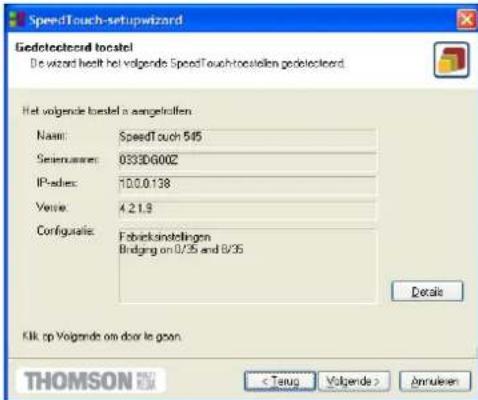
Als er meer dan één apparaat wordt gevonden, wordt een lijst van beschikbare apparaten weergegeven. In dat geval selecteert u het gewenste SpeedTouch™-apparaat (SpeedTouch™ 545 of SpeedTouch™ 570) en klikt u op 'Volgende'.
Opmerking: Als de wizard Setup geen enkele SpeedTouch™ in het netwerk vindt, verschijnt er een foutbericht. In dit geval moet u controleren of:
- De SpeedTouch™ is ingeschakeld en volledig is geïnitialiseerd;
- Uw computer op de juiste wijze is aangesloten op de SpeedTouch™, of dat de WLAN-client correct aan het draadloze netwerk van de SpeedTouch™ is gekoppeld, zoals is beschreven in "4.1 Initiële toewijzing van draadloze clients" op pagina 43;
- Uw computer een geldig IP-adres heeft (dat wil zeggen, niet 0.0.0.0);
- Er geen firewall of router tussen uw computer en de SpeedTouch™ is geplaatst;
- Er geen persoonlijk firewallprogramma op uw computer wordt uitgevoerd;
- TCP/IP correct op uw computer is geïnstalleerd.
Als u de detectieprocedure voor de SpeedTouch™ wilt herhalen, klikt u op 'Terug' en gaat u naar stap 7 van deze procedure.
9Klik op 'Volgende' om de onderstaande configuratieprocedure te starten.
Configuratie van de SpeedTouch™ (en de computer)
Ga als volgt te werk:
1. Zodra de SpeedTouch™-wizard Setup het SpeedTouch™-apparaat heeft gevonden, kunt u de configuratieprocedure starten.
Opmerking: Als de SpeedTouch™ eerder al is geconfigureerd:
- Is deze mogelijk beveiligd met een systeemwachtwoord. U moet dit wachtwoord opgeven voordat u de apparaatgegevens kunt bekijken of kunt doorgaan met de configuratie.
- U wordt gevraagd of u de SpeedTouch™ opnieuw wilt configureren of de configuratie van het lokale netwerk wilt wijzigen. Selecteer de optie "SpeedTouch™ opnieuw configureren" en klik op "Volgende".
2. In het volgende venster kunt u de gewenste service voor het internet selecteren:

Selecteer de regio, internet-aanbieder en service zoals is opgegeven door uw internet-aanbieder, en klik op "Volgende" om door te gaan.
Opmerking: Als uw internet-aanbieder een aparte schijf met een aangepast serviceprofiel heeft bijgevoegd, klikt u op "Diskette" om naar de locatie van het bijbehorende servicesjabloonbestand te gaan.
3. Hierna wordt u via diverse vensters verder geleid door de configuratieprocedure voor de SpeedTouch™ en uw computer. Volg de instructies en geef de benodigde informatie op. De informatie die u moet opgeven, is afhankelijk van het geselecteerde serviceprofiel en moet door uw internet-aanbieder worden verstrekt.
Klik desgevraagd op "Volgende".
4. De SpeedTouch™-wizard Setup werkt de configuratie van de SpeedTouch™ en de computer bij op basis van het serviceprofiel. In het onderstaande venster kunt u de voortgang van het configureren volgen:

5. Nadat de SpeedTouch™-wizard Setup de configuratie van de SpeedTouch™ heeft bijgewerkt en de computer opnieuw heeft geconfigureerd, verschijnt het volgende venster:

Klik op "Voltooien" om de wizard te sluiten.
Opmerking: Mogelijk wordt u gevraagd de computer opnieuw op te starten.

Aanvullende configuratie
Mogelijk is extra configuratie nodig:
• Instellingen voor draadloze verbindingen
Tijdens de uitvoering van de SpeedTouch™-wizard Setup worden de standaardinstellingen voor het draadloze toegangspunt van de SpeedTouch™ gebruikt. Mogelijk moet u uw WLAN-clients opnieuw koppelen, waarbij u de fabrieksinstellingen voor het WLAN gebruikt zoals is beschreven in "4.1 Initiele toewijzing van draadloze clients" op pagina 43.
Voor extra beveiliging van uw draadloze netwerk wordt u aangeraden de instellingen voor het draadloze toegangspunt van uw SpeedTouch™ aan te passen. Zie "4 Draadloze verbindingsmogelijkheden" op pagina 41 voor meer informatie.
• IP-configuratie in Microsoft Windows
De meeste serviceprofielen schakelen de DHCP-server van de SpeedTouch™ in. Aangezien de Ethernet-interface van een computer standaard is geconfigureerd om de IP-configuratie dynamisch op te halen (DHCP-client), is in de meeste gevallen geen extra configuratie nodig.
Ga als volgt te werk om te controleren of alle computers op dezelfde manier zijn geconfigureerd (DHCP of vaste IP-adressen):
1 Voer de SpeedTouch™-wizard Setup opnieuw uit op elke computer.
2 Selecteer Configuratie van lokaal netwerk wijzigen.
3 Volg de instructies.
Opmerking: Volg voor vaste IP-adressen en andere geavanceerde instellingen de aanwijzingen van uw Internet-aanbieder of netwerkbeheerder op.
- U wordt aangeraden Dr SpeedTouch™ te installeren om controle van de SpeedTouch™ en het oplossen van problemen mogelijk te maken. Ga door naar "3 Dr SpeedTouch™" op pagina 37.
1.3.2 Besturingssysteem-onafhankelijke configuratie-instellingen voor de SpeedTouch™
Ondersteunde besturingssystemen
Aangezien de SpeedTouch™ niet afhankelijk is van het besturingssysteem van de computer, kan deze configuratieprocedure voor elk computersysteem worden gebruikt.
Vereisten Controleer of:
- Het SpeedTouch™-apparaat correct is ingesteld en ingeschakeld zoals is beschreven in "1.2 SpeedTouch™ instellen" op pagina 9.
- Het SpeedTouch™-apparaat zich in de standaard configuratiestand bevindt. Zie "7.4 Standaardconfiguratie van SpeedTouch™" op pagina 90 voor het opnieuw instellen van het apparaat.
- Als u de SpeedTouch™ via het draadloze netwerk wilt configureren: of de WLAN-client van uw computer is geïnstalleerd en correct aan het draadloze netwerk van de SpeedTouch™ is gekoppeld zoals is beschreven in "4.1 Initiële toewijzing van draadloze clients" op pagina 43.
- Het besturingssysteem van de computer TCP/IP ondersteunt en de Ethernet-interface van de computer is geconfigureerd om de IP-configuratie dynamisch op te halen.
Opmerking: Als er problemen optreden met DHCP kunt u de Ethernet-interface van de computer ook configureren met een statisch Net10 particulier IP-adres, bijvoorbeeld 10.0.0.1 of 10.0.0.2. U mag echter NIET het IP-adres 10.0.0.138 gebruiken omdat dit het standaard IP-adres van de SpeedTouch™ is.
- Uw webbrowser Java-scripts kan uitvoeren.
SpeedTouch™ Eenvoudige configuratie
De eenvoudige configuratie van de SpeedTouch™ bestaat uit twee delen:
- Configuratie van de SpeedTouch™ • Aanvullende configuratie (indien nodig)
Configuratie van de SpeedTouch™
Ga als volgt te werk:
1 Start een webbrowser en ga naar de webpagina's van de SpeedTouch™ op het adres: http://10.0.0.138. Zie "5 Webinterface van SpeedTouch™" op pagina 47 voor meer informatie.
Opmerking: Als u geen toegang hebt tot de webpagina's van de SpeedTouch™, bevindt het apparaat zich wellicht niet in de standaardstand. In dat geval wordt u aangeraden het apparaat opnieuw in te stellen.
2 De geïntegreerde wizard Eenvoudige configuratie wordt automatisch gestart:

Klik op Volgende.
Opmerking: Als Eenvoudige configuratie niet automatisch wordt gestart, gaat u naar: Geavanceerd > Eenvoudige configuratie
3 In het volgende venster kunt u de gewenste service voor het Internet selecteren:

Selecteer in de lijst van services de service zoals is opgegeven door uw Internet-aanbieder en klik op Volgende om door te gaan.
Opmerking: Als slechts één service beschikbaar is, wordt dit venster niet weergegeven.
4 Hierna wordt u via diverse vensters verder geleid door de configuratieprocedure voor de SpeedTouch™. Volg de instructies en geef de benodigde informatie op. De informatie die u moet opgeven, is afhankelijk van het geselecteerde serviceprofiel en moet door uw Internet-aanbieder worden verstrekt. Klik desgevraagd op Volgende.
5 De configuratie van de SpeedTouch™ wordt bijgewerkt op basis van het serviceprofiel. In het volgende venster kunt u de voortgang van het configureren volgen:

6 Nadat de configuratie van de SpeedTouch™ is bijgewerkt, verschijnt het volgende venster:

- SPEEDTOUCH™
- INSTALLATIE- EN GEBRUIKERSHANDLEIDING
- VERSIE R
- INHOUDSOPGAVE
- I INSTALLATIE VAN DE SPEEDTOUCH™
- SPEEDTOUCH™ - INTERNET-VERBINDING
- DR SPEEDTOUCH™
- DRAADLOZE VERBINDINGSMOGELIJKHEDEN
- WEBINTERFACE VAN SPEEDTOUCH™
- ONDERSTEUNING
- AAN DE SLAG MET DE SPEEDTOUCH™
- SPEEDTOUCH™ INSTELLEN
- WANDMONTAGE
- ADSL-SERVICE
- VOEDING AANSLUITEN
- SPEEDTOUCH™ INSCHAKELEN
- LOKAAL NETWERK INSTELLEN
- INTERNET-VERBINDING INSTELLEN
- CONFIGURATIE-INSTELLINGEN VOOR DE SPEEDTOUCH™
- INTERNET-VERBINDING
- WAT U NODIG HEBT VAN UW INTERNET-AANBIEDER
- CONFIGURATIEOPTIES VAN SPEEDTOUCH™
- SPEEDTOUCH™ CONFIGURATIE-INSTELLINGEN VOOR MICROSOFT WINDOWS
- AANVULLENDE CONFIGURATIE
- BESTURINGSSYSTEEM-ONAFHANKELIJKE CONFIGURATIE-INSTELLINGEN VOOR DE SPEEDTOUCH™
- VEREISTEN CONTROLEER OF
Merk : THOMSON
Model : SpeedTouch 570
Categorie : Router