DVD Traveller 8.0 - Draagbare dvd-speler YAKUMO - Gratis gebruiksaanwijzing en handleiding
Vind de handleiding van het apparaat gratis DVD Traveller 8.0 YAKUMO in PDF-formaat.


Gebruikersvragen over DVD Traveller 8.0 YAKUMO
0 vraag over dit apparaat. Beantwoord die u kent of stel uw eigen vraag.
Stel een nieuwe vraag over dit apparaat
Download de handleiding voor uw Draagbare dvd-speler in PDF-formaat gratis! Vind uw handleiding DVD Traveller 8.0 - YAKUMO en neem uw elektronisch apparaat weer in handen. Op deze pagina staan alle documenten die nodig zijn voor het gebruik van uw apparaat. DVD Traveller 8.0 van het merk YAKUMO.
GEBRUIKSAANWIJZING DVD Traveller 8.0 YAKUMO
©2005 Yakumo GmbH. Alle rechten voorbehouden. Dit document mag niet geheel of gedeeltelijke gereproduceerd worden, opgeslagen worden in een archiefsysteem, op geen enkele wijze en in geen enkele vorm elektronisch of mechanisch verzonden worden, gefotokopieerd worden, geregistreerd worden, omgezet worden voor ongeacht welk elektronisch medium, of in een door een machine leesbare vorm, zonder voorgaande schriftelijke toestemming van Yakumo GmbH.
Yakumo en YAKUMO DVD TRAVELLER 8.0 zijn gedeponeerde handelsmerken van Yakumo GmbH De logo's, standaards, software, en/of productnamen die in dit document genoemd worden zijn de handelsmerken van fabrikanten en uitgevers en worden alleen gebruikt voor identificatiedoeleinden.
Disclaimer
De uitgevers en de auteur stellen zich op generlei wijze aansprakelijk voor het gebruik dat van dit materiaal gemaakt wordt, of voor beslissingen die op grond van het gebruik genomen worden. Bovendien stelt Yakumo GmbH zich niet uitdrukkelijk of impliciert garant voor de inhoud, de volledigheid, de nauwkeurigheid, de verhandelbaarheid of de geschiktheid van dit product voor ongeacht welk doel. Noch de uitgever, noch om het even wie betrokken is bij de totstandkoming, productie of levering van het materiaal zal hoe dan ook aansprakelijk zijn. Yakumo GmbH kan op elk gewenst moment en zonder kennisgeving verbeteringen en/of wijzigingen op de producten en/of opties aanbrengen die in dit document beschreven worden.
Alle merk- en productnamen die in dit document gebruikt worden zijn handelsmerken of gedeponeerde handelsmerken van de respectievelijke bedrijven. De merk- en productnamen worden voor redactionele doeleinden gebruikt, en ten gunste van de bedrijven zelf. Geen enkel gebruik, of het gebruik van ongeacht welke handelsnaam, is bedoeld om goedkeuring of betrokkenheid in verband met dit document uit te drukken.
De productspecificaties zijn zonder voorgaande kennisgeving aan wijzigingen onderhevig
www.yakumo.com
Geachte Klant,
Wij danken u voor het aanschaffen van de YAKUMO DVD TRAVELLER 8.0. We wensen u vele uren plezier bij het kijken naar DVD's of bij het luisteren naar uw lievelingsmuziek. Bij het ontwerp en de totstandkoming van dit product is rekening gehouden met uw persoonlijke veiligheid. Toch kan onjuist gebruik of de onjuiste werking elektrische schokken, brand en/of andere gevaren tot gevolg hebben. Om dit te voorkomen wordt het ten zeerste aanbevolen deze handleiding aandachtig te lezen en de volgende voorzorgsmaatregelen in acht te nemen:
BELANGRIJKE VOORZORGSMAATREGELEN
VOORZORGSMAATREGELEN VOOR DE VEILIGHEID
- Om elektrische schokken te voorkomen dient u de ombouw van de MultiMedia Speler en/of van de TFT kleuren LCD monitoren niet te openen. Er zijn gevaarlijke spanningen in deze apparaten aanwezig.
- Deze apparaten niet blootstellen aan regen en vocht en geen vloeistoffen op deze apparaten morsen. De apparaten niet met natte handen, in een vochtige omgeving of in de nabijheid van water bedienen. Plaats geen voorwerpen die water bevatten, zoals vazen, op de apparaten om elektrische schokken of kortsluiting te voorkomen.
- Bedien de apparaten nooit wanneer het van een koude naar een warme ruimte is overgebracht, en omgekeerd. Er kan vocht in de apparaten ontstaan en het zou daardoor niet naar behoren kunnen werken. In dit geval schakelt u de apparaten in, haalt u de disk eruit, en wacht u minstens 60-90 minuten, tot het vocht verdampt is.
- De MultiMedia Speler is een KLASSE 1 Laserproduct en maakt gebruik van een zichtbare laserbundel die gevaarlijke blootstelling aan straling kan veroorzaken. Controleer of u het apparaat gebruikt in overeenstemming met de instructies. Om de gevaarlijke blootstelling aan de laserbundel te voorkomen dient u uw ogen niet vlakbij de openingen te houden om in het apparaat te kijken.
- Plaats nooit zware voorwerpen op de voedingskabel en voorkom dat de kabel gekneld raakt
- Plaats nooit niet ter zake doende voorwerpen op de disklade of in de andere openingen van het apparaat, om schade of elektrische schokken te voorkomen.
- In geval van storingen dient u het apparaat voor onderhoud alleen naar een bevoegde en gekwalificeerde assistentiedienst te brengen. De ombouw van het apparaat niet zelf openen.
- Niet reinigen met alcohol. Reinig de apparaten met een zachte, droge doek en alleen wanneer het afgesloten is van de energiebron.
- Plaats geen voorwerpen die open vuur bevatten, zoals kaarsen, op het apparaat.
VOORZORGSMAATREGELEN BIJ DE WERKING
- Sluit de apparaten alleen aan op een stroombron die 12V DC-voeding verstrekt.
- Vermijd de producten in rechtstreeks zonlicht te plaatsen, of in een ruimte die veel stof, hoge temperaturen (meer dan 35°C) of een hoog vochtigheidspercentage (meer dan 90%) bevat.
- Gebruik de apparaten in een goed geventileerde ruimte.
- Wanneer u de apparaten niet gebruikt, schakelt u deze uit en sluit u de voedingskabel af van de energiebron.
- Schakel de apparaten niet met korte tussenpozen in of uit. Na de uitschakeling dient u minstens 10 seconden te wachten voordat u de apparaten opnieuw inschakelt.
- Gebruik geen bekraste, verbogen of kapotte disks voor de MultiMedia speler. Wanneer de disk niet goed geplaatst is dient u de lade niet te forceren.
OPMERKING
- Gooi de lege batterijen weg in overeenstemming met de wetgeving van uw land.
- Alle on screen displays (OSD) en beelden zijn op de Engelse versie gebaseerd.
- Het ontwerp en de specificaties in de handleiding kunnen afwijken van het product dat u in gebruik heeft.
INHOUDSOPGAVE
GEREEDMAKEN VÓÓR HET GEBRUIK VAN DE DVD TRAVELLER 8.0....1
Uitpakken en inhoud controleren 1
GIDS VOOR DE BEDIENING 2
De Multimedia Disc Player....2
De IR-Afstandsbediening....3
De 8 Inch TFT kleuren LCD Monitor....4
DE YAKUMO DVD TRAVELLER 8.0 AAN DE HOOFDSTEUN BEVESTIGEN....5
OPTIONELE TWEEDE 8 INCH TFT COLOR MONITOR AANSLUITEN 6
AANSLUITING VAN DE MULTIMEDIA DISC SPELER....7
BASISHANDELINGEN....11
Selectie van PAL-NTSC 11
Plaatsen van de disk....11
Pause / Stop / Play 12
Bescherming van het beeldscherm.... 12
Selecteren van menu-opties 12
GEAVANCEERDE WERKING....13
Selecteren van een specifiek gedeelte van een on-disk-menu 13
Audio-CD-disks, selectie van de track 13
Snel vooruit....13
Snel achteruit....13
Naar het volgende hoofdstuk of track springen.... 13
Naar het vorige hoofdstuk of track springen 13
Selecteren van een track....14
Weergave van de tracklijst.... 14
Herhalen 14
Selecteren van de ondertiteltaal 14
Geprogrammeerd afspelen 15
Selectie van geluidskanaal 15
Selectie van de hoek 16
Afbeelding bekijken....27
Afbeelding roteren 27
Afbeelding spiegelen 27
Vorige en volgende selectie 27
IN/OUT-zoomen....27
TILE-beeldselectie 27
Diavoorstelling 28
Overige functies 28
VIRTUELE BEDIENING (VRMT) 28
A-TIME MENU 29
BESCHRIJVING VAN DOLBY DIGITAL AANSLUITING ....31
COMPATIBELE DISKTYPES 32
TECHNISCHE SPECIFICATIE....33
YAKUMO DVD TRAVELLER 8.0....33
SERVICE 34
GARANTIE 34
GEREEDMAKEN VÓÓR HET GEBRUIK VAN DE DVD TRAVELLER 8.0
Uitpakken en inhoud controleren
De DVD TRAVELLER 8.0 is een kompleet product, controleer of de volgende producten en accessoires in de door u ontvangen doos zitten:

Deze gebruiksaanwijzing 1x RCA Audio / Vide
GIDS VOOR DE BEDIENING
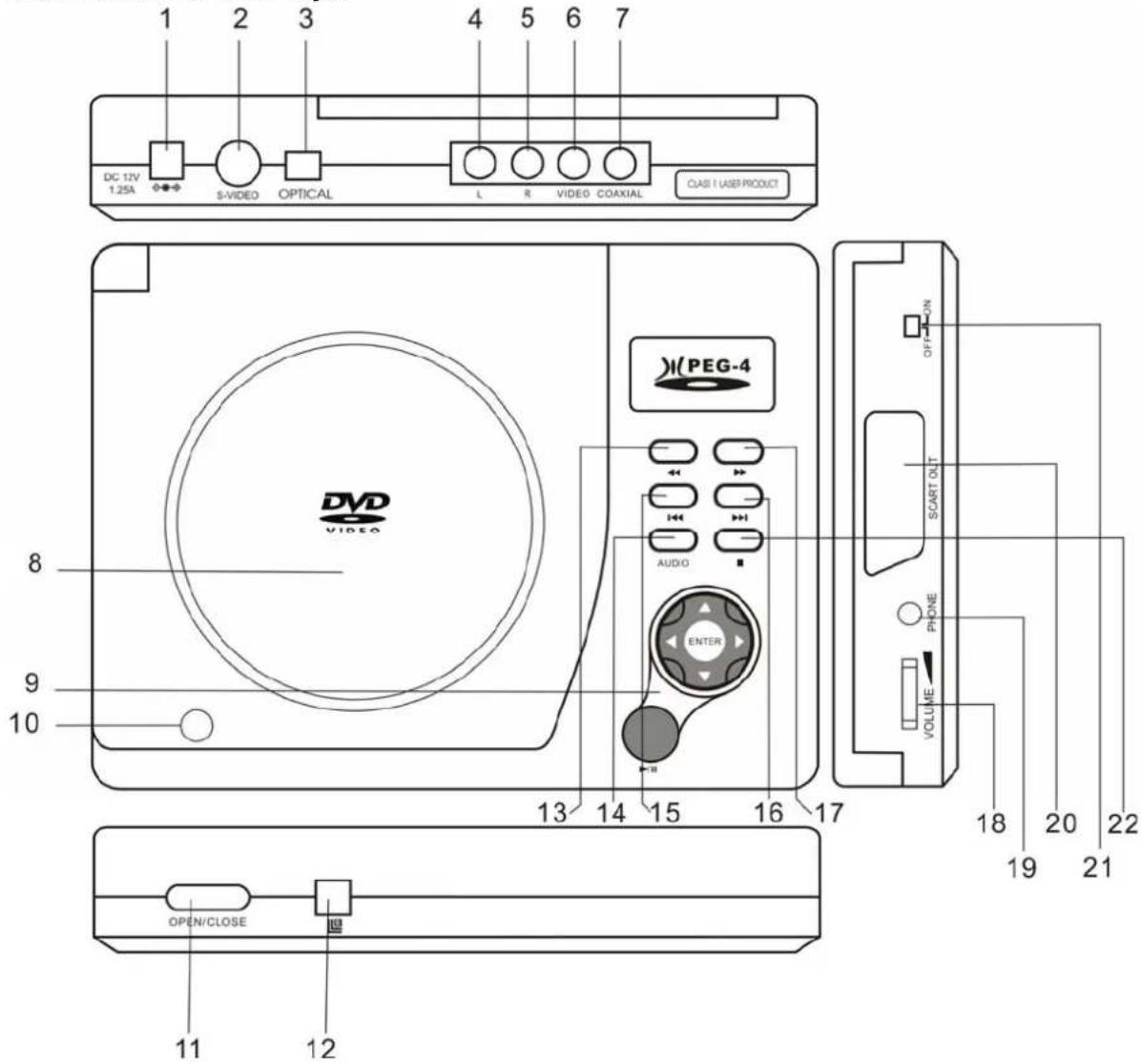
De Multimedia Disc Player
text_image
1 2 3 4 5 6 7 DC 12V 1.25A S-VIDEO OPTICAL L R VIDEO COAXIAL CLASS I USER PRODUCT 8 9 10 DVD VIDEO AUDIO ENTER 13 14 15 16 17 OPEN/CLOSE 11 12 OFF-IN SCART OUT PHONE VOLUME 18 20 21 19 22| 1. Spanningsingang 12Volt DC2. S-Video-uitgang3. Optische uitgang4. Linker audio-uitgang5. Rechter audio-uitgang6. Composite video-uitgang7. Coaxiale uitgang8. Disc deksel9. PLAY, PAUSE, ENTER, Linker, Rechter, Omhoog, Omlaag pijlen10. Hier drukken om deksel te sluiten | 11. Schuifknop voor OPENEN deksel12. Infrarood sensor13. REVERSE (terug)14. AUDIO Taal15. PREVIOUS (vorige)16. NEXT (volgende)17. FORWARD (vooruit)18. Knop volumeregeling19. Aansluiting koptelefoon 3,5mm20. Scart connector21. AAN/UIT Schakelaar22. STOP |
De IR-Afstandsbediening
Richt de afstandsbediening op niet meer dan 7 meter op de sensor voor de afstandsbediening, op de voorkant van de MultiMedia speler en binnen een hoek van ± 30°.
Om de batterijen te plaatsen opent u het batterijvak, en plaatst u de twee AAA-batterijen. Zorg ervoor dat de "+" en "-" polen op de batterij samenvallen met de in het vak aangebrachte tekens.)

- Gebruikt u de afstandsbediening gedurende lange tijd niet, verwijdert u dan de batterijen om mogelijke schade door lekkage en corrosie te voorkomen.
- Plaats geen voorwerpen tussen de afstandsbediening en de sensor op het apparaat.
- Gebruik de afstandsbediening niet wanneer u tegelijkertijd ook de afstandsbediening van andere apparatuur gebruikt. Dit kan een onjuiste werking tot gevolg hebben.
- Doorgaans duren de batterijen ongeveer één jaar, ook al is dit afhankelijk van de gebruiksfrequentie van de afstandsbediening. Werkt de afstandsbediening zelfs niet vlakbij de multimediaspeler, vervangt u dan beide batterijen door nieuwe van hetzelfde type. Gebruik alleen niet oplaadbare AAA - alkalinebatterijen.
- Het onjuiste gebruik van batterijen kan lekkage, corrosie of het barsten van de batterij veroorzaken.
- Lekt de batterij, dan veegt u de batterijvloeistof uit het batterijvak voordat u nieuwe batterijen plaatst.
De 8 Inch TFT kleuren LCD Monitor

text_image
• 8 Inch Groot Scherm (4:3) kleuren TFT LCD met Digital Video driver bord • Ingebouwde luidspreker • 3,5mm jack hoofdtelefoon aansluiting • Resolutie: 960 (H) x 234 (V) • Helderheid 400cd/m² • Kijkhoek 55,15,35° • PAL of NTSC Video in: Composite Video Signaal 1Vpp / 75 Ohm • Audio input: 1Vpp bij 10K Ohm • Bedrijfsvoltage: 12V DC • Verbruik: ±9W • Gewicht: ±0,5Kg • Afmetingen: 205 x 163 x 36mm • Bedrijfstemperatuur 0 ~ +60°C LIGHT MUTE IV MODE POWER 1 2 3 4 5 6 71- Knop lichtjes Aan/Uit
2- Mute
3- Scherm mode: Ondersteboven / Normaal
4- Menukeuze: Helderheid, Contrast en Volume
Druk op de [MODE]-toets om tussen Helderheid, Contrast en Volume te kiezen, en stel het niveau bij met de + of [-] – toets om de beste beeldkwaliteit te verkrijgen
5- Volume verlagen / Verlaging afstellen
6- Volume verhogen / Verhoging afstellen
Gebruik de [+] of [-] toets om het geluid harder of zachter te zetten
7- AAN / UIT-schakelaar
Druk op de [AAN/UIT] -toets om de TFT kleuren-LDC-monitor aan of uit te zetten
8- Audio/Video / 12V DC USB stijl connector *
9- 3,5 mm jack voor hoofdtelefoon
Sluit een hoofdtelefoon aan om naar het geluid te luisteren zonder de anderen om u heen overlast te bezorgen
10- 12V DC connectie (niet in gebruik)
Let op:
- * Sluit het scherm niet aan een USB poort van een computer, dit resulteert in beschadiging van uw computer of het 8 Inch TFT LCD scherm. De USB kabel is een speciale AV kabel ontworpen voor alleen dit product.
- Het TFT kleuren-LCD-scherm is gemaakt van glas en vloeistof. Druk niet op het scherm om breuken en slechte beeldkwaliteit te voorkomen.
- Maak geen krassen op het scherm met harde materialen en maak het scherm alleen schoon met een zachte droge doek.
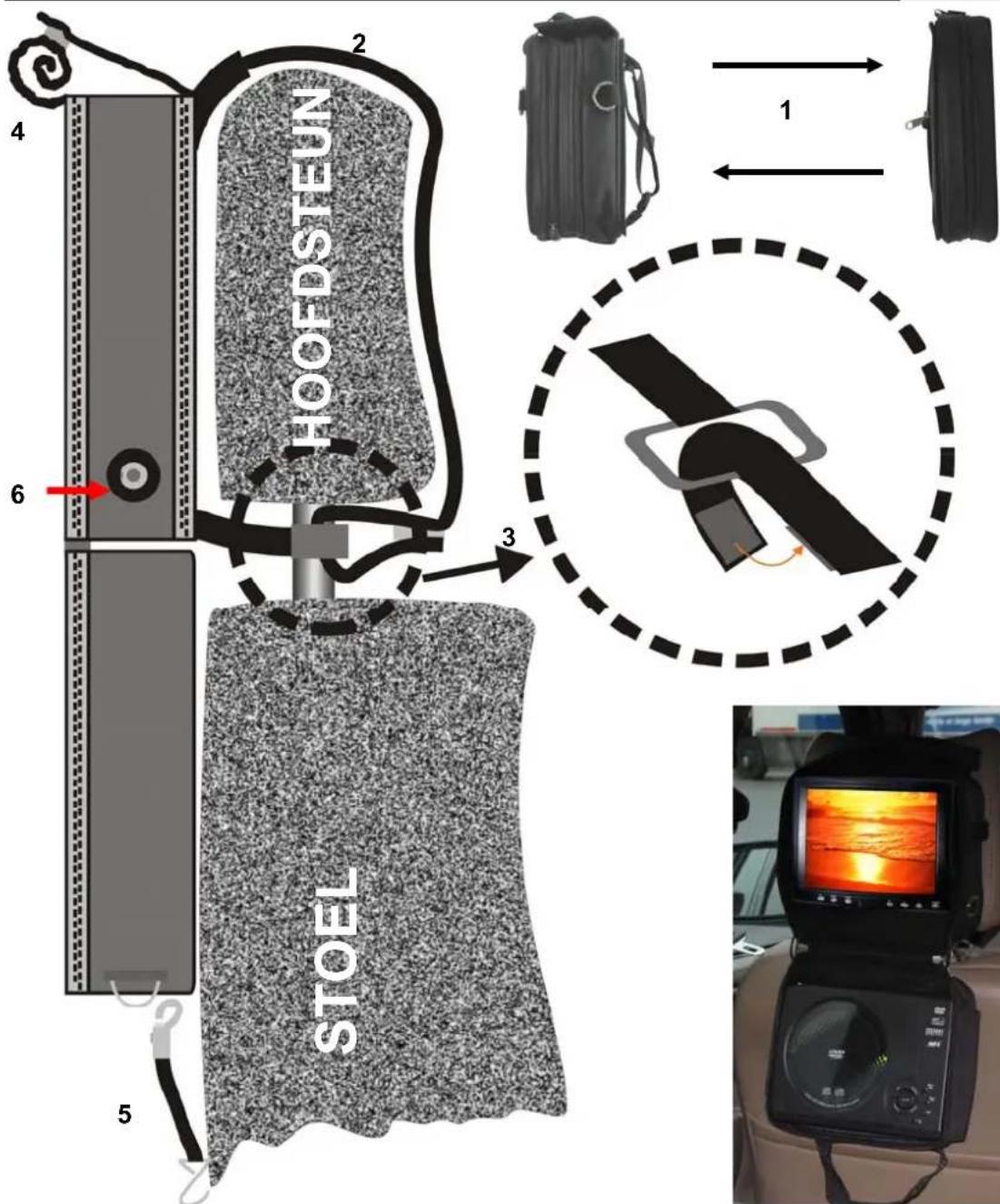
DE YAKUMO DVD TRAVELLER 8.0 AAN DE HOOFDSTEUN BEVESTIGEN
text_image
HOOFDSTEUN STOEL 1 2 3 4 5 61) Rits de accessoire tas los. U ziet nu een lange strap met klittenband aan de ene kant van de tas en een korte strap met een plastic ring.
2) Houd de YAKUMO DVD TRAVELLER 8.0 tegen de hoofdsteun aan en plaats de lange strap over de hoofdsteun heen.
3) Haal de lange strap door de plastic ring en haal het terug. Trek nu stevig de strap aan en maak het klittenband vast.
4) Rol de beschermhoes op, welke voor de TFT kleuren LCD monitor hangt en zet het vast met het klittenband van de bovenste flap.
5) Maak de elastische straps aan beide zijkanten van de tas vast en de haken aan de bodem van de stoel, dit voorkomt het heen en weer slingeren van de tas. Opgelet: Laat de elastische strap niet uit uw handen schieten wanneer deze geheel zijn uitgetrokken, dit kan persoonlijke schade toebrengen.
6) Sluit de 12V DC plug aan en u bent klaar voor gebruik.
OPTIONELE TWEEDE 8 INCH TFT COLOR MONITOR AANSLUITEN
De YAKUMO DVD TRAVELLER 8.0 is voorbereid om gemakkelijk een optioneel tweede 8 Inch kleuren TFT LCD scherm te kunnen aansluiten, welke weer gemakkelijk aan de hoofdsteun bevestigd kan worden met het Easy-Fit systeem. Nu kunnen twee of meer passagiers genieten van de multimedia ervaring met slechts één speler. Binnenin de YAKUMO DVD TRAVELLER 8.0 is een A/V verdeel kabel, welke eenvoudig naar de buitenkant van de tas van YAKUMO DVD TRAVELLER 8.0 doorgevoerd kan worden. Om nu gebruikt te maken van de tweede monitor hoeft men slechts de speciale USB-stijl A/V kabel aan te sluiten tussen de YAKUMO DVD TRAVELLER 8.0 en deze tweede monitor. Omdat tevens de 12 volt voeding door deze kabel loopt, hoeft er niets anders aangesloten te worden en is alles in slechts een paar seconden geïnstalleerd.
Het optionele monitor set bestaat uit een 8 Inch kleuren TFT LCD monitor, een hoofdsteun tasje met het easy fit systeem en een USB-stijl Audio/Video kabel. De complete set past in de afneembare accessoire tas van de YAKUMO DVD TRAVELLER 8.0.

- 8 Inch kleuren TFT LCD Monitor In de hoofdsteun tas
- USB-Stijl Audio/Video/12V DC kabel* *Let op: Sluit het scherm niet aan een USB poort van een computer, dit resulteert in beschadiging van uw computer of het 8 Inch TFT LCD scherm.

De YAKUMO DVD TRAVELLER 8.0 met tweede 8 Inch Monitor

text_image
Female USB Male USB Male USB 12V DC an een computer, dit resulteert in ch TFT LCD scherm.
Zoals gebruikt in de Auto
AANSLUITING VAN DE MULTIMEDIA DISC SPELER
De MultiMedia Disc Speler is compleet met verbindingskabels en gereed voor gebruik (SCART- en S-VIDEO-kabels zijn niet bijgesloten). U hoeft het apparaat slechts aan te sluiten op grond van het onderstaande schema. Sluit een televisie of projector aan op of de Composite Video-, de S-VIDEO- of de Scart-connector, sluit de audio aan en sluit de voedingskabel vervolgens aan op een 12V DC stroombron.

text_image
DC IN 12V S-VIDEO OUT OPT OUT COAXIAL OUT VIDEO OUT AUDIO OUT
text_image
12V DC S-VIDEO • Rechts Audio (Rood) • Links Audio (Wit) OF • Composite video (GEEL) • Rechts audio (ROOD) • Links audio (WIT) 100~240V AC → 12V DC/2A AV / EXT S-VIDEO AV / EXT RCA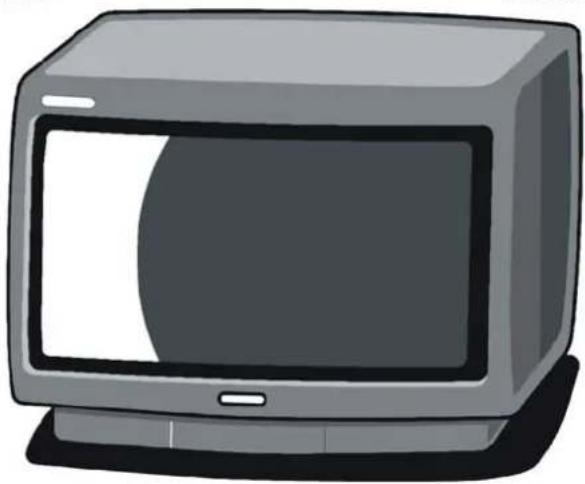
Het 5.1-kanaals bioscoopgeluid kan op twee verschillende manieren verkregen worden en is afhankelijk van uw audio-installatie:
A) Hebt u een Dolby Digital & DTS 5.1 digitale ontvanger/versterker met een coaxiale ingang, dan sluit u de MULTIMEDIA DISC SPELER met een coaxiale kabel aan, om de beste geluidsresultaten te verkrijgen
B) Hebt u een Dolby Digital & DTS 5.1 digitale ontvanger/versterker met een optische ingang dan sluit u de MULTIMEDIA DISC SPELER met een optische kabel aan, om de beste geluidsresultaten te verkrijgen.
Opmerkingen over de aansluiting:
- Voor de correcte aansluiting op een televisie of projector dient u de desbetreffende handleidingen te raadplegen. De MULTIMEDIA DISC SPELER heeft meerdere audio/videosignalen, zoals een 2-kanaals audio-uitgang (down mix), een Composite video-uitgang, een S-Video-uitgang, SCART, en coaxiale en digitale signaaluitgangen. U kunt uit deze opties kiezen wanneer u het systeem aansluit op een geschikte televisie of projector, of op andere audio-ontvangers.
- Doorgaans heeft een televisie één of meer SCART- of S-Video -ingangen. Gebruik de (los verkrijgbare) SCART-kabel of de (los verkrijgbare) S-Video kabel om de MULTIMEDIA DISC SPELER op de televisie aan te sluiten. Sluit de kabels aan op grond van de uitlijning van de connectoren en druk ze stevig op hun plaats om zeker te zijn van een goede aansluiting. Stem uw televisie af op het gewenste AV-kanaal om video's te bekijken en naar het 2-kanaals stereogeluid te luisteren.
- Indien de S-Video kabel op uw televisie aangesloten is dient u ook de linker en rechter audiokabels op de audio-ingang van de televisie aan te sluiten om het geluid uit uw televisie te kunnen horen.
- De voedingskabel dient niet op de stroombron aangesloten te zijn wanneer u de bekabeling gereed maakt.
- De MULTIMEDIA DISC SPELER dient rechtstreeks op de televisie te worden aangesloten. Indien het op een VCR-speler of gelijkaardige apparatuur aangesloten is kan het beeld vervormd raken omdat DVD-disks een kopieerbeveiliging hebben.
BASISHANDELINGEN
Selectie van PAL-NTSC
Om de MULTIMEDIA DISC SPELER in te stellen op grond van de aangesloten televisie of TFT-monitor, en op grond van het videosignaalsysteem gaat u als volgt te werk voor de weergave DVD's of andere disks met video-inhouden:
- Indien de televisie of TFT LCD-monitor NTSC is, dan drukt u op de N/P toets op de MULTIMEDIA DISC SPELER, tot u NTSC op het beeldscherm ziet.
- Indien de televisie of TFT LCD-monitor PAL is, dan drukt u op de N/P toets op de MULTIMEDIA DISC SPELER tot u PAL op het beeldscherm ziet.
- Indien de televisie of de TFT LCD-monitor zowel PAL als NTSC ondersteunt, dan drukt u op de N/P toets op de MULTIMEDIA DISC SPELER tot u MULTI op het beeldscherm ziet.
Plaatsen van de disk
- Plaats één disk met de zijde met het etiket omhoog en zorg ervoor de zijde met de gegevens niet met uw vingers aan te raken.
- Schuif de OPEN toets op de MULTIMEDIA DISC SPELER naar links op het deksel te openen en een disk te plaatsen of weg te nemen.

text_image
Opmerkingen: • Raak de zijde van de disk met de inhoud niet a • Plak geen papier of stickers op de disk. • De disk niet forceren. U kunt de disk of het ap • zelf beschadigen indien de disk niet op c • wijze op de geleiders in de disklade geplaatst. • Gebruik de schuifschakelaar OPEN om het del openen. Gebruik geen andere scherpe voorw • zoals schroevendraaiers, om het deksel te forc- Vingerafdrukken en stof op het oppervlak van de disk kunnen het geluid en beeldkwaliteit aantasten. Reinig de disks regelmatig met een zachte katoenen doek, van het midden van de disk naar de buitenkant. Geen cirkelvormige bewegingen maken.
- Gebruik geen oplosmiddelen zoals verdunners, benzine, vloeibare reinigingsproducten, of antistatische vernevelproducten die voor vinyl gebruikt worden, want deze kunnen de disk ernstige schade berokkenen.
● Houdt de disk verwijderd van rechtstreeks zonlicht en warmtebronnen - De MULTIMEDIA DISC SPELER is precisieapparatuur. Indien de optische pick-uplens en delen van de diskdrive vuil of versleten raken dan zal de beeldkwaliteit afnemen. Om een helder beeld te verkrijgen wordt het geadviseerd om de 1000 werkuren inspecties en onderhoud uit te voeren, afhankelijk van de gebruiksomgeving.
- De leverancier is niet verantwoordelijk voor beschadiging van een disk die met dit apparaat gebruikt wordt en die niet behandeld, gereinigd of bewaard wordt zoals hierboven aanbevolen wordt.
Is de disk eenmaal geplaatst dan zal het apparaat de disk automatisch beginnen te lezen. Het zal enige seconden duren om de begingegevens van de disk te downloaden, waarna het type disk weergegeven zal worden in de linker bovenhoek van het televisiescherm en het apparaat met het afspelen van de disk zal beginnen.
Pause / Stop / Play
Wanneer een disk wordt afgespeeld, dan u drukt op de afstandsbediening, of op de MULTIMEDIA DISC SPELER, op de PAUSE II toets, om het afspelen te onderbreken. Druk op de afstandsbediening, of op de MULTIMEDIA DISC SPELER, op de PLAY ▶ toets om het afspelen van de disk te hervatten.
Druk op de afstandsbediening, of op de MULTIMEDIA DISC SPELER, één keer op de STOP ■ toets om het afspelen van een disk te stoppen. Het apparaat zal de positie op de disk onthouden en vanaf dat punt verder gaan met afspelen indien u op de afstandsbediening, of op de MULTIMEDIA DISC SPELER, op de PLAY ▶ toets drukt.
Druk twee keer op STOP ■ STOP ■ om het afspelen van een disk volledig te stoppen. Drukt u hierna op de afstandsbediening, of op de MULTIMEDIA DISC SPELER, op de PLAY ▶ toets dan zal het apparaat het afspelen niet hervatten vanaf het punt waarin het eerder onderbroken werd. Let op: de disc blijft ongeveer 4 minuten ronddraaien nadat op Stop is gedrukt.
Volumeregeling
Draai aan de VOLUME knop op de rechterkant van de MULTIMEDIA DISC SPELER, of druk op de VOL+ of VOL- knoppen op de afstandsbediening, om het volume te regelen. Druk op de VOL- toets om het volume te verlagen. Druk op de VOL+ toets om het volume te verhogen.
Druk op de afstandsbediening op de MUTE toets om het geluid uit te schakelen. Druk opnieuw op MUTE om het geluid weer in te schakelen. Het televisiescherm toont MUTE:
Bescherming van het beeldscherm
De MULTIMEDIA DISC SPELER is uitgerust met een automatische screen saver om uw televisiebeeldscherm te beschermen. Het televisiescherm zal zwart worden en het logo

VIDEO
van de screen saver zal op het televisiebeeldscherm verschijnen, indien:
- Er gedurende 180 seconden geen disk geplaatst wordt
- De MULTIMEDIA DISC SPELER niet actief is (STOP) en er gedurende 180 seconden op geen enkele toets gedrukt wordt, met uitzondering van het Setupmenu of het Diskmenu.
De MULTIMEDIA DISC SPELER zal de normale werking hervatten zodra op ongeacht welke toets gedrukt wordt.
Selecteren van menu-opties
In zowel het diskmenu als het setupmenu:
1) Druk op de ▲ ▼ ▶ ◀ pijltjestoetsen
- om u tussen de verschillende opties te verplaatsen
2) Druk op de ENTER toets
- om de keuze te bevestigen en/of uit te voeren
GEAVANCEERDE WERKING
Selecteren van een specifiek gedeelte van een on-disk-menu
Wanneer de DVD-disk een on-disc-menu bevat dan kunt u dit menu weergeven en binnengaan door op de afstandsbediening op de MENU toets te drukken (opmerking: PBC moet ingeschakeld zijn).
1) Druk op de MENU toets. Nu zult u het menu van de DVD zien (indien beschikbaar) en de opties in dit menu.
2) Druk op één van de pijltjestoetsen om de getoonde (onder) menu-opties langs te lopen. Druk op ENTER om de keuze te bevestigen.
3) Als alternatief kunt u de cijfertoetsen gebruiken om een keuze te maken. Voorbeeld: om het13 ^de liedje te kiezen drukt u op 10+ en daarna op toets 3.
Audio-CD-disks, selectie van de track
Plaats een audiodisk. Wanneer de disk gelezen wordt kunt u muziekstukken kiezen/afspelen met behulp van de cijfertoetsen. Indien het tracknummer lager dan 10 is drukt u op een cijfertoets 0 - 9 om de gewenste track te selecteren. Voorbeeld: om de 8^ste track te selecteren drukt u op cijfertoets 8. Om tracknummers groter dan 10 te selecteren drukt u eerst op de 10+ toets, gevolgd door het indrukken van een cijfertoets 0 - 9. Voorbeeld: Om het 12^de muziekstuk te selecteren drukt u eerst op de 10+ toets en vervolgens op toets 2.
Snel vooruit
Terwijl de video afgespeeld wordt drukt u op de afstandsbediening, of op de MULTIMEDIA DISC SPELER, op de FWD ▶ toets om de video snel vooruit af te spelen (FFWD). Er zijn vijf verschillende snelheden beschikbaar, afhankelijk van het aantal keren dat achtereenvolgens op deze toets gedrukt wordt.
$$ \begin{array}{l} \gg 2 x \rightarrow \gg 4 x \rightarrow \gg 8 x \rightarrow \gg 1 6 x \rightarrow \gg 3 2 x \rightarrow \text { Normaal afspelen } (DVD) \ \gg 2 x \rightarrow \gg 4 x \rightarrow \gg 6 x \rightarrow \gg 8 x \rightarrow \text { Normaal afspelen } (andereDiscs) \ \end{array} $$
Snel achteruit
Terwijl de video afgespeeld wordt drukt u op de afstandsbediening, of op de MULTIMEDIA DISC SPELER, op de REV toets om de video snel achteruit af te spelen (FRWD). Er zijn vijf verschillende snelheden beschikbaar, afhankelijk van het aantal keren dat achtereenvolgens op deze toets gedrukt wordt.
$$ \ll 2 x \rightarrow \ll 4 x \rightarrow \ll 8 x \rightarrow \ll 1 6 x \rightarrow \ll 3 2 x \rightarrow \text { Normaal afspelen } \tag {DVD} $$
$$ \ll 2 x \rightarrow \ll 4 x \rightarrow \ll 6 x \rightarrow \ll 8 x \rightarrow \text { Normaal afspelen } \quad (\text { andere Discs }) $$
Naar het volgende hoofdstuk of track springen
Wanneer een DVD-disk afgespeeld wordt drukt u of op de afstandsbediening, of op de MULTIMEDIA DISC SPELER, op de NEXT toets ▶▶ om naar het volgende hoofdstuk te springen. Worden andere soorten disks afgespeeld, dan drukt u ook op deze toets om naar de volgende track te springen. Opmerking: De werking van deze functie is afhankelijk van het type disk dat u gebruikt.
Naar het vorige hoofdstuk of track springen
Wanneer een DVD-disk afgespeeld wordt drukt u of op de afstandsbediening, of op de MULTIMEDIA DISC SPELER, op de PREVIOUS toets om naar het vorige hoofdstuk te springen. Worden andere soorten disks afgespeeld, dan drukt u ook op deze toets om naar de vorige track te springen Opmerking: De werking van deze functie is afhankelijk van het type disk dat u gebruikt.
Selecteren van een track
Er zijn twee manieren om een volgende track te kiezen.
1) Druk of op de ◆◆ of op de ▶▶ toets, zoals eerder beschreven.
2) Druk op één of meer van de NUMBER 0...9, 10+ toetsen om het gewenste
tracknummer in te voeren. Wanneer het beeldscherm een hand of een toont, dan is deze functie niet beschikbaar. Dit kan één van de volgende oorzaken hebben: A) De tracks op de disks zijn niet genummerd; B) Het ingevoerde nummer is niet juist; C) PBC is ingeschakeld. Druk op de afstandsbediening op de MENU/PBC toets om PBC uit te schakelen.
Weergave van de tracklijst
Terwijl PBC ingeschakeld is en de DVD-disk afgespeeld wordt drukt u op MENU om de tracklijst weer te geven. Selecteer een track met de op- of neerpiijltjes en druk op ENTER om de trackselectie te bevestigen.
Herhalen
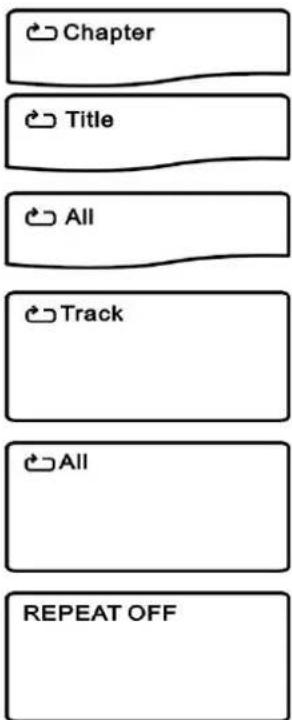
Druk op de REPEAT toets om één van de beschikbare herhaalfuncties te kiezen.
1) Voor DVD-disks;
a. druk op REPEAT om een hoofdstuk te herhalen
b. druk opnieuw op REPEAT om een titel te herhalen
c. druk opnieuw op REPEAT om alles te herhalen
d. druk opnieuw op REPEAT om de herhaalfunctie te verlaten.
2) Voor niet DVD-disks en wanneer PBC uitgeschakeld is;
a. druk op REPEAT om een track te herhalen
b. druk opnieuw op REPEAT om de gehele disk te herhalen
c. druk opnieuw op REPEAT om de herhaalfunctie te verlaten
flowchart
graph TD
    A["Chapter"] --> B["Title"]
    B --> C["All"]
    C --> D["Track"]
    D --> E["All"]
    E --> F["REPEAT OFF"]
Selecteren van de ondertiteltaal
Druk op de SUBTITLE toets om de ondertitel taal te kiezen, b.v. Engels, Nederlands, Spaans, enz. Druk verschillende malen op de SUBTITLE toets tot u de gewenste beschikbare taal gekozen hebt.
Opmerking: De werking van deze functie is afhankelijk van het type disk dat u gebruikt.
Geprogrammeerd afspelen
Wanneer PBC uitgeschakeld is en de disk niet afgespeeld wordt (stop), drukt u op de PROGRAM. toets. Het scherm onderstaande afbeeldingen of gelijkaardige afbeeldingen tonen:
Bij afspelen van DVD-disks:

bar
Programma: Hoofdstuk (01 – xx) | Stage | Value | |---|---| | 01 | 06 | | 02 | 07 | | 03 | 08 | | 04 | 09 | | 05 | 10 | Exit Start NextBij afspelen van CD/MP3-disks:

bar
Programma: track(01 - xx) | Program | Exit | Start | Next | | :--- | :--- | :--- | :--- | | 01 | - | 06 | - | | 02 | - | 07 | - | | 03 | - | 08 | - | | 04 | - | 09 | - | | 05 | - | 10 | - | | End | - | - | - |Opmerking: Wanneer een DVD-disk afgespeeld wordt en er slechts één titel is, dan zal het programmeermenu er net zo uit zien als het menu van de CD.
Druk op één of meer NUMMER 1..9, 10+ toetsen om het hoofdstuk- of tracknummer in te voeren. Wilt u b.v hoofdstuk 3, 6 en 12 zien, dan drukt u eerst op 3, vervolgens op 6 en daarna op 10+, 2.
Selecteer START en druk op de ENTER toets om het afspelen van de geprogrammeerde selectie te starten.
Druk twee keer op de STOP toets om de programmeerfunctie te annuleren.
Druk op de PROGRAM toets om de programmeerfunctie te verlaten.
Selectie van geluidskanaal
Wanneer DVD-disks afgespeeld worden, wordt de AUDIO toets gebruikt om de gewenste audiotaal te kiezen. Dit kan alleen plaatsvinden wanneer de disk verschillende taalfuncties bevat. Druk op de AUDIO toets om een andere taal te kiezen. Als voorbeeld, en alleen als referentie, drukt u één keer op de AUDIO toets voor de Engelse taal. Druk opnieuw voor Frans. Druk opnieuw voor Spaans, enz. enz.

Selectie van de hoek
Sommige DVD's hebben meerdere gezichtshoeken die u in staat stellen een film vanuit verschillen beeldscherm- en camerahoeken te bekijken. Bent u een dergelijke DVD aan het afspelen op uw MULTIMEDIA DISC SPELER, dan kunt u verschillende gezichtshoeken kiezen met de ANGLE toets.
Kijkt u bijvoorbeeld naar een scène waarin een trein vooruit rijdt, dan kunt u kiezen om de trein van de voorkant te bekijken, of van de linker- of rechter kant, zonder de beweging van de trein te moeten onderbreken. Opmerking: Deze functie is alleen beschikbaar voor disks met een codering voor meervoudige hoeken.
Voorbeeld: Er zijn voor een DVD-disk vier hoeken opgenomen. Druk op de ANGLE toets om hoek één te kiezen.

Kies een andere hoek door nogmaals op de ANGLE toets te drukken. Het beeldscherm zal er in sequentie als volgt uitzien.


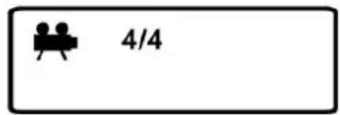
Opmerking: Voordat u de hoekweergave kiest, dient u de hoekfunctie in te schakelen in het algemene instellingenmenu van de MULTIMEDIA DISC SPELER zoals uitgelegd wordt in het hoofdstuk over systeeminstellingen in deze handleiding.
U kunt op de afstandsbediening op de DISPLAY toets drukken om de afspeeltijd en de resterende tijd van elke titel/hoofdstuk/track te controleren. Tevens kan de resterende tijd van de gehele disk weergegeven worden.
Voor DVD-disks
Druk één keer op de DISPLAY toets. Het beeldscherm toont de verstreken tijd van de huidige titel.
TITLE ELAPSED
TT:01/02 CH:002/012
00:51:45
Druk twee keer op de DISPLAY toets. Het scherm toont de resterende tijd van de titel.
TITLE REMAIN
TT:01/02 CH:002/012
00:51:45
Voor CD-disks
Om bijvoorbeeld de resterende tijd te controleren terwijl het 2 ^de muziekstuk afgespeeld wordt, drukt u op de DISPLAY toets. Het beeldscherm toont SINGLE ELAPSED. Dit is de huidige track die afgespeeld wordt.
SINGLE ELAPSED
00:02:33
Druk twee keer op de DISPLAY toets en het beeldscherm toont de resterende tijd van de huidige track.
SINGLE REMAIN
00:00:41
Druk een derde keer op de DISPLAY toets en het beeldscherm toont de verstreken tijd van de huidige disk.
Druk een vierde keer op de DISPLAY toets en het beeldscherm toont de verstreken tijd van het huidige hoofdstuk.
Zoom
Deze functie wordt gebruikt om het videobeeld van de speelfilm, of stilstaande beelden, in te zoomen en uit te zoomen wanneer DVD-disks afgespeeld worden.
Er zijn 3 zoomniveaus beschikbaar. Druk verschillende keren op de ZOOM toets om de zoomfactor in onderstaande volgorde te doen toenemen:

Er zijn voorts ook drie zoomniveaus voor het uitzoomen. Druk verschillende keren op de ZOOM toets om de zoomfactor in onderstaande volgorde te doen afnemen:
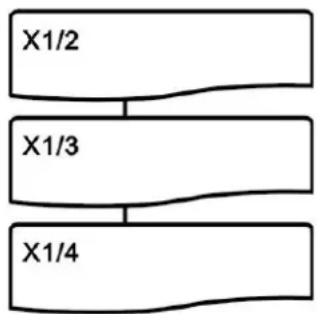
Druk op de ▼▲▶◀ pijltjestoetsen om het gezoomde beeld over uw beeldscherm te verplaatsen.
Om terug te keren naar de normale afmetingen van het beeld drukt u voor de 7 ^de keer op de ZOOM toets.
Memory Play
The MULTIMEDIA DISC SPELER kan het laatste stoppunt in het geheugen bewaren en het afspelen vanaf dit punt hervatten, wanneer het apparaat opnieuw ingeschakeld wordt, of wanneer opnieuw op play gedrukt wordt.
Tijdens het afspelen drukt u één keer op de STOP toets om het afspelen te stoppen. De MULTIMEDIA DISC SPELER zal nu de huidige positie op de disk in het geheugen bewaren. Druk op de PLAY toets om het afspelen vanaf de laatst bewaarde positie te hervatten. Drukt u twee keer op de STOP toets dan zal de bewaarde positie uit het geheugen gewist worden. Wordt het afspelen nu hervat, dan vindt dit plaats vanaf het begin van de disk.
SYSTEEMINSTELLINGEN
Druk op de afstandsbediening op SETUP om het hoofdmenu van de systeeminstellingen binnen te gaan.

text_image
-- GENERAL SETUP PAGE -- TV DISPLAY PS ANGLE MARK ON OSD LANGUAGE ENG CAPTIONS OFF SCREEN SAVER ON LAST MEMORY ON COTO GENERAL SETUP PAGEDruk op de afstandsbediening of op ▲ UP of ▼ DOWN of ◀ LEFT of ▶ RIGHT om naar de gewenste menu-optie te gaan en druk op ENTER om de menu-optie te selecteren.

text_image
-- GENERAL SETUP PAGE -- IV DISPLAY PS 4:3 PANSCAN ANGLE MARK ON 4:3 LETTERBOX OSD LANGUAGE ENG 16:9 CAPTIONS OFF SCREEN SAVER ON LAST MEMORY ON SET IV DISPLAY MODEZet de TV Display mode in de juiste verhouding:
- Druk op de pijltjestoets ▶ RIGHT om het submenu binnen te gaan. Indien u het beeldscherm op "WIDE" wilt zetten drukt u twee keer op het ▼ DOWN pijltje tot de optie "WIDE" geselecteerd wordt. Vervolgens drukt u op ENTER.
- Druk op SETUP om de systeeminstellingen te verlaten
Opmerking: er zijn drie verschillende beeldverhoudingen mogelijk, d.i., 16:9 WIDE, 4:3LB (Landschap) en 4:3PS (Portret). De verschillende diskformaten zullen verschillende beelden weergeven op grond van deze instelling en de gebruikte beeldschermafmetingen. Hierna volgt een voorbeeld van de verschillende keuzes en de verhouding tussen diskformaat en beeldschermverhouding.

4:3LB Toont de film in de oorspronkelijke hoogtebreedteverhouding. Het volledige kader van de film zal getoond worden. Films die met 16:9 opgenomen zijn bezetten een kleiner deel van het scherm en u zult boven- en onder het beeld zwarte randen zien.

16:9 Toont de film in de oorspronkelijke hoogte-breedteverhouding wanneer een breedbeeldtelevisie aangesloten is. Het volledige kader van de film wordt getoond.

4:3PS De film zal op het volledige scherm getoond worden zonder zwarte randen, maar delen van het beeld zullen links en rechts afgesneden zijn.
16:9 Opmerking: afhankelijk van het DVD- beeldschermformaat (b.v. 2.35:1), kan de breedbeeldinstelling nog steeds zwarte randen boven en onder het beeld vertonen.

text_image
-- GENERAL SETUP PAGE -- TV DISPLAY PS ANGLE MARK ON ON OSD LANGUAGE ENG OFF CAPTIONS OFF SCREEN SAVER ON LAST MEMORY ON SET ANGLE MARKTerwijl u een DVD-disk afspeelt en u ON gekozen hebt zal het beeldscherm het hoekteken tonen. Dit stelt u in staat om DVD's met meerdere gezichtshoeken te bekijken (of deze functie werkt is afhankelijk van het type disk dat u gebruikt). Heeft u OFF gekozen dan wordt geen hoekmerk getoond.
text_image
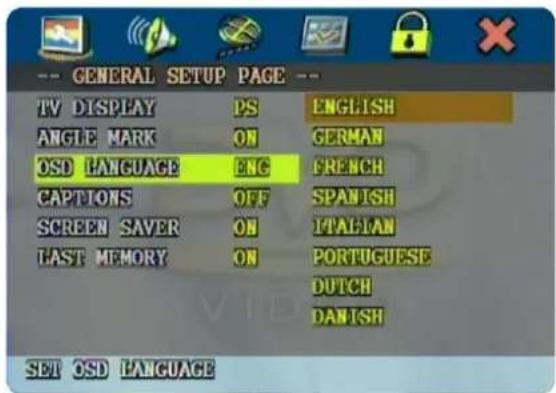
-- GENERAL SETUP PAGE -- TV DISPLAY PS ENGLISH ANGLE MARK ON GERMAN OSD LANGUAGE ENG FRENCH CAPTIONS OFF SPANISH SCREEN SAVER ON ITALIAN LAST MEMORY ON PORTUGUESE DUTCH DANISH SET OSD LANGUAGEGebruik deze menu-optie voor de taalkeuze van uw On Screen Display (OSD).
text_image
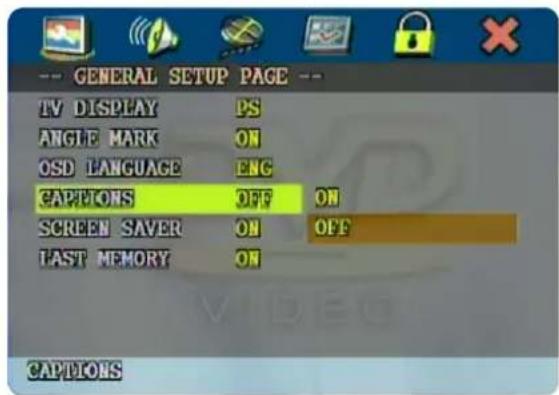
-- GENERAL SETUP PAGE -- TV DISPLAY PS ANGLE MARK ON OSD LANGUAGE ENG CAPTIONS OFF ON SCREEN SAVER ON OFF LAST MEMORY ON CAPTIONSON: Weergave van ondertitels
OFF: Geen weergave van ondertitels
text_image
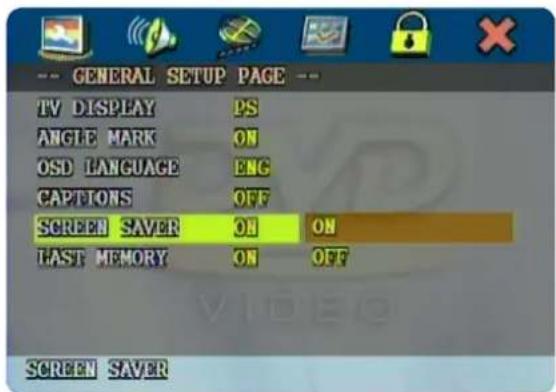
-- GENERAL SETUP PAGE -- TV DISPLAY PS ANGLE MARK ON OSD LANGUAGE ENG CAPTIONS OFF SCREEN SAVER ON ON LAST MEMORY ON OFF SCREEN SAVERIndien de speler gedurende enige tijd niet gebruikt wordt zal een schermbeveiliging van start gaan om schade te voorkomen. Kies ON om deze functie te activeren of OFF om de functie te deactiveren.
text_image
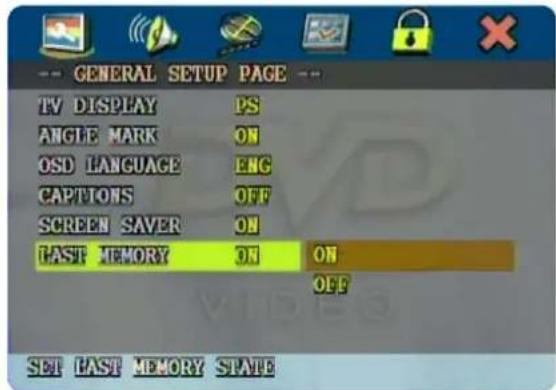
-- GENERAL SETUP PAGE -- TV DISPLAY PS ANGLE MARK ON OSD LANGUAGE ENG CAPTIONS OFF SCREEN SAVER ON LAST MEMORY ON ON OFF SET LAST MEMORY STATEON: Telkens wanneer u de speler uitschakelt zal de laatste afspeeltijd bewaard worden. Schakelt u het apparaat weer in om dezelfde disk af te spelen dan zal het afspelen hervat worden vanaf het laatste geheugenpunt.
OFF : De functie te deactiveren
text_image
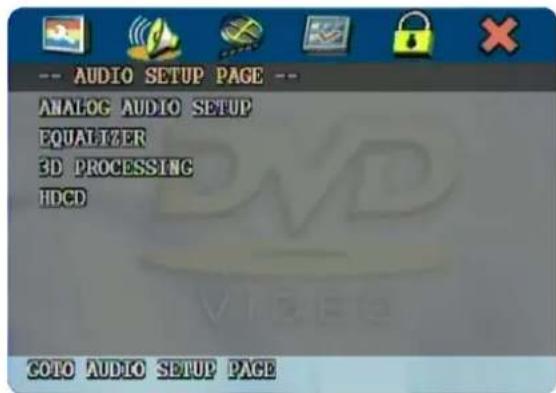
-- AUDIO SETUP PAGE -- ANALOG AUDIO SETUP EQUALIZER 3D PROCESSING HDCD COTO AUDIO SETUP PAGEDruk op ENTER om de pagina van de luidsprekerinstellingen binnen te gaan, die hieronder getoond wordt:
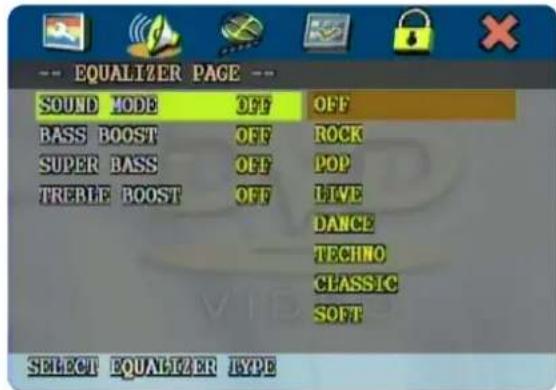
EQAULIZER Selecteer deze menu-optie voor de instelling van de gewenste Equalizer mode. Druk op ENTER om de optie binnen te gaan.

text_image
-- ANALOG AUDIO SETUP PAGE -- DOWNMIX STR LT/RT STEREO SET DOWNMIX MODE- Druk op het pijltje ▶ RIGHT om het submenu binnen te gaan. Indien u analoge stereosignalen wenst zet u de sound mode op "STEREO". Druk één keer op het ▶ DOWN pijltje om de keuze naar "STEREO" te verplaatsen en druk daarna op ENTER.
- Indien u Dolby Pro Logic stereo wenst (het gedecodeerde signaal zal een gesimuleerd 2-kanaaleffect creëren via de FR/FL connectors), selecteert u "LT/RT", en drukt u op ENTER.
U kunt één van deze vooraf ingestelde Equalizer modes kiezen om het audiosignaal naar behoefte aan te passen.
text_image
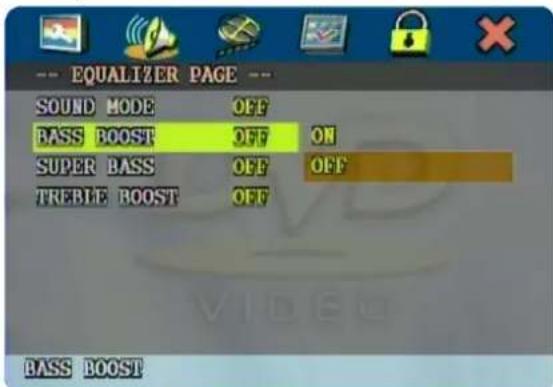
EQUALIZER PAGE -- SOUND MODE OFF BASS BOOST OFF ON SUPER BASS OFF OFF TREBLE BOOST OFF BASS BOOST
text_image
EQUALIZER PAGE -- SOUND MODE OFF BASS BOOST OFF SUPER BASS OFF ON TREBLE BOOST OFF OFF SUPER BASS
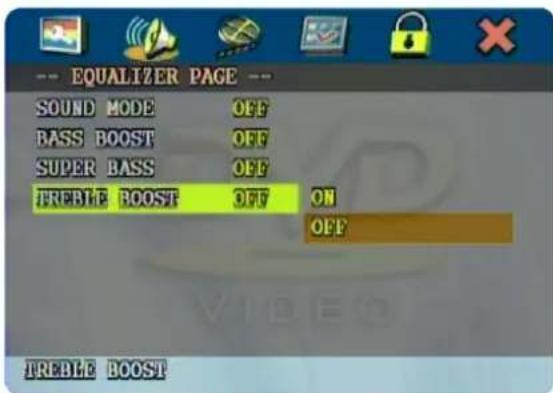
U kunt één van deze modes kiezen om het Bass en Treble signaal naar behoefte aan te passen. ON zal de mode inschakelen en OFF de terugschakeling naar de normale afspeelwijze. Opmerking: Houdt u er rekening mee dat de BASTONEN op Audio-CD's of DVD's soms al erg laag zijn. Wanneer u de Bass Boost of Super Bass gebruikt kunt u de subwoofer overbelasten, hetgeen een lage geluidskwaliteit tot gevolg heeft.
text_image
EQUALIZER PAGE -- SOUND MODE OFF BASS BOOST OFF SUPER BASS OFF FREE BOOST OFF ON OFF FREE BOOST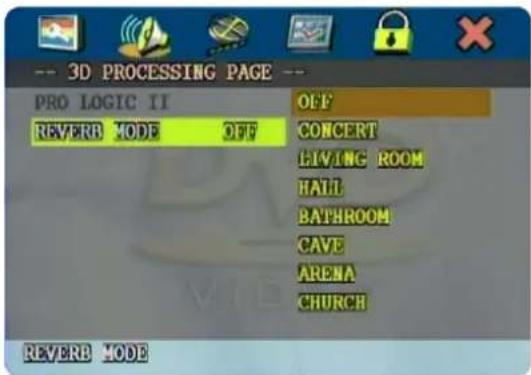
text_image
-- 3D PROCESSING PAGE -- PRO LOGIC II OFF REVERB MODE OFF CONCERT LIVING ROOM HALL BATHROOM CAVE ARENA CHURCH REVERB MODE3D PROCESSING. Selecteer deze menu-optie om de gewenste Audio-mode in te stellen voor een beter surround effect. Druk op ENTER of op het pijltje RIGHT om deze optie binnen te gaan.
text_image
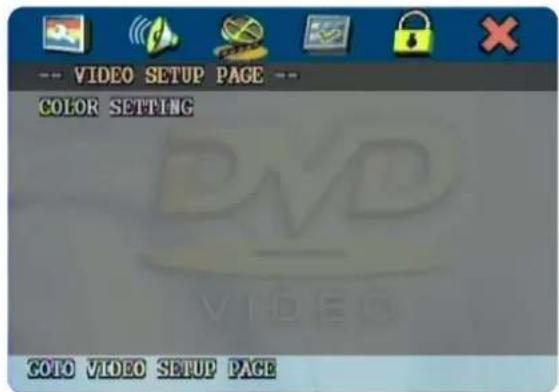
-- VIDEO SETUP PAGE -- COLOR SETTING COTO VIDEO SETUP PAGESelecteer deze menu-optie om de gewenste filter-mode voor HDCD in te stellen (default is 1X).
U kunt de scherpte van het beeld instellen. Indien een videobeeld licht is kiest u LOW. Is een videobeeld donker dan kiest u HIGH.

text_image
COLOR SETTING SETUP SHARPNESS MID BRIGHTNESS 00 CONTRAST 00 GAMMA NONE HUE 00 SATURATION 00 LUMA DELAY 0 T BRIGHTNESSU kunt de helderheid naar wens instellen. Druk op ENTER of op het pijltje ▶ RIGHT om de instelling binnen te gaan. Druk daarna op ▲ UP of ▼ DOWN om het beeld in te stellen. Druk op het pijltje ◀ LEFT om naar het menu terug te keren.

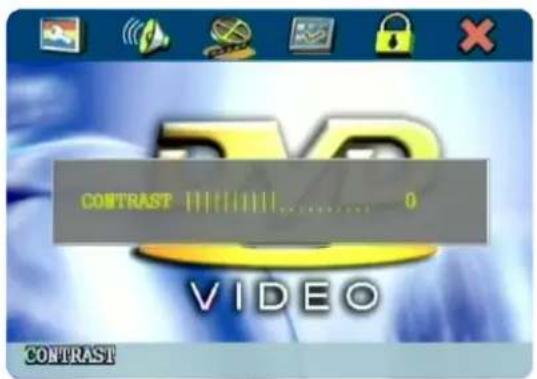
U kunt het contrast naar wens instellen. Druk op ENTER of op het pijltje ▶ RIGHT om de instelling binnen te gaan. Druk daarna op ▲ UP of ▼ DOWN om het beeld in te stellen. Druk op het pijltje ◀ LEFT om naar het menu terug te keren.

Gamma is de exponent tussen video- en pixelwaarden en de weergegeven helderheid. U kunt het gamma naar wens instellen.
text_image
CONTRAST 0 VIDEO CONTRAST
text_image
COLOR SETTING SETUP SHARPNESS MID BRIGHTNESS 00 CONTRAST 00 GAMMA NONE HUE 00 SATURATION 00 LUMA DELAY D T O T 1 T LUMA DELAYLuma Delay U kunt de vertraging van de luminescentie instellen door één van de opties te kiezen, die het best bij de helderheid van uw televisie past.
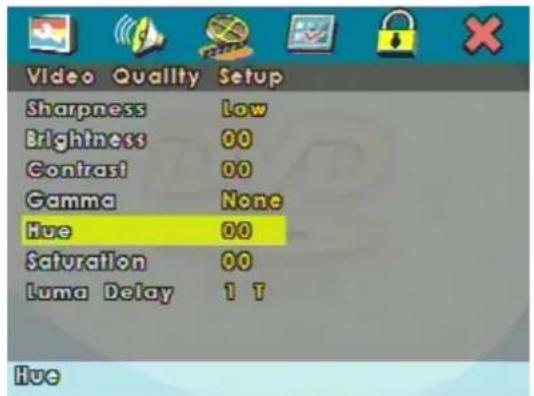
U kunt de kleurschakering (voor NTSC) naar wens instellen. Druk op ENTER of op het pijltje RIGHT om de instelling binnen te gaan. Druk op UP of DOWN om het beeld in te stellen. Druk op het pijltje LEFT om naar het menu terug te keren
U kunt de kleurverzadiging naar wens instellen. Druk op ENTER of op het pijltje RIGHT om de instelling binnen te gaan. Druk op UP of DOWN om het beeld in te stellen. Druk op het pijltje LEFT om naar het menu terug te keren.
text_image
-- PREFERENCE PAGE -- LV HTML PAL PAL PBC OFF MULTI PARENTAL NTSC DEFAULT SET IV STANDARD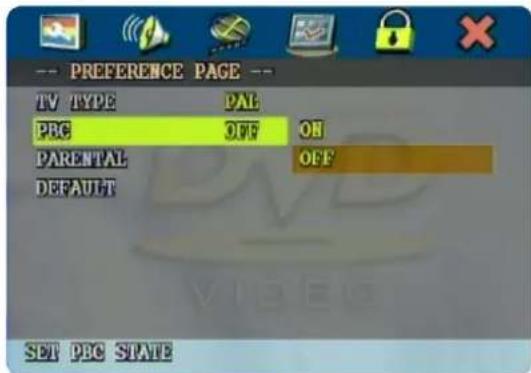
text_image
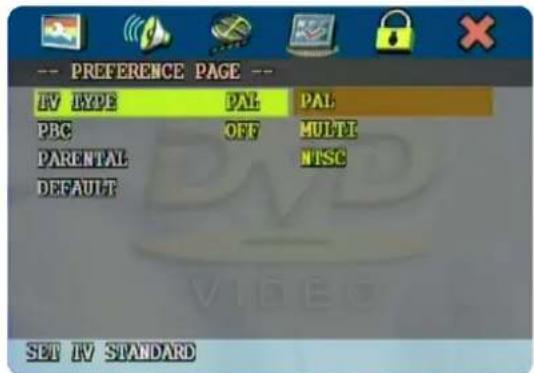
-- PREFERENCE PAGE -- TV TYPE PAL PBC OFF ON PARENTAL OFF DEFAULT SET PBC STATESelecteer deze menu-optie voor de instelling van het gewenste formaat video-uitgang. PAL wordt doorgaans in Europa gebruikt en NTSC in de VS en Japan. Kies alleen MULTI indien uw TV beide formaten ondersteunt. Het uitgangsignaal volgt automatisch het videoformaat op de DVD-disk.
Voor VCD en SVCD wordt deze selectie op ON of OFF gezet in de Playback Control (PBC)-functie. VCD- of SVCD-media hebben PBC-menu's die de tracklijst bevatten. De default PBC-status is op ON gezet. Op OFF kunnen geen tracks geselecteerd worden.
(Deze instellingen kunnen allen gekozen worden wanneer de disc niet speelt)

text_image
-- PREFERENCE PAGE -- TV TYPE PAL 1 KIO SAF PBC OFF 2 G PARENTAL 3 PG DEFAULT 4 PG 13 5 PGR 6 R 7 NC17 8 ADULT SET PARENTAL CONTROLInstelling leeftijdcontrole:
Voor DVD-disks met een geprogrammeerde leeftijdsindeling (b.v de Noord-Amerikaanse CARA) kunnen ouders hun kinderen verbieden uitzendingen te zien die niet bij hun leeftijd passen. Druk op het pijltje ▶ RIGHT om het submenu binnen te gaan. Indien u de leeftijdcontrole wenst te wijzigen drukt u op de pijltjes ▲ UP of ▼ DOWN om de beschikbare opties langs te lopen. Selectie 1: kindveilig, selectie 2: enige begeleiding aanbevolen, selectie 3: PG (Parental Guidance) begeleiding van ouders aanbevolen ( sommige delen zijn ongeschikt voor kinderen), selectie 4: PG13 (ouders worden gewaarschuwd dat sommige delen ongeschikt zijn voor kinderen jonger dan 13), selectie 5: PG-R (Restricted), kinderen jonger dan 17 hebben begeleiding van een ouder of volwassene nodig), selectie 6: Restricted, selectie 7: NC-17 (verboden voor onder de 17), selection 8: uitsluitend voor volwassenen, of films met een X. NO PARRENTAL betekent voor alle leeftijden.
Hierna wordt een beeldscherm getoond waarin om een password gevraagd wordt. Indien het password van de fabriek niet is gewijzigd dan kunt u [137988] op de cijfertoetsen van de afstands-bediening indrukken. Kies "YES" of "NO" met het linker- of rechterpijtje en druk op ENTER om te bevestigen.

text_image
-- PASSWORD SETUP PAGE -- PASSWORD MODE ON ON PASSWORD OFF PASSWORD MODEMet deze optie kunt u de passwordbeveiliging op ON of OFF zetten.
text_image
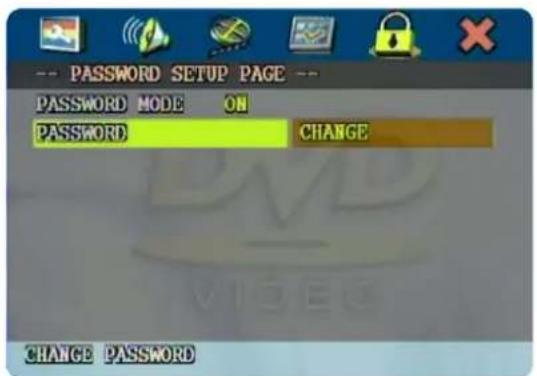
-- PASSWORD SETUP PAGE -- PASSWORD MODE ON PASSWORD CHANGE CHANGE PASSWORDGebruik dit menu om het in de fabriek ingestelde password te wijzigen [137988]

Voer met de cijfertoetsen op de afstandsbediening de PIN-codes in en druk op ENTER, voer het nieuwe password in en druk opnieuw op ENTER, bevestig het nieuwe password en druk opnieuw op ENTER.
Belangrijk: Zorg ervoor het nieuw ingevoerd password niet te vergeten. Er is geen manier om het (nieuw) ingevoerde password op te vragen.

text_image
-- PREFERENCE PAGE -- TV TYPE PAL PBC OFF PARENTAL DEFAULT RESET LOAD FACTORY SETTINGMet deze optie kunt u opnieuw de fabriekswaarden instellen.

text_image
DVD VIDEO EXIT SETUP MENUMet de selectie van X verlaat u de systeeminstellingen en keert u terug naar de normale beeldschermweergave.
AFSPELEN VAN MP3 – WMA – MPEG4
Met de MULTIMEDIA DISC SPELER kunt u disks afspelen (CD-R / CD-RW) die opgenomen zijn met MP3-WMA-MPEG4 audio en video bestanden. Wanneer een disk met MP3-WMA-MPEG4 bestanden (met inbegrip van meervoudige directories) in het apparaat geplaatst wordt, dan wordt het volgende beeldscherm getoond:

text_image
002/016 CD01\ CD01 CD02 CD03 CD04 CD05 CD06Om naar de gewenste muziek directory te gaan, drukt u op de ▼▲ pijltjes en bevestigt u de keuze door op ENTER te drukken. Om de gewenste muziektitel te selecteren drukt u op de ▼▲ pijltjes en bevestigt u de keuze door op ENTER te drukken. Het geselecteerde muziekstuk zal nu afgespeeld worden.
Afspeelwijze
Wanneer de disk afgespeeld wordt, drukt u op REPEAT om de herhalingswijze te kiezen. Het televisiescherm ziet er als volgt uit:

text_image
128 002/018 \CD01\ Track001 MP3 TRACK002 MP3 TRACK003 MP3 TRACK004 MP3 TRACK005 REPEAT FOLDEREr zijn vier afspeelwijzen beschikbaar voor disks die met MP3 opgenomen zijn:
1) SINGLE (Alle muziekstukken worden slechts één keer afgespeeld)
2) REPEAT ONE (Het huidig afgespeelde muziekstuk wordt herhaald)
3) REPEAT FOLDER (Alleen de muziekstukken van de huidige map zullen herhaald worden)
4) FOLDER (Alleen alle muziekstukken van de huidige map worden één keer afgespeeld)
5) SHUFFLE / RANDOM (Muziekstukken worden in willekeurige volgorde afgespeeld)
Overige functies
Functies zoals MUTE, VOLUME, PAUZE, VORIGE, VOLGENDE, enz. zijn ook voor met MP3 opgenomen disks beschikbaar. De werkwijze is identiek aan die voor audio-CD's.
AFSPELEN VAN EEN FOTO-CD
Deze functie is vrijwel gelijk aan die van de MP3-weergave. Wanneer u een FOTO-CD laadt (JPEG) (van o.a. Kodak, Fujifilm) of een door u zelf opgenomen CD-R / CD-RW met JPEG-beeldbestanden [.JPG extensie]), dan zal het beeldscherm een beeld tonen dat lijkt op onderstaande afbeelding:

text_image
00:00 00:00 001/005 \JPEG01\ A001 A002 A003 A004 A005 Preview Area Resolution 1024 x 768Afbeelding bekijken
Druk op de ▼▲ pijltjes om naar uw selectie te gaan en bevestig uw keuze door op ENTER te drukken. Nu wordt uw afbeelding weergegeven.
Afbeelding roteren
Door op één van de ◀▶ pijltjestoetsen te drukken roteert u het beeld in de gewenste positie, met de wijzers van de klok mee of tegen de wijzers van de klok in.
Afbeelding spiegelen
Door op één van de ▼▲ pijltjestoetsen te drukken kan het beeld horizontaal (▲) en verticaal (▼) in de gewenste positie spiegelen.
Vorige en volgende selectie
Door op de ◆◀ (VORIGE) of ▶◀ (VOLGENDE) toetsen te drukken springt u handmatig naar het volgende of vorige beeld.
IN/OUT-zoomen
Druk op ◀◀ (REWIND) of ▶▶ (F.FWD) om het beeld handmatig in- of uit te zoomen.
TILE-beeldselectie
Indien de disk meer dan één afbeeldingenbestand bevat, dan kan de speler tot negen (9) kleine afbeeldingen tonen waaruit u een selectie kunt maken. Terwijl de disc afspeelt, druk op de STOP toets. Er zullen 12 kleine afbeeldingen op het scherm verschijnen en het eerste beeld zal een gekleurd selectiekader tonen.
Door op de ◀ PREVIOUS of de ▶ NEXT toets te drukken zult u naar de volgende of vorige kleine afbeeldingen over gaan.
Om naar de foto / afbeelding van uw keuze te gaan drukt u op de ▼▲◀▶ pijltjes toetsen om en bevestigt u de keuze door op de ENTER toets te drukken. De geselecteerde foto zal nu getoond worden.
Indien u geen keuze maakt drukt u opnieuw op de STOP toets om de normale afspeelwijze te hervatten.
Diavoorstelling
Indien de disk meer dan één afbeeldingenbestand bevat kan de speler de bestanden automatisch in 16 verschillende diavoorstellingen afspelen. Wanneer de disk afgespeeld wordt drukt u op PROGRAM om de huidige diavoorstelling te wijzigen.
1) Wipe boven 5) Diagon. wipe links boven 9) Gestrekt vanuit centrum vert. 13) Venster horizontaal
2) Wipe onder 6) Diagon. wipe rechts boven 10) Gestrekt vanuit centrum hor. 14) Venster verticaal
3) Wipe links 7) Diagon. wipe links onder 11) Gecomprim. naar midden vert. 15) Wipe vanaf rand
4) Wipe rechts 8) Diagon. wipe rechts onder 12) Gecomprim. naar centrum hor. 16) Normale weergave
Overige functies
Functies zoals PAUSE, VORIGE, VOLGENDE, REPEAT ALL, REPEAT SINGLE, enz. zijn ook beschikbaar voor afbeeldingendisks.
VIRTUELE BEDIENING (VRMT)
Met deze functie (alleen voor DVD discs) kunt u alle DVD functies bedienen zoals eerder in dit handboek beschreven, echter nu slechts met de pijl toetesen en de enter toets.

flowchart
graph TD
    A["Play / Pause"] --> B["Slow Motion vooruit"]
    B --> C["Volgende"]
    C --> D["Snel vooruit"]
    D --> E["Camera hoek"]
    E --> F["Audio Tracks"]
    G["Ondertitels"] --> H["Snel terug"]
    I["Slow Motion terug"] --> J["Vorige"]
    K["Play/Pause"] --> L["Slow Motion vooruit"]
    M["Play/Pause"] --> N["Slow Motion vooruit"]
Druk op de VRMT knop en de hierbovenstaande afbeelding zal op het scherm verschijnen. Druk op de pijl toetsen ▼▲ ◀▶ om de juiste functie te kiezen en druk op de ENTER toets om de functie te bevestigen.
Extra functie, Slow Motion
Wanneer DVD video wordt afgespeeld, selecteer één van de slow motion functies om de video langzaam af te spleen. Deze functie is beschikbaar voor zowel voorwaarts alsook achterwaarts de video in slowmotion af te spelen. Er zijn vier verschillende snelheden beschikbaar en is afhankelijk van de aantal malen dat deze functie wordt gekozen. Druk op de ENTER toets om één van de verschillende snelheden te kiezen.
Slow Motion vooruit
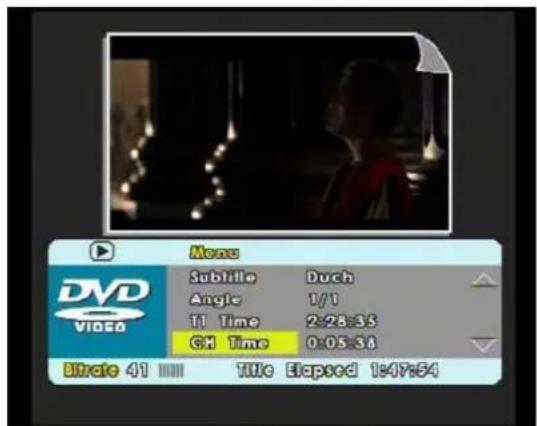
Druk op de afstandsbediening op A-TIME om het informatiemenu voor snelle wijzigingen binnen te gaan. U kunt zien welke titel afgespeeld wordt. Selecteert u deze optie met ENTER dan kunt u naar een andere titel overgaan door op de cijfertoetsen van de afstandsbediening te drukken.
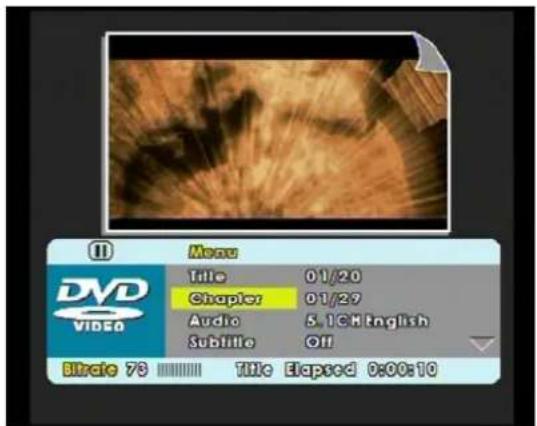
Druk op de pijltjes ▲ of ▼ om het A-TIME-menu te doorlopen. De volgende selectie bestaat uit de hoofdstukken die op de disk staan. U kunt zien welk hoofdstuk afgespeeld wordt. Selecteert u deze optie met ENTER dan kunt u naar een ander hoofdstuk overgaan door op de cijfertoetsen van de afstandsbediening te drukken.

Druk op de pijltjes ▲ of ▼ om het A-TIME-menu te doorlopen. De volgende selectie bestaat uit de audiotracks die op de disk staan. U kunt zien welke audiotrack afgespeeld wordt. Selecteert u deze optie met ENTER dan kunt naar een andere audiotrack overgaan door op de pijltjes ▲ of ▼ te drukken en uw keuze te bevestigen met ENTER.

Druk op de pijltjes ▲ of ▼ om het A-TIME-menu te doorlopen. De volgende selectie bestaat uit de ondertitels die op de disk staan. U kunt zien welke ondertitel getoond wordt. Selecteert u deze optie met ENTER dan kunt u naar een andere ondertitel overgaan door op de pijltjes ▲ of ▼ te drukken en uw keuze te bevestigen met ENTER.
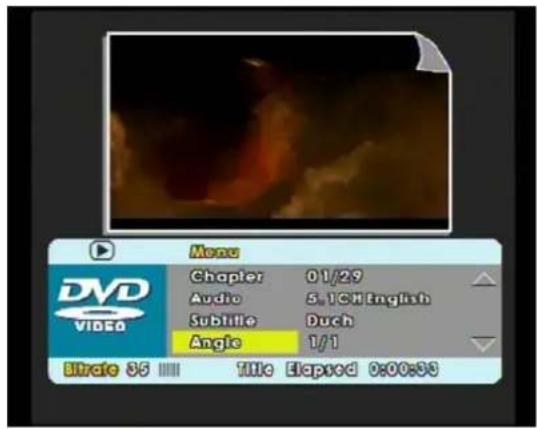
Druk op de pijltjes ▲ of ▼ om het A-TIME-menu te doorlopen. De volgende selectie bestaat uit de camerahoeken die op de disk staan. U kunt zien welke hoek afgespeeld wordt. Selecteert u deze optie met ENTER dan kunt u naar een andere hoek overgaan door op de betreffende cijfertoetsen van de afstandsbediening te drukken.

Druk op de pijltjes ▲ of ▼ om het A-TIME-menu te doorlopen. De volgende selectie bestaat uit de totale tijd van de film die op de disk staat. Selecteert u deze optie met ENTER dan kunt u naar een bepaalde speeltijd springen, door op de betreffende cijfertoetsen van de afstandsbediening te drukken.
text_image
DVD VIDEO Menu Subtile Duch Angle 1/1 11 Time 2:28:35 GH Time 0:05:35 Bitrate 41 Title Elapsed 1:47:54Druk op de pijltjes ▲ of ▼ om het A-TIME-menu te doorlopen. De volgende selectie bestaat uit het hoofdstuk van de film die op de disk staat. Selecteert u deze optie met ENTER dan kunt u naar een bepaalde speeltijd in dit hoofdstuk springen, door op de betreffende cijfertoetsen van de afstandsbediening te drukken.

text_image
DVD VIDEO Menu TI Time 2:23:35 CM Time 0:05:38 Repeat Off Time Disp. Title Elapsed Mirate 37 Title Elapsed 1:47:36Druk op de pijltjes ▲ of ▼ om het A-TIME-menu te doorlopen. De volgende selectie bestaat uit de REPEAT-functie. Selecteert u deze optie met ENTER dan kunt u de beschikbare, verschillende manieren van herhaling selecteren.

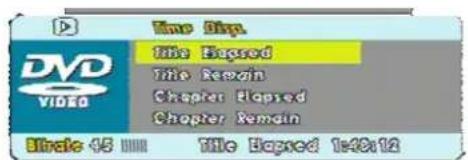
Druk op de pijltjes ▲ of ▼ om het A-TIME-menu te doorlopen. De volgende selectie bestaat uit de Time Display functie en toont de verschillende beschikbare tijden op het OSD. Selecteert u deze optie met ENTER dan kunt u de verschillende beschikbare Time Display modes zien, zoals onderstaand voorbeeld toont.
Wanneer een DVD-disk in Dolby Digital (AC-3) opgenomen is, of wanneer MPEG-audio wordt afgespeeld, dan worden Dolby Digital bitstromen of MPEG-audio bitstromen naar de coaxiale digitale audio-uitgang gezonden. Is de speler nu via deze aansluiting verbonden met een decodeersysteem voor Dolby Digital of MPEG-audio, dan kunt u de werkelijke 5.1CH digitale audiotracks overbrengen. Daarvoor is een speciale coaxiale kabel nodig (optionele accessoire).
Audio-output uit de connector van de coaxiale en optische digitale audio-uitgang:
| TYPE DISK | FORMAAT GELUIDSOPNAME | COAXIALE en OPTISCHE DIGITALE AUDIO-UITGANG |
| DVD | Dolby Digital (AC-3) | Dolby Digital bitstream (2 - 5.1ch) of PCM (2-kan.)(48 kHz/16bit) |
| Lineair PCM (48/96 kHz 16/20/24 bit) | Lineair PCM (2-kan.) (alleen 48 kHz sampling/16 bit) | |
| MPEG1 MPEG2 | MPEG2 Audio bitstream of PCM (2-kan.)(16bit) | |
| VCD | MPEG1 PCM (44,1 kHz sampling) | |
| CD | Lineair PCM Lineair PCM | (44,1 kHz sampling) |
- Dolby Digital (AC-3) is een digitale geluidscompressietechniek die ontwikkeld is door de Dolby Laboratories Licensing Corporation. Dolby Digital ondersteunt zowel 5.1-kanaal surround als stereo (2-kan.) en maakt het mogelijk een grote hoeveelheid geluidsgegevens op efficiënte wijze op te nemen op een disk.
- Linear Phase Code Modulation (LPCM) is een formaat voor signaalopname, gebruikt voor CD's. Terwijl CD's opgenomen worden bij 44.1kHz/16bit geluidstromen, worden DVD's opgenomen bij 48kHz/16bit tot 96kHz/24bit geluidsstromen.
- Indien u over een Dolby Digital Surround decoder beschikt kunt u het Pro Logic geluid ten volle benutten van zowel DVD-films met volledige 5.1-kanaal Dolby Digital soundtracks als van titels met het Dolby Surround logo.
Voorzichtig:
- Sluit geen versterker op de coaxiale uitgangsconnector aan die niet compatibel is met dit soort aansluitingen.
- Probeert u DVD's af te spelen via een versterker zonder de juiste AC-3 of MPEG-decoder. dan kan dit extreme geluidsniveaus veroorzaken. Deze niveaus kunnen uw luidsprekers en uw gehoor beschadigen.
COMPATIBELE DISKTYPES
Sommige DVD-disks kunnen voor het afspelen speciale voorwaarden vereisen die niet compatibel zijn met dit systeem. Raadpleeg de specificaties die op de afzonderlijke disks staan.
Disktypes
De MULTIMEDIA DISC SPELER kan de volgende soorten disks afspelen: DVD / CD / HDCD / CD-R / CD-RW / DVD-R / DVD-RW / DVD+R / DVD+RW en disks met JPEG-afbeeldingenbestanden [.JPG]. Andere dan bovengenoemde disks kunnen niet met de HTDVD100 afgespeeld worden. Probeert u alstublieft GEEN disks af te spelen die kleiner zijn dan 12CM of een afwijkende vorm hebben. Speel alleen ronde disks van 12CM af.
De MULTIMEDIA DISC SPELER maakt gebruik van NTSC/PAL-kleursystemen. Het kan geen disks afspelen die met andere systemen, zoals SECAM, opgenomen zijn.
Regiocode
De regiocode voor deze speler is Regio 2, hetgeen op Europa duidt.
Copyright
Op grond van de betreffende wetgeving mogen DVD-disks zonder autorisatie niet gekopieerd worden, uitgezonden worden, uitgezonden worden via de kabel, of publiekelijk vertoond worden met de MULTIMEDIA DISC SPELER.
De MULTIMEDIA DISC SPELER bevat technologie ter beveiliging van het auteursrecht dat beschermd wordt door middel van claims van bepaalde Amerikaanse octrooien en andere intellectuele eigendomsrechten. Ontmanteling of demontage verboden.
Draagbaar Ultra Slim Multimedia Disc Player systeem met TFT kleuren LCD Monitor. Installeer de YAKUMO DVD TRAVELLER 8.0 in de auto, op kantoor of thuis. De eenvoudige aansluitingen en de heldere systeemmenu's stellen u in staat het systeem in enkele minuten te installeren. Schakel het apparaat in en geniet van de multimediale ervaring, of u nu naar een DVD / MPEG4-FILM wilt kijken of naar een audio-CD of uw zelf opgenomen WMA's / MP3's wilt luisteren, of uw vakantiefoto's (JPEG) wilt bekijken, deze Multimedia speler kan het allemaal. De YAKUMO DVD TRAVELLER 8.0 wordt op eenvoudige wijze bediend met de infrarode afstandsbediening.
Specifications:
- Ultra Slim ontwerp,
- De Multimedia speler ondersteunt: DVD, DVD-R, DVD-RW, DVD+R, DVD+RW, CD, CD-R, CD-RW, VCD, SVCD, WMA, MP3, OGG Vorbis en JPG-afbeeldingenbestanden
- MPEG4 support: DivX / DivX Pro / XviD / OGM
- 3,5mm aansluiting voor koptelefoon
- Elektronische schokbescherming (ESP) en mechanische schokbescherming
- PAL - NTSC weergave
- Meertalig On Screen Display (OSD)
- DTS & Dolby Digital (AC3) 5.1CH coaxiale en optische uitgang
- 2-kanaals Dolby Digital linker en rechter uitgang (RCA)
- Composite Video uitgang
- S-Video-uitgang
- RCA samengestelde video-uitgang
- SCART AV-uitgang
- Totale YAKUMO DVD TRAVELER 8.0afmetingen: 245 x 199 x 155mm (B/H/D)
- Totaal gewicht YAKUMO DVD TRAVELER 8.0: ±2,7 Kg
Inbegrepen
- 8 Inch TFT kleuren LCD Monitor
- 12V DC stroomadapter voor in de auto
- AV-kabels
- IR afstandsbediening met inbegrip van batterijen
- Canvas draagtas met wegneembare tas en riem
- Handleiding voor het gebruik
- Universele digitale AC/DC stroomadapter (100-240V AC / 50-60Hz – 12V DC / 2A)
Los verkrijgbare accessoires
- Tweede 8 Inch kleuren TFT monitor
Specifications MultiMedia Speler:
| Stroomtoevoer 12V DC / 0,8A | |
| Watt ±10W | |
| Gewicht Speler 765 gram | |
| Afmetingen inclusief accessoire tas 210 X 40 X 160mm (B/H/D) | |
| TV-signaalsysteem | PAL/NTSC/MULTI |
| Laser Halfgeleider laser,golflengte 650nm, 780nm | |
| Frequentiebereik | 48KHz pulsmodulatie 20Hz~22KHz96KHz pulsmodulatie 20Hz~22KHz |
| S/N ≥65dB | |
| Dynamisch audiobereik >85dB | |
| Harmonische vervorming 0,01% | |
| Ingangsgevoeligheid 500mv | |
| Samengestelde video-uitgang | 1.0V (P-P), 75Ω (±0,2V) |
| S-Video-uitgang | (Y)1.0V (P-P),75 ohm, (C).286V (P-P), 75Ω |
| Analoge audio-uitgang | 2.0V ±0,1V |
| Werktemperatuur | 0°C~40°C |
| Opslag temperatuur | -15°C~+50°C |
SERVICE
Als u technische problemen hebt met uw Yakumo-product, neem dan contact op met onze hotline op +49-18 05/92 58 66 (12 cent/minuut) als u belt via het vaste netwerk van Deutsche Telekom.
GARANTIE
Als u denkt dat u recht hebt op een schadevergoeding voor uw Yakumo-product wegens de garantie, bel dan de hotline op +49-18 05/92 58 66 (12 cent/minuut) als u belt via het vaste netwerk van Deutsche Telekom. Ervaren personeel zal u adviseren en duidelijk maken hoe het verder moet. Gelieve geen goederen naar het Yakumo Service Centre te sturen zonder eerst een RMA-nummer van de hotline te hebben gekregen, anders worden de goederen ongerepareerd teruggestuurd of geweigerd.
Yakumo garandeert u een garantie voor twee jaar vanaf de factuurdatum. In geval van defecten heeft de koper alleen recht op de volgende prestaties. Die volgende prestaties omvatten of de reparatie of de levering van een vervangproduct. Vervangen onderdelen worden eigendom van Yakumo.
Er moet een garantiebewijs in de vorm van een geldig aankoopbewijs (kassabon of factuur) worden voorgelegd.
Schade veroorzaakt door verkeerde behandeling, gebruik, opslag, of overmacht of andere externe invloeden wordt niet gedekt door de garantie. Hetzelfde geldt voor slijtbare onderdelen, bv. herlaadbare batterijen (6 maanden).
Voor technische vragen kan u zich wenden tot de homepagina van Yakumo op www.yakumo.com, of een e-mail sturen naar: info@yakumo.com
NOTITIES
YAKUMO®