Delta 300 GPS - Digitale persoonlijke assistent YAKUMO - Gratis gebruiksaanwijzing en handleiding
Vind de handleiding van het apparaat gratis Delta 300 GPS YAKUMO in PDF-formaat.


| Type product | Digitale persoonlijke assistent (PDA) met GPS |
| Merk | Yakumo |
| Model | Delta 300 GPS |
| Scherm | Kleuren TFT LCD, 3,5 inch, 240x320 pixels |
| Processor | Intel XScale 400 MHz |
| Geheugen | 64 MB RAM, 64 MB ROM |
| Besturingssysteem | Windows Mobile 2003 |
| GPS | Ingebouwde GPS-ontvanger met SiRF StarIII chipset |
| Connectiviteit | Bluetooth 1.2, USB 1.1 |
| Uitbreidingsslot | SD/MMC-kaartslot |
| Batterij | Oplaadbare lithium-ion 1200 mAh |
| Afmetingen | 120 x 75 x 15 mm |
| Gewicht | 150 gram |
| Oplader | AC-adapter 5V DC |
| Gebruiksduur | Tot 10 uur standby |
| Hoofdfuncties | Navigatie, agenda, contacten, taken, notities, e-mail, webbrowser |
| Onderhoud | Reinigen met zachte, droge doek. Niet in water onderdompelen. |
| Veiligheid | Niet blootstellen aan extreme temperaturen. Gebruik alleen goedgekeurde opladers. |
| Reserveonderdelen | Oplaadbare batterij, stylus, AC-adapter, hoezen (verkrijgbaar via Yakumo of derden) |
| Repareerbaarheid | Batterij vervangbaar; andere reparaties door geautoriseerd onderhoud. |
| Algemene informatie | Handleiding bevat installatie- en gebruiksaanwijzing. Raadpleeg website voor updates. |
Veelgestelde vragen - Delta 300 GPS YAKUMO
Gebruikersvragen over Delta 300 GPS YAKUMO
0 vraag over dit apparaat. Beantwoord die u kent of stel uw eigen vraag.
Stel een nieuwe vraag over dit apparaat
Download de handleiding voor uw Digitale persoonlijke assistent in PDF-formaat gratis! Vind uw handleiding Delta 300 GPS - YAKUMO en neem uw elektronisch apparaat weer in handen. Op deze pagina staan alle documenten die nodig zijn voor het gebruik van uw apparaat. Delta 300 GPS van het merk YAKUMO.
GEBRUIKSAANWIJZING Delta 300 GPS YAKUMO
PDA met ge1"ntegreerde GPS-antei
P/N: 5615 1451 0040
Handelsmerken
Alle merk- en produktnamen zijn handelsmerken of geregistreerde handelsmerken van de de bedrijven waar zij aan toebehoren.
N.B.
De informatie in deze handleiding kan zonder voorafgaande kennisgeving gewijzigd worden.
Inhoudsopgave
Voorwoord.... v
1 Beginnen 1
1.1 Hardwarefuncties .... 1
Onderdelen aan de voorzijde 1
Onderdelen aan de achterzijde 2
Onderdelen aan de linkerzijde....3
Onderdelen aan de bovenzijde....4
Onderdelen aan de onderzijde 4
1.2 Uw Yakumo delta 300 GPS voor gebruik instellen....5
Eerste startup uitvoeren....5
Op netspanning aansluiten en de batterij opladen 6
1.3 Uw Yakumo delta 300 GPS In- en Uitschakelen 7
Uitschakelen voor slaapstand....7
Inschakelen om verder te gaan 7
1.4 Microsoft ActiveSync installeren....8
1.5 Uw Yakumo delta 300 GPS uitbreiden.... 10
Een SD/MMC-kaart gebruiken....10
Accessoires ....10
2 Basisvaardigheden 11
2.1 De pen gebruiken.... 11
2.2 De navigatiestick gebruiken 12
2.3 Today-scherm 12
Statuspictogrammen....13
2.4 Navigatiebalk en opdrachtbalk 14
2.5 Programma's uitvoeren 15
2.6 Rolmenu's 16
2.7 Mededelingen.... 16
2.8 Informatie invoeren 17
Tekst invoeren via het venster Input....17
Op het scherm schrijven....19
Op het scherm tekenen 22
Een bericht opnemen....24
My Text gebruiken 26
3 Uw Yakumo delta 300 GPS beheren.... 28
3.1 Stroomvoorziening beheren 28
Zwakke batterij-signalen en handelingen 28
Vermogenmanager 29
Stroombesparende tips.... 30
3.2 Geheugen beheren 32
Opslag- en programmageheugen.... 32
Aanvullend geheugen 32
3.3 Uw Yakumo delta 300 GPS aanpassen 33
Wachtwoord instellen 35
3.4 Gegevens vinden en organiseren 36
3.5 Backup maken van gegevens 37
3.6 Programma's toevoegen of verwijderen.... 37
Programma's toevoegen 37
Programma's verwijderen 39
4 Microsoft Pocket Outlook 41
4.1 Calendar: Afspraken en vergaderingen plannen.... 41
Een afspraak aanmaken 42
Het Calendar-overzichtscherm gebruiken 43
Vergaderverzoeken aanmaken 43
4.2 Contacts: Vrienden en collega's vinden 44
Een Contact aanmaken 45
Een contact vinden 46
Het Contacts-overzichtscherm gebruiken.... 46
4.3 Tasks: Een To Do List bijhouden 47
Een Task aanmaken 48
Het Tasks-overzichtscherm gebruiken 49
4.4 Notes: Gedachtes en ideëen vastleggen 50
Een Note aanmaken 50
4.5 Inbox: E-mailberichten versturen en ontvangen 52
E-mailberichten synchroniseren 52
Direct verbinden met een E-mailserver 53
De berichtenlijst gebruiken.... 54
Berichten samenstellen en versturen 56
E-mailberichten en mappen beheren.... 57
5 Meer programma's....59
5.1 Microsoft ActiveSync.... 59
Manieren om een verbinding te maken met uw bureaucomputer .... 60
Gegevens synchroniseren 60
5.2 Pocket Word 63
Een document aanmaken 63
Met Pocket Word-documenten werken.... 66
5.3 Pocket Excel 67
Een werkboek aanmaken 67
Met Pocket Excel-werkboeken werken....68
5.4 MSN Messenger 69
Instellen om MSN Messenger te gebruiken....70
Met Contacts werken....71
Met Contacts chatten....71
5.5 Windows Media Player voor Yakumo delta 300 GPS 72
5.6 Microsoft Reader 73
Boeken krijgen voor uw Yakumo delta 300 GPS ....73
De bibliotheek gebruiken 74
Een boek lezen....74
Reader-functies gebruiken....75
Een boek verwijderen 76
5.7 Pictures 77
5.8 Aanvullende programma's....78
eBackup....78
eViewer 79
6 Verbinding maken
6.1 Verbindingsinstellingen 81
Verbinding via modem....81
Verbinding via netwerk (Ethernet) kaart 82
Verbinding via draadloos netwerk 83
6.2 Items overdragen via infrarood....85
Gegevens versturen 85
Gegevens ontvangen....86
6.3 Microsoft Pocket Internet Explorer gebruiken....87
Mobiele favorieten en kanalen bekijken 88
Surfen op het internet 88
De map Mobile Favorites....89
AvantGo-kanalen gebruiken 91
7 Probleemoplossing en Onderhoud.... 93
7.1 Uw Yakumo delta 300 GPS resetten....93
7.2 Fabrieksinstellingstatus herstellen 94
7.3 Stroomproblemen....95
7.7 Uw Yakumo delta 300 GPS onderhouden 102
Algemene richtlijnen.... 102
Reisrichtlijnen.... 103
A Regelgeving.... 105
A.1 Regelgevingverklaringen.... 105
Europese mededeling 106
A.2 Veiligheidsmaatregelen.... 107
Over het opladen 107
Over de netvoedingsadapter 107
Gefeliciteerd met de aankoop van deze Windows ^® aangedreven Yakumo delta 300 GPS met GPS. Door de afmeting en mogelijkheden van het apparaat, kunt u uw meest belangrijke bedrijfs- en persoonlijke informatie bijgewerkt houden en bij u dragen. Microsoft ^™ ActiveSync ^™ verhoogt de mogelijkheden van uw Yakumo delta 300 GPS, doordat u de informatie kunt synchroniseren op uw bureraucomputer of Microsoft Exchange Server met uw Yakumo delta 300 GPS. Plaats uzelf in de volgende situaties:
- Tijdens een wandeling met een collega gaat uw mobiele telefoon en vraagt uw baas of u die middag een gaatje vrij heeft voor een noodvergadering. Terwijl uw collega door zijn papieren agenda bladert, drukt u op een knop van uw Yakumo delta 300 GPS en ziet u onmiddellijk een lijst met de afspraken en vergaderingen van die dag. U kunt uw baas meteen de mogelijke tijden doorgeven. Zie hoofdstuk 4 voor meer informatie over het inplannen van afspraken en vergaderingen.
- U ontmoet uw vrienden vanavond voor een etentje en een film. U download de laatste filminformatie van het internet op uw computer en synchroniseert de informatie met uw Yakumo delta 300 GPS. Tijdens het etentje haalt u uw Yakumo delta 300 GPS tevoorschijn en neemt u de films door met uw vrienden. Zie hoofdstuk 6 voor meer informatie over het downloaden van internetpagina's op uw apparaat.
- Een Calendar-herinnering waarschuwt u dat het tijd is om de bus te nemen. U pakt uw Yakumo delta 300 GPS en haalt de bus net op tijd. Omdat ActiveSync de informatie op uw Yakumo delta 300 GPS bijgewerkt houdt, kunt u op uw gemak uw takenlijst doornemen, aantekeningen maken over nieuwe boeken en cd's die u wilt kopen en lezen en reageren op e-mailberichten. Als u weer terugkomt in het kantoor, draagt ActiveSync
alle gemaakte taakveranderingen, uw aantekeningen en uw e-mailreacties over naar uw computer. Zie hoofdstuk 5.1 voor meer informatie over ActiveSync.
- Uw Yakumo delta 300 GPS dient tevens als GPS (Global Positioning System). U kunt het onderweg gebruiken als navigatiehulpmiddel. Zie de handleiding bij de GPS-software voor meer informatie over het gebruik van GPS.
Over deze handleiding
Deze handleiding bevat uitgebreide informatie over uw Yakumo delta 300 GPS om u te helpen bij het gebruik van het apparaat.
In de hele handleiding worden de volgende conventies gebruikt om tekstgedeelten te onderscheiden.
| OPMERKING: biedt extra hints of informatie die speciale attentie vereist.
LET OP: geeft belangrijke informatie aan die, indien niet opgevolgd, kan leiden tot het verlies van gegevens of schade aan uw apparaat.
Elke naam van een menu, opdracht, pictogram of knop die u in het scherm kunt zien, wordt vet weergegeven. Bijvoorbeeld:
Druk op Settings in het menu Start.
Waar informatie vinden
| Informatie over | Vindt u hier |
| GPS-gebruik | De handleiding bij de GPS-software (deze wordt door derden geleverd) |
| Programma's op de Yakumo delta 300 GPS | Handleiding of hulpfunctie van de Yakumo delta 300 GPS |
| Extra programma's die op de Yakumo delta 300 GPS geïnstalleerd kunnen worden | Companion-cd of andere cd's die met de Yakumo delta 300 GPS geleverd zijn |
| Aansluiten op en synchroniseren met een bureaucomputercomputer | Handleiding of hulpfunctie van ActiveSync op de bureaucomputer |
| Problemen oplossen Handleiding | |
| Laatste wijzigingen en gedetailleerde technische gegevens | De ReadMe-bestanden in de map “Microsoft ActiveSync” van de bureaucomputer of de Companion-cd |
| Het laatste nieuws over Yakumo delta 300 GPS's met Windows | De website van Microsoft Mobile Devices: www.pocketpc.com |

Beginnen
In dit hoofdstuk leert u de externe onderdelen van uw Yakumo delta 300 GPS kennen en wordt u stap voor stap door het proces geleid om uw Yakumo delta 300 GPS in te stellen voor gebruik.
1.1 Hardwarefuncties
De onderstaande afbeeldingen tonen u de verschillende knoppen, connectoren, poorten en functies van uw Yakumo delta 300 GPS.
Onderdelen aan de voorzijde

| Ref | OOnderdeel | Beschrijving |
| 1 | Aanraakscherm | Toont de uitvoer van uw Yakumo delta 300 GPS. Tik op het scherm met de pen om de menuopdrachten te selecteren of informatie in te voeren. |
| 2 | Programmeerknoppen | Elk van de vier knoppen biedt een snelle manier om een specifiek programma te starten. |
| 3 | Microfoon | Ontvangt geluid en spraak om spraak op te nemen. |
| 4 | Navigatiestick | Beweegt omhoog, omlaag, naar links of naar rechts door de knop in de betreffende richting te drukken. |
| Selecteert door erop te drukken. | ||
| 5 | Luidspreker | Laat muziek, geluiden of spraak horen. |
| 6 | Laadindicator | Brand amberkleurig op om aan te geven dat de batterij aan het opladen is en brand groen als de batterij volledig is opgeladen. |
| 7 | Notificatie-indicator | Brand rood om u te waarschuwen over staande afspraken, alarmen en herinneringen. |
Onderdelen aan de achterzijde
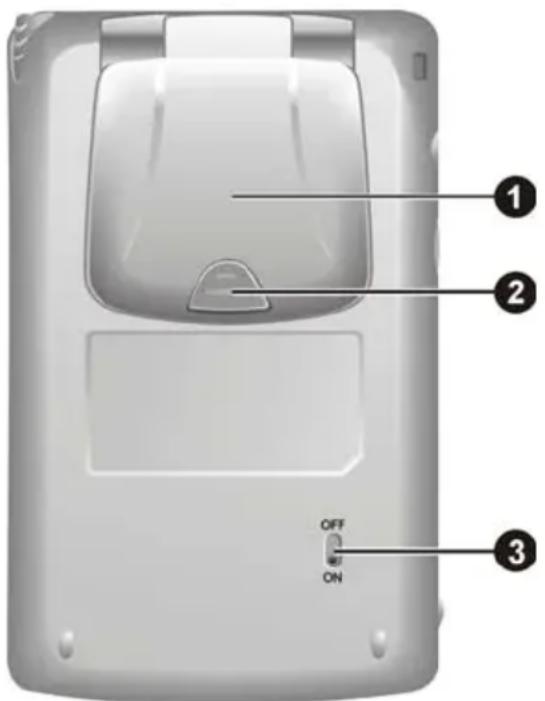
| Ref | Onderdeel | Beschrijving |
| 1 | GPS-ontvanger | Ontvangt signalen van de GPS-satellieten wanneer het apparaat in een horizontale positie omhoog wordt gehouden. |
| 2 | Autoantenneconnector | In de rubberen bescherming zit een connector voor een GPS-autoantenne (optioneel), zodat de antenne boven op de auto geplaatst kan worden voor een beter signaalontvangst. |
| 3 | Batterijschakelaar | Herstelt uw Yakumo delta 300 GPS naar de standaardfabrieksinstelling. |
Onderdelen aan de linkerzijde
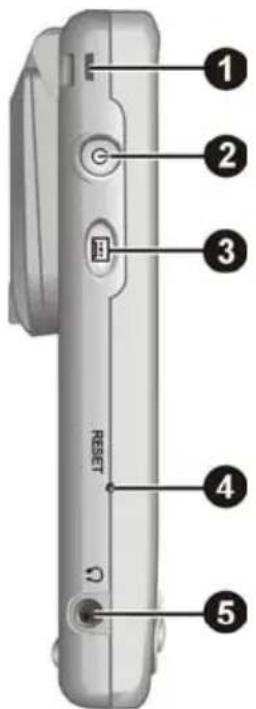
text_image
① ② ③ ④ ⑤ RESET| Ref | Onderdeel | Beschrijving |
| 1 | Lanyard Eyelet | Koord wordt bevestigd aan deze opening. |
| 2 | Hoofdschakelaar | Schakelt uw Yakumo delta 300 GPS aan of uit door deze knop kort in te drukken. |
| Zet de achtergrondverlichting van het scherm uit door op de knop te drukken en deze vast te houden. | ||
| 3 | Opnameknop | Neemt spraakaantekeningen op door de knop vast te blijven houden. |
| 4 | Reset-knop | Herstart uw Yakumo delta 300 GPS. |
⑤ Aansluiting voor hoofdtelefoon
Voor een verbinding met een stereohoofdtelefoon.
Onderdelen aan de bovenzijde
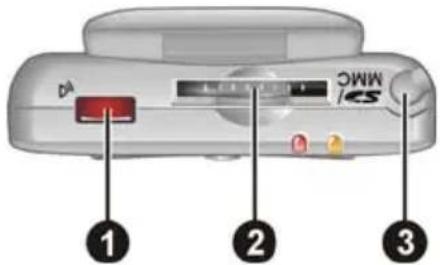
text_image
DA MNC ICS ① ② ③| Ref | Onderdeel | Beschrijving |
| 1 | IR-sensor | Stuurt bestanden naar andere mobiele apparatuur. |
| 2 | Gleuf voor SD/MMC-kaart | Accepteert een optionele SD- (Secure Digital) of MMC-(MultiMediaCard) kaart voor verwijderbare opslag. |
| 3 | Pen | Tik op het scherm om opties te selecteren en informatie in te voeren. Haal de pen uit de houder voor gebruik en bewaar de pen in de houder wanneer deze niet gebruikt wordt. |
Onderdelen aan de onderzijde

| Ref | Onderdeel | Beschrijving |
| 1 | ActiveSync-aansluiting | Voor een verbinding met de ActiveSync-kabel of de USB-slede (optioneel). |
1.2 Uw Yakumo delta 300 GPS voor gebruik instellen
Eerste startup uitvoeren
Om voor het eerst op te starten moet u de batterijschakelaar instellen en de setup-wizard uitvoeren.
- De batterijschakelaar moet voor een normale werking in de stand ON (AAN) staan. Pak de pen en gebruik hem om de batterijschakelaar in de stand ON (AAN) te duwen.
WAARSCHUWING: Laat bij normaal gebruik de batterijschakelaar altijd in de stand ON staan. Door de schakelaar te verzetten, gaan uw gegevens verloren.

text_image
OFF ON-
De Yakumo delta 300 GPS schakelt zich automatisch in en de vraag verschijnt of u op het scherm wilt tikken om de setup-wizard te starten.
-
Volg de instructies in het scherm om de wizard te voltooien. De wizard biedt u een korte oriëntatie van Microsoft® Windows® for Yakumo delta 300 GPS, helpt u bij het gebruik van het aanraakscherm en vraagt u om de tijdzone van uw woonplaats in te stellen.
Op netspanning aansluiten en de batterij opladen
Laad de batterij volledig op voordat u de Yakumo delta 300 GPS voor het eerst gebruikt.
-
Steek de adapter in het voedingsapparaat.
-
Sluit aan op het stopcontact.
① Sluit het juiste uiteinde van de ActiveSync-kabel aan op de onderzijde van de Yakumo delta 300 GPS.
② Sluit het juiste uiteinde van het voedingsapparaat aan op de voedingsaansluiting van de ActiveSync-kabel.
③ Sluit het andere uiteinde van het voedingsapparaat aan op het stopcontact.
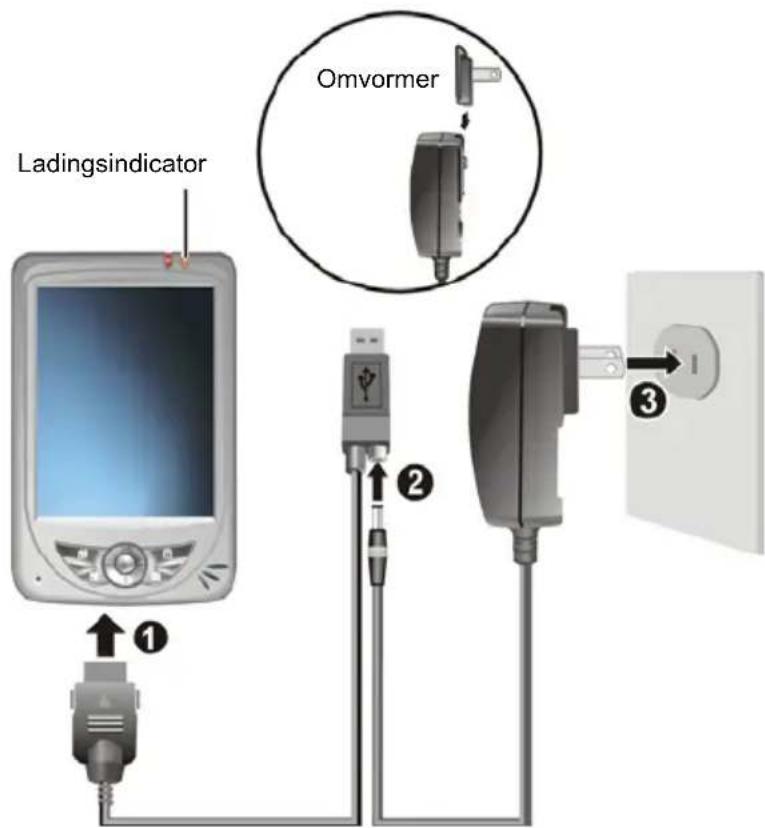
text_image
Ladingsindicator Omvormer ① ② ③- De ladingsindicator licht geel op tijdens het laden. Haal de stekker niet uit het stopcontact voordat de batterij volledig geladen is en het gele lampje groen wordt. Dit kan enkele uren duren.
Houd de Yakumo delta 300 GPS zo mogelijk steeds aangesloten op het voedingsapparaat en het stopcontact. Zo blijven de batterij geladen.
1.3 Uw Yakumo delta 300 GPS In- en Uitschakelen
Na het opstarten gaat uw Yakumo delta 300 GPS in een slaapstatus staan wanneer u het uitschakelt en start weer op bij het inschakelen.
Uitschakelen voor slaapstand
Uw Yakumo delta 300 GPS gaat in de slaapstand staan door kort te drukken op de inschakelknop aan de zijkant van uw Yakumo delta 300 GPS.
Standaard zal uw Yakumo delta 300 GPS automatisch in de slaapstand gaan staan wanneer het 3 minuten niet wordt gebruikt bij een werking op de batterij. (Om deze instellingen te veranderen, drukt u op → Settings → System-tab → Power-pictogram → Advanced-tab.)
Inschakelen om verder te gaan
U kunt verder werken op uw Yakumo delta 300 GPS door kort op de inschakelknop te drukken. U kunt ook op één van de programmaknoppen drukken om verder te werken.
1.4 Microsoft ActiveSync installeren
U kunt Microsoft ActiveSync ^® gebruiken om gegevens te synchroniseren tussen uw bureaucomputer en/of een Microsoft Exchange Server met de gegevens op uw Yakumo delta 300 GPS en de gegevens op uw bureaucomputer en/of de server, waarbij alle locaties worden bijgewerkt en de gegevens bijgewerkt blijven met de recentste informatie.
ActiveSync is reeds op de Yakumo delta 300 GPS geïnstalleerd. U hoeft ActiveSync alleen nog op uw bureaucomputer te installeren. Dit gaat met de volgende procedure:
WAARSCHUWING:
- Zorg er voordat u begint voor dat Microsoft Outlook op uw bureaucomputer geïnstalleerd is. Heeft u Outlook niet of is uw versie van Outlook ouder dan de versie op de Begeleidings-cd, installeer Outlook dan van de Begeleidings-cd.
- Sluit de Yakumo delta 300 GPS niet op de bureaucomputer aan voordat ActiveSync geïnstalleerd is.
-
Selecteer tijdens de installatie van New Partnership "Synchroniseren met deze bureaucomputer." Selecteer niet "Synchroniseren met Microsoft Mobile Information Server en/of deze bureaucomputer" als u niet zeker weet of uw bedrijf gebruik maakt van Microsoft Mobile Information Server 2002 of een latere versie. Raadpleeg de netwerkbeheerder of internet provider voor meer gegevens.
-
Zet de bureaucomputer aan.
- Doe de begeleidings-cd in de cd-lezer van de bureaucomputer.
- Klik op de pijl in het eerste venster om naar het hoofdscherm te gaan en klik op Start Here (Hier beginnen).
- Klik in het venster "Start Here" (Hier beginnen) op Install ActiveSync 3.7 (ActiveSync 3.7 Installeren) in de linkerkolom.
- Klik in het venster “Install ActiveSync 3.7” (ActiveSync 3.7 Installeren) op Install (Installeren) om de installatie te starten.
- Klik in het venster “Bestand downloaden” op Openen als u werkt met Windows XP of op Programma van de huidige locatie uitvoeren als u werkt met Windows 2000/ME/98.
- Volg de instructies op het scherm om ActiveSync te installeren.
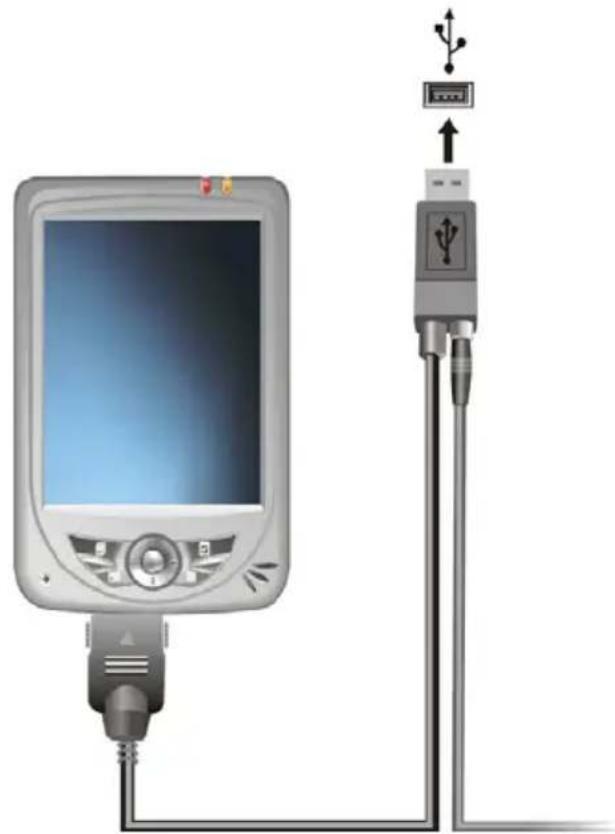
- Sluit, als dat gevraagd wordt, de Yakumo delta 300 GPS aan op de bureaucomputer. Sluit het juiste uiteinde van de ActiveSync-kabel aan op
de onderzijde van de Yakumo delta 300 GPS. Sluit het USB-uiteinde van de kabel aan op een USB-aansluiting van de bureaucomputer.
-
De “Add New Hardware” (Wizard Nieuwe Hardware) installeert nu het USB-stuurprogramma. (Moet u de locatie van het stuurprogramma opgeven, klik dan op Bladeren en selecteer de cd-lezer waarin de begeleidings-cd zich bevindt.)
-
Volg de instructies in het scherm op om een partnerschap tot stand te brengen en de Yakumo delta 300 GPS met de bureaucomputer te synchroniseren.
Na de eerste synchronisatie worden de gegevens van uw bureaucomputer, zoals de kalender, contacten en taken, gekopieerd naar de Yakumo delta 300 GPS. U kunt ze nu meenemen, waarheen u ook gaat.
1.5 Uw Yakumo delta 300 GPS uitbreiden
Een SD/MMC-kaart gebruiken
Uw Yakumo delta 300 GPS bevat een SD/MMC-gleuf voor een optionele Secure Digital- of MultiMediaCard- opslagkaart. In het verwijderbare geheugen kunt u uw gegevens opslaan, er een kopie van maken en gegevens met andere apparaten uitwisselen.
OPMERKING:
- Een opslagkaart wordt ook een geheugenkaart genoemd.
- Zorg ervoor dat er geen vreemde voorwerpen in de gleuf komen.
- Bewaar een SD- of MMC-kaart in een goed beschermde houder om stof en vochtigheid te voorkomen wanneer u de kaart niet gebruikt.
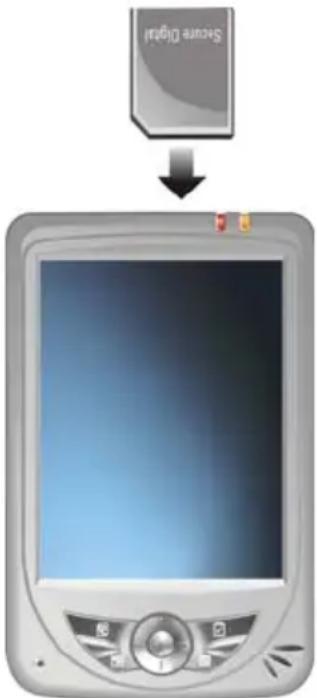
Voor gebruik van een SD/MMC-kaart steekt u de kaart in de gleuf met de aansluiting in de richting van de sleuf en het label wijst naar de voorzijde van de Yakumo delta 300 GPS. Volg de instructies bij de kaart voor meer informatie.
Voor het verwijderen van de kaart, moet u eerst controleren of geen enkele toepassing gebruik maakt van de kaart. Als dit niet het geval is, drukt u licht op de bovenrand van de kaart zodat deze loskomt en verwijdert u de kaart uit de gleuf.
Door accessoires te kopen die zijn bestemd voor uw Yakumo delta 300 GPS, kunt u de mogelijkheden van uw Yakumo delta 300 GPS uitbreiden, verloren onderdelen vervangen of het gebruik vergemakkelijken.
OPMERKING:
- Neem contact op met uw dealer voor de beschikbaarheid van accessoires van uw Yakumo delta 300 GPS fabrikant.
- Het gebruik van ongeautoriseerde accessories maakt uw Garantie ongeldig.
Zie de instructies bij de accessories voor nadere informatie over het gebruik van de accessoires.

Basisvaardigheden
In dit hoofdstuk leert u de basiswerking van uw Yakumo delta 300 GPS, zoals het gebruik van de pen, de navigatiestick, het Today-scherm, de menu's en de programma's. U leert ook hoe u informatie kunt invoeren.
2.1 De pen gebruiken
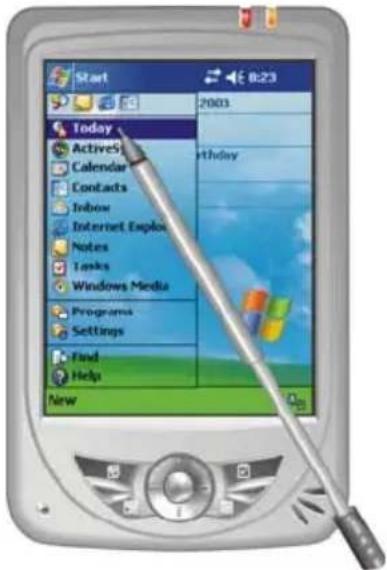
De pen heeft dezelfde werking als de muis voor bureaucomputers. U gebruikt de pen om te navigeren en objecten te selecteren in het scherm.
Haal de pen uit de houder en trek deze uit voor meer gebruikersgemak. Bewaar de pen in de houder wanneer deze niet gebruikt wordt.
- Tikken
Raak het scherm eenmaal aan met de pen om items te openen en opties te selecteren.
- Slepen
Plaats de pen op het scherm en sleep de pen over het scherm om tekst en afbeeldingen te selecteren. Gebruik Drag in een lijst om meerdere items te selecteren.
- Aangetikt houden
Plaats de pen op een item en hou de pen op het item om een lijst met beschikbare handelingen bij dat item te bekijken. Tik op de handeling die u wilt uitvoeren in het rolmenu dat verschijnt.
text_image
Start 2003 Today Active5 Calendar Contacts Inbow Internet Explorer Notes Tasks Windows Media Programs Settings Find Help New2.2 De navigatiestick gebruiken
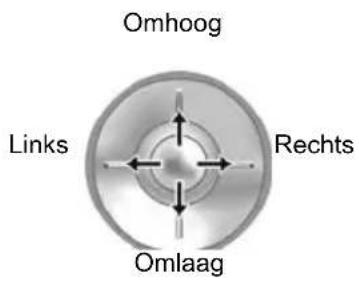
Met de navigatiestick kunt u omhoog, omlaag, naar links en naar rechts bewegen in een menu. Dit is met name handig wanneer u met één hand werkt.
Om in een bepaalde richting te bewegen, drukt u de knop in de betreffende richting.
Druk op de knop om het geselecteerde item te activeren.
text_image
Omhoog Links Rechts Omlaag2.3 Today-scherm
Wanneer u elke dag voor de eerste keer uw Yakumo delta 300 GPS inschakelt (of nadat er gedurende 4 uur niet mee is gewerkt), verschijnt het Today-scherm. Het scherm verschijnt ook door te tikken op en vervolgens op Today. In het Today-scherm ziet u in een oogopslag de belangrijke informatie voor die dag.

text_image
Tikken om verbinding te maken Tikken om volume te veranderen of alle geluiden te Tikken om naar een programma te gaan Start 8:23 Tikken om naar een programma te gaan Thursday, June 19, 2003 Owner: Adam Barr (206) 555-1212 Tomorrow: Kim's birthday 12:00PM-1:00PM No unread messages 1 Active task Uw dag in één oogopslag. Tik op een item om het bijbehorende programma te openen, zodat u de gegevens kunt bekijken of veranderen. Tikken om een nieuw item aan te maken. New Tikken om verbindingstatus te bekijken.OPMERKING: U kunt de inhoud van het Today-scherm aanpassen door te tikken op → Settings → Personal-tab → Today-pictogram.
Statuspictogrammen
In het Today-scherm kunt u de volgende statuspictogrammen in de opdrachtbalk of de navigatiebalk zien staan. In de meeste gevallen kunt u op een statuspictogram tikken voor het bijbehorende venster of nadere informatie over het item. Tik bijvoorbeeld op de batterijstatuspictogram om het spanningsvenster te openen.
| Pictogram | Betekenis |
 | Luidspreker staat aan. |
 | Luidspreker staat uit. |
 | Batterij laadt op. |
 | Batterij is zwak. |
 | Batterij is heel zwak. |
 | Batterij is volledig opgeladen. |
 | Verbinding is actief. |
| [ASDC] | Verbinding is niet actief. |
 | Eén of meerdere e-mailberichten ontvangen. |
 | Meer pictogrammen om weer te geven dan dat er ruimte is om ze weer te geven. Tik op het pictogram om alle statuspictogrammen te bekijken. |
2.4 Navigatiebalk en opdrachtbalk
De navigatiebalk bevindt zich boven in het scherm. In deze balk wordt het actieve programma en de actuele tijd weergegeven en kunt u tussen programma's wisselen en schermen sluiten.
De navigatiebalk en het Start-menu:
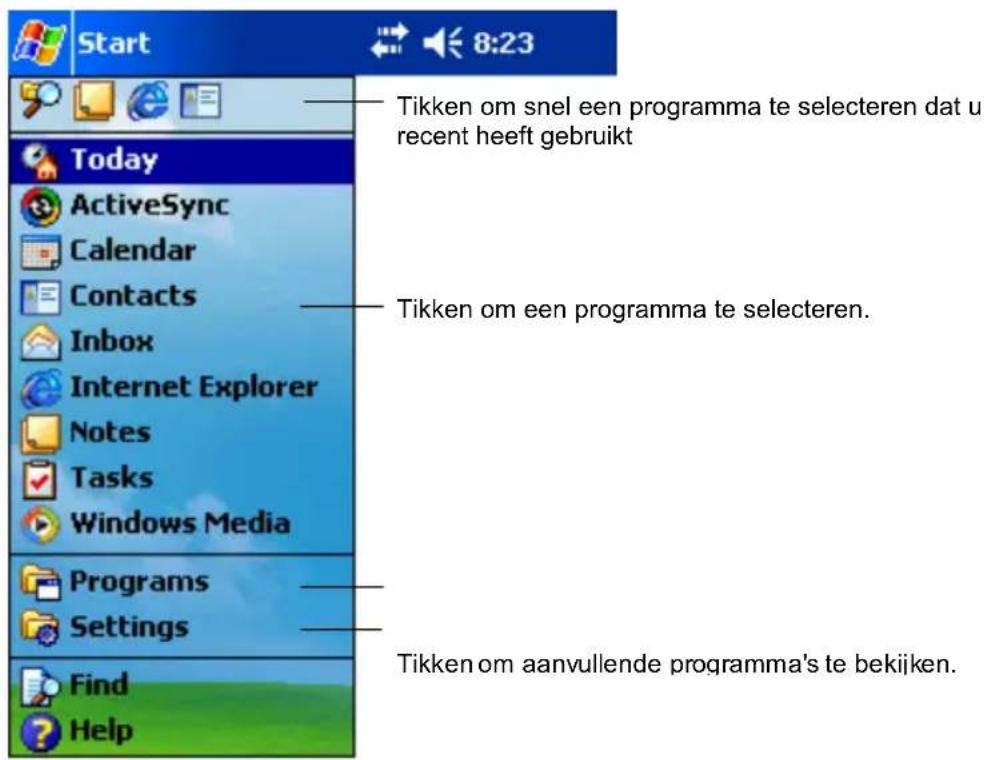
text_image
Start 8:23 Tikken om snel een programma te selecteren dat u recent heeft gebruikt Today ActiveSync Calendar Contacts Inbox Internet Explorer Notes Tasks Windows Media Programs Settings Find Help Tikken om een programma te selecteren. Tikken om aanvullende programma's te bekijken.Gebruik de opdrachtbalk onder in het scherm om programmataken uit te voeren. De opdrachtbalk bevat menunamen, knoppen en de knop Input panel. Tik op New om een nieuw item aan te maken in het actuele programma. Houd de pen op de knop om de naam van een knop te bekijken. Sleep de pen van de knop, zodat de opdracht niet wordt uitgevoerd.
De opdrachtbalk:
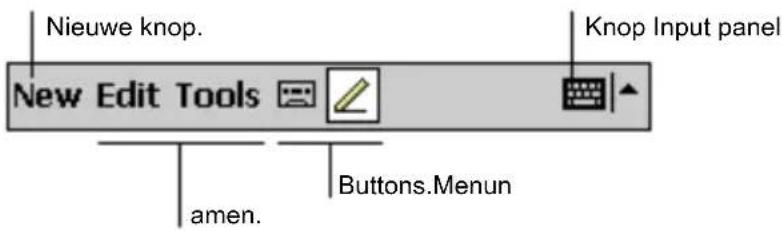
text_image
Nieuwe knop. New Edit Tools Amen. Buttons.Menun Knop Input panel2.5 Programma's uitvoeren
U kunt van het ene programma naar het andere programma wisselen zonder een programma te sluiten. U kunt het volgende uitvoeren om van programma te wisselen:
- Tik op in de linkerbovenhoek van het scherm en maak een selectie uit het Start-menu. (Aanpassen welke programma's worden weergegeven in het Start-menu: tik op → Settings → Personal-tab → Menu-pictogram.)
- Tik op en vervolgens op Programs voor aanvullende programma's. Tik op het programmapictogram om een programma te openen.
- Druk op een programmaknop aan de voorzijde van uw Yakumo delta 300 GPS. De pictogrammen van de knoppen tonen de standaardprogramma's die zij weergeven. (Aanpassen welke programma's bij de knoppen horen: tik op → Settings → Personal-tab → Button-pictogram.)
De onderstaande table bevat een gedeeltelijke lijst met programma's en de bijbehorende pictogrammen.
| Pictogram | Programma | Beschrijving |
 | ActiveSync | Synchroniseert informatie tussen uw Yakumo delta 300 GPS en uw bureaucomputer. |
 | Calendar | Hier staan al uw afspraken en worden vergaderverzoeken aangemaakt. |
 | Contacts | Hier staan de gegevens van al uw vrienden en collega's. |
 | Inbox | Hier worden e-mailberichten verstuurd en ontvangen. |
 | Pocket Internet Explorer | Bekijken van internet- en WAP-pagina's en downloaden van nieuwe programma's en bestanden van het internet. |
| [WAZA] | Notes | Voor het aanmaken van handgeschreven of getikte opmerkingen, afbeeldingen en opnames. |
 | Tasks | Hier staan al uw taken. |
 | Windows Media | Afspelen van digitale audio- en videobestanden. |
 | Pocket Excel | Aanmaken van nieuwe werkboeken of bekijken en bewerken van Excel-werkboeken die in uw bureaucomputer zijn aangemaakt. |
 | Pocket Word | Aanmaken van nieuwe documenten of bekijken en bewerken van Word-documenten die in uw bureaucomputer zijn aangemaakt. |
2.6 Rolmenu's
Met rolmenu's kunt u snel een handeling selecteren voor een item. U kunt bijvoorbeeld het rolmenu gebruiken in de contactlijst om snel een contactpersoon te verwijderen, een naam te kopieren of een e-mailbericht naar een contactpersoon te versturen. De handelingen in de rolmenu's verschillen per programma. Tik en houd de pen op de naam van het item waarop u de handeling wilt toepassen om een rolmenu te openen. Til de pen op als het menu verschijnt en tik op de handeling die u wilt verrichten. Of tik op een willekeurige plek buiten het menu om het menu te sluiten zonder een handeling uit te voeren.
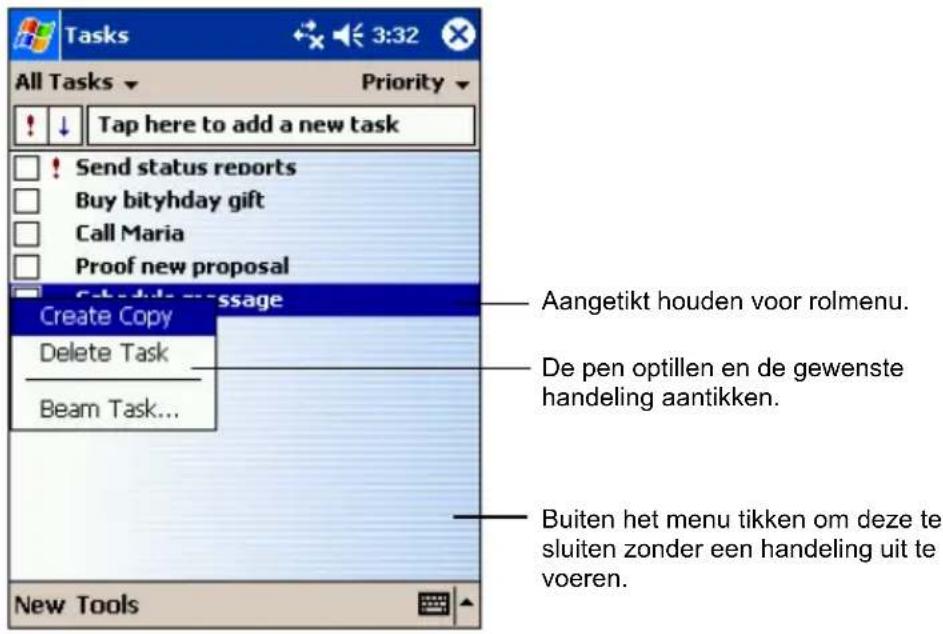
text_image
Tasks All Tasks Priority Tap here to add a new task Send status reports Buy bityhday gift Call Maria Proof new proposal Create Copy Delete Task Beam Task... Aangetikt houden voor rolmenu. De pen optillen en de gewenste handeling aantikken. Buiten het menu tikken om deze te sluiten zonder een handeling uit te voeren. New Tools2.7 Mededelingen
Uw Yakumo delta 300 GPS herinnert u er op verschillende manieren aan dat u iets op de agenda staat. Als er bijvoorbeeld een afspraak in Calendar, een taak met een datum in Tasks of een alarm in Clock staat gepland, kunt u hier op een van de volgende manieren over verwittigd worden:
- Er verschijnt een bericht in het scherm.
- Er wordt een geluid afgespeeld dat u zelf kunt instellen.
- De mededelingindicator gaat rood knipperen.
Selecteren van herinneringstypes en geluiden voor uw Yakumo delta 300 GPS: tik op → Settings → Personal-tab → Sounds & Notifications-pictogram.
2.8 Informatie invoeren
Er zijn verschillende manieren om nieuwe informatie in te voeren:
- Gebruik het venster Input om getikte tekst in te voeren via het softkey-toetsenbord of andere invoermethoden.
• Schrijf direct op het scherm. - Teken afbeeldingen op het scherm.
- Spreek in de microfoon om een bericht op te nemen.
Tekst invoeren via het venster Input
Gebruik het venster Input om informatie in te voeren in elk willekeurig programma in uw Yakumo delta 300 GPS. U kunt de tekst intikken of schrijven via het softkey-toetsenbord, Block Recognizer, Letter Recognizer of Transcriber. In alle gevallen verschijnen de tekens als getikte tekst in het scherm.
Tik op de knop Input panel om het venster Input te tonen/verbergen. Tik op de pijl naast de knop Input panel voor de opties.
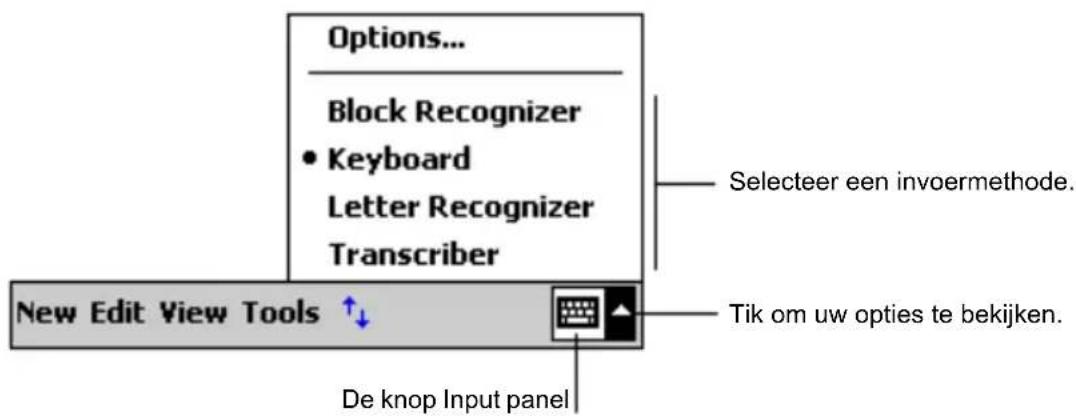
text_image
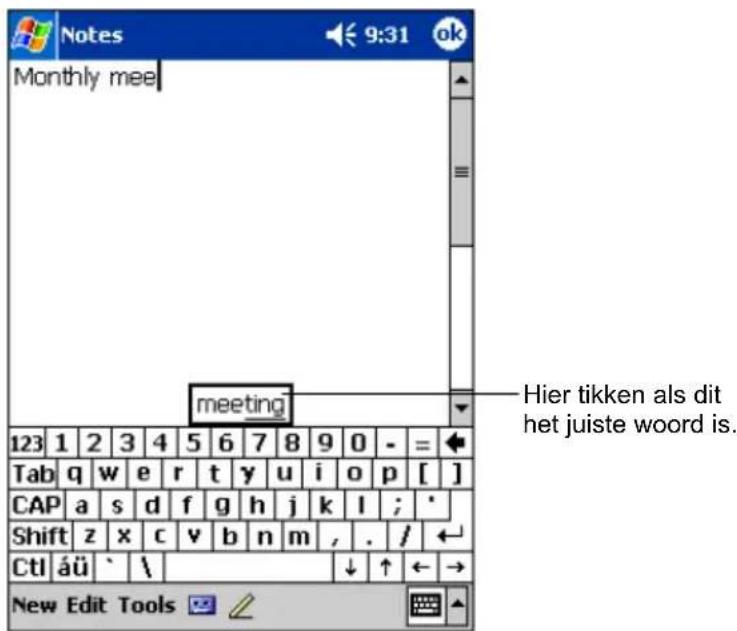
Options... Block Recognizer • Keyboard Letter Recognizer Transcriber New Edit View Tools ↑↓ De knop Input panel Selecteer een invoermethode. Tik om uw opties te bekijken.Bij gebruik van het venster Input, anticipeert uw Yakumo delta 300 GPS op het woord dat u intikt of schrijft en geeft dit boven in het venster weer. Wanneer u op het weergegeven woord tikt, wordt het aan uw tekst toegevoegd op de plaats van de cursor. Hoe vaker u uw Yakumo delta 300 GPS gebruikt, hoe meer het op woorden zal kunnen anticiperen.
text_image
Notes 9:31 ok Monthly mee meeting Hier tikken als dit het juiste woord is. 123 1 2 3 4 5 6 7 8 9 0 - = Tab q w e r t y u i o p [ ] CAP a s d f g h j k l ; * Shift z x c v b n m , . / Ctl äü ` \ ↓ ↑ ← → New Edit ToolsOPMERKING: Veranderen van woordsuggestie-opties, zoals het aantal woorden dat op een moment worden gegeven: tik op → Settings → Personal-tab → Input-pictogram → Word Completion-tab.
Block Recognizer
Met Block Recognizer kunt u de pen gebruiken om tekens in te voeren met behulp van vegen, zoals de Palm™ Graffiti®-methode.
Tikken met de Block Recognizer:
- Tik op de pijl naast de knop Input panel en tik vervolgens op Block Recognizer.
- Schrijf een letter in het veld.
Als u een letter schrijft, wordt deze omgezet in een getikte letter die in het scherm verschijnt. Specifieke instructies over het gebruik van de Block Recognizer: open de Block Recognizer en tik vervolgens op het vraagteken naast het schrijfgedeelte.
Letter Recognizer
Met Letter Recognizer kunt u letters schrijven met de pen, net zoals u zou doen met pen en papier.
Tikken met de Letter Recognizer:
- Tik op de pijl naast de knop Input panel en tik vervolgens op Letter Recognizer.
- Schrijf een letter in het veld.
Als u een letter schrijft, wordt deze omgezet in een getikte letter die in het scherm verschijnt. Specifieke instructies over het gebruik van de Letter Recognizer: open de Letter Recognizer en tik vervolgens op het vraagteken naast het schrijfgedeelte.
Transcriber
Met Transcriber kunt u overal in het scherm schrijven met de pen, net als op papier. Anders dan bij Letter Recognizer en Block Recognizer kunt u een zin of meer informatie schrijven, vervolgens wacht u en verandert Transcriber de handgeschreven tekens in getypte tekens.
Tikken met de Transcriber:
- Tik op de pijl naast de knop Input panel en tik vervolgens op Transcriber.
- Schrijf direct op het scherm.
Specifieke instructies over het gebruik van Transcriber: open Transcriber en tik vervolgens op het vraagteken in de rechteronderhoek in het scherm.
Op het scherm schrijven
In elk programma dat schrijven accepteert—zoals het Notes-programma en de Notes-tab in Calendar, Contacts en Tasks—, kunt u de pen gebruiken om direct op het scherm te schrijven. Schrijf zoals u dit ook doet op papier. U kunt op een later tijdstip de geschreven tekst bewerken, de opmaak veranderen en de informatie naar tekst converteren.
Schrijven
Op het scherm schrijven: tik op de knop Pen om naar de schrijfmodus te gaan. Deze handeling toont lijnen in het scherm om u te helpen bij het schrijven.

text_image
TURN IN REPORT!Tik op de knop Pen en gebruik de pen net als een gewone pen..
OPMERKING: Sommige programma's die schrijven accepteren, hebben geen knop Pen. Zie de documentatie voor dat programma om te bekijken hoe u naar de schrijfmodus gaat.
Uw tekst bewerken
Als u uw tekst wilt bewerken of de opmaak wilt veranderen, moet u de tekst eerst selecteren en vervolgens bewerken.
- Tik en houd de pen naast de tekst die u wilt selecteren, totdat de cursor verschijnt. Sleep de pen, zonder deze op te tillen, over de tekst die u wilt selecteren.
U kunt de tekst ook selecteren door op de knop Pen te tikken om deze uit te schakelen en vervolgens de pen over het scherm te slepen.
- Tik op en houd de pen op de geselecteerde woorden en tik vervolgens op een bewerkingsopdracht (knippen, kopieren of plakken) in het rolmenu of tik de opdracht in het menu Edit.
Als u per ongeluk op het scherm schrijft: tik op Tools → Undo en probeer het opnieuw.
Uw schrift naar tekst converteren
-
Als u alleen enkele woorden wilt converteren, moet u deze selecteren voordat u verdergaat met de volgende stap.
-
Schrift naar tekst converteren: tik op Tools → Recognize of tik en houd de pen op de geselecteerde woorden en tik vervolgens op Recognize in het rolmenu. Uw schrift is in tekst veranderd.
Als een woord niet herkend wordt, blijft deze in schrift staan.

text_image
Notes TURN IN REPORT Cut Copy Paste Clear Recognize Alternates... New Edit Tools Selecteer de tekst die u wilt omzetten en tik op Recognize in het rolmenu. New Edit Tools Turn IN report! Het schrift verandert in tekst.Als de conversie niet goed is, kunt u verschillende woorden uit een lijst selecteren met alternatieven of terugkeren naar het oorspronkelijke schrift.
-
Tik en houd de pen op het onjuiste woord (tik op één woord tegelijkertijd).
-
Tik op Alternates in het rolmenu. Er verschijnt een menu met een lijst van alternatieve woorden.
-
Tik op het woord dat u wilt gebruiken of tik op het schrift boven in het menu om terug te keren naar het oorspronkelijke schrift.
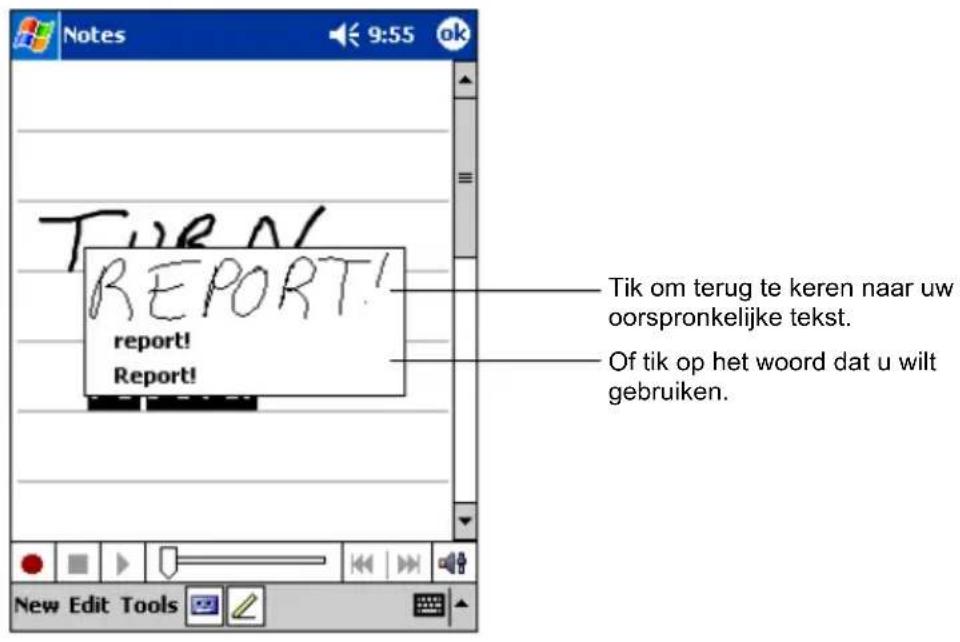
text_image
TURN! REPORT! report! Report! Tik om terug te keren naar uw oorspronkelijke tekst. Of tik op het woord dat u wilt gebruiken. New Edit ToolsHieronder staan enkele tips voor een goede herkenning:
- Schrijf netjes.
- Schrijf op de lijnen en teken onderliggende letterlussen onder de lijn. Schrijf de balk van de "t" en apostrofen onder de lijn erboven, zodat deze niet worden verward met het bovenliggende woord. Schrijf punten en koma's boven de lijn.
- Gebruik voor een betere herkenning het menu Tools om het zoomniveau te verhogen tot 300%.
- Schrijf de letters van een woord dicht bijeen en laat grote ruimten staan tussen woorden.
- Woorden met koppeltekens, buitenlandse woorden met speciale tekens, zoals accenten, en sommige interpuncties kunnen niet worden geconverteerd.
- Als u woorden toevoegt aan een woord om het te veranderen (zoals een “3” in een “8” veranderen) nadat u probeert om het woord te herkennen, zal de toegevoegde tekst niet worden meegenomen als u de tekst opnieuw wilt herkennen.
Op het scherm tekenen
U kunt op het scherm tekenen op dezelfde manier zoals u ook op het scherm schrijft. Het verschil tussen schrijven en tekenen op het scherm is de manier
waarop u items selecteert en waarop ze worden bewerkt. Voorbeeld: geselecteerde tekeningen kunnen van grootte worden veranderd, bij tekst kan dit niet.
Een tekening aanmaken
- Een tekening maken: kruis drie geblokte lijnen in uw eerst veeg. Er verschijnt een tekenveld.
- Volgende vegen in of aanrakingen van het tekenvenster worden opgenomen in de tekening. Tekeningen die drie geblokte lijnen kruizen, zullen worden behandeld als tekst.
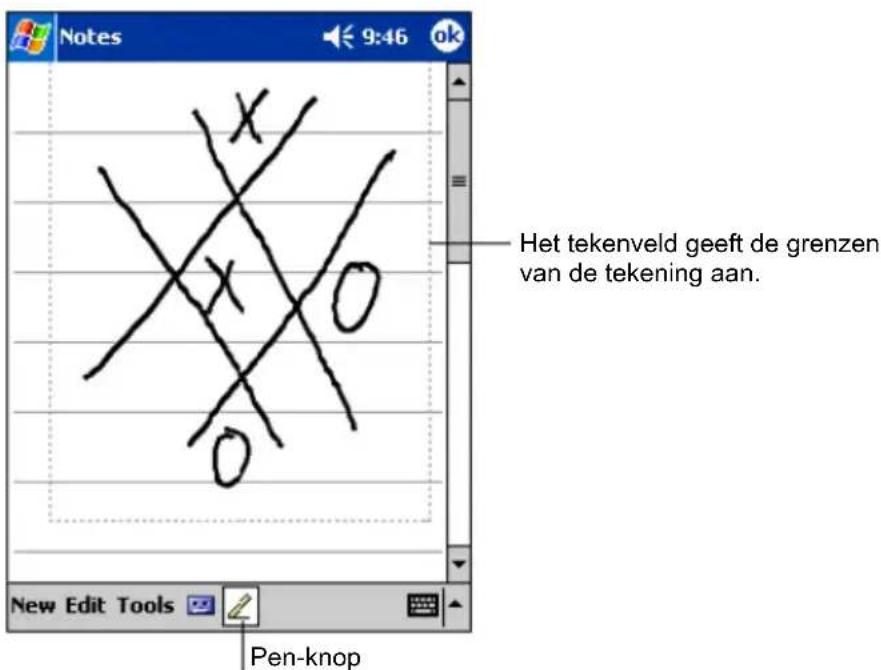
text_image
Notes 9:46 ok x x o o Het tekenveld geeft de grenzen van de tekening aan. New Edit Tools Pen-knopOPMERKING: Misschien wilt u het zoomniveau aanpassen, zodat u makkelijker kunt werken in of bekijken van uw tekening. Tik op Tools en selecteer vervolgens een zoomniveau.
Uw tekening bewerken
Als u een tekening wilt bewerken of de opmaak wilt veranderen, moet u de tekening eerst selecteren.
- Tik en houd de pen op de tekening totdat de selectiehendel verschijnt.
Deactiveer de knop Pen om meerdere tekeningen te selecteren en sleep de pen om de gewenste tekeningen te selecteren. - Tik en houd de pen op de geselecteerde tekening en tik vervolgens op een bewerkingsopdracht (knippen, kopieren of plakken) in het rolmenu of tik de opdracht in het menu Edit.
- Om de grootte van een tekening te veranderen, moet u controleren of de knop Pen niet is geselecteerd en sleept u vervolgens een selectiehendel.
Een bericht opnemen
In elk programma waarbij u op het scherm kunt schrijven of tekenen, kunt u ook snel gedachtes, herinneringen en telefoonnummers vastleggen door een bericht op te nemen. In Calendar, Tasks Contacts kunt u een opname toevoegen in de Notes-tab. In het programma Notes kunt u een alleenstaande opname aanmaken of een opname toevoegen aan een geschreven notitie. Als u de opname aan een notitie wilt toevoegen, moet u de notitie eerst openen. In het programma Inbox kunt u een opname toevoegen aan een e-mailbericht.
Een opname aanmaken:
- Plaats de microfoon van uw Yakumo delta 300 GPS in de buurt van uw mond of andere geluidsbron.
- Houd de opnameknop ingedrukt aan de zijkant van uw Yakumo delta 300 GPS. Als de luidspreker niet uitgeschakeld is, geeft een geluidssignaal aan dat uw Yakumo delta 300 GPS bezig is met een opname. De Mededelingenindicator licht rood op tijdens het opnemen.
- Spreek in de microfoon tijdens het ingedrukt houden van de opnameknoop.
- Om de opname te staken, laat u de opnameknop los. Er klinken twee geluidssignalen. De nieuwe opname verschijnt in de mededelingenlijst of als opgenomen pictogram.
OPMERKING: U kunt ook een opname maken door op de knop Record te drukken in de opnamewerkbalk.
Een opname afspelen: tik op de opname in de lijst of tik op het pictogram in de mededeling
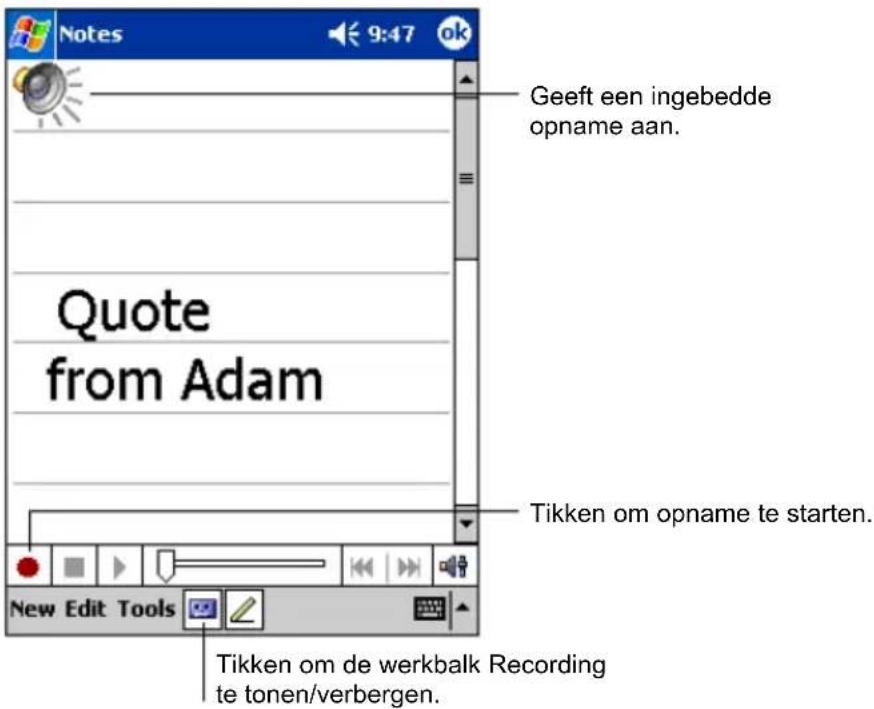
text_image
Notes 9:47 ok Geeft een ingebedde opname aan. Quote from Adam Tikken om opname te starten. New Edit Tools Tikken om de werkbalk Recording te tonen/verbergen.Opmaken opnemen
Uw Yakumo delta 300 GPS ondersteunt verscheidene opmaken voor spraakmededelingen. De opmaken verschillen in de kwaliteit van de opname en de grootte van het geluidsbestand. Bij het selecteren van een opnameopmaak, moet u rekening houden met de benodigde kwaliteit en de ruimte die de opname zal innemen in het geheugen van uw Yakumo delta 300 GPS.
Niet alle opnameopmaken zijn compatibel met andere software of computers. Als u uw opnames zult delen met anderen of zult overdragen naar uw bureaucomputer, moet u ervoor zorgen dat u een opnameopmaak kiest die wordt ondersteunt door de software die zal worden gebruikt om de opnames af te spelen op de andere computer.
De PCM-opmaak biedt de hoogste opnamekwaliteit en is compatibel met alle Yakumo delta 300 GPS-modellen, andere mobiele apparatuur voorzien van Windows en bureaucomputers met Windows besturingssystemen. De GSM 6.10-opmaak is compatibel met alle Yakumo delta 300 GPS-modelen en andere mobiele apparatuur voorzien van Windows, maar niet met bureaucomputers.
Een opnameopmaak selecteren:
- Tik op → Settings → Input-pictogram.
- Selecteer in de Options-tab in het venster Input een spraakopnameopmaak uit de lijst.
De lijst met opnameopmaken in uw Yakumo delta 300 GPS toont de testsnelheid, of de opmaak stereo of mono is en hoeveel geheugen er nodig is per opnameseconde. U zult met verschillende testsnelheden en opmaken moeten experimenteren om te bepalen welke opmaak het beste bij uw stem past.
My Text gebruiken
Gebruik My Text bij Inbox of MSN Messenger om snel vooraf opgegeven of veelgebruikte berichten in tekstinvoervelden te plaatsen. Een bericht invoegen: tik op My Text en tik vervolgens op een bericht.

OPMERKING: Na het invoegen van een My Text-bericht, kunt u er tekst aan toevoegen voordat u het bericht verstuurd.
Tik op Tools → Edit My Text Messages om een My Text-bericht te bewerken. Selecteer het bericht dat u wilt bewerken en maak de gewenste veranderingen.

Uw Yakumo delta 300 GPS beheren
In dit hoofdstuk leert u de stroomvoorziening, het geheugen, de instellingen, de gegevens en de programma's van uw Yakumo delta 300 GPS zo effectief mogelijk te beheren.
3.1 Stroomvoorziening beheren
Uw Yakumo delta 300 GPS moet continu van stroom worden voorzien om uw gegevens te behouden, dit geldt voor alle informatie, programma's of instellingen die u aan uw Yakumo delta 300 GPS heeft toegevoegd.
Een volledig opgeladen batterij biedt genoeg stroom voor maximaal 8 gebruiksuren. De bedrijfstijd van een volledig opgeladen batterij is afhankelijk van het gebruik van de Yakumo delta 300 GPS. Sommige features, zoals het gebruik van multimedia of een SD/MMC-kaart, kunnen aanzienlijk veel vermogen van de batterij verbruiken.
Zwakke batterij-signalen en handelingen
LET OP:
- Hoewel uw Yakumo delta 300 GPS gegevens behoudt gedurende 72 uur nadat de batterij volledig leeg is geraakt, moet de batterij van uw Yakumo delta 300 GPS constant opgeladen zijn. Dit kan gegevensverlies of schade aan de batterij voorkomen die veroorzaakt wordt wanneer de batterij te lang in een onopgeladen status verkeert.
- Bij het opladen van de batterij na een waarschuwing van een zwakke batterij, moet de batterij ten minste gedurende 30 minuten opgeladen worden. Als u de adapter te snel verwijdert, kan het zijn dat de batterij nog niet voldoende is opgeladen voor uw bewerking.
U kunt het laadvermogen van de batterij in de gaten houden door te tikken op

→ Settings → System-tab → Power-pictogram. Het resterende vermogen wordt weergegeven in een statusbalk in het Power control-venster.
Bij een zwakke batterij verschijnt er een waarschuwing in uw Yakumo delta 300 GPS. U moet uw gegevens opslaan en de batterij onmiddellijk opladen na de waarschuwing van een zwakke batterij, anders schakelt uw Yakumo delta 300 GPS automatisch uit. U moet de Yakumo delta 300 GPS aansluiten op een externe stroomvoorziening om te kunnen opladen voordat u het apparaat weer gebruikt. Als de batterij volledig leeg raakt, verliest u alle informatie, programma's of instellingen die u heeft toegevoegd.
Vermogenmanager
Bij uw Yakumo delta 300 GPS zit de functie "Mio Utility". Deze functie helpt bij het effectief beheren van het vermogen om de bedrijfstijd van de batterij te verlengen.
Tik op → Settings → System-tab → Mio Utility. De functie bestaat uit drie tabbladen: System, Smart Battery en WakeUp. En worden hieronder beschreven.
System
Deze pagina geeft de programmainformatie weer. Er staan geen aanpasbare items in.
Smart Battery
Selecteer een modus uit de volgende vier opties.
- Auto Yakumo delta 300 GPS - past automatisch de CVE-snelheid aan volgens de behoefte van de huidige bewerking.
- Low Performance - de CVE werkt altijd op een lagere snelheid, waardoor de batterij langer meegaat.
- High Performance - de CVE werkt altijd op een normale snelheid, waardoor de batterij een standaardgebruiksduur heeft.
- Superior Performance - de CVE werkt altijd op een hogere snelheid, waardoor de batterij kortere meegaat.
WakeUp
Het volgende item is standaard ingeschakeld. U kunt de instelling naar wens veranderen.
Ingesteld als de Yakumo delta 300 GPS de stroomvoorziening naar de SD/MMC-gleuf onderbreekt wanneer de Yakumo delta 300 GPS in de slaapmodus staat. (De standaardinstelling bevat geen markering.)
U kunt ook de gebeurtenissen selecteren die uw Yakumo delta 300 GPS weer activeren. Markeer het/de gewenste item(s). (De standaardinstellingen zijn allemaal ingeschakeld.)
Volg deze suggesties op om de levensduur van de batterij te maximaliseren, met name wanneer u gedurende langere perioden alleen op de batterij werkt.
• Vaak onderbreken.
Standaard wordt het schermachterlicht automatisch uitgeschakeld en de Yakumo delta 300 GPS zal ook uitschakelen wanneer het enige tijd niet is gebruikt. U kunt de werkeloze tijd verkorten via → Settings →
System-tab → Power → Advanced-tab voor instelling.
Druk op de inschakelknop om uw Yakumo delta 300 GPS uit te schakelen wanneer deze niet wordt gebruikt, zelfs al is dit voor korte duur. U kunt ook handmatig het achterlicht uitschakelen door de inschakelknop ingedrukt te houden.
- Sluit functies af die niet gebruikt worden of pas de instellingen aan.
√ Verlaag het volume
√ Stel geen geluiden of knipperende lichten in, behalve voor de meest belangrijke mededelingen. (Tik op → Settings → Personal-tab → Sounds & Notifications-pictogram voor het instellen.)
√ Verwijder de SD/MMC-kaart, indien geïnstalleerd, uit de gleuf als u de kaart niet gebruikt.
- Vermijd stroomvretende situaties, zoals:
√ Bij een verbinding van uw Yakumo delta 300 GPS met uw bureaucomputer (Uw Yakumo delta 300 GPS zal niet automatisch in de slaapstand gaan staan tijdens een verbinding.)
√ Bij gebruik van een modem of andere randapparatuur.
√ Bij het bewaken van infrarode overdrachten (Hoewel uw Yakumo delta 300 GPS kan worden ingesteld om continu de IR-poort te bewaken
voor bestanden die worden verzonden van andere apparaten, zal hierdoor uw batterij snel leeg raken.)
√ Bij het afspelen van geluid of muziek.
√ Bij het opnemen.
3.2 Geheugen beheren
Opslag- en programmageheugen
Bestanden, instellingen en gegevens die u toevoegt aan uw Yakumo delta 300 GPS worden opgeslagen in het RAM (Random Access Memory). Het RAM in uw Yakumo delta 300 GPS wordt gedeeld tussen het opslaggeheugen en het programmageheugen.
- Opslaggeheugen
Het opslaggeheugen wordt gebruikt voor opslag van de gegevens die u heeft aangemaakt en extra programma's die u heeft geïnstalleerd.
- Programmageheugen
Het programmageheugen wordt gebruikt voor de werking van de programma's in uw Yakumo delta 300 GPS.
Uw Yakumo delta 300 GPS beheert automatisch de toewijzing tussen het opslag- en het programmageheugen. In sommige situaties, bijv. wanneer het geheugen bijna vol is, kan uw Yakumo delta 300 GPS de toewijzing niet automatisch aanpassen. (Zie hoofdstuk 7.4 voor meer informatie over het oplossen van geheugenproblemen.)
Aanvullend geheugen
U kunt een SD/MMC-opslagkaart aanschaffen als backup, opslag, archief of voor het overdragen van grote bestanden naar andere apparaten. Bestanden die zijn opgeslagen in een opslagkaart staan in de map SDMMC Disk, in My Device van de toepassing File Explorer.
Gegevens die zijn opgeslagen in een opslagkaart zullen worden bewaard, zelfs wanneer uw Yakumo delta 300 GPS geen stroom meer heeft. Om uw gegevens te beschermen, kunt u regelmatig een kopie maken naar een opslagkaart.
3.3 Uw Yakumo delta 300 GPS aanpassen
OPMERKING: Onjuiste instellingen kunnen storing veroorzaken. Zorg ervoor dat u de functie van een bepaald item volledig begrijpt, voordat u aanpassingen uitvoert.
U kunt de instellingen van de Yakumo delta 300 GPS naar eigen wens aanpassen. Tik op → Settings. U kunt op de pictogrammen tikken in de tabbladen Personal, System of Connections voor de opties. De items die u kunt aanpassen, worden hieronder beschreven:
| Tab | Items | Beschrijving |
| Personal Buttons | Toewijzen van programma's aan hardwareknoppen en instellen van de herhaalsnelheid van de bladerknop. | |
| Input | Instellen van items die betrekking hebben op Block Recognizer, softkey-toetsenbord, Letter Recognizer, Transcriber invoermethodes en spraakopnameopmaak | |
| Menus | Aanpassen van items die in het menu Start staan en inschakelen van een menu met de knop New in het scherm Today. | |
| Owner Information | Invoeren van uw persoonlijke gegevens. | |
| Password | Instellen van wachtwoord voor beveiliging. (Zie de volgende paragraaf voor meer informatie.) | |
| Sounds & Notifications | Instellen van de omstandigheden en geluidstypen, systeemvolume en mededelingsmanieren. | |
| Today | Selecteren van informatie die u wilt zien in het scherm Today en het selecteren van een gewenst achtergrondthema. | |
| System About | Weergeven van hardware-informatie van de Yakumo delta 300 GPS en het definiëren van de apparaatnaam die uw Yakumo delta 300 GPS gebruikt voor het identificeren van zichzelf aan andere computers. | |
| Backlight | Aanpassen van helderheidsniveau van het scherm en het instellen van de automatische uitschakeling voor stroombesparing. | |
| Certificate | Vaststellen van uw identiteit of de identiteit van andere computers. Certificaten helpen bij het vaststellen van uw identiteit wanneer u bent aangemeld op een beveiligd netwerk, zoals een bedrijfsnetwerk.Certificaten helpen ook bij het vaststellen van de identiteit van andere computers, zoals servers, waarmee u verbonden bent. Dit helpt bij het voorkomen dat ongeautoriseerde gebruikers toegang krijgen tot uw Yakumo delta 300 GPS en daarmee tot uw gegevens. | |
| Clock | Veranderen van de tijd en datum en het instellen van alarmen. | |
| Memory | Tijdelijk aanpassen van de toewijzing tussen het opslag- en programmageheugen, bekijken van het geheugen in de opslagkaart (indien geïnstalleerd) en het handmatig afsluiten van een programma wanneer het instabiel wordt of er weinig programmageheugen is. | |
| Power | Weergeven van het resterende batterijvermogen en het instellen van de tijd dat de Yakumo delta 300 GPS automatisch uitschakeld. | |
| Regional Settings | Specificeren van het gebied van uw locatie en de opmaken van het nummer, de valuta, de tijd of de datum. | |
| Remove Programs | Verwijderen van programma's die u heeft toegevoegd aan het RAM van uw Yakumo delta 300 GPS. | |
| Screen | Aanpassen van het aanraakscherm voor nauwkeurige schermaanrakingen en het inschakelen van de functie ClearType voor het makkelijker lezen van tekst in programma's die ClearType ondersteunen. | |
| Connections Beam | Versturen en ontvangen van gegevens en bestanden tussen IR-poorten. (Zie hoofdstuk 6.2 voor meer informatie.) | |
| Connections | Instellen of veranderen van verbindingsgegevens. | |
Wachtwoord instellen
Een wachtwoord kan uw Yakumo delta 300 GPS beschermen tegen ongeautoriseerd gebruik. Volg deze procedure om een wachtwoord in te stellen:
- Tik op → Settings → Personal-tab → Password-pictogram.
- Plaats een markering bij het item Prompt if device unused en selecteer een waarde voor het instellen van de tijd waarna uw Yakumo delta 300 GPS om een wachtwoord vraagt nadat het gedurende een periode niet is gebruikt.
- Selecteer het wachtwoordtype dat u wilt gebruiken. U kunt een viercijferig wachtwoord of een lang wachtwoord bestaande uit ten minste zeven tekens, cijfers of punctuatie instellen.
- Tik op de cijfers of tekens om uw wachtwoord in te stellen.
- Tik op de hint-tab en voer uw aanwijzing in voor wanneer u uw wachtwoord vergeet.
- Tik op OK.
OPMERKING: U moet het geheugen van uw Yakumo delta 300 GPS wissen als u uiteindelijk het wachtwoord vergeet. (Zie hoofdstuk 7.2.)
3.4 Gegevens vinden en organiseren
De functie Find in uw Yakumo delta 300 GPS helpt bij het snel vinden van gegevens.
Bestand vinden: tik op 📄 → Find. Voer de tekst in die uw wilt vinden, selecteer een gegevenstype en tik vervolgens op Go om de zoekopdracht te starten.
OPMERKING: Voor het snel vinden van gegevens die veel geheugen innemen in uw Yakumo delta 300 GPS, selecteer Larger than 64 KB in Type.
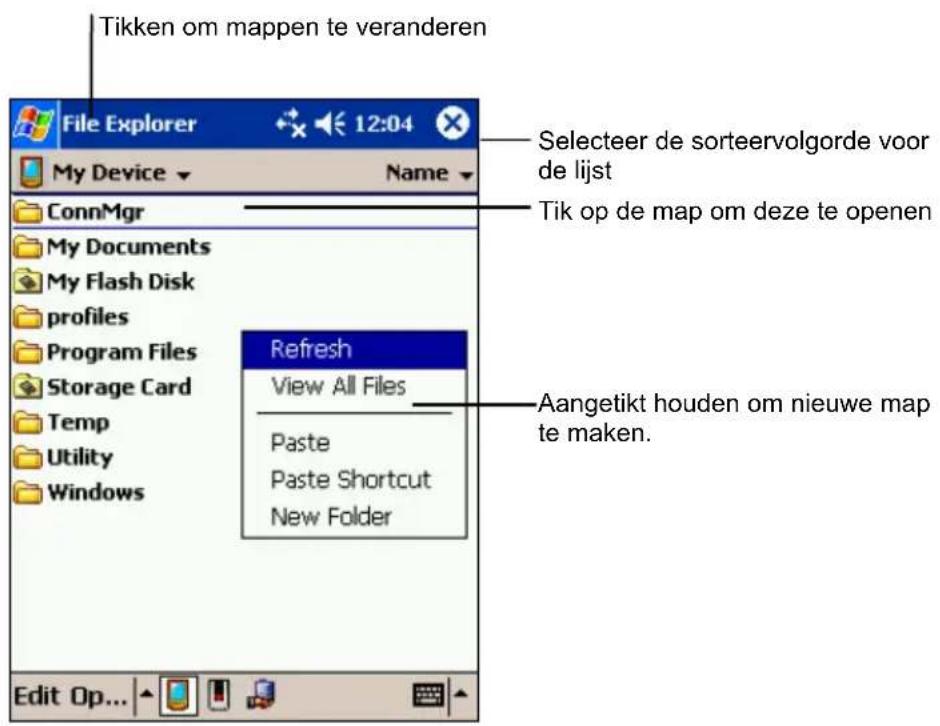
U kunt ook de File Explorer gebruiken om bestanden in uw Yakumo delta 300 GPS te vinden en deze bestanden in mappen te organiseren. Tik op → Programs → File Explorer-pictogram.
text_image
Tikken om mappen te veranderen File Explorer My Device Name ConnMgr My Documents My Flash Disk profiles Program Files Storage Card Temp Utility Windows Refresh View All Files Paste Paste Shortcut New Folder Edit Op... Selecteer de sorteervolgorde voor de lijst Tik op de map om deze te openen Aangetikt houden om nieuwe map te maken.OPMERKING: U kunt bestanden verplaatsen in File Explorer door de pen op het te verplaatsen item te houden, te tikken op Cut of Copy in het rolmenu, te bladeren naar een nieuwe locatie en vervolgens op Paste te tikken.
3.5 Backup maken van gegevens
Om gegevensverlies te voorkomen, moet u regelmatig een backup maken van uw Yakumo delta 300 GPS. Uw Yakumo delta 300 GPS bevat twee programma's voor het maken van een backup van de gegevens.
- Microsoft ActiveSync
Met ActiveSync kunt u een backup maken van de gegevens naar uw bureaucomputer. U kunt een backup maken van alle gegevens in uw Yakumo delta 300 GPS of alleen van uw PIM-gegevensbanken (Calendar, Contacts en Tasks). U kunt ActiveSync instellen om automatisch een backup te maken wanneer u een verbinding maakt of u kunt handmatig op een zelfgekozen tijdstip een backup maken. Zie ActiveSync Hulp in uw bureaucomputer voor meer informatie.
- eBackup
Een toepassing met de naam eBackup is geïnstalleerd in uw Yakumo delta 300 GPS om eenvoudig een backup van uw gegevens te maken. (Zie hoofdstuk 5.8 voor aanwijzingen.)
3.6 Programma's toevoegen of verwijderen
Programma's die in de fabriek zijn geïnstalleerd in uw Yakumo delta 300 GPS zijn opgeslagen in het ROM (Read-Only Memory). U kunt de programma's niet verwijderen en zult nooit per ongeluk ROM-inhoud verliezen. Alle andere programma's en gegevensbestanden die zijn toegevoegd aan uw Yakumo delta 300 GPS na de fabrieksinstallaties zijn opgeslagen in het RAM.
U kunt elk programma dat is bestemd voor uw Yakumo delta 300 GPS installeren, zolang uw Yakumo delta 300 GPS genoeg geheugen heeft. De meest populaire plek om software voor uw Yakumo delta 300 GPS te vinden, is op de internetpagina van Yakumo delta 300 GPS (http://www.pocketpc.com).
Programma's toevoegen
Programma's toevoegen met ActiveSync
U moet de juiste software voor uw Yakumo delta 300 GPS op uw bureaucomputer installeren voordat u de software in uw Yakumo delta 300 GPS installeert.
- Bepaal het type Yakumo delta 300 GPS en processor, zodat u weet welke softwareversie u moet installeren. Tik op → Settings → System-tab → About-pictogram→ Version-tab en noteer de gegevens van de processor.
- Download het programma naar uw bureaucomputer of, indien u een cd-rom of diskette heeft met het programma, plaatst de cd-rom of diskette in uw bureaucomputer. U kunt een enkele *.xip-, *.exe *-.zip-bestand, een Setup.exe-bestand of verschillende bestandversies voor verschillende apparaattypes en processors zien staan. Selecteer het programma bestemd voor de Yakumo delta 300 GPS en uw Yakumo delta 300 GPS processortype.
- Lees de installatieaanwijzingen, Read Me-bestanden of documentatie die bij het programma worden geleverd. Veel programma's hebben speciale installatieaanwijzingen.
- Maak een verbinding tussen uw Yakumo delta 300 GPS en uw bureaucomputer.
-
Dubbelklik op het *.exe-bestand.
-
Als het bestand uit een installer bestaat, wordt de installatiewizard gestart. Volg de aanwijzingen in het scherm. Als de software eenmaal op uw computer is geïnstalleerd, draagt de installer automatisch de software over naar uw Yakumo delta 300 GPS.
- Als het bestand geen installer is, verschijnt er een foutmelding waarin staat dat het programma geldig is, maar dat het bestemd is voor een ander computertype. U moet dit bestand naar uw Yakumo delta 300 GPS verplaatsen. Als u geen installatieaanwijzingen kunt vinden voor het programma in het Read Me-bestand of de documentatie, moet u ActiveSync Explore gebruiken om het programmabestand te kopieren naar de map Program Files in uw Yakumo delta 300 GPS. Zie ActiveSync Hulp voor meer informatie over het kopieren van bestanden met ActiveSync.
OPMERKING: U kunt ook Pocket Internet Explorer gebruiken om sommige programma's van het internet direct in uw Yakumo delta 300 GPS te downloaden als uw Yakumo delta 300 GPS verbonden is met het internet.
Installatie compleet: tik op ➞ Programs en tik op het programmapictogram om er heen te gaan.
Programma toevoegen aan het menu Start
Gebruik één van de volgende methods om een programma aan het menu Start toe te voegen.
- Tik op → Settings → Menu-pictogram en tik op het aankruisvakje voor het programma. Gebruik één van de volgende methods wanneer u het programma niet kunt vinden.
- Bij gebruik van File Explorer in de Yakumo delta 300 GPS:
Tik op → Program → File Explorer-pictogram en zoek het programma (tik op de maplijst, standaard gelabeld My Documents en tik op My Device voor een lijst met alle mappen in de Yakumo delta 300 GPS). Houd de pen het op programma en tik op Cut in het rolmenu. Open de map Start Menu in de map Windows, plaats de pen op een leeg gebied in het venster en tik op Paste in het rolmenu. Het programma verschijnt in het menu Start.
- Bij gebruik van ActiveSync in de bureaucomputer:
Gebruik Verkenner in ActiveSync om door uw Yakumo delta 300 GPS-bestanden te bladeren en het programma te vinden. Rechtsklik op het programma en klik vervolgens op Create Shortcut. Verplaats de snelkoppelling naar de map Start Menu in de map Windows. Het programma verschijnt in het menu Start.
Programma's verwijderen
Programma verwijderen van uw Yakumo delta 300 GPS:
- Tik op → Settings → System-tab → Remove Programs.
- Selecteer het programma in de lijst en tik op Remove.
Gebruik File Explorer in uw Yakumo delta 300 GPS om het programma te vinden wanneer het programma niet in de lijst met geïnstalleerde programma's staat, houd de pen op het programma en tik op Delete in het rolmenu.

Microsoft Pocket Outlook
In dit hoofdstuk leert u Microsoft Pocket Outlook te gebruiken met onder andere Calendar, Contacts, Tasks, Notes en Inbox. U kunt deze programma's apart of samen gebruiken. E-mailadresen opgeslagen in Contacts kunnen bijvoorbeeld worden gebruikt voor e-mailberichten in Inbox.
4.1 Calendar: Afspraken en vergaderingen plannen
Gebruik Calendar om afspraken, waaronder vergaderingen of andere gebeurtenissen, te plannen. U kunt uw afspraak in één of meerdere schermen (Agenda, Day, Week, Month and Year) plaatsen en u kunt Calendar instellen om u over de afspraken te verwittigen met een geluidssignaal of op een andere manier. Afspraken voor de dag kunnen in het Today-scherm worden weergegeven.
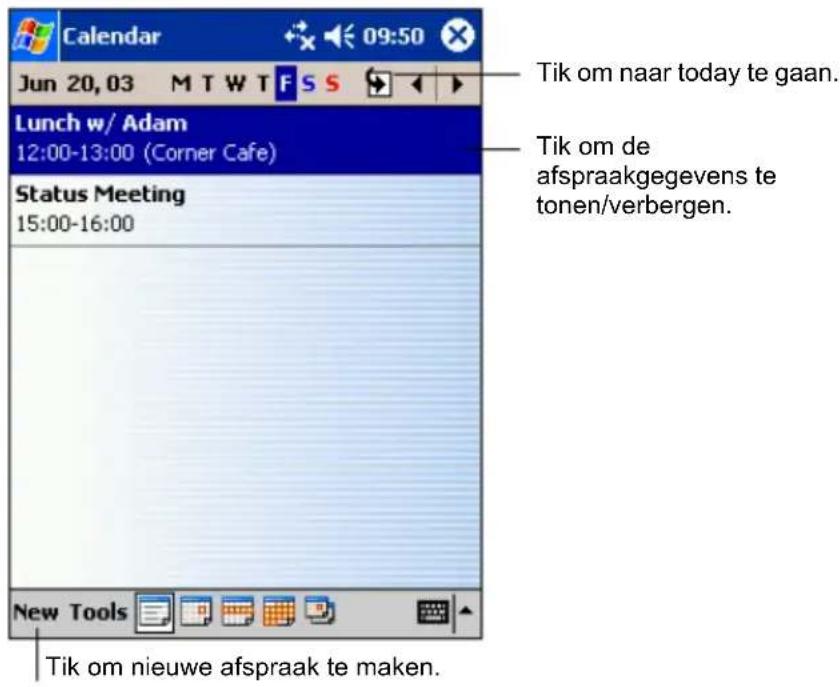
Tik op → Calendar om naar het programma te gaan.
text_image
Calendar Jun 20, 03 M T W T F S S Lunch w/ Adam 12:00-13:00 (Corner Cafe) Status Meeting 15:00-16:00 New Tools Tik om naar today te gaan. Tik om de afspraakgegevens te tonen/verbergen. Tik om nieuwe afspraak te maken.OPMERKING: U kunt het Calendar-scherm aanpassen (bijvoorbeeld: verander de eerste dag van de week), door op Tools → Options te tikken.
Een afspraak aanmaken
-
Tik in het Day- of Week-scherm op de gewenste datum en tijd van de afspraak.
-
Tik op New.

text_image
Tik om terug te keren naar calendar (de afspraak wordt automatisch opgeslagen). Subject: Location: Starts: 6/20/03 12:00 PM Ends: 6/20/03 1.00 PM All Day: No Occurs: Once Reminder: Remind me 15 minute(s) Categories: No categories... Appointment Notes 123 1 2 3 4 5 6 7 8 9 0 - = ? Tab q w e r t y u i o p [ ] CAP a s d f g h j k l ; * Shift z x c v b n m , . / ← Ctl äü ` \ Edit- Tik, met behulp van het venster Input, eerst om het veld te selecteren en vervolgens om een beschrijving en een locatie in te voeren.
- Tik zonodig op de datum en de tijd om ze aan te passen.
- Voer andere gewenste gegevens in. U moet het Input panel verbergen om alle beschikbare velden te bekijken.
- U kunt ook het volgende uitvoeren om deze afspraak in te plannen:
• Voeg een mededeling toe.
- Maak een hele dag-gebeurtenis aan.
- Stel een herinnering in.
• Haal de afspraak terug.
- Wijs de afspraak toe aan een categorie.
- Stuur een vergaderverzoek.
- Draag de afspraak over.
Tik voor meer informatie op → Help.
- Tik op OK om terug te keren naar Calendar.
Het Calendar-overzichtscherm gebruiken
Er verschijnt een overzichtscherm wanneer u een afspraak in Calendar zet. Tik op Edit om de afspraak te veranderen.

text_image
Calendar 12:03 ok Lunch w/ Adam 12:00p-1:00p Fri, 6/20/2003 Corner Cafe Remember portfolio. Edit Tools Tikken om afspraak te veranderen Afspraakgegevens bekijken Notities bekijken.Vergaderverzoeken aanmaken
U kunt Calendar gebruiken om vergaderingen te plannen met gebruikers van Outlook of Pocket Outlook. De vergadermededeling zal automatisch worden aangemaakt en verzonden als u Inbox synchroniseert of als u een verbinding maakt met uw e-mailserver. Geef de manier aan waarop u de vergaderverzoeken wilt versturen door te tikken op Tools → Options. Selecteer ActiveSync als u e-mailberichten verstuurd en ontvangt via ActiveSync.
Een vergadering plannen:
- Maak een afspraak.
- Verberg in de afspraakgegevens het Input panel en tik vervolgens op Attendees.
- Selecteer de deelnemers uit de lijst met e-mailadressen in Contacts.
Het vergaderverzoek wordt automatisch aangemaakt en in de map Outbox geplaatst.
Zie Calendar Hulp en Inbox Hulp in uw Yakumo delta 300 GPS voor meer informatie over het versturen en ontvangen van vergaderverzoeken.
4.2 Contacts: Vrienden en collega's vinden
Contacts bevat een lijst met uw vrienden en collega's, zodat u snel de gegevens kunt vinden waarnaar u zoekt, ongeacht u thuis of onderweg bent. Met de IR-poort in de Yakumo delta 300 GPS kunt u snel gegevens uit Contacts delen met gebruikers van andere Yakumo delta 300 GPS's en andere mobiele apparatuur.
Tik op 📋 → Contacts of druk op de knop 📌 Contacts in uw Yakumo delta 300 GPS om naar het programma te gaan.

text_image
Selecteer de contactcategorie die u wilt weergeven in de lijst. All Contacts Find a name #ab cde fgh ijk lmn opq rst uvw xyz Barr, Adam (206) 555-1212 w Bready, Rich... rich@proseware.co...e Brown Joe (206) 555-3434 h Send Email Beam Contact... Delete Contact New View Tools Tik om nieuw contact aan te maken. Tik en voer een deel van de naam in om deze snel in de lijst te vinden. Tik voor meer telefoonnummers en e-mailadressen. Tik om contactgegevens te bekijken of bewerken. Vasthouden voor rolmenu of handelingen.OPMERKING: Tik op Tools → Options om de weergavewijze van gegevens te veranderen in de lijst.
Een Contact aanmaken
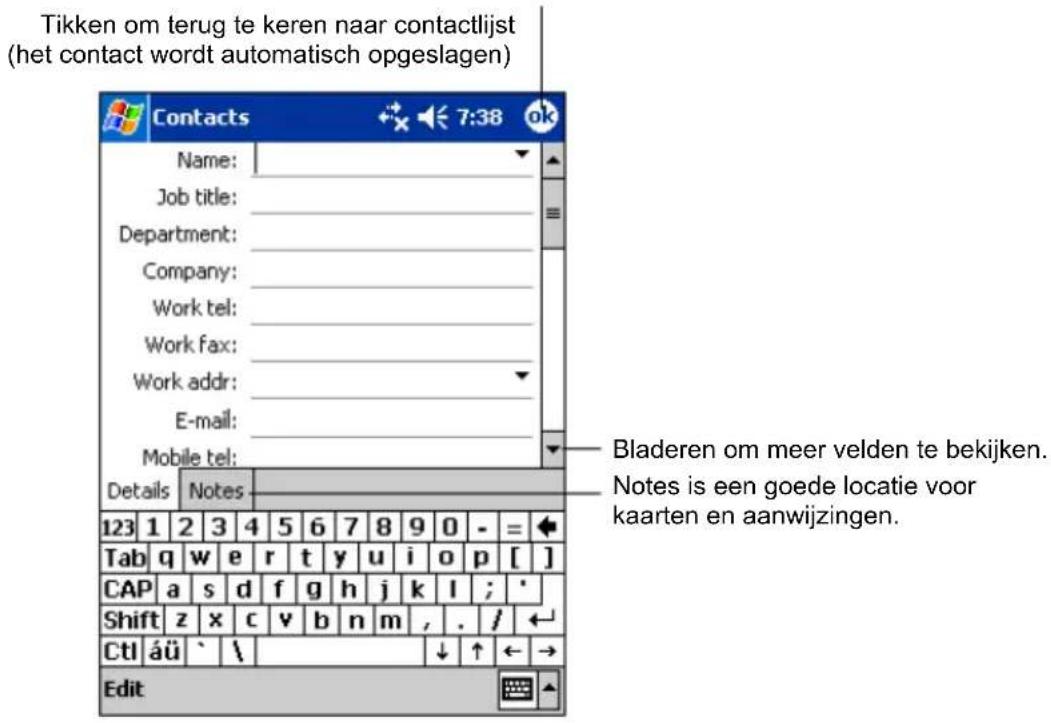
1. Tik op New in Contacts.
text_image
Tikken om terug te keren naar contactlijst (het contact wordt automatisch opgeslagen) Contacts Name: Job title: Department: Company: Work tel: Work fax: Work addr: E-mail: Mobile tel: Details Notes 123 1 2 3 4 5 6 7 8 9 0 - = Tab q w e r t-y=u>i pivot[ ] CAP a s d f g h-j-k-l; Shift z x c v b n m_/_/← CtI áü `\_ Edit Bladeren om meer velden te bekijken. Notes is een goede locatie voor kaarten en aanwijzingen.- Voer met het Input panel een naam en andere contactgegevens in. U moet naar beneden schuiven om alle beschikbare velden te bekijken.
- U kunt ook het volgende uitvoeren met betrekking tot dit contact:
• Voeg een mededeling toe.
• Wijs het contact toe aan een categorie.
• Stuur een e-mail naar het contact
• Synchroniseer het contact.
- Draag het contact over.
Tik voor meer informatie op → Help.
- Tik op OK om terug te keren naar de contactlijst.
Een contact vinden
Er zijn vier manieren om een contact te vinden:
- Tik op → Find, voer de contactnaam in, selecteer Contacts voor het type en tik vervolgens op Go.
- Voer in de contactlijst een contactnaam in in het veld onder de navigatiebalk. Wis alle tekst uit het veld of tik op de knop rechts van het veld om alle contacten te bekijken.
- Tik in de contactlijst op de categorielijst (standaard All Contacts) en selecteer het contacttype dat u wilt weergeven. Selecteer All Contacts voor alle contacten. Selecteer None om een contact te bekijken dat niet is toegewezen aan een categorie.
- Tik op View → By Company om de namen van bedrijven te bekijken waarvoor uw contacten werken in de contactlijst. Het aantal contacten dat voor dat bedrijf werken zullen rechts van de bedrijfsnaam worden weergegeven.
Het Contacts-overzichtscherm gebruiken
Er verschijnt een overzichtscherm als u op een contact tikt in de contactlijst. Tikop Edit om contactgegevens te veranderen.

text_image
Contacts Adam Gabor Programmer R&D Inspired Technologies Contactgegevens bekijken (206) 555-1212 Work tel 111 First St. Work addr Summary Notes Edit Tools Tikken om contactgegevens te veranderen Tikken om notities te bekijken4.3 Tasks: Een To Do List bijhouden
Gebruik Tasks om bij te houden wat u moet doen.
Tik op ➔ → Tasks om naar het programma te gaan.

text_image
Selecteer de taakcategorie die u in de lijst wilt bekijken. All Tasks Priority Tap here to add a new task Send status reports Buy bityhday gift Call Maria Proof new proposal Create Copy Delete Task Beam Task... New Tools Selecteer de sorteervolgorde van de lijst. Geeft prioriteitsniveau aan. Tik om taakgegevens te bekijken of bewerken. Vasthouden voor een rolmenu of handelingen. Tik om nieuwe taak aan te maken.OPMERKING: Tik op Tools → Options om de weergavewijze van gegevens te veranderen in de lijst.
Een Task aanmaken
text_image
Tik om terug te keren naar de taaklijst (de taak wordt automatisch opgeslagen). Tik om vooraf ingestelde onderwerpen te selecteren. Categories: No categories... Task Notes 123 1 2 3 4 5 6 7 8 9 0 - = Tab q w e r tyt-y u>i pivot[ ] CAP a s d f g h-j-k,l ; Shift z x c v b n m, . / ← CtI äü \ ↓ ↑ ← → Edit- Voer een beschrijving in met het Input panel.
- U kunt een begin- en einddatum of andere gegevens invoeren door eerst op het veld te tikken. Als het Input panel actief is, moet u het verbergen om alle beschikbare velden te bekijken.
- U kunt ook het volgende uitvoeren met betrekking tot deze taak:
• Voeg een mededeling toe.
- Stel een herinnering in.
- Haal de taak terug.
• Wijs de taak toe aan een categorie.
- Draag de taak over.
- Synchroniseer de taak.
Tik voor meer informatie op → Help.
- Tik op OK om terug te keren naar de taaklijst.
OPMERKING: Tik op Tools → Entry Bar → Tap here to add a new task om snel een taak aan te maken met alleen een onderwerp. Voer uw taakgegevens in.
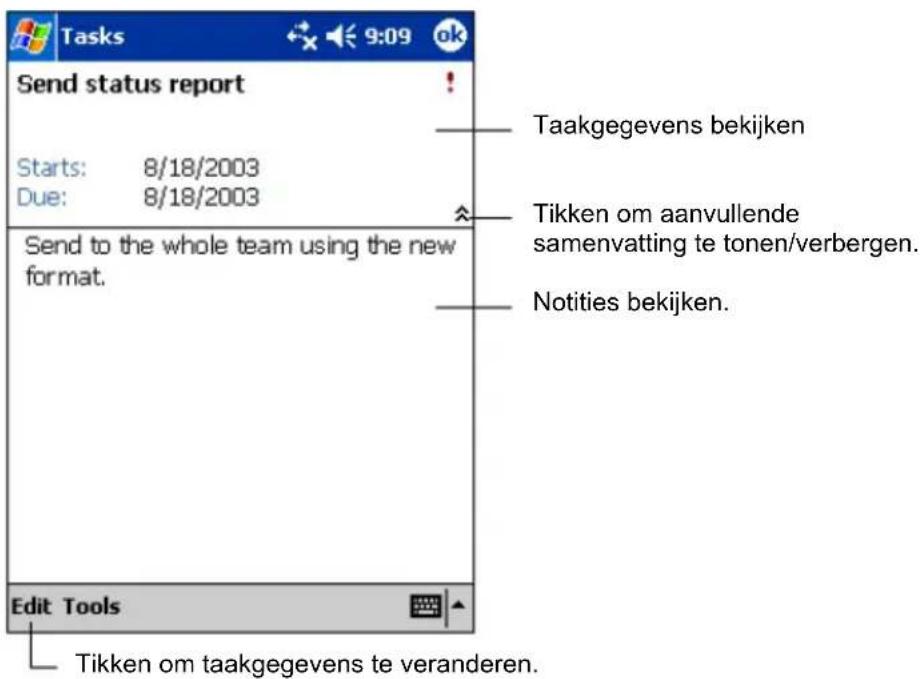
Het Tasks-overzichtscherm gebruiken
Er verschijnt een overzichtscherm als u op een taak tikt in de tasklijst. Tik op Edit om de taak te veranderen.
text_image
Tasks 9:09 ok Send status report Starts: 8/18/2003 Due: 8/18/2003 Send to the whole team using the new format. Edit Tools Tikken om taakgegevens te veranderen. Taakgegevens bekijken Tikken om aanvullende samenvatting te tonen/verbergen. Notities bekijken.4.4 Notes: Gedachtes en ideëen vastleggen
Leg gedachten, herinneringen, ideëen, tekeningen en telefoonnummers snel vast met Notes. U kunt een geschreven notitie of een opname aanmaken. U kunt ook een opname opnemen in een notitie. Als een notitie actief is bij het aanmaken van een opname, zal deze in de notitie worden opgenomen als een pictogram. Als de notelijst wordt weergegeven, zal het worden aangemaakt als een alleenstaande opname.
Tik op → Notes om naar het programma te gaan.
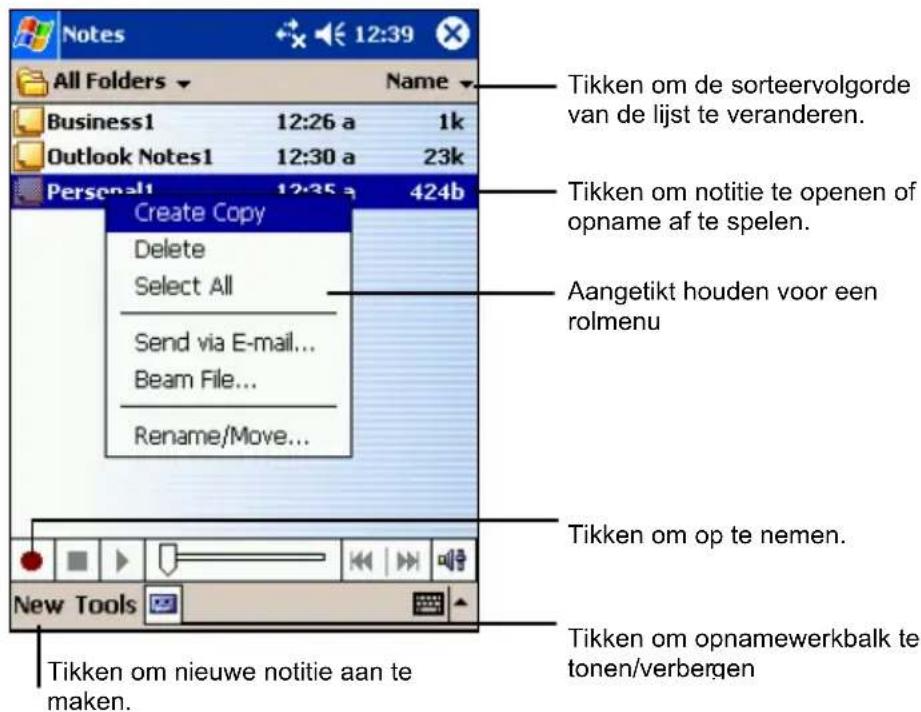
text_image
Tikken om de sorteervolgorde van de lijst te veranderen. Business1 12:26 a 1k Outlook Notes1 12:30 a 23k Personal1 12:35 a 424b Create Copy Delete Select All Send via E-mail... Beam File... Rename/Move... Aangetikt houden voor een rolmenu Tikken om op te nemen. New Tools Tikken om nieuwe notitie aan te maken. Tikken om opnamewerkbalk te tonen/verbergenEen Note aanmaken
- Tik op New in Notes.
OPMERKING: U kunt een notitie aanmaken met een sjabloon. Tik op de maplijst (standaard All Folders) en vervolgens op Template. Tik op het sjabloon dat u wilt gebruiken en voer uw veranderingen in.
- Maak uw notitie door te schrijven, tekenen, tikken en op te nemen. Zie hoofdstuk 2.8 voor meer informatie over het gebruik van het Input panel, schrijven en tekenen op het scherm en het maken van opnames.
Tik om terug te keren naar de notelijst (de notitie wordt automatisch opgeslagen)
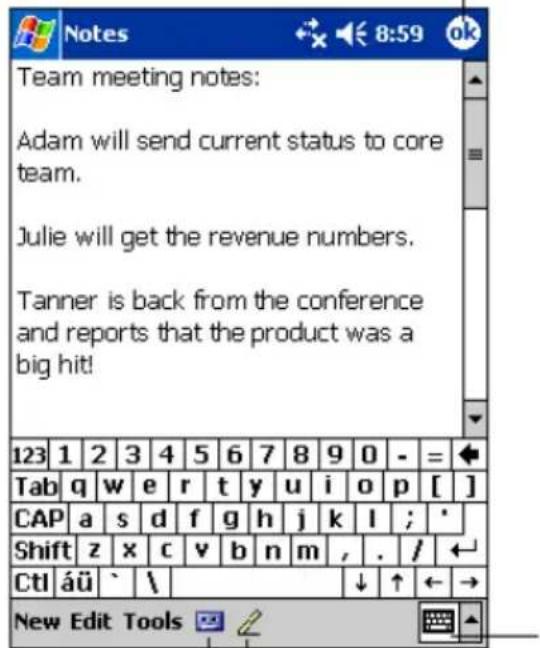
Tik om het input panel te tonen/verbergen.
Tik om op het scherm te scrhijven.
Tik om opname toe te voegen aan notitie.
-
U kunt ook het volgende uitvoeren met betrekking tot deze notitie:
-
Draag de notitie over.
• Verstuur de notitie via e-mail.
• Maak een sjabloon aan.
Tik voor meer informatie op → Help.
- Tik op OK om terug te keren naar de notitielijst.
4.5 Inbox: E-mailberichten versturen en ontvangen
U kunt Inbox op twee manieren gebruiken om e-mailberichten te versturen en ontvangen:
- Door e-mailberichten te synchroniseren met Microsoft Exchange of Microsoft Outlook in uw bureaucomputer.
- Door een directe verbinding te maken met een e-mailserver via een ISP (Internet Service Provider) of een netwerk. Deze methode vereist een optionele modem of netwerkkaart.
Tik op 📁 → Inbox in uw Yakumo delta 300 GPS om naar het programma te gaan.
E-mailberichten synchroniseren
E-mailberichten kunnen worden gesynchroniseert als onderdeel van de algemene synchronisatieprocedure. Hiervoor moet u Inbox-synchronisatie inschakelen in ActiveSync. Zie ActiveSync Hulp in de bureaucomputer voor informatie over het inschakelen van de Inbox-synchronisatie.
Tijdens de synchronisatie gebeurt het volgende:
- De berichten worden gekopieerd uit de mailmappen van Exchange of Outlook in uw bureaucomputer naar de ActiveSync-map in de Inbox van uw Yakumo delta 300 GPS. Standaard ontvangt u alleen berichten van de laatste drie dagen en de eerste 100 regels van de meegezonden bestanden van minder dan 100 Kb.
- E-mailberichten in de Outbox-map in uw Yakumo delta 300 GPS worden overgedragen naar Exchange of Outlook en vervolgens vanuit die programma's verstuurd.
- De berichten op de twee computers worden gekoppeld. Als u een bericht in uw Yakumo delta 300 GPS verwijdert, wordt het bericht bij de volgende synchronisatie van uw bureaucomputer verwijderd.
- E-mailberichten in submappen in andere e-mailmappen in Outlook worden alleen gesynchroniseerd als ze zijn geselecteerd voor synchronisatie in ActiveSync.
OPMERKING: U kunt ook e-mailberichten synchroniseren met uw bureaucomputer vanuit een locatie op afstand. Zie hoofdstuk 5.1 voor meer informatie.
Direct verbinden met een E-mailserver
U kunt e-mailberichten versturen en ontvangen door een verbinding te maken met een POP3 of IMAP4 e-mailserver als u een verbinding kunt maken met uw ISP of locale netwerk. (Zie hoofdstuk 6.1 voor meer informatie over het maken van een verbinding.)
E-mailservice instellen
U kunt meerdere e-mailservices gebruiken om uw berichten te ontvangen. Stel eerst elke e-mailservice in die u wilt gaan gebruiken en benoem elke service. Stel elke mailboxverbinding in en benoem deze bij gebruik van dezelfde service om verschillende mailboxen te verbinden.
Tik in Inbox op Accouts → New Account. Volg de aanwijzingen in de New Service Wizard. Tik voor een uitleg van een scherm op ⚙ in de recherbovenhoek van het scherm.
OPMERKING: U kunt geen nieuwe service toevoegen wanneer u in verbinding staat. Tik op Accounts → Disconnect om de verbinding te verbreken.
Als u een verbinding maakt met de e-mailserver worden nieuwe berichten gedownload naar de map Inbox in uw Yakumo delta 300 GPS, worden berichten in de Yakumo delta 300 GPS Outboxmap verstuurd en worden berichten die zijn verwijderd in de e-mailserver verwijderd uit de map Inbox in uw Yakumo delta 300 GPS.
Berichten die u direct van een e-mailserver ontvangt, worden verbonden met uw e-mailserver in plaats van uw bureaucomputer. Wanneer u een bericht verwijdert van uw Yakumo delta 300 GPS, wordt deze ook verwijderd van de e-mailserver als u een volgende verbinding maakt op basis van de instellingen die u heeft geselecteerd in ActiveSync.
U kunt on-line of off-line werken. Bij het on-line werken, leest en reageert u op berichten terwijl u verbonden bent met de e-mailserver. De berichten worden verzonden zodra u op Send tikt, wat ruimte spaart in uw Yakumo delta 300 GPS.
Bij het off-line werken, kunt u als u alle nieuwe berichtkoppen of gedeeltelijke berichten heeft gedownload de verbinding met de e-mailserver verbreken en vervolgens beslissen welke berichten u volledig wilt downloaden. De volgende keer dat u een verbinding maakt, download Inbox de volledige berichten die u heeft gemarkeerd voor ophalen en verstuurd Inbox de berichten die u heeft samengesteld.
De berichtenlijst gebruiken
De ontvangen berichten worden weergegeven in de berichtenlijst. Standaard staan de laatst ontvangen berichten boven in de lijst.

text_image
Selecteer de service en map die u wilt bekijken. Inbox Received Date Robert Brown 8:45PM 16K RE: Today's Meeting Jay Adams RE: Please re Andrew Dixo Status Repoi Bradley Beck RE: Lunch Stuart Munse PocketPC Linda Mitchell Reminder Jeff Smith RE: Working Adam Barr Don't forget New Delete Move... Reply Reply All Forward Send/Receive Mark as Unread Mark for Download Inbox: ActiveSync 11 Items. New Tools Accounts Selecteer de sorteervolgorde van de berichten. Tik om een bericht te openen. Vasthouden voor een rolmenu met handelingen. Tik voor een verbinding en het versturen en ontvangen van een e-mail. Tik om verbinding te maken met de geselecteerde service.Tik op een ontvangen bericht om het te openen. Ongelezen berichten staan vet gedrukt.
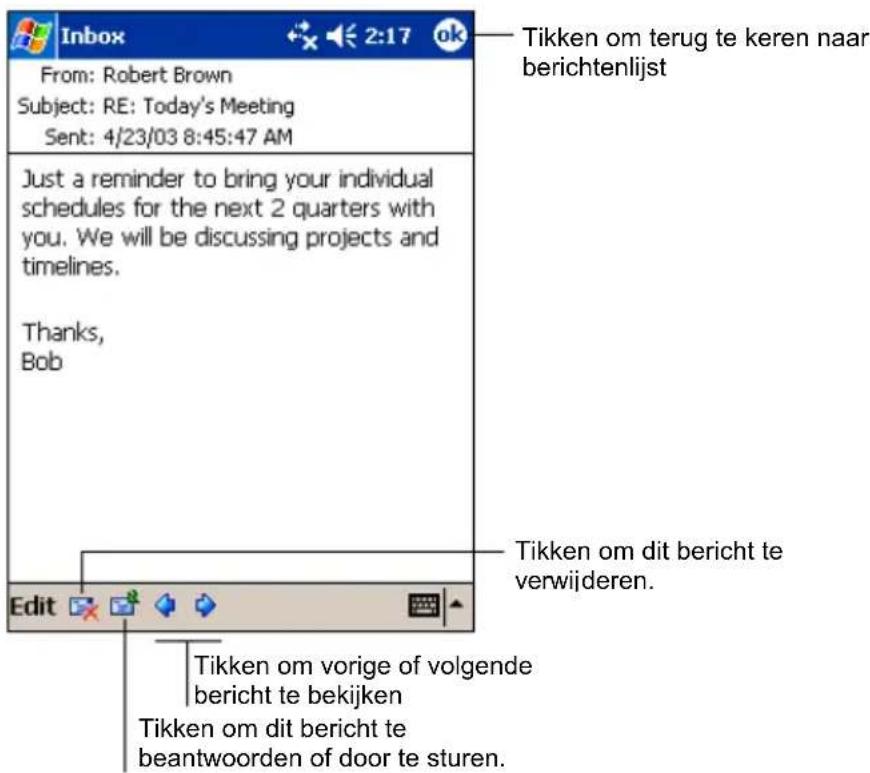
text_image
Inbox From: Robert Brown Subject: RE: Today's Meeting Sent: 4/23/03 8:45:47 AM Tikken om terug te keren naar berichtenlijst Just a reminder to bring your individual schedules for the next 2 quarters with you. We will be discussing projects and timelines. Thanks, Bob Edit Tikken om dit bericht te verwijderen. Tikken om vorige of volgende bericht te bekijken Tikken om dit bericht te beantwoorden of door te sturen.Wanneer u een verbinding maakt met uw e-mailserver of synchroniseert met uw bureaucomputer of server, ontvangt u standaard alleen berichten van de laatste drie dagen en de eerste 100 regels van elk nieuw bestand van minder dan 100 Kb. De oorspronkelijke berichten blijven in de server of uw bureaucomputer staan.
U kunt de berichten markeren die u helemaal wilt ophalen tijdens uw volgende synchronisatie of verbinding met de e-mailserver. Hou in de berichtenlijst de pen op het bericht dat u wilt ophalen. Tik op Mark for Download in het rolmenu. De pictogrammen in de Inbox-berichtenlijst geven u een visuele indicatie van de berichtenstatus.
U geeft uw downloadvoorkeuren bij het instellen van de service of u selecteert uw synchronisatieopties. U kunt ze altijd wijzigen.
- Opties wijzigen voor Inbox-synchronisatie met de ActiveSync-opties. Zie ActiveSync Hulp voor meer informatie.
- Opties veranderen voor directe e-mailserververbindingen in de Inbox van uw Yakumo delta 300 GPS. Tik op Accounts → Accounts en tik op de service die u wilt veranderen. Hou de pen vast op de account en tik op Delete om een account te verwijderen.
Berichten samenstellen en versturen
-
Tik op New in Inbox.
-
Voer in het To-veld een e-mailadres in van een of meerdere ontvangers, waarbij de adressen gescheiden worden door een puntkomma. Als het adres al in de contactlijst staat, kunt u op To of de knop Contacts tikken in de opdrachtbalk om het e-mailadres te selecteren.
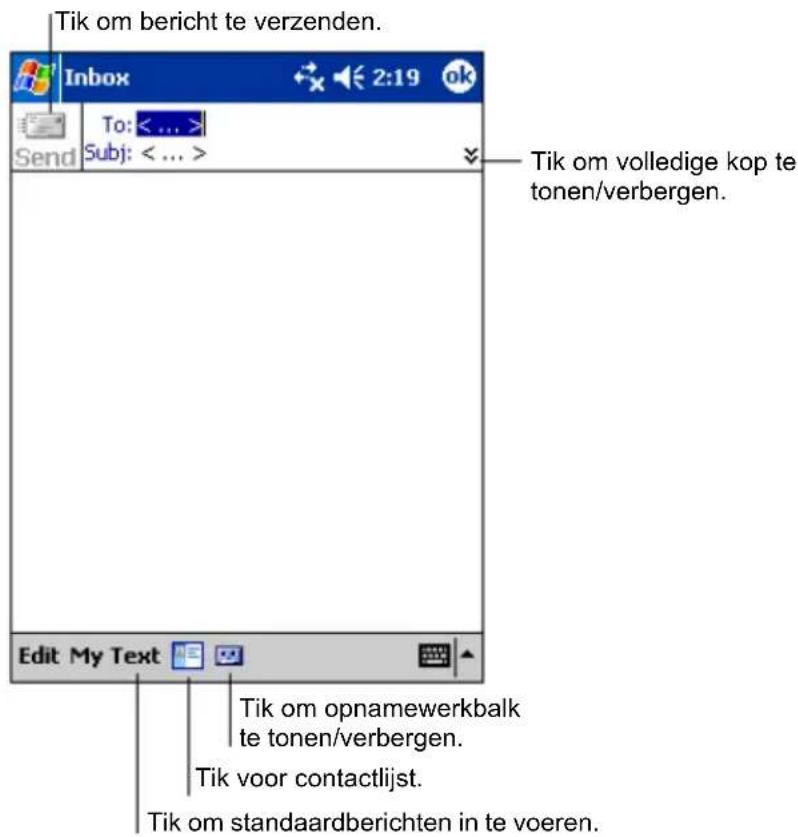
text_image
Tik om bericht te verzenden. Inbox To: < ... > Subj: < ... > Tik om volledige kop te tonen/verbergen. Edit My Text Tik om opnamewerkbalk te tonen/verbergen. Tik voor contactlijst. Tik om standaardberichten in te voeren.-
Tik op het pijltje NAAR BENEDEN voor meer kopgegevens en om een service te selecteren. Selecteer ActiveSync of de gewenste e-mailaccount in de Accountlijst.
-
Voer uw bericht in. Klik My Text om algemene berichten in te voeren en selecteer het gewenste bericht.
-
Tik op Edit → Spell Check om de spelling te controleren.
-
Tik op Edit → Add Attachment als u een bestand wilt toevoegen aan het bericht en selecteer het gewenste bestand.
| OPMERKING: OLE-objecten kunnen niet worden toegevoegd aan Inbox-berichten.
- Tik op Send als het bericht klaar is. Als u off-line werkt, wordt het bericht in de Outboxmap geplaatst en bij de volgende verbinding verstuurd.
Het bericht wordt in de Outbox-map in uw Yakumo delta 300 GPS geplaatst en zal op een van de volgende twee manieren worden verstuurd:
- Het bericht wordt overgedragen naar de Outbox-map in Exchange of Outlook in uw bureaucomputer en bij de volgende synchronisatie verstuurd.
- Het bericht wordt bij de volgende verbinding overgedragen naar uw e-mailserver. Controleer in de Inbox of de juiste service is geselecteerd in het menu Accounts. Tik vervolgens op de knop Connect (of Connect in het menu Accounts).
E-mailberichten en mappen beheren
Elke e-mailserviceaccount heeft een eigen maphiërarchie met vijf standaardmappen: Inbox, Outbox, Deleted Items, Drafts en Sent Items. De berichten die u ontvangt en verstuurd via de mailserver worden in deze mappen opgeslagen. U kunt ook extra mappen aanmaken in elke hiërarchie.
De map Deleted Items bevat berichten die zijn verwijderd van uw Yakumo delta 300 GPS. Het gedrag van de mappen Deleted en Sent Items hangt af van de geselecteerde opties.
Mapgedrag
Het gedrag van de aangemaakte mappen is afhankelijk of u ActiveSync, POP3 of IMAP4 gebruikt.
- Bij gebruik van ActiveSync worden de e-mailberichten in de Inbox-map in Outlook automatisch gesynchroniseerd met uw Yakumo delta 300 GPS. U kunt kiezen om extra mappen te synchroniseren door ze toe te wijzen voor ActiveSync. De gemaakte mappen en de verplaatste berichten worden gekopieerd in de server. Voorbeeld: als u twee berichten uit de Inbox-map verplaatst naar een map met de naam Familie en u Familie heeft toegewezen voor synchronisatie, maakt de server een kopie van de Familiemap en kopieert de berichten in die map. U kunt vervolgens de berichten lezen als u niet in uw bureaucomputer werkt.
- Als u POP3 gebruikt en e-mailberichten verplaatst naar een aangemaakte map, wordt de koppeling verbroken tussen de berichten in de Yakumo delta 300 GPS en de kopieën in de mailserver. Bij een volgende verbinding ziet de
mailserver dat de berichten missen uit de Yakumo delta 300 GPS Inbox en verwijdert ze van de server. Dit voorkomt dat u meerder kopieën van een bericht krijgt, maar het betekent ook dat u geen toegang meer heeft tot berichten die u heeft verplaatst naar mappen, behalve als u werkt in de Yakumo delta 300 GPS.
- Bij gebruik van IMAP4 worden de gemaakte mappen en de verplaatste berichten gekopieerd in de server. Daarom kunt u de berichten altijd openen wanneer u in verbinding staat met de mailserver, ongeacht dit gebeurt vanaf uw Yakumo delta 300 GPS of bureaucomputer. Deze synchronisatie van mappen vindt plaats als u in verbinding staat met uw mailserver, nieuwe mappen aanmaakt of herbenoemd/verwijderd tijdens de verbinding.
Voor alle services behalve ActiveSync, kunt u mapopties openen door te tikken op Tools → Manage Folders in de berichtenlijst.
5 Meer programma's
Naast Microsoft Pocket Outlook bevat Yakumo delta 300 GPS verschillende andere programma's. Zoals Microsoft ActiveSync, Microsoft Pocket Word, Microsoft Pocket Excel, Windows Media Player, Microsoft Reader, Pictures en nog meer programma's. In dit hoofdstuk leert u deze programma's gebruiken.
5.1 Microsoft ActiveSync
OPMERKING: ActiveSync staat al in uw Yakumo delta 300 GPS. U moet ActiveSync in uw bureaucomputer installeren. (Zie hoofdstuk 1.4 voor meer informatie over installeren.)
Wanneer u een verbinding heeft gemaakt tussen uw Yakumo delta 300 GPS en uw bureaucomputer, kunt u de gegevens tussen de twee apparaten synchroniseren met ActiveSync. Synchronisatie vergelijkt de gegevens aan beide zijden en bewerkt beide computers met de meest recente gegevens. U kunt bijvoorbeeld:
- Uw Pocket Outlook Contacts, Calendar en Tasks gegevensbanken bijgewerkt houden door uw Yakumo delta 300 GPS te synchroniseren met Microsoft Outlook-gegevens in uw bureaucomputer.
- E-mailberichten synchroniseren in uw Yakumo delta 300 GPS Inbox met e-mailberichten in Microsoft Outlook in uw bureaucomputer.
- Microsoft Word- en Microsoft Excel-bestanden synchroniseren tussen uw Yakumo delta 300 GPS en bureaucomputer. Uw bestanden automatisch laten converteren naar de juiste opmaak.
Met ActiveSync kunt u ook:
- Een backup maken van uw Yakumo delta 300 GPS-gegevens en de gegevens herstellen.
-
Bestanden kopieren (in plaats van synchroniseren) tussen uw Yakumo delta 300 GPS en bureaucomputer.
-
Programma's in uw Yakumo delta 300 GPS toevoegen en verwijderen.
- Een pass-thru creëren via uw bureaucomputer naar een netwerk of het internet om taken uit te voeren als het downloaden van IMAP4 e-mailberichten of surfen op het internet met uw Yakumo delta 300 GPS.
Manieren om een verbinding te maken met uw bureaucomputer
LET OP: Uw bureaucomputer niet afsluiten of opnieuw opstarten terwijl deze in verbinding staat met uw Yakumo delta 300 GPS. Schakel uw Yakumo delta 300 GPS uit of ontkoppel de kabel voordat u uw bureaucomputer afsluit.
U kunt uw Yakumo delta 300 GPS op verschillende manieren verbinden met een bureaucomputer:
- Gebruik de ActiveSync kabel of USB-slede (optioneel) (Zie stap 8 in hoofdstuk 1.4 voor informatie.)
- Gebruik de IR-poort in plaats van een kabel. IR-poorten zitten op vele laptops, maar op een bureaucomputer kunt u een IR-poort moeten installeren en configureren. Volg de aanwijzingen van de fabrikant op om de poort te installeren. (Ga naar ActiveSync Help in uw bureaucomputer voor de volledige aanwijzingen over het maken van een verbinding via infrarood met uw bureaucomputer.)
- Gebruik een netwerk- of inbelverbinding. U kunt synchroniseren terwijl u verbonden bent met uw bureaucomputer via een inbelverbinding of een LAN (Local Area Network).
Gegevens synchroniseren
Als u een partnerschap heeft gemaakt en de eerste synchronisatie heeft plaatsgevonden, kunt u de synchronisatie starten vanaf uw Yakumo delta 300 GPS.
Synchroniseren vanaf uw Yakumo delta 300 GPS
-
Maak een verbinding tussen uw Yakumo delta 300 GPS en uw bureaucomputer.
-
Tik in uw Yakumo delta 300 GPS op → ActiveSync.
-
Tik op Ⓔ om de synchronisatie te beginnen.

text_image
ActiveSync 11:46 Pocket_PC Connected Sync Stop Synchronize with Windows PC Last Sync: 6/22/03 11:45 PM Tools Verbindingsstatus bekijken. Tikken om verbinding te maken en te synchroniseren Tikken om synchronisatie te stoppen. Synchronisatiestatus bekijken. Tikken om te synchroniseren via IR of synchronisatie-instellingen te veranderenStandaard synchroniseert ActiveSync niet automatisch alle gegevenstypen. Gebruik de ActiveSync-opties om de synchronisatie in- en uit te schakelen voor specifieke gegevenstypen. U kunt:
- bepalen wanneer er synchronisatie plaatsvind door een synchronisatiemodus te selecteren. U kunt bijvoorbeeld continu synchroniseren wanneer de Yakumo delta 300 GPS verbonden is of alleen wanneer u de synchronisatieopdracht opgeeft.
- selecteren welke gegevenstypen worden gesynchroniseerd en bepalen hoeveel gegevens worden gesynchroniseerd. U kunt bijvoorbeeld kiezen hoeveel weken aan oude afspraken u wilt synchroniseren.
Zie ActiveSync Hulp in de bureaucomputer voor informatie over het instellen van ActiveSync-opties en het gebruiken van ActiveSync in uw bureaucomputer. Zie ActiveSync Hulp in de Yakumo delta 300 GPS voor informatie over het gebruik van ActiveSync in uw Yakumo delta 300 GPS.
Synchroniseren vanuit een locatie op afstand
U kunt ook synchroniseren door in te bellen naar uw bureaucomputer of door een verbinding te maken via het netwerk. Dit kan handig zijn als u bestanden of PIM-gegevens moet synchroniseren tijdens het reizen. Voor uw vertrek moet u zowel uw Yakumo delta 300 GPS als uw bureaucomputer configureren.
In uw Yakumo delta 300 GPS moet u een partnerschap maken tussen uw Yakumo delta 300 GPS en de bureaucomputer via een van de directe verbindingsmethoden (USB-kabel of infrarode verbinding). U moet ook een verbinding configureren in uw Yakumo delta 300 GPS zoals beschreven in hoofdstuk 6.1.
In uw bureaucomputer moet het volgende uitgevoerd zijn:
- De bureaucomputer of netwerkserver is geconfigureerd zodat het is toegestaan dat uw Yakumo delta 300 GPS een verbinding maakt.
Afhankelijk van de versie van Windows in uw bureaucomputer, moet u Remote Access Services of Dial-Up Networking installeren in uw bureaucomputer. - ActiveSync is geconfigureerd zodat een netwerkverbinding wordt toegestaan. Zie ActiveSync Hulp in uw bureaucomputer voor meer informatie.
- Bij gebruik van een modem in uw bureaucomputer moet u de modem inschakelen voordat u vertrekt.
- Laat uw bureaucomputer aan staan en controleer of u zich heeft aangemeld onder dezelfde naam als bij het aanmaken van het partnerschap.
- Uw PIM-programma en e-mailprogramma (Microsoft Outlook of Microsoft Exchange) moet naar behoren werken.
5.2 Pocket Word
Microsoft Pocket Word werkt met Microsoft Word in uw bureaucomputer voor een eenvoudige toegang tot de kopieën van uw documenten. U kunt in uw Yakumo delta 300 GPS nieuwe documenten aanmaken of u kunt documenten van uw bureaucomputer kopieren. Synchroniseer regelmatig de documenten tussen uw bureaucomputer en uw Yakumo delta 300 GPS zodat beide locaties de meest recente versie hebben.
Tik op ➞ → Programs en op het Pocket Word-pictogram om naar het programma te gaan.
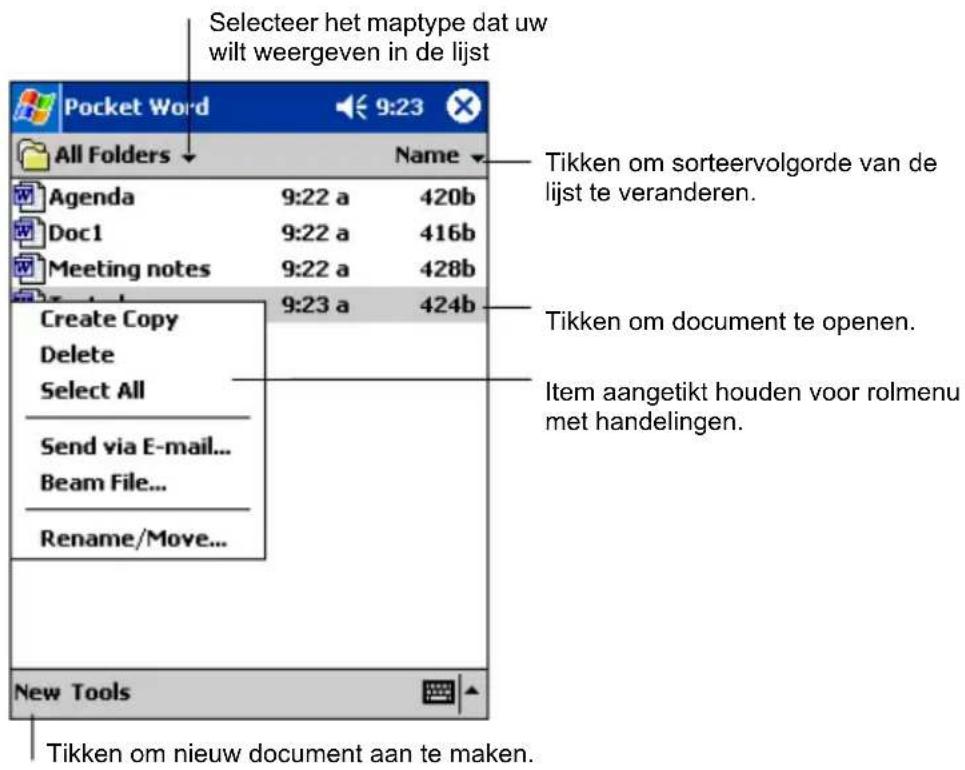
text_image
Selecteer het maptype dat uw wilt weergeven in de lijst Pocket Word All Folders Name Agenda 9:22 a 420b Doc1 9:22 a 416b Meeting notes 9:22 a 428b Create Copy 9:23 a 424b Delete Select All Send via E-mail... Beam File... Rename/Move... New Tools Tikken om sorteervolgorde van de lijst te veranderen. Tikken om document te openen. Item aangetikt houden voor rolmenu met handelingen. Tikken om nieuw document aan te maken.Een document aanmaken
- Tik op New in Pocket Word.
OPMERKING: Selecteer een sjabloon voor nieuwe documenten om een sjabloon te openen in plaats van een leeg document. Tik op Tools → Options en selecteer het gewenste sjabloon. Wanneer u op New tikt, verschijnt het sjabloon met de juiste tekst en de juiste opmaak.
- U kunt in een van de volgende vier modi gegevens invoeren in Pocket Word: schrijven, tekenen, tikken of opnemen. Gebruik het menu View om tussen modi te wisselen. Elke modus heeft zijn eigen werkbalk die u kunt tonen of verbergen door op de knop Show/Hide Toolbar te tikken in de opdrachtbalk. (Zie hoofdstuk 2.8 of Yakumo delta 300 GPS Hulp voor meer informatie over het invoeren van gegevens.)
OPMERKING: Geschreven woorden worden omgezet naar grafische vormen (metabestanden) als een Pocket Word document wordt omgezet naar een Word-document in uw bureaucomputer.
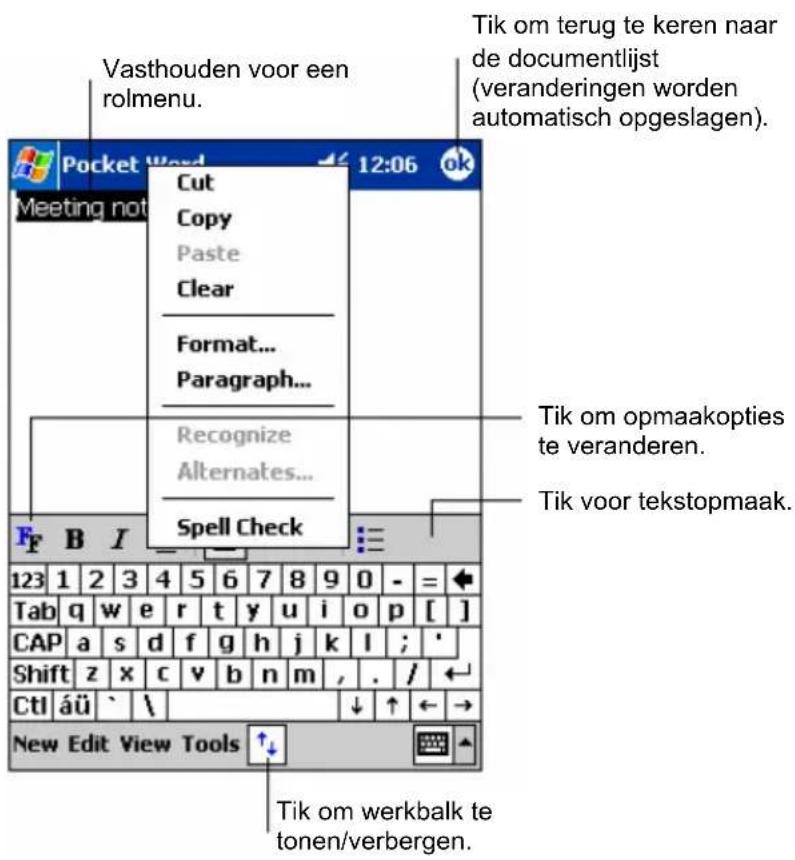
text_image
Vasthouden voor een rolmenu. Tik om terug te keren naar de documentlijst (veranderingen worden automatisch opgeslagen). Cut Copy Paste Clear Format... Paragraph... Recognize Alternates... Spell Check Tik om opmaakopties te veranderen. Tik voor tekstopmaak. New Edit View Tools Tik om werkbalk te tonen/verbergen.Tikmodus

text_image
Turn in report ASAP! Met de Spatie-knop geselecteerd, slepen om spatie te plaatsen. Een pijl toont de spatierichting en grootte. Tikken om geselecteerde tekst te markeren. New Edit View Tools Tikken om opmaakopties te selecteren, zoals pengewicht en regelkleur. Spatieknop Penknop Schrijfmodus
text_image
Selecteer Shape in het rolmenu om de objecten naar de juiste vorm om te zetten. De grootte van een object veranderen door de selectiehendels te slepen. 000 Room set up Tik op een pijl om uw keuzes te bekijken. Tikken om opmaakopties te selecteren, zoals regelgewicht, vulkleur en regelkleur. New Edit View Tools PenknopTekenmodus
- Als u klaar bent met het invoeren van de gegevens en op OK tikt wordt het document automatisch opgeslagen en benoemd volgens de eerste tekens van ingevoerde tekst in het document.
Met Pocket Word-documenten werken
Een document openen
U ziet de documentlijst wanneer u naar Pocket Word gaat. Tik op het gewenste document om het te openen. U kunt slechts één document per keer openen.
Wanneer u een tweede document opent, verschijnt de mededeling of u het eerste document wilt opslaan.
Opties van een document veranderen
In een actief document kunt u:
- een document opslaan in verschillende opmaken, waaronder Pocket Word Document (.psw), Rich Text Document (.rtf) en Plain Text Document (.txt), Word 97/2000 Document (.doc) en Word 97/2000 Template (.dot).
OPMERKING: Sla een eenvoudig document op als Plain Text Document om geheugen te sparen.
- het document herbenoemen.
- het document verplaatsen naar een opslagkaart of map.
Zie Word Hulp in uw Yakumo delta 300 GPS voor meer informatie.
Tips voor het werken in Pocket Word
- U kunt de zoomvergroting veranderen door op View → Zoom te tikken en het gewenste percentage te selecteren. Selecteer een hoger percentage om tekst in te voeren en een lager percentage om meer van uw document te kunnen zien.
- Als u een Word-document opent dat is aangemaakt in een bureaucomputer, moet u View → Wrap to Window selecteren, zodat u het gehele document kunt bekijken.
5.3 Pocket Excel
Microsoft Pocket Excel werkt met Microsoft Excel in uw bureaucomputer voor een eenvoudige toegang tot de kopieën van uw werkboeken. U kunt in uw Yakumo delta 300 GPS nieuwe werkboeken aanmaken of u kunt werkboeken van uw bureaucomputer naar uw Yakumo delta 300 GPS kopieren.
Synchroniseer regelmatig de werkboeken tussen uw bureaucomputer en uw Yakumo delta 300 GPS zodat in beide locaties de meest recente versie staat. Pocket Excel biedt belangrijke spreadsheetfuncties, zoals formules, functies, sorteren en filteren, waarmee u eenvoudige werkboeken kunt aanmaken, zoals uitgaverapporten en kilometerlogboeken.
Tik op ➞ Programs en op het Pocket Excel-pictogram om naar het programma te gaan.
Een werkboek aanmaken
- Tik op New in Pocket Excel.
OPMERKING: Selecteer een sjabloon voor nieuwe werkboeken om een sjabloon te openen in plaats van een leeg werkboek. Tik op Tools → Options en selecteer het gewenste sjabloon. Wanneer u op New tikt, verschijnt het sjabloon met de juiste tekst en de juiste opmaak.
- U kunt Pocket Excel op bijna dezelfde manier gebruiken als Excel in uw bureaucomputer. U kunt formules en functies invoeren en vervolgens gegevens filteren om de subset aan gewenste gegevens te bekijken. (Zie hoofdstuk 2.8 of Yakumo delta 300 GPS Hulp voor meer informatie over het invoeren van gegevens.)
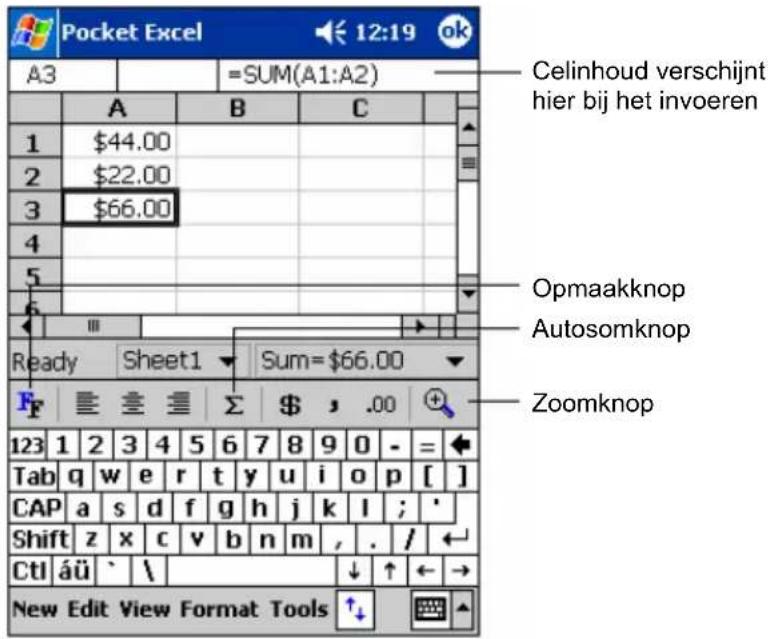
text_image
Pocket Excel 12:19 ok A3 =SUM(A1:A2) A B C 1 $44.00 2 $22.00 3 $66.00 4 5 6 C Celinhoud verschijnt hier bij het invoeren Opmaakknop Autosomknop Zoomknop Ready Sheet1 Sum=$66.00 F ≡≡≡ Σ $, .00 123 1 2 3 4 5 6 7 8 9 0 - = Tab q w e r t-y u>i pivot[ ] CAP a s d f g h-j,k,l ; Shift z x c v b n m , ./← Ctrl áü \ ↓ ↑ ←→ New Edit View Format Tools- Als u klaar bent met het invoeren van de gegevens en op OK tikt, wordt het werkboek automatisch opgeslagen en benoemd volgens de eerste tekens van ingevoerde tekst in het werkboek.
Met Pocket Excel-werkboeken werken
Een werkboek openen
U ziet de werkboeklijst wanneer u naar Pocket Excel gaat. Tik op het gewenste werkboek om het te openen. U kunt slechts één werkboek per keer openen. Wanneer u een tweede werkboek opent, verschijnt de mededeling of u het eerste werkboek wilt opslaan.
Opties van een werkboek veranderen
In een actief werkboek kunt u:
- een werkboek opslaan in verschillende opmaken, waaronder Pocket Excel Workbook (.pxl), Pocket Excel 1.0 Workbook (.pxl), Pocket Excel Template (.pxt), Excel 97/2000 Workbook (.xls) en Excel 97/2000 Template (.xlt).
- het werkboek herbenoemen.
- het werkboek verplaatsen naar een opslagkaart of map.
Zie Excel Hulp in uw Yakumo delta 300 GPS voor meer informatie.
Tips voor het werken in Pocket Excel
- Weergeven in volledig-schermmodus om zoveel mogelijk van uw werkblad te zien. Tik op View → Full Screen. Tik op Restore om de volledige-schermmodus af te sluiten.
- Als uw werkboek betrouwbare gegevens bevat, kunt u het beveiligen met een wachtwoord. Open hiervoor het werkboek en tik op Edit → Password.
- Vensterelementen tonen/verbergen. Tik op View en vervolgens op de elementen die u wilt tonen of verbergen.
- Bevries panelen in een werkblad. Selecteer eerst de cel waar u de panelen wilt bevriezen. Tik op View → Freeze Panes. U zou de bovenste en meest linkse panelen willen bevriezen in een werkblad, zodat de rij- en kolomlabels zichtbaar blijven als u door een blad schuift.
- Deel panelen in tweeën om verschillende gebieden te bekijken van een groot werkblad. Tik op View → Split en sleep de splitsbalk naar de gewenste plek. Tik op View → Remove Splitom de splitsing te verwijderen.
- Rijen en kolommen tonen en verbergen. Selecteer, wanneer u een rij of kolom wilt verbergen, een cel in de rij of kolom die u wilt verbergen. Tik op Format → Row of Column → Hide. Tik om een verborgen rij of kolom te tonen op Tools → Go To en voer vervolgens een referentie in die in de verborgen rij of kolom staat. Tik hierna op Format → Row of Column → Hide.
5.4 MSN Messenger
MSN ^™ Messenger in uw Yakumo delta 300 GPS biedt dezelfde chatomgeving als MSN Messenger in uw bureaucomputer. De kenmerken zijn:
- Zien wie on-line is.
- Versturen en ontvangen van instantberichten.
- Voeren van een instantberichtgesprek met een groep van contactpersonen.
- Bericht sturen aan contactpersonen dat u onbereikbaar bent.
- Blokkeren van contactpersonen om uw status te bekijken of het versturen van berichten naar u.
Om MSN Messenger te gebruiken, moet u een internetverbinding hebben. (Zie hoofdstuk 6.1 voor meer informatie over verbinding maken.)
Daarnaast moet u een Microsoft Passport ^1 -account of een Microsoft Exchange emailaccount hebben. U moet een Passport hebben om MSN Messenger Service te gebruiken. Bij een Hotmail ^1 of MSN-account heeft u al een Passport. Als u een van deze accounts heeft, bent u gereed om uw account in te stellen.
OPMERKING:
- Meld u aan voor een Microsoft Passport-account bij http://www.passport.com. Krijg een gratis Microsoft Hotmail e-mailadres bij http://www.hotmail.com.
- Tik op ➞ → Programs → Pocket MSN om een verbinding te maken met de Pocket MSN internetpagina waar u zich kunt aanmelden voor de populaire MSN services op uw Yakumo delta 300 GPS.
Tik op ➞ → Programs en op het MSN Messenger-pictogram om naar het programma te gaan.
Instellen om MSN Messenger te gebruiken
Voordat u een verbinding kunt maken, moet u Passport of Exchange-accountgegevens invoeren. Stel als volgt een account in en meld u aan:
- Tik in MSN Messenger op Tools → Options.
- Voer in het Accounts-tabblad uw Passport of Exchange-accountgegevens in.
- Tik om u aan te melden op het aanmeldscherm en voer uw e-mailadres en wachtwoord in.
OPMERKING: Wanneer u MSN Messenger al gebruikt in uw bureaucomputer, zullen uw contacten in uw Yakumo delta 300 GPS worden weergegeven zonder ze opnieuw in te moeten voeren.
Met Contacts werken
Het MSN Messenger-venster toont in één oogopslag al uw messengercontacten en ze zijn verdeeld in On-line en Niet On-line-categorieën. Vanuit dit venster kunt u, wanneer u een verbinding heeft, chatten, e-mails versturen, contacten blokkeren om met u te chatten of met het rolmenu contacten verwijderen uit uw lijst.

text_image
MSN Messenger Kim Akers (Online) Online Adam Barr Jo Randall (Away) Not Online Richard Bready David Hodgson Tim O'Brien Send an Instant Message Send Mail (Tim@woodgrovebank.c... Block Delete Contact Properties Tools Chats Tik op een contact om te chattenOPMERKING:
- Anderen on-line bekijken zonder zelf gezien te worden: tik in het menu Tools op My Status en selecteer Appear Offline.
- Als u een contact blokkeert, verschijnt deze off-line, maar hij/zij blijft wel op de contactenlijst staan. Houd om een blokkade van een contact te verwijderen de pen op het contact en tik vervolgens op Unblock in het rolmenu.
Met Contacts chatten
Tik op een contactnaam om een chatvenster te openen. Voer uw bericht in in het tekstveld onder in het scherm of tik op My Text om een vooraf ingesteld bericht in te voeren en tik op Send. Tik om een ander contact uit te nodigen voor een chat met meerdere gebruikers in het menu Tools op Invite en tik op het contact dat u wilt uitnodigen.
OPMERKING: Tik op Contacts om terug te keren naar het hoofdvenster zonder een chat te sluiten. Tik op Chats om weer terug te keren naar uw chatvenster en selecteer de persoon waarmee u aan het chatten was.
Wacht op het bericht onder het tekstveld om te weten of de persoon met wie u chat ook reageert.
Tik voor meer informatie over het gebruik van MSN Messenger op → Help.
5.5 Windows Media Player voor Yakumo delta 300 GPS
Gebruik Microsoft Windows Media Player voor Yakumo delta 300 GPS om digitale audio- en videobestanden af te spelen die zijn opgeslagen in uw Yakumo delta 300 GPS of in een netwerk, zoals een internetpagina.
Tik op → Windows Media om naar het programma te gaan.

text_image
Windows Media To Windows Media - 64 kbps 1 Ready - Tap Play 0:00 Tikken om afspeelvoortgang aan te passen Tikken om volume aan te passen Tikken om af te spelen of te pauzeren Tikken om te stoppen Tikken om volgende bestand over te slaan Tikken om vorige bestand af te spelenU kunt bestanden afspelen in Windows Media- of MP3-opmaak (waaronder bestanden met de extensies .asf, .wma, .wmv en .mp3). Zie de internetpagina WindowsMedia.com (http://www.windowsmedia.com) om inhoud te vinden in Windows Media Format .
Gebruik Microsoft Windows Media Player in uw bureaucomputer om digitale audio- en videobestanden te kopieren naar uw Yakumo delta 300 GPS.
Tik voor meer informatie over het gebruik van Windows Media Playerop 📄 → Help.
5.6 Microsoft Reader
Gebruik Microsoft Reader om eBoeken te lezen in uw Yakumo delta 300 GPS. Download boeken naar uw bureaucomputer vanaf uw favoriete internetpagina met eBoeken. Gebruik ActiveSync om de boekbestanden te kopieren naar uw geactiveerde Yakumo delta 300 GPS. De boeken staan in de Reader-bibliotheek, waar u ze in de lijst aan kunt tikken om ze te openen.
OPMERKING: Voordat u Microsoft Reader gaat gebruiken, moet u het programma activeren vanaf de activeringspagina van Microsoft (http://das.microsoft.com/activate). Volg de aanwijzingen op in de Microsoft -pagina.
Elk boek bestaat uit een voorpagina, een optionele inhoudsopgave en de pagina's van het boek. U kunt:
- door het boek bladeren met de schuifknop op uw Yakumo delta 300 GPS of door op het paginanummer te tikken op elke pagina.
- aantekeningen maken in het boek met markeringen, bladwijzers, notities en tekeningen.
- zoeken naar tekst en definities van woorden opzoeken.
De handleiding bevat alle informatie die u nodig heeft om de software te gebruiken. Tik op Help in de Reader-opdrachtbalk om de handleiding te openen. Of, houd op een boekpagina de pen op de titel van het boek en tik vervolgens op Help in het rolmenu.
Tik op ➞ Programs en op het Microsoft Reader -pictogram om naar het programma te gaan.
Boeken krijgen voor uw Yakumo delta 300 GPS
U kunt boekbestanden van het internet downloaden. Ga naar uw favoriete eBoekverkooppunt en volg de instructies op om de boekbestanden te downloaden.
In de MSReader-map van de begeleidings-cd staan ook voorbeeldboeken en een woordenboek.
Gebruik ActiveSync om de bestanden van uw bureaucomputer naar uw geactiveerde Yakumo delta 300 GPS te downloaden, zoals beschreven is in het Read Me-bestand in de MSReader-map.
De bibliotheek gebruiken
De bibliotheek is uw Reader homepage. De homepage geeft een lijst weer van alle boeken die zijn opgeslagen in uw Yakumo delta 300 GPS of opslagkaart.
Gebruik één van de volgende twee methoden om de bibliotheek te openen:
- Tik op Library in de Reader-opdrachtbalk.
- Tik in een boekpagina op de titel van het boek en tik op Library in het rolmenu.
Tik op de titel in de bibliotheeklijst om een boek te openen.

text_image
Tikken om een sorteervolgorde te selecteren Library Page 1 Tikken om door de bibliotheeklijst te gaan. Sort Show The Best American Short Stories The Ghost Writer The Hundred Secret Senses Outlander Suger Plum Dead Another World Winter of the Wolf Moon Library The Last Precinct Shop On Writing Settings Passage to Juneau Help Of Love and Other Demons Return Stranger in a Strange Land Tikken om een boek te openen. Tik hier om naar andere delen van de Reader te gaan.Een boek lezen
Elk boek bestaat uit een voorpagina, een optionele inhoudsopgave en de pagina's van het boek. De navigatieopties staan in het onderste gedeelte van de voorpagina.
Wanneer u voor het eerst een boek opent, wilt u waarschijnlijk naar de eerste pagina of de eventuele inhoudsopgave gaan. Wanneer u daarna het boek opent, gaat u automatisch naar de laatst gelezen pagina.
Naast de tekst bevat elke pagina van het boek een paginanummer en een boektitel.
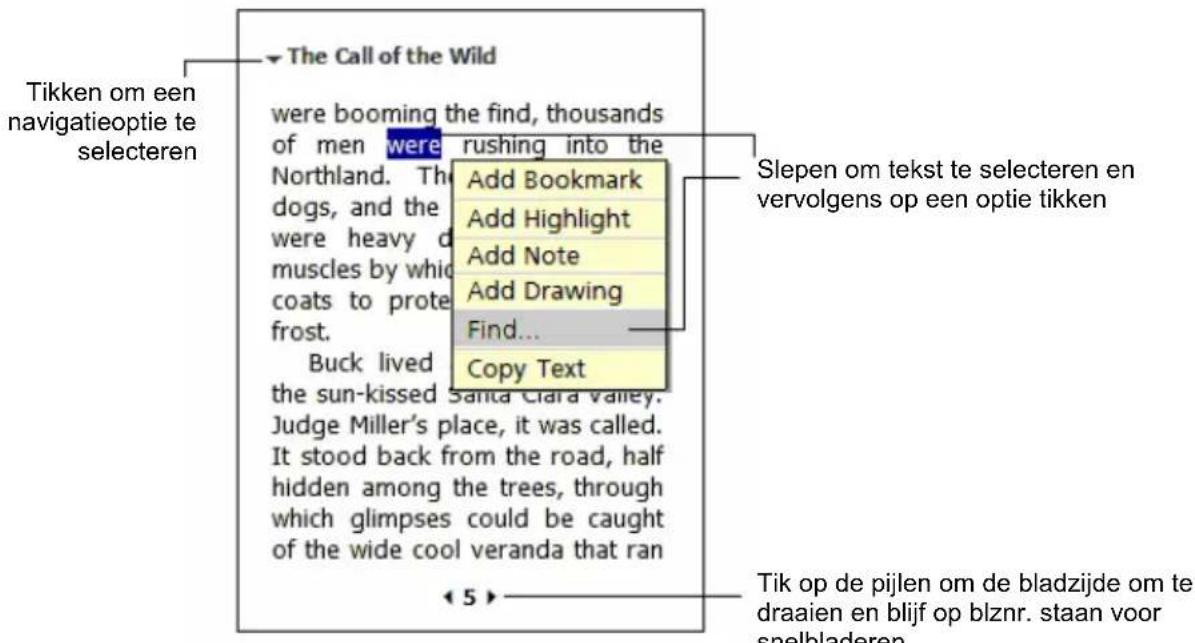
U kunt ook door een boek bladeren met de schuifknop op uw Yakumo delta 300 GPS.
Reader-functies gebruiken
Het elektronisch lezen van een boek brengt enkele opties met zich mee die niet beschikbaar zijn bij papieren boeken. Deze opties zijn beschikbaar op elke boekpagina.
Selecteer tekst door over de tekst op de pagina te slepen. Tik vervolgens op een optie in het rolmenu, zoals hieronder beschreven.
- Tekst zoeken
Tekst zoeken in een boek door op Find te tikken in het rolmenu. Voer het te zoeken woord in en tik op de gewenste Find-optie. Reader markeert de gevonden tekst in de pagina. Tik buiten het veld om Find te sluiten. Tik op de titel om terug te keren naar de oorspronkelijke pagina en tik op Return in het rolmenu.
- Tekst kopieren
U kunt tekst van boeken die deze funtie ondersteunen, kopieren naar elk programma dat tekst accepteert. Selecteer in een boekpagina de tekst die u
wilt kopieren. Tik vervolgens op Copy Text in het rolmenu. De tekst kan in het gewenste programma worden geplakt.
- Bladwijzers
Als u een bladwijzer toevoegt aan een boek, verschijnt er een pictogram van een kleurgecodeerde bladwijzer in de rechtermarge. U kunt meerdere bladwijzers aan een boek toevoegen. Tik vervolgens op een willekeurige plek in het boek op het bladwijzerpictogram om naar de betreffende pagina te gaan.
- Markeringen
Wanneer u tekst markeert, verschijnt de tekst met een gekleurde achtergrond.
- Notities
Wanneer u een notitie toevoegt aan de tekst, voert u de tekst in in een notitieveld boven in de boekpagina. Een notitiepictogram verschijnt in de linkermarge. Tik op het pictogram om de notitie te tonen/verbergen.
- Tekeningen
Wanneer u een tekening toevoegt, verschijnt er een tekenpictogram in de linkeronderhoek van de pagina en de tekenfuncties verschijnen onder in de pagina. Teken door uw pen over het scherm te slepen.
- Tik op Annotations Index op de voorpagina van het boek om een lijst te bekijken met de annotaties van een boek, waaronder bladwijzers, markeringen, tekstnotities en tekeningen. U kunt op een ingang in de lijst tikken om naar de betreffende pagina te gaan.
Een boek verwijderen
Als u een boek heeft gelezen, kunt u het verwijderen om niet teveel geheugen in te nemen in uw Yakumo delta 300 GPS. Als er een kopie van het boek is opgeslagen in uw bureaucomputer, kunt u het altijd weer downloaden.
Houd om een boek uit uw Yakumo delta 300 GPS te verwijderen de pen op de titel in de bibliotheeklijst en tik op Delete in het rolmenu.
5.7 Pictures
Gebruik Pictures om jpg-foto's te bekijken die zijn opgeslagen in uw Yakumo delta 300 GPS of in een SD/MMC-kaart, om foto's naar anderen te versturen, om een diashow van uw foto's te bekijken of om een foto als achtergrond in het Today-scherm in te stellen.
U kunt jpg-foto's van uw bureaucomputer naar de map My Pictures kopieren in de map My Documents in uw Yakumo delta 300 GPS. Zie ActiveSync Hulp in uw bureaucomputer voor meer informatie over het kopieren van bestanden van uw bureaucomputer naar uw Yakumo delta 300 GPS.
- Plaats de SD/MMC-kaart om de foto's te bekijken die zijn opgeslagen in de kaart.
- Tik op ➞ Programs en op het Pictures-pictogram om naar het programma te gaan.
- Standaard geeft het programma voorbeelden weer van de jpg-foto's in de map My Pictures binnen de map My Documents in uw Yakumo delta 300 GPS. Om de jpg-foto's in een SD/MMC-kaart te bekijken, tik op 📁. Om foto's in de Yakumo delta 300 GPS te bekijken, tik op 📁.
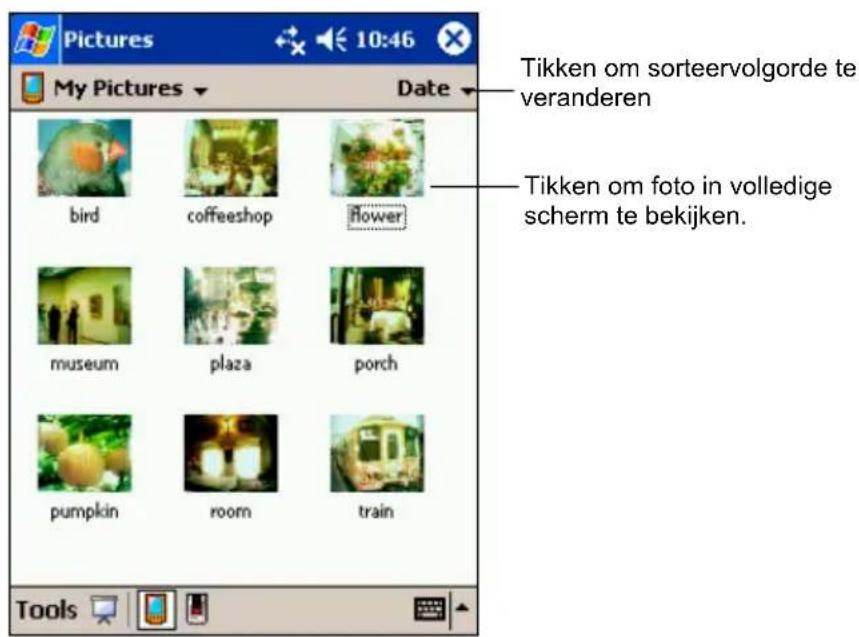
text_image
Pictures 10:46 My Pictures Date Tikken om sorteervolgorde te veranderen Tikken om foto in volledige scherm te bekijken. bird coffeeshop flower museum plaza porch pumpkin room train Tools- Er verschijnen voorbeelden van de foto's in het scherm. U kunt op een van de voorbeelden klikken om de foto in het volledige scherm te bekijken.
5.8 Aanvullende programma's
Behalve Microsoft-software heeft uw Yakumo delta 300 GPS-fabrikant ook andere programma's geïnstalleerd om uw Yakumo delta 300 GPS te verbeteren of de werking te vergemakkelijken.
eBackup
Het eBackup-programma wordt gebruikt voor het maken van een backup van alle of een selectie van gegevens die zijn opgeslagen in het RAM van uw Yakumo delta 300 GPS naar een aanvullende opslagmedia.
Gegevens back-uppen
LET OP:
- Controleer of er voldoende ruimte aanwezig is op uw opslagkaart voor al uw gegevens.
- Schakel uw Yakumo delta 300 GPS nooit uit en verwijder de opslagkaart nooit tijdens het backupproces.
-
Geen backup maken van uw gegevens als de batterij zwak is. Anders kunnen uw gegevens verloren gaan.
-
Ontkoppel uw Yakumo delta 300 GPS van uw bureaucomputer wanneer deze op elkaar aangesloten zijn.
- Sluit alle actieve programma's door op → Settings → System-tab → Memory-pictogram → Running Programs-tab → Stop All te drukken.
- Plaats een opslagkaart als u deze media gebruikt voor de backup.
- Tik op ➞ → Programs en op het eBackup-pictogram om naar het programma te gaan.
- Tik op Backup en vervolgens op Next.
- Selecteer een opslagmedia voor de backup van de gegevens en tik op Next.
-
Selecteer de items waarvan u een backup wilt maken. U kunt individuele of meerder items selecteren uit Contacts, Calendar, Tasks, Inbox, Channels, Notes, Voice Recorder en User Applications.
-
Tik op Next. Het programma begint met de backupprocedure van de gegevens en toont een bericht in het scherm als de procedure gereed is.
- Verwijder de opslagkaart, indien aanwezig. Verwijder nooit de inhoud van de opslagkaart, anders gaan de backupgegevens verloren en kunt u nooit gegevens herstellen met deze kaart.
Gegevens herstellen
LET OP:
- Als u bestanden heeft aangemaakt in uw Yakumo delta 300 GPS na de laatste backup en deze bestanden niet wilt verwijderen tijdens de herstelprocedure, moet u de bestanden van uw Yakumo delta 300 GPS naar uw bureaucomputer of een opslagkaart verplaatsen voordat de gegevens worden hersteld.
-
Controleer bij het herstellen van gegevens dat uw Yakumo delta 300 GPS dezelfde regionale instellingen heeft als toen u de backup uitvoerde.
-
Ontkoppel uw Yakumo delta 300 GPS van uw bureaucomputer wanneer deze op elkaar aangesloten zijn.
- Sluit alle actieve programma's door op → Settings → System-tab → Memory-pictogram → Running Programs-tab → Stop All te drukken.
- Plaats de opslagkaart als de backup van uw gegevens op deze kaart staan.
- Tik op → Programs en op het eBackup-pictogram om naar het programma te gaan.
- Tik op Restore en vervolgens op Next.
- Selecteer een opslagmedia met de backupgegevens en tik op Next.
- Selecteer de items die u wilt herstellen.
- Tik op Restore.
- Tik op Yes. Het programma begint met de herstelprocedure van de gegevens en toont een bericht in het scherm als de procedure gereed is.
- Reset uw Yakumo delta 300 GPS zoals beschreven in hoofdstuk 7.1.
eViewer
Tik op ➔ → Programs → eViewer -pictogram om naar het programma te gaan.
Dit programma biedt een eenvoudig manier om beeldbestanden in de jpg- en bmp-opmaken te bekijken.
Met eViewer kunt u:
- de beeldbestanden bekijken als voorbeeld of in lijstweergave.
- een beeldbestand verwijderen, herbenoemen, knippen of kopieren.
- het actuele beeldbestand via e-mail versturen.
- het actuele beeldbestand via infrarood afdrukken.
- de beeldbestanden via infrarood ontvangen.
- een beeldbestand bewerken. een bestand inkorten, tekst toevoegen, direct in het beeld schrijven en een frame toevoegen.
- het scherm vastleggen.
- een diashow aanmaken.
- een beeld draaien.
- notities en audio aan een beeld toevoegen.

Verbinding maken
Om alles uit uw Yakumo delta 300 GPS te halen, moet u een verbinding maken. In dit hoofdstuk leert u op verschillende manieren een verbinding te maken tussen uw Yakumo delta 300 GPS en het internet of bedrijfsnetwerk, waaronder modem, netwerkkaart en draadloos netwerk. In dit hoofdstuk wordt ook Internet Explorer voor surfen op het internet besproken.
6.1 Verbindingsinstellingen
Uw Yakumo delta 300 GPS bevat twee groepen van verbindingsinstellingen: "My ISP" en "My Work Network." My ISP-instellingen worden gebruikt om een verbinding te maken met het internet en My Work Network-instellingen kunnen gebruikt worden om een verbinding te maken met elk privénetwerk, zoals een bedrijfsnetwerk dat u op het werk gebruikt.
Er kan een verbinding worden gemaakt via een modem, een draadloos netwerk of een netwerk (Ethernet) kaart.
Nadat de verbinding is gemaakt, kunt u op het internet of intranet surfen, e-mails en instantberichten versturen en ontvangen en informatie synchroniseren met ActiveSync.
Met een modem kunt u inbellen naar uw ISP of bedrijfsnetwerk. Voordat u de verbinding gaat maken, moet u:
- in het bezit zijn van een modem (IR of SD IO). (Zie de documentatie bij dit product voor informatie over de installatie.)
- de volgende informatie verkrijgen van uw ISP of netwerkbeheerder: telefoonnummer van de server, gebruikersnaam, wachtwoord, domeinnaam en TCP/IP-instellingen.
Een modemverbinding maken
- Tik op → Settings → Connections-tab → Connections.
- Volg de aanwijzingen in de New Connection-wizard. Aanvullende instellingen bekijken: tik op ?
- Tik in My ISP of My Work Network op Add a new modem connection.
OPMERKING: Tik om de instellingen van de modemverbinding te veranderen in My ISP of My Work Network op Manage existing connections. Selecteer de gewenste modemverbinding, tik op Settings en volg de aanwijzingen in het scherm.
Een modemverbinding maken en verbreken
Installeer, om de verbinding te maken, de modem en sluit de modemkabel aan. Gebruik vervolgens het gewenste programma. Ga bijvoorbeeld naar Pocket Internet Explorer en surf naar een internetpagina. Uw Yakumo delta 300 GPS zal automatisch een verbinding maken.
Tik op het pictogram ✦ in de navigatiebalk en tik vervolgens op Disconnect om de verbinding te verbreken.
Verbinding via netwerk (Ethernet) kaart
Gebruik een netwerk (Ethernet) kaart om direct een verbinding te maken met een netwerk. U hoeft geen nieuwe verbinding te maken in uw Yakumo delta 300 GPS. Plaats een netwerkkaart en u kunt een verbinding maken.
Voordat u de verbinding gaat maken, moet u:
- in het bezit zijn van een netwerkkaart (SD IO). (Zie de documentatie bij dit product voor informatie over de installatie.)
- de volgende informatie verkrijgen van uw netwerkbeheerder: gebruikersnaam, wachtwoord en domeinnaam.
Een verbinding via netwerkkaart maken
- Plaats de netwerkkaart in uw Yakumo delta 300 GPS.
- Bij een eerste plaatsing van de kaart verschijnen de netwerkkaartinstellingen automatisch, zodat u de netwerkkaart kunt configureren. Tik op → Settings → Connections-tab → Connections →
Advanced-tab → Network Card als de instellingen niet verschijnen of als u ze op een later tijdstip wilt veranderen.
-
Tik op de juiste adapter en vervolgens op Properties als u specifieke servergegevens moet invoeren. De meeste netwerken gebruiken DHCP en u hoeft deze instellingen niet te veranderen, tenzij uw netwerkbeheerder u hier opdracht toe geeft.
-
Koppel de netwerkkaart zonodig aan op het netwerk met een netwerkkabel.
OPMERKING: U moet misschien de proxyserver- en VPN-verbindingsinstellingen hebben. Zie de Yakumo delta 300 GPS on-line hulp en uw netwerkbeheerder voor meer informatie.
Een netwerkkaartverbinding maken en verbreken
Installeer om de verbinding te maken de netwerkkaart en sluit de netwerkkabel aan. Gebruik vervolgens het gewenste programma. Ga bijvoorbeeld naar Pocket Internet Explorer en surf naar een internetpagina. Uw Yakumo delta 300 GPS zal automatisch een verbinding maken.
Verwijder de kaart uit uw Yakumo delta 300 GPS om de verbinding te verbreken.
Verbinding via draadloos netwerk
Gebruik een draadloos netwerkkaart om een verbinding te maken met een draadloos netwerk zonder fysieke kabels.
Voordat u de verbinding gaat maken, moet u:
- in het bezit zijn van een draadloos netwerkkaart (SD IO). (Zie de documentatie bij dit product voor informatie over de installatie.)
- Vraag zonodig de bevestigingsgegevens aan uw netwerkbeheerder.
Een draadloze verbinding maken met een netwerk
De netwerken die u reeds heeft geconfigureerd, zijn de voorkeursnetwerken en staan in Wireless networks. U kunt kiezen om alleen een verbinding te maken met voorkeursnetwerken of dat uw Yakumo delta 300 GPS naar elk beschikbaar netwerk zoekt en daar een verbinding mee maakt, ongeacht dit een voorkeursnetwerk is of niet.
- Plaats de draadloos netwerkkaart in uw Yakumo delta 300 GPS. (Zie de documentatie bij dit product voor meer informatie.)
- Handmatig gegevens invoeren: tik op → Settings → Connections-tab → Connections → Network Card → Wireless-tab → Add new. Als het netwerk is opgespoord, is de volgende stap niet nodig.
- Voer in het General-tabblad een netwerknaam in. Als het netwerk was opgespoord, zou de netwerknaam automatisch zijn ingevoerd en niet meer veranderd kunnen worden.
-
Selecteer een netwerk in de lijst om de netwerkinstellingen te veranderen.
-
Selecteer in Connects to waarmee uw netwerk een verbinding moet maken: Work of het Internet.
-
Selecteer voor een ad hoc verbinding This is a device-to-computer (ad-hoc) connection.
-
Kies in Networks to access uit All available, Only access points of Only computer-to-computer.
- Verwijder voor een verbinding met alleen de voorgeconfigureerde netwerken Automatically connect to non-preferred networks.
OPMERKING: Als u ervoor kiest om automatisch een verbinding te maken met niet-voorkeursnetwerken, zal uw Yakumo delta 300 GPS elk willekeurig nieuw netwerk opsporen en u de mogelijkheid geven om ze te configureren.
Bevestigingsinstellingen configureren
Ga naar uw netwerkbeheerder om te bepalen of bevestigingsgegevens vereist zijn.
- Selecteer een netwerk zoals eerder is beschreven en tik op het Authentication-tabblad om de gegevens handmatig in te voeren.
- Tik op Data encryption (WEP enabled) voor gegevenscodering.
- Tik op Network Authentication (shared mode) voor Shared Key-bevestiging. U moet in het bezit zijn van een netwerksleutel (ga naar uw netwerkbeheerder).
-
Tik op The key is provided for me automatically voor een automatisch gebruik van een netwerksleutel. Voer anders de netwerksleutel in.
-
Selecteer voor een verhoogde beveiliging Use IEEE 802.1x network access control. Selecteer vervolgens het juiste EAP type.
Een draadloos netwerkverbinding maken en verbreken
Nadat u de draadloze netwerkkaart heeft geïnstalleerd en het draadloze netwerk heeft ingesteld, moet u het gewenste programma gebruiken als u binnen het bereik van het draadloze netwerk bent. Ga bijvoorbeeld naar Pocket Internet Explorer en surf naar een internetpagina. Uw Yakumo delta 300 GPS zal automatisch een verbinding maken.
Tik op het pictogram ^+ in de navigatiebalk in het Today-scherm en tik op Disconnect om de verbinding te verbreken.
OPMERKING: Als u klaar bent met het draadloze netwerk, moet u de handelingen uitvoeren om de verbinding te verbreken. Er wordt veel stroom verbruikt wanneer de de draadloze netwerkmodule actief blijft.
6.2 Items overdragen via infrarood
Met infrarood (IR) kunt u gegevens versturen en ontvangen, zoals contactgegevens en afspraken, tussen twee apparaten. Daarnaast kunt u de IR-poort gebruiken om gegevens te synchroniseren met uw bureaucomputer in plaats van met de synchronisatiekabel.
Gegevens versturen
-
Ga naar het programma waarmee u het te verzenden item heeft aangemaakt en zoek het item in de lijst.
-
Lijn de IR-poorten op elkaar uit, zodat ze door niets belemmerd worden en dicht bij elkaar in de buurt zijn.
LET OP: Als de apparaten te ver uiteen staan of het pad tussen de twee poorten belemmerd wordt, kunnen de gegevens misschien niet correct worden verstuurd en ontvangen.
- Houd het item aangetikt en tik op Beam Item in het rolmenu.
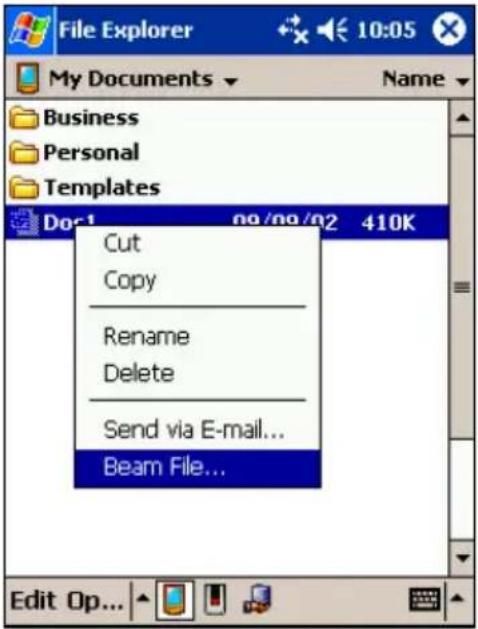
OPMERKING: U kunt ook items, maar geen mappen, vanuit File Explorer versturen. Houd de pen op het te versturen item en tik op Beam Item in het rolmenu.
Gegevens ontvangen
- Lijn de IR-poorten op elkaar uit, zodat ze door niets belemmerd worden en dicht bij elkaar in de buurt zijn.
- Laat de eigenaar van het andere apparaat de gegevens naar u versturen.
- Standaard bewaakt uw Yakumo delta 300 GPS alle inkomende bundels. Er zal een bericht in het scherm verschijnen met de vraag of u de items wilt ontvangen. Tik op Yes.
OPMERKING:
- U kunt het automatisch bewaken van uw Yakumo delta 300 GPS uitschakelen door op → Settings → Connections-tab → Beam te tikken en de markering te verwijderen bij het item Receive all incoming beams.
- Als de inkomende bundels afkomstig zijn van een ouder apparaat, verschijnt er misschien geen bericht om de informatie te accepteren. Tik in dit geval op Settings → Connections-tab → Beam → Receive an infrared beam.
6.3 Microsoft Pocket Internet Explorer gebruiken
Gebruik Microsoft Pocket Internet Explorer om de internetpagina's op een van de volgende manieren te bekijken:
- Maak een verbinding met een ISP of netwerk en surf op het internet. Hiervoor moet u eerst een verbinding maken, zoals beschreven in hoofdstuk 6.1.
- Tijdens de synchronisatie met uw bureaucomputer, download u uw favoriete koppelingen en mobiele favorieten die zijn opgeslagen in de submap Mobile Favorites in Internet Explorer van uw bureaucomputer.
Terwijl u verbonden bent met een ISP of netwerk, kunt u ook bestanden en programma's van het internet of intranet downloaden.
Tik op 📋 → Internet Explorer om naar het programma te gaan. De homepage van Pocket Internet Explorer verschijnt:

text_image
Internet Explorer file:///windows\default.htm Microsoft® Pocket Internet Explorer Welcome to Pocket Internet Explorer. Not online yet? Find out how to get connected and save offline content. Carrier PocketPC.com View Tools Favorites-knop Home-knop VerversknopMobiele favorieten en kanalen bekijken
-
Tik in Internet Explorer op de knop Favorites om uw favorietenlijst weer te geven.
-
Tik in de lijst op de pagina die u wilt bekijken.
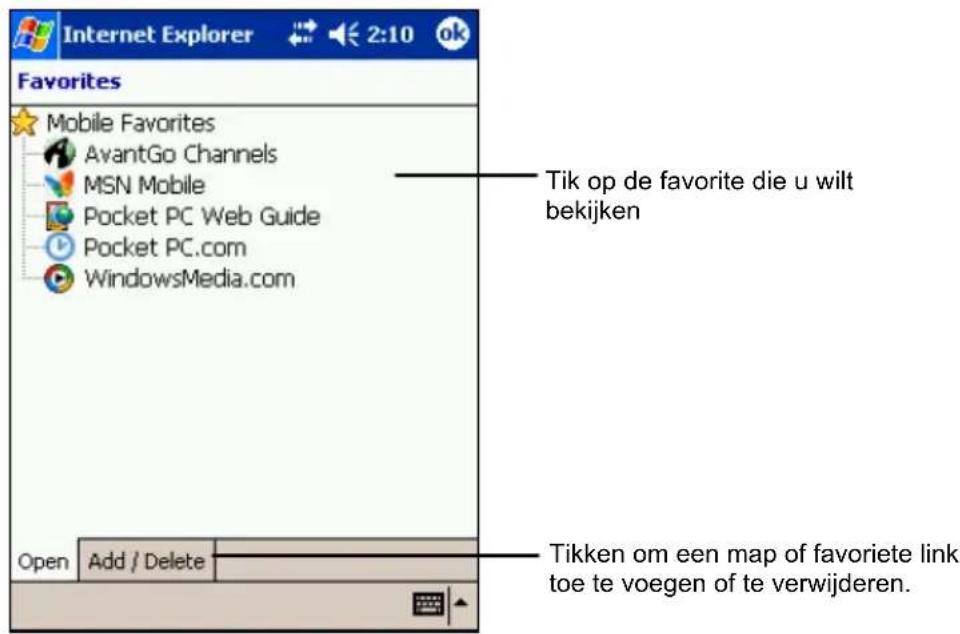
text_image
Internet Explorer 2:10 ok Favorites Mobile Favorites AvantGo Channels MSN Mobile Pocket PC Web Guide Pocket PC.com WindowsMedia.com Open Add / Delete Tik op de favorite die u wilt bekijken Tikken om een map of favoriete link toe te voegen of te verwijderen.U ziet de pagina die is gedownload tijdens de laatste synchronisatie met uw bureaucomputer. Als de pagina niet in uw Yakumo delta 300 GPS staat, zal het niet actief zijn in de favorietenlijst. U moet opnieuw met uw bureaucomputer synchroniseren om de pagina naar uw Yakumo delta 300 GPS te downloaden of een verbinding maken met het internet op de pagina te bekijken.
Surfen op het internet
-
Maak een verbinding met uw ISP of bedrijfsnetwerk, zoals beschreven in hoofdstuk 6.1.
-
Voer een van de volgende methoden uit om een verbinding te maken en te beginnen met surfen:
- Tik op de knop Favorites en vervolgens op de favoriet die u wilt bekijken.
- Tik op View → Address Bar. Voer in de adresbalk boven in het scherm het internetadres is dat u wilt bezoeken en tik vervolgens op Go. Tik op het pijltje om een selectie te maken uit eerder ingevoerde adressen.
De map Mobile Favorites
Alleen items in de submap Mobile Favorites in de map Favorites in Internet Explorer van uw bureaucomputer zullen worden gesynchroniseerd met uw Yakumo delta 300 GPS. Deze map wordt automatisch aangemaakt tijdens het installeren van ActiveSync.
Favoriete koppelingen
Tijdens de synchronisatie wordt de lijst met favoriete koppelingen in de map Mobile Favorites van uw bureaucomputer gesynchroniseerd met Pocket Internet Explorer in uw Yakumo delta 300 GPS. Beide computers worden bijgewerkt met veranderingen die in beide lijsten zijn gemaakt wanneer u synchroniseert. Tenzij u de favoriete koppeling markeert als een mobiele favoriet, zal alleen de koppeling (en niet de pagina) worden gedownload naar uw Yakumo delta 300 GPS en moet u een verbinding maken met uw ISP of netwerk om de inhoud te bekijken. Zie ActiveSync Hulp in uw bureaucomputer voor meer informatie over synchroniseren.
Mobiele favorieten
Bij gebruik van Microsoft Internet Explorer 5 of een latere versie in uw bureaucomputer, kunt u mobiele favorieten naar uw Yakumo delta 300 GPS downloaden. Tijdens het synchroniseren van uw bureaucomputer en Yakumo delta 300 GPS wordt de inhoud van uw mobiele favorieten gedownload naar uw Yakumo delta 300 GPS, zodat u de pagina's kunt bekijken wanneer u niet bent verbonden met uw ISP of netwerk.
Gebruik de Internet Explorer plug-in die is geïnstalleerd met ActiveSync om snel mobiele favorieten aan te maken.
Een mobiele favoriet aanmaken:
- Klik in Internet Explorer van uw bureaucomputer op Tools en vervolgens op Create Mobile Favorite.
- Voer in het veld Name een nieuwe naam in om de koppelingsnaam te veranderen.
- Selecteer een gewenst bijwerkingsschema in Update om in te stellen hoe vaak een bijwerking plaatsvind.
- Tik op OK. Internet Explorer download de laatste versie van de pagina naar uw bureaucomputer.
- Als u de pagina's wilt downloaden die zijn gekoppeld aan de mobiele favorieten die u heeft aangemaakt, moet u rechtsklikken op de mobiele favorite en vervolgens op Properties. Geef in het Download-tabblad het aantal koppelingsniveaus aan dat u wilt downloaden. Download slechts één koppelingsniveau om ruimte te besparen in uw Yakumo delta 300 GPS.
- Synchroniseer uw Yakumo delta 300 GPS en uw bureaucomputer. Mobiele favorieten die zijn opgeslagen in de map Mobile Favorites in Internet Explorer zijn gedownload naar uw Yakumo delta 300 GPS.
OPMERKING: Als u geen bijwerkingsschema opgeeft, moet u de inhoud handmatig downloaden om de gegevens in uw bureaucomputer en Yakumo delta 300 GPS bijgewerkt te houden. Tik voor het synchroniseren in Internet Explorer van uw bureaucomputer op Synchronize in het menu Tools. U ziet de laatste keer dat er inhoud was gedownload naar de bureaucomputer en u kunt desgewenst handmatig de inhoud downloaden.
LET OP: U kunt een knop toevoegen aan de werkbalk van Internet Explorer voor het aanmaken van mobiele favorieten. Tik in Internet Explorer van uw bureaucomputer in het menu View menu op Toolbars en vervolgens op Customize.
Geheugen sparen
Mobiele favorieten nemen vrij veel opslaggeheugen in van uw Yakumo delta 300 GPS. Volg deze tips op om de gebruikte hoeveelheid geheugen te minimaliseren:
- Gebruik ActiveSync-instellingen om foto's en geluid voor het Mobiele Favorieten-gegevenstype uit te schakelen of om ervoor te zorgen dat sommige mobiele favorieten niet naar uw Yakumo delta 300 GPS gedownload kunnen worden. Zie ActiveSync Hulp voor meer informatie.
- Beperk het aantal gedownloade koppelingspagina's. Rechtsklik in Internet Explorer van uw bureaucomputer op de mobiele favoriet die u wilt veranderen en klik vervolgens op Properties. Geef in het Download-tabblad 0 of 1 aan voor het aantal koppelingspagina's dat u wilt downloaden.
AvantGo-kanalen gebruiken
AvantGo is een gratis interactieve service waarmee u toegang krijgt tot gepersonaliseerde inhoud en duizenden populaire internetpagina's. U kunt zich direct vanaf uw Yakumo delta 300 GPS aanmelden bij AvantGo channels. Vervolgens synchroniseert u uw Yakumo delta 300 GPS met uw bureaucomputer of maakt u een verbinding met het internet om de inhoud te downloaden. Ga naar de internetpagina van AvantGo voor meer informatie.
Aanmelden bij AvantGo:
- Schakel in de ActiveSync-opties van de bureaucomputer de synchronisatie in voor het AvantGo-gegevenstype.
- Tik in Pocket Internet Explorer van uw Yakumo delta 300 GPS op de knop Favorites om uw favorietenlijst weer te geven.
- Tik op de koppeling AvantGo Channels.
- Tik op de knop Activate.
- Volg de aanwijzingen in het scherm. U moet uw Yakumo delta 300 GPS met uw bureaucomputer synchroniseren en vervolgens op de knop My Channels tikken om de AvantGo-setup te voltooien.
Tik wanneer de synchronisatie klaar is op de koppeling AvantGo Channels in uw favorietenlijst om enkele van de meest populaire kanalen te bekijken. Tik op de koppeling Add of Remove om kanalen toe te voegen of te verwijderen.

Probleemoplossing en Onderhoud
In dit hoofdstuk worden oplossingen gegeven voor veel voorkomende problemen met de Yakumo delta 300 GPS die u zou kunnen tegenkomen. Er worden ook richtlijnen gegeven voor het onderhoud van uw Yakumo delta 300 GPS.
OPMERKING: Neem contact op met uw dealer voor hulp als u een probleem ondervindt dat u niet kunt oplossen.
7.1 Uw Yakumo delta 300 GPS resetten
LET OP: Door te resetten gaan gegevens die niet zijn opgeslagen verloren.
Het resetten van uw Yakumo delta 300 GPS lijkt op het opnieuw opstarten van uw bureaucomputer. Het besturingssysteem wordt opnieuw opgestart, maar alle gegevens die niet zijn opgeslagen gaan verloren.
Soms moet u uw Yakumo delta 300 GPS resetten; bijvoorbeeld in de volgende gevallen:
- Nadat u gegevens herstelt vanaf uw bureaucomputer.
- Als uw Yakumo delta 300 GPS niet meer reageert; met andere woorden, het lijkt alsof het is 'bevroren' of 'vastgelopen'.
Volg deze procedure op om uw Yakumo delta 300 GPS te resetten:
- Verwijder de SD/MMC-kaart (indien geïnstalleerd).
- Gebruik de pen om op de resetknop te drukken aan
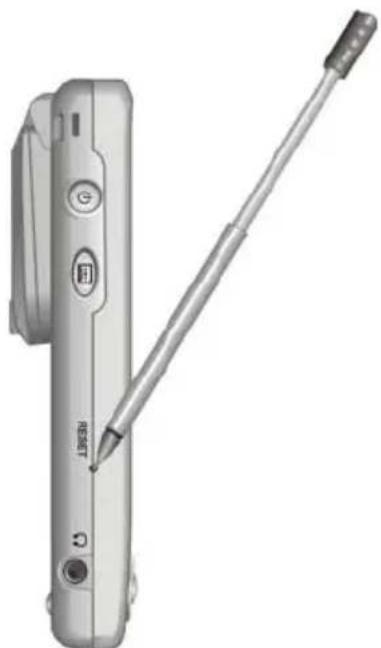
de zijkant van uw Yakumo delta 300 GPS.
7.2 Fabrieksinstellingstatus herstellen
In sommige gevallen moet u uw Yakumo delta 300 GPS herstellen tot de fabrieksinstellingstatus door het geheugen (RAM) van uw Yakumo delta 300 GPS te wissen. U moet bijvoorbeeld in de volgende gevallen het geheugen wissen:
- Als uw Yakumo delta 300 GPS niet reageert na het resetten.
• Als u uw wachtwoord vergeet.
Het wissen van het geheugen houdt in dat alle gegevens die u heeft ingevoerd in het RAM, waaronder alle bestanden, systeeminstellingen en aanvullende programma's, verwijderd zullen worden. (De programma's die in de fabriek in het ROM zijn geïnstalleerd, worden niet beïnvloed.)
LET OP:
- Om de integriteit van uw gegevens te garanderen wanneer het geheugen gewist moet worden, adviseren wij om regelmatig een backup te maken van uw gegevens. (Zie hoofdstuk 3.5 voor meer informatie over het maken van een backup van uw gegevens.)
- De batterijschakelaar niet verschuiven als dit niet nodig is.
Volg deze procedure op om het geheugen te wissen van uw Yakumo delta 300 GPS:
- Maak desgewenst een backup van uw gegevens.
-
Ontkoppel alle kabels, waaronder de netvoedingsadapter, van uw Yakumo delta 300 GPS.
-
Sluit alle actieve programma's door op → Settings → System-tab → Memory-pictogram → Running Programs-tab → Stop All te drukken.
-
Gebruik de pen om de batterijschakelaar te verschuiven naar de OFF-(bovenste) positie.
-
Wacht 1 minuut en schuif vervolgens de schakelaar terug naar de ON- (onderste) positie.
-
Uw Yakumo delta 300 GPS zal automatisch inschakelen en vragen om de setupwizard te starten.
-
Volg de aanwijzingen in het scherm om door de setupwizard te lopen.

text_image
OFF ON Wacht 1 minuut. OFF ON-
Zorg weer voor een partnerschap met uw bureaucomputer.
-
U kunt ook gegevens herstellen naar uw Yakumo delta 300 GPS van uw meest recente backupbestand.
OPMERKING: Als de batterij volledig leeg raakt en niet op tijd word opgeladen, gebeurt hetzelfde als wanneer u de fabrieksinstellingstatus hersteld.
7.3 Stroomproblemen
De stroom wordt niet ingeschakeld bij gebruik op batterijen.
- Het resterende batterijvermogen kan te zwak zijn om met uw Yakumo delta 300 GPS te werken. Sluit de netvoedingsadapter aan op uw Yakumo delta 300 GPS en de externe netvoeding. Schakel vervolgens uw Yakumo delta 300 GPS in.
Batterij wordt snel zwak
- U gebruikt uw Yakumo delta 300 GPS misschien op een dergelijke manier dat er veel en snel stroom wordt verbruikt. (Zie "Stroombesparingstips" in hoofdstuk 3.1 voor meer informatie.)
Als er een waarschuwing verschijnt dat er niet genoeg geheugen beschikbaar is door een probleem bij de geheugentoewijzing, kunt u het volgende proberen om geheugen vrij te maken in uw Yakumo delta 300 GPS.
LET OP: Wees discreet wanneer u bestanden verwijderd. Het verwijderen van bestanden met een onbekende functie kan problemen veroorzaken bij programma's of functies. Het is aan te raden om een backup te maken alvorens bestanden te verwijderen.
- Verwijder bestanden waar u niet meer mee werkt. Tik op ➔ → Programs → File Explorer. Houd de pen op het te verwijderen bestand en tik op Delete in het rolmenu. Uw grootste bestanden vinden: tik op ➔ → Find. Tik in de lijst Type op Larger than 64KB → Go.
- Verwijder programma's waar u niet meer mee werkt. Tik op → Settings → System-tab → Remove Programs. Tik op het programma dat u wilt verwijderen en vervolgens op Remove.
- Verwijder in de Internet Explorer-opties alle bestanden en wis de geschiedenis. Tik in Internet Explorer op Tools → Options. Tik op Delete Files en Clear History.
- Probeer bij het kopieren van bestanden van een computer of apparaat naar uw Yakumo delta 300 GPS de schuifbalk in de geheugeninstelling aan te passen. Tik op → Settings → System-tab → Remove Programs. Controleer of u handmatig de schuifbalk kunt verplaatsen alvorens bestanden te kopieren. Het maximale opslaggeheugen dat uw Yakumo delta 300 GPS kan toewijzen, ligt rond de 20 Mb. Dit betekent dat u geen bestanden in het RAM van uw Yakumo delta 300 GPS kunt opslaan die groter zijn dan 20 Mb.
- Sluit programma's af die u niet gebruikt. In de meeste gevallen worden de programma's automatisch afgesloten om vereiste geheugen vrij te maken. In sommige situaties kan het programma echter niet afgesloten kunnen worden, bijv. wanneer bevestigingsdialoogvensters wachten op een reactie van de gebruiker. De status van uw actieve programma's controleren: tik op → Settings → System-tab → Memory-pictogram → Running Programs-tab. Tik op het programma dat u wilt weergeven en vervolgens op Activate. Sluit alle actieve vensters of berichten en zet het programma weer in lijstweergave. Als dit niet werkt, kunt u het programma handmatig afsluiten. Controleer eerst of uw werk is opgeslagen door actieve items te sluiten en het programma terug
te zetten in lijstweergave. Sluit het programma vervolgens door te tikken op Stop of Stop All in het Running Programs-tab.
- Reset uw Yakumo delta 300 GPS zoals beschreven in hoofdstuk 7.1.
Verplaats de gegevens naar de opslagkaart, indien aanwezig, zoals hieronder wordt beschreven.
- Tik op → Programs → File Explorer. Houd de pen op het bestand dat u wilt verplaatsen en tik op Cut. Ga naar de map My Documents in de opslagkaartmap en tik op Edit → Paste. De bestanden opgeslagen in andere mappen dan de map My Documents of opgeslagen in submappen in My Documents kunnen niet worden weergegeven in de lijstweergave van sommige programma's. Bij gebruik van Notes, Pocket Word Pocket of Excel kunt u ook bestanden verplaatsen door het item te openen en te tikken op Tools of Edit en vervolgens op Rename/Move.
- E-mailbijvoegsels verwijderen. Tik in Inbox op Tools → Options → Storage-tab en selecteer Store attachments on storage card. Alle bijvoegsels worden verplaatst naar de opslagkaart en de nieuwe bijvoegsels worden automatisch opgeslagen op de opslagkaart.
- Stel programma's, zoals Notes, Pocket Word en Pocket Excel in om automatisch nieuwe items op te slaan in de opslagkaart. Tik in het programma op Tools → Options.
7.5 Schermproblemen
Het scherm staat uit
Als het scherm zelfs niet reageert nadat u op de inschakelknop drukt, kunt u het volgende proberen totdat het probleem is opgelost:
- Sluit de netvoedingsadapter aan op uw Yakumo delta 300 GPS en de externe netvoeding.
- Reset uw Yakumo delta 300 GPS zoals beschreven in hoofdstuk 7.1.
Het scherm reageert langzaam
- Controleer of het batterijvermogen van uw Yakumo delta 300 GPS niet zwak is of dat er meerdere programma's actief zijn. Reset uw Yakumo delta 300 GPS, zoals beschreven in hoofdstuk 7.1, als het probleem blijft bestaan.
Het scherm bevriest
- Reset uw Yakumo delta 300 GPS zoals beschreven in hoofdstuk 7.1.
Het scherm is moeilijk te lezen
- Controleer of het achtergrondlicht van het scherm is ingeschakeld.
- Ga naar een locatie met genoeg licht.
- Pas het zoompercentage of de tekstgrootte aan als u het moeilijk vindt om een document in het scherm te lezen.
√ Tik in Notes op Tools en selecteer een zoompercentage.
√ Tik in Pocket Word en Pocket Excel op View → Zoom en selecteer een zoompercentage.
√ Tik in Pocket Internet Explorer op View → Text Size en selecteer een grootte.
√ Tik in Calendar, Contacts en Tasks op Tools → Options en selecteer User large font.
Onnauwkeurige reactie op penaanrakingen
- Lijn het aanraakscherm opnieuw uit. Tik op → Settings → System-tab → Align Screen-pictogram. Schakel de Yakumo delta 300 GPS uit als u uw selectie niet goed kunt aantikken. Druk op de schuifknop en druk, terwijl u deze knop ingedrukt houdt, op de inschakelknop om de Yakumo delta 300 GPS in te schakelen. U kunt vervolgens het aanraakscherm uitlijnen.
7.6 Verbindingsproblemen
Kabelverbindingsproblemen
- Controleer of u de juiste versie van ActiveSync heeft geïnstalleerd op uw bureaucomputer. Installeer de versie van ActiveSync die bij uw Yakumo delta 300 GPS is geleverd.
- Controleer of uw Yakumo delta 300 GPS en uw bureaucomputer beide zijn ingeschakeld alvorens een verbinding te maken.
- Controleer of de kabel stevig is aangesloten op de USB-poort in uw bureaucomputer. Sluit de USB-kabel direct aan op uw bureaucomputer - laat de kabel niet via een USB-hub lopen.
- Controleer of de USB-verbinding is ingeschakeld in ActiveSync op uw bureaucomputer. Verbreek de USB-verbinding als deze al is ingesteld, sluit het venster Connection Settings, open het venster opnieuw en maak een nieuwe USB-verbinding.
- Reset uw Yakumo delta 300 GPS alvorens de kabel aan te sluiten. (Zie hoofdstuk 7.1.) Ontkoppel uw Yakumo delta 300 GPS altijd voordat uw uw bureaucomputer opnieuw opstart.
- Sluit slechts één Yakumo delta 300 GPS ofpersoonlijke digitale assistent per keer aan op uw bureaucomputer.
- Controleer of er geen andere actieve verbindingen zijn. Tik op 📁 en op Today. Tik op 🔍 of 🔍 onder in het scherm en tik vervolgens op Disconnect.
Infraroodverbindingsproblemen
- Draag per keer slechts één bestand of maximaal 25 contactkaarten over.
- Plaats de IR-poorten zodanig dat ze zijn opgesteld op een afstand van maximaal 20 cm (8 inches), maar minimaal 5 cm (2 inches) uit elkaar.
- Controleer of er zich geen obstakels bevinden tussen de twee IR-poorten.
- Pas de verlichting in de ruimte aan. Sommige lichttypes verstoren de IR-communcatie. Ga naar een andere locatie of schakel sommige lichten uit.
Modemverbindingsproblemen
Uitbellen is onmogelijk
- Installeer uw Yakumo delta 300 GPS niet in de slede. U kunt niet uitbellen als uw Yakumo delta 300 GPS een actieve verbinding heeft met uw bureaucomputer.
- Controleer of de telefoonlijn het doet.
- Controleer of de telefoonlijn analoog is. Sluit geen modem aan om een digitale telefoonlijn, tenzij het speciaal is bestemd voor gebruik met een digitale lijn.
Uitbellen is mogelijk, maar kan geen goede verbinding maken
- Controleer of het netwerk waarmee u een verbinding wilt maken het Point-to-Point-Protocol (PPP) ondersteunt. Uw ISP of netwerkbeheerder kan dit nagaan.
- Controleer of uw bellocatie juist is. Tik op → Settings → Connections-tab → Connections → Advanced-tab → Select Location. Helpinformatie bekijken: tik op ?
- Controleer of het telefoonnummer dat u belt juist is. Tik op → Settings → Connections-tab → Connections → Manage existing connections. Helpinformatie bekijken: tik op ?
Modemverbinding is onbetrouwbaar
- Contorleer of de modem goed is geïnstalleerd.
- Controleer of de telefoonlijn het doet.
Netwerkverbindingsproblemen
- Controleer of de netwerkkaart compatibel is met uw Yakumo delta 300 GPS.
- Controleer of de juiste stuurprogramma's zijn geïnstalleerd op uw Yakumo delta 300 GPS.
- Controleer in de eigenschappen van uw netwerkkaart of de IP-instellingen goed zijn geconfigureerd en of de adressen van uw DNS-servers en/of WINS-servers juist zijn. Uw netwerkbeheerder kan dit nagaan.
- Controleer of u de vereiste servergegevens heeft ingevoerd. Tik op Settings Connections-tab Connections Advanced-tab Network Card. Selecteer de geïnstalleerde netwerkkaart (meestal de naam van de kaart) en voer de vereiste gegevens in. De meeste netwerken gebruiken DHCP om IP-adressen dynamisch toe te wijzen. U zou geen IP-adresinstellingen hoeven te veranderen of in te voeren, tenzij uw netwerkbeheerder u hier opdracht tot geeft.
- Als Network Connection niet vermeld staat als een verbindingsmethode in het dialoogvenster van ActiveSync tijdens het beginnen van de synchronisatie, moet u enkele minuten wachten en het opnieuw proberen. Als de synchronisatie niet onmiddelijk begint, is het netwerk waarschijnlijk bezet en kan het een minuut duren voordat uw Yakumo delta 300 GPS een verbinding met het netwerk kan maken.
- Ga na bij uw netwerkbeheerder of uw gebruikersnaam en wachtwoord juist zijn.
- Ga na bij uw netwerkbeheerder of het netwerk waarmee u een verbinding probeert te maken, beschikbaar is of probeer een verbinding te maken vanaf een andere computer.
- U kunt de apparaatnaam moeten veranderen als u een verbinding wilt maken met het netwerk en dit niet mogelijk is omdat een ander apparaat met dezelfde naam al verbonden is. (Om deze naam te veranderen: tik op 📄 → Settings → System-tab → Power-pictogram ### Advanced-tab.)
7.7 Uw Yakumo delta 300 GPS onderhouden
Het goed onderhouden van uw Yakumo delta 300 GPS garandeert een probleemloze werking en vermindert het risico van schade aan uw Yakumo delta 300 GPS.
Algemene richtlijnen
- Houd uw Yakumo delta 300 GPS uit de buurt van overmatig vocht en extreme temperaturen.
- Vermijd blootstelling van uw Yakumo delta 300 GPS aan direct zonlicht of sterk ultravioletlicht gedurende langere perioden.
- Plaats niets op uw Yakumo delta 300 GPS en laat geen voorwerpen op uw Yakumo delta 300 GPS vallen.
- Laat niets op uw Yakumo delta 300 GPS vallen en stoot uw Yakumo delta 300 GPS niet al te erg.
- Bewaar uw Yakumo delta 300 GPS in een beschermhoes wanneer het niet wordt gebruikt.
- Stel uw Yakumo delta 300 GPS niet bloot aan plotselinge en extreme temperatuurveranderingen. Dit kan vochtcondensatie in de eenheid veroorzaken, wat uw Yakumo delta 300 GPS kan beschadigen Laat uw Yakumo delta 300 GPS volledig drogen in geval van vochtcondensatie.
- Ga niet op uw Yakumo delta 300 GPS zitten wanneer deze in uw achterzak van uw broek zit.
- Draag uw Yakumo delta 300 GPS niet bij u met de kaart geïnstalleerd. Dit kan leiden tot schade aan of verlies van de kaart.
- Het schermoppervlak kan makkelijk beschadigen. Gebruik alleen de pen om op het scherm te tikken. Raak het scherm niet aan met uw vingers, gewone pennen, potloden of anderen scherpe voorwerpen.
- Reinig uw Yakumo delta 300 GPS nooit wanneer deze nog aan staat. Gebruik een zachte, lintvrije doek die bevochtigd is met water om het scherm en de achterzijde van uw Yakumo delta 300 GPS schoon te maken.
-
Gebruik geen papieren doekjes om het scherm schoon te maken.
-
Probeer uw Yakumo delta 300 GPS nooit te demonteren, repareren en verander uw Yakumo delta 300 GPS op geen enkele wijze. Demontage, aanpassing of pogingen om het apparaat te repareren, kan schade toebrengen aan uw Yakumo delta 300 GPS en kan zelfs leiden tot lichamelijk letsel of schade aan eigendommen.
- Bewaar of neem geen brandbare vloeistoffen, gassen of explosieve materialen mee in dezelfde ruimte als uw Yakumo delta 300 GPS, diens onderdelen of accessoires.
Reisrichtlijnen
- Maak een backup van uw gegevens voordat u op reis gaat met uw Yakumo delta 300 GPS. Neem een backupkopie mee als extra voorzorgsmaatregel.
- Verwijder de SD/MMC-kaart (indien geïnstalleerd) uit de sleuf.
- Schakel uw Yakumo delta 300 GPS uit en ontkoppel alle randapparaten.
- Controleer of de batterij volledig is opgeladen.
- Neem de netvoedingsadapter met u mee. Gebruik de netvoedingsadapter als stroombron en als batterijoplader.
- Bewaar uw Yakumo delta 300 GPS in de beschermhoes, wanneer u het niet gebruikt tijdens uw reis.
- Draag uw Yakumo delta 300 GPS met de hand in een beschermhoes. Geef het niet mee als bagage.
- Neem contact op met uw dealer voor de juiste netvoedingsadapter wanneer u naar het buitenland gaat met uw Yakumo delta 300 GPS.
- Als u een verbinding wilt maken via de modem, moet u controleren of u de juiste modem en kabel bij u heeft voor het land van bestemming.
OPMERKING: Markeeretiketten op uw apparaat geven de regelgeving aan waaraan uw model voldoet. Controleer de etiketten op uw apparaat en raadpleeg de bijbehorende verklaringen in dit hoofdstuk. Sommige opmerkingen gelden alleen voor specifieke modellen.
A.1 Regelgevingverklaringen
A.2 Veiligheidsmaatregelen
Over het opladen
- Gebruik alleen de netvoedingsadapter (PHIHONG, PSC05R-050) die geleverd is bij uw Yakumo delta 300 GPS. Gebruik van een ander type netvoedingsadapter kan leiden tot storing en/of gevaar.
- Gebruik alleen de autolader (ATECH, CT-P168SDS-A2.3) die geleverd is bij uw Yakumo delta 300 GPS. Gebruik van een ander type autolader kan leiden tot storing en/of gevaar.
- Dit product is bestemd voor een stroomvoorziening door een VERMELDE stroomeenheid met de markering "LPS", "Limited Power Source" en een uitgang vastgesteld op + 5 V GS / 1,0 A".
- Gebruik een gespecificeerde USB-slede die is goedgekeurd door de fabrikant.
- Gebruik een gespecificeerde batterij in het apparaat.
Over de netvoedingsadapter
- Gebruik de adapter niet in zeer vochtige omgevingen. Raak de adapter nooit aan met natte handen of voeten.
- Zorg voor een goede ventilatie rond de adapter bij gebruik van het apparaat of om de batterij te laden. Bedek de netvoedingsadapter niet met papier of ander voorwerpen die het koelen belemmeren. Gebruik de netvoedingsadapter niet wanneer deze in de draagtas zit.
-
Sluit de adapter aan op een geschikte stroombron. De spannings- en aardingsvereisten kunt u vinden in de producttas en/of de verpakking.
-
Gebruik de adapter niet met een beschadigde kabel.
- Voer zelf geen onderhoud uit aan de eenheid. Het apparaat bevat geen onderhoudbare interne onderdelen. Vervang de eenheid als deze is beschadigd of is blootgesteld aan overmatige vocht.
Over de batterij
- Gebruik een gespecificeerde lader die is goedgekeurd door de fabrikant.
- De batterij niet beschadigen, doorboren of in het vuur gooien. De batterij kan barsten of exploderen, waarbij gevaarlijke chemicaliën vrijkomen.
- Belangrijke aanwijzingen (alleen voor onderhoudspersoneel)
√ Attentie: Explosiegevaar als de batterij wordt vervangen door een verkeerd type. Gooi de gebruikte batterijen weg volgens de aanwijzingen.
√ Alleen vervangen door hetzelfde of een gelijkwaardig type die wordt aanbevolen door de fabrikant.
√ De batterij moet naar behoren gerecycled of weggegooid worden.
√ Gebruik de batterij alleen in het gespecificeerde apparaat.
Over de infrarode LED
De IR-poort op de Yakumo delta 300 GPS is geklassificeerd als een Klasse 1 LED (Light-Emitting Diode) -apparaat volgens de vereisten van de internationale norm IEC 60 825-1 (EN60825-1).
Elektrostatische ontlading kan de normale werking van elektronisch apparatuur beïnvloeden. Uw apparatuur kan vreemd reageren door een dergelijke gebeurtenis, wat kan leiden tot mogelijke gegevensbeschadiging of verlies van gegevens die niet zijn opgeslagen. Reset uw apparatuur om dit te herstellen.
Om verlies van gegevens te voorkomen door elektrostatische ontlading of andere gebeurtenissen, raden wij aan om regelmatig uw gegevens op te slaan en er een backup van te maken.
Index
A
Aansluiting
ActiveSync, 4
Aansluiting voor hoofdtelefoon, 4
Aanvullende programma's, 57
Accessoire, 10
Installeren op bureaucomputer, 8
Mobiele favorieten synchroniseren, 87
Synchroniseren vanuit een locatie op afstand, 59
Afspraak
Aanmaken, 40
Overzichtscherm, 41
Veranderen, 41
AvantGo, 88
B
Backup batterijschakelaar, 92
Backup maken, 35
Backup maken van gegevens
ActiveSync gebruiken, 35
Backupbatterijschakelaar, 5
Batterij
Attenties, 104
Controleren batterijvermogen, 27
Opladen, 6
Statuspictogram, 13
Zwak, 27
Batterijschakelaar, 3
Begeleidings-cd, 8
Bevestiging, draadloos netwerk, 82
Vergaderverzoeken aanmaken, 41
Certificaat, 32
ClearType, 32
Connector
Hoofdtelefoon, 4
Contacts, 42
Aanmaken, 43
Bekijken, 44
Met contacts chatten, 69
MSN Messenger, 69
Overzichtscherm, 44
Veranderen, 44
Vinden, 44
D
Datum, 32
De batterij opladen, 6
Indicator, 2
Statuspictogram, 13
Drag, pen, 11
E
eBackup, 76
Eigenaarsgegevens, 31
E-mail. Zie Inbox
E-mailservice instellen, 51
Ethernet, 80
E-Viewer, 77
Excel. Zie Pocket Excel
F
Fabrieksstandaardinstellingen herstellen, 92
File Explorer, 34
Find-functie, 34
Functions, 1
G
Gegevens back-uppen
eBackup gebruiken, 76
Gegevens herstellen
eBackup gebruiken, 77
Geheugen
Aanvulling, 30
Instellingen, 32
Opslag, 30
Opslagkaart, 30
Probleemoplossing, 93
Programma, 30
RAM, 30
ROM, 35
Geheugenkaart, 10. Zie Opslagkaart
Geluid
In- en uitschakelen, 13
Instellingen, 31
GPS
Ontvanger, 3
GPS-autoantenne, 3
GSM-bestandsopmaak, 25
H
Hardware-informatie, 32
Herstarten, 91
|
IMAP4 e-mailserver, 51
Mapgedrag, 56
Inbox, 50
Berichten en mappen beheren, 55
Berichtenlijst gebruiken, 52
Een bericht samenstellen, 54
Een bericht versturen, 55
E-mailberichten synchroniseren, 50
E-mailservice instellen, 51
Statuspictogram, 13
Verbinden met e-mailservers, 51
Indicator
Bericht, 2
Opladen, 2
Informatie invoeren, 17
Infrarood, 4
Attenties, 104
Items overdragen, 83
Probleemoplossing, 97
Input panel
Knop, 14
Input-venster, 17
Inschakelen, 7
Inschakelknop, 3, 7, 29
Instantberichten, 67
Internet
Surfen, 86
Internet Explorer. Zie Pocket Internet
Explorer
Invoer, 17
Instellingen, 31
IR-sensor, 4
K
Kalender
Afspraak aanmaken, 40
Klok, 32
Knoppen
Instellingen, 31
Opnemen, 3
Programma, 2
Resetten, 3
Koordoog, 3
L
Boeken downloaden, 71
De bibliotheek gebruiken, 72
Een boek lezen, 72
Een boek verwijderen, 74
MMC-gleuf, 4
MMC-kaart, 10
Mobiele favorieten
Bekijken, 86
Mobile favorites
Aanmaken, 87
Koppelingsniveau aangeven, 88
Opslaggeheugen verminderen voor, 88
Schema bijwerken, 87
Synchroniseren, 87
MP3, 70
MSN Messenger, 67
MultiMediaCard, 4, 10
My ISP, 79
My Pictures, 75
My Text, 26
My Work Network, 79
N
Navigatiebalk, 14
Navigatiestick, 2
Gebruiken, 12
netadapter
Aansluiten, 6
Netvoedingsadapter
Attenties, 103
Notes, 48
Aanmaken, 48
Sjabloon, 48
0
Onderbreken, 29
Onderhoud, 99
on-line Hulp, vii
Op het scherm schrijven, 19
Op het scherm tekenen, 22
Opdrachtbalk, 14
Opname
Afspelen, 25
Opnameknop, 3
Gebruiken, 24
Opnamewerkbalk, 24
Opnemen, 24
Bestandsopmaken, 25, 26
Opslaggeheugen, 30
Opslagkaart, 10
Bestanden verplaatsen naar, 94
Gegevens back-uppen, 76
P
Partnerschap, 58
Pass-thru, 58
PCM-bestandsopmaak, 25
Pen, 4
Gebruiken, 11
Pen-knop, 19
Pictogram
Programma, 15
Status, 13
Pictures, 75
Pocket Excel, 65
Een werkboek aanmaken, 65
Een werkboek openen, 66
Sjabloon, 65
Wachtwoorden, 67
Weergave van aanpassen, 67
Zoomen, 67
Pocket Internet Explorer, 85
Alle bestanden verwijderen, 94
Geschiedenis wissen, 94
Yakumo delta 300 GPS
Begeleidings-cd, vii
Pocket Word, 61
Een document aanmaken, 61
Een document openen, 64
Schrijfmodus, 63
Sjabloon, 61
Tekenmodus, 63
Tikmodus, 62
Zoomen, 64
POP3 e-mailserver, 51
Mapgedrag, 56
Probleemoplossing, 91
Geheugen, 93
Infraroodverbinding, 97
Kabelverbinding, 96
Modemverbinding, 97, 98
Netwerkverbinding, 98
Scherm, 95
Sledeverbinding, 96
Stroom, 93
Toevoegen aan menu Start, 37
Verwijderen, 37
Wisselen, 15
Programma's uitvoeren, 15
Programma's verwijderen, 32
R
RAM, 30
Regelgeving, 101
Regionale instellingen, 32
Reinigen, 99
Reizen, 100
Resetknop, 3, 91
Resetten, 91
Rolmenu, 16
ROM, 35
S
Scherm
Opnieuw uitlijnen, 96
Probleemoplossing, 95
Zoompercentage aanpassen, 95
Schermuitlijning, 32
Scherrm
Schrift naar tekst converteren, 20
Schrijven op het scherm
Pocket Word, 63
SD-gleuf, 4
SD-kaart, 10
Secure Digital, 4, 10
Sjabloon
Notes, 48
Pocket Excel, 65
Pocket Word, 61
Slaapstand, 7
Soft key-toetsenbord, 17
Spraakmededelingen. Zie Opnemen
Start-menu, 14
Statuspictogram, 13
Stroom, 27
Aansluiten, 6
Besparen, 29
Controleren resterende batterijvermogen, 27
Instellingen, 32
Probleemoplossing, 93
Zwakke batterij, 27
synchroniseren
hulp voor, vii
T
Tekenen op het scherm
Pocket Word, 63
Tijd, 32
Een draadloze verbinding maken, 81
Met een bureaucomputer verbinden, 58
Probleemoplossing, 96
Statuspictogram, 13
Verdergaan, 7
Vergaderverzoeken, 41
Volumebeheer, 31
W
Wachtwoord, 33
Welkomwizard, 5
Windows Media Player, 70
Word. Zie Pocket Word

text_image
YAKUMO®www.yakumo.com
CE