
TCD308 - Mobiele telefoon PHILIPS - Gratis gebruiksaanwijzing en handleiding
Vind de handleiding van het apparaat gratis TCD308 PHILIPS in PDF-formaat.


| Type product | Mobiele telefoon |
| Merk | Philips |
| Model | TCD308 |
| Netwerk | GSM |
| Accutype | NiMH, 600 mAh (standaard/slim) of 900 mAh (commercieel) |
| Accu modellen | BHR 155/P (600 mAh), BHR 156/P (600 mAh), BHR 159/P (900 mAh) |
| Oplaadtijd nieuwe accu | Minimaal 24 uur voor eerste gebruik |
| Lader | Snelle lader (bijgeleverd), ook bureau-lader DTBE 10/P optioneel |
| Adapter stekker | Europees (ACSR15/P), UK (ACUR15/P), Zuid-Afrikaans (ACZR15/P) |
| SIM-kaart | Geldige SIM-kaart vereist |
| PIN-code | Verplicht bij inschakelen (instelbaar), max. 3 pogingen |
| Telefoonboek | Namenlijst, Opnieuw bel.-lijst, Terugbellen-lijst (elk max. 10 nummers) |
| Berichten | Voicemail, tekstberichten (SMS), standaardberichten |
| Menu systeem | 7 menu's: Instellingen, Berichten, Netwerk, Gespr.meters, Functies, Beveiliging, Persoonlijk |
| Hotkeys | 7 programmeerbare sneltoetsen (1 t/m 7) |
| Gespreksfuncties | Doorschakelen, blokkeren, wacht, terugbellen, DTMF-tonen |
| Veiligheid | CE-markering, voldoet aan 89/336/EEC en 73/23/EEC |
| Gebruik in voertuig | Auto-set optioneel (CKBE/10P, CKEE/10P), CLA (CKLR15/P) |
| Accessoires | Draagtassen (8 kleuren), handsfree-koptelefoon HSAE10/P, klep (optioneel) |
| Reiniging | Zachte doek met water en zeep, geen agressieve oplosmiddelen |
| Reparatie | Niet demonteren; bij storing Philips Helplijn bellen |
Veelgestelde vragen - TCD308 PHILIPS
Gebruikersvragen over TCD308 PHILIPS
0 vraag over dit apparaat. Beantwoord die u kent of stel uw eigen vraag.
Stel een nieuwe vraag over dit apparaat
Download de handleiding voor uw Mobiele telefoon in PDF-formaat gratis! Vind uw handleiding TCD308 - PHILIPS en neem uw elektronisch apparaat weer in handen. Op deze pagina staan alle documenten die nodig zijn voor het gebruik van uw apparaat. TCD308 van het merk PHILIPS.
GEBRUIKSAANWIJZING TCD308 PHILIPS
1 Voordat u begint
9 Basisfuncties
13 Het nummergeheugen
19 Lijst van accessoires
21 De menu's gebruiken
33 Netwerkfuncties gebruiken
37 Problemem oplossen
Antennering
Kies uw voorkeurskleur
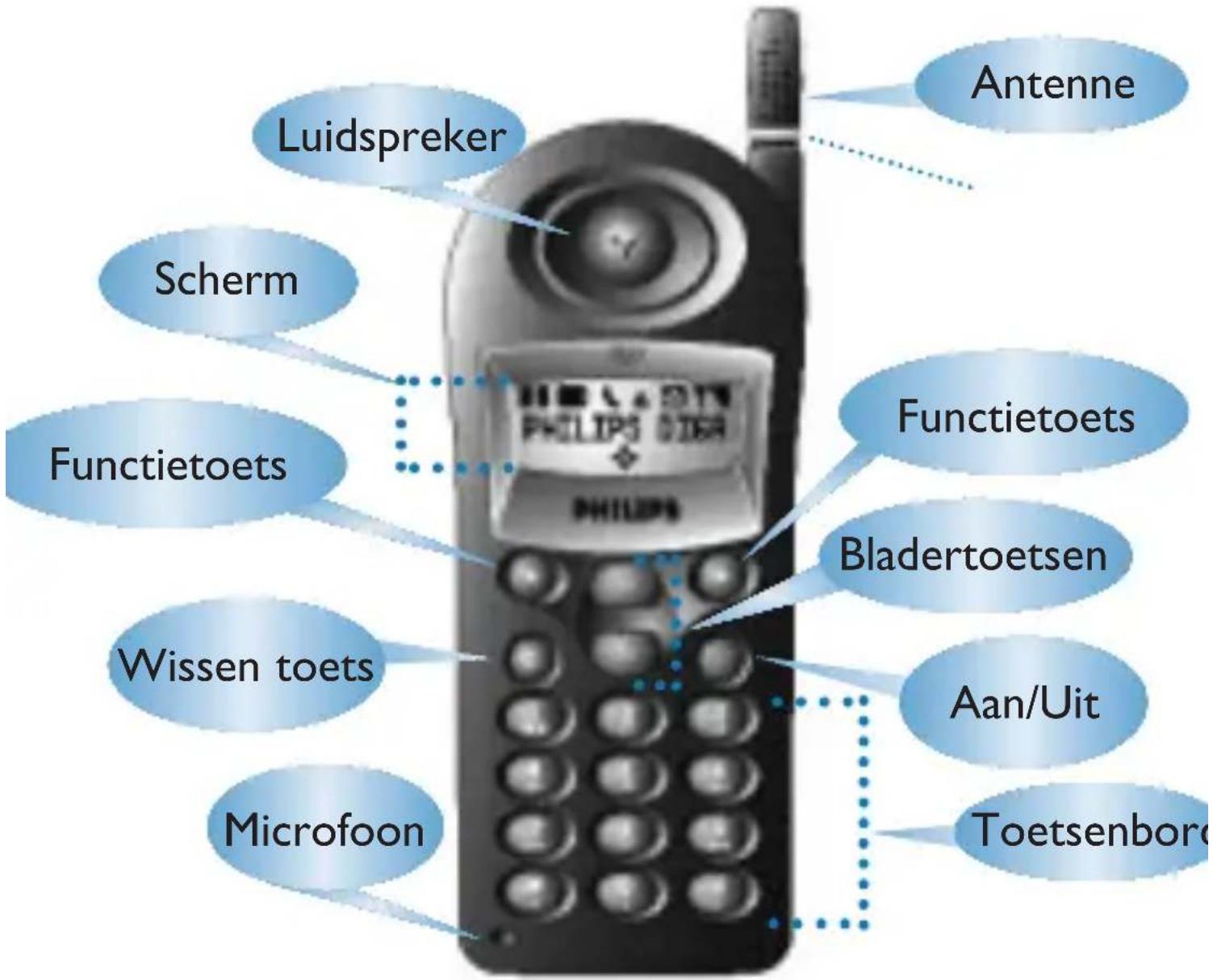
Beschrijving van de telefoon

A: Symbolen

Oplaadstatus van batterij: 4 streepjes betekenen dat de batterij volledig is opgeladen.
Telefoon: Niet knipperend - er wordt een gesprek gevoerd. Knipperend - uw telefoon rinkelt.

Bellen op ander netwerk: Geeft aan dat u gebruik maakt van een ander netwerk dan uw eigen netwerk.

Berichten: Niet knipperend - er is een nieuw bericht binnengekomen. Knipperend - het berichtengeheugen is vol.

Netwerk: Betekent dat de telefoon op een netwerk is aangesloten.

Ontvangstkwaliteit: 4 balken betekenen een optimale ontvangst.

B&C: Functietoetsen
De telefoon is voorzien van twee 'functietoetsen' (C), die verschillende dingen op verschillende momenten doen. Een functie (B) op het scherm geeft aan welke functie met deze toets kan worden uitgevoerd.
Als u in deze handleiding 'druk op Einde' leest, wordt 'druk op de functietoets onder de functie Einde' bedoeld.
D: Bladertoetsen
Hiermee kunt u door de menu's, nummergeheugen of berichten 'bladeren'. De bladerindicaties ver- schijnen op het scherm wanneer u vooruit of terug kunt bladeren.
Druk op 📋 in de standby-modus om de Opnieuw bel.-lijst te selecteren of op 📋 de Terugbellen- lijst te selecteren. Tijdens een gesprek kunt u deze toetsen gebruiken om het volume in te stellen.
E:Aan-/Uit-knop
Houd deze knop ingedrukt om de telefoon aan of uit te zetten.
F:Toetsen Rechts en Links
Hiermee kunt u de cursor naar rechts of naar links verplaatsen wanneer u een bericht invoert. De symbolen ♦verschijnen op het scherm wanneer u de cursor mag verplaatsen.
G:Toets Wissen
Gebruik deze toets om het scherm leeg te maken of typefouten te wissen. Houd deze toets ingedrukt om naar de standby-modus vanuit de menu-opties terug te gaan.
H: Index
De index geeft één, twee tekens of niets weer afhankelijk van wat u doet. De weergegeven indicaties zijn als volgt:positie in het menu of in een lijst,nummer van het actieve gesprek wanneer er twee gesprekken binnenkomen, 'S' om aan te geven dat het stille modus actief is, '*' geeft de geselecteerde optie aan.
Veiligheid
Radiogolven
Deze GSM-telefoon is een radio-zender/ontvanger,en zendt en ontvangt radiogolven in het GSM-frequentiebereik. Het GSM-netwerk bepaalt het vermogen waarmee de telefoon uitzendt (tussen 0,02 en 2 watt).
Deze GSM-telefoon voldoet aan alle veiligheidsnormen die eraan zijn toegekend. De aanduiding CE op uw telefoon houdt in dat hij aan de Europese richtlijn voor elektromagnetische toepassingen 89/336/EEC en de richtlijn voor lage voltages 73/23/EEC voldoet.
Voorzorgsmaatregelen inzake veiligheid
Een onvoorzichtig gebruik van de telefoon kan tot ongelukken voor u of derden leiden. Gelieve al de veiligheidsinstructies hieronder te lezen en na te volgen, en naar de locale wetten en regelingen te informeren.
■ Auto's: Informeer bij de leverancier van uw auto of de elektronische apparatuur in uw auto door radio-energie kan worden gestoord. Vermijd de telefoon te gebruiken wanneer u rijdt (het stoort uw concentratie). Respecteer de locale wetten en regelingen.
■ Vliegtuigen: Schakel de telefoon uit als u zich in een vliegtuig bevindt. Het is verboden uw GSM-telefoon tijdens het vliegen te gebruiken.
Voordat u begint
■ Ziekenhuizen: Schakel de telefoon uit in de omgeving van ziekenhuizen en medische apparatuur. Informeer bij de leverancier naar de bescherming tegen radiogolven van elektronische medische apparatuur die u eventueel gebruikt (pacemakers, gehoorapparaten, enz.).
■ Plaatsen waar met explosieven wordt gewerkt: Schakel de telefoon uit op plaatsen waar met explosieven wordt gewerkt (mijnen).
■ Plaatsen met explosiegevaar: Schakel de telefoon uit op plaatsen waar met ontvlambare materialen wordt gewerkt (benzinestations, brandsto-fopslagplaatsen, chemiebedrijven, enz.).
■ Veilig gebruik: Gebruik de telefoon in de normale positie (tegen het oor). Raak de antenne tijdens een gesprek niet aan. Gebruik de telefoon niet als de antenne is beschadigd (risico voor lichte verbranding van de huid).
■ Kinderen: Bewaar de telefoon op een veilige plaats en buiten bereik van kleine kinderen.
Efficiënt gebruik van uw telefoon
Een advies om uw telefoon zo efficiënt mogelijk te gebruiken en om de uitzending van radio-energie en het verbruik van de batterij te beperken:
■ Vermijd het gebruik van de telefoon op plaatsen waar de ontvangst slecht is (in tunnels of tussen hoge gebouwen). Als het symbool minder dan 2 balken vertoont, ga dan naar een andere locatie.
Voordat u begint

■ Ontlaad de batterij altijd volledig alvorens deze opnieuw op te laden.
■ Gebruik geen andere batterijen dan de modellen die in de PHILIPS-catalogus zijn aangegeven. Het gebruik van een andere lader kan gevaarlijk zijn en maakt de garantie van de telefoon ongeldig.
■ Zorg dat de contacten van de batterij niet worden kortgesloten door metalen onderwerpen (zoals sleutels in uw broek).
■ Schakel de telefoon uit als u hem voor langere tijd niet gebruikt.
■ Bewaar de telefoon in een schone en stofvrije plaats.
■ Gebruik/bewaar de telefoon niet bij een hoge omgevingstemperatuur.
■ Probeer de telefoon niet te demonteren. Als het niet goed werkt, bel de PHILIPS-Helplijn.
■ Houd de telefoon droog en gebruik geen agressieve oplos- en reiniginsmiddelen. Maak de telefoon schoon met een zachte doek die licht met een zachte oplossing van water en zeep is bevochtigd.
De SIM-kaart
Om de telefoon te kunnen gebruiken heeft u een geldige SIM-kaart nodig die bij uw GSM-netwerkbeheerder verkrijgbaar is.
Wanneer u de telefoon inschakelt, wordt u gevraagd de PIN-code in te voeren. De PIN-code is de gehei-me code van de SIM-kaart. U kunt de SIM-kaart niet zonder PIN-code gebruiken.
Voordat u begint

De SIM-kaart bevat uw abonnements- en telefoonnummer.Tevens beschikt de kaart over een geheugen waarin u telefoonnummers en berichten kunt opslaan. Ook al gebruikt u de SIM-kaart in een andere telefoon, u heeft nog steeds hetzelfde telefoonnummer en telefoonboek.
De SIM-kaart plaatsen
■ Verwijder de batterij.

■ Schuif de kaart langs de geleiders in de telefoon. Zorg dat de chip van de kaart aan de binnenzijde zit en naar beneden wijst.
De batterij
Uw telefoon wordt gevoed door een oplaadbare batterij. U dient de batterij na aankoop op te laden.
Het symbool op het scherm geeft de oplaadstatus van de batterij aan. Elk streepje staat voor 25% van een volledig opgeladen batterij. Als u een waarschuwingssignaal hoort en het symbool verschijnt, moet de batterij worden opgeladen.
Voordat u begint


Nieuwe batterijen dient u voor gebruik tenminste 24 uur op te laden.

Een batterij werkt pas optimaal nadat deze volledig is ontladen en twee- of driemaal opnieuw is opgeladen.
Een batterij gaat langer mee als u deze af en toe volledig laat ontladen.
De batterij plaatsen
■ Plaats de batterij in de klem aan de onderzijde van de telefoon.

■ Klap de batterij omlaag totdat deze vastklikt.
De batterij verwijderen
■ Druk de klem aan de bovenzijde van de batterij omhoog.

■ Klap de batterij omhoog en neem de batterij uit de telefoon.
De batterij opladen
- Een lader wordt met de telefoon bijgeleverd.
■ Plaats de batterij in de telefoon.
■ Steek de connector in de ronde aansluiting aan de onderzijde van de telefoon.
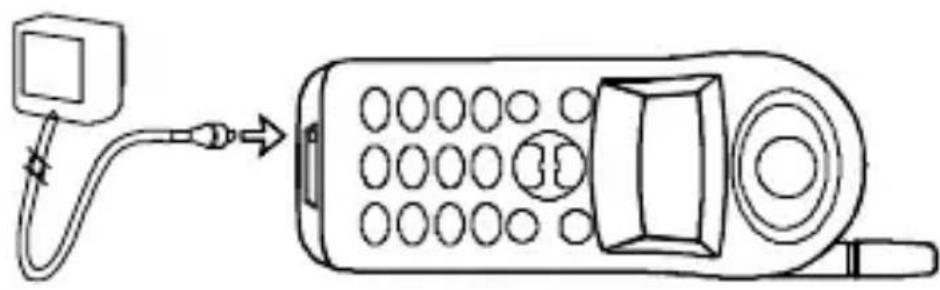
■ Steek de transformator in een stopcontact.
■ Het symbool geeft de oplaadstatus aan :
- knipperend - de batterij wordt opgeladen.
- niet-knipperend - de batterij is volledig opgeladen.

U kunt de lader alleen uitschakelen door de transformator uit het stopcontact te halen.
U kunt de telefoon inschakelen en gebruiken terwijl u de batterij oplaadt.

De lader kan op een IT-voeding worden aangesloten.
Als de batterij volledig is ontladen, verschijnt het batterij-symbol pas 2 tot 3 minuten nadat u de lader hebt aangesloten.
Aan-/uitzetten
■ Druk op om de telefoon aan te zetten.
■ Voer uw PIN-code in als de overeenkomstige functie is geactiveerd en druk op OK.

Als u een onjuiste PIN-code 3 maal invoert, wordt uw SIM-kaart geblokkeerd.

U dient dan de PUK-code in te voeren die u van uw systeembeheerder ontvangt (10 maal een onjuiste PUK-code invoeren zal de SIM-kaart permanent blokkeren). Neem in dat geval contact op met de systeembeheerder.
■ Houd ingedrukt om de telefoon uit te zetten.
Standby-modus
Nadat de telefoon is aangezet, staat het toestel in de standby-modus. Dit betekent dat de telefoon gebruiksklaar is. Tegelijkertijd wordt het volgende weergegeven:
Netwerk waarop u bent aangesloten


oplaadstatus van de batterij (max. 4 streepjes). de telefoon is geregistreerd bij een netwerk. kwaliteit van de ontvangst (max. 4 balken).

Als de symbolen en niet verschijnen, betekent het dat het netwerk op dat moment niet beschikbaar is. Ga naar een andere locatie. In deze handleiding worden de vanuit de standby-modus uitgevoerde operaties door aangegeven. De tijdens een gesprek uitgevoerde operaties worden door aangegeven.


Een gesprek voeren
■ Voer het gewenste telefoonnummer in.
■ Druk op Bellen.
Tijdens het gesprek verschijnt

■ Druk na afloop van het gesprek op Einde.

Een gesprek beantwoorden
Bij een binnenkomend gesprek gaat er een belsignaal, knippert het symbool en verschijnt de tekst Wordt gebeld of het nummer van de oproeper als deze functie door uw netwerk wordt aangeboden.
■ Als u het gesprek niet wilt beantwoorden, druk op Weiger.

Als u het gesprek niet wilt beantwoorden, gaat de telefoon terug naar de standby-modus en de beller hoort de bezettoon.
Een niet beantwoord gesprek kan naar een ander nummer worden doorgeschakeld (zie hoofdstuk De menu's gebruiken/Doorschakelen op pagina 28).
■ Om het gesprek te beantwoorden, druk op Opnemn. Het symbool verschijnt.
■ Druk na afloop van het gesprek op Einde.

Volume van luidspreker
■ Gebruik de toetsen om het volume van de luidspreker aan te passen.

Op het scherm verschijnen 1 tot 5 zwarte rechthoeken die het volumeniveau aangeven (5 rechthoeken staan voor het maximale volume).

Het laatste nummer herhalen
De laatste 10 verschillende gekozen nummers blijven beschikbaar op uw telefoon.
■ Druk op om de Opnieuw bel.-lijst op te vragen. Het laatstgekozen nummer verschijnt.
■ Druk op en selecteer een ander telefoonnummer.
■ Druk op Bellen.

lemand terugbellen
Elke van de laatste 10 verschillende personen die u hebben gebeld blijven beschikbaar op uw telefoon (mits het netwerk deze functie aanbiedt).
■ Druk op om de Terugbellen-lijst op te vragen. Het nummer van de laatste persoon die u belde verschijnt.
■ Druk op een ander telefoonnummer te selecteren.
■ Druk op Bellen.

De microfoon in-/uitschakelen
■ Druk op Optie of op en houd de toets ingedrukt om de microfoon uit te schakelen. De aanduiding Geen geluid verschijnt.

Wanneer twee gesprekken binnenkomen verschijnt de functie In/Uit in plaats van Optie.
■ Druk op Geluid om de microfoon weer in te schakelen.
Nood
Om een dringend gesprek te voeren dient u de PIN-code niet in te voeren.
■ Zet de telefoon aan.
■ Druk op SOS. NOOD verschijnt en blijft enige tijd op het scherm.
■ Druk op Bellen.

U kunt ook een dringend gesprek in de standby-modus voeren door 112 in te voeren en op Bellen te drukken.
Afhankelijk van uw netwerk kunt u een dringend gesprek voeren zelfs zonder SIM-kaart in de telefoon.

Hotkeys gebruiken
Uw telefoon wordt voorzien van functies die in de standby-modus direct beschikbaar zijn. Door een van de cijfertoetsen (1 t/m 9) van het toetsenbord ingedrukt te houden maakt u een van die functies actief (Hotkeys).
Herhaling: in de standby-modus worden de cijfertoetsen op normale wijze ingedrukt om een telefoonnummer te kiezen.
■ Controleer dat uw telefoon in de standby-modus is (de naam van het netwerk verschijnt)
■ Houd een toets tussen en ingedrukt om de overeenkomstige functie te selec

U kunt de oorspronkelijke instelling van de Hotkeys bekijken en wijzigen (zie De menu's gebruiken/Persoonlijk op pagina 30).
Lijsten
Het elektronische nummergeheugen bevat drie verschillende lijsten:
■ De Namenlijst
Wanneer u een veld aan het nummergeheugen toevoegt (naam en telefoonnummer), wordt het in de namenlijst opgeslagen. Het maximum aantal velden is afhankelijk van uw SIM-kaart.
■ De Opnieuw bel.-lijst
Van elk gesprek dat u voert wordt het telefoon-nummer in de Opnieuw bel.-lijst opgeslagen. Deze lijst bevat de laatste 10 door u gekozen nummers.
■ De Terugbellen-lijst
Van elk binnenkomend gesprek wordt het telefoonnummer in de Terugbellen-lijst opgeslagen (mits deze informatie door het netwerk wordt aangeboden). Deze lijst bevat de nummers van de laatste 10 personen die u hebben gebeld.

Een veld invoeren in de namenlijst
■ Voer het telefoonnummer in.
■ Druk op Opslaan.
■ Voer een naam met het toetsenbord in (zie hoofdstuk Een naam invoeren op pagina 14).
■ Druk op OK om de naam te bevestigen.
■ Druk op OK om het telefoonnummer te bevestigen.
■ Druk op on de positie van het veld te bepalen. Deze positie wordt in de index weergegeven.
■ Druk op OK om het veld op te slaan.

Wanneer het geheugen van de SIM-kaart vol is, dient u een veld te verwijderen voordat u een ander kunt toevoegen (zie hoofdstuk Uit de namenlijst verwijderen op pagina 18).
Een naam invoeren
Elke toets komt met een aantal tekens overeen.
| Toets | Hoofdletters Kleine letters | |
| 1 [spatie] | 1..,”!?;i’;() • | 1..,”!?;i;() • |
| 2 ABC2AÄÄÄÆÇ abc2àääæÇ | ||
| 3 DEF3ÉEΔΦ def3éèΔΦ | ||
| 4 GHI4ΓI ghi4Γi | ||
| 5 | JKL5Λ | jkl5Λ |
| 6 | MNO6ÑÒÖ∅ | mno6ñòö∅ |
| 7 | PQRSβΠΘΣ7 | pqrs7βΠΘΣ |
| 8 | TUV8Üù | tuv8üù |
| 9 | WXYZ9ΩΞΨ | wxyz9ΩΞΨ |
| 0 | 0+*/-%<>=#£¥€ § | 0+*/-%<>=#£¥€ § |
Druk meerdere malen op een toets om het gewenste teken te selecteren. Bijvoorbeeld:
■ Druk 3 maal op

om het letter C in te voeren.

Als het volgende teken dezelfde toets gebruikt als de vorige, wacht dan 2 seconden of verplaats de cursor naar rechts.
Het nummergeheugen


■ Druk op of op om de cursor naar links of naar rechts te verplaatsen.
■ Druk op on spaties toe te voegen.
■ Druk op de toetsen om tussen hoofd- en kleine letters te wisselen.
■ Druk op om een teken te verwijderen.
■ Houd de toets ingedrukt om de hele tekenreeks te verwijderen.
Een nummer invoeren
■ Voer de nummers in met behulp van het toetsenbord.
■ Houd de toets ingedrukt om + in te voeren in plaats van de internationale toegangscode.
■ Druk op om een teken te verwijderen.
■ Houd de toets ingedrukt om de hele tekenreeks te verwijderen.

Het verdient aanbeveling alle nummers in de internationale notatie in te voeren. Zo kunt u alle nummers vanuit alle netwerken kiezen.

Bellen vanuit de namenlijst
U kunt een veld uit de namenlijst selecteren en het nummer direct bellen.
■ Druk op Namen en dan op OK (of houd gewoon Namen ingedrukt) om de namenlijst te selecteren.
■ Gebruik de toetsen 80n het gewenste veld te selecteren.
■ Druk op Bellen.
■ Druk na afloop van het gesprek op Einde.

Een naam zoeken
U kunt een veld uit de namenlijst nog sneller opvragen.
■ Druk op Namen.
■ Voer de eerste letter(s) van de gewenste naam in.
■ Druk op Zoeken.
■ Op het scherm verschijnt de eerste naam die door de door u ingevoerde letter(s) begint.
■ Druk op Bellen.

Een veld wijzigen
U kunt de naam, het nummer of de positie van een veld in de namenlijst wijzigen.
■ Druk op Namen en dan op OK (of houd gewoon Namen ingedrukt).
■ Gebruik de toetsen 60m het gewenste veld te selecteren.
■ Druk op Optie en dan op OK.
■ Wijzig de naam met behulp van het toetsenbord ; druk daarna op OK.
■ Wijzig het nummer met behulp van het toetsenbord ; druk daarna op OK.
■ Wijzig de positie met behulp van de toetsen
■ Druk op OK als de nieuwe positie vrij is of op Wissel als de nieuwe positie reeds bezet is.

Een veld in de namenlijst kopiëren
U kunt een nummer vanuit de Opnieuw bel.- of de Terugbellen-lijst naar de namenlijst kopieren.
■ Druk op om vanuit de Opnieuw bel.-lijst of op om vanuit de Terugbellen-lijst te kopieren.
■ Gebruik de toetsen om het nummer dat u wilt kopieren weer te geven.
■ Druk op Optie.
Gebruik de toetsen opslag te selecteren.
■ Druk op OK.
■ Voer een naam met behulp van het toetsenbord in en druk op OK.
Het nummergeheugen
■ Druk op OK om het telefoonnummer te bevestigen.
■ Druk op de toetsen de positie van het veld in te stellen.
■ Druk op OK als de nieuwe positie vrij is of op In/Uit als de nieuwe positie reeds bezet is.

Uit de namenlijst verwijderen
■ Druk op Namen en dan op OK (of houd gewoon Namen ingedrukt).
■ Gebruik de toetsen 📄n het gewenste veld te selecteren.
■ Druk op Optie en dan op . Wissen verschijnt.
■ Druk op OK en dan op Ja om uw keuze te bevestigen.

Uit de Opnieuw bel.- of ugbellen-lijst verwijderen
■ Druk op een veld uit de Opnieuw bel.-lijst te verwijderen en op een veld uit de Terugbellen-lijst te verwijderen.
■ Gebruik de toetsen 00 het nummer, dat u wilt verwijderen, te selecteren.
■ Druk op Optie.
Druk op de toetsen om Wissen weer te geven en één telefoonnummer uit de lijst te verwijderen of op om Alles wissen weer te geven en alle telefoonnummers uit de lijst te verwijderen.
■ Druk op OK.
3 verschillende batterijen
BHR 155/P 600 mAh NiMH Standaardverpakking BHR 156/P 600 mAh NiMH Slimme verpakking BHR 159/P 900 mAh NiMH Commercièle verpakking
Snelle lader
Voedt de telefoon en laadt de batterij in zeer korte tijd op.
Europese stekker
ACSR15/P Stekker UK ACUR15/P
Zuidafrikaanse stekker ACZR15/P
Draagtassen
Groen PBMR/15P Geel PBYR15/P
Rood PBRR/15P Blauw PBHR/15P
Zwart PBBR15/P Bruin PBNR/15P
Grijs PBGR/15P Bordeaux PBPR15/P
Set voor ciga- Voedt de telefoon en laadt de batterij rettenaansteker op in de wager.
(CLA, Cigarette
Lighter Adaptor)
CKLR15/P
Autoset
Twee verschillende sets zijn beschikbaar en gemakkelijk te installeren:
CKBE/10P
- Basis-autoset met telefoonhouder en CLA.
CKEE/10P
- Gemakkelijke handsfree-autoset: weinig installatie voor een hands-free oplossing.
Bureau-lader
DTBE 10/P
Laadt de batterij op als hij op de telefoon is aangesloten en geeft een aansluiting voor een tweede batterij.
Handsfree-kop-telefoon
HSAE10/P
Combineert een ergonomische luidspreker en een microfoon om de telefoon in alle omstandigheden te kunnen gebruiken (tijdens het lopen, het fietsen, enz.).
Klep \*
- Bescherming tegen ongewenst gebruik van het toetsenbord.
- Het is niet nodig om de klep te openen om een gesprek te beantwoorden.
- Het is niet nodig om de klep te openen om een gesprek vanuit de namen-, herhaal- of terugbel-lijst te voeren.
- De gebruiker kan de klep verwijderen. Dit stoort in geen geval de werking van de telefoon.
* Is niet in alle landen beschikbaar

Deze telefoon bevat een aantal functies die in menu's en submenu's zijn onderverdeeld. Dit systeem maakt het mogelijk de functies van de telefoon makkelijk te gebruiken.

Bediening
■ Druk op Menu.
■ Gebruik de toetsen

één van de 7 menu's weer te geven.
■ Druk op OK om het menu te selecteren.
■ Gebruik de toetsen

door de verschillende
submenu's te bladeren.
■ Druk op OK om een submenu te selecteren.
■ Druk op Sluit of op

om naar het vorige
scherm terug te gaan.
■ Houd of Sluit ingedrukt om het menusysteem
te verlaten en naar de standby-modus terug te gaan.

Sneltoetsen naar menu's en submenu's
Bij elk menu of submenu hoort een nummer dat in de index wordt weergegeven. Gebruik dat nummer om snel toegang tot een menu te krijgen.
■ Druk op Menu.
■ Voer het nummer van het menu of submenu in.
■ Druk op OK om het menu of submenu te selecteren.
Menu Instellingen (1)
Met het menu Instellingen kunt u de telefoon aan uw wensen aanpassen.
Talen (11)
Kiest de taal van uw telefoon.
Verlichting (12)
Schakelt de verlichting in of uit. Als deze functie is ingeschakeld, blijven het toetsenbord en het scherm 15 seconden lang verlicht iedere keer dat u op een toets drukt.
Signaaltypen (13)
Stelt uw voorkeurssignaal in (8 keuzen).
Signaalvolume (14)
Stelt het signaalvolume in (3 niveau's plus stille modus).
Toetstonen (15)
Schakelt het geluid, dat de toetsen maken wanneer u erop drukt, in of uit.
Opnemen met willekeurige toets (16)
Schakelt de functie in of uit om een gesprek aan te nemen door op een willekeurige toets van het toetsenbord te drukken.
Contrast (17)
Stelt het contrastniveau van het scherm in (5 niveau's).
Eigen nummer (18)
Geeft uw eigen nummer weer.

Het moet eerst ingevoerd worden.
Waarschuwingssignaal batterij (19)
Schakelt het signaal dat aangeeft dat de batterij opgeladen moet worden in of uit.
Menu Berichten (2)
Gebruik dit menu om uw voicemail- en tekstberichten in te voeren. Voicemail-berichten worden in een brievenbus van het netwerk opgeslagen.
Tekstberichten worden automatisch door uw telefoon ontvangen. Als iemand u een bericht stuurt wanneer uw telefoon niet is aangezet, zult u het ontvangen wanneer u de telefoon aanzet (behalve Netwerk info).
Een tekstbericht ontvangen:
U hoort een pieptoon (als de functie Signal inkomend gesprek (26) actief is). verschijnt en het tekstbericht wordt in de Opgeslagen lijst geplaatst.

Als knippert, betekent het dat de
Opgeslagen lijst vol is en dat u enkele tekst- berichten moet verwijderen.
Voicemail (21)
- Brievenbus: geeft uw brievenbusnummer weer als u het onder Brievenbsnr heeft ingevoerd. Druk op Bellen om uw brievenbus op te bellen. U kunt ook de sneltoets 1 gebruiken om uw brievenbus op te bellen (zie hoofdstuk Basisfuncties/Hotkeys gebruiken op pagina 12).
- Brievenbsnr: dient om het brievenbusnummer in te voeren of te wijzigen. Het busnummer moet ingevoerd zijn om de sneltoets 1 te kunnen gebruiken.
Nieuwe berichten lezen (22)
Gebruik deze functie om een nieuw tekstbericht te lezen of te verwijderen.
Alle berichten lezen (23)
Gebruik deze functie om alle in de Opgeslagen lijst opgeslagen tekstberichten te lezen of te verwijderen.
Bericht zenden (24)
Tekstberichten schrijven en verzenden
■ Voer uw bericht met behulp van het toetsenbord in en druk op OK.
■ Voer het telefoonnummer in of druk op Namen om het in de namenlijst te kiezen ; druk daarna op OK.
■ Voer het nummer van het berichtencentrum in of druk op Namen om het in de namenlijst te kiezen; druk daarna op OK.
■ Druk op OK om een bericht rechtstreeks te verzen- den (het kan later opgeslagen worden) of druk op en dan op OK om uw bericht in de Opgeslagen lijst op te slaan (het bericht kan later verzonden worden).
■ Druk na afloop hiervan op Sluit.
↓
Een opgeslagen binnenkomend tekstbericht beantwoorden
■ Druk op Lijst.

■ Gebruik de toetsen om Opgeslagen lijst te selecteren, druk dan op OK.

■ Gebruik de toetsen een binnenkomend tekstbericht te selecteren

■ Druk op Terugb.
■ Voer uw antwoord in met behulp van het toetsenbord en druk op OK.
■ Het nummer van de oproeper verschijnt. Druk op OK.
De menu's gebruiken
■ Voer het nummer van het berichtencentrum in of druk op Namen om het in de Namenlijst te kiezen; druk daarna op OK.
■ Zenden verschijnt. Druk op OK.
■ Druk op OK om uw antwoord in de Opgeslagen lijst op te slaan of druk na afloop hiervan op Sluit.
Een bericht vanuit een lijst verzenden
■ Druk op Lijst.
■ Gebruik de toetsen op de Opgeslagen lijst of de Standaardlijst te selecteren ; druk daarna op OK.
■ Gebruik de toetsen een bericht te selecteren en druk op OK.
■ Voer het telefoonnummer in en druk op OK of druk op Namen om een veld in de namenlijst te selecteren.
■ Voer het nummer van het berichtencentrum in of druk op Namen om het in de namenlijst te selecteren ; druk daarna op OK.
■ Druk op OK om te verzenden en daarna op Sluit.

De Standaardlijst bevat standaardberichten die in de telefoon al bestaan.
Bericht wissen (25)
Gebruik deze functie om berichten in de Opgeslagen lijst te verwijderen.
Signaal inkomend gesprek (26)
Schakelt het signaal dat aangeeft dat een bericht is ontvangen in of uit.
Netwerk info (27)
Schakelt de functie om door het netwerk verzonden informatie te ontvangen in of uit.

Informatieberichten worden door het netwerk aan al aangesloten GSM-telefoons verzonden (bijv. weerberichten). Deze optie verschijnt in het menu als het netwerk deze dienst levert. Als deze functie geactiveerd wordt, dan wordt de stand-by tijd van het telefoontoestel aanzienlijk korter (ongeveer 30% korter).
Menu Netwerk (3)
Gebruik dit menu om de verbindingen tussen de telefoon en het netwerk te beheren.
Aansluiting nieuw netwerk (31)
Gebruik deze functie om uw telefoon op een ander beschikbaar netwerk aan te sluiten.

Een # voor de naam van een netwerk betekent dat dit netwerk verboden is.
Voorkeursnetwerken (32)
Gebruik deze functie om een lijst van al uw voorkeursnetwerken te creëren en te beheren. Wanneer u de telefoon aanzet en wanneer verschillende netwerken beschikbaar zijn, kiest de telefoon een netwerk op basis van deze lijst.
Menu Gespr.meters (4)
Gebruik dit menu om de kosten en de duur van de gesprekken weer te geven.
Info.laatste gesprek (41)
Schakelt het weergeven van de duur en de kosten van het gesprek na afloop van elk gesprek in of uit.
Gesprekstimers (42)
Gebruik deze functie om de totale duur van uitgaande, inkomende en "Life time" gesprekken weer te geven. Gebruik de "Reset" functie om de registratie van uitgaande en inkomende gesprekken op nul te zetten. Voor de "Reset" functie heeft u de beveiligingscode nodig (zie pagina 29).

Wanneer u op een ander netwerk dan uw eigen netwerk bent aangesloten, verschijnt een △
Het aantal gesprekken sinds de aanschaf van de telefoon kan niet teruggesteld worden.
Info.tijdens gesprek (43)
Schakelt het weergeven van de kosten en de duur van elk gesprek tijdens het gesprek in of uit.

Om toegang tot de twee volgende submenu's (44) en (45) te krijgen heeft u een PIN2-code en een phase 2 SIM-kaart nodig (informeer bij uw systeembeheerder).
Gesprekstarief (44)
Gebruik deze functie om de valuta en de tarieven in te voeren (kosten van een gesprek per tijdeenheid).
Totale kostenlimiet (45)
Wordt gebruikt om de totale kosten van de gesprekken weer te geven, in te stellen en terug te stellen. Wordt ook gebruikt om de huidige totale kosten weer te geven en terug te stellen.
Menu Functies (5)
Gebruik dit menu om de functies die door het GSM-netwerk worden aangeboden in te schakelen. De beschikbaarheid van deze functies is afhankelijk van de netwerkfuncties waarop u hebt ingeschreven.
Identificatie beller (51)
Schakelt de functie waarmee uw telefoonnummer op de telefoon van uw gesprekspartner wordt weergegeven in of uit.
Doorschakelen (52)
Wordt gebruikt om inkomende gesprekken naar een ander door u gekozen nummer door te schakelen.
U kunt verschillende types inkomende gesprekken doorschakelen:
- alle gesprekken,
- gesprekken wanneer u al in gesprek bent,
- gesprekken die u niet hebt opgenomen,
- gesprekken die zijn binnengekomen wanneer het netwerk u niet kon bereiken.
Blokkeren (53)
Wordt gebruikt om inkomende of uitgaande gesprekken te blokkeren.

Hiervoor heeft u een wachtwoord nodig dat bij de systeembeheerder verkrijgbaar is.
Gesprek wacht (54)
Schakelt deze functie in of uit (zie hoofdstuk Netwerkfuncties gebruiken op pagina 31).
Status functies (55)
De netwerkfuncties die op een bepaald moment zijn geselecteerd verschijnen op het scherm van de telefoon.

Deze functie belt het netwerk op. Hiervoor zult u misschien moeten betalen. Informeer bij uw systeembeheerder.
Menu Beveiliging (6)
Gebruik dit menu om de telefoon tegen onbevoegd gebruik te beschermen.
PIN-Code (61)
Hiermee kunt u opgeven of het invoeren van uw PIN-code vereist is of niet bij het inschakelen van de telefoon.
PIN wijzigen (62)
Gebruik deze functie om uw PIN-code te wijzigen.

Deze optie (62) verschijnt slechts als PIN-code actief is.
Toegangscode wijzigen (63)
Gebruik deze functie om de toegangscode te wijzigen.

Wanneer u de telefoon koopt, is de toegangs-code 1234.
Toetsen blokkeren (64)
Gebruik deze functie om het ongewenst indrukken van de toetsen te voorkomen (bijv. wanneer u de telefoon in uw broek- of borstzak draagt).

Houd Deblok ingedrukt om het toetsenbord te deblokkeren.
Gespreksbeperkingen (65)
Gebruik deze functie om gesprekken tot de nummers in de namenlijst te beperken en/of om de lengte van de toegelaten telefoonnummers te beperken.
Hiervoor heeft u de toegangscode nodig.
PIN2 wijzigen (66)
Gebruik deze functie om de PIN2-code te wijzigen. Om toegang te krijgen tot dit submenu is een fase 2 SIM kaart noodzakelijk.
Persoonlijk (7)
Hotkeys (71)
Uw telefoon bevat 7 hotkeys, of sneltoetsen, (toets 1 t/m 7) die toegang tot functies die u herhaaldelijk gebruikt verlenen door ze gewoon ingedrukt te houden. De gebruiker kan zelf de functie die bij deze toetsen hoort programmeren. Hieronder vindt u een lijst van de functies die aan de sneltoetsen door de producent van de telefoon zijn gekoppeld.
Toets lang Functie ingedrukt houden

Voicemail bellen

Functie Toetsen blokkeren activeren

Naar stille modus gaan

Naar status functies vragen

Blokkering toegangscode

Nieuwe berichten lezen

Laatst gekozen nummer opnieuw proberen

Laatst inkomend gesprek beant- woorden (als deze functie door netwerk wordt aangeboden)

Alle berichten lezen
Om de huidige instellingen van de Hotkeys te bekijken
■ Gebruik de toetsen om de instelling van elke toets te bekijken (het nummer van de toets verschijnt in de index).
Om de instelling van een toets te wijzigen ■ Druk op Wijzig.

Niet beschikbaar voor toets 1 die u niet kunt herprogrammeren (functie Voicemail bellen).
■ Gebruik de toetsen om een nieuwe functie te selecteren en druk op OK.

Kies Hotkey wissen om de instelling van een sneltoets te annuleren.
Hierna volgen de functies die u aan Hotkeys kunt koppelen:
Nood Alle berichten lezen Nieuwe berichten lezen Bel gekozen naam in lijst Bericht zenden Doorschakelen Laatst nr opnieuw proberen Stille modus Status functies Bel laatst inkomend gesprek Toetsen blokkeren PIN-Code
Afhankelijk van de gekozen functie moet u meer informatie invoeren:
- Bel gekozen naam in lijst: kies een naam in de namenlijst. U kunt de gekozen naam bellen door gewoon de sneltoets ingedrukt te houden.
De menu's gebruiken
- Bericht zenden: kies een bericht in de Opgeslagen lijst. U kunt een opgeslagen bericht naar hetzelfde nummer, waarnaar u het oorspronkelijk al zond, opnieuw zenden.
- Doorschakelen: kies een functie zoals in menu Doorschakelen, voer het telefoonnummer in of kies een naam in de namenlijst.

Sommige Hotkeys kunnen afhankelijk van het netwerk geblokkeerd zijn.
Welkomsttekst (72)
Gebruik deze functie om de welkomsttekst, die bij het inschakelen van de telefoon verschijnt, te veranderen.
■ Houd ingedrukt om de oude tekst te verwijderen.
■ Voer de nieuwe tekst in met behulp van het toetsenbord.
Schakelt deze functie in of uit.
■ Als het nummer dat u belt in gesprek is, meldt het scherm Telefoon in gesprek. Druk op Trgbel ; uw telefoon zal enkele seconden later het nummer automatisch terug proberen.
■ Als het gekozen nummer bij de tweede poging nog in gesprek is, zal de telefoon het 10 minuten later opnieuw proberen. Als het contact met het opge-roepen nummer tot stand komt, geeft de telefoon een reeks alarmsignalen.
■ Druk op Sluit om deze functie te annuleren.
De volgende functies (behalve DTMF-tonen) zijn beschikbaar afhankelijk van de netwerkfuncties waarop u heeft ingeschreven. Zorg ervoor dat de functie Gesprek wacht (54) is geactiveerd om de volgende functies te gebruiken (zie hoofdstuk De menu's gebruiken/Gesprek wacht (54) op pagina 28).

Een gesprek in de wachtstand plaatsen
Een gesprek in de wachtstand plaatsen is handig als u tijdens een gesprek een tweede gesprek wilt beginnen.
■ Druk op Optie.
■ Gebruik de toetsen selecteren.

om Onderbreken te
■ Druk op OK. Op wacht verschijnt. Het gesprek wordt onderbroken.
■ Druk op Terug om het gesprek te hervatten.

Een tweede gesprek beantwoorden
Als een tweede gesprek binnenkomt, Gesprek wacht of "Oproepend nummer" verschijnt en u hoort een pieptoon.
■ Druk op Opnemn om een tweede gesprek te beantwoorden.
■ Het eerste gesprek wordt onderbroken en in de wachtstand geplaatst. Het tweede gesprek wordt gevoerd. De index geeft aan welk gesprek aan de gang is (1 of 2).
■ Druk op In/Uit om tussen twee gesprekken te schakelen. De index geeft aan welk gesprek aan de gang is (1 of 2).
■ Druk op Einde om het gesprek te beëindigen. Op wacht verschijnt.
■ Druk op Terug om het gesprek in de wachtstand te hervatten.

Een derde gesprek beantwoorden
Als een derde gesprek binnenkomt terwijl u al in gesprek bent en er al een gesprek in de wachtstand is, verschijnt Gesprek wacht op het scherm en u hoort een pieptoon. U moet één van de gesprekken beeindigen om het inkomend gesprek te kunnen beantwoorden.
■ Druk op In/Uit om het gesprek dat u wilt beëindigen te selecteren.
■ Druk op Einde.
■ Druk op Opnemn om het gesprek te beantwoorden of op Weiger om het niet te beantwoorden.
Tijdens meerdere gesprekken verschijnt op het scherm:
- Gesprek 1, 2 of 3 om het actieve gesprek aan te geven,
- Het telefoonnummer van de oproeper (als uw netwerk deze functie aanbiedt) of het telefoonnummer dat u heeft gekozen (als het om een uitgaand gesprek gaat),
- De naam van de oproeper of van de persoon die u belt als het telefoonnummer in de namenlijst opgeslagen is.

Een tweede gesprek voeren
U kunt tijdens een gesprek of wanneer een gesprek in de wachtstand staat, een tweede gesprek beginnen.
■ Voer een nummer in en druk op Zenden.
■ U kunt ook op Optie en drukken om het nummer in de namenlijst, de Opnieuw bel.-lijst of de Terugbellen-lijst te selecteren (zie hoofdstuk Het nummergeheugen op pagina 13).
■ Druk op In/Uit om van het ene gesprek naar het andere over te schakelen.
■ Druk op Einde om het gesprek te beëindigen. Op wacht verschijnt.
■ Druk op Terug om het gesprek in de wachtstand te hervatten.
DTMF-tonen
Met de numerieke toetsen van de telefoon (0 t/m 9, * en #) kunt u altijd DTMF-tonen (Dual Tone MultiFrequency), ook bekend als "druktonen", verzenden. DTMF-tonen worden voor bepaalde telefoondiensten gebruikt zoals antwoordapparaten, semafoons, enz. In plaats van een aparte code in te voeren na elk van één reeks verzoeken, kunt u in een keer ingewikkelde operaties verrichten.
bijv. Naar nieuwe berichten luisteren in één keer
De volgende gegevens horen bij een denkbeeldig antwoordapparaat: telefoonnummer 12345, wacht- woord 9876, code 3 om de functie 'Naar nieuwe berichten luisteren' te activeren.
■ Voer 12345 in. 12345 verschijnt.
■ Houd ingedrukt om een wachtteken in te voeren. 12345w verschijnt.
■ Voer 9876 in. 12345w9876 verschijnt.
■ Houd ingedrukt om een pauzeteken in te voeren. 12345w9876p verschijnt.
■ Voer 3 in en druk op Gesprek. 12345w9876p3 verschijnt.
Deze DTMF-reeks kan ook in het nummergeheugen opgeslagen worden.

Uw telefoon beschouwt altijd de eerste pauze als een wachtteken (de resterende cijfers worden niet gezonden zolang uw telefoon niet is aangesloten). De tweede pauze is een echte pauze van 2,5 seconden. Voer voor een langere pauze een paar pauzetekens in.
Problemen oplossen
Problemen oplossen
Probleem Oplossing
Na aanzetten verschijnt GEBLOKKEERD op het scherm.
lemand heeft geprobeerd uw telefoon te gebruiken maar kende de PIN-code of deblokkeringscode niet. Neem contact op met uw systeembeheerder.
De symbolen Y en worden niet weergegeven.
De netwerkverbinding is verbroken. De ontvangst van radiosignalen is slecht (in een tunnel of tussen hoge gebouwen) of u bent buiten het bereik van het netwerk. Probeer het opnieuw op een andere lokatie.
Het scherm reageert niet (of langzaam) op het indrukken van toetsen.
Het scherm reageert trager bij zeer lage temperaturen. Dit is normaal en beïnvloedt de werking van de telefoon niet. Probeer het nogmaals op een warmere lokatie.
De telefoon gaat niet naar de standby-modus.
• Houd ingedrukt,
- Zet de telefoon uit, controleer de SIM-kaart en de batterij en schakel de telefoon weer in.
- Antennering
- Kies uw voorkeurskleur
- Beschrijving van de telefoon
- A: Symbolen
- B&C: Functietoetsen
- D: Bladertoetsen
- E:Aan-/Uit-knop
- F:Toetsen Rechts en Links
- G:Toets Wissen
- H: Index
- Veiligheid
- Radiogolven
- Voorzorgsmaatregelen inzake veiligheid
- Voordat u begint
- Efficiënt gebruik van uw telefoon
- De SIM-kaart
- De SIM-kaart plaatsen
- De batterij
- De batterij plaatsen
- De batterij verwijderen
- De batterij opladen
- Aan-/uitzetten
- Standby-modus
- Een gesprek voeren
- Een gesprek beantwoorden
- Volume van luidspreker
- Het laatste nummer herhalen
- lemand terugbellen
- De microfoon in-/uitschakelen
- Nood
- Hotkeys gebruiken
- Lijsten
- ■ De Namenlijst
- ■ De Opnieuw bel.-lijst
- ■ De Terugbellen-lijst
- Een veld invoeren in de namenlijst
- Een naam invoeren
- Het nummergeheugen
- Een nummer invoeren
- Bellen vanuit de namenlijst
- Een naam zoeken
- Een veld wijzigen
- Een veld in de namenlijst kopiëren
- Uit de namenlijst verwijderen
- Uit de Opnieuw bel.- of ugbellen-lijst verwijderen
- verschillende batterijen
- Snelle lader
- Draagtassen
- Autoset
- Bureau-lader
- Handsfree-kop-telefoon
- Klep \*
- Bediening
- Sneltoetsen naar menu's en submenu's
- Menu Instellingen (1)
- Talen (11)
- Verlichting (12)
- Signaaltypen (13)
- Signaalvolume (14)
- Toetstonen (15)
- Opnemen met willekeurige toets (16)
- Contrast (17)
- Eigen nummer (18)
- Waarschuwingssignaal batterij (19)
- Menu Berichten (2)
- Een tekstbericht ontvangen:
- Voicemail (21)
- Nieuwe berichten lezen (22)
- Alle berichten lezen (23)
- Bericht zenden (24)
- Tekstberichten schrijven en verzenden
- Een opgeslagen binnenkomend tekstbericht beantwoorden
- De menu's gebruiken
- Een bericht vanuit een lijst verzenden
- Bericht wissen (25)
- Signaal inkomend gesprek (26)
- Netwerk info (27)
- Menu Netwerk (3)
- Aansluiting nieuw netwerk (31)
- Voorkeursnetwerken (32)
- Menu Gespr.meters (4)
- Info.laatste gesprek (41)
- Gesprekstimers (42)
- Info.tijdens gesprek (43)
- Gesprekstarief (44)
- Totale kostenlimiet (45)
- Menu Functies (5)
- Identificatie beller (51)
- Doorschakelen (52)
- Blokkeren (53)
- Gesprek wacht (54)
- Status functies (55)
- Menu Beveiliging (6)
- PIN-Code (61)
- PIN wijzigen (62)
- Toegangscode wijzigen (63)
- Toetsen blokkeren (64)
- Gespreksbeperkingen (65)
- PIN2 wijzigen (66)
- Persoonlijk (7)
- Hotkeys (71)
- Toets lang Functie ingedrukt houden
- Hierna volgen de functies die u aan Hotkeys kunt koppelen:
- Welkomsttekst (72)
- Een gesprek in de wachtstand plaatsen
- Een tweede gesprek beantwoorden
- Een derde gesprek beantwoorden
- Een tweede gesprek voeren
- DTMF-tonen
- bijv. Naar nieuwe berichten luisteren in één keer
- Problemen oplossen
- Probleem Oplossing
Merk : PHILIPS
Model : TCD308
Categorie : Mobiele telefoon