
CT5398 - Mobiele telefoon PHILIPS - Gratis gebruiksaanwijzing en handleiding
Vind de handleiding van het apparaat gratis CT5398 PHILIPS in PDF-formaat.


| Producttype | Mobiele telefoon |
| Merk | Philips |
| Model | CT5398 |
| Afmetingen (ca.) | 105 x 45 x 20 mm |
| Gewicht (ca.) | 85 g |
| Accu | Li-ion, 600 mAh (oplaadbaar) |
| Gesprekstijd | Tot 6 uur |
| Stand-bytijd | Tot 300 uur |
| Netwerk | GSM 900/1800 MHz |
| Functies | FM-radio, BeDJ-mixer, SMS, MMS, E-mail, WAP, GPRS, Infrarood, Spraakgestuurd kiezen, Sneltoetsen, Agenda, Rekenmachine, Euro-omzetter, Alarm, Trilsignaal, Stille modus, Toetsblokkering, LED's |
| Telefoonboek | Max. 299 namen (telefoongeheugen) + SIM-kaart |
| Camera | Optioneel (accessoire) |
| Accessoires inbegrepen | Oplader, stereoheadset, handleiding |
| Onderhoud en reiniging | Reinig met een zachte, droge doek. Niet onderdompelen in vloeistof. |
| Veiligheid | Volg de veiligheidsinstructies; gebruik uitsluitend originele Philips-accessoires; schakel uit in vliegtuigen en ziekenhuizen. |
| Verklaring | CE-markering; voldoet aan EU-richtlijnen 1999/5/EG |
Veelgestelde vragen - CT5398 PHILIPS
Gebruikersvragen over CT5398 PHILIPS
0 vraag over dit apparaat. Beantwoord die u kent of stel uw eigen vraag.
Stel een nieuwe vraag over dit apparaat
Download de handleiding voor uw Mobiele telefoon in PDF-formaat gratis! Vind uw handleiding CT5398 - PHILIPS en neem uw elektronisch apparaat weer in handen. Op deze pagina staan alle documenten die nodig zijn voor het gebruik van uw apparaat. CT5398 van het merk PHILIPS.
GEBRUIKSAANWIJZING CT5398 PHILIPS
Kennismaken met uw telefoon

* Optioneel, de camera is een accessoire die niet in het standaardpakket is opgenomen. Deze wordt afzonderlijk
Philips werkt continu aan de optimalisatie van de producten. Philips behoudt zich daarom het recht voor deze gebruikershandleiding op elk gewenst moment zonder voorafgaande kennisgeving te wijzigen of te herroepen. Philips levert deze gebruikershandleiding in de huidige staat en accepteert geen aansprakelijkheid
voor eventuele fouten, weglatingen of afwijkingen tussen deze gebruikershandleiding en het beschreven product, tenzij dit is vereist onder toepasselijk recht.
Basisfuncties
| Telefon in-/uitschakelen | Druk op  toets ingec toets ingec  | en houd de t. |
| PIN-code invoeren | Voer uw de toetsen of  of of   | -code in met druk op [OK] bevestigen. |
| Iemand bellen | Voer het in met de op  te kiezen. te kiezen. | foonnummer tsen en druk het nummer |
| Een oproep beantwoorden | Druk op telefoon o  [B7K8] [B7K8] | wanneer de aat. |
| Het gespreksvolume instellen | Druk tijd de zijtoets  lager volu lager volu   | et gesprek op een hoger of |
| Een gesprek beeindigen | Druk op  |
| Radio in-/uitschakelen | Druk op de radiotoets als u de radio wilt inschakelen en houd deze toets ingedrukt als u de radio wilt uitschakelen. |
| Sluit eerst de headset aan. | |
| Radiovolume instellen | Wanneer de radiodisplay actief is, drukt u op een van de zijtoetsen om het volume te verhogen of verlagen. |
| Als de radio inactief is, drukt u eerst op de -toets. | |
| Toegang tot het hoofdmenu | Druk in de inactieve stand op . |
| Toegang tot het Telefoonboek | Druk in de inactieve stand op . |
| Het Telefoonboek gebruiken | Blader omhoog of omlaag door de lijst door op of te drukken en druk op om de geselecteerde naam te bellen. |
| Toegang tot BeDJ | Druk in de inactieve stand opBeDJ. |
| Toegang tot de Bellijst | Druk in de inactieve stand op . |
| Terugkeren naar vorig menu | Druk op . |
| Snel terugkeren naar inactieve stand tijdens het bladeren door menu's | Druk op en houd deze toets ingedrukt. |
| Toetsen blokkeren/deblokkeren | Druk in de inactieve stand op en houd de toets ingedrukt. |
| Het laatst gevoerde gesprek weergeven | Druk in de inactieve stand op . |
| De gebruikte taal wijzigen | Druk op en houd deze ingedrukt. Druk op of o m d e t a a l selecteren en druk op . |
| Toegang tot een functie in het menu | Druk op , druk op < of > om een functie te selecteren en druk vervolgens op om het submenu te openen. Herhaal dit tot u de gewenste functie heeft bereikt. |
| Een geprogrammeerde Spraaklabel activeren | Druk op de toe en houd deze ingedrukt. |
| WAP starten | Druk op @ en houd deze toets ingedrukt. |
De carrousel
Een carrousel is een kringvormige reeks pictogrammen op de display. Elk pictogram staat voor een functie of optie van de telefoon.
Niet alle pictogrammen passen op de display. De verborgen pictogrammen worden weergegeven als u naar ◁ of ▷ bladert.
Wanneer u de hoofdcarrousel wilt openen, drukt u in de inactieve stand op OK. Druk op ◀ (naar links) of ▷ (naar rechts) en druk op OK wanneer de gewenste functie of optie is geselecteerd of op ⓚ om te annuleren. Er verschijnt dan een subcarrousel of een lijst.
Door op ◀ of ▷ / △ of ▷ te drukken, kunt u wisselen tussen twee opties, zoals activeren/deactiveren, aan/uit, verbogen/verlagen van een waarde, enzovoort.
Blader door de carrousels en lijsten totdat de gewenste functie of optie is geselecteerd. Bij het navigeren door een lijst kunt u uw huidige positie in de lijst aflezen op een schuifbalk rechts op de display. U kunt met navigatietoets alle functies op uw telefoon selecteren of wijzigen, zoals beschreven in het desbetreffende hoofdstuk van deze gebruikershandleiding.
Gebeurtenissen
Sommige gebeurtenissen (zoals een gemiste oproep, een nieuw bericht, enzovoort) hebben gevolgen voor de informatie die op het inactieve scherm wordt weergegeven. Druk in dat geval op om het bijbehorende menu te openen of houd ingedrukt om terug te gaan naar de inactieve stand.
Inhoudsopgave
I. Aan de slag ....7
De SIM-kaart plaatsen 7
De telefoon inschakelen 8
Datum en tijd instellen 8
Het SIM-telefoonboek kopieren 8
De batterij opladen 9
- Hoofdfuncties ....10
Het telefoonboek openen en raadplegen. 10
lemand bellen 10
Een gesprek beantwoorden en beeindigen 10
Handsfree bellen 10
Naar de radio luisteren 11
Het belsignaal wijzigen .... 11
Toetsen blokkeren/deblokkeren ...... 11
De stand Stil inschakelen ...... 11
Het nummer van uw mobiele
telefoon lezen 12
Het volume van de oortelefoon
aanpassen 12
Het trilsignaal inschakelen 12
De microfoon uitschakelen 12
De microfoon inschakelen 12
Een gesprek opnemen 12
De gesprekslijst wissen 13
De SMS-lijst wissen ....13
Het telefoonboek wissen ....13
Snel door een lijst bladeren ....13
Andere beschikbare functies tijdens een gesprek ....13
-
Menustructuur 14
-
Muziek en mixen 17
FM radio 17
Basisfuncties ....17
De headset aansluiten 17
De radio inschakelen 18
Een station zoeken 18
Een station vooraf instellen ....18
Muziek opnemen ....19
Een oproep ontvangen ....19
Iemand bellen 19
Help 20
De radio uitschakelen 20
BeDJ 20
Basisfuncties ......20
Aan de slag 21
Een mix opnemen 22
Uw eigen stijl en mix maken ....23
Uw eigen stijlen opslaan 24
Een oproep ontvangen 24
- Tekst of nummers invoeren ..... 25
T9®-tekstinvoer 25
Wat is het? 25
Hoe gebruik ik het?......25
Gewone tekstinvoer 26
6. Telefoonboek 27
Telefoonboek op de SIM-kaart 27
Telefoonboek in de telefoon 28
Namen toevoegen aan het telefoonboek . 28
Op de SIM-kaart 28
In de telefoon 28
Een veld toevoegen aan het telefoonboek
in de telefoon 29
Eigen telefoonnummers ......29
Fotocall: zien en horen wie er belt .....29
Namen bewerken en beheren 30
Op de SIM-kaart ....30
In de telefoon 31
lemand bellen 32
Nummer voor noodgevallen ....32
Ander telefoonnummer ....33
7. Instellingen 34
Geluiden 34
Stil 34
Belvolume 34
Belmelodie 34
SMS/MMS Alarm 34
Equalizer 34
Toetstonen 34
Alarmsignaal 35
Trilsignaal 35
Display 35
Screensaver 35
Animatie 36
Verlichting 36
Achtergrond 36
Lampjes aan de buitenkant ....36
Sneltoetsen 36
Spraksturing 39
Voicedial 39
Beveiliging 40
Toetsen blokkeren 40
Publieke namen 40
Gesprekken beperken 41
Wijzig codes 42
PIN-beveiliging 42
Netwerk 42
Verbindt GPRS 42
Weer registreren 43
Voorkeurslijst 43
Toegangsinstellingen 43
Tijd en datum 44
Tijdweergave 44
Stel datum in 44
Formaat datum 44
Tijdzone 44
Zomertijd 45
Stel tijd in 45
Talen 45
Profielen 45
8. Berichten 47
SMS 47
Een SMS verzenden 47
Lees lijst 48
SMS-instellingen 49
SMS-archief 50
E-mail 50
Instellingen 51
E-mailberichten schrijven en verzenden 53
E-mails ontvangen en lezen ....55
Netwerkinfo 58
Chat 59
MMS 59
Een MMS maken 59
Een MMS ontvangen 62
Mappen beheren 63
Instellingen 64
9. Infrarood 67
Positie van apparaten 67
Gegevens verzenden 67
Een item selecteren 67
Het geselecteerde item verzenden .....68
Gegevens ontvangen 68
IrDA activeren 68
De ontvangen gegevens opslaan ......68
De telefoon gebruiken als modem ......69
10. Multimedia 70
Afbeeld.album....70
Muziekalbum 70
Demo 71
Geheugenstatus ....71
Spraakmemo 71
BeDJ 72
FM Radio 72
II. Spellen en Appl. 73
Euro converter 73
Calculator 73
Alarmklok 73
Agenda 74
Een nieuwe afspraak maken 74
Een afspraak wijzigen 74
Stenenspel 76
12. Gespreksinformatie 77
Gespreksinstellingen 77
Doorschakelen 77
Postbussen 77
Auto-herhaal 78
Met elke toets 78
Wachtgesprek 78
Identiteit 78
Bellijst 78
Bellijst 79
Reset 79
Gesprekstellers 79
GSM tellers 79
GPRS tellers 80
- WAP 81
Internet-services 81
Een WAP-sessie starten ....81
Een WAP-sessie beeindigen ....81
Startpagina 81
Favorieten 82
Voer adres in 82
Instellingen 82
Push-postvak-IN 84
Opties 84
Startpagina 85
Terug 85
Volgende 85
Vernieuwen 85
Opslaan als Startpagina ....85
Opslaan als....85
Afsluiten 85
Een oproep ontvangen 85
- Operatordiensten 86
Overige services 86
GSM-strings 86
DTMF-tonen 86
Een tweede gesprek voeren 87
Een tweede gesprek beantwoorden .....88
Een derde oproep beantwoorden .... 88
Expliciet doorschakelen van gesprekken 89
- Foto's nemen 90
Camerabeheer 90
Basisfuncties 90
De camera aansluiten 91
Foto's 91
Algemene principes 91
Een foto nemen 92
De foto's bekijken 93
Een oproep ontvangen 93
Iemand bellen 93
Instellingen 94
Kleurenmodus 94
Cameramodus 94
Geluiden 94
Afbeeld.resolutie 94
Afbeeld.kwaliteit 94
Self-timer 94
Veiligheidsinstructies ....95
Problemen oplossen 99
Pictogrammen en symbolen .....102
Originele Philips-accessoires .....103
Conformiteitsverklaring ....104
I • Aan de slag
Lees de aanwijzingen in het gedeelte "Veiligheidsinstructies" voordat u de telefoon in gebruik neemt.
Voordat u de telefoon kunt gaan gebruiken, moet u een geldige SIM-kaart erin plaatsen. Deze heeft u gekregen van de netwerkaanbieder of de leverancier van uw GSM. De SIM-kaart bevat informatie over uw abonnement, uw mobiele nummer en een geheugen waarin u telefoonnummers en berichten kunt opslaan (zie "Telefoonboek" pagina 27).
De SIM-kaart plaatsen
- Druk op de twee klemmen aan beide zijden van de achterklep van de telefoon, zoals hierna wordt weergegeven, en verwijder de klep.

- Verwijder de SIM-kaart uit de houder en plaats deze onder de metalen klemhouder, totdat de
kaart vastzit. Zorg ervoor dat de schuine hoek van de kaart zich in de juiste hoek bevindt.
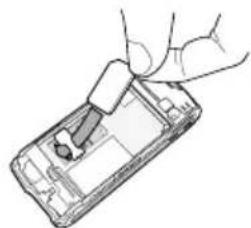
- Schuif de batterijdeksel in de sleuf met de metalen aansluitingen omlaag, totdat de deksel niet verder kan. Zet de batterijdeksel vervolgens vast door deze omlaag te duwen.
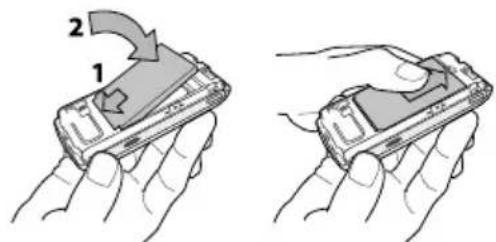
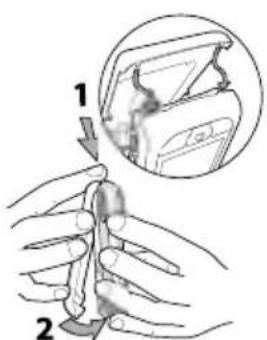
- Plaats de achterklep weer op de telefoon: plaats de voorklep in de scharnieren aan de bovenzijde van de telefoon en druk de onderzijde aan tot het slotje vastklikt.
- Verwijder de beschermende folie op de display voordat u de telefoon gebruikt.
De telefoon inschakelen
- Als u de telefoon wilt inschakelen, drukt u op de toets 📞.
- Wanneer u de telefoon inschakelt, wordt u mogelijk gevraagd om de PIN-code in te voeren. Dit is een geheime code van de SIM-kaart die uit vier tot acht cijfers bestaat en waarmee de kaart wordt beveiligd tegen onbevoegd gebruik. Deze code is vooraf ingesteld en krijgt u van de netwerkaanbieder of de leverancier. Zie pagina 42 wanneer u een andere PIN-code wilt gebruiken.
Wanneer u driemaal de verkeerde PIN-code invoert, wordt de SIM-kaart geblokkeerd. Om de blokkering op te heffen, moet u de PUK-code aanvragen bij de netwerkaanbieder.
- Voer de PIN-code in. Druk op 📄 als u zich vergist. Bevestig de code vervolgens met Ⓞ of 🌐.
Datum en tijd instellen
Stel de datum in op de telefoon, zoals wor wanneer u de telefoon voor het eerst inschakelt. U doet dit met de juiste numerieke toetsen (druk op câ als u een cijfer wilt wissen) en druk vervolgens op om te bevestigen. Ga op dezelfde manier te werk om de tijd in te stellen.
Zie pagina 44 voor een volledig overzicht van de datum- en tijdopties.
Het SIM-telefoonboek kopieren
Als u geen kopie maakt van het SIM-telefoonboek wanneer u de telefoon voor het eerst inschakelt, kunt u dit rechtstreeks doen via het telefoonboekmenu (zie pagina 27).
Als u eerder een andere mobiele telefoon heeft gehad en dezelfde SIM-kaart gebruikt, kan deze kaart enkele of alle gegevens uit uw huidige telefoonboek bevatten. De mobiele telefoon registreert dit en vervolgens verschijnt een bericht met de vraag of u uw SIM-telefoonboek wilt kopieren naar het geïntegreerde telefoonboek. Druk op 📄 om te annuleren of op Ⓞ om dit te accepteren.
Ongeacht of u de kopie heeft geaccepteerd, afgebroken of geannuleerd, wordt het telefoonboek in de telefoon
altijd automatisch ingesteld als standaardtelefoonboek. Als u wilt teruggaan naar het SIM-telefoonboek, drukt u op en selecteert u Telefoonboek > Tel.boek instell. > Kies tel. boek > In SIM.
De batterij opladen
De telefoon werkt op een oplaadbare batterij. Een nieuwe batterij is gedeeltelijk opgeladen en er gaat een alarmsignaal af wanneer de batterij bijna leeg is.
Het is raadzaam om de batterij niet te verwijderen wanneer de telefoon is ingeschakeld. U kunt dan al uw persoonlijke instellingen kwijtraken (zie de informatie over de veiligheid van de batterij, pagina 97).
- Wanneer de batterij en batterijklep op de telefoon zijn geplaatst, steekt u het ene uiteinde van de aansluiting van de lader (die is meegeleverd in de doos van de telefoon) in de connector LINKS aan de onderzijde van de telefoon en steekt u vervolgens het andere uiteinde in een stopcontact dat gemakkelijk te bereiken is.
- Het batterij-symbool geeft de laadstatus aan:
- Tijdens het opladen veranderen de vier oplaadindicatoren: elk staafje vertegenwoordigt ongeveer 25% van de lading en het duurt ongeveer een uur en drie kwartier om de mobiele telefoon volledig op te laden.

- Wanneer alle vier staafjes ononderbroken zichtbaar zijn, is de batterij volledig opgeladen en kunt u de oplader verwijderen. Afhankelijk van het netwerk en de gebruiksomstandigheden is één opgeladen batterij voldoende voor zes uur gesprekstijd en maximaal 300 uur stand-bytijd.
Als u de oplader op de telefoon aangesloten laat wanneer de batterij volledig is opgeladen, heeft dit geen nadelige gevolgen voor de batterij. U kunt de oplader alleen uitschakelen door de stekker uit het stopcontact te balen. Gebruik daarom een makkelijk toegankelijk stopcontact. U kunt de batterij aansluiten op een IT-voorziening (alleen in België).
- Als u verwacht de telefoon een aantal dagen niet te zullen gebruiken, is het raadzaam om de batterij te verwijderen.
U kunt de telefoon gewoon gebruiken wanneer deze wordt opgeladen (het trilsignaal wordt uitgeschakeld wanneer u de oplader aansluit). Als de batterij helemaal leeg is, verschijnt het batterijpictogram pas na twee of drie minuten opladen.
2 • Hoofdfuncties
Het telefoonboek openen en raadplegen

Telefoonboek
Druk in de inactieve stand op ▽ . De inhoud die op de display wordt weergegeven, kan variëren, afhankelijk van het geselecteerde telefoonboek (in de SIM-kaart of de telefoon): zie "Telefoonboek" pagina 27 voor meer informatie over dit onderwerp. Als u het telefoonboek wilt raadplegen tijdens een gesprek, drukt u op OK, selecteert u Bekijk namenlijst, drukt u op OK en bladert u door de lijst door op ▽ of △ te drukken. Druk vervolgens twee keer op CA om terug te gaan naar het scherm dat aangeeft dat er een actief gesprek is.
lemand bellen
- Voer het telefoonnummer in de inactieve stand in met de toetsen. Druk op 📄 als u een fout wilt corrigeren.
- Druk op 📄 om het nummer te kiezen en druk op 🔒 om op te hangen.
Voor een internationaal gesprek kunt u het "+"-teken gebruiken als internationaal toegangsnummer door op * te drukken en deze ingedrukt te houden. "Iemand bellen" pagina 32 voor meer informatie over opbellen via het telefoonboek.
Een gesprek beantwoorden en beeindigen
Wanneer u wordt gebeld, wordt het nummer van de beller mogelijk weergegeven, afhankelijk van uw abonnement en of de beller dit heeft toegestaan. Als het nummer wordt opgeslagen in het geselecteerde telefoonboek (zie pagina 27), wordt de bijbehorende naam weergegeven in plaats van het nummer.
- Druk op @ om de oproep te beantwoorden.
- Druk op 📞 als u een oproep wilt weigeren. Als u "Doorschakelen" heeft ingeschakeld (zie pagina 77), wordt het gesprek doorgeschakeld naar een ander nummer of naar de voicemail.
- Druk op 📞 als u wilt ophangen.
De telefoon gaat niet over als de standStil is ingeschakeld (zie pagina 11). Als u Elke toets opnem. heeft geselecteerd (zie pagina 78), kunt u een gesprek accepteren door op een willekeurige toets te drukken (behalve 📞).
Handsfree bellen
Zorg, voor uw eigen gemak en veiligheid, dat u de telefoon niet bij uw oor houdt wanneer u handsfree belt, met name wanneer u het volume verhoogt.
Zia. Als u het telefoonboek in de SIM-kaart heeft geselecteerd, selecteert u een record, drukt u twee keer op OK om de volgende carrousel te
openen. Vervolgens selecteert u Bel handsfree en drukt u op OK om het nummer te kiezen.
- Als u het telefoonboek in de telefoon heeft geselecteerd, gaat u op dezelfde manier te werk om het standaardnummer te bellen of kiest u ⇌ of ➞ en selecteert u een ander nummer in de lijst. Vervolgens drukt u op Ⓞ en selecteert u Bel handsfree.
Als u al in gesprek bent, drukt u twee keer op om de handsfree-modus in en uit te schakelen.
Naar de radio luisteren
- Sluit de stereo-headset aan op de aansluiting aan de onderzijde van de telefoon (rechts).
- Druk op de toets Fm en zoek vervolgens naar de radiostations door op ◁ of ▷ te drukken.
- Als u een station wilt instellen, houdt u de toetsen 1 ^50 tot en met 9 ^50 ingedrukt.
Het trilsignaal wordt automatisch uitgeschakeld wanneer de radio aan staat en weer ingeschakeld wanneer u de radio uit zet.
Zie "Muziek en mixen" pagina 17 voor meer informatie over de specifieke radio-instellingen en het opnemen en mixen van muziek.
Het belsignaal wijzigen
- Druk op OK, selecteer Instellingen > Geluiden > Belmelodie en druk nogmaals op OK.
- Druk op △ of ▽ om een belsignaal in de lijst te selecteren en druk vervolgens op Ⓞ om uw keuze te bevestigen.
Toetsen blokkeren/deblokkeren

U kunt de toetsen blokkeren, zodat de toetsen niet per ongeluk worden ingedrukt (bijvoorbeeld wanneer u de telefoon op zak draagt).
Als u de toetsen wilt blokkeren, drukt u in de inactieve stand op câ en houdt u deze ingedrukt. Als u de toetsen wilt deblokkeren, drukt u nogmaals op câ en houdt u deze ingedrukt.
De stand Stil inschakelen

Als u niet wilt dat de telefoon overgaat wanneer er een gesprek binnenkomt, kunt u het belsignaal als volgt uitschakelen. Druk op OK , selecteer Instellingen > Geluiden >Stil en druk op ▽ totdat het volume is ingesteld opAan.
U kunt ook in de inactieve stand op de zijtoets drukken totdat het volume is ingesteld op Stil.
Het trilsignaal inschakelen

Trilsignaal
U kunt als volgt een trilsignaal voor binnenkomende oproepen inschakelen:
- Druk op OK, selecteer Instellingen > Geluiden > Trilsignaal en druk op OK.
- Druk op △ of ▽ om Aan of Uit te selecteren en druk op OK om te bevestigen.
Door het trilalarm in te schakelen, onderdrukt u het belsignaal niet. Als u het belsignaal wilt onderdrukken en de trilfunctie ingeschakeld wilt laten, schakelt u de stand Stil in zoals hiervoor is beschreven.
Het trilsignaal wordt automatisch uitgeschakeld wanneer de radio aan staat en wanneer u de oplader aansluit.
Het nummer van uw mobiele telefoon lezen
Wanneer u het nummer van uw mobiele telefoon wilt weergeven, drukt u in de inactieve stand op ▽ en selecteert u Mijn nummers. Druk vervolgens op OK, selecteer Tonen e n druk nog a aUws telefoonnummer wordt weergegeven als dit is opgeslagen op uw SIM-kaart. Als het nummer niet wordt weergegeven, selecteert u Nieuw en volgt u de aanwijzingen.
Als uw eigen nummer is opgeslagen in het telefoonboek, kunt u het nummer aflezen tijdens een gesprek. Zie "Het telefoonboek openen en raadplegen" pagina 10.
Het volume van de oortelefoon aanpassen
Schuif de zijtoets tijdens een gesprek omhoog of omlaag om het volume respectievelijk te verhogen of te verlagen.
De microfoon uitschakelen

Geluid uit
U kunt de microfoon uitschakelen zodat de beller u niet kan horen.
Druk tijdens een gesprek op OK, selecteer Geluid uit en bevestig door op OK te drukken.
De microfoon inschakelen

Geluid aan
Als u de microfoon tijdens een gesprek weer wilt inschakelen, drukt u op OK, selecteert u Geluid aan en bevestigt u door op OK te drukken. De microfoon is weer ingeschakeld.
Een gesprek opnemen
o p

Opnemen
In de meeste landen is het opnemen van gesprekken onderhevig aan de wetgeving. We raden u aan de beller op de hoogte te
stellen als u het gesprek wilt opnemen en dit alleen op te nemen als hij/zij hiermee akkoord gaat. Daarnaast moet u alle opnamen privé houden. 1 minuut is de maximaal beschikbare opnametijd (zie "Spraakmemo" pagina 71).
U kunt een gesprek als volgt opnemen:
- Druk op om toegang te krijgen tot de gesprekcarrousel terwijl er één of meer gelijktijdige oproepen actief zijn.
Als u Geluid uit selecteert en vervolgens Opnemen, wordt alleen de stem van de beller opgenomen.
-
Selecteer Opnemen, of hang op.
-
De opname is nu beschikba Multimedia > Muziekalbum.
De gesprekslijst wissen

Reset
op

als u de gesprekslijst opnieuw wilt instellen.
De SMS-lijst wissen
Als u de volledige berichtenlijst direct wilt wissen, drukt u op ^OH en selecteert u Berichten >SMS >Lees lijst >Verwijder alle. Druk twee keer op ^OH als u de SMS-lijst opnieuw wilt instellen.
U kunt ook alle SMS-berichten verwijderen via het menu SMS Archief. Het is nuttig om de SMS-lijst te wissen, omdat u zo geheugenruimte kunt vrijmaken om nieuwe berichten te ontvangen.
Het telefoonboek wissen
Wanneer u de inhoud van het telefoonboek in één bewerking wilt wissen, drukt u op OK en selecteert u Telefoonboek> Tel.Boek Instel. > Reset tel. boek. Druk op OK als u de inhoud van het telefoonboek opnieuw wilt instellen.
Deze optie geldt alleen voor het telefoonboek in uw telefoon, NIET voor het SIM-telefoonboek.
Snel door een lijst bladeren
Wanneer u door een lijst (met namen, belsignalen, afspraken, enzovoort) bladert, drukt u op om per pagina te bladeren in plaats van per item.
Andere beschikbare functies tijdens een gesprek
- De instellingen van de equalizer wijzigen (zie pagina 34),
- Een naam toevoegen aan het telefoonboek (zie pagina 28),
- Een bericht schrijven en verzenden (zie pagina 47),
- Een bericht lezen (zie pagina 48),
- De gesprekslijst raadplegen (zie pagina 78),
- De agenda raadplegen (zie pagina 74),
- Een tweede gesprek tot stand brengen (zie pagina 87).
3 • Menustructuur
In de volgende tabel wordt de volledige menustructuur (eerste tot en met derde niveau) van de mobiele telefoon beschreven. Daarnaast worden de pagina's aangegeven waarop u meer informatie kunt vinden over elke functie of instelling.

Instellingen p34

Geluiden p34
Stil / Belvolume / Belmelodie / SMS/MMS Alarm / Equalizer / Toetstonen / Alarmsignaal / Trilsignaal

Display p35
Screensaver / Animatie / Verlichting / Achtergrond

Lampjes aan de buitenkant p36

Sneltoetsen p36
Lijst met beschikbare sneltoetsen

Spraaksturing p39
Lijst met beschikbare spraaklabels

Voicedial p39

Beveiliging p40
Toetsen blokkeren / Publieke namen / Gesprekken beperken / Wijzig codes / PIN-beveiliging

Netwerk p42
Verbindt GPRS / Weer registreren / Voorkeurslijst / Toegangsinstellingen

Tijd en datum p44
Tijdweergave / Stel datum in / Formaat datum / Tijdzone / Zomertijd / Stel tijd in

Talen p45
Lijst met beschikbare talen

Profielen p45

Berichten p47

SMS p47
Een SMS verzenden / Lees lijst / SMS-instellingen / SMS-archief

E-mail p50
Voor elke beschikbare postbus
Instellingen / Open Postbus /
Verstuur E-mail

Netwerkinfo p58
Ontvangst / Filters / Regiocodes

Chat p59

MMS p59
Een MMS maken / Een MMS ontvangen / Mappen beheren / Instellingen

Multimedia p70

Afbeeld.album p70
Lijst met beschikbare afbeeldingen

Muziekalbum p70
Lijst met beschikbare geluiden

Demo p71

Geheugenstatus p71

Spraakmemo p71

FM radio p17

BeDJ p20

Spellen en Appl. p73

Euro converter p73

Calculator p73

Alarmklok p73

Agenda p74

Stenenspel p76

Infrarood p67

Gespreksinformatie p77

Gespreksinstellingen p77
Doorschakelen / Postbussen / Auto-herhaal /
Met elke toets / Wachtgesprek / Identiteit

Bellijst p78
Bellijst / Reset

Gesprekstellers p79
GSM tellers / GPRS tellers

Telefoonboek p27

Namenlijst

Tel.Boek Instel.
Reset Tel. Boek / Kies tel. boek / Config.
groep / Alles naar Tel.

Operatordiensten p86

Dienstnummers
De nummers die beschikbaar zijn in dit menu, zijn afhankelijk van de netwerkaanbieder en het abonnement. Neem hiervoor contact op met uw netwerkaanbieder.

WAP p81

Diensten +
Dit menu is afhankelijk van de netwerkaanbieder en het abonnement. Neem hiervoor contact op met uw netwerkaanbieder.
4 • Muziek en mixen
De mobiele telefoon bevat een FM radio, waarmee u naar de radio kunt luisteren, radiostations kunt instellen, muziek kunt opnemen en opgenomen muziek kunt gebruiken als belsignalen en alarmen. Met de andere geluidsfunctie, BeDJ, kunt u elektronische muziek maken, mixen en delen alsmede de belsignalen mixen.
FM radio
Basisfuncties
| FM radioin-/uitschakelen | Druk op Fm om in te schakelen OFDruk op OK en selecteerMultimedia > FM Radio.Houd de toets Fm ingedrukt om uit te schakelen.Sluit eerst de headset aan. Als u de radio inschakelt, wordt het trilsignaal uitgeschakeld. |
| Het volumeverhogen/verlagen | Druk op de volumetoets (zijtoets) om het volume te verhogen of te verlagen. |
| Een station zoeken | Druk op de joystick-toets (links) of (rechts). |
| Een station instellen | Druk op één van de toetsen [IMAGE] tot en met [IMAGE] en houd deze ingedrukt. |
| Een vooraf ingesteld station selecteren | Druk op de joystick-toets △ (omhoog) of ▽ (omlaag). |
| Opnemen (starten en stopzetten) | Druk op [IMAGE] (u kunt ook op [IMAGE] drukken om te stoppen). |
| Toegang tot de display Help | Druk op [IMAGE]. |
| Overschakelen van de headset naar de luidspreker | Druk op [IMAGE].Verwijder de headset NIET. |
De headset aansluiten
Bij de telefoon wordt een stereo-headset geleverd. Steek de stekker van de headset in de bijbehorende connector op de mobiele telefoon (rechts), zoals hierna wordt weergegeven.
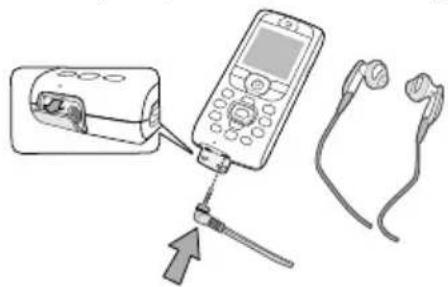
De headset wordt automatisch ingeschakeld en dient ook als antenne voor de radio. U MOET daarom de headset aansluiten wanneer u naar de radio wilt luisteren, ook wanneer u de luidspreker gebruikt.
De radio inschakelen
- Wanneer u de headset heeft aangesloten, kunt u de radio inschakelen door te drukken op , linksboven op de mobiele telefoon.

- U kunt het volume vervolgens verhogen of verlagen met behulp van de zijtoetsen.
U kunt de radio alleen in de inactieve stand inschakelen. U kunt de radio op elk gewenst moment uitschakelen, ook wanneer u door lijsten of menu's bladert. De radiodisplay wordt alleen in de inactieve stand weergegeven.
- Als u nogmaals op FM drukt terwijl de radio is ingeschakeld, wordt de radiodisplay weergegeven.
Wanneer u op c ^a drukt, wordt het inactieve scherm weergegeven (de radio blijft ingeschakeld).
Een station zoeken
-
U kunt automatisch naar een radiostation zocken met behulp van de middelste joystick-toets (links) of ≈ (rechts).
-
Druk op c ^n om het zoeken te annuleren.
-
Wanneer er een station is gevonden, wordt de bijbehorende frequentie op de display weergegeven en wordt het actieve radioprogramma afgespeeld.
Een station vooraf instellen
-
U kunt een geselecteerd station op de telefoon instellen door de desbetreffende frequentie en naam op te slaan: wanneer u naar een geselecteerd station luistert, drukt u op één van de toetsen 1 ^6 tot en met 9 ^7 en houdt u deze ingedrukt.
-
In de display die wordt weergegeven, voert u desgewenst de naam van het station in en drukt u op Ⓞ om deze op te slaan.
-
Het geselecteerde toetsnummer en de naam van het radiostation worden vervolgens in de display weergegeven. De volgende keer dat u de radio inschakelt, hoeft u alleen te drukken op de toets die overeenkomt met het gewenste, vooraf ingestelde station.
Druk op de joystick-toets △ (omhoog) of ▽ (omlaag) om het vorige of volgende vooraf ingestelde station te activeren. Druk op een willekeurige toets en
boud deze ingedrukt om de opgeslagen informatie te overschrijven en een ander radiostation in te stellen.
- Als u de naam van een vooraf ingesteld station wilt wijzigen, drukt u op FM wanneer de radio is ingeschakeld om de radiodisplay te openen. Druk vervolgens op de bijbehorende vooraf ingestelde toets en houd deze ingedrukt, voer de nieuwe naam in en druk op OK om deze op te slaan.
Muziek opnemen
- Als u muziek wilt opnemen die u op de radio hoort, drukt u op Fm terwijl de radio is ingeschakeld om de radiodisplay te openen.
- Druk op om de muziek op te nemen. Het symbool Opname actief wordt in de display weergegeven.
- Druk op ☐ of ☐ om de opname stop te zetten of wacht tot de time-out is bereikt (1 minuut).
Druk op de toets om het opnemen te annuleren. De opname wordt niet stopgezet als u de headset verwijdert: in dit geval wordt er geen geluid opgenomen.
- Er wordt automatisch een bewerkingsdisplay weergegeven, waarin u de opname een naam kunt geven en deze kunt opslaan. In de standaardgegevens worden de datum en tijd van de opname weergegeven. U kunt deze gegevens wijzigen.
- De opname is nu beschikbaar in het menu Multimedia > Spraakmemo. U kunt deze als
belsignaal of alarm gebruiken (zie deze items in de desbetreffende hoofdstukken voor meer informatie).
Een oproep ontvangen
Wanneer u een oproep ontvangt terwijl u naar de radio luistert, wordt het geluid automatisch onderdrukt.
- Wanneer u de oproep beantwoordt, worden acties die zijn gekoppeld aan de radio, afgebroken: luisteren, scannen, opnemen, enzovoort. Wanneer u het gesprek beëindigt, wordt de inactieve stand weer ingeschakeld en de radio uitgeschakeld.
- Wanneer u de oproep weigert, wordt het radiostation weer afgespeeld waarnaar u heeft geluisterd.
Wanneer u de oproep beantwoordt wanneer het radiodisplay is geopend, komt de radio weer terug nadat u opgehangen heeft.
lemand bellen
U kunt niemand opbellen terwijl u door één van de radiodisplays bladert (hoofddisplay, scannen, opnemen enzovoort). Wanneer de radio aanstaat, moet dit op de achtergrond zijn.
-
Als u iemand wilt bellen, voert u het nummer in of selecteert u een naam in het telefoonboek vanuit de inactieve stand en drukt u vervolgens op om het nummer te kiezen.
-
De radio wordt automatisch uitgeschakeld. Druk op 🔍 om het gesprek te beeindigen en de telefoon weer in te stellen op de inactieve stand.
- Als u de radio weer wilt inschakelen, drukt u op (Fm).
Help
Als u herinneringen op de display wilt instellen voor het gebruik van de radiofuncties, drukt u op de radiotoets FM terwijl de radio is ingeschakeld om de radiodisplay te openen. U drukt vervolgens op om de Help-display te openen.
U kunt ook op ⚠️ drukken om deze display te sluiten of op ⏻ drukken om de hoofddisplay van de radio te openen.
In de Help-display worden alleen specifieke informatie-items weergegeven. U kunt niet door de weergegeven pictogrammen bladeren.
De radio uitschakelen
Als u de radio wilt uitschakelen, drukt u op de tocts Fm linksboven op de mobiele telefoon en houdt u deze ingedrukt of verwijdert u de headset.
Wanneer u de radio weer inschakelt, wordt het radiostation afgespeeld waarnaar u het laatst heeft geluisterd met de laatst gebruikte instellingen.
BeDJ
U kunt met BeDJ zelf geluiden maken met behulp van een vooraf gedefinieerde BeDJ-stijl (zoals hierna wordt beschreven). U kunt ook SP-MIDI- of MIDI-belsignalen in de telefoon gebruiken of geluiden die u heeft gedownload via WAP, Infrarood, enzovoort (raadpleeg de desbetreffende hoofdstukken in deze gebruikershandleiding voor uitgebreide informatie). U kunt vervolgens uw eigen mix naar vrienden en familie verzenden, als belsignaal of alarm gebruiken, enzovoort.
Basisfuncties
| BeDJ in-/uitschakelen | Druk op de toets om deze functie in te schakelen OFDruk op en selecteer Multimedia > .Houd de toets of ingedrukt om uit te schakelen. |
| Een nummer activeren/deactiveren | Druk op één van de toetsen % tot en met .Druk op om alle nummers tegelijk te deactiveren. |
| De mix opnemen (starten en stopzetten) | Druk op . |
| Het veldTempo activeren | Druk op [IMAGE]. |
| Toegang tot de nummerselectielijst | Druk op één van de toetsen [IMAGE] tot en met [IMAGE] en houd deze ingedrukt. |
| Toegang tot de display Help | Druk op [IMAGE]. |
| Toegang tot de lijst Opties | Druk op [IMAGE]. |
In BeDJ worden de informatie die momenteel wordt gebruikt en geselecteerde items altijd oranje weergegeven.
Aan de slag
Nummers activeren
- U kunt BeDJ starten door te drukken op de toets BeDJ rechtsboven op de mobiele telefoon.

-
In de BcDJ-display is de standaardmuzickstijl geselecteerd (bijvoorbeeld Groovy, Techno, enzovoort).
-
Linksboven in de display wordt in een kleine tabel de huidige tempowaarde, de status van het opnemen (standaard ingesteld op Uit) en de naam van het nummer weergegeven.
-
Onder aan de display zijn negen nummers beschikbaar die zijn gekoppeld aan de toetsen tot en met en die u kunt mixen: druk op de toets die overeenkomt met het nummer dat u wilt activeren.
Er zijn in totaal 16 nummers beschikbaar: druk op één van de toetsen ① tot en met ⑨ en houd deze ingedrukt om de nummerselectielijst te openen. Toets ⑧ is altijd gekoppeld aan de spraakopname.
- Het geactiveerde nummer wordt oranje weergegeven en in de bovenstaande tabel wordt de naam weergegeven van de bijbehorende melodie en het bijbehorende instrument.
Melodieën en instrumenten van een nummer wijzigen
Druk voor het nummer dat u wilt wijzigen op één van de toetsen tot en met en houd deze ingedrukt. In de lijst die nu wordt weergegeven kunt u eerst de huidige melodie voor het geselecteerde nummer wijzigen en vervolgens de instrumenten die in de melodie worden gebruikt.
Melodie
- De actieve melodie die in het geselecteerde nummer wordt gebruikt, is de eerste die in de lijst is gemarkeerd. Druk op △ of ▽ om een andere melodie te selecteren (de melodie wordt automatisch
afgespeeld wanneer u deze selecteert) en druk vervolgens op OK om uw keuze te bevestigen.
- De naam van de geselecteerde melodie wordt boven in de display weergegeven. Druk op ≫ om de lijst met instrumenten te openen die in deze melodie worden gebruikt.
Instrumenten
- Het actieve instrument dat in de geselecteerde melodie wordt gebruikt, is het eerste dat in de lijst is gemarkeerd.
- Druk op ▽ of △ om het volgende of vorige instrument te selecteren en druk vervolgens op Ⓞ om dit te selecteren.
Het tempo wijzigen
- Druk op 🔒 om het veld Tempo te activeren.
- Het tempo (dat wordt weergegeven in bpm of "beats per minuut") wordt toegepast op alle nummers. Druk op de gemarkeerde toets of om het tempo te verhogen of verlagen. U hoeft het tempo niet op te slaan. Er automatisch rekening mee gehouden.
- Druk op of om naar de vorige display te gaan.
U kunt het tempo niet wijzigen terwijl u nummers afspeelt of een mix opneemt.
Een mix opnemen
De opname starten
- Wanneer u de mix wilt opnemen, drukt u op 📄. De timer wordt gestart en het rode pictogram Opname actief is geselecteerd.
- Terwijl u de mix opneemt, kunt u de volgende handelingen uitvoeren:
Op de toetsen 1 M 50 Hiermee activeert u het tot en met 9 W 52 desbetreffende nummer. drukken
Op △ of ▽ Hiermee verhoogt of verlaagt u het drukken volume van het actieve nummer.
Op ◀ of ▷ Hiermee markeert u het vorige of drukken volgende nummer.
- Druk op 🔍 om de opname stop te zetten.
De opname wordt automatisch gestopt wanneer de mix 50 KB is (na ongeveer 2 minuten). De capaciteit is wijkkelijk van het beschikbare geheugen in de telefoon: selecteer Multimedia > Geheugenstatus voor informatie over het beschikbare geheugen.
De opname beheren
Wanneer u de opname van de mix stopzet, wordt er automatisch een venster geopend dat de volgende opties bevat:
Opnieuw mixen Hiermee kunt u een nieuwe mix met dezelfde nummers opnemen.
Opnieuw afspelen De mix die u heeft opgenomen, wordt afgespeeld.
| Opslaan | Hiermee wordt het venster Opslaan geopend, waarin u de mix een naam kunt geven en de mix kunt opslaan. |
| Verzend via MMS | Hiermee kunt u de mix verzenden als onderdeel van een multimediabereicht (MMS). |
| Verzend via IrDA | Hiermee wordt IrDA geactiveerd, zodat u de mix naar een ander IrDA-apparaat kunt verzenden. |
| Verzend via E-mail | Hiermee opent u het menu E-Mail, zodat u de mix via E-mail kunt verzenden. |
De opgeslagen opname wordt met de gewenste naam weergegeven in Instellingen > Geluiden > Belmelodie en in Multimedia > Muziekalbum. U kunt de mix instellen als belmelodie voor binnenkomende oproepen en nieuwe afspraken.
Uw eigen stijl en mix maken
U kunt met de geavanceerde opties zelf muziekstijlen maken en mixen. Dit kan rechtstreeks met de beschikbare BeDJ-stijlen (bijvoorbeeld Groove, Techno, Disco, enzovoort) of met de lijst met belmelodieën (bijvoorbeeld Bach, Cool, Dream, enzovoort).
De lijst met belsignalen bevat de MIDI-bestanden die u mogelijk heeft gedownload via E-mail, WAP, IrDA, enzovoort.
Van bestaande bestanden
- Wanneer de BeDJ-display actief is, drukt u op Ⓞ om de lijst met opties te openen.
- Wanneer u Belmelodieën mixen of BeDJ-stijlen selecteert, kiest u één van de beschikbare melodieën in de lijst en drukt u op om uw keuze te bevestigen.
- De BeDJ-display wordt automatisch weergegeven en de melodie die aan het geselecteerde belsignaal is gekoppeld, wordt onderverdeeld in nummers.
- Zoals hiervoor is beschreven, kunt u vervolgens nummers activeren en deactiveren, de mix opnemen, enzovoort.
Het aantal actieve tracks is afhankelijk van de door u gekozen melodie.
Volledig nieuwe mixen
- Wanneer u Geavanceerd kiest, wordt een nieuwe set lege nummers geopend.
- Druk op () en houd de toets ingedrukt: de lijst met alle MIDI-bestanden in de telefoon wordt op de display weergegeven. Selecteer één bestand en druk op OK.
-
Er wordt een nieuwe lijst weergegeven met alle nummers van het geselecteerde MIDI-bestand (max.16). Druk op △ of ▽ om een nummer te selecteren en druk vervolgens op Ⓞ om dit toe te passen op toets ⏻.
-
Herhaal deze tweestappen om de gewenste nummers toe te passen op de toetsen 2 u61 tot 9 u82 .
- Wanneer u hiermee klaar bent, kunt u de mix opnemen (zie pagina 19).
- Druk tweemaal op OK om terug te gaan naar de normale stand.
Vele mixmogelijkheden: u kunt de 16 nummers van elk belsignaal toepassen op de toetsen 2_abc tot 9_yy . Hierdoor heeft u duizenden keuzes waarmee u geheel uw eigen mix kunt maken.
Uw eigen stijlen opslaan
U kunt uw eigen stijl opslaan in het menu BeDJ-stijlen en deze later gebruiken om een nieuwe mix te maken. Deze nieuwe stijl bevat alle nummers die u heeft gemixt, maar bevat niet de effecten die u op de mix heeft toegepast.
Een oproep ontvangen
Wanneer u een oproep ontvangt terwijl BeDJ actief is, wordt het geluid automatisch onderdrukt.
-
Als u de oprocp beantwoordt, wordt BcDJ afgesloten. Wanneer u het gesprek beeindigt, wordt de actieve stand weer ingeschakeld.
-
Als u de oproep weigert of negeert, blijft de BeDJ-display actief.
5 • Tekst of nummers invoeren
Tekst kan in bewerkingsdisplays worden ingevoerd op twee verschillende manieren: door middel van T9®-tekstinvoer met voorspellingsfunctie of gewone tekstinvoer. Voor het invoeren van cijfers en leestekens zijn twee andere modi beschikbaar. Pictogrammen op de display geven aan welke tekstmodus actief is.
T9®-tekstinvoer
Wat is het?

T9®-tekstinvoer met voorspellingsfunctie is een intelligente bewerkingsmodus voor berichten, inclusief een uitgebreid Tegic Euro. Pat. woordenboek. U kunt er snel tekst mee App. 0842463 invoeren. Druk eenmaal op elke toets die
invoer wordt geanalyseerd, waarna T9 ^ een woord voorstelt door dit in de bewerkingsdisplay weer te geven. Als er meerdere woorden beschikbaar zijn voor de gebruikte toetscombinatie, wordt het woord gemarkeerd dat u heeft ingevoerd: druk op 05 om door de lijst te bladeren en een keuze te maken uit de door T9 ^ voorgestelde woorden (zie het voorbeeld hieronder).
Hoe gebruik ik het?
De toetsen hebben de volgende functies:
2ABC
tot en
Letters invoeren
met
9 ^wm 92
□
Kort indrukken om door de lijst met voorgestelde woorden te navigeren, lang om terug te gaan.
I
Invoer bevestigen.
ca
Kort indrukken om één teken te wissen, lang om alle tekst te wissen.
#
Overschakelen van standaard naar hoofdletters naar kleine letters.
★+
Overschakelen van basismodus naar numerieke modus of naar leestekenmodus.
Voorbeeld: het woord "Doek" invoeren
-
Druk op 30er 6mno 30er 5JKL. Op het scherm verschijnt het eerste woord uit een lijst: Doel.
-
Druk op ☐ om door de lijst te gaan en Doek te selecteren.
-
U kunt op of drukken om de selectie van het woord Doek te bevestigen. Als u op drukt, wordt de selectie van het woord ook bevestigd en wordt er een spatie ingevoegd, zodat u het volgende woord van het bericht kunt invoeren.
Gewone tekstinvoer
Als u de gewone tekstinvoer wilt openen, selecteert u de gewone tekstinvoer "Abc" met behulp van de toets. Bij deze methode moet u de toetsen meermaals indrukken om het gewenste teken weer te geven: de letter "h" is de tweede letter van de toets, zodat u twee keer hierop moet drukken om "h" in te voeren. In deze modus is het aantal toetsdrukken gelijk aan de positie van de gewenste letter.
Als u het woord "Hond" wilt invoeren in de gewone tekstinvoermodus, drukt u op 4_GHI , 4_GHI (GH) 6_mino ,
6_mno , 6_mno (MNO), 6_mno , 6_mno (MNO), 3_DEF (DEF).
Druk op OK wanneer u het bericht heeft voltooid.
De toetsen hebben de volgende functies:
spatie 1 @ _ # = < a b c 2 à ä ä æ ç > () & £ \$ ¥
def3éè ghi4Гі
_m,n jkl5Λ _m,n m n o 6 ñ ò ò
7_RS p q r s 7 β Π Θ Σ _TUU tu v 8 ü ù
wxyz9∅Ω ΞΨ .0,/;»’!¿*+-%
6 • Telefoonboek
Voor alle bewerkingen die in dit hoofdstuk worden beschreven, moet u het relevante telefoonboek hebben geselecteerd: het telefoonboek op de SIM-kaart of in de telefoon.
Uw mobiele telefoon heeft twee telefoonboeken. Het SIM-telefoonboek bevindt zich op de SIM-kaart. Het aantal items dat kan worden ingevoerd, is afhankelijk van de capaciteit van de kaart. Het tweede telefoonboek is ingebouwd in het geheugen van de mobiele telefoon. Dit telefoonboek kan maximaal 299 namen bevatten.
De capaciteit van de SIM-kaart is afhankelijk van het type kaart. Neem contact op met uw leverancier voor volledige informatie over dit onderwerp. Het telefoonboek dat zich in de telefoon bevindt, deelt de capaciteit en het geheugen van de mobiele telefoon met andere functies. Als zodanig zijn de functies onderling afhankelijk van elkaar: hoe meer namen u toevoegt, des te minder afspraken u kunt opslaan en omgekeerd. U kunt alleen 299 namen en afspraken invoeren als de andere functies (memo's, geluiden, afbeeldingen, enzovoort) geen groot deel van het geheugen van de telefoon in beslag nemen.
In het menu Telefoonboek kunt u een van de twee beschikbare telefoonboeken selecteren: het telefoonboek op de SIM-kaart of het telefoonboek in de telefoon. Wanneer u nieuwe namen invoert in een van de telefoonboeken, worden deze alleen toegevoegd aan het geselecteerde telefoonboek.
De optie Reset tel. boek geldt NIET voor het SIM-telefoonboek. Met Kopieer naar tel. wordt de inhoud van de SIM-kaart naar de telefoon gekopieerd. Als u deze optie tweemaal selecteert, worden alle namen tweemaal vermeld.
Telefoonboek op de SIM-kaart
Als u een SIM-kaart voor het eerst gebruikt, volgt u de standaard-installatieprocedure voor de SIM-kaart zoals beschreven in pagina 7 en gaat u vervolgens naar het gedeelte "Namen toevoegen aan het telefoonboek" hierna.

Kies tel. boek vervolgens op △ of ∨ om het telefoonboek op de SIM-kaart te selecteren. Namen die u heeft toegevoegd aan dit telefoonboek kunt u vervolgens kopieren naar het telefoonboek in de telefoon.
Wanneer u de automatische kopie van uw SIM-telefoonboek bij de eerste omschakeling annuleert of afbreekt, kunt u dit handmatig doen: druk op ^OH en selecteer Telefoonboek, Tel.Boek Instel, en vervolgens Kopie naar Tel.

In SIM
Wanneer u de inhoud van uw SIM-telefoonboek kopieert naar uw telefoon, kunt u nog steeds het telefoonboek op de
SIM-kaart gebruiken, hoewel er wel minder informatievelden zijn.
Telefoonboek in de telefoon
U kunt slechts één telefoonboek tegelijk beheren op de mobiele telefoon en de informatie met betrekking tot het andere telefoonboek wordt genegeerd. Wanneer u bijvoorbeeld in beide telefoonboeken de vermelding "Smid" heeft en u deze naam uit het telefoonboek in de telefoon verwijdert, blijft de vermelding ongewijzigd op de SIM-kaart.

In telefoon
Het telefoonboek in de telefoon is standaard geselecteerd. Dit telefoonboek kan maximaal 299 namen bevatten en kan in één bewerking opnieuw worden ingesteld met de optie Reset tel. boek. Afhankelijk van de capaciteit van de SIM-kaart kunt u vervolgens namen die zijn toegevoegd aan dit telefoonboek kopieren naar het SIM-telefoonboek (zie "Kopieren naar SIM" pagina 32).
Namen toevoegen aan het telefoonboek
Op de SIM-kaart
U kunt als volgt een naam toevoegen aan het SIM-telefoonboek:
-
Druk op ▽ om het telefoonboek te openen, selecteer Nieuw en druk vervolgens op OK.
-
Voer de gewenste naam en vervolgens het bijbehorende nummer in en druk op ☐W.
Een nummer kan uit maximaal 40 cijfers bestaan, afhankelijk van de SIM-kaart.
Wanneer u alle nummers (ook de lokale) invoert met het internationale toegangsnummer, het landnummer en het netnummer, kunt u de nummers kiezen vanuit elke locatie.
- Selecteer het type voor het nummer dat u aan de naam toewijst: Telefoon, Fax of Data en druk op OK om deze naam te bevestigen en in het telefoonboek op te slaan.
In de telefoon
Het telefoonboek in uw mobiele telefoon heeft meer informatievelden dan het telefoonboek op de SIM- kaart. Waaronder (in Latijnse tekens):
Velden voor voor- en maximaal 20 tekens achternamen
Nummervelden maximaal 40 cijfers (mobiel, werk, enzovoort) en één "+"
Extra velden (e-mail en maximaal 50 tekens notitie)
Groepsselectie 20 groepen beschikbaar
U kunt maximaal 299 records aanleggen met elk maximaal zeven informatievelden voor elke record en maximaal vijf numerieke velden. U kunt bijvoorbeeld twee mobiele nummers, drie zakelijke nummers, een e-mailadres en een tekstnotitie opslaan voor dezelfde persoon.
Een veld toevoegen aan het telefoonboek in de telefoon
Een naamveld toevoegen
- Druk op ∇ om het telefoonboek te openen, selecteer
en druk vervolgens op OK . - Voer de achternaam van de contactpersoon in en bevestig deze door op Ⓞ te drukken. Voer vervolgens de voornaam in en bevestig deze door op Ⓞ te drukken.
U kunt een van beide naamvelden leeg laten, maar niet beide. Druk op om terug te gaan naar het vorige veld.
Een nummer-/tekstveld toevoegen
- Wanneer u de naam van de contactpersoon heeft ingevoerd, wordt het menu Gesprekstype geopend. U kunt kiezen uit numerieke velden (Mobiel, Fax, Data, Pager, Thuis, Werk) of alfanumerieke velden (Aantekening, E-mail). Selecteer de gewenste optie en voer het desbetreffende nummer of de tekst in. Druk vervolgens op om de nieuwe record op te slaan.
- U wordt vervolgens gevraagd om de Groep: kies de groep waartoe deze naam behoort en druk op om te bevestigen. De record wordt vervolgens in het telefoonbock van de telefoon opgeslagen.
- U kunt een specifieke melodie en afbeelding koppelen aan elke groep en u kunt de groepen hernoemen. Selecteer Telefoonboek > Tel.boek instell. > Config. groep en raadpleeg "Fotocall: zien en horen wie er belt" pagina 29 voor uitgebreide informatic).
Wanneer u een oproep krijgt van een persoon die is gekoppeld aan een groep, wordt de melodie en/of de afbeelding die u voor deze groep heeft gedefinieerd automatisch afgespeeld en/of weergegeven.
Eigen telefoonnummers
Het item Mijn nummers dat in het telefoonboek verschijnt, moet uw eigen telefoonnummer bevatten. Als dit niet het geval is, raden we u aan uw mobiele telefoonnummer en andere relevante informatie in te voeren.
Desgewenst kunt u alle velden van "Mijn nummers" leeg laten, maar u kunt dit item niet verwijderen.
Fotocall: zien en horen wie er belt
Deze functie is alleen beschikbaar wanneer u het telefoonboek van de telefoon heeft geselecteerd en NIET het SIM-telefoonboek.
Met de functie Fotocall kunt u de beschikbare groepen aanpassen met een eigen naam ("Vrienden", "Kantoor", enzovoort), een foto (uit het Afbeeldingenalbum) en een bepaalde melodie (uit de lijst Belmelodieën).
U kunt één of meerdere contactpersonen uit het telefoonboek aan een groep koppelen. Wanneer er iemand uit deze groep belt, wordt de naam van de contactpersoon weergegeven met de gedefinieerde afbeelding van de groep. Het melodietje dat u heeft gedefinieerd voor de groep wordt ook afgespeeld.
U kunt een groep instellen voor alleen belangrijke personen. Sla met de camera hun foto op in het Afbeeldingenalbum en gebruik Spraakmemo om hun stem op te slaan als belsignaal. Wanneer deze personen bellen, kunt u hen echt zien en horen (zie pagina 90 voor meer informatie over de camera en pagina 70 voor meer informatie over spraakmemo's).
- Als u Fotocall wilt gebruiken, moet u het telefoonboek in de telefoon gebruiken. Als u dit nog niet doct, raadpleegt u "Het SIM-telefoonboek kopieren" pagina 8.
- Selecteer vervolgens Config. groep, druk op en selecteer de gewenste groep.
- Wijzig de naam van de groep (bijvoorbeeld in "Vrienden", "Kinderen") en selecteer de melodie en de afbeelding die u wilt koppelen aan deze groep.
- Houd ingedrukt om terug te gaan naar de inactieve stand. Druk vervolgens op om de inhoud van het telefoonboek weer te geven. Selecteer de contactpersoon die u aan deze groep wilt koppelen en druk op . Kies vervolgens Kies groep en selecteer de groep van uw keuze.
Wanneer deze contactpersoon u belt, hoort en ziet u op het scherm respectievelijk de melodie en de afbeelding die bij deze groep horen.
Namen bewerken en beheren
Als u namen heeft opgeslagen in uw telefoonboek, drukt u in de inactieve stand op ▽ om het telefoonboek te openen. U kunt in het telefoonboek naar een naam zoeken door op de toets voor de gewenste letter te drukken (druk bijvoorbeeld twee keer op 8ruu voor de letter "U"). De eerste record die met deze letter begint, wordt in de lijst geselecteerd. Afhankelijk van het telefoonboekmenu dat u heeft geselecteerd, heeft u nu toegang tot sommige of alle volgende opties:
- Wissen
- Reset Tel: Verandernaam
- Tonen Boek - Opnemen in
• Kopieren • Een SMS een groep
naar SIM verzenden • Voicedial - SnelkiezenEen MMS koppelen
- Verander tworzenden
- Verzenden via
- Bellen
- Standaard IrDA maken
- Alles naar Tel.
- Hands free bellen
Op de SIM-kaart
Selecteer een naam in het telefoonboek op de SIM- kaart en druk op OK om toegang te krijgen tot een van de volgende opties:
- Wissen om de geselecteerde naam en het geselecteerde nummer te verwijderen,
- Wijzigen om de geselecteerde naam en alle bijbehorende gegevens te wijzigen,
- Kopie naar Tel. om de geselecteerde naam en al bijbehorende informatie te kopiëren naar het telefoonboek in uw telefoon.
Wanneer u de automatische kopie van het SIM-telefoonboek bij de eerste omschakeling van uw hebt geannuleerd, moet u dit handmatig doen.
In de telefoon
Een veld toevoegen
- Als u een nieuw veld wilt toevoegen aan een bestaande record, selecteert u de desbetreffende naam, selecteert u Tonen en drukt u op OK.
- Selecteer
en druk op OK. Kies het type veld dat u wilt toevocgen en druk op OK. Voer het nummer of de tekst in en druk op OK om de wijzigingen op te slaan. - Herhaal stap 1 en 2 om maximaal zes velden toe te voegen aan dezelfde record. Druk kort op om terug te gaan naar het vorige menu of deze toets langer ingedrukt om terug te gaan naar de inactieve stand.
Nummers en tekst worden weergegeven op volgorde van de datum waarop zij zijn toegevoegd. Het eerste fax- of telefoonnummer dat u invoert, wordt het standaardnummer. Als zodanig verschijnt dit nummer op de eerste positie in de lijst. Zie "Instellen als standaard" pagina 32 als u van een ander nummer het standaardnummer wilt maken. U kunt alfanumerieke velden (notities en e-mail) alleen wijzigen of verwijderen.
De inhoud van een veld wijzigen
- Als u de inhoud van een veld in een bestaande record wilt wijzigen, selecteert u de desbetreffende naam, drukt u op OK, selecteert u Tonen en drukt u nogmaals op OK.
- Selecteer in de lijst het veld dat u wilt wijzigen en druk op OK.
- Selecteer in de carrousel die verschijnt de optie Wijzigen en druk op. Breng de gewenste wijzigingen aan en druk op om deze op te slaan.
Een veldtype wijzigen

Wiizig type
Als u een veldtype van een bestaande record wilt wijzigen, herhaalt u de stappen 1 tot en met 3 van het gedeelte "De inhoud
van een veld wijzigen". Selecteer vervolgens Wijzig type in furcarrouselmenu, selecteer het nieuwe gesprekstype en druk op om uw keuze te bevestigen.
Als u uw SIM-telefoonboek heeft gekopieerd naar uw telefoon, kan bij sommige nummers worden aangegeven dat er geen type aan is toegewezen ("Geen") en staat er geen pictogram naast. U kunt deze nummers alleen wijzigen: voer de eerder beschreven procedure uit om een type te definiëren voor deze nummers.
Een veld verwijderen

Wissen
Als u een veldtype uit een bestaande record wilt verwijderen, herhaalt u de stappen 1 tot en met 3 van het gedeelte "De inhoud van een
veld wijzigen". Selecteer vervolgens Wissen in het carrouselmenu en druk op ① om te bevestigen.
Instellen als standaard

Standaard maken
Het eerste nummer dat u invoert wanneer u een nieuwe record maakt, wordt het standaardnummer. Dit verschijnt boven in de veldenlijst en wordt automatisch gebeld wanneer u op de opncemtoets drukt of wanneer u op ^OH drukt en de optie Bellen, Bel handsfree of Zend SMS kiest. Als u het standaardnummer wilt wijzigen (bijvoorbeeld het zakelijke nummer in plaats van het privé-nummer wilt instellen als standaardnummer), herhaalt u de stappen 1 tot en met 3 van het gedeelte "De inhoud van een veld wijzigen". Selecteer vervolgens Standaard maken in het carrouselmenu en druk op ^OH om te bevestigen.
Kopiëren naar SIM

Kopie naar SIM
Zoals eerder gezegd, kan het invoeren van namen in het SIM-telefoonboek handig zijn als u regelmatig van telefoon verandert. Als u telefoonnummers kopieert naar de SIM-kaart, is uw telefoonboek altijd actueel wanneer u een ander telefoonboek kiest of een andere telefoon gebruikt. Als u een nummer wilt kopieren naar het telefoonboek op de SIM-kaart, herhaalt u de stappen 1 tot en met 3 van het gedeelte "De inhoud van een veld wijzigen". Selecteer vervolgens Kopie naar SIM en druk op OK.
lemand bellen
Zorg, voor uw eigen gemak en veiligheid, dat u de telefoon niet bij uw oor houdt wanneer u handsfree belt, met name wanneer u het volume verhoogt.
Nummer voor noodgevallen

Alarmnummer
Met het alarmnummer belt u het nummer van de hulpdiensten in uw land. Meestal kunt u dit nummer ook bellen als u de toetsen heeft geblokkeerd en u nog geen PIN-code heeft ingevoerd.
Afbankelijk van de netwerkaanbieder kan het alarmnummer ook worden gebeld wanneer er geen SIM- kaart is geplaatst. In Europa is het standaardalarmnummer 112 en in het Verenigd Koninkrijk 999.
- Als u dit nummer wilt bellen, voert u dit in in de actieve stand door op de desbetreffende toetsen te drukken of drukt u op OK en selecteert u Telefoonboek > Bekijk namenlijst > Alarmnummer.
- Druk op 📄 om het nummer te kiezen en druk op 🔍 om op te hangen.
Ander telefoonnummer
Een nummer invoeren

Voer in de inactieve stand een telefoonnummer in door op de desbetreffende toetsen te drukken. Druk op 📞 om het nummer te kiezen en druk op 📞 om op te hangen.
Wanneer u op Ⓞ krijgt u toegang tot een "carrousel" waarin u dit nummer kunt bellen, kunt opslaan of een SMS kunt verzenden.
Een naam selecteren
- Druk op ▽ en selecteer de gewenste record.
- Als u het telefoonboek op de SIM-kaart heeft geselecteerd:
- Als de record is geselecteerd, drukt u op om te bellen. Of
- Druk tweemaal op Ⓞ om de volgende carrousel te openen, selecteer Bellen of Bel handsfree en druk op Ⓞ om het nummer te kiezen.
- Als u het telefoonboek in de telefoon heeft geselecteerd:
• A 1 standardnummer wilt bellen: - Als de record is geselecteerd, drukt u op @ om te kiezen. Of
- Druk d'p om de recordcarrousel te openen en selecteer vervolgens Bellen of Bel handsfree.
- Als u een ander nummer wilt bellen, kiest u Tonen zodra de record is geselecteerd en kiest u een gesprekstype in de lijst (Mobiel, Thuis, enzovoort). Druk op OK om de volgende carrousel te openen en selecteer Bellen of Bel handsfree.
- Druk in alle gevallen op 🔓 om op te hangen.
U kunt ook overschakelen naar handsfree terwijl u een standaardgesprek voert: druk op OK, selecteer Handsfree aan en druk op OK om te bevestigen.
Snelkiezen gebruiken

Snelkiezen
Druk in de inactieve stand op een toets van 2abc tot en met 9 ^WUR en houd deze ingedrukt om het bijbehorende nummer
te kiezen (zie "Sneltoetsen" pagina 36): de verbinding wordt tot stand gebracht. Druk op 🔓 om op te hangen.
Voice dial gebruiken

Voice dial
Druk in de inactieve stand op ^OK en houd de toets ingedrukt. Spreek vervolgens het opgeslagen spraaklabel uit
(zie "Voicedial" pagina 39). Als de telefoon het spraklabel herkent, wordt het nummer gekozen dat hieraan is gekoppeld. Druk op 🔒 om op te hangen.
7 • Instellingen
Via het menu Instellingen kunt u uw telefoon aanpass aan uw persoonlijke voorkeuren en de instellingen voor elke beschikbare functie wijzigen (geluiden, tijd en datum, beveiliging, enzovoort). Via het menu Profielen kunt u diverse instellingen tegelijk wijzigen (zie pagina 45).
Geluiden
Stil

Stil
Hiermee zet u de modus Stil aan of uit. Wanneer deze instelling op aan staat, worden alle alarmen gedeactiveerd en is het trilsignaal actief.
De modus Stil is ook van toepassing op toetstonen.
Belvolume

Belvolume
Het belvolume is standaard ingesteld op Midden. Druk op △ of ▽ om het volume van het belsignaal in te stellen van Stil tot Toenemend
Belmelodie

Belmelodie
Hiermee selecteert u het signaaltype uit de beschikbare signaaltypen. Deze lijst bevat ook de music mix die u maakt met pagina 20), opgenomen geluiden en die zijn toegevoegd aan ontvangen a E-mail, SMS, enzovoort).
Blader in de lijst door op △ of ▽ te drukken en wacht totdat de geselecteerde melodie wordt afgespeeld. Druk op OK om deze melodie als belsignaal te selecteren, op câ om te annuleren, of ga door naar de volgende melodie.
U hoort de melodie niet als het belvolume op uit staat of als de modus Stil is geactiveerd (zie pagina 11).
SMS/MMS Alarm

SMS/MMS Alarm
Hiermee zet u een alarm voor het ontvangen van nieuwe berichten aan of uit. Wanneer deze optie aan staat, kunt u het alarm kiezen in de lijst met belsignalen.
Equalizer

Equalizer
Met deze optie kunt u uit verschillende geluidsinstellingen kiezen. De optie is ook tijdens een gesprek beschikbaar. Druk in OK, selecteer Equalizer, blader door de lijst aantal seconden om het verschil te horen. om uw keus te bevestigen.
Toetstonen

Toetstonen
Hiermee zet u de toetstonen aan of uit. Zelfs als de toetstonen op uit zijn gezet, worden DTMF afgespeeld bij oproepen (zie pagina 86).
Alarmsignaal

Alarmsignaal
Hiermee zet u de waarschuwingsgeluiden aan of uit voor de volgende onderdelen:
- wanneer een geprogrammeerde afspraak in uw agenda plaatsvindt;
- wanneer u een gesprek heeft gemist;
- wanneer de batterij bijna leeg is en moet worden opgeladen;
- om de duur van de gesprekken te beheren, eerst na 45 seconden, dan na elke minuut van het gesprek (de better kan het signaal niet horen).
In dit menu kunt u alleen de waarschuwingsgeluiden wijzigen, NIET de waarschuwingen zelf. Wanneer u de waarschuwing van een afspraakuit zet, wordt op de telefoon het door u geprogrammeerde alarm weergegeven (als u een alarm heeft ingesteld), alleen wordt het bijbehorende geluid niet afgespeeld.
Trilsignaal

Trilsignaal
Hiermee zet u het trilsignaal voor het ontvangen van een gesprek, wanneer een afspraak in de agenda plaatsvindt, wanneer
u een bericht ontvangt en wanneer het alarm afgaataan ofuit
Het trilsignaal staat altijd uit wanneer de FM-radio aan is of wanneer u de oplader of de adapter van de sigarettenaansteker aansluit.
Display
Screensaver

Screensaver
Hiermee zet u de screensaver aan of uit. Wanneer de screensaver aan staat, wordt in de inactieve stand een diavoorstelling
weergegeven van de JPEG-bestanden op de telefoon die u heeft geselecteerd.
Wanneer u de screensaver uit zet, wordt automatisch de Economy-modus geactiveerd. De huidige tijd wordt dan op een zwarte achtergrond weergeven. In deze modus vergroot u de autonomie van uw telefoon (de batterij werkt langer).
- Wanneer u de screensaveraan zet, selecteert u een afbeelding in de lijst die wordt geopend door op ◇ of ▷ te drukken (u kunt de selectie tevens ongedaan maken door op deze toetsen te drukken), en drukt u vervolgens op ▷ om naar de volgende afbeelding te gaan. Als u de gewenste afbeeldingen heeft geselecteerd, drukt u op Ⓞ om de screensaver in te schakelen.
Voor een diavoorstelling moet u verschillende afbeeldingen selecteren (maximaal 10). Wanneer u slechts één afbeelding selecteert als screensaver, wordt alleen deze afbeelding weergegeven.
- Selecteer Startvertraging en druk op △ of ▽ om een waarde te kiezen. In de inactieve stand wordt de screensaver gestart na verstrijking van de tijdslimiet die u heeft ingesteld.
- Selecteer vervolgens de Vervangingstijd en druk op ⓄH. De ingestelde tijd wordt toegepast tussen elke afbeelding van de diavoorstelling.
Animatie

Animatie
Hiermee zet u de animatie van de menupictogrammen van de carrousel op aan of uit. Wanneer de optie aan staat, wordt tevens door teksten gebladerd, zoals een bericht dat in het menu Lees lijst is geselecteerd.
Door deze functie uit te schakelen, vergroot u de autonomie van uw telefoon.
Verlichting

Verlichting ontvangt, in lijsten en menu's bladert, enzovoort. Druk op △ of ▽ en selecteer een waarde om de duur van de verlichting in te stellen. Druk op Ⓞ om te bevestigen.
Door deze functie uit te schakelen, vergroot u de autonomie van uw telefoon.
Achtergrond

Achtergrond
Hiermee zet u de achtergrondaan of uit. Wanneer deze optie aan staat, worden de geselecteerde afbeeldingen weergegeven in de modus Normaal of Fade in de inactieve stand als u geen diavoorstelling heeft geactiveerd.
U kunt alleen JPEG-afbeeldingen gebruiken als achtergrond.
Lampjes aan de buitenkant

LED's
Hiermee zet u de LED's aan of uit. Wanneer de optie aan staat, worden de lampjes aan weerskanten van de mobiele telefoon geactiveerd wanneer u een gesprek ontvangt, wanneer een afspraak plaatsvindt en wanneer een alarm afgaat.
De lampjes worden alleen door muziek gestuurd wanneer u een MIDI-geluidsbestand dat lichteffecten bevat als belsignaal selecteert.
Door de LÉD's uit te schakelen, vergroot u de autonomie van uw telefoon.
Sneltoetsen
In plaats van door de verschillende menu's en lijsten te bladeren, kunt u functies rechtstreeks toegankelijk maken door deze te koppelen aan een sneltoets. Als u de toets
lang indrukt, wordt de functie automatisch geactiveerd of wordt het gekoppelde nummer gebeld (snelkiezen).
U kunt alleen de toetsen 2 ABC tot en met 9 WZ en #? programmeren, aangezien de toetsen 05 (taal selecteren) en 1 WZ (voicemailbox bellen) zijn voorgedefinieerd en vergrendeld. Deze toetsen kunnen daarom niet opnieuw worden geprogrammeerd. Afhankelijk van uw serviceaanbieder zijn andere sneltoetsen mogelijk vooraf gedefinieerd en vergrendeld.
- Selecteer een toets van 2abc tot en met 9WH en druk op OK.
- Blader door de lijst om de functie te selecteren die u aan de toets wilt koppelen (zie onderstaande lijst). Druk op Ⓞ om uw keus te bevestigen.
Als de geselecteerde toets al is ingesteld, kunt u deze opnieuw programmeren: selecteer Instellingen > Sneltoetsen > een sneltoets in de lijst. Druk tweemaal op OK, selecteer Wijzigen en druk op OH. Hierdoor wordt de lijst met beschikbare functies geopend.
- U gebruikt de sneltoetsen door lang op de toets te drukken die is gekoppeld aan de gewenste functie of het nummer dat u in de inactieve stand wilt bellen.
U kunt de sneltoetsen 2abc tot en met 9w toewijzen aan de functies in de onderstaande tabel:



Draait het bijbehorende nummer uit het telefoonboek.
Opent het menu Zend SMS.
Opent het menu Lees lijst.
Hiermee activeert u de functie Chat, waarmee u snel een antwoord stuurt aan de afzender van het bericht.
Hiermee blokkeert of ontgrendelt u de toetsen.
Activeert het profiel Stil (trilsignaal aan, belvolume uit).
Hiermee activeert u het auto profiel (belvolume hoog, elke toets opnemen).
Hiermee activeert u het headset profiel (belvolume gemiddeld, elke toets opnemen).

Vergadering

Activeer buiten

Activ. Persoonlijk

Activ. Autonoom

Calculator

Herhaal nummer

Bel terug

Alarmnummer

Hiermee activeert u het vergadering sprofiel (trilsignaal aan, belvolume en alle toctstonen uit).
Hiermee activeert u het buitenshuis profiel (belvolume hoog).
Hiermee activeert u het persoonlijk profiel.
Hiermee activeert u het profiel Autonoom, waarin batterijvermogen wordt bespaard (animatie uit, trilsignaal uit, belvolume gemiddeld).
Biedt rechtstreekse toegang tot de Calculator.
Kiest het laatst gebelde nummer.
Kiest het nummer van de laatst ontvangen oproep.
Kiest het noodhulpnummer.
Hiermee opent u het menu E-mail voor toegang tot de mailboxen.

Toon saldo


Nieuwe afspraak

Toon afspraken

Alarmklok

Opnemen

WAP

Screensaver

Naar voicemail
Geeft het resterende beltegoed weer.
Afbankelijk van abonnement
Geeft de totale kosten van uitgaande gesprekken weer.
Afbankelijk van abonnement
Opent het menu Nieuwe afspraak van de agenda.
Geeft de lijst met afspraken uit het menu Agenda weer.
Opent het menu Alarm.
Hiermee neemt u een nieuw geluid op.
Hiermee start u een WAP-sessie.
Afbankelijk van abonnement
Opent het menu Screensaver aan/uit
Schakelt ALLE oproepen door naar de voicemailbox.


Biedt rechtstreekse toegang tot het Stenenspel.
Hiermee belt u het nummer van uw voicemailbox.
Opent het menu Spelletjes.
Afbankelijk van abonnement
Biedt rechtstreekse tocgang tot de Euro-converter (van valuta).
Biedt rechtstreekse toegang tot de Euro-converter (naar valuta).
De Euro converter is een abonnementsoptie en alleen beschikbaar in landen die gebruikmaken van de euro.
Spraksturing
In plaats van verschillende menu's te openen en in lijsten te bladeren, kunt u een spraaklabel instellen om een functie te activeren (bijvoorbeeld om de calculator te starten).
U kunt een spraaklabel koppelen aan alle functies waarvoor u sneltoetsen (zie pagina 36) kunt gebruiken, met uitzondering van "Mail ophalen" en "Alarmklok".
- Selecteer Instellingen > Voicecommand >
en druk op OK. Blader vervolgens door de lijst om de functie te selecteren die u wilt instellen met een spraaklabel. Druk op OK om uw keus te bevestigen. - Zodra Druk op OK en spreek verschijnt, volgt u de aanwijzingen op de display. Als u wordt gevraagd uw spraaklabel op te nemen, controleert u of u zich in een rustige omgeving bevindt, kiest u een kort en eenvoudig woord en spreekt u dit duidelijk uit.
- Druk op en herhaal de bovenstaande stappen om meer spraaklabels toe te voegen.
Als u een functie wilt activeren via een spraaklabel, houdt u in de inactieve stand Ⓞ ingedrukt en spreekt u het opgenomen spraaklabel uit. Als spraaklabel opgenomen woorden kunnen te allen tijde worden weergegeven, gewijzigd of gewist.
Voicedial

Voicedial
Met Voicedial kunt u snel iemand uit het telefoonboek opbellen: stel een spraaklabel in door een woord op te mee de desbetreffende persoon wordt eer het woord wordt uitgesproken.
-
Selecteer Instellingen > Voicedal >
en druk op OK. -
Blader in de lijst en selecteer het nummer waarvoor u het spraaklabel wilt instellen. Dit is afhankelijk van het geselecteerde telefoonboek (zie "Telefoonboek" pagina 27):
- SIM-telefoonboek: selecteer een naam in de lijst en druk op OK,
- Telefoonbock in de telefoon: selecteer een naam in de lijst, sele nummer (als er meerdere nummers voor de naam zijn opgeslagen) en druk op 📄.
- Wanneer Spraaklabel? verschijnt, drukt u op en volgt u de instructies die op het scherm worden weergegeven. Als u wordt gevraagd uw spraaklabel op te nemen, controleert u of u zich in een rustige omgeving bevindt, kiest u een kort en eenvoudig woord en spreekt u dit duidelijk uit.
Als u een functie wilt activeren via het spraaklabel, houdt u in de inactieve stand ingedrukt en spreekt u het spraaklabel uit voor het nummer dat u wilt bellen.
Als u de lijst met gedefinieerde voicedials wilt weergeven, selecteert u Instellingen > Voicecommand of Voicedial. Als spraaklabel opgenomen woorden kunnen te allen tijde worden weergegeven, gewijzigd of gewist.
U kunt maximaal 15 spraaklabels definiëren voor functietoegang en spraakgestuurd kiezen.
Beveiliging
Toetse n blo k ke ren

Toetsen blokk.
Hiermee kunt u de toetsen blokkeren of deblokkeren door in de inactieve stand op de toets te drukken en deze ingedrukt te houden. De blokkering van toetsen wordt automatisch opgeheven wanneer u een gesprek ontvangt.
U kunt ook de toetsen direct of met vertraging blokkeren door Instellingen > Beveiliging > Toetsen blokk. te selecteren en vervolgens te drukken op △ of ▽ . De toetsen zijn dan permanent geblokkeerd. Als u de blokkering opheft door op de toets ⒺA ^o te drukken, geldt de deblokkering alleen wanneer u de telefoon gebruikt. De toetsen worden weer geblokkeerd na de geselecteerde tijdsperiode.
Ook als de toetsen zijn geblokkeerd, kunt u nog steeds een alarmnummer bellen (zie pagina 32).
Publieke namen

Publiek
Stelt u in staat een lijst te beheren met zogenoemde Publieke namen en gesprekken met deze lijst te beperken via de optie Belbeperking.
Deze functie is afhankelijk van uw abonnement en vereist een PIN2-code (zie pagina 42).
Belbeperking

Belbeperking
Hiermee beperkt u de gesprekken voor de lijst Publiek. In dit geval heeft u alleen toegang tot de namen in de lijst Publiek en niet tot het Telefoonboekin het hoofdmenu.
Deze functie is afhankelijk van uw abonnement en vereist een PIN2-code (zie pagina 42). Bedenk dat wanneer u deze optie activeert, deze mogelijk ook wordt toegepast op WAP- en E-mailverbindingen via GPRS.
Publieke namen

Publiek
Stelt u in staat uw lijst Publiek te bekijken en te wijzigen. U kunt nieuwe namen invoeren of bestaande namen wijzigen of wissen met behulp van uw PIN2-code. Gebruik de optie
Gesprekken beperken

Gesprek beperk.
Via dit menu kunt u het gebruik van uw telefoon beperken tot bepaalde gesprekken door zowel uitgaande als inkomende gesprekken te blokkeren. Deze functie is netwerkafhankelijk en vereist een door uw netwerkaanbieder verstrekt specifiek wachtwoord.
Uitgaande gesprekken

Uitgaand
Via het menu Uitgaand kunt u kiezen tussen Alle gesprekken, Internationaal en Buitenland (via de laatste opti
u vanuit het buitenland naar uw eigen land bellen). U kunt de beperking van uitgaande gesprekken ook Deactiveren. Via deze menu's kunt u, binnen elke beschikbare optie, Alle gesprekken, Gesprekken, Data-oproepen of Fax-oproepen blokkeren.
Inkomend gesprekken

Inkomend
Via het menu Inkomend kunt u Alle of Als roaming selecteren. Dit menu biedt ook toegang tot het menu Annuleren waarmee u de blokkering van inkomende gesprekken kunt opheffen.
Via deze menu's kunt u, binnen elke beschikbare optie, Alle oproepen, Gesprekken, Data-oproepen of Fax-oproepen blokkeren.
Status

Status
In elk submenu (Alle gesprekken, Indien roaming, enzovoort) kunt u via de optic Status aflezen of een type gesprek al dan niet is geblokkeerd.
Wijzig codes

Wijzig codes
Hiermee kunt u de PIN- en PIN 2-codes of de beperkcode wijzigen.
Afhankelijk van uw SIM-kaart kan voor
sommige functies en opties een geheime PIN2-code vereist zijn. Dit is een tweede geheime code van vier tot acht tekens die wordt verstrekt door uw netwerkaanbieder.
Als u drie keer een onjuiste PIN2-code invoert, wordt uw SIM-kaart geblokkeerd. Om de blokkering op te heffen, moet u een PUK2-code aanvragen bij uw netwerkbeheerder of leverancier.
Als u tien keer achtereen een onjuiste PUK-code invoert, wordt de SIM-kaart permanent geblokkeerd. Neem als dit gebeurt contact op met uw netwerkaanbieder of leverancier.
PIN-beveiliging

PIN-beveiliging
Hiermee zet u de PIN-beveiliging aan of uit. Als de PIN-beveiliging aan staat, wordt u gevraagd uw PIN-code in te le telefoon inschakelt.
U kunt de PIN-code niet wijzigen als deze optie uit staat.
Netwerk
Via dit menu kunt u de verbinding tussen uw telefoon en het netwerk controleren, de beschikbare netwerken handmatig registreren en uw voorkeursnetwerken beheren.
Verbindt GPRS

Verbindt GPRS
Uw mobiele telefoon beschikt over functies die GPRS (Global Packet Radio Service) ondersteunen. Met deze dienst bent u altijd on line (er is een permanente internet- en WAP-verbinding) en is een snelle gegevensuitwisseling mogelijk.
Neem contact op met uw telecomaanbieder voor meer informatie over de beschikbaarheid van GPRS op het netwerk en het bijbehorende abonnement. U moet uw telefoon waarschijnlijk configureren met de GPRS-instellingen van uw telecomaanbieder. U doet dit in de menu's die in dit gedeelte worden beschreven.
In dit menu kunt u de verbindingsmodus van uw mobiele telefoon met de GPRS-dienst definiëren:
Altijd verbond.
De telefoon wordt altijd aangemeld bij de GPRS-dienst. Met deze optie is een snellere GPRS-verbinding mogelijk. Echter, het energieverbruik neemt hiermee toe.
Voor data-opr.
De telefoon wordt alleen automatisch aangemeld bij de GPRS-dienst wanneer dat nodig is. Dit is een energiczuinige optic waarbij de verbinding echter trager tot stand komt.
Ondanks deze instellingen moet u nog steeds het netwerk (GSM of GPRS) selecteren in de menu's van elke toepassing die u gebruikt (bijvoorbeeld WAP, MMS of e-mail, enzovoort).
Weer registreren

Opn. Registr. netwerk wa op OK om
Biedt u een lijst met de beschikbare netwerken in het gebied als de modus Handmatig is geselecteerd. Selecteer het bij u zich wilt laten registreren en druk te bevestigen.
Voorkeurslijst

Voorkeurslijst
Stelt u in staat een lijst met voorkeursnetwerken aan te leggen. Na definiëring probeert de telefoon zich volgens uw voorkeuren te laten registreren bij een netwerk.
Toegangsinstellingen

Toegangsinstel.
In dit menu kunt u verschillende gegevensprofielen maken: wanneer u WAP gebruikt of een MMS-bericht (MultiMedia Message) verzendt, wordt het geselecteerde profiel gebruikt om een verbinding met het GSM- of GPRS-netwerk te maken.
Alle opties die hierna worden beschreven, zijn afhankelijk van de netwerkaanbieder en/of uw abonnement. Bij sommige netwerkaanbieders kunt u een SMS-bericht ontvangen met de toegangsparameters, die automatisch worden opgeslagen. Neem contact op met uw netwerkaanbieder voor meer informatie over dit onderwerp.
Veran der naa m

Verander naam
Hiermee kunt u de naam van het geselecteerde profiel invoeren of wijzigen. Druk op OK, voer de gewenste naam in en druk op OK om te bevestigen.
Mogelijk zijn sommige vooraf geconfigureerde profielen geblokkeerd en kunt u ze niet herprogrammeren of de naam ervan wijzigen.
Tonen

Tonen
Hiermee geeft u de parameters van het geselecteerde profiel (ISP-nummer, APN, enzovoort) weer: GSM of GPRS.
GSM-instellingen

GSM-instellingen
In dit menu kunt u de GSM-instellingen invoeren of wijzigen en heeft u toegang tot de volgende opties:
Met Login en Wachtwoord kunt u de benodigde login en het benodigde wachtwoord invoeren. Voer in beide gevallen de informatie in en druk op OK om te bevestigen. Gebruik Tel. Nr.om het telefoonnummer in te voeren dat nodig is om een verbinding tot stand te brengen. Selecteer Tel. Nr, druk op OK en druk vervolgens op △ of ▽ om een van de volgende opties te selecteren:
- ISDN Nummer als u een ISDN-nummer voor de internetaanbieder wilt invoeren, OF
- Analoog Nr. om een analoog nummer in te voeren.
Voer in beide gevallen het "+"-teken in, gevolgd door het nummer dat u van de netwerkaanbieder heeft gekregen en druk op OK.
Neem contact op met uw netwerkaanbieder voor meer informatie over het type nummer dat u moet selecteren.
Bij Auto. Uitlogtijd kunt u een time-outperiode voor inactiviteit invoeren waarna de verbinding automatisch wordt verbroken (als er een actieve verbinding was) en u terugkeert naar het inactieve scherm. Selecteer Auto. Uitlogtijd en druk op OK . Voer vervolgens een waarde (in seconden) in van minimaal 30 secondenen druk op OK .
GPRS-instellingen

U kunt hier de GPRS-instellingen, Login, Wachtwoord en Auto. Uitlogtijd wijzigen (dezelfde velden en instructies als voor GSM-instellingen. Raadpleeg de vorige sectie). Met APN kunt u verbinding maken met het externe gegevensnetwerk door het adres als een tekenreeks of IP-adres, bijvoorbeeld wap.aanbieder.nl, in te voeren. Selecteer APN en druk op OK, voer vervolgens het desbetreffende adres inen druk op OK.
De foutberichten die u tijdens de verbinding ziet, zijn hoofdzakelijk te wijten aan onjuiste parameters: voordat u de eerste verbinding tot stand brengt, moet u contact opnemen met uw aanbieder over de juiste instellingen. Bij sommige aanbieders kunnen de toegangsparameters op afstand worden ingesteld. Neem hiervoor contact op met uw netwerkaanbieder.
Tijd en datum
Via dit menu kunt u de tijd en datum, tijdzone en zomertijd instellen en de tijdweergave wijzigen.
Tijdweergave

Stelt u in staat de tijd in de inactieve stand Analoog, Digitaal of Klein digitaal te selecteren door op △ of ▽ te drukken. In alle gevallen drukt u op OK om te bevestigen.
Stel datum in

Stelt u in staat de datum in te stellen door de juiste numerieke toetsen in de drukken (u kunt de datum ook instellen door op △ of ▽ te drukken). Druk op Ⓞ om te bevestigen.
Formaat datum

Stelt u in staat om een van de twee beschikbare datumweergaves te selecteren, Westers of Thais. Druk op om te bevestigen.
Tijdzone
De tijdzone en zomertijd moeten als eerste worden ingesteld. Controleer vervolgens opnieuw de datum en tijd als deze eerder werden ingesteld. Wij raden u aan
een atlas of encyclopedie te raadplegen om na te gaan in welke tijdzone u zich bevindt.

Tijdzone
De optie Tijdzone stelt u in staat om de tijdzone waarin u zich bevindt in te stellen op basis van de GMT (Greenwich Meridian Time). Druk op △ of ▽ om de instellingen van uw tijdzone te selecteren.
Zomertijd
Deze instelling is alleen van belang in landen die een zomer- en wintertijd kennen.

Zomertijd
Via deze optie kunt u de zomertijd aan (in de zomertijd) of uit (in de wintertijd) zetten door op △ of ▽ te drukken. Omdat deze instelling invloed heeft op de datum- en tijdoptie, moet deze als eerste worden ingesteld. Als de zomertijd aan staat en u de tijd instelt op 12:00, wordt deze automatisch gewijzigd naar 13:00 als de optie uit wordt gezet.
Stel tijd in

Stel tijd in
Stelt u in staat de tijd in te stellen de juiste toetsen in op △ of ▽ te drukken om de tijd minuut voor minuut te verhogen of verlagen.
Talen
Via dit menu kunt u een taal selecteren voor alle menutekst. U opent dit menu door in de inactieve stand lang op ☐ te drukken.
Profielen
Deze functie biedt u toegang tot een groep vooraf gedefinieerde instellingen, waarmee u uw telefoon snel kunt aanpassen aan gewijzigde omstandigheden. Als u bijvoorbeeld Vergaderingselecteert, wordt uw belvolume naar stil gezet, wordt het trilsignaal geactiveerd en worden de toetstonen uitgeschakeld (de overige functies worden geregeld volgens de door u gekozen instellingen). Als uw vergadering voorbij is, selecteert u Persoonlijk om terug te keren naar uw gewone instellingen.
Stel u heeft een sneltoets aan een profiel gekoppeld (door lang op 300 te drukken wordt bijvoorbeeld Vergadering geactiveerd, zie "Sneltoetsen" pagina 36). U moet dan opnieuw lang op deze toets drukken als u Vergadering wilt deactiveren en wilt terugkeren naar de persoonlijke instellingen.
De instellingen in de kolom Persoonlijk, in de volgende tabel, zijn de standaardinstellingen (uit de fabriek). Aangezien u de persoonlijke instellingen kunt wijzigen, zijn de instellingen in uw telefoon mogelijk anders dan in de tabel.
Elk vak van de tabel verwijst naar de instellingen zoals deze zijn opgeslagen in het menu Persoonlijk (ongeacht of u de instellingen heeft gewijzigd).
| Profielen | *C2YK*Persoonlijk |  Autonoom Autonoom |  Buiten Buiten |  Vergadering Vergadering |
| Trilsignaal | Aan* Uit Aan | |||
| Belvolume | Middel* Middel | Hoog Stil | ||
| Toetstonen | Aan* Uit | |||
| Agenda-alarm | Aan* | |||
| Batterij leeg alarm | Aan* | |||
| Alarm nieuwe SMS | Aan* | |||
| Verlichting | 10 sec* Uit | |||
| Elke toets opnemen | Uit* | |||
| Animatie | Aan* Uit | |||
| LED's | Aan* Uit |
* persoonlijke instelling
Wanneer u een accessoire aansluit, worden tevens de instellingen uit de onderstaande tabel beschikbaar. Als
het accessoire wordt losgekoppeld, keert de telefoon terug naar het profiel Persoonlijk.
| AccessoiresProfielen | [WOO3]headset | CLA ofoplader | [XZZA]Activeer auto |
| Trilsignaal | Uit Uit | ||
| Belvolume | Middel Hoog | ||
| Toetstonen | |||
| Agenda-alarm | |||
| Batterij leegalarm | |||
| Alarm nieuweSMS | |||
| Verlichting | Aan | ||
| Elke toetsopnemen | Aan Aan | ||
| Animatie | |||
| LED's | |||
8 • Berichten
SMS

Met de optie Zend bericht in het menu Berichten kunt u:
- een standaardtekst of een kort zelf geschreven tekstbericht sturen naar iemand,
- het laatst verzonden bericht bewerken en opnieuw verzenden,
- een iMelody, een vooraf gedefinieerd geluid, een animatie of een afbeelding toevoegen aan het bericht.
De bovenstaande functies zijn niet beschikbaar in de inactieve stand of wanneer de functieChat aan staat (zie pagina 59). In dit geval heeft u alleen toegang tot de optie Antwoord.
De standaard SMS-berichten worden in een lijst weergegeven. Druk op △ of ▽ om te bladeren. Bij Bel me aub terug op... kunt u bijvoorbeeld een vooraf geconfigureerd bericht selecteren dat uw nummer bevat, als dit het eerste nummer is in de optie Mijn nummer (zie pagina 29).
Een SMS verzenden
Naar een naam in de lijst
Naar het standaardnummer als er verschillende nummers zijn (telefoonboek in de telefoon) of naar een uniek telefoonnummer (telefoonboek op de SIM-kaart)
- Druk op ▽, selecteer de gewenste naam en druk op OK.
- Selecteer Zend bericht en druk op OK, selecteer het type bericht dat u wilt verzenden en druk op OK. Typ het bericht, sluit desgewenst een afbeelding of een geluid bij en selecteer vervolgens Zend nu of Opslaan (zie hierna).
Naar het nummer van uw keuze (alleen namenlijst van de telefoon)
- Druk op ▽ en selecteer de gewenste record. Druk vervolgens op OK, selecteer Tonen en druk op OK.
- Selecteer het gewenste nummer en druk op OK .
- Ga verder zoals beschreven in stap 2 van het vorige gedeelte.
Naar een niet-opgeslagen naam
Als u een kort bericht wilt verzenden naar iemand van wie het nummer niet in uw telefoonboek staat, drukt u op en selectcert u achtereenvolgens Berichten, SMS, vervolgens Zend bericht en Nieuw. Voer het telefoonnummer in waarnaar u het bericht wilt verzenden en druk op OK.
Volg daarna de aanwijzingen hierboven voor het verzenden van een bericht.
Samen met een bijlage
Met deze optie kunt u een geluid, pictogram of animatie toevoegen aan het bericht. Als u vervolgens op drukt, wordt dit bevestigd en aan het bericht toegevoegd. Afhankelijk van het type bestand dat u wilt bijvoegen, selecteert u Voeg Afb. toe om een bitmapafbeelding of een animatie mee te sturen en/of Voeg geluid toe om een melodietje mee te sturen. Selecteer het gewenste submenu en selecteer vervolgens een van de beschikbare opties in de lijst die verschijnt. Druk daarna op om te bevestigen en het bestand aan het bericht toe te voegen.
U kunt maximaal twee bijlagen van twee verschillende typen aan een SMS toevoegen. Animaties en afbeeldingen sluiten elkaar uit. Als u eerst een animatie selecteert en daarna een afbeelding, wordt alleen de afbeelding meegenomen en omgekeerd.
Sommige pictogrammen, animaties en geluiden zijn vooraf gedefinieerd en worden standaard bij uw mobiele telefoon geleverd. Persoonlijke afbeeldingen en geluiden, bijvoorbeeld die u via SMS of E-mail heeft ontvangen en daarna heeft opgeslagen in de daarvoor bestemde menu's, verschijnen automatisch in de submenu's "Mijn ..." (Mijn melodie, Mijn animatie, enzovoort). U kunt via SMS geen eigen items verzenden die onder het auteursrecht vallen.
Zend nu

Zend nu
Hiermee kunt u het huidige bericht verzenden zodra u dit heeft ingevoerd (zie "Tekst of nummers invoeren" pagina 25
voor meer informatie over het invoeren van tekst en cijfers). Druk op OK om te bevestigen.
Opslaan

Opslaan
Hiermee kunt u het huidige bericht en het eventueel gekoppelde pictogram en melodietje opslaan. Druk op om te bevestigen.
Lees lijst

Lees lijst
Met de optie Lees lijst in het menu Berichten kunt u de lijst met SMS-berichten raadplegen die u heeft opgeslagen
en ontvangen en die eerst zijn opgeslagen op uw SIM-kaart. Vervolgens kunt u deze berichten met verschillende opties rechtstreeks op uw mobiele telefoon beheren.
Ontvangen berichten
- De berichten die u heeft ontvangen en al heeft gelezen, worden aangeduid met berichten die u heeft ontvangen, maar nog niet heeft gelezen, worden aangeduid met een pictogram van een gesloten envelop. Selecteer een bericht en druk op om het te lezen. Druk op terwijl het bericht wordt weergegeven om de volgende opties weer te geven:
- Antwoord om de afzender te beantwoorden,
- Stuur door naar om het geselecteerde bericht door te sturen (kies de ontvanger in het telefoonboek of voer handmatig het telefoonnummer in),
- Wissen om het geselecteerde bericht te verwijderen,
- Opslaan nr. om het nummer van de afzender op te slaan als dat aan het bericht is gekoppeld,
- Melodie opslaan om een melodictje dat was meegestuurd met het SMS-bericht op te slaan,
- Sla Afbeeld. op om een of meer afbeeldingen en/of animaties die waren meegestuurd met het bericht op te slaan,
- Nr. onttrokken om een nummer te onttrekken dat (tussen dubbele aanhalingstekens) in het bericht zelf was opgenomen (er kunnen meer nummers worden opgenomen en onttrokken),
- Terugbellen om de afzender van het bericht te bellen (afhankelijk van de aanbieder),
- Naar archief om gelezen berichten op te slaan in geheugen van de telefoon. U kunt de opgeslagen berichten vervolgens raadplegen door op ^10 te drukken en Berichten, SMS Archief te selecteren,
Wanneer u een bericht naar de archieflijst verplaatst, wordt het uit de lijst met gelezen SMS-berichten verwijderd.
- Bewerken om een bericht in de map Lees of SMS Archief aan te passen en dit bericht opnieuw naar iemand te verzenden (u kunt een afbeelding of geluid toevoegen).
Als er een afbeelding of geluid is toegevoegd aan het bericht dat u wilt bewerken, moet u dit eerst scheiden en opslaan in het afbeeldingenalbum of in het menu Mijn melodieën van de lijst met belsignalen. Voeg de afbeelding of het geluid vervolgens weer toe aan het bericht (zie pagina 48).
Opgeslagen berichten
De berichten die u heeft verzonden, worden in de normale stand aangeduid met en in de stand voor automatisch opslaan van SMS-berichten met een pictogram van een mailbox (zie pagina 50). Selecteer het gewenste bericht en druk op om het te lezen. Druk op als het bericht wordt weergegeven om toegang te krijgen tot dezelfde opties, zoals de optie om het nummer van de beller op te slaan.
Verwijder alle
Hiermee kunt u alle berichten verwijderen van de lijst Lees lijst (berichten op de SIM-kaart) of SMS Archief (berichten in de telefoon) in het menu Berichten.
het SMS-instellingen

SMS-instellingen
Met de opties in dit menu, die hierna worden beschreven, kunt u uw SMS aanpassen.
SMS-centrum

SMS-centrum
Hiermee kunt u uw standaard SMS-centrum selecteren. Als dit niet beschikbaar is op de SIM-kaart, moet u het nummer van uw SMS-centrum invoeren.
Handtekening

Handtekening
Hiermee kunt u uw SMS ondertekenen. Uw standaardhandtekening is uw
telefoonnummer. Dit nummer wordt aan het einde van het bericht toegevoegd (waardoor het bericht zelf korter wordt). U kunt de handtekening bewerken, wijzigen en opslaan.
Bewaartijd
Deze functie is afhankelijk van uw abonnement.

Bewaartijd
Hiermee kunt u opgeven hoe lang uw bericht moet worden bewaard in uw SMS-centrum. Dit is handig wanneer de en verbinding heeft met het netwerk (en is niet onmiddellijk kan ontvangen).
ontvanger geen verbinding heeft met het netwerk (en uw bericht dus niet onmiddellijk kan ontvangen).
Antwoordpad
Deze functie is afhankelijk van uw abonnement.

Antwoordpad
Hiermee zet u de optie Antwoordpadaan of uit. Wanneer de optie aan staat, kunt u het nummer van uw SMS-berichtencentrum samen met het bericht
verzenden. De ontvanger van uw bericht kan dan antwoorden via uw SMS-centrum in plaats van zijn of haar centrum. Hiermee verhoogt u de verzendsnelheid.
Afleverrapport
Deze functie is afhankelijk van uw abonnement.

Afleverrapport
Hiermee wordt via een SMS aangegeven of uw SMS al dan niet is ontvangen. U kunt deze optie instellen op Aan of Uit.
Hiermee zet u de optie voor het automatisch opslaan van verzonden berichten in het menu SMS instellingen, Auto save SMS aan of uit.
SMS-archief

SMS Archief
Hiermee kunt u alle opgeslagen, gelezen berichten raadplegen en alle gearchiveerde berichten tegelijk resetten. U slaat een bericht op door de optie Auto
save SMS in te schakelen (zie hierboven) of door een ontvangen bericht te selecteren, tweemaal op ☑ te drukken en Naar archief te selecteren.
Als u geen E-mail in uw telefoonabonnement heeft, moet u een E-mailaccount aanvragen (telefonisch of via internet vanaf een computer) en de informatie over de instellingen van uw aanbieder hebben ontvangen. In dat geval krijgt u alle parameters van uw internet- en/of netwerkaanbieder zoals hierna beschreven en moet u deze invoeren zoals opgegeven.
Als E-mail wel in uw abonnement zit, hoeft u alleen uw gebruikersnaam, uw wachtwoord en het E-mailadres van uw E-mailaccount in te voeren. In sommige gevallen is uw netwerkaanbieder ook uw E-mail-aanbieder.
Mogelijk is uw telefoon vooraf geconfigureerd. In dat geval zijn de meeste parameters al ingesteld en hoeft u deze niet te wijzigen (behalve de gegevens voor Login, Wachtw. en E-mail adres, die u zelf moet opgeven wanneer u een E-mailaccount maakt).
Zie de tekentabel op pagina 26 voor het invoeren van tekst en cijfers, en van speciale tekens zoals @ en %.
Instellingen
Netwerktoegang
In dit menu kunt u uw telefoon configureren en de verbinding van het netwerk instellen, zoals GSM of GPRS, om vervolgens verbinding te maken met de server die u E-mails laat verzenden en ontvangen.
Alle opties die hieronder worden beschreven, zijn afhankelijk van de aanbieder en het abonnement.
- Druk op OK, selecteer achtereenvolgens Berichten > E-mail > E-mail I > Instellingen en druk op OK.
- Selecteer Netwerktoegangen druk op OK.
Netwerk

MMS Netwerk
In dit menu selecteert u het type netwerk dat wordt gebruikt om een verbinding te starten.
GSM of GPRS: uw mobiele telefoon gebruikt alleen het GSM- of GPRS-netwerk voor E-mailverbindingen.
GPRS eerst: uw mobiele telefoon probeert eerst verbinding te maken met het GPRS-netwerk en vervolgens met het GSM-netwerk als het GPRS-netwerk niet beschikbaar is wanneer u verbinding probeert te maken.
Als u deze optie wilt selecteren, moet u de instellingen voor zowel GSM als GPRS hebben geconfigureerd.
GPRS-instellingen

GPRS-instell.
In dit menu kunt u de GPRS-instellingen die u van de netwerkaanbieder heeft gekregen, invoeren of wijzigen. Het gaat om de
volgende instellingen: APN, Login en Wachtwoord . Alle instellingen moeten precies zo worden ingevoerd zoals u ze van de aanbieder heeft gekregen.
De foutberichten die u tijdens de verbinding ziet, zijn hoofdzakelijk te wijten aan onjuiste parameters: voordat u de verbinding tot stand brengt, moet u contact opnemen met uw aanbieder over de GPRS-instellingen.
GSM-instellingen

GSM-instellingen gekregen, invoeren of wijzigen. Het gaat om de volgende instellingen: Tel. nummer, Autom. verbrek., Login en Wachtwoord. Voer deze gegevens precies in zoals u eerder heeft gedaan.
Tel. Nr: in dit veld voert u het telefoonnummer in dat uw internetaanbieder u heeft gegeven en dat nodig is om een verbinding tot stand te brengen. Druk op △ of ▽ om de volgende optic te selecteren: - ISDN-Nr. als u een ISDN-nummer voor de internetaanbieder wilt invoeren, OF - Analoog Nr. als u een analoog nummer wilt invoeren. Druk vervolgens op OK.
Neem contact op met uw internetaanbieder voor meer informatie over het type nummer dat u moet selecteren.
Auto verbreek: in dit veld geeft u aan hoe lang de inactiviteit mag duren voordat de netwerkverbinding (als daarvan sprake is) automatisch wordt verbroken. Druk op △ of ▽ om een waarde tussen 3 en 10 minuten te selecteren en druk op Ⓞ om te bevestigen.
De duur van inactiviteit die leidt tot het automatisch verbreken van de verbinding, wordt bepaald door het ontbreken van uitwisselingen met het netwerk (verbinding maken, een E-mail verzenden, verbinding verbreken).
De gegevens bij Login en Wachtwoord heeft u zelf opgegeven toen u uw account registreerde. Voer deze gegevens exact in zoals u eerder heeft gedaan.
Toegang tot de E-mailserver
De menu's die in dit gedeelte worden beschreven, bevatten de instellingen die u nodig heeft om via uw mobiele telefoon verbinding te maken met de E-mailserver van uw internetaanbieder. De meeste parameters krijgt u van de internetaanbieder en moet u precies zo invoeren.
- Druk op OK, selecteer achtercenvolgens Berichten > E-mail > E-mail I > Instellingen en druk op OK.
- Selecteer E-mailserver en druk op Ⓞ. U moet de volgende velden invullen: POP3 adres, SMTP adres, Login, Wachtwoord en E-mail adres.
- POP3 adres: in dit veld voert u het IP- of DNS-adres van de POP3-server in, die wordt gebruikt om E-mails te ontvangen.
- SMTP adres: in dit veld voert u het IP- of DNS-adres van de SMTP-server in, die wordt gebruikt om E-mails te verzenden.
WAARSCHUWING ! Netwerkafhankelijk! Voor een E-mailverbinding via GPRS en als uw telecomaanbieder niet uw E-mailprovider is, neemt u contact op met uw aanbieder voor het juiste adres van de SMTP-server en voert u het adres in dit veld in.
In sommige gevallen kunt u zelf een login, wachtwoord en een E-mailadres opgeven wanneer u zich aanmeldt voor een account. Voer deze gegevens precies in zoals u cerder heeft gedaan.
Netwerkaanbieder
Met dit menu kunt u de naam van de netwerkaanbieder van uw e-mailabonnement wijzigen.
Er kan reeds een e-mailabonnement met de naam van uw netwerkaanbieder vooraf worden ingesteld. In dit geval kan de naam van de netwerkaanbieder niet worden gewijzigd.
- Druk op OK, selecteer Berichten > E-mail > E-mail I > Instellingen > Netwerkaanbieder en bevestig met OK.
- Voer in het bewerken-venster de naam van de nieuwe netwerkaanbieder in en druk op OK.
Geavanceerd
De menu's die in dit gedeelte worden beschreven, bevatten geavanceerde instellingen die mogelijk al zijn geconfigureerd, zodat u er in principe geen van hoeft te wijzigen.
Neem contact op met uw internetaanbieder als de velden in deze menu's leeg zijn of als u problemen ondervindt bij het tot stand brengen van een verbinding.
POP3 poort: in dit veld voert u het POP3-poortnummer in, dat gebruikt wordt om E-mails te ontvangen.
SMTP poort: in dit veld voert u het SMTP-poortnummer in, dat gebruikt wordt om E-mails te verzenden.
DNS adres: in dit veld voert u het DNS-adres in van het externe gegevensnetwerk waarmee u verbinding wilt maken.
SMTP-authenticatie: hiermee kunt u het authenticatieproces met de SMTP-server activeren of deactiveren.
In de meeste Europese landen moet deze menuoptie zijn uitgeschakeld. Uw e-mails worden NIET verzonden als deze optie is ingeschakeld. Neem contact op met uw aanbieder voor meer informatie.
E-mailberichten schrijven en verzenden

Met de opties in het menu Ver stuur E-mail kunt u e-mails naar een of meer ontvangers tegelijk verzenden en daarbij eventueel een
Verstuur E-mail tegelijk verzenden en daarbij eventueel een bijlage zoals een JPEG-afbeelding meesturen. Na ontvangst kunnen uw berichten worden doorgestuurd en kunnen de bijlagen worden weergegeven met de juiste software.
Naar een of meer ontvangers
- Druk op OK, selecteer achtereenvolgens Berichten > E-mail en vervolgens E-mail I of E-mail 2, afhankelijk van de mailbox die u wenst te gebruiken. Selecteer Verstuur E-mail en druk op OK.
- Druk op ▽ om Voe g a dres to e te selecteren en druk op OK om de lijst te openen.
Als u het telefoonboek op de SIM-kaart selecteert, heeft u geen toegang tot de E-mailadressen, maar wordt er wel een bewerkingsvenster geopend waarin u een adres kunt invoeren. Zie "Telefoonboek" pagina 27 voor meer informatie over het selecteren van een telefoonboek.
-
Selecteer een naam in de lijst en druk op om deze toe te voegen aan uw adressenlijst of druk op om te annuleren en terug te gaan naar het vorige submenu.
-
Als u weer terug bent in de lijst Contactpersonen, drukt u op om het E-mailadres te wijzigen of te verwijderen uit de lijst, of selectee voen adres toe en drukt u op om het telefoonboek weer te openen en nieuwe namen toe te voegen aan de adressenlijst.
- Herhaal stap 2 tot en met 4 om alle gewenste ontvangers toe te voegen.
- Selecteer Tekst invoeren en druk op OK . Voer vervolgens het onderwerp van uw E-mail in (u kunt dit veld leeg laten) en druk op OK .
- Voer in het volgende venster de tekst van uw E-mail in (u kunt dit veld ook leeg laten). op 📄 als u de E-mail wilt verzenden.
Zie "Tekst of nummers invoeren" pagina 25 voor meer informatie over het invoeren van tekst. Als u het menu Verstuur E-mail afsluit voordat u de e-mail heeft verzonden, wordt de inhoud van de E-mail verwijderd en niet opgeslagen.
- Selecteer E-mail aanpassen en druk op ① als u de inhoud van uw E-mail wilt wijzigen. Hiermee komt u terug in stap 2: volg de instructies van om de lijst met ontvangers aan te vullen en uw E-mail te verzenden.
- Selecteer Zend nu en druk op Ⓞ om uw E-mail te verzenden. De mobiele telefoon maakt verbinding met de internetserver, verzendt uw E-mail naar de namen in de adressenlijst en verbreekt de verbinding.
U kunt deze bewerking annuleren door op de toets te drukken en deze ingedrukt te houden. De verbinding met de server wordt verbroken, het E-mailmenu wordt gesloten en de telefoon gaat terug naar de inactieve stand. De verbinding wordt ook verbroken wanneer u het meninstellingen opent tijdens een actieve verbinding. In dit geval gaat de E-mail verloren.
Afhankelijk van de gespreksinstellingen die u heeft geconfigureerd (zie "Wachtgesprek" pagina 78), kunt u gesprekken ontvangen tijdens een E-mailverbinding. Als u in dit geval een binnenkomend gesprek accepteert, schakelt de telefoon over naar het gespreksscherm en wordt het E-mailmenu gesloten. De telefoon gaat naar de inactieve stand wanneer u ophangt.
Met een geluid of afbeelding
- Herhaal de stappen 1 tot en met 7 die hiervoor zijn beschreven. Selecteer Voeg geluid toe of Voeg Afb. toe en druk op OK.
- In beide gevallen verschijnt een lijst waarin u de beschikbare JPEG-, BMP-, GIF-, AMR- of Midi- eraf bestanden kunt selecteren. Selecteer de gewenste afbeelding of het gewenste geluid en druk op on.
U kunt slechts één JPEG-bestand tegelijk bijvoegen. Als u het menu Verstuur E-mail sluit voordat u de E-mail heeft verzonden, wordt de inhoud van de E-mail (inclusief de bijlage) verwijderd en niet opgeslagen.
- Selecteer E-mail aanpassen of Zend nu en druk op om te bevestigen.
E-mails ontvangen en lezen

Open Postbus
E-mails worden ontvangen op een server, waarmee u verbinding moet maken om uw E-mails te kunnen ontvangen op uw mobiele telefoon (sommige aanbieders sturen u een SMS om u te waarschuwen dat u een nieuw E-mailbericht heeft). U moet eerst de kopregels downloaden vanaf de server voordat u de bijbehorende E-mails kunt ophalen.
Verbinding maken met de server
Verbindingsproces
- Druk op OK en selecteer achtereenvolgens Berichten > E-mail en vervolgens E-mail I of E-mail 2, afhankelijk van de mailbox die u wenst te gebruiken. Selecteer Open Postbus en druk op OK.
Voor Postbus 1 en 2 gelden dezelfde opties en instellingen. Wanneer u deze postvakken verschillend configureert, heeft u twee verschillende E-mailadressen vanaf uw mobiele telefoon.
-
Uw mobiele telefoon maakt automatisch verbinding met de E-mailserver en downloadt de kopregels van de E-mailberichten. Als u geen E-mail heeft ontvangen, verschijnt de tekst Lijst leeg op het scherm. Anders worden de kopregels van de E-mail weergegeven in de vorm van een lijst.
-
Boven op het scherm worden het totale aantal ontvangen E-mails en het aantal E-mails dat klaar staat op de server weergegeven, evenals het aantal pagina's dat nodig is om alle kopregels weer te geven.
-
Uw mobiele telefoon haalt de kopregels van vijf E-mailberichten tegelijk op. Als de tekstVolgende (of Vorge) aan het eind (of begin) van de lijst wordt weergegeven, staan er meer kopregels van E-mailberichten klaar. Selecteer een van de beschikbare opties en druk op OK om ze op te halen.
Een E-mail zonder bijlage kan automatisch worden weergegeven in het detailscherm.
Informatie in de kopregel
Selecteer een kopregel, druk op ☐, selecteer Details en druk nogmaals op ☐ om het adres van de afzender weer te geven, de datum en tijd waarop het bericht is verzonden, het onderwerp en de omvang van een eventuele bijlage. De volgende statuspictogrammen kunnen voor elke kopregel worden weergegeven:
[Geen De E-mail kan worden gedownload. pictogram]

De E-mail is te groot en worden gedownload.

De E-mail is gemarkeerd om te worden verwijderd (zie pagina 57).
E-mails downloaden

Selecteer een van de opgehaalde E-mailkopregels en druk op ☐. Selecteer vervolgens E-mail ophalen en
druk op OK om de E-mail te downloaden. Herhaal deze bewerking om de E-mails bij de geselecteerde kopregels te downloaden.
U kunt ook op OK drukken om toegang te krijgen tot de carrousel van de E-mailkopregel en E-mail ophalen selecteren in de beschikbare opties. Als de E-mail te groot is (meer dan 50 kB), wordt deze geweigerd en wordt het downloaden geannuleerd.
Bijlagen ophalen en opslaan
Als de ontvangen E-mail bijlagen bevat (een JPEG-afbeelding, een tekstbestand of een andere E-mail), wordt dit met een speciaal pictogram aangegeven:

Bevat de details van de E-mailkopregel (datum en tijd, E-mailadres van de afzender en dergelijke). Druk op Ⓤ om deze details weer te geven.

U kunt de tekst van de E-mail zelf weerge als een bijlage. Druk op OM om de bijlage te lezen. Er zijn in dit geval geen geavanceerde opties. U kunt de tekst lezen, maar niet opslaan of doorsturen.

Er is een tekstbestand (alleen tekst, .txt) aan de E-mail toegevoegd. Druk op om dit te lezen. Er zijn ook in dit geval geen geavanceerde opties.

De toepassing die u nodig heeft voor deze bijlage is niet beschikbaar op uw telefoon of de E-mail is te groot om te worden geladen.

Er is een andere E-mail toegevoegd aan de E-mail die u heeft ontvangen (u kunt maximaal vijf E-mails achter elkaar toevoegen). Er zijn geen geavanceerde opties voor een toegevoegde E-mail. U kunt de tekst lezen, maar niet opslaan of doorsturen.

Er is een afbeelding in JPEG-, BMP- of GIF-indeling aan deze E-mail toegevoegd. Selecteer de bijgevoegde afbeelding in de lijst en druk tweemaal op om de afbeelding op te slaan op uw mobiele telefoon (u kunt desgewenst de naam ervan wijzigen).
Ve woet een afbeelding hebben opgeslagen voordat u deze kunt weergeven via het menu Afbeeld.album. Zie "Afbeeld.album" pagina 70 voor meer informatie. Als er onvoldoende geheugen is om de nieuwe afbeelding op te slaan, moet u andere items (naam, afspraak of afbeelding) verwijderen om voldoende ruimte te maken voor de afbeelding.
De telefoon accepteert geen afbeeldingen die te groot zijn of die niet de juiste bestandsindeling hebben. Ga
bij het ontvangen van een afbeelding via E-mail als volgt te werk voor optimale resultaten:
- De ontvangen afbeelding moet zijn opgeslagen in de JPEG-, BMP- of GIF-indeling.
- Het afbeeldingsbestand mag niet groter zijn dan 50 kB.
- De optimale grootte om de afbeelding correct weer te geven is 128 bij 128 pixels. Het is raadzaam om standaardsoftware voor het bewerken van afbeeldingen te gebruiken om de grootte van de afbeelding aan te passen.
- Gebruik een bestandsnaam met maximaal tien tekens. Deze kan worden gevolgd door een extensie, zoals .jpg.
Een E- mailadres toevoegen aan het telefoonboek
U kunt alleen E-mailadressen toevoegen als u het telefoonboek in uw telefoon heeft geselecteerd. Deze menuoptie verschijnt NIET wanneer u het SIM-telefoonboek heeft geselecteerd.

Afzender opslaan
U kunt het E-mailadres van de afzender aan uw telefoonboek toevoegen, ook wanneer Afzender opslaan u de E-mail van deze afzender nog niet heeft gedownload (het is voldoende om alleen de kopregel op te halen om toegang te krijgen tot het E-mailadres).
- Selecteer een E-mailkopregel en druk op Ⓞ om toegang te krijgen tot de opties in de carrousel.
-
Selecteer Afzender opslaan e n d r u k Ⓞp. Selecteer vervolgens:
-
om een nieuwe naam toe te voegen. Typ de voor- en achternaam, en voeg vervolgens het bijbehorende E-mailadres toe, of - een naam in de lijst en druk op Ⓞ om het E-mailadres toe te voegen aan deze naamkaart. In geval er al een E-mailadres staat, wordt u gevraagd om op Ⓞ te drukken als u dat adres wilt vervangen.
E- mails verwijderen
- Selecteer de E-mail die u wilt verwijderen en druk op OK om de opties weer te geven.
- Selecteer Wissen en druk op om te bevestigen en de E-mail te ma worden verwijderd. U herkent de kopregels in de lijst die horen bij de E-mails die moeten worden verwijderd aan de hand van een klein pictogram.
Selecteer deze optie opnieuw om de markering van een E-mail voor verwijdering ongedaan te maken.
- Wanneer u het menu E-mail afsluit, wordt u gevraagd om de verwijdering van de geselecteerde items van de E-mailserver te bevestigen. Druk op OK om te bevestigen of op Ⓤ om te annuleren (in dit geval blijven de gemarkeerde E-mails in de lijsten zijn meer gemarkeerd om te worden verwijderd).
E-mails beantwoorden
- Selecteer de kopregel van de E-mail die u wilt beantwoorden, druk op om het menu te openen, selecteer Beantwoord en druk op .
- Het adres van de afzender, dat u kunt wijzigen (zie "Naar een of meer ontvangers" pagina 53), wordt automatisch toegevoegd aan de lijst Contactpersonen. Selecteer Tekst invoerenen druk op OK.
- Er wordt een nieuw scherm weergegeven met het onderwerp van de ontvangen E-mail, voorafgegaan door de aanduiding Re:, hetgeen staat voor "Reply" (antwoord). Druk op ☑H.
- Voer de tekst van de E-mail in en druk op om het bericht te verzenden. Selecteer Zend nu en druk op om uw antwoord te verzenden.
Een E-mail doorsturen
Wanneer u een E-mail wilt doorsturen naar een andere ontvanger, moet u het bericht eerst hebben gedownload (zie "E-mails downloaden" pagina 55). Ga vanaf de optie Doorsturen naar verder zoals hiervoor is beschreven in "E-mails beantwoorden".
In beide gevallen (zowel bij het beantwoorden als doorsturen van een E-mail) wordt de verbinding van de telefoon met de server verbroken na het verstrijken van de time-outperiode voor netwerkinactiviteit die is ingesteld in het menu Auto verbreek. (zie "Netwerk" pagina 51). Er wordt opnieuw verbinding gemaakt met deze server wanneer u de E-mail verzendt.
Netwerkinfo
De functie Netwerkinfo is netwerkafhankelijk.

Netwerk Info
U kunt de ontvangst van SMS-info, die regelmatig naar alle abonnees van het netwerk wordt verzonden, activeren of deactiveren.
Ontvangst

Ontvangst
Hiermee zet u de ontvangst mobiele netwerkinfo aan of uit. Wanneer u aan selecteert, moet u een of meer filters definiëren, zoals hierna is beschreven.
Filters

Filters
Hiermee kunt u opgeven welk type berichten u wilt ontvangen. Als u een nieuw type wilt definiëren, selecteert u
Regiocodes

Regiocode
Hiermee kunt u opgeven welk type berichten permanent wordt weergegeven op het inactieve scherm. Als u gebruikmaakt van deze functie, moet u het berichttype zowel in
het menu Regiocode als in het menu Filters invoeren.
Chat
Hiermee zet u de functie Chat aan of uit. Wanneer u aan selecteert, wordt elk kort bericht (SMS) dat u ontvangt automatisch in de inactieve stand weergegeven. Schuif omlaag om het te lezen en beantwoord het bericht door tweemaal op ☐ te drukken: eerst om het bewerkingsscherm te openen en vervolgens om het bericht te verzenden. De telefoon wordt weer automatisch in de inactieve stand gezet.
Als u een tweede SMS ontvangt wanneer u het eerste aan het lezen bent, drukt u op om het eerste bericht te verlaten of te beantwoorden. Vervolgens wordt het tweede bericht op de mobiele telefoon weergegeven.
MMS

MMS
U kunt MMS (multimediaberichten) verzenden en ontvangen met uw mobiele telefoon. Deze berichten kunnen allerlei gegevens bevatten, uiteenlopend van tekst, afbeeldingen en geluid, tot music mixes die u met BeDJ heeft gemaakt of memo's die u heeft opgenomen. Een multimediabericht kan bestaan uit één dia (inclusief tekst, geluid en afbeelding) of meerdere dia's. In het laatste geval verschijnt het bericht in de vorm van een diavoorstelling. Daarbij is het niet van belang of u het bericht naar een E-mailadres verzendt of naar andere mobiele telefoon.
Een MMS maken
Selecteer de geadresseerden
- Druk in de inactieve stand op
- Selecteer Nieuwe MMS en druk op OK
- Selecteer een naam in de lijst en druk op om de naam aan de verzendlijst toe te voegen OF Selecteer
en voer het telefoonnummer of het E-mailadres in waarnaar u het bericht wilt verzenden. Druk vervolgens op .

U moet het telefoonboek "In telefoon" selecteren om een E-mailadres te kunnen gebruiken. Zie "Telefoonboek" pagina 27 voor meer informatie over het selecteren van een telefoonboek.
- Als u het bericht alleen aan deze persoon wilt sturen, selecteert u Tekst invoerenen drukt u op OK. Als u het bericht naar meerdere personen wilt sturen, selecteert u Voer naam inen drukt u op OK om het telefoonboek nogmaals te openen en aanvullende namen aan de verzendlijst toe te voegen (max. 20 namen).
- Voeg zoveel geadresseerden toe als u wilt, selecteer vervolgens Tekst invoerenen druk op OK.
U kunt een van de onderdelen selecteren en op drukken om het E-mailadres of telefoonnummer te bewerken of uit de lijst teverwijderen.
Uw bericht vormgeven
- Aan de linkerkant van het scherm vindt u vijf pictogrammen waarmee u een afbeelding, tekst of geluid toevoegt, het berichtverzendt of het menu Opties weergeeft. Druk op △ of ▽ om naar het volgende of vorige pictogram te gaan.
- Druk op Ⓞ om Afbeeld.album te openen. Selecteer een afbeelding en druk op Ⓞ om de afbeelding aan uw MMS toe te voegen. Het eerste venster van uw bericht verschijnt. Hierin ziet u de geselecteerde afbeelding. De grootte ervan is eventueel aangepast zodat de afbeelding in het scherm past.
Hoewel het camerabeeld bij het maken van de MMS (B)105 x (H)55 pixels is, kunt u maximaal een afbeelding van (B)640 x (H)640 pixels verzenden.
Waarschuwing! Hoe groter de afbeelding, des te meer tijd is er nodig om de afbeelding te verzenden.
Afbeeldingen die auteursrechtelijk zijn beschermd, kunt u niet verzenden. Selecteer Geen als u geen afbeelding wilt invoegen.
- Het pictogram Tekst wordt automatisch geselecteerd: druk op Ⓞ om het tekstschem te openen, voer de berichttekst in (zie "Tekst of nummers invoeren" pagina 25 voor instructies).
- Vervolgens wordt het pictogram Geluid geselecteerd: druk op OK om het Muziekalbum te openen, selecteer een geluid en druk op OK om het geluid aan uw MMS toe te voegen.
Geluiden kunnen een van de bestanden uit het album zijn of een geluidsmemo die u opneemt wanneer u de M M S m a a k t : selecte>Opnames>d it ge v vervolgens
Het pictogram van het onderdeel dat u heeft toegevoegd (afbeelding of geluid), verandert van kleur om aan te geven dat het onderdeel is ingevoegd.
- Druk op OK om het bericht te verzenden of druk op ▽ om de opties te openen.
Als u het MMS-menu sluit en het bericht nog niet heeft afgemaakt, wordt het automatisch opgeslagen in het menu Klad (zie hieronder).
De opties openen
Druk op ▽ om naar het pictogram Opties te gaan en druk op Ⓞ. De volgende drie opties zijn beschikbaar:
Voeg dia toe
Hiermee maakt u een nieuwe dia en voegt u deze aan de diavoorstelling toe.
Op de laatste pagina van het bericht kunt u ook op ▷ drukken om een dia in te voegen.
Nadat u een aantal pagina's heeft gemaakt, drukt u op ◁ of ▷ om door de dia's te bladeren.
| Verwijder dia | Hiermee verwijdert u de geselecteerde pagina. |
| Deze optie is alleen beschikbaar als er meer dan één dia in het bericht aanwezig is. | |
| Volgende diaVorige diaDia tijdsduur | Hiermee gaat u naar de volgende of vorige dia.Hiermee kunt u de waarde van de duur van de dia wijzigen die u heeft ingesteld inInstellingen>Applicatie instell.(zie pagina 66) en kunt u een bepaalde duur tussen de dia's instellen. |
| MMSin klad opslaan | Hiermee slaat u een conceptversie op van uw bericht die u later kunt bewerken, voltooien en verzenden. De conceptversie van een MMS-bericht wordt opgeslagen inMMS>Concepten(zie "Mappen beheren" pagina 63). |
| De berichten waarvan u een conceptversie opslaat, moeten een onderwerp hebben. |
| Opsl. als template | Hiermee wordt het bericht opgeslagen als een template die u als basis voor andere MMS-berichten kunt gebruiken (bijvoorbeeld voor een bericht als "Hartelijk gefeliciteerd"). De templates van MMS-berichten worden opgeslagen in MMS > Template (zie "Mappen beheren"). |
| Bekijk MMS | Hiermee krijgt u een voorbeeld van de gemaakte diavoorstelling te zien, van de eerste tot en met de laatste dia, inclusief geluiden en afbeeldingen. |
| Onderwerp toevoegen | Hiermee kunt u het onderwerp van een bericht toevoegen of wijzigen. |
Wanneer u in lijsten bladert, wordt het soort bericht dat u selecteert aangeduid met een specifiek pictogram (voor gelezen MMS, afleverrapport, enzovoort). De informatie over het bericht (afzender, geadresseerden, onderwerp) ziet u automatisch horizontaal voorbijschuiven wanneer u de optie heeft geselecteerd.
Het bericht verzenden
Samengevat kunt u dus het volgende doen:
- Een bericht verzenden zodra het klaar is: selecteer Zend MMS en druk op OK.
- Een conceptversie van het bericht in Klad opslaan en het bericht later voltooien en verzenden: als u het bericht wilt verzenden, selecteert u het bericht in Klad, selecteert u Zend MMS en drukt
u op Ⓞ. Nadat het MMS-bericht is verzonden, wordt het verwijderd uit de lijst met concepten.
Als het conceptbericht niet kan worden verzonden, wordt het bericht in het menu Postvak uit geplaatst en gemarkeerd als Niet verzonden.
- Het bericht in het menu Postvak uit selecteren en verzenden: selecteer in dit menu het bericht dat u wilt verzenden, selecteer Verstuur opnieuw en druk op. Nadat het bericht is verzonden, wordt het MMS-bericht als verzonden in de lijst gemarkeerd.
In de laatste twee gevallen selecteert u het bericht dat moet worden verzonden in de betreffende map. Selecteer in alle gevallen Zend MMS en druk op : in een voortgangsbalk ziet u de verzending van het bericht. Druk op om de verzending van het bericht te annuleren.
Een MMS ontvangen
Een MMS downloaden en afspelen
Wanneer u een MMS ontvangt, ziet u een waarschuwingsbericht op het scherm.
- Als u de ontvangstmodus Automatisch heeft geactiveerd (zie pagina 65), wordt het bericht automatisch gedownload in het Postvak in. Selecteer het in de lijstPostvak in en druk op om het af te spelen.
-
Als de modus Handmatig is geactiveerd, doet u het volgende:
-
D r u k cθ pm terug te gaan naar de inactieve stand en de aankondiging op te slaan in het Postvak in, OF
- Druk Ⓞp om de details van de aankondiging weer te geven, selecteer vervolgens Downloaden en druk op Ⓞ om het bericht te downloaden. Net als bij het verzenden kunt u in een voortgangsbalk het downloaden van het bericht volgen.
Een aankondiging is niet het MMS-bericht zelf, maar een informatievenster met details over de afzender, de ontvangstdatum en -tijd, het onderwerp, enzovoort. VERWIJDER GEEN AANKONDIGINGEN VOORDAT U HET BERICHT HEEFT OPGEHAALD. Als u de aankondiging verwijdert, kunt u het bericht niet meer ophalen. In de automatische en handmatige modi wordt een bericht weergegeven als de MMS die u wilt downloaden groter is dan het beschikbare geheugen in de telefoon. In dit geval moet u eerst geheugen vrijmaken door gegevens (afbeeldingen, geluiden, enzovoorts) te verwijderen. Zie "Geheugenstatus" pagina 71.
- Als de afzender van leesbevestiging heeft gevraagd, wordt u gevraagd op te drukken om de bevestiging te verzenden of op te drukken als u de bevestiging niet wilt verzenden.
- Wanneer het MMS-bericht is gedownload, selecteert u dit in de lijst Postvak in en drukt u op ▷ om het bericht af te spelen.
Druk op ◁ of ▷ om de afspeelmodus van automatisch naar handmatig om te schakelen. In de modus handmatig, druk op ◁ of ▷ om de vorige of de volgende dia weer te geven.
Bijlagen ophalen en opslaan
Wanneer u een MMS afspeelt (zie hierboven), drukt u op OK om de volgende Afspeel opties te openen:
Speel bericht Hiermee wordt de automatische modus ingeschakeld: het MMS-bericht wordt dan als een doorlopende diavoorstelling afgespeeld.
Volgende ( of Vorige) dia Hiermee gaat u naar de volgende of vorige dia. Wanneer u het MMS-bericht in de handmatige modus weergeeft, kunt u ook op ◁ of ▷ drukken.
Deze optie is niet wanneer u de laatste (of eerste) dia heeft geselecteerd.
Terugspoelen Hiermee spoelt u het MMS-bericht terug tot aan de eerste dia.
Scheiden afbeelding Hiermee scheidt u de afbeelding van de huidige dia zodat u deze kunt opslaan in het Afbeeld.album.
Scheiden geluid
Hiermee scheidt u het geluid van de huidige dia zodat u het kunt opslaan in het Muziekalbum.
Mappen beheren
In het MMS-menu kunt u de berichten in vier verschillende mappen beheren. De standaardmap (of actieve map) is de laatste map die u heeft geselecteerd. Als u de actieve map wilt wijzigen, drukt u op terug te gaan naar het MMS-hoofdmenu en selecteert u de gewenste map:
Postvak in
Hier vindt u alle aankondigingen, afleverrapporten en leesbevestigingen, gelezen en ongelezen MMS-berichten.
- De aankondigingen en rapporten kunt u lezen of verwijderen.
-U kunt een MMS afspelen, doorsturen of beantwoorden, de details ervan weergeven of het MMS-bericht verwijderen.
Aankondigingen worden automatisch verwijderd nadat het MMS-bericht is ontvangen. Verwijder de aankondiging NIET voordat u het MMS-bericht heeft ontvangen. Anders kunt u het niet meer ophalen.
Postvak uit Hier vindt u de berichten die u heeft verzonden en berichten die zijn gemaakt maar nog niet verzonden (bijvoorbeeld omdat u de verzendprocedure heeft geannuleerd door op de toets te drukken).
- U kunt al deze berichten openen, verwijderen of de details van de berichten weergeven.
- Bovendien kunt u een niet-verzonden MMS-bericht opnieuw versturen en een reeds ontvangen MMS-bericht doorsturen.
Templates Hier vindt u alle berichten die als template zijn opgeslagen.
U kunt templates afspelen, bewerken en verwijderen.
Concepten Hier vindt u alle berichten waarvan een concept is opgeslagen of die automatisch zijn opgeslagen nadat u het menu MMS had afgesloten zonder het bericht op te slaan of te verzenden.
U kunt conceptberichten afspelen, bewerken, verzenden en verwijderen.
Opgeslagen berichten kunnen alleen worden verzonden vanuit de mappen Concept of Postvak UIT. Verwijderde onderdelen (berichten, aankondigingen of
bevestigingen) kunt u NIET herstellen. Druk op om het verwijderen te annuleren.
Instellingen
Uw telefoon is mogelijk vooraf geconfigureerd, zodat de beschikbare services direct toegankelijk zijn. Als dit niet het geval is, heeft u van de aanbieder de informatie-items ontvangen die in deze sectie worden beschreven. U moet deze informatie ongewijzigd invoeren.
Bij een aantal aanbieders kunnen de toegangsparameters op afstand worden ingesteld. Raadpleeg uw netwerkaanbieder.
Netwerkaccount
Hier kunt u een keuze maken uit de gegevensprofielen die u heeft ingesteld (zie "Toegangsinstellingen" pagina 43 voor volledige informatie over het configureren of wijzigen van een gegevensprofiel). Dit profiel en de bijbehorende parameters worden gebruikt voor de verbinding.
MMS Netwerk
In dit menu selecteert u het type netwerk dat wordt gebruikt om een verbinding te starten.
| GSM | Uw mobiele telefoon gebruikt alleen het GSM-netwerk voor verbindingen. |
| GPRS | Uw mobiele telefoon gebruikt alleen het GPRS-netwerk voor verbindingen. |
GPRS eerst
Uw mobiele telefoon probeert eerst verbinding te maken met het GPRS-netwerk en vervolgens met het GSM-netwerk als het GPRS-netwerk niet beschikbaar is wanneer u verbinding probeert te maken.
Als u GPRS eerst selecteert, moet u de instellingen voor zowel GSM als GPRS hebben geconfigureerd (zie "Toegangsinstellingen" pagina 43).
MMS Centrum
Hier kunt u het MMS-adres van de server waarmee uw telefoon verbinding maakt, invoeren of wijzigen.
Gateway Adres
Hier kunt u het IP-adres van de servergateway invoeren of wijzigen.
Gateway Poort
Hier kunt u het poortnummer van de servergateway invoeren of wijzigen.
U moet de drie bovengenoemde gegevens van uw aanbieder hebben gekregen. Deze moet u ongewijzigd invoeren.
Applicatie Instellingen
Ontvangstmodus
Automatisch
(stand- daard- modus)
Elk nieuw MMS-bericht dat u ontvangt, wordt automatisch van de server gedownload en in het Postvak in bezorgd zonder dat u de verbinding tot stand hoeft te brengen. Selecteer het bericht dat u in het Postvak in heeft ontvangen en druk op ▷.
Tijdens roaming is deze modus uitgeschakeld.
Handmatig
Berichten worden op de MMS-server opgeslagen en u moet de verbinding handmatig tot stand brengen om de berichten op te halen:
- Druk op OK om het Postvak in te openen.
- Selecteer de aankondiging die bij het bericht hoort en druk op OK.
- Selecteer Lees en druk op OK.
- Wanneer de details van het bericht worden weergegeven, drukt u op om verbinding te maken en het bericht te downloaden.
- Wanneer het bericht is gedownload, drukt u op OK, selecteert u Speel Bericht en drukt u op OK.
Afleverrapport
Hiermee zet u deze optie aan of uit. U kunt dan (via een SMS) worden geïnformeerd of uw MMS is ontvangen of niet. In het afleverrapport ziet u de identiteit van de afzender, de datum en tijd van ontvangst, het onderwerp van het MMS-bericht en de status van de aflevering.
Lees rapport
Met deze optie kunt u (via een SMS) worden geïnformeerd over een statuswijziging van het MMS-bericht (of het bericht is gelezen dan wel verwijderd zonder te zijn gelezen). U kunt deze optie hier aan of uit zetten.
Auto save
Hiermee zet u de optie voor het automatisch opslaan van verzonden berichten in het menu Postvak UIT aan of uit. De opgeslagen berichten verschijnen vervolgens in het Postvak uit map.
Bewaartijd
Hiermee geeft u aan hoe lang het bericht op de server blijft opgeslagen (van 1 uur tot 1 week [maximum]). Dit is handig wanneer de ontvanger geen verbinding heeft met het netwerk (en uw bericht dus niet onmiddellijk kan ontvangen).
Dia tijdsduur
Hier selecteert u hoe lang elke dia in uw MMS-bericht wordt weergegeven (van 1 second toe 60 seconden).
9 • Infrarood
In uw mobiele telefoon is de infraroodtechnologie (ook wel IrDA genoemd) opgenomen, waarmee u gegevens via een draadloze verbinding kunt verzenden naar of ontvangen van andere IrDA-compatibele apparaten (bijvoorbeeld een andere mobiele telefoon, een pc of PDA, een printer, enzovoort). In plaats van een bericht te verzenden, kunt u ervoor kiezen met IrDA snel een geluid dat u net heeft gemixt naar de mobiele telefoon van een vriend te verzenden of foto's te ontvangen van zijn/haar PDA.
Bestanden die auteursrechtelijk zijn beschermd, kunnen niet worden verzonden. Wanneer u verbinding maakt met een pc, moet u ervoor zorgen dat de infraroodoptie is ingeschakeld.
Positie van apparaten
Voordat u gegevens verzendt naar en ontvangt van een ander apparaat, moet het apparaat juist worden geplaatst ten opzichte van uw mobiele telefoon. Zorg dat de IrDA-poorten naar elkaar zijn gericht op maximaal 50 cm afstand (zie diagram). Zorg er bovendien voor dat de IrDA-straal niet wordt geblokkeerd.

Als u via IrDA gegevens wilt verzenden vanaf uw mobiele telefoon, moet u eerst het gewenste item selecteren: voor elke categorie heeft u vervolgens via een submenu toegang tot de optie Zend. Druk op om de geselecteerde gegevens naar het andere apparaat te verzenden.
| Gegevens die u kunt verzenden | Locatiein de menu's |
| Afbeeldingen(BMP, GIF, JPEG) | Multimedia > Afbeeld.album |
| Geluiden(MIDI-bestanden en belsignalen) | Multimedia > Muziekalbum(of live vanuit BeDJ wanneer u muziek mixt, zie "BeDJ" pagina 20). |
| Namen | Telefoonboek > Bekijk namenlijst(of druk in de inactieve stand op ▽ ). |
| Gebeurtenissen | Entertainment > Agenda > Afspraken |
Het geselecteerde item verzenden
Het item wordt automatisch verzonden wanneer de telefoon kan communiceren met een ander IrDA-compatibel apparaat. Er worden berichten op de display weergegeven, zodat u de procedure kunt uivoeren. Als er meerdere IrDA-apparaten worden aangetroffen, wordt er een lijst weergegeven op de display waaruit u kunt kiezen. Druk op Ⓞ om te bevestigen en de geselecteerde gegevens te verzenden.
Het verzenden wordt in de volgende gevallen geannuleerd:
- de telefoon kan niet met een ander apparaat communiceren en de time-out is bereikt voordat de gegevens zijn verzonden,
- de infraroodkoppeling is verbroken,
- u drukt op de toets om de procedure te annuleren.
Gegevens ontvangen
IrDA activeren

Infrarood
Als u gegevens wilt ontvangen, drukt u op ^OK en selecteert u Infrarood > Ontvangen en drukt u op ^OK . De mobiele telefoon kan nu een item
ontvangen en wacht totdat het andere IrDA-apparaat de gegevens verzendt. Net zoals bij het verzenden worden berichten op de display weergegeven met instructies voor de procedure.
Het ontvangen wordt in de volgende gevallen geannuleerd:
- de telefoon krijgt geen verbinding met een ander apparaat en de time-out is bereikt voordat de gegevens zijn ontvangen,
- de infraroodkoppeling is verbroken,
- het verzonden bestand is te groot voor de telefoon,
- u drukt op de toets 📄 om de procedure te annuleren.
De ontvangen gegevens opslaan
Er zijn verschillende opties besch ontvangen van gegevens van een ander IrDA-apparaat: Druk op câ.
Hiermee wordt de procedure geannuleerd: als u de keuze bevestigt door op te drukken, wordt de inactieve stand weer ingesteld en worden de ontvangen gegevens niet opgeslagen.
Druk op OK.
Hiermee kunt u het optiemenu openen, waarin de volgende opties beschikbaar zijn:
Opslaan
Hiermee worden de gegevens opgeslagen in het desbetreffende menu (namen in het telefoonboek, afspraken in de agenda, enzovoort) en wordt vervolgens de inactieve stand weer ingeschakeld.
In het geval van een naam, wordt de display
Voor de bestanden worden standaardnamen gebruikt. U kunt deze desgewenst hernoemen via het desbetreffende menu (bijvoorbeeld in Multimedia > Geluiden wanneer u een belsignaal heeft opgeslagen dat u wilt hernoemen).
Tonen
Hiermee worden de details weergegeven van de ontvangen gegevens: druk op om naar de vorige display te gaan.
U moet de gegevens opslaan om deze te kunnen wijzigen.
Als u een afbeelding heeft ontvangen, wordt deze weergegeven in een volledige display. Als u een geluid heeft ontvangen, wordt dit één keer afgespeeld. Druk op câ of ok om het afspelen te stoppen of druk op de zijtoetsen om het volume te wijzigen.
De telefoon gebruiken als modem

Data
U kunt uw mobiele telefoon ook samen met een pc of PDA gebruiken, bijvoorbeeld om op internet te surfen of faxen te verzenden.
Als u volledig wilt profiteren van de services die beschikbaar zijn via IrDA (SMS, e-mail en fax verzenden en ontvangen, afbeeldingen en MIDI-geluiden in de telefoon laden, het telefoonboek synchroniseren, de wizard GPRS, enzovoort), moet u Hulpprogramma's voor mobiele telefoon op de pc installeren. Deze softwaretoepassing is beschikbaar op de cd-rom die bij de telefoon is geleverd.
De software op de cd-rom is niet com Apple® Macintosh®-computers. De toepassing biedt alleen ondersteuning voor Windows® 98 SE, ME, 2000 en XP.
Specifieke softwaremodules voor Lotus Notes, Lotus Organizer en Microsoft Outlook zijn zo ontworpen dat de synchronisatie van uw Philips-telefoon naar deze toepassingen mogelijk is: raadpleeg de bijbehorende gebruikershandleidingen voor uitgebreide informatie over de installatie en configuratie.
10 • Multimedia
Afbeeld.album
JPEG-afbeeldingen moeten de juiste omvang en indeling hebben om te kunnen worden opgeslagen en correct te kunnen worden weergegeven op uw mobiele telefoon. Raadpleeg "Bijlagen ophalen en opslaan" pagina 56 voor meer informatie over dit onderwerp.

Afbeeld.album
In dit menu kunt u de afbeeldingen op uw mobiele telefoon bekijken, verwijderen, de naam ervan wijzigen en via IrDA zenden.
Wanneer u een van de beschikbare submenu's opent, worden de afbeeldingen die in uw telefoon zijn opgeslagen weergegeven als een tekstlijst. Wanneer u de grafische weergave wilt activeren, selecteert u een afbeelding in de lijst en drukt u op ▷ . Druk vervolgens op △ of ▽ om naar de volgende of vorige afbeelding te gaan, of op ◁ om terug te gaan naar de tekstlijst.
Wanneer u de naam van het bestand wilt wijzigen, selecteert u dat bestand in de lijst en drukt u tweemaal op OK. Selecteer Hernoemen en druk op OK voer een naam in en druk op OK.
De afbeeldingen in de map Standaard Afbeeldingen kunnen niet worden verwijderd. Nieuwe afbeeldingen worden opgeslagen onder Eigen Afbeeldingen. Wanneer er onvoldoende geheugencapaciteit is om een nieuwe afbeelding op te slaan, dient u aanwezige afbeeldingen te verwijderen om geheugencapaciteit vrij te maken.
Muziekalbum

Muziekalbum
In dit menu kun u de geluidsfragmenten die op uw mobiele telefoon zijn opgenomen, beheren en beluisteren en eventueel verwijderen, de naam ervan wijzigen en via IrDA zenden.
Geluiden die auteursrechtelijk zijn beschermd, kunt u niet verzenden. Het geluid in de mapStandaard Melodieën kan niet worden verwijderd.
Wanneer u een van de beschikbare submenu's opent, worden de geluiden die in uw telefoon zijn opgeslagen weergegeven als een tekstlijst. Druk op △ of ▽ om naar het vorige of volgende geluid te gaan en wacht een aantal seconden totdat het geluid wordt afgespeeld. Druk op Ⓞ om de opties te openen.
Wanneer u de naam van het bestand wilt wijzigen, selecteert u dat bestand in de lijst en drukt u tweemaal op OK. Selecteer Hernoemen en druk op OK voer een naam in en druk op OK.
Demo

Demo
Druk op Ⓞ om het demo filmpje te starten.
Als u de telefoon heeft ingeschakeld maar geen SIM- kaart heeft geplaatst, is dit menu beschikbaar op het eerste menuniveau.
Geheugenstatus

Geheugenstatus
Via dit menu kunt u het beschikbare geheugen van uw telefoon in procenten weergeven. De mobiele capaciteit wordt door meerdere functies gedeeld: afbeeldingen- en muziekalbum, opgenomen memo's en spraaklabels voor spraakgestuurd kiezen, berichten die u heeft opgeslagen op de telefoon, gegevens in het telefoonboek en de agenda, spelletjes, enzovoort.
Uw mobiele telefoon wordt geleverd met veel geluiden en afbeeldingen. Er kunnen alleen geluiden of afbeeldingen in de mappen Eigen Afbeeldingen en Mijn melodieën worden verwijderd, bijv. om geheugencapaciteit te creëren, voor eigen geluiden (belsignalen) en afbeeldingen.
Druk op Ⓞ om de status van het geheug controleren. In de display wordt weergegeven welk percentage van het geheugen vrij is en het totale geheugen van de telefoon in KB. Druk nogmaals op Ⓞ en open de uitgebreide lijst met het geheugen dat door elke functie wordt gebruikt.
Als "Lijst vol" verschijnt als u een nieuw item opslaat of u geheugenruimte wilt vrijmaken, moet u een item verwijderen om een nieuw item te kunnen maken of toevoegen.
Spraakmemo

Spraakmemo
In dit menu kunt u een geluidsfragment van maximaal 1 minuut opnemen. U kunt, afhankelijk van de geheugenstatus, maximaal 20 verschillende geluiden opnemen.
Druk op ^OH en selecteer Multimedia > Spraakmemo. Druk vervolgens nogmaals op ^OH . Selecteer
U kunt memo's gebruiken als alarm- of belsignaal voor inkomende gesprekken, enzovoort. Eerder opgeslagen
memo's en FM-opnames kunnen niet als MMS worden verzonden.
BeDJ

BeDJ
Dit menu stelt u in staat BeDJ te active-ren: druk op OK (zie "BeDJ" pagina 20 voor bijzonderheden).
FM Radio

FM Radio
Dit menu stelt u in staat de FM radio te activeren: druk op OK (zie "FM radio" pagina 17 voor bijzonderheden).
U dient eerst uw headset aan te sluiten voordat u naar de radio kunt luisteren.
II • Spellen en Appl.
Euro converter

(XUR
Het menu -> Euro stelt u in staat een bedrag om te rekenen naar euro's door het bedrag in te voeren en op ☐ te drukken.

(XUR
Het menu <- Euro stelt u in staat een bedrag een bedrag in rekenen door het bedrag in te voeren en op Ⓞ te drukken.
De voor de omrekening gebruikte munteenheid is afbankelijk van het land waarin uw abonnement loopt. De Euro-converter is een abonnementsoptie en is alleen beschikbaar in landen die gebruikmaken van de euro.
Calculator

&DOFXODWRU
Dit menu biedt de volgende functies:
Optellen Door op de
^* + -toets te drukken.
Aftrekken Door tweecmaal op de te drukken.
- tocts
Vermenigvuldigen Door driemaal op de *-toets te drukken.
Delen Door viermaal op de drukken.
^* + 5 -toets te
Is gelijk aan Door op de drukken.
# -toets te
Voer de cijfers in via het toetsenpaneel. De calculator rekent tot twee cijfers achter de komma en rondt af naar boven. Druk op ca om cijfers te corrigeren. Houd ingedrukt voor de komma. Houd ca tweemaal ingedrukt om terug te gaan naar de inactieve stand.
curo's o m te Alarmklok

Via dit menu kunt u de alarmklok instellen. Druk op OK en selecteer
\$ODUPNORN spellen en Appl. > Alarmklok en druk vervolgens op △ of ▽ om de klok te activeren. Voer de tijd in, druk op Ⓞ en selecteer:
- Eens activeert het alarm op een ingesteld tijdstip op een ingestelde dag,
- Dagelijks activeert het alarm op een ingesteld tijdstip op elke dag van de week,
- Op werkdagen activeert het alarm op een ingestelde tijd op werkdagen.
Selecteer vervolgens een alarmsignaal: de zoemer, de FM-radio, een melodie of een spraakmemo (die slechts eenmaal wordt afgespeeld). Selecteer indien nodig een optie in de lijst en druk op ^OH om uw keus te bevestigen.
Het alarm wordt ook geactiveerd als uw telefoon is uitgeschakeld, en zelfs als het belvolume op Uit staat (zie pagina 34). U kunt de alarmweergave stopzetten door op een willekeurige knop te drukken.
Agenda
Een nieuwe afspraak maken

Agenda
Via het menu Afspraken kunt u afspraken maken en opslaan in uw agenda. Voorbeelden van gebeurtenissen zijn
Vergadering en , Vakanties of Taken. Als u het alarm van de agenda activeert (zie pagina 35), wordt u door een signaal gewaarschuwd wanneer een afspraak moet plaatsvinden.
- Selecteer Agenda > Afspraken >
en druk op ⓄH . - Selecteer het type afspraak dat u wilt creëren (Vakantie, Vergadering Taak) en druk op OK.
- Voer de begin- en einddatum en de tijd van de afspraak in en druk op OK, voer de tekst voor de afspraak in (bijvoorbeeld "lunchen met S.") en druk op OK.
- Het menu Alarm instellen herinnert u aan afspraken door middel van een alarm op een door u gekozen tijdstip. Druk op of , stel het alarm voor deze gebeurtenis in en druk op .
Dit menu heeft alleen betrekking op Vergaderingen- en Taken. De herinnering is afhankelijk van de tijd die op de display wordt weergegeven. Denk eraan dat deze tijd wordt bijgewerkt wanneer een tijdzone wordt overschreden (zie "Tijd en datum" pagina 44).
- Druk op ◁ of ▷ om de optie Herhaal afspraak voor deze afspraak in te stellen en druk op ⓄH .
- De afspraken worden weergegeven op volgorde van begindatum en tijd. In de afsprakenlijst doct u het volgende:
- h o u#d ingedrukt om terug te gaan naar de inactieve stand,
- herhaal stap 2 tot en met 5 om meer afspraken te maken.
De agenda deelt het geheugen van de mobiele telefoon met andere functies (telefoonboek, afbeeldingenalbum, geluid, enzovoort). Hierdoor staan alle functies in verband met elkaar. Hoe meer afspraken u maakt, des te minder namen, memo's of afbeeldingen u kunt opslaan. U kunt maximaal 299 afspraken + namen opslaan.
Als "Lijst vol" op de display wordt weergegeven, moet u een afspraak (of naam) wissen om een nieuwe te kunnen maken. Als u het beschikbare geheugen van uw telefoon wilt controleren, drukt u op OK en selecteert u Multimedia> Geheugenstatus.
Een afspraak wijzigen
Een afspraak wijzigen

Wijzigen
Wanneer u een afspraak maakt, zijn niet alle velden beschikbaar, omdat u zo sneller een nieuwe afspraak kunt maken.
Wanneer u een afspraak wijzigt, zijn de overige functies ook beschikbaar.
- Als u een afspraak wilt wijzigen, selecteert u de gewenste afspraak en drukt u op ☐H .
- Als uw telefoon de details van de geselecteerde afspraak weergeeft, drukt u op OK, selecteert u Wijzigen en drukt u nogmaals op OK.
Als u een herhaalde afspraak wijzigt, worden alle voorkomende gevallen van die afspraak gewijzigd. Druk in dit geval op ^DM om te bevestigen.
- Wijzig informatie naar wens en zoals hierboven beschreven.
Een afspraak wissen
Eén enkele afspraak wissen
Selecteer de gewenste afspraak en druk tweemaal op OK. Selecteer vervolgens Wissen en druk op OK om te bevestigen.
Een herhaalde afspraak wissen
- Door een eerder optreden van die afspraak te selecteren: selecteer een eerder optreden van een afspraak en druk op OK. Als de details van de afspraak verschijnen, drukt u op OK selecteert u Wissen en drukt u op OK om te bevestigen. Alleen de eerdere optredens van de geselecteerde afspraak worden gewist.
- Door een toekomstig optreden te selecteren: selecteer een toekomstig optreden van een afspraak
en druk op OK. Als de details van de afspraak verschijnen, drukt u op OK selecteert u Wissen en drukt u op OK om te bevestigen. Alle optredens van de geselecteerde afspraak worden gewist.
Eerdere afspraken wissen

U kunt ook afspraken uit het verleden wissen door Wis verleden te selecteren op het eerste niveau van het menu Agenda. Voer in dit geval de begindatum (in het tockomst) in waarvoor alle cerdere afspraken verwijderd en druk tweemaal op ^OH om vóór deze datum te verwijderen.
Als u alle in uw agenda ingestelde afs wissen, voert u een begindatum in die enkele jaren in de toekomst ligt (bijvoorbeeld 3 december 2010). Op deze manier weet u zeker dat alle afspraken voorafgaand aan deze datum tegelijk worden gewist.
Overzichten van afspraken
Het Dagoverzicht, Weekoverzicht en Maandoverzicht geven alle in uw agenda opgeslagen afspraken weer in het gewenste formaat. Als u afspraken in een overzicht wilt weergeven, doet u het volgende:
- Selecteer de gewenste weergave en druk op OK.
- Nadat u de weergave heeft geopend, drukt u op ◇ of ▷ om de vorige of volgende dag, week of maand weer te geven.
- Druk op Ⓞ om de lijst met overeenstemmende afspraken weer te geven of een nieuwe lijst te creëren.
Tijdzone

Tijdzone
Het wisselen van tijdzones is nodig als u veel rcist, maar let crop dat dit gevolgen heeft voor de alarmweergave
van uw agenda: de alarmtijden worden bijgewerkt op basis van de tijd die op de display wordt weergegeven (zie "Tijd en datum" pagina 44).
Stenenspel
Dit menu is mogelijk afhankelijk van uw abonnement. Om die reden kunnen het pictogram en de inhoud variëren.

Via dit menu heeft u toegang tot het stenenspel. Het doel van het spel is de stenen te breken door ze met de bal te raken.
Als u de laatste steen heeft gebroken, gaat
u naar het volgende niveau. U speelt het spel met de volgende toetsen:

en


Om naar links of rechts te bewegen.
O m de bal naar links of rechts te gooien. Druk op een van deze toetsen om het spel te starten.

Om het spel tijdelijk stop te zetten. De pauzetijd is beperkt tot twee minuten, daarna keert de display terug naar de inactieve stand en is het spel verloren.
12 • Gespreksinformatie
Gespreksinstellingen

Gespreksinstell.
Via dit menu kunt u alle gespreksopties instellen (doorschakelen, in de wacht, enzovoort).
Doorschakelen

Doorschakelen
Stelt u in staat om inkomende gesprekken door te schakelen naar uw Postbus of een nummer (of dit nu in uw
Telefoonboek staat of niet) en is van toepassing op: Data-opr, Gesprekken en Fax-oproepen.
Voordat u deze optie activeert, moet u de nummers van uw voicemailboxen invoeren (zie "Postbussen" pagina 77). Deze functie is afhankelijk van uw abonnement en anders dan de functie Doorverbinden, die van toepassing is wanneer er een of meerdere gesprekken worden gevoerd.
Altijd
Als de optie Altijd wordt geactiveerd, worden alle inkomende oproepen doorgeschakeld.
Waarschuwing! Als u deze optie selecteert, ontvangt u geen enkel gesprek totdat u de functie weer uitschakelt.
Voorwaardelijk
Via deze optie kunt u kiezen onder welke omstandigheden u inkomende gesprekken wilt doorschakelen. Er zijn drie opties beschikbaar: Bij geen antwoord (u heeft niet op de oproep gereageerd), Als onbereikbaar (uw netwerk is niet beschikbaar) of Als bezet (u bent al aan de telefoon en uw abonnement biedt niet de optie Gesprek in wacht of u heeft deze niet geactiveerd). Elke optie kan afzonderlijk worden ingesteld.
Nadat u Voorwaardelijk of Altijd heeft geselecteerd, kunt u kiezen of u gesprekken wilt omleiden naar uw Postbus of een ander telefoonnummer, of de functie Doorschakelen annuleren.
Status

Status
Stelt u in staat de status van alle doorgeschakelde oproepen te bekijken.
Postbussen

Postbussen
Dit menu stelt u in staat uw postbusnummers in te voeren (als dez niet beschikbaar zijn op uw SIM-kaart).
In sommige gevallen zult u twee nummers moeten invoeren: één nummer om uw postbus te beluisteren, en een tweede nummer om oproepen naar door te schakelen. Neem voor meer informatie over dit onderwerp contact op met uw netwerkaanbieder.
Auto-herhaal

Auto-herhaal
Hiermee zet u Auto-herhaal aan of uit. Als Auto-herhaal aan staat en de persoon die u belt bezet is, blijft uw telefoon dit nummer automatisch kiezen totdat een verbinding tot stand is gebracht of totdat het maximale aantal pogingen (10) is bereikt. De telefoon geeft één signaal weer aan het begin van elke poging en een speciaal signaal als de verbinding is geslaagd.
De tijd tussen de pogingen wordt na elke poging verlengd.
Met elke toets

Met elke toets.
Stelt u in staat een gesprek aan te nemen door op een willekeurige toets te drukken, met uitzondering van 📞, die wordt gebruikt om een oproep te weigeren.
Wachtgesprek

Wachtgesprek
Gesprek in de wacht wordt afhankelijk van het type netwerk dat u heeft geselecteerd (GSM of GPRS) op verschillende manieren uitgevoerd.
Met GSM oproep

Met GSM oproep
Stelt u in staat om de optie Gesprek in wacht te activerenof te deactiveren en is van tocpassing op: Alle oproepen,
Gesprekken, Fax-oproepen en Data-opr..
Als deze optie actief is, hoort u een signaal als iemand u probeert te bellen terwijl u al in gesprek bent. Selecteer de optie Status als u wilt weten of de wachtende GSM-oproep actief is of niet.
Deze functie is afhankelijk van uw abonnement. Neem contact op met uw netwerkaanbieder.
Met GPRS oproep

Met GPRS oproep
Stelt u in staat om tijdens een GPRS- verbinding het in de wacht zetten van inkomende gesprekken te activeren of te deactiveren.
Identiteit

Identiteit
Stelt u in staat uw identiteit aan uw gesprekspartner te tonen of te verbergen. Via de optie Status kunt u nagaan of deze functie is geactiveerd.
Bellijst

Bellijst
Dit menu geeft u toegang tot een lijst met uitgaande en inkomende gesprekken, evenals een overzicht van pogingen om een nummer automatisch opnieuw te kiezen en gespreksdetails. De gevoerde gesprekken, en de gemiste en de ontvangen oproepen worden in chronologische volgorde weergegeven, waarbij het meest recente bericht bovenaan staat. Wanneer de Bellijst leeg is, staat op het scherm de tekst Lijst leeg.
Bellijst

Bellijst
Druk in de hoofdcarrousel op ^OH , selecteer vervolgens Gesprek Info > Bellijst > Bellijst om de bellijst weer geven. Blader met △ en ▽ door de lijst en druk nogmaals op Ⓞ om de datum, de tijd, het nummer en de gespreksstatus van het geselecteerde gesprek weer te geven en om te kijken of het een verzonden of een ontvangen gesprek was. Druk op Ⓞ om toegang te krijgen tot een carrousel en deze contactpersoon te bellen, handsfree te bellen of een SMS te zenden, dan wel het geselecteerde gesprek te verwijderen of het betreffende nummer op te slaan.
Reset

Reset
Druk op OK, selecteer achtereenvolgens Gesprek Info. > Bellijst en vervolgens Reset. Druk tweemaal op OK om te resetten.
De telefoon slaat de laatste 30 nummers in de Bellijst op, waarbij het nummer van laatste gesprek eerst wordt weergegeven. U kunt al deze nummers rechtstreeks opnieuw bellen. Druk in de inactieve stand op △ om de Bellijst te openen. Als een nummer uit de lijst ook voorkomt in uw telefoonboek, wordt de bijbehorende naam weergegeven. Druk op △ of ▽ om het nummer dat u wilt terugbellen te kiezen en druk op 📄. Druk op 🔒 om op te hangen.
Gesprekstellers

Via dit menu kunt u de kosten en duur van uw gesprekken beheren.
GSM tellers

In dit menu heeft u toegang tot de opties die hieronder worden beschreven.
De GSM tellers houden geen rekening met WAP-verbindingen. De meeste opties die hieronder staan vermeld, zijn afhankelijk van uw abonnement.
Totale duur

Selecteer deze optie en druk op Ⓞ om de duur van Uitgaande of Inkomende gesprekken te tonen of Resetten.
Info ltst.gespr.
Deze functie is afhankelijk van uw abonnement.

Via dit menu kunt u de duur en/of kosten van uw laatste gesprek weergeven.
Info ltst. gespr.
Info na gesprek
Deze functie is afhankelijk van uw abonnement.

Info na gesprek
Stelt u in staat om de weergave van de duur en/of kosten voor elk gesprek na beeindiging van het gesprek te activeren/deactiveren.
Totaalkosten
Deze functie is afhankelijk van uw abonnement.

Totaalkosten
Stelt u in staat de totale gesprekskosten weer te geven en de teller te resetten. Deze functie kan beveiligd zijn door middel van een PIN- of PIN2-code.

Tonen

Reset

Toon saldo

Annuleer limiet

Kostenlimiet
Geeft na opgave van het tarief weer hoe veel kosten u heeft gemaakt.
Stelt u in staat de huidige Totaalkosten te resetten naar 0. Voor deze functie is een PIN2-code vereist.
Stelt u in staat het overgebleven beltegoed te bekijken (in vergelijking met een eerder ingestelde limiet).
Stelt u in staat de kostenlimiet te annuleren. Deze functie kan beveiligd zijn door middel van een PIN- of PIN2-code (afhankelijk van uw abonnement).
Stelt u in staat de in het menu Toon saldo gebruikte kostenlimiet in te voeren.

Beltarief
Stelt u in staat om het tarief per eenheid in te voeren of te wijzigen. Voer eerst de gebruikte munteenheid in (maximaal drie tekens) en vervolgens de kosten per eenheid.
GPRS tellers
Deze functie is afhankelijk van het netwerk en uw abonnement.

GPRS tellers
In dit menu kunt u een van de volgende opties selecteren:
Telefoon Sessie

Telefoon Sessie
Met deze optie geeft u de verbindingsessie of het transfervolume van de laatste verbinding met uw soon weer (bijvoorbeeld na een WAP-a GPRS).
PC Sessie

PC Sessie
Met deze optie geeft u de verbindingsessie of het transfervolume van de laatste verzending met uw computer weer.
De gesprekstellers worden op de mobiele telefoon mogelijk anders beheerd dan door de aanbieder. De gesprekstellers op het scherm zijn daarom voornamelijk informatief en geven NIET de werkelijke gesprekskosten aan.
13 • WAP

WAP
Uw mobiele telefoon ondersteunt services die zijn gebascerd op het Wireless Application Protocol (WAP). Met de geïntegreerde WAP-browser heeft u toegang tot de services die bij uw netwerk worden geleverd, zoals nieuws, sport, weer, enzovoort.
Uw mobiele telefoon ondersteunt de WAP-functie als deze is opgenomen in het abonnement. Als de telefoon vooraf is geconfigureerd, hoeft u de instellingen die in deze sectie worden beschreven, niet te wijzigen. Bij sommige aanbieders kunnen de WAP-parameters op afstand worden ingesteld. Neem contact op met de aanbieder voor uitgebreide informatie.
Internet-services
In dit hoofdmenu van de WAP-browser kunt u de WAP-instellingen configureren, verbinding maken met de startpagina van uw aanbieder, favorieten definiëren voor directe en snellere verbindingen, enzovoort.
Een WAP-sessie starten
- Als u een WAP-sessie wilt starten, houdt u in de inactieve stand de toets ingedrukt.
U kunt ook Oper. Diensten > WAP > Startpagina selecteren en op OK drukken.
- De mobiele telefoon maakt verbinding met het netwerk op basis van de Toegangsinstellingen die u heeft gedefinieerd in het menu Instellingen >Netwerk (zie pagina 43).
- De browser wordt gestart en er wordt met een animatie aangegeven dat de telefoon verbinding maakt met de startpagina van de aanbieder.
- Druk op △ of ▽ om door de on line pagina's te bladeren en druk op Ⓞ om een gemarkeerd item te selecteren.
- Druk op 📄 om naar de vorige pagina te gaan.
Een WAP-sessie beëindigen
Als u een WAP-sessie wilt beeindigen, houdt u ingedrukt OF drukt u op , selecteert u Opties > Afsluiten en drukt u op om te bevestigen.
Startpagina
De startpagina is de koppeling naar de eerste WAP-site die wordt geopend wanneer u in de inactieve stand WAP start. In de meeste gevallen is dit menu-item van het menu WAP-services vooraf geconfigureerd en wordt rechtstreecks verbinding gemaakt met de WAP-startpagina van uw aanbieder.
U kunt deze standaardstartpagina wijzigen door de naam en het URL-adres van een andere startpagina op te geven. De huidige startpagina wordt dan vervangen (zie "Opslaan als Startpagina" pagina 85).
Favorieten
In dit menu kunt u uw favoriete adressen van WAP-sites opslaan, desgewenst hernoemen en snel openen via de lijst.
U kunt dit ook tijdens het bladeren doen: druk op om Opties te openen en selecteer vervolgens Favorieten. In dit geval worden de velden Naam en URL automatisch ingevuld met de informatie van de pagina waarin u bladert.
Favorieten toevoegen
- Selecteer WAP > Favorieten > Voeg favoriet toe en druk op OK.
- Voer de nieuwe naam in: er wordt automatisch een bewerkingsdisplay weergegeven.
- Druk op Ⓞ om de ingevoerde naam op te slaan.
- Druk op ▽ om naar het adresveld te gaan en voer op dezelfde manier het WAP-adres in.
Favorieten beheren
In dit menu kunt u de opgeslagen favorieten verwijderen of bewerken om de naam en/of het adres te wijzigen. In beide gevallen drukt u op Ⓞ om te bevestigen.
Favorieten gebruiken
Als u verbinding wilt maken met een WAP-site die u heeft opgeslagen als favoriet, selecteert u deze en drukt u op Ⓞ om de verbinding tot stand te brengen.
Voer adres in
Met dit menu kunt u het adres invoeren van een WAP-site, waarmee u rechtstreeks verbinding kunt maken door deze te selecteren en te drukken op OK. U kunt op deze manier snel WAP-sites openen zonder de adressen hiervan op te slaan als favoriet.
- Druk op OK en voer het URL-adres van de gewenste startpagina in.
- Druk op Ⓞ om verbinding te maken met deze pagina.
Alle adressen die u in dit menu invoert en waarmee u minimaal één keer verbinding maakt, worden in een lijst weergegeven: selecteer één van de items en druk op om opnieuw verbinding te maken met de desbetreffende pagina. U hoeft nu niet meer het volledige adres in te voeren.
Instellingen
Startpagina bewerken
U kunt hier de naam en het adres van de startpagina wijzigen:
- Druk op Ⓞk en voer de nieuwe naam in. Er wordt automatisch een bewerkingsdisplay weergegeven.
-
Druk op OK om de ingevoerde naam op te slaan.
-
Ga terug naar het menu Startpagina bewerken, druk op ▽ om naar het adresveld te gaan wijzig het adres op dezelfde manier.
Profiel selecteren
In dit menu kunt u een van de beschikbare profielen selecteren en de verbindingsinstellingen voor elk profiel definiëren: druk op △ of ▽ om naar het gewenste profiel te bladeren en druk op ◁ of ▷ om dit te selecteren / deslecteren. Druk vervolgens op Ⓞ om te bevestigen.
Alle verbindingsinstellingen die bierna worden beschreven, zijn van toepassing op het geselecteerde profiel, waarvan u vervolgens de naam kunt wijzigen om het sneller te herkennen.
Verbinding
Kies verbinding
Hiermee kunt u een van de gegevensprofielen selecteren die zijn gedefinieerd in Instellingen > Toegangsinstellingen (zie pagina 43 voor uitgebreide informatie over dit onderwerp).
Selecteer de gewenste verbindingsinstelling in de lijst die wordt weergegeven en druk op Ⓞ om te bevestigen. MMS Netwerk
Hier kunt u het type netwerk selecteren dat door het profiel wordt gebruikt om een verbinding tot stand te brengen. GSM of GPRS: uw mobiele telefoon gebruikt alleen het GSM- of GPRS-netwerk voor WAP-verbindingen.
GPRS eerst: uw mobiele telefoon probeert eerst verbinding te maken met het GPRS-netwerk en vervolgens met het GSM-netwerk als het GPRS-netwerk op dat moment niet beschikbaar is.
Als u deze optie wilt selecteren, moet u de instellingen voor zowel GSM als GPRS hebben geconfigureerd. Zie pagina 43 voor meer informatie.
Proxyserver
Hier kunt u het proxyadres van een gateway opgeven dat moet worden gebruikt wanneer u een WAP-verbinding start met het geselecteerde profiel. Druk op Ⓞ, voer het gewenste adres in en druk op Ⓞ om te bevestigen.
Houd ingedrukt om een punt "." in te voeren.
Proxy-poort
Hier kunt u het nummer van een proxy-poort invoeren, wanneer voor de proxy die u gebruikt een ander poortnummer nodig is. Druk op OK, voer het gewenste nummer in en druk op OK om te bevestigen.
Wanneer u Nooit selecteert, neemt de algemene downloadsnelheid van de bekeken pagina's toe.
Beveiliging
Certificaten
Wanneer u dit menu selecteert en op ☐drukt, wordt de lijst met geïnstalleerde beveiligingscertificaten weergegeven. Selecteer een van de items in de lijst en druk op ☐om de details weer te geven of het item te verwijderen.
Sessie-informatie
Hier kunt u informatie weergeven over de huidige WAP-sessie: beveiligingstype, klasse, enzovoort. Druk op ⓚn om naar de vorige pagina te gaan.
Huidig certificaat
Hier kunt u het beveiligingscertificaat weergeven dat momenteel wordt gebruikt. Druk op 📄 om naar de vorige pagina te gaan.
Profiel hernoemen
In dit menu kunt u het geselecteerde profiel hernoemen: voer de nieuwe naam in (er wordt automatisch een bewerkingsdisplay weergegeven) en druk vervolgens op OK om de ingevoerde naam op te slaan.
Browseropties
In dit menu kunt u het downloaden van afbeeldingen die aan WAP-pagina's zijn toegevoegd activeren/deactiveren. Selecteer Nooit of Altijd en druk op om de keuze te bevestigen.
Cache
In dit menu kunt u het gedeelte van het geheugen van de telefoon leegmaken waarin de pagina's die tijdens een WAP-sessie zijn bekeken, worden opgeslagen. Selecteer Cache wissen en druk op Ⓞ om uw keuze te bevestigen.
Push-postvak-IN
In dit menu kunt u de berichten lezen en beheren die automatisch naar u zijn verzonden door het netwerk en / of uw aanbieder.
- Als er een bericht wordt weergegeven dat u een push-bericht heeft ontvangen, drukt u op om dit te lezen.
- Selecteer anders Oper. Diensten > WAP > Internet-services > Push-postvak-IN en druk op Ⓞ om de lijst met berichten te openen.
Berichten met een hoge prioriteit worden aangegeven met een uitroepteken en het pictogram voor gelezen/niet-gelezen.
- Druk op △ of ▽ om door de lijst te bladeren en selecteer het gewenste bericht. Druk vervolgens op Ⓞ om het bericht te lezen.
- Als het bericht een WAP-adres (of URL) bevat, drukt u op om verbinding te maken met de desbetreffende WAP-site.
- Als u een van de push-berichten wilt verwijderen, selecteert u Push-postvak-IN > Beheren en drukt u op ☑.
- Selecteer het bericht dat u wilt verwijderen en druk op OK om te bevestigen.
Opties
Druk tijdens het bladeren door internetpagina's op de toets om de opties te openen die hierna worden beschreven.
De menu's die op zowel Internet-services als Opties van toepassing zijn, worden in de bovenstaande sectie beschreven.
Startpagina
Hiermee heeft u rechtstreeks toegang tot de startpagina van de WAP-site die momenteel wordt weergegeven.
Terug
Hiermee gaat u terug naar de vorige pagina die u heeft bekeken.
U moet minimaal twee pagina's hebben bekeken deze optie te kunnen gebruiken. 2.
Volgende
Hiermee gaat u naar de volgende bekeken pagina (wanneer u bijvoorbeeld eerder Terug heeft geselecteerd).
Vernieuwen
Hiermee wordt de huidige pagina opnieuw geladen vanaf de oorspronkelijke server.
Opslaan als Startpagina
Met deze optie kunt u de huidige WAP-pagina opslaan als standaardstartpagina.
- Selecteer Opslaan als Startpagina en druk op OK. Het URL-adres van de pagina die u bekijkt wordt automatisch weergegeven in het veld Adres.
- Voer een naam in voor deze startpagina en druk op .
- Wanneer u teruggaat naar het menu Internet-services, is de naam van de startpagina het eerste item in de lijst. Druk in de inactieve stand op de
toets @ om automatisch verbinding te maken met deze pagina.
Opslaan als...
Wanneer u door WAP-sites bladert, kunt u met deze menuoptie afbeeldingen opslaan die zijn ingesloten in de weergegeven pagina's.
- Druk tijdens het bladeren op △ of ▽ om de been afbeelding te selecteren.
- Wanneer de afbeelding is gemarkeerd, drukt u op om Opties te openen. Selecteer Opslaan als... en druk op OK.
- Geef de afbeelding desgewenst een andere naam en druk op om deze op te slaan in h Afbeeld.album.
Afsluiten
Hiermee kunt u een WAP-sessie beëindigen: druk op OK om te bevestigen en WAP af te sluiten.
Een oproep ontvangen
Wanneer u een oproep ontvangt terwijl u bent verbonden met WAP:
- Als u de oproep beantwoordt, wordt de WAP-toepassing afgesloten en wordt de huidige sessie afgebroken. Wanneer u ophangt, wordt de laatst bekeken pagina geopend, maar de verbinding is verbroken.
- Wanneer u de oproep weigert, keert u terug naar de pagina die u aan het bekijken was.
14 • Operatordiensten
De meeste items in het menu Operatordiensten (zoals Dienstnummers, Diensten +) zijn afhankelijk van uw abonnement en de door u gekozen netwerkaanbieder. Uw mobiele telefoon ondersteunt ze als ze deel uitmaken van uw abonnement. Om deze reden zullen de volgende menu's niet in alle gevallen beschikbaar zijn. Neem contact op met uw netwerkaanbieder voor meer informatie over beschikbaarheid en tarieven.
Voor het aanvragen van beschikbare diensten is mogelijk een telefoontje of SMS-bericht vereist waaraan kosten kunnen zijn verbonden.
Overige services
GSM-strings
Uw telefoon ondersteunt standaard GSM-strings die via de toetsen naar het netwerk kunnen worden gestuurd om via het netwerk aangeboden diensten te activeren.
- Voorbeeld 1
Druk op ⚠️ 4GH 3DEF # en vervolgens op @ om de dienst Wachtgesprek te activeren.
- Voorbeeld 2
Druk op 📄️ 📋️ 📋DEF 📁 📁 en vervolgens op 📋 om te controleren of uw identiteitsgegevens zijn verzonden.
• Voorbeeld 3
Druk op 📄 📁 📂 📁 en vervolgens op 🔒 om de functie Doorschakelen bij geen antwoord te activeren.
- Voorbeeld 4
Druk op 📄 6mno 2abc # en vervolgens op 🔒 om de functie Doorschakelen indien onbereikbaar te activeren.
Neem contact op met uw aanbieder voor uitgebreide informatie over GSM-strings.
DTMF-tonen
Voor sommige diensten (zoals communicatie met antwoordapparaten en semafoons) moet uw telefoon DTMF-tonen (Dual Tone MultiFrequency) kunnen verzenden, ook wel "stuurtonen" genoemd. Deze worden gebruikt om wachtwoorden, terugbelnummers, opdrachten, enzovoort over te brengen.
U kunt op elk moment tijdens een gesprek DTMF-tonen verzenden door op de toetsen Ⓞ tot en met ⚫, ⚫ en ⚫ te drukken. U kunt ook een DTMF-reeks aan een telefoonnummer toewijzen alvorens dit te kiezen (of op te slaan in het telefoonboek). Het telefoonnummer en het DTMF-gedeelte moeten worden gescheiden door een wachtteken.
Pauze- en wachttekens
Houd voor een pauze- of wachtteken de toets ingedrukt. De display geeft een weer voor wachten en een voor een pauze. De telefoon leest het eerste pauzeteken altijd als een wachtteken. Als u een nummer kiest dat een wachtteken bevat, kiest uw telefoon het eerste deel (het telefoonnummer) en wacht vervolgens tot de verbinding tot stand is gebracht alvorens de overige cijfers als DTMF-tonen te verzenden. Volgende pauzetekens worden gelezen als een gewoon pauzeteken dat een vertraging van 2,5 seconden genereert.
Bijvoorbeeld: uw antwoordapparaat afluisteren
Als u alle berichten (bijvoorbeeld code 3) op uw antwoordapparaat (wachtwoord 8421) wilt beluisteren op telefoonnummer 12345678, kiest u het volgende: 12345678w8421p3.
De telefoon kiest 12345678 en wacht totdat de verbinding tot stand is gebracht. Zodra er verbinding is, verzendt de telefoon 8421 (het wachtwoord), wacht 2,5 seconde en verzendt vervolgens het laatste cijfer. Als 2,5 seconde te kort is, kunt u meerdere pauzetekens achter elkaar invoeren om de wachttijd te verlengen.
Een tweede gesprek voeren
U kunt een tweede gesprek voeren tijdens een actief gesprek of terwijl een gesprek in de wacht staat. U kunt ook schakelen tussen de twee gesprekken (de kosten op de display zijn afhankelijk van het lokale tarief).
- Kies terwijl u al een gesprek voert een nummer en druk vervolgens op 🔒. Het eerste gesprek wordt in de wacht gezet en het nummer wordt onder op de display weergegeven. Vervolgens wordt het tweede nummer gekozen.
- U schakelt tussen de twee gesprekken door op Ⓞ te drukken en vervolgens Wisselen te selecteren. Telkens wanneer u van gesprek wisselt, wordt het actieve gesprek in de wacht gezet en het gesprek dat in de wacht stond, wordt geactiveerd.
- Als u het actieve gesprek wilt beëindigen, drukt u op 🔓. Het actieve gesprek wordt beëindigd en het gesprek in de wacht blijft in de wacht.
- Als u het gesprek in de wacht wilt beeindigen, selecteert u het gesprek met Wisselen en drukt u vervolgen 50p
N.B.
Het tweede nummer kan zowel met de toetsen worden gekozen als in:
- het telefoonboek, door op ▽ te drukken en vervolgens de gewenste naam te selecteren,
- de Bellijst, door op △ te drukken en het gewenste nummer te selecteren.
Een tweede gesprek beantwoorden
U kunt een tweede gesprek beantwoorden terwijl u al in gesprek bent (als deze functie is opgenomen in uw abonnement). Wanneer u een tweede gesprek ontvangt, geeft de telefoon een alarm weer en wordt Wachtgesprekop de display weergegeven.
Om een tweede gesprek te kunnen ontvangen, moet u:
- een abonnement op deze functie hebben,
- de optie Doorschakelen hebben uitgeschakeld voor gesprekken (zie pagina 77),
- de optie Gesprek in wacht hebben ingeschakeld (zie pagina 78).
Als u een tweede gesprek ontvangt, drukt u op OK. Ukunt dan:
- Het tweede gesprek accepteren. Het eerste gesprek wordt in de wacht gezet, het tweede is actief. Als u wilt schakelen tussen de twee gesprekken, drukt u op OK en selecteert u vervolg Wisselen. Telkens wanneer u van gesprek wisselt, wordt het actieve gesprek in de wacht gezet en wordt het gesprek dat in de wacht stond geactiveerd. Als u een nieuwe better tot een vergadering wilt toelaten, drukt u op OK en selecteert u Conferentie.
- Het tweede gesprek weigeren.
- Het actieve gesprek beeindigen, waarna de telefoon het belsignaal voor het inkomende gesprek weergeeft.
N.B.
- Als u het inkomende gesprek ook wilt beantwoorden, drukt u op 📄. Wilt u het gesprek weigeren, dan drukt u op 🔒.
- Als u Doorschakelen indien bezet heeft geactiveerd (zie "Doorschakelen" pagina 77), ontvangt u geen tweede gesprek, omdat dit altijd wordt doorgeschakeld wanneer de lijn bezet is.
Een derde oproep beantwoorden
Afbankelijk van abonnement
Als u in gesprek bent en een gesprek in de wacht heeft, kunt u een derde gesprek ontvangen. De telefoon geeft een alarm weer. U kunt een van de gesprekken beëindigen zodat u het derde gesprek kunt beantwoorden of de derde beller toelaten tot een telefonische vergadering (zie hieronder). Deze dienst is beperkt tot twee gesprekken (één actief gesprek en één in de wacht).
Afbankelijk van abonnement

Conferentie
U kunt een telefonische vergadering beleggen door zelf meerdere personen te bellen of door verschillende bellers tot een gesprek toe te laten. U kunt met maximaal vijf personen tegelijk vergaderen en de vergadering beeindigen door op te drukken. Hierdoor worden alle gesprekken beeindigd.
Als u zelf de deelnemers wilt bellen, kiest u het eerste nummer voor de vergadering o manier. Wanneer u de eerste beller aan de lijn heeft, brengt u het tweede gesprek tot stand zoals hierboven beschreven in "Een tweede gesprek voeren". Is het tweede gesprek gestart, dan drukt u op ① en selecteert u Conferentie. Herhaal de bovenstaande procedure tot u vijf personen aan de lijn heeft.
Als er een inkomend gesprek is tijdens de telefonische vergadering en u minder dan vijf deelnemers heeft, kunt u dit nieuwe gesprek accepteren door op te drukken. Druk opnieuw op en selecteer vervolgens Conferentie om deze deelnem of telefonische vergadering toe te voegen. Als er een inkomend gesprek is tijdens een telefonische vergadering waaraan al vijf personen deelnemen, kunt
u dit nieuwe gesprek wel beantwoorden, maar niet toevoegen aan de vergadering.
Druk tijdens de vergadering op Ⓞ om toegang te krijgen tot de optie Deelnemers. U kunt een persoon uit de vergadering verwijderen door Wis deelnemer te selecteren en ter bevestiging op Ⓞ te drukken of Privé gesprek selecteren om een privé-gesprek met deze deelnemer te beginnen (de overige deelnemers worden in de wacht gezet).
Expliciet doorschakelen van gesprekken
A denkelijk van abennement je
U kunt actieve gesprekken en gesprekken in de wacht doorverbinden. Uw gesprek wordt beeindigd zodra het doorverbinden is voltooid. Druk tijdens een gesprek op OK, selecteer Doorverbinden en druk vervolgens op OK.
Deze functie is anders dan de functie Doorschakelen, die van toepassing is voordat u een gesprek beantwoordt (zie pagina 77).
15 • Foto's nemen
De camera is een accessoire, die bij de aanschaf van de telefoon NIET in het standaardpakket is opgenomen. Neem contact op met uw leverancier als u een camera wilt aanschaffen.
Als u geen camera gebruikt bij de telef instellingen, functies of opties die in dit hoofdstuk worden beschreven niet beschikbaar.
De mobiele telefoon ondersteunt digitale camera's waarmee u foto's kunt nemen en kunt opslaan in de telefoon. U kunt de foto's dan als achtergrond gebruiken of naar vrienden en familie verzenden.
Camerabeheer
Basisfuncties
| De camera in-/uitschakelen | Plaats de camera in de aansluiting of verwijder deze, zoals hierna wordt weergegeven. |
| A l s d e c a aangesloten, houdt u de toets mms ingedrukt om deze opnieuw in te schakelen. | |
| In-/uitzoomen | Druk op de joystick-toets △ (omhoog) of ▽ (omlaag). |
| De cameramodus wijzigen | Druk op om te schakelen tussen de nachtmodus en de normale modus. |
| De schermresolutie wijzigen | Druk op als u wilt overschakelen van VGA naar SQVGA of naar 128 x 128. |
| Een foto nemen | Druk op wanneer de cameramodus is ingeschakeld. |
| De foto opslaan Druk op nadat u de foto heeft genomen. | |
| De foto verwijderen Druk op nadat u de foto heeft genomen. | |
| Toegang tot de foto-opties | Druk op nadat u de foto heeft genomen. |
| Toegang tot de camera-instellingen | Druk op wanneer de cameramodus actief is. |
| Een nummer activeren/ deactiveren a l i s | Druk op . |
| Wanneer u een menu voor de camera heeft geopend, kunt u de huidige actie annuleren en terugkeren naar de inactieve stand door de toets ingedrukt te houden. | |
De camera aansluiten
Steek de stekker van de camera in de bijbehorende aansluiting voor de headset op de mobiele telefoon (rechts), zoals hierna wordt weergegeven. Druk vervolgens op om het camerabeeld weer te geven en draai de camerahoek desgewenst naar rechts of naar links.
De focus van de camera wordt automatisch scherp gesteld.

Met de pictogrammen die boven en onder aan de display worden weergegeven, kunt u de cameramodus, de fotoresolutie, de zoommodus en de activering van de self-timer controleren.
Foto's
Algemene principes
Alle opties en in te drukken toetsen die in deze sectie worden beschreven, gelden alleen wanneer de cameramodus is ingeschakeld, dat wil zeggen wanneer het camerabeeld wordt weergegeven op de display.
Cameramodus
Er zijn twee cameramodi beschikbaar: Normaal en Nachtmodus. Afhankelijk van het lichtniveau drukt u op * om tussen deze modi te schakelen. De modi worden aangegeven met de pictogrammen voor de cameramodus (zon en maan) onder aan de display.
Afbeeld.resolutie
Het standaardfotoformaat van de standaardindeling is VGA 640 x 480 pixels. Druk op # om te schakelen naar Q VGA (320 x 240 pixels), naar Q VGA (160 x 120 pixels) of naar 128 x 128. De geselecteerde fotoresolutie wordt rechtsonder in de display weergegeven.
Zoommodus
Deze zoomoptic met één niveau is alleen beschikbaar in de modus VGA (640 x 480 pixels). Als u deze resolutie heeft geselecteerd, drukt u op de navigatietoets △ of ▽ om in of uit te zoomen.
Wanneer de zoom is geactiveerd, wordt het zoompictogram gemarkeerd. U kunt alleen uitzoomen nadat u heeft ingezoomd.
Self-timer
Met de optie Self-timer kunt u de zelfontspanner Aan of Uit zetten (zie hierna voor meer informatie).
Een foto nemen
Met de toets
- Als de zelfontspanner Uit is, drukt u op de toets om een foto te nemen. Deze foto wordt vervolgens automatisch op de display weergegeven.

- Met het nummer in de bovenste zwarte balk wordt de rij aangegeven. De foto's worden opgeslagen in het menu Mijn foto en krijgen de naam "img_1.jpg", enzovoort tot 999.
Dit houdt niet in dat u maximaal 999 foto's kunt nemen (zie "Aantal foto's" hierna), maar dat de foto's, inclusief de foto's die u heeft verwijderd, tot en met 999 worden genummerd. De nummering begint daarna weer bij 1.
- U kunt vervolgens de volgende handelingen uityocren:
- druk op om de foto te verwijderen,
- druk op als u de foto wilt opslaan,
- druk op Ⓞ om de lijst met beschikbare opties te openen, waaronder de optie voor het verzenden van de foto.
- Druk vervolgens nogmaals op of om terug te gaan naar de beeldmodus.
Met de zelfontspanner
-
Als de optie Self-timer van de zelfontspanner Aan staat, drukt u op om deze te activeren (of druk op als deze optie Uit staat).
-
Er wordt afgeteld vanaf -5 seconden (deze waarde kan niet worden gewijzigd). U hoort een signaal twee seconden voordat de foto wordt genomen. Met het volgende signaal wordt aangegeven dat de foto is genomen.
U kunt de signalen aanpassen via de camera-instellingen. Druk op elk gewenst moment op CA om
de zelfontspanner te stoppen en terug te gaan naar de beeldmodus of druk op om alleen de zelfontspanner te stoppen.
- Wanneer de foto is genomen, volgt u de instructies vanaf punt twee van de vorige sectie.
Aantal foto's
Het aantal foto's dat u kunt opslaan in de telefoon is afhankelijk van de instellingen die u heeft geconfigureerd: hoe hoger de resolutie, des te groter is het bestand.
Er wordt een bericht weergegeven wanneer er onvoldoende ruimte is voor het opslaan van de foto die u het laatst heeft genomen. U moet in dit geval gegevens verwijderen (geluiden, afbeeldingen, enzovoort) voordat u een nieuwe foto kunt opslaan. Selecteer Multimedia > Geheugenstatus om het beschikbare geheugen van de telefoon te controleren.
De foto's bekijken
De foto's die u opslaat, worden automatisch opgeslagen in het menu Multimedia > Afbeeld.album > Mijn foto. Wanneer u de grafische weergave wilt activeren, selecteert u een foto in de lijst en drukt u op ▷ . Druk vervolgens op △ of ▽ om naar de volgende of vorige foto te gaan. Daarnaast kunt u met de toets Ⓞ de foto verzenden, verwijderen of de naam wijzigen. Druk op ◀ om terug te gaan naar de tekstlijst.
Een oproep ontvangen
U ontvangt een oproep terwijl u de camera gebruikt:
-
Wanneer u de oproep beantwoordt, worden acties die zijn gekoppeld aan de camera, afgebroken: camerabeeld, genomen foto, zelfontspanner, bladeren door opties, enzovoort. Wanneer u het gesprek beeindigt, wordt de telefoon weer ingesteld op de inactieve stand. Als u een foto heeft genomen die u nog niet heeft opgeslagen, gaat deze verloren.
-
Ook wanneer u de oproep weigert, wordt elke camera-actie gestopt. U krijgt dan het camerabeeld weer te zien.
lemand bellen
-
Als u iemand belt, moet u eerst câ ingedrukt houden of de camera verwijderen om terug te gaan naar de inactieve stand.
-
Voer vervolgens het nummer in of selecteer een naam in het telefoonboek, druk op 🔒 om het nummer te kiezen en druk op 🔒 om op te hangen.
-
Meer foto's nemen: als u de camera niet heeft verwijderd, houdt u mms ingedrukt om het e camerabeeld opnieuw te activeren. Anders sluit u de camera opnieuw aan.
Instellingen
Naast de instellingen die rechtstreeks beschikbaar zijn vanuit de hiervoor beschreven display met het camerabeeld, kunt u in verschillende menu's ook andere opties instellen. Druk op Ⓞwanneer de cameramodus is ingeschakeld om deze opties weer te geven.
U moet altijd een optie selecteren en drukken op om de volgende foto te nemen in deze modus of drukken op om te annuleren.
Kleurenmodus
Hiermee kunt u een van de volgende modi kiezen: Kleur, Zwart-wit, Sepia en Blauw. Het effect wordt op de foto toegepast op basis van de gekozen modus (met Sepia krijgt u bijvoorbeeld een foto die bruin en beige is, waardoor u het effect krijgt van een ouderwetse foto). De standaardmodus is Kleur.
Cameramodus
Hiermee kunt u een van de volgende twee modi selecteren: Normaal en Nacht. De standaardmodus is Normaal.
Geluiden
U kunt in dit menu de geluiden Waarschuwing en Schieten instellen. Het eerstgenoemde geluid hoort
u twee seconden voordat de foto wordt genomen en het tweede geluid wanneer de foto is genomen.
Selecteer in beide gevallen Aan en druk op Ⓞ om de lijst met beschikbare geluiden te openen. Selecteer een van de geluiden of selecteer
Afbeeld.resolutie
Hiermee kunt u een van de volgende resoluties kiezen: VGA (640 x 480 pixels), Q VGA (320 x 240 pixels), SQ VGA (160 x 120 pixels) of 28 x 128. De standaardmodus is VGA.
Afbeeld.kwaliteit
Hiermee kunt u een van de volgende opties voor de kwaliteit van de afbeelding kiezen: Laag, Gemiddeld, Hoog. De standaardmodus is Gemiddeld.
Self-timer
Zie "Self-timer" pagina 92.
Wanneer u de camera verwijdert, worden de gedefinieerde instellingen opgeslagen. Deze instellingen zijn beschikbaar wanneer u de camera de volgende keer gebruikt of totdat u deze wijzigt.
Veiligheidsinstructies
Radiogolven

Uw mobiele telefoon is een radiozender en -ontvanger met laag vermogen. Als de telefoon in werking is, verzendt en ontvangt deze radiogolven. De radiogolven dragen uw stem en gegevenssignalen naar een basisstation dat verbonden is met het telefoonnetwerk. Het netwerk regelt het zendvermogen van de telefoon.
- Uw telefoon verzendt en ontvangt radiogolven in de GSM-frequentie (900 /1800MHz).
- Het GSM-netwerk regelt het zendvermogen (0,01 tot 2 watt).
- Uw telefoon voldoet aan alle relevante veiligheidseisen.
- Het CE-merkteken op uw telefoon geeft aan dat deze in overeenstemming is met de Europese richtlijnen voor elektromagnetische compatibiliteit (Ref. 89/336/ EEG) en lage spanning (Ref. 73/23/EEG).
Uw mobiele telefoon valt onder uw verantwoordelijkheid Lees en volg alle veiligheidsinstructies en geef deze aan personen aan wie u uw telefoon uitleent om schade aan uzelf, anderen of de telefoon te voorkomen. Voorkom onbevoegd gebruik van uw telefoon:

Bewaar uw telefoon op een veilige plaats en houd deze uit de buurt van kleine kinderen. Schrijf uw PIN-code niet op. Probeer in plaats daarvan de code te onthouden. Schakel de telefoon uit en verwijder de batterij indien u de telefoon langere tijd niet zult gebruiken.
Ga na aanschaf van de telefoon naar het menu Beveiliging om de PIN-code te wijzigen en belbeperkingen te activeren.

Het ontwerp van uw telefoon is in overeenstemming met alle toepasselijke wet- en regelgeving. Niettemin kan uw telefoon storingen veroorzaken bij andere
elektronische apparaten. Om deze reden dient u alle lokale aanbevelingen en richtlijnen op te volgen bij het gebruik van uw telefoon, zowel thuis als onderweg.
Er gelden met name strenge regels voor het gebruik van mobiele telefoons in auto's en vliegtuigen.
Er is enige tijd veel aandacht geweest voor de mogelijke gezondheidsrisico's voor gebruikers van mobiele telefoons. De huidige wetenschappelijke kennis over radiotechnologie, waaronder de GSM-technologie, is bestudeerd waarna veiligheidsregels zijn opgesteld om te waarborgen dat gebruikers worden beschermd tegen radio-energie. Uw mobiele telefoon voldoet aan alle toepasselijke veiligheidsnormen en de Europese richtlijn voor radio- en telecommunicatieapparatuur 1999/5/EG.
Schakel uw telefoon altijd uit
Onvoldoende afgeschermde of gevoelige elektronische apparatuur kan worden beïnvloed door radio-cnergie. Deze storing kan aanleiding geven tot ongevallen.
Voordat u aan boord gaat van een vliegtuig en/of de telefoon in uw bagage meeneemt: het gebruik van mobiele telefoons aan boord van een vliegtuig kan storingen in de werking van het vliegtuig en het mobiele-telefoonnetwerk veroorzaken en is mogelijk illegaal.
In ziekenhuizen, zorginstellingen en op andere plaatsen waar u in de directe nabijheid kunt verkeren van medischeapparatuur.
In omgevingen waar explosiegevaar bestaat (bijvoorbeeld tankstations en omgevingen waar stofdeeltjes, zoals metaalpoeders, rondzweven).
Controleer in voertuigen waarin brandbare stoffen worden vervoerd (ook bij stilstand) of voertuigen die rijden op vloeibaar petroleumgas (LPG) eerst of het voertuig voldoet aan de toepasselijke veiligheidsregels. In gebieden waar u wordt verzocht zendapparatuur uit te schakelen, zoals bouwterreinen of andere omgevingen waarin springladingen tot ontploffing kunnen worden gebracht.

Raadpleeg de fabrikant van uw voertuig om na te gaan of de elektronische apparatuur van het voertuig gevoelig is voor storing door radio-energie.
Gebruikers met pacemakers
Als u een pacemaker gebruikt:
- Houd de telefoon op meer dan 15 cm afstand van uw pacemaker wanneer de telefoon is ingeschakeld om potentiele storingen te voorkomen.
- Draag de telefoon niet in een borstzak.
- Gebruik het oor aan de tegenovergestelde kant van de pacemaker om potentiele storingen te voorkomen.
- Schakel uw telefoon uit als u vermoedt dat er storing optreedt.
Gebruikers met gehoorapparaten
Als u een gehoorapparaatgebruikt, neemt u contact op met uw arts en de fabrikant van het gehoorapparaat om te controleren of uw apparaat gevoelig is voor storingen van mobiele telefoons.
De prestaties van de telefoon verbeteren
Volg de onderstaande richtlijnen om de prestaties van uw telefoon te verbeteren, de radiostraling te beperken, het energieverbruik te verminderen en een veilig gebruik te waarborgen.

Voor een optimale werking van de telefoon raden wij u aan deze te gebruiken in de normale positie (behalve bij gebruik in de handsfree modus of in combinatie met een handsfree accessoire).
- Stel uw telefoon niet bloot aan extreme temperaturen. - Ga zorgvuldig met de telefoon om. Bij misbruik van de telefoon vervalt de internationale garantie.
- Dompel de telefoon niet onder in vloeistof. Als de telefoon vochtig is, schakelt u deze uit, verwijder de batterij en laat beide 24 uur drogen alvorens de telefoon weer in te schakelen.
- Reinig de telefoon door deze met een zachte dock af te vegen.
- Bellen en gebeld worden vragen ongeveer even veel batterijvermogen. De mobiele telefoon verbruikt echter minder energie in de inactieve stand en wanneer deze op dezelfde plaats blijft. In de inactieve stand en wanneer u onderweg bent, verbruikt de telefoon energie om bijgewerkte locatiegegevens naar het netwerk te verzenden. Korter gebruik van de verlichting en het vermijden van onnodige menunavigatie dragen ook bij aan een lager energieverbruik en langere bel- en stand-bytijden.
Op de batterij vermelde informatie
- De telefoon werkt op een oplaadbare batterij.
- Gebruik alleen de gespecificeerde lader.
- Werp de batterij niet in het vuur. - Probeer de batterij niet te openen of te vervormen. - Voorkom dat metalen voorwerpen (zoals sleutels in uw zak) kortsluiting van d veroorzaken.
- Vermijd blootstelling aan extreme hitte (>60°C), vocht of bijtende stoffen.

Maak uitsluitend gebruik van originele Philips-accessoires, aangezien bij gebruik van andere accessoires schade kan ontstaan aan uw telefoon en de garantie niet langer geldig is.
Laat defecte onderdelen onmiddellijk vervangen door een bevoegde monteur en let erop dat originele Philipsvervangingsonderdelen worden gebruikt.
Gebruik uw telefoon niet tijdens het autorijden

Dit leidt tot concentratieverlies, wat gevaar kan opleveren. Volg de onderstaande richtlijnen: Richt uw volledige aandacht op het rijden. Parkeer uw voertuig alvorens uw mobiele telefoon te gebruiken.
Neem de lokale regels in acht in landen waar u voertuig bestuurt en uw GSM-telefoon gebruikt. Als u uw telefoon in een voertuig wilt gebruiken, gebruikt u de handsfree carkit die voor dat doel is ontworpen, zodat u uw aandacht bij het verkeer kunt houden.
Let erop dat uw telefoon en carkit niet in de weg zitten van airbags of andere veiligheidsinrichtingen. Hct gebruik van een alarmsysteem voor de bediening van de verlichting of claxon bij inkomende gesprekken is in sommige landen verboden op de openbare weg. Raadpleeg de lokale wet- en regelgeving.
Norm EN 60950
Bij warm weer of langdurige blootstelling aan het zonlicht (bijvoorbeeld achter een raam of voorruit) kan de temperatuur van de behuizing van uw telefoon oplopen, vooral als deze is voorzien van een metallic afwerking. Wees in dergelijke gevallen voorzichtig bij het oppakken van uw telefoon en vermijd gebruik van het toestel bij een omgevingstemperatuur boven 40°C.
Milieuzorg

Neem de lokale wet- en regelgeving in acht met betrekking tot de verwijdering van uw verpakkingen, uitgeputte batterijen en oude telefoons en stimulce hergebruik van dergelijke materialen.
Philips heeft de batterij en verpakking voorzien van standaardsymbolen die zijn ontworpen om geschikte verwijdering en hergebruik van uw afval te stimuleren.
Batterij: Het  | doorgekruiste vuilnisbakje geeft aan dat de batterij niet bij het gewone huishoudafval mag worden geworpen. |
Verpakking: Het  | Het kringloopsymbool op verpakkingsmaterialen geeft aan dat deze recyclebaar zijn. |
 | De groene punt geeft aan dat een financiële bijdrage is geleverd aan het gezamenlijke nationale hergebruiksysteem voor verpakkingsmaterialen (bijvoorbeeld EcoEmballage in Frankrijk). |
 | Het kringloopsymbool op de kunststof houder en zak geeft aan dat de materialen kunnen worden hergebruikt en duidt het materiaaltype aan. |
Problemen oplossen
De telefoon gaat niet aan.
De display geeft GEBLOKKEERD weer als u de tele- foon inschakelt.
De symbolen en worden weergegeven.
Verwijder de batterij en plaats deze opnieuw (zie pagina 7). Laad de telefoon vervolgens op tot het batterijpictogram niet meer knippert. Koppel de telefoon los van de lader en zet de telefoon aan.
Iemand heeft geprobeerd uw telefoon te gebruiken maar wist de PIN-code en PUK-code niet. Neem contact op met uw netwerkaanbieder.
De verbinding met het netwerk is verbroken. U bevindt zich in een radioluw gebied (in een tunnel of achter hoge gebouwen) of bent buiten het dekkingsgebied van het netwerk. Probeer het opnieuw op een andere plek of neem contact op met uw netwerkaanbieder voor informatie over het netwerk.
De display reageert niet (of traag) op de toetsen.
De telefoon schakelt niet terug naar de in-actieve stand.
De telefoon geeft het nummer van inkomende gesprekken niet weer.
De display reageert trager bij zeer lage temperaturen. Dit is normaal en heeft geen gevolgen voor de werking van de telefoon. Ga met de telefoon naar een warmere plek en probeer het opnieuw. Neem in andere gevallen contact op met de leverancier van uw telefoon.
Houd ingedrukt of schakel de telefoon uit, controleer of de SIM-kaart en de batterij goed zijn geïnstalleerd en schakel de telefoon weer in.
Deze functie is afhankelijk van het netwerk en uw abonnement. Als het netwerk het nummer van de beller niet doorgeeft, geeft de telefoon in plaats daarvan Gesprek 1 weer. Neem voor meer informatie over dit onderwerp contact op met uw netwerkaanbieder.
| U kunt geen tekstberichten verzenden. | Sommige netwerken staan uitwisseling van berichten met andere netwerken niet toe. Neem voor meer informatie over dit onderwerp contact op met uw netwerkaanbieder. | De display geeft SIM-fout weer | Controleer of de SIM-kaart goed is geïnstalleerd (zie pagina 7). Als het probleem zich blijft voordoen, is SIM-kaart mogelijk beschadigd. Neem contact op met uw netwerkaanbieder. |
| De display geeft IMSI mislukt weer | Dit probleem houdt verband met uw abonnement. Neem contact op met uw netwerkaanbieder. | U weet niet zeker of u gesprekken goed ontvangt. | Om gesprekken te kunnen ontvangen, moeten de functies "Voorwaardelijk doorschakelen" en "Altijd doorschakelen" zijn uitgeschakeld (zie pagina 77). |
| U kunt geen JPEG-afbeeldingen ontvangen of opslaan | De telefoon accepteert geen afbeeldingen die te groot zijn of die niet de juiste bestandsindeling hebben. Zie pagina 56 voor meer informatie over dit onderwerp. | Bij het activeren van een menufunctie geeft de telefoon Niet toegestaan weer | Sommige functies zijn netwerkafhankelijk. Ze zijn alleen beschikbaar als ze worden ondersteund door het netwerk of uw abonnement. Neem voor meer informatie over dit onderwerp contact op met uw netwerkaanbieder. |
| Bij het opladen van de batterij bevat het batterijpictogram geen balkjes en de omtrek knippert. | Laad de batterij alleen op in omgevingen waar de temperatuur niet onder 0^ of boven 50^ komt.Neem in andere gevallen contact op met de leverancier van uw telefoon. |
De display geeft SIM plaatsen weer
Controleer of de SIM-kaart goed is geïnstalleerd (zie pagina 7). Als het probleem zich blijft voordoen, is uw SIM-kaart mogelijk beschadigd. Neem contact op met uw netwerkaanbieder.
De telefoon werkt niet goed in de auto.
Auto's bevatten metalen onderdelen die elektromagnetische golven absorberen, waardoor de prestaties van de telefoon kunnen verslechteren. Raadpleeg de lokale auto- riteiten om na te gaan of u mag bellen onder het rijden.
Pictogrammen en symbolen
In de inactieve stand kunnen er verschillende symbolen tegelijkertijd worden weergegeven.
Als het netwerksymbool niet wordt weergegeven, is het netwerk op dat moment niet beschikbaar. Het kan zijn dat u op een locatie bent waar de ontvangst slecht is: ga dan ergens anders naartoe.

Stil: de telefoon gaat niet over wanneer er een oproep binnenkomt.

Trilsignaal de telefoon gaat trillen wanneer er een oproep binnenkomt.

To e ts en ren: hiermee voorkomt u dat de toetsen per ongeluk worden ingedrukt.

Ver bin dt G I uw mobiele telefoon is aangesloten op het GPRS-netwerk.

SMS-bericht: u heeft een nieuw bericht ontvangen.

Voicemail: u heeft een nieuwe voicemail ontvangen.

Batterkij: de balkjes geven de batterijs- terkte aan (vier balk- jes = vol, 1 balkje = batterij bijna leeg).
:Roaming: wordt weergegeven wanneer uw telefoon is geregistreerd bij een ander netwerk dan uw eigen netwerk (voornamelijk in het buitenland).

SMS vol: het geheugen voor berichten is vol. Verwijder oude berichten om plaats te maken voor nieuwe.

Onvoorwaarde- lijk doorscha- kelen naar num- mer: alle binnenko- mende gesprekken worden naar een ander nummer dan uw voic- mail doorgestuurd.

Onvoorwaarde- lijk doorschake- len naar voicemail: alle bin- nenkomende ge- sprekken worden naar uw voicemail doorgestuurd.

Thuisgebied: een gebied dat u is toegewezen door uw netwerkaanbieder. Dit is afhankelijk van uw abonnement. Neem contact op met uw aanbieder voor meer informatie.

GSM-netwerk: uw telefoon heeft verbinding met een GSM-netwerk.
Ontvangstkwaliteit: hoe meer balkjes worden weergegeven, des beter is de ontvangst.

Alarmklok: de wekkerfunctie is geactiveerd.

Chat: de optie is ingesteld op Aan.
Originele Philips-accessoires
Oplader
Laadt uw batterij op. Voor aansluiting op netspanning. Klein genoeg om in een aktetas of handtas mee te kunnen nemen.
Handsfreekits
Universele carkit
Hiermee kunt u uw mobiele Philips-telefoon handsfree bedienen. Deze compacte handsfree-oplossing is eenvoudig in het gebruik en biedt een hoge geluidskwaliteit.
De carkit kan worden aangesloten op de accessoire-uitgang van het voertuig.
Stereoheadset
De in het snoer geïntegreerde verbindingstoets is een handig alternatief voor de telefoon. Beantwoord inkomende gesprekken door op de knop te drukken.
In de inactieve stand kunt u spraakgestuurd kiezen activeren door de knop ingedrukt te houden.
In sommige landen is telefoneren tijdens het rijden verboden. Voor een veilige en probleemloze installatie raden wij u aan uw handsfree carkit te laten installeren door een vakkundige installateur.
Digitale camera
Met deze 360-graden camera kunt u foto's nemen en deze opslaan in uw telefoon. Wordt geleverd met speciale draagtas.
Draagtas
Met deze doorzichtige en soepele plastic draagtas wordt uw telefoon tegen krassen en deuken beschermd, terwijl u de toetsen normaal kunt gebruiken. Wordt geleverd met een halssnoer.
Gebruik voor optimale prestaties en om te voorkomen dat de garantie vervalt, uitsluitend originele Philips-accessoires die speciaal voor uw telefoon zijn ontwikkeld. Philips Consumer Electronics is niet aansprakelijk voor schade die voortvloeit uit het gebruik van accessoires die niet zijn goedgekeurd. Vraag de leverancier van uw telefoon naar originele Philips-accessoires.
Conformiteitsverklaring
Wij,
Philips France
verklaren hierbij dat het product
Philips 530
CT 5398
Cellular Mobile Radio GSM 900/GSM 1800
TAC: 351698
waarop deze verklaring betrekking heeft, voldoet aan de volgende normen:
EN 60950, EN 50360 en EN 301 489-07
EN 301 511 v7.0.1
Wij verklaren hierbij dat alle essentiële radiotests zijn uitgevoerd en dat het bovengenoemde product in overeenstemming is met alle essentiële vereisten van Richtlijn 1999/5/EG.
De beoordelingsprocedure zoals bedoeld in Artikel 10 en beschreven in Bijlage V van Richtlijn 1999/5/EG is gevolgd in overeenstemming met Artikel 3.1 en 3.2, onder betrokkenheid van de volgende aangemelde instantie:
BABT, Claremont House, 34 Molesey Road, Walton-on-Thames, KT12 4RQ, Verenigd Koninkrijk
Identificatienummer: 0168
De technische documentatie voor het bovengenoemde apparaat wordt beheerd door:
Philips France
Als uw Philips-product niet goed werkt of beschadigd is, kunt u uw telefoon retourneren naar de plaats waar u deze heeft aangeschaft of naar het Philips National Service Center. Als u in het buitenland service nodig heeft, kunt u het adres van de leverancier opvragen bij de Philips Consumer-helpdesk in het desbetreffende land.
- Kennismaken met uw telefoon
- De carrousel
- Gebeurtenissen
- Inhoudsopgave
- Telefoonboek 27
- Instellingen 34
- Berichten 47
- Infrarood 67
- Multimedia 70
- Spellen en Appl. 73
- Gespreksinformatie 77
- I • Aan de slag
- De SIM-kaart plaatsen
- De telefoon inschakelen
- Datum en tijd instellen
- Het SIM-telefoonboek kopieren
- De batterij opladen
- • Hoofdfuncties
- Het telefoonboek openen en raadplegen
- lemand bellen
- Een gesprek beantwoorden en beeindigen
- Handsfree bellen
- Naar de radio luisteren
- Het belsignaal wijzigen
- Toetsen blokkeren/deblokkeren
- De stand Stil inschakelen
- Het trilsignaal inschakelen
- Het nummer van uw mobiele telefoon lezen
- Het volume van de oortelefoon aanpassen
- De microfoon uitschakelen
- De microfoon inschakelen
- Een gesprek opnemen
- De gesprekslijst wissen
- De SMS-lijst wissen
- Het telefoonboek wissen
- Snel door een lijst bladeren
- Andere beschikbare functies tijdens een gesprek
- • Menustructuur
- Instellingen p34
- Gespreksinformatie p77
- Gespreksinstellingen p77
- Bellijst p78
- Gesprekstellers p79
- Telefoonboek p27
- Namenlijst
- Tel.Boek Instel.
- Operatordiensten p86
- Dienstnummers
- WAP p81
- Diensten +
- • Muziek en mixen
- FM radio
- De headset aansluiten
- De radio inschakelen
- Een station zoeken
- Een station vooraf instellen
- Muziek opnemen
- Een oproep ontvangen
- Help
- De radio uitschakelen
- BeDJ
- Aan de slag
- Nummers activeren
- Melodieën en instrumenten van een nummer wijzigen
- Melodie
- Instrumenten
- Het tempo wijzigen
- Een mix opnemen
- De opname starten
- De opname beheren
- Uw eigen stijl en mix maken
- Van bestaande bestanden
- Volledig nieuwe mixen
- Uw eigen stijlen opslaan
- • Tekst of nummers invoeren
- T9®-tekstinvoer
- Wat is het?
- Hoe gebruik ik het?
- Voorbeeld: het woord "Doek" invoeren
- Gewone tekstinvoer
- • Telefoonboek
- Telefoonboek op de SIM-kaart
- Telefoonboek in de telefoon
- Namen toevoegen aan het telefoonboek
- Op de SIM-kaart
- In de telefoon
- Een veld toevoegen aan het telefoonboek in de telefoon
- Een naamveld toevoegen
- Een nummer-/tekstveld toevoegen
- Eigen telefoonnummers
- Fotocall: zien en horen wie er belt
- Namen bewerken en beheren
- Een veld toevoegen
- De inhoud van een veld wijzigen
- Een veldtype wijzigen
- Een veld verwijderen
- Instellen als standaard
- Kopiëren naar SIM
- Nummer voor noodgevallen
- Ander telefoonnummer
- Een nummer invoeren
- Een naam selecteren
- Snelkiezen gebruiken
- Voice dial gebruiken
- • Instellingen
- Geluiden
- Stil
- Belvolume
- Belmelodie
- SMS/MMS Alarm
- Equalizer
- Toetstonen
- Alarmsignaal
- Trilsignaal
- Display
- Screensaver
- Animatie
- Verlichting
- Achtergrond
- Lampjes aan de buitenkant
- Sneltoetsen
- Afbankelijk van abonnement
- Spraksturing
- Voicedial
- Beveiliging
- Toetse n blo k ke ren
- Publieke namen
- Belbeperking
- Gesprekken beperken
- Uitgaande gesprekken
- Inkomend gesprekken
- Status
- Wijzig codes
- PIN-beveiliging
- Netwerk
- Verbindt GPRS
- Altijd verbond.
- Voor data-opr.
- Weer registreren
- Voorkeurslijst
- Toegangsinstellingen
- Veran der naa m
- Tonen
- GSM-instellingen
- GPRS-instellingen
- Tijd en datum
- Tijdweergave
- Stel datum in
- Formaat datum
- Tijdzone
- Zomertijd
- Stel tijd in
- Talen
- Profielen
- • Berichten
- SMS
- Een SMS verzenden
- Naar een naam in de lijst
- Naar een niet-opgeslagen naam
- Samen met een bijlage
- Zend nu
- Opslaan
- Lees lijst
- Ontvangen berichten
- Opgeslagen berichten
- Verwijder alle
- het SMS-instellingen
- SMS-centrum
- Handtekening
- Bewaartijd
- Deze functie is afhankelijk van uw abonnement.
- Antwoordpad
- Afleverrapport
- SMS-archief
- Instellingen
- Netwerktoegang
- Toegang tot de E-mailserver
- Netwerkaanbieder
- Geavanceerd
- E-mailberichten schrijven en verzenden
- Naar een of meer ontvangers
- Met een geluid of afbeelding
- E-mails ontvangen en lezen
- Verbinding maken met de server
- Verbindingsproces
- Een E-mail zonder bijlage kan automatisch worden weergegeven in het detailscherm.
- Informatie in de kopregel
- E-mails downloaden
- Bijlagen ophalen en opslaan
- Een E- mailadres toevoegen aan het telefoonboek
- E- mails verwijderen
- E-mails beantwoorden
- Een E-mail doorsturen
- Netwerkinfo
- De functie Netwerkinfo is netwerkafhankelijk.
- Ontvangst
- Filters
- Regiocodes
- Chat
- MMS
- Een MMS maken
- Selecteer de geadresseerden
- Uw bericht vormgeven
- De opties openen
- Het bericht verzenden
- Een MMS ontvangen
- Een MMS downloaden en afspelen
- Mappen beheren
- Netwerkaccount
- MMS Netwerk
- GPRS eerst
- MMS Centrum
- Gateway Adres
- Gateway Poort
- Applicatie Instellingen
- Ontvangstmodus
- Handmatig
- Lees rapport
- Auto save
- Dia tijdsduur
- • Infrarood
- Positie van apparaten
- Het geselecteerde item verzenden
- Gegevens ontvangen
- IrDA activeren
- De ontvangen gegevens opslaan
- Druk op OK.
- De telefoon gebruiken als modem
- • Multimedia
- Afbeeld.album
- Muziekalbum
- Demo
- Geheugenstatus
- Spraakmemo
- II • Spellen en Appl.
- Euro converter
- Calculator
- curo's o m te Alarmklok
- Agenda
- Een nieuwe afspraak maken
- Een afspraak wijzigen
- Een afspraak wissen
- Overzichten van afspraken
- Stenenspel
- • Gespreksinformatie
- Gespreksinstellingen
- Doorschakelen
- Altijd
- Voorwaardelijk
- Postbussen
- Auto-herhaal
- Met elke toets
- Wachtgesprek
- Met GSM oproep
- Met GPRS oproep
- Identiteit
- Bellijst
- Reset
- Gesprekstellers
- GSM tellers
- Totale duur
- Info ltst.gespr.
- Info na gesprek
- Totaalkosten
- GPRS tellers
- Telefoon Sessie
- PC Sessie
- • WAP
- Internet-services
- Een WAP-sessie starten
- Een WAP-sessie beëindigen
- Startpagina
- Favorieten
- Favorieten toevoegen
- Favorieten beheren
- Favorieten gebruiken
- Voer adres in
- Startpagina bewerken
- Profiel selecteren
- Verbinding
- Sessie-informatie
- Huidig certificaat
- Profiel hernoemen
- Browseropties
- Cache
- Push-postvak-IN
- Opties
- Terug
- Volgende
- Vernieuwen
- Opslaan als Startpagina
- Opslaan als...
- Afsluiten
- • Operatordiensten
- Overige services
- GSM-strings
- DTMF-tonen
- Pauze- en wachttekens
- Bijvoorbeeld: uw antwoordapparaat afluisteren
- Een tweede gesprek voeren
- Een tweede gesprek beantwoorden
- Een derde oproep beantwoorden
- Expliciet doorschakelen van gesprekken
- A denkelijk van abennement je
- • Foto's nemen
- Camerabeheer
- De camera aansluiten
- Foto's
- Algemene principes
- Cameramodus
- Afbeeld.resolutie
- Zoommodus
- Self-timer
- Een foto nemen
- Met de toets
- Met de zelfontspanner
- Aantal foto's
- De foto's bekijken
- Kleurenmodus
- Afbeeld.kwaliteit
- Veiligheidsinstructies
- Radiogolven
- Schakel uw telefoon altijd uit
- Gebruikers met pacemakers
- Gebruikers met gehoorapparaten
- De prestaties van de telefoon verbeteren
- Op de batterij vermelde informatie
- Gebruik uw telefoon niet tijdens het autorijden
- Norm EN 60950
- Milieuzorg
- Problemen oplossen
- Pictogrammen en symbolen
- Originele Philips-accessoires
- Oplader
- Handsfreekits
- Universele carkit
- Stereoheadset
- Digitale camera
- Draagtas
- Conformiteitsverklaring
Merk : PHILIPS
Model : CT5398
Categorie : Mobiele telefoon