8832 - Televisie SEG - Gratis gebruiksaanwijzing en handleiding
Vind de handleiding van het apparaat gratis 8832 SEG in PDF-formaat.


Gebruikersvragen over 8832 SEG
0 vraag over dit apparaat. Beantwoord die u kent of stel uw eigen vraag.
Stel een nieuwe vraag over dit apparaat
Download de handleiding voor uw Televisie in PDF-formaat gratis! Vind uw handleiding 8832 - SEG en neem uw elektronisch apparaat weer in handen. Op deze pagina staan alle documenten die nodig zijn voor het gebruik van uw apparaat. 8832 van het merk SEG.
GEBRUIKSAANWIJZING 8832 SEG
Toetsen bedieningspaneel en achterpaneel ..... 3
Functies ....4
Standaardfuncties 4
Optionele functies 4
Voorbereiding.... 5
Veiligheidsvoorschriften.... 5
Voordat u uw toestel inschakelt ....6
Aansluiting op het lichtnet 6
Aansluitingen op de RF-ingang 6
Het aansluiten van andere apparatuur 6
Aanbrengen van batterijen in de afstandsbediening ..... 6
De televisie in- of uitschakelen ......6
De televisie inschakelen 6
Uitschakelen van het televisietoestel 6
Basisinstellingen 6
Bediening met de toetsen op het televisietoestel 7
Werken met de afstandsbediening 7
Menusysteem 8
Geluidsmenu 8
Beeldmenu 10
Eigenschapmenu (Functiemenu) 11
Installatiemenu 12
Andere functies .... 13
TV-status 13
Persoonlijke voorkeuren (PP) 14
Geluidsweergave 14
Beeld Formaat (Schermgrootte) 14
Geluid-uit-indicatie 14
Indicatie geen-signaaltimer 14
Stilstaand beeld 14
AV-standen 14
Eco PIP / PIP (beeld-in-beeld) (optioneel).... 15
Bron 15
Afmeting (Formaat) 15
Positie 15
Wipe 15
PIP-menu in de AV-stand 15
Programma 15
Teletekst 16
Werken met teletekst.... 16
In teletekst een pagina selecteren 16
De indexpagina selecteren 16
Naar teletekst gaan tijdens een televisieprogramma .....16
Een pagina zoeken terwijl u televisie kijkt 16
Dubbele teksthoogte selecteren 16
Verborgen informatie zichtbaar maken 16
Automatische paginawisseling stoppen 16
Een subcodepagina selecteren 16
Scherm splitsen 17
Teletekst verlaten 17
Tijd weergeven 17
Fastext (optioneel) 17
Randapparatuur aansluiten 17
Via de euroconnector 17
EXT-2S-stand (optioneel) 17
Aansluiten op de S-VHS-ingang (optioneel) 17
Via de Ant-ingang 17
Decoder 17
Randapparatuur aansluiten 18
Antenne-aansluitingen 18
Televisietoestel en videorecorder ....19
Videorecorder 19
NTSC-weergave (optioneel) 19
Kopieerfaciliteit (optioneel) 19
Camera en Camcorder 19
Sluit de decoder aan op de videorecorder ....19
Hoofdtelefoon aansluiten (optioneel) 19
Externe luidsprekers aansluiten (optioneel) 19
Tips.... 19
Het televisiescherm schoonmaken 19
Slecht beeld 19
Geen beeld 19
Geluid 19
Afstandsbediening 19
Als dat niet helpt 19
Specifications 20
Beeldscherm reinigen
Uw televisietoestel is met een "True Flat"-beeldscherm uitgerust. Het oppervlak van het beeldscherm is van een folie voorzien. Die folie mag in geen geval beschadigd worden.
Reiniging
Reinig het beeldscherm met folie met een zachte katoenen doek. Gebruik voor het bevochtigen van de doek enkel niet-alkalische, verdunde zeeplogen op water- of alcoholbasis. Reinig het oppervlak voorzichtig met de doek tot het oppervlak volledig droog is.
In geen geval...
mag het beeldscherm met een traditioneel glazenreinigingsproduct afgeveegd worden.
mag het beeldscherm met schuurmiddelen in contact komen.
mag het vuil door te polijsten of te schuren verwijderd worden.
Om kleverige stoffen te verwijderen mag de doek met aceton bevochtigd worden.
De met aceton bevochtigde doek mag in geen geval met de behuizing van het televisietoestel in aanraking komen.
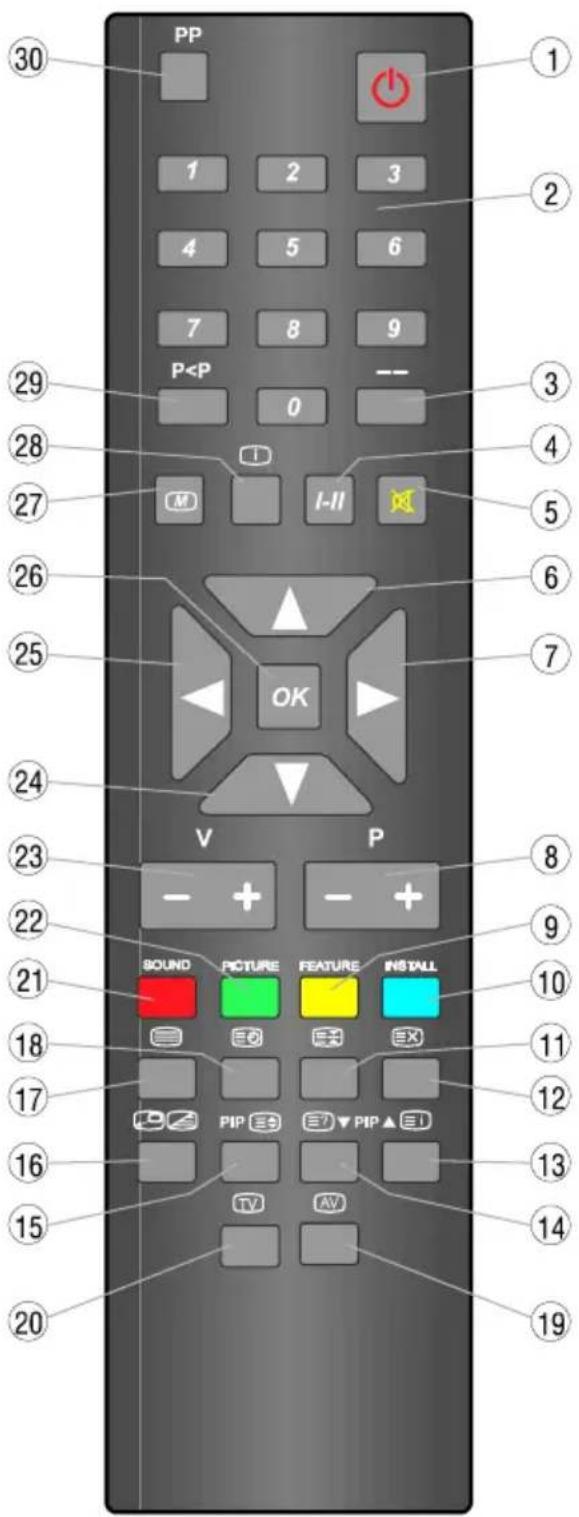
Afstandsbediening
① Stand-by
② 0 - 9 = Rechtstreekse programma's
③ -- = Twee cijfers
④ I-II = Mono / stereo - Dual I-II
⑤ = Geluid uit
⑥ △= Cursor omhoog
⑦ ▷= Cursor naar rechts
B P + / - = Programma omhoog / omlaag
⑨ GeeI (FEATURE) = Functiemenu
⑩ Blauw (INSTALL) = Installatiemenu
11 Vasthouden
12 Bijwerken / beeldformaat wijzigen ***
13 / PIP ▲ = Indexpagina / PIP-programma omhoog (optioneel)
14 ☐ / PIP ▼ = Toon / PIP-programma omlaag (optioneel)
15 / PIP = Uitbreiden / PIP-menu (optioneel)
16 = Mengen / PIP-wipe (optioneel)
17 Teletekst
18 Tijd
19 Externe bron (EXT-1, EXT-2, EXT-3, S-VHS, S-VHS EXT2, FRONT-AV) (optioneel)
20 TV / verlaat menu
21 Rood (SOUND) = Geluidsmenu
22 Groen (PICTURE) = Beeldmenu
23 V + I - = Volume omhoog / omlaag
24 ▽= Cursor omlaag
25 ← Cursor links
26 "OK" = Opslaan / stilstaand beeld
27 Menu
28 FInfo (programmatabel)
29 P=P/vorig programma
30 PP = Persoonlijke voorkeuren
12 Schermformaat wijzigen *** (AUTO, NORMAAL, VOLLEDIG, 14:9, BIOSCOOP, PANORAMA, ODERTITELING, ZOOM) (optioneel) *** (AUTO, 4:3, 16:9) (optioneel)
text_image
PP 1 2 3 4 5 6 7 8 9 P

ACHTERPANEEL

text_image
ANT.
EXT.2
S-VHS
EXT.1
EXT.3
I J K L M N
Functions
Standaardfuncties
\- Dit is een op afstand bediende kleurentelevisie. \- Er kunnen 100 programma's vanaf VHF- of UHF-banden of vanaf de kabel worden ingesteld. \- Er kunnen kabelzenders worden ingesteld. \- Door het menusysteem kan het televisietoestel gemakkelijk worden bediend. \- Er zijn drie euroconnectoraansluitingen voor externe apparatuur aanwezig (zoals een computer, video, videospelletjes, audioset, enz.) \- U kunt beschikken over mono- of stereogeluidssystemen (German + Nicam). \- Teletekst \- Fastext \- Rechtstreekse toegang tot zenders. • A.P.S. (automatisch programmeersysteem). \- Alle programma's kunnen een naam krijgen. \- Wisselen tussen de twee laatste programma's. \- Automatisch afstemmen vooruit of achteruit. \- Sleeptimer \- Kinderslot. \- Geluid automatisch uit bij afwezigheid van een zender. \- Als er geen geldig signaal wordt gedetecteerd, wordt het toeste automatisch na 5 minuten naar stand-by geschakeld. • WSS (breedbeeldsignalering). • NTSC-weergave. • 100Hz zonder flikkering • Functieweergave in het scherm \- Afstemming met frequentiesynthese \- Comb Filter : digitale circuits voor het maken van instellingen voor uitstekende beeldkwaliteit met scherpe, heldere randen, waarbij zogenaamde 'dot crawl' (flikkerende beelden) vrijwel wordt geëlimineerd. • S-band (S1-S20) • Hyperbandontvangst (S21-S41) \- CTI : (Colour Transient Improvement) Verbetering van de horizontale overgangen van chrominantie-(kleur)-signalen. • Digitale ruisonderdrukking \- Stilstaand beeld \- Twee ingebouwde luidsprekers \- Balansregeling • Antenneaansluiting 75 ohm • PAT (Beeld en Teletekst)Optionele functies
- Multi-systeemontvangst (Pal BG, Pal DK, PAL I, Secam BG, Secam DK, Secam L/L', K') • (AUTO, NORMAL (NORMAAL), FULL (VOLLEDIG), 14:9, CINEMA (BIOSCOOP), PANORAMA, SUBTITLE (ONDERTITELING), ZOOM) (optioneel) (alleen bij 16:9-televisietoestellen) • (AUTO, 4:3, 16:9) (optioneel) (alleen bij 4:3-televisietoestellen) • Live beeld-in-beeld (PIP) • Eco PIP - Pal I Nicam stereo • Secam-L Nicam stereo • S-VHS (via SCART- of SVHS-connector) • Real Flat (Dynamic Focus) - Front-AV-ingang is aanwezig. - AV aan de achterzijde is aanwezig. • Euro-AV-aansluiting (Scart) (EXT-3) • Virtueel Dolby surround / virt.surround - Toptext • Lijnuitgang • Automatische videodetectie - Digitale scan - Subwoofer - Turbo Sound - Externe uitgang via 2 luidsprekers - U kunt een hoofdtelefoon aansluiten. - 5-bands-equalizerLICENTIE-OPMERKING
Onder licentie gefabriceerd door Dolby-laboratories.BEVESTIGING HANDELSMERK
"Dolby" en het dubbele-D-symbool zijn handelsmerken van Dolby Laboratories.Voorbereiding
Laat voor de ventilatie een ruimte van ten minste 10 cm vrij rondom het toestel. Om onveilige situaties te voorkomen, dient u geen voorwerpen op het toestel te plaatsen. text_image
100 mm 100 mm 100 mmVeiligheidsvoorschriften
1. Spanningsbron
Het toestel mag alleen worden aangesloten op een stopcontact van 170-270 V AC, 50-60 Hz. Controleer of u de juiste voltage-instelling heeft geselecteerd.2. Netsnoer
Het netsnoer moet zo gelegd worden, dat er niemand op kan stappen. Daarnaast mogen er geen voorwerpen op het snoer gelegd worden of met het snoer in contact gebracht worden. Let vooral op de plaats waar het snoer in de stekker overgaat op het stopcontact en de plaats waar het snoer uit het toestel komt.3. Vocht en water
De apparatuur niet in een vochtige omgeving gebruiken (vermijd gebruik in de badkamer, in de gootsteen in de keuken en in de buurt van de wasmachine). De apparatuur niet aan regen of water blootstellen aangezien dit gevaarlijk kan zijn en geen met vloeistof gevulde voorwerpen bovenop de apparatuur plaatsen. Beschermen tegen waterspatten en druipende voorwerpen.4. Reiniging
Voor u het toestel reinigt, dient u de stekker uit het stopcontact te trekken. Gebruik geen vloeibare reinigingsproducten of sprays. Gebruik een propere en droge doek.5. Ventilatie
De ventilatiegleuven en openingen aan het toestel zijn bedoeld voor de luchtcirculatie en moeten ervoor zorgen dat het toestel goed functioneert. Om oververhitting te vermijden, mogen deze openingen op geen enkele manier afgesloten of afgedekt worden. Zie afbeelding links voor een correcte opstelling van het televisietoestel.6. Bliksem
Trek de stekker uit het stopcontact bij naderend onweer of voor u op vakantie gaat.7. Reserveonderdelen
Als er bepaalde componenten vervangen moeten worden, controleer dan of de technicus de onderdelen gebruikt die door de fabrikant zijn opgegeven of die over dezelfde technische kenmerken als de originele delen beschikken. Niet goedgekeurde onderdelen kunnen brand, elektrische schokken of andere gevaarlijke situaties veroorzaken.8. Reparatie en onderhoud
Alle reparatie- en onderhoudswerkzaamheden moeten door gekwalificeerd personeel uitgevoerd worden. Open in geen geval zelf het toestel. Er bestaat gevaar voor elektrische schokken!9. Röntgenstraling
De in dit televisietoestel opgewekte röntgenstraling wordt voldoende afgeschermd.10. Bronnen van open vuur
Plaats geen bronnen van open vuur op het apparaat.WAARSCHUWING!
Alle ingrepen die niet toegestaan zijn, vooral wijzigingen aan de hoogspanning of het vervangen van de beeldbuis, kunnen verhoogde röntgenstraling veroorzaken. Voor toestellen die op dergelijke manier zijn aangepast, vervalt elke aanspraak op garantie. De toestellen mogen dan niet meer gebruikt worden.Aanwijzingen voor de afvalverwerking
- De verpakking en de verpakkingsmaterialen zijn recycleerbaar en moeten principieel verwerkt worden. De verpakkingsmaterialen zoals b.v. plastic tassen moeten uit de buurt van kinderen gehouden worden. - De batterijen, met inbegrip van die die zware metaal-vrij zijn zouden, niet met huishoudenafval moeten worden weggedaan. Gelieve te doen gebruikte batterijen op een ecologisch correcte manier weg. Kom over de wettelijke verordeningen te weten die op uw gebied van toepassing zijn. "LAAT UW TELEVISIE NIET STANDBY OF AAN STAAN WANNEER U UW HUIS VERLAAT"VOORZICHTIG
RISICO VAN ELEKTRISCHE SCHOKKEN
 Het figuurtje in de vorm van een bliksemschicht met een pijl in een gelijkzijdige driehoek is bedoeld om de gebruiker te waarschuwen dat er ongeïsoleerde, "gevaarlijke spanning" aanwezig is in het product, die groot genoeg kan zijn om elektrische schokken bij personen te veroorzaken.  Het uitroepteken in een gelijkzijdige driehoek is bedoeld om de gebruiker te waarschuwen dat er belangrijke bedienings- of onderhoudsinstructies staan vermeld in de handleiding bij het toestel.Voordat u uw toestel inschakelt
Aansluiting op het lichtnet
BELANGRIJK: Uw toestel is ontworpen voor een netspanning van 170-270V AC, 50-60 Hz. \- Nadat u het toestel hebt uitgepakt dient u het eerst op de temperatuur van de ruimte te laten komen, voordat u de stekker in het stopcontact steekt.Aansluitingen op de RF-ingang
\- Sluit de stekker van de antenne of kabeltelevisie aan op de RF-aansluiting aan de achterzijde van het televisietoestel. Sluit hier eveneens de kabel op aan van de TV-uit-aansluiting van apparatuur (videorecorder, DVB, enz.). text_image
75Ω VHF/UHF TV REAR PANEL CABLE TVHet aansluiten van andere apparatuur
BELANGRIJK: Schakel uw televisietoestel eerst uit voordat u externe apparatuur aansluit. Aansluitingen voor externe apparatuur bevinden zich aan de voor- en achterzijde van uw toestel. Als u apparatuur wilt aansluiten via een euroconnector, verwijzen wij u naar de handleidingen van deze apparatuur.Aanbrengen van batterijen in de afstandsbediening
- Let erop dat u de batterijen in de juiste richting aanbrengt, zie onderstaand. - Verwijder het batterijdeksel aan de achterzijde van de afstandsbediening door deze vanaf het aangegeven gedeelte voorzichtig naar boven te trekken. - Breng twee AAA (R03)- of gelijksoortige batterijen aan. - Breng het deksel weer aan. natural_image
Three-step diagram showing a mechanical component with internal structure, no text or symbols presentDe televisie in- of uitschakelen
De televisie inschakelen
Uw televisietoestel schakelt in twee stappen in: 1- Druk op de aan-/uitschakelaar aan de voorkant van het toestel. Het toestel gaat over naar stand-by en de LED die zich aan de onderkant bevindt, wordt ROOD (RODE LED onderaan het toestel gaat branden (afhankelijk van het model)). 2- U kunt het toestel op twee manieren vanuit stand-by inschakelen: druk op een cijfertoets van de afstandsbediening om een programmanummer te selecteren, of, druk op programma-omhoog of programma-omlaag aan de rechtervoorkant van het toestel of op de afstandsbediening, waarmee het programma wordt geselecteerd dat bij uitschakelen als laatste actief was. In beide gevallen schakelt het toestel aan en dooft de LED. (In beide gevallen zal het toestel inschakelen en wordt de RODE LED GROEN (afhankelijk van het model))Uitschakelen van het televisietoestel
\- Druk op stand-by van de afstandsbediening. Het toestel gaat nu in stand-by en de LED wordt ROOD, (Druk op stand-by van de afstandsbediening. Het toestel gaat nu in stand-by en de GROENE LED wordt ROOD, (afhankelijk van het model)) of, druk op de aan-/uitschakelaar aan de voorkant van het toestel om het toestel uit te schakelen. (Druk op de aan-/uitschakelaar aan de voorkant van het toestel om het toestel uit te schakelen en de GROENE LED led dooft. (afhankelijk van het model))Basisinstellingen
Als u het toestel voor het eerst aanzet, wordt de boodschap "CONTROLEER DE ANTENNEKABEL!" getoond. text_image
APS UITVOEREN CONTROLEER DE ANTENNEKABEL! TAAL NEDERLANDS LAND UK START TV ANNULERENbar
APS UITVOEREN | Category | Value (%) | |---|---| | VOORTGANG KANAAL | 36 | | TV ANN ULEREN | - |text_image
PROGRAMMA TABEL 0 .... 10 .... 20 .... 1 .... 11 .... 21 .... 2 .... 12 .... 22 .... 3 .... 13 .... 23 .... 4 .... 14 .... 24 .... 5 .... 15 .... 25 .... 6 .... 16 .... 26 .... 7 .... 17 .... 27 .... 8 .... 18 .... 28 .... 9 .... 19 .... 29 .... wijzigen wissenBediening met de toetsen op het televisietoestel
De volume-instellingen en dieprogrammakeuze kunnen worden gemaakt met de teetsencopdevvookkant van hettoestel.Volume-instelling
\- Druk op " - /VOLUME" om het volume te verlagen of " + /VOLUME+" om het volume te verhogen. Hierbij verschijnt onderin im het midden van het beeld een voluresschaal.Programmaselectie
\- Druk op "P/Ch+ / PROG+" om het volgende programma te selecteren of "-P/Ch / -PROG" om het voige programma te selecteren.Naar het MENU gaan (optioneel)
\- Druk op "M / MENU" om naar het MENU te gaan. Selecteer submenu's in het MENU met "- ▲ / -VOLUME" of "+ / VOLUME+" en ga met "-P/Ch / -PROG" naar het submenu. Selecteer in het submenu de gewenste menufunctie met "-P/ Ch+ / -PROG+" en wijzig het of pas het aan met"- / -VOLUME" of "+ / VOLUME". Ga naar het hoofdstuk over het menusysteem om de menu's te leren gebruiken.Werken met de afstandsbediening
Met de afstandsbediening van uw toestel kunt u alle functies van het door u geselecteerde model bedienen. De functies worden beschreven in overeenstemming met het menusysteem van uw toestel. De functies van het menusysteem worden in het hoofdstuk Menusysteem beschreven.Volume-instelling
Druk op "V+" om het volume te vergroten. Druk op "-V" om het volume te verlagen. Onderin in het midden van uw scherm verschijnt een volumeschaal. text_image
OK V P - + - +Programmaselectie (vorig of volgend programma)
- Druk op "-P" om het vorige programma te selecteren. - Druk op "P+" om het volgende programma te selecteren.Programmaselectie (rechtstreekse toegang)
Druk op een cijfertoets van de afstandsbediening om een programma tussen 0 en 9 te selecteren. Het toestel schakelt vervolgens naar het geselecteerde programma. Als u programma's tussen 10 - 99 wilt selecteren, dient u gebruik te maken van de twee-cijfers-toets “- -”. text_image
PP 1 2 3 4 5 6 7 8 9 P-- C01 Deze weergave wordt rechts bovenin het scherm getoond. Druk hierna achtereenvolgens op de cijfertoetsen voor het programma dat u wilt selecteren (bijvoorbeeld druk op een 2 en vervolgens op een 7 om programma 27 te selecteren). Als u te laat bent met het indrukken van een toets, zal deze functie verder worden genegeerd en verdwijnt de weergave. Op dezelfde wijze dient u na het intoetsen van het eerste cijfer, tijdig het tweede cijfer in te toetsen. De tijdslimiet bedraagt maximaal 3 seconden. Druk direct op het programmanummer om een ander ééncijferig programma te selecteren.
Programma's wisselen
\- Druk op "Pnatural_image
Four icons representing sound, landscape, document, and hammer tools (no text or symbols)Geluidsmenu
Het eerste pictogram hoort bij het geluidsmenu. Als u op" of "OK" drukt, verschijnt het geluidsmenu in het scherm. Met de RODE toets kunt u rechtstreeks naar het geluidsmenu gaan.Volume
Als u naar het geluidsmenu bent gegaan, zal Volume de eerst geselecteerde menufunctie zijn. Druk op ▶” om het volume te vergroten. Druk op “◀” om het volume te verlagen. text_image
GELUID VOLUME BALANS GELUIDS MOD. MONO SURROUND MODE UIT EQUALIZER M TERUG OK OPSLAANBalans
Met "△" of "▽" kunt u de balans instellen. Druk op "▷" om de balans naar rechts te verschuiven. Druk op "◀" om de balans naar links te verschuiven. text_image
GELUD VOLUME BALANS GELUDS MOD. MONO SURROUND MODE UIT EQUALIZER M TERUG OK OPSLAANGeluidsmodus
Met “△” of “▽” kunt u de Geluids mod. instellen. Met de “◀” of “▶” kunt u de geluidsweengave instellen op MOND, STEREO (NICAM STEREO), DUAL 1 (NICAM 1) of DUAL 2 (NICAM 2). text_image
GELUD VOLUME BALANS GELUIDS MOD. MONO SURROUND MODE UIT EQUALIZER M TERUG OK OPSLAANSurround Mode (Surroundweergave)
Met "△" of "▽" kunt u surround mode selecteren. Met "◀" of "▶" kunt u de surround mode (surroundweergave) instellen op DOLBY VIRTUAL /WIRT SURROUND EXTENDED (optioneel) of UIT. text_image
GELUID VOLUME BALANS GELUIDS MOD. MOND SURROUND MODE EQUALIZER M TERUG UIT OK OPSLAANDolby Virtual (optioneel)
Met deze functies krijgt u met de beide bestaande luidsprekers een 3-dimensionaal geluid uit uw televisietoestel. U hebt hiervoor geen extra centrale of surroundluidsprekers nodig. Om het Dolby Virtual-effect beter te kunnenwaarmemen, dient u recht voor en dicht bij uw toestelte zitten (op ongeveer 3 meter). Als de geluidsweergave wordt ingesteld op DOLBY VIRTUAL, wordt Turbo Sound, AVL uitgezet en de equalizer afgevlakt.Virt.Surround (3-dimensionaal geluid) (optioneel)
Als Virt.Surround (Virtual Surround) op uw televisietoestel is ingesteld. Met deze functies krijgt u met de beide bestaande luidsprekers een 3-dimensionaal geluid uit uw televisietoestel, zonder extra luidsprekers te gebruiken. Als Surround wordt ingesteld op VIRT.SURROUND, wordt Turbo Sound, AVL uitgezet en de equalizer afgevlakt. text_image
GELUID VOLUME BALANS GELUID MOD. SURROUND MODE EQUALIZER M TERUG MONO DOLBY VIRTUAL OK OPSLAANLage Tonen instellen (optioneel)
- Selecteer Lage Tonen met behulp van de toets “ ” of “ ”. - Druk op “>” voor meer lage tonen. - Druk op "◀" voor minder lage tonen. text_image
GELUD VOLUME BALANS GELUD MOD. MONO SURROUND MODE UIT LAGE TONEN M TERUG OK OPSLAANHoge Tonen instellen (optioneel)
- Selecteer Hoge Tonen met behulp van de toets ^△ " of "▽. - Druk op "">" voor meer hoge tonen. - Druk op "◀" voor minder hoge tonen. text_image
GELUID HOGETONEN HOOFDTELEFOON SUBWOOFER TURBO GELUID AVL M TERUG OK OPSLAANEqualizer (optioneel)
Met "△" of "▽" kunt u de equalizer selecteren. Druk op "▷" om naar het equalizermenu te gaan. Met "◀" of "▶" kunt u in het equalizermenu de geluidsstijl instellen op GEBRUIKER, NORMAAL, SPRAAK, MUZIEK of FILM. Als de geluidsinstellingen van de equalizer worden gewijzigd, schakelt de geluidsstijl naar GEBRUIKER. text_image
GELUID VOLUME BALANS GELUIDS MOD. SURROUND MODE EQUALIZER M TERUG MONO UIT OK OPSLAAN EQUALIZER M TERUG OK OPSLAAN GELUIDS STJL 120 Hz 500 Hz 1.5 kHz 5 kHz 10 kHz GEBRUIKERHoofdtelefoonmenu (optioneel)
Met "△" of "▽" kunt u Hoofdtelefoon selecteren. Druk op "▷" om naar het hoofdtelefoonmenu te gaan. text_image
GELUID EQUALIZER HOOFDTELEFOON SUBWOOFER TURBO GELUID AVL M TERUG OK OPSLAANVolume
Met "△" of "▽" kunt u Volume selecteren. Druk op "▷" om het volume van de hoofdtelefoon te vergroten. Druk op ◀" om het volume van de hoofdtelefoon te verlagen. text_image
HOOFDTELEFOO VOLUME BALANS GELUIDS MOD. M TERUG MO NO OK OPS LAANBalans
Met “△” of “▽kunt u Balans selecteren. Druk op “ ” om de balans van de hoofdtelefoon naar rechts te verplaatsen. Druk op “◀” om de balans van de hoofdtelefoon naar links te verplaatsen.Geluids Mod. (Geluidsweergave)
Met “△” of “▼kunt u de Geluids mod. instellen. Met “ ” of “▶” kunt u de geluidsweergave instellen op MONO, STEREO (NICAM STEREO), DUAL 1 (NICAM 1) of DUAL 2 (NICAM 2).Bron (optioneel)
Dit onderdeel wordt weergegeven in het geluidsmenu als PIP is geactiveerd. Selecteer de bron door op "△" of "▽" te drukken. U kunt de bron wijzigen in HOOFD of PIP door op "◀" of "▶" te drukken. Het geluid bij het beeld in PIP kan via de koptelefoon worden beluisterd.Instellingen opslaan
- Druk op "OK" om de menu-instellingen van de hoofdtelefoon op te slaan. • "In het scherm verschijnt "OPGESLAGEN".Subwoofer (optioneel)
\- Met “△” of “▽” kunt u Subwoofer selecteren. \- Met deze functie kunt u het baseffect vergroten. Met “◀” of “▶” zet u deze functie AAN of UIT. text_image
GELUID EQUALIZER HOOFDTELEFOON SUBWOOFER TURBO GELUID AVL M TERUG OK OPSLAANTurbo Geluid (optioneel)
Met Turbo Geluid kunt u het baseffect op uw toestel vergroten. Met “△” of “▽” kunt u Turbo Geluid selecteren. Met “◀” of “▶” zet u Turbo Geluid AAN of UIT. text_image
GELUID EQUALIZER HOOFDTELEFOON SUBWOOFER TURBO GELUID AVL M TERUG OK OPSLAANAVL
\- Met "△ of " " kunt u AVL selecteren. Met automatische volumebegrenzing (AVL) wordt het geluid genormaliseerd, zodat een vast uitgangsniveau kan worden verkregen tussen verschillende programma's met verschillende geluidsniveaus. Met "◀" of "▶" zet u deze functie AAN of UIT. text_image
GELUID EQUALIZER HOOF DTELEFOON SUBWOOFER TURBO GELUID AVL M TERUG UIT UIT OK OPSLAANInstellingen opslaan
- Druk op "OK" omdegegluidsmeenuinstellingenoppetslaan. - "In het scherm verschijnt "OPGESLAGEN".Beeldmenu
Selecteer met "◀" of "▶het tweede pictogram. natural_image
Four grayscale icons representing speaker, landscape photo, document, and hammer (no text or symbols)Helderheid instellen
Als u naar het beeldmenu bent gegaan, zal Helderheid de eerst-geselecteerde menufunctie zijn. Druk op ▶” om de helderheid te vergroten. Druk op “◀” om de helderheid te verminderen. text_image
BEELD HElderHBD CONTRAST KLEUR SCHERPTE ROTATIE M TERUG OK OP SLAANContrast instellen
- Selecteer met "△ of " " Contrast. - Druk op "▶" om het contrast te weergroten. - Druk op "◀" om het contrasttiewerminderen. text_image
BEELD HELDERHEID CONTRAST KLEUR SCHERPTE ROTATIE M TERUG OK OP SLAANKleur instellen
- Met "Δöpf" künftun Klekieselecteren. - Druk op "▶" om de kleurintensiteit te verhogen. - Druk op "◀" om de kleurintensiteit te verlagen. text_image
BEELD HElderHED CONTRAST KLEUR SCHERPTE ROTATIE M TERUG OK OPSLAANScherpte instellen
- Met "△of "kunt u Schipteselecteren. - Druk op "D" om de schenptette werhogen. - Druk op "◀" om de schenpte tewerminderen. text_image
BEELD HElderHED CONTRAST KLEUR SCHERPTE ROTATIE M TERUG OK OPSLAANRotatie instellen (optioneel)
- Met "△of " " kunt u Rotatie selecteren. - Druk op "▶" om het rotatie-niveau te verhogen. - Druk op "◀" om het rotatie-niveau te verlagen. text_image
BEELD HElderHBD CONTRAST KLEUR SCHERPTE ROTATIE M TERUG OK OPSLAANKleurtoon instellen
Met deze menufunctie kunt u de kleurtemperatuurrinstellen. Met "◀" of "◀" kluhtuéeenvamde volgende opties selecteren: KOUD, WARM, NORMAAL. text_image
BEELD ROTATIE KLEURTOON DNR BEELD FORMAAT BEELD STIJL M TERUG NORMAAL UIT 4:3 PERSOON LUK OK OPSLAANDNR (optioneel)
Als u op "△" of "▽" drukt, kunt u DNR selecteren. Met "◀" of "▶" kunt u de DNR instellen op MINIMAAL, MIDDELMATIG, MAXIMAAL of UIT. text_image
BEELD ROTATIE KLEURTOON DNR BEELD FORMAAT BEELD STJL M TERUG NORMAAL UIT 4:3 PERSOONLIJK OK OPSLAANKleurtoon instellen (alleen in de AV-stand) (optioneel)
(Dit verschijnt alleen in de AV-stand, als er een NTSC-videobron wordt gebruikt. Anders is de kleurtoon-optie niet in het beeld-menu zichtbaar.): - Met “△” of “▽kunt u Kleurtoon selecteren. - Druk op "▶" om de kleurtoon te verhogen. - Druk op "◀" om de kleurtoon te verminderen. text_image
BEELD KLEURTOON DNR NORMAAL UIT KLEURTOON BEELD FORMAAT 4:3 BEELD STIJL M TERUG PERSON LYJK OK OPS LAANBeeld Formaat (Schermgrootte) (alleen voor 4:3-toestellen)
Druk op "△" of "▽" om Beeld Formaat te selecteren. Met "◀" of "▶" kunt u de schermgrootte instellen op AUTO, 4:3 of 16:9.Beeld Formaat (Schermgrootte) (alleen voor 16:9-toestellen)
Druk op "△" of "▽" om Beeld Formaat te selecteren. Met "◀" of "▶" kunt u de beeld formaat instellen op AUTO, NORMAL, FULL (VOLLEDIG), 14:9, CINEMA (BIOSCOOP), PANORAMA, SUBTITLE (ONDERTITELING) of ZOOM (optioneel). text_image
BEELD ROTATIE KLEURTOON DNR BEELD FORMAAT BEELD STIJL M TERUG NORMAAL UIT 4:3 PERSOONLIJK OK OPSLAANDe BEELD FORMAAT (SCHERMGROOTTE) selecteren:
- Selecteer met "de BEELD FORMAAT (SCHERM-GROOTTE) als ergeen menuop het schermverschijnt. - Via stuursignalen van externe apparatuur kan de BEELD FORMAAT (SCHERMGROOTTE) automatisch worden aangepast. Selecteer nogmaals de BEELD FORMAAT (SCHERMGROOTTE) als u naar de vorige BEELD FORMAAT (SCHERMGROOTTE) terug wilt keren. text_image
AUTO FORMAT NORMAL FORMAT FULL FORMAT 14:9 FORMAT CINEMA FORMAT PANO FORMAT SUBTIT FORMAT ZOOM FORMATBeeld Stijl
Met "△" of "▽" kunt u Beeld Stijl selecteren. Druk op "◀" of "▶" om Beeld Stijl-beeldweergave in te stellen op PERSOON-LIJK, VERZADIGO, NATUURLIJK of ZACHT. text_image
BEELD ROTATIE KLEURTOON DNR BEELD FORMAAT BEELD STIJL M TERUG NORMAAL UIT 4:3 PERSOON UJK OK OPSLAANDe instellingen opslaan
- Druk op "OK" om de beeldmenuinstellingen opte slaan. - "In het schermwerschijnt "OPGESLAGEN".Eigenschapmenu (Functiemenu)
Selecteer met "◀" of "▶het derde pictogram. natural_image
Four icon buttons: speaker, landscape photo, document with pen, and hammer tool (no text or symbols)Slaap Timer
Als u naar het eigenschapmenu gaat, wordt als eerste de slaap timer geselecteerd. Met "◀" of "▶" kunt u de slaap timer instellen op UIT, 15 MIN, 30 MIN, 45 MIN, 60 MIN, 90 MIN, 120 MIN, 150 MIN of 180 MIN. Indien de slaap timer is geactiveerd, schakelt het toestel naar stand-by nadat de ingestelde tijd is verstreken. text_image
EIGENSCHAP SLAAP TIMER UIT KINDERSLOT UIT BLAUW SCHERM UIT UITGANG EXT2 TV LJN UITGANG TV M TERUGKinderslot
Met deze functie kunt u voorkomen dat kinderen zonder afstandsbediening het toestel aan kunnen zetten of programma's of instellingen, enz. kunnen wijzigen. Met "◀" of "▶" zet u het kinderslot AAN of UIT. Als u UIT selecteert, is er geen verschil bij het bedienen van uw toestel. Als u AAN selecteert, kan het toestel uitsluitend met de afstandsbediening worden bediend. Im ditgeval functioneren de toetsen op het frontpanselmiet (behalve de aan-/uitschakelaar). text_image
EKGENSCHAP SLAAP TIMER UIT KINDERSLOT UIT BLAUW SCHERM UIT UITGANG EXT2 TV LLIN UITGANG TV M TERUGBlauw scherm
Als er (in de TV- of AV-stand) geen geldig signaal wordt gede tecteerd, wordt het blauwe scherm geactiveerd. Tijdens het proces van het zoeken is het blauwe scherm niet actief. Met "◀" of "▶" zet u de functie van het blauwe scherm AAN of UIT. text_image
EIGENSCHAP SLAAP TIMER KINDERSLOT BLAUW SCHERM UITGANG EXT2 LLIN UITGANG M TERUG UIT UIT TV TVUitgang EXT2 (optioneel)
Via de EXT2-uitgang kan TV, EXT-1, EXT-3 of FRONT-AV worden ingegeven. Met "◀" of "▶" in "UITGANG EXT2" kunt u TV, EXT-1, EXT-3 of FRONT-AV selecteren. text_image
EIGENSCHAP SLAAP TIMER KINDERSLOT BLAUW SCHERM UITGANG EXT2 LLIN UITGANG M TERUG UIT UIT TV TVLijn uitgang (optioneel)
Via Lijnuitgang kunt u TV, EXT-1, EXT-3 of FRONT-AV invoeren. Met "◀" of "▶" van "LIJN UITGANG" kunt u TV, EXT-1, EXT-3 off FRONT-AV selecoteren. text_image
EKGENSCHAP SLAAP TIMER KINDERSLOT BLAUW SCHERM UITGANG EXT2 LLIN UITGANG M TERUG UIT UIT TV TVDe instellingen opslaan
\- Alle instellingen worden automatisch in het functiemenu opgeslagen. U hoeft niet op "OK" te drukken.Installatiemenu
Selecteer met "◀" of "◀" het vierde pictogramm. natural_image
Four grayscale icons representing speaker, landscape photo, document, and hammer (no text or symbols)text_image
INSTALLATION TAAL NEDERLANDS LAND UK TXT TAAL WEST EUROPE PROGRAMMEREN APS UITVOEREN M TERUGTaal
Met "△" of "▽" kunt u Taal selecteren. Druk op "◀" of "▶" om de taal te selecteren.Land
Met "△" of "▽" kunt u Land selecteren. Druk op "◀" of "▶" om het land te selecteren.Txt-taal
Met "△" of "▽" kunt u Txt-taal selecteren. Druk op "◀" of "▶" om de teleteksttaal te selecteren. U kuntaalstaalgebiedkkiezen uit West-Europa, Oost-Europa, Griekenland-Turkije, Rusland.| WEST-EUROPA | OOST-EU ROPA | GRIE KENLAND-TU RKIJE | RU SLAND |
| ENGELS | FRENCH | ENGELS | TS.JECHISCH/SLOWAAKS |
| FRANS | ZWEEDS | FRANS | CUITS/NEDERLANDS |
| ZWEEDS | RINS | ZWEEDS | RUSSI SCH |
| RINS | DEENS | RINS | BELARUSSISCH |
| DEENS | TS.JECHISCH/SLOWAAKS | DEENS | LTOUWS |
| TS.JECHISCH/SLOWAAKS | DU ITS/NEDERLANDS | DU ITS/NEDERLANDS | LETS |
| DU ITS/NEDERLANDS | ITALIAANS | PORTUGEES | OEKRAIENS |
| PORTUGEES | HONGAARS | SPAANS | BULGAARS |
| SPAANS | POOLS | ITALIAANS | MROATISCH |
| ITALIAANS | HONGAARS | ESTISCH | |
| HONGAARS | TURKS | ||
| IJSLANDS | GRIEKS | ||
| SLOVEENS | IJSLANDS | ||
| ROEMEENS | |||
| NOORS |
Programmeren
Met "△" of "▽" kunt u Programmeren selecteren. Druk op "▷" om naar het programmeermenu te gaan. text_image
PROGRAMM EREN PROGRAMMA 12 KLEUR NORM AUTO STAN DAARD BG ZOEK FIJN AFST. 0 M TERUG OK OPSLA ANProgramma
Met “◀/“ ▶ of cijfertoetsen kunt u Programma kiezen. U kunt met cijfertoetsen het programmanummer kiezen. U kunt 100 programma’s opslaan, tussen 0 en 99.Kleur norm
Met “△” of “▽” kunt u Kleur norm selecteren. Met “◀” of “▶” kunt u de standaard instellen op AUTO, PAL of SECAM.Standaard (optioneel)
Met “△” of “▽” kunt u Standaard selecteren. Met “◀” of “▶” kunt u de standaard instellen op BG, L, I of D/K.Zoek
Met "△" of "Kuktut ZoëksielecterereAlsAusop bfpdrukt, gaat u naar het menu Zoëk. text_image
ZOEK ZOEK KANAAL 00 BAND C M TERUG OK OPS LAANZoek
Met "△" of "▽kunt u Zoek selecteren. Als u op " " dʌkt, start u het zoek naar zenders. Tijdens het zoek naar een zender wordt "ZOEKEN..." weergegeven en als een gezocht zender is gevonden, wordt over het Zoek-item in het bovenstaande menu de boodschap "GEVONDEN" weergegeven.Kanaal
Met "△" of "▽" kunt u Kanaal selecteren. Met "◀" / "▶" of de cijfertoetsen kunt u het kanaalnummer wijzigen.Band
Met “△” of “▽” kunt u Band selecteren. Met “◀” of “▶” kunt u de band instellen op C of S. Druk op "M" om het menu Zoeken te verlaten.De instellingen opslaan
- Druk op "OK" om de zoekmenu-instellingen op te slaan. - "In het scherm verschijnt "OPGESLAGEN".Fijn. Afst. (Fijnafstemming)
Met “△” of “▽kunt u Fijn. Afst. (Fijnafstemming) selecteren. Als u op “◀” of “▶drukt, kunt u handmatig een fijn. afst. (fijnafstemming) van het programma uitvoeren. text_image
PROGRAMMEN KLEUR NORM AUTO STANDAARD BG ZOEK FLIN AFST. 0 NAAM M TERUG OK OP SLAANNaam
Met “△” of “▽ in hlet menuProgrammeren select teertu Naam. Als u op "▷" drukt, gaat de cursor naar de eerste letter. Met "△" of "▽" kunt u de letter selecteren. Met "◀" of "▷" verplaatst u de cursor naar de andere letters van de programma-naam om de naam te wijzigen. De naam kan 5 tekens lang zijn.De instellingen opslaan
- Druk op "OK" om de instellingen van het programmeermenu op te slaan. - "In het scherm verschijnt "OPGESLAGEN". - Druk op "M / MENU" om het programmeermenu te verlaten.Uitvoering APS:
Selecteer met "△of " in het installatiemenu APS Uitvoeren. Als u op ▶" drukt, gaat u naar het menu APS Uitvoeren. text_image
APS UITVOEREN ALLE PROGRAMMA'S ZULLEN WORDEN GEWST! OK START TV ANNULERENtext_image
APS UITVOEREN APS SPEELT GAARNE WACHTEN! VOORTGANG KANAAL 35% TV ANNULERENtext_image
PROGRAMMA TABEL 0 .... 10 .... 20 .... 1 .... 11 .... 21 .... 2 .... 12 .... 22 .... 3 .... 13 .... 23 .... 4 .... 14 .... 24 .... 5 .... 15 .... 25 .... 6 .... 16 .... 26 .... 7 .... 17 .... 27 .... 8 .... 18 .... 28 .... 9 .... 19 .... 29 .... wijzigen wissenAndere functies
TV-status
Programmanummer, Programmanaam (of AV) en de Geluidsindicatie worden rechts bovenin het scherm getoond. Na een programmawijziging worden deze gedurende 3s seconden getoond.  Programmanummer en Programmanaam (5 tekenfstekens)  Geluidsindicatie (mono, stereo, dual I-II) De mogelijkheden van de geluidsindicatie zijn mono, stereo, dual I-II, om de huidige geluidsweergaveaant deggeven. Programmanummer, programmanaam en geluids indicatiew worden in het scherm gettoord alssum met een eercijfje of netet - ", "Ptext_image
PP 1 2 3 4 5 6 7 8 9 P
Persoonlijke voorkeuren (PP)
Als u op "PP" drukt, worden alle vooraf ingestelde waarden hersteld. PPGeluidsweergave
Dit is een stereo-optie. De mogelijkheden voor geluidsweergave zijn mono, stereo, dual 1 en dual 2. Deze indicatie wordt middenonder in het scherm getoond. "Met de toets "I-II" kunt u mono, stereo, dual 1 of dual 2 instellen. Bij mono-uitzending of bij geforceerde mono (voor stereo uitzending). GELUIDS MOD. MONO Bij stereo-uitzending. GELUIDS MOD. STEREO Indien uitzending met dual I-II is gedetecteerd. Standaard wordt dual 1 geselecteerd, of kan met de handbediening worden ge-selecteerd indien de stand dual 2 is. GELUIDS MOD. DUAL 1 Als dual 2 met de afstandsbediening is gekozen. GELUIDS MOD. DUAL 2Beeld Formaat (Schermgrootte)
Onder de geluidsindicatie wordt via tv-statusindicaties de beeld formaat (schermgrootte) getoond. In overeenstemming met de WSS-data wordt in het displayvak "AUTO", "NORMAL", "FULL" (VOLLEDIG), "14:9", "CINEMA" (BIOSCOOP), "PANORAMA", "SUBTITLE" (ONDERTITELING) of "ZOOM" (optioneel) (alleen bij 16:9-televisietoestellen) getoond. Als u drukt op EX" (TKST\_BIJWERKEN) (indien teletekst niet actief is) kan de beeldweergave omgeschakeld worden naar "AUTO", "NORMAL", "FULL" (VOLLEDIG), "14:9", "CINEMA" (BIOSCOOP), "PANORAMA", "SUBTITLE" (ONDERTITELING) of "ZOOM" (optioneel) (alleen bij 16:9-televisietoestellen). text_image
AUTO FORMAT NORMAL FORMAT FULL FORMAT 14:9 FORMAT CINEMA FORMAT PANO FORMAT SUBTIT FORMAT ZOOM FORMATGeluid-uit-indicatie
Deze bevindt zich in het midden bovenin het scherm indien geactiveerd, en blijft daar zichtbaar totdat Geluid-uit wordt opgeheven.  U kunt Geluid-uit op twee manieren opheffen. De eerste manier is door op " te drukken, waarbij het volume weer op dezelfde waarde terugkomt. Als tweede kunt u het volume opregelen, waarbij u het geluid vanaf de laagste stand toe kunt laten nemen. Als u in de stand Geluid-uit het volume terugregelt, blijft Geluid-uit gehandhaafd, maar wordt wel het volume teruggeregeld. Indien na het terugregelen Geluid-uit wordt opgeheven, keert het geluid terug op het teruggeregelde niveau.Indicatie geen-signaaltimer
Dit wordt in het midden van het scherm getoond, indien geen geldig signaal wordt gedetecteerd. Dit geeft de resterende tijd weer voordat het toestel naar stand-by gaat (dit duurt 5 minuten). Als er geen geldig signaal is, wordt deze indicatie gedurende 3 seconden getoond. Na een opdracht van de afstandsbediening (bij actieve geen-signaaltimer) stopt de timer, en als er weer geen signaal wordt gedetecteerd, wordt de timer opnieuw voor 5 minuten gestart, en begint deze na 3 seconden af te tellen. GEEN SIGN. 4:50 MINStilstaand beeld
Druk op"OK" om het beeld in het scherm stil te laten staan. Als u opnieuw op deze toets drukt, gaat hebbeeldweebewegen. text_image
OK V P - + - +AV-standen
Als u op "AV" drukt, kunt u uw toestel naar de AV-standen schakelen (tenzij het toestel in teletekst staat). Als u herhalend op deze toets drukt, zahet toestel achtereenvolgens naar een van de AV-opties schakelen: EXT-1, EXT-2, EXT-3, S-VHS, S-VHS EXT2, FRONT-AV (optioneel). EXT-1 ondersteunt RGB en EXT-2 ondersteunt SVHS, tenzij er een SVHS-aansluiting aanwezig is. Als uw toestel is voorzien van een SVHS-aansluiting, dient u deze als SVHS-ingang te gebruiken. Om de AV-stand te verlaten drukt u op TV", een cijfertoets of "P+" / "-P".Eco PIP / PIP (beeld-in-beeld) (optioneel)
Uw toestel is voorzien van een beeld-in-beeld (PIP)-module. De PIP-functie werkt niet indien het toestel in teletekst staat. U kunt naar het PIP-venster gaan als u op de afstandsbedie- ning drukt op " / PIP" (PIP aan/uit). Als u nogmaals op 📊" / PIP" drukt, wordt het PIP-menu getoond. Om PIP te verlaten dient u op TV", "M" of "≡" / PIP" te drukken. Druk op "TV" om het PIP-venster te verwijderen. text_image
SOUND PICTURE FEATURE INSTALL PIP PIP▲text_image
PIP MENU BRON EXT-1 AFMETING KLEIN POSITIE 1 WISSELENBron
Als u de menufunctie BRON selecteert, kunt u met "◀" of "▶" de PIP-bron selecteren uit EXT-1, EXT-2, EXT-3, S-VHS, S-EXT2 of FRONT (optioneel). \- Indien TV als bron is geselecteerd kan in de AV-stand het PIP-programma worden gewijzigd met "1 / PIP ▲" of "2 / PIP ▼".Afmeting (Formaat)
Met "◀" of "▶" zet u het PIP-formaat op KLEIN of GROOT. natural_image
Simple diagram showing two birds inside a square frame (no text or symbols)Positie
U kunt vervolgens de positie selecteren door op "△" of "▼te drukken. De positie kan ingesteld worden op 1 (linksboven), 2 (rechtsboven), 3 (rechtsonder) of 4 (linksonder) door op "◀" of "▼" te drukken. flowchart
graph TD
    A["G RTL"] --> B["DS RTL"]
    C["DS RTL"] --> B
    D["RS RTL"] --> B
Wipe
Druk op "△" of "▽" om wipe te selecteren. Met "▷" kunt u het hoofdbeeld van de televisie en het PIP-beeld onderling verwisselen. U kunt ook met / van de afstandsbediening het hoofdbeeld van het toestel met het PIP-beeld verwisselen.PIP-menu in de AV-stand
In de AV-stand is het PIP-menu als volgt: text_image
PIP MENU PROGRAMMA 1 BRON TV AFMETING KLEIN POSITIE 1 WISSELENProgramma
Deze optie is in het PIP-menu zichtbaar, als het toestel in de AV-stand staat. Als bij BRON de menufunctie TV is geselecteerd, kan in het PIP-venster het programma worden geselecteerd met behulp van "☐ / PIP ▲", "☐ / PIP ▼", "◀" / "▶" of de cijfertoetsen.Teletekst
Teletekst is een informatiesysteem dat tekst op uw televisiescherm laat zien. Met het teletekst-informatiesysteem kunt u een pagina met informatie bekijken over een onderwerp dat in de inhoudsopgave (index) beschikbaar is. In de tekst-stand is het on-screenmenu niet beschikbaar. Contrast, helderheid of kleuren kunnen niet worden ingesteld, het volume echter wel.Werken met teletekst
\- Selecteer een televisiezender die teletekst uitzendt. \- Druk op (TELETEKST) "☐". Meestal wordt de inhoudsop-gave (index) in het scherm getoond. text_image
SOUND PICTURE FEATURE INSTALL E0 E1 E2 PIP E3 ▼PIP▲ TV AIIn teletekst een pagina selecteren
\- Druk op de juiste cijfertoetsen om het gewenste paginanummer in te toetsen. Het geselecteerde paginanummer wordt linksboven in het scherm getoond. De teletekstpaginateller zoekt om het geselecteerde paginanummer te lokaliseren, waarna de geselecteerde pagina in het scherm verschijnt. \- Met “△ / P+” kunt u in teletekst steeds één pagina verder bladeren. \- Met “∇ / -P” kunt u in teletekst steeds één pagina terug bladeren. text_image
OK V P - + - +De indexpagina selecteren
\- Druk op de 📄toets om het paginanummer van de index (in het algemeen bladzijde 100) te selecteren.Naar teletekst gaan tijdens een televisieprogramma
\- Druk op "De tekst wordt nu over het scherm van het programma getoond. \- Druk opnieuw op "☐" om naar de teletekstpagina terug te keren.Een pagina zoeken terwijl u televisie kijkt
\- Druk in de teletekststand op "Ewaarna teruggegaan wordt naar televisieweergave. Als u nogmaals drukt op E", zal het toestel terugkeren naar teletekst, naar de laatste pagina die in teletekst werd verlaten. Voer in de televisiestand met de cijfertoetsen een paginanummer in. Het geselecteerde pagina-nummer zal bovenin het scherm knipperen totdat de gewenste pagina is gevonden. Vervolgens stopt het ingevoerde pagina-nummer met knipperen, om aan te geven dat de pagina is gevonden. U kunt deze teletekstpagina weergeven door op "Ete drukken.Dubbele teksthoogte selecteren
- Als u op 📋drukt, wordt de bovenste helft van de informatie-pagina in dubbele teksthoogte weergegeven. - Als u opnieuw op "☐" drukt, wordt de onderste helft van de informatiepagina in dubbele teksthoogte weergegeven. - Als u nogmaals op "E" drukt, wordt de pagina weer in normale teksthoogte weergegeven.Verborgen informatie zichtbaar maken
- Als u éénmaal op "E7drukt, worden de antwoorden bij een quiz of een spelpagina getoond. - Als u opnieuw op "?" drukt, worden de zichtbaar gemaakte antwoorden weer verborgen gehouden.Automatische paginawisseling stoppen
De teletekstpagina die u hebt geselecteerd kan meer informatie bevatten dan die op het scherm wordt getoond. De overige informatie wordt dat na een bepaalde tijd getoond. - Als u op "■" drukt, wordt het automatisch verwisselen van pagina's gestopt. - Als u nogmaals op "drukt, wordt de volgende pagina getoond. text_image
SOUND PICTURE FEATURE INSTALL PIP TV AVEen subcodepagina selecteren
Subcodepagina's zijn subsecties van lange teletekstpagina's, die slechts één tegelijk in het scherm kunnen worden getoond. - Selecteer de gewenste teletekstpagina. - Druk op "☐". nummer / -- wordt nu linksboven in het scherm getoond. - Selecteer het gewenste subcodepaginanummer door twee cijfers in te toetsen. (bijvoorbeeld 0 5) - U kunt naar andere subcodepagina's gaan door op "◀" of "◀" te drukken of, - nadat nummer / - - wordt getoond, door eenvoudig opnieuw op "☐" te drukken om de subcodepagina's automatisch bij te laten werken.Scherm splitsen
- Als u tegelijkertijd een televisieprogramma en teletekst op het scherm wilt bekijken, wordt deze functie gebruikt. - Druk tijdens het bekijken van een televisieprogramma met teletekstuitzending op "☐". - In het scherm wordt teletekst getoond. Druk opnieuw op". Het scherm wordt in twee delen onderverdeeld. Het televisie-programma wordt links in het scherm getoond. Teletekst wordt aan de rechterzijde van het scherm getoond. - Om terug te keren naar normale weergave drukt u nogmaals op "☐".Teletekst verlaten
\- Druk op TV Het scherm keert terug naar televisieweergave.Tijd weergeven
- Druk tijdens het bekijken van een televisieprogramma met teletekstuitzending op "☐". De huidige tijdinformatie, afkomstig via teletekst, wordt rechtsboven in het scherm getoond. - Als het getoonde programma geen teletekstweergave heeft, wordt er geen informatie getoond.Fastext (optioneel)
Dit is van toepassing als uw toestel is uitgerust met FASTEXT (optioneel) Uw toestel ondersteunt het teletekst systeem met 10, 100, 1000 of 2000 (1600) pagina's. Als het paginanummer wordt ingevoerd van één van de 10, 100, 1000 of 2000 (1600) pagina's in het geheugen, gaat het systeem niet naar de gewenste pagina zoeken, maar toont deze automatisch direct. - Met “ / P+ ” kunt u in teletekst steeds één pagina verder bladeren. - Met “/ -P” kunt u in teletekst steeds één pagina terug bladeren.Bij Fastext
De onderwerpkop voor de informatie kan een afwijkende kleur hebben. - Druk op de gewenste kleurtoets (ROOD, GROEN, GEEL, BLAUW) om snel naar de desbetreffende pagina te gaan.Bij Toptext (optioneel)
Dit is van toepassing als uw toestel is uitgerust met TOPTEXT (optioneel) Afhankelijk van de uitzending wordt Toptext automatisch geactiveerd. - Indien Toptext aanwezig is, verschijnen de kleurgecodeerde toetsen in de statusregel. - Indien er geen Toptext-transmissie aanwezig is, zal deze status regel niet aanwezig zijn. De onderwerpkop voor informatie verschijnt mogelijk in een ge- kleurd vak. In Toptext worden met de opdrachten "of "respectievelijk de volgende of de vorige pagina's opgeroepen. Als Toptexttransmissie niet beschikbaar is, zal bij gebruik van deze opdrachten omwikkeling plaatsvinden. Bijvoorbeeld, pagina 100 lijkt één meer te zijn dan pagina 199.Randapparatuur aansluiten
Er kunnen een groot aantal soorten audio- en videoapparatuur op uw toestel worden aangesloten. Op de volgende aansluitschema's wordt getoond hoe de verschillende soorten apparatuur aan de achterzijde of de voorzijde van het toestel moeten worden aangesloten.Via de euroconnector
Uw televisietoestel is voorzien van twee of drie euroconnector-aansluitingen. Als u randapparatuur aan wilt sluiten (zoals een video, decoder, enz.) die is voorzien van euroconnectors, gebruikt u de optionele ingangen EXT.1, EXT.2 of EXT.3 (optioneel). Als een extern apparaat via een euroconnector is aangesloten, schakelt het toestel automatisch naar de AV-stand.EXT-2S-stand (optioneel)
Als de apparatuur die op uw toestel is aangesloten S-video (Y/C) via een euroconnector ondersteunt, kunt u de beeldkwaliteit verbeteren als u de S-VHS EXT2-modus selecteert en de apparatuur op de EXT.2-aansluiting van uw toestel aansluit. Controleer aan de hand van de bijbehorende documentatie of uw apparatuur met deze functie is uitgerust.Aansluiten op de S-VHS-ingang (optioneel)
"Gebruik de S-VHS- en FRONT-AV-ingangen niet tegelijkertijd, aangezien de signalen elkaar kunnen storen, waardoor een slecht beeld het gevolg zal kunnen zijn." Sluit uw camera of camcorder aan op de voorzijde of achterzijde van uw toestel. \- Sluit uw apparatuur op het toestel via de S-VHS-ingang aan en gebruik voor audio de FRONT-AV-audio-ingangen.Via de Ant-ingang
Als de randapparatuur zoals videorecorders, recorders of decoders die u wilt aansluiten echter niet is voorzien van euroconnectoren voor FRONT-AV of S-VHS, kunt u deze aansluiten op de antenne-ingang van uw toestel.Decoder
Met kabeltelevisie kunt u over een groot aantal programma's beschikken. De meeste ervan zijn gratis, voor sommige dient de gebruiker echter te betalen. Dit houdt in dat u een abonnement met de kabelexploitant dient aan te gaan voor de programma's die u wilt ontvangen. De kabelexploitant zal voor een bijbehorende decoder zorgen, waarmee de programma's worden gedecodeerd. Vraag uw leverancier voor nadere informatie. Lees ook de documentatie die bij uw decoder wordt geleverd.Sluit een decoder met een antenneaansluiting op uw TV aan.
\- Sluit de antennekabel aan.Sluit een decoder zonder een antenneaansluiting op uw TV aan.
\- Sluit de decoder op uw toestel met een eurokabel aan op EXT-1, EXT-2, EXT-3, FRONT-AV of S-VHS (optioneel).Randapparatuur aansluiten
CAMCORDER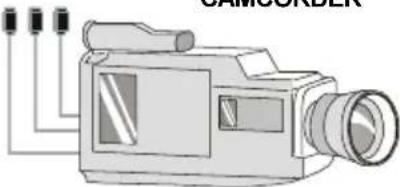 | Hoofdtelefoon(optioneel) | AUDIO | 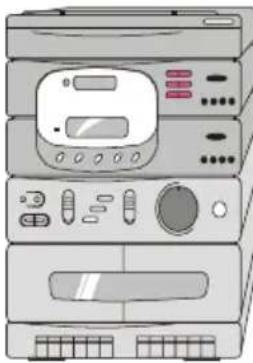 |
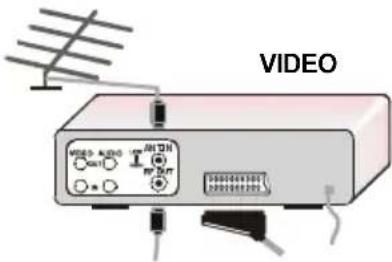 | Externe Speaker(optioneel)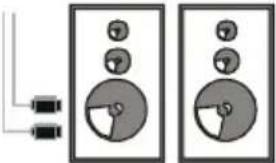 | ||
DECODER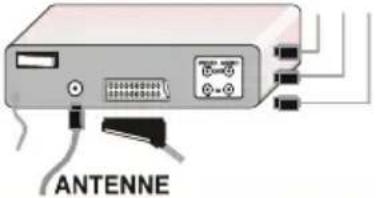 | [XZZ28] | ||
Antenne-aansluitingen
flowchart
graph TD
    A["VHF-antenna Methode 1"] --> B["Ronde 75-ohms coaxiaalkabel"]
    C["VHF / UHF-antenna Methode 2"] --> D["Platte 300-ohms tweesnoerige kabel of Ronde 75-ohms coaxiaalkabel"]
    B --> E["Achterkant van TV: 75Ω VHF/UHF"]
    D --> F["Achterkant van TV: 75Ω VHF/UHF"]
Televisietoestel en videorecorder
\- Sluit de antennekabels aan. Een betere beeldkwaliteit kan worden bereikt als u tevens een eurokabel op de EXTERNE aansluitingen aansluit (optioneel).Videorecorder
De videorecorder wordt automatisch door het televisietoestel gedetecteerd.NTSC-weergave (optioneel)
Sluit de NTSC-videorecorder aan op de euroconnector aan de achterzijde van uw televisietoestel. Sluit de NTSC-videorecorder aan op de RCA-plug aan de voorzijde van het toestel (optioneel). Druk vervolgens op "AV" om EXT-1, EXT-2, EXT-3, S-VHS, S-VHS EXT2 of FRONT-AV (optioneel) te selecteren.Kopieerfaciliteit (optioneel)
Bronselectie voor video-opname. \- Selecteer het functiemenu. \- Selecteer UITGANG EXT2 als bron, door op "◀" of "▶" te drukken.Camera en Camcorder
Aansluiten op de FRONT-AV-ingang / AV-ingang aan de achterzijde (optioneel):
Sluit uw camera of camcorder aan op de voorzijde van uw toestel. \- Sluit uw apparatuur op uw toestel aan via de ingangen VIDEO (geel), AUDIO R (rood) en AUDIO L (wit). Sluit de pluggen aan op connectoren van dezelfde kleur.Sluit de decoder aan op de videorecorder
Sommige videorecorders zijn voorzien van een speciale euro- connector voor de decoder. \- Sluit op de euroconnector van uw decoder en de speciale euroconnector van uw videorecorder een eurokabel aan. Zie tevens de handleiding van uw videorecorder. \- Zie voor het aansluiten van uw videorecorder op uw televisie-toestel het hoofdstuk Televisie en videorecorder. Als u nog andere apparatuur op u televisietoestel aan wilt sluiten, kunt u het beste uw leverancier raadplegen.Hoofdtelefoon aansluiten (optioneel)
Sluit de hoofdtelefoon aan op de stereo-hoofdtelefoonaansluiting onderaan de rechtervoorkant van uw toestel.Externe luidsprekers aansluiten (optioneel)
Uw televisietoestel is voorzien van twee aansluitingen (één voor de linker- en één voor de rechterluidspreker) voor het aansluiten van externe luidsprekers. Op deze aansluitingen kunt u luidsprekers aansluiten van maximaal 8 ohm. Als u externe luidsprekers aansluit, worden de interne luidsprekers van uw toestel automatisch uitgeschakeld.Tips
Het televisiescherm schoonmaken
Maak het televisiescherm schoon met een enigszins vochtige, zachte doek. Gebruik geen agressieve schoonmaakmiddelen, deze kunnen de speciale laag over het televisiescherm aantasten.Slecht beeld
Heeft u het juiste televisiesysteem gekozen? Staat uw televisietoestel met huisantenne te dicht bij de luidsprekers, bij nietgeaarde apparatuur, neonlichten, enz.? Bergen of hoge gebouwen kunnen dubbele beelden of ruis veroorzaken. Soms kunt u de beeldkwaliteit verbeteren door de antenne te draaien. Is het beeld of Teletekst onherkenbaar? Controleer of u de juiste frequentie heeft ingevoerd. De beeldkwaliteit kan achteruitgaan wanneer er twee apparaten tegelijkertijd op de televisie zijn aangesloten. Maak in dat geval een van de twee apparaten los.Geen beeld
Is de antenne correct aangesloten? Zitten de stekkers stevig in de aansluitpunten? Is de antennekabel beschadigd? Zijn er geschikte stekkers gebruikt om de antenne aan te sluiten? Als u het niet zeker weet, raadpleeg dan uw leverancier. Geen beeld betekent dat uw televisie geen transmissie ontvangt. Heeft u de juiste toetsen op de afstandsbediening ingedrukt? Probeer het nog een keer.Geluid
U krijgt geen geluid. Heeft u het geluid misschien onderbroken door op de "X" toets te drukken? Zijn er externe luidsprekers op de televisie aangesloten? Er komt maar uit een van de luidsprekers geluid. Is de balans ingesteld op één zijde? Zie het menu GELUID.Afstandsbediening
Uw televisie reageert niet meer op de afstandsbediening. Druk nog een keer op de " TV" toets. Misschien zijn de batterijen leeg. Als dat het geval is, kunt u in ieder geval nog de toetsen aan de voorzijde van uw televisietoestel gebruiken. Heeft u het verkeerde menu gekozen? Druk op de "tv" toets om terug te gaan naar "tv"-modus of druk op "M" om terug te keren naar het vorige menu.Als dat niet helpt
Schakel uw televisietoestel uit en weer aan. Als dat niet helpt, bel dan een televisiemonteur. Probeer nooit zelf uw televisie te repareren.Specifications
UITZENDSYSTEMEN
PAL B/G (optioneel) PAL SECAM B/G (optioneel) PAL/SECAM B/G D/K K' (optioneel) PAL/SECAM B/G D/K L/L' (optioneel) PAL/SECAM B/G D/K I/I' (optioneel) PAL I/I' (optioneel)TE ONTVANGEN KANALEN
VHF (BAND I/III) UHF (BAND U) HYPERBAND CABLE TV (S1-S20/S21-S41)AANTAL VOORKEUZEKANALEN 100
KANAALAANDUIDING
Weergave op schermRADIOFREQUENTIE ANTENNE-INVOER
75 Ohm (unbalanced)VOEDINGSSPANNING
170-270V AC, 50-60 Hz.GELUID-MULTIPLEX-SYSTEMEN
German + Nicam Stereo (optioneel) Virt. Surround (optioneel) Dolby Virtual (optioneel)AUDIO-UITGANGSVERMOGEN (W _RMS. ) (%10 THD)
2 × 10BEELDBUIS STROOMVERBRUIK
(W) (max) 28" 4:3 SF 132 28" 16:9 SF 140 28" 16:9 RF 166 29" 4:3 RF 148 32" 16:9 SF 150TUBE CATHODIQUE
25" (63 cm) 28" (70 cm) 29" (72 cm) 32" (82 cm) 33" (84 cm)AFMETINGEN (DxLxH) (mm)
| AFMETINGEN (mm) | |||
| D | L | H | Gewicht (kg) |
| 465 | 692 | 540 | 27 |
| 465 | 692 | 540 | 34,5 |
| 482 | 740 | 548 | 32 |
| 514 | 778 | 467 | 33 |
| 490 | 765 | 570 | 38 |
| 576 | 880 | 534 | 51 |
| 546 | 776 | 725 | 56 |