
LMH30CJBA - Televisie AKAI - Gratis gebruiksaanwijzing en handleiding
Vind de handleiding van het apparaat gratis LMH30CJBA AKAI in PDF-formaat.


| Type product | LED-televisie |
| Schermdiagonaal | 76 cm (30 inch) |
| Resolutie | HD Ready (1366 x 768 pixels) |
| Beeldverversingssnelheid | 60 Hz |
| Helderheid | 250 cd/m² |
| Contrastverhouding | 3000:1 (dynamisch) |
| Aansluitingen | 2x HDMI, 1x USB, 1x SCART, 1x composiet, 1x antenne, 1x koptelefoon |
| Geluid | 2x 8 W, stereo |
| Energieverbruik (stand-by) | 0,5 W |
| Energieverbruik (ingeschakeld) | 50 W |
| Afmetingen met voet (B x H x D) | 73 x 46 x 18 cm |
| Afmetingen zonder voet (B x H x D) | 73 x 43 x 8 cm |
| Gewicht met voet | 5,2 kg |
| Gewicht zonder voet | 4,8 kg |
| VESA-montage | 100 x 100 mm |
| Ontvanger | DVB-T2, DVB-C |
| Besturingssysteem | Eigen (geen smart-tv) |
| Gebruiksaanwijzing | Inbegrepen |
Veelgestelde vragen - LMH30CJBA AKAI
Gebruikersvragen over LMH30CJBA AKAI
0 vraag over dit apparaat. Beantwoord die u kent of stel uw eigen vraag.
Stel een nieuwe vraag over dit apparaat
Download de handleiding voor uw Televisie in PDF-formaat gratis! Vind uw handleiding LMH30CJBA - AKAI en neem uw elektronisch apparaat weer in handen. Op deze pagina staan alle documenten die nodig zijn voor het gebruik van uw apparaat. LMH30CJBA van het merk AKAI.
GEBRUIKSAANWIJZING LMH30CJBA AKAI
Opmerking voor reparateurs 2
Aanwijzing.... 3
Omgevingscondities.... 3
Aansluiten 4
Standaarden/Elektromagnetische compatibiliteit .... 5
Voorzorgsmaatregelen 6
Verdere belangrijke veiligheidsinstructies 6
2. INLEIDING 7
Reparatie 7
Prestatiekarakteristieken 7
Meegeleverde apparatuur 9
3. EXTERNE APPARATEN AANSLUITEN ....10
4. PLAATS VAN DE BEDIENINGSORGANEN ....12
5. AFSTANDBEDIENING ....13
Samenvatting van de knoppen.... 14
6. INGEBRUIKNAME 16
7. ALGEMENE BEDIENINGSORGANEN EN INSTELLINGEN......17
Lcd-scherm aan- en uitzetten 17
Geluidssterkte.... 17
De slaaptimer instellen.... 18
Menu's en weergave op het scherm bekijken 18
Ingangsinstellingen 19
Instelling van contrast en helderheid 19
Instellingen van het Audiomenu 20
Instellen van de mogelijkheden.... 22
Installatie-instellingen.... 23
8. INSTELLING VAN DE TELEVISIESTAND ....24
De televisie-instellingen veranderen 24
Handmatig programma's zoeken 24
Instellen van de Programmalijst 26
NICAM/IGR uitzendselectie 29
9. TELETEKST....30
10. INSTELLNG VOOR DE COMPUTER ....32
Instellen van het computermenu 32
Instellingen van de computingang 32
Instellen van de positie van het computerbeeld 33
Instelling van het computerbeeld.... 34
11. BEELD-IN-BEELD BEKIJKEN (PIP) 35
PIP activeren 35
12. ANDERE FUNCTIES....36
13. PROBLEMEN OPLOSSEN ......37
14. VOORINSTELLINGEN VOOR DE COMPUTERINGANG ....39
15. SPECIFICATIES....40
1. VEILIGHEIDSMAATREGELEN
Lees deze paragraaf nauwkeurig door en volg de instructies om de betrouwbare werking en levensduur van het lcd-scherm te verbeteren. Bewaar deze instructies bij het lcd-scherm. Bewaar de instructies en de verpakking zodat u ze bij verkoop van het lcd-scherm aan de nieuwe eigenaar kunt doorgeven.
BEDIENINGSVEILIGHEID

- Open de behuizing van het lcd-scherm of de netvoeding nooit! Met geopende behuizing bestaat er gevaar op verwonding of een elektrische schok!
- Steek geen voorwerpen in de gleuven en openingen van de monitor. Dit zou kunnen leiden tot kortsluiting en zelfs brand met schade aan het lcd-scherm.

- Gleuven en openingen in het lcd-scherm dienen voor ventilatie. Bedek ze niet, want dat kan leiden tot oververhitting.
- Laat kinderen niet zonder toezicht met elektrische apparatuur spelen. Kinderen zullen de gevaren niet altijd herkennen.
- Dit lcd-scherm is bedoeld voor persoonlijk gebruik. Het is niet geschikt voor commercieel gebruik bij zware industrie.
- Er bestaat gevaar voor verwonding als het scherm breekt. Draag beschermende handschoenen als u gebroken onderdelen opruimt en naar het servicecentrum werkt om af te voeren. Was daarna de handen met zeep, omdat er mogelijk chemicaliën zijn ontsnapt.
- Oefen geen druk op het scherm uit. U kunt er de monitor mee breken.
- Raak het scherm niet met vingers of scherpe voorwerpen aan om schade te vermijden.
Neem in de volgende situaties contact op met het Callcentrum. Probeer het scherm niet aan te sluiten of in te schakelen:
Als de voedingskabel of het voedingsapparaat oververhit is of beschadigd
♦ Als er vocht in de monitor is gekomen
- Als het lcd-scherm is gevallen of de behuizing beschadigd is.
REPARATIE
- Laat alle reparaties van het lcd-scherm uitvoeren door geautoriseerd en bevoegd personeel.
- Is een reparatie nodig, neem dan contact op met een van onze geautoriseerde servicepartners.
OPMERKING VOOR REPARATEURS
- Voordat de behuizing wordt geopend, moet het product worden losgekoppeld van alle voedingsbronnen en alle aansluitkabels verwijderd. Blijft het scherm aangesloten terwijl het geopend wordt, dan bestaat er levensgevaar door een elektrische schok. Er bestaat ook een kans op schade aan de onderdelen.
- Interne onderdelen van het lcd-scherm kunnen beschadigd worden door elektrostatische ontlading (ESD). Verricht reparaties in een ESD-beschermde werkplaats. Is er niet zo'n werkplaats aanwezig, draag dan een antistatische polsband of raak een goedgeleidend metalen voorwerp aan. Schade door onjuist gebruik kan tegen betaling gerepareerd worden.
- Gebruik uitsluitend originele reserveonderdelen.
AANWIJZING
- Houd het lcd-scherm en alle daarmee verbonden apparaten uit de buurt van vocht en vermijd stof, hitte en direct zonlicht. Zo niet, dan kan dat slecht functioneren of schade aan het lcd-scherm veroorzaken.
- Gebruik alle apparaten op een stabiele, vlakke en trillingsvrije oppervlakte zodat het lcd-scherm niet kan vallen.
OMGEVINGSCONDITIES
- Het Icd-scherm kan gebruikt worden bij omgevingstemperaturen tussen +41°F en +95°F (5°C en 35°C) bij een relatieve vochtigheid tussen 20% en 85% (zonder condensatie).
- Indien uitgeschakeld, kan het lcd-scherm worden opgeslagen bij temperaturen tussen -4°F en +140°F (-20°C en +60°C), tot een maximumhoogte van 39 000 ft (12 000 m) boven zeeniveau bij een relatieve vochtigheid tussen 10% en 85% (zonder condensatie).
- Laat na transport het lcd-scherm staan totdat het de omgevingstemperatuur heeft aangenomen, alvorens het in te schakelen. Extreem hoge variaties in temperatuur of vochtigheid kunnen resulteren in condensatie in het inwendige van het lcd-scherm, met elektrische kortsluiting als gevolg.
AANSLUITEN
Let op de volgende instructies om het lcd-scherm goed aan te sluiten:
NETVOEDING

- Open de behuizing van de netvoeding niet. Een geopende behuizing betekent een dodelijk risico op elektrische schokken. Er zijn in het inwendige geen onderdelen die schoongemaakt of gerepareerd kunnen worden.
- Gebruik het lcd-scherm uitsluitend op een geaard stopcontact met AC 100-240V-/50-60 Hz. Weet u niet zeker wat uw netvoeding is, vraag het dan aan het elektriciteitsbedrijf.
- Gebruik uitsluitend het meegeleverde voedingsapparaat en de meegeleverde netkabel.
- Voor extra veiligheid is het aan te bevelen bescherming te gebruiken tegen overspanning, zodat het lcd-scherm niet beschadigd wordt door netvervuiling of bliksem.
- Om de verbinding met de netvoeding te verbreken, neemt u de stekker uit het stopcontact.
- Het stopcontact moet in de buurt zijn van het lcd-scherm en binnen bereik van de netkabel. Trek de netkabel niet uit om bij het stopcontact te komen als dat net iets te ver weg is.
- Orden de kabels van het Icd-scherm zodat niemand erover kan struikelen.
- Om schade aan de kabel te vermijden, mogen er geen voorwerpen of meubels op de kabel worden gezet.
- U kunt het lcd-scherm maximaal 5° naar voren en 15° naar achteren kantelen.
Probeert u het verder te kantelen, dan kan dat schade veroorzaken.
STANDAARDEN/ELEKTROMAGNETISCHE COMPATIBILITEIT
Uw scherm voldoet aan de vereisten voor elektromagnetische compatibiliteit en elektrische veiligheid zoals beschreven in de volgende standaarden:
EN 55022, EN 55024, EN 61000-3-2, EN 61000-3-3, EN 60950
- Zorg ervoor dat bij het aansluiten de Richtlijnen voor elektromagnetische compatibiliteit (EMC) worden opgevolgd.
- Zorg voor een afstand van minstens een meter tot hoogfrequente en magnetische bronnen van interferentie (schermen, luidsprekers, mobiele telefoons, enzovoort) om storingen te vermijden.
ERGONOMIE
- Om ergonomische redenen adviseren we geen donkere tekst te gebruiken tegen een blauwe achtergrond. Dit vermindert de leesbaarheid en is belastend op de ogen.
- Neem tijdens uw werkzaamheden geregeld een pauze om spanning en vermoeidheid te vermijden.
- Om uw ogen te beschermen en een plezierige werkomgeving te creëren, moet u schittering, reflecties en sterke contrasten vermijden.
Veiligheid van apparatuur voor informatietechnologie.
- Het aansluiten van apparatuur is beperkt tot apparatuur die voldoet aan EN60950 "Veiligheid van apparatuur voor informatietechnologie" of EN60065 "Audio, video en soortgelijke elektronische apparatuur. Veiligheidseisen"
TRANSPORT EN RECYCLING
- Bewaar de oorspronkelijke verpakking en gebruik hem om het lcd-scherm bij transport en opslag te beschermen.
VOORZORGSMAATREGELEN
- Let op! Er zijn geen onderdelen die gerepareerd of gereinigd kunnen worden in de behuizing.
U kunt de levensduur van het lcd-scherm verlengen met de volgende voorzorgsmaatregelen:
- Neem altijd de stekker uit het stopcontact voor u het apparaat schoonmaakt.
- Gebruik geen oplosmiddelen of agressieve of gasvormige schoonmaakmiddelen.
- Maak het scherm schoon met een zachte, niet pluizende doek.
- Pas op dat er geen waterdruppels op het scherm achterblijven. Water kan permanente verkleuring veroorzaken.
- Stel het scherm niet bloot aan helder zonlicht of ultraviolet straling.
VERDERE BELANGRIJKE VEILIGHEIDSINSTRUCTIES
Bij gebruik van elektronische apparatuur moeten altijd enkele veiligheidsmaatregelen worden genomen. Met de richtlijnen vermindert u het risico op brand, elektrische schokken en verwonding:
- Gebruik het product niet bij water (bijvoorbeeld bij een badkuip, wasbak, gootsteen of waskuip, in een vochtige kelder of bij een zwembad).
- Gebruik een telefoon of modem (behalve draadloos) niet tijdens onweer. Er is een kans op een elektrische schok door bliksem.
- Gebruik een telefoon of modem niet om in de buurt van het lek een gaslek te melden.
- Gebruik alleen de voedingskabel die in deze handleiding wordt genoemd. Gooi batterijen niet in het vuur. Ze kunnen exploderen. Lees de plaatselijke voorschriften voor het weggooien van batterijen.
• Houd batterijen altijd uit de buurt van kinderen.
2. INLEIDING
We danken u voor de aankoop van een LCD Multi-display. We danken u voor uw vertrouwen in onze producten en het doet ons genoegen u te kunnen begroeten als klant.
Wij richten ons op veel mogelijkheden, gebruikersgemak en betrouwbaarheid bij de productie van het lcd-scherm.
REPARATIE
Uw scherm heeft een jaar garantie, naast uw wettelijke rechten.
Deze handleiding bevat een apart hoofdstuk over het oplossen van problemen op pagina 35.
PRESTATIEKARAKTERISTIEKEN
Voordelen in vergelijking met beeldbuisschermen:
Het lcd-scherm is een plug-and-play-apparaat dat automatisch door het besturingssysteem wordt herkend.
De aansluitingen zijn: Aansluiting voor de tuner, Computeringang, SCART 1 (Video, RGB), SCART 2 (Video, S-Video, RGB) en Video/S-Video-ingang.
Draaien en kantelen voor optimale werkhouding.
Gemakkelijk te gebruiken afstandbediening en OSD-menu (on-screen display) menu.
PIP-scherm (picture in picture): Computerscherm (hoofdscherm) en videoweergave (subschem) op hetzelfde scherm.
Vol, Panorama, Normaal, 14:9 Zoom, 16:9 Zoom, 16:9 Zoom ondertitel en audioscherm beschikbaar met de knop ARC.
APC-instellingen (auto picture control) zijn Gebruiker, Helder, Standaard, Film, afhankelijk van uw persoonlijke keuze.
APS (auto program search) voor het zoeken naar televisiekanalen op de CNI-code van ieder land.
▶ Volledig functionele teletekst en kanaal + .
Kinderslot.
5 Equalizermodi beschikbaar.
Twee ingebouwde luidsprekers en hoofdtelefoonaansluiting om te luisteren zonder anderen te storen.
Ingebouwde NICAM/IGR geluidsdecoder voor stereo en tweetalig luisteren.
➢ Slaaptimer van 10 minuten tot 120 minuten in stappen van 10 minuten.
Automatisch uitschakelen na 10 minuten als er geen signaal wordt ontvangen.
Inclusief ingang voor component video voor hoge definitie televisie (voorbereid voor HDTV), resolutie maximaal 720P, 1080i.
(Opmerking: 20" wordt ondersteund tot 625i, 625p)
Controleer of de volgende artikelen met het lcd-scherm geleverd zijn. Waarschuw de leverancier binnen 14 dagen als er iets ontbreekt. U ontvangt bij uw lcd-scherm:
Handleiding


Kabel van
Component naar
D-Sub
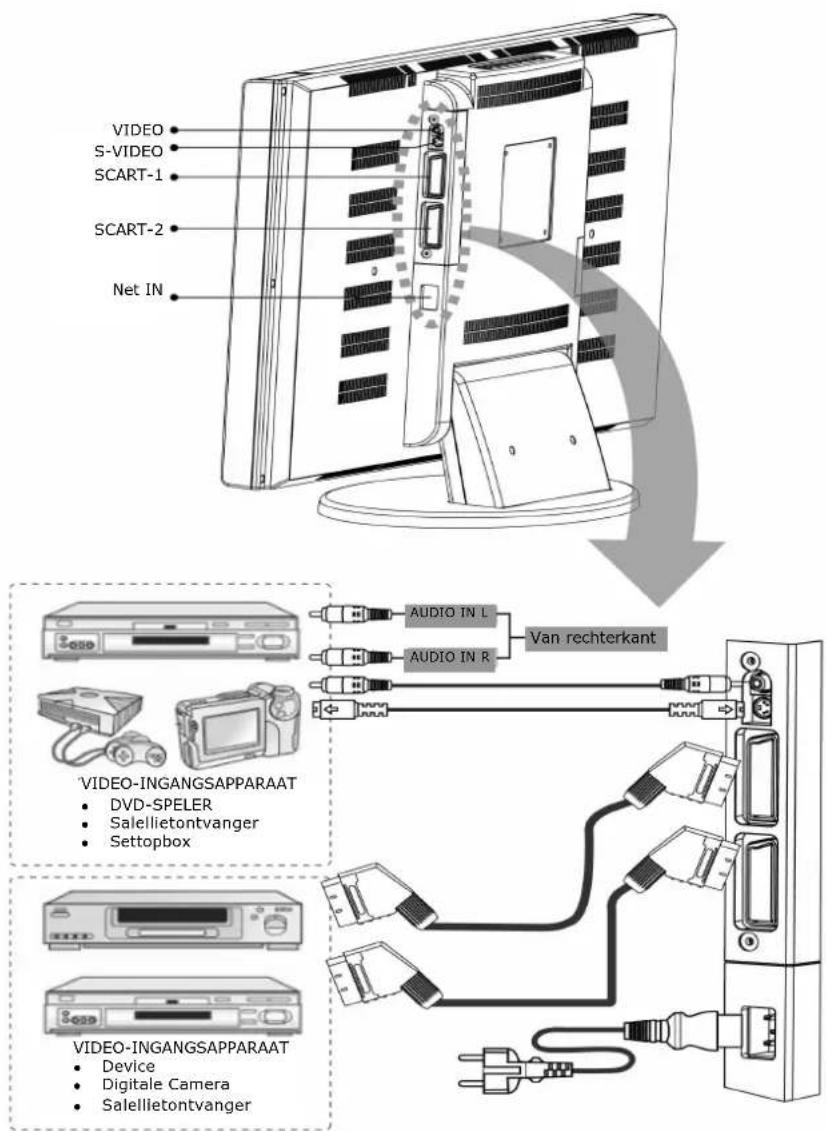
3. EXTERNE APPARATEN AANSLUITEN

flowchart
graph TD
    A["Settopbox"] --> B["Component"]
    B --> C["Naar linkerkant"]
    C --> D["Subwooferstecker"]
    D --> E["HOOFTELEFOON"]
    E --> F["COMPUTER"]
    G["Antenna"] --> H["A uioversterker"]
    H --> I["Subwooferstecker"]
    I --> J["HOOFTELEFOON"]
    J --> K["COMPUTER"]
    L["ANTENIE-ANSLUTING"] --> M["AUDIO IN"]
    M --> N["AUDIO OUT"]
    N --> O["SAINHOLDER"]
    O --> P["ANTENIE-ANSLUTING"]
    P --> Q["D-SUB"]
    style A fill:#f9f,stroke:#333
    style B fill:#ccf,stroke:#333
    style G fill:#cfc,stroke:#333
    style L fill:#fcc,stroke:#333
    style M fill:#ffc,stroke:#333
    style N fill:#ffc,stroke:#333
    style O fill:#ffc,stroke:#333
    style P fill:#fff,stroke:#333
    style Q fill:#fff,stroke:#333
English
Français
Italiano
Deutsch
Español
Nederlands
Opmerking: Audio uit L/R & Subwoofer uit
Het niveau van de audio-uitgang kan niet veranderd worden met de volumeregelaar op het scherm. Deze aansluiting dient voor een externe audioversterker die kan worden gebruikt om de geluidssterkte te regelen.
4. PLAATS VAN DE BEDIENINGSORGANEN
Met deze knoppen bedient u de belangrijkste punten van het scherm, waaronder het menu op het scherm. Voor meer geavanceerde instellingen gebruikt u de afstandbediening.
AAN/UIT : om het lcd-scherm aan en uit te zetten.
BRON : selectie van invoerbron (PC/CV, TV, AV/SV, SCART 1, SCART 2).
MENU : toont het hoofdmenu.
KANAAL (op/neer) : kanaal veranderen.
VOLUME (-/+): geluidssterkte veranderen.
BEELDVERHOUDING : verandert de beeldverhouding (Gewoon, Vol, Panoramisch, 14:9 Zoom, 16:9 Zoom, 16:9 Zoom Ondertitel en Auto). Voor gebruik met de computer zijn alleen Normaal en Vol mogelijk.

*De afbeelding van een lcd-televisie dient alleen als voorbeeld.
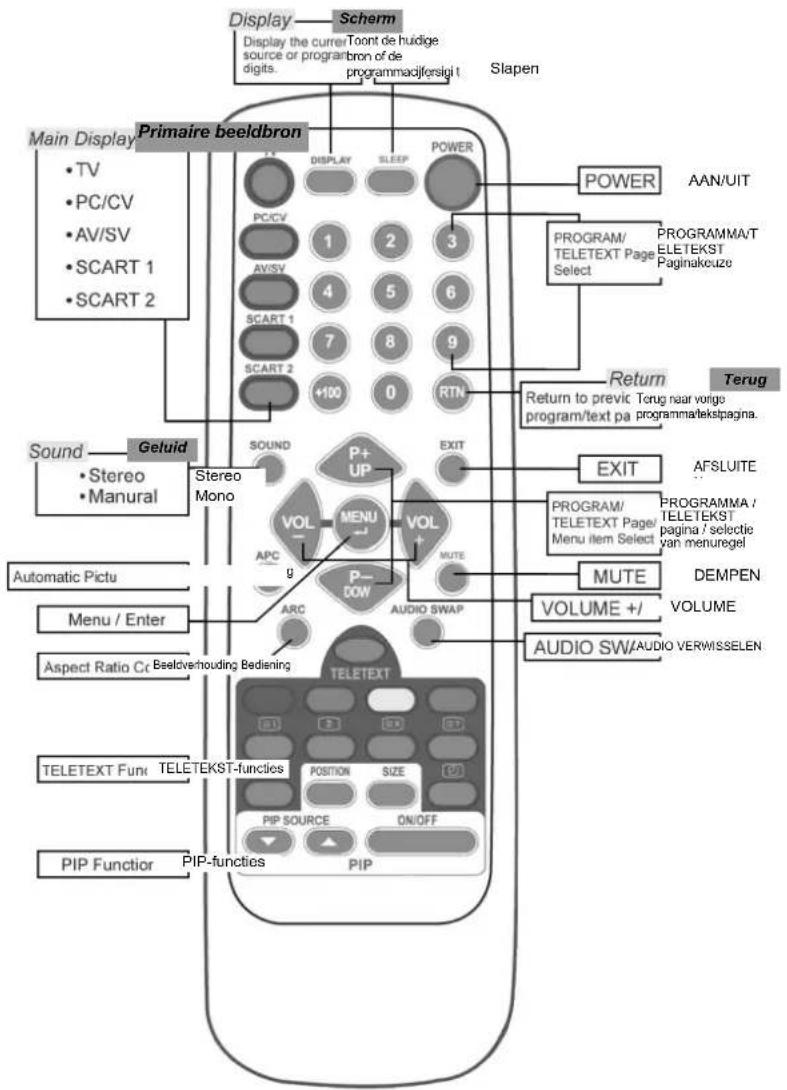
5. AFSTANDBEDIENING
De afstandbediening heeft de belangrijkste functies voor het bekijken van live video.
English
Français
Italiano
Deutsch
Español
Nederlands
SAMENVATTING VAN DE KNOPPEN
Bronselectie
TV Omschakelen naar televisiestand.
PC/CV Omschakelen naar computer- of componentstand.
AV/SV Omschakelen naar Videostand of S-Videostand.
SCART 1 Omschakelen naar SCART 1.
SCART 2 Omschakelen naar SCART 2 of 2 S
Menu-instelling
MENU/ENTER Toont het hoofdmenu op het scherm of gaat naar het volgende menu.
P+ / P- Druk om het item te selecteren dat u wilt instellen
VOL-/VOL+ Druk om de waarde in het OSD-emnu te veranderen.
SLUITEN Menu afsluiten.
Kanaalkeuze
P+/ P- (kanaal) Druk op P- of P+ om programma's te veranderen in de televisiestand of een pagina in de teletektstand.
0 \~ 9, +100 Programma's direct selecteren in televisiestand.
EXIT Kanaal op het scherm afsluiten.
TITEL Druk om de cijfers van het huidige programma te tonen.
TERUG Druk om terug te gaan naar het vorige programma of de vorige pagina
Geluid bedienen
VOL-/VOL+ Druk om de geluidssterkte te veranderen.
DEMPEN Druk om het geluid in en uit te schakelen.
Teletekst bedienen

TELETEKST
Toont de teletekstpagina's. Druk opnieuw om terug te gaan naar televisieontvangst.

INDEX
Druk om het geluid in en uit te schakelen.

VASTHOUDEN
Druk op "VASTHOUDEN" om een pagina vast te houden.

ONDERBREKEN
Druk op "ONDERBREKEN" om naar de televisie te kijken terwijl u wacht op een teletekstpagina.

ONTHULLEN Druk op "ONTHULLEN" om verborgen informatie te tonen, zoals de oplossing van een raadsel.

UITBREIDEN Druk op "UITBREIDEN" om de bovenste of onderste helft van de pagina te vergroten.

SUBPAGINA/TIJD Druk op "SUBPAGINA/TIJD" om het nummer van een subpagina in te voeren.
PIP-bedienin
| AAN / UIT Druk hierop om een van de videobronnen op het subscherm te zien, terwijl u met de computer werkt. Druk er opnieuw op om het subscherm uit te schakelen. | |
| PIP-BRON | Druk hierop om de ingangsbron van het PIP-venster te kiezen als:Druk op ▲▼: TV → Video → S-Video → SCART 1 → SCART 2 → SCART 2 S. |
| GROOTTE Maakt het PIP-venster dubbel, groot, klein en heel klein. | |
| POSITIE | Verplaatst het PIP-venster naar: linksboven → rechtsboven → rechtsonder → linksonder → herhalen. |
Andere functies
| AUDIO VERWISSELEN | Verwisselt het geluid van hoofdbron en subbron |
| ARC | Steld de beeldverhouding in: Gewoon→Vol→Panoramisch→14:9 Zoom→16:9 Zoom→16:9 Zoom ondertitel→Auto. Bij gebruik van de computer zijn alleen Gewoon en Vol mogelijk.(Voor 20" LCD Multi-display, zie pagina 34) |
| APC Selecteert de helderheid en het contrast: "standaard", "film", "helder", „handmatig" en "blank". | |
| GELUID Druk om te kiezen tussen stereo, tweetalig en mono. | |
| SLAPEN | Druk om een tijd in te stellen waarna wordt uitgeschake |

SUBPAGINA/TIJD Druk op "SUBPAGINA/TIJD" om in de televisiestand een digitale klok te tonen.
6. INGEBRUIKNAME
- Verwijder de verpakking van het lcd en zorg ervoor dat het product wordt geplaats in een veilige en goed-geventileerde ruimte.
- Doe twe AAA-batterijen in het batterijvak aan de achterzijde van de afstandbediening.
- Zorg ervoor dat de exteren antenne van 75 ohm en de voedingskabel goed aangesloten zijn.
- druk op de knop POWER(AAN/UIT) om het apparaat aan te zetten. Er verschijnt een menu als u het scherm voor het eerst aanzet.

-
Druk op de knop P+ / P- om de TAAL, het LAND, en de TEKENSET voor TELETEKST te kiezen. Druk daarna herhaaldelijk op VOL+ om de gewenste taal te kiezen en het land waar u zich bevindt.
-
Druk op de knop P+ / P- om te selecteren en op VOL+ om naar APS te gaan (Automatisch ProgrammeerSysteem). Het submenu verschijnt op het scherm. Druk weer op MENU om het scannen te starten.
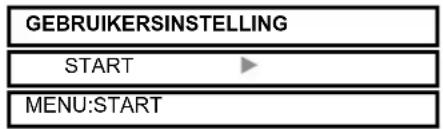
- Is APS gefinaliseerd, dan verschijnt de Programmalijst op het scherm. U kunt programma's selecteren, hernoemen, verwijderen en toevoegen aan de Programmalijst. (details leest u onder "Instellingen van de Programmalijst" op pagina 28.)
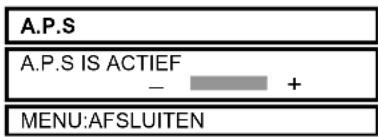
- Gebruik de cijferknoppen om direct een programma te vinden. Wenst u programma 27, dan drukt u op "2" en "7". De televisie gaat naar het andere programma als u op het tweede cijfer drukt. U kunt ook P+/P- op de afstandbediening gebruiken.
| PROGRAMMA | ||
| 01--- | 11--- | 21--- |
| 02--- | 12--- | 22--- |
| 03--- | 13--- | 23--- |
| 04--- | 14--- | 24--- |
| 05--- | 15--- | 25--- |
| 06--- | 16--- | 26--- |
| 07--- | 17--- | 27--- |
| 08--- | 18--- | 28--- |
| 09--- | 19--- | 29--- |
| 10--- | 20--- | 30--- |
| ■ NAAM | ■ VERWIJDEREN | |
| ■ TOEVOEGEN | ■ A.P.S | |
7. ALGEMENE BEDIENINGSORGANEN EN INSTELLINGEN
Druk op de afstandbediening op POWER(AAN/UIT). U kunt ook de POWER(AAN/UIT)-knop onderop het paneel gebruiken.
GELUIDSSTERKTE
Bedienen van de geluidssterkte
Druk op VOL-/VOL+ om het geluidsniveau te veranderen.
Dempen
Op ieder moment kunt u het geluid tijdelijk uitschakelen met de knop MUTE.
- Druk op MUTE en het geluid stopt.
- Druk weer op MUTE of op VOL- / VOL+ om het vorige geluidsniveau te herstellen.
U kunt de slaaptimer instellen om de televisie automatisch uit te schakelen. De tijd loopt van UIT tot 120 minuten.
- Druk op SLEEP (Slapen) om de slaaptimer in te stellen.
- Druk herhaaldelijk op SLEEP (Slapen) om de tijdsduur te veranderen (in stappen van 10 minuten).
Opmerking: De slaaptimer verdwijnt automatisch na 3 seconden.
MENU'S EN WEERGAVE OP HET SCHERM BEKIJKEN
- Druk, terwijl het toestel is ingeschakeld, op MENU. Het hoofdmenu verschijnt op het scherm.
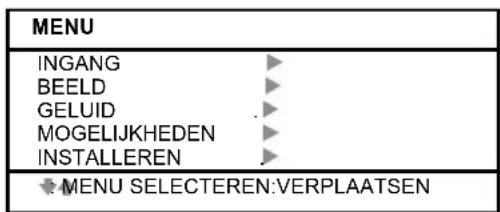
- Gebruik de knop P+ / P- om een van de menuopties te selecteren en druk op MENU om naar het submenu te gaan.
- Druk op VOL-/VOL+ om instellingen te veranderen.
Opmerking: Het menu is afhankelijk van de geselecteerde ingangssbron.
INGANGSINSTELLINGEN
| Gebruikersinstelling | |
| MAIN | VIDEO |
| ←→: SELECTEREN ←VERPLAATSEN | |
- Druk op de knop MENU om de INGANG van het hoofdmenu te tonen.
- Druk op VOL-/VOL+ om een hoofdmodus te tonen: [VIDEO], [S-VIDEO], [TV], [SCART-1], [SCART-2], [SCART-2 S] of [PC/CV]. U kunt direct naar een modus gaan door op de knop van de afstandbediening te drukken.
- Druk op MENU om toegang tot de bron te krijgen.
INSTELLING VAN CONTRAST EN HELDERHEID
Voor de verschillende videostanden kan het nodig zijn helderheid en apart in te stellen. Zo geeft een computer de voorkeur aan een lagere helderheid en contrast dan een andere ingangsbron.
- Druk op de knop MENU om het MENU te tonen.
- Druk op de knop P+ / P- om het PICTURE(BEELD)te selecteren.
- Druk op de knop MENU om naar de PICTURE(BEELD) opties te gaan.
- Druk op de knop P+ / P- om een van de menuopties te kiezen.
- Druk op de knop VOL-/VOL+ om de instellingen te veranderen.
- Druk op de knop EXIT (AFSLUITEN) om terug te gaan naar het vorige scherm.
| Gebruikersinstelling | ||
| BEELDSTAND | HANDMATIG | |
| CONTRAST | - | + |
| HELDERHEID | - | + |
| SCHERPTE | - | + |
| KLEUR | - | + |
| ACHTERGRONDVERLICHTING | - | + |
| KLEURTEMPERATUUR. | NORMAAL | |
| RESET | ||
| ◆: SELECTEREN ⇔ :VERPLAATSEN | ||
BEELDSTAND:
■ [Helder]: verhoogt het contrast en de scherpte
■ [Standaard]: standaardiseert de beeldinstelling
■ [Donker]: maakt het beeld donker
■ [Handmatig]: afhankelijk van de gebruiker. Allen in deze stand kan de gebruiker het beeld instellen.
CONTRAST: Verhoogt en vermindert het beeldcontrast
BRIGHTNESS(HELDERHEID): Maakt het beeld helderder en donkerder
SHARP(SCHERPTE): Maakt de scherpte zachter en harder
COLOUR(KLEUR): Diepere en lichtere beeldkleur
BACK LIGHT(ACHTERGRONDVERLICHTING): Donkerder en helderder achtergrondverlichting
KLEURTEMPERATUUR.: Stelt de witbalans van het beeld in, afhankelijk van de situatie van de gebruiker.
■ [Cool(Koel)]: blauwachtig wit.
■ [Normal(Normaal)]: normaal wit.
■ [Warm]: roodachtig wit. (aanbevolen voor films)
RESET: De gebruiker kan de beeldinstellingen weer terugzetten naar de oorspronkelijke/normale waarde.
INSTELLINGEN VAN HET AUDIOMENU
- Druk op de knop MENU om MENU te tonen.
- Druk op de knop P+ / P- om SOUND(GELUID) te selecteren
- Druk op de knop MENU om naar de SOUND(GELUID)-opties te gaan.
- Druk op de knop P+ / P- om de cursor naar een van de menuopties te verplaatsen.
- Druk op de knop VOL-/VOL+ om de instellingen te veranderen.
- Druk op de knop EXIT (AFSLUITEN) om terug te gaan naar het vorige scherm.

bar
Gebruikersinstelling | Category | Value | |---|---| | EQUALIZER | Gebruiker | | 120Hz | + | | 500Hz | + | | 1.5KHz | + | | 5KHz | + | | 10KHz | + | | BALANS | + |- Er zijn vijf equalizerstanden: [POP], [KLASSIEK], [SPRAAK], [JAZZ] en [GEBRUIKER]. De GEBRUIKER-stand kan worden ingesteld.
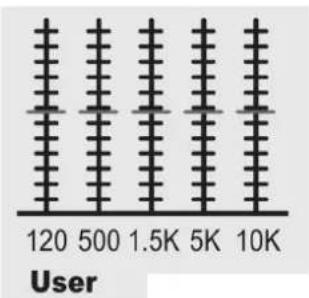
bar
| User | Value | |---|---| | 120 | 120 | | 500 | 500 | | 1.5K | 1.5K | | 5K | 5K | | 10K | 10K |- De instellingen voor POP, KLASSIEK, SPRAAK en JAZZ zijn vooringesteld. U kunt ze niet veranderen. De frequentierespons is als hieronder:

bar
| Value | | :--- | | 120 | | 500 | | 1.5K | | 5K | | 10K |
bar
| Category | Value | |---|---| | 120 | 1 | | 500 | 1 | | 1.5K | 1 | | 5K | 1 | | 10K | 1 |
bar
| Category | Value | |---|---| | 120 | 120 | | 500 | 500 | | 1.5K | 1.5K | | 5K | 5K | | 10K | 10K |
bar
| Category | Value | |---|---| | 120 | 1 | | 500 | 1 | | 1.5K | 1 | | 5K | 1 | | 10K | 1 |- In de GEBRUIKER-stqand gebruikt u de knoppen P+ / P- om een band te selecteren en VOL- / VOL+ om de gewenste frequentie-instellingen te veranderen.
Opmerking:
Maakt u in de computerstand gebruik van PIP, dan kunt u naar het geluid van het kleine scherm luisteren. Daarvoor drukt u op de knop AUDIO SWAP
INSTELLEN VAN DE MOGELIJKHEDEN
- Druk op de knop MENU om de MOGELIJKEHDEN in het hoofdmenu te tonen.
- Druk op de knop P+ / P- om een van de menuopties te kiezen.
- Druk op de knop VOL-/VOL+ om de instellingen te veranderen.
- Druk op de knop EXIT (AFSLUITEN) om terug te gaan naar het vorige scherm.
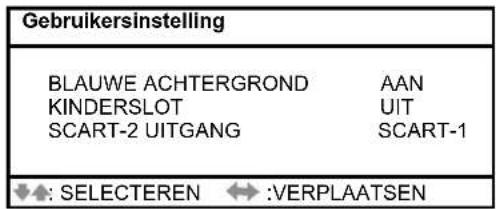
BLUE BACK(BLAUWE ACHTERGROND): Om de blauwe achtergrond in en uit te schakelen.
CHILD LOCK(KINDERSLOT): Beveiliging vna het kanaal in- en uitschakelen. AAN /UIT
SCART-2 OUTPUT(SCART-2 UITGANG): Kies [SCART-1] of [TV].
INSTALLATIE-INSTELLINGEN
- Druk op de knop MENU om INSTALL(INSTALLATIE) in het hoofdmenu te tonen.
- Druk op de knop P+ / P- om de cursor naar een van de menuopties te verplaatsen.
- Druk op de knop VOL-/VOL+ om de instellingen te veranderen.
- Druk op de knop EXIT (AFSLUITEN) om terug te gaan naar het vorige scherm.
In de stand SCART/SV/AV
| Gebruikersinstelling | |
| KLEURSYSTEEM | AUTO |
| ←: SELECTEREN ⇌ :VERPLAATSEN | |
COLOUR SYSTEM(KLEURSYSTEEM): [AUTO], [PAL], [PAL M], [PAL 4.43], [PAL N], [SECAM], [NTSC 3.58], [NTSC 4.43].
8. INSTELLING VAN DE TELEVISIESTAND
DE TELEVISIE-INSTELLINGEN VERANDEREN
- Druk op de knop TV om de televisie als ingang te kiezen.
- Druk op de knop MENU om het MENU te tonen.
- Druk op de knop P+ / P- om INSTALL(INSTALLATIE) te selecteren.
- Druk op de knop MENU om naar de User Setup(Gebruikersinstelling) te gaan.

HANDMATIG PROGRAMMA'S ZOEKEN
- Druk op de knop P+ / P- om objecten te selecteren onder MANUAL(HANDMATIG), en druk ter bevestiging op MENU.
- Druk op de cijfers of de knop VOL-/ VOL+ om het programma te selecteren dat u wilt opslaan.
- Druk op de knop P+ / P- om een van de opties te selecteren en druk op VOL- / VOL+ om de optie in te stellen.

PROGRAM(PROGRAMMA): Kiest het kanaalprogramma
BAND: Kiest het bandtype – [CH(AIR)], [CC(CATV)]
CHANNEL(KANAAL): kies een kanaal met VOL-/VOL+ of een cijfer.
COLOUR SYSTEM(KLEURSYSTEEM): kies [AUTO], [PAL], [SECAM]
SOUND SYSTEM(GELUIDSSYSTEM): kies [AUTO], [B/G], [D/K], [L], [I], [L']
SEARCH(ZOEKEN): druk op VOL+ om ontvangbare kanalen te zoeken.
FINE TUNING(FIJNAFSTEMMING): geeft het zoeken van programma's aan.
STORE(OPSLAAN): slaat het gevonden kanaal op
-
Druk na het zoeken op P+ / P- om Store te selecteren en druk op VOL- / VOL+ om het gezochte kanaal met het programma op te slaan.
-
Druk op EXIT (AFSLUITEN) om het menu af te sluiten.
INSTELLEN VAN DE PROGRAMMALIJST
De programmalijst wordt gebruikt om de programmanummers en –namen te tonen. U kunt deze lijst gebruiken om een naam te bewerken, te verwijderen, of programma's toe te voegen.
Naam:
| PROGRAMMA | ||
| 11--- | 21--- | |
| 02--- | 12--- | 22--- |
| 03--- | 13--- | 23--- |
| 04--- | 14--- | 24--- |
| 05--- | 15--- | 25--- |
| 06--- | 16--- | 26--- |
| 07--- | 17--- | 27--- |
| 08--- | 18--- | 28--- |
| 09--- | 19--- | 29--- |
| 10--- | 20--- | 30--- |
| ■ NAAM ■ VERWIJDEREN■ TOEVOEGEN ■ A.P.S | ||
- Zoals hiervoor 1-4.
- Druk op de knop P+ / P- om objecten onder PROGRAM(PROGRAMMA) te selecteren en druk op MENU ter bevestiging.
- Selecteer een kanaal met de knoppen P+ / P- of de cijfers. Verandert u het programma, dan verschijnt het opgeslagen kanaal op het scherm.
- Een heldere groene balk verschijnt op het gekozen programma. Druk op de red(rode) knop (NAAM).
- Druk op P+ / P- om de naam van het kanaal te bewerken en op VOL- / VOL+ om naar de volgende letter te gaan.
- Druk op de red(rode) knop (OPSLAAN) om de naam op te slaan.
Opmerking: Verandert het kanaalnummer, dan wordt het op het scherm getoonde televisiekanaal in het programma opgeslagen.
TOEVOEGEN:
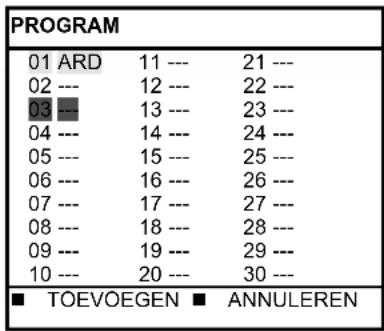
- Kies een programma en druk op de green(groene) knop (TOEVOEGEN). Het programma wordt gemarkeerd met een gele balk.
- Druk op de knop P+ / P- om een programma te selecteren dat u wilt uitwisselen met het gemarkeerde programma.
- Druk op de green(groene) knop om op te slaan.
VERWIJDEREN:
- Kies een programma en druk op de yellow(gele) knop (VERWIJDEREN). Het programma wordt gemarkeerd met een red(rode) balk. Druk weer op de yellow(gele)knop om het te verwijderen. Druk om te annuleren op de blue(blauwe) knop.
APS (zie pagnia 16)
- Druk op de knop P+ / P- om te selecteren en druk op VOL+ om naar APS te gaan (Automatisch ProgrammeerSysteem).
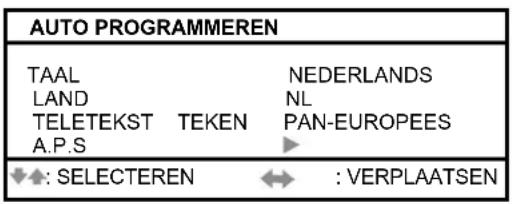
- Druk op de knop P+ / P- om de TAAL en het LAND te selecteren. Druk daarna herhaaldelijk op VOL+ om de gewenste taal en het land waar zich bevndt te selecteren.
- Druk op de knop VOL+ om naar APS te gaan. Druk daarna weer op MENU om het scannen te starten.

- Nadat APS gefinalizeerd is verschijnt de Programmalijst op het scherm. U kunt programma's in de programmalijst selecteren, hernoemen, verwijderen en toevoegen.

NICAM/IGR UITZENDSELECTIE
Afhankelijk van het uitgezonden programma kunt u met de knop SOUND(GELUID) een keus maken uit verschillende geluidsfuncties.
In verschillende systemen zien de uitzendfuncties er anders uit.
: I stuurt de primaire taal naar de luidsprekers.
II: stuart de secundaire taal naar de luidsprekers.
○ : geeft mono weer
① : geeft stereo weer
NICAM-systeem
| Digital | Stereo | O |
| ∅ | ||
| Dual | O | |
| I | ||
| II | ||
| Mono | O | |
| I |
Twee draaggolven
| Analog | Stereo | O |
| 0 | ||
| Dual | O | |
| I | ||
| II | ||
| Mono | O | |
| I |
9. TELETEKST
Teletekst is een gratis dienst die wordt uitgezonden door de meeste televisiestations. Het geeft het laatste nieuws, weer, televisieprogramma's, koersen van aandelen, ondertitels en veel meer..
Opmerking: Afhankelijk van de geluidssterkte kan er in de teletekststand niets aan het OSD worden veranderd.
In de teletekststand dienen de NUMBER(CIJFER)-knoppen,
P+/ P- en RTN voor de teletekstfunctie.
Dit apparaat is voorzien van volledig functionele teletekst, voor de bronnen televisie, Scart, CVBS en S-Video.
TELETEKST bedienen
* Kies een televisiestation dat teletekst uitzendt.
* Druk een keer op de knop TELETEXT(TELETEKST) zodat het teletekstschem verschijnt.
- Twee paginanummers, de naam van het televisiestation, de datum en de tijd worden in de bovenste regel getoond. Het eerste paginanummer is uw selectie, het tweede is de thans getoonde pagina.
* Druk weer op de knop Ⓞ TELETEXT(TELETEKST) om teletekst weer uit e schakelen en terug te gaan naar het televisieprogramma.
Sdelectie van teletekstpagina's
- Geeft het nummer van de teletekstpagina op met drie cijfers.
- Het geselecteerde paginanummer verschijnt in de linkerbovenhoek. De paginateller zoekt tot de gewenste pagina gevonden is en toont de pagina op het scherm.
-
De knop P+ / P- kan worden gebruikt om naar de vorige of volgende pagina te gaan.
-
Fastext werkt met de vier gekleurde knoppen.
- Vier pagina's kunnen snel worden geselecteerd door te drukken op de Red(Rod)e, Green(Groen)e, Yellow(Gele) of Blue(Blauwe) knop van de afstandbediening.
Handige mogelijkheden met Teletekst
INDEX
* Druk op deze knop om naar de indexpagina te gaan met de inhoudsopgave van teletekst.
HOLD(VASTHOUDEN)
De gekozen teletekstpagina bevat misschien meer informatie dan er op het scherm past. De rest wordt na enige tijd getoond op een subpagina.
* Druk op HOLD (VASTHOUDEN) om te verhinderen dat de volgende subpagina verschijnt.
- Het symbool HOLD (VASTHOUDEN) verschijnt in de linkerbovenhoek en het automatisch wisselen van pagina's wordt onderbroken.
* Druk weer op HOLD (VASTHOUDEN) om verder te gaan.
UPDATE(WIJZIGEN)
Drukt u in de Teletekststand op de knop UPDATE(WIJZIGEN), dan wordt er omgeschakeld naar het televisiescherm, terwijl er gewacht wordt op de volgende pagina.
* Selecteer het gewenste paginanummer in de teletekststand.
* Druk op UPDATE(WIJZIGEN) om naar het televisieprogramma te gaan terwil u op de tekstpagina wacht. Er verschijnt een klein blauw vakje met “---” in de linkerbovenhoek.
* Is de gewenste pagina gevonden, dan verschijnt het paginanummer in het blauwe vakje.
* Druk weer op UPDATE(WIJZIGEN) om terug te gaan naar de teletekststand.
REVEAL(ONTHULLEN)
* Druk een keer op deze knop om verborgen informatie te tonen, zoals de opoossing van een raadsel, een puzzel of een quiz.
* Druk opnieuw op deze knop om de antwoorden weer te verbergen.
EXPAND(VERGROTEN)
Toont de tekst met dubbele hoogte.
* Druk op deze knop om de bovenste helft van de pagina vergroot te tonen.
* Druk opnieuw op deze knop om de onderste helft van de pagina vergroot te tonen.
* Druk weer op deze knop m het normale beeld weer te tonen.

TIME(TIJD)
* Kijkt u naar een televisieprogramma met teletekst, druk dan op de knop TIME(TIJD). De huidige tijd verschijnt in de rechterbovenhoek van het scherm.
* De tijd verdwijnt als u opnieuw op TIME(TIJD) drukt.
10. INSTELLNG VOOR DE COMPUTER
Druk op de knop PC/CV om direct naar de computerstand over te schakelen. Is de ingangstiming van de computer niet de vooringestelde timing van het lcd-scherm (zie pagina 40), druk dan op Auto Set Up om het beeld te optimaliseren. Is er nog steeds horizontale interferentie op het scherm, stel dan de klok en de fase bij om het beeld te corrigeren.
INSTELLEN VAN HET COMPUTERMENU
- Druk op de knop MENU om een van de opties van het computermenu te tonen.
- Gebruik de knop P+ / P- om een van de opties te selecteren.
- Druk op VOL-/VOL+ om de instelling te veranderen.
- Druk op EXIT (AFSLUITEN) om terug te gaan naar het vorige scherm.

- Druk op de knop MENU om het hoofdmenu te tonen.
- Gebruik de knop P+ / P- om een van de opties te selecteren.
- Druk op VOL-/VOL+ om de instelling te veranderen.
- Druk op EXIT (AFSLUITEN) om terug te gaan naar het vorige scherm.
| Gebruikersinstelling | |
| HOOFD | PC/CV |
| SUB | UIT |
| ↓▲: SELECTEREN ↔:VERPLAATSEN | |
Main(Hoofd): [PC/CV], [VIDEO], [S-VIDEO], [TV], [SCART-1], [SCART-2] of [SCART-2 S].
SUB: [VIDEO], [S-VIDEO], [TV], [SCART-1], [SCART-2], [SCART-2 S] of [UIT].
(Zie pagina 35 voor gedetailleerde PIP-functies)
INSTELLEN VAN DE POSITIE VAN HET COMPUTERBEELD
- Druk op de knop MENU om het computermenu te tonen.
- Gebruik de knop P+ / P- om een van de opties te selecteren.
- Druk op VOL-/VOL+ om de instelling te veranderen.
- Druk op EXIT (AFSLUITEN) om terug te gaan naar het vorige scherm.

AUTO SETPU(AUTO INSTELLING): Stelt het beeld automatisch bij. Druk op VOL+ mo het beeld automatisch bij te stellen. Er staat "RUNNING" op het scherm, totdat met "OK" wordt getoond dat de instelling voltooid is.
H POSITION(H POSITIE): Stelt de horizontale positie van het beeld in.
V POSITION(V POSITIE): Stelt de verticale positie van het beeld in.
CLOCK(KLOK): Stelt de breedte van het beeld in.
PHASE(FASE): Stelt de scherpstelling van het beeld in.
RESET: Terug naar oorspronkelijke waarde.
INSTELLING VAN HET COMPUTERBEELD
- Druk op de knop MENU om het computermenu te tonen.
- Gebruik de knop P+ / P- om een van de opties te selecteren.
- Druk op VOL-/VOL+ om de instelling te veranderen.
- Druk op EXIT (AFSLUITEN) om terug te gaan naar het vorige scherm.

CONTRAST: Verhoogt en vermindert het beeldcontrast
BACK LIGHT(VERLICHTING): Verhoogt en vermindert de helderheid van het beeld
COLOUR TEMP.(KLEURTEMP.): [KOEL], [NORMAAL], [WARM], [HANDMATIG]
R: Stelt de waarde van het rood bij.
G: Stelt de waarde van het groen bij.
B: Stelt de waarde van het blauw bij.
RESET: Terug naar oorspronkelijke waarde.
11. BEELD-IN-BEELD BEKIJKEN (PIP)
Selecteert u een computerbron als hoofdscherm, dan kunt u een tweede bron kiezen voor het subscherm [VIDEO], [S-VIDEO], [TV], [SCART-1], [SCART-2], [SCART-2 S].
U kunt PIP gebruiken om tegelijk naar twee videobronnen te kijken (dit werkt alleen in de computerstand). U kunt de computer niet als subscherm gebruiken.
PIP ACTIVEREN
- Druk op PIP ON/OFF (AAN /UIT) op de afstandbediening
- kies een signaalbron voor PIP:
Druk herhaaldelijk op PIP SOURCE UP/DOWN(BRON OP/NEER) om langs alle beschikbare signaalbronnen te gaan: [VIDEO], [S-VIDEO], [TV], [SCART-1], [SCART-2], [SCART-2 S]. - Verander de positie van het PIP-venster:
Drukt u herhaaldelijk op de knop PIP POSITION (POSITIE) dan gaat het PIP-venster van de ene hoek van het scherm naar een andere. - Verander de grootte van het PIP-venster:
Druk op de knop PIP SIZE( GROOTTE) om te kiezen uit een van de vier mogelijke grootten van het PIP-venster.
12. ANDERE FUNCTIONS
1. - ARC - de beeldverhouding
*FULL( VOL): Hiermee wordt een beeld van 4:3 uitgebreid tot 16:9. Het scherm is in het midden en aan de randen vervormd.
* REGULAR(NORMAAL): Dit is de beeldverhouding van 4:3 voor traditionele televisieprogramma's. Er zijn zwarte balken links en rechts.
* PRNORAMIC(PANORAMISCH): Breidt een videobron van 4:3 uit zodat hij het scherm van 16:9 vult, door het beeld aan de randen te vergroten. Dit geeft minder vervorming in het midden van het scherm.
* 16:9 ZOOM: Sommige dvd-films vullen niet de boven- en onderkant van het scherm. Met 14:9 wordt de hoogte wel gevuld.
* 16:9 ZOOM SUBTITLE(ONDERTITEL): Hetzelfde als16:9 ZOOM, maar het beeld wordt wat hoger getoond zodat de ondertitel leesbaar is.
* 14:9 ZOOM: Hetzelfde als16 "16:9 ZOOM", maar de beeldverhouding verandert in 14:9.
* AUTO: Hiermee verandert de beeldverhouding automatisch, afhankelijk van de videobron.
(20" LCD Multi-display wordt maar in twee standen getoond: REGULIER en ZOOM)
2. - APC - Automatische beeldbesturing
Druk op APC van de afstandbediening om door de APC-instellingen te lopen. Hiermee stelt u de helderheid en het contrast van het scherm in.
* Dark(Film): het contrast is ongeveer 0.51 van de standaard.
* Manual(Handmatig): De standaardhelderheid is ongeveer 0.91 van de standaard, en kan worden ingesteld.
* Standard(Standaard): de beste beeldkwaliteit.
* Clear(Helder): het contrast is ongeveer 1.37 van de standaard.
13. PROBLEMEN OPLOSSEN
Een probleem heeft vaak een heel eenvoudige oorzaak. Hieronder geven we u enkele aanwijzingen voor eh oplossen van problemen. Komt u er met deze aanwijzingen niet uit, raadpleeg dan de leverancier.
Er is geen beeld en geluid.
- Controleer of de voedingskabel aangesloten is.
- Controleer of de juiste ingang gekozen is.
- Controleer of de hoofdschakelaar van de voeding ingeschakeld is.
Er is geen beeld.
- Controleer of contrast en helderheid goed zijn ingesteld.
- Controleer of alle externe apparaten goed zijn aangesloten.
Er is geen geluid.
- Controleer of de geluidssterkte niet op minimum staat.
- Controleer of het geluid niet gedempt is.
Er is geen beeld of geluid, alleen ruis.
- De ontvangst is zwak.
- Controleer of de antenne aangesloten is.
Beeld is onduidelijk.
- De ontvangst is zwak.
- Controleer of de antenne aangesloten is.
Beeld is te helder.
- Controleer de instelling van de functie APC.
- Controleer de instelling van contrast en helderheid.
Beeld is te donker.
- Controleer de instelling van de functie APC.
- Controleer de instelling van contrast en helderheid.
Afstandbediening werkt niet.
- Controleer de batterijen in de afstandbediening.
- Let er op dat de sensor op de televisie niet door de zon wordt beschenen.
Het beeld is niet scherp.
- Controleer de kleurinstelling.
- Controleer de instelling van de scherpte.
Het beeld trilt.
- Controleer het uitschakelen van het videoapparaat (op televisie aangesloten) dat niet beschikbaar is.
- Houd de televisie uit de buurt van een magnetron of dergelijke apparatuur.
Het beeld is dubbel of drievoudig.
- Zorg ervoor dat de antenne goed gericht is.
- Er zijn mogelijk reflecties van bergen of gebouwen.
Het beeld is gestippeld.
- Er is mogelijk interferentie van auto's, treinen, hoogspanningslijnen, neonverlichting enz..
- Er is mogelijk interferentie tussen de antennekabel en de voedingskabel. Leg ze niet te dicht bij elkaar.
Er zijn strepen op het scherm of de kleuren zijn bleek.
- Is er interferentie van andere apparaten? Een uitzending van een radiozender, een zendamateur of een mobiele telefoon kan interferentie veroorzaken.
- Plaats het apparaat zo ver mogelijk uit de buurt van het apparaat dat interferentie veroorzaakt.
14. VOORINSTELLINGEN VOOR DE COMPUTERINGANG
| Analoge ingang | |||||||
| Nr. | Modusnaam | H-Resolutie V-Resolutie | H.Freq. (kHz) | V.Freq. (Hz) | H. Polariteit | V. Polariteit | Pixel CLK (MHz) |
| 1 VGA | 640 * 480 | 31.469 59.9 | 40 - - | 25.175 | |||
| 2 VGA | 640 * 480 | 37.500 75.0 | 000 - - | 31.500 | |||
| 3 US | TEXT 720 * | 400 31.472 | 70.100 - | + 28.3 | 25 | ||
| 4 STB | 768 * 576 | 31.250 50.0 | 00 - - | 29.750 | |||
| 5 SVGA | 800 * 600 | 37.879 60. | 300 + + | 40.000 | |||
| 6 SVGA | 800 * 600 | 46.875 75. | 000 + + | 49.500 | |||
| 7 XGA | 1024 * 768 | 48.363 60. | 000 - - | 65.000 | |||
| 8 XGA | 1024 * 768 | 56.476 70. | 000 - - | 75.000 | |||
| 9 W | SGA 1280 * | 768 47.708 6 | 0.000 + | - 80.150 | |||
* De resolutie en de frequenties op het scherm stemmen mogelijk niet helemaal overeen met deze lijst.
* No. 3 – 9 ondersteunen niet 20" LCD Multi-display; Nr. 9 ondersteunt niet 27" LCD Multi-display.
15.SPECIFICATIES
| ITEMS V17DCTW V20DCTT | |||
| Paneel | Schermgrootte 17.1" 20.0" | ||
| Beeldverhouding 15:9 | 4:3 | ||
| Resolutie 1280 x 768 (W XGA) 640 x 480 | |||
| Beeldgrootte (Opening) | 372.48 mm x 223.49 mm 408.0 mm x 306.0 mm | ||
| Pixelafstand 0.291 mm x | 0.291 mm 0.6375 mm x 0.6375 mm | ||
| Beeldkleuren 16,777,216 | kleuren 16,777,216 kleuren | ||
| Contrastverhoudng | 600 : 1 (typ.) | 500 : 1 (typ.) | |
| Helderheid (midden) | 450 cd / m2 (typ.) | 500 cd / m2 (typ.) | |
| Zichthoek (CR>10) | Meer dan 170°(Hor.) / Meer dan 170° (Ver.) | 160° / 135° (typ.) | |
| Responstijd (GTG) | 16 ms (typ.) | 16 ms (typ.) | |
| Televisiefunctie | Kleursysteem | PAL / SECAM | |
| Uitzendsysteem | B / G, D / K, I en L / L' (Multi-Europa) | ||
| Geluidssysteem | NICAM / A2 (IGR) | ||
| Gegevensuitzending | Teletekst 255 pagina's (FLOF /TOP), Automatisch programma zoeken (APS) | ||
| Video-ingang | Videkleursysteem | PAL / SECAM / NTSC | |
| AV1 | 21-pins Scart (RGB / CVBS / SVHS) x 2 | ||
| AV2 | Composite (RCA-jack) x 1 | ||
| S-Video x 1 | |||
| AV3 (via D-Sub 15 pins) | YPbPr (720P /1080i, gereed voor HDTV) | YPbPr (625pP / 625i) | |
| Computeringang (analoog) | Signaalverbinding | D-Sub 15 pins | |
| PnP compatibiliteit | DDC / 2B | ||
| Scanfrequentie | ft - 31.5 ~ 60kHz / fv = 56 ~ 75Hz | ft = 31.5 ~ 37.5kHz / fv = 56 ~ 75Hz | |
| Aanbevolen | 1024 x 768 (60Hz) | 640 x 480 (60Hz) | |
| Audio-ingang | Audio 1 | Scart x 2 | |
| Audio 2 | Composite & S-Video x 1 | ||
| Audio 3 | PC x 1 | ||
| Video-uitgang | SCART 1 | TV | |
| SCART 2 | TV / CVBS (Scart -1) | ||
| Audio-uitgang | Luidspreker (ingebouwd) | 4W + 4W (rms) @ THD<10% | 5W + 5W (rms) @ THD<10% |
| Hoofdtelefoon | Hoofdtelefoon (3.5φ) | ||
| Lijnuitgang | Links / Rechts / Subwoofer | ||
| Kenmerken | OSD-taal | Engels, Frans, Duits, Spaans, Italiaans, Fins, Zweeds, Nederlands, Deens, Noors | |
| Functietoetsen | Voeding, Bron, Menu, Op/Neer (Kanaal) +/- (Volume), Beeldverhouding. | ||
| Videoprestaties | PC PIP, kamfilter, De-interlace, Videotekst, Beeldverhouding (ARC), Auto Picture Control (APC) | ||
| Audioprestaties | Equalizer, Subwoofer, Automatisch geluidssterkte (AVC) | ||
| Overige | Canal Plus, Slaaptmer, Automatisch uitschakelen. | ||
| Voeding | Voeding | AC 100V ~ 240V, 50 / 60 Hz | |
| Opgenomen vermogen | < 60 W | <65 W | |
| Paneel kantelen | Naar voren / Naar achteren/ Roteren | -5°/ + 15°/ ± 180° | -5°/ + 15°/ ± 180° |
| Afmetingen | B x H x D | 520 x 338 x 200mm | 614 x 477 x 210mm |
| Gewicht (netto) | Zonder toebehoren | 6.3 kg | 10.2 Kg |
| V23DLTT V27DMTT V30DMTT | ||
| 23" 27" 29.6" | ||
| 15:9 16:9 15:9 | ||
| 1280 x 768 (WXGA) 1280 x 720 (WXGA) 1280 x 768 (WXGA) | ||
| 501.12 mm x 300.67 mm 597 mm x 336 mm 643 mm x 385 mm | ||
| 0.3915 mm x 0.3915 mm 0.46 mm x 0.46 mm 0.50 mm x 0.50 mm | ||
| 16,777,216 colors 16,777,216 colors 16,777,216 colors | ||
| 500 : 1 (typ.) 600 : 1 (typ.) 600 : 1 (typ.) | ||
| 500 cd / m2 (typ.) | 550 cd / m2 (typ.) | 550 cd / m2 (typ.) |
| Meer dan 170° (Hor.) / Meer dan 170° (Ver.) | ||
| 25 ms (typ.) | 16.6 ms (typ.) | |
| PAL / SECAM | ||
| B / G, D / K, I en L / L' (Multi-Europa) | ||
| NICAM / A2 (IGR) | ||
| Teletekst 255 pagina's (FLOF /TOP), Automatisch programma zoeken (APS) | ||
| PAL / SECAM / NTSC | ||
| 21-pins Scart (RGB / CVBS / SVHS) x 2 | ||
| Composite (RCA-jack) x 1 | ||
| S-Video x 1 | ||
| Y Pb Pr (720P / 1080i , gereed voor HDTV) x 1 | ||
| D-Sub 15 pins | ||
| DDC / 2B | ||
| fi- 31.5 ~ 60kHz / fv= 56 ~ 75Hz | ||
| 1024 x 768 ( 60Hz) | ||
| Scart x 2 | ||
| Composite & S-Video x 1 | ||
| PC x 1 | ||
| TV | ||
| TV / CVBS (Scart - 1) | ||
| 5W + 5W (rms) @ THD<10% | 10W + 10W (rms) @ THD < 10% | |
| Hoofdtelefoon mini-jack (3.5φ) | ||
| Links / Rechts / Subwoofer | ||
| Engels, Frans, Duits, Spaans, Italiaans,Fins, Zweeds, Nederlands, Deens, Noors | ||
| Voeding, Bron, Menu, Op/Neer (Kanaal) +/- (Volume), Beeldverhouding. | ||
| PIP, kamfilter, De-interlace, Videotekst, Beeldverhouding (ARC), Auto Picture Control (APC) | ||
| Equalizer, Subwoofer, Automatisch geluidssterkte (AVC) | ||
| Canal Plus, Slaaptmer, Automatisch uitschakelen. | ||
| AC 100V ~ 240V, 50 / 60Hz | ||
| < 115 W | < 140 W | < 150 W |
| - 5°/ + 15° / ± 180° | - 5°/ + 10°/ ± 180° | - 5°/ + 10°/ ± 180° |
| 894 x 531.3 x 271mm | 841 x 500.4 x 266.2mm | 890 x 528.1 x 266.2mm |
| 11.5 kg | 14.5 kg | 15.2 kg |



- INLEIDING 7
- EXTERNE APPARATEN AANSLUITEN ....10
- PLAATS VAN DE BEDIENINGSORGANEN ....12
- AFSTANDBEDIENING ....13
- INGEBRUIKNAME 16
- ALGEMENE BEDIENINGSORGANEN EN INSTELLINGEN......17
- INSTELLING VAN DE TELEVISIESTAND ....24
- TELETEKST....30
- INSTELLNG VOOR DE COMPUTER ....32
- BEELD-IN-BEELD BEKIJKEN (PIP) 35
- ANDERE FUNCTIES....36
- PROBLEMEN OPLOSSEN ......37
- VOORINSTELLINGEN VOOR DE COMPUTERINGANG ....39
- SPECIFICATIES....40
- VEILIGHEIDSMAATREGELEN
- BEDIENINGSVEILIGHEID
- REPARATIE
- OPMERKING VOOR REPARATEURS
- AANWIJZING
- OMGEVINGSCONDITIES
- AANSLUITEN
- NETVOEDING
- STANDAARDEN/ELEKTROMAGNETISCHE COMPATIBILITEIT
- ERGONOMIE
- TRANSPORT EN RECYCLING
- VOORZORGSMAATREGELEN
- VERDERE BELANGRIJKE VEILIGHEIDSINSTRUCTIES
- INLEIDING
- PRESTATIEKARAKTERISTIEKEN
- EXTERNE APPARATEN AANSLUITEN
- PLAATS VAN DE BEDIENINGSORGANEN
- AFSTANDBEDIENING
- SAMENVATTING VAN DE KNOPPEN
- Bronselectie
- Menu-instelling
- Kanaalkeuze
- Geluid bedienen
- Teletekst bedienen
- INGEBRUIKNAME
- ALGEMENE BEDIENINGSORGANEN EN INSTELLINGEN
- GELUIDSSTERKTE
- Bedienen van de geluidssterkte
- Dempen
- MENU'S EN WEERGAVE OP HET SCHERM BEKIJKEN
- INGANGSINSTELLINGEN
- INSTELLING VAN CONTRAST EN HELDERHEID
- BEELDSTAND:
- INSTELLINGEN VAN HET AUDIOMENU
- Opmerking:
- INSTELLEN VAN DE MOGELIJKHEDEN
- INSTALLATIE-INSTELLINGEN
- In de stand SCART/SV/AV
- INSTELLING VAN DE TELEVISIESTAND
- DE TELEVISIE-INSTELLINGEN VERANDEREN
- HANDMATIG PROGRAMMA'S ZOEKEN
- INSTELLEN VAN DE PROGRAMMALIJST
- Naam:
- TOEVOEGEN:
- VERWIJDEREN:
- APS (zie pagnia 16)
- NICAM/IGR UITZENDSELECTIE
- TELETEKST
- Sdelectie van teletekstpagina's
- Handige mogelijkheden met Teletekst
- INDEX
- HOLD(VASTHOUDEN)
- UPDATE(WIJZIGEN)
- REVEAL(ONTHULLEN)
- EXPAND(VERGROTEN)
- TIME(TIJD)
- INSTELLNG VOOR DE COMPUTER
- INSTELLEN VAN HET COMPUTERMENU
- INSTELLEN VAN DE POSITIE VAN HET COMPUTERBEELD
- INSTELLING VAN HET COMPUTERBEELD
- BEELD-IN-BEELD BEKIJKEN (PIP)
- PIP ACTIVEREN
- ANDERE FUNCTIONS
- - ARC - de beeldverhouding
- - APC - Automatische beeldbesturing
- PROBLEMEN OPLOSSEN
- Er is geen beeld en geluid.
- Er is geen beeld.
- Er is geen geluid.
- Er is geen beeld of geluid, alleen ruis.
- Beeld is onduidelijk.
- Beeld is te helder.
- Beeld is te donker.
- Afstandbediening werkt niet.
- Het beeld is niet scherp.
- Het beeld trilt.
- Het beeld is dubbel of drievoudig.
- Het beeld is gestippeld.
- Er zijn strepen op het scherm of de kleuren zijn bleek.
- VOORINSTELLINGEN VOOR DE COMPUTERINGANG
Merk : AKAI
Model : LMH30CJBA
Categorie : Televisie