
CL29F60S - Televisie HITACHI - Gratis gebruiksaanwijzing en handleiding
Vind de handleiding van het apparaat gratis CL29F60S HITACHI in PDF-formaat.


| Producttype | Kleurentelevisie met afstandsbediening |
| Model | CL29F60S |
| Merk | Hitachi |
| Beeldbuis | True Flat met transparante coating |
| Programmageheugen | 100 zenders (VHF/UHF/kabel) |
| Automatisch programmeren | APS (Automatisch Programmeersysteem) |
| Teletekst | Fastext, 7 pagina's geheugen |
| Aansluitingen | Scart (2x, met RGB), Antenne-ingang (75 Ω), SVHS (voor), AV-ingang (voor), Hoofdtelefoon (3,6 mm) |
| Geluidssystemen | Mono, Stereo, Dual I/II |
| Geluidsuitgang | 2 luidsprekers (links/rechts) |
| Equalizer | 5-bands (120 Hz, 500 Hz, 1,5 kHz, 5 kHz, 10 kHz) met presets |
| Beeldformaten | 4:3, 16:9, Auto (WSS) |
| Kleursystemen | PAL, SECAM, NTSC (3.58/4.43) |
| Extra functies | Sleep-timer, kinderslot, blauw beeld bij geen signaal, AVL (automatische volumebegrenzing), mute, NTSC-weergave |
| Voeding | 220-240V AC, 50 Hz |
| Antenne-ingang | 75 ohm, niet gebalanceerd |
| Ventilatie | Minimaal 10 cm vrije ruimte rondom |
| Reinigen scherm | Zachte, schone katoenen doek met milde zeepsop; geen agressieve middelen of schurende doeken |
| Veiligheid | Automatische uitschakeling naar standby na 5 minuten zonder signaal; kinderslot; niet openen behuizing |
| Afstandsbediening | Batterijen AAA (R03) x2; toetsen voor directe toegang, menu, teletekst, enz. |
| Omgevingscondities | Geschikt voor tropisch en gematigd klimaat |
Veelgestelde vragen - CL29F60S HITACHI
Gebruikersvragen over CL29F60S HITACHI
0 vraag over dit apparaat. Beantwoord die u kent of stel uw eigen vraag.
Stel een nieuwe vraag over dit apparaat
Download de handleiding voor uw Televisie in PDF-formaat gratis! Vind uw handleiding CL29F60S - HITACHI en neem uw elektronisch apparaat weer in handen. Op deze pagina staan alle documenten die nodig zijn voor het gebruik van uw apparaat. CL29F60S van het merk HITACHI.
GEBRUIKSAANWIJZING CL29F60S HITACHI
Toetsen op de afstandsbediening ..... 140
Toetsen bedieningspaneel of achterwand 141
Randapparatuur aansluiten 142
Antenne-aansluitingen 142
Andere apparaten aansluiten 143
Via de Scart-connector 143
Via de antenne-ingang 143
Decoder 143
TV en videorecorder 143
Weergave NTSC 143
Kopieermogelijkheid 143
Het testsignaal van de videorecorder zoeken en opslaan 143
Camera en Camcorder 143
De decoder op de videorecorder aansluiten ..... 143
Hoofdtelefoon aansluiten 144
Voorbereiding 144
Kenmerk 144
Voorzorgsmaatregelen.... 144
Voordat u uw televisie inschakelt ...... 146
Elektriciteitsaansluiting 146
Aansluiting op het RF-contact 146
Andere apparaten aansluiten 146
Batterijen in de afstandsbediening plaatsen ..... 146
De televisie in- en uitschakelen .... 146
De televisie inschakelen 146
Uitschakelen van het televisietoestel.... 146
De tv bedienen 146
A.P.S. (Automatisch programmeersysteem) ..... 147
Bedienen met de toetsen op het toestel 147
Bediening met de afstandsbediening.... 147
Menusysteem 148
Menu Geluid 148
Menu Beeld 150
Menu Mogelijkheden 152
Menu Instellen 153
Menu Programmeren 154
Overige functies 155
Informatie op het tv-scherm 155
Een teletekstpagina kiezen....157
De indexpagina selecteren.... 157
Verborgen informatie bekijken 157
Automatische paginawisseling stopzetten ..... 157
Teletekst verlaten 157
De tijd tonen 157
Voor Fastext 157
Tips.... 158
Het televisiescherm schoonmaken.... 158
Slecht beeld....158
Geen beeld 158
Geluid 158
Als dat niet helpt.... 158
Specifications.... 158
Toetsen op de afstandsbediening
① Stad-by y
2 0 - 9 = Rechtstreekse programma's
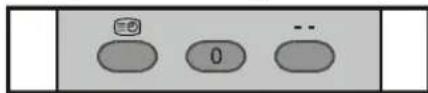
3 -- = Twee cijfers
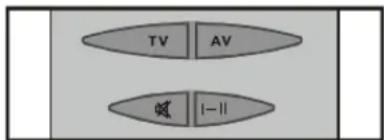
4 AV = Externe bron
(EXT-1, RGB, EXT-2, F-AV, SVHS)
⑤ I-II = Mono / stereo - Dual I-II
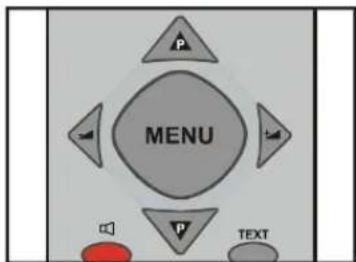
6 Programma omhoog (cursor omhoog)
7 + Cursor naar rechts / volume +
8 MENU = Menu
⑨ TEXT = Teletekst
10 Info (programmamenu) / indexpagina
11 Toon
12 = Vasthouden / 16:9 = beeldmodus wijzigen ***
13 (Blauw) = Installatiemenu
14 F (Geel) = Functiemenu
15 □ (Groen) = Beeldmenu
16 (Rood) = Geluidsmenu
17 Programma omlaag (cursor omlaag)
18 - = Cursor links / volume -
19 Geluid uit
20 TV = TV / verlaat menu
21 Tijd

12 16:9 = beeldmodus wijzigen *** (AUTO, 4:3, 16:9)
Toetsen bedieningspaneel of achterwand
FRONTPANEEL

ACHTERPANEEL
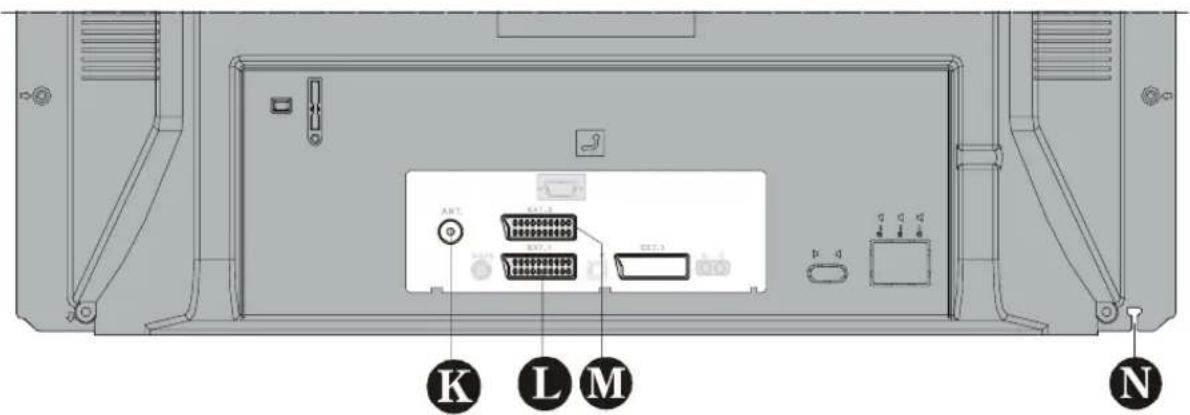
A Luidspreker (links + rechts)
B Ⓧ Netstroom aan / uit
© - ▲ + = Volume -/+
DVP AProgramma +/-
MENU = Menu
F AUDIO L (♩ = Audiokanaal links
G AUDIO R (♩) = Audiokanal rechts
H VIDEO (→ Videorecorder
I H-PHONE ( 📊 ) = Hoofdtelefoon 3,6 mm ∅
J SVHS
K Antenne-ingang (75 Ω)
EXT.1 = Scartaansluiting 1 (met RGB)
M EXT.2 = Scartaansluiting 2 (met RGB)
N Netsnoer
Randapparatuur aansluiten

Antenne-aansluitingen
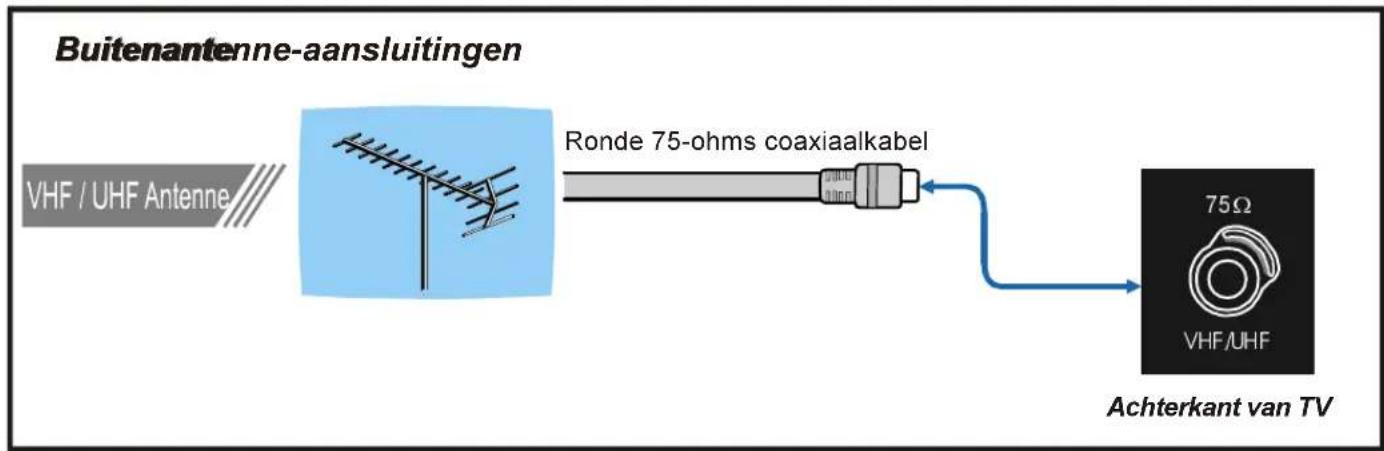
flowchart
graph LR
    A["Buitenantenne-aansluitingen"] --> B["VHF / UHF Antenne"]
    B --> C["Ronde 75-ohms coaxiaalkabel"]
    C --> D["75Ω VHF/UHF"]
    D --> E["Achterkant van TV"]
Uw televisietoestel heeft een "True Flat"-beeldbuis. De oppervlakte van het scherm is voorzien van een transparante coating. Reinig het scherm voorzichtig om beschadigingen te voorkomen.
Reinigen:
Maak het gelamineerde scherm schoon met een zachte, schone, katoenen doek. Gebruik uitsluitend een vochtige doek die is gedrenkt in een milde oplossing van zeepsop en water. Wrijf de doek zachtjes over de oppervlakte totdat deze geheel droog is.
Onder geen enkele voorwaarde...
mag het scherm worden schoongewreven met conventionele reinigingsvloeistof voor glas.
mag het scherm met schurende middelen in aanraking komen.
mag vuil worden verwijderd door polijsten of schuren.
Andere apparaten aansluiten
U kunt vele soorten audio- en video-apparatuur aansluiten op uw televisie.
Op de vorige pagina staan de aansluitschema's voor het aansluiten van de verschillende soorten apparatuur aan de achterzijde of de voorzijde van het toestel.
Via de Scart-connector
Uw televisietoestel is voorzien van twee aansluitingen voor euroconnectoren. U kunt randapparatuur met euroconnectoren (zoals een video, decoder, enz.) op uw toestel aansluiten via de optionele EXT.1 of EXT.2-ingang.
Als een extern apparaat via de Scart-ingang is aangesloten schakelt uw tv automatisch naar de AV-mode. Als er een RGB-signaal is dan wordt in het OSD-kader RGB weergegeven.
Via de antenne-ingang
Als de randapparatuur zoals videorecorders of decoders die u wilt aansluiten echter niet is voorzien van euroconnectoren, kunt u deze aansluiten op de antenne-ingang van uw toestel.
Als de videorecorder is aangesloten via een antenneaansluiting, wordt geadviseerd om zender 0 te gebruiken.
Decoder
Met kabeltelevisie heeft u een ruime keuze aan zenders. De meeste zijn gratis, maar voor sommige zenders moet u als kijker betalen. Dat betekent dat u een abonnement moet nemen bij de kabelmaatschappij waarvan u de programma's wilt ontvangen. Deze organisatie levert u een decoder waarmee u de programma's kunt decoderen. Meer informatie is verkrijgbaar bij uw leverancier. Zie ook de gebruiksaanwijzing die met uw decoder meegeleverd wordt.
Een decoder met een antennestekker op de televisie aansluiten
- Sluit de antennekabel aan.
Een decoder zonder antennekabel op de televisie aansluiten
- Sluit de decoder op de tv aan met een Scart-kabel op EXT.1 of EXT.2. Als uw decoder voorzien is van een Scart-aansluiting dan kunt u een betere beeldkwaliteit krijgen met een Scart-kabel aangesloten op EXTERNAL.
TV en videorecorder
Sluit de antennekabels aan.
U krijgt betere beeldkwaliteit als u ook een eurokabel aansluit op EXTERNAL aansluitpunten.
Weergave NTSC
Sluit de NTSC-videorecorder aan op de Scart-connector aan de achterzijde van de tv.
Sluit de NTSC-videorecorder aan op de RCA-plug aan de voorzijde van de tv.
Druk vervolgens op de toets "AV" om EXT-1, RGB, EXT-2, F-AV of SVHS te selecteren.
Kopieermogelijkheid
Bronselectie voor het opnemen met een videorecorder.
- Kies het menu Functies in het Menu.
- Kies AV-2 UITGANG bron door op “-” of de “+” toets te drukken.
Het testsignaal van de videorecorder zoeken en opslaan
- Neem de antennekabel uit de contactpunt ANT van uw videorecorder.
- Zet uw televisie aan en zet de videorecorder op het testsignaal (zie de handleiding voor uw videorecorder)
- Ga via het Instellenmenu naar het menu Afstemmen.
- Zoek het testsignaal van uw videorecorder op, op dezelfde manier als dat u de tv-signalen heeft gezocht en opgeslagen. Zie Televisiezenders afstemmen, zoeken en opslaan. Bewaar het testsignaal onder zender nummer 0.
- Vervang de antennekabel in het antenneaansluitpunt ANT van uw videorecorder zodra u het testsignaal heeft opgeslagen.
Camera en Camcorder
Aansluiten op voorzijde AV-ingang (FAV)
Sluit uw camera of camcorder aan op de voorzijde van uw televisie.
- Sluit uw apparatuur op de televisie aan via de VIDEO (geel), AUDIO R (rood) en AUDIO L (wit) ingangen. U moet de aansluitpunten aansluiten op de ingang met dezelfde kleur.
Aansluiten op de SVHS-ingang:
Als de apparatuur die op uw toestel is aangesloten S-video (Y/C) via een SVHS-connector ondersteunt, kunt u de beeldkwaliteit verbeteren als u de SVHS-modus selecteert en de apparatuur op de SVHS-aansluiting van uw toestel aansluit.
SVHS en FRONT AV delen dezelfde audioaansluitingen.
Er is in feite slechts één paar audiokanalen voor audio-links en audio-rechts aanwezig.
De decoder op de videorecorder aansluiten
Sommige videorecorders hebben een speciale euroconnector voor de decoder.
- Sluit een eurokabel aan op de euroconnector van uw decoder en op de speciale euroconnector van uw videorecorder. Zie ook het handboek van uw videorecorder.
- Als u uw videorecorder wilt aansluiten op de televisie, zie dan het gedeelte televisie en videorecorder.
Als u meer apparaten op uw televisie wilt aansluiten, dient u uw leverancier te raadplegen.
Hoofdtelefoon aansluiten
Sluit de hoofdtelefoon aan op het contactpunt voor de stereo-hoofdtelefoon dat zich rechtsonder op de televisie bevindt.
Voorbereiding
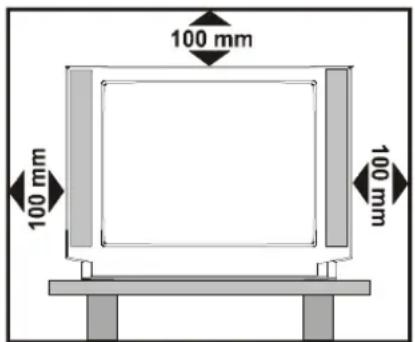
Laat voor de ventilatie een ruimte van ten minste 10 cm vrij rondom het toestel. Om onveilige situaties te voorkomen, dient u geen voorwerpen op het toestel te plaatsen.
Gebruik dit apparaat in een tropisch en/of gematigd klimaat.
Kenmerk
- Kleurentelevisie met afstandsbediening.
- Er kunnen 100 zenders van VHF- of UHF-banden of kabelzenders voorgeprogrammeerd worden.
- Het kan kabelzenders afstellen.
- Dankzij het menugestuurde systeem is de televisie gemakkelijk in te stellen.
- De tv is voorzien van een SCART-aansluiting voor externe apparaten (zoals computer, video, videospellen, audio-installatie, etc.)
- U kunt kiezen uit een mono- of stereogeluidssysteem.
• Volledige Teletekst (Fastext) - Hoofdtelefoonaansluiting mogelijk.
- Directe toegang tot zenders.
• A.P.S. (Automatisch Programmeersysteem). - Alle zenders kunnen benoemd worden.
- Automatisch instellen naar voor of naar achter.
- Sleep timer.
- Kinderslot.
- Geluid wordt automatisch uitgezet wanneer er geen signaal is.
- Wanneer er geen geldig signaal wordt gedetecteerd, schakelt de televisie na 5 minuten automatisch naar standby.
• WSS (Wide Screen Signaling) - NTSC Playback.
- Front-SVHS is aanwezig
- Front-AV-ingang is aanwezig
- Real Flat
Voorzorgsmaatregelen
BELANGRIJKE VEILIGHEIDSINFORMATIE VOOR DE BEDIENING VAN UW TV
Geboden en Verboden
GEBODEN
Deze televisie is ontworpen en geproduceerd volgens internationale veiligheidsrichtlijnen, maar net als bij ieder elektrisch apparaat is er voorzichtigheid geboden om de beste resultaten te behalen en de veiligheid te waarborgen.
LEES de bedieningsinstructies alvorens de apparatuur in gebruik te nemen.
RAADPLEEG uw dealer als u vragen heeft over de installatie, de bediening of de veiligheid van uw apparatuur.
WEES VOORZICHTIG met glazen panelen of deuren aan de apparatuur.
Deze tv is voorzien van een bijpassende netstekker. Deze stekker mag niet worden verwijderd, omdat deze een speciaal radiostoringsfilter kan bevatten. Het verwijderen hiervan kan leiden tot verminderde kwaliteit. Als u de voedingsdraad wilt verlengen, gebruik hiervoor dan een goedgekeurde verlengkabel of raadpleeg uw dealer.
Bestudeer de instructies van de fabrikant, wanneer u de verlengkabel op uw tv aansluit. Controleer de zekering-sclassificatie op de nieuwe stekker, deze moet voorzien zijn van een 5 amp. zekering die overeenkomt met de aanbevelingen van ASTA of BSI (BSI 362), deze zijn eenvou-
dig te herkennen aan de symbolen Atof .Bij twijfel
over de installatie van de verlengkabel, verzoeken wij u een bevoegde elektricien te raadplegen.
VERBODEN
NOOIT doorgaan met het gebruik van het toestel als u twijfelt aan het normaal functioneren ervan, of als het toestel beschadigd is. Zet het toestel uit, trek de netstekker uit het contact en raadpleeg uw dealer.
PLAATS NOOIT met water gevulde voorwerpen op tv-meubels.
OPEN NOOIT de behuizing van het toestel, hierdoor kan ge-vaarlijke spanning worden blootgesteld.
NOOIT het toestel onbeheerd aan laten staan, tenzij er specifiek gemeld wordt dat het hiervoor ontworpen is of het een stand-by-modus heeft. Zet het toestel uit met de knop op het toestel en verzeker u ervan dat uw familie weet hoe dit moet. Wellicht moeten speciale maatregelen getroffen worden voor zieken of gehandicapten.
GEBRUIK NOOIT apparatuur als stereo's of radio's op een wijze die u afleidt van het verkeer en de verkeersveiligheid in gevaar brengt. Het is verboden televisie te kijken tijdens het rijden.
BLOKKEER NOOIT de ventilatie van het toestel, bijvoorbeeld met gordijnen of stoffering. Oververhitting veroorzaakt schade en verkort de levensduur van het toestel.
GEBRUIK NOOIT geïmproviseerde statieven en mon- teer NOOIT poten of statieven aan de tv met andere dan de bijgeleverde schroeven – gebruik om de veiligheid te garanderen altijd het door de fabrikant goedgekeurde statief met het bijgeleverde toebehoren.
STEL NOOIT elektrische apparatuur bloot aan regen of vocht.
BELANGRIJK
- Laat NOOIT iemand, zeker kinderen niet, iets in de gaten, gleuven of andere openingen van het toestel stoppen, dit kan een dodelijke elektrische schok tot gevolg hebben.
- Neem NOOIT risico's met elektrische apparatuur – veiligheid gaat boven alles!
1. Spanningsbron
Het toestel mag alleen worden aangesloten op een stopcontact van 220-240V AC, 50 Hz. Controleer of u de juiste voltage-instelling heeft geselecteerd.
2. Netsnoer
Het netsnoer moet zo gelegd worden, dat er niemand op kan stappen. Daarnaast mogen er geen voorwerpen op het snoer gelegd worden of met het snoer in contact gebracht worden. Let vooral op de plaats waar het snoer in de stekker overgaat, op het stopcontact en de plaats waar het snoer uit het toestel komt.
3. Vocht en water
De apparatuur niet in een vochtige omgeving gebruiken (vermijd gebruik in de badkamer, in de gootsteen in de keuken en in de buurt van de wasmachine). De apparatuur niet aan regen of water blootstellen aangezien dit gevaarlijk kan zijn en geen met vloeistof gevulde voorwerpen bovenop de apparatuur plaatsen. Beschermen tegen waterspatten en druipende voorwerpen.

Voor u het toestel reinigt, dient u de stekker uit het stopcontact te trekken. Gebruik geen vloeibare reinigingsproducten of sprays. Gebruik een propere en droge doek.
5. Ventilatie
De ventilatiegleuven en openingen aan het toestel zijn bedoeld voor de luchtcirculatie en moeten ervoor zorgen dat het toestel goed functioneert. Om oververhitting te vermijden, mogen deze openingen op geen enkele manier afgesloten of afgedekt worden. Zie afbeelding links voor een correcte opstelling van het televisietoestel.
6. Bliksem
Trek de stekker uit het stopcontact bij naderend onweer of voor u op vakantie gaat.
7. Reserveonderdelen
Als er bepaalde componenten vervangen moeten worden, controleer dan of de technicus de onderdelen gebruikt die door de fabrikant zijn opgegeven of die over dezelfde technische kenmerken als de originele delen beschikken. Niet goedgekeurde onderdelen kunnen brand, elektrische schokken of andere gevaarlijke situaties veroorzaken.
8. Reparatie en onderhoud
Alle reparatie- en onderhoudswerkzaamheden moeten door gekwalificeerd personeel uitgevoerd worden. Open in geen geval zelf het toestel. Er bestaat gevaar voor elektrische schokken!
9. Röntgenstraling
De in dit televisietoestel opgewekte röntgenstraling wordt voldoende afgeschermd.
10. Bronnen van open vuur
Plaats geen bronnen van open vuur op het apparaat.
WAARSCHUWING!
Alle ingrepen die niet toegestaan zijn, vooral wijzigingen aan de hoogspanning of het vervangen van de beeldbuis, kunnen verhoogde röntgenstraling veroorzaken. Voor toestellen die op dergelijke manier zijn aangepast, vervalt elke aanspraak op garantie. De toestellen mogen dan niet meer gebruikt worden.
VOORZICHTIG
RISICO VAN ELEKTRISCHE SCHOKKEN

Het figuurtje in de vorm van een bliksemschicht met een pijl in een gelijkzijdige driehoek is bedoeld om de gebruiker te waarschuwen dat er ongeïsoleerde, "gevaarlijke spanning" aanwezig is in het product, die groot genoeg kan zijn om elektrische schokken bij personen te veroorzaken.

Het uitroepteken in een gelijkzijdige driehoek is bedoeld om de gebruiker te waarschuwen dat er belangrijke bedienings- of onderhoudsinstructies staan vermeld in de handleiding bij het toestel.
Aanwijzingen voor de afvalverwerking
- De verpakking en de verpakkingsmaterialen zijn recycleerbaar en moeten principieel verwerkt worden. De verpakkingsmaterialen zoals b.v. plastic tassen moeten uit de buurt van kinderen gehouden worden.
- De batterijen, met inbegrip van die die zware metaalvrij zijn zouden, niet met huishoudenafval moeten worden weggedaan. Gelieve te doen gebruikte batterijen op een ecologisch correcte manier weg. Kom over de wettelijke verordeningen te weten die op uw gebied van toepassing zijn.
"LAAT UW TELEVISIE NIET STANDBY OF AAN STAAN WANNEER U UW HUIS VERLAAT"
Voordat u uw televisie inschakelt
Elektriciteitsaansluiting
BELANGRIJK: Het televisietoestel is bedoeld om bij 220-240V AC, 50 Hz te werken.
- Laat de televisie nadat u hem heeft uitgepakt even staan, zodat hij op kamertemperatuur kan komen. Sluit het toestel dan pas aan op de voeding.
Aansluiting op het RF-contact
- Sluit de antenne- of kabeltelevisiestekker aan op het RF-contact aan de achterkant van de televisie en sluit de kabelstekker die uit de TV-uitgang bij andere toestellen (VCR, DVB etc.) komt ook op dit contact aan.

Andere apparaten aansluiten
BELANGRIJK: Zet de televisie uit voordat u een extern apparaat aansluit
De aansluitpunten voor externe aansluitingen bevinden zich aan achter- en voorzijde van het televisietoestel (optie). Voor de aansluiting van andere apparaten via de euroconnector dient u de handleidingen van de desbetreffende apparaten te raadplegen.
Batterijen in de afstandsbediening plaatsen
- Plaats de batterijen in de juiste richting, zoals hieronder aangegeven.
-
Verwijder de batterijdeksel die zich aan de achterkant van de afstandsbediening bevindt door deze voorzichtig naar boven te trekken, vanaf het aangegeven deel.
-
Doe twee AAA (R03) of soortgelijke batterijen in het batterijvak.
- Schuif de deksel van het batterijvak weer terug.

OPMERKING: Verwijder de batterijen uit de afstandsbediening wanneer u deze gedurende lange tijd niet gebruikt. U riskeert anders dat de batterijen gaan lekken en daardoor schade veroorzaken.
De televisie in- en uitschakelen
De televisie inschakelen
Uw televisie wordt in twee stappen ingeschakeld:
1- Druk op de aan/uitknop aan de voorzijde van het televisietoestel. De televisie gaat automatisch standby staan en het RODE lampje onderaan de televisie gaat branden.
2- Om de televisie vanuit standbypositie in te schakelen:
Druk op een cijfertoets op de afstandsbediening, zodat u een zendernummer kiest, of,
Druk op de toetsen Zender Omhoog of Omlaag aan de voorzijde van de televisie of op de afstandsbediening, zodat de zender die het laatst is uitgeschakeld, gekozen wordt.
Bij elke methode zal het televisietoestel worden ingeschakeld en de RODE LAMP GROEN worden.
Uitschakelen van het televisietoestel
- Druk op stand-by van de afstandsbediening. Het toestel gaat nu in stand-by en de GROENE LAMP wordt ROOD.
of,
Druk op de aan/uittoets aan de voorzijde van het televisietoestel, zodat de televisie wordt uitgeschakeld. Het GROENE lampje gaat uit.
De tv bedienen
U kunt uw tv zowel met de afstandsbediening als met de toetsen op het toestel bedienen.
Voordat u de tv kunt bedienen met de afstandsbedie- ning, moet u eerst op de toets TV op de afstandsbedie- ning drukken.
A.P.S. (Automatisch programmeersysteem)
Het menu A.P.S. zal worden getoond wanneer u de tv voor de eerste maal inschakelt.

A.P.S. programmeert uw tw a u t o n a t i s t h, v o d g e r s d e u i t z e n d i n g van de programmasystemen im uw r e gio.
- Ga naar de optie LAND en selecteer uw land uit de lijst met beschikbare landen met de toets - " of " De tv zal aan de hand van het geselecteerde land automatisch worden geprogrammeerd.
- Ga naar de optie TAAL met de toetsen “A” of “F” en selecteer de taal van de tv-menu’s. U kunt de beschikbare talen zien door op de toets “of” te drukken. Zodra u de taal heeft geselecteerd, worden de items van het menu in de gewenste taal getoond.
- A.P.S. wil starten, gaat u met behulp van de toetsen "A" of "V" naar de optie STARTEN. A.P.S. begint zodra u op de toets "of" drukt.
- Indien u A.P.S. niet wilt starten, drukt u op de toets "TV" van uw afstandsbediening.
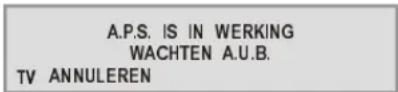
- Indien u A.P.S. start verschijnt de volgende boodschap op uw scherm:
Bedienen met de toetsen op het toestel
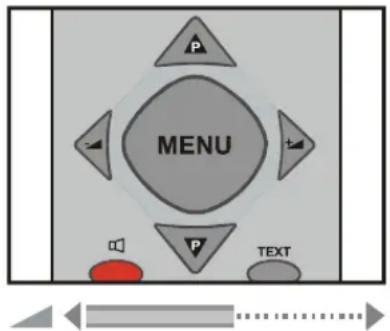
Aan de rechterzijde van het toestel kunt u met de toetsen het volume regelen en programma's selecteren.
Het volume instellen
- Druk op de toets “-” om het volume te verlagen of druk op de toets “+” om het volume te verhogen. Er wordt dan onderaan in het midden op het scherm een volumeschaal getoond.
Programmakeuze
- Druk op de toets "P ∧" om naar het volgende programma te gaan of op de toets "∨ P" om naar het vorige programma te gaan.
Naar het menu
- Druk op de menutoets Menu om naar het menu te gaan. Selecteer in het menu het submenu met behulp van de toets "V P" of "P ∧" en ga vervolgens naar het submenu met behulp van de toets "-◀" of "◀+". Raadpleeg het hoofdstuk Menusysteem van deze handleiding om te leren hoe u de menu's kunt gebruiken.
Bediening met de afstandsbediening
Met de afstandsbediening van uw televisie kunt u alle functies van het door u gekozen model bedienen. De functies worden beschreven in de volgorde van het menu-systeem van uw televisie. De functies van het menu-systeem worden beschreven in het gedeelte Menu-systeem.
Instelling van het geluidsvolume
- Druk op de "bets om het geluid harder te zetten.
- Druk op de “bets om het geluid zachter te zetten. Er wordt middenonder op het scherm een schaalverdeling voor het geluid weergegeven.
flowchart
graph TD
    A["Menu"] --> B["P"]
    A --> C["A"]
    A --> D["TEXT"]
    B --> E["Arrow to P"]
    C --> F["Arrow to A"]
    D --> G["Arrow to P"]
    style A fill:#ccc,stroke:#333
    style B fill:#ccc,stroke:#333
    style C fill:#ccc,stroke:#333
    style D fill:#ccc,stroke:#333
    style E fill:#ccc,stroke:#333
    style F fill:#ccc,stroke:#333
    style G fill:#ccc,stroke:#333
En zender kiezen (Vorige of volgende zender)
- Druk op de “ ^p toets op de vorige zender te kiezen.
- Druk op de "Atoets om de volgende zender te kiezen.
Een zender kiezen (rechtstreeks)
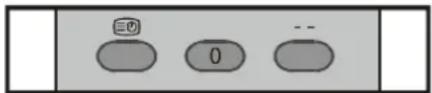
Druk op de cijfertoetsen van de afstandsbediening om zenders tussen 0 en 9 te kiezen. De televisie gaat naar de gekozen zender. Om zenders tussen 10 en 99 te kiezen, moet u de toets voor dubbele cijfers “- -” gebruiken.
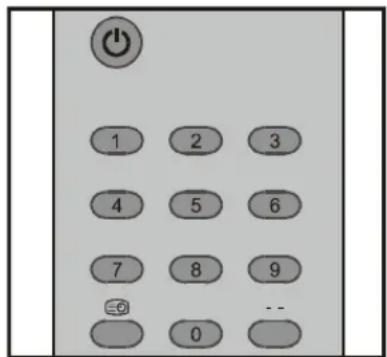
P -- Dit vakje wordt linksboven op het scherm weergegeven.
Druk na elkaar de cijfertoetsen in voor de zender waar u naar wilt kijken (voor kanaal 27 drukt u bijvoorbeeld eerst een 2 en daarna een 7 in). Als u binnen drie seconden niet het tweede cijfer indrukt, verdwijnt het display weer.
Menusysteem
Uw tv is voorzien van een menusysteem zodat u het multifunctionele systeem gemakkelijk kunt bedienen. De bediening van de tv wordt geregeld door de commando's op het scherm te kiezen.
Druk op de toets "MENU". Vervolgens wordt het menu midden op het scherm getoond.
Het item dat geselecteerd is wordt aangegeven met gemarkeerde karakters en een pijl links van het item.

Als u een submenu wilt selecteren, gebruikt u de "A" of "V" toets, en drukt u op de "→" of "+→" toets. Elke optie kan ook geselecteerd worden met de gekleurde toets en de "-toets op de afstandsbediening.
MENU
Het menusysteem wordt hieronder beschreven. De kortste manier om de menu's te openen is als volgt. Druk op:
"MENU"-toets, Menu.
Rode "toets, Menu Geluid.
Groene "t" toets, Menu Beeld.
Gele "F" toets, Menu Mogelijkheden.
Blauwe "toets, Menu Instellen.
“”oet, Menu Program.
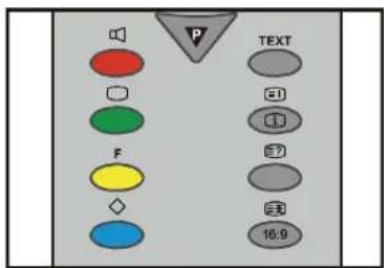
De menutoets heeft twee functies. De eerste functie is het openen en sluiten van het "MENU" en de tweede is het sluiten van het submenu en het openen van het volgende submenu.
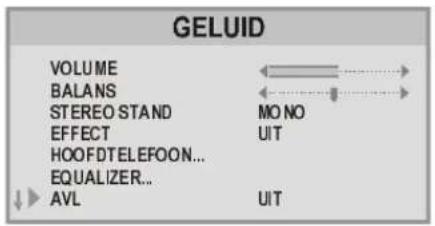
Menu Geluid
De geluidsinstellingen wijzigen
- Ga rechtstreeks naar het menu Geluid door op de rode "lbets te drukken, of
- als u het MENU opent, is Geluid de eerste geselecteerde optie. In het MENU kiest u GELUID met behulp van de "A" of "V" toets, en vervolgens opent u het
menu Geluid door op de “-” of “+” toets te drukken.
Het geluidsvolume instellen
Als u het menu Geluid opent, is Volume de eerste ge- selecteerde optie.
- Druk op de “-” toets om het geluid harder te zetten. - Druk op de “-” toets om het geluid zachter te zetten.
U kunt het volume ook rechtstreeks wijzigen met behulp van de toetsen " + (harder) of " - (zachter).

De balans instellen
Hiermee kunt u de verdeling van het geluidboverdeerechter- en linkerluidspreker instellen.
- Selecteer de optie BALANS met de toets "A" of "P".
- Als u op de " "lets drukt, gaat de balans naar rechts.
- Als u op de “ -toets drukt, gaat de balans naar links.
Wanneer de balans in het midden staat wordt de cursor met twee omgekeerde pijlen getoond.

De Stereo stand instellen
- Selecteer de optie STEREO STAND met de toets " ▲" of " ▼".
- Druk op de toets "of" on de geluidsmode te wijzigen.
U kunt kiezen uit de opties MONO, STEREO, DUAL-I of DUAL-II op voorwaarde dat het geselecteerde kanaal die mode ondersteunt. U kunt de geluidsmode ook direct wijzigen door op de toets "I-II" op uw afstandsbediening te drukken.

Effect instellen
Met deze functie kunt u het geluidseffect aan- of uitzetten. Dit kunt u doen door op " - of " " te-rukken. Als het huidige geluidssysteem mono is en u zet het geluidseffect aan, klinkt het geluid alsof het stereo is. Als het huidige geluidssysteem stereo is en u zet het geluidseffect aan, klinkt het geluid ruimtelijker.

Wanneer er een tweetalig programma wordtu uitgezonden (Dual), dan kkuhtu de originele taal of gesynchroniseerde taal selecteren via de optie Geluidsmode.
Geluidsinstellingen van hoofdtelefoon wijzigen
Druk op de toets "▲" of "▼" om de optie HOOFD-TELEFOON te kiezen en ga naar het menu Hoofd-telefoon. Dit is een submenu van het menu Geluid en alle opties werken op dezelfde manier als in het menu Geluid.

Volume van hoofdtelefoon instellen
- De eerste geselecteerde optie in het menu HOOFD-TELEFOON is HOOFDTELEFOON VOLU.
- Druk op dettoets "1" on het volume te verhogen.
- Druk op de toets “-” om het volume te verlagen.

Stereo Stand van hoofdtelefoon instellen
- Druk op de toets "▲" of "▼" om het item STEREO STAND te kiezen. Druk op de toets "◀" of "▶" om de huidige geluidsmode van de hoofdtelefoon te wijzigen. (Bijv. als de huidige geluidsmode van de hoofdtelefoon staat ingesteld op Stereo, dan wijzigt deze in Mono.)
In het geval van een tweetalige uitzending, kunt u met behulp van het item STEREO STAND de oorspronkelijke of de gesynchroniseerde taal kiezen. Dus wanneer iemand naar de oorspronkelijke taal luistert via de luidsprekers, dan kan een ander naar de gesynchroniseerde taal luisteren via de hoofdtelefoon.
De instellingen van de hoofdtelefoon opslaan
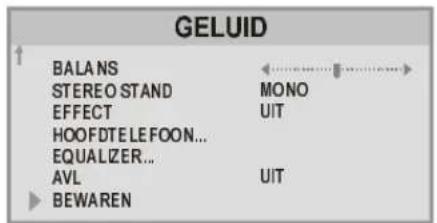
- Selecteer de optie BEWAREN met de toets "▲" of "▼". Druk op de toets "■" on de huidige instelling van het volume en de balans van de hoofd-telefoon op te slaan. De opgeslagen waarden zijn geldig voor alle programma's.
Equalizer
Om naar het submenu Equalizer te gaan moet u op de toets "Aof" "drukken. Druk vervolgens op de toets "If" or naar het menu Equalizer te gaan.
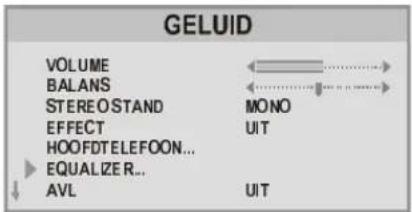

Via de optie Mode kunt u een keuze maken uit de vier vooraf ingestelde opties en een door de gebruiker in te stellen optie. De volgende opties zijn mogelijk: PERSOONLIJK, MUZIEK, SPEECH, JAZZ en FLAT. De vooraf ingestelde opties kunnen niet wordt gewijzigd door de gebruiker. De optie Persoonlijk kan wordt afgestemd op de persoonlijke wensen van de gebruiker.
Met de 5 opties van de mode Persoonlijk kunt u de geluidsinstellingen doen van de 5 frequentiewaarden: 120 Hz, 500 Hz, 1,5 kHz, 5 kHz, 10 kHz. Om de waarden van de 5 frequentieopties te wijzigen moet u een van de opties selecteren met de toets "Aof" en vervolgens drukt u op de toets "Lom de waarde te verlagen of op de toets "Lom de waarde te verhogen.
Om de Equalizer-instellingen op te slaan moet u naar de optie BEWAREN gaan en op de toets " -◀" of " +◀" drukken.
AVL instellen
De functie AVL ofwel Automatic Volume Limiting (automatische volumebegrenzing) normaliseert geluid zodat het uitgangsgeluid van programma's met verschillende geluidsniveaus op een vast niveau worden ingesteld. Met de toets "of" schakelt u deze functie in of uit.
De instellingen bewaren
- Om de instellingen van het menu Geluid op te slaan moet u naar de optie BEWAREN gaan en op de toets " " af " " drukken.
Menu Beeld
- Ga direct naar het menu BEELD door de GROENE "toets in te drukbeheof, of,
- Druk op de toets "MENU", waarna a uir in het meen k komt. Selecteer BEELD met behulp van de toets "▲" of "▼", ga vervolgens naar het menu Beeld door op de toets "▲" of "▼" te drukken.

Let op: wanneer het beeld niet staat ingesteld op MANUEEL, dan kunt u niet naar de opties HELDER-HEID, KONTRAST en KLEUR gaan met de toets "▲" of "▼".
De helderheid instellen
U kunt de HELDERHEID alleen instellen als in het menu Beeld de optie MANUEEL staat geselecteerd.
- Als u naar het menu Beeld gaat, dan staat de optie HELDERHEID bovenaan.
- Druk op de toets "om de helderheid te verhogen.
- Druk op de toets "tom de helderheid te verlagen.

Het contrast instellen
U kunt het KONTRAST alleen instellen als in het menu Beeld de optie MANUEEL staat geselecteerd.
- Ga naar de optie KONTRAST met de toets " ▲" of "▼".
- Druk op de toets “+” om het Kontrast te wenhogen.
- Druk op de toets “-” om het Kontrastt te werlagen.
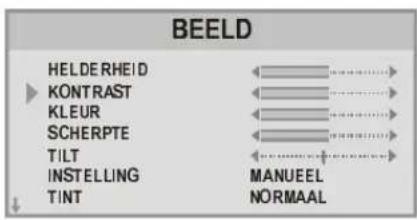
De kleur instellen
U kunt de KLEUR alleen instellen als in het menu Beeld de optie MANUEEL staat geselecteerd.
- Ga naar de optie KLEUR met de toets " A " of " P".
- Druk op de toets "lem het kleurniveau te verhogen.
- Druk op de toets “-”bm het kleurniveau te verlagen.

De scherpte instellen
- Ga naar de optie SCHERPTE met de toets "A" of "P"
- Druk op de toets "voor meer scherpte.
- Druk op de toets “-” voor minder scherpte.

De Tilt instellen
- Selecteer TILT met de toets "P" of "▼".
- Druk op de toets "+om de afbeelding met de richting van de klok mee te laten roteren.
- Druk op de toets " " om de afbeelding degengeden de richting van de klok im telatenroteren.

De Tint NTSC instellen
(Bij NTSC-weergavesystemen verschijnt deze optie in de AV-mode, mits een NTSC-videobron wordt gebruikt. Zoniet dan wordt de optie TINT NTSC in het menu Beeld niet getoond.
- Ga naar de optie Tint NTSC met de toets "A" of "P"
- Druk op de toets " " om het Tint NTSC niveau te verhogen.
- Druk op de toets " -m het Tint NTSC niveau te verlagen.
Bij de middenpositie wordt de cursor met twee omgekeerde pijlen getoond.
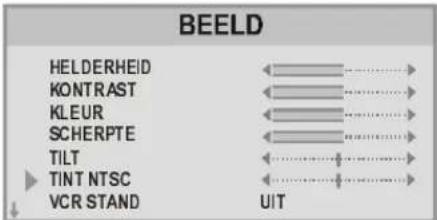
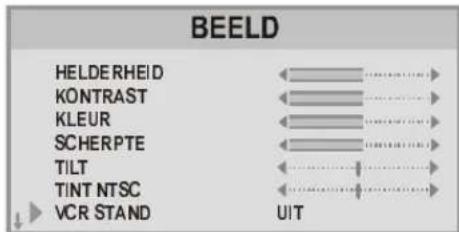
Videostand instellen (alleen in de AV-stand of op kanaal 0)
- Ga naar de optie VCR STAND met de toets "▲" of "▼"
- Wanneer u naar een beeld van uw videorecorder kijkt en het beeld is niet stabiel, dan kunt u wellicht een betere kwaliteit verkrijgen door de instelling van de VCR STAND te wijzigen van AAN naar UIT.
De instelling instellen
- Met dit item kunt u de INSTELLING, heteltenM. Met behulp van de toets " - of 'of 'kurt" ukenwaarde volgende opties selecteren: HELDER, STANDAARD, ZACHT, MANUEEL.
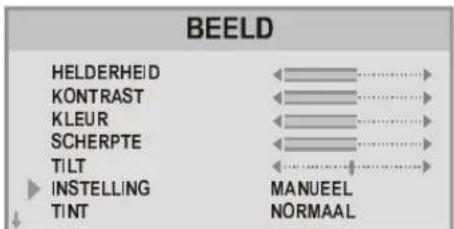
De Tint (kleurtemperatuur) instellen
Met dit item kunt u de TINT (kleurtemperatuur) wijzigen. Met behulp van dettoets "• of" kunt kurenu een van de volgende opties selecteren: KOEL, WARM, NORMAAL.

De zoom-mode instellen
U kunt de grootte van het beeld instellen afhankelijk van het uitgezonden beeldformaat. Selecteer de optimale instelling van het beeldformaat uit de onderstaanddeopties.
Auto:
Wanneer er een WSS ((Wide Screen Signaalling)-signaal (breedbeeldsignaal), dat informatie geeft over het beeldformaat, bij de uitzending of bij het signaal van een extern apparaat aanwezig is, dan schakelt het beeldformaat van de tv automatisch naar de mode 16:9 of 4:3 afhankelijk van het WSS-signaal.
- Als de functie AUTO niet correct werkt vanwege een slechte kwaliteit van het WSS-signaal, of wanneer u het beeldformaat wilt wijzigen, dan kunt u dat handmatig doen.
De verschillende beeldformaten gebruiken
Met de toets "of" kuit u een van de volgende opties kiezen: 4:3 en 16:9.
U kunt het beeldformaat ook direct wijzigen door op de toets "16:9" te drukken.
4:3
Met deze optie stelt u een beeldformaat in met een verhouding van 4:3 en er bevindt zich aan beide zijden van het beeld een zwarte band.

Met deze optie stelt u de correcte proporties in van een beeld dat in het formaat 16:9 worden uitgezonden, waarbij het volledige scherm wordt gebruikt.
Let op: als u deze mode instelt bij een beeld met een verhouding van 4:3, dat wordt het beeld horizontaal vergroot.

Het beeldformaat selecteren
Met de toets "→" of "→" kunt u een van de ZOOM (beeldformaten) selecteren.

AUTO
4:3
16:9
De instellingen BEWAREN
- Om de instellingen van het menu Beeld op te staan moet u naar de optie BEWAREN gaan en op de toets "af" drakken.

Menu Mogelijkheden
- Ga direct naar het menu MOGELIJKHEDEN door de Gele "F" toets in te drukken off,
- Druk op de toets "MENU", waarmaau in het menu komt. Selecteer MOGELIJKHEDEN met behulp van de toets "▲" of "▼". Ga vervolgens naar het menu MOGELIJK-HEDEN door op de toets "→" of "+→" te drukken.

Sleep-timer
Wanneer u naar het menu MOGELIJKHEDEN gaat is Sleep-timer het eerste, geselecteerde item. U kunt de waarden van de sleep-timer wijzigem met behulp van de toets " -▲" of " +▲". U kunt kiezen uit: UIT, 0:15, 0:30, 0:45, 1:00, 1:15, 1:30, 1:45 en 2:00.
Wanneer de sleep-timer staat ingeschakeld schakelt de tv automatisch naar stand-by zodra de ingestelde tijd verstreken is.

Kinderslot
Deze functie kunt u gebruiken om ervoor te zorgen dat kinderen zonder de afstandsbediening niet de tv aan of uit kunnen zetten, of programma's, instellingen, etc. kunnen wijzigen.
De functie KINDERSLOT kan worden ingestekdop Aan of Uit met behulp van de toets “-” of “”. Wanneer Uit staat geselecteerd, werkt de tv normaal. Wanneer Aan staat geselecteerd, kan de tv alleen met de afstandsbediening worden bediend. De toetsen op het frontpaneel (behalve de Aan/Uit-toets) werken dan niet.

Indien de "KINDERSLOT" aan staat en men drukt een van de knoppen (uitgezonderd de aan en uit knop) van de televisie zal er in het midden van het scherm een waarschuwingsmenu te voorschijn komen.
KINDERSLOT AAN
De menutaal selecteren
De menutaal kan bij het item TIAAL worden gekozem met behulp van de toets " - of " . +
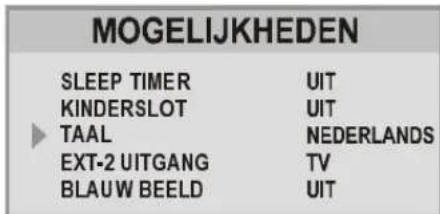
EXT-2 uitgang
Via de optie EXT-2 UITGANG kan TV, EXT-1 of F-AV worden geactiveerd. U kunt TV, EXT-1 of F-AV selecteren door op de toets “ - of ” te hukken terwijl EXT-2 UITGANG staat gemarkeerd.
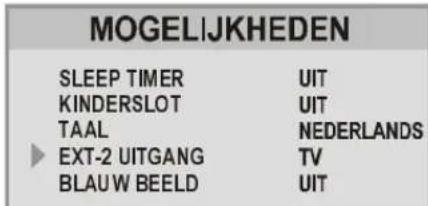
Blauw beeld wanneer er geen signaal is
Als er geen geldig signaal wordt gedetecteerd (in de mode TV of AX) dan wordt te blauw beeld geatotiverd. Tijdens het zoeken wordt de blauw beeld niet getoond. In plaats daarvan wordt de halfdoorzichtige achtergrond van het menu blauw.
Met de toets " -" of " +" kan de functie BLAUW BEELD ingesteld worden op AAN of UIT.

De instellingen BEWAREN
In het menu MOGELIJKHEDEN worden alle instellingen automatisch opgeslagen.
Menu Instellen
- Ga direct naar het menu INSTELLEN door op de BLAUWE "toets te drukken, of
- Druk op de toets "MENU", waarna u in het menu komt. Selecteer INSTELLEN met behulp van de toets "A" of "ga vervolgens naar het menu Instellen door op de toets "af" te drukken.
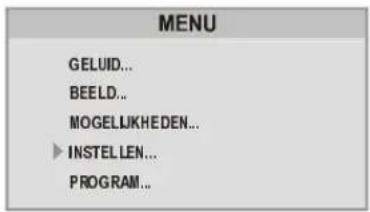
Een programma selecteren
Om een programmanummer te kiezen, kunt uddet toetsen " -▲" of " +▲", de cijfertoetsen of de toets " - -" in combinatie met de cijfertoetsen gebruiken.

Tuningmode
Selecteren op kanaal
- Ga naar de optie Tuningmode met de toetsen "Aof" "Ven selecteer de mode waatarin wiltdad de pro-gramma's worden gezocht; kanaal-tuning offfrequen-tie-tuning.
Indien u Kanaal-tuning selecteert wordt dat op onderstaande wijze weergegeven in het menu.

Een band selecteren
De band kan worden ingesteld op:
• C of S met behulp van de toets " - of " .
Voor band C:
01 - 83, West-Europa
01 - 12, 21 - 69, Oost-Europa
01 - 17, 21 - 73, Groot-Brittammie
01 - 76, Frankrijk
04 - 09, Frankrijk 2
Voor band S:
01 - 41, voor alle kanaaltabellen.
Een kanaal selecteren
Het KANAAL kan worden gewijzigd met behulp van de toetsen "→" of "→" de cijfertoetsen of de toets "--" in combinatie met de cijfertoetsen.
De standaard selecteren
In STANDAARD kunt u met " -▲" of " +▲" de standaard wijzigen naar BG, DK, L.
Een kleursysteem selecteren
Met deze optie kunt u het kleursysteem wijzigen. Als het beeld niet helder is of er zijn geen kleuren, dan moet u het juiste kleursysteem selecteren zodat het beeld normaal wordt getoond. U kunt in de tv-mode een van de opties kiezen met behulp van de toetsen "of" ▶ De opties zijn PAL, SECAM. U kunt in de AV-mode kiezen uit de opties AUTO, PAL, SECAM, NTSC 3.58, NTSC 4.43.
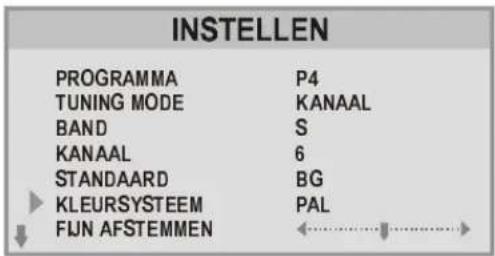
Fijnafstemmen
Nadat u de grove afstemming van de programma's heeft gedaan, kunt u deze fijnafstemmen als u niet tevreden bent over het getoonde beeld.
Bij het item Fijnafstemmen kunt u met de toets "of
“ zoeken naar de beste kwaliteit van het beeld.
Bij instelling op de kamaalmode staat todecoussorgeewoon- lijk in het midden van de getoonde schaal en dit wordt getoond met twee omgekeerde pijlen.
De frequentie selecteren
- Wanneer u de optie Tuningmode instelt op Frequentie dan zie het menu Instellen er als volgt uit.

De waarde van de frequentie is:
• 040 - 900 MHz woorband/VHFF11-WHFB3-UBHF
De frequentie kan worden gewijzigd met de toets "-" of " +", de cijfertoetsen of met de toets --" in combinatie met de cijfertoetsen.
De decimale waarde van de frequentie kan niet worden gewijzigd met de cijfertoetsen. Deze kan alleen met de toets " " of " " worden gewijzigd. De mogelijke waarden zijn 00, 25, 50 en 75.
Zoeken naar een programma
Om het zoekproces te starten, moet u op de toets "drukken om in voorwaartse richting te zoeken en op de toets "m in achterwaartse richting te zoeken. Tijdens het zoeken knippert er een balk bij het item Zoeken totdat het proces wordt gestopt of er een signaal is gevonden. Tijdens het zoeken wordt de semi-transparante achtergrond van het menu BLAUW. Druk nogmaals op de toets "of " om het zoekproces te stoppen.
De instellingen BEWAREN
Om de instellingen van het menu Instellen op te slaan moet u naar de optie BEWAREN gaan en op de toets " " of " " drinken.
Menu Programmeren
- Ga direct naar het menu Programmeren door op de toets "i" te drukken of,
- Druk op de toets "MENU", waarna u in het menu komt. Selecteer Programmeren met behulp van de toets "A" of "V", ga vervolgens naar het menu Programmeren door op de toets "▲" or " " te▲rukken.

U kunt de cursor in vier richtingen verplaatsen. Op één pagina staan 30 programmanummers. WkkunttiirdeETV-mode (met uitzondering van AV-mode) omhoog en omlaag gaan met de navigatietoetsen en alle programma's selecteren.
In de menu's kunt u met de toetsen " A" of " Vomhoog en omlaag gaan.
Als u nu de cursor naar een programma verplaatst worden de programma's automatisch geselecteerd. Het geselecteerde programma wordt dan gemarkeerd weergegeven. Er zijn programmanummers van 00 tot 99 mogelijk. Voor elke programmanaam zijn er 4 karakters beschikbaar. Na het proces van AUTO BEWAREN worden de namen ingesteld op:
- Resultaat van zoeken op frequentie "PR01" (programmanummer).
- Resultaat van zoeken op kanaal (standaard) "C-01" of "S-01" (band- en kanaalnummer).
Onderaan in het menuvenster worden een aantal programmeerfuncties weergegeven. De functies worden geactiveerd met de kleurtoetsen. Bij de functie NAAM kunt u de naam van het programma wijzigen. Bij de functie UITWISSEN kunt u programma's wissen. Via de functie INVOEGEN kunt u programma's INVOEGEN op een andere plaats. Als u de functie AUTO BEWAREN selecteert verschijnt het menu AUTO BEWAREN.
Om een naam van een bepaald programma te wijzigen, selecteert u dat programma en drukt u vervolgens op de RODE toets (NAAM). Het eerste karakter van de geselecteerde NAAM wordt gemarkeerd weergegeven. Om dat karakter te wijzigen kunt u de toetsen "▲" of "▼ gebruiken en om naar de andere posities te gaan gebruikt u de toets "◆of "". Wanneer de cursor bij de het laatste karakter van de programmanaam staat en u op "◆rukt gaat de cursor naar de eerste positie. En wanneer de cursor bij de eerste positie staat en u op "◆rukt gaat de cursor naar de laatste positie.
Onderaan het menu bevindt zich een gedeelte voor het sorteren van programma's. De verschillende functies kunt u selecteren met de gekleurde toetsen (zichheidbeven). Met Naam kunt u de maarm wam hett programma wijzigen. Met Verwijderen kunt u programma's verwijderen die u niet nodig hebt. Via Invoegen kunt u programma's tussen andere programma's invoegen. Aksuu op Auto bewaren drukt, verschijnt het memu Auto bewaren.
Naam:
Selecteer een programma eand drukoppleede de (naam)toets, als u de naam van een programma wilt wijzigen. De eerste letter van de geselecteerde naam
zal gaan knipperen. Wijzig deze letter met "A" of "V". Selecteer een andere letter met "-▲" of "▲Als de cursor zich op de laatste letter van de naam van het programma bevindt, kunt u de cursor naar het begin verplaatsen als u op "-■drukt. Als de cursor zich aan het begin van de naam van het programma bevindt, kunt u de cursor naar het einde verplaatsen als u op "-■drukt.
Als u klaar bent met het wijzigen van de naam kunt u op de rode toets (opslaan) drukken. Nadat het naamproces is gestart, zijn de processen "Invoegen", "Verwijderen" en "Auto bewaren" niet meer actief. "Annuleren" kan echter wel worden gebruikt. Als u de nieuwe naam niet op wilt slaan, drukt u op de blauwe toets (annuleren).
BEWAREN
ANNULEREN
Invoegen:
Als u de groene toets (invoegen) indrukt, worden de functies "Naam", "Auto bewaren" en "Verwijderen" gewist en wordt het geselecteerde programma (A) door een pijl aangegeven. Vanaf nu wordt de automatische selectie geannuleerd. Met de navigatietoetsen kunt u een ruimte tussen de programma's (B) selecteren. Als u nogmaals op de groene toets drukt, wordt het geselecteerde programma ingevoegd.
Druk op de blauwe toets om bij het "Invoegen"-proces "Annuleren" te activeren.
Verwijderen:
Druk op de gele (verwijderen)toets om het "verwijderen"-proces te starten (de functies "Naam", "Invoegen" en "Auto bewaren" zijn niet actief). Als u nogmaals op de gele toets drukt wordt het geselecteerde programma uit de programmalijst verwijderd, en verschuiven de lager geplaatste programma's een plaats naar boven. Als u op deblauwe toets drukt wordt het geactiveerde "Verwijderen"-proces geannuleerd.
AUTO BEWAREN (A.P.S. (Automatisch programmeersysteem))
Met behulp van A.P.S. worden alle kanalen automatisch gezocht en opgeslagen overeenkomstig de uitzending van de programmasystemen in uw regio.
- Druk op de toets "MENU", waarna u in het menu komt.
- Selecteer Programmeren met behulp van de toets "A" of "V"
- Ga vervolgens naar het menu Programmeren door op de toets " of " " te drukken.
- In het menu Programmeren gaat u naar het menu AUTO BEWAREN door op de Blauwe toets te drukken. Hier kunt u A.P.S. (Automatisch programmeersysteem) activeren. A.P.S. programmeert uw tv automatisch overeenkomstig de uitzending van de programmasystemen in uw regio.
Er verschijnt een waarschuwingmelding op het scherm (zie hieronder):

- Selecteer eerst het ILAND uit de lijst met beschikbare landen met de toets " " of. Ab de hand van het geselecteerde land zal de tv automatisch uw tv programmeren.
- Als u door wilt gaan, selecteer dan het item Tuningmode met de toets "Aof" on selecteer de mode waarin u wilt dat A.P.S. de programma's gaat zoeken.
- Indien u Kanaal-tuning selecteert, wordt A.P.S. uitgevoerd in de mode Kanaal-tuning en gaat automatisch zoeken aan de hand van de kanaalnummers van de zendstations in uw regio.
- Indien u Frequency-tuning selecteert, wordt A.P.S. uitgevoerd in de mode Frequentie-tuning en gaat automatisch zoeken aan de hand van de frequenties van de zendstations in uw regio.
- Nadat u de tuningmode heeft geselecteerd kunt u A.P.S. starten door met de toets "▲" of "▼" naar het item Doorgaan te gaan. U start A.P.S. zodra u op de toets "▲" of "▼" dikt.
- Zodra u A.P.S. heeft gestart verschijnt de volgende melding op het scherm:
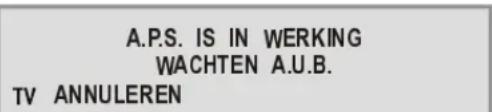
Nadat A.P.S. gereed is, verschijnt er een programma- lijst op het scherm. Hierin zietudeprogrammaanummers en de toegekende mamen. Het programma met nummer 1 wordt als eerste getoond met gemarkeerde karakters.
Met de toetsen “▲”, “▼” of “-▲”, “+▲” kunt u de marking verplaatsen en vervolgens het programma weergeven dat overeenkomt met het gemarkeerde nummer.
Als u het niet eens bent met de programmanummers en de -namen en u wilt deze wijzigen, dan moet u op de toets "MENU" drukken en vervolgens op de BLAUWE toets, zodat u naar het menu Instellen gaat.
Overige functies
Informatie op het tv-scherm
Linksboven op het scherm wordt informatie getoond over een aantal instellingen van de tv, met name: het programmanummer, de programmanaam (of AV) en de geluidsindicator. Deze worden gedurende 3 seconden na wijziging van het programma getoond.
P01
Programmanummer
PR01
Programmanaam (4 karakters)
Deze informatie wordt getoond zodra er een ander programma wordt ingesteld met behulp van een cijfertoets, de toets "A" of "V" of de toets "TV".
Dubbel cijfer (- -)
Dit pictogram op het scherm (OSD) wordt weergegeven wanneer de toets "Dubbele cijfers" is ingedrukt in plaat van de zendernummerindicator.
P--
Hierna moeten er, om een zender in te voeren, twee cijfers na elkaar ingevoerd worden
Wanneer u te laat bent, wordt deze functie genegeerd, ongeacht op welke toets u drukt, en de pictogram op het beeldscherm verdwijnt. Zo moet u ook niet te lang wachten met het indrukken van de tweede cijfer nadat u het eerste cijfer heeft ingevoerd. U heeft 3 seconden om de toets in te drukken.
Geluidsindicator
Dit is een stereo-optie. De alternatieven van de indicator zijn Mono, Stereo, Dual I en Dual II. Deze indicator wordt weergegeven onder de weergave van het zendernummer op het scherm. De "I-II" toets wordt gebruikt om Mono of Stereo of Dual I of Dual II te selecteren.
Bij een uitzending in mono of in geforceerde mono (voor een stereo-uitzending).
MONO
Bij een stereo-uitzending.
STEREO
Indien tweetalige uitzending gedetecteerd wordt, wordt standaard Dual I geselecteerd. Dit kan ook later gekozen worden, na Dual II, via de afstandsbediening.
DUAL-I
Indien Dual II is gekozen met behulp van de afstandsbediening.
DUAL-II
Beeldformaat
Informatie op het scherm over het beeldformaat wordt onder de geluidsindicator getoond. Afhankelijk van het WSS-signaal wordt er "4:3", "16:9" of "AUTO" getoond. Met de toets "16:9" (als teletekst niet is geactiveerd) kunt u de zoom-mode instellen op "4:3", "16:9" "AUTO".
4:3
Mute-indicator
Wanneer deze is ingeschakeld, staat deze indicator middenboven op het scherm, en hij blijft daar totdat hij weer wordt uitgeschakeld.
×
De mute-functie kan op twee manieren worden opgeheven: de eerste mogelijkheid is op de "X" toets te drukken, waarmee het volume weer op de vorige waarde wordt ingesteld, en de tweede is het geluid harder te zetten, zodat het geluid vanaf het minimumniveau wordt opgevoerd. Door de geluidssterkte te laten afnemen terwijl het toestel in mute staat, wordt de mute niet genegeerd, maar alleen het geluid wordt zachter. Als mute wordt opgeheven nadat het geluid zachter is gezet, klinkt de geluidssterkte met het zachtere geluid.
Geluidsvolumebalk
Deze wordt weergegeven midden onder in het scherm. Wanneer er een opdracht wordt gegeven om het geluid harder of zachter te zetten (doordat er op "of " + gedrukt is vanaf de afstandsbediening of het voorpaneel) en er is geen menu actief, blijft de indicator 3 seconden op het scherm staan, na de laatste opdracht tot wijziging van de geluidssterkte of totdat er een andere opdracht wordt gegeven.

AV-modi
Met de toets "AV" kunt u uw tv instellen op een AV-mode (behalve wanneer teletekst is gactiveerd). Wanneer u op deze toets drukt, schakelt de tv in een van de AV-modi: EXT-1, RGB, EXT-2, F-AV of SVHS. EXT.1 ondersteunt de RGB-mode.
Om de AV-mode te verlaten, drukt u op de toets "TV", een cijfertoets, of op "A"".
Teletekst
Teletekst is een informatiesysteem dat tekst op uw televisiescherm weergeeft. Met behulp van het informatiesysteem van Teletekst kunt u een bladzijde met informatie bekijken over een onderwerp dat wordt aangekondigd in de inhoudsopgave (index).
Terwijl u teletekst raadpleegt, kunt u geen OSD (On screen display – weergave op het scherm) gebruiken. Contrast, helderheid of kleur is niet beschikbaar. Wel kunt u het geluidsvolume hoger of lager zetten in tekst-modus.
Teletekst bedienen
- Selecteer een zender waarop Teletekst wordt uitgezonden.
• Druk op de (TELETEKST) "TEXT" toets. Meestal wordt daarna een inhoudsopgave (index) op het scherm weergegeven.

Een teletekstpagina kiezen
- Kies met de cijfertoetsen het gewenste Teletekst- paginanummer.
Het geselecteerde paginanummer wordt linksboven op het scherm weergegeven. De Teletekst paginateller zoekt totdat het gekozen paginanummer gevonden wordt. Daarna wordt de gewenste pagina op scherm weergegeven.
- Druk op de " "oets om Teletekst met één pagina tegelijkertijd naar voren te bladeren
- Druk op de "Poets om Teletekst met één pagina tegelijkertijd naar achteren te bladeren.
flowchart
graph TD
    A["Menu"] --> B["P"]
    A --> C["M"]
    A --> D["M"]
    A --> E["M"]
    A --> F["P"]
    A --> G["TEXT"]
De indexpagina selecteren
- Druk op de "Hoets om het paginanummer van de index (in het algemeen bladzijde 100) te selecteren.
Verborgen informatie bekijken
- Als u eenmaal op de?toets drukt, worden de antwoorden zichtbaar op een pagina met een quiz of spelletje.
- Als u nogmaals op de " "trets drukt, worden de antwoorden weer verborgen.
Automatische paginawisseling stopzetten
Wellicht bevat de teletekstpagina die u heeft geselecteerd meer informatie dan die in een keer op het scherm wordt getoond; de rest van de informatie wordt na enige tijd getoond.
- Druk op de toets "em de automatische pagina-wisseling stop te zetten.
- Druk nogmaals op de toets "Rodat de volgende pagina kan worden getoond.
Teletekst verlaten
- Druk op de "TV" toets. Het scherm schakelt over op TV-modus.
De tijd tonen
- Wanneer u naar een tv-programma met teletekstuitzending kijkt, kunt u op de tijdtoets "©" drukken zo dat de tijd op het scherm wordt getoond. De tijdgegevens van dat moment worden via teletekst binnengehaald en op het scherm getoond.
- Als het programma dat u op dat moment bekijkt geen teletekst heeft, dan wordt er geen informatie getoond.
Voor Fastext
Uw tv ondersteunt het teletekstsysteem met een geheugen van 7 pagina's. Wanneer een pagina van een van de in het geheugen opgeslagen 7 pagina's wordt ingetoetst, dan gaat het systeem niet naar de gevraagde pagina zoeken; in plaats daarvan wordt de pagina automatisch getoond.
- Druk op de toets "A om per pagina voorwaarts door teletekst te gaan.
- Druk op de toets " " om per pagina achterwaarts door teletekst te gaan.
Voor Fastext
De kop met het onderwerp van informatie staat eventueel in een bepaalde kleur weergegeven.
- Druk op de bijbehorende Rode, Groene, Gele of Blauwe toets zodat u snel naar de gewenste pagina kunt gaan.
Tips
Het televisiescherm schoonmaken
Maak het televisiescherm schoon met een enigszins vochtige, zachte doek. Gebruik geen agressieve schoonmaakmiddelen, deze kunnen de speciale laag over het televisiescherm aantasten.
Slecht beeld
Heeft u het juiste televisiesysteem gekozen? Staat uw televisietoestel met huisantenne te dicht bij de luidsprekers, bij niet-geaarde apparatuur, neonlichten, enz.?
Bergen of hoge gebouwen kunnen dubbele beelden of ruis veroorzaken.
Soms kunt u de beeldkwaliteit verbeteren door de an- tenne te draaien.
Is het beeld of Teletekst onherkenbaar?
Controleer of u de juiste frequentie heeft ingevoerd.
De beeldkwaliteit kan achteruitgaan wanneer er twee apparaten tegelijkertijd op de televisie zijn aangesloten. Maak in dat geval een van de twee apparaten los.
Geen beeld
Is de antenne correct aangesloten? Zitten de stekkers stevig in de aansluitpunten?
Is de antennekabel beschadigd? Zijn er geschikte stekkers gebruikt om de antenne aan te sluiten? Als u het niet zeker weet, raadpleeg dan uw leverancier.
Geen beeld betekent dat uw televisie geen transmissie ontvangt. Heeft u de juiste toetsen op de afstandsbediening ingedrukt? Probeer het nog een keer.
Geluid
U krijgt geen geluid. Heeft u het geluid misschien onderbroken door op de "toets te drukken?
Zijn er externe luidsprekers op de televisie aangesloten?
Er komt maar uit een van de luidsprekers geluid. Is de balans ingesteld op één zijde? Zie het menu GELUID.
Afstandsbediening
Uw televisie reageert niet meer op de afstandsbediening. Druk nog een keer op de "TV" toets. Misschien zijn de batterijen leeg. Als dat het geval is, kunt u in ieder geval nog de toetsen aan de voorzijde van uw televisietoestel gebruiken.
Heeft u het verkeerde menu gekozen? Druk op de "TV" toets om terug te gaan naar "TV"-modus of druk op "MENU" om terug te keren naar het vorige menu.
Als dat niet helpt
Schakel uw televisietoestel uit en weer aan. Als dat niet helpt, bel dan een televisiemonteur. Probeer nooit zelf uw televisie te repareren.
Specifications
UITZENDSYSTEMEN
75 ohm (niet gebalanceerd)
VOEDINGSSPANNING
220-240V AC, 50 Hz.
GELUID-MULTIPLEX-SYSTEMEN

- Toetsen op de afstandsbediening
- Toetsen bedieningspaneel of achterwand
- Randapparatuur aansluiten
- Antenne-aansluitingen
- Reinigen:
- Onder geen enkele voorwaarde...
- Andere apparaten aansluiten
- Via de Scart-connector
- Via de antenne-ingang
- Decoder
- Een decoder met een antennestekker op de televisie aansluiten
- Een decoder zonder antennekabel op de televisie aansluiten
- TV en videorecorder
- Weergave NTSC
- Kopieermogelijkheid
- Het testsignaal van de videorecorder zoeken en opslaan
- Camera en Camcorder
- Aansluiten op voorzijde AV-ingang (FAV)
- Aansluiten op de SVHS-ingang:
- De decoder op de videorecorder aansluiten
- Hoofdtelefoon aansluiten
- Voorbereiding
- Kenmerk
- Voorzorgsmaatregelen
- BELANGRIJKE VEILIGHEIDSINFORMATIE VOOR DE BEDIENING VAN UW TV
- GEBODEN
- VERBODEN
- BELANGRIJK
- Spanningsbron
- Netsnoer
- Vocht en water
- Ventilatie
- Bliksem
- Reserveonderdelen
- Reparatie en onderhoud
- Röntgenstraling
- Bronnen van open vuur
- WAARSCHUWING!
- VOORZICHTIG
- RISICO VAN ELEKTRISCHE SCHOKKEN
- Aanwijzingen voor de afvalverwerking
- Voordat u uw televisie inschakelt
- Elektriciteitsaansluiting
- Aansluiting op het RF-contact
- Batterijen in de afstandsbediening plaatsen
- De televisie in- en uitschakelen
- De televisie inschakelen
- Uitschakelen van het televisietoestel
- De tv bedienen
- A.P.S. (Automatisch programmeersysteem)
- Bedienen met de toetsen op het toestel
- Het volume instellen
- Programmakeuze
- Naar het menu
- Bediening met de afstandsbediening
- Instelling van het geluidsvolume
- En zender kiezen (Vorige of volgende zender)
- Een zender kiezen (rechtstreeks)
- Menusysteem
- MENU
- Menu Geluid
- De geluidsinstellingen wijzigen
- Het geluidsvolume instellen
- De balans instellen
- De Stereo stand instellen
- Effect instellen
- Geluidsinstellingen van hoofdtelefoon wijzigen
- Volume van hoofdtelefoon instellen
- Stereo Stand van hoofdtelefoon instellen
- De instellingen van de hoofdtelefoon opslaan
- Equalizer
- AVL instellen
- De instellingen bewaren
- Menu Beeld
- De helderheid instellen
- Het contrast instellen
- De kleur instellen
- De scherpte instellen
- De Tilt instellen
- De Tint NTSC instellen
- Videostand instellen (alleen in de AV-stand of op kanaal 0)
- De instelling instellen
- De Tint (kleurtemperatuur) instellen
- De zoom-mode instellen
- Auto:
- De verschillende beeldformaten gebruiken
- 4:3
- Het beeldformaat selecteren
- Menu Mogelijkheden
- Sleep-timer
- Kinderslot
- De menutaal selecteren
- EXT-2 uitgang
- Blauw beeld wanneer er geen signaal is
- Menu Instellen
- Een programma selecteren
- Tuningmode
- Selecteren op kanaal
- Een band selecteren
- Voor band C:
- Voor band S:
- Een kanaal selecteren
- De standaard selecteren
- Een kleursysteem selecteren
- Fijnafstemmen
- De frequentie selecteren
- De waarde van de frequentie is:
- Zoeken naar een programma
- Menu Programmeren
- Naam:
- Invoegen:
- Verwijderen:
- AUTO BEWAREN (A.P.S. (Automatisch programmeersysteem))
- Overige functies
- Informatie op het tv-scherm
- P01
- PR01
- Dubbel cijfer (- -)
- P--
- Geluidsindicator
- MONO
- STEREO
- DUAL-I
- DUAL-II
- Beeldformaat
- Mute-indicator
- ×
- Geluidsvolumebalk
- AV-modi
- Teletekst
- Teletekst bedienen
- Een teletekstpagina kiezen
- De indexpagina selecteren
- Verborgen informatie bekijken
- Automatische paginawisseling stopzetten
- Teletekst verlaten
- De tijd tonen
- Voor Fastext
- Tips
- Het televisiescherm schoonmaken
- Slecht beeld
- Geen beeld
- Geluid
- Afstandsbediening
- Als dat niet helpt
- Specifications
- UITZENDSYSTEMEN
- VOEDINGSSPANNING
- GELUID-MULTIPLEX-SYSTEMEN
Merk : HITACHI
Model : CL29F60S
Categorie : Televisie