
Vaio VGN-FJ - Laptop SONY - Gratis gebruiksaanwijzing en handleiding
Vind de handleiding van het apparaat gratis Vaio VGN-FJ SONY in PDF-formaat.


| Producttype | Laptop (notebook) |
| Merk | Sony |
| Model | Vaio VGN-FJ |
| Afmetingen (ongeveer) | 329,6 x 235,6 x 31,3 mm |
| Gewicht (ongeveer) | 2,4 kg |
| Processor | Intel Pentium M of Celeron M |
| Intern geheugen (RAM) | 512 MB (uitbreidbaar tot 2 GB) |
| Opslag (harde schijf) | 60 GB of 80 GB |
| Beeldscherm | 14,1" WXGA (1280x800) LCD |
| Optisch station | DVD±RW / CD-RW combo |
| Accu | Oplaadbare lithium-ion (ongeveer 4400 mAh) |
| Stroomvoorziening | Netadapter (19,5 V DC) of accu |
| Draadloze connectiviteit | 802.11b/g WLAN |
| Poorten | 2x USB 2.0, 1x i.LINK (IEEE 1394), 1x VGA, 1x audio-out, 1x microfoon, 1x modem (RJ-11), 1x Ethernet (RJ-45), Memory Stick-sleuf |
| Ingebouwde camera | MOTION EYE-camera (0,3 MP) |
| Besturingssysteem | Microsoft Windows XP Home of Professional (voorgeïnstalleerd) |
| Bijgeleverde accessoires | Netadapter, accu, handleiding, software (VAIO Zone, SonicStage, etc.) |
| Onderhoud en reiniging | LCD-scherm reinigen met zachte doek; behuizing afnemen met droge doek; geen vloeistoffen gebruiken |
| Veiligheid | Kensington-sleuf voor beveiligingskabel; wachtwoord via BIOS; schrijfbeveiliging Memory Stick |
| Reparatie en reserveonderdelen | Neem contact op met Sony-ondersteuning of een geautoriseerd servicecentrum; gebruik alleen originele onderdelen |
| Garantie | Zie garantieboekje; registratie aanbevolen via My Club VAIO |
Veelgestelde vragen - Vaio VGN-FJ SONY
Gebruikersvragen over Vaio VGN-FJ SONY
0 vraag over dit apparaat. Beantwoord die u kent of stel uw eigen vraag.
Stel een nieuwe vraag over dit apparaat
Download de handleiding voor uw Laptop in PDF-formaat gratis! Vind uw handleiding Vaio VGN-FJ - SONY en neem uw elektronisch apparaat weer in handen. Op deze pagina staan alle documenten die nodig zijn voor het gebruik van uw apparaat. Vaio VGN-FJ van het merk SONY.
GEBRUIKSAANWIJZING Vaio VGN-FJ SONY
Gebruikershandleiding
pc VGN-FJ-serie
SONY.
VAIO

Inhoud
Voor gebruik....5
Opmerking 5
ENERGY STAR 6
Documentatie....7
Ergonomische overwegingen....10
Aan de slag 12
De besturingselementen en poorten....13
De lampjes....20
Een stroombron aansluiten 21
De batterij gebruiken....22
De computer veilig uitschakelen 26
De VAIO computer gebruiken 27
Het toetsenbord gebruiken....28
Het touchpad gebruiken....30
De knoppen voor speciale functies gebruiken ....31
De ingebouwde MOTION EYE-camera gebruiken....32
Het optische station gebruiken....33
PC Cards gebruiken....41
Memory Stick-media gebruiken....44
Het internet gebruiken....48
Draadloze LAN (WLAN) gebruiken 49
VAIO

Randapparaten gebruiken....59
Een poortreplicator aansluiten 60
Externe luidsprekers aansluiten....64
Een externe monitor aansluiten 65
Weergavemodi selecteren ....71
De meerdere-monitorsmodus gebruiken....72
Een externe microfoon aansluiten 74
Een USB-apparaat (Universal Serial Bus) aansluiten....75
Een printer aansluiten....78
Een i.LINK-apparaat aansluiten 80
Aansluiten op een netwerk (LAN) 82
De VAIO computer aanpassen 84
Het wachtwoord instellen....85
De computer instellen met VAIO Control Center 88
Energiebesparende modi gebruiken 89
Energiebeheer met VAIO Power Management....94
De VAIO-computer uitbreiden....96
Geheugen toevoegen en verwijderen 97
Voorzorgsmaatregelen....103
Met het LCD-scherm omgaan....104
De stroomvoorziening gebruiken 105
Met de computer omgaan 106
De ingebouwde MOTION EYE-camera gebruiken....108
Met diskettes omgaan....108
VAIO

Met schijven omgaan 109
De batterij gebruiken....110
De hoofdtelefoon gebruiken....111
Met een Memory Stick omgaan 111
Met de harde schijf omgaan....112
Problemen oplossen 113
Problemen met het optisch station oplossen 114
Problemen met PC Cards oplossen....117
Problemen met de modem oplossen 118
Problemen met draadloze LAN oplossen 120
Problemen met energiebeheer oplossen 123
Problemen met externe monitors oplossen....124
Problemen met geluid oplossen (luidspreker)....126
Problemen met geluid oplossen (microfoon)....127
Problemen met diskettes oplossen 128
Probleem met printers oplossen 129
Problemen met i.LINK-apparaten oplossen 131
Problemen met de ingebouwde MOTION EYE-camera oplossen....132
Ondersteuningsopties 135
Sony-ondersteuningsinformatie 135
e-Support 136
Handelsmerken....138
Voor gebruik
Gefeliciteerd met de aankoop van deze Sony VAIO® computer en welkom bij de gebruikershandleiding op het scherm. Sony heeft speerpunttechnologie op het gebied van audio, video, computertechnologie en communicatie gecombineerd en geïntegreerd in deze uiterst geavanceerde computer.
Opmerking
© 2005 Sony Corporation. Alle rechten voorbehouden.
Deze handleiding en de hierin beschreven software mag noch geheel noch gedeeltelijk worden gereproduceerd, vertaald of omgezet in machinaal leesbare vorm zonder voorafgaande schriftelijke toestemming.
Sony Corporation biedt geen garantie met betrekking tot deze handleiding, de software of andere hierin opgenomen informatie en wijst hierbij uitdrukkelijk alle impliciete garanties van de hand betreffende de verkoopbaarheid of de geschiktheid voor een bepaald doel van deze handleiding, de software of andere hierin opgenomen informatie. Sony Corporation is in geen geval aansprakelijk voor incidentele schade, gevolgschade of bijzondere schade, hetzij als gevolg van een onrechtmatige daad, een overeenkomst of om andere redenen, die voortvloeit uit of verband houdt met deze handleiding, de software of andere hierin opgenomen informatie of het gebruik daarvan.
Macrovision: Dit product bevat technologie die onder het auteursrecht valt en wordt beschermd door patenten en andere intellectuele eigendomsrechten. Het gebruik van deze door het auteursrecht beschermde technologie dient te worden geautoriseerd door Macrovision en is uitsluitend bedoeld voor thuisgebruik of andere beperkte weergavetoepassingen, tenzij anders toegestaan door Macrovision. Het is verboden deze software te decompileren of te disassembleren.
In de handleiding zijn de handelsmerksymbolen ^TM en weggelaten.
Sony Corporation behoudt zich het recht voor op elk moment en zonder voorafgaande kennisgeving wijzigingen aan te brengen aan deze handleiding of de hierin opgenomen informatie. Het gebruik van de hierin beschreven software is onderworpen aan de bepalingen van een afzonderlijke gebruiksrechtovereenkomst.
ENERGY STAR
Als ENERGY STAR-partner heeft Sony ervoor gezorgd dat dit product in overeenstemming is met de ENERGY STAR-richtlijnen voor een zuinig energieverbruik.
Het International ENERGY STAR Office Equipment Program is een internationaal programma dat energiebesparing bij het gebruik van computers en kantoorapparatuur bevordert. Het programma steunt de ontwikkeling en verkoop van producten die voorzien zijn van functies om het energieverbruik effectief te reduceren. Het is een open systeem waaraan handelaars vrijwillig kunnen deelnemen. Het programma richt zich op kantoorapparatuur, zoals computers, beeldschermen, printers, faxapparaten en kopieermachines. De standaarden en logo's van het programma zijn voor alle deelnemende landen hetzelfde.
ENERGY STAR is een Amerikaans handelsmerk.

Documentatie
In de documentatie vindt u gedrukte informatie en gebruiksaanwijzingen voor uw VAIO-computer om door te lezen.
De handleidingen worden als PDF-bestand geleverd, zodat u ze gemakkelijk kunt weergeven en afdrukken.
De portal My Club VAIO is het ideale startpunt om uw computer te verkennen: een uitgebreide verzameling met alles wat u nodig hebt om uw computer ten volle te benutten.
De gebruikershandleidingen bevinden zich allemaal in Documentatie (Documentation), die u als volgt kunt weergeven:
1 Klik op Start en vervolgens op het pictogram My Club VAIO
2 Klik op Documentatie (Documentation).
3 Kies de handleiding die u wilt lezen.
[NO TEXT]
U kunt de gebruikershandleidingen vinden door handmatig te bladeren naar Deze computer > VAIO (C:) (de C-schijf) > Documentatie > Documentatie en vervolgens de map van uw taal te openen.
Het kan zijn dat u een afzonderlijke schijf gebruikt voor de documentatie van gebundelde accessoires.
Gedrukte documentatie
□ Een installatieposter: met de procedure vanaf het uitpakken tot en met het starten van uw VAIO.
□ Technische Gegevens: met een tabel die technische gegevens bevat en een lijst met de meegeleverde software.
☐ Probleemoplossing: met oplossingen voor veel voorkomende problemen.
☐ Gids systeemherstel: met instructies voor het herstellen van uw computersysteem als dat nodig is.
☐ Boekjes met de volgende informatie: de GARANTIE, Veiligheidsvoorschriften, Modemvoorschriften, Draadloze LAN Voorschriften en Bluetooth Voorschriften.
Niet-gedrukte documentatie
My Club VAIO
In My Club VAIO vindt u:
Documentatie (Documentation), met:
Toegang tot de Gebruikershandleiding (User Guide). In deze handleiding wordt het volgende uitgebreid besproken: de functies van uw computer, het correct en veilig gebruiken van deze functies, het aansluiten van randapparatuur en nog veel meer.
☐ Toegang tot Hulp & Training (Help & Training). Dit is de portal van VAIO Help en ondersteuning (VAIO Help and Support Center).
□ Belangrijke informatie over de computer, in de vorm van kennisgevingen en aankondigingen.
In My Club VAIO vindt u ook:
Wilt u de functies van de computer uitbreiden? Klik op dit pictogram en bekijk de beschikbare accessoires.
□Software
Een creatieve bui? Klik op dit pictogram voor een overzicht van de software en de beschikbare upgrade-opties.
□Wallpapers
Klik op dit pictogram om de populairste Sony- en Club VAIO-bureaubladachtergronden te bekijken.
□Links
Klik op dit pictogram om de populairste Sony- en Club VAIO-websites te bekijken.
Help en ondersteuning (Help and Support Center)
Help en ondersteuning is een uitgebreide bron voor praktisch advies, zelfstudies en demo's die u leren Microsoft Windows XP en uw computer te gebruiken.
Gebruik de zoekfunctie, de index of de inhoudsopgave om alle Windows Help-bronnen te bekijken, met inbegrip van de bronnen op het internet.
Voor toegang tot Help en ondersteuning klikt u op Start en vervolgens op Help en ondersteuning. U kunt Help en
ondersteuning ook openen door op de Microsoft Windows-toets te drukken en vervolgens op F1.
Andere bronnen
Raadpleeg de On line Help van de gebruikte software voor gedetailleerde informatie over de functies en het oplossen van problemen.
□Surf naar www.club-vaio.com ____ voor on line interactieve handleidingen over uw favoriete VAIO-software.
U zult uw computer waarschijnlijk op verschillende plaatsen gebruiken. Indien mogelijk moet u rekening houden met de volgende ergonomische overwegingen die zowel betrekking hebben op gewone als draagbare computers:
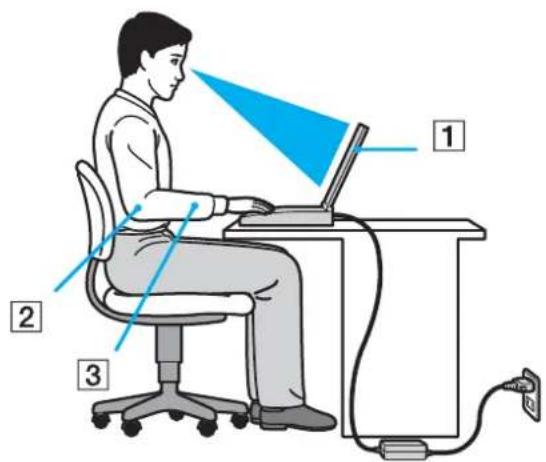
□ Positie van de computer: plaats de computer direct voor u (1). Houd uw onderarmen horizontaal (2), met uw polsen in een neutrale, comfortabele positie (3) als u het toetsenbord, het touchpad of de muis gebruikt. Houd uw bovenarmen ontspannen naast uw bovenlichaam. Las af en toe een pauze in tijdens het gebruik van de computer. Als u te veel met de computer werkt, kunt u uw spieren of pezen overbelasten.
☐ Meubilair en houding: gebruik een stoel met een goede rugsteun. Stel de hoogte van de stoel zo in dat uw voeten plat op de grond staan. Gebruik een voetbankje als u daar comfortabeler mee zit. Neem een ontspannen houding aan, houd uw rug recht en neig niet te ver naar voor (ronde rug) of naar achter.
VAIO
11
Voor gebruik
Gezichtshoek t.o.v. het scherm: kantel het scherm tot u de optimale gezichtshoek vindt. Dit is minder belastend voor uw ogen en spieren. Stel ook de helderheid van het scherm optimaal in.
Verlichting: zorg ervoor dat zonlicht of kunstlicht niet direct op het scherm valt om reflectie en schittering te vermijden. Werk met indirecte verlichting om lichtvlekken op het scherm te vermijden. U kunt ook een schermfilter kopen om de schittering te reduceren. Met de juiste verlichting werkt u niet alleen comfortabeler, maar ook efficiënter.
☐ Opstelling van een externe monitor: als u een externe monitor gebruikt, plaatst u deze op een comfortabele gezichtsafstand. Plaats het scherm op ooghoogte of iets lager als u vlak voor de monitor zit.
VAIO
12
Aan de slag
Aan de slag
In dit deel wordt beschreven hoe u aan de slag kunt met de VAIO computer.
□De besturingselementen en poorten (pagina 13)
□De lampjes (pagina 20)
□Een stroombron aansluiten (pagina 21)
□De batterij gebruiken (pagina 22)
☐De computer veilig uitschakelen (pagina 26)
De besturingselementen en poorten
Bekijk de besturingselementen en poorten op de volgende pagina's.
! De volgende afbeeldingen kunnen afwijken van uw model, afhankelijk van het land of de regio waarin u woont.
Voorzijde

1 Ingebouwde MOTION EYE-camera (pagina 32)
2 Lampje voor ingebouwde MOTION EYE-camera (pagina 20)
3 Interne microfoon (mono)
4LCD-scherm (pagina 104)
5 Toetsenbord (pagina 28)
6 Touchpad (pagina 30)
7 Schakelaar voor WLAN (draadloos Local Area Network) (pagina 49)
8 WLAN-lampje (draadloos Local Area Network) (pagina 20)
9Aan/uit-lampje (pagina 20)
10Batterijlampje (pagina 20)
11 Lampje voor harde schijf (pagina 20)
12 Lampje voor Memory Stick-media (pagina 20)
13 Memory Stick-mediasleuf (pagina 44)
* Uw computer ondersteunt Memory Stick Duo-media en Memory Stick Pro met hoge snelheid en hoge capaciteit.
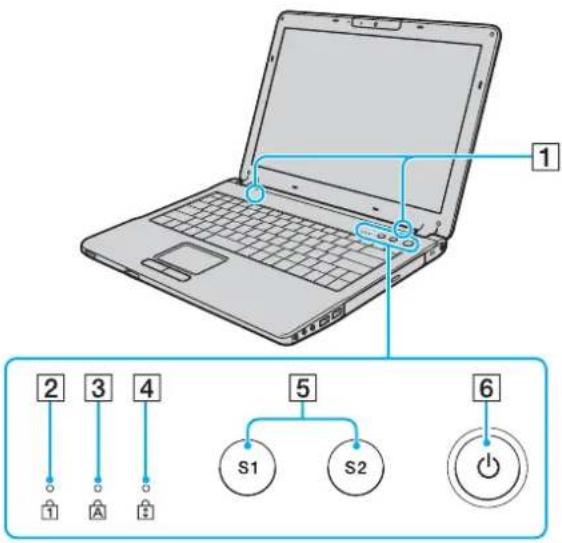
1 Luidsprekers
2 Num Lock-lampje (pagina 20)
3 Caps Lock-lampje (pagina 20)
4 Scroll Lock-lampje (pagina 20)
5 Knop S1 en S2 (pagina 31)
6Aan/uit-knop
Achterzijde

1 Hoofdtelefoonconnector (pagina 64)
2 Microfoonconnector (pagina 74)
3 AV OUT-connector (pagina 68)
4 Hi-Speed USB-poorten (USB 2.0) * (pagina 75)
5 Lampje voor optisch station (pagina 20)
6 Uitwerpknop voor station (pagina 33)
7 Opening voor handmatig uitwerpen (pagina 114)
8 Beveiligingssleuf
9DC In-poort (pagina 21)
* Ondersteunt hoge/volle/lage snelheid.
Linkerzijde
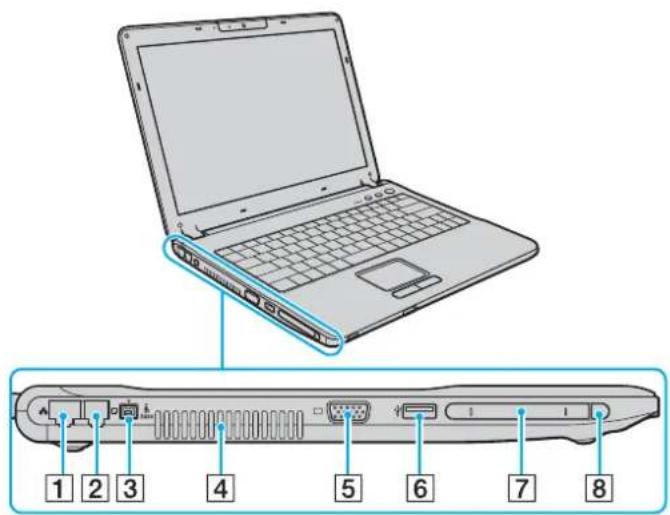
*1 Uitgeschakeld als de computer is aangesloten op de optionele poortreplicator.
*2 Ondersteunt hoge/volle/lage snelheid. Geblokkeerd en niet beschikbaar als de computer is aangesloten op de optionele poortreplicator.
Onderzijde
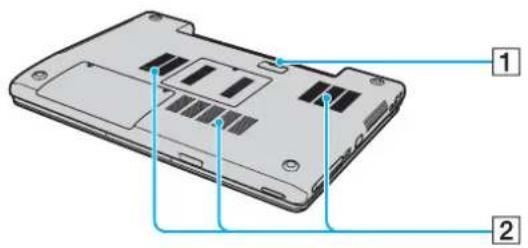
1 Aansluiting voor poortreplicator (pagina 60)
2 Ventilatoren
De lampjes
Uw computer is voorzien van de volgende lampjes.
| Lampje Functies | |
| Aan/Uit ⏻ | Brandt als de computer is ingeschakeld, knippert in de standby-modus en brandt niet als de computer in de Slaap-modus staat of is uitgeschakeld. |
| Batterij ☐ | Brandt wanneer de computer werkt op batterijstroom, knippert wanneer de batterij bijna leeg is en knippert dubbel wanneer de batterij wordt opgeladen. |
| Memory Stick Pro/Duo 📋 | Brandt wanneer er gegevens worden gelezen van of geschreven naar de Memory Stick. (Zet de computer niet in de Standby-modus of schakel de computer niet uit wanneer dit lampje brandt.) Als het lampje niet brandt, wordt de Memory Stick niet gebruikt. |
| Optisch station | Brandt wanneer er gegevens worden gelezen van of geschreven naar het optische station. Als het lampje niet brandt, wordt het optische station niet gebruikt. |
| Ingebouwde MOTION EYE-camera Brandt als de ingebouwde MOTION EYE-camera in gebruik is. | |
| Harde schijf 📋 | Brandt wanneer er gegevens worden gelezen van of geschreven naar de harde schijf. Zet de computer niet in de Standby-modus of schakel de computer niet uit wanneer dit lampje brandt. |
| Num Lock ⏱ | Druk op de toets Num Lk om het numerieke toetsenblok in te schakelen. Druk er nogmaals op om het numerieke toetsenblok uit te schakelen. Als het lampje niet brandt, is het numerieke toetsenblok uitgeschakeld. |
| Caps Lock Ⓔ | Druk op de toets Caps Lock als u hoofdletters wilt typen. Letters worden als kleine letters weergegeven als u op de toets Shift drukt terwijl het lampje brandt. Druk nogmaals op de toets om het lampje uit te schakelen. U kunt weer normaal typen als het lampje Caps Lock niet meer brandt. |
| Scroll Lock ⚫ | Druk op de toets Scr Lk om het bladeren op het scherm te wijzigen. U kunt weer normaal bladeren als het lampje Scr Lk niet meer brandt. De functies van de toets Scr Lk kunnen verschillen, afhankelijk van het gebruikte programma. De toets werkt niet in alle programma's. |
| WIRELESS LAN Brandt wanneer de functie van de draadloze LAN actief is. | |
Een stroombron aansluiten
De computer kan werken op netstroom (via een netadapter) of op een oplaadbare batterij.
De netadapter gebruiken

Gebruik de computer alleen met de bijgeleverde netadapter.
Ga als volgt te werk om de netadapter te gebruiken:
1 Steek het ene uiteinde van het netsnoer (1) in de netadapter (3).
2 Steek het andere uiteinde van het netsnoer in een stopcontact (2).
3 Steek de stekker van de netadapter (3) in de DC In-poort (4) van de computer of in de (optionele) poortreplicator.

flowchart
graph LR
    A["Input"] --> B["Processing Unit"]
    B --> C["Output"]
    C --> D["Branch Path 1"]
    D --> E["Branch Path 2"]
    E --> F["Output"]
    style A fill:#f9f,stroke:#333
    style B fill:#ccf,stroke:#333
    style C fill:#cfc,stroke:#333
    style D fill:#fcc,stroke:#333
    style E fill:#cff,stroke:#333

De vorm van de netadapterconnector kan variëren, afhankelijk van de netadapter.

Als u de netstroom naar de computer volledig wilt verbreken, koppelt u de netadapter los.
Zorg ervoor dat het stopcontact gemakkelijk toegankelijk is.
Als u de computer gedurende een lange tijd niet gebruikt, zet u de computer in de Slaap-modus. Zie De Slaap-modus gebruiken (pagina 92). Deze stroombesparende stand bespaart u de tijd die nodig is om de computer op de normale manier af te sluiten.
De batterij gebruiken
De batterij die bij uw computer wordt geleverd, is niet volledig opgeladen op het moment van de aankoop.
De batterij plaatsen
Ga als volgt te werk om de batterij te plaatsen:
1 Schakel de computer uit en sluit het LCD-scherm.
2 Schuif de vergrendeling (1) naar de positie UNLOCK.

3 Schuif de batterij in het batterijcompartiment totdat deze op zijn plaats klikt.

4 Schuif de vergrendeling (1) naar de positie LOCK om de batterij in de computer vast te zetten.
Wanneer de computer rechtstreeks op netspanning is aangesloten en er een batterij is geplaatst, wordt netspanning gebruikt.
De batterij opladen
De batterij die bij uw computer wordt geleverd, is niet volledig opgeladen op het moment van de aankoop.
Ga als volgt te werk om de batterij op te laden:
1 Plaats de batterij.
2 Sluit de netadapter aan op de computer.
De computer laadt de batterij automatisch op (het batterijlampje knippert telkens twee keer kort na elkaar terwijl de batterij wordt opgeladen). Wanneer de batterij ongeveer 85% is opgeladen, gaat het batterijlampje uit.
| Status van het batterijlampje Betekenis | |
| Aan De computer werkt op de batterijstroom. | |
| Knippert De batterij is bijna leeg. | |
| Knippert dubbel de batterij wordt opgeladen. | |
| Uit De computer werkt op netstroom. | |

Als de batterij bijna leeg is, knippert zowel het batterij- als het stroomlampje.
Laat de batterij in de computer zitten als deze rechtstreeks op netspanning is aangesloten. De batterij wordt verder opgeladen terwijl u de computer gebruikt.
Als de batterijlading minder dan 10% bedraagt, moet u de netadapter aansluiten zodat de batterij weer kan worden opgeladen of de computer uitschakelen en een volledig opgeladen batterij plaatsen.
De computer wordt geleverd met een oplaadbare lithium-ionbatterij. Het opladen van een gedeeltelijk ontladen batterij heeft geen invloed op de levensduur van de batterij.
Het batterijlampje brandt als de computer op batterijstroom werkt. Als de batterij bijna leeg is, beginnen het batterijlampje en het stroomlampje allebei te knipperen.
Bij sommige toepassingen en randapparaten is het mogelijk dat de computer niet overschakelt op de Slaap-modus, zelfs niet als de batterij bijna leeg is. Om te vermijden dat u gegevens verliest wanneer de computer op batterijstroom werkt, moet u uw gegevens geregeld opslaan en handmatig een energiebeheermodus activeren, bijvoorbeeld Standby of Slaap. Als de batterij leeg raakt wanneer uw computer in de Standby-modus staat, verliest u gegevens die nog niet zijn opgeslagen. Het is niet mogelijk terug te keren naar de voorgaande werksituatie. Om te vermijden dat u gegevens verliest, moet u uw gegevens geregeld opslaan.
Wanneer de computer rechtstreeks op netspanning is aangesloten en er een batterij is geplaatst, wordt netspanning gebruikt.
De batterij verwijderen
U kunt gegevens verliezen als u de batterij verwijdert wanneer de computer is ingeschakeld en niet op de netspanning is aangesloten of wanneer u de batterij verwijdert als de computer in de Standby-modus staat.
Ga als volgt te werk om de batterij te verwijderen:
1 Schakel de computer uit en sluit het LCD-scherm.
2 Schuif de vergrendeling (1) naar de positie UNLOCK.
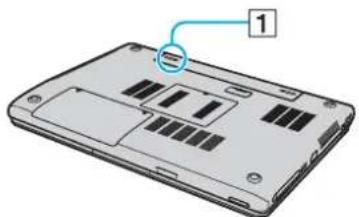
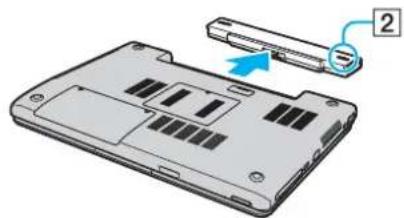
3 Schuif en houd de verwijderingspal (2) vast en schuif de batterij uit de computer.
De computer veilig uitschakelen
Zorg ervoor dat u de computer op de juiste manier afsluit om te vermijden dat u gegevens verliest, zoals hieronder wordt beschreven.
Ga als volgt te werk om de computer af te sluiten:
1 Schakel alle op de computer aangesloten randapparaten uit.
2 Klik op Start en selecteer Computer uitschakelen.
Het venster Computer uitschakelen verschijnt.
3 Selecteer Uitschakelen.
4 Antwoord op alle waarschuwingen om documenten op te slaan of rekening te houden met andere gebruikers en wacht tot de computer is uitgeschakeld.
Het stroomlampje gaat uit.

Raadpleeg de Probleemoplossing als er problemen optreden bij het afsluiten van de computer.
De VAIO computer gebruiken
Wanneer u de handleiding Technische Gegevens hebt gelezen en opgevolgd, kunt u de computer veilig en zonder problemen in gebruik nemen.
Lees hieronder verder voor informatie over de manier waarop u optimaal kunt gebruikmaken van alle mogelijkheden van de computer.
□Het toetsenbord gebruiken (pagina 28)
□Het touchpad gebruiken (pagina 30)
☐ De knoppen voor speciale functies gebruiken (pagina 31)
☐ De ingebouwde MOTION EYE-camera gebruiken (pagina 32)
□Het optische station gebruiken (pagina 33)
□PC Cards gebruiken (pagina 41)
□Memory Stick-media gebruiken (pagina 44)
□Het internet gebruiken (pagina 48)
☐Draadloze LAN (WLAN) gebruiken (pagina 49)
Het toetsenbord gebruiken
Het toetsenbord lijkt erg veel op het toetsenbord van een bureaucomputer, maar is voorzien van extra toetsen waarmee u specifieke taken voor een bepaald model kunt uitvoeren.
Voor meer informatie over de standaardtoetsen raadpleegt u Help en ondersteuning en klikt u op de koppeling De computer aanpassen.
De VAIO-Link-website (www.vaio-link.com) bevat eveneens informatie over het gebruik van het toetsenbord.
Combinaties en functies met de Fn-toets

Sommige functies werken pas als Windows is opgestart.
| Combinaties/Functie Functies | |
| Fn + ☑ (F2): dempen | Hiermee worden de ingebouwde luidsprekers en de hoofdtelefoon in- en uitgeschakeld. |
| Fn + △ (F3/F4): volume | Hiermee regelt u het volume van de ingebouwde luidspreker en hoofdtelefoon.Om het volume te verhogen, drukt u op Fn+F4 en vervolgens op of , of u houdt Fn+F4 ingedrukt.Om het volume te verlagen, drukt u op Fn+F3 en vervolgens op of , of u houdt Fn+F3 ingedrukt. |
| Fn + ⚫ (F5/F6): helderheidsregeling | Hiermee regelt u de helderheid van het LCD-scherm.Om de lichtintensiteit te verhogen, drukt u op Fn+F6 en vervolgens op of , of u houdt Fn+F6 ingedrukt.Om de lichtintensiteit te verlagen, drukt u op Fn+F5 en vervolgens op of , of u houdt Fn+F5 ingedrukt. |
| Fn + [CD] / [→] (F7): overschakelen over naar de externe monitor | Hiermee schakelt u tussen weergave op het LCD-scherm, het externe apparaat (bijvoorbeeld een monitor) of zowel het LCD-scherm als het externe apparaat. |
| Fn + ⊕ (F10): in- en uitzoomen | Hiermee wijzigt u de schermresolutie om de schermweergave te vergroten of de standaardweergave te herstellen. De standaardresoluties van de standaardweergave en de vergrote weergave luiden als volgt: Standaardweergave: 1280 x 800 pixels Vergrote weergave: 1024 x 600 pixels De vergrote weergave is niet zo duidelijk als de standaardweergave, omdat deze wordt geïmplementeerd door een lagere resolutie toe te passen op het LCD-scherm met een hogere resolutie. Deze toetscombinatie wordt uitgeschakeld tijdens het afspelen van video. Sluit dergelijke software af voordat u op de toetscombinatie drukt. Deze toetscombinatie werkt mogelijk niet bij afbeeldingen, omdat de schermweergave wordt vergroot als u de resolutie verandert. De positie en de grootte van softwarevensters kunnen veranderen wanneer de schermweergave wordt vergroot of de standaardweergave wordt hersteld, omdat u de resolutie verandert als u op deze toetscombinatie drukt. Wanneer het LCD-scherm wordt vergroot, zal bij het overschakelen naar het externe scherm deze functie worden uitgeschakeld en de oorspronkelijke weergave worden hersteld. |
| Fn + Ⓤ(F12): Slaapmodus | In deze modus verbruikt de notebook de minste stroom. Als u deze opdracht uitvoert, wordt de status van het systeem en de randapparaten opgeslagen op de harde schijf en wordt de systeemstroom uitgeschakeld. Om terug te keren naar de oorspronkelijke status van het systeem, schakelt u de stroom in met de aan/uit-knop. Raadpleeg voor meer informatie over energiebeheer Energiebesparende modi gebruiken (pagina 89). |
Het touchpad gebruiken
Het toetsenbord is voorzien van een touchpad (1) waarmee u de cursor kunt verplaatsen. U kunt objecten op het scherm aanwijzen, selecteren en slepen, en u kunt door een lijst met items bladeren met behulp van het touchpad.

flowchart
graph TD
    A["4"] --> B(( ))
    B --> C["2"]
    D["1"] --> E["3"]
    E --> F["4"]
| Actie Beschrijving | |
| Aanwijzen | Schuif één vinger over het touchpad om de aanwijzer (2) op een item of object te plaatsen. |
| Klikken Druk één keer op de linkerknop (3). | |
| Dubbelklikken Druk twee keer op de linkerknop. | |
| Klikken met de rechtermuisknop | Druk één keer op de rechterknop (4). In veel toepassingen verschijnt in dit geval een snelmenu. |
| Slepen Schuif één vinger over het touchpad terwijl u de linkerknop ingedrukt houdt. | |
| Bladeren | Schuif uw vinger langs de rechterkant van het touchpad om verticaal te bladeren. Schuif uw vinger langs de onderkant van het touchpad om horizontaal te bladeren. (Dit werkt alleen bij toepassingen die deze touchpadfunctie ondersteunen). |
De knoppen voor speciale functies gebruiken
De computer is uitgerust met speciale knoppen, waarmee u specifieke functies van de computer kunt gebruiken.
| Knop met speciale functie Functies | |
| S1/S2-knoppen 1 2 | Met de knop S1 schakelt u standaard het volume in of uit en met de knop S2 schakelt u tussen het LCD-scherm en het externe apparaat. U kunt de toewijzing van deze knoppen wijzigen in het venster voor het wijzigen van de toewijzing van S-knoppen. Als u dit venster wilt weergeven, houdt u een van de knoppen ingedrukt of start u en navigeert u door VAIO Control Center. |
De ingebouwde MOTION EYE-camera gebruiken
Met de ingebouwde MOTION EYE-camera kunt u videofuncties toevoegen aan interactieve communicatiesoftware zoals Windows Messenger en Windows MovieMaker.
Als u de computer inschakelt, wordt de ingebouwde MOTION EYE-camera geactiveerd. U kunt de computer dan gebruiken voor videovergaderingen met behulp van de bovenstaande softwaretoepassingen.
Als u interactieve communicatiesoftware start, wordt de MOTION EYE-camera niet in- of uitgeschakeld. Controleer of de camera is geactiveerd voordat u de software gaat gebruiken.

De ingebouwde MOTION EYE-camera kan niet tegelijk worden gebruikt in meer dan één softwaretoepassing. Als de camera wordt gebruikt in een andere softwaretoepassing, moet u deze toepassing eerst sluiten voordat u de ingebouwde MOTION EYE-camera kunt gebruiken.

Als u een snel bewegend object bekijkt, kan het viewervenster wat ruis vertonen, zoals horizontale lijnen. Dit is normaal en wijst niet op een defect.
Het optische station gebruiken
De computer is uitgerust met een optisch station.
Een schijf plaatsen
1 Zet de computer aan.
2 Druk op de uitwerpknop (1) om het station te openen. De lade schuift uit het station.
3 Plaats een schijf met het label naar boven in het midden van de lade en druk voorzichtig op de schijf zodat deze vastklikt.

4 Sluit de lade door deze voorzichtig in het station te duwen.
! Verwijder het optische station niet als de computer in een energiebesparende modus staat (Standby of Slaap). Als u dit doet, kan er een storing optreden.
Als u van plan bent een extern optisch station te gebruiken, moet u het station aansluiten voordat u een vooraf geïnstalleerd CD/DVD-programma start. Raadpleeg de Probleemoplossing als er problemen optreden met het gebruik van schijven.
CD's en DVD's lezen en schrijven
Met de computer kunt u CD's en DVD's afspelen en opnemen, afhankelijk van het model dat u hebt gekocht. Bekijk de specificaties van het type optisch station dat op de computer is geïnstalleerd. Raadpleeg de volgende tabel om te zien welk typen media door uw optische station worden ondersteund.
| Optisch station Afspelen Opnemen op | ||
| CD-ROM CD, CD-R en CD-RW — | ||
| DVD-ROM CD, CD-R, CD-RW, DVD, de meeste DVD-R, DVD-RW, DVD+R, DVD+RW en DVD+R DL (Double Layer) | — | |
| CD-RW/DVD-ROM CD, CD-R, CD-RW, DVD, de meeste DVD-R, DVD-RW, DVD+R, DVD+R DL (Double Layer) en DVD+RW | CD-R en CD-RW | |
| DVD±RW CD, CD-R, CD-RW, DVD, de meeste DVD-R, DVD-RW, DVD+R, DVD+R DL (Double Layer) en DVD+RW | CD-R, CD-RW, DVD-R, DVD-RW, DVD+R, DVD+R DL (Double Layer) en DVD+RW | |
* Alleen op bepaalde modellen.
Dit product is ontworpen om schijven af te spelen die voldoen aan de CD-DA-standaardspecificaties (Compact Disc Digital Audio, CD-standaard). Een DualDisc is een tweezijdig schijfproduct met DVD-materiaal op de ene kant en digitaal audiomateriaal op de andere. Let op: de audiozijde (niet de DVD-zijde) van een DualDisc kan mogelijk niet worden afgespeeld op dit product omdat deze niet voldoet aan de CD-standaard.
Vanwege de meerdere schijfindelingen die tegenwoordig beschikbaar zijn, moet u bij het aanschaffen van voorbespeelde of lege schijven voor gebruik in een VAIO computer eerst aandachtig de opmerkingen op de verpakking van de schijven lezen om te zien of u de schijven in het optische station van de computer kunt gebruiken voor afspelen en opnemen. Sony geeft GEEN garanties voor de compatibiliteit van VAIO CD-ROM-stations met schijven die niet voldoen aan de officiële 'CD'-indelingsstandaard (of 'DVD'-standaard voor DVD-ROM-stations). HET GEBRUIK VAN INCOMPATIBELE SCHIJVEN KAN LEIDEN TOT ONHERSTELBARE SCHADE AAN UW VAIO PC, SOFTWARECONFLICTEN VEROORZAKEN OF ERVOOR ZORGEN DAT HET SYSTEEM VASTLOOPT.
Neem voor vragen over schijfindelingen contact op met de uitgever van de vooraf opgenomen schijf of de leveranciers van de opneembare schijf.

Ondersteuning voor schrijven naar DVD-RW-schijven die voldoen aan DVD-RW versie 1.1/1.2.
Ondersteuning voor schrijven naar DVD-R-schijven die voldoen aan DVD-R voor de algemene versie 2.0/2.1.
Ondersteuning voor lezen van 8cm-schijven, maar niet voor schrijven naar 8cm-schijven.
Schrijven naar DVD+R DL-schijven (Double Layer) is alleen mogelijk op schijven met ondersteuning voor DVD+R DL-opnamen (Double Layer).
Opmerkingen over het schrijven van gegevens naar een schijf
☐ Om ervoor te zorgen dat een optisch station de gegevens op een schijf kan lezen, moet u de sessie sluiten voordat u de schijf uitwerpt. Hoe u daarbij te werk gaat, leest u in de aanwijzingen bij de software.
- Gebruik alleen ronde schijven. Gebruik geen schijven met een andere vorm (ster, hart, kaart, enz.) omdat deze het optische station kunnen beschadigen.
☐ De computer mag niet worden blootgesteld aan schokken tijdens het beschrijven van een schijf.
☐ Schakel de schermbeveiliging uit en sluit anti-virussoftware af alvorens gegevens te schrijven naar een schijf.
- Gebruik geen geheugenresidente hulpsoftware terwijl u gegevens naar een schijf schrijft. Hierdoor kan er een storing optreden.
Als u een toepassing gebruikt om schijven te branden, moet u alle andere toepassingen afsluiten.
Raak nooit het oppervlak van een schijf aan. Vingerafdrukken en stof op het oppervlak van een schijf kunnen schrijffouten veroorzaken.
□ Wissel niet van energiemodus terwijl u de vooraf geïnstalleerde software en de CD-schrijfsoftware gebruikt.
☐ Plak nooit etiketten of labels op een schijf. Hierdoor raakt de schijf onherstelbaar beschadigd.
☐ Sluit de netadapter aan om de computer in te schakelen of zorg ervoor dat de batterij voor minimaal 50 procent is geladen.
□ Met sommige DVD-spelers en DVD-stations van de computer kunt u geen DVD's afspelen die zijn gemaakt met de VAIO Zone-software.
Opmerkingen over het afspelen van DVD's
Voor optimale prestaties bij het afspelen van DVD's, volgt u de volgende aanbevelingen.
☐ U kunt DVD's afspelen met het optische station en met DVD-afspeelsoftware, zoals VAIO Zone of WinDVD. Zie de Help in dergelijke software voor meer informatie.
□Sluit alle geopende toepassingen vóór u een DVD-film afspeelt.
- Gebruik geen geheugenresidente hulpsoftware om de toegang tot schijven te versnellen wanneer u een DVD afspeelt. Hierdoor kan er een storing optreden.
☐ Schakel de schermbeveiliging uit en sluit anti-virussoftware af voordat u een schijf afspeelt.
Bij sommige schijven die zijn opgenomen op 20- of 24-bits kan ruis merkbaar zijn bij het afspelen. Als u geluidsapparaten hebt aangesloten, kunnen uw gehoor en de luidsprekers hierdoor worden aangetast. Verlaag het volume voordat u een DVD afspeelt.
□Wissel niet van energiemodus terwijl u op de computer een DVD afspeelt.
☐ Op elke DVD staat een regiocode vermeld om aan te geven in welke regio en op welk type speler u de DVD kunt afspelen. Tenzij er een '2' (Europa behoort tot regio '2') of 'all' (dit betekent dat u de DVD bijna overal ter wereld kunt afspelen) vermeld staat op de DVD of de verpakking, kunt u de DVD niet afspelen op deze speler.
!
Als u de DVD-regiocode wijzigt terwijl de WinDVD-software actief is, start u de software opnieuw op of verwijdert u de schijf en plaatst u deze opnieuw in het station om de nieuwe instelling van kracht te laten worden.
☐ Probeer de regiocode-instellingen van het DVD-station niet te wijzigen. Problemen als gevolg van het wijzigen van de regiocode-instellingen van het DVD-station vallen niet onder de garantie.
Als de computer over een draadloos netwerk beschikt en als dit netwerk is geactiveerd, kan het afspelen van DVD's leiden tot korte haperingen in het beeld en het geluid.
☐ Wanneer u een DVD afspeelt (audio of video) en u een USB-apparaat wilt loskoppelen, bijvoorbeeld USB-compatibele luidsprekers, moet u eerst het afspelen van de DVD stoppen. Als u een USB-compatibel apparaat loskoppelt terwijl een DVD (audio of video) wordt afgespeeld, kan dit een storing veroorzaken.
CD's afspelen
Ga als volgt te werk om een audio-CD af te spelen
1 Plaats de schijf in het optische station.
2 Als er niets op het bureaublad verschijnt wanneer u een audio-CD hebt geplaatst, klikt u op Start, gaat u naar Alle programma's en klikt u op een CD-programma (bijvoorbeeld SonicStage) om dit programma te openen. Als het venster Audio-cd verschijnt, klikt u op een optie om deze te selecteren.
Bestanden kopiëren naar een CD
Om te bepalen welke typen CD's op de computer worden ondersteund, raadpleegt u CD's en DVD's lezen en schrijven (pagina 35).
Bestanden naar een CD-RW of CD-R kopiëren
! De computer mag niet worden blootgesteld aan schokken tijdens het beschrijven van een schijf.
1 Plaats een lege CD-R of CD-RW in het optische station.
Als het venster Cd-rom-station verschijnt, klikt u op Geen actie ondernemen.
2 Open Windows Verkenner door tegelijkertijd te drukken op de toetsen Windows en E.
3 In het scherm Mappen aan de linkerkant zoekt u de bestanden of mappen die u wilt kopieren en:
Klikt u met de rechtermuisknop op de bestanden of mappen, wijst u Kopiëren naar aan en klikt u op de naam van het optische station*.
Sleep de bestanden en mappen naar het optische station in het scherm Bestanden op deze computer.
4 Sluit Windows Verkenner.
5 Klik op Start en selecteer Deze computer.
6 Klik op het pictogram van het optische station onder Stations met verwisselbaar medium. Er verschijnt een nieuw venster met de te kopieren bestanden of mappen in de lijst onder Bestanden die zijn voorbereid om op CD te worden gezet.
7 Klik in het selectievakje Taken voor beschrijfbare CD's op Deze bestanden op CD zetten.
8 Volg de instructies in de wizard Cd branden.
* De stationsletter voor het lezen/schrijven kan variëren, afhankelijk van de hardwareconfiguratie van het systeem.
DVD's afspelen
Een DVD afspelen
1 Sluit alle geopende programma's.
2 Plaats de DVD in het optische station.
3 Klik op Start en ga naar Alle programma's.
4 Selecteer een DVD-programma om de DVD af te spelen.
Voor instructies over het gebruik van een programma raadpleegt u de handleiding die bij het DVD-programma is meegeleverd.
Bestanden kopiëren naar DVD's
Ga als volgt te werk om bestanden naar een DVD-R of DVD-RW te kopieren:
1 Sluit de netadapter aan op de computer.
2 Plaats de schijf in het optische station.
3 Klik op Start en ga naar Alle programma's.
4 Selecteer een DVD-programma dat u wilt gebruiken vanaf het submenu.
Voor instructies over het gebruik van een programma raadpleegt u de handleiding die bij het DVD-programma is meegeleverd.
PC Cards gebruiken
PC Cards bieden u de mogelijkheid om draagbare externe apparaten aan te sluiten op de computer.
Een PC Card plaatsen
! Het is mogelijk dat bepaalde PC Cards of de functies ervan niet compatibel zijn met de computer. U hoeft de computer niet uit te schakelen voordat u een PC Card plaatst of verwijdert.
Een PC Card plaatsen:
1 Houd de PC Card met het voorste label naar boven gericht vast.
2 Duw de PC Card voorzichtig in de PC Card-sleuf.
De PC Card wordt automatisch gedetecteerd door het systeem.
Het pictogram Hardware veilig verwijderen verschijnt op de taakbalk.
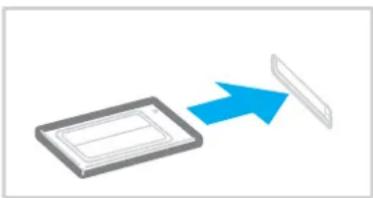
Mogelijk werken sommige apparaten niet naar behoren als u teruggaat naar de Normaal-modus vanuit de Standby-modus of Slaap-modus. Als de PC Card zich in de computer bevindt en u overschakelt van de Normaal-modus naar de Standby-modus of Slaap-modus (of omgekeerd), is het bij sommige PC Cards mogelijk dat een op de computer aangesloten apparaat niet wordt herkend. Start de computer opnieuw op om dit probleem op te lossen.
Als u de computer opnieuw opstart, wordt de originele status van de computer hersteld.
Als de kaart in de sleuf zit, mag de computer niet overschakelen naar de Slaap-modus. De computer mag echter wel overschakelen naar de Standbymodus. Het wordt aanbevolen dat u de kaart verwijdert voordat u de computer in de Slaap-modus zet.
Gebruik het recentste softwarestuurprogramma van de fabrikant van de PC Card.
Als op het tabblad Apparaatbeheer in het venster Systeemeigenschappen een uitroepteken (!) verschijnt, verwijdert u het softwarestuurprogramma en installeert u het opnieuw.
Forceer een PC Card nooit in de sleuf. Dit zou immers de connectorpinnen kunnen beschadigen. Als u problemen hebt om een PC Card te plaatsen, controleert u of u de kaart wel met de juiste kant in de sleuf steekt. Raadpleeg de handleiding van de PC Card voor meer informatie over het gebruik van de kaart.
Een PC Card verwijderen
Volg de onderstaande stappen om de PC Card te verwijderen terwijl de computer aan staat. Als u de kaart niet juist verwijdert, werkt het systeem mogelijk niet meer naar behoren.
Een PC Card verwijderen

Als u een PC Card wilt verwijderen terwijl de computer is uitgeschakeld, slaat u stap 1 tot en met 7 over.
1 Dubbelklik op het pictogram Hardware veilig verwijderen op de taakbalk. Het venster Hardware veilig verwijderen verschijnt.
2 Selecteer de hardware die u wilt ontkoppelen.
3 Klik op Stop.
Het venster Hardware stopzetten verschijnt.
4 Controleer of het apparaat veilig kan worden losgekoppeld van het systeem.
5 Klik op OK.
Er verschijnt een venster met de melding dat het apparaat veilig kan worden verwijderd.
6 Klik op OK.
7 Klik op Sluiten.
8 Duw de ontgrendelingsknop van de PC Card in zodat de ontgrendelingsknop uitspringt.
9 Duw de ontgrendelingsknop van de PC Card nogmaals in zodat de PC Card uit de sleuf springt.
10 Neem de kaart voorzichtig vast en trek deze uit de sleuf.
11 Als de ontgrendelingsknop van de PC Card nog steeds niet is ingedrukt, drukt u deze erin.
Memory Stick-media gebruiken
De computer ondersteunt Memory Stick-media. Een Memory Stick is een compact, draagbaar en veelzijdig apparaat dat speciaal is ontworpen voor het uitwisselen en delen van digitale gegevens met compatibele producten, zoals digitale camera's en mobiele telefoons. Doordat een Memory Stick uitneembaar is, kan deze worden gebruikt voor externe gegevensopslag.
Raadpleeg de handleiding Technische Gegevens voor informatie over de typen Memory Stick-media die compatibel zijn met uw computer, en eventuele beperkingen.
☐ U kunt Memory Stick-media aanschaffen via de Sony Style website (www.sonystyle-europe.com) of bij uw Sony leverancier.
Informatie over de compatibiliteit tussen verschillende VAIO-computers en de beschikbare typen Memory Stick vindt u op: www.vaio-link.com.
De schrijfbeveiliging van een Memory Stick inschakelen
Sommige versies van Memory Stick-media zijn voorzien van een schrijfbeveiliging om te voorkomen dat waardevolle gegevens per ongeluk worden gewist of overschreven.
Schuif de tab horizontaal of verticaal* om de schrijfbeveiliging in of uit te schakelen. Als het wispreventienokje in de ontgrendelde stand staat, kunt u gegevens opslaan op de Memory Stick. Als het wispreventienokje in de vergrendelde stand staat, kunt u uitsluitend gegevens aflezen van maar niet opslaan op de Memory Stick.
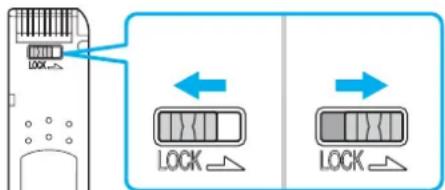
* Sommige typen Memory Stick-media hebben geen wispreventienokje.
Een Memory Stick plaatsen
Er zijn twee manieren om een Memory Stick in de computer te plaatsen:
□Via de Memory Stick-sleuf;
□Via een PC-kaartsleuf. Hiervoor hebt u een optionele PC Card-adapter nodig.
Een Memory Stick in de Memory Stick-sleuf plaatsen
1 Houd de Memory Stick zo vast dat de pijl naar boven gericht is en de Memory Stick in de richting van de sleuf wijst.
2 Schuif de Memory Stick voorzichtig in de sleuf tot deze vastklikt.
De Memory Stick wordt automatisch gedetecteerd door het systeem en verschijnt in het venster Deze computer als een lokaal station onder de desbetreffende letter (afhankelijk van de configuratie van de computer).

! Als u de Memory Stick in de sleuf steekt, moet u erop letten dat de pijl in de juiste richting wijst. Forceer de Memory Stick nooit in de sleuf om beschadiging van de computer of Memory Stick te vermijden.
Plaats niet meer dan één Memory Stick in de Memory Stick-sleuf. Als u de Stick verkeerd plaatst, kan de computer hierdoor beschadigd raken.

De computer biedt ondersteuning voor Memory Stick Duo-media en is uitgerust met de Memory Stick-combinatiesleuf. Deze sleuf is zowel compatibel met media in het standaardformaat als media in het duo-formaat. Ga voor meer informatie over Memory Stick Duo-media naar de Memory Stick-website op http://www.memorystick.com/en/.
De inhoud van de Memory Stick-media bekijken
1 Klik op Start en vervolgens op Deze computer om het venster Deze computer te openen.
2 Dubbelklik op het pictogram Memory Stick-media om de lijst weer te geven met gegevensbestanden die zijn opgeslagen in de Memory Stick-media.
Een Memory Stick formatteren
Gebruik het hulpprogramma Memory Stick Formatter. Zie de Help in het hulpprogramma Memory Stick Formatter voor meer informatie.
Een Memory Stick verwijderen
Ga als volgt te werk om een Memory Stick uit de Memory Stick-sleuf te verwijderen:
1 Controleer of het toegangslampje van de Memory Stick uit is.
2 Duw de Memory Stick in de sleuf.
De Memory Stick wordt uitgeworpen.
3 Trek de Memory Stick uit de sleuf.
! Verwijder de Memory Stick altijd voorzichtig om te vermijden dat deze onverwachts uit de sleuf springt.
Verwijder de Memory Stick niet terwijl het lampje van de Memory Stick brandt. Als u dit doet, kunnen gegevens verloren gaan. Het duurt even voordat grote volumes gegevens worden geladen. Controleer dus of het lampje uit is voordat u de Memory Stick verwijdert.
Het internet gebruiken
Een inbelverbinding instellen
Voordat u verbinding kunt krijgen met het internet moet u de computer verbinden met een telefoonlijn via een telefoonkabel (niet meegeleverd). Als u eenmaal de telefoonkabel hebt aangesloten, kunt u verbinding maken met het internet.
Ga als volgt te werk om een telefoonkabel aan te sluiten
1 Steek het ene uiteinde van de telefoonkabel (1) in de modempoort op de computer.
2 Steek het andere uiteinde van de telefoonkabel in een stopcontact (2).
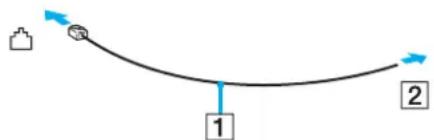
De computer werkt niet met gemeenschappelijke telefoonlijnen, kan niet worden verbonden met een munttelefoon en werkt mogelijk niet met meerdere telefoonlijnen of met een telefooncentrale (PBX, Private Branche eXchange). Sommige van deze aansluitingen kunnen leiden tot een te hoge elektrische stroom en kunnen de interne modem beschadigen.
Als u een telefoonkabel aansluit met een splitter, zal de modem of het aangesloten apparaat mogelijk niet meer behoorlijk werken.
Een inbelverbinding met het internet instellen
1 Klik op Start, ga naar Alle programma's, Accessoires, Communicatie en klik op Wizard Nieuwe verbinding. De Wizard Nieuwe verbinding verschijnt.
2 Klik op Volgende. Als het venster Locatiegegevens verschijnt, volgt u de instructies op het scherm.
3 Klik op Verbinding met het Internet maken als deze optie nog niet is geselecteerd en klik op Volgende.
4 Volg de instructies op het scherm.
Draadloze LAN (WLAN) gebruiken
Dankzij de functie voor draadloos LAN (WLAN of Wireless LAN) van Sony kunnen al uw digitale apparaten met ingebouwde WLAN-functionaliteit vrij met elkaar communiceren via een krachtig netwerk. Een WLAN is een netwerk waarin een gebruiker een verbinding kan maken met een lokaal netwerk (LAN) via een draadloze (radio)verbinding. Het is dus niet langer nodig om kabels of draden te trekken door muren en plafonds.
Sony's WLAN ondersteunt alle normale Ethernet-activiteiten, maar biedt twee extra voordelen: mobiliteit en roaming. U hebt nog altijd toegang tot informatie, het internet/intranet en netwerkbronnen, zelfs in volle vergadering of terwijl u zich verplaatst.
U kunt communiceren zonder een toegangspunt. Dit betekent dat u een verbinding tot stand kunt brengen tussen een beperkt aantal computers (ad hoc) of dat u kunt communiceren via een toegangspunt, waardoor u een volledig infrastructuurnetwerk (infrastructuur) kunt creëren.

In sommige landen is het gebruik van WLAN-producten onderworpen aan lokale regelgeving (bijvoorbeeld een beperkt aantal kanalen). Lees daarom de Regulations Guide grondig door alvorens u de WLAN-functie inschakelt. Kanaalselectie wordt verder in deze handleiding verklaard (zie Wireless LAN-kanalen (pagina 57)).
WLAN maakt gebruik van de standaard IEEE802.11b/g, die de specificaties voor de gebruikte technologie bevat. Deze standaard bevat het volgende coderingssysteem: Wired Equivalent Privacy (WEP), een beveiligingsprotocol en WiFi Protected Access (WPA - ontstaan uit een gezamenlijk voorstel van de IEEE en de Wi-Fi Alliance. WiFi Protected Access is een specificatie van op standaarden gebaseerde, onderling uitwisselbare verbeteringen in de beveiliging waardoor de bescherming van de gegevens en de toegangscontrole van de bestaande WiFi-netwerken worden verbeterd. WPA is ontwikkeld om voorwaarts compatibel te zijn met de specificatie IEEE802.11i. Het maakt gebruik van het verbeterde gegevenscodeersysteem TKIP (Temporal Key Integrity Protocol) naast de gebruikersidentificatie met behulp van 802.1X en EAP (Extensible Authentication Protocol)). De kwetsbare draadloze
verbinding tussen de client en het Access Point wordt beveiligd door middel van codering. Daarnaast zijn er een aantal speciaal voor LAN ontwikkelde beveiligingsmechanismen voor het beschermen van de privacy zoals: wachtwoordbeveiliging, end-to-end codering, virtual private networks en verificatie.
Communicatie tussen Wireless LAN-apparaten die de standaard IEEE802.11a gebruiken en apparaten die IEEE802.11b of IEEE802.11g gebruiken is niet mogelijk omdat de gebruikte frequenties verschillend zijn.
IEEE802.11b: de standaardsnelheid is 11 Mbps. Dit is 30 tot 100 maal sneller dan een normale inbelverbinding.
IEEE802.11a/g: de standaardsnelheid is 54 Mbps. Dit is ongeveer 5 keer zo snel als de snelheid van een Wireless LAN-apparaat dat via IEEE802.11b communiceert.
Communiceren zonder een toegangspunt (ad hoc)
Een ad hoc-netwerk is een netwerk waarin een lokaal netwerk enkel door de draadloze apparaten zelf tot stand wordt gebracht, zonder een andere centrale controller of een ander toegangspunt (Access Point). Elk apparaat communiceert rechtstreeks met andere apparaten in het netwerk. U kunt thuis gemakkelijk een ad hoc netwerk tot stand brengen.
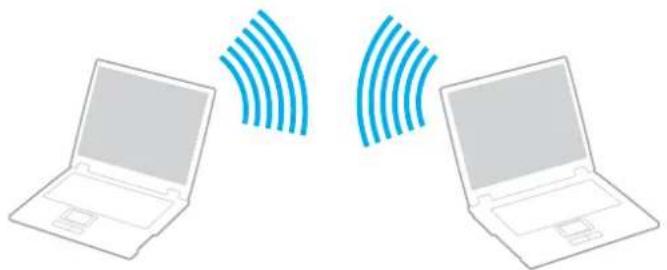
Communiceren zonder een toegangspunt (ad hoc):
1 Schakel de schakelaar WIRELESS of WIRELESS LAN in.
Het lampje voor WIRELESS LAN gaat branden.
Op modellen met de Bluetooth-functie *1 dubbelklikt u op ( / ) op de taakbalk om het venster Schakelaar draadloze apparaten (Wireless Device Switch) weer te geven. Schakel het selectievakje 2,4 GHz Wireless LAN inschakelen (Enable 2.4 GHz Wireless LAN) in en klik op OK.
2 Klik op Start en selecteer Configuratiescherm.
3 Klik op Netwerk- en Internet-verbindingen.
4 Klik op Netwerkverbindingen.
Het venster Netwerkverbindingen verschijnt.
5 Klik met de rechtermuisknop op Draadloze netwerkverbinding en klik vervolgens op Eigenschappen.
Het venster Eigenschappen voor draadloze netwerkverbinding verschijnt.
6 Selecteer het tabblad Draadloze netwerken.
7 Klik op de knop Toevoegen.
Het venster Eigenschappen voor draadloze netwerkverbinding verschijnt.
8 Voer een netwerknaam (SSID) ^*2 in.
U kunt een alfanumerieke naam kiezen van 32 tekens.
9 Selecteer Openen in de vervolgkeuzelijst Netwerkverificatie.
10 Selecteer WEP in de vervolgkeuzelijst Gegevenscodering.
11 Schakel het selectievakje van de optieknop De sleutel wordt mij automatisch aangeleverd uit.
Er verschijnt enige informatie.
12 Voer de netwerksleutel ^*2 in.
De netwerksleutel moet bestaan uit 5 of 13 alfanumerieke tekens, of 10 of 26 hexadecimale ^3 tekens. U kunt hier zelf een sleutel kiezen.
VAIO
53
De VAIO computer gebruiken
13 Voer ter bevestiging exact dezelfde netwerksleutel opnieuw in.
14 Selecteer de optie Dit is een computer-naar-computer netwerk. Er worden geen draadloze toegangspunten gebruikt onder aan het scherm.
15 Klik op OK.
Uw netwerknaam verschijnt in Voorkeursnetwerken.
16 Klik op Geavanceerd.
Het venster Geavanceerd verschijnt.
17 Selecteer de optieknop Alleen computer-tot-computer netwerken (tijdelijke netwerken).
18 Klik op Sluiten.
19 Klik op OK.
De computer is klaar om met een andere computer te communiceren.
^1 Zie de handleiding Technische Gegevens om te bekijken of de Bluetooth-functionaliteit wordt ondersteund op uw computer.
^*2 Als u een communicatieverbinding tussen twee of meer computers tot stand wilt brengen, moet u al deze computers op exact dezelfde wijze configureren. Dit betekent dat u op alle computers dezelfde netwerknaam en netwerksleutel moet invoeren als op de eerste computer die u hebt geconfigureerd.
^*3 Hexadecimaal: een numerieke weergave waarin gebruik wordt gemaakt van de cijfers 0-9, in hun oorspronkelijke betekenis, plus de letters A-F (of a-f) die hexadecimale cijfers voorstellen met waarden (decimaal) van 10 tot 15.

Een ad hoc netwerk ondersteunt geen WPA.
!
In Frankrijk zijn alleen bepaalde kanalen wettelijk toegestaan wanneer WLAN buitenshuis wordt gebruikt. Raadpleeg de Regulations Guide voor meer informatie.
De verbinding met een computer-tot-computer (ad hoc) netwerk verbreken
1 Klik op Start en selecteer Configuratiescherm.
2 Klik op Netwerk- en Internet-verbindingen.
3 Klik op Netwerkverbindingen.
Het venster Netwerkverbindingen verschijnt.
4 Dubbelklik in het rechterscherm onder LAN- of snelle Internet-verbinding op Draadloze netwerkverbinding.
Het venster Draadloze netwerkverbinding Status verschijnt.
5 Klik op Eigenschappen.
Het venster Eigenschappen voor draadloze netwerkverbinding verschijnt.
6 Klik op het tabblad Draadloze netwerken op Geavanceerd.
Het venster Geavanceerd verschijnt.
7 Klik op een van de beschikbare netwerken (bij voorkeur via een toegangspunt) om deze te selecteren en klik op
Sluiten.
8 Klik op OK.
9 Klik op Sluiten.
10 Schakel de schakelaar WIRELESS of WIRELESS LAN uit.
Communiceren met een toegangspunt (infrastructuur)
Een infrastructuurnetwerk is een netwerk dat een bestaand bedraad lokaal netwerk uitbreidt naar draadloze apparaten door middel van een toegangspunt (bijvoorbeeld Sony Access Point). Het toegangspunt slaat een brug tussen het draadloze en bedrade LAN en fungeert als centrale controller voor het draadloze lokale netwerk. Het toegangspunt coördineert de transmissie en ontvangst van meerdere draadloze apparaten binnen een specifiek bereik.

Ga als volgt te werk om verbinding te maken met een draadloos netwerk
1 Schakel de schakelaar WIRELESS of WIRELESS LAN in.
Het lampje voor WIRELESS LAN gaat branden.
Op modellen met de Bluetooth-functie *1 dubbelklikt u op ( / ) op de taakbalk om het venster Schakelaar draadloze apparaten (Wireless Device Switch) weer te geven. Schakel het selectievakje 2,4 GHz Wireless LAN inschakelen (Enable 2.4 GHz Wireless LAN) in en klik op OK.
2 Klik op Start en selecteer Configuratiescherm.
3 Klik op Netwerk- en Internet-verbindingen.
4 Klik op Netwerkverbindingen.
Het venster Netwerkverbindingen verschijnt.
5 Dubbelklik in het rechterscherm onder LAN- of snelle Internet-verbinding op Draadloze netwerkverbinding. Het venster Draadloze netwerkverbinding verschijnt.
6 Selecteer het netwerk dat u wilt gebruiken.
7 Voer de netwerksleutel in.
8 Klik op Verbinding maken.
Na 30 seconden is de verbinding tot stand gebracht.
* Zie de handleiding Technische Gegevens om te bekijken of de Bluetooth-functionaliteit wordt ondersteund op uw computer.
Meer informatie over het configureren van een toegangspunt vindt u in de documentatie bij het toegangspunt.

De WPA-sleutel moet uit minimaal 8 tekens bestaan.
Wireless LAN-kanalen
In een configuratie met 802.11b/g kunnen de kanalen 1 tot en met 13 worden gebruikt.
(a) Met een toegangspunt ('infrastructuur')
□Het kanaal dat door het toegangspunt wordt geselecteerd, wordt gebruikt.
! Voor informatie over het selecteren van het kanaal dat wordt gebruikt bij het toegangspunt raadpleegt u de handleiding van het toegangspunt.
(b) Zonder een toegangspunt ('ad hoc')
Als de draadloze verbinding op initiatief van de VAIO computer tot stand komt, wordt kanaal 11 geselecteerd.
In Frankrijk zijn alleen bepaalde kanalen wettelijk toegestaan wanneer WLAN buitenshuis wordt gebruikt. Raadpleeg de Regulations Guide voor meer informatie.
Als de draadloze verbinding tot stand wordt gebracht op initiatief van een ander draadloos LAN-apparaat, vindt de draadloze LAN-communicatie plaats via het kanaal dat door dit apparaat is geselecteerd.

De 2,4 GHz bandbreedte die wordt gebruikt door apparaten die compatibel zijn met Wireless LAN, wordt ook gebruikt door diverse andere soorten apparaten. Ondanks dat apparaten die compatibel zijn met Wireless LAN gebruik maken van technieken om storing van andere apparaten die dezelfde bandbreedte gebruiken te minimaliseren, kan dergelijke storing leiden tot een lagere communicatiesnelheid, een kleiner communicatiebereik, of een onderbroken draadloze verbinding.
De communicatiesnelheid varieert afhankelijk van de afstand tussen de communicerende apparaten, de aanwezigheid van obstakels tussen de apparaten, de configuratie van de apparaten, de zendcondities en de gebruikte software. Bovendien kunnen de communicaties worden afgesneden, afhankelijk van de zendcondities.
Het communicatiebereik varieert afhankelijk van de werkelijke afstand tussen de communicerende apparaten, de aanwezigheid van obstakels tussen de apparaten, de zendcondities, de onmiddellijke omgeving, waaronder de aanwezigheid van muren en de materialen waarvan deze gemaakt zijn, en de gebruikte software.
Als u IEEE802.11b- en IEEE802.11g-producten implementeert op hetzelfde draadloze netwerk, kan de communicatiesnelheid lager worden als gevolg van radiostoring. Bovendien zijn IEEE802.11g-apparaten zodanig ontworpen dat ze de communicatiesnelheid verlagen als ze communiceren met IEEE802.11b-apparaten.
Wanneer de communicatiesnelheid lager is dan verwacht, kan door het draadloze kanaal op het Access Point te veranderen de communicatiesnelheid hoger worden.

In Frankrijk zijn alleen bepaalde kanalen wettelijk toegestaan wanneer WLAN buitenshuis wordt gebruikt. Raadpleeg de Regulations Guide voor meer informatie.
Randapparaten gebruiken
U kunt de functies van de computer uitbreiden met behulp van de verschillende poorten op de computer.
□Een poortreplicator aansluiten (pagina 60)
☐ Externe luidsprekers aansluiten (pagina 64)
□Een externe monitor aansluiten (pagina 65)
□Weergavemodi selecteren (pagina 71)
□De meerdere-monitorsmodus gebruiken (pagina 72)
□Een externe microfoon aansluiten (pagina 74)
□ Een USB-apparaat (Universal Serial Bus) aansluiten (pagina 75)
□Een printer aansluiten (pagina 78)
□Een i.LINK-apparaat aansluiten (pagina 80)
□Aansluiten op een netwerk (LAN) (pagina 82)
Een poortreplicator aansluiten
Door een poortreplicator aan te sluiten, kunt u extra randapparaten op de computer aansluiten, zoals een printer en een extern beeldscherm.
Een poortreplicator wordt mogelijk meegeleverd met de computer, afhankelijk van het model dat u hebt gekocht. Als dit niet het geval is, kunt u alsnog een optionele poortreplicator kopen.
Zie de handleiding Technische Gegevens om te bekijken of er een poortreplicator bij uw model wordt geleverd.
De poorten op de poortreplicator
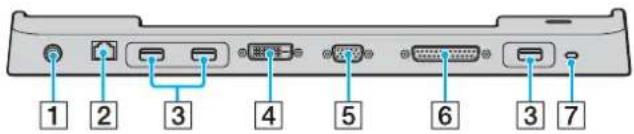
1DC In -poort (pagina 21)
2Netwerkpoort (Ethernet) (100BASE-TX / 10BASE-T) (pagina 82)
3 Hi-Speed USB-poorten (USB 2.0) * (pagina 75)
4DVI-D-poort (pagina 66)
5 Monitorpoort (VGA) (pagina 66)
6 Printerpoort (pagina 79)
7 Beveiligingssleuf
* Ondersteunt hoge/volle/lage snelheid.
! De poortreplicator kan alleen op de netspanning worden aangesloten via de netadapter die bij de computer wordt geleverd. Haal de netadapter niet van de poortreplicator en de netspanning als u de poortreplicator gebruikt. Er kunnen dan gegevens beschadigd raken of storingen aan de hardware ontstaan.

De printerpoort op de poortreplicator is uitsluitend bedoeld voor printerverbindingen.
De computer aansluiten op de poortreplicator
U kunt de computer op de volgende manier aansluiten op de poortreplicator:
1 Ontkoppel alle randapparaten van de computer.
2 Sluit het netsnoer (1) aan op de netadapter (2) en op de netspanning.
3 Sluit de kabel die op de netadapter (2) is aangesloten aan op de DC In-poort (3) op de poortreplicator (4).

4 Open het kapje van de aansluiting voor de poortreplicator.

5 Leg de aansluiting aan de onderzijde van de computer gelijk met de aansluiting op de poortreplicator en druk deze omlaag totdat deze vastklikt.

6 Zet de computer aan.
! Gebruik de netadapter die is meegeleverd met de computer.
Verplaats de computer niet wanneer deze op de poortreplicator is aangesloten. De poortreplicator kan dan namelijk losraken, waardoor de poortreplicator en de computer beschadigingen kunnen oplopen.
De computer loskoppelen van de poortreplicator
! Schakel de computer uit voordat u deze van de poortreplicator loskoppelt om verlies van niet-opgeslagen gegevens te voorkomen.
U kunt de computer op de volgende manier loskoppelen van de poortreplicator:
1 Schakel de computer en de aangesloten randapparaten uit.
2 Til de computer van de poortreplicator.
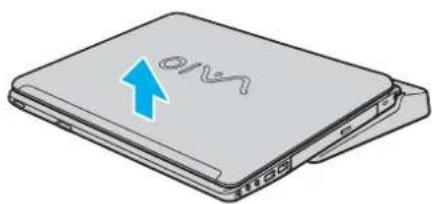
3 Sluit het kapje van de aansluiting voor de poortreplicator aan de onderzijde van de computer.

Het is uiterst belangrijk dat u het kapje van de aansluiting voor de poortreplicator sluit nadat u de computer van de poortreplicator hebt losgekoppeld. Als het kapje open blijft, kan er stof binnenkomen en kan de computer beschadigd raken.
Als u de netstroom naar de poortreplicator volledig wilt verbreken, verwijdert u de netadapter.
Externe luidsprekers aansluiten
Als u een betere geluidskwaliteit wenst, kunt u externe luidsprekers aansluiten.
Externe luidsprekers aansluiten
1 Sluit de luidsprekerkabel (1) aan op de hoofdtelefoonconnector (2) Ω.
2 Sluit het andere uiteinde van de luidsprekerkabel aan op de externe luidspreker (3).
3 Verlaag het volume vóór u de luidsprekers inschakelt.

Sluit alleen luidsprekers aan die zijn ontworpen voor gebruik met een computer.

Plaats geen diskettes op de luidsprekers. Het magnetische veld van een luidspreker kan de gegevens op een diskette beschadigen.
Een externe monitor aansluiten
U kunt een extern scherm aansluiten op de computer. U kunt de computer bijvoorbeeld gebruiken met een computerbeeldscherm of een projector.
□Een monitor aansluiten (pagina 66)
□Een multimediamonitor aansluiten (pagina 67)
□Een TV aansluiten (pagina 68)
□Een projector aansluiten (pagina 70)

Sluit het netsnoer pas aan nadat u alle andere kabels hebt aangesloten.
Een aangesloten externe monitor wordt gebruikt als tweede scherm.
U kunt de meerdere-monitorsmodus ook instellen op een externe monitor (alleen mogelijk in Windows).

Als de computer is aangesloten op de optionele poortreplicator, kunt u alleen de VGA-poort op de poortreplicator gebruiken.
Een monitor aansluiten
U kunt een computerscherm (monitor) rechtstreeks of via de (optionele) poortreplicator op de computer aansluiten.
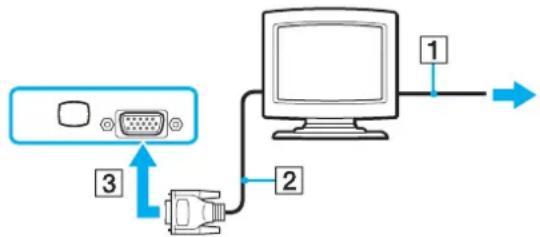
Een monitor aansluiten:
1 Indien nodig steekt u het ene uiteinde van het netsnoer (1) van de monitor in de monitor en het andere uiteinde in een stopcontact.
2 Als u een VGA-monitor wilt aansluiten, sluit u de monitorkabel (2) (niet bijgeleverd) aan op de monitor-/VGA-poort (3) □ op de computer of op de poortreplicator.
3 Als u een TFT/DVI-monitor wilt aansluiten, sluit u de monitorkabel (niet bijgeleverd) aan op de DVI-D-poort op de poortreplicator.
flowchart
graph TD
    A["Port 1"] --> B["Computer"]
    B --> C["USB Interface"]
    C --> D["Switch 2"]
    D --> E["Switch 3"]
    E --> F["Switch 3"]

DVI-D staat voor Digital Visual Interface - Digital. Dit is een type DVI-aansluiting dat alleen digitale videosignalen ondersteunt (geen analoge videosignalen). Deze heeft een 24-pins aansluiting.
Een DVI-I-aansluiting (Digital Visual Interface - Integrated) ondersteunt digitale en analoge videosignalen. Deze heeft een 29-pins aansluiting.

Er is een videoadapter nodig om een VGA-monitor aan te sluiten via de DVI-D-poort.
Een multimediamonitor aansluiten
U kunt een multimediamonitor met ingebouwde luidsprekers en een microfoon aansluiten op de computer of op de (optionele) poortreplicator.
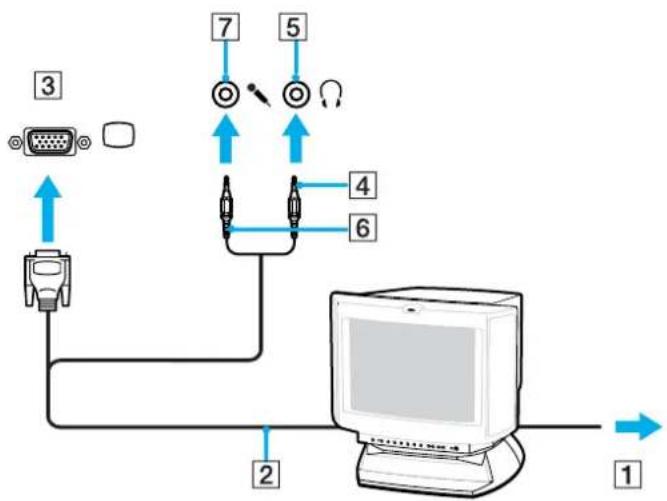
Een multimediamonitor aansluiten
1 Steek het netsnoer van de multimediamonitor (1) in een stopcontact.
2 Sluit de monitorkabel (2) (niet meegeleverd) aan op de monitor/VGA-poort (3) □ op de computer of op de poortreplicator.
3 Sluit de luidsprekerkabel (4) aan op de hoofdtelefoonconnector (5) Ⓞ op de computer.
4 Steek de microfoonkabel (6) in de microfoonconnector (7) op de computer.
flowchart
graph TD
    A["Computer"] -->|2| B["Rear"]
    A -->|3| C["Switch"]
    A -->|4| D["Switch"]
    A -->|5| E["Headphones"]
    A -->|6| F["Switch"]
    B -->|7| G["Switch"]
    C -->|1| H["Switch"]
    D -->|4| I["Switch"]
    E -->|5| J["Switch"]
    F -->|6| K["Switch"]
Een TV aansluiten
U kunt een TV aansluiten op de computer.
Een TV aansluiten op de computer
1 Steek het netsnoer van de TV (1) in een stopcontact.
2 Sluit het ene uiteinde van de audio-/videokabel (2) aan op de AV-uitgang (3) ➞ op de computer, en het andere uiteinde op de TV.
3 Stel het ingangskanaal van de TV in op de externe ingang.
4 Stel het TV-configuratiesysteem in.

Hiervoor gebruikt u een AV-kabel met aan de ene kant een ministekker en aan de andere kant drie RCA-connectoren. Als uw TV geen RCA-connectors heeft maar een Scart-connector, hebt u een RCA-naar-Scart-adapter nodig. Als uw computer is voorzien van een S-VIDEO-poort, kunt u deze poort gebruiken als alternatief voor de aansluiting.

Raadpleeg de handleiding van het randapparaat voor meer informatie over het gebruik en de installatie.
Als de beeldschermresolutie van de computer is ingesteld op meer dan 1024 x 768 pixels, kan een deel van het beeld niet worden weergegeven op het TV-scherm. U kunt het verborgen gebied op het TV-scherm weergeven door de cursor te verplaatsen op de computer. Als u het volledige scherm wilt weergeven, wijzigt u de beeldschermresolutie van de computer in 1024 x 768 pixels of lager.
Een projector aansluiten
U kunt een projector (zoals de Sony LCD-projector) rechtstreeks of via de (optionele) poortreplicator aansluiten op de computer.
Een projector aansluiten
1 Steek het netsnoer (1) van de projector in een stopcontact.
2 Sluit de RGB-signaalkabel (2) aan op de monitor/VGA-poort (3) □ op de computer of op de (optionele) poortreplicator.
3 Sluit de audiokabel (4) (niet meegeleverd) aan op de hoofdtelefoonconnector (5) Ⓞ.
4 Steek de RGB-signaalkabel en de audiokabel in de connector en poort van de projector (6).

flowchart
graph TD
    A["Monitor"] -->|1| B["USB"]
    A -->|2| C["Analog"]
    A -->|3| D["Analog"]
    A -->|4| E["Analog"]
    A -->|5| F["USB"]
    A -->|6| G["Analog"]
    A -->|7| H["Analog"]
Weergavemodi selecteren
U kunt selecteren welk scherm u als primair scherm wilt gebruiken als u een externe monitor (bureaubladmonitor, enzovoort) op de computer hebt aangesloten.
Als u het LCD-scherm van de computer en de externe monitor tegelijkertijd wilt gebruiken, raadpleegt u De meerdere-monitorsmodus gebruiken (pagina 72) voor meer informatie.
Een weergave selecteren:
1 Klik met de rechtermuisknop op het bureaublad om het snelmenu weer te geven.
2 Klik op Graphic Properties.
3 Selecteer een monitor in het menu Beeldschermen (Display Devices).
4 Klik op OK.

Het kan zijn dat gelijktijdige weergave op het LCD-scherm van de computer en op de externe monitor of projector niet mogelijk is, afhankelijk van het type externe monitor of project.
Schakel de randapparaten in voordat u de computer inschakelt.
De meerdere-monitorsmodus gebruiken
Dankzij de meerdere-monitorsmodus kunt u specifieke delen van het bureablad weergeven op verschillende monitoren. Als u bijvoorbeeld een extern beeldscherm op de monitor/VGA-poort hebt aangesloten, kunnen het LCD-scherm van de computer en het externe beeldscherm als één bureabladmonitor fungeren.
U kunt de cursor van het ene naar het andere scherm verplaatsen. Hierdoor kunt u objecten (bijvoorbeeld een toepassingsvenster of een werkbalk) van het ene scherm naar het andere te slepen.

Het is mogelijk dat het externe beeldscherm de functie van de meerdere-monitorsmodus niet ondersteunt.
Het is mogelijk dat bepaalde software niet compatibel is met de instellingen van de meerdere-monitorsmodus.
Zorg ervoor dat de computer niet in de Standby-modus of Slaap-modus kan worden gezet tijdens het gebruik van de meerdere-monitorsmodus, anders bestaat de kans dat de computer niet terugkeert naar de Normaal-modus.
Als u voor elk scherm andere kleuren instelt, mag u één venster niet verdelen over twee schermen, anders is het mogelijk dat de software niet behoorlijk werkt.
Stel minder kleuren of een lagere resolutie in voor elk scherm.
De meerdere-monitorsmodus selecteren:
1 Klik met de rechtermuisknop op het bureaublad om het snelmenu weer te geven.
2 Klik op Graphic Properties.
3 Selecteer Uitgebreid bureaublad (Extended Desktop) in het menu Beeldschermen (Display Devices). Als u de instellingen voor het primaire en secundaire apparaat wilt wijzigen, gebruikt u de vervolgkeuzelijsten Primair apparaat (Primary Device) en Secundair apparaat (Secondary Device) bij Meerdere schermen (Multiple Display).
4 Klik op OK.
Wanneer het venster Beeldscherminstellingen (Monitor Settings) verschijnt, klikt u op OK.

U kunt ook een van de S-knoptoewijzingen wijzigen om de meerdere-monitorsmodus te activeren met de bijbehorende S-knop. Als u de S-knoptoewijzingen wilt wijzigen, houdt u de gewenste S-knop ingedrukt om het venster weer te geven voor het wijzigen van de toewijzing. Voor meer informatie over de S-knoppen ziet u De knoppen voor speciale functies gebruiken (pagina 31).

Bovendien kunt u de schermkleuren en resolutie voor elke monitor instellen en de meerdere-monitorsmodus aanpassen.
Een externe microfoon aansluiten
Als u een geluidsinvoerapparaat nodig hebt (bijvoorbeeld om te chatten op het internet), moet u een externe microfoon aansluiten.
Een externe microfoon aansluiten:
Steek de microfoonkabel (1) in de microfoonconnector (2) ♦.

Sluit alleen microfoons aan die zijn ontworpen voor gebruik met een computer.
Een USB-apparaat (Universal Serial Bus) aansluiten
Om te voorkomen dat de computer en/of het USB-apparaat beschadigd worden, let u op de volgende punten:
Als u de computer verplaatst terwijl er USB-apparaten zijn aangesloten, let u erop dat de USB-poorten niet worden blootgesteld aan schokken of grote druk.
Plaats de computer niet in een zak of draagdoos terwijl er USB-apparaten zijn aangesloten.
Een USB-muis aansluiten
Ga als volgt te werk om een USB-muis aan te sluiten:
1 Kies de USB-poort (1) die u wilt gebruiken.
2 Steek de USB-muiskabel (2) in de USB-poort. Nu kunt u de USB-muis (3) gebruiken.

Het stuurprogramma voor de VAIO USB-muis is vooraf geïnstalleerd op de computer. U hoeft alleen maar de USB-muis in de USB-connector te steken en u kunt beginnen met werken.
Een USB-diskettestation aansluiten
U kunt een USB-diskettestation kopen en aansluiten op de computer.
Ga als volgt te werk om een USB-diskettestation aan te sluiten:
1 Kies de USB-poort die u wilt gebruiken.
2 Steek de kabel van het USB-diskettesstation in de USB-poort.
Het USB-diskettestation is nu klaar voor gebruik.

! Als u een USB-diskettestation gebruikt, moet u erop letten dat de USB-poort niet wordt blootgesteld aan grote krachten. Hierdoor kan een storing worden veroorzaakt.
Een USB-diskettestation loskoppelen
U kunt een USB-diskettestation loskoppelen terwijl de computer is in- of uitgeschakeld. Als u het station loskoppelt terwijl de computer zich in een stroombesparende modus (Standby of Slaap) bevindt, kan er een storing optreden.
Als de computer is uitgeschakeld, kunt u de USB-kabel rechtstreeks uit de computer verwijderen.
Een USB-diskettestation loskoppelen:
1 Sluit alle programma's waarin het diskettestation wordt gebruikt.
2 Dubbelklik op het pictogram Hardware veilig verwijderen op de taakbalk. Het venster Hardware veilig verwijderen verschijnt.
3 Selecteer het diskettestation dat u wilt loskoppelen.
4 Klik op Stop.
Het venster Hardware stopzetten verschijnt.
5 Zorg dat het diskettestation is geselecteerd en klik op OK.
Er verschijnt een bericht waarin staat dat het nu veilig is om het hardwareapparaat te verwijderen.
6 Haal het diskettestation los van de computer.
Een printer aansluiten
U kunt een Windows-compatibele printer aansluiten op de computer om bestanden af te drukken.
Een printer op een USB-poort aansluiten
U kunt een USB-printer die compatibel is met uw versie van Windows aansluiten op de computer.
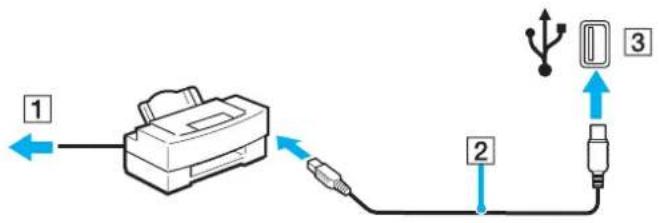
Een printer aansluiten op de USB-poort
1 Steek het netsnoer van de printer in een stopcontact (1).
2 Kies de USB-poort (3) die u wilt gebruiken.
3 Sluit het ene uiteinde van een USB-printerkabel (2) aan op de USB-poort en het andere uiteinde op de printer.
Een printer op een printerpoort aansluiten
Een printer op de printerpoort aansluiten
1 Steek het netsnoer (1) van de printer in een stopcontact.
2 Sluit de printerkabel (2) die bij de printer werd geleverd aan op de printerpoort (3) op de (optionele) poortreplicator.

flowchart
graph TD
    A["Device"] -->|3| B["USB Port"]
    B --> C["Printer"]
    C --> D["Printer"]
    D --> E["Port 1"]
    D --> F["Port 2"]

Voordat u de printer aansluit, moet u de computer en de printer uitschakelen en moet u de netadapter en het netsnoer loskoppelen.
Een i.LINK-apparaat aansluiten
Opmerkingen bij het aansluiten van i.LINK-apparaten
De computer is voorzien van een i.LINK-poort (IEEE1394), waarmee u een i.LINK-apparaat, bijvoorbeeld een digitale videocamera, kunt aansluiten of twee VAIO computers op elkaar kunt aansluiten om bestanden te kopieren, te verwijden of te bewerken.
☐ De i.LINK-poort van de computer levert geen stroom voor externe apparaten die gewoonlijk wel stroom ontvangen via een i.LINK-poort.
☐ De i.LINK-poort ondersteunt transmissiesnelheden van maximaal 400 Mbps. De eigenlijke transmissiesnelheid is echter afhankelijk van de transmissiesnelheid van het externe apparaat.
De i.LINK-kabels die compatibel zijn met de VAIO computer zijn onder meer kabels met de volgende artikelnummers: VMC-IL4415 (een 1,5 meter lange kabel met een 4-pins connector aan elk uiteinde), VMC-IL4408-serie (een 0,8 meter lange kabel met een 4-pins connector aan elk uiteinde).
☐ De optionele i.LINK-kabels zijn mogelijk niet beschikbaar, afhankelijk van het land of de regio waar u woont.
□ Een i.LINK-verbinding met andere compatibele apparaten wordt niet volledig gegarandeerd.
De i.LINK-verbinding varieert afhankelijk van de toepassing, het besturingssysteem en de i.LINK-compatibele apparaten die u gebruikt. Voor meer informatie raadpleegt u de handleiding die werd meegeleverd met de software.
Controleer de gebruiksvoorwaarden en de besturingssysteemcompatibiliteit van i.LINK-compatibele PC-randapparaten (bijvoorbeeld een harde-schijfstation of CD-RW-station) voordat u deze aansluit op de computer.
Een digitale videocamera aansluiten
Ga als volgt te werk om een digitale videocamera aan te sluiten:
1 Steek het ene uiteinde van de i.LINK-kabel (1) in de i.LINK-poort (2) van de computer en het andere uiteinde in de DV In-/Out-poort (3) van de digitale videocamera.
2 Start de DVgate Plus-software.

Bij digitale videocamera's van Sony zijn de poorten met de aanduiding DV Out, DV In/Out of i.LINK i.LINK-compatibel.
De digitale videocamera van Sony die hier wordt weergegeven is maar een voorbeeld. Mogelijk moet uw digitale videocamera anders worden aangesloten. U kunt niet werken met afbeeldingen die op een Memory Stick worden bewaard wanneer u een i.LINK-verbinding gebruikt.
Aansluiten op een netwerk (LAN)
U kunt de computer aansluiten op netwerken van het type 100BASE-TX/10BASE-T via een Ethernet-netwerkkabel. Sluit het ene uiteinde van een optionele netwerkkabel aan op de netwerkpoort (Ethernet) van de computer of op de (optionele) poortreplicator en het andere uiteinde op het netwerk. Raadpleeg de netwerkbeheerder voor de gedetailleerde instellingen en de apparaten die nodig zijn voor de aansluiting op het netwerk.
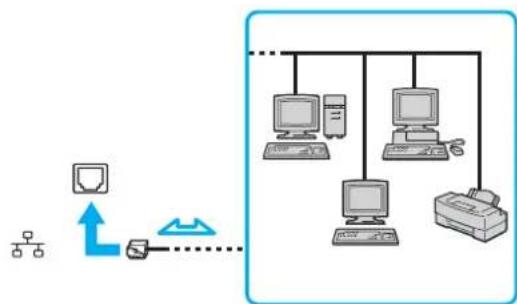
Uw computer kan op het netwerk worden aangesloten met de standaardinstellingen.
Als de computer is aangesloten op de optionele poortreplicator, kunt u alleen de netwerkpoort (Ethernet) op de poortreplicator gebruiken.
!
Telefoonlijnen kunnen niet worden aangesloten op de netwerkaansluiting (LAN) op uw computer.
Als de netwerkaansluiting (LAN) is aangesloten op de hieronder genoemde telefoonlijnen, kan door hoge elektrische stroom naar de aansluiting schade, oververhitting of brand worden veroorzaakt.
- Telefoonlijnen voor thuisgebruik (intercom-luidsprekertelefoon) of zakelijk gebruik (bedrijfstelefoon met meerdere lijnen)
- De lijnen van het openbare telefoonnet
- Een telefooncentrale (PBX, private branch exchange)
!
Sluit geen telefoonkabel aan op de netwerkpoort.
De VAIO computer aanpassen
In dit deel wordt kort beschreven hoe u de standaardinstellingen van de computer kunt aanpassen. U leert onder andere hoe u een modem klaar voor gebruik moet maken, hoe u het uiterlijk van de Sony-software en -hulpprogramma's kunt gebruiken en aanpassen, enzovoort.
□Het wachtwoord instellen (pagina 85)
☐ De computer instellen met VAIO Control Center (pagina 88)
☐Energiebesparende modi gebruiken (pagina 89)
☐Energiebeheer met VAIO Power Management (pagina 94)
Het wachtwoord instellen
Stel het wachtwoord in met een van de BIOS-functies.
Wanneer u het wachtwoord hebt ingesteld, moet u dit invoeren nadat het VAIO-logo is weergegeven bij het opstarten van de computer. Met het wachtwoord voor inschakelen kunt u voorkomen dat onbevoegden toegang krijgen tot de computer.
Het wachtwoord voor inschakelen toevoegen
! Zodra u het wachtwoord voor inschakelen hebt ingesteld, kunt u de computer niet starten zonder het wachtwoord in te voeren. Zorg dat u het wachtwoord niet vergeet. Schrijf het wachtwoord op, bewaar het op een veilige plek en geef uw wachtwoord niet aan anderen.
Als u het wachtwoord voor inschakelen bent vergeten en hulp nodig hebt bij het opnieuw instellen ervan, worden herstellingskosten berekend. Uw computer moet mogelijk worden verzonden naar een magazijn om het wachtwoord opnieuw in te stellen.
Het wachtwoord voor inschakelen toevoegen
1 Zet de computer aan.
2 Druk op F2 wanneer het VAIO-logo verschijnt.
Het scherm BIOS setup verschijnt. Als dit niet het geval is, start u de computer opnieuw op en drukt u meerdere keren op de toets F2 als het VAIO-logo verschijnt.
3 Selecteer met of de optie Security. Het tabblad Security wordt nu weergegeven. Selecteer hier Set Machine Password en druk vervolgens op Enter.
4 Geef het wachtwoord tweemaal op in het scherm voor invoer van het wachtwoord en druk op Enter. Het wachtwoord mag maximaal 32 alfanumerieke tekens lang zijn (inclusief spaties).

Hieronder vindt u aanwijzingen om de computer zo te configureren dat er om een wachtwoord wordt gevraagd wanneer u de computer inschakelt of het scherm BIOS setup wordt weergegeven.
Druk op de spatiebalk om de instelling van Disabled in Enabled te veranderen.
6 Selecteer met of de optie Exit en vervolgens Exit (Save Changes). Druk op Enter.
Controleer of in het scherm Setup Confirmation Yes is geselecteerd en druk vervolgens op Enter.
Het wachtwoord voor inschakelen wijzigen/verwijderen
Het wachtwoord voor inschakelen wijzigen of verwijderen
1 Zet de computer aan.
2 Druk op F2 wanneer het VAIO-logo verschijnt.
Het scherm BIOS setup verschijnt. Als dit niet het geval is, start u de computer opnieuw op en drukt u meerdere keren op de toets F2 als het VAIO-logo verschijnt.
3 Voer bij Enter Password het huidige wachtwoord in:
4 Selecteer met of de optie Security. Het tabblad Security wordt nu weergegeven. Selecteer hier Set Machine Password en druk vervolgens op Enter.
5 Voer in het scherm voor invoer van het wachtwoord eenmaal het huidige wachtwoord in, voer tweemaal een nieuw wachtwoord in en druk vervolgens op Enter.
Als u het wachtwoord wilt verwijderen, laat u de velden Enter New Password en Confirm New Password leeg en drukt u op Enter.
6 Selecteer met of de optie Exit en vervolgens Exit (Save Changes). Druk op Enter.
Controleer of in het scherm Setup Confirmation Yes is geselecteerd en druk vervolgens op Enter.
De computer instellen met VAIO Control Center
Met het hulpprogramma VAIO Control Center kunt u systeeminformatie controleren en voorkeuren voor de werking van het systeem instellen.
VAIO Control Center gebruiken:
1 Klik op Start, ga naar Alle programma's en klik vervolgens op VAIO Control Center. Het venster VAIO Control Center verschijnt.
2 Selecteer het gewenste besturingselement en wijzig de instellingen.
3 Als u klaar bent, klikt u op OK. De instelling van het gewenste item is gewijzigd.

Klik voor meer informatie over de verschillende opties op Help in het venster VAIO Control Center om het Help-bestand weer te geven. Niet alle besturingselementen zijn zichtbaar als u VAIO Control Center opent als een gebruiker met beperkte toegangsrechten.
Energiebesparende modi gebruiken
Als u een batterij gebruikt als stroombron voor de computer, kunt u via de instellingen voor energiebeheer ervoor zorgen dat de batterij minder snel leeg raakt. Naast de normale werkingsmodus, die u in staat stelt specifieke apparaten uit te schakelen, heeft de computer twee andere energiebesparende modi: Standby en Slaap. Als de computer werkt op batterijstroom, schakelt deze automatisch over op de Slaap-modus wanneer de batterij bijna leeg is, ongeacht de geselecteerde instelling voor energiebeheer.
! Als de batterijlading minder dan 10 procent bedraagt, moet u de netadapter aansluiten zodat de batterij weer kan worden opgeladen of de computer uitschakelen en een volledig opgeladen batterij plaatsen.
De standaardmodus gebruiken
Dit is de normale toestand als de computer in gebruik is. In deze modus brandt het groene stroomlampje. Om stroom te besparen, kunt u een specifiek apparaat (bijvoorbeeld het LCD-scherm of de harde schijf) uitschakelen.
De Standby-modus gebruiken
Met de Standby-stand wordt het LCD-scherm uitgeschakeld en worden de harde schijf en de CPU ingesteld op laag energieverbruik. In deze modus knippert het stroomlampje (oranje).
De Standby-modus activeren
1 Klik op Start en selecteer Computer uitschakelen.
2 Klik op Standby.
Terugkeren naar de normale modus
Druk op een willekeurige toets.
! Als u de aan/uit-knop langer dan vier seconden ingedrukt houdt, wordt de computer automatisch uitgeschakeld. Nog niet opgeslagen gegevens gaan hierbij verloren.

Als de Standby-modus is geactiveerd, kunt u geen schijf plaatsen.
De computer verlaat de Standby-modus sneller dan de Slaap-modus.
In de Standby-modus verbruikt de computer meer stroom dan in de Slaap-modus.
Met VAIO Control Center kunt u de computer zo configureren dat deze terugkeert naar de normale modus wanneer u het LCD-scherm opent.
Deze instelling gaat verloren als u zowel de netadapter als de batterij verwijdert. Zie De computer instellen met VAIO Control Center (pagina 88).
! Als de batterij leeg raakt wanneer de computer in de Standby-modus staat, verliest u gegevens die nog niet zijn opgeslagen. Het is niet mogelijk terug te keren naar de voorgaande werksituatie. Om te vermijden dat u gegevens verliest, moet u uw gegevens geregeld opslaan.
Als de computer gedurende 25 minuten niet wordt gebruikt, wordt de Standby-modus ingeschakeld. Om dit te voorkomen, kunt u de instellingen van de Standby-modus wijzigen.
De instellingen van de Standby-modus wijzigen:
1 Klik op Start en selecteer Configuratiescherm.
2 Klik op Prestaties en onderhoud.
3 Klik op Energiebeheer.
Het venster Eigenschappen voor energiebeheer verschijnt.
4 Selecteer het tabblad Energiebeheerschema's.
5 Wijzig de instellingen voor Systeem op stand-by.
De Slaap-modus gebruiken
In de Slaap-modus wordt de toestand van het systeem opgeslagen op de harde schijf en de stroom wordt uitgeschakeld. Zelfs als de batterij leeg raakt, zullen er geen gegevens verloren gaan. In deze modus brandt het stroomlampje niet.
Ga als volgt te werk om de Slaap-modus te activeren:
Druk op Fn+F12.
Het venster Hibernating verschijnt en de computer schakelt over op de Slaap-modus.
Of,
1 Klik op Start en selecteer Computer uitschakelen.
2 Klik op Slaapstand.
Terugkeren naar de normale modus
Zet de computer aan door op de aan/uit-knop te drukken.
De computer keert terug naar de vorige toestand.
! Als u de aan/uit-knop langer dan vier seconden ingedrukt houdt, wordt de computer automatisch uitgeschakeld.

Als u de computer lange tijd niet gebruikt, zet u de computer in de Slaap-modus. Deze stroombesparende stand bespaart u de tijd die nodig is om de computer op de normale manier af te sluiten.
Als de Slaap-modus is geactiveerd, kunt u geen schijf plaatsen.
Het activeren van de Slaap-modus duurt langer dan het activeren van de Standby-modus.
Het duurt langer om terug te keren naar de normale modus vanuit de Slaap-modus dan vanuit de Standby-modus.
In de Slaap-modus verbruikt de computer minder stroom dan in de Standby-modus.
Met VAIO Control Center kunt u de computer zo configureren dat deze terugkeert naar de normale modus wanneer u het LCD-scherm opent.
Deze instelling gaat verloren als u zowel de netadapter als de batterij verwijdert. Zie De computer instellen met VAIO Control Center (pagina 88).

Verplaats de computer niet tot het stroomlampje uitgaat.
Energiebeheer met VAIO Power Management
Dankzij energiebeheer kunt u energiebeheerschema's opstellen voor werking op het stroomnet of batterijen, geheel aangepast aan uw eisen op het gebied van energieverbruik.
VAIO Power Management is een softwaretoepassing die exclusief voor VAIO computers is ontwikkeld. Met deze softwaretoepassing kunt u de functies van Windows Energiebeheer gebruiken om een betere werking van de computer en een langere levensduur van de batterijen zeker te stellen. Zie de Help in het hulpprogramma VAIO Power Management voor meer informatie over VAIO Power Management.
VAIO Power Management inschakelen
Wanneer u de computer start, verschijnt een pictogram met de status van energiebeheer op de taakbalk. Dit pictogram geeft aan op welke stroombron het systeem op dat moment is aangesloten, bijvoorbeeld stroomnet. Als u dubbelklikt op dit pictogram, verschijnt het venster Energiemeter, waarin de status van de stroom wordt weergegeven.
VAIO Power Management wordt toegevoegd aan Energiebeheer van Windows.
VAIO Power Management activeren
1 Klik op Start en selecteer Configuratiescherm.
2 Klik op Prestaties en onderhoud.
3 Klik op Energiebeheer.
Het venster Eigenschappen voor energiebeheer verschijnt.
4 Selecteer het tabblad VAIO Power Management.
De standaardinstellingen herstellen
1 Klik op het tabblad VAIO Power Management op Geavanceerd (Advanced). Het venster VAIO Power Management verschijnt.
2 Volg de instructies op het scherm om de instellingen te wijzigen.
Energiebeheerschema's van VAIO Power Management inschakelen
VAIO Power Management bevat een aantal vooraf ingestelde energiebeheerschema's. Elk energiebeheerschema bestaat uit een aantal energiebeheerinstellingen die tegemoetkomen aan specifieke energiebeheerdoelstellingen, variërend van maximaal energiebeheer tot helemaal geen energiebeheer.
Ga als volgt te werk om een VAIO Power Management-energiebeheerschema te activeren:
1 Klik op Start en selecteer Configuratiescherm.
2 Klik op Prestaties en onderhoud.
3 Klik op Energiebeheer.
Het venster Eigenschappen voor energiebeheer verschijnt.
4 Selecteer het tabblad Energiebeheerschema's.
5 Selecteer een energiebeheerschema in de vervolgkeuzelijst Energiebeheerschema's.
6 Als u nu het tabblad VAIO Power Management selecteert, ziet u dat het geselecteerde energiebeheerschema rechts van Schema (Power Scheme) verschijnt.
7 Indien nodig kunt u de items van de lijst wijzigen, bijvoorbeeld de helderheid van het beeldscherm.
8 Klik op OK.
Het energiebeheerschema is ingeschakeld.

U kunt alleen energiebeheerschema's opstellen als u beheerdersrechten voor de computer hebt.
Voor meer informatie over VAIO Power Management en Energiebeheerschema's raadpleegt u de handleiding van de software VAIO Power Management.
De VAIO-computer uitbreiden
De computer en geheugenmodules bevatten precisieonderdelen en werken op basis van een elektronische-connectortechnologie. Om te vermijden dat de garantie vervalt als gevolg van een verkeerde behandeling, volgt u de onderstaande aanbevelingen:
□Neem contact op met de dealer als u een nieuwe geheugenmodule wilt installeren.
□Installeer geheugenmodules nooit zelf, tenzij u hiermee vertrouwd bent.
□Raak de connectors niet aan en open het geheugenpaneel niet.
Raadpleeg de handleiding Technische Gegevens voor het type module en de hoeveelheid geheugen die op de computer zijn geïnstalleerd.
Neem als u hulp nodig hebt contact op met VAIO-Link.
Geheugen toevoegen en verwijderen
Als u de functies van de computer wilt uitbreiden, kunt u het geheugen uitbreiden door optionele geheugenmodules te installeren. Voordat u een upgrade uitvoert voor het geheugen van de computer, leest u de opmerkingen en procedures op de volgende pagina's. Het aantal beschikbare sleuven is afhankelijk van de configuratie van de computer.
Opmerkingen over het toevoegen/verwijderen van geheugenmodules
☐ Wees voorzichtig als u het geheugen vervangt. Onjuiste installatie van geheugenmodules kan schade aan het systeem veroorzaken. Hierdoor kan de garantie van de fabrikant vervallen.
- Gebruik alleen geheugenmodules die compatibel zijn met de computer. Als een geheugenmodule niet door de computer wordt waargenomen of Windows instabiel gedrag vertoont, neemt u contact op met de leverancier of de fabrikant van de geheugenmodule.
- Elektrostatische ontlading kan elektronische componenten beschadigen. Zorg voordat u een geheugenmodule aanraakt voor het volgende:
Bij de stappen die worden beschreven in dit document wordt verondersteld dat u vertrouwd bent met algemene computerterminologie en met de veiligheidsgebruiken en wettelijke voorschriften inzake het gebruik en de aanpassing van elektronische apparatuur.
☐ Schakel de computer uit en koppel het systeem los van de voeding (dus van de batterij of de netadapter) en van alle telecommunicatieverbindingen, netwerken of modems voordat u de computer opent. Als u dit niet doet, kan dit leiden tot lichamelijk letsel en/of materiële schade.
☐ Elektrostatische ontlading (ESO) kan geheugenmodules en andere onderdelen beschadigen. Installeer de geheugenmodule alleen op een ESO-werkstation. Als geen ESO-werkstation beschikbaar is, mag u niet werken in een ruimte met een vloerbedekking en mag u geen materialen hanteren die statische elektriciteit kunnen opwekken of vasthouden (bijvoorbeeld cellofaanverpakking). Maak een verbinding tussen uzelf en de aarde door een ongelakt, metalen deel van de behuizing vast te houden terwijl u het werk uitvoert.
VAIO
98
De VAIO-computer uitbreiden
Open de verpakking van de geheugenmodule pas op het moment dat u klaar bent om de module te installeren. De verpakking beschermt de module tegen elektrostatische ontladingen.
- Gebruik het speciale zakje dat wordt geleverd met de geheugenmodule of wikkel de module in aluminiumfolie om ze te beschermen tegen elektrostatische ontlading.
☐ Het binnendringen van vloeistoffen of andere substanties of objecten in de geheugensleuven of in andere interne componenten van de computer leidt tot schade aan de computer. Reparatiekosten vallen dan niet meer onder de garantie.
□Leg de geheugenmodule niet op plaatsen die blootstaan aan:
□Warmtebronnen (bijvoorbeeld radiators of luchtkanalen)
□Direct zonlicht
□Veel stof
□Mechanische trillingen of schokken
□Sterke magneten of luidsprekers die niet magnetisch zijn afgeschermd
☐Omgevingstemperaturen van meer dan 35°C of minder dan 5°C
Hoge vochtigheid
□ Behandel de geheugenmodule voorzichtig. Raak de randen van de onderdelen en printplaten in de computer niet aan, om te voorkomen dat u uw handen of vingers verwondt.
Een geheugenmodule verwijderen en installeren
Een geheugenmodule wijzigen of toevoegen
1 Sluit de computer af en koppel alle randapparaten los.
2 Koppel de netstekker van de computer los en verwijder de batterij.
3 Wacht tot de computer is afgekoeld.
4 Draai de schroef onder aan de computer voorzichtig los.

5 Raak een metalen voorwerp aan (zoals het aansluitpaneel aan de achterzijde van de computer) om statische elektriciteit te ontladen.
6 Verwijder de geheugenmodule:
□Trek de palletjes in de richting van de pijlen (1).
☐ Zorg dat de geheugenmodule omhoog kantelt en trek deze in de richting van de pijl naar buiten (2).
7 Schuif de geheugenmodule in de geheugenmodulesleuf en druk deze naar binnen totdat deze vastklikt.

! Raak geen andere onderdelen van het moederbord aan.
Zorg dat u het uiteinde van de geheugenmodule met de inkeping in de geheugenmodulesleuf plaatst.
8 Sluit het kapje van de module en draai vervolgens de schroeven aan de onderzijde van de computer aan.
9 Plaats de batterij weer terug en schakel de computer in.
De geheugencapaciteit controleren
Ga als volgt te werk om de geheugencapaciteit te controleren:
1 Zet de computer aan.
2 Klik op Start, ga naar Alle programma's en klik vervolgens op VAIO Control Center.
3 Dubbelklik op de map Info over deze computer in het venster VAIO Control Center.
4 Dubbelklik op het pictogram Info over deze computer in de map Info over deze computer.
U kunt zien hoeveel systeemgeheugen er nog over is. Als het nieuw geïnstalleerde geheugen niet verschijnt, herhaalt u de procedure en start u de computer opnieuw op.
Voorzorgsmaatregelen
In dit deel worden de veiligheidsrichtlijnen en voorzorgsmaatregelen beschreven om beschadiging van de computer te voorkomen.
□Met het LCD-scherm omgaan (pagina 104)
□De stroomvoorziening gebruiken (pagina 105)
□Met de computer omgaan (pagina 106)
☐ De ingebouwde MOTION EYE-camera gebruiken (pagina 108)
□Met diskettes omgaan (pagina 108)
□Met schijven omgaan (pagina 109)
□De batterij gebruiken (pagina 110)
□De hoofdtelefoon gebruiken (pagina 111)
□Met een Memory Stick omgaan (pagina 111)
□Met de harde schijf omgaan (pagina 112)
Met het LCD-scherm omgaan
Stel het LCD-scherm niet bloot aan direct zonlicht. Hierdoor kan het scherm beschadigd raken. Wees voorzichtig als u de computer gebruikt in de nabijheid van een venster.
□ Kras niet over het LCD-scherm en oefen er geen druk op uit. Dit kan een defect veroorzaken.
Als u de computer gebruikt bij een lage omgevingstemperatuur, kan het beeld op het scherm wat blijven hangen. Dit is geen defect. Als de computer terug op normale temperatuur komt, doet dit probleem zich niet meer voor.
Het beeld op het scherm kan enigszins blijven hangen als hetzelfde beeld geruime tijd wordt weergegeven. Na enige tijd verdwijnt dit 'beeldrestant'. U kunt een schermbeveiliging gebruiken om te vermijden dat het beeld inbrandt in het scherm.
☐ Het scherm wordt warm tijdens het gebruik van de computer. Dit is normaal en wijst niet op een defect.
☐ Het LCD-scherm is geproduceerd met behulp van precisietechnologie. Het is echter mogelijk dat voortdurend heel kleine zwarte en/of heldere puntjes (rood, blauw of groen) verschijnen op het LCD-scherm. Dit is een normaal gevolg van het productieproces en wijst niet op een defect.
Wrijf niet over het LCD-scherm. Hierdoor kan het scherm beschadigd raken. Gebruik een zachte, droge doek om het LCD-scherm schoon te wrijven.
De stroomvoorziening gebruiken
Raadpleeg de handleiding Technische Gegevens voor informatie over de stroomvoorziening van de computer.
☐ Sluit op het stopcontact waarop de computer is aangesloten geen andere toestellen aan die stroom verbruiken (bijvoorbeeld een kopieerapparaat of papierversnipperaar).
☐ U kunt een contactdoos met een stroomstootbeveiliging kopen. Dit apparaat voorkomt dat de computer beschadigd raakt door stroomstoten, die zich bijvoorbeeld kunnen voordoen tijdens onweer met bliksem.
□Plaats geen zware voorwerpen op het netsnoer.
Houd het netsnoer altijd vast bij de stekker als u het uit het stopcontact trekt. Trek nooit aan het snoer zelf.
□ Verwijder de stekker van de computer uit het stopcontact als u van plan bent de computer gedurende lange tijd niet te gebruiken.
□Zorg ervoor dat het stopcontact gemakkelijk toegankelijk is.
□Trek de netadapter uit het stopcontact als u de deze niet gebruikt.
- Gebruik uitsluitend de netadapter die wordt geleverd met de computer of originele Sony-producten. Gebruik geen enkele andere netadapter omdat hierdoor een storing kan worden veroorzaakt.
Met de computer omgaan
☐ Reinig de behuizing met een zachte, droge doek, eventueel licht bevochtigd met een milde oplossing van een schoonmaakmiddel. Gebruik nooit schuursponsjes, schuurmiddelen of oplosmiddelen zoals alcohol en benzeen, omdat deze de afwerkingslaag van de computer kunnen beschadigen.
Als er een voorwerp of een vloeistof in de computer terechtkomt, sluit u de computer onmiddellijk af en verwijdert u de stekker uit het stopcontact. Het is aan te raden de computer door een gekwalificeerde reparateur te laten nakijken voordat u de computer weer gebruikt.
□Laat de computer niet vallen en plaats geen zware voorwerpen op de computer.
☐Plaats de computer niet op een plaats die blootstaat aan:
□Warmtebronnen (bijvoorbeeld radiators of luchtkanalen)
□Direct zonlicht
□Veel stof
□Vocht of regen
□Mechanische trillingen of schokken
□Sterke magneten of luidsprekers die niet magnetisch zijn afgeschermd
☐Omgevingstemperaturen van meer dan 35°C of minder dan 5°C
Hoge vochtigheid
Plaats geen elektronische apparatuur in de nabijheid van de computer. Het elektromagnetische veld van de computer kan een storing veroorzaken.
Zorg voor voldoende luchtcirculatie om te voorkomen dat de temperatuur in de computer te hoog oploopt. Plaats de computer nooit op zachte oppervlakken zoals tapijten of dekens, of in de nabijheid van gordijnen, omdat hierdoor de ventilatieopeningen geblokkeerd kunnen raken.
VAIO
107
Voorzorgsmaatregelen
☐ De computer gebruikt hoogfrequente radiosignalen die de radio- of tv-ontvangst kunnen storen. Als dit probleem zich voordoet, plaatst u de computer verder weg van het betreffende toestel.
- Gebruik alleen de aanbevolen randapparaten en interfacekabels, anders kunnen er zich problemen voordoen.
□Gebruik geen beschadigde aansluitkabels.
☐ Wanneer de computer snel van een koude naar een warme ruimte wordt overgebracht, kan er in de computer condensatie van waterdamp optreden. Wacht in een dergelijke situatie minimaal een uur voordat u de computer inschakelt. Als zich een probleem voordoet, schakelt u de computer uit, verwijdert u de stekker uit het stopcontact en neemt u contact op met VAIO-Link.
□Zorg ervoor dat u altijd het netsnoer verwijdert voordat u de computer schoonmaakt.
Maak regelmatig een reservekopie van uw gegevens om te voorkomen dat er gegevens verloren gaan in geval de computer beschadigd raakt.
De ingebouwde MOTION EYE-camera gebruiken
Raak het spiegelvlak over de lens aan de voorzijde van de ingebouwde MOTION EYE-camera niet aan. Als u dit wel doet, kunnen er krassen op het vlak ontstaan, die te zien zijn op de vastgelegde beelden.
☐ Laat geen direct zonlicht in de lens van de ingebouwde MOTION EYE-camera vallen, ongeacht de energiemodus van de computer. Dit kan namelijk een defect aan de camera veroorzaken.
☐ De ingebouwde MOTION EYE-camera is uitgeschakeld als stilstaande of videobeelden worden geïmporteerd vanaf een i.LINK-compatibel apparaat dat is aangesloten op de S400 (i.LINK)-connector.
Maak het spiegelvlak van de lens aan de voorzijde van de ingebouwde MOTION EYE-camera schoon met een lensblazer of een zachte borstel. Als de lens extreem vuil is, maakt u deze schoon met een zachte, droge doek. Wrijf niet over het vlak, aangezien dit gevoelig is voor druk.
Met diskettes omgaan
Open het schuifje van de diskette niet handmatig en raak het oppervlak van de diskette niet aan.
□Leg diskettes nooit in de buurt van een magneet.
Leg diskettes nooit in direct zonlicht of in de nabijheid van een warmtebron.
Leg diskettes nooit in de buurt van vloeistoffen. Zorg ervoor dat de diskettes niet nat worden. Als u een diskette niet gebruikt, moet u deze uit het diskettestation halen en in een diskettedoosje bewaren.
Als de diskette is voorzien van een etiket, zorgt u ervoor dat het etiket goed is opgeplakt. Als de rand van het etiket omgekruld is, kan het etiket vastplakken aan de binnenkant van het diskettestation en een storing veroorzaken of de diskette beschadigen.
Met schijven omgaan
□Raak het oppervlak van een schijf nooit aan.
□Laat een schijf nooit vallen en buig een schijf niet.
Vingerafdrukken en stof op het oppervlak van een schijf kunnen tot leesfouten leiden. Houd een schijf altijd vast bij de rand en het gat in het midden, zoals hieronder wordt weergegeven:

De betrouwbaarheid van een schijf is alleen gewaarborgd wanneer u hier zorgvuldig mee omgaat. Gebruik nooit wasbenzine of andere oplosmiddelen, thinner, schoonmaakmiddelen of antistatische sprays, omdat de schijf hierdoor beschadigd kan raken.
Als u een schijf wilt reinigen, houdt u hem vast aan de rand en wijft u hem met een zacht doekje van binnen naar buiten schoon.
Als de schijf erg vuil is, bevochtigt u een zacht doekje met water, wringt u het goed uit en wrijft u het oppervlak van de schijf van binnen naar buiten schoon. Wrijf de schijf vervolgens goed droog met een droge, zachte doek.
☐ Plak nooit etiketten of labels op een schijf. Hierdoor raakt de schijf onherstelbaar beschadigd.
De batterij gebruiken
Stel de batterij nooit bloot aan een temperatuur van meer dan 60°C (bijvoorbeeld in direct zonlicht of in een auto die geparkeerd staat in de zon).
☐ De batterij raakt sneller leeg bij lage temperaturen. Dit komt omdat het rendement van de batterij afneemt bij lage temperaturen.
☐ Laad de batterijen op bij een temperatuur tussen 10°C en 30°C. Bij lagere temperaturen duurt het opladen langer.
☐ De batterij warmt op terwijl deze wordt gebruikt of geladen. Dit is normaal en is geen reden tot bezorgdheid.
□Plaats de batterij nooit in de buurt van een warmtebron.
☐Houd de batterij droog.
□Open de batterij niet en probeer deze niet uit elkaar te halen.
□Stel de batterij niet bloot aan mechanische schokken.
Als u de computer geruime tijd niet gebruikt, verwijdert u de batterij uit de computer om te vermijden dat deze beschadigd raakt.
Als u de batterij volledig hebt opgeladen maar de batterij toch vrij snel leeg raakt, is het mogelijk dat de batterij bijna versleten is en moet worden vervangen.
□U hoeft de batterij niet te ontladen vóór u deze opnieuw oplaadt.
□Als u de batterij geruime tijd niet hebt gebruikt, moet u deze opnieuw opladen.
De hoofdtelefoon gebruiken
☐ Verkeersveiligheid – Gebruik geen hoofdtelefoon terwijl u een voertuig/rijtuig bestuurt, fietst of een gemotoriseerd voertuig bedient. Dit is niet alleen gevaarlijk, maar is in sommige landen zelfs bij wet verboden. Loop niet rond met een hoofdtelefoon met luide muziek. Dit kan gevaarlijk zijn, vooral op zebrapaden.
☐ Gehoorbeschadiging voorkomen – Zet het volume van de hoofdtelefoon niet te hoog. Oorartsen raden af voortdurend en langdurig luide muziek te beluisteren. Als uw oren beginnen te suizen, verlaagt u het volume of zet u de hoofdtelefoon af.
Met een Memory Stick omgaan
- Gebruik het apparaat niet op locaties die blootstaan aan statische elektriciteit of elektrische ruis.
Raak de connector van een Memory Stick niet aan met uw vingers of een metalen voorwerp.
□Gebruik alleen het label dat werd geleverd met de Memory Stick.
□ Buig een Memory Stick niet, laat hem niet vallen of stel hem niet bloot aan krachtige schokken.
☐Haal een Memory Stick niet uit elkaar of wijzig deze niet.
□Laat een Memory Stick nooit nat worden.
□Gebruik of bewaar een Memory Stick niet op plaatsen die blootstaan aan:
□Extreem hoge temperaturen (bijvoorbeeld in een auto die geparkeerd staat in de zon)
Direct zonlicht
□Hoge vochtigheid of
□Corrosieve stoffen
□Gebruik het opbergdoosje dat wordt geleverd bij de Memory Stick.
Met de harde schijf omgaan
De harde schijf heeft een hoge opslagdichtheid en kan in hoog tempo gegevens lezen of schrijven. De harde schijf is echter ook kwetsbaar voor mechanische trillingen, schokken en stof.
Hoewel de harde schijf is voorzien van een ingebouwde beveiliging tegen het verlies van gegevens door mechanische trillingen, schokken of stof, is het toch belangrijk dat u de computer voorzichtig behandelt.
Om beschadiging van de harde schijf te vermijden:
□Stel de computer nooit bloot aan plotselinge bewegingen.
□Plaats de computer nooit in de buurt van een magneet.
- Plaats de computer niet op een plaats die blootstaat aan mechanische trillingen of die niet stabiel is.
□Verplaats de computer niet terwijl de stroom is ingeschakeld.
☐ Schakel de stroom niet uit of start de computer niet opnieuw op terwijl gegevens worden gelezen of geschreven.
- Gebruik de computer niet op een plaats die blootstaat aan extreme temperatuurschommelingen.

Als de harde schijf beschadigd is, kunnen de gegevens niet worden hersteld.
Problemen oplossen
In deze sectie wordt beschreven hoe u veelvoorkomende problemen met de computer kunt oplossen. Veel problemen zijn eenvoudig op te lossen. Probeer eerst deze suggesties alvorens contact op te nemen met VAIO-Link.
☐ Problemen met het optisch station oplossen (pagina 114)
☐Problemen met PC Cards oplossen (pagina 117)
☐Problemen met de modem oplossen (pagina 118)
☐Problemen met draadloze LAN oplossen (pagina 120)
☐Problemen met energiebeheer oplossen (pagina 123)
☐Problemen met externe monitors oplossen (pagina 124)
☐Problemen met geluid oplossen (luidspreker) (pagina 126)
☐ Problemen met geluid oplossen (microfoon) (pagina 127)
☐Problemen met diskettes oplossen (pagina 128)
☐Probleem met printers oplossen (pagina 129)
☐ Problemen met i.LINK-apparaten oplossen (pagina 131)
☐ Problemen met de ingebouwde MOTION EYE-camera oplossen (pagina 132)
Problemen met het optisch station oplossen
Mijn optische station gaat niet open
☐ Zorg ervoor dat de computer is ingeschakeld en druk vervolgens op de uitwerpknop van het optische station.
Klik op Start en selecteer Deze computer. Klik met de rechtermuisknop op het optisch station en selecteer Uitwerpen.
□Zorg ervoor dat de computer niet in Standby- of Slaap-modus staat.
□Als de bovenstaande oplossingen niet werken, probeert u het volgende:
Zorg dat de computer uit staat. Open de schijflade door een scherp, puntig voorwerp (bijvoorbeeld een paperclip) in de opening voor handmatig uitwerpen* op het optische station te steken.
* De locatie van de uitwerpknop en de opening zijn afhankelijk van het model van uw computer. Zie De besturingselementen en poorten (pagina 13).
Ik kan een schijf niet afspelen
Wacht na het plaatsen van de schijf enkele seconden voordat u deze gaat gebruiken, zodat het systeem de kans krijgt de schijf te detecteren.
□Zorg ervoor dat het label op de schijf naar boven is gericht.
Als er software vereist is voor het werken met de schijf, zorg er dan voor dat de software is geïnstalleerd volgens de instructies van het programma.
□Controleer het volume van de luidsprekers.
□Reinig de schijf met een geschikt schoonmaakmiddel.
□ Zorg ervoor dat de computer uitsluitend op netstroom werkt en probeer de schijf opnieuw af te spelen.
Mogelijk bevat het station condens. Verwijder de schijf en laat het station ongeveer één uur open staan. Verwijder de batterij terwijl u wacht tot het condensvocht verdwijnt.
Ik kan geen DVD afspelen
Als tijdens het gebruik van de DVD-speler een waarschuwing in verband met de regiocode verschijnt, is het mogelijk dat de DVD die u probeert af te spelen incompatibel is met het optische station van de computer. De regiocode staat op de verpakking van de DVD.
□ Wijzig de resolutie via Configuratiescherm - Beeldscherm naar een lagere resolutie.
□ Als u wel een beeld ziet maar geen geluid hoort, controleert u alle onderstaande punten:
□Controleer of de functie van uw DVD-speler voor het dempen van het geluid uit staat.
□ Controleer de instelling voor Volume bij Eigenschappen voor Geluiden en audioapparaten.
Als u externe luidsprekers hebt aangesloten, controleert u de volume-instellingen van de luidspreker van de computer en de aansluitingen tussen de luidsprekers en de computer.
Controleer in Apparaatbeheer of de juiste stuurprogramma's correct zijn geïnstalleerd. Als u Apparaatbeheer wilt weergeven, klikt u achtereenvolgens op Start, Configuratiescherm en Prestaties en onderhoud. Klik op het pictogram Systeem en vervolgens op de knop Apparaatbeheer op het tabblad Hardware.
Als de computer tijdens het lezen van een schijf vastloopt, is het mogelijk dat dit wordt veroorzaakt doordat de schijf vuil of beschadigd is. Indien nodig start u de computer opnieuw op, verwijdert u de schijf en controleert u of ze niet vuil of beschadigd is.
☐ Controleer of het kinderslot (PG=Parental Guidance - ouderlijke begeleiding) is ingesteld in de DVD-software. Als dit is ingesteld, is het mogelijk dat u sommige DVD's niet kunt afspelen.

De standaard DVD-regiocode 2.Wijzig deze instelling niet via de functie Region Code Change in Windows of via een andere softwaretoepassing. Systeemstoringen veroorzaakt doordat de gebruiker de DVD-regiocode wijzigde vallen niet onder de garantie en worden enkel gerepareerd tegen betaling.
Als u het Beeldscherm pictogram niet onmiddellijk te zien krijgt nadat u op Configuratiescherm hebt geklikt, klik dan op Klassieke weergave aan de linkerkant.
Ik kan geen DVD afspelen wanneer ik twee schermen gebruik
□U zult geen problemen ondervinden in de volgende situaties:
□Wanneer u gebruik maakt van een op zichzelf staand CRT- of een LCD-scherm.
☐ Wanneer u MPEG-bestanden afspeelt die zijn opgenomen op de harde schijf met Windows Media Player 10 of VAIO Zone.
De leessnelheid van de CD/DVD-RW's is traag
Over het algemeen is de leessnelheid van de CD/DVD-RW trager dan die van een -ROM of een -R. De leessnelheid kan ook afhangen van het formaattype.
De lade komt niet uit het station als ik op de uitwerpknop druk
□Controleer of de computer is ingeschakeld.
□Misschien verhindert de software van het optisch station dat de CD wordt uitgeworpen.
□Zorg ervoor dat de computer niet in Standby- of Slaap-modus staat.
De lade komt eruit hoewel de lade goed wordt gesloten en vergrendeld
□Zorg ervoor dat de schijf in de lade liegt met het label naar boven gericht.
Maak de schijf en de lens van het optische station schoon met een geschikt schoonmaakmiddel.
Mogelijk is de schijf bekrast. Plaats een andere schijf om na te gaan of dit de reden is.
Mogelijk bevat het station condens. Verwijder de schijf en laat het station ongeveer één uur open staan. Verwijder de batterij terwijl u wacht tot het condensvocht verdwijnt.
VAIO
117
Problemen oplossen
Problemen met PC Cards oplossen
Mijn PC Card werkt niet
Controleer of de PC Card compatibel is met uw versie van Windows.
Problemen met de modem oplossen
Mijn modem werkt niet of kan geen verbinding maken
□Controleer of de stekker van de telefoonlijn in de computer zit.
□Zorg ervoor dat de modem het enige apparaat is dat is aangesloten op uw telefoonlijn.
- Controleer of de telefoonlijn werkt. U kunt de lijn controleren door een gewone telefoon aan te sluiten op de telefoonlijn en na te gaan of u een kiestoon hoort.
- Controleer of het telefoonnummer dat het programma kiest correct is. Mogelijk is de kiesmodus van de modem niet compatibel met de telefoonlijn.
Mogelijk werkt de modem niet behoorlijk als u zich bevindt achter een Private Automatic Branch eXchange (PABX - automatische huistelefooncentrale).
Controleer in het venster Telefoon- en modemopties (Configuratiescherm / Printers en andere hardware / Telefoon- en modemopties) of uw modem vermeld staat op het tabblad Modems en of de locatiegegevens op het tabblad Kiesregels correct zijn.
Als u het pictogram Telefoon- en modemopties niet ziet, klik in het Configuratiescherm op Klassieke weergave aan de linkerkant.
Het verdient aanbeveling de telefoonlijn met de telefoonstekker voor uw land op de wandcontactdoos aan te sluiten. Door gebruik van andere telefoonstekkers kan de kwaliteit van de verbinding teruglopen.
☐ U kunt de computer niet aansluiten op een telefoontoestel dat met munten werkt. Mogelijk werkt de computer niet met meerdere telefoonlijnen of een huistelefooncentrale (PBX). Als u de modem aansluit op een telefoonlijn waarop ook een ander apparaat is aangesloten, is het mogelijk dat de modem of het andere apparaat niet behoorlijk functioneert. Sommige van deze aansluitingen kunnen leiden tot een te hoge elektrische stroom en kunnen de interne modem beschadigen.
□Alleen DTMF-signalering (Dual Tone Multi Frequency, toonkeuze) wordt ondersteund.
De ingebouwde modem is bedoeld om te worden gebruikt voor data- en faxcommunicatie met behulp van DTMF (Dual Tone Multi Frequency, toonkeuze) in PSTN-netwerken (Public Switched Telephone Network) in de volgende landen: België, Denemarken, Duitsland, Finland, Frankrijk, Griekenland, Ierland, IJsland, Italië, Luxemburg, Nederland, Noorwegen, Oostenrijk, Portugal, Spanje, Tsjechië, Verenigd Koninkrijk, Zweden, Zwitserland.
☐ Trek niet te hard aan de aansluiting wanneer de computer is voorzien van een modemaansluiting met een flexibel kapje.
Werken met de modem gaat traag
De verbindingssnelheid van de modem wordt beïnvloed door vele factoren, zoals lijnruis of de compatibiliteit met communicatieapparaten (bv. faxtoestellen of andere modems). Als u vermoedt dat uw modem geen goede verbinding maakt met andere computermodems, faxtoestellen of uw Internet-provider, controleert u de volgende zaken:
□Laat uw telefoonmaatschappij controleren of uw telefoonlijn vrij is van lijnruis.
Als het probleem te maken heeft met een fax, controleert u of er geen problemen zijn met het faxtoestel waarmee u een verbinding tracht te maken en of dit toestel compatibel is met faxmodems.
Als u problemen hebt om een verbinding te maken met uw Internet-provider, controleert u of de Internet-provider niet kampt met technische problemen.
Als u beschikt over een tweede telefoonlijn, sluit u de modem aan op die lijn en probeert u opnieuw een verbinding te maken.
Problemen met draadloze LAN oplossen
Ik kan de functionaliteit voor draadloze LAN niet gebruiken
Controleer of de schakelaar WIRELESS of WIRELESS LANis ingeschakeld en het lampje voor WIRELESS LAN brandt.
Het toegangspunt van de draadloze LAN en de computer kunnen niet communiceren
☐ Controleer of de schakelaar WIRELESS of WIRELESS LAN is ingeschakeld en het lampje voor WIRELESS LAN brandt.
□Controleer of de stroom naar het toegangspunt is ingeschakeld.
□ Controleer of het toegangspunt wordt weergegeven in het venster Beschikbare draadloze netwerken.
☐ Om dit te controleren, klikt u achtereenvolgens op Start en Configuratiescherm.
□ Klik op Netwerk- en Internetverbindingen.
□ Klik op het pictogram Netwerkverbindingen.
Klik met de rechtermuisknop op het pictogram Draadloze netwerkverbinding en selecteer Eigenschappen.
☐ Selecteer het tabblad Draadloze netwerken.
☐ Controleer of het toegangspunt wordt weergegeven onder Beschikbare netwerken.
De beschikbaarheid van de verbinding wordt beïnvloed door de afstand en door obstakels. Mogelijk moet u de computer verder weg van obstakels of dichter bij een gebruikt toegangspunt plaatsen.
De gegevensoverdracht verloopt traag
De maximale communicatiesnelheid hangt niet alleen af van de obstakels of de afstand tussen de communicatieapparaten, maar ook van de kwaliteit van de radiogolven, het besturingssysteem of de gebruikte software. Verwijder het obstakel of plaats het toegangspunt en de computer dichter bij elkaar.
☐ Het is mogelijk dat uw toegangspunt tegelijk communiceert met een ander toegangspunt. Lees de handleiding van het toegangspunt.
Als meerdere computers communiceren met hetzelfde toegangspunt, kan de concentratie te hoog zijn. Wacht enkele minuten en probeer opnieuw een verbinding tot stand te brengen.
☐ Wanneer een draadloos LAN-apparaat met ondersteuning voor de standaard IEEE802.11g communiceert met een apparaat op basis van de standaard IEEE802.11b, is het normaal dat de snelheid afneemt. Apparaten die gebruikmaken van de standaard IEEE802.11g zijn 5 keer zo snel als apparaten die de standaard IEEE802.11b gebruiken.
Ik kan geen toegang krijgen tot het internet
Controleer de instellingen van het toegangspunt. Raadpleeg de handleiding van het toegangspunt.
□Controleer of de computer en het toegangspunt communiceren.
□Plaats het toegangspunt en de computer dichter bij elkaar.
Ik kan geen draadloos LAN-netwerk gebruiken
Controleer of de Wireless Zero Configuration-service is ingeschakeld.
De status van de Wireless Zero Configuration-service controlleren
1 Klik op Start en selecteer Configuratiescherm. Het venster Configuratiescherm verschijnt.
2 Klik op Prestaties en onderhoud.
3 Klik op het pictogram Systeembeheer.
4 Dubbelklik op het pictogram Services. Het scherm Services wordt weergegeven.
5 Controleer Status en Opstarttype op Wireless Zero Configuration-service.
Als Gestart en Automatisch worden weergegeven onder Status of Opstarttype, is de Wireless Zero Configuration-service ingeschakeld.
Ga als volgt te werk om de Wireless Zero Configuration-service te activeren:
1 In het venster Services klikt u met de rechtermuisknop op Wireless Zero Configuration-service en vervolgens op Eigenschappen.
Het venster Eigenschappen voor Wireless Zero Configuration-service verschijnt.
2 Selecteer Automatisch bij Opstarttype en klik op Toepassen.
3 Klik op Start onder Status van service.
4 Klik op OK om het venster te sluiten.
Problemen met energiebeheer oplossen
De instelling voor energiebeheer werkt niet
Het besturingssysteem van de computer kan instabiel worden wanneer een lagere energiemodus, zoals de Slaap-modus, wordt geactiveerd en vervolgens gewijzigd vóórdat de computer volledig is overgeschakeld op deze lagere energiemodus.
De normale stabiliteit van de computer herstellen
1 Sluit alle geopende toepassingen.
2 Druk tegelijkertijd op Ctrl+Alt+Delete en selecteer Opnieuw opstarten in de vervolgkeuzelijst van het afsluitingsmenu. De computer start opnieuw op.
3 Als deze methode niet werkt, houdt u de aan/uit-knop minstens vier seconden ingedrukt om de computer af te sluiten.
Problemen met externe monitors oplossen
Ik kan de functie Plug & Display niet gebruiken
Afhankelijk van de externe monitor of de manier waarop deze is aangesloten, is het mogelijk dat de functie Plug & Display niet beschikbaar is.
Gebruik de toetsen Fn+F7 om de bestemming voor het uitgangssignaal te selecteren.
Ik kan de inhoud niet tegelijkertijd op twee of meer externe monitors afbeelden
U kunt de inhoud niet tegelijkertijd op meerdere externe monitors afbeelden.
Kies een van de externe monitors.
Het beeld wordt niet goed weergegeven op de externe monitor met de DVI-D-poort
Deze probleemoplossing is alleen van toepassing op bepaalde modellen. Zie De besturingslementen en poorten (pagina 13) om te bekijken of uw model is voorzien van een DVI-D-poort. Op de (optionele) poortreplicator is mogelijk ook een DVI-D-poort beschikbaar.
Raadpleeg eerst de Probleemoplossing om uw probleem op te lossen. Ga als het probleem zich blijft voordoen als volgt te werk:
1 Klik op Start en selecteer Configuratiescherm.
Het venster Configuratiescherm verschijnt.
2 Klik op het pictogram Vormgeving en thema's.
3 Klik op Beeldscherm.
Het scherm Eigenschappen voor Beeldscherm wordt weergegeven.
4 Klik op het tabblad Instellingen.
5 Klik op Geavanceerd.
Het eigenschappenvenster verschijnt.
6 Klik op Opties.
7 Controleer of de knop voor Alternatieve DVI-werkingsmodus is geselecteerd. Klik als dit niet het geval is op de knop om deze optie te selecteren.
8 Klik op de knop om de optie DVI-frequentie op beeldschermen met hoge resolutie verminderen te selecteren.
Het venster met een waarschuwingsbericht verschijnt.
9 Klik op Ja.
10 Klik opnieuw op Ja.
! Klik alleen om de bovenstaande knop in te schakelen als de externe monitor met de DVI-D-poort het beeld met de standaardinstellingen niet goed weergeeft. Op de externe monitor met de DVI-D-poort wordt het opstartscherm en het scherm BIOS setup bij het opstarten niet weergegeven. Wijzig de BIOS-instellingen op het LCD-scherm van de computer.
Problemen met geluid oplossen (luidspreker)
Mijn luidsprekers produceren geen geluid
Mogelijk is de ingebouwde luidspreker uitgeschakeld. Druk op de toetsen Fn+F2 of de knop S1 (standaardtoewijzing) om de luidsprekers in te schakelen.
☐ Mogelijk staat het luidsprekervolume op de laagste stand. Druk op Fn+F4 en vervolgens op ↑ of → of druk enkele keren op Fn+F4 om het volume te verhogen.
Als u externe luidsprekers gebruikt, controleert u of de luidsprekers juist zijn aangesloten en of het volume aan staat. Als de luidsprekers zijn voorzien van een knop om het geluid te dempen, controleert u of deze knop uit staat. Als de luidsprekers werken op batterijen, controleert u of de batterijen juist zijn geplaatst en of ze zijn opgeladen.
Als u een audiokabel of een hoofdtelefoon hebt aangesloten op de hoofdtelefoonaansluiting, trekt u de kabel uit.
Als de computer op de batterij werkt, controleert u of de batterij goed is geplaatst en is opgeladen.
Als u een toepassing met een eigen volumeregeling gebruikt, controleert u of het volume aan staat.
□Controleer de volumeregelingen in Windows.
Problemen met geluid oplossen (microfoon)
Mijn microfoon werkt niet
Als u een externe microfoon gebruikt, controleert u of de microfoon correct is aangesloten op de microfoonaansluiting.
Het volume van de microfoon staat te hoog of te laag
Ga als volgt te werk om het volume aan te passen.
1 Klik op Start en selecteer Configuratiescherm. Het venster Configuratiescherm verschijnt.
2 Klik op Spraak, geluid en geluidsapparaten en vervolgens op Geluiden en audioapparaten.
3 Klik op Volume onder Opnemen van geluid op het tabblad Audio.
4 Controleer of het selectievakje Selecteren voor Microfoon/Balans is ingeschakeld. Schakel wanneer dit niet het geval is, het selectievakje in.
5 Schuif de schuifregelaar omhoog of omlaag om het volume aan te passen.
6 Als het volume nog steeds te hoog of te laag is, selecteert u Geavanceerde volumeregelingen in het menu Opties. De knop Geavanceerd verschijnt voor Microfoon/Balans.
7 Klik op de knop Geavanceerd en schakel Microfoonversterking of +20db-versterking onder Overige instellingen in of uit om het volume aan te passen.
Problemen met diskettes oplossen
Mijn USB-diskettestation kan niet schrijven naar een diskette
☐ De diskette is beveiligd tegen schrijven. Schuif het wispreventienokje weg of gebruik een diskette die niet tegen schrijven is beveiligd.
□Controleer of de diskette juist in het diskettestation zit.
Mogelijk is de diskette beschadigd. Probeer het nogmaals met een andere diskette.
Het optionele USB-diskettesstation wordt niet herkend als station A.
Ga als volgt te werk om het diskettestation op A in te stellen:
1 Schakel de stroom in.
2 Sluit het diskettestation aan.
3 Klik op Start en selecteer Configuratiescherm.
4 Klik op Prestaties en onderhoud.
5 Klik op Systeem.
6 Selecteer het tabblad Hardware en klik op de knop Apparaatbeheer.
7 Klik op USB-controllers en selecteer Y-E Data USB-diskettestation.
8 Klik op Verwijderen in het menu Actie.
9 Klik telkens op OK tot u een bevestigingsbericht krijgt dat het apparaat is verwijderd.
10 Selecteer de optie om Zoeken naar gewijzigde apparaten in het menu Actie. Het diskettestation wordt herkend als station A.
Probleem met printers oplossen
□Controleer of het stuurprogramma van de printer Windows XP ondersteunt.
Vraag de fabrikant van de printer om een stuurprogramma dat Windows XP ondersteunt.
☐ De printeroport 📋 op de poortreplicator is intern op de USB-connector aangesloten. Als de printer is aangesloten op de printeroport op de poortreplicator, gaat u als volgt te werk om de instellingen van de printeroport te controleren.
1 Klik op Start en selecteer Configuratiescherm.
2 Klik op Printers en andere hardware.
3 Klik op Printers en faxapparaten.
4 Klik met de rechtermuisknop op de printer om Eigenschappen te selecteren.
5 Klik op het tabblad Poorten.
6 Controleer of het selectievakje voor USB001 is ingeschakeld. Als er een ander selectievakje is ingeschakeld, schakelt u het vakje voor USB001 in.
7 Klik op OK.
Wanneer de hierboven beschreven procedure niet werkt, klikt u met de rechtermuisknop op de printer en selecteert u Verwijderen in het venster in stap 3 hierboven om de printer te verwijderen. Installeer vervolgens het printerstuurprogramma opnieuw.
Als de printer over bidirectionele communicatiefuncties beschikt, kunt u mogelijk afdrukken door deze functies op de computer uit te schakelen. Ga als volgt te werk:
1 Klik op Start en selecteer Configuratiescherm.
2 Klik op Printers en andere hardware.
3 Klik op Printers en faxapparaten.
4 Klik met de rechtermuisknop op de printer om Eigenschappen te selecteren.
5 Klik op het tabblad Poorten.
6 Klik op het selectievakje voor Ondersteuning in twee richtingen inschakelen om deze optie uit te schakelen.
7 Klik op OK.
!
Door deze instellingen te veranderen, schakelt u de bidirectionele communicatiefuncties van de printer, zoals gegevensoverdracht, statuscontrole en extern bedieningspaneel, uit.
- Controleer de aansluitingen tussen de computer en de printer, de netadapter en het netsnoer, het netsnoer en de netspanning, en start de computer opnieuw op.
Problemen met i.LINK-apparaten oplossen
Ik kan geen i.LINK-verbinding tot stand brengen tussen twee VAIO computers
☐ U kunt de verbinding alleen tot stand brengen als u bij de computer bent aangemeld met beheerdersrechten.
□Koppel de i.LINK-kabel los en sluit hem opnieuw aan.
Als na enige tijd nog steeds geen verbinding tot stand is gekomen, start u beide computers opnieuw op.
Als een van de computers pas is hersteld vanuit een energiebeheermodus, kan dit de verbinding beïnvloeden. Start de computers in dat geval opnieuw op vóórdat u ze met elkaar verbindt.
Wanneer ik met DVgate Plus beelden opneem op een digitaal videoapparaat, wordt er een foutbericht weergegeven
☐ Sluit alle geopende toepassingen af en start de computer opnieuw op. Deze fout wordt soms veroorzaakt door het regelmatig opnemen van beelden op een digitaal videoapparaat terwijl u DVgate Plus gebruikt.
□ U kunt bestanden alleen doorsturen naar het DV-apparaat als dit apparaat is voorzien van een DV-ingang/uitgang.
Ik kan geen digitale apparaten gebruiken
□Controleer of het DV-apparaat is ingeschakeld en of de kabels juist zijn aangesloten.
Als u meerdere i.LINK-apparaten gebruikt, kan de combinatie van de aangesloten apparaten leiden tot instabiliteit. Als dit het geval is, schakelt u alle aangesloten apparaten uit en vervolgens ontkoppelt u de niet-gebruikte apparaten. Controleer de verbinding en zet de apparaten vervolgens weer aan.
☐ Het verdient ten zeerste de aanbeveling alleen i.LINK-kabels van Sony te gebruiken, omdat andere merken problemen kunnen veroorzaken met de i.LINK-apparaten.
Problemen met de ingebouwde MOTION EYE-camera oplossen
In het viewervenster worden geen beelden of beelden van slechte kwaliteit weergegeven
De ingebouwde MOTION EYE-camera kan niet tegelijk worden gebruikt in meer dan één softwaretoepassing. Als de camera wordt gebruikt in een andere softwaretoepassing, moet u deze toepassing eerst sluiten voordat u de ingebouwde MOTION EYE-camera kunt gebruiken.
Er is mogelijk onvoldoende videogeheugen om beelden van de ingebouwde MOTION EYE-camera weer te geven. Het probleem wordt mogelijk opgelost als u de resolutie of het aantal kleuren van het LCD-scherm verlaagt.
Als u een snel bewegend object bekijkt, kan het viewervenster wat ruis vertonen, zoals horizontale lijnen. Dit is normaal en wijst niet op een defect.
□Als het probleem zich blijft voordoen, start u de computer opnieuw op.
De vastgelegde beelden zijn van slechte kwaliteit
Als de beelden zijn vastgelegd bij tl-licht, kan de reflectie van het licht worden weergegeven.
□Donkere gedeelten van vastgelegde beelden kunnen worden weergegeven met ruis.
Als het spiegelvlak over de lens vuil is, kunt u geen scherpe opnamen maken. Maak de lens schoon. Raadpleeg De ingebouwde MOTION EYE-camera gebruiken (pagina 108).
Bij het vastleggen van de beelden gaan frames verloren en treden onderbrekingen op in het geluid
De effectinstellingen van uw softwaretoepassingen kunnen de oorzaak zijn van de verloren frames. Raadpleeg het Help-bestand van de softwaretoepassing voor meer informatie.
Er worden mogelijk meer softwaretoepassingen uitgevoerd dan de computer kan verwerken. Sluit de toepassingen die u op dat moment niet gebruikt.
☐ De functie voor energiebeheer van uw computer is geactiveerd. Controleer de CPU-prestaties.
Bij het afspelen van films gaan frames verloren als de computer de batterij gebruikt voor de stroomvoorziening.
De batterij is bijna leeg. Sluit de computer aan op een stopcontact.
Het beeld dat word vastgelegd door de ingebouwde MOTION EYE-camera, flikkert
Dit probleem doet zich voor als u de camera gebruikt bij tl-licht. Het wordt veroorzaakt door het verschil tussen de lichtuitvoerfrequentie en de sluitertijd.
Als u de ruis die wordt veroorzaakt door flikkering wilt verminderen, wijst u de camera naar een andere kant of past u de helderheid van het scherm aan. In sommige softwaretoepassingen kunt u de waarde voor de flikkering aanpassen met de camera-instellingen. Op deze manier kunt u de ruis verminderen die wordt veroorzaakt door flikkering.
De video-invoer van de ingebouwde MOTION EYE-camera wordt een paar seconden onderbroken
De video-invoer kan een paar seconden worden onderbroken als:
□ u een sneltoets met de toets Fn gebruikt.
□de belasting van de CPU hoger wordt.
Dit is normaal en wijst niet op een defect.
Ik kan de ingebouwde MOTION EYE-camera niet gebruiken
☐ De ingebouwde MOTION EYE-camera kan niet tegelijk worden gebruikt in meer dan één softwaretoepassing. Als de camera wordt gebruikt in een andere softwaretoepassing, moet u deze toepassing eerst sluiten voordat u de ingebouwde MOTION EYE-camera kunt gebruiken.
Als het probleem zich blijft voordoen, moet u de stuurprogrammasoftware voor de camera opnieuw installeren. Ga als volgt te werk om de stuurprogrammasoftware opnieuw te installeren.
1 Klik op Start en selecteer Configuratiescherm.
2 Klik op Prestaties en onderhoud.
3 Klik op het pictogram Systeem.
4 Klik in het tabblad Hardware op Apparaatbeheer.
5 Dubbelklik op Beeldapparaten.
6 Klik met de rechtermuisknop op Sony Visual Communication Camera VGP-VCC1 en klik op Stuurprogramma bijwerken.
Ondersteuningsopties
Deze sectie bevat informatie over waar u terecht kunt voor antwoorden op vragen over de computer.
Sony-ondersteuningsinformatie
Raadpleeg de volgende bronnen voor antwoorden.
Raadpleeg Documentatie (pagina 7) voor meer informatie over de on line en gedrukte documentatie die met uw computer werd geleverd.
☐ Ga naar de on line Help-bestanden bij de software voor instructies over het gebruik van de software.
- Gebruik de zoekfunctie in Help en ondersteuning door te drukken op de Microsoft Windows-toets 📋 en de toets F1.
De VAIO-Link website: als u problemen hebt met de computer, gaat u naar de website van VAIO-Link voor het oplossen van deze problemen. Ga naar http://www.vaio-link.com.
☐ e-Support: dit interactieve gedeelte van onze website http://www.vaio-link.com stelt u in staat contact op te nemen met ons toegewijd ondersteuningsteam via het internet. Via een gepersonaliseerde account kunt u eenvoudig uw technische vragen stellen.
De VAIO-Link-helplijnen: alvorens telefonisch contact op te nemen met VAIO-Link, moet u proberen het probleem op te lossen door de on line en gedrukte documentatie te lezen.
□Bezoek de andere websites van Sony:
□www.club-vaio.com____ als u meer te weten wilt kommen over VAIO en deel wilt uitmaken van de groeiende VAIO-gemeenschap.
□www.sonystyle-europe.com voor het on line aanschaffen van producten.
□www.sony.net voor overige Sony-producten.

U kunt de hier beschreven on line voorzieningen pas raadplegen nadat er een internetverbinding tot stand is gebracht.
e-Support
Wat is e-Support?
U hebt onze handleidingen doorgenomen, bent op onze website (www.vaio-link.com) geweest, maar u hebt geen antwoord gevonden op uw vraag/probleem. e-Support is de ideale oplossing voor u!
Ons e-Support webportaal is een interactieve website waar terecht kunt met al uw technische vragen over uw computer en waar een toegewijd ondersteuningsteam klaar staat met antwoorden.
ledere vraag resulteert in een uniek 'gevalnummer' dat voor een vlotte communicatie tussen u en het e-Support Team zorgt.
Wie kan e-Support gebruiken?
Alle geregistreerde VAIO-klanten hebben recht op een onbeperkte toegang tot het VAIO-Link e-Support-webportaal.
Hoe krijg ik toegang tot het e-Support-portaal?
Wanneer u uw computer registreert, ontvangt u automatisch enkele uren later een e-mail met de koppeling naar het e-Support webportaal, uw klant-ID en enkele basisregels.
Het enige dat u dient te doen is uw account te activeren door op de koppeling in de e-mail te klikken.
U bent nu klaar om uw eerste vraag naar ons te sturen!
U kunt het e-Support-webportaal vanaf iedere computer met een actieve internetverbinding bereiken.
Op het e-Support-webportaal is een compleet Help-bestand beschikbaar dat u helpt onze e-Support service te gebruiken.
Kan ik vragen versturen in mijn moedertaal?
Aangezien u contact maakt met ons e-Support Team via een portaal dat u rechtstreeks verbindt met onze centrale database, aanvaardt en behandelt e-Support alleen vragen die in het Engels, Frans of Duits worden gesteld.
Kan ik mijn vragen op ieder moment versturen?
Ja, u kunt uw vragen 24 uur per dag, 7 dagen per week versturen. Houd er echter rekening mee dat ons e-Support Team uw vragen slechts van maandag tot vrijdag tussen 8 am en 6 pm kan beantwoorden.
Wat kost mij het gebruik van e-Support?
Helemaal niets. Dit is een gratis dienst aangeboden aan alle geregistreerde VAIO-klanten!
Hoe weet ik wanneer het e-Support Team mijn vraag/geval heeft beantwoord?
Zodra uw geval door ons e-Support Team is behandeld, ontvangt u een e-mail met de bevestiging dat uw geval is bijgewerkt.
Handelsmerken
Sony, Battery Checker, Click to DVD, DVgate Plus, HotKey Utility, Keyboard Utility, Memory Stick Formatter, PictureGear Studio, Prepare your VAIO, SonicStage, SonicStage Mastering Studio, VAIO Control Center, VAIO Edit Components, VAIO Launcher, VAIO Media, VAIO Power Management, Image Converter, VAIO Zone, My Club VAIO, VAIO Update, Memory Stick, het Memory Stick-logo, VAIO en het VAIO-logo zijn handelsmerken van Sony Corporation.
Intel, Pentium en Intel SpeedStep zijn handelsmerken of gedeponeerde handelsmerken van Intel Corporation.
Microsoft, Internet Explorer, Windows Movie Maker, Windows Media Player, Windows XP Professional, Windows XP Home Edition, MS Works 8.0, de evaluatieversie van Microsoft Office 2003 SBE (probeerversie) en het Windows-logo zijn handelsmerken of gedeponeerde handelsmerken van Microsoft Corporation in de V.S. en andere landen.
i.LINK is een handelsmerk van Sony, dat enkel aanduidt dat het product een IEEE1394-aansluiting bevat.
Adobe, Adobe Acrobat Elements, Adobe Acrobat Professional, Adobe Reader, Adobe Premiere Standard en Adobe Photoshop Elements zijn handelsmerken van Adobe Systems Incorporated.
MoodLogic is een handelsmerk van MoodLogic, Inc.
Norton Internet Security 2005 AntiSpyware Edition en Norton Password Manager 2004 zijn handelsmerken of gedeponeerde handelsmerken van Symantec Corporation.
Roxio DigitalMedia SE is een handelsmerk van Sonic Solutions.
WinDVD for VAIO is een handelsmerk van InterVideo, Inc.
Sun Java VM is een handelsmerk van Sun Microsystems, Inc.
Google Toolbar is een handelsmerk van Google.
Yahoo! Messenger is een handelsmerk van Yahoo!.
SafeGuard PrivateDisk is een handelsmerk van Utimaco Software.
My Club VAIO bevat Macromedia Flash™ Player-software van Macromedia, Inc., Copyright © 1995-2003 Macromedia, Inc. Alle rechten voorbehouden. Macromedia en Flash zijn handelsmerken van Macromedia, Inc.
VAIO
139
Ondersteuningsopties
Alle andere namen van systemen, producten en diensten zijn handelsmerken van hun respectieve eigenaars. In de handleiding zijn de handelsmerksymbolen ^TM en ^® weggelaten.
De specificaties kunnen zonder voorafgaande kennisgeving worden gewijzigd. Alle andere handelsmerken zijn handelsmerken van hun respectieve eigenaars.
In de handleiding Technische Gegevens kunt u nagaan welke software beschikbaar is voor uw model.

bar
| Category | Value | | -------- | ----- | | Blue | 100 |- Gebruikershandleiding
- VAIO
- Inhoud
- Voor gebruik
- Opmerking
- ENERGY STAR
- Documentatie
- Gedrukte documentatie
- Niet-gedrukte documentatie
- My Club VAIO
- Help en ondersteuning (Help and Support Center)
- Andere bronnen
- Aan de slag
- De besturingselementen en poorten
- Achterzijde
- Linkerzijde
- Onderzijde
- De lampjes
- Een stroombron aansluiten
- De netadapter gebruiken
- De batterij gebruiken
- De batterij plaatsen
- De batterij opladen
- De batterij verwijderen
- De computer veilig uitschakelen
- De VAIO computer gebruiken
- Het toetsenbord gebruiken
- Combinaties en functies met de Fn-toets
- Het touchpad gebruiken
- De knoppen voor speciale functies gebruiken
- De ingebouwde MOTION EYE-camera gebruiken
- Het optische station gebruiken
- Een schijf plaatsen
- CD's en DVD's lezen en schrijven
- Opmerkingen over het schrijven van gegevens naar een schijf
- Opmerkingen over het afspelen van DVD's
- CD's afspelen
- Bestanden kopiëren naar een CD
- DVD's afspelen
- Een DVD afspelen
- Bestanden kopiëren naar DVD's
- PC Cards gebruiken
- Een PC Card plaatsen
- Een PC Card plaatsen:
- Een PC Card verwijderen
- Memory Stick-media gebruiken
- De schrijfbeveiliging van een Memory Stick inschakelen
- Een Memory Stick plaatsen
- De inhoud van de Memory Stick-media bekijken
- Een Memory Stick formatteren
- Een Memory Stick verwijderen
- Het internet gebruiken
- Een inbelverbinding instellen
- Een inbelverbinding met het internet instellen
- Draadloze LAN (WLAN) gebruiken
- Communiceren zonder een toegangspunt (ad hoc)
- Communiceren zonder een toegangspunt (ad hoc):
- De verbinding met een computer-tot-computer (ad hoc) netwerk verbreken
- Communiceren met een toegangspunt (infrastructuur)
- Ga als volgt te werk om verbinding te maken met een draadloos netwerk
- Wireless LAN-kanalen
- Met een toegangspunt ('infrastructuur')
- Zonder een toegangspunt ('ad hoc')
- Randapparaten gebruiken
- Een poortreplicator aansluiten
- De poorten op de poortreplicator
- De computer aansluiten op de poortreplicator
- De computer loskoppelen van de poortreplicator
- Externe luidsprekers aansluiten
- Een externe monitor aansluiten
- Een monitor aansluiten
- Een monitor aansluiten:
- Een multimediamonitor aansluiten
- Een TV aansluiten
- Een projector aansluiten
- Weergavemodi selecteren
- Een weergave selecteren:
- De meerdere-monitorsmodus gebruiken
- De meerdere-monitorsmodus selecteren:
- Een externe microfoon aansluiten
- Een USB-apparaat (Universal Serial Bus) aansluiten
- Een USB-muis aansluiten
- Een USB-diskettestation aansluiten
- Een USB-diskettestation loskoppelen
- Een USB-diskettestation loskoppelen:
- Een printer aansluiten
- Een printer op een USB-poort aansluiten
- Een printer op een printerpoort aansluiten
- Een i.LINK-apparaat aansluiten
- Opmerkingen bij het aansluiten van i.LINK-apparaten
- Een digitale videocamera aansluiten
- Aansluiten op een netwerk (LAN)
- De VAIO computer aanpassen
- Het wachtwoord instellen
- Het wachtwoord voor inschakelen toevoegen
- Het wachtwoord voor inschakelen wijzigen/verwijderen
- De computer instellen met VAIO Control Center
- VAIO Control Center gebruiken:
- Energiebesparende modi gebruiken
- De standaardmodus gebruiken
- De Standby-modus gebruiken
- De Standby-modus activeren
- De instellingen van de Standby-modus wijzigen:
- De Slaap-modus gebruiken
- Energiebeheer met VAIO Power Management
- VAIO Power Management inschakelen
- VAIO Power Management activeren
- De standaardinstellingen herstellen
- Energiebeheerschema's van VAIO Power Management inschakelen
- De VAIO-computer uitbreiden
- Geheugen toevoegen en verwijderen
- Opmerkingen over het toevoegen/verwijderen van geheugenmodules
- Een geheugenmodule verwijderen en installeren
- De geheugencapaciteit controleren
- Voorzorgsmaatregelen
- Met het LCD-scherm omgaan
- De stroomvoorziening gebruiken
- Met de computer omgaan
- Met diskettes omgaan
- Met schijven omgaan
- De hoofdtelefoon gebruiken
- Met een Memory Stick omgaan
- Met de harde schijf omgaan
- Problemen oplossen
- Problemen met het optisch station oplossen
- Mijn optische station gaat niet open
- Ik kan een schijf niet afspelen
- Ik kan geen DVD afspelen
- Ik kan geen DVD afspelen wanneer ik twee schermen gebruik
- De leessnelheid van de CD/DVD-RW's is traag
- De lade komt niet uit het station als ik op de uitwerpknop druk
- De lade komt eruit hoewel de lade goed wordt gesloten en vergrendeld
- Problemen met PC Cards oplossen
- Mijn PC Card werkt niet
- Problemen met de modem oplossen
- Mijn modem werkt niet of kan geen verbinding maken
- Werken met de modem gaat traag
- Problemen met draadloze LAN oplossen
- Ik kan de functionaliteit voor draadloze LAN niet gebruiken
- Het toegangspunt van de draadloze LAN en de computer kunnen niet communiceren
- De gegevensoverdracht verloopt traag
- Ik kan geen toegang krijgen tot het internet
- Ik kan geen draadloos LAN-netwerk gebruiken
- Problemen met energiebeheer oplossen
- De instelling voor energiebeheer werkt niet
- Problemen met externe monitors oplossen
- Ik kan de functie Plug & Display niet gebruiken
- Ik kan de inhoud niet tegelijkertijd op twee of meer externe monitors afbeelden
- Het beeld wordt niet goed weergegeven op de externe monitor met de DVI-D-poort
- Problemen met geluid oplossen (luidspreker)
- Mijn luidsprekers produceren geen geluid
- Problemen met geluid oplossen (microfoon)
- Mijn microfoon werkt niet
- Het volume van de microfoon staat te hoog of te laag
- Problemen met diskettes oplossen
- Mijn USB-diskettestation kan niet schrijven naar een diskette
- Het optionele USB-diskettesstation wordt niet herkend als station A.
- Probleem met printers oplossen
- Problemen met i.LINK-apparaten oplossen
- Ik kan geen i.LINK-verbinding tot stand brengen tussen twee VAIO computers
- Wanneer ik met DVgate Plus beelden opneem op een digitaal videoapparaat, wordt er een foutbericht weergegeven
- Ik kan geen digitale apparaten gebruiken
- Problemen met de ingebouwde MOTION EYE-camera oplossen
- In het viewervenster worden geen beelden of beelden van slechte kwaliteit weergegeven
- De vastgelegde beelden zijn van slechte kwaliteit
- Bij het vastleggen van de beelden gaan frames verloren en treden onderbrekingen op in het geluid
- Ik kan de ingebouwde MOTION EYE-camera niet gebruiken
- Ondersteuningsopties
- Sony-ondersteuningsinformatie
- e-Support
- Wat is e-Support?
- Wie kan e-Support gebruiken?
- Hoe krijg ik toegang tot het e-Support-portaal?
- Kan ik vragen versturen in mijn moedertaal?
- Kan ik mijn vragen op ieder moment versturen?
- Wat kost mij het gebruik van e-Support?
- Handelsmerken
Merk : SONY
Model : Vaio VGN-FJ
Categorie : Laptop