
L32H01 - Televisie HITACHI - Gratis gebruiksaanwijzing en handleiding
Vind de handleiding van het apparaat gratis L32H01 HITACHI in PDF-formaat.


| Type product | LCD-televisie met digitale tuner (DVB-T) |
| Merk | Hitachi |
| Model | L32H01 |
| Schermdiagonaal | 32 inch (80,18 cm) |
| Beeldverhouding | 16:9 |
| Maximale resolutie (pc-modus) | 1360 x 768 |
| Afmetingen met voet (B×H×D) | 807 × 605 × 245 mm |
| Afmetingen zonder voet (B×H×D) | 807 × 555 × 123 mm |
| Gewicht (nett) | 17 kg |
| Voeding | 220-240 V AC, 50 Hz |
| Vermogen luidsprekers | 2 × 8 W RMS |
| Aantal voorgeprogrammeerde kanalen | 100 (analoog) |
| Tunertype | Analoog PAL/SECAM/B/G/D/K/L/L' + DVB-T digitaal |
| Aansluitingen | 2× SCART, 2× HDMI, 1× VGA (D-sub15), component (YPbPr), S-Video, AV-ingang, koptelefoon, subwooferuitgang, lijnuitgang |
| Functies | Teletekst (1000 pagina's), EPG, slaaptimer, kinderslot, PIP/PAP, zoomstanden (Auto, 16:9, 4:3, Panoramisch, Cinema), APS (automatisch programmeren), NTSC-weergave |
| Muurmontage | Mogelijk (uitsluitend originele muursteun gebruiken) |
| Onderhoud scherm | Zachte, lichtvochtige doek; geen schuurmiddelen |
| Veiligheidskenmerken | Geaard netsnoer, automatische stand-by na 5 minuten zonder signaal, kinderslot, temperatuurbereik 0-40°C |
| Afstandsbediening | Infrarood, bereik ca. 7 m, batterijen AA/R6 (2 stuks) |
| Reparatie en onderdelen | Laat onderhoud uitvoeren door bevoegd persoon; gebruik uitsluitend door fabrikant goedgekeurde vervangstukken |
Veelgestelde vragen - L32H01 HITACHI
Gebruikersvragen over L32H01 HITACHI
0 vraag over dit apparaat. Beantwoord die u kent of stel uw eigen vraag.
Stel een nieuwe vraag over dit apparaat
Download de handleiding voor uw Televisie in PDF-formaat gratis! Vind uw handleiding L32H01 - HITACHI en neem uw elektronisch apparaat weer in handen. Op deze pagina staan alle documenten die nodig zijn voor het gebruik van uw apparaat. L32H01 van het merk HITACHI.
GEBRUIKSAANWIJZING L32H01 HITACHI
Gebruiksaanwijzing NL
Käyttöohjeet FIN
L32H01E
HDMI™
HIGH-DEFINITION MULTIMEDIA INTERFACE
HITACHI
Inhoudsopgave
Veiligheidsvoorschriften 45
Functies 48
Toebehoren 48
LCD TV Vooraanzicht 49
Achteraanzicht en Verbindingen
Randapparaten 49
Afstandsbedieningtoetsen 50
De TFT TV aan de muur monteren 51
Voorbereiding 53
Voor u de TV inschakelt 53
Stroom aansluiting 53
Aansluitingen op de Antenne Ingang 53
Batterijen Invoeren In De Afstandsbediening 53
De Afstandsbediening Bedienen 53
De TV AAN- / UITSCHAKELEN 54
Om de TV aan te schakelen: 54
Om de TV uit te schakelen: 54
Navigeren in het Menusysteem 54
Begininstellingen 54
Dagelijkse bediening 55
Informatiespandoek 55
ELECTRONISCHEPROGRAMMAGIDS(EPG) 56
De ondertiteling weergeven 56
Teletekst 56
DTV Menu Systeem 57
Kanaallijst 57
Navigatie doorheen de volledige
kanaallijst 57
Kanalen verplaatsen in de kanaallijst ..... 57
Kanalen verwijderen uit de kanaallijst .... 57
Kanalen een nieuwe naam geven .....58
Vergrendelingen toevoegen aan kanalen 58
Favorieten instellen 58
Een kanaal toevoegen aan een
favorietenlijst 59
Help op het scherm door op INFO te
drukken 59
Installatie 59
Configuratie 61
Timers 63
TV Set-up 64
Algemene Interface 64
Analoog TV menusysteem 65
Beeldmenu 65
Modus 65
Helderheid/Contrast/Kleur/Scherpte/
Kleurschakering 65
Kleurtemp 65
Geluid Reductie 65
Filmmodus 65
3D-kam 65
Beeld Zoom 65
Reset 65
Geluidsmenu 65
Volume 65
Equalizer 65
Balans 66
Koptelefoon 66
Volume 66
Geluidsmodus 66
Balans 66
Geluidsmodus 66
AVL....66
Effect 66
Blauwe achtergrond 68
Menu Achtergrond 68
Menu Time-out 68
Teletekst Taal.... 68
Standaard Zoom 68
Installatiemenu 68
Programmatabel 68
Naam 68
Voeg in 69
Wissen 69
APS (Automatisch Programmeersysteem) ... 69
A.P.S. (Automatisch programmering-
systeem) land 69
Programma 69
Band 69
Kanaal 69
Kleursysteem 69
Geluidssysteem 69
FijnAfstemmen 69
Zoeken 70
Opslaan 70
InstallatiemenuinAV modi 70
Kleursysteem 70
VCR 70
Opslaan 70
Bronmenu....70
PC Modus 70
Installatie 70
Menusysteem in PC modus 70
Geluidmenu/Functiemenu 70
PCBeeldmenu 70
PCPOSITIEMenu 70
Randapparatuur Aansluiten 73
Hoge Definitie 73
Via De Scart ....73
Via Antenne Ingang 73
Decoder 73
Een decoder met een antenne-aansluiting op de TV aansluiten 73
Een decoder aansluiten zonder een antenneaansluiting op de TV 73
TV en Videorecorder 73
NTSC Weergave.... 74
Camera En Camcorder 74
Aansluiting Op De AV Ingang ....74
Aansluiting Op De S-VHS Ingang 74
De Decoder Aansluiten op de Videorecorder74
Hoofdtelefoon Aansluiten (optioneel) 74
Geluid Lijn Uit 74
Subwoofer Aansluiten 74
Tips 74
Onderhoud van het Scherm 74
Zwakke Beeldkwaliteit 74
Geen Beeld 74
Geluid 74
Afstandsbediening 74
Randapparatuur Aansluitingen 75
Antenne Aansluiting 75
Specifications 76
S-invoer aansluitpin specificaties.... 78
HDMI aansluitpin specificaties 78
SCART aansluitpin specificaties 78
Signaal Invoer 78
PC RGB Terminal (D-sub 15-pin aansluiting) . 78
Appendix A: PC Ingang Normale
Weergavemodi.... 79
Appendix B: AV en HDMI- Signaal
Compatibiliteit 80
Appendix C: Hoofd en PIP-PAP
Beeldcombinaties 81
Ter aanvulling van het instructieboekje ..... 81
Veiligheidsvoorschriften
Lees voor uw veiligheid zorgvuldig deze veilgheidsvoorschriften.
BELANGRIJKE VEILIGHEIDSINFORMATIE OVER DE BEDIENING VAN UW TV
Doen en Niet Doen
DOEN
Dit toestel is ontworpen en geproduceerd in navolging van internationale veiligheidsstandaarden maar, zoals bij ieder elektrisch toestel, ishet noodzakelijk metzorg om tegaan met het toestel als u de beste resultaten wil bereiken en indien u een veilig gebruik wenst te verzekeren.
DOEN lees de handleiding voor u het toestel probeert te gebruiken.
DOEN raadpleeg uw verdeler als u ooit twijfelt over de installatie, de bediening of de veiligheid van uw toestel.
DOEN let op met glazen panelen of deuren van het toestel.
Deze TV is voorzien van een aangemeten stekker. Deze stekker mag niet afgesneden worden aangezien het een speciale radio-interferentiefilter bevat, de verwijdering ervan kan tot een verwakte prestatie leiden. Indien u het snoer wenst te verlengen, haal dan een veilig bevonden verlengsnoer of raadpleeg uw verdeler.
Leef de instructies van de fabrikant na wanneer u verlengsnoeren met de TV verbindt. Kijk de zekeringswaarde op de nieuwe zekering na, deze zou voorzien moeten zijn met een 5 Amp zekering die beantwoordt aan of ASTA of BSI (BS1 362) goedkeuringen, ze worden snel aan

of symbool herkend. Indien u onzeker
bent over de installatie of over het verlengsnoer, contacteer dan een bevoegde technicus.
NIET DOEN
NIET DOEN het toestel verder gebruiken wanneer u niet zeker bent of het correct werkt of indien het op gelijk welke wijze beschadigd is – schakel uit, verwijder de stekker uit het stopcontact en raadpleeg uw verdeler.
NIET DOEN voorwerpen die water bevatten op de TV kast plaatsten.
NIET DOEN verwijder geen vast deksel want dit kan gevaarlijk hoge voltages blootleggen.
NIET DOEN laat geen uitrusting aangeschakeld zonder toezicht tenzij het specifiek aangeduid wordt dat het ontworpen werd voor bediening zonder toezicht of indien het een stand-by modus heeft. Schakel uit met de schakelaar op het toestel en zorg ervoor dat iedereen in uw familie weet hoe dit gebeurt. Speciale maatregelen kunnen noodzakelijk zijn voor zieke of mindervalide personen.
NIET DOEN gebruik geen uitrusting zoals persoonlijke stereo's of radio's die u kunnen afleiden van de vereisten van de verkeersveiligheid. Het is verboden televisie te kijken terwijl u rijdt.
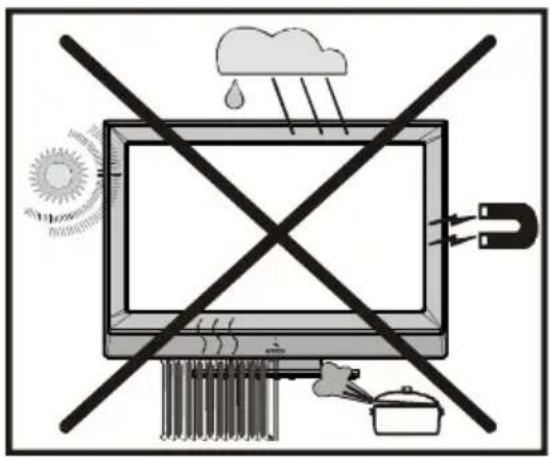
NIET DOEN de ventilatie van het toestel blokeren, bijvoorbeeld met gordijnen of zacht meubilair. Oververhitting zal schade veroorzaken en de levensduur van het toestel verkorten.
NIET DOEN tijdelijke standers gebruiken en NOOIT de poten of standers van de TV met andere dan de bijgeleverde schroeven bevestigen - om veiligheid te garanderen, gebruik altijd de door de fabrikant goedgekeurde stander met bijgeleverde toebehoren.
NIET DOEN electronisch gereedschap blootstellen aan regen of vochtigheid.
ZEER BELANGRIJK
- NOOIT iemand, zeker geen kinderen, toelaten iets in te brengen de gaten of andere openingen van de behuizing – dit kan leiden tot fatale elektrische schokken;
- NOOIT raden of risico's nemen met elektrisch materiaal van gelijk welke aard – het is beter te voorkomen dan te genezen.
PE aansluiting met hoofdleiding
Zorg ervoor dat de aansluiting correct geaard is. Sluit de aardschakeling van de TV aan op de aardschakeing van het stopcontact door het meegeleverde netsnoer te gebruiken. W anneer de meegeleverde stekker niet in uw stopcontact past, schakel dan een elektricien in om het verouderde stopcontact te vervangen.

Sluit de aardschakeling op een veilige wijze aan.
1. Stroombron
Deze TV set kan alleen maar aangesloten worden op een stroomvoorziening van 220-240V, 50 Hz.. Zorg ervoor dat u de correcte spanning instelling selecteert.
2. Netsnoer
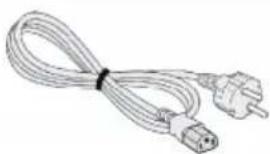
Plaats de set, meubelstuk etc. niet op het netsnoer (hoofdverbinding) of klem het netsnoer niet af. Hanteer het netsnoer aan de stekker. Ontkoppel de stekker niet door aan de draad te trekken en raak het netsnoer nooit met natte handen aan, dit zou een kortsluiting of elektrische schok kunnen veroorzaken. Leg geen knopen in het snoer en knoop het niet met andere snoeren. De netsnoeren moeten zo geplaatst worden dat er niet op gestapt kan worden. Een beschadigd snoer kan brand veroorzaken of u een elektrische schok geven. Indien het beschadigd is en vervangen moet worden, moet dit door bekwame personen gedaan worden.
3. Vocht en Water
Gebruik dit toestel niet in een vochtige en bedompte omgeving (vermijd badkamers, de gootsteen in de keuken, en in de buurt van een wasmachine). Stel dit toestel niet bloot aan water of regen, dit kan gevaarlijk zijn en plaats geen voorwerpen die water bevatten (zoals vazen) op het toestel. Vermijd druppels of spatten.
Indien er een voorwerp of vloeistof in de kast terecht komt, koppel de TV los en laat het door bekwame vakmensen nakijken alvorens opnieuw in gebruik te nemen.
4. Reiniging
Alvorens schoon te maken, koppel de TV los van het wandstopcontact. Geen vloeistof -of aerosolreinigers gebruiken. Gebruik een zachte en droge vod.
5. Ventilatie
De spleten en openingen aan de TV zijn als ventilatie bedoeld en verzekeren een betrouwbare werking. Om oververhitting te vermijden, mogen deze openingen niet geblokkeerd of afgesloten worden.
6. Hitte en Vlammen
De set mag niet in de nabijheid van vlammen en intense hitte, zoals een elektrische verwarmer, geplaatst worden. Let erop dat er geen vlambronnen, zoals aangestoken kaarsen, op de TV geplaatst worden. Batterijen mogen niet blootgesteld worden aan warmtebronnen zoals zonlicht, vuur of andere.
7. Bliksem
Indien er onweer en bliksem is of wanneer u op vakantie gaat, koppel de voedingskabel van het wandstopcontact los. .
8. Vervangstukken
Indien er vervangstukken nodig zijn, verzeker u ervan dat de onderhoudstechnicus vervangstukken gebruikt die door de fabrikant omschreven worden of die dezelfde specificaties als de originele hebben Niet-geautoriseerde vervangers kunnen brand, elektrische schokken of andere gevaren veroorzaken.
9. Onderhoud
Laat het onderhoud uitvoeren door een bekwaam persoon. Verwijder het deksel nooit zelf want dit kan elektrische schokken veroorzaken.
10. Afvalverwerking
Instructies voor afvalverwerking:
- De verpakking en hulpverpakking zijn recycleerbaar en moeten gerecycleerd worden.. Verpakkings-materialen zoals plastic zakken moeten uit de buurt van kinderen gehouden worden.
- Batterijen, inclusief deze die zonder zware metalen zijn, mogen niet bij het huishoudelijk afval geplaatst worden. Verwijder deze oude batterij op een milieu-vriendelijke wijze. Achterhaal de wetgeving met betrekking to uw regio.
- De fluorescerende lamp van de koude kathode in het LCD PANEL bevat een kleine hoeveelheid kwik. U moet de locale wetgeving naleven als u zich wilt ontdoen van het apparaat.
Informatie voor gebruikers
In Europese Unie landen

Dit symbool op het product of op de verpakking wijst aan dat uw elektrische en elektronische apparaten aan het einde van hun levensduur afzonderlijk van uw huishoudelijk afval verwijderd moeten worden. Er bestaan afzonderlijke inzamelingsystemen voor recyclage in de EU.
Voor meer informatie kunt u contact opnemen met de lokale autoriteit of de verdeler waar u het product hebt aangekocht.
11. Toestel Uitschakelen
De hoofdschakelaar is bedoeld om de TV-set van de hoofdkabelte ontkoppelenen zal daarom gemakkelijk te bedienen zijn.
-
Overdadig geluid van koptelefonen kan gehoorschade veroorzaken.
-
Om het risico op letsels te voorkomen, moet dit apparaat stevig bevestigd zijn aan de muur volgens de installatierichtlijnen (indien deze optie beschikbaar is).
14. Tuner met een televie- distributiesysteem verbinden (Kabel TV etc.):
Toestellen die aangeslotenzijnvia dehoofdverbinding of via andere toestellen met een aardingverbinding met de aarding van de gebouwinstallatie – en met een televisie distributiesysteem dat coaxiale kabel gebruikt, kunnen in sommige omstandigheden brandgevaar veroorzaken.
Om het antennesysteem goed te aarden, zorg ervoor dat de kabelaarding verbonden zijn met het aard-systeem van het gebouw. Merk op dat de aansluiting moet overeenstemmen met de IEC 60364-7-707 en IEC 603646-5-548 standaarden die vereisen dat de aarding zo dicht mogelijk bij de kabelaansluiting moet zijn.

- Kleuren LCD TV met afstandsbediening.
• Volledig geïntegreerde Digitale TV (DVB-T) - 100 programma's via VHF, UHF bandlengte of kabel kanalen kunnen ingesteld worden.
- Het kan afstemmen op kabelkanalen.
- De bediening van de TV is heel eenvoudig via het menu aangedreven systeem.
- Het heeft 2 Scart aansluitingen voor externe apparaten (zoals video, videospelletjes, geluidsset, etc.)
- Stereo geluidssysteem (Duits+Nicam).
- Volledige teletekst functionaliteit (1000 pagina's).
- Fastext, TOP text.
• Hoofdtelefoon aansluiting
• A.P.S. (Automatisch Programmeersysteem).
• U kunt alle zenders een naam geven. - Voorwaarts of achterwaarts automatische afstemming.
- Slaap timer
- Kindervergrendeling
- Automatische geluid demping indien geen uitzending.
- NTSC weergave.
- AV in en S-VIDEO in zijn beschikbaar.
- Het heeft twee HDMI verbindingsstukken voor Digitale Video en Geluid. Deze verbinding is ook compatibelmet HogeDefinitiesignalen.
• AVL (Automatische Volumbeperking) - Indien geen geldig signaalgedetecteerd wordt, schakelt de TV na vijf minuten automatisch over op de stand-by modus.
• PLL (Frequentie zoeken) - PC ingang
- Plug&Play voor Windows 9X, ME, Vista, 2000, XP
• Geluid lijnuit
Toebehoren
Achteraanzicht en Verbindingen Randapparaten
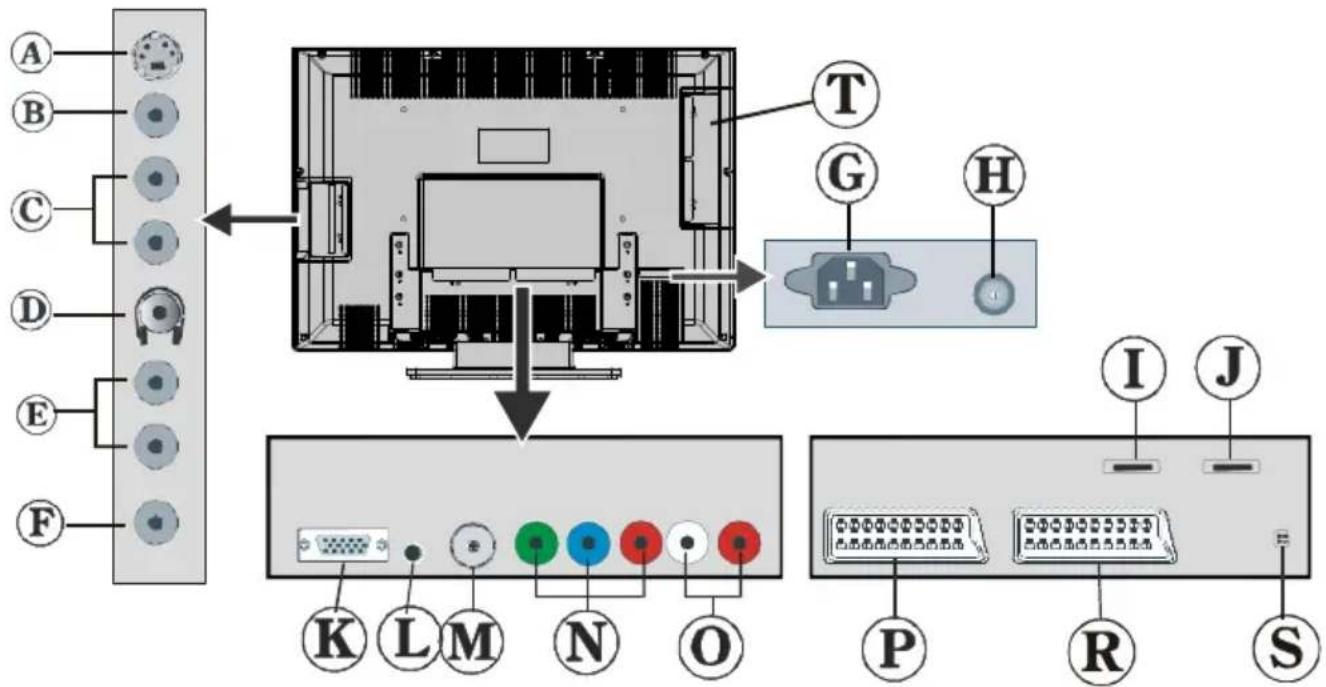
① Component Geluidsingangen
P SCART 1
® SCART 2
©Uitsluitend Voor Onderhoud
T Cl Sleuven
NB: Omdat FAV CVBS en SVHS Y in parallel aangesloten worden, kan het beeld vermengd raken als beide randapparaten gelijktijdig gebruikt worden. Zo ook, omdat SVHS C en SCART II R in parallel aangesloten worden, kan het beeld vermengd raken als beide randapparaten gelijktijdig gebruikt worden. Daarom mogen deze beide apparaten niet gelijktijdig gebruikt worden.
Afstandsbedieningtoetsen
① ⏻| = Stand-by Aan/Uit
② i+ = Info
③ DVD = Selecteert DVD
④ TV/DTT = Selectietoets voor Digitale/ Analoge modus
⑤ = Houden in teletekst modus, Bevries Beeld
⑥+ /≡VOLUME Omhoog/Omlaag
⑦ = Geluid dempenAan/Uit
⑧ ROOD (Enkel nut in Teletekst modus)
⑨ GROEN (Ondertitels in TV modus aan/uit)
10 = Teletekst Aan -Uit
11 EX= Update
12 = MenuAan/Uit
⑬ ▼ / ▲ / ◀/ ▶ = Cursortoetsen
14 ■+ FUNCTIE = Geen functie
15 = Equalizer Geluidmodus.
16 = Breedte-hoogteverhouding
17 = Geen Functie
⑱ Bedieningstoetsen voor DVD spelers/recorders (**)
19 = Terugkeren naar een vorig menu
20 OK = Enter
21 / EGIDS = Index Pagina / Gids voor DTT
22 .... = TXT ondertitels in DTT modus; sub-pagina in teletekst modus
23 ≡? = Openbaren
24 BLUE (Enkel nut in Teletekst modus)
25 GEEL (Geluidstaal)
26 P+/- = Programma Omhoog/Omlaag
⑳ I/Ⅱ = Mono/Stereo - DualA-B
28 = = PIP, PAPAan-Uit/ PAT
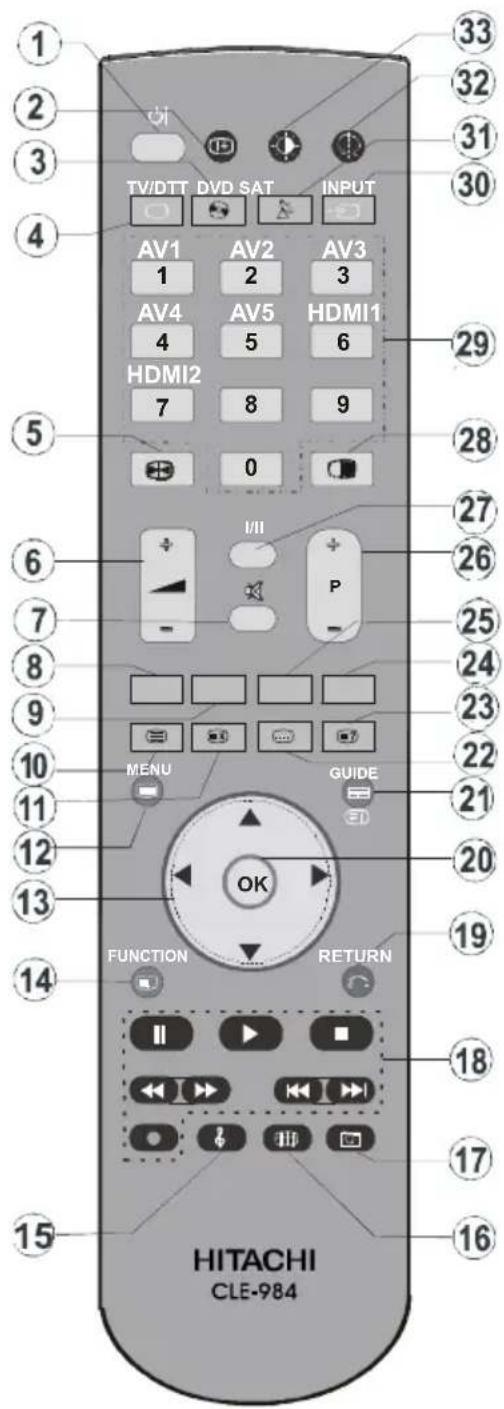
29 0 - 9 = Cijfertoetsen
Voor bronselectie, druk eerst op INVOER (Input) toets op de afstandsbediening, vervolgens op de bron (source) toets (AV1, AV2, AV3, AV4, AV5, HDMI1, HDMI2) die u wenst te schakelen.
** Met deze toetsen kunt u de meeste Hitachi DVD spelers en recorders bedienen.
De TFT TV aan de muur monteren
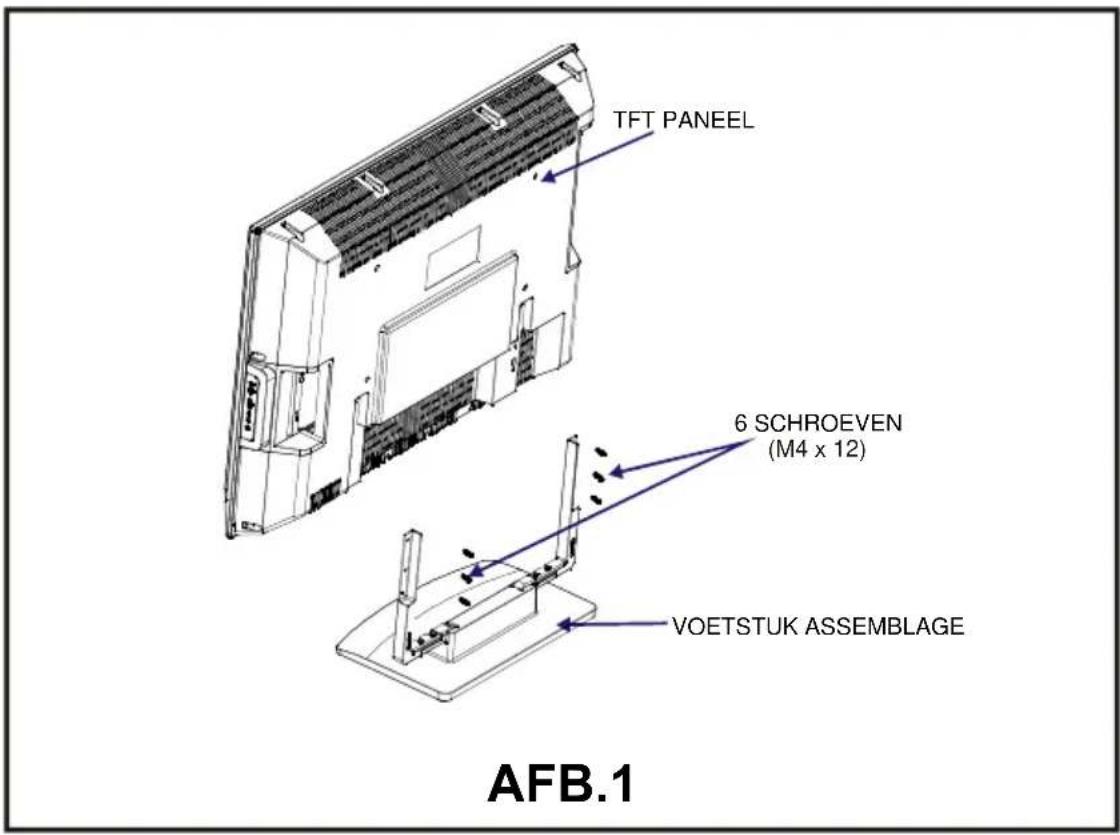
1- Om de TFT TV aan de muur te monteren, moet eerst de voetstukassemblage verwijderd worden. (Afb. 1). Schroef de 6 schroeven (M4 x 12) los die het voetstuk met het TFT paneel verbinden en verwijder daarna de voetstukassemblage van het TFT paneel.
2- Bepaal de plaats op de muur waar het TFT paneel geplaatst moet worden. Bevestig de muurbevestigingsjabloon op de muur.
De sjabloon wordt gebruikt om de muurhangers goed op de muur te bevestigen.
3- Hang waterpas en markeer de 4 monteerpunten met een potlood op elke muurhanger.
Boor kleine gaatjes voor de plastic pluggen (7x30) en hang de muurhanger dan op met 8 schroeven (4x30).
4- Til het TFT paneel op en hang het aan de openingen op de muurhanger van de 4 hangende schroeven aan de achterzijde van het TFT paneel.
BELANGRIJK
- Volg zorgzaam de installatie-instructies op om ongevallen en schade aan het toestel te vermijden.
- Indien u zich niet zelfzeker voelt om zelf de installatie uit te voeren, vraag dan aan een specialist om de installatie voor u uit te voeren.
- De muurpluggen zijn enkel voor massieve muren (Steen, beton etc.). Voor alle andere muurtypes, ga naar uw doe-het-zelf zaak om de juiste toebehoren te verkrijgen. Indien u niet zeker bent welke pluggen te gebruiken, vraag dan professioneel advies.
- Om potentieel gevaar te vermijden, wordt het aangeraden om de installatie niet alleen uit te voeren.
- Hitachi is niet verantwoordelijk voor ongevallen of schade die veroorzaakt worden door onjuiste installatie en behandeling.

"Opgelet: Enkel de originele muursteun mag voor dit product gebruikt worden"
Voorbereiding
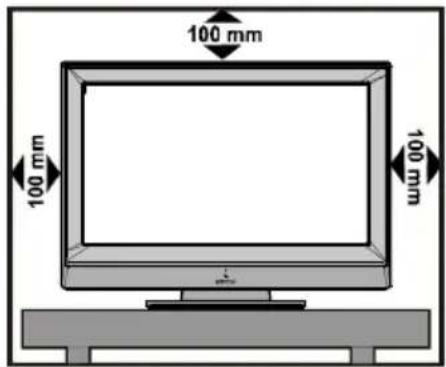
Voor een correcte ventilatie moet u minimum 10 cm vrije ruimte vrijlaten rond het toestel. Om fouten en onveilige situaties te voorkomen mag u geen voor- werpen boven op het toestel plaatsen.
Gebruik dit apparaat in een gematigd klimaat.
Voor u de TV inschakelt
Stroom aansluiting
BELANGRIJK : Uw TV toestel is ontworpen voor een vermogen van 220-240V AC, 50 Hz.
- Nadat u de TV uitgepakt hebt, moet u het toestel de tijd gunnen om op kamertemperatuur te komen voor u het op het elektrisch net inschakelt.
Aansluitingen op de Antenne Ingang
- Sluit de antenne of de kabel TV stekker aan op de antenne ingang aan de achterzijde van de TV en sluit dekabelstekkerdieuit de TV OUTuitgang opde randapparatuur (VCR, DVD of DVB) aan op deze uitgang.
Batterijen Invoeren In De Afstandsbediening
WAARSCHUWING: De afstandsbediening wordt geleverd met batterijen. Een plastic bescherming wordt gebruikt om de batterijen te verwijderen om te vermijden dat de batterij leegloopt. Verwijder deze plastic bescherming bij het eerste gebruik.
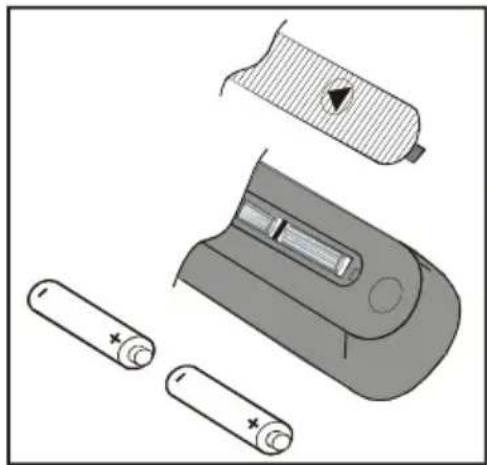
- Verwijder het deksel van het batterij compartiment aan de achterzijde van de afstandsbediening door zachtjes naar achteren te trekken van het aangeduide deel.
- Voer twee AA/R6 of equivalente batterijen in. Plaats de batterijen in de correcte richting en breng het deksel van het batterijcompartiment opnieuw aan.
NB: Batterijen verwijderen uit de afstandsbediening als deze een lange periode niet gebruikt. Zoniet kan het beschadigd worden omwille van lekkende batterijen.
De Afstandsbediening Bedienen
- Het kan corosie of batterijlekkage veroorzaken en kan leiden tot lichamelijk letsel en/of beschadiging van het bezit, inclusief brand.
- Combineer nooit oude en nieuwe batterijen in het toestel.
- Vervang alle batterijen in het toestel tegelijkertijd.
- Verwijder de batterijen wanneer het toestel voor langere tijd niet gebruikt zal worden.
- Om mogelijke storingen te vermijden, lees volgende instructies en bedien de afstandsbediening op de juiste manier.
- Laat de afstandsbediening niet vallen en vermijd dat er iets op de afstandsbediening valt.
- Mors geen vloeistoffen op de afstandsbediening.
- Plaats de afstandsbediening niet op een vochtig voorwerp.
- Plaats de afstandsbediening niet in direct zonlicht of in de nabijheid van warmtebronnen.
NB: Batterijen verwijderen uit de afstandsbediening als deze een lange periode niet gebruikt. Zoniet kan het beschadigd worden omwille van lekkende batterijen.
Bedieningsbereik van de Afstandsbediening
- Richt de bovenkant van de afstandbediening naar de LED afstandsbedieningcensor van de TV terwijl u op een toets drukt.
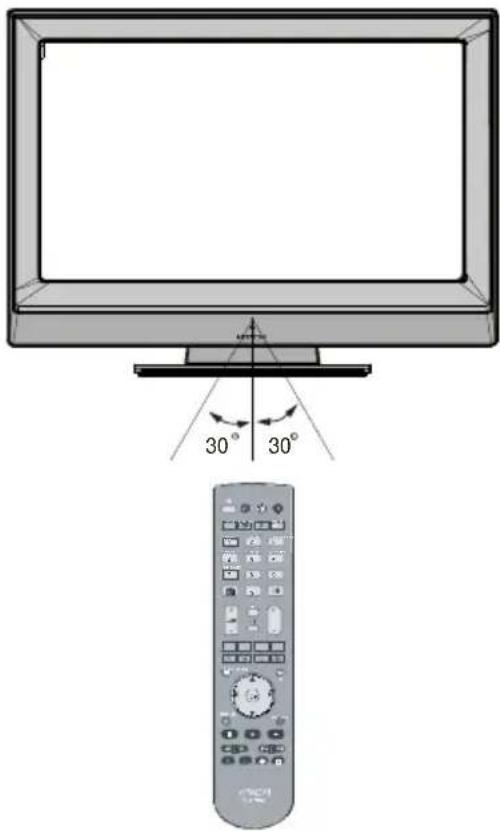
Het bereik van de afstandsbediening is ongeveer 7m/23ft..
De TV AAN- / UITSCHAKELEN
Om de TV aan te schakelen:
Uw TV zal in twee stappen inschakelen:
1- Sluit het netsnoer aan op het systeem. Druk op de Aan/Uit schakelaar De TV schakelt zichzelf naar stand-by modus (optioneel).
2- Om de TV aan te schakelen vanuit stand-by modus:
Druk opeencijfertoets vandeafstandsbedieningzodat het programmanummer geselecteerd is, of druk op “-P/CH” toets op de TV of druk op de P+ of P- toetsen op de afstandsbediening, zodat de meest recent uitgeschakelde modus geselecteerd wordt.
Bij om het even welke methode zal de Tv ingeschakeld worden.
Om de TV uit te schakelen:
- Druk op "○| (stand-by)" toets op de afstandsbedie- ning of deAan/Uit schakelaar op de TV, zodat de TV overschakelt op de stand-by modus.
Als u de TV volledig wilt uitschakelen, drukt u de Aan/Uit schakelaar in
of,
Verwijder het snoer uit het stopcontact.
Navigeren in het Menusysteem
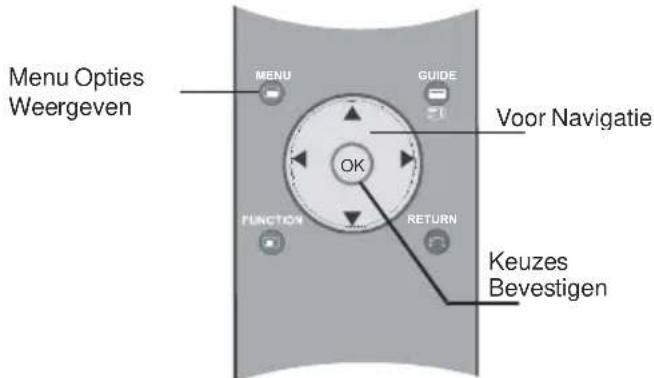
1- Druk op □ om het menu weer te geven.
2- Druk ◀ / ▶ om een icoon te selecteren.
3 - Gebruik de ▲ / ▼ toetsen om te markeren. Druk ▶ in analoge TV modus voor meer opties. Gebruik OK in DTV modus om een submenu weer te ge-ven.
4- Druk op ◀/ ▶ toetsen om de instellingen te veranderen Druk op OK om als standaard in te stellen.
5- Om het menu te verlaten of terug te keren van het sub-menu scherm drukt u op de ☐.
Deze verklaringen zijn beschikbaar voor navigatie doorheen het volledige menusysteem. Om opties te selecteren die hieronder verklaard worden, verwijzen wij naar "Navigeren in het menusysteem".
Begininstellingen
Als u de TV de eerste maal inschakelt, verschijnt eerst het IDTV menu. Omdat dit de eerste maal is dat de IDTV gebruikt wordt, is er geen zender opgeslagen in het geheugen.
Wanneer de TV de eerste maal ingeschakeld wordt, verschijnt het menu voordetaalselectieop het scherm. Het bericht "Welkom. Selecteer uw taal!" verschijnt in alle taalopties in het menu op het scherm.
Markeer de taal die u wilt instellen met de toetsen ▲ of ▼ en druk op OK. In het menu verschijnt: "Taal instellen" naast het "OK" item om aan te geven dat "Druk de SELECT toets in om de gemarkeerde taal-optie in te stellen".
U kunt informatie vinden over het gebruik van het menu door de i+ toets in te drukken. Druk opnieuw op de i+ toets om het helpmenu te verlaten.
Daarna verschijnt het Eerste maal installatiemenu op het scherm. Als u op ◀ of ▶ drukt, kunt u het land selecteren dat u wilt instellen en druk op OK.

Nadat de Eerste installatie ingesteld is, verschijnt het volgende bericht op het scherm.
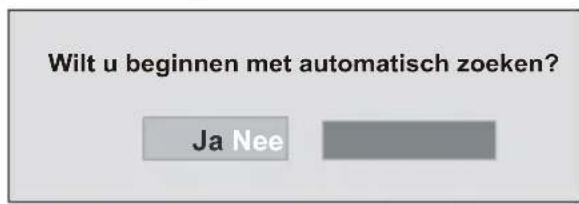
- Om de automatische zoekopdracht te starten, selecteert u Ja, om te annuleren selecteert u Neen.
- Om een optie "Ja of Neen" te selecteren, markeer het onderdeel door gebruik van ◀ of teetsen en druk op de OK -toets.
De IDTV zal automatisch afstemmen op de uitzendkanalen,naargelangdegeselecteerdelandinstellingen, zoekend naar digitale landelijke Tv-uitzendingen en geeft de gevonden kanaalnamen weer. Deze handeling duurt ongeveer vijf minuten. Om het zoeken te annuleren kan u om het even wanneer op de toets drukken.
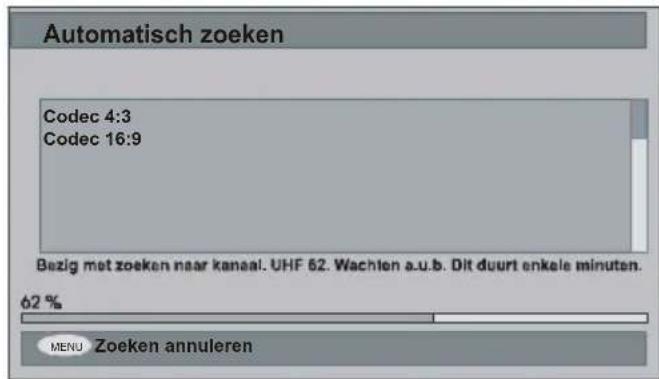
Aan het einde van de Automatische zoekopdracht, verschijnt een bericht op het scherm met de vraag naar een analoge kanaal zoekopdracht. TV schakelt naar de analoge TV modus:
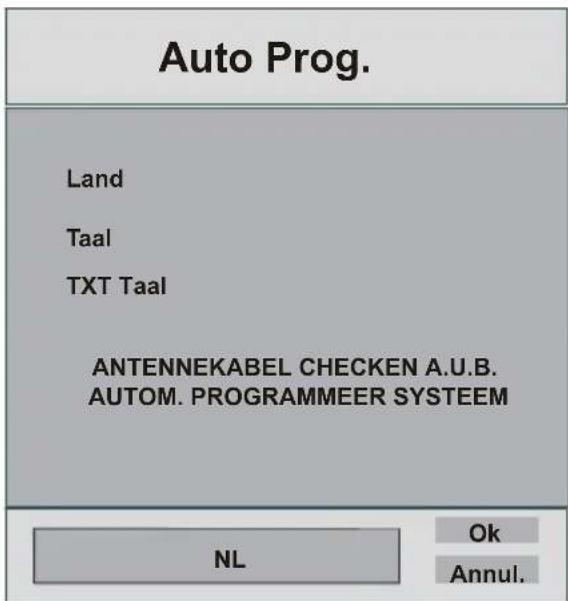
Door op ◀ of ▶ te drukken, pas het Land item aan endruk om hetTaal item te markeren. Gebruik ▲ of ▶ om Taal in te stellen. Gebruik ▲ of ▼ om TXT Taal te selecteren en stel het in door ◀ of ▶ toetsen. Druk opOK om door te gaan:
Voormeer informatie over deze procedure, raadpleegt u de "Installatiemenu" sectie.
Dagelijkse bediening
Als u de DTT/TV toets indrukt wanneer u TV programma's bekijkt, schakelt het TV toestel tussen de digitale aardse televisie uitzendingen en de analoge uitzending.
Informatiespandoek
- Als u het kanaal wijzigt met de P + of P- toetsen of de numerieke toetsen, geeft de TV het kanaalbeeld weer samen met informatie onderaan het scherm. Deze informatie blijft op het scherm gedurende ongeveer drie seconden.
- Het informatiespandoek kan ook weergegeven worden door op de i+ toets te drukken terwijl u TV bekijkt. Druk opnieuw op de i+ toets om het spandoek te verwijderen.
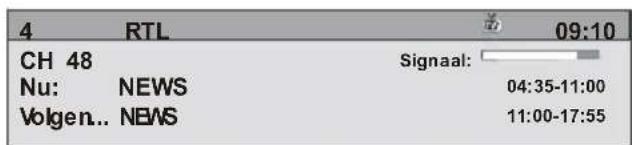
Het informatiespandoek biedt een aantal feiten over het geselecteerde kanaal en het uitgezonden programma.
- De naam van het kanaal verschijnt samen met het kanaalnummer en een aanduiding van de signaalsterkte op dit afgestemde kanaal.
- Dehuidige en volgende programma informatie wordt gegeven samen met het begin en eind tijdstip.
- De huidige tijdinformatie verschijnt samen met de naam van het kanaal.
Hint
Niet alle programma's zenden dezelfde informatie uit. Indien de naam en het tijdstip van de zender niet beschikbaar zijn, verschijnt: "Geen informatie beschikbaar" op het informatie spandoek.
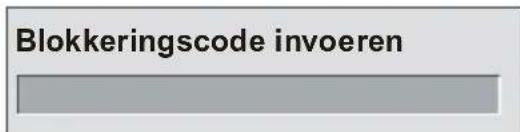
Als het geselecteerde kanaal vergrendeld is, moet u de correcte vier cijfers invoeren om de zender weer te geven.
ELECTRONISCHEPROGRAMMAGIDS (EPG)
Een aantal, maar niet alle, zenders versturen informatie over de huidige en volgende gebeurtenissen. Merk op dat de gebeurtenisinformatie automatisch bijgewerkt wordt. Indien er geen gebeurtenisinformatie beschikbaar is van de zenders verschijnt: "Geen informatie beschikbaar".
- Druk op de GIDS toets om het EPG menu weer te geven.
- Druk op ▲ of toetsen om te navigeren in Kana- lenof Programma's.
- Druk op de ◀ of toetsen om doorheen de kanaal en programmalijst te navigeren.
- InhetEPG Menukunt u deuitgebreidehelpinformatie raadplegen door op de i+ toets te drukken en als u deze toets opnieuw indrukt, kunt u dit venster sluiten.

- In het EPG menu worden alle zenders weergegeven. Het huidige kanaal is gemarkeerd wanneer u het EPG menubetreedt.
- Gebruik de ▲ of ▼ toetsen om het kanaal te wijzigen. Druk ookopdeRODE/GROENE toetsenom pagina op/neer te navigeren voor de zenders. En druk op de OK toets om het gemarkeerde kanaal te bekijken.
- Als u een gebeurtenis markeert, verschijnen een korte beschrijving van de gebeurtenis, begin- en eindtijdstip vandehuidigegebeurtenisophetscherm.
- Als u de OK toets indrukt wanneer een nieuwe gebeurtenis gemarkeerd is, wordt een herinnering ingesteld over de gemarkeerde kanaal lijn zoals in de volgende EPG menu afbeelding.
Het is mogelijk een signaal in te stellen om u te waarschuwen dat een bepaald programma op het punt staat te beginnen als u naar een andere zender aan het kijken bent. Indien u een herinnering instelt voor een programma wordt u gevraagd naar die zender te navigeren op het ogenblik van het ingestelde tijdstip.

- Als u de BLAUWE toets indrukt, kunt u het uitgebreide schema van de programma's weergeven.
- Als u de i+ toets indrukt, kunt u eenvoudig de gedetailleerde helpinformatie weergeven. Druk opnieuw op de i+ toets om het helpmenu te verlaten.
Wanneer u de Blauwe toets indrukt, verschijnt het EPG Menu op het scherm.
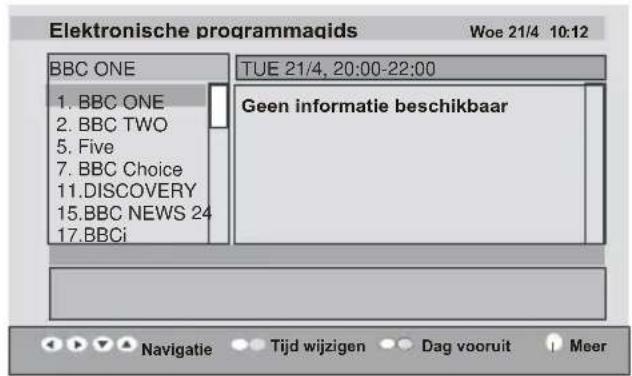
- Als u de GEEL/BLAUWE toets indrukt, kunt u het schema met een dag voor- of achterwaarts verschuiven.
- Als u de RODE/GROENE toets indrukt, kunt u het geplande tijdstip wijzigen.
- Als u de i+ toets indrukt, kunt u eenvoudig de gedetailleerde helpinformatie weergeven. Druk opnieuw op de i+ toets om het helpmenu te verlaten.
De ondertiteling weergeven
Met digitale aardse uitzending (DVB-T) worden bepaalde programma's uitgezonden met ondertiteling. Ondertiteling kan weergegeven worden terwijl u deze programamma'sbekijkt.
- Wanneer de GROENE toets wordt ingedrukt, zal de Ondertitelselectie OSDop het scherm worden weergegeven. U kan de Ondertitels AAN of UIT schakelen. Voor Ondertiteltaal opties, zie "Taalinstellingen" in het "Instellingsmenu" gedeelte.
TELETEKST
Het gebruik van teletekst en zijn functies zijn identiek aan het analoge tekstsystem. Zie de "Analoge teletekst" toelichtingen.
DTV Menu Systeem
Het IDTV menu kan enkel weergegeven worden tijdenseenDigitaleaardseuitzending.Druko toets om de IDTV in te schakelen terwijl de TV in analoge modus staat.
Druk de □ toets in.
Het onderstaande menu verschijnt op het scherm.
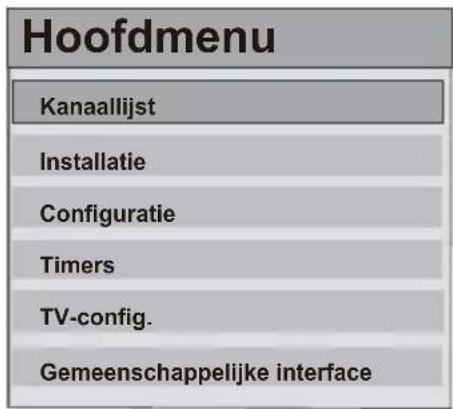
Kanaallijst
Met de a Tetsen van de afstandsbediening in het hoofdmenu moet u ervoor zorgen dat het eerste item, de kanaallijst, gemarkeerd is en daarna drukt u op de OK toets om de Kanaallijst weer te geven.
De volgende acties kunnen in dit menu uitgevoerd worden:
- Navigatie doorheen de volledige zenderlijst
- Kanalen Verplaatsen*
- Kanalen verwijderen
- Kanalen een nieuwe naam geven
- Vergrendelingen toevoegen aan kanalen
- Favorieten instellen
* Afhankelijk van uw landkeuze bij de eerste installatie, is het mogelijk dat de "VERPLAATS" optie van de Kanaallijst niet zichtbaar is.
De kanaallijst is de locatie waar de kanalen worden beheerd.

Navigatie doorheen de volledige kanaallijst
• DTPUKTOP ▲ of ▼ om het vorige of het volgende kanaal te selecteren.
- U kunt de of toetsen indrukken om de pagina op of neer te verschuiven.
- Om een specifiek kanaal te bekijken, markeert u deze met de ▲ of ▼ toetsen en drukt u op de OK toets terwijl het "Selecteer" item op de kanaallijst menu gemarkeerd is via de ◀ of ▶ toetsen.
Kanalen verplaatsen in de kanaallijst
- Druk op ▲ of ▼ toetsen om het kanaal te selecteren dat u wilt verplaatsen.
- Druk op de ◀ of ▶ toetsen om het 'Verplaatsen" item te selecteren in het kanaallijstmenu.
"Verplaatsen" verschijnt naast "OK" wat aangeeft dat u OK moet indrukken om het gemarkeerde kanaal te verplaatsen naar de gewenste locatie in de kanaallijst.

- Druk op de OK toets en het geselecteerde kanaal wordt gemarkeerd.
- Gebruik de ▲ of ▼ toetsen om de nieuwe locatie te selecteren van het kanaal en druk op "OK" om het kanaal op de geselecteerde locatie te plaatsen en terug te keren naar het menu.
Kanalen verwijderen uit de kanaallijst
- Druk op ▲ of ▼ toetsen om het kanaal te selecteren dat u wilt verwijderen.
- Druk op de ◀ of ▶ toetsen om het "Verwijderen" item te selecteren in het kanaallijstmenu.
Zoals in het kanaallijstmenu verschijnt: "Verwijderen"naast het OK item onderin het scherm om aan te geven dat u OK moet indrukken om het gemarkeerde kanaal te verwijderen uit de kanaallijst.

Druk op de OK toets om het gemarkeerde kanaal te verwijderen. Het onderstaande bericht verschijnt op het scherm.
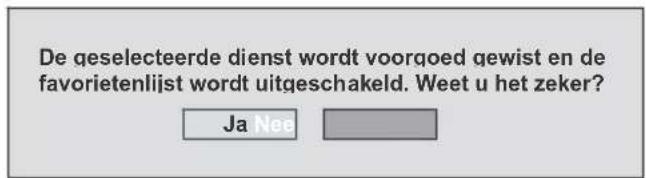
- Druk op de ◀ of ▶ toetsen om de gewenste optie te markeren.
- Als de OK toets ingedrukt is wanneer "Ja" gemarkeerd is, wordt het gemarkeerde kanaal verwijderd.
- Als u "Neen" selecteert, wordt de bewerking geannuleerd.
Kanalen een nieuwe naam geven
Om een specifiek kanaal een nieuwe naam te geven moet dit kanaal gemarkeerd worden met de ▲ of ▼ toetsen en daarna selecteert u de "Naam bewerken" toets en u drukt op de ◀ of toetsen. Druk op de OK toets om de herbenoemen functie te activeren.
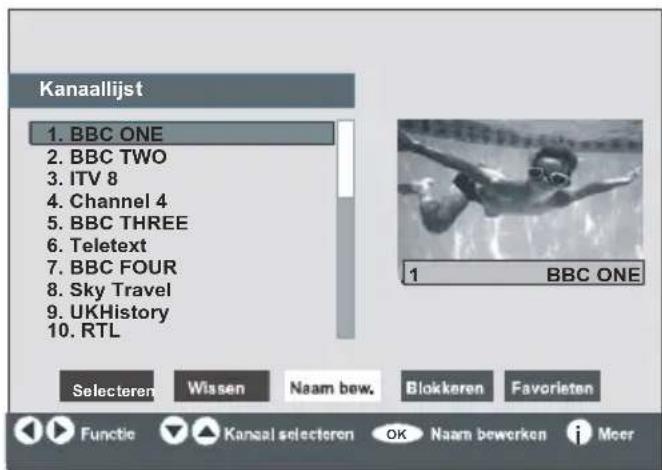
Nu verplaatst u zich naar het vorige/volgende teken met de ◀ of ▶ toetsen. Door op de ▲ of ▼ toetsen te drukken schakelt u het volgend teken, d.i, 'b' teken wordt 'a' op ▼ en 'c' op ▲ Door op de numerieke toetsen te drukken "0...9" vervangt u het gemarkeerde teken door het teken dat boven de toets gedrukt is.
Druk op de toets om de bewerking te annuleren of op de OK toets om de nieuwe naam op te slaan.
Vergrendelingen toevoegen aan kanalen
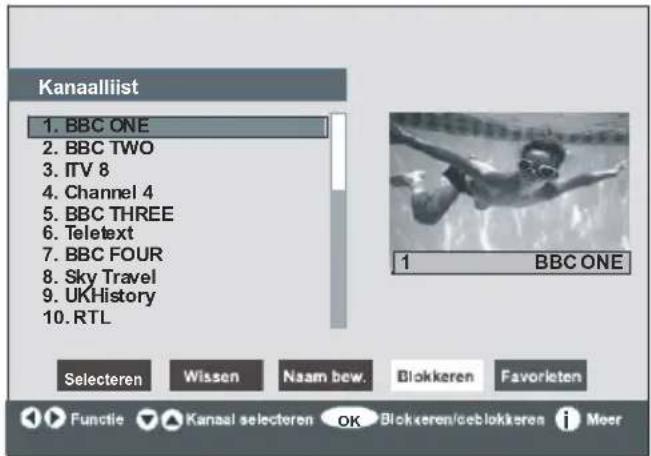
Wanneer u een zender vergrendelt, krijgt u slechts toegang tot de zender via een wachtwoord.
Om een kanaal te vergrendelen moet u het Kinderslot wachtwoord kennen (standaardwaarde is 0000 in de fabriek en dit kan uitsluitend gewijzigd worden in het Configuratiemenu).
Met de ▲ of toetsen markeert u het kanaal dat u wilt vergrendelen en selecteert u de "Vergrendel"
optie met de ◀ of teetsen. Daarna drukt u op de OK toets en een wachtwoord vakje verschijnt.

Favorieten instellen
U kunt verschillende kanalen instellen als favorieten zodat enkel de favoriet kanalen genavigeerd worden. Om een favoriet in te stellen, moet u het "Favorie- ten" item markeren onderin het Kanaallijstmenu.
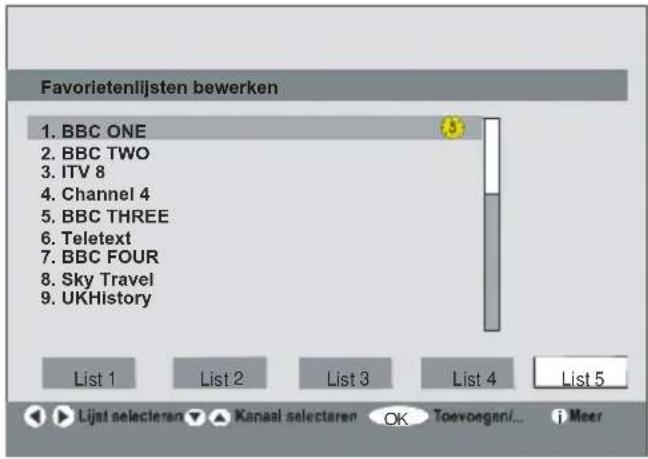
Om een favoriet in te stellen, moet u het "Favorieten" item markeren onderin het Kanaallijstmenu, en daarna op OK te drukken. Het Favorietenlijst bewerken menu verschijnt op het scherm.
U kunt uw favoriete kanalen rangschikken met Lijst 1, Lijst 2, Lýjst 3, Lýjst 4 of Lijst 5.
Als u vijf lijsten gebruikt, kunt u kanalen rangschikken in verschillende categorieën (sport, muziek, etc.). Als u het favorieten lijstnummer activeert dat u in het Favoriete modus submenu of het configuratiemenu wilt, schakelt u enkel de kanalen in in de gewenste lijst. U krijgt toegang tot het configuratie menu via het hoofdmenu.
Een kanaal toevoegen aan een favorietenlijst
- Druk op de ▲ / ▼ toetsen en markeer het kanaal dat u wilt toevoegen aan de favorietenlijst.
- Selecteer het lijstnummer met de / toetsen.
- Druk opde toets om het gemarkeerdekanaaltoe te voegen aan het geselecteerde lijstnummer.
Voor ieder kanaal geeft een pictogram aan welke favorietenlijst een kanaal is in (bijv. Ýn de bovenstaande afbeelding geeft het ① pictogram aan dat BBC ONE toegevoegd werd aan Lijst 1).
Een kanaal verwijderen dat aan een favorietenlijst werd toegevoegd:
- Markeer het kanaal dat u wilt verwijderen uit de favorietenlijst die u hebt toegevoegd;
- Markeer het lijstnummer dat het lijstnummer verwidjerd wordt en druk op OK. Het pictogram dat het toegevoegde lijstnummer aangeeft, verdwijnt uit delijst.
NB: Een kanaal kan toegevoegd worden aan meer dan een favorietenlijst.
Om Favorieten in te schakelen, gaat u naar het Configuratiemenu en selecteert u het lijstnummer in de Favorietenmodus die u wilt inschakelen door
op de ◀ of ▶ toetsen te drukken. Om de Favorieten te annuleren, schakelt u Favorietenmodus op Uýt.
Het gebruik van de BLAUWE toets om doorheen de favoriete kanalen te navigeren:
U kunt doorheen de favoriete kanalen navigeren met de BLAUWE toets. Iedere maar dat u op de BLAUWE toets drukt, kunt u doorheen de favoriete kanalen navigeren bovenin de kanaallijst, in volgorde.
Terwijl een kanaalijst geselecteerd is, kunt u doorheende favoriete kanalen bladeren in die lijst met de + of P - toetsen.
Help op het scherm door op INFO te drukken
Voor alle menu's drukt u op de i+ toets om de help-informatie weer te geven over de menufuncties. Voor het Kanaallijst menu verschijnt het volgende bericht op het scherm.
Druk op de SELECTEER toest van uw afstandsbediening om op het gemarkeerde kanaal af te stemmen.
Druk op MENU om dit scherm te verlaten.
Hint:
Meer item invoeren door de i+ toets in te drukken, levert snel en eenvoudig gebruik van alle menu's in de IDTV met informatie over de gemarkeerde menu items.
Installatie
Het installatiemenuis vooral bedoeld u te helpen opde meest efficiënte wijze een Kanaaltabel op te bouwen.

Dit menu omvat de volgendeitems:
- Automatische zoekopdracht
- Manuele zoekopdracht
- First Time Installatie (eerste installatie)
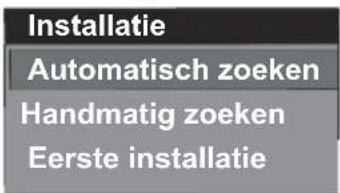
De automatische zoekopdracht wordt gestart door de OK toets in te drukken terwijl de Automatische zoekopdracht gemarkeerd is.
Het onderstaande bericht verschijnt op het scherm.
P
Controleer antenneaansluiting. Wilt u beginnen met automatisch zoeken? Uw vorige

Markeer "Ja" of "Neen" met de ◀ of ▶ toetsen en druk op OK om te selecteren.
Indien "Ja" geselecteerd wordt, start de Automatische zoekopdracht.
Als u "Neen" selecteert, wordt deAutomatische zoekopdracht geannuleerd.
Wanneer de zoekopdracht naar digitale kanalen voltooid is, verschijnt een bericht op het scherm met de vraag een zoekopdracht naar analoge kanalen te starten.

Markeer "Ja" en druk op OK om analoge kanalen te zoeken. Het volgende menu verschijnt op het scherm voor de analoge zoekopdracht.
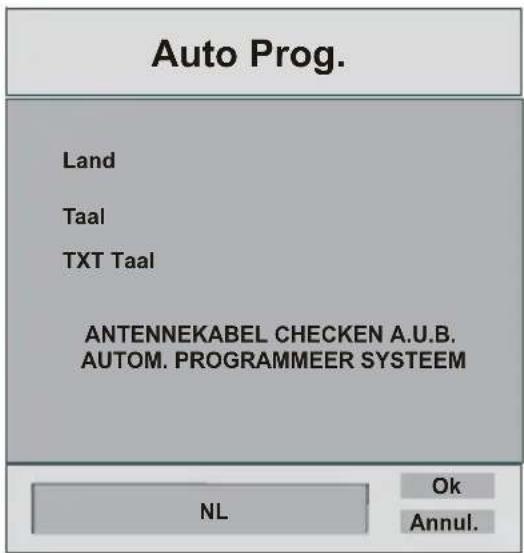
Door op ◀ of ▶ te drukken, pas het Land item aan endruk ▼ om hetTaal item te markeren. Gebruik of ▶ om Taal in te stellen. Gebruik ▲ of ▼ om TXT Taal te selecteren en stel het in door of toetsen. Druk op OK om door te gaan:
Aan het einde van APS, verschijnt de programma-tabel op het scherm. In de programmatabel ziet u de nummers en namen toegewezen aan de zenders.
Indien u de locaties en/of de namen van de zenders niet aanvaardt, kunt u dezewijzigenin hetinstellingen-menu.
Alle diensten worden doorzocht en een kanaaltabel wordt automatisch aangemaakt.
Alle gevonden zenders worden opgeslagen in een gesorteerde wijze in overeenstemming met hun zendernummers. Het is mogelijk dat bepaalde diensten niet verschijnenmet het correcte kanaalnummer. Op hetmoment van het drukken, zenden nietallezenders hun kanaalnummer informatie uit.
Manuele zoekopdracht :
In een manuele zoekopdracht wordt het aantal multiplexen manueel ingevoerd en uitsluitend die multiplex wordt doorzocht op de aanwezigheid van zenders. Voor ieder geldig kanaalnummer, signaal-niveau, signaalkwaliteit en netwerknaam worden weergegeven onderin het scherm.
In de manuele en automatische zoekopdracht worden zenders die al aanwezig zijn in de database niet opnieuw opgeslagen om overtollige dubbele zenders te vermijden.
First Time Installatie (eerste installatie)
De gebruiker kan dit item toepassen om standaard-instellingen te laden. Deze waarden werden in de fabriek geladen in de ontvanger.
Om de fabrieksinstellingen te installeren, licht u het "First time installation" menu op en u drukt op OK. Daarna wordt u gevraagd om te rinkelen. Selecteer 'Ja' door de OK toets in te drukken terwijl 'Ja' gemarkeerd is en de bestaande kanaaltabel wordt verwijderd.
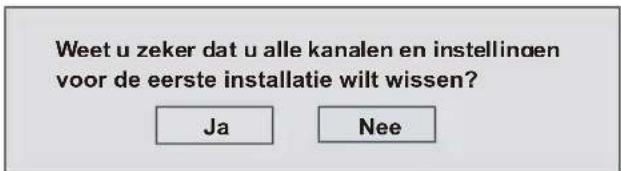
Nadat de fabrieksinstellingen geladen zijn, verschijnt het "Eerste installatie" menu.
Hetmenu dat verschijnt voorde taalselectie verschijnt eerst op het scherm. Met de ▲ of ▼ toetsen selecteert u de gewenste taaloptie en druk op OK om deze te activeren.
Wanneer de taal geselecteerd is, verschijnt een bericht op het scherm met de vraag een automatische zoekopdracht te starten.
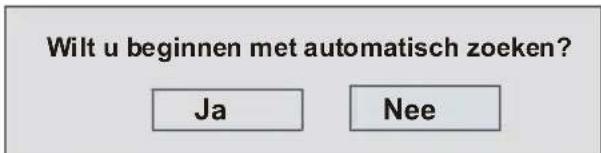
Markeer het "Ja" item met de af tojsen en druk op OK om de installatie te starten. Wanneer de zoekopdracht naar digitale kanalen voltooid is, verschijnt een bericht op het scherm met de vraag een zoekopdracht naar analoge kanalen te starten.
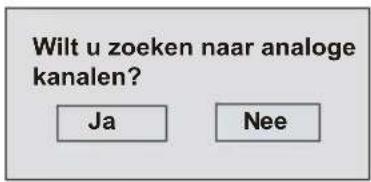
Markeerhet "Ja" item met de of toeisen en druk op OK om analoge kanalen te zoeken. Het volgende menu verschijnt op het scherm voor de analoge zoekopdracht.

Door op ◀ of ▶ te drukken, pas het Land item aan endruk ▼ om het Taal item temarkeren. Gebruik of ▶ om Taal in te stellen. Gebruik ▲ of ▲ om TXT Taal te selecteren en stel het in door de ◀ of toetsen. Druk op OK om door te gaan.
Configuratie
Druk op □ om het hoofdmenu weer te geven ▼ en druk twee maal om Configuratie te markeren. Druk daarna op OK om het configuratiemenu weer te geven. Druk op □ om het menu te verlaten.

De verschillende configuratiefuncties worden weergegeven in een lijst, samen met een kwart scherm vanhet huidig geselecteerde kanaal. U kunt een functieselecterendoor deovereenstemmende menulijnte markeren met de ▲ of ▼ toetsen.
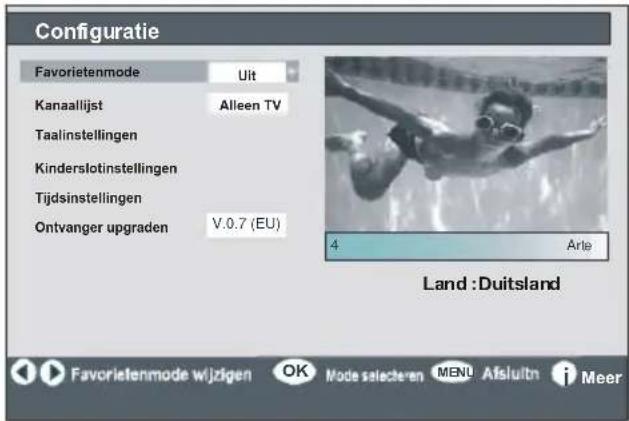
Favorite modus
Deze functie schakelt de favoritie kanaallijst modus in of uit.
Gebruik de ◀ of ▶ toetsen om de Favoriete modus in te stellen op "Lijst1, Lijst2, Lýjst3, ..., Lijst5 of Uit".
Als u "Off" selecteert, schakelt u de favoriete kanaal- lijst modus uit.
Als de "Favoriete Modus" ingesteld is op het selecteren van een kanaallijstnummer kunt u inde normale bewerkingsmodus op de P + en P - drukken om doorheen de kanalen te navigeren die vooraf gedefinieerd werden als favorieten in de geselecteerde kanaallijst.
Kanaallijst
In het configuratiemenu markeert u het Kanaallijst item door op de ▲ of ▼ toetsen te drukken.
Gebruik de ◀ of ▶ toetsen om de Kanaallijst in te stellen op "Enkel TV, enkel Radio of enkel Tekst".
Deze functie schakelt de navigatie uitsluitend in voor het geselecteerde kanaallijst type.
Als "Enkel radio" ingesteld is, kunt u doorheen de radio kanalen bladeren in de kanaallijst met de P + of P - toetsen.
Taalinstellingen (Language)
In het Configuratiemenu markeert u het Taalinstelling item doorop de ▲ of ▼ toetsen te drukken. Drukop OK enhet Taalinstellingensub-menuzal op hetscherm weergegeven worden.

Drukop of om het menuitemteselecterendat u wilt aanpassen.
Systeem taal
Systeemtaal bepaalt de menutaal op het scherm
Gebruik ◀ of om Systeemtaalinstellingen in te stellen.
Audio taal
Digitale aardse televisiekanalen kunnen gelijktijdige soundtracks uitgezonden worden in meer dan een taal. Deze functie selecteert welke taal soundtrack u wilt horen wanneer u naar een kanaal overschakelt dat in meerdere soundtracks uitzendt.
Druk op de ◀ of foetsenom doorheen de taaloptie te bladeren.
Taal van de ondertitels
Digitale aardse televisie kanalen kunnen uitzenden met ondertitels op het scherm voor hardhorenden. Deze functie selecteert de gewenste ondertiteling taal en schakelt de automatische weergave van ondertitels in van zodra ondertitelinforamtie uitgezonden wordt.
Druk op de ◀ of teetsen om doorheen "Uit" en taalopties te bladeren.
Ouderlijke instellingen
Sommige kanalen zenden programma's uit waarvan u niet wilt dat de jongere leden van uw familie ze kunnen zien. Ieder kanaal kan 'vergrendeld' worden zodat het niet geselecteerd kan worden voor weergave zonder eerst een pincode van vier cijfers in te voeren. Zo kan ieder kanaal dat niet geschikt is voor jongere kijkers beschermd worden.
Deze functieschakelt het menubeveiligingsysteem in of uit en maakt het mogelijk de pincode te wijzigen. Kanaal en menu beveiliging vergrendelingsfunctie.
Gebruik de ▲ of toetsen om de ouderlijke instellingen te markeren.
Druk op OK om toegang te krijgen tot het menu van de Ouderlijke instellingen. Een venster voor de vergrendelingscode wordt weergegeven.

Erbestaatslechts ééncodedie aanvankelijk op "0000" is ingesteld. Voer een sleutelcode in. Indien een verkeerde sleutelcode ingevoerd wordt, verschijnt het volgende bericht op het schem en keert dit terug.
Verkeerde blokkeringscode
Indien de code correct wordt ingevoerd, verschijnt het menu van de Ouderlijke instellingen, inclusief de volgendeitems:
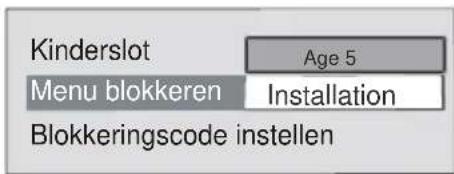
Drukop of om het menuitemteselecteren dat u wilt aanpassen.
Volwassenen vergrendeling
Gebruik de ◀ of ▶ toetsen om het kinderslot in te stellen op "Uit, Leeftijd 4, Leeftijd 5, ... Leeftijd 17 of Leeftijd 18". ("Uit, Leeftijd 4, Leeftijd 5,..., Leeftijd 18, Vrijgegeven vanaf Leeftijd 6, Algemeen kijken (FRA) of X-rated ESP".)
Menuvergrendeling:
Hier kunt u de vergrendeling instellen/opnieuw instellen voor het Hoofdmenu, of het Installatiemenu om de toegang te beperken. Als de menuvergrendeling uitgeschakeld is, is er een vrije toegang tot het menu-systeem.
Uit: Alle menu's zijn niet vergrendeld.
Hoofdmenu: Het hoofdmenu is uitsluitend toegankelijk met de correcte sleutelcode. De gebruiker kan dus geen zenders toevoegen, verwijderen, een nieuwe naam geven en geen timers instellen.
Installatie : Het installatiemenu is vergrendeld en de gebruiker kan geen kanalen toevoegen.
Wijzigingen worden bijgewerkt wanneer het configuratiemenu verlaten wordt.
De sleutelcode instellen
In dit menu kunt u ook de sleutelcode instellen en de ouderlijke instellingen modus instellen/wijzigen.
Tijd Instellingen
In het Configuratiemenu markeert u het Tijdinstelling item door op de ▲ of toetsente drukken. Druk op OK en het Tijdinstellingen sub-menu zal op het scherm weergegeven worden.

Gebruik of omijdzone instelling te markeren.
Tijdzone Instelling wordt ingesteld door gebruik van ◀ of ▶. Het kan AUTO of MANUEEL ingesteld worden Wanneer AUTO geslecteerd is, zullen Huidige Tijd en Tijdzone opties niet beschikbaar zijn om ingesteld te worden.
IndienMANUELE optieals Tijdzone Instelling is geselecteerd, kan de Tijdzone veranderd worden.
- Door op ▲ of tevrukken, selecteert u Tijdzone.
Gebruik ◀ of om de Tijdzone tussen GMT-12 of GMT+12 te veranderen. De Huidige tijd bovenaan de menulijst zal dan veranderen naargelang de geselecteerde Tijzone.
Ontvanger upgrade
De upgrade van de IDTV kan uitgevoerd worden via het configuratiemenu, ingevoerd in het hoofdmenu.
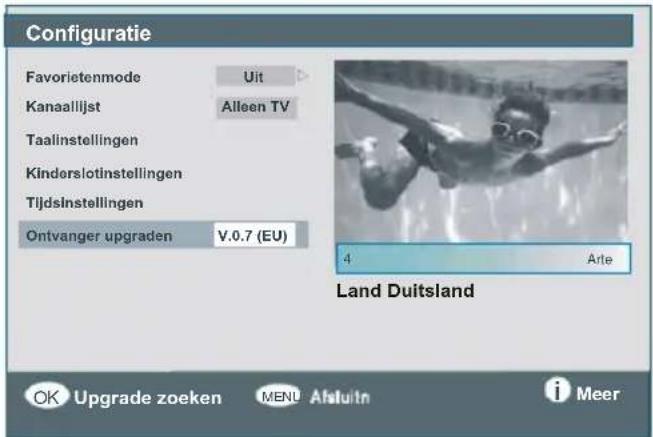
In het configuratiemenu markeert u het "Ontvanger upgrade" item met de ▲ of toetsen en druk op "OK" om de upgrade te starten. Het onderstaande menu verschijnt op het scherm.

Aan het einde van de zoekopdracht, verschijnt het bericht "Zoeken naar upgrade voltooid. Geen nieuwe software gevonden" op het scherm indien geen software gevonden werd.
Timers
Open het Hoofdmenudoor op de □ toets te drukken. Markeer de Timers lijn door op ▲ of ▼ te drukken en druk op "OK" om het Timermenu weer te geven.

Tot vijf afzonderlijke timergebeurtenissen kunnen ingesteld worden en elk wordt weergeven in het Programma Timers scherm, het vermelt de gebeurtenissennummer, het geslecteerde kaneel, de begintijd, eindtijd, datum en de modus – of de gebeurtenis actief is( en zal worden opgevolgd) of niet.

- Omeengebeurtenisintestellen, markeertdemodus-toetsdoor op ▲ of te drukkenendruk opOK om het Timervenster weer te geven.

- Hierkunt u dezesinstellingenvankanaaltype, kanaalnaam,begintijdstip, eindtijdstip, datum enfrequentie-modus instellen. U kunt vrij bewegen tussen iedere instelling met de ▲ of ▼ toetsen.
- Het kanaaltype wordt ingesteld met de ◀ of ▶ toetsen. Hierdoor is het mogelijk enkel het geselecteerde type kanalen weer te geven.
- De kanaalnaam wordt ingesteld met de ◀ of ▶ toetsen om het kanaal weer te geven dat het pro-grammauitzendt.
- Het starttijdstip, eindtijdstip en de datum worden ingesteld met de numerieke toetsen op de afstandsbediening in 24-uur formaat.
- De frequentiemodus bepaalt hoe vaak de ontvanger deze gebeurtenis bewerkt en wordt ingesteld met de ◀ of ▶ toetsen op Eenmalig, Dagelijks, of Wekelijks.
Hint Indien een ongeldig nummer ingevoerd werd voor het begin- of eindtijdstip of voor de datum verschijnt het bericht "Ingevoerd tijdstip is ongeldig" op het het menu.
TV Set-up
Als u de TV functies wilt doornemen, kunt u dit item gebruiken.
U krijgt toegang tot deTVset-up menusysteem via het hoofdmenu. Druk op om het hoofdmenu weer te geven en gebruik of om TV Set-up" te selecteren. Druk op de OK toets om het TV set-up menu weer te geven.
| Hoofdmenu |
| Kanaalliist |
| Installatie |
| Configuratie |
| Timers |
| TV-config. |
| Gemeenschappelijke interface |
Gedetailleerde informatie voor alle menu-items kunt u terugvindeninhetAnalogeTV Menusysteem gedeelte.
Algemene Interface
- Druk op om het hoofdmenu weer te geven en gebruik ▲ of ▼ om “Algemene interface” te markeren en druk op OK.
| Hoofdmenu |
| Kanaallijst |
| Installatie |
| Configuratie |
| Timers |
| TV-config. |
| Gemeenschappelijke interface |
U moet zich abonneren op een betaal-TV kanaal om de betalende kanalen van de Digitale aardse uitzending weer te geven. Vraag de Conditional Access Module (CAM) aan en deWeergavekaart door zich te abonneeren bij een betaal-TV bedrijf. Voer deze daarna in in de Televisie op basis van de volgende procedure.
- Schakel de TV uit en trek de stekker uit.
-
Voer CAM in, daarna de Weergavekaart in de sleut in het terminal deksel aan de linkerzijde van de TV (vooraanzicht).
-
De CAM moet correct ingevoerd worden. Ze kan niet omgekeerd ingevoerd worden. De CAM of de TV terminal kunnen beschadigd worden als CAM met te veel kracht ingevoerd worden.
- Sluit de TV aan op het elektrisch netwerk, schakel het toestel aan en wacht even tot de kaart geactiveerd wordt.
- Bepaalde CAMs kunnen de volgende set-up vereisen. Stel de CAM in in het IDTV menu, deAlgemene interface en door op OK te drukken. (Het CAM set up menu wordt niet weergegeven indien niet noodzakelijk.)
Analoog TV menusysteem
Beeldmenu
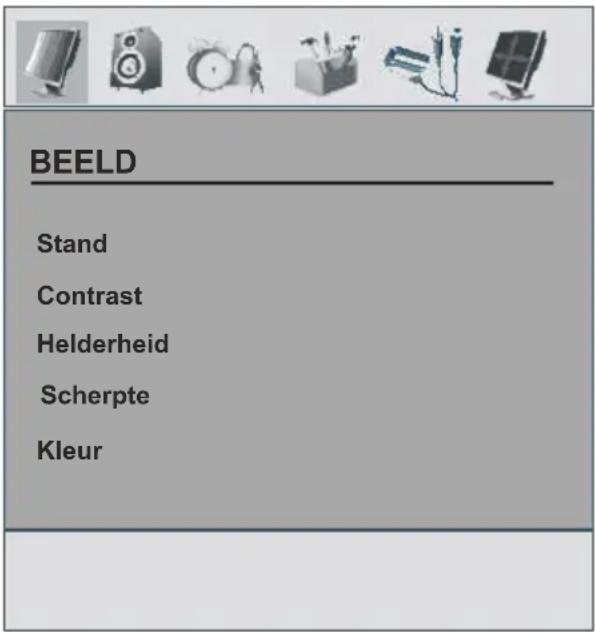
Als de PC, YPbPr of HDMI modi geselecteerd zijn in het beeldmenu wordt de resolutie-informatie weergegeven onderin het OSD menu.
Modus
Met de ▲/▼ toets selecteer u Modus. Met de◀/▶ toets kunt u één van de volgende opties selecteren: Cinema, Dynamisch en Natuurlijk.
Helderheid/Contrast/Kleur/Scherpte/Kleurschakering
Als u op de ▲ / ▼ toets drukt, selecteert u de gewenste optie.
Gebruik de ◀/ ▶ toets om het niveau in te stellen.
Hint: Kleurschakering wordt weergegeven in het beeldmenu als de TV
een NTSC signaal ontvangt.
Kleurtemp
- Als u op ▲ / ▼ drukt, selecteert u Kleurtemperatuur.
- Met de ◀ / ▶ toets kunt u één van de volgende opties selecteren: Normaal, warm en koel.
Geluid Reductie
Als u op ▲/ ▼ drukt, selecteert uGeluidsreductie. Met de ◀/ ▶ toets kunt u één van de volgende opties selecteren: Laag, Gemiddeld, Hoog of Uit.
Filmmodus
Films worden aan een ander aantal frames per seconde opgenomendannormaletelevisieprogramma's. Metde ▲/▼ toets kunt u de Filmmodus selecteren.
Druk op de ◀ / ▶ toets om deze functie Aan of Uit te schakelen. Schakel deze functie aan wanneer u films bekijkt om de snel bewegende scènes duidelijk weer te geven.
3D-kam
De 3D-kam functie dient om de kleurtransities en de kleurkwaliteit van de afbeeldingen te verbeteren.
Alsuop ▲ / ▼ drukt, selecteert u 3D kam. Druk op de ◀/▶ toets om deze functie Aan of Uit te schakelen.
NB: 3D Kam functie werkt niet in NATUURLIJKE beeldmodus.
Beeld Zoom
Als u op ▲ / ▼ drukt, selecteert u Beeld zoomen. Met de◀/ ▶ toetsenkunt u inzoomen op het beeldtot Auto, 16:9, 4:3, Panaromisch, 14:9 Zoom, Cinema, Ondertiteling of Zoomen.
Reset
Als u op ▲/ ▼ drukt, selecteert uReset. Druk de ▶ ofOK toetsinom de fabrieksinstellingen van debeeldmodus te herstellen.
Geluidsmenu

Volume
Als u op ▲ / ▼ drukt, selecteert u Volume. Druk op de ◀/ ▶ toets om het volumeniveau te wijzigen.
Equalizer
Als u op ▲ / ▼ drukt kunt u Equalizer selecteren. Druk op ◀/▶ om de equalizer insteling te wijzigen. In het equalizer menu, kan de modus gewijzigd worden in Pop, Rock, Jazz, Flat, Klassiek of Persoonlijk. Selecteer de gewenste frequentie met de ▲ / ▼ toets en verhoog of verlaag de frequentie toename met de ◀/▶ toets.
NB: De equalizer menu instellingen kunnen uitsluitend gewijzigd worden wanneer de Equalizer modus op Persoonlijk staat.
Balans
Gebruik de ▲ / ▼ toets om Balans te selecteren. Druk op ◀ / ▶ om het balansniveau te wijzigen. Het balansniveau kan geregeld worden tussen -32 en +32.
Koptelefoon
Als u op ▲ / ▼ drukt, selecteert u Koptelefoon. Druk op de ▶ toets om toegang te krijgen tot het hoofd-menu.
Volume
Als u op ▲ / ▼ drukt, selecteert u Volume. Druk op de ▶ om het hp volumeniveau te verhogen. Druk op om het hpvolumeniveauteverlagen.Hetvolumeniveau kan aangepast worden tussen 0 en 63.
Geluidsmodus
Met de ▲ / ▼ toets kunt u de Geluidsmodus selecteren. Druk op de ◀ / ▶ toets om de geluidsmodus te wijzigen.
Geluidsmodus wordt gebruikt om de geluidsmodus van de koptelefoon te identificeren en kan ingesteld worden op mono, stereo, dual I of dual II naargelang de uitzending.
Balans
Als u op ▲ / ▼ drukt, selecteert u de Balans.. Druk op de ▶ toets om de balans naar rechts aan te passen. Druk op de ◀ toets om de balans naar links te verlagen. Het balansniveau kan aangepast worden tussen -32 en +32.
Druk op de MENU toets om terug te keren naar het vorige menu.
Geluidsmodus
Met de ▲ / ▼ toets kunt u de Geluidsmodus selecteren. Met de ◀/ ▶ toets kunt de MONO, STEREO, DUAL-I of DUAL-II modus uitsluitend selecterenals de geselecteerde zender deze modus ondersteunt.
AVL
Als u op ▲/ ▼ drukt, selecteert u AVL Druk op de ◀ / ▶ toets om de AVL functie Aan of Uit te schakelen.
Effect
Als u op ▲/ ▼ drukt, selecteert u Effect. Druk op de ◀/ ▶toets om Effect Aan of Uit te schakelen.
De dynamische lage tonen functie wordt gebruikt om het lage tonen effect van het TV toestel te verhogen. Als u op ▲/ ▼ drukt, selecteert u Dynamic Bass. Druk op de ◀/ ▶ toets om Dynamische lage tonen
functie op Laag, Hoog of Uit te schakelen. Wij raden aan nietop Hoogte schakelenbijhogevolumeniveaus. Er is een subwoofer uitgang waar u een actieve subwoofer op kunt aansluiten voor hele hoge lage tonen niveaus.
Subwoofer is enkel actief als Dynamic Bass op Uit is geschakeld.
Subwoofer
U kunt een externe, actieve subwoofer aansluiten op het toestel voor een dieper lage tonen effect.
Als u op ▲ / ▼ drukt, selecteert u de Subwoofer. Subwoofer kan op Aan of Uit geschakeld worden.
Dynamic Bass is enkel actief als Subwoofer op Aan is geschakeld.
Schakel de Subwoofer op Aan wanneer u een externe subwoofer aansluit op het toestel.
3DS
Met de ▲ / ▼ toets selecteer u Modus. 3DS kan Aan of Uit geschakeld worden.
Schakel de 3DS op Aan wanneer u een externe subwoofer aansluit op het toestel.
Indien u "3DS" inschakelt, zullen AVL, Effect en Equalizer items onzichtbaar zijn.
Functiemenu
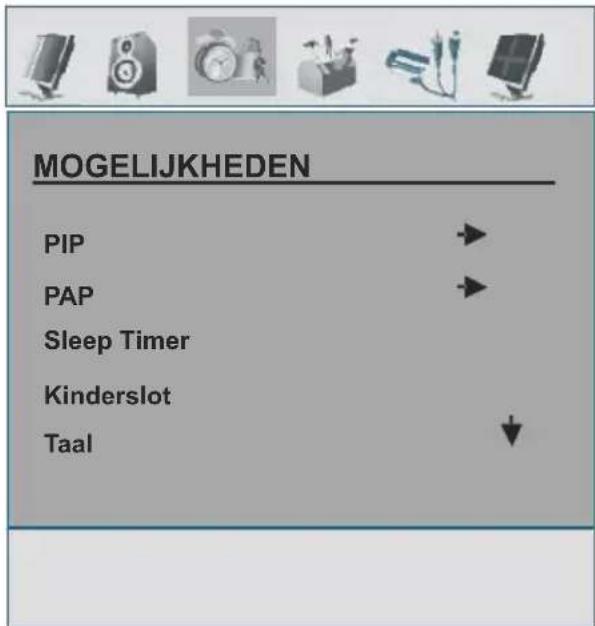
PIP
In het Functiemenu (Feature), markeer PIP door op ▲/ ▼ te drukken. Druk op de▶ toets om toegang te krijgen tot hetPIP-submenu.
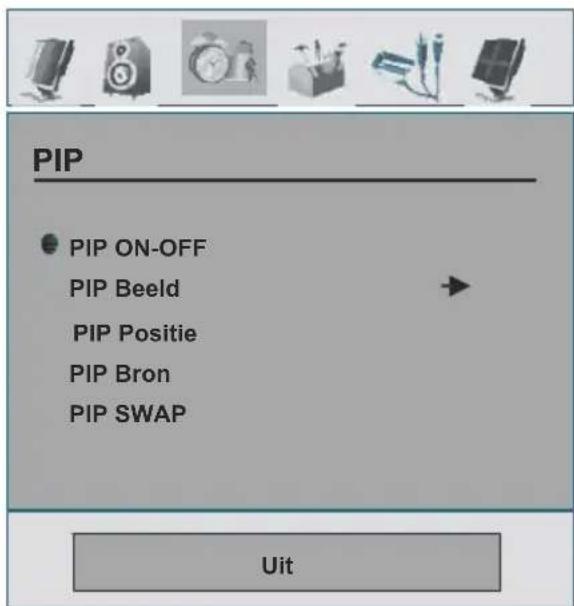
PIP AAN-UIT
U kan de PIP-modus activeren of inactiveren door op ◀ / ▶ te drukken.
PIP Beeld
Druk op de ▶ toets om toegang te krijgen tot het PIP Beeld (PIP Picture) submenu. Aanpassing aan Contrast, Helderheid, Scherpte, Kleur, items Opslaan en resetten zijn in dit gedeelte identiek aan Beeldmenu (Picture) in het Menusyteem. Zie toelichting van Beeldmenu (Picture) in het vorige gedeelte.
PIP Positie
Selecteer PIP Positie met de ▲ / ▼ toetsen. Druk de ◀ / ▶ toets in om de PIP positie aan te passen. PIP Positie info zal onderaan het OSD-menu worden weergegeven. U kan rechtstreeks de PIP positie wijzigen door op toetsen te ▲ / ▼ drukken.
Beschikbare Posities zijn: Onderaan Rechts, Onderaan Midden, Onderaan Links, Bovenaan Links, Bovenaan Midden en Bovenaan Rechts.
PIP Bron
Selecteer PIP Bron met de ▲/ ▼ toetsen.Druk de ◀ / ▶ toets in om de PIP bron aan te passen.
NB: Wanneer de hoofdbeeldbron DTT, TV, AV-1, AV-2 of AV-3 is, kan het PIP Venster enkel op HDMI-1, HDMI-2, AV-5, PC bron of vice versa ingesteld worden.
PIP Omschakeling (SWAP)
Selecteer PIP SWAP met de▲ / ▼ toetsen. Gebruik ◀ / ▶ om in te stellen. Deze functie laat u toe om te schakelen tussen het hoofd- en het PIP-beeld
PAP
In het Functiemenu (Feature), markeer PAP door op ▲/ ▼ te drukken. Druk op de▶ toets om toegang te krijgen tot het PAP-submenu:
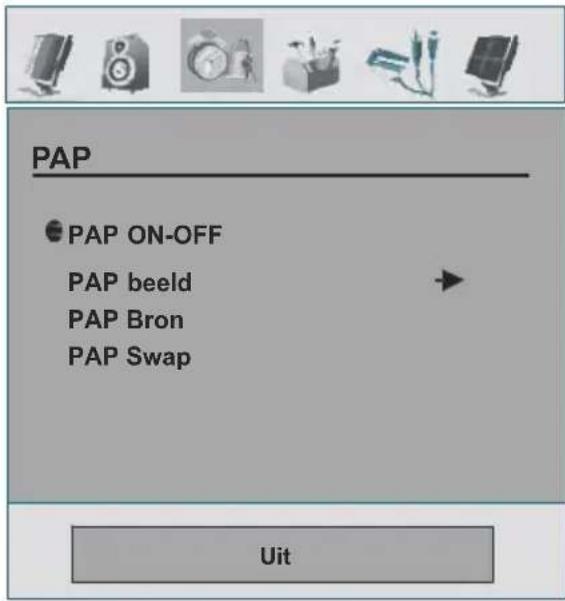
PAP AAN-UIT
U kan de PAP-modus activeren of inactiveren door op ◀ / ▶ te drukken.
PAP beeld
Druk op de ▶ toets om toegang te krijgen tot het PAP Beeld (PAP Picture) submenu. Aanpassing aan Contrast, Helderheid, Scherpte, Kleur, items Opslaan en resetten zijn in dit gedeelte identiek aan Beeldmenu (Picture) in het Menusyteem. Zie toelichting van Beeldmenu (Picture) in het vorige gedeelte.
PAP bron
SelecteerPAP Bronmet de ▲ / ▼ toetsen.Drukde ◀ / ▶ toets in om de PAP bron in te stellen.
NB: Wanneer de hoofdbeeldbron TV, AV-1, AV-2 of AV-3 is, kan het PIP Venster enkel op HDMI-1, HDMI-2, YPbPr (AV-5), PC bron of vice versa ingesteld worden.
PAP Omschakelen (SWAP)
SelecteerPAP SWAP met de▲/ ▼ toetsen.Gebruik / Deze functie laat u toe om te schakelen tussen het hoofd- en het PAP-beeld
NB: Zie Appendix B voor alle PIP/PAT Modi.
Sleep Timer
Als u op ▲ / ▼ drukt, selecteert u de Slaaptimer. Druk op ◀/ ▶ om de Slaaptimer in te stellen.
De timer kan tussen Uit en 120 uur geprogrammeerd worden in stappen van 10 minuten.
Kinderslot
Als u op ▲ / ▼ drukt, selecteert u het Kinderslot.
Druk op de ◀ / ▶ toets om de Kinderslot functie Aan of Uit te schakelen. Als aan geselecteerd is, kan de TV enkel bediend worden via de afstandsbediening. In dat geval werken de toetsen van het configuratie-
paneel niet, behalve de Stand-by toets. Als één van deze toetsen ingedrukt wordt, verschijnt de boodschap "Kinderslot aan" op het scherm als het menu-scherm niet zichtbaar is.
Taal
Als u de ▲ / ▼ toets indrukt, selecteert u de Taal. Met de ◀/ ▶ toets kunt u de taal selecteren. Beschikbare taalopties zijn: Engels, Frans, Duits, Italiaans, Spaans, Portugees, Nederlands, Grieks, Sweeds, Noors, Deens, Fins, Turks, Kroatisch, Sloveens, Pools, Tsjechisch, Hongaars, Russich, Bulgaars, Grieks, Slovaaks.
AV -2 Out
Als u ▲ / ▼ indrukt, selecteert u AV-2 uitgang. Met de ◀ / ▶ toets kunt u AV-2 Uit instellen op TV/DTT, AV-1, AV-3, FAV, YPbPr Audio of PC Audio.
NB:Als de TV signaalbron ingesteld is op HDMI, is de HDMI geluidsinstelling beschikbaar in de AV-2 Uit op ties.
PC Geluid In
Als u ▲ / ▼ indrukt, selecteert Pc Audio In. Met de ◀ / ▶ toets kunt u PC Audio wijzigen in TV/DTT, AV-1, AV-2, AV-3, FAV, YPbPr Audio, PC Audio.
Blauwe achtergrond
U kunt de TV instellen automatisch over te schakelen op een blauw scherm als het signaal afwezig is of als het signaal te zwakis. Dit kanook als er geen ingangssignaal komt van een extern apparaat.
De Blauwe achtergrond functie kan aan of uit geschakeld worden door op ◀/ ▶ te drukken.
Menu Achtergrond
Met de ▲/▼ toets selecteert u de Menu achtergrond. Het doorizchtigheidsniveau wordtgeredeld met de ◀/► toets.
Menu Time-out
Met de ▲ / ▼ toets selecteert u de Menu timeout. Druk op de◀ / ▶ toets om de menu timeout tewijzigen in 15 sec, 30 sec of 60 sec.
Teletekst Taal
Als u op ▲ / ▼ drukt, selecteert u Teletekst taal. Druk de ◀/ ▶ toets in om de Teletekst taal te wijzigen in Westen, Oosten, Turks/Gri, Cyrillisch of Arabisch.
Standaard Zoom
Standaard zoom (Default zoom) is een functie die de zoom-modus van de Tv-set naar de geselecteerde standaard zoom-mode (Panoramisch, 4:3, 14:9 zoom) overschakelt indien er geen WSS- of 4:3-signaal door de eindgebruiker werd ingesteld.
Als u op ▲ / ▼ drukt, selecteert u Standaard zoom.
U kan de StandaardZoomals Panoramisch, 4:3of als 14:9 zoominstellen door op de ◀/ ▶ toets te drukken.
Installatiemenu
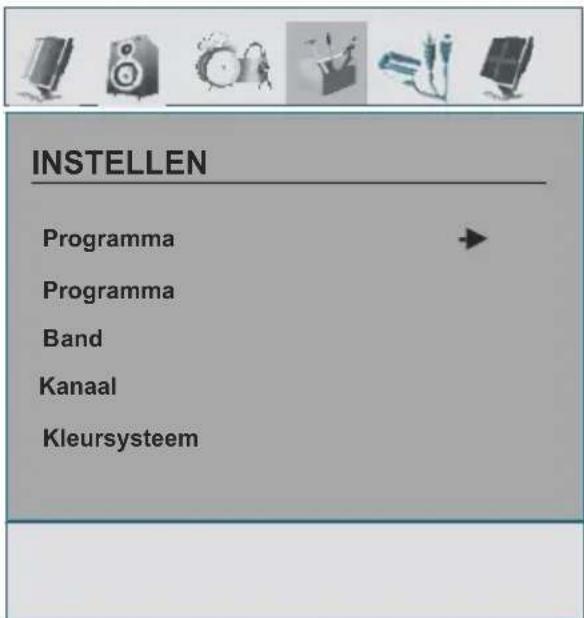
Programmatabel
Als u op ▲ / ▼ drukt, selecteert u Programma- tabel. Druk op ▶ om de Programmatabel weer te geven.
| Programma | |
| P01 BBC 1 | P11 S 18 |
| P02 C 04 | P12 S 29 |
| P03 C 05 | P13 S 31 |
| P04 BBC 1 | P14 S 33 |
| P05 CH 4 | P15 S 34 |
| P06 BBC 2 | P16 S 35 |
| P07 C 04 | P17 S 36 |
| P08 C 07 | P18 S 37 |
| P09 C 12 | P19 S 40 |
| P10 C 15 | P20 C 21 |
| Naam Invoeg | |
| Wissen APS | |
Als u de cursor in de vier richtingen verplaatst, kunt u 20 programma's bereiken in dezelfde pagina. U kunt doorheen de pagina's bladeren met de navigatie-toetsen om alle zenders weer te geven in TV modus (behalve de AV modus). Als de cursor gactiveerd wordt, gebeurt de programmaselectie automatisch.
Naam
U kunt de naam van een geselecteerde zender wijzigen door de zender te selecteren en op de RODE toets te drukken.
De eerste letter van de geselecteerde naam wordt opgelicht. Druk op de ▲/▼ toets om die letter te wijzigen en op de ◀/► toets om de andere letters te selecteren. Met de RODE toets kunt u de naam op-slaan.
Voeg in
Selecteer de zender die u wilt invoegen met de navigatietoetsen. Druk op de GROENE toets.. Verplaats het geselecteerde programma naar de gewenste locatie met de navigatietoetsen en druk op de GROENEtoets.
Wissen
Omeenprogramma te wissen, druk op de GELE toets. Als u opnieuw op de GELE toets drukt, kunt u het geselecteerde programma verwijderen uit de lijst en de programma's verschuiven met één locatie.
APS (Automatisch Programmeersysteem)
Als u op de BLAUWE toets drukt voor APS verschijnt de menu van hetAuto programmeringsysteem op het scherm.

A.P.S. (Automatisch programmeringsysteem) land
Druk op de ◀ / ▶ toets om uw land te selecteren. Indien u de APS functie wilt verlaten, drukt u op de BLAUWE toets.
Als u op de OK of RODE toets drukt om APS te starten, worden alle zenders gewist en het volgende scherm verschijnt.
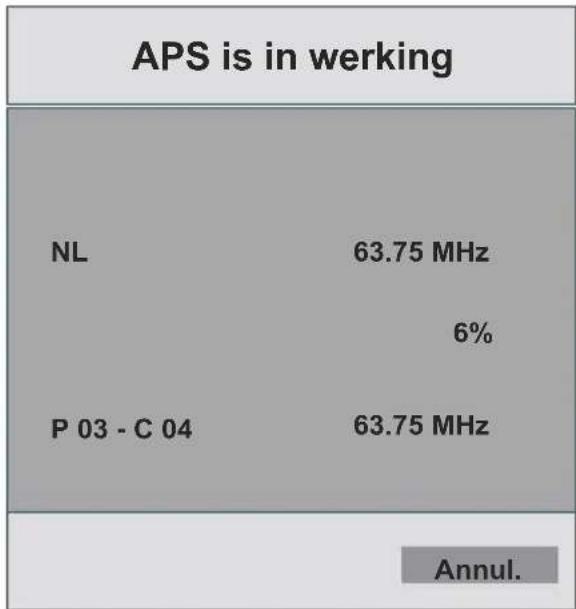
Als u opdeBLAUWE toets drukt, stopt deAPS functie en de programmatabel verschijnt op het scherm.
Als u wacht tot het einde van de APS, wordt de programmatabelweergegeven op hetscherm meteen lijst van de programma's die gevonden en gelokali-seerd werden.
Programma
Als u op ▲/ ▼ drukt, selecteert u Programma. Druk op de ◀/▶ toets om hetkanaalnummer te selecteren. U kunt ook een nummer invoeren met de cijfertoetsen op de afstandsbediening. Er is ruimte voor 100 zenders tussen 0 en 99.
Band
Band kan geselecteerd worden als C of S door op / te drukken.
Kanaal
Kanaal kan gewijzigd worden met de◄/►toets of de NumeriekeToetsen.
Kleursysteem
Met de ▲ / ▼ toets kunt u de Kleursysteem selecteren. Druk op de ◀/ ▶toets om het kleursysteem te wijzigen in PAL, SECAM, PAL60 of AUTO
Als het geluidsysteem ingesteldis opl, SECAM is niet beschikbaar voor het kleursysteem.
NB: In de AV modus kunt u zowel NTSC 3.58 als NTSC 4.43 selecteren.
Geluidssysteem
Met de ▲ / ▼ toets kunt u de Geluidsysteem selecteren. Druk de ◀/ ▶ toets in om het geluidsysteem te wijzigen in BG, I, L, L', DK.
Fijn Afstemmen
Als u op ▲/ ▼ drukt, selecteert u fijnafstemmen. Druk op de ◀/ ▶ toets om de afstemming te kiezen.
Zoeken
Als u op ▲ / ▼ drukt, selecteert u Zoeken. Druk de ◀ / ▶ toets in om de programma zoekopdracht te starten. U kunt ook de gewenste frequentie invoeren met denumerieke toetsen als de zoek items opgelicht zijn.
Opslaan
Als u op ▲ / ▼ drukt, selecteert u Opslaan. Druk op ▶ of OK om de wijzigingen op te slaan. "Opgeslagen..." verschijnt op het scherm.
Installatiemenu in AV modi
Het onderstaande scherm verschijnt in het installatie- menu:
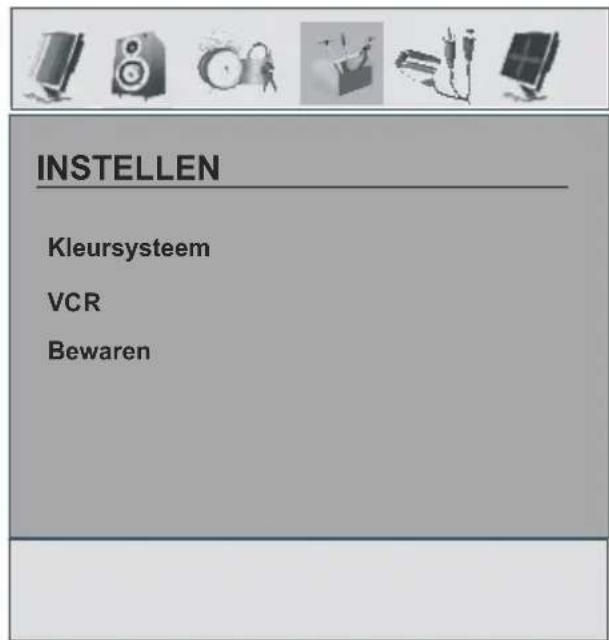
Kleursysteem
Als u op ▲/ ▼ drukt, selecteert u Kleurstandaard. Als u de ◀/ ▶ets indrukt, kunt u het kleursysteem wijzigen in PAL, SECAM, PAL 60, NTSC 4,43, NTSC 3,58 of AUTO.
VCR
Als u ▲ / ▼ indrukt, selecteert u VCR. Druk op-nieuw op ◀/ dm de VCR AAN/ UIT te schakelen.
Opslaan
Als u op ▲/ ▼ drukt, selecteert u Opslaan. Druk op ▶ of OK om de wijzigingen op te slaan. "Opgeslagen..." verschijnt op het scherm.
Bronmenu
Als u op ◀ ▶rukt, selecteert u het vijfde icoon. Het bronmenu verschijnt op het scherm.
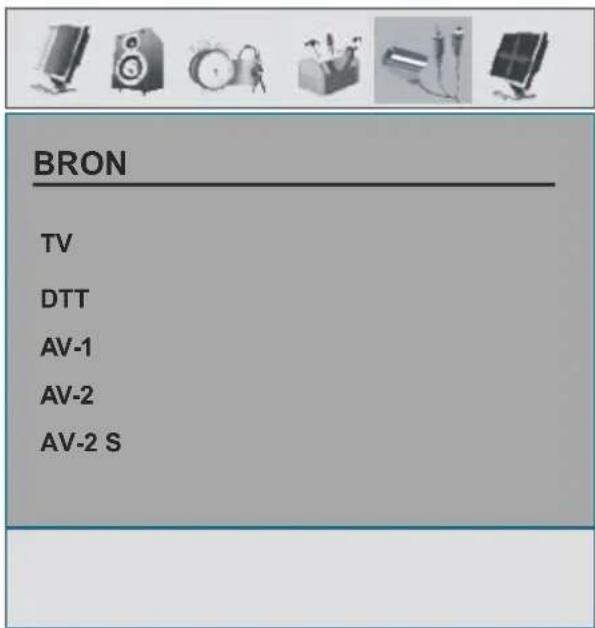
In het bronmenu markeert u een bron door op de ▲ /▼ toets te drukken en over te schakelen naar die modus door op ▼ of de OK toets te drukken. Bronopties zijn: TV, DTT, AV-1, AV-2, AV-2 S, AV-3 (*), FAV, S-Video, YPbPr, HDMI-1, HDMI-2 en PC.
* NB: AV-3 is enkel bruikbaar voor de modellen met 3 SCART aansluitingen.
PC Modus
Installatie
- Schakel zowel de computer als de TV uit voor u een aansluitingmaakt.
- Stel de PC resolutie correct in voor u de TV aansluit. Zie de tabel in Apendix A op pagina 79.
- Gebruik de 15-pin weergavekabel om een PC op de LCD TV aan te sluiten.
Menusysteem in PC modus
Geluidmenu/Functiemenu
De items in dit menu worden beschreven in het Ge-luid & functiemenu in "Menusysteem".
PC Beeldmenu
Als u op ▲ / ▼ drukt, selecteert u het tweede pictogram. Het PCbeeldmenuverschijnt op hetscherm.
Contrast, helderheid en kleurtemperatuur aanpassingen in dit menu zijn identiek aan de aanpassingen bepaaldin het TV-beeld menu in "MENUSYSTEEM".
PC POSITIE Menu
Als u op ▲/▼ drukt, selecteert u het zesde icoon. Het PC beeldmenu verschijnt op het scherm.

Als u het beeld horizontaal of verticaal naar een ongewenste positie verschuift, kunt u met deze functie het beeld opnieuw correct positionneren.
- Selecteer Autopositie met de ▲ / ▼ toetsen. Druk op X of de OK toets.
Waarschuwing: De automatische positie afstelling wordt aanbevolen met het beeld op het volledige scherm voor een correcte afstelling.
H (Horizontale) Positie
Dit item verschuift het beeld horizontaal naar de rechter of linkerzijde van het scherm.
- Selecteer H Positie met de ▲ / ▼ toetsen.
- Druk de ◀ / ▶ toets in om de waarde aan te passen.
V (Verticale) positie
Dit item verschuift het beeld verticaal naar de boven of onderzijde van het scherm.
- Selecteer V Positie met de ▲ / ▼ toetsen.
- Druk de ◀ / ▶ toets in om de waarde aan te passen.
Fase
Afhankelijk van de resolutie en de scanfrequentie die u instelt op het TV toestel kan een onzuiver beeld op het scherm verschijnen. In een dergelijk geval kunt u dit item gebruiken om een zuiver beeld te ontvangen via de proefondervindelijke methode.
- Druk de ◀ / ▶ toets in om de waarde aan te passen.
Pixelfreq.
Pixelfreq. afstellingen voeren corrigeren de storingen die zich voordoen als verticale banden in presentaties met een hoog aantal pixels zoals spreadsheets of paragragen of tekst in kleinere lettertypen.
- Druk de ◀ / ▶ toets in om de waarde aan te passen.
Geluid in PC modus
- Sluit de PC geluidsuitgang aan op de PC geluidsingang van de TV met een geluidskabel.
Andere Functies
TV Status
Programmanummer, Programmanaam, Geluidindicator en Zoommodus verschijnt in de rechter bovenhoek van het scherm wanneer een nieuw programma ingevoerd wordt.
Dempindicator
Deze wordt bovenaan in het scherm geplaatst indien ingeschakeld.
Mute
Om de geluid dempen functie te annuleren, bestaan er twee alternatieven: u kunt op drukken of u kunt het volumeniveau verhogen.
PIP en PAP Modi
Door op de 📄 toets te drukken wordt PIP beeld op het scherm weergegeven. In de PIP Modus verschijnt een klein beeldscherm (PIP beeldscherm) op het hoofdscherm.
Eenmaal in de PIP modus is het standaard actieve venster het PIP venster en het actieve venster wordt aangegeven met een rood kader. Het actieve venster kan gewijzigd worden door op de ◀/ ▶ toets te drukken.
PIP positie kan gewijzigd worden door op de ▲/▼ toets te drukken.
Wanneer men nogmaals op de toets drukt, schakelt de TV naarPAPmodus. IndePAP modus worden twee afbeeldingen van identieke grootte weergegeven op het scherm. De breedte-hoogte verhouding van de vensters is vastgelegd.
Wanneer u overschakelt op de PAP modus wordt het hoofdvenster in PAP modus weergegeven aan de rechterzijde van het scherm. Het actieve venster kan gewijzigd worden door op de ◀ / ▶ toets te drukken.
Druk de ☐ toets in om de PAP modus te verlaten.
NB: Wanneer de hoofdbeeldbron TV, AV-1, AV-2 of AV-3 of AV-4 is, kan het PAP of PIP Venster enkel op HDMI-1, HDMI-2, YPbPr, PC bron of vice versa ingesteld worden.
AV Modi
U kan schakelen tussen TV enAV modi door gebruikt van de verwante toetsen op de afstandsbediening.
Druk eerst op de toets totINVOER OSDop het
scherm verschijnt. U kan volgende toetsen op uw afstandsbediening gebruiken om de gewenste bron te selecteren (behalve in teletekst): AV1, AV2, AV3, AV4, AV5, HDMI1 of HDMI2
Merkopdat wanneer u in PIP:PAPmodibentu door op de → toets te drukken onmiddellijk van bron veranderd.
Zoom Modi
De zoom modus kan gewijzigd worden door op de
1D toets te drukken. U kunt de schermgrootte instellen volgens de breedtehoogte-verhouding. Selecteer de optimale instelling uit één van onderstaande ZOOM modi:
NB:
- In de YPBPR en HDMI modi, terwijl in 720p-1080i resoluties, is enkel de FULL modus beschikbaar.
- In de PC modus zijn enkel de 4:3 en 16:9 modi beschikbaar.
Auto
Als een WSS (Wide Screen Signalling) signaal, dat de breedtehoogte-verhouding van het beeld weergeeft, inbegrepen is in het uitzendsignaal of het signaal van een extern apparaat, wijzigt de TV de ZOOM modus automatisch volgens het WSS signaal.
- Als de AUTO modus niet correct werkt omwille van een zwakke WSS signaalkwaliteit of als u de ZOOM modus wilt wijzigen, wijzigt u handmatig naar een andere ZOOM modus.
Zoom
Hierdoor worden de rechter- en linkerzijden van een normale afbeelding (4:3 breedte-lengteverhouding) gelijkmatig uitgestrekt om het volledige brede TV scherm te vullen.

- Voor 16:9 breedte-lengteverhouding afbeeldingen die in een normale afbeelding (4:3 breedte-lengteverhouding) zijn samengedrukt, gebruikt u de Full modus om de afbeelding te herstellen naar de oorspronkelijke vorm.
Cinema
Hiermee zoomt u in op de brede afbeelding (16:9 breedte-lengteverhouding) naar het volle scherm.

Hiermee zoomt u in op de brede afbeelding (16:9 breedte-lengteverhouding) naar het volle scherm.

Hiermee zoomt u in op de brede afbeelding (16:9 breedte-lengteverhouding) met ondertiteling naar het volle scherm.

Gebruik deze optie om een normale afbeelding (4:3 breedte-lengteverhouding) want dit is de oorspronkelijke vorm.

Hiermee zoomt u in op de brede afbeelding (14:9 breedte-lengteverhouding) naar de bovenste en onderste limieten van het scherm.

Hierdoor worden de rechter- en linkerzijden van een normale afbeelding (4:3 breedte-lengteverhouding) gelijkmatig uitgestrekt om het TV scherm te vullen, zonder dat de afbeelding onnatuurlijk overkomt.
De boven- en onderzijde van de afbeelding worden lichtjes ingekort.

U kunt het beeld bevriezen op het scherm door op
te drukken.
NB: Deze functie is niet beschikbaar tijdens de weergave van PC, YPBPr en HDMI signaalbronnen.
Teletekst
Teletekstsysteem zendt informatie zoals nieuws,sport en weer naar uw TV. Mer op dat indien het signaal onvoldoende wordt, er tekstfouten kunnen voorkomen of de teletekstmodus kan verlaten worden.
Teletekst functietoetsen worden onderaan weergegeven.

Teletekst Aan/Uit
Activeer teletekst modus indien eenmaal ingedrukt.

Teletekst PAT modus
Door op deze toets te drukken zal het scherm in twee vensters gedeeld worden, één venster geeft teletekst weer, het andere het huidige kanaal. Nogmaals op de toets drukken zal naar teletekst schakelen maar op één scherm.

Index
Selecteert de teletekst indexpagina.

Openbaren
Geeft verborgen informatie weer (Bijvoorbeeld oplossingen van spelletjes).

Houden
Houdt een geschikte teletekst pagina. Druk opnieuw om te hervatten.

Subcode Pagina's/Tijd
Selecteert subcode pagina's, indien beschikbaar, wanneer teletekst geactiveerd wordt. Wanneer teletekst nietgeactiveerdwordt, geeft hettijdinformatie weer indien het programma teletekstuitzending heeft.
P+ / P- en nummers (0-9)
Druk om een pagina selecteren.
NB: De meeste TV-stations gebruiken code 100 voor hun indexpagina.
Gekleurde toetsen (ROOD/ GROEN/ GEEL/ BLAUW).
Uw TV ondersteunt zowel FASTEXT en TOP text systemen. Wanneerdezesystemen beschikbaar zijn, worden de pagina's in groepen of onderwerpen verdeeld.
Wanneer FASTEXT systeem beschikbaar is, worden delen in een teletekstpagina kleur-gecodeerd en kunnen door op de gekleurde toetsen geselecteerd worden. Druk op een gekleurde toets die overeenstemd met uw noden.
Het gekleurdeschrift zal verschijnen, dieu toontwelke gekleurde toetsen te gebruiken wanneer TOP text uitzending beschikbaar is. Door op P- of P+ te drukken zal u naar de volgende of vorige pagina gaan.
Randapparatuur Aansluiten
Hoge Definitie
UwHitachi LCD Televisie kanHoge definitieafbeeldingen weergeven van op apparaten zoals een Hoge Definitie Satelliet Ontvanger of een DVD speler. Deze apparaten moeten aangesloten worden via de HDMI aansluiting of Component aansluiting. Deze aansluitingen kunnen zowel 720p als 1080i signalen ontvangen.
NB: Indien nodig om HDMI bronnen met een DVI naar HDMI-kabel te bekijken, moet Audio Invoer (Gelegen aan de linkerkan van de antenne-invoer) gebruikt worden om de audiosignalen van de DVI toestellen te krijgen.
Via De Scart
De TV heeft 2 Scart aansluitingen. Als u randapparatuur (bijv. video, decoder, etc) met Scart aansluitingen wenst aan te sluiten op de TV, gebruikt u de SCART van de TV.
NB: Als een extern apparaat aangesloten is via de Scart aansluiting schakelt de TV automatisch over op de AV modus. Als beide aansluitingen gelijktijdig gebruikt worden, heeft SCART 1 de voorkeur.
Via Antenne Ingang
Als het apparaat dat u wilt aansluiten geen Scart aansluiting heeft, moet u aansluiten op de antenne ingang van de TV.
Als de VCT aangesloten is via de antenne ingang raden we aan de Zender 0 te gebruiken.
Decoder
Als u een abonnement hebt op kabel-TV aanbiedingen, zal de organisatie u een overeenstemmende decoder leveren waarmee u de programma's kunt decoderen.
Voor bijkomende informatie kunt u uw verdeler raadplegen.
Een decoder met een antenne-aansluiting op de TV aansluiten
- Sluit de antennekabels aan.
Een decoder aansluiten zonder een antenneaansluiting op de TV
- Sluit de decoder aanopde EXTERNEuitgang van de TV met een RCA kabel Met een SCART/RCA aansluiting van de decoder kunt u een betere scherm-resolute bereiken.
TV en Videorecorder
- Sluit de antennekabels aan.
Betere beeldkwaliteit kan bereikt worden als u ook een scart kabel aansluit op de SCART aansluitingen.
NTSC Weergave
- Sluit de NTSC VCR speler aan op de Scart aan de achterzijde van de TV.
- Selecteer de verwante bron van het BRON menu.
Bronselectie voor VCR opname.
- Selecteer Functiemenu.
- Selecteer AV-2 Out met de ▼ / ▲ toets.s.
- Om het beeld te kopiëren dat van de tuner komt, selecteert u SCART 1.
NB: Scart-1 aansluiting kan niet gebruikt worden als DTV-uitvoer. Gebruik in plaats daarvan Scart-2.
Camera En Camcorder Aansluiting Op De AV Ingang
Sluit uw camera en camcorder aan op de AV ingang van de TV.
- Sluit uw apparatuur aan op de TV via de VIDEO (geel), AUDIO R (rood) en AUDIO L (wit) ingangen U moet de aansluitbussen aansluiten op de ingang met dezelfde kleur.
Aansluiting Op De S-VHS Ingang
Sluit uw camera en camcorder aan op de S-VHS ingang van de TV.
- Sluit uw apparatuur aan op de TV via de S-VHS ingang en de geluidsingangen van AV ingangen met S-VHS kabels.
De Decoder Aansluiten op de Videorecorder
Bepaalde videorecorders hebben een speciale Scart ingang voor een decoder.
- Sluit een SCART kabel aan op de SCART aansluiting van uw decoder en op de speciale scart van uw videorecorder. Raadpleeg de brochure van uw videorecorder.
Hoofdtelefoon Aansluiten (optioneel)
Gebruik de stereo koptelefooncontact op de TV om de koptelefoon aan te sluiten.
NB: Als u meer apparatuur wilt aansluiten op uw TV, raadpleegt u de verdeler.
Geluid Lijn Uit
Gebruik de lijn uit van de TV om de externe luidsprekers aan te sluiten op uw TV.
NB: Tijdens de weergave van PC of YPbPr signaalbronnen kan de Lineout selectie enkel de huidige signaalbron zijn.
Subwoofer Aansluiten
Met de Subwoofer Uit kunt u een externe, actieve subwoofer aansluiten op het toestel voor een dieper lage tonen effect.
Tips
Onderhoud van het Scherm
Neem het scherm af met een licht vochtige, zachte doek. Gebruik geen schuurmiddelen want deze kunnen de beschermlaag van het TV scherm beschadigen.
Zwakke Beeldkwaliteit
Hebt u het verkeerde TV systeem geselecteerd? Is uw TV toestel of antenne te dicht bij niet-geaarde geluidsapparatuur of neon lichten, etc. geplaatst?
Hoge gebouwen en Bergen kunnen dubbele beelden of spookbeelden veroorzaken. Soms kunt u de beeld-kwaliteit verbeteren door de oriëntering van de an-tenne te wijzigen.
Is het beeld of teletekst onherkenbaar? Controleer of u de correcte frequentie hebt ingevoerd.
De beeldkwaliteit kan verminderen wanneer twee randapparaten gelijktijdig aangesloten zijn op de TV. In dat geval kunt u één van beide loskoppelen.
Geen Beeld
Is de antenne correct aangesloten? Zijn de stekkers stevig aangesloten op de antenne aansluiting? Is de antennekabel beschadigd? Werden de correcte stekkers gebruikt voor de aansluiting op de antenne? Indien u twijfelt, neemt u contact op met de verdeler.
Geen beeld betekent dat uw TV geen uitzending ontvangt. Hebt u de correcte toetsen van de afstandsbediening ingedrukt? Probeer het opnieuw.
Geluid
U kan geen geluid horen. Is het mogelijk dat u het geluid hebt onderbroken door op de ☒ toets te drukken?
Het geluid komt enkel van één van de luidsprekers. Is de balans ingesteld op één van beide luidsprekers? Raadpleeg het Geluidsmenu.
Afstandsbediening
Uw TV reageert niet meer op de afstandsbediening. Misschien zijn de batterijen leeg. In dat geval kunt u de lokale toetsen nog gebruiken aan de onderzijde van de TV.
Randapparatuur Aansluitingen
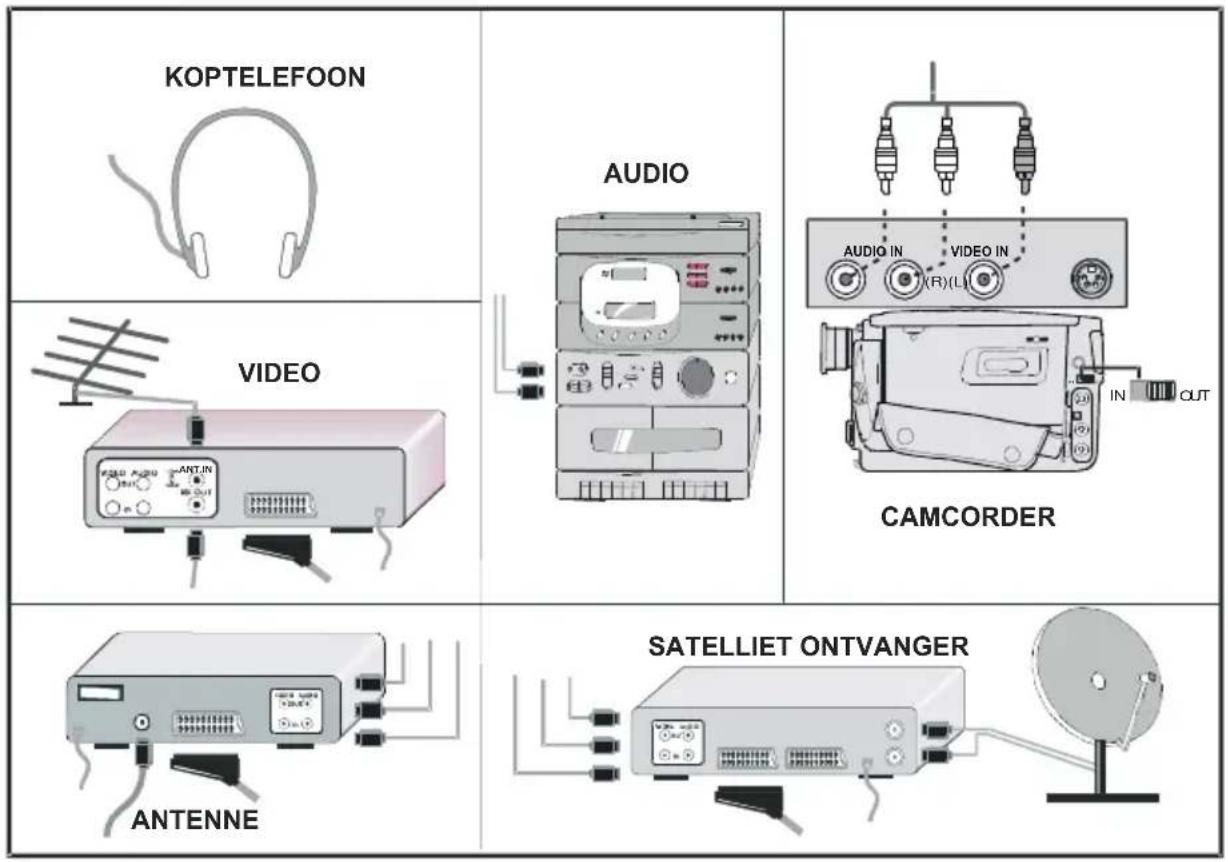
Antenne Aansluiting
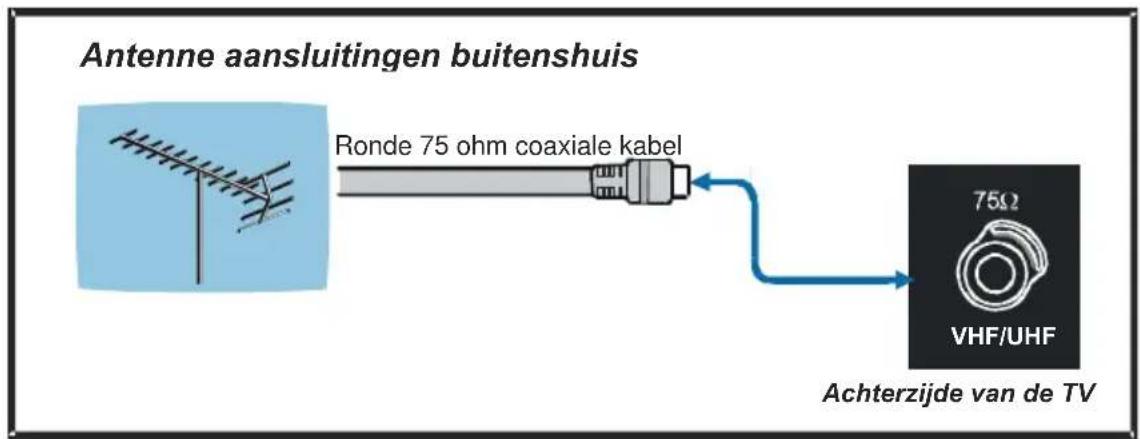
Specifications
DISPLAY
Afmetingen/Diagonaal 32" (16:9 Display)
Zichtbare schermafmeting (Diagonaal) 69.87 x 39.33 (cm) / 80.18 (cm)
VIDEO STANDAARD
| Video | PAL/NTSC/SECAM |
| TV Tuner (Analoog) | PAL/SECAM/B/G D/K K' Vl' L/L'VHF (BAND I/III)UHF (BAND U)HYPERBANDKABEL TV(S1-S20/ S21-S41)100 VOORINGESTELDE KAI |
| TV Tuner (Digitaal) | MHEG-5 MOTOR conform met ISO / IEC 13522-5Ukengine Profiel 1Element carousel ondersteuning conform met ISO/IEC 135818-6 en UK DTT profiel.Frequentiebereik: 474-850 MHzTransmissie standaarden: DVB-T. MPEG-2Demodulatie: COFDMmet 2K/8K FFT modus.FEC: alle DVB modiVideo: MP@ML, PAL, 4:3/16:9Audio: MPEG Layer I&II32/44.148kHz. |
| Formaten | 4:3, 16:9, 14:9, Panoramisch, Standaar Zoom, Auto Wide |
| AUDIO | Duits + Nicam Stereo |
| FREQUENTIEBEREIK PC | |
| Horizontale FrequentiVertikale Frequentie: 75 Hz (max) | 64 Khz (max) |
| Klok Frequentie: 108 Mhz (max)Resoluties:Formaten: 4:3, 16:9 | 1360 x 768 (max) |
| INVOER VERBINDINGENPC | D-SUB 15 (VGA) |
| VIDEO | TVTUNER: IEC 75 Ohms invoer bestendigSCART1: CVBS, RGBSCART2: CVBS, SCVBS: 1 x RCAY/C (S-Video) MiniDINYPbPr: 3 x RCAHDMI x 2: Multimedia Interface |
| AUDIO | SCART1: AUDIO R / LSCART2: AUDIO R / LY/C of CVBS: AUDIO Fono R / LYPbPr: AUDIO Fono R / LPC: 3.5mm Plug StereoKoptelefoon: 3.5mm Plug Stereo |
Specifications
UITVOER VERBINDINGEN
Lijn uit
AUDIO FonoR / L
Subwoofer 1 x Fono (Mono)
Audio Luidspreker Uitvoer 2x8 W RMS
Synchronisatie Sync op groen, samengestelde sync met automatische detectie Afzonderlijke Hen V sync.
Bedieningstoetsen Aan/Uit, Stand-By, Vol+, Vol-, Prog +, Prog -, Menu, TV/AV.
WERKINGSVOORWAARDEN
Temperatuur 0°C \~40°C (in werking)
Luchtvochtigheid 20%\~80% (geen condensatie)
Atmosferische Druk 800\~1114 HPa
VOEDING
Stroom Voltage 220-240VAC
Frequentie Hoofdvo
50Hz
Stroomverbruik
Scherm met staander D XL X H: 245 x 807 x 605 (mm)
Scherm zonder staander: D x L x H: 123 x 807 x 555 (mm)
Gewicht Scherm:
14.5kg
Gewicht Staander:
2.5 kg
Gewicht (netto):
17 kg
Specifications
Signaal Invoer
PC RGB Terminal (D-sub 15-pin aansluiting)
| Pin Invoersignaal | |
| 1 | R |
| 2 G of sync op groen | |
| 3 | B |
| 4 Geen verbinding | |
| 5 Geen verbinding | |
| 6 R.GND | |
| 7 G.GND | |
| 8 B.GND | |
| 9 Geen verbinding | |
| 10 GND | |
| 11 Geen verbinding | |
| 12 | [SDA] |
| 13 | H.sync of H/V samengestelde sync |
| 14 | V.sync. [V.CLK] |
| 15 | [SCL] |
S-invoer aansluitpin specificaties
| Pin | Invoersignaal |
| 1 | Y |
| 2 | Y-GND |
| 3 | C |
| 4 | C-GND |
| Frame | GND |

- Wanneer er verschillende invoersignalen tegelijk naar de monitor via een grafisch bord of dergelijke worden ingevoerd zal de monitor automatisch de signalen volgens onderstaande tabel selecteren.
| Sync signaaltype | Prioriteit |
| H/V afzonderlijke sync. | 1 |
| H/V samengestelde syn | 2 |
| sync.op Groen * | 3 |
- Zelf in geval van de aanbevolen signalen zoals weergegeven op de volgende pagina, kan het voorkomen dat goede weergave niet mogelijk is. Gebruik in dit geval H/V afzonderlijke sync, H/V samengestelde sync.
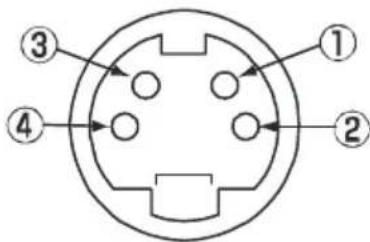
HDMI aansluitpin specificaties
| Pin | Invoersignaal | Pin | Input signal |
| 1 | TMDS Data2+ | 11 | TMDS Klok Schild |
| 2 | TMDS Data2 Shield | 12 | TMDS Klok- |
| 3 | TMDS Data 2- | 13 | CEC |
| 4 | TMDS Data 1+ | 14 | Voorbehouden (numerieke controle op toestel) |
| 5 | TMDS Data1 Shield | 15 | SCL |
| 6 | TMDS Data1- | 16 | SDA |
| 7 | TMDS Data0+ | 17 | DDC/CED Ground |
| 8 | TMDS Data0 Shield | 18 | +5V Stroom |
| 9 | TMDS Data0- | 19 | Hot Plug Detectie |
| 10 | TMDS Klok+ |
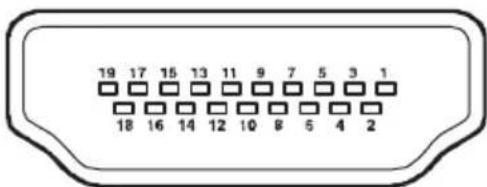
SCART aansluitpin specificaties
| Pin | Invoersignaal | Pin | Invoersignaal |
| 1 | AUDIO UIT (RECHTS) | 12 | Ongebruikt |
| 2 | AUDIO IN (RECHTS) | 13 | RGB-R GND |
| 3 | AUDIO UIT (LINKS/MONO) | 14 | GND |
| 4 | AUDIO GND | 15 | RGB-R / S.VHS CHROMINANCE IN |
| 5 | RGB-B GND | 16 | BLANCO SIGNAAL |
| 6 | AUDIO IN (LINKS/MONO) | 17 | SAMENGESTELDE VIDEO GND |
| 7 | RGB-B IN | 18 | BLANCO SIGNAAL GND |
| 8 | UDIO / RGB.SCHAKELAAR / 16: | 19 | SAMENGESTELDE VIDEO UIT |
| 9 | RGB-G GND | 20 | AMENGESTELDE VIDEO / S.VHS HELDERHEID IN |
| 10 | Ongebruikt | 21 | GND / SCHILD (CHASSIS) |
| 11 | RGB-G IN |
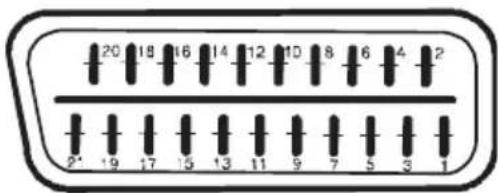
Appendix A: PC Ingang Normale Weergavemodi
Het scherm heeft een maximum resolutie van 1360 x 768, een frequentiebereik van 56-75 Hz. Onderstaande tabel is een illustratie van een aantal van de normale video schermmodi.
| Modus | Resolutie | Frequentie | ||
| Horizontaa | Verticaal | Hor.(kHz) | Ver.(Hz) | |
| 1 | 640 480 | 31,5 60 | ||
| 2 | 640 480 | 37,9 72 | ||
| 3 | 640 480 | 37,5 75 | ||
| 4 | 800 600 | 35,2 56 | ||
| 5 | 800 600 | 37,9 60 | ||
| 6 | 800 600 | 48,1 72 | ||
| 7 | 800 600 | 46,9 75 | ||
| 8 | 1024 768 | 48,4 60 | ||
| 9 | 1024 768 | 56,5 70 | ||
| 10 | 1024 768 | 60 75 | ||
| 11 | 1280 1024 | 64 60 | ||
| 12 | 1280 768 | 47,8 60 | ||
| 13 | 1360 768 | 47,7 60 | ||
| Bron Beschlesteunde Signalen | |||
| AV-1(SCART 1) | PAL 50/60 | O | |
| NTSC 60 | O | ||
| RGB 50 | O | ||
| RGB 60 | O | ||
| AV-2(SCART-2) | PAL 50/60 | O | |
| NTSC 60 | O | ||
| S-VHS 50 | O | ||
| S-VHS 60 | O | ||
| AV-5(YPbPr) | 480I 60Hz | O | |
| 480P 60Hz | O | ||
| 576I 50Hz | O | ||
| 576P 50Hz | O | ||
| 720P 50Hz | O | ||
| 720P 60Hz | O | ||
| 1080I 50Hz | O | ||
| 1080I 60Hz | O | ||
| AV-4(FAV) | PAL 50/60 | O | |
| NTSC 60 | O | ||
| (S-Video) | PAL 50/60 | O | |
| NTSC 60 | O | ||
| HDMI1HDMI2 | 480I 60Hz | O | |
| 480P 60Hz | O | ||
| 576I 60Hz | O | ||
| 576P 60Hz | O | ||
| 720P 60Hz | O | ||
| 720P 50Hz | O | ||
| 1080I 50Hz | O | ||
| 1080I 50Hz | O | ||
| 1080P 50Hz | X | ||
| 1080P 60Hz | X | ||
| 1080P 24 Hz | X | ||
(X: Niet beschikbaar, O: Beschikbaar)
NB: In sommige gevallen kan een signaal op de LCD TV niet goed worden weergegeven. Het probleem kan een onverenigbaarheid met de standaarden van het brontoestel zijn (DVD, set-top-box, etc...) Indien zo een probleem zich voordoet, neem contact op met uw verdeler alsook de fabrikant van het bronmateriaal.
Appendix C: Hoofd en PIP-PAP Beeldcombinaties
Hoofd en PIP, PAP beeldcombinaties
(X: Niet beschikbaar, O: Beschikbaar)
* Bruikbaar voor de modellen met 3 SCART aansluitingen.
Ter aanvulling van het instructieboekje
Hieronder vindt u een verklaring voor de AV Invoeren (AV-inputs):
| Afstandsbediening | Bronmenu | Invoer op het toestel |
| TV/DTT | TV | Niet van toepassing |
| TV/DTT | DTT | Niet van toepassing |
| AV1 | AV-1 | AV1 (scart 1) |
| AV2 | AV-2 | AV2 (scart 2) |
| * | AV-2S | (niet aangeduid, zie opmerking hieronder) |
| AV3 ( er is geen AV3 op dit toestel) | ---- | ( er is geen AV3 invoer op dit toestel) |
| AV4 | FAV | AV4 |
| * | S-VIDEO | S-VHS |
| AV5 | YPbPr (Component) | Y PB PR L R |
| HDMI1 | HDMI-1 | HDMI-1 |
| HDMI2 | HDMI-2 | HDMI-2 |
| (er is geen PC toets) | PC | PC INGANG |
Invoeren kunnen geselecteerd worden door te drukken op de aangewezen toetsen op de afstandsbediening of door een invoer op het bronmenu te selecteren.
*Voor AV-2S, selecteer vanuit het menu.
NB. AV-2S kan gebruikt worden bij het gebruik van een S-VHS naar scart converterstekker (niet bijgeleverd) of een toestel dat een scartuitvoer heeft met S-Video kan aangesloten worden.
*Voor S-VIDEO druk INVOER (INPUT) en tweemaal AV-4 of selecteer uit het menu.
PC kan enkel geselecteerd worden door gebruik van het bronmenu.

BELANGRIJK Indien u de TV in een kast of een nis plaats, zorg er dan voor dat er tenminste 100 mm (10cm) ruimte rondom de zijkanten, de achterkant en de bovenkant van de TV is. Dit dient om voldoende ventilatie toe te laten tijdens de werking. Gelieve de Gebruikshandleiding te lezen om voor de installatie meer veiligheidsinformatie te krijgen.
1
Breng de batterijen in de afstandsbediening in
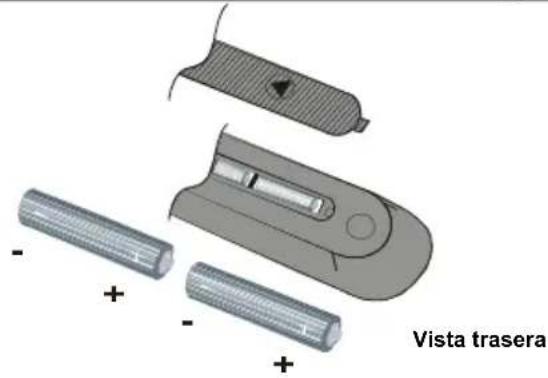
2a
Sluit ook de antenne rechtstreeks op uw TV aan...
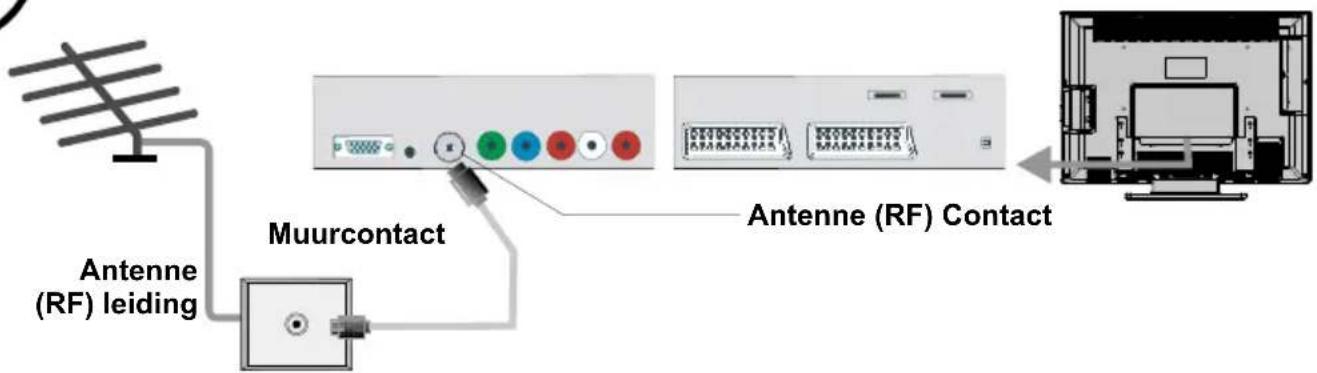
2b
...of sluit de antenne aan via een VCR...
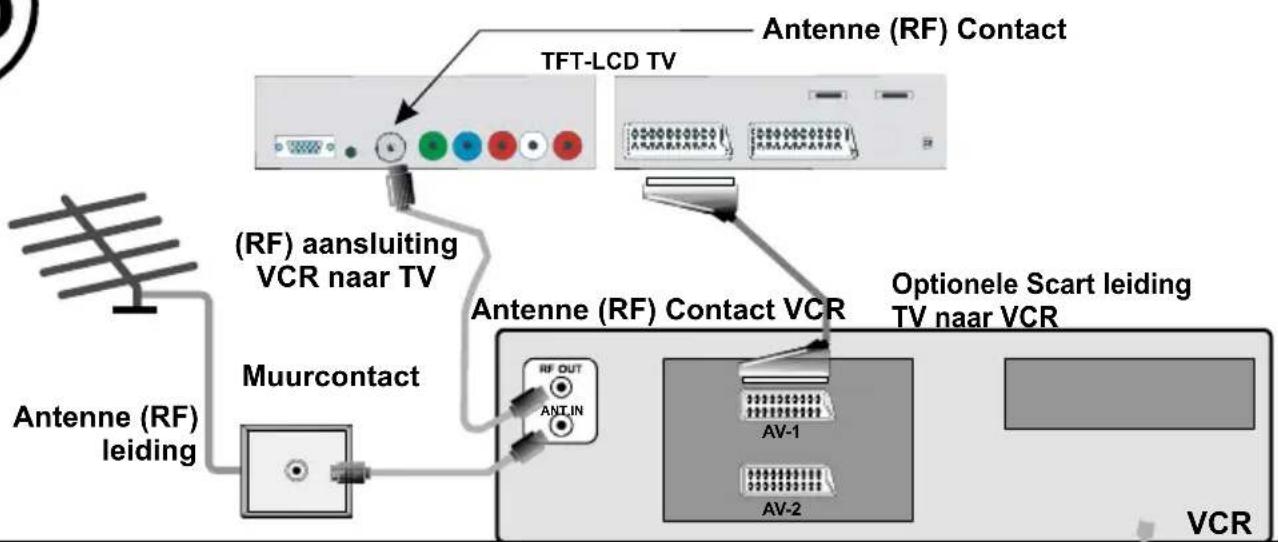
flowchart
graph TD
    A["Antenna (RF) leiding"] --> B["(RF) aansluiting VCR naar TV"]
    B --> C["TFT-LCD TV"]
    C --> D["Antenne (RF) Contact"]
    D --> E["Optionele Scart leiding TV naar VCR"]
    E --> F["RF OUT ANT.IN AV-1 AV-2"]
    F --> G["Muurcontact"]
We raden aan dat een scart-kabel aangebracht wordt tussen uw TV en de VCR voor een betere geluids- en beeldkwaliteit. Scart-kabels zijn essentieel als u een stereo TV en VCR hebt en u stereo geluid wilt van uw uitrusting. Deze kabels kunnen aangekocht worden van uw Hitachi dealer of in iedere goede elektrische detailhandel.
2c
...of via een satelliet decoder...

Satelliet LNB kabel
2d
...of via een VCR en satelliet decoder...

flowchart
graph TD
    A["TFT-LCD TV"] --> B["RF kabel van VCR naar TV"]
    A --> C["RF kabel van VCR naar satelliet"]
    A --> D["Aerial"]
    A --> E["RF kabel naar antenne"]
    A --> F["Satelliet LNB kabel"]
    A --> G["VCR"]
    H["Scart-kabel naar AV-1 op TV"] --> I["TV"]
    H --> J["VCR"]
    K["RF OUT ANT-IN"] --> I
    K --> J
    style A fill:#f9f,stroke:#333
    style B fill:#ccf,stroke:#333
    style C fill:#cfc,stroke:#333
    style D fill:#fcc,stroke:#333
    style E fill:#cff,stroke:#333
    style F fill:#ffc,stroke:#333
    style G fill:#cfc,stroke:#333
    style H fill:#fcc,stroke:#333
    style I fill:#ccf,stroke:#333
    style J fill:#cfc,stroke:#333
    style K fill:#fcc,stroke:#333
    style_L["Satelliet LNB kabel"] --> M["AV-1 AV-2"]
    style M --> N["VCR"]
3
Verbind de TV stekker met het stopcontact
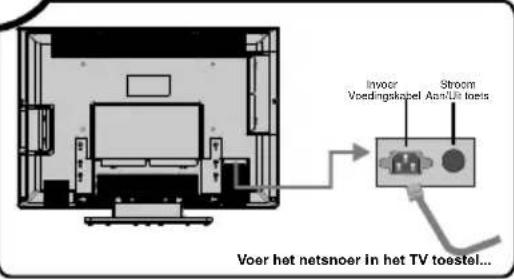
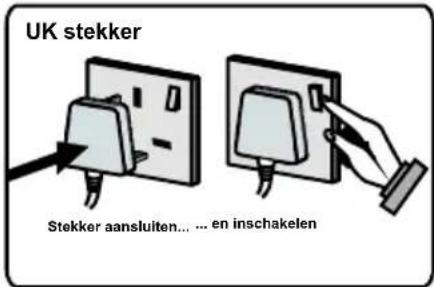
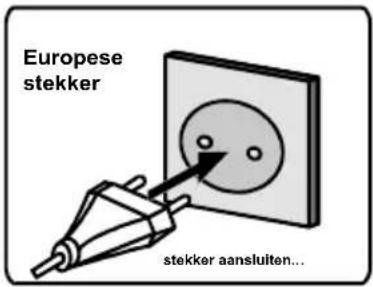
4
schakel uw TV in door op de Aan/Uit toets te drukken

NB: Wanneer het toestel voor het eerst wordt ingeschakeld, zal het toestel in stand-by zijn en de lampje aan de voorkant van het toestel licht rood op. Druk kanaal omhoog omlaag (P-, P+) of op de numerieke toetsen (1, 2, 3, ...) om het toestel te laten werken.
basisfuncties van de afstandsbediening
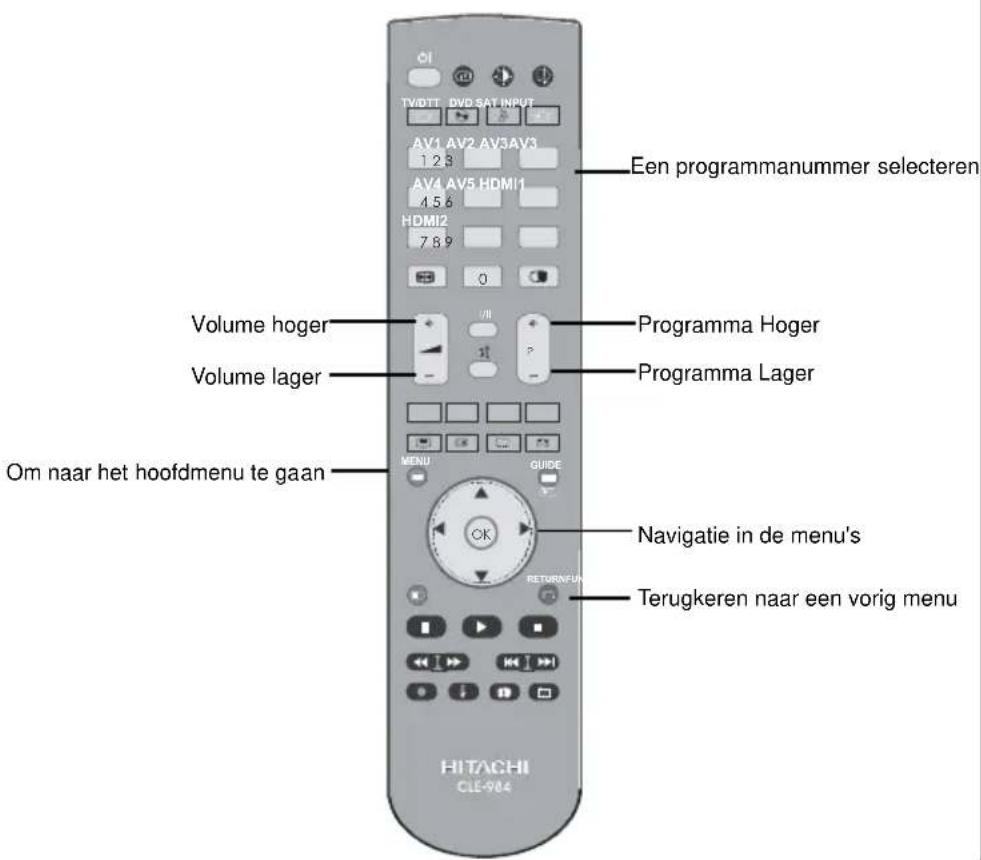
Belangrijke opmerking alvorens Auto Set-up te starten
Indien u een Video Casette Recorder of een Satellietontvanger heeft die aangesloten zijn op uw TV, zorg er dan voor dat deze ingeschakeld zijn alvorens de automatische afstemming te starten. Indien u een VCR heeft, breng dan een casette in en start het afspelen. Deze maatregelen zorgen ervoor dat uw externe uitrusting afgestemd wordt tijdens de Auto Set-up procedure.
5 ) start A.P.S. (Automatisch Programmeringsysteem)
1
Wanneer de TV de eerste maal ingeschakeld wordt, verschijnt het menu voor de taalselectie op het scherm. Het bericht "Welkom. Selecteer uw taal!" verschijnt in alle taalopties in het menu op het scherm. Markeer de taal die u wilt instellen met de toetsen ▲ of ▼ en druk op "OK". Daarna verschijnt het Eerste maal installatiemenu op het scherm. Als u op ◀ of ▶ drukt, kunt u het land selecteren dat u wilt instellen en druk op "OK
2
Nadat de Eerste installatie ingesteld is, verschijnt het volgende bericht op het scherm. Om de automatische zoekopdracht te starten, selecteert u "Ja", om te annuleren selecteert u "Neen". Deze handeling duurt ongeveer vijf minuten. Om de zoekprocedure te annuleren, kunt u de "■" toets indrukken op ieder ogenblik.
3
Aan het einde van de Automatische zoekopdracht, verschijnt een bericht op het scherm met de vraag naar een analoge kanaal zoekopdracht. Om Auto Program verder te zetten, selecteer eerst de taal, land en teletekstaal door gebruik van / en druk dan op de RODE of "OK"toets.
4
Aan het einde van APS, verschijnt de programmatabel op het scherm. In de programmalijst ziet u de nummers en namen toegewezen aan de zenders.
5
Voor verdere details, zie het Installer Menu gedeelte van de handleiding.
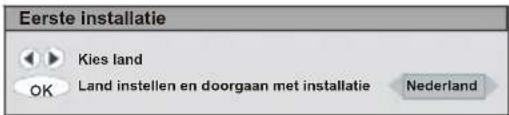
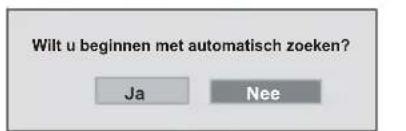
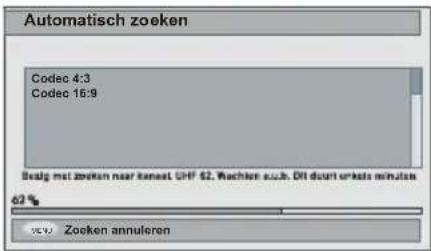

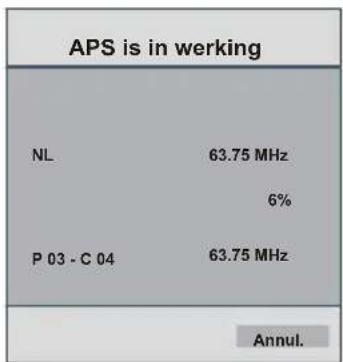
belangrijke opmerking:
Eens de TV alle lokale stations gevonden heeft, worden ze automatisch Een programmanummer en naam, indien door de uitzending beschikbaar, toegewezen.
HITACHI
Inspire the Next
Hitachi, Ltd.

- Inhoudsopgave
- Randapparatuur Aansluiten 73
- Tips 74
- Randapparatuur Aansluitingen 75
- Antenne Aansluiting 75
- Specifications 76
- Appendix A: PC Ingang Normale
- Weergavemodi.... 79
- Appendix B: AV en HDMI- Signaal
- Compatibiliteit 80
- Appendix C: Hoofd en PIP-PAP
- Beeldcombinaties 81
- Ter aanvulling van het instructieboekje ..... 81
- Veiligheidsvoorschriften
- BELANGRIJKE VEILIGHEIDSINFORMATIE OVER DE BEDIENING VAN UW TV
- DOEN
- NIET DOEN
- ZEER BELANGRIJK
- PE aansluiting met hoofdleiding
- Stroombron
- Netsnoer
- Vocht en Water
- Reiniging
- Ventilatie
- Hitte en Vlammen
- Bliksem
- Vervangstukken
- Onderhoud
- Afvalverwerking
- Toestel Uitschakelen
- Tuner met een televie- distributiesysteem verbinden (Kabel TV etc.):
- Toebehoren
- Afstandsbedieningtoetsen
- De TFT TV aan de muur monteren
- BELANGRIJK
- Voorbereiding
- Voor u de TV inschakelt
- Stroom aansluiting
- Aansluitingen op de Antenne Ingang
- Batterijen Invoeren In De Afstandsbediening
- De Afstandsbediening Bedienen
- De TV AAN- / UITSCHAKELEN
- Om de TV aan te schakelen:
- Om de TV uit te schakelen:
- Navigeren in het Menusysteem
- Begininstellingen
- Dagelijkse bediening
- Informatiespandoek
- Hint
- ELECTRONISCHEPROGRAMMAGIDS (EPG)
- De ondertiteling weergeven
- TELETEKST
- DTV Menu Systeem
- Kanaallijst
- Navigatie doorheen de volledige kanaallijst
- Kanalen verplaatsen in de kanaallijst
- Kanalen verwijderen uit de kanaallijst
- Kanalen een nieuwe naam geven
- Vergrendelingen toevoegen aan kanalen
- Favorieten instellen
- Een kanaal toevoegen aan een favorietenlijst
- Een kanaal verwijderen dat aan een favorietenlijst werd toegevoegd:
- Het gebruik van de BLAUWE toets om doorheen de favoriete kanalen te navigeren:
- Help op het scherm door op INFO te drukken
- Hint:
- Installatie
- Manuele zoekopdracht :
- First Time Installatie (eerste installatie)
- Configuratie
- Favorite modus
- Taalinstellingen (Language)
- Systeem taal
- Audio taal
- Taal van de ondertitels
- Ouderlijke instellingen
- Volwassenen vergrendeling
- Menuvergrendeling:
- De sleutelcode instellen
- Tijd Instellingen
- Ontvanger upgrade
- Timers
- TV Set-up
- Algemene Interface
- Analoog TV menusysteem
- Beeldmenu
- Modus
- Helderheid/Contrast/Kleur/Scherpte/Kleurschakering
- Kleurtemp
- Geluid Reductie
- Filmmodus
- 3D-kam
- Beeld Zoom
- Reset
- Geluidsmenu
- Volume
- Equalizer
- Balans
- Koptelefoon
- Geluidsmodus
- AVL
- Effect
- Subwoofer
- 3DS
- Functiemenu
- PIP
- PIP AAN-UIT
- PIP Beeld
- PIP Positie
- PIP Bron
- PIP Omschakeling (SWAP)
- PAP
- PAP AAN-UIT
- PAP beeld
- PAP bron
- PAP Omschakelen (SWAP)
- Sleep Timer
- Kinderslot
- Taal
- AV -2 Out
- PC Geluid In
- Blauwe achtergrond
- Menu Achtergrond
- Menu Time-out
- Teletekst Taal
- Standaard Zoom
- Installatiemenu
- Programmatabel
- Naam
- Voeg in
- Wissen
- APS (Automatisch Programmeersysteem)
- A.P.S. (Automatisch programmeringsysteem) land
- Programma
- Band
- Kanaal
- Kleursysteem
- Geluidssysteem
- Fijn Afstemmen
- Zoeken
- Opslaan
- Installatiemenu in AV modi
- VCR
- Bronmenu
- PC Modus
- Menusysteem in PC modus
- Geluidmenu/Functiemenu
- PC Beeldmenu
- PC POSITIE Menu
- H (Horizontale) Positie
- V (Verticale) positie
- Fase
- Pixelfreq.
- Geluid in PC modus
- Andere Functies
- TV Status
- Dempindicator
- Mute
- PIP en PAP Modi
- AV Modi
- Zoom Modi
- NB:
- Auto
- Zoom
- Cinema
- Teletekst Aan/Uit
- Teletekst PAT modus
- Index
- Openbaren
- Houden
- Subcode Pagina's/Tijd
- P+ / P- en nummers (0-9)
- Gekleurde toetsen (ROOD/ GROEN/ GEEL/ BLAUW).
- Randapparatuur Aansluiten
- Hoge Definitie
- Via De Scart
- Via Antenne Ingang
- Decoder
- Een decoder met een antenne-aansluiting op de TV aansluiten
- Een decoder aansluiten zonder een antenneaansluiting op de TV
- TV en Videorecorder
- NTSC Weergave
- Camera En Camcorder Aansluiting Op De AV Ingang
- Aansluiting Op De S-VHS Ingang
- De Decoder Aansluiten op de Videorecorder
- Hoofdtelefoon Aansluiten (optioneel)
- Geluid Lijn Uit
- Subwoofer Aansluiten
- Tips
- Onderhoud van het Scherm
- Zwakke Beeldkwaliteit
- Geen Beeld
- Geluid
- Afstandsbediening
- Randapparatuur Aansluitingen
- Antenne Aansluiting
- Specifications
- DISPLAY
- UITVOER VERBINDINGEN
- WERKINGSVOORWAARDEN
- VOEDING
- Signaal Invoer
- PC RGB Terminal (D-sub 15-pin aansluiting)
- Appendix A: PC Ingang Normale Weergavemodi
- Appendix C: Hoofd en PIP-PAP Beeldcombinaties
- Ter aanvulling van het instructieboekje
- 1
- 2a
- 2b
- 2c
- 2d
- 3
- Verbind de TV stekker met het stopcontact
- 4
- schakel uw TV in door op de Aan/Uit toets te drukken
- Belangrijke opmerking alvorens Auto Set-up te starten
- ) start A.P.S. (Automatisch Programmeringsysteem)
- 2
- 5
- belangrijke opmerking:
- HITACHI
- Inspire the Next
Merk : HITACHI
Model : L32H01
Categorie : Televisie