
P93E - Printer MITSUBISHI - Gratis gebruiksaanwijzing en handleiding
Vind de handleiding van het apparaat gratis P93E MITSUBISHI in PDF-formaat.


| Type product | Monochrome videoprinter |
| Merk en model | Mitsubishi P93E |
| Afmetingen (B x H x D) | 154 mm x 89,5 mm x 256 mm |
| Gewicht | 2,8 kg |
| Voeding | 100-240 V AC, 50/60 Hz |
| Stroomverbruik | Niet gespecificeerd |
| Resolutie (horizontaal) | 1280 pixels |
| Resolutie (verticaal) | 500 lijnen (NTSC), 600 lijnen (PAL) |
| Gradatie | 256 grijswaarden |
| Afdruksnelheid | 3,3 sec (NTSC), 3,9 sec (PAL) |
| Afdrukformaat | 100 mm x 75 mm (4" x 3") |
| Papiersoort | Thermisch papier (KP65HM-CE, KP65H-CE, KP61S-CE, KP61B-CE, KP91HG-CE) |
| Video-ingang | BNC (composiet) |
| Video-uitgang | BNC (monitoruitgang) |
| Afstandsbediening | Optioneel met snoer (Mitsubishi onderdeel 939P951010) |
| Omgevingstemperatuur gebruik | 5 °C tot 40 °C |
| Luchtvochtigheid gebruik | 20% tot 80% RV (niet condenserend) |
| Opslagtemperatuur | -20 °C tot +60 °C |
| Opslagvochtigheid | 90% RV max bij 40 °C |
| Veiligheidsclassificatie | Klasse I (geaard) |
| Veiligheidscertificering | Voldoet aan EN60601-1, EN60950, EN55011 klasse B groep 1 |
| Reiniging thermische kop | Reinigingspapier (na elke 10 rollen) |
| Onderhoud rubberen rol | Stof verwijderen met blazer of borstel |
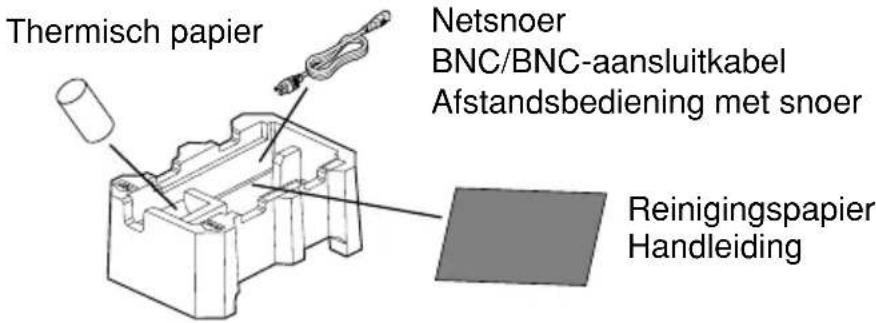
| Leveringsomvang | BNC-kabel (2 m), netsnoer, thermisch papier (1 rol), afstandsbediening met snoer, reinigingspapier (1 vel) |
| Reparatie en onderhoud | Neem contact op met erkende Mitsubishi-leverancier; circuitschema's op verzoek beschikbaar |
Veelgestelde vragen - P93E MITSUBISHI
Gebruikersvragen over P93E MITSUBISHI
0 vraag over dit apparaat. Beantwoord die u kent of stel uw eigen vraag.
Stel een nieuwe vraag over dit apparaat
Download de handleiding voor uw Printer in PDF-formaat gratis! Vind uw handleiding P93E - MITSUBISHI en neem uw elektronisch apparaat weer in handen. Op deze pagina staan alle documenten die nodig zijn voor het gebruik van uw apparaat. P93E van het merk MITSUBISHI.
GEBRUIKSAANWIJZING P93E MITSUBISHI
Deze monochrome videoprinter voldoet aan de voorschriften van de EG-richtlijn 89/336/EEG, 73/23/EEG, 93/42/EEG, 93/68/EEG. Aan de eisen met betrekking tot storingsvastheid resp. interferentie bij gebruik in woningen, kantoorgebouwen, kleine industriële bedrijven en kleine ondernemingen, zowel binnen als buiten het gebouw, wordt voldaan. Alle plaatsen van gebruik worden gekenmerkt door het feit dat zij direct op het openbare laagspanningsnet zijn aangesloten.
LET OP:

RISICO OP ELEKTRISCHE SCHOKKEN - NIET OPENEN.

VERWIJDER DE DEKSEL (OF DE ACHTERKANT) NIET EN VERMINDER ZO HET RISICO OP ELEKTRISCHE SCHOKKEN BEVAT GEEN DOOR DE GEBRUIKER TE VERVANGEN ONDERDELEN. WEND U VOOR ONDERHOUD TOT ERKEND ONDERHOUDSPERSONEEL.
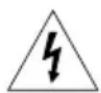
Het symbool met een bliksemschicht in een gelijkzijdige driehoek maakt de gebruiker attent op niet-geïsoleerde "gevaarlijke spanning" in de behuizing van het product; deze spanning kan belangrijk genoeg zijn om elektrische schokken te veroorzaken.

Het symbool met een uitroepteken in een gelijkzijdige driehoek maakt de gebruiker attent op belangrijke instructies voor het gebruik en het onderhoud in de handleidingen die bij het toestel worden geleverd.
Wanneer u het toestel of accessoires wegwerpt, moet u hierbij de wetten in het betreffende gebied of land en/of de voorschriften in het betreffende ziekenhuis naleven.
WAARSCHUWING:
Installeer en gebruik dit toestel conform de gebruiksaanwijzing voor veiligheid en EMC (Elektromagnetische Compatibiliteit). Als u het toestel niet conform de gebruiksaanwijzing installeert en gebruikt, kan het storingen in andere toestellen en/of andere problemen veroorzaken.
Stel dit toestel niet bloot aan regen of vocht en voorkom zo brand of elektrische schokken.
Dit toestel moet worden geaard.
Gebruik in Europa een netsnoer dat voldoet aan de hiernavolgende aanbevelingen, conform EN60601-1 en EN60950.
Aansluiten op het 230 V stopcontact in de ruimte of het host-toestel.
Het netsnoer moet VDE-goedgekeurd zijn en een kern van minimum 1 mm2 diameter bevatten, met een maximale lengte van 2,5 m van het type IEC320/C13, een connector met een waarde van 250 V 10 A of meer en een stekker van het type CEE(7)VII of IEC 320-2/.2/E, 250 V 10 of meer.
Om aan de veiligheidsvoorschriften en EMC normen te voldoen dient de videokabel en/of de bedrading van de afstandsbediening in overeenstemming met de onderstaande aanbevelingen te worden gebruikt.
De videokabel, 75 Ω coaxiaal, 3C-2VT of gelijkwaardig, dient een maximale lengte van 2 meter te hebben en ieder uiteinde dient van een BNC plug voorzien te zijn.
De afstandsbediening, inclusief de bedrading dient van het type Mitsubishi, onderdeelnummer 939P951010 te zijn (maximale lengte 2 meter, beveiligde kabel, met miniplug met een diameter van 3,5 mm en een schakelkast).
Dit product is ondermeer bestemd om te worden gebruikt met medische apparatuur, zij het enkel als hulpimiddel, niet voor het stellen van medische diagnoses.
Informatie:
Dit toestel is conform EN55011, klasse B, groep 1.
1 INHOUD
1 INHOUD .... 1
2 VOORZORGSMAATREGELEN.... 2-4
3 UITPAKKEN...... 5
4 KENMERKEN EN FUNCTIES
Voorpaneel .... 6
Achterpaneel.... 7
5 INLEGGEN VAN PAPIER 8–9
6 AANSLUITVOORBEELD / REGELING VAN DE SCHAKELAARS
Composiet videosignaal .... 10
Medisch videosignaal .... 11
7 AFDRUKKEN
Afdrukwerkwijze .... 12
Gebruik van de afstandsbediening.... 13
8 REGELING VAN HET AFDRUKBEELD
Regeling van de helderheid/contrast...... 14–15
9 INSTELLEN FUNCTIEMODUS
Functiemodus .... 16
Instellen van de functiemodus .... 17 - 21
Instellen van de SIZE schakelaar .... 22
Instellen van de MODE schakelaar .... 23
Afdrukpatronen afhankelijk van de combinaties van de instellingen van de schakelaars SIZE en MODE.... 24
Gebruikersinstelling.... 25
Herstellen van de oorspronkelijke waarden .... 25
10 FOUTMELDING 26–28
11 FUNCTIES VAN DE DIP-SCHAKELAAR...... 29
12 STATUS EN STANDEN.... 30
13 GEBRUIK VAN REINIGINGSPAPIER 31
14 ONDERHOUD 32
15 TECHNISCHE GEGEVENS 33
2 VOORZORGSMAATREGELEN
Neem uit veiligheidsoverwegingen de volgende voorzorgsmaatregelen in acht :
SPANNINGSVEREISTEN
Deze monochrome videoprinter is ontworpen voor een aansluiting en bediening met 100 – 240 V AC 50/60 Hz. Sluit het toestel nooit op een stroomvoorziening met een ander voltage of een andere frequentie aan.
Dit toestel valt onder klasse I, in overeenstemming met het soort bescherming tegen elektrische schokken.
MAATREGELEN TER BESCHERMING
ALS ONREGELMATIGHEDEN OPTREDEN...
Gebruik van het toestel bij rookvorming of abnormale geluiden (zonder tegenmaatregelen te treffen) is gevaarlijk. Trek in dit geval onmiddellijk het netsnoer uit het stopcontact, en neem contact op met uw leverancier voor controle.
STEEK NOOIT EEN VOORWERP IN HET TOESTEL
Een vreemd voorwerp in het toestel steken is gevaarlijk en kan leiden tot ernstige schade.
Als een vreemd voorwerp in het toestel is binnengedrongen, neem dam het netsnoer los en neem contact op met uw leverancier.
Een zwaar voorwerp op het toestel kan leiden tot schade of een goede ventilatie verhinderen.
BESCHERM HET NETSNOER
Schade aan het netsnoer kan leiden tot brand of risico op elektrische schokken. Houd bij het uittrekken van het snoer enkel de stekker vast en trek het snoer voorzichtig uit het stopcontact.
Plaats geen voorwerpen op het netsnoer. U zou het snoer kunnen beschadigen, wat kan leiden tot brand of elektrische schokken.
PLAATS GEEN VOORWERPEN GEVULD MET WATER OP HET TOESTEL
Plaats geen vazen of andere voorwerpen gevuld met water op het toestel. Als om een of andere reden het toestel in aanraking komt met water, trek dan het netsnoer uit het stopcontact en neem contact op met uw leverancier. Het toestel kan worden beschadigd als u de veiligheidsvoorschriften niet opvolgt.
VERWIJDER DE KAST NIET
Het aanraken van inwendige onderdelen is gevaarlijk en kan bovendien leiden tot slechte werking. Neem contact op met uw leverancier voor het uitvoeren van controles en/of aanpassingen van inwendige onderdelen. Trek de stekker van het netsnoer uit het stopcontact alvorens het kast te openen voor het verwijderen van vastgelopen papier, enz.
BEVESTIG AAN DE ONDERZIJDE EEN SCHROEF MET EEN MAXIMALE LENGTE VAN 6 MM
Als aan de onderzijde van de printer een schroef langer dan 6 mm is bevestigd, kan dit schade aan de printer toebrengen.
Als het toestel plosteling van een zeer koude naar een warmere plaats wordt verplaatst, doet zich waarschijnlijk condensvorming voor. Als condensvorming optreedt, is afdrukken niet mogelijk.
OMGEVINGSTEMPERATUURBEREIK VOOR BEDIENING
Het omgevingstemperatuurbereik voor bediening is 5°C-40°C, en de vochtigheid moet tussen 20 en 80% liggen.
WEES VOORZICHTIG MET DE UITVOERGLEUF VAN HET DRUKPAPIER
Uw hand of een voorwerp niet in de papieruitvoergleuf steken terwijl het toestel afdrukt. Het snijmes in de papieruitvoergleuf niet aanraken, om verwondingen aan uw vingers te vermijden.
RAAK DE THERMISCHE KOP EN HET MES NIET AAN
Raak de thermische kop (binnen in het toestel) en het snijmes niet aan met uw handen.
De thermische kop wordt zeer warm. Dit kan letsels veroorzaken.
PLAATSEN VOOR INSTALLATIE
ZORG VOOR EEN GOEDE VENTILATIE
De zijkanten van dit toestel zijn voorzien van ventilatiegleuven en openingen.
Plaats het toestel op een hard en effen oppervlak en op minstens 10 cm van de muren met het oog op een goede ventilatie.
Vermijd onstabiele plaatsen of de omgeving van hete bronnen waar de kans op opwekking van waterstofsulfide en zuurhoudende ionen groot is.
PLAATSEN MET HOGE VOCHTIGHEID EN VEEL STOF
Vermijd plaatsen waar het toestel in aanraking kan komen met vettige rook, dampen, stof en een relatief hoge luchtvochtigheid.
VOORKOM TE HOGE TEMPERATUREN
Op plaatsen die blootstaan aan direct zonlicht of in de buurt van verwarmingstoestellen kan de temperatuur zeer hoog oplopen, wat kan leiden tot vervorming van de kast of de hoofdoorzaak kan worden van schade.
ZET HET TOESTEL OP EEN VLAKKE ONDERGROND
Gebruik het toestel niet in een toestand waarbij het ±20° afwijkt in verticale of horizontale richting, of op een onstabiele ondergrond.
Dit zal de papieraanvoer of de ventilatie belemmeren of de werking van het toestel beïnvloeden.
VOOR EEN LANGE LEVENSDUUR
ONGESCHIKT MATERIAAL VOOR HET TOESTEL
Op de achterkant worden een groot aantal plastic onderdelen gebruikt. Er is een grote kans op afschilfering van de lak en vervorming wanneer het toestel wordt schoongeveegd met chemische stofdoeken, benzeen, verdunner of een ander oplosmiddel, als voorwerpen uit rubber of PVC lange tijd met het toestel in aanraking zijn, of als het toestel wordt besproeid met insekticiden.
VERZORGING VAN DE KAST
De stekker uit het stopcontact trekken en schoonmaken met een zachte doek, lichtjes bevochtigd met een zachte zeep, opgelost in water. Laat het toestel volledig drogen vóór u het weer in gebruik neemt. Gebruik nooit oplossingen op basis van petroleum of bijtende schoonmaakprodukten.
SLIJTAGE VAN DE KOP
Net als de videokop is de thermische kop onderhevig aan slijtage. Het wordt moeilijk om scherpe details van het beeld af te drukken. In dit geval is de thermische kop aan vervanging toe. Neem contact op met uw leverancier voor het vervangen van de kop.
WANNEER EEN DEFECT OPTREEDT
Wanneer er een rook of geur uit het toestel komt, trek dan onmiddellijk de stekker uit het stopcontact en bel naar uw leverancier voor reparatie.
Bediening van het toestel in deze toestand is gevaarlijk.
AANSLUITTOESTELLEN
Lees aandachtig de "Voorzorgsmaatregelen bij bediening" van de handleiding voor de toestellen die zijn aangesloten op deze printer.
Trek het netsnoer niet uit het stopcontact tijdens het afdrukken.
Zorg dat het toestel niet onderhevig is aan schokken wanneer u het verplaatst. Dit kan de oorzaak van schade zijn. Zorg er verder voor dat alle andere aansluitingen zijn losgekoppeld en verwijderd.
TREK HET NETSNOER UIT HET STOPCONTACT BIJ LANGDURIGE AFWEZIGHEID
Schakel de MAIN-spanningsschakelaar uit en trek het netsnoer uit het stopcontact bij langdurige afwezigheid.
THERMISCH PAPIER
Thermisch papier is leverbaar, e.e.a zoals beschreven op de pagina TECHNISCHE GEGEVENS.
■ Wanneer de resterende lengte van het papier ongeveer 25 cm bedraagt, verschijnt op de onderkant van het papier een gekleurde band. Dit betekent dat het papier aan vervanging toe is. Als de resterende lengte van het papier minder dan 25 cm bedraagt, worden de afdrukken ongelijkmatig omwille van een ongelijkmatig papierkernoppervlak.
■ Wanneer het afgedrukte papier met natte handen wordt aangeraakt, is het mogelijk dat de afdruk verkleurt.
■ Wanneer het papier opraakt tijdens het afdrukken, stopt het toestel met drukken en verschijnt "EP" op het display op het voorpaneel. Plaats dan een nieuwe papierrd.
Berg het afgedrukte papier op in een plaats met lage vochtigheid, niet blootgesteld aan direct zonlicht.
Als het papier in aanraking komt met niet-vluchtige organische oplosmiddelen (alcohol, ester, keton) kan de afdruk verkleuren. De verkleuring wordt nog eens extra bevorderd als het papier in aanraking komt met zachte vinylchloride, zoals een doorschijnende tape.
■ Gebruik enkel het aangeduide soort papier.
■ Het is mogelijk dat onmiddellijk nadat het papier is vervangen 2 of 3 beelden worden afgedrukt met een wit gedeelte vanwege van stof van de handen of olie.
Vermijd plaatsing in direct zonlicht of in de buurt van een verwarmingstoestel en berg het papier op in een
plaats waar een temperatuur van 30°C of minder en een relatieve vochtigheid van 35 tot 80% heerst.
■ Wanneer het papier plotseling wordt verhuisd van een koude naar een warme plaats, kan zich condensvorming vormen op het papieroppervlak, wat leidt tot vastlopen van het papier of een slechtere afdrukkwaliteit.
■ Een vingerafdruk of stof op het papieroppervlak kan leiden tot een slechtere afdrukkwaliteit.
Opmerking:
Thermisch papier van Mitsubishi is speciaal behandeld met een anti-statische laag tegen schade van de thermische kop veroorzaakt door een ontlading van statische elektriciteit. Het gebruik van niet-behandeld papier kan voortijdige slijtage van de kop veroorzaken.
TECHNISCHE CONTROLEPUNTEN VOOR DE VEILIGHEID
Termen: Volgens de aanbevelingen van de fabrikant van het medische apparaat.
Punten: a) Visuele controle
Behuizing, kabels, bedieningsorganen, af leesgedeelten (displays, LED, enz.), etiketten, toebehoren, handleiding.
b) Functietest
Prestatiecontrole volgens de handleiding, ook een test voor de eenvormigheid en toepasbaarheid van toestel en toebehoren.
c) Elektrische controle
Elektrische veiligheidstest van de configuratie in overeenstemming met EN60601-1.
"Uit veiligheidsoverwegingen is het 't beste dat u vloeistoffen uit de buurt van het toestel houdt."
AANSPRAKELIJKHEID VAN DE FABRIKANT
De fabrikant, monteur, installateur of importeur is slechts aansprakelijk voor de gevolgen met betrekking tot veiligheid, betrouwbaarheid en prestatie van het TOESTEL als:
- de montage, uitbreidingen, bijregelingen, wijzigingen of reparaties zijn uitgevoerd door personen die hij heeft aangesteld, en
- de elektrische installatie van de betreffende ruimte in overeenstemming is met de IEC-vereisten
- het TOESTEL wordt gebruikt in overeenstemming met de richtlijnen voor gebruik.
- Eventuele reparaties of onderhoud na het verstrijken van de garantieperiode wordt uitsluitend tegen betaling uitgevoed. Raadpleeg uw leverancier.
De leverancier moet op verzoek circuitschema's, lijsten met onderdelen, richtlijnen i.v.m. kalibrering of andere informatie die het bevoegde technische personeel van de GEBRUIKER helpen bij de reparatie van onderdelen van het TOESTEL die door de fabrikant als repareerbaar zijn omschreven ter beschiking stellen.
Het gebruik van NEVENAPPARATEN die niet in overeenstemming zijn met de geldende veiligheidsvoorschriften voor deze apparatuur kan leiden tot een verlaagd veiligheidsniveau van het resulterende systeem.
Factoren die een rol dienen te spelen bij de keuze zijn:
- gebruik van het nevenapparaat IN DE BUURT VAN DE PATIENT
- bewijs dat het veiligheidscertificaat van het NEVENAPPARAAT in overeenstemming is met de van toepassing zijnde geharmoniseerde national norm EN60601-1 en/of EN60601-1-1.
De omgevingscondities voor transport en opslag zijn:
Temperatuur : -20°C - +60°C
Vochtigheid : 90% RV of minder bij 40°C
Opmerking : bovenstaande omgevingscondities voor transport gelden als omgevingscondities voor opslag tijdens het transport.
3 UITPAKKEN
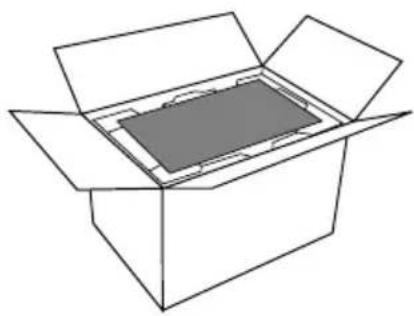
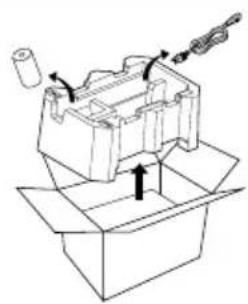
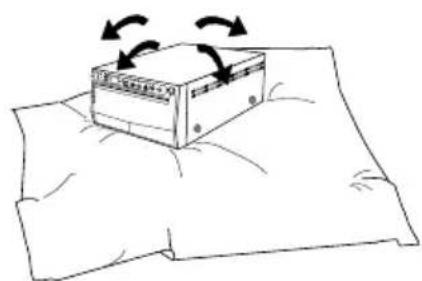
Haal het apparaat op de volgende wijze uit de doos. Controleer de inhoud.
| 1 Open de bovenkant van de doos. | 3 Haal het apparaat voorzichtig uit de doos. |
 | 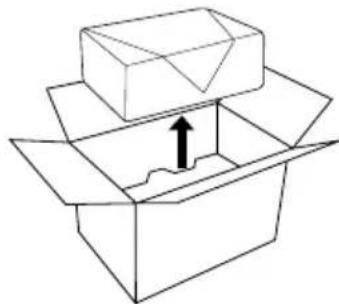 • Zorg ervoor dat het apparaat horizontaal blijft staan. • Zorg ervoor dat het apparaat horizontaal blijft staan. |
| 2 Verwijder het vulstuk op het apparaat. | 4 Neem het toestel uit de verpakking. |
 |  |
Accessoires
4 KENMERKEN EN FUNCTIES
Voorpaneel
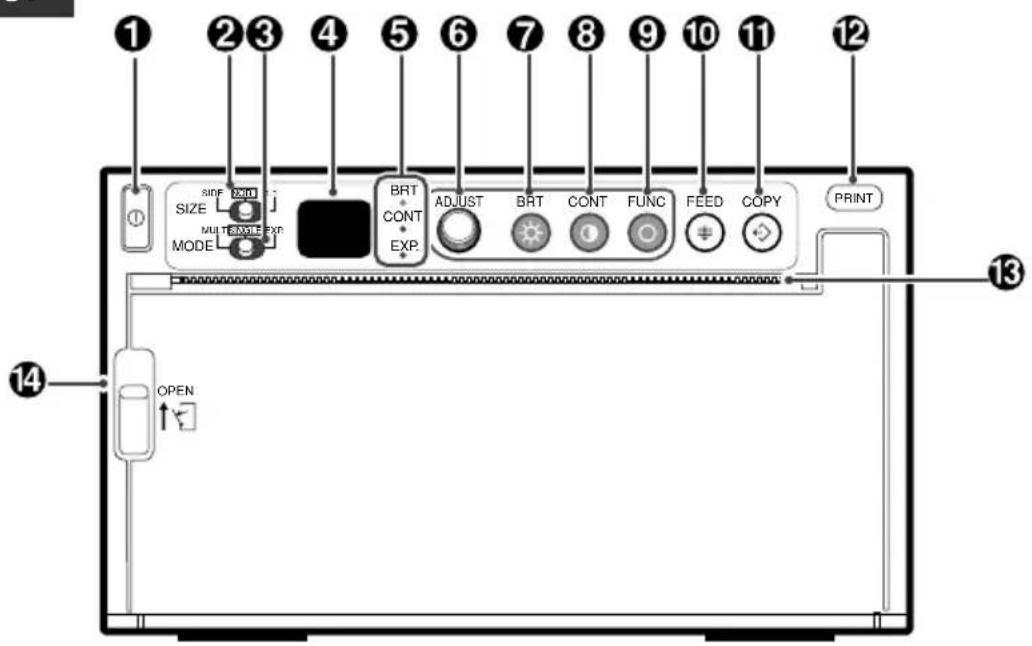
| Naam | Functie | Referentie-bladzijde | |
| 1 | Spanningsschakelaar Schakelt de spanning in/uit. | 12 • 31 | |
| 2 | SIZE schakelaar | Selecteert het formaat van de af te drukken beelden. | 22 |
| 3 | MODE schakelaar | Selecteert de uitgebreide functie van de schakelaar SIZE. | 23 |
| 4 | Indicator | Display standby, functies en foutmeldingen. | 13•15•17-20•24-28•30 |
| 5 | Indicator (BRT / CONT / EXP.) | Geeft de ingestelde functie weer. | 14 • 23 |
| 6 | ADJUST | Verdraai de knop om de instelling voor iedere functie in te stellen. | 15 |
| 7 | BRT (helderheid)-toets | Stelt de helderheid van het af te drukken beeld in. | 14 |
| 8 | CONT (contrast)-toets | Stelt het contrast van het af te drukken beeld in. | 14 |
| 9 | FUNC (functie)-toets | Selecteert de functiemodus. | 16 |
| 10 | FEED-toets | Druk op de knop om papier door te voeren. | 12 |
| 11 | COPY-toets | Druk op de knop om extra exemplaren van de voorgaande afdruk af te drukken. | 12 |
| 12 | PRINT-toets | Druk op de knop om het beeld af te drukken. | 12 |
| 13 | Afdrukuitgang / Snijrand | Het bedrukte papier komt uit deze opening. | 12 |
| 14 | Hendel | Voor het openen van de printer. | 8 |
Achterpaneel
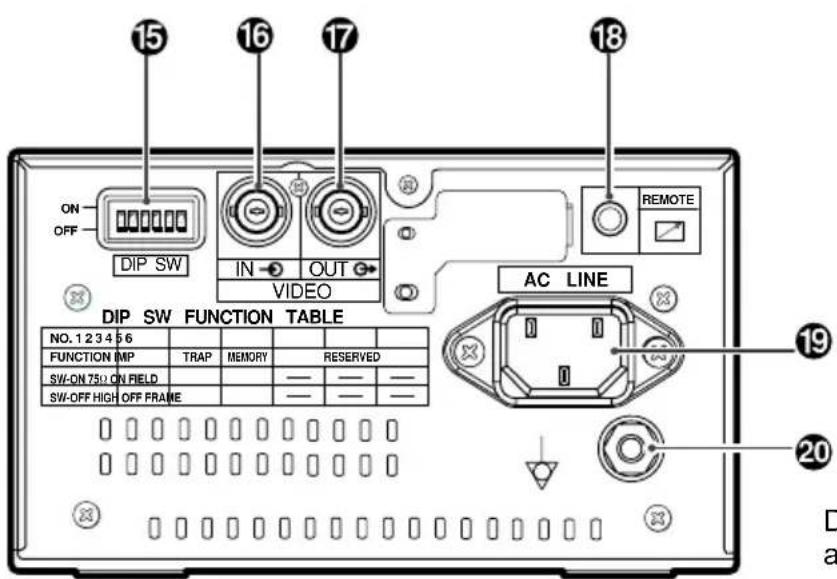
Potentiaalgelijkschakelings-aansluitpunt
Dit wordt gebruikt om het potentiaal van de apparatuur die is aangesloten op dit toestel gelijk te schakelen.
Raadpleeg de installatierichtlijnen van de aan te sluiten apparatuur voor meer bijzonderheden.
| Naam | Functie | Referentie-bladzijde | |
| 15 | DIP-schakelaar | Selecteert speciale functies. | 10•11•29 |
| 16 | VIDEO IN-connector (BNC type) | Videosignaalingang | 10•11 |
| 17 | VIDEO OUT connector (BNC type) | Videosignaaluitgang (monitoruitgang). | 10•11 |
| 18 | Aansluitpunt afstandsbediening | Aansluitpunt waarop de afstandsbediening moet worden aangsloten. | 13 |
| 19 | Spanningsaansluitpunt (AC LINE) | Sluit het spanningssnoer aan op dit aansluitpunt. | 10•11 |
| 20 | Potentiaalgelijkschakelings-aansluitpunt | Schakelt het potentiaal van de aangesloten apparatuur gelijk. | - |
5 INLEGGEN VAN PAPIER
Papier (hogedichtheidpapier KP65HM-CE)
■ Vocht, vingerafdrukken of stof op het papieroppervlak kunnen aanleiding geven tot lawaai tijdens het afdrukken of verslechtering van de afdrukkwaliteit. Leg het papier op de volgende manier in om te voorkomen dat vingerafdrukken of stof op het papieroppervlak terechtkomen.
1 Open the deur.
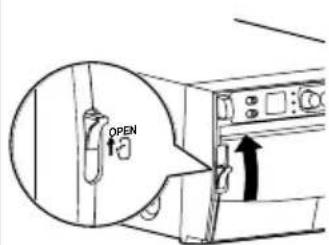
- Zet de hendel die zich links bevindt in de "OPEN" positie.
■ De deur gaat open.
2 Leg de papierrol in.
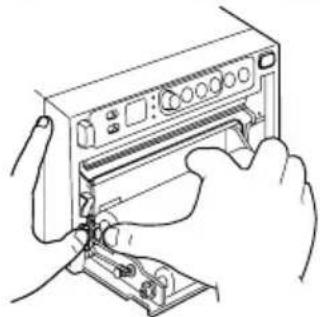
- Plaats de papierrol in de printer.
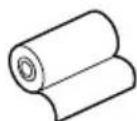
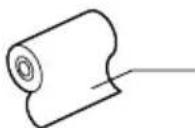
Druk- oppervlak
ONJUIST JUIST
Opmerking: Het afdrukoppervlak is de buitenkant.
Plaats het papier met de thermische kant (drukkant) omhoog.
Beelden kunnen niet worden afgedrukt wanneer de papierrol verkeerd om is geplaatst.
3 Trek aan de rand van het papier.
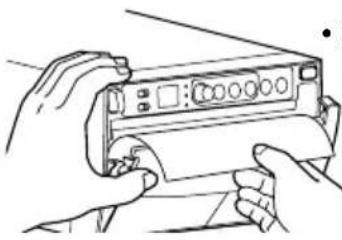
• Zorg dat het papier goed strak op de rol zit en trek derhalve de eerste 15 - 20 cm papier van de rol.
4 Sluit de deur.
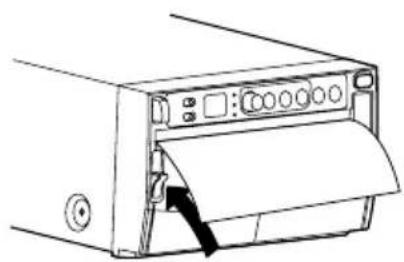
5 Snij de rand van het papier af.
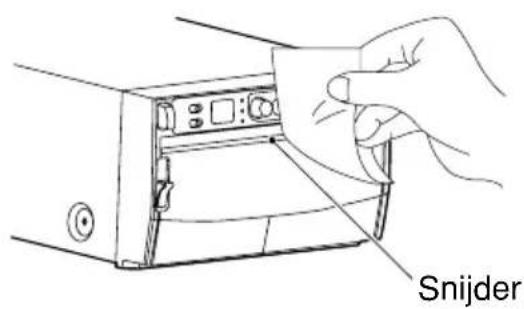
- Snijd het papier met de snijder af in plaats van scheuren.
■ Neem bij het inleggen van het papier de volgende voorzorgsmaatregelen in acht om te vermijden dat het papier vastloopt.
Gebruik geen beschadigd papier.
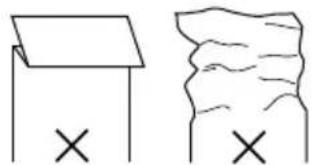
■ Gebruik geen gekreukt of gevouwen papier.
Regel de papierpositie correct.
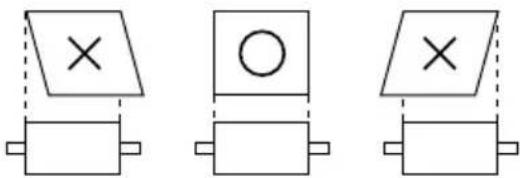
■ Het papier moet recht door de gleuf worden gevoerd. Plaats het papier juist indien het schuin uit de gleuf komt.
Voorkom dat de papierrol slap komt te hangen.
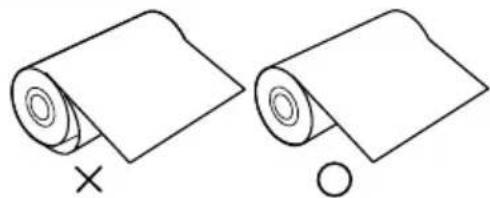
■ Trek het papier strak om slaphangend papier te verwijderen.
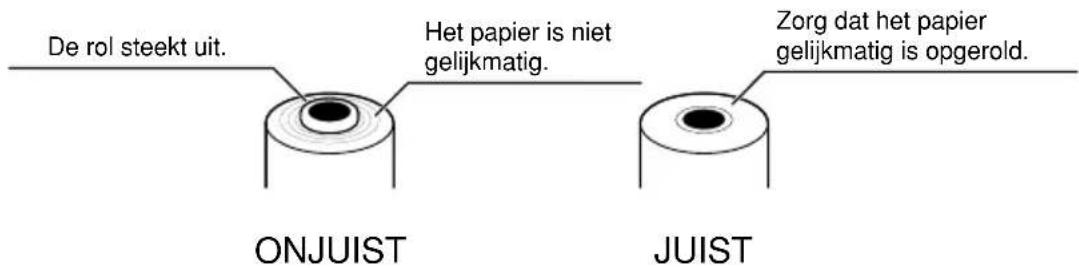
Indien de randen van het papier niet gelijkmatig zijn of de kern van rol uitsteekt, zal de papiertoevoer mogelijk onregelmatig zijn.
In dat geval, moet u, voordat u het papier plaatst, eerst zorgen dat de rol in orde is.
WAARSCHUWING
- Houd het papier bij het opbergen vrij van vingerafdrukken, stof of vocht.
- Raak de rubberen rol niet aan. Het roloppervlak niet vuilmaken of beschadigen.
- Raak de thermische kop (die zich achter het snijgedeelte bevindt) niet aan met uw handen. De thermische kop wordt zeer warm.
- Raak het snijgedeelte niet aan.
6
AANSLUITVOORBEELD / REGELING VAN DE SCHAKELAARS
Kan worden aangesloten op verschillende toestellen met een composiet videosignaal, zoals bijv. medische apparatuur.
Composiet videosignaal
Videosignaalapparatuur
Televisie
① Schakel de spanning van de printer en de aangesloten apparatuur met de spanningsschakelaars uit.
② Sluit het VIDEO-ingangsaansluitpunt van de printer aan op het video-uitgangsaansluitpunt van de aangesloten apparatuur.
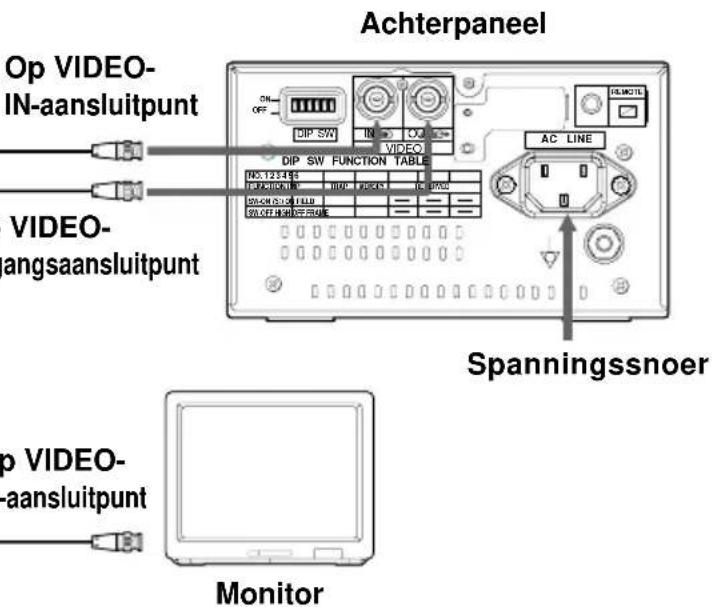
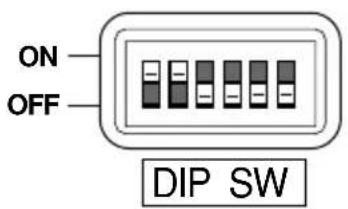
Regeling van de schakelaars
■ Zie het volgende voorbeeld voor het instellen van de DIP schakelaar.
■ Zie pagina 29 voor de instellingen van de schakelaar DIP.
Medisch videosignaal
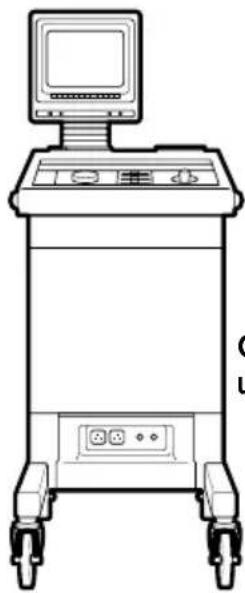
① Schakel de spanning van de printer en de aangesloten apparatuur met de spanningsschakelaars uit.
② Sluit het VIDEO-ingangsaansluitpunt van de printer aan op het video-uitgangsaansluitpunt van de aangesloten apparatuur.
Achterpaneel
Op VIDEO-
uitgangsaansluitpunt
Op VIDEO-
IN-aansluitpunt
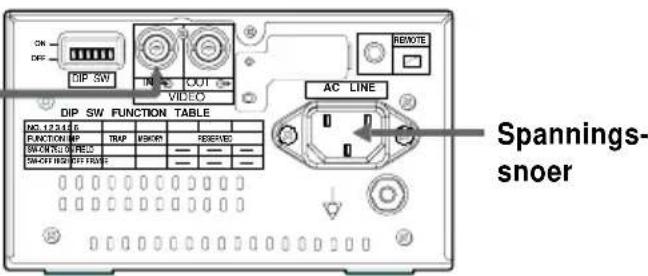
Regeling van de schakelaars
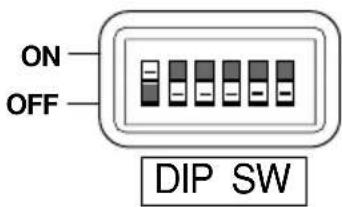
Stel de DIP-schakelaar als volgt in. (Dit is standaardinstelling.)
| SW-NO. | Instelling |
| 1 | 75Ω |
| 2 | OFF |
| 3 | FRAME |
| 4 | OFF |
| 5 | OFF |
| 6 | OFF |
■ Kies γ-curve "3" - "5" voor ultrasone diagnose-apparatuur. Vooral "5" is aan te bevelen. Raadpleeg "Instelling γ-curve" op bladzijde 17.
■ Zie het gedeelte "FUNCTIES VAN DE DIP-SCHAKELAAR" op blz 29.
7 AFDRUKKEN
Afdrukwerkwijze
1 Schakel de spanning in.
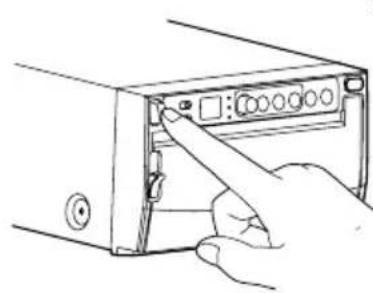
- Druk op de "POWER" schakelaar om de spanning in te schakelen.
2 Druk een op het scherm getoond beeld af.
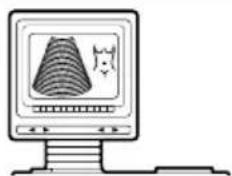
- Breng een beeld dat u wil afdrukken op het beeldscherm en druk op de PRINT-toets.
■ Wanneer de afdruk klaar is, hoort u een toon.
3 Snij het gedrukte papier af.
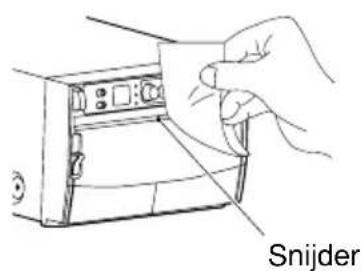
- Snij het afgedrukte papier af aan de snijrand door het papier naar boven en naar rechts af te scheuren.
Afdrukken van een kopie
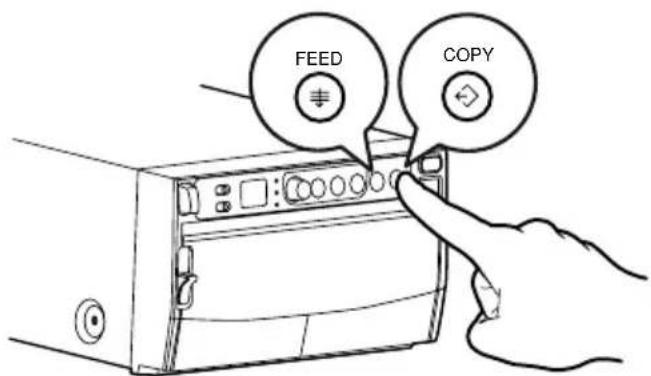
■ Het aantal kopieën kan met de COPY toets op het voorpaneel worden ingesteld.
U kunt hetzelfde beeld zoveel maal kopiëren als u wil door op de COPY-toets te drukken.
Als tijdens het afdrukken op de knop FEED wordt gedrukt, zal het afdrukken na het afronden van de huidige afdruk, geannuleerd worden.
Papieraanvoer
■ Om het papier aan te voeren, houdt u de FEED-toets op het voorpaneel ingedrukt.
Gebruik van de afstandsbediening
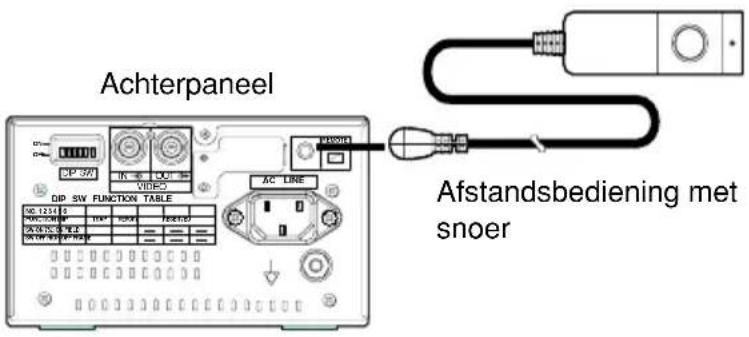
■ Sluit de afstandsbediening met snoer aan op het afstandsbedienings-aansluitpunt op het achterpaneel.
Druk op de toetsen van de
■ afstandsbediening om beelden af te drukken.
Dit heeft dezelfde functie als de
PRINT-toets op het voorpaneel.
Indien geen signaal wordt ingevoerd,
■ zal de functie van de knop niet geldig zijn.
Voorzorgsmaatregelen bij het afdrukken
■ Als achtereenvolgens donkere beelden worden afgedrukt, kan het voorkomen dat de printer oververhit raakt en de indicator gaat knipperen.
Als dit het geval is, wacht dan enige minuten totdat het toestel afgekoeld is.
■ Voorkom het uittrekken van het papier tijdens het afdrukken of kopieren om een papierstoring te voorkomen.
Raak het papier niet aan voordat het afdrukken of kopiëren gereed is.
■ Als het afdrukken wordt uitgevoerd terwijl er geen signaalinvoer is zal de melding "NO SIGNAL" op de onderzijde van het papier worden afgedrukt.
Papierbesparingsstand
■ Als de papierspaarstand (SAVING : 0) met behulp van de knop FUNC op "1" werd ingesteld, zal het aantal door te voeren papieren minder zijn dan bij een standaard papierdoorvoer.
Druk op het voorpaneel op de knop FEED en houdt deze ingedrukt om het papier zover door te voeren dat het op de juiste lengte en positie gesneden kan worden.
8
REGELING VAN HET AFDRUKBEELD
Regeling van de helderheid / contrast
■ De helderheid en het contrast van het af te drukken beeld kunt u instellen door naar het beeld op de monitor te kijken.
Bedieningspaneel

- Druk voor het aanpassen op de BRT-toets "BRT", de CONT-toets "CONT" en verdraai de knop ADJUST "ADJUST".
1 Druk op de toetsen om de helderheid of het contrast te regelen.
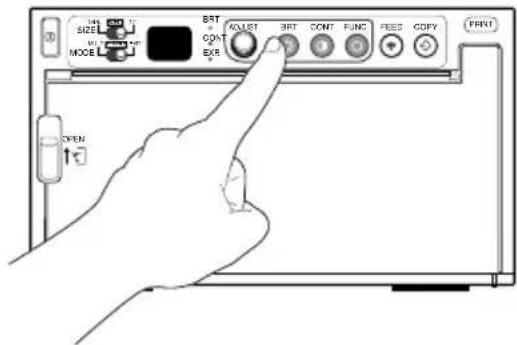
■ Druk op de BRT-toets "BRT" om de helderheid aan te passen.
- De indicator BRT licht op.
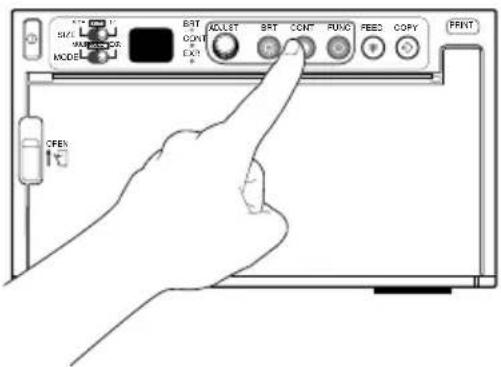
■ Druk op de CONT-toets "CONT" op de knop CONT om het contrast aan te passen.
- De indicator CONT licht op.
| 2 Verander de instelling. | 3 Bewaar de ingestelde waarde. | |
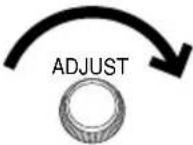 | • Draai naar rechts om de waarde te verhogen. | ■ De instellingswaarden worden opgeslagen als op de knop PRINT wordt gedrukt.■ De opgeslagen waarden zullen zelfs als de spanning uitgeschakeld is geweest, beschikbaar blijven. |
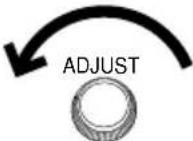 | • Draai naar links om de waarde te verlagen. | |
■ De instelwaarde wordt via de display weergegeven.(voorbeeld) ■ Instelbereik is -19 to +19. ■ Instelbereik is -19 to +19. | ||
Functiemodus
In deze modus kan de initiële instelwaarde van iedere functie worden gewijzigd. Iedere keer dat op de knop FUNC wordt gedrukt, schakelt de modus als volgt:
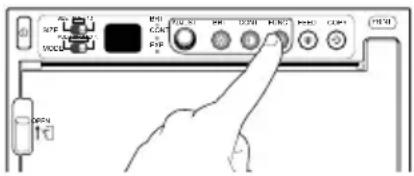
flowchart
graph TD
    A["Druk op de knop FUNC om"] --> B["binnen 1 seconde binnen meer dan 1 seconden"]
    B --> C["Stand-by stand"]
    C --> D["Instelling γ-curve"]
    D --> E["Selectie van het opgeslagen beeld voor kopieerafdrukken"]
    E --> F["Keuze van afdrukken van opgeslagen meervoudige beelden *1"]
    F --> G["Instelling van het horizontale afdrukgebied voor het vergrote beeld *2"]
    G --> H["Instelling van het verticale afdrukgebied voor het vergrote beeld *2"]
    H --> I["Het afdrukken van de instelwaarden"]
    C --> J["SCAN instelling"]
    J --> K["IMAGE instelling"]
    K --> L["DIRECTION instelling"]
    L --> M["SAVING instelling"]
    M --> N["PAPER instelling"]
    N --> O["PRINT instelling voor de functie van de knop."]
    O --> P["Instelling van het aantal afdrukken"]
    P --> Q["Instelling van het afdrukken van de functiestandentabel"]
*1 Weergave volgt alleen dan als de schakelaar MODE op MULTI ingesteld is.
*2 Alleen getoond wanneer de vergrote afdruk is ingesteld.
Instellen van de functiemodus
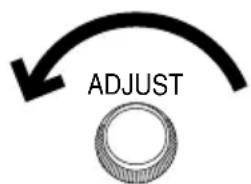
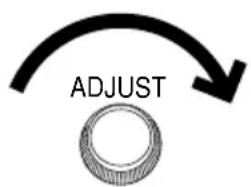
■ U kunt de instelwaarde van elke functiestand wijzigen door aan de ADJUST-regelaar te draaien. De ingestelde waarden blijven ook bewaard wanneer de spanning wordt uitgeschakeld.
Instelling γ-curve
| Indicator | Doel en beschrijving |
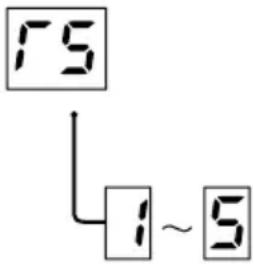 | Om het gamma (γ) van de curve (relatie tussen de dichtheid en helderheid van het beeld) te selecteren om, afhankelijk van het aangesloten toestel, een optimale dichtheid te verkrijgen. Er zijn vijf opties beschikbaar.De standaardinstelling is 5. |
Het selecteren van het opgeslagen beeld voor het afdrukken of het eerste beeld van een meervoudige afdrukopdracht
| Indicator | Doel en beschrijving |
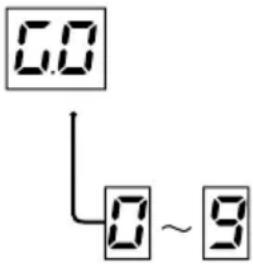 | U kunt een willkeurig beeld van de 10 recent afgedrukte beelden selecteren en deze nogmaals afdrukken.Hoe hoger het aantal is dat op de indicator wordt weergegeven, hoe "ouder" het geselecteerde beeld is. (Te selecteren bereik is : 0 tot 9.)Het geselecteerde beeld wordt op de monitor weergegeven. Het beeld zoals in deze modus geselecteerd is automatisch gespecificeerd als het eerste beeld (het beeld zoals op de rechterzijde afgedrukt) voor 2 meervoudige beeldafdrukken.Het geselecteerde beeld wordt bewaard totdat het nieuwe beeld is opgeslagen.De opgeslagen beelden worden gewist wanneer de spanning wordt uitgeschakeld. |
De selectie van een tweede beeld voor het meervoudige afdrukken
| Indicator | Doel en beschrijving |
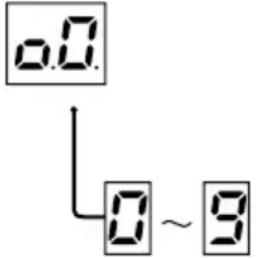 | U kunt een willkeurig beeld van de 10 recent afgedrukte beelden selecteren en deze nogmaals afdrukken.Hoe hoger het nummer dat wordt weergegeven door de indicator, hoe ouder het gekozen beeld. (Te selecteren bereik is : 0 tot 9)Het in deze modus gekozen beeld wordt links afgedrukt bij het afdrukken van 2 beelden op één vel.Het geselecteerde beeld wordt op de monitor weergegeven.Het geselecteerde beeld wordt bewaard totdat het nieuwe beeld is opgeslagen.De opgeslagen beelden worden gewist wanneer de spanning wordt uitgeschakeld. |
Instelling van het horizontale afdrukgebied voor het vergrote beeld
| Indicator | Doel en beschrijving |
 | Als het beeld vergroot is kan het afdrukgebied gespecificeerd worden en in het formaat NOR worden afgedrukt.Doordat het afdrukgebied wordt weergegeven op de monitor, kunt u het afdrukgebied aanpassen en bekijken op de monitor en het afdrukgebied verschuiven door aan de ADJUST-regelaar te draaien.In deze modus kan het beeld slechts horizontaal aangepast worden. Door het afdrukgebied in de breedte resp. verticaal te vergroten, zal het gehele beeld vergroten. |
Instelling van het verticale afdrukgebied voor het vergrote beeld
| Indicator | Doel en beschrijving |
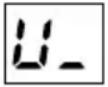 | U kunt het afdrukgebied specificeren als het beeld vergroot is en afgedrukt gaat worden in het formaat SIDE.Doordat het afdrukgebied wordt weergegeven op de monitor, kunt u het afdrukgebied aanspassen en bekijken op de monitor en het afdrukgebied verschuiven door aan de ADJUST-regelaar te draaien.In deze modus kan het beeld slechts verticaal aangepast worden. Door het afdrukgebied in de breedte resp. horizontaal te vergroten, zal het gehele beeld vergroten. |
Het afdrukken van de instelwaarden
| Indicator | Doel en beschrijving |
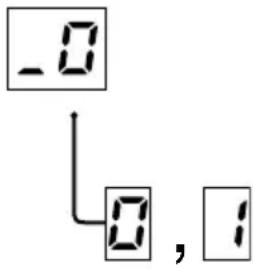 | • De instelwaarden van BRT, CONT en GAMMA kunnen aan de onderzijde van het af te drukken gebied worden afgedrukt.0 : De instelwaarden worden niet afgedrukt.1 : De instelwaarden worden afgedrukt. |
SCAN instelling
| Indicator | Doel en beschrijving |
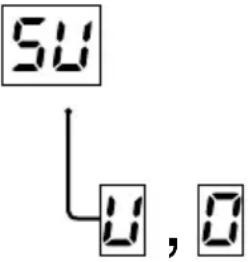 | • U kunt de functie Underscan of Overscan van het af te drukken beeld selecteren.υ : Underscanο : Overscan 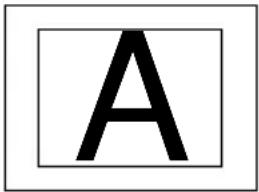 υ (Underscan) (Overscan) υ (Underscan) (Overscan) |
IMAGE instelling
| Indicator | Doel en beschrijving | |
 | • U kunt het afdrukpatroon, positieve of negatieve afdruk selecteren.P : Positieve afdrukN : Negatieve afdruk• Als de positieve afdruk werd geselecteerd zal het beeld zoals weergegeven worden afgedrukt. Als negatieve afdruk werd geselecteerd zal het beeld 'omgekeerd' worden afgedrukt.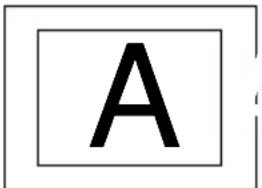 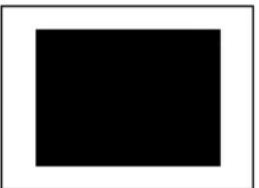 P (Positieve afdruk) (Negatieve afdruk) P (Positieve afdruk) (Negatieve afdruk) | |
DIRECTION instelling
| Indicator | Doel en beschrijving | |
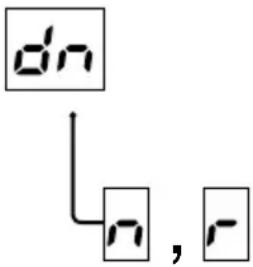 | • U kunt de afdrukrichting bepalen. n : Het afdrukken start aan de onderzijde van het beeld. (het beeld wordt 180° geroteerd) r : Het afdrukken start aan de bovenzijde van het beeld. | |
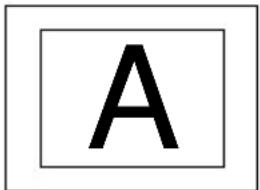 | 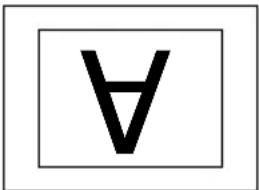 | |
| n (Normaal) | (OMgekeerd) | |
SAVING instelling
| Indicator | Doel en beschrijving | |
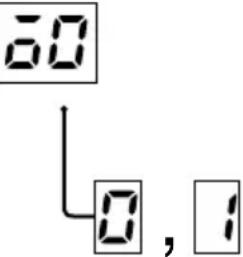 | • U kunt het aantal bladen selecteren waarbij de marge voor een volgende afdruk ingesteld dient te worden.0 : Standaard marge1 : Smalle marge | |
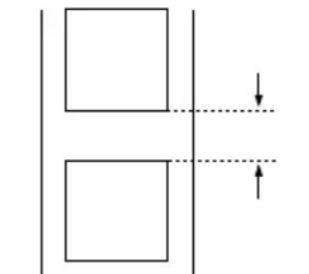 | IleStandaard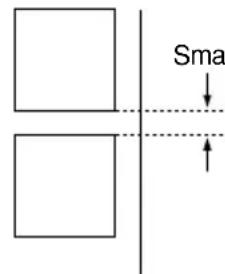 | |
| 0 (Standaard marge) 1 (Smalle marge) | ||
PAPER instelling
| Indicator | Doel en beschrijving |
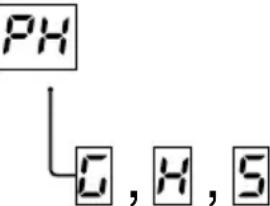 | • Selecteer een van de volgende opties in overeenstemming met het te gebruiken papier. G : Hoogglans papier (KP91HG-CE) H : Papier met een hoge dichtheid (KP65HM-CE, KP65H-CE) S : Standaard papier (KP61B-CE, KP61S-CE) |
PRINT instelling voor de functie van de knop
| Indicator | Doel en beschrijving |
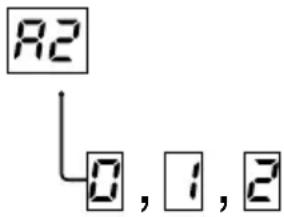 | U kunt de functie van de PRINT-toets uitbreiden.0 : Slechts standaard functie1 : Het beeld wordt het aantal keren dat de knop PRINT is ingedrukt, afgedrukt.2 : De af te drukken beelden worden tijdens het afdrukken opgeslagen. |
Instelling van het aantal afdrukken
| Indicator | Doel en beschrijving |
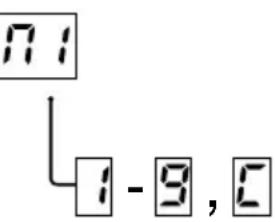 | U kunt het aantal afdrukken kiezen wanneer u op de knop PRINT drukt.U kunt een aantal van t/m en kiezen (continu afdrukken).Het continu afdrukken kan worden geannuleerd door op de knop FEED te drukken. |
Instelling van het afdrukken van de functiestandentabel
| Indicator | Doel en beschrijving |
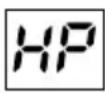 | U kunt de tabel met LED-indicaties en verklaringen van elke functiestand afdrukken.U kunt de tabel afdrukken door op de knop COPY te drukken terwijl HP wordt getoond op de LED. |
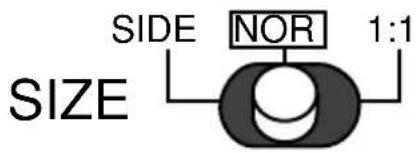
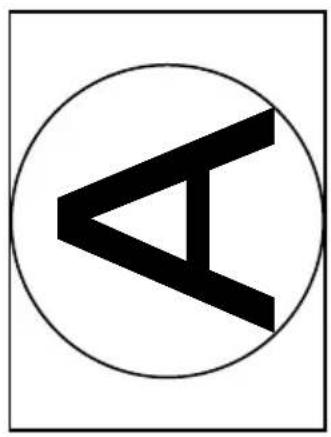
Instellen van de SIZE schakelaar
■ Het formaat van het afgedrukte beeld kan m.b.v. de schakelaar SIZE worden geselecteerd.
flowchart
graph TD
    A["SIZE"] --> B["NOR"]
    B --> C["1:1"]
    style B fill:#f9f,stroke:#333
    style C fill:#ccf,stroke:#333
Voorbeeld
SIDE
Instellen van de MODE schakelaar
■ De schakelaar MODE functioneert als een uitgebreide functie van de schaklaar SIZE.
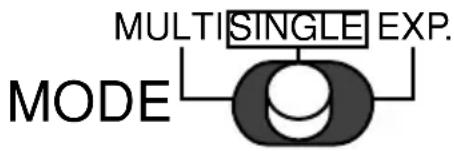
flowchart
graph TD
    A["MODE"] --> B["Multi SINGLE EXP."]
    B --> C["End"]
Voor het standaard gebruik dient deze schakelaar op SINGLE te worden ingesteld. De afbeelding wordt afgedrukt in het formaat conform de instelling van de schakelaar SIZE.
U kunt 2 meervoudige beelden afdrukken door MULTI te selecteren.
- Druk twee maal op de knop PRINT om een meervoudige beeld af te drukken.
- Door het één maal drukken op de knop PRINT, zal het beeld worden opgeslagen, waarbij de indicator 0, weergeeft.
- Door het voor de tweede keer drukken op de knop PRINT wordt het tweede beeld opgeslagen, waarna zowel het eerste als het tweede beeld automatisch afgedrukt wordt.
- Als de schakelaar SIZE op 1:1 is ingesteld, is de functie voor het afdrukken van meervoudige beelden niet beschikbaar.
U kunt het beeld in het formaat NOR of in het formaat SIDE, zoals ingesteld met de schakelaar SIZE, met behulp van EXP. vergroten of verkleinen.
- Als EXP. werd geselecteerd, zal de indicator EXP. oplichten en het formaat van de vergroting worden weergegeven.
- De schakelaar blijft niet in de stand EXP. staan. Zodra de schakelaar op de stand EXP. wordt losgelaten, zal automatisch naar de stand SINGLE worden teruggekeerd.
- De vergroting kan in stappen van 0,1 vanaf 0,5 tot 2,0, worden ingesteld.
- Gebruik de functie ADJUST om het formaat van de vergroting aan te passen.
- Het ingestelde formaat van de vergroting zal zelfs bij stroomuitval worden behouden.
- Als de schakelaar SIZE op 1:1 is ingesteld, is de functies voor het afdrukken van verkleinde of vergrootte beelden niet beschikbaar.
Afdrukpatronen afhankelijk van de combinaties van de instellingen van de schakelaars SIZE en MODE
| SIZEMODE | SIDE NOR 1:1 | ||
| SINGLE | 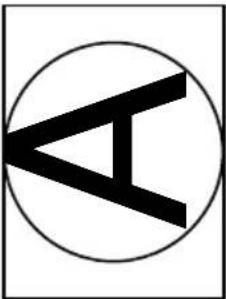 | 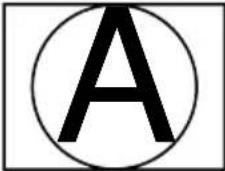 | 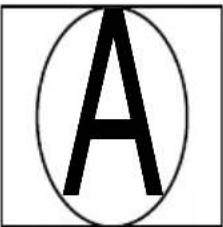 |
| MULTI | 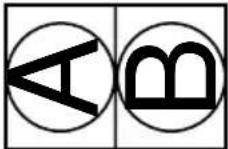 | 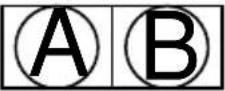 | Afdrukfunctie niet beschikbaar. |
| EXP. | 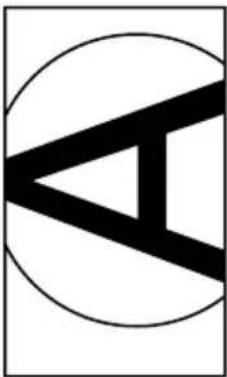 | 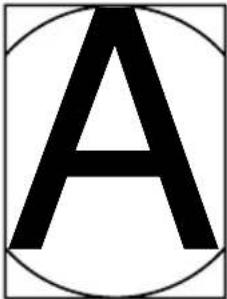 | Afdrukfunctie niet beschikbaar. |
Gebruikersinstelling
■ Dit toestel kan de instellingen die u hebt aangepast aan de bedrijfsvoorwaarden van de aangesloten apparaten en de afdrukkwaliteitvoorwaarden opslaan als "gebruikersinstelling". Wanneer u de instelling per vergissing verandert, kunt u dit door middel van een eenvoudige bewerking corrigeren.
■ Opslaan van de gebruikersinstelling
1 Het servicepersoneel van dit toestel kan de instellingen in het geheugen opslaan. Neem contact op met uw leverancier.
■ Terugzetten van de gebruikersinstelling
1 Schakel de spanning uit.
2 Schakel de spanning in terwijl u de knop COPY ingedrukt houdt.
3 Het display van de indicator verandert van 15 in 08 en de instelwaarden worden teruggezet op de gebruikersinstelling.
Herstellen van de oorspronkelijke waarden
■ U kunt de instelwaarden van de helderheid, het contrast en de functies opnieuw instellen.
1 Uitschakelen.
2 Het toestel wordt ingeschakeld als de FUNC-toets wordt ingedrukt.
3 Het display van de indicator verandert van FC in 08 en de instelwaarden worden teruggezet op de standaardinstelling.
De waarden van de gebruikersinstelling worden niet teruggezet met deze bewerking.
10 FOUTMELDING
Een alarm of LED geven een waarschuwing indien zich tijdens de werking een defect of storing bij het toestel optreedt.
| Oorzaak/Foutmelding | Symptoom/Oplossing |
| 1Oververhitting | [Symptoom]Als de koppen oververhit raken zal de indicator knipperen.Indien dit van toepassing is zullen de knoppen de volgende functies hebben.Wanneer oververhitting optreedt tijdens continu afdrukken, zal het afdrukken starten zodra de storing is verholpen.COPY-toetsledere keer dat de knop COPYwordt ingedrukt zal het cijfer zoals weergegeven via de indicator verhogen, bijv, [2→3→4].Nadat het defect verholpen is zal het afdrukken automatisch starten.PRINT-toetsAls de functie van de knop PRINTzo is ingesteld dat het beeld conform het aantal keren dat de knop PRINTwerd ingerukt, zal worden afgedrukt:ledere keer dat de knop PRINTwordt ingedrukt zal het cijfer zoals weergegeven via de indicator verhogen bijv, [2→3→4].Nadat het defect verholpen is zal het afdrukken automatisch starten.Als de functie van de knop PRINTzo is ingesteld dat het afgedrukte beeld tijdens het afdrukken opgeslagen zal worden.Als de knop PRINTis ingedrukt zal het huidig ingevoerde beeld worden opgeslagen. U kunt doorgaan met het opslaan van beelden totdat het geheugen vol is.Nadat het defect verholpen is zullen de opgeslagen beelden automatisch worden afgedrukt.FEED-toetsAls het aantal af te drukken beelden meer dan één is, kunnen de nog resterende afdrukken geannuleerd worden door op de knop FEED te drukken. |
| [Oplossing]Wacht tot de kop is afgekoeld. | |
2Geen papier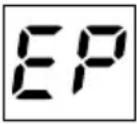 | [Symptoom]Wanneer het papier op is of geen papier is ingelegd, is afdrukken niet langer mogelijk en weerklinkt een alarmtoon.Indien deze storing optreedt terwijl er meer dan één exemplaar wordt afgedrukt of indien er beelden in de wachtrij staan, zal het afdrukken bij het optreden van deze storing geannuleerd worden. |
| [Oplossing]Plaats een nieuwe rol papier, zie hiervoor pagina 8 "5.INLEGGEN VAN PAPIER".Wanneer het papier correct wordt geïnstalleerd terwijl het afdrukken van meer dan één exemplaar is onderbroken of er beelden wachten op verwerking, is een alarmtoon hoorbaar. Vervolgens wordt het papier ongeveer 15 cm ingevoerd, waarna het afdrukken wordt hervat. Nadat de storing verholpen is zal het toestel het afdrukken hervatten vanaf het moment dat het afdrukken werd afgebroken en vervolgens alle in de wachtrij staande beelden afdrukken. |
| Oorzaak/Foutmelding | Symptoom/Oplossing |
3 Fout ten gevolge van toetsinvoer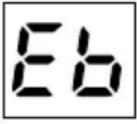 | [Symptoom]In onderstaande gevallen komen de functies van de knoppen te vervallen en wordt een alarmsignaal weergegeven:De knopPRINTwordt ingedrukt als het geheugen vol is en als de knopPRINTzo werd ingesteld dat het af te drukken beeld tijdens het afdrukken opgeslagen dient te worden.De knopPRINTvia de afstandsbediening werd ingedrukt waarbij geen signaalinvoer werd ontvangen.De indicador geeft gedurende 1 seconde de melding “ë”weer en keert terug naar de stand die voor de storing van toepassing was. |
4Deurfoutmelding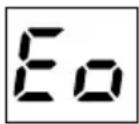 | [Symptoom]• Als de deur wordt geopend, zal een alarmsignaal worden weergegeven.Gedurende 1 seconde zal de display "ëweergeven.In dit geval komen alle functies van de knoppen te vervallen.• Indien deze storing optreedt terwijl er meer dan één exemplaar wordt afgedrukt of indien er beelden in de wachtrij staan, zal het afdrukken bij het optreden van deze storing geannuleerd worden. |
| [Oplossing]Sluit de deur.Wanneer de deur wordt gesloten terwijl het afdrukken van meer dan één exemplaar wordt geannuleerd of er beelden in de wachtrij staan, zal een alarmsignaal worden weergegeven en wordt het afdrukken hervat.Nadat de storing is opgelost, zal het toestel het afdrukken hervatten vanaf het onderbroken beeld en vervolgens alle in de wachtrij staande afbeeldingen afdrukken. |
| Oorzaak/Foutmelding | Symptoom/Oplossing |
5 Fout tengevolge van tandwielvergrendeling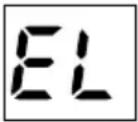 | [Symptoom]Als de thermische kop bij het starten van het afdrukken of het bij het doorvoeren van het papier niet automatisch naar beneden gaat, zal een alarmsignaal worden weergegeven.Als de thermische kop na het afdrukken of na het doorvoeren van het papier niet automatisch omhoog gaat, zal een alarmsignaal worden weergegeven.De indicator geeft de melding "EL" weer en alle functies van de knoppen komen te vervallen.Als deze storing optreedt terwijl één of meer exemplaren in de wachtrij staan zal op het moment dat de storing ontstaat het afdrukken onderbroken worden. |
| [Oplossing]Schakel de spanning uit. Schakel de spanning vervolgens weer in.Het afdrukken van het onderbroken beeld of van alle beelden in het geheugen en/of wachtrij worden geannuleerd. |
11
FUNCTIES VAN DE DIP-SCHAKELAAR
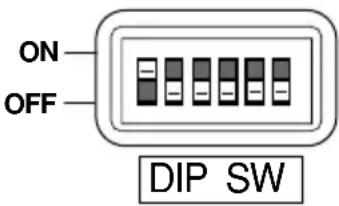
| DIP-schakelaar | Functies |
| 1 IMP(IMPEDANCE)75Ω / HIGH | Normaal ingesteld op "75Ω".Zet op "HIGH" wanneer u een aftakaansluiting maakt van een monitor of andere toestellen op de VIDEO IN-connector. |
| 2 TRAPON / OFF | Voor het standaard gebruik dient de functie "OFF" ingesteld te worden.Zet op "ON" voor het invoeren van het kleursignaal.ON: Het trapcircuit is geldig.OFF: Het trapcircuit is niet geldig. |
| 3 MEMORYFIELD / FRAME | FRAME: Stel voor het standaard gebruik de functie "FRAME" in.FIELD: Stel voor het afdrukken van een beeld met een snelle beweging de functie "FIELD" in.Het beeld zoals dit op de monitor is weergegeven is meestal een enkel frame bestaande uit twee velden (fields). |
| 4 RESERVED5 RESERVED6 RESERVED | Ingesteld op "OFF".(Deze schakelaars worden niet gebruikt.) |
12 STATUS EN STANDEN
| Instelstatus / Stand | LCD-display | Inhoud van de rechtse LCD-display | Video-uitgang | |
| Links | Rechts | |||
| Spanning uitgeschakeld | Spanning uitgeschakeld | Doorgaand | ||
| Standby | 0 | 0 | Standaard stand-by | Doorgaand |
| Instelstand γ-curve (γ-curve) | r | 1 - 5 | γ-curvenummer | Doorgaand |
| Selectie kan het opgeslagen beeld voor het afdrukken | G | 0 - 9 | Beeldnummer in het geheugen | Stilzetten |
| Selectie van het opgeslagen beeld voor meervoudige beeld afdrukken | a. | 0 - 9. | Beeldnummer in het geheugen | Stilzetten |
| Het instellen van het horizontale afdrukgebied | H | - | - | Monitor |
| Het instellen van het verticale afdrukgebied | U | - | - | Monitor |
| Het afdrukken van de instelwaarden | - | 0 , 1 | Afdrukfunctie geactiveerd respectievelijk uitgeschakeld | Doorgaand |
| SCAN | S | U , 0 | Underscan / Overscan | Doorgaand |
| IMAGE | I | P , 0 | Positief / Negatief | Doorgaand |
| DIRECTION | d | n , r | Normaal / Achteruit | Doorgaand |
| SAVING | ö | 0 , 1 | Normaal / Papierspaarstand | Doorgaand |
| PAPER | P | G , H , 5 | Hoogglans / Hoge densiteit / Normaal | Doorgaand |
| De instelling van de functie PRINT | R | 0 , 1 , 2 | Normale afdruk / Afdrukken conform het aantal dat de knop PRINT werd ingedrukt. / Beeld opgeslagen tijdens het afdrukken | Doorgaand |
| Instelling van het aantal afdrukken | N | 1 - 9 , C | Aantal afdrukken | Doorgaand |
| Instelling van het afdrukken van de functiestandentabel | H | P | Afdrukken van functiestandentabel | Doorgaand |
| Afstellen van de helderheid | -19 - 19 | Helderheid index | Monitor | |
| Afstellen van het contrast | -19 - 19 | Contrastindex | Monitor | |
| Stand van het aantal exemplaren | C | 1 - 9 | Aantal exemplaren in de wachtrij. | Doorgaand |
| Foutdetectiestatus | E | P | Geen papier | Doorgaand |
| b | Foute toetsbediening | |||
| o | Deur is geopend. | |||
| L | Hendel is vegrendeld | |||
Wanneer de thermische kop vervuild is door stof, condens, enz. is het mogelijk dat op de afdruk witte vlekken of strepen te zien zijn. Maak in dit geval de thermische kop schoon aan de hand van de hierna beschreven werkwijze en met behulp van het reinigingspapier.
Schakel de spanning in.
Druk op de
POWER-schakelaar
om de spanning in
te schakelen.
Sluit de deur.
Sluit de deur en
laat het
reinigingspapier in
het toestel zitten.
Open de deur.
Zet de hendel links
in de OPEN-positie.
Druk op de FEED-toets.
OPEN
FEED
Houd de FEED toets
ingedrukt totdat u
een pieptoon hoort.
Leg het reinigingspapier in.
Pak het
reinigingspapier
en plaats het in
de printer.
Neem het reinigingspapier uit.
OPEN
Open de deur.
Reinigingspapier
Verwijder het
reinigingspapier.
Rode teken
Plaats het rode
teken op het
reinigingspapier
parallel met de
plaatroller.
Trek het
reinigingspapier er
niet uit als de deur
nog gesloten is.
Plaatroller
Reinigingspapier
Herhaal stappen - 1 of 2 keer, en
druk 2 à 3 bladen af om het effect van de reiniging na te gaan.
WAARSCHUWING
Gebruik het reinigingspapier normaliter nadat u 10 rollen papier voor het afdrukken heeft gebruikt.
Als de kop na het reinigen nog steeds vuil is, moet uw toestel worden gerepareerd. Neem contact op met uw leverancier.
Trek het blad en het reinigingspapier niet uit het toestel als de deur nog gesloten is.
Gebruik nooit ander reinigingspapier. Dit kan schade aan de thermische kop veroorzaken.
Dit reinigingspapier mag uitsluitend voor het reinigen van de thermische kop worden gebruikt. Gebruik dit papier niet voor andere doeleinden.
14 ONDERHOUD
Schakel de spanning uit voor onderhoud.
Onderhoud van het toestel
Veeg vuil van het voorpaneel met een droge doek.
Wanneer het paneel zeer vuil is, veeg het dan schoon met een doek bevochtigd met een neutraal schoonmaakprodukt opgelost in water en wrijf het droog met een droge doek.
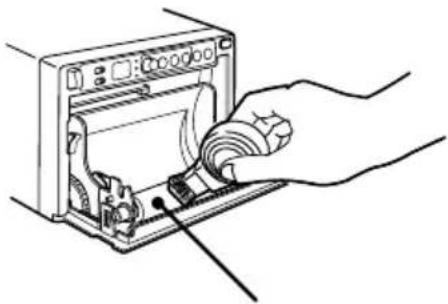
Onderhoud van de rubberen rol
Wanneer de rubberen rol bevuild is door stof, e.d., is het mogelijk dat een witte vlek te zien is op de afdruk.
Verwijder in dit geval het stof van de rubberen rol met een blazer of een borstel.
Reinigen van de thermische kop
Wanneer de thermische kop bevuild is door stof, e.d. is het mogelijk dat op de afdruk witte vlekken of strepen te zien zijn.
Maak in dit geval de thermische kop schoon aan de hand van de beschrijving in "13. GEBRUIK VAN REINIGINGSPAPIER".
Opmerking: Na het inleggen van een nieuwe rol papier, zal het stof op het papier pas na 2 à 3 afdrukken verdwijnen.
Aansluitpunten: Video IN-aansluitpunt (BNC-contactstekker)
Video-uitgangsaansluitpunt (BNC-contactstekker)
Dotresolutie: Horizontal 1280 pixels x Vertical 500 lines (Standaard) (NTSC)
Horizontal 1280 pixels x Vertical 600 lines (Standaard) (PAL)
Gradatie: 256 gradaties
Afdruksnelheid: 3.3 sec (Standaard) (NTSC), 3.9 sec (Standaard) (PAL)
Afdrukformaat: 4" x 3" (100mm x 75mm) (Standaard)
Bedieningsvoorwaarden: Temperatuur 5-40°C
Vochtigheid 20 - 80% (relatieve vochtigheid) (Geen condens)
Externe afmetingen: 6.1" x 3.5" x 10.1" (154mm x 89.5mm x 256mm); W x H x D
Gewicht: 2.8 kg
Standaard toebehoren:
BNC/BNC-aansluitkabel (2m) 1 stuk
Netsnoer 1 stuk
Thermisch papier KP65HM-CE 1 rol
Afstandsbediening met snoer 1 set
Reinigingspapier 1 blad
Toebehoren in optie:
Thermisch papier KP65HM-CE, KP65H-CE, KP61S-CE,
KP61B-CE, KP91HG-CE
VRAGEN VAN EEN ONDERHOUDSBEURT
Lees, vóór u het toestel laat repareren, deze handleiding nog eens door om kleine problemen te verhelpen.
Als u niet in staat bent om het probleem op te lossen, neem dan contact op met uw
MITSUBISHI-leverancier of MITSUBISHI-reparatiedienst.
REGEL GEEN BEDIENINGSORGANEN BIJ DIE NIET IN DEZE HANDLEIDING ZIJN BESCHREVEN.
VERWIJDER DE BESCHERMENDE KAST VAN DIT TOESTEL NIET.
- LET OP:
- RISICO OP ELEKTRISCHE SCHOKKEN - NIET OPENEN.
- WAARSCHUWING:
- Informatie:
- INHOUD
- VOORZORGSMAATREGELEN
- SPANNINGSVEREISTEN
- MAATREGELEN TER BESCHERMING
- ALS ONREGELMATIGHEDEN OPTREDEN...
- STEEK NOOIT EEN VOORWERP IN HET TOESTEL
- BESCHERM HET NETSNOER
- PLAATS GEEN VOORWERPEN GEVULD MET WATER OP HET TOESTEL
- VERWIJDER DE KAST NIET
- BEVESTIG AAN DE ONDERZIJDE EEN SCHROEF MET EEN MAXIMALE LENGTE VAN 6 MM
- OMGEVINGSTEMPERATUURBEREIK VOOR BEDIENING
- WEES VOORZICHTIG MET DE UITVOERGLEUF VAN HET DRUKPAPIER
- RAAK DE THERMISCHE KOP EN HET MES NIET AAN
- PLAATSEN VOOR INSTALLATIE
- ZORG VOOR EEN GOEDE VENTILATIE
- PLAATSEN MET HOGE VOCHTIGHEID EN VEEL STOF
- VOORKOM TE HOGE TEMPERATUREN
- ZET HET TOESTEL OP EEN VLAKKE ONDERGROND
- VOOR EEN LANGE LEVENSDUUR
- ONGESCHIKT MATERIAAL VOOR HET TOESTEL
- VERZORGING VAN DE KAST
- SLIJTAGE VAN DE KOP
- WANNEER EEN DEFECT OPTREEDT
- AANSLUITTOESTELLEN
- TREK HET NETSNOER UIT HET STOPCONTACT BIJ LANGDURIGE AFWEZIGHEID
- THERMISCH PAPIER
- Opmerking:
- TECHNISCHE CONTROLEPUNTEN VOOR DE VEILIGHEID
- AANSPRAKELIJKHEID VAN DE FABRIKANT
- UITPAKKEN
- Accessoires
- KENMERKEN EN FUNCTIES
- Voorpaneel
- Achterpaneel
- Potentiaalgelijkschakelings-aansluitpunt
- INLEGGEN VAN PAPIER
- Papier (hogedichtheidpapier KP65HM-CE)
- Open the deur.
- Leg de papierrol in.
- Trek aan de rand van het papier.
- Sluit de deur.
- Snij de rand van het papier af.
- ■ Neem bij het inleggen van het papier de volgende voorzorgsmaatregelen in acht om te vermijden dat het papier vastloopt.
- WAARSCHUWING
- 6
- AANSLUITVOORBEELD / REGELING VAN DE SCHAKELAARS
- Kan worden aangesloten op verschillende toestellen met een composiet videosignaal, zoals bijv. medische apparatuur.
- Composiet videosignaal
- Regeling van de schakelaars
- Medisch videosignaal
- AFDRUKKEN
- Afdrukwerkwijze
- Schakel de spanning in.
- Druk een op het scherm getoond beeld af.
- Snij het gedrukte papier af.
- Afdrukken van een kopie
- Papieraanvoer
- Gebruik van de afstandsbediening
- Voorzorgsmaatregelen bij het afdrukken
- Papierbesparingsstand
- 8
- REGELING VAN HET AFDRUKBEELD
- Regeling van de helderheid / contrast
- Bedieningspaneel
- Druk op de toetsen om de helderheid of het contrast te regelen.
- Functiemodus
- Instellen van de functiemodus
- Het afdrukken van de instelwaarden
- SCAN instelling
- IMAGE instelling
- PRINT instelling voor de functie van de knop
- Instelling van het aantal afdrukken
- Instelling van het afdrukken van de functiestandentabel
- Instellen van de SIZE schakelaar
- Instellen van de MODE schakelaar
- ■ De schakelaar MODE functioneert als een uitgebreide functie van de schaklaar SIZE.
- Afdrukpatronen afhankelijk van de combinaties van de instellingen van de schakelaars SIZE en MODE
- Gebruikersinstelling
- Herstellen van de oorspronkelijke waarden
- FOUTMELDING
- Een alarm of LED geven een waarschuwing indien zich tijdens de werking een defect of storing bij het toestel optreedt.
- 11
- FUNCTIES VAN DE DIP-SCHAKELAAR
- Schakel de spanning in.
- Sluit de deur.
- Open de deur.
- Druk op de FEED-toets.
- Leg het reinigingspapier in.
- Neem het reinigingspapier uit.
- Rode teken
- Plaatroller
- ONDERHOUD
- Schakel de spanning uit voor onderhoud.
- Onderhoud van het toestel
- Onderhoud van de rubberen rol
- Reinigen van de thermische kop
- VRAGEN VAN EEN ONDERHOUDSBEURT
Merk : MITSUBISHI
Model : P93E
Categorie : Printer