
IRC3580i - Printer CANON - Gratis gebruiksaanwijzing en handleiding
Vind de handleiding van het apparaat gratis IRC3580i CANON in PDF-formaat.


| Type product | Multifunctionele kleurenprinter (kopiëren, afdrukken, scannen, optioneel faxen) |
| Model | Canon iR C3580i |
| Afmetingen (B x D x H) | Ca. 695 x 677 x 717 mm |
| Gewicht | Ca. 95 kg |
| Stroomvoorziening | 220–240 V AC, 50/60 Hz |
| Belangrijkste functies | Kleurenkopiëren, kleurenafdrukken, kleurenscannen, netwerkfuncties, postbus, duplex afdrukken, diverse afwerkingsopties |
| Papierformaten | A3, A4, A4R, A5R, SRA3, enveloppen (optionele envelopaanvoer), afwijkende formaten 99 x 140 mm tot 320 x 457 mm |
| Papiergewicht | Papierlade: 64–163 g/m², papiertafel: 64–220 g/m², papiermagazijn (optioneel): 64–105 g/m² |
| Scannen | Kleurenscannen tot 600 x 600 dpi, A3-formaat, via glasplaat of optionele DADF |
| Afdrukken | UFR II, PCL, PS (optioneel), Direct Printing, netwerkprinter |
| Faxen (optioneel) | Super G3 fax, modem 33,6 kbps, geheugen voor documenten |
| Netwerk | Ethernet, TCP/IP, IPv6 Ready, Remote UI, netwerkscannen |
| Beeldscherm | Touch panel display met aanpasbare helderheid |
| Geheugen | Harde schijf voor opslag van documenten, postbusfunctie |
| Optionele uitrusting | DADF, finisher, rugnieteenheid, ponsunit, papiermagazijn, cassette module, envelopaanvoer, sleutelschakelaar, Color Network Printer Unit |
| Onderhoud | Papier bijvullen, tonercartridges vervangen (cyaan, magenta, geel, zwart), afvaltonerreservoir legen, periodieke zekeringcontrole |
| Reiniging | Buitenkant reinigen met vochtige doek; geen alcohol of oplosmiddelen; glasplaat reinigen met stofvrije glasreiniger |
| Veiligheid | Laser Klasse 1, CE-markering, EMC-richtlijn, R&TTE voor fax, oververhittingsbeveiliging, aanbevolen afstand tot pacemaker |
| Milieu | Energy Star, WEEE-richtlijn, recyclebare tonercartridges, lage ozonemissie |
| Inhoud verpakking | Machine, netsnoer, gebruikershandleiding (gedrukt), DVD met handleidingen (in meerdere talen), tonercartridges (initieel) |
| Garantie | Raadpleeg de garantievoorwaarden van Canon; standaard 1 jaar, verlenging mogelijk |
Veelgestelde vragen - IRC3580i CANON
Gebruikersvragen over IRC3580i CANON
0 vraag over dit apparaat. Beantwoord die u kent of stel uw eigen vraag.
Stel een nieuwe vraag over dit apparaat
Download de handleiding voor uw Printer in PDF-formaat gratis! Vind uw handleiding IRC3580i - CANON en neem uw elektronisch apparaat weer in handen. Op deze pagina staan alle documenten die nodig zijn voor het gebruik van uw apparaat. IRC3580i van het merk CANON.
GEBRUIKSAANWIJZING IRC3580i CANON
Gebruikershandleiding

Lees deze handleiding eerst.
Lees deze handleiding a.u.b. voordat u de machine gebruikt.
Bewaar deze handleiding na het lezen bij de machine, zodat u de informatie later snel kunt raadplegen.
NEDERLANDS
iR C3580/iR C3580i
iR C3080/iR C3080i
iR C2380i
Gebruikershandleiding

Handleidingen voor de machine
De handleidingen voor deze machine zijn als volgt verdeeld. Raadpleeg de betreffende handleidingen voor gedetailleerde informatie.
De bij optionele apparatuur meegeleverde handleidingen zijn in de onderstaande lijst opgenomen. Afhankelijk van de systeemconfiguratie en het aangeschafte product, heeft u sommige handleidingen wellicht niet nodig.

Handleidingen met dit symbool zijn gedrukte handleidingen.

Handleidingen met dit symbool zijn PDF handleidingen die zich op de meegeleverde DVD bevinden.
- Beknopte naslaggids voor basisbediening
Voor basisactiviteiten → Basisfuncties Voor extra functies → Aanpassen aan uw wensen
- Leren hoe u uw machine kunt gebruiken
De Cursus CD is een hulpmiddel dat is ontwikkeld om u te helpen te leren werken met de diverse functies van de machine.
- Basisinformatie
- Basishandelingen
- Oplossen van problemen
- Instructies voor kopiëren en voor de postbus
- Instructies voor verzending/faxen
- Aansluiten op het netwerk en installeren van de DVD-software
- Instructies voor bediening op afstand
- Netwerkaansluiting en installatie-instructies
- Installatie en instructies voor Kleuren Netwerk ScanGear
• PS/PCL/UFR II printer en Direct print instructies
• Installatie en instructies PCL printerstuurprogramma
Eenvoudige bedieningshandleiding
Tutorial CD*


Gebruikershandleiding (dit document)
Naslaggids


Kopieer- en postbushandleiding
Verzend- en faxhandleiding


Network Quick Start Guide*
Remote UI Guide*


Network Guide*


- Installatie van en instructies voor PS printerstuurprogramma • Installatie en instructies UFR II printerstuurprogramma • Installatie en instructies Mac OS X PS printerstuurprogramma • Installatie en instructies Mac OS X UFR II printerstuurprogramma
- Installatie van en instructies voor faxstuurprogramma
- Installatie van MEAP toepassingen en gebruik van de login service
| PS Driver Guide* |
| UFR II Driver Guide* |
| Mac PS Driver Guide* |
| Mac UFR II Driver Guide* |
| Fax Driver Guide* |
| MEAP SMS Administrator Guide* |

Inhoudsopgave
Voorwoord....vi
Hoe u deze handleiding kunt gebruiken....vi
Symbolen in deze handleiding. vi
Afkortingen in deze handleiding ...... vi
Handelsmerken vii
Juridische informatie......viii
Productnaam......viii
Voorkomen van vervalsen van documenten . . . . . . . . . . . . . . . . . . . . . . . . . . . . . . . . . . . . . . . . . . . . . . . . . . . . . . . . . . . . . . . . . . . . . . . . . . . . . . . . . . viii
CE......viii
EMC-richtlijn ...... viii
Laserveiligheid....ix
Aanvullende informatie ix
Internationaal Energy Star programma .... x
IPv6 Ready logo ..... x
WEEE Directive....x
R&TTE richtlijn....xi
Super G3....xi
Copyright....xii
Exoneratieclausule ....xiv
Wettelijke beperkingen bij het gebruik van uw product en het gebruik van afbeeldingen ....xv
Belangrijke veiligheidsinstructies .....xvi
Installatie ..... xvi
Elektrische aansluiting.... xvii
Behandeling van de machine ....xviii
Onderhoud en inspecties....xxi
Verbruiksmaterialen.... xxii
Overige waarschuwingen .... xxii
Informatie over de DVD met handleidingen ....xxiii
Inhoud van de DVD met handleidingen.... xxiii
Documentatiekit A.... xxiii
Documentatiekit B.... xxiii
Gebruikerhandleiding DVD Menu....xxiv
Systeemvoorwaarden .... xxiv
Gebruik van het DVD-menu .... xxv
Periodieke inspectie van de zekering ....xxvi
Controleren van de zekering .... xxvi
Hoofdstuk 1 Voordat u deze machine gaat gebruiken
Plaats van installatie en behandeling 1-2
Voorzorgsmaatregelen bij de installatie.... 1-2
Vermijd installatie van de machine op de volgende locaties. 1-2
Selecteer een betrouwbare wandcontactdoos 1-5
Zorg voor voldoende installatieruimte 1-6
Verplaatsen van de machine 1-7 Voorzorgsmaatregelen bij de behandeling 1-7 Wat deze machine kan 1-10 Systeemconfiguratie en onderdelen....1-13 Optionele apparatuur 1-13 Buitenzijde en binnenzijde van de machine 1-15 Bedieningspaneel Onderdelen en functies....1-17 Touch Panel Display....1-18 Hoofdschakelaar en schakelaar voor bedieningspaneel 1-21 Het inschakelen van de hoofdschakelaar....1-21 Handelingen die u dient uit te voeren voordat u deze machine gaat gebruiken. . . . 1-25 Selecteren van het type telefoonlijn 1-25 Instellen van de huidige datum en tijd 1-26 Opslaan van het faxnummer van uw machine 1-27 Opslaan van de naam van de afzender 1-28 Opslaan van de naam van de machine 1-29 Weergeven van een Help-scherm 1-31
Hoofdstuk 2 Standaard onderhoud
Papier bijvullen 2-2
Vervangen van de tonercartridge 2-6
Hoofdstuk 3 Oplossen van problemen
Verhelpen van papierstoringen....3-2
Lijst met foutmeldingen 3-6
Lijst met foutcodes zonder meldingen 3-6
Hoofdstuk 4 Bijlage
Multifunctionele handelingen 4-2
Afdrukmaterialen 4-4
Controlestaat voor de periodieke inspectie van de zekering 4-6
Voorwoord
Bedankt voor uw aankoop van de Canon iR C3580/iR C3580i/iR C3080/iR C3080i/iR C2380i. Lees deze handleiding voor gebruik zorgvuldig door, zodat u bekend raakt met de vele functies en deze optimaal kunt benutten. Bewaar deze handleiding na het lezen bij de machine zodat u de informatie later snel kunt raadplegen.
Deze gedrukte handleiding bevat de onderwerpen die u dient te lezen voordat u deze machine gaat gebruiken en beschrijft ook de basishandelingen. Voor meer informatie over de bediening, raadpleegt u de meegeleverde DVD met de handleidingen.
Hoe u deze handleiding kunt gebruiken
Symbolen in deze handleiding
In deze handleiding worden de volgende symbolen gebruikt voor het toelichten van procedures, beperkingen, voorzorgsmaatregelen bij de bediening en instructies die u om veiligheidsredenen in acht dient te nemen.

WAARSCHUWING
Verwijst naar een waarschuwing bij handelingen die kunnen resulteren in ernstig persoonlijk letsel als ze niet goed worden uitgevoerd. Om de machine veilig te kunnen gebruiken, dient u deze waarschuwingen altijd in acht te nemen.

VOORZICHTIG
Waarschuwt voor handelingen die kunnen resulteren in ernstig persoonlijk letsel of beschadigingen indien ze niet op de juiste wijze worden uitgevoerd. Om de machine veilig te kunnen gebruiken, dient u deze waarschuwingen altijd in acht te nemen.

BELANGRIJK
Verwijzen naar bedieningsinstructies en beperkingen. Lees deze tekst zorgvuldig door zodat u de machine op de juiste wijze gebruikt en schade aan de machine voorkomt.

OPMERKING
Bevat een verduidelijking van een bepaalde handeling of een aanvullende toelichting op een procedure. Het lezen van deze opmerkingen wordt sterk aanbevolen.
Afkortingen in deze handleiding
In deze handleiding worden productnamen en modelnamen als volgt afgekort:
Microsoft Windows 98 besturingssysteem: Windows 98
Microsoft Windows Millennium Edition besturingssysteem: Windows Me
Microsoft Windows 2000 besturingssysteem: Windows 2000
Microsoft Windows XP besturingssysteem: Windows XP
Microsoft Windows Server 2003 besturingssysteem: Windows Server 2003
Microsoft Windows Vista besturingssysteem: Windows Vista
Microsoft Windows besturingssysteem: Windows
Handelsmerken
MEAP en het MEAP logo zijn handelsmerken van Canon Inc.
AppleTalk, Macintosh en Mac OS zijn handelsmerken van Apple Inc. en zijn geregistreerd in de V.S. en andere landen.
Windows is een geregistreerd handelsmerk van Microsoft Corporation in de V.S. en/of andere landen.
De volgende lettertypen zijn in licentie gegeven door Bitstream Technologies, Inc. Dutch 801 Bold, Dutch 801 Roman, Fixed Pitch 810 Courier 10 Pitch/Tekst.
Het volgende lettertype is een handelsmerk van Bitstream Inc.
Dutch 801
© Copyright 1987, Bitstream Inc., Cambridge Massachusetts USA.
Alle rechten voorbehouden.
Andere product- en bedrijfsnamen zijn wellicht de handelsmerken van de betreffende ondernemingen.
Productnaam
De veiligheidsvoorschriften vereisen dat de naam van het product wordt geregistreerd. In sommige landen waar dit product wordt verkocht, kan wellicht de naam tussen ( ) zijn geregistreerd.
iR C3580/iR C3580i/iR C3080/iR C3080i/iR C2380i (F147700)
Voorkomen van vervalsen van documenten
Deze machine bevat een functie die behulpzaam is bij het voorkomen van vervalsingen. Indien u documenten kopieert die sterk overeenkomen met bankbiljetten, is het mogelijk dat u geen goede afbeelding krijgt.
CE

Deze CE-markering laat zien dat dit apparaat voldoet aan Richtlijn 2006/95/EC en Richtlijn 2004/108/EC.
EMC-richtlijn
Dit apparaat voldoet aan de essentiële voorwaarden van EU-richtlijn 2004/108/EC. Wij verklaren dat dit product voldoet aan de EMC-eisen van EU-richtlijn 2004/108/EC bij een nominale spanning van 230 V, 50 Hz, hoewel het opgenomen vermogen van dit product 220 V-240 V, 50/60 Hz bedraagt.
- Om te voldoen aan de technische voorschriften van de EMC-richtlijn is een afgeschermde kabel noodzakelijk.
Laserveiligheid
Dit product is gecertificeerd als een Klasse I laserproduct conform IEC60825-1:1993 en EN60825-1:1994. Dit betekent dat dit product geen gevaarlijke laserstraling genereert.
Omdat de straling in de machine volledig is afgesloten met beschermende behuizingen en extra deksels, kan de laserstraal tijdens gebruik nooit ontsnappen. Verwijder geen beschermende behuizingen of externe deksels, behalve wanneer dit in de Naslaggids van de machine is aangegeven.
Aanvullende informatie
Zorg tijdens het onderhouden of aanpassen van het optische systeem van het product dat u geen schroevendraaiers of andere glanzende voorwerpen in de baan van de laserstraal plaatst. Ook accessoires zoals horloges en ringen dienen te worden afgedaan voordat u werkzaamheden aan het product gaat uitvoeren. De gereflecteerde straal kan zichtbaar of onzichtbaar zijn en kan permanente oogbeschadiging veroorzaken.
De onderstaande etiketten zijn aangebracht op de machine en bevinden zich achter de voordeur en op de transporteenheid.

Dit product is geclassificeerd volgens IEC60825-1:1993 en EN60825-1:1994 en voldoet aan de volgende klassen:
Het gebruik van toetsen en knoppen, het uitvoeren van aanpassingen of procedures anders dan in deze handleiding is aangegeven, kan resulteren in blootstelling aan gevaarlijke laserstraling.
Internationaal Energy Star-programma

Als ENERGY STAR®-partner heeft Canon Inc. vastgesteld dat deze machine voldoet aan de ENERGY STAR®-programmavoorwaarden voor energiezuinig gebruik.
Het internationale ENERGY STAR®-programma voor kantoorapparatuur is een programma dat energiebesparing stimuleert door het gebruik van energiezuinige computers en andere kantoorapparatuur. Het programma ondersteunt de ontwikkeling en toepassing van producten die een effectieve bijdrage leveren aan de verlaging van het energieverbruik. Dit is een open systeem waar producenten van deze apparatuur op vrijwillige basis aan kunnen deelnemen. De producten waar het ENERGY STAR-programma zich op richt, zijn computers, beeldschermen, printers, faxapparaten en kopieerapparaten. De deelnemende landen hanteren uniforme standaarden en logo's.
IPv6 Ready logo

Deze machine heeft het IPv6 Ready logo Phase-1 dat is uitgegeven door het IPv6 Forum.
WEEE-richtlijn

Alleen Europese Unie (en EER).
Dit symbool geeft aan dat dit product in overeenstemming met de AEEA-richtlijn (2002/96/EG) en de nationale wetgeving niet mag worden afgevoerd met het huishoudelijk afval. Dit product moet worden ingeleverd bij een aangewezen, geautoriseerd inzamelpunt, bijvoorbeeld wanneer u een nieuw gelijksoortig product aanschaft, of bij een geautoriseerd inzamelpunt voor hergebruik van elektrische en elektronische apparatuur (EEA). Een onjuiste afvoer van dit type afval kan leiden tot negatieve effecten op het milieu en de volksgezondheid als gevolg van potentieel gevaarlijke stoffen die veel voorkomen in elektrische en elektronische apparatuur (EEA). Bovendien werkt u door een juiste afvoer van dit product mee aan het effectieve gebruik van natuurlijke hulpbronnen. Voor meer informatie over waar u uw afgedankte apparatuur kunt inleveren voor recycling kunt u contact opnemen met het gemeentehuis in uw woonplaats, de reinigingsdienst, of het afvalverwerkingsbedrijf. U kunt ook het schema voor de afvoer van afgedankte elektrische en elektronische apparatuur (AEEA) raadplegen. Ga voor meer informatie over het inzamelen en recyclen van afgedankte elektrische en elektronische apparatuur naar www.canon-europe.com/environment.
(EER: Noorwegen, IJsland en Liechtenstein)
R&TTE-richtlijn
CE
Dit apparaat (F147700) voldoet aan de essentiële eisen van de Europese Richtlijn 1999/5/EC en kan worden gebruikt in de EU.
Wij verklaren dat dit product voldoet aan de EMC-eisen van EU-richtlijn 1999/5/EC bij een nominale spanning van 230 V, 50 Hz hoewel het opgenomen vermogen van dit product 220 V-240 V, 50/60Hz bedraagt.
Om te voldoen aan de technische voorschriften van de EMC-richtlijn is een afgeschermde kabel noodzakelijk.
Als u naar een ander land binnen de EU verhuist en problemen ondervindt met de werking van de machine, neem dan contact op met Canon.
(Uitsluitend voor Europa)
Canon Inc./Canon Europa N.V.
Super G3
SUPER GB3
Super G3 is een uitdrukking die wordt gebruikt om de nieuwe generatie faxapparaten te beschrijven die gebruik maken van ITU-T V.34 33,6 Kbps* modems. Super G3 High Speed faxapparaten halen snelheden van 3 seconden* per pagina en dit resulteert in lagere telefoonkosten.
* Ca. 3 seconden per pagina is gebaseerd op CCITT/ITU-T testkaart nr. 1, (JBIG, Standaard mode) bij een modemsnelheid van 33,6 Kbps. Het openbare telefoonnet ondersteunt modems met snelheden van 28,8 Kbps en deze snelheid is afhankelijk van de kwaliteit van de telefoonverbinding.
Copyright
Copyright 2007 Canon Inc. Alle rechten voorbehouden.
Zonder voorafgaande schriftelijke toestemming van Canon Inc. is het niet toegestaan deze handleiding geheel of gedeeltelijk op welke wijze dan ook te reproduceren, elektronisch of mechanisch, waaronder fotokopiëren en scannen of door opslag in een elektronisch documentatiesysteem.
Dit product bevat gratis software en/of software modules die door Canon Inc. of derden via Canon in licentie worden gegeven. Het gebruik en de distributie van deze software en/of softwaremodules is onderhevig aan elk van de onderstaande condities (a) tot en met (f).
(a)
De informatie in dit document kan zonder voorafgaande kennisgeving worden gewijzigd.
CANON INC. VERSTREKT GEEN GARANTIE OP DIT MATERIAAL, NOCH EXPLICIET NOCH IMPLICIET, MET UITZONDERING VAN HETGEEN HIERIN IS VERMELD, INCLUSIEF MAAR ZONDER BEPERKING TOT GARANTIES MET BETREKKING TOT DE VERKOOPBAARHEID, DE GESCHIKTHEID VOOR EEN BEPAALD DOEL OF GEBRUIK, OF TEGEN INBREUK OP PATENTEN. CANON INC. IS NIET AANSPRAKELIJK VOOR DIRECTE, INCIDENTELE OF VOLGSCHADE OF VERLIES OF KOSTEN VOORTKOMEND UIT HET GEBRUIK VAN DIT MATERIAAL.
Wettelijke beperkingen bij het gebruik van uw product en het gebruik van afbeeldingen
Het gebruik van uw product voor het scannen, afdrukken of op andere wijze reproduceren van bepaalde documenten en het gebruik van dergelijke afbeeldingen als gescand, afgedrukt of op andere wijze door de machine gereproduceerd, kan wettelijk verboden zijn en kan resulteren in strafvervolging of civiele rechtszaken. Onderstaand treft u een lijst met voorbeelden van deze documenten aan. Deze lijst is niet volledig en alleen ter informatie. Als u niet zeker weet of u de machine mag gebruiken voor het scannen, afdrukken of op andere wijze reproduceren van een bepaald document en/of het gebruik van gescande, afgedrukte of op andere wijze gereproduceerde documenten, dan dient u vooraf contact op te nemen met een jurist of advocaat.
• Bankbiljetten • Cheques of tegoedbonnen uitgegeven door overheidsinstanties
- Belastingzegels (gestempeld of ongestempeld)
• Overboekingen • Kentekenbewijzen en diploma's
- Obligaties of andere schuldbekentenissen
- Stortingsbewijzen
- Reischeques
- Aandelen
- Postzegels (gestempeld of ongestempeld)
- Voedselbonnen
- Werken vallend onder het auteursrecht/kunstwerken zonder toestemming van de houder van het auteursrecht
- Naamplaatjes of insignes
- Paspoorten
■Om onbevoegd gebruik van de machine te voorkomen
Onbevoegd gebruik van de machine kan worden voorkomen door de optionele sleutelschakelaar te gebruiken en zo de bediening van de iR C3580/iR C3580i/iR C3080/iR C3080i/iR C2380i te beheren. Het gebruik van deze sleutel dient altijd onder toezicht plaats te vinden.

Wanneer u de machine wilt gebruiken, dient u de beveiligingssleutel te plaatsen en deze vervolgens naar rechts te draaien.

Onbevoegd gebruik van de machine kan worden voorkomen door de optionele sleutelschakelaar te gebruiken en zo de bediening van de iR C3580/iR C3580i/iR C3080/iR C3080i/iR C2380i te beheren. Het gebruik van deze sleutel dient altijd onder toezicht plaats te vinden.
Lees deze "Belangrijke veiligheidsinstructies" aandachtig voordat u de machine gaat gebruiken. Deze instructies zijn bedoeld om letsel bij de gebruiker of andere personen of beschadiging van eigendommen te voorkomen. Neem deze instructies daarom in acht. Voer ook geen handelingen uit die niet in deze handleiding zijn beschreven om ongelukken of letsel te voorkomen. Onjuiste bediening of gebruik van deze machine kan persoonlijk letsel en/of beschadigingen die kostbare reparaties vereisen tot gevolg hebben die niet onder de garantie vallen.
Belangrijke veiligheidsinstructies

WAARSCHUWING
- Installeer de machine nooit in de buurt van alcohol, verfverdunner of andere ontvlambare stoffen. Als ontvlambare middelen in contact komen met de elektrische onderdelen in de copier, dan kan dit resulteren in brand of een elektrische schok. - Plaats nooit de volgende voorwerpen op de copier. Als deze voorwerpen in contact komen met een elektrisch onderdeel in de machine, dan kan dit resulteren in brand of een elektrische schok. Indien dergelijke voorwerpen in de machine terechtkomen, zet de hoofdschakelaar van de machine dan onmiddellijk in de UIT-stand en verwijder het netsnoer uit de wandcontactdoos. Neem vervolgens contact op met uw Canon dealer.
- Halskettingen en andere metalen voorwerpen
- Bekers, vazen, bloempotten en andere voorwerpen gevuld met water of vloeistoffen

- Installeer de machine niet op onstabiele plaatsen, zoals onstabiele platforms of hellende vloeren of plaatsen die blootstaan aan hevige trillingen. De machine kan hierdoor vallen of kantelen, hetgeen persoonlijk letsel tot gevolg kan hebben. - Blokkeer nooit de openingen of ventilatieroosters van de machine. Deze openingen zorgen voor een goede ventilatie van de onderdelen in de machine. Blokkering van deze openingen kan leiden tot oververhitting van de machine. Plaats de machine nooit op een zacht oppervlak, zoals een sofa of een tapijt.

- Installeer de machine nooit op de volgende plaatsen:
- Een vochtige of stoffige ruimte
- Een plaats vlakbij waterkranen of water
- Een plaats in direct zonlicht.
- In een omgeving met hoge temperaturen
- Een plaats vlakbij open vuur.
- Verwijder de stelvoeten van de machine na de installatie niet. De machine kan hierdoor vallen of kantelen, hetgeen persoonlijk letsel tot gevolg kan hebben.
Elektrische aansluiting

WAARSCHUWING
- Beschadig of modificeer nooit het netsnoer. Plaats ook geen zware voorwerpen op het netsnoer, trek nooit aan het netsnoer en zorg dat het niet kan knikken. Op deze wijze voorkomt u beschadiging van de bedrading hetgeen kan resulteren in brand of een elektrische schok.
- Houd het netsnoer uit de buurt van een warmtebron; u voorkomt hiermee dat de buitenmantel van het netsnoer kan gaan smelten, hetgeen kan resulteren in brand of een elektrische schok.
- Sluit het netsnoer niet aan en verwijder het ook niet met natte handen, omdat dit een elektrische schok tot gevolg kan hebben.
- Sluit het netsnoer niet aan op een verzamelcontactdoos, omdat dit brand of een elektrische schok tot gevolg kan hebben.
- Rol het netsnoer nooit op en bind het nooit samen. U voorkomt hiermee de kans op een elektrische schok.
- Plaats de steker compleet in de wandcontactdoos. Doet u dit niet dan kan dit brand of een elektrische schok tot gevolg hebben.
- Gebruik geen andere netsnoeren dan het meegeleverde netsnoer. Anders kan dit brand of een elektrische schok tot gevolg hebben.
- Voorkom het gebruik van verlengsnoeren. Het gebruik van een verlengsnoer kan resulteren in brand of een elektrische schok. Als een verlengsnoer moet worden gebruikt, gebruik dan een verlengsnoer dat geschikt is voor 220 - 240 V AC of hoger, rol het verlengsnoer helemaal af en sluit het verlengsnoer en netsnoer goed op elkaar aan.

VOORZICHTIG
- Gebruik geen andere verlengsnoeren dan hier zijn aangegeven. Anders kan dit brand of een elektrische schok tot gevolg hebben.
- Pak altijd de steker vast wanneer u het netsnoer uit de wandcontactdoos verwijdert. Trekt u aan het netsnoer, dan kan de kernbedrading breken of het netsnoer beschadigen. Indien het netsnoer is beschadigd, kan dit een stroomlekkage veroorzaken, hetgeen brand of een elektrische schok tot gevolg kan hebben.
- Zorg voor voldoende vrije ruimte bij de wandcontactdoos, zodat u de steker snel kunt verwijderen. Als voorwerpen rondom de wandcontactdoos zijn geplaatst, kunt u de steker in noodsituaties wellicht niet snel genoeg verwijderen.

WAARSCHUWING
- Probeer de machine nooit te demonteren of te modificeren. In de machine bevinden zich onderdelen met hoge temperaturen en hoge elektrische spanningen. Het aanraken van deze onderdelen kan resulteren in brand of een elektrische schok.
- Indien de machine vreemde geluiden maakt of rook, hitte of vreemde geuren produceert, zet de hoofdschakelaar dan onmiddellijk in de UIT-stand en verwijder het netsnoer uit de wandcontactdoos. Neem vervolgens contact op met uw Canon dealer. Blijft u de copier in zo'n situatie gebruiken, dan kan dit resulteren in brand of een elektrische schok.
- Gebruik geen spuitbussen bij de copier. Als de gassen in deze spuitbussen in contact komen met de elektrische onderdelen in de copier, dan kan dit resulteren in brand of een elektrische schok.
- Om beschadiging van het netsnoer en brandgevaar te voorkomen, dient u de hoofdschakelaar altijd in de UIT-stand te zetten en het netsnoer uit de wandcontactdoos te verwijderen wanneer u de machine gaat verplaatsen. Anders kan het netsnoer of de interfacekabel beschadigd raken, hetgeen brand of een elektrische schok tot gevolg kan hebben.
- Laat geen paperclips, nietjes of andere metalen voorwerpen in de machine vallen. Mors ook geen water, vloeistoffen of ontvlambare middelen (alcohol, benzine, verfverdunner) in de machine. Als deze voorwerpen in contact komen met een elektrisch onderdeel in de machine, dan kan dit resulteren in brand of een elektrische schok. Indien dergelijke voorwerpen in de machine terechtkomen, zet de hoofdschakelaar van de machine dan onmiddellijk in de UIT-stand en verwijder het netsnoer uit de wandcontactdoos. Neem vervolgens contact op met uw Canon dealer.

VOORZICHTIG
- Plaats geen zware voorwerpen op de machine, deze voorwerpen kunnen vallen en persoonlijk letsel veroorzaken.
- Sluit de aanvoer voorzichtig om te voorkomen dat uw handen bekneld raken. U voorkomt hiermee de kans op persoonlijk letsel.
- Druk nooit hard op de aanvoer wanneer u de glasplaat gebruikt om pagina's uit een dik boek te kopiëren. U voorkomt hiermee beschadiging van de glasplaat en kans op persoonlijk letsel.
- Raak de finisher niet aan terwijl de machine bezig is met afdrukken, omdat dit persoonlijk letsel tot gevolg kan hebben.
- Wanneer u de machine gedurende een lange periode, zoals 's nachts, niet gebruikt, zet de schakelaar van het bedieningspaneel dan om veiligheidsredenen in de UIT-stand. Wanneer de machine gedurende een langere periode, zoals tijdens vakanties, niet wordt gebruikt, zet dan om

veiligheidsredenen ook de hoofdschakelaar in de UIT-stand en verwijder het netsnoer uit de wandcontactdoos.
- Plaats nooit uw handen, haar, kleding, enz. in de buurt van de uitvoer- en aanvoerrollen. Zelfs als de machine niet in bedrijf is, kunnen uw handen, haar of kleding in de rollen gevangen raken. Dit kan resulteren in persoonlijk letsel of beschadiging als de machine plotseling start met afdrukken.
- Plaats nooit uw handen in het gedeelte van het opvangblad waar het nieten plaatsvindt (bij de rollen) wanneer een finiser is aangesloten. U voorkomt hiermee de kans op persoonlijk letsel.
- De laserstraal kan schadelijk zijn voor het menselijk lichaam. Omdat de straling in de machine volledig is afgesloten met beschermende behuizingen en extra deksels, kan de laserstraal tijdens gebruik nooit ontsnappen. Lees de volgende opmerkingen en instructies met betrekking tot de veiligheid.
- Open alleen de deksels die in deze handleiding zijn aangegeven.

Finisher-Y1/Rugnieteenheid-Y2
- Verwijder nooit de volgende waarschuwingsetiketten die op de machine zijn aangebracht.

- Dit product is gecertificeerd als een Klasse I laserproduct volgens IEC60825-1:1993.
- Als de laserstraal vrijkomt, kan dit ernstige beschadiging aan uw ogen veroorzaken.
- Inspecteren, aanpassen of bedienen van de machine op manieren die niet in deze handleiding staan beschreven, kunnen resulteren in het vrijkomen van straling uit de machine.
Onderhoud en inspecties
WAARSCHUWING
- Bij het reinigen van de machine dient u eerst de hoofdschakelaar in de UIT-stand te zetten en vervolgens het netsnoer uit de wandcontactdoos te verwijderen. Met deze handelingen voorkomt u de kans op brand of een elektrische schok.
- Haal regelmatig de steker uit de wandcontactdoos en reinig met een droge doek het gedeelte rondom de metalen stiften van de steker en bij de wandcontactdoos. Dit om zeker te zijn dat alle stof en aanslag wordt verwijderd. Als het netsnoer gedurende een langere periode is aangesloten in een vochtige, stoffige of rokerige ruimte, kan zich bij de wandcontactdoos stof verzamelen dat vochtig kan worden. Dit kan kortsluiting veroorzaken en resulteren in brand.
- Reinig de machine met een doek die vochtig is gemaakt met een mengsel van water met een niet-agressief reinigingsmiddel. Gebruik geen alcohol, benzine, verfverdunner of andere ontvlambare vloeistoffen. Controleer of het reinigingsmiddel ontvlambaar is voordat u het gaat gebruiken. Als deze vloeistoffen in contact komen met een elektrisch onderdeel in de machine, dan kan dit resulteren in brand of een elektrische schok.
- Sommige onderdelen in de machine staan onder hoge elektrische spanning. Bij het verwijderen van vastgelopen papier of bij het controleren van de binnenzijde van de machine, dient u geen halskettingen, armbanden of andere metalen voorwerpen te dragen die in contact kunnen komen met de onderdelen in de machine. U voorkomt hiermee de kans op brandwonden of een elektrische schok.
- Verbrand geen tonercartridges en werp ze niet in open vuur. De resterende toner in de cartridges kan vlam vatten, hetgeen brandwonden of brand tot gevolg kan hebben.
VOORZICHTIG
- De fixeereenheid en de omliggende onderdelen worden tijdens gebruik erg heet. Bij het verwijderen van vastgelopen papier of bij het controleren van de binnenzijde van de machine, dient u de fixeereenheid en de omliggende onderdelen niet aan te raken. Anders kan dit brandwonden of een elektrische schok tot gevolg hebben.
- Zorg bij het verwijderen van vastgelopen papier dat er geen toner van het papier op uw handen of kleding terechtkomt. Toner veroorzaakt vlekken op uw handen of kleding. Is toner in contact gekomen met uw handen of kleding, spoel dan direct met

koud water. Het wassen met warm water fixeert de toner, waardoor het niet mogelijk is de tonervlekken te verwijderen.
- Wanneer u papier verwijdert dat in de machine is vastgelopen, verwijder het dan voorzichtig om te voorkomen dat tonerpoeder op het papier in uw ogen of mond komt. Indien er toner in uw ogen of mond terechtkomt, was dan onmiddellijk met koud water en raadpleeg een arts.
- Zorg bij het bijvullen van papier of het verwijderen van vastgelopen originelen of papier dat u uw handen niet snijdt aan de randen van de originelen of het papier.
- Verwijder een gebruikte tonercartridge voorzichtig om te voorkomen dat u toner knoeit, waardoor de toner in uw ogen of mond terecht kan komen. Indien er toner in uw ogen of mond terechtkomt, was dan onmiddellijk met koud water en raadpleeg een arts.
- Demonteer nooit de tonercartridge. U voorkomt hiermee dat toner vrijkomt en dat dit in uw ogen of mond terechtkomt. Indien er toner in uw ogen of mond terechtkomt, was dan onmiddellijk met koud water en raadpleeg een arts.
- Als toner uit de tonercartridge ontsnapt, zorg dan dat u de toner niet inslikt en voorkom contact met uw huid. Als toner op uw huid komt, spoel dan direct met water en zeep. Indien uw huid na het wassen geïrriteerd aanvoelt, neem dan direct contact op met een arts.
Verbruiksmaterialen

WAARSCHUWING
- Verbrand geen tonercartridges en werp ze niet in open vuur. De resterende toner in de cartridges kan vlam vatten, hetgeen brandwonden of brand tot gevolg kan hebben.
- Bewaar tonercartridges of papier niet in de buurt van open vuur. U voorkomt hiermee de kans dat de toner of het papier vlamvat, hetgeen kan resulteren in brandwonden of een brand.
- Plaats gebruikte tonercartridges in een doos of een zak om te voorkomen dat de resterende toner in de cartridges wordt verspreid en verwijder ze buiten bereik van open vuur en volgens de geldende milieuvoorschriften.

VOORZICHTIG
- Houd toner en overige verbruiksmaterialen buiten het bereik van kinderen. Als deze materialen zijn ingeslikt, neem dan direct contact op met een arts.
- Demonteer nooit de tonercartridge. U voorkomt hiermee dat toner vrijkomt en dat dit in uw ogen of mond terechtkomt. Indien er toner in uw ogen of mond terechtkomt, was dan onmiddellijk met koud water en raadpleeg een arts.
- Als toner uit de tonercartridge ontsnapt, zorg dan dat u de toner niet inslikt en voorkom contact met uw huid. Als toner op uw huid komt, spoel dan direct met water en zeep. Indien uw huid na het wassen geïrriteerd aanvoelt, neem dan direct contact op met een arts.
Overige waarschuwingen

WAARSCHUWING
Voor gebruikers van een pacemaker:
Dit product genereert een zwak magnetisch veld. Als u een pacemaker gebruikt en zich niet goed voelt, neem dan afstand tot het product en neem contact op met uw arts.
Inhoud van de DVD met handleidingen
Documentatiekit A
DVD met handleiding
Deze bevat de meertalige versies van de volgende handleidingen.
■Eenvoudige bedieningshandleiding
- Basisfuncties: bevat de instructies voor de basisfuncties voor kopiëren, postbus, verzenden, fax, UI op afstand en voor de printer.
- Aanpassen aan uw wensen: bevat de basisinstellingen van het scherm Extra functies.
■Naslaggids
Bevat standaard bedieningsinstructies, informatie over dagelijks onderhoud en instructies voor het oplossen van problemen.
■Kopieer- en postbushandleiding
Bevat instructies voor de kopieer- en postbusfunctie.
■Verzend- en faxhandleiding
Bevat instructies voor de verzend- en faxfuncties.
■Gebruikershandleiding (deze handleiding)
Documentatiekit B
DVD met handleiding
Deze bevat de Engelse, Franse, Italiaanse, Duitse en Spaanse versies van de volgende handleidingen.
■Eenvoudige bedieningshandleiding
- Basisfuncties Bevat de instructies voor de basisfuncties voor kopiëren, postbus, verzenden, fax, UI op afstand en voor de printer.
- Aanpassen aan uw wensen Bevat de basisinstellingen van het scherm Extra functies.
■Naslaggids
Bevat standaard bedieningsinstructies, informatie over dagelijks onderhoud en instructies voor het oplossen van problemen.
■Kopieer- en postbushandleiding
Bevat instructies voor de kopieer- en postbusfunctie.
■Verzend- en faxhandleiding
Bevat instructies voor de verzend- en faxfuncties.
■Gids voor bediening op afstand
Hierin vindt u instructies om de machine op afstand te bedienen.
■Netwerkhandleiding
Bevat informatie over het aansluiten van de machine op een netwerk.
Gebruikershandleiding DVD-menu
Het Gebruikershandleiding DVD-menu is software waarmee u PDF-handleidingen op de dvd kunt selecteren en bekijken via het beeldscherm van uw computer. Volg de onderstaande instructies om het Gebruikershandleiding DVD-menu te gebruiken.
Systeemvereisten
Het Gebruikershandleiding DVD-menu kan in de volgende systeemomgevingen worden gebruikt.
| Windows Macintosh | ||
| Besturingssysteem | Windows 98/MeWindows 2000 (Service Pack 3 of hoger)Windows XP (Service Pack 1a)Windows Server 2003Windows Vista | Mac OS 9.xMac OS X |
| Geheugen Het geheugen dat nodig is voor de hierboven genoemde besturingssystemen | ||
| Computer | Een computer waarop een van de hierboven genoemde besturingssystemen is geïnstalleerd | |
| Monitor | Een resolutie van 1024 x 768 pixels of hoger | |

BELANGRIJK
Afhankelijk van de configuratie van uw computer kunnen sommige functies niet goed werken. Als de PDF-handleiding niet opent vanuit het dvd-menu, opent u het PDF-bestand dan rechtstreeks in de map [manuals] op de Gebruikershandleiding-dvd.
Gebruik van het dvd-menu
In dit gedeelte wordt beschreven hoe u het dvd-menu kunt gebruiken. Wanneer u de meegeleverde Gebruikershandleiding-dvd in het dvd-station plaatst, verschijnt het scherm voor taalselectie. Door op dit scherm op een taal te klikken, verschijnt het volgende menu. (Het hier getoonde voorbeeldscherm is voor Windows-gebruikers.)

OPMERKING
Voor Macintosh-gebruikers geldt dat het dvd-menu start door te dubbelklikken op het pictogram [START]. Nu verschijnt het scherm voor taalselectie.

①BLADEREN DOOR DE HANDLEIDING
U kunt elk van de getoonde handleidingen lezen door op de gewenste handleiding te klikken. Nadat u op de gewenste handleiding heeft geklikt, zal een programma als Acrobat Reader starten en verschijnt de PDF-handleiding op het beeldscherm.
③ TERUG
Om terug te gaan naar het scherm voor taalselectie.
④ AFSLUITEN
Om het DVD-menu af te sluiten.
② Installatie
U kunt de getoonde PDF-handleidingen op uw computer installeren. Nadat u op [Installeren] heeft geklikt, selecteert u de locatie waar u de bestanden wilt opslaan.
De hierboven getoonde schermafbeelding kan afwijken van de daadwerkelijke schermafbeelding. Dit is afhankelijk van de machine die u gebruikt.
Periodieke inspectie van de zekering
Deze machine heeft een zekering die een te hoge stroom of lekstroom signaleert. Zorg dat u de zekering één- of tweemaal per maand controleert aan de hand van de onderstaande procedure.

BELANGRIJK
- Controleer of de hoofdschakelaar in de UIT-stand is gezet voordat u de zekering gaat inspecteren.
- Indien na een inspectie een storing optreedt, neem dan contact op met uw Canon-dealer.
Controleren van de zekering
1 Druk met de punt van een balpen of soortgelijk voorwerp op de testknop aan de achterzijde van de machine.

BELANGRIJK
Druk kort op de testknop.

OPMERKING
- De zekering bevindt zich aan de linkerkant van de machine.
- Voor meer informatie over de plaats van de zekering, raadpleegt u "Buitenzijde en binnenzijde van de machine" op pag. 1-15.
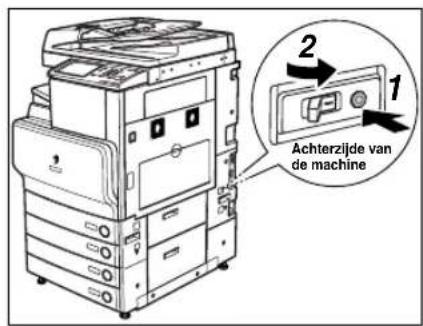
2 Controleer of de hendel van de zekering in de UIT-stand ("○-zijde) staat.

BELANGRIJK
- Gebruik de testknop niet voor het in- en uitschakelen van de machine.
- Indien de zekeringhendel niet naar de UIT-stand ("○"-zijde) schakelt, herhaal dan stap 1.
- Indien de zekering nog steeds niet naar de UIT-stand ("○"-zijde) schakelt, ondanks dat u de bovenstaande procedure twee- of driemaal heeft uitgevoerd, neem dan contact op met uw Canon dealer.
3 Zet de hendel van de zekering in de AAN-stand ("I"-zijde). 4 Druk op de hoofdschakelaar om deze in de "I" stand te zetten. 5 Vul het inspectieblad in (bevindt zich op pag. 4-6) om de periodieke inspecties van de zekering te controleren.


Voordat u deze machine gaat gebruiken
1 HOOFDSTUK
Dit hoofdstuk beschrijft wat u dient te weten voordat u deze machine gaat gebruiken, zoals onderdelen en hun functie en hoe u de hoofdschakelaar in de AAN-stand dient te zetten.
Plaats van installatie en behandeling 1-2
Voorzorgsmaatregelen bij de installatie 1-2
Voorzorgsmaatregelen bij de behandeling....1-7
Wat deze machine kan 1-10
Systeemconfiguratie en onderdelen 1-13
Optionele apparatuur 1-13
Buitenzijde en binnenzijde van de machine 1-15
Bedieningspaneel Onderdelen en functies....1-17
Touch Panel Display....1-18
Hoofdschakelaar en schakelaar voor bedieningspaneel 1-21
Het inschakelen van de hoofdschakelaar....1-21
Handelingen die u dient uit te voeren voordat u deze machine gaat gebruiken....1-25
Selecteren van het type telefoonlijn 1-25
Instellen van de huidige datum en tijd 1-26
Opslaan van het faxnummer van uw machine 1-27
Opslaan van de naam van de afzender 1-28
Opslaan van de naam van de machine 1-29
Weergeven van een Help scherm....1-31
Plaats van installatie en behandeling
Dit gedeelte beschrijft de voorzorgsmaatregelen voor installatie en behandeling van de copier. Wij raden u aan dit gedeelte te lezen voordat u met de machine gaat werken.
Voorzorgsmaatregelen bij de installatie
Vermijd installatie van de machine op de volgende locaties
Vermijd locaties met extreme temperatuur en luchtvochtigheid, zowel hoog als laag.
Vermijd bijvoorbeeld installatie van de machine vlakbij waterkranen, boilers, luchtbevochtigers, airconditioners, verwarmingen of kachels.
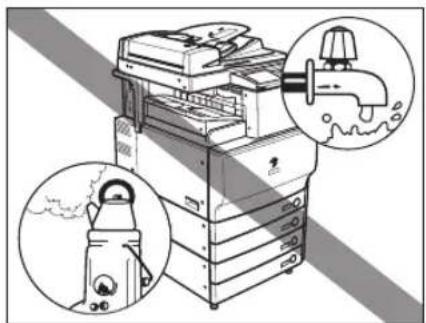
Vermijd installatie van de machine in direct zonlicht.
Indien dit onvermijdelijk is, gebruik dan gordijnen om de machine af te schermen. Zorg dat de gordijnen de ventilatieopeningen van de machine niet blokkeren of dat ze in aanraking komen met het netsnoer of de elektrische aansluiting.

Vermijd slecht geventileerde locaties.
Deze machine genereert tijdens normaal gebruik een kleine hoeveelheid ozon. De gevoeligheid voor ozon kan variëren, maar deze hoeveelheid ozon is niet schadelijk. Wanneer de machine lang achter elkaar wordt gebruikt, kan de ozon vooral in slecht geventileerde ruimten nadrukkelijker aanwezig zijn. Het is aanbevolen dat de ruimte waarin de machine wordt gebruikt goed wordt geventileerd, voldoende om een plezierige werkomgeving te handhaven.

Vermijd locaties waar zich veel stof kan verzamelen.
Vermijd locaties waar ammoniakgas vrijkomt.

Vermijd locaties bij agressieve of ontvlambare materialen, zoals alcohol of verfverdunner.
Vermijd locaties die zijn blootgesteld aan trillingen.
Vermijd bijvoorbeeld installatie van de machine op ongelijke vloeren of verhogingen.

Vermijd blootstelling van de machine aan snelle temperatuurschommelingen.
Indien de ruimte waarin de machine is geïnstalleerd koud is en snel wordt verwarmd, dan kan zich aan de binnenzijde van de machine condens vormen. Dit kan resulteren in een duidelijke afname van de kopiekwaliteit, het niet kunnen scannen van een origineel of kopieën waar niets op is afgedrukt.

Vermijd installatie van de machine in de buurt van computers of andere elektronische precisie-apparatuur.
De tijdens het afdrukken door de machine gegenereerde elektrische interferentie en trillingen kunnen een nadelige invloed hebben op de werking van dergelijke apparatuur.
Vermijd installatie van de machine in de buurt van televisies, radio's of dergelijke elektronische apparatuur.
De machine kan interfereren met de ontvangst van geluids- en beeldsignalen. Plaats de steker in een geschikte wandcontactdoos en bewaar zoveel mogelijk afstand tussen de machine en overige elektronische apparatuur.
Verwijder de stelvoeten van de machine niet.
Verwijder de stelvoeten van de machine niet nadat de machine is geïnstalleerd. Indien u druk uitoefent op de voorzijde van de machine met uitgetrokken laden of units, kan de machine voorover kantelen. Om dit te voorkomen, dient u te zorgen dat de stelvoeten van de machine op hun plaats zitten.
Selecteer een betrouwbare wandcontactdoos
Sluit de machine aan op een 220 - 240 V AC wandcontactdoos.
Zorg dat u de machine aansluit op een betrouwbare wandcontactdoos die een gelijkmatige spanning levert.
Sluit geen andere elektrische apparatuur op dezelfde wandcontactdoos aan als waarop de machine is aangesloten.
Sluit het netsnoer niet aan op een verzamelcontactdoos, omdat dit brand of een elektrische schok tot gevolg kan hebben.
Het netsnoer kan worden beschadigd wanneer u er op stapt of als er zware voorwerpen op worden geplaatst. Het blijven gebruiken van een beschadigd netsnoer kan een ongeval tot gevolg hebben, zoals brand of een elektrische schok.

Zorg voor voldoende installatieruimte
Zorg voor voldoende ruimte rondom de machine, zodat deze probleemloos kan worden bediend.
Geen optie aangesloten.

De optionele Aanvoer (DADF-L1), Finisher-Z1 en Papiermagazijn-Z1 zijn aangesloten.

De optionele Aanvoer (DADF-L1), Rugnieteenheid-Y2, Ponseenheid-L1, Doorvoereenheid-E2 en Papiermagazijn-Z1 zijn aangesloten.

Verplaatsen van de machine
Als u van plan bent de machine te verplaatsen, neem dan eerst contact op met uw Canon dealer. Probeer nooit zelf de machine te verplaatsen.

Voorzorgsmaatregelen bij de behandeling
Probeer de machine nooit te demonteren of te modificeren.

Sommige delen in de machine staan bloot aan hoge spanningen en temperaturen. Neem passende voorzorgsmaatregelen wanneer u de binnenzijde van de machine gaat inspecteren. Voer geen inspecties uit die niet in deze handleiding staan beschreven.
Zorg dat er geen vloeistof of vreemde voorwerpen, zoals paperclips of nietjes in de machine terechtkomen. Indien een vreemd voorwerp in contact komt met de elektrische onderdelen in de machine kan dit kortsluiting veroorzaken, hetgeen brand of een elektrische schok tot gevolg kan hebben.

Indien er rook of ongewone geluiden uit de machine komen, zet de hoofdschakelaar dan onmiddellijk in de UIT-stand, verwijder het netsnoer uit de wandcontactdoos en neem contact op met uw Canon dealer. Indien u de machine in een dergelijke toestand gebruikt, kan dit brand of een elektrische schok tot gevolg hebben. Vermijd ook het plaatsen van voorwerpen in de buurt van de wandcontactdoos, zodat u het netsnoer indien nodig snel kunt verwijderen.

Zet de hoofdschakelaar niet in de UIT-stand en open geen voordeuren terwijl de machine bezig is. U voorkomt hiermee de kans op papierstoringen.
Gebruik geen spuitbussen met ontvlambare stoffen, zoals lijm, in de buurt van de machine. Er bestaat kans op een explosie.
Deze machine genereert tijdens normaal gebruik een kleine hoeveelheid ozon. De gevoeligheid voor ozon kan variëren, maar deze hoeveelheid ozon is niet schadelijk. Wanneer de machine lang achter elkaar wordt gebruikt, kan de ozon vooral in slecht geventileerde ruimten nadrukkelijker aanwezig zijn. Het is aanbevolen dat de ruimte waarin de machine wordt gebruikt goed wordt geventileerd, voldoende om een plezierige werkomgeving te handhaven.

Wanneer u de machine gedurende een lange periode, zoals 's nachts, niet gebruikt, zet de schakelaar van het bedieningspaneel dan om veiligheidsredenen in de UIT-stand. Wanneer de machine gedurende een langere periode, zoals tijdens vakanties, niet wordt gebruikt, zet dan om veiligheidsredenen ook de hoofdschakelaar in de UIT-stand en verwijder het netsnoer uit de wandcontactdoos.

Deze machine heeft alles wat u ooit nodig heeft bij een digitale kleuren multitasking copier.
![graph TD A["Kopieren"] --> B["Afdrukken"] B --> C["Fax"] C --> D["UI op afstand"] D --> E["Verzenden"] E --> F["Scannen"] F --> A](/content/2026/06/1155688/images/0dd54a8a2a5ae55748d12e3abe43d9e0aafb4d32b7ed37dfd667ef753518830b.jpg)
De iR C3580/iR C3580i/iR C3080/iR C3080i/iR C2380i biedt een groot aantal mogelijkheden voor invoer en uitvoer die uw efficiency sterk kunnen verbeteren. Uitgevoerd met functies en mogelijkheden die aansluiten bij de document workflow in de digitale omgeving vormt de iR C3580/iR C3580i/iR C3080/iR C3080i/iR C2380i de absolute top onder de digitale multitasking machines.
Een sterretje (*) geeft functies aan waar optionele apparatuur voor nodig is. Voor meer informatie over de optionele apparatuur voor elk van deze functies en de mogelijke combinaties van optionele apparatuur, raadpleegt u Hoofdstuk 3 "Optionele apparatuur" in de Naslaggids.
Kopiëren
Raadpleeg de Kopieer- en Postbushandleiding
Naast de normale kopieerfuncties zijn er handige nieuwe functies, zoals "Voorbeeldset" om fouten bij het kopiëren te voorkomen, "Boekje" om van de kopieën brochures of boekjes te maken en "Verschillende origineelformaten" om originelen met verschillende formaten gelijktijdig te kunnen kopiëren, om uw productiviteit verder te verhogen.
![graph TD A["Step 1: Shape 1, Shape 2, Shape 3, Shape 4"] --> B["Step 2: Shape 1, Shape 2, Shape 3, Shape 4"] B --> C["Step 3: Shape 1, Shape 2, Shape 3, Shape 4"] C --> D["Step 4: Shape 1, Shape 2, Shape 3"] D --> E["Final Shape with Point 1 and Point 2"]](/content/2026/06/1155688/images/ededb46fccb8a8d520a5f9599e47a02436fdb0ed051d6a0f2a86a0b7814d6fcc.jpg)
Postbusfunctie
Raadpleeg de Kopieer- en Postbushandleiding
De postbusfunctie stelt u in staat foto's en documenten op te slaan die met de scanner zijn gescand en om met een PC gemaakte en naar de harde schijf van de machine verzonden documenten te bewaren. De opgeslagen gegevens kunnen op elk gewenst moment worden afgedrukt of worden samengevoegd met separaat, op een PC opgeslagen gegevens om tegelijk te worden verwerkt.
![graph TD A["Scannen van diverse originelen"] --> B["Afdrukken van samengevoegde documenten"] B --> C["Verzenden v gegevens van computers"]](/content/2026/06/1155688/images/aba14d880ea53a26c1964bc192a2847286e9b689834f46178632156234d71b30.jpg)
Verzendfunctie*
Raadpleeg de Verzend- en Faxhandleiding
De Verzendfunctie stelt u in staat gescande afbeeldingen of documenten naar file servers te verzenden of ze per e-mail of l-fax te versturen. Een aantal bestandsindelingen wordt ondersteund (PDF, TIFF, JPEG) en dit biedt u extra flexibiliteit binnen de digitale werkomgeving.
![graph TD A["Origineel"] --> B["E-mail Bestand I-Fax"] A --> C["Other Methods"] B --> D["Data Collection Box"] B --> E["Data Collection Box"] B --> F["Data Collection Box"]](/content/2026/06/1155688/images/e50539b053f738b727efb901fdccefa1ec02197dc274dafc05d10036e856c4ac.jpg)
Faxen* Raadpleeg de Verzend- en Faxhandleiding
Naast de normale faxfuncties biedt de machine u ook Super G3-compatibiliteit, zodat u documenten met hoge snelheden kunt verzenden. Vergeleken met traditionele faxapparaten zullen de verzendkosten sterk afnemen.
Origineel Fax
Afdrukken*
Raadpleeg de PS/PCL/UFR II Printerhandleiding.
De iR C3580i/iR C3080i/iR C2380i ondersteunt standaard de UFR II- en PCL-afdrukfunctie. De optionele Color UFR II Printer Kit kan alleen op de iR C3580/iR C3080 worden aangesloten en stelt de machine in staat UFR II-afdrukfuncties te ondersteunen die de UFR II (Ultra Fast Rendering)-technologie biedt. De optionele Color UFR II/PCL Printer Kit kan alleen op de iR C3580/iR C3080 worden aangesloten en biedt niet alleen UFR II maar ook
![graph LR A["Verzenden van gegevens vanaf computers"] --> B["Afdrukken"] B --> C["Output"]](/content/2026/06/1155688/images/fb33fa1e2ee776d309b764fae4ae7e5aedcb60d525097149373f55efd7a07dbb.jpg)
PCL-afdrukfuncties. Dit is afhankelijk van de aangesloten optie. De optionele Color PS Printer Kit biedt de PS-afdrukfunctie.
De Direct Printing Kit stelt u in staat PDF- en PS-bestanden af te drukken vanaf uw computer zonder dat u de bestanden eerst moet openen.
De Color Network Printer Unit is een optionele PS (PostScript)-controller die is aangesloten op de achterzijde van de machine. Deze kan worden gebruikt voor het afdrukken van diverse bestandsindelingen, zoals grote en complexe bestanden (die een combinatie vormen van afbeeldingen, foto's en tekst), Adobe PostScript 3-bestanden, gedetailleerde afbeeldingen, enz.
De Color Network Printer Unit is niet verkrijgbaar voor de iR C2380i.
Gebruik van de Gebruikersinterface op afstand
Raadpleeg de Gids voor bediening op afstand.
U kunt via de webbrowser van uw pc diverse functies selecteren en inschakelen, zoals controle van de status van de machine, informatie over opdrachten, instructies voor het afdrukken van in postbussen opgeslagen gegevens, enz.

Netwerkscanner* Raadpleeg de Color Network ScanGear-gebruikershandleiding.
De netwerkscanfunctie stelt u in staat met de machine een document te scannen en de gegevens in te lezen in een toepassing die u op uw computer gebruikt. Om deze functie te gebruiken, dient de machine te zijn aangesloten op een netwerk en dient de Color Network ScanGear-software* op uw computer te zijn geïnstalleerd. U kunt afbeeldingen met maximaal A3-formaat scannen met een resolutie van 600 x 600 dpi.
Scangegevens

Gegevens exporteren naar een computer
* De Color Network ScanGear-software staat op de meegeleverde cd-rom. Raadpleeg voor meer informatie over de netwerkscanfunctie de gebruikershandleiding van Color Network ScanGear.
Systeemconfiguratie en onderdelen
Optionele apparatuur


①Kopieerdeksel Type H ②Aanvoer (DADF-L1) ③Kaartlezer-C1 ④Opvangblad-J1 ⑤Papiermagazijn-Z1 ⑥Cassettemodule-Y3 ⑦Binnenste 2-weg blad-D1
⑧Envelopaanvoer-C2 ⑨Finisher-Z1 ⑩Finisher-Y1 ⑪Doorvoereenheid-E2 ⑫Ponseenheid-L1/N1/P1 ⑬Nietpatroon-D3 ⑭Nietapparaat-J1 ⑮Rugnieteenheid-Y2
Buitenzijde en binnenzijde van de machine
De optionele Aanvoer (DADF-L1) en Cassettemodule-Y3 zijn aangesloten.

①Aanvoer (DADF-L1) (Optioneel) ②Beveiligingssleutel (Optioneel) ③Bedieningspaneel ④Rechter bovendeur van de machine, rechter onderdeur van de machine ⑤Papiertafel ⑥Hoofdschakelaar
⑦Testknop ⑧Zekering ⑨Rechterdeur van papierlade ⑩Papierlade 2 ⑪Papierlade 1 ⑫Opvangblad ⑬Opvangblad papiergeleider
De optionele Aanvoer (DADF-L1) en Cassettemodule-Y3 zijn aangesloten.

⑭Glasplaat ⑮Bovendeur van fixeereenheid ⑯Duplex ⑰Voordeur ⑱Afvaltonerreservoir ⑲Stofvrije glasreiniger ⑳Tonercartridge
Bedieningspaneel: onderdelen en functies

①Schakelaar op het bedieningspaneel (subsysteem)
Druk op deze schakelaar om het bedieningspaneel in of uit te schakelen. Wanneer de schakelaar op het bedieningspaneel langer dan drie seconden wordt ingedrukt, start de uitschakelmodus. Indien uitgeschakeld, staat de machine in de sluimerstand.
② Controle tellerstand toets
Druk op deze toets om de totalen voor kopiëren en afdrukken op het touch panel display te tonen.
③ Stop toets
Druk op deze toets om een opdracht te stoppen die bezig is, zoals een scan-, kopieer- of faxopdracht (alleen scannen).
④ Start toets
Druk op deze toets om een activiteit te starten.
⑤ Netvoedingsindicator
Licht op zodra de machine is ingeschakeld.
⑥ Storingindicator
Knippert of licht op zodra in de machine een storing is opgetreden. Wanneer de storingindicator knippert, volgt u de instructies die op het touch panel display verschijnen. Wanneer de storingindicator rood blijft branden, neemt u contact op met uw Canon dealer.
⑦ Verwerken/Gegevens indicator
Knippert groen wanneer de machine bezig is en blijft groen branden wanneer in het geheugen een fax is opgeslagen.
⑧ Wissen toets
Druk op deze toets om ingevoerde waarden of tekens te wissen.
⑨ Numerieke toetsen
Druk op deze toetsen om cijfers en getallen in te voeren.
⑩ID (Inloggen/Uitloggen) toets
Druk op deze toets wanneer u Afdeling ID beheer instelt of inschakelt.
⑪ Weergavecontrastknop
Gebruik deze knop om de helderheid van het touch panel display aan te passen.
⑫Extra functies toets
Druk op deze toets om de Extra functies aan te geven.
⑬Help toets
Druk op deze toets voor toelichtingen op en instructies voor instellingen of functies op het touch panel display.
⑭ Reset toets
Druk op deze toets om de standaard instellingen van de machine opnieuw in te stellen.
⑮Touch Panel Display
Het instelscherm van elke functie verschijnt op dit display.
⑯Editingpen
Gebruik deze om op het origineel de te kopieren of scannen vlakken aan te geven. Als u de editingpen verliest, neem dan contact op met uw Canon dealer. Gebruik in plaats van de editingpen op het toetsenbord nooit voorwerpen met een scherpe punt, zoals een potlood of balpen.
Touch Panel Display

Pagina 1 van het scherm Basisfuncties (groep A)
Pagina 2 van het scherm Basisfuncties (groep B)

Druk op deze toets om toegang te krijgen tot de kopieerfuncties van de machine.
② Verzenden
Druk op deze toets voor toegang tot de verzend- en faxfuncties van de machine.
③ Postbus
Druk op deze toets voor toegang tot de postbusfuncties van de machine.
④ Afdrukopdracht
Druk op deze toets om afdrukopdrachten te controleren of te annuleren en om het opdrachtenlog te controleren of af te drukken.
⑤ →
⑥ Systeem monitor ⑦ Displaygedeelte Opdracht-/Afdrukstatus ⑧ Scannen ⑨ Printer ⑩ Web Access
Druk op deze toets om webpagina's te kunnen bekijken.

OPMERKING
- Afhankelijk van de optionele op de machine aangesloten apparatuur kan de bovenzijde van het touch panel display verschillen.
■Voor de iR C3580/iR C3080
| Aangesloten optionele apparatuur Weergegeven functietoetsen | |
| Geen |  |
| Kleuren Universele Verzendkit |  |
| Kleuren Universele Verzendkit en Kleuren UFR II Printerkit, Kleuren UFR II/PCL Printerkit of Kleuren PS Printerkit |   |
| Kleuren Universele Verzendkit en Kleuren Netwerk printereenheid |   |
| Super G3 FAX-kaart |  |
| Super G3 FAX-kaart en Kleuren UFR II Printerkit, Kleuren UFR II/PCL Printerkit of Kleuren PS Printerkit |   |
| Super G3 FAX-kaart en Kleuren Netwerk printereenheid |   |
| Kleuren Universele Verzendkit, Kleuren Netwerk printereenheid en and Web Access Software |   |
- [Fax] verschijnt alleen als de optionele Kleuren Universele Verzendkit niet is ingeschakeld.
■Voor de iR C3580i/iR C3080i/iR C2380i
| Aangesloten optionele apparatuur Weergegeven functietoetsen | |
| Geen | |
| Color Network Printer Unit en Web Access Software | |
*De Color Network Printer Unit is niet verkrijgbaar voor de iR C2380i.
- De betekenis van de pictogrammen die in het weergavevlak van Opdracht/Afdrukstatus verschijnen (linksonder op het scherm) staat hieronder beschreven:
| Pictogram (type opdracht) Beschrijving | |
| Kopieeropdracht | |
| Verzend-/Faxopdracht | |
| Postbusopdracht | |
| Printeropdracht | |
| Rapportopdracht | |
| Netwerk scanopdracht | |
| Opdracht Extra functies | |
| Pictogram (Machinestatus) Beschrijving | |
| Fout | |
| Papierstoring | |
| Nietjesstoring | |
| Vervang tonercartridge | |
| Vervang het afvaltonerreservoir | |
Hoofdschakelaar en schakelaar voor bedieningspaneel
De machine is uitgevoerd met twee schakelaars, een hoofdschakelaar en een schakelaar voor het bedieningspaneel plus een zekering die te hoge stromen of lekstromen detecteert.
Het inschakelen van de hoofdschakelaar
1 Controleer of de steker goed op de wandcontactdoos is aangesloten.
WAARSCHUWING
Sluit het netsnoer niet aan en verwijder het ook niet met natte handen, omdat dit een elektrische schok tot gevolg kan hebben.
2 Indien de optionele beveiligingssleutel in de machine is geplaatst, zorg dan dat deze in de AAN-stand staat (rechtsom draaien).

3 Druk op de hoofdschakelaar om deze in de "I" stand te zetten. De hoofdschakelaar bevindt zich aan de rechterzijde van de machine.
De indicator van de hoofdschakelaar op het bedieningspaneel licht op wanneer de hoofdschakelaar in de AAN-stand staat.


BELANGRIJK
Indien de indicator van de hoofdschakelaar op het bedieningspaneel niet oplicht, ook al staat de hoofdschakelaar in de AAN-stand, controleer dan of de zekering in de UIT-stand staat. (Raadpleeg "Wanneer de machine niet inschakelt" in de Naslaggids.)
4
De rechts getoonde schermen worden weergegeven tijdens het laden van de systeemsoftware.
●Als door een aanmeldingsservice (SDL (Simple Device Login) of SSO (Single Sign-on)) geen aanmeldingsverificatie is ingesteld, en er wordt bij Standaard instellingen een ander programma dan MEAP geselecteerd als initiële functie (via het scherm Extra functies):
☐Tot de machine gereed is om te scannen, wordt het opstartscherm weergegeven.
Als op het touch panel display een melding verschijnt, ga dan verder naar stap 5.
☐Het rechts getoonde scherm verschijnt zodra de machine gereed is om te scannen.
De machine is binnen circa 30 seconden gereed om te scannen (geldt voor de iR C3580/iR C3080) of binnen circa 38 seconden (geldt voor de iR C3580i/iR C3080i/iR C2380i) zodra het rechts getoonde scherm verschijnt.
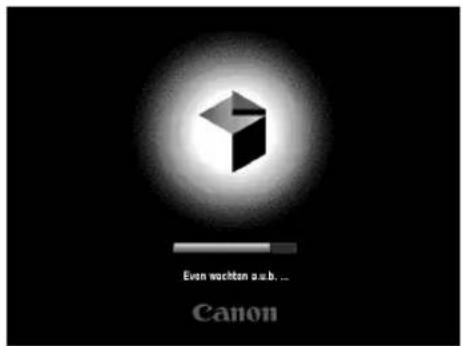

●Als geen login authenticatie door een login service (SDL of SSO) is ingesteld en MEAP is geselecteerd als de eerste functie (via Standaard instellingen op het scherm Extra functies):
☐Tot de machine gereed is om te scannen, wordt het opstartscherm weergegeven.
Zodra het opstartscherm verdwijnt, wordt het MEAP opstartscherm weergegeven.
U kunt op [→] drukken om naar het scherm met basisfuncties te gaan, zodat u de kopieer- en postbusfunctie ook kunt gebruiken als het MEAP startscherm nog steeds wordt getoond.
□Nu verschijnt het scherm voor MEAP toepassing.


●Als login authenticatie door een login service (SDL of SSO) is ingesteld:
☐Tot de machine gereed is om te scannen, wordt het opstartscherm weergegeven.

Zodra het startscherm is verdwenen, wordt het MEAP startscherm getoond, ongeacht de instelling bij Inst. als initiële functie.
BELANGRIJK
- Als u de hoofdschakelaar in de UIT-stand zet, wacht dan minstens 10 seconden voordat u deze weer in de AAN-stand zet.
- Zet de hoofdschakelaar nooit uit als u I-fax documenten wilt kunnen verzenden of ontvangen. Zet ook nooit de hoofdschakelaar in de UIT-stand wanneer de optionele Super G3 FAX-kaart is geïnstalleerd en u in staat wilt zijn faxdocumenten te ontvangen of te verzenden. Het verzenden of ontvangen van I-fax of faxdocumenten is niet mogelijk wanneer de hoofdschakelaar in de UIT-stand staat.
- Als SSO of SDL is ingesteld als aanmeldingsservice, duurt het langer voordat de machine gereed is om te scannen.

5 Als u een login service gebruikt, log dan in volgens de procedure voor de login service die is ingesteld.
Handelingen die u dient uit te voeren voordat u deze machine gaat gebruiken
Dit gedeelte beschrijft de belangrijke registratie-instellingen en procedures welke u dient uit te voeren en te volgen voordat de machine kan worden gebruikt voor verzendopdrachten. Voor meer informatie over de activiteiten, raadpleegt u "Wat u moet doen voordat u deze machine gebruikt" in de Verzend- en faxhandleiding.

BELANGRIJK
- Als u de machine probeert te gebruiken zonder eerst de juiste informatie vast te leggen, dan kan de machine wellicht niet goed functioneren.
- Om gescande documenten te kunnen verzenden naar e-mailadressen, een I-fax adres of een file server, dienen de netwerkinstellingen te zijn aangegeven. (Raadpleeg de Netwerkgids.)
Selecteren van het type telefoonlijn
Stel het type telefoonlijn in dat op de machine is aangesloten.
Als deze instelling niet juist is, kunt u niet met andere machines communiceren. Controleer het type telefoonlijn dat u gebruikt en geef de juiste instelling aan.

OPMERKING
Voor deze instelling is de optionele Super G3 Faxkaart nodig.
1 Druk op ⓐ → [Communicatie-instellingen] → [Gebruikersinstellingen] onder → [Type telefoonlijn]. 2 Selecteer het type telefoonlijn → druk op [OK].
Als u het type telefoonlijn niet kent, neem dan voor meer informatie contact op met de telecommaatschappij.
Instellen van de huidige datum en tijd
U kunt de huidige datum en tijd instellen. De huidige datum en tijdinstellingen worden gebruikt als standaard tijdklokinstellingen bij functies waar deze nodig zijn.
• GMT: GMT is de afkorting van Greenwich Mean Time. - Tijdzone: De standaard tijdzones van de wereld worden meestal aangegeven in een tijdsverschil in uren (± max. 12 uur) ten opzichte van GMT (± 0 uur). Een tijdzone is een gebied waarin dezelfde tijd geldt. - Zomertijd: In sommige landen wordt de tijd tijdens de zomerperiode vooruitgezet. De periode waarin dit van toepassing is, wordt "Zomertijd" genoemd.

OPMERKING
Via het scherm Extra functies kunt u de datum en tijd ook automatisch laten synchroniseren door een server in het netwerk. (Raadpleeg hoofdstuk 3 in de Netwerkgids.)
1 Druk op Ⓞ → [Systeeminstellingen] → [Datum- & Tijdinstel.]. 2 Voer de huidige datum (dag, maand, jaar) en tijd in met Ⓞ - Ⓤ (numerieke toetsen).
Voer de maand en dag in met vier cijfers (inclusief nullen).
Voer alle vier de cijfers van het jaar in en voer de tijd in volgens het 24-uur systeem. Alles met vier cijfers (inclusief nullen) maar zonder een spatie.
Voorbeelden: 6 mei →0605
7:05 a.m. → 0705
11:18 p.m. →2318

●Als u de tijdzone instelt:
Druk op de keuzelijst Tijdzone en selecteer de tijdzone waar de machine zich bevindt.
Indien u de zomertijd instelt:
Druk op [Aan] en vervolgens op [Startdatum]. Selecteer achtereenvolgens de maand en de dag in de keuzelijst Maand en dag. Druk op [−] of [+] om het tijdstip van de dag in te voeren waarop de zomertijd wilt laten ingaan, en druk op [OK]. Druk op [Einddatum], selecteer de maand, dag en het tijdstip waarop de zomertijd afloopt, en druk op [OK].

OPMERKING
Als u de zomertijd instelt, zal de machine de standaardtijd van de machine op de aangegeven datum en tijdstip automatisch één uur vooruit zetten.
Druk op [OK].
Opslaan van het faxnummer van uw machine
U dient het faxnummer van uw machine op te slaan. Dit nummer wordt afgedrukt op het document dat u naar de andere partij faxt.
Het nummer kan ook verschijnen op het touch panel display van de machine van de andere partij. Dit is afhankelijk van het type machine dat zij gebruiken.

OPMERKING
Voor deze instelling is de optionele Super G3 Faxkaart nodig.
Druk op ⓐ, selecteer [Communicatie-instellingen], vervolgens [Gebruikersinstellingen] en daarna [Telefoon #].
Voer het telefoonnummer in met de numerieke toetsen Ⓞ en druk op [OK].
De details van elk item treft u onderstaand aan.
[Spatie]: Druk op deze toets om tussen het kengetal en het lokale faxnummer een spatie in te voegen.
[+]: Gebruik deze toets om een landcode in te voegen. Druk na de landcode en voor het faxnummer op [+].
[ ]: Druk op deze toetsen om de cursor te verplaatsen.
[Backspace]: Druk op deze toets om het laatst ingevoerde cijfer te verwijderen.

Opslaan van de naam van de afzender
Voor de faxen kunt u een naam als afzender opslaan, zoals de naam van een werkgroep of afdeling of de naam van een persoon.
De opgeslagen naam kan worden getoond op het touch panel display van de machine van de andere partij en/of worden afgedrukt langs de bovenrand van de documenten die u verzendt.

OPMERKING
- U kunt bij de instelling Namen van afzenders via het scherm Verzendinstellingen aangeven dat de naam van de afzender moet worden getoond en afgedrukt in plaats van de naam die is opgeslagen als naam van de machine. (Raadpleeg "Verzenden van een fax" in de Verzend- en faxhandleiding.)
- Voor deze instelling is de optionele Super G3 Faxkaart nodig.
1 Druk op Ⓦ → [Communicatie-instellingen] → [TX instellingen] onder → [Naam van afzender (TTI)]. 2 Selecteer het nummer waaronder u de naam van de afzender wilt opslaan → druk op [Opslaan/Bewerken].
U kunt maximaal 99 namen van afzenders opslaan (01 t/m 99).
Om de opgeslagen naam van een afzender te verwijderen, selecteert u het nummer waaronder de naam is opgeslagen → druk op [Wissen]. Per keer kan slechts één naam van een afzender worden gewijzigd.

3 Voer de naam van de afzender in → druk op [OK].
Opslaan van de naam van de machine
Uw naam of de naam van de onderneming dient te zijn opgeslagen als de naam van de machine (een afdelingsnaam is optioneel).
Bijvoorbeeld:
• Uw naam: John Smith • Bedrijfsnaam: Canon - Bedrijfsnaam en afdeling: Canon-Accounting Dept.
Wanneer u een document via e-mail, fax of I-fax verzendt, zal de naam van de machine die u heeft opgeslagen bij de andere partij worden getoond of afgedrukt als de naam van de afzender.
Sommige faxmodellen laten tijdens verzending de informatie over de afzender ook op het display zien.

OPMERKING
- Als de optionele Super G3 Faxkaart is geïnstalleerd, kan de naam worden afgedrukt in het TX terminal ID.
- Als SDL of het Locale Apparaat authentificatie gebruikersauthentificatie systeem van SSO is ingesteld als de login service en u een e-mailbericht verzendt:
- Het e-mailadres van de inloggende gebruiker dat is opgeslagen bij SDL of het Locale apparaatauthentificatie gebruikersauthentificatiesysteem van SSO verschijnt in het veld Van in het e-mailbericht bij de machine van de andere partij in plaats van het e-mailadres dat is opgeslagen bij Apparaatinformatie-instellingen voor deze machine. (Raadpleeg "Verzenden van een e-mailbericht" in de Verzend- en faxhandleiding.)
- Als SDL of het Locale Apparaat authentificatie gebruikersauthentificatie systeem van SSO is ingesteld als de login service en u een I-fax verzendt:
- Het e-mailadres dat u heeft opgeslagen bij de Apparaatinformatie-instellingen voor deze machine dat wordt getoond in het veld Van op de I-fax van de andere partij, en het e-mailadres van de inloggende gebruiker dat is opgeslagen voor SDL of het Locale apparaatauthentificatie gebruikersauthentificatiesysteem van SSO, verschijnt in het veld Afzender. (Raadpleeg "Verzenden van een I-fax" in de Verzend- en faxhandleiding.)
- Als het Domeinauthentificatie gebruikersauthentificatie systeem van SSO (ook wanneer Domeinauthentificatie plaatsvindt met het 'Domeinauthentificatie + Locale Apparaat authentificatie' gebruikersauthentificatie systeem) is ingesteld als de login server en u een e-mailbericht verzendt:
- Het e-mailadres dat u heeft opgeslagen voor Active Directory of iW Accounting Manager verschijnt bij de andere machine in het veld Van. Dit in plaats van het e-mailadres dat u voor deze machine heeft opgeslagen bij de Apparaatinformatie-instellingen. (Raadpleeg "Verzenden van een e-mailbericht" in de Verzend- en faxhandleiding.)
- Als het Domeinauthentificatie gebruikersauthentificatie systeem van SSO (ook wanneer Domeinauthentificatie plaatsvindt met het 'Domeinauthentificatie + Locale Apparaat authentificatie' gebruikersauthentificatie systeem) is ingesteld als de login server en u een I-fax verzendt:
- Het e-mailadres dat u voor deze machine heeft opgeslagen bij de Apparaatinformatie-instellingen verschijnt in het veld Van en het e-mailadres dat u voor Active Directory of iW Accounting Manager heeft opgeslagen, wordt bij de andere machine getoond in het veld Afzender. (Raadpleeg "Verzenden van een I-fax" in de Verzend- en faxhandleiding.)
- Als < Aangeven geaut. gebr. best. afzender > E-mailinstellingen onder Communicatie-instellingen bij Systeeminstellingen (via het scherm Extra functies) is ingeschakeld ('Aan'), zal het e-mailadres van de ingelogde gebruiker bij de andere partij worden getoond in het veld Van. Dit ongeacht het type login service. Als < Aangeven geaut. gebr. best. afzender > E-mailinstellingen onder Communicatie-instellingen bij Systeeminstellingen (via het scherm Extra functies) is uitgeschakeld ('Uit'), zal het e-mailadres dat u heeft opgeslagen bij Apparaatinformatie-instellingen worden getoond in het veld Van.
- Voor meer informatie over het opslaan van het e-mailadres van uw machine, raadpleegt u de Netwerkhandleiding.
1 Druk op Ⓞ → [Communicatie-instellingen] → [TX instellingen] onder → [Apparaatnaam]. 2 Voer een naam in → druk op [OK].
Weergeven van een Help scherm
Door op ① te drukken, verschijnt een scherm met informatie over de diverse functies van uw machine. Volg de instructies op het scherm om de activiteit te selecteren die u wilt uitvoeren. Er verschijnt een toelichting op de functie en u leest hoe u deze functie kunt instellen.
■Hoofdmenu
Dit is het eerste scherm dat verschijnt wanneer u op ? drukt.
Druk op [Gebruik de Helpfunctie] om een toelichting te lezen over het gebruik van de Helpfunctie.

OPMERKING
Druk na het selecteren van een mode van de kopieer-, verzend- of postbusfunctie op Ⓟ om een helpscherm te laten verschijnen met een toelichting op die mode.
■Scherm Lijst
Laat een lijst zien van de functies die in het hoofdmenu zijn geselecteerd.


■Scherm Toelichting
Laat een gedetailleerde toelichting zien van de functie die is geselecteerd in het scherm Lijst.
Druk op [Probeer het] om naar het scherm te gaan voor het instellen van de geselecteerde functie.
Druk op [Meer gedetailleerde instellingen weergeven.] om nog meer gedetailleerde informatie en aanverwante onderwerpen weer te geven.
![Instellingen Type origineel 1) [Tekst/Foto/Landkaart]: Voor originelen met tekst en afbeeldingen/ foto's en originelen als landkaarten. 2) [Drukwerk afdrukken]: Voor kopieën van drukwerkafbeeldingen. 3) [Foto]: Voor kopieën van foto's afgedrukt op fotopapier.](/content/2026/06/1155688/images/f325103536c5eebaea741e70dd2cd84d66615a81c32f5a085f0e667ccbf42244.jpg)

OPMERKING
De toets [Probeer het] verschijnt alleen op het scherm met de toelichting bij een aantal van de verzend- en kopieerfuncties.

Voorbeeld: De procedure voor het maken van een kopie van een foto.
1 Druk op [Kopiëren] → [Type origineel instellingen].

2 Controleer de gedetailleerde informatie voor deze functie.
Druk op [Probeer het] → [Ja] om de functie te proberen.
Standaard onderhoud
2
HOOFDSTUK
Dit hoofdstuk beschrijft hoe u papier kunt bijvullen en hoe u de tonercartridge vervangt.
Papier bijvullen 2-2
Vervangen van de tonercartridge .....2-6
Papier bijvullen
Als het geselecteerde papier op is of tijdens het afdrukken het papier in de geselecteerde papierlade opraakt, verschijnt op het touch panel display een scherm met de opdracht papier bij te vullen.

BELANGRIJK
- Er verschijnt ook een scherm waarop u wordt gevraagd papier bij te vullen wanneer de geselecteerde papierlade niet helemaal in de machine is geschoven. Zorg dat de papierlade correct is geplaatst.
- Plaats in de papierladen geen enveloppen of niet-standaard papierformaten.
- Wij raden u aan de volgende papiertypen niet in de papierladen te plaatsen. U voorkomt hiermee de kans op een papierstoring.
- Erg gekruld of gekreukeld papier
- Dun papier
- Dik 2 papier 164 t/m 220 g/m 2
- Papier dat is bedrukt door een thermische printer (niet afdrukken op de achterzijde van dit papier.)
- Waaier het papier goed voordat u de stapel plaatst en gebruik een vlakke ondergrond om voor een rechte stapel te zorgen.
- Plaats geen papier of andere voorwerpen in het lege gedeelte van de papierlade naast de papierstapel. U voorkomt hiermee de kans op een papierstoring.

OPMERKING
- Indien tijdens het afdrukken een melding verschijnt waarin u wordt gevraagd papier bij te vullen, dan worden de resterende afdrukken automatisch gemaakt nadat u het juiste papier heeft bijgevuld. Indien u een andere papierlade selecteert, dan worden de resterende afdrukken gemaakt nadat u op [OK] heeft gedrukt.
- Om het afdrukken te annuleren, drukt u op [Annuleren].
- Om een andere beschikbare functie te gebruiken, drukt u op [Andere functie] → selecteer [Kopiëren], [Verzenden], [Postbus], [Afdr.opdr.] of [Scannen] → druk op [Gereed].
- De volgende papierformaten kunnen in de papierladen 1, 2, 3 en 4 worden geplaatst
- Papierlade 1: A4, A4R, A5R en enveloppen
- Papierladen 2, 3 en 4: 305 mm x 457 mm, A3, A4, A4R en A5R
- Als de optionele Envelopaanvoer-C2 in papierlade 1 is geplaatst, kunnen enveloppen worden ingevoerd.
- Papierladen 3 en 4 kunnen alleen worden gebruikt als de optionele Cassette module-Y3 is aangesloten.
- Voor meer informatie over de afdrukmaterialen die u in de papierladen kunt plaatsen, raadpleegt u "Afdrukmaterialen" in de Naslaggids.

1 Druk op de knop van de papierlade waarin u papier wilt bijvullen.

2 Pak de greep vast en trek de papierlade zover mogelijk naar buiten.

3 Open een pak papier en verwijder het resterende papier uit de lade.
VOORZICHTIG
Wanneer u papier bijvult, dient u te voorkomen dat u uw handen snijdt aan de randen van het papier.
BELANGRIJK
Bewaar de resterende hoeveelheid papier in de oorspronkelijke verpakking op een droge plaats en uit het directe zonlicht.

- Gebruik voor afdrukken met een hoge kwaliteit door Canon aanbevolen papier.
- Waaier het papier altijd uit voordat u het in de papierlade plaatst en maak er een nette stapel van. Ook papier dat net uit een nieuwe verpakking komt dient te worden uitgewaierd.
4 Plaats de stapel papier omgekeerd in de papierlade.
Zorg dat de randen van de stapel recht liggen. Plaats de stapel papier tegen de rechter zijkant van de papierlade.
Wanneer u voor de eerste keer papier in de papierlade plaatst, stelt u de formaatknop in op het formaat van het papier dat u in de lade plaatst. (Raadpleeg "Aanpassen van een papierlade voor een ander papierformaat" in de Naslaggids.)
Wanneer u papier in de papierlade plaatst, dient u te zorgen dat het ingestelde papierformaat overeenkomt met het formaat van het papier dat wordt bijgevuld.

- Gekruld papier dient te worden gladgestreken voordat u het kunt gebruiken.
- Zorg dat de hoogte van de papierstapel de vullimiet ( [+] ) aan de achterzijde van de papierlade niet overschrijdt.

OPMERKING
- Elke papierlade biedt plaats aan circa 550 vel papier (80 g/m²).
- Als er op de verpakking van het papier informatie staat over het plaatsen van het papier, houdt u hier dan aan.
- Wanneer het papier in de papierlade is geplaatst, zal worden afgedrukt op de zijde die naar boven is gericht.
- Problemen zoals een slechte afdrukkwaliteit of vastlopend papier kunt u misschien oplossen door de papierstapel om te draaien en opnieuw te plaatsen.
- Voor meer informatie over de afdrukrichting van voorbedrukt papier (papier met logo's of bedrijfsnamen), raadpleegt u "Relatie tussen oriëntatie van het origineel en voorbedrukt papier" in de Naslaggids.
5
Duw de papierlade voorzichtig terug in de machine totdat u een klik hoort.

VOORZICHTIG
Zorg bij het terugplaatsen van de papierlade dat uw vingers niet beklemd raken. U voorkomt hiermee persoonlijk letsel.

BELANGRIJK
U kunt geen kopieën of afdrukken maken indien u zoveel papier plaatst dat de vullimiet wordt overschreden of wanneer de papierlade niet helemaal in de machine is geschoven. Controleer altijd of de papierladen goed zijn geplaatst en dat het papier niet boven de vullimiet komt.

Als het papier tijdens het kopiëren of afdrukken op is, plaats dan een nieuwe stapel papier en volg de instructies op het touch panel display. De machine start automatisch opnieuw en maakt de resterende kopieën of afdrukken.
Vervangen van de tonercartridge
Wanneer in de machine nog maar een geringe hoeveelheid toner aanwezig is, verschijnt op het touch panel display de volgende melding. U kunt doorgaan met afdrukken, maar dit is het moment om een nieuwe tonercartridge voor de aangegeven kleur te bestellen, zodat die beschikbaar is wanneer de toner helemaal op is.

Wanneer de toner helemaal op is en u niet langer afdrukken kunt maken, verschijnt op het touch panel display een scherm met instructies voor het vervangen van de tonercartridge. Volg de instructies op het touch panel display en de hieronder beschreven procedure bij het vervangen van de tonercartridge.
Als u op [Herstel later] drukt, kunt u doorgaan met activiteiten als het instellen van functies en scannen van originelen. Dit ook als u niet onmiddellijk de tonercartridge vervangt.


WAARSCHUWING
Verbrand geen tonercartridges en werp ze niet in open vuur. De resterende toner in de cartridges kan vlam vatten, hetgeen brandwonden of brand tot gevolg kan hebben.

VOORZICHTIG
- Bewaar toner buiten bereik van kleine kinderen. Als toner is ingeslikt, neem dan direct contact op met een arts.
- Indien u toner op uw handen of kleding krijgt, spoel dan onmiddellijk met koud water. Gebruik geen warm water, omdat de toner hierdoor kan worden gefixeerd en u de tonervlekken wellicht niet meer kunt verwijderen.

BELANGRIJK
- Gebruik uitsluitend tonercartridges die zijn bestemd voor gebruik in deze machine.
- Vervang geen tonercartridges totdat de melding waarin u wordt gevraagd dit te doen verschijnt.
- Vervang geen tonercartridges terwijl de machine bezig is met afdrukken. U voorkomt hiermee de kans op een papierstoring.
- De kleur van de te vervangen toner wordt aangegeven op het touch panel display.
- Als u doorgaat met kopiëren of afdrukken in zwart/wit nadat de cyaan, magenta of gele toner op is, verwijder dan niet de lege tonercartridges uit de machine.
- U kunt voor de gebruiker een foutmelding laten weergeven dat de resterende toner bijna op is. Voor instructies voor het weergeven van de foutmelding Resterende toner, raadpleegt u "Weergave van de foutmelding Resterende toner" in de Naslaggids. Voor instructies voor het wissen van de foutmelding Resterende toner, raadpleegt u "Wissen van de foutmelding Resterende toner" in de Naslaggids.
- Raak nooit de sluitklep en het tandwiel van de tonercartridge aan. U voorkomt hiermee dat de tonercartridge toner kan lekken.

- Wanneer de melding verschijnt, is nog circa 10% van de toner over. Aanbevolen wordt een nieuwe tonercartridge gereed te hebben voor vervanging voordat de toner voor de getoonde kleur op is.
- De volledige instructies voor het vervangen van de tonercartridge zijn zichtbaar door op het touch panel display op [Vorige] of [Volgende] te drukken.
- Indien de toner tijdens een afdrukopdracht opraakt, worden de resterende afdrukken gemaakt nadat de tonercartridge is vervangen.
- Als nog zwarte toner aanwezig is, kunt u doorgaan met kopiëren en afdrukken in zwart/wit. Als een opdracht is onderbroken omdat de cyaan, magenta of gele toner op is, dan is kopiëren in zwart/wit alleen mogelijk bij functies anders dan de functie die werd gebruikt bij de onderbroken opdracht.
- Als na het vervangen van tonercartridge de kleuren afwijken van de kleuren van voor het vervangen van de tonercartridge, voer dan een Automatische gradatie-aanpassing onder Standaard instellingen uit (via het scherm Extra functies). (Raadpleeg "Automatische gradatie-aanpassing" in de Naslaggids.)
1 Open de doos met de nieuwe toner in verticale stand.
BELANGRIJK
De doos en het beschermingsmateriaal zijn opnieuw te gebruiken als verpakking voor de lege tonercartridge uit de machine. Laat de doos en het beschermingsmateriaal heel.
2 Pak de bovenzijde van de doos vast zoals rechts in de illustratie is aangegeven en trek het beschermingsmateriaal en de tonercartridge naar buiten.
3 Open het bovenste deel van het beschermingsmateriaal door dit opzij te trekken zoals in de illustratie rechts is aangegeven.
4 Nadat u het beschermingsmateriaal heeft geopend, verwijdert u de gebruikte tonercartridge uit de machine. Laat de verpakking intact.


5 Open de voordeur van de hoofdeenheid.
6 Draai de knop die overeenkomt met de tonerkleur die u wilt vervangen in de richting van de pijl.
BELANGRIJK
Draai de knop op de tonercartridge tot de pijl 'Ontgrendeld' ('Unlock') aangeeft.

Zwarte tonercartridge

Cyaan, Magenta of Gele tonercartridge
7 Pak de bovennok van de tonercartridge vast en trek de tonercartridge uit de tonervulopening.
VOORZICHTIG
Verbrand geen tonercartridges en werp ze niet in open vuur. De resterende toner in de cartridges kan vlam vatten, hetgeen brandwonden of brand tot gevolg kan hebben.
BELANGRIJK
Als de tonercartridge niet kan worden verwijderd, controleer dan of de knop goed in de juiste stand staat.

8 Pak de nieuwe tonercartridge met beide handen vast zoals in de illustratie is aangegeven, en kantel de tonercartridge voorzichtig vijf keer heen en weer.

9 Duw de nieuwe tonercartridge zover mogelijk naar binnen.
BELANGRIJK
Wanneer u tonercartridges vervangt, dient u te zorgen dat de kleur van de tonercartridge overeenkomt met de kleur van de opening. Als de kleur anders is, zal de tonercartridge niet in de opening passen.

10 Zet de knop terug in de oorspronkelijke stand.

BELANGRIJK
Voordat u de knop draait, dient u te controleren of de tonercartridge zo ver mogelijk in de machine is geschoven.
11 Sluit de voordeur van de machine → bevestig de melding die op het touch panel display verschijnt.
Bevestig de melding → druk op [Ja].

VOORZICHTIG
Zorg bij het sluiten van de voordeur van de machine dat uw vingers niet beklemd raken. U voorkomt hiermee persoonlijk letsel.

OPMERKING
- De getoonde melding kan verschillen en is afhankelijk van de kleur van de vervangen tonercartridge.
- Als meerdere tonercartridges tegelijk zijn vervangen, verschijnt voor elke kleur een melding.

Zwarte tonercartridge

Cyaan, magenta of gele tonercartridge
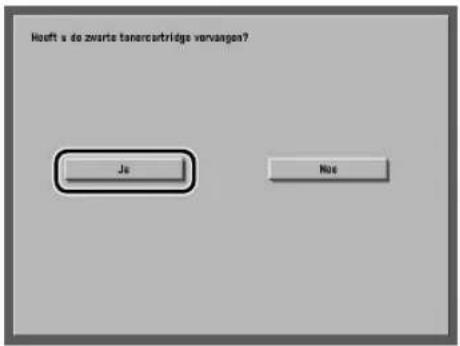
12 Sluit het beschermingsmateriaal met daarin de gebruikte tonercartridge op dezelfde manier als waarop de nieuwe tonercartridge was verpakt.

13 Pak de bovenrand van het beschermingsmateriaal vast en plaats het in de doos die voor de nieuwe tonercartridge is gebruikt.

14 Sluit de kleppen van de doos.
Wanneer u de kleppen sluit, sluit dan eerst de rechterklep en daarna de linkerklep. Steek vervolgens het lipje in de opening.

BELANGRIJK
Zorg dat het lipje goed in de opening is geplaatst nadat u de kleppen van de doos heeft gesloten.

Oplossen van problemen
3
HOOFDSTUK
Dit hoofdstuk beschrijft wat u dient te doen bij een papierstoring en wanneer een foutmelding verschijnt.
Verhelpen van papierstoringen....3-2
Lijst met foutmeldingen....3-6
Lijst met foutcodes zonder meldingen ....3-6
Verhelpen van papierstoringen
Op het touch panel display verschijnt het scherm dat de plaats van het vastgelopen papier aangeeft plus de instructies voor het verwijderen van het vastgelopen papier. Dit scherm verschijnt herhaaldelijk op het touch panel display totdat het vastgelopen papier volledig is verwijderd.

WAARSCHUWING
Sommige onderdelen in de machine staan onder hoge elektrische spanning. Bij het verwijderen van vastgelopen papier of bij het controleren van de binnenzijde van de machine, dient u geen halskettingen, armbanden of andere metalen voorwerpen te dragen die in contact kunnen komen met de onderdelen in de machine. U voorkomt hiermee de kans op brandwonden of een elektrische schok.

VOORZICHTIG
- Zorg bij het verwijderen van vastgelopen originelen of papier dat u uw handen niet snijdt aan de randen van de originelen of het papier.
- Zorg bij het verwijderen van vastgelopen originelen of papier dat u uw handen niet snijdt aan de binnenzijde van de machine. Als u het papier niet kunt verwijderen, neem dan contact op met uw Canon dealer.
- Zorg bij het verwijderen van vastgelopen papier dat er geen toner van het papier op uw handen of kleding terechtkomt. Toner veroorzaakt vlekken op uw handen of kleding. Is toner in contact gekomen met uw handen of kleding, spoel dan direct met koud water. Het wassen met warm water fixeert de toner, waardoor het niet mogelijk is de tonervlekken te verwijderen.
- Wanneer u papier verwijdert dat in de machine is vastgelopen, verwijder het dan voorzichtig om te voorkomen dat tonerpoeder op het papier in uw ogen of mond komt. Indien er toner in uw ogen of mond terechtkomt, was dan onmiddellijk met koud water en raadpleeg een arts.
- De fixeereenheid en de omliggende onderdelen worden tijdens gebruik erg heet. Bij het verwijderen van vastgelopen papier of bij het controleren van de binnenzijde van de machine, dient u de fixeereenheid en de omliggende onderdelen niet aan te raken. Anders kan dit brandwonden of een elektrische schok tot gevolg hebben.
- Zodra al het vastgelopen papier is verwijderd, dient u direct uw handen uit de machine te halen. Zelfs als de machine niet in bedrijf is, kunnen uw handen, haar of kleding in de rollen gevangen raken. Dit kan resulteren in persoonlijk letsel of beschadiging als de machine plotseling start met afdrukken.

BELANGRIJK
- Als in de aanvoer een papierstoring optreedt, kunt u de machine niet blijven gebruiken. Volg de instructies op het touch panel display om de papierstoring te verhelpen.
- Als het scherm MEAP wordt weergegeven, verschijnt een melding in het gedeelte Opdracht/Print monitor. Druk op [Systeem monitor] → volg de procedures die op het touch panel display verschijnen om u te helpen het vastgelopen papier te verwijderen.

OPMERKING
Als het papier op verschillende plaatsen is vastgelopen, dient u het vastgelopen papier te verwijderen in de volgorde zoals op het touch panel display is aangegeven.
1 Inspecteer alle op het touch panel display aangegeven plaatsen waar papier is vastgelopen en verwijder het vastgelopen papier.
Raadpleeg de betreffende pagina's voor instructies over het opsporen en verwijderen van vastgelopen papier. Of volg de instructies op het touch panel display.
Indien vastgelopen papier scheurt terwijl u het verwijdert, zorg dan dat u alle achtergebleven snippers uit de machine verwijdert.

BELANGRIJK
Als de machine wordt uitgeschakeld wanneer een papierstoring is opgetreden, dan is het na het opnieuw inschakelen niet mogelijk om te laten weergeven in welke papierlade de storing is opgetreden. Verwijder het vastgelopen papier zonder de machine uit te schakelen.
●Als in de machine een papierstoring is opgetreden:
□Raadpleeg de instructies op de volgende pagina's.
①Fixeereenheid (Raadpleeg "Fixeereenheid (in de machine)" in de Naslaggids.) ② Opening van de duplex (Raadpleeg "Opening van de duplex (in de machine)" in de Naslaggids.) ③Duplex (Raadpleeg "Duplex (in de machine)" in de Naslaggids.) ④Papiertafel (Raadpleeg "Papiertafel" in de Naslaggids.) ⑤Papierlade 1 (Raadpleeg "Papierlade 1" in de Naslaggids.) ⑥ Papierlade 2 (Raadpleeg "Papierlade 2" in de Naslaggids.)

Het is mogelijk dat zich in sommige aangegeven delen geen vastgelopen papier bevindt. Controleer echter alle op het touch panel display aangegeven plaatsen in de gegeven volgorde.
●Als in een optioneel apparaat een papierstoring optreedt
Raadpleeg de instructies op de volgende pagina's.
①Cassette module-Y3 (Raadpleeg "Cassette module-Y3 (Optioneel)" in de Naslaggids.)

②Papiermagazijn-Z1 (Raadpleeg "Papiermagazijn-Z1 (Optioneel)" in de Naslaggids.)

③Aanvoer (DADF-L1) (Raadpleeg "Aanvoer (DADF-L1)" in de Naslaggids.)

④ Finisher-Z1 (Raadpleeg "Finisher-Z1 (Optioneel)" in de Naslaggids.)

⑤ Binnenste 2-weg blad-D1 (Raadpleeg "Binnenste 2-weg blad-D1 (Optioneel)" in de Naslaggids.)

⑦ Finisher-Y1 (Raadpleeg "Onder het bovendeksel van de Finisher-Y1 of Rugnieteenheid-Y2 (Optioneel)" en "In de Doorvoereenheid-E2 van de Finisher-Y1 of Rugnieteenheid-Y2 (Optioneel)" in de Naslaggids.)

⑧ Rugnieteenheid-Y2 (Raadpleeg "Onder het bovendeksel van de Finisher-Y1 of Rugnieteenheid-Y2 (Optioneel)," "In de Doorvoereenheid-E2 van de Finisher-Y1 of Rugnieteenheid-Y2 (Optioneel)," "Achter de voordeur van de Rugnieteenheid-Y2 (Optioneel)" of "Rugnietapparaat (Optioneel)" in de Naslaggids.)

⑨ Ponseenheid-L1/N1/P1 (Raadpleeg "Ponseenheid-L1/N1/P1 (Optioneel)" in de Naslaggids.)

2 Plaats de hendels en deksels, nadat u het vastgelopen papier op alle plaatsen die op het touch panel display worden aangegeven heeft verwijderd, terug in hun oorspronkelijke posities. 3 Ga verder met het volgen van de procedure en aanwijzingen op het touch panel display.
Zodra u al het vastgelopen papier op andere plaatsen dan de aanvoer heeft verwijderd, wordt het afdrukken of kopiëren hervat.
Indien er nog steeds papier aanwezig is dat dient te worden verwijderd, dan verschijnt op het touch panel display een scherm dat aangeeft hoe u het vastgelopen papier kunt verwijderen. Herhaal de procedure vanaf stap 1.

OPMERKING
U hoeft het aantal kopieën of afdrukken niet opnieuw in te voeren, ook niet als u meerdere sets afdrukt. De machine berekent automatisch opnieuw het aantal kopieën of afdrukken dat moet worden gemaakt op basis van het aantal vellen papier dat was vastgelopen.
Lijst met foutcodes zonder meldingen
Indien een opdracht of handeling niet succesvol wordt voltooid, controleer dan de foutcode en voer de noodzakelijke handelingen uit conform de weergegeven foutcode. U kunt de foutcode onder [Log] op het scherm Details van het scherm Systeem monitor controleren. (Raadpleeg "Details van de opdracht" in de Naslaggids.)
Als een opdracht voor verzending, ontvangst of faxen niet goed is uitgevoerd, wordt op het Activiteitenrapport en Verzendrapport een foutcode afgedrukt in de kolom Resultaten. (Raadpleeg "Afdrukken van communicatierapporten" in de Verzend- en faxhandleiding.)
Voer de noodzakelijke procedures uit conform de foutcode.

OPMERKING
Als een verzendopdracht is geannuleerd, wordt op het Verzendrapport in de kolom Resultaten afgedrukt.
Oorzaak 1: Er zijn originelen met verschillende formaten gescand en de modus 'Verschillende origineelformaten' was niet ingesteld.
Oplossing: Plaats uw originelen, geef de modus 'Verschillende origineelformaten' aan en probeer opnieuw te scannen.
Oorzaak 2: Er zijn originelen met verschillende formaten gescand in de modus '2-zijdig' en de modus 'Verschillende origineelformaten' was niet ingesteld.
Oplossing: Plaats uw originelen, geef de modi '2-zijdig' en 'Verschillende origineelformaten' aan en probeer opnieuw te scannen.
Oorzaak 1: Er is geen papier.
Oplossing: Vul papier bij. (Raadpleeg "Papierladen" in de Naslaggids.)
Oorzaak 2: De papierlade bevindt zich niet goed in de machine.
Oplossing: Plaats de papierlade correct. (Raadpleeg "Papierladen" in de Naslaggids.)
Oorzaak: Omdat er onvoldoende geheugenruimte beschikbaar was, konden er geen documenten worden ontvangen.
Oplossing: Verwijder ongewenste documenten en documenten met fouten uit het geheugen om het beschikbare geheugen te vergroten. (Raadpleeg Hoofdstuk 2 "Kennismaking met de postbusfuncties" in de Kopieer- en postbushandleiding en Hoofdstuk 6 "Ontvangen van documenten" in de Verzend- en faxhandleiding.)
Oorzaak Kopiëren/afdrukken is onderbroken.
Oplossing Probeer opnieuw te kopiëren of af te drukken.
# 701
Oorzaak 1 Het ingestelde Afd. ID bestaat niet, of het wachtwoord is gewijzigd.
Oplossing Voer het juiste Afdeling ID of wachtwoord in met Ⓞ - Ⓢ (numerieke toetsen) op het bedieningspaneel en probeer het opnieuw.
Oorzaak 2 Het Afdeling ID of het wachtwoord is gewijzigd terwijl de machine bezig was met een opdracht.
Oplossing Wijzig het Afdeling ID en wachtwoord en probeer het opnieuw. Als u het wachtwoord niet kent, neem dan contact op met uw systeembeheerder.
Oorzaak 3 < Afdrukopdrachten met onbekende ID's toestaan > is uitgeschakeld ('Uit').
Oplossing Stel < Afdrukopdrachten met onbekende ID's toestaan > in op 'Aan'. (Raadpleeg "Accepteren van afdruk- en scanopdrachten met onbekende ID's" in de Naslaggids.)
# 703
Oorzaak De harde schijf is vol en er kunnen geen afbeeldingen meer worden gescand.
Oplossing 1 Wacht een moment en probeer het scannen opnieuw zodra andere verzendopdrachten zijn voltooid.
Oplossing 2 Verwijder de in postbussen opgeslagen documenten. Als de machine dan nog steeds niet goed werkt, schakel de machine dan uit en opnieuw in. (Raadpleeg "Hoofdschakelaar en schakelaar van het bedieningspaneel" in de Naslaggids.)
#711
Oorzaak Het geheugen van de postbus is vol.
Oplossing: Wis overbodige documenten die in de postbus zijn opgeslagen. (Raadpleeg Hoofdstuk 2 "Kennismaking met de postbusfuncties" in de Kopieer- en postbushandleiding.)
Oorzaak: In de postbus is al het maximum aantal documenten opgeslagen.
Oplossing: Wis overbodige documenten die in de postbus zijn opgeslagen. (Raadpleeg Hoofdstuk 2 "Kennismaking met de postbusfuncties" in de Kopieer- en postbushandleiding.)
Oorzaak: U kon de opdracht niet uitvoeren, omdat er een service oproep op het display werd weergegeven.
Oplossing: Zet de hoofdschakelaar in de UIT-stand, wacht minstens 10 seconden en zet de hoofdschakelaar weer in de AAN-stand. Indien de machine nog steeds niet normaal functioneert, zet de hoofdschakelaar dan in de UIT-stand, verwijder de steker uit de wandcontactdoos en neem contact op met uw Canon dealer. (Raadpleeg "Hoofdschakelaar en schakelaar van het bedieningspaneel" in de Naslaggids.)
Oorzaak: Bij verzending van de URL van een gebruikerspostbus is een fout opgetreden.
Oplossing: Neem contact op met uw systeembeheerder.
Oorzaak: U kunt niet afdrukken omdat de ingestelde paginalimiet is bereikt.
Oplossing: Neem contact op met uw systeembeheerder.
Oorzaak: Apparaatinformatie kon niet worden weergegeven omdat de client machine bezig is met het verwerken van een opdracht.
Oplossing Vraag de apparaatinformatie opnieuw op zodra de client machine de opdracht heeft verwerkt.
Oorzaak Apparaatinformatie kon niet worden weergegeven omdat er een scherm met betrekking tot de geleverde apparaatinformatie op het display staat.
Oplossing Probeer de apparaatinformatie opnieuw af te leveren zodra het scherm door de client machine is gewist. (Raadpleeg "Controleren/Afdrukken van het communicatielog" in de Naslaggids.)
Oorzaak 1 De resterende hoeveelheid geheugen in het systeem is onvoldoende.
Oplossing Controleer de beschikbare hoeveelheid geheugen in het systeem en verwijder overbodige documenten die in postbussen zijn opgeslagen. (Raadpleeg Hoofdstuk 2 "Kennismaking met de postbusfuncties" in de Kopieer- en postbushandleiding.)
Oorzaak 2 Het geheugen van de machine is vol.
Oplossing Verwijder overbodige documenten en documenten met fouten uit het geheugen om het beschikbare geheugen te vergroten. (Raadpleeg Hoofdstuk 6 "Ontvangen van documenten" in de Verzend- en Faxhandleiding en Hoofdstuk 2 "Kennismaking met de postbusfuncties" in de Kopieer- en Postbushandleiding.)
Oorzaak 3 Het document kan niet worden opgeslagen omdat de geselecteerde postbus al meer dan 1.500 documenten bevat.
Oplossing Als er veel documenten zijn, verwijder dan de overbodige documenten uit de aangegeven postbus. (Raadpleeg Hoofdstuk 2 "Kennismaking met de postbusfuncties" in de Kopieer- en postbushandleiding.)
Oorzaak Er heeft zich een storing voorgedaan omdat de hoofdschakelaar in de UIT-stand werd gezet terwijl een opdracht werd verwerkt.
Oplossing Controleer of de hoofdschakelaar van de machine in de AAN-stand staat. Probeer de opdracht, indien nodig, opnieuw te verwerken. (Raadpleeg "Hoofdschakelaar en schakelaar van het bedieningspaneel" in de Naslaggids.)
| Oorzaak 1 | Wanneer u een groot aantal pagina's probeert af te drukken, wordt de opdracht niet uitgevoerd omdat er te weinig geheugen beschikbaar is. |
| Oplossing | Verlaag het aantal pagina's dat u wilt afdrukken of geef opnieuw de afdrukopdracht wanneer geen andere opdrachten zijn gereserveerd. |
| Oorzaak 2 | De opdracht kon niet worden verwerkt omdat deze via het printerstuurprogramma is geannuleerd terwijl afdrukgegevens naar de machine werden verzonden. |
| Oplossing | Probeer opnieuw af te drukken. |
| Oorzaak 3 | Het spool geheugen is vol wanneer de optie Gebruik spooler bij Netwerkinstellingen onder Systeeminstellingen (via het scherm Extra functies) is ingeschakeld. Daarom konden van de host ontvangen gegevens niet worden gespooled. |
| Oplossing | Schakel Gebruik spooler bij Netwerkinstellingen onder Systeeminstellingen (via het scherm Extra functies) 'Uit' en probeer de af te drukken gegevens opnieuw te verzenden.(Raadpleeg Hoofdstuk 3 "Gebruik van een TCP/IP netwerk" in de Netwerkhandleiding.) |
| Oorzaak 4 | De hoeveelheid te ontvangen gegevens is hoger dan de ontvangstlimiet. (Raadpleeg Hoofdstuk 6 "Ontvangen van documenten" in de Verzend- en Faxhandleiding.) |
| Oplossing | Probeer het document opnieuw af te drukken nadat alle huidige opdrachten zijn voltooid. Als u nog steeds niet kunt afdrukken, controleer dan de verzonden gegevens. |
| Oorzaak 5 | Het aantal beveiligde documenten is hoger dan de limiet aan het aantal dat per keer kan worden gereserveerd. |
| Oplossing | U kunt in de machine opgeslagen beveiligde documenten afdrukken of wissen en daarna opnieuw proberen af te drukken. |
| # 854 | |
| Oorzaak | Apparaatinformatie kan niet worden afgeleverd omdat de client machine Beperkingen heeft voor de ontvangst van apparaatinformatie heeft ingeschakeld bij Apparaatinformatie afleverinstellingen onder Systeeminstellingen (via het scherm Extra functies). |
| Oplossing | Probeer de apparaatinformatie opnieuw af te leveren nadat de instelling Beperkingen voor ontvangst apparaatinfo. bij Apparaatinformatie afleverinstellingen onder Systeeminstellingen (via het scherm Extra functies) is uitgeschakeld ('Uit'). (Raadpleeg "Controleren/Afdrukken van het communicatielog" in de Naslaggids.) |
Oorzaak
Apparaatinformatie kon niet worden afgeleverd omdat de apparaatinformatie een taal bevat die de client machine niet ondersteunt.
Oplossing: Neem contact op met uw Canon dealer.
Oorzaak
De opdracht is geannuleerd omdat er onvoldoende vrije ruimte op de harde schijf was om de tijdelijke gegevens op te slaan.
Oplossing: Neem contact op met uw systeembeheerder.
857
Oorzaak: Timeout bij ontvangst van gegevens of de opdracht is door de host geannuleerd.
Oplossing: Controleer of het netwerk goed functioneert en probeer daarna opnieuw af te drukken.
Oorzaak: Er doet zich een probleem voor met de afdrukgegevens afkomstig van een extern toepassingsprogramma.
Oplossing: Controleer de instellingen van de gegevens die naar de machine zijn verzonden en zorg dat ze compatibel zijn met de machine. Probeer de gegevens daarna opnieuw te verzenden.
Oorzaak 1 Bij de afbeeldingsgegevens heeft zich een compressiefout voorgedaan.
Oplossing Controleer de afdrukinstellingen en probeer opnieuw af te drukken.
Oorzaak 2 Een origineel is niet goed gescand of de oriëntatie van het origineel was niet juist.
Oplossing Controleer de scaninstellingen en probeer opnieuw te scannen.
Oorzaak 1 Tijdens afdrukken is een papierstoring opgetreden.
Oplossing Probeer opnieuw af te drukken.
Oorzaak 2 U probeerde af te drukken op een transparant dat niet voor deze machine geschikt is.
Oplossing Plaats uitsluitend transparanten die voor deze machine geschikt zijn en probeer daarna opnieuw af te drukken.
Oorzaak Tijdens verwerking van PDL gegevens of afbeeldingsgegevens is een fout opgetreden.
Oplossing Controleer de afdrukinstellingen die u heeft aangegeven wanneer u vanaf een computer afdrukt.
Oorzaak 1 De opvangbladen van de Rugnieteenheid hebben hun stapellimiet overschreden.
Oplossing Wijzig de afdrukgegevens of de afdrukinstellingen en probeer opnieuw af te drukken.
Oorzaak 2: Er is een combinatie van instellingen aangegeven die niet wordt ondersteund.
Oplossing: Wijzig de afdrukgegevens of de afdrukinstellingen en probeer opnieuw af te drukken.
Oorzaak 3: Er zijn gegevens afgedrukt waarvan niet is gegarandeerd dat ze compatibel zijn.
Oplossing: Wijzig de afdrukgegevens of de afdrukinstellingen en probeer opnieuw af te drukken.
Oorzaak: Tijdens verwerking van PDL-gegevens of afbeeldingsgegevens is een fout opgetreden.
Oplossing: Controleer de instellingen en probeer opnieuw af te drukken.
Oorzaak 1: De externe controller of de controllerkaart is niet aangesloten of functioneert niet goed.
Oplossing: Neem contact op met uw systeembeheerder.
Oorzaak 2: De externe controller of de controllerkaart kunnen niet goed worden herkend.
Oplossing: Neem contact op met uw systeembeheerder.
Oorzaak: Een functie met betrekking tot het uitvoeren van opdrachten is beperkt.
Oplossing: Neem contact op met uw systeembeheerder.
Bijlage
4
HOOFDSTUK
Dit hoofdstuk bevat andere nuttige informatie.
Multifunctionele handelingen 4-2
Afdrukmaterialen....4-4
Controlestaat voor de periodieke inspectie van de zekering 4-6
Multifunctionele handelingen
De iR C3580/iR C3580i/iR C3080/iR C3080i/iR C2380i biedt de gebruiker een groot aantal functies, zoals afdrukken, scannen, kopiëren en verzenden, die tegelijk kunnen worden gebruikt. De onderstaande tabel geeft u alle informatie over de multifunctionele activiteiten.
√: Beschikbaar —: Niet beschikbaar △: Beschikbaar, maar onder voorwaarde
| Ontvangen Verzenden Scannen Afdrukken | Kopiëren:Scannenen afdrukken | |||||||||||
| viannet-werk | vaxfax | Gegevensafdrukken | viannet-werk | vaxfax | Kopiëren/Postbus | Verzenden | Kopie | RXdocument | Gegevensafdrukken | |||
| Ontvangen | viainetwork | √ | √ | √ | √ | √ | √ | √ | √ | √ | √ | √ |
| via fax | √ | - | √ | √ | - | √ | √ | √ | √ | √ | √ | |
| Gegevensafdrukken | √ | √ | *3*3*3 | *3*3 | √ | √ | √ | √ | √ | √ | √ | |
| Verzenden | viainetwork | √ | √ | √ | √ | √ | √ | √ | √ | √ | √ | √ |
| via fax | √ | - | *3*1*1 | *3*1*8*1 | *3*1 | √ | √ | √ | √ | √ | √ | |
| Scannen | Kopiëren/Postbus | √ | √ | √ | √ | *1*1*1 | - | - | √ | √ | √ | - |
| Verzenden | √ | √ | *3*1*3 | √ | √ | - | - | *1*3*1*3 | √ | √ | - | |
| Afdrukken | Kopie | √ | √ | √ | √ | √ | √ | √ | - | *2*2 | △ | - |
| RXdocument | *4 | √ | *3*4 | *1*3 | √ | *1*3 √ | √ | *2 | *2*3*2*3 | *2 | △ | |
| Gegevensafdrukken | √ | √ | *3*1*3 | √ | √ | *1*3 √ | √ | *2 | *2*3 | - | *2 | |
| Kopiëren:Scannen en afdrukken | √ | √ | √ | √ | *1 | - | - | - | *2*2 | △ | - | |
*1 De prestaties van de machine kunnen worden beïnvloed door het uitvoeren van beeldverwerkingen zoals comprimeren, verkleinen en roteren. *2 De uitvoervolgorde van gelijktijdig aangeboden opdrachten varieert en is afhankelijk van of een optionele finisher is aangesloten.
- Wanneer een optionele Finisher is aangesloten: voor elke opdracht wordt afwisselend een set uitgevoerd
- Wanneer geen optionele Finisher is aangesloten: voor elke opdracht wordt afwisselend een pagina uitgevoerd
*3 De verwerkingssnelheid van de machine kan iets lager zijn. *4 Wanneer een PDF (Compact), PDF (OCR) of PDF (Overtr.) bestand of I-fax wordt verzonden, kan een geheugenconflict optreden als een ontvangen afdrukopdracht of een opdracht voor beeldbewerking wordt uitgevoerd. De prestaties van alle activiteiten die door dit geheugenconflict worden beïnvloed kunnen afnemen en dit is afhankelijk van de hoeveelheid beschikbaar geheugen.

OPMERKING
- Zelfs als het mogelijk is multifunctionele activiteiten uit te voeren, kunnen de prestaties wellicht iets afnemen.
- De prestaties van de machine kunnen worden beïnvloed als gelijktijdig meerdere verzend- en ontvangstopdrachten via het netwerk worden uitgevoerd.
- Het gebruik van afdrukgegevens vanuit een postbus staat in deze tabel vermeld bij "Afdrukken" onder "Afdrukgegevens".
De typen papier die bij deze machine kunnen worden gebruikt, staan vermeld in de onderstaande tabel. De pictogrammen die het type papier aangeven dat in elke papierlade is geplaatst, kunnen op het scherm voor papierelectie verschijnen als u deze informatie vooraf in het geheugen van de machine opslaat. (Raadpleeg "Aangeven van type papier bij een papierbron" in de Naslaggids.)
√: Beschikbaar -Niet beschikbaar
| Type papier | Papierbron | |||
| Papierlade (64 t/m 163 g/m2) | Papiertafel (64 t/m 220 g/m2) | Papiermagazijn (Optioneel) (64 t/m 105 g/m2) | ||
| Normaal*1 | √ | √ | √ | |
| Gerecycled*2 | √ | √ | √ | |
| Gekleurd*1 | √ | √ | √ | |
| Geponst*1 | √ | √ | √ | |
| Bond | √ | √ | √ | |
| Dik 1*3 | √ | √ | - | |
| Dik 2*4 | - | √ | - | |
| Transparanten*5 | √ | √ | - | |
| Calqueerpapier *6 | - | √ | - | |
| Etiketten | - | √ | - | |
| Gecoat | - | √ | - | |
| Envelop | √*7 | √ | - | |
*1 Normaal, Gekleurd en Geponst papier met een gewicht van 64 t/m 105 g/m². *2 Gerecycled papier met een gewicht van 64 t/m 80 g/m². U kunt 100% gerecycled papier gebruiken bij Gerecycled papier. *3 Dik 1 papier met een gewicht van 106 t/m 163 g/m². Als dik papier in een papierlade is geplaatst, kan geen 2-Zijdig mode worden geselecteerd. *4 Dik 2 papier met een gewicht van 164 t/m 220 g/m². *5 Gebruik uitsluitend A4 transparanten die speciaal voor deze machine zijn ontwikkeld. *6 Sommige typen calqueerpapier kunnen niet worden gebruikt. *7 Als de optionele Envelopaanvoer-C2 in papierlade 1 is geplaatst, kunnen enveloppen worden ingevoerd.
√: Beschikbaar ÷ Niet beschikbaar
| Papierformaat Breedte x Lengte | Papierbron | ||||
| Papierlade 1 | Papierlade 2, 3, 4 | Papier-tafel | Papier-magazijn (Optioneel) | ||
| - 305 mm x 457 mm | - | √ | √ | - | |
| SRA3 320 mm x 450 mm | - | - | √ | - | |
| A3 297 mm x 420 mm | - | √ | √ | - | |
| A4 297 mm x 210 mm | √ | √ | √ | √ | |
| A4R 210 mm 297 mm | √ | √ | √ | - | |
| A5 210 mm x 148 mm | - | - | √ | - | |
| A5R 148 mm x 210 mm | √ | √ | √ | - | |
| Envelop | COM 10 Nr. 10 104,7 mm x 241,3 mm | *1 | - | √ | - |
| Monarch: Catalog Glove Nr. 8 98,4 mm x 190,5 mm | *1 | - | √ | - | |
| DL 110 mm x 220 mm | *1 | - | √ | - | |
| ISO-B5 176 mm x 250 mm | *1 | - | √ | - | |
| ISO-C5 162 mm x 229 mm | *1 | - | √ | - | |
| Yougata 4 105 mm x 235 mm | *1 | - | √ | - | |
| Afwijkend formaat | 99 mm x 140 mm - 320 mm x 457 mm | - | - | √ | |
*1 Als de optionele Envelopaanvoer-C2 in papierlade 1 is geplaatst, kunnen enveloppen worden ingevoerd.

OPMERKING
- Voor meer informatie over het bijvullen van papier, raadpleegt u de volgende hoofdstukken:
- Papierladen: "Papier bijvullen" in de Naslaggids
- Papiermagazijn: "Papiermagazijn-Z1 (Optioneel)" in de Naslaggids
- Papiertafel: "Afdrukken maken via de papiertafel" in de Naslaggids
- De Papierladen 3, 4 en het Papiermagazijn-Z1 zijn optioneel.
Kopieer deze pagina voor toekomstig gebruik en bewaar de controlestaat op een veilige plaats in de buurt van de machine, zodat u uw periodieke inspecties van de zekering kunt noteren.
■ Periodiek inspecteren van de zekering
Volg een of twee keer per maand de procedure die staat beschreven bij "Periodieke inspectie van de zekering" op pag. xxvi.
■ Hoe u deze controlestaat invult
Vul de datum van inspectie en de naam van de controleur in.
Wanneer de inspectie succesvol is beëindigd, plaatst u een vinkje onder "OK".
Is dit niet het geval, neem dan contact op met uw Canon dealer. (En plaats een vinkje onder "NG" (Niet Goed).)
| Datum van inspectie | Controleur | Resultaat Resultat | Datum van inspectie | ||||
| OK NG | OK NG | ||||||
Canon
Canon Inc.
30-2, Shimomaruko 3-chome,
1180 EG Amstelveen, Nederland
Nederland:
Canon Nederland NV
Neptunusstraat 1
2132 JA Hoofddorp
Tel. 023 - 5670123
Fax 023 - 5670124
België:
Canon Belgium SA/NV
Bessenveldstraat 7
1831 Diegem
Tel. 02/722 04 11
Fax. 02/721 32 74
Groot-Hertogdom-Luxemburg:
Canon Luxembourg SA
21, Rue des Joncs
1818 Howald
Tel. 352/48 47 96 222
Fax. 352/48 99 76
E-mail: duchenec@Canon-Benelux.com





- GEBRUIKERSHANDLEIDING
- LEES DEZE HANDLEIDING EERST
- HANDLEIDINGEN VOOR DE MACHINE
- BEKNOPTE NASLAGGIDS VOOR BASISBEDIENING
- LEREN HOE U UW MACHINE KUNT GEBRUIKEN
- BASISINFORMATIE
- BASISHANDELINGEN
- OPLOSSEN VAN PROBLEMEN
- INSTRUCTIES VOOR KOPIËREN EN VOOR DE POSTBUS
- INSTRUCTIES VOOR VERZENDING/FAXEN
- AANSLUITEN OP HET NETWERK EN INSTALLEREN VAN DE DVD-SOFTWARE
- INSTRUCTIES VOOR BEDIENING OP AFSTAND
- NETWERKAANSLUITING EN INSTALLATIE-INSTRUCTIES
- INSTALLATIE EN INSTRUCTIES VOOR KLEUREN NETWERK SCANGEAR
- PS/PCL/UFR II PRINTER EN DIRECT PRINT INSTRUCTIES
- INSTALLATIE EN INSTRUCTIES PCL PRINTERSTUURPROGRAMMA
- EENVOUDIGE BEDIENINGSHANDLEIDING
- GEBRUIKERSHANDLEIDING (DIT DOCUMENT)
- KOPIEER- EN POSTBUSHANDLEIDING
- NETWORK QUICK START GUIDE
- INHOUDSOPGAVE
- HOOFDSTUK 1 VOORDAT U DEZE MACHINE GAAT GEBRUIKEN
- HOOFDSTUK 2 STANDAARD ONDERHOUD
- HOOFDSTUK 3 OPLOSSEN VAN PROBLEMEN
- HOOFDSTUK 4 BIJLAGE
- VOORWOORD
- HOE U DEZE HANDLEIDING KUNT GEBRUIKEN
- SYMBOLEN IN DEZE HANDLEIDING
- WAARSCHUWING
- VOORZICHTIG
- BELANGRIJK
- OPMERKING
- AFKORTINGEN IN DEZE HANDLEIDING
- HANDELSMERKEN
- PRODUCTNAAM
- VOORKOMEN VAN VERVALSEN VAN DOCUMENTEN
- CE
- EMC-RICHTLIJN
- LASERVEILIGHEID
- AANVULLENDE INFORMATIE
- INTERNATIONAAL ENERGY STAR-PROGRAMMA
- IPV6 READY LOGO
- WEEE-RICHTLIJN
- R&TTE-RICHTLIJN
- SUPER G
- SUPER GB
- COPYRIGHT
- (A)
- WETTELIJKE BEPERKINGEN BIJ HET GEBRUIK VAN UW PRODUCT EN HET GEBRUIK VAN AFBEELDINGEN
- OM ONBEVOEGD GEBRUIK VAN DE MACHINE TE VOORKOMEN
- ONBEVOEGD GEBRUIK VAN DE MACHINE KAN WORDEN VOORKOMEN DOOR DE OPTIONELE SLEUTELSCHAKELAAR TE GEBRUIKEN EN ZO DE BEDIENING VAN DE IR C3580/IR C3580I/IR C3080/IR C3080I/IR C2380I TE BEHEREN. HET GEBRUIK VAN DEZE SLEUTEL DIENT ALTIJD ONDER TOEZICHT PLAATS TE VINDEN
- BELANGRIJKE VEILIGHEIDSINSTRUCTIES
- ELEKTRISCHE AANSLUITING
- ONDERHOUD EN INSPECTIES
- VERBRUIKSMATERIALEN
- OVERIGE WAARSCHUWINGEN
- INHOUD VAN DE DVD MET HANDLEIDINGEN
- DOCUMENTATIEKIT A
- DVD MET HANDLEIDING
- NASLAGGIDS
- VERZEND- EN FAXHANDLEIDING
- GEBRUIKERSHANDLEIDING (DEZE HANDLEIDING)
- DOCUMENTATIEKIT B
- GIDS VOOR BEDIENING OP AFSTAND
- NETWERKHANDLEIDING
- GEBRUIKERSHANDLEIDING DVD-MENU
- SYSTEEMVEREISTEN
- GEBRUIK VAN HET DVD-MENU
- ①BLADEREN DOOR DE HANDLEIDING
- ③ TERUG
- ④ AFSLUITEN
- ② INSTALLATIE
- PERIODIEKE INSPECTIE VAN DE ZEKERING
- CONTROLEREN VAN DE ZEKERING
- DRUK MET DE PUNT VAN EEN BALPEN OF SOORTGELIJK VOORWERP OP DE TESTKNOP AAN DE ACHTERZIJDE VAN DE MACHINE
- CONTROLEER OF DE HENDEL VAN DE ZEKERING IN DE UIT-STAND ("○-ZIJDE) STAAT
- VOORDAT U DEZE MACHINE GAAT GEBRUIKEN
- HOOFDSTUK
- PLAATS VAN INSTALLATIE EN BEHANDELING
- VOORZORGSMAATREGELEN BIJ DE INSTALLATIE
- VERMIJD INSTALLATIE VAN DE MACHINE OP DE VOLGENDE LOCATIES
- VERMIJD LOCATIES MET EXTREME TEMPERATUUR EN LUCHTVOCHTIGHEID, ZOWEL HOOG ALS LAAG
- VERMIJD INSTALLATIE VAN DE MACHINE IN DIRECT ZONLICHT
- VERMIJD SLECHT GEVENTILEERDE LOCATIES
- VERMIJD LOCATIES DIE ZIJN BLOOTGESTELD AAN TRILLINGEN
- VERMIJD BLOOTSTELLING VAN DE MACHINE AAN SNELLE TEMPERATUURSCHOMMELINGEN
- VERMIJD INSTALLATIE VAN DE MACHINE IN DE BUURT VAN COMPUTERS OF ANDERE ELEKTRONISCHE PRECISIE-APPARATUUR
- VERMIJD INSTALLATIE VAN DE MACHINE IN DE BUURT VAN TELEVISIES, RADIO'S OF DERGELIJKE ELEKTRONISCHE APPARATUUR
- VERWIJDER DE STELVOETEN VAN DE MACHINE NIET
- SELECTEER EEN BETROUWBARE WANDCONTACTDOOS
- ZORG VOOR VOLDOENDE INSTALLATIERUIMTE
- VERPLAATSEN VAN DE MACHINE
- VOORZORGSMAATREGELEN BIJ DE BEHANDELING
- DEZE MACHINE HEEFT ALLES WAT U OOIT NODIG HEEFT BIJ EEN DIGITALE KLEUREN MULTITASKING COPIER
- KOPIËREN
- RAADPLEEG DE KOPIEER- EN POSTBUSHANDLEIDING
- POSTBUSFUNCTIE
- VERZENDFUNCTIE
- RAADPLEEG DE VERZEND- EN FAXHANDLEIDING
- FAXEN* RAADPLEEG DE VERZEND- EN FAXHANDLEIDING
- AFDRUKKEN
- RAADPLEEG DE PS/PCL/UFR II PRINTERHANDLEIDING
- GEBRUIK VAN DE GEBRUIKERSINTERFACE OP AFSTAND
- RAADPLEEG DE GIDS VOOR BEDIENING OP AFSTAND
- NETWERKSCANNER* RAADPLEEG DE COLOR NETWORK SCANGEAR-GEBRUIKERSHANDLEIDING
- SYSTEEMCONFIGURATIE EN ONDERDELEN
- OPTIONELE APPARATUUR
- BUITENZIJDE EN BINNENZIJDE VAN DE MACHINE
- BEDIENINGSPANEEL: ONDERDELEN EN FUNCTIES
- ①SCHAKELAAR OP HET BEDIENINGSPANEEL (SUBSYSTEEM)
- ② CONTROLE TELLERSTAND TOETS
- ③ STOP TOETS
- ④ START TOETS
- ⑤ NETVOEDINGSINDICATOR
- ⑥ STORINGINDICATOR
- ⑦ VERWERKEN/GEGEVENS INDICATOR
- ⑧ WISSEN TOETS
- ⑨ NUMERIEKE TOETSEN
- ⑩ID (INLOGGEN/UITLOGGEN) TOETS
- ⑪ WEERGAVECONTRASTKNOP
- ⑫EXTRA FUNCTIES TOETS
- ⑬HELP TOETS
- ⑭ RESET TOETS
- ⑮TOUCH PANEL DISPLAY
- ⑯EDITINGPEN
- TOUCH PANEL DISPLAY
- ② VERZENDEN
- ③ POSTBUS
- ④ AFDRUKOPDRACHT
- VOOR DE IR C3580/IR C
- VOOR DE IR C3580I/IR C3080I/IR C2380I
- HOOFDSCHAKELAAR EN SCHAKELAAR VOOR BEDIENINGSPANEEL
- HET INSCHAKELEN VAN DE HOOFDSCHAKELAAR
- DE RECHTS GETOONDE SCHERMEN WORDEN WEERGEGEVEN TIJDENS HET LADEN VAN DE SYSTEEMSOFTWARE
- ●ALS LOGIN AUTHENTICATIE DOOR EEN LOGIN SERVICE (SDL OF SSO) IS INGESTELD
- ALS U EEN LOGIN SERVICE GEBRUIKT, LOG DAN IN VOLGENS DE PROCEDURE VOOR DE LOGIN SERVICE DIE IS INGESTELD
- HANDELINGEN DIE U DIENT UIT TE VOEREN VOORDAT U DEZE MACHINE GAAT GEBRUIKEN
- SELECTEREN VAN HET TYPE TELEFOONLIJN
- INSTELLEN VAN DE HUIDIGE DATUM EN TIJD
- INDIEN U DE ZOMERTIJD INSTELT
- DRUK OP [OK]
- OPSLAAN VAN HET FAXNUMMER VAN UW MACHINE
- DRUK OP Ⓐ, SELECTEER [COMMUNICATIE-INSTELLINGEN], VERVOLGENS [GEBRUIKERSINSTELLINGEN] EN DAARNA [TELEFOON #]
- VOER HET TELEFOONNUMMER IN MET DE NUMERIEKE TOETSEN Ⓞ EN DRUK OP [OK]
- OPSLAAN VAN DE NAAM VAN DE AFZENDER
- OPSLAAN VAN DE NAAM VAN DE MACHINE
- WEERGEVEN VAN EEN HELP SCHERM
- HOOFDMENU
- SCHERM LIJST
- SCHERM TOELICHTING
- DRUK OP [KOPIËREN] → [TYPE ORIGINEEL INSTELLINGEN]
- CONTROLEER DE GEDETAILLEERDE INFORMATIE VOOR DEZE FUNCTIE
- STANDAARD ONDERHOUD
- PAPIER BIJVULLEN
- OPEN EEN PAK PAPIER EN VERWIJDER HET RESTERENDE PAPIER UIT DE LADE
- PLAATS DE STAPEL PAPIER OMGEKEERD IN DE PAPIERLADE
- VERVANGEN VAN DE TONERCARTRIDGE
- VERHELPEN VAN PAPIERSTORINGEN
- INSPECTEER ALLE OP HET TOUCH PANEL DISPLAY AANGEGEVEN PLAATSEN WAAR PAPIER IS VASTGELOPEN EN VERWIJDER HET VASTGELOPEN PAPIER
- ●ALS IN DE MACHINE EEN PAPIERSTORING IS OPGETREDEN
- ●ALS IN EEN OPTIONEEL APPARAAT EEN PAPIERSTORING OPTREEDT
- LIJST MET FOUTCODES ZONDER MELDINGEN
- BIJLAGE
- MULTIFUNCTIONELE HANDELINGEN
- PERIODIEK INSPECTEREN VAN DE ZEKERING
- HOE U DEZE CONTROLESTAAT INVULT
- CANON
Merk : CANON
Model : IRC3580i
Categorie : Printer