Deskjet F375 - Printer HP - Gratis gebruiksaanwijzing en handleiding
Vind de handleiding van het apparaat gratis Deskjet F375 HP in PDF-formaat.


Gebruikersvragen over Deskjet F375 HP
0 vraag over dit apparaat. Beantwoord die u kent of stel uw eigen vraag.
Stel een nieuwe vraag over dit apparaat
Download de handleiding voor uw Printer in PDF-formaat gratis! Vind uw handleiding Deskjet F375 - HP en neem uw elektronisch apparaat weer in handen. Op deze pagina staan alle documenten die nodig zijn voor het gebruik van uw apparaat. Deskjet F375 van het merk HP.
GEBRUIKSAANWIJZING Deskjet F375 HP
Gebruikershandleiding

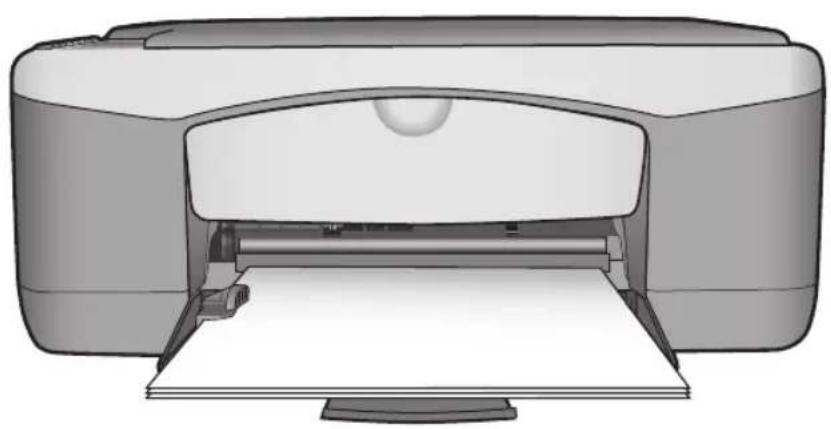
Gebruikershandleiding
De informatie in dit document kan zonder voorafgaande kennisgeving worden gewijzigd.
Verveelvuldiging, bewerking en vertaling zonder voorafgaande schriftelijke toestemming zijn verboden, behalve zoals toegestaan door het auteursrecht.

Adobe en het Acrobat-logo zijn gedeponeerde handelsmerken of handelsmerken van Adobe Systems Incorporated in de Verenigde Staten en/of andere landen.
Windows®, Windows NT®, Windows ME®, Windows XP® en Windows 2000® zijn in de Verenigde Staten gedeponeerde handelsmerken van Microsoft Corporation.
Intel® en Pentium® zijn gedeponeerde handelsmerken van Intel Corporation.
Energy Star® en het Energy Star- logo® zijn gedeponeerde handelsmerken van de United States Environmental Protection Agency.
Publicatienummer: Q8130-90163
Februari 2006
Kennisgeving
De enige garanties voor producten en services van HP worden uiteengezet in de garantieverklaring die bij dergelijke producten en services wordt geleverd. Niets in deze verklaring mag worden opgevat als een aanvullende garantie. HP is niet aansprakelijk voor technische of redactionele fouten of weglatingen in deze verklaring.
De Hewlett-Packard Company kan niet aansprakelijk worden gehouden voor enige incidentele of gevolgschade in verband met, of voortvloeiende uit het verstrekken van dit document en de software die hierin wordt beschreven of de prestaties of het gebruik van beide.
N.B.: informatie over overheidsvoorschriften kunt u vinden in Technische informatie.

Het is in veel landen wettelijk niet toegestaan de volgende items te kopieren. U wordt aangeraden bij twijfel eerst contact op te nemen met een juridisch adviseur.
• Overheidspapier of -documenten:
- Paspoorten
- Immigratiepapieren
- Bepaalde
servicepapiersoorten
– Identificatiekenmerken zoals kaarten of insignes
- Regeringsstempels:
- Postzegels
- Voedselbonnen
- Cheques of concepten opgesteld door regeringsinstellingen
- Papieren valuta, reischeques of postwissels
- Depositobewijzen
- Werk waarop copyright van toepassing is
Veiligheidsinformatie

Waarschuwing Stel het product niet bloot aan regen of vocht om het risico van brand of schokken te voorkomen.
Volg altijd de standaard veiligheidsvoorschriften bij het gebruik van dit product. Op deze manier beperkt u het risico van verwondingen door brand of elektrische schokken.

Waarschuwing Kans op elektrische schokken
- Lees alle instructies in de installatiehandleiding aandachtig door.
- Sluit het apparaat alleen aan op een geaard stopcontact. Neem contact op met een gekwalificeerd elektricien als u niet weet of het stopcontact is geaard.
- Neem alle waarschuwingen en instructies in acht die op het product zijn aangegeven.
-
Trek de stekker van het netsnoer uit het stopcontact voordat u dit apparaat gaat reinigen.
-
Installeer en gebruik het product niet in de nabijheid van water of wanneer u nat bent.
- Installeer het product op een stevig, stabiel oppervlak.
- Installeer het product op een veilige locatie waar niemand op het netsnoer kan gaan staan of erover kan struikelen, en waar het netsnoer niet kan worden beschadigd.
- Als het product niet normaal functioneert, raadpleegt u de Help op het scherm voor het oplossen van problemen.
- Het product is niet uitgerust met onderdelen die door de gebruiker dienen te worden vervangen. Neem voor elke vorm van onderhoud contact op met gekwalificeerd onderhoudspersoneel.
- Gebruik dit product in een goed geventileerde ruimte.
- Gebruik het product alleen met de netadapter die door HP is geleverd.

Waarschuwing Deze apparatuur werkt niet wanneer de stroom uitvalt.
Inhoudsopgave
1 Overzicht HP All-in-One....3
Een overzicht van de HP All-in-One....3
Knoppen op bedieningspaneel....4
Overzicht van de statuslampjes....5
2 Meer informatie zoeken....9
Informatiebronnen....9
3 Informatie over aansluitingen 11
Ondersteunde typen verbindingen....11
Aansluiten met behulp van een USB-kabel 11
Printers delen....12
4 Originelen en papier laden....13
Originelen laden....13
Papier voor afdrukken en kopieren selecteren....13
Papier laden....15
Papierstoringen voorkomen....19
5 Afdrukken vanaf de computer....21
Afdrukken vanuit een softwaretoepassing....21
Een afdruktaak stoppen....22
6 De kopieerfuncties gebruiken....23
Een kopie maken....23
De kopieerpapiersoort instellen....23
Meerdere kopieën van hetzelfde origineel maken....23
Het kopieren stoppen....24
7 De scanfuncties gebruiken....25
Een afbeelding scannen....25
Het scannen stoppen....26
8 Het onderhoud van de HP All-in-One....27
Schoonmaken van de HP All-in-One....27
Een zelftestrapport afdrukken....28
Werken met printcartridges....29
9 Benodigdheden bestellen....37
Papier of andere media bestellen....37
Printcartridges bestellen....37
Overige benodigdheden bestellen....38
10 Informatie over het oplossen van problemen....39
Leesmij-bestand weergeven....40
Problemen met de installatie oplossen....40
Problemen oplossen bij de bediening....49
11 Garantie en ondersteuning van HP....53
Garantie....53
Ondersteuning en andere informatie opvragen via Internet....55
Voordat u de klantenondersteuning van HP belt....55
Uw serienummer en servicecode opzoeken....56
Bellen in Noord-Amerika gedurende de garantieperiode....56
Elders in de wereld bellen.... 56
De HP All-in-One gereedmaken voor verzending....58
De HP All-in-One verpakken....58
12 Technische informatie....61
Systeemvereisten....61
Papierspecificaties....61
Afdrukspecificaties....63
Kopieerspecificaties....64
Scanspecificaties....64
Afmetingen en gewicht....64
Voedingsspecificaties....64
Omgevingsspecificaties....64
Geluidsinformatie....64
Programma voor milieubeheer....65
Overheidsvoorschriften....66
Index....69
1 Overzicht HP All-in-One
Met de HP All-in-One kunt u snel en gemakkelijk kopieën maken zonder uw computer aan te zetten. U kunt de HP All-in-One ook gebruiken om foto's en tekstdocumenten af te drukken en te scannen. Daarvoor moet u de software gebruiken die tijdens de eerste instelling is geïnstalleerd op uw computer.
- Een overzicht van de HP All-in-One
- Knoppen op bedieningspaneel
• Overzicht van de statuslampjes
Een overzicht van de HP All-in-One
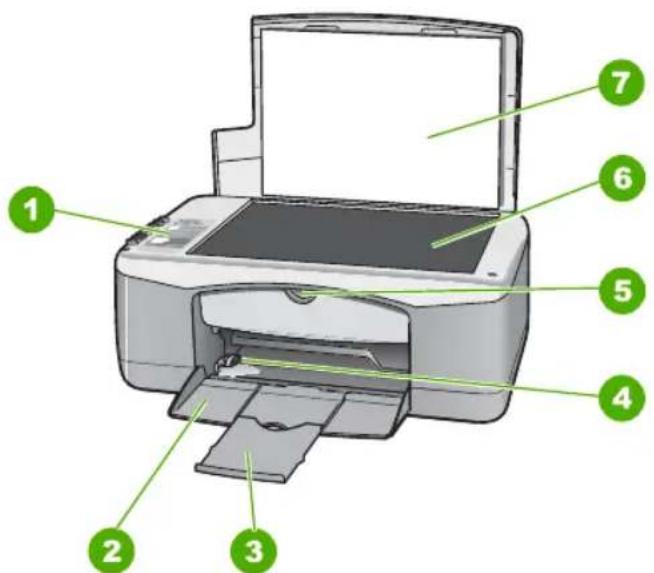
| Label Beschrijving | |
| 1 Bedieningspaneel | |
| 2 Invoerlade | |
| 3 Uitbreiding lade | |
| 4 Papierbreedtegeleider | |
| 5 Vak met printcartridge | |
| 6 Glasplaat | |
| 7 Binnenkant van klep | |
| 8 Achterklep | |
Hoofdstuk 1
(vervolg)
Label Beschrijving
9 USB-poort aan de achterzijde
10 Netsnoeraansluiting
Knoppen op bedieningspaneel
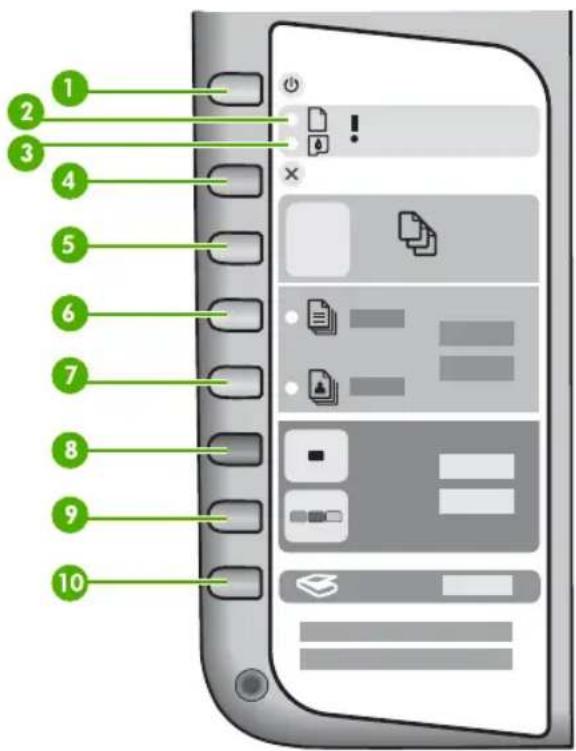
| Etiket Pictogram Naam en omschrijving | ||
| 1 | Aan/uit: Hiermee schakelt u de HP All-in-One in of uit. Het lampje van de knop Aan/uit brandt als de HP All-in-One is ingeschakeld. Het lampje knippert wanneer een taak wordt uitgevoerd.Als de HP All-in-One uit is, krijgt het apparaat toch nog een minimale hoeveelheid stroom. Als u de stroomtoevoer naar de HP All-in-One volledig wilt afsluiten, schakelt u het apparaat uit en haalt u de stekker van het netsnoer uit het stopcontact. | |
| 2 Lampje Papier controleren:Geeft aan wanneer papier moet worden geplaatst of een papierstoring moet worden verholpen. | ||
| 3 Lampje Printcartridge controleren: Geeft aan of u papier moet plaatsen, de printcartridge opnieuw moet installeren, de printcartridge moet vervangen of de klep voor de printcartridges moet sluiten. | ||
| 4 Annuleren: Hiermee wordt een afdruk-, kopieer- of scantaak beëindigd. | ||
(vervolg)
| Etiket Pictogram Naam en omschrijving | ||
5 Kopieën: Hiermee wordt aangegeven hoeveel exemplaren  | worden afgedrukt.Tip Vanaf het bedieningspaneel kunt u maximaal negen exemplaren van het origineel opgeven. Maar als u de HP All-in-One aansluit op een computer, kunt u in de HP Photosmart-software een groter aantal opgeven. Wanneer u in de HP Photosmart-software opgeeft dat meer dan negen exemplaren van een origineel moeten worden afgedrukt, wordt alleen het laatste cijfer van het aantal exemplaren op het bedieningspaneel weergegeven. Als u bijvoorbeeld 25 exemplaren afdrukt, verschijnt het cijfer 5 in de display. | |
| 6 Standaard papiersoort: | Stelt de papiersoort in op gewoonpapier. Dit is de standaardinstelling voor de HP All-in-One. | |
| 7 |  | Soort fotopapier: Stelt de papiersoort in op fotopapier. Zorg dat er fotopapier in de invoerlade zit. |
| 8 |  | Start kopieren, Zwart: Hiermee start u een kopieertaak in zwart-wit. In bepaalde situaties, bijvoorbeeld nadat u een papierstoring hebt verholpen, kunt u met deze knop het afdrukken hervatten. |
| 9 | 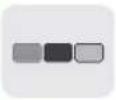 | Start kopieren, Kleur: Hiermee start u een kopieertaak in kleur. In bepaalde situaties, bijvoorbeeld nadat u een papierstoring hebt verholpen, kunt u met deze knop het afdrukken hervatten. |
| 10 Scanner: Hiermee wordt begonnen met het scannen van het origineel dat momenteel op de glasplaat ligt. | ||
Overzicht van de statuslampjes
Verschillende statuslampjes geven aan wat de status van de HP All-in-One is.
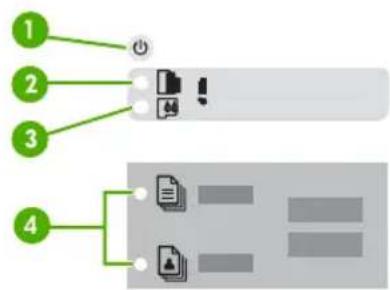
Label Beschrijving
1 Knop Aan/uit
2 Lampje Papier controleren
Hoofdstuk 1
(vervolg)
Label Beschrijving
3 Lampje Printcartridge controlleren
4 Lampjes Papiersoort (voor de knoppen Standaard papiersoort en Soort fotopapier)
In de onderstaande tabel vindt u uitleg over veelvoorkomende situaties en wat de lampjes betekenen.
| Status van lampjes | Betekenis |
| Alle lampjes zijn uit. De HP All-in-One is uitgeschakeld. Druk op de knopAan/uitom het apparaat aan te zetten. | |
| Het lampjeAan/uiten een van de lampjes voor Papiersoort zijn aan. | De HP All-in-One is klaar voor afdrukken, scannen of kopieren. |
| Het lampjeAan/uitknippert. | De HP All-in-One is bezig met afdrukken, scannen, kopieren of het uitlijnen van de printcartridges. |
| Het lampjeAan/uitknippert snel gedurende 3 seconden en blijft dan branden. | U hebt op een knop gedrukt terwijl de HP All-in-One al bezig is met afdrukken, scannen, kopieren of uitlijnen van de printcartridges. |
| Het lampjeAan/uitknippert gedurende 20 seconden en blijft dan branden. | U hebt op de knopScannergedrukt, maar de computer reageert niet. |
| Het lampje Papier controleren knippert. | Het papier in de HP All-in-One is op.Het papier in de HP All-in-One is vastgelopen.Het ingestelde papierformaat komt niet overeen met het papier in de invoerlade. |
| Het lampje Printcartridge controleren knippert. | De klep van de printcartridge is geopend.De printcartridge ontbreekt of is niet correct geplaatst.De tape is niet van de printcartridge verwijderd.De printcartridge is niet bedoeld voor gebruik in deze HP All-in-One.De printcartridge kan defect zijn. |
(vervolg)
| Status van lampjes Betekenis | |
| De lampjesAan/uit, Papier controleren en Printcartridge controleren knipperen. | Scannerdefect.Schakel de HP All-in-One uit en weer in.Neem contact op met HP-ondersteuning als het probleem zich blijft voordoen. |
| Alle lampjes knipperen. Er is een fatale fout opgetreden op de HP All-in-One.1. Schakel de HP All-in-One uit.2. Koppel het netsnoer los.3. Wacht ongeveer 10 seconden en sluit vervolgens het netsnoer weer aan.4. Schakel de HP All-in-One weer in.Neem contact op met HP-ondersteuning als het probleem zich blijft voordoen. | |
2 Meer informatie zoeken
Er is een scala aan bronnen beschikbaar, zowel gedrukt als op het scherm, waarin u informatie kunt vinden over het instellen en gebruiken van de HP All-in-One.
Informatiebronnen
Installatiehandleiding
De installatiehandleiding bevat instructies voor de installatie van de HP All-in-One en van de software. Zorg ervoor dat u de stappen uit de installatiehandleiding in de juiste volgorde uitvoert.
Als u problemen ondervindt tijdens de installatie, raadpleegt u het gedeelte Problemen oplossen achter in de installatiehandleiding of het gedeelte Informatie over het oplossen van problemen in deze handleiding.
Gebruikershandleiding
Deze handleiding bevat informatie over het gebruik van de HP All-in-One, waaronder tips voor het oplossen van problemen en stapsgewijze instructies. U vindt hierin ook extra installatie-instructies, als aanvulling op de instructies in de installatiehandleiding.
HP Photosmart Rondleiding door de software (Windows)
De rondleiding door HP Photosmart biedt u een leuke, interactieve manier om een kort overzicht te krijgen van de software die bij uw HP All-in-One wordt geleverd. In de rondleiding wordt uitgelegd hoe u met de software die u hebt geïnstalleerd met de HP All-in-One uw foto's kunt bewerken, ordenen en afdrukken.
In de online Help vindt u uitgebreide instructies voor functies van de HP All-in-One die niet worden beschreven in deze handleiding, waaronder functies die alleen beschikbaar zijn met de software die u hebt geïnstalleerd met de HP All-in-One.
Help bij HP Photosmart-software (Windows)
- In het onderwerp Optimaal profiteren van de Help-informatie wordt beschreven hoe u in de online Help instructies voor het gebruik van de HP Photosmart-software of de HP All-in-One zoekt. In het onderwerp kunt u ook lezen hoe
Hoofdstuk 2
(vervolg)
| u video's met animatie kunt weergeven van veel voorkomende taken die u kunt uitvoeren met uw software en apparaat. Het onderdeelStap-voor-stap-instructiesbevat informatie over het gebruik van de HP Photosmart-software met de HP All-in-One. Het onderdeelDemogelijkheden ontdekkenbiedt meer informatie over de praktische en creatieve mogelijkheden van de HP Photosmart-software en uw HP All-in-One. Als u meer hulp nodig hebt of wilt controlleren of er updates voor uw HP-software beschikbaar zijn, raadpleeg dan het onderwerpProblemen oplossen en ondersteuning.Help bij HP Photosmart Mac (Mac)Het onderwerpHoe kan ik? biedt toegang tot video's met animatie die laten zien hoe u veel voorkomende taken uitvoert. Het onderwerpAan de slagbevat informatie over het importeren, wijzigen en delen van uw afbeeldingen. Het onderwerpHelp gebruikenbevat meer informatie over het vinden van informatie in de online Help. | |
 | LeesmijIn het Leesmij-bestand vindt u de meest recente informatie die u wellicht niet in andere publicaties vindt.Installeer de software om toegang te krijgen tot het Leesmij-bestand. |
| www.hp.com/supportAls u toegang hebt tot Internet kunt u ondersteuning krijgen via de website van HP. Op deze website vindt u technische ondersteuning, stuurprogramma's, accessoires en bestelinformatie. | |
3 Informatie over aansluitingen
De HP All-in-One is uitgerust met een USB-poort, zodat u deze met een USB-kabel rechtstreeks kunt verbinden met een computer. U kunt de printer ook delen via een bestaand Ethernet-netwerk met een computer als afdrukserver.
• Ondersteunde typen verbindingen
• Aansluiten met behulp van een USB-kabel
- Printers delen
Ondersteunde typen verbindingen
| Beschrijving Aanbevol | len aantal aangesloten computers voor de beste prestaties | Ondersteunde softwarefuncties | Instructies bij installatie |
| USB-verbinding Eén computer die met een USB-kabel is aangesloten op de USB 1.1 full-speedpoort voor randapparatuur aan de achterkant van de HP All-in-One. De poort is compatibel met 2.0 high-speedhardware. | Alle functies worden ondersteund. | Zie de installatiehandleiding voor uitgebreide instructies. | |
| Printers delen Vijf. | De hostcomputer moet altijd aanstaan om vanaf de andere computers te kunnen afdrukken. | Alle functies die op de hostcomputer aanwezig zijn, worden ondersteund. Alleen afdrukken wordt vanaf de andere computers ondersteund. | Volg de instructie in het gedeelte Printers delen. |
Aansluiten met behulp van een USB-kabel
Zie de installatiehandleiding die bij de HP All-in-One is geleverd voor gedetailleerde instructies over hoe u een computer met behulp van een USB-kabel op de USB-poort aan de achterzijde van het apparaat kunt aansluiten.
Printers delen
Als de computer is aangesloten op een netwerk en een andere computer op dat netwerk door middel van een USB-kabel is aangesloten op een HP All-in-One, kunt u afdruktaken naar die printer sturen via de functie Printer delen.
De computer die rechtstreeks op de HP All-in-One is aangesloten, fungeert als host voor de printer en beschikt over volledige softwarefunctionaliteit. De andere computer, die binnen dit netwerk de client is, heeft alleen toegang tot de afdrukfuncties. Andere functies moet u vanaf de hostcomputer of via het bedieningspaneel op de HP All-in-One uitvoeren.
Printers delen op een Windows-computer
→ Zie de gebruikershandleiding van uw computer of de on line Help-functie van Windows.
Printers delen op een Mac
- Ga als volgt te werk op de client- en de hostcomputer:
a. Klik op Systeemvoorkeuren in het Dock of kies in het menu Apple de optie Systeemvoorkeuren.
Het dialoogvenster Systeemvoorkeuren wordt weergegeven.
b. Klik in het gebied Internet & Network op Samengebruik.
c. Ga naar het tabblad Voorzieningen en klik op Printersamengebruik.
- Ga als volgt te werk op de hostcomputer:
a. Klik op Systeemvoorkeuren in het Dock of kies in het menu Apple de optie Systeemvoorkeuren. Het dialoogvenster Systeemvoorkeuren wordt weergegeven.
b. Klik in het vak Hardware op Print & Fax.
c. Voer, afhankelijk van uw besturingssysteem, een van de volgende handelingen uit:
- (OS 10.2.8 of 10.3.x) Schakel op het tabblad Printers het selectievakje Mijn printers delen met andere computers in.
- (OS 10.4.x) Klik op Samengebruik, schakel het selectievakje Deze printer delen met andere computers, in en selecteer de printer die moet worden gedeeld.
4 Originelen en papier laden
U kunt een groot aantal verschillende papiersoorten en papierformaten in de HP All-in-One plaatsen, waaronder papier van A4- of Letter-formaat, fotopapier, transparanten en enveloppen.
- Originelen laden
- Papier voor afdrukken en kopieren selecteren
- Papier laden
• Papierstoringen voorkomen
Originelen laden
U kunt originelen tot maximaal Letter- of A4-formaat kopieren of scannen door ze op de glasplaat te plaatsen.
Een origineel op de glasplaat leggen
- Til de klep van de HP All-in-One op.
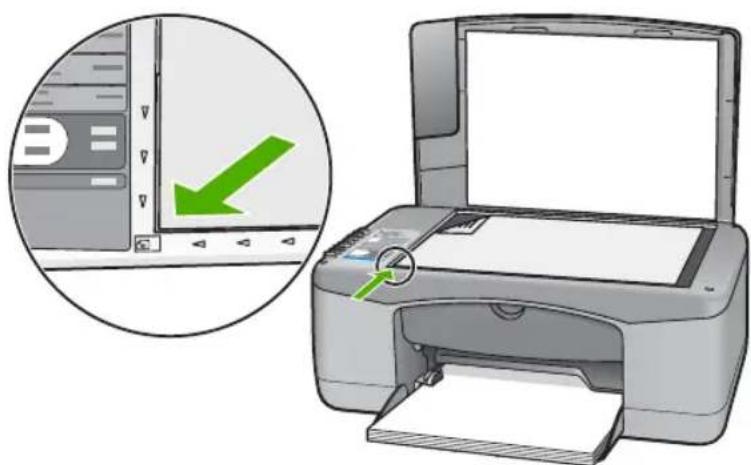
- Plaats het origineel met de bedrukte zijde naar beneden tegen de linkerbenedenhoek van de glasplaat.

Tip Raadpleeg de gegraveerde geleiders langs de glasplaat voor meer hulp bij het plaatsen van originelen.
Papier voor afdrukken en kopiëren selecteren
U kunt verschillende soorten en maten papier gebruiken in de HP All-in-One. Lees de volgende aanbevelingen door om de beste afdruk- en kopieerkwaliteit te krijgen. Wanneer u een ander papierformaat of een andere papiersoort wilt gebruiken, moet u de bijbehorende instellingen wijzigen.
- Aanbevolen papier voor afdrukken en kopiëren
• Papier dat u beter niet kunt gebruiken
Aanbevolen papier voor afdrukken en kopiëren
Voor een optimale afdrukkwaliteit adviseren wij u alleen HP-papier te gebruiken dat voor deze bepaalde afdruktaak is bedoeld. Plaats bijvoorbeeld voor het afdrukken van foto's HP Premium of HP Premium Plus fotopapier in de invoerlade.

Opmerking 1 In dit apparaat kunt u alleen papier gebruiken met het formaat 10 x 15 cm (met tab), A4, Letter en Legal (alleen VS).
Opmerking 2 Voor afdrukken zonder rand kunt u alleen papier gebruiken met het formaat 10 x 15 cm (met tab). De HP All-in-One drukt af tot aan de rand van drie zijden van het papier. Wanneer u de tab van de vierde zijde verwijdert, hebt u een afdruk zonder randen.
Als u papier en andere materialen van HP wilt bestellen, gaat u naar www.hp.com/learn/suresupply. Selecteer uw land/regio wanneer dit wordt gevraagd, volg de aanwijzingen om uw product te selecteren en klik vervolgens op een van de koppelingen voor bestellingen op de pagina.

Opmerking Momenteel is dit deel van de website van HP alleen beschikbaar in het Engels.
Papier dat u beter niet kunt gebruiken
Als u papier gebruikt dat te dun of te dik is, een glad oppervlak heeft of gemakkelijk uitrekt, kan dit leiden tot papierstoringen. Het gebruik van zwaar papier of papier dat geen inkt opneemt, kan resulteren in vlekkerige, doorgelopen of onvolledige afbeeldingen.
Papiersoorten die u beter niet kunt gebruiken voor alle afdruk- en kopieertaken
- Elk papierformaat dat niet is opgegeven in het hoofdstuk Technische specificaties. Zie Technische informatie voor meer informatie.
- Papier met uitsparingen of perforaties (tenzij specifiek ontworpen voor gebruik met HP Inkjet-apparaten).
- Erg ruw materiaal, zoals linnen. Afdrukken op dit materiaal kunnen ongelijkmatig zijn en de inkt kan doorlopen.
- Erg glad, glanzend of gecoat papier dat niet speciaal voor de HP All-in-One is ontworpen. Deze papiersoorten kunnen in de HP All-in-One vastlopen of inktafstoten.
- Formulieren met meerdere vellen, zoals bijvoorbeeld formulieren met twee of drie doorslagen. Deze kunnen kreukelen of vastlopen en de kans op inktvlekken is tamelijk groot.
- Enveloppen met klemmetjes of vensters. Deze enveloppen kunnen vastlopen in de rollen en papierstoringen veroorzaken.
- Banierpapier.
• Fotopapier van 10 x 15 cm (zonder tab).
Aanvullende papiersoorten die u beter niet kunt gebruiken voor het maken van kopieën
- Enveloppen.
- Transparanten anders dan HP Premium Inkjet Transparant of HP Premium Plus Inkjet Transparant.
• Opstrijkpatronen.
• Wenskaartpapier.
Papier laden
In dit deel wordt de procedure beschreven voor het laden van verschillende formaten en soorten papier waarmee u vanaf de HP All-in-One kunt kopieren of afdrukken.

Tip Door alle afdrukmaterialen plat in een afsluitbare verpakking te bewaren, vermindert u de kans op scheuren, vouwen en gekrulde of omgevouwen randen. Door extreem grote schommelingen in temperatuur en luchtvochtigheid kunnen afdrukmaterialen gaan omkrullen. Dergelijke, niet goed bewaarde afdrukmaterialen functioneren niet goed in de HP All-in-One.
• Papier van volledig formaat laden
• Fotopapier van 10 x 15 cm (4 x 6 inch) plaatsen
• Enveloppen laden
• Andere papiersoorten plaatsen
Papier van volledig formaat laden
U kunt veel soorten Letter- of A4-papier in de invoerlade van de HP All-in-One plaatsen.
Papier van volledig formaat plaatsen
- Schuif de papierbreedtegeleider naar de uiterste stand.
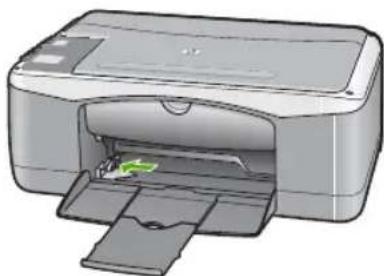
-
Maak een rechte stapel papier door de stapel met de randen op een vlak oppervlak te kloppen en controleer het papier op het volgende:
-
Zorg dat het vrij is van scheuren, stof, kreukels en gekrulde of omgevouwen randen.
-
Zorg dat het papier in de stapel van hetzelfde formaat en dezelfde soort is.
-
Plaats het papier in de invoerlade met de korte rand naar voren en de afdrukzijde naar beneden. Schuif de stapel papier naar voren totdat de stapel niet verder kan.
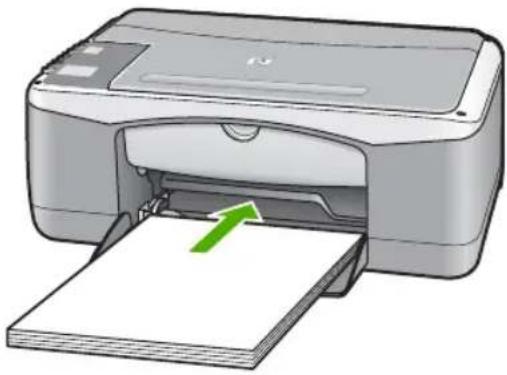
Let op Zorg dat de HP All-in-One inactief en stil is wanneer u papier in de invoerlade plaatst. Als de HP All-in-One bezig is met het onderhoud van de printcartridges of een andere taak uitvoert, bevindt de papierstop in het apparaat zich mogelijk niet in de juiste positie. Hierdoor kunt u het papier te ver naar voren duwen, waardoor de HP All-in-One blanco pagina's zal uitwerpen.

Tip Als u briefhoofdpapier gebruikt, schuift u dit in de lade met het briefhoofd eerst en de afdrukzijde naar beneden. Raadpleeg de afbeelding op de bodem van de invoerlade voor hulp bij het plaatsen van papier van volledig formaat.
- Schuif de papierbreedtegeleider naar binnen tot deze tegen de rand van het papier aankomt.
Maak de invoerlade niet te vol: de stapel papier moet in de invoerlade passen en mag niet hoger zijn dan de bovenkant van de papierbreedtegeleider.
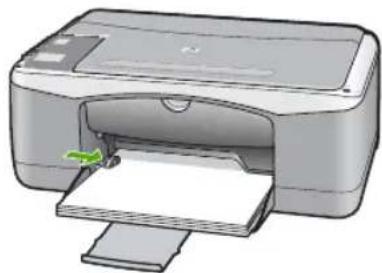
- Klap het verlengstuk van de lade naar u toe.
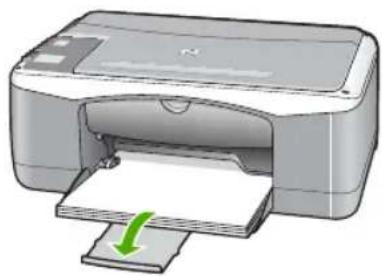
Fotopapier van 10 x 15 cm (4 x 6 inch) plaatsen
U kunt fotopapier van 10 x 15 cm in de invoerlade van de HP All-in-One plaatsen. Het beste resultaat krijgt u met het formaat 10 x 15 cm van HP Premium Plus Fotopapier of HP Premium Fotopapier (met tab).

Opmerking Voor afdrukken zonder rand kunt u in de HP All-in-One alleen papier gebruiken met het formaat 10 x 15 cm (met tab).

Tip Door alle afdrukmaterialen plat in een afsluitbare verpakking te bewaren, vermindert u de kans op scheuren, vouwen en gekrulde of omgevouwen randen. Door extreem grote schommelingen in temperatuur en luchtvochtigheid kunnen afdrukmaterialen gaan omkrullen. Dergelijke, niet goed bewaarde afdrukmaterialen functioneren niet goed in de HP All-in-One.
Fotopapier van 10 x 15 cm (met tab) in de invoerlade plaatsen
- Verwijder alle papier uit de invoerlade.
- Plaats de stapel fotopapier tegen de rechterkant van de invoerlade met de korte zijde naar voren en de afdrukzijde naar beneden. Schuif de stapel fotopapier naar voren totdat de stapel niet verder kan.
Plaats het fotopapier zo dat de tabs naar u toe liggen.

Tip Raadpleeg de richtlijnen op de bodem van de invoerlade voor hulp bij het laden van fotopapier van klein formaat.
- Schuif de papierbreedtegeleider naar binnen tot deze tegen de rand van het papier aankomt.
Maak de invoerlade niet te vol: de stapel papier moet in de invoerlade passen en mag niet hoger zijn dan de bovenkant van de papierbreedtegeleider.
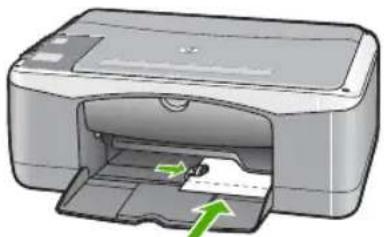
Voor het verkrijgen van het beste resultaat is het belangrijk de papiersoort en het papierformaat in te stellen voordat u begint met afdrukken of kopieren.
Enveloppen laden
U kunt een of meer enveloppen in de invoerlade van de HP All-in-One plaatsen. Gebruik geen glanzende of gebosseleerde enveloppen of enveloppen met vensters of klemmetjes.

Opmerking Raadpleeg de Help-functie van uw tekstverwerkingssoftware voor informatie over het opmaken van tekst voor afdrukken op enveloppen. Voor nog betere resultaten kunt u ook een etiket gebruiken voor het retouradres op enveloppen.
Enveloppen laden
-
Verwijder alle papier uit de invoerlade.
-
Plaats een of meer enveloppen tegen de rechterzijde van de invoerlade met de klep van de envelop naar boven en aan de linkerkant. Schuif de stapel enveloppen naar voren totdat de stapel niet verder kan.

Tip Raadpleeg de afbeelding op de bodem van de invoerlade voor hulp bij het plaatsen van enveloppen.
- Schuif de breedtegeleider voor het papier naar binnen totdat deze tegen de stapel enveloppen komt.
Plaats niet te veel afdrukmateriaal in de invoerlade. Zorg dat de stapel enveloppen in de invoerlade past en dat deze niet hoger is dan de bovenkant van de papierbreedtegeleider.
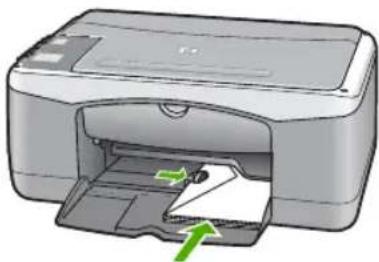
Andere papiersoorten plaatsen
De volgende papiersoorten vragen extra aandacht bij het plaatsen.

Opmerking Niet alle papiersoorten en papierformaten zijn beschikbaar voor alle functies van de HP All-in-One. Bepaalde papiersoorten en -formaten kunnen alleen worden gebruikt als u een afdruktaak start vanuit het dialoogvenster Print/Druk af in een softwaretoepassing. Deze zijn niet beschikbaar voor kopieren. Als papier alleen geschikt is voor het afdrukken vanuit een softwaretoepassing, is dat aangegeven.
HP Premium Inkjet Transparant en HP Premium Plus Inkjet Transparant
→ Plaats de transparanten zodanig dat de witte transparantstrip, met de pijlen en het HP-logo, bovenop ligt en naar de printer wijst.

Opmerking Het papierformaat en de papiersoort worden niet automatisch door de HP All-in-One herkend. Voor het beste resultaat is het belangrijk de papiersoort in te stellen op transparanten voordat u begint met afdrukken of kopieren.
HP Opstrijkpatronen (alleen voor afdrukken)
- Strijk het opstrijkpapier volledig glad voordat u het gebruikt. Gebruik geen gekrulde vellen.

Tip Bewaar het opstrijkpatroonpapier in de originele, gesloten verpakking tot u deze gaat gebruiken. U voorkomt op deze manier dat de vellen gaan omkrullen.
- Op de kant van het opstrijkpatroonpapier die niet wordt bedrukt, ziet u een blauwe strip. Plaats de vellen één voor één in de invoerlade met deze blauwe strip naar boven.
HP Wenskaarten, HP Fotowenskaarten of HP Wenskaarten met reliëf (alleen voor afdrukken)
→ Plaats een kleine stapel HP Wenskaarten in de invoerlade met de afdrukzijde naar beneden. Schuif de stapel kaarten naar voren totdat deze niet verder kan.

Tip Controleer of het gebied waarop u wilt afdrukken naar voren en met de 'verkeerde' kant naar onder in de invoerlade is geplaatst.
HP Inkjet-etiketten (alleen voor afdrukken)
- Gebruik altijd etiketvellen van A4- of Letter-formaat, die geschikt zijn voor gebruik met HP Inkjet-apparaten (bijvoorbeeld HP Inkjet-etiketten). De etiketvellen mogen niet meer dan twee jaar oud zijn. Etiketten op oudere vellen kunnen loslaten als het papier door de HP All-in-One wordt getrokken, waardoor er telkens papierstoringen kunnen optreden.
- Maak een waaier van de stapel etiketvellen om te controleren of er geen vellen aan elkaar plakken.
- Plaats een stapel etiketvellen boven op een stapel Standaardpapier met volledig formaat in de papierlade, met de etiketzijde naar beneden. Voer etiketvellen nooit vel voor vel in.
Voor het verkrijgen van het beste resultaat is het belangrijk de papiersoort en het papierformaat in te stellen voordat u begint met afdrukken of kopieren.
Papierstoringen voorkomen
Houd u aan de volgende richtlijnen, om papierstoringen te voorkomen.
- Verwijder regelmatig afgedrukte exemplaren uit de uitvoerlade.
- Zorg dat papier niet krult of kreukt door al het ongebruikte papier in een hersluitbare verpakking te bewaren.
- Zorg dat het papier plat in de invoerlade ligt en dat de randen niet omgevouwen of gescheurd zijn.
- Leg niet papier van verschillende soorten en formaten tegelijk in de invoerlade; al het papier in de invoerlade moet van dezelfde soort en hetzelfde formaat zijn.
- Verschuif de breedtegeleider voor het papier in de invoerlade totdat deze vlak tegen het papier aanligt. Zorg dat de breedtegeleiders het papier in de papierlade niet buigen.
- Schuif het papier niet te ver naar voren in de invoerlade.
- Gebruik papiersoorten die worden aanbevolen voor de HP All-in-One.
5 Afdrukken vanaf de computer
U kunt de HP All-in-One gebruiken in combinatie met elke softwaretoepassing waarmee u kunt afdrukken. U kunt een grote verscheidenheid aan projecten afdrukken, zoals afbeeldingen zonder rand, nieuwsbrieven, wenskaarten, opstrijkpatronen en posters.
- Afdrukken vanuit een softwaretoepassing
- Een afdruktaak stoppen
Afdrukken vanuit een softwaretoepassing
De meeste afdrukinstellingen worden automatisch bepaald door de softwaretoepassing van waaruit u afdrukt of door de HP ColorSmart-technologie. U hoeft de instellingen alleen handmatig te wijzigen als u de afdrukkwaliteit wilt veranderen, als u wilt afdrukken op speciale papiersoorten of transparanten of als u speciale functies wilt gebruiken.
Raadpleeg de online Help bij de HP All-in-One voor meer informatie over het afdrukken vanaf uw computer.
Afdrukken vanuit een softwaretoepassing (Windows)
- Zorg ervoor dat er papier in de invoerlade is geplaatst.
- Klik op Afdrukken in het menu Bestand van uw softwaretoepassing.
- Controleer of de HP All-in-One de geselecteerde printer is.
- Als u instellingen moet wijzigen, klikt u op de knop waarmee het dialoogvenster Eigenschappen wordt geopend.
Afhankelijk van uw softwaretoepassing heeft deze knop de naam Eigenschappen, Opties, Printerinstellingen, Printer of Voorkeuren.
- Selecteer de juiste opties voor uw afdruktaak door de beschikbare functies op de verschillende tabs te gebruiken.
- Klik op OK om het dialoogvenster Eigenschappen te sluiten.
- Klik op Afdrukken of OK om het afdrukken te starten.
Afdrukken vanuit een softwaretoepassing (Mac)
- Zorg ervoor dat er papier in de invoerlade is geplaatst.
- Kies Pagina-instelling in het menu Archief in uw toepassing.
- Controleer of de HP All-in-One de geselecteerde printer is.
- Geef de paginakenmerken op:
– Geef het papierformaat op.
– Selecteer de afdrukstand.
– Geef het vergrotings- of verkleiningspercentage op.
-
Klik op OK.
-
Klik op Print of Druk af in het menu Archief van uw softwaretoepassing. Het dialoogvenster Print/Druk af wordt weergegeven en het paneel Aantal en pagina's wordt geopend.
Hoofdstuk 5
- Wijzig de afdrukinstellingen voor elke optie in het pop-upmenu, in overeenstemming met uw project.
- Klik op Print of Druk af om te beginnen met afdrukken.
Een afdruktaak stoppen
Hoewel u een afdruktaak kunt stoppen via de HP All-in-One of via de computer, is het raadzaam om dit te doen via de HP All-in-One.
Een afdruktaak stoppen vanaf de HP All-in-One
→ Druk op Annuleren op het bedieningspaneel. Als de afdruktaak niet stopt, drukt u nogmaals op Annuleren.
Het kan even duren voordat het afdrukken wordt geannuleerd.
6 De kopieerfuncties gebruiken
Met de HP All-in-One kunt u kleuren- en zwartwitkopieën van hoge kwaliteit maken op allerlei papiersoorten. U kunt het formaat van een origineel vergroten of verkleinen zodat deze op een bepaald papierformaat past, de kopieerkwaliteit aanpassen, en kopieën van hoge kwaliteit van foto's maken (inclusief kopieën zonder rand).
- Een kopie maken
• De kopieerpapiersoort instellen - Meerdere kopieën van hetzelfde origineel maken
- Het kopiëren stoppen
Een kopie maken
U kunt vanaf het bedieningspaneel kopieën van hoge kwaliteit maken.
Een kopie maken vanaf het bedieningspaneel
- Zorg dat er papier in de invoerlade is geplaatst.
- Plaats het origineel met de bedrukte zijde naar beneden tegen de linkerbenedenhoek van de glasplaat.
- Druk op Start kopiëren, Zwart.

Tip Als u een snelle kopie wilt maken, drukt u op Scanner en houdt u deze knop ingedrukt terwijl u op Start kopiëren, Zwart of Start kopiëren, Kleur drukt.
De kopieerpapiersoort instellen
U kunt de papiersoort instellen op Standaard of Foto.
De papiersoort voor kopiëren instellen
- Zorg dat er papier in de invoerlade is geplaatst.
- Plaats het origineel met de bedrukte zijde naar beneden tegen de linkerbenedenhoek van de glasplaat.
- Druk op de knop Standaard papiersoort of Soort fotopapier. Kopieën op fotopapier worden meestal automatisch met de instelling Optimaal gemaakt. Kopieën op gewoon papier worden meestal automatisch met de instelling Normaal gemaakt.
- Druk op Start kopieren, Zwart of Start kopieren, Kleur.
Meerdere kopieën van hetzelfde origineel maken
U kunt het aantal kopieën instellen in het configuratiescherm of met de software die bij uw HP All-in-One is geleverd.
Meerdere kopieën van een origineel maken vanaf het bedieningspaneel
- Zorg dat er papier in de invoerlade is geplaatst.
- Plaats het origineel met de bedrukte zijde naar beneden tegen de linkerbenedenhoek van de glasplaat.
- Druk op de knop Kopieën om het gewenste aantal kopieën (max. 9) in te stellen.

Tip Met de software die bij uw HP All-in-One is geleverd kunt u het aantal kopieën op meer dan 9 instellen.
- Druk op Start kopieren, Zwart of Start kopieren, Kleur.
In dit voorbeeld maakt de HP All-in-One zes kopieën van de originele foto van 10 x 15 cm.
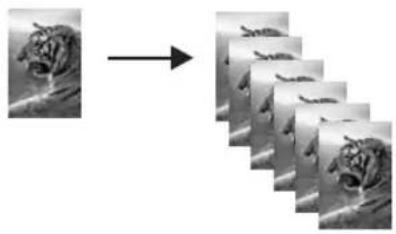
Het kopiëren stoppen
Stoppen met kopieren
→ Druk op Annuleren op het bedieningspaneel.
7 De scanfuncties gebruiken
Scannen is het proces waarbij tekst en afbeeldingen naar een elektronische bestandsopmaak voor de computer worden geconverteerd. U kunt met de HP All-in-One bijna alles scannen (foto's, tijdschriftartikelen en tekstdocumenten).
Met de scanfuncties van de HP All-in-One kunt u het volgende te doen:
- De tekst van een artikel naar uw tekstverwerker scannen en deze in een verslag citeren.
- Een logo scannen en gebruiken in uw publicatiesoftware, zodat u bijvoorbeeld visitekaartjes en brochures kunt afdrukken.
- Uw favoriete foto's scannen en deze per e-mail naar vrienden en familieleden verzenden.
- Een overzicht van de inventaris van uw huis of kantoor met foto's vastleggen.
- Uw meest dierbare foto's in een elektronisch plakboek vastleggen.
- Een afbeelding scannen
- Het scannen stoppen
Een afbeelding scannen
U kunt een scantaak starten vanaf de computer of de HP All-in-One. In dit gedeelte wordt alleen uitgelegd hoe u vanaf het bedieningspaneel van de HP All-in-One kunt scannen.
Als u de scanfuncties wilt gebruiken, moet de HP All-in-One op de computer zijn aangesloten en moet de apparatuur aanstaan. Verder moet de software HP Photosmart (Windows) of HP Photosmart Mac (Mac) op de computer zijn geïnstalleerd en actief zijn voordat u kunt scannen.
- Als u op een Windows-computer wilt controleren of de software wordt uitgevoerd, kijkt u of het pictogram voor de HP Digital Imaging-monitor wordt weergegeven in het Windows-systeemvak (in de rechterbenedenhoek van het scherm, naast de tijd).

Opmerking Wanneer u het pictogram HP Digital Imaging Monitor in het systeemvak van Windows sluit, kan dit tot gevolg hebben dat de HP All-in-One ietwat aan scanfunctionaliteit inboet. Als dit gebeurt, kunt u de volledige functionaliteit herstellen door de computer opnieuw op te starten of door de HP Photosmart-software opnieuw te starten.
- Op een Mac is de software altijd actief.

Tip U kunt de HP Photosmart-software (Windows) of de HP Photosmart Mac-software (Mac) gebruiken om afbeeldingen te scannen, inclusief panorama-afbeeldingen. Met deze software kunt u de gescande afbeeldingen ook bewerken, afdrukken en met anderen delen. Zie de bij de HP All-in-One geleverde Help op het scherm voor meer informatie.
Naar een computer scannen
-
Plaats het origineel met de bedrukte zijde naar beneden tegen de linkerbenedenhoek van de glasplaat.
-
Druk op Scanner. Er verschijnt een voorbeeld van de scan op uw computer, die u vervolgens kunt bewerken.
-
Nadat u eventuele wijzigingen aan het scanvoorbeeld hebt aangebracht, klikt u op Accepteren.
Het scannen stoppen
Het scannen stoppen
→ Druk op Annuleren op het bedieningspaneel.
8 Het onderhoud van de HP All-in-One
De HP All-in-One heeft weinig onderhoud nodig. Af en toe kan het nodig zijn om stof en vuil van de glasplaat en de binnenkant van de klep te verwijderen om ervoor te zorgen dat uw kopieën en scans helder blijven. Ook is het nodig van tijd tot tijd de printcartridges te vervangen, uit te lijnen of schoon te maken. Aan de hand van de instructies in dit gedeelte kunt u ervoor zorgen dat de HP All-in-One optimaal blijft functioneren. Voer de volgende onderhoudsprocedures uit voor zover nodig.
- Schoonmaken van de HP All-in-One
- Een zelftestrapport afdrukken
• Werken met printcartridges
Schoonmaken van de HP All-in-One
Het kan nodig zijn om de glasplaat en de binnenkant van de klep schoon te maken om te zorgen dat uw kopieën en scans helder blijven. U kunt ook het stof van de buitenkant van de HP All-in-One vegen.
• De buitenkant reinigen
- De glasplaat reinigen
• De binnenkant van de klep reinigen
De buitenkant reinigen
Gebruik een zachte doek of een vochtige spons om stof, vegen en vlekken van de behuizing te vegen. De binnenkant van de HP All-in-One hoeft niet te worden gereinigd. Zorg dat u geen vloeistof op het bedieningspaneel of in de HP All-in-One morst.

Let op Gebruik geen alcohol of reinigingsproducten op alcoholbasis om schade aan de HP All-in-One te voorkomen.
De glasplaat reinigen
Door vingerafdrukken, vlekken, haren en stof op de hoofdglasplaat van de klep werkt het apparaat minder snel en wordt de nauwkeurigheid van sommige functies negatief beïnvloed.
De glasplaat reinigen
- Zet de HP All-in-One uit, trek de stekker uit het stopcontact en til de klep omhoog.
- Reinig de glasplaat met een zachte doek of spons, die u vochtig hebt gemaakt met een niet-schurend glasschoonmaakmiddel.

Let op Gebruik geen schuurmiddelen, aceton, benzeen of tetrachloormethaan op het glas. Dit kan hierdoor worden beschadigd. Giet of spuit geen vloeistof rechtstreeks op de glasplaat. Deze kan onder de glasplaat lopen en het apparaat beschadigen.
- Droog de glasplaat met een zeemleren lap of cellulosespons, om vlekken te voorkomen.
- Sluit het netsnoer weer aan en schakel de HP All-in-One in.
De binnenkant van de klep reinigen
Kleine vuildeeltjes kunnen zich ophopen op de witte documentplaat aan de binnenkant van de klep van de HP All-in-One.
De binnenkant van de klep reinigen
- Zet de HP All-in-One uit, trek de stekker uit het stopcontact en til de klep omhoog.
- Reinig de witte documentplaat met een zachte doek of spons die vochtig is gemaakt met een sopje van warm water met zachte zeep.
Was de documentplaat voorzichtig om vuil los te weken. Schrob de documentplaat niet.
- Maak de documentplaat droog met een zeemleren lap of zachte doek.

Let op Gebruik hiervoor geen papieren doekjes omdat dit krassen kan veroorzaken.
- Als de documentplaat nog niet schoon is, herhaalt u de voorgaande stappen met isopropylalcohol. Veeg daarna de plaat grondig schoon met een vochtige doek, om alle alcoholresten te verwijderen.

Let op Zorg dat er geen alcohol op het glas of de buitenkant van de HP All-in-One terechtkomt. Daardoor kan het apparaat beschadigd worden.
- Sluit het netsnoer weer aan en schakel de HP All-in-One in.
Een zelftestrapport afdrukken
Als zich problemen voordoen bij het afdrukken, kunt u een zelftestrapport afdrukken voordat u de printcartridges vervangt. Dit rapport bevat nuttige informatie over verschillende opties van uw apparaat, waaronder uw printcartridges.
Een zelftestrapport afdrukken
- Plaats ongebruikt, gewoon wit papier van Letter- of A4-formaat in de invoerlade.
- Houd de knop Annuleren ingedrukt en druk op de knop Start kopieren, Kleur. De HP All-in-One drukt een zelftestrapport af, waarmee u mogelijk de oorzaak van het afdrukprobleem kunt achterhalen. Een voorbeeld van het inktestgedeelte van het rapport wordt hieronder weergegeven.

-
Controleer of de testpatronen een volledig raster vertonen en of de dikke gekleurde lijnen compleet zijn.
-
Als er meer dan enkele lijnen in het patroon worden onderbroken, kan er een probleem zijn met de inktsproeiers. Mogelijk moet u de printcartridges reinigen.
- Als de zwarte lijn ontbreekt, vaag is of strepen vertoont, kan er een probleem zijn met de zwarte-printcartridge in de juiste sleuf.
- Als er gekleurde lijnen ontbreken, vaag zijn of strepen vertonen, kan er een probleem zijn met de driekleurencartridge in de linkersleuf.
Werken met printcartridges
Als u ervan verzekerd wilt zijn dat de afdrukkwaliteit van de HP All-in-One optimaal blijft, moet u enkele eenvoudige onderhoudsprocedures uitvoeren. In dit deel vindt u richtlijnen voor het hanteren van printcartridges en instructies voor het vervangen, uitlijnen en schoonmaken daarvan.
Controleer uw printcartridges als het lampje Printcartridge controleren brandt. Dit kan betekenen dat de printcartridges niet juist zijn geïnstalleerd of ontbreken, de plastic tape niet van de printcartridges is verwijderd, de printcartridges leeg zijn, of de wagen met de printcartridges is geblokkeerd.
• De printcartridges hanteren
• De printcartridges vervangen
• De printcartridges uitliinen
• De printcartridges reinigen
- De contactpunten van de printcartridge reinigen
De printcartridges hanteren
Voordat u een printcartridge vervangt of reinigt, moet u eerst de namen van de onderdelen kennen en weten hoe u met de printcartridges moet omgaan.
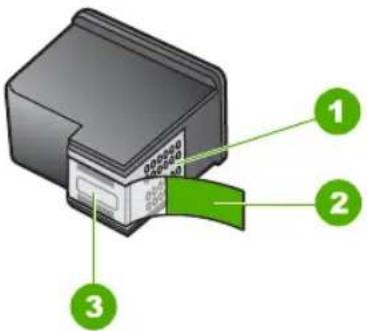
1 Koperkleurige contactpunten
2 Plastic tape met roze treklipje (moet voorafgaande aan de installatie worden verwijderd)
3 Inktsproeiers onder tape
Houd de printcartridges bij de zwarte plastic zijkanten met het HP-label naar boven vast. Raak de koperkleurige contactpunten en de inktsproeiers niet aan.
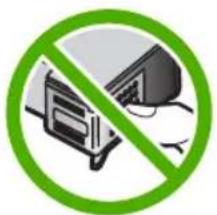
Opmerking Hanteer de printcartridges met zorg. Door cartridges te laten vallen of er hard tegenaan te stoten kunnen tijdelijke afdrukproblemen of zelfs permanente schade ontstaan.
De printcartridges vervangen
Volg deze instructies als de inkt bijna op is.

Opmerking Op het computerscherm verschijnt een melding als de ink in de printcartridge bijna op is. U kunt de inktniveaus ook controleren met de software die is geïnstalleerd met de HP All-in-One.
Zorg dat u over een nieuwe printcartridge beschikt als het bericht dat de inkt bijna op is verschijnt. Verder moet u de printcartridges vervangen als u ziet dat tekst vaag wordt afgedrukt of als zich kwaliteitsproblemen voordoen die verband houden met de printcartridges.
Voor het bestellen van printcartridges voor uw HP All-in-One gaat u naar www.hp.com/learn/suresupply Selecteer uw land/regio wanneer dit wordt gevraagd, volg de aanwijzingen om uw product te selecteren en klik vervolgens op een van de koppelingen voor bestellingen op de pagina.
Zie de achterkant van deze handleiding voor een lijst met printcartridgenummers.
De printcartridges vervangen
- Zorg ervoor dat de HP All-in-One aan staat.

Let op Als de HP All-in-One is uitgeschakeld wanneer u de toegangsklep voor de printcartridges omhoog tilt, kunt u de printcartridges in de HP All-in-One niet vervangen. Als de printcartridges zich niet aan de rechterkant bevinden wanneer u de cartridges wilt verwijderen, kan de HP All-in-One beschadigd raken.
- Open het vak met de printcartridge.
De wagen met de printcartridges beweegt naar het midden van de HP All-in-One.
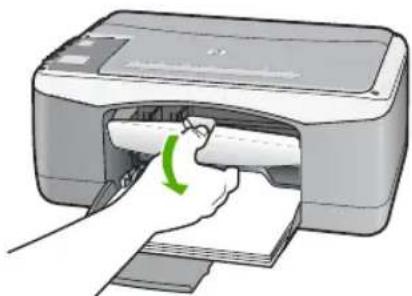
- Wacht tot de wagen met de printcartridges stilstaat en druk voorzichtig op een printcartridge om deze te ontgrendelen.
Als u de driekleurencartridge vervangt, verwijdert u de printcartridge uit de sleuf aan de linkerkant.
Als u de zwarte printcartridge of de fotocartridge vervangt, verwijdert u de printcartridge uit de sleuf aan de rechterkant.
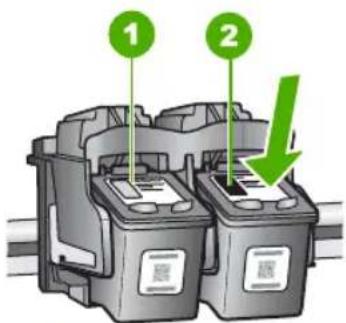
1 Sleuf van printcartridge voor de driekleurencartridge
2 Sleuf van printcartridge voor de zwarte printcartridge en fotocartridge
-
Verwijder de printcartridge uit de sleuf door deze naar u toe te trekken.
-
Als u de zwarte-printcartridge wilt verwijderen om een foto-printcartridge te installeren, bergt u de zwarte patroon op in de printcartridgebeschermer of een luchtdichte plastic doos.
Als u de printcartridge wilt verwijderen omdat deze leeg of bijna leeg is, lever de printcartridge dan in voor hergebruik. Het recyclingprogramma van HP Inkjet-onderdelen is in veel landen/regio's beschikbaar. Het programma biedt u de mogelijkheid gebruikte printcartridges gratis te recyclen. Ga voor meer informatie naar de volgende website:
- Haal de nieuwe printcartridge uit de verpakking en verwijder voorzichtig de plastic tape door aan het roze treklipje te trekken. Zorg dat u van de cartridge zelf alleen het zwarte plastic aanraakt.
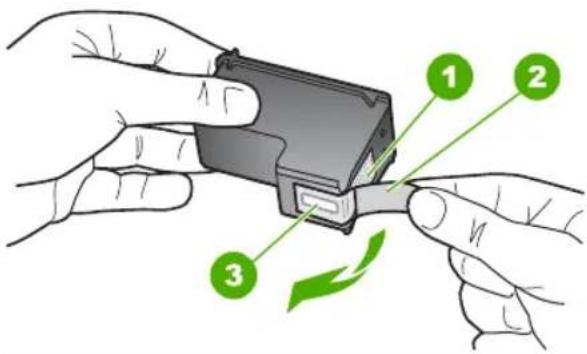
1 Koperkleurige contactpunten
2 Plastic tape met roze treklipje (moet voorafgaande aan de installatie worden verwijderd)
3 Inktsproeiers onder tape

Let op Raak de koperkleurige contactpunten en de inktsproeiers niet aan. Als u deze delen aanraakt kan dit leiden tot verstoppingen, inktfouten en slechte elektronische verbindingen.
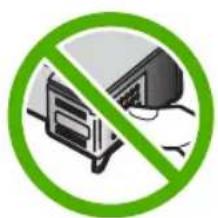
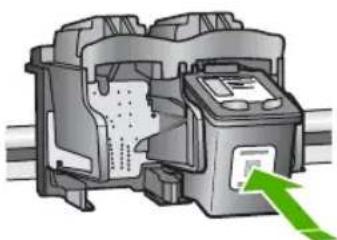
- Schuif de nieuwe printcartridge naar voren in de lege sleuf. Duw voorzichtig het bovenste gedeelte van de printcartridge naar voren totdat deze vastklikt in de houder.
Als u een driekleurencartridge installeert, schuift u deze in de linkersleuf.
Als u een zwarte-printcartridge of een fotocartridge installeert, schuift u deze in de rechtersleuf.
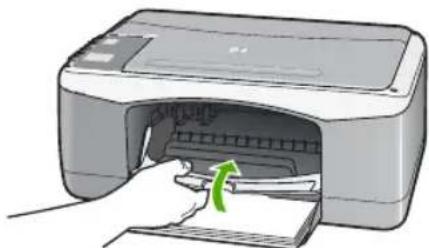
- Sluit het vak met de printcartridge.
- Bij het afdrukken van de uitlijnpagina plaatst u deze in de linkerbenedenhoek van de glasplaat met de bovenkant van de pagina aan de linkerkant.
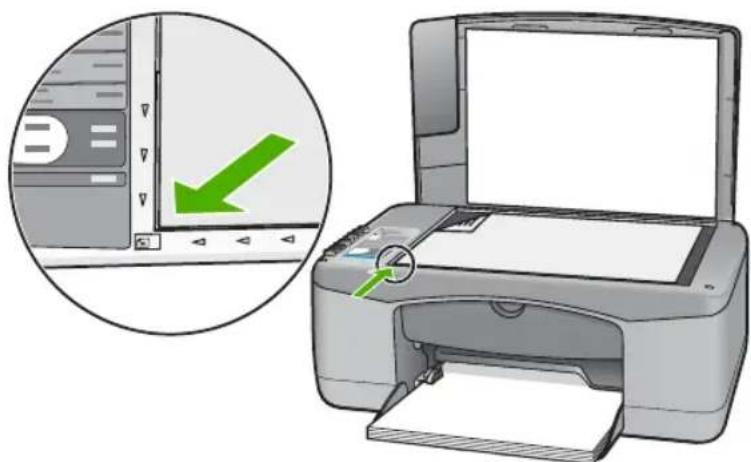
- Druk op de knop Scanner.
De HP All-in-One lijnt de printcartridges uit. U kunt de uitlijningspagina opnieuw gebruiken of bij het oud papier doen.
De printcartridges uitlijnen
Telkens wanneer u een cartridge installeert of vervangt, verschijnt op het bedieningspaneel van de HP All-in-One een bericht waarin u wordt gevraagd de cartridges uit te lijnen. Ook kunt u op elk gewenst moment de printcartridges uitlijnen vanaf het bedieningspaneel of via de software die u met de HP All-in-One hebt geïnstalleerd. Als u de printcartridges uitlijnt, weet u zeker dat de afdrukkwaliteit optimaal is.

Opmerking Als u een printcartridge die u eerder hebt verwijderd, opnieuw installeert, zal de HP All-in-One geen bericht weergeven over het uitlijnen van de printcartridge. De HP All-in-One slaat de uitlijningswaarden van de printcartridge op, zodat u de printcartridges niet opnieuw hoeft uit te lijnen.
Nieuwe printcartridges uitlijnen
- Zorg dat ongebruikt, wit standaardpapier van Letter- of A4-formaat in de invoerlade is geplaatst.
Op de HP All-in-One wordt een pagina voor de uitlijning van de printcartridge afgedrukt.

Opmerking Als bij het uitlijnen van de printcartridges gekleurd papier in de invoerlade is geplaatst, mislukt de uitlijning. Plaats ongebruikt, wit
standaardpapier in de invoerlade en probeer vervolgens opnieuw uit te lijnen.
Als het uitlijnen weer mislukt, kan het zijn dat de sensor of de printcartridge defect is. Neem contact op met HP-ondersteuning. Ga naar www.hp.com/support. Kies wanneer dit wordt gevraagd uw land/regio en klik vervolgens op Neem contact op met HP als u contact wilt opnemen met de technische ondersteuning.
- Plaats de uitlijnpagina in de linkerbenedenhoek van de glasplaat met de bovenkant van de pagina aan de linkerkant.
- Druk op de knop Scanner.
De HP All-in-One lijnt de printcartridges uit. U kunt de uitlijningspagina opnieuw gebruiken of bij het oud papier doen.
De printcartridges reinigen
Gebruik deze functie als in het zelftestrapport strepen of witte lijnen door een van de kleurlijnen te zien zijn, of wanneer een kleur troebel is nadat een printcartridge voor de eerste keer is geïnstalleerd. Reinig de printcartridges alleen als dat nodig is. U verspilt zo geen inkt en de inktsproeiers hebben een langere levensduur.
Printcartridges reinigen vanuit de HP Photosmart-software
- Plaats ongebruikt, wit standaardpapier van A4-, Letter- of Legal-formaat in de invoerlade.
- Klik in de HP Solution Center op Instellingen, wijs Afdrukinstellingen aan en klik vervolgens op Printer Werkset.

Opmerking U kunt Printer Werkset ook openen vanuit het dialoogvenster Afdrukeigenschappen. Klik in het dialoogvenster Afdrukeigenschappen op het tabblad Services en klik vervolgens op Dit apparaat heeft onderhoud nodig.
De functie Printer Werkset wordt weergegeven.
- Klik op het tabblad Apparaatservice.
- Klik op Inktpatronen reinigen.
- Volg de aanwijzingen totdat u tevreden bent met de kwaliteit van de afdrukken en klik vervolgens op Gereed.
Als na het schoonmaken de kopieer- of afdrukkwaliteit nog steeds onvoldoende is, maakt u de contactpunten van de printcartridge schoon voordat u de betreffende printcartridge terugplaatst.
Printcartridges reinigen vanuit de HP Photosmart Mac-software
- Plaats ongebruikt, wit standaardpapier van A4-, Letter- of Legal-formaat in de invoerlade.
- Klik op Apparaten op de HP Photosmart Studio-taakbalk. Het venster HP Device Manager wordt weergegeven.
- Controleer of de HP All-in-One is geselecteerd in het pop-upmenu Apparaten.
-
Kies Printer onderhouden in het pop-upmenu Informatie en instellingen. Het venster Selecteer Printer wordt geopend.
-
Selecteer de HP All-in-One zodra het dialoogvenster Selecteer printer verschijnt en klik op het opstartprogramma.
Het venster HP Printer Utility wordt geopend. - Klik op Lijn uit in het venster Instellingen configuratiescherm.
- Klik op Reinigen.
- Volg de aanwijzigen totdat u tevreden bent met de kwaliteit van de afdrukken en sluit vervolgens de Hulpprogramma HP-printer.
Als na het schoonmaken de kopieer- of afdrukkwaliteit nog steeds onvoldoende is, maakt u de contactpunten van de printcartridge schoon voordat u de betreffende printcartridge terugplaatst.
De contactpunten van de printcartridge reinigen
Reinig de contacten van de printcartridge als u herhaalde berichten op uw computerscherm krijgt waarin u wordt gevraagd een printcartridge te controleren nadat u de printcartridges al hebt gereinigd of uitgelijnd. Hetzelfde geldt als het lampje Printcartridge controleren knippert.
Voordat u de contactpunten van een printcartridge reinigt, verwijdert u de printcartridge en controleert u dat niets op de contactpunten van de printcartridge zit. Vervolgens plaatst u de printcartridge opnieuw. Reinig de contactpunten van de printcartridge wanneer u meldingen blijft krijgen dat u de printcartridges moet controleren.
Zorg dat u het volgende bij de hand hebt:
- Schuimrubberen veegstokjes, pluisvrije doek of ander zacht materiaal dat niet loslaat of vezels achterlaat.

Tip Koffiefilterzakjes zijn pluisvrij en prima geschikt voor het reinigen van printcartridges.
- Gedistilleerd water, gefilterd water of bronwater (water uit de kraan kan deeltjes bevatten waardoor de printcartridges kunnen worden beschadigd).

Let op Gebruik geen metaalpoetsmiddelen of alcohol om de contactpunten van printcartridges te reinigen. Hierdoor kan de printcartridge of de HP All-in-One beschadigd raken.
De contactpunten van de printcartridge reinigen
- Zet de HP All-in-One aan en open de klep voor de printcartridge. De wagen met de printcartridges beweegt naar het midden van de HP All-in-One.
- Wacht tot de wagen met de printcartridges stilstaat en koppel vervolgens de stekker los van de achterkant van de HP All-in-One.
- Druk voorzichtig op de printcartridge om deze te ontgrendelen en trek de cartridge naar u toe uit de houder.

Opmerking Haal beide printcartridges niet tegelijkertijd uit de printer. Verwijder en reinig de printcartridges een voor een. Laat een printcartridge nooit meer dan 30 minuten buiten de HP All-in-One liggen.
- Controleer de contactpunten van de printcartridge op aangekoekte inkt en vuil.
Hoofdstuk 8
- Dompel een schoon schuimrubberen veegstokje of pluisvrij doekje in het gedistilleerde water en knijp het overtollige vocht eruit.
- Houd de printcartridge vast aan de zijkanten.
- Reinig alleen de koperkleurige contactpunten. Laat de printcartridges circa tien minuten drogen.
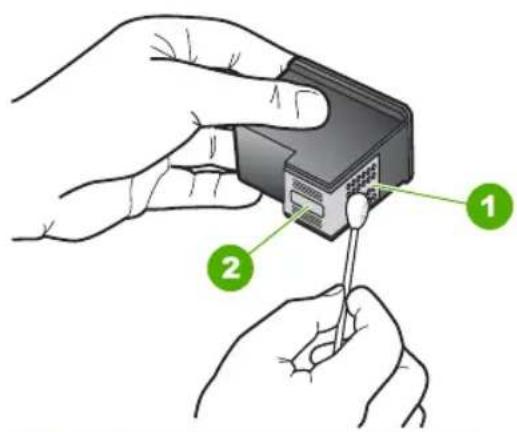
1 Koperkleurige contactpunten
2 Inktsproeiers (niet schoonmaken)
- Schuif de printcartridge terug in de sleuf. Duw de printcartridge naar voren totdat hij vastklikt.
- Herhaal indien nodig deze procedure voor de andere printcartridge.
- Sluit voorzichtig de klep voor de printcartridge en sluit het netsnoer aan op de achterkant van de HP All-in-One.
9 Benodigdheden bestellen
U kunt HP-producten, zoals aanbevolen papiersoorten en printcartridges, on line bestellen op de website van HP.
• Papier of andere media bestellen
• Printcartridges bestellen
• Overige benodigdheden bestellen
Papier of andere media bestellen
Als u papier en andere benodigdheden van HP wilt bestellen, zoals HP Premium Fotopapier of HP All-in-One papier, gaat u naar www.hp.com/learn/suresupply. Selecteer uw land/regio wanneer dit wordt gevraagd, volg de aanwijzingen om uw product te selecteren en klik vervolgens op een van de koppelingen voor bestellingen op de pagina.
Printcartridges bestellen
Een lijst met printcartridgenummers vindt u op de achterkant van deze handleiding. U kunt met de software bij de HP All-in-One ook het bestelnummer voor alle printcartridges vinden. Op de website van HP kunt u on line printcartridges bestellen. Daarnaast kunt u bij de plaatselijke HP-leverancier printcartridges kopen of de bestelnummers vragen van de juiste printcartridges voor uw apparaat.
Als u papier en andere materialen van HP wilt bestellen, gaat u naar www.hp.com/learn/suresupply. Selecteer uw land/regio wanneer dit wordt gevraagd, volg de aanwijzingen om uw product te selecteren en klik vervolgens op een van de koppelingen voor bestellingen op de pagina.

Opmerking Online printcartridges bestellen is niet in alle landen/regio's mogelijk. Als dit in uw land/regio niet mogelijk is, vraagt u een HP-leverancier bij u in de buurt om informatie over het aanschaffen van printcartridges.
Printcartridges bestellen via de HP Photosmart-software
- Klik in de HP Solution Center op Instellingen, wijs Afdrukinstellingen aan en klik vervolgens op Printer Werkset.

Opmerking U kunt Printer Werkset ook openen vanuit het dialoogvenster Afdrukeigenschappen. Klik in het dialoogvenster Afdrukeigenschappen op het tabblad Services en klik vervolgens op Dit apparaat heeft onderhoud nodig.
- Klik op het tabblad Geschat inktniveau.
- Klik op Bestelinformatie printcartridges
Het bestelnummer van de printcartridge wordt weergegeven.
- Klik op Online bestellen.
HP verzendt uitgebreide gegevens over de printer, waaronder het modelnummer, het serienummer en de inktniveaus naar een geautoriseerde on line handelaar.
De benodigde toebehoren zijn vooraf geselecteerd. U kunt de hoeveelheden wijzigen, items toevoegen of verwijderen, en vervolgens naar de kassa gaan.
Het bestelnummer opzoeken via de HP Photosmart Mac-software
- Klik op Apparaten op de HP Photosmart Studio-taakbalk. Het venster HP Device Manager wordt weergegeven.
- Controleer of de HP All-in-One is geselecteerd in het pop-upmenu Apparaten.
- Kies Printer onderhouden in het pop-upmenu Informatie en instellingen. Het venster Selecteer printer wordt weergegeven.
- Selecteer de HP All-in-One wanneer het dialoogvenster Selecteer printer verschijnt en klik op Hulpprogramma starten. Het dialoogvenster HP Printer Utility wordt weergegeven.
- Klik in de lijst Configuration Settings op Supply Info. Het bestelnummer van de printcartridge wordt weergegeven.
- Als u printcartridges wilt bestellen, klikt u op Supplies Status in het gebied Configuration Settings en vervolgens op Order HP Supplies.
Overige benodigdheden bestellen
Bel het nummer voor uw land/regio als u overige benodigdheden wilt bestellen, zoals HP All-in-One-software, een exemplaar van de gebruikershandleiding, een installatiehandleiding of onderdelen die u zelf kunt vervangen.
| Land/regio | Nummer om te bestellen |
| Azië/Stille Oceaan (behalve Japan) 65 272 | 5300 |
| Australië 1300 721 147 | |
| Europa +49 180 5 290220 (Duitsland) | +44 870 606 9081 (Verenigd Koninkrijk) |
| Nieuw-Zeeland 0800 441 147 | |
| Zuid-Afrika +27 (0)11 8061030 | |
| V.S. en Canada 1-800-HP-INVENT (1-800-474-6836) | |
Als u benodigdheden wilt bestellen in andere landen/regio's dan in de tabel vermeld zijn, gaat u naar www.hp.com/support. Kies wanneer hierom wordt gevraagd uw land/regio en klik vervolgens op Contract HP (Neem contact op met HP-ondersteuning) als u contact wilt opnemen met de technische ondersteuning.
10 Informatie over het oplossen van problemen
Dit hoofdstuk bevat informatie over het oplossen van problemen die zich met de HP All-in-One kunnen voordoen. Hierbij wordt met name aandacht besteed aan installatie- en configuratieproblemen en aan een aantal problemen met betrekking tot de werking van de apparatuur. Raadpleeg de bij de software geleverde online Help voor meer informatie.
Een groot aantal problemen wordt veroorzaakt doordat de HP All-in-One op de computer wordt aangesloten met een USB-kabel vóórdat de HP All-in-One-software op de computer is geïnstalleerd. Als u de HP All-in-One op uw computer hebt aangesloten voordat dit gevraagd werd in het software-installatiescherm, dient u de volgende stappen uit te voeren:
Algemene installatieproblemen oplossen
- Koppel de USB-kabel los van de computer.
- Verwijder de software (als u deze hebt geïnstalleerd).
- Start de computer opnieuw op.
- Schakel de HP All-in-One uit, wacht ongeveer één minuut en schakel het apparaat opnieuw in.
- Installeer de HP All-in-One-software opnieuw.

Let op Sluit de USB-kabel pas op de computer aan als er op het scherm een bericht wordt weergegeven waarin u wordt gevraagd om de USB-kabel op de computer aan te sluiten.
Raadpleeg De software verwijderen en opnieuw installeren voor meer informatie over het verwijderen en het opnieuw installeren van software.
Raadpleeg onderstaande lijst voor informatie over andere onderwerpen in dit hoofdstuk.
Aanvullende onderwerpen over probleemoplossing in deze gebruikershandleiding
- Problemen met de installatie oplossen: bevat informatie over het oplossen van problemen bij de installatie van hard- en software.
- Problemen oplossen bij de bediening: Bevat informatie over problemen die bij normaal gebruik van de functies van de HP All-in-One kunnen optreden.
Er zijn ook andere informatiebronnen beschikbaar die u kunnen helpen bij het oplossen van problemen die u kunt ondervinden met de HP All-in-One of de HP Photosmart-software. Zie Meer informatie zoeken.
Als u het probleem niet kunt oplossen met behulp van de documentatie, de online Help en de websites van HP kunt u telefonisch contact opnemen met HP-klantenondersteuning via het telefoonnummer voor uw land/regio. Zie Garantie en ondersteuning van HP voor meer informatie.
Leesmij-bestand weergeven
U kunt het Leesmij-bestand raadplegen voor meer informatie over systeemvereisten en mogelijke installatieproblemen.
- Vanaf een Windows-computer kunt u het Leesmij-bestand openen door op Start te klikken, Programma's of Alle programma's aan te wijzen, HP aan te wijzen, Deskjet All-In-One F300 series aan te wijzen en op Leesmij te klikken.
- Vanaf een Mac-computer kunt u het Leesmij-bestand openen door op het pictogram in de bovenste map van de cd-rom met software van de HP All-in-One te klikken.
Problemen met de installatie oplossen
Dit gedeelte bevat tips voor het oplossen van problemen die vaak optreden bij de installatie en configuratie van software en hardware.
Problemen met de installatie van hardware oplossen
Gebruik dit deel om mogelijke problemen met de installatie van de hardware van de HP All-in-One op te lossen.
De HP All-in-One kan niet worden ingeschakeld
Oorzaak De HP All-in-One is niet goed aangesloten op een voedingsbron.
Oplossing
- Zorg dat het netsnoer goed is aangesloten op de HP All-in-One en op de voedingsadapter. Sluit het netsnoer aan op een geaard stopcontact, stroomstootbeveiliging of een voedingsblok.
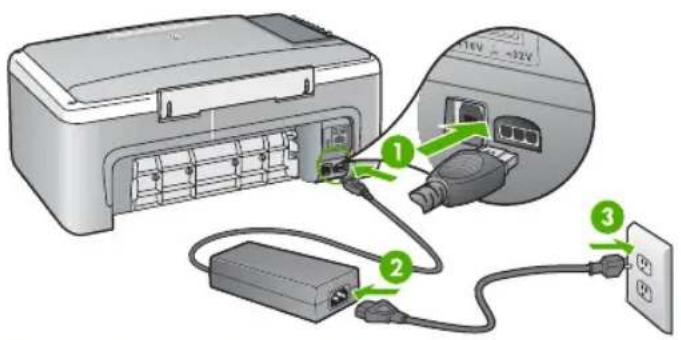
1 Aansluiting van netsnoer
2 Netsnoer en adapter
3 Geaard stopcontact
- Als u een stekkerdoos gebruikt, controleer dan of deze aan staat. Of probeer de HP All-in-One rechtstreeks op het stopcontact aan te sluiten.
- Test het stopcontact om te zien of er stroom op staat. Sluit een apparaat aan waarvan u zeker weet dat dit werkt en controleer of het apparaat stroom
ontvangt. Als dat niet het geval is, kan er een probleem zijn met het stopcontact.
- Als u de HP All-in-One aansluit op een stopcontact met een schakelaar, moet u ervoor zorgen dat de schakelaar is ingeschakeld. Als de schakelaar is ingeschakeld maar niet werkt, is er misschien een probleem met het stopcontact.
Oorzaak U hebt te snel op de knop Aan/uit gedrukt.
Oplossing Soms reageert de HP All-in-One niet als u de Aan/uit-knop te snel indrukt. Druk eenmaal op de knop Aan/uit. Het kan enkele ogenblikken duren voordat de HP All-in-One wordt ingeschakeld. Als u in deze tijd nogmaals op de Aan/uit-knop drukt, schakelt u het apparaat misschien weer uit.

Waarschuwing Als de HP All-in-One nog steeds niet kan worden ingeschakeld, is er misschien een mechanisch defect. Haal de stekker van de HP All-in-One uit het stopcontact en neem contact op met HP. Ga naar:
www.hp.com/support
Kies uw land/regio wanneer dit wordt gevraagd en klik vervolgens op Contact HP (Neem contact op met HP) voor informatie over het aanvragen van technische ondersteuning.
Ik heb de USB-kabel aangesloten, maar ondervind problemen als ik de HP All-in-One met mijn computer gebruik
Oplossing U moet eerst de software installeren die u bij de HP All-in-One hebt gekregen en pas daarna de USB-kabel aansluiten. Tijdens de installatie moet u de USB-kabel pas aansluiten als de instructies op het scherm dat aangeven. Als u de USB-kabel aansluit voordat dit wordt gevraagd, kunnen er fouten optreden.
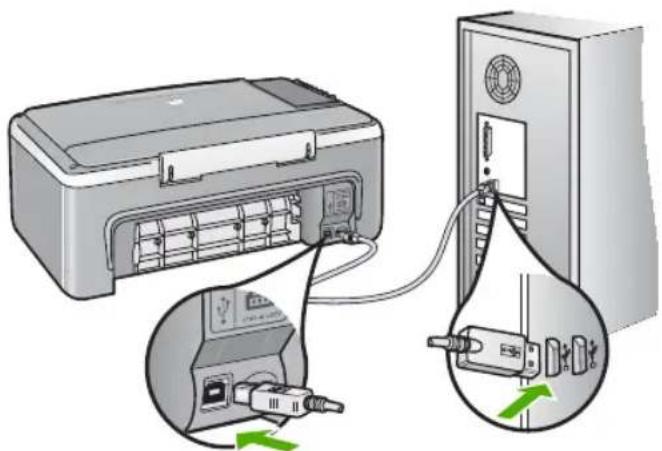
Als u de software eenmaal hebt geïnstalleerd, kunt u de HP All-in-One eenvoudig met behulp van een USB-kabel op de computer aansluiten. Sluit het ene uiteinde van de USB-kabel aan op de USB-connector van de computer en het andere uiteinde op de USB-connector aan de achterzijde van de HP All-in-One. U kunt elke USB-poort aan de achterzijde van de computer gebruiken.
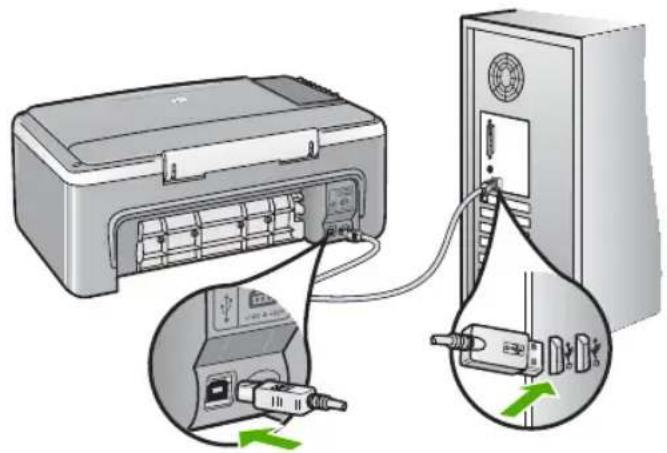
Raadpleeg de installatiehandleiding bij de HP All-in-One voor meer informatie over het installeren van de software en het aansluiten van de USB-kabel.
De HP All-in-One drukt niet af
Oplossing
- Controleer het lampje van de knop Aan/uit op de voorzijde van de HP All-in-One. Als deze niet is verlicht, is de HP All-in-One uitgeschakeld. Controleer of het netsnoer goed is aangesloten op de HP All-in-One en op een stopcontact. Druk op de knop Aan/uit om de HP All-in-One aan te zetten.
- Controleer of de printcartridges in de printer zijn geplaatst.
• Zorg dat er papier in de invoerlade is geplaatst. - Controleer of er geen papier is vastgelopen in de HP All-in-One.
- Controleer of de wagen met printcartridges niet is vastgelopen.
Open de toegangsklep van de wagen met printcartridges om bij de wagen met printcartridges te komen. Verwijder alle objecten die de wagen met de printcartridges blokkeren, inclusief eventueel verpakkingsmateriaal. Zet de HP All-in-One uit en weer aan.
- Controleer of de afdrukwachtrij van de HP All-in-One niet is onderbroken (Windows) of beëindigd (Macintosh). Kies als dit het geval is de juiste instelling om door te gaan met afdrukken. Raadpleeg voor meer informatie over de toegang tot de afdrukwachtrij de documentatie die bij het besturingssysteem is geleverd dat op uw computer is geïnstalleerd.
- Controleer de USB-kabel. Als u een oudere kabel gebruikt, werkt deze mogelijk niet goed. Probeer de kabel op een ander product aan te sluiten om te controleren of de USB-kabel werkt. Als er problemen optreden, moet de USB-kabel mogelijk worden vervangen. Ga ook na of de kabel niet langer is dan 3 meter.
- Controleer of de computer geschikt is voor USB. Sommige besturingssystemen, zoals Windows 95 en Windows NT, ondersteunen geen USB-aansluitingen. Raadpleeg de documentatie die bij het besturingssysteem is geleverd voor meer informatie.
- Controleer de verbinding van de HP All-in-One met de computer. Controleer of de USB-kabel goed is aangesloten op de USB-poort aan de achterzijde
van de HP All-in-One. Zorg ervoor dat het andere uiteinde van de USB-kabel is aangesloten op een USB-poort van de computer. Als de kabel goed is aangesloten, zet u de HP All-in-One uit en weer aan.
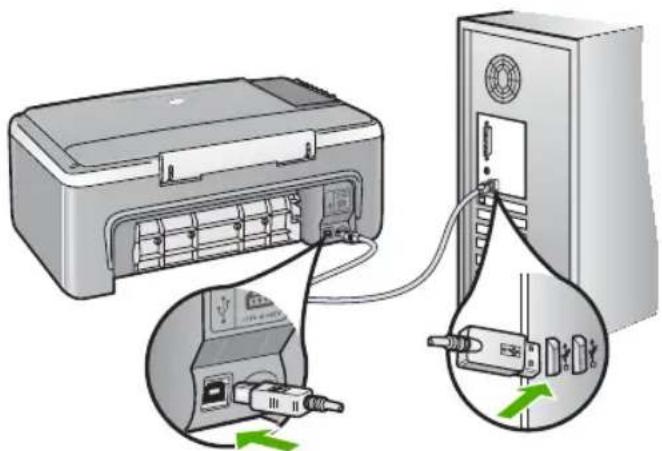
- Zorg dat de hub is ingeschakeld als u de HP All-in-One aansluit met een USB-hub. Probeer een rechtstreekse verbinding met de computer te maken als de hub is ingeschakeld.
- Controleer eventuele andere printers of scanners. Waarschijnlijk zult u oudere producten van uw computer moeten loskoppelen.
- Sluit de USB-kabel aan op een andere USB-poort van de computer. Start de computer na het controleren van de aansluitingen opnieuw op. Schakel de HP All-in-One uit en weer in.
- Start de computer na het controleren van de aansluitingen opnieuw op. Schakel de HP All-in-One uit en weer in.
- Verwijder indien nodig de software die u bij de HP All-in-One hebt geïnstalleerd en installeer deze vervolgens opnieuw. Zie De software verwijderen en opnieuw installeren voor meer informatie.
Raadpleeg de Installatiehandleiding bij de HP All-in-One voor meer informatie over het instellen van de HP All-in-One en het aansluiten ervan op de computer.
Als de HP All-in-One en de computer niet met elkaar communiceren, gaat u als volgt te werk:
Problemen met de installatie van de software oplossen
Zie de volgende onderwerpen voor een mogelijke oplossing als er zich een probleem voordoet tijdens de installatie van de software. Zie Problemen met de installatie van hardware oplossen als er zich een hardwareprobleem voordoet tijdens de installatie.
Het volgende doet zich voor tijdens een normale installatie van de software van de HP All-in-One:
- De cd-rom met software van de HP All-in-One wordt automatisch gestart.
- De software wordt geïnstalleerd.
- De bestanden worden naar uw vaste schijf gekopieerd.
-
U wordt verzocht de HP All-in-One aan te sluiten op uw computer.
-
Op het scherm van de installatiewizard worden een groene aanduiding OK en een vinkje weergegeven.
- U wordt verzocht uw computer opnieuw op te starten.
- Het registratieproces wordt uitgevoerd.
Als niet alles wordt uitgevoerd, is er mogelijk een probleem opgetreden tijdens de installatie.
Doe het volgende om de installatie op een Windows-computer te controleren:
- Start de HP Solution Center en controleer of de volgende knoppen worden weergegeven: Afbeelding scannen en Document scannen. Als de pictogrammen niet onmiddellijk op het scherm verschijnen, kan het zijn dat u nog even moet wachten totdat er een verbinding tussen de HP All-in-One en de computer tot stand is gebracht. Als de pictogrammen niet worden weergegeven, raadpleegt u Er ontbreken bepaalde pictogrammen in het HP Solution Center (Windows).
- Open het dialoogvenster Printers en faxapparaten en controleer of de HP All-in-One in de lijst voorkomt.
- Kijk of een pictogram van de HP All-in-One in het systeemvak aan de rechterkant van de taakbalk van Windows wordt weergegeven. Dit geeft aan dat de HP All-in-One gereed is.
Als de cd-rom in het cd-romstation van de computer wordt geplaatst, gebeurt er niets
Oplossing Als de installatie niet automatisch wordt uitgevoerd, kunt u deze handmatig starten.
De installatie starten op een Windows-computer
- Klik op Uitvoeren in het menu Start.
- Typ d:\setup.exe in het vak Uitvoeren en klik op OK.
Als het cd-rom-station niet is toegewezen aan de stationsletter D, moet u de juiste stationsletter gebruiken.
De installatie starten op een Mac
- Dubbelklik op het cd-pictogram op uw bureaublad om de inhoud van de cd weer te geven.
- Dubbelklik op het installatiepictogram.
Het scherm voor minimale systeemcontrole (Windows) wordt weergegeven
Oplossing Uw systeem voldoet niet aan de minimale systeemvereisten voor het installeren van de software. Klik op Details om te zien wat het specifieke probleem is en verhelp het probleem voordat u de software opnieuw installeert.
U kunt ook proberen HP Photosmart Essential te installeren. HP Photosmart Essential heeft minder functionaliteit dan de HP Photosmart Premier-software, maar neemt minder ruimte en geheugen in gebruik op uw computer.
Er wordt een rode X weergegeven in de melding over de USB-aansluiting
Oplossing Doorgaans wordt een groen vinkje weergegeven, dat aangeeft dat de plug-and-play met succes is voltooid. Een rode X geeft aan dat de plug-and-play is mislukt.
-
Controleer of de overlay van het bedieningspaneel goed is bevestigd, haal de stekker van het netsnoer van de HP All-in-One uit het stopcontact en steek de stekker weer in het stopcontact.
-
Controleer of de USB-kabel en de voedingskabel zijn aangesloten.
-
Klik op Opnieuw om de installatie via plug-and-play opnieuw uit te voeren. Ga door met de volgende stap als dit niet werkt.
-
Controleer als volgt of de USB-kabel juist is aangesloten:
-
Verwiider de USB-kabel en sluit deze opnieuw aan.
- Bevestig de USB-kabel niet aan een toetsenbord of hub zonder vermogen.
- Controleer of de USB-kabel niet langer is dan 3 meter.
-
Als u meerdere USB-apparaten op uw computer hebt aangesloten, kunt u deze tijdens de installatie het beste verwiideren.
-
Ga door met de installatie en start de computer opnieuw op wanneer dat wordt gevraagd.
-
Als u werkt met een Windows-computer, opent u het HP Solution Center en controleert u of de essentiële pictogrammen worden weergegeven (Afbeelding scannen en Document scannen). Als de essentiële pictogrammen niet worden weergegeven, verwijdert u de software en installeert u de software opnieuw. Zie De software verwijderen en opnieuw installeren voor meer informatie.
Er wordt een bericht weergegeven dat er een onbekende fout is opgetreden
Oplossing Probeer de installatie te vervolgen. Als dat niet lukt, stopt u de installatie en start u deze opnieuw. Volg daarbij de instructies op het scherm op.
Als er een fout optreedt, moet u mogelijk de software verwijderen en opnieuw installeren. Verwijder niet de zomaar programmabestanden van de HP All-in-One van uw vaste schijf. Verwijder deze op de juiste wijze met het programma voor het verwijderen van de installatie dat is geïnstalleerd met de software die bij de HP All-in-One is geleverd.
Zie De software verwijderen en opnieuw installeren voor meer informatie.
Er ontbreken bepaalde pictogrammen in het HP Solution Center (Windows)
Als de essentiële pictogrammen (Afbeelding scannen en Document scannen niet worden weergegeven, is de installatie waarschijnlijk niet voltooid.
Oplossing Als de installatie niet is voltooid, moet u mogelijk de software verwijderen en opnieuw installeren. Verwijder de programmabestanden voor de HP All-in-One niet zomaar van de vaste schijf. Verwijder deze programmabestanden op de juiste manier met het hulpprogramma voor het verwijderen van de software, dat u in de programmagroep van de HP All-in-One vindt. Zie De software verwijderen en opnieuw installeren voor meer informatie.
Het registratiescherm wordt niet weergegeven (Windows)
Oplossing U kunt het registratiescherm (Nu aanmelden) openen vanuit de Windows-taakbalk. Klik hiertoe op Start, wijs Programma's of Alle programma's aan, wijs HP aan, wijs Deskjet All-In-One F300 series aan en klik vervolgens op Productregistratie.
De HP Digital Imaging-monitor wordt niet in het systeemvak weergegeven (Windows)
Oplossing Als de HP Digital Imaging-monitor niet wordt weergegeven in het systeemvak (normaal gesproken rechtsonder in het beeldscherm op de taakbalk), start u de HP Solution Center om te controleren of de essentiële pictogrammen aanwezig zijn.
Raadpleeg Er ontbreken bepaalde pictogrammen in het HP Solution Center (Windows) voor meer informatie over ontbrekende essentiële knoppen in de HP Solution Center.
De software verwijderen en opnieuw installeren
U moet de software mogelijk verwijderen en opnieuw installeren als de installatie onvolledig is of als u de USB-kabel op de computer hebt aangesloten voordat er een bericht is weergegeven waarin u wordt gevraagd om de USB-kabel op de computer aan te sluiten. Verwijder niet de zomaar programmabestanden van de HP All-in-One van uw vaste schijf. Verwijder deze op de juiste wijze met het programma voor het verwijderen van de installatie dat is geïnstalleerd met de software die bij de HP All-in-One is geleverd.
Het duurt ongeveer 20 tot 40 minuten om de software opnieuw te installeren. Er zijn drie methoden om de software te verwijderen van een Windows-computer, en een methode om de software te verwijderen van een Mac.
De software verwijderen van een Windows-computer, methode 1
- Koppel de HP All-in-One los van de computer. Sluit de HP All-in-One pas op de computer aan nadat u de software opnieuw hebt geïnstalleerd.
- Druk op de knop Aan/uit om de HP All-in-One uit te schakelen.
- Klik op de taakbalk van Windows achtereenvolgens op Start, Programma's of Alle programma's (XP), HP, Deskjet All-In-One F300 series en Verwijderen.
- Volg de instructies op het scherm.
- Als u wordt gevraagd of u gedeelde bestanden wilt verwijderen, klikt u op Nee. Andere programma's die deze bestanden gebruiken, kunnen namelijk slecht gaan functioneren als deze bestanden worden verwijderd.
- Start de computer opnieuw op.

Opmerking Het is belangrijk dat u de HP All-in-One loskoppelt voordat u de computer opnieuw opstart. Sluit de HP All-in-One pas op de computer aan nadat u de installatie van de software hebt voltooid.
- Als u de software opnieuw wilt installeren, plaatst u de HP All-in-One-cd-rom in het cd-romstation van de computer en volgt u de instructies op het scherm en de instructies in de installatiehandleiding bij de HP All-in-One.
- Nadat de software is geïnstalleerd, sluit u de HP All-in-One aan op de computer.
- Druk op de knop Aan/uit om de HP All-in-One in te schakelen. Nadat u de HP All-in-One hebt aangesloten en ingeschakeld, kan het zijn dat u enkele minuten moet wachten totdat alle Plug and Play-gebeurtenissen zijn voltooid.
- Volg de instructies op het scherm.
Als de installatie van de software is voltooid, wordt het pictogram HP Digital Imaging-monitor in het systeemvak van Windows weergegeven.
Als u wilt controleren of de software op de juiste manier is geïnstalleerd, dubbelklikt u op het pictogram HP Solution Center op het bureaublad. Als de essentiële pictogrammen in het HP Solution Center worden weergegeven (Afbeelding scannen en Document scannen), is de software op de juiste manier geïnstalleerd.
De software verwijderen van een Windows-computer, methode 2

Opmerking Gebruik deze methode als Verwijderen niet beschikbaar is in het menu Start van Windows.
- Klik op de taakbalk van Windows op Start, Instellingen, Configuratiescherm.
- Dubbelklik op Software.
- Selecteer HP PSC & Officejet 6.0 en klik op Wijzigen/Verwijderen. Volg de instructies op het scherm.
-
Koppel de HP All-in-One los van de computer.
-
Start de computer opnieuw op.

Opmerking Het is belangrijk dat u de HP All-in-One loskoppelt voordat u de computer opnieuw opstart. Sluit de HP All-in-One pas op de computer aan nadat u de installatie van de software hebt voltooid.
- Plaats de cd-rom van de HP All-in-One in het cd-romstation van uw computer en start vervolgens de installatie opnieuw.
- Volg de instructies op het scherm en in de Installatiehandleiding van de HP All-in-One.
De software verwijderen van een Windows-computer, methode 3

Opmerking Gebruik deze methode als Verwijderen niet beschikbaar is in het menu Start van Windows.
- Plaats de cd-rom van de HP All-in-One in het cd-romstation van uw computer en start vervolgens de installatie opnieuw.
- Selecteer Verwijderen en volg de instructies op het scherm.
- Koppel de HP All-in-One los van de computer.
- Start de computer opnieuw op.

Opmerking Het is belangrijk dat u de HP All-in-One loskoppelt voordat u de computer opnieuw opstart. Sluit de HP All-in-One pas op de computer aan nadat u de installatie van de software hebt voltooid.
- Start de installatie van de HP All-in-One nogmaals.
- Selecteer Opnieuw installeren.
- Volg de instructies op het scherm en in de Installatiehandleiding van de HP All-in-One.
De software verwijderen van een Mac
- Koppel de HP All-in-One los van de Mac.
- Dubbelklik op de map Applications:Hewlett-Packard.
- Dubbelklik op HP Uninstaller.
Volg de instructies op het scherm.
- Nadat de software van de computer is verwijderd, koppelt u de HP All-in-One los van de computer en start u de computer opnieuw.

Opmerking Het is belangrijk dat u de HP All-in-One loskoppelt voordat u de computer opnieuw opstart. Sluit de HP All-in-One pas op de computer aan nadat u de installatie van de software hebt voltooid.
- Plaats de cd-rom van de HP All-in-One in het cd-romstation van de computer als u de software opnieuw wilt installeren.
- Open de cd-rom op het bureaublad en dubbelklik op HP All-in-One installatieprogramma.
- Volg de instructies op het scherm en in de Installatiehandleiding van de HP All-in-One.
Problemen oplossen bij de bediening
Dit gedeelte bevat informatie over het oplossen van problemen met papier en printcartridges.
Als u toegang hebt tot Internet, kunt u ondersteuning krijgen via de website van HP op www.hp.com/support. Op deze website vindt u ook antwoorden op veelgestelde vragen.
Problemen oplossen met papier
Gebruik ter voorkoming van papierstoringen altijd de papiersoorten die voor de HP All-in-One worden aanbevolen. Een lijst met aanbevolen papiersoorten vindt u op www.hp.com/support.
Plaats geen gekreukeld of gekruld papier of papier met gevouwen of gescheurde randen in de invoerlade.
Volg als het papier vastloopt in het apparaat de onderstaande instructies om het vastgelopen papier te verwijderen.
Papierstoringen verhelpen
Bij een papierstoring in de HP All-in-One controleert u eerst de achterklep.
Als het vastgelopen papier zich niet tussen de achterste rollen bevindt, controleer dan de voorklep.
Een papierstoring in de achterklep verhelpen.
- Druk op het lipje aan de linkerkant van de achterklep om deze te ontgrendelen. Verwijder de klep door deze weg te trekken van de HP All-in-One.
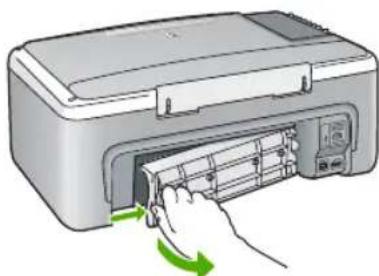
- Trek het papier voorzichtig tussen de rollen vandaan.

Let op Als het papier scheurt wanneer u het van de rollen verwijdert, controleert u de rollen en wieltjes op gescheurde stukjes papier die in het apparaat kunnen zijn achtergebleven. Als u niet alle stukjes papier uit de HP All-in-One verwijdert, is de kans groot dat er nieuwe papierstoringen optreden.
-
Plaats de achterklep terug. Duw de klep voorzichtig naar voren totdat deze op zijn plaats klikt.
-
Druk op Start kopieren, Zwart om de taak verder te verwerken.
Een papierstoring in de voorklep verhelpen.
- Trek zo nodig de invoerlade naar buiten om de klep te kunnen openen. Open de klep voor de printcartridge.
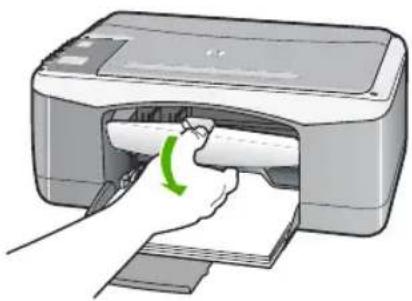
- Trek het papier voorzichtig tussen de rollen vandaan.

Let op Als het papier scheurt wanneer u het van de rollen verwijdert, controleert u de rollen en wieltjes op gescheurde stukjes papier die in het apparaat kunnen zijn achtergebleven. Als u niet alle stukjes papier uit de HP All-in-One verwijdert, is de kans groot dat er nieuwe papierstoringen optreden.
- Sluit het vak met de printcartridge.
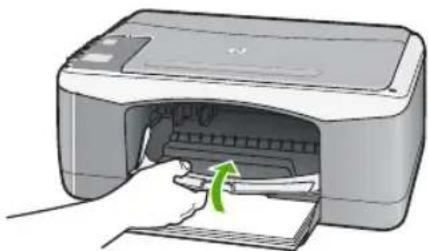
- Druk op Start kopieren, Zwart om de taak verder te verwerken.
Problemen met printcartridges oplossen
Als zich problemen voordoen bij het afdrukken, wordt dit mogelijk veroorzaakt door een probleem met een van de printcartridges.
Problemen met printcartridges oplossen
- Verwijder de zwarte printcartridge uit de uitsparing rechts. Raak de inktsproeiers en de koperkleurige contactpunten niet aan. Controleer de koperkleurige contactpunten en inktsproeiers op eventuele beschadigingen.
Controleer of de plastic tape is verwijderd. Als deze nog steeds de inktsproeiers afdekt, kunt u de plastic tape voorzichtig verwijderen door aan het roze lipje te trekken. - Plaats de printcartridge terug door deze naar voren te schuiven in de sleuf. Duw de printcartridge naar voren totdat deze vastklikt in de houder.
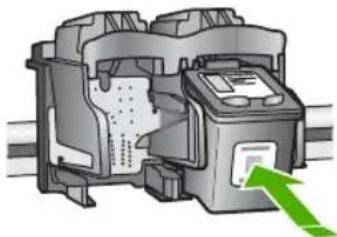
- Herhaal stap 1 en 2 voor de driekleurencartridge aan de linkerzijde.
- Als het probleem aanhoudt, kunt u ook een zelftestrapport afdrukken om na te gaan of er een probleem is met de printcartridges.
Dit rapport bevat nuttige informatie over de printcartridges, zoals de status van de printcartridges.
- Als het rapport een probleem aangeeft, reinigt u de printcartridges.
- Als het probleem hiermee niet is opgelost, reinigt u de koperkleurige contactpunten van de printcartridges.
- Als u daarna nog steeds problemen hebt met afdrukken, kunt u op de volgende manier vaststellen welke printcartridge het probleem veroorzaakt en deze vervangen.
Zie voor meer informatie:
• De printcartridges vervangen
- Een zelftestrapport afdrukken
• De printcartridges reinigen
• De contactpunten van de printcartridge reinigen
11 Garantie en ondersteuning van HP
In dit hoofdstuk vindt u informatie over de garantie en wordt beschreven hoe u ondersteuning kunt krijgen via Internet, hoe u uw serienummer en servicecode kunt opzoeken, hoe u contact kunt opnemen met de klantenondersteuning van HP en hoe u de HP All-in-One gereed kunt maken voor verzenden.
Als u geen antwoord op uw vragen vindt in de gedrukte documentatie of documentatie op het scherm die bij het product is geleverd, kunt u contact opnemen met een van de HP-ondersteuningsdiensten die in het volgende gedeelte worden vermeld. Sommige ondersteuningsdiensten zijn alleen beschikbaar in de Verenigde Staten en Canada, terwijl andere diensten in allerlei landen/regio's wereldwijd beschikbaar zijn. Als u geen plaatselijke ondersteuningsdienst voor uw land/regio kunt vinden, neemt u contact op met de dichtstbijzijnde, erkende HP-leverancier.
Garantie
Als u gebruik wilt maken van de reparatieservice van HP moet u bij algemene problemen eerst contact opnemen met een servicedienst of een klantenondersteuning van HP. Zie Voordat u de klantenondersteuning van HP belt voor de stappen die u moet nemen voordat u klantenondersteuning belt.
Garantie uitbreiden
Afhankelijk van uw land/regio kan HP u (tegen een extra vergoeding) een garantie-upgrade aanbieden, waarmee uw standaard productgarantie wordt uitgebreid of verbeterd. U kunt bijvoorbeeld voorrang krijgen bij telefonische ondersteuning, gebruik maken van de retourservice of regelen dat u op de volgende werkdag een vervangend exemplaar ontvangt. De service is geldig vanaf de aankoopdatum van het product en het SupportPack moet binnen een bepaalde periode na aankoop van het product worden aangeschaft.
Zie voor meer informatie:
- In de VS kunt u met een adviseur van HP contact opnemen via telefoonnummer 1-866-234-1377.
- Buiten de VS kunt u contact opnemen met de plaatselijke klantenondersteuning van HP. Zie Elders in de wereld bellen voor een overzicht van internationale telefoonnummers voor klantenondersteuning.
- Ga naar de website van HP op www.hp.com/support. Kies wanneer dit wordt gevraagd uw land/regio en zoek vervolgens de garantie-informatie.
Garantie-informatie
| HP product Duur van beperkte garantie | |
| Software | 90 dagen |
| Inktpatronen Tot het HP inktpatroon leeg is of de "einde garantie"-datum(vermeld op het inktpatroon) is bereikt, afhankelijk van wat het eerst van toepassing is. Deze garantie dekt geen HP inktproducten die opnieuw zijn gevuld, opnieuw zijn gefabriceerd of zijn gerepareerd, noch HP inktproducten die op verkeerde wijze zijn gebruikt of behandeld. | |
| Accessoires | 1 year |
| Randapparatuur voor de printer 1 year(zie hieronder voor meer informatie) | |
A. Duur van beperkte garantie
-
Hewlett-Packard (HP) garandeert de eindgebruiker dat bovenstaande HP-producten vrij van materiaal- en fabricagedefecten zijn gedurende de hierboven aangegeven periode, die begint op de datum van aankoop door de klant. De klant moet een bewijs van de datum van aankoop kunnen overleggen.
-
Met betrekking tot softwareproducten is de beperkte garantie van HP uitsluitend geldig voor het niet kunnen uitvoeren van programmeringsinstructies. HP garandeert niet dat de werking van een product ononderbroken of vrij van fouten is.
-
De beperkte garantie van HP geldt alleen voor defecten die zich voordoen als resultaat van een normaal gebruik van het product en is niet van toepassing in de volgende gevallen:
a. onjuist of onvoldoende onderhoud of wijziging van het product; b. software, interfaces, afdrukmateriaal, onderdelen of benodigdheden die niet door HP worden geleverd of ondersteund;
c. gebruik dat niet overeenstemt met de specificaties van het product; d. onrechtmatige wijzigingen of verkeerd gebruik.
-
Voor HP-printproducten is het gebruik van inktpatronen die niet door HP zijn geleverd of een nagevulde inktpatroon niet van invloed op de garantie aan de klant of een contract voor ondersteuning dat met de klant is gesloten. Als echter een defect aan of beschadiging van de printer toegewezen kan worden aan gebruik van een nagevulde inktpatroon of een inktpatroon die niet van HP afkomstig is, brengt HP de gebruikelijke tijd- en materiaalkosten voor het repareren van de printer voor het betreffende defect of de betreffende beschadiging in rekening.
-
Als HP tijdens de van toepassing zijnde garantieperiode kennisgeving ontvangt van een defect in een softwareproduct, in afdrukmateriaal of in een inktpatroonproduct dat onder de garantie van HP valt, wordt het defecte product door HP vervangen. Als HP tijdens de van toepassing zijnde garantieperiode kennisgeving ontvangt van een defect in een hardwareproduct dat onder de garantie van HP valt, wordt naar goeddunken van HP het defecte product door HP gerepareerd of vervangen.
-
Als het defecte product niet door HP respectievelijk gerepareerd of vervangen kan worden, zal HP de aankoopprijs voor het defecte product dat onder de garantie valt, terugbetalen binnen een redelijke termijn nadat HP kennisgeving van het defect heeft ontvangen.
-
HP is niet verplicht tot reparatie, vervanging of terugbetaling tot de klant het defecte product aan HP geretourneerd heeft.
-
Een eventueel vervangingsproduct mag nieuw of bijna nieuw zijn, vooropgesteld dat het ten minste dezelfde functionaliteit heeft als het product dat wordt vervangen.
-
De beperkte garantie van HP is geldig in alle landen/regio's waar het gegarandeerde product door HP wordt gedistribueerd, met uitzondering van het Midden-Oosten, Afrika, Argentinië, Brazilië, Mexico, Venezuela en de tot Frankrijk behorende zogenoemde "Départements d'Outre Mer". Voor de hierboven als uitzondering vermelde landen/regio's, is de garantie uitsluitend geldig in het land/de regio van aankoop. Contracten voor extra garantieservice, zoals service op de locatie van de klant, zijn verkrijgbaar bij elk officieel HP-servicekantoor in landen/regio's waar het product door HP of een officiële importeur wordt gedistribueerd.
-
Er wordt geen garantie gegeven op HP-inktpatronen die zijn nagevuld, opnieuw zijn geproduceerd, zijn opgeknapt en verkeerd zijn gebruikt of waarmee op enigerlei wijze is geknoeid.
B. Garantiebeperkingen IN ZOVERRE DOOR HET PLAATSELIJK RECHT IS TOEGESTAAN, BIEDEN NOCH HP, NOCH LEVERANCIERS (DERDEN) ANDERE UITDRUKKELIJKE OF STILZWJIGENDE GARANTIES OF VOORWAARDEN MET BETREKKING TOT DE PRODUCTEN VAN HP EN WIJZEN ZIJ MET NAME DE STILZWJIGENDE GARANTIES EN VOORWAARDEN VAN VERKOOPBAARHEID, BEVREDIGENDE KWALITEIT EN GESCHIKTHEID VOOR EEN BEPAALD DOEL AF.
C. Beperkte aansprakelijkheid
-
Voor zover bij de plaatselijke wetgeving toegestaan, zijn de verhaalsmogelijkheden in deze beperkte garantie de enige en exclusieve verhaalsmogelijkheden voor de klant.
-
VOORZOVER DOOR HET PLAATSELIJK RECHT IS TOEGESTAAN, MET UITZONDERING VAN DE SPECIFIEKE VERPLICHTINGEN IN DEZE GARANTIEVERKLARING, ZIJN HP EN LEVERANCIERS (DERDEN) ONDER GEEN BEDING AANSPRAKELIJK VOOR DIRECTE, INDIRECTE, SPECIALE EN INCIDENTELE SCHADE OF GEVOLGSCHADE, OF DIT NU GEBASEERD IS OP CONTRACT, DOOR BENADELING OF ENIGE ANDERE JURIDISCHE THEorie, EN ONGEACHT OF HP VAN DE MOGELIJKHEID VAN DERGELIJKE SCHADE OP DE HOOGTE IS.
D. Lokale wetgeving
-
Deze garantieverklaring verleent de klant specifieke juridische rechten. De klant kan over andere rechten beschikken die in de V.S. van staat tot staat, in Canada van provincie tot provincie en elders van land tot land of van regio tot regio kunnen verschillen.
-
In zoverre deze garantieverklaring niet overeenstemt met de plaatselijke wetgeving, zal deze garantieverklaring als aangepast en in overeenstemming met dergelijke plaatselijke wetgeving worden beschouwd. Krachtens een dergelijke plaatselijke wetgeving is het mogelijk dat bepaalde afwijzingen en beperkingen in deze garantieverklaring niet op de klant van toepassing zijn. Sommige staten in de Verenigde Staten en bepaalde overheden buiten de Verenigde Staten (inclusief provincies in Canada) kunnen bijvoorbeeld:
a. voorkomen dat de afwijzingen en beperkingen in deze garantieverklaring de wettelijke rechten van een klant beperken (bijvoorbeeld het Verenigd Koninkrijk);
b. op andere wijze de mogelijkheid van een fabrikant beperken om dergelijke niet-aansprakelijkheidsverklaringen of beperkingen af te dwingen;
c. de klant aanvullende garantierechten verlenen, de duur van de impliciete garantie bepalen waarbij het niet mogelijk is dat de fabrikant zich niet aansprakelijk verklaart of beperkingen ten aanzien van de duur van impliciete garanties niet toestaan.
- DE IN DEZE VERKLARING GESTELDE GARANTIEVOORWAARDEN VORMEN, BEHALVE IN DE WETTELIJK TOEGESTANE MATE, GEEN UITSLUITING, BEPERKING OF WIJZIGING VAN, MAAR EEN AANVULLING OP DE VERPLICHE EN WETTELIJK VOORGESCHREVEN RECHTEN DIE VAN TOEPASSING ZIJN OP DE VERKOOP VAN HP-PRODUCTEN.
HP Fabrieksgarantie
Geachte klant,
Als bijlage ontvangt u hierbij een lijst met daarop de naam en het adres van de HP vestiging in uw land waar u terecht kunt voor de HP fabrieksgarantie.
Naast deze fabrieksgarantie kunt u op basis van nationale wetgeving tevens jegens uw verkoper rechten putten uit de verkoopovereenkomst. De HP fabrieksgarantie laat de wettelijke rechten onder de toepasselijke nationale wetgeving onverlet.
Nederland: Hewlett-Packard Nederland BV, Orteliuslaan 1000, 3528 BD Utrecht Belgique: Hewlett-Packard Belgium BVBA/SPRL, Luchtschipstraat 1, B-1140 Brussels
Ondersteuning en andere informatie opvragen via Internet
Voor ondersteuning en informatie over de garantie kunt u naar de website van HP gaan op www.hp.com/support. Kies wanneer hierom wordt gevraagd uw land/regio en klik vervolgens op Contact HP (Neem contact op met HP-ondersteuning) als u contact wilt opnemen met de technische ondersteuning.
Op deze website vindt u ook technische ondersteuning, stuurprogramma's, benodigdheden, bestelinformatie en andere opties zoals:
- On line pagina's met ondersteuning raadplegen.
- Een e-mail naar HP sturen voor antwoord op uw vragen.
- On line met een technicus van HP spreken.
• Controleren of er software-updates zijn.
De ondersteuningsopties en beschikbaarheid variëren per product, land/regio en taal.
Voordat u de klantenondersteuning van HP belt
Het kan zijn dat bij de HP All-in-One software van andere bedrijven wordt geleverd. Als u met een van deze programma's problemen ondervindt, kunt u voor de beste technische ondersteuning het beste contact opnemen met de ondersteuningsdienst van het bedrijf in kwestie.
Wilt u contact opnemen met de klantenondersteuning van HP, voer dan eerst de volgende handelingen uit voordat u belt:
- Controleer het volgende:
a. Wordt de HP All-in-One van stroom voorzien en is deze ingeschakeld?
b. Zijn de voorgeschreven printcartridges op de juiste wijze geïnstalleerd?
c. Is het aanbevolen papier op de juiste wijze in de invoerlade geladen?
- De HP All-in-One opnieuw instellen:
a. Schakel de HP All-in-One uit door op de knop Aan/uit te drukken.
b. Maak het netsnoer aan de achterkant van de HP All-in-One los.
c. Sluit het netsnoer opnieuw op de HP All-in-One aan.
d. Schakel de HP All-in-One in door op de knop Aan/uit te drukken.
- Voor ondersteuning en informatie over de garantie kunt u naar de website van HP gaan op www.hp.com/support. Kies wanneer hierom wordt gevraagd uw land/regio en klik vervolgens op Contact HP (Neem contact op met HP-ondersteuning) als u contact wilt opnemen met de technische ondersteuning.
Zoek op de HP website naar nieuwe informatie of tips voor het oplossen van problemen met de HP All-in-One.
- Als de problemen hiermee niet zijn opgelost en u een technicus wilt spreken van HP-klantenondersteuning, doet u het volgende:
a. Zorg ervoor dat u de specifieke naam weet van de HP All-in-One, zoals deze op het bedieningspaneel wordt vermeld.
b. Druk een zelftestrapport af.
c. Maak een kleurenkopie die als voorbeeld kan dienen.
d. Zorg dat u het probleem gedetailleerd kunt beschrijven.
e. Houd het serienummer en de servicecode bij de hand.
- Bel HP-klantenondersteuning. Zorg ervoor dat u in de buurt van de HP All-in-One bent wanneer u belt.
Zie voor meer informatie:
- Een zelftestrapport afdrukken
- Uw serienummer en servicecode opzoeken
Uw serienummer en servicecode opzoeken
U kunt het serienummer en de service-ID voor de HP All-in-One vinden door een zelftestrapport af te drukken.

Opmerking Als de HP All-in-One niet kan worden ingeschakeld, kunt u het serienummer op de sticker aan de achterkant vinden. Het serienummer is de 10-cijferige code in de linkerbovenhoek van de sticker.
Een zelftestrapport afdrukken
- Houd Annuleren ingedrukt op het bedieningspaneel.
- Terwijl u Annuleren ingedrukt houdt, drukt u op Start kopiëren, Kleur. Het zelftestrapport met het serienummer en de service-ID wordt afgedrukt.
Bellen in Noord-Amerika gedurende de garantieperiode
Bel 1-800-474-6836 (1-800-HP invent). De telefonische ondersteuning in de Verenigde Staten is zowel in het Engels als in het Spaans beschikbaar. De telefonische ondersteuning in de Verenigde Staten is 24 uur per dag en 7 dagen per week bereikbaar (de dagen en uren waarop de telefonische ondersteuning kan worden bereikt, kunnen zonder kennisgeving worden gewijzigd). Tijdens de garantieperiode is deze dienst gratis. Wanneer de garantieperiode is afgelopen, worden er mogelijk servicekosten in rekening gebracht.
Elders in de wereld bellen
De onderstaande telefoonnummers gelden vanaf de publicatiedatum van deze handleiding. Voor een lijst met de huidige internationale telefoonnummers voor de HP-klantenondersteuning gaat u naar www.hp.com/support en selecteert u uw eigen land/regio of taal.
Tijdens de garantieperiode is deze dienst gratis. U betaalt echter wel de telefoonkosten. In sommige gevallen kunnen daarnaast extra kosten worden berekend.
Raadpleeg voor telefonische ondersteuning in Europa de details en de voorwaarden van telefonische ondersteuning in uw land/regio door naar www.hp.com/support te gaan.
U kunt ook contact opnemen met de leverancier of HP bellen op het telefoonnummer dat is opgenomen in deze handleiding.
Aangezien de telefonische ondersteuning constant wordt verbeterd, kunt u het beste de website regelmatig bekijken voor nieuwe informatie over de kenmerken en de levering van services.
| 021 672 280 | الجزائر |
| Argentina (Buenos Aires) | 54-11-4708-1600 |
| Argentina | 0-800-555-5000 |
| Australia | www.hp.com/support/australia |
| Österreich www.hp.com/support | |
| 17212049 | البحرين |
| België | www.hp.com/support |
| Belgique | www.hp.com/support |
| Brasil (Sao Paulo) | 55-11-4004-7751 |
| Brasil | 0-800-709-7751 |
| Canada (Mississauga Area) | (905) 206-4663 |
| Canada | 1-800-474-6836 |
| Central America & The Caribbean | www.hp.com/support |
| Chile | 800-360-999 |
| 中国 | www.hp.com/support/china |
| Colombia (Bogotá) | 571-606-9191 |
| Colombia | 01-8000-51-4746-8368 |
| Costa Rica | 0-800-011-1046 |
| Česká republika | 810 222 222 |
| Danmark www.hp.com/support | |
| Ecuador (Andinatel) | 1-999-119 |
| 800-711-2884 | |
| Ecuador (Pacifitel) | 1-800-225-528 |
| 800-711-2884 | |
| (02) 6910602 | مصر |
| El Salvador | 800-6160 |
| España | www.hp.com/support |
| France | www.hp.com/support |
| Deutschland | www.hp.com/support |
| Ελλάδα (απτό το εξωτερικό) | + 30 210 6073603 |
| Ελλάδα (εντός Ελλάδας) | 801 11 75400 |
| Ελλάδα (απτό Κύπρο) | 800 9 2654 |
| Guatemala | 1-800-711-2884 |
| 香港特別行政區 | www.hp.com/support/hongkong |
| Magyarország | 06 40 200 629 |
| India | www.hp.com/support/india |
| Indonesia | www.hp.com/support |
| +971 4 224 9189 | العراق |
| +971 4 224 9189 | الكويت |
| +971 4 224 9189 | لبنان |
| +971 4 224 9189 | قطر |
| +971 4 224 9189 | اليمن |
| Ireland | www.hp.com/support |
| 1-700-503-048 | ٢٦٦٦٦٦٦ |
| Italia | www.hp.com/support |
| Jamaica 1-800-711-2884 | |
| 日本 | www.hp.com/support/Japan |
| 0800 222 47 | الاردن |
| 한국 | www.hp.com/support/korea |
| Luxembourg | www.hp.com/support |
| Malaysia | www.hp.com/support |
| Mauritius | (262) 262 210 404 |
| México (Ciudad de México) | 55-5258-9922 |
| México | 01-800-472-68368 |
| 081 005 010 | المعرّب |
| Nederland | www.hp.com/support |
| New Zealand | www.hp.com/support |
| Nigeria 1 3204 999 | |
| Norge | www.hp.com/support |
| 24791773 | عمال |
| Panamá | 1-800-711-2884 |
| Paraguay 009 800 54 1 0006 | |
| Perú | 0-800-10111 |
| Philippines | www.hp.com/support |
| Polska | 22 5666 000 |
| Portugal www.hp.com/support | |
| Puerto Rico | 1-877-232-0589 |
| República Dominicana | 1-800-711-2884 |
| Reunion | 0820 890 323 |
| România | 0801 033 390 |
| Россия (Москва) | 095 777 3284 |
| Россия (Санкт-Петербург) | 812 332 4240 |
| 800 897 1415 | السعودية |
| Singapore | www.hp.com/support/singapore |
| Slovensko | 0850 111 256 |
| South Africa (international) | + 27 11 2589301 |
| South Africa (RSA) | 086 0001030 |
| Rest of West Africa | + 351 213 17 63 80 |
| Suomi | www.hp.com/support |
| Sverige | www.hp.com/support |
| Switzerland www.hp.com/support | |
| 臺灣 | www.hp.com/support/taiwan |
| Inu | www.hp.com/support |
| 071 891 391 | تونس |
| Trinidad & Tobago 1-800-711-2884 | |
| Türkiye | +90 212 444 71 71 |
| Україна | (044) 230-51-06 |
| 600 54 47 47 | الإمارات العربية المتحدة |
| United Kingdom www.hp.com/support | |
| United States | 1-800-474-6836 |
| Uruguay 0004-054-177 | |
| Venezuela (Caracas) 58-212-278-8666 | |
| Venezuela 0-800-474-68368 | |
| Viêt Nam | www.hp.com/support |
De HP All-in-One gereedmaken voor verzending
Zorg dat u de volgende items verwijdert en bewaart voor u het apparaat retourneert, indien u wordt gevraagd de HP All-in-One voor onderhoud op te sturen op advies van de klantenondersteuning van HP of de winkel waar u het apparaat hebt gekocht:
• De printcartridges
- Netsnoer, USB-kabel en eventuele andere kabels die op de HP All-in-One zijn aangesloten
• Eventueel papier in de invoerlade
• Eventuele originelen in de HP All-in-One.
Printcartridges verwijderen voor verzending
- Schakel de HP All-in-One in en wacht totdat de wagen met printcartridges stilstaat. Als de HP All-in-One niet wordt ingeschakeld, slaat u deze stap over en gaat u door met stap 2.
- Open het vak met de printcartridge.
- Verwijder de printcartridges uit de sleuven.

Opmerking Als de HP All-in-One niet wordt ingeschakeld, kunt u het netsnoer uit het stopcontact halen en vervolgens de wagen met printcartridges handmatig naar het midden schuiven om de printcartridges te verwijderen.
- Plaats de printcartridges in een luchtdichte plastic container om uitdroging te voorkomen en berg deze op. Retourneer de patronen niet samen met de HP All-in-One, tenzij de HP-klantenondersteuning u daarom vraagt.
- Sluit de klep voor de printcartridges en wacht enkele minuten tot de wagen zich weer in de normale positie bevindt (aan de linkerzijde).

Opmerking Controleer of de scanner inactief is en zich weer in de vaste positie bevindt voordat u de HP All-in-One uitschakelt.
- Druk op de knop Aan/uit om de HP All-in-One uit te zetten.
De HP All-in-One verpakken
Voltooi de volgende stappen als u de printcartridges hebt verwijderd, de HP All-in-One hebt uitgeschakeld en de stekker uit het stopcontact hebt getrokken.
Zo verpakt u de HP All-in-One
- De HP All-in-One verpakken indien mogelijk in het oorspronkelijke verpakkingsmateriaal of in het verpakkingsmateriaal waarin het vervangend apparaat is verpakt.
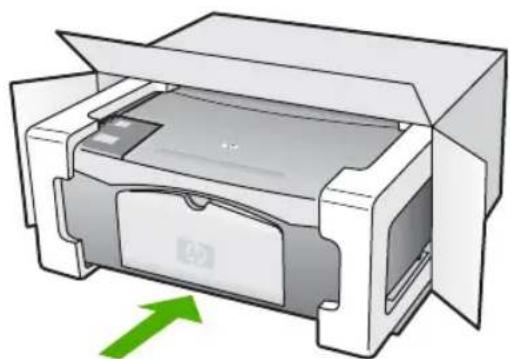
Als u het oorspronkelijke verpakkingsmateriaal niet meer hebt, gebruikt u ander geschikt verpakkingsmateriaal. Beschadiging tijdens verzending die ontstaat door onjuiste verpakking of onjuist transport, valt niet onder de garantiebepalingen.
-
Plaats het etiket voor retourverzending op de buitenkant van de doos.
-
De doos dient het volgende te bevatten:
-
Een volledige probleembeschrijving voor het servicepersoneel (voorbeelden van problemen met afdrukkwaliteit zijn handig);
- Uw naam, adres en een telefoonnummer waar u overdag bereikbaar bent en een kopie van de aankoopbon of een ander aankoopbewijs om de garantieperiode te bepalen;
- Uw naam, adres en een telefoonnummer waar u overdag bereikbaar bent.
12 Technische informatie
Dit hoofdstuk bevat de technische specificaties en internationale overheidsvoorschriften voor de HP All-in-One.
Systeemvereisten
Systeemvereisten met betrekking tot de software vindt u in het LeesMij-bestand.
Papierspecificaties
Dit gedeelte bevat informatie over de capaciteit van de papierladen, papierformaten en specificaties voor afdrukmarges.
Capaciteit van de papierladen
| Soort Gewicht papier | Papierlade1 | Uitvoerlade2 | |
| Gewoon papier | 75 tot 90 g/m2 | 100 (papier van 75 g/m2) | 50 (papier van 75 g/ m2) |
| Legal-papier | 75 tot 90 g/m2 | 100 (75-grams papier) | 50 (papier van 75 g/ m2) |
| Kaarten index van maximaal | 200 g/m2 | 20 10 | |
| Enveloppen 75 tot 90 g/m2 10 | 10 | ||
| Transparanten N.v.t. 30 15 of minder | |||
| Etiketten N.v.t. 20 10 | |||
| Fotopapier van 10 x 15 cm 236 g/m2 30 15 | |||
| Fotopapier van 216 x 279 mm | N.v.t. 20 10 | ||
1 Maximale capaciteit.
2 De capaciteit van de uitvoerlade is afhankelijk van de papiersoort en de hoeveelheid inkt die u gebruikt. Wij adviseren u de uitvoerlade regelmatig leeg te maken.
Papierformaten
| Soort Afmetingen | |
| Papier | Letter: 8,5 x 11 inchA4: 210 x 297 mmA5: 148 x 210 mmExecutive: 7,25 x 10,5 inchLegal: 8,5 x 14 inchJIS (B5): 182 x 257 mm |
Hoofdstuk 12
(vervolg)
| Soort Afmetingen | |
| Enveloppen U.S. #10: 10,4 x 24,13 cm | A2: 111 x 146 mmDL: 110 x 220 mmC6: 114 x 162 mm |
| Transparanten Letter: 21,59 x 27,94 cm | cmA4: 210 x 297 mm |
| Fotopapier 10,16 x 15,24 cm | 10,16 x 15,24 cm, met afscheurrand12,7 x 17,78 cmExecutive: 18,41 x 26,67 cm20,32 x 25,40 cm10 x 15 cm10 x 15 cm, met afscheurrand13 x 18 cmA6: 105 x 148,5 mmHagaki: 100 x 148 mm |
| Kaarten 76 x 127 mm | Indexkaarten: 101 x 152 mm127 x 178 mm |
| Etiketten Letter: 21,59 x 27,94 cm | A4: 210 x 297 mm |
| Aangepast 76 x 127 mm tot 216 x 356 mm | |
Specificatie van afdrukmarges
| Boven (bovenrand) | Onder1 | Linker- enrechtermarges | |
| Papier of transparanten | |||
| U.S. (Letter, Legal,Executive) | 1,8 mm 6,7 mm 6,4 mm | ||
| ISO (A4, A5) en JIS (B5) 1,8 mm 13,7 mm 3,3 mm | |||
| Enveloppen. | |||
| 1,8 mm 13,5 mm 3,3 mm | |||
| Kaarten | |||
| 1,8 mm 12,7 mm 3,3 mm | |||
1 Deze marge is niet compatibel; het totale beschrijfbare gebied is echter wel compatibel. Het schrijfgebied is met 5,4 mm (0,21 inch) verschoven ten opzichte van het midden, waardoor de boven- en ondermarges asymmetrisch zijn.
Afdrukspecificaties
- 600 x 600 dpi zwart
• 4800 x 1200 dpi (geoptimaliseerd)
• Methode: drop-on-demand thermal inkjet
• Taal: LIDIL (lightweight imaging device interface language)
• Printvolume: 700 afgedrukte pagina's per maand
| Modus | Resolutie (dpi) | |
| Max. DPI Zwart 4800 x 1200 dpi (geoptimaliseerd) | ||
| Kleur | 4800 × 1200 dpi ( geoptimaliseerd)^1 | |
| Best Zwart 1200 x 1200 | ||
| Kleur | 1200 × 1200 tot 4800 dpi ( geoptimaliseerd)^2 | |
| Normaal Zwart 600 x 600 | ||
| Kleur | 600 x 600 | |
| Snel normaal | Zwart 300 x 300 | |
| Kleur | 300 x 300 | |
| Snel concept | Zwart 300 x 300 | |
| Kleur | 300 x 300 | |
1 Geoptimaliseerd tot 4800 x 1200 dpi kleurenafdruk op premium fotopapier, 1200 x 1200 invoer-dpi.
2 Geoptimaliseerd tot 4800 x 1200 dpi kleurenafdruk op premium fotopapier, 1200 x 1200 invoer-dpi.
Kopieerspecificaties
• Digitale beeldverwerking
• Tot 9 kopieën van origineel (verschilt per model)
• Aan pagina aanpassen
| Modus | Afdrukresolutie (dpi) | Scanresolutie (dpi) ^1 |
| Best Zwart 600 x 600 600 x 2400 | ||
| Kleur | 1200 × 1200^2 | 600 x 2400 |
| Snel Zwart 300 x 1200 600 x 1200 | ||
| Kleur 600 x 300 600 x 1200 |
1 Maximaal op 400% vergroting.
2 Op fotopapier of premium papier.
Scanspecificaties
• Afbeeldingseditor inbegrepen
- Geintegreerde OCR-software zet gescande tekst automatisch om in bewerkbare tekst
- Twain-interface
• Resolutie: tot 1200 x 2400 ppi optisch; 19200 ppi verbeterd (verschilt per model)
- Kleur: 48-bits kleur, 8-bits grijsschaal (256 grijstinten)
• Maximaal scanformaat van glas: 21,6 x 29,7 cm
Afmetingen en gewicht
• Hoogte: 16,97 cm
- Breedte: 44 cm
• Diepte: 25,9 cm
• Gewicht: 4,5 kg
Voedingsspecificaties
• Stroomverbruik: Maximaal 80 W
- Invoervoltage: 100 tot 240 Vac \~ 1 A 50-60 Hz, geaard
- Uitvoervoltage: DC 32 V===560 mA, 15 V of 16 V===530mA
Omgevingsspecificaties
- Aanbevolen temperatuurbereik bij werkend apparaat: 15 tot 32° C (59 tot 90°F)
• Toegestaan temperatuurbereik bij werkend apparaat: 15 tot 35°C (59 tot 95°F)
• Luchtvochtigheid: 15 tot 80% RH zonder condensvorming - Temperatuurbereik bij niet-werkend apparaat (opslag): -20 tot 50°C (-4 tot 122°F)
- In sterke elektromagnetische velden kan de uitvoer van de HP All-in-One enigszins worden verstoord
- HP raadt aan een USB-kabel te gebruiken met een lengte van maximaal 3 meter om de invloed van eventuele hoge elektromagnetische velden te minimaliseren
Geluidsinformatie
Als u toegang tot Internet hebt, kunt u geluidsinformatie krijgen op de website van HP. Ga naar: www.hp.com/support
Programma voor milieubeheer
In dit deel vindt u informatie over milieubescherming, ozonproductie, energieverbruik, papiergebruik, plastic, veiligheidsinformatiebladen en recyclingprogramma's.
Dit deel bevat informatie over milieunormen.
Milieubescherming
Hewlett-Packard streeft ernaar om op milieuvriendelijke wijze kwaliteitsproducten te leveren. Dit product beschikt over een aantal eigenschappen die de impact op het milieu verminderen.
Ga voor meer informatie naar de website over duurzame ontwikkeling van HP op:
Dit product stoot geen waarneembaar ozongas (O3) uit.
Energy consumption
Het energieverbruik is aanmerkelijk lager in de werkstand ENERGY STAR®. Deze werkstand spaart de natuurlijke bronnen en geld, zonder dat de prestaties van dit product verminderen. Dit product en de externe voedingsadapter voldoen aan ENERGY STAR. Dit is een programma waaraan producenten vrijwillig meedoen om de ontwikkeling van energiezuinige kantoorproducten te ondersteunen.

Ga naar de volgende website voor meer informatie over ENERGY STAR-richtlijnen:
www.energystar.gov
Papiergebruik
Dit product is geschikt voor het gebruik van kringlooppapier dat voldoet aan DIN-norm 19309 en EN 12281:2002.
Plastics
Plastic onderdelen die zwaarder zijn dan 25 gram worden gemarkeerd volgens internationale normen die ervoor zorgen dat het plastic beter kan worden gescheiden tijdens het recyclingproces aan het eind van de levensduur van het product.
Veiligheidsinformatiebladen
MSDS (material safety data sheets - veiligheidsinformatiebladen) zijn verkrijgbaar op de website van HP website op:
www.hp.com/go/msds
Klanten die niet beschikken over een Internet-verbinding, dienen contact op te nemen met de HP-klantenondersteuning in hun land.
Programma voor het recyclen van hardware
HP biedt in veel landen/regio's een groeiend aantal programma's voor het retourneren en recyclen van producten en werkt samen met enkele van de grootste recyclingbedrijven op het gebied van elektronica ter wereld. HP bespaart ook hulpbronnen door het opnieuw gebruiken en verkopen van enkele van de bekendste producten.
Ga voor meer informatie over de recycling van HP-producten naar: www.hp.com/recycle.
Recyclingprogramma van HP Inkjet-onderdelen
HP streeft ernaar om het milieu te beschermen. Het recyclingprogramma van HP Inkjet-onderdelen is in veel landen/regio's beschikbaar. Het programma biedt u de mogelijkheid gebruikte print- en inktcartridges gratis te recyclen. Bezoek voor meer informatie de volgende website:
www.hp.com/recycle
Hoe privé-huishoudens in de Europese Unie afgedankte apparatuur als afval dienen aan te bieden
Dit symbool op het product of de verpakking geeft aan dat dit product niet met het gewone afval mag worden weggeworpen. In plaats hiervan dient u afgedankte apparatuur in te leveren bij een recycling/inzamelingspunt voor elektrische en elektronische apparatuur. De aparte inzameling en recycling van afgedankte apparatuur zorgt ervoor dat de natuurlijke hulpbronnen behouden blijven en dat de apparatuur zonder nadelige invloed op de gezondheid en het milieu voor hergebruik kan worden verwerkt. Voor meer informatie over het inleveren van apparatuur voor recyclingdoeleinden kunt u contact opnemen met uw gemeente, de uitvoerende dienst of de winkel waar u het product hebt gekocht.

Overheidsvoorschriften
De HP All-in-One voldoet aan de producteisen van overheidsinstellingen in uw land/regio.
Voorgeschreven identificatienummer van het model
Om het product te kunnen identificeren, is aan het product een voorgeschreven modelnummer toegewezen. Het voorgeschreven modelnummer van uw product is SDGOB-0601. U moet dit voorgeschreven nummer niet verwarren met de merknaam (HP Deskjet F300 All-in-One -serie).
FCC statement
afmetingen en gewicht 64
annuleerknop 4
annuleren
afdruktaak 22
kopiëren 24
scannen 26
B
bedieningspaneel
knoppen 4,
bestellen
Gebruikershandleiding 38
Installatiehandleiding 38
papier 37
printcartridges 37
software 38
binnenkant van klep, reinigen 28
bronnen, Help 9
C
capaciteit van de papierladen 61
cartridges. zie printcartridges
D
recyclinginformatie 66
F
FCC
statement 66
foto's 25
fotopapier
plaatsen 17
specificaties 61
fotopapier van 10 x 15 cm
plaatsen 17
specificaties 61
fotopapier van 4 x 6 inch, plaatsen 17
G
garantie 53
glasplaat
reinigen 27
glasplaat van de scanner
reinigen 27
H
Help
andere bronnen 9
HP JetDirect 11
HP Solution Center, ontbrekende
pictogrammen 46
|
inktcartridges. zie
printcartridges
installatie van software
opnieuw installeren 46
problemen oplossen 43
verwijderen 46
K
klantenondersteuning
buiten de V.S. 56
contact opnemen 55
garantie 53
Noord-Amerika 56
serienummer 56
servicecode 56
website 55
klantenondersteuning,
telefoonnummers 55
knoppen, bedieningspaneel 4
kopiëren
aantal exemplaren 24
annuleren 24
een kopie maken 23
papiersoorten,
aanbevolen 23
specificaties 64
L
laden
A4-papier 15
briefpapier 15
enveloppen 17
Legal-papier 15
origineel 13
volledig formaat papier 15
Leesmij-bestand 40
Legal-papier
laden 15
specificaties 61
Letter-papier
laden 15
specificaties 61
M
media. zie papier
milieu
Programma voor
milieubeheer 65
recycling van inkt 66
0
omgeving
omgevingsspecificaties 64
onderhoud printcartridges 29 reinigen, binnenkant van klep 28 reinigen van buitenkant 27 reinigen van glasplaat 27 reinigen van printcartridges 34 uitlijnen van printcartridges 33 vervangen van printcartridges 30 zelfestrapport 28 ondersteunde typen verbindingen printer delen 12 opnieuw installeren van software 46 overheidsvoorschriften kennisgeving aan gebruikers in Korea 67 verklaring van conformiteit (Europese Economische Ruimte) 67
P
papier aanbevolen kopieersoorten 23 aanbevolen soorten 14 bestellen 37 incompatibele soorten 14 kiezen 13 laden 15 papierformaten 61 problemen oplossen 49 specificaties 61 storingen 19, 49
papier kiezen 13
plaatsen etiketten 18 fotopapier van 10 x 15 cm 17 fotopapier van 4 x 6 inch 17 opstrijkpatronen 18 transparanten 18 wenskaarten 18
printcartridges bestellen 37 hanteren 29 onderdeelnamen 29 problemen oplossen 50 reinigen 34
reinigen van contactpunten 35 uitlijnen 33 vervangen 30
printer delen Mac 12
printers delen 11
problemen oplossen bronnen 9
hardware-installatie 40
installatie van software 43 instellen 40
Leesmij-bestand 40
operationele taken 49
papier 49
printcartridges 50
storingen, papier 19
USB-kabel 41
R
rapporten zelftest 28
reinigen binnenkant van klep 28 buitenkant 27 contactpunten van de printcartridge 35 glasplaat 27 printcartridges 34
S
scanknop 5
scannen annuleren 26 documenten 25 foto's 25 functies 25 scanspecificaties 64 stoppen 26
serienummer 56
servicecode 56
software installeren, problemen oplossen 40
softwaretoepassing, afdrukken vanuit 21
specificaties. zie technische informatie
specificaties voor afdrukmarges 63
start kopieren kleur 5 zwart 5
statuslampjes overzicht 5
stoppen afdruktaak 22 kopiëren 24 scannen 26
storingen, papier 19
systeemvereisten 61
T
technische gegevens afdrukspecificaties 63 capaciteit van de papierladen 61 kopieerspecificaties 64 omgevingsspecificaties 64 papierspecificaties 61 specificaties voor afdrukmarges 63
technische informatie afmetingen en gewicht 64 gewicht 64 papierformaten 61 scanspecificaties 64 systeemvereisten 61 voedingsspecificaties 64
telefoonnummers, klantenondersteuning 55
transparanten plaatsen 18 specificaties 61
U
uitlijnen van printcartridges 33 USB-kabel, aansluiting 41 USB-poortsnelheid 11
V
verbindingsproblemen HP All-in-One kan niet worden ingeschakeld 40 verbindingstypen, ondersteunde USB 11
verklaring van conformiteit Europese Economische Ruimte 67
vervangen van printcartridges 30
Index
verwijderen van software 46
verzending van uw apparaat 58
voedingsspecificaties 64
voorschriften
gebruikers in Canada 67
identificatienummer van
het model 66
WEEE 66
W
wenskaarten plaatsen 18
Z
zelftestrapport 28