
PRO 9100 - Browser TOMTOM - Gratis gebruiksaanwijzing en handleiding
Vind de handleiding van het apparaat gratis PRO 9100 TOMTOM in PDF-formaat.


| Producttype | Navigatiesysteem voor vrachtwagens |
| Model | PRO 9100 |
| Scherm | 7 inch touchscreen (800x480 pixels) |
| Afmetingen | 188 x 115 x 20 mm |
| Gewicht | 300 gram |
| Stroomvoorziening | 12/24V auto-adapter |
| Accu | Lithium-ion, tot 4 uur gebruik |
| Processor | Quad-core 1,2 GHz |
| Geheugen | 512 MB RAM, 16 GB intern |
| Kaarten | Europa (bijgewerkt tot 2024) |
| Verkeersinformatie | TomTom Traffic (live) |
| Routering | Truck-specifiek: gewicht, hoogte, breedte, gevaarlijke stoffen |
| Bluetooth | Ja (handsfree bellen, smartphonekoppeling) |
| Wi-Fi | Ja (kaartupdates, verkeer) |
| USB | USB-C (opladen, data) |
| Audio | Ingebouwde luidspreker, 3,5 mm jack |
| Bevestiging | Zuignap en magnetische houder |
| Onderhoud | Reinig met zachte, droge doek; niet onderdompelen |
| Veiligheid | Gebruik alleen goedgekeurde accessoires; niet afleiden tijdens het rijden |
| Reparatie | Neem contact op met TomTom-ondersteuning; geen consumentvervangbare onderdelen |
Veelgestelde vragen - PRO 9100 TOMTOM
Gebruikersvragen over PRO 9100 TOMTOM
0 vraag over dit apparaat. Beantwoord die u kent of stel uw eigen vraag.
Stel een nieuwe vraag over dit apparaat
Download de handleiding voor uw Browser in PDF-formaat gratis! Vind uw handleiding PRO 9100 - TOMTOM en neem uw elektronisch apparaat weer in handen. Op deze pagina staan alle documenten die nodig zijn voor het gebruik van uw apparaat. PRO 9100 van het merk TOMTOM.
GEBRUIKSAANWIJZING PRO 9100 TOMTOM
Wat zit er in de doos1.
- TomTom PRO
Zorg ervoor dat zowel de EasyClick-houder als je voorruit schoon en droog zijn voordat je de houder bevestigt. Plaats de EasyClick-houder zodanig dat deze je zicht op de weg en de instrumenten van het dashboard niet belemmert.
Bevestig de EasyClick-houder door de zuignap stevig tegen de voorruit te drukken op een vlakke plaats van de ruit. Draai vervolgens de rubberen greep bij de basis van de houder naar rechts totdat je een klik hoort.
Steek de kabel in het dashboard van je auto en sluit het andere uiteinde aan op de onderkant van je navigatiesysteem.
Het navigatiesysteem in- en uitschakelen
Schakel je navigatiesysteem in door de Aan/Uit-knop ingedrukt te houden totdat het opstartscherm wordt weergegeven. De eerste keer dat je het navigatiesysteem inschakelt, kan dit enige tijd in beslag nemen.
Installatie
Belangrijk: zorg dat je de juiste taal selecteert, want deze wordt gebruikt voor alle tekst op het scherm.
Als je het navigatiesysteem voor het eerst inschakelt, moet je een aantal vragen beantwoorden om het systeem in te stellen. Beantwoord de vragen door het scherm aan te raken.
GPS-ontvangst
Wanneer je je TomTom PRO-navigatiesysteem voor het eerst start, duurt het mogelijk enkele minuten voordat je GPS-positie is bepaald en je locatie op de kaart wordt weergegeven. Daarna zal je positie veel sneller worden gevonden, meestal binnen een paar seconden.
Om te waarborgen dat je een goede GPS-ontvangst hebt, moet je je navigatiesysteem buitenshuis gebruiken. Grote objecten, zoals hoge gebouwen, kunnen de ontvangst soms verstoren.
Bij gebruik van je navigatiesysteem in combinatie met een LINK wordt standaard de GPS-ontvanger in de LINK gebruikt.
Over MyTomTom
MyTomTom helpt je bij het beheren van de inhoud en services op je TomTom PRO navigatiesysteem en biedt je toegang tot de TomTom-community. Het is een goed idee om regelmatig verbinding te maken tussen je navigatiesysteem en MyTomTom zodat je altijd
over de laatste updates beschikt. Je kunt je ook bij MyTomTom aanmelden op de Tom-Tom-website.
Tip: we raden je aan steeds een breedbandinternetverbinding te gebruiken wanneer je verbinding maakt tussen je navigatiesysteem en MyTomTom.
MyTomTom instellen
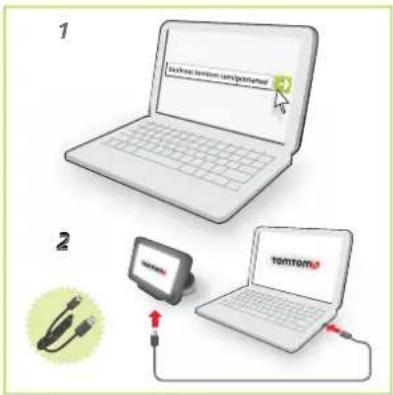
Om MyTomTom in te stellen, doe je het volgende:
- Maak op je computer verbinding met internet.
-
Start een browser en ga naar business.tomtom.com/getstarted.
-
Klik op Download nu.
Je browser downloadt nu de applicatie MyTomTom-ondersteuning die je op je computer moet installeren om verbinding te maken tussen je navigatiesysteem en MyTom-Tom. Volg de instructies op het scherm als er tijdens het downloaden vragen worden gesteld.
- Wanneer je hierom wordt gevraagd, sluit je de dock voor je navigatiesysteem aan op je computer met behulp van de meegeleverde kabel. Plaats je navigatiesysteem vervolgens in de dock, en schakel het systeem in.
Belangrijk: verbind de USB-aansluiting rechtstreeks met de computer en niet met een USB-hub of een USB-poort op het toetsenbord of de monitor.
Zodra de applicatie MyTomTom-ondersteuning is geïnstalleerd, heb je via het systeemvak op je pc toegang tot MyTomTom.
Tip: wanneer je je navigatiesysteem aansluit op je computer, vertelt MyTomTom je of er updates beschikbaar zijn voor je navigatiesysteem.
Navigatiesysteem start niet op
In zeldzame gevallen komt het voor dat je TomTom PRO-navigatiesysteem niet correct start of niet meer reageert wanneer je het scherm aanraakt.
Controleer in dat geval eerst of de batterij goed is opgeladen. Voor het opladen van de batterij sluit je het navigatiesysteem aan op de auto-oplader. Het kan twee uur duren voordat de batterij volledig is opgeladen.
Als het probleem hiermee niet wordt opgelost, kun je het navigatiesysteem resetten. Houd hiertoe de Aan/Uit-knop vijftien seconden lang ingedrukt en laat de knop los wanneer je navigatiesysteem opnieuw wordt opgestart.
Je navigatiesysteem opladen
De batterij in je TomTom PRO-navigatiesysteem wordt opgeladen wanneer je het systeem aansluit op de auto-oplader of je computer.
Het lampje naast de Aan/Uit-knop brandt oranje wanneer de batterij wordt opgeladen en groen wanneer de batterij volledig is opgeladen.
Belangrijk: verbind de USB-aansluiting rechtstreeks met de computer en niet met een USB-hub of een USB-poort op het toetsenbord of de monitor.
Veiligheidsmededeling
De volgende informatie is alleen van toepassing op TomTom PRO 9xxx navigatiesystemen.
Sommige TomTom-navigatiesystemen bevatten een GSM/GPRS-module die de werking van elektrische apparaten kan verstoren. Denk hierbij aan pacemakers, gehoorapparaten en apparatuur in vliegtuigen.
Storing met deze apparatuur kan de gezondheid van gebruikers schaden of levensbedreigende situaties opleveren.
Als je navigatiesysteem beschikt over een GSM/GPRS-module gebruik deze dan niet in de nabijheid van onbeschermde elektrische apparaten of op plaatsen waar het gebruik van mobiele telefoons verboden is, zoals in ziekenhuizen en vliegtuigen.
Verzorging van je navigatiesysteem
Laat de TomTom PRO of de accessoires nooit in het zicht liggen wanneer je uit je auto stapt. Ze zijn dan een gemakkelijke prooi voor dieven.
Het is belangrijk dat je zorgvuldig omgaat met je navigatiesysteem:
- Je navigatiesysteem is niet ontworpen voor gebruik bij extreme temperaturen omdat het systeem hierdoor permanent beschadigd kan raken. Langdurige blootstelling aan zonlicht kan de prestaties van de batterij mogelijk vroegtijdig negatief beïnvloeden.
- Open onder geen enkele voorwaarde de behuizing van je navigatiesysteem. Dit kan gevaarlijk zijn en hierdoor vervalt je aanspraak op garantie.
- Veeg het scherm van je navigatiesysteem af of droog het met een zachte doek. Gebruik geen vloeibare schoonmaakmiddelen.
De EasyClick-houder plaatsen
Denk goed na over de plaats in de auto waar je de dock wilt bevestigen. De houder mag het volgende niet blokkeren of belemmeren:
• Jezichtopdeweg
- De instrumenten in het dashboard
- Je spiegels
- De airbag
Als je navigatiesysteem in de houder is geplaatst, moet je zonder te rekken of te strekken bij het navigatiesysteem kunnen komen. Je kunt de dock bevestigen aan de voor- en zijruit, maar je kunt ook een dashboardmontageschijf gebruiken om de dock aan het dashboard te bevestigen. In de diagrammen wordt getoond waar je de houder veilig kunt bevestigen.
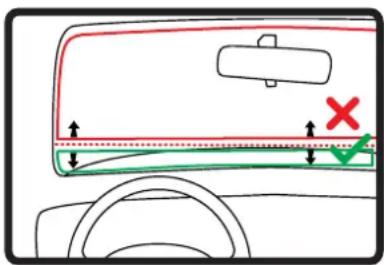
Tom Tom biedt je ook alternatieve montageoplossingen voor je Tom Tom-navigatiesysteem. Voor meer informatie over voor dashboardmontageschijven en alternatieve montageoplossingen ga je naarbusiness.tomtom.com/accessories.
De dock installeren
Zorg ervoor dat de dock en je ruit schoon en droog zijn.
- Druk de zuignap stevig tegen de ruit op een plaats waar deze plat is.
- Draai de vergrendeling zover mogelijk naar rechts.
De dock is nu geïnstalleerd en je kunt het navigatiesysteem hierin plaatsen.
Veiligheidsinstellingen
We raden je aan de veiligheidsinstellingen te gebruiken om op een zo veilig mogelijke manier te rijden.

Hieronder komt een aantal opties uit de veiligheidsinstellingen aan de orde:
- Toon essentiële menuknoppen tijdens rijden
- Toon veiligheidsherinneringen
- Waarschuw bij overschrijden toegestane snelheid
Je kunt ook veiliger rijden door spraakopdrachten te gebruiken voor de bediening van je TomTom PRO.
De volgende informatie is van toepassing bij het verbinding maken tussen je TomTom PRO 7xxx en een TomTom LINK 3xx. Om je TomTom PRO 9xxx aan te sluiten op WEBFLEET, lees je Bezig met verbinding maken met WEBFLEET (9).
Sluit je TomTom PRO-navigatiesysteem aan op je TomTom LINK 3xx en profiteer optimaal van de voordelen van Connected Navigation.
Als je je PRO-navigatiesysteem de eerste keer inschakelt, word je gevraagd om het systeem aan te sluiten op de LINK 3xx die in je voertuig is geïnstalleerd. Je kunt dit direct doen of in een later stadium.
- Zorg ervoor dat de LINK van stroom wordt voorzien en een GPRS-verbinding heeft (zie de installatiehandleiding voor de TomTom LINK 3xx).
- Schakel je PRO-navigatiesysteem in.
- Raak het scherm aan om het Hoofdmenu weer te geven.
- Raak WORK aan.
Je wordt gevraagd het activeringsproces te starten. Nadat je het activeringsproces hebt gestart, gaat je PRO-navigatiesysteem op zoek naar Bluetooth-apparaten.
Als je PRO-navigatiesysteem meer dan één Bluetooth-apparaat vindt, krijg je een lijst met beschikbare apparaten te zien. Ga verder met stap 5.
Als je PRO-navigatiesysteem maar één LINK vindt, ga je verder met stap 6.
- Selecteer je LINK in de lijst.
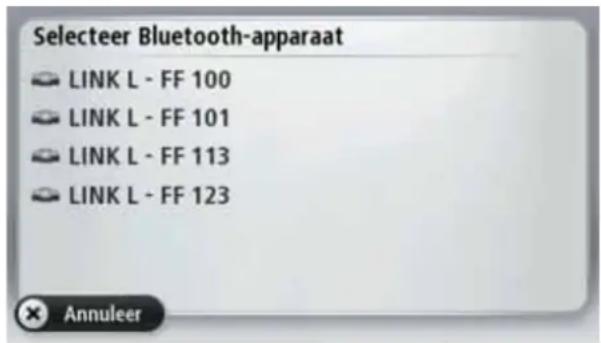
De naam begint met LINK gevolgd door het serienummer van je LINK of het kentekennummer van je voertuig. Het serienummer vind je aan de buitenkant van je LINK.
- Voer de activeringscode uit je WEBFLEET-contractbevestiging in.
- Voer het kentekennummer van het voertuig in.
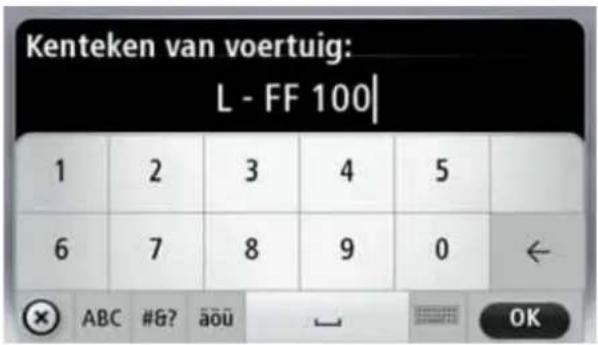
Als je de twee apparaten correct hebt verbonden, ontvang je een welkomstbericht van WEBFLEET waarin de activering wordt bevestigd. De verbinding wordt voortaan automatisch tot stand gebracht.
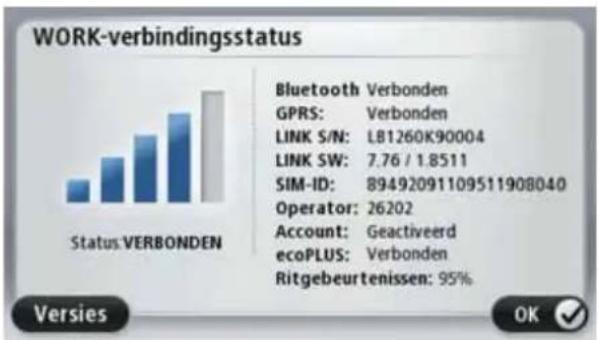
Om de verbindingsstatus tussen de twee apparaten te controleren, raak je Instellingen aan in het menu WORK op je navigatiesysteem, gevolgd door Verbindingsstatus (zieVerbindingsstatus (67)).
bar
WORK-verbindingsstatus | Status VERBONDEN | Value | | :--- | :--- | | Bluetooth Verbonden | | | GPRS: Verbonden | | | LINK S/N: LB1260K90004 | | | LINK SW: 7.76 / 1.8511 | | | SIM-ID: 89492091109511908040 | | | Operator: 26202 | | | Account: Geactiveerd | | | ecoPLUS: Verbonden | | | Ritgebeurtenissen: 95% | |De volgende informatie is van toepassing wanneer je verbinding wilt maken tussen je TomTom PRO 9xxx en WEBFLEET. Als je de TomTom PRO 7xxx wilt aansluiten op een LINK 3xx, lees dan Verbinding maken met de LINK en WEBFLEET (7).
Activeer je PRO om optimaal te profiteren van de voordelen van Connected Navigation.
Wanneer je het PRO-navigatiesysteem voor de eerste keer inschakelt, word je gevraagd het systeem te activeren. Je kunt dit direct doen of in een later stadium.
- Schakel je PRO-navigatiesysteem in.
- Raak het scherm aan om het Hoofdmenu weer te geven.
- Raak WORK aan.
Je wordt gevraagd het activeringsproces te starten.
- Voer de activeringscode in die je in je WEBFLEET-contractbevestiging vindt.
Als je PRO-navigatiesysteem meerdere abonnementen vindt waaraan het kan worden toegewezen, wordt er een lijst met beschikbare abonnementen weergegeven. Ga verder met stap 5.
Als je PRO-navigatiesysteem maar één abonnement vindt, ga dan verder met stap 6.
- Selecteer je abonnement in de lijst.
- Geef een naam op voor je navigatiesysteem.
Je navigatiesysteem wordt in de service TomTom WEBFLEET met deze naam weergegeven. - Voer het kentekennummer van het voertuig in.
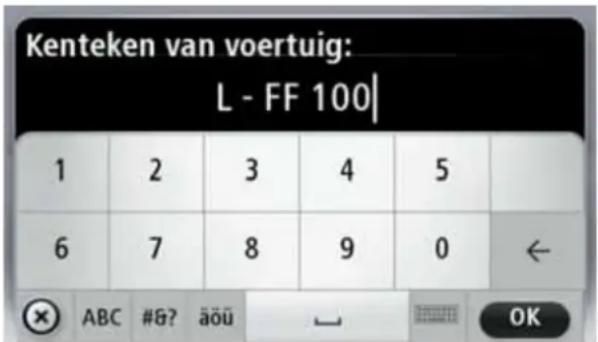
Als je het PRO-navigatiesysteem hebt geactiveerd, ontvang je een welkomstbericht van WEBFLEET waarin de activering wordt bevestigd. De verbinding wordt voortaan automatisch tot stand gebracht.
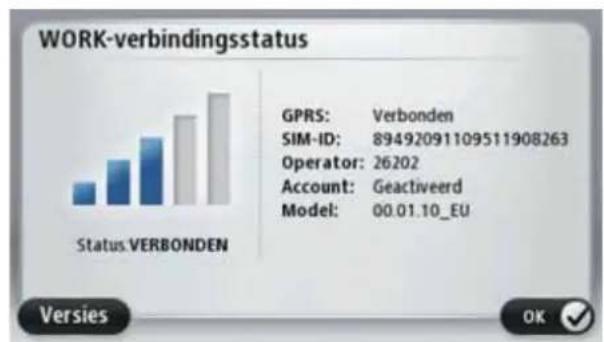
Om de verbindingsstatus tussen de PRO en WEBFLEET te controlleren, raak je Instellingen aan in het menu WORK op je navigatiesysteem, gevolgd door Verbindingsstatus (zieVerbindingsstatus (67)).
bar
WORK-verbindingsstatus | Status | VERBONDEN | | :--- | :--- | | GPRS: | Verbonden | | SIM-ID: | 89492091109511908263 | | Operator: | 26202 | | Account: | Geactiveerd | | Model: | 00.01.10_EU | Versies OK ✓Een route plannen6.
Belangrijk: in het belang van de veiligheid en om afleiding tijdens het rijden te beperken, kun je het beste altijd je route plannen voordat je op weg gaat.
Om op je TomTom PRO een route te plannen, doe je het volgende:
- Raak het scherm aan om het hoofdmenu te openen.
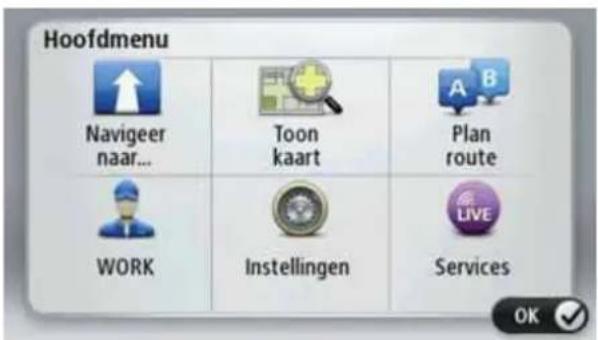
- Raak Navigeer naar... aan.
- Raak Adres aan.
Tip: de eerste keer dat je een route plant, wordt je gevraagd een land, staat of regio te selecteren. Je keuze wordt opgeslagen en voor alle toekomstige routes gebruikt, totdat je deze instelling wijzigt.
Je kunt deze instelling wijzigen door de vlag aan te raken voordat je een plaats selecteert.
- Voer de plaatsnaam in.
Tip: in plaats van het adres te typen, raak je de microfoonknop aan om het adres in te voeren door dit tegen je PRO te zeggen.
- Tijdens het typen worden plaatsen met vergelijkbare namen in de lijst weergegeven.
- Raak zodra de juiste plaatsnaam in de lijst verschijnt de naam aan om de bestemming te selecteren.
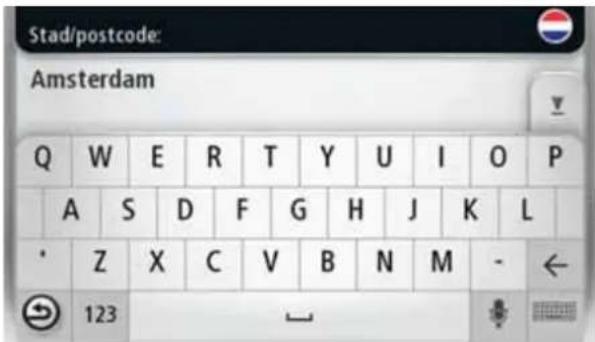
-
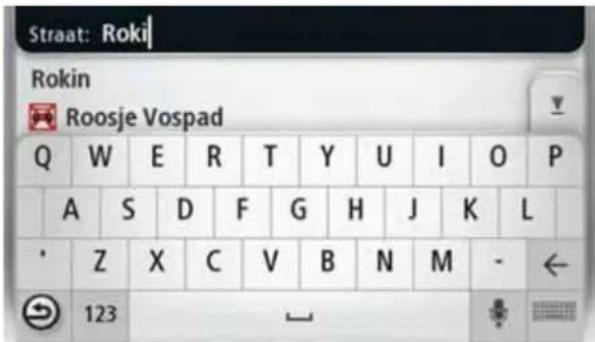
Voer de straatnaam in.
-
Tijdens het typen worden straten met vergelijkbare namen in de lijst weergegeven.
- Raak zodra de juiste straatnaam in de lijst verschijnt de naam aan om de bestemming te selecteren.
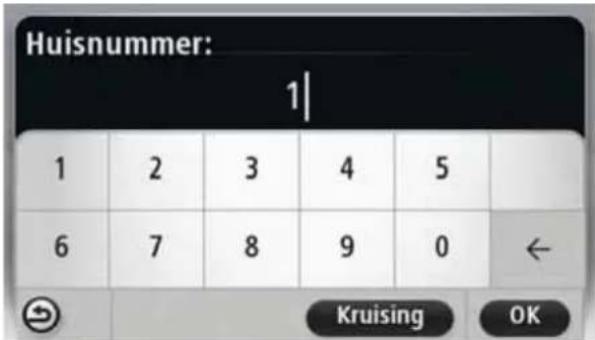
- Voer het huisnummer in en raak OK aan.
- De locatie wordt weergegeven op de kaart. Raak Selecteer aan om door te gaan of raak Terug aan om een ander adres in te voeren.
Tip: als je als eindbestemming een parkeerplaats wilt opgeven, raak je Parkeren nabij aan en selecteer je in de lijst met parkeerplaatsen een locatie in de buurt van je algemene bestemming.
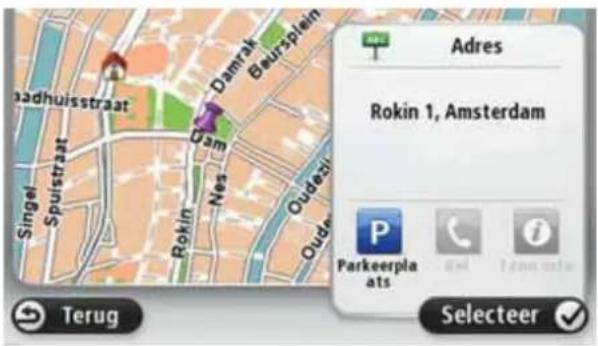
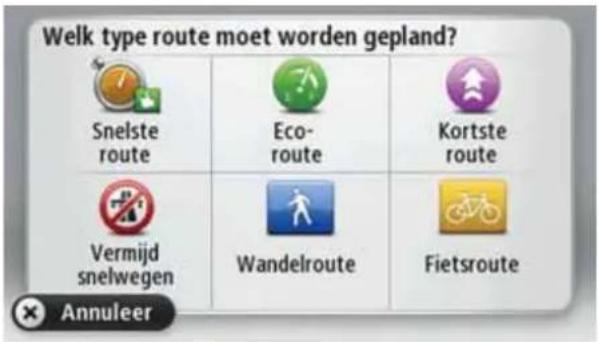
- Selecteer het type route dat je wilt plannen.
-
Wanneer de nieuwe route wordt weergegeven, raak je OK aan.
-
Voor meer informatie over de route raak je Details aan.
- Als je een andere route wilt plannen, raak je Wijzig route aan.
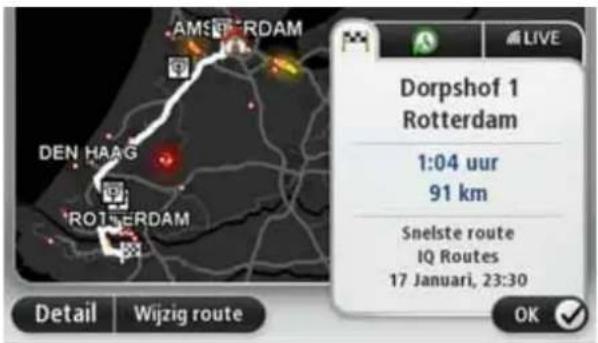
Je TomTom PRO leidt je naar je bestemming aan de hand van gesproken instructies en aanwijzingen op het scherm.
Routesamenvatting
Deze routesamenvatting geeft een overzicht van je route, de resterende afstand tot je bestemming en de resterende verwachte reistijd.
Als je de routesamenvatting wilt bekijken, raak je het rechterdeel van de statusbalk aan in de rijweergave, of raak je Toon route aan in het hoofdmenu, gevolgd door Toon samenvatting.
In combinatie met TomTom Verkeersinfo toont de routesamenvatting een overzicht van je route, de resterende afstand tot je bestemming, de resterende verwachte reistijd en verkeersinformatie over vertragingen op je route.
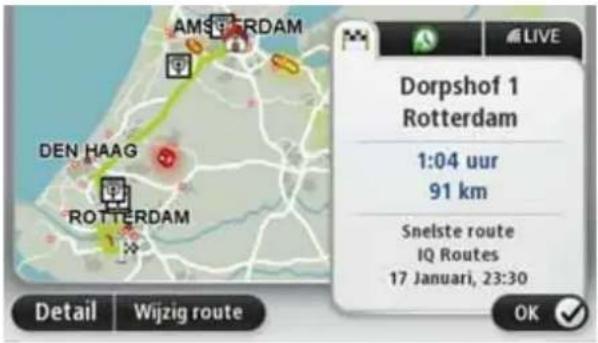
LIVE-overzicht
In het LIVE-overzicht wordt informatie weergegeven over LIVE Services op je route.
Je kunt LIVE-overzichtinformatie weergeven door het tabblad LIVE aan te raken op het scherm met de routesamenvatting. Raak een paneel aan voor meer informatie.
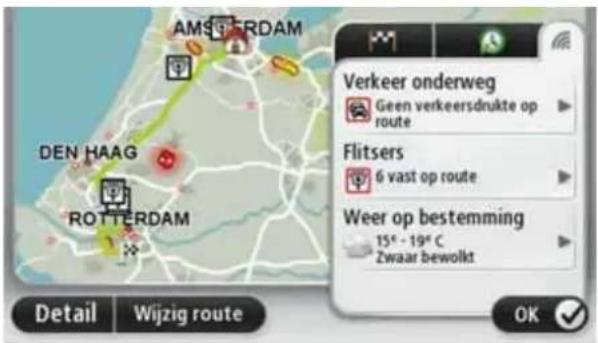
De LIVE-tabbladen tonen de volgende informatie:
- Verkeer onderweg - raak dit gedeelte aan voor gedetailleerde informatie over verkeersvertragingen en andere incidenten op je route.
- Flitsers - raak dit gedeelte aan om het menu Flitsers te openen. Vervolgens kun je een flitser melden of je instellingen voor flitserwaarschuwingen wijzigen.
- Weer - raak dit gedeelte aan voor de meest recente weerberichten.
Opmerking: LIVE Services zijn alleen beschikbaar in bepaalde landen. Als je van LIVE Services wilt profiteren, heb je het desbetreffende WEBFLEET-abonnement nodig. Voor meer informatie over de services die in jouw land beschikbaar zijn, ga je naar business.tomtom.com/liveservices.
Je stem gebruiken om een route te plannen
Je kunt in plaats van het scherm aan te raken, ook je stem gebruiken om een route te plannen.
Voor informatie over het plannen van een route met je stem raadpleeg je Stembesturing.
Frequente bestemmingen
Als je vaak naar dezelfde bestemmingen reist, kun je je TomTom PRO bij het opstarten steeds laten vragen of je een route naar een van deze locaties wilt plannen. Dit is sneller dan het plannen van een route op de normale manier.
Om een nieuwe bestemming te selecteren, raak je Opstartinstellingen aan in het menu Instellingen en selecteer je Vraag een bestemming. Selecteer vervolgens een knop die voor deze bestemming moet worden gebruikt en beantwoord de vragen over de bestemming.
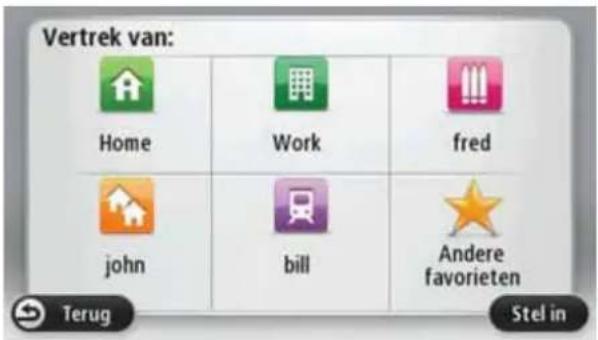
Mijn frequente bestemmingen weergeven
Je kunt je TomTom PRO zodanig instellen dat je bij het opstarten van je navigatiesysteem altijd wordt gevraagd of je een route naar een van je frequente bestemmingen wilt plannen.
Ga als volgt te werk als je deze instelling wilt wijzigen:
- Raak Opstartinstellingen aan in het menu Instellingen en selecteer vervolgens Vraag een bestemming.
- Raak Ja aan en vervolgens nogmaals Ja voor het invoeren van informatie over de bestemming.
- Selecteer een symbool voor de bestemming en raak OK aan om het symbool in te stellen, gevolgd door Ja.
Tip: om nieuwe bestemmingen toe te voegen, selecteer je een van de genummerde symbolen en voer je een naam voor de nieuwe bestemmingsknop in.
- Raak Ja aan en voer indien gewenst een nieuwe naam in, gevolgd door OK.
- Voer de adresgegevens op dezelfde manier in als je doet bij het plannen van een route en raak OK aan.
- Als je meer bestemmingen wilt instellen, herhaal je de bovenstaande stappen. Anders raak je OK aan.
Je wordt gevraagd of je de opstartafbeelding wilt wijzen. - Als je de afbeelding wilt wijzigen, raak je Ja aan en volg je daarna de aanwijzingen op het scherm. Anders raak je Nee aan.
Elke keer dat je TomTom PRO wordt opgestart, wordt je gevraagd of je een route wilt plannen. Als je Annuleer aanraakt, krijg je het Hoofdmenu te zien.
Aankomsttijden gebruiken
Wanneer je een route plant, vraagt de TomTom PRO of je op een bepaald tijdstip moet aankomen.
Raak JA aan om een gewenste aankomsttijd in te voeren.
De PRO berekent je aankomsttijd en laat zien of je op tijd aankomt.
Je kunt deze informatie ook gebruiken om te berekenen wanneer je moet vertrekken. Als je PRO aangeeft dat je 30 minuten te vroeg zult aankomen, kun je wachten en pas over 30 minuten vertrekken in plaats van te vroeg aan te komen.
Je aankomsttijd wordt tijdens je reis voortdurend bijgewerkt. De statusbalk geeft aan of je op tijd zult aankomen of dat je te laat komt, zoals je hierna kunt zien:
 | Je komt 55 minuten voor de ingevoerde aankomsttijd aan.Indien de geschatte aankomsttijd meer dan vijf minuten voor de ingevoerde tijd valt, wordt dit in het groen weergegeven. |
 | Je komt 3 minuten voor de ingevoerde aankomsttijd aan.Indien de geschatte aankomsttijd minder dan 5 minuten voor de ingevoerde tijd valt, wordt dit in het geel weergegeven. |
 | Je komt 19 minuten te laat aan.Indien de geschatte aankomsttijd later valt dan de ingevoerde tijd, wordt dit in het rood weergegeven. |
 | Raak Statusbalkinstellingen aan in het menu Instellingen, zodat je meldingen voor de aankomsttijd kunt in- of uitschakelen. |
| Statusbalkvoor-keuren | Als je berichten over aankomsttijden wilt inschakelen, selecteer je Speling. |
Navigatiemenuopties
Als je Navigeer naar... aanraakt, kun je op verschillende manieren je bestemming opgeven, niet alleen door het adres in te voeren. De andere opties vind je hieronder:
 Local Search Local Search | Raak deze knop aan om TomTom Local Search via Google te gebruiken om winkels en bedrijven in en rondom je huidige locatie te zoeken.Je kunt zoeken naar winkels en bedrijven bij jou in de buurt, in de buurt van je bestemming of in de buurt van elke willekeurige andere bestemming of in een stad.Als je bijvoorbeeld een zwembad in de buurt van je huidige locatie zoekt, geef je 'zwembad' op en kies je de meest geschikte zoekresultaten. |
 Thuis Thuis | Raak deze knop aan om naar je thuislocatie te navigeren.Deze knop zul je waarschijnlijk het vaakst gebruiken. |
 Favoriet Favoriet | Raak deze knop aan om een Favoriet als je bestemming te selecteren. |
 Adres Adres | Raak deze knop aan om een adres in te voeren als je bestemming. |
 Recentebestemming Recentebestemming | Raak deze knop aan om je bestemming te selecteren uit een lijst van locaties die je onlangs als bestemming hebt gebruikt. |
 Nuttige plaats Nuttige plaats | Raak deze knop aan om naar een Nuttige plaats (NP) te navigeren. |
 Locatie op de kaart Locatie op de kaart | Raak deze knop aan om een locatie op de kaart als je bestemming te kiezen met behulp van de kaartbrowser. |
 Lengte- en breedtegraad Lengte- en breedtegraad | Raak deze knop aan om je bestemming in te stellen door de breedte- en lengtegraad in te voeren. |
 Positie van laatste stop Positie van laatste stop | Raak deze knop aan om je laatste vastgelegde positie te selecteren als je bestemming. |
Een route van tevoren plannen
Je kunt je TomTom PRO gebruiken om van tevoren een route te plannen door je beginpunt en bestemming te selecteren.
Hier volgen nog een paar redenen om een route van tevoren te plannen:
- Je kunt voor vertrek uitzoeken hoe lang de reis duurt.
Je kunt de reistijden voor dezelfde route op verschillende momenten gedurende de dag of op verschillende dagen van de week met elkaar vergelijken. Je PRO gebruikt IQ Routes om een route te plannen. IQ Routes berekent de routes op basis van de werkelijk gemeten rijsnelheden op de wegen.
- Je kunt de route van een geplande rit bestuderen.
- Je kunt de route controleren voor iemand die op bezoek komt, zodat je een gedetailleerde routebeschrijving kunt geven.
Om een route vooraf te plannen, doe je het volgende:
- Raak het scherm aan om het hoofdmenu te openen.
- Raak de pijlknop aan om naar het volgende menuscherm te gaan en raak Plan route aan.

Bereid route voor
- Selecteer het vertrekpunt van je reis op dezelfde wijze waarop je je bestemming selecteert.
- Stel de bestemming voor je reis in.
- Kies het soort route dat je wilt plannen.
- Snelste route - de route die de minste tijd kost.
- Eco-route - de meest brandstofzuinige route voor je rit.
- Kortste route - de kortste afstand tussen de ingestelde locaties. Dit is niet altijd de snelste route, vooral niet wanneer de kortste route door een dorp of stad loopt.
- Vermijd snelwegen - een route waarbij snelwegen worden vermeden.
- Wandelroute - een route wanneer je te voet bent.
-
Fietsroute - een route wanneer je met de fiets bent.
-
Kies de datum en het tijdstip waarop je de geplande rit gaat maken.
Je PRO maakt gebruik van IQ Routes om de beste route voor dat tijdstip te berekenen. Dit is handig, omdat je zo kunt zien hoe lang een rit duurt op een bepaald moment van de dag of op verschillende dagen van de week.
- De TomTom PRO plant de route tussen de twee locaties die je hebt opgegeven.
De route-informatie bekijken
Je kunt de opties voor de laatst geplande route bekijken door Toon route in het hoofd-menu of de knop Details in het scherm met de routesamenvatting aan te raken.
Je kunt de opties voor de laatst geplande route bekijken door de knop Details in het scherm met de routesamenvatting aan te raken.
Je kunt dan uit de volgende opties kiezen:
 | Raak deze knop aan voor een lijst van alle afslaginstructies onderweg. |
| Toon instructies | Deze functie is zeer handig als je de route aan iemand anders moet uitleggen. |
 | Raak deze knop aan om een overzicht van de route te zien met behulp van de kaartbrowser. |
| Toon routekaart | |
 | Raak deze knop aan om een demo van de route te zien. Je kunt de demo op elk moment stoppen door het scherm aan te raken. |
| Toon routedemo | |
 | Raak deze knop aan om het scherm van de routesamenvatting te zien. |
| Toon samenvat-ting | |
 | Raak deze knop aan om een voorbeeld van je bestemming te zien. |
| Toonbestemming | Je kunt naar een parkeerplaats in de buurt van je bestemming navigeren, je bestemming bellen mits het telefoonnummer bekend is, en alle beschikbare informatie over je bestemming weergeven. |
 | Raak deze knop aan om alle verkeersincidenten op je route te zien. |
| Toon verkeers-info op route | Let op: deze knop wordt alleen weergegeven als je navigatiesysteem over een abonnement op HD Traffic beschikt of verbinding heeft met een RDS-TMC-ontvanger. Verkeersinfo is niet in alle landen en regio's beschikbaar. Voor meer informatie over TomTom-verkeersinformatieservices ga je naartomtom.com/services. |
Over stembesturing
In plaats van het scherm aan te raken om je TomTom PRO te bedienen, kun je ook je stem gebruiken om je PRO te bedienen.
Als je bijvoorbeeld het volume van je PRO wilt verhogen, kun je 'Verhoog volume' zeggen.
Als je de lijst met beschikbare opdrachten wilt weergeven, raak je Help in het hoofdmenu of in het menu Instellingen aan en raak je vervolgens Producthandleidingen, gevolgd door Wat kan ik zeggen?
Belangrijk: voor stembesturing is een computerstem vereist. Wanneer er geen computerstemmen zijn geïnstalleerd op je TomTom PRO, is deze functie niet beschikbaar.
Als je een computerstem wilt selecteren, raak je Stemmen aan in het menu Instellingen. Vervolgens raak je Wijzig stem aan en selecteer je een computerstem.
Stembesturing gebruiken
Als je stembesturing wilt inschakelen en de knop wilt weergeven in de rijweergave, raak je Maak je eigen menu aan in het menu Instellingen en schakel je het selectievakje voor Stembesturing in.
Als je stembesturing wilt uitschakelen en de knop wilt verwijderen uit de rijweergave, raak je Maak je eigen menu aan in het menu Instellingen en schakel je het selectievakje voor Stembesturing uit.
In de volgende voorbeelden zie je hoe je stembesturing kunt gebruiken om een reis naar je huisadres te plannen.
- Raak de microfoonknop in de Rijweergave aan om de microfoon in te schakelen.
De microfoonmonitor wordt rechts op het scherm weergegeven.

- Zeg "Navigeer naar huis" wanneer je de toon hoort.
Terwijl je spreekt, geeft de microfoonmonitor aan hoe goed het navigatiesysteem je stem kan horen:

Een groene balk betekent dat het navigatiesysteem je stem kan horen.
Een rode balk betekent dat je te hard praat en dat het navigatiesysteem afzonderlijke woorden niet kan herkennen en niet alles begrijpt.
Een grijze balk betekent dat je te zacht praat en dat het navigatiesysteem afzonderlijke woorden niet kan herkennen en niet alles begrijpt.
Je PRO herhaalt sommige zinnen die je zegt en vraagt je dan om deze te bevestigen.
- Zeg 'Ja' als de opdracht juist is.
Als de opdracht onjuist is, zeg je "Nee" en herhaal je de opdracht nadat je de toon nog een keer hebt gehoord.
Je PRO plant een route vanaf je huidige locatie naar je thuisadres.
Tip: als je wilt dat je PRO niet langer naar opdrachten luistert, zeg je 'Terug' of 'Annuleer' of 'Sluit af', of raak je gewoon het scherm aan.
Een reis plannen via spraak
Belangrijk: in het belang van de veiligheid en om afleiding tijdens het rijden te beperken, kun je het beste altijd je route plannen voordat je op weg gaat.
Let op: je kunt niet voor alle kaarten in alle landen, of in alle talen, een route plannen met je stem.
Ga als volgt te werk om een reis te plannen via spraak:
- Raak in de rijweergave de knop voor de stembesturing aan.
- Zeg "Navigeer naar adres" wanneer je de toon hoort.
- Spreek de naam van de stad uit.
Je PRO toont je een lijst met plaatsen die ongeveer klinken als de naam die je hebt genoemd, en geeft aan welke plaats boven aan de lijst staat.

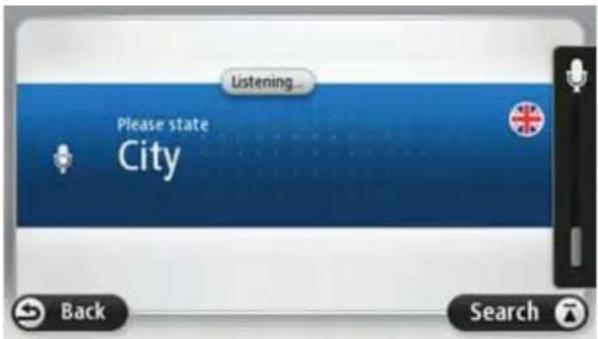
Als de plaats die je hoort overeenkomt met de plaats die je hebt genoemd, zeg dan 'Klaar' of 'OK' of 'Ja' of 'Eén', of raak de straatnaam boven aan de lijst aan.
Als de plaats die je hoort niet juist is, maar de juiste plaats wel in de lijst staat, zeg dan het nummer naast de juiste plaats en raak de plaatsnaam aan.
Als de juiste stad bijvoorbeeld Parijs is en deze stad als derde plaats in de lijst wordt weergegeven, kun je 'Drie' zeggen of de naam Parijs aanraken.
Als de naam niet voorkomt in de lijst, zeg je "Terug" of "Nee", of raak je Terug aan om terug te keren naar het vorige scherm en de plaatsnaam nogmaals uit te spreken wanneer je de piep hoort.
- Spreek de straatnaam uit.
Je PRO toont je een lijst met straatnamen die ongeveer klinken als de naam die je hebt genoemd en geeft aan welke straatnaam boven aan de lijst staat.
Als de straatnaam die je hoort overeenkomt met de plaats die je hebt genoemd, zeg je 'Klaar' of 'OK' of 'Ja' of 'Eén', of raak je de straatnaam boven aan de lijst aan.
Tip: verschillende locaties kunnen dezelfde naam hebben, zoals een straat die meerdere postcodes beslaat. Wanneer dit gebeurt, moet je naar het scherm kijken en de juiste locatie aanraken.
Als de straatnaam die je hoort niet juist is, maar de juiste straatnaam wel in de lijst staat, zeg dan het nummer naast de juiste straatnaam en raak de straatnaam in de lijst aan.
Als de straatnaam niet voorkomt in de lijst, zeg je "Terug" of "Nee", of raak je Terug aan om terug te keren naar het vorige scherm en de straatnaam nogmaals uit te spreken wanneer je de piep hoort.
- Spreek het huisnummer in.
Belangrijk: nummers moeten worden uitgesproken in dezelfde taal als de namen van de knoppen en menu's op je TomTom PRO.
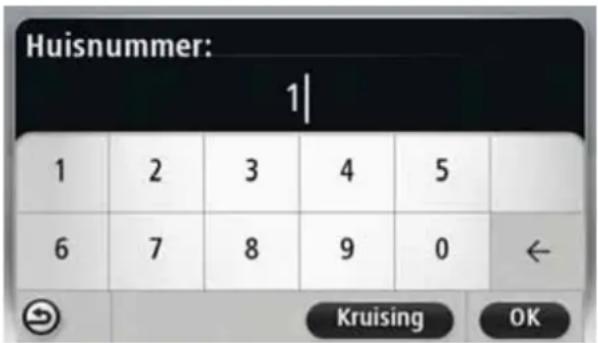
Nummers moeten worden uitgesproken op de manier waarop je normaal gesproken een nummer zegt, dus als één doorlopende zin. 357 wordt dus uitgesproken als "Driehonderdzevenenvijftig."
Als het nummer juist wordt weergegeven, zeg je "Klaar" of "OK", of raak het toetsenbord aan om het nummer in te voeren.
Als het nummer niet juist wordt weergegeven, zeg dan "Terug" of "Nee", of raak de Backspace-toets aan en herhaal het nummer.
Tip: als je 'Terug' zegt wanneer er geen getallen op het scherm worden weergegeven, gaat je PRO terug naar het vorige scherm.
Wanneer het correcte nummer wordt weergegeven, zeg je "Klaar" of "OK." Je kunt het nummer ook invoeren door het scherm aan te raken.
- Wanneer de route is berekend en de routesamenvatting wordt weergegeven, raak je OK aan.
Je TomTom PRO leidt je naar je bestemming aan de hand van gesproken instructies en aanwijzingen op het scherm.
Het adres invoeren door middel van je stem
Belangrijk: in het belang van de veiligheid en om afleiding tijdens het rijden te beperken, kun je het beste altijd je route plannen voordat je op weg gaat.
Zelfs als je de stembesturing niet gebruikt bij het plannen van je reis, kun je nog steeds je stem gebruiken om het adres in te voeren.
Om een reis te plannen, raak je in het hoofdmenu eerst Navigeer naar... aan en vervolgens Adres.
Raak een van de volgende knoppen aan om het adres van je bestemming in te spreken:

Gesproken adres
Raak deze knop aan om een adres uitsluitend via spraak in te voeren.
Met Gesproken adres kun je informatie invoeren zonder het scherm aan te raken.
Deze optie herkent de volgende gesproken woorden:
- Instructies: Ja, Nee, Terug, Klaar, OK, Kruising.
- Straatnamen.
- Namen van steden en dorpen en hun centra.
- Favorieten, postcodes en NP's.
- Plan alternatieve route, Herbereken origineel, Vermijd obstructie, Beperk vertraging, Wis route, Reis via... en Recente bestemming.
- Nummers. Deze moeten worden uitgesproken op de manier waarop je normaal gesproken een nummer zegt, dus als één doorlopende zin. 357 wordt dus uitgesproken als "Driehonderdzevenenvijftig".

Raak deze knop onder aan het toetsenbord aan om via de spraakfunctie een adres in te voeren. Wanneer deze knop grijs wordt weergegeven, kun je de spraakfunctie niet gebruiken om een adres in te voeren.
Deze knop is beschikbaar voor de volgende typen bestemmingen:
- Stadscentrum - om het centrum van een plaats te selecteren.
- Straat en huisnummer - om een adres te selecteren.
- Kruising - om het punt te selecteren waar twee straten samenkomen.
Tips:
- Je PRO herkent plaatsen en straatnamen wanneer ze in de plaatselijke taal en met de plaatselijke uitspraak worden uitgesproken.
- Het invoeren van gesproken adressen is niet mogelijk voor postcodes. Deze moeten via het toetsenbord worden ingevoerd.
- Gesproken adresinvoer is niet beschikbaar voor alle kaarten in alle landen.
Informatie over de rjweergave
Wanneer je je TomTom PRO-navigatiesysteem voor het eerst opstart, krijg je de rijweergave te zien met gedetailleerde informatie over je huidige positie.
Raak op elk gewenst moment het midden van het scherm aan als je het hoofdmenu wilt openen.
Je kunt het scherm dat wordt weergegeven wanneer je je navigatiesysteem inschakelt, kiezen door Instellingen aan te raken in het hoofdmenu, gevolgd door Opstartinstellingen.
Rijweergave
Wanneer je de TomTom PRO start, worden de Rijweergave en gedetailleerde informatie over je huidige locatie weergegeven.
Raak het midden van het scherm aan als je het Hoofdmenu wilt openen.
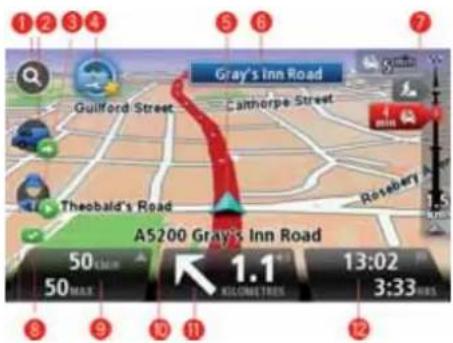
- Zoomknop - raak het vergrootglas aan om de knoppen voor in- en uitzoomen weer te geven.
- Snelmenu met WORK-statuspictogrammen - dit menu schakel je in en uit in het menu Instellingen.
Wanneer je je navigatiesysteem en WEBFLEET voor het eerst activeert, bevat het snel-menu de knoppen Actieve opdracht en Wijzig logboek of Meld werktijd.
- WORK-statuspictogrammen. Deze pictogrammen geven je snel toegang tot opdrachten rapportage-informatie. Hieronder zie je enkele statuspictogrammen:

Opdrachtstatus - de status van de huidige opdracht tijdens een zakelijke rit of werktijd. Elke status heeft een ander pictogram. Klik op het pictogram om de opdracht te zien.

Begin werk - geeft aan dat je werktijd is ingegaan. Dit pictogram wordt alleen getoond wanneer de functie Meld werktijd actief is.

Pauze - houdt in dat je een pauze neemt. Dit pictogram wordt alleen weergegeven als de functie Meld werktijd actief is.
Einde werk - houdt in dat je werktijd beëindigd is.
Privérit - houdt in dat je voor privédoeleinden op reis bent. Dit pictogram wordt alleen weergegeven als de functie Wijzig logboekmodus actief is.
Bepalen van positie uitgeschakeld - als het bepalen van je positie is uitgeschakeld, kan je voertuig niet worden gevolgd door TomTom WEBFLEET. Deze functie kan worden uitgeschakeld wanneer je een privérit uitvoert, pauze neemt of je werk hebt beëindigd. Wanneer deze functie is uitgeschakeld, wordt het statuspictogram wel weergegeven, maar kan niet worden geselecteerd.
-
Nieuwe inkomende berichten of opdrachten. Raak dit pictogram aan om het laatste ongelezen bericht of de laatste ongelezen opdracht te zien.
-
Je huidige positie.
-
De naam van de volgende hoofdweg of verkeersbordgegevens, indien van toepassing.
-
Verkeersinfobalk.
-
Verbindingsindicator - geeft aan dat je navigatiesysteem is verbonden met WEBFLEET. Wanneer de verbinding is verbroken, wordt er een kruis weergegeven.
-
De tijd, je huidige snelheid en de snelheidslimiet, indien bekend. Als je het verschil wilt zien tussen je gewenste aankomsttijd en je geschatte aankomsttijd, schakel je het selectievakje Speling in de Statusbalkinstellingen in.
Raak dit gedeelte van de statusbalk aan om te schakelen tussen een 3D- en een 2D- kaart.
-
De naam van de straat waar je je bevindt.
-
Navigatie-instructie voor je route en de afstand tot de volgende instructie. Als de tweede instructie op minder dan 150 meter na de eerste instructie volgt, krijg je deze meteen te zien in plaats van de afstand.
Raak dit gedeelte van de statusbalk aan om de laatste gesproken instructie te herhalen en het volume aan te passen. Je kunt dit gedeelte ook aanraken om het geluid uit te schakelen.
- De resterende reistijd, de resterende afstand en je geschatte aankomsttijd.
Raak dit gedeelte van de statusbalk aan om het scherm Routesamenvatting te openen.
Om de getoonde informatie te wijzigen, raak je Statusbalkinstellingen aan in het menu Instellingen.
Actieve feedback van chauffeurs
Met de TomTom PRO kun je je rijgedrag verbeteren. In de Rijweergave zie je real-time waarschuwingen zoals herinneringen om veiliger te rijden en minder brandstof te verbruiken.
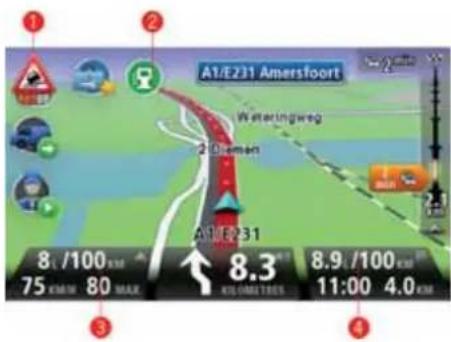
- De volgende waarschuwingen worden weergegeven.*

Rijgebeurtenis - je rijdt op een gevaarlijke manier, bijvoorbeeld omdat je te snel de bocht neemt of abrupt remt.

Stationair - het voertuig heeft meer dan vijf minuten met draaiende motor stilgestaan. De hoeveelheid verspilde brandstof wordt weergegeven als deze groter is dan 0,1 liter.
- Brandstofverbruikindicatoren.

Efficiënt brandstofverbruik - dit pictogram wordt weergegeven als je minimaal 10% minder brandstof verbruikt dan de gemiddelde waarde voor je voertuig.

Inefficiënt brandstofverbruik - dit pictogram wordt weergegeven als je minimaal 10% meer brandstof verbruikt dan de gemiddelde waarde voor je voertuig.
Deze pictogrammen geven je brandstofzuinigheid aan vergeleken met een gemiddelde waarde zoals die door de vervoersplanner is geconfigureerd.** Deze pictogrammen worden niet weergegeven als de statusbalk is geconfigureerd om het huidige brandstofverbruik (3) en het gemiddelde brandstofverbruik (4) weer te geven.
- De huidige brandstofverbruikwaarde.**
- De gemiddelde brandstofverbruikwaarde van de huidige rit.**
Opmerking: de huidige en gemiddelde waarden voor brandstofverbruik worden op dezelfde manier rood of groen weergegeven als de brandstofzuinigheidindicatoren.
Zie Actieve feedback van chauffeurs op pagina voor gedetailleerde informatie over de veiligheid en efficiency van je rijstijl per reis, per dag en als totaal.
* TomTom LINK moet zijn geïnstalleerd.
** TomTom ecoPLUS en LINK moeten zijn geïnstalleerd.
Symbolen in de rijweergave
In de Rijweergave zijn de volgende symbolen te zien:
| Mobiele telefoon niet aangesloten - dit symbool wordt weergegeven wanneer de geselecteerde mobiele telefoon geen verbinding heeft met je navigatiesysteem. Je moet al verbinding met deze telefoon hebben gemaakt. | |
| Geluid uitgeschakeld - dit symbool wordt weergegeven als het geluid is uitgeschakeld.Raak het middelste gedeelte van de statusbalk aan als je het geluid wilt inschakelen. | |
| Batterij - dit symbool wordt weergegeven als het batterijniveau laag is.Als je dit symbool ziet, moet je je navigatiesysteem zo snel mogelijk opladen. |
Met TomTom PRO kun je de veiligheid en efficiency van je rijgedrag verbeteren. Dit programma helpt je om geld te besparen en op een milieuvriendelijkere manier te rijden
Als de LINK in je voertuig is geïnstalleerd, kan de PRO informatie over je rijgebeurtenissen verzamelen zoals abrupt remmen, het snel nemen van scherpe bochten, de tijd dat je voertuig stationair draait en je brandstofverbruik*.
Tijdens het rijden word je met Rijweergave op de hoogte gehouden van rijgebeurtenissen. Gedetailleerde informatie over veiligheid en efficiency wordt weergegeven op de ecoStatistics-pagina:
- Raak Rijweergave aan om het hoofdmenu weer te geven.
- Raak WORK aan.
- Raak ecoStatistics aan.
- Selecteer het tabblad Vorige rit, Vandaag of Totaal.
Als je de waarden van het actieve tabblad wilt instellen op 0, raak je Reset aan.
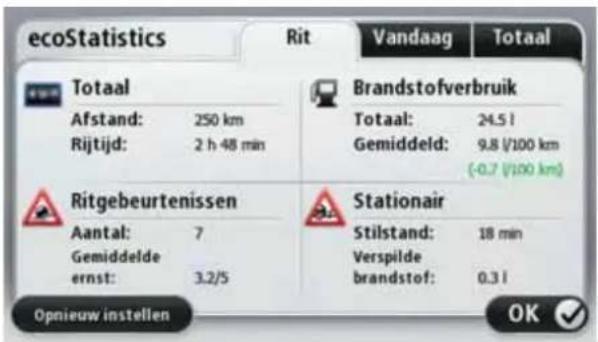
In de ecoStatistics-weergave zie je de volgende details per rit, per dag of als totaal:
- De afstand en rijtijd.
- Het aantal rijgebeurtenissen en de gemiddelde ernst ervan.
- Het totale brandstofverbruik en hoe dit zich tot een referentiewaarde verhoudt.
- De tijd dat de motor langer dan vijf minuten stationair heeft gedraaid en de hoeveelheid brandstof die daarbij is verbruikt.
* Informatie over brandstofverbruik is alleen beschikbaar als je voertuig is uitgerust met een ecoPLUS. Ga voor meer informatie over ecoPLUS naar http://business.tomtom.com/ecoplus
Informatie over rijstrookadvies
Opmerking: rijstrookadvies is niet voor alle knooppunten of in alle landen beschikbaar.
Je TomTom PRO helpt je je voor te bereiden op snelwegafritten en -knooppunten door je de juiste rijstrook voor je geplande route te tonen.
Zodra je een afrit of knooppunt nadert, wordt jouw rijstrook op het scherm getoond.
Het gebruik van rijstrookadvies
Er bestaan twee soorten rijstrookadvies:
• Rijstrookafbeeldingen
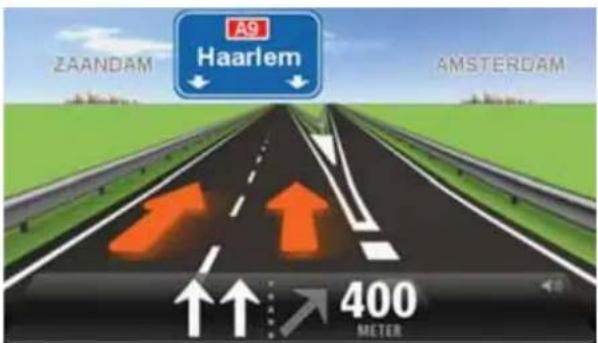
Als je rijstrookafbeeldingen wilt uitschakelen, raak je Instellingen in het hoofdmenu aan, gevolgd door Geavanceerde instellingen. Verwijder het vinkje bij Toon rijstrookafbeeldingen.
Tip: raak een willekeurige plek op het scherm aan om terug te keren naar de Rijweergave.
- Instructies in de statusbalk
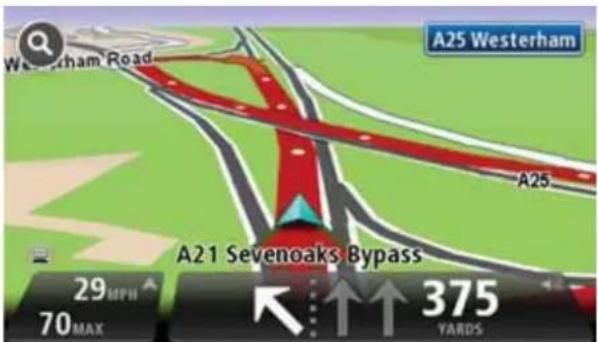
Tip: als het rijstrookadvies niet in de statusbalk wordt weergegeven en alle rijstroken in de rijstrookafbeelding zijn gemarkeerd, kun je elke willekeurige rijstrook gebruiken.
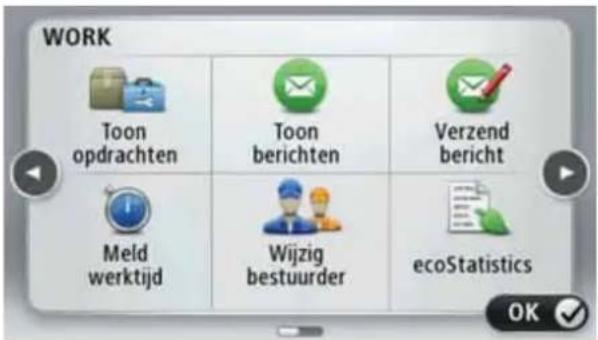
Als je het menu WORK wilt openen, raak je eerst het scherm aan om het Hoofdmenu op te roepen en vervolgens WORK.
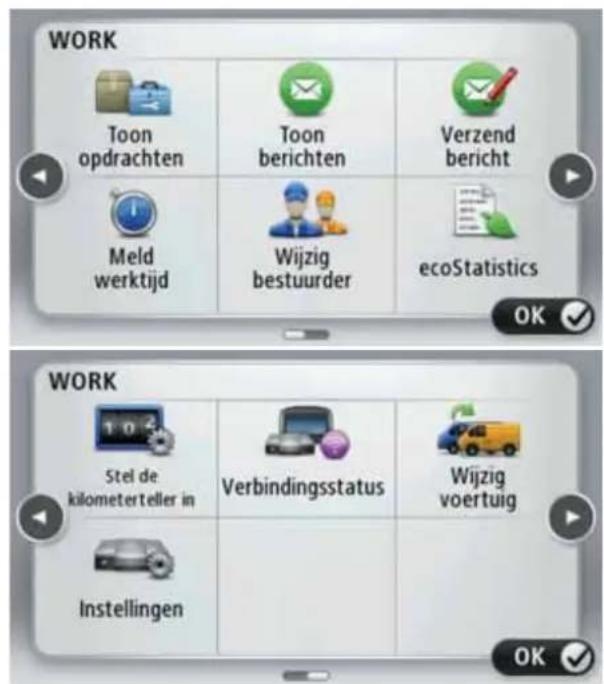
- Toon opdrachten - raak deze knop aan om de lijst met opdrachten weer te geven.
- Toon berichten - raak deze knop aan om de lijst met berichten weer te geven.
- Verzend bericht - raak deze knop aan om tekst- of algemene statusberichten naar kan-toor te sturen.
- Meld werktijd - raak deze knop aan om het begin of eind van je werktijd en het begin en eind van je pauzes door te geven. Deze functie is alleen beschikbaar indien deze is geactiveerd.
- Wijzig logboekmodus - raak deze knop aan om te schakelen tussen privé- en opdracht- ritten. Deze functie is alleen beschikbaar indien deze is geactiveerd.
- Wijzig bestuurder - raak deze knop aan om de bestuurder te wijzigen.
- ecoStatistics - raak deze knop aan om gedetailleerde informatie over de veiligheid en efficiency van je rijstijl per rit, per dag of in totaliteit weer te geven.
- Stel de kilometerteller in - raak deze knop aan om de kilometerteller overeen te laten komen met de kilometerteller van het voertuig.
-
Verbindingsstatus - raak deze knop aan om de verbindingsstatus tussen jou en het bedrijf weer te geven.
-
Wijzig voertuig - raak deze knop aan om een ander voertuig te selecteren waarin je de PRO gebruikt.
- Instellingen - raak deze knop aan om de bron voor het GPS-signaal te configureren, de berichtinstellingen te wijzigen en waarschuwingsgeluiden te selecteren.
Het kantoor kan service-, aflever- en afhaalopdrachten versturen. Deze worden opgeslagen op je TomTom PRO.
Deze kun je op ieder gewenst moment lezen en beheren door Toon opdrachten aan te raken in het menu WORK.
Om de opdrachten op te roepen waar je momenteel aan werkt, raak je Actieve opdracht aan in het Snelmenu, of het opdrachtenpictogram in de Rijweergave.
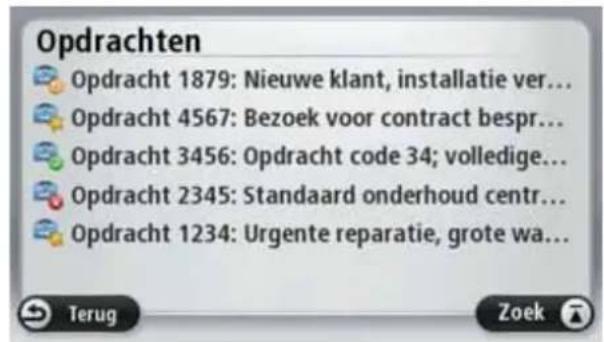
Deze symbolen geven het type en de status aan van de items in je lijst met opdrachten en berichten:

Nieuwe serviceopdracht

Serviceopdracht in uit- voering

Uitgestelde serviceopdracht

Voltooide serviceop- dracht

Geannuleerde of afgewezen serviceopdracht

Nieuwe leverings- of afhaalopdrachten
Bezig met opdrachten

Raak in de Rijweergave de knop voor nieuwe opdrachten aan om de laatste ongelezen opdracht te zien.
Om je volledige lijst met opdrachten weer te geven, doe je het volgende:
- Raak het scherm aan om het Hoofdmenu weer te geven.
- Raak WORK aan.
- Raak Toon opdrachten aan.
- Selecteer een opdracht in de lijst. Als je wilt dat de PRO de opdracht voorleest, raak dan achtereenvolgens Opties en Lees opdracht voor aan.
- Als je deze opdracht wilt aannemen, raak je Akkoord aan. Als je de opdracht wilt afwijzen, raak je Opties aan, gevolgd door Wijs opdracht af. Je kunt een reden voor de afwijzing opgeven.
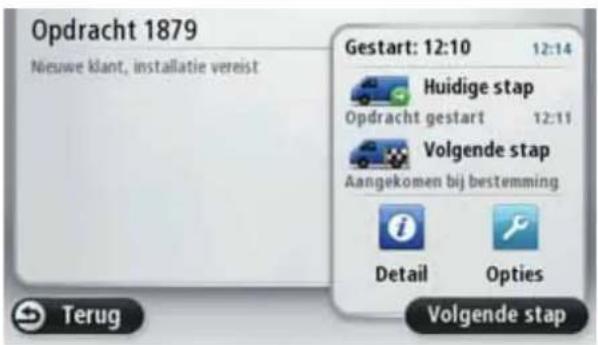
Als je de opdracht hebt aangenomen, word je gevraagd de opdracht te starten. Als de opdracht bestemmingsgegevens bevat, word je gevraagd de navigatie te starten.
Zodra je aan de opdracht begint, kun je je huidige activiteiten rapporteren. Om de opdracht te openen waar je momenteel aan werkt, raak je de snelmenuknop aan in de Rijweergave, gevolgd door Actieve opdracht, of je raakt het opdrachtenpictogram in de Rijweergave aan. In de opdrachtenweergave zie je de huidige en volgende stap, evenals een samenvatting van de opdrachtgegevens.
Om de volgende activiteit te melden, raak je Start volgende stap aan.
Om de volledige opdracht te lezen, inclusief de geplande aankomsttijd en bestemming, raak je Details aan.
Om via een bericht aan je kantoor te rapporteren, de vorige stap te herhalen of om de historie van de huidige opdracht te bekijken, raak je Opties aan.
Opdrachten uitstellen en wijzigen
- Als je de huidige opdracht wilt uitstellen, selecteer je deze in de lijst met opdrachten en berichten.
- Raak Opties aan.
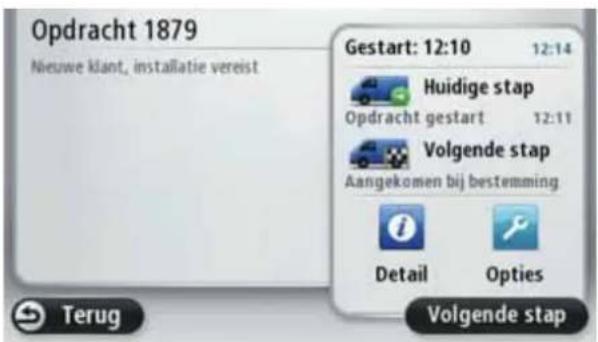
- Raak Stel uit aan.
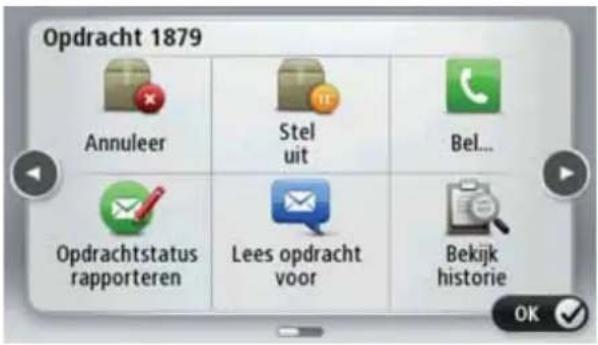
Naar een andere opdracht schakelen
- Als je naar een andere opdracht wilt schakelen, selecteer je de opdracht in de lijst met opdrachten en berichten.
- Je wordt gevraagd de huidige opdracht uit te stellen en aan de nieuwe opdracht te beginnen.
Je kunt de uitgestelde opdracht op elk gewenst moment weer hervatten. Om dit te doen selecteer je de uitgestelde opdracht in de lijst en raak je Hervat aan.
Opdrachten annuleren
- Als je een opdracht wilt annuleren, selecteer je eerst de opdracht in de lijst met opdrachten en berichten.
- Raak Opties aan.
- Raak Annuleer aan.
Je moet een reden voor het annuleren van de opdracht opgeven.
Vooraf gedefinieerde routes via draadloze verbinding13.
Als je wilt weten hoe je in het algemeen met opdrachten werkt, ga je naar Opdrachten (31).
Informatie over vooraf gedefinieerde routes
Naast opdrachten met slechts één bestemming kun je op je TomTom PRO-navigatiesysteem ook opdrachten met een reisplan ontvangen, die een vooraf gedefinieerde route met meerdere tussenpunten bevatten. In dit hoofdstuk wordt uitgelegd hoe je tussenpunten van een opdracht met een reisplan kunt overslaan.
Nadat je Ja hebt aangeraakt om de navigatie van een opdracht met een reisplan te starten, zie je in de routesamenvatting de route op de kaart. Je ziet hier de bestemming, de totale reistijd, de totale reisafstand en het aantal tussenpunten in je reisplan.
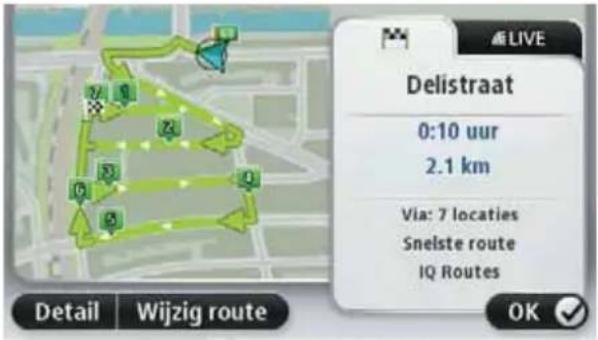
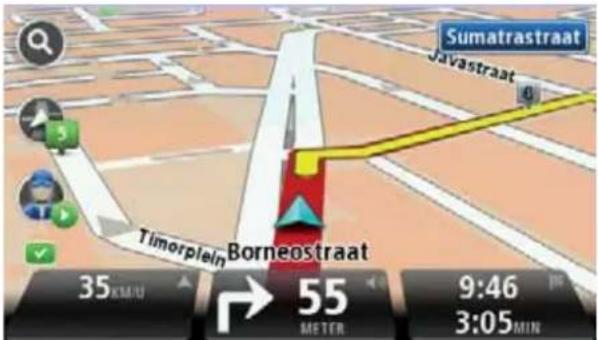
Raak OK aan om de navigatie te starten. De rijweergave bevat een tussenpuntpictogram waarmee het eerste tussenpunt in de lijst met tussenpunten voor je reisplan wordt aangeduid.
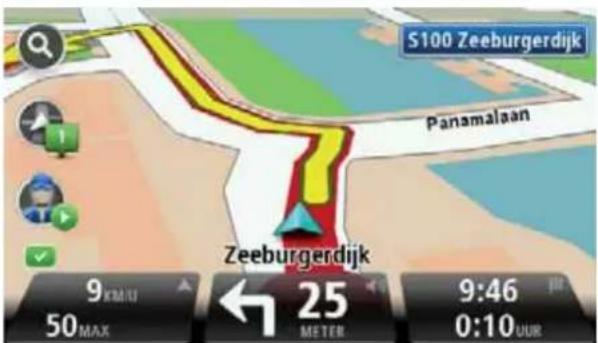
Wanneer je langs een tussenpunt rijdt, knippert het tussenpuntpictogram in de rijweergave en hoor je een geluidssignaal. Zie Meldingsinstellingen bij het passeren van tussenpunten wijzigen (37) als je deze waarschuwingen wilt uitschakelen.
Nadat je langs een tussenpunt bent gereden, wordt het nummer van het volgende tussenpunt getoond in de rijweergave.
Let op: in de rijweergave zie je de geschatte aankomsttijd op de eindbestemming, niet op het volgende tussenpunt.
Tussenpunten in de lijst overslaan
Je kunt de lijst met tussenpunten voor je reisplan openen en afzonderlijke tussenpunten overslaan.
Als je wilt navigeren aan de hand van een specifiek tussenpunt, ga je als volgt te werk:
- Raak het tussenpuntpictogram in de rijweergave aan om de lijst met tussenpunten en het vertrek- en bestemmingspunt weer te geven.
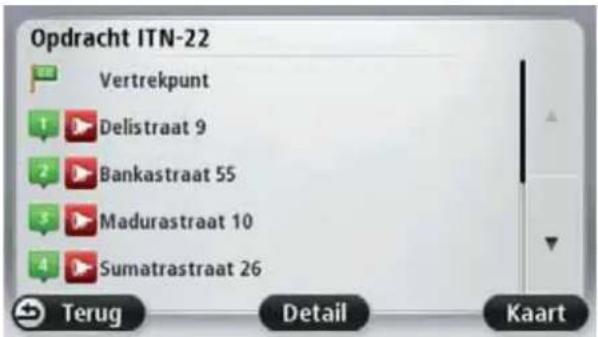
- Selecteer een tussenpunt in de lijst.
- Bevestig dat je naar het geselecteerde tussenpunt wilt navigeren.
- Raak Ja aan.
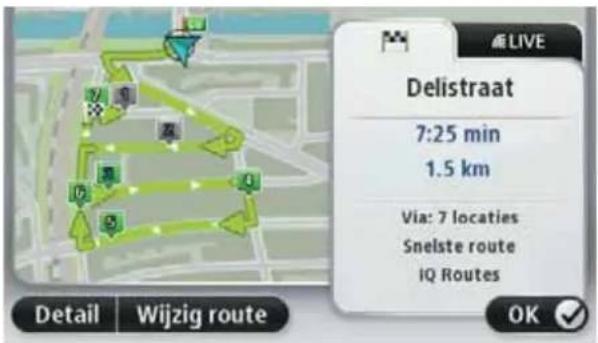
Het volgende tussenpunt wordt met een blauw nummer weergegeven op de kaart.
- Raak OK aan.
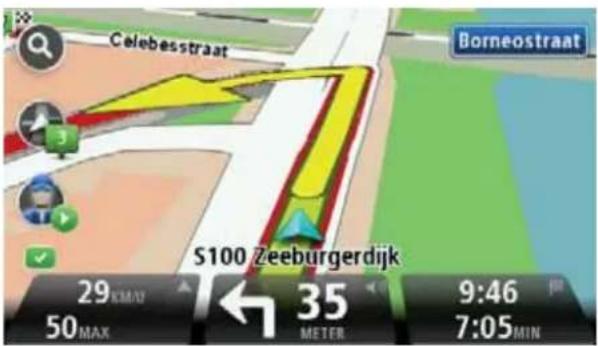
De tussenpunten waar je langs bent gereden of die je hebt overgeslagen, worden grijs weergegeven en blijven in de lijst staan ter referentie of om later te kunnen gebruiken. Je kunt op elk gewenst moment grijze tussenpunten in de lijst selecteren als volgende bestemming. Wanneer je een grijs tussenpunt selecteert, worden alle volgende tussenpunten in de lijst weer actief en opgenomen in het reisplan.
Tussenpunten overslaan met behulp van de kaart
Als je liever een tussenpunt op de kaart selecteert als volgende bestemming, ga je als volgt te werk:
- Raak het tussenpuntpictogram in de rijweergave aan om de lijst met tussenpunten weer te geven.
- Raak Kaart aan om de route en de tussenpunten op de kaart weer te geven.
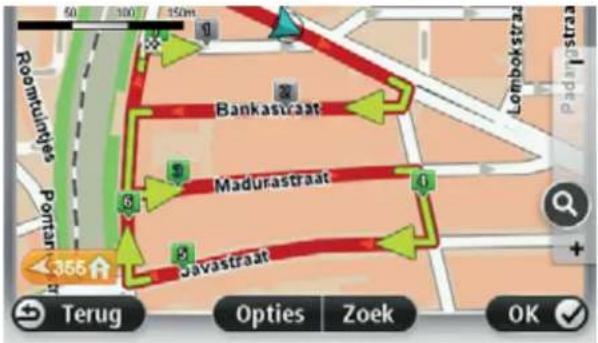
- Raak de kaart aan om een tussenpunt te selecteren.
De locatie die je op de kaart hebt aangeraakt, wordt gemarkeerd.
Tip: deze locatie hoeft niet exact op een van de tussenpunten te liggen die al aanwezig zijn in je reisplan.
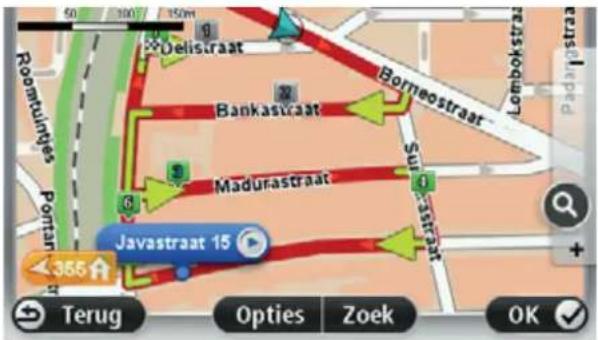
- Raak de knop in de straatnaamballon aan.
- Raak Navigeer naar dichtstbijzijnde tussenpunt aan om naar het tussenpunt in de lijst te navigeren dat het dichtst bij de geselecteerde locatie ligt.
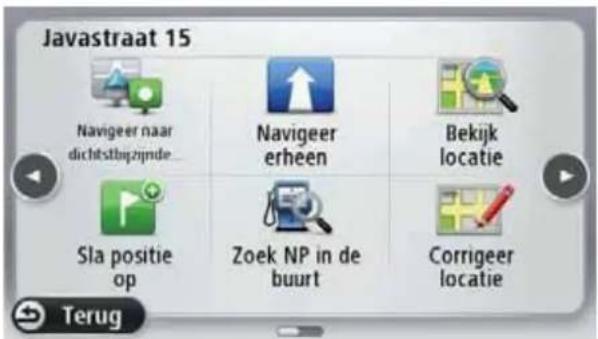
- Bevestig dat je naar het getoonde tussenpunt wilt navigeren.
- Raak Ja aan om het dichtstbijzijnde tussenpunt te bevestigen.
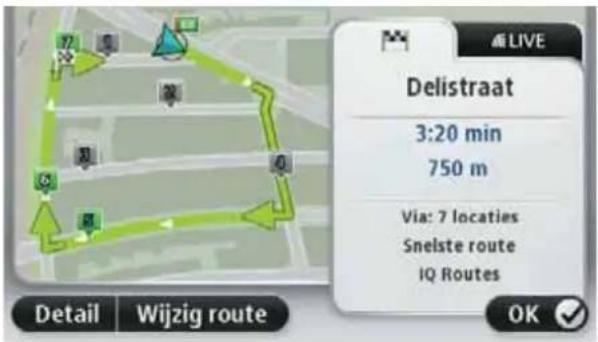
Het volgende tussenpunt wordt met een blauw nummer weergegeven op de kaart.
- Raak OK aan.
De navigatie naar het geselecteerde tussenpunt wordt gestart.
Meldingsinstellingen bij het passeren van tussenpunten wijzigen
Als je meldingen bij het passeren van tussenpunten wilt in- of uitschakelen, ga je als volgt te werk:
- Raak het scherm aan om het Hoofdmenu weer te geven.
- Raak WORK aan.
- Raak Instellingen aan.
- Raak Instellingen bericht aan.
- Schakel het selectievakje voor de instelling Informeer mij als ik langs tussenpunten rijd in of uit.
- Raak OK aan.
Het kantoor kan je berichten sturen. Deze worden opgeslagen op je Tom Tom PRO. Je kunt de berichten op ieder gewenst moment lezen door Toon berichten aan te raken in het menu WORK.
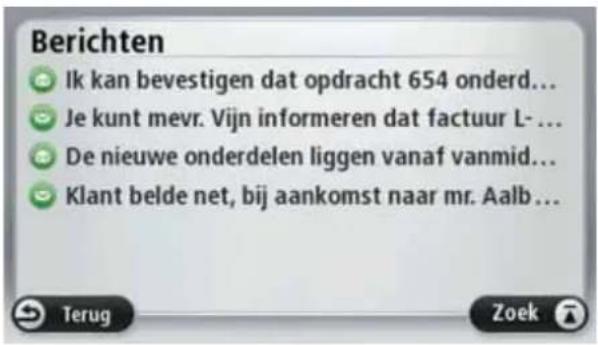
Deze symbolen tonen het type en de status van de items in je lijst met berichten en opdrachten:

Nieuw tekstbericht

Gelezen tekstbericht
Afhandeling van berichten

Raak in de Rijweergave de knop voor nieuwe berichten aan om het meest recente bericht weer te geven.
Om de volledige lijst met berichten te tonen, doe je het volgende:
- Raak het scherm aan om het Hoofdmenu weer te geven.
- Raak WORK aan.
- Raak Toon berichten aan.
- Selecteer een bericht in de lijst. Als je wilt dat de PRO de opdracht voorleest, raak dan achtereenvolgens Opties en Lees opdracht voor aan.
- Om op dit bericht te reageren, raak je Opties en vervolgens Reageer op bericht aan.
WORK-bericht
Ik kan bevestigen dat opdracht 654 onderdeel is van het standaard service contract, hiervoor is geen betaling ter plaatse nodig.

Terug
Opties
Verwijder
Bel contactpersoon15.
Opdrachten kunnen de naam van een contactpersoon en een telefoonnummer bevatten. Je kunt dit nummer rechtstreeks vanaf je TomTom PRO bellen.
Opmerking: om de functie Bel contactpersoon te gebruiken, heb je een mobiele telefoon met Bluetooth® nodig die compatibel is met je PRO-navigatiesysteem.
- Raak het scherm aan om het Hoofdmenu weer te geven.
- Raak WORK aan.
- Raak Toon opdrachten aan.
- Selecteer een opdracht in de lijst door deze aan te raken.
- Raak Opties aan.
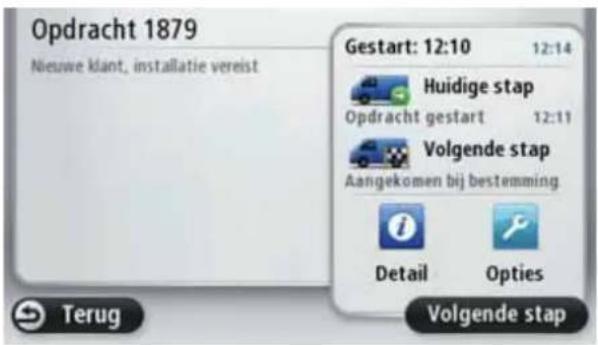
- Raak Bel aan.
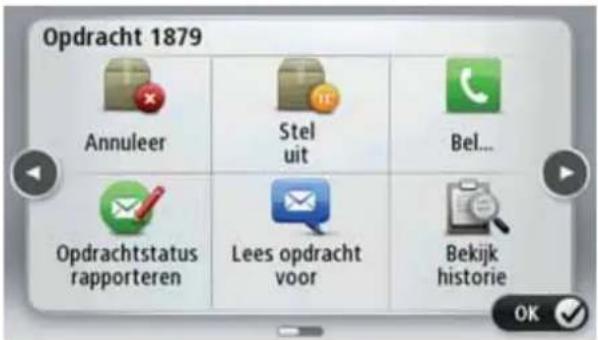
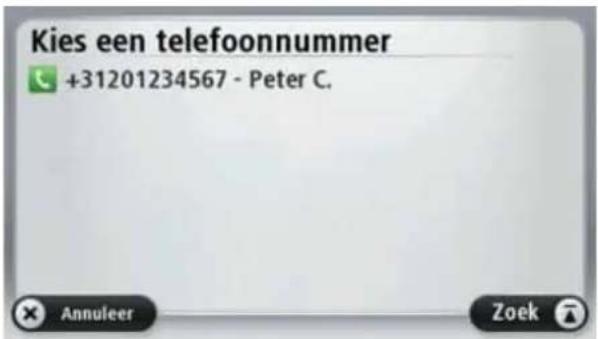
- Raak de contactpersoon aan om het nummer te kiezen.
Verzend tekstbericht
Als je een tekstbericht naar het kantoor wilt verzenden, ga je als volgt te werk.
- Raak Verzend bericht aan in het menu WORK.
- Raak Schrijf nieuw tekstbericht aan.
![Bericht kiezen [Schrijf nieuw bericht] Tanken File Klant niet aanwezig Ongeluk Terug Zoek](/content/2026/06/1154936/images/b99117bd7e820aa034059c043d09025e582791fea74aeecd7227da6a4761c249.jpg)
- Voer je tekst in (zie hieronder).
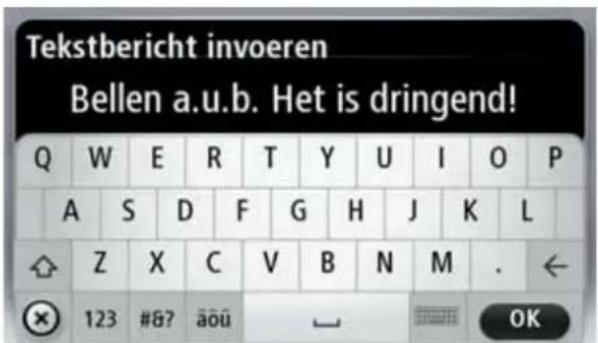
- Als je je voltooide bericht naar het kantoor wilt verzenden, raak je OK aan.
Voer je bericht in met behulp van het toetsenbord en de volgende knoppen:

Raak deze knop aan om hoofdletters in te voeren.

Raak deze knop aan om op het numerieke toetsenbord over te schakelen.

Raak deze knop aan om op het toetsenbord met speciale tekens over te schakelen.
Een voorgedefinieerd bericht sturen
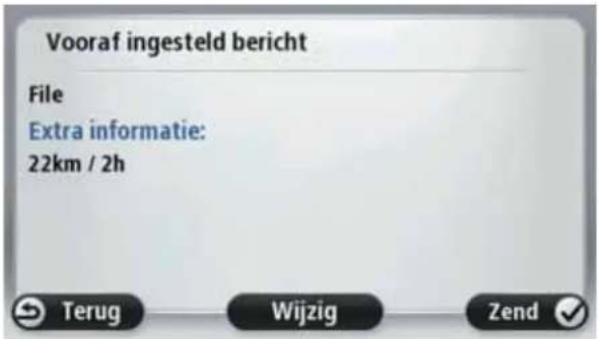
Voorgedefinieerde berichten moeten door het kantoor worden gedefinieerd. Aan een voorgedefinieerd bericht kun je ook informatie toevoegen.
- Raak Verzend bericht aan in het menu WORK.
- Selecteer een voorgedefinieerd bericht in de lijst door het bericht aan te raken.
![Bericht kiezen [Schrijf nieuw bericht] Tanken File Klant niet aanwezig Ongeluk Terug Zoek](/content/2026/06/1154936/images/b82a01db64c6a31b398df6e5c1c10003c99ad8113ac44307bee9c8d48c99f2b4.jpg)
- Raak Verzend aan om het bericht naar het kantoor te verzenden. Als je informatie wilt toevoegen, raak je Wijzig aan en verzend je het bericht zodra je klaar bent.
Bestuurdersidentificatie17.
Voor het genereren van gepersonaliseerde werktijdrapportages moet je jezelf identificeren door je pincode in te voeren.
Opmerking: met TomTom WEBFLEET kan het kantoor ervoor kiezen dat je elke keer dat je de TomTom PRO inschakelt, je pincode moet invoeren.
- Raak het scherm aan om het Hoofdmenu weer te geven.
- Raak WORK aan.
- Raak Wijzig bestuurder aan.
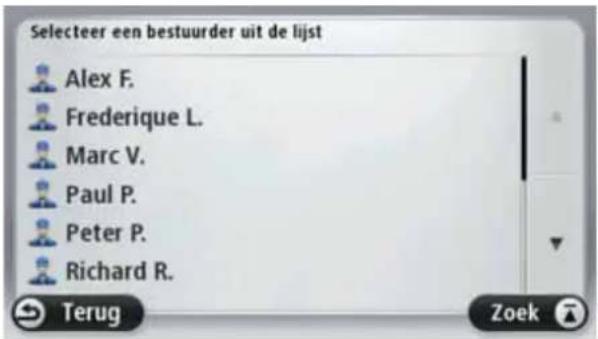
- Selecteer je naam in de lijst met bestuurders door deze aan te raken.
- Voer je viercijferige pincode in (verstrekt door je WEBFLEET-beheerder) en raak vervolgens OK aan.
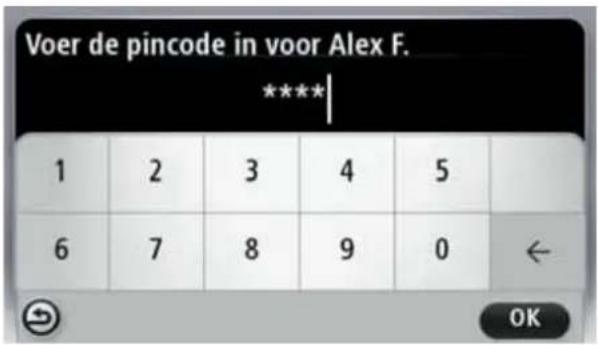
Je pincode is nu opgeslagen en wordt voor alle rapportages gebruikt totdat je de code ver- andert.
Meld werktijden18.
Je kunt het begin en einde van je werktijd opgeven, plus de tijden dat je pauzeert.
Hiervoor moet je eerst je bestuurdersnaam instellen (zie Bestuurdersidentificatie (44)).
Meld werktijden
Om je werktijden door te sturen naar TomTom WEBFLEET, doe je het volgende:
- Raak het scherm aan om het Hoofdmenu weer te geven.
- Raak WORK aan.
- Raak Meld werktijd aan.
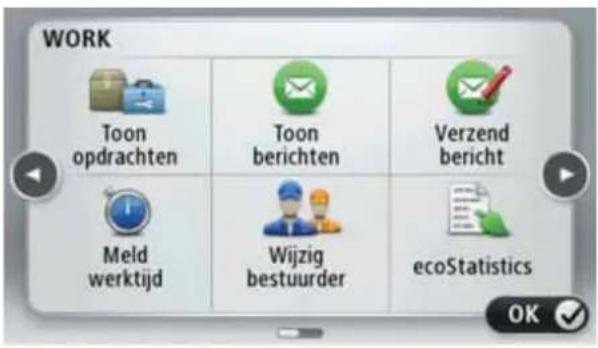
- Raak de toepasselijke knop aan om je werkstatus te wijzigen.
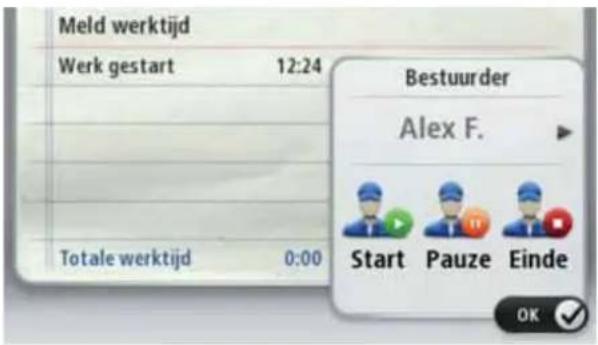
Je kunt kiezen tussen Start, Pauze en Eind. Wanneer je Start aanraakt, wordt de tijd dat je bent gestart aangegeven. Om het begin van je pauze te melden, raak je Pauze aan. Om je werk na de pauze te hervatten, raak je Start aan. Om het eind van je werkdag te melden, raak je Eind aan.
Opmerking: een van de twee opties Meld werktijd of Wijzig logboekmodus is beschikbaar. Deze worden door kantoor geactiveerd via TomTom WEBFLEET.
Het navigatiesysteem in- of uitschakelen
Wanneer je je TomTom PRO-navigatiesysteem inschakelt, word je mogelijk gevraagd te melden dat je je werk begint of een pauze beëindigt. Dit is het geval wanneer je laatst gemelde status voordat je het navigatiesysteem uitschakelde, Eind of Pauze was.
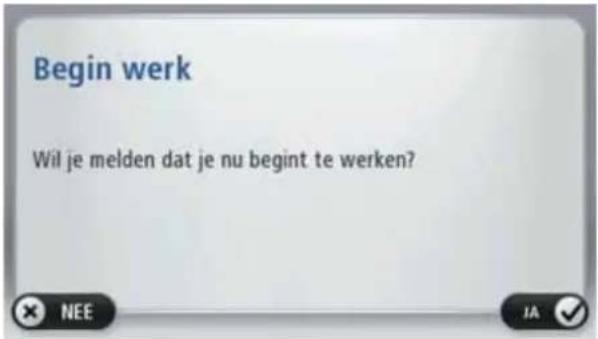
Wanneer je het TomTom PRO-navigatiesysteem uitschakelt, en je geen Eind of Pauze hebt gemeld, toont je navigatiesysteem een scherm met de opties Eind, Pauze en Start. In dat geval kun je je status aan WEBFLEET doorgeven voordat je het navigatiesysteem uitschakelt.
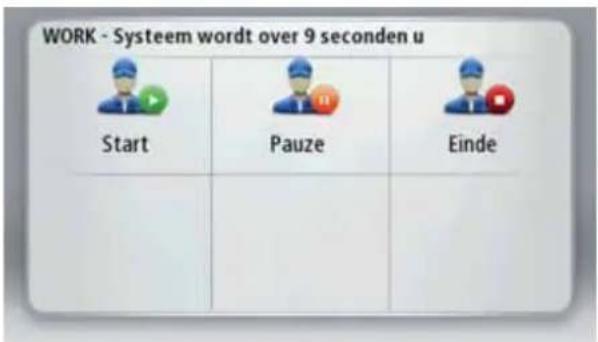
Opmerking: de functie Meld werktijd wordt geactiveerd door kantoor via TomTom WEB-FLEET.
Met de TomTom PRO kun je een logboek genereren. Als je deze functie wilt gebruiken, moet je eerst de kilometerteller aanpassen. Dit doe je door Aanpassen aan te raken in het logboek. Zie Kilometerteller aanpassen (65).
Om de logboekmodus of het soort rit te wijzigen, doe je het volgende:
- Raak het scherm aan om het Hoofdmenu te openen.
- Raak WORK aan.
- Raak Wijzig logboekmodus aan.
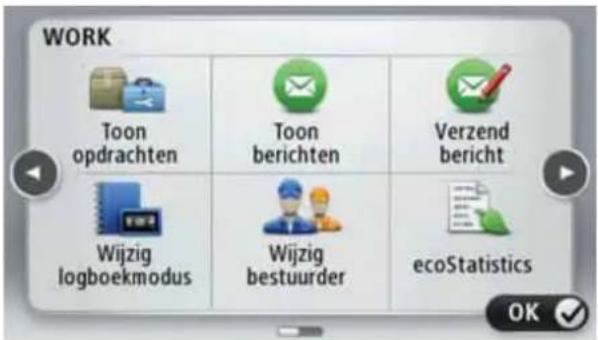
Opmerking: een van de twee opties Meld werktijd of Wijzig logboekmodus is beschikbaar. Deze worden door kantoor via TomTom WEBFLEET geactiveerd.
- Selecteer de toepasselijke logboekmodus.
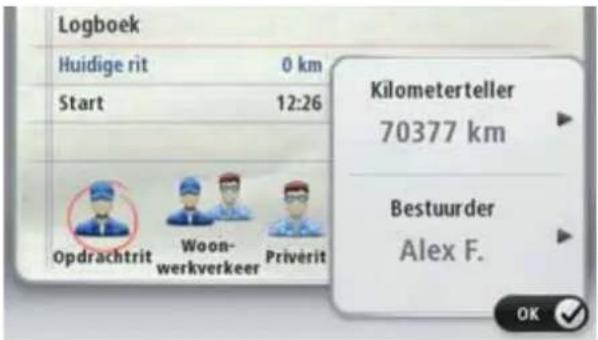
De huidige logboekmodus wordt weergegeven met een rode cirkel eromheen, evenals de voor de rit specifieke informatie.
Informatie over Routewijzigingen
Nadat je een route hebt gepland, wil je deze mogelijk wijzigen of zelfs de bestemming aanpassen. Er zijn diverse manieren waarop je je route kunt wijzigen zonder dat je de gehele reis opnieuw hoeft te plannen.
Als je de huidige route wilt wijzigen, raak je Wijzig route aan in het hoofdmenu:

Wijzig route
Raak deze knop aan om de huidige route te wijzigen.
Deze knop wordt alleen weergegeven wanneer er een route is gepland op je PRO.
Het routemenu wijzigen
Als je de huidige route of je bestemming wilt wijzigen, raak je een van de volgende knoppen aan:

Bereken alternatief
Raak deze knop aan om een alternatieve route te vinden.
Deze knop wordt alleen weergegeven wanneer er een route is gepland op je PRO.
Dit is een eenvoudige manier om een andere route naar je huidige bestemming te zoeken.
Je PRO berekent een nieuwe route vanaf je huidige locatie, waarmee je je bestemming bereikt via geheel andere wegen.
De nieuwe route wordt getoond naast de oorspronkelijke route, zodat je de route kunt selecteren die je wilt gebruiken.

Vermijd obstructie
Als je deze knop aanraakt terwijl je op een geplande route rijdt, kun je een obstructie of filevorming op je route vermijden.
Je PRO stelt een nieuwe route voor waarmee de wegen op je huidige route worden vermeden voor de geselecteerde afstand.
Als de obstructie of filevorming plotseling verdwijnt, raak je Herbereken route aan om je originele route weer te plannen.
Belangrijk: wanneer er een nieuwe route wordt berekend, moet je er rekening mee houden dat je mogelijk onmiddellijk wordt gevraagd de huidige weg te verlaten.
 | Raak deze knop aan om verkeersvertragingen op een geplande route te vermijden. |
| Beperkvertraging | Het is niet altijd mogelijk om alle verkeersvertragingen te vermijden.Je PRO controleert of er verkeersvertragingen op je route zijn en berekent de beste route om alle of de meeste vertragingen te vermijden.Let op: deze knop is alleen beschikbaar wanneer Verkeersinfo is ingeschakeld in het menu Services. Voor meer informatie over TomTom-verkeersinformatieservices ga je naartomtom.com/services. |
 Wijzigbestemming Wijzigbestemming | Raak deze knop aan om de huidige bestemming te wijzigen.Wanneer je de bestemming wijzigt, krijg je dezelfde opties te zien en word je gevraagd het nieuwe adres in te voeren op dezelfde wijze als wanneer je een nieuwe route plant. |
 Vermijd deel vanroute Vermijd deel vanroute | Raak deze knop aan om een deel van de huidige route te vermijden.Je krijgt een lijst met de straatnamen op je route te zien. Wanneer je een van de straatnamen aanraakt, berekent je PRO een omleiding waarbij de geselecteerde straat wordt vermeden. In de routesamen-vatting zie je zowel de nieuwe route als je originele route. Raak het deel aan de rechterkant aan om een van de routes te selecteren en raak vervolgensOKaan.Als je geen van beide routes in de routesamenvatting wilt gebruiken, raak jeWijzig routeaan om een andere manier te vinden waarop je je route kunt wijzigen. |
 Reis via... Reis via... | Raak deze knop aan om je route te wijzigen door een locatie te selec-teren waarlangs je wilt reizen, bijvoorbeeld zodat je onderweg nog iemand kunt ontmoeten.Wanneer je een locatie selecteert waarlangs je wilt reizen, krijg je dezelfde opties te zien en word je gevraagd het nieuwe adres in te voeren op dezelfde wijze als wanneer je een nieuwe route plant.Je PRO berekent de route naar je bestemming via de geselecteerde locatie.De geselecteerde locatie wordt op de kaart aangegeven met een markering. Je kunt slechts één locatie selecteren waarlangs je op een route wilt reizen.Wanneer je langs een gemarkeerde locatie reist, ontvang je hiervoor geen waarschuwing zoals wanneer je je bestemming bereikt. |
Informatie over het bekijken van de kaart
Je kunt de kaart op dezelfde manier bekijken als een traditionele papieren kaart. De kaart toont je huidige locatie en tal van andere locaties, zoals favorieten en NP's.
Als je de kaart op deze manier wilt weergeven, raak je Toon kaart of Toon route aan in het hoofdmenu.
Je kunt verschillende locaties op de kaart weergeven door de kaart over het scherm te verplaatsen. Je verplaatst de kaart door het scherm aan te raken en je vinger over het scherm te bewegen
Je selecteert een locatie op de kaart door de gewenste locatie op de kaart aan te raken. De cursor markeert de locatie en geeft nuttige informatie over de locatie weer in een informatiepaneel. Raak het informatiepaneel aan om een favoriet te maken of een route naar die locatie te plannen.
Toon kaart
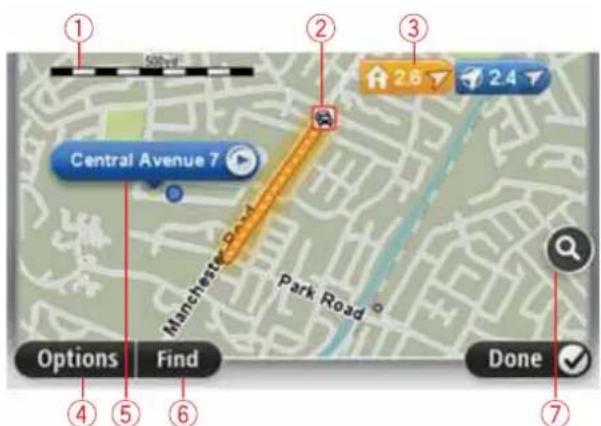
-
De schaalbalk
-
Verkeersinformatie - huidige verkeersincidenten Gebruik de knop Opties om te selecteren of verkeersinformatie op de kaart wordt weergegeven. Wanneer de verkeersinformatie op de kaart wordt weergegeven, worden NP's en Favorieten niet weergegeven.
Opmerking: LIVE Services zijn alleen beschikbaar in bepaalde landen. Als je van LIVE Services wilt profiteren, heb je het desbetreffende WEBFLEET-abonnement nodig. Voor meer informatie over de services die in jouw land beschikbaar zijn, ga je naar business.tomtom.com/liveservices.
- Markering
Markeringen geven je huidige locatie (blauw), je thuislocatie (geel) en je bestemming (rood) aan. De markering toont de afstand tot de locatie.
Raak een markering aan om de kaart te centreren op de locatie waar de markering naar verwijst.
Je kunt ook zelf markeringen instellen. Raak eerst de cursorknop aan en vervolgens Sla positie op om een groene marking op de cursorpositie te plaatsen.
Als je markeringen wilt uitschakelen, raak je Opties en vervolgens Geavanceerd aan, en schakel je het selectievakje Markeringen uit.
- Knop Opties
- De cursor met straatnaamballon.
Raak de knop in de straatnaamballon aan om het cursormenu te openen. Je kunt naar de cursorpositie navigeren, van de cursorpositie een favoriet maken, of een nuttige plaats in de buurt van de cursorpositie zoeken.
- De knop Zoek
Raak deze knop aan om te zoeken naar specifieke adressen, favorieten of nuttige plaatsen.
- De zoombalk
Je kunt in- en uitzoomen door de schuifknop te verplaatsen.
Opties
Raak de knop Opties aan om in te stellen welke informatie op de kaart wordt getoond en om de volgende informatie weer te geven:
- Verkeersinfo - selecteer deze optie om de verkeersinformatie op de kaart te tonen. Wanneer de verkeersinformatie wordt weergegeven, worden NP's en Favorieten niet weergegeven.
Opmerking: LIVE Services zijn alleen beschikbaar in bepaalde landen. Als je van LIVE Services wilt profiteren, heb je het desbetreffende WEBFLEET-abonnement nodig. Voor meer informatie over de services die in jouw land beschikbaar zijn, ga je naar business.tomtom.com/liveservices.
- Namen - selecteer deze optie om straat- en plaatsnamen op de kaart weer te geven.
- Nuttige plaatsen - selecteer deze optie om NP's op de kaart weer te geven. Raak Kies NP's aan om te kiezen welke NP-categorieën op de kaart worden weergegeven.
- Favorieten - selecteer deze optie om je Favorieten op de kaart weer te geven.
Raak Geavanceerd aan om de volgende informatie weer te geven of te verbergen:
- Markeringen - selecteer deze optie om markeringen in te schakelen. Markeringen geven je huidige locatie (blauw), je thuislocatie (geel) en je bestemming (rood) aan. De marking toont de afstand tot de locatie.
Raak een markering aan om de kaart te centreren op de locatie waarnaar de markering verwijst.
Raak de cursorknop aan om je eigen markering te maken. Raak vervolgens Sla positie op om een groene marking op de cursorpositie te plaatsen.
Als je markeringen wilt uitschakelen, raak je Opties en vervolgens Geavanceerd aan, en maak je de selectie van Markeringen ongedaan.
- Coördinaten - selecteer deze optie om GPS-coördinaten weer te geven in de linksonder in de hoek van de kaart.
Cursormenu
Met de cursor kun je meer doen dan alleen een locatie op de kaart markeren.
Plaats de cursor op een locatie op de kaart en raak Cursor aan, gevolgd door een van de volgende knoppen:
 Navigeer erheen Navigeer erheen | Raak deze knop aan om een route naar de cursorpositie op de kaart te plannen. |
 Bekijk locatie Bekijk locatie | Raak deze knop aan om informatie over de locatie op de kaart te bekijken, zoals het adres. |
 Sla positie op Sla positie op | Raak deze knop aan om je eigen groene marking te maken en deze op de cursorpositie te plaatsen.Als er al een groene marking bestaat, verandert deze knop inVerwijdermarkering. |
 Zoek NP in debuurt Zoek NP in debuurt | Raak deze knop aan om een NP te zoeken in de buurt van de cursorpositie op de kaart.Als de cursor bijvoorbeeld op dat moment de locatie van een restaurant op de kaart markeert, kun je zoeken naar een parkeergarage in de buurt van het restaurant. |
 Corrigeer locatie Corrigeer locatie | Raak deze knop aan om een kaartcorrectie aan te brengen voor de cursorpositie op de kaart.Je kunt de correctie alleen in je eigen kaart aanbrengen of delen met de TomTom Map Share-community. |
 Bel... Bel... | Raak deze knop aan om te bellen naar de locatie die de cursor aanwijst.Deze knop is alleen beschikbaar als je PRO het telefoonnummer heeft voor de locatie.Op je PRO.Je kunt ook telefoonnummers van je eigen NP's bellen. |
 Voeg toe als favoriet Voeg toe als favoriet | Raak deze knop aan om een Favoriet te maken op de cursorpositie op de kaart. |
 Voeg toe als NP Voeg toe als NP | Raak deze knop aan om een NP te maken op de cursorpositie op de kaart. |
 Reis via... Reis via... | Raak deze knop aan om op je huidige route via de cursorpositie op de kaart te reizen. Je bestemming blijft ongewijzigd, maar deze locatie maakt nu deel uit van je route.Deze knop wordt alleen weergegeven wanneer er een route is gepland. |

Centreer op kaart
Raak deze knop aan om de kaart te centreren op de cursorpositie.
Info over TomTom Map Share
Tom Tom Map Share helpt je bij het corrigeren van kaartfouten en laat je je kaartcorrecties delen met de rest van de Tom Tom Map Share-community.
Als je je kaart wilt corrigeren en kaartcorrecties wilt delen met andere Map Share-gebruikers, raak je Kaartcorrecties aan in het menu Services.
Met Map Share kun je gedurende één jaar na uitgave van een kaart correcties op die kaart verzenden en ontvangen.
Dat houdt in dat je één jaar na de datum van uitgifte nog steeds je eigen kaart kunt corrigeren, maar dat je pas weer correcties kunt verzenden en ontvangen nadat je de nieuwste versie van die kaart hebt aangeschaft.
Opmerking: TomTom Map Share is niet in alle regio's beschikbaar. Voor meer informatie ga je naar tomtom.com/mapshare.
TomTom Map Share-community
Doe het volgende om lid te worden van de Map Share-community:
- Raak Kaartcorrecties aan in het menu Services.
- Raak Correcties van anderen aan.
- Lees de beschrijving en raak vervolgens Word lid aan.
- Lees de beschrijving en raak vervolgens Ga door aan.
- Selecteer de categorie Map Share-correcties die je voor je kaarten wilt gebruiken.
- Raak OK aan.
Wanneer je de PRO aansluit op de computer, downloadt MyTomTom nieuwe correcties en worden jouw correcties verzonden naar de Map Share-community.
Kaartcorrecties
Kaartcorrecties worden gemeld door Map Share-gebruikers en gecontroleerd door Tom-Tom.
- Correcties die door leden van de Map Share-community worden gemeld zijn:
Wijzigingen van de rijrichting in een straat, blokkeren van een straat, verandering van een straatnaam en het toevoegen, verwijderen of wijzigen van NP's.
Deze correcties worden onmiddellijk gedeeld met de Map Share-community.
- De correcties die door de Map Share-leden worden gemeld en door TomTom worden gecontroleerd zijn:
Ontbrekende straten, fouten in op- en afritten van snelwegen en ontbrekende rotondes.
Deze correcties worden door TomTom onderzocht en gecontroleerd en worden opgenomen in de volgende uitgave van de kaartversie.
Instellingen kaartcorrecties
Je kunt zelf beslissen welke kaartcorrecties uit de Map Share-community worden gebruikt om je kaarten te corrigeren. Als je een categorie wilt selecteren, raak je Instellingen kaartcorrecties aan in het menu Kaartcorrecties.
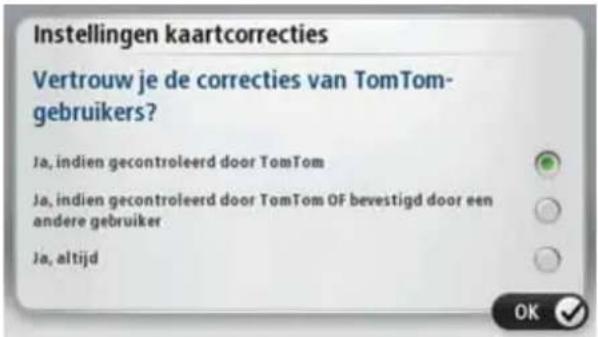
Er bestaan drie categorieën kaartcorrecties:
- Correcties gecontroleerd door TomTom - deze categorie bevat alleen correcties die door TomTom zijn onderzocht.
- Correcties gecontroleerd door TomTom of bevestigd door velen - deze categorie bevat correcties die door TomTom zijn onderzocht en correcties die zijn gemeld door een groot aantal leden van de Map Share-community.
- Alle gemelde kaartcorrecties - deze categorie bevat correcties die door TomTom zijn onderzocht, correcties die zijn gemeld door een groot aantal leden van de Map Share-community en correcties die zijn gemeld door slechts enkele leden van de Map Share-community.
Kaartcorrecties downloaden en verzenden
Om de nieuwste kaartcorrecties te downloaden en je eigen correcties te versturen, sluit je jeTomTom PRO aan op MyTomTom.
Als er nieuwe kaartcorrecties beschikbaar zijn voor je kaarten, downloadt je PRO automatisch de correcties en worden je kaarten bijgewerkt.
Je kunt het type correcties dat je wilt downloaden instellen in het menu Kaartcorrectie-instellingen van je PRO.
Een kaartfout melden
Als je een fout vindt op je kaart, kun je de locatie markeren met behulp van de meldknop in de rijweergave. Vervolgens kun je de fout corrigeren en de correctie verzenden nadat je je reis hebt voltooid.
Zo kun je bijvoorbeeld naar het huis van een vriend rijden en merken dat de naam van een straat op je kaart afwijkt van de naam op het straatnaambord. Als je de locatie wilt markeren zodat je deze later kunt corrigeren, raak je de meldknop aan, zodat je PRO de locatie opslaat.
Belangrijk: om veiligheidsredenen moet je tijdens het rijden niet de volledige details van een kaartcorrectie invoeren. Markeer in plaats daarvan de locatie van de kaartfout en voer later alle details in.
Ga als volgt te werk om in de rijweergave de meldknop weer te geven:
- Raak Kaartcorrecties aan in het menu Services.
- Raak Instellingen kaartcorrecties aan.
- Selecteer het type correcties dat je wilt downloaden. Raak vervolgens OK aan.
- Lees de instructies op het scherm. Raak vervolgens Ga door aan.
- Selecteer hoe je je kaartcorrecties wilt delen. Raak vervolgens Volgende aan.
- Selecteer Toon meldknop en raak vervolgens OK aan.
De meldknop wordt links in de rijweergave getoond.
Een kaartfout corrigeren
Een kaartfout
corrigeren
Belangrijk: om veiligheidsredenen moet je tijdens het rijden niet de volledige details van een kaartcorrectie invoeren. Markeer in plaats daarvan de locatie van de kaartfout en voer later alle details in.
Om een kaartfout te corrigeren, doe je het volgende:
- Raak Kaartcorrecties aan in het menu Services.
- Raak Corrigeer kaartfout aan.
- Selecteer het type kaartcorrectie dat je wilt melden.
- Geef aan hoe je de locatie wilt selecteren.
- Selecteer de locatie. Raak vervolgens OK aan.
- Voer de details van de correctie in. Raak vervolgens OK aan.
- Raak Verzenden aan.
De correctie wordt opgeslagen en de informatie wordt verzonden naar Map Share.
Typen kaartcorrecties
Als je een correctie op je kaart wilt aanbrengen, raak je in het menu Services de optie Kaartcorrecties aan, gevolgd door Corrigeer kaartfout. Er bestaan verschillende soorten kaartcorrecties.

(De)blokkeer straat
Raak deze knop aan om een straat te blokkeren of deblokkeren. Je kunt een straat in één of twee richtingen blokkeren of deblokkeren.
Als je bijvoorbeeld een straat in de buurt van je huidige locatie wilt corrigeren, doe je het volgende:
-
Raak (De)blokkeer straat aan.
-
Raak Dichtbij jou aan om een straat dicht bij je huidige locatie te selecteren. Je kunt een straat op naam, een straat dicht bij je thuislocatie of een straat op de kaart selecteren.
-
Selecteer de straat of het gedeelte van de straat dat je wilt corrigeren door het op de kaart aan te raken.
De straat die je selecteert, wordt gemarkeerd en de cursor geeft de naam van de straat aan.
- Raak OK aan.
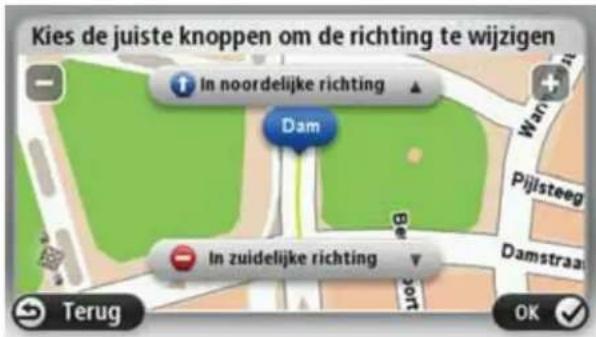
Je navigatiesysteem toont de straat en laat zien of het verkeer voor beide richtingen is geblokkeerd of mogelijk is.
-
Raak een van deze richtingknoppen aan om de verkeersstroom in die richting te blokkeren of deblokkeren.
-
Raak OK aan.
De volgende keer dat je het navigatiesysteem aansluit op MyTom-Tom worden je wijzigingen gedeeld met de TomTom Map Share-community.

Keer rijrichting om
Raak deze knop aan om de rijrichting te wijzigen in een eenrichtingsstraat waarvan de rijrichting afwijkt van de richting die op de kaart wordt weergegeven.
Opmerking: de functie Keer rijrichting om werkt alleen in straten met eenrichtingsverkeer. Als je een straat voor tweerichtingsverkeer kiest, kun je de straat blokkeren/deblokkeren in plaats van de rijrichting te veranderen.
 Wijzigstraatnaam Wijzigstraatnaam | Raak deze knop aan om de naam van een straat op je kaart te wijzigen.Als je bijvoorbeeld de naam van een straat in de buurt van je huidige locatie wilt wijzigen:1. Raak Wijzig Straatnaam aan.2. Raak Dichtbij jou aan.3. Selecteer de straat of het gedeelte van de straat dat je wilt corrigeren door het op de kaart aan te raken.De straat die je selecteert, wordt gemarkeerd en de cursor geeft de naam van de straat aan.4. Raak OK aan.5. Voer de juiste straatnaam in.6. Raak OK aan. |
 Wijzig afslagbeperkingen Wijzig afslagbeperkingen | Raak deze knop aan om onjuiste afslagbeperkingen te wijzigen en te melden. |
 Wijzig snelheid voor weg Wijzig snelheid voor weg | Raak deze knop aan om de maximumsnelheid te wijzigen en te melden. |
 Rotonde toevoegen of verwijderen Rotonde toevoegen of verwijderen | Raak deze knop aan om een rotonde toe te voegen of te verwijderen. |
 Ontbrekende NP Ontbrekende NP Wijzig NP Wijzig NP | Raak deze knop aan om een Nuttige plaats (NP) toe te voegen.Als je bijvoorbeeld een nieuw restaurant in de buurt van je huidige locatie wilt toevoegen:1. Raak Ontbrekende NP aan.2. Raak Restaurant aan in de lijst met NP-categorieën.3. Raak Dicht bij jou aan.4. Selecteer de locatie van het ontbrekende restaurant.Je kunt de locatie selecteren door het adres in te voeren of de locatie op de kaart te selecteren. Selecteer Dicht bij jou of Dicht bij huis om de kaart op je huidige locatie of thuislocatie te openen.5. Raak OK aan.6. Voer de naam van het restaurant in en raak OK aan.7. Als je het telefoonnummer van het restaurant weet, voer je dit in en raak je vervolgens OK aan.Als je het nummer niet weet, raak je gewoon OK aan zonder een nummer in te voeren.Raak deze knop aan om een bestaande NP te bewerken.Je kunt deze knop gebruiken om de volgende wijzigingen in een NP aan te brengen:• V er w i j d e r N P .• Wijzig NP-naam.• Wijzig het telefoonnummer van de NP.• Wijzig de categorie waar een NP bij hoort.• Verplaats NP op de kaart. |
 Opmerking over NP Opmerking over NP | Raak deze knop aan om een opmerking over een NP in te voeren.Gebruik deze knop als je de NP-fout niet kunt wijzigen met de knop Wijzig NP. |
 Corrigeer huisnummer Corrigeer huisnummer | Raak deze knop aan om de locatie van een huisnummer te corrigeren.Voer het adres in dat je wilt corrigeren en geef vervolgens op de kaart de juiste locatie van het huisnummer aan. |
 Bestaande straat Bestaande straat | Raak deze knop aan om een bestaande straat te bewerken. Zodra je de straat hebt geselecteerd, kun je een fout melden. Je kunt meer dan één type fout per straat melden. |
 Ontbrekende straat Ontbrekende straat | Raak deze knop aan om een ontbrekende straat te melden. Je moet het begin- en eindpunt van de ontbrekende straat selecteren. |
 Plaats Plaats | Raak deze knop aan om een fout over een stad te melden. Je kunt de volgende soorten fouten melden:• Plaats ontbreekt• Onjuiste plaatsnaam• Alternatieve plaatsnaam• Overig |
 Oprit/ afrit snelweg Oprit/ afrit snelweg | Raak deze knop aan om een fout melden over een op- of afrit van een snelweg. |
 Postcode Postcode | Raak deze knop aan om een fout over een postcode te melden. |
Raak deze knop aan om andere typen correcties te melden.
Deze correcties worden niet meteen toegepast op je kaart. Je TomTom PRO verstuurt een speciale melding naar TomTom Map Share.
Je kunt ontbrekende straten, fouten in op- en afritten van snelwegen en ontbrekende rotondes melden. Als geen van deze rapporten van toe-passing is op de correctie die je wilt melden, geef je een algemene omschrijving op en raak je Overige aan.
Over geluiden en stemmen
Je TomTom PRO gebruikt geluid voor de volgende zaken:
- Rij-instructies en andere routeaanwijzingen
• Verkeersinformatie
• Waarschuwingen die je hebt ingesteld - Handsfree-telefoongesprekken
Er zijn twee soorten stemmen beschikbaar voor je PRO:
- Computerstemmen
Computerstemmen worden gegenereerd door je PRO. Ze geven route-instructies en lezen plaats- en straatnamen, verkeersinformatie, weerberichten, gebruikersberichten en zelfstudies hardop voor.
- Menselijke stemmen
Deze worden opgenomen door een acteur en geven alleen route-instructies.
Informatie over computerstemmen
Je TomTom PRO gebruikt tekst-naar-spraaktechnologie en computerstemmen voor het oplezen van straatnamen op je kaart terwijl het systeem je op je route begeleidt.
Een computerstem analyseert de hele woordgroep of zin voordat de instructie wordt uitgesproken om er zo voor te zorgen dat de zin zo natuurgetrouw mogelijk wordt uitgesproken.
Computerstemmen kunnen buitenlandse plaats- en straatnamen herkennen en uitspreken. Een Engelse computerstem kan bijvoorbeeld Franse straatnamen oplezen en uitspreken.
Belangrijk: computerstemmen zijn niet in alle talen beschikbaar.
Als je een computerstem nodig hebt die niet in jouw taal beschikbaar is, moet je de Engelstalige computerstem installeren en gebruiken. Voor meer informatie over computerstemmen ga je naar www.tomtom.com/services.
Een stem kiezen
Als je een andere stem op je TomTom PRO wilt selecteren, raak je Stemmen in het menu Instellingen aan. Raak vervolgens Wijzig stem aan en selecteer de gewenste stem.
Het volumeniveau wijzigen
Je kunt het volume op je TomTom PRO op diverse manieren wijzigen.
- In de rijweergave.
Raak het middengedeelte van de statusbalk aan en verplaats de schuifregelaar om het volume aan te passen. De laatste route-instructie wordt afgespeeld, zodat je het nieuwe volumeniveau kunt horen.
• In het menu Instellingen.
Taak Instellingen aan in het hoofdmenu, gevolgd door Volume-instellingen. Verplaats vervolgens de schuifregelaar om het volume aan te passen. Raak Test aan om het nieuwe volumeniveau te horen.
Als je wilt instellen dat je TomTom PRO het volume automatisch aanpast, doe je het volgende:
-
Raak Instellingen aan in het hoofdmenu.
-
Raak Volume-instellingen aan.
-
Selecteer Koppel volume aan omgevingsgeluidniveau om het volume in de auto automatisch aan te passen aan het geluid van de motor.
-
Raak OK aan.
In het menu WORK bevindt zich het menu Instellingen.
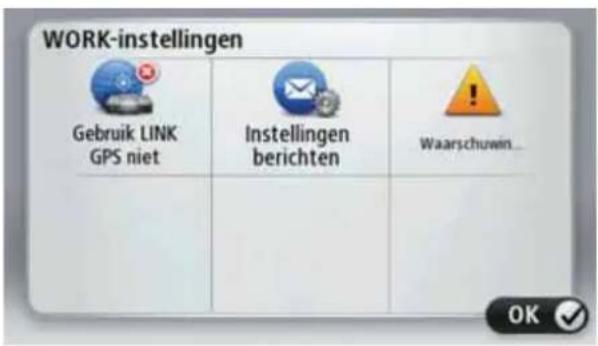
Gebruik het menu Instellingen om het volgende te doen:
- Als je een PRO in combinatie met een LINK 3xx gebruikt, moet je het GPS-signaal kiezen via je TomTom-navigatiesysteem of via je LINK 3xx.
Belangrijk: zorg ervoor dat de GPS-bron die je kiest vrij zicht op de lucht heeft. Dit is noodzakelijk voor een goede GPS-ontvangst.
- Selecteer om opdrachten en WEBFLEET-berichten automatisch hardop te laten voorlezen.
- Selecteer een waarschuwingsgeluid voor gevaarlijk rijden en voor stilstand.
Kilometerteller aanpassen25.
Wanneer je het logboek gebruikt, moet je de kilometerteller op je TomTom PRO gelijkzetten met de kilometerteller van je voertuig.
- Raak het scherm aan om het Hoofdmenu weer te geven.
- Raak WORK aan.
- Raak Stel de kilometerteller in aan.
- Raak de knoppen aan om de kilometerteller gelijk te zetten met die van je voertuig.
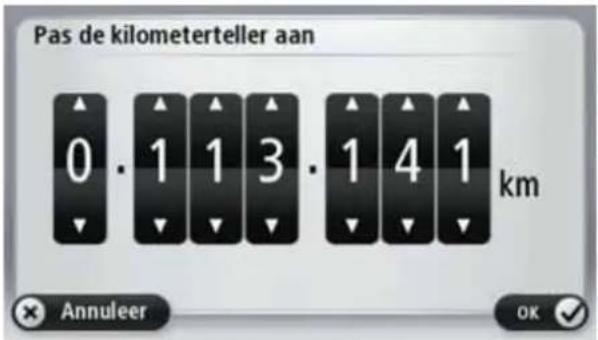
- Raak OK aan om de wijzigingen op te slaan.
De volgende informatie is van toepassing wanneer je de TomTom PRO 7xxx aansluit op een TomTom LINK 3xx.
Als je van voertuig verandert, moet je je PRO op de LINK 3xx in het nieuwe voertuig aansluiten.
Belangrijk: de lijst met opdrachten en berichten, alle rapportage-informatie en de berichten zelf, worden gewist bij het wisselen van voertuig.
- Raak het scherm aan om het Hoofdmenu weer te geven.
- Raak WORK aan.
- Raak Wijzig voertuig aan.
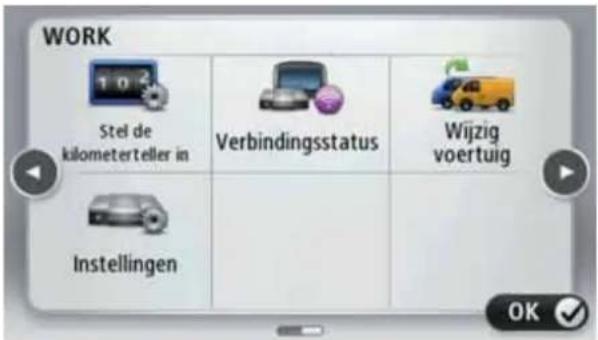
- Selecteer in de lijst met Bluetooth-systemen de LINK 3xx waarop je je PRO-navigatiesysteem wilt aansluiten.
Voer de activeringscode in uit je WEBFLEET-contractbevestiging plus het kentekennummer, en kies het toepasselijke voertuigtype (zie Verbinding maken met de LINK en WEBFLEET (7)).
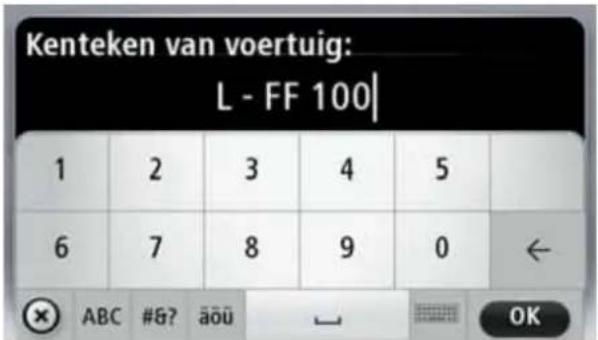
Verbindingsstatus27.
Als je de verbindingsstatus van je PRO, LINK 3xx en WEBFLEET wilt zien, doe dan het volgende:
- Raak het scherm aan om het Hoofdmenu weer te geven.
- Raak WORK aan.
- Raak Verbindingsstatus aan.
Hier zie je een kort overzicht van de verbindingsstatus:
• GSM - verbinding
• G P R S - v e r b i n d i n g
• Verbinding met TomTom WEBFLEET
- Of Bluetooth is uitgeschakeld en hoe je het kunt activeren.
- Of er verbinding is met de LINK 3xx en hoe je opnieuw verbinding kunt maken.
- Of er een ecoPLUS op de LINK 3xx is aangesloten.
- De voortgang van de kalibratie van de LINK 3xx om rijgebeurtenissen vast te leggen.
- Of de LINK 3xx is geactiveerd en hoe je deze kunt activeren.
Opmerking: voor activering van je LINK 3xx heb je de activeringscode nodig die vermeld staat in je brief met de contractbevestiging.
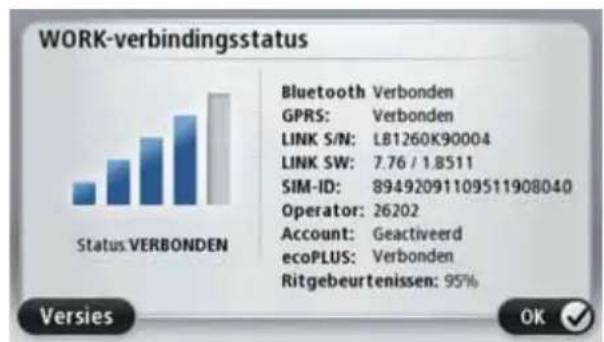
bar
WORK-verbindingsstatus | Status VERBONDEN | Value | | :--- | :--- | | Bluetooth Verbonden GPRS: | Verbonden | | LINK S/N: | LB1260K90004 | | LINK SW: | 7.76 / 1.8511 | | SIM-ID: | 89492091109511908040 | | Operator: | 26202 | | Account: | Geactiveerd | | ecoPLUS: | Verbonden | | Ritgebeurtenissen: | 95% |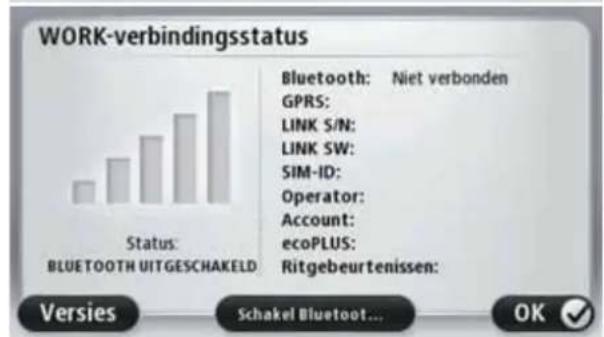
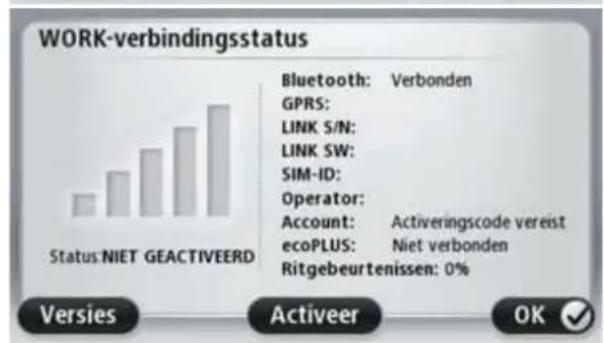
Dit onderdeel bevat belangrijke overwegingen voor het gebruik van je TomTom PRO in combinatie met de TomTom LINK 3xx en/of TomTom WEBFLEET.
Verbinding met de LINK 3xx behouden
Het volgende is van toepassing wanneer je een TomTom PRO 7xxx gebruikt die is aangesloten op een TomTom LINK 3xx.
Als je een PRO in combinatie met een LINK 3xx gebruikt, moeten deze apparaten in verbinding met elkaar staan om optimaal te profiteren van de aanvullende WORKsmart™-functionaliteit.
Je berichten worden alleen naar kantoor verzonden wanneer je PRO en de LINK 3xx met elkaar zijn verbonden. Zolang er geen verbinding is tussen de twee apparaten, worden de berichten opgeslagen in je PRO.
Dit houdt bijvoorbeeld in dat wanneer je de logboekmodus wijzigt van Privérit naar Opdrachtrit terwijl er geen verbinding is tussen de twee apparaten, het logboek de tijd waarop de rit wordt gewijzigd, registreert als het tijdstip waarop je verbinding maakt tussen de apparaten.
De verbinding behouden met WEBFLEET
Het volgende is van toepassing wanneer je een op WEBFLEET aangesloten TomTom PRO 9xxx gebruikt.
Als je een PRO-navigatiesysteem op WEBFLEET hebt aangesloten, moet het PRO-navigatiesysteem de verbinding met WEBFLEET behouden om optimaal te profiteren van de aanvullende WORKsmart™-functionaliteit.
Berichten worden alleen naar kantoor verzonden wanneer je PRO verbinding heeft met WEBFLEET. Als er geen verbinding is, worden de berichten opgeslagen op je PRO-navigatiesysteem.
Configuratie via kantoor
Het configureren van statusberichten en het selecteren van de opties Wijzig logboekmodus of Meld werktijd kan alleen door het kantoor worden gedaan.
Informatie over instellingen
Je kunt de weergave en de werking van je TomTom PRO veranderen. De meeste instellingen op je navigatiesysteem kun je raadplegen door Instellingen in het hoofdmenu aan te raken.
Gebruik nachtkleuren/ Gebruik daglichtkleuren

Gebruik nachtkleuren
Raak deze knop aan om de helderheid van het scherm te dempen en de kaart in donkerdere kleuren weer te geven.
Bij een nachtelijke rit of een route door een donkere tunnel is het voor de bestuurder gemakkelijker het scherm te zien en wordt hij/zij minder snel afgeleid wanneer de helderheid van het scherm gedempt is.

Gebruik dag-
lichtkleuren
Raak deze knop aan om de helderheid van het scherm te verhogen en de kaart in helderdere kleuren weer te geven.
Stembegeleiding uit / Stembegeleiding aan

Stembegeleiding uit
Raak deze knop aan om de stembegeleiding uit te schakelen. Je hoort nu geen gesproken route-instructies meer, maar hoort nog wel informatie zoals verkeersinfo en waarschuwingen.
Stembegeleiding wordt ook uitgeschakeld als je Zet geluid uit in het menu Instellingen aanraakt.
Opmerking: als je een andere stem selecteert voor je PRO, dan gaat de stembegeleiding automatisch over naar de nieuwe stem.

Stembegeleiding aan
Raak deze knop aan voor stembegeleiding en gesproken route-instructies.
Telefooninstellingen

Telefoonin- stellingen
Raak deze knop aan om het menu Telefooninstellingen te openen.
Voor meer informatie over verbinding met je telefoon en het voeren van handsfree-gesprekken ga je naar Handsfree bellen.
Help

Help
Raak Help aan om naar hulpdiensten en andere gespecialiseerde diensten te navigeren en contact hiermee op te nemen.
Raadpleeg voor meer informatie Help.
Thuis en favorieten

Thuis en favorieten
Raak deze knop aan om je favorieten te beheren of je thuislocatie te wijzigen, zoals hieronder wordt beschreven.
Beheer favorieten

Beheer favorieten
Raak deze knop aan om favorieten toe te voegen, een andere naam te geven of te verwijderen.
Aan de hand van favorieten kun je gemakkelijk een locatie selecteren zonder dat je het adres hoeft in te voeren. Favorieten hoeven niet je favoriete plekken te zijn. Je kunt ze simpelweg beschouwen als een verzameling nuttige adressen.
Om een nieuwe Favoriet te maken, raak je Voeg toe aan. Voer daarna het adres van de locatie in op dezelfde manier als wanneer je een route plant.
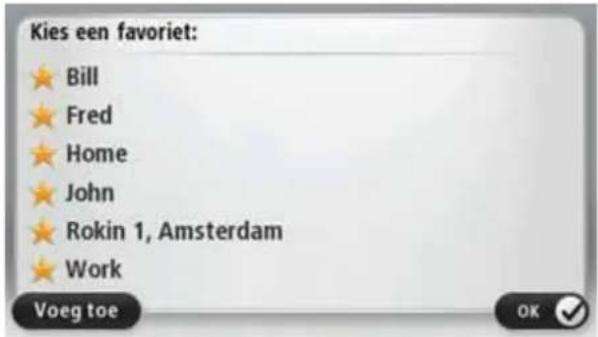
Je kunt een bestaande favoriet weergeven of wijzigen door een van de items in de lijst aan te raken. Als je meer favorieten op de kaart wilt weergeven, raak dan de linker- of rechterknop aan.
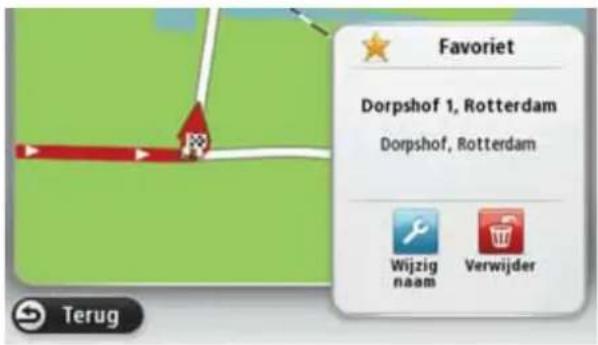
Wijzig thuislocatie

Wijzig thuislo-
catie
Raak deze knop aan om je thuislocatie in te stellen of te wijzigen. Voer het adres op dezelfde manier in als bij het plannen van een route.
Via je thuislocatie kun je gemakkelijk een route naar een belangrijke locatie plannen.
Voor de meeste mensen is de thuislocatie hun thuisadres. Maar mis- schien geef je er de voorkeur aan de locatie in te stellen op een andere bestemming waar je regelmatig naartoe rijdt, zoals je werkplek.
Maak je eigen menu

Maak je eigen menu
Raak deze knop aan om (maximaal zes knoppen) aan je eigen, aangepaste menu toe te voegen.
Als je menu slechts één of twee knoppen heeft, worden beide knoppen weergegeven in de rijweergave.
Heeft je menu drie of meer knoppen, dan wordt één knop weergegeven in de rijweergave en wordt je menu geopend als je deze knop aanraakt.
Stemmen

Wijzig stem
Raak deze knop aan om de stem voor de gesproken instructies en andere route-instructies te wijzigen.
Je kunt kiezen uit een uitgebreide reeks stemmen. Zo zijn er computerstemmen die straatnamen en andere informatie rechtstreeks vanaf de kaart kunnen oplezen, en er zijn menselijke stemmen die zijn opgenomen door acteurs.

Steminstellin-gen
Raak deze knop aan om de soort gesproken instructies en andere route-aanwijzingen in stellen die je TomTom PRO voorleest.
Volume-instellingen

Volume-instellingen
Raak deze knop aan om het volumeniveau op je TomTom PRO in te stellen. Beweeg de schuifregelaar om het volume te wijzigen.
Luidsprekerinstellingen

Luidspreker-instellingen
Raak deze knop aan om de luidspreker of luidsprekeraansluitingen te selecteren die op je TomTom PRO.
Opstartinstellingen

Opstartinstel- lingen
Raak deze knop aan om in te stellen wat er gebeurt wanneer je je Tom-Tom PRO opstart.
Stel klok in

Stel klok in
Raak deze knop aan om de tijdnotatie te selecteren. Zodra je een GPS-bepaling hebt, wordt de tijd automatisch ingesteld. Als je geen GPS-bepaling hebt, kun je ervoor kiezen de tijd handmatig in te stellen.
Bewerk voertuigprofiel

Bewerk voer- tuigprofiel
Raak deze knop aan om je voertuigprofiel te bewerken. Een voertuigprofiel bestaat uit informatie over het voertuig dat je bestuurt of waarvoor je een route plant.
Belangrijk: vrachtwagenspecifieke functies worden alleen ondersteund als er een vrachtwagenkaart wordt gebruikt.
Beheer NP's

Beheer NP's
Raak deze knop aan om je eigen NP-categorieën en -locaties te beheren.
Tip: om onjuiste of ontbrekende informatie over een bestaande Nuttige plaats te melden, gebruik je de service Map Share, zodat je je correcties met de Map Share-community kunt delen.
Je kunt je PRO zodanig instellen dat je wordt gewaarschuwd wanneer je in de buurt van geselecteerde NP-locaties bent. Op deze manier kun je het navigatiesysteem bijvoorbeeld zo instellen dat je wordt geïnformeerd wanneer je een benzinestation nadert.
Je kunt je eigen NP-categorieën maken en je eigen NP-locaties aan deze categorieën toevoegen.
Zo kun je een nieuwe NP-categorie maken met de naam Vrienden. Vervolgens kun je de adressen van al je vrienden als NP's toevoegen aan deze nieuwe categorie. Als je ook hun telefoonnummers toevoegt, kun je deze vrienden bellen op je mobiele telefoon via de handsfree functie op je PRO.
Raak de volgende knoppen aan om je eigen NP's te maken en te onderhouden.
- Voeg NP toe - raak deze knop aan om een locatie toe te voegen aan een van je eigen NP-categorieën.
- Waarschuw nabij NP - raak deze knop aan om je PRO zodanig in te stellen dat je wordt gewaarschuwd wanneer je in de buurt van geselecteerde NP's bent.
- Verwijder NP - raak deze knop aan om een van je eigen NP's te verwijderen.
- Wijzig NP - raak deze knop aan om een van je eigen NP's te wijzigen.
- Voeg NP-categorie toe - raak deze knop aan om een nieuwe NP-categorie toe te voegen.
- Verwijder NP-categorie - raak deze knop aan om een van je eigen NP-categorieën te verwijderen.
Toon NP op kaart

Toon NP op kaart
Raak deze knop aan om de soorten Nuttige plaatsen (NP's) te selecteren die je op de kaart wilt weergeven.
- Raak Toon NP op kaart aan in het menu Instellingen.
- Selecteer de NP-categorieën die je op de kaart wilt weergeven.
Raak Zoek aan en gebruik het toetsenbord om naar een categorie-naam te zoeken.
-
Selecteer of de NP's in 2D of 3D op de kaart moeten worden weergegeven.
-
Raak OK aan.
Nuttige plaatsen worden als symbolen op de kaart weergegeven.
Wissel kaart
Wissel kaart
Raak deze knop aan om de kaart te selecteren die je wilt gebruiken voor routeplanning en navigatie.
Hoewel je meerdere kaarten op het navigatiesysteem kunt installeren, kun je per keer maar één kaart gebruiken voor planning en navigatie.
Als je van huidige kaart wilt wisselen om een route in een ander land of een andere regio te plannen, wijzig je eenvoudigweg deze instelling.
Let op: wanneer je voor het eerst een nieuwe kaart selecteert, moet je mogelijk verbinding maken met je MyTomTom-account en de kaart activeren.
Planningsinstellingen
Planningsin-
stellingen
Raak deze knop aan om in te stellen op welke manier je TomTom PRO de routes berekent die je plant.
Stel het type route in dat je door je PRO wilt laten berekenen.
Raak IQ Routes aan als je wilt dat je navigatiesysteem gebruik maakt van IQ Routes voor het plannen van de beste route.
Stel in of je wilt dat je TomTom PRO de huidige route opnieuw plant als er tijdens het rijden een snellere route wordt gevonden. Dit is handig als zich verderop op je route vertragingen voordoen of als deze voorbij zijn.
Stel in of je een waarschuwing wilt ontvangen als je route door een gebied met beperkte kaartinformatie loopt.
Stel in hoe je PRO moet omgaan met tolwegen en veerbootovertochten wanneer het navigatiesysteem een route berekent.
Stel in of je na het plannen van je route wilt dat je routeoverzichtscherm automatisch wordt gesloten. Als je Nee selecteert, moet je elke keer dat je een route plant, OK aanraken om het overzichtsscherm te sluiten.
Veiligheidsinstellingen

Veiligheidsinstellingen
Raak deze knop aan om de veiligheidsfuncties te selecteren die je op je TomTom PRO.
Wijzig autosymbool

Wijzig autosymbool
Raak deze knop aan om het autosymbool te wijzigen waarmee je huidige locatie in de rijweergave wordt getoond.
2D/3D-instellingen
2D/3D-instellin-gen
Raak deze knop aan om de standaardweergave van de kaart in te stellen. Als je tijdens het rijden tussen 2D- en 3D-weergave wilt schakelen, raak dan in de rijweergave het midden van de statusbalk aan.
Soms is het makkelijker om een kaart van bovenaf te bekijken, bijvoorbeeld als je door een complex wegennetwerk navigeert.
In de 2D-weergave zie je een tweedimensionale weergave van de kaart, alsof je deze van bovenaf bekijkt.
In de 3D-weergave zie je een driedimensionale weergave van de kaart, alsof je door het landschap rijdt.
De volgende knoppen zijn beschikbaar:
- Draai kaart in rijrichting in 2D-weergave - raak deze knop aan om de kaart automatisch te draaien zodat de richting waarin je reist altijd bovenaan wordt weergegeven.
- Schakel over naar 3D-weergave tijdens volgen route - raak deze knop aan om de kaart automatisch in de 3D-weergave te tonen wanneer je een route volgt.
Statusbalkinstellingen

Statusbalkin- stellingen
Raak deze knop aan om te selecteren welke informatie je op de statusbalk wilt zien.
- Horizontaal - toon de statusbalk onderaan de Rijweergave.
- Verticaal - toon de statusbalk aan de rechterkant van de Rijweergave.
• Maximumsnelheid
Belangrijk: de maximumsnelheid wordt naast je huidige snelheid weergegeven en als je harder rijdt dan de maximumsnelheid, wordt je snelheid rood weergegeven.
Informatie over maximumsnelheden is niet voor alle wegen beschikbaar.
- Huidige tijd
- Resterende afstand - de afstand tot je bestemming.
- Speling - je PRO geeft aan hoe laat of vroeg je aankomt vergeleken met de gewenste aankomsttijd die je bij het plannen van de route hebt ingesteld.
Wijzig kaartkleuren

Wijzig kaart-kleuren
Raak deze knop aan om de kleurenschema's te selecteren voor de kaartkleuren overdag en 's nachts.
Raak Zoek aan om te zoeken naar een kleurenschema door de naam te typen.
Om meer kleurenschema's te downloaden, ga je naar tomtom.com.
Helderheidsinstellingen

Helderheids-instellingen
Raak deze knop aan om de helderheid van het scherm in te stellen. Pas het helderheidsniveau aan met de schuifregelaars.
Als je de kaart en menu's wilt weergeven in dag- of nachtkleuren, raak je Nachtkleuren of Daglichtkleuren aan in het menu Instellingen.
Toetsenbordinstellingen
Toetsen- bordinstellin- gen
Raak deze knop aan om de beschikbare toetsenborden en de indeling van het Latijnse toetsenbord te selecteren.
Je gebruikt het toetsenbord om namen en adressen in te voeren, bijvoorbeeld bij het plannen van een route of het zoeken naar de naam van een plaats of een plaatselijk restaurant.
Wijzig taal

Wijzig taal
Raak deze knop aan om de taal te wijzigen die wordt gebruikt voor alle knoppen en berichten op je PRO.
Je kunt uit een uitgebreide reeks talen kiezen. Wanneer je de taal wijzigt, heb je meteen de gelegenheid de stem te wijzigen.
Kies eenheden

Kies
eenheden
Raak deze knop aan om de eenheden in te stellen die op je PRO worden gebruikt voor functies zoals routeplanning en weerberichten.
Raak deze knop aan om linkshandige of rechtshandige bediening gemakkelijker te maken.
Deze instelling heeft gevolgen voor onderdelen zoals de zoombalk als je de kaart weergeeft.
Instellingen batterijbesparing

Instellingen batterijbespa-
ring
Raak deze knop aan om de functies voor stroombesparing op je PRO.
Status en informatie

Status en informatie
Raak deze knop aan voor technische informatie over je TomTom PRO, zoals het serienummer van je navigatiesysteem, versie van je applicatie en de kaartversie.
Je kunt ook de huidige status van de GPS-ontvangst bekijken.
Geavanceerde instellingen

Geavan- ceerde instel- lingen
Raak deze knop aan om de volgende geavanceerde instellingen te selecteren:
- Toon huisnummer vóór straatnaam - wanneer je deze instelling selecteert, worden adressen weergegeven met het huisnummer gevolgd door de straatnaam, bijvoorbeeld 10 Downing Street.
- Toon straatnamen - wanneer je deze instelling selecteert, worden straatnamen op de kaart in de rijweergave getoond. Je hoeft deze optie niet te selecteren wanneer je PRO is ingesteld op het voorlezen van straatnamen met een computerstem.
- Toon volgende straatnaam - wanneer deze instelling is geselecteerd, wordt de naam van de volgende straat op je route boven in de rijweergave getoond.
- Toon huidige straatnaam op kaart - wanneer deze instelling is geselecteerd, wordt de naam van de straat waar je rijdt onder in de rij-weergave getoond.
- Toon locatievoorbeeld - wanneer deze instelling is geselecteerd, krijg je een grafisch overzicht van je bestemming te zien tijdens het plannen van je route.
- Schakel automatisch zoomen in 2D-weergave in
- Schakel automatisch zoomen in 3D-weergave in
- Toon rijstrookafbeeldingen - wanneer deze instelling is geselecteerd, wordt er een grafisch overzicht van de weg voor je weergegeven, inclusief de rijstrook die je moet nemen bij het naderen van een knooppunt of afslag op de snelweg. Deze functie is niet voor alle wegen beschikbaar.
- Toon tips
- Pas klok automatisch aan voor tijdzone
Herstel fabrieksinstellingen

Herstel fabrieksinstel- lingen
Raak deze knop aan om al je persoonlijke instellingen te verwijderen en de standaardfabrieksinstellingen op je TomTom PRO.
Dit is geen software-update en heeft geen invloed op de versie van de softwareapplicatie op je PRO.
Belangrijk: met deze functie worden al je persoonlijke instellingen verwijderd!
Als je je persoonlijke informatie en instellingen wilt behouden, moet je een volledige back-up van je PRO uitvoeren voordat je het navigatie-systeem reset. Je kunt dan al je persoonlijke informatie en instellingen herstellen nadat je het navigatiesysteem hebt gereset. Dit geldt ook voor items zoals je Thuislocatie, Favoriete locaties, je persoonlijke menu's, je NP-categorieën en NP-locaties.
Alle berichten en opdrachten worden verwijderd.
Je moet ook je activeringscode van WEBFLEET opnieuw invoeren om de WORKsmart-functies, zoals berichten, opdrachtbeheer, werktijd en logboekrapportages, te kunnen gebruiken. Deze informatie wordt NIET opgeslagen als back-up.
Informatie over Nuttige plaatsen
Nuttige plaatsen of NP's zijn nuttige plaatsen op de kaart.
Een aantal voorbeelden zijn:
- Restaurants
- Hotels
- Musea
- Parkeergarages
- Benzinestations
Tip: om onjuiste of ontbrekende informatie over een bestaande Nuttige plaats te melden, gebruik je de service Map Share, zodat je je correcties met de Map Share-community kunt delen.
NP's maken
Tip: je kunt via MyTom Tom NP-sets downloaden en je eigen NP-sets met anderen delen.
- Raak het scherm aan om het Hoofdmenu te openen.
- Raak Instellingen aan.
- Raak Beheer NP's aan.
- Als er geen NP-categorieën zijn of de gewenste categorie niet bestaat, raak je Voeg NP-categorie toe aan en maak je een nieuwe categorie.
Aan iedere NP moet een NP-categorie worden toegewezen. Dit betekent dat je ten minste één NP-categorie moet hebben gemaakt voordat je je eerste NP kunt maken.
Je kunt NP's alleen toevoegen aan NP-categorieën die je hebt gemaakt.
Voor meer informatie over het maken van NP-categorieën lees je NP's beheren.
- Raak Voeg NP toe aan.
- Selecteer de NP-categorie die je voor de nieuwe NP wilt gebruiken.
- Raak een knop aan om het NP-adres in te voeren op dezelfde manier als wanneer je een route plant.
 Thuis Thuis | Raak deze knop aan om je thuislocatie als een NP in te stellen.Dit is handig als je besluit je thuislocatie te wijzigen, maar je eerst een NP wilt maken op basis van het huidige thuisadres. |
 Favoriet Favoriet | Raak deze knop aan om een NP te maken op basis van een favoriet.Misschien wil je een NP op basis van een favoriet maken omdat je maar een beperkt aantal favorieten kunt maken. Als je meer favorie- ten wilt maken, zul je eerst een paar bestaande favorieten moeten verwijderen. Je kunt voorkomen dat een favoriet verloren gaat door de locatie op te slaan als een NP voordat je de favoriet verwijdert. |
 Adres Adres | Raak deze knop aan om een adres als een nieuwe NP in te voeren.Wanneer je een adres invoert, kun je kiezen uit vier opties.StadscentrumStraat en huisnummerPostcodeKruising |
 Recentebestemming Recentebestemming | Raak deze knop aan om een NP-locatie te selecteren uit een lijst met recent gebruikte bestemmingen. |
 Local Search Local Search | Raak deze knop aan om TomTom Local Search via Google te gebruik- ken om winkels en bedrijven in en rondom je huidige locatie te zoeken.Je kunt zoeken naar winkels en bedrijven bij jou in de buurt, in de buurt van je bestemming of in de buurt van elke willekeurige andere bestemming of in een stad.Als je bijvoorbeeld een zwembad in de buurt van je huidige locatie zoekt, geef je 'zwembad' op en kies je de meest geschikte zoekresultaten. |
 Nuttige plaats Nuttige plaats | Raak deze knop aan om een nuttige plaats als een NP toe te voegen.Als je bijvoorbeeld een categorie aanmaakt met NP's van je favoriete restaurants, kun je deze optie gebruiken zodat je de adressen van de restaurants niet hoeft in te voeren. |
 Mijn locatie Mijn locatie | Raak deze knop aan om je huidige locatie als een NP toe te voegen.Als je bijvoorbeeld stopt op een plaats die je interessant vindt, kun je deze knop aanraken en een nieuwe NP maken op de huidige locatie. |
 Locatie op de kaart Locatie op de kaart | Raak deze knop aan om een NP aan te maken met behulp van de kaartbrowser.Gebruik de cursor om de locatie van de NP te selecteren en raak ver- volgens OK aan. |

Lengte- en breedtegraad
Raak deze knop aan om een NP in te stellen door de breedte- en lengtegraden in te voeren.

Gesproken adres
Raak deze knop aan om een NP te maken door het adres uit te spreken.

Positie van laatste stop
Raak deze knop aan om de locatie te selecteren waar je PRO de laatste keer werd gedockt.
De NP wordt nu gemaakt en opgeslagen in de geselecteerde categorie.
NP's gebruiken om een route te plannen
Bij het plannen van een route kun je een NP gebruiken als bestemming.
In het onderstaande voorbeeld zie je hoe je een route kunt plannen naar een parkeerplaats in een stad:
- Raak Navigeer naar... aan in het hoofdmenu.
- Raak Nuttige plaats aan.
- Raak NP in plaats aan.
Tip: het laatste NP dat je op je PRO hebt bekeken, wordt ook getoond in het menu.
- Voer de naam van de plaats in en selecteer de naam wanneer deze in de lijst wordt weergegeven.
- Raak de pijlknop aan om de lijst met NP-categorieën uit te vouwen.
Tip: als je de naam van de NP die je wilt gebruiken al weet, kun je Nuttige plaats zoeken aanraken om de naam in te voeren en deze locatie te selecteren.
- Scroll omlaag in de lijst en raak Parkeerplaats aan.
De parkeerplaats die het dichtst bij je bestemming ligt, staat boven aan de lijst.
Hieronder vind je een uitleg van de afstanden die naast elke NP staan. De manier waarop de afstand wordt gemeten, is afhankelijk van de manier waarop je in eerste instantie naar de NP hebt gezocht:
- NP dichtbij - afstand vanaf je huidige locatie
- NP in plaats - afstand vanaf het centrum van een plaats
- NP dicht bij huis - afstand vanaf je Thuislocatie
- NP op de route - afstand vanaf je huidige locatie
-
NP nabij bestemming - afstand vanaf je bestemming
-
Raak de naam van de gewenste parkeerplaats aan en raak OK aan wanneer de route is berekend.
Je TomTom PRO zal je nu naar de parkeerplaats begeleiden.
Tip: je kunt Local Search ook gebruiken om handige locaties te vinden. Voor meer informatie over Local Search en andere LIVE Services ga je naar tomtom.com/services.
Toon NP op kaart

Toon NP op kaart
Raak deze knop aan om de soorten Nuttige plaatsen (NP's) te selecteren die je op de kaart wilt weergeven.
- Raak Toon NP op kaart aan in het menu Instellingen.
- Selecteer de NP-categorieën die je op de kaart wilt weergeven.
Raak Zoek aan en gebruik het toetsenbord om naar een categorie-naam te zoeken. - Selecteer of de NP's in 2D of 3D op de kaart moeten worden weergegeven.
- Raak OK aan.
Nuttige plaatsen worden als symbolen op de kaart weergegeven.
Bellen naar een NP
Veel van de NP's op je TomTom PRO bevatten telefoonnummers. Dit betekent dat je je PRO kunt gebruiken om de NP te bellen en een route te plannen naar de locatie van de NP.
Zo kun je bijvoorbeeld een restaurant zoeken met een Aziatische keuken, hier naartoe bel- len om een tafel te reserveren en vervolgens je route plannen, en dit alles via je PRO.
- Raak de telefoonknop aan in de rijweergave.
Als de knop niet zichtbaar is in de rijweergave, raak je Maak je eigen menu aan in het menu Instellingen en selecteer je Bel... om de knop weer te geven in de rijweergave.
- Raak Nuttige plaats aan.
- Selecteer hoe je de NP wilt zoeken.
Als je bijvoorbeeld een NP op je route wilt zoeken, raak je NP op de route aan.
- Raak het type NP aan dat je wilt bellen.
Als je bijvoorbeeld een bioscoop wilt bellen om kaartjes te reserveren, raak je Bioscoop aan en selecteer je vervolgens de naam van de gewenste bioscoop. Raak vervolgens Bel aan om de bioscoop te bellen.
Je PRO gebruikt je mobiele telefoon om de NP te bellen.
Waarschuwingen voor NP's instellen
Je kunt instellen dat er een waarschuwingsgeluid of een bericht wordt weergegeven wanneer je een geselecteerd type NP nadert, zoals een benzinestation.
In het volgende voorbeeld zie je hoe je een waarschuwingsgeluid kunt instellen dat klinkt zodra je op 250 meter afstand van een benzinestation bent.
- Taak Beheer NP's aan in het menu Instellingen.
- Raak Waarschuw nabij NP aan.
- Scroll omlaag in de lijst en raak Benzinestation aan.
Tip: om een waarschuwing te verwijderen raak je de categorienaam aan, gevolgd door Ja. Voor NP-categorieën die van een waarschuwing zijn voorzien, zie je naast de categorienaam een geluidssymbool.
- Stel de afstand in op 250 meter en raak OK aan.
- Selecteer Geluidseffect en raak Volgende aan.
- Selecteer het waarschuwingsgeluid voor de NP en raak Volgende aan.
- Als je de waarschuwing alleen wilt horen wanneer de NP direct op een geplande route ligt, selecteer je Waarschuw alleen als NP op route ligt. Raak vervolgens OK aan.
De waarschuwing is nu ingesteld voor de geselecteerde NP-categorie. Je krijgt een waarschuwingsgeluid te horen zodra je je op 250 meter afstand van een benzinestation op je route bevindt.
Beheer NP's
Beheer NP's
Raak deze knop aan om je NP-categorieën en -locaties te beheren.
Tip: om onjuiste of ontbrekende informatie over een bestaande Nuttige plaats te melden, gebruik je de service Map Share, zodat je je correcties met de Map Share-community kunt delen.
Je kunt je PRO zodanig instellen dat je wordt gewaarschuwd wanneer je in de buurt van geselecteerde NP-locaties bent. Op deze manier kun je het navigatiesysteem bijvoorbeeld zo instellen dat je wordt geïnformeerd wanneer je een benzinestation nadert.
Je kunt je eigen NP-categorieën maken en je eigen NP-locaties aan deze categorieën toevoegen.
Dit houdt in dat je bijvoorbeeld een nieuwe NP-categorie kunt maken met de naam Vrienden. Vervolgens kun je de adressen van al je vrienden als NP's toevoegen aan deze nieuwe categorie. Als je ook hun telefoonnummers toevoegt, kun je deze vrienden bellen op je mobiele telefoon via de handsfree functie op je PRO.
Raak de volgende knoppen aan om je eigen NP's te maken en te onderhouden.
- Voeg NP toe - raak deze knop aan om een locatie toe te voegen aan een van je eigen NP-categorieën.
- Waarschuw nabij NP - raak deze knop aan om je PRO zodanig in te stellen dat je wordt gewaarschuwd wanneer je in de buurt van geselecteerde NP's bent.
- Verwijder NP - raak deze knop aan om een van je eigen NP's te verwijderen.
- Wijzig NP - raak deze knop aan om een van je eigen NP's te wijzigen.
- Voeg NP-categorie toe - raak deze knop aan om een nieuwe NP-categorie toe te voegen.
- Verwijder NP-categorie - raak deze knop aan om een van je eigen NP-categorieën te verwijderen.
Informatie over het menu Help mij
Raak Helpaan in het hoofdmenu of in het menu Instellingen om naar hulpdiensten en andere gespecialiseerde diensten te navigeren en contact hiermee op te nemen.
Als je bijvoorbeeld betrokken raakt bij een verkeersongeval, kun je het menu Help gebruiken om het dichtstbijzijnde ziekenhuis te bellen en je exacte locatie door te geven.
Het menu Help gebruiken om een plaatselijke service te bellen
Ga als volgt te werk om via Help een hulpdienst te zoeken, telefonisch contact op te nemen en van je huidige locatie naar de dienst te navigeren:
- Raak het scherm aan om het Hoofdmenu weer te geven.
- Raak Help of Instellingen aan, raak vervolgens Help aan.
- Raak Bel om hulp aan.
- Selecteer het type hulpdienst dat je nodig hebt, bijvoorbeeld Dichtstbijzijnde ziekenhuis.
- Selecteer een dienst in de lijst; de dichtstbijzijnde dienst wordt bovenaan in de lijst getoond.
Je PRO toont je positie op de kaart plus een beschrijving van de locatie. Hierdoor kun je tijdens het bellen gemakkelijker aangeven waar je bent.
Als er een telefoon is verbonden met je PRO, zal je PRO automatisch het telefoonnummer bellen. Als er geen telefoon is verbonden, wordt het telefoonnummer weergegeven dat je kunt bellen.
- Als je per auto naar de dienst wilt navigeren, raak je Navigeer erheen aan. Als je te voet bent, raak je Loop erheen aan.
Je PRO begeleidt je naar je bestemming.
Opties voor het menu Help
Opmerking: het kan zijn dat de informatie voor bepaalde diensten niet in alle landen beschikbaar is.

Bel om hulp
Raak deze knop aan om de contactgegevens en locatie van een hulp-dienst op te halen.
Rijd naar hulp
Raak deze knop aan om per auto naar een hulpdienst te navigeren.
 Loop naar hulp Loop naar hulp | Raak deze knop aan om te voet naar een hulpdienst te navigeren. |
 Waar ben ik? Waar ben ik? | Raak deze knop aan om je huidige locatie op de kaart weer te geven.Vervolgens kun je Bel om hulp aanraken, het gewenste type dienst selecteren en je exacte locatie doorgeven. |
 Veiligheidshandleiding e.a. Veiligheidshandleiding e.a. | Raak deze knop aan om een aantal handleidingen te lezen, waaronder een handleiding Eerste hulp. |
 Producthandleidingen Producthandleidingen | Raak deze knop aan om een aantal handleidingen te lezen die betrekking hebben op je navigatiesysteem. |
Als je een mobiele telefoon met Bluetooth® hebt, kun je je TomTom PRO gebruiken om te bellen en berichten te verzenden en ontvangen.
Belangrijk: niet alle telefoons ondersteunen alle functies, of zijn hier geschikt voor. Voor meer informatie ga je naar tomtom.com/phones/compatibility.
Verbinding maken met je telefoon
Eerst moet je een verbinding maken tussen je mobiele telefoon en je TomTom PRO.
Raak Telefooninstellingen aan in het instellingenmenu, gevolgd door Beheer telefoons, waarna je je telefoon selecteert zodra deze in de lijst wordt weergegeven.
Je hoeft dit slechts eenmaal te doen. In het vervolg onthoudt je TomTom PRO welke telefoon je gebruikt.
Tip:
- Controleer of je Bluetooth® hebt ingeschakeld op de telefoon.
- Let erop dat je telefoon ingesteld is op 'vindbaar' of 'zichtbaar voor allen'.
- Het is mogelijk dat je het wachtwoord '0000' op je telefoon moet invoeren om verbinding te maken met je TomTom PRO.
- Sla je TomTom PRO op als vertrouwd navigatiesysteem op je telefoon. Als je dit niet doet, moet je elke keer dat je de telefoon gebruikt '0000' invoeren.
Voor extra informatie over de Bluetooth®-instellingen raadpleeg je de handleiding van je mobiele telefoon.
Telefoneren
Zodra je verbinding hebt gemaakt tussen je TomTom PRO en je mobiele telefoon, kun je je PRO gebruiken voor handsfree-gesprekken op je mobiele telefoon.
Raak de telefoonknop aan in de rijweergave als je wilt bellen. Raak daarna een van de volgende knoppen aan:
- Ra a k Thuis aan om naar huis te bellen.
Indien je geen nummer hebt ingevoerd voor je thuislocatie, is deze knop niet beschikbaar. - Raak Nummer aan om een nummer in te voeren dat je wilt bellen.
- Raak Nuttige plaats aan om een Nuttige plaats (NP) te bellen.
Als je PRO het telefoonnummer van een NP kent, wordt dit weergegeven naast de NP.
- Raak Telefoonboek-item aan om een contactpersoon in je telefoonboek te selecteren.
Let op: je telefoonboek wordt automatisch naar je PRO gekopieerd wanneer je voor het eerst een verbinding met je mobiele telefoon tot stand brengt.
Het is niet bij alle telefoons mogelijk om het telefoonboek naar je PRO over te zetten. Voor meer informatie ga je naar tomtom.com/phones/compatibility.
- Raak Recentelijk gekozen aan om een keuze te maken uit een lijst met personen of nummers die je recentelijk via je PRO hebt gebeld.
- Raak Recente beller aan om een keuze te maken uit een lijst met personen of nummers die jou recentelijk hebben gebeld.
Alleen gesprekken die je op je PRO hebt ontvangen, worden in deze lijst opgeslagen.
Een gesprek ontvangen
Wanneer je wordt gebeld, krijg je de naam en het telefoonnummer van de beller te zien. Raak het scherm aan om het gesprek aan te nemen of te weigeren.
Als je automatische beantwoording wilt instellen, raak je Telefooninstellingen aan in het instellingenmenu, gevolgd door Automatische beantwoording.
Selecteer hoe lang je PRO wilt wachten voordat het gesprek automatisch wordt beantwoord en raak dan OK aan.
Meer telefoons met je TomTom PRO verbinden
Je kunt verbindingen maken voor maximaal vijf mobiele telefoons.
Ga als volgt te werk als je meer telefoons wilt toevoegen.
- Raak Telefooninstellingen aan in het hoofdmenu.
- Raak Beheer telefoons aan.
- Raak Zoek een andere telefoon... aan en volg de aanwijzingen:
Om tussen telefoons te schakelen, raak je Beheer telefoons aan. Raak vervolgens de knop aan voor de telefoon waarmee je verbinding wilt maken.
Menu Mobiele telefoon
Wanneer je het menu Mobiele telefoon opent, zijn de volgende knoppen beschikbaar:

Beheer telefoons
Raak deze knop aan om de mobiele telefoons te beheren die worden verbonden met je PRO.
Je kunt een profiel toevoegen voor maximaal vijf verschillende mobiele telefoons.

Vluchtmodus
Raak deze knop aan om je TomTom PRO in de vluchtmodus te zetten.
 | Raak deze knop aan om de instellingen voor automatische beant- woording te wijzigen. |
| Automatische beantwoording | |
 | Raak deze knop aan om je thuisnummer te wijzigen. |
| Wijzig thuisnummer | |
 | Raak deze knop aan om Bluetooth op je TomTom PRO. |
| Bluetooth uit | |
 | Raak deze knop aan om de informatie te selecteren die je wilt verwij- deren. Je kunt de lijst met recente bellers en de lijst met onlangs gebelde nummers verwijderen. |
| Verwijder |
Informatie over Favorieten
Aan de hand van favorieten kun je gemakkelijk een locatie selecteren zonder dat je het adres hoeft in te voeren. Favorieten hoeven niet je favoriete plekken te zijn. Je kunt ze simpelweg beschouwen als een verzameling nuttige adressen.
Een favoriet maken
Je kunt als volgt een favoriet maken:
- Raak het scherm aan om het Hoofdmenu weer te geven.
- Raak Instellingen aan om het menu Instellingen te openen.
- Raak Thuis en favorieten aan.
- Raak Beheer favorieten aan.
-
Raak Voeg toe aan.
-
Selecteer het type Favoriet door een van de onderstaande knoppen aan te raken:
| Je kunt je thuislocatie als Favoriet instellen. | |
 | |
| Thuis | |
 | Je kunt geen Favoriet aanmaken vanuit een andere Favoriet. Deze optie zal in dit menu altijd onbeschikbaar zijn. |
| Favoriet | Om de naam van een favoriet te wijzigen, raak je Beheer favorieten aan in het menu Instellingen. |
 | Je kunt een adres invoeren als Favoriet. |
| Adres | |
 | Maak een nieuwe Favoriet door een locatie te kiezen uit je lijst met recente bestemmingen. |
| Recente bestemming | |
 Local Search Local Search | Raak deze knop aan om TomTom Local Search via Google te gebruiken, waarmee je locaties zoals winkels en bedrijven kunt vinden en als Favorieten kunt opslaan.Als je bijvoorbeeld een zwembad in de buurt van je huidige locatie zoekt, geef je 'zwembad' op en kies je de meest geschikte zoekresultaten. |
 Nuttige plaats Nuttige plaats | Indien je een NP bezoekt waar je graag en regelmatig komt, een restaurant bijvoorbeeld, kun je deze toevoegen als Favoriet. |
 Mijn locatie Mijn locatie | Raak deze knop aan om je huidige locatie als Favoriet toe te voegen.Als je bijvoorbeeld stopt op een plaats die je interessant vindt, kun je deze plaats als favoriet instellen door deze knop aan te raken. |
 Locatie op de kaart Locatie op de kaart | Raak deze knop aan om een Favoriet te maken met behulp van de kaartbrowser.Selecteer de locatie van de Favoriet met behulp van de cursor, en raak vervolgens OK aan. |
 Lengte- en breedtegraad Lengte- en breedtegraad | Raak deze knop aan om een Favoriet in te stellen door de breedte- en lengtegraden in te voeren. |
 Gesproken adres Gesproken adres | Raak deze knop aan om een Favoriet te maken door het adres uit te spreken. |
 Positie van laatste stop Positie van laatste stop | Raak deze knop aan om je laatste vastgelegde positie te selecteren als je bestemming. |
- Je PRO geeft een suggestie voor de naam van je nieuwe Favoriet. Als je een nieuwe naam wilt invoeren, hoef je de voorgestelde naam niet te wissen, je kunt gewoon beginnen te typen.
Tip: het is handig om je Favoriet een naam te geven die je gemakkelijk kunt onthouden. - Raak OK aan.
De nieuwe favoriet wordt in de lijst weergegeven.
Als je twee of meer favorieten hebt toegevoegd, wordt gevraagd of je regelmatig naar dezelfde bestemmingen rijdt. Als je deze vraag met JA beantwoordt, kun je deze bestemmingen opgeven als favoriete bestemmingen. Elke keer dat je je navigatiesysteem inschakelt, kun je direct een van deze locaties selecteren als je bestemming. Als je deze bestemmingen wilt wijzigen of een nieuwe bestemming wilt selecteren, raak je Opstartinstellingen aan in het menu Instellingen en selecteer je vervolgens Vraag een bestemming.
Een favoriet gebruiken
Je kunt een favoriet gebruiken om ergens naartoe te navigeren zonder het adres in te hoeven voeren. Om naar een Favoriet te navigeren, doe je het volgende:
- Raak het touchscreen aan om het hoofdmenu weer te geven.
- Raak Navigeer naar... aan.
- Raak Favoriet aan.
- Kies een favoriet uit de lijst.
Je krijgt nu je Favoriet op de kaart te zien. Je kunt Parkeren nabij aanraken om een lijst met parkeer-NP's in de buurt van je Favoriet weer te geven. Je kunt de Favoriet ook bel- len of hier meer informatie over weergeven.
- Raak Selecteer aan om aan te geven dat je naar deze favoriet wilt navigeren.
Tip: gebruik de pijlen naar links en rechts om een andere Favoriet uit je lijst te kiezen.
Je PRO berekent de route nu voor je.
- Zodra de route is berekend, raak je OK aan.
Je PRO zal onmiddellijk beginnen je naar je bestemming te leiden met gesproken instructies en visuele instructies op het scherm.
De naam van een Favoriet wijzigen
Je kunt volgt de naam van een favoriet wijzigen:
- Raak het scherm aan om het Hoofdmenu weer te geven.
- Raak Instellingen aan om het menu Instellingen te openen.
- Raak Beheer favorieten aan.
- Raak de favoriet aan waarvan je de naam wilt wijzigen.
Tip: gebruik de pijlen naar links en rechts om een andere Favoriet uit je lijst te kiezen.
- Voer de nieuwe naam in en raak OK aan.
- Raak OK aan.
Een Favoriet verwijderen
Je kunt als volgt een favoriet verwijderen:
- Raak het scherm aan om het Hoofdmenu weer te geven.
- Raak Instellingen aan om het menu Instellingen te openen.
- Raak Beheer favorieten aan.
- Raak de Favoriet aan die je wilt verwijderen.
Tip: gebruik de pijlen naar links en rechts om een andere Favoriet uit je lijst te kiezen.
- Raak Ja aan om het verwijderen te bevestigen.
- Raak OK aan.
Informatie over LIVE Services
Er is een uitgebreide reeks LIVE Services beschikbaar voor je TomTom PRO. Deze services zijn verkrijgbaar via een abonnement en omvatten momenteel het volgende:
• TomTom HD Traffic
- Flitsers
- Weer
- Local Search met Google™
- Quick G ^TM (Rabeéni Tom Tom PRO 9xxx-navigatiesystemen)
Regionale beschikbaarheid
Opmerking: LIVE Services zijn alleen beschikbaar in bepaalde landen. Als je van LIVE Services wilt profiteren, heb je het desbetreffende WEBFLEET-abonnement nodig. Voor meer informatie over de services die in jouw land beschikbaar zijn, ga je naar business.tomtom.com/liveservices.
Veiligheidsmededeling
De volgende informatie is alleen van toepassing op TomTom PRO 9xxx navigatiesystemen.
Je TomTom-navigatiesysteem bevat een GSM/GPRS-module die de werking van elektrische apparaten kan verstoren. Denk hierbij aan pacemakers, gehoorapparaten en apparatuur in vliegtuigen.
Storing met deze apparatuur kan schadelijk zijn voor de gezondheid of levensbedreigende situaties opleveren.
Gebruik je navigatiesysteem niet in de nabijheid van onbeschermde elektrische apparaten of op plaatsen waar het gebruik van mobiele telefoons verboden is, zoals in ziekenhuizen en vliegtuigen.
Informatie over TomTom HD Traffic

Tom Tom HD Traffic is een unieke Tom Tom-service die realtime verkeersinformatie biedt.
In combinatie met IQ Routes helpt HD Traffic je bij het plannen van een optimale route naar je bestemming, waarbij rekening wordt gehouden met de huidige lokale verkeersomstandigheden.
Je TomTom PRO ontvangt regelmatig informatie over de veranderende verkeerssituatie. Als er files of andere incidenten worden gevonden op je huidige route, biedt je PRO aan je route opnieuw te plannen om te proberen vertragingen te voorkomen.
Over Local Search via Google

Met Local Search kun je zoeken naar winkels en bedrijven die door Google worden vermeld, en vervolgens een route hier naartoe plannen.
Local Search gebruiken
Ga als volgt te werk als je met Local Search een locatie wilt zoeken en een route naar deze locatie wilt plannen. In dit voorbeeld zoek je naar een supermarkt dicht bij je huidige positie.
- Raak het scherm aan om het hoofdmenu weer te geven en raak Navigeer naar aan.
- Raak de knop Local Search aan.
- Raak Zoek bij jou in de buurt aan.
- Typ 'supermarkt' en raak OK aan.
De locaties die via je zoekopdracht worden gevonden, worden weergegeven in een lijst, met de afstand tussen elke locatie en het punt waarop je je op dat moment bevindt en een sterrenbeoordeling van Google.
- Raak een van de locaties in de lijst aan.
De locatie wordt weergegeven op de kaart.
Raak Toon info aan om meer informatie over deze locatie weer te geven.
- Raak Selecteer aan.
Kies of je hier naartoe wilt navigeren, de locatie op de kaart wilt weergeven, via die locatie wilt reizen of deze als Favoriet wilt toevoegen.
Informatie over Flitsers
De service Flitsers waarschuwt je voor de volgende cameralocaties langs de weg:
- Flitsers.
- Plaatsen waar veel ongelukken gebeuren.
- Mobiele flitsers.
- Trajectcontroles.
- Flitsers op tolwegen.
- Flitsers bij verkeerslichten.
Overige services

De volgende services zijn ook beschikbaar op je TomTom PRO:

Weer
Met de service Weer ontvang je voor elke locatie op de kaart het weerbericht voor de komende vijf dagen.

QuickGPSfix™
De volgende informatie is alleen van toepassing op TomTom PRO 9xxx-navigatiesystemen.
QuickGPSfix bevat informatie over GPS-satellietpositions, zodat je positie sneller kan worden bepaald op je TomTom PRO.
Kennismaking met verkeersinformatie
Je kunt verkeersinformatie op twee manieren ontvangen:
• TomTom HD Traffic
Met verkeersinformatie kan je TomTom PRO automatisch je route aanpassen op vertragingen tot een minimum te beperken.
Informatie over TomTom HD Traffic
Tom Tom HD Traffic is een unieke Tom Tom-service die realtime verkeersinformatie biedt.

In combinatie met IQ Routes helpt HD Traffic je bij het plannen van een optimale route naar je bestemming, waarbij rekening wordt gehouden met de huidige lokale verkeersomstandigheden.
Je TomTom PRO ontvangt regelmatig informatie over de veranderende verkeerssituatie. Als er files of andere incidenten worden gevonden op je huidige route, biedt je PRO aan je route opnieuw te plannen om te proberen vertragingen te voorkomen.
Veiligheidsmededeling
De volgende informatie is alleen van toepassing op TomTom PRO 9xxx navigatiesystemen.
Sommige TomTom-navigatiesystemen bevatten een GSM/GPRS-module die de werking van elektrische apparaten kan verstoren. Denk hierbij aan pacemakers, gehoorapparaten en apparatuur in vliegtuigen.
Storing met deze apparatuur kan de gezondheid van gebruikers schaden of levensbedreigende situaties opleveren.
Als je navigatiesysteem beschikt over een GSM/GPRS-module gebruik deze dan niet in de nabijheid van onbeschermde elektrische apparaten of op plaatsen waar het gebruik van mobiele telefoons verboden is, zoals in ziekenhuizen en vliegtuigen.
Informatie over RDS-TMC
Het Traffic Message Channel (TMC), ook wel bekend als RDS-TMC, zendt verkeersinformatie uit als een radiosignaal en is in veel landen gratis beschikbaar.
De service TMC is geen TomTom-service, maar is beschikbaar bij gebruik van een RDS-TMC-ontvanger voor verkeersinfo.
Let op: TomTom is niet verantwoordelijk voor de beschikbaarheid of kwaliteit van de via TMC geleverde verkeersinformatie.
Het Traffic Message Channel (TMC) is niet in alle landen beschikbaar. Om de beschikbaarheid van TMC-services in jouw land te controleren, ga je naar tomtom.com/traffic.
Verkeersinformatie gebruiken
De verkeersinfobalk wordt rechts in de rijweergave weergegeven. De verkeersinfobalk bevat tijdens het rijden informatie over vertragingen; de gloeiende puntjes geven aan waar de incidenten zich op de route bevinden.
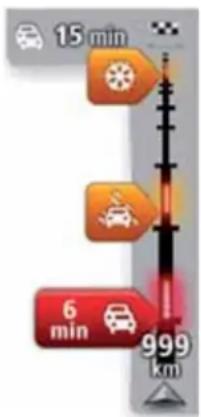
Het bovenste gedeelte van de verkeersinfobalk geeft je bestemming weer en de totale duur van het oponthoud als gevolg van files en andere incidenten op je route.
Het middelste gedeelte van de verkeersinfobalk toont afzonderlijk oponthoud in het verkeer in de volgorde dat dit op de route plaatsvindt.
De onderzijde van de verkeersinfobalk geeft je huidige locatie aan en toont de afstand tot het volgende oponthoud op je route.
Om de leesbaarheid van de verkeersinfobalk te verbeteren, worden sommige incidenten mogelijk niet weergegeven. Dit zijn altijd minder belangrijke incidenten die slechts weinig vertraging veroorzaken.
De kleur van de aanwijzers (zie hieronder) vormt een directe indicatie van het type oponthoud:

Onbekende of onbepaalde situatie.

Langzaam rijdend verkeer.

Fileverkeer.

Stilstaand verkeer of wegafsluiting.
De snelste route nemen
Je PRO zoekt regelmatig naar een snellere route voor je bestemming. Als de verkeerssituatie verandert en er een snellere route wordt gevonden, biedt je PRO aan om de reis opnieuw te plannen, zodat je de snellere route kunt gebruiken.
Je kunt ook instellen dat je PRO je reis automatisch opnieuw plant wanneer er een snellere route wordt gevonden. Als je deze instelling wilt toepassen, raak je Verkeersinfo-instellingen aan in het menu Verkeersinfo.
Je kunt als volgt handmatig de snelste route naar je bestemming zoeken en opnieuw berekenen:
- Raak de verkeersinfobalk aan.
Tip: als je merkt dat door het aanraken van de verkeersinfobalk het hoofdmenu wordt geopend in plaats van het menu Verkeersinfo, kun je proberen de verkeersinfobalk aan te raken terwijl je je vinger op de rand van het scherm laat rusten.
- Raak Beperk vertragingen aan.
Je PRO zoekt de snelste route naar je bestemming.
De nieuwe route bevat mogelijk vertragingen. Je kunt de route zodanig opnieuw berekenen dat alle verkeersvertragingen worden vermeden, maar bij een route die alle verkeersdrukte vermijdt, ben je meestal langer onderweg.
- Raak OK aan.
De radiofrequentie voor RDS-TMC-info instellen
Opmerking: het instellen van de radiofrequentie wordt niet door alle navigatiesystemen ondersteund.
Als je de frequentie weet van een radiostation waarop je RDS-TMC-verkeersinfo wilt ontvangen, dan kun je deze handmatig instellen. Om deze functie in te schakelen, moet je eerst handmatige afstemming activeren.
- Raak in de rijweergave de verkeersinfobalk aan en raak dan Verkeersinfo-instellingen aan.
- Selecteer Zoek handmatig door invoer van een frequentie en raak vervolgens OK aan.
Nu kun je de frequentie van het radiostation invoeren.
- Raak de verkeersinfobalk aan in de rijweergave.
- Raak Handmatig afstemmen aan.

-
Voer de frequentie van het radiostation in.
-
Raak OK aan.
Je TomTom-navigatiesysteem gaat nu op zoek naar het radiostation. Als er geen radiostation wordt gevonden op de door jou ingestelde frequentie, wordt er automatisch verder gezocht naar het volgende beschikbare station.
Vertragingen beperken
Je kunt TomTom HD Traffic gebruiken om de gevolgen van verkeersvertragingen op je route te beperken. Ga als volgt te werk als je vertragingen automatisch tot een minimum wilt beperken:
- Raak in het Hoofdmenu Services aan.
- Raak Verkeersinfo aan.
- Raak Verkeersinfo-instellingen aan.
- Selecteer of je altijd automatisch de snelste route wilt nemen, hiernaar wilt worden gevraagd, of je route nooit wilt wijzigen.
- Raak Volgende aan, gevolgd door OK.
Als je vertragingen handmatig wilt beperken, ga je als volgt te werk:
- Raak de verkeersinfobalk aan in de Rijweergave.
- Raak Beperk vertragingen aan.
Je PRO berekent nu de snelste route naar je bestemming. De nieuwe route bevat mogelijk vertragingen en kan gelijk zijn aan de oorspronkelijke route.
Je kunt de route zodanig opnieuw berekenen dat alle verkeersvertragingen worden vermeden, maar de resulterende route is dan waarschijnlijk niet de snelste route. - Raak OK aan.
Woon-werkverkeer gemakkelijker maken
Met de knoppen Van thuis naar werk of Van werk naar thuis in het menu HD Traffic kun je met één enkele aanraking de route van en naar je werk controleren.
Wanneer je een van deze twee knoppen gebruikt, berekent je navigatiesysteem een route tussen je thuis- en werklocatie en wordt de route op mogelijke vertragingen gecontroleerd.
De eerste keer dat je de functie Van thuis naar werk gebruikt, moet je je thuis- en werklocatie instellen.

Wijzig thuis-
werk
-
Raak de verkeersinfobalk aan om het menu HD Traffic te openen.
-
Raak Toon verkeersinfo thuis-werk aan.
-
Stel je thuislocatie en je werklocatie in.
Als je deze locaties al hebt ingesteld en ze wilt wijzigen, raak je Wijzig thuis-werk aan.
Nu kun je de knoppen Van thuis naar werk en Van werk naar thuis gebruiken.
Opmerking: de thuislocatie die je hier instelt, is niet dezelfde thuislocatie die je in het menu Instellingen kunt instellen. Daarnaast hoeven de locaties die je hier gebruikt niet je daadwerkelijke thuis- en werklocatie te zijn. Als er een andere route is die je vaak aflegt, dan kun je deze locaties als alternatief voor werk-thuis gebruiken.
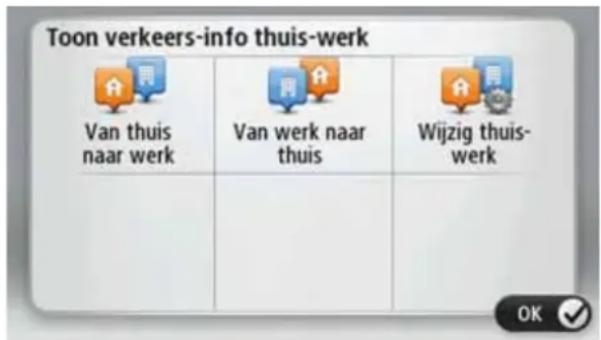
Als je je route naar huis bijvoorbeeld wilt controleren op vertragingen voordat je van kantoor vertrekt, doe je het volgende:
-
Raak de verkeersinfobalk aan om het menu HD Traffic te openen.
-
Raak Toon verkeersinfo thuis-werk aan.
-
Raak Van werk naar thuis aan.
De rijweergave wordt getoond en een bericht met eventuele verkeersincidenten op je route wordt weergegeven. De verkeersinfobalk geeft ook eventuele vertragingen weer.
Meer informatie over een incident ontvangen
Als je wilt controleren of er vertragingen op je route voorkomen, raak je Toon verkeersinfo op route aan in het menu HD Traffic. Je navigatiesysteem toont je nu een overzicht van de verkeersvertragingen op je route.
Het totaal omvat alle vertragingen als gevolg van verkeersincidenten en verkeersdrukte, met informatie van IQ Routes.
Raak Beperk vertraging aan om te controleren of je de vertraging kunt beperken.
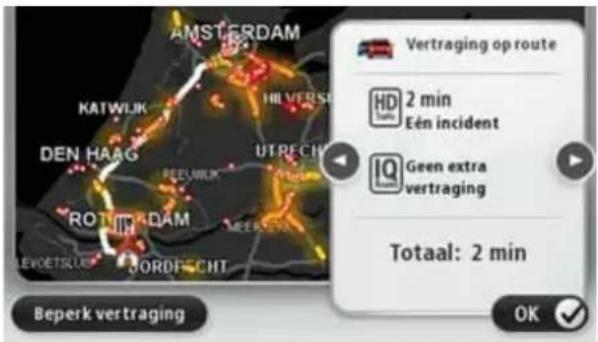
Opmerking: je kunt de optie Toon verkeersinfo op route ook openen door het gedeelte met verkeersinfo op het tabblad met de LIVE-routesamenvatting aan te raken.
Raak de pijlen naar links en naar rechts aan om beurtelings door de incidenten te navigeren, waarbij je de details van elk incident te zien krijgt. Hieronder valt het type incident, zoals wegwerkzaamheden, en de duur van de vertraging als gevolg van het incident.
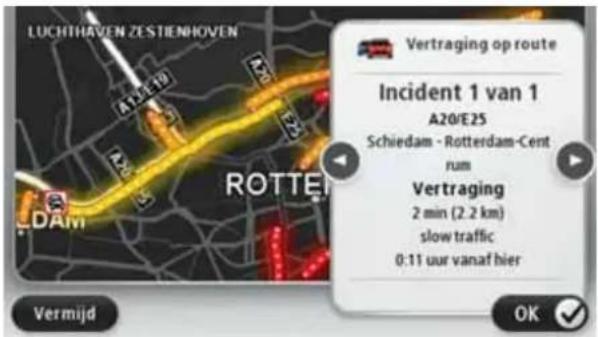
Je kunt de details van afzonderlijke incidenten ook bekijken door Toon kaart aan te raken in het hoofdmenu en vervolgens het symbool voor een verkeersincident aan te raken.
Wanneer een incident op de kaart wordt weergegeven, geeft een pictogram het begin van het incident aan. Wanneer het om een file gaat, wordt de richting van het incident aange- geven vanaf het pictogram naar het andere uiteinde.
Een overzicht opvragen van verkeersincidenten bij jou in de buurt
Gebruik de kaart om een overzicht te krijgen van de verkeerssituatie in je gebied. Om plaatselijke incidenten plus informatie te vinden, doe je het volgende:
- Raak de verkeersinfobalk aan om het menu HD Traffic te openen.
- Raak Toon kaart aan.
Het kaartoverzichtscherm wordt weergegeven.
- Als je locatie niet wordt weergegeven op de kaart, raak je de markering aan om de kaart op je huidige locatie te centreren.
De kaart toont de verkeersincidenten in de buurt.
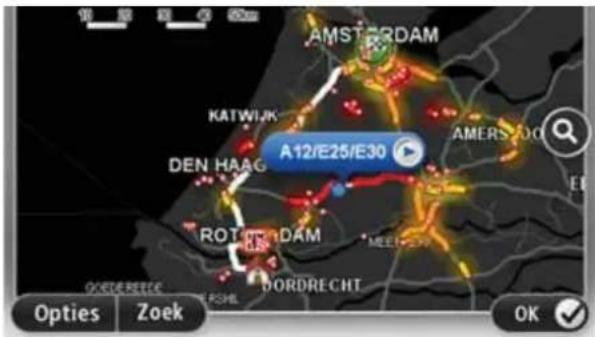
- Raak een willekeurig verkeersincident aan voor meer informatie.
Er wordt een scherm getoond met gedetailleerde informatie over het incident dat je hebt gekozen. Om informatie over omliggende incidenten weer te geven, raak je onderin het scherm de pijlen naar links en rechts aan.
Instellingen van je HD Traffic wijzigen
Gebruik de knop Verkeersinfo-instellingen om te selecteren hoe HD Traffic werkt op je navigatiesysteem.
- Raak de verkeersinfobalk aan om het menu HD Traffic te openen.
- Raak Verkeersinfo-instellingen aan.

Verkeersinfo-instellingen
- Als je een geluidssignaal wilt horen wanneer er zich een nieuw verkeersincident op je route voordoet, selecteer je Melden als verkeersdrukte op de route verandert, gevolgd door OK.
-
Als er onderweg een snellere route wordt gevonden, kan Verkeersinfo je reis opnieuw plannen zodat de snellere route wordt gebruikt. Selecteer een van de volgende opties en raak OK aan.
-
Schakel altijd over op die route
• Vraag me of ik op die route wil overschakelen
• Wijzig mijn route nooit
Verkeersincidenten
Verkeersincidenten en waarschuwingen worden op de kaart, in de rijweergave en in de verkeersinfobalk weergegeven.
Er bestaan twee soorten incidenten- en waarschuwingssymbolen:
- Symbolen die in een rood vierkant worden weergegeven, zijn verkeersincidenten. Je navigatiesysteem kan een nieuwe route plannen om deze te vermijden.
- Symbolen die in een rode driehoek worden weergegeven, hebben met het weer te maken. Je navigatiesysteem berekent geen nieuwe route om deze waarschuwingen te vermijden.
Symbolen voor verkeersincidenten:

Ongeluk

Wegwerkzaamheden

Eén of meer rijbanen afgesloten

Wegafsluiting

Verkeersincident

File
Weer-gerelateerde symbolen:

Mist

Regen

Wind

IJsvorming

Sneeuw

Let op: het symbool Incident vermeden wordt getoond voor elk verkeersincident dat je vermijdt met behulp van een verkeersinformatieservice.
Menu Verkeersinfo
Om het menu Verkeersinfo te openen, raak je de verkeersinfobalk in de rijweergave of Verkeersinfo in het menu Services aan.
De volgende knoppen zijn beschikbaar:

Beperk vertragingen
Raak deze knop aan om op basis van de meest recente verkeersinfo een nieuwe route te plannen.

Toon verkeersinfo thuis-werk
Raak deze knop aan om de snelste route thuis-werk en vice versa te berekenen.

Toon verkeersinfo op route
Raak deze knop aan voor een overzicht van eventuele verkeersincidenten op je route.
Toon kaart
Raak deze knop aan om de kaart te bekijken en de op de kaart getoonde verkeersincidenten weer te geven.

Wijzig Verkeersinfo-voorkeuren
Raak deze knop aan om de manier te wijzigen waarop de Verkeersinfo-service op je navigatiesysteem werkt.

Lees verkeersinfo voor
Raak deze knop aan om gesproken informatie te ontvangen over verkeersincidenten op je route.
Opmerking: je TomTom-navigatiesysteem moet zijn uitgerust met een computerstem om de informatie voor te kunnen lezen.
Informatie over de service Weer
De service Weer van TomTom levert gedetailleerde weerberichten en een vijfdaagse weersverwachting voor steden. De informatie wordt verkregen via plaatselijke weerstations en wordt ieder uur bijgewerkt.
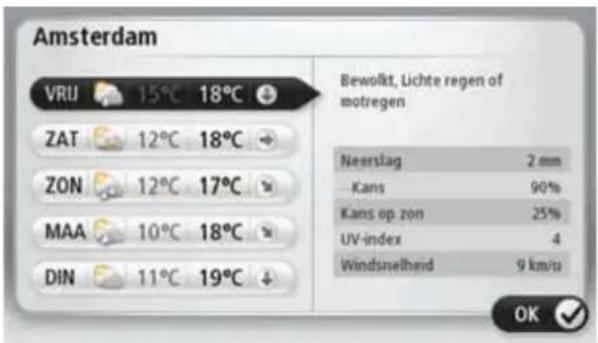
Een weerbericht aanvragen
Als je een weerbericht wilt opvragen voor een bepaalde locatie, bijvoorbeeld de plaats of stad van je eindbestemming, doe dan het volgende:
- Raak in het hoofdmenu de knop Services aan.
- Raak Weer aan.
- Raak Weer bij jou in de buurt of Weer nabij bestemming aan om rechtstreeks naar een weeroverzicht te gaan.
- Raak Weer nabij andere locatie aan om de locatie te kiezen, bijvoorbeeld op basis van een adres, Thuis, een Favoriet of een NP.
Er wordt een beknopt weerbericht voor die locatie weergegeven. Raak een dag aan om een uitgebreid weerbericht voor die dag weer te geven.
Typen locaties
Je kunt voor verschillende typen locaties de weersverwachting opvragen. De volgende typen locaties zijn beschikbaar:

Thuis
Raak deze knop aan om je thuislocatie te selecteren.

Favoriet
Raak deze knop aan om de locatie van een Favoriet te selecteren.
 Adres Adres | Raak deze knop aan om een adres in te voeren. |
 Recentebestemming Recentebestemming | Raak deze knop aan om een locatie uit een lijst met recente bestemmingen te selecteren. |
 Local Search Local Search | Raak deze knop aan om een locatie te selecteren via Local Search. |
 Nuttige plaats Nuttige plaats | Raak deze knop aan om een Nuttige plaats (NP) te selecteren. |
 Mijn locatie Mijn locatie | Raak deze knop aan om je huidige locatie te selecteren. |
 Locatie op de kaart Locatie op de kaart | Raak deze knop aan om een locatie op de kaart te selecteren. |
 Lengte- en breedtegraad Lengte- en breedtegraad | Raak deze knop aan om een lengte- en breedtegraad in te voeren. |
 Gesproken adres Gesproken adres | Raak deze knop aan om een adres in te voeren door het uit te spreken. |
 Positie van laatste stop Positie van laatste stop | Raak deze knop aan om je laatste geregistreerde positie te selecteren. |
Informatie over Flitsers
De service Flitsers waarschuwt je voor de volgende cameralocaties langs de weg:
- Flitsers.
- Plaatsen waar veel ongelukken gebeuren.
- Mobiele flitsers.
- Trajectcontroles.
- Flitsers op tolwegen.
- Flitsers bij verkeerslichten.

Waarschuwingen voor flitsers
Er wordt standaard 15 seconden voordat je een flitser bereikt, een waarschuwing gegeven.
Je wordt op drie manieren gewaarschuwd:
- Je TomTom PRO geeft een waarschuwingsgeluid weer.
- Het type flitser en de afstand tot de flitser worden weergegeven in de Rijweergave. Als er een snelheidslimiet voor de flitser is gemeld, dan wordt de snelheid ook in de Rijweergave getoond.
- De locatie van de flitser wordt weergegeven op de kaart.
Opmerking: voor camera's voor trajectmeting ontvang je een combinatie van pictogrammen en geluiden aan het begin, in het midden en aan het einde van de controle.
Tip: om het aantal seconden of het waarschuwingsgeluid te wijzigen, raak je de knop Meldingsinstellingen aan in het menu Flitsers.
De manier wijzigen waarop je wordt gewaarschuwd

Om de manier te veranderen waarop je TomTom PRO je waarschuwt voor flitsers, raak je de knop Meldingsinstellingen aan.
Je kunt vervolgens instellen hoe dicht je een flitser moet zijn genaderd voordat je wordt gewaarschuwd en welk type geluid moet worden weergegeven.
Ga als volgt te werk als je bijvoorbeeld het geluid wilt wijzigen dat wordt weergegeven wanneer je een vaste flitser nadert:
- Raak in het hoofdmenu de knop Services aan.
- Raak Flitsers aan.
- Raak Meldingsinstellingen aan.
Er wordt een lijst met typen flitsers weergegeven. Naast de flitsers waarvoor een waarschuwing is ingesteld, wordt een luidspreker weergegeven. - Raak Vaste flitsers aan.
- Raak NEE aan om te voorkomen dat de waarschuwingen voor de vaste flitsers worden verwijderd.
- Geef het aantal seconden op hoever van tevoren je wilt worden gewaarschuwd voordat je een flitser bereikt. Raak dan OK aan.
- Raak het geluid aan dat je wilt gebruiken voor de waarschuwing.
Tips: als je de waarschuwingsgeluiden voor een type flitser wilt uitschakelen, raak je Stilte aan in stap 7 hierboven. Als je het waarschuwingsgeluid uitschakelt, krijg je nog steeds een waarschuwing in de rijweergave te zien.
- Raak JA aan om je wijzigingen op te slaan.
Flitsersymbolen
Flitsers worden in de Rijweergave als symbolen weergegeven.
Wanneer je een gebied nadert met een waarschuwing, zie je een symbool en wordt er een waarschuwingsgeluid afgegeven.
Je kunt zowel het waarschuwingsgeluid veranderen als het aantal seconden dat de waarschuwing wordt gegeven voordat de locatie is bereikt.

Vaste flitser

Mobiele flitser
| Flitser verkeerslicht | |
| Flitser tolweg | |
| Flitser rijwegbeperkingen - op een secundaire weg die het verkeer op een grotere weg beperkt | |
| Andere flitser | |
| Plaats waar vaak een mobiele flitser staat | |
| Trajectcontrole | |
| Plaats waar veel ongelukken gebeuren | |
| Flitsers in beide richtingen | |
| Onbewaakte spoorwegovergang |
Meldknop
Ga als volgt te werk om in de rijweergave de meldknop weer te geven:
- Raak in het hoofdmenu de knop Services aan.
- Raak Flitsers aan.
- Raak Toon meldknop aan.
- Raak OK aan.
De meldknop wordt links in de rijweergave weergegeven. Als je al gebruikmaakt van het snelmenu, wordt de optie toegevoegd aan de beschikbare knoppen in het snelmenu.
Tip: om de meldknop te verbergen, raak je Verberg meldknop aan in het menu Flitsers.
Onderweg een nieuwe flitser melden
- Raak in de rijweergave of het snelmenu de meldknop aan om de locatie van de camera te registreren.
Als je de meldknop binnen twintig seconden na ontvangst van een flitserwaarschuwing aanraakt, krijg je de optie een flitser toe te voegen of te verwijderen. Raak Voeg flitser toe aan.
-
Raak Vaste flitser of Mobiele flitser aan, afhankelijk van het type flitser dat je wilt melden.
-
Selecteer de flitser op de kaart en bevestig dat deze correct is.
- Raak het type vaste flitser aan dat je wilt melden, bijvoorbeeld een flitser bij een verkeerslicht.
Opmerking: als er voor het type flitser een snelheidslimiet geldt, kun je deze ook opgeven.
Je krijgt een bericht als bevestiging dat je flitser is gemeld aan het Flitserteam van Tom-Tom.
Een nieuwe flitser melden vanuit huis
Je hoeft je niet op de locatie van de flitser te bevinden om een nieuwe locatie te kunnen melden. Ga als volgt te werk om vanuit huis een nieuwe flitser te melden:
- Raak in Services aan in het hoofdmenu van je navigatiesysteem.
- Raak Flitsers aan.
- Raak Meld flitser aan.
- Raak Vaste flitser of Mobiele flitser aan, afhankelijk van het type flitser.
- Gebruik de cursor om de exacte locatie van de flitser op de kaart te markeren, en raak dan OK aan.
- Raak Ja aan om de locatie van de flitser te bevestigen.
- Raak het type flitser aan dat je wilt melden en indien nodig de snelheidslimiet voor de flitser.
Je ziet nu een bericht ter bevestiging dat je flitser is gemeld aan het Flitserteam.
Onjuiste waarschuwingen voor flitsers melden
Het kan voorkomen dat je een waarschuwing ontvangt voor een flitser die niet meer bestaat. Ga als volgt te werk om een onjuiste waarschuwing voor een flitser te melden:
- Raak op de locatie van de onjuiste flitser in de Rijweergave de knop Melden aan.
Opmerking: dit moet binnen twintig seconden nadat de waarschuwing voor de flitser is ontvangen, worden gedaan.
- Raak Verwijder aan.
De volgende keer dat je navigatiesysteem verbinding maakt met de TomTom-website, wordt de flitser als onjuist gemeld.
Typen vaste flitsers die je kunt melden
Wanneer je melding maakt van een vaste flitser, kun je selecteren welk type vaste flitser je meldt.
Dit zijn de verschillende typen vaste flitsers:

Flitser
Dit type flitser controleert de snelheid van passerende voertuigen.
 | Dit type flitser controleert of er auto's door rood licht rijden. |
| Flitser bij stoplicht | |
 | Dit type flitser controleert het verkeer rond tolhuizen op tolwegen. |
| Flitser tolweg | |
 | Dit type flitser controleert de gemiddelde snelheid van voertuigen tus- sen twee vaste punten. |
| Trajectcon- trole | |
 | Dit type flitser controleert het verkeer op wegen met toegangsbeperkin- gen. |
| Voertuigres- trictie | |
 | Alle andere typen flitsers die niet in een van de bovenstaande categorie-ën vallen. |
| Andere flitser |
Waarschuwingen trajectcontrole
Bij het naderen van een trajectcontrole kun je verschillende soorten visuele en hoorbare waarschuwingen ontvangen.
Ongeacht de snelheid waarmee je rijdt, ontvang je altijd een waarschuwing voor het begin en einde van het traject. Eventuele tussentijdse waarschuwingen ontvang je om de 200 meter.
Alle waarschuwingen worden hieronder beschreven:

Waarschuwing start traject
Als je het begin van een trajectcontrole nadert, krijg je een visuele waarschuwing te zien in de linkerbovenhoek van de Rijweergave met daaronder de afstand tot de camera. Er wordt ook een hoorbare waarschuwing gegeven.
Bovendien zie je een klein pictogram op de weg die de positie van het begin van de trajectcontrole aangeeft.

Tussentijdse waarschuwing - type 1
Zodra je je in de trajectcontrole bevindt, niet te hard rijdt en bij het begin van de controle al een waarschuwing hebt ontvangen, krijg je in de Rij-weergave een visuele waarschuwing te zien. Dit is om je eraan te herinneren dat je je nog steeds in de trajectcontrole bevindt.
 | Tussentijdse waarschuwing - type 2Zodra je je in de trajectcontrole bevindt, meer dan 100% van de toege-stane snelheid rijdt en aan het begin van de controle al een waarschu-wing hebt ontvangen, krijg je in de Rijweergave een visuelewaarschuwing te zien met daarin de maximumsnelheid. Daarnaastwordt er een zachte hoorbare waarschuwing gegeven. Deze waarschu-wingen hebben als doel je eraan te herinneren je snelheid te vertragen... |
 | Tussentijdse waarschuwing - type 3Zodra je je in de trajectcontrole bevindt, meer dan 100% van de toege-stane snelheid rijdt en aan het begin van de controle geen waarschu-wing hebt ontvangen, krijg je in de Rijweergave een visuelewaarschuwing te zien van de maximumsnelheid. Daarnaast wordt ereen harde hoorbare waarschuwing gegeven.Deze waarschuwingen worden alleen bij de EERSTE tussengelegenpositie gegeven en hebben als doel je eraan te herinneren je snelheid tevertragen... |
 | Waarschuwing einde trajectAls je het einde van een trajectcontrole nadert, krijg je een visuele waar-schuwing te zien in de Rijweergave met daaronder de afstand tot decamera. Er wordt een hoorbare waarschuwing gegeven.Bovendien zie je een klein pictogram op de weg die de positie van heteinde van de trajectcontrole aangeeft. |
Menu Flitsers
Om het menu Flitsers te openen, raak je Services aan in het hoofdmenu, gevolgd door Flit-sers.
 | Raak deze knop aan om een nieuwe flitser te melden. |
| Meld flitser | |
 | Raak deze knop aan om te selecteren welke waarschuwingen je wilt ontvangen en welke geluiden per waarschuwing moeten worden gebruikt. |
| Meldingsin-stellingen | |
 | Raak deze knop aan om de waarschuwingen uit te schakelen. |
| Meldingen uit | |
 | Raak deze knop aan om de meldknop in te schakelen. De meldknop wordt weergegeven in de rijweergave of in het snelmenu. |
| Toon meldknop | Wanneer de meldknop in de rijweergave wordt weergegeven, verandert deze knop in Verberg meldknop. |
Over MyTomTom
MyTomTom helpt je bij het beheren van de inhoud en services op je TomTom PRO navigatiesysteem en biedt je toegang tot de TomTom-community. Het is een goed idee om regelmatig verbinding te maken tussen je navigatiesysteem en MyTomTom zodat je altijd over de laatste updates beschikt. Je kunt je ook bij MyTomTom aanmelden op de Tom-Tom-website.
Tip: we raden je aan steeds een breedbandinternetverbinding te gebruiken wanneer je verbinding maakt tussen je navigatiesysteem en MyTomTom.
MyTomTom instellen
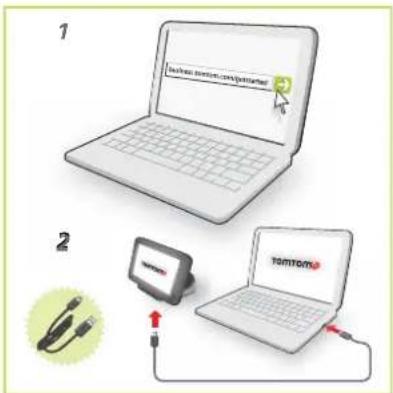
Om MyTomTom in te stellen, doe je het volgende:
- Maak op je computer verbinding met internet.
- Start een browser en ga naar business.tomtom.com/getstarted.
- Klik op Download nu.
Je browser downloadt nu de applicatie MyTomTom-ondersteuning die je op je computer moet installeren om verbinding te maken tussen je navigatiesysteem en MyTom-Tom. Volg de instructies op het scherm als er tijdens het downloaden vragen worden gesteld.
- Wanneer je hierom wordt gevraagd, sluit je de dock voor je navigatiesysteem aan op je computer met behulp van de meegeleverde kabel. Plaats je navigatiesysteem vervolgens in de dock, en schakel het systeem in.
Belangrijk: verbind de USB-aansluiting rechtstreeks met de computer en niet met een USB-hub of een USB-poort op het toetsenbord of de monitor.
Zodra de applicatie MyTom Tom-ondersteuning is geïnstalleerd, heb je via het systeemvak op je pc toegang tot MyTom Tom.
Tip: wanneer je je navigatiesysteem aansluit op je computer, vertelt MyTomTom je of er updates beschikbaar zijn voor je navigatiesysteem.
MyTomTom-account
Om content en services te downloaden via TomTom heb je een MyTomTom-account nodig. Je kunt een account aanmaken wanneer je MyTomTom in gebruik neemt.
Opmerking: als je meer dan één TomTom-navigatiesysteem hebt, heb je voor elk navigatiesysteem een aparte MyTomTom-account nodig.
Hulp bij het gebruik van je navigatiesysteem
Online is nog meer hulp beschikbaar op tomtom.com/support.
Status en informatie

Status en informatie
Raak deze knop aan om het menu Status en informatie te openen.

Versie-informatie
Raak deze knop aan voor technische informatie over je navigatiesysteem, zoals het serienummer van je navigatiesysteem en de versie van je TomTom app.

GPS-status
Raak deze knop aan om de huidige status van de GPS-ontvangst te zien.
Belangrijke veiligheidsmededelingen en -waarschuwingen
GPS (Global Positioning System)
GPS (Global Positioning System) is een systeem dat met behulp van satellieten wereldwijd plaats- en tijdsinformatie verstrekt. Het GPS-systeem functioneert en wordt beheerd onder de exclusieve verantwoordelijkheid van de overheid van de Verenigde Staten, die verantwoordelijk is voor de beschikbaarheid en nauwkeurigheid van het systeem. Elke wijziging in de beschikbaarheid en nauwkeurigheid van het GPS-systeem kan de werking van je TomTom-navigatiesysteem beïnvloeden. TomTom kan niet aansprakelijk worden gesteld voor de beschikbaarheid en nauwkeurigheid van het GPS-systeem.
Zorgvuldig gebruik
Het gebruik van een TomTom-navigatiesysteem ontslaat je niet van je plicht om je motorvoertuig met de gepaste zorgvuldigheid en aandacht te besturen.
Vliegtuigen en ziekenhuizen
In de meeste vliegtuigen, in veel ziekenhuizen en op vele andere plaatsen is het gebruik van apparaten met een antenne verboden. Je mag een TomTom-navigatiesysteem niet gebruiken in een dergelijke omgeving.
Onderhoud van je TomTom-navigatiesysteem
Laat je TomTom-navigatiesysteem of TomTom-accessoires nooit in het zicht achter wanneer je je auto verlaat. Als je dat wel doet, worden ze een gemakkelijke prooi voor dieven.
Je kunt een wachtwoord instellen voor je navigatiesysteem. Je moet dit altijd invoeren wanneer je het navigatiesysteem start.
Indien mogelijk raden we je aan de veiligheidsvoorkeuren op je TomTom-navigatiesysteem te gebruiken. Je vindt de veiligheidsvoorkeuren in het voorkeurenmenu.
Ga zorgvuldig om met je TomTom-navigatiesysteem en reinig het op de juiste manier.
- Veeg het scherm van je navigatiesysteem af met een zachte doek; gebruik geen vloeibare schoonmaakmiddelen.
- Als je navigatiesysteem nat wordt, droog je het af met een zachte doek.
- Open onder geen enkele voorwaarde de behuizing van je navigatiesysteem. Dit kan gevaarlijk zijn en hierdoor vervalt je aanspraak op garantie.
- Als je navigatiesysteem is voorzien van een geheugenkaart, moet je deze kaart uitsluitend gebruiken op een TomTom-navigatiesysteem. Andere apparaten veroorzaken mogelijk schade aan de geheugenkaart.
- Stel je navigatiesysteem niet bloot aan hoge of lage temperaturen, aangezien dit tot onherstelbare schade kan leiden. Laat het navigatiesysteem bijvoorbeeld niet achter in de auto op warme zomerdagen of tijdens koude winternachten.
Batterij
Dit product maakt gebruik van een lithium-polymeerbatterij. Niet gebruiken in een vochtige, natte en/of corrosieve omgeving. Je mag het product niet plaatsen, opbergen of achterlaten in of nabij een hittebron, in een omgeving met hoge temperaturen, in sterk, direct zonlicht, in een magnetron of in een container onder druk en ook niet blootstellen aan temperaturen boven 60C (140F). Als je je niet houdt aan deze richtlijnen, kan er zuur uit de lithium-polymeerbatterij lekken, of kan de batterij heet worden, ontploffen of ontbranden en letsel en/of schade veroorzaken. Je mag de batterij niet doorboren, openen of uit elkaar halen. Als de batterij lekt en je in aanraking komt met de gelekte vloeistof, moet je jezelf grondig afspoelen met water en onmiddellijk een arts raadplegen. Uit veiligheidsoverwegingen en om de gebruiksduur van de batterij te verlengen, is het niet mogelijk de batterij op te laden bij lage (onder 0C/32F) of hoge (boven 45C/113F) temperaturen.
Temperaturen: normaal gebruik: -0C (32F) tot + 45C (113F); opbergen gedurende korte periode: -20C (-4F) tot + 60C (140F); opbergen gedurende lange periode: -20C (-4F) tot + 25C (77F).
Waarschuwing: als de batterij wordt vervangen door een verkeerd type batterij, ontstaat er kans op ontploffing.
De batterij mag niet door de gebruiker worden vervangen; probeer dit dan ook niet. Als je problemen hebt met de batterij, neem dan contact op met de klantendienst van Tom Tom.

DE LITHIUM-POLYMERENBATTERIJ IN DIT PRODUCT MOET WORDEN GERE CY- CLED OF OP GEPASTE WIJZE WORDEN AFGEVOERD VOLGENS DE PLAATSE- LIJKE WET- EN REGELGEVING EN MAG NIET WORDEN AFGEVOERD ALS ONGESORTEERD HUISHOUDELIJK AFVAL. OP DEZE MANIER LEVER JE EEN
POSITIEVE BIJDRAGE AAN HET MILIEU. GEBRUIK JE TOMTOM ALLEEN MET HET MEEGELEVERDE DC-SNOER (AUTO-OPLADER/ACCUKABEL), AC-ADAPTER (THUISOPLADER) IN EEN GOEDGEKEURDE HOUDER OF DOOR DE MEEGELEVERDE USB-KABEL AAN TE SLUITEN OP EEN COMPUTER OM DE BATTERIJ OP TE LADEN.
Gebruik dit navigatiesysteem alleen met de meegeleverde oplader.
Wanneer je oplader moet worden vervangen, ga je naar tomtom.com voor meer informatie over goedgekeurde opladers voor je navigatiesysteem.
De genoemde gebruiksduur van de batterij is de maximale gebruiksduur. De maximale gebruiksduur kan alleen worden behaald onder bepaalde atmosferische omstandigheden. De geschatte maximale gebruiksduur is gebaseerd op het profiel van de gemiddelde gebruiker.
Zie het gedeelte tomtom.com/batterytips voor meer informatie.
CE-keurmerk
Dit product voldoet geheel aan de vereisten voor het CE-keurmerk bij gebruik in een huiselijke, bedrijfs- of licht industriële omgeving, en voldoet tevens aan alle van toepassing zijnde bepalingen van de betreffende EU-wetgeving.
C€0168
R&TTE-richtlijn
Tom Tom verklaart hierbij dat de navigatiesystemen en accessoires van Tom Tom voldoen aan alle essentiële vereisten en overige relevante bepalingen van de EU-richtlijn 1999/5/EG. De conformiteitsverklaring vind je hier: www.tomtom.com/legal.
AEEA-richtlijn
Met dit symbool op het product of de bijbehorende verpakking wordt aangegeven dat dit product niet mag worden verwerkt als huishoudelijk afval. Conform de EU-richtlijn 2002/96/EC voor afgedankte elektrische en elektronische apparatuur (AEEA), mag dit elektrische product niet worden afgevoerd als ongesorteerd gemeentelijk afval. Voor een correcte afvalverwerking moet dit product worden
teruggebracht naar het verkooppunt of naar het lokale gemeentelijke inzamelpunt voor recycling.
Verbonden netwerken
Navigatiesystemen met een GSM-module zijn bedoeld voor verbinding met de volgende netwerken:
GSM/GPRS 900/1800
Limieten voor stralingsblootstelling
Dit apparaat voldoet aan de vastgestelde limieten voor stralingsblootstelling in een ongecontroleerde omgeving. Om te voorkomen dat de radiofrequente straling de blootstellingslimieten overschrijdt, moeten personen bij normaal gebruik altijd minstens 20 cm afstand houden tot de antenne.
C-tick

N14644
De TomTom PRO 71xx is voorzien van een C-tick-aanduiding om aan te geven dat het navigatiesysteem voldoet aan de relevante voorschriften in Australië en
Nieuw-Zeeland.
A-tick

N14644
De TomTom PRO 91xx is voorzien van een A-tick-aanduiding om aan te geven dat het navigatiesysteem voldoet aan de relevante voorschriften in Australië en
Nieuw-Zeeland.
Waarschuwing voor Australië
Gebruikers moeten het navigatiesysteem uitschakelen wanneer ze zich in mogelijk explosieve omgevingen bevinden, zoals benzinestations en opslagplaatsen voor chemische producten en gebieden waar springladingen worden gebruikt.
Dit document
Deze handleiding is met de grootste zorg samengesteld. Het kan zijn dat door de continue productontwikkeling bepaalde informatie niet meer helemaal actueel is. De informatie in dit document kan zonder voorafgaande kennisgeving worden gewijzigd.
Tom Tom aanvaardt geen aansprakelijkheid voor technische of redactionele fouten of omissies in dit document, noch voor incidentele schade of gevolgschade voortvloeiend uit de prestaties of het gebruik van dit materiaal. Dit document bevat informatie die wordt beschermd door copyright. Niets uit dit document mag op welke wijze dan ook worden gefotokopieerd of gereproduceerd zonder voorafgaande schriftelijk toestemming van Tom Tom N.V.
Modelnamen
4KH00, 4KI00, 4KJ00, 4KK00, 4KN50
© 2012 TomTom N.V., The Netherlands. TomTom®, and the "two hands" logo, among others, are Trademarks owned by TomTom N.V. or one of its subsidiaries. Please see www.tomtom.com/legal for warranties and end user licence agreements applying to this product.
© 2012 TomTom N.V., Niederlande. TomTom®, das 'Zwei Hände'-Logo usw. sind registrierte Marken von TomTom N.V. oder eines zugehörigen Tochterunternehmens. Die für dieses Produkt geltenden Garantien und Endnutzerlizenzvereinbarungen finden Sie unter www.tomtom.com/legal.
© 2012 TomTom N.V., Pays-Bas. TomTom® et le logo composé de « deux mains », entre autres, font partie des marques commerciales appartenant à TomTom N.V. ou l'une de ses filiales. L'utilisation de ce produit est régie par notre garantie limitée et le contrat de licence utilisateur final, que vous pouvez consulter à l'adresse suivante : www.tom-tom.com/legal
© 2012 TomTom N.V., Nederland. TomTom® en het logo met twee handen zijn onder andere handelsmerken die eigendom zijn van TomTom N.V. of een van haar dochterondernemingen. Ga naar www.tomtom.com/legal voor garanties en licentieovereenkomsten voor eindgebruikers die van toepassing zijn op dit product.
© 2012 TomTom N.V., The Netherlands TomTom® e il logo delle "due mani", fra gli altri, sono marchi registrati di proprietà di TomTom N.V. o di una delle sue filiali. Consultare www.tomtom.com/legal per le garanzie e i contratti di licenza per l'utente finale applicabili a questo prodotto.
© 2012 TomTom NV, Países Bajos. TomTom™ y el logotipo "dos manos" son marcas comerciales, aplicaciones o marcas registradas de TomTom NV. Nuestra garantía limitada y nuestro acuerdo de licencia de usuario final para el software integrado son de aplicación para este producto; puede consultar ambos en www.tomtom.com/legal.
© 2012 TomTom N.V., Països Baixos. TomTom®, i el logotip amb les "dues mans", entre altres, formen part de les marques comercials de TomTom N.V. o d'una de les seves filials. Visiteu www.tomtom.com/legal per a obtenir informació sobre les garanties i els acords de llicència d'usuari final d'aquest producte.
© 2012 TomTom N.V., Holanda. TomTom® e o logótipo das "duas mãos", entre outras, são marcas comerciais detidas pela TomTom N.V. ou por uma das suas subsidiárias. Vá a www.tomtom.com/legal para consultar as garantias e o contratos de licença do utilizador final aplicáveis a este produto.
© 2012 TomTom NV, Holland. TomTom™ og logoet med "de to hænder" er blandt de varemærker, produkter og registrerede varemærker, der tilhører TomTom International B.V. Vores begrænsede garanti og slutbrugerlicensaftale for indlejret software gælder for dette produkt; begge dokumenter findes på www.tomtom.com/legal.
© 2012 TomTom N.V., Alankomaat. Muun muassa TomTom® ja kaksi kättä -logo ovat TomTom N.V:n tai sen tytäryhtiöiden omistamia tavaramerkkejä. Katso osoitteesta www.tomtom.com/legal tätä tuotetta koskevat takuut ja käyttöehtosopimukset.
Ordnance Survey © Crown Copyright License number 100026920.
Data Source © 2012 TomTom
All rights reserved.
Data Source
Whereis® map data is © 2012 Telstra® Corporation Limited and its licensors, Whereis® is a registered trademark of Telstra® Corporation Limited, used under license.
SoundClear™ acoustic echo cancellation software © Acoustic Technologies Inc.
© 2012 TomTom N.V., Nederland. TomTom®, og de "to hender"-logoen, blant andre, er varemerker eid av TomTom N.V. eller en av deres underleverandører. Vennligst se www.tomtom.com/legal for gjeldende garantier og lisensavtaler for sluttbrukere for dette produktet.
© 2012 TomTom NV, Nederländerna. TomTom™ och logotypen "två händer" tillhör de varumärken, programvaror eller registrerade varumärken som ägs av TomTom International B.V. Vår begränsade garanti och vårt slutanvändarlicensavtal för inbyggd programvara kan gälla för denna produkt. Du kan läsa dem båda på www.tomtom.com/legal.
© 2012 TomTom N.V., Nizozemsko. TomTom® a logo „dvou rukou“ jsou, mimo jiné, ochranné známky společnosti TomTom N.V. nebo jejích poboček. Navštivte prosím adresu www.tomtom.com/legal, kde naleznete informace o zárukách a licenčních smlouvách s koncovým uživatelem vztahujících se k tomuto výrobku.
© 2012 TomTom N.V., Hollandia. A TomTom®, és a „két kéz” embléma, többek között, a TomTom N.V. vagy leányvállalatai védjegye. A termékre vonatkozó garanciáról és a végfelhasználói licencszerződésekről részleteket a www.tomtom.com/legal oldalon olvas-hat.
© 2012 TomTom N.V., Holandia. TomTom™ i logo z dwiema dłońmi, oraz inne, są zarejestrowanymi znakami towarowymi firmy TomTom N.V. lub jednej z jej spółek zależnych. Informacje o gwarancjach i umowach licencyjnych dla końcowego użytkownika tego produktu znajdują się na stronie www.tomtom.com/legal.
© 2012 TomTom N.V., Holandsko. TomTom® a logo „dve ruky“ sú okrem d'alších ochranné známky, ktoré vlastní spoločnost’ TomTom N.V. alebo jedna z jej dcérskych spoločností. Pozrite si stránku www.tomtom.com/legal, ak chcete informácie o zárukách a dohody o licencii pre koncového používateľa týkajúce sa tohto produktu.
© 2012 TomTom N.V., Madalmaad. TomTom® ja "kahe käe" logo kuuluvad nende kauba-märkide hulka, mille omanikuks on TomTom N.V. või mõni selle filiaal. Tootele kehtivad garantiid ja lõppkasutaja litsentsilepingud leiad aadressilt www.tomtom.com/legal.
© 2012 TomTom N.V., Nyderlandai. TomTom® ir "dviejų plaštakų" formos logotipas, kaip ir daugelis kitų, priklauso TomTom N.V. arba kuriai nors dukterinei įmonei. Apie šiam produktui taikomas garantijas ir licencijavimo galutiniam vartotojui sutartis skaitykite internete adresu www.tomtom.com/legal.
© 2012 TomTom N.V., Niderlande. TomTom® un “divu rociņu” logotips ir prečzīmes, kas pieder TomTom N.V. vai kādam tā meitas uzņēmumam. Garantijas un gala lietotāja līgumus, kas piemērojami šim izstrādājumam, skatiet vietnē www.tomtom.com/legal
© 2012 TomTom N.V., Hollanda. TomTom® ve diğer logolar ile birlikte "iki el" logosunun mülkiyeti, TomTom N.V. veya bağlı şirketlerine aittir. Bu ürün için geçerli garanti ve son kullanıcı lisans sözleşmeleri için www.tomtom.com/legal sayfasına bakın.
© 2012 TomTom N.V., Holanda. TomTom® e o logotipo "duas mãos" entre outros, são marcas comerciais de propriedade da TomTom N.V. ou de uma de suas subsidiárias. Consulte www.tomtom.com/legal para obter garantias e contratos de licença de usuário final que se aplicam a este produto.
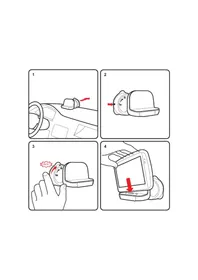
- Wat zit er in de doos1.
- Het navigatiesysteem in- en uitschakelen
- Installatie
- GPS-ontvangst
- Over MyTomTom
- MyTomTom instellen
- Navigatiesysteem start niet op
- Je navigatiesysteem opladen
- Veiligheidsmededeling
- Verzorging van je navigatiesysteem
- De EasyClick-houder plaatsen
- De dock installeren
- Veiligheidsinstellingen
- Een route plannen6.
- Routesamenvatting
- LIVE-overzicht
- Je stem gebruiken om een route te plannen
- Frequente bestemmingen
- Mijn frequente bestemmingen weergeven
- Aankomsttijden gebruiken
- Navigatiemenuopties
- Een route van tevoren plannen
- Bereid route voor
- De route-informatie bekijken
- Over stembesturing
- Stembesturing gebruiken
- Een reis plannen via spraak
- Het adres invoeren door middel van je stem
- Tips:
- Informatie over de rjweergave
- Rijweergave
- Actieve feedback van chauffeurs
- Symbolen in de rijweergave
- Informatie over rijstrookadvies
- Het gebruik van rijstrookadvies
- Bezig met opdrachten
- Opdrachten uitstellen en wijzigen
- Naar een andere opdracht schakelen
- Opdrachten annuleren
- Vooraf gedefinieerde routes via draadloze verbinding13.
- Informatie over vooraf gedefinieerde routes
- Tussenpunten in de lijst overslaan
- Tussenpunten overslaan met behulp van de kaart
- Meldingsinstellingen bij het passeren van tussenpunten wijzigen
- Afhandeling van berichten
- WORK-bericht
- Terug
- Opties
- Verwijder
- Bel contactpersoon15.
- Verzend tekstbericht
- Een voorgedefinieerd bericht sturen
- Bestuurdersidentificatie17.
- Meld werktijden18.
- Meld werktijden
- Het navigatiesysteem in- of uitschakelen
- Informatie over Routewijzigingen
- Het routemenu wijzigen
- Informatie over het bekijken van de kaart
- Toon kaart
- Cursormenu
- Info over TomTom Map Share
- TomTom Map Share-community
- Kaartcorrecties
- Instellingen kaartcorrecties
- Kaartcorrecties downloaden en verzenden
- Een kaartfout melden
- Een kaartfout corrigeren
- Typen kaartcorrecties
- (De)blokkeer straat
- Keer rijrichting om
- Over geluiden en stemmen
- Informatie over computerstemmen
- Een stem kiezen
- Het volumeniveau wijzigen
- Kilometerteller aanpassen25.
- Verbindingsstatus27.
- Verbinding met de LINK 3xx behouden
- De verbinding behouden met WEBFLEET
- Configuratie via kantoor
- Informatie over instellingen
- Gebruik nachtkleuren/ Gebruik daglichtkleuren
- Stembegeleiding uit / Stembegeleiding aan
- Telefooninstellingen
- Help
- Thuis en favorieten
- Beheer favorieten
- Wijzig thuislocatie
- Maak je eigen menu
- Stemmen
- Volume-instellingen
- Luidsprekerinstellingen
- Opstartinstellingen
- Stel klok in
- Bewerk voertuigprofiel
- Beheer NP's
- Toon NP op kaart
- Wissel kaart
- Planningsinstellingen
- Wijzig autosymbool
- 2D/3D-instellingen
- Statusbalkinstellingen
- Wijzig kaartkleuren
- Helderheidsinstellingen
- Toetsenbordinstellingen
- Wijzig taal
- Kies eenheden
- Instellingen batterijbesparing
- Status en informatie
- Geavanceerde instellingen
- Herstel fabrieksinstellingen
- Belangrijk: met deze functie worden al je persoonlijke instellingen verwijderd!
- Informatie over Nuttige plaatsen
- NP's maken
- NP's gebruiken om een route te plannen
- Bellen naar een NP
- Waarschuwingen voor NP's instellen
- Informatie over het menu Help mij
- Het menu Help gebruiken om een plaatselijke service te bellen
- Opties voor het menu Help
- Verbinding maken met je telefoon
- Tip:
- Telefoneren
- Een gesprek ontvangen
- Meer telefoons met je TomTom PRO verbinden
- Menu Mobiele telefoon
- Informatie over Favorieten
- Een favoriet maken
- Een favoriet gebruiken
- De naam van een Favoriet wijzigen
- Een Favoriet verwijderen
- Informatie over LIVE Services
- Regionale beschikbaarheid
- Informatie over TomTom HD Traffic
- Over Local Search via Google
- Local Search gebruiken
- Informatie over Flitsers
- Overige services
- Weer
- QuickGPSfix™
- Kennismaking met verkeersinformatie
- Informatie over RDS-TMC
- Verkeersinformatie gebruiken
- De snelste route nemen
- De radiofrequentie voor RDS-TMC-info instellen
- Vertragingen beperken
- Woon-werkverkeer gemakkelijker maken
- Meer informatie over een incident ontvangen
- Een overzicht opvragen van verkeersincidenten bij jou in de buurt
- Instellingen van je HD Traffic wijzigen
- Verkeersinfo-instellingen
- Verkeersincidenten
- Ongeluk
- Menu Verkeersinfo
- Beperk vertragingen
- Toon verkeersinfo thuis-werk
- Toon verkeersinfo op route
- Wijzig Verkeersinfo-voorkeuren
- Lees verkeersinfo voor
- Informatie over de service Weer
- Een weerbericht aanvragen
- Typen locaties
- Waarschuwingen voor flitsers
- De manier wijzigen waarop je wordt gewaarschuwd
- Flitsersymbolen
- Meldknop
- Onderweg een nieuwe flitser melden
- Een nieuwe flitser melden vanuit huis
- Onjuiste waarschuwingen voor flitsers melden
- Typen vaste flitsers die je kunt melden
- Waarschuwingen trajectcontrole
- Waarschuwing start traject
- Tussentijdse waarschuwing - type 1
- Menu Flitsers
- MyTomTom-account
- Hulp bij het gebruik van je navigatiesysteem
- Belangrijke veiligheidsmededelingen en -waarschuwingen
- GPS (Global Positioning System)
- Zorgvuldig gebruik
- Vliegtuigen en ziekenhuizen
- Onderhoud van je TomTom-navigatiesysteem
- Batterij
- CE-keurmerk
- C€0168
- R&TTE-richtlijn
- AEEA-richtlijn
- Verbonden netwerken
- Limieten voor stralingsblootstelling
- C-tick
- N14644
- A-tick
- Waarschuwing voor Australië
- Dit document
- Modelnamen
Merk : TOMTOM
Model : PRO 9100
Categorie : Browser