
One Touch 500 - Mobiele telefoon ALCATEL - Gratis gebruiksaanwijzing en handleiding
Vind de handleiding van het apparaat gratis One Touch 500 ALCATEL in PDF-formaat.


| Producttype | Mobiele telefoon |
| Merk | Alcatel |
| Model | One Touch 500 |
| Afmetingen (h×b×d) | 108 × 50 × 18 mm |
| Gewicht | 90 g |
| Netwerk | GSM 900 / 1800 |
| Schermtype | Monochroom LCD |
| Schermresolutie | 128 × 128 pixels |
| Batterijtype | Li-Ion 650 mAh |
| Stand-bytijd | Tot 200 uur |
| Gesprekstijd | Tot 3 uur |
| Oplaadtijd | Ongeveer 2 uur |
| Telefoonboek | 200 contacten |
| SMS | Ja |
| Trilfunctie | Ja |
| Beltonen | Polyfone beltonen |
| Alarm | Ja |
| Spelletjes | Ja |
| Repeater | Nee |
Veelgestelde vragen - One Touch 500 ALCATEL
Gebruikersvragen over One Touch 500 ALCATEL
0 vraag over dit apparaat. Beantwoord die u kent of stel uw eigen vraag.
Stel een nieuwe vraag over dit apparaat
Download de handleiding voor uw Mobiele telefoon in PDF-formaat gratis! Vind uw handleiding One Touch 500 - ALCATEL en neem uw elektronisch apparaat weer in handen. Op deze pagina staan alle documenten die nodig zijn voor het gebruik van uw apparaat. One Touch 500 van het merk ALCATEL.
GEBRUIKSAANWIJZING One Touch 500 ALCATEL
Adviezen voor veilig gebruik 4
I Uw telefoon 8
I - I Toetsen 9
1 - 2 Symbolen 10
I - 3 Tips voor het lezen van deze handleiding II
2 Het toestel gebruiksklaar maken 12
2 - 1 Toestel in gebruik nemen 12
2 - 2 De telefoon aanzetten 14
2 - 3 De telefoon uitschakelen 15
2 - 4 De Pocket Clip aanbrengen 15
3 Het toestel voor het eerst gebruiken 16
3 - I Bellen 16
3 - 2 Gebeld worden 16
3 - 3 Uw Voice Mail beluistern 17
3 - 4 Uw eigen nummer weergeven 17
3 - 5 Toegang tot functies en navigeren 18
3 - 6 Indeling van de functies 19
3 - 7 Een geheugenkaart in het telefoonboek aanmaken 21
3 - 8 Beltoon wijzigen 22
3 - 9 Nieuwe SMS-berichten bekijken 23
4 Telefoonboek 24
4 - I Gegevens uit het telefoonboek opvragen 24
4 - 2 Geheugenkaart aanmaken 25
4 - 3 Beschikbare opties 27
4 - 4 Nieuw telefoonboek aanmaken 28
4 - 5 Geheugenkaarten kopieren 29
5 Informatie opvragen 30
6 Gesprekken 32
6 - 1 Bellen 32
6 - 2 Gebeld worden 34
6 - 3 Mogelijkheden tijdens een gesprek 35
7 - I Gespreksgeheugen raadplegen en een nummer terugbellen 38
7 - 2 Beschikbare opties 39
8 SMS-berichten 40
8 - I Toegang tot de SMS-dienst 40
8 - 2 Uw SMS-berichten lezen 41
8 - 3 Beschikbare opties 42
8 - 4 Een SMS-bericht schrijven 43
8 - 5 Parameters 48
9 Agenda 50
9 - I De agenda oproepen 50
9 - 2 Uw agenda raadplegen 50
9 - 3 Een afspraak invoeren 51
9 - 4 Een alarm instellen 52
9 - 5 Een taak invoeren 53
9 - 6 Beschikbare opties 54
9 - 7 Beschrijving van de agendasymbolen 54
9 - 8 De agenda instellen 55
9 - 9 Geavanceerde agendatoepassingen 56
10 Voicefuncties 58
10 - 1 Handsfree 58
10 - 2 Opname 58
10 - 3 Voicememo 60
|| Mobiel internetten 62
II - I Toegang tot Internetdiensten 62
II - 2 Beschikbare opties 64
12 Calculator/omrekenfunctie 66
12 - 1 De calculator/omrekenfunctie oproepen 66
12 - 2 Calculator 66
12 - 3 Valuta omrekenen 67
12 - 4 Valuta kiezen 68
13 Instellen 70
13 - 1 Diensten 70
13 - 2 Aanpassen 75
13 - 3 Kosten 80
13 - 4 Geheugenruimte 82
13 - 5 Beveiliging 83
14 Audio 84
14 - 1 De geluidsfunctie oproepen 84
14 - 2 Beschikbare opties 84
15 Persoonlijke toets 86
15 - 1 Mogelijkheden met de persoonlijke toets 86
15 - 2 De persoonlijke toets instellen 86
16 Garantie 88
16 - 1 Garantie 88
16 - 2 Informatie 90
17 Accessoires 92
ADVIEZEN VOOR VEILIG GEBRUIK
Lees dit hoofdstuk zorgvuldig door voordat u uw toestel gebruikt.
GEBRUIK:
Schakel het toestel uit als u aan boord van een vliegtuig gaat. Overtreding kan tot rechtsvervolging leiden.
In ziekenhuizen mogen mobiele telefoons niet aan staan, behalve op speciaal daarvoor bestemde plaatsen. Net als andere gangbare typen apparatuur kunnen mobiele telefoons de werking van elektrische of elektronische toestellen verstoren.
Draag een ingeschakelde telefoon in uw kleding niet in de nabijheid van medische apparatuur (bijvoorbeeld pacemakers, hoortoestellen of insulinepompen).
Houd vooral tijdens het voeren van een gesprek de telefoon niet aan de kant van een eventuele pacemaker of hoortoestel (als dat slechts aan één kant wordt gedragen).
Schakel uw telefoon niet in wanneer u zich in de nabijheid bevindt van gassen of brandbare vloeistoffen.
Houd u aan de voorschriften die gelden voor gebruik van het toestel in brandstofdepots, benzinestations of chemische fabrieken en op andere plaatsen waar gevaar voor ontploffing bestaat.
Laat kleine kinderen het toestel alleen onder toezicht gebruiken.
Probeer niet om zelf het toestel te openen of te repareren.
Gebruik het toestel niet in ongunstige (weers-)omstandigheden (vocht, regen, binnendringen van vloeistoffen, stof, zeelucht, enz.).
Bij de door de fabrikant aangegeven minimum en maximum gebruikstemperaturen (-20 °C tot +55 °C) kan de schermweergave verslechteren en de accu uitvallen. Dit probleem is van voorbijgaande aard en niet ernstig.
GEBRUIK VAN DE ACCU'S:
Gebruik uw telefoon alleen met door de fabriek aanbevolen accu's, laders en accessoires; in andere gevallen aanvaardt de fabrikant geen enkele aansprakelijkheid.
Controleer of de telefoon is uitgeschakeld voordat u de accu uit het toestel haalt.
Probeer de accu niet te openen; deze bevat chemische stoffen.
Houd lege accu's gescheiden van het overige huisvuil.
Zorg voor gescheiden verwerking volgens de geldende milieuvoorschriften.
De accu niet in vuur of water gooien.
Niet bewaren bij temperaturen boven 60 °C.
De + en - pool niet met elkaar verbinden. Houd de accu uit de buurt van metalen voorwerpen, bijvoorbeeld nikkel of muntstukken.
Laad de batterijen op in een ruimte met temperaturen tussen 0 en 45 °C.
De accu kan ontladen bij temperaturen beneden -20 °C en boven 60 °C.
De accu kan ontladen wanneer hij lange tijd niet wordt gebruikt.
Laat kleine kinderen de accu niet zonder toezicht in hun handen houden.
VEILIGHEID IN DE AUTO:
Informeer of het in uw land wettelijk is toegestaan om een mobiele telefoon te gebruiken terwijl u een auto bestuurt.
Als het toestel in een auto wordt gebruikt, moet het altijd zijn aangesloten op een buitenantenne om elektromagnetische straling en het gevaar voor storingen van de elektronische systemen van uw auto zoveel mogelijk te beperken.
De antenne moet zodanig gemonteerd zijn dat geen enkel lichaamsdeel zich blijvend in de nabijheid van de antenne bevindt, behalve wanneer de antenne is voorzien van een metalen afscherming, bijvoorbeeld het dak van uw auto.
Het is het veiligst om de telefoon alleen te gebruiken wanneer u met uw auto stilstaat. Wanneer u echter onder het rijden moet telefoneren, moet u altijd de full duplex handsfree carkit gebruiken (zie het hoofdstuk “Accessoires op pag. 92).
De straling van het toestel kan storingen veroorzaken van de elektronica in uw auto, bijvoorbeeld het ABS-systeem of de airbags.
Informeer bij uw dealer of de agent van uw automerk of deze systemen goed zijn beveiligd voordat u het toestel in de auto gebruikt en leg een ingeschakeld toestel in geen geval op het dashboard.
ALGEMENE INFORMATIE
Zoals alle draadloze zendontvangers straalt uw toestel elektromagnetische golven uit, waarvoor internationale voorschriften gelden. Uw toestel voldoet aan deze normen wanneer u het onder normale omstandigheden gebruikt en u zich houdt aan de aanwijzingen uit deze handleiding.
Er wordt gesuggereerd dat de straling van een mobiele telefoon eventueel schadelijk zou zijn.
Meerdere groepen van deskundigen hebben in opdracht van officiële nationale of internationale instanties onderzoek gedaan naar deze eventuele schadelijke effecten en op grond van bestaande publicaties geconcludeerd dat er op dit moment geen duidelijke of reële schadelijke effecten voor de gezondheid zijn aangetoond.
Deze studies hadden met name betrekking op het verzenden en ontvangen van elektromagnetische golven via de antenne van mobiele telefoons.
Deskundigen van internationale organisaties, waaronder de Europese Commissie en de Internationale Commissie voor de Bescherming tegen niet-ioniserende straling (ICNIRP) hebben drempelwaarden vastgesteld voor de blootstelling van het menselijk lichaam aan radiogolven die worden uitgezonden door mobiele telefoons.
Het belangrijkste criterium staat bekend als “SAR” (Specific Absorption Rate). ALCATEL garandeert dat de “SAR”-waarden van al zijn mobiele GSM-telefoons aanzienlijk onder deze drempelwaarden liggen.
Verder verleent ALCATEL actieve steun aan nationaal en internationaal onderzoek dat op dit gebied wordt uitgevoerd door onafhankelijke en erkende organisaties.
Mocht u zich desondanks zorgen maken, dan kunt u uw mobiele telefoon gebruiken met een personal handsfree-set, de ingebouwde handsfree-functie inschakelen, of in de auto de full duplex handsfree carkit gebruiken (zie het hoofdstuk “Accessoires” op pag. 92).
De gegevens van deze accessoires vindt u in het hoofdstuk "Accessoires" op pag. 92.
De fabrikant aanvaardt geen enkele aansprakelijkheid voor de gevolgen van onjuist gebruik van het toestel of het niet opvolgen van de aanwijzingen uit deze handleiding.
De symbolen en andere afbeeldingen in deze handleiding kunnen afwijken.
07/02/2000

I • I Toetsen

Toestel inschakelen/uitschakelen (lang indrukken).
Gesprek beëindigen (kort indrukken).

Gesprek aannemen
Gespreksgeheugen bekijken (terugbellen).

Het MENU oproepen (telefoonboek, SMS-berichten enz.)
Een optie bevestigen.

Geluidsvolume instellen.
Door opties bladeren en een optie kiezen.

Wissen (kort indrukken).
Terug naar het welkomstscherm (lang indrukken).
Toetsenbord vergrendelen (lang indrukken).

Voice-functies gebruiken:
- Ingebouwde handsfree inschakelen (kort indrukken tijdens een gesprek).
• Voice-dialing inschakelen (kort indrukken terwijl toestel stand-by staat). - Voice-memo's opnemen (ingedrukt houden terwijl het toestel stand-by staat).


Uw persoonlijke toets

Uw eigen nummer bekijken (lang indrukken).

(I) Klepje (niet op alle modellen): druk op knop (2) aan de linkerkant van het toestel om het klepje te openen. U kunt een gesprek ook beantwoorden door het klepje te openen en het gesprek beëindigen door het klepje te sluiten.
I • 2 Symbolen

Batterijstatus.

Doorschakeling ingeschakeld: Alle inkomende gesprekken worden doorgeschakeld (zie hoofdstuk 13 op pag. 70).

Informatie opvragen: Beluister uw Voice Mail of voice-memo's, bekijk de gegevens van onbeantwoorde oproepen of lees ongelezen SMS-berichten.

Lijst van ontvangen SMS-berichten (SIM-kaart) vol: Uw toestel kan geen nieuwe berichten meer ontvangen. Ga naar de berichtenlijst en verwijder ten minste één bericht.

Ingestelde afspraak (zie hoofdstuk 9 op pag. 55).

Signaalsterkte.
Symbolen die onder in het scherm verschijnen:

Toetsenbord vergrendeld.

Trilfunctie ingeschakeld. (zie hoofdstuk 14 op pag. 85).

Symbolen en andere afbeeldingen uit deze handleiding kunnen afwijken.
I • 3 Tips voor het lezen van deze handleiding

U kunt met de navigatietoets in vier richtingen door de opties bladeren: naar boven, beneden, links en rechts.
In deze handleiding worden de volgende symbolen gebruikt:

Druk kort op het midden van de navigatietoets om een optie te bevestigen.

Blader met de navigatietoets naar links of rechts om een optie te kiezen.

Blader met de navigatietoets naar boven of beneden om een optie te kiezen.

Gebruik de toetsen van het toetsenbord om cijfers en/of letters in te voeren.
2
HET TOESTEL GEBRUIKSKLAAR M AKEN
2 • I Toestel in gebruik nemen
SIM-kaart plaatsen
U moet uw SIM-kaart in het toestel plaatsen om de telefoon te kunnen gebruiken.
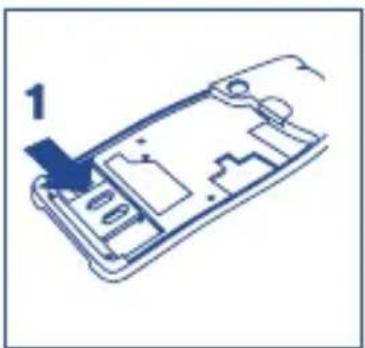
Klepje openen SIM-kaart insteken Klepje sluiten
Accu plaatsen

Accu insteken Aandrukken Vastklikken
Accu opladen

Wacht tot het symbol niet meer knippert

Haal de lader na het laden uit het stopcontact
Er klinkt een pieptoon om aan te geven dat het laden is begonnen.
Na enkele ogenblikken begint het symbool te knipperen (dit kan iets langer duren bij een nieuwe of geheel ontladen accu).
Het stopcontact moet zich op korte afstand bevinden en goed toegankelijk zijn.

De eerste keer moet de accu minimaal 3 uur worden opgeladen.
2 • 2 De telefoon aanzetten
![graph LR A["Zet het toestel aan (lang indrukken)"] --> B["Voer uw PIN-code in"] B --> C["Bevestig Welkomstschem"] C --> D["06-09 2000 NL netwerk"]](/content/2026/06/1154917/images/0de692727df914ac8c1284fe8b99f030154b2afcadff1be8f672808dd9432c57.jpg)

Neem contact op met uw provider wanneer u niet weet wat uw PIN-code is.
Bewaar uw PIN-code apart van uw mobiele telefoon en berg de kaart op een veilige plaats op wanneer u uw toestel niet gebruikt.
Er wordt gevraagd om datum en tijd in te voeren. Voer indien nodig de nieuwe gegevens in en bevestig ze met
Wanneer netwerkberichten op het beeldscherm verschijnen, drukt u op toets om deze berichten geheel te lezen of op toets om terug te gaan naar het welkomstscherm.
Tijdens het zoeken naar een netwerk verschijnt het symbool <<<->>. (Als uw SIM-kaart door het netwerk wordt geweigerd ziet u ???-???. Neem in dat geval contact op met uw provider.).
2 • 3 De telefoon uitschakelen
Druk op toets (lang indrukken).
2 • 4 De Pocket Clip aanbrengen
Dit accessoire is niet voor alle modellen beschikbaar.
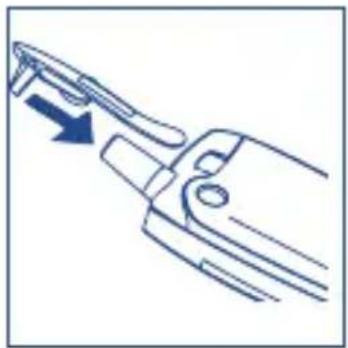
Met de Pocket Clip kunt u uw telefoon in het borstzakje van uw overhemd dragen (of in uw jasje).
De Pocket Clip kan niet worden gebruikt als riemclip.

Om te kunnen bellen of gebeld worden moet u het toestel altijd aan zetten.
3 • I Bellen

Nummer intoetsen




Bellen Gesprek voeren Gesprek
beëindigen
Foutief ingevoerde tekens kunt u wissen met

3 • 2 Gebeld worden

U wordt gebeld (1)


Beantwoorden Voer uw gesprek Gesprek
beëindigen

Klepje (niet op alle modellen): schuif de knop aan de linkerkant van het toestel naar beneden om het klepje te openen. U kunt een gesprek beantwoorden door het klepje te openen.
(I) Als het netwerk het nummer of de naam van de beller verzendt, verschijnt dit nummer op het scherm (informeer bij uw provider of deze dienst beschikbaar is).
3 • 3 Uw Voice Mail beluisteren
Deze netwerkdienst zorgt ervoor dat u geen enkel telefoontje mist en werkt als een telefoonbeantwoorder die u op elk gewenst moment kunt beluisteren.
![graph LR A["100"] --> B["Voicemail\nBellen?\n(C) = Annuleren"] B --> C["ok"] D["Ga naar Voice Mail\n(lang indrukken)"] E["Bellen"]](/content/2026/06/1154917/images/fecb95acbc8a21f1d1b2166a462e34f44ea295353492ce4d9a319225c534dac0.jpg)
Als het nummer voor toegang tot de Voice Mail van uw provider niet is ingevoerd, moet u het nummer intoetsen dat u van uw provider ontving. Om dit nummer later te wijzigen, maakt u in het menu gebruik van de optie "Voicemail" (zie pag. 75).

Neem voor vertrek contact op met uw provider wanneer u uw Voice Mail vanuit het buitenland wilt gebruiken.
3 • 4 Uw eigen nummer weergeven
U kunt uw eigen nummer weergeven door toets lang in te drukken.
Als er geen nummer wordt weergegeven, kunt u uw nummer invoeren en vervolgens bevestigen met.
Om dit nummer later te wijzigen, maakt u in het menu gebruik van de optie "Uw GSM-nummer" (zie pag. 75).
3 • 5 Toegang tot functies en navigeren
Toegang tot functies
Vanuit het welkomstscherm kunt u met toets dekfuncties oproepen.
U ziet het volgende scherm:

Een functie kiezen
![graph LR A["Tel.boek"] --> B["Ok"] C["Information"] --> D["Ok"] style A fill:#f9f,stroke:#333 style B fill:#ccf,stroke:#333 style C fill:#cfc,stroke:#333 style D fill:#fcc,stroke:#333](/content/2026/06/1154917/images/b57560b122b9ea7192363d026517daf02acbbf5d277088d82fba5bfe643e02b9.jpg)
Bladeren binnen een functie
U kunt horizontaal door de diverse symbolen bladeren:


Om een optie te kiezen drukt u altijd op .
Teruggaan naar het vorige scherm
Druk kort op

Teruggaan naar het welkomstscherm
Druk lang op

3 • 6 Indeling van de functies

Tel.boek:
Beheer uw telefoonnummers. Per naam kunt u meerdere telefoonnummers invoeren (privé, mobiel, werk e.d.).
U kunt uw eigen telefoonboeken aanmaken.

Informatie opvragen (Informatie):
Beluister uw Voice Mail of voice-memo's, bekijk de gegevens van onbeantwoorde oproepen of lees ongelezen SMS-berichten.

Agenda
Deel uw tijd in en plan al uw afspraken en andere gebeurtenissen.

Afhankelijk van het model toestel waarover u beschikt, kunnen de gegevens uit het telefoonboek en de agenda worden uitgewisseld met een PC als u in het bezit bent van een DATA/Sychro pakket (zie “Accessoires” op pag. 93). Voor meer informatie kunt u kijken op www.alcatel.com.

Berichten:
SMS-berichten lezen of schrijven.

Instellen:
Uw toestel naar wens instellen.

Voicememo:
Opgenomen gesprekken of Voice Mailberichten opnieuw beluisteren.

Audio:
De geluiden van uw telefoon instellen (beltoon, toetstoon, melodie).

Calculator/omrekenfunctie:
Uitvoeren van de vier basisbewerkingen (optellen enz.) en omrekenen van valuta (euro).

Internet (1) : Gebruik maken van Internetdiensten.

Diensten (1) :
Gebruik maken van de netwerkdiensten die uw provider aanbiedt.

(I) De beschikbaarheid van deze functie is afhankelijk van uw provider en van de door u gebruikte SIM-kaart.
3 • 7 Een geheugenkaart in het telefoonboek aanmaken

Als het telefoonboek leeg is, ziet u de melding
"Het telefoonboek is leeg. (OK) = Aanmaken".
Bevestig met onweiger met.


BevestigKies het symbool "Tel.boek"





Bevestig Kies "Krt-n





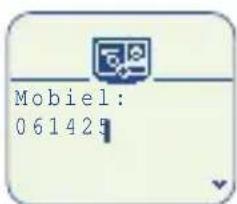
Voer de naam in (1)
Voer de voornaam in (1)
Voer het nummer in (1)



Bevestig
Kies "Opslaan"
Bevestig

U kunt ingevoerde gegevens op elk moment opslaan door in te drukken en vervolgens te kiezen voor "Opslaan".
Als u uw telefoon ook in het buitenland gebruikt, moet u de telefoonnummers in het internationale formaat invoeren en ze vooraf laten gaan door “+” en het landnummer.

(I) U hoeft niet alle gegevens in te voeren, maar wel in ten minste één veld iets invoeren.
3 • 8 Beltoon wijzigen

Ga naar het meest linkse symbool
melodie
BevestigKies de gewenst
3 • 9 Nieuwe SMS-berichten bekijken (1)
Wanneer een SMS-bericht binnenkomt, hoort u een pieptoon (2) en verschijnt het symbool in beeld.
U bent in het welkomstscherm:
![graph LR A["Ok"] --> B["“Informatie”"] B --> C["Ok"] C --> D["BevestigGa naaKids optigezochte type berichten"] D --> E["2 Voice"] D --> F["3 Bericht"] D --> G["1 Gespr."]](/content/2026/06/1154917/images/8fdca583c9b3af128bdbeba641485a44d3f75e59ce38ae08a1be64cc0a1c9ab2.jpg)
![graph LR A["Ok"] --> B["Nieuw 2\nGelezen 0"] B --> C["Ok"]](/content/2026/06/1154917/images/564274e7a74ba42bba873e5cda3e049be1cb237e611525e818da3afae6f72018.jpg)

(I) Informeer bij uw provider of deze dienst beschikbaar is.
(2) Informatie over het uitschakelen van het geluidssignaal vindt u onder de optie "Audio" in het MENU. Zie pag. 85.
4 • I Gegevens uit het telefoonboek opvragen
Om vanuit het welkomstscherm naar het telefoonboek te gaan, kiest u het symbool in het menu.
Zoeken op de eerste letter van een naam
U kunt zoeken op de eerste letter van de naam van degene die u wilt bellen door op het toetsenbord de eerste letter van de naam in te voeren.
Voorbeeld: druk 2 keer op om de eerste naam te vinden die met een "N" begint. Vervolgens kunt u met door de lijst lopen en de naam zoeken van degene die u wilt bellen.
Een nummer uit het telefoonboek bekijken
![graph LR A["Ok"] --> B["Alex\nAlfred\nRobert\nSmith"] B --> C["Ok"] C --> D["Bekijken\nA1\nKrt maken\nA1\nTelBk mkn\nRob\nIndelen\nSmith"] D --> E["Ok"]](/content/2026/06/1154917/images/371afb323e432879f81b1f5adce05fa7c18373ddaa650ae33a6b5e7b9159e6c2.jpg)
Bellen
Druk op wanneer u de naam hebt gekozen.
Wanneer bij een naam meerdere telefoonnummers zijn ingevoerd, moet u eerst met in de lijst het nummer kiezen (GSM, werk, privé e.d.).
Druk op om te bellen.

Afhankelijk van het model toestel waarover u beschikt, kunnen de gegevens uit het telefoonboek en de agenda worden uitgewisseld met een PC als u in het bezit bent van een DATA/Sychro pakket (zie "Accessoires" op pag. 93). Voor meer informatie kunt u kijken op www.alcatel.com.
4 • 2 Geheugenkaart aanmaken
Zie "Kaart aanmaken" in het hoofdstuk "Het toestel voor het eerst gebruiken" op pag. 21.
U beschikt over 4 telefoonboeken:
![graph TD A["OK"] --> B["① SIM"] A --> C["②"] A --> D["③"] A --> E["④"]](/content/2026/06/1154917/images/0d5e8105b7ad5bea222dbc6205531bd0c236ca15ce5c81ea3b8485acde51f721.jpg)
SIM-kaart
② Algemeen
③ Werk
4 Privé
SIM-kaart: De hoeveelheid gegevens die op uw SIM-kaart past, is afhankelijk van uw provider. In het algemeen kunt u per naam niet meer dan één telefoonnummer invoeren.
② In dit telefoonboek worden alle aangemaakte geheugenkaarten opgeslagen. De kaarten uit het SIM-telefoonboek worden niet automatisch in het algemene telefoonboek opgeslagen maar u kunt ze wel kopieren.
③ WERK: In dit telefoonboek kunt u uw zakelijke telefoonnummers invoeren (bedrijven e.d.).
④ PRIVÉ: In dit telefoonboek kunt u uw privé-telefoonnummers invoeren (familie, vrienden e.d.).
U moet eerst het symbool kiezen van het telefoonboek waarin u wilt werken.
Naast de al beschikbare telefoonboeken in uw toestel kunt u ook uw eigen telefoonboeken aanmaken (Zie “Nieuw telefoonboek aanmaken” op pag. 28).
4 • 3 Beschikbare opties
In uw telefoonboek met privé-, zakelijke en algemene telefoonnummers gaat u vanuit de namenlijst altijd met naar de volgende opties:

Bekijken: een complete kaart laten zien, met naam, telefoonnummers, adressen, e-mailadressen e.d..
Krt maken: een geheugenkaart maken (naam, nummers, adres, e-mailadres e.d.). U kunt deze kaart opslaan in een van uw telefoonboeken.
TelBk mkn: in aanvulling op de SIM-kaart uw eigen telefoonboeken met geheugenkaarten aanmaken.
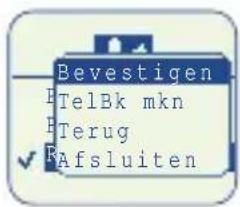
Indelen: een geheugenkaart uit een telefoonboek naar een ander telefoonboek overbrengen.
Opname: een opname voor voice-dialing maken.
Terug: teruggaan naar de namenlijst in uw telefoonboek.
Afsuilten: teruggaan naar het welkomstschem.

Om terug te gaan naar het welkomstscherm drukt u lang op .
4 • 4 Nieuw telefoonboek aanmaken
Met deze optie kunt u uw eigen telefoonboeken aanmaken.
![graph LR A["Kies een naam"] --> B["Bevestig"] B --> C["Kies "TelBk mkn""] C --> D["Bevestig"]](/content/2026/06/1154917/images/31d301f2dc7117f8af2f207d811fe806654ceba36d26ec8cdcdc01d19cd6b408.jpg)
![graph LR A["Wijz. naam?"] --> B["Restaurants"] B --> C["Ok"]](/content/2026/06/1154917/images/ba6a36a40ab47754bea88abffa04adb67b849bee99d60bdb774054724ea4f121.jpg)
van het telefoonboek dat u wilt aanmaken
BevestigVoer de naam in
4 • 5 Geheugenkaarten kopiëren
U kunt geheugenkaarten uit een telefoonboek naar een ander telefoonboek kopieren.
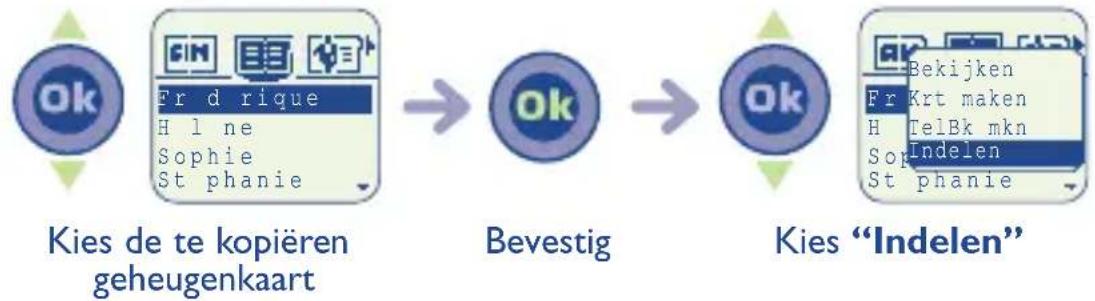
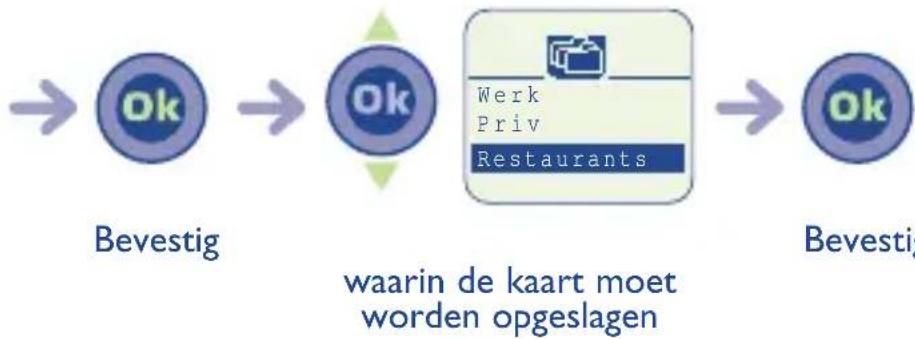
BevestigKies het telefoonboek




U hebt toegang tot alle informatie die tijdens uw afwezigheid in uw toestel is binnengekomen en waarvan u nog niet op de hoogte bent.
Niet beluisterde Voice Mailberichten, onbeantwoorde ingekomen gesprekken en ongelezen SMS-berichten zijn samengebracht onder dit symbool.
![graph LR A["Informatie"] --> B["OK"] C["2 Voice"] --> D["3 Bericht"] E["1 Gespr."] --> F["End"]](/content/2026/06/1154917/images/73c9294b17fdd68400cd1f7979ed95a545377747fdb03b38a8362d1538d97057.jpg)
BevestigKies het symbool "Informatie"
![graph LR A["OK"] --> B["2 Voice\n3 Bericht\n1 Gespr."] B --> C["OK"] C --> D["1 Melding\n1 Memo's"]](/content/2026/06/1154917/images/6012bfaaa0004c0077d89b4bb598dd41c0f519413154927576b79a1523f7c8ab.jpg)
Kies het type informatie dat u wilt bekijken
① Voice Mail (Voice):
Ontvangen Voice Mail beluisteren (zie hoofdstuk 3, pag. 17).
Ontvangen SMS-berichten lezen (zie hoofdstuk 8, pag. 41).
③ Onbeantwoorde ingekomen gesprekken (Gespr.):
De nummers (1) afbeelden van degenen die hebben geprobeerd u tijdens uw afwezigheid te bellen (zie hoofdstuk 7, pag. 38).
Door het Internet verzonden informatie tonen (zie hoofdstuk 11 op pag. 62).
Beluister de voice-memo's die u hebt opgenomen (zie hoofdstuk 10, pag. 60).

Informeer bij uw provider of deze dienst beschikbaar is. Niet alle modellen zijn er geschikt voor.
6 • I Bellen

intoetsen


Gesprek voerenBellenNGesprek beëindigen
Foutief ingevoerde tekens kunt u wissen met


Om de tekens “+” of “P” (pauze) in te voeren, drukt u toets lang in (u ziet dan achtereenvolgens O, +, • en P verschijnen).
Alarmnummer bellen
Wanneer u binnen het bereik van een netwerk bent, kunt u het alarmnummer bellen door het intoetsen van 112 of van een ander door uw provider opgegeven nummer.
Internationaal telefoneren of bellen met voorloopnummer
![graph TD A["0+"] --> B["Lang indrukken"] B --> C["1"] B --> D["2"] B --> E["3"]](/content/2026/06/1154917/images/5d65686d791b9848da7bfb56d811a3c19d97034d9de31bc2ea9c2c151265b293.jpg)
① Lijst met landnummers
② Uw gesprek
③ Lijst met
voorloopnummers
Internationaal telefoneren

Nadat u het landnummer hebt gekozen en bevestigd, kunt u het gewenste abonneenummer invoeren en bellen.
Bellen met voorloopnummer

In bepaalde bedrijven beginnen alle nummers met dezelfde cijfers. Met deze functie kunt u het gemeenschappelijke deel van het nummer in het geheugen opslaan en hoeft u bij het bellen alleen maar het variabele deel in te toetsen. U moet de voorloopnummers zelf invoeren.
Als deze functie is ingeschakeld of door het netwerk mogelijk wordt gemaakt (zie het "Menu" op pag. 75), wordt degene die u wilt bellen automatisch teruggebeld wanneer u hem niet kunt bereiken.
Handsfree
Tijdens een gesprek schakelt u de handsfree-functie als volgt in:
- Kies met de navigatietoets symbool in het gespreksscherm.
• Druk kort op toets.
6 • 2 Gebeld worden

(1)

Wanneer u wordt gebeld, wordt de beltoon van uw toestel steeds luider. Als het symbool met scherm staat, is de trilfunctie ingeschakeld en is er geen beltoon hoorbaar.

(I) Als het netwerk het nummer of de naam van de beller verzendt, verschijnt dit nummer op het scherm (informeer bij uw provider of deze dienst beschikbaar is).
Klepje (niet op alle modellen): schuif de knop aan de linkerkant van het toestel naar beneden om het klepje te openen. U kunt het gesprek beantwoorden door het klepje te openen.
Beltoon eenmalig uitschakelen
Druk op wanneer de telefoon overgaat. U kunt het inkomende gesprek nog beantwoorden door op te drukken.

U kunt ook met de navigatietoets naar gaan (op het moment dat u wordt gebeld).
Een gesprek weigeren
Door een maal in te drukken, weigert u de oproep eveneens.
6 • 3 Mogelijkheden tijdens een gesprek
Beschikbare functies
Tijdens het voeren van een gesprek kunt u gebruik maken van uw telefoonboek, uw agenda of de SMS-berichtenfunctie, terwijl de verbinding blijft bestaan. Gebruik toets .
Kies eerst het gewenste symbool:
![graph TD A["OK"] --> B["①"] B --> C["②"] C --> D["③"] D --> E["④"] E --> F["⑤"] F --> G["⑥"]](/content/2026/06/1154917/images/90b4e40a46810ef647e82a33d19a52bd7956debfccb9d980e4c9c6d88bb3e957.jpg)
① Gesprek in de wacht zetten
② Huidige gesprek
③ Handsfree (1)
④ Telefoonboek
⑤ SMS-bericht
6 Agenda
Druk op om terug te gaan naar het scherm van het huidige gesprek.

(I) LET OP: houd het toestel niet tegen uw oor wanneer deze optie is ingeschakeld. Het versterkte geluid kan gehoorbeschadigingen veroorzaken.
Volume aanpassen
Tijdens een gesprek kunt u het geluidsvolume aanpassen met de navigatietoets.


Er komt een tweede gesprek binnen (wisselgesprek)
U bent in gesprek:



OF

WeigerenBeantwoordenEr komt een
tweede gesprek binnen
Met accepteert u dit tweede gesprek en wordt het eerste gesprek automatisch in de wacht gezet; u kunt vervolgens met tussen de twee gesprekken schakelen.


U bent in gesprek met Michel



Ga naar het linker symbool


Bevestig

U bent in gesprek met Karine

Als het netwerk het nummer of de naam van de beller verzendt, verschijnt dit nummer op het scherm (informeer bij uw provider of deze dienst beschikbaar is).
7
GESPREKSGEHEUGEN
7 • I Gespreksgeheugen raadplegen en een nummer terugbellen
![graph LR A["1 2 3 4 5 6<br>Alexandra<br>Karine"] --> B["OK"] B --> C["1 2 3 4 5 6<br>Alexandra<br>Karine"] C --> D["Send"]](/content/2026/06/1154917/images/6fae6cf269bde016fd723ec01cda71609edca32ea722143f3150813b383ada1d.jpg)
Ga naar het gespreksgeheugen
nummer
BellenKies het gew
Kies eerst het gewenste symbool:
![graph TD A["OK"] --> B["1"] A --> C["2"] A --> D["3"] B --> E["Battery"] C --> F["Phone"] D --> G["Monitor"] style A fill:#f9f,stroke:#333 style B fill:#ccf,stroke:#333 style C fill:#ccf,stroke:#333 style D fill:#ccf,stroke:#333 style E fill:#dfd,stroke:#333 style F fill:#dfd,stroke:#333 style G fil…](/content/2026/06/1154917/images/a996c8822e74344b2504bb7e82f54829063f75138f59502b0afaff96972bd115.jpg)
① Ingetoetste nummers (terugbellen)
② Onbeantwoorde ingekomen gesprekken
③ Beantwoorde ingekomen gesprekken
7 • 2 Beschikbare opties
Met kinh u voor een in het geheugen opgeslagen nummer de volgende opties opoepen:

Bekijken: gegevens van het gesprek bekijken (nummer, datum, tijdstip e.d.).
Tijdsduur: kijk hoe lang het gesprek heeft geduurd.
NaarTelboek: sla het gekozen nummer op in een van uw telefoonboeken.
Wissen: wis het gekozen nummer.
Lijst wissen: wis de complete nummerlijst.
Terug: teruggaan naar de nummerlijst.
Asfluiten: teruggaan naar het welkomstscherm.

Om terug te gaan naar het welkomstscherm kunt u ook lang op toets drukken.
Met uw toestel kunt u geschreven berichten versturen naar andere mobiele telefoons (1) .
8 • I Toegang tot de SMS-dienst
Vanuit het welkomstscherm de SMS-berichten oproepen:
![graph LR A["Berichten"] --> B["BevestigKies de optie"] B --> C["Nieuw aanmaken\nStandaard maken"]](/content/2026/06/1154917/images/f8642146938d0338ee4e44d33b0c0d3d21cb1f4ff64e3c58b24e7d2e2023b023.jpg)
U moet nu eerst het gewenste symbool kiezen:
![graph LR A["OK"] --> B["①"] B --> C["②"] C --> D["③"] D --> E["④"]](/content/2026/06/1154917/images/879331ce4f19ef3168d2e3e3355dbba671cbdbc75acee86021498411a4921f26.jpg)
① Bericht schrijven
② Ontvangen berichten
③ Verzonden berichten
④ Parameters

(I) Informeer bij uw provider of deze dienst beschikbaar is.
8 • 2 Uw SMS-berichten lezen
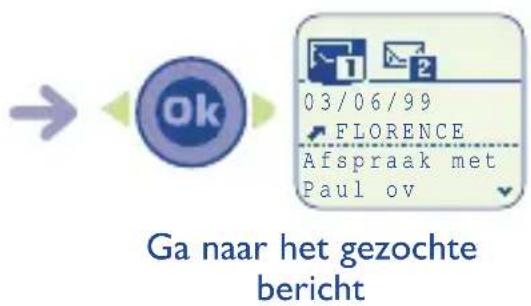
SMS-berichten worden opgeslagen en ingedeeld in twee categorieën: ongelezen en gelezen berichten (zie "Het toestel voor het eerst gebruiken" op pag. 23).
![graph LR A["Nieuw 2\nGelezen 0"] --> B["Ok"] C["FLORENCE\nAfspraak met\nPaul ov"] --> D["Ok"]](/content/2026/06/1154917/images/b423fa4667bfde934ca52f68a715a2536da918341de5feb2ffb6cbc19ca5feee.jpg)
Bevestig
Kies het gezochte bericht door naar links of rechts te bladeren

Blader in het berichtLees het hele bericht

De capaciteit van uw SIM-kaart is providerafhankelijk. Het symbool schijnt wanneer er teveel berichten zijn opgeslagen. Wis in dat geval een aantal berichten.
Berichten kunnen vooraf worden gegaan door de volgende symbolen:
Bericht verzonden en ontvangstbevestiging goed ontvangen.
Bericht verzonden en ontvangstbevestiging verloren gegaan of verzenden mislukt (u moet het bericht dan opnieuw verzenden).
Verzonden bericht
Niet verzonden bericht
Ontvangen bericht
Opgeslagen bericht
Ga tijdens het lezen van een bericht met naar de volgende opties:
Beantwrdn
Gebr.opnw
Opslaan
Wissen
Nr opslaan
Terug
Afsluiten
Beantwrdn: de afzender van het geschreven bericht antwoord sturen.
Gebr.opnw: het bericht doorsturen naar een andere geadresseerde.
Opslaan: het gekozen bericht opslaan in het toestelgeheugen.
Wissen: het gekozen bericht wissen.
Nr opslaan: het telefoonnummer van de afzender opslaan in uw telefoonboek.
Terug: teruggaan naar de lijst met geschreven berichten.
Afsluiten: teruggaan naar het welkomstschem.
8 • 4 Een SMS-bericht schrijven
U kunt uitgaan van een van de standaardberichten of een geheel nieuw bericht schrijven.
Makkelijk berichten schrijven
Om het schrijven van SMS-berichten te vergemakkelijken, beschikt uw telefoon over een invoerhulp. Om een woord te schrijven hoeft u de toetsen van de letters waaruit dat woord bestaat maar één keer in te drukken. Het toestel stelt dan het meest gebruikte woord voor.
Tijdens het schrijven van een bericht kunt u, afhankelijk van de gekozen modus (voorspellend of normaal), met volgende opties oproepen:

Verzenden: het bericht verzenden.
Telef.boek: een naam in het telefoonboek opzoeken
Agenda: het onderwerp van een afspraak kopieren.
Opslaan: het huidige woord of cijfer kiezen.
Bevest.wrd: het voorgestelde woord bevestigen.
AnderWoord: ga naar de woordenlijst.
Cijfers: cijfers in de tekst invoegen.
Voorspellen/norm.mode: de invoermode kiezen: voorspellend of normaal.
Leestekens: een leesteken of symbool in de tekst invoegen.
Woord toev: een nieuw woord opnemen in de woordenlijst.
Terug: teruggaan naar het bericht.
Afsluiten: teruggaan naar het welkomstscherm.
Om het ingevoerde woord te bevestigen drukt u twee keer naar beneden op ok
Voorbeeld: u wilt het woord "bleu" schrijven.
![graph TD A["2abc"] --> B["5kl"] C["3def"] --> D["8ruv"] E["Ok"] --> F["OK"] style A fill:#fff,stroke:#000 style C fill:#fff,stroke:#000 style E fill:#fff,stroke:#000 style B fill:#fff,stroke:#000 style D fill:#fff,stroke:#000 style F fill:#fff,stroke:#000 style_G["Naar volgende woordWoord"] --> H["O…](/content/2026/06/1154917/images/0f7749d4ada6ea26ecdb55ffed5771bcdd53b46675619d2cb61977a3c7be31dc.jpg)
(I) Op dit moment kunt u het woord eventueel in de juiste vorm schrijven (bijvoorbeeld een "s" toevoegen aan "bleu" door 4 keer op toets 7 te drukken), voordat u verder gaat met het volgende woord.
De cursorweergave is afhankelijk van de invoermodus:
• Voorspellen
- Norm. mode
U kunt ook de volgende sneltoetsen gebruiken:

U beschikt over een woordenlijst waaraan u woorden kunt toevoegen en waarin u bestaande woorden kunt wijzigen of wissen. U kunt een woord toevoegen door tijdens het schrijven van een bericht op toets drukken en vervolgens de optie "Woord toev" te kiezen.
Standaardberichten
Het toestel bevat een aantal standaardberichten. U kunt een van deze berichten kiezen en het aanvullen.
Bericht versturen aan meerdere geadresseerden
U kunt hetzelfde bericht aan meerdere personen sturen.
Verzendlijst aanmaken (groep)
![graph LR A["Nieuw aanmaken\nStandaard maken"] --> B["Ok"] B --> C["Ok"] C --> D["Kies "Groepen""] D --> E["Ok"]](/content/2026/06/1154917/images/fb2457add594cb20e6878444b2c271a5c3c56275a308d5989e09606d591cf252.jpg)
![graph LR A["De lijst met groepen is leeg\nAanmaken?\n(c) = Annulerer"] --> B["Bevestig"] B --> C["Voor de naam van de groep in"] C --> D["Bevestig"]](/content/2026/06/1154917/images/eb2ebe938e7f1a7df5e51a1d4d1c709b0f0c9c87765de514b0ff06dd7e6b329d.jpg)
![graph LR A["Groepsnm?\nBevestigen\nVriTerug\nAfsluiten"] --> B["BevestigKies"] B --> C["telefoonnummer van de groepsleden in Goepslid"] C --> D["BevestigVoer het Goepslid"] E["Bevestigen"] --> F["BevestigKies"] F --> G["BevestigKies"]](/content/2026/06/1154917/images/c94148bbcbe35beceb6ff1322c4ff8caa730d023b0da6d35d9c88f9d2177b799.jpg)
Een groep gebruiken
![graph LR A["Schrijf uw bericht\nKom je vanavond bij ons eten?"] --> B["Bevestig"] B --> C["Kies "Zenden aan""] C --> D["Bevestig"]](/content/2026/06/1154917/images/5cb17ac00b79844ac92e2f1d8d5ae50d897ae3be646f694c79fd66d545299210.jpg)
![graph LR A["Ok Telefoonboek\n1 geadresseerde\nMeer geadress.\nVoorgedef.groe"] --> B["Ok BevestigKies "Voorgedef.\nverzendlijst"] B --> C["Ok Vrienden\nCollega s"] C --> D["Ok BevestigKies "Voorgedef.\nVerzendlijst""]](/content/2026/06/1154917/images/68f23e6305e9b091f44876d6359eb9705e86f0da844faaf70b0cf3949d3f1e65.jpg)
U kunt kiezen aan wie uw bericht wordt verzonden:
Telefoonboek Kies het nummer van de geadresseerde in het telefoonboek.
I geadresseerde Voer handmatig het nummer van de geadresseerde in.
Meer geadress. Een bericht versturen aan meerdere geadresseerden uit het telefoonboek.
Voorgedef. Een bericht versturen aan een groep (zie groep "Verzendlijst aanmaken").
8 · 5 Parameters
![graph LR A["Nieuw aanmaken\nStandaard maken"] --> B["OK"] B --> C["Parameters\nGroepen"] C --> D["OK"]](/content/2026/06/1154917/images/2abbfb3519521b8c90b9672b88785a8e0bd08f9c47851fd224091c3c63ae6777.jpg)
BevestigGa naar het rechter
symbool
![graph LR A["ok"] --> B["SC:0123456\nOB:Geactiveerd\nGld:Onbeperkt\nTy:SMS"] B --> C["ok"] C --> D["Wijzigen\nSC Terug\nOB Afsluiten\nGLD\nTy:SMS"]](/content/2026/06/1154917/images/644f1487a57f3d37fe7d5d3b193a240c20df9a8fbaaab8de7a0bc40f99e5118c.jpg)
BevestigKies het in te
stellen veld
U kunt de volgende parameters instellen:
- Het nummer van de SMS-dienst dat u van uw provider kreeg voor het verzenden van SMS-berichten.
- Het gebruik van een ontvangstbevestiging.
De tijd gedurende welke het SMS-bericht door het netwerk zal worden verzonden naar het nummer van de geadresseerde.
Het type bericht dat moet worden verzonden.
Karaktertabel
In de normale invoermodus kunt u de volgende lettertekens gebruiken:
| Aantal keren indrukkenToets | ||||||||||||
| 1 | 2 | 3 | 4 | 5 | 6 | 7 | 8 | 9 | 1 | 0 | 1 | |
| ☐ | 1 | - | , | ' | " | : | ; | ? | ¿ | ! | ! | |
| 2abc | A | B | C | 2 | Å | Ä | Æ | ç | ||||
| 3del | D | E | F | 3 | É | Δ | Φ | |||||
| 4ghi | G | H | I | 4 | Γ | |||||||
| 5kl | J | K | L | 5 | Λ | |||||||
| 6mn | M | N | O | 6 | Ñ | ∅ | Ö | Ω | ||||
| 7pqrs | P | Q | R | S | 7 | β | Π | θ | Σ | |||
| 8tuy | T | U | V | 8 | ü | θ | ||||||
| 9wxvz | W | X | Y | Z | 9 | Ξ | Ψ | |||||
| 0+ | + | 0 | • | - | # | / | % | ( ) | < | > | ||
| ★= | * | = | @ | 1 | ~ | € | $ | £ | ¥ | & | § | |
| #↑ | ||||||||||||
: spatie.
Om een woord in te voeren drukt u net zo vaak op de toets met de gewenste letter tot dat deze letter in beeld verschijnt (normale invoermodes).

Kort indrukken van deze toests schakelt tussen hoofd- en kleine letters.
Uw toestel beschikt over een geavanceerde organiser waarmee u uw tijd kunt indelen. U kunt uw afspraken weergeven per dag, week of maand maar ook per soort (afspraken, verjaardagen, te voeren telefoongesprekken). U kunt ook een Takenlijst bijhouden.
9 • I De agenda oproepen
![graph LR A["Kies het symbool "Agenda""] --> B["Bevestig"] B --> C["Uw agenda is leeg Aanmaken? (OK) = Aanmaken"]](/content/2026/06/1154917/images/a17cc97e0c5266c37f221c30f21b8df9416bb46a06903e3d0137b418aefbf2c5.jpg)
9 • 2 Uw agenda raadplegen
U moet eerst het door u gezochte symbool kiezen.
![graph TD A["① Taken"] --> B["② Dagweergave"] B --> C["③ Weekweergave"] C --> D["④ Maandweergave"] D --> E["⑤ Parameters"]](/content/2026/06/1154917/images/0b9ef1d93cf1479bdac7837e8043932a8e1ef01d4c63f3dd5147fc749802a547.jpg)
Met toets

nt u op de kalender door de data lopen.

Afhankelijk van het model toestel waarover u beschikt, kunnen de gegevens uit het telefoonboek en de agenda worden uitgewisseld met een PC als u in het bezit bent van een DATA/Sychro pakket (zie "Accessoires" op pag. 93). Voor meer informatie kunt u kijken op www.alcatel.com.
9 • 3 Een afspraak invoeren
U kunt één of meer afspraken invoeren.
![graph LR A["Uw agenda is lee\nAanmaken?\n(OK) = Aanmaken"] --> B["Bevestig"] B --> C["gebeurtenis"] C --> D["BevestigKies het type"]](/content/2026/06/1154917/images/0337c83ef872989b54279a17395683d6689b17376770afdd7712d89551b00be2.jpg)
![graph LR A["Ok"] --> B["Datm:15/07/2000<br>Van:09:00<br>Tot:120.0"] B --> C["Ok"] C --> D["Bevestigen<br>Dat Alarm Terug Afsluiten<br>Tot:12.0"]](/content/2026/06/1154917/images/64c358cd720376988999851da32ff4fbb4f35e64c18d5318f1f6df805c4d5850.jpg)
BevestigVoer de gegevens in
![graph LR A["Vergadering marketing"] --> B["BevestigVoer de "Bevestigen""] B --> C["BevestigKies"]](/content/2026/06/1154917/images/5bab158dbed31fe4e73a916bc837518baad40e860a981425f65bf59428356183.jpg)
9 • 4 Een alarm instellen
U kunt een alarm instellen om u kort voor de afgesproken tijd te herinneren aan de afspraak.
![graph LR A["Kies de gebeurtenis"] --> B["Bevestig"] B --> C["Bevestig Kies "Alarr""] C --> D["Bevestig Kies "Alarr""]](/content/2026/06/1154917/images/33d9ba913578af6ab5f67a71a709f41637ce0f0ac3125c98fe420ed884e69634.jpg)
![graph LR A["Datm:04.03.2000\nVan:12:00\nTot:min.vo 00↑"] --> B["OK"]](/content/2026/06/1154917/images/b5d581c7371d2bf53603016877fde06ef3109f508eedacf1b7af8ce4b444deaf.jpg)
Bevestig Stel een alarm in
9 • 5 Een taak invoeren
![graph LR A["Za 04 Maa 2000\n12:00-14:00\nLunch Pierre"] --> B["OK"] B --> C["Uw agenda is leek\nAanmaken?\n(OK) = Aanmaken"] C --> D["OK"] style A fill:#f9f,stroke:#333 style D fill:#f9f,stroke:#333](/content/2026/06/1154917/images/3f6dec9c21a948f6c559c6bd27d5726b1c34320d3cf65c66083f1fd505b19464.jpg)
Bevestig Ga naar het linker
![graph LR A["Nwe taak"] --> B["Bevestig Kies de optie deze taak in"] B --> C["Bevestig Kies de optie deze taak in"]](/content/2026/06/1154917/images/60e9c696af20d11e52d6b1fe601f32142b2cdf85bac352eae55bf6fba99199fb.jpg)
Deze lijst kan worden gesorteerd op vervaldatum of prioriteit en worden ingedeeld in categorieën (werk, privé of alles).
Op zijn vervaldatum wordt de taak vet weergegeven.
9 • 6 Beschikbare opties
Wanneer u een gebeurtenis hebt geselecteerd, kunt u met naar de volgende opties gaan:


Bekijken: de taak bekijken.
Controleren: Kiezen of een keuze opheffen: aangeven of een taak voltooid is of niet.
Per categ: de categorie van weer te geven taken kiezen.
Nwe taak: een nieuwe taak invoeren.
Nw gesprek: een herinnering voor een te voeren telefoongesprek invoeren.
Wissen: de gekozen taak wissen.
Terug: teruggaan naar de geselecteerde taak.
Afsluiten: teruggaan naar het welkomstscherm.
9 • 7 Beschrijving van de agendasymbolen

Alarm

Verjaardag

Te voeren telefoongesprek

Hoge prioriteit

Lage prioriteit

Ga naar het rechter symbool
![graph LR A["Ok"] --> B["Alarm"] B --> C["Agenda"] C --> D["Taken"] D --> E["Vertrouwelijk"] E --> F["Ok"]](/content/2026/06/1154917/images/f6f5a2d656e8a79ff888bd2f3eb3a1f038d43984fce35f003672659ebf3c7ffe.jpg)
Bevestig Kies de in te stellen
functie
U kunt voor de opties Alarm, Taken, Kalender en Privé een aantal eigenschappen instellen.
U kunt een parameter in- of uitschakelen door op drukken.
U sluit deze configuratiefunctie af met
9 • 9 Geavanceerde agendatoepassingen
Grafische weergave

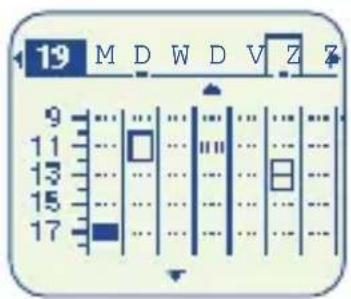

MaandweergaveWeekweergave
Slechts één afspraak ingevoerd.
Meer dan een afspraak op deze tijd ingevoerd.
19 Weeknummer.
Er zijn afspraken vòor deze tijd.
Er zijn afspraken na deze tijd.
13 Er zijn afspraken of gebeurtenissen ingevoerd.
10 Vandaag.
Deze drie functies (handsfree, voice-dialing en voice-memo) kunnen worden opgeroepen met (linksboven op het toestel).
10 • 1 Handsfree (1)
Tijdens een gesprek: druk op om de handsfree functie in- en uit te schakelen.
![graph LR A["User"] --> B["Florence Handsfree activeren?\n06:08"] B --> C["Ok"] C --> D["Florence Handsfree uitschakelen?\n06:08"]](/content/2026/06/1154917/images/ac0f7f097daf4fcacf5c7535b1c395b269a5fab8c5cc134bed896b90b8407645.jpg)
Bevestigen Indrukken

(I) LET OP: houd het toestel niet tegen uw oor wanneer deze optie is ingeschakeld. Het versterkte geluid kan gehoorbeschadigingen veroorzaken.
10 · 2 Opname
Voice-dialing instellen
Kies een persoon uit het telefoonboek.
![graph LR A["Fr d rique\nH l ne\nSophie\nSt phanie"] --> B["Ok"] B --> C["Ok"] C --> D["Ok\nKrt maken\nFr TelBk mnk\nH Indelen\nSopOpname\nSt phanie"]](/content/2026/06/1154917/images/3be76708506e7ad89d90a5bd072113a8474942281c65d20f4a5b5c12afff3404.jpg)
Bevestig Kies "Opna
geheugenkaart
![graph LR A["Spreek de naam in"] --> B["Spreek de naam nogmaals in"] B --> C["Fr d rique<br>Spreek de naam in"]](/content/2026/06/1154917/images/ce6b2377881a0c21570f458422018d2a3e78d82e1540f5b245989e0c35c6b78c.jpg)

Degenen waarvan u de naam hebt ingesproken hebben in de lijst een
U kunt maximaal tien nummers met voice-dialing bellen (op sommige modellen meer).
Deze functie kan in alle telefoonboeken worden gebruikt, behalve het telefoonboek op de SIM-kaart.
Voice-dialing gebruiken


Zeg de naam van degene die u wilt bellen
Voice-toets (kort indrukken)
10 • 3 Voicememo
Een voicememo opnemen
U kunt vanuit het welkomstscherm of tijdens een gesprek een voice-memo opnemen.
![graph LR A["User"] --> B["Afspraak met Jacques"] B --> C["Laat de toets los wanneer u uitgesproken bent."]](/content/2026/06/1154917/images/a784614f0616737950daf9844392f799d5b77d149f06e0e142e1ba8cdc2afc13.jpg)
Houd de toets ingedrukt zolang u spreekt.

De maximale duur van alle voice-memo's samen bedraagt 15 seconden (op sommige modellen langer).
Éen voicememo beluisteren
![graph LR A["Ok"] --> B["Voicememo"] B --> C["Ok"] C --> D["Ok"] D --> E["BOODSCHAPPEN\n23.04.2000 14:05"]](/content/2026/06/1154917/images/5d877e47c97f7e03e3993202b03542e374585ee3e3543f1dd32f7c35721b85ab.jpg)
"Voicememo"
Bevestig Kies het kiebbet te beluisteren
voice-memo
![graph LR A["OK"] --> B["Bevestigen<br>Naam geven<br>Wissen<br>Terug"] B --> C["OK"] C --> D["BOODSCHAP<br>23.04.2000 14"]](/content/2026/06/1154917/images/cd7c0e44b691a06d3d42410d63da38887a838657541b707c5fb00716af274c53.jpg)
Bevestig Bevesti
Afhankelijk van het model waarover u beschikt, is uw toestel voorzien van een mobiele internetbrowser (WAP), waarmee u contact kunt leggen met de Internetdiensten van uw provider (1) .
II • I Toegang tot Internetdiensten
Vanuit het welkomstscherm kunt u met ok naar de Internetdiensten gaan. Vervolgens kiest u de optie “Internet”.
![graph LR A["Internet"] --> B["OK"] B --> C["INTERNET"]](/content/2026/06/1154917/images/fe3bd2590046266d7b53a0280d1d2ba34c88464333783aae6eb8089b9dc05faf.jpg)
"Internet"
BevestigKies het symbool

(I) Informeer bij uw provider of deze dienst voor uw type toestel beschikbaar is.
Wanneer u de telefoon voor het eerst gebruikt, kan u worden gevraagd om uw telefoonnummer in het internationale formaat in te voeren.

(I) Alleen wanneer zij een nummer hebben.
(2) Informeer bij uw provider of deze dienst beschikbaar is. Niet alle modellen zijn er geschikt voor.
II • 2 Beschikbare opties
Bij het lezen van een Internetpagina kunt u met een aantal opties oproepen.
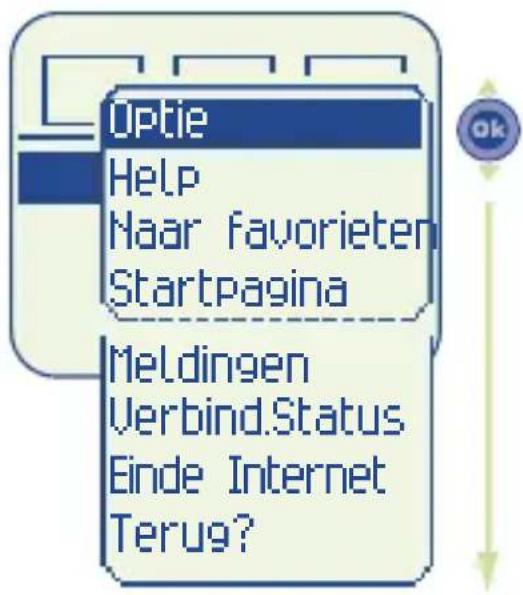
Optie: opties voor de pagina.
Help: de on-line helptekst tonen.
Naar favorieten: de huidige pagina toevoegen aan uw favorieten (1) .
Startpagina: rechtstreeks teruggaan naar uw startpagina.
Meldingen: naar de lijst met ontvangen meldingen gaan (1) .
Verbind.Status: de informatiebalk tonen.
Einde Internet: het contextgebonden MENU afsluiten en teruggaan naar de huidige pagina.
Terug?: het gebruik van de Internetdiensten beëindigen.

(I) Informeer bij uw provider of deze opties beschikbaar zijn (niet bij alle netwerken).
De informatiebalk
Deze informatiebalk verschijnt altijd in beeld wanneer u verbinding maakt, wanneer u een nieuwe Internetpagina opvraagt of wanneer een alarm afgaat. U kunt de balk ook oproepen via de optie “Verbind.Status” in het contextgebonden MENU.

12
CALCULATOR/ OM REKEN FUNCTIE

12 • I De calculator/omrekenfunctie oproepen
![graph LR A["Calculator"] --> B["Ok"] B --> C["Calculator Omrekenen"] C --> D["Ok"] D --> E["Bevestig Kies de optie"]](/content/2026/06/1154917/images/9fd94923f686bc5a79e946c8bddc87123093275042debff487d05559b5e64b1b.jpg)
12 · 2 Calculator
![graph LR A["Voer een getal in"] --> B["Bevestig"] B --> C["Kies het type bewerking dat moet worden uitgevoerd"] C --> D["Bevestig"]](/content/2026/06/1154917/images/40a5472d58b138bf8f1566e9cf0e470eb90e1a1e210e120f802aecf3a9e6ffa8.jpg)
![graph LR A["Voer een tweede getal in"] --> B["Bevestig"] B --> C["Kies de functie “=” en bevestig"] C --> D["Het resultaat wordt afgebeeld"]](/content/2026/06/1154917/images/9a60a8f55c651e71022f5c5f04c1d6190a7b47a6ece6f79ffd2206b58939af7e.jpg)

Voor het invoeren van decimalen (“:”) gebruikt u 0 (lang indrukken). Om terug te gaan naar het welkomstscherm moet u lang indrukken.
Foutief ingevoerde cijfers kunt u wissen met

12 • 3 Valuta omrekenen
Met de valuta-omrekenfunctie kunt u:
- Een munteenheid rechtstreeks omrekenen in euro's en omgekeerd.
- Een bedrag omrekenen in een andere munteenheid (bijvoorbeeld dollars in guldens).
Omrekenvoorbeeld
![graph LR A["Kies "Calculator""] --> B["Bevestig"] B --> C["Kies de optie "Omrekenen""] C --> D["Bevestig"]](/content/2026/06/1154917/images/d51bd898c306b83312a03c11e81abf8dee6e835d89d1f593e383217121b212fe.jpg)
![graph LR A["Kies het type omrekening"] --> B["Bevestig"] B --> C["Kies de richting"] C --> D["Bevestig"]](/content/2026/06/1154917/images/12c1a96123e8344a9eae60614181820e85fbbd20412cd5147d3014831a8c46c7.jpg)
![graph LR A["Bedrag?"] --> B["Ok"] B --> C["Hets resultaat wordt afgebeeld"] style A fill:#f9f,stroke:#333 style B fill:#ccf,stroke:#333 style C fill:#cfc,stroke:#333](/content/2026/06/1154917/images/d09264f73547ef8caa8c694ec8bdcdd16acfb2e21e6018a1ac88409f32b120e6.jpg)
12 • 4 Valuta kiezen
Bij omrekening in euro's moet u uw valuta kiezen uit een lijst met Europese valuta. De wisselkoers is al ingevoerd.
![graph LR A["OK"] --> B["FFR->Euro\nEuro->FFR\nValuta"] B --> C["OK"] C --> D["OK"] D --> E["Kies de optie "Valuta""] E --> F["Kies de valutaBeves"]](/content/2026/06/1154917/images/7f7496f92385a472c314cfc1074458e8d09456bc422f2d8371222b6191d1892f.jpg)
![graph LR A["Bevestig"] --> B["Koers?"] B --> C["Bevestig"] C --> D["1€ = 1.56 CHF Opgeslagen!"]](/content/2026/06/1154917/images/71611d32542c6adaa763abec96fa0fed54327166f9307d0ca8751570bcb3b3da.jpg)
Bij omrekening van vreemde valuta moet u twee munteenheden selecteren. U moet ook de wisselkoers tussen deze valuta invoeren.
![graph LR A["ok"] --> B["Kies de eerste munteenheid"] B --> C["Bevestig"] C --> D["Bevestig"]](/content/2026/06/1154917/images/f865ec6f662c96b64e238824335b75fb96d1766dd062325cb9a7b438ed85db62.jpg)
![graph LR A["Kies de tweede munteenheid"] --> B["Bevestig"] B --> C["Voer de wisselkoers in"]](/content/2026/06/1154917/images/7432a94e9717a1d27686cb9f38073980f7ba0f9127aab578598cf791deaaeaa4.jpg)
![graph LR A["Bevestig"] --> B["1 FFR = 3.5 DR\nOpgeslagen!"] C["Het resultaat\ndwordt afgebeeld"] --> B](/content/2026/06/1154917/images/d62cb38856263bb43b3577edfc6e363646bfd1ceb0291668b27f41b675ca11f6.jpg)

Bevestigen: selecteer de valuta
Toevoegen: een nieuwe munteenheid toevoegen (deze kan later worden gewijzigd of verwijderd).
Wijzigen: een door u ingevoerde munteenheid wijzigen.
Terug: teruggaan naar het vorige scherm.
Afsluiten: teruggaan naar het welkomstscherm.
13 • 1 Diensten
Doorschakelen (1)
Spraak In- / uitschakelen van de doorschakeling van uw gesprekken naar een door u opgegeven nummer (nummer invoeren, bevestigen met ok). Deze doorschakeling geldt voor de volgende gevallen:
Alles Al uw gesprekken worden doorgeschakeld.
Het symbool verschijnt in beeld.
Meervoudig Wanneer u in gesprek bent, inkomende gesprekken niet beantwoordt of buiten bereik van het netwerk bent.
Bij bezet Alleen wanneer u in gesprek bent.
Geen antwoord Alleen wanneer u inkomende gesprekken niet beantwoordt.
Buiten bereik Alleen wanneer u buiten bereik van het netwerk bent.
Data AI het inkomende dataverkeer wordt doorgeschakeld naar het opgegeven nummer.
Fax Al het inkomende faxverkeer wordt doorgeschakeld naar het opgegeven nummer.
(I) Informeer bij uw provider of deze dienst beschikbaar is.
Geactiveerd Lijst met doorschakelingen die zijn ingeschakeld voor dit toestel.
Alles annuleren Alle actieve doorschakelingen opheffen.
Blokkering
Uitgaand In-/uitschakelen van de blokkering op uitgaande gesprekken. Deze is in de volgende gevallen van kracht:
Behalve Nrgeh. Uitgaande gesprekken naar nummers die niet in het telefoonboek staan, worden geblokkeerd.
Alles (1) Alle uitgaande gesprekken worden geblokkeerd.
Internationaal (1) Uitgaande internationale gesprekken worden geblokkeerd.
Behalve->Home Alleen gesprekken naar het land waarin u uw abonnement afsloot zijn toegestaan.
(I) Informeer bij uw provider of deze dienst beschikbaar is.
Behalve FDN (1)
Filteren van uitgaande gesprekken op basis van een speciaal “FDN” telefoonboek op de SIM-kaart.
Activeren/ Gesprekken naar nummers die niet Uitschakelen beginnen met een van de nummers uit het FDN worden geblokkeerd.
Wijzigen
Als de optie “Behalve FDN” is ingeschakeld, kunt u na invoer van de PIN2-code het FDN-telefoonboek bijwerken (toets ok).
Inkomend In-/uitschakelen van de blokkering op bepaalde soorten inkomende gesprekken. Deze is in de volgende gevallen van kracht:
Behalve Nrgeh. Alle inkomende gesprekken van nummers die niet in het telefoonboek staan worden geblokkeerd.
Alles (1)
Alle inkomende gesprekken worden geblokkeerd.
Buitenland (1)
Wanneer u in het buitenland bent, zijn inkomende gesprekken geblokkeerd.
Geactiveerd Lijst van geactiveerde blokkeerfuncties op dit toestel.
(I) Informeer bij uw provider of deze dienst beschikbaar is.
Netwerk
Regioberichten (1) Speciale berichten van het netwerk (weerbericht, verkeer, ...). Deze berichten verschijnen automatisch op het welkomstschem.
RB-lijst Lijst met codes voor ontvangst van de weer te geven berichten.
Ontvangst Afhankelijk van de gekozen optie toont het toestel de door het netwerk verzonden berichten.
Volledig Het toestel ontvangt de berichten onafgebroken en toont ze op basis van uw lijst (zie de optie “RB-lijst”).
Selectief Het toestel ontvangt de berichten met tussenpozen en toont ze op basis van uw lijst (zie de optie “RB-lijst”).
Geen Het toestel ontvangt geen berichten.
Zoeken Verbinding zoeken met een netwerk.
Beschikbaar Lijst met beschikbare netwerken in uw omgeving.
Mode Afhankelijk van de gekozen optie wordt het netwerk als volgt gekozen:
Automatisch Er wordt eerst gezocht naar het laatste netwerk waarmee verbinding is geweest.
(I) Informeer bij uw provider of deze dienst beschikbaar is.
Handmatig De gebruiker kiest het netwerk waarmee de verbinding tot stand wordt gebracht.
Voorkeur Lijst met netwerken waarmee u bij voorkeur verbinding wilt maken (lijst bijwerken met ok).
Oproepen
Wacht. oproep (1) In- /uitschakelen van het toontje dat klinkt wanneer er een tweede gesprek binnenkomt.
Geheim (1) In-/uitschakelen van de nummerweergave (CLIR) (uw nummer verschijnt niet meer op het toestel van degene die door u wordt gebeld).
Nummerwrgave (1) Inschakelen van de weergave van het (CLIP) nummer van de beller op de display (of van zijn naam als deze in het telefoonboek staat) tijdens een gesprek.
Beantwoorden Kiezen van de manier waarop een gesprek wordt beantwoord.
Auto.terugbellen Het netwerk belt automatisch opnieuw het laatste nummer dat in gesprek was.
(I) Informeer bij uw provider of deze dienst beschikbaar is.
Auto.NrHerhalen
Activeren/ In-/uit schakelen van het automatisch Uitschakelen opnieuw bellen na een mislukte eerste poging.
Lijst bekijken Lijst met nummers die niet automatisch opnieuw konden worden gebeld (10 mislukte pogingen).
Lijst wissen De zwarte lijst wissen.
13 • 2 Aanpassen
Pers.gegevens
Welkomsttekst Het bericht invoeren dat in beeld verschijnt wanneer u het toestel aan zet.
Uw GSM- Uw eigen telefoonnummer. Dit nummer nummer staat meestal op de SIM-kaart (voer het nummer in en bevestig met)
Voicemail Het nummer van uw Voice Maïldienst wijzigen.
Toetsenbord Verkort-kiezen nummers: nadat deze nummers zijn ingesteld kunnen zij vanuit het welkomstschem rechtstreeks worden gebeld door het lang indrukken van één van de toetsen “2” t/m “9” op het toetsenbord.
![graph LR A["Uw lijst is leeg"] --> B["Bevestig"] B --> C["Kies de optie "Aanmaken""] C --> D["Bevestig"]](/content/2026/06/1154917/images/bb51289cd2ac873c48295dfbf916af6ac65b1c804efc9aa2f2d2c914e0f2fccf.jpg)
![graph LR A["Voer het telefoonnummer in"] --> B["Ok"] B --> C["Kies de optie "Bevestigen""] C --> D["Bevestig"]](/content/2026/06/1154917/images/04519e6c1ebc08f5f325cea6729c1c015c956f043624e5904c9d83fab56432b7.jpg)
![graph LR A["Voer de naam in"] --> B["Bevestig"] B --> C["De naam is"]](/content/2026/06/1154917/images/e380870b86622098232c8e3e48deb15903f2642025d27654188d9f4509677210.jpg)
Woordenlijst
U beschikt over een woordenlijst. Aan de lijst met woorden van de invoerhulp kunt u uw eigen woorden toevoegen. Tijdens het bekijken van uw woordenlijst kunt u woorden toevoegen, wijzigen of wissen via de opties van toets
Display
Verlichting Sterkte van de displayverlichting (instelbaar met 📄). Wij adviseren om een zo zwak mogelijke verlichting te kiezen om de accu te sparen.
Contrast Contrast van de display (instelbaar met).

Klok
U kunt twee klokken tegelijkertijd weergeven (lokale tijd en wereldtijd).
Uw klokken instellen

![graph LR A["Lokale tijd<br>Wereldtijd"] --> B["Bevestig"] B --> C["Voer datum en tijd in"] C --> D["Bevestig"]](/content/2026/06/1154917/images/51059c80e3604f95f129c94afd50c548c298dad26bbf80701f75738a5cc44bd2.jpg)
![graph LR A["Plaats?\nParis"] --> B["Bevestig"] B --> C["Ok"] C --> D["Kies de wereldtijd"]](/content/2026/06/1154917/images/0cb987ef251251b11362589cd86bee287b3ca8f2359977e4bf05d0567fecc3b5.jpg)
![graph LR A["Bevestig"] --> B["Voer de tijd in"] B --> C["Bevestig"] C --> D["Voer de plaats in en bevestig"]](/content/2026/06/1154917/images/77fa639bc68f5c11b2d73c00e3cbf134ed0b4318ba024985f997f82205df7704.jpg)
Weergave van de twee klokken instellen


Ga naar het middelste symbool en kies "2 klokken"
Bevestig
Beide klokken worden weergegeven
Weergaveformaat van de klok
U kunt kiezen tussen een analoge en een digitale klok.

Analoge klok
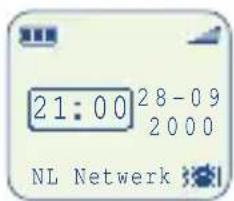
Digitale klok
Datumformaat

Kies de vorm waarin de datum wordt afgebeeld (dag/maand/jaar) of (maand/dag/jaar).
Bijstellen (1)
Automatisch U hoeft niets te doen.
Handmatig Nadat u hebt geaccepteerd dat datum en tijd worden bijgesteld.
Geen Geen bijstellen mogelijk buiten de optie "Klok /Tijd/Datum".
Talen (1)
Taal waarin berichten op de display verschijnen (te kiezen met). Met de optie “Automatisch” wordt automatisch de taal ingesteld van het netwerk waarop u een abonnement heeft (indien beschikbaar in het toestel).
Personal HF-set 1)
Kies de manier waarop een gesprek wordt beantwoord en het type beltoon.
Beantwoorden
Automatisch Automatisch (zonder dat u op een toets hoeft te drukken) nadat het toestel circa twee keer is overgegaan (alleen in combinatie met een handsfree carkit).
Antwoordtoets Alleen nadat is ingedrukt.
Elke toets Nadat een willekeurige toets op het toetsenbord is ingedrukt (I - #).
(I) Informeer bij uw provider of deze dienst beschikbaar is.
Persoonl.toets
Uw persoonlijke toets instellen (zie hoofdstuk 15 op pag. 87).
Beginn./gevord.
Wanneer u vertrouwd bent geraakt met de bediening van uw toestel, kunt u kiezen voor een andere weergave van de functies.


In beide modes worden dezelfde symbolen gebruikt.
13 • 3 Kosten
Totaal kosten (1) Beheer van de kosten voor niet gratis gesprekken.
Totaal kosten Totale kosten voor alle gesprekken.
Beschikb. krediet Resterend deel van het beltegoed.
Maximum krediet (1) Maximaal beltegoed. Wanneer dit tegoed wordt overschreden, kunnen alleen nog gratis nummers worden gebeld (beltegoed invoeren - bevestigen met
(I) informeer bij uw provider of deze dienst beschikbaar is.
Op nul zetten Op nul zetten van de totale kosten van niet gratis gesprekken.
Eenheid Waarde van een telefoontik in de door u gekozen valuta (kies de optie “Overige” voor nieuwe valuta en gebruik toets om een decimaalteken in te voeren).
Tijdsduur Beheer van de gespreksduur.
Totaal tijdsduur Totale duur van alle uitgaande gesprekken.
Beschikbare tijd Nog resterende tijd van de onder “Beltijd instellen” ingevoerde tijd (bij benadering).
Beltijd instellen In tijd uitgedrukt beltegoed (tijd invoeren - bevestigen met)
Op nul zetten Onmiddellijk of periodiek op nul zetten van de totale tijdsduur van uitgaande gesprekken.
Overzicht
Laatste gesprek Duur en kosten van het laatste gesprek.
Totaal kosten Duur en kosten van alle gespreken.
Tijd toon In-/uitschakelen van de pieptoon die tijdens gesprekken om de x minuten klinkt. U kunt de waarde van x instellen (x invoeren - bevestigen met
(I) Informeer bij uw provider of deze dienst beschikbaar is.
13 • 4 Geheugenruimte
De beschikbare geheugenruimte weergeven.
Dit is mogelijk in een tekstformaat en een grafisch formaat.
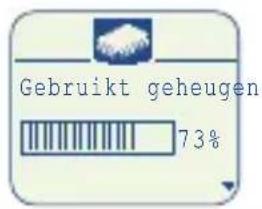

De geheugenruimte in uw toestel wordt gebruikt door het telefoonboek, de agenda, SMS-berichten, voice-memo's en gegevens voor voice-dialing.
Wanneer u bijvoorbeeld veel geheugen gebruikt voor voice-memo's, blijft er minder geheugen beschikbaar voor het telefoonboek.

Vergeet niet om uw voice-memo's van tijd tot tijd te wissen; hierdoor komt er weer geheugenruimte vrij.
13 • 5 Beveiliging
PINI-code (1)
Beveiligingscode van de SIM-kaart. Naar deze code wordt altijd gevraagd bij het inschakelen van het toestel als de code is geactiveerd.
Activ./Uitschak. In- of uitschakelen van deze code.
Wijzigen Wijzigen van de code (4 tot 8 cijfers).
PIN2-code (1)
Beveiligingscode voor bepaalde functies op de SIM-kaart (Kosten/Gesprekskosten/ Filters/ FDN, ...). Als deze code beschikbaar is, wordt ernaar gevraagd bij het gebruik van deze functies.
Wijzigen Wijzigen van de code (4 tot 8 cijfers).
Netwerkcode (1)
Wachtwoord voor "geblokkeerde" netwerkgebonden functies.
Menucode Beveiligingscode voor bepaalde opties uit het MENU (Diensten, Instellen/Taal). Als deze code is ingeschakeld, wordt ernaar gevraagd bij gebruik van deze opties.
Activ./Uitschak. In- of uitschakelen van deze code.
Wijzigen Wijzigen van de code (4 tot 8 cijfers).
Toestelcode Beveiligingscode voor uw toestel, waarnaar altijd wordt gevraagd bij het inschakelen van het toestel wanneer deze code is geactiveerd.
Activ./Uitschak. In- of uitschakelen van deze code.
Wijzigen Wijzigen van de code (4 tot 8 cijfers).
(I) Informeer indien nodig bij uw provider.
14 • I De geluidsfunctie oproepen
![graph LR A["Kies het symbool "Audio""] --> B["Bevestig"] B --> C["OK Icon"] C --> D["Bevestig Icon"]](/content/2026/06/1154917/images/62940123ee9008113240b5a3da156402c52e46488b3255bd1627742225832e8e.jpg)
14 • 2 Beschikbare opties
![graph TD A["① Melodietjes"] --> B["② Volume"] B --> C["③ Beltoon"] C --> D["④ Pieptoon"] style A fill:#f9f,stroke:#333 style B fill:#bbf,stroke:#333 style C fill:#bfb,stroke:#333 style D fill:#ffb,stroke:#333](/content/2026/06/1154917/images/3da7ea402ec427b660a281417c6df6cc59ca51ba823f34d317b3f31ab4abca6a.jpg)
Melodietjes
Kies met 📣 bevestig met . 📆 OK
Volume
Geluidssterkte van de beltoon (instellen met

Mode
Afhankelijk van het model en de aangesloten accessoires:
Normaal Normale beltoon (oplopende geluidssterkte).
Discreet Normale beltoon (oplopende geluidssterkte) voorafgegaan door trillen.
Trillen (1)
De trilfunctie wordt ingeschakeld en alle geluidssignalen uitgeschakeld (beltoon, berichttoon, afspraken, accu bijna leeg enz).
Het symbool verschijnt op het scherm.
Trillen..melodie Eerst treedt het trilmechanisme in werking, gevolgd door de normale beltoon (oplopende geluidssterkte).
Trillen+melodie Trilfunctie en normale beltoon werken gelijktijdig (oplopende geluidssterkte).
Pieptoon+trillen Eerst klinkt een pieptoon, waarna het trilmechanisme wordt ingeschakeld.
Toetstoon
In- of uitschakelen van de pieptonen die klinken bij het indrukken van toetsen, het binnenkomen van berichten, bij spraakherkenning en voice-memo's enz..

Om terug te gaan naar het welkomst scherm drukt u lang op .
(I) De mode kan worden uitgeschakeld door het gebruik van bepaalde accessoires (o.a. een carkit).
15 • I Mogelijkheden van de persoonlijke toets
Deze toets kan worden gebruikt voor diensten van uw provider. U kunt hem ook zelf instellen en gebruiken voor een functie naar keuze (o.a. telefoonboek, SMS of trilfunctie).
Standaardinstellingen (1) :
- kort indrukken: telefoonboek openen.
• lang indrukken: trilfunctie inschakelen / uitschakelen.
15 • 2 De persoonlijke toets instellen
U kunt deze toets aan twee functies toewijzen: de eerste wordt ingeschakeld bij kort indrukken van de toets en de tweede bij lang indrukken.
![graph TD A["Instellen"] --> B["Bevestig Kies het "Aanpassen""] B --> C["Bevestig"] D["Kies de optie 'Persoonl. toets'"] --> E["Bevestig"] E --> F["Kies lang of kort indrukken(2)"]](/content/2026/06/1154917/images/a230d49dece3b7edde097765798e74ddadf7d751a7321b888a27d0f15b29dd35.jpg)

(I) Afhankelijk van uw model toestel en uw abonnement.
(2) Dit scherm verschijnt alleen als de provider geen diensten voor deze toets heeft ingesteld.
![graph LR A["Ok"] --> B["Ok"] B --> C["Telefoonboek\nAudio\nAgenda\nSMS-berichten"]](/content/2026/06/1154917/images/bd6633e2cad044dd394eca0b693099345c08b30195d81e928aad9362896e06f3.jpg)
Bevestig
BevestigKies de functie die aan
de persoonlijke toets moet worden toegekend
U kunt een van de volgende functies kiezen:
- Telefoonboek
- Audio
- Agenda
- SMS-berichten
- Informatie
- Doorschakelen
- Calculator
- Pers. gegevens
- Trillen
- Voicemail
16 • I Garantie
Wij feliciteren u met uw keuze voor deze mobiele telefoon en hopen dat u hem naar volle tevredenheid zult gebruiken.
Dit toestel voldoet aan de Europese voorschriften, hetgeen wordt aangegeven door het CE-merk.
Ongeacht de wettelijke garantie waarop u aanspraak kunt maken, geven wij op dit toestel (en de lader) gedurende ÉÉN (I) jaar na aankoopdatum een garantie op fabricagefouten. Als de wettelijke garantietermijn in uw land echter langer is dan één (I) jaar, is alleen de wettelijke garantie van toepassing.
Wanneer u aanspraak wilt maken op deze garantie, moet u uw dealer of een van de onderhoudscentra waarvan een lijst is te vinden op www.alcatel.com onmiddellijk op de hoogte brengen van de geconstateerde gebreken en de aankoopfactuur overhandigen.
De fabrikant of de dealer behoudt zich het recht voor deze garantie niet toe te passen op materiaal waarvan de serienummers zijn verwijderd of gewijzigd.
De dealer zal naar keuze en naar gelang van het geval het materiaal waaraan gebreken worden vastgesteld geheel of gedeeltelijk vervangen of repareren. De garantie heeft uitsluitend betrekking op de kosten voor onderdelen en arbeidsloon.
Werkzaamheden die op grond van deze garantie worden uitgevoerd, met name reparatie, wijziging of vervanging van onderdelen, vormen geen grond voor verlenging van de garantie op het materiaal, tenzij in de wet anders is bepaald. Bij reparatie of vervanging kan gebruik worden gemaakt van gebruikte onderdelen met dien verstande dat hun werking gelijkwaardig is aan nieuwe onderdelen.
Defecte onderdelen die worden vervangen in het kader van deze garantie worden in alle gevallen het eigendom van de fabrikant.
Deze garantie heeft geen betrekking op schade of gebreken die het gevolg zijn van:
- misbruik of onoordeelkundig gebruik met inbegrip van onder andere (a) gebruik van het materiaal voor andere doeleinden dan waarvoor het werd ontworpen of waarbij de aanwijzingen van de fabrikant of de dealer met betrekking tot het gebruik en het onderhoud van het materiaal niet werden opgevolgd, en (b) installatie of gebruik van het materiaal in strijd met de geldende technische veiligheidseisen in het land waarin het materiaal wordt gebruikt;
- ongevallen, overmacht of elke andere buiten het materiaal gelegen oorzaak waaronder met name de gevolgen van diefstal, vandalisme, blikseminslag, brand, vocht, het binnendringen van vloeistoffen, weersinvloeden, door andere apparatuur veroorzaakte radiostoringen, spanningsschommelingen in het elektriciteitsnet en/of telefoonlijnen enz.;
- toevoeging of inbouw van het materiaal in niet door de fabrikant of de dealer geleverde apparatuur, tenzij zij daarvoor schriftelijk uitdrukkelijk toestemming verleenden;
- storingen of beschadigingen ten gevolge van normale slijtage;
- al dan niet verplichte wijzigingen of aanpassingen aan het materiaal op grond van nieuwe voorschriften en/of wijzigingen in de netwerkparameters;
- gebrekkige verbindingen ten gevolge van slechte propagatie van het radiosignaal door het ontbreken van radiodekking door grondstations.
Met uitzondering van de wettelijke garantie vormen bovenstaande bepalingen de enige grond voor aanspraken op de fabrikant en de dealer in geval van defecten aan het materiaal; elke andere uitdrukkelijke of impliciete garantie die verband houdt met de verkoop van het materiaal wordt door deze garantie uitdrukkelijk uitgesloten.
Garantie op accu's en accessoires (met uitzondering van de lader)
Ongeacht de wettelijke garantie geven wij op de accu van uw toestel en op accessoires (met uitzondering van de lader) een garantie van 3 maanden na aankoopdatum. Als de wettelijke garantietermijn in uw land echter langer is dan 3 maanden, is alleen de wettelijke garantie van toepassing.
Bij storingen moet de accu ter vervanging worden opgestuurd naar uw dealer.
De garantie vervalt echter wanneer het toestel niet werd gebruikt overeenkomstig de aanwijzingen uit deze handleiding of bij schade ten gevolge van een externe oorzaak of van aanpassingen of reparaties die werden uitgevoerd door niet door de fabrikant of de dealer erkende personen.
Tenzij anders bepaald in de wet, is op accu's en andere accessoires die op grond van deze garantie werden vervangen na het verstrijken van de garantietermijn geen speciale garantie van toepassing.
Het CE-merk geeft aan dat uw toestel en de accu voldoen aan de geldende richtlijnen van de Europese gemeenschap en in het bijzonder aan de volgende richtlijnen:
- richtlijn 73/23/EEG (elektrische veiligheid)
- richtlijn 89/336/EEG (elektromagnetische compatibiliteit)
• richtlijn 1999/5/ EEG (R&TTE)
16 • 2 Informatie
- Internetadres: http://www.alcatel.com
- Alcatel klantenservice: zie de folder “Alcatel Services” (u belt tegen de in uw land geldende gesprekskosten).
Met uw toestel kunt u bellen en gebeld worden. Het werkt op GSM-netten in de frequentiebanden van 900 MHz en 1800 MHz.
De laatste generatie mobiele GSM-telefoons van Alcatel is voorzien van een ingebouwde "handsfree" functie, waarmee u de telefoon op enige afstand kunt gebruiken, bijvoorbeeld op een tafel. Degenen die echter prijs stellen op enige privacy tijdens het telefoneren, kunnen gebruik maken van de personal handsfree-set.
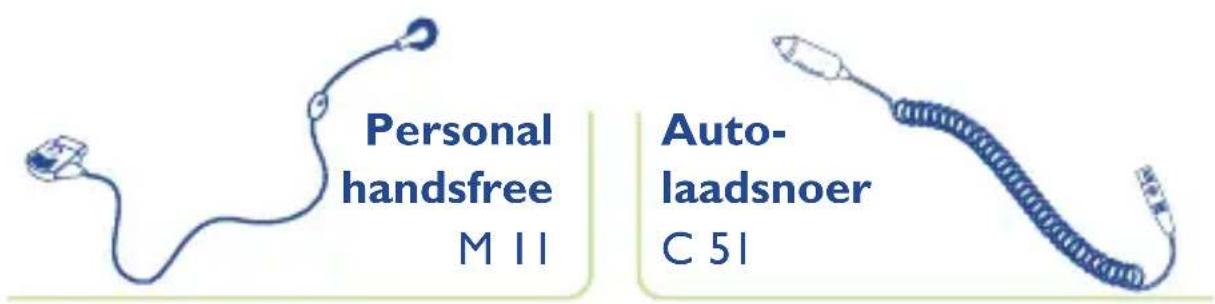


Met de datakit kunt u uw toestel met uw PC verbinden en geavanceerde functies uitvoeren: verzenden van fax- en dataverkeer en uitwisselen van gegevens tussen de elektronische agenda van het toestel en de agenda op uw PC (o.a. telefoonboek en agenda).
DIENSTEN
Doorschakelen
Spraak
Alles
Meervoudig
Bij bezet
Geen antwoord
Buiten bereik
Data
Fax
Geactiveerd
Alles annuleren
Blokkering
Uitgaand
Behalve Nrgeh.
Alles
Internationaal
Behalve -> Home
Behalve FDN
Inkomend
Behalve Nrgeh.
Alles
Buitenland
Geactiveerd
Netwerk
Regioberichten
RB lijst
Ontvangst
Zoeken
Beschikbaar
Mode
Voorkeur
Oproepen
Wacht. oproep
Geheim
Nummerwrgave
Beantwoorden
Auto.terugbellen
Auto.NrHerhalen
Activeren/Uitschakelen
Lijst bekijken
Lijst wissen
AANPASSEN
Pers. gegevens
Welkomsttekst
Uw GSM-nummer
Voicemail
Toetsenbord
Woordenlijst
Display
Verlichting
Contrast
Klok
Lokale tijd
Wereldtijd
Weergave
Bijstellen
Talen
Personal HF-set
Persoonl. toets
Beginn./gevord.
KOSTEN
Totaal kosten:
Totaal kosten
Beschikb. krediet
Maximum krediet
Op nul zetten
Eenheid
Tijdsduur
Totaal tijdsduur
Beschikbare tijd
Beltijd instellen
Op nul zetten
Overzicht
Laatste gesprek
Totaal kosten
Tijd toon
GEHEUGENRUIMTE
BEVEILIGING
PINI-code
Activeren/Uitschakelen
Wijzigen
PIN2-code
Wijzigen
Netwerkcode
Menucode
Activeren/Uitschakelen
Wijzigen
Toestelcode
Activeren/Uitschakelen
Wijzigen
©1999. Nadruk verboden.
Alcatel behoudt zich het recht voor om in het belang van zijn klanten de specificaties van het materiaal zonder voorafgaande aankondiging te wijzigen.
www.alcatel.com
ALCATEL
- ADVIEZEN VOOR VEILIG GEBRUIK 4
- I UW TELEFOON 8
- 2 HET TOESTEL GEBRUIKSKLAAR MAKEN 12
- 3 HET TOESTEL VOOR HET EERST GEBRUIKEN 16
- 4 TELEFOONBOEK 24
- 5 INFORMATIE OPVRAGEN 30
- 6 GESPREKKEN 32
- 8 SMS-BERICHTEN 40
- 9 AGENDA 50
- 10 VOICEFUNCTIES 58
- MOBIEL INTERNETTEN 62
- 12 CALCULATOR/OMREKENFUNCTIE 66
- 13 INSTELLEN 70
- 14 AUDIO 84
- 15 PERSOONLIJKE TOETS 86
- 16 GARANTIE 88
- 17 ACCESSOIRES 92
- ADVIEZEN VOOR VEILIG GEBRUIK
- LEES DIT HOOFDSTUK ZORGVULDIG DOOR VOORDAT U UW TOESTEL GEBRUIKT
- GEBRUIK
- GEBRUIK VAN DE ACCU'S
- VEILIGHEID IN DE AUTO
- ALGEMENE INFORMATIE
- I • I TOETSEN
- I • 2 SYMBOLEN
- BATTERIJSTATUS
- TOETSENBORD VERGRENDELD
- I • 3 TIPS VOOR HET LEZEN VAN DEZE HANDLEIDING
- 2
- HET TOESTEL GEBRUIKSKLAAR M AKEN
- 2 • I TOESTEL IN GEBRUIK NEMEN
- SIM-KAART PLAATSEN
- ACCU PLAATSEN
- ACCU OPLADEN
- 2 • 2 DE TELEFOON AANZETTEN
- 2 • 3 DE TELEFOON UITSCHAKELEN
- 2 • 4 DE POCKET CLIP AANBRENGEN
- 3 • I BELLEN
- 3 • 2 GEBELD WORDEN
- 3 • 3 UW VOICE MAIL BELUISTEREN
- 3 • 4 UW EIGEN NUMMER WEERGEVEN
- 3 • 5 TOEGANG TOT FUNCTIES EN NAVIGEREN
- TOEGANG TOT FUNCTIES
- EEN FUNCTIE KIEZEN
- BLADEREN BINNEN EEN FUNCTIE
- TERUGGAAN NAAR HET VORIGE SCHERM
- TERUGGAAN NAAR HET WELKOMSTSCHERM
- 3 • 6 INDELING VAN DE FUNCTIES
- TEL.BOEK
- INFORMATIE OPVRAGEN (INFORMATIE)
- AGENDA
- BERICHTEN
- INSTELLEN
- VOICEMEMO
- AUDIO
- CALCULATOR/OMREKENFUNCTIE
- DIENSTEN (1)
- 3 • 7 EEN GEHEUGENKAART IN HET TELEFOONBOEK AANMAKEN
- 3 • 8 BELTOON WIJZIGEN
- 3 • 9 NIEUWE SMS-BERICHTEN BEKIJKEN (1)
- 4 • I GEGEVENS UIT HET TELEFOONBOEK OPVRAGEN
- ZOEKEN OP DE EERSTE LETTER VAN EEN NAAM
- EEN NUMMER UIT HET TELEFOONBOEK BEKIJKEN
- BELLEN
- 4 • 2 GEHEUGENKAART AANMAKEN
- U BESCHIKT OVER 4 TELEFOONBOEKEN
- 4 • 3 BESCHIKBARE OPTIES
- 4 • 4 NIEUW TELEFOONBOEK AANMAKEN
- 4 • 5 GEHEUGENKAARTEN KOPIËREN
- 6 • I BELLEN
- ALARMNUMMER BELLEN
- INTERNATIONAAL TELEFONEREN OF BELLEN MET VOORLOOPNUMMER
- INTERNATIONAAL TELEFONEREN
- BELLEN MET VOORLOOPNUMMER
- HANDSFREE
- 6 • 2 GEBELD WORDEN
- BELTOON EENMALIG UITSCHAKELEN
- EEN GESPREK WEIGEREN
- 6 • 3 MOGELIJKHEDEN TIJDENS EEN GESPREK
- BESCHIKBARE FUNCTIES
- VOLUME AANPASSEN
- ER KOMT EEN TWEEDE GESPREK BINNEN (WISSELGESPREK)
- OF
- 7
- GESPREKSGEHEUGEN
- 7 • I GESPREKSGEHEUGEN RAADPLEGEN EN EEN NUMMER TERUGBELLEN
- KIES EERST HET GEWENSTE SYMBOOL
- 7 • 2 BESCHIKBARE OPTIES
- 8 • I TOEGANG TOT DE SMS-DIENST
- 8 • 2 UW SMS-BERICHTEN LEZEN
- BERICHTEN KUNNEN VOORAF WORDEN GEGAAN DOOR DE VOLGENDE SYMBOLEN
- 8 • 4 EEN SMS-BERICHT SCHRIJVEN
- MAKKELIJK BERICHTEN SCHRIJVEN
- VOORBEELD: U WILT HET WOORD "BLEU" SCHRIJVEN
- STANDAARDBERICHTEN
- BERICHT VERSTUREN AAN MEERDERE GEADRESSEERDEN
- VERZENDLIJST AANMAKEN (GROEP)
- U KUNT KIEZEN AAN WIE UW BERICHT WORDT VERZONDEN
- 8 · 5 PARAMETERS
- U KUNT DE VOLGENDE PARAMETERS INSTELLEN
- KARAKTERTABEL
- 9 • I DE AGENDA OPROEPEN
- 9 • 2 UW AGENDA RAADPLEGEN
- MET TOETS
- 9 • 3 EEN AFSPRAAK INVOEREN
- 9 • 4 EEN ALARM INSTELLEN
- 9 • 5 EEN TAAK INVOEREN
- 9 • 6 BESCHIKBARE OPTIES
- 9 • 7 BESCHRIJVING VAN DE AGENDASYMBOLEN
- 9 • 9 GEAVANCEERDE AGENDATOEPASSINGEN
- 10 • 1 HANDSFREE (1)
- 10 · 2 OPNAME
- VOICE-DIALING INSTELLEN
- VOICE-DIALING GEBRUIKEN
- 10 • 3 VOICEMEMO
- EEN VOICEMEMO OPNEMEN
- ÉEN VOICEMEMO BELUISTEREN
- II • I TOEGANG TOT INTERNETDIENSTEN
- II • 2 BESCHIKBARE OPTIES
- DE INFORMATIEBALK
- 12
- CALCULATOR/ OM REKEN FUNCTIE
- 12 • 3 VALUTA OMREKENEN
- 12 • 4 VALUTA KIEZEN
- 13 • 1 DIENSTEN
- DOORSCHAKELEN (1)
- BLOKKERING
- BEHALVE FDN (1)
- WIJZIGEN
- ALLES (1)
- BUITENLAND (1)
- NETWERK
- OPROEPEN
- AUTO.NRHERHALEN
- 13 • 2 AANPASSEN
- PERS.GEGEVENS
- WOORDENLIJST
- DISPLAY
- KLOK
- WEERGAVE VAN DE TWEE KLOKKEN INSTELLEN
- WEERGAVEFORMAAT VAN DE KLOK
- DATUMFORMAAT
- BIJSTELLEN (1)
- TALEN (1)
- PERSONAL HF-SET 1)
- BEANTWOORDEN
- PERSOONL.TOETS
- BEGINN./GEVORD
- 13 • 3 KOSTEN
- OVERZICHT
- 13 • 4 GEHEUGENRUIMTE
- 13 • 5 BEVEILIGING
- PINI-CODE (1)
- PIN2-CODE (1)
- NETWERKCODE (1)
- MELODIETJES
- VOLUME
- MODE
- TOETSTOON
- 15 • I MOGELIJKHEDEN VAN DE PERSOONLIJKE TOETS
- 15 • 2 DE PERSOONLIJKE TOETS INSTELLEN
- U KUNT EEN VAN DE VOLGENDE FUNCTIES KIEZEN
- 16 • I GARANTIE
- GARANTIE OP ACCU'S EN ACCESSOIRES (MET UITZONDERING VAN DE LADER)
- 16 • 2 INFORMATIE
- DIENSTEN
- DOORSCHAKELEN
- AANPASSEN
- PERS. GEGEVENS
- TALEN
- PERSONAL HF-SET
- PERSOONL. TOETS
- KOSTEN
- TOTAAL KOSTEN
- TIJDSDUUR
- TIJD TOON
- GEHEUGENRUIMTE
- BEVEILIGING
- PINI-CODE
- PIN2-CODE
- NETWERKCODE
- MENUCODE
- TOESTELCODE
Merk : ALCATEL
Model : One Touch 500
Categorie : Mobiele telefoon