Basic 10 - Tablet Tom Tec - Gratis gebruiksaanwijzing en handleiding
Vind de handleiding van het apparaat gratis Basic 10 Tom Tec in PDF-formaat.


| Type product | Tablet |
| Merk | Tom Tec |
| Model | Basic 10 |
| Besturingssysteem | Android (aangepaste versie) |
| Schermdiagonaal | 10,1 inch |
| Resolutie | 1280 x 800 pixels |
| Processor | Quad-core 1,3 GHz |
| RAM | 2 GB |
| Interne opslag | 32 GB |
| Uitbreidbaar geheugen | microSD-kaart tot 128 GB |
| Camera achter | 5 MP |
| Camera voor | 2 MP |
| Batterijcapaciteit | 5000 mAh |
| Gewicht | Ca. 540 g |
| Afmetingen | 240 x 160 x 9 mm |
| Draadloze connectiviteit | Wi-Fi 802.11 b/g/n, Bluetooth 4.2 |
| Poorten | Micro-USB, 3,5 mm audio-aansluiting |
| Sensoren | G-sensor |
| Inhoud verpakking | Tablet, USB-kabel, oplader, handleiding |
| Garantie | 2 jaar |
Veelgestelde vragen - Basic 10 Tom Tec
Gebruikersvragen over Basic 10 Tom Tec
0 vraag over dit apparaat. Beantwoord die u kent of stel uw eigen vraag.
Stel een nieuwe vraag over dit apparaat
Download de handleiding voor uw Tablet in PDF-formaat gratis! Vind uw handleiding Basic 10 - Tom Tec en neem uw elektronisch apparaat weer in handen. Op deze pagina staan alle documenten die nodig zijn voor het gebruik van uw apparaat. Basic 10 van het merk Tom Tec.
GEBRUIKSAANWIJZING Basic 10 Tom Tec
Opmerking: we hebben een transparant beschermingsmiddel op het scherm aangebracht. het is aan de gebruiker om het erop te laten zitten of het te verwijderen.
Ons bedrijf doet er alles aan om een kwaliteitsproduct te leveren. Daarom heeft in geval van een verschil tussen het geleverde product en de inhoud van de gebruiksaanwijzing als gevolg van het upgraden van de software, het product prioriteit. Wij danken u voor uw begrip.
Table of Contents
Opmerking: we hebben een transparant beschermingsmiddel op het scherm aangebracht. het is aan de gebruiker om het erop te laten zitten of het te verwijderen. 2
Table of Contents 2
1 Beschrijving uiterlijk 4
2 Gebruik Aan-/uitknop....4
3 Touchscreen navigatie....5
4 Transferbox....5
5 De Micro-SD-kaart gebruiken 6
6 Beginnen 7
Apparaat opladen 7
Apparaat inschakelen 7
Wi-Fi netwerksetup 7
7 BUREAUBLAD 8
8 Schermbeveiliging....9
9 Voorgeladen toepassingen 9
10 Menu bureaublad....10
11 Toepassingsbeheer....12
Toepassingen van Android installeren 12
Android toepassingen direct vanaf een website downloaden
13
Toepassingen van Android verwijderen 13
12 WmtWeather....14
13 KLOK 14
Alarm 14
14 Toepassingenmarkt 16
Toepassingen downloaden 16
15 BROWSER 17
16 KALENDER....17 Gebeurtenis toevoegen....18
17 CAMERA .... 18 Functiemenu .... 18
18 REKENMACHINE....19
19 E-MAIL....19 E-mailaccounts toevoegen....19
Postvak In....20
E-mailaccount bewerken 21
E-mailaccounts verwijderen 21
20 BESTANDEN DOORBLADEREN 22
Media tussen computer en Tablet kopieren 23
Bestanden verwijderen 23
21 MIJN MUZIEK 24
Muziek afspelen 24
De bediening in Muziek en de Afspeellijst 25
22 MIJN VIDEO....25
Video's afspelen....25
De bediening in Video en de Afspeellijst 26
23 MIJN FOTO....26
Krabbelen 27
24 CONTACTPERSONEN 27
Nieuwe contactpersonen toevoegen 27
Contactpersoon toevoegen aan favorieten 28
Contactpersonen bewerken 28
Contactpersonen verwijderen 28
25 AFBEELDINGEN MAKEN 28
26 PK-MANAGER 29
Toepassingen stoppen 29
Toepassingen verwijderen 29
27 YouTube 30
28 INSTELLINGEN....30
Veel gestelde vragen....34
Batterijbeheer 34
Belangrijke veiligheidsmaatregelen 35
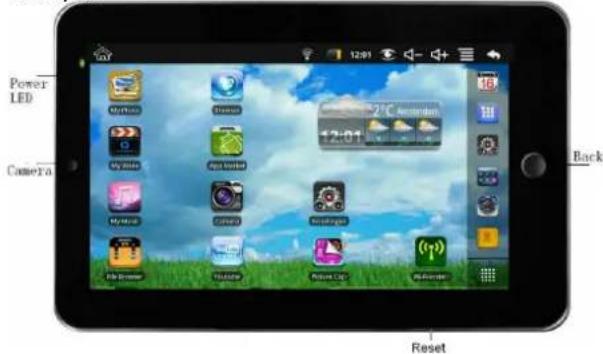
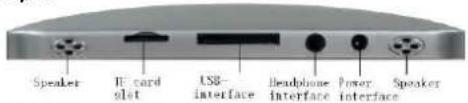
1 Beschrijving uiterlijk
Voorzijde:
Rechterzijde:
2 Gebruik Aan-/uitknop
Inschakelen: Druk op de aan-/uitknop en houd deze voor twee seconden ingedrukt.
Uitschakelen: Druk op de aan-/uitknop en houd deze voor twee
seconden ingedrukt →tik op Uitschakelen.
Slaapmodus aan/uit: Druk kort op de aan-/uitknop om de slaapmodus in of uit te schakelen.
Geforceerd uit: Als het apparaat niet reageert, houd dan de aan-/uitknop acht seconden lang ingedrukt.
Opmerking: Wij raden aan om het geforceerd uitschakelen niet te gebruiken. U moet procedure uitvoeren voor het uitschakelen van het apparaat.
Resetknop: Druk op de resetknop om het apparaat te resetten. De reset wist alle gegevens op het apparaat. Gebruik deze functies dus voorzichtig. (Opmerking: Nu kan de resetfunctie niet worden gebruikt, dus na het resetten moet u de aan-/uitknop gebruiken om een reboot uit te voeren.)
3 Touchscreen navigatie
Dankzij het touchscreen kunt u snel en gemakkelijk door alle toepassingen navigeren.
★ Hoe kleiner het punt is dat het scherm raakt, hoe preciezer de selectie op het scherm kan zijn. Als uw nagels te kort zijn voor precies tikken, raden wij u aan om de stylus of een niet scherp gepunt voorwerp te gebruiken om de precisie van het navigeren te vergroten.

Door de hele gebruiksaanwijzing heen, wordt u gevraagd om de volgende tik- of touchnavigatiemethoden te gebruiken:
Tik: Tik snel op een optie op het scherm.
Vinger schuiven: Plaats en schuif uw vinger over het scherm, en laat dan los.
Aanraken en vasthouden: Houd het voor ongeveer 2 seconden vast, en laat het dan los om het venster met optles te laten verschijnen.
★ Plaats, om krassen en verpletteren te voorkomen, geen voorwerpen op het oppervlak van de touchscreen
4 Transferbox
U moet de transferbox gebruiken als u een USB-opslagapparaat (U-disk) wilt gebruiken voor het bekijken/opslaan van uw foto-, muziek- of videobestanden.
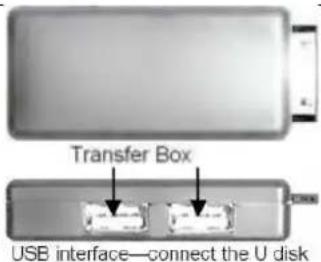
Steek uw U-disk in de transferbox, → steek de transferbox in de Tablet. Als het aangeeft dat het klaar voor gebruik is, dan is het OK.
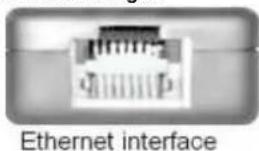
★ Haal of steek de U-disk er niet in een korte periode uit of in, omdat dit tot schade kan leiden aan de U-disk. De transferbox wordt ook gebruikt voor Ethernetverbindingen.
5 De Micro-SD-kaart gebruiken
★ Het apparaat kan een Micro-SD-kaart van maximaal 32GB aan.
Steek uw kaart net zover in de Micro-SD-gleuf totdat u een klik hoort. Nu is het OK.
Het verwijderen van de Micro-SD-kaart
Gebruik een van de volgende methoden om de Micro-SD-kaart te verwijderen. Sluit alle toepassingen of documenten op de kaart
die open staan. Tik op stellingen → SD-kaart en apparaatopslag → SD-kaart
verwijderen. Druk zachtjes op de kaart. Het wordt gedeeltelijk uitgeworpen zodat met uw vinger de kaart eruit kan trekken.
★ Haal of steek de kaart er niet in een korte periode uit of in, omdat dit tot schade kan leiden aan de kaart.
★ Wij raden aan om de bekende merken te gebruiken zodat u zeker bent van compatibiliteit.
6 Beginnen
Apparaat opladen
★ U kunt het apparaat niet doormiddel van de USB-kabel opladen.
★ U kunt het apparaat gebruiken tijdens het opladen van de batterij alhoewel de oplaadtijd langer duurt als het apparaat gebruikt tijdens het opladen.
Steek de voedingsadapter in een stopcontact en sluit het dan op het apparaat aan zodat het apparaat voor gebruik wordt opgeladen.
Tijdens het opladen brandt de batterij-indicator rood. Als de batterij helemaal is opgeladen, verandert de kleur in groen.
Apparaat inschakelen
Druk op de aan-/uitknop en houd deze voor twee seconden ingedrukt.
Wi-Fi netwerksetup
Aangezien voor veel functies een Wi-Fi verbinding nodig is, raden wij u aan om uw Wi-Fi netwerk nu in te stellen.
- Tik op

→ Instellingen, → Draadloos en
netwerk
- Selecteer Wi-Fi om het in te schakelen.
Het apparaat scant automatisch en toont een lijst van
alle gedetecteerde Wi-Fi-netwerken. Een beveiligde netwerken aan waarvoor een inlognaam/wachtwoord vereist is.
- Tik op he gewenste network waarmee u

verbinding wilt maken → voer het
Netwerkwachtwoord in, indien nodig, → tik op
Verbinden.

- Tik openg te keren naar het bureaubladscherm.
★ Als uw Wi-Fi-netwerk onzichtbaar is gemaakt, dan wordt het niet gedetecteerd door de automatische scan. Tik op Wi-Fi-netwerk toevoegen en volg de aanwijzingen om uw netwerk toe te voegen.
7 BUREAUBLAD
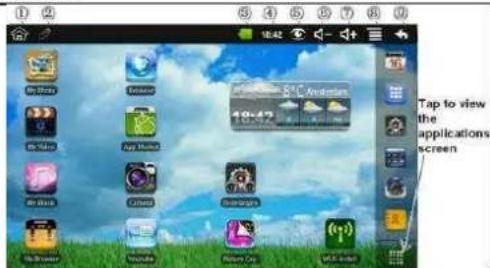
① Terug naar het bureaublad vanuit andere toepassingen
② SD-kaart of U-disk aangesloten en klaar voor gebruik
③ Oplaadstatus batterij
④ Huidige tijd
⑤ Icoon foto's maken
⑥ Icoon volumeniveau lager
⑦ Icoon volumeniveau hoger
⑧ Menu-icoon
⑨ Terug-icoon
★ Tik op een toepassingsicoon om het te starten.
★ Raak de iconen aan en verschuif ze om hun positie op het scherm te veranderen.
★ Raak Iconen aan, en schulf ze in om ze van
het bureaublad te verwijderen.
8 Schermbeveiliging
Kan ingesteld worden om het scherm automatisch te vergrendelen of u kunt ook de aan-/uitknop indrukken om het scherm handmatig te vergrendelen. Het vergrendelde scherm ziet er als volat uit:
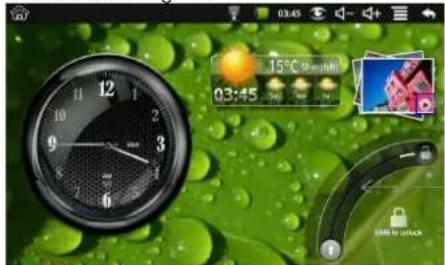
Tik op om naar Mijn Foto's te gaan voor de diashow. Schuif de baan om de het te ontgrendelen zoals aangegeven in de bovenstaande afbeelding.
9 Voorgeladen toepassingen
| [A6BY] | Wmtweather Toont het weer. | |
| Clock | Te gebruiken als alarmklok met ingepland alarm. | |
 | App Market | Download toepassingen snel en makkelijk. |
 | Browser | Toegang tot het Internet en surfen op het web wanneer gewenst. |
 | Calendar | Kalender met de mogelijkheid om gebeurtenissen in te plannen. |
 | Camera | Foto's nemen en opslaan op het interne geheugen van uw geheugen apparaat. |
 | Calculator Rekenmachine | |
 | Stuur/ontvang e-mails op uw bestaande e-mailadres. | |
 | File Browser | Bestandsbeheer voor het bekijken en beheren van bestanden en toepassingen. Gebruik dit om toepassingen van Android te installeren, en om bestanden op uw SD-kaart te back-uppen. |
 | My Music | Audiobestanden afspelen en beheren. |
 | My Video | Videobestanden afspelen en beheren. |
 | My Photo | Fotobestanden bekijken en beheren. |
 | Contacts | Maak een lijst van persoonlijke contacten die ook verbonden kunnen worden met uw e-mail. |
 | Picture Capture | Snapshot van het scherm. |
 | PK Manager | Toepassingsbeheer voor beheerder. |
 | YouTube | Snelkoppeling naar video's op YouTube.com. |
 | Settings | Meerdere instellingen voor het aanpassen en verbeteren van uw apparaat. |
★ Als u een lcoon naar het bureaublad wilt verplaatsen, moet u het aanraken en vasthouden en het loslaten zodra het op het bureaublad verschijnt.
★ Raak de iconen aan en verschuif ze om hun positie op het scherm te veranderen.
★ Raak iconen aan, en schulf ze in om ze van het bureaublad te verwijderen.
10 Menu bureaublad
Op het bureaublad, kunt u op

naar het
Functiemenu te gaan.
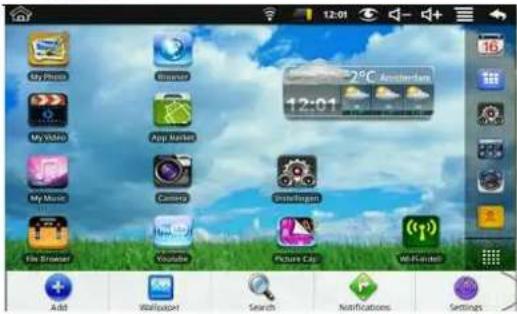
Function Menu
| [H7x8]v 1 | Op het zichtbare deel van hetbureaubladkunnen slechts 16 iconen worden geplaatst. Schuif met uw vinger het scherm horizontaal om meer beschilkbare ruimte te laten zien, en klik dan weer opToevoegen. | |
| Snel-koppelingen | Voeg snelkoppelingen toe op hetbureaubladvoor toepassingen, favorieten of instellingen.★ Als u opties selecteer die alsnelkoppelingen op het bureaublad hebben, worden deze dubbel weergegeven met als gevolg dat er meerder iconen zijn voor dezelfde optie. | |
| Widgets | Analoge klok:Een ronde analoge klok toevoegen.Kalender:Een kalenderwidget toevoegen om de huidige datum en gebeurtenissen te tonen.Muziekspeler:Een muziekwidget toevoegen om direct muziek af te spelen zonder een muzlektoepassing te hoeven | |
| openen. | ||
| Map pen | Nieuwe map: Voeg een map toe waarin u toepassingen kunt stoppen. Sleep iconen direct naar de bovenkant van de mapicoon om de toepassingen op het Bureaublad naar de map te verplaatsen. Tik eerst op de map om het te openen, open daarna Alle toepassingen en sleep een toepassingsicoon om een toepassing vanuit Alle toepassingen toe te voegen. Het wordt naar de map gekopieerd. | |
| Selecteer een bureaubladachtergrond uit Afbeeldingen en Bureaubladachtergronden. | ||
| Snel op Google zoeken. Tik op het invoerveld, → voer de gewenste zoektekst in, → tik op . | ||
| Toon alle nog wachtende berichten (bijv. nieuwe mail, kalendergebeurtenissen, etc.). | ||
| Lees: "Instellingen" op pagina 24. | ||
11 Toepassingsbeheer
Toepassingen van Android installeren
★ Er bestaan op het Internet veel interessante en gratis toepassingen voor de Android. Start gewoon uw webbrowser en zoek naar "Android toepassingen". Gekochte of gratis toepassingen voor de Android die
u hebt gedownload op uw computer kunnen dankzij

de File Browser toepassing snel en makkelijk op uw Tablet worden geïnstalleerd.
- Kopleer de .apk bestanden die u op een SD-kaart of USB-apparaat wilt installeren, → steek of sluit deze aan op uw apparaat.

- Tik op het File Browser Icoon.


-
Tik op of en ga naar de map waarin de .apk-bestanden werden opgeslagen.
-
Tik op een .apk-bestand → Installeren. De toepassing is geïnstalleerd en het icoon wordt toegevoegd aan Toepassingen.
-
Tik op Open om de toepassing nu te starten, of tik op Voltooien om terug te gaan naar File Browser.
Android toepassingen direct vanaf een website downloaden
U kunt toepassingen voor de Android direct vanaf websites downloaden en ze snel en makkelijk op uw apparaat installeren.

-
Tik op Web om de internetbrowser te openen.
-
Voer de gewenste URL In, tik op de downloadlink voor de toepassing die u op uw apparaat wilt installeren.
-
Nadat het downloaden is voltooid, moet u het gedownloade bestand vasthouden (In Downloadgeschiedenis), → tap Open → Installeren.
Toepassingen van Android verwijderen
U kunt ook snel en makkelijk toepassingen voor de Android die u hebt geïnstalleerd verwijderen.

- Tik op → Instellingen → Toepassingen →
Toepassingen beheren.
-
Tlk op de toepassing die u wilt verwijderen, → Verwijderen.
-
Tik op OK om de verwijdering te bevestigen.

12 Wmt Weather

Wmt Weather Icon.
Tik op het
Algemene instelling
U kunt de temperatuureenheid (°C), de update frequentie en de auto achtergrond instellen.
Mijn steden
U kunt een stad toevoegen en het instellen als mijn stad. -{}- U kunt Instellen dat het weer op het bureaublad wordt weergegeven door een widget toe te voegen. U moet het
volgende doen: Tik op WmtWeather.

→Toevoegen → Widgets →

13 KLOK

Klokicoon. U kunt de tijd en datum
Tik op het Klokicoon. U kunt de tijd en datum instellen.
Alarm
U kunt uw apparaat als alarmklok gebruiken door meerdere alarmeringen in te stellen.

Dit klokicoon de bovenkant van het scherm geeft aan dat er één of meerdere alarmeringen zijn ingeschakeld.

Alarm toevoegen

- Tik op het
Klokicoon.

toevoegen.
2. Tik op
2. Tik op
3. Stel u
★ Als u geen herhaling selecteert, wordt het alarm automatisch verwijderd nadat het werd geactiveerd.
4. Tik op Alarm inschakelen.
5. Tik op Voltooien
Alarmering uitschakelen
Als een ingepland alarm wordt geactiveerd, verschijnt er een venster met de titel van het alarm.
Tik op Snooze als u 10 minuten later weer eraan herinnerd wilt worden.
Tik op Negeren om het alarm te annuleren.
Alarmeringen uitschakelen.
In geval van alarmeringen die u herhaaldelijke wilt af laat gaan, is het beter om de alarmeringen tijdelijk uit te schakelen in plaats van ze te verwijderen.
- Tlk In het Alarmscherm op

alarmeringen die u wilt uitschakelen.
- Tlk op om het alarm weer in te schakelen.
Alarm bewerken

- Tik op het
Klokloon. - Tik op het alarm dat u wilt bewerken, → voer de gewenste bewerkingen uit.
Alarm verwijderen

- Tik op het Klokicoon.
-
Tik op het alarm dat u wilt verwijderen.
-
Tik op

verwijderen.

Tik op terug te keren naar het bureaubladscherm.

14 Toepassingenmarkt
Er zijn veel toepassingen te vinden op de markt voor toepassingen die u snel en makkelijk op uw Tablet kunt downloaden.
Toepassingen downloaden

- Tik op het Icoon voor de toepassingenmarkt.
- U kunt de toepassingen vinden op de standaard Functiegroep, op Categorieën, Top (nieuwste, populärste, willekeurig), of door op naam te zoeken.
- Tik op een toepassing, → Download. ☆ De eerste keer wordt naar uw inloginformatie voor de toepassingen markt gevraagd. Als u nog geen account hebt, tik dan op Een account registreren. Voor anders uw inloginformatie in en tik op
Jo
-
Tik op Installeren nadat u de toepassing hebt gedownload.
-
Tik op Open om het nu te starten of tik op Voltooien om naar het scherm van de Toepassingen markt te gaan.
Geschiedenis
Tik na het downloaden op Geschiedenis om de geïnstalleerde toepassingen te beheren. U kunt opmerkingen toevoegen of die van andere gebruikers lezen. Toepassingen starten en ze verwijderen.

15 BROWSER
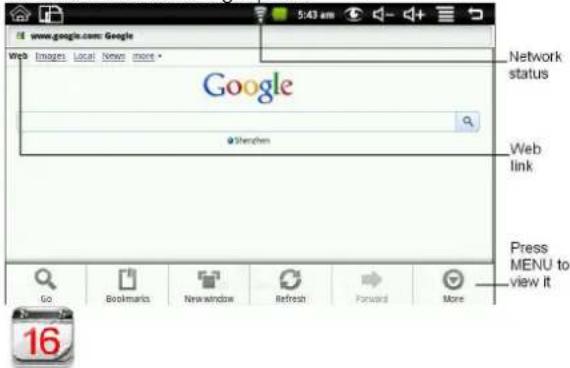
Via een browser kunnen gebruikers het Internet op.

Klik op browsericoon , op het bureaublad en de webbrowser zal worden geopend.
16 KALENDER

Tik op het Kalendericoon.
Als u de Kalender voor het eerst gebruikt, dan moet u een account instellen. Voer een e-mailadres en wachtwoord in. Klik op Volgende en volg de aanwijzingen om het
configureren van het account te voltooien. Hierna kunt u de Kalender gebruiken.
Gebeurtenis toevoegen
- Tik op het Kalenderscherm op de datum waarop u een gebeurtenis wilt toevoegen.
- Tik op de tijd van de gebeurtenis, → tik in elk invoerveld de gewenste informatie over de gebeurtenis.
- Tik op Voltooien

- Tik op o het gewenste
Kalenderscherm te selecteren.
☆ De datums in de groene balken zijn ingeplande gebeurtenissen.

17 CAMERA

- Tik op het camera-icoon.
- Richt de bovenkant van het apparaat op het door u
gewenste voorwerp, → tik op om de foto te maken.
- De afbeelding zal worden opgeslagen.
Opmerking: Steek wel een SD-kaart In de camera voordat u deze gaat gebruiken.
Functiemenu
Tik op de Menuknop om naar het cameramenu te gaan.
Naar video schakelen
Schakelt naar de videomodus, waardoor u direct een video kunt maken in plaats van een foto.
Galerie
Toont alle foto's die u met de camera hebt geschoten.

18 REKENMACHINE

-
Tik op het rekenmachine-icoon.
-
Tik op de cijfers en het teken dat u wilt gebruiken voor de berekening.
-
Tik op WISSEN om het resultaat te wissen.

19 E-MAIL
★ POP3- en SMTP-accounts worden ondersteund.
E-mailaccounts toevoegen
U kunt één of meerdere persoonlijke e-mailadressen toevoegen die u wilt gebruiken op uw Tablet.

-
Tik op het E-mailcoon.
-
Tik op Volgende in Uw Accounts.
-
Voer tikkend het e-mailadres in het invoerveld in, → voer uw e-mailadres in.
-
Voer fikkend het wachtwoord in het invoerveld in. → voer uw wachtwoord in.
-
Tlk op Voltoolen.
-
Handmatig instellen (optioneel): De instellingen van de server worden automatisch ingevuld met de gegevens gegeven door uw e-mailaccountprovider (bijv. gmail.com, etc.). Echter als u de instellingen van de server moet wijzigen, tik dan op Handmatig instellen, en breng de nodige wijzigingen aan.
-
Tik op Volgende.
-
Optioneel: Geef het account een naam.
-
Voor de naam in voor uitgaande berichten, → tik op Voltooien.
☆ Als u na het instellen niet in staat bent om verbinding te maken met een gratis e-mailaccount, controleer dan bij uw
e-mailprovider of hun servers gratis accounts ondersteunen op Post Office Protocol (POP) of Simple Mail Transfer Protocol (SMTP).
Postvak In

- Tik op het E-mailicoon.
- Als u slechts één e-mail account hebt zal het onmiddellijk openen. Als u meerdere accounts hebt verschijnt er een lijst met Accounts.
- Tik op het gewenste e-mailaccount, → tik op Postvak In.
Open E-mailbericht
- Tlk In Postvak In op een e-mail om het te openen.
- Tik op Open om de juiste toepassing te openen of tik op Opslaan om een bijlage op een SD-kaart op te slaan als er bijlagen zijn.
- Tik op Beantwoorden of Allen
beantwoorden om te antwoorden.
a. Tik in het tekstveld om uw bericht in te voeren.
b. Tik op Versturen om het bericht onmiddellijk te versturen, Opslaan als klad om het op te slaan zonder het te verzenden of Negeren als u het wilt negeren zonder het op te slaan of het te versturen. - Tik op Verwijderen om een e-mail direct te verwijderen.
Een nieuw e-mailbericht maken
- Tik in Postvak In op -opstellen.
- Tik op het Aan-veld en voer het e-mailadres van de ontvanger in.
- Als optie kunt u Cc of Bcc ontvangers

invoeren, tik op 100c/Bcc toevoegen, en voer dan de
e-mailadressen van de ontvangers in.
- Tlk In het Onderwerp-veld de titel van uw e-mailbericht.
- Tlk in het Tekstvak het bericht dat u wilt schrijven.
- Tik op - hetige toevoegen om een bestand toe te voegen als dat gewenst is.
- Tik op - verturen om de e-mail te versturen.
unt bewerken
-
Tik op het E-mailcoon.
-
Tik in Postvak In op → Accountinstellingen.
-
Stel uw gewenste voorkeuren in om uw
e-mailaccount aan te passen.
- Tik o drug te keren naar Postvak In.
E-mailaccounts verwijderen
★ Als u meerdere accounts hebt, en u verwijdert het account dat als standaard account was ingesteld, wordt het volgende e-mailaccount in de lijst automatisch als standaard account ingesteld.

- Tik op het E-mail:oon.
- Tik in Postvak In op - Accounts.
- Houd het account dat u wilt verwijderen vast.
- Tik op Account verwijderen in Accountopties
- Tik op OK om de verwijdering te bevestigen.
Standaard e-mailaccount instellen
U moet altijd een standaard account hebben. Dus als u meerdere e-mailaccounts hebt, kunt u elk van deze als standaard e-mailaccount instellen.

-
Tik op het E-mail:oon.
-
Tik in Postvak In op → Accountinstellingen.
-
Tik op Standaard account om het te selecteren. Als u het account verwijdert dat u als standaard had ingesteld, wordt het volgende e-mailaccount in de lijst automatisch het nieuwe standaard e-mailaccount.

20 BESTANDEN DOORBLADEREN

Tik op File Browser om de bestanden op alle opslagapparatuur te bekijken (Intern geheugen, SD-kaart, USB-apparaat), en om snel en gemakkellijk de Android toepassing op uw Tablet te installeren. Gebruik de iconen aan de bovenkant van het scherm als volgt:


Lokale schijf (intern geheugen)
Uw SD-kaart

transferbox)
Transfer Box
Een nieuwe map maken

Hiermee kunt u meerdere opties selecteren.
Media tussen computer en Tablet kopiëren
U kunt File Browser gebruiken om bestanden te kopieren tussen externe opslagapparatuur en uw computer. U moet eerst de gewenste bestanden op een SD-kaart of een USB-apparaat kopieren.
Het interne opslagapparaat heet "Lokale schijf", een geheugenkaart: "SD-kaart", en een USB-opslagapparaat: "U-disk".
De onderstaande aanwijzingen zijn bedoeld voor het kopiëren van een SD-kaart of USB-opslagapparaat naar het apparaat. U kunt dezelfde methode gebruiken om te kopiëren vanaf het apparaat naar een SD-kaart of USB-opslagapparaat, en daarna het opslagapparaat aansluiten op uw computer zodat u de bestanden naar de gewenste map op uw computer kunt kopiëren.


- Tik op of om de inheid van uw opslagapparaat te zien.
- Tik en verschuif de map/bestand dat u wilt kopieren, → tik op kopieren.

Intern geheugen, → tik op de map estand naar toe wilt kopieren, → tik
Bestanden verwijderen
Tik en houd de map / het bestand vast dat u wilt verwijderen, → tik op Verwijderen → OK om het verwijderen te bevestigen.

21 MIJN MUZIEK
★ Formaten van audiobestanden die worden ondersteund: MP2, MP3, WAV, AAC en WMA.
Muziek afspelen

- Tik op het Mijn mužiekicoon.
- Selecteer een audiobestand uit Alles/Albums/Artiesten/Directories/Mijn favorieten/door gebruiker gedefinieerde afspeellijsten om het af te spelen.

- Tik op het Pauze onderbreken.
idoon om de muziek te


- Tik op de re-terle laten spleen en terug te keren naar eerdere schermen of om terug te keren naar het bureaublad.
Tik op de foto links om naar de interface van de muziekspeler te gaan. Het ziet er zo uit:
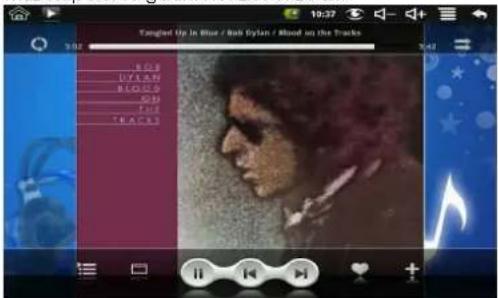
In deze interface kunt u: Songteksten bekijken, afspelen/pauzeren, naar de vorige/volgende gaan, toevoegen aan Favorieten, herhalen en willekeurig afspelen enz.
De bediening in Muziek en de Afspeellijst Afspeellijst toevoegen

- Tik op aan de linkerkant.
- Voer de naam van de afspeellijst in.
- Tik op Toevoegen.
De afspeellijst hernoemen of verwijderen Tik en houd de afspeellijst vast, → tik op Hernoemen of Verwijderen.
Muziek toevoegen
- Tik en houd de muziek vast die u wilt toevoegen, → tik op Toevoegen.
- Klik op de optie om muziek eraan toe te voegen (als u dat niet wilt kunt u op Annuleren tikken).
Muziek verwijderen
Tik en houd de muziek vast die u wilt verwijderen, → tik op Verwijderen.

22 MIJN VIDEO
★ Formaten van videobestanden die worden ondersteund: MPEG1/2/4, MJPG, H263 en H264. Naast H264, dat met een 720*480 resolutie wordt ondersteund, ondersteunen andere videoformaten een resolutie van 1280*720.
Video's afspelen

- Tik op het Mijn video-icoon.
- Selecteer een videobestand uit Alles/Directories/Mijn favorieten/door gebruiker gedefinieerde afspeellijsten om het af te spelen.
-
Tik op het scherm om de videobediening te openen (volume aanpassen, pauzeren/afspelen, vorige/volgende, beeldhelderheid aanpassen).
-
Tik op Terug of Mijn video.

g te gaan naar
De bediening in Video en de Afspeellijst Afspeellijst toevoegen

- Tik op aan de linkerkant.
- Voer de naam van de afspeellijst in.
- Tlk op Toevoegen.
De afspeellijst hernoemen of verwijderen
Tik en houd de afspeellijst vast, → tik op
Hernoemen of Verwijderen.
Video toevoegen
- Tik en houd de video vast die u wilt toevoegen, → tik op Toevoegen
- Klik op de optie om video's eraan toe te voegen (als u dat niet wilt kunt u op Annuleren tlken).
Video verwijderen
Tik en houd de video vast die u wilt verwijderen,
→ tik op Verwijderen.

23 MIJN FOTO
★ Formaten van fotobestanden die worden ondersteund: JPG, JPEG, BMP en PNG.

Mijn foto, → tik op een fotogroep.
2. Tik op de gewenste foto om deze te bekijken.
3. Tik op de Terugknop om terug te keren naar de
fotogalerie.
n diashow te maken. U kunt
maal afspelen, Herinneringen, Activiteiten,
Vredig en Nieuw

- Tik op om-De foto's op kleur te sorteren.
- Tlk op om de foto's op tijd te sorteren.
- Tik op om de foto's op alfabetische volgorde te sorteren.
Krabbelen
In Mijn foto kunt u krabbelen

Klik op om naar de interface voor het krabbelen te gaan. U kunt verschillende uit verschillende opties kiezen: tekstballonnen, titels, stickers en borstel.

24 CONTACTPERSONEN
U kunt een adresboek creëren voor uw persoonlijk contacten, inclusief persoonlijke aantekeningen.
Nieuwe contactpersonen toevoegen

- Tik op Contactpersonen.

- Tik - View the contactperson.
e contactpersoon.
- Tik op de naamvelden om de voor- en achternaam van de contactpersoon in te voeren.

-
Tik op rechts van de opties om extra keuzes te tonen.
-
Tik op de optienaam om de keuzes te laten zien.
-
Tik op de invoervelden van de opties om de contactinformatie in te voeren.
-
Tik op Voltoolen.
Contactpersoon toevoegen aan favorieten
-
Tik In Contactpersonen op de contactpersoon die u wilt.
-
Tik op rechtsboven.
-
Tik op aag te gaan naar Contactpersonen.
-
Tik op Favorieten om een lijst met favoriete contactpersonen te zien.
Contactpersonen bewerken
-
Tik in Contactpersonen op de contactpersoon die u wilt bewerken.
-
Tik - conctpersoon bewerken.
-
Breng de gewenste wijzigingen aan, → tik op Voltooien.
Contactpersonen verwijderen
- Houd in Contactpersonen de contactpersoon vast, → tik op Contactpersoon verwijderen. OF Tik in Contactpersonen op de contactpersoon
die u wilt verwijderen, tik op

Contactpersoon verwijderen.
- Tik op OK om de verwijdering te bevestigen.

25 AFBEELDINGEN MAKEN
U kunt altijd een schermafbeelding maken door op te tikken.

Tik op Afbeelding maken om opties in te stellen voor

het maken van schermafbeeldingen.
- Selecteer een timer om automatisch een schermafbeelding te maken in het gewenste aantal seconden.
- Selecteer het standaard opslagapparaat om uw afbeeldingen op te slaan.

Na het opslaan kunt u de afbeeldingen bekijken via
Mijn foto.

26 PK-MANAGER
Gebruik PK-manager om toepassingen en widgets te beheren.
Toepassingen stoppen
Android stopt niet automatisch toepassingen nadat ze zijn geladen. U moet toepassingen dus handmatig stoppen als dat nodig is.

- Tik op PK-Manager. Er verschijnt een lijst met toepassingen die actief zijn.
- Tik op een toepassing die u wilt afsluiten, → tik op Geforceerd sloppen.
Toepassingen verwijderen
- Tik op PK-Manager. Er verschijnt een lijst met toepassingen die actief zijn.

- Tik op , → tik op Derden of Alles om meer toepassingen te laten zien.
- Tik op een toepassing die u wilt afsluiten, → tik op Verwijderen.
- Tik op OK om de verwijdering te bevestigen.

27 YouTube

-
Tik op YouTube om video's op YouTube.com te bekijken.
-
Tik op een video om het te starten.
-
Tik op het scherm om de videobediening te openen (volume aanpassen, pauzeren/afspelen, vorige/volgende, beeldhelderheid aanpassen).
-
Tik op de Terugknop om terug te gaan naar het YouTube scherm.

28 INSTELLINGEN
| Draadloos en netwerken | Wi-Fi Wi-Fi inschakelen. | |
| Wi-Fi-instellingen | Draadloze toegangspunten instellen en beheren. | |
| Vliegtuigmodus | Alle draadloze verbindingen uitschakelen | |
| USB | Massaopslag | Configureer de USB voor massaopslag |
| ADB Configureer USB tot ADB. | ||
| Geluid | Stille modus | Schakel al het geluid uit behalve media en alarmeringen. |
| Volume | Voor het aanpassen van de verschillende volumeniveau's. Tik en schuif en tik dan op OK. | |
| Ringtoon Selecteer de gewenste ringtoon. | ||
| Hoorbaarheid instellen | Selecteer of u een geluid wilt horen bij het maken van keuzes. | |
| Vergrendelingsgeluiden | Laat geluiden horen als het scherm wordt vergrendeld en onfgrendeld. | |
| Display | Beeldhelderheid | Tik en schuifom de beeldhelderheid van het scherm aan te passen, en tik dan op OK. |
| Scherm auto.roteren | Indien geselecteerd verandert de richting van het scherm automatisch van Staand in Liggend en omgekeerd als u het apparaat draalt. | |
| Scherm time-out | Stel de vertraging in voordat het scherm automatisch op zwart gaat. | |
| Time-out ultstellen | Stel de vertraging in voordat het apparaat automatisch in de slaapstand gaat nadat het scherm op zwart is gegaan. | |
| Beveiliging | Stel schermbeveiliging in | Vergrendel het scherm met een patroon, PIN of wachtwoord. |
| Zichtbare wachtwoord en | Toon het wachtwoord tijdens het typen. | |
| Selecteer apparaat-beheerders | Apparaatbeheerders toevoegen of verwijderen. | |
| Gebruik veilige certificaten | Laat toepasslingen toe tot veilige certificaten en andere aanbevelingen. | |
| Installeren vanuit een SD-kaart. | Installeer gecodeerde certificaten vanuit een SD-kaart. | |
| Wachtwoord instellen | Stel of wijzig het wachtwoord voor de beveiligde opslag. | |
| Opslag wissen | Wis alle inhoud van de beveiligde opslag en reset het wachtwoord ervan. | |
| Toepas-singen | Onbekende bronnen | Laat het installeren van toepassingen die niet van de markt komen toe. |
| Toepassingen beheren | Beheer en verwijder geïnstalleerde toepassingen. | |
| Lopende services | Bekijk en beheer lopende services. | |
| Ontwikkelen | Stel de opties in voor het ontwikkelen van een toepassing. | |
| Privacy | Fabrieksinstel-lingen | Tik hierop om het apparaat naar de fabrieksinstellingen te resetten, waarbij alle gegevens en gedownloade toepassingen worden verwijderd. Tik opReset apparaatom te resetten, of tik op om te annuleren en terug te gaan naar het volgende scherm.WAARSCHUWINGIHet volgende zal worden verwijderd bij een fabrieksreset:~ Google-account~ Gegevens en instellingen van het systeem en toepassingen~ Gedownloade toepassingenDe fabrieksreset zal het volgende NIET verwijderen:~ Huidige systeemsoftware en gebundelde toepassingen~ SD-kaartbestanden voor bijvoorbeeld muziek of foto's om te annuleren en terug te gaan naar het volgende scherm.WAARSCHUWINGIHet volgende zal worden verwijderd bij een fabrieksreset:~ Google-account~ Gegevens en instellingen van het systeem en toepassingen~ Gedownloade toepassingenDe fabrieksreset zal het volgende NIET verwijderen:~ Huidige systeemsoftware en gebundelde toepassingen~ SD-kaartbestanden voor bijvoorbeeld muziek of foto's |
| SD-kaart en | Totale ruimte, Beschikbare | Deze waarde verschijnt als er een SD-kaart in het apparaat is |
| opslaga pparaat | ruimte gestokeh. | |
| SD-kaart verwijderen | Als de SD-kaart er is Ingestoken, moet u er op tikken om deze veilig te verwijderen. | |
| Geformatteer de SD-kaart | Niet beschikbaar voor dit apparaat. | |
| Taal en toetsen bord | Selecteer taal | Selecteer de taal en de regio van het land waarin u zich bevindt. |
| Android toetsenbord | Toetsenbordinstellingen op het scherm. | |
| Gebruikerswoordenboek | U kunt woorden toevoegen aan een persoonlijk woordenboek. Woorden bijvoorbeeld die u niet in het standaard woordenboek zult aantreffen. | |
| Datum en tijd | Datum instellen | Datum instellen. |
| Tijdzone selecteren | De tijdzone instellen. | |
| Tijd instellen. De tijd instellen. | ||
| 24-uurs formaat gebruiken | U kunt het 24-uurs of 12-uurs formaat gebruiken. | |
| Selecteer het datumformaat | U kunt het datumformaat instellen. | |
| Over het apparaat | Bekijk de status (batterij, WI-Fl, etc.), Batterijverbruik, Wettelijke Informatie, Modelnummer, Android-versie, Kernelversie en bouwnnummer. | |
| Touchpaneel kalibreren | Het touchscreen kalibreren. | |
Veel gestelde vragen
Android
V: Wat voor Android OS-versie bevindt zich op mijn apparaat?
A:2.2
Basis functioneren apparaat
V: Moet ik de batterij voor gebruik opladen?
A: U moet de batterij ten minste 4 uren lang opladen, maar u kunt het apparaat gebruiken tijdens het opladen. Gebruik de meegeleverde voedingsadapter voor het opladen. Dit apparaat laadt niet op via de USB-kabel.
V: Kan ik mijn persoonlijke e-mailadressen gebruiken om e-mails te versturen en te ontvangen?
A: Het apparaat ondersteunt POP3- en SMTP-accounts. Sommige gratis mallaccounts worden niet ondersteund op mobiele apparatuur. Vraag dit na bij uw mailprovider om erachter te komen of er ondersteuning is voor uw account.
Mediakaarten
V: Welke mediakaarten zijn compatibel met mijn
apparaat?
A: Micro SD-kaarten
Foto's
V: Welke typen foto's kan ik op mijn apparaat
bekijken?
A: JPG, JPEG, BMP en PNG.
Opmerking: Dit apparaat ondersteunt Flash 10.1
Batterijbeheer
De batterij wordt niet volledig opgeladen geleverd. Wij raden u dus aan dat u de batterij voor ten minste 4 uur oplaadt voordat u het apparaat gaat gebruiken. De oplaadbare batterij is ontworpen en gefabriceerd om vaak gebruikt en regelmatig opgeladen te worden. Zoals met alle batterijen, vermindert de capaciteit van de batterij elke keer als deze wordt opgeladen/geleegd. Echter u kunt
de levensduur van de batterij verlengen door de volgende tips:
- Gebruik uw Tablet ten minste één keer per week.
- Laad de batterijen regelmatig en helemaal op.
- Laad de batterij nooit voor een lange periode
onbeladen
- Houd het apparaat en de batterij uit de buurt van hitte.
Batterij opladen
Steek de voedingsadapter in een stopcontact en sluit het dan op het apparaat aan zodat het apparaat voor gebruik wordt opgeladen (ongeveer 4 uur lang).
★ U kunt het apparaat niet doormiddel van de USB-kabel opladen.
Eenmaal volledig opgeladen ziet het batterij-icoon er
als volgt uit:

Een batterij die helemaal leeg doet er ongeveer 5 uur over om helemaal te worden opgeladen maar u kunt het apparaat wel gebruiken als het nodig is.
Belangrijke veiligheidsmaatregelen
Neem altijd de volgende veiligheidsmaatregelen in acht als u uw Tablet gebruikt: Hierdoor wordt he risico op brand, elektrische schokken en letsel gereduceerd.
• Stel dit product niet bloot aan regen of vocht.
- Houdt het apparaat buiten direct zonlicht en hittebronnen.
- Bescherm het snoer. Leg het snoer zodanig neer dat niemand erop kan staan of dat er geen voorwerpen op geplaatst kunnen worden. Let vooral op het punt waar het snoer in contact komt met het apparaat.
- Gebruik alleen de AC-adapter geleverd bij het apparaat. Als u een andere adapter gebruikt vervalt uw garantie.
• Verwijder de behuizing niet. Het apparaat bevat
GEEN interne onderdelen die door de gebruiker gerepareerd kunnen worden.
Maak uw apparaat schoon
Behandel het scherm voorzichtig. Gebruik een zachte, niet-schurende doek zoals een doek voor cameralenzen om vingerafdrukken of stof van het scherm te verwijderen.
tijdens de garantieperiode kunt u bellen met:
HELPDESK
TOMTEC
NL : 0800 - 4866832
B, D, UK : 00800-0123 3210 (de landencode voor Nederland kan achterwege gelaten worden)