Game 7 - Tablet Tom Tec - Gratis gebruiksaanwijzing en handleiding
Vind de handleiding van het apparaat gratis Game 7 Tom Tec in PDF-formaat.


Gebruikersvragen over Game 7 Tom Tec
0 vraag over dit apparaat. Beantwoord die u kent of stel uw eigen vraag.
Stel een nieuwe vraag over dit apparaat
Download de handleiding voor uw Tablet in PDF-formaat gratis! Vind uw handleiding Game 7 - Tom Tec en neem uw elektronisch apparaat weer in handen. Op deze pagina staan alle documenten die nodig zijn voor het gebruik van uw apparaat. Game 7 van het merk Tom Tec.
GEBRUIKSAANWIJZING Game 7 Tom Tec
- Welkom 3
- Belangrijke waarschuwingen 3
- Toetsen en functies 4
- Voor gebruik 5
4.1. Tablet aansluiten op een computer 5
4.2. Uw tablet aan- en uitzetten 5
4.2.1. Aanzetten 5
4.2.2. Uitzetten
4.3. Het scherm vergrendelen 5
- Uw Homescherm 6
5.1. Achtergrond voor het homescherm wijzigen 7
5.2. Applicaties in het homescherm toevoegen/verwijderen 7
5.3. Widgets toevoegen in het homescherm 7
- Netwerkverbinding 8
6.1.Wifi 8
6.1.1. Wifi aanzetten 8
6.1.2. Wifi uitzetten 8
6.1.3. Handmatig een wifinetwerk toevoegen 8
- Browsen op internet 9
- Apps installeren en beheren 10
8.1. Apps installeren 10
8.2. Apps beheren 11
8.3. Market 12
- Multimediafuncties 12
9.1.Muziek 12
9.2. Video 13
9.2.1.Videospeler 13
9.3. Galerie 14
9.4. Camera 14
9.5.E-bookreader 15
9.6.E-mail 15
- Instellingen 20
10.1. Draadloos en netwerken 20
10.2. Apparaat 20
10.3. Persoonlijk 20
10.4. Systeem 20
- Verkenner 21
- Batterij 22
- Problemen oplossen 23
1. Welkom
Hartelijk dank voor uw aanschaf van deze Game 7 tablet.
Deze tablet staat voor uitgebreid gebruiksgemak, of u hem nu gebruikt voor zakelijke doeleinden (met programma's als Word, Excel, en de mogelijkheid om e-mail te verzenden en ontvangen, etc.) of voor ontspanning (chatten, films kijken, e-books lezen, etc.).
Uw tablet is voorzien van besturingssysteem Android 4.0 en een extra gevoelig touchscreen, voor een optimale gebruikservaring.
Wij raden u aan eerst zorgvuldig deze handleiding door te lezen, voordat u uw tablet gaat gebruiken.
2. Belangrijke waarschuwingen
- De werking van de nieuwe batterij is optimaal nadat deze 2-3 keer volledig is opgeladen en leeggemaakt.
- Let bij gebruik van de hoofdtelefoon op het volumeniveau. Een te hoog geluidsniveau kan gehoorschade veroorzaken.
- Stel daarom het volume van de speler in op een gematigd niveau en beperk de gebruiksduur.
- De tablet niet plotseling loskoppelen tijdens het formatteren of uploaden en downloaden. Dit kan leiden tot programmafouten.
- Dit apparaat niet zelf demonteren en geen alcohol, verdunningsmiddelen of benzine gebruiken om het oppervlak van het apparaat te reinigen.
- Uw tablet niet gebruiken tijdens het besturen van een voertuig of tijdens het lopen.
- Deze tablet is niet vocht- en waterbestendig. Niet gebruiken in een vochtige omgeving.
- De tablet niet laten vallen of tegen een hard oppervlak stoten; hierdoor kan het scherm beschadigd raken.
3. Toetsen en functies
| Aan/uit-toets | Ingedrukt houden om de tablet-pc aan/uit te zetten.Kort indrukken om de tablet-pc in de slaapstand te zetten.Druk op een willekeurige toets om de tablet-pc weer uit de slaapstand te halen. |
| Home-toets | Indrukken om vanaf een willekeurige plaats terug te keren naar het startscherm. |
| Menu-toets | Indrukken om een lijst met bewerkingen te openen die vanuit het huidige scherm kunnen worden gestart.Ingedrukt houden om de menusneltoetsen voor het betreffende scherm te bekijken.De sneltoetsen knipperen op hun plaats zolang u deze Menu-toets ingedrukt houdt. |
| Terug-toets | Indrukken om terug te keren naar het vorige scherm of om een dialoogvenster of menu af te sluiten. |
4. VOOR GEBRUIK
4.1. Tablet aansluiten op een computer
U kunt uw tablet met de meegeleverde USB-kabel de tablet aansluiten op uw computer.
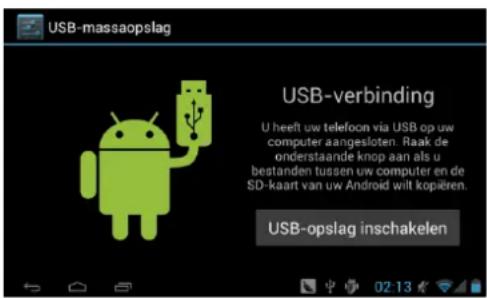
Nadat deze op uw computer is aangesloten zal onderstaande melding op uw tablet verschijnen,
kies hier voor de optie USB-opslag inschakelen. Nadat u deze optie heeft geselecteerd zal de tablet als verwisselbare schijf op uw computer verschijnen. Om de tablet weer af te koppelen selecteerd u de optie USB-opslag uitschakelen en verwijderd u de kabel uit uw computer en de tablet.
4.2. Uw tablet aan- en uitzetten
4.2.1. Aanzetten
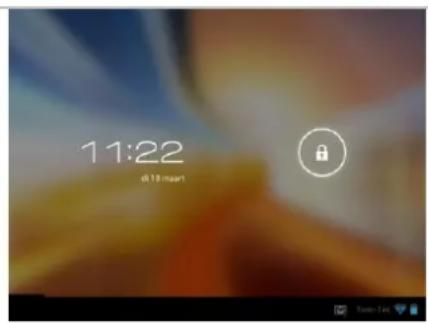
Houd om uw tablet op te starten de aan/uit-toets aan de rechter zijkant van uw tablet gedurende 5 seconden ingedrukt.
→
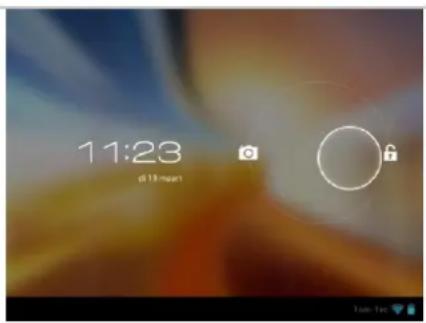

Houd nadat uw tablet is opgestart het slotje ingedrukt en doe het volgende:
Sleep het slotje naar het open slot-symbool: u gaat dan naar het homescherm.
Sleep het slotje naar het camera-icoon: u gaat dan direct naar de camera-app.
4.2.2. Uitzetten
Houd om uw tablet uit te zetten de aan/uit-toets ingedrukt tot het dialoogvenster "Wilt u uitschakelen?" verschijnt en tik op "OK" om uit te schakelen.
4.3. Het scherm vergrendelen/ontgrendelen (slaapmode)
Om de batterij te sparen, raden wij u aan uw tablet in de slaapmode te zetten door het LCD-scherm uit te schakelen. Druk hiervoor kort op de aan/uit-toets. Druk nogmaals op dezelfde toets om het scherm weer uit de slaapmode te halen.

Houd nadat u het scherm heeft ingeschakeld het slotje ingedrukt en doe het volgende:
Sleep het slotje naar het open slot-symbool: u gaat dan naar het homescherm.
Sleep het slotje naar het camera-icoon: u gaat dan direct naar de camera-app.
- UW HOMESCHERM
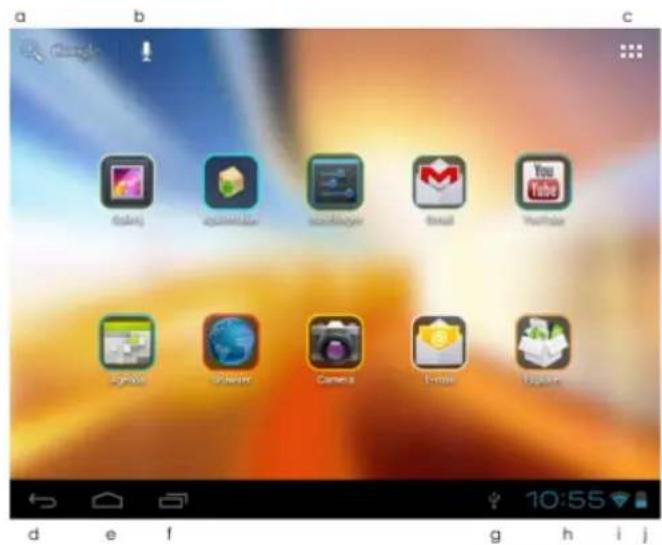
| a. Google-zoekschem | Aanraken om het Google-zoekschem te openen |
| b. Voice search | Aanraken om de optie spraakgestuurd zoeken te openen |
| c. Apps Launcher | Aanraken om alle geïnstalleerde applicaties weer te geven |
| d. ESC-toets | Aanraken om terug te keren naar het vorige scherm/de vorige pagina. |
| e. Home | Aanraken om terug te keren naar het startschem |
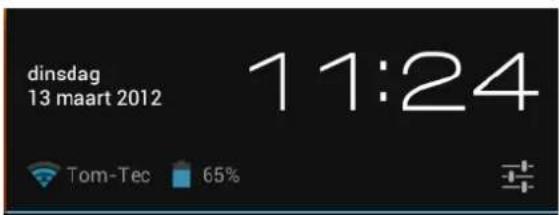
Door eenmaal op de tijd in het startscherm te klikken opent het statusscherm waar u de wifi-, batterijstatus en de huidige tijd en datum kunt bekijken.
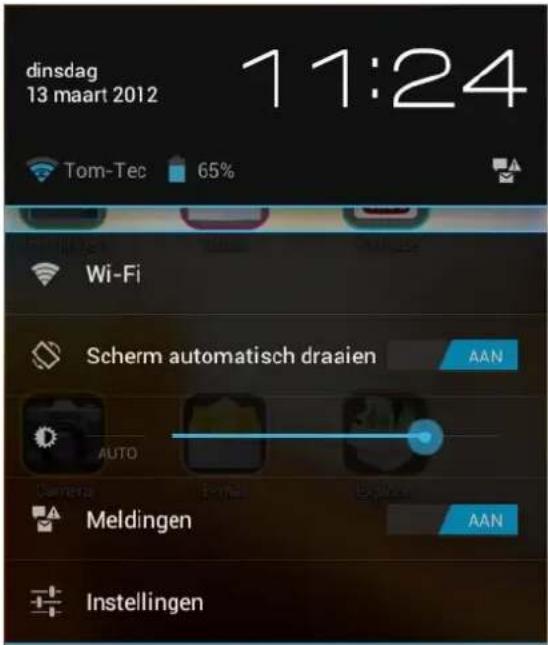
Als u nogmaals op de tijd in het statuscherm klikt, verschijnt er een menu waarmee u op een snelle manier de instellingen van uw tablet kunt aanpassen.
5.1. Achtergrond voor het homescherm wijzigen:
Houd uw vinger op een willekeurige open ruimte in het homescherm. Er verschijnt dan een pop-upvenster waarin u een achtergrond kunt selecteren uit de Galerie of een voorgeïnstalleerde achtergrond of een bewegende achtergrond.
5.2. Applicaties in het homescherm toevoegen/verwijderen:
In het homescherm kunt u veelgebruikte apps toevoegen en minder frequent gebruikte apps verwijderen. Raak de app launcher in de rechter bovenhoek aan om naar het apps-paneel te gaan, en houd vervolgens de app die u in het homescherm wilt toevoegen ingedrukt. Om een app uit het homescherm te verwijderen, houdt u de betreffende app ingedrukt en sleept u hem vervolgens op het verwijdericoon Remove. Het app-icoon wordt dan rood, laat het icoon los om het te verwijderen.
5.3. Widgets toevoegen in het homescherm
Raak de Apps launcher aan en selecteer vervolgens Widgets bovenin het scherm. Hier vindt u meerdere widgets, zoals een analoge klok, bladwijzers, een kalender, e-mail en vele andere widgets. Houd de widget van uw keuze ingedrukt en plaats hem op het homescherm.
Tips: Naast uw homescherm kunt u nog vier andere panelen openen door naar links of rechts over uw homescherm te schuiven. U kunt deze panelen ook naar eigen voorkeur aanpassen.
6. NETWERKVERBINDING
6.1. Wifi
Wifi kan alleen worden gebruikt als u zich binnen het bereik van voor u bekende netwerken bevindt, of wanneer u in de buurt bent van een gratis, onbeveiligde, wifi-hotspot. Raak onder "Draadloos en netwerken" de optie "Wifi" aan om het aan te zetten. Na enige tijd verschijnt er een lijst met wifinetwerken. Als u nogmaals naar beschikbare netwerken wilt zoeken, raakt u "Scannen" aan.
6.1.1. Wifi aanzetten
Raak in het App paneel de optie "Instellingen" aan, en vervolgens "Draadloos en netwerken" en de optie "Wifi" om wifi aan te zetten.
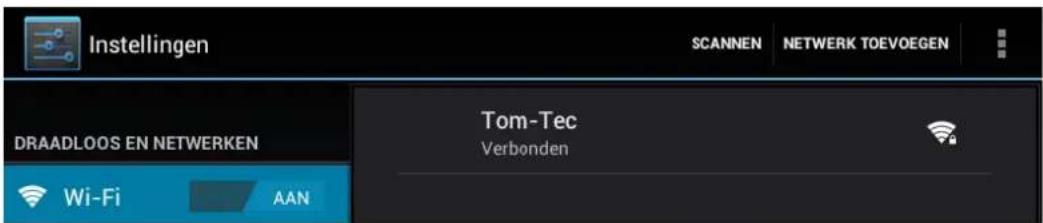
Uw tablet geeft alle netwerken weer die binnen het bereik zijn gevonden. Raak een netwerk aan om er verbinding mee te maken. Voer indien nodig het draadloze wachtwoord in en raak "Verbinden" aan.
Wanneer u tablet is verbonden met het betreffende netwerk dan verschijnt de draadloze indicator in de statusbalk. Het aantal grijze/blauwe golven geeft aan hoe sterk de verbinding met het draadloze netwerk is.
6.1.2. Wifi uitzetten
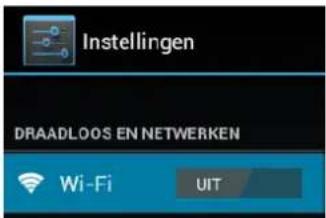
Schakel wifi uit als u het niet gebruikt, zo spaart u de batterij. Om wifi uit te schakelen, raakt u nogmaals wifi aan.
6.1.3. Handmatig een wifinetwerk toevoegen
U kunt ook handmatig een wifinetwerk toevoegen, dit doet u onder "Wifi-instellingen". Raak onder "Wifi-instellingen" de optie "Netwerk toevoegen" aan. Voer de SSID (naam) van het netwerk in. Voer indien nodig het beveiligingswachtwoord of andere configuratiegegevens van het netwerk in. Raak Opslaan aan.
7. BROWSEN OP INTERNET
Controleer voordat u de Browser gebruikt of u een internetverbinding op uw tablet heeft ingesteld, dit kunt u via de applicatie Instellingen doen, waar u onder de categorie Draadloos en netwerken verbinding kunt maken met een wifinetwerk.

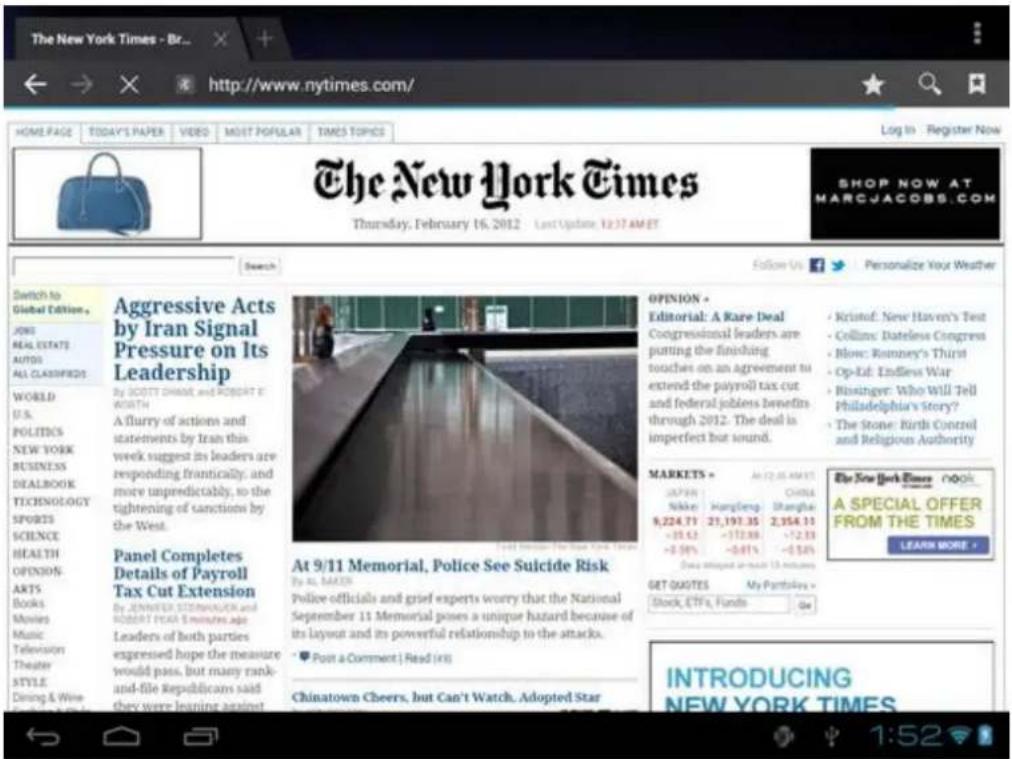
Open om op het internet te browsen de applicatie Browser 85,74-21 e u terugvindt in het applicatieoverzicht.
Raak de adresbalk aan om het Android-toetsenbord op te roepen, hier kunt u zoekwoorden of een adres van een webpagina (een URL) invoeren. Houd het tekstvak ingedrukt om de tekst te bewerken of van invoermethode te wisselen.
Standaard ziet u in de Browser de volgende knoppen:

Bladwijzers: Bladwijzers openen en beheren

Menu: Hier vind u de overige opties van de Browser (waaronder Instellingen)

Nieuw tabblad: Een nieuw tabblad openen

Vernieuwen: De pagina vernieuwen

en: Zoeken op Google

Bladwijzer instellen: Een nieuwe bladwijzer aanmaken voor de pagina die u op dat moment bekijkt

Volgende pagina: Door naar de volgende pagina

Vorige pagina: Terug naar de vorige pagina
Door op de Menutoets te drukken kunt u de overige opties kiezen, waaronder:
Nieuw tabblad: Om een nieuw tabblad te openen
Nieuw incognitotabblad: Een tabblad openen dat ingevoerde gegevens niet opslaat
Pagina delen: Hiermee kunt u de internetpagina delen met contacten
Instellingen: Hier kunt u alle instellingen van de Browser aanpassen
Desktopversie opvragen: In plaats van de mobiele website de desktopvariant bekijken
Vernieuwen: De huidige pagina verversen
U kunt met het programma ApkInstaller Akkstalker pk bestand vanuit het interne geheugen of vanaf een SD-kaart installeren. Het programma ApkInstaller kunt u terugvinden in het applicatieoverzicht.
Kies de optie Install om een programma te installeren.
Nadat u deze optie heeft geselecteerd, kunt u kiezen op welk medium het apk bestand aanwezig is: het interne geheugen (Internal Memory) of een SD-kaart (TF Card).
Open het apk bestand waarna u de stappen op het scherm dient te volgen en de applicatie wordt geïnstalleerd.
Opmerking: Controleer of het .apk bestand geschikt is voor android 4.0, en of de extensie .apk. is, bijv."angrybirds.apk".
In sommige gevallen staat er geen icoon in het App paneel nadat een .apk bestand is geïnstalleerd.
Mogelijke redenen hiervoor zijn dat de betreffende app niet compatibel is met uw besturingssysteem of dat het gedownloade .apk bestand beschadigd is. In het laatste geval moet u een onbeschadigde versie downloaden.
8.2. Apps beheren
U kunt met het programma ApkInstaller ApkInstaller alle geïnstalleerde programma's beheren. Het programma ApkInstaller kunt u terugvinden in het applicatieoverzicht.
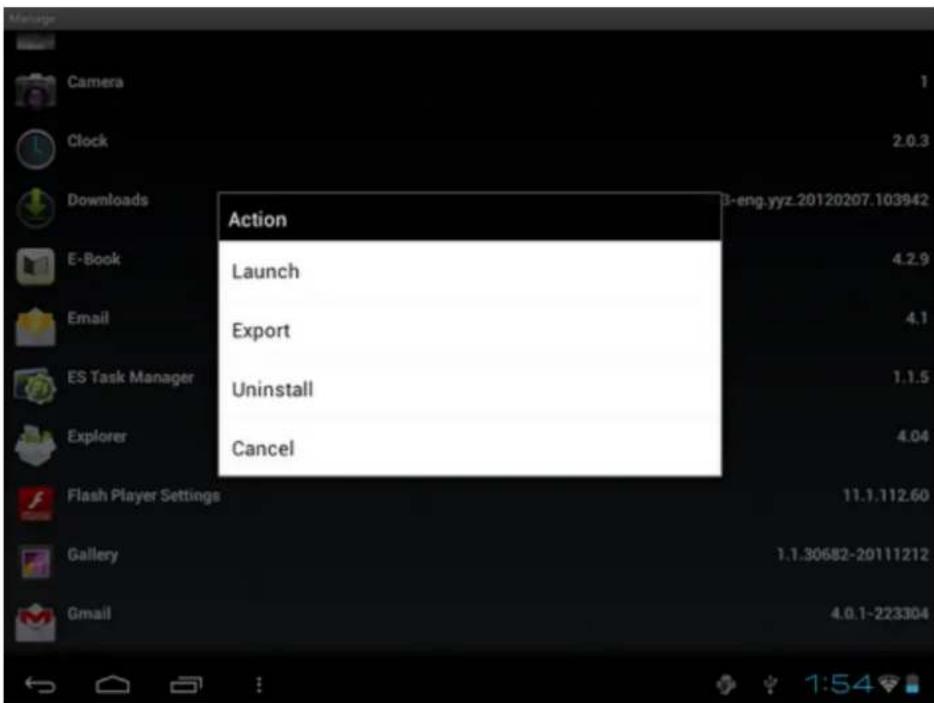
Kies de optie Manage om een app te starten, exporteren of te verwijderen. Nadat u deze optie heeft geselecteerd, krijgt u een overzicht met alle geïnstalleerde applicaties op uw tablet.
Door op een app te klikken, kunt u deze starten (Launch), exporteren (Export) of verwijderen (Uninstall). Geëxporteerde applicaties worden altijd in het interne geheugen geplaatst.
Deze tablet kan bestanden direct van een SD-kaart/ USB-stick lezen. Om een geheugenkaart te gebruiken, stopt u de kaart in de sleuf aan de zijkant van het apparaat. Let op de correcte manier van invoeren! Druk het kaartje erin tot het klikt. Om de kaart er weer uit te halen, drukt u de kaart kort in tot deze wordt vrijgegeven. Om een USB-stick te gebruiken stopt u de stick in de USB-aansluiting. In beide gevallen gaat u in het applicatieoverzicht naar de Verkenner (Explorer), om toegang tot de opgeslagen bestanden te krijgen op de SD-kaart of de USB-stick.
U kunt voor het beheren van uw apps ook naar "Apps" onder "Instellingen" gaan.
8.3. Market
Met de Market app kunt u alle apps die voor uw tablet beschikbaar zijn downloaden en installeren. Om Market te kunnen gebruiken, dient u de applicatie Instellingen te openen, naar de categorie Apps te gaan en de optie "Google Apps in Launcher weergeven" aan te zetten. Vervolgens vindt u Market in de Apps Launcher.
Als u Android Market wilt gebruiken, moet u uw huidige Google Account gebruiken of een nieuw account registreren. In Market zijn de volgende opties beschikbaar:

Zoeken: met deze optie kunt u zoeken naar apps die beschikbaar zijn voor uw tablet.

Mijn apps: hier kunt u alle geïnstalleerde apps beheren en bijwerken.

Menu: in dit menu staan alle andere opties van de applicatie
9. MULTIMEDIAFUNCTIES
9.1. Muziek
Raak nadat u muziek op uw tablet heeft gezet het muziekicoon om de muziekspeler te openen. U kunt kiezen of u uw songs wilt sorteren op Artiest, Albums, songs of opgeslagen afspeellijsten. Raak de gewenste optie aan om deze te selecteren. Met de mediaspeler kunt u uw huidige selecte in willekeurige volgorde afspelen, nummers overslaan of pauzeren, en zelfs de albumcover weergeven (indien beschikbaar).
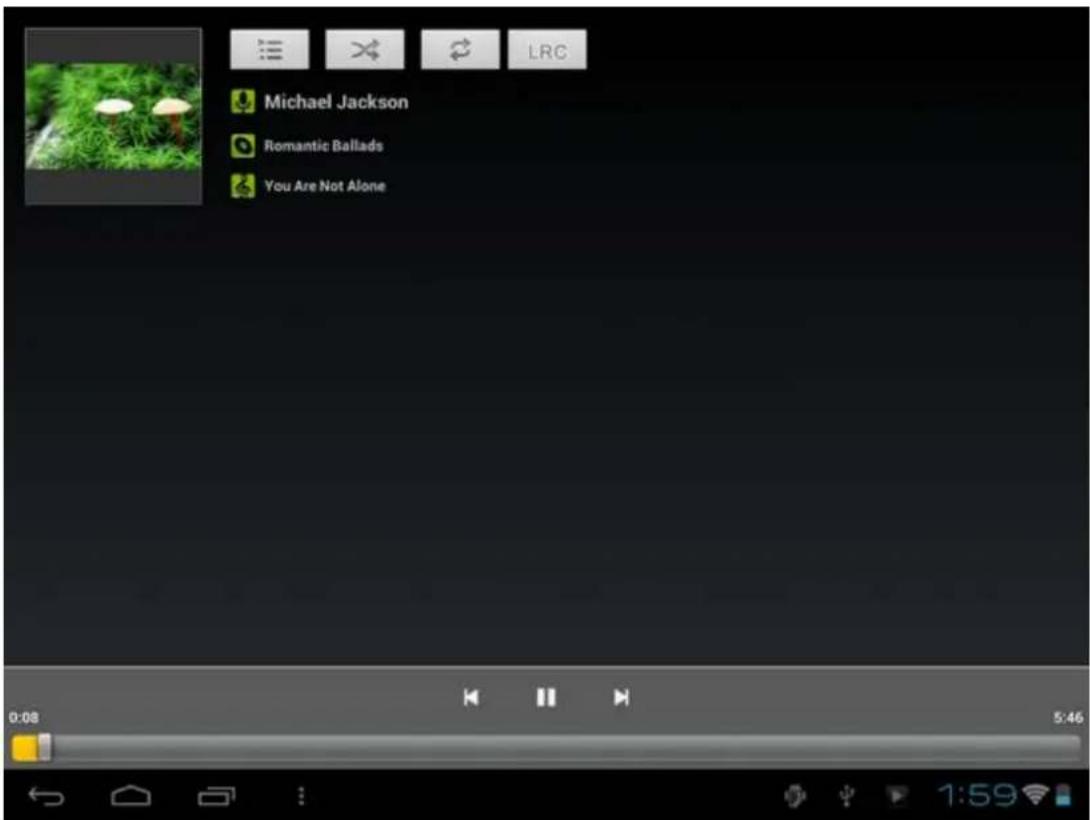

Raak 1e onderste balk aan om in de pagina Muziek afspelen een submenu te openen.
9.2. Video
9.2.1. Videospeler
U kunt video's afspelen die op de tablet zijn opgeslagen of op een SD-kaart. Raak om af te spelen het

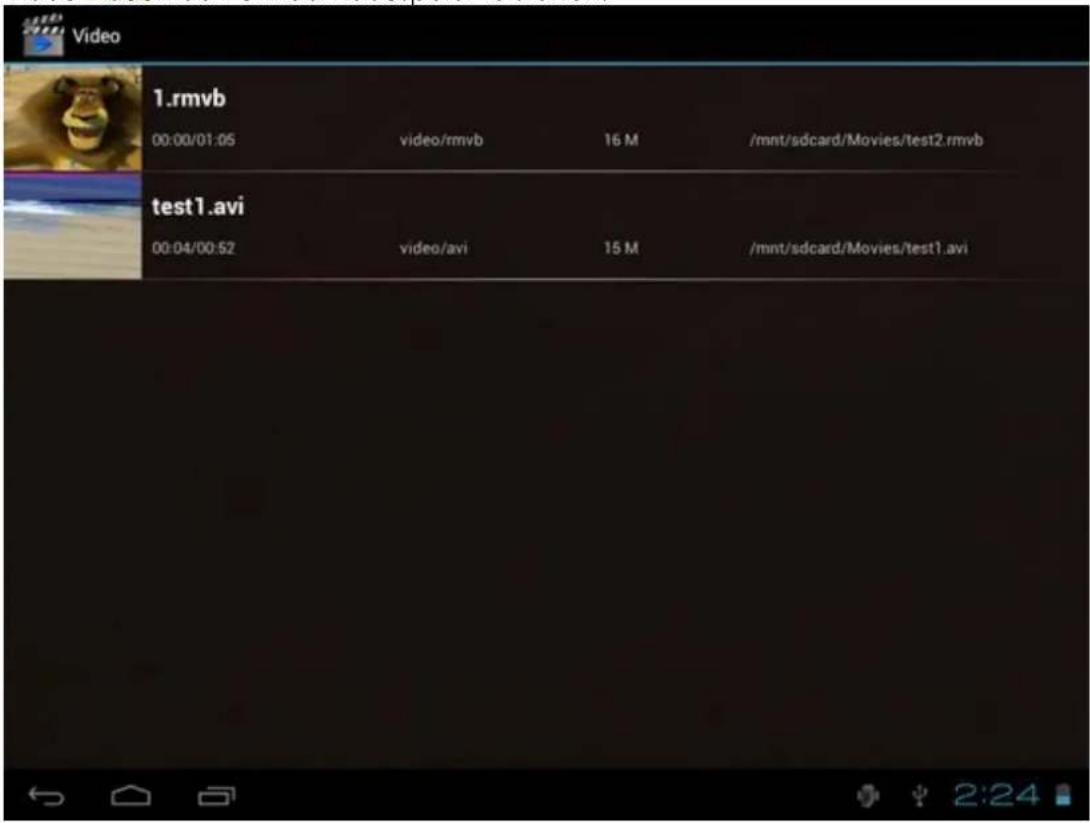
Raak de video aan die u wilt afspelen. Raak tijdens het bekijken van een video het scherm aan om de videowerkbalk weer te geven. U kunt hiermee uw video afspelen, vooruitspoelen en pauzeren. U kunt hier ook bladwijzers toevoegen voor uw video, de helderheid aanpassen of de beeldschermverhoudingen instellen. Hieronder ziet u een voorbeeld van de werkbalk:

U kunt uw digitale foto's op het hoge-resolutie kleurenscherm van uw tablet bekijken en bewerken.
Raak nadat u afbeeldingen op uw tablet heeft gezet de optie Galerie om uw afbeeldingen te bekijken:
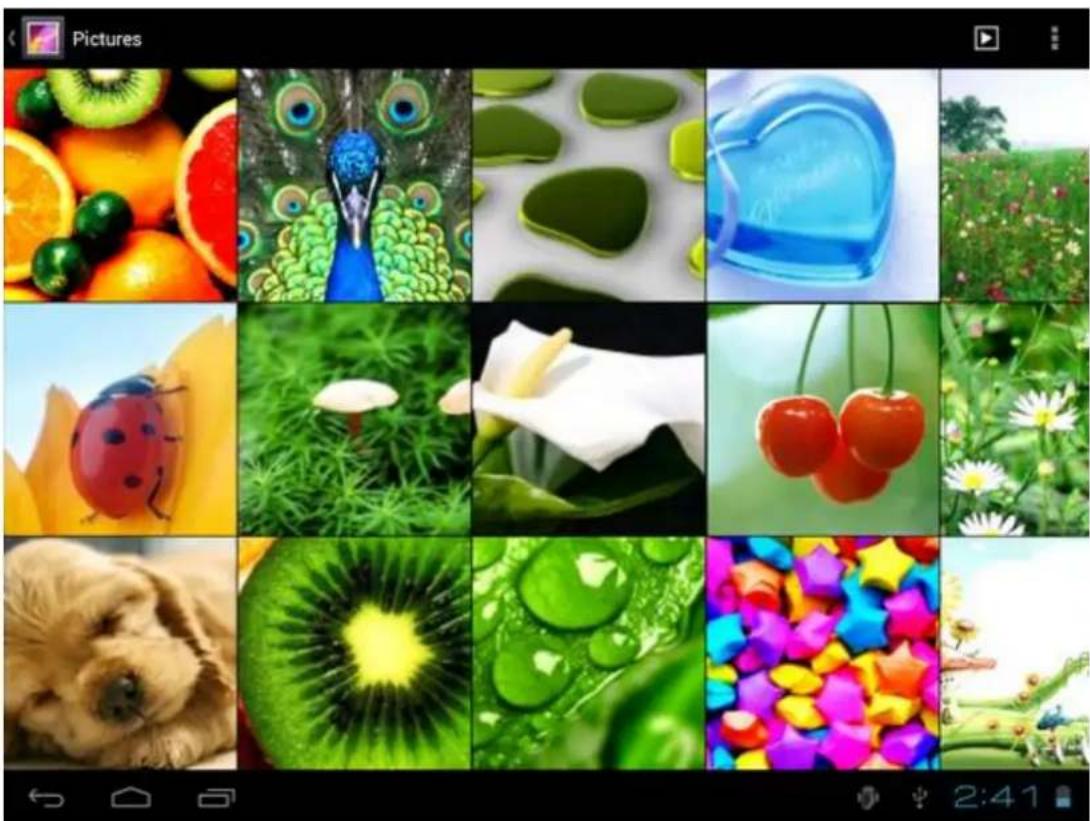
Raak de afbeelding aan die u wilt bekijken en schuif naar rechts of links om de volgende of vorige afbeelding weer te geven.
Raak het menu-icoon aan om de afbeelding te bewerken, bij te snijden of in te stellen als achtergrond.
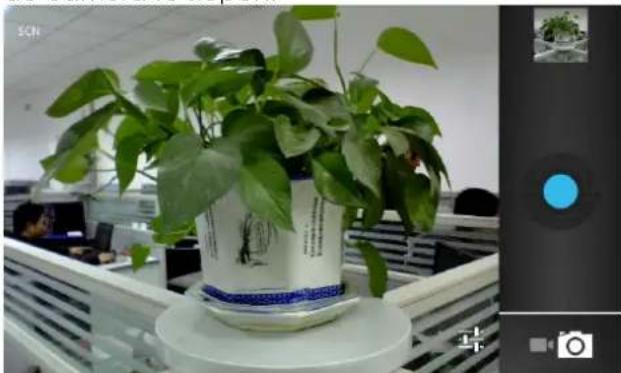
9.4. Camera

Raak het aan om de camera-app. te openen
U kunt vervolgens een foto maken of een videofragment opnemen met de frontcamera.
Opmerking: Na het aanzetten van uw tablet kunt u direct naar de camera gaan door het sloticoon naar de camera te slepen.
Deze tablet ondersteunt e-bookformaten als PDF, Text, E-Pub, FB2.
Raak het "E-book" icoon aan om de boekenplanken met e-books te openen. Raak een e-book aan om het boek te openen en te lezen.
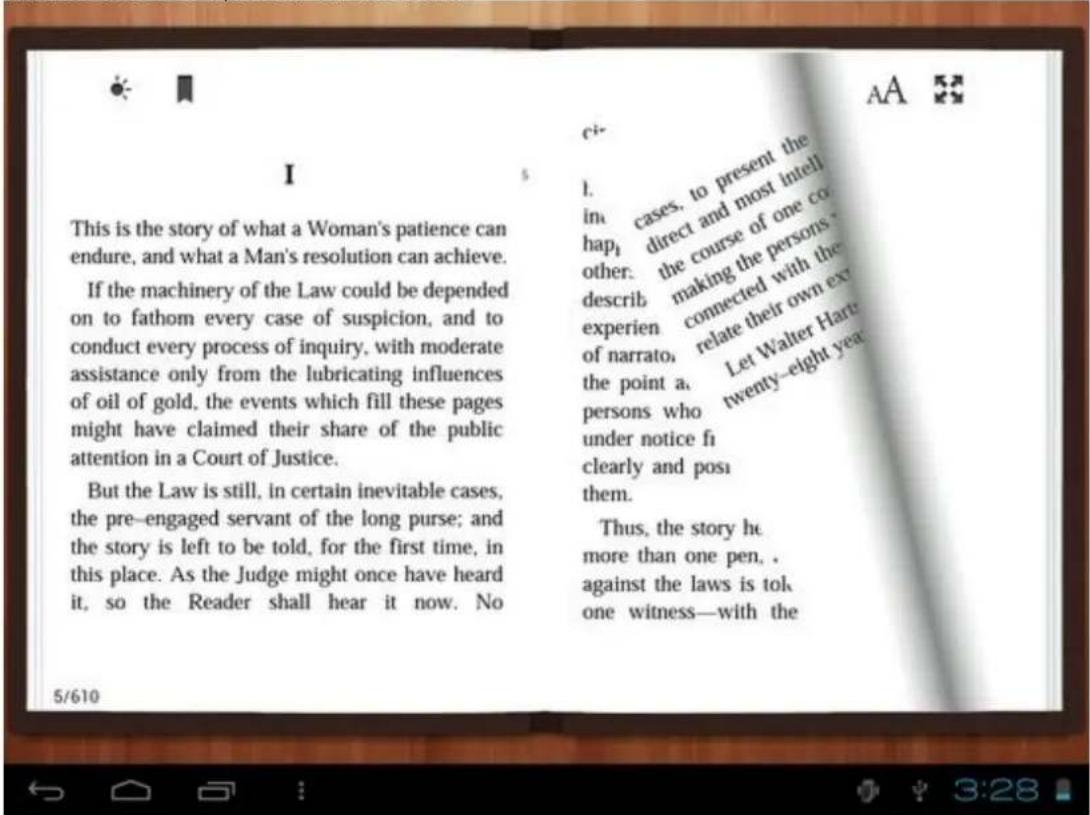
U kunt naar de volgende of vorige pagina gaan door met uw vinger naar rechts of links te vegen.
Raak of de menutoets aan om de submenu's te bekijken. U kunt de lettergrootte aanpassen, naar een bepaalde pagina gaan, uw bladwijzers weergeven, de tijd voor automatisch omslaan instellen, etc.
9.6. E-mail
Om e-mail op uw tablet te gebruiken, kunt u gebruik maken van de applicatie E-Mail i kue u in de App Launcher kunt vinden.
Wilt u gebruik maken van GMail dan kunt u in plaats van de E-mail app gebruik maken van de applicatie
GMail speciaal ontwikkeld is voor GMail, mail van Google.
Om een e-mailaccount op uw tablet in te stellen dienen de inkomende en uitgaande servergegevens van uw mailaccount bij u bekend te zijn, omdat deze bij de configuratie ingesteld dienen te worden.

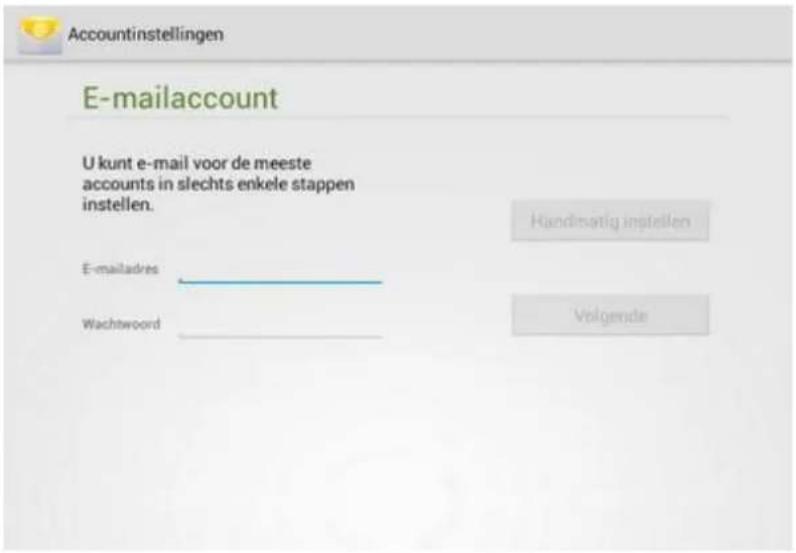
Open de applicatie E-mail i+w irvolgens ziet u onderstaand scherm, vul hier uw e-mailadres en bijbehorend wachtwoord in en kies Volgende.
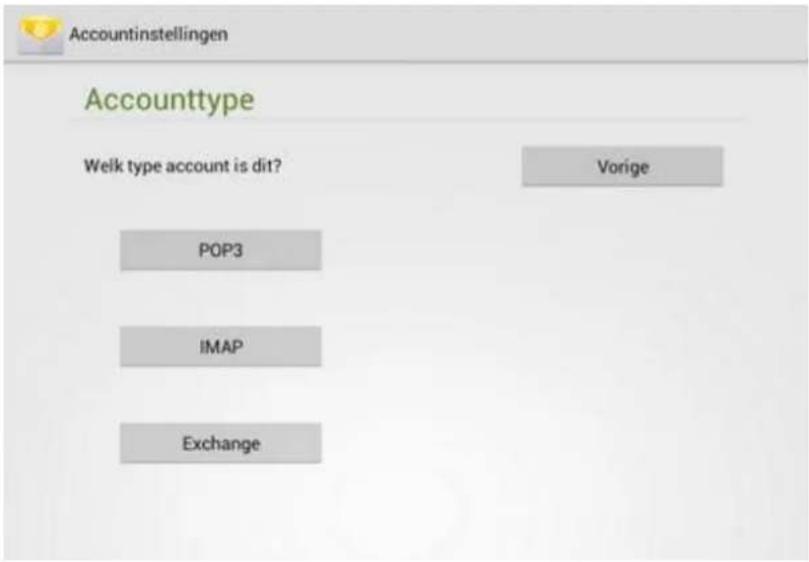
Vervolgens zal u gevraagd worden wat voor type account uw mailaccount is, nadat u het type heeft aangeklikt zult u naar de volgende stap gaan.
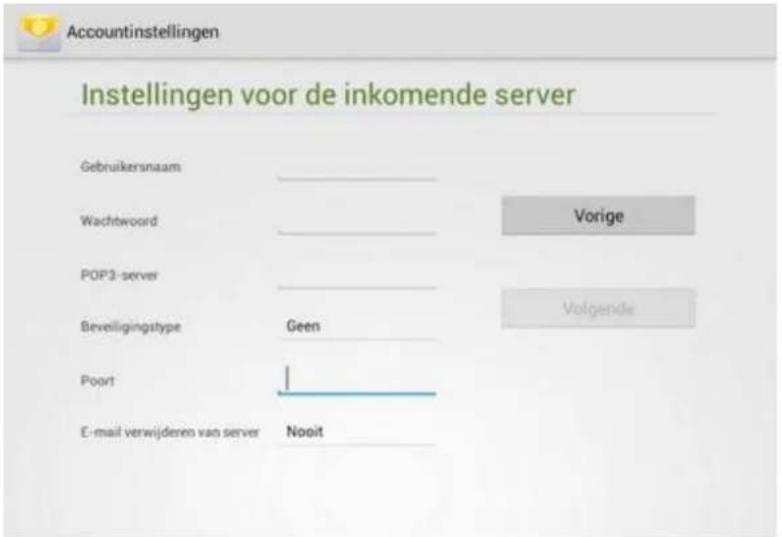
Afhankelijk van het type account zullen de benodigde gegevens voor de inkomende server worden gevraagd, vul hier alle gegevens voor de inkomende server van uw mailaccount in.
De E-mailapplicatie vult standaard de meest voorkomende instellingen in, deze dienen echter door u gecontroleerd te worden op correctheid.
Na het invullen van deze gegevens kunt u op Volgende klikken.
Als de gegevens correct zijn ingevuld, zult u doorgaan naar de volgende stap, is dit niet het geval dan zal de tablet aangeven welke gegevens niet correct zijn ingevuld.
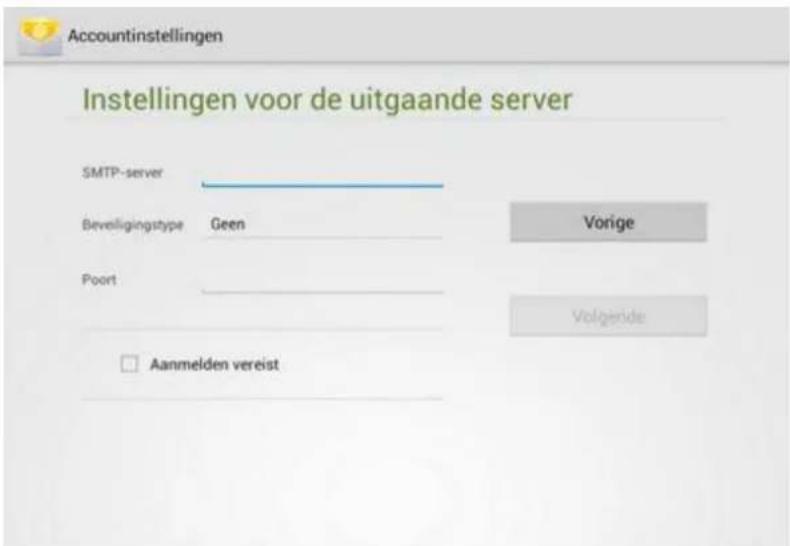
Vul vervolgens de gegevens van de Uitgaande Server in en kies wederom voor Volgende.
De e-mailapplicatie vult standaard de meest voorkomende instellingen in, deze dienen echter door u gecontroleerd te worden op correctheid.
Als de gegevens correct zijn ingevuld, zult u doorgaan naar de volgende stap, is dit niet het geval dan zal de tablet aangeven welke gegevens niet correct zijn ingevuld.
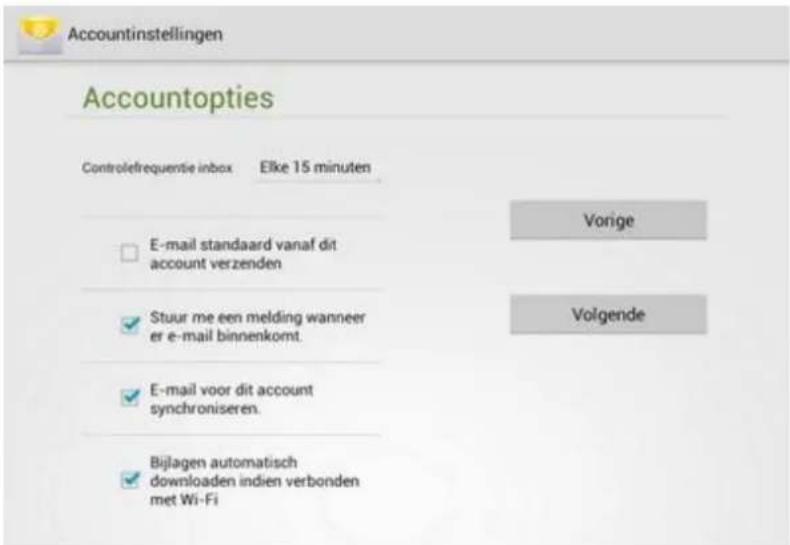
Nadat de gegevens van de inkomende en uitgaande mailserver correct zijn ingevuld, zal de tablet vragen welke gegevens van het mailaccount gesynchroniseerd moeten worden en welke interval moet worden aangehouden bij het ophalen.
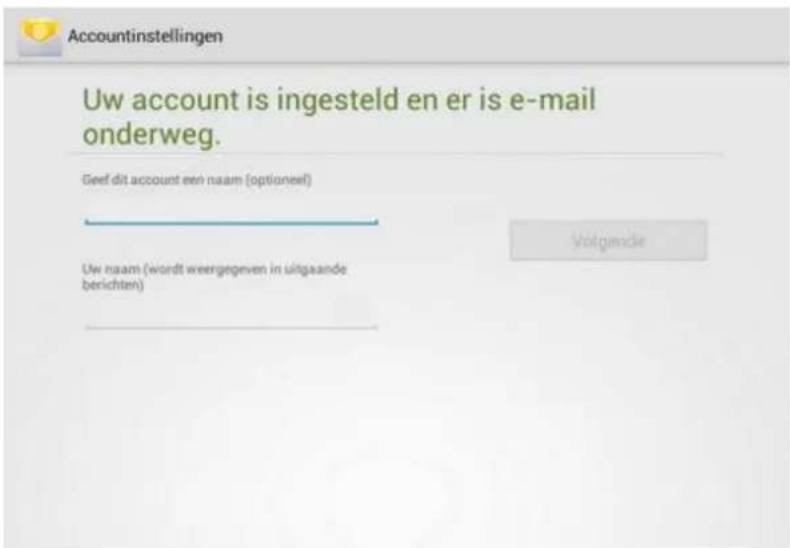
Als laatste stap zal er gevraagd worden onder welke naam het account toegevoegd moet worden en welke afzender weergegeven moet worden bij mails die door u worden verzonden.
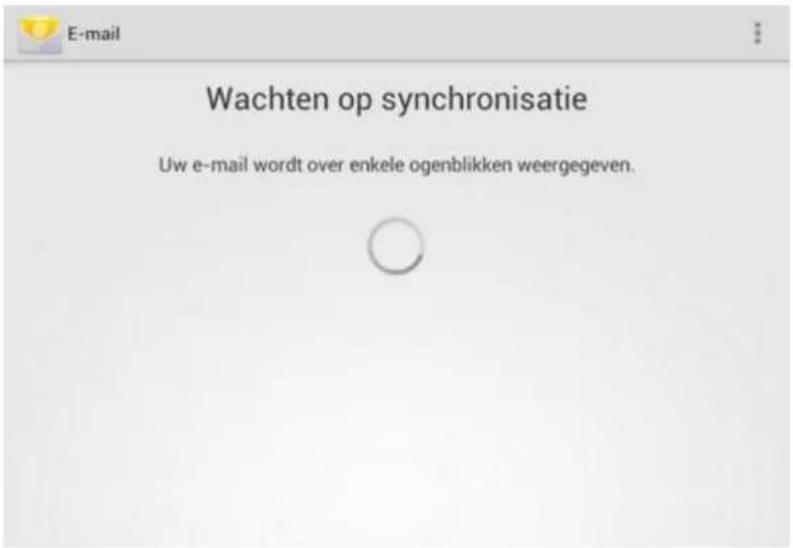
Na het invullen van de benodigde gegevens zal mail van uw account worden binnengehaald op de tablet en zal deze binnen enkele minuten verschijnen op het scherm.
![Postvak IN Concepten Verzonden Prullenbak ALLE MAPPEN Personal Receipts Travel Work [Gmail] Geen berichten](/content/2026/05/1112570/images/4f0c37657b9c99fab0fbb3ab3b97fe34b123f53e66effb28498eda8b3683e4d6.jpg)
10. INSTELLINGEN
Raak het icoon "Instellingen"

app launcher aan om naar het instellingenmenu te gaan.
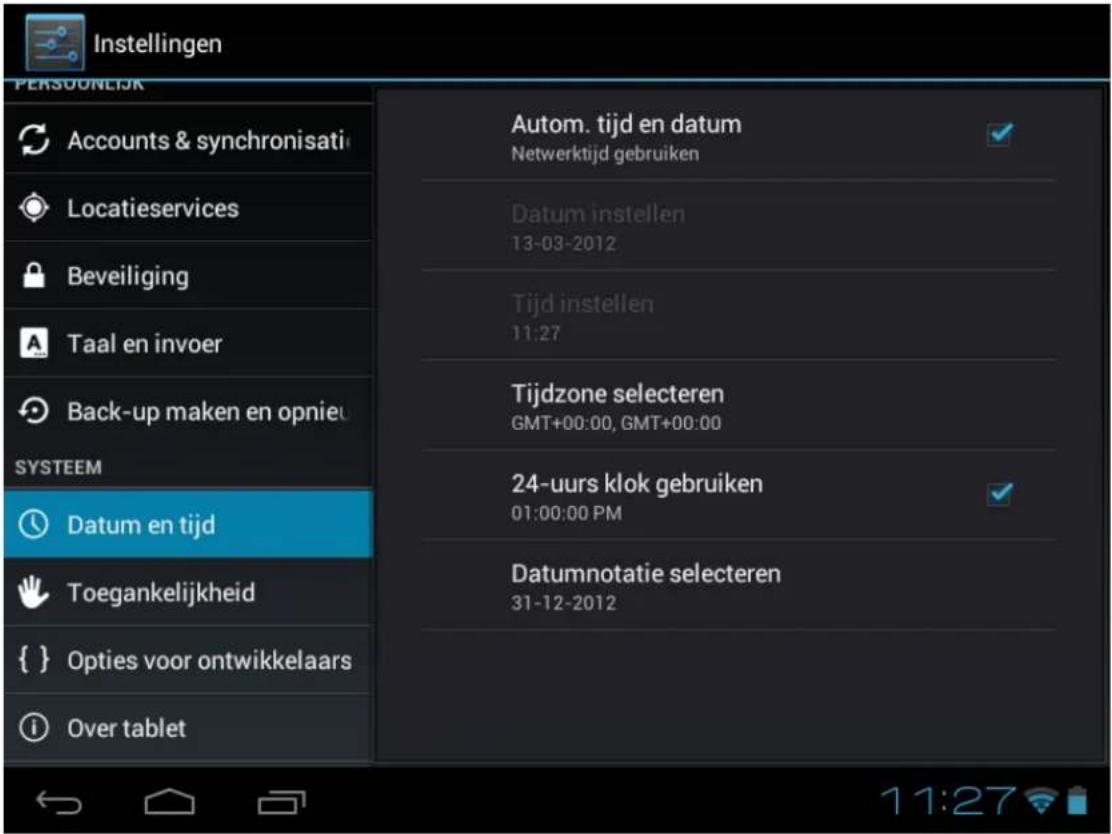
In het Instellingenmenu komt u de volgende categorieën en subcategorieën tegen:
10.1. Draadloos en netwerken:
Wifi: Verbinding maken met of beheren van draadloze netwerken
Dataverbruik: Hier kunt u het dataverbruik van een mobiele (3G) verbinding bekijken en beperken
10.2. Apparaat:
Geluid: Volumeniveaus aanpassen en geluiden in/uitschakelen.
Weergave: Alle weergaveopties, waaronder helderheid en slaapstand, aanpassen.
Opslagruimte: Opslagruimte van intern geheugen, SD-kaart en USB-stick weergeven.
Batterij: Percentage batterij en totale stand-bytijd.
Apps: Hier kunt u al uw applicaties beheren.
10.3. Persoonlijk:
Accounts en synchronisatie: Accounts beheren en synchronisatieopties van de accounts aanpassen.
Locatieservices: Gebruik van uw locatie die door applicaties wordt gebruikt beheren.
Beveiliging: Schermbeveiliging instellen en overige beveiligingsinstellingen beheren.
Taal en invoer: Taal- en toetsenbordinstellingen aanpassen.
Back-up maken en opnieuw instellen: Back-up van uw gegevens maken naar de Google Servers en de tablet terugzetten naar fabrieksinstellingen.
10.4. Systeem:
Datum en tijd: Tijd- en datuminstellingen aanpassen, waaronder tijdzone en datumnotatie
Toegankelijkheid: Automatisch draaien scherm in-/uitschakelen en overige toegankelijkheidsopties
Over tablet: Informatie over de tablet, waaronder IP/MAC-adres en Androidversie
11. VERKENNER
Via de Verkenner kaaat u al uw bestanden beheren. U kunt uw bestanden op uw Micro SD-kaart, in het interne geheugen en op een USB-stick kopieren, verwijderen, plakken of een nieuwe naam geven.
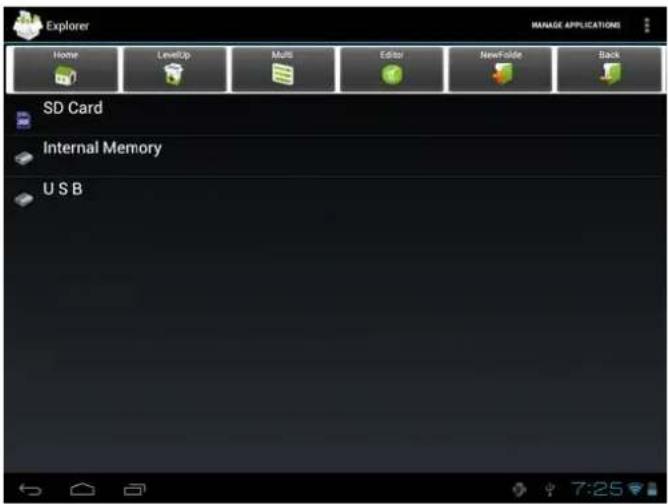
Als u bijvoorbeeld bestanden van het interne geheugen wilt kopieren naar de micro SD-kaart, gaat u als volgt te werk:
- Open de Verkenner, en u ziet het bovenstaande scherm
- Raak de optie "Intern geheugen" aan om alle bestanden weer te geven die op uw tablet staan
-
Raak het icoon "Multi" aan en selecteer vervolgens alle bestanden die u wilt bewerken
-
Raak het "Editor" icoon aan en er verschijnt een pop-upmenu; selecteer hierin de optie "kopiëren"
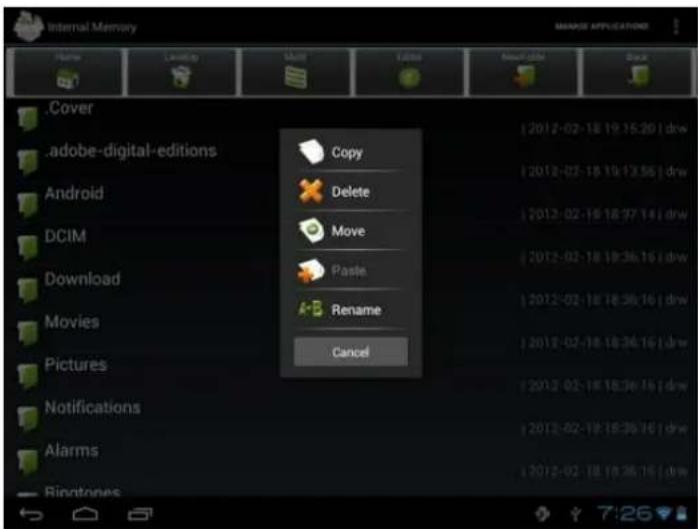
- Raak het "Home" icoon in de linker bovenhoek aan om terug te keren naar het hoofdscherm, selecteer "SD-kaart" en raak vervolgens het "Editor" icoon aan, en er verschijnt een pop-upmenu; kies hierin de optie "Plakken".
Na deze stappen worden de bestanden gekopieerd van uw tablet naar uw Micro SD-kaart.
12. BATTERIJ
| Batterij bijna leeg | Volle batterij | Batterij opladen |
Het icoon geeft aan dat de batterij vol is. Wanneer de batterij leeg raakt, verschijnt er een waarschuwing dat uw tablet moet worden opgeladen. Tijdens het opladen kunt u de oplaadstatus in het vergrendelde scherm controleren:
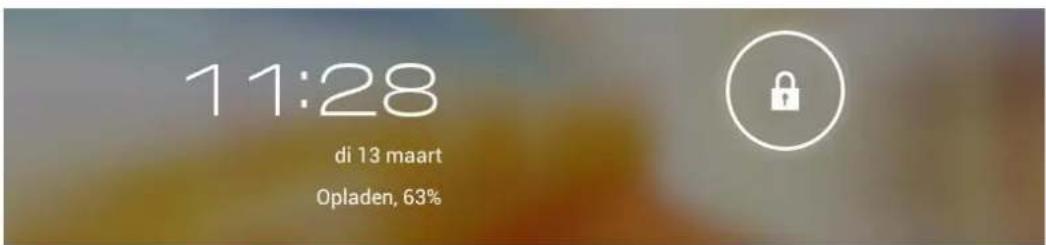
Het duurt ongeveer 5 uur om de batterij van uw tablet volledig op te laden. Gebruik uitsluitend de bij uw tablet meegeleverde 5V/2.0A adapter om uw tablet op te laden.
13. PROBLEMEN OPLOSSEN
1. Tablet gaat niet aan
Controleer de batterijstatus; laad indien nodig op voordat u de tablet opstart.
Lukt het dan nog steeds niet om uw tablet aan te zetten, dan kunt u proberen deze te resetten.
2. Geen geluid uit de koptelefoon
Controleer of het geluid uit staat of dat het op "0" is gezet. Probeer ook een andere koptelefoon om te controleren of uw huidige niet kapot is.
3. Sterke ruis
Controleer of er stof in de koptelefoon of de luidspreker zit. Controleer of het muziekbestand dat u wilt afspelen beschadigd is.
4. Tablet blijft hangen en reageert niet
Gebruik een puntig voorwerp om uw tablet te resetten en start de tablet vervolgens opnieuw op.
5. Schermafwijkingen of scherm reageert niet
Om dit te herstellen willen wij u adviseren de tablet terug te zetten naar de fabrieksinstellingen. Kalibratie vindt automatisch plaats als uw tablet-pc wordt opnieuw wordt gestart. Gebruik om handelingen op de tablet uit te voeren een USB-muis.
6. Applicatie werkt niet
Mogelijke oorzaken hiervoor zijn dat deze app niet compatibel is met Android of dat het gedownloade .apk bestand beschadigd is.
7. Hoe kan ik een Google-account verwijderen?
Wanneer een account is toegevoegd, wordt dit weergegeven in "Accounts en sync" onder "Instellingen", waar u ook nieuwe accounts kunt toevoegen. Om een ongewenst account te verwijderen, gaat u naar "Instellingen" → "Privacy-instellingen" → "Reset fabrieksgegevens". Hierbij worden ook het interne geheugen van uw tablet, gedownloade apps, etc. verwijderd, behalve de informatie die op externe apparaten, zoals een USB-stick of SD-kaart, is opgeslagen. Wees dus voorzichtig met het uitvoeren van deze handeling.
Voor al uw vragen over uw product binnen de garantieperiode, kunt u terecht op:
helpdesk.tom-tec.eu
Op deze website vindt u handleidingen en FAQ (veelgestelde vragen) over uw product alsmede informatie over onze helpdesk.