TFT-2277 - Televisie LENCO - Gratis gebruiksaanwijzing en handleiding
Vind de handleiding van het apparaat gratis TFT-2277 LENCO in PDF-formaat.


Gebruikersvragen over TFT-2277 LENCO
0 vraag over dit apparaat. Beantwoord die u kent of stel uw eigen vraag.
Stel een nieuwe vraag over dit apparaat
Download de handleiding voor uw Televisie in PDF-formaat gratis! Vind uw handleiding TFT-2277 - LENCO en neem uw elektronisch apparaat weer in handen. Op deze pagina staan alle documenten die nodig zijn voor het gebruik van uw apparaat. TFT-2277 van het merk LENCO.
GEBRUIKSAANWIJZING TFT-2277 LENCO
Hartelijk dank voor de aanschaf van deze LCD-TV. Controleer, als u de doos de eerste keer openmaakt, dat alle accessoires aanwezig zijn. Lees, voor u de onderdelen en voeding aansluit, eerst zorgvuldig de gebruiksaanwijzing. Bewaar deze instructies in de buurt van uw LCD-TV.
Inhoudsopgave
Veiligheidsvoorschriften
Accessoires
Handleiding voor de afstandsbediening
Functies op de afstandsbediening
TELETEXT functieknoppen
LCD TV paneel overzicht
Verbinden met externe apparaten
OSD-menu
Problemen oplossen
Specifications
1. Veiligheidsvoorschriften
WAARSCHUWING
Het bliksemsymbool met pijl in de driehoek is bedoeld om de gebruiker attent te maken op de aanwezigheid van gevaarlijke, niet-geïsoleerde voltages binnen in het apparaat. De voltages zijn van voldoende grootte om een risico van elektrische schok te geven.
Het uitroepteken in de driehoek is bedoeld om de gebruiker attent te maken op de aanwezigheid van belangrijke gebruik- of onderhoudsinstructies in de documentatie die met het product meekomt.
DO's & DON'Ts (WEL EN NIET DOEN)
WEL DOEN
- Sluit dit product alleen aan op een stopcontact met een zelfde voltage en frequentie als aangegeven op het etiket op de achterzijde van het product.
- Als het product beschadigd is (incl. snoer of stekker), breng het dan naar erkend onderhoudspersoneel om het na te laten kijken en eventueel te laten repareren.
- Zet het apparaat uit en haal de stekker uit het stopcontact voor u het schoonmaakt of wegruimt.
- Zorg ervoor dat dit apparaat niet nat wordt en dat er geen spetters op vallen.
- Gebruik alleen de netadapter die met het apparaat meegeleverd is, of een vervanging die aanbevolen wordt door erkende technici.
NIET DOEN
- Plaats geen open vlammen, zoals brandende kaarsen op- of in de buurt van het apparaat.
- Plaats geen voorwerpen die gevuld zijn met vloeistoffen, zoals vazen, op- of in de buurt van het apparaat.
- Zet dit product niet boven op andere elektrische apparatuur, of op ongelijke ondergronden.
- Gebruik en ruim dit apparaat niet weg op plekken waar het onderhevig kan zijn aan direct zonlicht, hitte, overmatige stoffigheid of trillingen.
- Bedien dit apparaat niet met natte handen.
- Maak dit apparaat niet schoon met water of andere vloeistoffen.
- Voorkom blokkeren en bedekken van gaten en openingen van dit apparaat.
- Duw geen vreemde voorwerpen in de gaten en openingen van dit apparaat.
- Het scherm kan gemakkelijk bekrast raken. Raak het scherm niet aan met uw handen of met harde voorwerpen.
- Trek niet aan het snoer als u de stekker uit het stopcontact haalt. Zet de schakelaar uit en trek aan de stekker, niet aan de kabel.
- Probeer niet zelf dit apparaat open te maken. Er zijn geen onderdelen binnen in de behuizing die de gebruiker zelf hoeft te onderhouden.
VEILIGHEIDSVOORSCHRIFTEN
- Lees alle waarschuwingen en voorschriften vóór u dit product gaat gebruiken.
- Dit product is niet bedoeld om door kleine kinderen gebruikt te worden; toezicht is nodig.
- Dit product is alleen bestemd voor huishoudelijk gebruik; niet voor commercieel of industrieel gebruik.
- Stel het apparaat niet bloot aan druppels of spetters.
- Plaats geen bronnen van open vlammen, zoals brandende kaarsen, boven op het apparaat.
- Houd genoeg ruimte vrij rondom het apparaat, voor een goede ventilatie.
- Waarborg een goede ventilatie, en zorg ervoor dat de ventilatieopeningen niet bedekt worden door kranten, tafelkleden, gordijnen, enz.
- Zorg ervoor dat de LCD-TV stabiel staat. Schade die veroorzaakt wordt doordat het apparaat niet stabiel staat, of doordat waarschuwingen in deze gebruiksaanwijzing niet opgevolgd zijn, wordt niet gedekt door de garantie.
2. Accessoires
Controleer de accessoires
TV accessoires
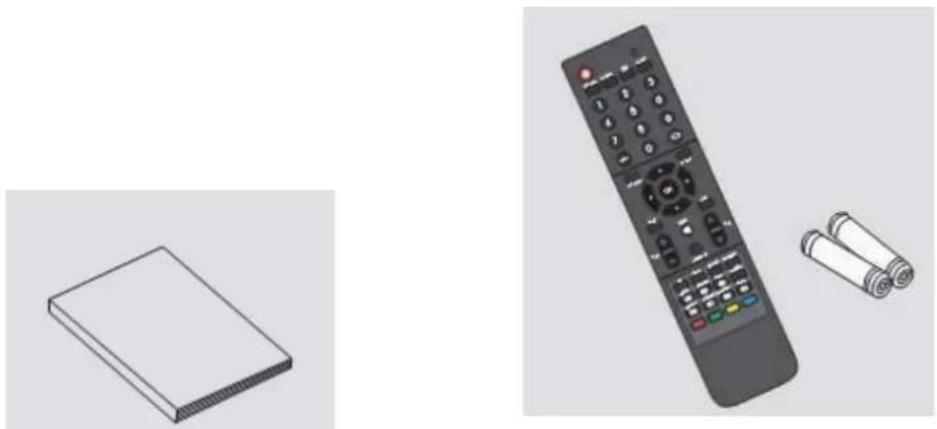
Gebruiksaanwijzing
Afstandsbediening/batterijen

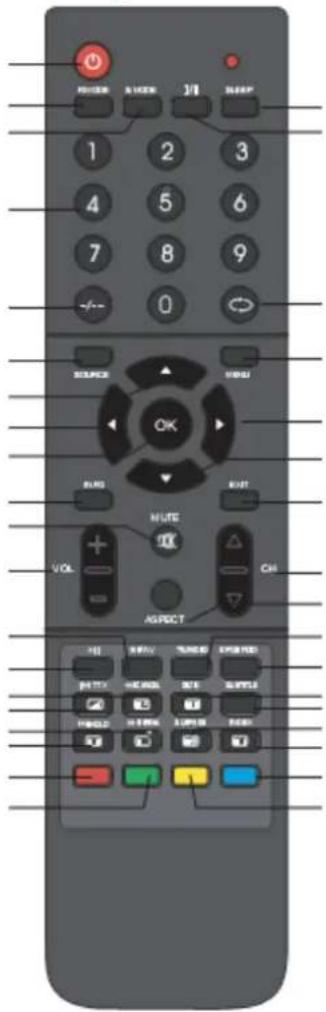
3. Handleiding voor de afstandsbediening
Power knop
Beeldmodus knop
Geluidsmodus knop
Numerieke knop
Kanaal setup
Signaalbron selectie knop
Omhoog
LINKS
ENTER
Informatie knop
Mute knop
Volume aanpassingsknop
STOP/Favorieten knop
AFSPEEL/PAUZEER knop
TERUGSPOEL/ANNULEER
knop
VORIGE/TTX/MIX knop
VOORUITSPOEL/ONTHUL
knop
HOLD/VOLGENDE knop
ROOD knop
GROEN knop
text_image
POWER AVIOR 1 2 3 4 5 6 7 8 9 0 SUPPORT OK RUNS EXIT HUTE VOL CH ASPECT WIN AUTO FANER OFFICE POTTER HOLDEN BATE SHORTLE WHOLE MINIMUM UPPUMBER PICKER STARTER ONION ONIONALSlaap knop
NICAM functie knop
Terugkeer kanaal knop
Hoofdmenu
Rechts
Omlaag
Verlaat het OSD-menu knop
Kanaal selectie knop
Aspect knop
TV.RADIO knop
EPG/IPOD knop
Grootte knop
ONDERTITEL knop
SUBPAGINA knop
INDEX knop
BLAUW knop
GEEL knop
- Helder zonlicht en fel licht kunnen fouten in de werking van de afstandsbediening veroorzaken.
4. Functies op de afstandsbediening
POWER: De aan/uit-knop, druk één keer om de TV aan te zetten en druk nogmaals om de TV uit te zetten.
SLEEP: Slaapknop, voor het instellen van de TV uitschakeltijd.
MUTE: Mute knop, druk één keer om het geluid uit te schakelen en druk nogmaals om het geluid weer in te schakelen.
0,1-9: TV-kanaal selectie knoppen.
ASPECT: ASPECT knop, voor het displayformaat. -/-- TV kanaalbereik selectieknop, selecteer een TV-kanaal door 1, 2 of 3 cijfers in te voeren.
: Vorige kanaal knop, keer terug naar het vorige kanaal waar naar gekeken werd.
SOURCE: Signaalbron selectieknop (ATV/DTV/YPBPR/SCART/VGA/HDMI/S-VIDEO/IPOD).
P.MODE: P.MODE-knop, stel de beeldmodus in voor
ATV/DTV/YPBPR/SCART/VGA/HDMI/S-VIDEO/IPOD invoermodus.
S.MODE: S.MODE-knop, voor het instellen van de geluidsmodus.
INFO: Druk op de INFO knop om de huidige kanaalinformatie te bekijken. Druk nogmaals om de kanaalinformatie te verwijderen.
MENU: OSD-menuknop, om het TV Setupmenu te betreden.
(Omhoog/Omlaag): De omhoog en omlaag knoppen van het OSD-menu. Om de OSD-menuitems te veranderen
(Links/Rechts): Links en Rechts knoppen van het OSD-menu. Hiermee kunt u de OSD-menuitems selecteren.
VOL+/-: Volume aanpasknop, om het volume te verhogen of verlagen.
CH-/-: Kanaal selectieknop, om het kanaal te verhogen of verlagen.
EPG: Druk op EPG voor gedetailleerde informatie over het kanaal.
TTX: Druk op TTX om Teletext te openen, druk nogmaals op TTX om in een gemixte modus van TV en Teletext te komen.
I/II: Druk op I/II om te schakelen tussen de modi van geluidsverwerking A2 of NICAM.
FAV: Druk op FAV om de Favorietenlijst te openen, om uw favoriete programma te selecteren.
EXIT: Druk op EXIT om de bediening te verlaten.
SUBTITLE: Druk op SUB om ondertiteling in/uit te schakelen.
▶II Onder het afspelen vanaf de IPOD, drukt u één keer op de AFSPEEL/PAUZEER knop om te pauzeren, druk nogmaals op AFSPEEL/PAUZEER om terug te keren naar het normaal afspelen. :Wanneer u afspeelt vanaf de IPOD, drukt u een keer op STOP om het afspelen te stoppen. Het apparaat zal nu het eindpunt onthouden. Druk op de AFSPEEL/PAUZEER knop om het afspelen te hervatten. Druk voor een tweede keer op STOP om het afspelen te stoppen en het geheugen te verwijderen.
Druk op de knop om snel vooruit te spoelen.
Druk op de knop om snel achteruit te spoelen.
: Wanneer u vanaf een IPOD afspeelt, drukt u op VOLGENDE om het volgende hoofdstuk af te spelen. Wanneer u vanaf een IPOD afspeelt, drukt u op VOLGENDE om de volgende track AF TE SPELEN.
Wanneer u vanaf een IPOD afspeelt, drukt u op VORIGE om het voorgaande hoofdstuk af te spelen. Wanneer u vanaf een IPOD afspeelt, drukt u op VORIGE om de voorgaande track af te spelen.
IPOD: Druk op de IPOD knop om terug te keren naar het voorgaande IPOD-menu.
5.TELETEXT functieknoppen
Druk één keer op deze knop om de teletextfunctie aan te zetten, Druk tweemaal om de gemixte beeld en tekst modus te betreden.
Druk nog één keer om de teletextfunctie uit te zetten.
Na het zoeken van een pagina, kunt u op deze toets drukken om terug te keren naar de TV-modus. Wanneer het zoekresultaat is gevonden, zal dit worden getoond aan de bovenkant van uw TV-scherm, druk nogmaals om terug te gaan naar teletextmodus.
Druk op deze toets om de grootte van de letters op de huidige pagina te veranderen, dit gaat als volgt: Normaal—Toon de bovenkant--- Toon de onderkant -- Normaal.
Druk op deze toets om ondertitels van TV programma's in/uit te schakelen.
Blokkeer de huidige pagina, zonder dat deze ververst wordt en druk nogmaals om de blokkering te annuleren.
Onthul/Verberg de verborgen informatie van de huidige tekstpagina.
Om de subpagina's te tonen.
Om de teletextindex te tonen.

ROOD

GROEN

GEEL

BLAUW: Teletext snelknoppen
6.LCD TV paneel overzicht TV Bedieningspaneel

- Volume aanpassen.
2.Kanaal selecteren.
3.Tonen van het hoofdmenu en bevestigen. - Selecteren van externe signaalinvoer.
5.Aan/uit knop.
6.Bass box
TV Aansluitingen

text_image
LINE OUT RF (75Ω) YPBPR PC AUDIO AUDIO PR PB Y S-VIDEO SCART VGA HDMI DC-12V- Audio uit.
- Antenne invoer (75 Ohm VHF/UHF).
- Component audio invoer.
- PC audio invoer.
- Component invoeraansluiting.
- S-VIDEO invoer.
- SCART invoer, geschikt voor een Europese exportmachine.
- VGA invoer.
- HDMI invoer.
- DC 12V stroominvoer.
7. Verbinden met externe apparaten
- VGA/YPBPR/S-Video gebruikt de normale PC Audio in.
2.SCART naar SCART van een videorecorder. - YPBPR van een DVD-speler.
4.HDMI signaal is van een DVD-speler
TV
De Eerste installatie (First Time Installation)
Als dit de eerste keer is dat u de TV aanzet en er nog geen TV-zenders in het geheugen staan, dan zal het "First Time Installation" menu op het scherm getoond worden, zoals in de volgende afbeelding.
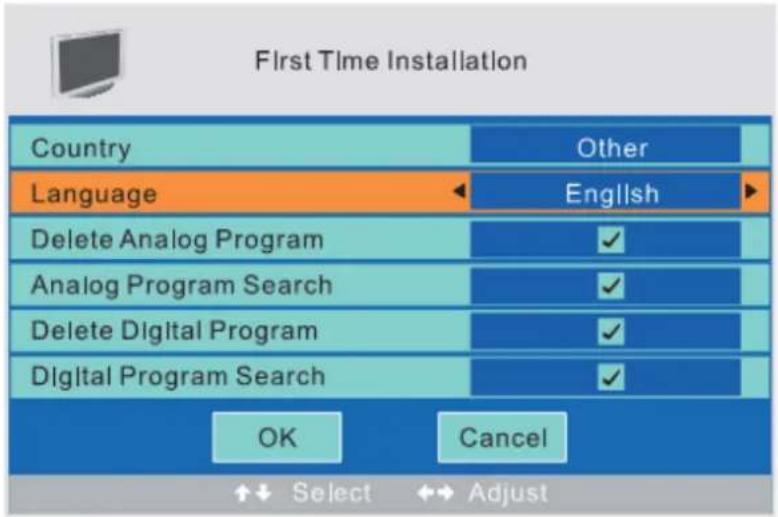
Druk op de [▼] / [▲] knop en gebruik daarna om het land te selecteren
Taal (Language)
Druk op de [▼] / [▲] knop en gebruik daarna om de OSD-taal te selecteren
Analoge Zender Verwijderen (Delete Analog Program)
Druk op de [▼] / [▲] knop en gebruik daarna om te kiezen of u alle analoge zenders wilt verwijderen.
Analoge Zender Zoeken (Analog Program Search)
Druk op de [▼] / [▲] knop en gebruik daarna [◀] om te kiezen of u wilt beginnen met het zoeken naar analoge zenders.
Digitale Zender Verwijderen (Delete Digital Program)
Druk op de [▼] / [▲] knop en gebruik daarna [on te kiezen of u alle digitale zenders wilt verwijderen.
Digitale Zender Zoeken (Digital Program Search)
Druk op de [▼] / [▲] knop en gebruik daarna [◀] om te kiezen of u wilt beginnen met het zoeken naar digitale zenders.
Na het instellen van deze items, selecteert u OK in het menu om de eerste installatie af te ronden, of selecteert u "Cancel" om de installatie te annuleren en het menu te verlaten.
Nadat u op OK heeft gedrukt om de eerste installatie af te ronden, zal Auto Tuning beginnen, zoals op de volgende afbeeldingen.

text_image
Auto Tuning Searching ATV 13 154.00MHz MENU Exit
text_image
Auto Tuning Searching DTV 1 154.00MHz MENU ExitU kunt op de MENU knop drukken om Auto Tuning te stoppen en het OSD-menu af te sluiten.
Als er geen programma informatie is na Auto Tuning, zal het "No services" teken op het scherm getoond worden.

U kunt "Cancel" selecteren om het "First Time Installation" menu te verlaten, er zal dan een venster als in de volgende afbeelding verschijnen:

Programma Informatie
Druk op de INFO knop om de programma-informatie te tonen

text_image
1 2 3 1 Auto No Signal DK ▽ 4 5- Huidige Kanaalnummer
- Het kleursysteem van de huidige zender, dit kan veranderd worden in het "Manual Tuning" menu (een optie in het SETUPMENU).
- Huidige zendernaam
- Het geluidssysteem van de huidige zender, dit kan veranderd worden in het "Manual Tuning" menu (een optie in het SETUPMENU).
- De NICAM-modus van een huidig programma.
Als het icoontje van NICAM-modus rood is, betekent dit dat het huidige programma meerdere NICAM-signalen ondersteunt, en u deze kunt veranderen door op de I/II knop te drukken.
Er zijn vier verschillende NICAM-modi en icoontjes die daar bij horen

Mono

Stereo

DualI

Dual II
Mono
Stereo
Dual I
Dual II
VIDEOMENU opties
Druk op de MENU knop op de TV of afstandsbediening om het hoofdmenu te tonen.

- Druk op de knop om PICTURE (BEELD) in het hoofdmenu te selecteren.
- Druk op de [▼] / [▲] knop om te opties te selecteren die u wilt aanpassen in het PICTURE-menu.
- Druk op de [◀] / [▶] knop om de geselecteerde optie aan te passen
- Na het afronden van uw aanpassingen, drukt u op de MENU knop om de instellingen op te slaan en terug te keren naar het voorgaande menu.
Beeldmodus (Picture Mode)
Selecteer de Beeldmodus in het PICTURE-menu. (Beschikbare beeldmodi: Standaard, Persoonlijk (Personal), Film (Movie), Sport, Mild, Spel (Game))
Als u de waarde van het Contrast, de Helderheid (Brightness), Kleur (Colour), Tint, Scherpheid (Sharpness) of Kleurtemperatuur (Colour temperature) aanpast in het picture-menu, zal de beeldmodus automatisch aangepast worden naar de "Personal" modus.
TIP: U kunt op de PMODE knop drukken op de afstandsbediening om de Beeldmodus direct te veranderen.
Contrast:
Druk op de [▼] / [▲] knop om "Contrast" te selecteren en daarna [◀] gebruiken om het contrast van het beeld aan te passen

text_image
Contrast 28Na het afronden van uw aanpassingen, drukt u op de MENU knop om de instellingen op te slaan en terug te keren naar het voorgaande menu.
Druk op de [▼] / [▲] knop en gebruik daarna [●] om de helderheid van het beeld aan te passen.
Kleur (Colour)
Druk op de [▼] / [▲] knop en gebruik daarna om de kleurverzadiging aan te passen.
Opmerking: Deze optie is niet beschikbaar onder PC-modus.
Tint
Druk op de [▼] / [▲] knop en gebruik daarna om de tint van de kleuren aan te passen.
OPMERKING: Deze optie is alleen beschikbaar wanneer u gebruik maakt van het NTSC videosysteem. Scherpheid (Sharpness)
Druk op [▼] / [▲] om de scherpheidsmodus voor uw TV te selecteren. (Beschikbare Scherpheidsmodi: Normaal, Scherp (Sharp), Scherpst (Sharpest), Zachtst (Softest) en Zacht (Soft))
Kleurtemperatuur (Colour temperature)
Druk op de [▼] / [▲] knop en gebruik daarna [om / een] tintmodus te kiezen. (drie beschikbare keuzen: Normaal, Warm en Koud (Cold))
DNR(Digital Noise Reduction, Digitale Ruisreductie)
Als het sterkteniveau van een zendersignaal zwak is, kunt u de DNR optie selecteren om het video ruisniveau te verlagen. (Uit (Off), Laag (Low), Mid en Hoog (High))

Druk op de MENU knop op de TV of afstandsbediening om het hoofdmenu te tonen.

text_image
SOUND Volume 25 Sound Mode Personal Bass 50 Treble 50 Balance 50 Equalizer Mode Standard ↑↓ Select ↔ Adjust- Druk op de [◀] / [▶]knop om SOUND (GELUID) in het hoofdmenu te selecteren.
- Druk op de ▼] / [▲] knop om de opties die u wilt aanpassen in het SOUND-menu te selecteren.
- Druk op de [◀] / [▶] knop om de geselecteerde optie aan te passen
- Na het afronden van uw aanpassingen, drukt u op de MENU knop om de instellingen op te slaan en terug te keren naar het voorgaande menu.
Volume
Druk op de ▼] / [▲] knop en gebruik daarna [σ] om het geluidsniveau aan te passen.

Na het afronden van uw aanpassingen, drukt u op de MENU knop om de instellingen op te slaan en terug te keren naar het voorgaande menu.
Geluidsmodus (Sound Mode)
Selecteer de Geluidsmodus in het SOUND-menu. (Beschikbare geluidsmodi: Persoonlijk (Personal), Voice (Stem), Muziek (Music), Theater (Theatre).)
Als u de waarde van Bass of Treble wilt aanpassen in het Sound-menu, zal de geluidsmodus automatisch veranderen naar de "Personal" modus.
TIP: U kunt op de SMODE knop drukken op de afstandsbediening om de Geluidsmodus direct te selecteren.
Bass
Druk op de ▼] / [▲]knop en gebruik daarna bij het niveau van de lage tonen te verhogen of verlagen.
Treble
Druk op de ▼] / [▲]knop en gebruik daarna [om] het niveau van de hoge tonen te verhogen of verlagen.
Balans (Balance)
Druk op de ▼] / [▲] knop en gebruik daarna [om het audio-uitvoer niveau tussen de linker- en rechter luidspreker aan te passen.
Setupmenu opties
Druk op de MENU knop op de TV of afstandsbediening om het hoofdmenu te tonen.
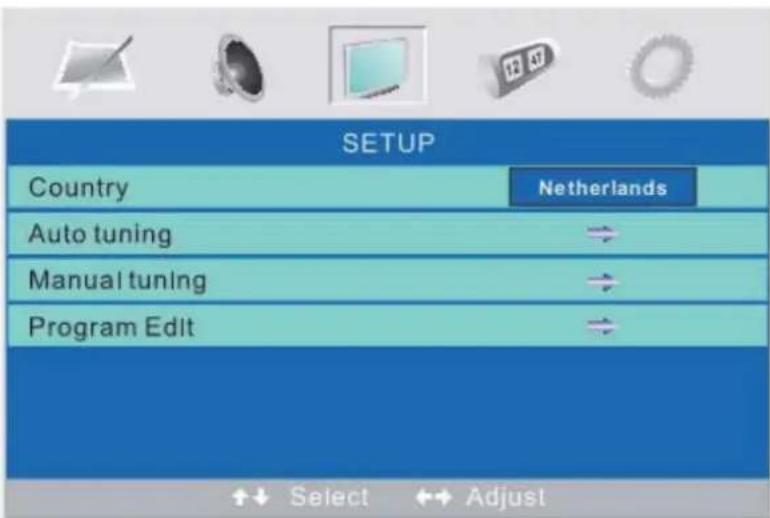
- Druk op de [knopom]SETUP in het hoofdmenu te selecteren.
- Druk op de [▼] / [▲] knop om de opties die u wilt aanpassen in het SETUP-menu te selecteren.
- Druk op ENTER of de [▶] knop om de geselecteerde optie aan te passen
- Na het afronden van uw aanpassingen, drukt u op de MENU knop om de instellingen op te slaan en terug te keren naar het voorgaande menu.
Land (Country)
Selecteer deze optie om uw land te kiezen.
Auto Tuning
Selecteer deze optie om automatisch naar kanalen te zoeken.
Opmerking: Voor het gebruik van Auto Tuning dient u de landoptie in te stellen.

text_image
Auto Tuning ! Press OK key to start. ENTER Enter MENU ReturnDruk op de OK toets om te starten

bar
Auto Tuning | Category | Value | |---|---| | Searching | | | ATV | 6 | | 215.00MHz | | | MENU | Exit |U kunt op de MENU knop drukken om Auto Tuning te stoppen en het OSD-menu af te sluiten.
Deze optie stelt u in staat om Handmatig te Tunen.
Opmerking: Voor het gebruik van Manual Tuning dient u de landoptie in te stellen.
- Druk op [▼] / [▲]om de Manual tuning optie te selecteren in het SETUP-menu, en druk vervolgens
op OK of【▶】
- Druk op [▼] / [▲]om de optie die u wilt veranderen te selecteren, en druk vervolgens op OK of [▶]

text_image
Manual tuning Program 1 Sound System BG Colour System Auto Program Lable AFT Off Manual Search 471.25 MHz ↑↓ Select ↔ AdjustZender (Program)
Gebruik de [◀] / [▶] knop om het huidige kanaalnummer te veranderen
Geluidssysteem (Sound System)
Druk op [◀] / [▶] om een geluidssysteem te selecteren volgens het TV systeem van uw land, zoals DK,L/L', BG.
Kleursysteem (Colour System)
Druk op [◀] / [▶] om een kleursysteem te selecteren volgens het TV systeem van uw land, zoals Auto, PAL, SECAM
Zenderlabel (Program Label)
Selecteer deze optie om uw zenders te labelen.
- Selecteer een kanaal dat u wilt labelen.
- Druk op [▼] / [▲]om de Program Label optie te selecteren in het SETUP-menu
- Druk op◀] /【▶】om uw selectie te bedienen Het menu van Program Label zal er als volgt uitzien:
Program Label
- Druk direct op de 0-9 invoernummers of druk op [om] de letters te selecteren.
- Druk op [▼] / [▲] om de cursor te bewegen
- Druk op de OK of MENU knop om uw invoer te bevestigen en terug te keren naar het voorgaande menu.
AFT (Auto Fine Tune, Automatisch Fijnafstemmen)
Door zwakke signalen of verkeerde antenneconfiguraties, is het mogelijk dat sommige kanalen geen goede ontvangst hebben. De AFT-functie stelt u in staat de geselecteerde kanalen te tunen.
Druk op [▼] / [▲]om de AFT-optie te selecteren en druk vervolgens op [om] de AFT functie aan (on) of uit (off) te zetten.
Handmatig Zoeken (Manual Search)

text_image
Manual Search - - - . - - MHzDeze optie heeft twee functies
- Stel de frequentie van kanalen in voor de AFT-optie
- Druk op de [▶]knop voor 3+ seconden om auto tuning vanaf deze frequentie te starten.
Druk op de FAV knop om de Favorietenlijst te openen, u kunt hier uw favoriete programma's openen en op [▼] / [▲] drukken om het kanaal te selecteren.

Als u vergrendelde programma's selecteert wanneer de kinderslot-optie aan staat, zal het menu een venster tonen als hieronder:

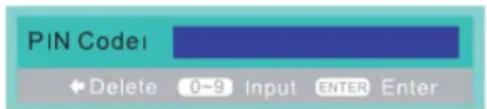
Voer de juiste PIN-code in en druk op OK
SETUP-menu onder VGA-modus:
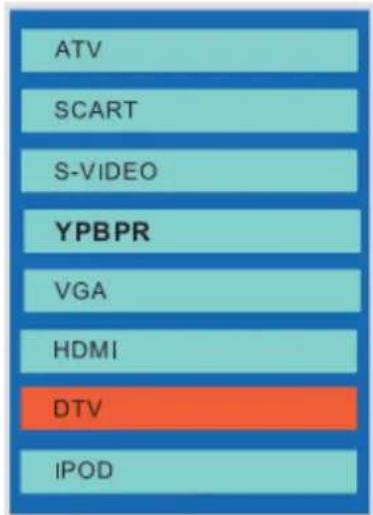
Druk op de INPUT knop op uw afstandsbediening en er zal een interface verschijnen zoals hieronder. Selecteer VGA en druk op OK om uw selectie te bevestigen.

text_image
ATV SCART S-VIDEO YPBPR VGA HDMI DTV IPODSETUP-menu onder VGA-modus: (PC Position)
Druk op [▼] / [▲] om de opties die u wilt aanpassen te kiezen en druk vervolgens op [◀] / [▶] om de aanpassing in te stellen.

text_image
PC Position Auto Sync Begin Phase 51 Clock 50 H Position 50 V Position 50 Position ResetSETUP-menu onder HDMI-modus: (HDMI Position)
Kijk bij het PC Position menu:
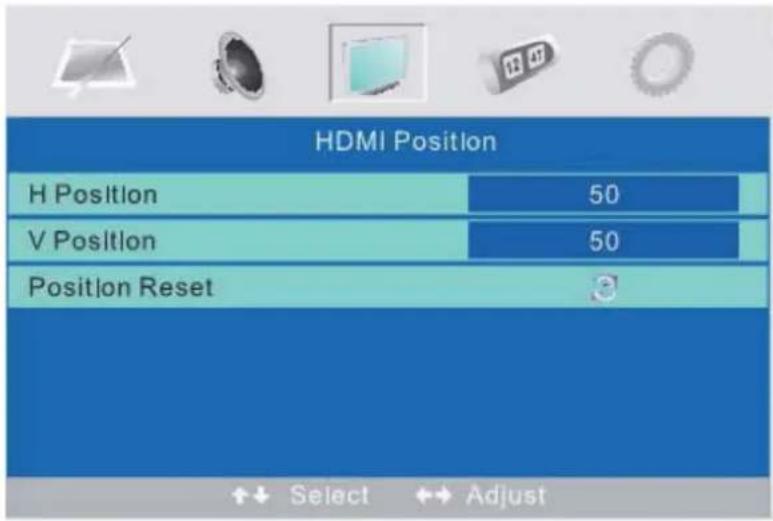
text_image
HDMI Position H Position 50 V Position 50 Position Reset 3 Select AdjustSETUP-menu onder YpbPr modus (YpbPr Positie)
Kijk bij het PC Position-menu:

bar
YPbPr Position | Position | Value | | :--- | :--- | | H Position | 50 | | V Position | 50 | | Position Reset | ? |Zender Bewerken (Program Edit)
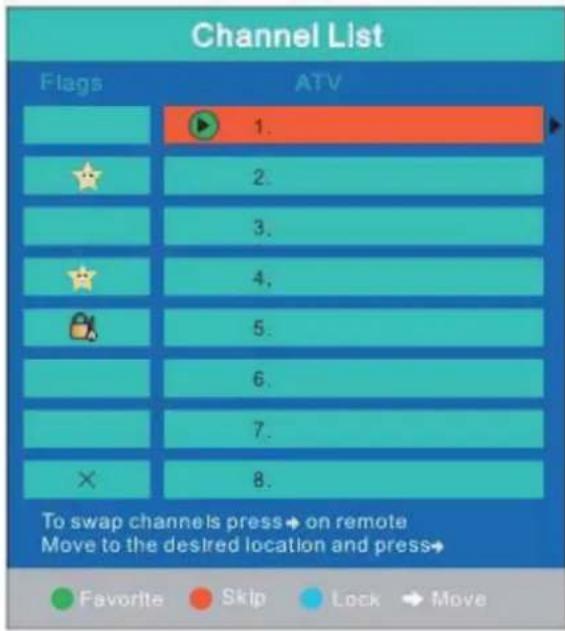
Deze functie stelt u in staat om uw TV zenders te sorteren naar uw wens.

text_image
Channel List Flags ATV 1. x 2. x 3. x 4. x 5. x 6. x 7. x 8. Favorite Skip Lock Move-
Druk op ▼ / ▲om de Zender Bewerken optie te selecteren in het SETUP-menu
-
Druk op ◀ om het submenu in te gaan, er zal nu een kanaallijst getoond worden.
- Druk op ▼ / ▲ om de kanalen die u wilt sorteren in de lijst te selecteren.
- Druk op ▶ om uw selectie te gebruiken.
- Druk op ▼ / ▲ om het kanaal te plaatsen waar u wilt.
- Druk op ▶ om uw selectie te gebruiken.
- Druk op MENU om terug te keren naar het voorgaande menu of druk op EXIT om het menu te verlaten.
- Druk op ● Favorite op uw afstandsbediening om dit kanaal toe te voegen aan uw Favorietenlijst.
- Druk op Skip om een kanaal over te slaan. Dit zorgt er voor dat het kanaal niet getoond wordt wanneer u van zender verandert.
- Druk op Lock om een kanaal te vergrendelen, zodat u kunt voorkomen dat de programma-informatie van dit kanaal bekeken kan worden door anderen zonder PIN-code.
Druk op de MENU knop op de TV of afstandsbediening om het hoofdmenu te tonen.
- Druk op de ◀/▶ knop om TIMER in het hoofdmenu te selecteren.
- Druk op de knop om de opties die u wilt aanpassen in het TIMER-menu te selecteren.
- Druk op de ◀/▶ knop om de geselecteerde optie aan te passen
- Na het afronden van uw aanpassingen, drukt u op de MENU knop om de instellingen op te slaan en terug te keren naar het voorgaande menu, of drukt u op de EXIT knop om het menu te verlaten.
Slaaptimer
Als u uw TV automatisch in standby modus wilt zetten, selecteer dan de Sleep Timer optie. U kunt kiezen uit 0 min, 15 min, 30 min, 45 min, 60 min, 75 min, 90 min, 105 min, 120 min. U kunt ook de slaaptimer selecteren door te drukken op de snelknop—SLEEP.
OSD-Timer
Als u de periode gedurende welke het OSD getoond wordt wilt veranderen, kies dan voor de OSD-Timer
optie. U kunt kiezen uit 5 sec, 10 sec, 15 sec, 20 sec, 25 sec, 30 sec.
Functiemenu opties
Druk op de MENU knop op de TV of afstandsbediening om het hoofdmenu te tonen.
- Druk op de ◀/▶ knop om FUNCTION (FUNCTIE) in het hoofdmenu te selecteren.
- Druk op de knop om de optie die u wilt aanpassen te selecteren.
- Druk op de ◀/▶ knop om de geselecteerde optie aan te passen
- Na het afronden van uw aanpassingen, drukt u op de MENU knop om de instellingen op te slaan en terug te keren naar het voorgaande menu, of drukt u op de EXIT knop om het menu te verlaten.
Taal (Language)
Druk op ◀/► om de OSD taal te selecteren
Video Grootte (Video Size)
Deze optie stelt u in staat de scherm displaymodus aan te passen aan uw eisen.
Opmerking: Beschikbare modi kunnen anders zijn per invoer signaalbron.
Blauw Scherm (Blue Screen)
Als u de blauw scherm functie aan of uit wilt zetten, gebruik dan deze optie. Wanneer u de functie aanzet, zal het scherm blauw zijn bij zwak of geen signaal.
Druk op OK of de ▶knop om het kinderslot in te stellen.
U moet de PIN-code invoeren als het kinderslot aan staat. De standaard PIN code is leeg, zodat u de ENTER knop kan gebruiken om door te gaan.
TIPS: Het wachtwoord van de super-user (Administrator) is 0000.

text_image
CHILD LOCK Child Lock On Key Lock On Change PIN Code → Hotel Lock → ↑↓ Select ↔ AdjustDruk op OK of de ▶knop om het kinderslot in te stellen.
Toetsblokkering (Key Lock)
Druk op OK of de ▶knop de toetsblokkering in te stellen.
Verander PIN-code (Change PIN Code)
Druk op de ▶knop om het "Change PIN Code" menu te betreden.
Druk op ▼ / ▲en daarna op ◀ / ▶ of de OK knop om de opties die u wilt veranderen te selecteren.

Druk op de 0-9 knoppen om de correcte oude PIN-code in te voeren en druk daarna op de OK knop om uw invoer te bevestigen.
U kunt niet van PIN-code veranderen als u een verkeerde PIN-code invoert.
Nieuwe PIN-code (New PIN Code)
Druk op de 0-9 knoppen om de nieuwe PIN-code in te voeren en druk daarna op de OK knop om uw invoer te bevestigen.
Voer Nogmaals In (Enter Again)
Druk op de 0-9 knoppen om de nieuwe PIN-code nogmaals in te voeren.
Druk op OK of de ▶ knop om het hotelslot in te stellen.

Druk op ◀ knop om Hotelslot aan (on) of uit (off) te zetten.
Druk op de ▶knop om Source Lock te selecteren. Met deze instellingen kunnen poorten vergrendeld worden. Bijvoorbeeld ATV, SCART, S-VIDEO, YPBPR, VGA, HDMI, DTV, IPOD.
Standaard Bron (Default Source)
Druk op ◀/▶ knop om Default Source aan (on) of uit (off) te zetten.
Wanneer u Default Source aanzet zal dit de standaardpoort zijn die gebruikt wordt wanneer het apparaat aangezet wordt.
Standaard Zender (Default Prog)
Druk op de ◀ knop om de Standaard Zender te selecteren, wanneer de Standaard Bron (Default Source) ATV of DTV is.
Max Volume
Druk op ◀ knop om Max Volume aan (on) of uit (off) te zetten.
Hier kan het maximaal volume ingesteld worden.
Herstelvergrendeling (Clear Lock)
Druk op de ◀ knop om de Clear Lock instellingen te betreden om de standaard hotelmodus instellingen te herstellen.
De Eerste Installatie
Druk op de ▶knop om het "first time installation" menu te openen. Voor gedetailleerde informatie, kijk op pagina 3.
Reset
Druk op ENTER of op de ▶knop om uw tv te resetten naar fabrieksinstellingen.
DVT
Gebruik van DVB
Schakel het kanaal naar DTV: Druk op SOURCE en een afbeelding zoals hieronder zal worden getoond. Druk op [▼] / [▲] om het kanaal van DTV invoer te selecteren. Gebruik het SETUPMENU zoals eerder uitgelegd. Druk op [▼] / [▲] / [◀] / [▶] om parameters aan te passen.
text_image
ATV SCART S-VIDEO YPBPR VGA HDMI DTV IPODDVT Informatie
Programma Informatie

- Huidige kanaalnaam
- Huidige programmanaam
- De NICAM modus van een huidig programma.
- Huidige tijd
- Komende TV programma's en de tijd hiervan.
- TV programma signaalsterkte niveau
Druk op I/II om de NICAM-modus te kiezen uit een van de vier beschikbare modi. Deze modi zijn te zien in de volgende afbeelding.

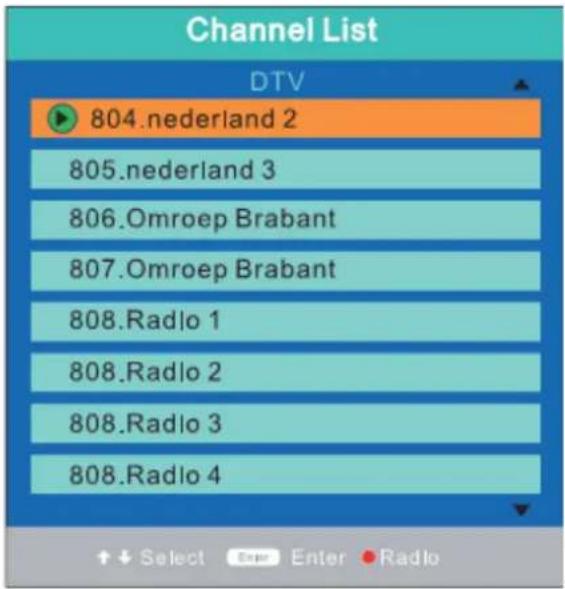
Druk op de OK knop om het Channel List menu te betreden. Druk op [▼] / [▲] om de cursor te bewegen en druk op OK om kanalen te selecteren.
text_image
Channel List DTV 804.nederland 2 805.nederland 3 806.Omroep Brabant 807.Omroep Brabant 808.Radio 1 808.Radio 2 808.Radio 3 808.Radio 4 + Select Enter ●RadioDruk op de ROOD knop om naar de radiolijst te gaan. Druk op de knoppen en daarna op OK op radiozenders te selecteren.

- Druk op de knop om SETUP in het hoofdmenu te selecteren.
- Druk op de ▼ / ▲knop om de optie die u wilt aanpassen te selecteren.
- Druk op de ◀/▶knop om de geselecteerde optie aan te passen
- Na het afronden van uw aanpassingen, drukt u op de MENU knop om de instellingen op te slaan en terug te keren naar het voorgaande menu, of drukt u op de EXIT knop om het menu te verlaten.
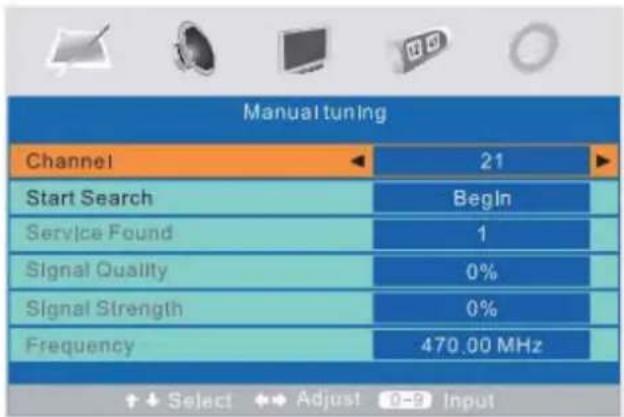
Druk op de ▼/▲ knop om Manual Search te selecteren en druk op OK of ▶ om Handmatig te Zoeken. Kanaal (Channel)
Het huidige kanaalnummer. Druk op ◀/► om een kanaal te selecteren of druk op 0-9 om het kanaalnummer direct in te voeren.
Start Zoeken (Start Search)
Druk op ▶om te beginnen moet zoeken en wacht tot "finished" getoond wordt.
Het aantal gevonden services.
Signaalkwaliteit (Signal Quality)
De signaalsterkte van het huidige kanaal.
Signaalsterkte (Signal Strength)
Het signaalsterkte niveau van het huidige signaal.
De frequentie van het huidige invoersignaal.
Programma Bewerken (Program Edit)
Deze functie stelt u in staat om de DTV programma's te bewerken naar uw wens, dit werkt als volgt:
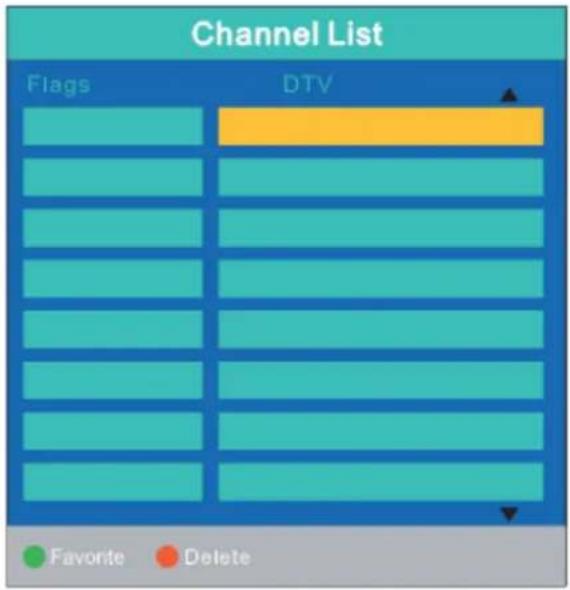
Druk op Favorite op uw afstandsbediening om uw favoriete programma's te labelen.
Druk op ● Delete om programma's die u al heeft toegevoegd aan de favorietenlijst te verwijderen.
Druk op ● Lock om programma's te vergrendelen naar uw wens.
Druk op ● Radio om de TV kanaallijst te veranderen in de Radiolijst.
DTV Setup
Deze functie stelt u in staat om de opties van DTV in te stellen

text_image
DTV Setup Time Zone GMT+1 Audio Language English Parental Control Off Common Interface Select Adjust 0-9 InputTijdzone (Time Zone)
Druk op ◀/▶ om de tijdzone in te stellen van GMT-12—GMT+11
Audiotaal (Audio Language)
Druk op ◀/► om de audiotaal van DTV in te stellen
Kinderslot (Parental Control)
Druk op ◀/▶ om een leeftijdswaarde in te stellen, om het aantal programma's dat bekeken kan worden te beperken (hoe lager de leeftijd, hoe groter de beperkingen).
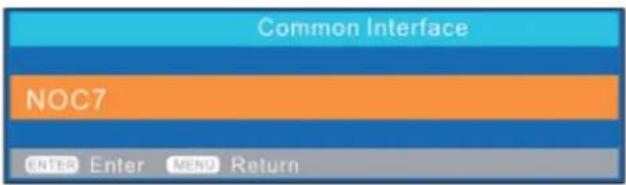
Common Interface
Als u een CI -kaart in uw TV heeft geplaatst, kunt u hier de informatie zien.
text_image
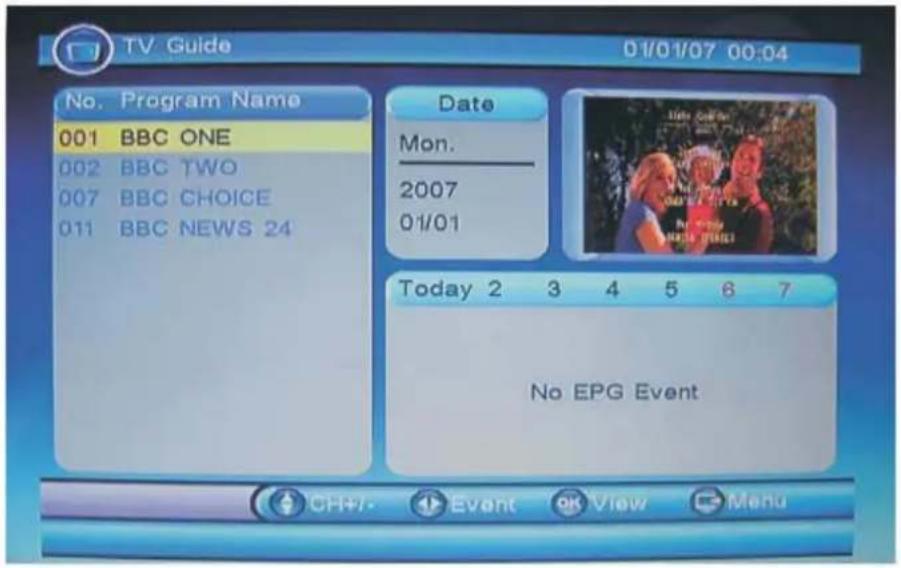
Common Interface NOC7 ENTER Enter MENU ReturnDruk op de EPG knop op de afstandsbediening om direct het EPG-menu te tonen.
text_image
TV Guide 01/01/07 00:04 No. Program Name 001 BBC ONE 002 BBC TWO 007 BBC CHOICE 011 BBC NEWS 24 Date Mon. 2007 01/01 Today 2 3 4 5 6 7 No EPG Event CH+/- Event OK View MenuDruk op de knoppen om opties op de programmanaamlijst te selecteren en druk op de OK knop om uw selecties te bevestigen.
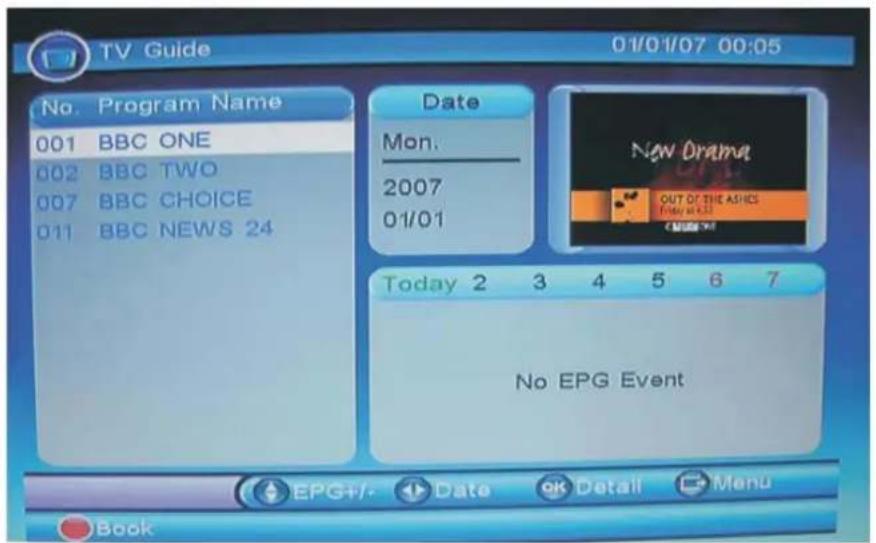
Druk op ▶ om het submenu te betreden en de Datum te kiezen. (De datum die u kiest wordt in het groen weergegeven)
text_image
TV Guide 01/01/07 00:05 No. Program Name 001 BBC ONE 002 BBC TWO 007 BBC CHOICE 011 BBC NEWS 24 Date Mon. 2007 01/01 New Drama OUT OF THE ASHES Friday at 3:33 Today 2 3 4 5 6 7 No EPG Event EPG+/- Date OK Detail Menu BookGebruik van iPod
Verbind de iPod met de TV-Dock
Plaats de iPod in de iPod-Dock van de TV, het menu van de iPod zal nu automatisch verschijnen.
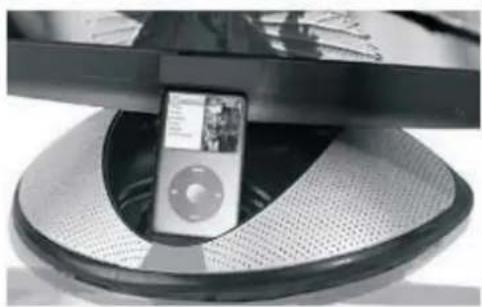
Wacht ongeveer 3-5 seconden, terwijl het scherm een bericht "iPod connecting!" toont. Hierna zal het iPod OSD-menu verschijnen op het TV-scherm.
iPod Connecting
Druk op de ROOD knop en het menu op de TV zal verdwijnen en het iPod menu zal verschijnen.

text_image
iPod Main Menu 1/5 1 Music 2 Videos 3 Shuffle Songs 4 Settings 5 Now Playing iPOD Select Pg UpiDown OK Enter IPOD Back Operate Via Ipod Charged Charging iPOD Music Videos Photos Podcasts Extras Games Settings Shuffle SongsCharged = Opgeladen
Charging = Opladen
Opmerking: De iPod zal worden opgeladen wanneer de TV aan staat.
Bediening van iPod
1. Muziek bediening
Druk op de ▼/▲ knop om Music (Muziek) te selecteren en druk vervolgens op de OK knop om dit te bevestigen.
Opmerking: Het menu kan verschillen afhankelijk van uw iPod

In dit menu kunt u browsen naar liedjes, audioboeken en podcasts en deze afspelen.
Gebruik de ▼/▲knop om het item te selecteren en druk vervolgens op de OK knop om te bevestigen.
Gebruik de ◀◀ of knop om het volgende of vorige liedje te selecteren.
2. Videobediening
Druk op de ▼/▲knop om Video te selecteren en druk vervolgens op de OK knop om dit te bevestigen.
Het Video-item zal verschijnen. Selecteer uw keuze en druk op OK om deze af te spelen.
Druk op de IPOD knop om terug te keren naar het voorgaande menu.
In dit menu kunt u browsen naar liedjes, audioboeken en podcasts en deze afspelen.
Gebruik de ▼/▲knop om een item te selecteren en druk op OK om te bevestigen, of maak gebruik van
of om net vorige of volgende liedje te selecteren.
Gebruik ◀◀◀ of o! een track terug te gaan of een track vooruit te gaan.

text_image
"----" iPod Video Menu 1/5 1 Movies 2 Music Videos 3 TV Shows 4 Video Podcasts 5 Rented Movies Select Pg Up/Down OK Enter IPOD Back Operate Via iPodBediening van iPod
3. Shuffle Liedjes
iPod is ingesteld om alle liedjes in de iPod af te spelen in shuffle-modus (in willekeurige volgorde).
4. Instellingen
Druk op ◀ / ▶ om de iPod in te stellen om alle liedjes, albums of de gehele bibliotheek in willekeurige volgorde af te spelen.
Druk op de IPOD knop om terug te keren naar het voorgaande menu.

text_image
"----" iPod Settings 1/3 1 Shuffle Off 2 Repeat All 3 Backlight 1mIn ↓↑ Select ↔ Pg Up/Down OK Enter IPOD Back Operate Via iPodShuffle uit (Off)
iPod is ingesteld om in de juiste volgorde af te spelen.
Shuffle aan (On)
iPod is ingesteld albums af te spelen in shuffle-modus.
Herhaal Uit (Repeat Off)
iPod is niet ingesteld om liedjes te herhalen
Herhaal Één (Repeat One)
iPod speelt herhaaldelijk één liedje af
Herhaal Alle (Repeat All)
iPod herhaalt de liedjes van het huidige album of van de huidige lijst.
Druk op de rode "prog" knop om de iPod te bedienen via de TV (handmatig), druk nogmaals op de rode "prog" knop om te bedienen via de afstandsbediening. De achtergrondlicht-timer kan ingesteld worden op 1 min, 3 min, 10 min en nooit (never).
Gebruik ENTER om een optie te selecteren en u kunt het menu verlaten door op MENU te drukken.
5. Nu Afgespeeld (NowPlaying)
In het NowPlaying scherm, kunt u op <> drukken om de vorige/volgende muziek, video, audioboek of podcast af te spelen.

text_image
Heel the world Michael Jackson Dangerous 32/154 00:01:32 32/154 00:08:15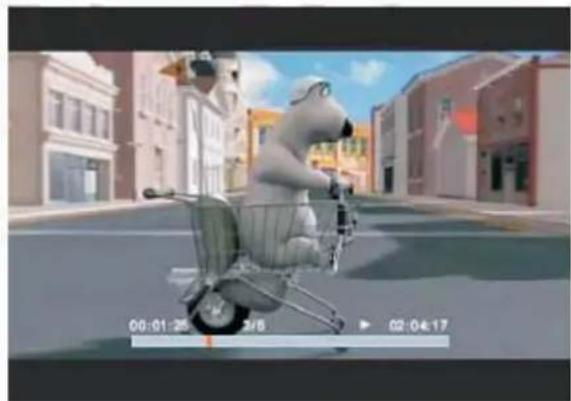
iPod is een handelsmerk van Apple Inc. , geregistreerd in de VS en andere landen.
Probleem Oplossen
Voer eerst de volgende tests uit, voor u contact zou opnemen met onderhoudspersoneel. Als het probleem aanhoudt, haal dan de stekker uit het stopcontact en bel voor onderhoud.
| PROBLEEM | MOGELIJKE OPLOSSING |
| Geen geluid en beeld - Controleer dat de stekker in het stopcontact zit- Controleer dat de Aan/Uit-knop van de TV aan staat- Controleer de instellingen voor contrast en helderheid | |
| Normaal beeld maar geen geluid | - Controleer het volume- Staat het geluid uit? druk op de MUTE-toets- Probeer een andere zender; misschien ligt het probleem aan de uitzending- Zijn de audiokabels goed aangesloten? |
| De afstandsbediening werkt niet | - Controleer of er voorwerpen tussen de afstandsbediening en de speler staan, die het signaal blokkeren- Zijn de batterijen volgens de juiste polariteit geïnstalleerd (+naar+,-naar-)?- Juiste instelling afstandsbediening: TV, VCR enz.?- Installeer nieuwe batterijen. |
| De stroom gaat plotseling uit - Is de slaaptimer ingesteld?- Controleer de stroominstellingen. Stroom onderbroken.- Geen uitzending op automatisch geactiveerd station. | |
| Beeld verschijnt langzaam na het aanzetten | - Dit is normaal tijdens het opstarten. Neem contact op met uw onderhoudscentrum als het beeld na vijf minuten nog niet verschijnt. |
| Geen kleur, slechte kleur of slecht beeld | - Pas de kleuren aan in het videomenu- Houd voldoende afstand tussen het apparaat en de VCR.- Probeer een andere zender; het probleem kan aan de uitzending liggen.- Zijn de videokabels naar behoren geïnstalleerd?- Activeer elke functie die de helderheid van het beeld zou kunnen herstellen. |
| Horizontale/verticale balken of schuddend beeld | - Controleer op plaatselijke storing door elektrische apparaten |
| Slechte ontvangst op sommige zenders | - Problemen met station of kabelproduct. Probeer een ander station.- Stationsignaal is zwak; richt de antenne opnieuw om het zwakkere station te ontvangen.- Controleer op bronnen van mogelijke storing. |
| Lijnen of streken door het beeld | - Controleer de antenne (wijzig de richting van de antenne) |
| Geen uitvoer uit één van de luidsprekers. | - Pas de balans in het audiomenu aan. |
LET OP: er is een probleem in de VGA-stand (geldt alleen in de VGA-stand)
| PROBLEEM | MOGELIJKE |
| Het signaal is buiten bereik - Pas de resolutie, horizontale | frequentie of verticale frequentie aan.- Controleer of de signaalkabel wellicht los zit- Controleer het bronsignaal. |
| Verticale balk of streep op achtergrond & Horizontale ruis & onjuiste positie | - Stel in op Autom. configureren of pas de klok, fase of H/V-positie aan |
| Schermkleur is niet stabiel, of slechts één kleur. - | Controleer de signaalkabel- Installeer de PC videokaart opnieuw. |
OPLOSSIN
Onderhoud
Vroegtijdige mankementen kunnen voorkomen worden. Voorzichtig en regelmatig onderhoud kan de gebruiksduur van uw nieuwe TV verlengen. Zet het apparaat uit en haal de stekker uit het stopcontact voor u begint met schoonmaken.
Het scherm schoonmaken
- Dit is een goede manier om het stof voor een poos van uw scherm af te houden. Maak een zachte doek nat in een mengsel van lauw water en wat wasmiddel of afwasmiddel. Wring dan de doek bijna droog en gebruik hem om het scherm af te vegen.
- Zorg ervoor dat er geen water aan uw scherm blijft hangen. Laat het scherm drogen in de lucht voor u uw TV aan zet.
De behuizing schoonmaken
Gebruik een zachte, droge, pluisjesvrije doek om vuil en stof van de behuizing af te vegen. Gebruik geen natte doek.
Verlengde Afwezigheid

Als u verwacht uw TV langere tijd niet te gebruiken (bijv. als u op vakantie gaat), haal dan de stekker uit het stopcontact om uw TV te beschermen tegen mogelijke schade door onweer of plotselinge stroomstoten.
Specifications
| Paneel Eigenschappen | |
| Schermgrootte | 21.6 inch |
| Actief gebied 477.417mm (H)X268.416mm(V) | |
| Aspect Ratio (Beeldverhouding) 16:9 | |
| Paneel Resolutie 1366X768 | |
| Helderheid | 400 cd/m” |
| Contrast Ratio 800:1 | |
| Kijkhoek | 170'(H)x160'(V) |
| Dot Pitch 0.1165mm(H)x0.3495mm(V) | |
| Maximum aantal kleuren 16.7M | |
| Respons Tijd Zwart-Wit (R&D) 5ms | |
| OSD Talen |
| Engels, Frans, Spaans, Duits, Nederlands |
| TV Functie | |
| Uitzendsysteem | PAL/SECAM |
| Kanalen die ontvangen kunnen worden BG,D/K,I,L, and L' | |
| Ondersteunde Video Standaarden | |
| S-Video Invoer NTSCS/PAL/SECAM | |
| Antenna(RF) | PAL/SECAM |
| Audio-Uitvoer | |
| Maximale Audio-uitvoer | 2X4W(R/L)+8W |
| Invoer Verbindingen | |
| TV Invoer (Analoge TV Antenne) | 1 (RF-75Ohm) |
| YPBPR | 1(3 Pin) |
| S-Video Invoer 1(4pin DIN) | |
| VGA iNVOER | 1(15pin-D-Sub) |
| SCART Invoer 1(21Pin SCART) | |
| PC Audio in (Bij VGA) | Stereo Mini Phono Stekkeringang Invoer (3.5mm) |
| YPBPR AUDIO(Bij S-VIDEO/YPBPR) | Stereo Mini Phono Stekkeringang Invoer (3.5mm) |
| HDMI | 1(19pin) |
| Ondersteunde VGA resoluties |
| 640x480 @ 60Hz |
| 800x600 @ 60Hz |
| 1024x768 @ 60Hz |
| 1360x768@ 60Hz |
| Stroom | |
| Stroomadapter | AC 100V-240V-50/60Hz |
| TV Stroominvoer | DC 12V 6A |
| Stroomconsumptie | <72W |

Indien u zich in de toekomst van dit toestel wenst te ontdoen, let er dan op dat elektrisch afvalmateriaal niet met het huishoudelijk afval mag worden verwijderd. Breng het toestel naar een kringloopwinkel of anderevoorziening voor recycling. Neem contact op met uw plaatselijke autoriteit of winkelier indien u meer informatie wenst over recycling. (Richtlijn voor Afval van Elektrische en Elektronische Apparaten, AEEA).
Voor meer informatie en ondersteuning, www.lenco.eu