DVT-194 - Televisie LENCO - Gratis gebruiksaanwijzing en handleiding
Vind de handleiding van het apparaat gratis DVT-194 LENCO in PDF-formaat.


| Type product | LED-televisie |
| Schermdiagonaal | 19 inch (48 cm) |
| Resolutie | 1366 x 768 pixels (HD-ready) |
| Afmetingen (zonder voet) | 45 x 30 x 8 cm |
| Gewicht | 2,5 kg |
| Voeding | AC 100-240V, 50/60Hz |
| Vermogen (typisch) | 35 W |
| Ontvanger | DVB-T/T2 (digitaal terrestrisch) |
| Aansluitingen | 1x HDMI, 1x USB, 1x VGA, 1x SCART, 1x CI+ slot, 1x hoofdtelefoon |
| Geluidsvermogen | 2 x 3 W |
| Functies | Teletekst, EPG, slaaptimer, kinderslot |
| Meegeleverd | Afstandsbediening, voet, handleiding |
| Onderhoud en reiniging | Gebruik een zachte, droge doek; geen agressieve schoonmaakmiddelen |
| Veiligheid | Volg de instructies in de handleiding voor veilig gebruik; plaats op stabiele ondergrond |
| Reparatie en reservedelen | Neem contact op met de klantenservice of een erkende reparateur |
| Informatie algemeen | Geschikt voor thuisgebruik, muurbevestiging mogelijk (VESA 100x100) |
Veelgestelde vragen - DVT-194 LENCO
Gebruikersvragen over DVT-194 LENCO
0 vraag over dit apparaat. Beantwoord die u kent of stel uw eigen vraag.
Stel een nieuwe vraag over dit apparaat
Download de handleiding voor uw Televisie in PDF-formaat gratis! Vind uw handleiding DVT-194 - LENCO en neem uw elektronisch apparaat weer in handen. Op deze pagina staan alle documenten die nodig zijn voor het gebruik van uw apparaat. DVT-194 van het merk LENCO.
GEBRUIKSAANWIJZING DVT-194 LENCO
Dank u wel voor de aanschaf van deze LCD-TV. Controleer, als u de doos de eerste keer openmaakt, dat alle accessoires aanwezig zijn. Lees, voor u de onderdelen en voeding aansluit, eerst zorgvuldig de gebruiksaanwijzing. Bewaar deze instructies in de buurt van uw LCD-TV.
Inhoud
TV
Veiligheidsvoorschriften
Accessoires
De afstandsbediening
Functies van de afstandsbediening
Overzicht van het LCD-TV paneel
Aansluiten op externe apparatuur
Standaard aanpassingen van de OSD (beeldschermweergave)
DVB-T
Standaard bediening
Lijst met kanalen
Lijst met Favorieten
Systeeminstellingen
Kanaalinstellingen
Gebruik van TELETEKST
DVD
Standaard bediening
Ondersteunde Diskformaten
Gebruiksinstructies voor DVD-functies
Afspelen van MP3/JPEG
Functies Instellen
Probleem Oplossen
Onderhoud
Specifications
1. Veiligheidsvoorschriften
AAN DE KLANT:
Dank u wel voor de aanschaf van deze LCD-TV. Let op bij het eerste keer openen van de doos:
WAARSCHUWING
Het bliksemsymbool met pijl in de driehoek is bedoeld om de gebruiker attent te maken op de aanwezigheid van gevaarlijke, niet-geïsoleerde voltages binnen in het apparaat. De voltages zijn van voldoende grootte om een risiko van een elektrische schok te geven.
Het uitroepteken in de driehoek is bedoeld om de gebruiker attent te maken op de aanwezigheid van belangrijke gebruik- of onderhoudsinstructies in de dokumentatie die met het product meekomt.
DO's & DON'Ts
DO's
- Sluit dit product alleen aan op een stopcontact met hetzelfde voltage en frequentie als aangegeven op het etiket op de achterzijde van het product.
- Als het product beschadigd is (incl. snoer of stekker), breng het dan naar erkend onderhoudspersoneel om het na te laten kijken en eventueel te laten repareren.
- Zet het apparaat uit en haal de stekker uit het stopcontact voor u het schoonmaakt of wegruimt.
- Zorg ervoor dat dit apparaat niet nat wordt en dat er geen spetters op vallen.
- Gebruik alleen de netadapter die met het apparaat meegeleverd is, of een vervanging die aanbevolen is door een erkend technicien.
DON'Ts
- Plaats geen open vlammen, zoals brandende kaarsen op- of in de buurt van het apparaat.
- Plaats geen voorwerpen die gevuld zijn met vloeistoffen, zoals vazen, op- of in de buurt van het apparaat.
- Zet dit product niet boven op andere elektrische apparatuur, of op ongelijke ondergronden.
- Gebruik en ruim dit apparaat niet weg op plekken waar het onderhevig kan zijn aan direct zonlicht, hitte, overmatige stoffigheid of trillingen.
- Bedien dit apparaat niet met natte handen.
LCD TV
- Maak dit apparaat niet schoon met water of andere vloeistoffen.
- Voorkom blokkeren en bedekken van gaten en openingen van dit apparaat.
- Duw geen vreemde voorwerpen in de gaten en openingen van dit apparaat.
- Het schem kan gemakkelijk bekrast raken. Raak het scherm niet aan met uw handen of met harde voorwerpen.
- Trek niet aan het snoer als u de stekker uit het stopcontact haalt. Zet de schakelaar uit en trek aan de stekker, niet aan de kabel.
- Probeer niet zelf dit apparaat open te maken. Er zijn geen onderdelen binnen in de behuizing die de gebruiker zelf hoeft te onderhouden.
VEILIGHEIDSVOORSCHRIFTEN
- Lees alle waarschuwingen en voorschriften vóór u dit product gaat gebruiken.
- Dit product is niet bedoeld om door kleine kinderen gebruikt te worden; toezicht is nodig.
- Dit product is alleen bestemd voor huishoudelijk gebruik; niet voor commercieel of industrieel gebruik.
- Stel het apparaat niet bloot aan druppels of spetters.
- Plaats geen bronnen van open vlammen, zoals brandende kaarsen, boven op het apparaat.
- Houd genoeg ruimte vrij rondom het apparaat, voor een goede ventilatie.
- Waarborg een goede ventilatie, en zorg ervoor dat de ventilatieopeningen niet bedekt worden door kranten, tafelkleden, gordijnen, enz.
- Zorg ervoor dat de LCD-TV stabiel staat. Schade die veroorzaakt wordt doordat het apparaat niet stabiel staat, of doordat waarschuwingen in deze gebruiksaanwijzing niet gevolgd zijn, wordt niet gedekt door de garantie.
2. Accessoires
Controleer de accessoires
TV accessoires
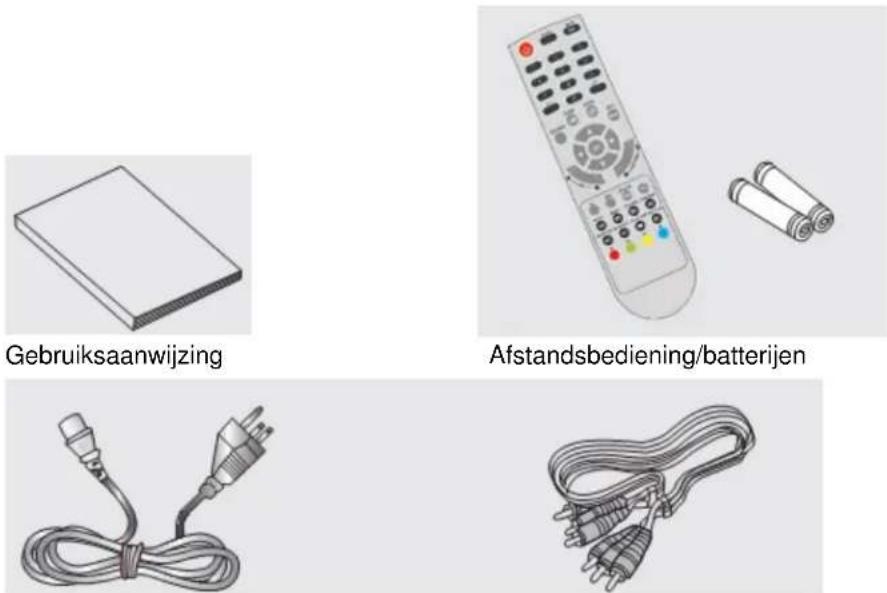
Stroomsnoer
AV-kabel
3. De afstandsbediening
Voedings-toets
Nummer-toetsen
Kanaal instellen
Plaatjesstand-toets
Toets voor selectie bronsignaal
OMHOOG
LINKS
Insteltoets volume
Informatietoets
OPEN/SLUIT-toets
TXT/MIX/AFSPELEN/PAUZE/TELETEKST
ANNULEER/STOP/AFSLUIT-toets
INDEX/GA NAAR/TV.RADIO-toets
VORIGE-toets
ONTHUL/LANGZAAM/ondertitel-toets

text_image
SLEEP MUTE 1 2 3 4 5 6 7 8 9 0 P.STD S.STD SOURCE ATV MEN OK VOL PROGRAM INFO DVD/DVD SETUP 3:0 HUTTX EDIT TITLE/ERG MENU/FAX SOUT-TYA SLOW/SUB REPEKTRIKER SUBTITLE. H B C DToets voor uitzetten geluid Slaap-toets
Toets voor 'Terug naar zender'
Geluidsstand-toets
TV setup menu
ENTER
RECHTS
OMLAAG
Toets voor kanaalselectie
DVD/DVB Insteltoets
AUDIO
AFMETING/TITEL/EPG-toets
HOUD/MENU/PBC/
Favorieten-toets
subpagina/ONDERTITEL-toets
HERHAAL/TIMER-toets
VOORUITSPOEL-toets
TERUGSPOEL-toets
VOLGENDE-toets
- Helder zonlicht en bliksem kunnen fouten in de werking van de afstandsbediening veroorzaken.
4.Functies van de afstandsbediening
VOEDING: Aan/uit-toets; druk er één keer op om de TV aan te zetten, en nogmaals om de TV weer uit te zetten.
SLEEP: Slaap-toets, om de tijd in te stellen wanneer de TV automatisch uitschakelt.
MUTE: Geluid Aan/Uit-toets, druk er één keer op om het geluid uit te zetten, en nogmaals om het geluid weer aan te zetten.
0,1-9:toets voor selectie van de TV-zender.
-/-: toets voor selectie van het bereik van TV-zenders. Selecteer een TV-zender door 1, 2 of 3 cijfers in te voeren. Als u met de nummertoetsen op de afstandsbediening een andere TV-zender wilt selecteren, druk dan eerst op deze toets om het aantal cijfers te selecteren en druk vervolgens het zendernummer in.
ga terug naar de vorige zender die u bekeek.
SOURCE: toets voor selectie van bronsignaal (TV/SCART/PC-RGB/YPbPr/DVB/DVD).
P.STD: stel de beeld-modus in bij de TV-invoerstand.
S.STD: stel de geluidsstand in.
DISPLAY:druk erop om de huidige zender te zien. Druk er nogmaals op om de zenderinformatie weer te verwijderen.
MENU: OSD-menutoets om het instelmenu voor de TV te openen.
(Up/Down): Omhoog/Omlaag-toetsen voor het OSD-menu. Voor het wijzigen van menu-items en het verhogen of verlagen van het zendernummer.
(Left/Right): Links/Rechts-toetsen voor het OSD-menu. Voor het selecteren van OSD-menu-items en het verhogen of verlagen van het volume.
VOL+/-: Insteltoets voor het volume, om het volume te verhogen of verlagen.
Program+/-:Toets voor zenderselectie, om het zendernummer te verhogen of te verlagen.
▲ :Druk op de OPEN/SLUIT-toets als het apparaat aan staat; de disk wordt eruit geduwd. Plaats de disk op de lade met de zijde met gegevens naar u toe gericht. Druk nogmaals op de OPEN/SLUIT-toets om de disklade te sluiten; de disk begint automatisch te spelen (maar niet voor JPEG-disks).
▶II :Druk tijdens het spelen één keer op AFSPELEN/PAUZE om het afspelen tijdelijk te onderbreken; druk nogmaals op AFSPELEN/PAUZE om weer door te gaan met afspelen.
■ :Als u bij het spelen van een DVD,SVCD,VCD,CD-disk één keer op STOP drukt, onthoudt het apparaat waar u gestopt bent. Druk op AFSPELEN/PAUZE om door te gaan met spelen. Bij twee keer op STOP drukken, stopt het afspelen en het geheugen wordt gewist.
: Druk op om versneld vooruit te spoelen.
: Druk op om versneld terug te spoelen.
: Druk bij het afspelen van een DVD-disk op VOLGENDE om het volgende hoofdstuk te spelen. Druk bij het afspelen van een SVCD/CD-disk op VOLGENDE om het volgende spoor/nummer te spelen.
Druk bij het afspelen van een DVD-disk op VORIGE om het vorige hoofdstuk te spelen. Druk bij het afspelen van een SVCD/VCD/CD-disk op VORIGE om het vorige spoor/nummer te spelen.
SLOW: Druk bij het afspelen van SVCD/VCD/DVD-disks op SLOW om vertraagd af te spelen. Druk op AFSPELEN/PAUZE om weer op normale snelheid af te gaan spelen.
LCD TV
TITLE: Druk bij het spelen van een DVD-disk op TITLE om terug te gaan naar de titelpagina.
GOTO/TV.R: In de standby-stand kunt u hiermee een titel-, hoofdstuk- of tijd selecteren. Gebruik de navigatietoetsen om het cijfer dat u wilt wijzigen te selecteren. Bevestig, na het invoeren van de gewenste waarde, uw keuze met de ENTER-toets. In de DVB-T stand kunt u de TV. R toets gebruiken om te schakelen tussen TV- en Radiostand.
REPEAT: Druk erop om een titel, hoofdstuk, spoor/nummer of de gehele disk te herhalen. Druk bij het afspelen van een DVD-disk de REPEAT-toets meerdere malen in; de herhaalstanden worden in volgorde op het TV-scherm getoond: herhaal hoofdstuk, herhaal alle, herhalen uitzetten. Bij het afspelen van een VCD/CD-disk is de volgorde: herhaal spoor/nummer, herhaal alle, herhalen uitzetten. Bij het afspelen van een MP3-disk is de volgorde: herhaal enkel nummer, herhaal map, herhaal bestand, herhalen uitzetten.
SUBTITLE(voor DVD- en Super VCD disks)
- Druk één keer op SUBTITLE om de huidige ondertiteling te tonen.
- Druk er nogmaals op om de verschillende ondertitels in volgorde af te wisselen.
Let op: Druk voor DVD's of Super VCD's met meerdere talen op SUBTITLE om de gewenste ondertitelingstaal te selecteren
SETUP: Druk erop om het Instelmenu te openen.
AUDIO: Druk op L/R om een ander audiokanaal te kiezen.
INFO: Druk erop om informatie te tonen.
5. Overzicht van het LCD-TV paneel
TV Paneel

flowchart
graph TD
    A["VOL-"] --> B["1"]
    C["VOL+"] --> D["2"]
    E["CH-"] --> F["3"]
    G["CH+"] --> H["4"]
    I["MENU"] --> J["5"]
    K["SOURCE"] --> L["6"]
    M["POWER"] --> N["7"]
- Volume aanpassen
- Zender selecteren
- Hoofdmenu tonen en bevestigen
- Externe signaalinvoer selecteren
- Aan/Uit-toets
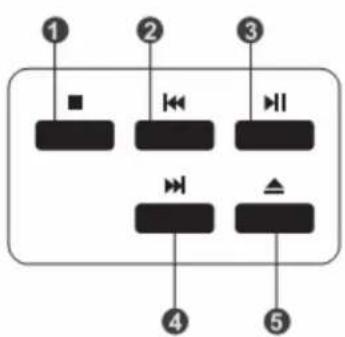
flowchart
graph TD
    1["■"] --> 2["◀"]
    2 --> 3["◀"]
    3 --> 4["◀"]
    4 --> 5["▲"]
- STOP-toets
- VORIGE-toets
- SPEEL/PAUZE
- VOLGENDE-toets
- OPEN/SLUIT-toets
TV Aansluitingen

text_image
PC AUDIO RF(75Ω) R L SCART Pr Pb Y VGA DC-12V ① ② ③ ④ ⑤ ⑥ ⑦- PC AUDIO
- Poort voor antenne/ TV netwerk op gesloten circuit (75Ohm VHF/UHF)
- Audio-L-R ingang
- SCART ingang, geschikt voor Europese markt
- Component ingang
- VGA aansluiting voor simulatie van PC-signaal
- Gelijkstroom 12V 5A voedingsaansluiting.
6. Aansluiten op externe apparatuur
- VIDEO-L-R/S-Video gebruikt een normale Audio in.
- VIDEO-L-R van de DVD correspondeert met de VIDEO-L-R van de LCD-TV.
- Scart naar Scart van een VCR
- PC naar VGA OK
- VIDEO-L-R van een DVD
7. Standaard aanpassingen van de OSD (beeldschermweergave)
VIDEO-MENU
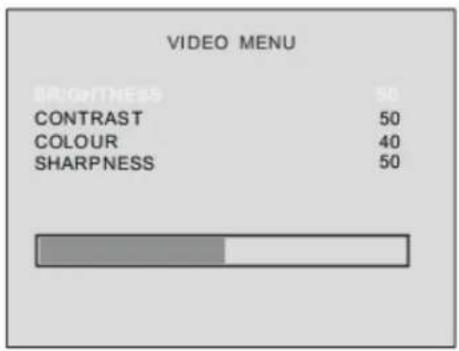
text_image
VIDEO MENU BRIGHTNESS 50 CONTRAST 50 COLOUR 40 SHARPNESS 50- Gebruik de om te selecteren wat u in het VIDEO-menu wilt aanpassen.
- Druk op of om de instelling aan te passen
- Druk, als u tevreden bent met uw aanpassing, op MENU of EXIT om het hoofdmenu te verlaten.
HELDERHEID (BRIGHTNESS)
Druk op ▲en vervolgens om de helderheid van het beeld aan te passen.
CONTRAST
Druk op ▲en vervolgens om het contrast van het beeld aan te passen.
KLEUR (COLOR)
Druk op ▲en vervolgens om de kleurverzadiging aan te passen.
Druk op ▲en vervolgens om de scherpte van het beeld aan te passen.
AUDIO-MENU

text_image
AUDIO MENU VOLUME 40 BALANCE 50 AUDIO PRESET PERSONAL TREBLE 50 BASS 50- Gebruik om /to selecteren wat u in het AUDIO-menu wilt aanpassen.
- Druk op of om de instelling aan te passen.
- Druk, als u tevreden bent met uw aanpassing, op MENU of EXIT om het hoofdmenu te verlaten.
VOLUME
Druk op en vervolgens om het volumeniveau aan te passen.
BALANS (BALANCE)
Druk op en/ervolgens om de/balans tussen linker- en rechter luidspreker van de audio-uitvoer aan te passen.
AUDIO GELUIDSEFFECT (AUDIO PRESET)
U kunt met deze optie het gewenste type geluidseffect selecteren.
De volgende geluidseffecten zijn beschikbaar: THEATER (theatre)/ PERSOONLIJK (personal) /GESPROKEN (voice)/ MUZIEK (music).
HOGE TONEN (TREBLE)
Druk op ▼envervolgens om het niveau van de hoge tonen te verhogen of verlagen.
LAGE TONEN (BASS)
Druk op ▼envervolgens om het niveau van de lage tonen te verhogen of verlagen.
TV-MENU

text_image
TV MENU CHANNEL SYSTEM SKIP AFC FINETUNE SWAP MANUAL SEARCH AUTO SEARCH- Gebruik om te selecteren wat u in het TV-menu wilt aanpassen.
- Druk op of om de instelling aan te passen.
- Druk, als u tevreden bent met uw aanpassing, op MENU of EXIT om het hoofdmenu te verlaten.
ZENDER (CHANNEL)
Het huidige zendernummer. Druk op om het programmanummer te verhogen of verlagen.
SYSTEEM (SYSTEM)
Het TV-Geluidssysteem. Druk op ◀ om het passende geluidssysteem te selecteren:BG/DK/I.
Met deze optie kunt u de huidige zender overslaan. Als de instelling Aan staat (On) wordt de zender overgeslagen als u het zou selecteren met de CH+CH- toetsen. U kunt de zender echter nog steeds selecteren door met de nummertoetsen het zendernummer direct in te voeren.
AUTOMATISCH FINETUNEN (AFC)
Door een zwak signaal of foute antenneconfiguratie kunnen sommige zenders een minder goede ontvangst hebben. Met deze functie kunt u de geselecteerde zender finetunen.
FINETUNEN (FINE TUNE)
Als het ontvangen beeld niet erg goed is kunt u op ▲ / ▼ drukken om het "Fine Tune" menu te selecteren. Druk op ◀ / ▶ om fijn te tunen, en de beeldkwaliteit te verbeteren.
OMWISSELEN (SWAP)
- Druk op ▲ / ▼ en vervolgens op ▶ om het SWAP-menu op het scherm te tonen.
- Met deze optie kunt u de huidige zender omwisselen. Als de instelling Aan (On) staat en u de zender selecteert met de ◀ / ▶ toetsen, dan wordt het zendernummer omgewisseld.
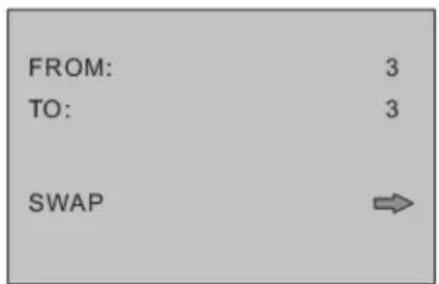
- Druk op om de huidige zender te kiezen.
- Druk op om de wisselzender te kiezen.
- Druk op om de zender te wisselen.
HANDMATIG ZOEKEN (MANUAL SEARCH)
Met deze optie kunt u de zenders één voor één instellen, in de volgorde van uw keuze.
- Druk op om op of neer te selecteren.
- Druk op om de frequentie te verhogen of verlagen.
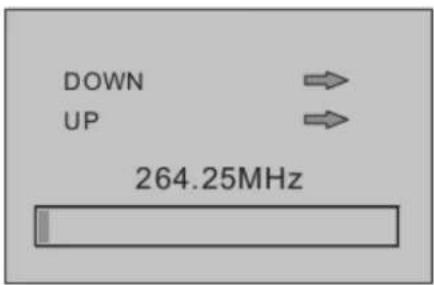
Druk op ven vervolgens om-zenders op te zoeken die automatisch ontvangen kunnen worden.
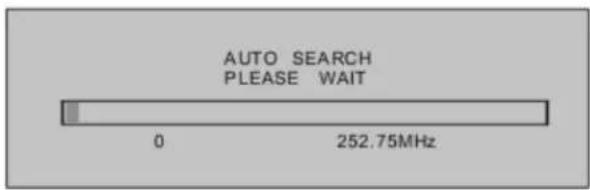
Het wordt aanbevolen bij de installatie van dit apparaat Automatisch Zoeken te gebruiken.
- Druk op MENU om automatisch te zoeken
text_image
AUTO SEARCH PLEASE WAIT 0 252.75MHz- Tijdens het zoeken kunt u op elk moment op MENU of EXIT drukken om te stoppen met zoeken en terug te gaan naar het vorige menu.
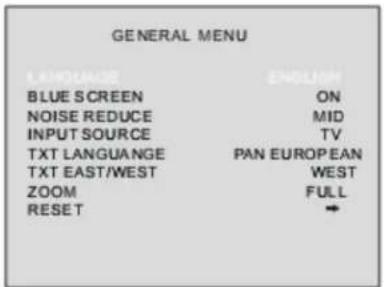
ALGEMEEN MENU (GENERAL)
text_image
GENERAL MENU LANGUAGE ENGLISH BLUE SCREEN ON NOISE REDUCE MID INPUT SOURCE TV TXT LANGUAGE PAN EUROPEAN TXT EAST/WEST WEST ZOOM FULL RESET- Gebruik om te selecteren wat u in het Algemene menu wilt aanpassen.
- Druk op of om de instelling aan te passen.
- Druk, als u tevreden bent met uw aanpassing, op MENU of EXIT om het hoofdmenu te verlaten.
TAAL (LANGUAGE)
Druk op ▲en vervolgens om de taal voor OSD (beeldschermweergave) te selecteren.
BLAUW SCHERM (BLUE SCREEN)
Druk op ▲envervolgens om AAN (on) of UIT (off) te selecteren, om een blauw scherm te tonen als geen signaal ontvangen wordt.
RUISVERMINDERING (NOISE REDUCE)
Druk op ▲envervolgens om AAN (on) of UIT (off) te selecteren, om ruis in het beeld te verminderen en een helderder beeld te verkrijgen.
Druk op ▲envervolgens om de invoerbron te selecteren.
TEKSTTAAL (TXT LANGUAGE)
Druk op ▲envervolgens om PAN-EUROPEES, CYRILLISCH of GRIEKS te selecteren.
TEKST OOST/WEST (TXT EAST/WEST)
Druk op ▲envervolgens om OOST (east) of WEST te selecteren.
ZOOMEN (ZOOM)
Druk op ▲envervolgens omVOLLEDIG (full) of 4:3 te selecteren.
TERUGZETTEN (RESET)
Druk op ▲envervolgens om alle instellingen terug op de standaard fabriekswaarde te zetten.
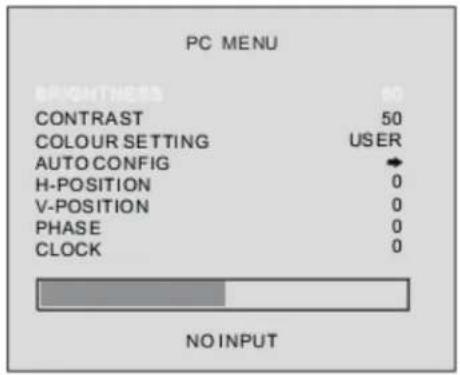
PC MENU
text_image
PC MENU BEIGHTERS 60 CONTRAST 50 COLOUR SETTING USER AUTO CONFIG H-POSITION 0 V-POSITION 0 PHASE 0 CLOCK 0 NO INPUT- Gebruik om te selecteren wat u in het PC-menu wilt aanpassen.
- Druk op of om de instelling aan te passen.
- Druk, als u tevreden bent met uw aanpassing, op MENU of EXIT om het hoofdmenu te verlaten.
HELDERHEID (BRIGHTNESS)
Druk op ▼en vervolgens om de helderheid van het beeld aan te passen.
CONTRAST
Druk op ▼en vervolgens om het contrast van het beeld aan te passen.
KLEURINSTELLING (COLOUR SETTING)
- Kies één van de drie automatische kleuraanpassingen. Kies 6500K om warmere kleuren, zoals rood, te versterken. Kies 9300K om minder intense kleuren en meer blauw te zien.
- Druk op en/vervolgens om USER, 9300K of 6500K te kiezen.
- Als u USER kiest (gebruikersinstelling) wordt een submenu getoond. Gebruik hierin ▲ ▼ ◀ ▶ om de verschillende items te selecteren en aan te passen.

text_image
USER COLOUR SETTING RED 171 GREEN 171 BLUE 171AUTOMATISCH CONFIGUREREN (AUTO CONFIG)
Druk op venvervolgens om automatisch de beschikbare opties aan te passen voor het beste kijkresultaat.
HORIZONTALE POSITIE (H-POSITION)
Druk op venvervolgens om de horizontale positie van het beeld aan te passen.
VERTICALE POSITIE (V-POSITION)
Druk op venvervolgens om de verticale positie van het beeld aan te passen.
FASE (PHASE)
Druk op ▼ en vervolgens om de fase van het beeld aan te passen.
KLOK (CLOCK)
Druk op ▼ en vervolgens om de klok van het beeld aan te passen.
BRON SELECTIE (SOURCE SELECT)
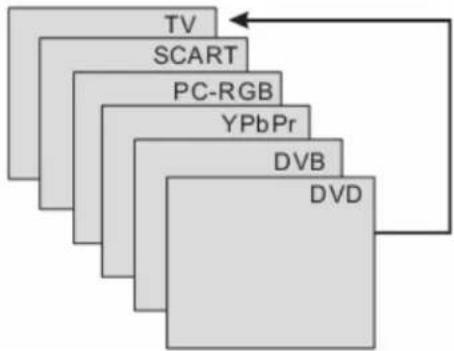
flowchart
graph TD
    TV --> SCART
    SCART --> PC-RGB
    PC-RGB --> YPbPr
    YPbPr --> DVB
    DVB --> DVD
Kies een bron uit TV, SCART, PC-RGB, YpbPr, DVB of DVD.
Gebruik van DVB
Standaard bediening
LET OP:
- De OSD (beeldschermweergave) in deze gebruiksaanwijzing kan verschillen van wat u op uw TV ziet; het is slechts een voorbeeld om te helpen bij het gebruik van de TV.
- Selecteer voor u begint "DVB" als bron.
Het HOOFDMENU OPENEN
Druk op de afstandsbediening op DVB SETUP om het hoofdmenu op het scherm te tonen. Druk nogmaals op de toets om terug te gaan naar het vorige menu of naar het kijken van de TV.
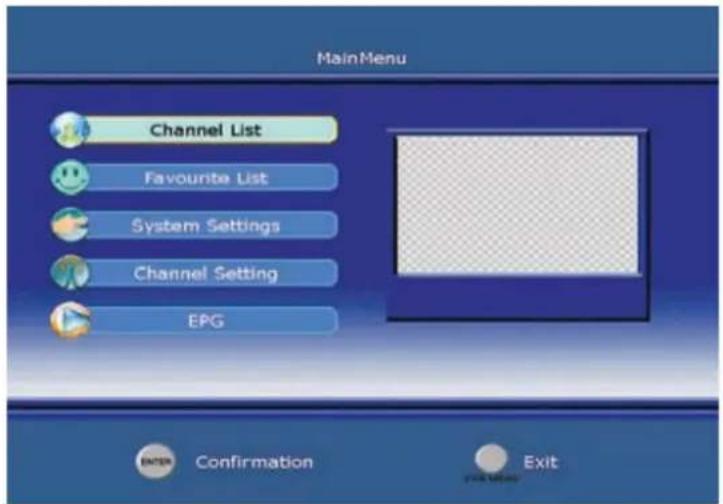
- Druk op om de menu's te selecteren.
- Druk op en vervolgens op om de beschikbare menu's te selecteren en aan te passen.
- Druk op DVB SETUP of ◀ om terug te gaan naar het vorige menu; druk op EXIT om terug te gaan naar het kijken van TV.
- Druk op ENTER om uw instellingen te bevestigen.
GEEN SIGNAAL OF GEEN SERVICE
Er is geen signaal of geen service.

- Druk op de afstandsbediening of het voorpaneel op DVB SETUP om het hoofdmenu op het scherm te tonen; gebruik ▲ om het menu van de Kanalenlijst (Channel List) te selecteren.
- Druk op ENTER ter bevestiging en een menu voor de Kanalenlijst verschijnt op het scherm, zoals getoond hieronder:
LCD TV

text_image
Channel List 1. GD 1 2. GD 2 3. GD 3 4. INT service 5. GZTV - M2 TV GD1 BandWidth 8M Quality: 50% 633995 Pop-Up 50% TV/Radio Pop-Up Menu- Dit menu bevat de kanalenlijst van de DVB. U kunt ook de Bandbreedte, Kwaliteit en Sterkte van het kanaal bekijken.
- Gebruik ▲/▼ om het gewenste kanaal te selecteren en druk op ►zodat u het kunt wissen, verplaatsen of vergrendelen/ontgrendelen.
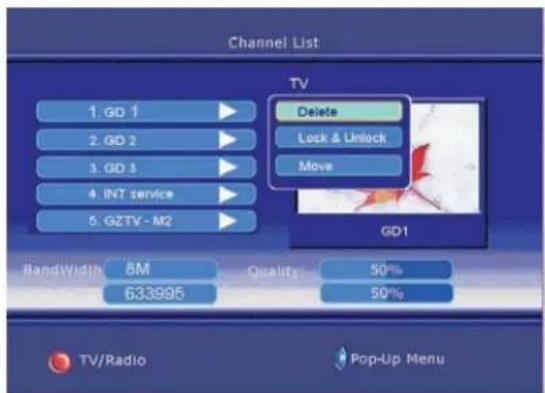
text_image
Channel List TV 1. GD 1 2. GD 2 3. GD 3 4. INT service 5. GZTV - M2 Delete Lock & Unlock Move GD1 Bandwidth 8M 633995 Quality: 50% 50% TV/Radio Pop-Up Menu
- Druk op om het item dat u wilt wissen te selecteren en druk ter bevestiging op ENTER. Een wismenu wordt getoond, zoals hierboven:
- Druk op ENTER om het kanaal te wissen en druk op DVB SETUP om terug te gaan naar het vorige menu.
- Als u een kanaal wilt terughalen dat u gewist hebt, dan moet u het opnieuw opzoeken.
Vergrendelen & Ontgrendelen (Lock & Unlock)
- Druk op om het item dat u wilt vergrendelen of ontgrendelen te selecteren en druk ter bevestiging op ENTER. Een menu voor een pincode wordt getoond, zoals hieronder:
LCD TV

- Druk op de nummertoetsen om de 6-cijferige pincode in te voeren; de standaard waarde is 888888. U kunt de waarde in de Systeeminstellingen wijzigen.
- Voer, als de vergrendeling al ingesteld is, de vereiste pincode in.
Verplaatsen (Move)
Hiermee kunt u de volgorde van de kanalen in de lijst veranderen.

text_image
Channel List 1. GD 1 2. GD 2 3. GD 3 4. INT service 5. GZTV - M2 TV Move to 2 GD1 BandWidth 8M 633995 Quality: 50% 50% TV/Radio Pop-Up MenuFavorietenlijst
- Druk op de afstandsbediening op DVB SETUP om het hoofdmenu op het scherm te tonen. Gebruik ▲/▼ om het menu van de Favorietenlijst (Favourite List) te selecteren.
- Druk ter bevestiging van uw selectie op ENTER; het menu van de Favorietenlijst wordt op het scherm getoond, zoals hieronder:
- Druk op zodat u een favoriet kanaal kunt toevoegen of verwijderen.

- Druk op ▲om "Add" te selecteren en druk op ENTER ter bevestiging. Aan de rechterzijde wordt een Kanalenlijst getoond; druk op ▲en dan op ENTER om één van de kanalen aan uw Favorietenlijst toe te voegen.
- Druk op DVB SETUP om terug te gaan naar het vorige menu; druk vervolgens op ENTER om terug te gaan naar het kijken van TV.
Systeeminstellingen
- Druk op de afstandsbediening op DVB SETUP om het hoofdmenu op het scherm te tonen; gebruik ▲/▼ om het Systeeminstellingenmenu (System Setting) te selecteren.
- Druk op ENTER ter bevestiging van uw selectie; het Systeemmenu wordt getoond, zoals hieronder:

text_image
System Settings Time Settings Language Settings Parental Control Video Settings Factory Default Timer List ENTER Confirmation ExitTijdinstellingen (Time Settings)
- Gebruik om Time Setting" te selecteren druk ter bevestiging op ENTER.
Tijdzone (Time Zone)
Druk op ▲om "Time Zone" te selecteren en druk op ENTER ter bevestiging; u kunt kiezen uit GMT +0----12.
Tijdinstelling voor Info op scherm (Banner Time Setting)
Met deze functie kunt u de tijd instellen dat informatie op het scherm blijft staan. Druk op om één van de opties te kiezen: 1sec/3sec/5sec/7sec/9sec.
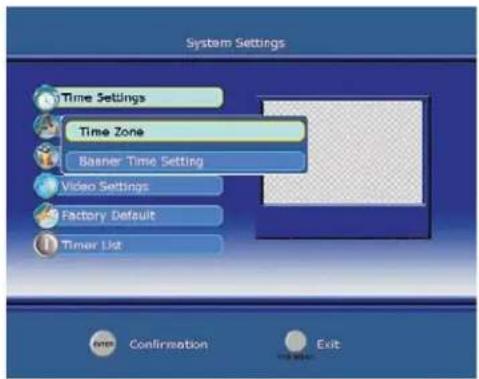
- Gebruik om "Language Settings" te selecteren en druk op ENTER ter bevestiging.
Menutaal (Menu language)
Hiermee kunt u de OSD-taal op het scherm instellen: druk op om de taal te selecteren.
Audiotaal (Audio Language)
Hiermee kunt u de audiotaal instellen; druk op amde taal te selecteren.
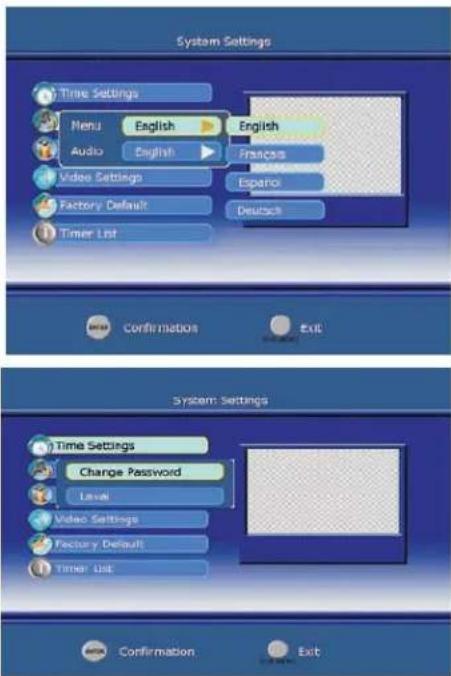
- Gebruik ▲om "Parental Setting" te selecteren en druk ter bevestiging op ENTER.
- Voer, als de vergrendeling al ingesteld is, de pincode in.
Wachtwoord wijzigen (Change Password)
Hiermee kunt u de pincode wijzigen. Voer de pincode twee keer in en druk op ENTER ter bevestiging.
Niveau (Level)
Druk op om een leeftijdsgrens in te stellen: Off/6/10/14/18/off
Video-instellingen (Video Settings)
- Gebruik am "Video Settings" te selecteren druk op ENTER ter bevestiging.
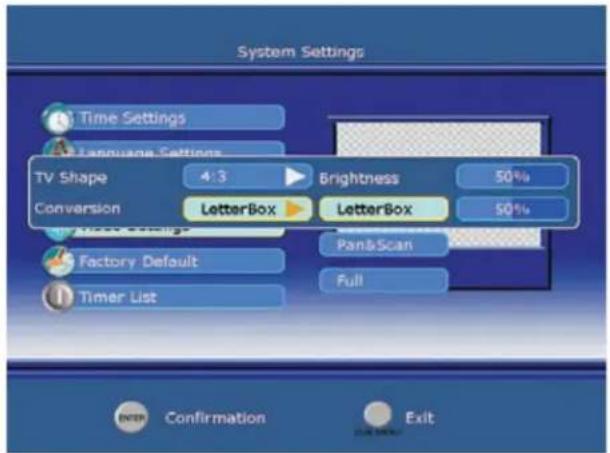
Beeldverhouding (TV Shape)
Met deze functie kunt u de juiste beeldverhouding selecteren die overeenkomt met het getoonde beeld.
U kunt kiezen uit 4:3 of 16:9
Druk op ◀om de helderheid aan te passen.
Druk op ◀om de verzadiging aan te passen.
Standaard Waarden (Factory Default)
Gebruik ▲ om "Factory Default" te selecteren druk ter bevestiging op ENTER.
Standaards terugzetten (Restore to Defaults)
Druk op ENTER ter bevestiging van het openen van het menu. Druk op ENTER om de functie te activeren of druk op DVB MENU om terug te gaan naar het vorige MENU.
Kanalen Wissen (Clear Channels)
Druk op ENTER om het menu te openen. Druk op ENTER om de functie te activeren, of druk op DVB MENU om terug te gaan naar het vorige menu.
Land Selecteren (Country Select)
Druk op ENTER om het landselectiemenu te openen en gebruik ▲/▼ om het land te selecteren (Standaard/Frankrijk/Australië)
LCD TV

Timerlijst (Timer List)
- Gebruik om"Timer List" te selecteren en druk op ENTER ter bevestiging.
Hiermee kunt u TV-programma's 'boeken'. Druk op ENTER om het instelmenu te openen:
Boekingsnummer (Event NO)
Druk op ▶en gebruik vervolgens ▲om het boekings-ID te selecteren: 1-15
Kanaal (Channel)
Druk op ENTER en gebruik vervolgens ▲ om het kanaal dat u wilt boeken uit de kanalenlijst te selecteren.
Herhalingsstand (Recurrence mode)
Druk op ▶ en gebruik vervolgens ▲/▼ om het type boeking te selecteren: ÉÉN KEER (once) / DAGELIJKS (daily) / WEKELIJKS (weekly).
Starttijd (Start Time)
Druk op ▲om de aanwijzer te bewegen en voer direct de starttijd in van het kanaal dat u geboekt hebt.
Startdatum (Start date)
Druk op ▲/▼ om de aanwijzer te bewegen en voer direct de begindatum in van het kanaal dat u geboekt hebt.
Tijdsduur (Duration)
Voer direct de waarde, voor het instellen van de eindtijd van het geboekte kanaal, in.
Status
Druk op ▶ en gebruik vervolgens ▲ om de optie te kiezen: AAN (on) of UIT (off)
LCD TV

text_image
No Items ID 15 Start time 2005.12.28 23:59 Duration (Mins) 120 Type Playback BUTS Confirmation ExitSysteeminformatie (System Info)
- Gebruik om "Sytem Info" te selecteren en druk ter bevestiging op ENTER.
Softwareversie (Software Version)
- Gebruik ▲ om "Software Version" te selecteren en druk op ENTER op de softwareversie te zien.
Hardwareversie (Hardware Version)
- Gebruik ▲ om "Hardware Version" te selecteren en druk op ENTER om de hardwareversie te zien.
Signaalinformatie (Signal Information)
- Gebruik om "Signal Information" te selecteren en druk op ENTER om de signaalkwaliteit en -sterkte te zien.

text_image
System Settings Language Settings Software Version Hardware Version Signal Information Timer List System Info Confirmation ExitKanaalinstellingen (Channel Setting)
- Druk op de afstandsbediening op DVD/DVB SETUP om het hoofdmenu te openen, en gebruik om het Kanaalinstelmenu (Channel Setting) te selecteren.
- Druk op ENTER ter bevestiging; het Kanaalinstelmenu wordt op het scherm getoond.
Kanaal Instellen
Gebruik ▲ om "Channel Scan" te selecteren en druk op ENTER ter bevestiging.
Scan Type
Druk op en gebruik vervolgens om/ een van de zoektypes te selecteren: Automatisch (AutoScan)/ Handmatig (Manual Scan)/ Scannen via NIT (Netwerkinformatietabel).
Kanaal (Channel)
Voer direct het kanaalnummer in; het bereik van de kanaalnummers is 1-29.
Frequentie (Frequency KHz)
Hiermee wordt de frequentie van het kanaal getoond.
Bandbreedte (Bandwidth)
Druk op ▶en gebruik vervolgens om één van de opties voor de bandbreedte te kiezen: 7M/8M
Versleuteld Progr. (Encrypted Progr.)
Druk op ▶ en gebruik vervolgens om één van de opties voor versleutelde programma's te selecteren: Bewaren (save)/ Niet Bewaren (not save).
Scanstand (Scan Mode)
Druk op ▶en gebruik vervolgens om één van de bijwerkstanden te selecteren: Toevoegen aan Einde (append)/ Vervangen (replace).
Start het Scannen (Start Scan)
Druk op ENTER om het scannen te beginnen.

- Gebruik om "Sort Channels" te selecteren en druk ter bevestiging op ENTER.
Oplopend op Naam (Name Upward)
Druk op ENTER om de kanalenlijst oplopend op naam te sorteren.
Aflopend op Naam (Name Downward)
Druk op ENTER om de kanalenlijst aflopend op naam te sorteren.
Versleutelen (Encrypt)
Druk op ENTER om de kanalenlijst te sorteren door versleuteling.
LCD TV

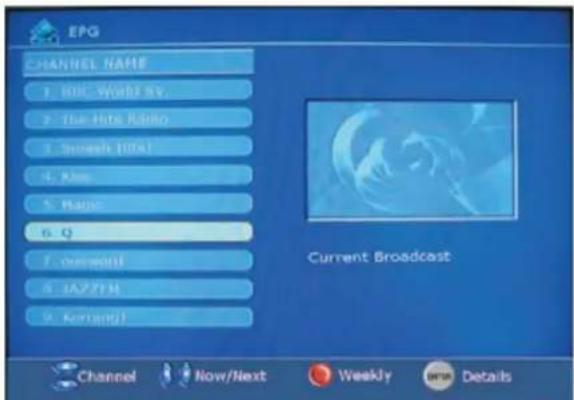
- Druk op de afstandsbediening op DVD/DVB SETUP om het hoofdmenu te openen, en gebruik om het EPG menu te selecteren.
- Druk op ENTER ter bevestiging; het EPG menu wordt op het scherm getoond, zoals hieronder:
text_image
EPG CHANNEL NAME 7. RILK WORLD AS 7. The Hot Radio 1. Sunsea (000) 4. A##e 5. Magic 6. Q 7. Oromini 8. JAZZEN 9. Kermanji Current Broadcast Channel Now/Next Weekly and Details- Hiermee kunt u gedetailleerde informatie van kanalen bekijken, en zien wanneer een programma uitgezonden wordt.
- U kunt een kanaal 'boeken' door op ENTER te drukken; het werkt hetzelfde als bij het instellen van het boeken.
Gebruik van TELETEKST
TTX
Druk op deze toets om Teletekst te ontvangen. Druk er nogmaals op, en de achtergrond van de teletekst wordt doorzichtig. Druk er weer op en de teletekst verdwijnt weer; u kijkt weer normaal TV.
Druk op deze toets om direct de pagina's met de corresponderende kleur, die onder in het teletekstschem getoond worden, te benaderen.
SELECTIE VAN PAGINA'S
Druk op de OP- of NEER-toetsen om de vorige of volgende pagina te selecteren.
U kunt het paginanummer (drie cijfers) ook direct invoeren om een pagina te selecteren. Als u een fout maakt moet u eerst de rest van de drie (foute) cijfers invoeren en vervolgens het juiste paginanummer
opnieuw invoeren.
Druk op de Rechts- of Links-toetsen om een subpagina van een pagina te selecteren.

Bediening van de DVD
Standaard bediening
1. De DVD-functie AAN en UIT zetten
- Zet de LCD-TV aan en druk herhaaldelijk op de SOURCE-toets om de DVD-stand te selecteren.
2. Een disk erin plaatsen
- Plaats een disk in de diskingang (de zijde met gegevens moet gericht zijn naar de voorkant van het apparaat). De speler gaat automatisch de disk spelen. Het scherm geeft eerst een "CLOSE" melding, en vervolgens een "READ" melding. Na het lezen van de diskinhoud schakelt de speler automatisch naar de speelstand. Als de disk al in de speler zit wordt de inhoud automatisch gelezen.
LET OP: - voor sommige disks moet u, na het lezen van de diskinhoud, op ►ldrukken, of een selectie in het diskmenu maken, om de disk te starten.
- Controleer alstublieft bij het erin plaatsen van de disk dat de zijde met gegevens naar u toegericht is. Het DVD-mechanisme kan beschadigd raken als de disk er fout in geplaatst wordt.
3. De DVD afspelen
- Het diskmenu toont de inhoud die u kunt selecteren. Tijdens het spelen van de disk kunt u de II toets gebruiken om te wisselen tussen Speel- en Pauzestand. Dit apparaat ondersteunt ook afspelen via het Menu, via Titels, in Volgorde of volgens een Programmering.
4. Afspelen via het Menu (voor DVD/ super VCD en VCD 2.0 disks)
- Druk op de MENU/FAV-toets
Voor DVD-disks wordt het DVD Diskmenu (hoofdmenu) getoond.
Voor Super VCD & VCD2.0 disks wordt het Super VCD, VCD2.0 Diskmenu getoond (PBC: [UIT/OFF]). (Druk op de D.MENU-toets om de PBC-status te bekijken).
* Bij het afspelen van Super VCD & VCD2.0 disks staat PBC standaard AAN/ON.
- Gebruik voor DVD-disks de navigatietoetsen om de opgelichte inhoud te selecteren en af te spelen. Gebruik voor Super VCD & VCD2.0 disks de nummertoetsen om uw favoriete inhoud direct af te spelen.
- Druk op ENTER of de ▶bets om vanaf de opgelichte inhoud te gaan spelen.
- Tijdens het spelen van de disk terug gaan naar het Hoofdmenu:
* Druk voor DVD-disks op de MENU/FAV-toets om het Diskmenu te tonen.
* Druk voor Super VCD & VCD2.0 disks, als PBC AAN staat, op D.MENU om het Diskmenu te tonen.
- STOP
* Druk één keer op de 10ets om te stoppen. Druk op 10door te gaan waar u gestopt was.
* Druk twee keer op om te stoppen. Druk nu op om te gaan spelen vanaf het begin.
Druk ter bescherming van de disk eerst op dan op de EJECT-toets om de disk eruit te halen.
Houd de disk, als hij eruit 'geworpen' wordt, voorzichtig bij de randen beet en verwijder hem in de richting van het uitwerpen, om krassen te voorkomen.
* Haal de disk eruit als u de DVD-functie langere tijd niet gebruikt (in standby-stand, of bij het gebruik van andere standen), om de DVD-lader en de disk te beschermen.
5. Titel afspelen (alleen voor DVD-disks)
- Druk op de TITLE-toets; het scherm toont een "TITLE" melding.
- Druk op de navigatie- of nummertoetsen om de gewenste titel te selecteren.
- Het afspelen start bij het eerste hoofdstuk van de geselecteerde titel.
Ondersteunde Diskformaten
Dit apparaat kan de volgende type disks afspelen.
| Disktype Diskafmeting(Diameter) | Opnametijd Opname inhoud Opmerkingen | |||
| DVD 12cm | Enkelzijdig:Ongeveer 120min. | DVD formaat:Gecomprimeeredigitale audio envideo | SVCD inbegrepen | |
| Dubbelzijdig:Ongeveer 240min. | ||||
| Super VCD 12cm Ongeveer 45min. MPEG2 | Gecomprimeeredigitale audio envideo | |||
| VCD 12cm Ongeveer 74min. MPEG1 | Gecomprimeeredigitale audio envideo | Inbegrepen:VCD2.0/VCD1.1VCD1.0/DV CD | ||
| CD 12cm Ongeveer 74min. CD-DA: Digitale | audio | |||
| HD-CD 12cm | Ongeveer 74min. HD-DA: Digitale | audio | ||
| MP3/JPEG | 12cm Ongeveer 60min. | Digitale audio | ||
Let op: Afspelen van DVD-R, CD-R en CD-RW wordt ook ondersteund.

WAARSCHUWING! PLAATS GEEN 8CM DISKS ; ZE BLIJVEN VASTZITTEN.
Regiocode 2
DVD-films worden wereldwijd in verschillende regio's op verschillende tijdstippen vrijgegeven. Alle spelers hebben daarom een regiocode en disks kunnen ook een regiocode hebben. Als u een disk met een andere regiocode in uw speler laadt, verschijnt een melding betreffende de regiocode op het scherm.
De disk wordt niet afgespeeld en u moet hem verwijderen.
De regiocode voor deze speler is 2 (zie de symbolen hieronder).



Gebruiksinstructies voor DVD-functies
1. Afspelen (voor DVD/ Super VCD/ VCD/ CD/ CD-G/HD-CD en Mp3/ JPEG disks)
- Druk voor DVD-disks in het hoofd- of titelmenu op ▶Tijdens het spelen van een DVD kunt u uw favoriete titel direct selecteren door op de TITLE-toets te drukken.
- Tijdens het spelen van Super VCD & VCD disks kunt u direct uw favoriete nummers afspelen via de nummertoetsen.
- Tijdens het spelen van CD, CD-G & HD-CD disks kunt u direct uw favoriete nummers afspelen via de nummertoetsen.
- Bij MP3 / JPEG disks kunt u vanaf het inhoudmenu met de nummertoetsen uw favoriete nummers afspelen.
- Deze functie werkt niet als het ingevoerde nummer ongeldig is.
LET OP: Gebruik voor nummer 1-10 direct de nummertoetsen. Druk voor nummers boven de 10 eerst op de - / -- toets (dus druk voor nummer 15 eerst op - / -- en dan op 5)
2. Vorige/Volgende (voor DVD/ Super VCD/ VCD/ CD/ CD-G/HD-CD en Mp3/ JPEG disks)
- Tijdens het spelen van de disk:
* Druk op om de vorige Titel / Hoofdstuk / Nummer te spelen.
* Druk op ▶om de volgende Titel / Hoofdstuk / Nummer te spelen.
- Voor Super VCD & VCD disks, als PBC UIT staat:
* Als het huidige nummer het eerste nummer is, stopt het afspelen als u op udrukt.
* Als het huidige nummer het laatste nummer is, stopt het afspelen als u op ▶drukt.
- Voor DVD disks kunnen deze functies variëren, door een afwijkende DVD diskstructuur.
3. Vooruit-/Terugspoelen (voor DVD/ Super VCD/ VCD/ CD/ CD-G/HD-CD en Mp3/ JPEG disks)
- Tijdens het afspelen van de disk kunt u de vooruit- en terugspoelfunctie gebruiken.
- Er zijn 4 snelheden voor het vooruitspoelen. Druk meerdere malen op▶om de verschillende snelheden in volgorde af te wisselen:
(VOORUITx2 / VOORUITx4 / VOORUITx8 / VOORUITx20 / Spelen).
* Druk tijdens het terugspoelen op ▶om door te gaan met afspelen op normale snelheid.
* Bij terugspoelen van CD, HD-CD of MP3 hoort u nog steeds geluid (alleen bij vooruitx2).
* Als u bij DVD-disks terugspoelt naar de eerste titel/hoofdstuk begint hij vanaf het begin te spelen.
* Als u bij Super VCD & VCD disks, als PBC AAN staat, terugspoelt naar het eerste nummer, begint de speler vanaf het begin te spelen.
LET OP: Tijdens Vooruit- en Terugspoelen is het geluid uit.
4. Vertraagd afspelen (voor DVD/ Super VCD/ VCD disks)
- Tijdens het afspelen van de disk kunt u de vertragingsfunctie gebruiken.
* Er zijn 6 snelheden voor vertraagd afspelen. Druk op-om de verschillende snelheden in volgorde af te wisselen: 1/2, 1/3, 1/4, 1/5, 1/6, 1/7, Spelen).
* Druk tijdens het vertraagd afspelen op ▶om door te gaan met afspelen op normale snelheid.
LET OP: Tijdens het vertraagd afspelen is het geluid uit.
5. Pauze (voor DVD/ Super VCD/ VCD/ CD/ CD-G/HD-CD en Mp3/ JPEG disks)
- Druk voor CD, CD-G, HD-CD en MP3/JPEG disks op ♦h het afspelen tijdelijk te stoppen; druk nogmaals op ▶bm weer door te gaan met afspelen.
LCD TV
- Druk voor DVD, Super VCD en VCD disks opll om het afspelen tijdelijk te stoppen. Druk op SLOW/STEP om framesgewijs te spelen. Druk op ▶bm weer door te gaan met spelen.
6. Herhalen (voor DVD/ Super VCD/ VCD/ CD/ CD-G/HD-CD en Mp3/ JPEG disks)
- Druk één keer op de REPEAT-toets om de huidige herhaalstand te zien.
* Bij het in volgorde afspelen van Super VCD, VCD, CD, CD-G en HD-CD disks, kunt u de herhalingsfunctie gebruiken. Er zijn twee herhaalstanden. Druk op REPEAT om de twee standen af te wisselen: HERHALEN UIT (repeat off) / HERHAAL 1 (repeat 1) / HERHAAL ALLE (repeat all).
* Bij DVD-disks kunt u de herhaalstand instellen. Er zijn twee herhaalstanden; druk op REPEAT om de twee standen in volgorde af te wisselen: HERHALEN UIT (rep off) / HERHAAL HOOFDSTUK (rep chapter) / HERHAAL TITEL (rep title) / HERHAAL ALLE (rep all).
* Bij het spelen van MP3 / JPEG disks kunt u de herhalingsfunctie gebruiken. Er zijn 3 herhaalstanden. Druk op REPEAT om de verschillende standen in volgorde af te wisselen: HERHALEN UIT (repeat off) / HERHAAL 1 (repeat 1) / HERHAAL MAP (repeat dir) / HERHAAL ALLE (repeat all).
7.INFORMATIE (voor DVD/ Super VCD/ VCD/ CD/ CD-G/HD-CD en Mp3/ JPEG disks)
- Druk op de INFO-toets om het menu met de huidige Titel, Hoofdstuk, Tijd en andere informatie op het scherm te tonen.
- Voor DVD-disks (2 pagina's): druk één keer op INFO om de eerste pagina, als hieronder, te zien:
LCD TV

Druk nogmaals op INFO om de tweede pagina, als hieronder, te zien:

Druk nogmaals op INFO om de informatie op het scherm weer te verwijderen.
- Voor Super VCD disks (2 pagina's): druk één keer op INFO om de eerste pagina te tonen: Disktype, Nummer -/-(Huidig/Alle), Geluid Aan/Uit-status, PBC-status, Herhalingsstand en Afspeeltijd van huidige liedje. Druk nogmaals op INFO om de tweede pagina te tonen: Audio -/-(Huidig/Alle) of OFF, Audiotype, Taal, Ondertitel -/-(huidige/Alle) of OFF.
Druk nogmaals op INFO om de informatie op het scherm weer te verwijderen.
- Voor CD, CD-G, HD-CD en MP3/JPEG disks: druk één keer op INFO om de eerste pagina te tonen: Disktype, Nummer -/-(Huidig/Alle), Geluid Aan/Uit-status, Herhalingsstand, Afspeeltijd van huidige liedje.
- Druk nogmaals op INFO om de informatie op het scherm weer te verwijderen.
8. GA NAAR (voor DVD/ Super VCD/ VCD/ CD/ CD-G/HD-CD en Mp3/ JPEG disks)
- Met deze functie kunt u uw favoriete Titel / Hoofdstuk / Nummer afspelen. Druk op de GOTO-toets om het bewerkmenu te openen. Voer, naar gelang het opgelichte gebied, met de nummertoetsen uw favoriete Titel / Hoofdstuk / Nummer in, of voer de gewenste afspeeltijd in. Druk op ENTER om te gaan spelen. De functie werkt niet als de ingevoerde waarde ongeldig is.
LET OP: tijdens het invoeren werkt de GOTO-toets niet.
- Als PBC AAN (on) zou staan, dan zet deze functie het UIT (off).
9. (Voor VCD/ CD/ CD-G/HD-CD en Mp3/ JPEG disks)
- Druk één keer op I/oh de huidige audiostand te tonen.
- Druk nogmaals op de toets om de verschillende audiostanden in volgorde af te wisselen.
* Voor Super VCD en VCD disks: (Stereo - L - R - Auto L - Auto R)
* Voor CD, CD-G, HD-CD en MP3 disks: (Stereo - L - R)
Let op: het schakelen naar het Auto L / R audiokanaal kan verschillen afhankelijk van de diskinhoud. Bij tweetalige VCD disks kan de toets gebruikt worden om te wisselen tussen de verschillende talen.
10. Geluid Aan/Uit (voor DVD/ Super VCD/ VCD/ CD/ CD-G/HD-CD en Mp3/ JPEG disks)
- Druk op de MUTE-toets om het geluid uit te zetten. Er verschijnt een symbool op het scherm dat aangeeft dat het geluid uit staat.
- Druk nogmaals op MUTE om het geluid weer aan te zetten, of druk op VOL+/VOL – om het geluid aan te zetten en het volume aan te passen.
- Druk, als er geen audio-uitvoer is, op MUTE om de functie uit te zetten.
11.Ondertiteling (voor DVD en Super VCD disks)
- Druk één keer op de SUBTITLE-toets om de huidige ondertiteling te zien.
- Druk er nogmaals op om de verschillende ondertitels in volgorde af te wisselen.
LET OP: druk voor DVD en Super VCD disks met ondertiteling in meerdere talen op SUBTITLE om uw favoriete taal te selecteren.
12. Volume (voor DVD/ Super VCD/ VCD/ CD/ CD-G/HD-CD en Mp3/ JPEG disks)
- Druk op VOL+ / VOL – om het volume aan te passen.
LET OP: het afspelen van DVD-disks in originele code is niet instelbaar.
MP3/JPEG Afspelen
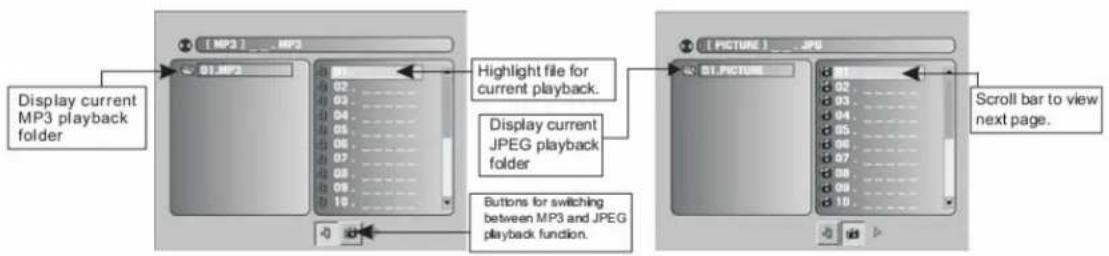
Na het laden van de MP3 / JPEG disk worden de opgeslagen MP3 / JPEG mappen afgescand. Dan wordt de MP3-inhoud automatisch getoond en het eerste (opgelichte) bestand wordt gespeeld. Het scherm ziet er als volgt uit:
flowchart
graph TD
    A["MP3 playback folder"] --> B["01.MP3"]
    B --> C["02.02.03.04.05.06.07.08.09.10.11.12.13.14.15.16.17.18.19.20.21.22.23.24.25.26.27.28.29.30.31.32.33.34.35.36.37.38.39.40.41.42.43.44.45.46.47.48.49.50.51.52.53.54.55.56.57.58.59.60.61.62.63.64.65.66.67.68.69.70.71.72.73.74.75.76.77.78.79.80.81.82.83.84.85.86.87.88.89.90.91.92.93.94.95.96.97.98.99.100<br>    C --> D[Highlight file for current playback"]
    D --> E["Display current JPEG playback folder"]
    E --> F["Buttons for switching between MP3 and JPEG playback function"]
    G["PICTURE"] --> H["01.PICTURE"]
    H --> I["02.02.03.04.05.06.07.08.09.10.11.12.13.14.15.16.17.18.19.20.21.22.23.24.25.26.27.28.29.30.31.32.33."] --> J["Scroll bar to view next page"]
- Gebruik de navigatietoetsen om uw favoriete map te bekijken en het eerste bestand eruit te spelen, of
naar het volgende favoriete bestand te gaan.
- Tijdens het plaatjes spelen kunt u de navigatietoetsen gebruiken om plaatjes te draaien/omklappen.

text_image
horizontaal omklappen. verticaal omklappen. 90° naar links draaien. 90° naar rechts draaier- Druk tijdens het plaatjes spelen op MENU/FAV om 6 plaatjes in mini-afmeting tegelijkertijd te zien. Druk op som de volgende / vorige pagina te zien, of druk op de nummertoetsen om het corresponderende plaatje te bekijken.
- De maximum afmeting van een JPEG plaatje is 1280 x 1024.
Functies Instellen
Algemene Instellingen DVD-functie
- Druk op DVD/DVB SETUP om het OSD-menu van de DVD-speler te openen.
- Druk op om tussen de verschillende submenus te bewegen. Druk op om de gewenste optie op te lichten. Bevestig met ENTER.
- Druk op DVD/DVB SETUP om het OSD-menu te verlaten, of verplaats de aanwijzer naar "EXIT SETUP" en druk op ENTER.
LET OP: in de Instelstand zijn de afspeelfuncties gestopt of gepauzeerd.
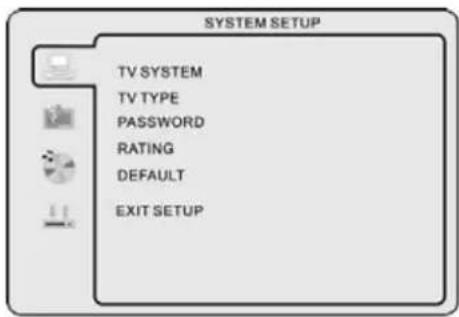
Systeeminstellingen (System Setup)
TV Kleurensteem (TV system)
Hiermee kunt u het beeldformaat van uw TV/DVD instellen.
NTSC
Dit formaat wordt in sommige landen (zoals de V.S.) gebruikt.
PAL
Dit formaat wordt bijv. in Engeland gebruikt, en is de standaard instelling.
AUTO
Deze instelling kunt u gebruiken als uw TV/DVD zowel PAL als NTSC aankan.
LCD TV

text_image
SYSTEM SETUP TV SYSTEM > NTSC TV TYPE PAL PASSWORD AUTO RATING DEFAULT EXIT SETUPLET OP: voor TV's wordt in Engeland normaal het PAL formaat gebruikt. Controleer de handleiding van uw TV voor ondersteunde formaten. Als u NTSC selecteert met een TV die het niet ondersteunt, dan kan het beeld gaan storen of door het scherm rollen.
TV Type
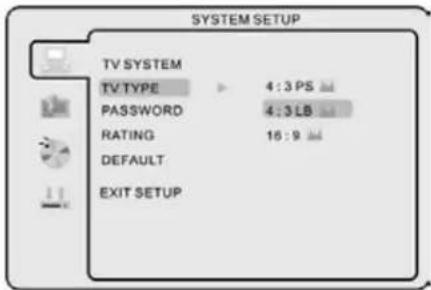
DVD's worden voor verschillende beeldschermverhoudingen gemaakt. Met dit menu kunt u kiezen uit drie beeldschermverhoudingen:
text_image
SYSTEM SETUP TV SYSTEM TV TYPE 4:3 PS PASSWORD 4:3 LB RATING 16:9 DEFAULT EXIT SETUP- 4:3 PS(Normaal)
• 4:3 LB(Normaal)
• 16:9(Breedbeeld)
- Selecteer de optie die past bij de DVD die u bekijkt.
4:3 PS (Normaal)
Normale Pan & Scan wordt gebruikt voor de meeste televisie uitzendingen; dit is de standaard waarde. De beeldschermverhouding is 4:3. Als u deze instelling kiest bij het bekijken van een DVD, dan wordt het scherm opgevuld, maar de linker- en rechterzijden van het beeld zijn afgekapt: u kunt die niet zien.
4:3 LB(Normaal)
Bij Normale Letter Box wordt de DVD in de originele beeldverhouding getoond, maar afhankelijk van de afmeting van uw TV-scherm kunt u zwarte balken onder- en boven in het scherm zien.
16:9 (Breedbeeld)
Kies dit alleen als u een breedbeeld TV hebt.
LET OP:
- De afmeting van het beeld kan verschillen per disk.
- Bij disks met 4:3 inhoud wordt in elke stand alleen een 4:3 beeld getoond.
- De gekozen beeldschermverhouding moet overeenkomen met die van de aangesloten TV.

- Standaard is het systeem vergrendeld. U kunt geen niveaus instellen of het wachtwoord wijzigen. Voer voor het wijzigen van de niveaus met de nummertoetsen het standaard wachtwoord "0000" in; druk ter bevestiging op ENTER.
- Voer voor het wijzigen van het wachtwoord, als het systeem ontgrendeld is, een 4-cijferig
wachtwoord in. Het ingevoerde nummer wordt uw nieuwe wachtwoord.
Niveau instellen (Rating)
- U kunt afhankelijk van uw voorkeur het gewenste niveau (rating) instellen. Negen verschillende categorieën worden onderscheiden: van KID SAFE tot ADULT.

LET OP: alleen wijzigbaar als het wachtwoord ontgrendeld is. Het werkt alleen als het wachtwoord vergrendeld is. Het wachtwoord en het Niveau worden echter niet teruggezet.
Standaard Instellingen Terugzetten (Default)

text_image
SYSTEM SETUP TV SYSTEM TV TYPE PASSWORD RATING DEFAULT > RESTORE EXIT SETUP- Druk op ENTER om de standaard fabrieksinstellingen terug te zetten.
Taal Instellen (Language Setup)
Druk op DVD/DVB SETUP om het DVD OSD-menu te openen.

text_image
LANGUAGE SETUP OSD LANGUAGE > ENGLISH AUDIO LANG FRENCH SUBTITLE LANG GERMAN MENU LANG SPANISH EXIT SETUP NETHERLANDSSchermtaal (OSD language)
Gebruik de navigatietoetsen om "OSD LANGUAGE" te selecteren en bevestig met ENTER. Druk op om een van de talen te kiezen; bevestig met ENTER. LET OP: als de gespeelde disk deze geselecteerde taal niet bevat, dan wordt automatisch de standaard taal van de disk gespeeld. De standaard taalinstelling is Engels.
Gesproken Taal (Audio Lang)
Gebruik de navigatietoetsen om "AUDIO LANG" te selecteren en bevestig met ENTER.
U kunt kiezen uit 8 talen. Druk op omreén van de talen te selecteren: Engels, Duits, Spaans, Frans, Nederlands. Druk op ENTER ter bevestiging.
LET OP: als de gespeelde DVD-disk deze geselecteerde taal niet bevat dan wordt automatisch de standaard taal van de disk gebruikt. De standaard taalinstelling is Engels.
Ondertitelingstaal (Subtitle Lang)
Gebruik de navigatietoetsen om "SUBTITLE LANG" te selecteren en bevestig met ENTER. Er zijn 7 talen beschikbaar. Druk op ▲&▼om één van de talen te kiezen: Engels, Duits, Spaans, Frans, Nederlands, Uit. Druk ter bevestiging op ENTER.
LET OP: als de gespeelde DVD-disk deze geselecteerde taal niet bevat dan wordt automatisch de standaard taal van de disk gebruikt. De standaard taalinstelling is Engels.
Menutaal (Menu Lang)

text_image
LANGUAGE SETUP OSD LANGUAGE ENGLISH AUDIO LANG GERMAN SUBTITLE LANG SPANISH MENU LANG FRENCH EXIT SETUP NETHERLANDSGebruik de navigatietoetsen om "MENU LANG" te selecteren en bevestig met ENTER. U kunt kiezen uit 7 talen. Druk op om één van de talen te selecteren: Engels, Duits, Spaans, Frans, Nederlands, Uit. Druk op ENTER ter bevestiging.
Audio Instellen (Audio Setup)
Toon (Tone)
Gebruik de toetsen om de Tooninstelling te wijzigen.

text_image
AUDIO SETUP TONE EXIT SETUP # - +4 - +2 - +0 - -2 - -4 b
text_image
DIGITAL SETUP DYNAMIC RANGE FULL DUAL MONO 6/8 4/8 2/8 EXIT SETUP OFFDubbel Mono (Dual Mono)
Dolby Digital Instellen
- Met het dynamisch bereik kunt u de compressieverhouding aanpassen. Als u "FULL" kiest zijn de pieksignalen het kleinst. Als u "OFF" kiest zijn de pieksignalen het grootst.

text_image
DIGITAL SETUP DYNAMIC RANGE DUAL MONO STEERO MONO L EXIT SETUP MONO R MIX MONO- U kunt voor de audio-uitvoer kiezen uit 4 opties: STEREO, MONO L, MONO R, MIX MONO. De beschrijving van deze opties vindt u in onderstaande tabel.
| MODUS LINKER LUIDSPREKER RECHTER LUIDSPREKER | |
| STEREO STEREO-L STEREO-R | |
| L-MONO L-MONO L-MONO | |
| R-MONO R-MONO R-MONO | |
| MIX-MONO L-MONO+R-MONO | L-MONO+R-MONO |
Probleem Oplossen
Voer eerst de volgende tests uit, voor u contact zou opnemen met onderhoudspersoneel. Als het probleem aanhoudt, haal dan de stekker uit het stopcontact en bel voor onderhoud.
| PROBLEEM | MOGELIJKE OPLOSSING |
| Geen geluid en beeld | - Controleer dat de stekker in het stopcontact zit- Controleer dat de Aan/Uit-knop van de TV aan staat- Controleer de instellingen voor contrast en helderheid |
| Normaal beeld maar geen geluid | - Controleer het volume- Staat het geluid uit? druk op de MUTE-toets- Probeer een andere zender; misschien ligt het probleem aan de uitzending- Zijn de audiokabels goed aangesloten? |
| De afstandsbediening werkt niet | - Controleer of er voorwerpen tussen de afstandsbediening en de speler staan, die het signaal blokkeren- Zijn de batterijen volgens de juiste polariteit geïnstalleerd (+naar+,-naar-)?- Juiste instelling afstandsbediening: TV, VCR enz.?- Installeer nieuwe batterijen. |
| De stroom gaat plotseling uit | - Is de slaaptimer ingesteld?- Controleer de stroominstellingen. Stroom onderbroken.- Geen uitzending op automatisch geactiveerd station. |
| Beeld verschijnt langzaam na het aanzetten | - Dit is normaal tijdens het opstarten. Neem contact op met uw onderhoudscentrum als het beeld na vijf minuten nog niet verschijnt. |
| Geen kleur, slechte kleur of slecht beeld | - Pas de kleuren aan in het videomenu- Houd voldoende afstand tussen het apparaat en de VCR.- Probeer een andere zender; het probleem kan aan de uitzending liggen. |
LCD TV
| - Zijn de videokabels naar behoren geïnstalleerd? | |
| Horizontale/verticale balken of schuddend beeld | - Controleer op plaatselijke storing door elektrische apparaten |
| Slechte ontvangst op sommige zenders | - Problemen met station of kabelproduct. Probeer een ander station.- Stationsignaal is zwak; richt de antenne opnieuw om het zwakkere station te ontvangen.- Controleer op bronnen van mogelijke storing. |
| Lijnen of streken door het beeld | - Controleer de antenne (wijzig de richting van de antenne) |
| Geen uitvoer uit één van de luidsprekers. | - Pas de balans in het audiomenu aan. |
LET OP: er is een probleem in de VGA-stand (geldt alleen in de VGA-stand)
| PROBLEEM MOGELIJKE OPLOSSING | |
| Het signaal is buiten bereik - Pas de resolutie, horizontale frequentie of verticale frequentie aan.- Controleer of de signaalkabel wellicht los zit- Controleer het bronsignaal. | |
| Verticale balk of streep op achtergrond & Horizontale ruis & onjuiste positie | - Stel in op Autom. configureren of pas de klok fase of H/V-positie aan |
| Schermkleur is niet stabiel, of slechts één kleur. - | Controleer de signaalkabel- Installeer de PC videokaart opnieuw. |
Onderhoud
Vroegtijdige mankementen kunnen voorkomen worden. Voorzichtig en regelmatig onderhoud kan de gebruiksduur van uw nieuwe TV verlengen. Zet het apparaat uit en haal de stekker uit het stopcontact voor u begint met schoonmaken.
Het scherm schoonmaken
- Dit is een goede manier om het stof voor een poos van uw scherm af te houden. Maak een zachte doek nat in een mengsel van lauw water en wat wasmiddel of afwasmiddel. Wring dan de doek bijna droog en gebruik hem om het scherm af te vegen.
- Zorg ervoor dat er geen water aan uw scherm blijft hangen. Laat het scherm drogen in de lucht voor u uw TV aan zet.
De behuizing schoonmaken
Gebruik een zachte, droge, pluisjesvrije doek om vuil en stof van de behuizing af te vegen. Gebruik geen natte doek.
Verlengde Afwezigheid

Als u verwacht uw TV langere tijd niet te gebruiken (bijv. als u op vakantie gaat), haal dan de stekker uit het stopcontact om uw TV te beschermen tegen mogelijke schade door onweer of plotselinge stroomstoten.
Specifications
| Kenmerken van het Paneel | |
| Schermafmeting 19 inch | |
| Actief Gebied 410,4mm (H)X256,5mm(V) | |
| Beeldschermverhouding 16:10 | |
| Schermresolutie 1440X900 | |
| Helderheid 300 cd/m” | |
| Contrastverhouding 500:1 | |
| Kijkhoek 150'(H)x130'(V) | |
| Punt 0,285mm(H)x0,285mm(V) | |
| Maximum Kleur 16,2M | |
| Responstijd Zwart-Wit (R&D) 8ms | |
| Schermtalen (OSD) |
| Engels, Frans, Spaans, Duits, Nederlands |
| TV-Functie | |
| Uitzendsysteem PAL/SECAM (PALplus wordt niet ondersteund) | |
| Ontvangend kanaal | BG,D/K,I,L en L' |
| Ondersteunde Videostandaards | |
| Composiet Video-invoer | NTSCS/PAL/SECAM |
| S-Video Invoer | NTSC/PAL/SECAM |
| Antenne(RF) | PAL/SECAM |
| Audio-uitvoer | |
| Luidspreker (Ingebouwd) | 2(3W, 8Ohm) |
| Ingangen | |
| TV Ingang (Analoge TV-antenne) | 1 (RF-75Ohm) |
| YpbPr | 1(3 Pin) |
| DVB Ingebouwd | |
| DVD | Ingebouwd |
| VGA Ingang | 1(15pin-D-Sub) |
| SCART Ingang | 1(21Pin SCART) |
| L+R audio Ingang (Voor AV, S-Video) | 1 (Wit RCA, Rood RCA) |
| PC Audio in | Mini Stereo KoptelefoonIngang (3,5mm) |
| Ondersteunde VGA Resoluties |
| 640x480 @ 60Hz/75Hz |
| 800x640 @ 60Hz/75Hz |
| 1024x768 @ 60Hz/75Hz |
| 1440x900 @ 60Hz/75Hz |
| Voeding | |
| Netadapter Wisselstroom 100V-240V-1,5A 50/60Hz | |
| TV voeding Gelijkstroom12V 5A | |
| Stroomverbruik <60W | |
| Standby <10w | |

Afgedankte elektrische producten horen niet in het huishoudafval gedeponeerd te worden. Breng dit apparaat, als u het wilt weggooien, terug naar de winkel waar u het gekocht hebt, of naar een plaatselijk inzamelpunt.