
Efficient 5890 - Router SIEMENS - Gratis gebruiksaanwijzing en handleiding
Vind de handleiding van het apparaat gratis Efficient 5890 SIEMENS in PDF-formaat.


| Producttype | ADSL/SDSL-router |
| Merk | Siemens |
| Model | Efficient 5890 |
| Afmetingen (ongeveer) | 25 x 15 x 4 cm |
| Gewicht (ongeveer) | 0,5 kg |
| Voeding | 12V gelijkstroom, 1A (externe adapter) |
| Aansluitingen | 5x Ethernet 10/100 (RJ-45), 1x DSL (RJ-11/RJ-45) |
| Protocollen | DHCP, NAT, DNS, TCP/IP, WINS |
| Firewall | Drie beveiligingsniveaus: Minimum, Medium, Maximum |
| Wachtwoordbeveiliging | Standaard gebruikersnaam: superuser, wachtwoord: admin |
| Webinterface | Toegankelijk via 192.168.254.254 (standaard) of publiek IP |
| Ondersteunde besturingssystemen | Windows, Mac OS |
| LED-indicaties | PWR, TEST, WAN, LAN (groen) |
| Resetknop | Ja, aan achterzijde (paperclip) |
| Stroomverbruik (typisch) | Ongeveer 10 Watt |
| Gebruikstemperatuur | 0-40°C |
| Onderhoud | Stroom uitschakelen, resetten indien nodig |
Veelgestelde vragen - Efficient 5890 SIEMENS
Gebruikersvragen over Efficient 5890 SIEMENS
0 vraag over dit apparaat. Beantwoord die u kent of stel uw eigen vraag.
Stel een nieuwe vraag over dit apparaat
Download de handleiding voor uw Router in PDF-formaat gratis! Vind uw handleiding Efficient 5890 - SIEMENS en neem uw elektronisch apparaat weer in handen. Op deze pagina staan alle documenten die nodig zijn voor het gebruik van uw apparaat. Efficient 5890 van het merk SIEMENS.
GEBRUIKSAANWIJZING Efficient 5890 SIEMENS
Gebruiksaanwijzing ten behoeve van Zakelijk SDSL van KPN
Inhoudsopgave
- Aansluiten van de router....4
2 Instellingen van Windows voor een Zakelijk SDSL-verbinding .... 5
2.1 Windows XP 5
2.2 Windows 2000....7
2.3 Windows 95/98....9
3 Instellingen van Internet Explorer 12
3.1 Windows XP 12
3.2 Windows 95/98/2000 17
4 Instellingen van Apple Macintosh voor een Zakelijk SDSL-verbinding.... 21
4.1 Mac OS 8 en 9....21
4.2 Mac OS X tot 10.2 23
4.3 Mac OS 10.3 en hoger....25 - Toegang tot de router.... 27
- Wijzigen intern IP-adres router (NAT) 30
- Koppelen van publieke en privé IP-adressen 37
- Het openen van poorten op de firewall....38
- Eerste hulp bij storingen....41
- Diagnostics 42
- Resetten router naar standaardinstellingen 43
- Additionele documentatie....44
Voorwoord:
Dit document beschrijft het gebruik van Zakelijk SDSL met de Siemens Efficient 5890 router op basis van SDSL.
In dit document staat beschreven:
- het aansluiten en instellen van computers om verbinding te maken met het internet;
- het configureren van de Efficient router voor gebruik van applicaties of toepassingen op uw netwerk.
Om gebruik te maken van Zakelijk SDSL hoeft u geen extra software te installeren. Door de computer aan te sluiten op de router en Windows en Internet Explorer te configureren kunt u direct gebruikmaken van het internet.
De router wordt met de volgende standaardinstellingen geleverd:
- authenticatie is ingesteld;
- de router ontvangt automatisch een uniek, vast, publiek IP-adres vanuit KPN;
- de router zal via het DHCP-protocol automatisch de resterende publieke IP-adressen uitdelen aan de computers die via de Ethernet-poorten zijn aangesloten.
De objecten die aangeklikt of geselecteerd moeten worden op de computer staan in dit document aangemerkt door [ ]. Waardes die u in moet typen staan met apostroffen aangemerkt, deze dient u zonder de apostroffen in te voeren.
Overzicht serveradressen:
Inkomende e-mail (alleen te gebruiken voor een Zakelijk SDSL-mailbox): pop.kpn.-officedsl.nl
Uitgaande e-mail (voor alle Zakelijk SDSL -klanten beschikbaar): smtp.kpn-officedsl.nl
DNS
Primaire DNS server: 194.151.228.18
Alternatieve DNS server: 194.151.228.34
1. Aansluiten van de router
- Om een computer aan te sluiten op de router heeft u een Ethernet-kabel (Straight-UTP met RJ-45 plug) nodig. Sluit de kabel enerzijds aan op de netwerkkaart van uw computer, sluit het andere einde aan op een van de Ethernet- poorten van de router. Deze staan op de router aangegeven als 10/100 ETHERNET/LAN nummer 1 t/m 5.
- De telefoonkabel (met RJ-11 of RJ-45 plug) waarop het Zakelijk SDSL-signaal binnenkomt, moet worden aangesloten op de DSL-poort.

Indien deze correct zijn aangesloten, gaan er op de voorkant van de router het PWR, TEST, WAN, en LAN lampje groen branden.

Indien u de router wilt aansluiten op een netwerk met meer dan vier computers, dient u gebruik te maken van een additionele HUB, switch of router. Deze kunt u direct op de SpeedStream aansluiten met een Ethernet-kabel (straight-UTP met RJ-45 plug) op een van de Ethernet-poorten. Voor het testen en/of configureren van de Zakelijk SDSL-verbinding is het aan te raden de computer direct op de SpeedStream aan te sluiten.
2 Instellingen van Windows voor een Zakelijk SDSL-verbinding
2.1 Windows XP
Deze instellingen gaan uit van publieke IP-adressen en DHCP (de standaardinstellingen van de Zakelijk SDSL-router). DHCP (Dynamic Host Configuration Protocol) is een protocol waarmee een router automatisch IP-adressen uitdeelt aan de computers in uw netwerk. In de netwerkinstellingen van de computers op uw netwerk stelt u in dat het netwerk gebruikmaakt van DHCP.
Ga naar Start, dan naar [ Configuratiescherm ] (Control Panel), [ Netwerk en Internetverbindingen ] (Network and Internet Connections). Klik met de rechter muisknop op de gebruikte netwerkaansluiting [ LAN-verbinding ] (Local Area Connection) en selecteer dan [ Eigenschappen ] (Properties).
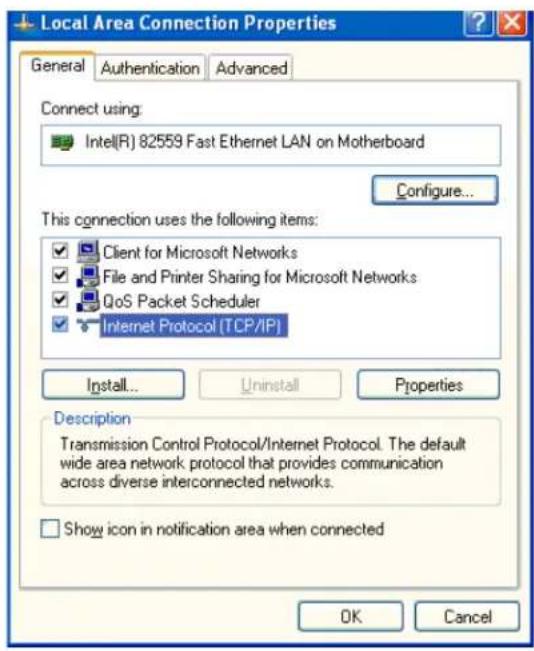
Selecteer hier het [ Internet Protocol (TCP/IP) ] en klik vervolgens op [ Eigenschappen ] (Properties).
Selecteer [ Automatisch IP adres laten toewijzen ] (Obtain an IP address automatically) en [ Automatisch DNS server adres laten toewijzen ] (Obtain DNS server address automatically).
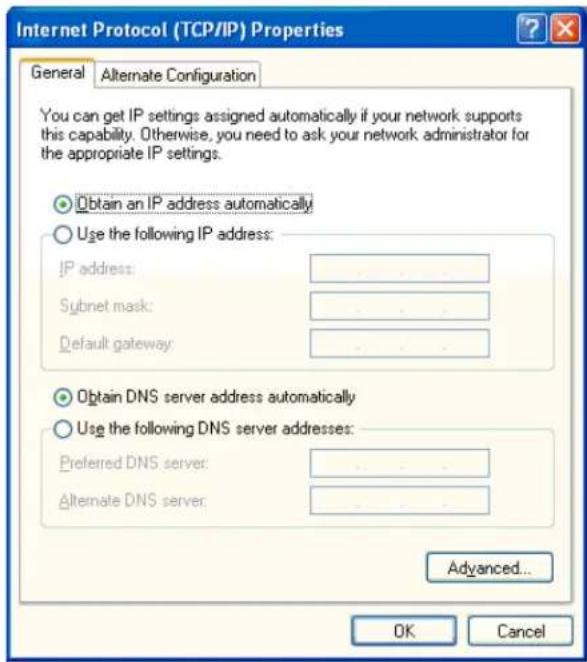
Druk nu op [OK] en nogmaals op [OK]. De netwerkinstellingen zijn nu geconfigureerd. U dient nu alleen nog Internet Explorer in te stellen zoals staat beschreven in hoofdstuk 3.1.
2.2 Windows 2000
Deze instellingen gaan uit van publieke IP-adressen en DHCP (de standaardinstellingen van de Zakelijk SDSL-router). DHCP (Dynamic Host Configuration Protocol) is een protocol waarmee een router automatisch IP-adressen uitdeelt aan de computers in uw netwerk.
Klik op het bureaublad op het icoontje van [Deze computer] (My computer)

Klik vervolgens op [ Configuratiescherm ] (Control Panel) en ga dan naar [ Netwerk en Inbelverbindingen ] (Network and Dial-up Connections). Klik met de rechter muisknop op de gebruikte netwerkaansluiting [ LAN-verbinding ] (Local Area Connection) en selecteer dan [ Eigenschappen ] (Properties).

Druk nu op [OK] en nogmaals op [OK]. De netwerkinstellingen zijn nu geconfigureerd, u dient u alleen nog Internet Explorer in te stellen zoals staat beschreven in hoofdstuk 3.2.
2.3 Windows 95/98
Deze instellingen gaan uit van publieke IP-adressen en DHCP (de standaardinstellingen van de Zakelijk SDSL-router). DHCP (Dynamic Host Configuration Protocol) is een protocol waarmee een router automatisch IP-adressen uitdeelt aan de computers in uw netwerk.
Klik op het bureaublad op het icoontje van [Deze computer] (My computer)

Klik vervolgens op [ Configuratiescherm ] (Control Panel) en ga dan naar [ Netwerk ] (Network).

Selecteer hier het Internet Protocol [ TCP/IP -> ] waar de naam van uw netwerkkaart achter staat (let op: dit is niet de Dial-Up Adapter) en klik vervolgens op [ Eigenschappen ] (Properties).

kpn sluit je aan
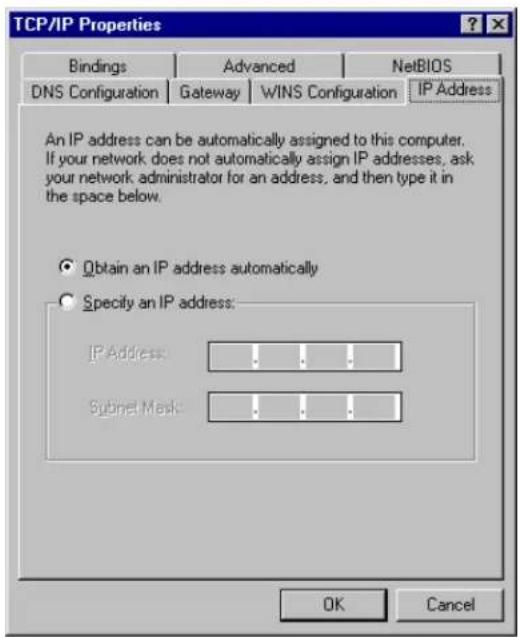
Ga naar het tabblad [IP-adres] (IP address) en selecteer hier [Automatisch een IP adres verkrijgen] (Obtain an IP address automatically).
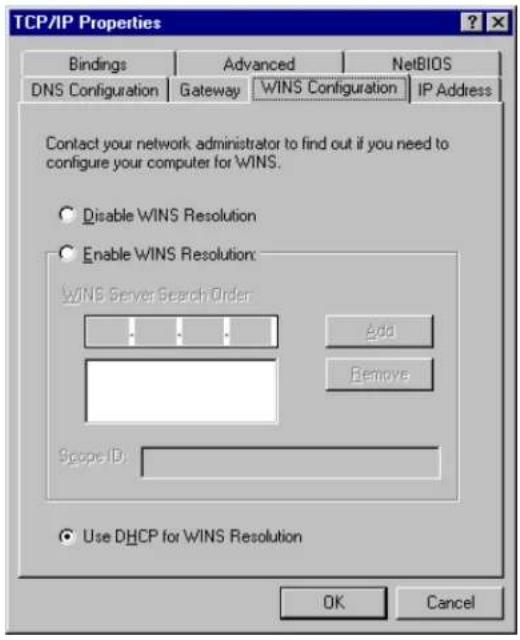
Ga naar het tabblad [ WINS-configuratie ] (WINS Configuration) en selecteer onderaan [ DHCP voor WINS-omzetting gebruiken ] (Use DHCP for WINS Resolution).
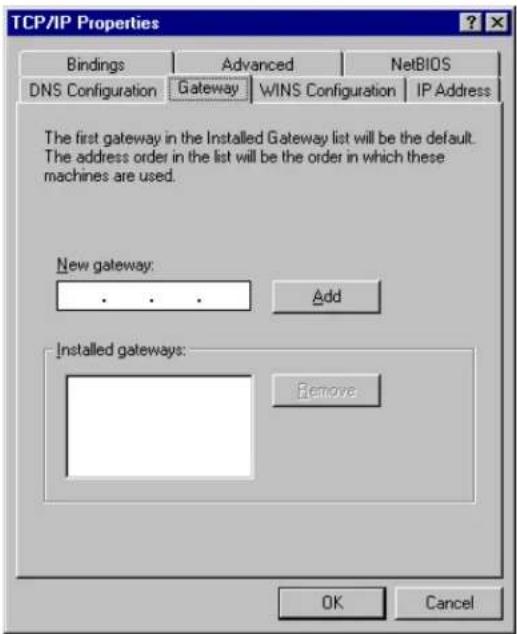
Bij het tabblad Gateway moet de lijst van [Geïnstalleerde gateways] (Installed gateways) leeg zijn. Selecteer zonodig elke geïnstalleerde gateway die er staat en druk bij elke geïnstalleerde gateway op [Verwijderen] (Remove).
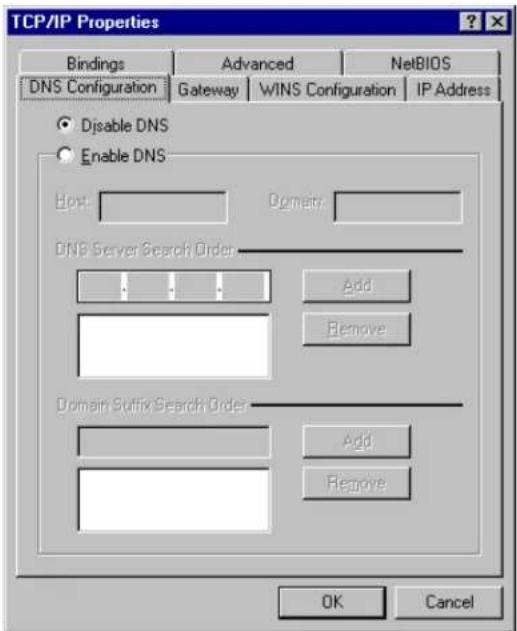
Selecteer onder het tabblad DNS de optie [DNS uitschakelen] (Disable DNS). Druk nu op [OK] en nogmaals op [OK]. De netwerkinstellingen zijn nu geconfigureerd. U dient nu alleen nog Internet Explorer in te stellen zoals staat beschreven in hoofdstuk 3.2.

Zakelijk SDSL van KPN maakt gebruik van de standaardinstellingen van Microsoft Internet Explorer. Indien deze zijn gewijzigd door gebruik van een andere internetverbinding moet Internet Explorer worden ingesteld op de volgende wijze.
Dubbelklik op het icoontje [ Internet Explorer ] op het bureaublad om Internet Explorer te openen.

Internet Explorer
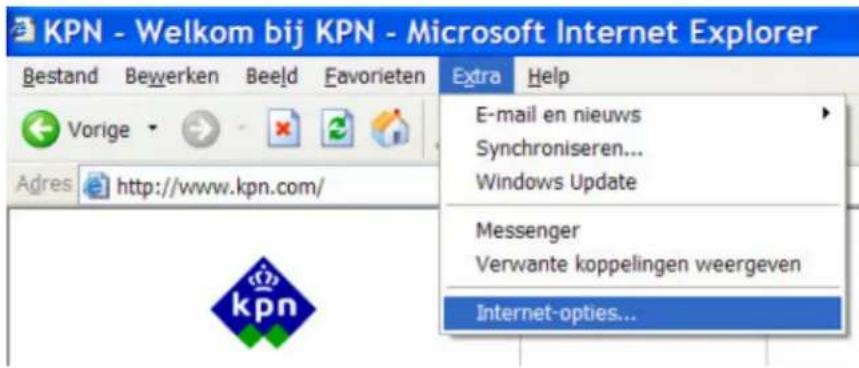
Klik op [Extra] (Tools) en vervolgens op [Internet-opties] (Internet Options).
Klik vervolgens op het tabblad [ Verbindingen ] (Connections).
Selecteer de optie [ Nooit een verbinding kiezen ] (Never dial a connection).

Klik vervolgens rechtsonder op [ LAN-instellingen ] (LAN Settings).

Zorg dat hier alle vakjes staan uitgevinkt zoals afgebeeld op het plaatje.

kpn sluit je aan

Klik vervolgens op [OK] om terug te gaan naar het tabblad verbindingen

Klik op [ Toepassen ].
Klik vervolgens rechtsboven op [Instellingen...] (Setup) om de Wizard Nieuwe verbinding te openen.
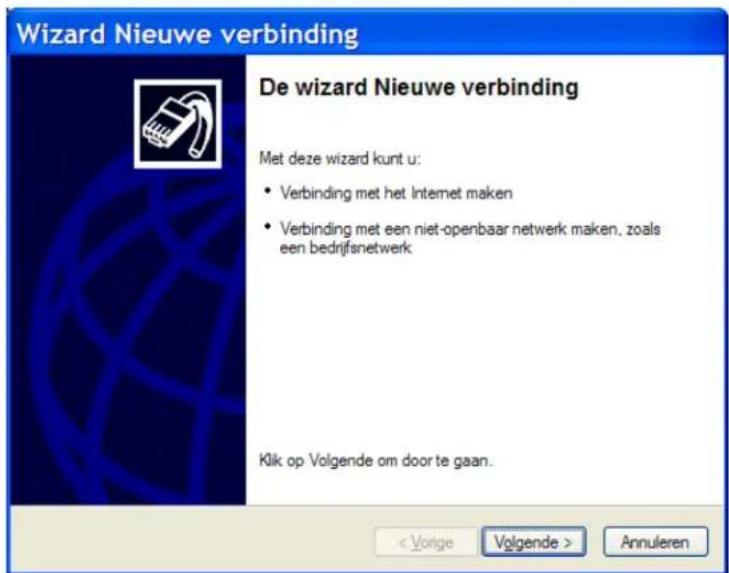
Klik op de knop [Vølgende > ] (Next).

Selecteer de optie [ Verbinding met het internet maken ] (Connect to the Internet).
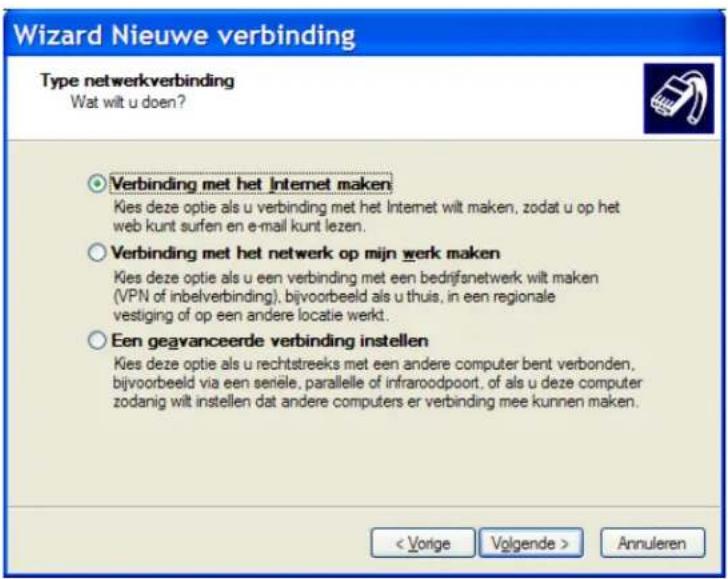
Klik op [Volgende > ] (Next)
Selecteer de optie [ Ik wil handmatig een verbinding instellen ] (Set up my connection manually)

Klik op [Volgende > ] (Next)

Klik op [Vølgende > ] (Next).
Klik op [ Voltooien ] (Finish) om de wizard af te sluiten.
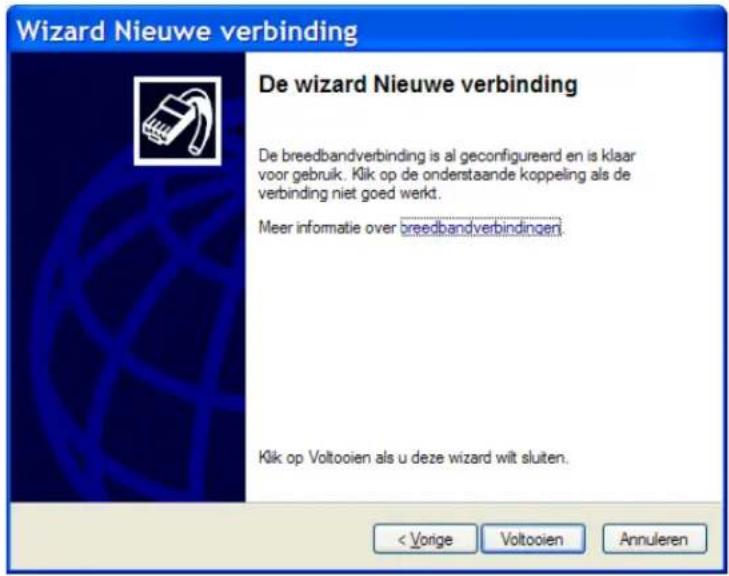
Internet Explorer is nu ingesteld om gebruik te maken van Zakelijk SDSL.
Indien u de stappen in hoofdstuk 2.1 heeft doorlopen, bent u nu verbonden met het internet.

kpn sluit je aan
3.2 Windows 95/98/2000
Zakelijk SDSL van KPN maakt gebruik van de standaardinstellingen van Microsoft Internet Explorer. Indien deze zijn gewijzigd door gebruik van een andere internetverbinding moet Internet Explorer worden ingesteld op de volgende wijze.

Internet
Explorer
Dubbelklik op het icoontje van [ Internet Explorer ] op het bureaublad om Internet Explorer te openen.

Klik op [Extra] (Tools) en vervolgens op [Internet-opties] (Internet Options).
Klik vervolgens op het tabblad [ Verbindingen ] (Connections).

kpn sluit je aan
Selecteer de optie [ Nooit een verbinding kiezen ] (Never dial a connection) en klik op [ Toepassen ] (Apply).
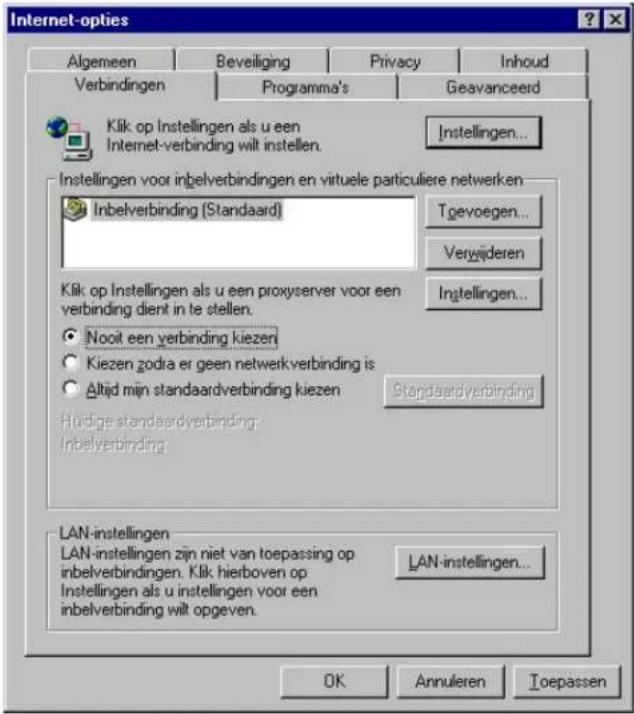
Klik vervolgens op [Instellingen...] (Setup) om de Wizard Internet-verbinding te openen.

Selecteer de optie [ Ik wil mijn Internet-verbinding handmatig instellen of ik wil een verbinding maken via een LAN-netwerk ] (Set up my connection manually...).
Klik op [Volgende > ] (Next).

kpn sluit je aan
Selecteer de optie [ Ik maak verbinding via een LAN-netwerk ] (I connect through a local area network).

Klik op [Volgende > ] (Next)
![Wizard Internet-verbinding Internet-configuratie voor LAN Selecteer de methode die u wilt gebruiken voor het configureren van uw proxy-instellingen. Als u niet precies weet welke optie u moet kiezen, kiest u Proxyserver automatisch vinden of neemt u contact op met uw netwerkbeheerder. Met automatische configuratie kunnen uw handmatige instellingen worden overschreven. Om er zeker van te zijn dat de handmatige instellingen worden gebruikt, dient u automatische configuratie uit te schakelen. Automatische configuratie □ Proxyserver automatisch opsporen [aanbevolen] □ Automatisch configuratiescript gebruiken Adres □ Handmatige proxyserver Annuleren](/content/2026/06/1152231/images/895e1a5bb9797066391b066fa4a15de005b2d0c17abe7294a0010f355735a2b8.jpg)
Zorg dat hier alle vakjes staan uitgevinkt zoals afgebeeld op het plaatje. Klik op [ Volgende > ] (Next).

Internet Explorer is nu ingesteld om gebruik te maken van Zakelijk SDSL.
Indien u de stappen in hoofdstuk 2 heeft doorlopen, bent u nu verbonden met het internet.
4 Instellingen van Apple Macintosh voor een Zakelijk SDSL-verbinding
4.1 Mac OS 8 en 9
Deze instellingen gaan uit van publieke IP-adressen en DHCP (de standaardinstellingen van de Zakelijk SDSL-router). DHCP (Dynamic Host Configuration Protocol) is een protocol waarmee een router automatisch IP-adressen uitdeelt aan de computers in uw netwerk. In de netwerkinstellingen van de computers op uw netwerk stelt u in dat het netwerk gebruikmaakt van DHCP.
Ga via het Apple-menu naar [ Regelpanelen ] (Control Panels), en klik op [ TCP/IP ].

Neem de instellingen over zoals deze hieronder staan ingevuld. Sluit dit scherm. Er wordt dan gevraagd of u de instellingen wilt toepassen en opslaan. Klik op [Ja] (Yes).

Herstart de computer eenmaal. Als deze is opgestart, bent u in principe verbonden met het internet.
4.2 Mac OS X tot 10.2
Deze instellingen gaan uit van publieke IP-adressen en DHCP (de standaardinstellingen van de Zakelijk SDSL router). DHCP (Dynamic Host Configuration Protocol) is een protocol waarmee een router automatisch IP-adressen uitdeelt aan de computers in uw netwerk. In de netwerkinstellingen van de computers op uw netwerk stelt u in dat het netwerk gebruikmaakt van DHCP.
Ga via het Apple-menu naar [ Systeemvoorkeuren ] (System Preferences).

Klik op [Netwerk] (Network).
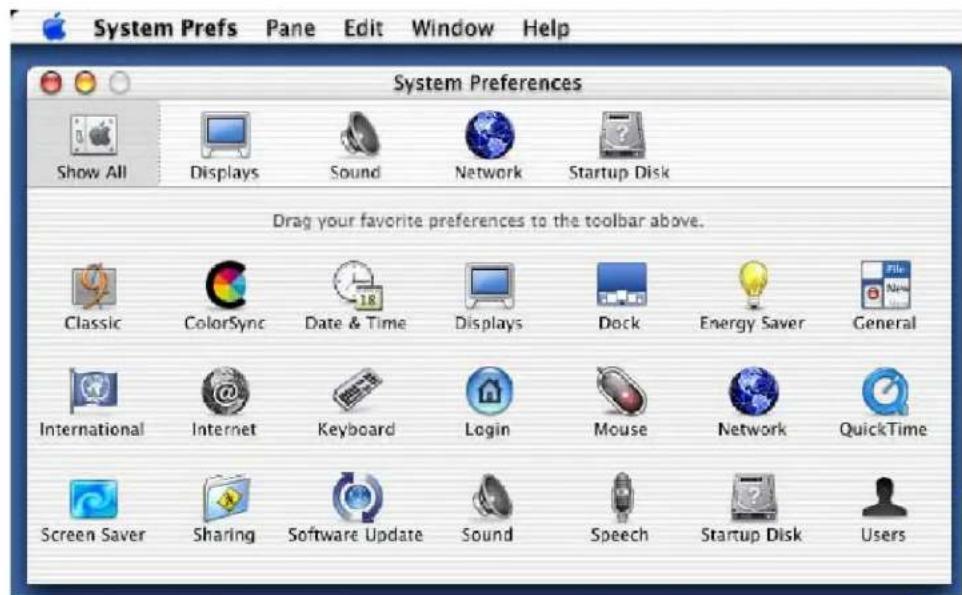

kpn sluit je aan
Neem de instellingen over zoals deze hieronder staan ingevuld. Klik op [ Toepassen ] (Apply now).

Herstart de computer eenmaal. Als deze is opgestart, bent u in principe verbonden met het internet.
4.3 Mac OS 10.3 en hoger
Deze instellingen gaan uit van publieke IP-adressen en DHCP (de standaardinstellingen van de Zakelijk SDSL router). DHCP (Dynamic Host Configuration Protocol) is een protocol waarmee een router automatisch IP-adressen uitdeelt aan de computers in uw netwerk. In de netwerkinstellingen van de computers op uw netwerk stelt u in dat het netwerk gebruikmaakt van DHCP.
Ga via het Apple-menu naar [ Systeemvoorkeuren ] (System Preferences).
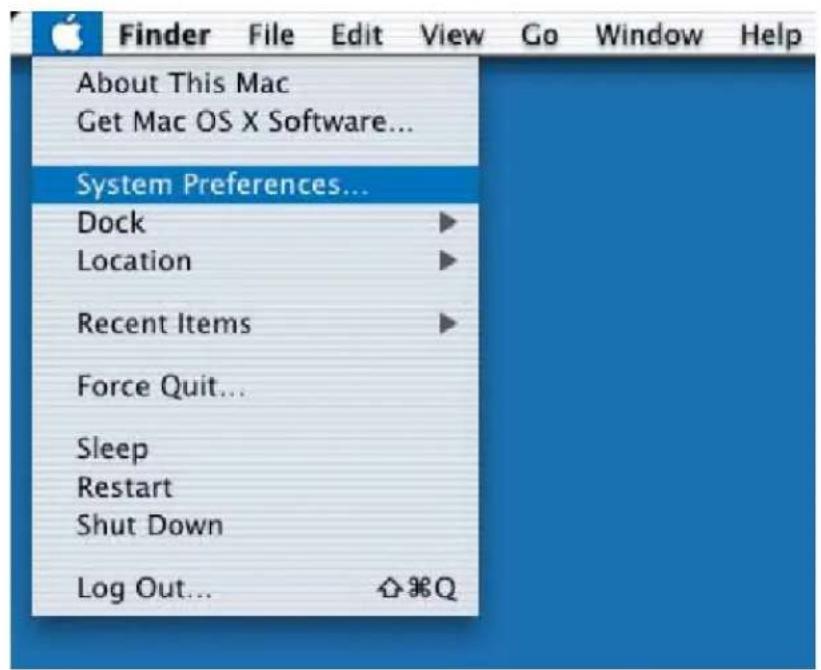
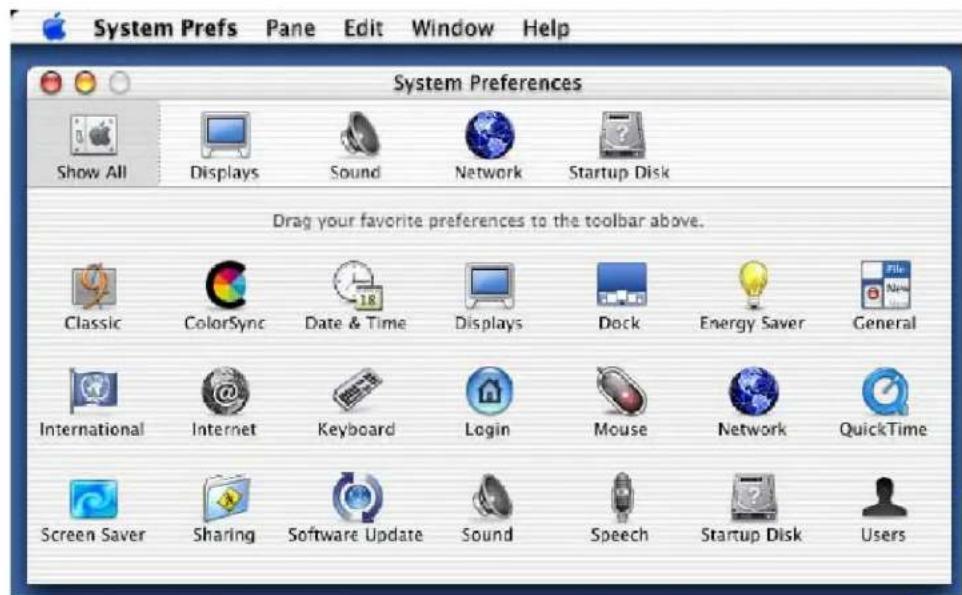
Klik op [Netwerk] (Network).

kpn sluit je aan
Selecteer bij 'Toon' de optie [ Ingebouwd Ethernet ] (Built in Ethernet).

Klik op [ Configureer ] (Configure).
Selecteer bij 'Configureer IPv4:' [ Via DHCP ].
Klik op [ Pas nu toe ] (Apply now).

Herstart de computer eenmaal. Als deze is opgestart, bent u in principe verbonden met het internet.

kpn sluit je aan

5. Toegang tot de router
Indien de router en computer correct zijn aangesloten en een geldig IP-adres is verkregen op de pc kan het webinterface van de router worden benaderd door in de adresbalk van Internet Explorer het volgende in te tikken:
• X.X.X.X (het tweede adres uit de door KPN toegewezen publieke IP-reeks)
• 192.168.254.254 (indien router nog niet aan de DSL-lijn is aangesloten)
Voor alle configuraties geldt dat het username/password voor de eerste login is:
Username: superuser
Password: admin
Dit scherm kan per Windows-versie en/of webbrowser-versie er iets anders uitzien.

Na succesvolle login zal gevraagd worden dit te veranderen waarbij het standaard password (admin) niet geaccepteerd wordt. Let op dat de gebruikersnaam en het wachtwoord niet kwijtraken anders is een reset van de router de enige oplossing. Hierbij gaan alle niet standaardinstellingen verloren.

Klik op [APPLY] en log opnieuw in met het nieuwe wachtwoord.


Klik vervolgens op [OK].

Vervolgens verschijnt de Home-pagina van de router. Aan de linkerzijde ziet u het menu met de verschillende configuratie opties.
6. Wijzigen intern IP-adres router (NAT)
Uit de publieke IP-reeks die door KPN beschikbaar wordt gesteld, zijn drie adressen in gebruik, een voor de router en twee voor routering van de gehele reeks. Indien u het standaardpakket van 8 IP-adressen afneemt, betekent dit dat u 5 pc's kunt aansluiten op basis van de publieke IP-adressen. Indien u het uitgebreide pakket van 16 IP-adressen afneemt betekent dit dat u 13 pc's kunt aansluiten. Om meer pc's aan te sluiten dan vanuit de publieke reeks IP-adressen beschikbaar zijn, dient u NAPT te configureren.
Hierbij wordt gebruikgemaakt van privé-adressen aan LAN--zijde. Afhankelijk van wat u reeds gebruikt op uw netwerk of wilt gebruiken, kan er een keuze gemaakt worden uit de volgende reeks van IP-adressen:
• 10.0.0.0 - 10.255.255.255
• 172.16.0.0 - 172.31.255.255
• 192.168.0.0 - 192.168.255.255
In de volgende uitleg is gekozen voor de reeks 10.0.0.0 met een subnet masker van 255.255.255.0 (/24) en de gateway is 10.0.0.1.
Klik in het hoofdmenu op [ Command Line Interface ]
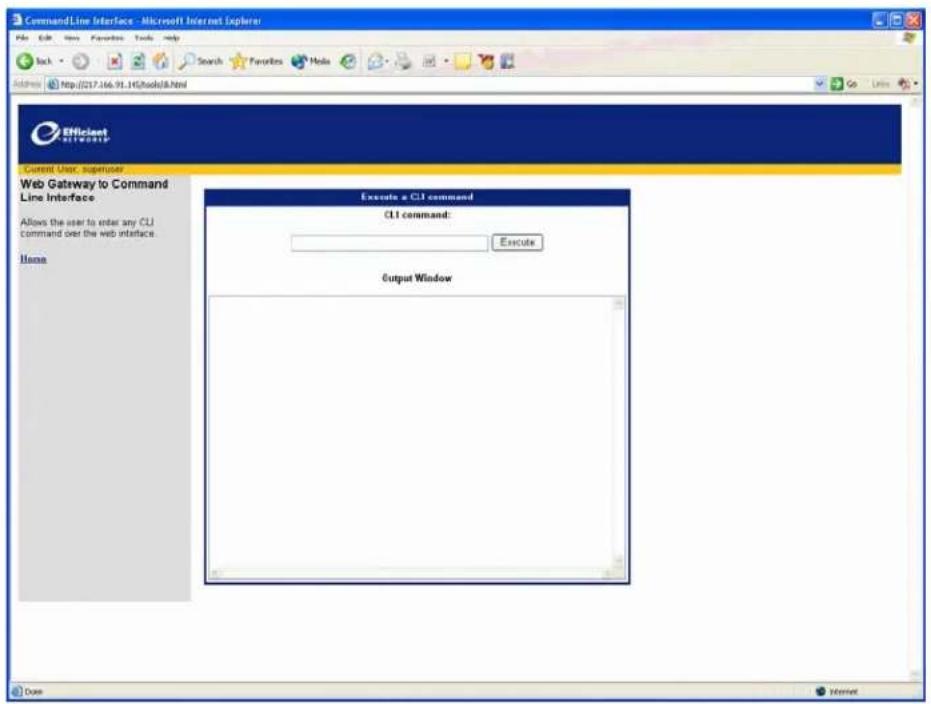
Type in de CLI balk het volgende commando in: rem setipoptions lanconfig off internet Klik op [execute]
Dit commando zorgt ervoor dat de WAN IP-instellingen niet automatisch gekopieerd worden naar de LAN-zijde.
LET OP! Bij uit/aan schakelen (reboot) blijven deze instellingen bewaard, bij een reset NIET!

De router heeft het commando geaccepteerd als er bovenaan de melding 'Request complete for' verschijnt.

Klik op [Home], vervolgens op [Easy Setup] en daarna op [NEXT].
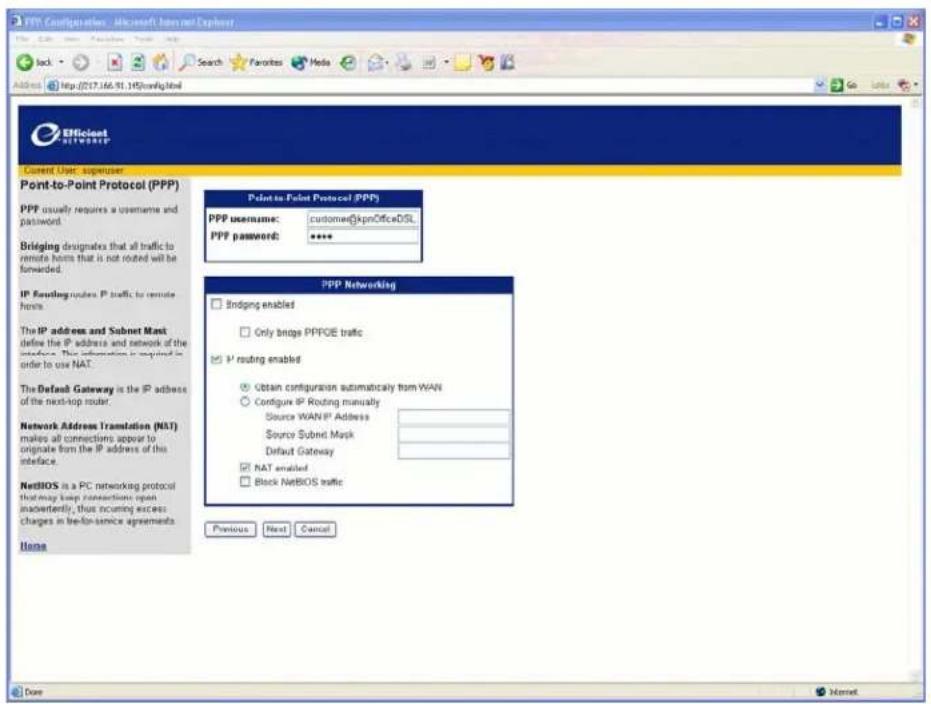
Vink de optie NAT enabled aan.
Klik op [ NEXT ].

kpn sluit je aan
Type de volgende DNS-serveradressen in
Type hier het LAN IP-adres in met het subnet masker dat u de router wilt toewijzen.

De router zal herstarten en vervolgens bereikbaar zijn op het zojuist ingestelde LAN-adres.

Het IP-adres van de pc dient vernieuwd te worden door het commando 'ipconfig /release' en een 'ipconfig /renew' te doen in een DOS-prompt. Het DOS-prompt is te bereiken door in Windows naar [ Start ] en dan naar [ Uitvoeren ] (Run) te gaan en hier het commando 'cmd' (Windows XP/2000) in te voeren en daarna op [ OK ] te klikken. Indien u gebruikmaakt van Windows 95 of 98 zult u de pc eenmaal opnieuw op moeten starten.
Indien gekozen is voor DHCP krijgen de pc's/laptops vanzelf een IP-adres. Indien niet voor DHCP is gekozen, zullen de pc's/laptops geconfigureerd moeten worden met een statisch IP-adres en gateway. Dit dient voor alle pc's/laptops te gebeuren.

Vervolgens is de router te bereiken op het zojuist ingestelde LAN-adres 10.0.0.1 Er dient opnieuw te worden ingelogd.
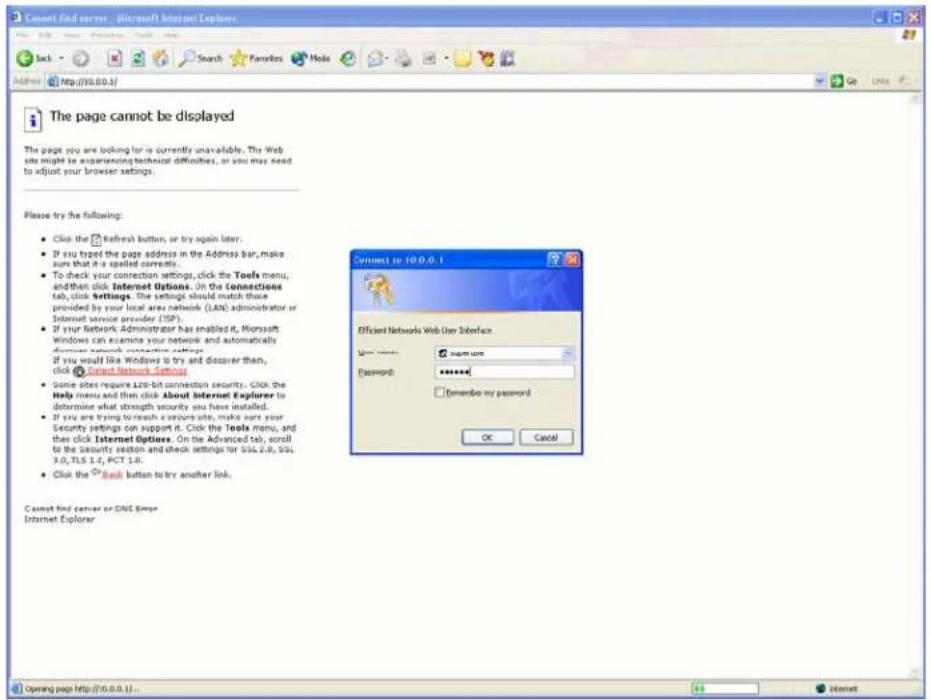
Indien succesvol zal de Home-pagina van de router weer verschijnen.
![Router Information - Microsoft Internet Explorer File Edit View Favorites Tools Help Tech Search Favorites Molds Address http://10.0.0.1/ Efficient NETWORK Current User: Superuser Easy Setup Remote File Configurations Change Password Access Control User Management Router Clock DNSP NAT SNMP Secure Shell GSH E firewall Script QoS Stapful Firewall Routing Table Configuration Dial Backup BAS Configuration Switch Management Diagnostic Command Line Interface File Editor System Summary VPN Log Dt IKE/PSec Configuration Reboot Router About the release ROUTER INFORMATION Product Description Efficient 5635 DMF Router (5635 804) Hardware Description Version: 000031 [SAN 3700661] Software Version: 63.050-2 ROUTER CONFIGURATION LAN IP Address 10.0.3.1 WAN Data PVC 2*32 WAN Protocol PPP WAN Connection Speed DOWN 2048kb/s : UP 512kb/s bringing invaded IP Routing enabled WAN IP Address 217.166.91.145 WAN Gateway 194.151.226.99 DNS Server Address 194.151.226.10 : 194.151.226.34 Address Translation enabled](/content/2026/06/1152231/images/0dae7bcbac869d67b8229869276675aab84221eb277a7c57277a5cd547a168e9.jpg)

De DHCP-settings staan nu op 19 uit te delen adressen. Indien gewenst kan dit groter gezet worden:
De router is nu geconfigureerd voor gebruik op een netwerk met een reeks van 253 privé IP-adressen.
7. Koppelen van publieke en privé IP-adressen
Indien u gebruikmaakt van NAT, zoals in hoofdstuk 6 staat beschreven, en u heeft een server en/of pc die direct vanaf het internet bereikbaar moet zijn, dient u een statische hostmapping aan te maken. Op het privé IP-adres zal de server alleen vanaf het internetnetwerk benaderbaar zijn. Niet vanaf het internet. Om deze wel benaderbaar te maken, dient een publiek adres van de router te worden gekoppeld naar het privé IP-adres van de server. Hieronder wordt beschreven hoe een statische hostmapping gemaakt wordt. Er wordt van uitgegaan dat de LAN-zijde al geconfigureerd is met een privé IP-adresrange zoals staat beschreven in hoofdstuk 6 op pagina 30!
LET OP dat in de firewall de door de server gebruikte poorten wel doorlaat. Zie voor meer informatie hoofdstuk 8!
• 10.0.0.0 - 10.255.255.255
• 172.16.0.0 - 172.31.255.255
• 192.168.0.0 - 192.168.255.255
Ga vanuit het hoofdmenu naar [ command Line Interface ].
Voer voor elke server het volgende commando in:
system addhostmapping 'privé IP-adres' 'privé IP-adres' 'publiek IP-adres'
voorbeeld: publiek adres 217.166.91.154 wordt gekoppeld aan privé IP-adres 10.0.0.2
system addhostmapping 10.0.0.2 10.0.0.2 217.166.91.154
Om de NAT-mappings te bekijken, kan het volgende commando ingevoerd worden:
system list
Met het commando: system delhostmapping 'privé IP-adres' 'privé IP-adres' 'publiek IP-adres' kan een mapping weggehaald worden.

8. Het openen van poorten op de firewall
De router staat standaard ingesteld met de firewall op het hoogste 'High' niveau. Voor bepaalde applicaties is het nodig om een poort op de firewall te openen. Indien een applicatie die toegang tot het internet vereist geen verbinding kan maken, is het waarschijnlijk nodig om de gebruikte poorten te openen voor verkeer vanaf het internet of het niveau van de firewall te verlagen.
De router kent een drietal niveaus:
• Minimum: al het inkomend verkeer wordt toegestaan
• Medium : de meest gangbare poorten staan open
• Maximum : alle poorten staan gesloten
Om een bepaald poortnummer open te zetten, is het noodzakelijk om het script aan te passen ten behoeve van het specifieke poortnummer. In het volgende voorbeeld is gekozen om het Maximun niveau aan te passen voor gebruik van een FTP server (poort 20/21).
Ga vanuit het hoofdmenu naar [ Firewall Scripts ].

Voeg aan het bestand MAXSEC de volgende regel toe:
#
Titel regel (voor eigen gebruik)
#
remote ipfilter insert input accept -p 'protocol' -sp 'poortnummer of reeks' internet remote ipfilter insert input accept -p 'protocol' -dp 'poortnummer of reeks' internet
protocol: hier moet worden gespecifeerd of het een tcp of udp poort betreft
-sp: regel voor source port
-dp: regel voor destination port
poortnummer: indien het een enkel poort betreft, kan hier het poortnummer worden opgegeven. Indien het een reeks betreft, specificeert u het eerste en laatste poortnummer gescheiden door een dubbele punt.
Hieronder staat een voorbeeld voor het open zetten van poort 20 en 21 (t.b.v. FTP)
#
FTP accepted
#
remote ipfilter insert input accept -p tcp -sp 20:21 internet
remote ipfilter insert input accept -p tcp -dp 20:21 internet
LET OP! dit dient boven de onderstaande regels te staan:
#
Indien de wijzigingen aan het script correct zijn uitgevoerd, zal er in het output window de zojuist toegevoegde regels verschijnen.

9. Eerste hulp bij storingen
Mocht internet op uw computer niet meer functioneren dan kan dit meerdere oorzaken hebben. Voordat u contact opneemt met KPN om een storing te melden, kunt u het volgende proberen:
- Controleer of alle kabels correct zijn aangesloten zoals beschreven in hoofdstuk 1.
- Schakel de router uit met de stroomknop op de achterkant van de router. Laat deze ongeveer 5 seconden uit en schakel hierna de stroom weer aan. De router zal opnieuw proberen verbinding te maken. Dit duurt ongeveer twee minuten. Let hierbij op het WANT en WANR lampje op de voorkant van de router. Deze moeten in het begin snel gaan knipperen waarna zij vrijwel constant groen zullen branden. Indien deze lampjes niet gaan branden, heeft u waarschijnlijk te maken met een storing op het DSL-signaal. Controleer of de telefoonkabel met het DSL-signaal correct is aangesloten op de router en of het reguliere telefoonsignaal van de lijn werkt. Indien dit niet het geval is, kunt u contact opnemen met KPN om een storing te melden op het onderstaande nummer.
- Indien het DSL- lampje groen brandt dan heeft de router een verbinding met het Zakelijk SDSL- netwerk. De router heeft ongeveer 10-15 minuten nodig om online te komen. Indien uw computers nog steeds geen toegang tot het internet kunnen krijgen, kunt u het beste de computer opnieuw opstarten. Indien de computers niet direct op de router zijn aangesloten, dient u ook de daartussenin verbonden apparatuur zoals andere routers of servers opnieuw op te starten.
-
Als u na het opstarten van de computer nog steeds geen internetverbinding kunt maken, kunt u de volgende testen uitvoeren:
-
Klik op [ Start ] en daarna op [ Uitvoeren ] (Run).
- Type hier 'cmd' (Windows XP/2000) of 'command' (Windows 95/98) in en klik op [OK]. U komt dan uit in de MS-DOS prompt.
- Hier typt u het volgende commando in 'ipconfig' (Windows XP/2000) of 'winipcfg' (Windows 95/98) en druk op Enter. Noteer het IP-adres van de Standaard Gateway (Default Gateway).
- Type hier het commando 'ping (gevolgd door het IP van de Standaard Gateway)' in en druk op Enter. Indien u een antwoord krijgt, is de computer in principe goed verbonden. U kunt dan de volgende stap uitvoeren. Indien u een time-out krijgt, is er een probleem met de connectie op uw netwerk naar de router toe. Controleer de bekabeling en vervang eventueel de gebruikte Ethernet-kabel of de netwerkkaart.
- Type hier het commando 'ping 194.151.228.18' in en druk op Enter. Indien u een antwoord van 194.151.228.18 krijgt, is de computer in principe goed verbonden met het internet. U kunt dan de volgende stap uitvoeren. Indien u een time-out bij een opdracht krijgt, is er een probleem met de connectie naar het internet. Neem contact op met KPN om een storing te melden op het onderstaande nummer.
- Type hier het commando 'ping ns4.kpn.net' in en druk op Enter. Indien u een antwoord van 194.151.228.18 krijgt, is de computer goed verbonden met het internet. Controleer of de instellingen van Internet Explorer staan ingesteld zoals beschreven in hoofdstuk 3.
- Indien u een time-out bij een opdracht krijgt, is er een probleem met de connectie naar de DNS-server. Type het commando 'ipconfig /all' (Windows XP/2000) of 'winipcfg /all' (Windows 95/98) in en druk op Enter. Controleer of de DNS-serveradressen staan ingesteld op 194.151.228.18 en 194.151.228.34.
Melden storing: voor het melden van een storing of voor technische ondersteuning kunt u contact opnemen met de Business Servicedesk van KPN. Deze afdeling is 24 uur per dag bereikbaar via het gratis telefoonnummer 0800-0403.
10. Diagnostics
Om te verifiëren of de werking van de router en de connectie naar het internet functioneren, kan een diagnostics test gedaan worden. Login op de router en klik op [ Diagnostics ]. Selecteer hier [ Interface information ] en klik op [ Execute ].
SIEMENS
Controleer of voor elk onderdeel de state opened staat of er bij de ATM-VC/1 connection to internet staat genoteerd. Indien dit niet het geval is, raadpleeg hoofdstuk 9 voor eerste hulp bij storingen of eventueel hoofdstuk 11 voor een reset van de router. Indien u hierna nog steeds niet gebruik kunt kamen van het internet kunt u contact opnemen met de Business Servicedesk van KPN via het gratis telefoonnummer 0800-0403.
11. Resetten router naar standaardinstellingen
Om terug te keren naar de default settings dient de router aangezet te worden en de PWR LED groen te zijn. Houd met een pen of paperclip de reset button op de achterkant van de router tussen het MGMT en WAN-poortje onder de router ingedrukt tot het TEST lampje oranje brandt en de vier WAN en LAN- lampjes uitgaan (laat de reset button nu los anders volgt er geen reset default). De router zal nu booten en teruggaan naar de standaard settings. Indien alle kabels correct zijn aangesloten, zouden vervolgens de volgende lampjes moeten gaan branden:
- PWR groen
- TEST groen
- WANT groen
• WANR groen - LANT groen
• LANR groen
De router zal vanzelf weer verbinding met het internet maken maar heeft hier een aantal minuten voor nodig. Om dit te versnellen, moet er worden ingelogd op de router.
De router is nu bereikbaar op het 192.168.254.254 adres om in te loggen zie hoofdstuk 5. Het IP-adres van de pc dient wel vernieuwd te worden door het commando 'ipconfig /release' en een 'ipconfig /renew' te doen in een DOS-prompt. Het DOS-prompt is te bereiken door in Windows naar [ Start ] en dan naar [ Uitvoeren ] (Run) en hier het commando 'cmd' (Windows XP/2000) in te typen. Klik daarna op [ OK ]. Indien u gebruikmaakt van Windows 95 of 98 zult u de pc eenmaal opnieuw op moeten starten.
Nadat u bent ingelogd op de router moet u de Easy Setup eenmaal doorlopen. Vanuit het hoofdmenu selecteert u de optie [ Easy Setup ] hierna klikt u driemaal op next tot u uitkomt op de 'LAN IP Configuration'. Voer als IP-adres het tweede publieke IP-adres in uit uw reeks en als Subnet Mask 255.255.255.248 (8 IP-adressen) of 255.255.255.240 (16 IP adressen). Klik op [ Save and Reboot ] om de router opnieuw op te starten en een verbinding te laten maken. Hierna zal de router in zijn publieke reeks opstarten en is het nodig om het IP-adres te vernieuwen zoals hierboven staat beschreven.
Als er gebruikgemaakt wordt van NAPT dienen de stappen in hoofdstuk 6 nog doorlopen te worden omdat deze settings verloren gaan bij een reset default.
Hier wijzigt u het IP-adres van de router naar het tweede publieke adres uit uw reeks en klik daarna op [ Save and Reboot ]. De router zal dan opstarten in de publieke reeks.

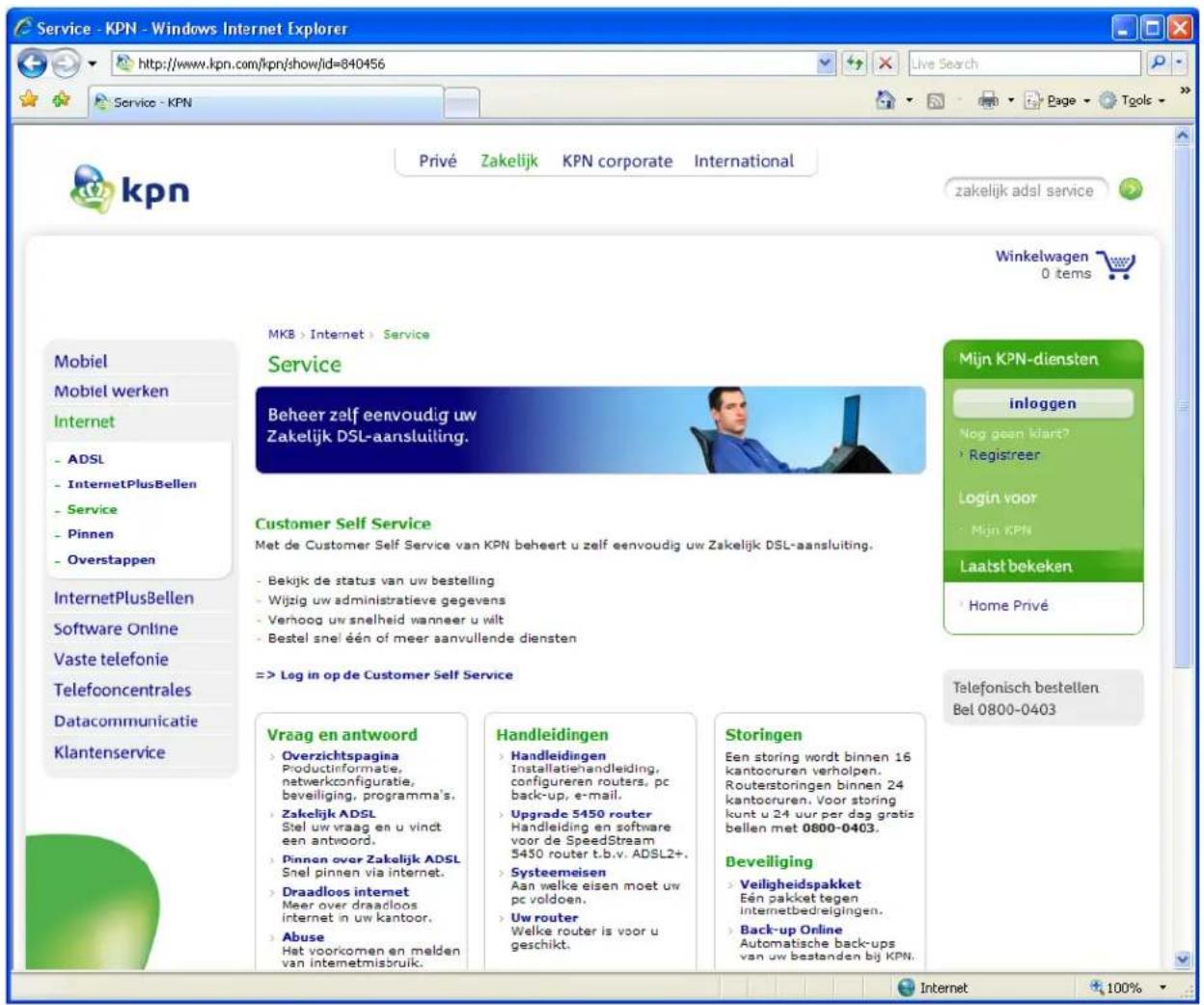
Voor uitgebreide informatie over de verschillende producten en diensten van Zakelijk SDSL kunt u terecht op onze website. Hier vindt u onder andere de veelgestelde vragen, de technische handleidingen voor uw router en informatie over de additionele diensten die worden geleverd in combinatie met Zakelijk SDSL zoals e-mail, webspace, Back-up Online en Wi-Fi.
Ga naar www.kpn.com, en vul het trefwoord 'Zakelijk SDSL service' in.
Op deze pagina vindt u de verschillende serviceonderdelen zoals hierboven staan beschreven.
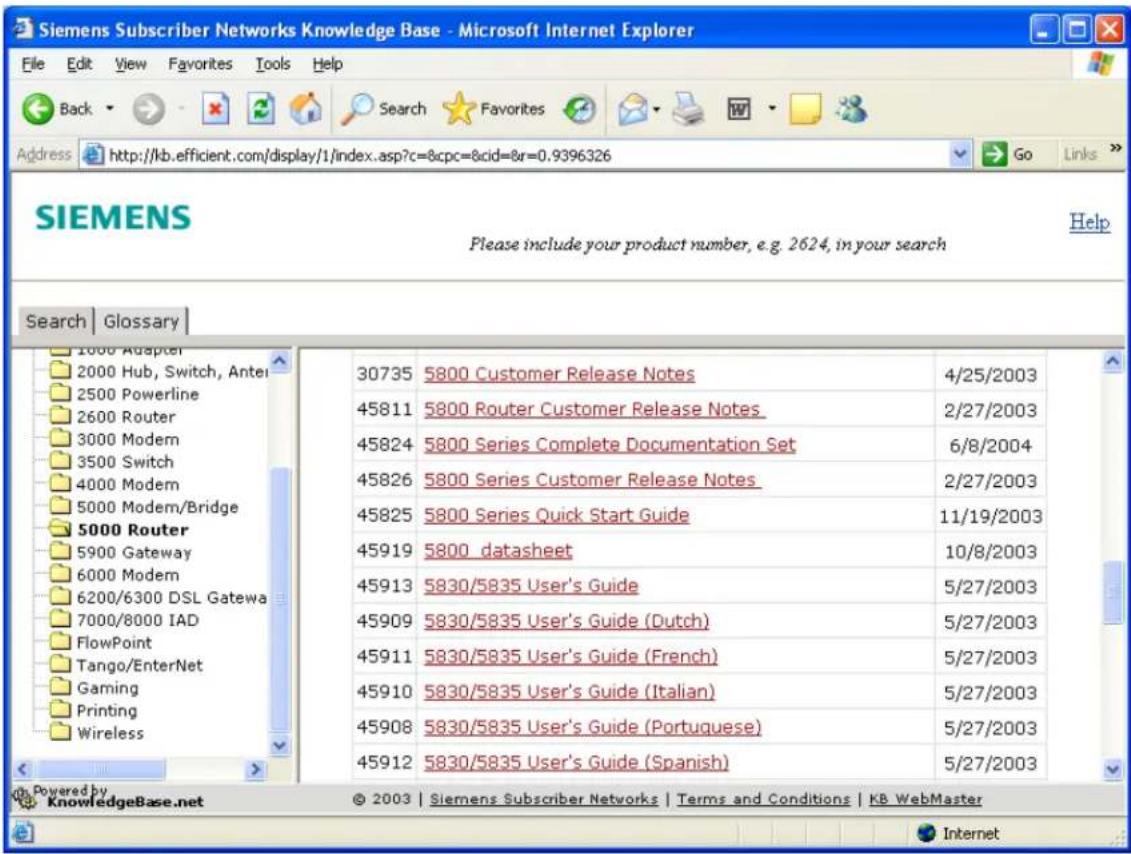
Voor uitgebreide technische informatie over uw Efficient router kunt u terecht op http://kb.efficient.com
Klik op [ 5000 Router ] voor een overzicht van alle documentatie voor de Siemens Efficient 5890.
- Inhoudsopgave
- Voorwoord:
- Overzicht serveradressen:
- DNS
- Aansluiten van de router
- Instellingen van Windows voor een Zakelijk SDSL-verbinding
- Windows XP
- Windows 2000
- Windows 95/98
- Windows 95/98/2000
- Instellingen van Apple Macintosh voor een Zakelijk SDSL-verbinding
- Mac OS 8 en 9
- Mac OS X tot 10.2
- Mac OS 10.3 en hoger
- Toegang tot de router
- Wijzigen intern IP-adres router (NAT)
- Koppelen van publieke en privé IP-adressen
- system list
- Het openen van poorten op de firewall
- Titel regel (voor eigen gebruik)
- FTP accepted
- Eerste hulp bij storingen
- Diagnostics
- SIEMENS
- Resetten router naar standaardinstellingen
Merk : SIEMENS
Model : Efficient 5890
Categorie : Router