
Gigaset SX762 - Router SIEMENS - Gratis gebruiksaanwijzing en handleiding
Vind de handleiding van het apparaat gratis Gigaset SX762 SIEMENS in PDF-formaat.


| Type product | Draadloze router |
| Afmetingen (L x B x H) | Ong. 180 x 120 x 30 mm |
| Gewicht | Ong. 0,3 kg |
| Voeding | 12V DC voedingsadapter (meegeleverd) |
| Stroomverbruik | Minder dan 10 W |
| Draadloze standaard | Wi-Fi 802.11 b/g |
| Frequentieband | 2,4 GHz |
| Maximale draadloze snelheid | Tot 54 Mbit/s |
| Ethernet-poorten | 4 x LAN (10/100 Mbit/s), 1 x WAN (10/100 Mbit/s) |
| Telefonie | VoIP (SIP), 2 analoge aansluitingen (FXS) |
| Beveiliging | WPA2-PSK, WEP, firewall (SPI), MAC-filtratie |
| VPN-ondersteuning | Ja (PPTP, IPSec pass-through) |
| DHCP-server | Ja |
| NAT-ondersteuning | Ja |
| Webinterface | Ja (configuratie via browser) |
| Onderhoud | Reinig met een droge, zachte doek; vermijd vloeistoffen |
| Veiligheidsinstructies | Plaats in goed geventileerde ruimte, niet in direct zonlicht |
| Resetknop | Ja (fabrieksinstellingen herstellen) |
| Firmware-update | Via webinterface |
| Garantie | 2 jaar (raadpleeg handleiding) |
| Reparatie en reserveonderdelen | Neem contact op met Siemens klantenservice |
| Land van herkomst | Duitsland |
Veelgestelde vragen - Gigaset SX762 SIEMENS
Gebruikersvragen over Gigaset SX762 SIEMENS
0 vraag over dit apparaat. Beantwoord die u kent of stel uw eigen vraag.
Stel een nieuwe vraag over dit apparaat
Download de handleiding voor uw Router in PDF-formaat gratis! Vind uw handleiding Gigaset SX762 - SIEMENS en neem uw elektronisch apparaat weer in handen. Op deze pagina staan alle documenten die nodig zijn voor het gebruik van uw apparaat. Gigaset SX762 van het merk SIEMENS.
GEBRUIKSAANWIJZING Gigaset SX762 SIEMENS
Lokale netwerken met Gigaset-producten 7
Bedraad lokaal netwerk (Ethernet) 8
Draadloos lokaal netwerk (WLAN) 9
Draadloos netwerk (WLAN) met een Ethernet-netwerk verbinden ..... 11
Uitbreiding van het draadloze netwerk met behulp van een repeater ..... 12
Internettelefonie en aansluiting van analoge telefoontoestellen 13
Kenmerken en toepassingsmogelijkheden 14
De eerste stappen .... 16
Inhoud van de verpakking 16
Systeemeisen 16
Overzicht van de stappen voor installatie 18
Gigaset SX762 WLAN dsl opstellen 19
Voorzijde 19
Gigaset SX762 WLAN dsl aansluiten en inschakelen 20
Aansluitingen aan de achterzijde 20
Op de data-aansluiting van de splitter aansluiten 22
Aansluiten op de telefoonaansluiting 23
Aansluiten op het telefoontoestel 25
Aansluiten op de PC 26
Aansluiten op het lichtnet 28
Bedrijfsstatus controleren 28
Netwerkconfiguratie van de PC's 30
Basisinstellingen doorvoeren 30
Meerdere PC's aansluiten en configureren (optioneel) 31
De interface 32
Interface starten 32
De startpagina 33
Taal kiezen 35
Internetverbinding handmatig tot stand brengen 35
Elementen van de interface 36
Basisinstellingen 37
Landinstellingen 38
Internetverbindingen configureren 39
Telefonie 42
Samenvatting 43
Veiligheidsinstellingen 44
Een wachtwoord toewijzen 45
SSID 46
Veiligheidsfuncties voor het draadloze netwerk instellen. 47
WPA2/WPA met Pre-shared Key (PSK) 48
WEP-versleuteling 49
Toegangscontrole binnen het draadloze netwerk 51
Instellingen opslaan 52
Geavanceerde instellingen configureren ..... 53
Internet 54
Internetinstelling 55
Internet-verbinding 57
DNS-server 60
MAC-adres 61
Firewall 62
Aanvaldetectie 63
Toegangscontrole het internet instellen 64
NAT-functie configureren 66
Port Forwarding 68
De firewall voor bepaalde PC's openen (Exposed Host) 70
Dynamische DNS 71
Routing 72
LAN-configuratie 74
Vaste IP-adressen toewijzen aan afzonderlijke PC's 76
Draadloze verbindingen configureren 77
Veiligheid in het draadloze netwerk configureren 80
WPA2-PSK en WPA2-PSK / WPA-PSK 81
WEP-versleuteling 83
Toegestane clients 86
Internettelefonie (VoIP) configureren 87
VoIP-instellingen 88
Toestellen 91
Kiesplannen 95
USB 97
Bestandsserver 98
Print Server 100
Handleiding voor het telefoneren ....101
Telefoongesprekken voeren 101
Uitgebreide mogelijkheden 103
Het voeren van wisselgesprekken 103
Conferentieschakeling tussen drie deelnemers 104
Oproepen beantwoorden en doorschakelen 105
Aankloppen en weigeren bij in gesprek 106
Speciale functies 106
Bevestigingstonen 106
Beheer....107
Landinstellingen 107
Tijd 108
Systeemwachtwoord 108
Systeembeheer 109
Configuratie beveiligen en herstellen 110
Configuratiegegevens opslaan 110
Configuratiegegevens herstellen 110
De standaardinstellingen herstellen 111
Opnieuw opstarten 111
Firmware bijwerken 111
Systeemlogboek 113
Statusmeldingen 114
Overzicht 114
Beveiliging 115
Internet 116
Lokaal netwerk 118
Draadloos netwerk 118
Telefonie 119
Apparaat 120
Printerpoort installeren voor netwerkprinters .. 121
Inleiding 121
Standaard TCP/IP-printeroort installeren onder Windows XP/2000 ..... 122
Installatie achteraf van een printer op de TCP/IP-poort 128
Opmerkingen bij het instellen van een printer op de PC 129
Bijlage 130
Problemen verhelpen 130
HTTP-proxy uitschakelen en popup-blokkering configureren ..... 135
Windows XP 135
Windows 2000, Windows 98 / ME 136
Specificaties 137
Goedkeuring 138
Verklarende woordenlijst 140
Trefwoordenregister 154
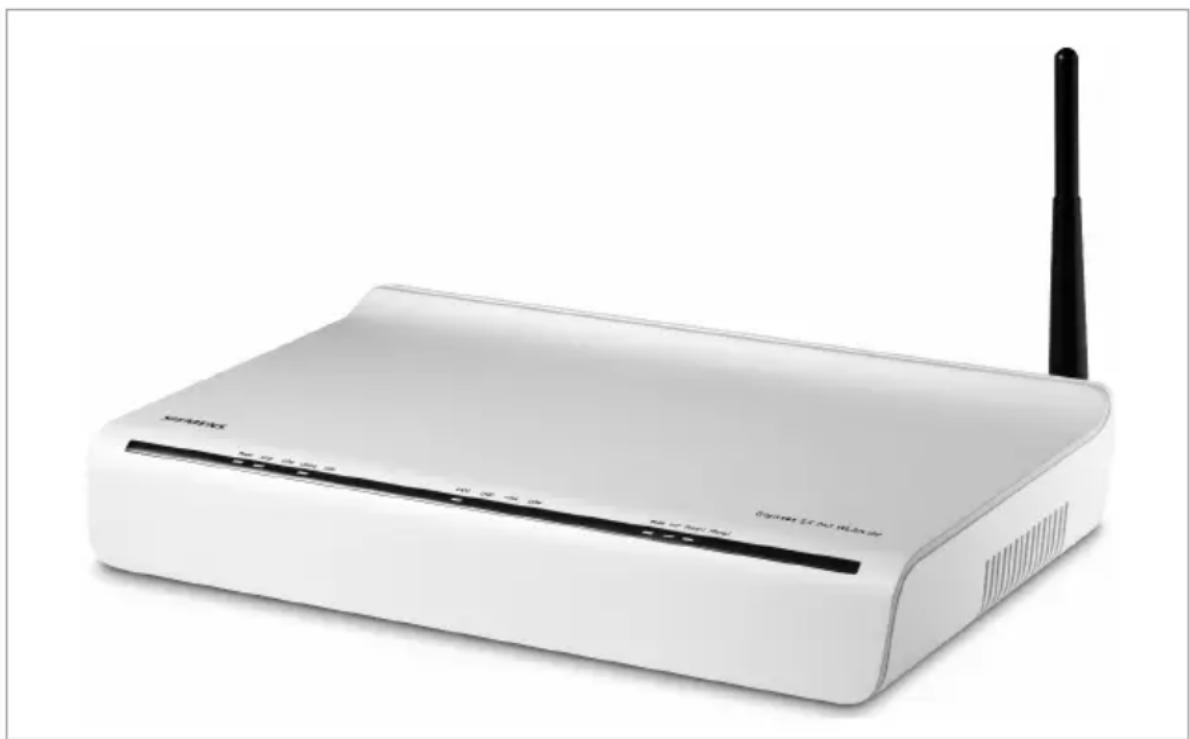
De Gigaset SX762 WLAN dsl
De Siemens Gigaset SX762 WLAN dsl is een veelzijdig en tegelijkertijd eenvoudig apparaat voor het verbinden van uw PC of uw LAN (LAN) met Internet (via Zie WLANDSL). Het apparaat beschikt over een ingebouwd ADSL-modem (ADSL/ADSL2+) voor eenvoudige aansluiting op internet.
U kunt uw PC draadloos aansluiten op de Gigaset SX762 WLAN dsl en een draadloos lokaal netwerk (WLAN) opzetten. Het netwerk kan worden beveiligd door het radioverkeer te coderen met de WPA-standaard of 64-/128-bit WEP.
De Gigaset SX762 WLAN dsl biedt bovendien de functies van een telefoonsysteem voor Internettelefonie (VoIP) en telefonie via de vaste telefoonlijn. U kunt tot twee conventionele analoge toestellen aansluiten en via deze analoge toestellen én via het internet telefoneren. Bovendien kunt u een reeds aanwezige analoge telefoonaansluiting gebruiken. Daarnaast kunt u SIP-clients (draadloze SIP-telefoons en PC's met bijbehorende software) gebruiken als toestellen op het telefoonsysteem en ook daarmee via het internet of de vaste lijn telefoneren.
De Gigaset SX762 WLAN dsl geeft meerdere gebruikers tegelijkertijd toegang tot internet. Daarbij kan een enkele gebruikersaccount gemeenschappelijk worden gebruikt, wanneer dit door uw Internet-serviceprovider wordt toegestaan. Wanneer u tegen de laagst mogelijk kosten op internet wilt surfen en via internet wilt telefoneren, is de Gigaset SX762 WLAN dsl een handige en eenvoudige oplossing.
De Gigaset SX762 WLAN dsl bevat talrijke functies en is zeer eenvoudig te bedienen. U kunt hem in slechts enkele minuten configureren en in gebruik nemen.
Lokale netwerken met Gigaset-producten
Met behulp van de Siemens Gigaset SX762 WLAN dsl kunt u een lokaal netwerk opzetten, bijvoorbeeld een thuisnetwerk. Alle PC's in dit netwerk kunnen met elkaar communiceren en hebben toegang tot internet.

flowchart
graph TD
    A["Lokaal network"] -->|Windows 2000| B["Internet"]
    A --> C["Windows ME"]
    A --> D["Windows 2000"]
    B --> E["Gigaset SX762 WLAN dsl"]
    D --> F["Windows 2000"]
    E --> G["Internet"]
    F --> H["Windows 2000"]
U heeft verschillende mogelijkheden om het netwerk met een Gigaset SX762 WLAN dsl op te zetten.
- een draadgebonden lokaal netwerk (Ethernet) opzetten en de aangesloten PC's toegang tot internet bieden (pagina 8).
- een draadloos lokaal netwerk (WLAN) opzetten en de aangesloten PC's toegang tot internet bieden (pagina 9).
◆een lokaal netwerk opzetten dat uit draadloze en draadgebonden netwerkcomponenten bestaat (pagina 11).
Bedraad lokaal netwerk (Ethernet)
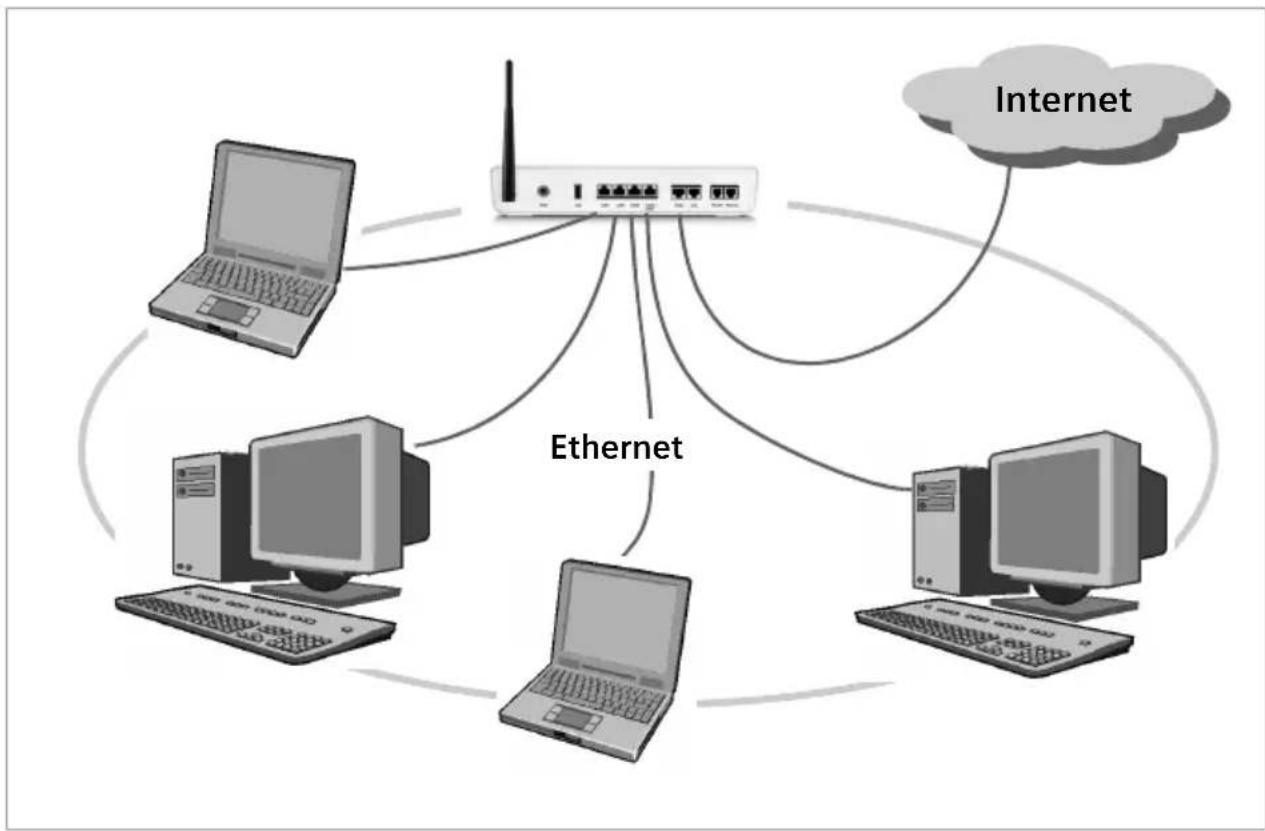
In een draadgebonden lokaal netwerk communiceren PC's met elkaar via een Ethernet-kabel. Bij gebruik van de Siemens Gigaset SX762 WLAN dsl brengt deze de verbinding tussen de PC's tot stand. Hiervoor beschikt de router over Ethernet-LAN-aansluitingen voor het aansluiten van vier PC's. De PC's moeten voorzien zijn van een netwerkaansluiting (Ethernet). Nieuwe PC's beschikken vaak al over deze aansluiting. Bij oudere PC's moet een Ethernet-netwerkkaart worden geïnstalleerd. De verbinding tussen PC en Ethernet-LAN-aansluiting van de Gigaset SX762 WLAN dsl wordt tot stand gebracht via een Ethernet-kabel (CAT5). Er wordt één kabel meegeleverd. Voor meer Ethernet-kabels kunt u terecht bij de vakhandel.
De Gigaset SX762 WLAN dsl biedt alle PC's tegelijkertijd toegang tot internet.
flowchart
graph TD
    A["Router"] --> B["Laptop"]
    A --> C["Desktop Computer"]
    A --> D["Laptop"]
    A --> E["Laptop"]
    A --> F["Internet"]
    B --> G["Ethernet"]
    C --> G
    D --> G
    E --> G
    F --> G
In een draadloos lokaal netwerk (WLAN) zijn de PC's draadloos met elkaar verbonden. De PC's moeten hiervoor voorzien zijn van een draadloze netwerkadapter (WLAN-adapter), bijvoorbeeld een Gigaset USB Adapter 108.
Voor draadloze netwerken onderscheiden we twee bedrijfsmodi:
◆infrastructuurmodus
◆ad hoc-modus
Infrastructuurmodus
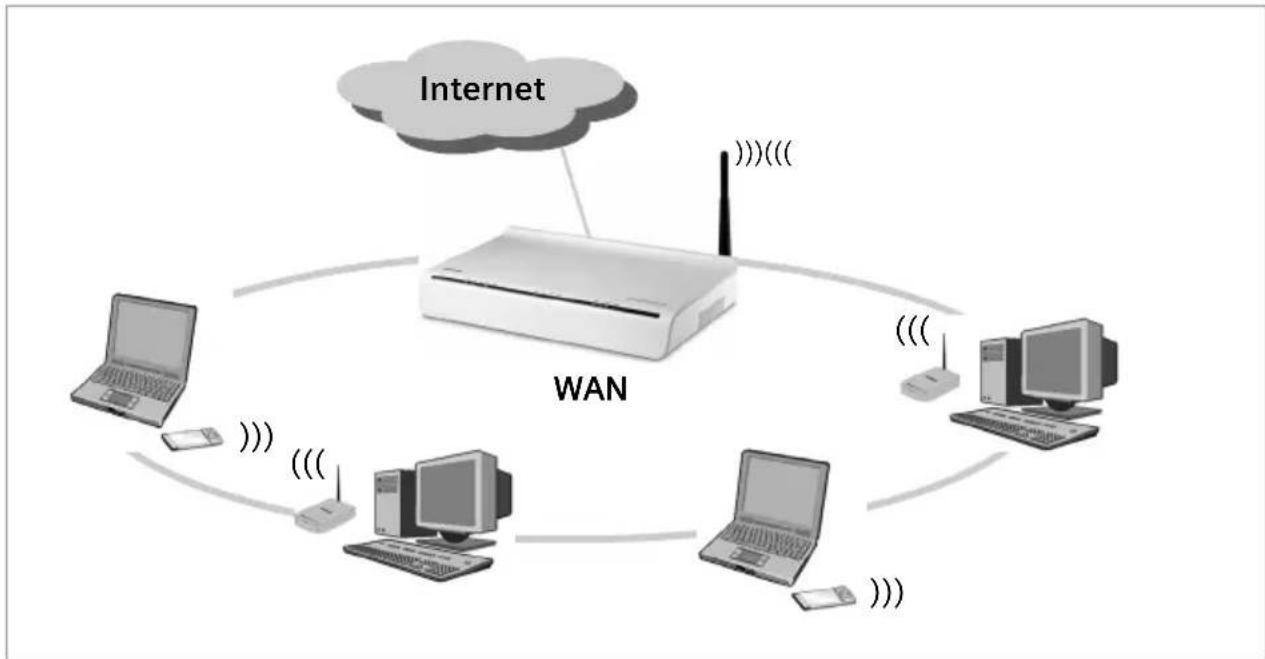
De infrastructuurmodus verbindt draadloze en draadgebonden netwerken met elkaar. Naast de mobiele stations is bij de infrastructuurmodus een access point nodig, bijvoorbeeld de Gigaset SX762 WLAN dsl. In de infrastructuurmodus communiceren de stations in het netwerk altijd via dit access point met elkaar. Het access point installeert het draadloze netwerk definitief. Elk apparaat dat deel wil uitmaken van het draadloze netwerk, moet zich eerst bij het access point registreren, voordat gegevensuitwisseling mogelijk is.
Het access point vormt de verbinding tussen de mobiele stations van het draadloze netwerk en een draadgebonden LAN (Ethernet) of internet. In dat geval wordt de router-functie van het apparaat gebruikt. De router verzendt gegevenspakketten, die niet aan apparaten in het netwerk geadresseerd zijn, naar „buiten“ en stuurt de van „buiten“ komende gegevenspakketten door naar het betreffende station in het netwerk.
Met de Gigaset SX762 WLAN dsl verbindt u
◆draadloos verbonden PC's met internet en
◆draadloos verbonden PC's met een Ethernet-netwerk.
De infrastructuurmodus vormt de standaardconfiguratie van de Gigaset SX762 WLAN dsl.
Ad hoc-modus
Een ad-hoc-netwerk is een draadloos netwerk dat zonder access point of router wordt opgezet. De mobiele netwerkonderdelen, die rechtstreeks en draadloos met elkaar communiceren, vormen „ad hoc“ het netwerk, dus op het moment dat daaraan behoefte is. Alle stations in het netwerk hebben gelijke rechten. Toepassingsgebieden voor ad-hoc-netwerken zijn al die plaatsen waar communicatienetwerken snel en zonder bestaande netwerkinfrastructuur tot stand moeten worden gebracht en de deelnemers mobiel zijn.
Draadloze netwerken met internet verbinden
De Gigaset SX762 WLAN dsl biedt de mogelijkheid via de ADSL-verbinding alle stations van het lokale netwerk tegelijkertijd toegang te geven tot internet. Om deze functionaliteit te kunnen gebruiken, heeft u een DSL-aansluiting nodig. Deze krijgt u van een internet-serviceprovider. Vraag uw internetprovider of deze gelijktijdige toegang van meerdere PC's ondersteunt.
flowchart
graph TD
    A["Internet"] --> B["WAN"]
    B --> C["Computer 1"]
    B --> D["Computer 2"]
    B --> E["Computer 3"]
    B --> F["Computer 4"]
    B --> G["Computer 5"]
    B --> H["Computer 6"]
    B --> I["Computer 7"]
    B --> J["Computer 8"]
    B --> K["Computer 9"]
    B --> L["Computer 10"]
    style A fill:#f9f,stroke:#333
    style B fill:#ccf,stroke:#333
    style C fill:#cfc,stroke:#333
    style D fill:#fcc,stroke:#333
    style E fill:#cff,stroke:#333
    style F fill:#ffc,stroke:#333
    style G fill:#cfc,stroke:#333
    style H fill:#fcc,stroke:#333
    style I fill:#cfc,stroke:#333
    style J fill:#fcc,stroke:#333
    style K fill:#cfc,stroke:#333
    style L fill:#fcc,stroke:#333
Draadloos netwerk (WLAN) met een Ethernet-netwerk verbinden
Draadloze netwerken kunnen probleemloos met bestaande Ethernet-netwerken samenwerken. Wanneer u mobiele stations aan een bestaand draadgebonden netwerk wilt koppelen, moet u alle mobiele stations samenbrengen in een draadloos netwerk in de infrastructuur-modus.

flowchart
graph TD
    A["WLAN (draadloos)"] -->|access point| B["Ethernet (draadgebonden)"]
    A --> C["Computer 1"]
    A --> D["Computer 2"]
    A --> E["Computer 3"]
    A --> F["Computer 4"]
    A --> G["Computer 5"]
    A --> H["Computer 6"]
    A --> I["Computer 7"]
    A --> J["Computer 8"]
    A --> K["Computer 9"]
    A --> L["Computer 10"]
    style A fill:#f9f,stroke:#333
    style B fill:#ccf,stroke:#333
    style C fill:#cfc,stroke:#333
    style D fill:#fcc,stroke:#333
    style E fill:#cff,stroke:#333
    style F fill:#ffc,stroke:#333
    style G fill:#cfc,stroke:#333
    style H fill:#fcc,stroke:#333
    style I fill:#cfc,stroke:#333
    style J fill:#fcc,stroke:#333
    style K fill:#cfc,stroke:#333
    style L fill:#fcc,stroke:#333
De Gigaset SX762 WLAN dsl beschikt over vier Ethernet-interfaces (LAN-poorten). Op deze LAN-poorten kunnen maximaal vier PC's rechtstreeks worden aangesloten.
Alle PC's kunnen via de Gigaset SX762 WLAN dsl toegang tot internet krijgen.
Let op:
U kunt op een LAN-poort ook een Ethernet-router aansluiten om toegang tot een gro- ter Ethernet te krijgen. Wanneer u het Gigaset WLAN-netwerk wilt koppelen aan een bestaand netwerk, moet op meerdere instellingen worden gelet. Hiervoor kan geen algemeen voorbeeld worden gegeven; de betreffende configuratie moet van situatie tot situatie worden bepaald. Laat de configuratie van een dergelijk netwerk bij voor- keur door een specialist uitvoeren.
Uitbreiding van het draadloze netwerk met behulp van een repeater
Met behulp van een Gigaset WLAN Repeater kunt u de reikwijdte van het draadloze netwerk vergroten. Hiervoor stelt u hem op binnen de reikwijdte van het netwerk. De repeater stuurt het gegevensverkeer dan door in zijn eigen bereik. Met deze techniek kunnen draadloze netwerken worden opgebouwd, die een veel groter gebied bestrijken dan alleen met de Gigaset SX762 WLAN dsl mogelijk is.

flowchart
graph TD
    A["Internet"] --> B["Gigaset WLAN repeater"]
    B --> C["Mac"]
    B --> D["Laptop"]
    B --> E["Desktop Computer"]
    B --> F["Desktop Laptop"]
    B --> G["Desktop Computer"]
    B --> H["Desktop Laptop"]
    B --> I["Desktop Laptop"]
    B --> J["Desktop Laptop"]
    B --> K["Desktop Laptop"]
    B --> L["Desktop Laptop"]
    B --> M["Desktop Laptop"]
    B --> N["Desktop Laptop"]
    B --> O["Desktop Laptop"]
    B --> P["Desktop Laptop"]
    B --> Q["Desktop Laptop"]
    B --> R["Desktop Laptop"]
    B --> S["Desktop Laptop"]
    B --> T["Desktop Laptop"]
    B --> U["Desktop Laptop"]
    B --> V["Desktop Laptop"]
    B --> W["Desktop Laptop"]
    B --> X["Desktop Laptop"]
    B --> Y["Desktop Laptop"]
    B --> Z["Desktop Laptop"]
    B --> AA["Desktop Laptop"]
    B --> AB["Desktop Laptop"]
    B --> AC["Desktop Laptop"]
    B --> AD["Desktop Laptop"]
    B --> AE["Desktop Laptop"]
    B --> AF["Desktop Laptop"]
    B --> AG["Desktop Laptop"]
    B --> AH["Desktop Laptop"]
    B --> AI["Desktop Laptop"]
    B --> AJ["Desktop Laptop"]
    B --> AK["Desktop Laptop"]
PC's die via een repeater in een draadloos lokaal netwerk moeten worden opgenomen, moeten met een draadloze netwerkadapter of een USB-adapter zijn uitgerust.
Internettelefonie en aansluiting van analoge telefoontoestellen
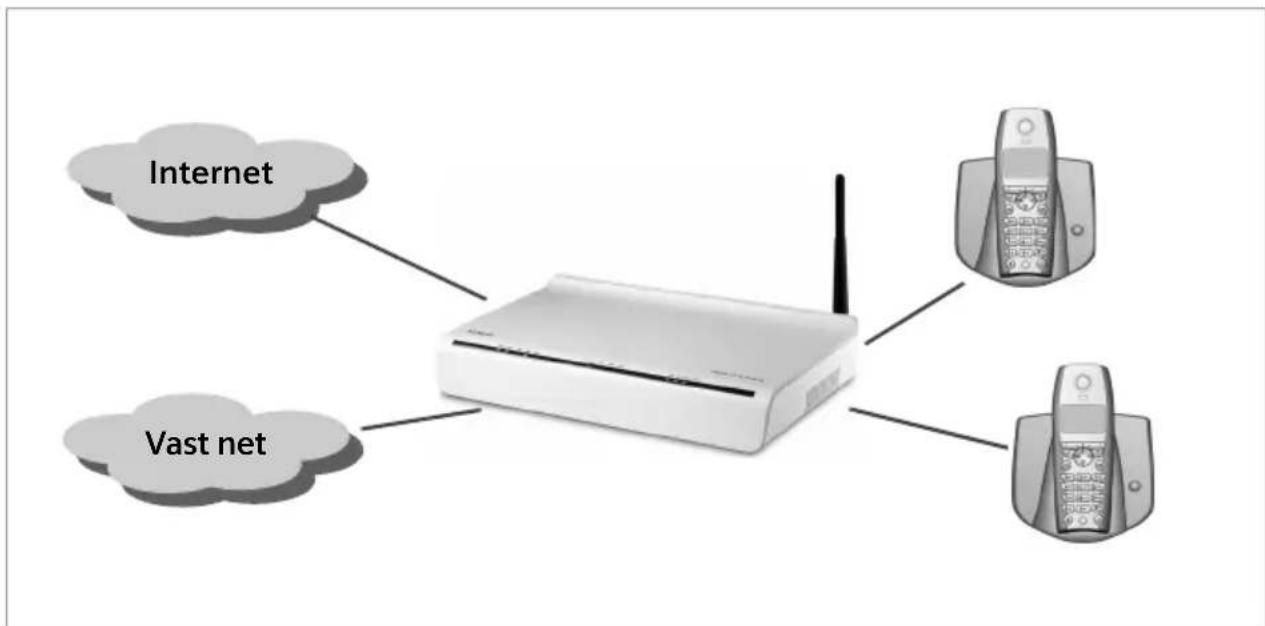
De Gigaset SX762 WLAN dsl biedt mogelijkheden voor de combinatie van analoge telefonie via het vaste net en Internettelefonie (VoIP) via DSL voor twee analoge telefoons en vier andere draadgebonden of draadloze VoIP-telefoons danwel SIP-clients.
Daarmee kunt u optimaal profiteren van de voordelen van beide technologieën. U profiteert van de gunstige tarieven van internettelefonie zonder dat u extra apparatuur hoeft in te zetten. Bovendien kunt u uw analoge vaste telefoonaansluiting gebruiken. Welke manier van telefoneren voor u gunstiger uitpakt, hangt af van uw telefoongedrag en van de betreffende tariefaanbiedingen van uw serviceprovider. De Gigaset SX762 WLAN dsl laat u in elk geval vrij kiezen.
flowchart
graph TD
    A["Router"] --> B["Internet"]
    A --> C["Vast net"]
    A --> D["Mobile Phone 1"]
    A --> E["Mobile Phone 2"]
Op de aansluitingen voor telefoontoestellen kunt u naar keuze twee analoge telefoontoestellen, een faxapparaat of een antwoordapparaat aansluiten. Deze aansluitingen kunt u via de Gigaset SX762 WLAN dsl configureren.
Met het telefoonsysteem van de Gigaset SX762 WLAN dsl kunt u draadloze SIP-telefoons (WLAN-handsets) en PC's met SIP-client (software voor internettelefonie) als toestellen aansluiten. U kunt alle functies van uw telefoonsysteem ook gebruiken voor internettelefonie.
Voor het configureren van internettelefonie heeft u de betreffende toegangsgegevens van uw VoIP-provider nodig.
Let op:
De telefonische bereikbaarheid via het internet (VoIP) is alleen mogelijk bij een bestaande internetverbinding. U kunt echter altijd via het vaste telefoonnet worden opgebeld.
Kenmerken en toepassingsmogelijkheden
De Gigaset SX762 WLAN dsl bezit talrijke kenmerken en biedt daardoor een breed spectrum van toepassingsmogelijkheden, waaronder:
◆Internettoegang
De Gigaset SX762 WLAN dsl biedt meerdere gebruikers toegang tot internet via het ingebouwde ADSL/ADSL2+-modem.
- Aangezien sommige DSL-providers de communicatie met de eindgebruikers via het PPPoE-protocol tot stand brengen, beschikt de Gigaset SX762 WLAN dsl over een ingebouwde Client voor dit protocol, waardoor u deze service niet meer op uw PC hoeft te installeren.
- De Gigaset SX762 WLAN dsl ondersteunt gezamenlijk internettoegang voor maximaal 252 gebruikers. Meerdere gebruikers in uw netwerk kunnen dus via één internetaccount tegelijkertijd op internet surfen.
◆Installatie van een lokaal netwerk
De Gigaset SX762 WLAN dsl biedt de volgende mogelijkheden:
- Vier apparaten kunnen via Ethernet-poorten met een overdrachtssnelheid van 10 of 100 Mbps (met automatische detectie) worden aangesloten.
- Maximaal 252 mobiele apparaten kunnen via een draadloze verbinding met een overdrachtssnelheid van maximaal 54 Mbps worden aangesloten. Het apparaat voldoet aan de standaard IEEE 802.11g en kan met alle producten samenwerken die voldoen aan de standaard IEEE 802.11 b of 802.11g.
- Met behulp van de Gigaset SX762 WLAN dsl kunt u eenvoudig een netwerk installeren in een klein kantoor of thuis. Gebruikers kunnen bijvoorbeeld gegevens uitwisselen of bronnen op het netwerk delen, zoals een bestandsserver of een printer. Op de USB-aansluiting van de Gigaset SX762 WLAN dsl kunt u een USB-hard-disk of printer aansluiten, die u vervolgens beschikbaar kunt stellen aan alle gebruikers in het netwerk.
De Gigaset SX762 WLAN dsl ondersteunt DHCP voor de configuratie van dynamische IP-adressen op het lokale netwerk en DNS voor de toewijzing van domeinna-men.
◆Aansluiten van telefoons en internettetelefonie
De Gigaset SX762 WLAN dsl biedt mogelijkheden voor
- internettelefonie via de DSL-aansluiting,
– telefonie op het vaste netwerk via de analoge aansluiting, - de aansluiting van twee analoge telefoons voor internettelefonie en voor het vaste telefoonnet alsmede de aansluiting van draadloze SIP-telefoons en PC's met SIP-clients voor internettelefonie.
- de aansluiting van een antwoordapparaat of een faxapparaat.
De gegevensoverdracht voor VoIP vindt plaats via het protocol SIP met een hoge verbindings- en spraakkwaliteit. Als er eens storing is op de internetverbinding of uw wilt uw gesprek niet via VoIP voeren, kunt u gewoon via het vaste telefoonnet bel- len.
◆Veiligheidsfuncties
De Gigaset SX762 WLAN dsl biedt uitgebreide veiligheidsmaatregelen:
- Firewall-bescherming voor onbevoegde toegang vanuit internet
Alle PC's van het lokale netwerk maken voor de internetverbinding gebruik van het Openbaar IP-adres van de Gigaset SX762 WLAN dsl en zijn derhalve zelf niet zichtbaar op internet. De Gigaset SX762 WLAN dsl laat alleen toegang vanuit internet toe als dit vanuit het lokale netwerk is geïnitieerd.
Met de firewall biedt de Gigaset SX762 WLAN dsl bovendien uitgebreide bescherming tegen aanvallen van hackers.
– Dienstfiltering
De Gigaset SX762 WLAN dsl kan de internettoegang filteren. Daarbij legt u vast welke PC's welke internetservices mogen gebruiken.
- Toegangscontrole en versleuteling voor het lokale netwerk
U kunt met verschillende versleutelingsmethoden en verificatiemethoden (WEP, WPA/WPA2, 802.1x, MAC-toegangscontrole) onbevoegden de toegang tot uw draadloze LAN weigeren of de gegevens voor onbevoegden onleesbaar maken.
◆Eigen diensten aanbieden op internet
- Om eigen diensten aan te bieden op internet, kunt u de Gigaset SX762 WLAN dsl als virtuele server instellen, zonder dat u daarmee toegang biedt tot het overige deel van het lokale netwerk.
Hiermee kunt u een PC die is aangesloten op het lokale netwerk geheel openstellen voor toegang vanuit internet. Let erop dat uw lokale netwerk dan niet meer voldoende beveiligd is tegen aanvallen afkomstig van internet.
- U kunt op USB-aansluiting van de Gigaset SX762 WLAN dsl een USB-hub aansluiten en op die manier tegelijkertijd een printer en een harddisk delen met alle clients van uw lokale netwerk.
De eerste stappen
Inhoud van de verpakking

De verpakking bevat de volgende onderdelen:
◆een Gigaset SX762 WLAN dsl,
◆een netadapter (230 V / 12V 1,5A DC),
◆een LAN-kabel (CAT5, geel),
◆DSL-kabel (CAT5, zwart, voor aansluiting op de splitter)
◆een telefoonsnoer (groen, voor aansluiting op de splitter),
◆een adapter met TAE-stekker voor de analoge telefoonaansluiting (alleen voor versie Annex B),
◆een adapter met TAE-bus voor het aansluiten van analoge toestellen op de router (alleen voor versie Annex B),
◆een CD met deze gebruiksaanwijzing,
◆ een overzicht met veiligheidsinstructies en milieu-informatie,
◆Een installatiehandleiding.
Systeemeisen
Om de Gigaset SX762 WLAN dsl te kunnen gebruiken, heeft u nodig:
◆Een PC met
- een 802.11g- of 802.11b-compatibele draadloze Netwerkadapter
Opmerking:
Een 802.11b-compatibele netwerkadapter biedt een maximale transmissiesnelheid van 11 Mb. Een 802.11g-compatibele netwerkadapter biedt een maximale transmissiesnelheid van 54 Mb.
of
- e e n Ethernet-aansluiting (10Base-T of 100Base-TX).
Een webbrowser, bijvoorbeeld Microsoft Internet Explorer vanaf 6.0 of Firefox 1.0 of hoger voor de configuratie van uw Gigaset SX762 WLAN dsl.
Opmerking:
We adviseren de Gigaset SX762 WLAN dsl te gebruiken in combinatie met Windows XP, omdat alleen met dit besturingssysteem wordt voldaan aan alle systeemvoorwaarden voor het gebruik van het toestel.
◆Voor toegang tot internet heeft u nodig
- een DSL-aansluiting (splitter) en
- de toegangsgegevens van uw Internet-serviceprovider.
- Voor internettelefonie heeft u bovendien nodig
- de toegangsgegevens van uw VoIP-provider en
- een toestel dat u kunt aansluiten op de Gigaset SX762 WLAN dsl of een PC met SIP-client of een VoIP-toestel.
Voor ervaren gebruikers
De standaardinstellingen voor de Gigaset SX762 WLAN dsl zijn:
- IP-adres: 192.168.2.1
– subnetmasker: 255.255.255.0 - SSID: ConnectionPoint
Let op: standaard wordt geen gebruik gemaakt van versleuteling. Vergeet niet uw netwerk te beveiligen. Aanwijzingen hiervoor vindt u in hoofdstuk „Draadloze verbindingen configureren“ op pagina 77.
Handelsmerken
Microsoft, Windows 98 SE, Windows ME, Windows 2000, Windows XP en Internet Explorer zijn gedeponeerde handelsmerken van Microsoft Corporation.
Mozilla Firefox is een gedeponeerd handelsmerk van Mozilla Organization.
Overzicht van de stappen voor installatie
De Gigaset SX762 WLAN dsl wordt in twee verschillende uitvoeringen voor internet- en telefoonaansluitingen geleverd, afhankelijk van de landenuitvoering: Annex A (ADSL) en Annex B (DSL). De installatie wordt voor beide uitvoeringen beschreven.
- Installeer eerst een Ethernet-netwerkkaart of een draadloze Netwerkadapter zoals de Gigaset PC Card 54 op de PC's die u met de Gigaset SX762 WLAN dsl wilt verbinden. De installatie staat beschreven in de gebruikershandleidingen van deze producten.
Let op:
Voor de installatie van draadloze netwerkadapters gebruikt u de standaard-SSID van de Gigaset SX762 WLAN dsl: ConnectionPoint.
- Sluit de noodzakelijke toestellen (PC's, telefoontoestellen, splitter) aan op de Gigaset SX762 WLAN dsl en schakel het apparaat in (pagina 20).
- Voordat de PC's met de Gigaset SX762 WLAN dsl en met elkaar in een lokaal netwerk kunnen communiceren, moet u eventueel uw netwerkinstellingen wijzigen (pagina 30). Configureer deze netwerkinstellingen eerst op één PC, zodat deze een verbinding met de Gigaset SX762 WLAN dsl tot stand kan brengen. U kunt deze PC vervolgens gebruiken om het apparaat te configureren. Lees hiervoor hoofdstuk „Het lokale netwerk configureren“ op de CD.
- Bij een draadloze verbinding brengt u vervolgens de verbinding tot stand tussen de draadloze netwerkadapter van de PC en de Gigaset SX762 WLAN dsl. Dit wordt in de gebruiksaanwijzing van de netadapter beschreven.
- Configureer vervolgens de Gigaset SX762 WLAN dsl om de internettoegang van de router in gebruik te nemen (zie paragraaf „Basisinstellingen“, pagina 37). U heeft daarvoor de toegangsgegevens van uw internetprovider nodig.
- Als u nog meer PC's wilt aansluiten op de Gigaset SX762 WLAN dsl, moet u de netwerkinstellingen op deze PC's configureren en op deze manier het lokale netwerk configureren (zie hoofdstuk „Het lokale netwerk configureren“ op de CD).
- Wanneer u via de Gigaset SX762 WLAN dsl gebruik wilt maken van internettelefonie, moet u de aanmeldingsgegevens van uw VoIP-provider configureren (zie paragraaf „Internettelefonie (VoIP) configureren“ op pagina 87).
- Wanneer u meer functies van de Gigaset SX762 WLAN dsl wilt gebruiken, bijvoorbeeld de uitgebreide beveiligingsmogelijkheden, gebruikt u de Veiligheidsconfiguratie (pagina 44) of de Geavanceerde configuratie (pagina 53).
Gigaset SX762 WLAN dsl opstellen
Voorzijde
U kunt de Gigaset SX762 WLAN dsl op elke gewenste plaats opstellen in uw kantoor of woning. Er zijn geen speciale kabelaansluitingen vereist. Houd u in elk geval aan de volgende richtlijnen:
◆Gebruik de Gigaset SX762 WLAN dsl uitsluitend in omgevingen met een temperatuur tussen 0 en +40 °C. Stel de Gigaset SX762 WLAN dsl niet op in de directe omgeving van warmtebronnen. Houd de ventilatieroosters vrij. Hoge temperaturen kunnen het apparaat beschadigen.
◆ Op de locatie van de Gigaset SX762 WLAN DSL moeten een stopcontact (220/230V\~) en een aansluitmogelijkheid op de splitter of LAN aanwezig zijn.
- Plaats het apparaat niet in de directe omgeving van stereoapparatuur, televisies, magnetrons enz. Anders kunnen storingen optreden.
Stel de Gigaset SX762 WLAN dsl indien mogelijk zodanig op, dat hij zich in het centrum van het draadloze netwerk bevindt. In het algemeen geldt: hoe hoger u de antenne plaatst, hoe beter de prestaties. Zorg ervoor dat de locatie van de Gigaset SX762 WLAN dsl overal in de woning of het kantoor een optimale ontvangst biedt.
Stel de Gigaset SX762 WLAN dsl op een plaats op waar hij niet kan vallen. Bij een val kan de antenne worden beschadigd. Plaats de Gigaset SX762 WLAN dsl op een stevige ondergrond.
- Plaats de Gigaset SX762 WLAN dsl niet op meubels waarvan de oppervlakte door warmteontwikkeling van het apparaat kan worden aangetast.
De eerste stappen
◆Leg de snoeren zodanig dat niemand erover kan struikelen. Plaats bovendien niets op de snoeren.
Let op:
Draadgebonden netwerk- (LAN) en telefoonverbindingen mogen uitsluitend binnenshuis op de Gigaset SX762 WLAN dsl worden aangesloten.
Gigaset SX762 WLAN dsl aansluiten en inschakelen
Aansluitingen aan de achterzijde

Aan de achterzijde van de Gigaset SX762 WLAN dsl bevinden zich de volgende aansluitingen.
| Onderdeel Beschrijving | |
| PWR Aansluiting | voor de meegeleverde netadapterWaarschuwing: wanneer u een verkeerd type netadapter gebruikt, kan de Gigaset SX762 WLAN dsl beschadigd raken.Afhankelijk van de toesteluitvoering bevindt zich naast de PWR-aansluiting een Aan/uit-knop. |
| USB USB-aansluiting voor printer of USB-geheugen | |
| LAN1 – LAN4/WAN (geel) | Vier 10/100-Mbps-switch-aansluitingen met automatische detectie (RJ-45). U kunt maximaal vier apparaten aansluiten op de Ethernet-aansluiting (bijvoorbeeld PC’s, eenHubofSwitch).Op aansluiting LAN4 kunt u ook een extern modem aansluiten, bijvoorbeeld een VDSL- of kabelmodem). Het geïntegreerde ADSL-modem wordt dan uitgeschakeld. Overige informatie over de configu-ratiegegevens vindt u op pagina 55. |
| ADSL (zwart) | DSL-bus voor het aansluiten van het geïntegreerde modem op de DSL-aansluiting van de splitter |
| Line (groen) | Connector voor het aansluiten van de telefoonlijn op de telefoonaansluiting van de splitter |
| Phone1 / 2 | Connectors voor de aansluiting van twee telefoons, faxapparaat of een antwoordapparaat |
Reset-toets
Aan de onderzijde van de Gigaset SX762 WLAN dsl bevindt zich de reset-toets.

Opnieuw starten: druk langer dan 1 seconde, maar korter dan 5 seconden op het rechter gedeelte van de toets om het toestel opnieuw te starten. Alle configuratiewijzigingen en instellingen blijven behouden.
Reset-functie: druk minstens 5 seconden lang op de knop achter de kleine opening, om alle instellingen terug te zetten op de fabrieksinstellingen.
Waarschuwing: alle instellingen die u sinds het eerste gebruik van de router heeft vastgelegd, gaan hierbij verloren.
Nieuw geïnstalleerde firmware blijft behouden.
Op de data-aansluiting van de splitter aansluiten
U kunt de Gigaset SX762 WLAN dsl in twee verschillende bedrijfsmodi gebruiken om een internetverbinding tot stand te brengen:
- Met geïntegreerd ADSL-modem
- Met extern modem, bijvoorbeeld een VDSL- of kabelmodem
Gebruik van het geïntegreerde ADSL-modem
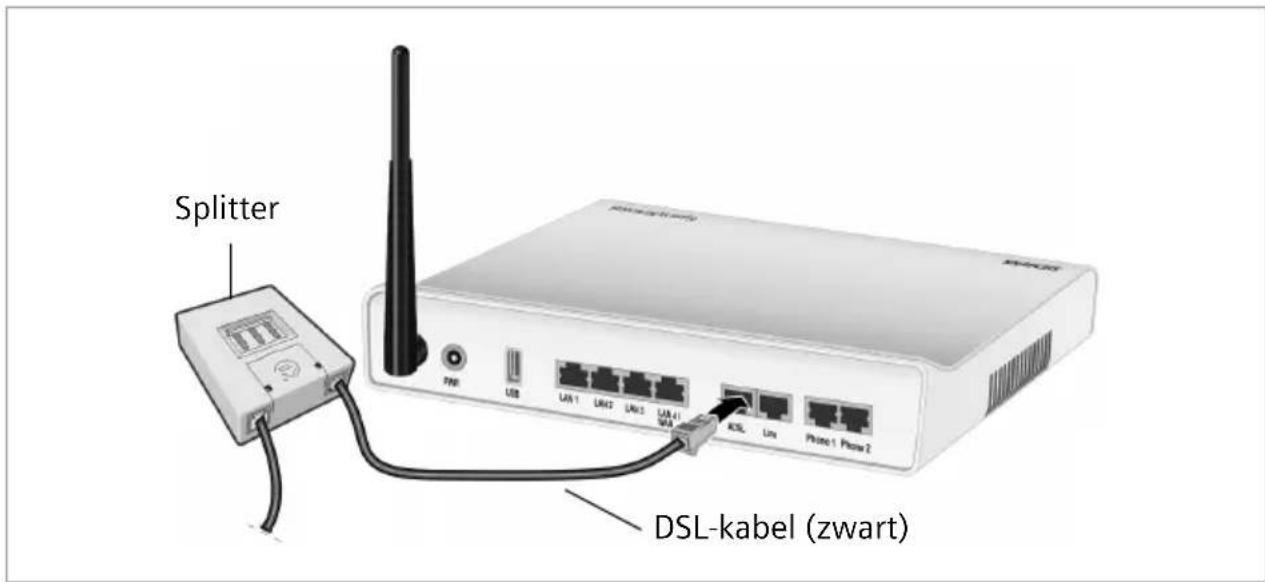
◆Versie Annex A
→ Verbind de ADSL-aansluiting (zwart) van de Gigaset SX762 WLAN dsl met de ADSLbus op de splitter. Gebruik hiervoor de meegeleverde DSL-kabel (Zwart).

◆Versie Annex B
→ Verbind de ADSL-aansluiting (zwart) van de Gigaset SX762 WLAN dsl met de DSLbus op de splitter. Gebruik hiervoor de meegeleverde DSL-kabel (zwart).
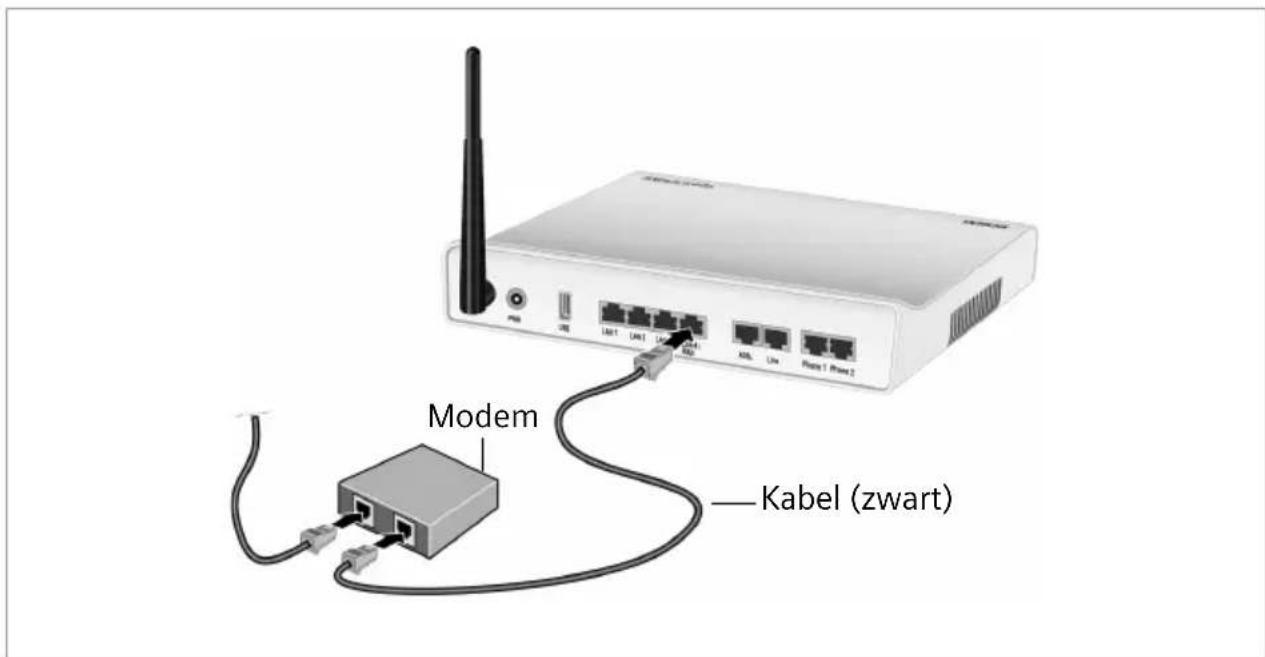
Gebruik van een extern modem
→ Verbind de LAN4/WAN-aansluiting van de Gigaset SX762 WLAN dsl met een extern modem. Gebruik hiervoor de meegeleverde kabel (zwart).
→ Sluit vervolgens dit modem aan op de bijbehorende communicatie-aansluiting, bijvoorbeeld Splitter.
Aansluiten op de telefoonaansluiting
Om zoals gebruikelijk via het vaste telefoonnet te kunnen telefoneren, dient u de Giga-set SX762 WLAN dsl aan te sluiten op de telefoonaansluiting van de splitter.
De eerste stappen
Analoge telefoonaansluiting
◆Versie Annex A
→Sluit de Gigaset SX762 WLAN dsl als volgt op de splitter aan:
- Steek de ene stekker van het meegeleverde telefoonsnoer (groen) in de Line-aansluiting (groen) van de Gigaset SX762 WLAN dsl.
- Steek de andere stekker van het telefoonsnoer in de telefoonaansluiting van de splitter.

◆Versie Annex B
→Sluit de Gigaset SX762 WLAN dsl als volgt op de splitter aan:
- Steek de ene stekker van het meegeleverde telefoonsnoer (groen) in de Line-aansluiting (groen) van de Gigaset SX762 WLAN dsl.
- Steek de andere stekker van het telefoonsnoer in de meegeleverde adapter met TAF-stekker.
- Steek de adapter met TAE-stekker in de telefoonaansluiting van de splitter (een TAE-stekker wordt niet in Nederland gebruikt).

Aansluiten op het telefoontoestel
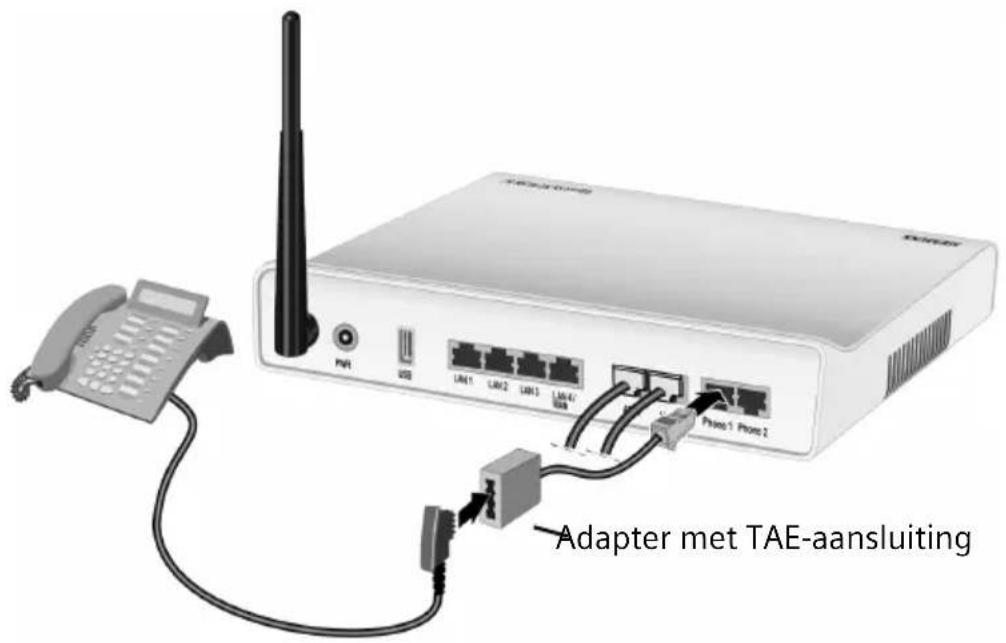
♦Versie Annex A
→ Sluit de Gigaset SX762 WLAN dsl als volgt op het analoge telefoontoestel aan:
- Steek de stekker van de telefoon in de Phone 1- of Phone 2-aansluiting op de Gigaset SX762 WLAN dsl.

→ Sluit de Gigaset SX762 WLAN dsl als volgt op het analoge telefoontoestel aan:
- Steek de stekker van de meegeleverde adapter met TAE-stekker in de Phone 1-of Phone 2-aansluiting op de Gigaset SX762 WLAN dsl.
- Steek de stekker van het toestel in de TAE-aansluiting van de meegeleverde adapter.
Opmerking:
Als uw toestel over een passende stekker beschikt, sluit u deze rechtstreeks aan op een van de Phone-aansluitingen van de Gigaset SX762 WLAN dsl.
Opmerking:
Bij stroomuitval kunt u niet telefoneren. U kunt dan ook de alarmnummers niet bellen.
Aansluiten op de PC
U kunt PC's draadloos of draadgebonden aansluiten op de Gigaset SX762 WLAN dsl en zodoende een LAN (lokaal netwerk) opzetten.
Sluit eerst slechts één PC aan op de Gigaset SX762 WLAN dsl. Voer hierop vervolgens de basisconfiguratie uit (hoe u andere PC's aansluit, kunt u lezen op pagina 31.)
Draadloos
Een draadloze verbinding wordt tot stand gebracht via een draadloze netwerkadapter die op de PC moet zijn geïnstalleerd. Dit kan een 802.11g- of 802.11b-compatibele draadloze netwerkadapter zijn. Vanwege het grote bereik en de hoge gegevenssnelheid adviseren we het gebruik van de Gigaset PC Card 54 of de Gigaset USB Adapter 54.
U definieert een draadloos netwerk door aan alle apparaten een identieke SSID toe te wijzen.
→ Voer dus in de configuratie van uw netwerkadapter de SSID van de Gigaset SX762 WLAN dsl in. De standaard ingestelde SSID voor de Gigaset SX762 WLAN dsl is ConnectionPoint.
Als u een draadloze netwerkadapter van de Gigaset-productserie gebruikt, voert u deze SSID in met behulp van de Gigaset WLAN Adapter Monitor in.
Als op de draadloze netwerkadapter van uw PC de juiste SSID is ingevoerd, wordt de draadloze verbinding automatisch tot stand gebracht zodra u uw Gigaset SX762 WLAN dsl aansluit op het elektriciteitsnet (pagina 28).

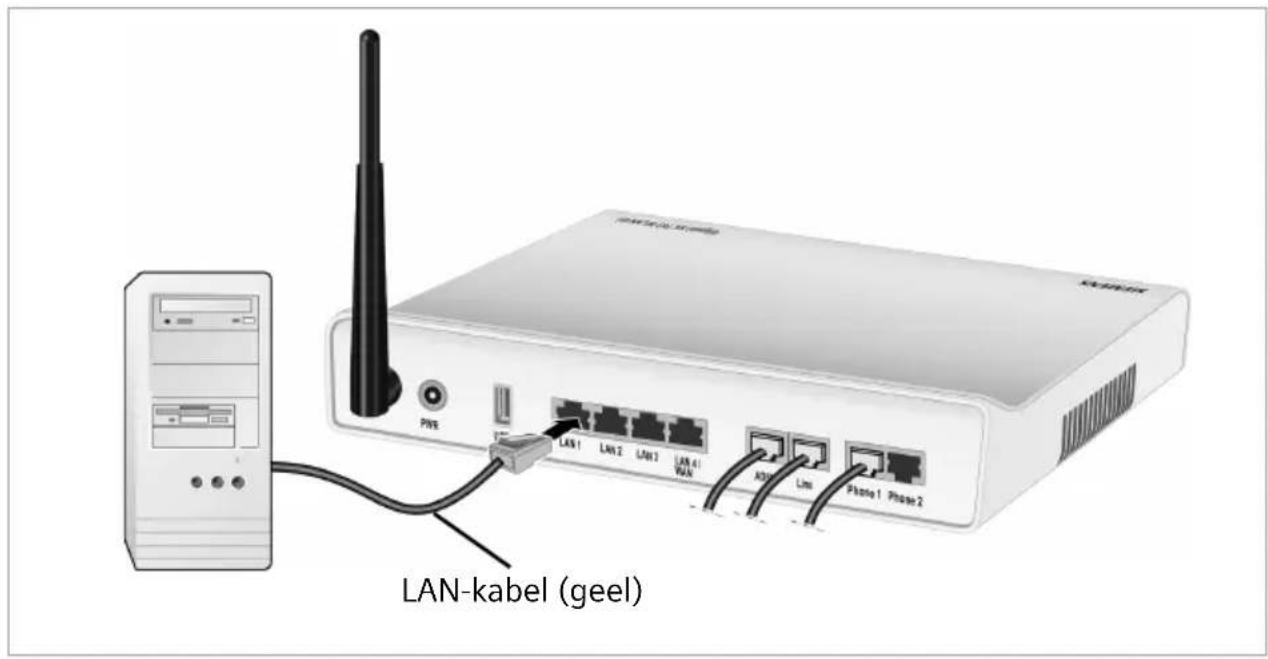
Draadgebonden
→ Verbind een van de LAN-aansluitingen (LAN1 - LAN4 - geel) van de Gigaset SX762 WLAN dsl met Ethernet-kaart van uw PC. Gebruik hiervoor de andere meegeleverde LAN-kabel (CAT5, geel).
Aansluiten op het lichtnet
Let op:
Gebruik alleen de bij het apparaat geleverde netadapter (12 V 1,5 A gelijkstroom).
→ Steek de kabel van de netadapter in de PWR-bus op de Gigaset SX762 WLAN dsl.
→Steek de netadapter in een stopcontact.
→Als uw toestel over een Aan/uit-knop beschikt, schakelt u het toestel in.
De Gigaset SX762 WLAN dsl is nu ingeschakeld en gereed voor gebruik.

Bedrijfsstatus controleren
Uw Gigaset SX762 WLAN dsl is nu gebruiksklaar. U kunt de bedrijfsstatus van de Gigaset SX762 WLAN dsl controleren met behulp van de LED's aan de voorzijde:
De LED's hebben de volgende functie (van links naar rechts):
| LED Situaatie Status | ||
| Power | aan (groen) De uit De Gigaset | De Gigaset SX762 WLAN dsl is op het lichtnet aangesloten.SX762 WLAN dsl is niet op het lichtnet aangesloten. |
| ADSL | aan Er is een knippert De DSL-lijn wordt gesynchroniseerd. De verschillende fases van de synchronisatie worden weergegeven door langzaam (aanmelden) en snel (trainen) knipperen.Als er geen DSL-kabel is aangesloten, knippert de LED gelijkmatig. | |
| uit DSL is uitgeschakeld. | ||
| Line | aan De telefoonhoorn op een van de aangesloten telefoontoestellen is voor een gesprek (telefonie via het vaste net) opge-pakt. | |
| knippert De te lefoon gaat over en er komt een gesprek van het vaste netwerk binnen of er klopt iemand aan. | ||
| uit Er bestaat momenteel geen verbinding voor telefonie via het vaste netwerk. | ||
| Online | aan De verbinding met internet is tot stand gebracht. | |
| uit Er is geen verbinding met internet. | ||
| USB | aan (groen) Er is een apparaat via de USB-aansluiting aangesloten op de Gigaset SX762 WLAN dsl. | |
| knippert (groen) | Het aangesloten toestel is ingeschakeld. | |
| knippert snel | Het toestel dat op de USB-aansluiting is aangesloten, ver-bruikt te veel stroom (pagina 134). | |
| uit Er is geen apparaat aangesloten. | ||
| LAN1 - LAN4 | aan Er is een PC aangesloten op de betreffende LAN-poort. | |
| knippert Er worden gegevens verzonden of ontvangen (overdracht) via de betreffende LAN-verbinding. | ||
| uit Er is geen apparaat aangesloten. | ||
| WLAN | aan De draadloze verbinding is actief. | |
| knippert De G gaset SX762 WLAN dsl verzendt of ontvangt gegevens via de draadloze verbinding. | ||
| uit De draadloze verbinding is gedeactiveerd, of er wordt geen draadloos signaal ontvangen. | ||
| VoIP | aan Ten minste één aansluiting is geconfigureerd voor VoIP en de VoIP-toegang is bij de aanbieder geregistreerd. | |
| knippert Er wordt momenteel via internet getelefoneerd. | ||
| uit Er bestaat momenteel geen verbinding voor internettelefo-nie of er is geen aansluiting voor VoIP geconfigureerd. | ||
| Phone 1/ Phone 2 | aan De hoorn van het aangesloten toestel is opgenomen. | |
| knippert De te lefoon gaat over en er wordt een gesprek gevoerd. De hoorn van het aangesloten toestel is opgenomen. | ||
| uit Er is geen toestel aangesloten of de aansluiting wordt niet gebruikt. | ||
Als het toestel gereed is voor gebruik, geven de LED's het volgende aan:
◆ De Power-LED aan de voorzijde brandt.
◆ De ADSL-LED knippert, om aan te geven dat de DSL-aansluiting wordt gesynchroniseerd. Wanneer de procedure voltooid is, brandt de ADSL-LED ononderbroken.
De eerste stappen
◆ De WLAN-LED brandt, om aan te geven dat de Gigaset SX762 WLAN dsl gereed is om draadloze verbindingen tot stand te brengen.
De draadloze verbinding met een PC, die via een draadloze netwerkadapter aangesloten is, wordt automatisch tot stand gebracht, voorzover de netwerkadapter met dezelfde SSID is geconfigureerd als de Gigaset SX762 WLAN dsl. Het kan enkele seconden duren voordat de draadloze verbinding tot stand is gebracht. De WLAN-LED knippert, wanneer gegevens via deze verbinding worden verzonden of ontvangen.
- De LAN-LED's branden, wanneer een apparaat met de betreffende LAN-aansluiting verbonden is.
Lees "Problemen verhelpen" op (pagina 130) als dit niet het geval is.
Netwerkconfiguratie van de PC's
Om via de Gigaset SX762 WLAN dsl te kunnen communiceren, moet op de aangesloten PC's eventueel de netwerkconfiguratie worden uitgevoerd.
Bij de besturingssystemen
◆Windows XP of
◆Windows 2000
gebeurt dit in het algemeen automatisch, mits u de standaardinstellingen van de netwerkconfiguratie niet heeft gewijzigd.
Bij Windows 98/SE dient u de Netwerkconfiguratie uit te voeren.
De beschrijving van de Netwerkconfiguratie vindt u op de CD.
Basisinstellingen doorvoeren
U kunt nu via de interface van de Gigaset SX762 WLAN dsl de Basisinstellingen voor toegang tot internet instellen (pagina 32).
Hoe u meerdere PC's op de Gigaset SX762 WLAN dsl kunt aansluiten, wordt beschreven in de volgende paragraaf.
Meerdere PC's aansluiten en configureren (optioneel)
Als u een PC heeft geconfigureerd zoals hierboven beschreven, kunt u meerdere PC's op de Gigaset SX762 WLAN dsl aansluiten. Voor elke PC die u met een kabel wilt aansluiten, heeft u een extra kabel nodig. Voor PC's die u draadloos wilt aansluiten, heeft u een draadloze netwerkadapter nodig.
Draadloos
→ Installeer draadloze netwerkadapters op de andere PC's volgens de betreffende gebruikershandleiding en let er daarbij op dat de SSID van alle draadloze netwerkcomponenten (Gigaset SX762 WLAN dsl en netwerkadapters) identiek moet zijn. Als u de SSID niet heeft gewijzigd in Basisinstellingen, is de standaardinstelling ConnectionPoint.
→ Stel het netwerk in voor elke nieuw aangesloten PC (pagina 30).
Draadgebonden
→ Sluit de netwerkkaart van elke extra PC met een Ethernet-kabel aan op een vrije LAN-aansluiting (LAN1 – LAN4) op de Gigaset SX762 WLAN dsl.
→ Controleer of het betreffende LAN-lampje aan de voorkant van de Gigaset SX762 WLAN dsl knippert.
→ Stel het netwerk in voor elke nieuw aangesloten PC (pagina 30).
→Start de zojuist aangesloten PC's opnieuw op.
De interface
U heeft een PC op de Gigaset SX762 WLAN dsl aangesloten en de instellingen voor het lokale netwerk doorgevoerd. U kunt nu de Gigaset SX762 WLAN dsl via deze PC configureren met behulp van de gebruikersinterface van de Gigaset SX762 WLAN dsl. Bij de eerste configuratie is het aan te raden, de PC via een kabel aan te sluiten. Als webbrowser raden we aan Microsoft Internet Explorer versie V6.0 of hoger of Mozilla Firefox vanaf V1.0.
Opmerking:
Om de configuratiepagina's te starten, kan het nodig zijn de HTTP-proxy van uw browser uit te schakelen.
Als Windows XP Service Pack 2 heeft geïnstalleerd, moet u de Popup Blocker configureren.
Meer informatie over deze twee punten vindt u „HTTP-proxy uitschakelen en popupblokkering configureren“ op pagina 135.
Als u een firewall gebruikt, moet deze de verbinding met de Gigaset SX762 WLAN dsl toelaten. Lees hiervoor de gebruiksaanwijzing van uw firewall. Indien nodig, dient u de firewall uit te schakelen tijdens de configuratie van de Gigaset SX762 WLAN dsl.
Interface starten
Zo roept u de gebruikersinterface van de Gigaset SX762 WLAN dsl op:
→Start de webbrowser.
→ Voer in het adresveld van de webbrowser het IP-adres van de Gigaset SX762 WLAN dsl in:
HTTP://sx7622 of http://192.168.2.1
Het aanmeldscherm wordt weergegeven.

Voor uw veiligheid is het configuratieprogramma beveiligd met een wachtwoord. Standaard is het wachtwoord ingesteld op admin.
→Voer dit wachtwoord in.
→Klik op OK.
Opmerking:
Om veiligheidsredenen dient u dit wachtwoord op een later tijdstip te wijzigen (pagina 45).
Er verschijnt een pagina met veiligheidsinformatie, die u tijdens de eerste configuratie kunt negeren. Als u alle algemene en veiligheidsrelevante instellingen zoals hieronder beschreven met de wizard invoert, zijn uw toestel en netwerk volledig beveiligd. Doet u dit niet, dan wordt u bij de volgende aanmelding gewezen op veiligheidsproblemen in het configuratieprogramma.
→Klik op OK.
De startpagina
De startpagina is het beginpunt voor alle activiteiten voor configuratie en beheer.
![Home Basisinstellingen Beveiliging instellen Geavanceerde instellingen Status → Basisinstellingen De wizard Basisinstellingen helpf u bij de configuratieprocedure. U kunt uw apparaat binnen enkele minuten eenvoudig configureren voor uw netwerk. → Beveiliging instellen Met de wizard Beveiliging instellen kunt u uw apparaat en uw netwerk eenvoudig beveligen. Configureer de belangrijkste beveiligingstunties in slechts enkele stappen. → Geavanceerde instellingen Door de Geavanceerde instellingen te wijzigen kunt u alle functies van uw apparaat volledig aanpassen aan uw behoette. Het verdient aanbeveling om de on line Help te raadplegen en de gebruikershandleiding te lezen voor specifieke informatie over elke instelling. → Status In het gedeelte Status vindt u belangrijke informatie over uw apparaat en uw netwerk Internet-status Verbindingsservices: 1 / 32 [Min verbinden 1] Niet verbonden Verbinden](/content/2026/05/1066069/images/bd90051bb11676ee3e27d0841fd7151efa9069bff79a90fc4669d9c45a144c68.jpg)
Functies van de startpagina
Op de startpagina kunt u de volgende instellingen invoeren:
◆taal van de gebruikersinterface selecteren (pagina 35),
- nadat u de eerste keer een internetverbinding geconfigureerd heeft: de geselecteerde verbindingsdienst en de status van de internetverbinding weergeven, een andere verbindingsdienst selecteren en een internetverbinding tot stand brengen of verbreken (pagina 35). Afhankelijk van de gekozen netwerkmodus geeft de startpagina de status en de knop Verbinden resp. Verbreken weer,
◆het Status-menu openen om de statusinformatie van de Gigaset SX762 WLAN dsl (pagina 114) op te roepen.
◆ de wizard voor de basisconfiguratie oproepen (Basisinstellingen zie pagina 37),
◆de functie Beveiliging instellen (pagina 44) oproepen,
◆ Het menu Geavanceerde instellingen voor extra configuratieopties openen (pagina 53).
De interface
U kunt de wizard, het menu Geavanceerde Instellingen en de statusinformatie op elk moment en op elke pagina van de gebruikersinterface oproepen via het tabblad aan de bovenzijde van de gebruikersinterface.
Het configuratieprogramma bevat de volgende functies:
Basisinstellingen Met deze wizard voert u de instellingen in die nodig zijn voor het tot stand brengen van de internetverbinding. U kunt gegevens voor uw land instellen, instellingen voor uwdraadloze en draadgebonden lokale netwerk invoeren en internettelefonie configureren. Meer informatie hierover vindt op vanaf pagina 37.
Beveiliging instellen Met deze wizard kunt u veiligheidsmaatregelen instellen om de Gigaset SX762 WLAN dsl en het lokale netwerk tegen onbevoegde toegang te beveiligen.U kunt een wachtwoord toewijzen en het radioverkeer coderen. Meer informatie hierover vindt op vanaf pagina 44. Om uw netwerk te beveiligen, adviseren wij u dringend deze instellingen door te voeren.
Geavanceerde instellingen Extra functies vindt u in het menu Geavanceerde instellingen. U kunt uw telefoonsysteem configureren voor vast net/internettelefonie, de configuratiegegevens opslaan en herstellen, de Gigaset SX762 WLAN dsl instellen als virtuele server voor het netwerk en nog veel meer. Deze instellingen zijn optioneel en kunnen op een later tijdstip worden geconfigureerd. Meer informatie hierover vindt u vanaf pagina 53.
Status Informatie over de configuratie en de status van de Gigaset SX762 WLAN dsl vindt u in het menu Status. Meer informatie hierover vindt u vanaf pagina 114.
Taal Bovendien kunt u de taal voor de interface instellen (pagina 35).
Taal kiezen
De interface kan in verschillende talen worden weergegeven.
→ Klik daarvoor rechtsboven op de startpagina op Taal.

→ Als u de standaard taalinstelling wilt wijzigen, kiest u de gewenste taal in de lijst.
→ Klik op OK om de wijzigingen op te slaan.
Nadat de procedure is afgesloten, wordt de startpagina opnieuw weergegeven.
Internetverbinding handmatig tot stand brengen
Na de configuratie van uw internettoegang (zie pagina 39 of pagina 57) kunt u op de startpagina handmatig een verbinding met het internet tot stand brengen als u als Verbindingsmodus de instelling Verbinden op verzoek of Automatisch verbinden gekozen heeft.
Handmatig een internetverbinding tot stand brengen c.q. verbreken:
→Open de startpagina van de Gigaset SX762 WLAN dsl zoals beschreven op pagina 32.
Als u de gebruikersinterface al gestart heeft, klikt u links boven in het venster op het tabblad voor de startpagina.
Als u zich nog niet in de gebruikersinterface bevindt, start u deze nu en meldt u zich aan.
→ Klik op Verbinden om een verbinding met het internet tot stand te brengen.
→ Klik op Verbreken als u de verbinding niet meer nodig heeft.
Opmerking:
De knoppen Verbinden of Verbreken verschijnen alleen op de startpagina als u als Verbindingsmodus niet de optie Altijd aan gekozen heeft.
Elementen van de interface
De pagina's van de gebruikersinterface bevatten de volgende elementen:
Knop Afmelden
De knop Afmelden wordt altijd rechts op de gebruikersinterface weergegeven. Als u op Afmelden klikt, wordt de sessie afgebroken en verschijnt de aanmeldingspagina weer.
Help

Na een klik op het vraagteken verschijnt een toelichting bij de huidige pagina van de interface.
Knoppen en symbolen van de wizard

De wizards geven met behulp van grafische symbolen aan, welke stappen al zijn uitgevoerd.
Zodra u de configuratie op een pagina heeft gewijzigd, kunt u de nieuwe instellingen inschakelen door op Volgende > te klikken. Met de knop < Vorige keert u terug naar de vorige configuratiestap, met Annuleren keert u terug naar de startpagina.
Knoppen in het menu Geavanceerde instellingen
OK Verstuurt de instellingen die u tijdens de configuratie van de Gigaset SX762 WLAN dsl heeft ingevoerd.
Annuleren Wist alle vermeldingen op een pagina na de laatste klik op OK. Deze knop is bij de eerste configuratie van het toestel niet beschikbaar.
Afhankelijk van de functie worden wellicht andere knoppen weergegeven. Deze worden in de bijbehorende paragrafen nader toegelicht.
Basisinstellingen
De wizard voor de Basisinstellingen leidt u stapsgewijs door de algemene configuratie van de Gigaset SX762 WLAN dsl. Hiertoe behoren ook de instellingen voor uw land en uw internettoegang.
De verbinding met het Internet wordt voor alle aangesloten PC's via de Gigaset SX762 WLAN dsl tot stand gebracht. Voor de configuratie heeft u de toegangsgegevens van uw Internet-serviceprovider nodig. Houd deze gegevens bij de hand.
Opmerking:
Met de Basisinstellingen wijzigt u uw internetinstellingen als u deze al heeft ingevoerd. DeWLAN- en LAN-instellingen worden daarbij niet veranderd.
De toegangsgegevens worden tijdens de configuratie in de Gigaset SX762 WLAN dsl opgeslagen. Voordat u uw toestel aan iemand doorgeeft of bij uw leverancier inruilt, dient u altijd eerst de standaardinstellingen te herstellen (pagina 111). Anders kunnen uw internettoegangsgegevens in handen vallen van onbevoegden.
→ Kies op de startpagina de optie Basisinstellingen om de configuratie te starten.

→ Klik op Volgende >.
Landinstellingen
Op deze pagina kiest u de huidige locatie voor de landelijke instellingen.
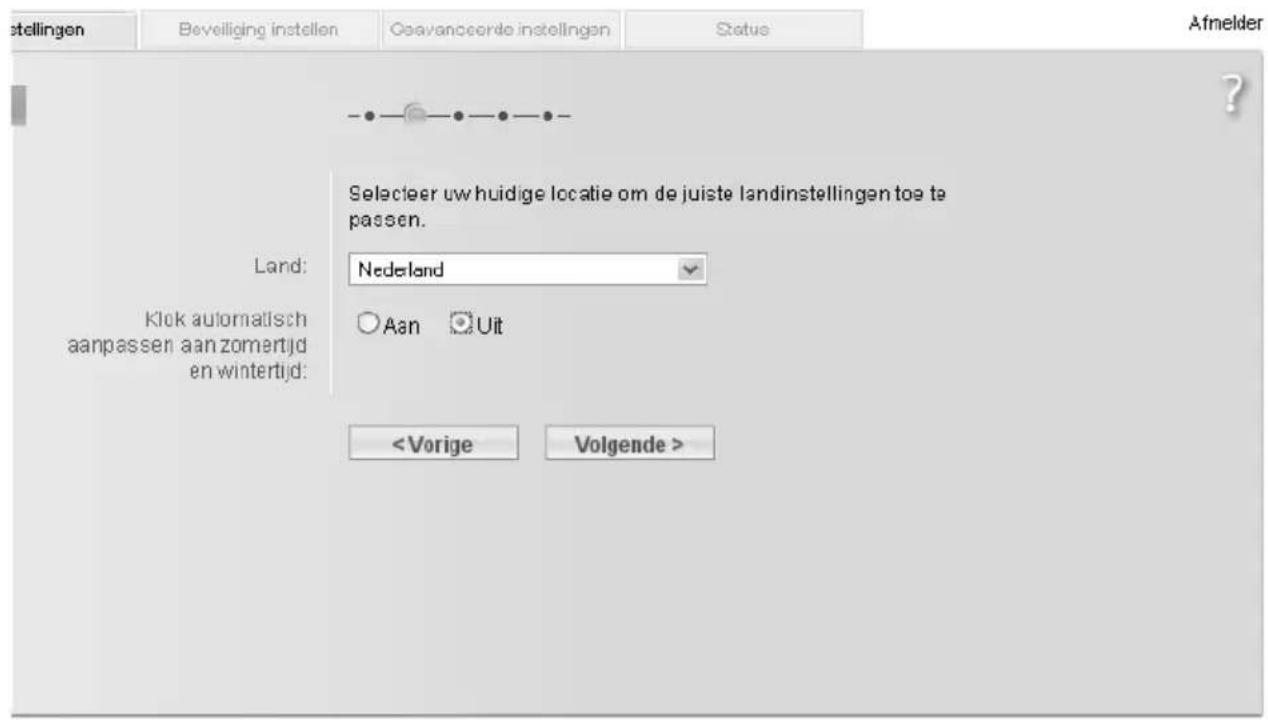
→ Kies uit de lijst het land waarin u zich momenteel bevindt. U kunt de klok zo instellen, dat deze automatisch aan de zomertijd of een andere tijdzone wordt aangepast.
→Kies de gewenste optie en/of de tijdzone voor uw locatie.
→ Klik op Volgende >.
Opmerking:
De ADSL-parameters en de selectie van internetaanbieders worden afhankelijk van de landinstelling automatisch op de volgende pagina's ingesteld.
Internetverbindingen configureren
De gegevens die u nodig heeft voor de configuratie van uw internetverbindingen vindt u in de documentatie die u van uw Internet-serviceprovider (ISP) heeft ontvangen.
Op deze pagina voert u de eerste configuratie van uw internetverbinding uit. Als u de gegevens op een later tijdstip wilt wijzigen, kunt u dit doen in het menu Geavanceerde instellingen (pagina 54).
Als u een extern modem heeft aangesloten, dient u ook de eerste configuratie van de internetverbinding door te voeren in het menu Geavanceerde instellingen (pagina 54).

→ Selecteer uw Internet-provider. Het keuzemenu bevat verschillende aanbieders, afhankelijk van uw landinstelling. Als uw aanbieder niet in de lijst staat, gebruikt u de optie Anders.
→ Voer de gegevens in die u van uw provider heeft gekregen: Protocol, Gebruikersnaam en Wachtwoord.
Basisinstellingen
→ Neem de standaardwaarden over voor de parameters MTU, Lijnmodus, Encapsulation, QoS class VPI / VCI en als uw provider geen andere gegevens heeft doorgegeven.
Opmerking:
Een verbinding met internet is alleen mogelijk als u alle gegevens voor uw internetprovider correct heeft ingevoerd.
→ Geef aan, hoe internetverbindingen via de Verbindingsmodus tot stand moeten worden gebracht:
- Kies de optie Altijd aan als de verbinding altijd tot stand moet zijn gebracht als u de Gigaset SX762 WLAN dsl inschakelt.
Opmerkingen:
-
Deze optie kan tot hoge verbindingskosten leiden als u gebruik maakt van een op tijd gebaseerd tarief.
◆ U dient de optie Altijd aan in te stellen als u gebruik wilt maken van internet-telefonie. -
Kies de optie Verbinden op verzoek als toepassingen zoals uw browser of uw e-mailprogramma automatisch een verbinding tot stand moeten maken met het internet.
- Voer in het veld Tijd niet-actief alvorens de verbinding te verbreken een tijd in waarna de internetverbinding automatisch moet worden verbroken als er geen gegevens meer worden verstuurd (standaardinstelling: 3 minuten).
U kunt deze functie uitschakelen door de waarde "0" in te voeren. De verbinding blijft dan dus ook bestaan als er geen gegevens meer worden verstuurd. Als u een tarief heeft dat op tijd is gebaseerd, kunnen hierdoor hoge kosten ontstaan. Voer in dat geval een andere waarde in dan "0".
Deze tijdinstelling geldt alleen voor de optie Verbinden op verzoek.
- Kies de optie Automatisch verbinden als de internetverbinding altijd handmatig tot stand moet worden gebracht of moet worden beëindigd. Als u een op tijdgebaseerd tarief heeft, kunt u op deze wijze aanzienlijk op uw verbindingskosten besparen.
Opmerking:
Als u de optie Verbinden op verzoek of Automatisch verbinden kiest, kunt u op de startpagina van het configuratieprogramma de internetverbinding handmatig tot stand brengen of verbreken (pagina 35).
→ Klik op Testinstellingen om de internetverbinding te controleren.
Er wordt geprobeerd, een internetverbinding tot stand te brengen. Het resultaat wordt weergegeven in een venster. Als de verbinding tot stand is gebracht, verschijnt de knop Sluiten.
→ Klik op de knop Sluiten om terug te keren naar de Basisinstellingen.
PPPoE-doorvoer
Met PPPoE-doorvoer kunt u op dezelfde PC gebruik maken van een extra internetverbinding (van een andere provider). Meer informatie hierover vindt u op pagina 59.
→ Schakel PPPoE-doorvoer uit als u deze functie niet wilt gebruiken.
→ Klik na het invoeren van de gegevens op Volgende >.
UPnP (Universal Plug and Play) gebruiken
PC's met UPnP (Universal Plug and Play) kunnen eigen netwerkdiensten aanbieden en automatisch diensten gebruiken die in het netwerk worden aangeboden. Meer informatie hierover vindt u op pagina 59.
→ Klik op Volgende > om naar de volgende stap te gaan.
Telefonie
De gegevens die u nodig heeft voor de configuratie van uw internetverbindingen vindt u in de documentatie die u van uw provider heeft ontvangen.

→ Kies de optie Aan voor VoIP-account als u gebruik wilt maken van internettelefonie (standaardinstelling).
→ Kies in het keuzemenu Internet-provider de optie Anders (standaardinstelling) of gebruik eventueel een van de providers in de lijst. Voer de gegevens in die u van uw internetprovider heeft gekregen:
Gebruikersnaam, Weergegeven naam, Autorisatie gebruikersnaam, Wachtwoord, SIP-domein, SIP-realm, Proxyserveradres en Registratieserveradres.
→ Neem de standaardwaarden over voor de parameters SIP-listen-poort, Proxyserverpoort, Registratieserverpoort, Spraak-codecs en Out-of-band DTMF als de provider geen andere gegevens heeft doorgegeven.
→ Als u de ingevoerde gegevens wilt wissen, klikt u op de knop Verwijderen.
→ Bevestig uw keuze met Volgende >.
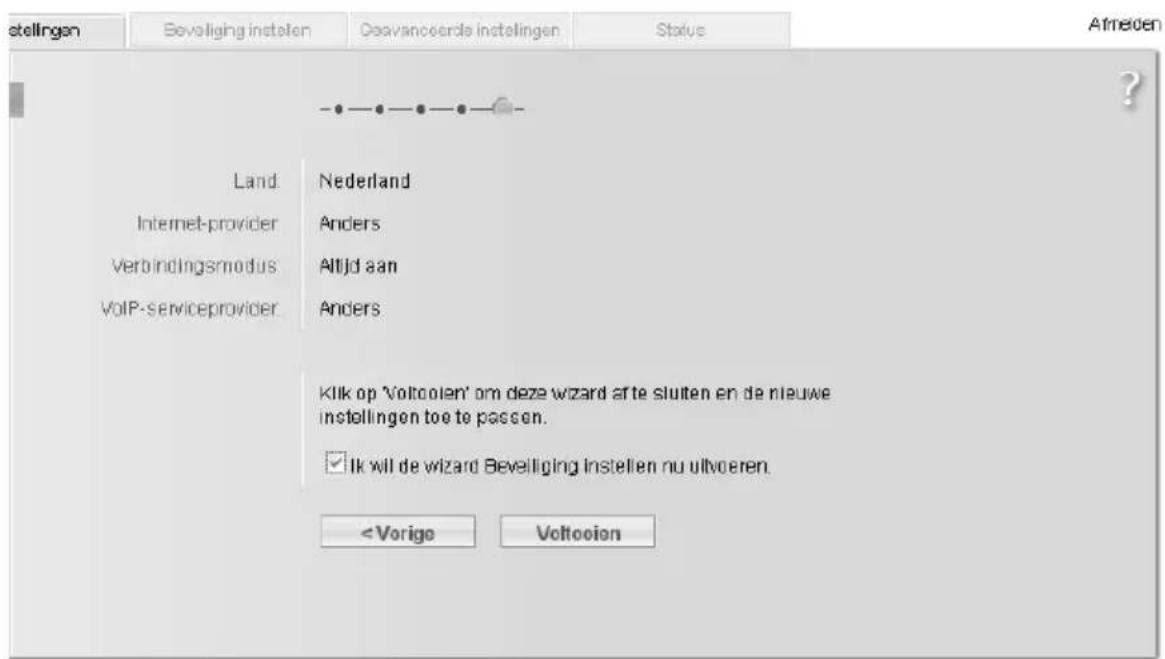
Samenvatting
De basisinstellingen die u met de wizard heeft ingevoerd, worden in de volgende stap ter controle weergegeven.
Een wachtwoord toewijzen
Tijdens de eerste stap van de configuratie kunt u het wachtwoord voor de interface wijzigen. Bij levering is de configuratie van de Gigaset SX762 WLAN dsl beveiligd met het wachtwoord admin. Om wijzigingen in de configuratie door onbevoegden te voorkomen, is het aan te raden het wachtwoord regelmatig te wijzigen.  → Voer in het veld Huidige wachtwoord het oude wachtwoord in. → Voer in het veld Nieuwe wachtwoord het nieuwe wachtwoord in en voer het ter controle nogmaals in het veld Bevestig nieuw wachtwoord in. De lengte van het wachtwoord mag maximaal 20 tekens bedragen. Let op het gebruik van hoofdletters en kleine letters. Kies geen eigennaam of voor de hand liggende woorden of uitdrukkingen. Gebruik een combinatie van letters, cijfers en speciale tekens.Opmerking:
Als u uw wachtwoord bent vergeten, moet u de standaardinstellingen van uw Gigaset SX762 WLAN dsl herstellen (pagina 111). Let op: hierdoor worden alle instellingen teruggezet op de standaardinstellingen. Het toestel is dan weer beveiligd met het wachtwoord admin. ◆ U kunt de volgende stap oproepen door op Volgende > te klikken.SSID
Om ervoor te zorgen dat de componenten van het draadloze netwerk met elkaar kunnen communiceren, dient u dezelfde SSID (Service Set Identifier) te gebruiken. De standaard-SSID voor de Gigaset SX762 WLAN dsl is ConnectionPoint. Omwille van de beveiliging moet u deze SSID wijzigen en SSID-broadcast uitschakelen. Als deze optie ingeschakeld is, stuurt de Gigaset SX762 WLAN dsl de SSID altijd mee met de gegevens, waardoor de SSID van de Gigaset SX762 WLAN dsl dus op de PC's met een draadloze netwerkadapter wordt weergegeven. In dit geval kunnen niet-geautoriseerde personen met de SSID toegang krijgen tot het netwerk.  → Voer in het veld SSID een reeks tekens naar uw keuze in. Let bij het invoeren van de SSID op het gebruik van hoofdletters en kleine letters. De SSID kan uit maximaal 32 tekens bestaan. Gebruik een combinatie van letters, cijfers en speciale tekens.Opmerking:
De verbinding met de draadloze netwerkadapters wordt onderbroken tot ook daar de nieuwe SSID is ingevoerd. → Schakel de optie SSID-broadcast uit en noteer de SSID. U heeft deze nodig als u op een later tijdstip een verbinding tussen uw PC's en de Gigaset SX762 WLAN dsl tot stand wilt brengen. → Klik op Volgende >.Veiligheidsfuncties voor het draadloze netwerk instellen.
In de volgende stap kunt u de versleutelings- en autorisatiemethoden voor het draadloze netwerk instellen. Draadloze netwerken zijn nog kwetsbaarder voor afluisteren dan bekabelde netwerken. Bij de gebruikelijke netwerkadapters heeft een indringer alleen maar een apparaat met WLAN-adapter (bijvoorbeeld een notebook of PDA (Personal Digital Assistant)) met een goed geconfigureerde netwerkkaart nodig om alle communicatie over een draadloos LAN in de buurt af te luisteren. De Gigaset SX762 WLAN dsl gebruikt effectieve versleutelingsmethoden om onbevoegd afluisteren vrijwel onmogelijk te maken.  U kunt de volgende beveiligingsmechanismen gebruiken: ◆WPA2-PSK of WPA2-PSK / WPA-PSK (pagina 48) ◆ WEP-versleuteling (Wired Equivalent Privacy, zie pagina 49) We adviseren u gebruik te maken van WPA2-PSK als dit door alle componenten van uw draadloze netwerk wordt ondersteund. Overige opties voor gegevensversleuteling en autorisatie vindt u in het menu Geavan- ceerde instellingen (pagina 80).WPA2/WPA met Pre-shared Key (PSK)
WPA is in vergelijking met WEP een geavanceerde methode voor de beveiliging van draadloze netwerken. Dynamische sleutels op basis van TKIP (Temporal Key Integration Protocol) bieden meer veiligheid. De nieuwe standaard WPA2 gebruikt AES (Advanced Encryption Standaard) bij het coderen. WPA-PSK is een speciale WPA-modus voor privégebruikers en gebruikers in kleine onder-nemingen die niet over een eigen autorisatieserver beschikken. Na een bepaalde tijd (Rekey-interval) worden de sleutels automatisch gegenereerd met de Pre-shared Key en automatisch gewijzigd (de zogeheten "Rekeying") en door de apparaten geautoriseerdOpmerking:
Elke PC (netwerkadapter) die toegang wil verkrijgen tot een draadloos netwerk met WPA-beveiliging, dient ook WPA te ondersteunen. Meer informatie hierover vindt u in de gebruiksaanwijzing van uw netwerkadapter. → Kies de optie WPA2-PSK als WPA2 door alle componenten van uw draadloze netwerk wordt ondersteund. → Kies de optie WPA2-PSK / WPA-PSK als enkele of alle componenten van het draadloze netwerk alleen WPA ondersteunen.  → Voer in het veld Pre-shared key een sleutel in (minimaal 8 tot maximaal 63 tekens) en bevestig uw invoer door de sleutel nogmaals in te voeren. Deze sleutel dient u voor alle aangesloten draadloze PC's te definiëren. Gebruik een combinatie van letters, cijfers en speciale tekens. → U kunt de volgende stap oproepen door op Volgende > te klikken.WEP-versleuteling
WEP (Wired Equivalent Privacy) is een versleutelingsprocedure voor communicatie in draadloze netwerken conform standaard IEEE 802,11. Als u data draadloos verzendt en niet alle componenten van het draadloze netwerk de hogere beveiligingsstandaard WPA ondersteunen (pagina 48), raden we u aan de WEP-virtuele server in te schakelen. Voor de versleuteling kunt u uit de standaard-64-bit-sleutels of de robuustere 128-bit-sleutels kiezen. De sleutels worden gegenereerd in hexadecimaal formaat of in ASCII-formaat. U moet voor de Gigaset SX762 WLAN dsl en alle draadloze netwerkadapters dezelfde sleutels voor ver- en ontsleuteling gebruiken.  → Kies de Sleutellengte: 64-bit of 128-bit. → Kies de Invoertype, d.w.z. of de sleutel handmatig ingevoerd moet worden of dat hij automatisch met behulp van een Passphrase moet worden gegenereerd.Veiligheidsinstellingen
Sleutel handmatig invoeren
→ Kies het Sleuteltype, Hex of ASCII. Als u als sleuteltype Hex kiest, kunt u de tekens 0 tot en met 9 en A tot en met F gebruiken. - Bij een versleutelingsniveau van 64 bits heeft de sleutel een lengte van 10 tekens. - Bij een versleutelingsniveau van 128 bits heeft de sleutel een lengte van 26 tekens. Als u als sleuteltype ASCII kiest, kunt u de tekens 0 tot en met 9, A tot en met Z, a tot en met z en de speciale tekens van de ASCII-tekenset gebruiken. - Bij een versleutelingsniveau van 64 bits heeft de sleutel een lengte van 5 tekens. - Bij een versleutelingniveau van 128 bits heeft de sleutel een lengte van precies 13 tekens. → Bevestig de sleutel door hem in het veld Bevestig sleutel nog een keer in te voeren. Een sleutel genereren met behulp van een Passphrase.  → Voer een Passphrase (max. 32 tekens) in en bevestig door nogmaals in te voeren. De sleutel wordt automatisch gegenereerd.Opmerking:
- Het is van groot belang dat u de sleutel en/of het wachtwoord noteert. U heeft deze informatie nodig om de draadloze netwerkadapters goed te configureren. ◆U dient de WEP-versleuteling van de draadloze netwerkadapters op de aangesloten PC's op dezelfde manier te wijzigen om toegang te krijgen tot het draadloze netwerk van Gigaset SX762 WLAN dsl. → U kunt de volgende stap oproepen door op Volgende > te klikken.Toegangscontrole binnen het draadloze netwerk
Tijdens deze stap kunt u aangeven, welke PC's draadloos toegang hebben tot de Gigaset SX762 WLAN dsl en daarmee toegang hebben tot het LAN. De toegangscontrole is gebaseerd op het MAC-adres van de PC-netwerkadapters. U kunt of de MAC-adressen van de PC's handmatig invoeren of selecteren uit de lijst met reeds ingevoerde PC's.  Volgens de standaardinstelling is de toegangscontrole uitgeschakeld, d.w.z. alle PC's met de juiste SSID kunnen worden aangemeld. → Selecteer naast MAC-adresfilter het keuzerondje Aan om de MAC-filtering in te schakelen.MAC-adressen handmatig invoeren
→ Voer het MAC-adres van de netwerkadapter in. U vindt dit adres op de onderzijde van het apparaat. →Voer de naam van de PC in. → Klik op de knop Toevoegen om de vermelding toe te voegen aan de lijst.In de lijst met aangemelde PC's selecteren
→ Selecteer de gewenste PC in de lijst Bekende draadloze clients. Er verschijnt een lijst met PC's waarvan het MAC-adres al een keer handmatig op de router is ingevoerd. → Klik op de knop Toevoegen om de geselecteerde PC toe te voegen aan de lijst.Opmerking:
Als u de MAC-toegangscontrole inschakelt, moet u in ieder geval de PC aan de lijst toevoegen waarmee u de Gigaset SX762 WLAN dsl configureert. U heeft anders geen toegang meer tot de interface en u ziet dan een overeenkomstige foutmelding. Als u per ongeluk alle PC's de toegang heeft ontzegd tot de Gigaset SX762 WLAN dsl heeft u twee mogelijkheden: ◆ U kunt de Gigaset SX762 WLAN dsl helemaal resetten (pagina 21). U kunt een PC via een van de LAN-verbindingen (met een kabel) op de Gigaset SX762 WLAN dsl aansluiten. Omdat de MAC-toegangscontrole alleen geldt voor PC's die draadloos zijn aangesloten, kunt u de configuratie via deze PC wijzigen. → U kunt de volgende stap oproepen door op Volgende > te klikken.Instellingen opslaan
Op de volgende pagina sluit u de wizard af en slaat u de instellingen op. U wordt gewezen op eventueel nog bestaande beveiligingsrisico's.  → Inschakelen of uitschakelen van de internetfunctie van de Gigaset SX762 WLAN dsl door het selecteren van de betreffende optie. → Selecteer het gewenste Verbindingstype voor uw internetverbinding: - Kies ADSL als u het geïntegreerde ADSL-modem van de Gigaset SX762 WLAN dsl gebruikt. - Kies Ethernet als u verbindingen met internet via een Ethernet-netwerkverbinding tot stand brengt (bijvoorbeeld als u een extern modem met Ethernet-aansluiting gebruikt). Als u het verbindingstype wijzigt, dient u ook de instellingen van uw internettoegang overeenkomstig aan te passen (pagina 57).Meervoudige verbindingsservices configureren
Uw internetprovider kan de setup van meerdere Verbindingsservices toestaan. U kunt deze diensten hier instellen. In de menu-optie Routering kunt u regels voor gebruik van deze diensten configureren (pagina 72). → Inschakelen of uitschakelen van de internetfunctie van de Meervoudige verbindungsservices configureren door het selecteren van de betreffende optie. Als u al een internetverbinding heeft geconfigureerd (bijvoorbeeld in de Basisinstellingen), wordt deze weergegeven als Verbindingsservice geselecteerd voor bewerking. Deze wordt dan ook op andere pagina's van het menu Internet weergegeven. →Voor het verbindingstype ADSL voert u de volgende instellingen in: - Voer de waarden voor VPI / VCI voor elke verbindingsdienst in zoals u die van uw internetprovider heeft ontvangen. - Voer een beschrijving van de betreffende verbindingsdienst in. - Klikop Toevoegen om een nieuwe vermelding aan te maken. - K l i k o p Verwijderen om een vermelding te wissen. - Klik op OK om de wijzigingen op te slaan en over te nemen. →Voor het verbindingstype Ethernet voert u de volgende instellingen in: - Voer de waarden voor VLAN-tag voor elke verbindingsdienst in zoals u die van uw internetprovider heeft ontvangen. - Selecteer de gewenste Prioriteit voor elke verbindingsdienst ten opzichte van de andere verbindingsdiensten. - U kunt als Prioriteit 0 t/m 7 kiezen, waarbij 0 de hoogste prioriteit is. - Klik op Toevoegen om een nieuwe vermelding aan te maken. - Klikop Verwijderen om een vermelding te wissen. - Klik op OK om de wijzigingen op te slaan en over te nemen.Internet-verbinding
Op deze pagina kunt u uw internetverbinding configureren of wijzigen. Alle instellingen die u hier invoert, dienen overeen te komen met de functies die uw internetprovider u ter beschikking stelt. Onjuiste vermeldingen kunnen tot problemen met de internetverbinding leiden. → Als u de instellingen voor de internetverbinding wilt vastleggen of wijzigen, kiest u in het menu Geavanceerde instellingen – Internet de optie Internet-verbinding.  Alle instellingen gelden voor de weergegeven verbindingsdienst die u op pagina Geavanceerde instellingen – Internet (pagina 55) heeft geselecteerd om te bewerken. Als u slechts één verbindingdienst heeft gedefinieerd, wordt deze melding niet weergegeven. → Selecteer uw Internet-provider. Afhankelijk van uw landinstelling die u in de basis- configuratie heeft ingesteld, bevat het keuzemenu (pagina 38) verschillende aan- bieders. Als uw aanbieder niet in de lijst staat, gebruikt u de optie Anders. → Voer de gegevens in die u van uw provider heeft gekregen: Protocol, Gebruikersnaam, Wachtwoord.Geavanceerde instellingen configureren
Alleen als u het protocol PPPoE gekozen heeft en u meerdere verbindingsdiensten met dit protocol wilt configureren: → Voer in het veld Naam Access concentrator de naam van de verbinding in die u van uw provider heeft gekregen. → Neem de standaardwaarden over voor de parameters IP-adrestype, IP-adres, MTU, Lijnmodus, Encapsulation, QoS class en VPI / VCI als de provider geen andere gegevens heeft doorgegeven. De standaardinstellingen zijn ook afhankelijk van uw landinstelling.Opmerking:
Voor een goed functionerende internetverbinding dient u in alle velden de gegevens van uw aanbieder in te voeren. → Als u over een extern modem beschikt en het verbindingstype Ethernet gekozen heeft, voert u de waarden voor VLAN-tag in voor elk verbindingstype die u van uw internetprovider heeft ontvangen. De velden Lijnmodus, Encapsulation, QoS class en VPI / VCI zijn dan uitgeschakeld. → Geef aan, hoe internetverbindingen via de Verbindingsmodus tot stand moeten worden gebracht: \- Kies de optie Altijd aan als de verbinding altijd tot stand moet zijn gebracht als u de Gigaset SX762 WLAN dsl inschakelt.Opmerkingen:
◆ U dient de optie Altijd aan in te stellen als u gebruik wilt maken van internet-telefonie. U kunt de Gigaset SX762 WLAN dsl anders alleen gebruiken voor telefonie over het vaste telefoonnet. ◆ Als u een tarief heeft dat op tijd is gebaseerd, kan deze optie hoge kosten veroorzaken. \- Kies de optie Verbinden op verzoek als toepassingen zoals uw browser of uw emailprogramma automatisch een verbinding tot stand moeten maken met het internet. \- Voer in het veld Tijd niet-actief alvorens de verbinding te verbreken een tijd in waarna de internetverbinding automatisch moet worden verbroken als er geen gegevens meer worden verstuurd (standaardinstellingen: 3 minuten). Deze tijdinstelling geldt alleen voor de optie Verbinden op verzoek. \- Kies de optie Automatisch verbinden als de internetverbinding altijd handmatig tot stand moet worden gebracht of moet worden beëindigd. Als u een op tijdgebaseerd tarief heeft, kunt u op deze wijze aanzienlijk besparen op uw verbindingskosten.Opmerking:
Als u de optie Verbinden op verzoek of Automatisch verbinden kiest, kunt u op de startpagina van het configuratieprogramma de internetverbinding handmatig tot stand brengen of verbreken (pagina 35). → Klik op Testinstellingen om de instellingen te controleren. Er wordt geprobeerd, een internetverbinding tot stand te brengen. Het resultaat wordt weergegeven in een venster. → Klik op de knop Sluiten die verschijnt nadat de test met succes is afgesloten. → Klik op OK om de instellingen op te slaan. Als beide onderstaande functies niet in het venster worden weergegeven, klikt u op knop Aanvullende instellingen tonen.PPPoE-doorvoer
Als u de functie PPPoE-doorvoer inschakelt, kan een PC in het netwerk via zijn eigen verbindings-ID een internetverbinding tot stand brengen. De router stuurt deze verbinding door. → Selecteer in het menu Geavanceerde instellingen – Internet de optie Internet-verbinding. → Selecteer de optie Aan om PPPoE-doorvoer in te schakelen. → Klik op OK om de instellingen op te slaan.UPnP (Universal Plug and Play) gebruiken
PC's met UPnP (Universal Plug and Play) kunnen eigen netwerkdiensten aanbieden en automatisch diensten gebruiken die in het netwerk worden aangeboden.Opmerking:
Op de PC moet als besturingssysteem Windows ME of Windows XP worden gebruikt. Controleer, of de UPnP-functie in het besturingssysteem van de PC is geïnstalleerd. Soms moeten de UPnP-componenten ook op systemen met Windows XP of Windows ME worden geïnstalleerd. Zie hiervoor de gebruiksaanwijzing van uw PC. Zodra u UPnP op de PC heeft geïnstalleerd en op de router heeft ingeschakeld, kunnen de toepassingen op deze PC (bijvoorbeeld Microsoft Messenger) zonder uw uitdrukkelijke toestemming onderling via internet communiceren. In dit geval implementeert de router automatisch Port-Forwarding (Port-Forwarding, zie pagina 68), waarmee communicatie via het internet eenvoudiger verloopt. In de taakbalk van PC waarop UPnP is geïnstalleerd, wordt een symbool voor de Gigaset SX762 WLAN dsl weergegeven. Bij systemen met Windows XP wordt het symbool tevens bij de netwerkverbindingen weergegeven. Klik op dit symbool om de interface van de Gigaset SX762 WLAN dsl te openen. → Selecteer in het menu Geavanceerde instellingen – Internet de optie Internet-verbinding.Geavanceerde instellingen configureren
→Klik op UPnP.Opmerking:
Bij ingeschakelde UPnP-functie kunnen systeemtoepassingen Poorten op een PC toewijzen en gebruiken. Dit is een veiligheidsrisico. → Klik op OK om de instellingen op te slaan.DNS-server
DNS is een decentrale dienst die PC-namen of internetadressen (Domeinnaam) en IP-adressen aan elkaar toewijst. Een DNS-server beheert deze informatie voor elke server of elk LAN met een internetverbinding. Normaal gesproken stelt uw internetprovider u een DNS-server ter beschikking die deze toewijzing overneemt zodra een verbinding met het internet geconfigureerd is. Desgewenst kunt u de DNS-server zo definiëren dat hij handmatig voor de internetverbindingen wordt gebruikt. → Kies in het menu Geavanceerde instellingen – Internet – Internet-verbinding de optie DNS-servers.  Alle instellingen gelden voor de weergegeven verbindingsdienst die u op pagina Geavanceerde instellingen – Internet (pagina 55) heeft geselecteerd om te bewerken. Als u slechts één verbindingdienst heeft gedefinieerd, wordt deze melding niet weergegeven. → Activeer de functie Gebruik aangepaste DNS-servers door te klikken op de optie Aan. → Voer de IP-adressen voor de voorkeurs-DNS-servers in (Voorkeurs-DNS-server en Alternatieve DNS-server). → Klik op OK om de instellingen op te slaan.MAC-adres
Als uw internettoegang al voor het aansluiten van de Gigaset SX762 WLAN dsl via dezelfde internetprovider werd beheerd, is wellicht bij de configuratie van de verbinding het MAC-adres van een van uw PC's gebruikt bij de registratie. In dat geval moet u het actuele MAC-adres vervangen door het MAC-adres dat bij uw provider is geregistreerd of uw internetprovider vragen of hij een MAC-adres voor u wil registreren. Voer de volgende stappen uit: → Sluit een PC aan op de Gigaset SX762 WLAN dsl en open de configuratie-interface. → Kies in het menu Geavanceerde instellingen – Internet – Internet-verbinding de optie MAC-adres.  Alle instellingen gelden voor de weergegeven verbindingsdienst die u op pagina Geavanceerde instellingen – Internet (pagina 55) heeft geselecteerd om te bewerken. Als u slechts één verbindingdienst heeft gedefinieerd, wordt deze melding niet weergegeven. →Geef aan, welk MAC-adres moet worden gebruikt voor de internetverbinding. \- MAC-adres van standaard apparaat gebruiken: u kunt de standaardinstelling overnemen als het MAC-adres van de Gigaset SX762 WLAN dsl wordt gebruikt voor het tot stand brengen van de internetverbinding. \- MAC-adres van deze PC gebruiken: kies deze optie als het MAC-adres van de momenteel aangesloten PC van tevoren is geregistreerd voor het tot stand brengen van de internetverbinding of wanneer het MAC-adres van de PC waarmee u momenteel werkt opnieuw geregistreerd is.Geavanceerde instellingen configureren
\- Aangepast MAC-adres gebruiken: kies deze optie als u uw internetprovider heeft gevraagd een nieuw MAC-adres te registreren en wanneer dit MAC-adres niet overeenkomt met het MAC-adres van de PC waarmee u momenteel te configuratie uitvoert. → Klik op OK om de instellingen op te slaan.Firewall
De firewall van de Gigaset SX762 WLAN dsl beschikt over verschillende veiligheidsfuncties voor het lokale netwerk. U heeft de keuze uit de volgende mogelijkheden: \- het netwerk beveiligen tegen aanvallen door hackers (zie hieronder voor meer informatie), ◆ de toegang van afzonderlijke PC's tot geselecteerde diensten blokkeren (pagina 64). De firewall-functies voor Gigaset SX762 WLAN dsl zijn standaard ingeschakeld en geconfigureerd. U schakelt de firewall als volgt uit: → Selecteer in het menu Geavanceerde instellingen – Internet de optie Firewall.  →Klik op de gewenste optie. → Klik op OK om de instellingen op te slaan.Aanvaldetectie
Als de firewall-functies van de Gigaset SX762 WLAN dsl ingeschakeld zijn, controleert en beperkt het toestel te toegang tot het inkomende dataverkeer via de DSL-verbinding door middel van de functie „Stateful Packet Inspection“ (SPI). Op deze manier kan de Gigaset SX762 WLAN dsl bepaalde soorten aanvallen uit het internet herkennen en afweren, bijvoorbeeld Denial-of-Service (DoS). DoS-aanvallen zijn gericht op toestellen en netwerken met internetverbindingen. Het doel is niet op de eerste plaats het stelen van gegevens, maar het platleggen van een apparaat of netwerk waardoor de netwerkressources niet meer toegankelijk zijn. Een typische hackeraanval kan eruit bestaan dat bijvoorbeeld een externe PC eerst een systeem platlegt en zich vervolgens voordoet als het platgelegde apparaat om de gegevens te ontvangen die voor dat apparaat zijn bestemd. U kunt via de functie Aanvaldetectie de standaardinstellingen van de firewall wijzigen en instellen dat u een e-mail ontvangt bij een hackeraanval. → Kies in het menu Geavanceerde instellingen – Internet – Firewall de optie Aan-valdetectie.  →Kies het veiligheidsniveau voor de firewall: - Het standaardniveau Gemiddeld verbindt een hoge mate van beveiliging met geringe beperking van functionaliteit. - Het niveau Hoog biedt de grootst mogelijke veiligheid met eventueel beperkingen in functionaliteit voor bepaalde toepassingen. - Het niveau Laag biedt de grootst mogelijke functionaliteit met eventueel lagere veiligheid. → Klik op OK om de instellingen op te slaan.Toegangscontrole het internet instellen
Met de functie Toegangsbeheer kunt u de toegang van één of meerdere PC's tot verschillende diensten blokkeren. Hierbij kunt u de toegang tot diensten op bepaalde tijden toestaan of blokkeren. → Kies in het menu Geavanceerde instellingen – Internet – Firewall de optie Toegangsbeheer. → Activeer de functie Toegangsbeheer door te klikken op de optie Aan.  Voor de Toegangsbeheer staan u de volgende instellingen ter beschikking:Toegangsregels
U kunt de toegang tot internet voor alle of voor slechts bepaalde clients in het netwerk beperken. U kunt aan elke toegangsregel een Planningsregel toewijzen en op die manier de toegang tot URL's blokkeren of vrijgeven. → Klik op Toevoegen om een nieuwe toegangsregel aan te maken.  → Kies de Type toegangsregel uit de lijst: - Toepassen op alle clients: de regel geldt voor alle PC's in het netwerk. - Geef IP-adres op of Geef MAC-adres op: de regel geldt voor een PC die u aan de hand van het IP-adres of het MAC-adres selecteert. → Voer een naam in als Opmerking van de toegangsregel. → Definieer de Toegangsniveau. U kunt Toegang tot het Internet weigeren of Surfen op het web toestaan kiezen. Als u de optie Aangepast kiest, kunt u de volgende instellingen invoeren: → Als u een Servicefilter wilt aanmaken, kiest u één van de volgende opties: - Leg in de Filtermodus vast of de door u geselecteerde diensten toegestaan of geblokkeerd moeten worden. - Kies de Services die toegelaten of geblokkeerd moeten worden. Selecteer het Protocol en voer de bijbehorende Poort in (één poortnummer, meerdere afzonderlijke poortnummers gescheiden door komma's, het poortbereik bestaand uit twee door een streepje gescheiden poortnummers of een combinatie hiervan, bijvoorbeeld 80, 90–140, 180). De weergegeven Beschrijving helpt u de verschillende services te herkennen. - U kunt ook services selecteren in de lijst Vooraf gedefinieerde toepassingen. - Klik op Toevoegen om een nieuwe vermelding voor de geselecteerde, standaardtoepassing aan te maken met de ingevoerde gegevens. - K l i k o p Verwijderen om een vermelding te wissen. → Klik op OK om de instellingen op te slaan.NAT-functie configureren
De Gigaset SX762 WLAN dsl is uitgerust met de NAT-functie (Network Address Translation). Door adressen af te beelden, kunnen meerdere gebruikers van het lokale netwerk via één openbaar IP-adres of meerdere openbare IP-adressen toegang krijgen tot het internet. Standaard worden alle lokale IP-adressen afgebeeld op het openbare IP-adres van de router. Een eigenschap van NAT is dat er alleen data uit het internet worden toegelaten tot het lokale netwerk als deze expliciet zijn aangevraagd door een PC in het lokale netwerk. De meeste internettoepassingen functioneren ook achter de NAT-firewall zonder problemen. Als u bijvoorbeeld internetpagina's bekijkt of een e-mail verzendt of ontvangt, worden de gegevens uit het internet aangevraagd door een PC van het lokale netwerk en laat de router de gegevens door. De router opent precies één poort voor de toepassing. Een poort is een intern adres van de PC waarover de gegevens tussen een server in het internet en een client op een PC in het lokale netwerk kunnen worden uitgewisseld. De communicatie over een poort verloopt volgens de regels van een bepaald protocol (TCP of UDP). Als een toepassing van buitenaf probeert een oproep naar een PC in het lokale netwerk te versturen, laat de router dit niet toe. Er is geen geopende poort waarover de gegevens het lokale netwerk kunnen bereiken. Veel toepassingen, bijvoorbeeld games op internet, hebben meer verbindingen nodig, en dus meer poorten om de deelnemers met elkaar te laten communiceren. Bovendien moet het voor deze toepassingen ook mogelijk zijn, dat verzoeken van deelnemers vanuit internet aan de deelnemer in het lokale netwerk kunnen worden gericht. Deze toepassingen kunnen dus voorlopig niet functioneren als Network Address Translation (NAT) is ingeschakeld. Met behulp van Port Forwarding (doorschakelen van verzoeken naar een bepaalde poort) zorgt u ervoor dat de router verzoeken uit het internet voor een bepaalde service, bijvoorbeeld een game, naar de juiste poort of poorten op de PC doorstuurt, waarop het game loopt. Port Triggering is een variant van Port Forwarding. In tegenstelling tot Port Forwarding leidt de Gigaset SX762 WLAN dsl in dit geval gegevens van het voorgedefinieerde poortbereik door aan de PC die eerder via een bepaalde poort (triggerpoort) gegevens naar internet heeft verzonden. Op deze manier is de toelaatbaarheid van de overdracht niet gebonden aan een bepaalde PC in het netwerk, maar alleen aan de poortnummers van de gewenste internet-services. Voor de configuratie betekent dit het volgende: ◆U geeft voor de applicatie een zogenaamde triggerpoort op, evenals het protocol (TCP of UDP) voor deze poort. Vervolgens wijst u de triggerpoort toe aan de openbare poort die voor de applicatie moet worden geopend. De router controleert alle uitgaande gegevens op poortnummer en protocol. Als poort en protocol overeenkomen met een gedefinieerde triggerpoort, dan opent hij de toegewezen openbare poort en houdt het IP-adres bij van de PC die de gegevens heeft verzonden. Komen er nu gegevens van internet terug via een van deze openbare poorten, dan worden deze gegevens doorgelaten en doorgegeven aan de juiste PC. Een triggergebeurtenis is altijd afkomstig van een PC in het lokale netwerk. Als een triggerpoort van buiten wordt aangesproken, wordt dit door de router genegeerd.Opmerking:
- Een toepassing die voor Port Triggering is geconfigureerd, kan steeds maar door één deelnemer in het lokale netwerk worden uitgevoerd. Zolang die openbare poorten geopend zijn, kunnen ze ook door onbevoegden worden gebruikt om toegang te krijgen tot een PC in het lokale netwerk. Bij levering van de Gigaset SX762 WLAN dsl is de NAT-functie (Network Address Translation) ingeschakeld. Dit betekent dat alle IP-adressen van de PC's in het lokale netwerk bij internettoegang worden omgezet in het openbare IP-adres van de router. Met de NAT-instellingen kunt u de Gigaset SX762 WLAN dsl voor de volgende taken configureren: ◆ De Gigaset SX762 WLAN dsl als virtuele server instellen waarop u de Port Forwarding configureert (pagina 68), ◆De firewall voor bepaalde PC's openen (pagina 70).Opmerking:
Bij de functies die hieronder worden beschreven, dient u te zorgen dat de IP-adressen van de PC's gelijk blijven. Als de IP-adressen van de PC's via de DHCP-server van de Gigaset SX762 WLAN dsl worden toegekend, dient u de optie Verloopt nooit (pagina 75) voor de instellingen in de menu-optie Lokaal netwerk voor de Lease-duur te selecteren of de PC's statische IP-adressen toe te kennen. U kunt de NAT-functie activeren of deactiveren (standaardinstelling: NAT-functie is geactiveerd). → Kies in het menu Geavanceerde instellingen – Internet de optie Network Address Translation (NAT) en selecteer de gewenste optie.Geavanceerde instellingen configureren
Port Forwarding
Als u Port Forwarding configureert, neemt de Gigaset SX762 WLAN dsl voor de buiten-wereld de rol van server op zich. Het toestel ontvangt de opdrachten van externe gebruikers op zijn openbare IP-adres en leidt deze automatisch door naar de lokale PC's. De geheime IP-adressen van de servers in het lokale netwerk blijven afgeschermd. Internetservices worden via vastgelegde poortnummers benaderd. Voor omleiding van de serviceopdrachten naar de server die de service werkelijk ter beschikking stelt, heeft de Gigaset SX762 WLAN dsl een afbeeldingstabel voor de poortnummers nodig. Hiervoor moet Port Forwarding worden geconfigureerd. → Om Port Forwarding voor een service te installeren, kiest u in het menu Geavan-ceerde instellingen Internet - Network Address Translation (NAT) de optie Port Forwarding.  → Kies de toepassing in de lijst Vooraf gedefinieerde toepassingen. → Schakel het selectievakje in de kolom Ingeschakeld uit. → Klik op de knop Toevoegen. De gegevens voor de gewenste service worden op de pagina ingevuld. → Klik op de knop Verwijderen om een item te verwijderen. Als de door u gewenste toepassing niet in de lijst staat, dient u de gegevens handmatig in te voeren op de pagina: → Selecteer in de lijst Protocol het protocol van de service die u ter beschikking stelt. → Voer onder Openbare poort het poortnummer of poortnummers in van de service die u ter beschikking stelt. U kunt - een enkel poortnummer, - meerdere poortnummers, gescheiden door een komma, - poortblokken bestaande uit twee poortnummers, gescheiden door een scheidingsteken of - een willekeurige combinatie van deze gegevens gebruiken, bijvoorbeeld 80, 90–140, 180). → Voer in het veld Lokale poort het interne poortnummer in, waarnaar de verzoeken doorgeleid moeten worden. U kunt u alleen een poortnummer invoeren. → Voer in het veld Lokaal IP-adres het IP-adres van de PC in die de service ter beschikking stelt. Voorbeeld: de webserver is zodanig geconfigureerd, dat hij verzoeken accepteert op poort 8080. De verzoeken van webpagina's komen echter binnen via poort 80Geavanceerde instellingen configureren
(standaardwaarde). Als u de PC in de Port Forwarding-tabel opneemt en poort 80 als openbare poort en poort 8080 als interne poort definieert, worden alle verzoeken van het internet naar de service met poortnummer 80 doorgegeven aan de webserver van de PC, die u heeft gedefinieerd met poort 8080. Opmerking: voer een omschrijving in waaraan de verschillende vermeldingen te herkennen zijn. → Schakel het selectievakje in de kolom Ingeschakeld uit. → Klik op de knop Toevoegen om een nieuw item te maken. → Klik op de knop Verwijderen om een item te verwijderen. → Klik op OK om de instellingen op te slaan.De firewall voor bepaalde PC's openen (Exposed Host)
U kunt in het lokale netwerk een client configureren als Exposed Host (DMZ). Uw toestel stuurt dan al het inkomende gegevensverkeer uit het internet door naar deze Exposed Host. U kunt bijvoorbeeld op een van de clients in het lokale netwerk een eigen webserver installeren en openstellen voor bezoekers van het internet. Als Exposed Host is de lokale client direct in het internet zichtbaar en daarom blootgesteld aan bijzondere gevaren (bijvoorbeeld aanvallen van hackers). U dient deze functie alleen te activeren als dit absoluut noodzakelijk is (bijvoorbeeld voor het gebruik van een webserver) en andere functies niet voldoende zijn, bijvoorbeeld Port Forwarding. In dit geval raden we aan beveiligingsmaatregelen op de desbetreffende clients te treffen.Opmerking:
Per openbaar IP-adres kan slechts één PC als Exposed Host worden geconfigureerd (zie ook paragraaf „Port Forwarding“ op pagina 68). → Als u een PC als Exposed Host wilt configureren, kiest u in het menu Geavanceerde instellingen- Internet-Network Address Translation (NAT) de optie Exposed Host.  → Voer het Lokaal IP-adres van de PC in die als Exposed Host moet worden vrijgegeven. → Voer in het veld Opmerking een naam in voor de PC. → Activeer de vermelding Ingeschakeld door de optie in te schakelen. → Klik op de knop Toevoegen om de vermelding toe te voegen aan de lijst. → Klik op de knop Verwijderen om de vermelding te verwijderen uit de lijst. → Klik op OK om de instellingen over te nemen.Dynamische DNS
ledere dienst die u in het internet aanbiedt, kan via een Domeinnaam worden opgeroepen. Het Openbaar IP-adres van uw router is aan deze domeinnaam toegewezen. Als uw internetprovider het IP-adres voor de WAN-verbinding van uw lokale netwerk dynamisch toewijst, kan het IP-adres van uw router veranderen. De toewijzing van de domeinnaam is niet langer geldig en uw dienst staat dan niet meer ter beschikking. In dit geval moet u ervoor zorgen dat de toewijzing van het IP-adres aan de domeinnaam regelmatig wordt bijgewerkt. Hiervoor dient de dynamische DNS-service (DynDNS). Via DynDNS kunt u aan de Gigaset SX762 WLAN dsl een individuele, vaste domeinnaam op internet toewijzen, ook als deze geen vast IP-adres heeft. Er zijn op internet verschillende providers die gratis een DynDNS-service ter beschikking stellen. Als u de dienst van deze DynDNS-aanbieders gebruikt, dan is uw dienst als subdomein van een van de domeinen van deze aanbieder op het internet is te bereiken. Een mogelijke DynDNS-service is DynDNS.org (http://www.DynDNS.org). Wanneer u de DynDNS-functie van de router inschakelt, bewaakt de router zijn algemene IP-adres. Als dit verandert, brengt de router een verbinding met DynDNS.org tot stand en werkt daar zijn IP-adres bij.Opmerking:
Pas wanneer u over een account beschikt bij de door u gekozen dienst (bijvoorbeeld DynDNS.org), kunt u de DynDNS-functie gebruiken. Volg de aanwijzingen op de webpagina van de provider. Voer bij de configuratie van de router de gebruikersgegevens in. Om de DynDNS-functie van de router te gebruiken, kiest u de optie Dynamische DNS in het menu Geavanceerde instellingen - Internet. → Schakel de functie Dynamische DNS in.  → Kies uit de lijst Internet-provider een dienst. → Voer Domeinnaam, Gebruikersnaam en Wachtwoord in. De benodigde informatie heeft u bij de registratie bij de Internet-provider gekregen. → Klik op OK om de instellingen op te slaan.Routing
Uw internetprovider kan de setup van meerdere verbindingsdiensten toestaan. Het volledige dataverkeer tussen uw lokale netwerk en het internet gebruikt standaard de eerste verbindingsdienst (route). Na de setup van verschillende verbindingsdiensten (pagina 55) kunt u deze standaardroute wijzigen en overige routes instellen door het dataverkeer aan andere verbindingsdiensten toe te wijzen. De criteria die bepalen welk dataverkeer aan welke verbindingsdienst worden toegewezen, kunt u vastleggen in regels.  → Schakel Routering op basis van beleid voor uw draadloze netwerk in of uit. → Kies het Beleidstype uit, d.w.z. hoe u de verschillende routes voor dataverkeer tussen uw lokale netwerk en het internet wilt vastleggen: - Kies Specificeer interface wanneer u routes voor clients in uw lokale netwerk bepaalt afhankelijk van de gebruikte aansluiting van uw toestel (bijvoorbeeld LAN-aansluitingof draadloze netwerkverbinding). - Kies Geef IP-adres op of Geef MAC-adres op om routes voor clients te bepalen afhankelijk van hun IP-adres of hun MAC-adres. Als u Geef MAC-adres op kiest, kunt u PC's uit de lijst met bekende clients selecteren. →Bepaal de routes voor dataverkeer tussen uw lokale netwerk en het internet: \- Voer de Connector, het lokale IP-adres of MAC-adres van de clients in het lokale netwerk in die de betreffende route moeten gaan gebruiken. Als u de routes aan de hand van het MAC-adres bepaalt, kunt u bovendien ter identificatie de toestelnamen van de afzonderlijke clients invoeren. \- Kies voor elke route de Verbindingsservice uit die de betreffende client moet gebruiken voor de verbinding met het internet. Voor alle clients die niet in de lijst staan, wordt een standaard-route gebruikt. → Klik op Verwijderen om een item te verwijderen. Klik op Toevoegen om een nieuwe vermelding met de ingevoerde gegevens of voor de geselecteerde client te maken. → Klik op OK om de wijzigingen op te slaan en toe te passen. → Op de knop Annuleren klikken om de wijzigingen te annuleren.LAN-configuratie
Via de LAN-configuratie kunt u een IP-adres voor de Gigaset SX762 WLAN dsl vastleggen en de DHCP-server configureren. → Selecteer de opties Geavanceerde instellingen – Lokaal netwerk. Lokaal IP-adres van de Gigaset SX762 WLAN dsl vastleggen
Op deze pagina kunt u het IP-adres van de router wijzigen. Het vooringestelde IP-adres is 192.168.2.1. Dit is het Private IP-adres van de Gigaset SX762 WLAN dsl. Onder dit adres is het toestel bereikbaar in het lokale netwerk. Dit adres kan uit het bereik van de mogelijke adressen willekeurig worden toegewezen. Het IP-adres waarop de Gigaset SX762 WLAN dsl van buitenaf bereikbaar is, wordt toegewezen door de internetprovider. Het standaard Subnetmasker voor de door Gigaset SX762 WLAN dsl beheerde lokale net is 255.255.255.0. → Als u een ander IP-adres wilt toewijzen aan de Gigaset SX762 WLAN dsl, voert u dit adres in de velden naast IP-adres in. Let bij het toekennen van het IP-adres op het subnetmasker dat is ingesteld. Aks u het standaard subnetmasker wilt gebruiken, dienen de eerste 3 delen van het IP-adres voor alle netwerkcomponenten (inclusief router) identiek te zijn. Wij raden u aan een adres te gebruiken dat gereserveerd is voor lokaal gebruik. Dit adresbereik is 192.168.1.1 t/m 192.168.255.254. → Pas eventueel het Subnetmasker aan. Het Subnetmasker bepaalt hoeveel adresdelen van het IP-adres voor alle netwerk-componenten (inclusief router) identiek moeten zijn.Opmerking:
◆ Op dit moment kunt u alleen het laatste gedeelte van het subnetmasker wijzigen (ook als meerdere delen als bewerkbaar worden weergegeven). ◆Nieuwe instellingen zijn pas van kracht nadat de Gigaset SX762 WLAN dsl opnieuw is opgestart. Configureer eventueel het IP-adres op uw PC opnieuw (inclusief een statisch IP-adres), zodat dit overeenkomt met de nieuwe configuraatie.DHCP-server configureren
De Gigaset SX762 WLAN dsl beschikt over een DHCP-server die bij levering is ingeschakeld. Hierdoor worden de IP-adressen van de PC's automatisch door de Gigaset SX762 WLAN dsl toegewezen.Opmerking:
Als de DHCP-server van de Gigaset SX762 WLAN dsl is ingeschakeld, configureert u de netwerkinstelling van de PC's zodanig dat de optie Automatisch een IP-adres verkrijgen is ingesteld. Lees hiervoor hoofdstuk „Het lokale netwerk configureren“ op de CD. Als u de DHCP-server uitschakelt, dient u via de netwerkinstelling een vast IP-adres toe te wijzen aan de PC's. → Om de DHCP-server in te schakelen, markeert u Aan. → Als de DHCP-server actief is, kunt u een Leaseduur specificeren. De leaseduur legt de periode vast, waarin de PC's hun toegewezen IP-adres behouden, zonder dat het wordt gewijzigd.Opmerking:
Als u de optie Verloopt nooit kiest, worden de IP-adressen nooit gewijzigd. Kies de optie als u NAT- of firewall-instellingen wilt uitvoeren waarbij u de IP-adressen van de PC's gebruikt; anders dient u vaste IP-adressen toe te wijzen aan de PC's. → Voer het IP-adresbereik in dat de Gigaset SX762 WLAN dsl moet gebruiken voor de automatische toewijzing van IP-adressen aan de PC's. Geef het Eerst verstuurde IP-adres en het Laatst verstuurde IP-adres aan. → Als u in uw lokale netwerk in plaats van de Gigaset SX762 WLAN dsl een andere Standaard gateway wilt definiëren, voert u het IP-adres van deze standaardgateway in de bijbehorende velden in.Geavanceerde instellingen configureren
DNS-server invoeren
DNS is een decentrale service die PC-namen of internetadressen (Domeinnaam) en IP-adressen aan elkaar koppelt. Voor elke server of voor elk LAN met internetaansluiting moet een DNS-server deze gegevens beheren. In het algemeen stelt de internetprovider een DNS-server ter beschikking die de toewijzing van IP-adressen verzorgt als een internetverbinding tot stand wordt gebracht. Zo nodig kunt u de DNS-server die voor de internet-verbindingen moet worden gebruikt, handmatig definiëren. → Voer de IP-adressen van de DNS-servers van uw voorkeur (Voorkeurs-DNS-server en Alternatieve DNS-server) in. → In het veld Domeinnaam kunt u de naam van een domein (Windows Werkgroep) aangeven.Vaste IP-adressen toewijzen aan afzonderlijke PC's
Ook als u de DHCP-server heeft geactiveerd, kunt u een vast IP-adres toewijzen aan individuele PC's (bijvoorbeeld als u deze PC's voor NAT-functies definieert). → Voer het MAC-adres van de PC in die u een vast IP-adres wilt toekennen. → Voer het IP-adres in die u aan de PC wilt toewijzen. → Klik op de knop Toevoegen om de vermelding toe te voegen aan de lijst. → Klik op de knop Verwijderen om het item te verwijderen uit de lijst. → Klik op OK om de instellingen over te nemen.Draadloze verbindingen configureren
Als PC's via Gigaset SX762 WLAN dsl draadloos met elkaar communiceren, dient u maatregelen te nemen om de veiligheid van het draadloze netwerk te verbeteren. U configureert de beveiliging via het menu Geavanceerde instellingen – Draadloos netwerk. U kunt via deze instellingen: ◆ de draadloze module van de Gigaset SX762 WLAN dsl activeren (zie hieronder). ◆ kanaal en SSID instellen (pagina 78), ◆instellingen voor de overdrachtsmodus en het bereik van het draadloze netwerk invoeren (pagina 78), ◆ de repeater-functie (Wireless Distribution System, WDS (pagina 79) inschakelen. ◆ de virtuele server voor het draadloze netwerk instellen (pagina 80), ◆ de toegang tot het lokale netwerk van de Gigaset SX762 WLAN dsl beperken (pagina 86) → Kies in het menu Geavanceerde instellingen de optie Draadloos netwerk.  → Kies Draadloos netwerk de optie Aan (standaardinstelling). Alleen als de draadloze module van de Gigaset SX762 WLAN dsl is geactiveerd, kunnen apparaten zich draadloos aanmelden. U kunt nu de instellingen voor het draadloze netwerk vastleggen.Geavanceerde instellingen configureren
Kanaal
Het ingestelde kanaal wordt door alle clients in het netwerk gebruikt voor draadloze gegevensoverdracht. Afhankelijk van uw locatie kunt u kiezen uit verschillende kanalen. → Kies Automatisch om automatisch het beste kanaal voor de datatransmissie te gebruiken.SSID
Om ervoor te zorgen dat de componenten van het draadloze netwerk met elkaar kunnen communiceren, dient u dezelfde SSID (Service Set Identifier) te gebruiken. De standaard-SSID voor de Gigaset SX762 WLAN dsl is ConnectionPoint. Omwille van de beveiliging moet u deze SSID wijzigen en SSID-broadcast uitschakelen (zie hieronder). Voer een tekenreeks naar keuze in. Let bij het invoeren van de SSID op het gebruik van hoofdletters en kleine letters. De SSID kan uit maximaal 32 tekens bestaan. Gebruik een combinatie van letters, cijfers en speciale tekens.Opmerking:
De verbinding met de draadloze netwerkadapters wordt zo lang onderbroken tot ook daar de nieuwe SSID is ingevoerd.SSID-broadcast
Als deze optie ingeschakeld is, stuurt de Gigaset SX762 WLAN dsl de SSID altijd mee met de gegevens en de SSID van de Gigaset SX762 WLAN dsl wordt op de PC's met een draadloze netwerkadapter weergegeven. In deze situatie kunnen hackers de SSID gebruiken om uw netwerk te herkennen. Als u de optie SSID-broadcast uitschakelt, wordt de SSID van de Gigaset SX762 WLAN dsl niet weergegeven. Daardoor wordt het draadloze netwerk beter beveiligd tegen onbevoegde toegang. Noteer de SSID echter wel. U heeft deze nodig om de PC aan te melden. Om uw netwerk beter de beschermen, adviseren wij u dringend om ook de codering (versleuteling) van de informatie-overdracht in te schakelen (pagina 80). → Kies de optie Uit om SSID-broadcast uit te schakelen.Verzendmodus
Met de standaard IEEE 802.11g is een snelheid van maximaal 54 Mbps mogelijk; met IEEE 802.11b een snelheid van maximaal 11 Mbps. Voor de optimale communicatiesnelheden in het netwerk kiest u alleen IEEE 802.11g. Als u ook oudere draadloze netwerkadapters in het netwerk gebruikt, kiest u IEEE 802.11b/g (gemengd). → Selecteer de gewenste communicatiemodus voor het draadloze netwerk.Energie voor verzenden
→Selecteer het gewenste zendvermogen voor de router. We raden aan het zendvermogen zo te kiezen dat het bereik is aangepast aan de ruimtelijke omstandigheden van het netwerk. Bij een aanzienlijk groter bereik zijn de draadloos verzonden gegevens eenvoudiger af te luisteren door onbevoegden.XR (vergroot bereik)
Door het activeren van XR wordt draadloze communicatie ook mogelijk in de randgebieden van het draadloze netwerk. De snelheid is echter zeer laag. Als het signaal zwak is en het andere toestel ook XR ondersteunt, wordt automatisch omgeschakeld naar de XR-modus. → Activeer of deactiveer XR voor het draadloze netwerk om het bereik te vergroten. → Klik op OK om de instellingen op te slaan.WDS (Repeaterfunctie)
Als u in uw draadloze netwerk een repeater gebruikt om het bereik te vergroten, dient u de functie Wireless Distribution System (WDS) in te schakelen.Veiligheid in het draadloze netwerk configureren
Als u gegevens draadloos verstuurt, adviseren we u de versleuteling (WEP of WPA) op de draadloze netwerkcomponenten in te schakelen. WPA biedt betere beveiliging dan WEP. Daarom bevelen we WPA aan als versleuteling, mits dit door alle componenten van het draadloze netwerk wordt ondersteund. WPA is in vergelijking met WEP een geavanceerde methode voor de beveiliging van draadloze netwerken. Dynamische sleutels op basis van TKIP (Temporal Key Integration Protocol) bieden meer veiligheid. De nieuwe standaard WPA2 is gebaseerd op AES. Bovendien ondersteunt WPA het gebruik van een autorisatieserver. → Kies in het menu Draadloos netwerk de optie Codering en verificatie.  De volgende beveiligingsmechanismen kunnen gebruikt worden: ◆WPA2-PSK en WPA2-PSK / WPA-PSK (pagina 81) ◆WPA2 en WPA2/WPA met autorisatieserver (pagina 82) ◆ WEP-versleuteling (Wired Equivalent Privacy, zie pagina 83)WPA2-PSK en WPA2-PSK / WPA-PSK
WPA met Pre-shared Key (PSK)
WPA-PSK is een speciale WPA-modus voor privégebruikers en gebruikers in kleine onder-nemingen die niet over een eigen autorisatieserver beschikken. Na een bepaalde tijd (Rekey-interval) worden de sleutels automatisch gegenereerd met de Pre-shared Key en automatisch gewijzigd (de zogeheten "Rekeying") en door de apparaten geautoriseerd. Welke beveiligingsmechanismen u kunt gebruiken, is afhankelijk van de componenten in het draadloze netwerk. Elke PC (netwerkadapter) die toegang wil verkrijgen tot een draadloos netwerk met WPA-beveiliging, dient ook WPA te ondersteunen. Of en hoe u WPA op uw PC kunt gebruiken, leest u in de gebruiksaanwijzing van de netwerkadapter. Als alle componenten WPA2 ondersteunen, kiest u de optie WPA2-PSK. Als u werkt met netwerkadapters die alleen WPA ondersteunen, kiest u de optie WPA2-PSK / WPA-PSK. De hieronder toegelichte vermeldingen zijn voor beide opties identiek. → Kies in het veld Beveiliging de gewenste optie.  → Voer in het veld Pre-shared key een sleutel in (maximaal 32 tekens) en bevestig de sleutel door deze nogmaals in te voeren. Gebruik een combinatie van letters, cijfers en speciale tekens. → Klik op OK om de instellingen over te nemen.Geavanceerde instellingen configureren
WAP en WPA2 met autorisatieserver
In grote netwerken (bijvoorbeeld in bedrijven) maakt WPA bovendien het gebruik van een autorisatiedienst mogelijk. In dit geval wordt de gebruikerstoegang naast de WPA-versleuteling gecontroleerd aan de hand van gebruikersaccounts en wachtwoorden. Een RADIUS-server dient als autorisatieserver. Kies de nieuwe WPA2-standaard als deze door alle componenten in het netwerk wordt ondersteund. Kies WPA2 / WPA als u werkt met apparaten die alleen WPA ondersteunen. → Kies in het veld Beveiliging de gewenste optie.  → Voer in het veld IP-adres van de RADIUS-server het IP-adres van de RADIUS-server in. → Voer in het veld RADIUS-serverpoort de poort van de RADIUS-server in. → Voer in het veld Geheime sleutel van de RADIUS-server een wachtwoord in overeenkomstig de conventies van de RADIUS-server, dat door server gebruikt moet worden voor de autorisatiefase. → Klik op OK om de instellingen op te slaan.WEP-versleuteling
Als WPA niet door alle componenten van het draadloze netwerk wordt ondersteund, raden we u aan de WEP-virtuele server op de draadloze netwerkcomponenten te active-ren. → Kies in het veld Beveiliging de optie WEP.  → Kies het Verificatietype: - Kies Gedeeld als u wilt dat elke client zich in het netwerk aanmeldt met een vastgelegde sleutel. - Kies Open als communicatie in het draadloze netwerk ook mogelijk moet zijn zonder dat er een sleutel wordt aangegeven. Voor de versleuteling kunt u uit de standaard-64-bit-sleutels of de robuustere 128-bit-sleutels kiezen. De sleutels worden gegenereerd in hexadecimaal formaat of in ASCII-formaat. U moet voor de Gigaset SX762 WLAN dsl en alle draadloze netwerkadapters dezelfde sleutels voor ver- en ontsleuteling gebruiken. → Kies de Sleutellengte: 64 bit of 128 bit. → Kies de Invoertype, d.w.z. of de sleutel handmatig ingevoerd moet worden of dat hij automatisch met behulp van een Passphrase moet worden gegenereerd.Sleutel handmatig invoeren
→ Kies het Sleuteltype, Hex of ASCII. Als u als sleuteltype Hex kiest, kunt u de tekens 0 tot en met 9 en A tot en met F gebruiken. \- Bij een versleutelingsniveau van 64 bits heeft de sleutel een lengte van 10 tekens. Voorbeeld van een geldige sleutel: 1234567ABC \- Bij een versleutelingsniveau van 128 bits heeft de sleutel een lengte van 26 tekens. Voorbeeld van een geldige sleutel: 234567ABC8912345DEF1234567 Als u als sleuteltype ASCII kiest, kunt u de tekens 0 tot en met 9, A tot en met Z, a tot en met z en de speciale tekens van de ASCII-tekenset gebruiken. \- Bij een versleutelingsniveau van 64 bits heeft de sleutel een lengte van 5 tekens. Voorbeeld van een geldige sleutel: GIGA1 \- Bij een versleutelingniveau van 128 bits heeft de sleutel een lengte van precies 13 tekens. Voorbeeld van een geldige sleutel: GIGASET\_SX76x → Voer tot vier sleutels in de velden Sleutel 1 tot en met Sleutel 4 in en bevestig deze sleutels door ze nogmaals in de velden Bevestig sleutel 1 tot en met Bevestig sleutel 4 in te voeren. → Kies een van de vier sleutels als Standaardsleutel.Opmerking:
\- Het is zeer belangrijk dat u de ingevoerde of gegenereerde sleutel of sleutels noteert. U heeft deze informatie nodig om de draadloze netwerkadapters goed te configureren. Als u de configuratie heeft voltooid, dient u de WEP-versleuteling voor de draadloze netwerkadapters van de aangesloten PC's eveneens te wijzigen, omdat deze anders geen toegang meer krijgen tot het draadloze netwerk van de Gigaset SX762 WLAN dsl. → Klik op OK om de instellingen op te slaan. Een sleutel genereren met behulp van een Passphrase.  → Voer een Passphrase (max. 32 tekens) en bevestig door nogmaals in te voeren. De sleutel wordt automatisch gegenereerd. → Klik op OK om de instellingen op te slaan.Toegestane clients
Op deze pagina legt u vast welke PC's draadloos toegang tot de Gigaset SX762 WLAN dsl hebben en zodoende tot het LAN en WLAN. Selecteer in het menu Geavanceerde instellingen – Draadloos netwerk de optie Toe-gestane clients. Volgens de standaardinstelling is de toegangscontrole uitgeschakeld, d.w.z. alle PC's met de juiste SSID kunnen worden aangemeld. De toegangscontrole is gebaseerdop de MAC-adressen van de PC-netwerkadapters. → Activeer de toegangscontrole door het keuzerondje Aan bij het veld MAC-adresfilter te selecteren. PC's handmatig invoeren:
→ Voer de MAC-adres en Apparaatnaam van de gewenste PC's in de bijbehorende velden in. → Klik op de knop Toevoegen om de vermelding toe te voegen aan de lijst. → Klik op de knop Verwijderen om het item te verwijderen uit de lijst. Opmerking: pas na het wissen wordt de informatie overgenomen in de lijst met bekende MAC-adressen. → Klik op OK om de instellingen over te nemen.In de lijst met aangemelde PC's selecteren
→ Selecteer de gewenste PC in de lijst Bekende draadloze clients. Er verschijnt een lijst met PC's waarvan het MAC-adres al een keer handmatig op de router is ingevoerd. → Klik op de knop Toevoegen om de geselecteerde PC toe te voegen aan de lijst. → Klik op OK om de instellingen over te nemen.Opmerking:
Als u de MAC-toegangscontrole inschakelt, moet u in ieder geval de PC aan de lijst toevoegen waarmee u de Gigaset SX762 WLAN dsl configureert. U heeft anders geen toegang meer tot de interface en u ziet dan een overeenkomstige foutmelding. Als u per ongeluk alle PC's de toegang heeft ontzegd tot de Gigaset SX762 WLAN dsl heeft u twee mogelijkheden: ◆ U kunt de Gigaset SX762 WLAN dsl (pagina 21) helemaal resetten. U kunt een PC via een van de LAN-verbindingen (met een kabel) op de Gigaset SX762 WLAN dsl aansluiten. Omdat de MAC-toegangscontrole alleen geldt voor PC's die draadloos zijn aangesloten, kunt u de configuratie via deze PC wijzigen.Internettelefonie (VoIP) configureren
Met de Gigaset SX762 WLAN dsl kunt u via een analoog toestel telefoneren via interneten ook via het vaste telefoonnet. Voor internettelefonie (VoIP) heeft u een toegangs-autorisatie van uw provider en de bijbehorende toegangsgegevens nodig. Voordat u kunt telefoneren, dient u deze gegevens en andere configuratie-instellingen in te voeren in de Geavanceerde instellingen in het menu Telefonie - VoIP. Op de twee telefoonaansluitingen van de Gigaset SX762 WLAN dsl kunt u analoge telefoons, een basisstation voor handsets of faxtoestellen aansluiten. Bovendien kunt u met SIP-clients (als WLAN-handsets of op PC's draadloos of draadgebonden) overige toestellen voor vastnet- en internettelefonie instellen.Het menu bestaat uit de volgende vermeldingen:
◆ VoIP-instellingen: voer de algemene gegevens van uw service-provider in (pagina 88). ◆ Toestellen: hier configureert u de functies voor de interne toestellen (pagina 91). Kiesplannen: voer de nummers in die uitsluitend via het vaste telefoonnet of via internet mogen worden gekozen. U kunt nummers volledig blokkeren (bijvoorbeeld 0900-nummers) of call-by-call-nummers voor het vaste net invoeren (pagina 95).Opmerking:
Als u geen kiesregels invoert, worden de standaardinstellingen van de vermelding Kiesplannen in het menu Telefonie gebruikt: alarmnummers worden via het vaste telefoonnet gekozen, alle andere oproepen worden via internet gevoerd.Belangrijke informatie:
Bij stroomuitval kunt u niet telefoneren, ook de alarmnummers kunnen dan niet worden gebeld. Als VoIP niet geconfigureerd is, worden uw oproepen altijd via het vaste telefoonnet gevoerd. In dit geval gelden geen kiesregels (pagina 95). - Controleer de kiesregels (pagina 95) en wijzig deze als u met een andere aanbieder speciale telefoontarieven overeen bent gekomen.Geavanceerde instellingen configureren
Wijzig de standaardinstelling voor de internet-verbindingsmodus (Altijd aan) niet als u VoIP gebruikt (pagina 39). U kunt alleen via VoIP opgebeld worden, als deze instelling wordt gebruikt. Let op: deze instelling kan tot hoge verbindingskosten leiden als u een op tijd gebaseerd abonnement heeft afgesloten.VoIP-instellingen
Uw toegangs- en configuratiegegevens voor internettelefonie ontvangt u van uw provider. → Selecteer in het menu Geavanceerde instellingen – Telefonie de optie VoIP.  → Kies de optie Aan als u gebruik wilt maken van internettelefonie (standaardinstelling). → Als u in de Basisinstellingen al internettelefonie heeft geconfigureerd, wordt uw VoIP-account naast VoIP-accounts met Gebruikersnaam en SIP-domein weergegeven. Als u de al ingevoerde geconfigureerde VoIP-account wilt wissen, klikt u op de knop Bewerken (pagina 90). → Als u andere VoIP-accounts wilt instellen, klikt u op de knop Toevoegen (pagina 90). Als u VoIP-instellingen in de Basisinstellingen heeft geconfigureerd, worden op deze regel de gegevens van uw VoIP-account weergegeven. U kunt deze gegevens bewerken of nieuwe gegevens voor andere accounts toevoegen. → Meestal kunt u de standaardinstellingen voor Spraakkwaliteit overnemen: \- Upstream-snelheid: de uitgaande transmissiesnelheid (upstream-bandbreedte) is afhankelijk van de provider en het DSL-abonnement en ligt meestal aanzienlijk lager dan de snelheid voor inkomend verkeer. Bij gelijktijdig dataverkeer via de DSL-verbinding kan het voorkomen, dat de spraakkwaliteit niet optimaal is. Voor een optimale spraakkwaliteit kunt u met de optie Upstream-snelheid de bandbreedte instellen die maximaal moet worden gebruikt voor uw VoIP-verbinding. De instelling bij levering is 1000 kbit/s en zou in de meeste gevallen voldoende moeten zijn. Indien nodig kunt u deze waarde aanpassen. Controleer eerst, wat uw uitgaande transmissiensnelheid is. De meeste providers stellen voor het beheer van hun DSL-verbinding tools ter beschikking, waarmee u deze informatie kunt opvragen. Dergelijke tools kunt u ook op het internet vinden. Voer voor Upstream-snelheid een waarde in die overeenkomt met 90% van uw beschikbare bandbreedte. - Voice activity detection: als deze functie ingeschakeld is, worden tijdens spreek-pauzes geen gegevens verstuurd. - Echo canceller delay: als u tijdens VoIP-gesprekken uw eigen stem als echo hoort, dient u een andere waarde uit de lijst te kiezen. - Vaste versterkingsregeling (invoer/uitvoer): als u het volume voor versturen of ontvangen van gesprekken wilt wijzigen, voert u een andere waarde in. Hoe kleiner de waarde, des te lager het volume.Geavanceerde instellingen configureren
VoIP-account instellen of wijzigen
 → Als u een nieuw account wilt aanmaken, markeert u Aan. Kies in het keuzemenu Internet-provider de optie Anders of selecteer een van de voorgeprogrammeerde aanbieders. →Voer de gegevens in die u van uw internetprovider heeft gekregen: Als u een van de bestaande providers selecteert, zijn dit in de regel alleen Gebruikersnaam en Wachtwoord. Klik op de knop Aanvullende instellingen tonen als u meerdere gegevens wilt invoeren of wijzigen. Als u de optie Anders geselecteerd heeft, voert u nog de gegevens in voor Weergegeven naam, Autorisatie gebruikersnaam, SIP-domein, SIP-realm, Proxyserveradres en Registratieserveradres. → Neem de standaardwaarden over voor de parameters SIP-listen-poort, Proxyserverpoort, Registratieserverpoort, Spraak-codecs en Out-of-band DTMF als de provider geen andere gegevens heeft doorgegeven. → Klik op de knop OK om de instellingen op te slaan.Toestellen
Met uw Gigaset SX762 WLAN dsl kunt u tot zes interne toestellen configureren waarmee u kunt telefoneren via het vaste net of VoIP. Twee van deze toestellen zijn via de aansluitingen Phone 1 en Phone 2 op uw Gigaset SX762 WLAN dsl aangesloten, de overigen zijn verbindingen voor SIP-clients. U kunt aan elk toestel de bijbehorende lijn (vast telefoonnet of een VoIP-account) voor uitgaande en inkomende oproepen toewijzen en overige instellingen voor elk toestel invoeren (bijvoorbeeld Aankloppen, Gericht omleiden, NummerWeergave). De configuratie van de toestellen, die u via de beide telefoonaansluitingen van de Gigaset SX762 WLAN dsl uitvoert, wijkt enigszins af in vergelijking met de SIP-toestellen. De SIP-clients dienen VoIP-telefoons te zijn, die draadloos of draadgebonden op de Gigaset SX762 WLAN dsl zijn aangesloten of PC's met een SIP-client, die met de Gigaset SX762 WLAN dsl verbonden zijn. → Selecteer in het menu Geavanceerde instellingen – Telefonie de optie Toestellen.Geavanceerde instellingen configureren
Telefoonconnectoren
De beide telefoonaansluitingen Phone 1 en Phone 2 van de Gigaset SX762 WLAN dsl hebben de interne telefoonnummers \*1 of \*2. → Klik op Bewerken om de instellingen van een vermelding aan te passen (pagina 93).SIP-proxy-server
Naast de telefoons die op uw Gigaset SX762 WLAN dsl zijn aangesloten, kunt u draadloze VoIP-telefoons (WLAN-handsets) of PC's met SIP-clients in uw lokale netwerk met behulp van de in het toestel geïntegreerde SIP-proxyservers als interne toestellen instellen en deze gebruiken voor telefoneren via het vaste net of via VoIP. Voor de registratie van uw draadloze VoIP-toestellen of uw overige SIP-clients bij uw SIP- proxyserver gebruikt u het weergegeven IP-adres in uw lokale netwerk.Poort
Hier is de standaardpoort ingevoerd waarmee de draadloze VoIP-toestellen of andere SIP-clients zich bij de SIP-proxyserver registreren.SIP-client-accounts
→ Voer de toestelinstellingen voor elk SIP-gebruikersaccount in dat wordt gebruikt voor de registratie van draadloze VoIP-toestellen en overige SIP-clients bij de SIP-proxyserver van uw toestel. Ter identificatie van de afzonderlijke telefoonaansluitingen worden de Gebruikersnaam en het Aansluitnummer weergegeven. Deze toestellen hebben de interne nummers \*3 t/m \*6. → Klik op Bewerken om de instellingen van een vermelding aan te passen (zie hieronder). → Klik op Verwijderen om een item te verwijderen.Toestellen configureren
 Het toestel geeft de geselecteerde aansluiting van de Gigaset SX762 WLAN dsl (Phone 1 of Phone 2) weer of SIP-Client. De Aansluitnummer voor het toestel is standaard ingesteld en wordt weergegeven als telefoonnummer. → Voer in het veld Gebruikersnaam een naam voor de aansluiting in. Voor Phone 1 en Phone 2 kunt u de standaardnaam laten staan. → Kies uit de lijst het Telefoonnummer (van uw resp. één van uw VoIP-providers of vast telefoonnet) voor dit toestel of kies de vermelding Vaste lijn. De lijst met nummers voor internettelefonie heeft u in het menu VoIP ingevoerd (pagina 88). Alle uitgaande oproepen worden standaard via dit telefoonnummer gevoerd. Inkomende oproepen voor het geselecteerde nummer worden gesignaleerd. → Selecteer Oproepen voor alle telefoonnummers als u alle inkomende oproepen op alle toestellen wilt ontvangen. → Voor de aansluitingen Phone 1 en Phone 2 kunt u Oproepen omleiden met de volgende opties instellen: \- Altijd omleiden: elke oproep aan het toestel wordt doorverbonden naar de andere toestellen.Geavanceerde instellingen configureren
- Bij bezet toestel: elke oproep aan het toestel wordt doorverbonden naar de andere toestellen, als het bezet is. - Bij afwezigheid: elke oproep aan het toestel wordt doorverbonden naar de andere toestellen, als het de oproep niet wordt beantwoord. Kies de optie Oproep in wachtstand om tijdens een bestaand gesprek een attentietoon voor een tweede inkomend gesprek toe te laten (alleen voor de aansluitingen Phone 1 en Phone 2). → Kies de optie Oproep overnemen om op dit toestel alle inkomende oproepen te kunnen beantwoorden. → Kies Eigen nummer voor uitgaande oproepen verbergen (CLIR) om te voorkomen dat het nummer van dit toestel wordt verstuurd bij uitgaande oproepen. (alleen voor de aansluitingen Phone 1 en Phone 2.)Opmerking:
Veel providers ondersteunen deze functies niet of onvolledig. Neem contact op met uw provider om te controleren dat hij bijvoorbeeld CLIR werkelijk ondersteund. → Klik op OK om de instellingen op te slaan.Kiesplannen
Op deze pagina kunt u: ◆uw netnummer invoeren, ◆instellen dat uw netnummer automatisch wordt gekozen bij internettelefonie, ◆ voor bepaalde telefoonnummers instellen dat ze via internet of via het vaste telefoonnet moeten worden gekozen, ◆een call-by-call-provider voor het vaste net invoeren. →Om deze instellingen in te voeren, kiest u in het menu Geavanceerde instellingen – Telefonie de menu-optie Kiesplannen. →Netnummer
Voer het Netnummer van uw huidige locatie in.→ Netnummer voor locale gesprekken via VoIP voorkiezen
Als u deze functie inschakelt, wordt het netnummer automatisch voor het nummer geplaatst en gekozen als u via een VoIP-provider een lokaal gesprek voert. Op deze manier hoeft u niet telkens het netnummer in te voeren zoals dat vroeger bij VoIP-telefonie nodig was.→Wachten op kiestoon op vaste lijn
Schakel deze functie alleen in als dit noodzakelijk is voor een probleemloos gebruik van uw Gigaset SX762 WLAN dsl in het telefoonnet. → Als u alle vaste-lijngesprekken via een call-by-call-aanbieder wilt voeren, schakelt u de functie Voorkeuze in.Geavanceerde instellingen configureren
→ Voer het telefoonnummer van de aanbieder in het veld Voorkiesnummer in. →Stel in, of u kiesregels wilt gebruiken. → In het veld Telefoonnummer voert u een enkel nummer of ook de eerste cijfers van telefoonnummers in (bijvoorbeeld 0800 of een bepaald netnummer) waarvoor de kiesregel moet worden gebruikt. → In het selectieveld Verbindingstype kunt u instellen of het ingevoerde nummer altijd via het vaste telefoonnet of via het geselecteerde VoIP-account moet worden gekozen. → In het veld Opmerking kunt u een naam voor de kiesregel invoeren. → Klik op Verwijderen om de kiesregel te verwijderen. Om een nieuwe kiesregel toe te voegen, klikt u op de knop Toevoegen. U kunt maximaal 20 kiesregels definiëren. → Klik op OK om de instellingen op te slaan.Opmerkingen:
- Afhankelijk van het land kunnen er al kiesregels voor bepaalde alarmnummers ingeprogrammeerd zijn, die u eventueel kunt aanpassen. Als u geen kiesregels invoert, worden de standaardinstellingen gebruikt. Als VoIP (internettelefonie) niet geconfigureerd is, worden uw oproepen altijd via het vaste telefoonnet gevoerd. In dit geval gelden geen kiesregels.USB
Via de USB-aansluiting van uw toestel kunt u samen met andere gebruikers in het lokale netwerk ◆een USB-harddisk (pagina 98) of ◆een USB-printer gebruiken (pagina 100).Opmerkingen:
Als u een USB-hub op de USB-aansluiting van de Gigaset SX762 WLAN dsl aansluit, kunt u gelijktijdig een USB-harddisk en USB-printer aansluiten en gebruiken. ◆Als u een toestel zonder eigen stroomvoorziening rechtstreeks op een USB-aansluiting aansluit, dient u te controleren dat het stroomverbruik niet meer dan 500mA bedraagt. ◆ De Gigaset SX762 WLAN dsl ondersteunt USB V 2.0. Toestellen die USB V 1.1 ondersteunen, kunnen ook worden aangesloten. → Kies het menu Geavanceerde instellingen – USB.  → Markeer de optie Aan voor USB. → Klik op OK om de USB-poort in te schakelen. Als er een USB-apparaat is aangesloten, wordt de Status weergegeven.Bestandsserver
Met de geïntegreerde FTP-server van het toestel kunt u mappen en bestanden op een aangesloten USB-geheugen (bijvoorbeeld een USB-stick of een USB-harddisk) delen met alle gebruikers in het lokale netwerk of op internet. Sluit een USB-geheugen via de USB-aansluiting op de Gigaset SX762 WLAN dsl aan.Opmerking:
De Gigaset SX762 WLAN dsl ondersteunt alleen harddisks met het bestandssysteem FAT32. U kunt slechts één partitie gebruiken. → Selecteer in het menu Geavanceerde instellingen – USB de optie Bestandsserver.  → Kies voor Lokale FTP-service de optie Aan als u de gegevens in het lokale netwerk ter beschikking wilt stellen. PC's in het netwerk hebben via FTP toegang tot het USB-geheugen: Open hiervoor uw browser en voer het volgende adres in: ftp://192.168.2.1 Als u het IP-adres van de Gigaset SX762 WLAN dsl heeft gewijzigd (zie pagina 74), dan voert u in plaats van 192.168.2.1 het nieuwe adres in. → Kies voor Externe FTP-service de optie Aan als u de gegevens in het lokale netwerk ter beschikking wilt stellen. Internetgebruikers hebben toegang tot de gegevens op uw USB-geheugen door het openbare IP-adres in te voeren in hun browser. Aangezien het adres vaak telkens wordt gewijzigd door de provider als u inbelt, adviseren wij u daarnaast dynamische DNS (pagina 71) te gebruiken. Voor uw veiligheid kunnen de gegevens alleen met gebruikers op het internet worden gedeeld als ze zijn opgeslagen in de directory \gigaset\_FTP. Deze directory wordt bij het inschakelen van de FTP-server automatisch aangemaakt op het aangesloten USB-geheugen. → Het veld Poort bevat het poortnummer waarmee de lokale PC's en internetgebruikers toegang hebben tot uw gegevens. We adviseren de standaardinstelling niet te wijzigen. Als u een ander poortnummer gebruikt, kunt u de actieve FTP-modus niet meer gebruiken. De FTP-clients moeten dan ingesteld worden op passieve FTP-modus. De toegang tot beide FTP-diensten kan algemeen worden vrijgegeven of slechts voor bepaalde gebruikers, waarbij gebruik wordt gemaakt van een gebruikersnaam en een wachtwoord. → Geef voor Toegang (alleen lezen) aan of alle gebruikers uw gegevens in de modus Anoniem kunnen lezen of dat er slechts een Opgegeven gebruiker moet worden toegelaten. → Geef aan, of voor Toegang (volledig beheer) tot uw gegevens uitgeschakeld is of dat een Opgegeven gebruiker uw gegevens kan lezen, bewerken en verwijderen. → Voer de naam in het veld Opgegeven gebruiker in. Definieer verschillende gebruikersnamen voor de verschillende toegangstypen en directory's. → Voer het wachtwoord voor de gebruiker in en bevestig dit door het nogmaals in te voeren in het veld eronder. Let daarbij op het gebruik van hoofdletters en kleine letters. Vermijd het gebruik van eigennamen en voor de hand liggende begrippen. Gebruik een combinatie van hoofd- en kleine letters, cijfers en speciale tekens. → Klik op OK om de wijzigingen op te slaan.Print Server
Met de geïntegreerde printserver kunt u een USB-printer aan alle gebruikers in het lokale netwerk ter beschikking stellen.Opmerkingen:
◆ Voorwaarde: u gebruikt Windows XP of Windows 2000. Bij speciale printers, met name bij combinatieapparaten (printen, scannen, faxen) worden mogelijkkerwijs niet alle functies ondersteund. Meer informatie ontvangt u via de hotline of via internet (zie Beknopte gebruiksaanwijzing). Als u deze functie wilt gebruiken, dient u eerst een USB-printer aan te sluiten op de USB-aansluiting van het toestel. Het toestel moet op de pagina worden weergegeven. U kunt de status van de verbinding met de USB-printer controleren in de menu-optie Geavanceerde instellingen – USB. →Activeer de geïntegreerde printserver van uw toestel  Gebruikers kunnen de aangesloten printer instellen door het actuele IP-adres van de Gigaset SX762 WLAN dsl op hun PC in te voeren. → Klik op OK om de wijzigingen op te slaan. Informatie over het configureren van een op de Gigaset SX762 WLAN dsl aangesloten printer vindt u in paragraaf „Printerpoort installeren voor netwerkprinters“ op pagina 121.Handleiding voor het telefoneren
Met uw Gigaset SX762 WLAN dsl kunt u telefoneren via internet (VoIP) en via uw vaste telefoonaansluiting. De configuratie van uw Gigaset SX762 WLAN dsl voor het gebruik van de telefoonfuncties wordt in de hoofdstukken „Telefonie“ op pagina 42 resp. „Internettelefonie (VoIP) configureren“ op pagina 87 beschreven. In dit hoofdstuk wordt beschreven met welke functietoetsen van uw toestel resp. welke instellingen voor internettelefonie u de verschillende mogelijkheden tijdens telefoneren kunt gebruiken. Let op: de beschreven functies staan alleen volledig ter beschikking als u internettelefonie heeft geconfigureerd en u zich bij een provider aangemeld heeft. Externe verbindingen zijn oproepen via uw vaste telefoonaansluiting of via internet (VoIP). Interne verbindingen zijn oproepen tussen de op de router aangesloten telefoons of oproepen op PC's resp. draadloze telefoons, die als software-SIP-clients op het toestel zijn aangesloten.Let op:
De toetscombinaties die in dit hoofdstuk worden beschreven, gelden met uitzondering van de eerste vier alleen voor toestellen aan de aansluitingen Phone1 en Phone2. De toetscombinaties\*1..\*6, \*\*, \*99\* en \*01 tot \*06 telefoonnummer kunt u ook toewijzen aan een SIP-client. Voor de andere functies verwijzen we u naar de gebruiksaanwijzing van uw SIP-client. Telefoongesprekken voeren| Toetscombinatie Werking Beschrijving | ||
| *1...*6 | Oproep op een intern toestel | Kies het telefoonnummer van het gewenste toestel (analoog toestel of SIP-toestel, *1,...*6) om intern te telefoneren. |
| ** | Oproep aan alle interne nummers | Kies ** om alle interne toestellen op te bellen. |
| *99* | Oproep beantwoorden met een ander toestel | Als het gesprek op een ander telefoon-toestel of een als antwoordapparaat geconfigureerde aansluiting binnen-komt, kunt u dit gesprek beantwoor-den door de combinatie *99* op uw toestel in te drukken. |
| *00 Telefoonnummer | Van VoIP naar vast telefoonnet wisselen voor één gesprek | Als u via een VoIP-toestel een gesprek via de vaste telefoonaansluiting wilt voeren, kunt u dit doen door 0 in te voeren. |
| *01 t/m *06telefoonnummer | Overschakelen naar een VoIP- toestel voor één gesprek | Als u via een VoIP- of vast toestel een gesprek via een (andere) VoIP-aansluiting wilt voeren, kunt u deze VoIP-verbinding door het invoeren van *0 en het nummer van het gewenste toestel (1... 6) gebruiken (bijvoorbeeld *04 voor 4e toestel). |
| *31#Telefoon-nummer | NummerWeergave onderdrukken | Kies vóór het telefoonnummer *31# als u voor de actuele oproep de weergave van uw telefoonnummer bij de gesprekspartner wilt onderdrukken. |
| *51# | NummerWeergave standaard onder-drukken | Kies *51# om de weergave van uw telefoonnummer bij de gesprekspartner permanent te onderdrukken. |
| #51# | Standaard onder-drukken van Num-merWeergave opheffen | De weergave van uw telefoonnummer wordt standaard onderdrukt (zie hier-boven): kies #51# om de standaardin-stelling op te heffen. |
| *##*51# | NummerWeergave standaard onder-drukken (extern) | Kies *##*51# om de weergave van uw telefoonnummer op het display van uw gesprekspartner permanent te onderdrukken. In tegenstelling tot de hierboven genoemde instelling wordt deze instelling doorgegeven naar extern en daar uitgevoerd. |
| *##51# | Standaard onder-drukken van Num-merWeergave opheffen (extern) | De NummerWeergave wordt standaard onderdrukt op het display van uw gesprekspartners (zie boven, extern): kies *##51# om de standaardinstelling voor extern op te heffen. |
Uitgebreide mogelijkheden
De functies die in deze paragraaf worden beschreven en die u tijdens het telefoneren met uw Gigaset SX762 WLAN dsl ter beschikking staan, gelden zowel voor externe als interne gesprekken. Voor VoIP-toestellen zijn de hier beschreven functies afhankelijk van het gebruikte toestel.Let op:
Wacht bij het gebruik van de toets R altijd tot u een kiestoon hoort voordat u een telefoonnummer voor ruggespraak invoert of de toetscombinatie voor de betreffende functie afsluit. Het voeren van wisselgesprekken| Toetscombinatie Werking Beschrijving | ||
| RTelefoonnummer | Ruggespraak | Druk op toets R als u tijdens een gesprek een ruggespraakgesprek met een ander telefoonnummer tot stand wilt brengen.Kies het gewenste (interne of externe) nummer voor Ruggespraak. |
| R2 | Tweede gesprek aan-nemen/wisselen tus-sen twee gesprekken | Druk op toets R2 om tijdens een gesprek een binnenkomend gesprek te beantwoorden. De eerste beller wordt in de wachtstand gezet.Als u het eerste gesprek van te voren beëindigt, gaat uw toestel over en kunt u het tweede gesprek zoals gebruikelijk beantwoorden.Door de toets R2 opnieuw in te druk-ken, kunt u telkens overschakelen naar de wachtende deelnemer. |
| R0 | Aankloppen (2e gesprek) weigeren | Druk op toets R0 om tijdens een gesprek een inkomende oproep te weigeren.Na 120 seconden wordt de tweede oproep automatisch geweigerd. |
| R1 | Een gesprek beëindi-gen en terugkeren naar de deelnemer in de wachtstand. | Druk op toets R1 om het actuele gesprek te beëindigen. U schakelt over naar het gesprek in de wacht-stand. Als u de hoorn teruglegt op het toestel, wordt ook het tweede gesprek automatisch beëindigd. |
| Toetscombinatie Werking Beschrijving | ||
| R3 | Conferentieschakeling | Als u een gesprek voert en een tweede gesprek na aankloppen in de wachtstand staat (zie hierboven), druk u op toets R3 om een conferentie tussen uzelf en beide gesprekspartners tot stand te brengen. |
| R2 | Conferentieschakeling beëindigen en de gesprekken afzonderlijk verder voeren. | Druk op toets R2 om de Conferentieschakeling te beëindigen.U bent dan weer verbonden met de vorige gesprekspartner, het andere gesprek wordt weer in de wachtstand geplaatst. |
| R4 | Conferentieschakeling beëindigen en de verbinding tussen de gesprekspartners tot stand brengen | Als u tijdens een Conferentieschakeling R4 indrukt, sluit u uw gesprek af en brengt u een verbinding tot stand tussen beide externe gesprekspartners. Vervolgens kunt u de hoorn terugleggen op het toestel. Bij een interne Conferentieschakeling kunt u gewoon de hoorn terugleggen op het toestel. |
| Conferentieschakeling beëindigen | Leg de hoorn neer om alle gesprek-ken te beëindigen | |
| Toetscombinatie Werking Beschrijving | ||
| *21*[telefoon-nummer]# | Doorschakelen naarinterntelefoonnummer | Kies *21* en het gewenste interne telefoonnummer waarnaar u alle oproepen wilt doorschakelen die op het toestel binnenkomen en druk daarna op toets#.Voorbeeld: u wilt een omleiding van uw toestel naar het tweede interne telefoonnummer instellen.Kies *21**2#. |
| #21# | Oproepdoorschakeling wissen | Met de toetscombinatie #21# wist u de functie Intern doorschakelen die u zoals hierboven beschreven heeft gedefinieerd. |
| *61*[telefoon-nummer]# | Oproepen doorschakelen naarinternnummer tijdens afwezigheid | Kies *61*, het gewenste interne telefoonnummer waarnaar u alle oproepen die op dit toestel binnenkomen wilt doorschakelen en vervolgens op toets#.Bij deze toetscombinatie wordt de oproep na 20 seconden doorgeschakeld. |
| #61# | Oproepdoorschakeling bij afwezigheid wissen | Met de toetscombinatie #61# wist u een Interne oproepdoorschakeling (bij afwezigheid) zoals u deze zoals hierboven beschreven heeft gedefinieerd. |
| *67*Telefoon-nummer# | Oproepdoorschakeling naarinternnummer bij bezet toestel | Kies *67*, het gewenste interne telefoonnummer waarnaar u alle oproepen die op dit toestel binnenkomen wilt doorschakelen en vervolgens op toets#.Bij deze toetscombinatie wordt de oproep doorgeschakeld als het toestel bezet is. |
| #67# | Oproepdoorschakeling bij afwezigheid wissen | Met de toetscombinatie #67# wist u een interne en externe oproepdoor-schakeling bij bezet toestel zoals u die als hierboven beschreven heeft gedefinieerd. |
| #77# | Alle installingen van de oproepdoorscha-keling wisssen | Met de toetscombinatie #77# wist u alle instellingen van de oproepomlei-ding die hierboven is beschreven. |
Aankloppen en weigeren bij in gesprek
| *43# | Aankloppen accepteren | Met de toetscombinatie *43# kunt u het aankloppen bij bezet toestel accepteren. |
| #43# Aankloppen wissen | Kies #43#om aankloppen bij in gesprek weer in te schakelen. | |
| *26# | Alle oproepen weigeren | Met de toetscombinatie *26# kunt u instellen dat alle oproepen worden geweigerd. Dit is alleen mogelijk, als de functie Aankloppen uitgeschakeld is. |
| #26# | Wissen van de instellingen Oproepen afwijzen bij in gesprek | Met de toetscombinatie #26# wist u de instellingen voor de functie Alle oproepen weigeren. |
Let op:
Als u vóór de toetscombinatie in de tabel telkens \*# invoert, worden de instellingen direct doorgestuurd naar extern en daar uitgevoerd. De telefoonnummers van aankloppende oproepen worden niet weergegeven, ook niet wanneer de opbeller dit toelaat.Speciale functies
| Toetscombinatie Werking Beschrijving | ||
| *51# | WLAN-functie in- of uitschakelen | Met deze toetscombinatie kunt u de WLAN-functie van uw Gigaset SX762 WLAN dsl in- en uitschakelen zonder dat u hiervoor het configuratieprogramma hoeft te openen. |
| #52# | WLAN-functie uit-schakelen | Met deze toetscombinatie schakelt u de WLAN-functie van uw Gigaset SX762 WLAN dsl weer uit. |
Bevestigingstonen
Als u deze functie inschakelt, bijvoorbeeld om een Oproepomleiding in te stellen, ontvangt u bij succes een positief en bij mislukking een negatief bevestigingstoon. Positieve bevestigingssignaal Negatief bevestigingssignaal Oplopende toon met tussenpozen van 6 seconden Regelmatige signalen met een lage frequentieBeheer
De interface van de Gigaset SX762 WLAN dsl bevat enkele handige functies voor het beheer. U kunt kiezen uit de volgende opties: ◆Landinstellingen doorvoeren (zie beneden) ◆Systeemwachtwoord wijzigen (pagina 108) ◆Systeembeheer instellen (pagina 109) ◆ Configuratiegegevens opslaan en evt. weer herstellen (pagina 110) ◆ Standaardinstellingen van de Gigaset SX762 WLAN dsl herstellen (pagina 111) ◆Toestel opnieuw starten (pagina 111) ◆Firmware bijwerken (pagina 111) ◆ Instellingen voor het systeemprotocol kiezen (pagina 113) ◆Informatie over de configuratie en de status van de Gigaset SX762 WLAN dsl weergeven (pagina 114)Landinstellingen
U kunt de locatie, de tijdzone en het formaat voor datum en tijd van de Gigaset SX762 WLAN dsl selecteren en een tijdserver voor de internettijd (systeemtijd) configureren. → Selecteer in het menu Geavanceerde instellingen – Beheer de optie Landinstellingen. Beheer
→ Kies in de lijst het land waar u zich bevindt. U kunt de klok zo instellen dat deze automatisch op zomertijd resp. op Tijdzone wordt ingesteld. Als u de configuratie al in de Basisinstellingen heeft doorgevoerd, kunt u deze hier wijzigen. → Selecteer de gewenste optie resp. kies de Tijdzone van uw locatie. → Kies uit de lijsten Datumformaat en Tijdformaat het gewenste formaat voor de datum- en tijdweergave.Tijd
De Systeemtijd van het toestel wordt automatisch met de tijdserver in het internet gesynchroniseerd. Ter informatie wordt het tijdstip van de Laatste synchronisatie met tijdserver weergegeven. → Als u een eigen tijdserver wilt gebruiken, selecteert u het keuzerondje Aan naast het veld Gebruik aangepaste tijdservers. → Voer het internetadres van de tijdserver in de velden Voorkeurstijdserver of Alternatieve tijdserver in. → Klik op OK om de instellingen op te slaan.Systeemwachtwoord
U kunt een Systeemwachtwoord voor de interface van de Gigaset SX762 WLAN dsl toewijzen en de tijd invoeren waarna de sessie automatisch wordt afgesloten als er geen invoer meer plaatsvindt. → Selecteer in het menu Geavanceerde instellingen – Beheer de optie Systeemwachtwoord.  Na de installatie is de gebruikersinterface van de Gigaset SX762 WLAN dsl door het Systeemwachtwoord admin beveiligd. Als beveiliging tegen onbevoegde configuratiewijzigingen is het aan te raden het Systeemwachtwoord van tijd tot tijd te wijzigen. Mogelijk heeft u al een Systeemwachtwoord gedefinieerd toen u de Beveiliging instellen geconfigureerd heeft. In dat geval kunt u dit hier wijzigen. → Voer het huidige Systeemwachtwoord in het veld Huidige wachtwoord in. → Voer in het veld Nieuwe wachtwoord een nieuw systeemwachtwoord in en herhaal dit in het veld Bevestig nieuw wachtwoord. Het Systeemwachtwoord mag maximaal 20 tekens lang zijn. Let bij het invoeren van het Systeemwachtwoord op het gebruik van hoofdletters en kleine letters. Kies geen eigennaam of voor de hand liggende woorden of uitdrukkingen. Gebruik een combinatie van letters, cijfers en speciale tekens.Let op:
Als u uw Systeemwachtwoord bent vergeten, moet u de Gigaset SX762 WLAN dsl resetten (pagina 21). Hierbij worden alle instellingen teruggezet op de standaardin-stellingen. Dit houdt in, dat het systeemwachtwoord weer admin is.Instelling Tijd niet-actief alvorens af te melden:
→ Voer het aantal minuten in waarna het configuratieprogramma moet worden afgebroken als er geen gegevens worden ingevoerd. De standaardinstelling is 10 minuten. Als u de waarde 0 invoert, wordt het programma nooit automatisch beëindigd. → Klik op OK om de instellingen op te slaan.Systeembeheer
Met uw Gigaset SX762 WLAN dsl heeft u niet alleen met het configuratieprogramma via een PC toegang tot uw lokale netwerk, maar kunt u bovendien beheerfuncties met uw telefoon doorvoeren. Configuratie beveiligen en herstellen
Na het configureren van de Gigaset SX762 WLAN dsl is het aan te raden, de instellingen op te slaan. Daardoor kunt u de instellingen op elk gewenst moment weer herstellen, bijvoorbeeld als deze per ongeluk zijn gewist of overschreven. U kunt standaardsinstellingen van het toestel herstellen. Doe dit altijd voordat u het toestel aan andere personen overdraagt. \- Selecteer in het menu Geavanceerde instellingen – Beheer de optie Opslaan en herstellen. Configuratiegegevens opslaan
→ Schakel als Taak het optieveld Configuratie opslaan in. Daarna kunt u in een dialoogvenster de locatie invoeren waar u het backup-bestand wilt opslaan. → Selecteer een map op de lokale PC waarin het configuratiebestand moet worden opgeslagen en voer een naam in voor dit bestand. → Klik op Opslaan. De huidige configuratiegegevens zijn in het opgegeven bestand opgeslagen.Configuratiegegevens herstellen
→ Schakel als Taak het optieveld Configuratie herstellen in. → Selecteer het backup-bestand dat u wilt gebruiken om de configuratiegegevens te herstellen. Er wordt een venster geopend waarin u de procedure moet bevestigen. → Klik op OK. De configuratie wordt nu bijgewerkt.De standaardinstellingen herstellen
U kunt de standaardsinstellingen van de Gigaset SX762 WLAN dsl herstellen. U moet dit doen voordat u het apparaat doorgeeft aan derden of het omruilt bij de handelaar. Anders kunnen onbevoegden op uw kosten toegang krijgen tot het internet. → Selecteer de optie Configuratie herstellen volgens de standaardinstellingen en klik op OK. Er wordt een venster geopend waarin u de procedure moet bevestigen.Opmerking:
U kunt de Gigaset SX762 WLAN dsl opnieuw starten als het toestel niet naar behoren functioneert. Het toestel dient vervolgens weer goed te functioneren (pagina 21). Let op: na een volledige reset van het toestel worden alle configuratiegegevens weer ingesteld op de standaardinstellingen. Dat betekent dat u de Gigaset SX762 WLAN dsl helemaal opnieuw moet configureren.Opnieuw opstarten
U kunt de Gigaset SX762 WLAN dsl opnieuw starten als het toestel niet naar behoren functioneert. Het toestel dient vervolgens weer goed te functioneren. Kies in het menu Beheer de optie Opnieuw opstarten. Klik op OK om de router opnieuw te starten.Firmware bijwerken
Als Siemens of uw internetprovider een nieuwe versie van de firmware aanbiedt, kunt u de firmware van de Gigaset SX762 WLAN dsl bijwerken. U moet dan eerst de nieuwe firmware naar uw PC laden. Ga hiervoor als volgt te werk: →Beëindig alle netwerkactiviteiten in het lokale netwerk. → Selecteer in het menu Geavanceerde instellingen – Beheer de optie Firmware-update.  De huidige firmware-versie van het toestel wordt weergegeven in regel Huidige firmwareversie. → Geef in het veld Firmware-updatebestand het bestand met de nieuwe firmware aan die u van het internet heeft gedownload of klik op Bladeren, om het bestand op uw PC te zoeken. → Klik op OK. De firmware wordt nu bijgewerkt.Let op:
Schakel de Gigaset SX762 WLAN dsl tijdens het actualiseren niet uit en onderbreek de stroomvoorziening niet. Als u het toestel tijdens de procedure uitschakelt, kan het onbruikbaar worden. Het actualiseren kan meerdere minuten in beslag nemen. Siemens Home and Office Communication Devices GmbH & Co. KG is niet aansprakelijk voor schade die het gevolg is van ondoelmatige bediening. Als de firmware met succes is bijgewerkt, wordt het apparaat automatisch opnieuw gestart. Alle LED's zijn uit. Het aanmeldvenster verschijnt opnieuw. In het overzicht in menu Status (pagina 114) kunt u aan de hand van de actuele firmware-versie controleren of het actualiseren is gelukt.Systeemlogboek
Het Systeemlogboek wordt in het menu Status – Apparaat weergegeven. Het bevat belangrijke informatie over het functioneren van het toestel en eventuele problemen. Deze informatie kan ook automatisch worden gekopieerd naar een systeemlogboek-server. → Kies in het menu Geavanceerde instellingen de optie Beheer Systeemlogboek om instellingen voor het logboek te kiezen.  → Logboekniveau: geef aan, welke informatie in het systeemlogboek moet worden opgeslagen. U kunt kiezen uit vier niveaus: \- Kritiek: protocollen met de belangrijkste informatie over eventuele functieproblemen van het toestel \- Fouten opsporen: volledige en gedetailleerde informatie over alle toestelfuncties Let op: Het instellen van logboekniveau Fouten opsporen kan leiden tot zeer grote systeembelasting, wat de gegevensdoorvoer van het toestel negatief kan beïnvloeden. \- Waarschuwing en Informatief zijn tussenniveaus. →Systeemlogboekserver \- Schakel deze functie in als het systeemlogboek van het toestel automatisch moet worden verstuurd naar een systeemlogboek-server in het lokale netwerk. \- Serveradres: Voer het IP-adres van de systeemlogboek-server in. \- Serverpoort: Voer de poort van de systeemlogboek-server in die moet worden gebruikt voor verzending van het systeemlogboek. → Klik op OK om de wijzigingen op te slaan en toe te passen.Statusmeldingen
Statusmeldingen
In menu Status van de Gigaset SX762 WLAN dsl wordt informatie over de configuratie en de status van de Gigaset SX762 WLAN dsl weergegeven. Op de eerste pagina krijgt u een overzicht over de status van de internetverbinding, van het lokale en draadloze netwerk en van het apparaat. Gedetailleerde informatie vindt u op de volgende statuspagina's: ◆Beveiliging ◆Internet ♦Lokaal netwerk ♦Draadloos netwerk ♦ Telefonie ◆Apparaat U kunt een statuspagina als volgt weergeven: → Kies op de startpagina de optie Status. →Kies de optie met de gewenste informatie.Overzicht
Op de eerste pagina krijgt u een overzicht van de huidige bedrijfsstatus en de belangrijkste toestelgegevens.Internet
◆Verbindingsstatus De status van de internetverbinding en de duur van de verbinding, mits deze tot stand is gebracht. ◆IP-adres Het openbare IP-adres van het toestel.Lokaal netwerk
◆IP-adres Het lokale IP-adres van het apparaat. ◆DHCP-server De status van de DHCP-server van het apparaat en, indien geactiveerd, het aantal clients in het netwerk waaraan een IP-adres is toegewezen.Draadloos netwerk
◆Status De status van de draadloze netwerkverbinding van het apparaat en, indien geactiveerd, het aantal clients in het draadloze netwerk die zijn verbonden met het apparaat.◆SSID
Het kenmerk van het draadloze netwerk.Telefonie
◆VoIP-accounts
Geeft de status en de gegevens van de VoIP-accounts weer.Toestel
◆Systeemtijd
De systeemtijd van het toestel.◆Firmwareversie
De actuele firmware-versie van het toestel. → Klik op Vernieuwen om deze pagina opnieuw te laden en de weergegeven gegevens te vernieuwen.Beveiliging
Op de pagina Beveiliging in het menu Status krijgt u informatie over mogelijke beveiligingsrisico's voor het apparaat en het netwerk.◆Systeemwachtwoord niet gewijzigd
Het configuratieprogramma van het toestel is niet voldoende beschermd tegen onbevoegde toegang. U heeft het systeemwachtwoord sinds de setup van het toestel niet gewijzigd of helemaal geen systeemwachtwoord gedefinieerd. In paragraaf „Systeemwachtwoord” op pagina 108 kunt u lezen hoe u dit veiligheidsrisico kunt voorkomen.◆ Identificatie van uw draadloze netwerk zichtbaar of niet gewijzigd.
Onbevoegde gebruikers kunnen het draadloze netwerk ook eenvoudig vinden, omdat u het kenmerk van het draadloze netwerk (SSID) sinds de setup niet heeft gewijzigd en de optie SSID-Broadcast niet heeft uitgeschakeld. In paragraaf „Draadloze verbindingen configureren“ op pagina 77 kunt u lezen hoe u dit veiligheidsrisico kunt voorkomen.◆ Codering van uw draadloze netwerk niet geactiveerd.
Alle gegevens in het draadloze netwerk worden ongecodeerd verstuurd en kunnen dus eenvoudig onderschept worden. Bovendien hebben onbevoegde gebruikers op deze manier eenvoudig toegang tot uw netwerk, uw PC's en uw netwerkverbinding. In paragraaf „Veiligheid in het draadloze netwerk configureren“ op pagina 80 kunt u lezen hoe u dit veiligheidsrisico kunt voorkomen.◆ Toegang tot uw draadloze netwerk niet beperkt tot toegestane clients
Gebruiker hebben via een willekeurige PC toegang tot het draadloze netwerk. In paragraaf „Toegestane clients" op pagina 86 kunt u lezen hoe u dit veiligheidsrisico kunt voorkomen.Statusmeldingen
◆ Firewall voor uw Internet-verbinding uitgeschakeld Het netwerk is niet beschermd tegen hackers, die via het internet toegang krijgen tot uw netwerk. In paragraaf „Firewall“ op pagina 62 kunt u lezen hoe u dit veiligheidsrisico kunt voorkomen. Adresomzetter voor uw Internet-verbinding uitgeschakeld De clients in het netwerk zijn niet beveiligd tegen onbevoegde toegang via het internet. In paragraaf „NAT-functie configureren“ op pagina 66 kunt u lezen hoe u dit veiligheidsrisico kunt voorkomen. ◆Eén of meer van uw lokale clients hebben een directe verbinding met het Internet Ten minste één client in het netwerk is als onbeveiligde host direct zichtbaar in het internet en loopt daardoor grote risico's (bijvoorbeeld voor aanvallen door hackers). Schakel deze functie alleen in als het echt nodig is (bijvoorbeeld bij gebruik van een web-server) en andere functies (bijvoorbeeld Port-Forwarding) niet geschikt zijn. In dergelijke situaties dient u op de betreffende clients de nodige veiligheidsvoorzieningen te treffen. In paragraaf „De firewall voor bepaalde PC's openen (Exposed Host)" op pagina 70 kunt u lezen hoe u dit veiligheidsrisico kunt voorkomen. → Klik op Vernieuwen om deze pagina opnieuw te laden en de weergegeven gegevens te vernieuwen.Internet
Op pagina Internet in het menu Status vindt u informatie over de status van de internetverbinding van het apparaat. ◆Verbindingsservice U kunt de Verbindingsservice kiezen, waarvoor de volgende informatie wordt weergegeven. Als u slechts één verbindingsdienst heeft geconfigureerd, wordt deze melding niet weergegeven. ◆Verbindingsstatus Geeft de status van de internetverbinding weer en de duur van de verbinding als deze tot stand is gebracht. Als Verbinden op verzoek of Automatisch verbinden als verbindingsmodus is ingesteld (pagina 57), kunt u hier handmatig Verbinden of Verbreken van de internetverbinding. ◆Verbindingsmodus Geeft de ingestelde verbindingsmodus voor de internetverbinding weer. ◆IP-adres Geeft het actuele IP-adres van het toestel weer. ◆MAC-adres Geeft het openbare MAC-adres van het toestel weer. ◆Standaard gateway Geeft het IP-adres van de toegewezen standaard-gateway weer.◆Voorkeurs-DNS-server
Geeft het IP-adres van de toegewezen DNS-server weer.◆Alternatieve DNS-server
Geeft het IP-adres van een alternatieve DNS-server weer, indien aanwezig.◆Downstream-snelheid
Geeft de downstreamsnelheid van de ADSL-lijn weer.◆Upstream-snelheid
Geeft de upstreamsnelheid van de ADSL-lijn weer.◆PPPoE-doorvoer
Geeft de status weer van PPPoE-doorvoer voor de DSL- of kabelaansluiting voor directe internetverbindingen tussen een PC en het netwerk.◆ADSL-lijn
- S t a t u s
De status van de kabelverbinding van uw toestel naar uw DSL-aansluiting.- Lijnmodus
De lijnmodus die momenteel door uw DSL-aansluiting wordt gebruikt.- Maximale lijnsnelheid
De maximale gegevenssnelheid van uw DSL-aansluiting voor inkomend en uitgaand dataverkeer.- Ruismarge
De signaal-ruisafstand van uw DSL-aansluiting voor inkomend en uitgaand data-verkeer.- Lijndemping
De lijndemping van uw DSL-aansluiting voor inkomend en uitgaand dataverkeer.- Uitgangsvermogen
Het uitgangsvermogen van uw DSL-aansluiting voor inkomend en uitgaand data-verkeer.◆Network Address Translation (NAT)
- Status
De status van NAT (Network Address Translation) voor uw internetverbinding.- NAT-tabel
Het aantal vermeldingen in de NAT-tabel. Klik op Leeg om alle vermeldingen die momenteel in de NAT-tabel staan, te wissen.◆Dynamische DNS
Geeft de status weer voor de configuratie van de Dynamische DNS. Als Dynamische DNS is ingeschakeld, wordt de naam van de serviceprovider weergegeven. → Klik op Vernieuwen om deze pagina opnieuw te laden en de weergegeven gegevens te vernieuwen.Lokaal netwerk
Op pagina Lokaal netwerk van het menu Status vindt u informatie over de instellingen van het lokale netwerk.◆IP-adres
Geeft het lokale IP-adres van het toestel weer.◆Subnetmasker
Het subnetmasker dat wordt gebruikt in het lokale netwerk.◆MAC-adres
Het lokale MAC-adres van uw apparaat voor draadgebonden datatransmissie.◆DHCP-server
- Status
De status van de DHCP-server van uw apparaat voor automatische toewijzing van IP-adressen aan clients in het lokale netwerk.◆DHCP-clients
Alle clients in uw netwerk waaraan een IP-adres is toegewezen. De Hostnaam en de MAC-adres worden als kenmerk van elke client weergegeven. Bovendien bevatten ze informatie over de IP-adres die aan elke client is toegewezen en over de overige Leaseduur van het IP-adres, voordat door de DHCP-server een nieuw adres aan de client wordt toegewezen. → Klik op Vernieuwen om deze pagina opnieuw te laden en de weergegeven gegevens te vernieuwen.Draadloos netwerk
Op pagina Draadloos netwerk van het menu Status vindt u informatie over de instellingen van het draadloze netwerk.◆Status
Geeft de status weer van de verbinding tussen het toestel en het draadloze netwerk.◆SSID
Geeft het kenmerk weer van het draadloze netswerk.◆Kanaal
Geeft het kanaal weer dat momenteel voor de gegevenstransmissie in het draadloze netwek wordt gebruikt.◆MAC-adres
Het lokale MAC-adres van uw apparaat voor draadloze datatransmissie.♦Draadloze clients
Geeft alle clients in het draadloze netwerk weer die momenteel met het toestel verbonden zijn. De Hostnaam, de MAC-adres en de IP-adres worden als kenmerk van elke client weergegeven. Bovendien krijgt u informatie over de huidige Tijd actief van de actuele verbinding voor elke client in het draadloze netwerk.◆Repeater (WDS)
- Status
De status van WDS (Wireless Distribution System) in het draadloze netwerk voor uitbreiding van het bereik.- WDS-links
Geeft het huidige aantal verbindingen aan naar andere access points of repeaters in het draadloze netwerk. → Klik op Vernieuwen om deze pagina opnieuw te laden en de weergegeven gegevens te vernieuwen.Telefonie
Op pagina Telefonie in het menu Status krijgt u informatie over de VoIP-accounts en een statistisch overzicht van telefoongesprekken.◆VoIP-accounts
Geeft de gegevens en de status van de VoIP-accounts weer.◆SIP-client-accounts
Alle momenteel als toestel gedefinieerde WLAN-handsets of andere SIP-clients in uw lokale netwerk worden weergegeven. Als identificatie worden de gebruikersnaam en het interne telefoonnummer van elk SIP-gebruikersaccount weergegeven. Bovendien ontvangt u informatie over de status van elk account.◆Telefoongesprekken
Geeft alle telefoongesprekken van beide lijnen weer: beantwoorde, gekozen en gemiste oproepen. Als u op een type oproep klikt, verschijnt een structuur met alle oproepen. → Klik op Vernieuwen om deze pagina opnieuw te laden en de weergegeven gegevens te vernieuwen.Opmerking:
Bij een stroomstoring gaan alle gegevens verloren.Apparaat
Op de pagina Apparaat in het menu Status vindt u de belangrijkste gegevens van uw apparaat. ◆Systeem actief De bedrijfstijd van het apparaat sinds de laatste systeemstart. ◆Systeemtijd Geeft de systeemtijd van het toestel weer. ◆Firmwareversie Geeft de firmware-versie weer die momenteel op uw toestel is geïnstalleerd. ♦Versie opstartcode Geeft de boot-code weer die momenteel op uw toestel is geïnstalleerd. ◆Configuratiebestand versie Geeft aan welk configuratiebestand momenteel geladen is. ◆Versie ADSL-stuurprogramma Geeft de versie weer van de ADSL-driver die momenteel op uw toestel is geïnstalleerd. ◆Versie draadloos stuurprogramma Geeft de versie weer van de WLAN-driver die momenteel op uw toestel is geïnstalleerd. ◆Versie gebruikersinterface Geeft de versie weer van de gebruikersinterface die momenteel op uw toestel is geïnstalleerd. ◆Hardwareversie Geeft de hardware-versie van het toestel weer. ◆Serienummer Geeft het serienummer van het toestel weer. ◆Systeemlogboek Het systeemlogboek bevat belangrijke informatie over het functioneren van het toestel en eventuele problemen. U kunt de grootte van het systeemlogboek aanpassen aan uw wensen (zie paragraaf „Systeemlogboek“ op pagina 113). → Klik op Vernieuwen om deze pagina opnieuw te laden en de weergegeven gegevens te vernieuwen.Printerpoort installeren voor netwerkprinters
De Gigaset SX762 WLAN dsl is uitgerust met een USB-aansluiting, die u bijvoorbeeld kunt gebruiken voor het aansluiten van een printer als netwerkprinter. Voorwaarde: voor de aansluiting van een printer heeft u Windows XP of Windows 2000 nodig.Inleiding
Een netwerkprinter is een printer die u kunt gebruiken zonder dat hij op uw PC is aangesloten, bijvoorbeeld op LPT1. Dit heeft als voordeel dat het netwerk kan volstaan met één printer. Alle PC's waarvoor deze printer is vrijgegeven, kunnen hiertoe toegang krijgen en ermee werken.Opmerking:
Bij multifunctionele apparaten (combinatie van printer, kopieerapparaat en/of fax) wordt alleen de printerfunctionaliteit ondersteund. In de meeste gevallen is een dergelijke printer op een andere PC in het netwerk aangesloten. Dit biedt weliswaar het bovengenoemde voordeel, maar heeft ook grote nade- len: De printer kan alleen door de andere PC's worden gebruikt, als de PC waarop de printer is aangesloten, ingeschakeld is. De afdrukopdracht die u naar de PC verzendt waarop de printer is aangesloten, beïnvloedt de prestaties (resources) van deze PC. Wanneer u de USB-aansluiting van de Gigaset SX762 WLAN dsl voor de printer gebruikt, heeft u alle voordelen van een netwerkprinter, zonder de bovengenoemde nadelen: - Het netwerk, en daarmee ook de printer, is altijd gereed (natuurlijk moeten de Giga-set SX762 WLAN dsl en de printer zelf ingeschakeld zijn). Doordat de printer op de USB-printeroort van de Gigaset SX762 WLAN dsl is aangesloten, belast deze geen andere PC in het netwerk. Om deze mogelijkheid te realiseren, moet u eenmalig op elke PC die van de netwerk-printer gebruik moet maken, eerst een printerpoort instellen. Een printerpoort is een aansluiting op de PC, die de afdrukopdracht doorgeeft aan een IP-adres in het netwerk. Wanneer u deze poort heeft ingesteld, moet u nog het printerstuurprogramma installe- ren.Standaard TCP/IP-printeroort installeren onder Windows XP/2000
U kunt het standaard TCP/IP-poortstuurprogramma gebruiken dat in dit besturingssysteem beschikbaar is. Controleer of de Gigaset SX762 WLAN dsl aangesloten en in het netwerk bereikbaar is. Er mag op dit moment geen printer op de USB-poort van uw Gigaset SX762 WLAN dsl zijn aangesloten. In de volgende afbeeldingen wordt de installatie in Windows XP weergegeven. De installatie in Windows 2000 is in grote lijnen identiek. → Klik op Start en vervolgens op Printers en faxapparaten.  → Dubbelklik in het venster dat wordt geopend op Een printer toevoegen. De wizard Printer toevoegen wordt geopend.  → Klik in de wizard op Printer toevoegen op Volgende.  De printerpoort die u installeert, zal zich gedragen als een extra parallelle aansluiting op de PC. Daarom moet in dit venster het keuzevakje voor Lokale printer ingeschakeld zijn. Het rondje Plug & Play-printer automatisch opvragen en installeren mag niet geselecteerd zijn. → Klik op Volgende.  → Klik op het keuzerondje Een nieuwe poort maken. → Kies vervolgens in de keuzelijst in het ernaast gelegen veld op de optie Standaard-TCP/IP-poort. → Klik op Volgende.  → Klik in de wizard Standaard-TCPI/IP-printeroort toevoegen op Volgende.  → Voer in het invoerveld Printernaam of IP-adres het IP-adres van de printserver (Gigaset SX762 WLAN dsl) in, bijvoorbeeld 192.168.2.1. In het tweede veld wordt de invoer herhaald weergegeven. → Dubbelklik in het veld Poortnaam en voer een naam in. Deze naam verschijnt in de lijst met printerpoorten. Noem deze poort bijvoorbeeld bijv. Gigaset\_printerpoort. → Klik op Volgende. Omdat Windows XP gewoonlijk bij de installatie van een printerpoort eerst naar een netwerkkaart zoekt, wordt het venster Extra poortgegevens nodig weergegeven.  → Kies de optie Aangepast en klik op Instellingen.Printerpoort installeren voor netwerkprinters
 →Voer de volgende gegevens in de betreffende velden in: - Printernaam of IP-adres: voer het IP-adres van de printserver in. - Protocol: kies de optie LPR. - Wachtrijnaam: Ip0 (kleine letters: louis, paula, cijfer 0) →Klik op OK. → Klik op Volgende. Het venster voor het beëindigen van de wizard wordt geopend en toont alle instellingen die u heeft doorgevoerd.  → Klik op Voltooien.Printerpoort installeren voor netwerkprinters
Na het voltooien van de wizard voor het installeren van de printerpoort wordt de wizard Printersoftware installeren geopend.  → Als u onmiddellijk een printer voor deze poort wilt installeren, klikt u op Volgende en volgt u de aanwijzingen van de wizard Printersoftware installeren. → Als u later een printer wilt installeren, klikt u op Annuleren.Opmerking:
De printserver van de Gigaset SX762 WLAN dsl werkt niet bidirectioneel. Er worden geen antwoordberichten van de printer geanalyseerd. Zorg daarom dat uw printer eveneens unidirectioneel is geconfigureerd. U voert de juiste printerinstellingen voor uw printer door via Start – Instellingen – Printer toevoegen (resp. Start – Instellingen – Printer) voor uw printer.Installatie achteraf van een printer op de TCP/IP-poort
Als u op een later tijdstip een printer aan deze poort koppelt, begint u zoals hierboven beschreven is voor het installeren van de printerpoort.  → Klik echter in dit geval in het venster Selecteer een printerpoort op de keuzelijst. →Kies uit de lijst de aansluiting die u heeft geconfigureerd: bijvoorbeeld Gigaset\_Printeroort (standaard-TCP/IP-poort). → Klik op Volgende en sluit de installatie van het printerstuurprogramma af, zoals in de volgende vensters wordt aangegeven.Opmerkingen bij het instellen van een printer op de PC
Na het installeren van de printerpoort kunt u niet onmiddellijk afdrukken. De printerpoort is niets meer dan een extra aansluiting op uw PC, vergelijkbaar met de USB-poort. Daarom geldt een printer die u op deze poort installeert, ook als lokale printer, hoewel deze zich in het netwerk en eventueel op afstand van u bevindt. U moet op deze poort nog de printer aansluiten en configureren. →Sluit de printer aan op de USB-poort op uw Gigaset SX762 WLAN dsl. Het installeren van de printer gebeurt zoals bij elke andere printer: → Ga via Start – Instellingen – Printer toevoegen (resp. Start – Instellingen – Printers) en klik op Nieuwe printer. → Klik in het venster dat wordt geopend op Volgende. → Ga te werk zoals aangegeven bij de wizard Printer installeren. Let daarbij op het volgende: In het venster waarin u wordt gevraagd de locatie van de printer aan te geven, kiest u Lokale printer (gewoonlijk de standaardinstelling). → Klik vervolgens op Volgende. → Ga door met het installeren van de printer. Kies uw printer en klik op Volgende. → Wanneer het venster verschijnt waarin u wordt gevraagd het soort aansluiting op te geven, dubbelklikt u op de poortaanduiding Gigaset\_Printeroort. → Ga vervolgens door met het installeren van de printer en voltooi de installatie.Opmerking:
De printserver van de Gigaset SX762 WLAN dsl werkt niet bidirectioneel. Er worden geen antwoordberichten van de printer geanalyseerd. Zorg daarom dat uw printer ook slechts in één richting werkt (unidirectioneel).Bijlage
Problemen verhelpen
In dit hoofdstuk worden algemeen voorkomende problemen en hun oplossingen beschreven. Aan de hand van de verschillende LED's zijn eventuele fouten te herkennen. Als u problemen met de verbinding niet kunt oplossen na controle van de LED's, raadpleeg dan de andere gedeelten van de volgende tabel. Voor meer informatie zie www.siemens.nl/gigaset/service. Controleer, of de firmware van uw toestel actueel is. De laatste versie vindt u op de productpagina op het internet.| Probleem Mogelijke oorzaak en oplossingen | |
| Toestelversie niet bekend (Annex A of B). | Zie de informatie op de onderzijde van het toestel. |
| Het voedingslampje (Power) brandt niet. | Geen stroomvoorziening.→Controleer of de netadapter is aangesloten op de Gigaset SX762 WLAN dsl en op een stopcontact.→Controleer of het stopcontact en de netadapter goed functioneren. Als de netadapter defect is, kunt u contact opnemen met de Klantenservice (zie Beknopte gebruiksaanwijzing).→Als uw Gigaset SX762 WLAN dsl een aan/uit-schakelaar aan de achterzijde heeft: controleer of het apparaat is ingeschakeld. |
| ADSL-LED knippert | →Wacht tot het geïntegreerde DSL-modem de synchronisatie heeft afgesloten. Deze procedure kan maximaal 10 minuten duren.→De LED knippert ook (gelijkmatig) als er geen DSL-kabel is aangesloten. |
| ADSL-LED gaat niet branden na de synchronisatie. | →Controleer de DSL-kabel. Controleer of de DSL-kabel goed met de DSL-poort en de splitter is verbonden. |
| LAN-LED van een aangesloten apparaat brandt niet. | Geen LAN-verbinding→Zorg ervoor dat het aangesloten apparaat is ingeschakeld.→Controleer of de Ethernet-kabel is aangesloten.→Controleer of het juiste kabeltype wordt gebruikt (CAT 5) en of de kabel niet langer is dan toegestaan (100 m).→Controleer de netwerkkaart op het aangesloten apparaat en de kabelverbindingen op mogelijke defecten. Vervang indien nodig een defecte netwerkkaart of een defecte kabel.→Controleer in Apparaatbeheer van Windows (Deze computer – Eigenschappen of de netwerkkaart gereed is voor gebruik. Als er een rood kruis of een vraagteken wordt weergegeven, is het stuurprogramma wellicht niet geïnstalleerd of zijn er bronconflicten. Volg de aanwijzingen van Windows om het probleem te verhelpen. |
| Het is niet mogelijk een verbinding met het internet tot stand te brengen. | →Controleer of de optie Automatisch verbinden is ingeschakeld. In dit geval kunnen verbindingen niet automatisch tot stand worden gebracht.→Kies Verbinden op verzoek of Altijd aan. Houd er rekening mee dat deze instelling bij tijdsafhankelijke tarieven tot hogere kosten kan leiden.→Wellicht is de verbinding handmatig beëindigd als de optie Verbinden op verzoek is ingeschakeld.– Breng de verbinding handmatig opnieuw tot stand via de knop Verbinden of– start de Gigaset SX762 WLAN dsl opnieuw op. In beide gevallen geldt dan weer de instelling voor Verbinden op verzoek.→Controleer of de gegevens die u voor uw internet-verbinding heeft ingevoerd overeenkomen met de gegevens van uw internetprovider. |
| Er komt geen verbinding tot stand tussen een draadloos aangesloten apparaat en de Gigaset SX762 WLAN dsl. | ◆De draadloze netwerkadapter gebruikt niet de juiste SSID.→Wijzig de SSID op de netwerkadapter.◆Op de Gigaset SX762 WLAN dsl is de codering (versleuteling) ingeschakeld, maar op de draadloze netwerkadapter niet of deze gebruikt een andere sleutel.→Schakel op de netwerkadapter de betreffende codering in (WPA-PSK of WEP) en gebruik de juiste sleutel.Als u de sleutel niet kent, dient u de sleutel opnieuw in te voeren via een PC die met een kabel op de Gigaset SX762 WLAN dsl is aangesloten (pagina 80) en vervolgens de nieuwe sleutel invoeren op de netwerkadapter.U kunt ook de standaardinstellingen van de Gigaset SX762 WLAN dsl herstellen (reset) (pagina 21) en vervolgens de codering opnieuw configureren.Waarschuwing: houd er rekening mee dat hierdoor alle instellingen op de standaardinstellingen worden teruggezet. |
| De Gigaset SX762 WLAN dsl of andere PC's zijn vanaf een PC in het aangesloten LAN niet bereikbaar met de opdracht ping. | →Zorg ervoor dat op alle PC's van het lokale netwerk TCP/IP is geïnstalleerd en geconfigureerd.→Controleer of de IP-adressen correct zijn geconfigureerd. In de meeste gevallen kunt u de DHCP-functie van de Gigaset SX762 WLAN dsl gebruiken om dynamisch adressen toe te wijzen aan de PC's op het LAN. In dit geval moet voor alle PC's in de TCP/IP-instellingen van de netwerkconfiguratie zijn vastgelegd dat deze het IP-adres automatisch verkrijgen.Als u IP-adressen in het LAN handmatig configureert, moet u voor alle PC's in het LAN hetzelfde subnetmasker gebruiken. Dit betekent dat het niet zichtbare deel van het IP-adres op elke PC en op de Gigaset SX762 WLAN dsl identiek moeten zijn.Controleer of als verbindingtype voor het internet Ethernet is ingesteld als uw PC op de poort LAN4/WAN is aangesloten (pagina 55). Als dit verbindingstype ingesteld is, kan op de poort LAN4/WAN alleen een extern modem worden aangesloten.Wijzig het verbindingstype of selecteer een andere LAN-aansluiting voor uw PC. |
| Geen verbinding met de configuratie-interface van de Gigaset SX762 WLAN dslU kunt geen VoIP-telefoon-gesprekken voeren. | →Controleer met de opdracht ping of u een netwerkverbinding met de Gigaset SX762 WLAN dsl tot stand kunt brengen.→Controleer de netwerkkabel tussen de PC waarop u het apparaat wilt beheren en de Gigaset SX762 WLAN dsl.→Als de PC waarop u het apparaat wilt beheren zich in het lokale netwerk van de router bevindt, moet u het juiste IP-adresbeheer gebruiken (zie hierboven).→Als de PC waarmee u de router wilt beheren zich niet in het lokale netwerk van de router bevindt, moet deze via Extern beheer toestemming hebben gekregen.→Het toestel of de Gigaset SX762 WLAN dsl zijn niet op de juiste wijze aangesloten op de DSL-aansluiting. Controleer de kabels en de aansluitingen.→De toegangsgegevens voor VoIP-telefonie zijn niet juist ingevoerd. Controleer de toegangsgegevens.→U heeft geen VoIP-nummers aan de telefoonaansluiting toegewezen. Controleer de configuratie van de telefoonaansluitinten en de toestellen. |
| Wachtwoord vergeten of kwijtgeraakt | →Reset de Gigaset SX762 WLAN dsl (pagina 21).Waarschuwing: houd er rekening mee dat hierdoor alle instellingen op de standaardinstellingen worden teruggezet. |
| Het is niet mogelijk toegang te krijgen tot een bron (station of printer) op een andere PC | →Zorg ervoor dat op alle PC's van het lokale netwerk TCP/IP is geïnstalleerd en geconfigureerd en dat alle PC's tot dezelfde werkgroep behoren.→Controleer of de resource op de desbetreffende PC is vrijgegeven en of u de vereiste toegangsrechten heeft.→Afdrukken: controleer of de printer is ingesteld als netwerkprinter. |
Instructies voor het gebruik:
◆USB-aansluiting
Als u een toestel zonder eigen stroomvoorziening rechtstreeks op een USB-aansluiting aansluit, dient u ervoor te zorgen, dat het stroomverbruik maximaal 500mA bedraagt. Als deze waarde overschreden wordt, dient u voor het USB-toestel een eigen netadapter te gebruiken of een USB-hub met afzonderlijke stroomvoorziening aan te sluiten. Op een USB-hub kunt u een USB-harddisk of een USB-printer parallel gebruiken.◆LAN-aansluitingen
De LAN-aansluitingen mogen alleen voor interne netwerken worden gebruikt. Bij externe overspanning worden de poorten vernietigd.◆Telefoonaansluitingen
De Phone-aansluitingen zijn alleen geschikt voor aansluiting van interne telefoons/telefoonsystemen. Bij externe overspanning worden de poorten vernietigd.HTTP-proxy uitschakelen en popup-blokkering configureren
Voordat u het configuratieprogramma van de Gigaset SX762 WLAN dsl kunt starten, dient u eventueel de onderstaande instellingen door te voeren op uw webbrowser.Windows XP
HTTP-proxy uitschakelen
U moet ervoor zorgen dat de HTTP-Proxy van de webbrowser is uitgeschakeld. Deze functie moet uitgeschakeld zijn, zodat de webbrowser toegang kan krijgen tot de configuratiepagina's van uw router/access point. Hier volgt een beschrijving van de procedure voor Internet Explorer en Mozilla Firefox. Bepaal eerst welke browser u gebruikt en volg daarna de desbetreffende stappen. ◆Internet Explorer → Open Internet Explorer. Klik op Extra en vervolgens op Internet-opties. → Klik in het venster Internet-opties op het tabblad Verbindingen. → Klik op LAN-instellingen. → Schakel alle selectievakjes uit in het venster LAN-instellingen. → Klik op OK en vervolgens nogmaals op OK om het venster Internet-opties te sluiten. ◆Mozilla Firefox → Open Mozilla Firefox. Klik op Extra en vervolgens op Opties. → Klik op het symbool Geavanceerd. → Selecteer het tabblad Netwerk en klik in het onderdeel Verbinding op Instellingen. → Selecteer in het venster Verbindingsinstellingen de optie Directe verbinding met het internet → Sluit af met OK.Popup-blokkering configureren
Wanneer u met Windows XP Service Pack 2 werkt, zijn popups standaard geblokkeerd. U dient popups voor het configuratieprogramma toe te staan om het te kunnen starten. Ga hiervoor als volgt te werk: →Klik met de rechtermuisknop op de menubalk van de browser. → Kies Popups van deze pagina toestaan. → Bevestig dit in het dialoogvenster met OK. De configuratiepagina's van de router/access point worden nu als popup toegelaten. Verdere instellingen voor de werking van Internet Explorer bij popups kunt u - via de menuoptie Extra – Pop-upblokkering of - via Extra – Internet-opties op het tabblad Privacy doorvoeren.HTTP-proxy uitschakelen
U moet ervoor zorgen dat de HTTP-Proxy van de webbrowser is uitgeschakeld. Deze functie moet uitgeschakeld zijn, zodat de webbrowser toegang kan krijgen tot de configuratiepagina's van uw router/access point. Hier volgt een beschrijving van de procedure voor Internet Explorer en Mozilla Firefox. Bepaal eerst welke browser u gebruikt en volg daarna de desbetreffende stappen. ◆Internet Explorer → Open Internet Explorer. Klik op Extra – Internet-opties. → Klik in het venster Internet-opties op het tabblad Verbindingen. → Klik op LAN-instellingen. → Schakel alle selectievakjes uit in het venster LAN-instellingen. → Klik op OK en vervolgens nogmaals op OK om het venster Internet-opties te sluiten. ◆Mozilla Firefox → Open Mozilla Firefox. Klik op Tools en vervolgens op Options. → Klik in het vak Connection op Connection Settings. → Selecteer in het venster Connection Settings de optie Direct connection to the Internet. → Sluit af met OK.Popup-blocker uitschakelen
Als u op uw systeem een popup-blocker geïnstalleerd heeft, dient u deze uit te schakelen.Interfaces
1 DSL RJ-11 (annex A) RJ45, ITU G.992.1 (annex B) 4 LAN RJ-45, 10Base-T/100Base-TX, Autosensing 1 USB USB 2.0 voor printserver of bestandsserver (max. 500 mA) 1 FXO RJ-45 voor aansluiting op het analoge telefoonnetwerk 2 FXS RJ-11 voor aansluiting van analoge eindapparatuur (telefoontoestel, fax, antwoordapparaat) WLAN 802.11g voor draadloze aansluiting van maximaal 252 PC's Externe netadapter Inbox 230 V AC, Outbox 12V / 1500 mA DCZendeigenschappen
Frequentiebereik 2.400 tot 2.484 GHz ISM-band (onderhevig aan plaatselijke regelgeving) Spreading Direct Sequence Spread Spectrum (DSSS) Modulatie CCK, OFDM Aantal kanalen IEEE 802.11b: 13 (Europa, ETSI) IEEE 802.11g: 13 (Europa, ETSI) Overdrachtsnelheid IEEE 802.11b: 1, 2, 5.5, 11 Mbps IEEE 802.11g: 1, 2, 5.5, 6, 9, 11, 12, 18, 24, 36, 48, 54 Mbps Bereik tot 300 m buitenshuis, tot 30 m binnenshuisBedrijfsomstandigheden
Temperatuur Bedrijfstemperatuur 0 tot 40 °C Opslagtemperatuur -25 tot 70 °C Luchtvochtigheid 5% tot 90% (niet-condenserend) LED's Power (aan/uit) ADSL (gebruik, synchronisatie) On line (activiteit, internet) WLAN (activiteit, draadloos) LAN1... LAN4 (verbinding met PC's, activiteit, draadgebonden) USB (apparaataansluiting) VoIP (aansluiting, activiteit, internettelefonie) Phone1 / Phone2 (FXS-activiteit) Line (FXO-activiteit, vaste netwerk) Naleving van veiligheidsbepalingen en -voorschriften CE, EN60950Software
Browsergebaseerde configuratie-interface NAT, PPPoE, PPPoA VPN Pass-Through, L2TP, IPSec DHCP-server en -client, DynDNS NAT, Virtuele server, DMZ Veiligheidsconfiguratie Firewall, verhindering van aanvallen door hackers MAC-adresfiltering Logboekregistratie WEP-versleuteling WPA-codering WPA2-codering IEEE 802.1x Geïntegreerde SIP-clientGoedkeuring
Dit toestel is geschikt voor wereldwijd gebruik op analoge telefoonaansluitingen; buiten de Europese Economische Ruimte (met uitzondering van Zwitserland) afhankelijk van nationale goedkeuring van het betreffende land. Cet appareil est destiné pour une utilisation domestique en France. Voor meer informatie over gebruik met Annex A / B zie de sticker op het apparaat. De functies die in deze gebruiksaanwijzing worden beschreven, zijn niet in alle landen beschikbaar. Het apparaat is compatibel met landspecifieke bijzonderheden. Hiermee verklaart Siemens Home and Office Communication Devices GmbH & Co. KG dat dit toestel voldoet aan de basiseisen en andere relevante bepalingen van Richtlijn 1999/5/EC. Een kopie van de Conformiteitsverklaring volgens 1999/5/EC vindt u op internet onder http://www.siemens.com/gigasetdocs. CE 0682①Open Source Software used in the product
The product contains, among other things, embedded Open Source Software, licensed under an Open Source Software License and developed by third parties. These embedded Open Source Software files are protected by copyright. Your rights to use the Open Source Software beyond the mere execution of the program of Siemens Home & Office Communication Devices GmbH & Co. KG are governed by the relevant Open Source Software license conditions. Your compliance with those license conditions will entitle you to use the Open Source Software as foreseen in the relevant license. In the event of conflicts between Siemens license conditions and the Open Source Software license conditions, the Open Source Software conditions shall prevail with respect to the Open Source Software portions of the software. A list of the Open Source Software programs contained in this product and the Open Source Software licenses are available on the product CD. Furthermore the license conditions can be found at the following internet website. http://www.siemens.com/gigasetopensource/ If programs contained in this product are licensed under GNU General Public License (GPL), GNU Lesser General Public License (LGPL) or any other Open Source Software license that requires that source code be made available, and if this software is not already delivered in source code form together with the product, you can download the source code and the copyright notices of the relevant software from the internet at: http://www.siemens.com/gigasetopensource/ Additionally you can request the corresponding source code from Siemens by paying a 10 Euro fee for the physical act of transferring the copy. Please send your specific request, together with a receipt indicating the date of purchase, within three years of your purchase, together with the ID number (MAC ID) of the product and the software release number to the following address (please consult the user manual on how to find out these numbers): Verzending van kleine onderdelen Siemens Klantenservice E-mail: info@siemenshelpdesk.com Fax: +49 (0)2871 / 91 30 29Warranty regarding further use of the Open Source Software
Siemens Home & Office Communication Devices GmbH & Co. KG provides no warranty for the Open Source Software programs contained in this product, if such programs are used in any manner other than the program execution intended by Siemens. The licenses listed below define the warranty, if any, from the authors or licensors of the Open Source Software. Siemens specifically disclaims any warranties for defects caused by altering any Open Source Software program or the product's configuration. You have no warranty claims against Siemens in the event that the Open Source Software infringes the intellectual property rights of a third party. Technical support, if any, will only be provided for unmodified software. Open Source Software Used This product includes software developed by the University of California, Berkeley and its contributors.Verklarende woordenlijst
Access point
Een access point, zoals bijvoorbeeld de Gigaset SX762 WLAN dsl, vormt het centrum van een draadloos lokaal netwerk (WLAN). Het zorgt voor de verbinding van de draadloos aangesloten netwerkcomponenten en regelt het gegevensverkeer in het draadloze netwerk. Het access point vormt ook de interface met andere netwerken, bijvoorbeeld met een reeds bestaand Ethernet-LAN of via een modem met Internet. De bedrijfsmodus van draadloze netwerken met access point heet infrastructuurmodus.Ad hoc-modus
De ad hoc-modus is een operatiemodus van draadloze lokale netwerken (WLAN's), waarbij de netwerkcomponenten een spontaan netwerk zonder Access point vormen, bijvoorbeeld verschillende laptops tijdens een vergadering. Alle netwerkcomponenten zijn gelijkwaardig. U moet over een draadloze Netwerkadapter beschikken.ADSL/ADSL2+
Asymmetric Digital Subscriber Line (ADSL) en ADSL 2+ zijn speciale vormen van een Zie WLANDSL-overdrachtstechniek.AES
Advanced Encryption Standaard AES is een coderingssysteem dat in oktober 2000 door het National Institute of Standards and Technology (NIST) als standaard werd vrijgegeven. Het wordt gebruikt voor WPA-codering. Aan de hand van de sleutellengte wordt er een onderscheid gemaakt tussen de drie AES-varianten AES-128, AES-192 en AES-256.Automatisch verbinden
Automatisch verbinden betekent dat toepassingen zoals bijvoorbeeld een webbrowser, Messenger of een e-mailprogramma automatisch verbinding maken met Internet wanneer ze worden gestart. Dit kan tot hoge verbindingskosten leiden als u niet over een Flatrate beschikt. U kunt op de Gigaset SX762 WLAN dsl de optie handmatig verbinden kiezen om dit te vermijden.Bridge
Een bridge verbindt diverse netwerksegmenten tot een groter netwerk, bijvoorbeeld een TCP/IP-netwerk. Hierbij kunnen de segmenten verschillende fysieke eigenschappen hebben, bijvoorbeeld een verschillende bekabeling zoals bij Ethernet en draadloze LAN's. Door de koppeling van afzonderlijke netwerksegmenten via bridges kunnen lokale netwerken vrijwel onbeperkt worden uitgebreid. Zie ook: Switch, Hub, Router, GatewayBroadcast
Een broadcast is een gegevenspakket dat niet aan een bepaalde ontvanger is gericht, maar aan alle netwerkcomponenten. De Gigaset SX762 WLAN dsl stuurt broadcastpak- ketten niet door. Ze blijven altijd binnen het lokale netwerk (LAN), dat door de router wordt beheerd.BSSID
Basic Service Set ID De BSSID wordt gebruikt om het ene draadloze netwerk (WLAN) duidelijk van het andere te onderscheiden. In de infrastructuurmodus is de BSSID het MAC-adres van het Access point. Bij draadloze netwerken in de Ad hoc-modus is de BSSID het MAC-adres van een willekeurig deelnemer.Client
Een client is een toepassing die een service vraagt van server. Een HTTP-client op een PC in een lokaal netwerk vraagt bijvoorbeeld gegevens, dat wil zeggen webpagina's, op bij een HTTP-server op Internet. Vaak wordt de netwerkcomponent (bijvoorbeeld de PC) waarop de clienttoepassing wordt uitgevoerd, ook als client aangeduid.Codering (versleuteling)
Versleuteling dient ter bescherming van vertrouwelijke informatie tegen onbevoegde toegang. Met behulp van een versleutelingssysteem worden gegevenspakketten veilig over een netwerk verzonden. De Gigaset SX762 WLAN dsl biedt voor veilige gegevensoverdracht in het draadloze netwerk WEP-versleuteling en WPA aan.DHCP
Dynamic Host Configuration Protocol DHCP regelt de automatische toewijzing van IP-adressen aan netwerkcomponenten. Het is ontwikkeld omdat in grote netwerken – met name op Internet – het vastleggen van de IP-adressen erg omslachtig is, aangezien er voortdurend deelnemers verhuizen, ermee stoppen of erbij komen. Een DHCP-server wijst aan de aangesloten netwerkcomponenten (DHCP-Clients) uit een vastgelegd IP-pool-bereik automatisch Dynamisch IP-adressen toe. Dit bespaart veel configuratiewerk. Bovendien kunnen adresbereiken hierdoor efficiënter worden gebruikt. Omdat niet alle deelnemers gelijktijdig actief zijn in het netwerk, kan – indien gewenst – hetzelfde IP-adres achtereenvolgens aan verschillende netwerkcomponenten worden toegewezen. De Gigaset SX762 WLAN dsl bevat een DHCP-server en kan de IP-adressen voor de PC's van zijn lokale netwerk automatisch toewijzen. U kunt voor speciale PC's vastleggen dat hun IP-adressen nooit worden gewijzigd.DHCP-server
Zie DHCPDMZ
Demilitarized Zone DMZ duidt een gedeelte van een netwerk aan dat zich buiten de Firewall bevindt. Een DMZ wordt als het ware tussen een netwerk dat moet worden beveiligd (bijvoorbeeld een LAN) en een onveilig netwerk (bijvoorbeeld Internet) geïnstalleerd. Een DMZ is zinvol wanneer u op internet Server-diensten wilt aanbieden, die om veiligheidsredenenVerklarende woordenlijst
niet binnen de firewall mogen worden uitgevoerd of wanneer internettoepassingen achter een firewall niet goed werken. Een DMZ maakt de onbeperkte toegang vanuit internet voor slechts een of enkele netwerkcomponenten mogelijk, terwijl de overige netwerkcomponenten veilig achter de firewall blijven.DNS
Domain Name System DNS maakt de toewijzing mogelijk van een IP-adres aan een PC- of Domeinnaam die eenvoudiger te onthouden is. Voor ieder LAN met Internetaansluiting moet een DNS-server deze informatie beheren. Zodra een site op internet wordt gekozen, zoekt de browser op de DNS-server het bijbehorende IP-adres om de verbinding tot stand te brengen. Op internet vindt de toewijzing van domeinnamen aan IP-adressen plaats in een hiërarchisch onderverdeeld systeem. Een lokale PC kent alleen het adres van de lokale naamserver. Deze server kent alle adressen van de PC's in het lokale netwerk en hogere naamservers, die zelf op hun beurt weer adressen of hogere naamservers kennen.DNS-server
Zie DNSDomeinnaam
De domeinnaam is de aanduiding van een of meer webservers op Internet. De domeinnaam wordt via de DNS-service afgebeeld op het bijbehorende IP-adres.DoS-aanval
Denial of Service Een DoS-aanval is een bijzondere vorm van een hacker-aanval, gericht tegen computers en netwerken met een verbinding met Internet. Het doel is es daarbij niet zozeer om gegevens te stelen, maar om de computers of het netwerk zo zeer te verlammen, dat er geen netwerkresources meer beschikbaar zijn. Een typerende hacker-aanval bestaat bijvoorbeeld hierin, dat een externe computer meedeelt dat hij in opdracht van de verlamde computer werkt en de daarvoor bestemde gegevens ontvangt.Draadloos netwerk
Zie WLANDSL
Digital Subscriber Line DSL is een techniek voor gegevensoverdracht, waarbij van een verbinding met Internet van 1,5 Mbps via traditionele telefoonleidingen gebruik kan worden gemaakt. Een DSL-verbinding wordt beschikbaar gesteld door een Internet-serviceprovider. U heeft hiervoor een DSL-modem nodig.Duplex
Modus bij de gegevensoverdracht waarbij tegelijkertijd gegevens kunnen worden verzonden en ontvangen. Zie ook: HalfduplexDynamisch IP-adres
Een dynamisch IP-adres wordt via DHCP automatisch toegewezen aan een netwerkcomponent. Hierdoor kan het IP-adres van een netwerkcomponent bij elke aanmelding anders zijn of in bepaalde tijdsintervallen veranderen. Zie ook: Vast IP-adresDynDNS
Dynamic DNS De toewijzing van een Domeinnaam en IP-adres vindt plaats via de Domain Name Service (DNS). Voor Dynamisch IP-adressen wordt deze service aangevuld door het zogeheten Dynamic DNS (DynDNS). Hierdoor is het gebruik van een netwerkcomponent met dynamisch IP-adres als Server op internet mogelijk. DynDNS zorgt ervoor dat een service op Internet onafhankelijk van het huidige IP-adres altijd onder dezelfde domeinnaam kan worden benaderd.Ethernet
Ethernet is een netwerktechnologie voor lokale netwerken (LAN's) en is door de IEEE als de standaard IEEE 802.3 gedefinieerd. Ethernet gebruikt voor gegevensoverdracht een basisbandkabel met een overdrachtssnelheid van 10 of 100 Mbps.Extern beheer
Extern beheer is het beheer van een netwerk vanuit een netwerkcomponent, die zich buiten het lokale netwerk (LAN) bevindt.Firewall
Met een firewall worden netwerken beveiligd tegen onbevoegde toegang van buitenaf. Dit betreft een heel pakket maatregelen en technieken in de vorm van hard- en/of software, waardoor de gegevensstroom tussen een te beveiligen besloten netwerk en een onbeveiligd netwerk zoals Internet wordt gecontroleerd. Zie ook: NATFlatrate
De flatrate is een bepaald type kostenberekening voor een Internetverbinding. De Internet-serviceprovider brengt hierbij maandelijks een vast bedrag in rekening, onafhankelijk van het aantal en de duur van de verbindingen.Gateway
Een gateway is een apparaat dat netwerken met een totaal verschillende architectuur (adressering, protocollen, toepassingsinterfaces enzovoort) met elkaar verbindt. Hoewel het niet helemaal correct is, wordt dit begrip vaak gebruikt in de betekenis van Router.Globaal IP-adres
Zie Openbaar IP-adresVerklarende woordenlijst
Halfduplex
Modus bij der gegevensoverdracht. Er kan op een bepaald moment steeds slechts één communicatiepartner gegevens verzenden of ontvangen. Zie ook: DuplexHTTP-Proxy
Een HTTP-proxy is een Server waarlangs de netwerkcomponenten hun Internetverkeer laten plaatsvinden. Alle verzoeken worden via de proxy geleid.Hub
Een hub verbindt verschillende netwerkcomponenten in een stervormig netwerk met elkaar, door alle gegevens die de hub van een netwerkcomponent ontvangt aan alle andere netwerkcomponenten door te sturen. Zie ook: Switch, Bridge, Router, GatewayIEEE
Institute of Electrical and Electronic Engineers Het IEEE is een internationale commissie voor het vastleggen van normen met betrekking tot netwerken, in het bijzonder voor de standaardisatie van LAN-technologieën, overdrachtsprotocollen, overdrachtssnelheden en bekabeling.IEEE 802.11
IEEE 802.11 is een standaard voor draadloze LAN's op de 2,4-GHz-band. Terminals kunnen in een zogenaamde infrastructuurmodus worden verbonden met een basisstation (Access point) of spontane verbindingen met elkaar tot stand brengen (Ad hoc-modus).IGMP
Internet Group Management Protocol IGMP is een internet-Protocol, waarmee een internetcomputer zich bij nabijgelegen routers kan aanmelden als lid van een multicast-groep. Bij multicasting kan een computer op internet inhoud zenden naar meerdere andere computers, die hun belangstelling voor de inhoud op de oorspronkelijke computer hebben gemeld. Multicasting kan bijvoorbeeld door multimedia-programma's worden gebruikt voor media streaming naar ontvangers die zich hebben aangemeld bij een multicast-groep.infrastructuurmodus
De infrastructuurmodus is een modus van draadloze lokale netwerken (WLAN's), waarbij een Access point het gegevensverkeer regelt. Hierbij kunnen netwerkcomponenten geen directe verbinding met elkaar tot stand brengen zoals in de Ad hoc-modus.Internet
Internet is een Wide Area Network (WAN), waarmee wereldwijd miljoenen deelnemers zijn verbonden. Voor de uitwisseling van gegevens is een aantal Protocolen gedefini-eerd die onder de naam TCP/IP zijn samengevat. Alle deelnemers die verbinding hebben met internet kunnen via een IP-adres worden geïdentificeerd. Servers worden benaderd via een Domeinnaam (bijvoorbeeld siemens.com). De toewijzing van domeinnamen aan IP-adressen wordt uitgevoerd door de Domain Name Service (DNS). Tot de belangrijkste services van internet behoren: ◆elektronische post (e-mail) ◆het World Wide Web (WWW) ◆bestandsoverdracht (FTP) ◆discussieforums (Usenet / nieuwsgroepen)Internet-serviceprovider
Een internetprovider maakt tegen betaling de toegang tot mogelijk Internet.Internettelefonie
De overdracht van spraak over het Internet (Voice over IP).IP
Internet Protocol Het IP-Protocol behoort tot de TCP/IP-protocollen. Het zorgt voor de adressering van deelnemers van een netwerk met behulp van IP-adressen en draagt gegevens over van een afzender naar een ontvanger. Hierbij bepaalt het de route voor gegevenspakketten tussen afzender en ontvanger in een complex netwerk (routering).IP-adres
Het IP-adres is het in het gehele netwerk unieke adres van een netwerkcomponent op basis van de TCP/IP-protocollen (bijvoorbeeld in een lokaal netwerk (LAN) of op Internet). Het IP-adres bestaat uit vier getallenblokken delen (tot max. driecijferige getallen) die door een punt van elkaar worden gescheiden (bijvoorbeeld 192.168.1.1). Het IP-adres wordt samengesteld uit het netwerknummer en het PC-nummer. Afhankelijk van het Subnetmasker vormen een, twee of drie delen het netwerknummer en de overige delen het PC-nummer. U kunt het IP-adres van een PC achterhalen met de opdracht ipconfig. IP-adressen kunnen handmatig (zie Vast IP-adres) of automatisch (zie Dynamisch IP-adres) worden toegewezen. Op internet wordt in plaats van een IP-adres in het algemeen een Domeinnaam gebruikt. De toewijzing van domeinnamen aan IP-adressen wordt uitgevoerd door de Domain Name Service (DNS). De Gigaset SX762 WLAN dsl heeft een Private IP-adres en een Openbaar IP-adres.IPoA
IP over ATMVerklarende woordenlijst
IP-pool-bereik
In de IP-adrespool van de Gigaset SX762 WLAN dsl is een bereik van IP-adressen gedefinieerd, dat door de DHCP-server van de router kan worden gebruikt om dynamisch Dynamisch IP-adressen toe te wijzen.ISP
(Internet Service Provider) Internet-serviceproviderLAN
Lokaal netwerk Een lokaal netwerk is een samenvoeging van netwerkcomponenten met als doel de uitwisseling van gegevens en het gemeenschappelijke gebruik van bronnen. De ruimtelijke omvang is beperkt tot een bepaald gebied (domein). In het algemeen zijn gebruiker en exploitant identiek. Een lokaal netwerk kan met andere lokale netwerken of met een Wide Area Network (WAN) zoals Internet worden verbonden. Met de Gigaset SX762 WLAN dsl kunt u een bedraad lokaal Ethernet-netwerk en een draadloos netwerk volgens de IEEE 802.11g-standaard (WLAN) inrichten.Lokaal IP-adres
Zie Private IP-adresMAC-adres
Media Access Control Het MAC-adres is voor de wereldwijd ondubbelzinnige identificatie van een Netwerkadapter. Het bestaat uit zes delen (hexadecimale getallen), bijvoorbeeld 00-90-96-34-00-1A. Het MAC-adres wordt door de fabrikant van de netwerkadapter toegewezen en kan niet worden gewijzigd.Mbps
Million Bits per Second Aanduiding voor de overdrachtssnelheid in een netwerk.MER
MAC Encapsulated RoutingMRU
Maximum Receive Unit De MRU definieert de maximumhoeveelheid nuttige gegevens in een gegevenspakket.MTU
Maximum Transmission Unit De MTU definieert de maximale lengte van een gegevenspakket, dat in één keer via het netwerk kan worden overgedragen.NAT
Network Address Translation NAT is een methode voor het omzetten van IP-adressen (meestal Private IP-adressen) in een netwerk naar een of meer Openbaar IP-adressen op Internet. Met NAT kunnen verschillende netwerkcomponenten in een LAN gemeenschappelijk het openbare IP-adres van een router gebruiken voor de internettoegang. De netwerkcomponenten van het lokale netwerk worden verborgen achter het op internet geregistreerde IP-adres van de router. Door deze beveiligingsfunctie wordt NAT vaak gebruikt als onderdeel van de Firewall van een netwerk. Om ondanks NAT toch services van een PC in het lokale netwerk aan te bieden op internet, kan de Gigaset SX762 WLAN dsl als virtuele server worden geconfigureerd.Netwerk
Een netwerk is een geheel van apparaten die via verschillende kabels of draadloos met elkaar zijn verbonden en gemeenschappelijke bronnen zoals gegevens en randapparatuur delen. Er wordt voornamelijk onderscheid gemaakt tussen lokale netwerken (LAN's) en Wide Area Networks (WAN's).Netwerkadapter
De netwerkadapter is de hardware die de aansluiting van een netwerkcomponent op een lokaal netwerk realiseert. De aansluiting kan draadloos of via draadgebonden zijn. Een kabelnetwerkadapter is bijvoorbeeld een Ethernet-netwerkkaart. Draadloze netwerkadapters zijn bijvoorbeeld Gigaset PC Card 108 en de Gigaset USB Adapter 108. Een netwerkadapter heeft een uniek adres, het MAC-adres.Openbaar IP-adres
Het openbare IP-adres (ook globale IP-adres) is het adres van een netwerkcomponent in het Internet. Het wordt toegewezen door de Internet-serviceprovider. Apparaten die een verbinding vormen tussen een lokaal netwerk en internet, zoals bijvoorbeeld de Gigaset SX762 WLAN dsl, hebben een openbaar en een Private IP-adres.PBX
Private Branch Exchange PBX is het Engelse begrip voor een telefooncentrale die de aansluiting en configuratie van toestellen en telefoonfuncties mogelijk maakt.Poort
Via een poort worden gegevens uitgewisseld tussen twee toepassingen in een netwerk. Het poortnummer vormt het adres van een toepassing binnen een netwerkcomponent. De combinatie IP-adres/poortnummer identificeert de ontvanger of afzender van een gegevenspakket in een netwerk ondubbelzinnig. Sommige toepassingen (bijvoorbeeld Internetservices zoals HTTP of FTP) werken met vastgelegde poortnummers, andere krijgen bij iedere toegang een vrij poortnummer toegewezen.Verklarende woordenlijst
Port-Forwarding
Bij Port-forwarding stuurt de Gigaset SX762 WLAN dsl gegevenspakketten van Internet, die aan een bepaalde Poort zijn gericht, door naar de desbetreffende poort van de juiste netwerkcomponent. Hierdoor kunnen servers in het lokale netwerk services op internet aanbieden zonder dat ze hiervoor een Openbaar IP-adres nodig hebben. Zie ook: virtuele serverPPPoA
Point-to-Point Protocol over ATM = punt-naarpunt-protocol over ATM PPPoA is een Protocol voor het aansluiten van netwerkcomponenten in een lokaal Ethernet-netwerk op Internet via een ATM-Netwerk.PPPoE
Point-to-Point Protocol over Ethernet = punt-naar-punt-protocol via Ethernet PPPoE is een Protocol voor de verbinding van netwerkcomponenten in een lokaal Ethernet-netwerk met Internet via een modem.Private IP-adres
Het geheime IP-adres (ook lokaal IP-adres) is het adres van een netwerkcomponent in het lokale netwerk (LAN). Het kan door de netwerkbeheerder willekeurig worden toe-gewezen. Apparaten die een verbinding vormen tussen een lokaal netwerk en internet, zoals bijvoorbeeld de Gigaset SX762 WLAN dsl, hebben een openbaar en een Openbaar IP-adres.Protocol
Een protocol beschrijft de afspraken voor de communicatie in een netwerk. Het bevat regels voor het tot stand brengen, beheren en beëindigen van een verbinding, voor gegevensformaten, tijdsverlopen en eventuele behandeling van storingen. Voor de communicatie van twee toepassingen zijn verschillende protocollen op verschillende niveaus vereist, bijvoorbeeld het TCP/IP-protocol op Internet.PVC
Permanent Virtual Circuit Een Permanent Virtual Circuit is een logische verbinding in een ATM-netwerk.QoS
Quality of Service Via QoS kan het netwerkverkeer op prioriteiten worden geordend. Door deze parameter in te schakelen, krijgt internettelefonie een hogere prioriteit dan het andere dataver- keer. De is een voorwaarde voor storingsvrij telefoneren.Rekey-interval
De rekey-interval is de tijd die verloopt tot er bij de gegevensversleuteling volgens WPA-PSK automatisch nieuwe sleutels worden aangemaakt.repeater
Een repeater vergroot het bereik van een draadloos lokaal netwerk door de gegevens van het Access point door te sturen naar andere PC's of Netwerkadapter.Roaming
Om het bereik van een draadloos, lokaal netwerk te vergroten, worden bij roaming diverse Access points ingezet, die dezelfde SSID en hetzelfde draadloze kanaal gebruiken en die via Ethernet met elkaar zijn verbonden. De PC's van het netwerk kunnen dynamisch wisselen tussen verschillende access points, zonder dat hierbij de bestaande netwerkverbinding wordt verbroken.Router
Een router stuurt gegevenspakketten vanuit een lokaal netwerk (LAN) door naar een ander netwerk en kiest hierbij de snelste route. Een router maakt de verbinding mogelijk tussen netwerken met verschillende netwerktechnologieën. Hij verbindt bijvoorbeeld een lokaal netwerk met Ethernet- of WLAN-technologie met Internet. Zie ook: Bridge, Switch, Hub, GatewayServer
Een server stelt een service beschikbaar aan andere netwerkcomponenten (Clients). Vaak wordt met het begrip server een computer of PC aangeduid. Er kan echter ook alleen een toepassing mee worden bedoeld, die een bepaalde service zoals DNS of een webservice aanbiedt.SIP
Session Initiation Protocol SIP is een standaard voor datatransmissie bij internettelefonie (VoIP). De standaard beschrijft hoe een gesprek via het datanetwerk verloopt en welke componenten, welke transport- en signaleringsprotocollen hieraan deelnemen.SIP-proxyserver
De SIP-proxyserver brengt voor internettelefonie VoIP) voor alle aangesloten SIP-clients de verbinding tot stand met het internet.SIP-client
Een SIP-client maakt internettelefonie mogelijk (VoIP). Hij kan als software op de PC zijn geïnstalleerd en op die manier draadloos of draadgebonden via het lokale netwerk internettelefonie mogelijk maken. Draadloze SIP-telefoons (WLAN-handsets) kunnen eveneens via het lokale netwerk worden gebruikt voor internettelefonie.SMTP
Simple Mail Transfer Protocol Het SMTP-Protocol behoort tot de TCP/IP-protocollen. Het regelt de uitwisseling van elektronische post op Internet. Hiervoor stelt uw Internet-serviceprovider een SMTP-server beschikbaar.Verklarende woordenlijst
SNMP
Simple Network Management Protocol Het SNMP-Protocol behoort tot de TCP/IP-protocollen. Het biedt een eenvoudig procédé voor netwerkbeheer, dat is gebaseerd op een gemeenschappelijke informatiebasis voor beheergegevens en netwerkbeheerberichten (zogeheten traps), en dat in het beheerde netwerk het optreden van gebeurtenissen signaleert (bijvoorbeeld met een alarmbericht of berichten bij configuratiewijzigingen, bijvoorbeeld een alarmmelding of de notificatie bij configuratiewijzigingen).SSID
Service Set Identifier De SSID identificeert de stations van een draadloos netwerk (WLAN). Alle componenten in het draadloze netwerk met dezelfde SSID vormen samen een netwerk. De SSID kan willekeurig worden gekozen.Subnet
Een subnet verdeelt een netwerk in kleinere deelnetwerken.Subnetmasker
Het subnet-masker bepaalt hoeveel delen van de IP-adressen van een netwerk het netwerknummer voorstellen en hoeveel delen het PC-nummer. Is het subnet-masker in een netwerk dat door de Gigaset SX762 WLAN dsl wordt beheerd, bijvoorbeeld 255.255.255.0 betekent dat de eerste drie delen van het IP-adres het netwerknummer vormen en dat alleen het laatste deel voor de toewijzing van PC-nummers kan worden gebruikt. In dit geval zijn de eerste drie delen van het IP-adres van alle netwerkcomponenten altijd gelijk.Super G
Super G is een uitbreiding van de standaard IEEE g. Door kanaalbundeling wordt de maximale overdrachtssnelheid verdubbeld tot 108 Mbps.Switch
Een switch is net zoals een Hub een koppelelement voor de verbinding van verschillende netwerksegmenten of netwerkcomponenten. In tegenstelling tot de hub is de switch echter "intelligent", waardoor deze in staat is pakketten alleen naar het subnet of de netwerkcomponent door te sturen waarvoor het pakket is bedoeld. Zie ook: Bridge, Hub, Router, GatewayTCP
Transmission Control Protocol Het TCP-Protocol behoort tot de TCP/IP-protocollen. TCP zorgt voor de gegevensoverdracht tussen twee communicatiepartners (toepassingen). Er is bij TCP sprake van een beveiligd overdrachtsprotocol, dat wil zeggen dat er voor elke gegevensoverdracht een verbinding tot stand gebracht, gecontroleerd en beëindigd wordt. Zie ook: UDPTCP/IP
Protocol-familie waarop Internet is gebaseerd. IP vormt de basis van iedere verbinding tussen PC's. TCP biedt de toepassingen een betrouwbare overdrachtsverbinding in de vorm van een continue gegevensstroom. TCP/IP is de basis waarop services zoals WWW, Mail en News berusten. Hiervoor bestaan nog meer protocollen.UDP
User Datagram Protocol UDP is een Protocol uit de groep TCP/IP-protocollen, dat de gegevensoverdracht tussen twee communicatiepartners (toepassingen) uitvoert. In tegenstelling tot TCP is er bij UDP sprake van een onbeveiligd protocol. UDP brengt geen vaste verbinding tot stand. De gegevenspakketten, zogenoemde datagrammen, worden als Broadcast verstuurd. Alleen de ontvanger is verantwoordelijk voor de ontvangst van de gegevens. De afzender krijgt hiervan geen bericht.UPnP
Universal Plug and Play UPnP-technologie is ontwikkeld voor de spontane vorming van thuis- of kantoornetwerken. Apparaten die UPnP ondersteunen, voeren automatisch hun netwerkconfiguratie uit als ze op een netwerk worden aangesloten. Ze bieden ook automatisch eigen services aan of gebruiken services van andere apparaten in het netwerk.URL
Universal Resource Locator Wereldwijd uniek adres van een domein op Internet.Vanity
Het begrip Vanity is afkomstig uit Amerika. Met alfanumerieke toetsen van telefoons en andere telefoonapparatuur kunt u telefoonnummers weergeven als woorden, waardoor deze makkelijker te onthouden zijn. In plaats van een cijfercombinatie kiest u een combinatie van letters.Vast IP-adres
Een vast IP-adres wordt bij de netwerkconfiguratie handmatig toegewezen aan een netwerkcomponent. In tegenstelling tot een Dynamisch IP-adres verandert een vast IP-adres niet.VCI
Virtual Channel Identifier Deel van een adres in een ATM-netwerk.Verklarende woordenlijst
virtuele server
Een virtuele Server stelt een service beschikbaar op Internet, die niet op virtuele server zelf, maar op een andere netwerkcomponent wordt uitgevoerd. De Gigaset SX762 WLAN dsl kan als virtuele server worden geconfigureerd. Deze stuurt dan externe verzoeken aan een service via Port-Forwarding direct door naar de juiste Poort van de betreffende netwerkcomponent in het lokale netwerk verder.VLAN
Virtual Local Area Network
Een VLAN is een virueel lokaal netwerk binnen een fysiek netwerk. Een veelgebruikte technische toepassing van een VLAN is gedeeltelijk vastgelegd in de standaard IEEE 802.1Q. Met VLAN kunt u bijvoorbeeld spraakgegevens met prioriteit doorsturen. Deze functionaliteit is voor VoIP (IP-telefonie) belangrijk. Hiermee kan ook met een beperkte bandbreedte zonder storingen worden getelefoneerd.VoIP
Voice over IP Zie InternettelefonieVPI
Virtual Path Identifier Deel van een adres in een ATM-netwerk.WAN
Wide Area Network Een WAN is een uitgebreid netwerk dat niet tot een ruimtelijk begrensd gebied wordt beperkt, zoals bijvoorbeeld Internet. Een WAN wordt geëxploiteerd door een of meer openbare providers, die de toegang voor individuele gebruikers mogelijk maken. U krijgt toegang tot internet via een Internet-serviceprovider.WDS
Wireless Distribution System WDS is de onderlinge draadloze verbinding tussen meerdere access points.WEP
Wired Equivalent Privacy WEP is een beveiligingsprotocol dat wordt gedefinieerd in de standaard IEEE 802.11. Het is bedoeld om het draadloze verkeer in een WLAN te beschermen tegen onbevoegde toegang door middel van de virtuele server van de overgedragen gegevens.WLAN
Wireless LAN Wireless LAN's (draadloze netwerken) maken de communicatie van netwerkcomponenten met een netwerk mogelijk door de draadloze overdracht van gegevens. Het draadloze LAN kan als uitbreiding op een bestaand bedraad LAN worden aangesloten of de basis van een nieuw netwerk vormen. Basisbouwsteen van een draadloos netwerk is de zogenaamde radiocel. Deze vormt het gebied waarin de draadloze communicatie plaatsvindt. Een WLAN kan in de Ad hoc-modus of in de infrastructuurmodus worden gebruikt. WLAN wordt tegenwoordig gespecificeerd door de standaard IEEE 802.11. De Gigaset SX762 WLAN dsl voldoet aan de standaard 802.11g.WPA
WPA is een nieuwe standaardconforme oplossing voor een betere beveiliging in draadloze netwerken. WPA is de opvolger van de bestaande WEP-standaard (Wired Equivalent Privacy) en beschikt over betrouwbaardere coderings- en verificatiemethoden.WPA-PSK
WPA Pre-shared Key Variant op de WPA-versleuteling van gegevens, waarbij door middel van een sleutel (pre-shared key) op regelmatige tijdstippen automatisch nieuwe sleutels worden gegenereerd. Hierbij wordt de sleutel op bepaalde tijdsintervallen (Rekey-interval) vernieuwd.XR
eXtended Range De XR-technologie vergroot het bereik in een WLAN en zorgt zodoende voor een betere dekking van het gewenste bereik in een thuis- of bedrijfsnetwerk. Door deze functie op het access point in te schakelen, kan het bereik naar de netwerkadapters aanzienlijk worden vergroot. Dit gaat echter ten koste van de transmissiesnelheid.Trefwoordenregister
Nummers
10/100-Mbps-switch-poort ..... 20 128-bit-sleutel.... 49, 83 128-bit-versleuteling 84 64-bit-sleutel.... 49,83A
Aankloppen.... 94 Aanmeldscherm 32 Aansluiting LAN 20 voor DSL-modem 21 voor netadapter 20 Access point 9,77,140 Achterzijde 20 Ad hoc-modus....9 ad hoc-modus 140 Ad hoc-network. 9 Adresbereik voor IP-adressen 75 ADSL/ADSL2+ 6 ADSL-aansluiting 10 ADSL-modem ingebouwd. 6 ADSL-poort 21 AES 48 Annex A 130 Annex B.... 130 Antenne 19 Anti-DoS-firewall.... 63 ASCII-sleutel 50,84 Automatisch verbinden ..... 140 Autorisatieserver.... 82B
Bandbreedte voor VoIP 88 Basisconfiguratie configuratie 37 samenvatting 43 Basisinstellingen 34 Basisstation Zie Access Point Bedrijfsstatus indicatie.... 28 Bescherming tegen hackers ..... 63 Bestandsserver....98 Beveiligingsarchitectuur, WEP. ..... 83 Bevestigingssignaal negatief 106 positief....106 Bridge 140 Broadcast....78,140 Browser 32 BSSID 141C
Client 141 CLIR 94 Codering (versleuteling)....83, 141 Configuratie beveiliging 44 herstellen....110 standaardinstellingen herstellen . . 111 Configuratiebestand ..... 110 Configuratiegegevens opslaan ..... 110D
DHCP 141 DHCP-server....75,141 Digital Subscriber Line zie DSL DMZ....15,141 DNS 142 DNS-server.....142 definiëren....60 Domain Name Service zie DNS Domeinnaam....142 DoS-aanval....63,142 Draadgebonden netwerk ..... 8 Draadloos bereik vergroten ..... 12 Draadloos netwerk....153 ad hoc-modus....9 infrastructuurmodus....9 toegangscontrole .... 51 versleuteling. 47 Draadloze instellingen ..... 77 DSL 142 DSL-interface configureren....37 Duplex.... 142 Dynamic DNS zie DynDNS Dynamic Host Configuration Protocol zie DHCP Dynamisch IP-adres ..... 143 DynDNS....71,143 DynDNS.org....71 DynDNS-service zie DynDNSE
Ethernet 8,9,14,143 overdrachtssnelheid ..... 14 Ethernet-network met een draadloos netwerk verbinden.... 11 Exposed Host. 70 Extern beheer 143F
Firewall 15, 143 activeren/deactiveren 62 beveiligingsniveau 63 configureren 62 herkennen van aanvallen ..... 63 Firmware actualiseren 111 huidige versie. 112 Flatrate 143G
Games op internet.... 67 Gateway 143 Geavanceerde instellingen..... 34 functies 53 Gebruikersinterface afmelden 36 elementen 36 help 36 leeglooptijd 109 Gegevensversleuteling.... 83 Geheim IP-adres 148 Gericht omleiden.... 93 Gigaset SX762 WLAN DSL installatie.... 18 standaardinstellingen..... 17 Gigaset SX762 WLAN dsl achterzijde....20 opstellen....19 Gigaset SX76x WLAN DSL annex A 130 annex B 130 configureren....32 toestelversie ..... 130 Gigaset SX76x WLAN dsl beveiliging met wachtwoord.....45 Ethernet-netwerk opzetten ..... 8 IP-adres....32 mogelijkheden voor netwerk opzetten 7 Globaal IP-adres zie openbaar IP-adres GNU General Public License ..... 139 GNU Lesser General Public License .. 139 Goedkeuring 138 GPL 139H
Hacker-aanval....15, 142 Halfduplex....144 Handelsmerken 17 Handmatige verbinding ..... 58 Help. 36 Herkennen van aanvallen 63 Hexadecimaal 50 Hexadecimale sleutel....84 HTTP-Proxy. 144 HTTP-proxy uitschakelen Windows 2000 / 98 / ME ..... 136 Windows XP 135 Hub 144|
IEEE 144 Infrastructuurmodus ..... 9, 144 Inhoud van de verpakking ..... 16 Installatie....18 Institute of Electrical and Electronic Engineers zie IEEE Interface knoppen 36 starten 32 Internet 54, 145, 146 handmatige verbinding. . . . . . . . . 58 meerdere verbindingsdienstenTrefwoordenregister
instellen 55 menu 54 provider 57 toegangscontrole instellen.....64 verbinding op aanvraag 58 verbindingsmodus ..... 40, 58 verbindingstype 55 Internet Explorer 16,32 Internet Protocol zie IP-protocol Internetprovider 57 Internet-serviceprovider.....145, 146 Internet-telefonie analoog toestel 87 configureren 87 VoIP-instellingen 88 Internettelefonie ..... 6, 13 kiesregels.... 95 Internettijd 108 Internettoegang 6 Internetverbinding automatisch verbreken.....40,58 configuratie wijzigen ..... 57 handmatig tot stand brengen..... 35 handmatig verbreken 35 instellen.... 57 IP-adres....74,145 adresbereik 75 automatisch toewijzen....74 dynamisch 143 geheim 148 Gigaset SX76x WLAN dsl ..... 32 openbaar 147 vast....151 vast adres toewijzen....75,76 IP-adresbereik voor DHCP. 75 IP-adrespool 146 IPoA. 145 IP-protocol.... 145 ISP zie internetproviderK
Kenmerken 14 Kiesregels 95 Knoppen 36L
LAN 11,146 configuratie 74 LAN-aansluiting 20 Landinstellingen....107 Lease Time (Verlooptijd)....75 LED gedrag na eerste aansluiting ..... 28 LED's 28 Leeglooptijd....109 LGPL....139 Lokaal IP-adres zie geheim IP-adres Lokaal netwerk zie LANM
MAC Encapsulated Routing zie MER MAC-adres....146 klonen 61 registratie wijzigen ..... 61 MAC-adresfilter 51 MAC-tabel 51 MAC-toegangslijst ..... 51, 86 Maximum Receive Unit zie MRU Maximum Transmission Unit zie MTU Mbps 146 MER 146 Mobiel netwerk 9 Mozilla Firefox 16,32 MRU....146 MTU....146N
NAT 66,147 Port-forwarding 66 Port-triggering 66 Negatief bevestigingssignaal ..... 106 Netadapter aansluiting 20 Netnummer internettelefonie. 95 Netwerk....147 ad-hoc 9 draadgebonden 8 draadloos 9 infrastructuur 9 Netwerkadapter.... 147 draadloos.... 9 Ethernet.... 8 Netwerkcomponenten mobiel 9 Netwerkprinter 121 Network Address Translation . . . 66, 147 Nieuwe codering.... 81 NummerWeergave onderdrukken ... 94O
Openbaar IP-adres 147 Opnieuw starten ..... 21, 111 Oproep overnemen 94 Opslaan.... 110 Opstellen.... 19 Overdrachtsmodus 78 Overdrachtssnelheid .... 146 in het draadloze LAN .... 14 in het lokale netwerk .... 14P
Password wijzigen 45 Permanent Virtual Circuit zie PVC Point-to-Point Protocol over ATM zie PPPoA Point-to-Point Protocol over Ethernet zie PPPoE Poort.... 147 openbare poort.... 67 triggerpoort.... 67 Poortnummer ..... 69, 147 afbeelding ..... 68 Popup-blocker Windows 2000 / 98 / ME..... 136 Windows XP..... 135 Port-forwarding....66,148 instellen....68 Port-triggering.... 66, 67 Positief bevestigingssignaal..... 106 PPPoE 14,148 PPPoE-Pass-Through..... 41, 59 Printer aansluiten 129 Printer op USB-poort 97 Printerpoort (TCP/IP) installeren Windowx XP/2000 122 Printerpoort (TCP/IP) installeren op een later tijdstip installeren ... 128 Printerstuurprogramma installeren Windows XP/2000....128 Printerverbinding configureren.....121 Printserver 100 Probleemoplossing.....130 Problemen verhelpen ..... 130 Protocol....148 PVC 148Q
Quality of Service (QoS) ..... 148R
Radiocel....153 RADIUS-server 82 Reboot-functie....21 Rekeying 48 Repeater 12,79 Reset 111 Reset-functie ..... 21 Reset-knop....21 Reset-toets....21 Roaming 149 Router....149 dynamisch IP-adres....71 IP-adres. 74 lokaal netwerk opzetten ..... 7S
Server....149 virtuele....152 Service Set Identifier zie SSID Session Initiation Protocol zie SIP Simple Mail Transfer Protocol zie SMTP Simple Network Management Protocol zie SNMP SIP 149 SIP-client 92 SIP-gebruikersaccounts .....92 SIP-proxyserver 92 Sleutellengte 49 128-bit (ASCII) ..... 50, 84 64-bit (ASCII) 50, 84Trefwoordenregister
64-bit (Hexadecimal) ..... 50, 84 Sleuteltype 50 SMTP....149 SNMP 150 Specificaties 137 SPI (Stateful Packet Inspection) zie SPI Splitter 22, 23 SSID....18,26,46,150 niet zichtbaar....78 voorinstelling op de router ..... 18 wijzigen 46 zichtbaar 46,78 SSID-broadcast 46,78 Startpagina 33 Status apparaat 120 beveiliging.... 115 draadloos netwerk 118 lokaal netwerk 118 overzicht 114 telefonie 119 Statusinformatie 114 Subnet. 150 Subnetmasker 150 Super G....150 Switch 150 Systeembeheer .... 109 telefoongebaseerd .... 109 Systeemlogboek 113 Systeemtijd 108 Systeemvereisten 16 Systeemwachtwoord toewijzen 108 wijzigen 108T
TCP 150 TCP/IP 151 TCP/IP-poort voor printer ..... 128 Telefoneren conferentieschakeling ..... 104 functietoetsen 101 instellingen voor extern ..... 106 NummerWeergave onderdrukken. 102 oproep intern.... 101 oproepen beantwoorden en doorschakelen....105 ruggespraak 103 tweede gesprek (aankloppen)....103 wisselgesprek....103 Telefonie basisinstellingen....42 belangrijke informatie. 87 intern telefoonnummer .....93 NummerWeergave onderdrukken . . 94 oproepdoorschakeling ..... 93 toestellen 91 VoIP-account.....42 Telefoonaansluiting .... 21 splitter .... 21 Telefoonaansluitingen ..... 92 Tijdserver....108 Toegangsbeheer lokaal netwerk .... 86 Toegangscontrole. . . . . . . . . 51, 64, 86 Toestel analoog .... 13, 87 Toestel (versie annex A of B). ..... 130 Toestellen 91 Transmissiesnelheid uitgaand....88 Transmission Control Protocol zie TCP Triggerpoort. 66U
UDP 151 Universal Plug and Play zie UPnP Universal Resource Locator zie URL UPnP ..... 41, 59, 151 inschakelen..... 59 URL 151 USB 97 bestandsserver 98 printserver 100 USB-harddisk 97 USB-poort 97 User Datagram Protocol zie UDPV
Vast IP-adres. 151 VCI 151 Veiligheidsinstellingen ..... 34, 44 opslaan..... 52 Veiligheidsmaatregelen 15 Verbinding op aanvraag. ..... 40, 58 Verbindingsduur 40 Verbindingsmodus.... 40, 58 Verbindingstype 55 ADSL 55 Versleuteling.... 47, 80 WEP 49 WPA 48 Virtual Channel Identifier zie VCI Virtual Path Identifier zie VPI Virtuele server....15,67,152 VLAN-dag 56 Voice over IP zie Internet-Telefonie VoIP bandbreedte 88 VoIP Zie Internettelefonie VoIP-account 42 VPI....152 W Wachtwoord 32,45 toewijzen 45 vergeten.... 45 Wachtwoordzin 50 WAN 152 WDS....79 WEP....47, 49, 80, 83, 152 hexadecimaal 50 sleutellengte....49,84 versleutelingsmodus. . . . . . . . . . . 83 wachtwoordzin....50 Wide Area Network zie WAN Wired Equivalent Privacy zie WEP Wireless LAN zie WLAN Wizard Printer toevoegen.....123 WLAN....9,11,153 bedrijfsmodus....9 overdrachtssnelheid ..... 14 WLAN-adapter 9 WPA....48, 80, 153 AES. 48 Pre-Shared Key 153 Pre-shared Key WPA2-PSK 47,81 WPA-PSK 48,81 WPA-PSK zie WPA, Pre-shared Key Uitgegeven door Siemens Home and Office Communication Devices GmbH & Co. KG Schlavenhorst 66 D-46395 Bocholt © Siemens Home and Office Communication Devices GmbH & Co. KG 2007 Alle rechten voorbehouden. Levering zolang de voorraad strekt. Technische wijzigingen voorbehouden. www.siemens.de/gigaset No.: A31008-M707-R121-1-5419- De eerste stappen .... 16
- De interface 32
- Basisinstellingen 37
- Veiligheidsinstellingen 44
- Geavanceerde instellingen configureren ..... 53
- Handleiding voor het telefoneren ....101
- Beheer....107
- Statusmeldingen 114
- Printerpoort installeren voor netwerkprinters .. 121
- Bijlage 130
- Verklarende woordenlijst 140
- Trefwoordenregister 154
- De Gigaset SX762 WLAN dsl
- Lokale netwerken met Gigaset-producten
- Bedraad lokaal netwerk (Ethernet)
- Infrastructuurmodus
- Ad hoc-modus
- Draadloze netwerken met internet verbinden
- Draadloos netwerk (WLAN) met een Ethernet-netwerk verbinden
- Let op:
- Uitbreiding van het draadloze netwerk met behulp van een repeater
- Internettelefonie en aansluiting van analoge telefoontoestellen
- Kenmerken en toepassingsmogelijkheden
- ◆Internettoegang
- ◆Installatie van een lokaal netwerk
- ◆Aansluiten van telefoons en internettetelefonie
- ◆Veiligheidsfuncties
- ◆Eigen diensten aanbieden op internet
- De eerste stappen
- Inhoud van de verpakking
- Systeemeisen
- Opmerking:
- ◆Voor toegang tot internet heeft u nodig
- Voor ervaren gebruikers
- Handelsmerken
- Overzicht van de stappen voor installatie
- Gigaset SX762 WLAN dsl opstellen
- Gigaset SX762 WLAN dsl aansluiten en inschakelen
- Aansluitingen aan de achterzijde
- Reset-toets
- Op de data-aansluiting van de splitter aansluiten
- Gebruik van het geïntegreerde ADSL-modem
- Gebruik van een extern modem
- Aansluiten op de telefoonaansluiting
- Analoge telefoonaansluiting
- Aansluiten op het telefoontoestel
- Aansluiten op de PC
- Draadloos
- Draadgebonden
- Aansluiten op het lichtnet
- Bedrijfsstatus controleren
- Netwerkconfiguratie van de PC's
- Basisinstellingen doorvoeren
- Meerdere PC's aansluiten en configureren (optioneel)
- De interface
- Interface starten
- De startpagina
- Functies van de startpagina
- Het configuratieprogramma bevat de volgende functies:
- Taal kiezen
- Internetverbinding handmatig tot stand brengen
- Elementen van de interface
- Knop Afmelden
- Help
- Knoppen en symbolen van de wizard
- Knoppen in het menu Geavanceerde instellingen
- Basisinstellingen
- Landinstellingen
- Internetverbindingen configureren
- Opmerkingen:
- PPPoE-doorvoer
- UPnP (Universal Plug and Play) gebruiken
- Telefonie
- Samenvatting
- Veiligheidsinstellingen
- Een wachtwoord toewijzen
- SSID
- Veiligheidsfuncties voor het draadloze netwerk instellen.
- WPA2/WPA met Pre-shared Key (PSK)
- WEP-versleuteling
- Sleutel handmatig invoeren
- Toegangscontrole binnen het draadloze netwerk
- MAC-adressen handmatig invoeren
- In de lijst met aangemelde PC's selecteren
- Instellingen opslaan
- Geavanceerde instellingen configureren
- Internet
- Internetinstelling
- Meervoudige verbindingsservices configureren
- Internet-verbinding
- DNS-server
- MAC-adres
- Firewall
- Aanvaldetectie
- Toegangscontrole het internet instellen
- Toegangsregels
- NAT-functie configureren
- Port Forwarding
- De firewall voor bepaalde PC's openen (Exposed Host)
- Dynamische DNS
- Routing
- LAN-configuratie
- Lokaal IP-adres van de Gigaset SX762 WLAN dsl vastleggen
- DHCP-server configureren
- DNS-server invoeren
- Vaste IP-adressen toewijzen aan afzonderlijke PC's
- Draadloze verbindingen configureren
- Kanaal
- SSID-broadcast
- Verzendmodus
- Energie voor verzenden
- XR (vergroot bereik)
- WDS (Repeaterfunctie)
- Veiligheid in het draadloze netwerk configureren
- WPA2-PSK en WPA2-PSK / WPA-PSK
- WPA met Pre-shared Key (PSK)
- WAP en WPA2 met autorisatieserver
- Toegestane clients
- PC's handmatig invoeren:
- Internettelefonie (VoIP) configureren
- Het menu bestaat uit de volgende vermeldingen:
- Belangrijke informatie:
- VoIP-instellingen
- VoIP-account instellen of wijzigen
- Toestellen
- Telefoonconnectoren
- SIP-proxy-server
- Poort
- SIP-client-accounts
- Toestellen configureren
- Kiesplannen
- →Netnummer
- → Netnummer voor locale gesprekken via VoIP voorkiezen
- →Wachten op kiestoon op vaste lijn
- USB
- Bestandsserver
- Print Server
- Handleiding voor het telefoneren
- Uitgebreide mogelijkheden
- Aankloppen en weigeren bij in gesprek
- Speciale functies
- Bevestigingstonen
- Beheer
- Tijd
- Systeemwachtwoord
- Instelling Tijd niet-actief alvorens af te melden:
- Systeembeheer
- Configuratie beveiligen en herstellen
- Configuratiegegevens opslaan
- Configuratiegegevens herstellen
- De standaardinstellingen herstellen
- Opnieuw opstarten
- Firmware bijwerken
- Systeemlogboek
- Statusmeldingen
- Overzicht
- Lokaal netwerk
- Draadloos netwerk
- ◆SSID
- ◆VoIP-accounts
- Toestel
- ◆Systeemtijd
- ◆Firmwareversie
- Beveiliging
- ◆Systeemwachtwoord niet gewijzigd
- ◆ Identificatie van uw draadloze netwerk zichtbaar of niet gewijzigd.
- ◆ Codering van uw draadloze netwerk niet geactiveerd.
- ◆ Toegang tot uw draadloze netwerk niet beperkt tot toegestane clients
- ◆Voorkeurs-DNS-server
- ◆Alternatieve DNS-server
- ◆Downstream-snelheid
- ◆Upstream-snelheid
- ◆PPPoE-doorvoer
- ◆ADSL-lijn
- - S t a t u s
- - Lijnmodus
- - Maximale lijnsnelheid
- - Ruismarge
- - Lijndemping
- - Uitgangsvermogen
- ◆Network Address Translation (NAT)
- - Status
- - NAT-tabel
- ◆Dynamische DNS
- ◆IP-adres
- ◆Subnetmasker
- ◆MAC-adres
- ◆DHCP-server
- ◆DHCP-clients
- ◆Status
- ◆Kanaal
- ♦Draadloze clients
- ◆Repeater (WDS)
- - WDS-links
- ◆SIP-client-accounts
- ◆Telefoongesprekken
- Apparaat
- Printerpoort installeren voor netwerkprinters
- Inleiding
- Standaard TCP/IP-printeroort installeren onder Windows XP/2000
- Installatie achteraf van een printer op de TCP/IP-poort
- Opmerkingen bij het instellen van een printer op de PC
- Bijlage
- Problemen verhelpen
- Instructies voor het gebruik:
- ◆USB-aansluiting
- ◆LAN-aansluitingen
- ◆Telefoonaansluitingen
- HTTP-proxy uitschakelen en popup-blokkering configureren
- Windows XP
- HTTP-proxy uitschakelen
- Popup-blokkering configureren
- Popup-blocker uitschakelen
- Interfaces
- Zendeigenschappen
- Bedrijfsomstandigheden
- Software
- Goedkeuring
- Open Source Software used in the product
- Warranty regarding further use of the Open Source Software
- Verklarende woordenlijst
- Access point
- ADSL/ADSL2+
- AES
- Automatisch verbinden
- Bridge
- Broadcast
- BSSID
- Client
- Codering (versleuteling)
- DHCP
- DHCP-server
- DMZ
- DNS
- Domeinnaam
- DoS-aanval
- Zie WLANDSL
- Duplex
- Dynamisch IP-adres
- DynDNS
- Ethernet
- Extern beheer
- Flatrate
- Gateway
- Globaal IP-adres
- Halfduplex
- HTTP-Proxy
- Hub
- IEEE
- IEEE 802.11
- IGMP
- Internet-serviceprovider
- Internettelefonie
- IP
- IP-adres
- IPoA
- IP-pool-bereik
- ISP
- LAN
- Lokaal IP-adres
- Mbps
- MER
- MRU
- MTU
- NAT
- Netwerk
- Netwerkadapter
- Openbaar IP-adres
- PBX
- Port-Forwarding
- PPPoA
- PPPoE
- Private IP-adres
- Protocol
- PVC
- QoS
- Rekey-interval
- repeater
- Roaming
- Router
- Server
- SIP
- SIP-proxyserver
- SIP-client
- SMTP
- SNMP
- Subnet
- Subnetmasker
- Super G
- Switch
- TCP
- TCP/IP
- UDP
- UPnP
- URL
- Vanity
- Vast IP-adres
- VCI
- virtuele server
- VLAN
- Virtual Local Area Network
- VoIP
- VPI
- WAN
- WDS
- WEP
- WLAN
- WPA
- WPA-PSK
- XR
- Trefwoordenregister
- Nummers
- A
- B
- C
- D
- E
- F
- G
- H
- |
- K
- L
- M
- N
- O
- P
- Q
- R
- S
- T
- U
- V
Merk : SIEMENS
Model : Gigaset SX762
Categorie : Router