
NWZ-S516 Walkman - Mp3-speler SONY - Gratis gebruiksaanwijzing en handleiding
Vind de handleiding van het apparaat gratis NWZ-S516 Walkman SONY in PDF-formaat.


| Producttype | Mp3-speler |
| Merk | Sony |
| Model | NWZ-S516 Walkman |
| Afmetingen (b/h/d, zonder uitstekende delen) | 42,0 × 79,5 × 11,5 mm |
| Gewicht | Ongeveer 50 g |
| Stroomvoorziening | Ingebouwde oplaadbare lithium-ion batterij, USB-voeding |
| Oplaadtijd (via USB) | Ongeveer 3 uur (volledig), 1,5 uur (80%) |
| Levensduur batterij (muziek afspelen, MP3 128 kbps) | Ongeveer 33 uur |
| Geheugencapaciteit | 2 GB (ongeveer 1,71 GB beschikbaar voor gebruiker) |
| Weergave | 1,82-inch TFT-kleurenscherm, 240 × 320 pixels, 262.144 kleuren |
| Ondersteunde audioformaten | MP3, WMA, AAC-LC, Linear PCM |
| Functies | Muziek afspelen, zoeken op album/artiest/genre/jaar, afspeellijsten, Intelligent Shuffle, equalizer, VPT(Surround), Clear Stereo, DSEE, Dynamic Normalizer, FM-radio (niet op dit model) |
| Aansluitingen | WM-PORT (22 pinnen), USB 2.0 (Hi-Speed), stereo mini-hoofdtelefoon |
| Bijgeleverde accessoires | Hoofdtelefoon, USB-kabel, hulpstuk, cd-rom (software + handleiding), Quick Start Guide |
| Onderhoud | Reinig de behuizing met een zachte, droge doek. Gebruik geen alcohol, schuurmiddelen of oplosmiddelen. |
| Veiligheid | HOLD-schakelaar om onbedoelde bediening te voorkomen; AVLS (volumebegrenzing); waarschuwing voor gehoorbeschadiging |
| Reparatie | Neem contact op met een erkende Sony-verkoper voor service. Batterij is niet gebruikersvervangbaar. |
| Gebruikstemperatuur | 5 °C tot 35 °C |
| Systeemvereisten | Windows XP/Vista (32-bit), Pentium III 1,0 GHz, 128 MB RAM (512 MB voor Vista), 380 MB vrije schijfruimte, USB-poort, cd-rom-station, internet Explorer 6.0+ |
Veelgestelde vragen - NWZ-S516 Walkman SONY
Gebruikersvragen over NWZ-S516 Walkman SONY
0 vraag over dit apparaat. Beantwoord die u kent of stel uw eigen vraag.
Stel een nieuwe vraag over dit apparaat
Download de handleiding voor uw Mp3-speler in PDF-formaat gratis! Vind uw handleiding NWZ-S516 Walkman - SONY en neem uw elektronisch apparaat weer in handen. Op deze pagina staan alle documenten die nodig zijn voor het gebruik van uw apparaat. NWZ-S516 Walkman van het merk SONY.
GEBRUIKSAANWIJZING NWZ-S516 Walkman SONY
Bedieningshandleiding
NWZ-S515 / S516 / S615F / S616F / S618F
Informatie over de handleidingen
De volgende handleidingen worden bij de speler geleverd. Zodra u met gebruik van de bijgeleverde cd-rom de software hebt geïnstalleerd, kunt u ook de Help in de software raadplegen.
- In de Quick Start Guide (Snelstartgids) worden de installatieprocedure en basisfuncties beschreven, zodat u nummers, video's (alleen NWZ-S615F/S616F/S618F) en foto's kunt importeren op een computer, deze kunt overbrengen naar de speler en deze kunt afspelen.
— In de Veiligheidsmaatregelen vindt u belangrijke opmerkingen om ongelukken te voorkomen.
— In Problemen oplossen worden symptomen, oorzaken en oplossingen beschreven voor problemen met de speler. - In deze Bedieningshandleiding worden standaardfuncties en geavanceerde functies beschreven waarmee u optimaal gebruik kunt maken van de speler en problemen kunt oplossen.
Bladeren in de Bedieningshandleiding
De knoppen in deze Bedieningshandleiding gebruiken
Klik op de knoppen rechtsboven in deze handleiding om naar de "Inhoudsopgave", "Home-menulijst" of "Index" te gaan.
![graph TD A["Inhouds-opgave"] --> B["Menu"] B --> C["Index"]](/content/2026/06/1152169/images/86360c71ec9c8672fff58e29ffe87234ea194ef7018f6a06c74bfa744db2b352.jpg)
Rechtstreeks naar de inhoudsopgave
Zoeken in een lijst met onderwerpen die in deze handleiding worden behandeld.
Rechtstreeks naar de Home-menulijst
Zoeken in een lijst met opties in het menu van de speler.
Rechtstreeks naar de index
Zoeken in een lijst met trefwoorden die in de handleiding voorkomen.
Vervolg ↓

Tips
- U kunt naar een bepaalde pagina gaan door in de inhoudsopgave, Home-menulijst of index op het gewenste paginanummer te klikken.
- U kunt rechtstreeks naar een bepaalde pagina gaan door te klikken op een paginaverwijzing op een pagina (bijvoorbeeld ⑦ pagina 4).
- Als u een referentiepagina wilt zoeken met behulp van trefwoorden, klikt u in Adobe Reader op het menu "Edit", selecteert u "Search" om het zoekvenster weer te geven, typt u het trefwoord in het zoekvak en klikt u op "Search".
- Wanneer u rechtstreeks naar een andere pagina bent gegaan, kunt u de vorige of volgende pagina weergeven met de knop of onder in het Adobe Reader-scherm.
- De bedieningsprocedure kan verschillen, afhankelijk van uw versie van Adobe Reader.
De paginaweergave wijzigen
Met de knoppen onder in het scherm van Adobe Reader kunt u selecteren hoe pagina's worden weergegeven.

Eén pagina
Pagina's worden afzonderlijk weergegeven.
Wanneer u schuift, wordt de vorige of volgende pagina weergegeven.

Doorlopend
Pagina's worden weergegeven in een doorlopende kolom.
Wanneer u schuift, schuiven de vorige of volgende pagina's doorlopend omhoog of omlaag.

Doorlopend – naast elkaar
Er worden twee pagina's naast elkaar weergegeven in een doorlopende kolom. Wanneer u schuift, schuiven de vorige of volgende twee pagina's doorlopend omhoog of omlaag.

Naast elkaar
Er worden twee pagina's naast elkaar weergegeven.
Wanneer u schuift, worden de volgende of vorige twee pagina's weergegeven.
Inhoudsopgave
Bijgeleverde accessoires 8
Onderdelen en bedieningselementen ... 9
Bedieningselementen en schermen van de speler .... 11
De functieknop en het scherm gebruiken ....12
Het scherm "Now Playing" weergeven .....17
De OPTION-knop gebruiken ..... 18

Muziek afspelen
Nummers zoeken (Music Library) ...... 19
Nummers zoeken op naam 19
Nummers zoeken op album ....20
Nummers zoeken op artiest 21
Nummers zoeken op genre 22
Nummers zoeken op jaar van uitgave .....23
Nummers zoeken op map ......24
Zoeken naar nummers op eerste letter 25
Een afspeellijst afspelen 26
Nummers zoeken op basis van het huidige nummer 27
Nummers in willekeurige volgorde afspelen (Intelligent Shuffle) 28
Nummers uit hetzelfde jaar in willekeurige volgorde afspelen (Time Machine Shuffle) .....28
Alle nummers in willekeurige volgorde afspelen ....30
Het scherm "Now Playing" elke keer weergeven wanneer naar een ander nummer wordt overgeschakeld
(New Song Pop Up) 31
Het optiemenu voor muziek weergeven.... 32


muziek instellen
De afspeelmodus instellen
(Play Mode) 33
Het afspeelbereik instellen 35
De indeling van de albumweergave instellen.... 36
De geluidskwaliteit instellen
(Equalizer) 38
De geluidskwaliteit wijzigen ....38
De geluidskwaliteit aanpassen ....40
Het geluid levendiger maken (VPT(Surround))...... 41
Luisteren met een helder stereogeluid (Clear Stereo) 43
Geluid in het hoge bereik corrigeren (DSEE(Sound Enhancer)) 44
Het volume aanpassen (Dynamic Normalizer) 46

Video's afspelen (alleen NWZ-S615F/S616F/S618F)
Een video afspelen 47
De oriëntatie van de video instellen ... 49
De weergave van het videoscherm instellen.... 51
De zoomfunctie instellen 52
Video's doorlopend afspelen 54
De weergave-indeling van de videolijst instellen.... 55
Alleen het geluid van de video afspelen 56
Het optiemenu voor video's weergeven.... 57

Foto's weergeven
Een foto weergeven 58
De oriëntatie van de foto instellen ..... 60
De weergave van het fotoscherm instellen.... 62
Een diavoorstelling afspelen ...... 63
De afspeelmodus voor diavoorstellingen instellen...... 64
Het interval van een diavoorstelling instellen.... 65
De weergave-indeling van de fotolijst instellen.... 66
Het optiemenu voor foto's weergeven.... 67
Vervolg ↓

Luisteren naar FM-radio
(alleen NWZ-S615F/S616F/S618F)
Luisteren naar FM-radio 68
1 Overschakelen naar de FM-radio ......68
2 Zenders automatisch
voorprogrammeren (Auto Preset) ......69
3 Zenders selecteren....70
Zenders handmatig voorprogrammeren .... 71
Voorgeprogrammeerde zenders verwijderen ....72
De ontvangst instellen (Scan Sensitivity) 73
Schakelen tussen mono/stereo (Mono/Auto) 74
Het optiemenu voor de FM-tuner weergeven.... 75

Instellingen
Het volume beperken (AVLS (Volume Limit)) 76
De pieptoon uitschakelen 77
Het type schermbeveiliging instellen.... 78
De tijd voor de schermbeveiliging instellen.... 79
De helderheid van het scherm aanpassen (Brightness) 80
De huidige tijd instellen (Set Date-Time)...... 81
De datumnotatie instellen 83
De tijdnotatie instellen 84
Spelerinformatie weergeven (Unit Information) 85
De fabrieksinstellingen herstellen (Reset all Settings) 87
Het geheugen formatteren (Format) ..... 88
De weergavetaal selecteren 90
Nuttige informatie
De speler opladen 92
De levensduur van de batterij verlengen 93
Informatie over gegevensoverdracht .... 95
Wat zijn indeling en bitsnelheid? ...... 98
De firmware van de speler bijwerken 101
Problemen oplossen
Problemen oplossen 102
Berichten 114
Aanvullende informatie
Veiligheidsmaatregelen 118
Over copyrights.... 124
Specificaties 126
Index 131
Opmerking
- Afhankelijk van het land/de regio waar u de speler hebt gekocht, zijn bepaalde modellen wellicht niet beschikbaar.
Home-menulijst
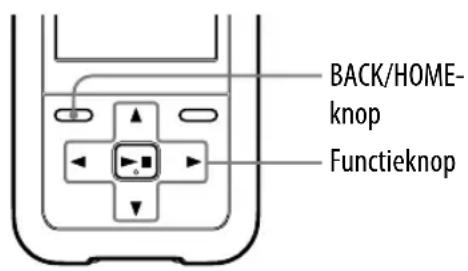
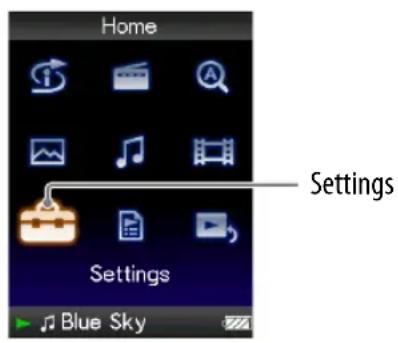
U kunt het Home-menu weergeven door de BACK/HOME-knop op de speler ingedrukt te houden. Het Home-menu is het beginpunt van alle functies, zoals het afspelen van nummers, video's (alleen NWZ-S615F/S616F/S618F) en foto's, het zoeken naar nummers, het luisteren naar FM-radio (alleen NWZ-S615F/S616F/S618F) en het wijzigen van instellingen.
Home-menu*
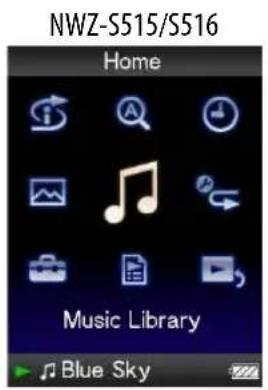
* De pictogrammen die worden weergegeven, zijn afhankelijk van het model dat u gebruikt.
i Intelligent Shuffle
Bijgeleverde accessoires
Controleer de accessoires in de verpakking.
□ Hoofdtelefoon (1)
□ USB-kabel *1 (1)
☐ Hulpstuk (1)
Gebruiken wanneer u de speler aansluit op de optionele houder, enzovoort.
□ Cd-rom 23 (1)
- MP3 Conversion Tool
— Windows Media Player 11
— Bedieningshandleiding (PDF-bestand)
☐ Quick Start Guide (Snelstartgids) (1)
1 Gebruik geen andere USB-kabel dan de bijgeleverde USB-kabel of de aangegeven optionele kabels.
2 Probeer deze cd-rom niet af te spelen in een audio-cd-speler.
*3 Afhankelijk van het land/de regio waar u de speler hebt gekocht, kan de bijgeleverde software verschillen.
Over het serienummer
Het serienummer van deze speler is nodig voor de klantenregistratie. Het nummer bevindt zich op de achterkant van de speler.
Onderdelen en bedieningselementen
Voorkant
1 BACK/HOME-knop\*1
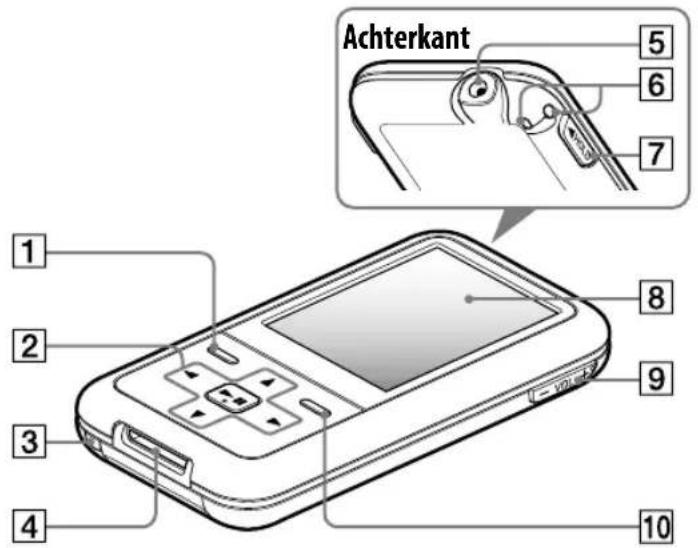
Hiermee kunt u één lijstniveau op het scherm omhoog gaan of teruggaan naar het vorige menu. Houd de BACK/HOME-knop ingedrukt om het Home-menu weer te geven (pagina 11).
2 Functieknop *2
Hiermee kunt u het afspelen starten en navigeren in de menu's op het scherm van de speler (pagina 12).
3 RESET-knop
Hiermee stelt u de speler opnieuw in door met een puntig voorwerp op de RESET-knop te drukken (pagina 102).
4 WM-PORT-aansluiting
Met deze aansluiting kunt u de bijgeleverde USB-kabel of optionele randapparatuur, zoals ondersteunde accessoires voor de WM-PORT, aansluiten.
Vervolg ↓
5 Hoofdtelefoonaansluiting
Hier kunt u de hoofdtelefoon aansluiten. Schuif de pin in de aansluiting totdat deze vastklikt. Als de hoofdtelefoon onjuist is aangesloten, klinkt het geluid mogelijk niet goed.
6 Opening voor riempje
Hier kunt u een draagriem bevestigen (apart verkrijgbaar).
7 HOLD-schakelaar
Wanneer u de speler meeneemt, kunt u deze met de HOLD-schakelaar beveiligen tegen ongewenste bediening. Als u de HOLD-schakelaar in de richting van de pijl schuift, worden alle bedieningsknoppen uitgeschakeld. Als u de HOLD-schakelaar in tegenovergestelde richting schuift, schakelt u de HOLD-functie uit.
8 Display
Het display kan verschillen, afhankelijk van de functies (pagina 11).
9 VOL +\*2/--knop
Hiermee past u het volume aan.
10 OPTION/PWR OFF-knop\*1
Hiermee geeft u het optiemenu weer (pagina 18).
Als u de OPTION/PWR OFF-knop ingedrukt houdt, wordt het scherm uitgeschakeld en wordt de stand-bymodus geactiveerd op de speler. Als u op een willekeurige knop drukt terwijl de speler zich in de stand-bymodus bevindt, wordt het scherm "Now Playing" weergegeven en kan de speler worden gebruikt. De speler wordt automatisch volledig uitgeschakeld als de speler zich ongeveer één dag in de stand-bymodus bevindt. Als u op een willekeurige knop drukt wanneer de speler is uitgeschakeld, wordt eerst het opstartscherm en vervolgens het scherm "Now Playing" weergegeven.
Opmerking
- De speler verbruikt een beetje stroom wanneer deze zich in de stand-bymodus bevindt. Het is daarom mogelijk dat de speler al snel volledig wordt uitgeschakeld, afhankelijk van de resterende batterijlading.
*¹ Functies die op de speler zijn gemarkeerd met worden geactiveerd wanneer u de bijbehorende knoppen ingedrukt houdt.
*2 Er zijn braillepunten. Hiermee kunt u de knoppen beter gebruiken.
Bedieningselementen en schermen van de speler
Met de functieknop en de BACK/HOME-knop kunt u door de schermen navigeren, nummers afspelen, video's (alleen NWZ-S615F/S616F/S618F) en foto's weergeven en luisteren naar FM-radio (alleen NWZ-S615F/S616F/S618F) en de spelerinstellingen wijzigen. Het Home-menu wordt weergegeven wanneer u de BACK/HOME-knop ingedrukt houdt. In het volgende diagram kunt u zien hoe het scherm wordt gewijzigd wanneer u op de verschillende bedieningsknoppen drukt. Het scherm van de speler wordt bijvoorbeeld als volgt gewijzigd wanneer u "Music Library" - "Album" selecteert in het Home-menu.
![graph TD A["Home-menu"] --> B["Selecteer (Music Library) en druk op de ▷□□-knop."] B --> C["Music Library"] C --> D["Druk op de BACK/HOME-knop."] D --> E["Houd de BACK/HOME-knop ingedrukt."] E --> F["Selecteer "Album" en druk op de ▷□□-knop."] F --> G["Albumlijst"] G --> H["Druk op de BACK…](/content/2026/06/1152169/images/c4114c232012396a34bc79986fc08da7910363f790d479ea226b17828d5ceb07.jpg)
De functieknop en het scherm gebruiken
Met de functieknop kunt u verschillende functies in de lijstschermen, de miniatuurschermen en het scherm "Now Playing" uitvoeren.
* Er zijn braillepunten. Hiermee kunt u de knoppen beter gebruiken.
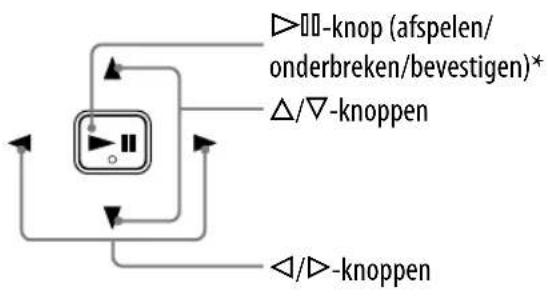
De functieknop in het lijstscherm gebruiken
Muziek
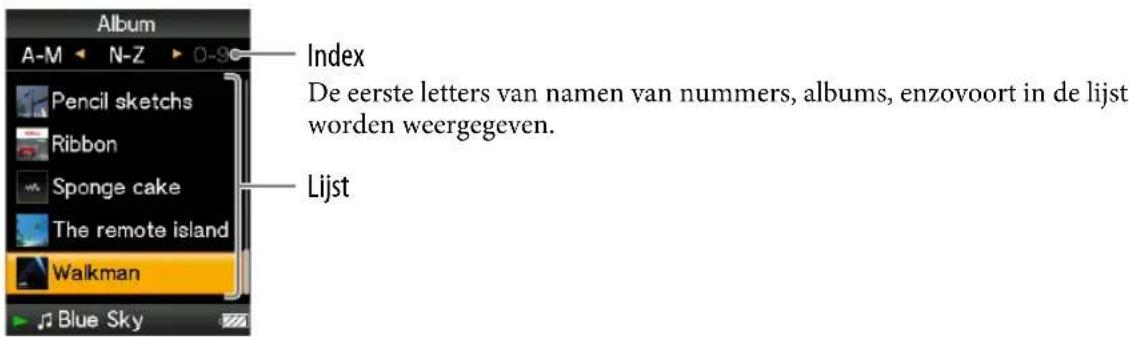
| Knoppen Beschrijving | |
| ▷III | Hiermee bevestigt u het item van de lijst.Houd deze knop ingedrukt om alle nummers in het geselecteerde item af te spelen. |
| Δ/∇ | Hiermee verplaatst u de cursor omhoog of omlaag.Houd deze knop ingedrukt om sneller omhoog of omlaag te schuiven. |
| ◀/▷ | Hiermee schakelt u tussen de schermen of verplaatst u de cursor naar links of rechts om een lijst met items weer te geven wanneer een index wordt weergegeven.Wanneer de index niet wordt weergegeven, wordt het vorige of volgende scherm van de lijst weergegeven. |
Video (alleen NWZ-S615F/S616F/S618F)
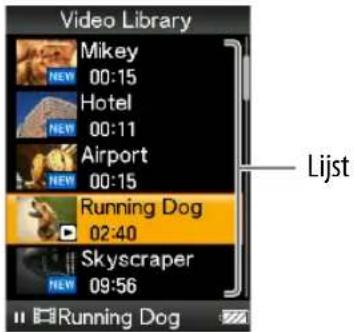
| Knoppen Beschrijving | |
| ▷III | Hiermee bevestigt u het item van de lijst. |
| Δ/∇ | Hiermee verplaatst u de cursor omhoog of omlaag.Houd deze knop ingedrukt om sneller omhoog of omlaag te schuiven. |
| ◀/▷ | Hiermee geeft u het vorige of volgende scherm van de lijst weer. |
Foto
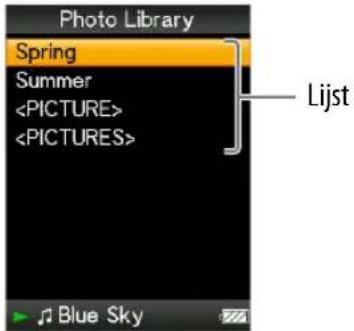
| Knoppen Beschrijving | |
| ▷III | Hiermee bevestigt u het item van de lijst.Houd deze knop ingedrukt om een diavoorstelling van de foto's in het geselecteerde item weer te geven. |
| Δ/∇ | Hiermee verplaatst u de cursor omhoog of omlaag.Houd deze knop ingedrukt om sneller omhoog of omlaag te schuiven. |
| ◀/▷ | Hiermee geeft u het vorige of volgende scherm van de lijst weer. |
De functieknop in het miniatuurscherm\* gebruiken
Miniatuurscherm
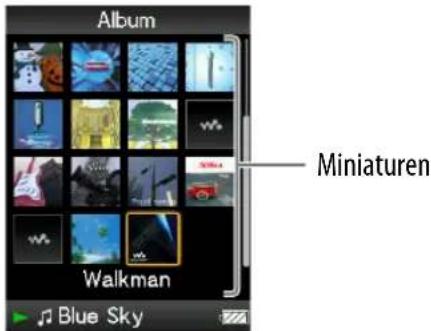
| Knoppen Beschrijving | |
| ▷||| | Hiermee wordt de nummerlijst van het geselecteerde item weergegeven in de muziekmodus of wordt het geselecteerde item weergegeven in de fotomodus. Hiermee kunt u het afspelen van het geselecteerde item starten in de videomodus (alleen NWZ-S615F/S616F/S618F). |
| Δ/∇ | Hiermee verplaatst u de cursor omhoog of omlaag.Houd deze knop ingedrukt om sneller omhoog of omlaag te schuiven. |
| ◀/▷ | Hiermee verplaatst u de cursor naar links of rechts.Houd de knoppen ingedrukt om de cursor sneller naar links of rechts te verplaatsen en schuif vervolgens omhoog of omlaag door de miniatuurschermen. |
* Een miniatuur is een verkleinde afbeelding van een cd-hoes, één scène van een video (alleen NWZ-S615F/S616F/S618F) of een foto. Zie 📋 pagina 36 als u miniaturen voor albums wilt weergeven; zie 📋 pagina 55 voor videobestanden (alleen NWZ-S615F/S616F/S618F.
De functieknop in het scherm "Now Playing" gebruiken
Muziek
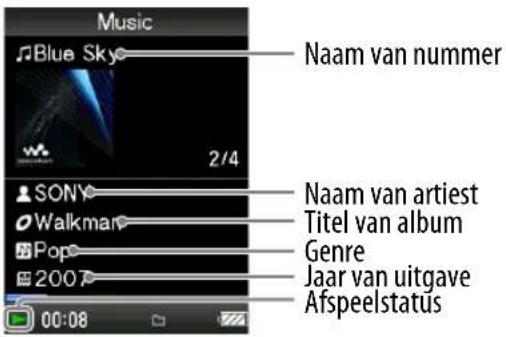
| Knoppen Beschrijving | |
| ▷□□ | Hiermee start u het afspelen van een nummer. Wanneer u het afspelen start, wordt ▷ weergegeven in het display. Als u nogmaals op de ▷□□-knop drukt, wordt □□ weergegeven en wordt het afspelen onderbroken.* Deze functie voor het onderbreken en hervatten is alleen beschikbaar in het scherm "Now Playing". |
| △/▽ | Druk op de △/▽-knop om de cursor weer te geven en door de weergegeven items te bladeren. Wanneer u een genre, albumtitel of andere eigenschap hebt geselecteerd met de cursor, drukt u op de ▷□□-knop om een lijst met artiesten die overeenkomen met het genre van het huidige nummer of de nummerlijsten van het huidige album weer te geven. |
| ◀/▷ | Wanneer u één keer of herhaaldelijk op deze knop drukt, wordt het huidige, vorige of volgende nummer vanaf het begin afgespeeld. Houd de knop ingedrukt om het huidige nummer snel vooruit of achteruit te scannen. |
* Als er gedurende meer dan 30 seconden geen bewerking wordt uitgevoerd terwijl een nummer is onderbroken, wordt het scherm uitgeschakeld en wordt de stand-bymodus geactiveerd.
Vervolg ↓
Video (alleen NWZ-S615F/S616F/S618F)
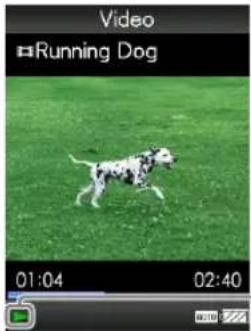
Afspeelstatus
Wanneer u de oriëntatie van de weergave wijzigt in horizontaal, worden de functies van de Δ/// -knop ook gewijzigd.
| Knoppen Beschrijving | |
| ▷□□ | Hiermee speelt u een video af. Wanneer u het afspelen start, wordt ▷weergegeven in het display. Als u nogmaals op de ▷□□-knop drukt, wordt □□ weergegeven en wordt het afspelen onderbroken.*1U kunt alleen video's afspelen vanuit het scherm "Now Playing" van de video. |
| △/▽ | Druk op de △/▽-knop voor het begin van de volgende, vorige of huidige video.*2 |
| ◀/▷ | Druk op de ◀/▷-knop om een video snel vooruit of achteruit te scannen.Tijdens het afspelen kunt u voor snel vooruit/achteruit scannen kiezen uit 3 niveaus door herhaaldelijk op de ◀/▷-knop te drukken ((×10), (×30), (×100)). Als u de knop ingedrukt houdt, neemt de snelheid met 1 niveau toe. Wanneer u de knop loslaat, wordt normaal afspelen hervat. |
*1 Als er gedurende 30 seconden geen bewerking wordt uitgevoerd terwijl een video is onderbroken, wordt het scherm uitgeschakeld en wordt de stand-bymodus geactiveerd.
*2 Als "Continuous Playback" is ingesteld op "On", kunt u zoeken naar het begin van de vorige of volgende video (pagina 48).
Vervolg ↓
Foto
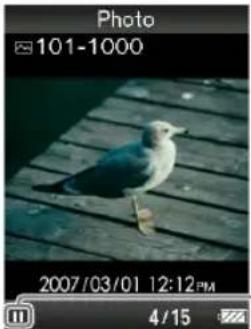
Wanneer u de oriëntatie van de weergave wijzigt in horizontaal, worden de functies van de Δ/// -knop ook gewijzigd.
| Knoppen Beschrijving | |
| ▷□□ ▷ wordt weergegeven in het display en een diavoorstelling wordt gestart. Als u nogmaals op de ▷□□-knop drukt, wordt □□ weergegeven en wordt het afspelen onderbroken.* | |
| ◀/▶ | Hiermee geeft u de vorige of volgende foto weer. |
* Als u nummers afspeelt terwijl een diavoorstelling is onderbroken, wordt het scherm donker als er gedurende de tijd die is ingesteld bij "Screensaver Timing" (pagina 79) geen bewerking wordt uitgevoerd. Het scherm wordt uitgeschakeld en de standbymodus wordt geactiveerd op de speler wanneer het afspelen van het nummer en de bijbehorende diavoorstelling worden onderbroken en er gedurende meer dan 30 seconden geen bewerking wordt uitgevoerd.
FM (alleen NWZ-S615F/S616F/S618F)
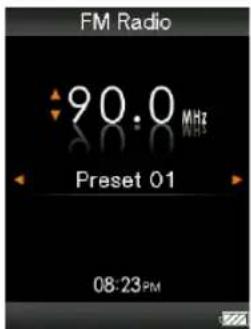
| Knoppen Beschrijving | |
| ▷||| | Hiermee kunt u FM-radio weergeven of onderbreken*. Als u de knop ingedrukt houdt, wordt de geselecteerde frequentie voorgeprogrammeerd. |
| Δ/∇ | Hiermee kunt u frequenties selecteren. Als u de knop ingedrukt houdt, wordt de volgende beschikbare zender geselecteerd. |
| ◀/▷ | Hiermee kunt u een voorgeprogrammeerde zender selecteren. |
* Als er gedurende meer dan 30 seconden geen bewerking wordt uitgevoerd terwijl de FM-ontvangst is onderbroken, wordt het scherm uitgeschakeld en wordt de standbymodus geactiveerd.
Het scherm "Now Playing" weergeven
Het scherm "Now Playing" bevat informatie over de inhoud die wordt afgespeeld.
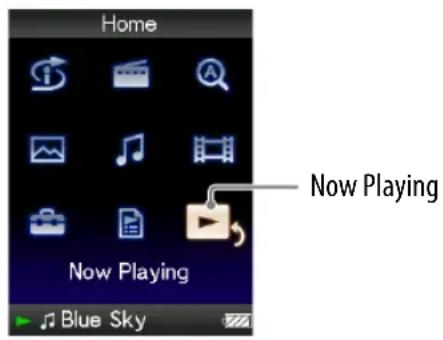
1 Houd de BACK/HOME-knop ingedrukt totdat het Home-menu wordt weergegeven.
2 Druk op de △/▽/◀/▶-knop om ▶, (Now Playing) te selecteren en druk op de ▷-knop om te bevestigen.
Er wordt gedetailleerde informatie weergegeven over de inhoud die wordt afgespeeld.

Tips
- U kunt het scherm "Now Playing" weergeven door op de OPTION/PWR OFF-knop te drukken om "Now Playing" te selecteren.
- Wanneer u video's (alleen NWZ-S615F/S616F/S618F) of foto's weergeeft, kunt u "Go to the song playback screen" in het optiemenu selecteren om het scherm voor het afspelen van nummers weer te geven.
De OPTION-knop gebruiken
U kunt verschillende instellingen van elke functie wijzigen wanneer u op de OPTION/PWR OFF-knop drukt. Met de OPTION/PWR OFF-knop kunt u direct het instelscherm weergeven zonder instelitems te selecteren in het menu (Settings) van het Home-menu.
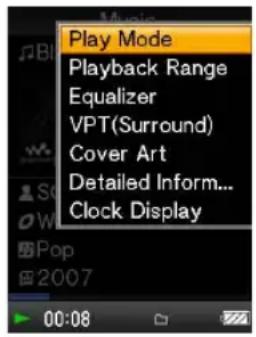
1 Druk op de OPTION/PWR OFF-knop.
Het optiemenu wordt weergegeven.
2 Druk op de /// -knop om het item te selecteren en druk op de -knop om te bevestigen.
Het scherm van het geselecteerde instelitem wordt weergegeven of de geselecteerde opdracht wordt uitgevoerd.
De items van het optiemenu verschillen, afhankelijk van het scherm waarin u op de OPTION/PWR OFF-knop drukt. Zie "Het optiemenu voor muziek weergeven" (pagina 32), "Het optiemenu voor video's weergeven (alleen NWZ-S615F/S616F/S618F)" (pagina 57), "Het optiemenu voor foto's weergeven" (pagina 67) of "Het optiemenu voor de FM-tuner weergeven" (alleen NWZ-S615F/S616F/S618F) (pagina 75) voor meer informatie.

Tip
- Als er meerdere menu's zijn, kunt u op de ◀/▷-knop drukken om de andere menu's weer te geven.
Nummers zoeken (Music Library)
Nummers die met Windows Verkenner of andere overdrachtssoftware zijn overgezet, kunnen door de speler worden afgespeeld.
U kunt nummers zoeken op titel, album, artiest, genre, enzovoort.
Tip
- Als u nummers van de speler wilt verwijderen, gebruikt u Windows Verkenner of de software waarmee u de nummers hebt overgezet.
Nummers zoeken op naam
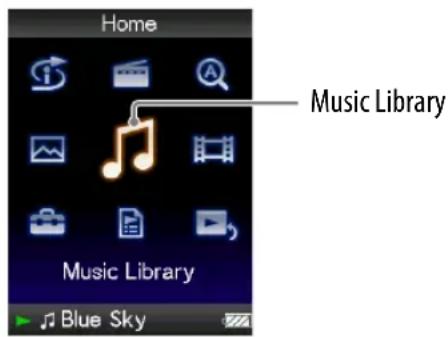
1 Houd de BACK/HOME-knop ingedrukt totdat het Home-menu wordt weergegeven.
2 Druk op de △/▽/◀/▶-knop om ⬆ (Music Library) te selecteren en druk op de ▷▶-knop om te bevestigen.
Het lijstscherm wordt weergegeven.
3 Druk op de /// -knop om "All Songs" te selecteren en druk op de -knop om te bevestigen.
De nummerlijst wordt weergegeven.
4 Druk op de /// -knop om een nummer te selecteren en druk op de -knop om te bevestigen.
Het geselecteerde nummer wordt afgespeeld en de nummers worden verder op volgorde afgespeeld.
Nummers zoeken op album
1 Houd de BACK/HOME-knop ingedrukt totdat het Home-menu wordt weergegeven.
2 Druk op de △/▽/◀/▶-knop om ⬆ (Music Library) te selecteren en druk op de ▷▶-knop om te bevestigen.
Het lijstscherm wordt weergegeven.
3 Druk op de /// -knop om "Album" te selecteren en druk op de -knop om te bevestigen.
De albumlijst wordt weergegeven.
4 Druk op de △/▽/◀/▶-knop om een album te selecteren en druk op de ▷▶-knop om te bevestigen.
De nummerlijst voor het geselecteerde album wordt weergegeven.
5 Druk op de /// -knop om een nummer te selecteren en druk op de -knop om te bevestigen.
Het geselecteerde nummer wordt afgespeeld en de nummers worden verder op volgorde afgespeeld.

Tips
- U kunt alle nummers in een lijstitem afspelen door het item in de lijst te selecteren en de ▷▶-knop in stap 4 ingedrukt te houden.
- U kunt de weergave-indeling van de albumlijst wijzigen (pagina 36).
- U kunt het afspeelbereik voor nummers selecteren (pagina 35).
Vervolg ↓
Nummers zoeken op artiest
1 Houd de BACK/HOME-knop ingedrukt totdat het Home-menu wordt weergegeven.
2 Druk op de △/▽/◀/▶-knop om ⚙ (Music Library) te selecteren en druk op de ▷▶-knop om te bevestigen.
Het lijstscherm wordt weergegeven.
3 Druk op de △/▽/◀/▶-knop om "Artist" te selecteren en druk op de ▷▶-knop om te bevestigen.
De lijst met artiesten wordt weergegeven.
4 Druk op de /// -knop om een artiest te selecteren en druk op de -knop om te bevestigen.
De albumlijst voor de geselecteerde artiest wordt weergegeven.
5 Druk op de /// -knop om een album te selecteren en druk op de -knop om te bevestigen.
De nummerlijst voor het geselecteerde album wordt weergegeven.
6 Druk op de /// -knop om een nummer te selecteren en druk op de -knop om te bevestigen.
Het geselecteerde nummer wordt afgespeeld en de nummers worden verder op volgorde afgespeeld.

Tips
- U kunt alle nummers in een lijstitem afspelen door het item in de lijst te selecteren en de ▷■-knop in stap 4 tot en met 5 ingedrukt te houden.
- U kunt de weergave-indeling van de albumlijst wijzigen (pagina 36).
- U kunt het afspeelbereik voor nummers selecteren (⑨ pagina 35).
Vervolg ↓
Nummers zoeken op genre
1 Houd de BACK/HOME-knop ingedrukt totdat het Home-menu wordt weergegeven.
2 Druk op de △/▽/◀/▶-knop om ⚙ (Music Library) te selecteren en druk op de ▷▶-knop om te bevestigen.
Het lijstscherm wordt weergegeven.
3 Druk op de △/▽/◀/▶-knop om "Genre" te selecteren en druk op de ▷▶-knop om te bevestigen.
De genrelijst wordt weergegeven.
4 Druk op de /// -knop om een genre te selecteren en druk op de -knop om te bevestigen.
De lijst met artiesten voor het geselecteerde genre wordt weergegeven.
5 Druk op de /// -knop om een artiest te selecteren en druk op de -knop om te bevestigen.
De albumlijst voor de geselecteerde artiest wordt weergegeven.
6 Druk op de /// -knop om een album te selecteren en druk op de -knop om te bevestigen.
De nummerlijst voor het geselecteerde album wordt weergegeven.
7 Druk op de /// -knop om een nummer te selecteren en druk op de -knop om te bevestigen.
Het geselecteerde nummer wordt afgespeeld en de nummers worden verder op volgorde afgespeeld.

Tips
- U kunt alle nummers in een lijstitem afspelen door het item in de lijst te selecteren en de ▷-knop in stap 4 tot en met 6 ingedrukt te houden.
- U kunt de weergave-indeling van de albumlijst wijzigen (pagina 36).
- U kunt het afspeelbereik voor nummers selecteren (pagina 35).
Nummers zoeken op jaar van uitgave
1 Houd de BACK/HOME-knop ingedrukt totdat het Home-menu wordt weergegeven.
2 Druk op de △/▽/◀/▶-knop om ⬆ (Music Library) te selecteren en druk op de ▷▶-knop om te bevestigen.
Het lijstscherm wordt weergegeven.
3 Druk op de /// -knop om "Release Year" te selecteren en druk op de -knop om te bevestigen.
De lijst met jaartallen wordt weergegeven.
4 Druk op de △/▽/◀/▶-knop om een jaar te selecteren en druk op de ▷▶-knop om te bevestigen.
De lijst met artiesten voor het geselecteerde jaar van uitgave wordt weergegeven.
5 Druk op de /// -knop om een artiest te selecteren en druk op de -knop om te bevestigen.
De nummerlijst voor de artiest voor het geselecteerde jaartal wordt weergegeven.
6 Druk op de /// -knop om een nummer te selecteren en druk op de -knop om te bevestigen.
Het geselecteerde nummer wordt afgespeeld en de nummers worden verder op volgorde afgespeeld.

Tips
- U kunt alle nummers in een lijstitem afspelen door het item in de lijst te selecteren en de ▷■-knop in stap 4 tot en met 5 ingedrukt te houden.
- U kunt het afspeelbereik voor nummers selecteren (⑦ pagina 35).
Vervolg ↓
Nummers zoeken op map
Wanneer u gegevens overzet naar de map "MUSIC" door middel van slepen en neerzetten in Windows Verkenner, kunnen maximaal 8 niveaus in de map "MUSIC" worden weergegeven en afgespeeld. Zelfs als u andere overdrachtssoftware gebruikt om nummers over te zetten, kunt u nog steeds nummers zoeken op map.
1 Houd de BACK/HOME-knop ingedrukt totdat het Home-menu wordt weergegeven.
2 Druk op de △/▽/◀/▶-knop om ⬆ (Music Library) te selecteren en druk op de ▷▶-knop om te bevestigen.
Het lijstscherm wordt weergegeven.
3 Druk op de /// -knop om "Folder" te selecteren en druk op de -knop om te bevestigen.
De mappenlijst of het nummer wordt weergegeven.
4 Druk op de /// -knop om een map of nummer te selecteren en druk op de -knop om te bevestigen.
Wanneer u een map selecteert in stap ③, wordt het nummer of de mappenlijst weergegeven. Wanneer u een nummer selecteert in stap ③, wordt het afspeelscherm weergegeven en vervolgens wordt het nummer afgespeeld. Herhaal zo nodig stap ④ tot het gewenste nummer wordt weergegeven.
Het geselecteerde nummer wordt afgespeeld en de nummers worden verder op volgorde afgespeeld.

Tip
- U kunt het afspeelbereik voor nummers selecteren (⑦ pagina 35).
Opmerkingen
- Er kunnen maximaal 8 mapniveaus worden herkend.
- U kunt niet alle nummers in een map afspelen, zelfs niet als u een map in de lijst selecteert en de ▷□-knop ingedrukt houdt in stap 4.
Zoeken naar nummers op eerste letter
U kunt naar nummers zoeken op de eerste letter van de naam van de artiest, de titel van het album of de naam van het nummer.
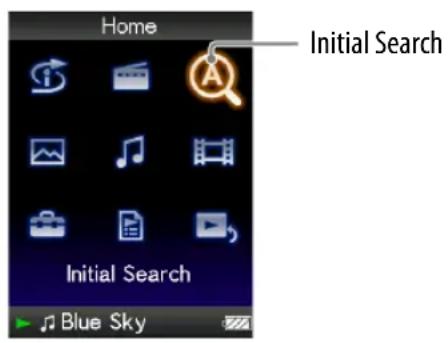
1 Houd de BACK/HOME-knop ingedrukt totdat het Home-menu wordt weergegeven.
2 Druk op de △/▽/◀/▶-knop om Ⓐ (Initial Search) te selecteren en druk op de ▷▶-knop om te bevestigen.
De lijst met categorieën waarop u kunt zoeken, wordt weergegeven.
Met "Artist" zoekt u op de naam van de artiest, met "Album" zoekt u op de titel van het album en met "Song" zoekt u op de naam van het nummer.
3 Druk op de /// -knop om een categorie te selecteren en druk op de -knop om te bevestigen.
Er wordt een scherm weergegeven waarin u een teken kunt selecteren.
4 Druk op de /// -knop om een eerste letter te selecteren en druk op de -knop om te bevestigen.
Wanneer de zoekbewerking is voltooid, worden de resultaten weergegeven. Wanneer u "Artist" of "Album" selecteert, kunt u de zoekresultaten beperken en een specifiek nummer selecteren.
Alle nummers van het item worden afgespeeld wanneer u "Artist" of "Album" hebt geselecteerd en u de ▷-knop ingedrukt houdt.
Een afspeellijst afspelen
U kunt lijsten met nummers (afspeellijsten) afspelen. Daarnaast kunt u afspeellijsten maken met de bijgeleverde Windows Media Player 11 of andere overdrachtssoftware voor het maken van afspeellijsten. Afhankelijk van de software is het echter mogelijk dat bepaalde afspeellijsten niet worden herkend door de speler. Raadpleeg de Help bij de software of neem contact op met de fabrikant van de software voor meer informatie.
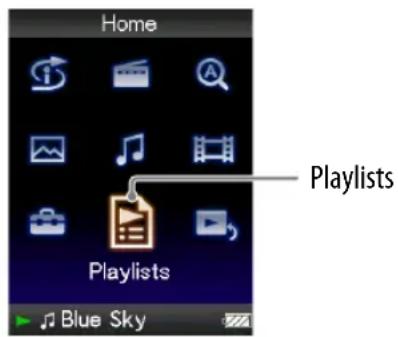
1 Houd de BACK/HOME-knop ingedrukt totdat het Home-menu wordt weergegeven.
2 Druk op de △/▽/◀/▶-knop om 📁(Playlists) te selecteren en druk op de ▷▶-knop om te bevestigen.
De lijst met afspeellijsten wordt weergegeven.
3 Druk op de /// -knop om een afspeellijst te selecteren en druk op de -knop om te bevestigen.
De nummerlijst wordt weergegeven.
4 Druk op de /// -knop om een nummer te selecteren en druk op de -knop om te bevestigen.
Het geselecteerde nummer wordt afgespeeld en de nummers worden verder op volgorde afgespeeld.
Nummers zoeken op basis van het huidige nummer
U kunt zoeken naar andere nummers, albums en artiesten op basis van de nummergegevens van het huidige nummer.
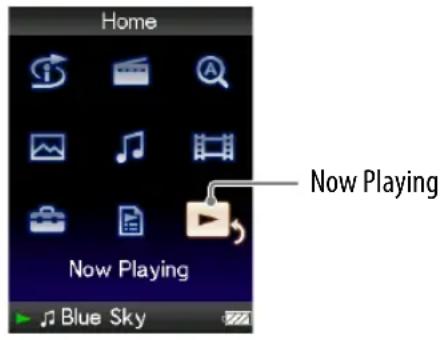
1 Houd de BACK/HOME-knop ingedrukt totdat het Home-menu wordt weergegeven.
2 Druk op de △/▽/◀/▶-knop om ▶, (Now Playing) te selecteren en druk op de ▷-knop om te bevestigen.
Het scherm "Now Playing" van het huidige nummer wordt weergegeven.
3 Druk op de ▽-knop om een cursor weer te geven, selecteer een item waarin u naar nummers wilt zoeken en druk op de ▶■-knop om te bevestigen.
Een van de volgende lijsten wordt weergegeven, afhankelijk van het geselecteerde item.
- Artist: de albumlijst van de huidige artiest.
- Album: de nummerlijst van het huidige album.
- Genre: een lijst met artiesten in hetzelfde genre als de huidige artiest.
- Release Year: een lijst met artiesten uit hetzelfde jaar van uitgave als het huidige nummer.

Tips
- In het scherm "Now Playing" kunt u gedetailleerde informatie over het nummer bekijken, zoals de afspeeltijd, audio-indeling, bitsnelheid* en bestandsnaam. Druk op de OPTION/PWR OFF-knop om "Detailed Information" in het scherm "Now Playing" te selecteren.
* Als het nummer een variabele bitsnelheid heeft, wordt "VBR" weergegeven voor de bitsnelheid. - U kunt de albumhoes weergeven vanuit het scherm "Now Playing". Druk op de OPTION/PWR OFF-knop om "Cover Art" in het scherm "Now Playing" te selecteren.
Opmerkingen
- Wanneer u nummers afspeelt die zijn opgenomen met een variabele bitsnelheid (VBR), wordt een voortgangsbalk weergegeven met de verstreken afspeeltijd en de tijd zelf. Deze tijdsgegevens zijn echter niet vast, waardoor mogelijk onjuiste gegevens worden weergegeven.
- Als er geen albumhoes is geregistreerd, wordt er een standaardafbeelding op de speler weergegeven. Bepaalde albumhoezen kunnen niet worden weergegeven, afhankelijk van de bestandsindeling.
Nummers in willekeurige volgorde afspelen (Intelligent Shuffle)
Er zijn 2 verschillende modi voor afspelen in willekeurige volgorde (ook wel "shuffle play" genoemd) beschikbaar op de speler.
Nummers uit hetzelfde jaar in willekeurige volgorde afspelen (Time Machine Shuffle)
Er wordt een willekeurig jaartal geselecteerd op de speler en alle overgedragen nummers uit dit jaar worden in willekeurige volgorde afgespeeld.
1 Houd de BACK/HOME-knop ingedrukt totdat het Home-menu wordt weergegeven.
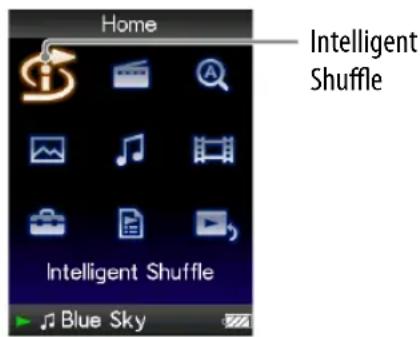
2 Druk op de /// -knop om (Intelligent Shuffle) te selecteren en druk op de -knop om te bevestigen.
Het scherm waarin u een modus voor afspelen in willekeurige volgorde kunt selecteren, wordt weergegeven.
3 Druk op de △/▽/◀/▶-knop om "Time Machine Shuffle" te selecteren en druk op de ▷▶-knop om te bevestigen.
Er wordt een willekeurig jaartal geselecteerd, waarna de nummers uit dit jaar in willekeurige volgorde worden gesorteerd en afgespeeld.

Tips
- Wanneer u afspelen met "Intelligent Shuffle" start, wordt de afspeelmodus gewijzigd in "Shuffle" of "Shuffle&Repeat" (pagina 33). Zelfs als u "Intelligent Shuffle" annuleert, blijft de instelling "Shuffle" of "Shuffle&Repeat" voor de afspeelmodus behouden.
- Wanneer u afspelen met "Time Machine Shuffle" start, wordt het afspeelbereik ingesteld op "Selected Range" (pagina 35).
- Afspelen met "Intelligent Shuffle" wordt automatisch geannuleerd als u een van de volgende bewerkingen uitvoert:
— Een nummer afspelen door dit te selecteren in de "Music Library", enzovoort.
— De afspeelmodus wijzigen.
— Het afspeelbereik wijzigen.
— Afstemmen op de FM-radio (alleen NWZ-S615F/S616F/S618F).
— Een video afspelen (alleen NWZ-S615F/S616F/S618F).
Opmerkingen
- De knoppen van de speler kunnen niet worden gebruikt wanneer een jaar wordt geselecteerd.
- Alle nummers worden in willekeurige volgorde afgespeeld als er aan geen van de nummers op de speler een jaar van uitgave is toegewezen.
- Als aan alle nummers op de speler met een jaar van uitgave hetzelfde jaartal is toegewezen, of als aan een aantal nummers hetzelfde jaartal is toegewezen en aan de overige nummers geen jaartal is toegewezen, wordt de animatie die verschijnt wanneer een jaartal wordt geselecteerd, niet weergegeven en wordt het afspelen gestart.
- Nummers waaraan geen jaar van uitgave is toegewezen, worden niet geselecteerd als u afspeelt met "Time Machine Shuffle" en worden niet afgespeeld.
Vervolg ↓
Alle nummers in willekeurige volgorde afspelen
Alle nummers die op de speler zijn opgeslagen, worden in willekeurige volgorde afgespeeld.
1 Houd de BACK/HOME-knop ingedrukt totdat het Home-menu wordt weergegeven.
2 Druk op de △/▽/◀/▶-knop om ⚫ (Intelligent Shuffle) te selecteren en druk op de ▷▶-knop om te bevestigen.
Het scherm waarin u een modus voor afspelen in willekeurige volgorde kunt selecteren, wordt weergegeven.
3 Druk op de △/▽/◀/▶-knop om "Shuffle All" te selecteren en druk op de ▷▶-knop om te bevestigen.
Alle nummers worden in willekeurige volgorde gesorteerd en afgespeeld.

Tips
- Wanneer u afspelen met "Intelligent Shuffle" start, wordt de afspeelmodus gewijzigd in "Shuffle" of "Shuffle&Repeat" (⑤ pagina 33). Zelfs als u "Intelligent Shuffle" annuleert, blijft de instelling "Shuffle" of "Shuffle&Repeat" voor de afspeelmodus behouden.
- Afspelen met "Intelligent Shuffle" wordt automatisch geannuleerd als u een van de volgende bewerkingen uitvoert:
— Een nummer afspelen door dit te selecteren in de "Music Library", enzovoort.
— De afspeelmodus wijzigen.
— Het afspeelbereik wijzigen.
— Afstemmen op de FM-radio (alleen NWZ-S615F/S616F/S618F).
— Een video afspelen (alleen NWZ-S615F/S616F/S618F).
Het scherm "Now Playing" elke keer weergeven wanneer naar een ander nummer wordt overgeschakeld (New Song Pop Up)
Als u de schermbeveiliging instelt op "Clock" of "Blank" (pagina 78) en er enige tijd geen bewerking wordt uitgevoerd, schakelt het scherm over naar de klokweergave of een leeg scherm. Als u "New Song Pop Up" echter instelt op "On", wordt het scherm automatisch ingeschakeld wanneer naar een ander nummer wordt overgeschakeld.
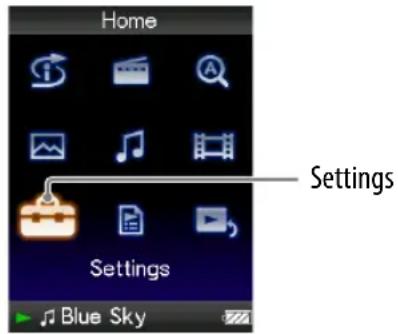
1 Houd de BACK/HOME-knop ingedrukt totdat het Home-menu wordt weergegeven.
2 Druk op de △/▽/◀/▶-knop om 📁 (Settings) te selecteren en druk op de ▷▶-knop om te bevestigen.
3 Druk op de △/▽/◀/▶-knop om "Music Settings" te selecteren en druk op de ▷▶-knop om te bevestigen.
De lijst met opties voor "Music Settings" wordt weergegeven.
4 Druk op de △/▽/◀/▶-knop om "New Song Pop Up" te selecteren en druk op de ▷▶-knop om te bevestigen.
5 Druk op de △/▽/◀/▶-knop om "On" te selecteren en druk op de ▷▶-knop om te bevestigen.
Het scherm "Now Playing" wordt weergegeven wanneer er wordt overgeschakeld naar een ander nummer.
Als u het scherm "Now Playing" niet wilt weergeven
Selecteer "Off" in stap ⑤. In dit geval wordt het scherm "Now Playing" niet weergegeven wanneer er wordt overgeschakeld naar een ander nummer.
Terugkeren naar het vorige menu
Druk op de BACK/HOME-knop.
Opmerking
- Deze functie is niet beschikbaar wanneer u foto's weergeeft tijdens het afspelen van nummers.
Het optiemenu voor muziek weergeven
U kunt het optiemenu voor muziek weergeven door op de OPTION/PWR OFF-knop te drukken in een lijstscherm (inclusief het miniatuurscherm), zoals een nummerlijst, of in het scherm "Now Playing" van de muziek. In het optiemenu voor muziek zijn verschillende muziekinstellingen beschikbaar. De opties in het optiemenu zijn afhankelijk van het scherm waarin u het optiemenu weergeeft.
Opties die in het lijstscherm en het scherm "Now Playing" worden weergegeven
| Optie Beschrijving/paginaverwijzing | |
| Detailed Information Hiermee wordt gedetailleerde informatie over een nummer weergegeven, zoals de afspeeltijd, audio-indeling, bitsnelheid* en bestandsnaam. | |
* Als het nummer een variabele bitsnelheid heeft, wordt "VBR" weergegeven voor de bitsnelheid.
Opties die alleen in het lijstscherm worden weergegeven
| Opties Beschrijving/paginaverwijzing | |
| Now Playing | Hiermee geeft u het scherm "Now Playing" weer. |
| Play Hiermee worden alle nummers in de nummerlijst afgespeeld. | |
| Album Display Format | Hiermee selecteert u de indeling van de albumlijst (㉓ pagina 36). |
Opties die alleen in het scherm "Now Playing" worden weergegeven
| Opties Beschrijving/paginaverwijzing | |
| Play Mode | Hiermee stelt u de afspeelmodus in (pagina 33). |
| Playback Range | Hiermee stelt u het afspeelbereik in (pagina 35). |
| Equalizer | Hiermee past u de geluidskwaliteit aan (pagina 38). |
| VPT(Surround) | Hiermee past u de instellingen voor "VPT(Surround)" aan (pagina 41). |
| Cover Art | Hiermee geeft u een albumhoes weer.* |
| Clock Display | Hiermee geeft u de huidige tijd weer (pagina 81). |
* De albumhoes wordt alleen weergegeven als er informatie over de albumhoes is opgenomen. U kunt de albumhoes instellen met de bijgeleverde Windows Media Player 11 of andere overdrachtssoftware voor het instellen van albumhoezen. Raadpleeg de Help bij de software of neem contact op met de fabrikant van de software voor meer informatie. De albumhoes wordt mogelijk niet weergegeven, afhankelijk van de bestandsindeling die voor de albumhoes is gebruikt.
De afspeelmodus instellen (Play Mode)
De speler biedt verschillende afspeelmodi, zoals afspelen in willekeurige volgorde en geselecteerde nummers herhaaldelijk afspelen.
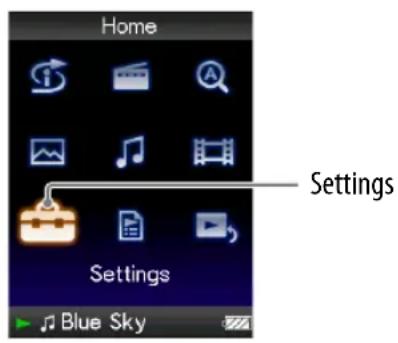
1 Houd de BACK/HOME-knop ingedrukt totdat het Home-menu wordt weergegeven.
2 Druk op de △/▽/◀/▶-knop om 📁 (Settings) te selecteren en druk op de ▷▶-knop om te bevestigen.
3 Druk op de /// -knop om "Music Settings" te selecteren en druk op de -knop om te bevestigen.
De lijst met opties voor "Music Settings" wordt weergegeven.
4 Druk op de /// -knop om "Play Mode" te selecteren en druk op de -knop om te bevestigen.
De lijst met afspeelmodi wordt weergegeven.
5 Druk op de △/▽/◀/▶-knop om een afspeelmodus te selecteren (⇨ pagina 34) en druk op de ▷▶-knop om te bevestigen.
De lijst met opties voor "Music Settings" wordt opnieuw weergegeven.
Terugkeren naar het vorige menu
Druk op de BACK/HOME-knop.

Tips
- U kunt de afspeelmodus ook selecteren in het scherm "Now Playing". Druk op de OPTION/PWR OFF-knop en selecteer "Play Mode" in het optiemenu.
- Wanneer u de NWZ-S515/S516 gebruikt, kunt u deze functie instellen zodat u (Play Mode) kunt selecteren in het Home-menu.
De lijst met afspeelmodi
De afspeelinhoud is afhankelijk van de instelling voor het afspeelbereik (pagina 35).
| Type afspeelmodus/pictogram | Afspeelbereik Beschrijving | |
| Normal/geen pictogram | All Range N | nummers in de "Music Library" worden afgespeeld na het huidige nummer in de volgorde van de nummerlijst. |
| Selected Range | Nadat het huidige nummer is afgespeeld, worden nummers afgespeeld in het lijstitem dat is geselecteerd op het scherm "Music Library" (albumlijst of lijst met artiesten, enzovoort) in de volgorde van de nummerlijst. | |
| Repeat/All Range | Wanneer het huidige nummer of het geselecteerde nummer in een nummerlijst is afgespeeld, worden de nummers in de "Music Library" herhaaldelijk afgespeeld. | |
| Selected Range | Nadat het huidige nummer is afgespeeld, worden nummers in het lijstitem dat is geselecteerd op het scherm "Music Library" (albumlijst of lijst met artiesten, enzovoort) herhaaldelijk afgespeeld in de volgorde van de nummerlijst. | |
| Shuffle/SHUF | All Range W | anneer het huidige nummer of het geselecteerde nummer in een nummerlijst is afgespeeld, worden de nummers in de "Music Library" in willekeurige volgorde afgespeeld. |
| Selected Range | Nadat het huidige nummer is afgespeeld, worden nummers in het lijstitem dat is geselecteerd op het scherm "Music Library" (albumlijst of lijst met artiesten, enzovoort) afgespeeld in willekeurige volgorde. | |
| Shuffle&Repeat/SHUF | All Range W | anneer het huidige nummer of het geselecteerde nummer in een nummerlijst is afgespeeld, worden de nummers in de "Music Library" in willekeurige volgorde herhaaldelijk afgespeeld. |
| Selected Range | Nadat het huidige nummer is afgespeeld, worden nummers in het lijstitem dat is geselecteerd op het scherm "Music Library" (albumlijst of lijst met artiesten, enzovoort) herhaaldelijk afgespeeld in willekeurige volgorde. | |
| Repeat 1 Song/1 | Het huidige nummer of het geselecteerde nummer in een nummerlijst wordt herhaaldelijk afgespeeld. | |
Opmerkingen
- Wanneer u afspelen met "Intelligent Shuffle" start, wordt de afspeelmodus gewijzigd in "Shuffle" of "Shuffle&Repeat".
- Wanneer u afspelen met "Time Machine Shuffle" start, wordt het afspeelbereik ingesteld op "Selected Range".
Het afspeelbereik instellen
U kunt het afspeelbereik voor nummers instellen.
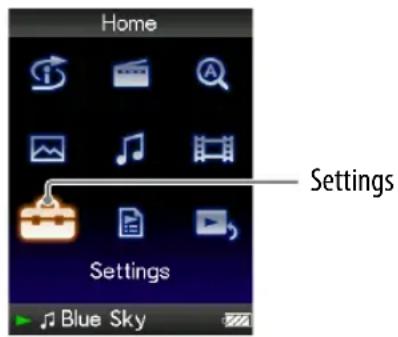
1 Houd de BACK/HOME-knop ingedrukt totdat het Home-menu wordt weergegeven.
2 Druk op de △/▽/◀/▶-knop om 📁 (Settings) te selecteren en druk op de ▷▶-knop om te bevestigen.
3 Druk op de △/▽/◀/▶-knop om "Music Settings" te selecteren en druk op de ▷▶-knop om te bevestigen.
De lijst met opties voor "Music Settings" wordt weergegeven.
4 Druk op de △/▽/◀/▶-knop om "Playback Range" te selecteren en druk op de ▷▶-knop om te bevestigen.
Het scherm waarin u het afspeelbereik kunt selecteren, wordt weergegeven.
5 Druk op de /// -knop om het afspeelbereik te selecteren en druk op de -knop om te bevestigen.
De speler bevat 2 typen afspeelbereik.
- All Range: de nummers in de "Music Library" worden afgespeeld. Selecteer deze instelling als u de albums in de "Music Library" in de volgorde van de nummerlijst wilt afspelen.
- Selected Range: wordt weergegeven in het display en er worden alleen nummers afgespeeld uit de lijsten waarin het afspelen wordt gestart (albumlijst, lijst met artiesten, enzovoort). (standaardinstelling)
Terugkeren naar het vorige menu Druk op de BACK/HOME-knop.
Tips
- U kunt het afspeelbereik voor nummers selecteren in het scherm "Now Playing". Druk op de OPTION/PWR OFF-knop en selecteer "Playback Range" in het optiemenu.
- Het afspeelbereik is afhankelijk van het scherm waarin u het afspelen start. Zie "De lijst met afspeelmodi" (pagina 34) voor meer informatie.
De indeling van de albumweergave instellen
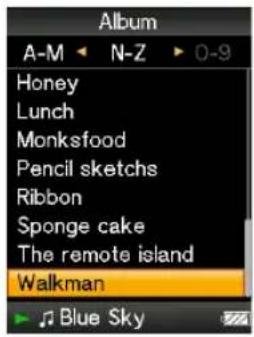
De speler bevat 3 indelingstypen voor de albumlijst: "Title Only", "Title & Cover Art" en "Cover Art Only".
Opmerkingen
- De albumhoes wordt alleen weergegeven als er informatie over de albumhoes is opgenomen. U kunt de albumhoes instellen met de bijgeleverde Windows Media Player 11 of andere overdrachtssoftware voor het instellen van albumhoezen. Raadpleeg de Help bij de software of neem contact op met de fabrikant van de software voor meer informatie.
- Bepaalde albumhoezen kunnen niet worden weergegeven, afhankelijk van de bestandsindeling.
1 Houd de BACK/HOME-knop ingedrukt totdat het Home-menu wordt weergegeven.
2 Druk op de △/▽/◀/▶-knop om 📁 (Settings) te selecteren en druk op de ▶▶-knop om te bevestigen.
3 Druk op de /// -knop om "Menu Settings" te selecteren en druk op de -knop om te bevestigen.
De lijst met opties voor "Music Settings" wordt weergegeven.
4 Druk op de △/▽/◀/▶-knop om "Album Display Format" te selecteren en druk op de ▷-knop om te bevestigen. De lijst met indelingen voor de albumweergave wordt weergegeven.
5 Druk op de △/▽/◀/▶-knop om de weergave-indeling te selecteren en druk op de ▷▶-knop om te bevestigen.
De speler bevat 3 indelingstypen.
Title Only
Terugkeren naar het vorige menu
Druk op de BACK/HOME-knop.

Tip
- U kunt de indeling van de albumweergave ook selecteren in het scherm met de albumlijst. Druk op de OPTION/PWR OFF-knop in het scherm met de albumlijst en selecteer "Album Display Format" in het optiemenu.
De geluidskwaliteit instellen (Equalizer)
U kunt de geluidskwaliteit instellen aan de hand van het muziekgenre, enzovoort.
De geluidskwaliteit wijzigen
U kunt de geluidskwaliteit van de speler aanpassen.
1 Houd de BACK/HOME-knop ingedrukt totdat het Home-menu wordt weergegeven.
2 Druk op de △/▽/◀/▶-knop om 📁 (Settings) te selecteren en druk op de ▷▶-knop om te bevestigen.
3 Druk op de △/▽/◀/▶-knop om "Music Settings" te selecteren en druk op de ▷▶-knop om te bevestigen.
De lijst met opties voor "Music Settings" wordt weergegeven.
4 Druk op de /// -knop om "Equalizer" te selecteren en druk op de -knop om te bevestigen.
De lijst met equalizerinstellingen wordt weergegeven.
5 Druk op de /// -knop om de gewenste instelling te selecteren en druk op de -knop om te bevestigen.
De geselecteerde geluidsinstelling wordt toegepast en de lijst met opties voor "Music Settings" wordt opnieuw weergegeven.
Zie Ⓥ pagina 39 voor meer informatie over de equalizeropties.
Terugkeren naar het vorige menu
Druk op de BACK/HOME-knop.
De normale geluidskwaliteit herstellen
Selecteer "None" in stap 5 en druk op de ▷-knop om te bevestigen.

Tip
- U kunt de geluidskwaliteit ook selecteren in het scherm "Now Playing". Druk op de OPTION/PWR OFF-knop en selecteer "Equalizer" in het optiemenu.
Opmerkingen
- Als de persoonlijke instellingen die u als "Custom 1" en "Custom 2" hebt opgeslagen, een ander volumeniveau lijken te produceren dan de overige instellingen, moet u het volume mogelijk handmatig aanpassen om dit te compenseren.
- De instelling voor "Equalizer" wordt niet toegepast wanneer een video wordt afgespeeld (alleen NWZ-S615F/S616F/S618F) of wanneer u de FM-tuner gebruikt (alleen NWZ-S615F/S616F/S618F).
Lijst met equalizerinstellingen
De geluidsinstellingen worden op het scherm weergegeven als letters tussen haakjes.
| Instelling/pictogram Beschrijving | |
| None De instelling voor | geluidskwaliteit is niet geactiveerd.(standaardinstelling) |
| Heavy (H) | Benadrukt hoge en lage tonen voor een krachtig geluid. |
| Pop (P) | Benadrukt de middentonen en is ideaal voor zang. |
| Jazz (J) | Benadrukt hoge en lage tonen voor een levendig geluid. |
| Unique (U) | Benadrukt hoge en lage tonen, zodat zachte geluiden gemakkelijk kunnen worden gehoord. |
| Custom 1 (1) | Door de gebruiker aan te passen geluidsinstellingen waarbij u elk frequentiebereik afzonderlijk kunt aanpassen. Zie ☎ pagina 40 voor meer informatie. |
| Custom 2 (2) | |
Vervolg ↓
De geluidskwaliteit aanpassen
U kunt de waarde voor CLEAR BASS (basgeluid) en de 5-bands equalizer vooraf instellen als "Custom 1" of "Custom 2".
1 Houd de BACK/HOME-knop ingedrukt totdat het Home-menu wordt weergegeven.
2 Druk op de △/▽/◀/▶-knop om 📁 (Settings) te selecteren en druk op de ▷▶-knop om te bevestigen.
3 Druk op de △/▽/◀/▶-knop om "Music Settings" te selecteren en druk op de ▷▶-knop om te bevestigen.
De lijst met opties voor "Music Settings" wordt weergegeven.
4 Druk op de /// -knop om "Equalizer" te selecteren en druk op de -knop om te bevestigen.
De lijst met equalizerinstellingen wordt weergegeven.
5 Druk op de △/▽/◀/▶-knop om "Edit" te selecteren onder "Custom 1" of "Custom 2" en een waarde te wijzigen en druk op de ▷▶-knop om te bevestigen.
Het instelscherm wordt weergegeven.
6 Druk op de ◀/▷-knop om een cursor te selecteren voor de instelling van CLEAR BASS of het frequentiebereik en druk op de △/▽-knop om het instelniveau aan te passen.
U kunt CLEAR BASS instellen op een van 4 geluidsniveaus en 5 frequentiebereikwaarden op een van 7 geluidsniveaus.
7 Druk op de ▷-knop om te bevestigen.
De lijst met equalizerinstellingen wordt opnieuw weergegeven.
Terugkeren naar het vorige menu
Druk op de BACK/HOME-knop.
Als u terugkeert naar het vorige menu voordat u een instelling bevestigt, wordt de instelling geannuleerd.
Opmerking
- De instellingen van "Custom 1" of "Custom 2" worden niet toegepast wanneer een video wordt afgespeeld (alleen NWZ-S615F/S616F/S618F) of wanneer u de FM-tuner gebruikt (alleen NWZ-S615F/S616F/S618F).
Het geluid levendiger maken (VPT(Surround))
Met de functie "VPT*(Surround)" kunt u op basis van uw nummer kiezen uit "Studio", "Live", "Club", "Arena", "Matrix" of "Karaoke". Als u de instelling "Studio", "Live", "Club" of "Arena" selecteert, worden deze geluidsvelden gesimuleerd op de hoofdtelefoon.
Daarnaast wordt met "Matrix" een rijk akoestisch geluidsveld gereproduceerd en wordt met "Karaoke" de zang onderdrukt.
1 Houd de BACK/HOME-knop ingedrukt totdat het Home-menu wordt weergegeven.
2 Druk op de /// -knop om (Settings) te selecteren en druk op de -knop om te bevestigen.
3 Druk op de △/▽/◀/▶-knop om "Music Settings" te selecteren en druk op de ▷▶-knop om te bevestigen.
De lijst met opties voor "Music Settings" wordt weergegeven.
4 Druk op de △/▽/◀/▶-knop om "VPT(Surround)" te selecteren en druk op de ▷▶-knop om te bevestigen.
De lijst met instellingen voor "VPT(Surround)" wordt weergegeven.
5 Druk op de △/▽/◀/▶-knop om de gewenste instelling voor "VPT(Surround)" te selecteren (⇨ pagina 42) en druk op de ▷▶-knop om te bevestigen.
* VPT, wat staat voor Virtual Phone Technology, is een eigen technologie voor geluidsverwerking die is ontwikkeld door Sony.
Terugkeren naar het vorige menu
Druk op de BACK/HOME-knop.
De normale geluidskwaliteit herstellen
Selecteer "None" in stap 5 en druk op de ▷-knop om te bevestigen.

Tip
- U kunt de instelling voor "VPT(Surround)" ook opgeven in het scherm "Now Playing". Druk op de OPTION/PWR OFF-knop en selecteer "VPT(Surround)" in het optiemenu.
Opmerking
- De instelling voor "VPT(Surround)" wordt niet toegepast wanneer een video wordt afgespeeld (alleen NWZ-S615F/S616F/S618F) of wanneer u de FM-tuner gebruikt (alleen NWZ-S615F/S616F/S618F).
Lijst met instellingen voor "VPT(Surround)"
De geluidsinstellingen worden op het scherm weergegeven als de letters die hier tussen haakjes staan.
Het geluid kan levendiger lijken wanneer u schakelt van "Studio", "Live", "Club" naar "Arena".
| Instelling/pictogram Beschrijving | |
| None | De instelling voor "VPT(Surround)" is niet geactiveerd. (standaardinstelling) |
| Studio (0)Sen geluidsweergave zoals in een opnamestudio. | |
| Live (0)L | Een geluidsweergave zoals in concertgebouw. |
| Club (0)C | Een geluidsweergave zoals in een club. |
| Arena (0)A | Een geluidsweergave zoals in een stadion. |
| Matrix (0)M | Reproduceert een aanvullend surround-effect en creëert een natuurlijk, maar verrijkt geluid. |
| Karaoke (0)K | Creëert een geluidsveld zoals op een podium door de zang te onderdrukken en voegt een surround-effect toe aan de muziek. |
Luisteren met een helder stereogeluid (Clear Stereo)
Met "Clear Stereo" kunt u het geluid links en rechts afzonderlijk digitaal verwerken.
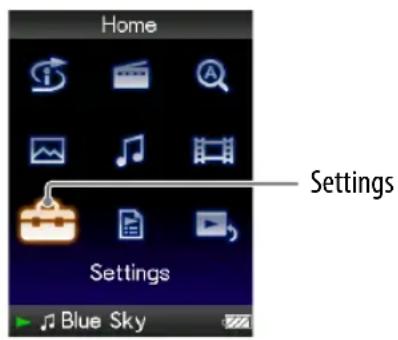
1 Houd de BACK/HOME-knop ingedrukt totdat het Home-menu wordt weergegeven.
2 Druk op de △/▽/◀/▶-knop om 📁 (Settings) te selecteren en druk op de ▷▶-knop om te bevestigen.
3 Druk op de /// -knop om "Music Settings" te selecteren en druk op de -knop om te bevestigen.
De lijst met opties voor "Music Settings" wordt weergegeven.
4 Druk op de /// -knop om "Clear Stereo" te selecteren en druk op de -knop om te bevestigen.
5 Druk op de /// -knop om de gewenste instelling te selecteren en druk op de -knop om te bevestigen.
- On: hiermee wordt de functie "Clear Stereo" geactiveerd, zelfs wanneer u de bijgeleverde hoofdtelefoon gebruikt.
- Off: hiermee wordt de functie "Clear Stereo" uitgeschakeld en wordt het geluid normaal afgespeeld. (standaardinstelling)
Terugkeren naar het vorige menu
Druk op de BACK/HOME-knop.
Opmerkingen
- De instelling voor "Clear Stereo" wordt niet toegepast wanneer een video wordt afgespeeld (alleen NWZ-S615F/S616F/S618F) of wanneer u de FM-tuner gebruikt (alleen NWZ-S615F/S616F/S618F).
- De functie "Clear Stereo" is bedoeld om het maximale effect te bereiken met de bijgeleverde hoofdtelefoon. Het "Clear Stereo"-effect kan wellicht niet worden verkregen met een andere hoofdtelefoon. Stel "Clear Stereo" in op "Off" wanneer u andere hoofdtelefoons gebruikt.
Geluid in het hoge bereik corrigeren (DSEE(Sound Enhancer))
Als u de functie "DSEE(Sound Enhance)*" activeert, kunt u een rijk en natuurlijk geluid beluisteren dat de oorspronkelijke bron nagenoeg evenaart.
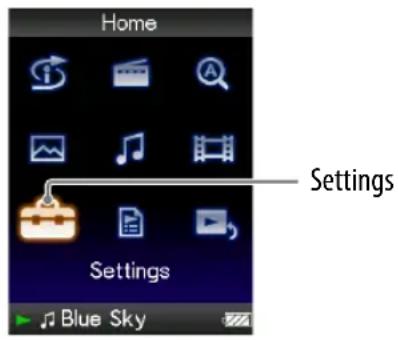
1 Houd de BACK/HOME-knop ingedrukt totdat het Home-menu wordt weergegeven.
2 Druk op de △/▽/◀/▶-knop om 📁 (Settings) te selecteren en druk op de ▷▶-knop om te bevestigen.
3 Druk op de /// -knop om "Music Settings" te selecteren en druk op de -knop om te bevestigen.
De lijst met opties voor "Music Settings" wordt weergegeven.
4 Druk op de △/▽/◀/▶-knop om "DSEE(Sound Enhance)" te selecteren en druk op de ▷▶-knop om te bevestigen.
5 Druk op de /// -knop om de gewenste instelling te selecteren en druk op de -knop om te bevestigen.
- On: de functie "DSEE(Sound Enhance)*" wordt geactiveerd, zodat het geluid wordt afgespeeld met een natuurlijke weergave die het oorspronkelijke geluid dicht benadert.
- Off: het geluid wordt normaal afgespeeld. (standaardinstelling)
* DSEE, wat staat voor Digital Sound Enhancement Engine, is een technologie, ontwikkeld door Sony, om de geluidskwaliteit van gecomprimeerde audiobestanden te verbeteren door de hoge tonen in het geluid te herstellen die door de compressie zijn verwijderd.
Terugkeren naar het vorige menu
Druk op de BACK/HOME-knop.
Opmerkingen
- De instelling voor "DSEE(Sound Enhance)" wordt niet toegepast wanneer een video wordt afgespeeld (alleen NWZ-S615F/S616F/S618F) of wanneer u de FM-tuner gebruikt (alleen NWZ-S615F/S616F/S618F).
- De functie "DSEE(Sound Enhance)" heeft geen effect op een nummer met een bestandsindeling die niet is gecomprimeerd of op een nummer met een hoge bitsnelheid zonder verlies van hoge tonen.
- In het geval van een nummer met een zeer lage bitsnelheid heeft de functie "DSEE(Sound Enhance)" geen effect.
Het volume aanpassen (Dynamic Normalizer)
U kunt het volume automatisch verlagen voor nummers. Deze instelling is handig bij het in willekeurige volgorde afspelen van nummers op een album. Het volumeniveau wordt dan tussen nummers verlaagd om het verschil in opnameniveau zo veel mogelijk te beperken.
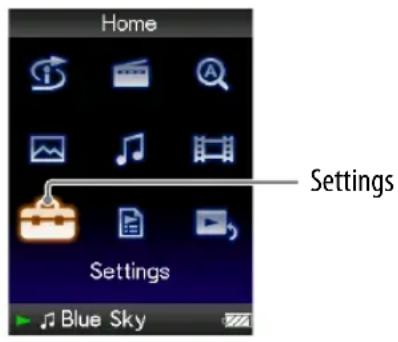
1 Houd de BACK/HOME-knop ingedrukt totdat het Home-menu wordt weergegeven.
2 Druk op de △/▽/◀/▶-knop om 📁 (Settings) te selecteren en druk op de ▷▶-knop om te bevestigen.
3 Druk op de △/▽/◀/▶-knop om "Music Settings" te selecteren en druk op de ▷▶-knop om te bevestigen.
De lijst met opties voor "Music Settings" wordt weergegeven.
4 Druk op de △/▽/◀/▶-knop om "Dynamic Normalizer" te selecteren en druk op de ▷▶-knop om te bevestigen.
5 Druk op de /// -knop om de gewenste instelling te selecteren en druk op de -knop om te bevestigen.
- On: het verschil in volumeniveau tussen nummers wordt zo veel mogelijk beperkt.
- Off: nummers worden afgespeeld met het oorspronkelijke volumeniveau zoals dit was bij het overzetten. (standaardinstelling)
Terugkeren naar het vorige menu
Druk op de BACK/HOME-knop.
Opmerking
- De instelling voor "Dynamic Normalizer" wordt niet toegepast wanneer een video wordt afgespeeld (alleen NWZ-S615F/S616F/S618F) of wanneer u de FM-tuner gebruikt (alleen NWZ-S615F/S616F/S618F).
Een video afspelen
U kunt video's afspelen door videobestanden over te zetten naar de speler met Windows Verkenner of andere overdrachtssoftware. De speler bevat 2 typen afspeelmodus: het afspelen van slechts één videobestand en het continu afspelen van alle videobestanden die op de speler zijn opgeslagen (Continuous Playback).
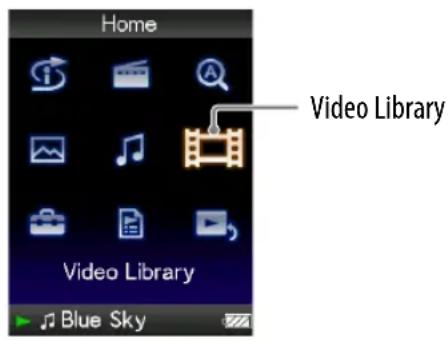
1 Houd de BACK/HOME-knop ingedrukt totdat het Home-menu wordt weergegeven.
2 Druk op de △/▽/◀/▶-knop om □□ (Video Library) te selecteren en druk op de ▷□-knop om te bevestigen.
De videolijsten worden weergegeven.
3 Druk op de /// -knop om een video te selecteren die u wilt afspelen en druk op de -knop om te bevestigen.
De video wordt afgespeeld.

Tips
- De weergave-indeling van de videolijsten in stap ② kan worden gewijzigd. Zie "De weergave-indeling van de videolijst instellen" (⑨ pagina 55) voor meer informatie.
- Voor een video die nog niet eerder op de speler is afgespeeld, wordt het pictogram weergegeven in de videolijsten.
- Stel "Continuous Playback" in op "On" wanneer u alle videobestanden wilt afspelen (pagina 54).
- Als u videobestanden van de speler wilt verwijderen, gebruikt u Windows Verkenner of de software waarmee u de videobestanden hebt overgezet.
Opmerkingen
- Wanneer "Display" is ingesteld op "On" (pagina 51), wordt gedetailleerde informatie, zoals de titel van de video, het afspeelpictogram en de verstreken afspeeltijd, enzovoort, weergegeven wanneer de video wordt afgespeeld. De informatie wordt niet weergegeven als deze instelling is ingesteld op "Off".
- Er kunnen maximaal 1.000 videobestanden worden weergegeven in de videolijsten.
Bewerkingen tijdens het afspelen van video's
| Actie (pictogram) Functieknop | |
| Naar het begin van de volgende video gaan (▶)1 | Druk op de ▽-knop. |
| Naar het begin van de huidige video gaan (▶)2 | Druk op de △-knop. |
| Een klein stukje vooruitspoelen (●)3 | Druk op de ▷-knop wanneer het afspelen van de video is onderbroken. |
| Een klein stukje terugspoelen (◀)3 | Druk op de ◀-knop wanneer het afspelen van de video is onderbroken. |
| Snel vooruitspoelen in de video waarvoor het afspelen is onderbroken (▶)4 | Houd de ▷-knop ingedrukt wanneer het afspelen van de video is onderbroken. |
| Snel terugspoelen in de video waarvoor het afspelen is onderbroken (◀)4 | Houd de ◀-knop ingedrukt wanneer het afspelen van de video is onderbroken. |
| Snel vooruitspoelen (▶,1▶2▶3) | Er zijn 3 niveaus beschikbaar voor de snelheid voor vooruitspoelen. U kunt het gewenste niveau selecteren door herhaaldelijk op de ▷-knop te drukken (▶×10), (▶50), ▷3(×100)).Druk op de ▷-knop om te bewerking te beëindigen. |
| Snel terugspoelen (1,2)Er 3Ajn 3 | niveaus beschikbaar voor de snelheid voor terugspoelen. U kunt het gewenste niveau selecteren door herhaaldelijk op de ◀-knop te drukken (1×10), (×30), (×100).Druk op de ▷-knop om te bewerking te beëindigen. |
*1 Wordt geactiveerd wanneer "Continuous Playback" is ingesteld op "On" (pagina 54).
2 Wanneer "Continuous Playback" is ingesteld op "On", kunt u naar het begin van de vorige video gaan door twee keer op de Δ -knop te drukken.
*³ Het interval dat wordt gebruikt bij het vooruit- of terugspoelen is afhankelijk van de video's.
4 De snelheid voor snel vooruit-/terugspoelen is afhankelijk van de lengte van de video.
De oriëntatie van de video instellen
Als u de oriëntatie van de video instelt, kunt u kiezen uit de opties "Vertical", "Horizontal (right)" en "Horizontal (left)".
1 Houd de BACK/HOME-knop ingedrukt totdat het Home-menu wordt weergegeven.
2 Druk op de △/▽/◀/▶-knop om 📁 (Settings) te selecteren en druk op de ▶▶-knop om te bevestigen.
3 Druk op de △/▽/◀/▶-knop om "Video Settings" te selecteren en druk op de ▷▶-knop om te bevestigen.
De lijst met opties voor "Video Settings" wordt weergegeven.
4 Druk op de △/▽/◀/▶-knop om "Video Orientation" te selecteren en druk op de ▷▶-knop om te bevestigen.
Vervolg ↓
5 Druk op de △/▽/◀/▶-knop om de gewenste instelling te selecteren en druk op de ▷▶-knop om te bevestigen.
- "Vertical": weergave met 240 × 180 pixels. (standaardinstelling)
- "Horizontal (right)" of "Horizontal (left)": weergave met 320 × 240 pixels. De werking van de functieknop is afhankelijk van de instelling voor "Video Orientation" (⑤ pagina 15).
Vertical
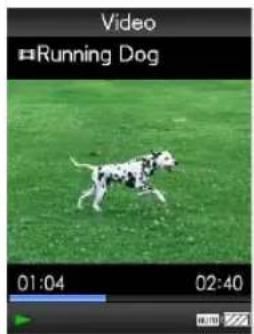
4:3-bron
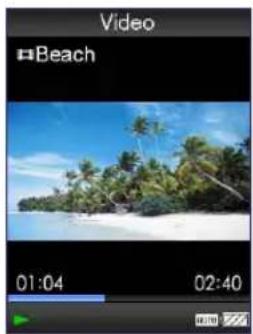
16:9-bron
Horizontal
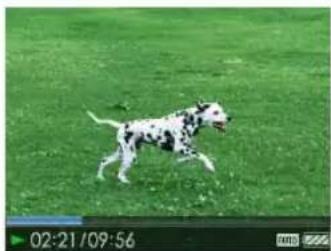
- De oriëntatie van de video kan worden ingesteld in het scherm "Now Playing" van de video. Druk op de OPTION/PWR OFF-knop en selecteer "Video Orientation" in het optiemenu.
Opmerkingen
- Wanneer "Display" is ingesteld op "On" (pagina 51), wordt gedetailleerde informatie, zoals de titel van de video, het afspeelpictogram, de verstreken afspeeltijd, enzovoort, weergegeven. De informatie wordt niet weergegeven als deze instelling is ingesteld op "Off".
- Als "Video Orientation" is ingesteld op "Horizontal (right)" of "Horizontal (left)", wordt de titel van de video niet weergegeven.
De weergave van het videoscherm instellen
U kunt gedetailleerde informatie over een video, zoals de titel van de video, het afspeelpictogram, de verstreken afspeeltijd, enzovoort, weergeven of verbergen tijdens het afspelen van video's.
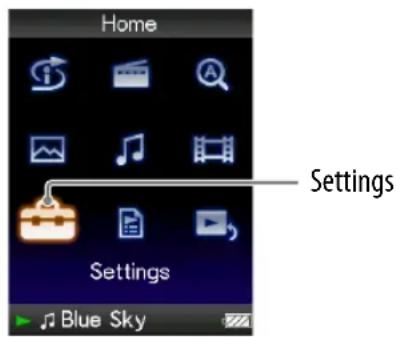
1 Houd de BACK/HOME-knop ingedrukt totdat het Home-menu wordt weergegeven.
2 Druk op de △/▽/◀/▶-knop om 📁 (Settings) te selecteren en druk op de ▶▶-knop om te bevestigen.
3 Druk op de /// -knop om "Video Settings" te selecteren en druk op de -knop om te bevestigen.
De lijst met opties voor "Video Settings" wordt weergegeven.
4 Druk op de /// -knop om "Display" te selecteren en druk op de / -knop om te bevestigen.
5 Druk op de /// -knop om de gewenste instelling te selecteren en druk op de -knop om te bevestigen.
- On: de titel van de video, de afspeelstatus, de verstreken tijd, enzovoort, worden weergegeven.
- Off: gedetailleerde informatie over de huidige video wordt verborgen en wordt alleen weergegeven wanneer u bewerkingen uitvoert op de speler. (standaardinstelling)

Tip
- De weergave-instelling kan worden ingesteld in het scherm "Now Playing" van de video. Druk op de OPTION/PWR OFF-knop en selecteer "Display" in het optiemenu.
Opmerking
- Als "Video Orientation" is ingesteld op "Horizontal (right)" of "Horizontal (left)", wordt de titel van de video niet weergegeven.
De zoomfunctie instellen
U kunt in-/uitzoomen op de huidige video.
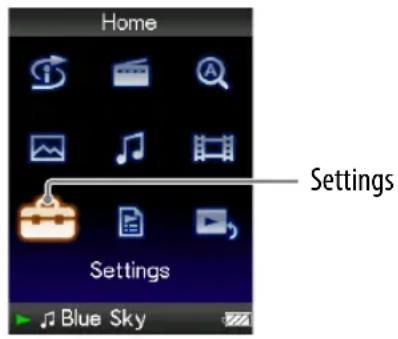
1 Houd de BACK/HOME-knop ingedrukt totdat het Home-menu wordt weergegeven.
2 Druk op de △/▽/◀/▶-knop om 📁 (Settings) te selecteren en druk op de ▷▶-knop om te bevestigen.
3 Druk op de △/▽/◀/▶-knop om "Video Settings" te selecteren en druk op de ▷▶-knop om te bevestigen.
De lijst met opties voor "Video Settings" wordt weergegeven.
4 Druk op de △/▽/◀/▶-knop om "Zoom Settings" te selecteren en druk op de ▷▶-knop om te bevestigen.
Vervolg ↓
5 Druk op de △/▽/◀/▶-knop om de gewenste instelling te selecteren en druk op de ▷▶-knop om te bevestigen.
- Auto: het videobbeeld wordt vergroot/verkleind door dit volledig aan te passen aan het weergavegebied en de hoogte-breedteverhouding te behouden. Wanneer een videobbeeld van 16:9 (rechthoekig) wordt weergegeven, wordt de lange zijde van de video volledig aangepast aan het scherm en worden zwarte banden boven en onder in het scherm weergegeven. (standaardinstelling)
- Full: het videobbeeld wordt vergroot/verkleind door dit volledig aan te passen aan het weergavegebied en de hoogte-breedteverhouding te behouden. Wanneer een videobbeeld van 16:9 (rechthoekig) wordt weergegeven, wordt de korte zijde volledig aangepast aan het beschikbare weergavegebied en worden de rechter- en linkerkant van het videobbeeld afgeknipt op basis van het weergavegebied.
- Off: het videobbeeld wordt niet vergroot/verkleind en wordt met de oorspronkelijke resolutie weergegeven. Als de resolutie van de video te groot is, worden de linker-, rechter-, boven- en onderkant van het beeld bijgesneden.
Zoom (Auto)
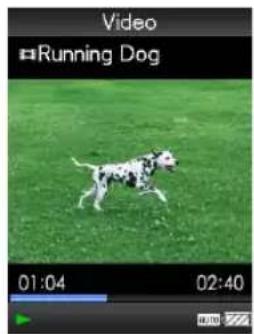
4:3-bron
Zoom (Full)
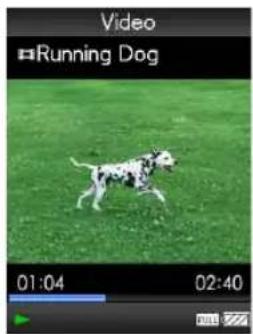
4:3-bron
Zoom (Off)
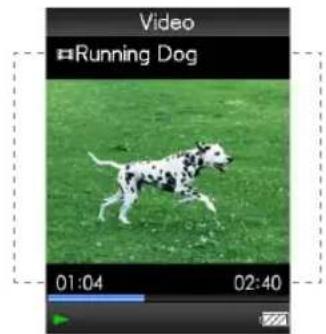
4:3-bron
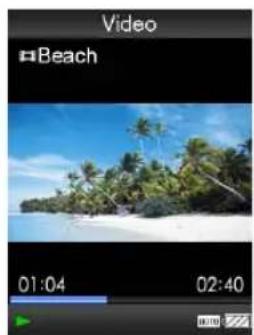
16:9-bron
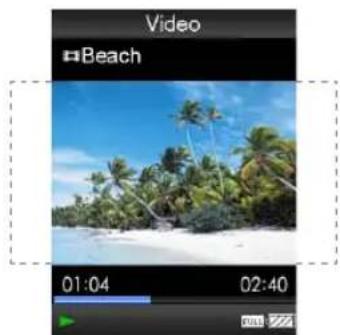
16:9-bron
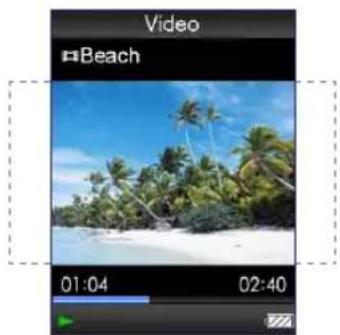
16:9-bron
Het kader met de stippellijn geeft de grootte van het oorspronkelijke videobeeld aan.

Tip
- De zoominstelling kan worden ingesteld in het scherm "Now Playing" van de video. Druk op de OPTION/PWR OFF-knop en selecteer "Zoom Settings" in het optiemenu.
Video's doorlopend afspelen
U kunt alle video's die op de speler zijn opgeslagen, doorlopend afspelen.
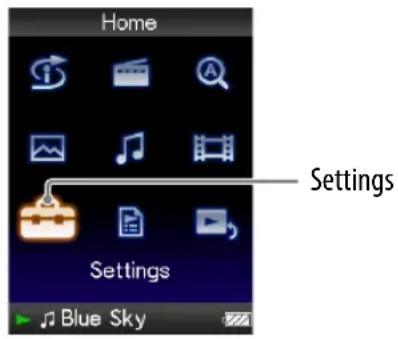
1 Houd de BACK/HOME-knop ingedrukt totdat het Home-menu wordt weergegeven.
2 Druk op de △/▽/◀/▶-knop om 📁 (Settings) te selecteren en druk op de ▷▶-knop om te bevestigen.
3 Druk op de △/▽/◀/▶-knop om "Video Settings" te selecteren en druk op de ▷▶-knop om te bevestigen.
De lijst met opties voor "Video Settings" wordt weergegeven.
4 Druk op de /// -knop om "Continuous Playback" te selecteren en druk op de -knop om te bevestigen.
5 Druk op de /// -knop om de gewenste instelling te selecteren en druk op de -knop om te bevestigen.
- On: alle video's op de speler worden afgespeeld.
- Off: één geselecteerde video wordt afgespeeld. (standaardinstelling)

Tip
- Als u "Continuous Playback" instelt op "Off", wordt op de speler de positie vastgelegd waarop elke video de laatste keer is stopgezet. U kunt een video dus afspelen vanaf de positie waar u deze de laatste keer hebt gestopt.
De weergave-indeling van de videolijst instellen
De speler bevat 3 weergave-indelingen. U kunt de weergave-indeling van de videolijst instellen op "Title Only", "Title With Thumbnail*" of "Thumbnail Only".
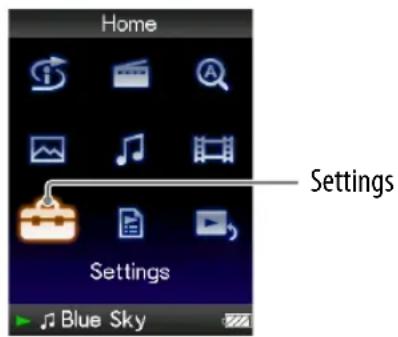
1 Houd de BACK/HOME-knop ingedrukt totdat het Home-menu wordt weergegeven.
2 Druk op de △/▽/◀/▶-knop om 📁 (Settings) te selecteren en druk op de ▶▶-knop om te bevestigen.
3 Druk op de △/▽/◀/▶-knop om "Video Settings" te selecteren en druk op de ▷▶-knop om te bevestigen.
De lijst met opties voor "Video Settings" wordt weergegeven.
4 Druk op de △/▽/◀/▶-knop om "Video List Format" te selecteren en druk op de ▷▶-knop om te bevestigen.
5 Druk op de /// -knop om de gewenste instelling te selecteren en druk op de -knop om te bevestigen.
- Title Only: hiermee geeft u alleen titels van video's in de videolijst weer.
- Title With Thumbnail: hiermee geeft u miniaturen, titels van video's en de afspeeltijd weer. (standaardinstelling)
- Thumbnail Only: hiermee geeft u alleen miniaturen in de videolijst weer.
* Een miniatuur is een verkleinde afbeelding van één scène van een video.

Tip
- De weergave-indeling van de videolijst kan worden ingesteld in het scherm met de videolijst. Druk op de OPTION/PWR OFF-knop en selecteer "Video List Display Format" in het optiemenu.
Opmerking
- Miniaturen worden mogelijk niet weergegeven, afhankelijk van de bestandsindeling.
Alleen het geluid van de video afspelen
U kunt instellen wat er moet gebeuren wanneer de speler stand-by staat tijdens het afspelen van video: de video kan normaal worden afgespeeld of het scherm kan worden uitgeschakeld zodat alleen het geluid van de betreffende video's kan worden beluisterd.
Wanneer u deze optie instelt op "No", wordt minder stroom verbruikt en gaat de batterij langer mee.
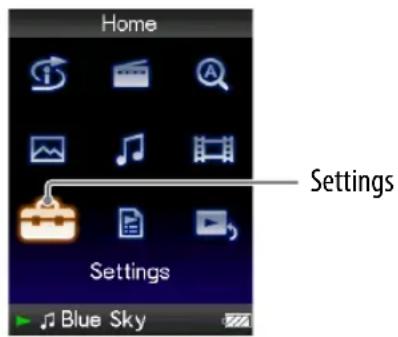
1 Houd de BACK/HOME-knop ingedrukt totdat het Home-menu wordt weergegeven.
2 Druk op de △/▽/◀/▶-knop om 📁 (Settings) te selecteren en druk op de ▶▶-knop om te bevestigen.
3 Druk op de /// -knop om "Video Settings" te selecteren en druk op de -knop om te bevestigen.
De lijst met opties voor "Video Settings" wordt weergegeven.
4 Druk op de △/▽/◀/▶-knop om "On-Hold Display" te selecteren en druk op de ▷▶-knop om te bevestigen.
5 Druk op de /// -knop om de gewenste instelling te selecteren en druk op de -knop om te bevestigen.
- Yes: wanneer de speler stand-by staat, zijn de knoppen uitgeschakeld, maar kunnen video's normaal worden afgespeeld. (standaardinstelling)
- No: wanneer de speler stand-by staat, zijn de knoppen uitgeschakeld en wordt het scherm uitgeschakeld, maar wordt het geluid van de huidige video nog wel afgespeeld.
Het optiemenu voor video's weergeven
U kunt het optiemenu voor video's weergeven door op de OPTION/PWR OFF-knop te drukken in een lijstscherm (inclusief het miniatuurscherm), zoals de videolijst, of in het scherm "Now Playing" van de video. In het optiemenu voor video's zijn verschillende video-instellingen beschikbaar.
De opties in het optiemenu zijn afhankelijk van het scherm waarin u het optiemenu weergeeft.
Opties die in het lijstscherm en het scherm "Now Playing" worden weergegeven
| Opties Beschrijving/paginaverwijzing | |
| Play from beginning Hiermee | gaat u naar het begin van de video(⇨ pagina 48). |
| Detailed Information Hiermee | e kunt u bestandsinformatie weergeven,zoals bestandsgrootte, resolutie, video/audio-compressie-indeling, bestandsnaam, enzovoort. |
| Go to the song playback screen | Hiermee wordt het scherm "Now Playing" van het nummer dat het laatst is afgespeeld, weergegeven. |
Opties die alleen in het lijstscherm worden weergegeven
| Opties Beschrijving/paginaverwijzing | |
| Now Playing Hiermee geeft u | het scherm "Now Playing" weer. |
| Video List Display Format H | Hiermee stelt u de weergave-indeling van de videolijst in (pagina 66). |
| Most Recent Video Hiermee | wordt de video weergegeven die het laatst is afgespeeld. |
Opties die alleen in het scherm "Now Playing" worden weergegeven
| Opties Beschrijving/paginaverwijzing | |
| Zoom Settings | Hiermee stelt u de zoomfunctie in (pagina 52). |
| Video Orientation Hiermee stelt u de oriëntatie van de video in (pagina 49). | |
| Display Hiermee stelt u in of u video-informatie wilt weergeven (pagina 51). | |
| Brightness Hiermee past u de helderheid van het scherm aan (pagina 80). | |
Een foto weergeven
U kunt foto's weergeven door fotobestanden over te zetten naar de speler met Windows Verkenner of andere overdrachtssoftware. U kunt één foto volledig weergeven op het scherm (enkele weergave) of een aantal foto's doorlopend weergeven (diavoorstelling weergeven) (⑤ pagina 63).
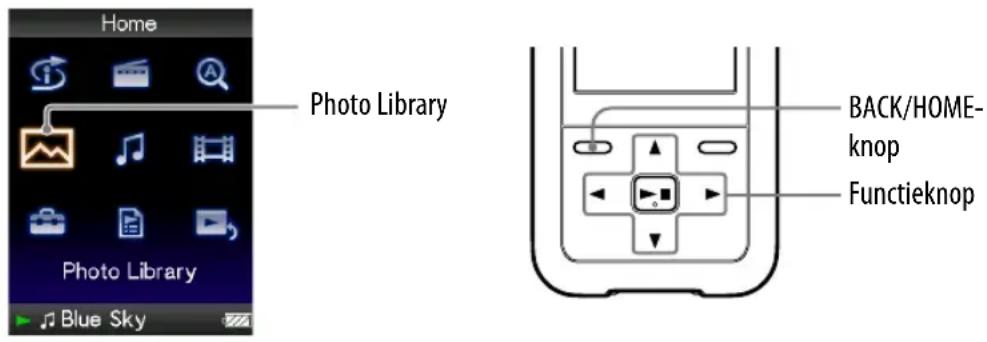
1 Houd de BACK/HOME-knop ingedrukt totdat het Home-menu wordt weergegeven.
2 Druk op de △/▽/◀/▶-knop om 📄 (Photo Library) te selecteren en druk op de ▷▶-knop om te bevestigen.
De lijst met fotomappen wordt weergegeven.
3 Druk op de /// -knop om een map te selecteren en druk op de -knop om te bevestigen.
De fotolijsten worden weergegeven.
4 Druk op de /// -knop om een foto te selecteren en druk op de -knop om te bevestigen.
De geselecteerde foto wordt weergegeven.
Druk op de ◀/▷-knop om de vorige of volgende foto's weer te geven.

Tips
- Het afspelen van nummers of de ontvangst van de FM-tuner (alleen NWZ-S615F/S616F/S618F) wordt ook voortgezet wanneer u naar foto's zoekt in de fotomappenlijsten of fotolijsten of wanneer het scherm "Now Playing" van de foto wordt weergegeven.
- U kunt de foto's in de geselecteerde map doorlopend weergeven (diavoorstelling weergeven) (⑨ pagina 63).
- U kunt foto's die naar de speler zijn overgezet, ordenen per map. Selecteer de speler (als [WALKMAN]) met Windows Verkenner, sleep een nieuwe map en zet deze neer in de map "PICTURES", "PICTURE" of "DCIM". Zie ⑨ pagina 97 voor meer informatie over de hiërarchie van gegevens.
- Als u fotobestanden van de speler wilt verwijderen, gebruikt u Windows Verkenner of de software waarmee u de fotobestanden hebt overgezet.
Opmerkingen
- Er kunnen maximaal 1.000 fotomappen worden weergegeven in de fotomappenlijsten en er kunnen maximaal 10.000 foto's worden weergegeven in de fotolijsten.
- Als foto's in verschillende mappen zijn opgeslagen, kunnen er maximaal 10.000 foto's worden weergegeven.
- Als het formaat van de foto te groot is of als het fotobestand is beschadigd, wordt weergegeven en kan de foto niet worden weergegeven.
- Als foto's niet voldoen aan DCF 2.0 (of als de map-/bestandsnaam te lang is, enzovoort), kan het uitvoeren van de handeling (om foto's of een diavoorstelling weer te geven) meer tijd in beslag nemen.
De oriëntatie van de foto instellen
Als u de oriëntatie van de foto instelt, kunt u kiezen uit de opties "Vertical", "Horizontal (right)" en "Horizontal (left)".
1 Houd de BACK/HOME-knop ingedrukt totdat het Home-menu wordt weergegeven.
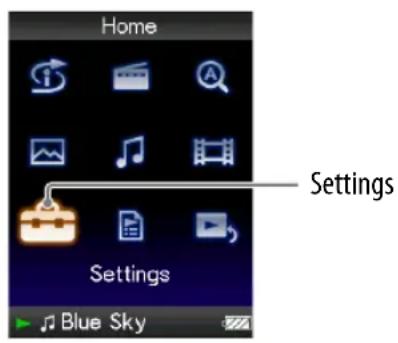
2 Druk op de △/▽/◀/▶-knop om 📁 (Settings) te selecteren en druk op de ▶▶-knop om te bevestigen.
3 Druk op de /// -knop om "Photo Settings" te selecteren en druk op de -knop om te bevestigen.
De lijst met opties voor "Photo Settings" wordt weergegeven.
4 Druk op de △/▽/◀/▶-knop om "Photo Orientation" te selecteren en druk op de ▷▶-knop om te bevestigen.
Vervolg ↓
5 Druk op de △/▽/◀/▶-knop om de gewenste instelling te selecteren en druk op de ▷▶-knop om te bevestigen.
- "Vertical": weergave met 240 × 180 pixels. (standaardinstelling)
- "Horizontal (right)" of "Horizontal (left)": weergave met 320 × 240 pixels. De werking van de functieknop is afhankelijk van de instelling voor "Photo Orientation" (⑤ pagina 16).
Vertical Horizontal
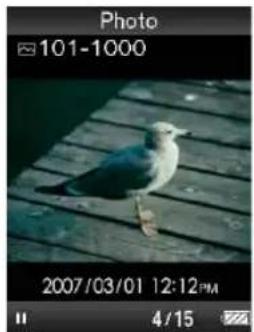
- De oriëntatie van de foto kan worden ingesteld in het scherm "Now Playing" van de foto. Druk op de OPTION/PWR OFF-knop en selecteer "Photo Orientation" in het optiemenu.
De weergave van het fotoscherm instellen
Wanneer u een foto bekijkt, kunt u de informatie over een foto weergeven of verbergen, zoals een pictogram waarmee de weergavestatus wordt aangegeven, enzovoort.
1 Houd de BACK/HOME-knop ingedrukt totdat het Home-menu wordt weergegeven.
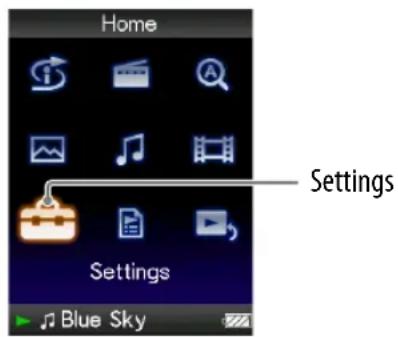
2 Druk op de /// -knop om (Settings) te selecteren en druk op de -knop om te bevestigen.
3 Druk op de /// -knop om "Photo Settings" te selecteren en druk op de -knop om te bevestigen.
De lijst met opties voor "Photo Settings" wordt weergegeven.
4 Druk op de /// -knop om "Display" te selecteren en druk op de / -knop om te bevestigen.
5 Druk op de /// -knop om de gewenste instelling te selecteren en druk op de -knop om te bevestigen.
- On: hiermee geeft u de titel van de huidige foto, de opnamedatum, de weergavestatus, het fotonummer, enzovoort, weer.
- Off: hiermee verbergt u de informatie over de huidige foto. (standaardinstelling)

Tip
- De weergave-instelling kan worden ingesteld in het scherm "Now Playing" van de foto. Druk op de OPTION/PWR OFF-knop en selecteer "Display" in het optiemenu.
Opmerking
- Als "Photo Orientation" is ingesteld op "Horizontal (right)" of "Horizontal (left)" (pagina 60), wordt de titel van de foto niet weergegeven, zelfs niet als "Display" is ingesteld op "On".
Een diavoorstelling afspelen
U kunt foto's in de geselecteerde map doorlopend weergeven.
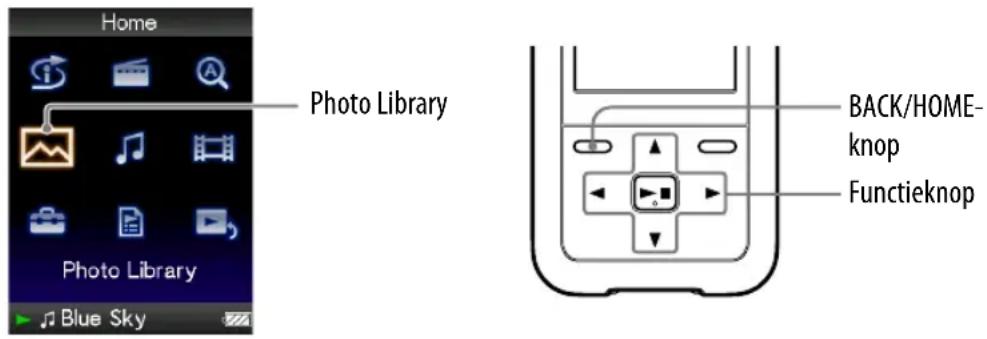
1 Houd de BACK/HOME-knop ingedrukt totdat het Home-menu wordt weergegeven.
2 Druk op de △/▽/◀/▶-knop om 📂 (Photo Library) te selecteren en druk op de ▷▶-knop om te bevestigen.
De lijst met fotomappen wordt weergegeven.
3 Druk op de /// -knop om een fotomap te selecteren en houd de -knop ingedrukt.
Er wordt een diavoorstelling gestart.

Tip
- U kunt een diavoorstelling starten met een van de volgende bewerkingen:
— Houd de ▷□-knop in de fotolijsten ingedrukt.
- Druk op de ▷▶-knop in het scherm "Now Playing" van de foto.
- Druk op de OPTION/PWR OFF-knop in de fotomappenlijsten of fotolijsten en selecteer "Begin slide show" in het optiemenu.
Opmerking
- Tijdens een diavoorstelling wordt het scherm niet automatisch uitgeschakeld en wordt de schermbeveiliging niet ingeschakeld (⑨ pagina 78).
De afspeelmodus voor diavoorstellingen instellen
U kunt foto's herhaaldelijk weergeven in een diavoorstelling.
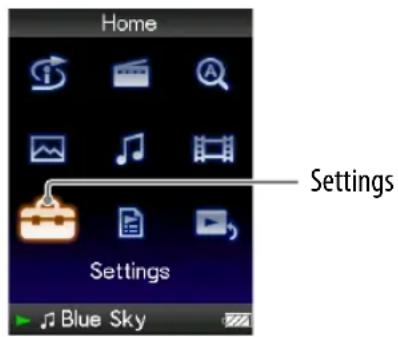
1 Houd de BACK/HOME-knop ingedrukt totdat het Home-menu wordt weergegeven.
2 Druk op de △/▽/◀/▶-knop om 📁 (Settings) te selecteren en druk op de ▷▶-knop om te bevestigen.
3 Druk op de △/▽/◀/▶-knop om "Photo Settings" te selecteren en druk op de ▷▶-knop om te bevestigen.
De lijst met opties voor "Photo Settings" wordt weergegeven.
4 Druk op de △/▽/◀/▶-knop om "Slide Show Repeat" te selecteren en druk op de ▷▶-knop om te bevestigen.
5 Druk op de /// -knop om de gewenste instelling te selecteren en druk op de -knop om te bevestigen.
- On: hiermee worden de foto's in een fotomap doorlopend weergegeven en herhaald.
- Off: hiermee worden de foto's in een fotomap doorlopend weergegeven tot en met de laatste foto, waarna wordt teruggegaan naar de eerste foto en het afspelen wordt onderbroken. (standaardinstelling)

Tip
- De afspeelmodus voor een diavoorstelling kan worden ingesteld in het scherm "Now Playing" van de foto. Druk op de OPTION/PWR OFF-knop en selecteer "Slide Show Repeat" in het optiemenu.
Opmerking
- Tijdens een diavoorstelling wordt het scherm niet automatisch uitgeschakeld en wordt de schermbeveiliging niet ingeschakeld (⑨ pagina 78).
Het interval van een diavoorstelling instellen
U kunt het interval instellen voordat de volgende foto wordt weergegeven.
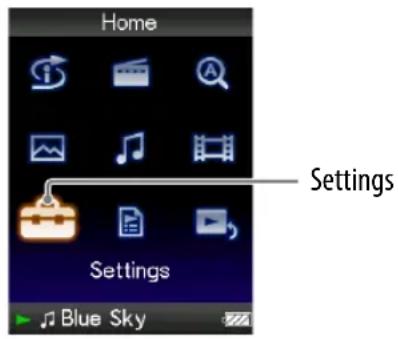
1 Houd de BACK/HOME-knop ingedrukt totdat het Home-menu wordt weergegeven.
2 Druk op de △/▽/◀/▶-knop om 📁 (Settings) te selecteren en druk op de ▷▶-knop om te bevestigen.
3 Druk op de /// -knop om "Photo Settings" te selecteren en druk op de -knop om te bevestigen.
De lijst met opties voor "Photo Settings" wordt weergegeven.
4 Druk op de /// -knop om "Slide Show Interval" te selecteren en druk op de -knop om te bevestigen.
5 Druk op de /// -knop om de gewenste instelling te selecteren en druk op de -knop om te bevestigen.
De volgende foto's worden weergegeven met het geselecteerde interval: "Short", "Normal" (standaardinstelling) of "Long".

Tip
- Het interval van een diavoorstelling kan worden ingesteld in het scherm "Now Playing" van de foto. Druk op de OPTION/PWR OFF-knop en selecteer "Slide Show Interval" in het optiemenu.
Opmerking
- Als het formaat van de foto groot is, kan het enige tijd duren voordat de foto wordt weergegeven.
De weergave-indeling van de fotolijst instellen
De speler bevat 3 weergave-indelingen. U kunt de weergave-indeling van de fotolijst instellen op "Title Only", "Title With Thumbnail*" of "Thumbnail Only".
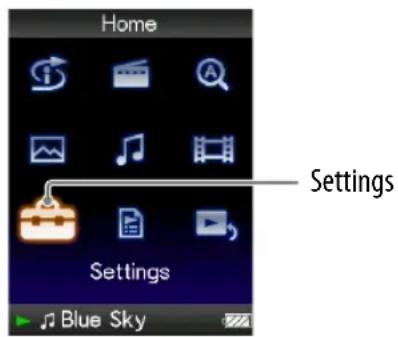
1 Houd de BACK/HOME-knop ingedrukt totdat het Home-menu wordt weergegeven.
2 Druk op de △/▽/◀/▶-knop om 📁 (Settings) te selecteren en druk op de ▶▶-knop om te bevestigen.
3 Druk op de /// -knop om "Photo Settings" te selecteren en druk op de -knop om te bevestigen.
De lijst met opties voor "Photo Settings" wordt weergegeven.
4 Druk op de △/▽/◀/▶-knop om "Photo List Format" te selecteren en druk op de ▷▶-knop om te bevestigen.
5 Druk op de /// -knop om de gewenste instelling te selecteren en druk op de -knop om te bevestigen.
- Title Only: hiermee geeft u alleen titels van foto's in de fotolijst weer.
- Title With Thumbnail: hiermee geeft u titels van foto's met de miniatuur in de fotolijst weer.
- Thumbnail Only: hiermee geeft u alleen miniaturen in de fotolijst weer. (standaardinstelling)
* Een miniatuur is een verkleinde afbeelding van een foto.

Tip
- De weergave-indeling van de fotolijst kan worden ingesteld in het scherm met de fotolijst. Druk op de OPTION/PWR OFF-knop en selecteer "Photo List Display Format" in het optiemenu.
Opmerking
- Miniaturen worden mogelijk niet weergegeven, afhankelijk van de bestandsindeling.
Het optiemenu voor foto's weergeven
U kunt het optiemenu voor foto's weergeven door op de OPTION/PWR OFF-knop te drukken in een lijstscherm (inclusief het miniatuurscherm), zoals de fotomappenlijst, of in het scherm "Now Playing" van de foto. In het optiemenu voor foto's zijn verschillende foto-instellingen beschikbaar.
De opties in het optiemenu zijn afhankelijk van het scherm waarin u het optiemenu weergeeft.
Opties die in het lijstscherm en het scherm "Now Playing" worden weergegeven
| Opties Beschrijving/paginaverwijzing | |
| Detailed Information Hiermee kunt u bestandsinformatie weergeven, zoals bestandsgrootte, resolutie, bestandsnaam, enzovoort. | |
| Go to the song playback screen | Hiermee wordt het scherm "Now Playing" van het nummer dat het laatst is afgespeeld, weergegeven. |
Opties die alleen in het lijstscherm worden weergegeven
| Opties Beschrijving/paginaverwijzing | |
| Now Playing Hiermee geeft u | het scherm "Now Playing" weer. |
| Begin slide show | Hiermee start u een diavoorstelling (pagina 63). |
| Photo List Display Format H | iermee stelt u de weergave-indeling van de fotolijst in (pagina 66). |
| Most Recent Photo Hiermee | geeft u de foto weer die het laatst is weergegeven. |
Opties die alleen in het scherm "Now Playing" worden weergegeven
| Opties Beschrijving/paginaverwijzing | |
| Photo Orientation Hiermee stelt u de oriëntatie van de foto in (pagina 60). | |
| Display Hiermee stelt u in of u foto-informatie wilt weergeven (pagina 62). | |
| Slide Show Repeat Hiermee selecteert u de afspeelmodus voor de diavoorstelling (pagina 64). | |
| Slide Show Interval Hiermee selecteert u het interval van een diavoorstelling (pagina 65). | |
| Brightness Hiermee past u de helderheid van het scherm aan (pagina 80). | |
Luisteren naar FM-radio
U kunt luisteren naar FM-radio. Het snoer van de hoofdtelefoon fungeert als antenne, dus sluit de hoofdtelefoon aan en strek het snoer zo ver mogelijk uit.
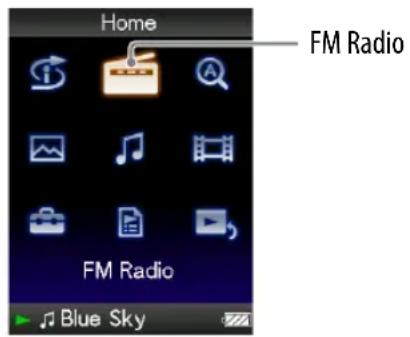
1 Overschakelen naar de FM-radio
1 Houd de BACK/HOME-knop ingedrukt totdat het Home-menu wordt weergegeven.
2 Druk op de △/▽/◀/▶-knop om 📄 (FM Radio) te selecteren en druk op de ▶▶-knop om te bevestigen.
Het FM-radioscherm wordt weergegeven.
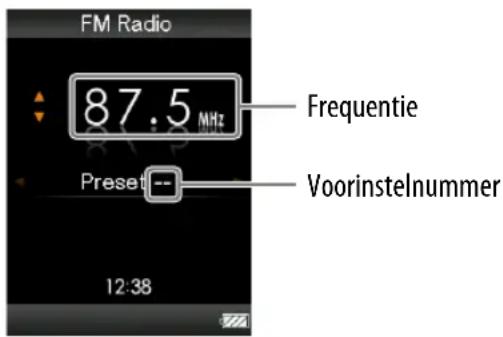
Het scherm dat wordt weergegeven, verschilt afhankelijk van het land/de regio waar u de speler hebt aangeschaft.
2 Zenders automatisch voorprogrammeren (Auto Preset)
Met "Auto Preset" kunt u beschikbare zenders in uw gebied automatisch voorprogrammeren (maximaal 30 zenders). Wanneer u de FM-tuner voor het eerst gebruikt, of wanneer u naar een nieuw gebied verhuist, kunt u het beste de beschikbare zenders voorprogrammeren met "Auto Preset".
1 Druk op de OPTION/PWR OFF-knop tijdens FM-ontvangst.
Het optiemenu wordt weergegeven.
2 Druk op de /// -knop om "Auto Preset" te selecteren en druk op de -knop om te bevestigen.
3 Druk op de △/▽-knop om "Yes" te selecteren en druk op de ▷-knop om te bevestigen.
De beschikbare zenders worden voorgeprogrammeerd in de volgorde van de laagste tot de hoogste frequentie.
"Auto Preset completed." wordt weergegeven als het voorprogrammeren is voltooid, waarna op de eerste voorgeprogrammeerde zender wordt afgestemd.
Opmerking
- Met de bewerking "Auto Preset" worden alle voorgeprogrammeerde zenders verwijderd.
Automatisch voorprogrammeren stoppen
Selecteer "No" in stap ③ en druk op de ▷-knop om te bevestigen.
Terugkeren naar het vorige menu
Druk op de BACK/HOME-knop.
Als er meerdere ongewenste zenders worden ontvangen
Als er veel storing is of de gevoeligheid te hoog is, wijzigt u de ontvangstinstelling (⑦ pagina 73) in "Low".
Vervolg ↓
3 Zenders selecteren
| Actie Handeling | |
| De vorige frequentie selecteren | Druk op de -knop. |
| De volgende frequentie selecteren | Druk op de Δ -knop. |
| Zoeken naar de vorige beschikbare zender *1 | Houd de -knop ingedrukt. |
| Zoeken naar de volgende beschikbare zender *1 | Houd de Δ -knop ingedrukt. |
| Het vorige voorinstelnummer selecteren *2 | Druk op de -knop. |
| Het volgende voorinstelnummer selecteren *2 | Druk op de -knop. |
*1 Als u tijdens FM-ontvangst op de ∇-knop (Δ-knop) drukt, wordt de vorige (of volgende) zender gezocht. Als de zender kan worden ontvangen, wordt de ontvangst geaccepteerd.
Als er veel storing is of de gevoeligheid te hoog is, wijzigt u de ontvangstinstelling (pagina 73) in "Low".
*2 Deze instelling wordt geannuleerd als er geen voorgeprogrammeerde zenders zijn opgegeven. U kunt de beschikbare zenders voorprogrammeren met "Auto Preset" (pagina 69).

De ontvangst verbeteren
- Het snoer van de hoofdtelefoon fungeert als antenne, dus strek het snoer zo ver mogelijk uit.
Het volume van de FM-tuner kort uitschakelen
Wanneer u op de ▷▶▶-knop drukt, wordt het geluid van de FM-tuner niet uitgevoerd. De stand-bymodus van de FM-tuner wordt na 30 seconden geactiveerd en het display wordt uitgeschakeld. Wanneer u nogmaals op de ▷▶▶-knop drukt, wordt het geluid van de FM-tuner weer uitgevoerd.
Zenders handmatig voorprogrammeren
U kunt zenders voorprogrammeren die niet worden gevonden met "Auto Preset" (⑦ pagina 69).
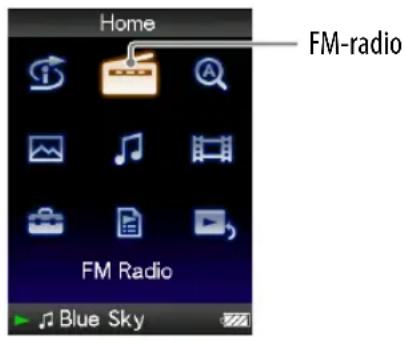
1 Druk op de / -knop om de gewenste frequentie te selecteren.
2 Houd de ▷-knop ingedrukt.
De frequentie die u selecteert in stap 1, wordt voorgeprogrammeerd en het toewezen voorinstelnummer wordt onder de frequentie weergegeven.

Tips
- U kunt maximaal 30 zenders voorprogrammeren.
- U kunt FM-zenders handmatig voorprogrammeren in het FM-radioscherm. Druk op de OPTION/PWR OFF-knop en selecteer "Save to Preset" in het optiemenu.
Opmerkingen
- De voorinstelnummers worden op volgorde opgeslagen, van de laagste tot de hoogste frequentie.
- Als de zender die u wilt opslaan, al is voorgeprogrammeerd, wordt "Preset already exists." weergegeven en kan de zender niet nog een keer worden voorgeprogrammeerd.
Vervolg ↓
Voorgeprogrammeerde zenders verwijderen
1 Selecteer het gewenste voorinstelnummer voor de frequentie met de ◀/▷-knop.
2 Druk op de OPTION/PWR OFF-knop.
Het optiemenu wordt weergegeven.
3 Druk op de /// -knop om "Delete from Preset" te selecteren en druk op de -knop om te bevestigen.
Wanneer de voorgeprogrammeerde zender is verwijderd, wordt een bericht weergegeven.
De ontvangst instellen (Scan Sensitivity)
Wanneer u zenders selecteert met de functie "Auto Preset" (pagina 69) of de Δ/ -knop, kan de FM-receiver te veel ongewenste zenders ontvangen omdat de gevoeligheid te hoog is. In dit geval stelt u de ontvangst in op "Low". De standaardinstelling is "High".
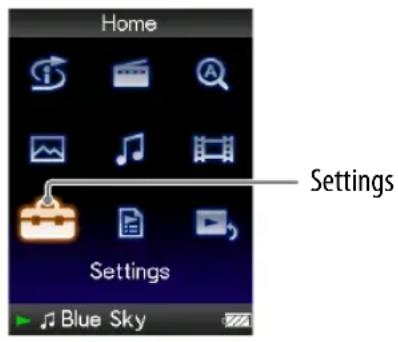
1 Houd de BACK/HOME-knop ingedrukt totdat het Home-menu wordt weergegeven.
2 Druk op de △/▽/◀/▶-knop om 📁 (Settings) te selecteren en druk op de ▷▶-knop om te bevestigen.
3 Druk op de △/▽/◀/▶-knop om "FM Radio Settings" te selecteren en druk op de ▷▶-knop om te bevestigen.
De lijst met opties voor "FM Radio Settings" wordt weergegeven.
4 Druk op de /// -knop om "Scan Sensitivity" te selecteren en druk op de -knop om te bevestigen.
5 Druk op de /// -knop om "Low" te selecteren en druk op de -knop om te bevestigen.
De standaardinstelling voor de ontvangstgevoeligheid herstellen
Selecteer "High" in stap 5 en druk op de ▷-knop om te bevestigen.
Terugkeren naar het vorige menu
Druk op de BACK/HOME-knop.
Schakelen tussen mono/stereo (Mono/Auto)
Als er ruis optreedt tijdens FM-ontvangst, stelt u de receiver in op "Mono" voor monogeluid. Als u "Auto" instelt, wordt voor de ontvangst automatisch mono of stereo geselecteerd, afhankelijk van de ontvangstomstandigheden. De standaardinstelling is "Auto".
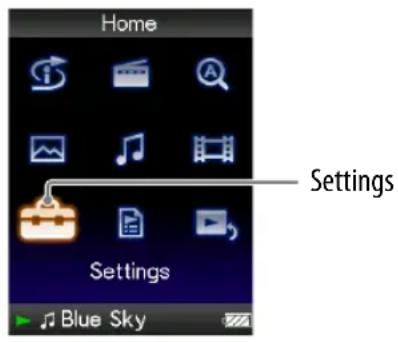
1 Houd de BACK/HOME-knop ingedrukt totdat het Home-menu wordt weergegeven.
2 Druk op de △/▽/◀/▶-knop om 📁 (Settings) te selecteren en druk op de ▷▶-knop om te bevestigen.
3 Druk op de △/▽/◀/▶-knop om "FM Radio Settings" te selecteren en druk op de ▷▶-knop om te bevestigen.
De lijst met opties voor "FM Radio Settings" wordt weergegeven.
4 Druk op de /// -knop om "Mono/Auto" te selecteren en druk op de -knop om te bevestigen.
5 Druk op de /// -knop om "Mono" te selecteren en druk op de -knop om te bevestigen.
Terugkeren naar de automatische instelling
Selecteer "Auto" in stap 5 en druk op de ▷-knop om te bevestigen.
Terugkeren naar het vorige menu
Druk op de BACK/HOME-knop.
Het optiemenu voor de FM-tuner weergeven
U kunt het optiemenu voor de FM-tuner weergeven door op de OPTION/PWR OFF-knop te drukken terwijl het FM-radioscherm wordt weergegeven. In het optiemenu voor de FM-tuner zijn verschillende instellingen voor de FM-tuner beschikbaar.
| Opties Beschrijving/paginaverwijzing | |
| Save to Preset Hiermee wordt de | zender waarop is afgestemd,voorgeprogrammeerd (pagina 71). |
| Delete from Preset Hiermee wordt een zender verwijderd uit devoorgeprogrammeerde zenders (pagina 72). | |
| Auto Preset Hiermee worden de | zenders automatischvoorgeprogrammeerd (pagina 69). |
| Scan Sensitivity Hiermee past u de gevoeligheid van detunerontvangst aan (pagina 73). | |
| Mono/Auto Hiermee schakelt u tussen mono- enstereogeluid (pagina 74). | |
| Go to the song playback screen Hiermee wordt het laatst afgespeelde nummerafgespeeld. | |
| Clock Display Hiermee wordt de huidige tijd weergegeven. | |
Het volume beperken (AVLS (Volume Limit))
U kunt "AVLS (Volume Limit)" (Automatic Volume Limiter System) gebruiken om het maximale volume te beperken zodat u uw omgeving niet stoort tijdens het beluisteren van muziek. Met "AVLS (Volume Limit)" kunt u muziek beluisteren op een comfortabel geluidsniveau.
De standaardinstelling is "Off".
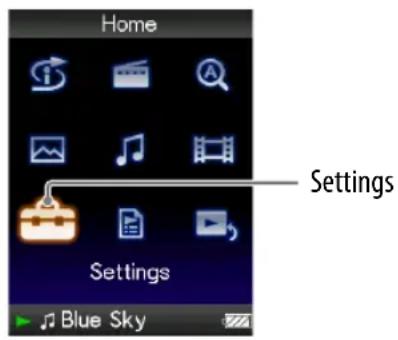
1 Houd de BACK/HOME-knop ingedrukt totdat het Home-menu wordt weergegeven.
2 Druk op de △/▽/◀/▶-knop om 📁 (Settings) te selecteren en druk op de ▷▶-knop om te bevestigen.
3 Druk op de /// -knop om "Common Settings" te selecteren en druk op de -knop om te bevestigen.
De lijst met opties voor "Common Settings" wordt weergegeven.
4 Druk op de /// -knop om "AVLS (Volume Limit)" te selecteren en druk op de -knop om te bevestigen.
5 Druk op de /// -knop om "On" te selecteren en druk op de -knop om te bevestigen.
Het volume wordt beperkt.
Dit item uitschakelen
Selecteer "Off" in stap 5 en druk op de ▷-knop om te bevestigen.
Terugkeren naar het vorige menu
Druk op de BACK/HOME-knop.
De pieptoon uitschakelen
U kunt de pieptonen van de speler uitschakelen.
1 Houd de BACK/HOME-knop ingedrukt totdat het Home-menu wordt weergegeven.
2 Druk op de △/▽/◀/▶-knop om 📁 (Settings) te selecteren en druk op de ▶▶-knop om te bevestigen.
3 Druk op de /// -knop om "Common Settings" te selecteren en druk op de -knop om te bevestigen.
De lijst met opties voor "Common Settings" wordt weergegeven.
4 Druk op de △/▽/◀/▶-knop om "Beep Settings" te selecteren en druk op de ▷▶-knop om te bevestigen.
5 Druk op de /// -knop om "Off" te selecteren en druk op de -knop om te bevestigen.
Dit item inschakelen
Selecteer "On" in stap 5 en druk op de ▷-knop om te bevestigen.
Terugkeren naar het vorige menu
Druk op de BACK/HOME-knop.
Het type schermbeveiliging instellen
U kunt de schermbeveiliging instellen op "Clock" of "Blank". De schermbeveiliging wordt weergegeven als er enige tijd geen bewerking wordt uitgevoerd tijdens het afspelen van nummers of FM-ontvangst (alleen NWZ-S615F/S616F/S618F). U kunt ook "None" selecteren om geen schermbeveiliging weer te geven.
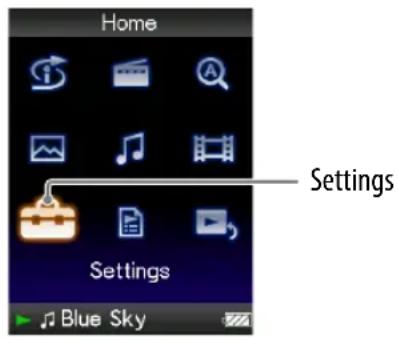
1 Houd de BACK/HOME-knop ingedrukt totdat het Home-menu wordt weergegeven.
2 Druk op de △/▽/◀/▶-knop om 📁 (Settings) te selecteren en druk op de ▶▶-knop om te bevestigen.
3 Druk op de /// -knop om "Common Settings" te selecteren en druk op de -knop om te bevestigen.
De lijst met opties voor "Common Settings" wordt weergegeven.
4 Druk op de /// -knop om "Screensaver" te selecteren en druk op de -knop om te bevestigen.
5 Druk op de △/▽/◀/▶-knop om "Type" te selecteren en druk op de ▷▶-knop om te bevestigen.
De lijst met schermbeveiligingstypen wordt weergegeven.
6 Druk op de /// -knop om het gewenste type te selecteren en druk op de -knop om te bevestigen.
Nadat u het type hebt bevestigd, wordt het scherm uit stap 5 opnieuw weergegeven.
- Clock: als er gedurende enige tijd geen bewerking wordt uitgevoerd, wordt een klok als schermbeveiliging weergegeven. (standaardinstelling)
- Blank: als er gedurende enige tijd geen bewerking wordt uitgevoerd, wordt het scherm uitgeschakeld.
- None: de schermbeveiliging wordt niet ingeschakeld.

Tip
- Terwijl tekens over het scherm schuiven, wordt de schermbeveiliging niet ingeschakeld.
De tijd voor de schermbeveiliging instellen
U kunt instellen na hoeveel tijd de schermbeveiliging wordt geactiveerd. U kunt kiezen uit 15, 30 of 60 seconden.
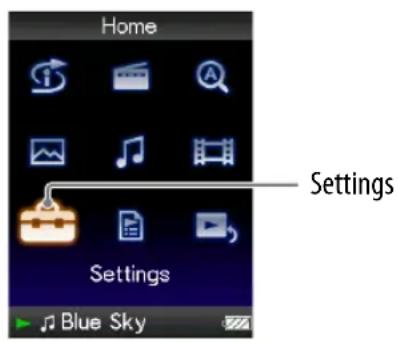
1 Houd de BACK/HOME-knop ingedrukt totdat het Home-menu wordt weergegeven.
2 Druk op de △/▽/◀/▶-knop om 📁 (Settings) te selecteren en druk op de ▷▶-knop om te bevestigen.
3 Druk op de /// -knop om "Common Settings" te selecteren en druk op de -knop om te bevestigen.
De lijst met opties voor "Common Settings" wordt weergegeven.
4 Druk op de /// -knop om "Screensaver" te selecteren en druk op de -knop om te bevestigen.
5 Druk op de △/▽/◀/▶-knop om "Screensaver Timing" te selecteren en druk op de ▷▶-knop om te bevestigen.
De lijst met de tijden voor de schermbeveiliging wordt weergegeven.
6 Druk op de /// -knop om het gewenste type te selecteren en druk op de -knop om te bevestigen.
Nadat u het type hebt bevestigd, wordt het scherm uit stap ⑤ opnieuw weergegeven.
U kunt voor de tijd kiezen uit de instellingen "After 15 sec", "After 30 sec" (standaardinstelling) of "After 60 sec".
De helderheid van het scherm aanpassen (Brightness)
U kunt de helderheid van het scherm instellen op een van 5 niveaus.
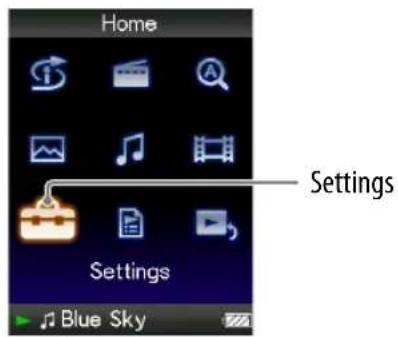
1 Houd de BACK/HOME-knop ingedrukt totdat het Home-menu wordt weergegeven.
2 Druk op de △/▽/◀/▶-knop om 📁 (Settings) te selecteren en druk op de ▷▶-knop om te bevestigen.
3 Druk op de △/▽/◀/▶-knop om "Common Settings" te selecteren en druk op de ▷▶-knop om te bevestigen.
De lijst met opties voor "Common Settings" wordt weergegeven.
4 Druk op de △/▽/◀/▶-knop om "Brightness" te selecteren en druk op de ▷▶-knop om te bevestigen.
Het scherm voor het aanpassen van de helderheid wordt weergegeven.
5 Druk op de /// -knop om een niveau te selecteren en druk op de -knop om te bevestigen.
De standaardinstelling is "3".
Terugkeren naar het vorige menu
Druk op de BACK/HOME-knop.
Als u terugkeert naar het vorige menu voordat u een instelling bevestigt, wordt de instelling geannuleerd.

Tip
- U kunt de helderheid van het scherm aanpassen terwijl u een video (alleen NWZ-S615F/S616F/S618F) of foto weergeeft. Druk op de OPTION/PWR OFF-knop en selecteer "Brightness" in het optiemenu.
De huidige tijd instellen (Set Date-Time)
U kunt de huidige tijd instellen door deze handmatig aan te passen.
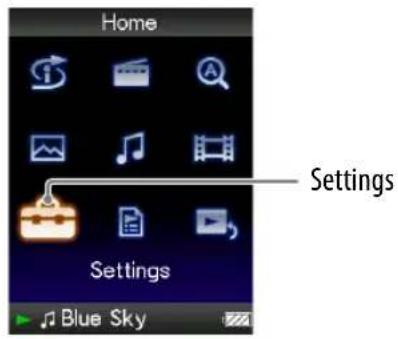
1 Houd de BACK/HOME-knop ingedrukt totdat het Home-menu wordt weergegeven.
2 Druk op de △/▽/◀/▶-knop om 📁 (Settings) te selecteren en druk op de ▷▶-knop om te bevestigen.
3 Druk op de △/▽/◀/▶-knop om "Common Settings" te selecteren en druk op de ▷▶-knop om te bevestigen.
De lijst met opties voor "Common Settings" wordt weergegeven.
4 Druk op de △/▽/◀/▶-knop om "Set Date-Time" te selecteren en druk op de ▷▶-knop om te bevestigen.
Het scherm waarin de datum en tijd kunnen worden ingesteld, wordt weergegeven.
5 Druk op de ◀/▷-knop om een jaar te selecteren, druk op de △/▽-knop om de waarde te verhogen/verlagen en druk op de ▷□-knop om te bevestigen.
6 Pas op dezelfde manier als in stap 5 de instellingen voor de maand, de dag, het uur en de minuten aan.
Terugkeren naar het vorige menu
Druk op de BACK/HOME-knop.
De huidige tijd weergeven
- Wanneer u de NWZ-S515/S516 gebruikt, kunt u deze functie instellen zodat u ⏻Clock Display) kunt selecteren in het Home-menu.
- Druk op de OPTION/PWR OFF-knop in het scherm "Now Playing" van een nummer of in het FM-scherm (alleen NWZ-S615F/S616F/S618F) en selecteer "Clock Display" in het optiemenu.

Tip
- U kunt de datumnotatie instellen op "YYYY/MM/DD", "MM/DD/YYYY" of "DD/MM/YYYY". Daarnaast kunt u de tijdnotatie instellen op "12-hour" of "24-hour". Zie "De datumnotatie instellen" (Date Display Format) (pagina 83) of "De tijdnotatie instellen" (Time Display Format) (pagina 84) voor meer informatie.
Opmerking
- Wanneer de batterij leeg is, bijvoorbeeld als u de speler langere tijd niet hebt gebruikt, moet u de datum en tijd mogelijk opnieuw instellen.
De datumnotatie instellen
U kunt de datumnotatie voor de huidige tijd (pagina 81) instellen op "YYYY/MM/DD", "MM/DD/YYYY" of "DD/MM/YYYY".
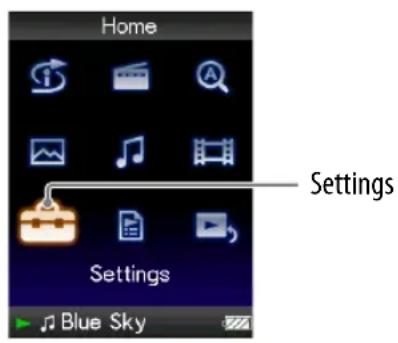
1 Houd de BACK/HOME-knop ingedrukt totdat het Home-menu wordt weergegeven.
2 Druk op de △/▽/◀/▶-knop om 📁 (Settings) te selecteren en druk op de ▷▶-knop om te bevestigen.
3 Druk op de /// -knop om "Common Settings" te selecteren en druk op de -knop om te bevestigen.
De lijst met opties voor "Common Settings" wordt weergegeven.
4 Druk op de △/▽/◀/▶-knop om "Date Display Format" te selecteren en druk op de ▷▶-knop om te bevestigen.
Het scherm waarin u de notatie kunt instellen, wordt weergegeven.
5 Druk op de /// -knop om de gewenste instelling te selecteren en druk op de -knop om te bevestigen.
U kunt kiezen uit de volgende 3 notaties.
- YYYY/MM/DD: de datum wordt weergegeven als jaar/maand/dag.
- MM/DD/YYYY: de datum wordt weergegeven als maand/dag/jaar.
- DD/MM/YYYY: de datum wordt weergegeven als dag/maand/jaar.
Terugkeren naar het vorige menu
Druk op de BACK/HOME-knop.
De tijdnotatie instellen
U kunt de tijdnotatie voor de huidige tijd (® pagina 81) instellen op "12-hour" of "24-hour".
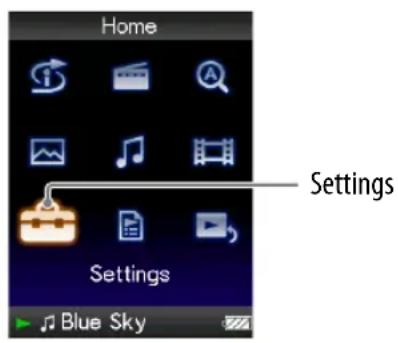
1 Houd de BACK/HOME-knop ingedrukt totdat het Home-menu wordt weergegeven.
2 Druk op de △/▽/◀/▶-knop om 📁 (Settings) te selecteren en druk op de ▷▶-knop om te bevestigen.
3 Druk op de /// -knop om "Common Settings" te selecteren en druk op de -knop om te bevestigen.
De lijst met opties voor "Common Settings" wordt weergegeven.
4 Druk op de △/▽/◀/▶-knop om "Time Display Format" te selecteren en druk op de ▷▶-knop om te bevestigen.
Het scherm waarin u de notatie kunt instellen, wordt weergegeven.
5 Druk op de /// -knop om de gewenste instelling te selecteren en druk op de -knop om te bevestigen.
- 12-hour: de huidige tijd wordt weergegeven in de 12-uurs notatie.
- 24-hour: de huidige tijd wordt weergegeven in de 24-uurs notatie.
Terugkeren naar het vorige menu
Druk op de BACK/HOME-knop.
Spelerinformatie weergeven (Unit Information)
Informatie, zoals modelnaam, firmwareversie, enzovoort, kan worden weergegeven.
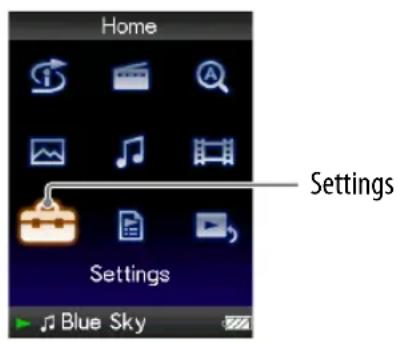
1 Houd de BACK/HOME-knop ingedrukt totdat het Home-menu wordt weergegeven.
2 Druk op de △/▽/◀/▶-knop om 📁 (Settings) te selecteren en druk op de ▷▶-knop om te bevestigen.
3 Druk op de /// -knop om "Common Settings" te selecteren en druk op de -knop om te bevestigen.
De lijst met opties voor "Common Settings" wordt weergegeven.
4 Druk op de △/▽/◀/▶-knop om "Unit Information" te selecteren en druk op de ▷▶-knop om te bevestigen.
De lijst met opties voor de beschikbare spelerinformatie wordt weergegeven (⑨ pagina 86).
Terugkeren naar het vorige menu
Druk op de BACK/HOME-knop of de ▷□-knop.
Vervolg ↓
Beschikbare spelerinformatie
| Optie Beschrijving | |
| Model: | hiermee geeft u de modelnaam van de speler weer. |
| Firmware: | hiermee geeft u versie-informatie over de firmware van de speler weer. |
| Total songs: | hiermee geeft u het totale aantal nummers weer dat is opgeslagen in de speler. |
| Total videos:(alleen NWZ-S615F/S616F/S618F) | hiermee geeft u het totale aantal video's weer dat is opgeslagen in de speler. |
| Total photos: hiermee geeft u het totale aantal foto's weer dat is opgeslagen in de speler. | |
| WM-PORT: | hiermee geeft u de versie-informatie voor WM-PORT weer. |
De fabrieksinstellingen herstellen (Reset all Settings)
U kunt de standaardinstellingen van de speler herstellen. Als u dit doet, worden gegevens, zoals audio- en fotogegevens, niet verwijderd.
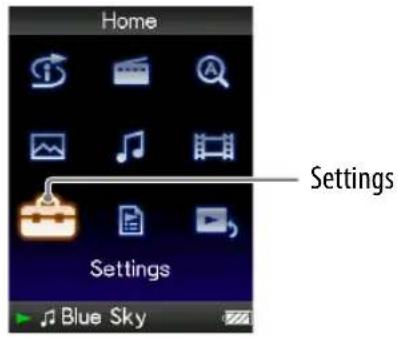
Opmerking
- Deze functie is alleen beschikbaar in de pauzemodus.
1 Houd de BACK/HOME-knop in de pauzemodus ingedrukt totdat het Home-menu wordt weergegeven.
2 Druk op de △/▽/◀/▶-knop om 📁 (Settings) te selecteren en druk op de ▷▶-knop om te bevestigen.
3 Druk op de △/▽/◀/▶-knop om "Common Settings" te selecteren en druk op de ▷▶-knop om te bevestigen.
De lijst met opties voor "Common Settings" wordt weergegeven.
4 Druk op de △/▽/◀/▶-knop om "Reset all Settings" te selecteren en druk op de ▷▶-knop om te bevestigen.
Het bevestigingsscherm voor het herstellen van de fabrieksinstellingen wordt weergegeven.
5 Druk op de △/▽-knop om "Yes" te selecteren en druk op de ▷□-knop om te bevestigen.
"Restored factory settings." wordt weergegeven.
De bewerking annuleren
Selecteer "No" in stap ⑤ en druk op de ▷-knop om te bevestigen. U kunt de bewerking ook annuleren door op de BACK/HOME-knop te drukken in stap
5
De instelprocedure wordt geannuleerd en de lijst met opties voor "Common Settings" wordt opnieuw weergegeven.
Terugkeren naar het vorige menu
Druk op de BACK/HOME-knop.
Het geheugen formatteren (Format)
U kunt het ingebouwde flashgeheugen van de speler formatteren.
Als het geheugen wordt geformatteerd, worden alle gegevens en instellingen gewist. Zorg dat u de opgeslagen gegevens controleert voordat u het geheugen formatteert en dat u alle belangrijke gegevens exporteert naar de vaste schijf van uw computer.
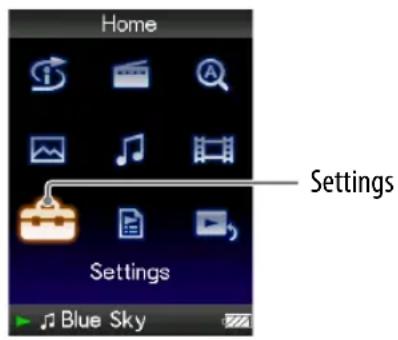
Opmerking
- Deze functie is alleen beschikbaar in de pauzemodus.
1 Houd de BACK/HOME-knop in de pauzemodus ingedrukt totdat het Home-menu wordt weergegeven.
2 Druk op de /// -knop om (Settings) te selecteren en druk op de -knop om te bevestigen.
3 Druk op de /// -knop om "Common Settings" te selecteren en druk op de -knop om te bevestigen.
De lijst met opties voor "Common Settings" wordt weergegeven.
4 Druk op de △/▽/◀/▶-knop om "Format" te selecteren en druk op de ▷▶-knop om te bevestigen.
5 Druk op de △/▽-knop om "Yes" te selecteren en druk op de ▷-knop om te bevestigen.
"All data will be deleted. Proceed?" wordt weergegeven.
6 Druk op de △/▽-knop om "Yes" te selecteren en druk op de ▷-knop om te bevestigen.
Wanneer het geheugen wordt geformatteerd, wordt er een animatie weergegeven.
Wanneer de initialisatie is voltooid, wordt "Memory formatted." weergegeven.
De bewerking annuleren
Selecteer "No" in stap 5 of 6 en druk op de ▷-knop om te bevestigen. U kunt de bewerking ook annuleren door op de BACK/HOME-knop te drukken in stap 5 of 6.
Terugkeren naar het vorige menu
Druk op de BACK/HOME-knop.
Opmerking
- Formatteer het ingebouwde flashgeheugen niet met Windows Verkenner of met de software waarmee u de gegevens hebt overgezet.
De weergavetaal selecteren
U kunt kiezen uit verschillende talen voor de weergave van menu's en berichten op de speler.
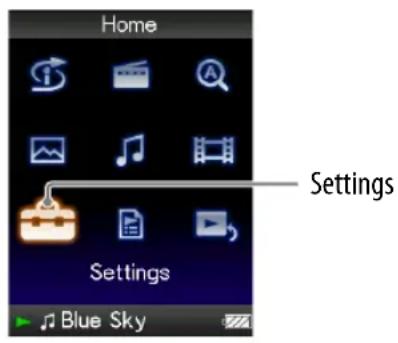
1 Houd de BACK/HOME-knop ingedrukt totdat het Home-menu wordt weergegeven.
2 Druk op de △/▽/◀/▶-knop om 📁 (Settings) te selecteren en druk op de ▷▶-knop om te bevestigen.
3 Druk op de △/▽/◀/▶-knop om "Language Settings" te selecteren en druk op de ▷▶-knop om te bevestigen.
4 Druk op de △/▽/◀/▶-knop om een taal te selecteren (⇨ pagina 91) en druk op de ▷▶-knop om te bevestigen.
Terugkeren naar het vorige menu
Houd de BACK/HOME-knop ingedrukt.
Vervolg ↓
Instellingen voor de weergavetaal
| Instelling Beschrijving | |
| Deutsch Berichten en menu's worden weergegeven in het Duits. | |
| English Berichten en menu's worden weergegeven in het Engels. | |
| Español Berichten en menu's worden weergegeven in het Spaans. | |
| Français Berichten en menu's worden weergegeven in het Frans. | |
| Italiano Berichten en menu's worden weergegeven in het Italiaans. | |
| Português Berichten en menu's worden weergegeven in het Portugees. | |
| Русский Berichten en menu's worden weergegeven in het Russisch. | |
| 日本語* | Berichten en menu's worden weergegeven in het Japans. |
| 한국어 | Berichten en menu's worden weergegeven in het Koreaans. |
| 简体中文 | Berichten en menu's worden weergegeven in vereenvoudigd Chinees. |
| 繁體中文 | Berichten en menu's worden weergegeven in traditioneel Chinees. |
* Japans is mogelijk niet beschikbaar, afhankelijk van de regio waarin de speler op de markt is gebracht.
De speler opladen
De batterij van de speler kan worden opgeladen als de speler is aangesloten op een ingeschakelde computer.
Gebruik de bijgeleverde USB-kabel wanneer u de speler aansluit op uw computer.
Wanneer wordt weergegeven voor de batterij, is de batterij opgeladen (de oplaadtijd is ongeveer 3 uur).
Wanneer u de speler voor het eerst gebruikt of de speler lange tijd niet hebt gebruikt, moet u de batterij volledig opladen (totdat de batterij-aanduiding aangeeft).
Resterende batterijlading
Het batterijpictogram in het display verandert zoals hieronder wordt weergegeven. Zie Ⓞ pagina 129 voor de levensduur van de batterij.

De batterij raakt leeg zoals in het batterijpictogram wordt aangegeven. Als "LOW BATTERY. Please Charge." wordt weergegeven, kunt u de speler niet gebruiken. Laad in dit geval de batterij op door de speler op de computer aan te sluiten.
Opmerkingen
- Laad de batterij op bij een omgevingstemperatuur tussen 5 °C en 35 °C.
- De batterij kan ongeveer 500 keer worden opgeladen voordat deze versleten is. Dit is afhankelijk van de omstandigheden waaronder u de speler gebruikt.
- De batterij-aanduiding in het display is slechts een schatting. Eén zwart streepje op de aanduiding geeft bijvoorbeeld niet altijd exact aan dat de batterij 1/4 is opgeladen.
- "Do not disconnect." wordt weergegeven in het display wanneer de speler verbinding maakt met de computer. Koppel de bijgeleverde USB-kabel niet los wanneer "Do not disconnect." wordt weergegeven. Hierdoor kunnen de gegevens die worden overgezet, worden beschadigd.
- De knoppen van de speler werken niet als het apparaat is aangesloten op een computer.
- Bepaalde USB-apparaten die op de computer zijn aangesloten, kunnen de werking van de speler verstoren.
- We kunnen niet garanderen dat de batterij juist wordt opgeladen via zelf samengestelde of aangepaste computers.
De levensduur van de batterij verlengen
Door de instellingen aan te passen of de voedingsbron goed te beheren, kunt u energie besparen en de speler langer gebruiken.
De speler handmatig uitschakelen
Als u de OPTION/PWR OFF-knop ingedrukt houdt, schakelt de speler over naar de stand-bymodus en wordt het scherm uitgeschakeld om energie te besparen. Daarnaast wordt de speler automatisch volledig uitgeschakeld als deze zich langer dan één dag in de stand-bymodus bevindt.
De instellingen wijzigen
U kunt energie besparen door de volgende instellingen op te geven.
| Scherminstelling | "Screensaver Timing" (pagina 79) | "After 15 sec" |
| "New Song Pop Up" (pagina 31) | Uitschakelen. | |
| "Type" bij "Screensaver" (pagina 78) | "Blank" | |
| "Brightness" (pagina 80) | "1" | |
| Geluidseffect | "Clear Stereo" (pagina 43) | Uitschakelen. |
| "DSEE(Sound Enhancer)" (pagina 44) | ||
| "Dynamic Normalizer" (pagina 46) | ||
| "Equalizer" (pagina 38) | ||
| "VPT(Surround)" (pagina 41) | ||
| Voor video's* | "On-Hold Display" (pagina 56) | "No" |
* Alleen NWZ-S615F/S616F/S618F
Wanneer er verbinding is gemaakt met de computer
Als op de computer de energiebesparende modus, zoals de slaapstand, wordt geactiveerd wanneer de speler is aangesloten via de USB-kabel, wordt de batterij van de speler niet opgeladen. De speler blijft echter stroom gebruiken, waardoor de batterij leegloopt.
De indeling en bitsnelheid van gegevens aanpassen
De afspeeltijd verschilt, omdat de lading van de batterij wordt beïnvloed door de indeling en bitsnelheid van de nummers, video's (alleen NWZ-S615F/S616F/S618F) of foto's die worden weergegeven.
Zie 📋 pagina 128, 129 voor meer informatie over de oplaadtijd en gebruikstijd.
Opmerking
- Laat de speler niet gedurende lange tijd aangesloten op een laptopcomputer die niet is aangesloten op wisselstroom, omdat de batterij van de computer hierdoor kan leeglopen.
Informatie over gegevensoverdracht
Met Windows Verkenner op uw computer kunt u gegevens rechtstreeks overzetten door middel van slepen en neerzetten.
Er gelden regels voor de hiërarchie van afspeelbare gegevens. Bekijk de volgende afbeeldingen om de gegevens correct over te zetten.
Raadpleeg de "Quick Start Guide" (Snelstartgids) voor meer informatie over slepen en neerzetten.

Tips
- U kunt gegevens ook overzetten naar de speler met Windows Media Player. Voor meer informatie over gebruik van of ondersteuning voor Windows Media Player raadpleegt u de informatie over Windows Media Player op de volgende website: http://support.microsoft.com/
- Voor bepaalde computers waarop Windows Media Player 10 al is geïnstalleerd, kunnen bestandsbeperkingen (AAC-bestanden, videobestanden*, enzovoort) gelden met betrekking tot overzetten door middel van slepen en neerzetten. Als u Windows Media Player 11 installeert (raadpleeg "De Bedieningshandleiding en software installeren" in de "Quick Start Guide" (Snelstartgids) voor meer informatie) met de bijgeleverde cd-rom, kunt u dit probleem oplossen, zodat u vervolgens weer kunt overzetten door middel van slepen en neerzetten. Voordat u Windows Media Player 11 op de computer installeert, controleert u of uw software of service geschikt is voor Windows Media Player 11. * Alleen NWZ-S615F/S616F/S618F
- De hiërarchie van de gegevens kan verschillen, afhankelijk van de computeromgeving.
Voor nummers
(In Windows Verkenner)
Sleep bestanden of mappen en zet ze neer in de map "MUSIC". Bestanden en mappen hoger dan het 8e niveau worden echter niet herkend.
![graph TD A["MUSIC"] --> B["Level 1 0001.wma"] B --> C["Level 7 0002.wma"] C --> D["Level 8 0003.wma"] D --> E["Level 9 0004.wma"] B --> F["1e"] C --> G["7e"] D --> H["8e"] E --> I["9e"]](/content/2026/06/1152169/images/6b30bd4ebbabc33dbba14b768170a144b23ca04adba8804261726fbb956dfd44.jpg)
(Op de speler)
Mappen worden eerst op volgorde van mapnaam weergegeven en bestanden worden vervolgens op volgorde van bestandsnaam weergegeven. In dit geval wordt geen onderscheid gemaakt tussen hoofdletters en kleine letters.
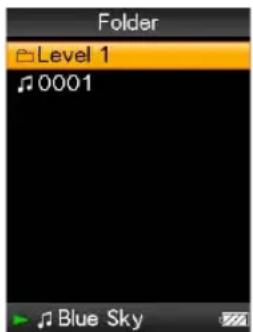
Voor video's (alleen NWZ-S615F/S616F/S618F)
(In Windows Verkenner)
Sleep bestanden of mappen en zet ze neer in de map "VIDEO".
Bestanden of mappen op het 1e niveau in de map "VIDEO" kunnen worden herkend. Bestanden op het 2e niveau worden ook herkend. Mappen op het 2e niveau en hoger en bestanden op het 3e niveau en hoger worden echter niet herkend.
![graph TD A["MP_ROOT*"] --> B["Airport1"] C["VIDEO"] --> B B --> D["Hotel.mp4"] D --> E["Folder B"] D --> F["Airport.mp4"] E --> G["xxx.mp4"] F --> G style A fill:#f9f,stroke:#333 style C fill:#f9f,stroke:#333 style B fill:#ccf,stroke:#333 style D fill:#ccf,stroke:#333 style E fill:#cfc,stroke:#333 s…](/content/2026/06/1152169/images/a6fd28aad68f3963e6b9cd8d68c7d850c3205b885a5be152ab850d469d12f1da.jpg)
* De map "MP_ROOT" wordt alleen gebruikt wanneer de speler verbinding maakt met bepaalde speciale software of apparaten. Wanneer u gegevens overzet door middel van slepen en neerzetten, moet u de map "VIDEO" gebruiken.
(Op de speler)
Videobestanden worden weergegeven in de volgorde waarin ze zijn overgezet door middel van slepen en neerzetten. (De laatste gegevens worden bovenaan weergegeven.)
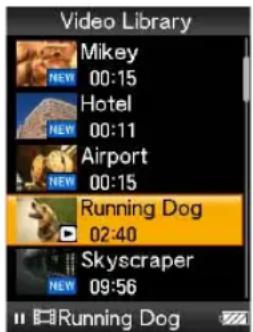
- U kunt JPEG-bestanden instellen als miniaturen voor videobestanden door JPEG-bestanden in de bijbehorende
videomappen te plaatsen. Wanneer u de videolijst weergeeft, kunt u de miniaturen (kleine afbeeldingen die in het menu worden weergegeven) bekijken voor de videobestanden op de speler.
Als u een miniatuur voor een videobestand wilt weergeven, maakt u een JPEG-bestand (horizontaal 160 × verticaal 120 punten, bestandsextensie: .jpg) en geeft u dit bestand dezelfde naam als het gewenste videobestand. Vervolgens slaat u het bestand op in de map met het videobestand.
Voor foto's
(In Windows Verkenner)
Sleep bestanden of mappen en zet ze neer in de map "PICTURE" of "DCIM".
Bestanden of mappen op het 1e niveau in de map "PICTURE" kunnen worden herkend. In de map "DCIM" worden alleen mappen herkend. Alleen bestanden op het 2e niveau in de mappen "DCIM" en "PICTURE" worden herkend. Bestanden of mappen hoger dan het 2e niveau worden echter niet herkend.
![graph TD A["PICTURES*"] --> B["Summer"] C["PICTURE"] --> B D["DCM"] --> E["Flower.jpg"] D --> F["Spring"] D --> G["xxx.jpg"] B --> H["Folder"] E --> I["Beach 01.jpg"] E --> J["Folder"] E --> K["DSC 0001.jpg"] H --> L["xxx.jpg"] I --> M["xxx.jpg"] J --> N["3e"] K --> N](/content/2026/06/1152169/images/a1482c440dd6f86951b7057474ab5ec9f1de97cbd265435cf89e759b6ebb17fe.jpg)
* De hiërarchie voor gegevens in "PICTURES" is gelijk aan die in de map "PICTURE".
(Op de speler)
Mappen in de mappen "PICTURE" en "DCIM" worden in alfabetische volgorde weergegeven. Bestanden op het 1e niveau in de map "PICTURE" worden in de map
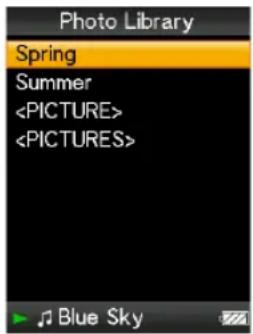
- Koppel de USB-kabel niet los terwijl "Do not disconnect."
op de speler wordt weergegeven. Hierdoor kunnen de gegevens die worden overgezet, worden beschadigd. - U mag de namen van de mappen "MUSIC", "MP_ROOT", "VIDEO" (alleen NWZ-S615F/S616F/S618F), "PICTURES", "PICTURE" en "DCIM" niet wijzigen en u mag deze mappen niet verwijderen.
- Wijzig de namen niet van mappen of bestanden die zich direct onder de map "MP_ROOT" bevinden. Als u dit wel doet, worden ze niet weergegeven op de speler.
Wat zijn indeling en bitsnelheid?
Audio-indeling verwijst naar de methode die is gebruikt om audiogegevens vanaf het internet of audio-cd's te importeren naar een computer en om deze als audiobestand op te slaan.
Gangbare indelingen zijn MP3 en WMA, enzovoort.
MP3: MP3 (MPEG-1 Audio Layer3) is een gangbare audiocompressietechnologie die is ontwikkeld door de MPEG-werkgroep van de ISO (International Organization for Standardization).
Met MP3 kunnen audiobestanden worden gecomprimeerd tot 1/10 van het formaat van standaardaudiobestanden op cd.
WMA: WMA (Windows Media Audio) is een gangbare audiocompressietechnologie ontwikkeld door Microsoft Corporation. De WMA-indeling heeft dezelfde geluidskwaliteit als de MP3-indeling, met een kleinere bestandsgrootte.
AAC: AAC (Advanced Audio Coding) is een gangbare audiocompressietechnologie ontwikkeld door de MPEG-werkgroep van de ISO (International Organization for Standardization). De AAC-indeling heeft dezelfde geluidskwaliteit als de MP3-indeling, met een kleinere bestandsgrootte.
Linear PCM: Linear PCM is een opname-indeling voor audio zonder digitale compressie. U kunt het geluid beluisteren met dezelfde kwaliteit als muziek op cd als u opneemt met deze indeling.
Wat is bitsnelheid?
Bitsnelheid heeft te maken met de hoeveelheid gegevens die wordt gebruikt om elke seconde audio op te slaan. In het algemeen bieden hogere bitsnelheden een betere geluidskwaliteit, maar hebben wel meer opslagruimte nodig voor dezelfde audiolengte.
Wat is het verband tussen bitsnelheid, geluidskwaliteit en opslagformaat?
In het algemeen bieden hogere bitsnelheden een betere geluidskwaliteit, maar hebben meer opslagruimte nodig voor dezelfde audiolengte, waardoor u minder nummers op de speler kunt opslaan.
Met lagere bitsnelheden kunt u meer nummers opslaan, maar van een mindere geluidskwaliteit.
Opmerking
- Als u een nummer van een cd op de computer importeert met een lage bitsnelheid, kunt u de geluidskwaliteit van het nummer niet verbeteren door een hoge bitsnelheid te selecteren als u het nummer van de computer naar de speler verplaatst.
Video-indeling verwijst naar de methode die is gebruikt om video- en audiogegevens te importeren naar een computer en om deze als videobestand op te slaan.
Gangbare indelingen zijn MPEG-4 en AVC, enzovoort.
MPEG-4: MPEG-4 verwijst naar Moving Picture Experts Group fase 4 die is ontwikkeld door de MPEG-werkgroep van de ISO (International Organization for Standardization). De compressie-indeling is bedoeld voor video- en audiogegevens.
AVC: AVC verwijst naar Advanced Video Coding die is ontwikkeld door de MPEG-werkgroep van de ISO (International Organization for Standardization). Hiermee kunnen levendige beelden worden gemaakt met een lagere bitsnelheid. AVC-bestanden bevatten vier profielen, waaronder "AVC Baseline Profile". De AVC-indeling is gebaseerd op de MPEG-4 AVC-standaard van ISO (International Organization for Standardization). Aangezien AVC is gestandaardiseerd als MPEG-4 Part 10 Advanced Video Coding, wordt hiernaar meestal verwezen als MPEG-4 AVC/H.264 of H.264/AVC.
Foto-indeling verwijst naar de methode die is gebruikt om beelden te importeren naar een computer en om deze als beeldbestanden op te slaan. Gangbare indelingen zijn JPEG, enzovoort.
JPEG: JPEG is een gangbare compressie-indeling voor beelden die is ontwikkeld door de JPEG (Joint Photographic Experts Group). Met JPEG kan een beeldbestand worden gecomprimeerd van ongeveer 1/10 tot 1/100 van het formaat van standaardbeeldbestanden.

Informatie over acceptabele indelingen en bitsnelheden voor deze speler
- Zie 📋 pagina 126 voor meer informatie over ondersteunde bestandsindelingen en bitsnelheden.
Gegevens opslaan
U kunt met Windows Verkenner of andere overdrachtssoftware gegevens van uw computer overzetten naar het ingebouwde flashgeheugen van de speler en hierin opslaan. Als de speler is aangesloten op de computer, wordt het ingebouwde flashgeheugen in Windows Verkenner weergegeven als [WALKMAN].
Opmerkingen
- Tijdens het overzetten van gegevens van een computer naar de speler mag de bijgeleverde USB-kabel niet worden losgekoppeld. Hierdoor kunnen de gegevens die worden overgezet, worden beschadigd.
- Formatteer het ingebouwde flashgeheugen niet met Windows Verkenner. Als u het ingebouwde flashgeheugen wilt formatteren, moet u dit op de speler doen (pagina 88).
De firmware van de speler bijwerken
U kunt de firmware van de speler bijwerken, zodat u over de nieuwste functies van de speler kunt beschikken. Bezoek de volgende website voor meer informatie over de nieuwste firmware-informatie en het installeren hiervan:
Voor klanten in de VS: http://www.sony.com/walkmansupport
Voor klanten in Canada: http://www.sony.ca/ElectronicsSupport/
Voor klanten in Europa: http://support.sony-europe.com/DNA
Voor klanten in Zuid-Amerika: http://www.sony-latin.com/index.crp
Voor klanten in andere landen/regio's: http://www.css.ap.sony.com
Voor klanten met het overzeese model: http://www.sony.co.jp/overseas/support/
1 Download het updateprogramma vanaf de website op uw computer.
2 Sluit de speler aan op de computer en start het updateprogramma.
3 Volg de instructies op het scherm om de firmware van de speler bij te werken.
Het bijwerken van de firmware is voltooid.
Problemen oplossen
Als de speler niet normaal functioneert, kunt u met de volgende stappen het probleem proberen op te lossen.
1 Zoek het probleem op in de volgende probleemoplossingstabellen en voer de bijbehorende acties uit.
2 Druk op de RESET-knop met een puntig voorwerp.
Als u op de RESET-knop drukt wanneer u de speler gebruikt, worden de opgeslagen gegevens en instellingen op de speler mogelijk verwijderd.
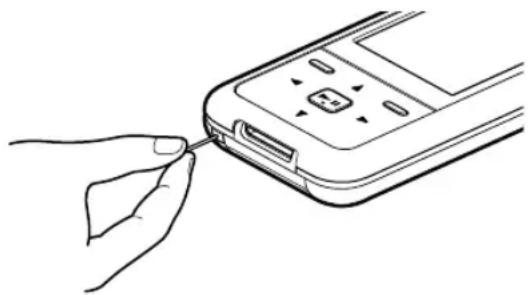
3 Sluit de speler aan op de computer om de speler op te laden.
Het is mogelijk dat u bepaalde problemen kunt oplossen door de speler op te laden.
4 Zoek informatie over het probleem op een van de websites voor ondersteuning.
Voor klanten in de VS: http://www.sony.com/walkmansupport Voor klanten in Canada: http://www.sony.ca/ElectronicsSupport/ Voor klanten in Europa: http://support.sony-europe.com/DNA Voor klanten in Zuid-Amerika: http://www.sony-latin.com/index.crp Voor klanten in andere landen/regio's: http://www.css.ap.sony.com Voor klanten met het overzeese model: http://www.sony.co.jp/overseas/support/
5 Als de bovenstaande stappen het probleem niet oplossen, neemt u contact op met de dichtstbijzijnde Sony-verkoper.
Vervolg ↓
Werking
| Probleem Oorzaak/Oplossing | |
| Geen geluid. | Het volume is ingesteld op nul.Zet het volume hoger (pagina 10).De hoofdtelefoon is niet goed aangesloten.Sluit de hoofdtelefoon goed aan (pagina 10).De stekker van de hoofdtelefoon is vuil.Maak de stekker van de hoofdtelefoon schoon met een zachte, droge doek.Er zijn geen nummers of videobestanden (alleen NWZ-S615F/S616F/S618F) opgeslagen op de speler.Volg de instructies in het bericht dat wordt weergegeven en zet nummers of video's (alleen NWZ-S615F/S616F/S618F) over vanaf de computer. |
| Er worden geen gegevens afgespeeld. | De batterij is leeg.Laad de batterij volledig op (pagina 92).Als de speler niet reageert, zelfs niet nadat u de batterij hebt opgeladen, drukt u op de RESET-knop om de speler opnieuw in te stellen (pagina 102).Er zijn geen gegevens opgeslagen op de speler.Volg de instructies in het bericht dat wordt weergegeven en zet gegevens over vanaf de computer.De overgebrachte bestanden hebben een indeling die niet kan worden afgespeeld. Zie "Ondersteunde bestandsindeling" in de "Specificaties" (pagina 126) voor meer informatie.Converter de ATRAC-audiogegevens met het bijgeleverde MP3 Conversion Tool.Nummers of video's (alleen NWZ-S615F/S616F/S618F) kunnen mogelijk niet worden afgespeeld, afhankelijk van de bestandsindeling (pagina 126).Foto's worden mogelijk niet weergegeven, afhankelijk van de bestandsgrootte of -indeling (pagina 126).U hebt audio-MP4-bestanden gesleept en neergezet in een videomap.Sleep de bestanden en zet ze neer in de map "MUSIC".De geldigheidsduur voor het afspelen van het nummer is verstreken, wegens de abonnementsvoorwaarden, enzovoort.Nummers waarvoor de geldigheidsduur voor het afspelen is verstreken, kunnen niet worden afgespeeld. Werk de nummers bij met de software waarmee u de nummers hebt overgezet.Na slepen en neerzetten in Windows Verkenner komen de hiërarchieniveaus voor de gegevens niet overeen met de speler (pagina 95). |
Werking (vervolg)
| Probleem Oorzaak/Oplossing | |
| De overgebrachte gegevens worden niet in de bijbehorende lijst weergegeven. | Het maximumaantal bestanden dat kan worden weergegeven, is bereikt. Het maximumaantal bestanden is 1.000 bestanden voor video's (alleen NWZ-S615F/S616F/S618F) en 10.000 bestanden voor foto's. Het maximumaantal mappen is 1.000 mappen voor foto's in de fotomappenlijst.→ Verwijder overbodige gegevens.De gegevens die door middel van slepen en neerzetten zijn overgezet, zijn op de verkeerde plaats gezet.Sleep de gegevens en zet ze neer op de juiste plaats (pagina 95).Er is niet voldoende capaciteit beschikbaar.→ Verwijder overbodige gegevens om ruimte vrij te maken op de speler.Na slepen en neerzetten in Windows Verkenner komen de hiërarchieniveaus voor de gegevens niet overeen met de speler (pagina 95).De overgebrachte bestanden hebben een indeling die niet kan worden afgespeeld. Zie "Ondersteunde bestandsindeling" in de "Specificaties" (pagina 126) voor meer informatie.→ Converter de ATRAC-bestanden met het bijgeleverde MP3 Conversion Tool. |
| Wanneer "All Songs" of "Album" is geselecteerd, worden alle nummers weergegeven, maar bepaalde nummers worden niet weergegeven wanneer "Folder" is geselecteerd. | De audiobestanden staan niet in mappen in de map "MUSIC".→ Sleep de bestanden en zet ze neer in de map "MUSIC". |
| Nummers worden slechts binnen een beperkt afspeelbereik afgespeeld, bijvoorbeeld binnen één album. | "Playback Range" (pagina 35) is ingesteld op "Selected Range".→ Wijzig de instelling voor het afspeelbereik. |
| Gegevens kunnen niet worden verwijderd op de speler. | U kunt nummers, video's (alleen NWZ-S615F/S616F/S618F) en foto's niet verwijderen op de speler.→ Verwijder de gegevens met Windows Verkenner of de software waarmee u de gegevens hebt overgezet. |
| Ruis is hoorbaar. | Een apparaat dat in de buurt van de speler wordt gebruikt, zoals een mobiele telefoon, zendt radiosignalen uit.Houd dit soort apparaten uit de buurt van de speler.Muziekgegevens die zijn geïmporteerd vanaf cd's, enzovoort, zijn beschadigd.Verwijder de gegevens, importeer de gegevens opnieuw en zet ze nogmaals over. Wanneer u gegevens importeert op uw computer, moet u alle andere toepassingen afsluiten om gegevensschade te voorkomen. |
Werking (vervolg)
| Probleem Oorzaak/Oplossing | |
| Ruis is hoorbaar.(vervolg) | De overgebrachte bestanden hebben een indeling die niet kan worden afgespeeld. Zie "Ondersteunde bestandsindeling" in de "Specificaties" (pagina 126) voor meer informatie.→ Converteer de ATRAC-audiogegevens met het bijgeleverde MP3 Conversion Tool.→ Bepaalde nummers worden mogelijk niet afgespeeld, afhankelijk van bepaalde bestandsspecificaties. |
| De instelling voor "VPT(Surround)" of de functie "Clear Stereo" heeft geen effect. | Wanneer het geluid via de optionele houder wordt uitgevoerd naar de externe luidsprekers, hebben de instelling voor "VPT(Surround)" en de functie "Clear Stereo" mogelijk geen effect omdat de speler alleen is bedoeld voor compatibele hoofdtelefoons. Dit duidt niet op een storing. |
| De video is niet zichtbaar, maar wel hoorbaar (alleen NWZ-S615F/S616F/S618F). | Het bestand is een .3gp-bestand. (.3gp biedt alleen ondersteuning voor audio.)Het videobestand staat niet in een videomap.Sleep de videobestanden en zet ze neer in een videomap. |
| De knoppen werken niet. | De HOLD-schakelaar is in de HOLD-positie gezet.Schuif de HOLD-schakelaar in tegenovergestelde richting (pagina 10).Er is vocht in de speler gecondenseerd.Laat de speler enkele uren drogen.De batterij is bijna leeg.Laad de batterij op door de speler aan te sluiten op een ingeschakelde computer (pagina 92).Als u de batterij oplaadt en er niets verandert, kunt u op de RESET-knop drukken om de speler opnieuw in te stellen (pagina 102).Terwijl "Connecting" wordt weergegeven, kunt u de speler niet bedienen.Verbreek de USB-verbinding en bedien de speler. |
| Het afspelen wordt niet gestopt. | Op deze speler is er geen verschil tussen stoppen en onderbreken. Waneer u op de ▷□-knop drukt, wordt □□ weergegeven en wordt het afspelen onderbroken/gestopt. |
| De speler werkt niet. | De batterij is bijna leeg.Laad de batterij op door de speler aan te sluiten op een ingeschakelde computer (pagina 92).Als u de batterij oplaadt en er niets verandert, kunt u op de RESET-knop drukken om de speler opnieuw in te stellen (pagina 102). |
Werking (vervolg)
| Probleem Oorzaak/Oplossing | |
| De overgebrachte gegevens kunnen niet worden gevonden. | ● Het ingebouwde flashgeheugen van de speler is geformatteerd met Windows Verkenner.→ Formatteer het ingebouwde flashgeheugen op de speler (pagina 88).● De bijgeleverde USB-kabel is losgekoppeld van de speler, terwijl de gegevens zijn overgebracht.→ Zet bruikbare bestanden terug naar de computer en formatteer het ingebouwde flashgeheugen op de speler (pagina 88).● Na slepen en neerzetten in Windows Verkenner komen de hiërarchieniveaus voor de gegevens niet overeen met de speler (pagina 95).● De overgebrachte bestanden hebben een indeling die niet kan worden afgespeeld. Zie "Ondersteunde bestandsindeling" in de "Specificaties" (pagina 126) voor meer informatie.→ Converteer de ATRAC-audiogegevens met het bijgeleverde MP3 Conversion Tool.→ Nummers of video's (alleen NWZ-S615F/S616F/S618F) kunnen mogelijk niet worden afgespeeld, afhankelijk van de bestandsindeling (pagina 126).→ Foto's worden mogelijk niet weergegeven, afhankelijk van de bestandsgrootte of -indeling (pagina 126). |
| Het volume is niet hoog genoeg. | ● "AVLS (Volume Limit)" is ingeschakeld.→ Schakel "AVLS (Volume Limit)" uit (pagina 76). |
| Er wordt geen geluid weergegeven via het rechterkanaal van de hoofdtelefoon.Of het signaal van het rechterkanaal wordt aan beide kanten van de hoofdtelefoon weergegeven. | ● De hoofdtelefoon is niet goed aangesloten.→ Als de hoofdtelefoon niet goed is aangesloten, wordt het geluid niet goed weergegeven. Steek de stekker in de aansluiting tot deze vastklikt (pagina 10). |
| Het afspelen is plotseling gestopt. | ● De batterij is bijna leeg.→ Laad de batterij op door de speler aan te sluiten op de computer (pagina 92).● U probeert nummers of videobestanden (alleen NWZ-S615F/S616F/S618F) af te spelen die niet kunnen worden afgespeeld.→ Speel andere nummers of videobestanden (alleen NWZ-S615F/S616F/S618F) af. |
Werking (vervolg)
| Probleem Oorzaak/Oplossing | |
| Er worden geen miniaturen weergegeven. | Er is geen informatie over de albumhoes opgenomen voor de nummers. Miniaturen worden alleen weergegeven als er informatie over de albumhoes is opgenomen voor de nummers.De naam van de miniatuur komt niet overeen met het bijbehorende videobestand (alleen NWZ-S615F/S616F/S618F) en het videobestand bevindt zich niet op de juiste plaats.Plaats een JPEG-bestand met dezelfde naam als het videobestand in een map in de map "VIDEO" (alleen NWZ-S615F/S616F/S618F).Bepaalde albumhoezen worden niet weergegeven, afhankelijk van de bestandsindeling van de miniatuur of de bestandsindeling van de albumhoes. |
| Er wordt geen albumhoes weergegeven. | Er is geen informatie over de albumhoes opgenomen voor de gegevens.De albumhoes wordt alleen weergegeven als er informatie over de albumhoes is opgenomen.U kunt de albumhoes instellen met de bijgeleverde Windows Media Player 11 of andere overdrachtsoftware voor het instellen van albumhoezen. Raadpleeg de Help bij de software of neem contact op met de fabrikant van de software voor meer informatie.Bepaalde albumhoezen kunnen niet worden weergegeven, afhankelijk van de bestandsindeling. |
| De speler kan niet formatteren. | De batterij is bijna leeg.Laad de batterij op door de speler aan te sluiten op de computer (pagina 92). |
| De speler is per ongeluk uitgeschakeld en weer ingeschakeld. | Als er een storing optreedt, wordt de speler automatisch uitgeschakeld en weer ingeschakeld. |
Display
| Probleem Oorzaak/Oplossing | |
| "□" wordt weergegeven als titel. | De titel bevat tekens die niet kunnen worden weergegeven op de speler.Pas de titel aan op de computer en gebruik alleen tekens die kunnen worden weergegeven. |
| "Unknown" wordt weergegeven als naam van een album of artiest, enzovoort. | Er is geen informatie over de gegevens opgenomen, zoals de naam van het album of de artiest, enzovoort. |
| Er worden vreemde tekens weergegeven. | De verkeerde taal is geselecteerd.Pas de instelling voor "Language Settings" (pagina 90) aan en zet de gegevens opnieuw over naar de speler. |
Display (vervolg)
| Probleem Oorzaak/Oplossing | |
| Het scherm wordt donker wanneer een foto wordt weergegeven. | Er is geen bewerking uitgevoerd gedurende de tijd die is geselecteerd bij "Screensaver Timing" (pagina 79).→ Druk op een knop. |
| Het scherm wordt uitgeschakeld. | Er is langer dan 30 seconden geen bewerking uitgevoerd terwijl de pauzemodus van de speler was geactiveerd.→ Druk op een knop.Er is geen bewerking uitgevoerd gedurende de tijd die is ingesteld bij "Screensaver Timing" terwijl "Screensaver" was ingesteld op "Blank" (pagina 79).→ Druk op een knop.Geef een andere instelling dan "Blank" op bij "Screensaver"."On-Hold Display" is ingesteld op "No".→ Schuif de HOLD-schakelaar in tegenovergestelde richting (pagina 10).→ Stel "On-Hold Display" in op "Yes" (pagina 56). U kunt een video afspelen (alleen NWZ-S615F/S616F/S618F), zelfs wanneer de HOLD-functie is geactiveerd. |
| Er wordt een bericht weergegeven. | Zie "Berichten" (pagina 114). |
Stroomvoorziening
| Probleem Oorzaak/Oplossing | |
| De levensduur van de batterij is kort. | De werkingstemperatuur is lager dan 5°C.→ De levensduur van de batterij wordt korter vanwege de batterijkenmerken. Dit duidt niet op een storing.De batterij is niet voldoende opgeladen.→ Laad de batterij op totdatFULLwordt weergegeven.Door de instellingen aan te passen of de voedingsbron goed te beheren, kunt u energie besparen en de speler langer gebruiken (pagina 93).U hebt de speler gedurende een lange periode niet gebruikt.→ De efficiëntie van de batterij wordt verbeterd als u de batterij regelmatig oplaadt en ontlaadt.Als de gebruikstijd van de batterij ongeveer met de helft is afgenomen, zelfs nadat u de batterij volledig hebt opgeladen, moet de batterij worden vervangen.→ Neem contact op met de dichtstbijzijnde Sonyverkoper.Er wordt materiaal afgespeeld dat met copyright is beschermd.→ Wanneer materiaal wordt afgespeeld dat met copyright is beschermd, kan de levensduur van de batterij korter zijn. |
Stroomvoorziening (vervolg)
| Probleem Oorzaak/Oplossing | |
| De speler kan de batterij niet opladen. | De USB-kabel is niet juist aangesloten op een USB-poort van uw computer.Koppel de USB-kabel los en sluit deze opnieuw aan.Gebruik de bijgeleverde USB-kabel.De batterij wordt opgeladen bij een omgevingstemperatuur langer dan 5 °C of hoger dan 35 °C.Laad de batterij op bij een omgevingstemperatuur tussen 5 °C en 35 °C.De computer is niet ingeschakeld.Zet de computer aan.De slaapstand wordt geactiveerd op de computer.Schakel de slaapstand van de computer uit. |
| De speler wordt automatisch uitgeschakeld. | De speler wordt automatisch uitgeschakeld om ongewenst energieverbruik te voorkomen.Druk op een knop om de speler in te schakelen. |
| De batterij wordt zeer snel opgeladen. | Als de batterij al bijna volledig is opgeladen, duurt het niet lang voordat deze volledig is opgeladen. |
Verbinding met een computer
| Probleem Oorzaak/Oplossing | |
| Het MP3 Conversion Tool wordt niet gestart. | De systeemomgeving van uw computer is gewijzigd, mogelijk als gevolg van een update van het Windows-besturingssysteem. |
| "Connecting" wordt niet weergegeven als het apparaat met de bijgeleverde USB-kabel wordt aangesloten op de computer. | De USB-kabel is niet juist aangesloten op een USB-poort van uw computer.Koppel de USB-kabel los en sluit deze opnieuw aan.Gebruik de bijgeleverde USB-kabel.Er wordt een USB-hub gebruikt.Het aansluiten van de speler via een USB-hub werkt mogelijk niet. Sluit de speler met de bijgeleverde USB-kabel aan op de computer.Er wordt andere software uitgevoerd op de computer dan de gebruikte overdrachtssoftware.Koppel de USB-kabel los, wacht een paar minuten en sluit de kabel opnieuw aan. Als het probleem blijft optreden, koppelt u de USB-kabel los, start u de computer opnieuw op en sluit u de USB-kabel opnieuw aan."Connecting" wordt mogelijk niet weergegeven op de speler, afhankelijk van de softwareomgeving op de computer.Activeer Windows Media Player of Windows Verkenner. |
Verbinding met een computer (vervolg)
| Probleem Oorzaak/Oplossing | |
| De speler wordt niet herkend door de computer nadat het apparaat is aangesloten op de computer. | De USB-kabel is niet juist aangesloten op een USB-poort van uw computer.Koppel de USB-kabel los en sluit deze opnieuw aan.Er wordt een USB-hub gebruikt.Het aansluiten van de speler via een USB-hub werkt mogelijk niet. Sluit de speler met de bijgeleverde USB-kabel aan op de computer.Er is mogelijk een probleem met de USB-poort op de computer. Sluit de speler aan op een andere USB-poort op de computer. |
| Gegevens kunnen niet naar de speler worden overgezet vanaf uw computer. | De overdracht wordt mogelijk gestopt wegens storing, zoals statische elektriciteit, enzovoort. Dit gebeurt om de gegevens te beschermen.Koppel de speler los en sluit deze opnieuw aan.Als u bestanden overzet door middel van slepen en neerzetten op bepaalde computers waarop Windows Media Player 11 niet is geïnstalleerd, kunnen er beperkingen gelden voor de bestanden (AAC-bestanden, videobestanden*, enzovoort) die kunnen worden overgezet door middel van slepen en neerzetten.* Alleen NWZ-S615F/S616F/S618FInstalleer Windows Media Player 11 vanaf de bijgeleverde cd-rom en zet de bestanden vervolgens nogmaals over door middel van slepen en neerzetten. Voordat u de bijgeleverde Windows Media Player 11 op de computer installeert, controleert u of uw software of service geschikt is voor Windows Media Player 11. Voor meer informatie over het gebruik van of ondersteuning voor Windows Media Player gaat u naar de volgende website: http://support.microsoft.com/De USB-kabel is niet juist aangesloten op een USB-poort van uw computer.Koppel de USB-kabel los en sluit deze opnieuw aan. |
Verbinding met een computer (vervolg)
| Probleem Oorzaak/Oplossing | |
| Gegevens kunnen niet naar de speler worden overgezet vanaf uw computer. (vervolg) | Er is onvoldoende vrije ruimte beschikbaar in het ingebouwde flashgeheugen.U kunt ruimte vrijmaken door overbodige gegevens terug te zetten naar de computer.Nummers met een beperkte afspeelduur of - frequentie kunnen mogelijk niet worden overgezet wegens beperkingen die zijn ingesteld door de houders van het copyright. Neem contact op met de distributeur voor meer informatie over de instellingen van de afzonderlijke audiobestanden.De speler bevat onjuiste gegevens.Zet bruikbare bestanden terug naar de computer en formatteer het ingebouwde flashgeheugen op de speler (pagina 88).De gegevens zijn mogelijk beschadigd.Verwijder de gegevens die niet kunnen worden overgezet, van de computer en importeer deze opnieuw naar de computer. Wanneer u gegevens importeert op uw computer, moet u alle andere toepassingen afsluiten om gegevensschade te voorkomen.De limiet voor het aantal bestanden en mappen dat kan worden overgezet, is bereikt.Verwijder overbodige gegevens.U probeert .m4a-, .mp4-, .3gp- of .m4v-bestanden over te zetten naar een computer waarop Windows Media Player 10 al is geïnstalleerd.Installeer Windows Media Player 11 vanaf de bijgeleverde cd-rom.Als u gegevens overzet met geschikte overdrachtssoftware, maar de overdracht niet wordt uitgevoerd, moet u contact opnemen met de fabrikant. |
Vervolg ↓
Verbinding met een computer (vervolg)
| Probleem Oorzaak/Oplossing | |
| Er kan slechts een kleine hoeveelheid gegevens naar de speler worden overgezet. | Er is onvoldoende vrije ruimte beschikbaar in het ingebouwde flashgeheugen. → U kunt ruimte vrijmaken door overbodige gegevens terug te zetten naar de computer.Gegevens die niet op de speler kunnen worden afgespeeld, worden opgeslagen in de speler. → Als er andere gegevens dan nummers, video's (alleen NWZ-S615F/S616F/S618F) of foto's op de speler zijn opgeslagen, kunnen er minder gegevens worden overgezet. Zet de gegevens die niet op de speler kunnen worden afgespeeld terug naar de computer om meer ruimte vrij te maken. |
| De speler wordt onstabiel als deze op de computer is aangesloten. | Er wordt een USB-hub of USB-verlengsnoer gebruikt. → Het aansluiten van de speler met een USB-hub of -verlengsnoer werkt mogelijk niet. Sluit de speler met de bijgeleverde USB-kabel aan op de computer. |
| U kunt mappen niet verwijderen of een andere naam geven. | U kunt de mappen "MUSIC", "MP_ROOT", "VIDEO" (alleen NWZ-S615F/S616F/S618F), "PICTURES", "PICTURE" en "DCIM" niet verwijderen en u kunt de naam van deze mappen niet wijzigen. |
FM-tuner (alleen NWZ-S615F/S616F/S618F)
| Probleem Oorzaak/Oplossing | |
| U kunt een FM-uitzending niet goed horen. | Er is niet goed afgestemd op de ontvangstfrequentie.Selecteer de frequentie handmatig met de Δ/ -knop om de ontvangst te verbeteren(Ⓧ pagina 71). |
| De ontvangst is zwak en de geluidskwaliteit is slecht. | Het radiosignaal is zwak.Luister naar de FM-uitzending in de buurt van een raam, aangezien het signaal zwak kan zijn in gebouwen of in voertuigen.Het snoer van de hoofdtelefoon is niet volledig uitgestrekt.Het snoer van de hoofdtelefoon fungeert als antenne. Strek het snoer van de hoofdtelefoon zo ver mogelijk uit. |
| De FM-uitzending wordt beïnvloed door storing. | Een apparaat dat in de buurt van de speler wordt gebruikt, zoals een mobiele telefoon, zendt radiosignalen uit.Houd dit soort apparaten uit de buurt van de speler. |
Overig
| Probleem Oorzaak/Oplossing | |
| Geen pieptoon wanneer de speler wordt bediend. | • "Beep Settings" is ingesteld op "Off".→ Stel "Beep Settings" in op "On" (pagina 77).• Er is geen pieptoon hoorbaar wanneer de speler wordt aangesloten op de optionele houder of een ander apparaat. |
| De speler wordt warm. | • De speler wordt mogelijk warm wanneer de batterij wordt opgeladen of net is opgeladen. De speler wordt mogelijk ook warm wanneer een groot aantal gegevens wordt overgezet. Dit is normaal. U hoeft zich dus geen zorgen te maken. Laat de speler enige tijd afkoelen. |
| Het scherm wordt ingeschakeld wanneer nummers worden gewijzigd. | • "New Song Pop Up" is ingesteld op "On".→ Stel "New Song Pop Up" in op "Off" (pagina 31). |
| De datum en tijd zijn opnieuw ingesteld. | • Als de batterij leeg is en u de speler een bepaalde tijd niet hebt gebruikt, worden de datum en tijd mogelijk opnieuw ingesteld. Dit duidt niet op een storing. Laad de batterij op totdat wordt weergegeven op het scherm en stel de datum en tijd opnieuw in (pagina 81). |
Berichten
Volg de onderstaande instructies wanneer een bericht wordt weergegeven in het display.
| Bericht Betekenis Oplossing | ||
| All group numbers have been used. | ● Het totale aantal lijstitems (met uitzondering van de nummerlijsten) overschrijdt de limiet (8.192 items).● Het totale aantal nummers dat in de afspeellijsten is geregistreerd, heeft 65.535 bereikt. | Nummers die de limiet overschrijden, worden opgeslagen in "Others".→ Als u een nummer niet kunt vinden, moet u eerst hiernaar zoeken in de lijst "Others".→ Als u nummers die de limiet overschrijden niet in de lijst "Others" wilt opslaan, verwijdert u overbodige nummers van de spelers met Windows Verkenner of de software waarmee u de nummers hebt overgezet.→ Als het totale aantal geregistereerde afspeellijsten op de speler 65.535 heeft bereikt, kunnen de overige afspeellijsten niet worden weergegeven. Verlaag het aantal afspeellijsten (verwijder de afspeellijsten) met de software waarmee u de afspeellijsten hebt overgezet. |
| Cannot complete during playback. Please pause playback and then try again. | U probeert een item te selecteren dat niet kan worden geselecteerd tijdens het afspelen. | Onderbreek het afspelen en voer de bewerking opnieuw uit. |
| Cannot display folders beyond this level. Place songs in folders up to the eighth level. | De speler kan geen nummers afspelen die zich op een hoger niveau dan het 8e mapniveau bevinden. ( page 95) | Verplaats de nummers die zich op een hoger niveau dan het 8e mapniveau bevinden, naar een lager mapniveau met Windows Verkenner. |
| Cannot play; the license is expired. | De geldigheidsduur voor het afspelen van het nummer is verstreken. | Werk de licentie-informatie van nummers bij met de gebruikte overdrachtssoftware. |
| Cannot play; file format is not supported. | ● U probeert een bestand af te spelen dat niet kan worden afgespeeld op de speler.● U hebt een audiobestand door middel van slepen en neerzetten overgezet naar een videomap (alleen NWZ-S615F/S616F/S618F). | U kunt een nummer met een niet-ondersteunde bestandsindeling niet afspelen ( page 126).Plaats de nummers in mappen in de map "MUSIC". |
| Cannot play; file is damaged. Please connect to compliant software or device and transfer again. | Het bestand dat u wilt afspelen, is beschadigd. | Zet het bestand opnieuw over naar de speler. |
| Cannot save more than 30 Preset stations. | Er zijn al 30 zenders voorgeprogrammeerd. | Verwijder eerst overbodige zenders (pagina 72) en programmeer vervolgens de gewenste zenders (zolang het toegestane aantal niet wordt overschreden). |
| Do not disconnect. | De speler is aangesloten op een computer of andere externe apparaten waarmee gegevens worden overgezet. | Dit is geen foutbericht. Koppel de USB-kabel niet los voordat de overdracht is voltooid. |
| Firmware update failed. | Het bijwerken van de firmware is niet voltooid. | Volg de instructies op de computer als u de firmware opnieuw wilt bijwerken. |
| Library error encountered. Please connect to compliant software or device and transfer again. | • De database voor nummers, video's (alleen NWZ-S615F/S616F/S618F) of foto's is beschadigd. | →Zet de nummers, video's (alleen NWZ-S615F/S616F/S618F) of foto's nogmaals over.→Als het probleem hiermee niet is opgelost, moet u het ingebouwde flashgeheugen formatteren (pagina 88) en de gegevens opnieuw overzetten. |
| LOW BATTERY. Please Charge. | De batterij van de speler is bijna leeg. | Laad de batterij op (pagina 92). |
| No items found starting with this letter. | Er zijn geen nummers beschikbaar die beginnen met de geselecteerde eerste letter. Daarom wordt dit resultaat weergegeven voor de "Initial Search"-functie. | Druk op de Δ/// -knop om andere eerste letters te selecteren. |
| No Library exists. Please connect to compliant software or device and transfer again. | Zelfs nadat gegevens zijn overgezet, is er geen informatie over de gegevens die naar de speler zijn overgezet. | Zet de gegevens nogmaals over naar de speler met Windows Verkenner of andere overdrachtssoftware. |
| No photos are available for display. | Er zijn geen foto's die kunnen worden weergegeven op de speler. | Zet foto's in een ondersteunde indeling over. |
| No photos are available for display. Please connect to compliant software or device and transfer photos. | U probeert een foto weer te geven terwijl er geen foto's zijn opgeslagen op de speler. | Zet foto's over naar de speler. |
| No playable songs are available. | U probeert een nummer af te spelen door "Play" te selecteren in het optiemenu, maar er zijn geen nummers beschikbaar in de geselecteerde map. | Zet nummers in de ondersteunde indeling over en start het afspelen. |
| No playlists available.Please connect to compliant software or device and transfer playlists. | Wanneer u Playlists) selecteert in het Home-menu en er geen afspeellijsten beschikbaar zijn op de speler, wordt dit bericht weergegeven. | Zet afspeellijsten over naar de speler met Windows Verkenner of andere overdrachtssoftware. |
| No preset stations exist.Please select Auto Preset from Options menu. | U probeert een zender te selecteren met een voorinstelnummer terwijl er geen frequentie is toegevoegd als voorgeprogrammeerde zender. | U moet een frequentie voorprogrammeren als zender (pagina 69). |
| No songs available for playback.Please connect to compliant software or device and transfer songs. | U probeert het afspelen te starten, terwijl er geen nummers beschikbaar zijn op de speler of er geen nummers in de geselecteerde afspeellijst staan. | Zet nummers over naar de speler. |
| No songs in selected item. | De geselecteerde map bevat geen nummers. | Zet nummers over naar mappen in de map "MUSIC" met Windows Verkenner of andere overdrachtssoftware. |
| No videos available for playback. Please connect to compliant software or device and transfer videos.(alleen NWZ-S615F/S616F/S618F) | U probeert een video af te spelen terwijl er geen video's zijn opgeslagen op de speler. | Zet video's over naar de speler. |
| Not enough free space in memory. Please connect to compliant software or device and delete files. | Er is niet voldoende capaciteit op de speler beschikbaar. | Sluit de speler met de bijgeleverde USB-kabel aan op de computer en verwijder overbodige gegevens van de speler met Windows Verkenner of andere gebruikte overdrachtssoftware. |
| On hold...Cancel HOLD function to activate controls. | U kunt de speler niet bedienen, omdat de HOLD-schakelaar in de HOLD-positie is gezet. | Als u de speler wilt bedienen, schuift u de HOLD-schakelaar in tegenovergestelde richting (pagina 10). |
| Preset already exists. | U wilt een frequentie voorprogrammeren dat al is voorgeprogrammeerd. | Programmeer andere frequenties. |
| The device's memory was not formatted correctly.Please re-format using Settings menu. | ● Het ingebouwde flashgeheugen is niet juist geformatteerd.● Het ingebouwde flashgeheugen is geformatteerd op een computer. | Selecteer "Settings" - "Common Settings" - "Format" om het ingebouwde flashgeheugen opnieuw te formatteren (pagina 88). |
Verwijdering van oude elektrische en elektronische apparaten (Toepasbaar in de Europese Unie en andere Europese landen met gescheiden ophaalsystemen)
Het symbool op het product of op de verpakking wijst erop dat dit product niet als huishoudelijk afval mag worden behandeld. Het moet echter naar een plaats worden gebracht waar elektrische en elektronische apparatuur wordt gerecycled. Als u ervoor zorgt dat dit product op de correcte manier wordt verwijderd, voorkomt u voor mens en milieu negatieve gevolgen die zich zouden kunnen voordoen in geval van verkeerde afvalbehandeling. De recycling van materialen draagt bij tot het vrijwaren van natuurlijke bronnen. Voor meer details in verband met het recyclen van dit product, neemt u contact op met de gemeentelijke instanties, het bedrijf of de dienst belast met de verwijdering van huishoudafval of de winkel waar u het product hebt gekocht.
Dit betreft de accessoires: Hoofdtelefoon
Verwijdering van oude batterijen (in de Europese Unie en andere Europese landen met afzonderlijke inzamelingssystemen)

Dit symbool op de batterij of verpakking wijst erop dat de meegeleverde batterij van dit product niet als huishoudelijk afval behandeld mag worden. Door deze batterijen op juiste wijze af te voeren, voorkomt u voor mens en milieu negatieve gevolgen die zich zouden kunnen voordoen in geval van verkeerde afvalbehandeling. Het recycleren van materialen draagt bij tot het vrijwaren van natuurlijke bronnen.
In het geval dat de producten om redenen van veiligheid, prestaties dan wel in verband met data-integriteit een permanente verbinding met batterij vereisen, dient deze batterij enkel door gekwalificeerd servicepersoneel vervangen te worden.
Om ervoor te zorgen dat de batterij op een juiste wijze zal worden behandeld, dient het product aan het eind van zijn levenscyclus overhandigd te worden aan het desbetreffende inzamelingspunt voor de recyclage van elektrisch en elektronisch materiaal.
Voor alle andere batterijen verwijzen we u naar het gedeelte over hoe de batterij veilig uit het product te verwijderen. Overhandig de batterij bij het desbetreffende inzamelingspunt voor de recyclage van batterijen.
Voor meer details in verband met het recyclen van dit product of batterij, neemt u contact op met de gemeentelijke instanties, het bedrijf of de dienst belast met de verwijdering van huishoudafval of de winkel waar u het product hebt gekocht.
Kennisgeving voor klanten in landen waarin EU-richtlijnen gelden
De fabrikant van dit apparaat is Sony Corporation, 1-7-1 Konan, Minato-ku, Tokio, Japan. De geautoriseerde vertegenwoordiger voor EMC en productveiligheid is Sony Deutschland GmbH, Hedelfinger Strasse 61, 70327 Stuttgart, Duitsland. Voor onderhouds- of garantiekwesties kunt u de adressen gebruiken die in de afzonderlijke onderhouds- of garantiedocumenten worden vermeld.
Voor de Klanten in Nederland
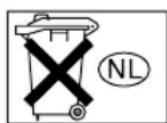
Gooi de batterij niet weg maar lever deze in als klein chemisch afval (KCA).
Veiligheidsmaatregelen
Over veiligheid
- Zorg dat u geen kortsluiting veroorzaakt bij de contacten van de speler met andere metalen objecten.
- Raak de oplaadbare batterij niet met blote handen aan als deze lekt. Aangezien batterijvloeistof in de speler kan achterblijven, moet u uw Sonyverkoper raadplegen als de batterij heeft gelekt. Als u vloeistof in uw ogen krijgt, mag u niet in uw ogen wrijven. Dit zou tot blindheid kunnen leiden. Spoel uw ogen uit met schoon water en raadpleeg een arts.
Als de vloeistof op uw lichaam of kleding terechtkomt, moet u de vloeistof er gelijk afwassen. Als u dit niet doet, kan dit leiden tot brandwonden of letsel. Als u zich brandt of als u gewond raakt door de batterijvloeistof, moet u een arts raadplegen.
- Giet geen water in de speler en plaats geen vreemde voorwerpen in de speler. Dit zou brand of een elektrische schok kunnen veroorzaken. Als dit gebeurt, moet u de speler direct uitschakelen, de USB-kabel van de speler loskoppelen en contact opnemen met de dichtstbijzijnde Sonyverkoper of Sony Service Center.
- Laat de speler niet in aanraking komen met vuur.
- Haal de speler niet uit elkaar en probeer deze niet aan te passen. Dit zou een elektrische schok kunnen veroorzaken. Neem contact op met de dichtstbijzijnde Sony-verkoper of Sony Service Center voor het vervangen van oplaadbare batterijen, controle aan de binnenkant van de speler of reparaties.
Vervolg ↓
Over de installatie
- Plaats geen zware voorwerpen boven op de speler en stel de speler niet bloot aan hevige schokken. Dit kan leiden tot defecten of schade.
- Gebruik de speler nooit op plaatsen waar deze wordt blootgesteld aan fel licht, extreme temperaturen, vocht of trillingen. De speler kan hierdoor verkleuren, vervormen of beschadigd raken.
- Stel de speler niet bloot aan hoge temperaturen, zoals in een auto die in de zon is geparkeerd of in direct zonlicht.
- Plaats de speler niet op een zeer stoffige plaats.
- Plaats de speler niet op een instabiel oppervlak of in schuine stand.
- Als de speler storing veroorzaakt met de radio of televisie, moet u de speler uitschakelen en uit de buurt van de radio of televisie plaatsen.
- Wanneer u de speler gebruikt, moet u de onderstaande veiligheidsmaatregelen volgen om te voorkomen dat de behuizing vervormt of dat de speler defect raakt.
— Ga niet zitten met de speler in uw achterzak.
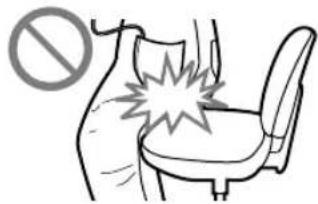
— Als u de speler in een zakje plaatst en het snoer van de hoofdtelefoon/oortelefoon om het zakje heen wikkelt, moet u er vervolgens voor zorgen dat het zakje niet wordt blootgesteld aan hevige schokken.
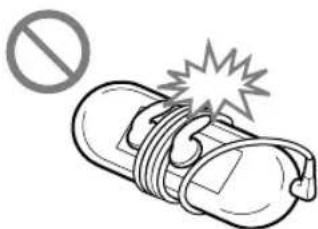
- Stel de speler niet bloot aan water. De speler is niet waterdicht. Houd u aan de volgende voorzorgsmaatregelen.
— Laat de speler niet vallen in een gootsteen of ander voorwerp dat is gevuld met water.
- Gebruik de speler niet op vochtige locaties of in slecht weer, zoals in de regen of sneeuw.
— Laat de speler niet nat worden. Als u de speler aanraakt met natte handen of de speler in een nat kledingstuk bewaart, kan de speler nat worden, waardoor deze defect kan raken.
- Houd de hoofdtelefoon vast bij de stekker wanneer u de hoofdtelefoon loskoppelt van de speler. Wanneer u aan het snoer van de hoofdtelefoon trekt, kan het snoer beschadigd raken.
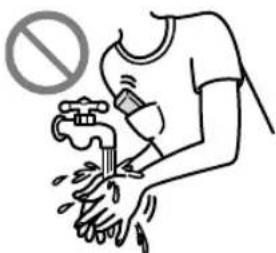
Over warmteontwikkeling
De speler kan warm worden als deze wordt opgeladen of gedurende lange tijd wordt gebruikt.
Over de hoofdtelefoon
Verkeersveiligheid
Gebruik de hoofdtelefoon niet in situaties waarin u goed moet kunnen horen.
Gehoorbeschadiging voorkomen
Gebruik de hoofdtelefoon niet op een hoog volume. Gehoorspecialisten waarschuwen tegen voortdurend en langdurig gebruik op hoog volume. Als u gesuis in uw oren hoort, verlaagt u het volume of stopt u het gebruik.
Zet het volume niet in één keer zo hoog mogelijk, vooral wanneer u een hoofdtelefoon gebruikt.
Zet het volume geleidelijk hoger, zodat u uw oren niet beschadigt.
Om anderen denken
Houd het volume op een gematigd niveau. Op deze manier kunt u geluiden uit de omgeving horen en rekening houden met de mensen om u heen.
Waarschuwing
Als het onweert terwijl u de speler gebruikt, moet u de hoofdtelefoon onmiddellijk afzetten.
Als u een allergische reactie krijgt op de hoofdtelefoon, moet u de hoofdtelefoon niet langer gebruiken en contact opnemen met een arts.
Over het gebruik
- Als u een draagriem (los verkrijgbaar) gebruikt, moet u voorzichtig zijn dat deze niet blijft haken achter voorwerpen waar u langs loopt. Let er bovendien op dat u de speler niet heen en weer zwaait aan de draagriem, om te voorkomen dat u zo andere mensen raakt.
- Gebruik de speler niet tijdens het opstijgen of landen van een vliegtuig.
- Houd er rekening mee dat er in bepaalde gevallen tijdelijk vocht in de speler kan condenseren, bijvoorbeeld wanneer de speler snel vanuit een omgeving met een lage temperatuur naar een omgeving met een hoge temperatuur wordt gebracht of wanneer de speler wordt gebruikt in een ruimte waarin de verwarming net is ingeschakeld. Bij condensvorming blijft vocht uit de lucht achter op oppervlakken, zoals metalen panelen, enzovoort.
Als er vocht condenseert in de speler, moet u de speler uitgeschakeld laten staan tot het vocht verdwijnt. Als u de speler gebruikt terwijl er vocht is gecondenseerd, kan er een storing optreden.
Over het LCD-scherm
- Druk niet hard op het oppervlak van het LCD-scherm. Dit kan een vervorming in de kleuren of helderheid veroorzaken of het LCD-scherm kan defect raken.
- Als u de speler in een koude omgeving gebruikt, worden mogelijk zwarte randen om afbeeldingen heen weergegeven. Dit duidt niet op een defect van de speler.
Over het reinigen
- Maak de behuizing van de speler schoon met een zachte doek, zoals een reinigingsdoekje voor een bril.
- Als de behuizing van de speler zeer vuil is, kunt u deze schoonmaken met een zachte doek die enigszins nat is gemaakt met water of een zacht reinigingsmiddel.
- Gebruik geen schuurpapier, schuurmiddel of oplosmiddel zoals alcohol of wasbenzine, want hiermee kunt u de behuizing beschadigen.
- Laat geen water in de speler terechtkomen via de opening bij de aansluiting.
- Maak de stekker van de hoofdtelefoon af en toe schoon.
Als u vragen of problemen hebt met betrekking tot de speler, kunt u contact opnemen met de dichtstbijzijnde Sony-verkoper.
Vervolg ↓
Belangrijke kennisgeving
- Copyrightwetten verbieden het gedeeltelijk of volledig kopieren van de software of de bijgeleverde handleiding, of het verhuren van de software zonder toestemming van de eigenaar van het copyright.
- SONY kan niet aansprakelijk worden gesteld voor financiële schade of verlies van omzet veroorzaakt door het gebruik van de bij de speler geleverde software, inclusief verlies geleden door derden.
- Als er een probleem wordt veroorzaakt door een productiefout, wordt het product vervangen door SONY. SONY is echter verder niet aansprakelijk.
- De software die bij deze speler is geleverd, kan alleen worden gebruikt met apparatuur die hiervoor is bedoeld.
- De softwarespecificaties kunnen door de voortdurende verbeteringen aan het product zonder voorafgaand bericht worden veranderd.
- Het gebruik van deze speler met software anders dan de bijgeleverde software valt niet onder de garantie.
- De mogelijkheid om talen van de bijgeleverde software weer te geven, is afhankelijk van het geïnstalleerde besturingssysteem op uw computer. Voor de beste resultaten moet u ervoor zorgen dat het geïnstalleerde besturingssysteem overeenkomt met de taal die u wilt weergeven.
— We bieden geen garantie dat alle talen correct worden weergegeven in de bijgeleverde software.
- Door de gebruiker gemaakte tekens en bepaalde speciale tekens worden mogelijk niet weergegeven.
- In deze handleiding wordt aangenomen dat u bekend bent met de basisfuncties van Windows.
Raadpleeg de betreffende handleidingen voor informatie over het gebruik van uw computer en besturingssysteem.
Vervolg ↓
Over voorbeeldgegevens\*
De speler bevat vooraf geïnstalleerde voorbeeldgegevens. Als u deze gegevens wilt verwijderen, kunt u Windows Verkenner gebruiken.
Als u de voorbeeldgegevens verwijdert, kunnen deze niet worden hersteld. We kunnen u ook niet voorzien van vervangende gegevens.
* In bepaalde landen/regio's zijn bepaalde voorbeeldgegevens niet geïnstalleerd.
- De opgenomen muziek is uitsluitend bestemd voor privé-gebruik. Voor ander gebruik van de muziek is toestemming van de houders van het copyright vereist.
- Sony is niet verantwoordelijk voor onvolledig opnemen/downloaden of voor beschadigde gegevens als gevolg van problemen met de speler of de computer.
- Afhankelijk van het type tekst en tekens, wordt de tekst die in de speler wordt weergegeven, wellicht niet correct op het apparaat weergegeven. Dit kan de volgende oorzaken hebben:
— De mogelijkheden van de aangesloten speler.
— De speler werkt niet correct. - De inhoudsinformatie is geschreven in een taal of in tekens die niet door de speler worden ondersteund.
Over de website voor klantondersteuning
Als u vragen of problemen hebt met betrekking tot dit product, gaat u naar een van de volgende websites.
Voor klanten in de VS: http://www.sony.com/walkmansupport
Voor klanten in Canada: http://www.sony.ca/ElectronicsSupport/
Voor klanten in Europa: http://support.sony-europe.com/DNA
Voor klanten in Zuid-Amerika: http://www.sony-latin.com/index.crp
Voor klanten in andere landen/regio's: http://www.css.ap.sony.com
Voor klanten met het overzeese model: http://www.sony.co.jp/overseas/support/
Over copyrights
- ATRAC is een handelsmerk van Sony Corporation.
- "WALKMAN" en het "WALKMAN"-logo zijn gedeponeerde handelsmerken van Sony Corporation.
• Den zijn bandelsmerken van Sony Corporation. - Microsoft, Windows, Windows Vista en Windows Media zijn handelsmerken of gedeponeerde handelsmerken van Microsoft Corporation in de Verenigde Staten en/of andere landen.
- Adobe, Adobe Reader en Adobe Flash Player zijn handelsmerken of gedeponeerde handelsmerken van Adobe Systems Incorporated in de Verenigde Staten en/of andere landen.
- MPEG Layer-3-audiocoderingstechnologie en -patenten worden gebruikt onder licentie van Fraunhofer IIS en Thomson.
- IBM en PC/AT zijn gedeponeerde handelsmerken van International Business Machines Corporation.
• Macintosh is een handelsmerk van Apple Inc. - Pentium is een handelsmerk of gedeponeerd handelsmerk van Intel Corporation.
- Deze software is gedeeltelijk gebaseerd op het werk van de Independent JPEG Group.
- EEN LICENTIE OP DIT PRODUCT WORDT VERLEEND ONDER DE MPEG-4 VISUELE PATENTPORTEFEUILLELICENTIE VOOR HET PERSOONLIJKE EN NIET-COMMERCIËLE GEBRUIK VAN EEN CONSUMENT VOOR
(i) HET CODEREN VAN VIDEO IN OVEEENSTEMMING MET DE VISUELE MPEG-4-STANDAARD ("MPEG-4 VIDEO") EN/OF (ii) HET DECODEREN VAN MPEG-4 VIDEO DIE IS GECODEERD DOOR EEN CONSUMENT IN EEN PERSOONLIJKE EN NIET-COMMERCIËLE ACTIVITEIT EN/OF IS VERKREGEN VAN EEN VIDEOLEVERANCIER DIE BESCHIKT OVER EEN LICENTIE VOOR MPEG-4 VIDEO VAN MPEG LA.
ER WORDT GEEN LICENTIE VERLEEND OF GEÏMPLICEERD VOOR ANDER GEBRUIK. EXTRA INFORMATIE, WAARONDER INFORMATIE OVER GEBRUIK VOOR PROMOTIEDOELEINDEN EN INTERNE EN COMMERCIËLE DOELEINDEN EN LICENTIES, KAN WORDEN VERKREGEN BIJ MPEG LA, LLC. ZIE HTTP://WWW.MPEGLA.COM
- EEN LICENTIE OP DIT PRODUCT WORDT VERLEEND ONDER DE AVC-PATENTPORTEFEUILLELICENTIE VOOR HET PERSOONLIJKE EN NIET-COMMERCIËLE GEBRUIK VAN EEN CONSUMENT VOOR
(i) HET CODEREN VAN VIDEO IN OVEEENSTEMMING MET DE AVC-STANDAARD ("AVC VIDEO") EN/OF
(ii) HET DECODEREN VAN AVC VIDEO DIE IS GECODEERD DOOR
EEN CONSUMENT IN EEN PERSOONLIJKE EN
NIET-COMMERCIËLE ACTIVITEIT EN/OF IS VERKREGEN VAN EEN
VIDEOVERANCIER DIE BESCHIKT OVER EEN LICENTIE VOOR
AVC VIDEO. ER WORDT GEEN LICENTIE VERLEEND OF
GEÏMPLICEERD VOOR ANDER GEBRUIK. EXTRA INFORMATIE KAN
WORDEN VERKREGEN BIJ MPEG LA, L.L.C. ZIE
HTTP://MPEGLA.COM
- Amerikaanse en andere octrooien in licentie van Dolby Laboratories.
- Alle andere handelsmerken en gedeponeerde handelsmerken zijn handelsmerken of gedeponeerde handelsmerken van de respectieve eigenaars. In deze handleiding zijn de symbolen TM en niet aangegeven.
Dit product wordt beschermd door bepaalde intellectuele eigendomsrechten van Microsoft Corporation. Het gebruik of de verspreiding van dergelijke technologie buiten dit product om is verboden zonder een licentie van Microsoft of een erkend dochterbedrijf van Microsoft.
Inhoudsleveranciers gebruiken de technologie voor beheer van digitale rechten voor Windows Media die in dit apparaat is opgenomen ("WM-DRM"), om de integriteit van hun inhoud te beschermen ("Beschermde inhoud"), zodat hun intellectuele eigendomsrechten, waaronder copyright, op dergelijke inhoud niet ten onrechte worden gebruikt.
Dit apparaat gebruikt WM-DRM-software om Beschermde inhoud ("WM-DRM-software") te kunnen afspelen. Als de bescherming van de WM-DRM-software in dit apparaat in gevaar is gebracht, kunnen eigenaars van Beschermde inhoud ("Eigenaars van beschermde inhoud") Microsoft verzoeken om het recht van de WM-DRM-software om nieuwe licenties op te halen voor het kopieren, weergeven en/of afspelen van Beschermde inhoud, in te trekken. Het intrekken van dergelijke rechten heeft geen invloed op de mogelijkheid om niet-beschermde inhoud af te spelen met de WM-DRM-software. Er wordt een lijst met ingetrokken WM-DRM-software naar uw apparaat verzonden wanneer u een licentie voor Beschermde inhoud downloadt van het internet of vanaf een computer. Microsoft kan, in combinatie met een dergelijke licentie, ook lijsten met ingetrokken software downloaden naar uw apparaat uit naam van de Eigenaars van beschermde inhoud.
Specificaties
Ondersteunde bestandsindeling
| Muziek | |
| Bestandsindeling MP3(MPEG1 Layer3)-bestandsindeling, ASF-bestandsindeling,MP4-bestandsindeling, Wave-Riff-bestandsindeling | |
| Bestandsextensie MP3 (.mp3), WMA (.wma), AAC-LC*1 (.mp4, .m4a, .3gp), Linear PCM (.wav) | |
| Codec MP3 Bitsnelheid: 32 tot 320 kbps (ondersteunt variabele bitsnelheid (VBR))Bemonsteringsfrequentie*2: 32, 44,1, 48 kHz | |
| WMA Bitsnelheid: 32 tot 192 kbps (ondersteunt variabele bitsnelheid (VBR))Bemonsteringsfrequentie*2: 44,1 kHz | |
| AAC-LC*1Bitsnelheid: 16 tot 320 kbps (ondersteunt variabele bitsnelheid (VBR))*3Bemonsteringsfrequentie*2: 8, 11,025, 12, 16, 22,05, 24, 32, 44,1, 48 kHz | |
| Linear PCM Bitsnelheid: 1.411 kbpsBemonsteringsfrequentie*2: 44,1 kHz |
| Video (alleen NWZ-S615F/S616F/S618F) | ||
| Bestandsindeling MP4-bestandsindeling, "Memory Stick"-video-indeling | ||
| Bestandsextensie .mp4, .m4v | ||
| Codec Video AVC | (H.264/AVC) | Profiel: Baseline ProfileNiveau: Max. 1,3Bitsnelheid: Max. 768 kbps |
| MPEG-4 Profiel: Simple ProfileBitsnelheid: Max. 2.500 kbps | ||
| Framesnelheid: Max. 30 fpsResolutie: Max. QVGA (320 × 240) | ||
| Audio AAC-LC Aantal kanalen: Max. 2 kanalen | ||
| Bemonsteringsfrequentie*2: 24, 32, 44,1, 48 kHzBitsnelheid: Max. 288 kbps per 1 kanaal | ||
Bestandsgrootte Max. 2 GB
Aantal bestanden Max. 1.000
Foto*4
| Bestandsindeling Compatibel met de bestandsindeling DCF 2.0/Exif 2.21 |
| Bestandsextensie .jpg |
| Codec Profiel: Baseline ProfileAantal pixels: Max. 4.000 × 4.000 pixels (16.000.000 pixels) |
| Aantal bestanden Max. 10.000 |
*1 AAC-LC-bestanden die met copyright zijn beschermd, kunnen niet worden afgespeeld.
*2 De bemonsteringsfrequentie komt mogelijk niet overeen met alle coderingsapparaten.
*3 Niet-standaard of niet-gegarandeerde bitsnelheden zijn opgenomen, afhankelijk van de bemonsteringsfrequentie.
*4 Bepaalde fotobestanden kunnen niet worden weergegeven, afhankelijk van de bestandsindeling.
Maximaal aantal opneembare nummers en tijd (bij benadering)
De tijden bij benadering zijn gebaseerd op de overdracht of opname van nummers van 4 minuten (exclusief video's (alleen NWZ-S615F/S616F/S618F) en foto's) in de MP3-indeling. Nummers en tijden van andere afspeelbare audiobestanden kunnen afwijken van de MP3-indeling.
| NWZ-S515/S615F NWZ-S516/S616F | |
| Bitsnelheid Nummers Tijd Nummers Tijd | |
| 48 kbps | 1.150 76 uur 40 min. 2.450 163 uur 20 min. |
| 64 kbps | 885 59 uur 00 min. 1.850 123 uur 20 min. |
| 128 kbps | 440 29 uur 20 min. 925 61 uur 40 min. |
| 256 kbps | 220 14 uur 40 min. 460 30 uur 40 min. |
| 320 kbps | 175 11 uur 40 min. 370 24 uur 40 min. |
| NWZ-S618F | |
| Bitsnelheid Nummers Tijd | |
| 48 kbps | 5.050 336 uur 40 min. |
| 64 kbps | 3.750 250 uur 00 min. |
| 128 kbps | 1.850 123 uur 20 min. |
| 256 kbps | 945 63 uur 00 min. |
| 320 kbps | 755 50 uur 20 min. |
Maximale opnametijd voor video's (bij benadering) (alleen NWZ-S615F/S616F/S618F)
De maximale opnametijd (bij benadering) is alleen op de overdracht van video's gebaseerd. De tijd is afhankelijk van de omstandigheden waaronder de speler wordt gebruikt.
| NWZ-S615F NWZ-S616F NWZ-S618F | |
| Bitsnelheid Tijd Tijd Tijd | |
| Video-indeling: 384 kbpsAudio-indeling: 128 kbps | 7 uur 10 min. 15 uur 00 min. 30 uur 40 min. |
| Video-indeling: 768 kbpsAudio-indeling: 128 kbps | 4 uur 00 min. 8 uur 30 min. 17 uur 30 min. |
Maximaal aantal opneembare foto's dat kan worden overgezet (bij benadering)
Max. 10.000
Het aantal opneembare foto's kan lager zijn afhankelijk van de bestandsgrootte.
Capaciteit (capaciteit beschikbaar voor de gebruiker) *1
NWZ-S515: 2 GB (Ong. 1,71 GB = 1.840.840.704 bytes)
*1 De beschikbare opslagcapaciteit van de speler kan variëren.
Een deel van het geheugen wordt gebruikt voor gegevensbeheerfuncties.
Uitvoer (hoofdtelefoon)
Frequentiebereik
20 tot 20.000 Hz (bij het afspelen van een gegevensbestand, enkele signaalmeting)
FM-tuner (alleen NWZ-S615F/S616F/S618F)
FM-frequentiebereik
87,5 tot 108,0 MHz
Snoer van de hoofdtelefoon
Interface
Hoofdtelefoon: Stereo mini-aansluiting
WM-PORT (terminal voor meerdere aansluitingen): 22 pinnen
Hi-Speed USB (voldoet aan USB 2.0)
Gebruikstemperatuur
5° C tot 35° C
Voedingsbron
- Ingebouwde oplaadbare lithium-ion batterij
- USB-voedingsbron (via een computer met de bijgeleverde USB-kabel)
Oplaadtijd
Opladen via USB
Ongeveer 3 uur (volledig opladen), ongeveer 1,5 uur (ongeveer 80 % opgeladen)
Vervolg ↓
Levensduur batterij (doorlopend afspelen)
Als u de volgende instellingen opgeeft, kunt u de levensduur van de batterij verlengen. De onderstaande tijd is bij benadering wanneer "New Song Pop Up" (pagina 31), "Clear Stereo" (pagina 43), "DSEE(Sound Enhance)" (pagina 44), "Dynamic Normalizer" (pagina 46), "Equalizer" (pagina 38) en "VPT(Surround)" (pagina 41) zijn uitgeschakeld en "Screensaver" (pagina 78) is ingesteld op "Blank". Bovendien wordt voor video's (alleen NWZ-S615F/S616F/S618F) de tijd bij benadering weergegeven wanneer de helderheid van het scherm (pagina 80) is ingesteld op "3".
De onderstaande tijd kan verschillen, afhankelijk van de omgevingstemperatuur en de gebruiksstatus.
| NWZ-S515/S516 NWZ-S615F/S616F/S618F | |
| Muziek | |
| Afspelen van MP3 128 kbps Ongeveer 33 uur Ongeveer 33 uur | |
| Afspelen van WMA 128 kbps Ongeveer 33 uur Ongeveer 33 uur | |
| Afspelen van AAC-LC 128 kbps Ongeveer 32 uur Ongeveer 32 uur | |
| Afspelen van Linear PCM 1411 kbps Ongeveer 35 uur Ongeveer 35 uur | |
| Video(alleen NWZ-S615F/S616F/S618F) | |
| Afspelen van MPEG-4 384 kbps — Ongeveer 9,5 uur | |
| Afspelen van MPEG-4 768 kbps — Ongeveer 8,5 uur | |
| Afspelen van AVC 384 kbps — Ongeveer 7,5 uur | |
| Afspelen van AVC 768 kbps — Ongeveer 7,5 uur | |
| Ontvangst van FM-radio (alleen NWZ-S615F/S616F/S618F) | — Ongeveer 24 uur |
Display
1,82-inch TFT-kleurendisplay met een witte LED-achtergrondverlichting, QVGA (240 × 320 pixels), 262.144 kleuren
Afmetingen (b/h/d, zonder uitstekende onderdelen)
42,0 × 79,5 × 11,5 mm
Afmetingen (b/h/d)
42,0 × 79,5 × 11,5 mm
Gewicht
Ongeveer 50 g
Vervolg ↓
Systeemvereisten
- Computer
IBM PC/AT of compatibele computer waarop een van de volgende Windowsbesturingssystemen vooraf is geïnstalleerd*:
Windows XP Home Edition (Service Pack 2 of hoger) / Windows XP Professional (Service Pack 2 of hoger) / Windows XP Media Center Edition (Service Pack 2 of hoger) / Windows XP Media Center Edition 2004 (Service Pack 2 of hoger) / Windows XP Media Center Edition 2005 (Service Pack 2 of hoger) / Windows Vista Home Basic / Windows Vista Home Premium / Windows Vista Business / Windows Vista Ultimate Niet ondersteund door de 64-bits versie van het besturingssysteem.
Niet ondersteund door andere besturingssystemen dan de bovenstaande.
* Met uitzondering van versies van het besturingssysteem die niet worden ondersteund door Microsoft.
- Processor: Pentium III 1,0 GHz of hoger
• RAM: 128 MB of meer (voor Windows Vista: 512 MB of meer)
• Vaste schijf: 380 MB vrije ruimte of meer - Display:
— Schermresolutie: 800 × 600 pixels (of hoger) (1.024 × 768 of hoger wordt aanbevolen)
— Kleuren: 8-bits of hoger (16-bits wordt aanbevolen)
- Cd-rom-station (geschikt voor het afspelen van digitale muziek-cd's met WDM)
Een cd-r/rw-station is vereist om zelf cd's te maken. - Geluidskaart
- USB-poort (Hi-Speed USB wordt aanbevolen)
- Internet Explorer 6.0 of hoger, Windows Media Player 10 of 11 (Windows Media Player 11 wordt aanbevolen. Voor bepaalde computers waarop Windows Media Player 10 al is geïnstalleerd, kunnen bestandsbeperkingen (AAC-bestanden, videobestanden*, enzovoort) gelden met betrekking tot overzetten door middel van slepen en neerzetten.). * Alleen NWZ-S615F/S616F/S618F
- Adobe Flash Player 8 of hoger moet zijn geïnstalleerd.
- Er is een breedbandinternetverbinding vereist om Electronic Music Distribution (EMD) te gebruiken en om de website te bezoeken.
We kunnen de werking niet op alle computers garanderen, ook al voldoen deze aan de bovenstaande systeemvereisten.
Niet ondersteund door de volgende omgevingen:
— Zelf samengestelde computers of besturingssystemen
— Een omgeving die is bijgewerkt vanaf het besturingssysteem dat oorspronkelijk door de fabrikant is geïnstalleerd
- Multi-bootomgeving
— Omgeving met meerdere monitors
— Macintosh
Wijzigingen in ontwerp en technische gegevens voorbehouden zonder voorafgaande kennisgeving.
Index
Symbolen
Functieknop 9,11
(Repeat) 34
SHUF (Shuffle) 34
Aangepast ....39, 40
Accessoires 8
Adobe Reader 3
Afspelen in willekeurige volgorde 28
Shuffle All ....30
Time Machine Shuffle ......28
Album Display Format 36
Albumhoes 36
Datum/tijd 81, 83, 84
Date Display Format 83
Diavoorstelling 63
Slide Show Interval ......65
Miniatuur...... 13, 55, 66, 107
Model 86
Mono/Auto 74
MP3 98,126
MPEG-4 99,126
Nummers zoeken.... 19
afspeellijsten ....26
album 20
artiest ....21
eerste letter....25
genre 22
jaar van uitgave 23
naam 19
0
On-Hold Display 56
Opladen 92
Optiemenu....18, 32, 57, 67
OPTION/PWR OFF-knop .....10, 18
P
Photo Library 6,58
Photo List Display Format...... 66
Photo Orientation 60
Playback Range 35
Playlists ....7, 26
Play Mode 6, 33, 34
Pop 39
Problemen oplossen 102
R
Radio 68
Release Year 23
RESET (de speler) ......102
RESET-knop 9
Reset all Settings 87
Resterende batterijlading 92
S
Scan Sensitivity 73
Screensaver 78
Speler handmatig uitschakelen ..... 93
Stroomvoorziening .....10, 93, 108
Studio 42
T
Taal 90
Tijdsinstelling 81
Time Display Format 84
Time Machine Shuffle 28
Totaalaantal foto's 86
Totaalaantal nummers 86
Totaalaantal video's 86
U
Unique.... 39
USB-kabel 8
Vervolg ↓
V
Verkenner 100
Video-indeling 99
Video Library 6,47
Video List Display Format...... 55
Video Orientation 49
VOL+/-knop 10
Volume 46
VPT(Surround) 41
W
Windows Verkenner .....47, 100
WM-PORT 9,86
WMA 98,126
- INFORMATIE OVER DE HANDLEIDINGEN
- BLADEREN IN DE BEDIENINGSHANDLEIDING
- DE KNOPPEN IN DEZE BEDIENINGSHANDLEIDING GEBRUIKEN
- TIPS
- DE PAGINAWEERGAVE WIJZIGEN
- EÉN PAGINA
- DOORLOPEND
- DOORLOPEND – NAAST ELKAAR
- NAAST ELKAAR
- INHOUDSOPGAVE
- MUZIEK AFSPELEN
- MUZIEK INSTELLEN
- VIDEO'S AFSPELEN (ALLEEN NWZ-S615F/S616F/S618F)
- FOTO'S WEERGEVEN
- LUISTEREN NAAR FM-RADIO
- (ALLEEN NWZ-S615F/S616F/S618F)
- LUISTEREN NAAR FM-RADIO 68
- ZENDERS HANDMATIG VOORPROGRAMMEREN .... 71
- DE ONTVANGST INSTELLEN (SCAN SENSITIVITY) 73
- SCHAKELEN TUSSEN MONO/STEREO (MONO/AUTO) 74
- HET OPTIEMENU VOOR DE FM-TUNER WEERGEVEN.... 75
- INSTELLINGEN
- HET VOLUME BEPERKEN (AVLS (VOLUME LIMIT)) 76
- DE PIEPTOON UITSCHAKELEN 77
- HET TYPE SCHERMBEVEILIGING INSTELLEN.... 78
- DE TIJD VOOR DE SCHERMBEVEILIGING INSTELLEN.... 79
- DE HELDERHEID VAN HET SCHERM AANPASSEN (BRIGHTNESS) 80
- DE HUIDIGE TIJD INSTELLEN (SET DATE-TIME)...... 81
- DE DATUMNOTATIE INSTELLEN 83
- DE TIJDNOTATIE INSTELLEN 84
- SPELERINFORMATIE WEERGEVEN (UNIT INFORMATION) 85
- DE FABRIEKSINSTELLINGEN HERSTELLEN (RESET ALL SETTINGS) 87
- HET GEHEUGEN FORMATTEREN (FORMAT) ..... 88
- DE WEERGAVETAAL SELECTEREN 90
- NUTTIGE INFORMATIE
- DE SPELER OPLADEN 92
- DE LEVENSDUUR VAN DE BATTERIJ VERLENGEN 93
- INFORMATIE OVER GEGEVENSOVERDRACHT .... 95
- WAT ZIJN INDELING EN BITSNELHEID? ...... 98
- DE FIRMWARE VAN DE SPELER BIJWERKEN 101
- PROBLEMEN OPLOSSEN
- PROBLEMEN OPLOSSEN 102
- BERICHTEN 114
- AANVULLENDE INFORMATIE
- VEILIGHEIDSMAATREGELEN 118
- OVER COPYRIGHTS.... 124
- SPECIFICATIES 126
- INDEX 131
- OPMERKING
- HOME-MENULIJST
- I INTELLIGENT SHUFFLE
- BIJGELEVERDE ACCESSOIRES
- OVER HET SERIENUMMER
- ONDERDELEN EN BEDIENINGSELEMENTEN
- 1 BACK/HOME-KNOP\*1
- 2 FUNCTIEKNOP *2
- 3 RESET-KNOP
- 4 WM-PORT-AANSLUITING
- 5 HOOFDTELEFOONAANSLUITING
- 6 OPENING VOOR RIEMPJE
- 7 HOLD-SCHAKELAAR
- 8 DISPLAY
- 9 VOL +\*2/--KNOP
- 10 OPTION/PWR OFF-KNOP\*1
- BEDIENINGSELEMENTEN EN SCHERMEN VAN DE SPELER
- DE FUNCTIEKNOP EN HET SCHERM GEBRUIKEN
- DE FUNCTIEKNOP IN HET LIJSTSCHERM GEBRUIKEN
- MUZIEK
- VIDEO (ALLEEN NWZ-S615F/S616F/S618F)
- DE FUNCTIEKNOP IN HET MINIATUURSCHERM\* GEBRUIKEN
- DE FUNCTIEKNOP IN HET SCHERM "NOW PLAYING" GEBRUIKEN
- FOTO
- FM (ALLEEN NWZ-S615F/S616F/S618F)
- HET SCHERM "NOW PLAYING" WEERGEVEN
- DE OPTION-KNOP GEBRUIKEN
- 1 DRUK OP DE OPTION/PWR OFF-KNOP
- 2 DRUK OP DE /// -KNOP OM HET ITEM TE SELECTEREN EN DRUK OP DE -KNOP OM TE BEVESTIGEN
- TIP
- NUMMERS ZOEKEN (MUSIC LIBRARY)
- NUMMERS ZOEKEN OP NAAM
- NUMMERS ZOEKEN OP ALBUM
- NUMMERS ZOEKEN OP ARTIEST
- NUMMERS ZOEKEN OP GENRE
- NUMMERS ZOEKEN OP JAAR VAN UITGAVE
- NUMMERS ZOEKEN OP MAP
- OPMERKINGEN
- ZOEKEN NAAR NUMMERS OP EERSTE LETTER
- EEN AFSPEELLIJST AFSPELEN
- NUMMERS ZOEKEN OP BASIS VAN HET HUIDIGE NUMMER
- NUMMERS IN WILLEKEURIGE VOLGORDE AFSPELEN (INTELLIGENT SHUFFLE)
- NUMMERS UIT HETZELFDE JAAR IN WILLEKEURIGE VOLGORDE AFSPELEN (TIME MACHINE SHUFFLE)
- ALLE NUMMERS IN WILLEKEURIGE VOLGORDE AFSPELEN
- HET SCHERM "NOW PLAYING" ELKE KEER WEERGEVEN WANNEER NAAR EEN ANDER NUMMER WORDT OVERGESCHAKELD (NEW SONG POP UP)
- ALS U HET SCHERM "NOW PLAYING" NIET WILT WEERGEVEN
- TERUGKEREN NAAR HET VORIGE MENU
- HET OPTIEMENU VOOR MUZIEK WEERGEVEN
- DE AFSPEELMODUS INSTELLEN (PLAY MODE)
- DE LIJST MET AFSPEELMODI
- HET AFSPEELBEREIK INSTELLEN
- DE INDELING VAN DE ALBUMWEERGAVE INSTELLEN
- 5 DRUK OP DE △/▽/◀/▶-KNOP OM DE WEERGAVE-INDELING TE SELECTEREN EN DRUK OP DE ▷▶-KNOP OM TE BEVESTIGEN
- DE GELUIDSKWALITEIT INSTELLEN (EQUALIZER)
- DE GELUIDSKWALITEIT WIJZIGEN
- DE NORMALE GELUIDSKWALITEIT HERSTELLEN
- LIJST MET EQUALIZERINSTELLINGEN
- DE GELUIDSKWALITEIT AANPASSEN
- HET GELUID LEVENDIGER MAKEN (VPT(SURROUND))
- LIJST MET INSTELLINGEN VOOR "VPT(SURROUND)
- LUISTEREN MET EEN HELDER STEREOGELUID (CLEAR STEREO)
- GELUID IN HET HOGE BEREIK CORRIGEREN (DSEE(SOUND ENHANCER))
- HET VOLUME AANPASSEN (DYNAMIC NORMALIZER)
- EEN VIDEO AFSPELEN
- DE ORIËNTATIE VAN DE VIDEO INSTELLEN
- 5 DRUK OP DE △/▽/◀/▶-KNOP OM DE GEWENSTE INSTELLING TE SELECTEREN EN DRUK OP DE ▷▶-KNOP OM TE BEVESTIGEN
- DE WEERGAVE VAN HET VIDEOSCHERM INSTELLEN
- DE ZOOMFUNCTIE INSTELLEN
- VIDEO'S DOORLOPEND AFSPELEN
- DE WEERGAVE-INDELING VAN DE VIDEOLIJST INSTELLEN
- ALLEEN HET GELUID VAN DE VIDEO AFSPELEN
- HET OPTIEMENU VOOR VIDEO'S WEERGEVEN
- EEN FOTO WEERGEVEN
- DE ORIËNTATIE VAN DE FOTO INSTELLEN
- DE WEERGAVE VAN HET FOTOSCHERM INSTELLEN
- EEN DIAVOORSTELLING AFSPELEN
- DE AFSPEELMODUS VOOR DIAVOORSTELLINGEN INSTELLEN
- HET INTERVAL VAN EEN DIAVOORSTELLING INSTELLEN
- DE WEERGAVE-INDELING VAN DE FOTOLIJST INSTELLEN
- HET OPTIEMENU VOOR FOTO'S WEERGEVEN
- 1 OVERSCHAKELEN NAAR DE FM-RADIO
- 2 ZENDERS AUTOMATISCH VOORPROGRAMMEREN (AUTO PRESET)
- AUTOMATISCH VOORPROGRAMMEREN STOPPEN
- ALS ER MEERDERE ONGEWENSTE ZENDERS WORDEN ONTVANGEN
- 3 ZENDERS SELECTEREN
- DE ONTVANGST VERBETEREN
- HET VOLUME VAN DE FM-TUNER KORT UITSCHAKELEN
- ZENDERS HANDMATIG VOORPROGRAMMEREN
- VOORGEPROGRAMMEERDE ZENDERS VERWIJDEREN
- DE ONTVANGST INSTELLEN (SCAN SENSITIVITY)
- DE STANDAARDINSTELLING VOOR DE ONTVANGSTGEVOELIGHEID HERSTELLEN
- SCHAKELEN TUSSEN MONO/STEREO (MONO/AUTO)
- TERUGKEREN NAAR DE AUTOMATISCHE INSTELLING
- HET OPTIEMENU VOOR DE FM-TUNER WEERGEVEN
- HET VOLUME BEPERKEN (AVLS (VOLUME LIMIT))
- DIT ITEM UITSCHAKELEN
- DE PIEPTOON UITSCHAKELEN
- DIT ITEM INSCHAKELEN
- HET TYPE SCHERMBEVEILIGING INSTELLEN
- DE TIJD VOOR DE SCHERMBEVEILIGING INSTELLEN
- DE HELDERHEID VAN HET SCHERM AANPASSEN (BRIGHTNESS)
- DE HUIDIGE TIJD INSTELLEN (SET DATE-TIME)
- DE HUIDIGE TIJD WEERGEVEN
- DE DATUMNOTATIE INSTELLEN
- DE TIJDNOTATIE INSTELLEN
- SPELERINFORMATIE WEERGEVEN (UNIT INFORMATION)
- DE FABRIEKSINSTELLINGEN HERSTELLEN (RESET ALL SETTINGS)
- DE BEWERKING ANNULEREN
- HET GEHEUGEN FORMATTEREN (FORMAT)
- DE WEERGAVETAAL SELECTEREN
- DE SPELER OPLADEN
- DE BATTERIJ VAN DE SPELER KAN WORDEN OPGELADEN ALS DE SPELER IS AANGESLOTEN OP EEN INGESCHAKELDE COMPUTER
- RESTERENDE BATTERIJLADING
- DE LEVENSDUUR VAN DE BATTERIJ VERLENGEN
- DE SPELER HANDMATIG UITSCHAKELEN
- DE INSTELLINGEN WIJZIGEN
- WANNEER ER VERBINDING IS GEMAAKT MET DE COMPUTER
- DE INDELING EN BITSNELHEID VAN GEGEVENS AANPASSEN
- INFORMATIE OVER GEGEVENSOVERDRACHT
- VOOR NUMMERS
- VOOR VIDEO'S (ALLEEN NWZ-S615F/S616F/S618F)
- (OP DE SPELER)
- VOOR FOTO'S
- WAT ZIJN INDELING EN BITSNELHEID
- WAT IS BITSNELHEID
- WAT IS HET VERBAND TUSSEN BITSNELHEID, GELUIDSKWALITEIT EN OPSLAGFORMAAT
- INFORMATIE OVER ACCEPTABELE INDELINGEN EN BITSNELHEDEN VOOR DEZE SPELER
- GEGEVENS OPSLAAN
- DE FIRMWARE VAN DE SPELER BIJWERKEN
- BERICHTEN
- VERWIJDERING VAN OUDE ELEKTRISCHE EN ELEKTRONISCHE APPARATEN (TOEPASBAAR IN DE EUROPESE UNIE EN ANDERE EUROPESE LANDEN MET GESCHEIDEN OPHAALSYSTEMEN)
- VERWIJDERING VAN OUDE BATTERIJEN (IN DE EUROPESE UNIE EN ANDERE EUROPESE LANDEN MET AFZONDERLIJKE INZAMELINGSSYSTEMEN)
- KENNISGEVING VOOR KLANTEN IN LANDEN WAARIN EU-RICHTLIJNEN GELDEN
- VOOR DE KLANTEN IN NEDERLAND
- VEILIGHEIDSMAATREGELEN
- OVER VEILIGHEID
- OVER DE INSTALLATIE
- OVER WARMTEONTWIKKELING
- OVER DE HOOFDTELEFOON
- VERKEERSVEILIGHEID
- GEHOORBESCHADIGING VOORKOMEN
- OM ANDEREN DENKEN
- WAARSCHUWING
- OVER HET GEBRUIK
- OVER HET LCD-SCHERM
- OVER HET REINIGEN
- BELANGRIJKE KENNISGEVING
- OVER VOORBEELDGEGEVENS
- OVER DE WEBSITE VOOR KLANTONDERSTEUNING
- OVER COPYRIGHTS
- SPECIFICATIES
- MAXIMAAL AANTAL OPNEEMBARE NUMMERS EN TIJD (BIJ BENADERING)
- MAXIMALE OPNAMETIJD VOOR VIDEO'S (BIJ BENADERING) (ALLEEN NWZ-S615F/S616F/S618F)
- MAXIMAAL AANTAL OPNEEMBARE FOTO'S DAT KAN WORDEN OVERGEZET (BIJ BENADERING)
- CAPACITEIT (CAPACITEIT BESCHIKBAAR VOOR DE GEBRUIKER) *1
- UITVOER (HOOFDTELEFOON)
- FM-TUNER (ALLEEN NWZ-S615F/S616F/S618F)
- INTERFACE
- GEBRUIKSTEMPERATUUR
- VOEDINGSBRON
- OPLAADTIJD
- LEVENSDUUR BATTERIJ (DOORLOPEND AFSPELEN)
- DISPLAY
- AFMETINGEN (B/H/D, ZONDER UITSTEKENDE ONDERDELEN)
- AFMETINGEN (B/H/D)
- GEWICHT
- SYSTEEMVEREISTEN
- COMPUTER
- INDEX
- SYMBOLEN
- 0
- P
- R
- S
- T
- U
- V
- W
Merk : SONY
Model : NWZ-S516 Walkman
Categorie : Mp3-speler