
ABF15S - Digitale fotolijst AKAI - Gratis gebruiksaanwijzing en handleiding
Vind de handleiding van het apparaat gratis ABF15S AKAI in PDF-formaat.


| Type product | Digitale fotolijst |
| Merk | AKAI |
| Model | ABF15S |
| Scherm | Kleurenscherm (specificaties niet vermeld) |
| Beeldverhouding | Niet gespecificeerd |
| Ondersteunde bestandsformaten | JPG, BMP, TIF, FIG, PNG |
| Oplaadbare batterij | Ja, via USB |
| Oplaadtijd batterij | 6 uur |
| Gebruikstijd batterij | 3 uur |
| Connectiviteit | Mini-USB |
| Stroomverbruik | 0,26 W |
| Systeemvereisten | Windows 98/2000/ME/XP/Vista, Mac OS 10.4 |
| Functies | Browse, diashow, foto's wissen, bewerken (bijsnijden, roteren) |
| Bediening | Drukknoppen: Power/Play & Pause, Vorige/Verwijderen, Volgende/Alles wissen, MODE |
| Veiligheid | Niet blootstellen aan water of vocht; niet langer dan 12 uur aan USB laten; niet openen |
| Reiniging | Niet specifiek vermeld; voorzichtig afnemen met droge doek |
| Garantie | Geen garantie bij schade door corrosie, oxidatie of batterijlekkage |
Veelgestelde vragen - ABF15S AKAI
Gebruikersvragen over ABF15S AKAI
0 vraag over dit apparaat. Beantwoord die u kent of stel uw eigen vraag.
Stel een nieuwe vraag over dit apparaat
Download de handleiding voor uw Digitale fotolijst in PDF-formaat gratis! Vind uw handleiding ABF15S - AKAI en neem uw elektronisch apparaat weer in handen. Op deze pagina staan alle documenten die nodig zijn voor het gebruik van uw apparaat. ABF15S van het merk AKAI.
GEBRUIKSAANWIJZING ABF15S AKAI
Lees deze handleiding
Snelle installatiegids
SYSTEEMVEREISTEN
Windows 98 / 2000 / ME / XP / Vista
WETALIETTERGEBRUPE
INSTALLATIEPROCEDURE
**Belangrijk: Installeer de toepassingssoftware alvorens het toestel te
koppelen aan de PC.**
-
Koppel de USB kabel van de PC als deze is aangesloten.
-
Voer de CD in en volg de instructies op het scherm voor de
Installatie van "Photo Viewer".
- Zodra de toepassingssoftware met succes geinstalleerdis, kan
het toestei worden aangesloten met de USB kabel die bij de PC
geleverd werd.
-
Windows OS start de hardware driver automatisch
-
Start Photo viewer en geniet van het programma.
OPMERKING: De software kan niet opstarten als het toester aangesloten is en als de diavoorstelling in werking is
DIGITAL PHOTO VIEWER (DIGITALE FOTOLIJST)
Inleiding
Deze digitale sleutelhanger is speciaal ontworpen om afbeeldingen weer te geven. Dankzij de meegeleverde software en de USB kabel kunt u de afbeeldingen eenvoudig overzetten vanaf uw PC, bewerken en opslaan.
Belangrijke veiligheidsmaatregelen
WAARSCHUWING:
- Dit toestel kan volledig opgeladen worden in twee uur tijd. - Laat het toestel niet langer dan 12 uur ononderbroken aan de USB kabel gekoppeld daar het toestel kan verhitten. - Stel het toestel niet bloot aan water of aan vocht. - Verwijder het deksel niet. Binnen bevinden zich componenten die niet door de gebruiker kunnen worden gerepareerd. Laat reparaties steeds uitvoeren door deskundig personeel.
■ Houd het toestel verwijderd van warmtebronnen zoals radiators of kachels.
- Dit toestel mag enkel aangesloten worden op een voedingsbron die in deze handleiding vermeld wordt en die op het toestel aangeduid staat.
- Plaats geen voorwerpen op het toestel en giet geen vloeistoffen over of in het toestel.
- De gebruiker mag zelf geen reparaties trachten uit te voeren behalve die beschreven worden in deze handleiding. Alle andere reparaties dienen uitgevoerd te worden door deskundig personee
Software / Hardware installeren
BELANGRIJK: U dient de software op uw computer te installeren alvorens u het toestel voor het eerst aansluit op de computer.
-
Installeer de CD-ROM en start het SETUP_UT1.02.EXE bestand. Volg de instructies op het scherm.
-
De toepassing "Photo Viewer" wordt op de computer geïnstalleerd Er verschijnt een directe toegang tot de toepassing in de desktop. START DE SOFTWARE NOG NIET
- Als de software geïnstalleerd is, koppel het toestel dan met de USB kabel aan de computer. De hardware driver wordt
automatisch geïnstalleerd. Volg de instructies op het scherm en bevestig het getoonde installatiescherm. - Zodra de installatie van de Hardware voltooid is, start de Photo Viewer toepassing vanuit het icoon in de desktop.
OPMERKING: Indien de software of de Photo Viewer niet opstart, check dan het hoofdstuk "Probleemoplossing" van deze handleiding.
De batterij opladen
De interne batterij van het toestel kan worden opgeladen met behulp van de USB kabel als deze wordt aangesloten op een USB-poort (bijvoorbeeld, op een USB-poort van uw computer) of op een hub. De batterij is volledig opgeladen na zes uur. Als het toestel volledig is opgeladen, kan het 3 uur lang werken.
Gebruik van de "Photo Viewer" software
1. Aansluiten op de PC
Gebruik de bijgevoegde USB kabel. Sluit het lange uiteinde aan op de computer en het korte op het toestel.
- De Photo Viewer Software starten
Dubhelklik op het Photo Viewer symbol in de desktop.
- Bekijk de foto's die opgeslagen zijn in Photo Viewer
■ Om de foto's te bekijken: Klik op " View Photos
■ Om de foto's te wissen: Kies de foto en klik on
" Delete " (wissen)
- Om alle foto's te wissen: Klik op " Delete All " (alles wissen)
4. Foto's bekijken op uw PC (Browse)
Gebruik Filemanager ⚠ om de foto's te bekijken in uw PC
OPMERKING: Het toestel herkent foto's van het formaat
JPG/BMP/TIF/GIF/PNG
5. Foto's kiezen en overbrengen naar het verzamelpaneel
De Image Preview area Ⓑ toont alle foto's in klein formaat
(JPG/BMP/TIF/GIF/PNG) die zich in het gekozen directory bevinden.
Kies de kleine foto en klik op (toevoeg)
aan het verzamieipanseer/ om de arbeiding "as is over te brengen.


■ Kies de kleine foto en klik op "Crop Photo" om de afbeelding te bewerken alvorens ze over te brengen (zie "Afbeeldingen bewerken")
- Organisatie van de afbeeldingen op het verzamelpaneel
- Om een foto te wissen: Kies de foto en klik op * Remove from Collection (uit de collectie verwijderen)
- Om alle foto's te wissen: Klik on * Remove All from Collection
(alles uit de collectie vanwiideren)
- Om de volgorde van de foto's te wijzigen: Kies de foto en klik op " >> " om naar achter te gaan en " « " om naar voor te gaan.
7. Verzamelpaneel opslaan en restaureren
- Om de foto's van het verzamelpaneel op uw PC op te slaan, klik op * Save Collection □ * (Collectie bewaren)
- Om het opgeslagen verzamelpaneel op te laden, klik op * Load Collection (Collectie opladen).
8. Het verzamelpaneel in de digitale Photo Viewer downloaden
Klik op " Transfer collection to Glance " (Collectie naar het toestel overbrengen), om
elle fote's van het verzemalpenel naar de digitels. Photo Viewer is brangen
Belangrijk!
Koppel het toestel niet los alvorens het download proces beëindigd is en u het Photo Viewer programma met succes verlaten heeft.
Afbeeldingen bewerken
1. Kies een afbeelding om te bewerken
Kies de foto die u wenst te bewerken in de "Preview area". Klik op "Crop Photo" (Foto knippen) om de gekozen foto te bewerken in het Pon-up venster.
2. Afbeelding bewerken
In het venster "Afbeeldingen
bewerken" kunt u de volgende
bewerkingen uitvoeren:
■ Crop (Knippen): Klik en sleep de
- Crop (Rhippen). Rlik en sleep de kleinere ukkies (in de boeken van
do aportela vakiso) om de zeno die
u wenst te knippen te vergroten
of te verkleinen.
■ Repositie: Klik en sleep naar het
centrum van het grote vak om de
positie van het geknipte stuk te
veränderen.
■ Heldernfeld / Contrast. Rik en
OPMERKING: De arbeeldingen met meer heidemeld of contrast komen
beter uit op de kleinere monitor van het toester.
■ Rotate (Draaien): Gebruik " om de foto's naar links of naar
rechts te draaien.
3. Klik op "DONE"( klaar)
De bewerkte afbeelding wordt bijgevoegd aan het verzamelpaneel.
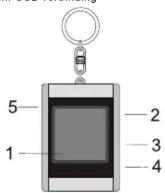
Gebruik van de functietoetsen
-
Monitor
-
Power / Play & Pause
- Vorige afbeelding / Foto's wissen
- Volgende afbeelding / Alle foto's wissen
- Mini-USB verbinding
Geen recht op garantie bestaat voor schade die het gevolg is van corrosie oxidatie, batterijlekkage en enig ander geleidelijk inwerkend defect.
- Dit toestel is conform met deel 15 van de FFC Regels en de CE werking is onderworpen aan de volgende voorwaarden:
(1) Dit toestel kan schadelijke interferenties veroorzaken. (2) Dit toestel dient de ontvangen interferenties te aanvaarden, met inbegrip van de interferenties die niet operaties kunnen veroorzaken
* Dit toestel van klasse B digitaal is conform de Canadese norm ICES-003. • Geen recht op garantie bestaat voor schade die het gevolg is van corrosie, oxidatie, batteriilekkage en enig ander geleidelijk inwerkend defect.
Gebruik van Photo Viewer
Het toestel in/uitschakelen (Power on/off)
Om het toestel in te schakelen, houd de MODE/ON/OFF toets ingedrukt tot het scherm inschakelt.
Om het toestel uit te schakelen, dient eerst de diavoorstelling uitgeschakeld te worden. Druk vervolgens op de MODE toets tot het scherm uitschakelt.
Manuele weergave van de foto's
Na het aansluiten van het toestel, is het in de Browse mode of in de manuele weergavemodus. Druk op de "▲" toets om de volgende foto te zien en op "▼" om de laatste foto te zien.
OPMERKING: In de Browse mode, schakelt het scherm automatisch uit als u gedurende twee minuten op geen enkele toets drukt.
Diavoorstelling
Druk op de MODE toets om van de Browse mode naarde Diavoorstelling mode te gaan. Op het scherm verschijnt: "Auto Play On". Druk opnieuw op de MODE
toets om de diavoorstelling uit te schakelen en op het scherm verschijnt "Auto Play Off".
Een foto wissen
Schakel de diavoorstelling uit, kies de foto die u wenst te wissen. Houd de UP toets ingedrukt tot "DELETE" verschijnt op het scherm. Druk vervolgens op de MODE toets om te wissen.
Alle foto's wissen
Sluit de diavoorstelling. Houd de DOWN toets ingedrukt tot "DELETE ALL" op het scherm verschijnt. Druk vervolgens op de MODE toets om te wissen.
Probleemoplossing tijdens de Installatie
Als het toestel tijdens de installatie de foutboodschap "Device not
connected" (Toestel niet aangesloten) toont, neem de volgende stappen om de problemen op te lossen.
A. Problemen met de Software (De Software van Photo Viewer start niet)
1. Steek de installatie CD opnieuw in, start en kies "Remove" (verwijderen) of "Uninstall" in het installatiemenu
2. Koppel de USB kabel los en het toestel van de PC en begin opnieuw.
3. Start de installatie opnieuw na het herstarten van de computer.
De software wordt opnieuw geïnstalleerd.
OPMERKING: Koppel de USB kabel NIET aan totdat de software geïn stalleerd is.
B. Problemen met de Hardware (Het toestel wordt niet herkend)
1. Als de Viewer met de USB kabel aan de computer gekoppeld is, ga
dan naar het Startmenu/Controlpaneel/ Hardware toevoegen
2. Als een dialoogbox verschijnt, klik op de optie "Yes, I have alre
connected the hardware" (Ja, ik heb de Hardware reeds aangesloten).
3. Zoek in de lijst met toestellen "Photo Viewer", klik op NEXT en de status
van het toester wordt weergegeven. Als een waarschluwingssymbol naast de Photo Viewer verschijnt, dubbelklik dan op het symbool en kies de optie "Reinstall the software" (software opnieuw installeren).
Stroomverbruik 0.25W
Verwijdering van Oude Elektrische en Elektronische Apparaten (Toepaasbaar in de Europese Unie en andere Europese landen met gesleiden ophaatsystemen) aan het sgamma om op dat dit product op dat dit product niet als huishoudafval mag worden behandeld. Het moet echter naar een plaats worden gebracht waar elektrische en elektronische apparatu wordt gerecycled. Als u ervoor zorgt dat dit product op de correcte manier wordt verwijderd, voorkomt u mogelijk op de bestaat te erlotte op de bestaat te organien kunnen voordoen in geval van verkeerde afvalbehandeling. De recyclage van materialen draagt bij tot het vrijwaren van natuurlijke bronnen. Voor meer details in verband met het recyclen van dit product, neemt u het best contact op met de gemeentelijke instanties, het bedrijf of de diens uit de het algloening van huishoudafval of de winkel waar u het product hebt gekocht.
Voor verdere informatie en garantiebepalingen kijk op: www.akai.eu

DIGITAL PHOTO VIEWER (DIGITALE FOTOLIJST)
Lees deze handleiding
Snelle installatiegids
SYSTEEMVEREISTEN
Mac OS 10.4
INSTALLATIEPROCEDURE
**Belangrijk: Installeer de toepassingssoftware alvorens het toestel te
koppelen aan de PC.
-
Kopper de USB kabel van de PC als deze is aangesloten.
-
Voel de CD in en volg de instructies op het schemm voor de
-
Zodra de toepassingssoftware met succes geïnstalleerdie kan
het toestel worden aangesloten met de USB kabel die bij de PC
geleverd werd.
-
Mac OS start de hardware driver automatisch.
-
Start "Photo Viewer en geniet van het programma
OPMERKING: De software kan niet opstarten als het toestel
aangesloten is en als de diavoorstelling in werking is.
DIGITAL PHOTO VIEWER (DIGITALE FOTOLIJST)
Inleiding
Deze digitale sleutelhanger is speciaal ontworpen om afbeeldingen weer te geven. Dankzij de meegeleverde software en de USBkabel kunt u de afbeeldingen eenvoudigoverzetten vanaf uw PC, bewerken en opslaan.
Belangrijke veiligheidsmaatregelen
WAARSCHUWING:
- Dit toestel kan volledig opgeladen worden in twee uur tijd. - Laat het toestel niet langer dan 12 uur ononderbroken aan de USB kabel gekoppeld daar het toestel kan verhitten. - Stel het toestel niet bloot aan water of aan vocht. - Verwijder het deksel niet. Binnen bevinden zich componenten die niet door de gebruiker kunnen worden gerepareerd. Laat reparaties steeds uitvoeren door deskundig personeel.
■ Houd het toestel verwijderd van warmtebronnen zoals radiators of kachels.
- Dit toestel magenkel aangesloten worden op een voedingsbron die in deze handleiding vermeld wordt en die op het toestel aangeduid staat.
- Plaats geen voorwerpen op het toestel en giet geen vloeistoffen over of in het toestel.
- De gebruiker mag zelf geen reparaties trachten uit te voeren behalve die beschreven worden in deze handleiding. Alle andere reparaties dienen uitgevoerd te worden door deskundig personee
Software / Hardware installeren
BELANGRIJK: U dient de software op uw computer te installeren alvorens u het toestel voor het eerst aansluit op de computer.
-
Installeer de CD-ROM en start het Photo Viewer Mac OS. bestand. Volg de instructies op het scherm.
-
De toepassing "Photo Viewer" wordt op de computer geïnstalleerd Er verschijnt een directe toegang tot de toepassing in de desktop. START DE SOFTWARE NOG NIET
- Als de software geïnstalleerd is, koppel het toestel dan met de USB kabel aan de computer. De hardware driver wordt
automatisch geïnstalleerd. Volg de instructies op het scherm en bevestig het getoonde installatiescherm. - Zodra de installatie van de Hardware voltooid is, start de Photo Viewer toepassing vanuit het icoon in de desktop.
OPMERKING: Indien de software of de Photo Viewer niet opstart, check dan het hoofdstuk "Probleemoplossing" van deze handleiding.
De batterij opladen
De interne batterij van het toestel kan worden opgeladen met behulp van de USB kabel als deze wordt aangesloten op een USB-poort (bijvoorbeeld, op een USB-poort van uw computer) of op een hub. De batterij is volledig opgeladen na zes uur. Als het toestel volledig is opgeladen, kan het 3 uur lang weken.
Gebruik van de "Photo Viewer" software
- Aansluiten op de PC
Gebruik de bijgevoegde USB kabel. Sluit het lange uiteinde aan op de computer en het korte op het toestel.
- De Photo Viewer Software starten
Dubbelklik op het Photo Viewer symbool in de desktop.
- Bekijk de foto's die opgeslagen zijn in Photo Viewer
■ Om de foto's te bekijken: Klik op * View Photos
- Om de foto's te wissen: Kies de foto en klik op
- Delete * (wissen). ■ Om alle foto's te wissen: Klik op " Delete All " (alles wissen).
- Foto's bekijken op uw PC (Browse)
Gebruik Filemanager Ⓐ om de foto's te bekijken in uw PC.
OPMERKING: Het toestel herkent foto's van het formaat
JPG/BMP/TIF/GIF/PNG.
- Foto's kiezen en overbrengen naar het verzamelpaneel
De Image Preview area ③ toont alle foto's in klein formaat (JPG/BMP/TIF/GIF/PNG) die zich in het gekozen directory bevinden.
- Kies de kleine foto en klik op " Add to Collection Panel" (toevoegen aan het verzamelpaneel) om de afbeelding "as is" over te brengen.

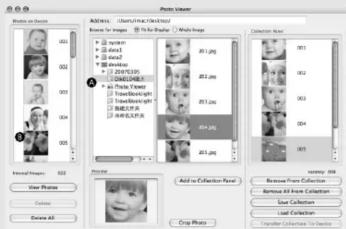
- Kies de kleine foto en klik op "Crop Photo" "om de afbeelding te bewerken alvorens ze over te brengen (zie "Afbeeldingen bewerken")
- Organisatie van de afbeeldingen op het verzamelpaneel
- Om een foto te wissen: Kies de foto en klik op " Remove From Collection" (uit de collectie verwijderen) - Om alle foto's te wissen: Klik op " Remove All From Collection" (alles uit de collectie verwijderen)
- Verzamelpaneel opslaan en restaureren
- Om de foto's van het verzamelpaneel op uw PC op te slaan, klik op
* Save Collection * (Collectie bewaren)
- Om het opgeslagen verzamelpaneel op te laden, klik op "Load Collection" (Collectie opladen).
- Het verzamelpaneel in de digitale Photo Viewer downloaden
Klik op * Transfer Collection To Device *(Collectie naar het toestel overbrengen), om alle foto's van het verzamelpaneel naar de digitale Photo Viewer te brengen.
Belangrijk!
Koppel het toestel niet los alvorens het download proces beëindigd is en u het Photo Viewer programma met succes verlaten heeft.
Afbeeldingen bewerken
- Kies een afbeelding om te bewerken
Kies de foto die u wenst te bewerken in de "Preview area". Klik op "Crop Photo" (Foto knippen) om de gekozen foto te bewerken in het Pon-up venster.
- Afbeelding bewerken
In het venster "Afbeeldingen
bewerken" kunt u de volgende
bewerkingen uitvoeren:
■ Crop (Knippen): Klik en sleep de
- Crop (Rhippen). Rlik en sleep de kleinere ukkies (in de boeken van
do aportela vakiso) om de zeno die
u wenst te knippen te vergroten
of te verkleinen.
■ Repositie: Klik en sleep naar het
centrum van het grote vak om de
positie van het geknipte stuk te
veränderen.
■ Heldenfeld / Contrast. Rik en
OPMERKING: De afbeeldingen met meer helderheid of contrast kommen
beter uit on de kleinere monitor van het toestel
■ Rotate (Draaien): Gebruik " ©" of " ⚙" om de foto's naar links of naar rechts te draaien.
- Klik op "DONE"( klaar)
De bewerkte afbeelding wordt bijgevoegd aan het verzamelpaneel
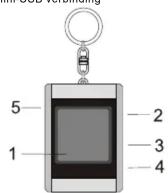
Gebruik van de functietoetsen
-
Monitor
-
Power / Play & Pause
-
Vorige afbeelding / Foto's wissen
-
Volgende afbeelding /Alle foto's wissen
-
Mini-USB verbinding
Geen recht op garantie bestaat voor schade die het gevolg is van corrosie, oxidatie, batterijlekkage en enig ander geleidelijk inwerkend defect.
- Dit toestel is conform met deel 15 van de FFC Regels en de CE werking is onderworpen aan de volgende voorwaarden:
(1) Dit toestel kan schadelijke interferenties veroorzaken. (2) Dit toestel dient de ontvangen interferenties te aanvaarden, met inbegrip van de interferenties die niet operaties kunnen veroorzaken
- Dit toestel van klasse B digitaal is conform de Canadese norm ICES-003. - Geen recht op garantie bestaat voor schade die het gevolg is van corrosie, oxidatie, batterijlekkage en enig ander geleidelijk inwerkend defect.
Gebruik van Photo Viewer
Het toestel in/uitschakelen (Power on/off)
Om het toestel in te schakelen, houd de MODE/ON/OFF toets ingedrukt tot het scherm inschakelt.
Om het toestel uit te schakelen, dient eerst de diavoorstelling uitgeschakeld te worden. Druk vervolgens op de MODE toets tot het scherm uitschakelt.
Manuele weergave van de foto's
Na het aansluiten van het toestel, is het in de Browse mode of in de manuele weergavemodus. Druk op de "▲" toets om de volgende foto te zien en op "▼" om de laatste foto te zien.
OPMERKING: In de Browse mode, schakelt het scherm automatisch uit als u gedurende twee minuten op geen enkele toets drukt.
Diavoorstelling
Druk op de MODE toets om van de Browse mode naarde Diavoorstelling mode te gaan. Op het scherm verschijnt: "Auto Play On". Druk opnieuw op de MODE
toets om de diavoorstelling uit te schakelen en op het scherm verschijnt "Auto Play Off".
Een foto wissen
Schakel de diavoorstelling uit, kies de foto die u wenst te wissen. Houd de UP toets ingedrukt tot "DELETE" verschijnt op het scherm. Druk vervolgens op de MODE toets om te wissen.
Alle foto's wissen
Sluit de diavoorstelling. Houd de DOWN toets ingedrukt tot "DELETE ALL" op het scherm verschijnt. Druk vervolgens op de MODE toets om te wissen.
Probleemoplossing tijdens de Installatie
Als het toestel tijdens de installatie de foutboodschap "Device not
connected" (Toestel niet aangesloten) toont, neem de volgende stappen om de problemen op te lossen.
A. Problemen met de Software (De Software van Photo Viewer start niet) 1. Steek de installatie CD opnieuw in, start en kies "Remove" (verwijderen) of "Uninstall" in het installatiemenu
- Koppel de USB kabel los en het toestel van de PC en begin opnieuw.
- Start de installatie opnieuw na het herstarten van de computer. De software wordt opnieuw geïnstalleerd.
OPMERKING: Koppel de USB kabel NIET aan totdat de software geïn stalleerd is.
B. Problemen met de Hardware (Het toestel wordt niet herkend)
1. Als de Viewer met de USB kabel aan de computer gekoppeld is, ga dan naar het Startmenu/Controlepaneel/ Hardware toevoegen.
2. Als een dialoogbox verschijnt, klik op de optie "Yes, I have already connected the hardware" (Ja, ik heb de Hardware reeds aangesloten).
3. Zoek in de lijst met toestellen "Photo Viewer", klik op NEXT en de status
van het toester wordt weergegeven. Als een waarschluwingssymbol naast de Photo Viewer verschijnt, dubbelklik dan op het symbool en kies de optie "Reinstall the software" (software opnieuw installeren).
Stroomverbruik 0.25W
Verwijdering van Oude Elektrische en Elektronische Apparaten (Toepaasbaar in de Europese Unie en andere Europese landen met gescheiden ophaalsystemen)
En met systaat op een uit de uit, het op dat dit product niet als huishoudafval mag worden behandeld. Het moet echter naar een plaats worden gebracht waar elektrische en elektronische apparatu wordt gerecycled. Als u ervoor zorgt dat dit product op de correcte manier wordt verwijderd, voorkomt u mogelijk aan de uit de uit, het op de uit de uit, een kunnen voordoen in geval van verkeerde afvalbehandeling. De recyclage van materialen draagt bij tot het vrijwaren van natuurlijke bronnen. Voor meer details in verband met het recyclen van dit product, neemt u het best contact op met de gemeentelijke instanties, het bedrijf of de dienst teel de uit de uit, het verbinding van huishoudafval of de winkel waar u het product hebt gekocht.
Voor verdere informatie en garantiebepalingen kijk op: www.akai.eu



- Lees deze handleiding
- Snelle installatiegids
- SYSTEEMVEREISTEN
- DIGITAL PHOTO VIEWER (DIGITALE FOTOLIJST)
- Inleiding
- Belangrijke veiligheidsmaatregelen
- WAARSCHUWING:
- Software / Hardware installeren
- De batterij opladen
- Gebruik van de "Photo Viewer" software
- Aansluiten op de PC
- Foto's bekijken op uw PC (Browse)
- Foto's kiezen en overbrengen naar het verzamelpaneel
- Verzamelpaneel opslaan en restaureren
- Het verzamelpaneel in de digitale Photo Viewer downloaden
- Belangrijk!
- Afbeeldingen bewerken
- Kies een afbeelding om te bewerken
- Afbeelding bewerken
- rechts te draaien.
- Klik op "DONE"( klaar)
- Gebruik van de functietoetsen
- Gebruik van Photo Viewer
- Diavoorstelling
- Een foto wissen
- Alle foto's wissen
- Probleemoplossing tijdens de Installatie
- Stroomverbruik 0.25W
Merk : AKAI
Model : ABF15S
Categorie : Digitale fotolijst