
ABF710 - Digitale fotolijst AKAI - Gratis gebruiksaanwijzing en handleiding
Vind de handleiding van het apparaat gratis ABF710 AKAI in PDF-formaat.


| Producttype | Digitale lijst |
| Merk | AKAI |
| Model | ABF710 |
| Schermgrootte | 7 inch (17,8 cm) diagonaal |
| Resolutie | 1024 x 600 pixels |
| Beeldverhouding | 16:9 |
| Geheugen | Intern geheugen 1 GB, uitbreidbaar via SD-kaart (max. 32 GB) |
| Ondersteunde formaten | JPEG, BMP, PNG; video: AVI, MP4; audio: MP3 |
| Connectiviteit | USB 2.0, SD-kaartsleuf, mini-USB voor pc |
| Functies | Diashow, klok, kalender, timer, herhaalfunctie, helderheidsaanpassing |
| Afstandsbediening | Infrarood afstandsbediening inbegrepen |
| Stroomvoorziening | Netadapter 5V DC, 1A |
| Stroomverbruik | Ca. 5 W (max.) |
| Afmetingen (bxhxd) | 20 x 14 x 3 cm |
| Gewicht | Ca. 400 g (zonder adapter) |
| Montage | Inclusief standaard en ophangpunten aan de achterzijde |
| Beeldrotatie | Automatische rotatie (staand/liggend) |
| Beeldmodi | Vullend, passend, origineel formaat |
| Timer | Automatisch aan/uit programmeerbaar |
| Taal menu | Nederlands, Engels, Frans, Duits, Spaans |
| Onderhoud | Reinig het scherm met een zachte, droge doek; vermijd agressieve schoonmaakmiddelen |
| Veiligheid | Gebruik uitsluitend de meegeleverde adapter; plaats het apparaat op een stabiele ondergrond |
| Garantie | 1 jaar fabrieksgarantie |
Veelgestelde vragen - ABF710 AKAI
Gebruikersvragen over ABF710 AKAI
0 vraag over dit apparaat. Beantwoord die u kent of stel uw eigen vraag.
Stel een nieuwe vraag over dit apparaat
Download de handleiding voor uw Digitale fotolijst in PDF-formaat gratis! Vind uw handleiding ABF710 - AKAI en neem uw elektronisch apparaat weer in handen. Op deze pagina staan alle documenten die nodig zijn voor het gebruik van uw apparaat. ABF710 van het merk AKAI.
GEBRUIKSAANWIJZING ABF710 AKAI
Belangrijke voorzorgsmaatregelen....2
Om te beginnen....3-8
Foto's bekijken....9-10
Decoratieve lijst verwijderen en installeren....11
Bevestigingsslot / Probleemoplossing....12
■ Stel het apparaat niet bloot aan water of vocht.
■ Houd het apparaat weg van warmtebronnen zoals radiatoren en kachels.
- Sluit het apparaat slechts aan op het voltage zoals vermeld in de handleiding of op het toestel.
■ Zet geen voorwerpen op het apparaat en zorg ervoor dat er geen vloeistoffen op of in het apparaat terechtkomen.
■ Probeer niet om het apparaat zelf te repareren. Laat eventuele reparaties door bevoegd servicepersoneel uitvoeren.
Diagram voor regelaars en aansluitingen


1.LCD
2.SD/MMC/MS/XD gleuf
3. Gelijkstroom IN contact
4.SPRINGEN-TERUG (◀◀)
5.FOTO /MUZIEK: Schakelt tussen muziek-en fotomodus.
6.SPRINGEN-VOORUIT (▶)
7. DRAAIEN /VOLUME-: Draait de foto (fotomodus), of verhoogt de geluidssterkte (muziekmodus).
8. DIASHOW / MUZIEK AAN/UIT
9.16:9 /4:3 / VOLUME+: Schakelt tussen breedscherm 16:9, standaard scherm 4:3, automatische zoom (fotomodus) of verhoogt de geluidssterkte (muziekmodus).
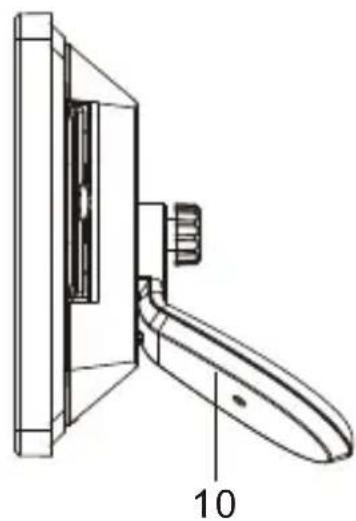
10. Standaard
7" model

1.Inschuifbaar toetsenbord
2. Sleutelgaten voor wandbevestiging
3. Stehnbsefrigat
4.SLOT: voor bevestiging van afsluitbaar kettingslot
5. Stroom aan/uit indicator LED
6.Scherm helderheid instelknop
7.STROOM AAN/UIT
8.USB-gleuf
9.Gelijkstroom ingang
De fotolijst plaatsen
U kunt deze fotolijst op een effen oppervlak zetten of aan de muur hangen.
Op een effen oppervlak zetten
- Schroef de staindeat schroefgat achter op de fotolijst
- Zet de standaravens horizontaal of verticaal neer en draai de schroef aan.

- Schroef een bout in de muur.
- Kies het juiste sleutelgat voor de gewenste positie en hang de lijst aan de bout.
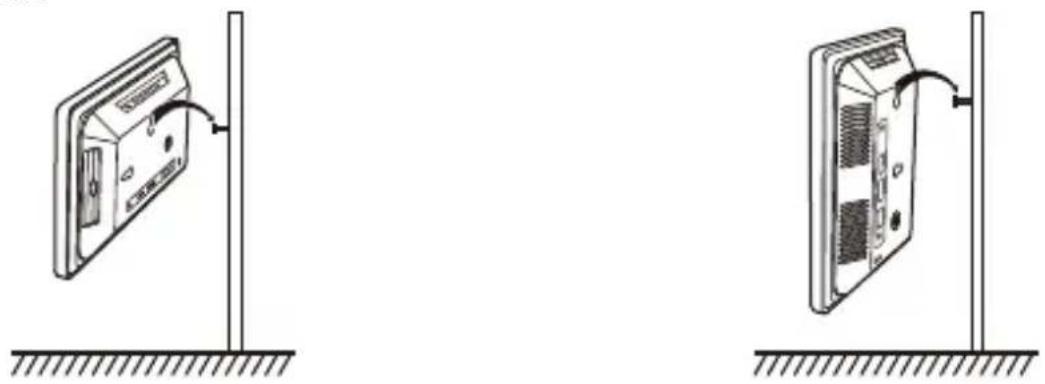
Horizontaal Verticaal

(Door de fotolijst 90 graden te draaien, draait u de foto gelijktijdig 90 graden mee)
Het toetsenbord gebruiken

Trek het toetsenbord voor het gebruik geheel uit.

Schuif het na het gebruik eenvoudig terug.
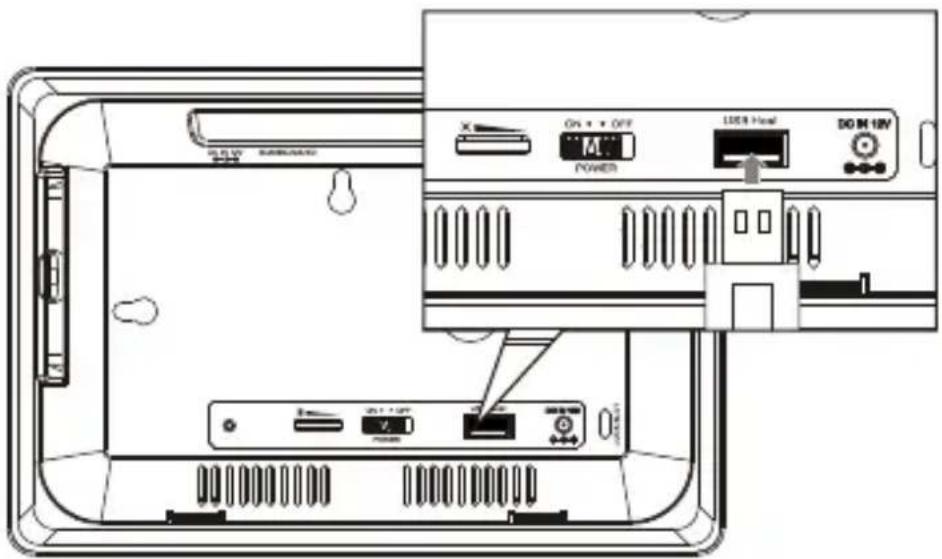
De kaartlezer en USB gebruiken
Geheugenkaarten
-
Schuif de geheugenkaart in de gleuf van de fotolijst. Let er op dat de metalen contacten van de geheugenkaart naar voren liggen.
-
Verwijder de kaart door hem uit de gleuf te trekken.

SD/MS/MMC/XD
Opgelet:
-
Bij het gebruik van een Memory Stick Pro, dient u een Memory Stick Pro - Memory Stick adapter te gebruiken. Zo voorkomt u dat de kaart in de gleuf blijft steken.
-
Wordt uw geheugenkaart hierboven niet vermeld, kunt u een USB-KAARTLEZER op de lijst aansluiten.
USB
Schuif de USB in de USB-gleuf op de fotolijst.
De netstroom adapter gebruiken
Met de bijgeleverde netstroom adapter kunt u deze fotolijst op netstroom gebruiken.
Sluit de netstroom adapter als volgt aan op de fotolijst. Er zijn twee ingangscontacten (DC 12V IN) voor de adapterstekker.

Opgelet
■ Schakel het apparaat uit voordat u het netsnoer aansluit of verwijdert
■ Gebruik slechts de bijgeleverde netstroom adapter. Een ander adaptertype zou defecten of schade aan het apparaat kunnen veroorzaken.
- Bij langdurig gebruik kan de netstroom adapter warm worden. Dit is normaal en geen reden om zich zorgen te maken.
■ Neem de adapter uit het stopcontact wanneer u hem niet gebruikt.
Foto's bekijken
- Steek één einde van de netstroom adapter in het DC-IN contact, en het andere uiteinde in een stopcontact.
- Zet de AAN/UIT schakelaar op "AAN". De AAN/UIT indicator gaat branden.
- Stel de helderheid van het scherm bij met de helderheid instelknop achter op de lijst.
Opgelet: Wanneer de helderheid op de laagste stand is ingesteld, is het scherm donker.
- Schuif uw geheugenkaart in SD/MMC/MS/xD, of de USB-stick in het USB HOST contact. Uw foto's verschijnen als diashow op het scherm, en in geval van kaarten of USB-sticks met MP3 bestanden, wordt achtergrond muziek gespeeld.
Opgelet:
- Bij gebruik van zowel de geheugenkaart als de USB-stick speelt de fotolijst de geheugenkaart.
- Compatibel beeldformaat: JPEG
- Compatibel audioformaat: Mp3
Omschakelen tussen foto- en muziekmodus
De fotolijst heeft een fotomodus en een muziekmodus, maar de standaardmodus is de fotomodus. Om over te schakelen op de muziekmodus,
drukt u herhaaldelijk op FOTO/MUZIEK" " tot " " op het scherm
verschijnt. Wordt binnen 8 seconden geen toets ingedrukt, dan schakelt de
fotolijst automatisch terug op de fotomodus. (" " verschijnt ophet scherm.)
De Diashow in/uitschakelen
In de FOTO modus drukt u op " SLUDE SHOW MUSIC " om de diashow in ( verschijnt)
en uit ( verschijnt) te schakelen. Door de diashow uit te schakelen,
kunt u de foto's zelf doorbladeren. Druk in dit geval op " " om de
volgende foto en op " 🔍 " om de vorige foto te zien. Door de diashow in
te schakelen, worden de foto's automatisch vertoond.
De achtergrondmuziek in/uitschakelen
Druk in de MUZIEK modus herhaaldelijk op "uit te schakelen.
Geluidssterkte instellen
Druk in de MUZIEK modus op " 16.9/4:3 " vooreen hoger en op " ROTATE " voor een lager volume.
Modus 4:3, automatische zoom en 16:9 gebruiken
Door achtereenvolgens op " 18:9/4:3 " te drukken kunt u de foto's op drie
manieren bekijken: 4:3, automatische zoom en 16:9 (breedscherm).
- 4:3 modus: De foto wordt in zijn oorspronkelijke formaat vertoond.
- Automatische zoom: De foto wordt gezoomd tot hij het hele scherm vult. Een gedeelte (boven- en onderkant) van de oorspronkelijke foto wordt afgesneden. Bij een te kleine foto heeft de automatische zoom geen of weinig effect.
- 16:9 modus: De foto wordt uitgestrekt tot 16:9 breedscherm formaat, waardoor het beeld wordt vervormd. Sommige nieuwe digitale camera's kunnen 16:9 formaat opnamen maken. In dit geval vertoont de 16:9 modus normale foto's.
Foto's draaien
U kunt uw foto's draaien om ze uit verschillende perspectieven te bekijken.
- Selecteer de gewenste foto.
- Druk herhaaldelijk op " VOL- " om de foto naar het gewenste perspectief te draaien.
De decoratieve fotolijst installeren en verwijderen
De decorative fotolijst installeren
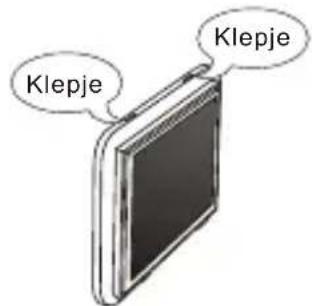
- Leg de twee klepjes bovenoph het hoofdapparaat in de twee bijbehorende gleuven van de fotolijst. Zorg ervoor dat de klepjes geheel in de gleuven
liggen.
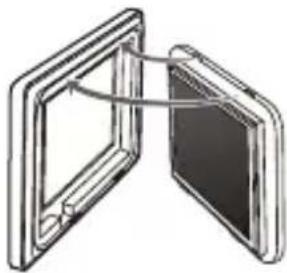
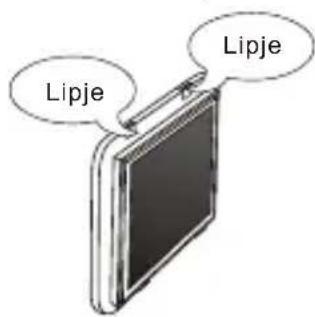
2.Houd het hoofdapparaaten de decoratieve fotolijst tegen elkaar, en druk het hoofdapparaat omlaag tot de twee lipjes vastklikken.

De decoratieve fotolijst verwijderen
- Druk detwee lipjes omlaagen druk de decoratieve fotolijst tegelijkertijd weg van het apparaat.

2.Neem de fotolijst van het hoofdapparaat.
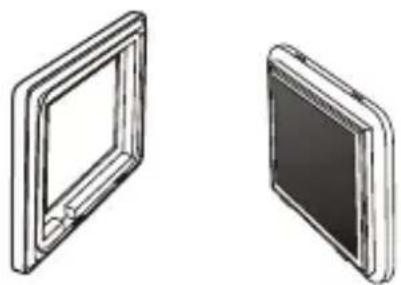
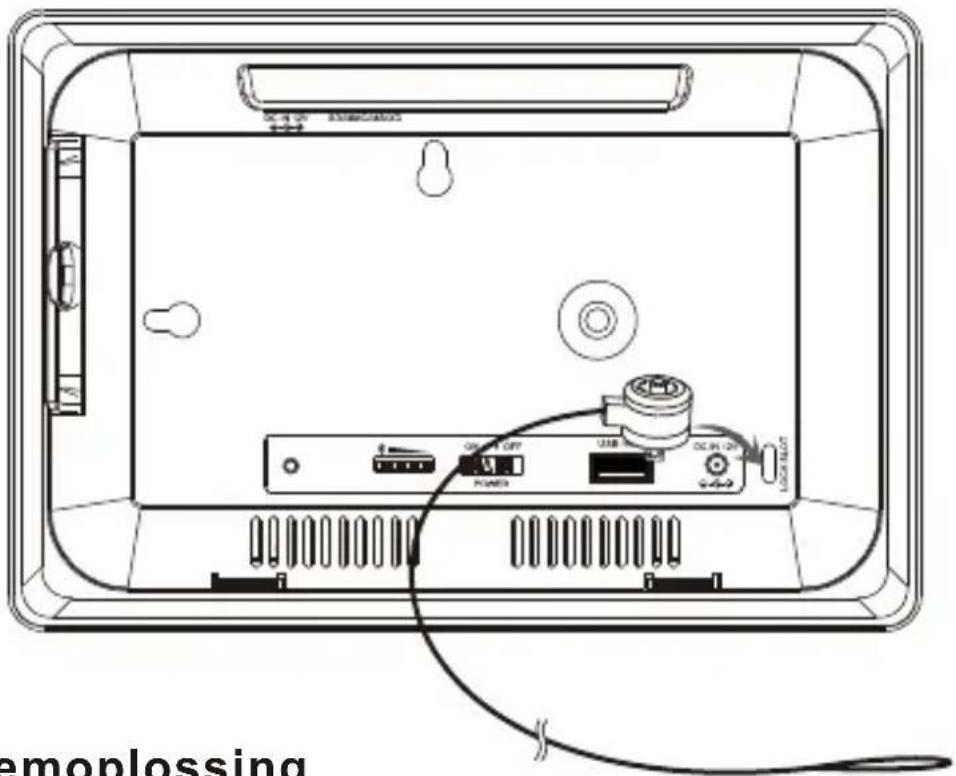
De fotolijst heeft een fitting (gleuf) voor een vergrendelingskabel om hem op drukke plaatsen, zoals bij productdemonstraties in een winkel, stevig vast te kunnen zetten.
Probleemoplossing
| Symptoom | Controleren |
| Geen display | 1. Controleer of de netsnoerstekker stevig in een stroomvoerend stopcontact steekt.2. Controleer of de AAN/UIT schakelaar op AAN staat.3. Controleer of de helderheidknop niet op de laagste stand is ingesteld. |
| Geen foto's op het scherm ondanks ingelegde geheugenkaart of USB-stick. | 1. Verwijder de geheugenkaart of USB en schuif hem opnieuw op de juiste manier in de gleuf.2. Controleer of de beeldbestanden het juiste formaat hebben (JPEG). |
| Geen muziek | 1. Controleer of de geheugenkaart/USB muziekbestanden (MP3) bevat.2. Controleer of de muziekfunctie ingeschakeld is.3. Controleer of de geluidssterkte niet geheel teruggedraaid is. |
| Algemeen | Stroomvoorziening | Ingang: 100~240V netstroom |
| Stroomverbruik | Max 8W | |
| Bedieningstemperatuur | +10°C~ +40°C | |
| Voltage | 12V gelijkstroom | |
| Compabibele geheugenkaarten | SD/MMC/MS/XD kaart | |
| Fotoformaat opties | JPEG | |
| Audioformaat opties | MP3 | |
| Audio-uitgangsvermogen | 2-kanaals x 2W | |
| Netstroom adapter | IN: 100~240V netstroom UIT: 12V/1.25A | |
| Display | TFT-LCD formaat | Resolutie |
| 7" | 480*3(RGB)*/234 |
Gewicht en afmetingen
| 7" | TFT-LCD formaat | Gewicht | Afmetingen |
 | 7" | 458g | 210(B)x143(D)x40(H)mm |
 | 7" | 596g | 243.5(B)x180(D)x39.5(H)mm |
■ Technische gegevens kunnen zonder voorafgaande kennisgeving gewijzigd worden. Hoewel wij ons best hebben gedaan om de juistheid van deze instructies te verzekeren, kunnen wij geen aansprakelijkheid aanvaarden voor eventuele fouten of onnauwkeurigheden.

Afdanken van gebruikte elektrische of elektronische apparatuur
Dit symbool op het product, de accessoires of de verpakking betekent dat dit product niet als huishoudelijk afval behandeld dient te worden. U wordt verzocht dit product naar uw dichtstbijzijnde recycling verzamelpunt voor afgedankte elektrische en elektronische apparatuur te brengen. In de Europese Unie en andere Europese landen bestaan speciaal voor dit doel bestemde verzamelsystemen. Door dit product op de juiste manier af te danken helpt u om eventuele, door ongeschikte behandeling van dit product veroorzaakte risico's voor het milieu en de gezondheid te vermijden. Door het recyclen van materialen conserveren wij onze natuurlijke rijkdommen. Gooi daarom uw uitgediende elektrische en elektronische apparatuur niet bij het gewone huishoudelijke afval. Raadpleeg uw gemeente, uw vuilnisdienst of de winkel waar u dit apparaat heeft gekocht voor verdere details omtrent het recyclen van dit product.
Roest, oxidatie, batterijlekkage en andere door de inwerking van zuur veroorzaakte defecten maken deze garantie ongeldig.
DIGITAL PHOTO VIEWER (DIGITALE FOTOLIJST)
Lees deze handleiding Snelle installatiegids
SYSTEEMVEREISTEN
Windows 98/2000/ME/XP/Vista
INSTALLATION PROCEDURE
INSTALLATION PROCEDURE
"Belangrijk: Installearde topassingssoftware alverens hettooster to
koppelen aan de PO.
-
Koppel de USB kabel van de PC als deze is sarge slutem
-
Voor de Cuba in en vlogen insmichts op felschem voorde
Instebeven Photoveter 7. Zure de la normation/low
OPMERKING: De software kan niet postdensis het toeslei
sengeleloten is en als de disvooretting in working is.
DIGITAL PHOTO VIEWER (DIGITALE FOTOLIJST)
Inleiding
Deze digitale sleutelhanger is speciaal ontworpen om afbeeldingen weer le geven. Dankzij de meegeleverde software en de USB kabel kunt u de afbeeldingen eenvoudig overzetten vanaf uw PC, bewerken en opslaan.
Belangrijke veilgheidsmaatregelen
WAARSCHUWING:
- Dit toesel kan volledig opgeladen worden in twee uur tijd. - Laat het toesel niet langer dan 12 uur onondetbroken aan de USB kabel gekoppeld daar het toesel kan verbitten. - Stel het toesel niet bloot aan water of aan vocht. - Verwijder het deksel niet. Binnen bevinden zich componenten die niet door de gebruiker kunnen worden gerepareerd. Laat reparaties stands uitvearen door daakundig personaal.
- Houd het toestel verwijderd van warmtebronnen zoals radiators of kachels.
- Dit toestel mag enkel aangesloten worden op een voedingsbron die in deze handleiding vermeld wordt en die op het toestel aangeduid staat.
- Plaats geen voorwerpen op het toestel on gel geen vlooiatoften over of in het toeste.
* De gebruiker mag zelf geen reparaties trachten uit te voeren behalve die beschreven worden in deze handeiking. Alle andere reparaties dienen uitgevoerd te worden door deskundig personeel
Software / Hardware installeren
BELANGRIJK: U dient de software op uw computer te installeren alvorens u het toestel voor het eerst aansluit op de computer.
-
Installeer de CD-ROM en start het SETUP_UT1.02.EXE bestand. Volg de instructies op het schem.
-
De toepassing "Photo Viewer" wordt op de computer geinstalleerd. Er verschijnt een directe toegang tot de toepassing in de desktop. START DE SOFTWARE NOG NIET.
- Als de software geinstalleerd is, koppel het toestel dan met de USB label aan de computer. De hardware driver wordt automatisch geinstalleerd. Volg de instructies op het scherm en bevestig het getoondo installatiescherm.
- Zodra de installatie van de Hardware voltooid is, start de Photo Viewer toepassing vanuit het 1000 in de desktop.
OPMERKING: Indien de software of de Photo Viewer niet opstart, check dan het hoofdstuk "Probleemoplossing" van deze handleiding.
De batterij opladen
De interne batterij van het toestel kan worden opgeladen met behulp van de USB kabel als deze wordt aangesloten op een USB-poort (bijvoorbeeld, op een USB-poort van uw computer) of op can hub. De batterij is vollodig opgeladen na zes uur. Als het toestel vollodig is opgeladen, kan het 3 uur lang worken.
Gebruik van de "Photo Viewer" software
1. Aansluiten op de PC
Cabruik de bijgavnegde USB label. Blull het lenge uitalnde aan op de computer en het kerto op het toestol.
- De Photo Viewer Software starten
Dubelskik op het Photo Viewer symbol in ds desktop.
- Bekijk de foto's die opgeslagen zijn in Photo Viewer
• Cm de fala's to bokliken: Kik op * View Platien
• Om de folos te wissen: Kies de 100 en klik en
Delete * [m#]
- Om alle foto's le wissen: Kik op* Delete All [stes missen]
4. Foto's bekijken op uw PC (Browse)
Czebruik Fillemansager. A, am die foto's te bekijzen in us PC.
OPMERKING: Not bestei korkont fote's van het formaal
JPG/MP/FF/GF/FNG
- Foto's klezen en overbrengen naar het verzamelpaneel
(UPG/BMP/TIF/GIF/PNG) die zich in het gezezen directory bevinden.
(1) 2017年1月1日
Kiss de Béline lato de Kiss op - Also de Cervichan - 2014
- Kies de kleine foto en klik op "Graf Paks" "om de abbeelding to bewerken alvorens ze over te brengen (zie 'Abbeeldingen bewerken").
- Organisatie van deafbeeldingen ophel verzamelpaneel
- Om een foto te zien: Kies de foto en kilk op *
(ut de palactie versijclaten)
(allos uit de selecte verwilderen)
- Om de valgarde van de fola's te vaiziger. Kiss de fola en klik op " _ " om near achter te gaan en " _ " om naar voor te gaan.
7. Verzamelpaneel opslaan en restaureren
* Om de form's van het verzarmplaat op uw PC op te absen, kij op
- Save Collections □ (Collectie bewaren)
- Om hel opgeslagen verzamelpansel op le laden, klik, op + Lead Collection (Coopatie opstaten)
- Het verzamelpanel in de digitale Photo Viewer downloaden
Kis op " 2014" 2015
Koppel het toestel nietlos alvorens het download proces beëindigd is on u het Photo Viewer programma met succes verlaten heeft.
Afbeeldingen bewerken
1. Kies een afbeelding om te bewerken
Klos de foto die u wonstie bewerken indo 'Proview area'. K isop 'Crop Photo' (Foto knippon) om de gakszen foto in bewerken in het Pop-up vonster.
- Afbeelding bewerken
In het vonster "Abbeeldingen"
bewerken kunt u de volgende
Bewerkingen ullvaeren:
■ Crap (Knippen): Klk en sleep de
kleinere vajies (in de hoaten van
de crooats vakjes) om de zone die
davast le knipperde vergroten
of te vandehen.
sloop de verplaatsingsbaken naar
de gewordenrichting.
bater at op de kiewers monitor van het toesles.
3. Klik op "DONE" (klaar)
De besende albeelding wordt bijvoordeel aan het verzamelpaneel.
Gebruik van de functietoetsen
- Monitor
2 Power / Play & Pause
-
Vorige afbeelding / Fola's wiesen
-
Volgende afbeelding / Alle foto's wiesen
-
Mini-USB verbinding

Geer recht op garantie bestaat voor schede die het gevolig is van portosis, oxidatie, betterijlektage en enig ander geleidelijk inverkend defect.
* Dit toxelsel is conform met deel 15 van de TTC Regelsen de CE werking is onderworpen aan de volgende voorwaarden:
(1) Dit toestel kan schadelijke interferanten veroczaken. (2) Dit toestel dient de uitvergen in aerkenstes is verwonderen, met inbegrip van de interferen-terdien niet operaalies kunnen veroczaken
* Dit soeslei van klasse Bogibaal is conform de Canadese norm ICES-003. * Geen recht op garantie herbal voor schade die gel gevolig van borrosie andatie, hatteliekzone en een andersgelevoellics inverkend defect.
Gebruik van Photo Viewer
Het toestel in'uitachakelen (Power on/off)
Om het inssteel in le schokelen, hand de MODE/ON/OFF testingselnakt, lat het schorm inschakelt.
Om het toeste uit te schakelen, dient aarst de flavoorstelling uitgeschekeld te worden. Druk vervolgens op die MODE toste uit het achteren uibachtokelt.
Manulde weergava van de foto's Na het sensbuiten van het toostel, is had in de Bravze mode of in de manuela weergavemodus. Druk op de "la" loets om de volgende foto le zien en op "▼" om de toostel foto te zien
OPMERKING: in de Browse modo, schakelt het schem automatisch uit als u gekeverde hous molaren op geen schakie taste drukt.
Diavoorstelling
Druk op de MODE lands om van de Brussel mode mokde Diewaarscht er modte te gaan. Op het schem verschijnt: "Auto Play On", Druk op enuw op de MODE
voels om de clavoorsteiling uit le schateien en op het othen verschijnt "Auto Play Off".
Een foto wissen
Schevoi de clavevoorstelling uit, klos de folo die u wenst to wissen. Houd de UP toals ingodrukt lat "DELETE" verschijnt op het schem. Druk vervolgans op do MODE toels om te wissen.
Alle foto's wissen
Sluit da diavoorstelling. Houd de DOWN teets ingedrukt tot "DELETE ALL" op hot scherm verschijnl.Druk vervolgers op do MODE teets om le weisen.
Probleemoplossing tijdens de Installatie
Als het toestel tijdans de insta lalle de foutboudschap "Device not connected" (Toestel niet sangeeloten) loont, neem de volgende stappen om de problemen op te lozen.
A. Problemen met de Software (De Software van Photo Viewer start niet) 1. Steek de installatie CD aprieje in, start en kies "Remove" (verwijderer) of "Uninstall" in het installatiemenu.
- Kuppel de USB kabel los en het toeslei van de PC en begin onnieuw.
- Start de installatie opnieuw na het herstarten van de computer. De software wordt opnieuw gefinstalserd.
OPMERKING: Kappel de USA label NIFT aan totiat de software gain stalleerd is.
- Als de Viewer mot de USB kabel aan de computer gekuppeld is, ga
dan naar het Startmen/Controlepaneel Hardware toevuegen.
-
Als een dialogbox verschijnt, klik op de optie "Yes, I have already
-
Zoak in de het med toesheilen 'Photo Viewer', klik on NEXT, en de sleste
van het tosatel wordt waargegeven. Als een waarschuitingsymbol neast de Photo Viewer verschijnt, cubbelkik dan op het symbol en klee als uit. To start the software (eakture) (replands).
Streamverbulk 0.25W
Verwijderling van Oude Elektrische en Elektronische Apparaten (Toepasbaar In de Europese Unle und andere Europese landen met gosselden ophthalmismen). Het symbol op het product of op de vakpakst af ant. A teplende uit de uit de uit de uit de uit de uit de uit de uit de uit de uit de uit de uit de uit de uit de uit de uit de uit de uit de uit de uit de uit de uit de uit de uit de uit de uit de uit de uit de uit de uit de uit de uit de uit de uit de uit de uit de uit de uit de uit de uit de uit de uit de uit de uit de uit de uit de uit de uit de uit de uit de uit d'oeft, het medal och hier een planta warden gebracht voor elektrische aan elektronische appaertuur wordt gereçysled. Als er vencez zogt het dit product op een deze maner waar wordt gelveld, voor komt a mogelijk, voor meer om een staat en een kinden op een kinden op een kinden op een kinden op een kinden op een kinden op een kinden op een kinden op een kinden op een kinden op een kinden op een kinden op een kinden op een kinden op een kinden op een kinden op een kinden op een kinden op een kinden op een kinden op een kinden op een kinden op een kinden op een kinden op een kinden op een kinden
Voor veritaars informatie en gasteiebepelragen kijk op: www.ski-er

Gebruik van Photo Viewer
Om het inssteel in de schokelen, hand de MODE/ON/OFF test-singschnakt, lat het schorm inschakelt.
Om het toeste uit te schakslan, dient aarst de diavoorstelling uitgeschakeld ta worden. Druk vervolgens op die MODE toste uit het scherm uitschakelt.
Na het karsikaten van had toeseld, is had in de Brozoe moede of in de manuade weergevermodus. Cruk op de "loete om de volgende foto le zien en op " op de isolate foto te zien
OPMERKING: in de Browse modo, schakelt het schem automatisch uit als u gekeverde hous molaren op geen schakie taste drukt.
10.48
elektronische aangetuurt wordt geraeveld. Als u ervoor zorgt dat dit product op die consede menst wordt bewijdelt, voorkant u mogelijk voor men en milieu megtese gevoer die zich zoeken kunnen voorsen in geval van versordera afvalhahandeling. De recyclaga van malwistien dwagt bij het uit erworven van natuurlijke bronnen. Voor meer ostalls in verband met het recyden van dit product, neomt a het best manlacht en melde gemeen bij jeke instanties, het bedrijf af de daarst beligt met de verandering van zursboudsbeel of de artikel asyr u het product hott gekocht.
Diavoorstelling
Drak op de MODE lands om van de Brussel mode mokde Diewaarscht er modte te gaan. Op het schem verschijnt: "Auto Play On", Drak op enuw op de MODE
DIGITAL PHOTO VIEWER (DIGITALE FOTOLIJST)
Lees deze handleiding Snelle installatiegids
SYSTEEMVEREISTEN
Mac OS 104
INSTALLATIEPROCEDURE
"Beisoprik: Instaige de tagpassingsoftware alverens hetpostel to
koppeln aan de PC.
-
Koppel de USB kabel van de PC als deze is aan gesloter
-
Voor de C.D. in een volg de instructies op het schem van de
nsteleben"PhotoViewer"
-
Zona de lospassingsoftware incl suces geirataleerdia, kan
-
Deservosten an geocliminier de US\$ radien der Objektus
geleverd weld.
OPMERKING: De software kan hier opsterien als het loester congelaten in sales de demonstrating in werklos is
DIGITAL PHOTO VIEWER (DIGITALE FOTOLIJST)
Inleiding
Deze digitale sleulehanger is speciaalontworpen om afbeeldingen weer te geven. Dankzij demeegeleverde software en de USBkabel kunt u de afbeeldingen eenvoudig overzetten vanaf uw PC, bewerken en opslaan.
Belangrijke veiligheidsmaatregelen
WAARSCHUWING:
- Dit toestel kan volledig opgeleden worden in twee uur tijd. - Laat het toestel niet langer dan 12 uur onderbroken aan de USB kabel gekoppelde daar het toestel kan verhitten. - Stel het toestel niet bloed aan uitper af van vocht.
- Verwijder het deksel niet. Binnen bevinden zich componenten die niet door de gebruiker kunnen worden gereparaserd. Laat reparabes steeds uitvoeren door deskurdig personeel.
- Houd het toestel verwijderd van warmtebronnen zoals radiators of kachels.
- Dit toestel mag enkel aangesloten worden op een voedingsbron die in deze handloiding vermeld wordt en die op het toestel aangeduid staat.
- Plaats geen voorwerpen op het toestel en niet geen vloistoffen over of in het toestel.
- De gebruiker mag zelf geen reparaties trachten uit te voeren behalve die beschreven worden in deze handleiding. Alle andere reparaties denen uitgevoerd te worden door deskundig personee
Software / Hardware installeren
BELANGRIJK: U dient de software op uw computer te installeren alvorens u het toestel voor het eerst aansluit op de computer.
-
Installeer de CD-ROM en start het Photo Viewer Mac OS, bestand Volg de instructions op het schem.
-
De toepassing "Photo Viewer" wordt op de computer geinstalleerd. Er verschijnt een directe toegang tot de toepassing in de desktop. START DE SOFTWARE NOG NIET.
-
Als de software geinstalleerd is, koppel het toestel dan met de USB label aan de computer. De hardware driver wordt automatisch geinstalleerd. Volg de instructies op het scherm en bevestig het getoondo installatiescherm.
-
Zodra de installatie van de Hardware voltooid is, start de Photo Viewer toepassing vanuit het 1000 in de desktop.
OPMERKING: Indien de software of de Photo Viewer niet opstart, check dan het hoofdstuk "Probleemoplossing" van deze handleiding.
De batterij opladen
De interne batterij van het toestel kan worden opgeladen met behulp van de USB kabel als deze wordt sangesloten op een USB-poort (bijvoorbeeld, op een USB-poort van uw computer) of op can hub. De batterij is volledig opgeladen na zes uur. Als het toestel volledig is opgeladen, kan het 3 uur lang woeken.
Gebruik van de "Photo Viewer" software
- Aansluiten op de PC
Cabruik de bijgavnegde USB label. Blull het lenge uitalnde aan op de computer en het kerto op het toestol.
- De Photo Viewer Software starten
Dubbelijk op hetPhoto Viewer symbol in de desktop.
- Bekijk de foto's die opgeslagen zijn in Photo Viewer
• Cm de fainis to bekliken: Klik on*
• On de Jato's invasion, Kim de Jato no káj os
- Delete * (wissen) - Om alle fata's be wissen: Kik op * Delete All * (allea wissen)
- Foto's bekijken op uw PC (Browse)
Cenink Fillemansager ① om de fotors te bekijzen in na PC. OPMERKING: Hot tostor dovrant fotels van het romaan JPG/IMP/TW/GIF/PWG.
- Foto's kiezen en overbrengen naar het verzamelpaneel De Imaga Preview area ① soon alle foto's in een formaat (JPG/BMP/TIF/GIF/PNG) die zich in het geszen directory bovindon
- Klos de kleine foto on kilk op * Add to Collection Panel - (toevagen aan hol verzamolpancel om de albeolding "as is" over te brengen.

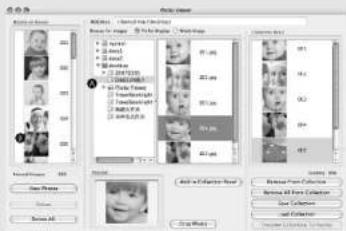
- Kes de kleine foto en klik op* Crop Photo 'om de afbeelding te bewerken afvorens ze over te brengen (zie* Albeeldingen bewerken')
- Organisatie van de afbeeldingen ophet verzamelpaneel
- Om aan foto te vissen: Kwa de foto en kite op. * Remove From Collection (uit de collectia verwijderan)
- Om alle 100's to vissen: Kilk op *
- Verzamelpaneel opslaan en restaureren
• Om de foto's van het verzamelpanseel op uw PC op te slaan, kiln op
- New Collection * (Collectile bowaran)
• Om helopgestagen verzamelpesnel op le isden, klik op
- Het verzamelpanel in de digitale Photo Viewer downloaden Kik op * Transfer Collection To Device (Collectie naar het toeslaal overhogen), om als folars van het verzamelpanel voor de digitale Photo Viewer is trangen
Belangrijk!
Koppel het toestel nietlos alvorons het download proces beëindigd is en u het Photo Viewer programma met succes verlaten heeft.
Afbeeldingen bewerken
- Kies een afbeelding om te bewerken
Klos de foto die a wonstie bowerken indo "Proview area". Kilkop "Crop Photo" (Fotoknppor) om de gekezom foto to bowerken in het Pop-up voorster.
- Afbeelding bewerken In het vonster "Afbeeldingen bewerken" kunt u de voogonde bewerkingen uitvoeken:
- Crap (Knippen): Kilk en sleep de kleinene vierjes (in de hoaten van de grootde vakjes) om de zone die u vassel te knippen de vergroten of te vardehen.
■ Reposiba: Kie en sheep naar het
cannium var. rat grobe var. cm da
«Укрески»
■ Heidenheid / Contrast: Kilk en
sloop de verplaatsingsbalken naar
baler uit op de elevers monitor van het loestel.
- Klik op "DONE" (klaar)
De bewerkle albeelding word: bijgevcegd aan het verzamelpaneel.
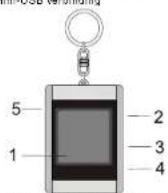
Gebruik van de functietoetsen
-
Monitor
-
Power /Play & Pause
-
Vorige afbeelding / Foto's wissen
-
Volgende afbeelding / Alle folo's wissen
-
Mini-USB verbinding
Geen recht op garantie bestaat voor schade die het gevolg is van corrosie, oxidatie, batterijlakraga an enig ander gakindijk inwijkond datact.
* Dit toxelsel is conform met deel 15 van de TTC Regelsen de CE werking is onderworpen aan de volgende voorwaarden:
(1) Dit toestel kan schadelje interlerenties veroczaken. (2) Dit toestel dient de unveorgen interkerenties is verwonderen, met inzagop van de interferenzschleien niet operaties kunnen veroczaken
* Dit soestel van klasse. Bogitaal is conform de Canadese norm ICES-003. * Geen recht op garantie bestaal voor schade die net gevolig a van borrosie oxidatie, betteij okkage en enig ondergelebelijk inwerkend defect.
Gebruik van Photo Viewer
Het toestel in'uitachakelen (Power on/off)
Om het inssteel in de schokelen, hand de MODE/ON/OFF test-singschnakt, lat het schorm inschakelt.
Om het toeste uit te schakslan, dient aarst de diavoorstelling uitgeschakeld ta worden. Druk vervolgens op die MODE toste uit het scherm uitschakelt.
Manulde weergava van de foto's Na het sensbuiten van het toesel, is had in de Bravze mode of in de manuela weergavemodus. Druk op de "loets om de volgende foto le zien en op "▼ om de toesel foto te zien
OPMERKING: in de Browse modo, schakelt het schem automatisch uit als u gekeverde hous molaren op geen schakie taste drukt.
Diavoorstelling
Druk op de MODE lands om van de Brussel mode mokde Diewaarschag mode te gaan. Op het schem verschijnt: "Auto Play On", Druk op enuw op de MODE
voels om de clavoorstelling uit le schateien en op het atherm verschijnt. "Auto Play Off".
Een foto wissen
Schaekel de clavevoorstelling uit, klos de folde die u wenst to wissen. Houd de UP toals Ingodrukt lat "DELETE" verschijnt op het schem. Druk vervolgans op do MODE loets om te wissen.
Alle foto's wissen
Eluit de diavoorstelling. Houd de DOWN teets ingedrukt tot "DELETE ALL" op hot scherm verschijnl.Druk vervolgers op do MODE teets om le weisen.
Probleemoplossing tijdens de Installatie
Als het toestel lidans de inslafelle de foulboudschap "Device not
connected" (Toestel niet sangeeloten) loonl, neem de volgende stappen om de problemen op te lossen.
A. Problemen met de Software (De Software van Photo Viewer start niet) 1. Steek de installatie CD aprieuw in, start en kies "Remove" (verwijderen) of "Uninstall" in het installatiemenu.
- Kuppel de USB kabel los en het toeslei van de PC en begin opnieuw.
- Start de installatie opnieuw na het herstarten van de computer. De software wordt opnieuw gefristalserd.
OPMERKING: Kappel de USA label NIFT aan todet de software geïn stalleerd is.
B. Problemen met de Hardware (Hei toeslei word: niet herkend)
- Als de Viewer mot de USB kabel aan de computer gekoppeld is, ga
dan naar het Startmen/Controlepaneel Hardware toevegen.
-
Aus con vislogbov verschijnt, kirk op de uptie Yes, Have already connected the hortvass? He is hot do better more appreciated!
-
Zoak in de het med toesheilen "Photo viewar," kijk on NEXT en de alstuis
van het tosatel wordt waargegeven. Als een waarschuitingsymbol neast de Photo Viewer verschijnt, cubbelkik dan op het symbol en klee als uit. To start the software (eakture) (replands).
Tie opeling van het product of de verkaaling en beleondrode. De uitbaar te erlotter om het product is met in andere. Europese landen met gescholden ophasysystemen! Het symbol op, het product of op de verpakking afal arcp, dit dit opracht niet als halsboodelad mog waren besondt. Het medal schuur een een product worden gebracht voor ooklijke en elektronische apparicht wordt geserkted. Als erwerd nog dit het product op de het product of de verkaaling is met in andere, maar meer en milieu gelesde gewogen een dit een deze kunnen voordaan in geval van versersda afvshahanding. De recyclage van meldeken draagt bij het vlozen van natuurlijke broeren. Voor meer oselals in verband met het product of en beleondrode. Het bestaat de beleondrode is met in andere, maar de bestaat de beleondrode is met in andere, bestaat met de beleondrode is met in andere.
Voor verletzins informatie en persetiebelapelages kijk op: www.ski-ju

[EMPTY]


- Diagram voor regelaars en aansluitingen
- 7" model
- De fotolijst plaatsen
- Op een effen oppervlak zetten
- Het toetsenbord gebruiken
- De kaartlezer en USB gebruiken
- Geheugenkaarten
- Opgelet:
- USB
- De netstroom adapter gebruiken
- Opgelet
- Foto's bekijken
- Omschakelen tussen foto- en muziekmodus
- De Diashow in/uitschakelen
- De achtergrondmuziek in/uitschakelen
- Geluidssterkte instellen
- Modus 4:3, automatische zoom en 16:9 gebruiken
- Foto's draaien
- De decoratieve fotolijst installeren en verwijderen
- De decorative fotolijst installeren
- De decoratieve fotolijst verwijderen
- Afdanken van gebruikte elektrische of elektronische apparatuur
- DIGITAL PHOTO VIEWER (DIGITALE FOTOLIJST)
- Lees deze handleiding Snelle installatiegids
- SYSTEEMVEREISTEN
- Inleiding
- Belangrijke veilgheidsmaatregelen
- WAARSCHUWING:
- Software / Hardware installeren
- De batterij opladen
- Gebruik van de "Photo Viewer" software
- Aansluiten op de PC
- Foto's bekijken op uw PC (Browse)
- Verzamelpaneel opslaan en restaureren
- Afbeeldingen bewerken
- Kies een afbeelding om te bewerken
- Klik op "DONE" (klaar)
- Gebruik van de functietoetsen
- Gebruik van Photo Viewer
- Probleemoplossing tijdens de Installatie
- Streamverbulk 0.25W
- Belangrijke veiligheidsmaatregelen
Merk : AKAI
Model : ABF710
Categorie : Digitale fotolijst