
XG-C355W - Projector SHARP - Gratis gebruiksaanwijzing en handleiding
Vind de handleiding van het apparaat gratis XG-C355W SHARP in PDF-formaat.


| Producttype | Videoprojector (LCD) |
| Resolutie | 1280 x 800 (WXGA) |
| Lamptype | Kwikdamplamp (AN-C430LP) |
| Levensduur lamp (normaal) | Ca. 2000 uur |
| Levensduur lamp (Eco+Stil) | Ca. 3000 uur |
| Trapeziumcorrectie | Automatisch (V) en handmatig (H/V) |
| Zoom | Handmatig, 1:1,8-2,1 (standaardlens) |
| Focus | Handmatig |
| Ingangen | COMPUTER/COMPONENT 1&2 (15-pins D-sub), DVI-D, S-VIDEO, VIDEO (RCA), AUDIO (3,5 mm), USB (type B), LAN (RJ-45), RS-232C (DIN) |
| Uitgangen | MONITOR OUT (15-pins D-sub), AUDIO OUT (3,5 mm) |
| Luidspreker | 5 W mono |
| Beeldmodi | Standaard, Presentatie, Cinema, Spel, sRGB |
| Netwerkbesturing | LAN (RJ-45) en RS-232C |
| Afstandsbediening | Draadloos (IR) en bedraad (3,5 mm jack) |
| Specialefuncties | Eco+Stille modus, Autom. sync., Freeze, Digital zoom, AV Mute, Pauzetimer |
| Onderhoud | Luchtfilter vervangbaar, lamp vervangbaar |
| Veiligheid | Kensington-slot, kinderslot, FCC Klasse A |
| Accessoires meegeleverd | Afstandsbediening, batterijen, RGB-kabel, netsnoer, lensdop, draagtas, CD-ROM met handleiding |
| Geschikt voor | Presentaties, thuisbioscoop, onderwijs |
Veelgestelde vragen - XG-C355W SHARP
Gebruikersvragen over XG-C355W SHARP
0 vraag over dit apparaat. Beantwoord die u kent of stel uw eigen vraag.
Stel een nieuwe vraag over dit apparaat
Download de handleiding voor uw Projector in PDF-formaat gratis! Vind uw handleiding XG-C355W - SHARP en neem uw elektronisch apparaat weer in handen. Op deze pagina staan alle documenten die nodig zijn voor het gebruik van uw apparaat. XG-C355W van het merk SHARP.
GEBRUIKSAANWIJZING XG-C355W SHARP
- Noteer hier de model- en serienummers, die staan aangegeven het achterpaneel van de projector. Deze informatie heeft u nodig in geval van verlies of diefstal.
- Controleer of alle meegeleverde accessoires, zoals beschreven onder "Meegeleverde accessoires" op bladzijde 10 van deze gebruiksaanwijzing, inderdaad in de doos aanwezig zijn voor u de verpakking recyclet.
Modelnummer:
Serienummer:
SPECIAL NOTE FOR USERS IN THE U.K.
De meegeleverde CD-ROM bevat handleidingen in het Engels, Duits, Frans, Spaans, Italiaans, Nederlands, Zweeds, Portugees, Chinees en Koreaans. Lees de handleiding zorgvuldig door voor u de projector in gebruik neemt.
Er zijn twee belangrijke redenen om de garantie van uw nieuwe SHARP-projector onmiddellijk in orde te brengen met de REGISTRATIEKAART die verpakt zit bij de projector.
1. GARANTIE
U komt meteen in aanmerking voor de volledige garantie op onderdelen, service en reparatiewerkzaamheden die van toepassing is op dit product.
2. CONSUMENT-VEILIGHEIDSWETGEVING
U wordt onmiddellijk op de hoogte gesteld van eventuele veiligheidsbepalingen betreffende inspecties, modificaties of het terugroepen van producten die door SHARP moeten worden uitgevoerd op basis van de 1972 Consumer Product Safety Act. LEES ZORGVULDIG DE BELANGRIJKE "BEPERKTE GARANTIE" CLAUSULE. [ALLEEN VOOR DE V.S.]
WAARSCHUWING:
Zeer sterke lichtbron. Kijk niet rechtstreeks in de lichtbundel. Let er vooral op dat kinderen niet rechtstreeks in de lichtbundel kijken.

WAARSCHUWING:
Stel het apparaat niet bloot aan regen of vocht om brand of een gevaarlijke elektrische schok te voorkomen.

LET OP
GEVAARLIJKE SPANNINGEN.
GEEN SCHROEVEN VERWIJDEREN.
BEHALVE DE VOORGESCHREVEN
GEBRUIKER-ONDERHOUDSSCHROEVEN.

LET OP: OM DE KANS OP EEN ELEKTRISCHE SCHOK TE VERMINDEREN, MAG DE BEHUIZING NIET WORDEN GEOPEND.
ER ZIJN GEEN DOOR DE GEBRUIKER REPAREERBARE ONDERDELEN IN HET APPARAAT, BEHALVE DE LAMPEENHEID.
LAAT ONDERHOUD EN REPARATIE OVER AAN BEVOEGD ONDERHOUDSPERSONEEL.

Een bliksemsymbool in een gelijkzijdige driehoek maakt de gebruiker attent op de aanwezigheid van niet-geïsoleerde "gevaarlijke spanningen" in het inwendige van het apparaat, die zo groot kunnen zijn dat zij een ernstige elektrische schok kunnen veroorzaken.

Een uitroepteken in een gelijkzijdige driehoek maakt de gebruiker attent op belangrijke bedienings- en onderhoudsinformatie in de documentatie die bij het apparaat wordt geleverd.
WAARSCHUWING:
De FCC-bepalingen schrijven voor dat wijzigingen of modificaties in de apparatuur die niet uitdrukkelijk door de fabrikant zijn goedgekeurd tot, gevolg kunnen hebben dat het gebruik van de apparatuur niet meer toegestaan is. ALLEEN VOOR DE V.S.
INFORMATIE
Deze apparatuur is getest en bleek te voldoen aan de eisen en limieten voor Klasse A digitale apparatuur, overeenkomstig Deel 15 van de FCC-bepalingen, die ontworpen zijn om redelijke bescherming te verlenen tegen dergelijke storingen bij gebruik in een commerciële omgeving. In deze apparatuur worden radiogolven opgewekt en verwerkt, en deze golven kunnen uitgestraald worden. Als bij de installatie en/of het gebruik de instructies in de gebruiksaanwijzing niet strikt opgevolgd worden, kan de apparatuur storing in radio-ontvangst veroorzaken. Gebruik van deze apparatuur in een woongebied zal waarschijnlijk storingen veroorzaken. In dat geval dient de gebruiker op zijn/haar eigen kosten alle maatregelen te nemen die nodig kunnen zijn om de storing op te heffen. ALLEEN VOOR DE V.S.
Gebruik met deze apparatuur de meegeleverde computerkabel. Deze kabel zorgt ervoor dat de apparatuur voldoet aan de voorschriften van FCC Klasse A. ALLEEN VOOR DE V.S.
WAARSCHUWING:
Dit is een Klasse A-product. Het is mogelijk dat dit product in de huiselijke omgeving radiostoringen veroorzaakt waartegen de gebruiker afdoende maatregelen dient te nemen.
In deze product worden soldeertin en een lamp die een kleine hoeveelheid kwik bevat, gebruikt. Het verwijderen van deze materialen kan aan diverse voorschriften zijn onderworpen op basis van milieu-overwegingen. Voor informatie betreffende verwijderen of recycling kunt u contact opnemen met de plaatselijke autoriteiten, de Electronics Industries Alliance: www.eiae.org, de lamp recycling organisatie www.lamprecycle.org of neem contact op met SHARP via 1-800-BE-SHARP. ALLEEN VOOR DE V.S.
Belangrijke informatie betreffende het vervangen van de lamp
Zie "Vervangen van de lamp" op bladzijde 61.
Deze SHARP-projector maakt gebruik van een LCD-paneel (Liquid Crystal Display). Dit zeer geavanceerde paneel bevat 1.024.000 pixels (x RGB) TFT's (Thin Film Transistors). Net als andere hoogwaardige elektronische producten, zoals grootbeeld-TV's, videosystemen en videocamera's, moeten projectoren voldoen aan bepaalde tolerantienormen.
Dit apparaat heeft enkele, binnen de tolerantienormen vallende, inactieve beeldpunten die kunnen resulteren in inactieve punten op het beeldscherm. Dit heeft geen invloed op de beeldkwaliteit of de levensduur van het apparaat.
- Microsoft ^ en Windows ^ zijn gedeponeerde handelsmerken van Microsoft Corporation in de Verenigde Staten en/of andere landen.
- PC/AT is een gedeponeerd handelsmerk van International Business Machines Corporation in de Verenigde Staten.
- Adobe ^ Reader ^ is een handelsmerk van Adobe Systems Incorporated.
- Macintosh ^ is een gedeponeerd handelsmerk van Apple Computer, Inc. in de Verenigde Staten en/of andere landen.
- PJLink is een gedeponeerd handelsmerk of een applicatiehandelsmerk in Japan, de Verenigde Staten en/of overige landen/regio's.
- Alle andere bedrijfs- of productnamen zijn handelsmerken of gedeponeerde handelsmerken van hun respectieve eigenaars.
Officiële vertegenwoordiging verantwoordelijk voor de EU-markt
SHARP ELECTRONICS (Europe) GmbH
Hoe u deze gebruiksaanwijzing moet lezen
- De afbeeldingen en schermweergaven in deze handleiding zijn vereenvoudigd omwille van de duidelijkheid en kunnen enigszins verschillen van de werkelijke weergave.


Info ....Instructies voor het bedienen van de projector.

Opmerking ... Hier wordt extra informatie verschaft voor de instelling en bediening van de projector.
Verwijzingen
Onderhoud Oplossen van problemen Index


Hoe u deze gebruiksaanwijzing moet lezen .... 3
Inhoud 4
Toegang krijgen tot de PDF- gebruiksaanwijzingen 6
BELANGRIJKE VEILIGHEIDSVOORSCHRIFTEN .... 7
Accessoires 10
Benaming en functie van de onderdelen ... 12
Gebruik van de afstandsbediening ..... 15
Bedieningsbereik.... 15
Plaatsen van de batterijen 15
Snelstartgids
Snelstartgids 16
Instellen van de projector
Instellen van de projector.... 18
Instellen van de projector 18
Projectie-instellingen 19
Aansluitingen
Voorbeelden van aansluitkabels ...... 21
Aansluiten van de projector op een computer 23
Aansluiten op videoapparatuur 25
Bedienen van de projector met een computer 27
Aansluiten op een beeldscherm met een RGB-ingangsaansluiting 28
Aansluiten op een versterker of andere audioapparatuur 29
Gebruik
Basisbediening
In/uitschakelen van de projector .... 30
Aansluiten van het netsnoer 30
De projector inschakelen.... 30
De projector uitschakelen (de projector in de ruststand zetten) .... 30
Beeldprojectie 31
Gebruik van de stelvoetjes 31
Correctie van perspectivische vervorming ..... 32
Instellen van de lens 33
Kiezen van de ingangsfunctie 34
Instellen van het volume 34
Weergeven van een zwart scherm en tijdelijk uitschakelen van het geluid 34
Weergeven en instellen van de pauzetimer ..... 35
In- en uitschakelen van de Eco+stille modus ... 35
Automat. sync. (Automatische synchronisatie) ... 35
Een bewegend beeld stilzetten 35
Kiezen van de beeldmodus 36
Weergeven van een vergroot deel van een beeld ...36
Aanpassen van de beeldgrootte 37
Gebruik van de afstandsbediening als draadloze muis 39
Handige voorzieningen
Menu-onderdelen 40
Gebruik van het menuscherm.... 43
Menu-selecties (Afstellingen) 43
Beeldinstellingen (menu "Beeld") 45
Kiezen van de beeldmodus 45
Instellen van het beeld 45
Kleurtemperatuur instellen 45
De modus Progressief selecteren 46
De filmmodus selecteren 46
Beeldruisonderuking 46
Vermindering zoemgeluid (MNR) 46
Instellen van de Eco+stille modus 46
Signaalinstelling (menu "SIG-INS")...... 47
Het computerbeeld instellen 47
Instellen van de resolutie 47
Instellen van de automatische synchronisatie... 47
De instelling signaaltype 47
Het dynamische bereik selecteren 48
Instellen van het videosignaal 48
Controleren van het ingangssignaal 48
Gebruik van het menu "SCH-INS" 49
Instellen van de grootte aanpassen-functie ..... 49
Instellen van de beeldpositie 49
Trapeziumcorrectie 49
Instellen van het on-screen display 50
Kiezen van een start- en achtergrondbeeld ..... 50
Selecteren van de positie van het menuscherm ... 50
De geprojecteerde beelden omkeren/weergeven in spiegelbeeld 50
Kiezen van de taal voor de beeldscherm-aanduidingen (OSD) 50
Nuttige, tijdens installatie ingestelde functies (menu "PRJ-INS") 51
Automatische uitschakeling 51
Automatisch Herstarten Functie 51
Het instellen van het bevestigingsgeluid (systeemgeluid) 51
Luidsprekerinstellingen 51
Het audiouitvoertype instellen 51
Monitor uit 51
LAN/RS232C 51
De transmissiesnelheid selecteren (RS-232C) .. 52
Ventilatormodus-instelling 52
Systeemvergrendeling-functie.... 52
Toetsvergrendeling 53
Terugkeren naar de standaardinstellingen ..... 53
Controleren van de resterende levensduur van de lamp 53
Instellen van de netwerkomgeving van de projector ("Netwerk" menu) ......
Instellen van een wachtwoord 54
Instelling voor DHCP Client 55
TCP/IP instelling 55
Controleren van de projectorinformatie ....55
Reference
Aanhangsel
Onderhoud 56
Vervangen van het luchtfilter 57
Vervangen van het luchtfilter 57
Onderhoudsindicators.... 59
Betreffende de lamp.... 61
Lamp 61
Belangrijke opmerkingen betreffende de lamp ... 61
Vervangen van de lamp 61
Verwijderen en installeren van de lampeenheid ... 62
Terugstellen van de lamptimer 63
Opbergen van de projector 64
Hoe gebruikt u de draagtas? 64
Tabel met compatibele computers .... 65
Oplossen van problemen 66
Voor assistentie van SHARP 68
Zie de "INSTELGIDS" op de meegeleverde CD-ROM voor verdere informatie.
Opstellen van het scherm 2
Schermgrootte en projectie-afstand .... 3
Vervangen van de lens 9
Toeknning van de aansluitpinnen 11
RS-232C Specificatie en opdrachtinstellingen .... 13
Instellen van de netwerkomgeving van de projector 18
Controleren van de projector via een LAN .... 24
Instellen van de projector d.m.v. RS-232C of Telnet 29
De lamptimer van de projector terugstellen via LAN .... 39
Oplossen van problemen 41
Afmetingen 44
Toegang krijgen tot de PDF-gebruiksaanwijzingen
De CD-ROM bevat handleidingen in PDF-formaat in verscheidene talen zodat u de projector kunt bedienen, zelfs als u deze handleiding niet tot uw beschikking heeft. Om deze handleiding te kunnen gebruiken, moet eerst Adobe® Reader® op uw PC (Windows® of Macintosh®) geïnstalleerd zijn.
Download de juiste versie van Adobe ^® Reader ^® van het internet (http://www.adobe.com).
Openen van de PDF-gebruiksaanwijzingen
Voor Windows®:
①Plaats de CD-ROM in het CD-ROM-station.
② Dubbelklik op het pictogram "Deze Computer".
③ Dubbelklik op het "CD-ROM"-station.
④ Wanneer u de gebruiksaanwijzing wilt lezen
1) Dubbelklik op de map "MANUALS".
2) Dubbelklik op de taal (naam van de map) die u wilt openen.
3) Dubbelklik op het PDF-bestand om de handleidingen van de projector te openen.
Wanneer u de instelgids wilt lezen
1) Dubbelklik op de map "SETUP".
2) Dubbelklik op de taal (naam van de map) die u wilt openen.
3) Dubbelklik op het PDF-bestand om de instelgids te openen.
Voor Macintosh®:
①Plaats de CD-ROM in het CD-ROM-station.
② Dubbelklik op het "CD-ROM"-pictogram.
③ Wanneer u de gebruiksaanwijzing wilt lezen
1) Dubbelklik op de map "MANUALS".
2) Dubbelklik op de taal (naam van de map) die u wilt openen.
3) Dubbelklik op het PDF-bestand om de handleidingen van de projector te openen.
Wanneer u de instelgids wilt lezen
1) Dubbelklik op de map "SETUP".
2) Dubbelklik op de taal (naam van de map) die u wilt openen.
3) Dubbelklik op het PDF-bestand om de instelgids te openen.

Info
- Als u het gewenste PDF-bestand niet kunt openen door te dubbelklikken met de muis, dient u eerst Adobe® Reader® op te starten en daarna het gewenste bestand op te geven via het menu “File”, “Open”.
BELANGRIJKE VEILIGHEIDSVOORSCHRIFTEN
LET OP: Lees al deze instructies door alvorens dit apparaat in gebruik te nemen en bewaar ze voor later gebruik.
Met elektrische energie kunt u heel wat nuttige functies uitvoeren. Dit apparaat is zodanig ontworpen en vervaardigd dat uw persoonlijke veiligheid wordt gevrijwaard. ONJUIST GEBRUIK KAN EVENWEL LEIDEN TOT EEN EVENTUELE ELEKTRISCHE SCHOK OF BRANDGEVAAR. Om de ingebouwde veiligheidsvoorzieningen van dit apparaat niet teniet te doen, dient u de volgende basisregels goed in acht te nemen bij de installatie, het gebruik en het onderhoud van de projector.
1. Lees de gebruiksaanwijzing
Lees alle veiligheids- en bedieningsinstructies in de gebruiksaanwijzing voordat u het apparaat gebruikt.
2. Bewaar de gebruiksaanwijzing
Bewaar de gebruiksaanwijzing voor het geval u deze in de toekomst nogmaals nodig heeft.
3. Neem alle waarschuwingen in acht
Neem alle waarschuwingen op het product en in de gebruiksaanwijzing in acht.
4. Volg alle instructies op
Alle bedieningsinstructies e.d. moeten nauwgezet worden opgevolgd.
5. Reinigen
Trek de stekker uit het stopcontact voordat u begint met schoonmaken. Gebruik geen vloeibare reinigingsmiddelen of sprays. Reinig het apparaat uitsluitend met een vochtige doek.
6. Hulpstukken
Voorkom problemen en gebruik geen hulpstukken die niet door de fabrikant van het apparaat worden aanbevolen.
7. Water en vocht
Gebruik het apparaat niet in de buurt van water, bijvoorbeeld in de buurt van een bad, wastafel, aanrecht, wasmachine, zwembad of in een vochtige kelder enz.
8. Accessoires
Plaats het apparaat niet op een wankel rek, karretje, statief, steunbeugel of tafel. Het apparaat zou kunnen vallen en een kind of volwassene ernstig kunnen verwonden, en tevens kan het apparaat zelf zwaar worden beschadigd. Gebruik uitsluitend een rek, karretje, statief, steunbeugel of tafel die door de fabrikant wordt aanbevolen of die bij het apparaat wordt verkocht. Volg voor eventuele montagewerkzaamheden altijd de instructies van de fabrikant op en gebruik ook uitsluitend montage-accessoires die door de fabrikant worden aanbevolen.
9. Transport
Als het apparaat op een verplaatsbaar rek is gezet, dient dit voorzichtig te worden verplaatst. Het rek kan namelijk omvallen bij plotseling stoppen, te hard duwen of rijden over een ongelijke ondergrond.

10. Ventilatie
In de behuizing van het apparaat zijn gleuven en openingen die dienen voor de ventilatie. Voor een veilige werking en bescherming tegen oververhitting mogen de ventilatieopeningen nooit worden geblokkeerd of afgedekt door het apparaat op een bed, divan, dik vloerkleed e.d. te zetten. Het apparaat mag ook niet in een afgesloten ruimte, zoals een boekenkast, worden geplaatst, tenzij voor een goede ventilatie wordt gezorgd of alle instructies van de fabrikant zijn opgevolgd.
11. Voeding
Het apparaat mag uitsluitend op de stroomvoorzieningsbron worden gebruikt die op het typelabel is vermeld. Raadpleeg uw dealer of het plaatselijke elektriciteitsbedrijf indien u niet zeker bent van het type stroomvoorziening in uw huis. Voor apparaten die gebruikt worden op batterijen of op andere stroombronnen, wordt verwezen naar de gebruiksaanwijzing die bij het apparaat wordt geleverd.
12. Uitvoering van de netstekker
Dit apparaat is uitgerust met één van de volgende soorten stekkers. Als de stekker niet in het stopcontact past, neemt u contact op met uw elektricien.
Negeer de veiligheidsvoorziening van de stekker niet.
a. Tweedraads(net)stekker.
b. Driedraads geaarde(net)stekker met aardingspen. Deze stekker past alleen in een geaard stopcontact.
13. Bescherming van het netsnoer
Leg het netsnoer zodanig dat er niet gemakkelijk iemand op gaat staan of dat het snoer niet door een voorwerp wordt platgedrukt. Let hier vooral goed op in de buurt van de stekkers, bij het stopcontact en op de plaats waar het snoer uit het apparaat komt.
14. Bliksem
Om veiligheidsredenen dient u bij bliksem of wanneer u het apparaat langere tijd niet denkt te gebruiken, de stekker van het netsnoer uit het stopcontact te trekken. Dit om beschadiging van het apparaat te voorkomen als gevolg van blikseminslag of plotselinge stroompieken in de stroomleiding.
15. Overbelasting
Zorg dat de stopcontacten, verlengsnoeren en stekkerdozen niet overbelast worden, want dit kan resulteren in brand of een elektrische schok.
16. Binnendringen van voorwerpen en vloeistoffen
Duw nooit voorwerpen via de openingen in de behuizing van het apparaat naar binnen, omdat deze dan onderdelen die onder hoogspanning staan, kunnen raken of kortsluiting kunnen veroorzaken, met brand of een elektrische schok tot gevolg. Let tevens op dat er nooit vloeistof op het apparaat wordt gemorst.
17. Reparaties
Probeer het apparaat nooit zelf te repareren. Bij het openen of verwijderen van de afdekplaten stelt u zich bloot aan een ernstige elektrische schok en andere gevaren. Laat reparatie over aan erkend onderhoudspersoneel.
Bij de volgende omstandigheden moet u de stekker uit het stopcontact trekken en het apparaat door erkend onderhoudspersoneel laten repareren:
a. Als het netsnoer of de netstekker is beschadigd. b. Als er vloeistof of een voorwerp in het apparaat is terechtgekomen.
c. Als het apparaat blootgesteld is geweest aan regen of water.
d. Als de normale aanwijzingen worden opgevolgd, maar het apparaat niet juist functioneert. Gebruik alleen de bedieningsorganen die in de gebruiksaanwijzing worden aangegeven. Bij een onjuiste instelling van andere bedieningsorganen kan het apparaat mogelijk beschadigd worden, met tot gevolg dat reparatiewerkzaamheden voor een juiste werking van het apparaat door erkend onderhoudspersoneel moeilijker en duurder kunnen worden.
e. Als het apparaat is gevallen of de behuizing is beschadigd. f. Als het apparaat duidelijk minder goed functioneert. Dit duidt erop dat het tijd is voor onderhoud.
19. Vervangingsonderdelen
Wanneer onderdelen vervangen moeten worden, zorg er dan voor dat het onderhoudspersoneel uitsluitend onderdelen gebruikt die door de fabrikant worden aanbevolen of die dezelfde eigenschappen hebben als de originele onderdelen. Het gebruik van andere onderdelen kan brand, een elektrische schok of andere problemen veroorzaken.
20. Veiligheidscontrole
Vraag het onderhoudspersoneel om na de onderhouds- of reparatiewerkzaamheden een veiligheidscontrole uit te voeren, zodat u zeker weet dat het apparaat juist en veilig functioneert.
Dit apparaat mag uitsluitend volgens de aanbevelingen van de fabrikant aan een wand of het plafond worden bevestigd.
22. Hitte
Houd het apparaat uit de buurt van warmtebronnen zoals verwarmingsradiators, haarden, kachels en andere voorwerpen (inclusief versterkers) die warmte afgeven.
Lees de volgende veiligheidsvoorschriften voordat u uw projector opstelt.
Voorzichtig met de lampeenheid
Als de lamp gesprongen is, kunnen glassplinters gevaar veroorzaken. Indien de lamp gesprongen is, neemt u contact op met de dichtstbijzijnde erkende Sharp projectordealer of servicecentrum om de lamp te laten vervangen. Zie "Betreffende de lamp" op bladzijde 61.

Voorzichtig bij het opstellen van de projector
■ Met het oog op een minimaal onderhoud en het behoud van een hoge beeldkwaliteit beveelt SHARP aan deze projector te installeren in een ruimte die vrij is van vocht, stof en sigarettenrook. Wanneer de projector onder dergelijke omstandigheden wordt gebruikt, moeten de ventilatieopeningen en de lens vaker worden schoongemaakt. Wanneer de projector aan vocht, stof of rook wordt blootgesteld, moet de lens vaker dan normaal worden gereinigd. Gebruik van de projector in dit soort ruimten zal de levensduur van de projector niet verkorten mits u de projector regelmatig laat reinigen. Het reinigen van het inwendige gedeelte van de projector mag uitsluitend door een erkende Sharp projectordealer of servicecentrum worden uitgevoerd.
Stel de projector niet op in ruimten die blootstaan aan direct zonlicht of fel licht.
Plaats het scherm zo dat het zich niet in direct zonlicht of kamerverlichting bevindt. Licht dat direct op het scherm valt, zal de kleuren doen verbleken en het kijken bemoeilijken. Doe de gordijnen dicht en dim de verlichting wanneer u het scherm opstelt in een zonnige of fel verlichte ruimte.
De projector kan veilig worden gekanteld tot een hoek van maximaal 9 graden.
■Plaats de projector binnen een hoek van ±9 graden ten opzichte van de horizontale stand.

Gebruik van de projector op grote hoogte, zoals in de bergen (hoogten van meer dan 1.500 meter (4.900 voet))
■Wanneer u de projector op grote hoogte gebruikt waar de lucht ijl is, dient u de "Ventilatormodus" op "Hoog" te zetten. Indien dit wordt verzuimd, kan dit de levensduur van het optische systeem nadelig beïnvloeden.
Waarschuwing betreffende het opstellen van de projector op een hoge plaats
■Als u de projector op een hoge plaats opstelt, moet u er goed op letten dat de projector stevig staat, om te voorkomen dat de projector een letsel veroorzaakt wanneer deze zou vallen.
Stel de projector niet bloot aan sterke schokken en/of trillingen.
■Wees voorzichtig met de lens en vermijd dat het oppervlak ervan wordt geraakt of beschadigd.
■Het gedurende langere tijd ononderbroken kijken naar het scherm is zeer belastend voor de ogen.
Vermijd plaatsen met extreme temperaturen.
■De bedrijfstemperatuur voor de projector ligt tussen 41°F en 95°F (+5°C en +35°C).
■De opslagtemperatuur voor de projector ligt tussen -4^ en 140^ ( -20^ en +60^ ).
Blokkeer de inlaat- en uitlaatopeningen niet.
■Laat ten minste 7 ^7/8 " (20 cm) ruimte tussen de uitlaatopening en de dichtstbijzijnde wand of ander obstakel.
■Controleer of de inlaatopening en de ventilatiegleuven niet geblokkeerd zijn.
Als de koelventilator geblokkeerd wordt, zal een veiligheidsvoorziening de projector automatisch in stand-by schakelen. Dit duidt niet op een defect (Zie bladzijden 59 en 60.). Haal de stekker van het netsnoer van de projector uit het stopcontact en wacht minstens 10 minuten. Plaats de projector zodanig dat de inlaat- en uitlaatopeningen niet zijn geblokkeerd, steek dan de stekker weer in het stopcontact en zet de projector aan. De projector zal vervolgens opnieuw normaal functioneren.
Waarschuwing bij het gebruik van de projector
Stel de projector tijdens het gebruik niet bloot aan hevige schokken/trillingen aangezien dit beschadiging kan veroorzaken. Wees bijzonder voorzichtig met de lens. Trek het netsnoer uit het stopcontact en maak alle kabels die op de projector aangesloten zijn, los wanneer u de projector voor een lange periode niet gaat gebruiken.
■Draag de projector niet aan de lens.
■Bevestig het lensdopje op de lens van de projector wanneer u de projector opbergt. (Zie bladzijde 12.)
■Stel de draagtas of de projector niet bloot aan direct zonlicht en plaats ze niet in de nabijheid van warmtebronnen. Dit kan leiden tot verkleuring of vervorming van de draagtas of de projector.
Andere aangesloten apparatuur
■Bij het aansluiten van een computer of andere audiovisuele apparatuur op de projector brengt u de aansluitingen tot stand NADAT u het netsnoer van de projector uit het stopcontact hebt getrokken en de aan te sluiten apparatuur hebt uitgeschakeld.
■ Lees de gebruiksaanwijzingen van de projector en de aan te sluiten apparatuur door en volg de instructies betreffende de aansluitingen.
Gebruik van de projector in andere landen
■De voedingsspanning en de vorm van de stekker kunnen verschillen afhankelijk van de streek of het land waar u de projector gebruikt. Wanneer u de projector in het buitenland gebruikt, dient u het juiste netsnoer te gebruiken voor het land waar u zich bevindt.
Temperatuur-verklikkerfunctie
■ Wanneer de projector oververhit raakt vanwege een verkeerde instelling of geblokkeerde

ventilatiegleuven, lichten "X" en 'TEMPERATUUR links onder in beeld op. Als de temperatuur nog verder oploopt, zal de lamp uitgaan en zal de temperatuurindicator op de projector gaan knipperen. Vervolgens zal de projector na een afkoelperiode van 90 seconden zichzelf in stand-by schakelen. Zie "Onderhoudsindicators" op bladzijde 59 voor meer informatie.

Info
- De koelventilator regelt de binnentemperatuur automatisch. Daarom kan het geluid van de ventilator veranderen tijdens het gebruik van het apparaat. Dit duidt niet op een defect.
Meegeleverde accessoires
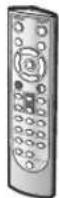
Afstandsbediening

Twee R-6 batterijen ("AA"-formaat, UM/ SUM-3, HP-7 of gelijkwaardig)
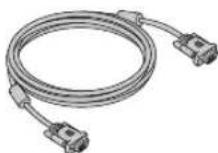
RGB-kabel
(10' (3,0 m))
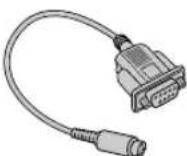
DIN-D-sub RS-232C-
adapter
(5 57/64" (15 cm))
Netsnoer*
(1)

Voor de V.S., Canada, enz.
(6' (1,8 m))
(2) (3)
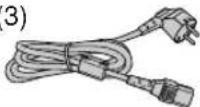
Voor Europa, uitgezonderd het Verenigd Koninkrijk.
(6' (1,8 m))

Voor het Verenigd Koninkrijk, Hong Kong en Singapore (6' (1,8 m))
(4)

Voor Australië, Nieuw-Zeeland en Oceanië (6' (1,8 m))
*Gebruik het netsnoer dat geschikt is voor het stopcontact in uw land.

Lensdop (bevestigd)

Lensdopriem

Draagtas
- Gebruiksaanwijzing (dit boekje

Opmerking
- Codes tussen "<>" zijn onderdeelnummers voor vervangbare onderdelen.
Optionele accessoires
■Lampeenheid AN-C430LP
■Plafond-montage adapter AN-60KT
■Universeelbeugel AN-JT200 (alleen voor de VS)
■Plafond-montage unit AN-TK201
AN-XGCM55 (alleen voor de VS)
AN-TK202
■Afstandsbediening-ontvanger AN-MR2
■3 RCA- naar 15-pins D-sub-kabel (10' (3,0 m)) AN-C3CP2

Opmerking
- Afhankelijk van het land, kunnen sommige accessoires niet leverbaar zijn. Neem contact op met uw dichtstbijzijnde Sharp projectordealer of servicecentrum.
Optionele lenzen
| ■Lens Projectieafstand voor schermformaat 100" | ||
| Brede zoomlens (×1,5-1,9) | AN-C12MZ | 10' 5" - 13' 1" (3,2 m - 4,0 m) |
| Tele-zoomlens (×2,2-2,8) | AN-C18MZ 15' 7" - 19' 10" (4,8 m - 6,0 m) | |
| Tele-zoomlens (×3,3-5,1) | AN-C27MZ 23' 2" - 35' 8" (7,1 m - 10,9 m) | |
| Tele-zoomlens (×5,1-7,2) | AN-C41MZ | 36' 2" - 50' 10" (11,0 m - 15,5 m) |
De standaardzoomlens is gemonteerd op de projector.
De optionele lenzen van Sharp zijn ook voor specialistische toepassingen leverbaar. Neem contact op met de dichtstbijzijnde erkende Sharp projectordealer voor nadere informatie over alle lenzen. (Raadpleeg de "INSTELGIDS" op de meegeleverde CD-ROM voor details.) Laat de optionele lenzen bovendien door servicemedewerkers installeren.
Projectieafstand
Onderstaande grafiek is van toepassing voor een scherm van 254 cm (100") met 16:10 invoersignaal (Normaal modus).
Scherm
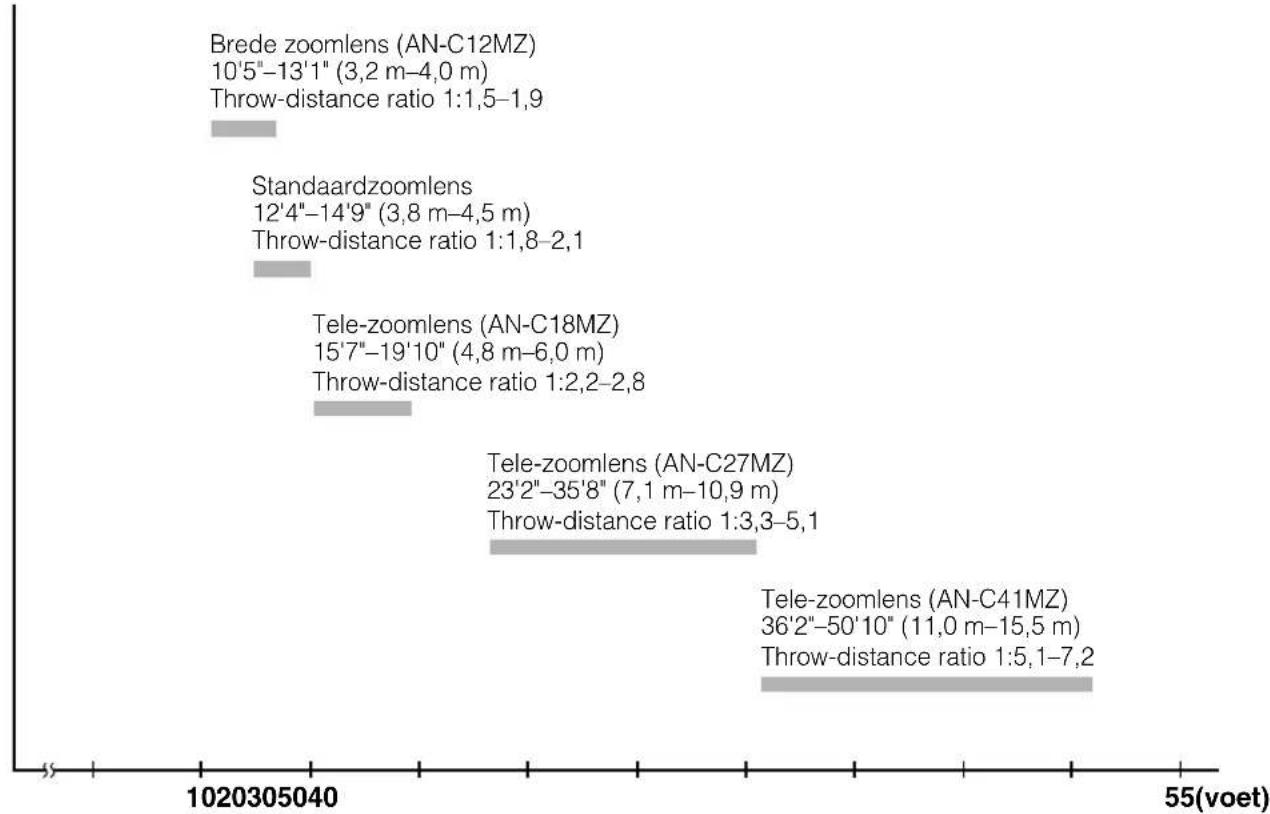
bar
| Zoom lens Type | Model | Throw-distance ratio (voet) | Throw-distance ratio (m) | | :--- | :--- | :--- | :--- | | Brede zoomlens | AN-C12MZ | 1:1,5-1,9 | 10'5"-13'1" | | Standaardzoomlens | AN-C18MZ | 1:1,8-2,1 | 12'4"-14'9" | | Tele-zoomlens | AN-C27MZ | 1:2,2-2,8 | 15'7"-19'10" | | Tele-zoomlens | AN-C41MZ | 1:3,3-5,1 | 23'2"-35'8" | | Tele-zoomlens | AN-C41MZ | 1:5,1-7,2 | 36'2"-50'10" | The chart displays a horizontal bar for each metric, with values ranging from approximately 1020305040 to 55 (voet). The labels above the bars indicate the specific ranges of the measured metric. The data is presented in a single column format.Benaming en functie van de onderdelen
Nummers in verwijzen naar de hoofdpagina's in deze gebruiksaanwijzing waar het onderwerp wordt uitgelegd.
Projector
Bovenaanzicht

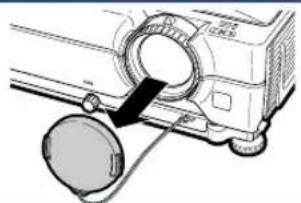
Aanbrengen van de lensdop
Bevestig de lensdopriem aan de lens en haal het andere uiteinde van de riem door het oog naast de lens aan de voorkant van de projector, zoals de afbeelding laat zien.

Projector (achteraanzicht)
Aansluitingen

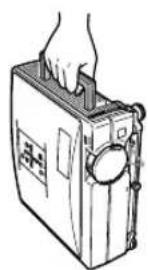
Gebruik van de handgreep
Draag de projector bij de handgreep die aan de zijkant zit, wanneer u de projector wilt vervoeren.
- Breng voordat u de projector vervoert altijd de lensdop op de lens aan om te voorkomen dat de lens wordt beschadigd.
- Til of draag de projector niet bij de lens of de lensdop omdat anders de lens beschadigd kan worden.
* Gebruik van het Kensington-slot
- Deze projector heeft een Kensington Security Standard-connector voor het gebruik van een Kensington MicroSaver Security-systeem. Zie de bij het systeem geleverde informatie voor instructies betreffende het gebruik ter beveiliging van de projector.
Afstandsbediening
![STANDBY-toets 30 Voor het uitschakelen (standby) van de projector. KEYSTONE-toets 32 Voor het inschakelen van de functie voor het corrigeren van trapeziumvervorming. ENTER-toets 44 Voor het instellen van in het menu geselecteerde of gewijzigde opties. L-CLICK-toets 39 Voor het links klikken bij gebruik van de USB-poort (met behulp van een USB-kabel of de los verkrijgbare ontvanger voor de afstandsbediening). MAGNIFY-toetsen (vergroten/verkleinen) Voor het vergroten/verkleinen van een deel van het beeld. PAGE omhoog/omlaag-toetsen 39 Hetzelfde als de [Page Down] en [Page Up] toetsen op het toetsenbord van een computer, bij gebruik van de USB-poort (met behulp van een USB-kabel of de los verkrijgbare ontvanger voor de afstandsbediening). BREAK TIMER-toets 35 Voor het weergeven van de intervaltimer. AUTO SYNC-toets 35 Voor het automatisch afstellen van beelden bij aansluiting op een computer. PICTURE MODE-toets 36 Voor het kiezen van de beeldmodus. INPUT-toetsen 34 Om te wisselen tussen de verschillende ingangsmodi. WIRED R/C JACK Voor het op de projector aansluiten van de afstandsbediening. 30 ON-toets Voor het inschakelen van de stroom. 43 MENU-toets Voor het weergeven van instelschermen. 39-43 MOUSE/insteltoetsen (▲/▼/◄►) • Voor het verplaatsen van de cursor van de computer bij gebruik van de USB-poort (met behulp van een USB-kabel of de los verkrijgbare ontvanger voor de afstandsbediening). • Voor het selecteren en instellen van onderdelen van de on-screen display. 39-43 R-CLICK/RETURN-toets • Voor het rechts klikken bij gebruik van de USB-poort (met behulp van een USB-kabel of de los verkrijgbare ontvanger voor de afstandsbediening). • Voor het terugkeren naar het vorige 34 Volumetoetsen (VOL) Voor het afstellen van het geluidsniveau van de luidspreker. 34 AV MUTE-toets Voor het tijdelijk weergeven van een zwart scherm en het uitschakelen van het geluid. 35 FREEZE-toets Voor het stilzetten van beelden. 37 RESIZE-toets Voor het veranderen van de schermgrootte (NORMAAL, REK, enz.). 35 ECO+QUIET-toets Voor het reduceren van het geluid van de koelventilator en het verlengen van de levensduur van de lamp.](/content/2026/06/1151585/images/92d850413b9a4044cafbd10d3167424d0b41a7f9ffb132cc84d0276a5139a8f4.jpg)
De afstandsbediening met een signaalkabel gebruiken
Wanneer de signalen van de afstandsbediening de projector niet kunnen bereiken vanwege de plaatsing van de projector, sluit dan de afstandsbediening met behulp van een ministekkerkabeltje van ø3,5 mm op de projector aan. Nu kan de projector met de afstandsbediening worden bediend.


Opmerking
- De draadloze afstandsbediening functioneert niet wanneer er een ø3,5 mm ministekker kabel op de projector is aangesloten. Wanneer de draadloze afstandsbediening nodig is, moet de ø3,5 mm ministekker kabel van de projector worden losgemaakt.
Gebruik van de afstandsbediening
Bedieningsbereik
De afstandsbediening kan worden gebruikt om de projector te bedienen binnen het op de afbeelding aangegeven bereik.

Opmerking
- Het signaal van de afstandsbediening kan voor het gemak via een scherm weerkaatst worden. De afstand die door het signaal overbrugd kan worden, hangt af van het materiaal van het scherm.
Bij gebruik van de afstandsbediening:
- Let erop dat u de afstandsbediening niet laat vallen of blootstelt aan vocht of hoge temperaturen.
- De afstandsbediening zal mogelijk niet goed werken onder een fluorescentielamp. In dat geval plaatst u de projector op een grotere afstand van de fluorescentielamp.
Plaatsen van de batterijen
1
Druk het lipje op het deksel omlaag en verwijder het deksel in de richting van de pijl.
2
Plaats de meegeleverde batterijen.
- Let er bij het plaatsen van de batterijen op dat de polariteit overeenkomt met de en markeringen in het batterijencompartiment.
3
Steek het onderste lipje van het deksel in de opening en druk het deksel omlaag totdat het deksel vastklikt.
Vooraanzicht
Afstandsbedieningssensor

Achteraanzicht
Afstandsbedieningssensor


Onjuist gebruik van de batterijen kan lekkage of ontploffing veroorzaken. Neem de onderstaande voorzorgsmaatregelen in acht.

Voorzichtig
- De batterij kan ontploffen als deze verkeerd wordt geplaatst. Alleen vervangen door alkaline of magnesium batterijen.
- Zorg er bij het plaatsen van de batterijen voor dat de poolaanduidingen overeenkomen met de tekens en in het batterijvak.
- Verschillende types van batterijen hebben verschillende eigenschappen. Gebruik daarom geen verschillende types van batterijen tegelijk.
- Gebruik geen nieuwe en oude batterijen tegelijk. Dit kan de levensduur van nieuwe batterijen verkorten of lekkage van oude batterijen veroorzaken.
- Verwijder de batterijen uit de afstandsbediening wanneer ze leeg zijn, zo niet kunnen ze gaan lekken. Vloeistof die uit batterijen is gelekt, is schadelijk voor uw huid. Veeg daarom de batterijen eerst schoon alvorens ze met een doek te verwijderen.
- De bij de projector geleverde batterijen zullen mogelijk vlug opgebruikt zijn afhankelijk van de manier waarop ze bewaard worden. Vervang ze zo vlug mogelijk door nieuwe batterijen.
- Verwijder de batterijen uit de afstandsbediening als u de afstandsbediening voor een lange periode niet gaat gebruiken.
- Neem de plaatselijke wetgeving (voorschriften) in acht wanneer u de batterijen weggooit.
Snelstartgids
In dit hoofdstuk wordt de basisbediening beschreven (projector aangesloten op de computer). Zie het bladzijdenummer dat bij elke bedieningsstap vermeld staat voor verdere informatie.
Installatie en projectie
In dit onderdeel wordt het aansluiten van de projector en de computer uitgelegd aan de hand van een voorbeeld.
1. Plaats de projector voor een projectiescherm

2. Sluit de projector aan op de computer en steek het netsnoer in de netingang van de projector
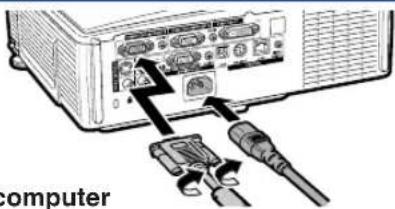
Voor het aansluiten van andere apparaten dan de computer op de projector, zie bladzijden 25, 28 en 29.
→ Bladzijden 23, 30
3. Verwijder de lensdop en schakel de projector in
Op de afstandsbedieningOp de projector

→ Bladzijde 30
4. Stel de projectiehoek in
Stel de projectiehoek in
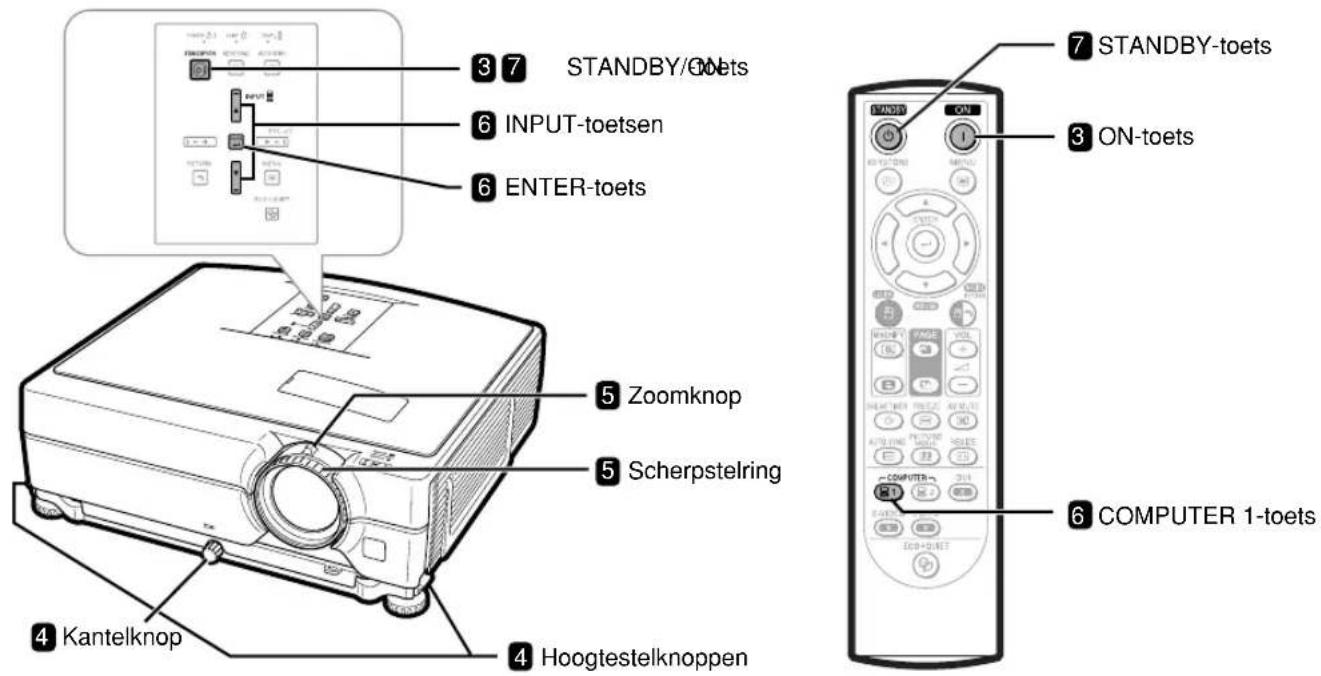
- Stel de projectorhoek in met behulp van de hoogtestelknoppen.
- Verdraai de kantelknop om de horizontale scheefstand van de projector te corrigeren.
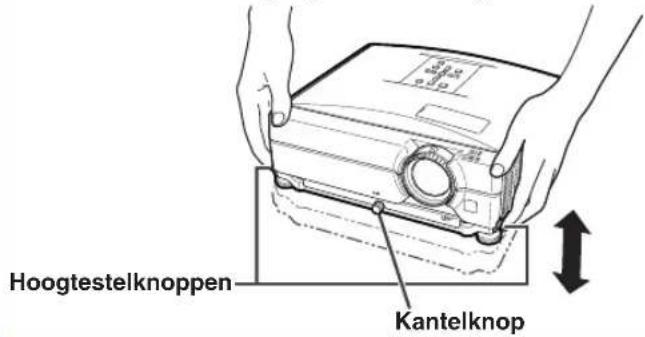
- Deze projector is uitgerust met een "Auto V-trapeziumcorrectie"-functie die automatisch elke trapeziumvervorming in het geprojecteerde beeld corrigeert.

5. Stel het beeld scherp en stel de beeldgrootte in
Stel het geprojecteerde beeld scherp
- Stel het geprojecteerde beeld scherm door de scherpstelring te verdraaien.

Stel de geprojecteerde beeldgrootte in
- Stel de geprojecteerde beeldgrootte in door de stand van de zoom knop te veranderen.


Bladzijde 33
6. Selecteer de INGANG-functie
Selecteer "COMPUTER 1" met behulp van de Ingangsfunctietoetsen (INPUT) op de projector of de COMPUTER1-toets op de afstandsbediening. ▼IGANGEN-liist ▼On-screen display (RGB)
Op de projector
Op de afstandsbediening

▼NGANGEN-Iijst

▼ On-screen display (RGB)

- Wanneer u op de INPUT-toetsen op de projector drukt, verschijnt de INGANGEN-lijst. Druk op ▲▼m een onderdeel uit de lijst te selecteren en druk op ENTER om naar de geselecteerde INGANG-functie over te schakelen.
- Als u de afstandsbediening wilt gebruiken, druk dan op COMPUTER1/2, DVI, S-VIDEO of VIDEO om de INGANG-functie om te schakelen.

Bladzijde 34
7. Uitschakelen van de stroom
Druk op de STANDBY-toets en druk vervolgens opnieuw op die toets terwijl het bevestigingsbericht wordt getoond om de projector in stand-by te schakelen. ▼n-screen display
Op de projector
STANDBY/ON

Op de afstandsbediening


On-screen display

STANDBY-modus inschakelen?
Ja : Druk nogmaals
Nee : Wacht even
- De koelventilator blijft zelfs nadat u na gebruik de stekker uit het stopcontact heeft getrokken, nog enige tijd in werking.

Bladzijde 30
Instellen van de projector
Instellen van de projector
Voor een optimaal beeld moet de projector loodrecht ten opzichte van het scherm worden geplaatst met de voetjes van de projector vlak en horizontaal. Er hoeft dan geen trapeziumvorm-correctie te worden uitgevoerd en u kunt genieten van het beste beeld. (Zie blzadzijde 32.)
Standaard opstelling (projectie van voren)
■Zet de projector op de juiste afstand van het scherm voor de door u gewenste beeldgrootte. (Raadpleeg de "INSTELGIDS" op de meegeleverde CD-ROM voor details.)

Voorbeeld van een standaardopstelling
Zijaanzicht

Projectie bij plafondmontage
■De optionele Sharp plafond-montage adapter en unit wordt aanbevolen voor deze installatie. Neem contact op met uw dichtstbijzijnde officiële Sharp projectordealer of servicecentrum voordat u de projector monteert om de plafond-montage adapter en unit te verkrijgen (wordt los verkocht).

Projectie-instellingen
Er zijn vier projectie-instellingen, zoals aangegeven in de onderstaande afbeeldingen. Kies de instelling die het meest geschikt is voor de manier waarop de projector wordt gebruikt. (Het onderdeel Projectie is in het "SCH-INS" menu. Zie blzadzijde 50.)
■ Op de tafel, naar voren projecteren [Menu-onderdeel → “Voor”]

■ Aan het plafond, naar voren projecteren [Menu-onderdeel → “Plafond+voor”]

■ Op de tafel, naar achteren projecteren
(met een doorzichtig scherm) (met een doorzichtig scherm)
[Menu-onderdeel → “Achter”]

■ Aan het plafond, naar achteren projecteren
[Menu-onderdeel → “Plafond+achter”]

Relatie tussen de projectiebeeldgrootte en de projectie-afstand
Raadpleeg de "INSTELGIDS" op de meegeleverde CD-ROM voor details.
Voorbeeld: 16:10 Invoersignaal (Normaal modus) voor standaardlens
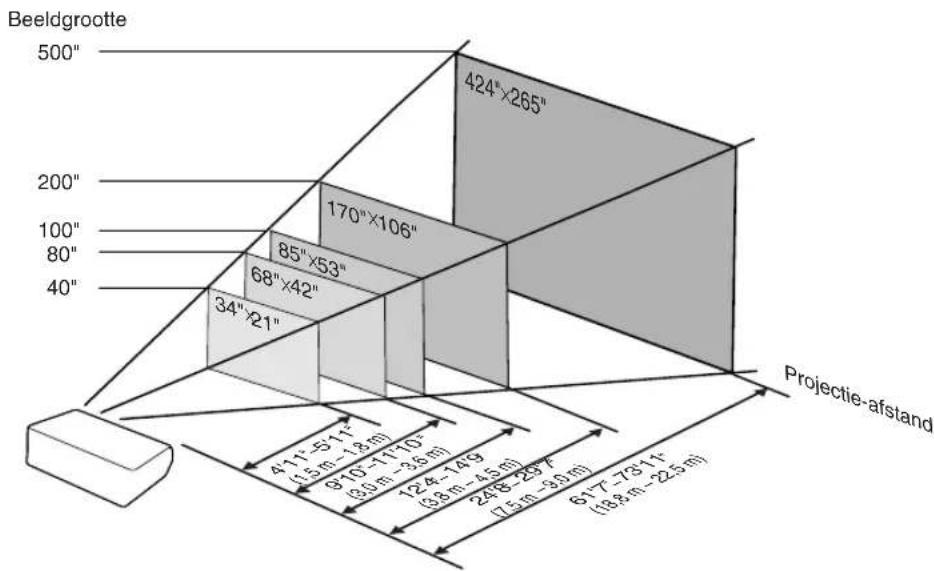
χ: Beeldgrootte (diagonaal) (duim/cm)
L: Projectie-afstand (m/voet)
L1: Minimale projectie-afstand (m/voet)
L2: Maximale projectie-afstand (m/voet)
H: De afstand van de onderkant van het beeld tot het midden van de lens (cm/duim)
De formule voor de beeldgrootte en projectie-afstand
[m/cm]
L1 (m) = 0,03755%
L2 (m) = 0,04507%
H (cm) = -0,03209x
[Voet/duim]
L1 (voet) = 0,03755% / 0,3048
L2 (voet) = 0,04507% / 0,3048
H (duim) = -0,03209X / 2,54
4:3 Invoersignaal (Normaal modus)
| Beeld-(scherm-)grootte Projectie-afstand [L] | Afstand tussen het midden van de lens en de onderrand van het beeld [H] | |||||||||
| Diag. [%] | Breedte | Hoogte | Minimum | [L1] | Maximum | [L2] | ||||
| 400" | (1016 cm) | 813 cm | (320") | 610 cm | (240") | 17,0 m | (55' 9") | 20,4 m | (66' 11") | -15 cm (-5 ^23/32 ") |
| 300" | (762 cm) | 610 cm | (240") | 457 cm | (180") | 12,8 m | (41' 10") | 15,3 m | (50' 3") | -11 cm (-4 ^19/64 ") |
| 250" | (635 cm) | 508 cm | (200") | 381 cm | (150") | 10,6 m | (34' 10") | 12,8 m | (41' 10") | -9 cm (-3 ^37/64 ") |
| 200" | (508 cm) | 406 cm | (160") | 305 cm | (120") | 8,5 m | (27' 11") | 10,2 m | (33' 6") | -7 cm (-2 ^55/64 ") |
| 150" | (381 cm) | 305 cm | (120") | 229 cm | (90") | 6,4 m | (20' 11") | 7,7 m | (25' 1") | -5 cm (-2 ^9 /64") |
| 120" | (305 cm) | 244 cm | (96") | 183 cm | (72") | 5,1 m | (16' 9") | 6,1 m | (20' 1") | -4 cm (-1 ^23/32 ") |
| 100" | (254 cm) | 203 cm | (80") | 152 cm | (60") | 4,3 m | (13' 11") | 5,1 m | (16' 9") | -4 cm (-1 ^7 /16") |
| 80" | (203 cm) | 163 cm | (64") | 122 cm | (48") | 3,4 m | (11' 2") | 4,1 m | (13' 5") | -3 cm (-1 ^9 /64") |
| 70" | (178 cm) | 142 cm | (56") | 107 cm | (42") | 3,0 m | (9' 9") | 3,6 m | (11' 9") | -3 cm (-1") |
| 60" | (152 cm) | 122 cm | (48") | 91 cm | (36") | 2,6 m | (8' 4") | 3,1 m | (10' 1") | -2 cm (- ^55 /64") |
| 40" | (102 cm) | 81 cm | (32") | 61 cm | (24") | 1,7 m | (5' 7") | 2,0 m | (6' 8") | -1 cm (- ^37 /64") |
χ: Beeldgrootte (diagonaal) (duim/cm)
L: Projectie-afstand (m/voet)
L1: Minimale projectie-afstand (m/voet)
L2: Maximale projectie-afstand (m/voet)
H: De afstand van de onderkant van het beeld tot het midden van de lens (cm/duim)
De formule voor de beeldgrootte en projectie-afstand [m/cm]
L1 (m) = 0,04251%
L2 (m) = 0,05102%
H (cm) = -0,03633x
[Voet/dulm]
L1 (voet) = 0,04251% / 0,3048
L2 (voet) = 0,05102% / 0,3048
H (duim) = -0,03633% / 2,54

Opmerking
- In de waarden in de bovenstaande diagrammen moet u rekening houden met een kleine foutenmarge.
- Wanneer de afstand tussen het midden van de lens en de onderrand van het beeld [H] een negatief getal is, dan betekent dit dat de onderkant van het beeld lager is dan het midden van de lens.
- Zie blz. 18 voor de projectieafstand [L] en de afstand van het midden van de lens tot de onderkant van het beeld [H].
Voorbeelden van aansluitkabels
- Raadpleeg de gebruiksaanwijzing van de apparatuur die u aansluit voor verdere informatie betreffende de aansluitingen en de geschikte kabels.
- Mogelijk heeft u naast de hier genoemde kabels en aansluitingen nog andere nodig.
| Apparatuur | Aansluiting op aan te sluiten apparatuur | Kabel | Aansluiting op de projector |
Computer | RGB-uitgangs-aansluiting | RGB-kabel (meegeleverde)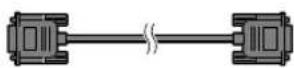 | COMPUTER/COMPONENT 1, 2 |
| DVI digital video-uitgang | DVI Digital-kabel (in de handel verkrijgbaar) | DVI-D | |
| Audio-uitgangs-aansluiting | ø3,5 mm stereo- of mono- audiokabel(in de handel verkrijgbaar of verkrijgbaar als Sharp serviceonderdeel QCNWGA038WJPZ) | AUDIO(voor COMPUTER/COMPONENT 1, 2, DVI-D)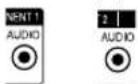 | |
Audiovisuele apparatuur 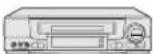    | DVI digital video-uitgang | DVI Digital-kabel (in de handel verkrijgbaar) | DVI-D |
| Componentvideo-uitgangsaansluiting | 3 RCA naar 15-pins D-sub kabel (optioneel: AN-C3CP2)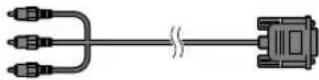 | COMPUTER/COMPONENT 1, 2  | |
| Aansluiting voor toepassings-gerichte kabel | Aansluiten met kabeladapter, enz. Toepassingsgerichte kabel Toepassingsgerichte kabel | ||
| S-video-uitgangs-aansluiting | S-videokabel (in de handel verkrijgbaar) | S-VIDEO | |
| Video-uitgangs-aansluiting | Videokabel (in de handel verkrijgbaar) | VIDEO | |
Audiovisuele apparatuur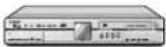 | Audio-uitgangs-aansluiting | ø3,5 mm stereo-ministekker naar RCA-audiokabel (in de handel verkrijgbaar) | AUDIO (voor COMPUTER/COMPONENT 1, 2, DVI-D) |
 | |||
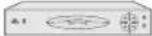 | Aansluiting voor toepassings-gerichte kabel | Aansluiten met kabeladapter, enz. Kabeladapter  ø3,5 mm ministekker naar RCA-audiokabel (in de handel verkrijgbaar) ø3,5 mm ministekker naar RCA-audiokabel (in de handel verkrijgbaar) | |
 | |||
 | |||
| Audio-uitgangs-aansluiting | RCA-audiokabel (in de handel verkrijgbaar)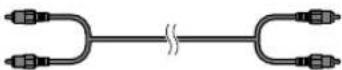 | AUDIO (voor VIDEO, S-VIDEO) | |
| Aansluiting voor toepassings-gerichte kabel | Aansluiten met kabeladapter, enz. Kabeladapter  RCA-audiokabel (in de handel verkrijgbaar) RCA-audiokabel (in de handel verkrijgbaar) |  | |
Monitor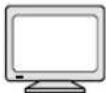 | RGB-ingangs-aansluiting | RGB-kabel (meegeleverd of in de handel verkrijgbaar) | MONITOR OUTPUT |
Versterker | Audio-ingangs-aansluiting | ø3,5 mm stereo-ministekker naar RCA-audiokabel (in de handel verkrijgbaar)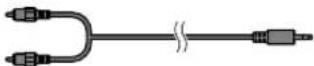 | AUDIO (MONITOR OUT) |
Aansluiten van de projector op een computer
Alvorens aan te sluiten, moet u ervoor zorgen dat het netsnoer van de projector uit het stopcontact is getrokken en dat de aan te sluiten apparaten uitgeschakeld zijn. Wanneer u alle aansluitingen heeft gemaakt, schakelt u eerst de projector en vervolgens de andere apparaten in. Bij aansluiting op een computer moet u de computer als laatste inschakelen nadat u alle aansluitingen heeft gemaakt.
Lees de gebruiksaanwijzing van de aan te sluiten apparaten door alvorens ze aan te sluiten.
Bij aansluiting met behulp van de RGB-kabel
(Aansluiting op COMPUTER/COMPONENT 1 of 2: Onderstaande afbeelding duidt op het eerste geval.)
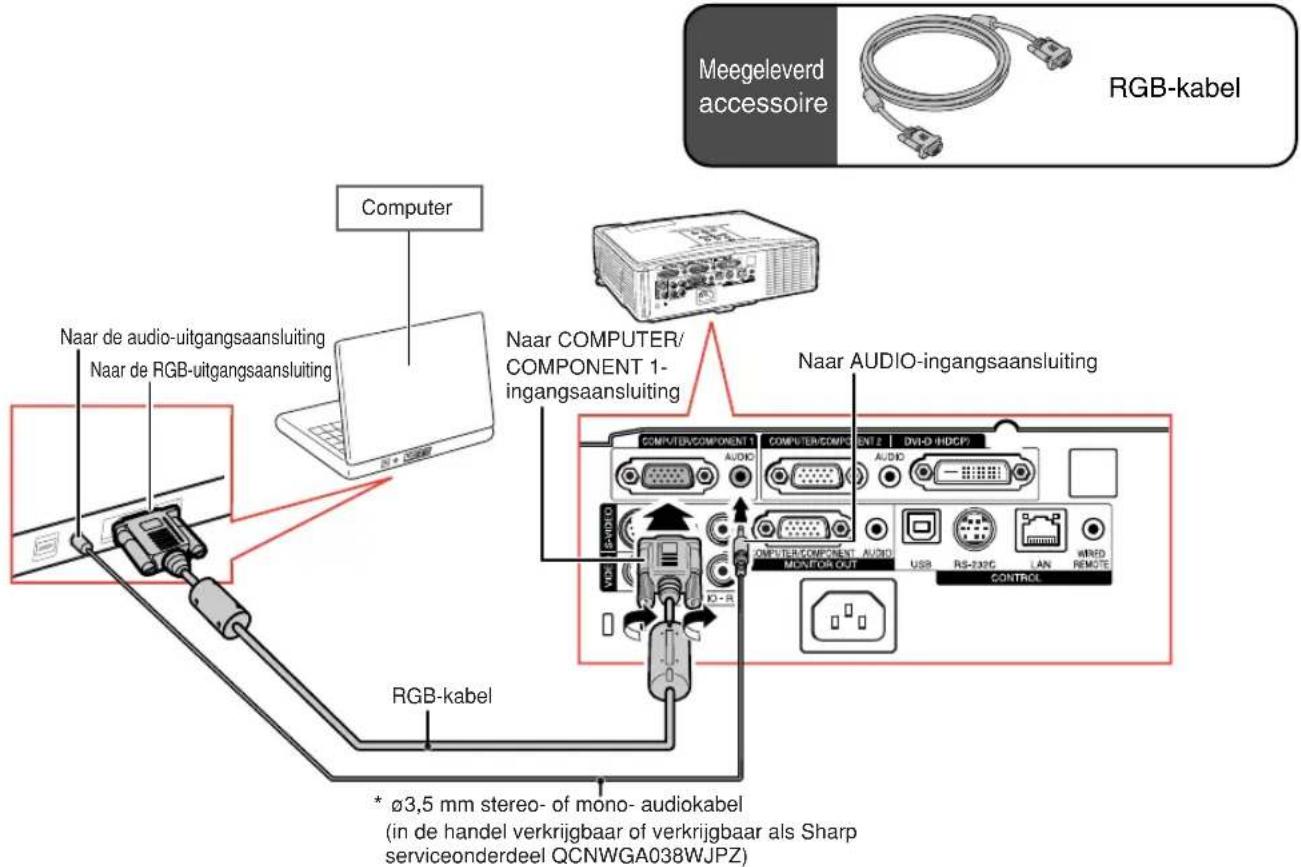
* Als u in plaats van de ø3,5 mm stereo-audiokabel, gebruik maakt van de ø3,5 mm mono-audiokabel, wordt het volumeniveau gehalveerd.

Opmerking
- Zie bladzijde 65 "Tabel met compatibele computers" voor een lijst met computersignalen die compatibel zijn met de projector. Gebruik van andere dan de vermelde computersignalen kan ertoe leiden dat sommige functies niet werken.
- Voor gebruik van de projector met sommige Macintosh-computers kan een Macintosh-adapter vereist zijn. Neem contact op met uw dichtstbijzijnde Macintosh dealer.
- Afhankelijk van de computer die u gebruikt, kan het gebeuren dat er geen beeld wordt weergegeven, tenzij de externe uitgangspoort van de computer is ingeschakeld (druk bijvoorbeeld de "Fn" en "F5" toetsen gelijktijdig in bij gebruik van een SHARP notebook-computer). Raadpleeg de handleiding van de computer voor het activeren van de externe uitgangspoort van de computer.
Aansluiten van de projector op een computer
Bij aansluiting met behulp van een DVI Digital-kabel
De projector maakt gebruik van de ingangsaansluiting voor DVI Digital voor de rechtstreekse invoer van digitale videosignalen van een computer.

* ø3,5 mm stereo- of mono- audiokabel (in de handel verkrijgbaar of verkrijgbaar als Sharp serviceonderdeel QCNWGA038WJPZ)
* Als u in plaats van de ø3,5 mm stereo-audiokabel, gebruik maakt van de ø3,5 mm mono-audiokabel, wordt het volumeniveau gehalveerd.
Aansluiten op videoapparatuur
De beeldkwaliteit gaat in opgaande lijn te beginnen van het componentsignaal, het RGB-signaal, het S-videosignaal en het videosignaal. Gebruik voor videoverbinding de COMPUTER/COMPONENT-aansluiting 1 of 2 van de projector als uw audiovisuele apparatuur beschikt over een component- of RGB-uitgangsaansluiting.
Bij aansluiting van videoapparatuur met behulp van een DVI-uitgangsaansluiting


Opmerking
- Selecteer het ingangssignaaltype van de videoapparatuur. Zie bladzijde 47.
- Als de projector is aangesloten op videoapparatuur met een HDMI-uitgangsaansluiting, kan alleen het videosignaal als ingangsbron voor de projector dienen. (Sluit de AUDIO-ingangsaansluiting aan voor het audio-ingang.)
- Afhankelijk van de specificaties van de videoapparatuur of de HDMI-DVI digitalekabel kan het zijn dat het signaal niet goed wordt overgebracht. (De HDMI-specificatie ondersteunt niet alle verbindingen met videoapparatuur met digitale HDMI-uitgangsaansluiting met gebruik van een HDMI-DVI digitalekabel.)
- Raadpleeg de ondersteunende informatie over DVI-verbinding voor meer informatie over de compatibiliteit van de verbinding. Deze wordt geleverd door de producent van de videoapparatuur.
Bij aansluiting van videoapparatuur met behulp van de componentvideo-uitgangsaansluiting (Aansluiting op COMPUTER/COMPONENT 1 of 2: Onderstaande afbeelding duidt op het eerste geval.)
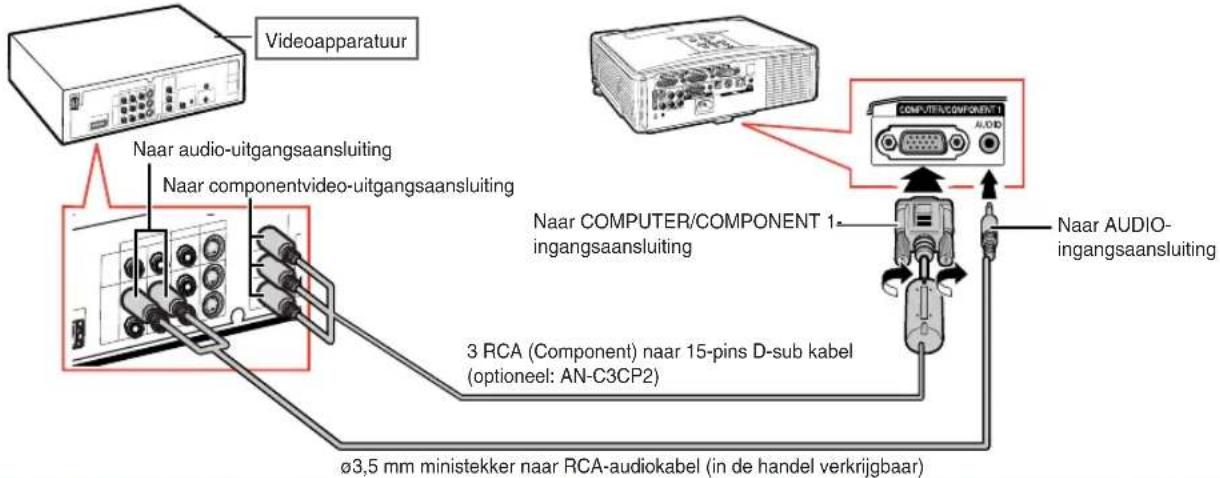

Opmerking
- Gebruik een in de handel verkrijgbare kabel die past op de te gebruiken projectoraansluiting wanneer u video-apparatuur met een 21-pins RGB-uitgang (Euro-scart) op de projector aansluit.
- De projector ondersteunt geen RGBC-signalen via de Euro-scart.
Bij aansluiting van videoapparatuur met behulp van de S-video-uitgangsaansluiting

Bij aansluiting van videoapparatuur met behulp van de video-uitgangsaansluiting


Opmerking
- Gebruik een in de handel verkrijgbare kabel die past op de te gebruiken projectoraansluiting wanneer u video-apparatuur met een 21-pins RGB-uitgang (Euro-scart) op de projector aansluit.
Bedienen van de projector met een computer
Wanneer de RS-232C-aansluiting op de projector wordt aangesloten op een computer, dan kunt u de projector bedienen en controleren via de computer. Raadpleeg de "INSTELGIDS" op de meegeleverde CD-ROM voor details over "RS-232C Specificatie en opdrachtinstellingen".
Bij aansluiting op een computer met behulp van een RS-232C seriële kabel en een DIN-D-sub RS-232C-adapter
Meegeleverd accessoire
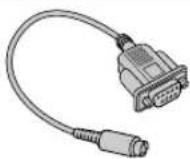
DIN-D-sub RS-232C-adapter

RS-232C seriële kabel (kruistype, in de handel verkrijgbaar)

Opmerking
- Het is mogelijk dat de RS-232C-functie niet werkt als uw computer niet op de juiste wijze is geïnstalleerd. Raadpleeg de handleiding van de computer voor meer informatie.

Info
- Sluit de RS-232C-kabel niet op een andere poort op de computer aan, dan de RS-232C-aansluiting. Hierdoor kan er schade aan uw computer of projector ontstaan.
- Probeer nooit een verbinding met een RS-232C seriële kabel tot stand te brengen of te verbreken terwijl de computer aanstaat.
Bij aansluiting op LAN-aansluiting met behulp van een netwerkkabel


Opmerking
- Gebruik bij aansluiting op een hub een rechte kabel van Categorietype 5 (CAT.5)(in de handel verkrijgbaar).
- Gebruik bij aansluiting op een computer een gekruiste kabel van Categorietype 5 (CAT.5)(in de handel verkrijgbaar).
Aansluiten op een beeldscherm met een RGB-ingangsaansluiting
Met behulp van RGB-kabels en een extra beeldscherm kunt u computerbeelden zowel op het projectiescherm als op het beeldscherm weergeven.

flowchart
graph TD
    A["Beeldscherm"] --> B["Computer"]
    B --> C["RGB-kabel"]
    C --> D["Monitor"]
    D --> E["RGB-kabel (in de handel verkrijgbaar)"]
    style A fill:#f9f,stroke:#333
    style B fill:#ccf,stroke:#333
    style C fill:#cfc,stroke:#333
    style D fill:#fcc,stroke:#333
    style E fill:#ffc,stroke:#333
Aansluiten op een versterker of andere audioapparatuur
Audiosignalen ingevoerd via apparatuur die op elke audio-ingangsaansluiting van de projector is aangesloten, kunnen via audioapparatuur worden weergegeven.


Opmerking
- Schakel de netspanning van de projector en de audioapparatuur uit alvorens de aansluitingen tot stand te brengen.
- Indien de projector al op een versterker of andere audioapparatuur is aangesloten en de aansluitingen moeten worden verbroken of veranderd, moet eerst de netspanning van de versterker worden uitgeschakeld en daarna die van de projector.
- Door externe audioapparatuur te gebruiken kunt u het volume versterken en een betere geluidskwaliteit bewerkstelligen.
- Zie bladzijde 52 voor details over de variabele audio-uitgang (Variabel) en de vaste audio-uitgang (Vast).
Aansluiten van het netsnoer
Sluit het bijgeleverde netsnoer op de netstroomaansluiting aan de achterkant van de projector aan. Sluit het netsnoer vervolgens op een stopcontact aan.
De projector inschakelen
Voordat u de aanwijzingen in dit hoofdstuk uitvoert, moet u eerst alle apparatuur aansluiten die u met de projector wilt gebruiken. (Zie bladzijden 23-29.)
Verwijder de lensdop en druk op STANDBY/ON op de projector of op ON op de afstandsbediening.
- De bedrijfsindicator licht groen op.
- Na het oplichten van de lampindicator (LAMP) is de projector klaar voor bediening.

Opmerking
- De lampindicator licht op of begint te knipperen om de status van de lamp aan te duiden. Groen: De lamp brandt.
Knippert groen: De lamp is aan het opwarmen.
Rood: de lamp wordt op een abnormale wijze uitgeschakeld of de lamp moet vervangen worden.
- Wanneer de projector wordt ingeschakeld, kan het beeld enigszins flikkeren gedurende de eerste minuut dat de lamp is ingeschakeld. Dit is normaal en wordt veroorzaakt door de regelcircuits van de lamp die de uitgangskarakteristieken van de lamp stabiliseren. Dit verschijnsel duidt niet op een defect.
- Als de projector in de ruststand (stand-by) wordt gezet en dan meteen weer wordt ingeschakeld, kan het even duren voordat de lamp gereed is om te beginnen met projecteren.
- Wanneer de systeemvergrendeling is ingesteld, verschijnt een invoervakje voor de toegangscode. Om de toegangscode-instelling te annuleren, voert u de toegangscode in die u reeds hebt ingesteld. Zie blz. 52 voor nadere bijzonderheden.
De projector uitschakelen (de projector in de ruststand zetten)
Druk op STANDBY/ON van de projector of op STANDBY van de afstandsbediening en druk dan nog een keer op die toets terwijl de bevestigingsmelding wordt aangegeven om de projector in de ruststand (stand-by) te schakelen.


Info
- Wanneer "Automatisch herstarten" op "Aan" staat: Als het netsnoer niet in het stopcontact zit of de schakelaar staat uit wanneer de projector aan staat, dan gaat de projector automatisch aan wanneer u het netsnoer in het stopcontact steekt of wanneer de schakelaar aanstaat. (Zie blz. 51.)
- Bij het verlaten van de fabriek is de taal op Engels ingesteld. Als u een andere taal voor het on-screen display wilt instellen, moet u de taal wijzigen zoals beschreven op bladzijde 50.

▼Beeldschermdisplay

STANDBY-modus inschakelen?
Ja : Druk nogmaals
Nee: Wacht even

Info
- Direct Uit functie:
U kunt de stekker uit het stopcontact halen ook als de koelventilator nog draait.
Gebruik van de stelvoetjes
De hoogte van de projector kan worden afgesteld met behulp van de stelvoetjes wanneer het scherm hoger staat dan de projector, het scherm overhelt of wanneer de ondergrond van de projector iets overhelt. Installeer de projector zo recht mogelijk voor het scherm.
1 Druk op de hoogtestelknoppen.
- De stelvoetjes worden uitgeklapt.
2 Til de projector iets op om de juiste hoogte in te stellen en laat de hoogtestelknoppen los.
- De projector kan worden ingesteld tot ongeveer 9 graden.
3 Verdraai de kantelknop om de horizontale scheefstand van de projector nauwkeurig te corrigeren.
- Deze inclinatie is instelbaar binnen een bereik van ongeveer 2 graden.
- Wanneer u de hoogte van de projector instelt, treedt trapeziumvervorming op. Als "Auto V-trapezium" van het menu "SCH-INS" is ingesteld op "Aan" (zie bladzijde 49), zal de keystonecorrectie automatisch de trapeziumvervorming corrigeren. Gebruik de handmatige keystonecorrectie wanneer u het automatisch gecorrigeerde beeld wilt afstellen. (Zie bladzijde 32.)

Info
- Druk de hoogtestelknoppen niet in om de stelvoetjes uit te klappen zonder de projector stevig vast te houden.
•Houd de lens niet vast bij het opwaarts of neerwaarts verstellen van de projector. - Let op dat uw vinger niet tussen het stelvoetje en de projector komt wanneer u deze laat zakken.


Correctie van perspectivische vervorming
Auto V-trapeziumvervorming-Correctie
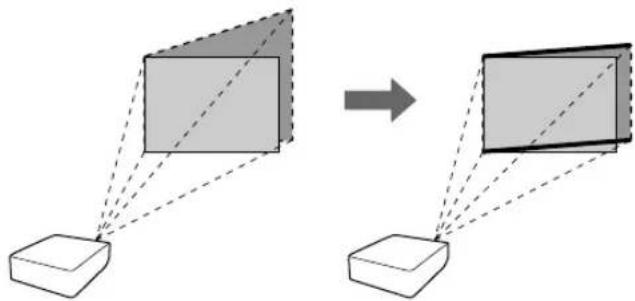
Wanneer het beeld vanaf de bovenkant of de onderkant onder een hoek op het scherm wordt geprojecteerd, treedt een trapeziumvormige (perspectivische) vertekening van het beeld op. De functie voor de correctie van perspectivische vervorming verhelpt dit probleem.
Deze projector is uitgerust met een "Auto V-trapeziumcorrectie"-functie die automatisch elke trapeziumvervorming in het geprojecteerde beeld corrigeert. Deze correctie gebeurt automatisch op voorwaarde dat de verticale helling van de projector binnen de 12 graden ligt.

Opmerking
- Wanneer u de Auto V-trapeziumvervorming-correctie niet wilt gebruiken, stelt u "Auto V-trapezium" van het menu "SCH-INS" in op "Uit".
Handmatige trapeziumvervorming-correctie
Wanneer u het beeld wilt fijnafstellen nadat de Auto V-trapeziumvervorming-correctie is uitgevoerd, of wanneer u de Auto V-trapeziumvervorming-correctie niet wilt gebruiken, dan kunt u het beeld volgens onderstaande aanwijzingen corrigeren.
1
Druk op KEYSTONE op de afstandsbediening om de trapeziumcorrectiemodus in te schakelen.
- U kunt ook de toets KEYSTONE op de projector gebruiken.
2
Druk op ▲▲f ▼▼voor het parallel maken van de linker- en rechterkant of druk op ◀ of ▶ voor het parallel maken van de boven- en onderkant van het geprojecteerde beeld.
- U kunt de trapeziumvervorming-correctie ook afstellen met behulp van de ▲/▼/▼ toetsen op de projector.
3
Druk op KEYSTONE.
- Het on-screen display van de keystonecorrectiemodus verdwijnt.
- U kunt ook de toets KEYSTONE op de projector gebruiken.

▼On-screen display (Functie voor het corrigeren van trapeziumvervorming)

Verticale trapeziumcorrectie (Instellen met ▲ / ▼)

flowchart
graph TD
    A["3D Object"] --> B["3D Square"]
    style A fill:#f9f,stroke:#333
    style B fill:#bbf,stroke:#333
    subgraph Transformation
        direction LR
        A -.-> B
        B -.-> C["→"]
        C --> D["3D Square"]
Horizontale trapeziumcorrectie (Instellen met ◀ / ▶)
flowchart
graph TD
    A["3D Cube"] --> B["2D Screen"]
    style A fill:#f9f,stroke:#333
    style B fill:#bbf,stroke:#333

Opmerking
- Druk op RETURN om terug te keren naar de standaardinstelling.
- Tijdens het instellen van het beeld kunnen rechte lijnen of de randen van beelden een zaagtandeffect vertonen.
- De handmatige trapeziumcorrectie kan tot een hoek van ongeveer ±50 graden verticaal en ongeveer ±30 graden horizontaal worden ingesteld.
Instellen van de lens
De focus en de grootte van het projectiebeeld kunnen worden ingesteld met behulp van de scherpstelring en de zoom knop van de projector.
1 De focus kan worden ingesteld door de scherpstelring te verdraaien.
2 De zoom kan worden ingesteld door de stand van de zoomk nop te veranderen.


Kiezen van de ingangsfunctie
Kies de juiste ingangsfunctie voor de aangesloten apparatuur.
Druk op COMPUTER1/2, DVI, S-VIDEO of VIDEO van de afstandsbediening om de ingangs functie te kiezen.
- Wanneer u op INPUT drukt op de projector of op DVI op de afstandsbediening, dan verschijnt de INPUT lijst. Druk ▲/▼ om van INPUT modus te wisselen.
Instellen van het volume
Druk op VOL +/- van de afstandsbediening of op -◀/▶+ van de projector om het volume in te stellen.

Opmerking
- Druk op VOL-/◄ om het volume te verlagen.
•Druk op VOL+/▶+ om het volume te verhogen. - Als de projector op externe apparatuur is aangesloten, zal het volume van de externe apparatuur veranderen overeenkomstig het volumeniveau van de projector. Zet het volume van de projector op het laagste niveau wanneer u de projector in/uitschakelt of een ander ingangssignaal kiest.
- Als u geen geluid via de luidspreker van de projector wilt weergeven wanneer de projector op externe apparatuur is aangesloten, moet u het onderdeel "Luidspreker" in het "PRJ-INS" menu op "Uit" zetten. (Zie blz. 51.)
Weergeven van een zwart scherm en tijdelijk uitschakelen van het geluid
Druk op AV MUTE van de afstandsbediening om tijdelijk een zwart scherm weer te geven en het geluid uit te schakelen.

Opmerking
- Wanneer u nog een keer op AV MUTE drukt, zal het geprojecteerde beeld weer verschijnen.

Beeldschermdisplay

Beeldschermdisplay

AV DEMPING
Weergeven en instellen van de pauzetimer
1
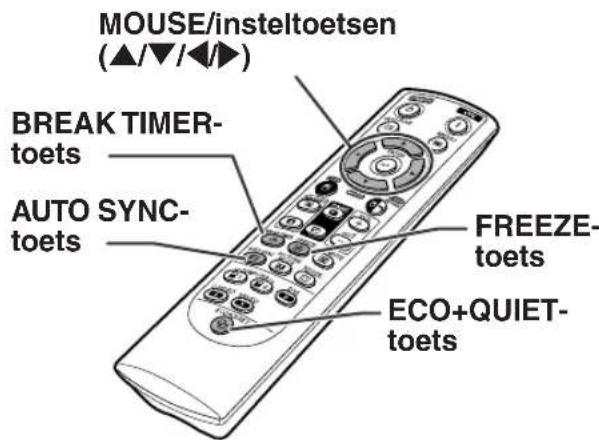
Druk op BREAK TIMER.
- De timer begint af te tellen vanaf 5 minuten. Beeldschermdisplay

2
Druk op ▲/▼/◄/► om de lengte van de pauzetijd in te stellen.
• Verlengen met ▲ of ▶
5 minuten → 6 minuten → 60 minuten
- Verkorten met ◀ of ▼
4 minuten → 3 minuten → 1 minuut
- De pauzetijd kan in eenheden van 1 minuut worden ingesteld (tot maximaal 60 minuten).
Uitschakelen van de weergave van de pauzetijd
Druk op BREAK TIMER.

Opmerking
- De pauzetimer werkt niet wanneer de "Automat. sync.", "VASTLEGGEN" of "AV DEMPING" functies worden gebruikt.
In- en uitschakelen van de Eco+stille modus
Druk op ECO+QUIET om de Eco+stille modus beurtelings in en uit te schakelen.
- Wanneer de Eco+stille modus is ingesteld op "Aan", dan menen het geluid van de koelventilator en het stroomverbruik af en wordt de levensduur van de lamp verlengt.

Opmerking
- Zie de "Controleren van de resterende levensduur van de lamp" op bladzijde 53 voor details over de Eco+stille modus.
Automat. sync. (Automatische synchronisatie)
De automatische synchronisatiefunctie werkt alleen wanneer een ingangssignaal gedetecteerd wordt nadat de projector is ingeschakeld.
Druk op AUTO SYNC voor handmatige afstelling met de automatische synchronisatiefunctie.

Opmerking
- Wanneer met de automatische synchronisatie-instelling geen optimaal beeld wordt verkregen, kunt u het helpmenu gebruiken om de instelling handmatig te maken. (Zie blz. 47.)
Een bewegend beeld stilzetten
1
Druk op FREEZE.
- Het geprojecteerde beeld wordt stilgezet.
2
Druk nog een keer op FREEZE om weer een bewegend beeld van het aangesloten apparaat te tonen.
Kiezen van de beeldmodus
U kunt een geschikte beeldmodus kiezen voor het geprojecteerde beeld, zoals een speelfilm of videospel.
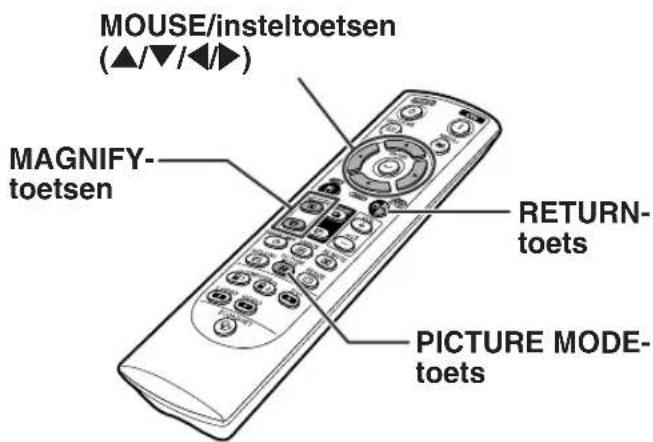
Druk op PICTURE MODE.
- Bij indrukken van PICTURE MODE verandert de beeldmodus als volgt:
→STANDAARD→PRESENTATIE→CINEMA→SPEL→sRGB

Opmerking
- Zie blz. 45 voor verdere informatie betreffende de beeldmodus.
* "sRGB" wordt alleen getoond wanneer een RGB-signaal wordt ontvangen.
Weergeven van een vergroot deel van een beeld
Grafieken, tabellen en andere delen van geprojecteerde beelden kunnen worden uitvergroot. Dit is bijvoorbeeld nuttig wanneer u een gedetailleerde uitleg geeft.
1
Druk op Ⓗ MAGNIFY op de afstandsbediening.
• Vergroot het beeld.
- Door te drukken op ☐ of ☑ MAGNIFY vergroot of verkleint u het geprojecteerde beeld.

Opmerking
Drup op 🔒.
×1 ×2 ×3 ×4 ×9
Drup op ☐.
- U kunt de plaats van het vergrote beeld wijzigen met ▲, ▼, ◀ of ▶.
2
Druk op RETURN op de afstandsbediening om de bediening te annuleren.
- De vergrotingsfactor wordt opnieuw ×1.

Opmerking
- De te selecteren vergrotingen verschillen afhankelijk van het ingangssignaal.
-
In de volgende gevallen zal het beeld naar de normale grootte terugkeren (×1):
-
wanneer de ingangsstand wordt veranderd.
- wanneer u op RETURN drukt.
- wanneer het ingangssignaal gewijzigd wordt.
- wanneer u de resolutie en de verversingsratio (verticale frequentie) van het ingangssignaal wijzigt.
- wanneer de Grootte aanpassen functie is gewijzigd.
- wanner de Beeldmodus is gewijzigd.
- wanneer de Progressievemodus is gewijzigd.
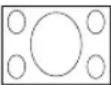
Aanpassen van de beeldgrootte
Deze functie stelt u in staat om de beeldweergave te wijzigen of aan te passen om het ontvangen beeld te verbeteren. Afhankelijk van het ingangssignaal kunt u het gewenste beeld kiezen.
Druk op RESIZE.
- Zie blz. 49 voor het maken van de instellingen op het menuscherm.

COMPUTER
| NORMAAL | VOLLEDIG | DOT BY DOT | REK | ||
| 4:3 beeldverhouding | SVGA (800 × 600) | 1068 × 800 | 1280 × 800 | 800 × 600 | 1280 × 720 |
| XGA (1024 × 768) | 1024 × 768 | ||||
| SXGA (1152 × 864) | 1152 × 864 | ||||
| SXGA+ (1400 × 1050) | 1400 × 1050 | ||||
| Andere beeldverhoudingen | SXGA (1280 × 1024) | 1000 × 800 | 1280 × 1024 | ||
| 1280 × 720 | 1280 × 720 | — | — | ||
| 1360 × 768 | 1280 × 722 | 1360 × 768 | |||
| 1366 × 768 | 1280 × 720 | 1366 × 768 | |||
| 1280 × 768 | 1280 × 768 | — | 1280 × 720 | ||
| 1280 × 800 | 1280 × 800 | — | |||


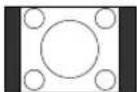

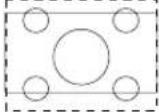


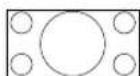


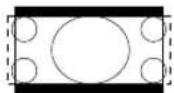


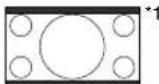


: Afgesneden deel waarin geen beelden kunnen worden geprojecteerd
: Gebied waar de signalen zich buiten het scherm bevinden
*1 De functie Bldverschuiv. kan voor deze beelden worden gebruikt.
*2 Zelfde als NORMAAL modus.
*3 In geval van SXGA+ invoer.
VIDEO/DTV
| Ingangssignaal | Weergavebeeld | ||||
| /DTV | Beeldtype NORMA | ALVideo | GEBIED ZOOM. | V-OPREKKEN | REK |
| 480I, 480P,576I, 576P,NTSC, PAL,SECAM |  4:3 beeldverhouding 4:3 beeldverhouding | 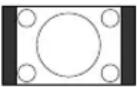 |  | 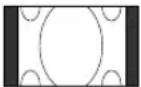 | *1 |
 Compressie Compressie |  | 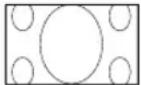 | 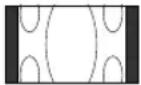 | *1 | |
 Letterbox Letterbox |  | 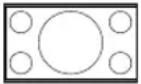 |  | *1 | |
| 720P, 1035I,1080I, 1080P | 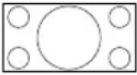 16:9 beeldverhouding 16:9 beeldverhouding |  *1 *1 | 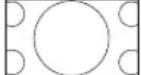 |  | _ *2 |
 16:9 beeldverhouding 16:9 beeldverhouding |  *1 *1 |  |  | ||
| 540P |  16:9 beeldverhouding 16:9 beeldverhouding |  *1 *1 | 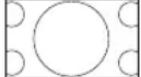 |  | |
 16:9 beeldverhouding(4:3 beeldverhoudingin 16:9 scherm) 16:9 beeldverhouding(4:3 beeldverhoudingin 16:9 scherm) | 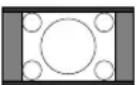 *1 *1 |  |  | ||
■: Afgesneden deel waarin geen beelden kunnen worden geprojecteerd
Deel waarop het beeld niet in de oorspronkelijke signalen zit
*1 De functie Bldverschuiv. kan voor deze beelden worden gebruikt.
*2 Zelfde als NORMAAL modus.
- Bij gebruik van de GROOTTE AANPASSEN functie voor het kiezen van een beeldgrootte met een andere beeldverhouding dan het TV-programma of het videobeeld, zal het beeld er anders uitzien dan in de oorspronkelijke verschijning. Houd hiermee rekening wanneer u een beeldgrootte kiest.
- Het gebruik van de Grootte Aanpassen of Corrigeren van de trapeziumvervorming functie voor het comprimeren of uitrekken van beelden voor commerciële doeleinden/weergave op openbare plaatsen, zoals in een café, hotel enz., kan inbreuk betekenen op de auteursrechten van de auteursrechthouders en in strijd zijn met de wet. Houd hiermee terdege rekening.
Gebruik van de afstandsbediening als draadloze muis
Wanneer de projector met behulp van een USB-kabel op een computer wordt aangesloten, dan kunt u de afstandsbediening gebruiken als muis.
Wanneer de afstand tussen de computer en de projector te groot is en niet door de USB-kabel kan worden overbrugd, dan kan de los verkrijgbare ontvanger voor de afstandsbediening (AN-MR2) worden gebruikt om de projector met de afstandsbediening te bedienen. Raadpleeg de gebruiksaanwijzing van de ontvanger voor details.
Aansluiting met een USB-kabel

Na aansluiting kan de muisaanwijzer als volgt worden bestuurd.
■Voor het verplaatsen van de cursor
Druk op de MOUSE/insteltoetsen (▲/▼/◄/►).
■Voor de linkermuisknop
Druk op L-CLICK.
■Voor de rechtermuisknop
Druk op R-CLICK.
■ Wanneer de computer slechts één muisknop ondersteunt (zoals een Macintosh)
Druk op L-CLICK of R-CLICK.
L-CLICK en R-CLICK hebben een gemeenschappelijke functie.

■Bij gebruik van de [Page Up] of [Page Down] toetsen
Hetzelfde als de [Page Up] en [Page Down] toetsen van het toetsenbord van de computer. Druk op PAGE omhoog of PAGE omlaag.

Opmerking
- Deze functie werkt alleen met de besturingssystemen Microsoft® Windows® en Mac OS®. Deze functie werkt echter niet met de volgende besturingssystemen, die USB niet ondersteunen.
• Vroegere versies dan Windows® 95.
• Vroegere versies dan Windows® NT 4.0.
• Vroegere versies dan Mac OS ^® 8.5.
•U kunt deze functie niet gebruiken wanneer het menuscherm wordt weergegeven.
- Controleer of de computer de USB-aansluiting herkent.
Navolgend worden de opties getoond die ingesteld kunnen worden in de projector.
Menu "Beeld"

flowchart
graph TD
    A["Beeld"] --> B["Bladzijde 45"]
    B --> C["Beeldmodus"]
    C --> D["Contrast"]
    C --> E["Helder"]
    C --> F["Kleur"]
    C --> G["Tint"]
    C --> H["Scherpte"]
    C --> I["Rood"]
    C --> J["Blauw"]
    C --> K["Bladzijde 45"]
    K --> L["Kleurtmp"]
    K --> M["Progressiof"]
    K --> N["Filmfunctie"]
    K --> O["Ruisonderdr."]
    K --> P["MNR"]
    K --> Q["Eco + Stil"]
    K --> R["Reset"]
    D --> S["Standaard Presentatie Cinema Spel sRGB*1"]
    M --> T["5500K 6500K 7500K 8500K 9300K 10500K"]
    N --> U["3D Progressiof 2D Progressief"]
    O --> V["Uit Niveau 1 Niveau 2 Niveau 3"]
    P --> W["Uit Niveau 1 Niveau 2 Niveau 3"]
    Q --> X["Aan Uit"]
*1 Item als RGB-signalen via COMPUTER/COMPONENT 1,2 of DVI-D worden ingevoerd
*2 Onderdelen bij invoer van een componentsignaal naar COMPUTER/COMPONENT 1of 2, of wanneer VIDEO of S-VIDEO geselecteerd is.
*3 "Progressief" en "Filmfunctie" kunnen alleen worden ingesteld met 480I, 576I, 1035I of 1080I signaal als ingang.
"Signaalinstelling (SIG-INS)" menu
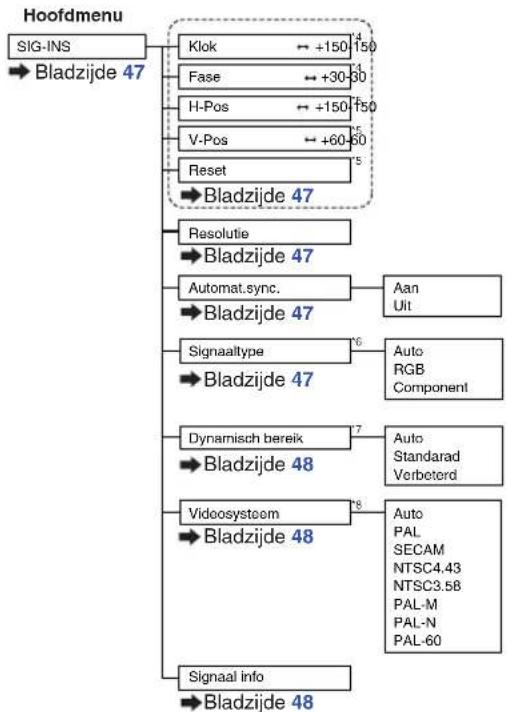
flowchart
graph TD
    A["HOOFdmenu"] --> B["SIG-INS"]
    B --> C["Bladzijde 47"]
    C --> D["Klok ← +150 → 150"]
    C --> E["Fase ← +30 → 30"]
    C --> F["H-Pos ← +150 → 150"]
    C --> G["V-Pos ← +60 → 60"]
    C --> H["Reset → 5"]
    C --> I["Bladzijde 47"]
    I --> J["Resolutie"]
    I --> K["Bladzijde 47"]
    I --> L["Automat.sync."]
    L --> M["Aan Uit"]
    I --> N["Bladzijde 47"]
    N --> O["Signaaltype → 6"]
    O --> P["Auto RGB Component"]
    I --> Q["Bladzijde 47"]
    Q --> R["Auto Standardad Verbeterd"]
    I --> S["Dynamisch bereik → 7"]
    S --> T["Bladzijde 48"]
    S --> U["Videosysteem → 8"]
    U --> V["Auto PAL SECAM NTSC4.43 NTSC3.58 PAL-M PAL-N PAL-60"]
    I --> W["Signaal Info → Bladzijde 48"]
*4 Onderdeel met RGB als signaalingang door COMPUTER/COMPONENT 1 of 2
*5 Onderdeel met COMPUTER/COMPONENT 1 of 2 als ingang
*6 Onderdeel voor het selecteren van COMPUTER/COMPONENT 1 of 2 of DVI-D
*7 Onderdeel voor het selecteren van DVI-D
*8 Onderdeel voor het selecteren van VIDEO of S-VIDEO
"Scherminstelling (SCH-INS)" menu
Hoofdmenu Submenu

flowchart
graph TD
    A["SCH-INS"] --> B["Bladzijde 49"]
    B --> C["Grootte Aanpassen"]
    C --> D["Bladzijde 49"]
    D --> E["Bldverschuiv. ← +40→40"]
    E --> F["Bladzijde 49"]
    F --> G["H-Trapezium ← +60→60"]
    G --> H["Bladzijde 49"]
    H --> I["V-Trapezium ← +100→100"]
    I --> J["Bladzijde 49"]
    J --> K["Auto V-trapezium"]
    K --> L["Aan Uit"]
    K --> M["Bladzijde 49"]
    M --> N["OSD Display"]
    N --> O["Aan Uit"]
    N --> P["Bladzijde 50"]
    P --> Q["Achtergrond"]
    Q --> R["Logo Blauw Geen"]
    Q --> S["Bladzijde 50"]
    S --> T["Menupositie"]
    T --> U["Midden Rechtsbov. Rechtsond. Linksbov. Linksond."]
    U --> V["Bladzijde 50"]
    V --> W["Projectie"]
    W --> X["Voor Plafond+voor Achter Plafond+achter"]
    X --> Y["Taal (Language)"]
    Y --> Z["Bladzijde 50"]
    Z --> AA["English polski Deutsch Magyar Español Türkiye Nederlands Français Guaris Italiano 又语 Svenska 한국아 Português 日本語 Русский"]
"Projectorinstelling (PRJ-INS)" menu
Hoofdmenu Submenu

flowchart
graph TD
    A["PRJ-INS"] --> B["Bladzijde 51"]
    B --> C["Auto Power Off"]
    C --> D["Bladzijde 51"]
    C --> E["Automatisch herstarten"]
    E --> F["Bladzijde 51"]
    C --> G["Systeemgeluid"]
    G --> H["Bladzijde 51"]
    G --> I["Luidspreker"]
    I --> J["Bladzijde 51"]
    C --> K["Audio uitgang"]
    K --> L["Bladzijde 51"]
    K --> M["Monitor uit"]
    M --> N["Bladzijde 51"]
    C --> O["LAN/RS232C"]
    O --> P["Bladzijde 51"]
    O --> Q["RS-232C"]
    Q --> R["Bladzijde 52"]
    R --> S["Ventilatormodus"]
    S --> T["Bladzijde 52"]
    S --> U["Syst.vergrend"]
    U --> V["Bladzijden 52 en 53"]
    V --> W["Oude code Niouwe code Herbevestigen"]
    V --> X["Alles terugstellen"]
    X --> Y["Bladzijde 53"]
    X --> Z["Lamptimer (duur)"]
    Z --> AA["Bladzijde 53"]
    D --> AB["Aan Uit"]
    E --> AC["Aan Uit"]
    G --> AD["Aan Uit"]
    I --> AE["Aan Uit"]
    K --> AF["Vast Varlabel"]
    M --> AG["Aan Uit"]
    N --> AH["Aan Uit"]
    Q --> AI["9600 bps 38400 bps 115200 bps"]
    S --> AJ["Normaal Hoog"]
"Netwerk" menu
Hoofdmenu

flowchart
graph TD
    A["Netwerk"] --> B["Bladzijde 54"]
    B --> C["Wachtwoord"]
    C --> D["Bladzijde 54"]
    D --> E["Oud wachtwrd Nieuw wachtw Herbevestigen"]
    B --> F["DHCP-Client"]
    F --> G["Bladzijde 55"]
    G --> H["Aan Uit"]
    B --> I["TCP/IP"]
    I --> J["Bladzijde 55"]
    J --> K["IP Adres Subnet Mask Gateway"]
    I --> L["MAC-adres"]
    L --> M["Bladzijde 55"]
    M --> N["Projector"]
    N --> O["Bladzijde 55"]
*1 Alleen instelbaar wanneer DHCP-Client is ingesteld op "Uit"
*2 Alleen weergegeven
Gebruik van het menuscherm
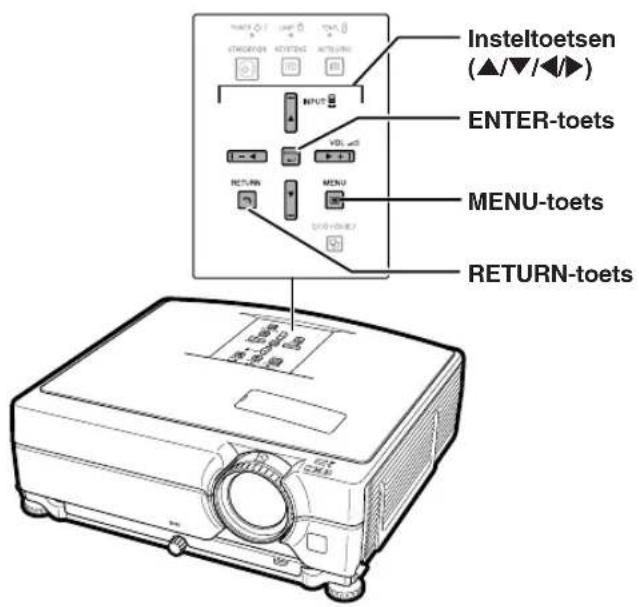
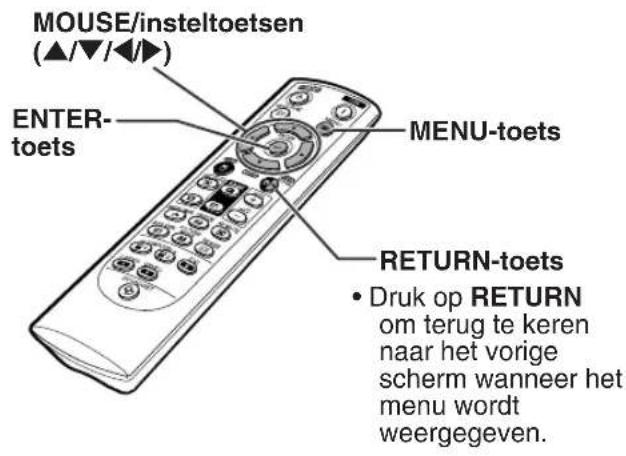
Menu-selecties (Afstellingen)
Voorbeeld: Instellen van "Helder".
- U kunt de bedieningshandelingen ook uitvoeren met de toetsen op de projector.
1 Druk op MENU.
- Het "Beeld" menuscherm voor de gekozen ingangsfunctie verschijnt.
2 Druk op ▶ of ◀ en selecteer "Beeld" om afstellingen te maken.
Voorbeeld: "Beeld" menuscherm
Menu-onderdeel
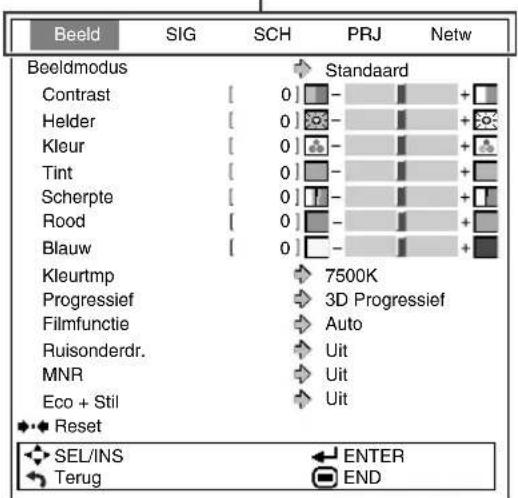
3 Druk op ▲▲of ▼▼en selecteer "Helder" om afstellingen te maken.
- Het geselecteerde onderdeel wordt met omgekeerd contrast aangegeven.
Instellen van het geprojecteerde beeld terwijl u ernaar kijkt
Druk op ENTER.
- Het gekozen onderdeel (bijv. "Helder") wordt afzonderlijk onderaan op het scherm aangegeven.
- Als u op ▲▲f ▼▼drukt, zal het volgende onderdeel ("Rood" na "Helder") aangegeven worden

Opmerking
- Druk nog een keer op ENTER om naar het vorige scherm terug te keren.
4 Druk op ◀ of ▶ om het geselecteerde onderdeel af te stellen.
- De afstelling wordt opgeslagen.
5 Druk op MENU.
•Het menuscherm verdwijnt.
![Beeld SIG SCH PRJ Netw Beeldmodus Standaard Contrast [0] - +_ Helder [0] - + Kleur [0] - + Tint [0] - + Scherpte [0] - + Rood [0] - + Blauw [0] - + Kleurtmp 7500K Progressief 3D Progressief Filmfunctie Auto Ruisonderdr. Uit MNR Uit Eco + Stil Uit Terug SEL/INS ENTER Terug END](/content/2026/06/1151585/images/793bd76fbb74a4ca645aaa249efc245bd109ba21760e8e672492ac8996b2db32.jpg)
Onderdelen voor afstelling
![Beeld S-INS SCH PRJ Netw Klok [ 0] - + + Fase [ 0] - + + H-Pos [ 0] - + + V-Pos [ 0] - + + ◆◆Reset Druk op ENTER.](/content/2026/06/1151585/images/027d13c0b983d0d8c9ed88afa5a880f2c45b3f9773f9273667b0ba80b3294a02.jpg)
Het onderdeel wordt afzonderlijk aangegeven

![Beeld SIG SCH PRJ Netw Beeldmodus Standaard Contrast [ 0 ] - + Helder [ 15 ] Kleur [ 0 ] - + Tint [ 0 ] - + Scherpte [ 0 ] - + Rood [ 0 ] - + Blauw [ 0 ] - + Kleurtmp 7500K Progressief 3D Progressief Filmfunctie Auto Ruisonderdr. Uit MNR Uit Eco + Stil Uit Reset SEL/INS ENTER Terug END](/content/2026/06/1151585/images/180b1c10e29c649ee5df9006b49dbd350e4e6cefe8110106b23bcc5df1e629c7.jpg)

Opmerking
- De menutoetsen werken niet wanneer de "Automat.sync.", "Pauzetijd", "VASTLEGGEN" of "AV DEMPING" functies worden gebruikt.
Beeldinstellingen (menu "Beeld")
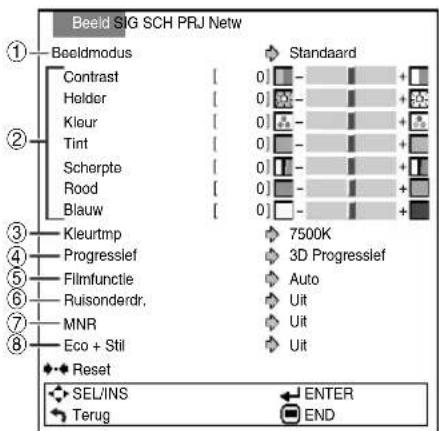
①Kiezen van de beeldmodus
| Beschikbare instellingen | Beschrijving | De standaardinstellingen van Kleurtmp |
| standaard | Voor een standaard beeld | 7500K |
| Presentatie | Maakt donkere partijen van het beeld helderder voor een meer levendige presentatie. | 7500K |
| Cinema | Geeft scherpte aan het geprojecteerde beeld. | 6500K |
| Spel | Gives sharpness to the projected image. | 7500K |
| *sRGB | Voor een waarheidsgetrouwe weergave van de beelden van een computer. | - |
- "sRGB" wordt alleen getoond wanneer een RGB-signaal wordt ontvangen.
- U kunt elk onderdeel in het "Beeld" menu naar eigen voorkeur instellen of afstellen. Eventuele aangebrachte wijzigingen worden in het geheugen opgeslagen.

Opmerking
- U kunt ook op PICTURE MODE van de afstandsbediening drukken om de beeldmodus te kiezen. (Zie blz. 36.)
- *sRGB is een internationale norm voor kleurweergave opgesteld door de IEC (International Electrotechnical Commission). Aangezien het vaste kleurengebied bepaald is door de IEC, zullen de beelden worden weergegeven in een natuurlijke tint die gebaseerd is op een origineel beeld, wanneer "sRGB" geselecteerd is. Voor verdere informatie betreffende de sRGB functie kunt u de website "http://www.srgb.com/" bezoeken. U kunt de onderdelen "Rood", "Blauw" en "Kleurtmp" niet instellen wanneer "sRGB" geselecteerd is.

Info
- W anneer "sRGB" geselecteerd is, kan het geprojecteerde beeld donker worden, maar dit duidt niet op een defect.
Menubediening → Blz. 43
② Instellen van het beeld
| Beschikbare onderdelen | ◀ toets | ▶ toets |
| Contrast | Voor minder contrast. | Voor meer contrast. |
| Helder | Voor minder helderheid. | Voor een helderder beeld. |
| Kleur*1 | Voor minder intense kleuren. | Voor meer intense kleuren. |
| Tint*1 | Om de huidtinten wat paarser te maken. | Om de huidtinten wat groener te maken. |
| Scherpte*1 | Voor minder scherpte. | Voor een scherper beeld. |
| Rood*2 | Voor minder rood. | Voor meer rood. |
| Blauw*2 | Voor minder blauw. | Voor meer blauw. |
^1 Wordt niet aangegeven bij de RGB ingangsfunctie.
^2 Niet instelbaar/selecteerbaar tijdens "sRGB" in "Beeldmodus".

Opmerking
- "Rood" en "Blauw" kunnen niet worden ingesteld tijdens "sRGB" in "Beeldmodus".
- Om alle onderdelen terug te stellen, selecteert u "Reset" en drukt dan op ENTER.
③ Kleurtemperatuur instellen
| Beschikbare instellingen | Beschrijving |
| 5500K | Lagere kleurtemperatuur voor warmere, roodachtige, fonkelende beelden. |
| 6500K | |
| 7500K | |
| 8500K | |
| 9300K | Hogere kleurtemperatuur voor koelere, blauwachtige, fluorescerende beelden. |
| 10500K |

Opmerking
- De waarden bij "Kleurtmp" zijn alleen voor algemene toepassingen.
- "Kleurtmp" kan niet worden ingesteld tijdens "sRGB" in "Beeldmodus".

De modus Progressief selecteren
| Beschikbare instellingen | Beschrijving |
| 3D Progressief | Deze functie is bedoeld voor weergave van relatief langzaam bewegende beelden zoals toneelscènes, documentaires e.d. |
| 2D Progressief | Deze functie is bedoeld voor weergave van snel bewegende beelden zoals sport- of actiescènes. |

Opmerking
- Bij een vaag beeld of een beeld met ruis kunt u de optimale stand inschakelen.
- Bij progressieve ingangen gebeurt de weergave rechtstreeks en kunt u niet kiezen voor "2D Progressief" en "3D Progressief".

De filmmodus selecteren
Deze functie levert hoge afspeelkwaliteit van afbeeldingen die oorspronkelijk worden geprojecteerd met 24 fps, zoals fi lms op DVD.
| Beschikbare instellingen | Beschrijving |
| Auto | Films worden automatisch waargenomen. |
| Uit | Films worden niet waargenomen. |

Opmerking
- Wanneer u progressieve inputs gebruikt, kan "Filmfunctie" niet worden geselecteerd.
- De functie "Filmfunctie" functioneert niet wanneer "2D Progressief" in "Progressief modus" is geselecteerd.

Beeldruisonderuking
De functie voor ruisonderdrukking zorgt voor hoogwaardige beelden met minimale puntverschuiving en kleurruis.
| Beschikbare instellingen | Beschrijving |
| Uit | Ruisonderdrukking werkt niet. |
| Niveau 1 - 3 | Stelt het ruisonderdrukkingsniveau in. |

Opmerking
- Stel een niveau in dat een duidelijker beeld oplevert. U moet "Ruisonderdr." op "Uit" zetten in de volgende gevallen:
- Als het beeld wazig is.
- Als de omtrekken en kleuren van bewegende beelden uitlopen.
- Als TV-uitzendingen met zwakke signalen worden geprojecteerd.

Info
- Deze functie is beschikbaar voor alle signalen met VIDEO of S-VIDEO.
- Deze functie is beschikbaar voor 480I, 480P, 576I en 576P signalen met COMPUTER1/2 of DVI.

Vermindering zoemgeluid (MNR)
Het zogenaamde zoemgeluid (flikkering) kan worden verminderd.
| Beschikbare instellingen | Beschrijving |
| Uit | MNR werkt niet. |
| Niveau 1 - 3 | Stelt het MNR-niveau in voor het bekijkenvan een helderdere afbeelding. |

Info
- Deze functie is beschikbaar voor alle signalen met VIDEO of S-VIDEO.
- Deze functie is beschikbaar voor 480I, 480P, 576I en 576P signalen met COMPUTER1/2 of DVI.

Instellen van de Eco+stille modus
| Beschikbare instellingen | Helderheid | Ventilatorgeluid | Levensduur van lamp |
| Aan | Ca. 80% | Laag | Ca. 3000 uur |
| Uit | 100% | Normal | Ca. 2000 uur |

Opmerking
- U kunt zowel de ECO+QUIET op de afstandsbediening als die op de projector gebruiken om de Eco+stille modus in of uit te schakelen. (Zie bladzijde 35.)
![Beeld -INS SCH PRJ Netw Klok [ 0 ] - + Fase [ 0 ] - + H-Pos [ 0 ] - + V-Pos [ 0 ] - + Reset Resolutie 640 x 480 Automat.sync. Aan Signaaltype Auto Dynamisch bereik Standaard Videosystem Auto Signaal info : 800 x 600 H : 60.3 kHz/ V : 37.8 Hz SEL/INS ENTER Terug END](/content/2026/06/1151585/images/b4daaac6944d3dc15820bb5551bd2d9a167d05bb5f209c3ba8b1ce11e5281345.jpg)
Menubediening

Blz. 43

Instellen van de automatische synchronisatie
Wordt gebruikt om een computerbeeld automatisch in te stellen.
| Beschikbare instellingen | Beschrijving |
| Aan | De automatische synchronisatie vindt plaats wanneer de projector wordt ingeschakeld of als de ingangssignalen worden veranderd wanneer de projector is aangesloten op een computer. |
| Uit | De automatische synchronisatie wordt niet automatisch uitgevoerd. |

Het computerbeeld instellen
Indien de optimale beeldkwaliteit niet door middel van automatische synchronisatie (Automat.sync.) kan worden verkregen, gebruik dan de functie SIG-INS.
| Beschikbare instellingen | Beschrijving |
| Klok | De verticale ruis regelen. |
| Fase | De horizontale ruis regelen (vergelijkbaar met tracking op uw videorecorder). |
| H-Pos | Het beeld op het scherm centreren door het naar links of naar rechts te verplaatsen. |
| V-Pos | Het beeld op het scherm centreren door het naar boven of naar onder te verplaatsen. |

Opmerking
- Om alle instelbare onderdelen terug te stellen, kiest u "Reset" en drukt u op ENTER.
- Het instelbereik van en H-Pos (H-Position) en "V-Pos" (V-Position) kan verschillen afhankelijk van de schermresolutie van de computer.

Instellen van de resolutie
Normaal gesproken wordt het soort ingangssignaal gedetecteerd en wordt de juiste resolutie automatisch ingesteld. Bij sommige signalen kan het echter nodig zijn om de optimale resolutie-instelling te kiezen in "Resolutie" op het menuscherm "SIG-INS", in overeenstemming met de weergavefunctie van de computer.

Opmerking
- Zie "Controleren van het ingangssignaal" op bladzijde 48 voor informatie over het huidige geselecteerde ingangssignaal.

Opmerking
- De automatische synchronisatie wordt eveneens uitgevoerd wanneer op AUTO SYNC op de projector of op de afstandsbediening wordt gedrukt.
- De instelling van de automatische synchronisatie kan even duren, afhankelijk van het beeld van de computer die op de projector is aangesloten.

De instelling signaaltype
Deze functie maakt het mogelijk om het type RGB of component ingangssignaal voor COMPUTER/COMPONENT 1, 2 of DVI-D te selecteren.
| Beschikbare instellingen | Beschrijving |
| Auto | Ingangssignalen worden automatisch herkend als RGB of component. |
| RGB | Instelling voor ontvangst van RGB-signalen. |
| Component | Instelling voor ontvangst van component-signalen. |
⑤ Het dynamische bereik selecteren
Een optimale afbeelding kan wellicht niet worden weergegeven als een outputsignaal van een apparaat dat compatibel is met DVI-D, niet overeenstemt met de inputsignaalsoort van de projector. Mocht dit voorvallen, schakel dan om naar "Dynamisch bereik".
| Beschikbare instellingen | Beschrijving |
| Auto | Wanneer de zwartniveaus banden vertonen of zwakker lijken, selecteer dan het item dat de beste afbeeldingskwaliteit oplevert. (Onder de meeste omstandigheden moet “Standaard” worden geselecteerd.) |
| Standaard | |
| Verbeterd |

Opmerking
- Het Dynamisch bereik kan alleen worden geselecteerd wanneer de "DVI-D" ingangsmodus is geselecteerd.
⑥ Instellen van het videosignaal
De standaardinstelling voor het videosysteem is "Auto"; het is echter mogelijk dat u geen duidelijk beeld kunt ontvangen van de aangesloten audiovisuele apparatuur omwille van verschillen in het signaal. In dat geval wijzigt u het videosignaal.
| Beschikbare instellingen |
| Auto |
| PAL |
| SECAM |
| *NTSC4.43 |
| NTSC3.58 |
| PAL-M |
| PAL-N |
| PAL-60 |
* Bij weergave van NTSC-signalen met PAL-videoapparatuur.

Opmerking
- Het videosignaal kan alleen in de VIDEO of S-VIDEO functie worden ingesteld.
- Wanneer "Auto" is ingesteld voor het "Videosysteem", is het mogelijk dat u geen duidelijk beeld kunt ontvangen vanwege verschillen in het signaal. In dat geval dient u handmatig over te schakelen naar het videosysteem van het bronsignaal.
⑦ Controleren van het ingangssignaal
Deze functie stelt u in staat om de informatie betreffende het huidige ingangssignaal te controleren.
Gebruik van het menu "SCH-INS"
Menubediening → Blz. 43

① Instellen van de grootte aanpassen-functie

Opmerking
- Zie bladzijden 37 en 38 voor nadere bijzonderheden betreffende de Grootte Aanpassen-functie.
- U kunt ook op RESIZE van de afstandsbediening drukken om de gewenste instelling voor de Grootte Aanpassen-functie te maken. (Zie bladzijde 37.)
② Instellen van de beeldpositie
U kunt het geprojecteerde beeld in verticale richting verschuiven.

- Deze functie is alleen beschikbaar bij sommige Grootte Aanpassen functies. (Zie bladzijden 37 en 38.)
- Selecteer "0" om de standaard instelling te herstellen.
③Trapeziumcorrectie
Wanneer een beeld van boven of van onderen af onder een hoek op een projectiescherm wordt geprojecteerd, dan treedt er trapeziumvervorming op. De functie waarmee trapeziumvervorming wordt gecorrigeerd, heet Trapeziumcorrectie.
Auto V-trapeziumcorrectie
Zet "Auto V- Trapezium" in het menuscherm "SCH-INS" op "Aan".
Handmatige trapeziumcorrectie
Zet de "Auto V- Trapezium" in het "SCH-INS" schermmenu op "Uit". Selecteer "V-Trapezium" en druk vervolgens op ◀ of ▶ om de linker- en rechterkant van het geprojecteerde beeld met de schuifbalk parallel aan elkaar te maken. Om de boven- en onderkant parallel aan elkaar te maken, selecteer "H-Trapezium" en druk op ◀ of ▶.
Verticale Trapezium correctie
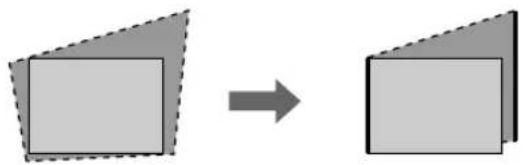
Horizontale Trapezium correctie

- De trapeziumcorrectie kan worden ingesteld in een hoek van ongeveer ±12 graden met "Auto V-Trapezium" en tot een hoek van ongeveer ±50 graden met "V-Trapezium" en ongeveer ±30 graden met "H-Trapezium".
- Wanneer het scherm overhelt of de beeldkwaliteit verslechtert, stel dan "Auto V-trapezium" in op "Uit".

Instellen van het on- screen display
Met deze functie kunt u de berichten die op het scherm verschijnen, in- en uitschakelen.
| Beschikbare instellingen | Beschrijving |
| Aan | Alle schermberichten worden getoond. |
| Uit | INGANG/VOLUME/AV DEMPING/VASTLEGGEN/AUTOMAT. SYNC./VERGROTEN/ “U hebt een ongeldige toets ingedrukt.” worden niet weergegeven. |

Kiezen van een start- en achtergrondbeeld
| Beschikbare instellingen | Beschrijving |
| Logo | SHARP standaardbeeld |
| Blauw | Blauw scherm |
| Geen | Zwart scherm |

Selecteren van de positie van het menuscherm
Kies "Menupositie" in het menu "SCH-INS" en kies de gewenste positie voor het menuscherm.
| Beschikbare instellingen | Beschrijving |
| Midden | Weergegeven in het midden van het beeld. |
| Rechtsbov. | Weergegeven rechts bovenaan het beeld. |
| Rechtsond. | Weergegeven rechts onderaan het beeld. |
| Linksbov. | Weergegeven links bovenaan het beeld. |
| Linksond. | Weergegeven links onderaan het beeld. |

De geprojecteerde beelden omkeren/ weergeven in spiegelbeeld
Deze projector is voorzien van een functie om het geprojecteerde beeld om te keren of weer te geven in spiegelbeeld, wat handig is voor diverse toepassingen.
| Beschikbare instellingen | Beschrijving |
| Voor | Normaal beeld (geprojecteerd vanaf de voorkant van het scherm) |
| Plafond + voor | Omgekeerd beeld (geprojecteerd vanaf de voorkant van het scherm met een omgekeerde projector) |
| Achter | Spiegelbeeld (geprojecteerd vanaf de achterkant van het scherm of met een spiegel) |
| Plafond + achter | Omgekeerd spiegelbeeld (geprojecteerd met een spiegel) |

Opmerking
- Deze functie wordt gebruikt bij projectie van achteren en plafondmontage. (Zie bladzijde 19.)

Kiezen van de taal voor de beeldscherm-aanduidingen (OSD)
Er zijn 17 talen beschikbaar voor de beeldschermdisplay-aanduidingen.
Nuttige, tijdens installatie ingestelde functies (menu "PRJ-INS")
![Beeld SIG SCH Netw ① Auto Power Off Aan ② Automatisch herstarten Aan ③ Systeemgeluid Aan ④ Luidspreker Aan ⑤ Audio uitgang Vast ⑥ Monitor uit Aan ⑦ LAN/RS232C Aan ⑧ RS-232C 9600bps ⑨ Ventilatormodus Normaal ⑩ Syst.vergrend. Uit ⑪ Alles terugstellen ⑫ Lamptimer (duur) [ 0]u [ 0] min ( 100%) SEL/INS ENTER Terug END](/content/2026/06/1151585/images/bc1581cf44f243c2ea9befa6a52114f5fbd90e7c018b4273b8e5ceaad4da4cd6.jpg)
①Automatische uitschakeling
| Beschikbare instellingen | Beschrijving |
| Aan | De stand-byfunctie van de projector wordt automatisch ingeschakeld wanneer er gedurende tenminste 15 minuten geen ingangssignaal wordt gedetecteerd. |
| Uit | De Auto Power Off-functie wordt uitgeschakeld. |

Opmerking
- Wanneer de automatische uitschakelfunctie ingesteld is op "Aan", zal 5 minuten voordat de projector in stand-by wordt geschakeld het bericht "Inschakeling STANDBY-modus over X min." op het scherm verschijnen om de resterende minuten aan te geven.
② Automatisch Herstarten Functie
| Beschikbare instellingen | Beschrijving |
| Aan | Als het netsnoer niet in het stopcontact zit of de schakelaar staat uit wanneer de projector aan staat, dan gaat de projector automatisch aan wanneer u het netsnoer in het stopcontact steekt of wanneer de schakelaar aanstaat. |
| Uit | De projector gaat niet automatisch aan wanneer het netsnoer in het stopcontact wordt gestoken of de schakelaar aan staat. |
③ Het instellen van het bevestigingsgeluid (systeemgeluid)
| Beschikbare instellingen | Beschrijving |
| Aan | Het geluid wordt via de interne luidspreker weergegeven. |
| Uit | Het geluid wordt niet via de interne luidspreker weergegeven. |
Menubediening

④ Luidsprekerinstellingen
Met deze functie kunt u de ingebouwde luidspreker "Aan" of "Uit" zetten, dit laatste bijvoorbeeld wanneer de projector is aangesloten op een externe versterker.
| Beschikbare instellingen | Beschrijving |
| Aan | De ingebouwde luidspreker is ingeschakeld. |
| Uit | De ingebouwde luidspreker is uitgeschakeld. |
⑤ Het audiouitvoertype instellen
Deze functie bepaalt of het geluidsniveau dat via de AUDIO-uitgangsaansluiting (MONITOR-uitgangsaansluiting) wordt uitgevoerd, een vaste of variabele en aan de VOLUME-regelaar gekoppelde sterkte heeft.
| Beschikbare instellingen | Beschmrijving |
| Vast (Vaste audio-uitvoer) | Audio-uitvoer die niet varieert in sterkte met het volumeniveau van de bronprojector. |
| Variabel (Variabele audio-uitvoer) | Audio-uitvoer die in sterkte varieert met het volumeniveau van de bronprojector. |

Info
- Wanneer "Audio uitgang" op "Variabel" is gezet, moet u het volume van de projector verlagen voordat u de netspanning uitschakelt of naar een andere ingangsbron overschakelt.
⑥ Monitor uit ⑦ LAN/RS232C
Deze functie wordt door instelling op "Aan" geactiveerd, waardoor de projector zelfs in de stand-by stand stroom verbruikt. Het is raadzaam om deze functie in te stellen op "Uit" wanneer er geen apparaten op deze aansluitingen zijn aangesloten. Hierdoor neemt het stroomverbuik af wanneer de projector stand-by staat.
| Beschikbare instellingen | Beschrijving |
| Aan | De functie is ingeschakeld, zelfs als de projector stand-by staat. |
| Uit | De functie is uitgeschakeld wanneer de projector stand-by staat. |
Opmerking
- Wanneer u de projector via de LAN/RS232C-functie wilt bedienen, kies dan "Aan".
⑧ De transmissiesnelheid selecteren (RS-232C)
Controleer of de projector en de computer op dezelfde baud rate zijn ingesteld.
| Beschikbare instellingen | Beschrijving |
| 9600 bps | De transmissiesnelheid is laag. |
| 38400 bps | |
| 115200 bps | De transmissiesnelheid is hoog. |

Opmerking
- Raadpleeg de "INSTELGIDS" op de meegeleverde CD-ROM voor details over RS-232C specificaties en opdrachten.
- Raadpleeg de handleiding van de computer voor details over het instellen van de baud rate van de computer.
⑨ Ventilatormodus-instelling
Gebruik deze functie om de draaisnelheid van de ventilator te veranderen.
| Beschikbare instellingen | Beschrijving |
| Normaal | Geschikt voor een normale omgeving. |
| Hoog | Selecteer deze instelling wanneer u de projector op een hoogte van meer dan 1500 meter (4900 voet) gebruikt. |
Wanneer "Ventilatormodus" is ingesteld op "Hoog", zal de draaisnelheid van de ventilator hoger zijn en is er ook meer lawaai van de ventilator.
⑩ Systeemvergrendeling-functie
Deze functie voorkomt ongeoorloofd gebruik van de projector. Wanneer deze functie geactiveerd is, moet de gebruiker de juiste toegangscode invoeren telkens wanneer de projector wordt ingeschakeld. Wij raden u aan de toegangscode op een veilige plaats te noteren.

Info
- Als u uw toegangscode verliest of vergeet, neem dan contact op met uw dichtstbijzijnde officiële Sharp projectordealer of servicecentrum (zie blz. 68). Zelfs wanneer het apparaat nog onder de garantie is, zal het terugstellen van de toegangscode in rekening worden gebracht.
Instellen/wijzigen van de toegangscode
1 Selecteer "Syst. vergrend." en druk dan op ENTER of ▶.
2 Selecteer "Volgend", en druk dan op ENTER.
- Het scherm voor het invoeren van de toegangscode verschijnt.
3 Druk op de juiste vier toetsen van de afstandsbediening of de projector om de bestaande toegangscode in "Oude code" in te voeren.
- Wanneer de toegangscode de eerste maal wordt ingesteld, moet u viermaal op ▼ van de projector drukken.
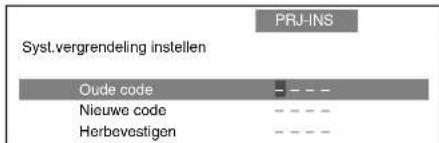

Opmerking
- Als u een verkeerde toegangscode invoert, zal de cursor terugkeren naar de eerste positie van de "Oude code".
- De vooringestelde toegangscode is 4 ▼ toetsen op de projector. Als u viermaal op de ▼ toets drukt, zal het toegangscode-invoerscherm verdwijnen.
4 Druk op vier toetsen van de afstandsbediening of de projector om de nieuwe toegangscode in "Nieuwe code" in te voeren.

Opmerking
- U kunt niet de volgende toetsen voor de toegangscode gebruiken: STANDBY/ON, ON, STANDBY, ENTER, L-CLICK, R-CLICK/RETURN, MENU, ECO+QUIET en BREAK TIMER
- De systeemvergrendeling-functie herkent elke toets op de afstandsbediening of op de projector als een afzonderlijke toets, ook als deze dezelfde toetsnaam hebben. Als u de toetsen op de projector hebt gebruikt voor het instellen van de toegangscode, kan de toegangscode niet met de afstandsbediening geannuleerd worden.
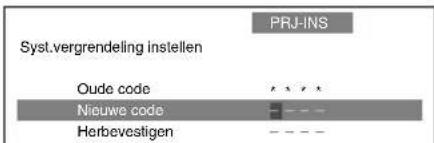
5
Voer dezelfde toegangscode in "Herbevestigen" in.

Opmerking
Annuleren van de toegangscode die u reeds hebt ingesteld
- Druk viermaal op ▼ van de projector in de bovenstaande stappen 4 en 5.
Wanneer de systeemvergrendeling is ingesteld
- Wanneer de systeemvergrendeling geactiveerd is, verschijnt er een invoervakje voor de toegangscode nadat het apparaat is ingeschakeld. U moet in dit vakje de juiste toegangscode invoeren om de projector te kunnen gebruiken.
Vergrendelen van de bedieningstoetsen op de projector Gebruik deze functie om de bedieningstoetsen op de projector te vergrendelen.
■ Vergrendelen van de bedieningstoetsen Houd ENTER op de projector ongeveer 5 seconden ingedrukt terwijl de projector ingeschakeld is.
▼Beeldschermdisplay
Toetsvergrendeling AAN
- De toetsvergrendelingsfunctie heeft geen invloed op de toetsen van de afstandsbediening.
- U kunt de toetsvergrendelingsfunctie niet gebruiken wanneer de projector aan het opwarmen is.
■ Uitschakelen van de Toetsvergrendeling
Houd ENTER op de projector ongeveer 5 seconden ingedrukt.
▼Beeldschermdisplay
Toetsvergrendeling UIT
- Wanneer de projector in de ruststand (standby) staat, kunt u de toetsvergrendelingsfunctie annuleren doo ENTER en STANDBY/ON op de projector gelijktijdig gedurende ongeveer 5 seconden ingedrukt te houden.

Info
- De toetsvergrendelingsfunctie is niet instelbaar in de volgende gevallen: tijdens weergave van de "Menu" schermen, in de ruststand (standby), tijdens opwarmen, bij veranderen van het ingangssignaal, bij gebruik van de "Automat.sync." functie of bij het "Syst.vergrend." scherm tijdens opwarmen.

Terugkeren naar de standaardinstellingen
Met deze functie kunt u de gemaakte projectorinstellingen initialiseren.

Opmerking
Controleren van de resterende levensduur van de lamp
U kunt de totale gebruikstijd en de resterende levensduur van de lamp (percentage) controleren.
| Lampgebruiksstatus | Resterende levensduur van lamp |
| “duur”(Levensduur) | 100% 5% |
| Werkt alleen als “Eco + Stil” op “Aan” staat. | ongeveer ongeveer 3.000 uren 150 uren |
| Werkt alleen als “Eco + Stil” op “Uit” staat. | ongeveer ongeveer 2.000 uren 100 uren |

Opmerking
- Wij raden u aan de lamp te vervangen wanneer de resterende levensduur is teruggelopen tot 5%.
- De resterende levensduur van de lamp zal variëren binnen het bereik van de getoonde waarden afhankelijk van hoe vaak er tussen de "Eco + Stil" "Aan" en de "Uit" wordt overgeschakeld. (Zie bladzijde 46.)
- De levensduur van de lamp is afhankelijk van de gebruiksomstandigheden.
Instellen van de netwerkomgeving van de projector ("Netwerk" menu)

flowchart
graph TD
    A["Beeld SIG SCH PRJ Network"] --> B["Wachtwoord"]
    A --> C["DHCP Client"]
    A --> D["TCP/IP"]
    E["MAC-adres XX:XX:XX:XX:XX"] --> F["Projector XX-XXXX"]
    G["SEL/INS ENTER"] --> H["Terug END"]
Menubediening → Blz. 43
Veranderen van het wachtwoord
1 Selecteer "Wachtwoord" en druk dan op ▶.
- Het scherm voor het invoeren van het wachtwoord verschijnt.
2 Voer met ▲,▲▼,▼► en ◀ het wachtwoord in bij "Oud wachtwrd" en druk dan op ENTER.
3 Voer met ▲,▲▼,▼► en ◀ het wachtwoord in bij "Nieuw wachtwrd" en druk dan op ENTER.
4 Voer met ▲▲▼,► en ◀ hetzelfde wachtwoord opnieuw in bij "Herbevestigen" en druk dan op ENTER.
Opmerking
- Als u de wachtwoordbeveiliging niet meer nodig hebt voor de instellingen van het "Netwerk" menu, druk dan op ENTER zonder een nieuw wachtwoord in te voeren in de stappen 3 en 4.
- Druk op RETURN om de wachtwoordinstellingen te annuleren.
① Instellen van een wachtwoord
Als u niet wilt dat anderen de instelling voor het "Netwerk" menu veranderen, moet u een wachtwoord instellen.
Instellen van een wachtwoord
1 Selecteer "Wachtwoord" en druk dan op ▶.
- Het scherm voor het invoeren van het wachtwoord verschijnt.
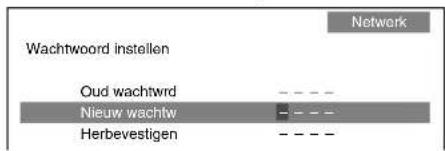
2 Druk op ▲▲f▼tom het eerste cijfer in "Nieuw wachtw" in te stellen en druk dan op ▶.
3 Voer de resterende 3 cijfers in en druk dan op ENTER.
- Om terug te keren naar het vorige cijfer, drukt u op ◀.
4 Voer hetzelfde wachtwoord in bij "Herbevestigen" en druk dan op ENTER.
- De status voor het "Wachtwoord" verandert naar "Aan".
Opmerking
- Nadat het wachtwoord is ingesteld, moet u het wachtwoord invoeren om de instellingen van het "Netwerk" menu te kunnen veranderen.
Als u het wachtwoord vergeet
Als u het wachtwoord vergeet, volg dan de onderstaande aanwijzingen op om het wachtwoord te wissen en stel daarna een nieuw wachtwoord in.
Op de projector drukt u op:

Opmerking
- Als ENTER langer dan 5 seconden ingedrukt wordt gehouden, zullen de bedieningstoetsen op de projector vergrendeld worden. (Zie blz 53.)
- U kunt de toetsen op de afstandsbediening niet gebruiken om het wachtwoord te wissen.
② Instelling voor DHCP Client
Sluit de LAN-kabel aan voordat u de projector inschakelt. Als u dit niet doet, zal de DHCP Client functie niet werken.
| Beschikbare instellingen | Beschrijving |
| Aan | Haalt automatisch de configuratieparameters voor het TCP/IP netwerk op. |
| Uit | Stelt de TCP/IP handmatig in. |
Selecteer "Aan" voor "DHCP Client". "Ophalen van IP adres..." verschijnt en daarna ziet u het menuscherm. Controleer de parameters van het IP adres, Subnet Mask en Gateway op het TCP/IP scherm.
Als de DHCP server niet beschikbaar is, zal "Kon het IP adres niet ophalen." verschijnen.
In dit geval moet de TCP/IP handmatig worden ingesteld. (Zie onderdeel ③.)
③ TCP/IP instelling
Stel de TCP/IP handmatig in.
1 Selecteer "Uit" voor "DHCP Client" en druk dan op ENTER.
2 Selecteer "TCP/IP" en druk dan op ENTER.
3 Voer met ▲, ▼, ▶ en ◀, het "IP Adres" in en druk dan op ENTER.

4 Voer met ▲, ▼, ▶ en ◀, het "Subnet Mask" in en druk dan op ENTER.
5 Voer met ▲, ▼, ▶ en ◀, de “Gateway” in en druk dan op ENTER.
Menubediening → Blz. 43
| Beschikbare instellingen | Beschrijving |
| IP Adres | Standaardinstelling:192.168.150.002Voer een IP adres in dat geschikt is voor het netwerk. |
| Subnet Mask | Standaardinstelling:255.255.255.000Stel de instelling van het subnet mask hetzelfde in als van de computer en de apparatuur op het netwerk. |
| Gateway | Standaardinstelling:000.000.000.000* Instellen op “000.000.000.000” wanneer u deze niet gebruikt. |

Opmerking
- Controleer het segment (IP adres groep) van het bestaande netwerk om te vermijden dat u een IP adres instelt dat reeds in gebruik is bij andere netwerkapparatuur of computers. Als "192.168.150.002" niet gebruikt wordt in het netwerk met een IP adres "192.168.150.XXX" dan hoeft u het IP adres van de projector niet te wijzigen.
- Neem contact op met uw netwerkbeheerder voor details aangaande de verschillende instellingen.
④Controleren van de projectorinformatie
U kunt het MAC-adres en de projectornaam controleren.
| Weergegeven items | Beschrijving |
| MAC-adres | Het MAC-adres dat voor de projector is ingesteld, verschijnt. |
| Projector | De projectornaam wordt weergegeven. |

Opmerking
- Zie "INSTELGIDS" op de bijgeleverde CD-ROM voor het veranderen van de projectornaam.
Reinigen van de projector
■Trek het netsnoer uit het stopcontact alvorens de projector te reinigen.
■De behuizing en het bedieningspaneel zijn van kunststof. Vermijd het gebruik van benzeen en verdunner, aangezien deze de behuizing kunnen beschadigen.
■Gebruik geen vluchtige middelen, bijvoorbeeld insecticiden, bij het reinigen van de projector. Bevestig geen rubber of kunststof voorwerpen op de projector gedurende een lange tijd.
De effecten van sommige bestanddelen van de kunststof kunnen de kwaliteit of de afwerking van de projector negatief beïnvloeden.
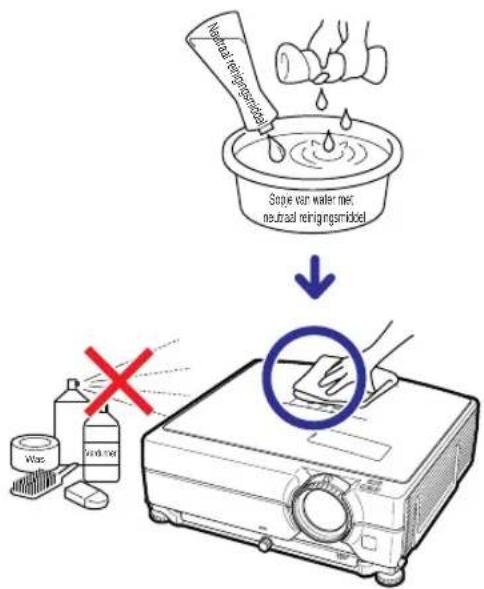
■Veeg vuil voorzichtig weg met een zachte flanellen doek.
■Voor het verwijderen van hardnekkig vuil bevochtigt u een zachte doek in een sopje van water met een neutraal reinigingsmiddel en veegt u de projector goed schoon.
Sterke schoonmaakproducten kunnen de afwerking van de projector doen verkleuren, kromtrekken of beschadigen. Probeer het product eerst uit op een klein en verborgen deel van de projector.
Reinigen van de lens
■Reinig de lens met een in de handel verkrijgbaar blaaskwastje of met lensreinigingspapier (voor brillen en voor cameralenzen). Gebruik geen vloeibare reinigingsmiddelen, aangezien deze de beschermlaag op het lensoppervlak kunnen aantasten.
■Het lensoppervlak wordt makkelijk beschadigd. Let op dat u er niet tegen stoot of er krassen op maakt.
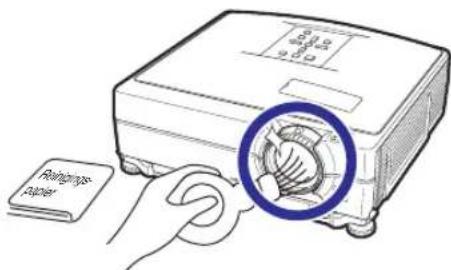
Reinigen van de uitlaat - en inlaatopeningen
■Gebruik een stofzuiger om stof in de uitlaat - en inlaatopeningen te verwijderen.

- Als u de ventilatieopeningen tijdens het gebruik van de projector wilt reinigen, moet u eerst op STANDBY/ON op de projector of op STANDBY op de afstandsbediening drukken om de projector in stand-by te zetten. Nadat de koelventilator tot stilstand is gekomen, trekt u de stekker uit het stopcontact en maakt u de ventilatieopeningen schoon.
- De luchtfilters moeten na elke 100 gebruiksuren worden gereinigd. Reinig de filters vaker wanneer de projector wordt gebruikt in een stoffige of rokerige plaats.
Vervangen van het luchtfilter
- Deze projector is voorzien van luchtfilters om de projector in optimale conditie te houden.
- Laat het luchtfilter (PFILDA022WJKZ) vervangen door uw dichtstbijzijnde erkende Sharp projectordealer of servicecentrum wanneer het filter niet langer gereinigd kan worden.
Vervangen van het luchtfilter
1
Druk op STANDBY/ON op de projector of op STANDBY op de afstandsbediening om de projector stand-by te zetten.
• Wacht totdat de koelventilator stopt.
2
Maak het netsnoer los.
- Trek de stekker uit het stopcontact.
3
Verwijder het filterdeksel.
- Draai de projector om. Trek de handgreep (①) naar beneden, neem het lipje (②) vast en schuif het filterdeksel (③)open.
4
Verwijder het luchtfilter.
- Pak het luchtfilter met de vingers op en til het uit het filterdeksel.


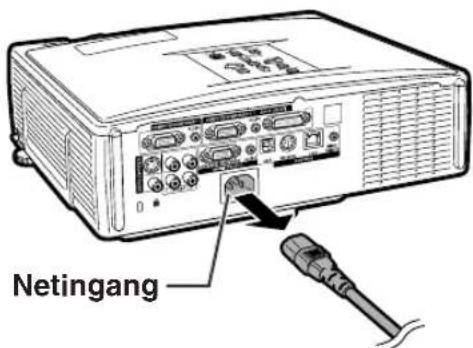
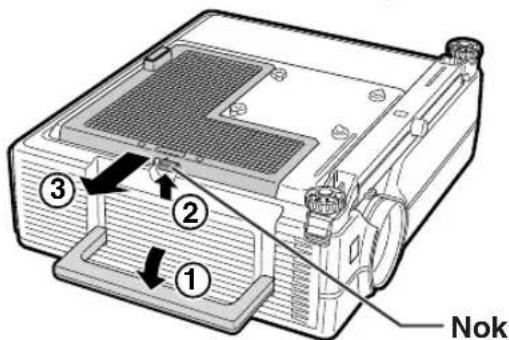
Vervangen van het luchtfilter
5 Plaats een vervangend luchtfilter.
- Plaats het nieuwe luchtfilter in het filterdeksel.
6 Plaats het filterdeksel terug.
- Schuif het filterdeksel in de richting van de pijl dicht.

Opmerking
- Controleer of het filterdeksel goed geplaatst is. De projector kan niet worden ingeschakeld als het filterdeksel niet goed geplaatst is.

Onderhoudsindicators
■De verklikkerlampjes op de projector duiden problemen in de projector aan.
Als zich een probleem voordoet, licht ofwel de temperatuurindicator ofwel de lampindicator rood op en schakelt de projector zichzelf in stand-by. Volg nadat de projector in stand-by is geschakeld de onderstaande stappen.

Over de temperatuurindicator

TEMPERATUUR
Als de temperatuur in de projector stijgt als gevolg van geblokkeerde ventilatiegleuven of omstandigheden in de installatieplaats, licht "TEMPERATUUR" links onder in het beeld op. Als de temperatuur blijft stijgen, wordt de lamp uitgeschakeld en gaat de temperatuurindicator knipperen, blijft de koelventilator nog 90 seconden draaien, waarna de projector zichzelf in stand-by schakelt. Wanneer "TEMPERATUUR" verschijnt, moet u de maatregelen nemen beschreven op bladzijde 60.
Over de lampindicator

Vervang de lamp.
■ Wanneer de resterende levensduur van de lamp 5% of minder wordt, verschijnen de aanduidingen "☒" (geel) en "Vervang de lamp." op het scherm. Als het aangegeven percentage 0% wordt, verandert de aanduiding in "☒(rood), waarna de lamp wordt uitgeschakeld en de projector automatisch in de ruststand (stand-by) komt te staan. De lampindicator zal dan rood oplichten.
■ Na de vierde poging om de projector in te schakelen zonder dat de lamp is vervangen, zal de projector niet meer kunnen worden ingeschakeld.
| Onderhoudsindicator | Probleem | Oorzaak Mogelijke oplossing | ||
| Normaal | Abnormaal | |||
| Temperatuur-indicator | Uit | Brandt rood (Stand-by) | De temperatuur in het inwendige is erg hoog. | Ventilatieopening geblokkeerd |
| Koelventilator defectInterne circuit defectVentilatieopening verstopt | ||||
| Lampindicator | Brandt groen Knippert groen wanneer de lamp aan het opwarmen is. | Brandt rood | De lamp brandt niet. | De lamp wordt op een abnormale wijze uitgeschakeld. |
| De lamp moet vervangen worden. | Resterende levensduur van de lamp is 5% of minder. | |||
| Brandt rood (stand-by) | De lamp brandt niet. | Lamp is doorgebrandLampcircuit defect | ||
| Bedrijfsindicator | Brandt groen/brandt rood Knippert groen (alkoelen) | Knippert rood | De bedrijfsindicator knippert rood terwijl de projector ingeschakeld is. | Het filterdeksel, het deksel van de lampeenheid of het deksel van het lamphuis is open.Koelventilator defect |

Info
- Als de temperatuurindicator oplicht en de projector zichzelf in stand-by schakelt, controleert u eerst of één van de ventilatieoepeningen geblokkeerd is (zie bladzijde 8) voordat u probeert de stroom opnieuw in te schakelen. Wacht tot de projector helemaal is afgekoeld voordat u het netsnoer insteekt en de stroom opnieuw inschakelt. (Minstens 10 minuten.)
- Als tijdens het gebruik van de projector de stroomvoorziening even onderbroken wordt als gevolg van het uitvallen van de stroom of een andere oorzaak en de stroomvoorziening dan meteen opnieuw hersteld wordt, zal de lampindicator rood oplichten en is het mogelijk dat de projectorlamp niet brandt. In dit geval moet u de stekker uit het stopcontact halen en dan weer in het stopcontact steken, waarna u het apparaat opnieuw inschakelt.
- De koelventilator regelt de inwendige temperatuur automatisch en zorgt ervoor dat deze op een constante waarde blijft. Het geluid van de koelventilator kan veranderen tijdens het gebruik van de projector omdat de snelheid van de ventilator verandert, maar dit is geen defect.
Betreffende de lamp
Lamp
Wij raden u aan de lamp (optioneel: AN-C430LP) te vervangen wanneer de resterende levensduur van de lamp 5% of minder wordt of wanneer u een aanzienlijke vermindering van de beeld- en kleurkwaliteit vaststelt. De levensduur van de lamp (percentage) kan gecontroleerd worden op het on-screen display. Zie bladzijde 53.
■ Koop een vervangingslamp van het type AN-C430LP in de winkel waar u het apparaat hebt gekocht of bij uw dichtstbijzijnde Sharp projectordealer of servicecentrum.
BELANGRIJKE INFORMATIE VOOR DE KLANTEN IN DE VERENIGDE STATEN:
De lamp die in deze projector wordt gebruikt, heeft een 90-dagen durende garantie op onderdelen en arbeidskosten. Alle onderhoud aan deze projector die onder de garantie valt, inclusief het vervangen van de lamp, moet door een officiële Sharp projectordealer of servicecentrum worden uitgevoerd. Voor de naam van uw dichtstbijzijnde officiële Sharp projectordealer of servicecentrum kunt u het volgende nummer bellen (gratis): 1-888-GO-SHARP (1-888-467-4277).
ALLEEN VOOR DE V.S.
Belangrijke opmerkingen betreffende de lamp
In deze projector wordt een hogedruk-kwiklamp gebruikt. Wanneer de lamp doorbrandt, hoort u mogelijk een luid geluid. De lamp kan defect raken als gevolg van diverse oorzaken zoals: harde schokken, onvoldoende afkoelen, krassen op de lamp of overschrijding van de levensduur. De periode tot het defect raken van de lamp varieert afhankelijk van de lamp en/of de toestand en frequentie van gebruik. Houd er rekening mee dat de lamp bij het defect raken vaak zal barsten.
■ Wanneer de lampvervangingsindicator en het on-screen pictogram branden, raden wij u aan de lamp meteen door een nieuwe te vervangen, ook wanneer de lamp normaal lijkt te werken.
■ Mocht de lamp barsten, dan kunnen de glassplinters in het lamphuis verspreid worden of het gas dat in de lamp is, kan via de uitlaatopening in de kamer terechtkomen. Aangezien het gas dat in deze lamp is, kwik bevat, moet u de ruimte goed ventileren wanneer de lamp barst en tevens blootstelling aan het ontsnapte gas voorkomen. Indien u toch aan het gas wordt blootgesteld, dient u meteen de hulp van een arts in te roepen.
■ Mocht de lamp barsten, dan bestaat de kans dat er glassplinters in het inwendige van de projector verspreid worden. In dat geval verdient het aanbeveling contact op te nemen met uw dichtstbijzijnde officiële Sharp projectordealer of servicecentrum om de beschadigde lamp te laten verwijderen zodat een veilige werking gewaarborgd is.
Vervangen van de lamp

Waarschuwing
- Verwijder de lamp niet meteen nadat u de projector hebt gebruikt. De lamp zal zeer heet zijn en kan brandwonden of een ander letsel veroorzaken.
- Wacht minstens één uur nadat de stekker uit het stopcontact is getrokken zodat het oppervlak van de lampeenheid helemaal kan afkoelen alvorens de lampeenheid te verwijderen.
■ Vervang de lamp door de volgende aanwijzingen nauwkeurig op te volgen. * U kunt de lamp ook bij uw dichtstbijzijnde officiële Sharp projectordealer of servicecentrum laten vervangen.
* Als de nieuwe lamp niet brandt nadat u deze aangebracht hebt, dient u de projector voor reparatie naar uw dichtstbijzijnde officiële Sharp projectordealer of servicecentrum te brengen.
Verwijderen en installeren van de lampeenheid

Waarschuwing!
- Verwijder de lampeenheid niet van de projector onmiddellijk na gebruik. De lamp zal immers erg heet zijn en dit kan brandwonden en andere letsels veroorzaken.

Info
- Raak niet het glas van het lamphuis of onderdelen in het inwendige van de projector aan.
- Volg de onderstaande aanwijzingen nauwkeurig om letsels en beschadiging van de lamp te voorkomen.
- Maak geen andere schroeven los behalve die voor het deksel van de lampeenheid en de lampeenheid.
1
Druk op STANDBY/ON op de projector of op STANDBY op de afstandsbediening om de projector in stand-by te schakelen.
- Wacht tot de koelventilator tot stilstand komt.
2
Trek de stekker uit het stopcontact.
• Maak het netsnoer los van de netingang.
- Wacht tot de lamp volledig is afgekoeld (ongeveer 1 uur).
3
Verwijder het deksel van de lampeenheid.
- Draai de bevestigingsschroef (①) waarmee het deksel van de lampeenheid is bevestigd. Schuif het deksel van de lampeenheid (②) naar beneden en haal het weg (③).
4
Verwijder de lampeenheid.
- Draai de bevestigingsschroeven van de lampeenheid los. Houd de lampeenheid vast en trek het in de richting van de pijl. Houd de lampeenheid hierbij horizontaal en kantel ze niet.
Optionele accessoire
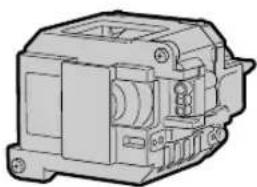
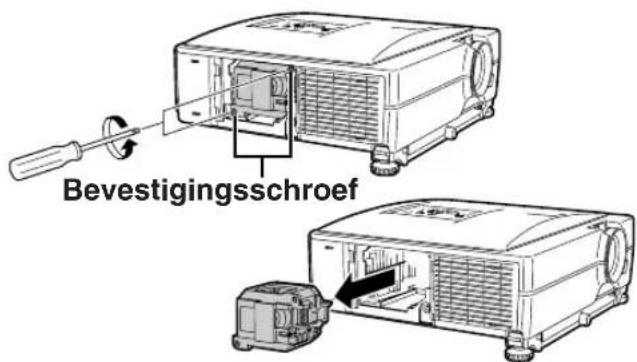
5
Installeer de nieuwe lampeenheid.
- Druk de lampeenheid stevig vast in het lampeenheidvak. Draai de bevestigingsschroeven vast.
6
Vervang het deksel van de lampeenheid.
- Plaats het deksel van de lampeenheid op de uitsparing en schuif totdat het vastklikt. Schroef vervolgens de gebruiker-onderhoudsschroef vast om het deksel van de lampeenheid vast te zetten.

Info
- Als de lampeenheid en het deksel van de lampeenheid niet correct zijn geïnstalleerd, kunt u de projector niet inschakelen, zelfs niet als het netsnoer aangesloten is op de projector.
Terugstellen van de lamptimer
Stel na het vervangen van de lamp de lamptimer terug.

Info
- Stel de lamptimer alleen terug na het vervangen van de lamp. Als u de lamptimer terugstelt en dezelfde lamp blijft gebruiken, bestaat het gevaar dat de lamp beschadigd wordt of ontploft.
- Het terugstellen van de lamptimer kan ook via het netwerk.
(Raadpleeg de "INSTELGIDS" op de meegeleverde CD-ROM voor details.)
1
Sluit het netsnoer aan.
- Steek het netsnoer in de netingang van de projector.
2
Stel de lamptimer terug.
- Tijdens het gelijktijdig indrukken van ▼, ENTER en MENU op de projector, druk op STANDBY/ON op de projector en houd alle vier de toetsen ingedrukt totdat het lampindicator groen begint te knipperen.
- "LAMP 0000H" verschijnt om aan te geven dat de lamptimer is teruggesteld.


Opbergen van de projector
Hoe gebruikt u de draagtas?
Bevestig het lensdopje op de lens en plaats de projector in de meegeleverde draagtas wanneer u de projector wilt opbergen.
1 Open het deksel van de draagtas.
2 Plaats de projector in de draagtas.

Info
- Wacht tot de projector voldoende is afgekoeld voordat u hem in de draagtas plaatst.
- Zorg dat u de lensdop heeft bevestigd om de lens te beschermen.
- Plaats de projector in de draagtas met de lens in de richting van het handvat.
- Gebruik de bevestigingsriem om de projector op zijn plaats te houden.
3 Sluit het deksel van de draagtas.
4 Plaats de accessoires in het voorste vak van de draagtas.

Tabel met compatibele computers
Computer
- Ondersteuning van meerdere signalen Horizontale frequentie: 15-110 kHz Verticale frequentie: 43-85 Hz
Pixelkloksnelheid: 12-170 MHz
Synchronisatiesignaal: compatibel met TTL-niveau
- Compatibel met sync op groen-signaal
Hierna volgt een lijst van functies die voldoen aan VESA. Deze projector ondersteunt echter ook andere signalen die geen VESA-standaarden zijn.
| Modus Resolutie VESA | Horizontale frequentie (kHz) | Verticale frequentie (Hz) | Analoge RGB-ondersteuning | Digitale RGB-ondersteuning | ||
| VGA | 640 × 350 | 27,0 | 60 | √ | ||
| 31,5 | 70 | |||||
| 37,9 | 85 | √ | ||||
| 640 × 400 | 27,0 | 60 | √ | |||
| 31,5 | 70 | |||||
| 37,9 | 85 | √ | ||||
| 720 × 350 | 27,0 | 60 | ||||
| 31,5 | 70 | |||||
| 720 × 400 | 27,0 | 60 | √ | |||
| 31,5 | 70 | |||||
| 37,9 | 85 | √ | ||||
| 640 × 480 | 26,2 | 50 | ||||
| 31,5 | 60 | √ | ||||
| 34,7 | 70 | |||||
| 37,9 | 72 | √ | ||||
| 37,5 | 75 | |||||
| 43,3 | 85 | |||||
| SVGA | 800 × 600 | 31,3 | 50 | |||
| 35,2 | 56 | √ | ||||
| 37,9 | 60 | |||||
| 46,6 | 70 | |||||
| 48,1 | 72 | √ | ||||
| 46,9 | 75 | |||||
| 53,7 | 85 | |||||
| XGA | 1024 × 768 | 40,3 | 50 | |||
| 48,4 | 60 | √ | ||||
| 56,5 | 70 | |||||
| 60,0 | 75 | |||||
| 68,7 | 85 | |||||
| WXGA | 1280 × 720 | 45,0 | 60 | |||
| 1280 × 768 | 47,8 | 60 | √ | |||
| 1280 × 800 | 49,7 | 60 | ||||
| 62,8 | 75 | |||||
| 1360 × 768 | 47,7 | 60 | ||||
| 1366 × 768 | 47,8 | 60 | ||||
| SXGA | 1152 × 864 | 55,0 | 60 | |||
| 66,2 | 70 | |||||
| 67,5 | 75 | √ | ||||
| 1280 × 1024 | 64,0 | 60 | ||||
| 80,0 | 75 | |||||
| SXGA+ | 1400 × 1050 | 64,0 | 60 | |||
| 65,3 | 60 | √ | ||||
| UXGA | 1600 × 1200 | 75,0 | 60 | |||
| MAC 13" | 640 × 480 | 34,9 | 67 | |||
| MAC 16" | 832 × 624 | 49,7 | 75 | |||
| MAC 19" | 1024 × 768 | 60,2 | 75 | |||
| MAC 21" | 1152 × 870 | 68,7 | 75 | |||

Opmerking
- Het is mogelijk dat deze projector niet in staat blijkt beelden weer te geven van notebookcomputers in de simultane (CRT/LCD) weergavestand. In dat geval moet u het LCD-display van de notebookcomputer uitschakelen en de weergave op "CRT alleen" instellen. Raadpleeg voor meer bijzonderheden over het omschakelen van de weergavestand de handleiding van uw notebookcomputer.
- Wanneer deze projector 640 × 350 VESA-formaat VGA-signalen ontvangt, verschijnt "640 × 400" op het scherm.
- Als het RGB-interlacesignaal geprojecteerd wordt via COMPUTER/COMPONENT 1, 2 of DVI-D en het "Signaaltype" ingesteld is op "Auto" of "RGB", kan het zijn dat het beeld niet zo geprojecteerd wordt zoals gewenst. Gebruik in dit geval Video of S-Video.
- Afhankelijk van de computer die u gebruikt, kan het zijn dat het uitvoersignaal niet gelijk is aan de "Beeldschermresolutie" aanpassing. Controleer de instellingen voor de signaaluitvoer van de computer. Als de instellingen niet gewijzigd kunnen worden is het aan te raden om de resolutie in te stellen op een die overeenkomt met "1280 × 800".
DTV
| Signaal | Horizontale frequentie (kHz) | Verticale frequentie (Hz) | DVI-ondersteuning |
| 480I | 15,7 | 60 | |
| 480P | 31,5 | 60 | √ |
| 540P | 33,8 | 60 | |
| 576I | 15,6 | 50 | |
| 576P | 31,3 | 50 | √ |
| 720P | 37,5 | 50 | √ |
| 720P | 45,0 | 60 | √ |
| 1080I | 28,1 | 50 | √ |
| 1080I | 33,8 | 60 | √ |
| 1080P | 56,3 | 50 | √ |
| 1080P | 67,5 | 60 | √ |
| Probleem | Controle | Bladzijde | |
 Geen beeld en geen geluid of de projector start niet. Geen beeld en geen geluid of de projector start niet. | ●Het netsnoer van de projector zit niet in het stopcontact. | 30 | |
| ●De stroom van de externe apparaten is uitgeschakeld. | — | ||
| ●Er is een verkeerde ingangsfunctie gekozen. | 34 | ||
| ●De functie AV DEMPING werkt. | 34 | ||
| ●De kabels zijn verkeerd aangesloten op het zijpaneel van de projector. | 23-29 | ||
| ●De batterijen van de afstandsbediening zijn leeg. | 15 | ||
| ●De externe uitgang is niet ingesteld bij de aansluiting van een notebookcomputer. | 23 | ||
| ●Het filterdeksel, het deksel van de lampeenheid of het deksel van het lamphuis is niet goed aangebracht. | 60 | ||
| ●Indien de aangesloten digitale DVI apparatuur ingeschakeld is voordat de “DVI-D” invoer modus geselecteerd is op de projector, dan wordt het beeld mogelijk niet correct of geheel niet weergegeven. Verzeker u ervan dat de juiste invoer modus geselecteerd is op de projector voordat u aangesloten apparatuur inschakelt. | 24 | ||
 Wel beeld, maar geen geluid. Wel beeld, maar geen geluid. | ●De kabels zijn niet op de juiste wijze aangesloten op het achterpaneel van de projector. | 23-29 | |
| ●De instelling “Helder” is op de minimumstand ingesteld. | 45 | ||
| ●Afhankelijk van de computer die u gebruikt, kan het gebeuren dat er geen beeld wordt weergegeven als de uitgangssignaal-instelling van de computer niet op de externe uitgang is ingesteld. Raadpleeg de handleiding van de computer voor het omschakelen van de uitgangssignaal-instelling. | — | ||
 De kleurweergave is bleek of slecht. De kleurweergave is bleek of slecht. | ●De beeldinstellingen zijn niet juist gemaakt. | 45 | |
| (Alleen voor video-, S-Video-ingang)●Het video-ingangssysteem is verkeerd ingesteld.(Alleen voor COMPUTER/COMPONENT 1, 2, DVI-D)●Het ingangssignaaltype (RGB/Component) is verkeerd ingesteld. | 48 | ||
| 47 | |||
 Het beeld is onscherp; er verschijnt ruis in het beeld. Het beeld is onscherp; er verschijnt ruis in het beeld. | ●Stel het beeld scherp. | 33 | |
| ●De projectieafstand overschrijdt het scherpstelbereik. | 19 | ||
| ●Er is condens op de lens. Als de projector van een koude naar een warme ruimte wordt gebracht, of als de ruimte plotseling sterk wordt verwarmd, kan er condens op het oppervlak van de lens ontstaan en zal het beeld wazig zijn. Laat de projector in dit geval minimaal een uur acclimatiseren voordat u het apparaat gebruikt. Mocht er toch condens ontstaan, haal dan de stekker uit het stopcontact en wacht totdat alle condens verdwenen is. | — | ||
| (Alleen voor computingang)●Voer de instellingen onder “SIG-INS” (de instelling “Klok”) uit●Voer de instellingen onder “SIG-INS” (de instelling “Fase”) uit●Er kan ruis optreden, afhankelijk van de computer. | 47 | ||
| 47 | |||
 Wel geluid, maar geen beeld. Wel geluid, maar geen beeld. | ●De kabels zijn verkeerd aangesloten op het zijpaneel van de projector. | 23-29 | |
| ●Het volume staat in de minimumstand.●Als de projector op een extern apparaat is aangesloten en het volume in de minimumstand staat, zal er geen geluid worden uitgevoerd, ook wanneer u het volume op het externe apparaat verhoogt. | 34 | ||
| ●“Luidspreker” is ingesteld op “Uit”. | 51 | ||
| Databeeld is niet gecentreerd. | ●Maak de noodzakelijke instellingen voor ieder onderdeel in het menu “SIG-INS”. | 47 | |
| ●Afhankelijk van de computer die u gebruikt kan de resolutie van het uitvoersignaal anders zijn dan die u ingesteld heeft. Voor details raadpleegt u de handleiding van uw computer. | — | ||
| ControleProbleem | Bladzijde | ||
| Af en toe is een ongewoon geluid hoorbaar in de behuizing. | • Als het beeld normaal is, is het geluid te wijten aan het krimpen van de behuizing als gevolg van veranderingen in de kamertemperatuur. Dit zal de werking of de prestaties niet beïnvloeden. | — | |
| De onderhoudsindicator op de projector brandt of knippert rood. | •Zie “Onderhoudsindicators”. | 59 | |
| De projector kan niet worden ingeschakeld of in stand-by worden geplaatst met de toetsen STANDBY/ON op de projector. | •De toetsvergrendeling is ingeschakeld.Als de toetsvergrendeling is ingeschakeld, functioneren de toetsen niet. | 53 | |
| Bij component-ingangssignalen (COMPUTER/COMPONENT 1, 2, DVI-D) is het beeld groen. | •Wijzig de instelling voor het ingangssignaaltype. | 47 | |
| Bij RGB-ingangssignalen (COMPUTER/COMPONENT 1, 2, DVI-D) is het beeld rose (geen groen). | |||
| Het beeld is te helder en erg wit. | •De beeldinstellingen zijn niet juist gemaakt. | 45 | |
| De zwartniveaus van het beeld vertonen strepen of zijn flets wanneer DVI-D is gekozen. | •Selecteer de Dynamisch bereik-instelling (“Standaard” of “Verbeterd”) waarmee de beste beeldkwaliteit wordt verkregen. | 48 | |
| De koelventilator maakt veel geluid. | •Wanneer de temperatuur in het inwendige van de projector oploopt, gaat de koelventilator sneller draaien. | — | |
| De lamp brandt niet nadat de projector is ingeschakeld. | •De lampindicator licht rood op.Vervang de lamp. | 59 | |
| De lamp gaat tijdens het projecteren plotseling uit | |||
| Het beeld flikkert soms. | •De kabels zijn verkeerd op de projector aangesloten of de aangesloten apparatuur werkt niet juist.•Als dit vaak gebeurt, moet u de lamp vervangen. | 23-2962 | |
| Het duurt lang voordat de lamp aangaat. | •De lamp zal uiteindelijk vervangen moeten worden.De lamp heeft het einde van haar levensduur bereikt. Vervang de lamp. | 62 | |
| Het beeld is donker. | |||
| De afstandsbediening werkt niet. | •Gebruik de afstandsbediening terwijl u deze naar de afstandsbedieningssensor op de projector richt.• De afstand tussen de afstandsbediening en de projector is te groot.•Als er rechtstreeks zonlicht of het licht van een sterke fluorescerende lamp op de afstandsbedieningssensor van de projector valt, moet u de projector verplaatsen zodat er geen sterk licht meer op valt. | 15 | |
| •De batterijen zijn uitgeput of verkeerd geplaatst. Controleer of de batterijen juist geplaatst zijn of gebruik nieuwe batterijen. | 15 | ||
De projector is uitgerust met een microprocessor. De prestatie van de microprocessor kan nadelig beïnvloed worden door een verkeerde bediening of interferentie. Als dit gebeurt, moet u de stekker uit het stopcontact trekken, minimaal 5 minuten wachten waarna u de stekker weer kunt insteken.
Als u problemen ondervindt tijdens de installatie of bediening van deze projector, raadpleegt u eerst het deel “Oplossen van problemen” op bladzijden 66 en 67. Als deze gebruiksaanwijzing geen oplossing biedt voor uw probleem, neemt u contact op met de hieronder vermelde SHARP serviceafdelingen.
| Verenigde Staten Sharp Electronics Corporation |
| 1-888-GO-SHARP (1-888-467-4277) |
| lcdsupport@sharpsec.com |
| http://www.sharpusa.com |
Als onderdeel van een beleid van doorlopende verbetering houdt SHARP zich het recht voor om veranderingen aan te brengen in ontwerp en technische gegevens ten behoeve van verbetering van het product zonder voorafgaande berichtgeving. De aangegegeven cijfers voor de technische gegevens aangaande prestaties zijn nominale waarden voor productie-eenheden. Er kunnen zich enkele afwijkingen van deze waarden voordoen bij afzonderlijke eenheden.
Index
2D Progressief 46
3D Progressief 46
Achtergrond 50
Afstandsbediening 14
Afstandsbediening-ontvanger 39
Afstandsbedieningssensor 15
Alles terugstellen 53
AUDIO-ingangsaansluiting 23-26
AUDIO-uitgangsaansluiting 29
Audiouitvoer 51
Bedrijfsindicator 30,59
Beeld 40, 45
Beeldmodus 45
Beeldverhouding 37, 38
Blauw 45
Bldverschuiv 49
Cinema 45
COMPUTER/COMPONENT 1-ingangsaansluiting ... 23, 25
COMPUTER/COMPONENT 2-ingangsaansluiting ... 23, 25
Contrast...... 45
DHCP-Client 55
DIN-D-sub RS-232C-adapter 27
DOT BY DOT 37
Draagtas.... 64
DVI-Đ-ingangsaansluiting.... 24, 25
Grootte Aanpassen 49
Helder 45
Hoogtestelknop 31
H-Pos 47
Inlaatopening.... 13, 56
INPUT-toetsen 34
Insteltoetsen 43
IP adres 55
Kantelknop 31
Kensington Security Standard-connector 13
KEYSTONE-toets.... 32
Kleur 45
Kleurtmp (kleurtemperatuur) 45
Klok 47
Lamp 61
Lampindicator.... 30, 59
Lamptimer (duur)...... 53
LAN-aansluiting 28
LAN/RS232C....51
L-CLICK toets.... 39
Lensdop 12
Lensdopriem 10
Luidspreker 51
MAC-adres 55
MAGNIFY-toetsen 36
Meegeleverde accessoires 10
Menupositie 50
MENU-toets.... 43
MNR 46
MONITOR OUT-aansluiting 28
Monitor uit 51
MOUSE/insteltoetsen 39,43
Netingang 30
Netsnoer.... 30
Netwerk 42,54
NORMAAL 37, 38
ON-toets 30
Optionele accessoires 10
OSD Display.... 50
PAGE omhoog/omlaag - toetsen 39
PDF 6
PICTURE MODE-toets.... 36
Presentatie 45
PRJ-INS 42,51
Progressief 46
Projectie 50
Projector 55
R-CLICK/RETURN toets 39.43
REK 37,38
Reset 45
RESIZE-toets 37
Resolutie 47
RGB-kabel.... 23
Rood 45
RS-232C 52
RS-232C-aansluiting 27
Ruisonderdr. 46
Scherpte.... 45
SCH-INS 41,49
SIG-INS 41,47
Signaal info 48
Signaaltype 47
Spel 45
sRGB 45
Standaard.... 45
STANDBY-toets 30
Subnet Mask 55
S-VIDEO-ingangsaansluiting 26
Systeemgeluid.... 51
Syst. vergrend. 52
Taal (De taal van het on-screen display) 50
TCP/IP 55
Temperatuurindicator 59
Tint 45
Toegangscode 52
Toetsvergrendeling 53
Trapeziumcorrectie 32,49
Uitlaatopening 13,56
USB-aansluiting 39
Ventilatormodus 52
Vervangen van de lamp 61
VIDEO-ingangsaansluiting 26
Videosysteem.... 48
VOLLEDIG 37
Volumetoetsen 34
V-OPREKKEN 38
V-Pos 47
Wachtwoord 54
WIRED REMOTE-aansluiting 14
SHARP®
SHARP CORPORATION
- Modelnummer:
- Serienummer:
- SPECIAL NOTE FOR USERS IN THE U.K.
- GARANTIE
- CONSUMENT-VEILIGHEIDSWETGEVING
- WAARSCHUWING:
- LET OP
- INFORMATIE
- Belangrijke informatie betreffende het vervangen van de lamp
- Hoe u deze gebruiksaanwijzing moet lezen
- Verwijzingen
- Snelstartgids
- Instellen van de projector
- Aansluitingen
- Gebruik
- Basisbediening
- Handige voorzieningen
- Reference
- Aanhangsel
- Zie de "INSTELGIDS" op de meegeleverde CD-ROM voor verdere informatie.
- Toegang krijgen tot de PDF-gebruiksaanwijzingen
- Openen van de PDF-gebruiksaanwijzingen
- Voor Windows®:
- Wanneer u de instelgids wilt lezen
- Voor Macintosh®:
- Info
- BELANGRIJKE VEILIGHEIDSVOORSCHRIFTEN
- LET OP: Lees al deze instructies door alvorens dit apparaat in gebruik te nemen en bewaar ze voor later gebruik.
- Lees de gebruiksaanwijzing
- Bewaar de gebruiksaanwijzing
- Neem alle waarschuwingen in acht
- Volg alle instructies op
- Reinigen
- Hulpstukken
- Water en vocht
- Accessoires
- Transport
- Ventilatie
- Voeding
- Uitvoering van de netstekker
- Bescherming van het netsnoer
- Bliksem
- Overbelasting
- Binnendringen van voorwerpen en vloeistoffen
- Reparaties
- Vervangingsonderdelen
- Veiligheidscontrole
- Hitte
- Lees de volgende veiligheidsvoorschriften voordat u uw projector opstelt.
- Voorzichtig met de lampeenheid
- Voorzichtig bij het opstellen van de projector
- Stel de projector niet op in ruimten die blootstaan aan direct zonlicht of fel licht.
- De projector kan veilig worden gekanteld tot een hoek van maximaal 9 graden.
- Gebruik van de projector op grote hoogte, zoals in de bergen (hoogten van meer dan 1.500 meter (4.900 voet))
- Waarschuwing betreffende het opstellen van de projector op een hoge plaats
- Stel de projector niet bloot aan sterke schokken en/of trillingen.
- Vermijd plaatsen met extreme temperaturen.
- Blokkeer de inlaat- en uitlaatopeningen niet.
- Waarschuwing bij het gebruik van de projector
- Andere aangesloten apparatuur
- Gebruik van de projector in andere landen
- Temperatuur-verklikkerfunctie
- Meegeleverde accessoires
- Opmerking
- Optionele accessoires
- Optionele lenzen
- Projectieafstand
- Benaming en functie van de onderdelen
- Projector
- Bovenaanzicht
- Aanbrengen van de lensdop
- Projector (achteraanzicht)
- Gebruik van de handgreep
- Afstandsbediening
- De afstandsbediening met een signaalkabel gebruiken
- Gebruik van de afstandsbediening
- Bedieningsbereik
- Bij gebruik van de afstandsbediening:
- Plaatsen van de batterijen
- 1
- 2
- 3
- Onjuist gebruik van de batterijen kan lekkage of ontploffing veroorzaken. Neem de onderstaande voorzorgsmaatregelen in acht.
- Voorzichtig
- Installatie en projectie
- Plaats de projector voor een projectiescherm
- Sluit de projector aan op de computer en steek het netsnoer in de netingang van de projector
- Verwijder de lensdop en schakel de projector in
- Stel de projectiehoek in
- Stel de projectiehoek in
- Stel het beeld scherp en stel de beeldgrootte in
- Stel het geprojecteerde beeld scherp
- Stel de geprojecteerde beeldgrootte in
- Selecteer de INGANG-functie
- Uitschakelen van de stroom
- Standaard opstelling (projectie van voren)
- Voorbeeld van een standaardopstelling
- Zijaanzicht
- Projectie bij plafondmontage
- Projectie-instellingen
- Relatie tussen de projectiebeeldgrootte en de projectie-afstand
- Voorbeelden van aansluitkabels
- Aansluiten van de projector op een computer
- Bij aansluiting met behulp van de RGB-kabel
- Bij aansluiting met behulp van een DVI Digital-kabel
- Aansluiten op videoapparatuur
- Bij aansluiting van videoapparatuur met behulp van een DVI-uitgangsaansluiting
- Bij aansluiting van videoapparatuur met behulp van de componentvideo-uitgangsaansluiting (Aansluiting op COMPUTER/COMPONENT 1 of 2: Onderstaande afbeelding duidt op het eerste geval.)
- Bedienen van de projector met een computer
- Aansluiten op een beeldscherm met een RGB-ingangsaansluiting
- Aansluiten op een versterker of andere audioapparatuur
- Aansluiten van het netsnoer
- De projector inschakelen
- Verwijder de lensdop en druk op STANDBY/ON op de projector of op ON op de afstandsbediening.
- De projector uitschakelen (de projector in de ruststand zetten)
- Gebruik van de stelvoetjes
- Druk op de hoogtestelknoppen.
- Til de projector iets op om de juiste hoogte in te stellen en laat de hoogtestelknoppen los.
- Verdraai de kantelknop om de horizontale scheefstand van de projector nauwkeurig te corrigeren.
- Correctie van perspectivische vervorming
- Auto V-trapeziumvervorming-Correctie
- Handmatige trapeziumvervorming-correctie
- Druk op KEYSTONE.
- Instellen van de lens
- Kiezen van de ingangsfunctie
- Instellen van het volume
- Weergeven van een zwart scherm en tijdelijk uitschakelen van het geluid
- AV DEMPING
- Weergeven en instellen van de pauzetimer
- Druk op BREAK TIMER.
- In- en uitschakelen van de Eco+stille modus
- Automat. sync. (Automatische synchronisatie)
- Een bewegend beeld stilzetten
- Druk op FREEZE.
- Kiezen van de beeldmodus
- Druk op PICTURE MODE.
- Weergeven van een vergroot deel van een beeld
- Aanpassen van de beeldgrootte
- Druk op RESIZE.
- Gebruik van de afstandsbediening als draadloze muis
- Menu "Beeld"
- "Signaalinstelling (SIG-INS)" menu
- "Scherminstelling (SCH-INS)" menu
- "Projectorinstelling (PRJ-INS)" menu
- "Netwerk" menu
- Gebruik van het menuscherm
- Menu-selecties (Afstellingen)
- Druk op ▲▲of ▼▼en selecteer "Helder" om afstellingen te maken.
- Instellen van het geprojecteerde beeld terwijl u ernaar kijkt
- Druk op ENTER.
- Druk op ◀ of ▶ om het geselecteerde onderdeel af te stellen.
- Druk op MENU.
- Beeldinstellingen (menu "Beeld")
- ①Kiezen van de beeldmodus
- ② Instellen van het beeld
- ③ Kleurtemperatuur instellen
- De filmmodus selecteren
- Beeldruisonderuking
- Vermindering zoemgeluid (MNR)
- Instellen van de Eco+stille modus
- Instellen van de automatische synchronisatie
- Het computerbeeld instellen
- Instellen van de resolutie
- De instelling signaaltype
- ⑤ Het dynamische bereik selecteren
- ⑥ Instellen van het videosignaal
- ⑦ Controleren van het ingangssignaal
- Gebruik van het menu "SCH-INS"
- ① Instellen van de grootte aanpassen-functie
- ② Instellen van de beeldpositie
- ③Trapeziumcorrectie
- Instellen van het on- screen display
- Kiezen van een start- en achtergrondbeeld
- Selecteren van de positie van het menuscherm
- De geprojecteerde beelden omkeren/ weergeven in spiegelbeeld
- Kiezen van de taal voor de beeldscherm-aanduidingen (OSD)
- Nuttige, tijdens installatie ingestelde functies (menu "PRJ-INS")
- ①Automatische uitschakeling
- ② Automatisch Herstarten Functie
- ③ Het instellen van het bevestigingsgeluid (systeemgeluid)
- ④ Luidsprekerinstellingen
- ⑤ Het audiouitvoertype instellen
- ⑥ Monitor uit ⑦ LAN/RS232C
- ⑧ De transmissiesnelheid selecteren (RS-232C)
- ⑨ Ventilatormodus-instelling
- ⑩ Systeemvergrendeling-functie
- Instellen/wijzigen van de toegangscode
- Selecteer "Syst. vergrend." en druk dan op ENTER of ▶.
- Selecteer "Volgend", en druk dan op ENTER.
- Druk op de juiste vier toetsen van de afstandsbediening of de projector om de bestaande toegangscode in "Oude code" in te voeren.
- Druk op vier toetsen van de afstandsbediening of de projector om de nieuwe toegangscode in "Nieuwe code" in te voeren.
- 5
- Annuleren van de toegangscode die u reeds hebt ingesteld
- Wanneer de systeemvergrendeling is ingesteld
- Vergrendelen van de bedieningstoetsen op de projector Gebruik deze functie om de bedieningstoetsen op de projector te vergrendelen.
- Toetsvergrendeling AAN
- ■ Uitschakelen van de Toetsvergrendeling
- Toetsvergrendeling UIT
- Terugkeren naar de standaardinstellingen
- Controleren van de resterende levensduur van de lamp
- Instellen van de netwerkomgeving van de projector ("Netwerk" menu)
- Veranderen van het wachtwoord
- ① Instellen van een wachtwoord
- Instellen van een wachtwoord
- Als u het wachtwoord vergeet
- ② Instelling voor DHCP Client
- ③ TCP/IP instelling
- ④Controleren van de projectorinformatie
- Reinigen van de projector
- Reinigen van de lens
- Reinigen van de uitlaat - en inlaatopeningen
- Vervangen van het luchtfilter
- 4
- Plaats een vervangend luchtfilter.
- Plaats het filterdeksel terug.
- Onderhoudsindicators
- Over de temperatuurindicator
- TEMPERATUUR
- Over de lampindicator
- Vervang de lamp.
- Betreffende de lamp
- Lamp
- BELANGRIJKE INFORMATIE VOOR DE KLANTEN IN DE VERENIGDE STATEN:
- Belangrijke opmerkingen betreffende de lamp
- Vervangen van de lamp
- Waarschuwing
- Verwijderen en installeren van de lampeenheid
- Waarschuwing!
- Druk op STANDBY/ON op de projector of op STANDBY op de afstandsbediening om de projector in stand-by te schakelen.
- Trek de stekker uit het stopcontact.
- Verwijder het deksel van de lampeenheid.
- Verwijder de lampeenheid.
- Installeer de nieuwe lampeenheid.
- 6
- Vervang het deksel van de lampeenheid.
- Terugstellen van de lamptimer
- Sluit het netsnoer aan.
- Stel de lamptimer terug.
- Opbergen van de projector
- Hoe gebruikt u de draagtas?
- Tabel met compatibele computers
- Computer
- Index
- SHARP®
- SHARP CORPORATION
Merk : SHARP
Model : XG-C355W
Categorie : Projector