
PGD40W3D - Projector SHARP - Gratis gebruiksaanwijzing en handleiding
Vind de handleiding van het apparaat gratis PGD40W3D SHARP in PDF-formaat.


| Producttype | Videoprojector |
| Merk | Sharp |
| Model | PGD40W3D |
| Projectietechnologie | DLP |
| Resolutie | 1024 x 768 (XGA) |
| Helderheid | 4000 ANSI lumen |
| Contrastverhouding | 2000:1 |
| Levensduur lamp (normaal) | 5000 uur |
| Levensduur lamp (eco) | 6000 uur |
| Ingangen | HDMI, Computer (RGB), S-Video, Video, RS-232C, LAN (RJ-45) |
| Uitgangen | Computer (RGB) monitoruitgang, Audio uitgang |
| Netwerkfunctionaliteit | LAN (RJ-45), webinterface, e-mailmeldingen bij storing |
| Ondersteunde besturingsprotocollen | RS-232C, Telnet, PJLink |
| Ingebouwde luidspreker | Ja, mono (2 W) |
| Stroomverbruik (bedrijf) | 350 W |
| Stroomverbruik (stand-by) | 0,5 W |
| Afmetingen (B x D x H) | 315 x 294 x 120 mm |
| Gewicht | 3,5 kg |
Veelgestelde vragen - PGD40W3D SHARP
Gebruikersvragen over PGD40W3D SHARP
0 vraag over dit apparaat. Beantwoord die u kent of stel uw eigen vraag.
Stel een nieuwe vraag over dit apparaat
Download de handleiding voor uw Projector in PDF-formaat gratis! Vind uw handleiding PGD40W3D - SHARP en neem uw elektronisch apparaat weer in handen. Op deze pagina staan alle documenten die nodig zijn voor het gebruik van uw apparaat. PGD40W3D van het merk SHARP.
GEBRUIKSAANWIJZING PGD40W3D SHARP
Toewijzing van de aansluitpinnen 2
RS-232C technische gegevens en commando-instellingen....4
Instellen van de netwerkomgeving van de projector ...10
-
Aansluiten van de projector op een computer ...11
-
Instellen van een IP adres voor de computer .....12
-
Instellen van een netwerkaansluiting voor de projector ....14
Controleren van de projector via een LAN ..... 16
Controleren van de projector d.m.v. Internet Explorer (versie 5.0 of later) ....16
Bevestigen van de status van de projector (Status)....17
Bedienen van de projector (Control) 17
Instellen en bijstellen van de projector (Settings & Adjustments) ......18
Instellen van de beveiliging (Network – Security) 18
Algemene instellingen maken voor het netwerk (Network - General) 19
Instellen voor het verzenden van e-mail wanneer er zich een storing voordoet (Mail – Originator Settings) ......19
Instellen van de items van de storing en de bestemmingsadressen waar de e-mail naar toe gestuurd dient te worden wanneer een storing optreedt (Mail – Recipient Settings) .....20
Instellen van de items van de storing en het adres van de pagina's die getoond dienen te worden wanneer een storing optreedt (Service & Support – Access URL) ......20
Instellen van de projector d.m.v. RS-232C of Telnet.....21
Bij aansluiten m.b.v. RS-232C 21
Bij aansluiting m.b.v. Telnet 22
SETUP MENU (instelmenu) (hoofdmenu) ......23
ADVANCED SETUP MENU (geavanceerde instelmenu) ......23
Bekijken van de lijst van ingestelde details ([V]View All Setting) ......24
Ingestelde items 24
Opslaan van instellingen en afsluiten ([S]Save & Quit) 25
Afsluiten zonder opslaan van de instellingen ([Q]Quit Unchanged) 25
Instellen van het IP adres ([1]IP Address) 26
Instellen van het subnet mask ([2]Subnet Mask) ..... 26
Standaard gateway instelling ([3]Default Gateway) .... 26
Instellen van de gebruikersnaam ([4]User Name) .... 26
Instellen van het wachtwoord ([5]Password) ...... 27
Instellen van de RS-232C baud overdrachtsnelheid ([6]RS-232C Baud Rate) 27
Instellen van de naam van de projector ([7]Projector Name) 27
Cliënt voor DHCP instelling ([8]DHCP Client) ...... 27
Loskoppelen van alle aansluitingen ([D]Disconnect All).... 28
Invoeren van het ADVANCED SETUP MENU ([A]Advanced Setup) 28
Instellen van de automatisch logout tijd (ADVANCED[1]Auto Logout Time) ...... 28
Instelling van de datapoort (ADVANCED[2]Data Port) 28
Uitvoeren van de netwerk ping test (ADVANCED[5]Network Ping Test) ...... 29
Instellen van het IP adres voor acceptatie (ADVANCED[6]Accept IP Addr(1) - [8]Accept IP Addr(3)) 29
Accepteren van alle IP adressen (ADVANCED[9]Accept All IP Addr) ...... 29
Instellen van zoekpoort (ADVANCED[0]Search Port) 30
Keer terug naar de standaardinstellingen (ADVANCED[!]Restore Default Setting) ...... 30
Terugkeren naar het hoofdmenu (ADVANCED[Q]Return to Main Menu) ...... 30
De lamptimer van de projector terugstellen via LAN 31
Oplossen van problemen 33
Toewijzing van de aansluitpinnen
COMPUTER/COMPONENT ingang en COMPUTER/COMPONENT uitgang aansluitingen:
Pinnr. Signaal Pinnr. Signaal
- Video-ingang (rood)
- Video-ingang (groen/synchronisatie op groen)
- Video-ingang (blauw)
- Niet aangesloten
- Niet aangesloten
- Aarde (rood)
- Aarde (groen/synchronisatie op groen)
- Aarde (blauw)
- Niet aangesloten
- GND
- Niet aangesloten
- Bi-directionele data
- Horizontaal synchronisatiesignaal: TTL niveau
- Verticaal synchronisatiesignaal: TTL niveau
- Dataklok
COMPONENT ingang/uitgang
- PR (CR)
- Y
- PB (CB)
- Niet aangesloten
- Niet aangesloten
- Aarde (PR)
- Aarde (Y)
- Aarde (PB)
- Niet aangesloten
- Niet aangesloten
- Niet aangesloten
- Niet aangesloten
- Niet aangesloten
- Niet aangesloten
- Niet aangesloten
HDMI aansluting
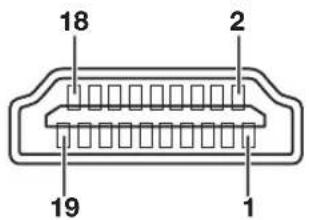
Pinnr. Naam Pinnr. Naam Pinnr. Naam
- T.M.D.S-gegevens 2+
- T.M.D.S-gegevens 2 beveiliging
- T.M.D.S-gegevens 2-
- T.M.D.S-gegevens 1+
- T.M.D.S-gegevens 1 beveiliging
- T.M.D.S-gegevens 1-
- T.M.D.S-gegevens 0+
- T.M.D.S-gegevens 0 beveiliging
- T.M.D.S-gegevens 0-
- T.M.D.S-Klok+
- T.M.D.S-klokbeveiliging
- T.M.D.S-Klok-
- CEC
- Gereserveerd
- SCL
- SDA
- DDC/CEC-grond
- +5V stroom
- Hotplug-detectie
RS-232C aansluiting: 9-pins D-sub mannetjesstekker
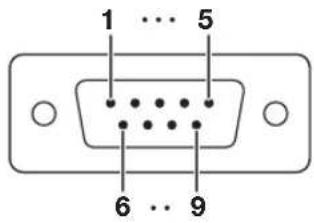
Pinnr. Signaal Naam I/U Referentie
| 1. | Niet aangesloten | |||
| 2. | RD | Data ontvangen | Ingang | Aangesloten op interne circuit |
| 3. | SD | Data zenden | Uitgang | Aangesloten op interne circuit |
| 4. | Niet aangesloten | |||
| 5. | SG | Signaalaarde | Aangesloten op interne circuit | |
| 6. | Niet aangesloten | |||
| 7. | RS | Verzoek voor zenden | Aangesloten op CS in interne circuit | |
| 8. | CS | Toestemming om te zenden | Aangesloten op RS in interne circuit | |
| 9. | Niet aangesloten |
Aanbevolen aansluiting RS-232C kabel: 9-pins D-sub contrastekker
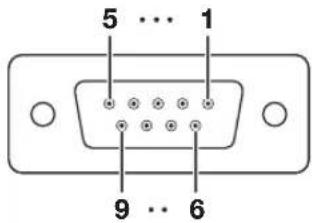
Pinnr. Signaal Pinnr. Signaal
- Afhankelijk van het gebruikte bedieningsapparaat, kan het nodig zijn om pin 4 en pin 6 op het bedieningsapparaat (bijv. een computer) aan te sluiten.
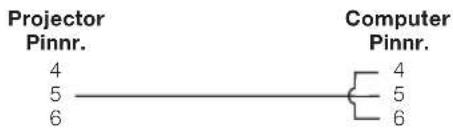
USB aansluiting: B-type USB-aansluiting
LAN-aansluiting: LAN (RJ-45)

Pinnr. Signaal Naam Pinnr. Signaal Pinnr
| 1. | VCC | USB voeding | 1. | TX+ | 5. | |
| 2. | USB- | USB data- | 2. | TX- | 6. | RX- |
| 3. | USB+ | USB data+ | 3. | RX+ | 7. | |
| 4. | SG | Signaalaarde | 4. | 8. |

RS-232C technische gegevens en commando-instellingen
Computer-gestuurde bediening
Een computer kan worden gebruikt voor het bedienen van de projector door aansluiting van een RS-232C seriële bedieningskabel (kruiskabel, los verkrijgbaar) op de projector. (Zie bladzijde 24 van de gebruiksaanswijzing van de projector voor het maken van de aansluiting.)
Voorwaarden voor communicatie
Stel de seriële poort op de computer in overeenkomstig de tabel.
Signaalformaat: Voldoet aan RS-232C norm. Parity bit: Geen
*Stel de baud overdrachtssnelheid van de projector in op dezelfde snelheid die gebruikt wordt door de computer.
Basisformaat
Opdrachten van de computer worden in de volgende volgorde verzonden: opdracht, parameter en return code. Nadat de projector de opdracht van de computer heeft verwerkt, stuurt hij een responscode naar de computer.
Opdrachtformaat


Parameter,
viercijferig
Responscodeformaat
Normale responses
| O | K |
| Return code (0DH) |
Probleemrespons (communicatiefout of onjuiste opdracht)
| E | R | R |
| Return code (0DH) |

Info
- Bij bediening van de projector met behulp van de RS-232C commando's van een computer, moet u minimaal 30 seconden wachten nadat de stroom is ingeschakeld voordat u begint met het zenden van de commando's.
- Nadat een opdracht voor de ingangskeuze of beeldinstelling is verzonden en een "OK" responscode is ontvangen, kan de verwerking van de opdracht door de projector enige tijd duren. Wanneer een tweede opdracht wordt verzonden terwijl de projector de eerste opdracht nog moet verwerken, dan kan een "ERR" responscode het resultaat zijn. Probeer de tweede opdracht nogmaals te verzenden wanneer dit gebeurt.
- Als meer dan 1 code wordt verzonden, moet u elk commando pas versturen nadat de antwoordcode voor het voorgaande commando is geverifieerd.
- "POWR?????", "TABN____1", "TLPS____1", "TPOW____1", "TLPN____1", "TLTT____1", "TLTM____1", "TLTL____1", "TNAM____1", "MNRD____1", "PJNO____1"
- Wanneer de projector de hierboven genoemde speciale opdrachten ontvangt:
* Het beeldschermdisplay zal niet verdwijnen.
* De "Auto Power Off" timer zal niet worden teruggesteld.
- Er zijn speciale opdrachten beschikbaar voor toepassingen waarvoor constante polling nodig is.

Opmerking
- Als er in de parameterkolom een onderstrepingsteken (_) staat, moet u een spatie invoeren.
- Als er in de parameterkolom een sterretje (*) staat, vult u een waarde in binnen het bereik dat tussen haakjes aangegeven staat onder GEKOZEN FUNCTIE.
Compliant met PJLink™:
Dit product voldoet aan de PJLink Klasse 1 norm en alle Klasse 1 opdrachten zijn geïmplementeerd.
Dit product is goedgekeurd en voldoet aan de PJLink normspecificatie versie 1.00.
Kijk voor aanvullende informatie op: "http://pjlink.jbmia.or.jp/english/".
Commando's
Voorbeeld: Wanneer u de projector inschakelt, maakt u de volgende instelling.
Computer Projector
| P | O | W | R | _ | _ | _ | 1 | O | K |
| UIT TE VOEREN BEDIENING OPDRACHT PARAMETER | TERUGKEREN | |||||||||||
| Inschakelen | Ruststand(of 30-seconden opstartijd) | |||||||||||
| Spanning Aan P O W R | - | - | - | 1 OK of ERR OK | ||||||||
| Uit P O W R | - | - | - | 0 OK | OK of ERR | |||||||
| Status | P | O | W | R | ? | ? | ? | ? | 1 | 0 | ||
| Toestand van de projector | T | A | B | N | - | - | - | 1 0: Normaal1: Temperatuur hoog8: Levensduur van lamp 5%of minder16: Lamp doorgebrand32: Lamp brandt niet | 0: Normaal1: Temperatuur hoog2: Ventilatorfout4: Deksel open8: Levensduur van lamp 5% of minder16: Lamp doorgebrand32: Lamp brandt niet64: Temperatuur abnormala hoog | |||
| Lamp | Status | T | L | P | S | - | - | - | 1 0: Uit, 1: Aan, 2: Nogmaals3: Wachten, 4: Lampfout | 0: Uit, 4: Lampfout | ||
| Spanningsstatus T P O W | - | - | - | 1 1: Aan, 2: Aan het afkoelen | 0: Standby | |||||||
| Aantal | T | L | P | N | - | - | - | 1 | 1 | |||
| Tijd in gebruik (Uren) | T | L | T | T | - | - | - | 1 0 - 9999(Integer) | ||||
| Tijd in gebruik (Minuten) T L T M | - | - | - | 1 0, 15, 30, 45 | ||||||||
| Leeftijd (Percentage) | T | L | T | L | - | - | - | 1 0% - 100%(Integer) | ||||
| Naam | Controle modelnaam | T | N | A | M | - | - | - | 1 PGD40W3D | |||
| Controle modelnaam | M | N | R | D | - | - | - | 1 PG-D40W3D | ||||
| Instelling projectornaam 1(eerste vier letters) *1 | P | J | N | 1 | * | ^ | ^ | * OK of ERR | ||||
| Instelling projectornaam 2(middelste vier letters) *1 | P | J | N | 2 | * | * | * | * OK of ERR | ||||
| Instelling projectornaam 3(laatste vier letters) *1 | P | J | N | 3 | * | * | * | * OK of ERR | ||||
| Controle modelnaam | P | J | N | 0 | - | - | 1 Projectornaam | |||||
| Wijzig invoer | Computer1 | I | R | G | B | - | - | - | 1 OK of ERR ERR | |||
| Computer2 | I | R | G | B | - | - | - | 2 OK of ERR ERR | ||||
| HDMI | I | R | G | B | - | - | - | 3 OK of ERR ERR | ||||
| S-Video | I | V | E | D | - | - | - | 1 OK of ERR ERR | ||||
| Video | I | V | E | D | - | - | - | 2 OK of ERR ERR | ||||
| Controle RGB-INGANG | I | R | G | B | ? | ? | ? | ? 1: Computer1, 2: Computer2,3: HDMI, ERR | ERR | |||
| Controle video-INGANG | I | V | E | D | ? | ? | ? | ? 1: S-Video, 2: Video of ERR | ERR | |||
| Controle ingangstunctie | I | M | O | D | ? | ? | ? | ? 1: RGB, 2: Video | ERR | |||
| Controle INGANG | I | C | H | K | ? | ? | ? | ? 1: Computer1, 2: Computer2,3: HDMI, 4: S-Video,5: Video | ERR | |||
| Volume | Volume(0 - 60) | V | O | L | A | - | - | * | * OK of ERR | ERR | ||
| Volume verhogen / verlagen(-10 - +10) | V | O | U | D | * | * | * OK of ERR | ERR | ||||
| Trapezium | -80 - +80 | K | E | Y | S | * | * | ^ | * OK of ERR | ERR | ||
| AV Demping | Aan | I | M | B | K | - | - | - | 1 OK of ERR ERR | |||
| Uit | I | M | B | K | - | - | - | 0 OK of ERR ERR | ||||
| Vastleggen | Aan | F | R | E | Z | - | - | - | 1 OK of ERR ERR | |||
| Uit F R E Z | - | - | - | 0 OK of ERR ERR | ||||||||
| Automat. sync. | Start | A | D | J | S | - | - | - | 1 OK of ERR ERR | |||
| Grootte Aanpassen | Computer1 | Normaal | R | A | S | R | - | - | - | 1 OK of ERR ERR | ||
| Rek | R | A | S | R | - | - | - | 2 OK of ERR ERR | ||||
| Dot By Dot | R | A | S | R | - | - | - | 3 OK of ERR ERR | ||||
| Volledig | R | A | S | R | - | - | - | 5 OK of ERR ERR | ||||
| Gebied Zoom. | R | A | S | R | - | - | 1 | 0 OK of ERR | ERR | |||
| V-Oprekken | R | A | S | R | - | - | 1 | 1 OK of ERR | ERR | |||
| Computer2 | Normaal | R | B | S | R | - | - | - | 1 OK of ERR ERR | |||
| Rek | R | B | S | R | - | - | - | 2 OK of ERR ERR | ||||
| Dot By Dot | R | B | S | R | - | - | - | 3 OK of ERR ERR | ||||
| Volledig | R | B | S | R | - | - | - | 5 OK of ERR ERR | ||||
| Gebied Zoom. | R | B | S | R | - | - | 1 | 0 OK of ERR | ERR | |||
| V-Oprekken | R | B | S | R | - | - | 1 | 1 OK of ERR | ERR | |||
| HDMI | Normaal | R | C | S | R | - | - | - | 1 OK of ERR ERR | |||
| Rek | R | C | S | R | - | - | - | 2 OK of ERR ERR | ||||
| Dot By Dot | R | C | S | R | - | - | - | 3 OK of ERR ERR | ||||
| Volledig | R | C | S | R | - | - | - | 5 OK of ERR ERR | ||||
| Gebied Zoom. | R | C | S | R | - | - | 1 | 0 OK of ERR | ERR | |||
| V-Oprekken | R | C | S | R | - | - | 1 | 1 OK of ERR | ERR | |||
RS-232C technische gegevens en commando-instellingen
| UIT TE VOEREN BEDIENING OPDRACHT PARAMETER | TERUGKEREN | |||||||||||
| Inschakelen | Ruststand(of 30-seconden opstarttijd) | |||||||||||
| Grootte Aanpassen | S-Video Normal | R A S V | - | - | - | 1 OK of ERR ERR | ||||||
| Rek R A S V | - | - | - | 2 OK of ERR ERR | ||||||||
| Gebied Zoom. R A S V | - | - | 1 | 0 OK o f E R R E | R R | |||||||
| V-Oprekken | R A S | V | - | - | 1 | 1 OK o f E R R E | R R | |||||
| Video | Normaal R B S V | - | - | - | 1 OK of ERR ERR | |||||||
| Rek R B S V | - | - | - | 2 OK of ERR ERR | ||||||||
| Gebied Zoom. R B S V | - | - | 1 | 0 OK o f E R R E | R R | |||||||
| V-Oprekken | R B S V | - | - | 1 | 1 OK o f E R R E | R R | ||||||
| Alles terugstellen | A L | R E | - | - | - | 1 OK of ERR ERR | ||||||
| Computer1-ingang | Beeldmodus | Standaard | R A P | P | S | - | - | 1 | 0 OK o f E R R E | R R | ||
| Presentatie | R A P | P | S | - | - | 1 | 1 OK o f E R R E | R R | ||||
| Cinema | R A P | S | - | - | 1 | 2 | OK o f E R R E | R R | ||||
| Spel | R A P | S | - | - | 1 | 3 | OK o f E R R E | R R | ||||
| sRGB | R A P | S | - | - | 1 | 4 | OK o f E R R E | R R | ||||
| Contrast | -30 - +30 | R A P | I | - | * | * | * | OK of ERR | ERR | |||
| Helder | -30 - +30 | R A B R | - | * | * | * | OK of ERR | ERR | ||||
| Rood | -30 - +30 | R A R D | - | * | * | * | OK of ERR | ERR | ||||
| Blauw | -30 - +30 | R A B E | - | * | * | * | OK of ERR | ERR | ||||
| Kleur | -30 - +30 | R A C O | - | * | * | * | OK of ERR | ERR | ||||
| Tint | -30 - +30 | R A T I | - | * | * | * | OK of ERR | ERR | ||||
| Scherpte | -30 - +30 | R A S H | - | * | * | * | OK of ERR | ERR | ||||
| Kleurtmp | -1 - +1 | R A C T | - | - | * | * | OK of ERR | ERR | ||||
| BrilliantColorTM | 0 - +2 | R A W E | - | - | - | * OK of ERR ERR | ||||||
| Progressief | 2D Progressief | R A I P | - | - | - | 0 OK of ERR ERR | ||||||
| 3D Progressief | R A I P | - | - | - | 1 OK of ERR ERR | |||||||
| Filmfunctie | R A I P | - | - | - | 2 OK of ERR | ERR | ||||||
| Ruisonderdr. | Uit | R A N R | - | - | - | 0 OK of ERR ERR | ||||||
| Niveau 1 | R A N R | - | - | - | 1 OK of ERR ERR | |||||||
| Niveau 2 | R A N R | - | - | - | 2 OK of ERR ERR | |||||||
| Herstel beeld | R A R E | - | - | - | 1 OK of ERR ERR | |||||||
| Signaaltype | Auto | I A S I | - | - | - | 0 OK of ERR ERR | ||||||
| RGB | I A S I | - | - | - | 1 OK of ERR ERR | |||||||
| Component | I A S I | - | - | - | 2 OK of ERR ERR | |||||||
| Audio-ingang Audio 1 | R A A | - | - | - | 1 OK of ERR ERR | |||||||
| Audio 2 | R A A I | - | - | - | 2 OK of ERR ERR | |||||||
| Computer2-ingang | Beeldmodus | Standaard | R B P S | - | - | 1 | 0 OK o f E R R E | R R | ||||
| Presentatie | R B P S | - | - | 1 | 1 OK o f E R R E | R R | ||||||
| Cinema | R B P S | - | - | 1 | 2 OK o f E R R E | R R | ||||||
| Spel | R B P S | - | - | 1 | 3 OK o f E R R E | R R | ||||||
| sRGB | R B P S | - | - | 1 | 4 OK o f E R R E | R R | ||||||
| Contrast | -30 - +30 | R B P I | - | * | * | * | OK of ERR | ERR | ||||
| Helder | -30 - +30 | R B B R | - | * | * | * | OK of ERR | ERR | ||||
| Rood | -30 - +30 | R B R D | - | * | * | * | OK of ERR | ERR | ||||
| Blauw | -30 - +30 | R B B E | - | * | * | * | OK of ERR | ERR | ||||
| Kleur | -30 - +30 | R B C O | - | * | * | * | OK of ERR | ERR | ||||
| Tint | -30 - +30 | R B T I | - | * | * | * | OK of ERR | ERR | ||||
| Scherpte | -30 - +30 | R B S H | - | * | * | * | OK of ERR | ERR | ||||
| Kleurtmp | -1 - +1 | R B C T | - | - | * | * | OK of ERR | ERR | ||||
| BrilliantColorTM | 0 - +2 | R B W E | - | - | - | * OK of ERR ERR | ||||||
| Progressief | 2D Progressief | R B I P | - | - | - | 0 OK of ERR ERR | ||||||
| 3D Progressief | R B I P | - | - | - | 1 OK of ERR ERR | |||||||
| Filmfunctie | R B I P | - | - | - | 2 OK of ERR ERR | |||||||
| Ruisonderdr. | Uit | R B N R | - | - | - | 0 OK of ERR ERR | ||||||
| Niveau 1 | R B N R | - | - | - | 1 OK of ERR ERR | |||||||
| Niveau 2 | R B N R | - | - | - | 2 OK of ERR ERR | |||||||
| Herstel beeld | R B R E | - | - | - | 1 OK of ERR ERR | |||||||
| Signaaltype | Auto | I B S I | - | - | - | 0 OK of ERR ERR | ||||||
| RGB | I B S I | - | - | - | 1 OK of ERR ERR | |||||||
| Component | I B S I | - | - | - | 2 OK of ERR ERR | |||||||
| Audio-ingang Audio 1 | R B A | - | - | - | 1 OK of ERR ERR | |||||||
| Audio 2 | R B A I | - | - | - | 2 OK of ERR ERR | |||||||
RS-232C technische gegevens en commando-instellingen
*1 Voor het instellen van de projectornaam stuurt u de commando's in de volgorde PJN1, PJN2 en PJN3.
*2 Dit commando dient alleen ingegeven te worden nadat het commando "IRGB ____ 2" gestuurd is en een "OK" respons is ontvangen.
*3 De opdracht voor terugstelling van de lamptimer is alleen beschikbaar in de standby-modus.
Instellen van de netwerkomgeving van de projector
Dit hoofdstuk beschrijft de basisprocedure voor het gebruik van de projector via het netwerk.
Als het netwerk reeds tot stand gebracht is, kan het voorkomen dat de instellingen voor het netwerk veranderd dienen te worden bij de projector. Neem contact op met uw netwerkbeheerder voor hulp bij het uitvoeren van deze instellingen.
De netwerkinstellingen kunnen zowel via de projector als via de computer worden ingevoerd. Onderstaande procedure beschrijft hoe u de netwerkinstellingen via de computer invoert.
Netwerk instellen via de computer
1. Aansluiten van de projector op een computer
Sluit een LAN kabel (Categorie 5, kruiskabel) aan op de computer en de projector.


Bladzijde 11
2. Instellen van een IP adres voor de computer
Stel de IP settingen van de computer bij om rechtstreekse communicatie met de projector mogelijk te maken.


Bladzijden 12, 13
3. Instellen van een netwerkaansluiting voor de projector
Stel de netwerkinstellingen van de projector in zodat deze passen bij uw netwerk.


Bladzijden 14, 15
- Microsoft®, Windows® en Windows Vista® zijn gedeponeerde handelsmerken van Microsoft Corporation in de Verenigde Staten en/of andere landen.
- PJLink is een gedeponeerd handelsmerk of een applicatiehandelsmerk in Japan, de Verenigde Staten, Canada, de E.U., China en/of andere landen/regio's.
- Alle andere bedrijfs- of productnamen zijn handelsmerken of gedeponeerde handelsmerken van hun respectieve eigenaars.
1. Aansluiten van de projector op een computer
Tot stand brengen van een rechtstreekse aansluiting van de projector naar een computer. Door gebruik te maken van een in de handel verkrijgbare LAN kabel (UTP-kabel, Categorie 5, kruiskabel) kunt u de projector via de computer confi gureren.
1 Verbreek de aansluiting van de computer's LAN kabel van het bestaande netwerk.
2 Sluit een in de handel verkrijgbare LAN kabel (UTP- kabel, Categorie 5, kruiskabel) aan op de LAN-aansluiting van de projector en sluit het andere uiteinde van de kabel aan op de LAN-aansluiting van de computer.
3 Steek het netsnoer in de netingang van de projector.
Controleer dat de LINK LED indicator aan de achterkant van de projector brandt. Als de LINK LED indicator niet brandt, controleer dan het volgende:
- Dat de LAN kabel op de juiste wijze is aangesloten.
- Dat de spanningschakelaars van zowel de projector en de computer ingeschakeld zijn.


2. Instellen van een IP adres voor de computer
Hieronder wordt beschreven hoe de instellingen gemaakt worden bij Windows Vista ^® .
1 Log in op het netwerk met het beheerderwachtwoord voor de computer.
2 Klik op de "start" knop, en klik op "Control Panel" (Confi guratiescherm).
3 Klik "View network status and tasks" (Netwerk status en taken bekijken) in "Network and Internet" (Netwerk en Internet) en klik "View status" (Status bekijken) in het nieuwe venster.
- Deze gebruiksaanwijzing gebruikt voorbeelden om uitleg te geven over de bediening van Category View (categorie weergave). Als u Classic View (klassieke weergave) gebruikt, dubbelklik dan op "Network and Sharing Center" (Netwerk en Delen Centrum).
- Wanneer het gebruikersaccount beheervenster weergegeven wordt, klik "Continue" (Doorgaan).

Instellen van de netwerkomgeving van de projector
5 Klik op "Internet Protocol Version 4 (TCP/IPv4)" (Internet-protocol Versie 4 (TCP/IPv4)), en klik op de "Properties" (Eigenschappen) knop.

6 Controleer of verander een IP adres voor de instellingen van de computer.
① Bevestig en noteer het huidige "IP address" (IP adres), "Subnet mask" en "Default gateway" (Standaard gateway). Zorg dat u het huidige IP adres, subnetmasker en standaard toegangspoort noteert: u zal deze later opnieuw moeten instellen.
② Maak de volgende tijdelijke instellingen: IP address: 192.168.150.3 Subnet mask: 255.255.255.0 Default gateway: (Voer geen waarder in.)

- De standaard fabrieksinstellingen voor de projector zijn als volgt: DHCP Client: OFF IP address: 192.168.150.2 Subnet mask: 255.255.255.0 Default gateway: 0.0.0.0
7 Klik na het maken van de instelling op de "OK" knop en start de computer daarna opnieuw.
Ga na het controleren of uitvoeren van de instelling door naar "3. Instellen van een netwerkaansluiting voor de projector".
3. Instellen van een netwerkaansluiting voor de projector
Instellingen voor dergelijke items als het IP adres en subnet mask van de projector zijn compatibel met het bestaande netwerk. Stel op de projector elk item als volgt in. (Raadpleeg voor instelling ook bladzijde 50 van de gebruiksaanwijzing van de projector.) DHCP Client: Uit IP adres: 192.168.150.002 Subnet Mask: 255.255.255.000
1 Start Internet Explorer (versie 5.0 of later) op de computer en voer "http://192.168.150.2/" in als "Address" (Adres) en druk vervolgens op de "Enter" knop.
2 Klik alleen op de "OK"-toets als nog geen gebruikersnaam en wachtwoord zijn ingesteld.
- Als een gebruikersnaam en wachtwoord reeds zijn ingesteld, voer dan de gebruikersnaam en het wachtwoord in en klik op de "OK"-toets.
- Als een gebruikersnaam of wachtwoord drie maal incorrect wordt ingevoerd wordt een foutmelding weergegeven.
- Wanneer u Internet Explorer 7 gebruikt, kan een ander setup scherm weergegeven worden. In dat geval, maak de jusite aanpassingen voor het setup scherm.


3 Klik op "TCP/IP" wanneer het scherm verschijnt dat hier rechts wordt getoond.

Instellen van de netwerkomgeving van de projector
4 Het TCP/IP instelscherm verschijnt voor het uitvoeren van de netwerk-instellingen van de projector.
| Items Instelvoorbeeld / Opmerkingen | |
| New Password (Nieuw wachtwoord) | U kunt een wachtwoord opgeven om de TCP/IP instellingen te beschermen. |
| DHCP Client (Cliënt voor DHCP) | Kies “ON” (aan) of “OFF” (uit) om aan te geven of cliënt voor DHCP (dynamische host-confi guratie) gebruikt moet worden. |
| IP Address (IP adres) | Dit item is alleen beschikbaar wanneer “DHCP Client” op “OFF” (uit) is ingesteld.Standaardinstelling: 192.168.150.2Voer een IP adres in dat geschikt is voor het netwerk. |
| Subnet Mask | Dit item is alleen beschikbaar wanneer “DHCP Client” op “OFF” (uit) is ingesteld.Standaardinstelling: 255.255.255.0Stel de instelling van het subnet mask hetzelfde in als van de computer en de apparatuur op het netwerk. |
| Default Gateway (Standaard gateway instelling) | Dit item is alleen beschikbaar wanneer “DHCP Client” op “OFF” (uit) is ingesteld.Standaardinstelling: 0.0.0.0* Instellen op “0.0.0.0” wanneer u deze niet gebruikt. |
| DNS Server | Standaardinstelling: 0.0.0.0* Instellen op “0.0.0.0” wanneer u deze niet gebruikt. |

Opmerking
- Controleer het segment (IP adres groep) van het bestaande netwerk om te vermijden dat u een IP adres instelt dat reeds in gebruik is bij andere netwerk apparatuur of computers. Als "192.168.150.2" niet gebruikt wordt in het netwerk met een IP adres "192.168.150.XXX" dan hoeft u het IP adres van de projector niet te wijzigen.
- Neem contact op met uw netwerkbeheerder voor details aangaande de verschillende instellingen.
5 Klik op de "Apply" (toepassen) knop.
6 De ingestelde waarden verschijnen. Controleer dat de waarden juist ingesteld zijn en klik dan op de "Confi rm" (bevestigen) knop.
Network - TCP/IP
| New Password | (4 digits) |
| Reconfirm |
- Sluit de internetbrowser.
- Hiermee is het uitvoeren van de netwerkinstellingen voltooid.
- Wacht na het instellen van de items voor ongeveer 15 seconden en probeer dan opnieuw toegang te verkrijgen.
- Zet het IP-adres van de computer terug op het oorspronkelijke IP-adres dat u heeft genoteerd in stapt 6-① op bladzijde 13 en verbind de computer en de projector met het netwerk.
Controleren van de projector via een LAN
Nadat u de projector op uw netwerk hebt aangesloten, voert u het IP-adres van de projector in "Address" (Adres) op Internet Explorer (versie 5.0 of hoger) in; start een instelscherm met behulp van een computer op het netwerk zodat u de projector via het netwerk kan bedienen.
Controleren van de projector d.m.v. Internet Explorer
(versie 5.0 of later)
Voltooi het maken van de aansluitingen op externe apparatuur voordat u begint met de bediening. (Zie bladzijden 21-25 van de gebruiksaanwijzing van de projector.) Breng het maken van de aansluiting van het netnoer tot stand. (Zie bladzijde 25 van de gebruiksaanwijzing van de projector.)

Opmerking
- Gebruik een in de handel verkrijgbare LAN kabel (UTP-kabel, Categorie 5, kruiskabel) bij het aansluiten van de projector op het LAN. Gebruik een rechte kabel bij het aansluiten van de projector op een hub.
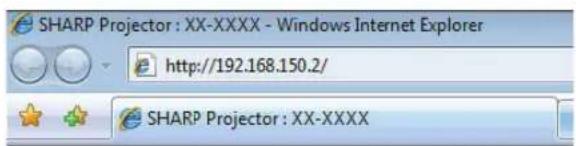
1 Start Internet Explorer (versie 5.0 of later) op de computer.
2 Voer "http://" gevolgd door het IP adres van de projector in dat u instelde met de procedure op bladzijde 15 gevolgd door "/ " in "Address" (Adres) en druk daarna op de "Enter" knop.
- Wanneer op de projector "DHCP Client" (client voor dynamische host-confi guratie) op "OFF" (uit) is ingesteld, dan is het IP-adres 192.168.150.2. Als u het IP adres niet veranderd in "3. Instellen van een netwerkaansluiting voor de projector" (bladzijden 14-15) voer dan "http://192.168.150.2/" in.
3 Er verschijnt een scherm voor het bedienen van de projector dat klaar staat voor het uitvoeren van verschillende statuscondities, bedieningen en instellingen.

Bevestigen van de status van de projector (Status)
Status
Op dit scherm kunt u de status van de projector bevestigen. U kunt de volgende items bevestigen:
• MAC Address (MAC Adres)
• Power (Spanning)
• Condition (Conditie)
- Lamp Timer (Lamptimer)
- Lamp Life (Levensduur van de lamp)
- Input (Invoersignaal)
• Signal Info (Signaalinformatie)
- Serial Number (Serienummer)

Opmerking
- Als u op de "Refresh" (verversen) knop drukt voordat het scherm in zijn geheel weergegeven wordt zal een foutlezing ("Server Busy Error" (Server druk fout)) worden weergegeven. Wacht een ogenblik en probeer de bediening opnieuw.
- Zie de gebruiksaanwijzing van de projector voor details aangaande de storingsitems.
Bedienen van de projector (Control)
Control
| Power | ○STANDBY ○ON |
| Input Select | COMPUTER1 |
| Volume | 1 |
| AV Mute | ○OFF ○ON |
Refresh
Op dit scherm kunt u de bediening van de projector uitvoeren. U kunt de volgende items bedienen:
• Power (Spanning)
- Input Select (Selectie van het invoersignaal)
• Volume
• AV Mute (AV demping)

Opmerking
- Als u op de "Refresh" (verversen) knop drukt voordat het scherm in zijn geheel weergegeven wordt zal een foutlezing ("Server Busy Error" (Server druk fout)) worden weergegeven. Wacht een ogenblik en probeer de bediening opnieuw.
- U kunt deze bladzijde niet bedienen terwijl de projector aan het opwarmen is.
- Terwijl de projector in standby is, kun u alleen "Power ON" (spanning aan) bedienen.
- Zie de gebruiksaanwijzing van de projector voor details aangaande de storingsitems.
Instellen en bijstellen van de projector (Settings & Adjustments)
Voorbeeld: "Picture" (beeld) schermbeeld voor COMPUTER1 Settings & Adjustments -Picture COMPUTER1
Op deze schermen kunt in instillingen en bijstellingen uitvoeren bij de projector. U kunt instellingen of bijstellingen uitvoeren bij de volgende items:
• Picture Mode (Beeldmodus)
- CLR Temp (Kleurtmp)
- BrilliantColor™
• Progressive (Progressief)
• DNR
• Eco+Quiet Mode (Eco+stille modus)
• Resolution Setting (Instelling van de resolutie)
• Signal Type (Signaaltype)
• Video System (Videosysteem)
• Dynamic Range (Dynamisch bereik)
- Resize (Grootte Aanpassen)
- Overscan
- OSD Display (OSD Display)
• Background (Achtergrond)
• Projection Mode (Projectioniefunctie)
- DLP® Link™
- DLP® Link™ Invert (DLP® Link™ Omkeren)
• Video Setup (Video-ops.) - OSD Language (OSD taal)
• Auto Sync (Automat. sync.)
• Auto Power Off (Auto Power Off)
• Auto Restart (Automatisch herstarten)
• System Sound (Systeemgeluid)
• Audio Out (Audio uitgang)
• Internal Speaker (Interne luidspreker)
• Audio Input (Audio-ingang)
• RS-232C Speed (RS-232C Snelheid)
• Fan Mode (Ventilatormodus) - All Reset (Alles terugstellen)

Opmerking
- Als u op de "Refresh" (verversen) knop drukt voordat het scherm in zijn geheel weergegeven wordt zal een foutlezing ("Server Busy Error" (Server druk fout)) worden weergegeven. Wacht een ogenblik en probeer de bediening opnieuw.
- U kunt deze bladzijde niet bedienen terwijl de projector aan het opwarmen is.
- Zie de gebruiksaanwijzing van de projector voor details aangaande de storingsitems.
Instellen van de beveiliging (Network - Security)
Network - Security
Op dit scherm kunt u instellingen uitvoeren die betrekking hebben op de veiligheid.
| Items Omschrijving | |
| User Name(Gebruikersnaam) | Instellen van de gebruikersnaam ter beveiliging. |
| Password(Wachtwoord) | Instellen van het wachtwoord ter beveiliging. |
| Accept IP Address(Accepteren van het IP adres) | Het is mogelijk tot maximaal drie IP adressen in te stellen die aansluiting op de projector mogelijk maken. |
| All IP Addresses(Alle IP adresses) | Er zijn geen grenzen ingesteld voor IP adressen die aansluiten op de projector. |
| From only specifi c IP addresses(Alleen van specifi eke IP adressen) | Ter verbetering van de beveiliging kan alleen een IP adres dat ingesteld is met “Address 1-3” aangesloten worden op de projector. |

Opmerking
- Er kan een "User Name" (gebruikersnaam) en "Password" (wachtwoord) met maximaal 8 karakters worden ingesteld.
- U kunt de onderstaande karakters invoeren: a-z, A-Z, 0-9, -, _
Algemene instellingen maken voor het netwerk (Network - General)
Network - General
Op dit scherm kunt u algemene instellingen maken die betrekking hebben op het netwerk.
| Items | Omschrijving |
| Projector Name (Naam van de projector) | Instellen van de naam van de projector. |
| Auto Logout Time (Automatische log-out tijd) | Instellen van het tijdinterval waarin de projector automatisch wordt losgekoppeld van het netwerk in eenheden van een minuut (van 1 tot en met 65535 minuten). Als de instelwaarde wordt ingesteld wordt op 0, wordt de automatische log-out functie uitgeschakeld. |
| Data Port (Datapoort) | Instellen van het TCP poortnummer dat gebruikt wordt bij het uitwisselen van data met de projector (van 1025 tot en met 65535). |
| Search Port (Zoekpoort) | Instellen van het poortnummer bij het zoeken naar de projector (van 1025 tot en met 65535). |
Na klikken op de "Apply" (toepassen) knop, verschijnen de instelwaarden. Bevestig dat de waarden juist ingesteld zijn en klik dan op de "Confi rm" (bevestigen) knop.

Opmerking
- Wacht na het instellen van de items voor ongeveer 15 seconden en probeer dan opnieuw toegang te verkrijgen.
- De naam van de projector ("Projector Name") kan maximaal 12 karakters lang zijn.
- U kunt de onderstaande karakters invoeren: A-Z, 0-9, -, _, (,), spatie (Bij het invoeren van "a-z" worden deze karakters omgezet naar "A-Z".)
Instellen voor het verzen- den van e-mail wanneer er zich een storing voordoet (Mail - Originator Settings)
Mail - Originator Settings
Op dit scherm kunt u de instellingen maken voor het verzenden van een rapport wanneer er zich een storing voorgedaan heeft bij de projector.
| Items Instel | voorbeeld / Opmerkingen |
| SMTP Server | Instellen van een SMTP server adres voor het verzenden van e-mail.Voorbeeld 1: 192.168.150.253Voorbeeld 2: smtp123. sharp.co.jp* Maak bij gebruik van een domeinnaam instellingen voor de DNS server. |
| Originator E-mail Address (Adres van verstuurder van E-mail) | Instellen van het e-mail adres van de projector. Het e-mail adres dat hier wordt ingesteld wordt tevens het adres van de verstuurder van de E-mail. |
| Originator Name (Naam verstuurder) | Instellen van de naam van de verstuurder.De naam die wordt ingesteld verschijnt in de “Originator Name” kolom in het hoofdportie van de e-mail. |

Opmerking
- "SMTP Server", "Originator E-mail Address" (E-mail adres van de verstuurder) en de "Originator Name" (naam van de verstuurder) kunnen maximaal 64 karakters lang zijn.
- U kunt de onderstaande karakters invoeren: SMTP Server and Originator E-mail Address: a-z, A-Z, 0-9, !, #, \$, %, &, *, +, -, /, =, ?, ^, {, |, }, -, _, ', ., @, (U kunt slechts eenmaal "@" invoeren voor oorspronkelijk e-mailadres.) Naam verstuurder : a-z, A-Z, 0-9, -, _, (,), spatie
- Als de instellingen van "3. Instellen van een netwerkaansluiting voor de projector" op bladzijden 14 en 15 niet juist worden ingesteld, zal geen e-mail worden verzonden.
Instellen van de items van de storing en de bestemmings-adressen waar de e-mail naar toe gestuurd dient te worden wanneer een storing optreedt (Mail - Recipient Settings)
Op dit scherm kunt u e-mail bestemmingen invoeren waar e-mails met foutmeldingen (items van storingen) heen dienen worden gestuurd.
| Items Omschrijving | |
| E-mail Address (E-mail Adres) | Instellen van adressen waar e-mails met foutmeldingen naar toe gestuurd dienen te worden. U kunt maximaal vijf adressen instellen. |
| Error Mail (Lamp, Temp, Fan, Cover) (E-mail met foutmelding (lamp, temperatuur, ventilator, deksel)) | E-mail met foutmeldingen worden verzonden met de storingsitems die aangekruist zijn in hun vakjes. |
| Test Zend een | test e-mail. Dit is om te bevestigen dat de instellingen voor het verzenden van de e-mail juist ingesteld. |

Opmerking
- "E-mail Address" (E-mail adressen) kunnen maximaal 64 karakters lang zijn.
- U kunt de onderstaande karakters invoeren: a-z, A-Z, 0-9, -, !, #, \$, %, &, *, +, -, /, =, ?, ^, {, |, }, -, _, ', , @, (U kunt “@” slechts één maal invoeren.)
- Zie de gebruiksaanwijzing van de projector voor details aangaande de storingsitems.
Instellen van de items van de storing en het adres van de pagina's die getoond dienen te worden wanneer een storing optreedt (Service & Support – Access URL)
Service & Support - Access URL Registration
| Access URL | Condition | |||||
| (MAX 64 characters) | Always | Lamp | Temp | Fan | Cover | |
| 1 | Test | |||||
| 2 | Test | |||||
| 3 | Test | |||||
| 4 | Test | |||||
| 5 | Test | |||||
Apply
Refresh
Op dit scherm kunt u adressen van internetpagina's invoeren die getoond moeten worden wanneer zich met de projector een bepaalde foutconditie voordoet.
| Items Omschrijving | |
| Access URL (Te openen internetpagina) | Voer het adres in van de internetpagina die getoond moet worden wanneer een storing optreedt. Er kunnen vijf adressen worden ingevoerd. |
| Condition (Always, Lamp, Temp, Fan, Cover) (Foutconditie (Altijd, lamp, temperatuur, ventilator, deksel)) | De internetpagina wordt getoond wanneer een storing optreedt van het type waarvan het keuzevakje is aangevinkt. |
| Test | De internetpagina op het ingevoerde adres wordt als proef getoond. Zo kunt u testen of de pagina juist wordt weergegeven. |
Weergavevoorbeeld van een storing
Status
Sluit de projector aan op een computer m.b.v. RS-232C of Telnet en open het "SETUP MENU" (Instelmenu) op de computer om verschillende instellingen voor de projector uit te voeren.
Bij aansluiten m.b.v. RS-232C
1 Start de aansluitingsemulator voor algemene doeleinden.
2 Voer de instellingen voor de RS-232C poort van de aansluitingsemulator als volgt.
Baud Rate (Baud overdrachtssnelheid) : 9600 bps* Data Length (Datalengte) : 8 bit Parity Bit (Pariteitsbit) : None (Geen) Stop Bit (Stopbit) : 1 bit Flow Control : None (Geen)
* Dit is de standaardinstelling. Als de waarde van de baud overdrachtssnelheid voor de projector gewijzigd is kunt u de baud overdrachtssnelheid hier instellen in overeenstemming met de gewijzigde waarde op de projector.
3 Voer "PJS11234" in en druk op de "Enter" knop.
4 "OK" wordt aangegeven. Voer "PJS25678" in en druk binnen op 10 seconden op de "Enter" knop.
5 "User Name:" (gebruikersnaam) wordt aangegeven. Voer de gebruikersnaam in en druk op de "Enter" knop.
- Druk slechts op de "Enter" knop als nog geen gebruikersnaam ingesteld is.
6 "Password:" (wachtwoord) wordt aangegeven. Voer het wachtwoord in en druk op de "Enter" knop.
- Druk slechts op de "Enter" knop als nog geen wachtwoord ingesteld is.
7 Voer "setup" (instelling) in en druk op de "Enter" knop. • SETUP MENU wordt aangegeven.
▼SETUP MENU
- De gebruikersnaam en het wachtwoord zijn niet als standaardinstellingen van te voren ingesteld.
- Het SETUP MENU wordt verlaten als de gebruikersnaam of het wachtwoord drie maar verkeerd ingevoerd wordt.
Bij aansluiting m.b.v. Telnet
1 Klik op "Start" vanaf het Windows® bureablad and selecteer "Run" (Uitvoeren).
2 Voer "telnet 192.168.150.2" in het tekstvenster dat verschijnt. (Als het IP adres van de projector is 192.168.150.2.)
3 Klik op de "OK" knop.
4 "User Name:" (gebruikersnaam) wordt aangegeven. Voer de gebruikersnaam in en druk op de "Enter" knop.
- Druk slechts op de "Enter" knop als nog geen gebruikersnaam ingesteld is.
5 "Password:" (wachtwoord) wordt aangegeven. Voer het wachtwoord in en druk op de "Enter" knop.
- Druk slechts op de "Enter" knop als nog geen wachtwoord ingesteld is.
6 Voer "setup" (instelling) in en druk op de "Enter" knop.
- SETUP MENU wordt aangegeven.
▼SETUP MENU
-SETUP MENU
- Als het IP adres gewijzigd is, zorg er dan voor het nieuwe IP adres in te voeren bij step 2.
- De gebruikersnaam en het wachtwoord zijn niet als standaardinstellingen van te voren ingesteld.
- Het SETUP MENU wordt verlaten als de gebruikersnaam of het wachtwoord drie maal verkeerd ingevoerd wordt tijdens stap 4 of 5.
SETUP MENU (instelmenu)
(hoofdmenu)
▼SETUP MENU
-SETUP MENU-
[1] IP Address (IP adres)
IP adres instellingen. (bladzijde 26)
[2] Subnet Mask (Subnet Mask)
Subnet mask instellingen. (bladzijde 26)
[3] Default Gateway (Standaard gateway)
Standaard gateway instellingen. (bladzijde 26)
[4] User Name (Gebruikersnaam)
(standaardinstelling: niet vereist)
Instellen van gebruikersnaam ter beveiliging.
(bladzijde 26)
[5] Password (Wachtwoord)
(standaardinstelling: niet vereist)
Instelling van wachtwoord ter beveiliging.
(bladzijde 27)
[6] RS-232C Baud Rate (RS-232C Baud overdrachtsnelheid) (standaardinstelling: 9600 bps)
Instellingen van de Baud overdrachtsnelheid voor de RS-232C aansluitingen. (bladzijde 27)
[7] Projector Name (Naam van projector)
Het is mogelijk om een naam toe te kennen aan de projector. (bladzijde 27)
[8] DHCP Client (Cliënt voor dynamische host-confi guratie)
Cliënt voor DHCP instelling. (bladzijde 27)
[A] Advanced Setup (Geadvanceerde instelling)
Hierdoor wordt het geavanceerde instelmenu verkregen. (bladzijde 28)
[D] Disconnect All (Alles loskoppelen)
Alle aansluitingen loskoppelen. (bladzijde 28)
[V] View All Setting (Alle instellingen bekijken)
Geeft alle instelwaarden weer. (bladzijde 24)
Dit kan tevens gebruikt worden met het geavanceerde menu.
[S] Save & Quit (Opslaan & afsluiten)
Sla de ingestelde waarden in en sluit het menu af. (bladzijde 25)
[Q]Quit Unchanged (Afsluiten zonder veranderingen)
Sluit het menu af zonder waarden in te stellen.
(bladzijde 25)

Opmerking
- Wanneer op de projector "DHCP Client" (cliënt voor dynamische host-confi guratie) op "OFF" (uit) is ingesteld:
ADVANCED SETUP MENU (geavanceerde instelmenu)
▼ADVANCED SETUP MENU
ADVANCED SETUP MENU
[1]Auto Logout Time [2]Data Port
[1] Auto Logout Time (standaardinstelling: 5 minuten) Instellen van de tijd tot automatisch afsluiten van de netwerk aansluiting. (bladzijde 28)
[2] Data Port (standaardinstelling: 10002) Instellen van het TCP poortnummer dat gebruikt wordt voor het overdragen van data. (bladzijde 28)
[5] Network Ping Test U kunt controleren of de netwerkaansluiting tussen de projector en een computer enz. Normaal werkt. (bladzijde 29)
Ter verbetering van de veiligheid kunt u tot maximaal drie IP adressen in te stellen die het aansluiten op de projector toestaan. De ingestelde IP adressen kunnen geannuleerd worden d.m.v. [9] Accept All IP Addr. (bladzijde 29)
[0] Search Port (Zoekport) (standaardinstelling: 5006) Stel het poortnummer die gebruikt wordt bij het zoeken naar de projector. (bladzijde 30)
[!] Restore Default Setting (standaardinstelling terugstellen) Stel alle instelwaarden die ingesteld kunnen worden m.b.v. het menu terug op de standaardtoestand. (bladzijde 30)
[Q]Return to Main Menu (Terugkeren naar het hoofdmenu)
Teruggaan naar het hoofdmenu van het SETUP MENU. (bladzijde 30)
Voer het nummer of symbool in van het item dat geselecteerd wordt op het "SETUP MENU" (Instelmenu). Voer bij het instellen de in te stellen details in. Per maal wordt één item ingesteld die aan het einde worden opgeslagen.
Bekijken van de lijst van ingestelde details
([V]View All Setting)
▼SETUP MENU
| ----SETUP MENU---- | ||
| [1]IP Address [2]Subnet Mask [3]Default Gateway | ||
| [4]User Name [5]Password | ||
| [6]RS-232C Baud Rate [7]Projector Name [8]DHCP Client | ||
| [A]Advanced Setup [D]Disconnect All | ||
| [V]View All Setting [S]Save & Quit [Q]Quit Unchanged | ||
| setup>v | ||
| Model Name : XX-XXXX | ||
| Projector Name : XX-XXXX | ||
| MAC Address : XX:XX:XX:XX:XX:XX | ||
| DHCP Client : Disable | ||
| IP Address : 192.168.150.2 | ||
| Subnet Mask : 255.255.255.0 | ||
| Default Gateway : Not Used | ||
| RS-232 Baud Rate : 9600 bps | ||
| Password : Not Required | ||
| *********(Advanced Status)******** | ||
| Data Port : 10002 | ||
| Accept IP Address : Accept All | ||
| Auto Logout Time : 5 minutes | ||
| Search Port : 5006 |
① Voer "v" in en druk op de "Enter" knop. Geef alle instelwaarden weer(*).
Ingestelde items
Voorbeeld: Bij het instellen van het IP adres (veranderen van 192.168.150.2 naar 192.168.150.3)
▼SETUP MENU
| ----SETUP MENU---- | |
| [1]IP Address [2]Subnet Mask [3]Default Gateway | |
| [4]User Name [5]Password | |
| [6]RS-232C Baud Rate [7]Projector Name [8]DHCP Client | |
| [A]Advanced Setup [D]Disconnect All | |
| [V]View All Setting [S]Save & Quit [Q]Quit Unchanged | |
| setup>1 | 1 |
| IP Address : 192.168.150.2 | *1 |
| Please Enter : 192.168.150.3 | 2 |
| (change) -> 192.168.150.3 | *2 |
| ----SETUP MENU---- | |
| [1]IP Address [2]Subnet Mask [3]Default Gateway | |
| [4]User Name [5]Password | |
| [6]RS-232C Baud Rate [7]Projector Name [8]DHCP Client | |
| [A]Advanced Setup [D]Disconnect All | |
| [V]View All Setting [S]Save & Quit [Q]QuitUnchanged | |
| setup>v | 3 |
| Model Name : XX-XXXX | |
| Projector Name : XX-XXXX | |
| MAC Address : XX:XX:XX:XX:XX:XX | |
| DHCP Client : Disable | *3 |
| IP Address : 192.168.150.3 | |
| Subnet Mask : 255.255.255.0 | |
| Default Gateway : Not Used | |
| RS-232C Baud Rate : 9600 bps | |
| Password : Not Required | |
| *********(Advanced Status)********** | |
| Data Port : 10002 | |
| Accept IP Address : Accept All | |
| Auto Logout Time : 5 minutes | |
| Search Port : 5006 | |
① Voer "1" (aantal in te stellen items) en druk op de "Enter" knop.
Geef het huidige IP adres (*1) weer.
② Voer het in te stellen IP adres in en druk op de "Enter" knop.
Geef het IP adres (*2) na de wijziging weer.
③ Voer "v" in en druk op de "Enter" knop om de detaillijst te controleren.
IP adres wordt veranderd (*3).

Opmerking
- Het controleren van de lijst van ingestelde details kan achterwege worden gelaten.
- De ingestelde details zijn niet van kracht totdat ze opgeslagen zijn (bladzijde 25).
- Bij invoeren van een ongeldig nummer wordt een foutmelding "Parameter Error!" (parameter fout) weergegeven.
Opslaan van instellingen en afsluiten ([S]Save & Quit)
Sla de ingestelde waarden op en sluit het menu af.
▼SETUP MENU

① Voer "s" in en druk op de "Enter" knop.
② Voer "y" in en druk op de "Enter" knop.
Afsluiten zonder opslaan van de instellingen ([Q]Quit Unchanged)
Sluit het menu af zonder de waarden op te slaan.
▼SETUP MENU

① Voer "q" in en druk op de "Enter" knop.
② Voer "y" in en druk op de "Enter" knop.
De instelprocedure voor elk item wordt hierna verklaard. Zie de "Ingestelde items" op bladzijde 24 voor de basisprocedure.
Instellen van het IP adres ([1]IP Address)
Instellen van het IP adres.
![SHARP PGD40W3D - Instellen van het IP adres ([1]IP Address) - 1](/content/2026/05/1111365/images/e9c3e54785204e4bb2e06164b72e4a9a76b327efce9665bad20ad589dc49e9c3.jpg)
① Voer "1" in en druk op de "Enter" knop.
② Voer de in te stellen numerieke waarde in en druk op de "Enter" knop.
Geef het IP adres na de wijziging (*) weer.
Instellen van het subnet mask ([2]Subnet Mask)
Instellen van het subnet mask.
![SHARP PGD40W3D - Instellen van het subnet mask ([2]Subnet Mask) - 1](/content/2026/05/1111365/images/75430e9d88dab5ac46db20e6f485286ac0ac8602471959c9d2497044790a0eae.jpg)
① Voer "2" in en druk op de "Enter" knop.
② Voer de in te stellen numerieke waarde in en druk op de "Enter" knop.
Geef het subnet mask na de wijziging (*) weer.
Standaard gateway instelling ([3]Default Gateway)
Instellen van de standaard gateway.
![SHARP PGD40W3D - Standaard gateway instelling ([3]Default Gateway) - 1](/content/2026/05/1111365/images/3caf44dc2593fd2a79d985ada34a6e4f2844838a91a0e12e4daae7292ac82bf3.jpg)
① Voer "3" in en druk op de "Enter" knop.
② Voer de in te stellen numerieke waarde in en druk op de "Enter" knop.
Geef het gateway adres na de wijziging (*) weer.
![SHARP PGD40W3D - Standaard gateway instelling ([3]Default Gateway) - 2](/content/2026/05/1111365/images/2abd32ac855c30d9eefe668f65b86db016244727fef13a3ea593f9031a5012c9.jpg)
Opmerking
- Als de waarden voor het IP adres, subnet mask of gateway van de projector via Telnet gewijzigd zijn, kan de computer mogelijk niet op de projector worden aangesloten afhankelijk van de instellingen van het computer netwerk.
Instellen van de gebruikersnaam ([4]User Name)
Uitvoeren van beveiliging d.m.v. een gebruikersnaam.

① Voer "4" in en druk op de "Enter" knop.
② Voer de gebruikersnaam en druk op de "Enter" knop.
Geef de ingestelde gebruikersnaam (*) weer.
![SHARP PGD40W3D - Instellen van de gebruikersnaam ([4]User Name) - 2](/content/2026/05/1111365/images/16a3bacbe394fbf6714a68953cd3b0ad3f6610a4ccbd721ef0dc45ac73a56981.jpg)
Opmerking
- De "User Name" (gebruikersnaam) kan maximaal 8 karakters lang zijn.
- U kunt de onderstaande karakters invoeren: a-z, A-Z, 0-9, -, _
- In de standaardconditie is de gebruikersnaam niet ingesteld.
Instellen van het wachtwoord ([5]Password)
Uitvoeren van de beveiliging d.m.v. een wachtwoord.

① Voer "5" in en druk op de "Enter" knop.
② Voer het wachtwoord in en druk op de "Enter" knop.
Geef het ingestelde wachtwoord (*) weer.
![SHARP PGD40W3D - Instellen van het wachtwoord ([5]Password) - 2](/content/2026/05/1111365/images/f5aa3c79be7e0e4e5ca868a25070b50a2f38664261305997a76b523659592160.jpg)
Opmerking
- Het "Password" (wachtwoord) kan maximaal 8 karakters lang zijn.
- U kunt de onderstaande karakters invoeren: a-z, A-Z, 0-9, -, _
- In de standaardconditie is het wachtwoord niet ingesteld.
Instellen van de RS-232C baud overdrachtsnelheid ([6]RS-232C Baud Rate)
Instellen van de baud overdrachtsnelheid voor de RS-232C.
![setup>6 0 ... 9600 bps 1 ... 38400 bps 2 ... 115200 bps Baud Rate Select[0-2] :2 RS-232C Baud Rate : 115200 bps](/content/2026/05/1111365/images/6094c931ff79ea469c23ff4a45c6a1b494403d885919446f3ce9ab26a9518ce5.jpg)
① Voer "6" in en druk op de "Enter" knop.
② Selecteer en voer het nummer 0, 1 of 2 in en druk op de "Enter" knop.
Geef de ingestelde baud overdrachtsnelheid (*) weer.
![SHARP PGD40W3D - Instellen van de RS-232C baud overdrachtsnelheid ([6]RS-232C Baud Rate) - 2](/content/2026/05/1111365/images/de5e6aca0e2dfdd3a9afd0a08dedbf6301425b7c2765c2f0bc3aa12407e70068.jpg)
Opmerking
- Stel de baud overdrachtsnelheid van de projector in op dezelfde overdrachtsnelheid als die gebruikt wordt door de computer.
Instellen van de naam van de projector ([7]Projector Name)
Het is onmogelijk om een naam toe te kennen aan de projector.

① Voer "7" in en druk op de "Enter" knop.
② Voer de naam in van de projector.
Geef de naam van de projector (*) weer.
![SHARP PGD40W3D - Instellen van de naam van de projector ([7]Projector Name) - 2](/content/2026/05/1111365/images/a89676fa034cfb64a3fa83efc230d37a9788a2b1d7e340e719c32dd900e1b22d.jpg)
Opmerking
- De "Projector Name" (naam van de projector) kan maximaal 12 karakters lang zijn.
- U kunt de onderstaande karakters invoeren: a-z, A-Z, 0-9, -, _, (,), spatie (Bij het invoeren van "a-z" worden deze karakters automatisch omgezet naar "A-Z".)
- Het is hetzelfde als de naam die bevestigd of ingesteld kan worden d.m.v. de RS-232C commando's "PJN0", "PJN1", "PJN2" en "PJN3".
Cliënt voor DHCP instelling ([8]DHCP Client)
Instellen van DHCP op "Enable" (inschakelen) of "Disable" (uitschakelen).
Voorbeeld: Om cliënt voor DHCP in te stellen op "Enable" (inschakelen)
![SHARP PGD40W3D - Cliënt voor DHCP instelling ([8]DHCP Client) - 1](/content/2026/05/1111365/images/b2c9cc05db13c0efd1c2e17fc3542e45d8105eb2bf406546d0411320edb2a312.jpg)
① Voer "8" in en druk op de "Enter" knop.
② Voer "1" in en druk op de "Enter" knop.
Geef de verkregen waarden weer (*).
Loskoppelen van alle aansluitingen ([D]Disconnect All)
Het is mogelijk alle TCP/IP aansluitingen los te koppelen die op het moment herkend worden door de projector. Zelfs als de COM omleidpoort vast is ingesteld op de 'druk' stand door een probleem is het mogelijk om deze toestand terug te forceren naar de 'klaar' stand door deze loskoppeling.
![SHARP PGD40W3D - Loskoppelen van alle aansluitingen ([D]Disconnect All) - 1](/content/2026/05/1111365/images/fa67f3c9087a16dd484c7752835c187e2a4cd1734508f523c01bf5f7e6a3ce5c.jpg)
① Voer "d" in en druk op de "Enter" knop.
② Voer "y" in en druk op de "Enter" knop.
![SHARP PGD40W3D - Loskoppelen van alle aansluitingen ([D]Disconnect All) - 2](/content/2026/05/1111365/images/018a370ab9e1a5976f0e8e53d973b0ac3171e546e69f9b434eb0b7bd5969200a.jpg)
Opmerking
- Als "Disconnect All" (alles ontkoppelen) wordt uitgevoerd, zal de aansluiting naar de projector via het netwerk geforceerd worden ontkoppeld.
Invoeren van het ADVANCED SETUP MENU ([A]Advanced Setup)
Gaat het geavanceerd instelmenu binnen.
![setup>a ********** ADVANCED SETUP MENU ********** [1]Auto Logout Time [2]Data Port [5]Network Ping Test [6]Accept IP Addr(1) [7]Accept IP Addr(2) [8]Accept IP Addr(3) [9]Accept All IP Addr [0]Search Port !!Restore Default Setting [Q]Return to Main Menu advanced>](/content/2026/05/1111365/images/f54a88ca26bb915e1be1589c3049ad44e719fe1a6d130a82d950259ad474102e.jpg)
① Voer "a" in en druk op de "Enter" knop.
Instellen van de automatisch logout tijd (ADVANCED[1]Auto Logout Time)
Als er na een vastgelegde tijd geen invoersignaal is zal de projector de netwerk aansluiting automatisch loskoppelen d.m.v. de automatische logout functie. U kunt de tijd totdat de projector automatisch losgekoppeld wordt instellen in eenheden van een minuut (van 1 tot en met 65535 minuten).
![SHARP PGD40W3D - Instellen van de automatisch logout tijd (ADVANCED[1]Auto Logout Time) - 1](/content/2026/05/1111365/images/1b1dd0eb6895e781a6d237cb93b2d72077dc46191c77f185add56e7cec40c6f7.jpg)
① Voer "1" in en druk op de "Enter" knop.
② Voer de numerieke waarde in en druk op de "Enter" knop.
Geef de ingestelde numerieke waarde (*) weer.
![SHARP PGD40W3D - Instellen van de automatisch logout tijd (ADVANCED[1]Auto Logout Time) - 2](/content/2026/05/1111365/images/2af0e53d38b043d68b2f8991ddd69df1f8f6db81c97189c08ee540bd17f263f8.jpg)
Opmerking
- Als de ingestelde waarde op 0 wordt gemaakt, wordt de automatische logout functie uitgeschakeld.
- Bij invoeren van een ongeldig nummer wordt een foutmelding ("Parameter Error!" (parameter fout)) weergegeven en wordt teruggekeerd naar het geavanceerde instelmenu.
Instelling van de datapoort (ADVANCED[2]Data Port)
Het TCP poortnummer kan worden ingesteld in het bereik lopend van 1025 tot en met 65535.
![SHARP PGD40W3D - Instelling van de datapoort (ADVANCED[2]Data Port) - 1](/content/2026/05/1111365/images/de60480e3fe5ad7f417ead7449fc392cb7e247074fa8dddc07d1bac8ba6698ab.jpg)
① Voer "2" in en druk op de "Enter" knop.
② Voer de numerieke waarde in en druk op de "Enter" knop.
Geef de ingestelde numerieke waarde (*) weer.
![SHARP PGD40W3D - Instelling van de datapoort (ADVANCED[2]Data Port) - 2](/content/2026/05/1111365/images/7387790c33d60641b56fb8f9ee54355d6ca8693e1b1cde377930abf63dd42c21.jpg)
Opmerking
- Instellen zoals vereist. Gebruik gewoonlijk de standaardinstelling.
Uitvoeren van de netwerk ping test (ADVANCED[5]Network Ping Test)
U kunt controleren dat de netwerk aansluiting tussen de projector en een computer enz. normaal werkt.
![SHARP PGD40W3D - Uitvoeren van de netwerk ping test (ADVANCED[5]Network Ping Test) - 1](/content/2026/05/1111365/images/621e3e7fb107397f2c89938c783d545e9024dbbbe8576be62adef02a1d3ff1e2.jpg)
① Voer "5" in en druk op de "Enter" knop. ② Voer het IP adres in van het toestel dat getest dient te worden en druk dan op de "Enter" knop.
Geef het ingevoerde IP adres (*1) weer. Geef het testresultaat (*2) weer.
![SHARP PGD40W3D - Uitvoeren van de netwerk ping test (ADVANCED[5]Network Ping Test) - 2](/content/2026/05/1111365/images/039c788b8c402db1d8f7be6331e336160e9e07ebcfa042479f9c64b25eb78ae1.jpg)
Opmerking
- Als de "Enter" knop wordt ingedrukt zonder een IP-adres in te voeren, wordt het eerder gebruikte Ping test IP-adres ingevoerd.
- Mocht er een storing zijn in de aansluiting, dan wordt de foutlezing "Error: No answer" weergegeven na een herpoging na 5 seconden. Controleer in dit geval de instellingen voor de projector en de computer en neem contact op met uw netwerkbeheerder.
Instellen van het IP adres voor acceptatie (ADVANCED[6]Accept IP Addr(1) - [8]Accept IP Addr(3))
U kunt de beveiliging van de projector verbeteren door aansluiting van slechts één voorgeschreven IP adres toe te staan. U kunt echter tot maximaal drie IP adressen instellen die aansluiting op de projector toestaan.
![SHARP PGD40W3D - Instellen van het IP adres voor acceptatie (ADVANCED[6]Accept IP Addr(1) - [8]Accept IP Addr(3)) - 1](/content/2026/05/1111365/images/e42613ce4215a4cb40eafe382ab4931af2b18c3f397c8db96f54766428c98463.jpg)
① Voer "6", "7" of "8" in en druk op de "Enter" knop.
② Voer de numerieke waarde in en druk op de "Enter" knop.
Geef de ingestelde numerieke waarde (*) weer.
![SHARP PGD40W3D - Instellen van het IP adres voor acceptatie (ADVANCED[6]Accept IP Addr(1) - [8]Accept IP Addr(3)) - 2](/content/2026/05/1111365/images/c902057a25b153c8a9815a051988868e8d4e5b4e24daef3cf250071646876bf6.jpg)
Opmerking
- Voer "0.0.0.0" in om het op dat moment ingestelde IP adres voor acceptatie ongeldig te maken.
- Als één of meer Accept IP Addr (IP adressen voor acceptatie) ingesteld is of zijn, zijn aansluitingen niet mogelijk van IP die nog niet ingesteld zijn. Deze adressen kunnen geannuleerd worden d.m.v. [9]Accept All IP Addr.
Accepteren van alle IP adressen (ADVANCED[9]Accept All IP Addr)
Verwijdert IP adressen die ingesteld werden met "Accept IP Addr".
![SHARP PGD40W3D - Accepteren van alle IP adressen (ADVANCED[9]Accept All IP Addr) - 1](/content/2026/05/1111365/images/8c16a8b6e33655468689f759440d08bc19311d9cf4a4f1bab4594abd7ba471ae.jpg)
① Voer "9" in en druk op de "Enter" knop.
② Voer "y" in en druk op de "Enter" knop.
![SHARP PGD40W3D - Accepteren van alle IP adressen (ADVANCED[9]Accept All IP Addr) - 2](/content/2026/05/1111365/images/5985777a64927ea9caf3a08e4c2e30ee8e804c8cd96b827210a93f2b27013938.jpg)
Opmerking
- Op het moment dat "y" ingevoerd wordt, worden de numerieke waarden voor Accept IP Addr(1)-(3) teruggesteld tot "0.0.0.0".
- Instellingen worden niet gewijzigd bij invoeren van "n".
Instellen van zoekpoort (ADVANCED[0]Search Port)
Stelt het poortnummer in dat gebruikt wordt voor het zoeken naar de projector vanaf het netwerk.
![SHARP PGD40W3D - Instellen van zoekpoort (ADVANCED[0]Search Port) - 1](/content/2026/05/1111365/images/c722462fa1272023137cb139064aa38ea3e6d2a0a064d77767141d35a86cb597.jpg)
① Voer "0" in en druk op de "Enter" knop.
② Voer de numerieke waarde in en druk op de "Enter" knop.
Geef de ingestelde numerieke waarde (*) weer.
![SHARP PGD40W3D - Instellen van zoekpoort (ADVANCED[0]Search Port) - 2](/content/2026/05/1111365/images/073470c8129f83177d3ec43b3652bf005984098825e8e29746e978f1d1b284f5.jpg)
Opmerking
- Instellen zoals vereist. Gebruik gewoonlijk de standaardinstelling.
Keer terug naar de standaardinstellingen (ADVANCED[!]Restore Default Setting)
Stelt alle instelwaarden van de menu's terug op hun standaardinstelling.
![SHARP PGD40W3D - Keer terug naar de standaardinstellingen (ADVANCED[!]Restore Default Setting) - 1](/content/2026/05/1111365/images/a518edc5f5a165915891cb6d20b49263333693854daf9c80140001ebf66e8ef8.jpg)
flowchart
graph LR
    A["advanced>"] --> B["Restore All Setting to Default(y/n)? y"]
    B --> C["User Setting Initialized"]
    C --> D["①"]
    C --> E["②"]
① Voer “!” in en druk op de “Enter” knop.
② Voer "y" in en druk op de "Enter" knop.
![SHARP PGD40W3D - Keer terug naar de standaardinstellingen (ADVANCED[!]Restore Default Setting) - 2](/content/2026/05/1111365/images/f57f0684f316be7908db5820d3097359409f9bb95accb0812d349ae4f4fefb84.jpg)
Opmerking
- Als de waarden voor het IP adres, subnet mask of gateway van de projector via Telnet gewijzigd zijn, kan de computer mogelijk niet op de projector worden aangesloten afhankelijk van de instellingen van het computer netwerk.
Terugkeren naar het hoofdmenu (ADVANCED[Q]Return to Main Menu)
Keert terug naar het hoofd SETUP MENU (Instelmenu).
![SHARP PGD40W3D - Terugkeren naar het hoofdmenu (ADVANCED[Q]Return to Main Menu) - 1](/content/2026/05/1111365/images/690778b465246df007d2f66e9c406fdeac041a87337d6dc34e9dbddd984cd12b.jpg)
① Voer "q" in en druk op de "Enter" knop. Keert terug naar het SETUP MENU.
De lamptimer van de projector terugstellen via LAN
Wanneer de projector op een netwerk is aangesloten, kunt u het communicatie-programma gebruik om een commando te sturen om de lamp timer te resetten. Het voorbeeld hieronder gebruikt Windows® XP als besturingssysteem. Wanneer u Windows Vista ® gebruikt, zie de volgende stappen met betrekking tot het communicatie-programma, omdat Windows Vista ® geen HyperTerminal installeert.
1 Klik op "Start" (Start) – "All Programs" (Alle programma's) – "Accessories" (Bureau-accessoires) – "Communications" (Communicatie) – "HyperTerminal".
- Als HyperTerminal niet op uw computer is geïnstalleerd, raadpleegt u de gebruiksaanswijzing van uw computer.
- Afhankelijk van de instellingen op uw computer kan het zijn dat u wordt gevraagd uw netnummer en andere details in te voeren. Voer de vereiste informatie in.
2 Vul in het veld "Name" (Naam) een naam in en klik op "OK".

3 Als u wordt gevraagd het netnummer in te voeren, vul dit dan in het veld "Area code" (Netnummer) in. Selecteer in de vervolgkeuzelijst "Connect using" (Verbinding maken met) "TCP/IP (Winsock)" en klik op "OK".

4 Vul in het veld "Host address" (Hostadres) het IP-adres van de projector in (zie "TCP/IP" in het menu "Netwerk" van de projector), vul in het veld "Port number" (Poortnummer) de gegevenspoort van de projector in ("10002" is de standaardfabrieksinstelling) en klik op "OK".
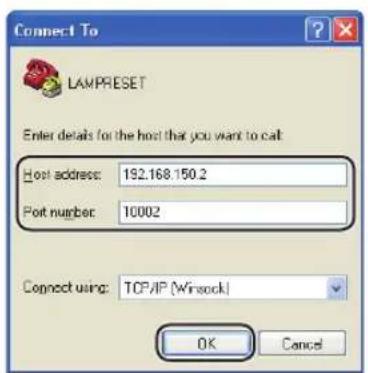
De lamptimer van de projector terugstellen via LAN
5 Klik op "Properties" (Eigenschappen) in het menu "File" (Bestand).

6 Klik op het tabblad "Settings" (Instellingen) en klik op "ASCII Setup" (ASCII-instellingen).
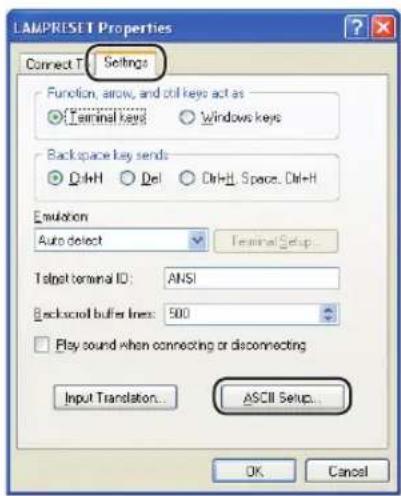
7 Schakel de selectievakjes naast "Send line ends with line feeds" (Regeleinden met regelinvoer verzenden), "Echo typed characters locally" (Getypte tekens ook lokaal weergeven) en "Append line feeds to incoming line ends" (Regelinvoer aan binnenkomende regeleinden toevoegen) in en klik op "OK".

- Het venster Eigenschappen LAMPRESET verschijnt. Klik op "OK".
8 Als voor de projector een gebruikersnaam en/of wachtwoord is ingesteld, vul dan de gebruikersnaam en het wachtwoord in.
9 Verzend de opdracht voor lampterugstelling "LPRE0001".
- Deze opdracht kan alleen worden verzonden wanneer de projector in de standby-modus staat.
- Wanneer u "OK" ontvangt, betekent dit dat de lamp met succes werd teruggesteld.

10 Sluit HyperTerminal af.
Bij aansluiten van de projector d.m.v. een seriële aansluiting
Controleer dat de RS-232C aansluiting van de projector en een computer of de los verkrijgbare besturingseenheid op de juiste wijze aangesloten zijn.
◄ Controleer dat de RS-232C kabel een kruiskabel is.
Controleer dat de RS-232C poortinstelling voor de projector correspondeert aan de instelling voor de computer of de los verkrijgbare besturingseenheid.
Bij het aansluiten van de projector op een computer d.m.v. een (LAN) netwerkaansluiting
Controleer dat de aansluitstekker van de kabel stevig in de LAN-aansluiting van de projector gestoken is.
Controleer dat de kabel stevig in een LAN poort voor een computer of een netwerkapparatuur zoals een hub gestoken is.
◄ Controleer dat de LAN kabel een Categorie 5 kabel is.
Controleer dat de LAN kabel een kruiskabel is bij het aansluiten van de projector direct op een computer.
Controleer dat de LAN kabel een rechte kabel is bij het aansluiten van de projector op een netwerkapparatuur zoals een hub.
Controleer dat de voeding voor de netwerkapparatuur zoals een hub tussen de projector en een computer ingeschakeld is.
Controleer de netwerkinstellingen voor de computer en de projector
◄ Controleer de volgende netwerkinstellingen voor de projector.
• IP Address (IP adres)
Controleer dat het IP adres voor de projector niet reeds op het netwerk voorkomt.
- Subnet Mask
Wanneer de gateway instelling voor de projector "0.0.0.0" (niet gebruikt) is of als de gateway instelling voor de projector en de gateway standaardinstelling voor de computer hetzelfde zijn:
- Dan dienen de subnet mask instellingen voor de projector en de computer hetzelfde te zijn.
- Het IP-adresgedeelte getoond door het subnetmasker voor de projector en de computer, moet hetzelfde zijn.
(Voorbeeld)
Wanneer het IP adres "192.168.150.2" en het subnet mask "255.255.255.0" is voor de projector, dienen het IP adres "192.168.150.X" (X=3-254) en het subnet mask "255.255.255.0" te zijn voor de computer.
- Gateway
Wanneer de gateway instelling voor de projector "0.0.0.0" (niet gebruikt) is of als de gateway instelling voor de projector en de gateway standaardinstelling voor de computer hetzelfde zijn:
- Dan dienen de subnet mask instellingen voor de projector en de computer hetzelfde te zijn.
- Het IP-adresgedeelte getoond door het subnetmasker voor de projector en de computer, moet hetzelfde zijn.
(Voorbeeld)
Wanneer het IP adres "192.168.150.2" en het subnet mask "255.255.255.0" is voor de projector, dienen het IP adres "192.168.150.X" (X=3-254) en het subnet mask "255.255.255.0" te zijn voor de computer.

Opmerking
- Wanneer op de projector "DHCP Client" (cliënt voor dynamische host-confi guratie) op "OFF" (uit) is ingesteld:
Gateway address (Gateway adres): 0.0.0.0 (niet gebruikt)
- Zie bladzijde 14 voor de netwerkinstellingen voor de projector.
Oplossen van problemen
Neem de volgende maatregelingen voor het controleren van de netwerkinstellingen voor de computer.
-
Open een command prompt.
-
Bij Windows® 2000: klik op "start" → "Programs" (Programma's) → "Accessories" (Bureau-accessories) → "Command Prompt" (Opdrachtprompt) in deze volgorde.
-
Bij Windows® XP, Windows Vista®: klik op "start" → "All Programs" (Alle programma's) → "Accessories" (Bureau-accessories) → "Command Prompt" (Opdrachtprompt) in deze volgorde.
-
Voer het commando "ipconfi g" in na het starten van de commando prompt en druk daarna op de "Enter" knop.

Opmerking
- Communicatie met de projector kan mogelijk niet worden herkregen zelfs na het uitvoeren van de netwerkinstellingen voor de computer. Start uw computer in dergelijke gevallen opnieuw.
C:>ipconfig


Opmerking
-
Voorbeelden van het gebruik van ipconfi g
C:>ipconfi g /? geeft weer hoe "ipconfi g.exe" wordt gebruikt.
C:>ipconfig geeft het ingestelde IP adres, subnet mask en standaard gateway weer.
C:>ipconfi g /all geeft alle ingestelde informatie weer die betrekking heeft op TCP/IP. -
Voer "exit" in en druk op de "Enter" knop om terug te keren naar het Windows ^® scherm.
- Controleer d.m.v. het "PING" commando of het "TCP/IP" protocol correct werkt. Controleer ook of een IP adres ingesteld is.
- Open een command prompt.
- Bij Windows® 2000: klik op "start" → "Programs" (Programma's) → "Accessories" (Bureau-accessories) → "Command Prompt" (Opdrachtprompt) in deze volgorde - Bij Windows® XP, Windows Vista®: klik op "start" → "All Programs" (Alle programma's) → "Accessories" (Bureau-accessories) → "Command Prompt" (Opdrachtprompt) in deze volgorde.
- Voer een commando "PING" in na starten van de commando prompt.
Invoer voorbeeld C:>ping XXX.XXX.XXX.XXX
"XXX.XXX.XXX.XXX" dient te worden ingevoerd met een IP adres waarop wordt aangesloten, zoals de projector.
- Bij normaal aansluiten is het display als volgt.
(Het scherm kan ietwat afwijken afhankelijk van het besturingssysteem.)
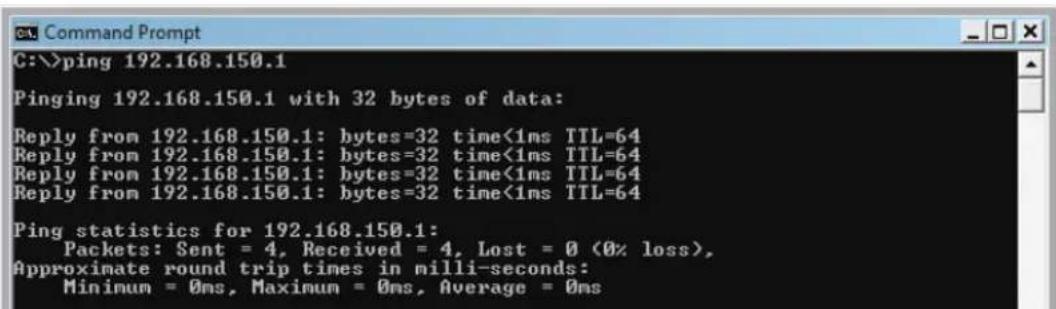
- Wanneer een commando niet verzonden kan worden, zal "Request time out" (Verzoek time-out) worden weergegeven.
Controleer de netwerkinstelling nogmaals.
Neem contact op met de netwerkbeheerder als de juiste communicatie niet kan worden herkregen.
- Voer "exit" in en druk op de "Enter" knop om terug te keren naar het Windows ^® scherm.
Wanneer de projector niet aangesloten kan worden, zelfs als het "PING" commando aangevinkt is:
-
Wanneer "Accept IP Address" (Accepteren van het IP adres) ingesteld is op de projector, stel het IP-adres van de aan te sluiten PC in.
-
Wanneer er beveiligingssoftware op de PC geïnstalleerd is, of wanneer een fi rewall actief is in het netwerk, is een verbinding misschien niet mogelijk. Raadpleeg de systeembeheerder wanneer u, bijvoorbeeld, de instellingen wilt veranderen om de TCP-poort als data-poort te gebruiken.
-
Wanneer geen van bovenstaande opties van toepassing is, verander de instellingen voor de data-poort.
Een aansluiting kan niet tot stand worden gebracht omdat u uw gebruikersnaam of wachtwoord vergeten bent.
Stel de instellingen terug. (Zie bladzijde 51 van de gebruiksaanwijzing van de projector.)
Na terugstellen, nogmaals uitvoeren.
- Toewijzing van de aansluitpinnen
- COMPUTER/COMPONENT ingang en COMPUTER/COMPONENT uitgang aansluitingen:
- Pinnr. Signaal Pinnr. Signaal
- COMPONENT ingang/uitgang
- Pinnr. Naam Pinnr. Naam Pinnr. Naam
- RS-232C aansluiting: 9-pins D-sub mannetjesstekker
- Aanbevolen aansluiting RS-232C kabel: 9-pins D-sub contrastekker
- USB aansluiting: B-type USB-aansluiting
- LAN-aansluiting: LAN (RJ-45)
- RS-232C technische gegevens en commando-instellingen
- Computer-gestuurde bediening
- Voorwaarden voor communicatie
- Basisformaat
- Info
- Opmerking
- Commando's
- Instellen van de netwerkomgeving van de projector
- Netwerk instellen via de computer
- Aansluiten van de projector op een computer
- Instellen van een IP adres voor de computer
- Instellen van een netwerkaansluiting voor de projector
- Controleer of verander een IP adres voor de instellingen van de computer.
- Klik na het maken van de instelling op de "OK" knop en start de computer daarna opnieuw.
- Het TCP/IP instelscherm verschijnt voor het uitvoeren van de netwerk-instellingen van de projector.
- Klik op de "Apply" (toepassen) knop.
- De ingestelde waarden verschijnen. Controleer dat de waarden juist ingesteld zijn en klik dan op de "Confi rm" (bevestigen) knop.
- Controleren van de projector via een LAN
- Controleren van de projector d.m.v. Internet Explorer
- Start Internet Explorer (versie 5.0 of later) op de computer.
- Voer "http://" gevolgd door het IP adres van de projector in dat u instelde met de procedure op bladzijde 15 gevolgd door "/ " in "Address" (Adres) en druk daarna op de "Enter" knop.
- Er verschijnt een scherm voor het bedienen van de projector dat klaar staat voor het uitvoeren van verschillende statuscondities, bedieningen en instellingen.
- Bevestigen van de status van de projector (Status)
- Bedienen van de projector (Control)
- Instellen en bijstellen van de projector (Settings & Adjustments)
- Instellen van de beveiliging (Network - Security)
- Algemene instellingen maken voor het netwerk (Network - General)
- Instellen voor het verzen- den van e-mail wanneer er zich een storing voordoet (Mail - Originator Settings)
- Instellen van de items van de storing en de bestemmings-adressen waar de e-mail naar toe gestuurd dient te worden wanneer een storing optreedt (Mail - Recipient Settings)
- Instellen van de items van de storing en het adres van de pagina's die getoond dienen te worden wanneer een storing optreedt (Service & Support – Access URL)
- Weergavevoorbeeld van een storing
- Bij aansluiten m.b.v. RS-232C
- Start de aansluitingsemulator voor algemene doeleinden.
- Voer de instellingen voor de RS-232C poort van de aansluitingsemulator als volgt.
- Voer "PJS11234" in en druk op de "Enter" knop.
- "OK" wordt aangegeven. Voer "PJS25678" in en druk binnen op 10 seconden op de "Enter" knop.
- "User Name:" (gebruikersnaam) wordt aangegeven. Voer de gebruikersnaam in en druk op de "Enter" knop.
- "Password:" (wachtwoord) wordt aangegeven. Voer het wachtwoord in en druk op de "Enter" knop.
- Voer "setup" (instelling) in en druk op de "Enter" knop. • SETUP MENU wordt aangegeven.
- ▼SETUP MENU
- Bij aansluiting m.b.v. Telnet
- -SETUP MENU
- SETUP MENU (instelmenu)
- (hoofdmenu)
- -SETUP MENU-
- ADVANCED SETUP MENU (geavanceerde instelmenu)
- ▼ADVANCED SETUP MENU
- ADVANCED SETUP MENU
- Bekijken van de lijst van ingestelde details
- ([V]View All Setting)
- Ingestelde items
- Opslaan van instellingen en afsluiten ([S]Save & Quit)
- Afsluiten zonder opslaan van de instellingen ([Q]Quit Unchanged)
- Instellen van het IP adres ([1]IP Address)
- Instellen van het subnet mask ([2]Subnet Mask)
- Standaard gateway instelling ([3]Default Gateway)
- Instellen van de gebruikersnaam ([4]User Name)
- Instellen van het wachtwoord ([5]Password)
- Instellen van de RS-232C baud overdrachtsnelheid ([6]RS-232C Baud Rate)
- Instellen van de naam van de projector ([7]Projector Name)
- Cliënt voor DHCP instelling ([8]DHCP Client)
- Loskoppelen van alle aansluitingen ([D]Disconnect All)
- Invoeren van het ADVANCED SETUP MENU ([A]Advanced Setup)
- Instellen van de automatisch logout tijd (ADVANCED[1]Auto Logout Time)
- Instelling van de datapoort (ADVANCED[2]Data Port)
- Uitvoeren van de netwerk ping test (ADVANCED[5]Network Ping Test)
- Instellen van het IP adres voor acceptatie (ADVANCED[6]Accept IP Addr(1) - [8]Accept IP Addr(3))
- Accepteren van alle IP adressen (ADVANCED[9]Accept All IP Addr)
- Instellen van zoekpoort (ADVANCED[0]Search Port)
- Keer terug naar de standaardinstellingen (ADVANCED[!]Restore Default Setting)
- Terugkeren naar het hoofdmenu (ADVANCED[Q]Return to Main Menu)
- De lamptimer van de projector terugstellen via LAN
- Bij aansluiten van de projector d.m.v. een seriële aansluiting
- Bij het aansluiten van de projector op een computer d.m.v. een (LAN) netwerkaansluiting
- Controleer de netwerkinstellingen voor de computer en de projector
- Oplossen van problemen
- Een aansluiting kan niet tot stand worden gebracht omdat u uw gebruikersnaam of wachtwoord vergeten bent.
Merk : SHARP
Model : PGD40W3D
Categorie : Projector