
ED-X15EF - Projector HITACHI - Gratis gebruiksaanwijzing en handleiding
Vind de handleiding van het apparaat gratis ED-X15EF HITACHI in PDF-formaat.


| Merk | Hitachi |
| Model | ED-X15EF |
| Type product | Videoprojector |
| Projectietechnologie | LCD (3-paneel) |
| Resolutie | 1024 x 768 (XGA) |
| Helderheid | 2000 ANSI lumen (ca.) |
| Contrastverhouding | 400:1 |
| Lamp | 200W UHB (kwikhoudende hogedruklamp) |
| Levensduur lamp | Ongeveer 2000 uur |
| Stroomverbruik | 310 W (max.) |
| Voeding | AC 100-240 V, 50/60 Hz |
| Afmetingen (B x H x D) | 285 x 85 x 215 mm |
| Gewicht | 2,5 kg |
| Aansluitingen | RGB IN1, RGB IN2, S-Video, Video, Audio (L/R), LAN, USB, RS-232C, audio-uitgang |
| Functies | Automatische keystone (verticaal), zoom, focus, digitale zoom (vergrotingsfaciliteit), beeld bevriezen, zwart beeld (BLANK), netwerkbediening, e-Shot (stilstaand beeld overdracht), schema-instellingen |
| Beeldcorrectie | Automatische en handmatige verticale keystone, automatische aanpassing (positie, fase, grootte) |
| Netwerkfunctionaliteit | LAN (RJ-45), web browser configuratie, e-mailmeldingen, SNMP, commando-bediening (TCP #23, #9715) |
| Veiligheid | Veiligheidsstang (anti-diefstal), aardverbinding verplicht, lampbeveiliging (hoge druk, temperatuur) |
| Onderhoud | Luchtfilter reinigen/vervangen, lamp vervangen, interne klokbatterij vervangen |
Veelgestelde vragen - ED-X15EF HITACHI
Gebruikersvragen over ED-X15EF HITACHI
0 vraag over dit apparaat. Beantwoord die u kent of stel uw eigen vraag.
Stel een nieuwe vraag over dit apparaat
Download de handleiding voor uw Projector in PDF-formaat gratis! Vind uw handleiding ED-X15EF - HITACHI en neem uw elektronisch apparaat weer in handen. Op deze pagina staan alle documenten die nodig zijn voor het gebruik van uw apparaat. ED-X15EF van het merk HITACHI.
GEBRUIKSAANWIJZING ED-X15EF HITACHI
Gebruiksaanwijzing - Gebruikershandleiding

Bedankt voor de aankoop van deze projector.
⚠ WAARSCHUWING ▶ Lezes de 'Gebruiksaanwijzing-Veiligheidshandleiding' en deze handleidingen aandachtig door zodat u het apparaat correct kunt gebruiken. Bewaar deze handleiding, nadat u deze aandachtig heeft doorgelezen, zodat u deze later opnieuw kunt doorlezen.
Over deze gebruiksaanwijzing
Verschillende symbolen worden in deze gebruiksaanwijzing gebruikt. De betekenissen van deze symbolen worden hieronder beschreven.
⚠ WAARSCHUWING Dit symbool geeft informatie dat, indien genegeerd, mogelijk zou kunnen leiden tot persoonlijke verwonding of zelfs dood door incorrect gebruik.
⚠ OPGELET Dit symbool geeft informatie dat, indien genegeerd, mogelijk zou kunnen leiden tot persoonlijke verwonding of fysieke beschadiging door incorrect gebruik.
Gelieve de pagina's te raadplegen dit symbool volgend.
OPMERKING • De informatie in deze handleiding kan zonder voorafgaande kennisgeving veranderd worden.
- De fabrikant neemt geen enkele verantwoordelijkheid voor de eventuele fouten in deze handleiding.
- Reproductie, overdracht of het gebruik van dit document is niet toegestaan, zonder uitdrukkelijke toestemming van de betreffende partij.
ERKENNING HANDELSMERK
• VGA en XGA zijn geregistreerde handelsmerken van de International Business Machines Corporation.
- Apple en Mac zijn geregistreerde handelsmerken van Apple Computer, Inc.
• VESA en SVGA zijn handelsmerken van Video Electronics Standard Association.
- Windows is een geregistreerd handelsmerk van Microsoft Corporation.
Alle andere handelsmerken zijn eigendom van de betreffende eigenaars.
Projecto
Gebruiksaanwijzing - Veiligheidshandleiding
Bedankt voor de aankoop van deze projector.
WAARSCHUWING • Lees vóór gebruik de handleiding van deze projector grondig door, zodat u de werking ervan begrijpt en correct gebruik verzekerde is. Bewaar deze handleiding, nadat u deze aandachtig heeft doorgelezen, zodat u deze later opnieuw kunt doorlezen. Niet correcte omgang met dit product kan mogelijk leiden tot persoonlijk letsel of materiële schade. De producent aanvaardt geen aansprakelijkheid voor eventuele schades die het gevolg zijn van verkeerde handelingen die voorbij gaan aan het normale gebruik zoals dat in de handboeken van deze projecten wordt gedefinieerd.
OPMERKING • De informatie in deze handleiding kan zonder voorafgaande kennisgeving veranderd worden.
- De fabrikant neemt geen enkele verantwoordelijkheid voor de eventuele fouten in deze handleiding.
- Reproductie, overdracht of het gebruik van dit document is niet toegestaan, zonder uitdrukkelijke toestemming van de betreffende partij.
Waarschuwingssymbolen
In deze gebruiksaanwijzing en op het apparaat zelf staan diverse symbolen vermeld, die u de juiste bediening tonen en u waarschuwen om schade en gevaar voor uzelf en anderen te voorkomen. De betekenis van deze symbolen wordt hieronder uitgelegd. Lees de beschrijving aandachtig door, om volledig kennis te nemen van de betekenis.

WAARSCHUWING
Dit symbool vergezelt aanwijzingen die u niet mag veronachtzamen, omdat onjuiste bediening hier gevaar voor verwonding of zelfs fatale ongelukkenkan veroorzaken.

LET OP
Dit symbool vergezelt aanwijzingen die u dient te volgen om gevaar voor schade of lichamelijk letselte voorkomen.
Toegepaste symbolen

Dit symbool vergezelt een aanvullende waarschuwing (of bedieningsaanwijzing). Hierbij geeft het teken in het midden de inhoud aan.

Dit symbool waarschuwt voor een handeling die verboden is. De inhoud wordt verduidelijkt door het teken in het midden (het voorbeeld links geeft aan dat demontage niet is toegestaan).

Dit symbool geeft een noodzakelijke handeling aan. De inhoud wordt verduidelijkt door het teken in het midden (het voorbeeld links geeft aan dat u de stekker uit het stopcontact moet trekken).
Veiligheidsmaatregelen

WAARSCHUWING
Gebruik de projector nooit indien deze niet juist werkt.
Gebruik de projector niet als deze rook uitstoot, vreemd ruikt, als er geen beeld of geluid is of als het geluid te luid is, als de behuizing, kabels of andere onderdelen beschadigd zijn, of als er een vloeistof of voorwerp in het apparaat is terechtgekomen, want dit kan resulteren in brand of een elektrische schok.

Trek de ekker uit het opcontact.
In zulke gevallen moet u de projector meteen uitschakelen en de stekker uit het stopcontact trekken. Controleer of de rook of geur stopt en neem dan contact op ^st met uw dealer. Probeer het apparaat nooit zelf te repareren want dit kan bijzonder ^s gevaarlijk zijn.
- Gebruik een stopcontact dat dicht bij de projector is en dat gemakkelijk bereikbaar is.
Wees vooral voorzichtig voor kinderen en huisdieren.
Bij een verkeerde behandeling kan resulteren in brand, elektrische schok, letsel, verbranden of gezichtsprobleem.
Wees vooral voorzichtig wanneer er kinderen en huisdieren in de buurt zijn.

Let op dat geen vloeistof of voorwerp in het inwendige terechtkomt.
Als vloeistoffen of voorwerpen in het inwendige terechtkomen, kan dit resulteren in brand of een elektrische schok. Wees vooral voorzichtig wanneer er kinderen in de buurt zijn.
Indien toch vloeistof of een voorwerp in de projector terechtkomt, moet u het apparaat meteen uitschakelen, de stekker uit het stopcontact trekken en contact opnemen met uw dealer.
- Plaats de projector niet in de buurt van water (bijv. in de badkamer, op het strand, etc.).
- Stel de projector niet aan regen of vocht bloot. Gebruik de projector niet buitenshuis.
- Zet geen bloemenvazen, planten, kopjes, make-up of vloeistoffen zoals water enz. op of dicht in de buurt van de projector.
- Leg geen metalen of brandbare voorwerpen of andere gevaarlijke stoffen op of dicht in de buurt van de projector.
- Verpak geen andere objecten dan signaalkabels of connectors samen met de projector in dezelfde tas of andere verpakking, om te voorkomen dat deze in de projector terecht kunnen komen.

Haal het apparaat nooit uit elkaar en breng er ook nooit eigenhandig wijzigingen op aan.
In de projector zijn hoge spanningen aanwezig. Wanneer u het apparaat uit elkaar haalt of er wijzigingen op aanbrengt, kan gevaar voor brand of elektrische schokken ontstaan.
- Maak nooit de behuizing open.
- Neem voor reparatie of reiniging van het inwendige van de projector contact op met uw dealer.

Niet
demonteren.
Stel de projector niet aan stoten of schokken bloot.
Als de projector aan stoten of schokken wordt blootgesteld, kan deze beschadigd worden en eventueel letsel veroorzaken. Bovendien bestaat de kans op brand of een elektrische schok.
Als de projector gevallen is of iets dergelijks, moet u deze meteen uitschakelen, de stekker uit het stopcontact trekken en contact opnemen met uw dealer.

Zet de projector niet op een onstabiele ondergrond.
Als de projector valt, kan deze beschadigd worden en eventueel letsel veroorzaken.
Bovendien bestaat de kans op brand of een elektrische schok.
- Zet de projector niet op een onstabiel, schuin of trillend oppervlak zoals een wankel of schuin aflopend tafeltje.
- Vergrendel de zwenkwieltjes wanneer u de projector op een tafeltje met zwenkwieltjes plaatst.
- Plaats de projector niet met de zijkant naar boven, de lens naar boven of de lens naar beneden.
- Voor plafondinstallatie of iets dergelijks, raadpleeg uw dealer voor installatie.

Veiligheidsmaatregelen (vervolg)

WAARSCHUWING
Wees voorzichtig, de projector geeft veel hitte af.
Wanneer de lamp brandt, geeft de projector veel hitte af. Er bestaat kans op brand en u kunt zich verbranden. Wees vooral voorzichtig wanneer er kinderen in de buurt zijn. Raak de lens, de ventilators en de ventilatieopeningen niet aan tijdens gebruik of meteen na gebruik, om verbranding te voorkomen. Zorg ervoor dat de ventilatie niet belemmerd wordt.
- Houd ten minste 30 cm ruimte vrij tussen de zijkant van de projector en de muur e.d.
- Plaats de projector niet op een metalen tafel of op een oppervlak dat zacht wordt bij hitte.
- Plaats geen voorwerpen dicht bij de lens, de ventilators of de ventilatieopeningen van de projector.
- Let op dat de ventilators en de ventilatieopeningen niet geblokkeerd worden.
- Leg geen tafelkleed e.d. over de projector.
- Zet de projector niet op een vloerkleed of bed.
Kijk nooit in de lens of de openingen wanneer de lamp brandt.
Het sterke licht kan uw gezichtsvermogen beschadigen. Wees vooral voorzichtig wanneer er kinderen in de buurt zijn.
Gebruik alleen het juiste netsnoer en sluit dit aan op een stopcontact met de juiste specificaties.
Gebruik op de verkeerde stroomvoorziening kan resulteren in brand of een elektrische schok.
- De projector mag alleen worden aangesloten op een stopcontact dat voldoet aan de stroomspecificaties die op het apparaat staan.
- Gebruik het juiste netsnoer voor het stopcontact waarop u de projector aansluit.
Sluit het netsnoer zorgvuldig aan.
Een verkeerde aansluiting van het netsnoer kan resulteren in brand of een elektrische schok.
- Raak het netsnoer niet met natte handen aan.
- Controleer of de stekker van het netsnoer schoon is (geen stof) voordat u deze aansluit. Gebruik een zacht, droog doekje om de stekker schoon te maken.
- Steek de stekker stevig in het stopcontact. Gebruik een juist werkend, degelijk stopcontact.
U moet de aarddraad aansluiten.
Sluit het apparaat via het netsnoer aan op de aardingsdraad van het gebouw; wanneer het apparaat niet geaard wordt kan gevaar voor brand of elektrische schokken ontstaan.
- Gebruik geen twee-aderig verlengsnoer.



Controleer of de aardingkabel goed contact maakt.
Veiligheidsmaatregelen (vervolg)

WAARSCHUWING
Behandel de lichtbronlamp voorzichtig.
De projector maakt gebruik van een kwikhoudende glazen hogedruklamp.
De lamp kan met een luide knal springen of doorbranden. Wanneer de lamp kapot springt, is het mogelijk dat glasscherven in de lampbehuizing terecht komen en dat kwikhoudend gas uit de ventilatieopeningen van de projector vrijkomt.

Lees zorgvuldig de paragraaf "Lamp".
Behandel het netsnoer en de aansluitkabels voorzichtig.
Wanneer u een beschadigd netsnoer of een beschadigde aansluitkabel gebruikt, kan dit brand of een elektrische schok veroorzaken. Let erop dat het netsnoer en de aansluitkabels niet aan te grote hitte worden blootgesteld. Druk het snoer en de kabels niet klem en trek ze ook niet te strak.
Neem contact op met uw dealer als het netsnoer of de aansluitkabels beschadigd zijn (blootliggende of gebroken kerndraadjes e.d.).
- Zet niet de projector of een ander zwaar voorwerp op het netsnoer of de aansluitkabels. Leg ook geen sprei, deken e.d. over het netsnoer of de kabels, want dan is het mogelijk dat u per ongeluk een zwaar voorwerp op het snoer of de kabels plaatst.
- Trek niet aan het netsnoer of de aansluitkabels. Pak bij het aansluiten of losmaken van het netsnoer of de aansluitkabels altijd de stekker of plug met uw hand vast.
- Leg het netsnoer niet in de buurt van een verwarming.
- Zorg dat het netsnoer niet te sterk gebogen wordt.
- Probeer nooit zelf reparaties aan het netsnoer uit te voeren.
Behandel de batterij van de afstandsbediening voorzichtig.
Een verkeerde behandeling van de batterij kan resulteren in brand of letsel. De batterij kan zelfs ontploffen indien deze niet juist wordt behandeld.
- Houd de batterij uit de buurt van kinderen en huisdieren. Als de batterij wordt afgeslikt, moet u meteen de hulp van een arts inroepen voor spoedbehandeling.
- Zorg dat de batterij niet in water of vuur terechtkomt.
- Vermijd omgevingen met een hoge temperatuur of open vuur.
- Pak de batterij niet met een metalen pincet vast.
- Bewaar de batterij op een donkere, koele en droge plaats.
• Zorg dat u de batterij niet kortsluit. - Probeer de batterij niet op te laden, te demonteren of te solderen.
- Stel de batterij niet aan harde schokken of stoten bloot.
- Gebruik alleen lampen met specificaties die overeenkomen met die vermeld zijn in de andere handleiding bij de projector.
- Zorg er bij het aanbrengen van de batterij voor dat de plus en min in de juiste richting zijn gekeerd.
- Als de batterij heeft gelekt, moet u de batterijhouder goed schoonmaken en de batterij vervangen. Als het poeder aan uw huid of kleding blijft hangen, moet u dit grondig met water afspoelen.
- Volg de plaatselijke wetgeving voor het weggooien van gebruikte batterijen.


Veiligheidsmaatregelen (vervolg)

LET OP
Wees voorzichtig wanneer u de projector vervoert.
Wanneer u niet voorzichtig te werk gaat, kan letsel of beschadiging worden veroorzaakt.
- Verplaats de projector niet tijdens gebruik. Alvorens u de projector verplaatst, maakt u het netsnoer en alle aansluitkabels los en schuift u het lenskapje of de lensdop dicht.
- Let op dat u de projector niet aan een harde stoot of schok blootstelt.
- Verplaats de projector niet door hem te slepen.
- Vervoer het apparaat altijd in de meegeleverde tas of een andere solide verpakking.
Zet niets bovenop de projector.
Wanneer u iets bovenop de projector zet, kan de projector verschuiven of vallen met letsel of beschadiging tot gevolg. Wees vooral voorzichtig wanneer er kinderen in de buurt zijn.
Bevestig niets anders dan de gespecificeerde zaken op de projector.
Nalatigheid kan tot verwondingen of schades leiden.
- Sommige projectoren hebben een schroefdraad in het lensgedeelte. Bevestig niets anders dan de gespecificeerde opties (zoals een optionele conversielens) op de schroefdraad.
Gebruik het apparaat niet in een rokerige, vochtige of stoffige omgeving.
Wanneer u de projector in een rokerige, vochtige, stoffige, met oliedamp of bijtend gas vervuilde ruimte gebruikt, kan gevaar voor brand of elektrische schokken ontstaan.
- Plaats de projector niet in de buurt van een rokerige, vochtige of stoffige ruimte (bijv. een rokersplek, een keuken, het strand, etc.). Gebruik de projector niet buitenshuis.
- Gebruik geen luchtbevochtiger in de buurt van de projector.
Zorg ervoor dat het luchtfilter in goede conditie is.
Het luchtfilter moet regelmatig worden schoongemaakt. Als de luchtstroom wordt gehinderd door stofophoping op het filter, kan de projector oververhit raken. Dit kan storingen tot gevolg hebben. Op de projector kan een melding zoals 'CONTROLEER LUCHTSTROOM' of schakel de projector uit worden weergegeven, om te voorkomen dat de temperatuur in het apparaat te hoog oploopt.
- Reinig, als de verklikkerlampen of een melding u erop attent maken dat u het luchtfilter moet reinigen, het luchtfilter zo snel mogelijk.
- Vervang het luchtfilter als het niet meer gereinigd kan worden of wanneer het beschadigd is.
- Gebruik alleen een luchtfilter van het voorgeschreven type. Gebruik alleen een luchtfilter met de specificaties zoals die zijn vermeld in de andere handleiding bij deze projector.
- Vervang, wanneer u de lamp vervangt, ook altijd het luchtfilter. Het luchtfilter wordt bij sommige vervangingslampen voor deze projector meegeleverd.
- Schakel de voedingsspanning van de projector nooit als er geen luchtfilter in het apparaat geplaatst is.
Vermijd opstelling in een omgeving met hoge temperaturen.
De hitte kan een nadelige invloed hebben op de behuizing en de interne onderdelen van de projector. Stel de projector, de afstandsbediening en de andere onderdelen niet aan direct zonlicht bloot en houd ze uit de buurt van hittebronnen zoals een verwarmingsradiator e.d.
Vermijd Magnetische velden.
Het wordt sterk aanbevolen om elk onbeschermd of onafgeschermd magnetisch veld op of bij de projector te vermijden. (d.i. Magnetische Veiligheidsapparaten, of andere hulpstukken van de projector die magnetische materialen bevatten dat niet is voorzien bij de productie etc.)
Magnetische objecten zouden onderbreking kunnen veroorzaken in de interne mechanische resultaten van de projector dat de snelheid van de koelingsventilator zou kunnen belemmeren of stoppen, en zou kunnen veroorzaken dat de projector helemaal afsluit.





Veiligheidsmaatregelen (vervolg)

LET OP
Trek de stekker uit het stopcontact wanneer de projector langere tijd niet wordt gebruikt.
- Om veiligheidsredenen moet u de stekker uit het stopcontact trekken wanneer u de projector langere tijd niet denkt te gebruiken.
- Voordat u de projector gaat schoonmaken, moet u deze uitschakelen en de stekker uit het stopcontact trekken. Dit om brand of een elektrische schok te voorkomen.

Trek de stekker uit het stopcontact.
Laat uw dealer ongeveer ieder jaar het inwendige van de projector schoonmaken.
Opeenhoping van stof in de projector kan resulteren in brand of een defect. U kunt het inwendige van de projector het beste laten schoonmaken iedere keer voordat een vochtig seizoen begint (bijv. de regentijd in tropische landen).
- Maak het inwendige van de projector niet zelf schoon, want dit is gevaarlijk.

OPMERKINGEN
Stel de afstandsbediening niet aan schokken bloot.
Harde stoten of schokken kunnen resulteren in een defect of beschadiging van de afstandsbediening.
- Laat de afstandsbediening niet vallen.
- Zet niet de projector of een ander zwaar voorwerp op de afstandsbediening.
Verzorging van de lens.
- Wanneer de projector niet gebruikt wordt, moet u het lenskapje of de lensdop dicht dichtschuiven om krassen op de lens te voorkomen.
- Raak de lens niet aan om vlekken of vuil op de lens te voorkomen, hetgeen resulteert in een minder goede beeldkwaliteit.
- Gebruik een in de handel verkrijgbaar lensreinigingsdoekje om de lens schoon te maken (zoals een reinigingsdoekje voor cameralenzen, brillenglazen e.d.). Wees voorzichtig dat u geen krassen op de lens maakt.
Verzorging van de projector-behuizing en de afstandsbediening.
Bij een verkeerde behandeling kan verkleuren, afschilferen e.d. optreden.
- Gebruik een zachte doek om de behuizing en het bedieningspaneel van de projector en de afstandsbediening schoon te maken. Voor het verwijderen van hardnekkig vuil kan een zachte doek bevochtigd met een mild reinigingsmiddel, verdund met water, worden gebruikt. Wring de doek goed uit voordat u begint en wrijf met een droge, zachte doek na. Gebruik geen onverdund reinigingsmidddel.
- Gebruik geen aërosolsprays, oplosmiddelen, schuurmiddelen of andere bijtende reinigingsmiddelen.
- Lees zorgvuldig de instructies op het reinigingsmiddel voordat u dit gebruikt.
- Vermijd langdurig contact met rubber of vinyl.
Zowat kichte of donkere vlekken.
Ofsochoon er lichte of donkere vlekken op het scherm kunnen verschijnen, wat een uniek karakteristiek kenmerk is van liquid crystal displays, betekent dit niet dat het apparaat stuk is.
Wees bedacht op de eventuele weergave van het LCD paneel.
Projecteert de projector voor langere tijd een stilstaand beeld, inactieve beelden, beelden met een beeldverhouding van 16:9 van 4:3 paneel of iets dergelijks of geeft de projector de beelden herhaaldelijk weer, dan is het mogelijk dat het LCD paneel wordt weergegeven.
Veiligheidsmaatregelen (vervolg)
OPMERKINGEN
Over hulponderdelen.
De lamp, LCD panelen, polarisatoren en andere optische componenten, en het luchtfilter en de koelventilatoren hebben elk een andere levensduur. Deze onderdelen zouden kunnen moeten worden vervangen na een lange gebruiksduur.
- Dit product is niet ontworpen voor langdurig continu gebruik. In geval van een continu gebruik van 6 uur of meer, of dagelijks gebruik van 6 uur of meer (zelfs als het niet continu is), of herhaaldelijk gebruik, zou de levensduur kunnen worden verkort, en moeten deze onderdelen wellicht binnen een jaar na ingebruiksname worden vervangen.
- El k hell e nd ge br u i k m e er d a n d e aan p ass i n g s h o e k a a n g e g even i n deze gebruiksaanwijzingen zou de levensduur van de hulponderdelen kunnen verkorten.
Voordat u de stroom aanzet, laat de projector voldoende afkoelen.
Na het uitzetten van de projector, het indrukken van de restart schakelaar of het onderbreken van de stroomtoevoer, laat dan de projector voldoende afkoelen.
Bediening bij een hoge temperatuur van de projector kan schade veroorzaken van een electrode of niet-verlichten van de lamp.
Vermijd sterke lichtstralen.
Zorg dat geen sterke lichtstralen (zoals direct zonlicht of het licht van een sterke lamp) op de afstandsbedieningssensors vallen want dan zal de afstandsbediening niet werken.
Vermijd hoogfrequentstoringen.
Bij hoogfrequentstoringen kan het beeld of geluid worden aangetast.
- Vermijd het gebruik van een hoogfrequentgenerator zoals een mobiele telefoon, zendontvanger e.d. in de buurt van de projector.
Betreffende de weergavekwaliteit.
De weergavekwaliteit van de projector (zoals de kleur, het contrast enz.) wordt eveneens bepaald door de eigenschappen van het scherm, want de projector maakt gebruik van een LCD-paneel. Het weergavebeeld kan verschillen van het beeld voortgebracht door een beeldbuis.
- Gebruik geen gepolariseerd scherm, want dit kan een rood beeld geven.
Schakel de apparatuur in de juiste volgorde in en uit.
Om storingen te voorkomen, moet u de projector en de andere apparatuur in de onderstaande volgorde in- en uitschakelen, tenzij anders aangegeven.
- Schakel eerst de projector in en dan de computer of videorecorder.
- Schakel de projector pas uit nadat u de computer of videorecorder hebt uitgeschakeld.
Zorg dat u uw ogen niet te zeer belast.
Het verdient aanbeveling regelmatig een rustpauze in te lassen.
Stel de geluidssterkte niet te hoog in om overlast voor anderen te voorkomen.
- Stel de geluidssterkte zodanig in dat er geen overlast voor anderen wordt veroorzaakt.
Aansluiten op een notebook-computer
Bij het aansluiten op een notebook-computer moet de externe RGB beelduitgang worden ingeschakeld (instelling voor CRT display of gelijktijdig LCD en CRT display).
Zie de gebruiksaanwijzing van de notebook-computer voor verdere informatie.
Lamp

WAARSCHUWING

HOOGSPANNING

HOGE TEMPERATUUR

HOGE DRUK
De projector maakt gebruik van een kwikhoudende glazen hogedruklamp. De lamp kan springen met een luide knal of doorbranden, indien hij wordt gestoten of bekrast, wordt vastgepakt als hij heet is of over zijn levensduur heen is. Houd er rekening mee dat elke lamp een andere levensduur heeft en sommige kunnen al kort, nadat u ze in gebruik heeft genomen, springen of doorbranden.
Wanneer de lamp kapotspringt, is het bovendien mogelijk dat glasscherven in de lampbehuizing terechtkomen en dat kwikhoudend gas uit de ventilatieopeningen van de projector uittreedt.
Over het weggooien van een lamp • Dit produkt bevat een mercury lamp; hanteer deze niet als gewoon afval. Verwerk in overeenstemming met milieuwetten.
Voor informatie over recycling van de lamp, ga naar www.lamprecycle.org (in de Verenigde Staten) Voor verwerking van dit product, neem contact op met uw locale overheidsinstantie of ga naar www.eiae.org (in de Verenigde Staten) of www.epsc.ca (in Canada)
Voor meer informatie, kunt u contact opnemen uw Verkoopkantoor.

Haal de stekker uit het stopcontact.
- Mocht de lamp kapot springen (u hoort dan een luide knal), haal dan de stekker uit het stopcontact en zorg ervoor dat bij uw plaatselijke dealer een nieuwe lamp wordt besteld. Houd er rekening mee dat stukjes glas het binnenste van de projector kunnen beschadigen of verwondingen kunnen veroorzaken bij het vastpakken ervan. Probeer dus niet de projector te reinigen of de lamp zelf te vervangen.
- Mocht de lamp kapotgaan (u hoort dan een luide knal), ventileer dan grondig de ruimte en zorg ervoor dat u het gas, dat uit de ventilatieopeningen komt, niet inademt of in uw ogen of mond krijgt.
- Verzekert u zich er vóór vervanging van de lamp van dat de stroom uitgeschakeld is en dat de stroomkabel niet ingeplugd is. Wacht vervolgens 45 minuten om de lamp te laten afkoelen. Het vastpakken van een hete lamp kan verbrandingen veroorzaken en de lamp beschadigen.

- Open niet het klepje van de lamp, wanneer de projector is opgehangen aan het plafond. Dat is gevaarlijk. Wanneer de lamp gesprongen is, kunnen er glasscherven omlaag vallen, wanneer de klep wordt geopend. Bovendien is het werken op hoogte gevaarlijk. Vraag dus uw plaatselijke dealer om de lamp te vervangen, zelfs wanneer de lamp niet is gesprongen.
- Gebruik de projector niet, wanneer de afdekklep van de lamp niet geplaatst is. Let er bij het vervangen van de lamp op dat de schroeven stevig ingedraaid zijn. Losse schroeven kunnen leiden tot beschadigingen of persoonlijk letsel.

- Gebruik alleen lampen van het gespecificeerde type.
- Wanneer de lamp al kort na het eerste gebruik springt, is het mogelijk dat er elektrische problemen zijn, die niet met de lamp zelf te maken hebben. Mocht dit gebeuren, neem dan contact op met uw plaatselijke dealer of servicemedewerker.
- Wees voorzichtig: stoten of krassen zouden kunnen resulteren in het springen van de lamp tijdens gebruik.
- Gebruik van de lamp gedurende lange tijdsperioden, zou verdonkering kunnen veroorzaken, het niet oplichten of springen van de lamp. Als de beelden donker zijn, of als de kleurtoon slecht is, gelieve dan de lamp zo spoedig mogelijk te vervangen. Gebruik geen oude (gebruikte) lampen; dit kan kapotspringen veroorzaken.
Mededelingen over regelgevingen
WAARSCHUWING : Deze apparatuur genereert en gebruikt energie op radiofrequenties en straalt deze uit. Indien zij niet wordt geïnstalleerd en gebruikt in overeenstemming met de instructies, kan zij schadelijke interferenties in radiocommunicaties veroorzaken. Er is echter geen garantie dat interferentie zich bij een bepaalde installatie niet zal voordoen. Indien deze apparatuur de radio- of televisieontvangst stoort – hetgeen kan worden bepaald door de apparatuur aan en uit te schakelen – dan wordt de gebruiker aangemoedigd om de interferentie met behulp van één of meerdere van de volgende maatregelen op te heffen:
- Heroriënteer of herplaats de ontvangstantenne.
- Vergroot de afstand tussen de apparatuur en de ontvanger.
- Sluit de apparatuur aan op een stopcontact van een ander circuit dan waarop de ontvanger is aangesloten.
- Raadpleeg de dealer of vraag een ervaren radio/TV technicus om hulp.
INSTRUCTIES VOOR GEBRUIKERS: In sommige gevallen moeten kabels met een kerndraad worden gebruikt. Gebruik de meegeleverde kabel of een kabel van een voorgeschreven type voor de aansluiting. Bij kabels met een kern aan slechts één van de uiteinden, moet de kernzijde aan de projector worden aangesloten.
Garantie en service
Raadpleeg, wanneer er een storing is opgetreden (anders dan door abnormaal gebruik, zoals is beschreven in de eerste paragraaf van het hoofdstuk WAARSCHUWING in deze handleiding) eerst de paragraaf 'Storingen Verhelpen' in de 'Gebruikershandleiding' en voer de daar voorgestelde handelingen uit.
Neem, als u hiermee het probleem niet kunt oplossen, contact op met uw leverancier of onderhoudsdienst. Deze zal u meer informatie verstrekken.
Contents
[Non-Text]
Over deze gebruiksaanwijzing .. 1
Contents 2
Projector eigenschappen .... 3
Voorbereidingen .... 3
Over de inhoud van de verpakking . . . . .3
Bevestigen van het lenskapje .....3
Namen onderdelen ..... 4
Projector 4
Bedieningsknoppen....6
Afstandsbediening....6
Instellen 7
Voorzieningen ....8
De neiging van de projector instellen . . .9
Gebruik van het Veiligheidsstangetje ..10
Uw apparaten aansluiten....11
De voeding aansluiten....14
Afstandsbediening ..... 15
Batterijen plaatsen....15
Gebruik van de afstandsbediening . . . .16
Voeding aan/uit....17
De netvoeding inschakelen .....17
De projector uitzetten .....17
Bediening 18
Het volume aanpassen.....18
Het geluid tijdelijk uitzetten.....18
Selectie van een input-signaal ....18
Het zoeken van een input-signaal ....19
Selecteren van een aspect-ratio . . .19
Aanpassen van zoom en focus . . . .19
De automatische instelling gebruiken . . .20
Aanpassen van de positie .....20
Corrigeren Van Trapeziumvervorming .....21
Gebruik van de vergrotingsfaciliteit . . . .21
Het beeld stil zetten....22
Tijdelijk een zwart beeld .....22
Bediening van het computerscherm . . .23
Multifunctionele instellingen .. 24
Gebruik van de menu-functie .....24
TAAL, POS. MENU, BLANCO, OPSTARTEN, Mijn Scherm, Mijn Sch. Vast, MELDING, BRON NAAM
Menu OPT. 40
AUTOM. ZOEKEN, AUTO KEYST., AUTOM.INSCHK., AUTO UIT, LAMPTIJD, FILTERTIJD, MIJN KNOP, SPEC.INST.W., VEILIGHEID
Menu NETWERK .....50
DHCP, IP-ADRES, SUBNETMASKER, STANDAARD GATEWAY, DATUM EN TIJD, TIJDSVERSCHIL, e-SHOT, INFO, SPEC.INST.W.
Onderhoud.... 53
Lamp 53
Luchtfilter....55
Vervanging Interne Klok batterij . . .57
Andere Verzorging....58
Storingen verhelpen ..... 59
Samenhangende berichten .....59
Informatie over de indicator lampen . . .60
Verschijnselen die gemakkelijk aangezien worden als defecten . . . .62
Garantie en service ..... 65
Deze projector wordt gebruikt om zowel verschillende computersignalen als NTSC/PAL/SECAM, component (SD/HD) video-signalen op een scherm te projecteren. Het vereist slechts een kleine ruimte voor installatie en geeft een groot beeld van korte afstand.
○ Hoge Helderheid
De nieuw ontwikkelde 200W UHB (Ultra High Brightness) lamp geeft een beeld op een scherm met hogere helderheid. Het beeld kan helder en duidelijk worden gehouden ook bij gebruik in kamers met hoge verlichtingssterkte.
○ Laag geluid
De functie STIL FUNC. kan worden gebruikt om het akoestisch geluid te reduceren en een stiller gebruik te realiseren. Het is perfect voor gebruik in kamers met een lage verlichtingssterkte waar laag geluid belangrijker is dan helderheid.
○ Rijke Connectiviteit
Deze projector heeft een verscheidenheid van I/O-poorten. Hij kan makkelijk worden verbonden aan vele signaalbronnen zoals PC, DVD en dergelijken. De rijke connectiviteit voorziet u van meer mogelijkheden om uw presentatie indrukwekkend te maken.
○ Compacte Behuizing
Ook al heeft deze projector vele eigenschappen, hij is bijzonder compact en dun, wat u meer flexibiliteit en mogelijkheden geeft om hem te gebruiken waar u wilt.
Voorbereidingen
Over de inhoud van de verpakking
Gelieve de "Inhoud van de verpakking" in de 'Gebruiksaanwijzing – Beknopte handleiding' te bekijken. Uw projector zou moeten bestaan uit de onderdelen die daarin getoond worden. Neem direct contact op met uw leverancier als iets ontbreekt.
OPMERKING • Bewaar de originele verpakking voor eventuele toekomstige verzendingen. Voor verplaatsing van de projector dient u het orginele verpakkingsmateriaal te gebruiken. Wees met name voorzichtig met het lensgedeelte.
Bevestigen van het lenskapje
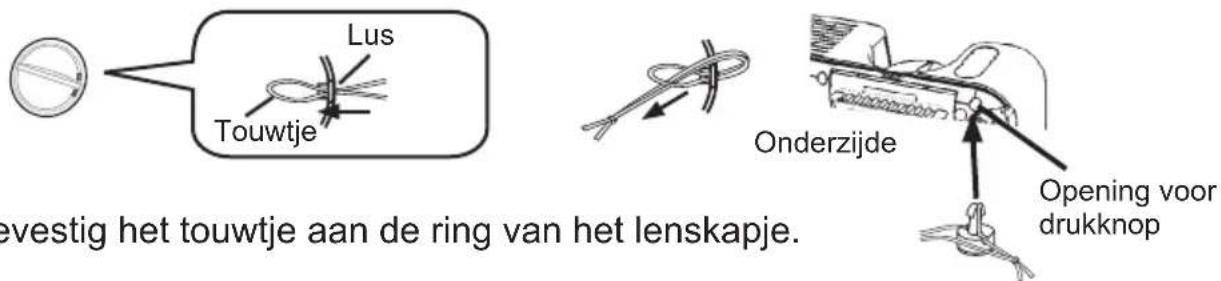
Om te voorkomen dat u het lenskapje kwijtraakt, gelieve deze aan de projector vast te maken met het touwtje.
-
Bevestig het touwtje aan de ring van het lenskapje.
-
Plaats het touwtje tussen de pootjes van de drukknop.
-
Druk de drukknop in de daarvoor bestemde opening in het apparaat.
Namen onderdelen
Projector


⚠ WAARSCHUWING ▶ Raak de lamp en ventilatoren van de projector niet aan tijdens gebruik of direct na gebruik. (★) Het zou een brandwond kunnen veroorzaken.

AUDIO IN3 L/R-poort (13) (In de default instelling, is de AUDIO IN3 L/R-poort de audiopoort voor de VIDEO, S-VIDEO en COMPONENT VIDEO-poorten, maar het is mogelijk de instellingen te veranderen. 36)

AUDIO IN2-poort (12) (In de standaard instelling, de AUDIO IN2-poort is de audiopoort voor de RGB IN2-poort, maar, het is mogelijk om de instellingen te veranderen. 36)
AUDIO IN1-poort (12)
(In de standaard instelling, de AUDIO IN1-poort is de audiopoort voor de RGB IN1-poort, maar, het is mogelijk om de instellingen te veranderen. 36)

LAN-Poort (12) Gebruikt voor Ethernet input/output. Deze poort wordt gebruikt bij het gebruik van netwerkfuncties.
AUDIO-OUT-poort (12) porten
RGB OUT-poort (12) (12) (12)
OPMERKING (*) Over de Restart-schakelaar: Deze Projector wordt bediend door een interne microprocessor. In zekere exceptionele omstandigheden, kan de projector niet correct functioneren en dient de microprocessor te worden gereset. In een dergelijk geval, gelieve de Restart schakelaar in te drukken met een Cocktailprikker of iets dergelijks en voordat u de projector opnieuw aanzet, laat deze voor tenminste 10 minuten zonder bediening afkoelen. Druk alleen op de Restart-schakelaar in deze exceptionele omstandigheden.
Bedieningsknoppen

Afstandsbediening

Instellen
⚠ WAARSCHUWING ▶Plaats de projector in een stabiele horizontale positie. Een val of het omkeren van de projector zou schade en/of beschadiging kunnen veroorzaken. Het gebruik van de beschadigde projector zou kunnen resulteren in brand en/of een electrische schok.
- Plaats de projector niet op een onstabiel, schuin of vibrerend oppervlak zoals een bewegende of hellende standaard.
- Plaats de projector niet in een positie waarbij de zijkant/voorkant/achterkant naar boven wijst, behalve bij verzorging van het luchtfilter.
▶Plaats de projector op een koele plek, en let erop dat er voldoende ventilatie is. De hoge temperatuur van de projector zou brand, een brandwond en/of slecht functioneren van de projector kunnen veroorzaken.
- Stop de ventilatoren van de projector niet vol, en blokkeer en bedek ze niet.
- Houd een ruimte van 30 cm of meer tussen de zijden en andere objecten zoals muren.
- Plaats de projector niet op iets metaals of iets dat niet tegen hitte kan.
- Plaats de projector niet op een vloerbedekking, kussen of bedding.
- Plaats de projector niet in direct zonlicht of naast een heet object zoals een verwarming.
- Plaats niets voor de lens of ventilatoren van de projectoren. Plaats niets op de projector.
- Plaats niets dat kan worden opgezogen op dat plakt aan de onderkant van projector. Deze projector heeft ook enkele inlaat-ventilatoren aan de onderkant.
▶Plaats de projector niet op een plek waar het nat wordt. Bevochtigen van de projector of het inbrengen van een vloiestof zou brand, een electrische schok en/of slecht functioneren van de projector kunnen veroorzaken.
- Plaats de projector niet in een badkamer of buiten.
- Plaats niets waar vloeistof in zit vlakbij de projector.
⚠ OPGELET ▶ Vermijd een rokerige, vochtige of stoffige plek. Plaatsing van de projector op een dergelijke plek zou brand, een electrische schok en/of slecht functioneren van de projector kunnen veroorzaken.
- Plaats de projector niet vlakbij een bevochtigingsapparaat, rookruimte of een keuken.
▶Pas de richting van de projector aan om te voorkomen dat licht direct in contact komt met de afstandsbedieningssensor van de projector.
Voorzieningen
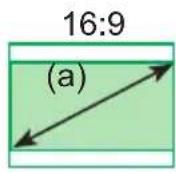
Bekijk de hier beneden staande illustraties en tabellen, om de beeldgrootte en de projectie-afstand te bepalen.
De waarden die in de tabel staan, zijn gebaseerd op een volledige beeldgrootte: 1024×768
(a) De schermgrootte (diagonaal)
(b) De afstand van de projector tot aan het beeldscherm (±10%)
(c) De hoogte van het scherm (±10%)


| (a) Schermgrootte[inch (m)] | Een 4:3 scherm Een 16:9 scherm | |||||||
| (b) Projectie-afstand[m (inch)] | (c) Schermhoogte[cm (inch)] | (b) Projectie-afstand[m (inch)] | (c) Schermhoogte[cm (inch)] | |||||
| min. | max. | omlaag | omhoog | min. | max. | omlaag | omhoog | |
| 30 (0,8) 0 | 9 (34) 1,1 (41) | 5 (2) | 41 (16) | 1,0 (38) | 1,1 (45) | -1 (0) | 39 (15) | |
| 40 (1,0) 1 | 2 (46) 1,4 (56) 6 (2) 55 | (22) 1,3 (50) | 1,5 (61) -2 | (-1) 51 (20) | ||||
| 50 (1,3) 1 | 5 (58) 1,8 (70) 8 (3) 69 | (27) 1,6 (63) | 1,9 (76) -2 | (-1) 64 (25) | ||||
| 60 (1,5) 1 | 8 (70) 2,1 (84) 9 (4) 82 | (32) 1,9 (76) | 2,3 (91) -2 | (-1) 77 (30) | ||||
| 70 (1,8) 2 | 1 (81) 2,5 (98) | 11 (4) 96 | (38) 2,3 (89) | 2,7 (107) -3 | (-1) 90 (35) | |||
| 80 (2,0) | 2,4 (93) | 2,8 (112) | 12 (5) | 110 (43) | 2,6 (102) | 3,1 (122) | -3 (-1) | 103 (41) |
| 90 (2,3) 2 | 7 (105) 3 | 2 (126) 14 | (5) | 123 (49) | 2,9 (115) | 3,5 (138) | -4 (-1) | 116 (46) |
| 100 (2,5) | 3,0 (117) | 3,6 (140) | 15 (6) | 137 (54) | 3,2 (127) | 3,9 (153) | -4 (-2) | 129 (51) |
| 120 (3,0) | 3,6 (140) | 4,3 (169) | 18 (7) | 165 (65) | 3,9 (153) | 4,7 (184) | -5 (-2) | 154 (61) |
| 150 (3,8) | 4,5 (176) | 5,4 (211) | 23 (9) | 206 (81) | 4,9 (192) | 5,8 (230) | -6 (-2) | 193 (76) |
| 200 (5,1) | 6,0 (235) | 7,2 (282) | 30 (12) | 274 (108) | 6,5 (256) | 7,8 (307) | -8 (-3) | 257 (101) |
| 250 (6,4) | 7,5 (294) | 9,0 (353) | 38 (15) | 343 (135) | 8,1 (320) | 9,8 (384) | -10 (-4) | 322 (127) |
| 300 (7,6) | 9,0 (352) | 10,8 (423) | 46 (18) | 411 (162) | 9,8 (384) | 11,7 (461) | -12 (-5) | 386 (152) |
De neiging van de projector instellen
⚠ OPGELET ▶ Als u op de elevator-knoppen klikt zonder de projector vast te houden, kan de projector op de grond vallen, kantelen, uw vingers breken en mogelijkkerwijs leiden tot een defect. Om te voorkomen dat u de projector beschadigd of zichzelf verwond, moet u altijd de projector goed vasthouden, als u de elevator-knoppen gebruikt voor het instellen van de elevatorvoer.
▶ Neig de projector niet naar rechts of links. Neig hem ook niet meer dan 30 graden achterwaarts of voorwaarts. Meer dan deze range zou kunnen resulteren in slecht functioneren, en zou de levensduur van onderdelen kunnen verkorten.
▶ Behalve bij het hellen door de aanpassing van het stelvoetje, plaats de projector horizontaal.
Met de draaipootjes van de projector kunt u de projector stabiel op een niet geheel vlakke ondergrond plaatsen of het beeld horizontaal stellen. Met de pootjes kunt u het beeld maximaal 9 graden verdraaien.

Afstelvoetje
Elevator-knopen
- Nadat u er zeker van bent dat de projector voldoende is afgekoeld, druk dan op de elevatorknoppen en houd deze ingedrukt terwijl u de projector vasthoudt. De elevatorknoppen en afstelvoetjes zitten aan beide zijden.
- Stel de projector iets hoger of lager in, tot u de gewenste hoogte heeft bereikt en laat aansluitend de elevator-knoppen los.
Als u de elevator-knoppen weer loslaat, zal de elevatorvoet deze positie vergrendelen. - Met de draaipootjes van de projector kunt u desgewenst ook de verticale positie van het geprojecteerde beeld fijn aanpassen.
Gebruik van het Veiligheidsstangetje
⚠ WAARSCHUWING ▶ Gebruik niet het veiligheidsstangetje om te voorkomen dat de projector valt. Laten vallen of omstoten van de projector zou beschadiging of verwonding kunnen veroorzaken.
⚠ OPGELET ▶ Het veiligheidsstangetje is geen alles-omvattende diefstal preventiemaatregel. Het is bedoeld om te worden gebruikt als een extra diefstal preventiemaatregel.
Een commerciële anti-diefstalketting of draad kan worden bevestigd aan het veiligheidsstangetje op de projector.
1 Hoe te bevestigen
* Een anti-diefstalketting of draad kan worden bevestigd als getoond in de illustratie. (Anti-diefstalkettingen of draden van tot 10 mm in diameter kunnen worden gebruikt)

Anti-diefstalketting of draad [apart verkocht]
Uw apparaten aansluiten
⚠ OPGELET ▶Zet alle apparaten uit voordat ze worden aangesloten op de projector. Het proberen aansluiten van een apparaat in gebruik zou extreem harde geluiden of andere abnormaliteiten kunnen genereren die zouden kunnen resulteren in slecht funtioneren en/of beschadiging aan het apparaat en/of de projector.
▶ Gebruik de meegeleverde kabel of een kabel van een voorgeschreven type voor de aansluiting. Sommige kabels moeten voorzien worden van een kern. Een te lange kabel kan het beeld verslechteren. Gelieve contact met uw dealer op te nemen voor details. Bij kabels met een kern aan slechts één van de uiteinden, moet de kernzijde aan de projector worden aangesloten.
Zorg er voor dat u de apparaten op de juiste uitgang aansluit. Als u het apparaat op de verkeerde uitgang heeft aangesloten, kan dit resulteren in een defect en/of schade veroorzaken aan het apparaat en/of projector.
OPMERKING • vergeet niet, wanneer u een laptop op de projector wilt aansluiten, de externe RGBbeelduitgang van de laptop te activeren (stel de laptop in voor weergave via een CRT-monitor of gelijktijdige weergave via het LCD en een CRT-monitor). Meer informatie hierover vindt u in de handleiding van de laptop.
- Zorg ervoor dat de schroeven van de stekkers vast zitten.
- Sommige computers kunnen een meervoudige-weergave schermmodus hebben.
Enkele van deze soorten modus zijn niet compatibel met deze projector. - Voor enkele RGB signal modi, is de optionele Mac adapter nodig.
- Als de beeldresolutie wordt veranderd op een computer kan, afhankelijk van de input, de automatische aanpassingsfunctie enige tijd in beslag nemen en wellicht niet worden afgerond. In dat geval is het mogelijk dat u niet het selectievakje in Windows ziet om "JA/NEE" voor de nieuwe resolutie te selecteren. In een dergelijk geval zal de resolutie teruggaan naar dat van het orgineel. Het wordt aangeraden om andere CRT of LCD monitoren te gebruiken om de resolutie te veranderen.
Plug-and-Play mogelijkheid
Plug-and-Play is een systeem bestaand uit de computer, het besturingssysteem en de externe uitrusting (i.e.apparaten voor weergave).
Deze projector is te gebruiken met een VESA DDC 2B.Plug-and-Play kan worden bereikt door deze projector te verbinden aan computers die compatibel zijn met VESA DDC (display data channel).
- Gelieve voordeel te nemen van deze functie door het verbinden van het hulpstuk RGB-kabel aan de RGB IN 1 poort (DDC 2B compatibel). Plug-and-Play zou niet correct kunnen werken als een ander soort verbinding wordt geprobeerd.
- Gelieve gebruik te maken van standaard drivers in uw computer omdat deze projector een Plug-and-Play monitor is.
Instellen
Voorbeelden van een verbinding met een computer
* In de standaard instelling, de AUDIO IN1-poort is de audiopoort voor de RGB IN1, en de AUDIO IN2-poort is de audiopoort voor de RGB IN2-poorten. Om de instellingen te veranderen, verwijs naar "menu INSTELLING", "AUDIO" (36).

flowchart
graph TD
    A["Computer"] --> B["USB-Kabel"]
    B --> C["RGB-kabel"]
    B --> D["USB-Buitgang"]
    B --> E["RS-232C-kabel"]
    B --> F["Stereo mini audio-kabel"]
    B --> G["Audio-uitgang"]
    G --> H["RS-232CR"]
    H --> I["USB-Kabel"]
    I --> J["USB"]
    I --> K["LAN"]
    style A fill:#f9f,stroke:#333
    style B fill:#ccf,stroke:#333
    style C fill:#cfc,stroke:#333
    style D fill:#fcc,stroke:#333
    style E fill:#cff,stroke:#333
    style F fill:#ffc,stroke:#333
    style G fill:#fcf,stroke:#333
    style H fill:#cff,stroke:#333
    style I fill:#cfc,stroke:#333
    style J fill:#fcc,stroke:#333
    style K fill:#ffc,stroke:#333

Verbinden met een computer (output) en een luidspreker met versterker (output)

flowchart
graph LR
    A["Computer"] --> B["RGB in"]
    B --> C["RGB-kabel"]
    D["Audio in"] --> E["Audio IN3"]
    D --> F["Audio IN2"]
    D --> G["VIDEO"]
    D --> H["S-VIDEO"]
    I["LAN"] --> J["RGB IN2"]
    I --> K["RGB OUT"]
    J --> L["CONTROL"]
    K --> M["USB"]
    N["Stereo mini audio-kabel"] --> O["Audio OUT"]
Verbinden met een netwerk

⚠ OPGELET ▶ Voor de veiligheid, verbindt de LAN-poort niet aan een netwerk dat excessieve spanning zou kunnen hebben.
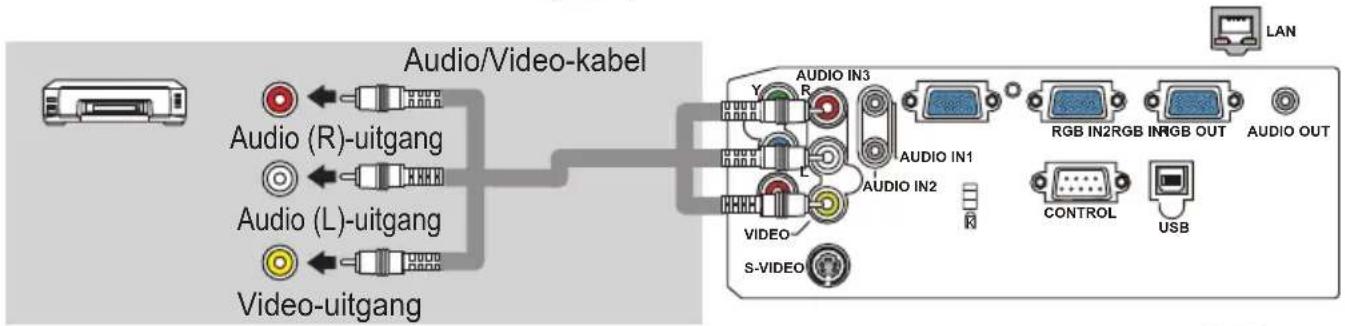
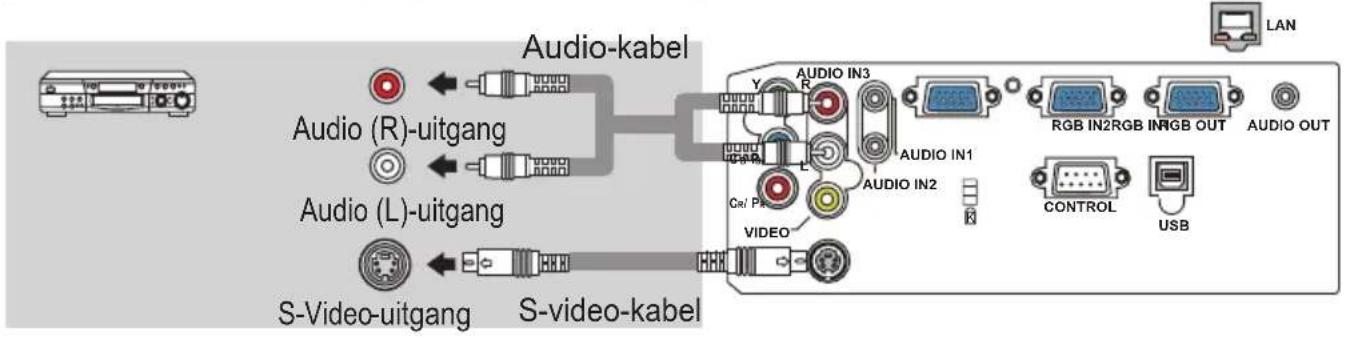
Voorbeelden van een verbinding met een VCR/DVD-speler
* In de default instelling, is de AUDIO IN3 L/R-poort de audiopoort voor de VIDEO, S-VIDEO en COMPONENT VIDEO-poorten. Om de instellingen te veranderen, verwijs naar "menu INSTELLING", "AUDIO" (36).
flowchart
graph LR
    A["Printer"] --> B["Audio (R)-uitgang"]
    A --> C["Audio (L)-uitgang"]
    A --> D["Video-uitgang"]
    B --> E["Audio/Video-kabel"]
    C --> E
    D --> E
    E --> F["LAN"]
    F --> G["RGB IN2 RGB INRGB OUT"]
    F --> H["AUDIO OUT"]
    F --> I["CONTROL"]
    F --> J["USB"]
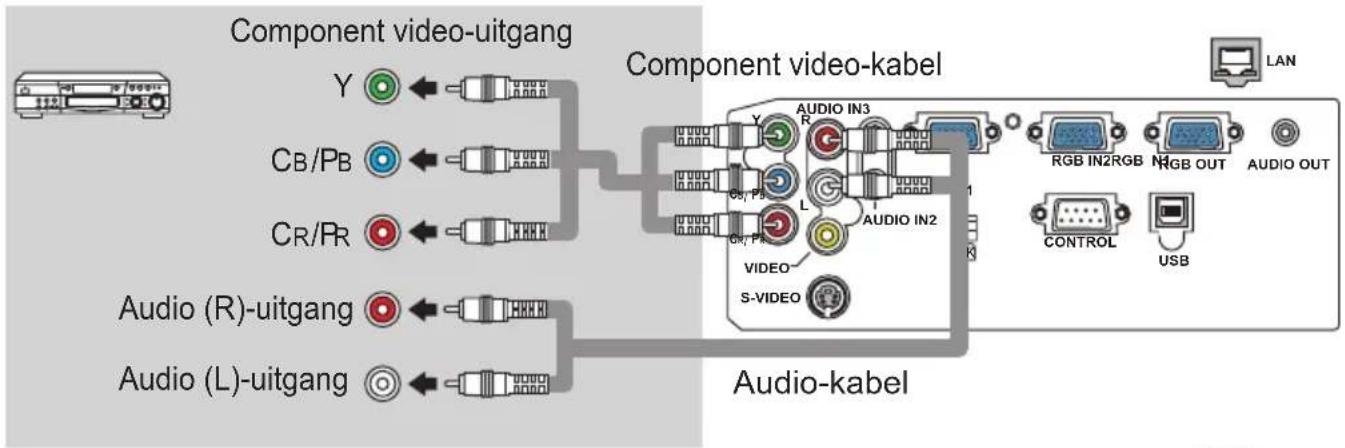
flowchart
graph TD
    A["Component video-uitgang"] --> Y["Y"]
    B["Component video-kabel"] --> R["AUDIO IN3"]
    C["Component video-kabel"] --> S["RGB IN2"]
    C --> T["RGB OUT"]
    C --> U["AUDIO OUT"]
    V["Audio (R)-uitgang"] --> R
    W["Audio (L)-uitgang"] --> R
    X["Audio-kabel"] --> Y
    X --> S
    X --> T
    X --> U
    Y --> R
    S --> T
    T --> U
    U --> V
    V --> W
    style A fill:#f9f,stroke:#333
    style B fill:#f9f,stroke:#333
    style C fill:#f9f,stroke:#333
    style D fill:#ccf,stroke:#333
    style E fill:#ccf,stroke:#333
    style F fill:#ccf,stroke:#333
    style G fill:#ccf,stroke:#333
    style H fill:#ccf,stroke:#333
    style I fill:#ccf,stroke:#333
    style J fill:#ccf,stroke:#333
    style K fill:#ccf,stroke:#333
    style L fill:#ccf,stroke:#333
    style M fill:#ccf,stroke:#333
    style N fill:#ccf,stroke:#333
    style O fill:#ccf,stroke:#333
    style P fill:#ccf,stroke:#333
    style Q fill:#ccf,stroke:#333
    style R fill:#cfc,stroke:#333
    style S fill:#cfc,stroke:#333
    style T fill:#cfc,stroke:#333
    style U fill:#cfc,stroke:#333
    style V fill:#cfc,stroke:#333
    style W fill:#cfc,stroke:#333
    style X fill:#cfc,stroke:#333
    style Y fill:#ffc,stroke:#333
    style Z fill:#ffc,stroke:#333
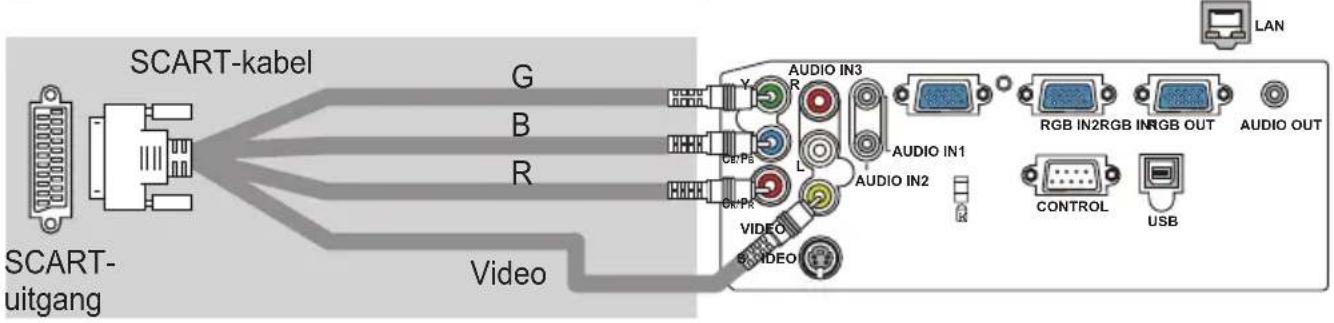
flowchart
graph LR
    A["SCART-kabel"] -->|G| B["Video"]
    A -->|B| C["Video"]
    A -->|R| D["Video"]
    B --> E["Audio IN3"]
    B --> F["AUDIO IN1"]
    B --> G["AUDIO IN2"]
    B --> H["VIDEO"]
    B --> I["VIDEO"]
    E --> J["RGB IN2"]
    E --> K["RGB OUT"]
    E --> L["AUDIO OUT"]
    E --> M["CONTROL"]
    E --> N["USB"]
    E --> O["L"]
    E --> P["Y"]
    style A fill:#f9f,stroke:#333
    style B fill:#ccf,stroke:#333
    style C fill:#cfc,stroke:#333
    style D fill:#fcc,stroke:#333
    style E fill:#cff,stroke:#333
    style F fill:#ffc,stroke:#333
    style G fill:#cfc,stroke:#333
    style H fill:#fcc,stroke:#333
    style I fill:#cfc,stroke:#333
    style J fill:#ffc,stroke:#333
    style K fill:#cfc,stroke:#333
    style L fill:#fcc,stroke:#333
    style M fill:#cfc,stroke:#333
    style N fill:#fcc,stroke:#333
De voeding aansluiten
⚠ WAARSCHUWING ▶ Wees extra voorzichtig tijdens het aansluiten van het netsnoer. Onjuiste of foutieve aansluitingen kunnen leiden tot BRAND en/of ELEKTRISCHE SCHOKKEN.
- Gebruik alleen het netsnoer die bij de projector geleverd zijn. Is het snoer beschadigd, neem dan contact op met uw leverancier en vraag om een nieuw snoer.
- Stop het netsnoer alleen in stopcontacten die voldoen aan het specifieke voltage.
- Wijzig het netsnoer niet. Verbreek nooit de aardverbinding van de drie-pinsstekker.

Connector van het stroomsnoer
- Sluit de connector van het netsnoer aan op de AC-ingang van de projector.
- Stop het netsnoer in het stopcontact.
Afstandsbediening
Batterijen plaatsen
⚠ WAARSCHUWING ▶ Ga altijd voorzichtig om met de batterijen en gebruik ze alleen zoals aangegeven staat. Onjuist gebruik kan resulteren in het exploderen van de batterij. Laad niet op, demonteer niet en gooi niet in vuur. Onjuist gebruik kan ook resulteren in het scheuren of lekken, en dat kan leiden tot vuur, letsel en/of vervuiling van de omgeving.
- Gebruik alleen de batterijen die aangegeven zijn. Gebruik niet verschillende soorten batterijen op hetzelfde moment. Gebruik geen oude en nieuwe batterijen door elkaar.
- Let erop dat plus en min-gaten juist zijn gealigneerd bij het plaatsen van een batteij.
- Houd een batterij buiten het bereik van kinderen en huisdieren. Als de batterij wordt afgeslikt, moet u meteen de hulp van een arts inroepen voor spoedbehandeling.
- Maak geen kortsluiting en soldeer een batterij niet.
- Stop een batterij niet in vuur of water. Houd batterijen op een donkere, koele en droge plek.
- Als u een lek in een batterij ontdekt, veeg het gelekte weg en vervang vervolgens de batterij. Als het gelekte uw lichaam of kleding raakt, spoel dit dan onmiddellijk goed af met water.
- Volg de plaatselijke wetgeving voor het weggooien van gebruikte batterijen.

1 Verwijder het klepje van de batterijhouder.
- Verwijder, aan de achterkant van de afstandsbediening, het klep van de batterijhouder. Volg hierbij de pijl.
2 Stop de batterijen erin.
- Aligneer en stop de twee AA batterijen in de afstandsbedining volgens plus en min-gaten zoals in de afstandsbediening staat aangegeven.
3 Maak het klepje van de batterijhouder weer dicht.
Plaats het klepje weer op de batterijhouder en klik het klepje erop. Volg hierbij de pijl.
Gebruik van de afstandsbediening
⚠ OPGELET ▶ Wees voorzichting in uw gebruik van de afstandsbediening.
- Laat de afstandsbediening niet vallen en stel deze niet bloot aan ander physieke schokken.
- Zorg er voor dat de afstandsbediening niet nat wordt en plaats deze niet op natte plekken. Als dit toch gebeurt kan dit leiden tot een defect.
- Als u de afstandsbediening gedurende een langere periode niet gebruikt, verrwijder dan de atterijen uit de afstandsbediening en bewaar deze op een veilige plek.
- Vervang de batterijen als u merkt dat de afstandsbediening niet goed werkt.
- Als sterk licht, zoals direct zonlicht of licht van extreem dichtbij (zoals bijvoorbeeld van een fluorescentielamp), op de afstandsbedieningssensor van de projector schijnt, kan het zijn dat de afstandsbediening niet meer reageert. Verander dan de richting van de projector, om ervoor te zorgen dat het licht niet direct op de afstandsbedieningssensor van de projector schijnt.
De signaalinstellingen voor de afstandsbedieningszender en de afstandsbedieningssensor van de projector kunnen worden veranderd. Als de afstandsbediening niet correct functioneert probeer de signaalinstelling te veranderen.
Veranderen van de signaalinstelling voor de afstandsbedieningszender
(1)Instelling 1 (FREQ.: NORMAAL)
Druk sumultaan op en houd ingedrukt de MUTE en RESET-knoppen gedurende ongeveer 3 seconden. (2)Instelling 2 (FREQ.: HOOG)
Druk sumultaan op en houd ingedrukt de MAGNIFY OFF en ESC-knoppen gedurende ongeveer 3 seconden.
- Instelling 1 is de standaard fabrieksinstelling.
- Als de batterijen uit de afstandsbediening zijn verwijderd, gebruiker-gespecificeerde instellingen worden opgeslagen voor ongeveer een halve dag. Als de batterijen langer dan een halve dag zijn verwijderd uit de afstandsbediening, zal de afstandsbediening worden gereset naar Instelling 1.
Schakel tussen Instelling 1 en 2 met het SPEC.INST.W./AFST.B. FREQUENTIE onderdeel gevonden in het OPT. MENU. (43)
Als de afstandsbediening niet correct lijkt te functioneren, probeer de instellingen voor de afstandsbediening en de afstandsbedieningssensor van de projector te veranderen.
De afstandsbediening zal niet correct functioneren als de instellingen van de afstandsbedieningszender en de instellingen van de afstandsbedieningssensor van de projector niet hetzelfde zijn.
De afstandsbediening werkt met de afstandsbedieningssensor van de projector.
Veranderen van de signaalinstelling voor de afstandsbedieningssensor van de projector
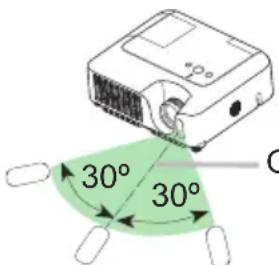
Ongeveer 3 meter
- Het bereik van de afstandsbedieningssensor is 3 meter in een hoek van 60 graden (30 graden aan de linkerkant en 30 graden aan de rechterkant van de afstandsbedieningssensor).
- Het kan ook mogelijk zijn om het signaal via het geprojecteerde beeld te reflecteren naar het apparaat. Als het onhandig is om de afstandsbediening rechtstreeks op het apparaat te richten kunt u deze mogelijkheid proberen.
- Daar de afstandsbedieningssensor infraroodlicht gebruikt om signalen door te sturen naar de projector (Klasse 1 LED), dient u er voor te zorgen dat er tussen de afstandsbediening en de afstands bedieningssensor van de projector geen obstakels staan die het uitgangssignaal kunnen onderbreken.
Voeding aan/uit
⚠ WAARSCHUWING ▶ Als het apparaat aanstaat, wordt er een fel licht uitgezonden. Kijk niet in de lens of ventilatieopeningen van de projector.
OPMERKING • Schakel de voeding AAN/UIT in de juiste volgorde. Schakel eerst de projector in en pas daarna de op de projector aangesloten apparatuur. Schakel de projector pas uit nadat u eerst de erop aangesloten apparatuur heeft uitgeschakeld.
De netvoeding inschakelen
- Zorg ervoor dat het netsnoer goed is aangesloten op de projector en het stopcontact.
- Verwijder het lenskapje, en zet de AAN/UIT-knop in de AAN-positie.
De power-indicator zal oranje gaan branden. Wacht vervolgens enkele seconden omdat de knoppen gedurende enkele seconden niet zouden kunnen functioneren.
(1) Als AUTOM.INSCHK. in het menu OPT. is ingesteld op SCHK.IN:(40)
De lamp zal alleen automatisch aan gaan als de stroomschakelaar is ingeschakeld nadat de stroom was uitgezet met de stroomschakelaar de laatste keer. Daarna zal de POWER-indicator beginnen te knipperen in het groen. Als de opstartprocedure volledig is doorlopen, stopt de indicator met knipperen en licht groen op.
(2) Als AUTOM.INSCHK. in het menu OPT. is ingesteld op SCHK. UIT gelieve stap 3 te bekijken.
- Druk op de STANDBY/ON-knop van de projector of de afstandsbediening.

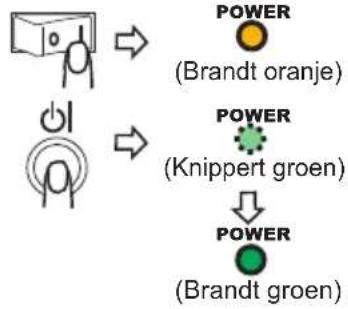
flowchart
graph TD
    A["Device"] --> B["Power (Brandt oranje)"]
    C["Device"] --> D["Power (Knippert groen)"]
    D --> E["Power (Brandt groen)"]
Om een beeld weer te geven, selecteer een input-signaal volgens paragraaf "Selectie van een input-signaal" (18).
De projector uitzetten
Gelieve extra op de hieronder aangegeven twee punten te letten op als u dit doet:
(1) Gelieve in dit geval de projector niet binnen tenminste 10 minuut opnieuw aan te zetten. Het negeren hiervan zou de levensduur van de lamp kunnen verkorten.
(2) Raak de lamp en ventilatoren van de projector niet aan tijdens gebruik of direct na gebruik. (4★) Het zou een brandwond kunnen veroorzaken.
- Druk op de STANDBY/ON-knop van de projector of de afstandsbediening.
Het bericht "Stroom uitschakelen?" verschijnt ongeveer 5 seconden op het beeldscherm.
- Druk opnieuw op de STANDBY/ON-knop van de projector of de afstandsbediening terwijl het bericht zichtbaar is.
De projectorlamp dooft en het POWER-indicator begint oranje te knipperen.
Als de lamp volledig is afgekoeld, stopt de POWER-indicator met knipperen en blijft oranje branden.

flowchart
graph TD
    A["Stroom uitschakelen?"] --> B["(Knipper oranje)"]
    B --> C["(Brandt oranje)"]
- Controleer of de POWER-indicator oranje gaat branden, zet de AAN/UIT-schakelaar in de OFF positie. De POWER-indicator zal uit gaan. Bevestig het lenskapje.
Bediening
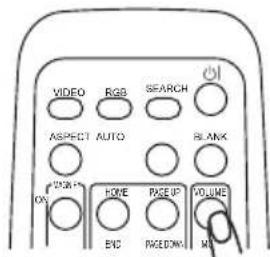
Het volume aanpassen.
- Druk op de VOLUME-knop van de afstandsbediening
Een dialoog zal op het scherm verschijnen om u te helpen
bij het aanpassen van het geluid.
2 Gebruik de pijltoetsen ▲/▼ om het volume te regelen.
Om de dialoog te sluiten en de bediening af te ronden, druk opnieuw op de VOLUME-knop. Ook als u niets doet, verdwijnt het dialoogvenster automatisch na enkele seconden van het beeldscherm.
Het geluid tijdelijk uitzetten.
- Druk op de MUTE-knop van de afstandsbediening. Een dialoog zal op het scherm verschijnen waarin wordt aangegeven dat u het geluid heeft uitgezet.
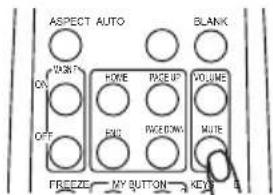
Om het geluid weer aan te zetten, druk op de MUTE-knop of de VOLUME-knop. Ook als u niets doet, verdwijnt het dialoogvenster automatisch na enkele seconden van het beeldscherm.
Selectie van een input-signaal
- Druk op de INPUT-knop van de projector. Elke keer dat u op de knop drukt, schakelt de projector haar input-poort zoals hieronder.

flowchart
graph LR
    A["RGB IN1"] --> B["RGB IN2"]
    C["VIDEO ← S-VIDEO ← COMPONENT VIDEO"] --> D["←"]

- Druk op de RGB-knop van de afstandsbediening om een input-poort voor het RGB-signaal te selecteren. Elke keer dat u op de knop drukt, schakelt de projector haar RGB-input poort zoals hieronder.
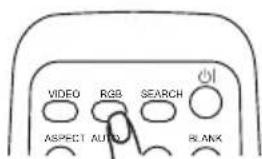
RGB IN1 ↔ RGB IN2
- Als de RGB-knop is ingedrukt (bij het verwisselen van VIDEO naar RGB-signalen) als SCHK.IN is geselecteerd voor het onderdeel AUTOM. ZOEKEN in het menu OPT. zal de projector de RGB IN1-poort eerst controleren. Als er geen input wordt gevonden bij deze poort, zal de projector de RGB IN2 poort controleren.
Selectie van een input-signaal (vervolg)
- Druk op de VIDEO-knop van de afstandsbediening om de input-poort vor het videosignaal te selecteren. Elke keer dat u op de knop drukt, schakelt de projector de video-input poort zoals hieronder.

- Als de VIDEO-knop is ingedrukt (bij het verwisselen van RGB naar VIDEO-signalen) als SCHK.IN is geselecteerd voor het onderdeel AUTOM. ZOEKEN in het menu OPT. zal de projector de COMPONENT VIDEO-poort eerst controleren. Als er geen input wordt gevonden bij deze poort, zal de projector de andere poorten controleren in de bovenstaande volgorde.
Het zoeken van een input-signaal
- Druk op de SEARCH-knop van de afstandsbediening. De projector zal beginnen met het onderzoeken van de input-poorten om een input-signaal te vinden.

Vervolgens zal de projector, als een input is gevonden, stoppen met zoeken en het beeld tonen. Als er geen signaal wordt gevonden, zal de projector teruggaan naar de geselecteerde status voor de actie.
Selecteren van een aspect-ratio
- Druk op de ASPECT-knop van de afstandsbediening. Elke keer dat u op de knop drukt, schakelt de projector naar de volgende modus voor aspect-ratio.
○ Bij een RGB-signaal
NORMAAL → 4:3 → 16:9 → KLEIN

○ Voor een video-signaal, s-video of component video-signaal
4:3 → 16:9 → 14:9 → KLEIN


○ Bij geen signaal
4:3 (vast)
- De modus NORMAAL houdt de originele aspect-ratio van het signaal.
- Het uitvoeren van de automatische aanpassing initialiseert de aspect-ratio instelling.
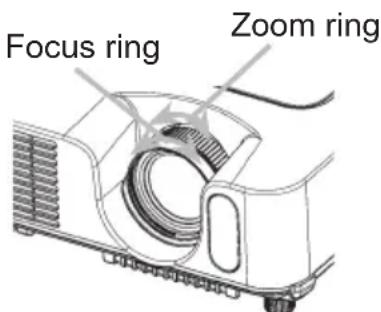
Aanpassen van zoom en focus
- Gebruik de zoom ring om het schermformaat aan te passen.
- Gebruik de focus-ring om het beeld scherp te stellen.
De automatische instelling gebruiken
1. Druk op de AUTO-knop van de afstandsbediening.
○ Bij een RGB-signaal
De verticale positie, de horizontale positie, de horizontale fase, de aspect en de horizontale grootte zullen automatisch worden aangepast. En de aspect-ratio zal automatisch ingesteld worden op standaard. Zorg ervoor dat het applicatievenster is gesteld op de maximale grootte voor gebruik van deze functie.Een donker beeld zou wel incorrect kunnen worden ingesteld. Gebruik een licht beeld bij het instellen.

○ Bij een video-signaal of s-video signaal
Het video-formaat dat het best passend is voor het te gebruiken input-signaal zal automatisch worden geselecteerd.
Deze functie is alleen beschikbaar als in het menu INPUT voor onderdeel VIDEO FORMAT de AUTO-modus is geselecteerd(33). Voor een component video-signaal wordt het signaal-type automatisch geidentificeerd, onafhankelijk van deze functie.
○ Voor een video-signaal, s-video of component video-signaal
De verticale positie, horizontale positie, en aspect-ratio zullen automatisch worden ingesteld op standaard.
○ Bij een component videosignaal
De horizontale fase zal automatisch worden ingesteld op standaard.
- De automatische aanpassingsoperatie duurt ongeveer 10 seconden. Gelieve erop te letten dat het bi sommige input niet correct zou kunnen functioneren.
Aanpassen van de positie
- Druk op de POSITION-knop van de afstandsbediening. The "POSITION" indication will appear on the screen.
- Gebruik de pijltoetsen ▲/▼/◄/► om de positie van het beeld aan te passen.
Indien u de actie wilt resetten, druk dan op de RESET-knop van de afstandsbediening gedurende de actie.
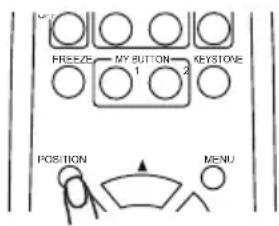
Om de actie af te ronden, druk opnieuw op de POSITION-knop. Zelfs indien u niets doet, zal de dialoog automatisch verdwijnen na een paar seconden.
- Als deze functie bij een videosignaal wordt uitgevoerd, kan iets extra zoals een lijn buiten een beeld verschijnen.
Corrigeren Van Trapeziumvervorming
- Druk op de KEYSTONE-knop van de afstandsbediening. Druk op de KEYSTONE-knop van de afstandsbediening. Een dialoog zal op het scherm verschijnen om u te helpen de distortie te corrigeren.


- Gebruik de pijltoetsen ▲/▼ om de bediening AUTOM of HANDMATIG te selecteren, en druk op de knop ▶ om het volgende uit te voeren.
1) AUTO voert een automatische verticale keystone correctie uit.
2) HANDLEIDING geeft een venster voor verticale keystone correctie weer. Gebruik de knoppen ▲/▼ voor aanpassing.

Om het dialoog te sluiten en de actie af te ronden, druk opnieuw op de KEYSTONE-knop. Ook als u niets doet, verdwijnt het dialoogvenster automatisch na enkele seconden van het beeldscherm.
- Het instelbereik voor de correctie hangt mede af van het soort input. Bij sommige ingangssignalen (input) is het mogelijk dat deze functie niet goed werkt.
- Als V: INVERT of H&V: INVERT is geselecteerd onder het onderdeel SPIEGEL van het menu INSTELLING, als het projectorscherm afloopt of als de projector naar beneden helt, de AUTO KEYST. functie zou niet correct kunnen werken.
- Als u de zoomfactor hebt ingesteld op TELE is deze correctie mogelijk overbodig. Deze functie werkt het beste met de zoomfactor WIDE. Stel deze factor, indien mogelijk, in.
- Als de verticale graden bijna 0 graden zijn, zou de automatische keystone distortie niet kunnen werken.
- Als de verticale graden bijna ±30 graden zijn, zou de automatische keystone distortie niet goed kunnen werken.
- Deze functie zal onbeschikbaar zijn als Transitie Detector aan is (48).
Gebruik van de vergrotingsfaciliteit
- Druk op de ON-knop van MAGNIFY op de afstandsbediening.
De "MAGNIFY"-indicatie zal op het scherm verschijnen (hoewel de indicatie na enkele seconden zal verdwijnen bij geen bediening), en de projector zal de MAGNIFY modus binnen gaan.

- Gebruik de pijltoetsen ▲/▼ om het zoom-niveau aan te passen.
Om het zoom-gebied te bewegen, druk op de POSITION-knop in de modus MAGNIFY, gebruik vervolgens de pijltoetsen ▲/▼/◄/► om het gebied te bewegen. En om het zoom-gebied vast te stellen, druk opnieuw op de POSITION-knop.
Om de MAGNIFY modus te verlaten en het scherm te herstellen naar normaal, druk op de OFF-knop van MAGNIFY op de afstandsbediening.
- De projector verlaat automatisch de MAGNIFY modus als het input-signaal verandert, of als een actie voor het veranderen van de weergave-conditie (automatische aanpassing, etc.) wordt uitgevoerd.
- Hoewel in de modus MAGNIFY de keystone distortie conditie kan variëren, het zal worden hersteld als de projector de modus MAGNIFY verlaat. 21
Het beeld stil zetten
1 Druk op de FREEZE-knop van de afstandsbediening.
- De "FOTO" indicatie zal op het scherm verschijnen, en de projector zal de modus FOTO ingaan.
Om de modus FOTO te verlaten en het beeld naar normaal te herstellen, druk opnieuw op de FREEZE-knop.
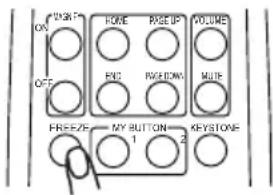
- De projector verlaat automatisch de modus FOTO als het input-signaal verandert, of als wordt gedrukt op één van de knoppen van de projector of de afstandsbediening zoals STANDBY/ON, SEARCH, RGB, VIDEO, BLANK, AUTO, ASPECT, VOLUME, MUTE, KEYSTONE, POSITION, MENU, MAGNIFY of MY BUTTON.
- Als de projector een stilstaand beeld voor langere tijd blijft projecteren, zou het kunnen zijn dat het LCD paneel bedrukt is. Laat de projector niet te lang in de modus FOTO staan.
Tijdelijk een zwart beeld
1 Druk op de BLANK-knop van de afstandsbediening.
- Het zwarte scherm zal worden weergegeven in paats van het scherm van het input-signaal. Gelieve het onderdeel BLANCO van het menu SCHERM te raadplege (37).
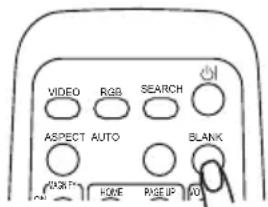
Om het blanco scherm te verwijderen en terug te keren naar het scherm van het input-signaal, druk opnieuw op de BLANK-knop.
- De projector keert automatisch terug naar het input-signaal scherm als een van de knoppen van de projector of de afstandsbedieningsknoppen wordt ingedrukt of een van de commando's (behalve neem-commando's) wordt verzonden vanaf de CONTROL poort.
Bediening van het computerscherm
⚠ OPGELET ▶ Verkeerd gebruik van de muis/toetsenbord kan uw apparaat beschadigen.
- Bij gebruik van deze functie, gelieve alleen met een computer te verbinden.
- Vóór het aansluiten, lees de handleidingen van de computer die u zal verbinden.
OPMERKINGEN • Als u deze afstandsbediening gebruikt, kan het zijn dat het niet mogelijk is om laptops en andere computers te bedienen met het ingebouwde aanwijsapparaat (bijvoorbeeld de TrackBall). In dit geval moet u voor het aansluiten naar de BIOS gaan (systeemset-up) en de externe muis selecteren en vervolgens het aanwijsapparaat uitschakelen. Het kan ook zijn dat de muis niet werkt als de computer niet over het vereiste hulpprogramma beschikt. Kijk in de gebruiksaanwijzing van de hardware voor meer informatie.
- De USB-aansturing kan gebruikt worden met Windows 95 OSR 2.1 of hoger. Het kan zijn dat u de afstandsbediening niet kunt gebruiken, afhankelijk van de configuratie van uw computer en het stuurprogramma van de muis.
- De USB-aansturing kan alleen gebruikt worden voor de hier bovenstaande functies. U kunt geen twee knoppen tegelijk indrukken (bijvoorbeeld twee knoppen tegelijk indrukken om de muisaanwijzer diagonaal te verplaatsen).
- Deze functie is niet beschikbaar tijdens het opwarmen van de lamp (de POWER indicator knippert groen), het instellen van het volume en het scherm, het corrigeren van de trapeziumvervorming, het inzoomen op het scherm, het gebruik van de BLANCO-functie of het weergeven van het menuscherm.
USB-muis en keyboard bediening.
- Sluit de USB-terminal van de projector aan op de computer en gebruik hierbij een USB-kabel.

| Beschikbare functies Afstandsbediening | |
| Move Pointer (muisaanwijzer) Gebruik de ▲, ▼, ◀, ► knoppen | |
| Klik op de linkermuisknop | Druk op de ENTER-knop |
| Klik op de rechtermuisknop Druk op de RESET-knop | |
| Druk op de HOME-toets van het toetsenbord | Druk op de HOME-toets |
| Druk op de END-toets van het toetsenbord | Druk op de END-toets |
| Druk op de PAGE UP-toets van het toetsenbord | Druk op de PAGE UP-toets |
| Druk op de PAGE Down-toets van het toetsenbord | Druk op de PAGE DOWN-toets |
| Druk op de ESC-toets van het toetsenbord | Druk op de ESC-toets |
Multifunctionele instellingen
Gebruik van de menu-functie
Deze projector heeft de volgende menus: FOTO, BEELD, INPUT, INSTELLING, SCHERM, OPT., NETWERK en SNELMENU. SNELMENU bevat de functies die vaak worden gebruikt, en de andere menus zijn onderverdeeld in de desbetreffende toepassing. Elk van deze menus kan op dezelfde manier worden bediend. De algemene bediening van deze menus is als volgt.

- Druk op de MENU-knop van de afstandsbediening of één van de pijltoetsen van de projector. Het geavanceerd MENU of SNELMENU zal verschijnen.
Bij het SNELMENU
- Als u wilt veranderen naar het geavanceerd MENU, selecteer dan "Ga Naar Geavanceerd Menu"
- Gebruik de cursor-knoppen ▲/▼ om een te bedienen onderdeel te selecteren.
- Gebruik de cursor-knoppen ◀/► om het onderdeel te bedienen.
Bij het geavanceerd MENU
- Gebruik de cursor-knoppen ▲/▼ om een menu te selecteren. Als u wilt veranderen naar het SNELMENU, selecteer het SNELMENU. Druk vervolgens op de pijltoets ▶ van de projector of afstandsbediening, of de ENTER-knop van de afstandsbediening om verder te gaan. De display van het geselecteerde menu zal activeren.
- Gebruik de cursor-knoppen ▲/▼ om een te bedienen onderdeel te selecteren. Druk vervolgens op de cursor-knop ▶ of de ENTER-knop om verder te gaan. De bedieningsdisplay van het geselecteerde onderdeel zal verschijnen.
- Gebruik de cursor-knoppen ▲/▼ om het onderdeel te bedienen.
- Als u de actie wilt resetten, druk op de RESET-knop van de afstandsbediening tijdens de actie. Let erop dat de onderdelen waarvan de functies simultaan worden uitgevoerd met de bediening (ex. TAAL, H FASE, VOLUME etc.) niet worden gereset.
- Bij het geavanceerd MENU, als u wilt terugkeren naar de eerdere weergave, druk op de pijltoets ◀ van de projector of afstandsbediening, of de ESC-knop van de afstandsbediening.
- Druk opnieuw op de MENU-knop van de afstandsbediening om het menu te sluiten en de actie af te ronden. Zelfs als u niets doet, zal de dialoog automatisch verdwijnen na ongeveer 10 seconden • Enkele functies kunnen niet worden uitgevoerd als een zekere input-poort is geselecteerd, of als een zeker input-signaal wordt weergegeven.
![MENU [RGB1] FOTO BEELD INPUT INSTELLING SCHERM OPT. NETWERK SNELMENU HELDER CONTRAST GAMMA KLEURTEMP KLEUR TINT SCHERPTE GEHEUGEN +0 +0 STANDAARD 1 MIDDEN +0 +0 3 OPSLAAN 1 KIEZEN](/content/2026/06/1151582/images/c3c32b2b1cbfc10398b8a930790461e049db9874ab1d8cae1a4130c2e9f27fc9.jpg)
![SNELMENU [RGB1] ASPECT 4:3 AUTO KEYST. UITVOEREN KEYSTONE +0 FOTO MODUS NORM. HELDER +0 CONTRAST +0 KLEUR +0 TINT +0 SCHERPTE 3 STIL FUNC. NORMAAL SPIEGEL NORMAAL RESET FILTERTIJD Oh TAAL NEDERLANDS Ga Naar Geavanceerd Menu...](/content/2026/06/1151582/images/71dfb2d703e5d9c817ac1a5c17d888acb8e65c891260ae1e9dbc6a094d30b928.jpg)
SNELMENU
In de onderstaande tabel ziet u welke instellingen u in het SNELMENU kunt uitvoeren.
Selecteer een onderdeel met de pijltoetsen ▲/▼ op de projector of de afstandsbediening. Voer het vervolgens uit verwijzend naar de volgende tabel.
![SNELMENU [RGB1] ASPECT 4:3 AUTO KEYST. UITVOEREN KEystone +0 FOTO MODUS NORM. HELDER +0 CONTRAST +0 KLEUR +0 TINT +0 SCHERPTE 3 STIL FUNC. NORMAAL SPIEGEL NORMAAL RESET FILTERTIJD Oh TAAL NEDERLANDS Ga Naar Geavanceerd Menu...](/content/2026/06/1151582/images/29cc3d91893acaed87b28c5b97be2ff3ed170a3d09aee56f6a0be965683e06c1.jpg)
| Onderdeel Beschrijving | |
| ASPECT | Met de knoppen ◀/► schakelt de aspect-ratio modus.Raadpleeg de beschrijving van ASPECT in het menu BEELD (30). |
| AUTO KEYST. UITVOEREN | Gebruik van de ►knop voert de automatische keystone functie uit.Zie het onderdeel AUTO KEYST. UITVOEREN in het menu INSTELLING (35).Deze functie zal onbeschikbaar zijn als Transitie Detector aan is (48). |
| KEYSTONE | Voer de KEYSTONE aanpassing uit met de ◀/► knoppen.Raadpleeg de beschrijving van KEYSTONE in het menu INSTELLING (35).Deze functie zal onbeschikbaar zijn als Transitie Detector aan is (48). |
| FOTO MODUS | Met de knoppen ◀/► schakelt de modus voor het beeldtype. De modi van beeldtype zijn combinaties van een GAMMA-modus en een KLEURTEMP.modus. Kies een passende modus conform de geprojecteerde bron. NORMAAL: (KLEURTEMP. = MIDDEN STANDAARD) + (GAMMA = #1 STANDAARD)CINEMA: (KLEURTEMP. = LAAG STANDAARD) + (GAMMA = #2 STANDAARD)DYNAMISCH: (KLEURTEMP. = HOOG STANDAARD) + (GAMMA = #3 STANDAARD)BORD(ZWART): (KLEURTEMP. = HI-HELDERH-1STANDAARD) + (GAMMA = #4 STANDAARD)BORD(GROEN): (KLEURTEMP. = HI-HELDERH-2 STANDAARD) + (GAMMA = #4 STANDAARD)WIT BORD: (KLEURTEMP. = MIDDEN STANDAARD) + (GAMMA = #5 STANDAARD)• Als de combinatie van GAMMA en KLEURTEMP. van de vooraf-toegewezen modi hierboven, dan is de weergave op het menu voor de FOTO MODUS “AANGEPAST”. Gelieve de onderdelen GAMMA (27) en KLEURTEMP. (28) van het menu FOTO te raadplegen.• Als deze functie wordt uitgevoerd, kan iets extra zoals een lijn verschijnen. NORMAAL: (KLEURTEMP. = MIDDEN STANDAARD) + (GAMMA = #1 STANDAARD)CINEMA: (KLEURTEMP. = LAAG STANDAARD) + (GAMMA = #2 STANDAARD)DYNAMISCH: (KLEURTEMP. = HOOG STANDAARD) + (GAMMA = #3 STANDAARD)BORD(ZWART): (KLEURTEMP. = HI-HELDERH-1STANDAARD) + (GAMMA = #4 STANDAARD)BORD(GROEN): (KLEURTEMP. = HI-HELDERH-2 STANDAARD) + (GAMMA = #4 STANDAARD)WIT BORD: (KLEURTEMP. = MIDDEN STANDAARD) + (GAMMA = #5 STANDAARD)• Als de combinatie van GAMMA en KLEURTEMP. van de vooraf-toegewezen modi hierboven, dan is de weergave op het menu voor de FOTO MODUS “AANGEPAST”. Gelieve de onderdelen GAMMA (27) en KLEURTEMP. (28) van het menu FOTO te raadplegen.• Als deze functie wordt uitgevoerd, kan iets extra zoals een lijn verschijnen. |
| HELDER | Pas de helderheid aan met de ◀/► knoppen.Raadpleeg de beschrijving van HELDER in het menu FOTO (27). |
SNELMENU (vervolg)
| Onderdeel Beschrijving | |
| CONTRAST | Pas het contrast aan met de ◀/► knoppen.Raadpleeg de beschrijving van CONTRAST in het menu FOTO (27). |
| KLEUR | Pas de algehele kleur aan met de ◀/► knoppen.Raadpleeg de beschrijving van KLEUR in het menu FOTO (28). |
| TINT | Pas tint aan met de ◀/► knoppen.Raadpleeg de beschrijving van TINT in het menu FOTO (28). |
| SCHERPTE | Pas de scherpte aan met de ◀/► knoppen.Raadpleeg de beschrijving van SCHERPTE in het menu FOTO (28).• Er zou enig lawaai kunnen zijn als een aanpassing wordt gemaakt.Dit is geen storing. |
| STIL FUNC. | Met de knoppen ◀/► wordt de stil functie aan/uit-geschakeld.Raadpleeg de beschrijving van STIL FUNC in het menu INSTELLING (35). |
| SPIEGEL | Met de knoppen ◀/► wordt de modus voor de spiegel status geschakeld.Raadpleeg de beschrijving van SPIEGEL in het menu INSTELLING (36).Als Transitie Detector is SCHK.IN en SPIEGEL status wordt veranderd, Transitie Detector Alarm (48) zal worden weergegeven als de projector wordt herstart nadat de stroomschakelaar is uitgeschakeld. |
| RESET | Door dit onderdeel uit te voeren worden alle onderdelen van het SNELMENU, behalve FILTERTIJD en TAAL, gereset.Een dialoog wordt weergegeven om dit te bevestigen. Door selectie van RESET met de knop ▲ wordt reset uitgevoerd. |
| FILTERTIJD | Door dit onderdeel uit te voeren wordt de filter timer, die de gebruiksduur van het luchtfilter meet, gereset.Een dialoog wordt weergegeven om dit te bevestigen. Door selectie van RESET met de ▲ knop wordt reset uitgevoerd.Raadpleeg FILTERTIJD in het menu OPT. (41). |
| TAAL | Gebruik van de knoppen ◀/► selecteert het TAAL onderdeel om te schakelen in het taalmenu. Raadpleeg de beschrijving van TAAL in het menu SCHERM (37). |
| Ga Naar Geavanceerd Menu... | Selecteer “Ga Naar Geavanceerd Menu” en druk op de knop ▶ of de ENTER-knop om het FOTO, BEELD, INPUT, INSTELLING, SCHERM, OPT. of NETWERK menu te gebruiken. |
Menu FOTO
In de onderstaande tabel ziet u welke instellingen u in het menu FOTO kunt uitvoeren.
Selecteer een onderdeel met de pijltoetsen ▲/▼ van de projector of de afstandsbediening, en druk op de pijltoets ▶ van de projector of de afstandsbediening, of de ENTER-knop van de afstandsbediening om verder te gaan. Voer het vervolgens uit verwijzend naar de volgende tabel.
![MENU [RGB1] :KTEZEN FOTO HELDER +0 BEELD CONTRAST +0 INPUT GAMMA STANDAARD 1 INSTELLING KLEURTEMP. MIDDEN SCHERM KLEUR +0 OPT. TINT +0 NETWERK SCHERPTE 3 SNELMENU GEHEUGEN OPSLAAN 1](/content/2026/06/1151582/images/dc1576ab04d0d28d053d91186014ab9f61ffa814e5f1b1772cfd13ef5188d4a4.jpg)
| Onderdeel Omschrijving | |
| HELDER Pas de helderheid aan met de ▲/▼ knoppen.: Licht ⇔ Donker | |
| CONTRAST Pas het contrast aan met de ▲/▼ knoppen.: Sterk ⇔ Zwak | |
| GAMMA | Selecteer een GAMMA modus met de ▲/▼ knop.#1 STANDAARD ⇔ #1 AANGEPAST ⇔ #2 STANDAARD ⇔ #2 AANGEPAST ⇔ #3 STANDAARDF5 AANGEPAST ⇔ #5 STANDAARD ⇔ #4 AANGEPAST ⇔ #4 STANDAARD ⇔ #3 AANGEPASTOm AANGEPAST aan te passen.Door selectie van de modus AANGEPAST en vervolgens te drukken op de ▶ knop of de ENTER-knop wordt een dialoog getoond om u te helpen bij de aanpassing van de modus.Deze functie is te gebruiken als u de helderheid van bepaalde kleurtonen wilt veranderen.Kies een onderdeel met de ◀/▶ knoppen, en pas het niveau aan met de ▲/▼ knoppen.U kunt een testpatroon weergeven om het effect van uw aanpassingen te bekijken door op de ENTER-knop te drukken.Elke keer dat u op de ENTER knop drukt, verandert het patroon zoals hieronder.Geen patroon ⇒ Grijsschaal(9 stappen) →Koppeling ⇔ Grijsschaal(15 stappen)De acht balanshefbomen corresponderen met acht kleurtonen van het testpatroon behalve de donkerste aan de linkerkant. Als u de 2ndkleurtoon van links op het testpatroon wilt aanpassen (Grijsschaal(9 stappen)), gebruik dan de balanshefboom “1”. De donkerste kleurtoon aan de linkerkant kan niet worden bediend door de aanpassingsbalanshefboom.• Als deze functie wordt uitgevoerd, kan iets extra zoals een lijn verschijnen. |
Menu FOTO (vervolg)
| Onderdeel Omschrijving | |
| KLEURTEMP. | Selecteer een kleurtemperatuur met de ▲/▼ knoppen.→ HOOG STANDAARD ⇌ HOOG AANGEPAST ⇌ MIDDEN STANDAARD ⇌ MIDDEN AANGEPAST←→ LAAG STANDAARD ⇌ LAAG AANGEPAST ⇌ HI-HELDERH-1 STANDAARD ⇌ HI-HELDERH-1 AANGEPAST←→ HI-HELDERH-2 STANDAARD ⇌ HI-HELDERH-2 AANGEPAST←Om AANGEPAST aan te passen.Door selectie van AANGEPAST en vervolgens te drukken op de ►knop of de ENTER-knop wordt een dialoog getoond om u te helpen bij het aanpassen van AFWIJKING en/of VERSTERKING in de modus AANGEPAST.AFWIJKING aanpassingen veranderen de kleurintensiteit voor de hele kleurtonen van het testpatroon.VERSTERKING aanpassingen hebben met name effect op de kleurintensiteit van de heldere kleurtonen van het testpatroon.Kies een onderdeel met de ◀/►knoppen en pas het niveau aan met de ▲/▼ knoppen.U kunt een testpatroon weergeven om het effect van uw aanpassingen te bekijken door op de ENTER-knop te drukken.Elke keer dat u op de ENTER knop drukt, verandert het patroon zoals hieronder.Geen patroon ⇒ Grijsschaal(9 stappen)←→ Koppeling ⇌ Grijsschaal(15 stappen)• Als deze functie wordt uitgevoerd, kan iets extra zoals een lijn verschijnen. 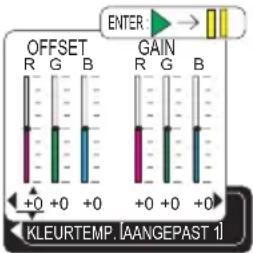 |
| KLEUR | Pas de algehele kleur aan met de ▲/▼ knoppen.Sterk ⇌ Zwak• Dit onderdeel kan alleen worden geselecteerd voor een video-signaal, s-video of component video-signaal. |
| TINT | Pas tint aan met de ▲/▼knoppen.Groenachtig ⇌ Roodachtig• Dit onderdeel kan alleen worden geselecteerd voor een video-signaal, s-video of component video-signaal. |
| SCHERPTE | Pas de scherpte aan met de ▲/▼knoppen.Sterk ⇌ Zwak• Er zou enig lawaai kunnen zijn en/of het scherm zou voor een moment kunnen flikkeren als een aanpassing wordt gemaakt. Dit is geen storing. |
Menu FOTO (vervolg)
| Onderdeel Omschrijving | |
| GEHEUGEN | Door selectie van de modus GEHEUGEN met de ▲/▼ knoppen en vervolgens te drukken op de ►knop of de ENTER-knop wordt elke functie uitgevoerd. Deze projector heeft 4 genummerde geheugenposities voor aangepaste instellingen.Drukt u op OPENEN1, OPENEN2, OPENEN3, of OPENEN4, dan worden de gegevens uit het betreffende nummer geladen en wordt het beeld automatisch aangepast overeenkomstig de instellingen.Drukt u op OPSLAAN1, OPSLAAN2, OPSLAAN3, of OPSLAAN4, dan worden de huidige instellingen onder het betreffende nummer opgeslagen.De huidige aanpassingsdata van de onderdelen in het menu FOTO worden opgeslagen.Er zou enig lawaai kunnen zijn en/of het scherm zou voor een moment kunnen flikkeren als data naar het geheugen wordt geladen. Dit is geen storing.Als de huidige instellingen niet worden opgeslagen in het geheugen wordt het volgende venster weergegeven. Deze projector heeft 4 genummerde geheugenposities voor aangepaste instellingen.Drukt u op OPENEN1, OPENEN2, OPENEN3, of OPENEN4, dan worden de gegevens uit het betreffende nummer geladen en wordt het beeld automatisch aangepast overeenkomstig de instellingen.Drukt u op OPSLAAN1, OPSLAAN2, OPSLAAN3, of OPSLAAN4, dan worden de huidige instellingen onder het betreffende nummer opgeslagen.De huidige aanpassingsdata van de onderdelen in het menu FOTO worden opgeslagen.Er zou enig lawaai kunnen zijn en/of het scherm zou voor een moment kunnen flikkeren als data naar het geheugen wordt geladen. Dit is geen storing.Als de huidige instellingen niet worden opgeslagen in het geheugen wordt het volgende venster weergegeven. Om de opgeslagen aanpassingsinstellingen te laden druk op de MEMORY-knop.Als er geen opgeslagen aanpassingsinstellingen zijn wordt het volgende venster weergegeven.GEEN OPG. DATA Om de opgeslagen aanpassingsinstellingen te laden druk op de MEMORY-knop.Als er geen opgeslagen aanpassingsinstellingen zijn wordt het volgende venster weergegeven.GEEN OPG. DATA |
Menu BEELD
In de onderstaande tabel ziet u welke instellingen u in het menu BEELD kunt uitvoeren.
Selecteer een onderdeel met de pijltoetsen ▲/▼ van de projector of de afstandsbediening, en druk op de pijltoets ▶ van de projector of de afstandsbediening, of de ENTER-knop van de afstandsbediening om verder te gaan. Voer het vervolgens uit verwijzend naar de volgende tabel.
| FOTO | ASPECT | 4:3 |
| BEELD | OVERSCAN | 5 |
| INPUT | V POSIT | 25 |
| INSTALLING | H POSIT | 142 |
| SCHERM | H FASE | 16 |
| OPT. | H SIZE | 1344 |
| NETWERK | AUTOM. AANPAS. UITVOEREN | |
| SNELMENU | ||
| Onderdeel Beschrijving | |
| ASPECT | Met de knoppen ◀/► schakelt de aspect-ratio modus.Bij een RGB-signaalNORMAAL ⇔ 4:3 ⇔ 16:9 ⇔ KLEINVoor een video-signaal, s-video of component video-signaal4:3 ⇔ 16:9 ⇔ 14:9 ⇔ KLEINBij geen signaal4:3 ⇔ 16:9•De modus NORMAAL houdt de originele aspect-ratio van het signaal. |
| OVERSCAN | Pas de overscan-verhouding aan met de ▲/▼ knoppen.Groot (Het verkleint het beeld) ⇔ Klein (Het vergroot het beeld)• Dit onderdeel kan alleen worden geselecteerd voor een video, s-video, en component signaal.• Bij een te grote aanpassing, is het mogelijk dat enige vervorming zal optreden in het geprojecteerde beeld. Verlaag in dat geval de ingestelde waarde. |
| V POSIT | Pas de verticale positie aan met de ▲/▼ knoppen.Omhoog ⇔ Omlaag• Over-aanpassing van de verticale positie zou ruis kunnen veroorzaken op het scherm. Als dit gebeurt, reset de verticale positie naar de default instelling. Als V POSIT is geselecteerd zal het drukken op de RESET-knop de V POSIT naar de default instelling resetten.Voor een video-signaal, s-video of component video-signaalHet aan te passen bereik voor V POSIT hangt af van de OVERSCAN instelling. Het is niet mogelijk om aan te passen als de OVERSCAN is ingesteld op 10. |
| H POSIT | Pas de horizontale positie aan met de ▲/▼ knoppen.Links ⇔ Rechts• Over-aanpassing van de horizontale positie zou ruis kunnen veroorzaken op het scherm. Als dit gebeurt, reset de horizontale positie naar de default instelling. Als H POSIT is geselecteerd zal het drukken op de RESET-knop de H POSIT naar de default instelling resetten.Voor een video-signaal, s-video of component video-signaalHet aan te passen bereik voor H POSIT hangt af van de OVERSCAN instelling. Het is niet mogelijk om aan te passen als de OVERSCAN is ingesteld op 10. |
| H FASE | Pas de horizontale fase aan om flikkeringen te verwijderen met de ▲/▼ knoppen.Rechts ⇔ Links• Dit onderdeel kan alleen worden geselecteerd bij een RGB signaal of een component video signaal. |
Menu BEELD (vervolg)
| Onderdeel Beschrijving | |
| H SIZE | Pas de horizontale grootte aan met de ▲/▼ knoppen.Groot ⇔ Klein• Dit onderdeel kan alleen worden geselecteerd bij een RGB-signaal.• Bij een te grote aanpassing, wordt het beeld mogelijk niet goed weergegeven. Zet in dat geval de aanpassing terug op de beginwaarden door gedurende de aktie op de RESET-knop te drukken. |
| AUTOM.AANPAS.UITVOEREN | Selectie van dit onderdeel voert de automatische aanpassing faciliteit uit.Bij een RGB-signalDe verticale positie, de horizontale positie, de horizontale fase, de aspect en de horizontale grootte zullen automatisch worden aangepast. En de aspect-ratio zal automatisch ingesteld worden op standaard.Let erop dat u het applicatievenster op maximale grootte zet voordat u deze functie uitvoert. Donkere beelden zouden nog steeds incorrect kunnen worden aangepast. Gebruik een licht beeld bij aanpassing.Bij een video-signaal of s-video-signaalHet video-formaat dat het best passend is voor het te gebruiken input-signaal zal automatisch worden geselecteerd.Deze functie is alleen beschikbaar als AUTO. wordt geselecteerd voor het onderdeel “VIDEO FORMAT” van het menu INPUT. Voor een component video signaal, wordt het signaaltype automatisch geselecteerd onafhankelijk van deze functie.Voor een video-signaal, s-video of component video-signaalDe verticale positie, horizontale positie, en aspect-ratio zullen automatisch worden ingesteld op standaard.Bij een component videosignaalDe horizontale fase zal automatisch worden ingesteld op standaard.• De automatische selectie actie duurt ongeveer 10 seconden.Houd er ook rekening mee dat het bij sommige input niet correct zou kunnen functioneren. |
Menu INPUT
In de onderstaande tabel ziet u welke instellingen u in het menu INPUT kunt uitvoeren.
Selecteer een onderdeel met de pijltoetsen ▲/▼ van de projector of de afstandsbediening, en druk op de pijltoets ▶ van de projector of de afstandsbediening, of de ENTER-knop van de afstandsbediening om verder te gaan. Voer het vervolgens uit verwijzend naar de volgende tabel.
![MENU [RGB1] : KTEZEN FOTO PROGRESSI. TELEVISIE BEELD VIDEO N.R. GEMIDDELD INPUT KLROMVANG AUTO INSTALLING COMPONENT COMPONENT SCHERM VIDEO FORMAT AUTO OPT. STILZETTEN SCHK. IN NETWERK RGB IN SNELMENU RESOLUTIE](/content/2026/06/1151582/images/0f97f0908c657fb912620a5b34e350410a4b8f8d694bdc9249f84a0fe95d21af.jpg)
| Onderdeel Beschrijving | |
| PROGRESSI. | Met de ▲/▼ knoppen wordt de progressieve modus geschakeld.TELEVISIE ⇔ FILM ⇔ SCHK. UITDeze functie werkt alleen bij een interlaced signaal van een VIDEO-, S-VIDEO- of COMPONENT VIDEO-ingangssignaal van 525i (480i) of 625i (576i).Als de TELEVISIE of FILM wordt geselecteerd, zal het beeld op het scherm scherper zijn. De modus FILM is toepasbaar voor het 2-3 Pull-down systeem naar de conversie. Maar deze zouden een zeker defect kunnen veroorzaken van het beeld bij een snel bewegend object (bijvoorbeeld, kantige lijn). In een dergelijk geval, gelieve SCHK.UIT te slecteren, zelfs als het beeld op het scherm scherpte kan verliezen. |
| VIDEO N.R. | Gebruik van de knoppen ▲/▼ schakelt de geluidsreductie-modus:HOOG ⇔ GEMIDDELD ⇔ LAAGDeze functie werkt alleen bij een VIDEO-input, een S-VIDEO of COMPONENT VIDEO-input met 525i(480i) of 625i(576i) signaal.Als deze functie in te grote mate wordt toegepast, kan dat leiden tot een zekere verslechtering van het beeld. |
| KLROMVANG | Selecteer een kleuromvangmodus met de ▲/▼ knoppen.AUTO ⇔ RGB ⇔ SMPTE240 ⇔ REC709 ⇔ REC601↑↑↑↑Dit onderdeel kan alleen geselecteerd worden voor een RGB-sig-naal of een component video-signaal (behalve signalen van SCART RGB vanuit de component video-poort).De modus AUTO selecteert automatisch de optimale modus.De bediening AUTO zou niet goed kunnen werken bij sommige signalen. In een dergelijk geval zou het goed kunnen zijn een passende modus te selecteren behalve AUTO. |
Menu INPUT (vervolg)
| Onderdeel Beschrijving | |
| COMPONENT | Selecteer een functie voor de COMPONENT VIDEO-poort met de ▲/▼ knoppen.COMPONENT ⇔ SCART RGBAls de SCART RGB is geselecteerd, de COMPONENT VIDEO-poort functie als een poort voor een SCART RGB signaal input en VIDEO-poort functie als een poort voor SCART RGB sync input. Een SCART-adapter en SCART-kabel realiseren een SCART RGB-input voor de projector.Neem voor details contact op met uw dealer. |
| VIDEO FORMAT | Stel het video format in voor de s-video-poort en video-poort.(1) Gebruik de ◀/► knoppen om de input-poort te selecteren.(2) Met de ▲/▼ knoppen wordt de modus voor video-formaat geschakeld.AUTO ⇔ NTSC ⇔ PAL ⇔ SECAM  N-PAL ⇔ M-PAL ⇔ NTSC4.43Deze optie werkt alleen bij een video-signaal van de VIDEO-poort of de S-VIDEO-poort.De modus AUTO selecteert automatisch de optimale modus.De AUTO-optie zou bij sommige signalen niet goed kunnen werken. Als het beeld onstabiel wordt (bijv. een onregelmatig beeld, missende kleuren), kies dan de modus die bij het input-signaal past. N-PAL ⇔ M-PAL ⇔ NTSC4.43Deze optie werkt alleen bij een video-signaal van de VIDEO-poort of de S-VIDEO-poort.De modus AUTO selecteert automatisch de optimale modus.De AUTO-optie zou bij sommige signalen niet goed kunnen werken. Als het beeld onstabiel wordt (bijv. een onregelmatig beeld, missende kleuren), kies dan de modus die bij het input-signaal past. |
| STILZETTEN | Met de ▲/▼ knoppen wordt de stilzetten functie aan/uit-gezet.SCHK. IN ⇔ SCHK. UITDit onderdeel kan alleen gebruikt worden bij een RGB-signaal met een verticale frequentie van 50 tot 60 Hz.Bij SCHK. IN worden bewegende beelden vloeiender weergegeven.Deze functie kan leiden tot een zekere verslechtering van het beeld. Kies in dergelijke gevallen SCHK. UIT. |
| RGB IN | Stel het RGB ingangssignaaltype in voor het RGB-poort.(1) Gebruik de ◀/► knoppen om het in te stellen RGB-poort te selecteren.RGB1-RGB2 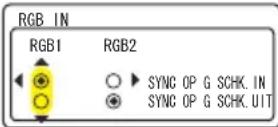 (2) Gebruik de ▲/▼ knoppen om het RGB ingangssignaaltype te selecteren.SYNC ON G SCHK.IN ⇔ SYNC ON G SCHK.UITSelectie van SCHK.IN schakelt de SYNC OP G modus in. De SYNC OP G modus staat ontvangst van SYNC OP G toe.In de SYNC OP G modus, zou het beeld bij sommige signalen vervormd kunnen zijn. In een dergelijk geval, verwijder de signaalconnector zodat geen signaal wordt ontvangen en schakel SYNC OP G uit, verbindt vervolgens opnieuw het signaal. (2) Gebruik de ▲/▼ knoppen om het RGB ingangssignaaltype te selecteren.SYNC ON G SCHK.IN ⇔ SYNC ON G SCHK.UITSelectie van SCHK.IN schakelt de SYNC OP G modus in. De SYNC OP G modus staat ontvangst van SYNC OP G toe.In de SYNC OP G modus, zou het beeld bij sommige signalen vervormd kunnen zijn. In een dergelijk geval, verwijder de signaalconnector zodat geen signaal wordt ontvangen en schakel SYNC OP G uit, verbindt vervolgens opnieuw het signaal. |
Menu INPUT (vervolg)
| Onderdeel Beschrijving | ||
| RESOLUTIE*2 | De resolution voor de RGB1 en RGB2 ingangssignalen kunnen worden ingesteld op deze projector.(1) In het menu INPUT selecteer RESOLUTIE met de ▲/▼ knoppen en druk op de ▶knop.Het menu RESOLUTIE zal worden weergegeven.(2) In het menu RESOLUTIE selecteer de resolutie die u wilt weergeven met de ▲/▼ knoppen.Selectie van AUTO zal een resolutie passend bij het ingangssignaal instellen.(3) Drukken op de ▶ of Enter knop bij selectie van een STANDAARD resolutie zal de horizontale en verticale posities, klokfase en horizontale afmeting automatisch aanpassen en automatisch een aspect-ratio selecteren. De INFORMATIE dialoog (43) zal worden weergegeven.(4) Om een aangepaste resolutie in te stellen gebruik de ▲/▼ knoppen om AANGEPAST te selecteren en het AANGEPAST RESOLUTIE VENSTER zal worden weergegeven. Stel de horizontaal (HORZ) en verticaal (VERT) resoluties in met de ▲/▼/◀/▶ knoppen.*1(5) Om de instelling te bewaren plaats de cursor op het meest-rechtse cijfer en druk op de ▶knop.De horizontale en verticale posities, klokfase en horizontale afmeting zullen automatisch worden aangepast en een aspect-ratio zal automatisch worden geselecteerd. Nadat het INFORMATIE (43) venster is weergegeven gedurende ongeveer 10 seconden zal het scherm terugkeren naar het RESOLUTIE menu de veranderde resolutie weergevend.(6) Om terug te gaan naar de eerdere resolutie zonder de veranderingen te bewaren plaats de cursor op de meest-linkse cijfer en druk op de ◀knop.Het scherm zal terugkeren naar het menu RESOLUTIE de eerdere resolutie weergevend. |  RESOLUTIE MENU RESOLUTIE MENU  AANGEPAST RESOLUTIE VENSTER[IMAGE] AANGEPAST RESOLUTIE VENSTER[IMAGE] |
*1 Niet alle resoluties zijn gegarandeerd.
*2 Voor sommige foto's, zou deze functie niet goed kunnen werken.
Menu INSTELLING
In de onderstaande tabel ziet u welke instellingen u in het menu INSTELLING kunt uitvoeren.
Selecteer een onderdeel met de pijltoetsen ▲/▼ van de projector of de afstandsbediening, en druk op de pijltoets ▶ van de projector of de afstandsbediening, of de ENTER-knop van de afstandsbediening om verder te gaan. Voer het vervolgens uit verwijzend naar de volgende tabel.
| FOTO | AUTO KEYST. | UITVOEREN |
| BEELD | KEYSTONE | +0 |
| INPUT | STIL FUNC. | NORMAAL |
| INSTALLING | SPIEGEL | NORMAAL |
| SCHERM | VOLUME | 16 |
| OPT. | AUDIO | |
| NETWERK | ||
| SNELMENU |
| Onderdeel Beschrijving | |
| AUTO KEYST. UITVOEREN | Selectie van dit onderdeel voert de Automatische keystone distortie correctie uit. De projector corrigeert zelf automatisch de verticale keystone distortie te wijten aan de (voorwaartse/achterwaartse) ingestelde hoek.Deze functie zal slechts een keer worden uitgevoerd als geselecteerd in het Menu. Als de schuinte van de projector wordt veranderd, wordt deze functie opnieuw uitgevoerd.Mogelijk werkt deze functie ook niet goed als u V:INVERT of H&V: INVERT hebt gekozen onder SPIEGEL, als het projectorscherm schuin staat of als de projector voorover helt.Als u de zoomfactor hebt ingesteld op TELE is deze correctie mogelijk overbodig. Deze functie werkt het beste met de zoomfactor WIDE. Stel deze factor, indien mogelijk, in.Als de verticale graden bijna 0 graden zijn, zou de automatische keystone distortie niet kunnen werken.Als de verticale graden bijna ±30 graden zijn, zou de automatische keystone distortie niet goed kunnen werken.Deze functie zal onbeschikbaar zijn als Transitie Detector aan is (48). |
| KEYSTONE | Met de ▲/▼ knoppen wordt de keystone distortie gecorrigeerd.Hoger in de data ⇔ I Lager in de dataHet instelbare bereikt van deze functie varieert al naargelang het type ingangssignaal. Bij bepaalde signalen werkt deze functie wellicht niet goed.Deze functie zal onbeschikbaar zijn als Transitie Detector aan is (48). |
| STIL FUNC. | Met de ◀/► knoppen wordt de stil functie aan/uit-geschakeld.KRACHTIG ⇔ NORMAALAls NORMAAL wordt geselecteerd, worden de akoestische muziek en de helderheid van het scherm gereduceerd. |
Menu INSTELLING (vervolg)
| Onderdeel Beschrijving | |
| SPIEGEL | Selecteer de spiegelstatus met de ▲/▼ knoppen.    NORMAAL ⇔ H:INVERT ⇔ V:INVERT ⇔ H&V:INVERTAls Transitie Detector is SCHK.IN en SPIEGEL status is veranderd, Transitie Detector Alarm 📄48) zal worden weergegeven als de projector wordt herstart nadat de stroomschakelaar is uitgeschakeld. NORMAAL ⇔ H:INVERT ⇔ V:INVERT ⇔ H&V:INVERTAls Transitie Detector is SCHK.IN en SPIEGEL status is veranderd, Transitie Detector Alarm 📄48) zal worden weergegeven als de projector wordt herstart nadat de stroomschakelaar is uitgeschakeld. |
| VOLUME | Met de ▲/▼ knoppen wordt het volume aangepast.Hoog ⇔ Low |
| AUDIO | Alloceert de audio-poorten.Kies een foto input-poort met de knoppen ▲/▼ (1), selecteer vervolgens de audio-poort die moet worden vergrendeld met de input-poort met de knoppen ◀/► (2). Als uit wordt geselecteerd, werken alle audio-poorten niet voor de input-poort.(1) RGB1 ⇔ RGB2 ⇔ COMPONENT ⇔ S-VIDEO ⇔ VIDEO(2) 1 ⇔ 2 ⇔ 3 ⇔ ✗ |
Menu SCHERM
In de onderstaande tabel ziet u welke instellingen u in het menu SCHERM kunt uitvoeren.
Selecteer een onderdeel met de pijltoetsen ▲/▼ van de projector of de afstandsbediening, en druk op de pijltoets ▶ van de projector of de afstandsbediening, of de ENTER-knop van de afstandsbediening om verder te gaan. Voer het vervolgens uit verwijzend naar de volgende tabel.
![MENU [RGB1] : KIEZEN FOTO TAAL NEDERLANDS BEELD POS. MENU INPUT BLANCO ZWART INSTALLING OPSTARTEN ORIGINEEL SCHERM Mijn Scherm OPT.Mijn Sch. Vast.SCHK. UIT NETWERK MELDING SCHK. IN SNELMENU BRON NAAM](/content/2026/06/1151582/images/67473fcfc286254e531308361d38a89efc8819aa96cd515221d27b008f620289.jpg)
| Onderdeel Beschrijving | |
| TAAL | Met de ▲/▼ knoppen wordt de OSD (On Screen Display) taal veranderd. ENGLISH ⇔ FRANÇAIS ⇔ DEUTSCH ⇔ ESPAÑOL ⇔ ITALIANO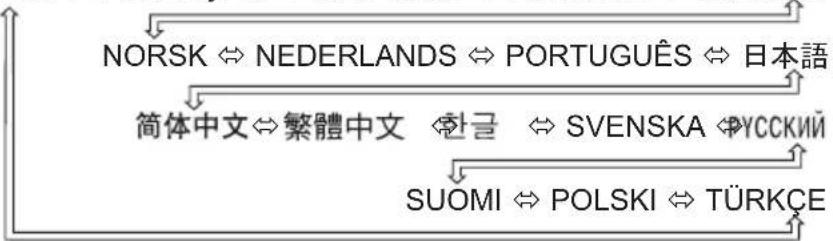 |
| POS. MENU | Pas de menpositie aan met de ◀/►/▲/▼ knoppen.Om de actie te stoppen, druk op de MENU-knop van de afstandsbediening of voer voor ongeveer 10 seconden geen actie uit. |
| BLANCO | Selecteer een type van het BLANCO scherm met de ▲/▼ knoppen.Het zwarte scherm is het scherm voor de faciliteit van een tijdelijk zwart beeld (22). Het wordt weergegeven door te drukken op de BLANK-knop van de afstandsbediening.Mijn Scherm ⇔ ORIGINEEL ⇔ BLAUW ⇔ WIT ⇔ ZWARTVoor Mijn Scherm kunt u een gewenst scherm registreren, en het ORIGINEEL is het aanwezige standaard scherm. BLAUW, WIT en ZWART zijn schermen zonder patroon (egaal) in de kleur.Om nabeeld te vermijden, zullen Mijn Scherm en het scherm ORIGINEEL na enkele minuten veranderen naar het scherm ZWART.Zie voor Mijn Scherm ook onderdeel Mijn Scherm in deze tabel.(38). |
Menu SCHERM (vervolg)
| Onderdeel Beschrijving | |
| OPSTARTEN | Met de knoppen ▲/▼ schakelt de modus voor het opstart-scherm.Het OPSTARTEN-scherm is het scherm dat wordt weergegeven als er geen signaal is of als er een ongeldig signaal is.Mijn Scherm ⇔ ORIGINEEL ⇔ SCHK.UITVoor Mijn Scherm kunt u een door u gewenst scherm registreren, en het ORIGINEEL is het aanwezige standaard scherm. Als SCHK.UIT is geselecteerd wordt het scherm ZWART gebruikt.Om te voorkomen dat er een nabeeld blijft, zullen Mijn Scherm en de ORIGINEEL-schermen na enkele minuten naar een BLANCO scherm veranderen. Als het BLANCO scherm ook Mijn Scherm of ORIGINEEL is, zal het naar het ZWART scherm veranderen.Voor het Mijn Scherm, gelieve het onderdeel Mijn Scherm hieronder te raadplegen.Voor het BLANCO scherm, gelieve het onderdeel BLANCO te raadplegen37).Deze functie zal onbeschikbaar zijn en bevestigd aan Mijn Scherm als Mijn Scherm PASWOORD in het Menu VEILIGHEID aan is. |
| Mijn Scherm | Dit onderdeel functioneert voor het vastzetten van Mijn Scherm van het blanco scherm en het opstart-scherm. Gelieve uit te voeren met weergave van de input inclusief het beeld dat u wilt vastzetten.1. Door selectie van dit onderdeel wordt een dialoog, genaamd “Mijn Scherm”, weergegeven. Het zal u vragen of u begint met het vastzetten van het beeld van het huidige scherm.Gelieve te wachten totdat het vast te zetten beeld wordt weergegeven, en druk op de ENTER-knop van de afstandsbediening als het beeld wordt weergeven. Het beeld zal stil gezet worden en het kader voor vastzetten verschijnt. Om deze actie te stoppen, druk op de RESET-knop of ESC-knop van de afstandsbediening.2. Met de ◀/►/▲/▼ knoppen wordt de positie van het kader aangepast. Gelieve het kader te bewegen naar de plaats van het beeld dat u wilt gebruiken. Het raam zou mogelijk niet kunnen worden verschoven bij sommige input-signalen. Om registratie te beginnen, druk op de ENTER-knop van de afstandsbediening. Om het scherm te herstellen en terug te keren naar de eerdere dialoog, druk op de RESET-knop of ESC-knop van de afstandsbediening.Registratie duurt enkele minuten. Als de registratie is afgerond, worden het geregistreerde beeld en de melding “Mijn Scherm registratie afgesloten” enkele seconden weergegeven. Als de registratie niet is gelukt, wordt de melding “Er is een capture-fout opgetreden. Probeer opnieuw.” weergegeven.Deze functie zal onbeschikbaar zijn als Mijn Scherm Paswoord in het Menu Veiligheid aan is.OPMERKING: De KEYSTONE kan niet worden aangepast tijdens het gebruik van de Mijn Scherm functie. |
| Mijn Sch. Vast | Met de ▲/▼ knoppen wordt de Mijn Scherm vast functie aan/uit-gezet.SCHK.IN ⇔ SCHK.UITAls SCHK.IN is geselecteerd, kan het onderdeel Mijn Scherm niet worden uitgevoerd. Gebruik deze functie om het huidige Mijn Scherm te beschermen.Deze functie zal onbeschikbaar zijn als Mijn Scherm Paswoord in het Menu Veiligheid aan is. |
Menu SCHERM (vervolg)
| Onderdeel Beschrijving | |
| MELDING | Met de ▲/▼ knoppen wordt de melding-functie aan/uit-gezet.SCHK.IN ⇔SCHK.UITAls SCHK.IN wordt geselecteerd, werken de volgende meldingen.“BEZIG...” terwijl automatisch wordt aangepast“GEEN INGANGSSIGNAAL”“SYNC IS BUITEN BEREIK”“Zoeken....” terwijl een input wordt gezocht.“BEZIG MET ZOEKEN....” als een input-signaal is gevonden.De indicatie van het inputsignaal bij verandering.De indicatie van de aspect-ratio bij verandering.De indicatie van het GEHEUGEN weergegeven bij veranderen.De indicatie van de FOTO MODUS weergegeven bij veranderen.De aanduiding “FOTO” en “||” wanneer u het beeld stilzet door op de FREEZE Knop te drukken.• Wanneer SCHK.UIT is geselecteerd, moet u niet vergeten dat u het beeld heeft stilgezet. Anders zou u kunnen denken dat er iets mis is met uw toestel (22). |
| BRON NAAM | Elk inputpoort voor deze projector kan een naam worden gegeven.(1) Gebruik de ▲/▼ knoppen in het menuSCHERM om BRON NAAM te selecteren en druk op de ▶knop.Het menu BRON NAAM zal worden weergegeven.(2) Gebruik de ▲/▼ knoppen in het menu BRON NAAM om het te benamen poort te selecteren en druk op ▶knop.Het BRON NAAM vernster zal worden weergegeven.(3) De huidige naam zal op de eerste regel worden weergegeven. Gebruik de ◀/▶/▲/▼en ENTER of INPUT-knoppen om karakters te selecteren en in te voeren. De RESET-knop kan worden gebruikt om 1 karakter per keer te wissen. De naam kan een maximaal 16 karakters hebben.(4) Om een reeds ingevoerd karakter te veranderen, druk op de ▲knop terwijl de cursor op de [A-N] rij staat om de cursor te bewegen naar de naam weergegeven op de eerste lijn en gebruik de ◀/▶knoppen on het te veranderen karakter te selecteren. Op het moment dat een karakter in de naam is geselecteerd gebruik de▼knop om de cursor te bewegen terug naar beneden naar het gebied van karakterinvoering om karakters te selecteren en in te voeren zoals hierboven beschreven.(5) Selecteer en druk op de ENTER en INPUT-knoppen nadat u invoering van text heeft voltooid. Om terug te keren naar de eerdere naam zonder de veranderingen te bewaren druk simultaan op de ESC of ◀knop en de INPUT-knop.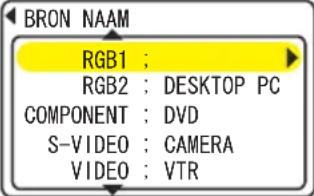 BRON NAAM MENU*Rechterkant van het menu is blanco totdat een naam is gespecificeerd. BRON NAAM MENU*Rechterkant van het menu is blanco totdat een naam is gespecificeerd. 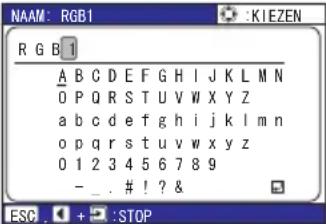 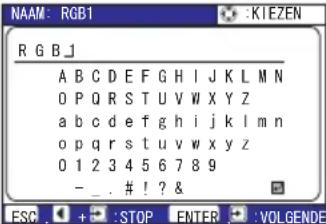 |
Menu OPT.
In de onderstaande tabel ziet u welke instellingen u in het menu OPT. kunt uitvoeren.
Selecteer een onderdeel met de pijltoetsen ▲/▼ op de projector of afstandsbediening, en druk de pijltoets ▶ op de projector of afstandsbediening, of de ENTER-knop van de afstandsbediening om verder te gaan, behalve voor de onderdelen LAMPTIJD en FILTERTIJD. Voer het vervolgens uit verwijzend naar de volgende tabel.
| FOTO | AUTOM. ZOEKEN | SCHK. UIT |
| BEELD | AUTO KEYST. | SCHK. UIT |
| INPUT | AUTOM. INSCHK. | SCHK. UIT |
| INSTALLING | AUTO UIT | Omin |
| SCHERM | LAMPTIJD | Oh |
| OPT. | FILTERTIJD | Oh |
| NETWERK | MIJN KNOP | |
| SNELMENU | SPEC. INST. W. | |
| VEILIGHEID |
| Onderdeel Beschrijving | |
| AUTOM. ZOEKEN | Met de knoppen ▲/▼ schakelt de automatische signaal zoek functie aan/uit.SCHK.IN ⇔SCHK.UITAls SCHK.IN is geselecteerd, worden bij het niet vinden van geen ingangssignaal automatisch de input-poorten gecontroleerd in de volgende volgorde. Het zoeken wordt gestart vanaf de huidige poort. Als er vervolgens een input wordt gevonden, zal de projector stoppen met zoeken en het beeld weergeven.RGB IN1 ⇒ RGB IN2 ⇒ COMPONENT VIDEO ⇒ S-VIDEO ⇒ VIDEO↑ |
| AUTO KEYST. | Gebruik van de knoppen ▲/▼ schakelt de automatische keystone functie aan/uit.SCHK.IN ⇔SCHK.UITSCHK.IN: Automatische keystone distortie correctie zal worden uitgevoerd bij het veranderen van de schuinte van de projector.SCHK.UIT: Deze functie is uitgeschakeld. Gelieve de AUTO KEYST. UITVOEREN uit te voeren in het INSTELLING Menu voor automatische keystone distortie correctie. Als de projector is opgehangen aan het plafond zal deze faciliteit niet juist functioneren en selecteer daarom SCHK.UIT.Deze functie zal onbeschikbaar zijn als Transitie Detector aan is (48). |
| AUTOM.INSCHK. | Gebruik van de knoppen ▲/▼ schakelt AUTOM.INSCHK. functie aan/uit.SCHK.IN ⇔SCHK.UITBij instelling van SCHK.IN, zal de lamp alleen automatisch worden aangedaan als de stroomschakelaar wordt aangezet nadat de laatste keer de stroom was uitgeschakeld met de stroomschakelaar. De lamp zal niet automatisch worden aangedaan als de stroomschakelaar wordt aangezet als de lamp was uitgeschakeld volgens de volgende procedures.• De lamp was uitgedaan met een afstandsbediening, projector-knop, of stroom uitschakelen commando.• De lamp was uitgedaan met een AUTO UIT functie (41).• De lamp was aangedaan met een AUTOM.INSCHK. functie en was uitgeschakeld ongeveer 30 minuten nadat geen signaal was gevonden. Als geen input wordt gevonden nadat de stroom aan is gedaan en AUTO UIT-tijd is ingesteld op 0, zal de projector worden uitgeschakeld nadat ongeveer 30 minuten verlopen zijn.Als geen input wordt gevonden nadat de stroom aan is gedaan en AUTO UIT-tijd is ingesteld op 1 tot 99, zal de projector worden uitgeschakeld als de tijd is verlopen en de ingestelde tijd wordt bereikt.Als een van de knoppen van de projector of de afstandsbedieningsk noppen wordt ingedrukt of een van de commando's (behalve neem-commando's) wordt verzonden vanaf de CONTROL poort gedurende de corresponderende tijd, de projector zal niet worden uitgeschakeld. |
Menu OPT. (vervolg)
| Onderdeel Beschrijving | |
| AUTO UIT | Met de ▲/▼ knoppen wordt de tijd, waarmee afgeteld wordt voor het automatisch uitzetten van de projector, aangepast.Lang (max. 99 minuten) ⇔ Kort (min. 0 minuten = SCHK.UIT) 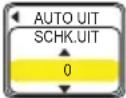 Als de tijd op 0 is ingesteld, wordt de projector niet automatisch uitgezet.Als de tijd is ingesteld op 1 tot 99, en als de verlopen tijd met geen-signaal of een niet-passend signaal de ingestelde tijd bereikt, zal de projector lamp worden uitgeschakeld.Als een van de knoppen van de projector of de afstandsbedieningsknoppen wordt ingedrukt of een van de commando's (behalve neem-commando's) wordt verzonden vanaf de CONTROL poort gedurende de corresponderende tijd, de projector zal niet worden uitgeschakeld.Gelieve de paragraaf “De projector uitzetten” te raadplegen (17). Als de tijd op 0 is ingesteld, wordt de projector niet automatisch uitgezet.Als de tijd is ingesteld op 1 tot 99, en als de verlopen tijd met geen-signaal of een niet-passend signaal de ingestelde tijd bereikt, zal de projector lamp worden uitgeschakeld.Als een van de knoppen van de projector of de afstandsbedieningsknoppen wordt ingedrukt of een van de commando's (behalve neem-commando's) wordt verzonden vanaf de CONTROL poort gedurende de corresponderende tijd, de projector zal niet worden uitgeschakeld.Gelieve de paragraaf “De projector uitzetten” te raadplegen (17). |
| LAMPTIJD | De lamptijd is de tijd berekend na de laatste reset. Het wordt getoond in het menu OPT. als de gebruikstijd van de lamp.Door de RESET-knop van de afstandsbediening of de knop ▶ van de projector voor ongeveer 3 seconden in te drukken verschijnt een dialoog.Om de lamptijd te resetten, selecteer RESET met de ▲ knop.RESET ⇔ ANNULEREN• Gelieve de lamptijd alleen te resetten als u de lamp heeft vervangen, voor een juiste indicatie over de lamp.• Over vervanging van de lamp, gelieve de paragraaf “Lamp” (53, 54) te bekijken. |
| FILTERTIJD | De filtertijd is de tijd berekend na de laatste reset. Het wordt getoond in het menu OPT. als gebruikstijd van het luchtfilter.Door de RESET-knop van de afstandsbediening of de knop ▶ van de projector voor ongeveer 3 seconden in te drukken verschijnt een dialoog. Om de filtertijd te resetten, selecteer RESET met de ▲ knop.RESET ⇔ ANNULEREN• Gelieve de filtertijd alleen te resetten als u het luchtfilter heeft schoongemaakt of vervangen, voor een juiste indicatie over het luchtfilter.• Over verzorging van het luchtfilter, gelieve de paragraaf “Luchtfilter” (55, 56) te bekijken. |
| MIJN KNOP | Stelt de toegewezen functie voor de MIJN KNOP1 en 2-knoppen in op de bijgesloten afstandsbediening.RGB1: Stelt poort in op RGB1.RGB2: Stelt poort in op RGB2.COMPONENT: Stelt poort in op COMPONENT.S-VIDEO: Stelt poort in op S-VIDEO.VIDEO: Stelt poort in op VIDEO.e-SHOT: Geeft het e-SHOT menu weer.INFO: Geeft INPUT INFO weer (43).AUTO KEYST. UITVOEREN: Voert de automatische KEYSTONE correctie uit (35).GEHEUGEN: Slaat GEHEUGEN-instellingen op (29).FOTO MODUS: Verandert de FOTO modus (25).FILTER RESET: Geeft het filtertijd reset bevestigingsvenster weer (41).VOLUME+: Stelt het volume omhoog.VOLUME-: Stelt het volume omlaag. |
Menu OPT. (vervolg)
| Onderdeel Beschrijving | |
| SPEC.INST.W. | Door selectie van dit onderdeel wordt het menu SPEC.INST.W. weergegeven.Selecteer een onderdeel met de ▲/▼knoppen, en druk op de ▶ knop of de ENTER-knop van de afstandsbediening om verder te gaan.VENT.SNELH. ⇔ AUTOM.REGEL. ⇔ GEEST ⇔ FILTERMELDING ⇔ TOETSENSLOTFABRIEKSRESET ⇔ INFO ⇔ AFST.B. FREQUENTIE ←VENT.SNELH.Met de ▲/▼knoppen wordt de rotatiesnelheid van koelventilatoren geschakeld. De HOOG is de modus voor gebruik in de bergen etc.De projector maakt meer geluid als HOOG wordt geselecteerd.HOOG ⇔ NORMAALAUTOM.REGEL.Gebruik van de ▲/▼knoppen zet de automatische aanpassing aan/uit.Wanneer SCHK.UIT is geselecteerd, zal automatische aanpassing zijn uitgeschakeld, alhoewel een grove instelling automatisch uitgevoerd kan worden afhankelijk van de basisinstelling.SCHK.IN ⇔ SCHK.UIT• Afhankelijk van de condities, zoals input, signaalkabel naar de unit, omgeving rond de unit, etc., zou de automatische aanpassing niet correct kunnen werken. In een dergelijk geval, kies SCHK.UIT om de automatische aanpassing uit te schakelen, en pas handmatig aan.GEEST1. Selecteer een kleurelement van geest met de◀/▶knoppen.2. Pas het geselecteerde element aan met de ▲/▼knoppen om geest te laten verdwijnen.FILTERMELDINGGebruik de▼/▲knop om de timer in te stellen voor het interval om de melding te tonen voor het schoonmaken van het luchtfilter.50h ⇔ 100h ⇔ 200h ⇔ 300h ⇔ SCHK.UITNa selectie van “50h”, “100h”, “200h” of “300h”, zal de melding “HERINNERING *** UUR IS VOORBIJ NA DE LAATSTE FILTERCONTROLE” verschijnen nadat de timer de intervaltijd bereikt die is ingesteld in het menu. (59) Als “SCHK.UIT” is gekozen, zal de melding voor het schoonmaken van het luchtfilter niet verschijnen.• Gelieve het luchtfilter periodiek te controleren en schoon te maken, zelfs zonder een melding. Als het luchtfilter verstopt raakt met stof of iets anders, zal de interne temperatuur stijgen, dat slecht functioneren zou kunnen veroorzaken, of de levensduur van de projector verkorten.• Het wordt aangeraden over het algemeen “100h” te kiezen. Wees voorzichtig met de bedieningsomgeving van de projector en de conditie van het luchtfilter, met name als de “200h”, “300h” of “SCHK.UIT” is gekozen.TOETSENSLOTDoor de ▲/▼toetsen te gebruiken kunt u het toetsenslot aan/uit zetten.Wanneer SCHK.IN is geselecteerd, zullen de toetsen op de projector zelf niet werken, met uitzondering van de STANDBY/ON-knop.SCHK.IN ⇔ SCHK.UIT• Deze functie kunt is bedoeld om misbruik of gebruik per abuis te voorkomen. Deze functie heeft geen effect op de afstandsbediening. |
Menu OPT. (vervolg)
| Onderdeel Beschrijving | |
| SPEC.INST.W. | AFST.B. FREQUENTIEGebruik de ▲/▼ knop om de instelling te veranderen van de afstandsbedieningssensor van de Projector (16).1:NORMAAL ⇔ 2:HOOGOnderdelen met een vinkje staan aan. De fabrieksinstelling is voor zowel 1:NORMAAL en 2:HOOG om aan te zijn. Als de afstandsbediening niet correct functioneert stel dit in op of alleen 1 of alleen 2 zoals beschreven in Afstandsbediening Instellingen (16).Geen van beiden kan worden uitgesteld op hetzelfde moment.INFODoor selectie van dit onderdeel wordt een dialoog met de naam “INPUT INFO” weergegeven.Het toont informatie over de huidige input.← INPUT-NFORGB1024x768 @60HzSTILZETTEN← INPUT-NFO S-VIDEO SECAM AUTO← INPUT-NFO COMPONENT576i@50 SCART RGBDe “STILZEITEN” melding betekent dat de functie van frame slot werkt.De melding “SCART RGB” betekent dat de COMPONENT VIDEO-poort werkt als een een SCART RGB-input poort. Gelieve het onderdeel “COMPONENT” in deze tabel te raadplegen. (33)Dit onderdeel kan niet worden geselecteerd bij geen signaal en sync buiten bereik.FABRIEKSRESETDoor selectie van RESET met de ▲ knop wordt deze functie uitgevoerd. Met deze functie, worden alle onderdelen in het gehele menu collectief teruggezet in de initiele instellingen. Let erop dat de onderdelen LAMPTIJD, FILTERTIJD, TAAL en OPT._ VEILIGHEID niet worden gereset.RESET ⇔ ANNULEREN |
Menu OPT. (vervolg)
| Onderdeel Beschrijving | |
| VEILIGHEID | Deze projector heeft veiligheid functies. Gebruikersregistratie is vereist voor gebruik van de veiligheid functies. Gelieve contact op te nemen met uw locale dealer.1. Gebruik van Veiligheid Faciliteiten1.1 Invoeren van het Paswoord1.1-1 Gebruik de ▲/▼ knoppen in het menu OPT. om VEILIGHEID te selecteren en druk op de ▶knop. Het VOER PASWOORD IN venster wordt weergegeven. Het fabrieksinstelling PASWOORD is 3046. Dit paswoord kan worden veranderd (1.2 Veranderen van PASWOORD).OPMERKING : Het wordt sterk aanbevolen het fabrieksinstelling PASWOORD zo snel mogelijk te veranderen.  VOER PASWOORD IN VENSTER1.1-2 Gebruik de ▲/▼/◀/▶ knoppen om het geregistreerde PASWOORD in te voeren. Beweeg de cursor naar de rechterkant van het VOER PASWOORD IN VENSTER en druk op de ▶knop om het VEILIGHEID menu weer te geven. Als een incorrect PASWOORD wordt ingevoerd zal het VOER PASWOORD IN VENSTER opnieuw worden getoond. Als een incorrect PASWOORD 3 keer wordt ingevoerd zal de projector uitschakelen. Daarna zal de projector uitschakelen elke keer als een incorrect PASWOORD wordt ingevoerd. VOER PASWOORD IN VENSTER1.1-2 Gebruik de ▲/▼/◀/▶ knoppen om het geregistreerde PASWOORD in te voeren. Beweeg de cursor naar de rechterkant van het VOER PASWOORD IN VENSTER en druk op de ▶knop om het VEILIGHEID menu weer te geven. Als een incorrect PASWOORD wordt ingevoerd zal het VOER PASWOORD IN VENSTER opnieuw worden getoond. Als een incorrect PASWOORD 3 keer wordt ingevoerd zal de projector uitschakelen. Daarna zal de projector uitschakelen elke keer als een incorrect PASWOORD wordt ingevoerd.  Menu VEILIGHEID1.2 Veranderen van PASWOORD1.2-1 Gebruik van de ▲/▼ knoppen in het VEILIGHEID menu om VEILIGH. PASW. VERANDER te selecteren en druk op de ▶knop om het VOER NIEUW PASWOORD IN VENSTER weer te geven. Menu VEILIGHEID1.2 Veranderen van PASWOORD1.2-1 Gebruik van de ▲/▼ knoppen in het VEILIGHEID menu om VEILIGH. PASW. VERANDER te selecteren en druk op de ▶knop om het VOER NIEUW PASWOORD IN VENSTER weer te geven. 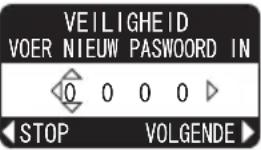 VOER NIEUW PASWOORD IN VENSTER1.2-2 Gebruik de ▲/▼/◀/▶ knoppen om het nieuwe PASWOORD in te voeren.1.2-3 Beweeg de cursor naar de rechterkant van het VOER NIEUW PASWOORD IN VENSTER en druk op de ▶knop om het OPNIEUW NIEUW PASWOORD VENSTER, voer opnieuw hetzelfde PASWOORD in. VOER NIEUW PASWOORD IN VENSTER1.2-2 Gebruik de ▲/▼/◀/▶ knoppen om het nieuwe PASWOORD in te voeren.1.2-3 Beweeg de cursor naar de rechterkant van het VOER NIEUW PASWOORD IN VENSTER en druk op de ▶knop om het OPNIEUW NIEUW PASWOORD VENSTER, voer opnieuw hetzelfde PASWOORD in.  OPNIEUW NIEUW PASWOORD VENSTER1.2-4 Beweeg de cursor naar de rechterkant van het OPNIEUW NIEUW PASWOORD VENSTER en druk op de ▶knop en het NOTEER NIEUW PASWOORD VENSTER zal gedurende ongeveer 20 seconden worden weergegeven, gelieve een notitie te maken van het PASWOORD gedurende dit moment. Drukken op de ENTER-knop van de afstandsbediening of de INPUT-knop van de projector zal het NOTEER NIEUW PASWOORD VENSTER sluiten. OPNIEUW NIEUW PASWOORD VENSTER1.2-4 Beweeg de cursor naar de rechterkant van het OPNIEUW NIEUW PASWOORD VENSTER en druk op de ▶knop en het NOTEER NIEUW PASWOORD VENSTER zal gedurende ongeveer 20 seconden worden weergegeven, gelieve een notitie te maken van het PASWOORD gedurende dit moment. Drukken op de ENTER-knop van de afstandsbediening of de INPUT-knop van de projector zal het NOTEER NIEUW PASWOORD VENSTER sluiten. 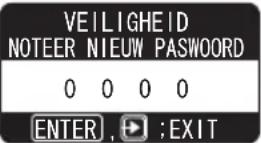 NOTEER NIEUW PASWOORD VENSTEROPMERKING : Gelieve niet uw PASWOORD te vergeten. NOTEER NIEUW PASWOORD VENSTEROPMERKING : Gelieve niet uw PASWOORD te vergeten. |
Menu OPT. (vervolg)
| Onderdeel Beschrijving | |
| VEILIGHEID | 1.3 Als u uw PASWOORD bent vergeten1.3-1 Volg de procedure in 1.1-1 om het VOERPASWOORD IN VENSTER weer te geven.1.3-2 Terwijl het VOER PASWOORD IN VENSTERwordt weergegeven, druk op en houd vastde RESET-knop van de afstandsbedieninggedurende ongeveer 3 seconden of druk open houd vast de INPUT en ▶ knoppen van deprojector gedurende ongeveer 3 seconden.De 10 cijferige Code Gevraagd zal worden weergegeven.OPMERKING: Als er geen toetsgebruik gedurende ongeveer 55 secondenis terwijl de Gevraagde Code wordt weergegeven zal het menu sluiten. Als dit gebeurt herhaal het proces vanaf 1.3-1.1.3-3 Neem contact op met uw dealer met de 10-cijferige Code Gevraagd.Uw PASWOORD zal worden gestuurd nadat uw gebruikersregistratieinformatie is bevestigd.2. Gebruik van de Mijn Scherm PASWOORD FunctieDe Mijn Scherm PASWOORD functie kan worden gebruikt om toegang te verbieden naar de Mijn Scherm functie en te voorkomen dat het huidige geregistreerde Mijn Scherm beeld wordt overschreven.2.1 Inschakelen Mijn Scherm PASWOORD Funcite2.1-1 Gebruik de ▲/▼ knoppen in het menuVEILIGHEID om Mijn Sch. Vast te selecterenen druk op de ▶ knop om de Mijn SchermPASWOORD schk.in/schk.uit menu weer tegeven.2.2 Instellen van het PASWOORD2.2-1 Geef het Mijn Scherm PASWOORD schk.in/schk.uit menu weer met de procedure in 2.1-1.2.2-2 Gebruik de ▲/▼ knoppen in het Mijn SchermPASWOORD schk.in/schk.uit menu om SCHK.IN te selecteren.Het VOER PASWOORD IN VENSTER (klein) zalworden weergegeven.2.2-3 Gebruik de ▲/▼/◄/► knoppen om hetPASWOORD in te voeren. Beweeg decursor naar de rechterkant van het VOERPASWOORD IN VENSTER (klein) en drukop de ▶ knop om het CONTROLEERPASWOORD VENSTER weer te geven, voerhetzelfde PASWOORD opnieuw in. 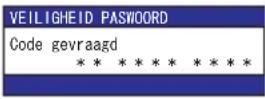 Code Gevraagd(PASWOORD)CONTROLEERPASWOORD VENSTER Code Gevraagd(PASWOORD)CONTROLEERPASWOORD VENSTER |
Menu OPT. (vervolg)
| Onderdeel Beschrijving | ||
| VEILIGHEID | 2.2-4 Beweeg de cursor naar de rechterkant van het CONTROLEER PASWOORD VENSTER en druk op de ▶ knop om het PASWOORD gedurende ongeveer 20 seconden weer te geven, gelieve een notitie te maken van het PASWOORD te maken op dit moment. Nadat het PASWOORD is weergegeven gedurende ongeveer 20 seconden zal het scherm teruggaan naar het Mijn Scherm PASWOORD aan/uit menu.Drukken op de ENTER-knop van de afstandsbediening of de INPUT-knop van de projector zal het PASWOORD venster sluiten.Als een PASWOORD is ingesteld voor Mijn Scherm:• De Mijn Scherm registratie functie (en menu) zal onbeschikbaar zijn.• De OPSTARTEN instelling zal worden vastgezet op Mijn Scherm (en het menu zal onbeschikbaar zijn).Uitschakelen van het Mijn Scherm PASWOORD zal normale bediening van beide functies toestaan.OPMERKING : Gelieve niet uw Mijn Scherm PASWOORD te vergeten.2.3 Het PASWOORD uitzetten2.3-1 Volg de procedure 2.1-1 om het Mijn Scherm PASWOORD schk.in/schk.uit menu weer te geven.2.3-2 Selecteer SCHK.UIT om het VOER PASWOORD IN VENSTER (groot) weer te geven. Voer het geregistreerde PASWOORD in en het scherm zal terugkeren naar het Mijn Scherm schk.in/schk. menu.Als een incorrect PASWOORD wordt ingevoerd zal het menu sluiten. Als dit gebeurt herhaal het proces vanaf 2.3-1.2.4 Als u uw PASWOORD bent vergeten2.4-1 Volg de procedure 2.1-1 om het Mijn Scherm PASWOORD schk.in/schk.uit menu weer te geven.2.4-2 Selecteer SCHK.UIT om het VOER PASWOORD IN VENSTER (groot) weer te geven. De 10-cijferige Code Gevraagd zal worden weergegeven binnen het VENSTER.2.4-3 Neem contact op met uw dealer met de 10-cijferige Code Gevraagd. Uw PASWOORD zal worden gestuurd nadat uw gebruikersregistratie informatie is bevestigd.3. Gebruik van de PIN LOCK FunctiePIN LOCK is een functie dat bediening van de projector voorkomt als er geen geregistreerde Code is ingevoerd.3.1 Registreren van de PIN Code3.1-1 Gebruik de ▲/▼ knoppen in het VEILIGHEID menu om PIN LOCK te selecteren en druk op de ▶ knop of ENTER-knop om het PIN LOCK schk.in/schk.uit menu weer te geven.3.1-2 Gebruik de ▲/▼ knoppen in het PIN LOCK schk.in/schk.uit menu om SCHK.IN te selecteren en het PIN VENSTER zal worden weergegeven. |  PASWOORD VENSTER PASWOORD VENSTER |
Menu OPT. (vervolg)
| Onderdeel Beschrijving | |
| VEILIGHEID | 3.1-3 Voer een 4-delige PIN Code in met de ▲/▼/◄/► RGB en INPUT-knoppen.Een BEVESTIGINGSVENSTER zal verschijnen.Voer opnieuw dezelfde PIN Code in. Dit zal de PIN Code registratie voltoien.OPMERKING: Als er geen toetsgebruik is gedurende 55 seconden terwijl het PINVENSTER of het BEVESTIGINGSVENSTER worden getoond zal het menu sluiten. Indien noodzakelijk herhaal het proces vanaf 3.1-1.Daarna, elke keer dat de projector wordt herstart nadat de stroomschakelaar uit is gezet zal het PINVENSTER worden weergegeven. Voer de geregistreerde PIN Code in.De projector kan worden gebruikt na het invoeren van de geregistreerde PIN Code. Als een incorrecte PIN Code is ingevoerd zal het PINVENSTER opnieuw worden weergegeven.Als 3 keer een incorrecte PIN Code is ingevoerd zal de projector uitschakelen. Daarna zal de projector uitschakelen elke keer als een incorrecte PIN Code wordt ingevoerd. De projector zal ook uitschakelen als er geen toetsgebruik is gedurende 5 minuten terwijl het PINVENSTER wordt weergegeven.Deze functie zal alleen activeren als de projector wordt gestart nadat de stroomschakelaar is uitgezet.OPMERKING : Gelieve niet uw PIN Code te vergeten.3.2 Uitschakelen van de PIN LOCK Functie.3.2-1 Volg de procedure 3.1-1 om het PIN LOCK schk.in/schk.uit menu weer te geven. Gebruik de ▲/▼ knoppen om SCHK.UIT te selecteren en het PIN VENSTER zal worden weergegeven.Voer de geregistreerde PIN Code in om de PIN LOCK functie uit te schakelen.Als een incorrect PASWOORD wordt ingevoerd zal het menu sluiten.3.3 Als u uw PIN Code bent vergeten3.3-1 Terwijl het PINVENSTER wordt weergegeven, druk op en houd de RESET-knop gedurende drie seconden vast of druk en houdt de INPUT en ► knoppen gedurende drie seconden vast.De 10-cijferige Code Gevraagd zal worden weergegeven.OPMERKING: Als er geen toetsgebruik is gedurende ongeveer 5 minuten terwijl de Code Gevraagd wordt weergegeven zal de projector uitschakelen.3.3-2 Neem contact op met uw dealer met de 10-cijferige Code Gevraagd. Uw PASWOORD zal worden gestuurd nadat uw gebruikersregistratie informatie is bevestigd. |
Menu OPT. (vervolg)
| Onderdeel Beschrijving | |
| VEILIGHEID | 4. Gebruik van de Transitie Detector FunctieTerwijl de Transitie Detector functie AAN is, als de stroomschakelaar de projector begint te voorzien van stroom, zou deze als hieronder kunnen reageren.• Transitie Detector alarm hieronder getoond zou kunnen verschijnen op het scherm, als de projector is verplaatst of geherinstalleerd.• Transitie Detector alarm zou op het scherm kunnen verschijnen, als de SPIEGEL instelling is veranderd.• Keystone aanpassingsfaciliteit is verboden zolang de Transitie Detector Functie AAN is.4.1 Inschakelen van de Transitie Detector Functie4.1-1 Gebruik de ▲/▼ knoppen in het VEILIGHEID menu om Transitie Detector te selecteren en druk op de► knop of ENTER-knop om het Transitie Detector schk.in/schk. menu weer te geven. SelecteerSCHK.IN en de huidige hoek, spiegel en keystone instelling zal worden opgenomen.OPMERKING: Deze faciliteit zou niet correct kunnen functioneren als de projector niet in een stabiele positie is als SCHK.IN wordt geselecteerd.4.1-2 Als deze functie is ingesteld op SCHK.IN als de verticale hoek van de projector, spiegel of keystone instelling waarin de projector is aangezet anders is dan de eerder opgenomen instelling zal hetTransitie Detector ALARM worden weergegeven en de projector zal niet het input-signaal weergeven.opgenomen hoek, spiegel en keystone instelling om het input-signaal weer te geven.Als het Transitie Detector alarm wordt weergegeven gedurende ongeveer 5 minuten zal de lamp uitschakelen.Deze functie zal alleen activeren als de projector wordt gestart nadat de stroomschakelaar uit was gedaan.4.2 Instellen van het Transitie Detector PASWOORD4.2-1 Gebruik de ▲/▼ knoppen in het menu VEILIGHEID om Transitie Detector te seleteren en druk op de► of de ENTER-knop om het Transitie Detector schk. in/schk.uit menu weer te geven.4.2-2 Gebruik de ▲/▼ knoppen in het Transitie Detector schk. in/schk. menu om SCHK.IN te selecteren. Het VOER PASWOORD IN VENSTER (klein) zal worden weergegeven.4.2-3 Gebruik de ▲/▼/◄/► knoppen om een PASWOORD in te voeren. Beweeg de cursor naar de rechterkant van het VOER PASWOORD IN VENSTER (klein) en druk op de► knop om het CONTROLEER PASWOORD VENSTER weer te geven, voer hetzelfde PASWOORD opnieuw in.4.2-4 Beweeg de cursor naar de rechterkant van het CONTROLEER PASWOORD VENSTER en druk op de► knop om het PASWOORD gedurende ongeveer 20 seconden weer te geven, gelieve een notitie te maken van het PASWOORD te maken op dit moment. Nadat het PASWOORD is weergegeven gedurende ongeveer 20 seconden zal het scherm teruggaan naar het Transitie Detector aan/uit menu.Drukken op de ENTER-knop van de afstandsbediening of de INPUT-knop van de projector zal het PASWOORD VENSTER sluiten.OPMERKING : Gelieve niet uw Transitie Detector PASWOORD te vergeten. |
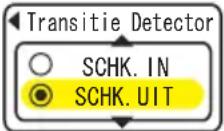 Transitie Detectorschk.in/schk.uit menu< Transitie Detectorschk.in/schk.uit menu< | |
| De projector is verplaatst van een eerder geinstalleerde positie.Als u opnieuw een vierkant beeld op het scherm wilt hebben. schakelTransitie Detector uit via Menu. | |
| Transitie Detector ALARM | |
 VOER PASWOORD IN VENSTER (klein) VOER PASWOORD IN VENSTER (klein) | |
 CONTROLEERPASWOORD VENSTER CONTROLEERPASWOORD VENSTER PASWOORD VENSTER PASWOORD VENSTER | |
Transitie Detector
schk.in/schk.uit menu
<
De projector is verplaatst van een eerder geinstalleerde positie.
Als u opnieuw een vierkant beeld op het scherm wilt hebben, schakel Transitie Detector uit via Menu.
Menu OPT. (vervolg)
| Onderdeel Beschrijving | |
| VEILIGHEID | 4.3 Uitzetten van Transitie Detector4.3-1 Volg de procedure in 4.1-1 om het Transitie Detector schk.in/schk.menu weer te geven.4.3-2 Selecteer SCHK.UIT om het VOER PASWOORD IN VENSTER (groot)weer te geven. Voer het geregistreerde PASWOORD in en het schermzal terugkeren naar het Transitie Detector schk.in/schk. menu.Als een incorrect PASWOORD wordt ingevoerd zal het menu sluiten. Indiennoodzakelijk herhaal het proces vanaf 4.3-1.4.4 Als u uw PASWOORD bent vergeten4.4-1 Volg de procedure in 4.1-1 om het Transitie Detector schk.in/schk.uitmenu weer te geven.4.4-2 Selecteer SCHK.UIT om het VOERPASWOORD IN VENSTER (groot) weer tegeven. De 10-cijferige Code Gevraagd zalworden weergegeven binnen het VENSTER.4.4-3 Neem contact op met uw dealer metde 10-cijferige Code Gevraagd. UwPASWOORD zal worden gestuurd nadat uwgebruikersregistratie informatie is bevestigd.  VOER PASWOORD INVENSTER (groot) VOER PASWOORD INVENSTER (groot) |
Menu NETWERK
Selecteer [NETWERK] uit het hoofdmenu om toegang te krijgen voor de volgende functies.
![MENU [RGB1] FOTO BEELD INPUT INSTELLING SCHERM OPT. NETWERK SNELMENU DHCP IP-ADRES SUBNETMASKER STANDAARD GATEWAY TIJDSVERSCHIL DATUM EN TIJD e-SHOT INFO SPEC. INST.W. :KIEZEN SCHK. UIT](/content/2026/06/1151582/images/69e3d79995a1f7cbd25f3a6b6db7e15e13bbf411fc23fd238974fcedfa00a421.jpg)
OPMERKING • De standaard fabrieksinstelling voor DHCP is "SCHK.IN". Er is geen noodzaak tot instellen van [DHCP], [IP-ADRES], [SUBNETMASKER] of [STANDAARD GATEWAY] als uw netwerk DHCP heeft ingeschakeld. (Gebruiksaanwijzing – Netwerk Functies) • Als u SNTP niet gebruikt (Gebruiksaanwijzing – Netwerk Functies), dan moet u de DATUM EN TIJD gedurende de initiele installatie instellen. Gelieve te verwijzen naar onderdeel DATUM EN TIJD in de volgende lijst.
OPMERKING Consulteer uw netwerkbeheerder voordat u een verbinding maakt met een bestaand toegangspunt op uw netwerk. Onjuiste netwerkinstellingen op deze projector zouden problemen op het netwerk kunnen veroorzaken.
| Onderdeel Beschrijving | |
| DHCP (Dynamic Host Configuration Protocol) | DHCP SCHK.IN/SCHK.UIT:Gebruik de ▲/▼ knoppen om DHCP in/uit  te schakelenSCHK.IN ⇔ SCHK.UITSelecteer SCHK.UIT als het network niet voor DHCP is ingeschakeld. te schakelenSCHK.IN ⇔ SCHK.UITSelecteer SCHK.UIT als het network niet voor DHCP is ingeschakeld. |
| IP-ADRES | Invoer van het IP-ADRES:Gebruik de ▲/▼/◄/► knoppen om het IP-ADRES in te voeren. Deze functie kan alleen worden gebruikt als DHCP is ingesteld op “SCHK.UIT”~Opmerking~Het IP-ADRES is het nummer dat deze projector indentificeerd op het netwerk. U kunt niet twee apparaten met hetzelfde IP-ADRES gebruiken op hetzelfde netwerk. |
| SUBNETMASKER | Invoer van het SUBNETMASKER:Gebruik de ▲/▼/◄/► knoppen om hetzelfde SUBNETMASKER als dat van uw PC in te voeren. Deze functie kan alleen worden gebruikt als DHCP is ingesteld op “SCHK.UIT”. |
Menu NETTVERK (vervolg)
| Onderdeel Beschrijving | ||
| STANDAARD GATEWAY | Invoer van de STANDAARD GATEWAY:Gebruik de ▲/▼/◄/► knoppen om hetSTANDAARD GATEWAY adres in te voeren(een knooppunt op een computernetwerk datdient als toegangspunt tot een ander netwerk).Deze functie kan alleen worden gebruikt als DHCP is ingesteld op “SCHK.UIT”. |  |
| TIJDSVERSCHIL | Invoer van het TIJDSVERSCHIL:Gebruik de ▲/▼ knoppen om het TIJDSVERSCHILin te voeren.Stel hetzelfde TIJDSVERSCHIL in zoals ingesteld op uw PC.Indien onzeker, consulteer uw netwerkbeheerder.Gebruik de ◀ knop om naar het menu terug te kerenna instelling van het TIJDSVERSCHIL. |  |
| DATUM EN TIJD | Invoeren DATUM EN TIJD:Gebruik de ▲/▼/◄/► knoppen om het Jaar (laatste twee cijfers),Maand, Datum, Uur en Minuut.~Opmerking~De projector zal deze instelling overschrijven en de DATUM EN TIJDinformatie ophalen uit de Tijdserver als SNTP is ingeschakeld. Zie [Datum/tijdinstellingen] in [Gebruiksaanwijzing – Netwerk Functies: Configuratie enbediening van de projector via een web browser] voor SNTP instellingen. | |
| e-SHOT | e-SHOT weergave:Gebruik de ▲/▼ knoppen om een onderdeel te selecteren en de ►of ENTER knoppen om het beeld weer te geven.Beeld1Beeld2Beeld3Beeld4Bestandnamen van geregistreerde beeldenworden weergegeven met 16 karakters of minder.Voorbeeld: DEMONSTRATION-01“NEW” stempel wordt toegevoegd aan hetbegin van de regel als een beeld nieuw wordtgeregistreerd. Nadat het beeld wordt weergegeven,zal de “NEW” stempel worden gewist.Als een beeld wordt weergegeven, kunt u de ▲/▼knoppen gebruiken om door de beelden heen tebladeren. Gebruik de ◀ of ESC knoppen om terug te keren naar het menu.Drukken op de RESET-knop van de afstandsbediening terwijl een beeld wordt weergegeven zalhet RESET menu weergeven. Het weergegeven beeld kan worden uitgewist van het RESETmenu met de ENTER-knop van de afstandsbediening of de INPUT-knop van de projector.Als u het beeld niet wilt uitwissen, gebruik de ESC-knop van de afstandsbedieningof duw op de ◀ en de INPUT-knoppen van de projector op hetzelfde moment.~Opmerking~· Onderdelen zonder beeld kunnen niet worden geselecteerd.· Beelden kunnen worden verandered met de ▲/▼ knoppen terwijl debeeld-data worden gedownload. |   |
Menu NETTVERK (vervolg)
| Onderdeel Beschrijving | |
| INFO | INFO weergave:Gebruik de ► of ENTER knoppen om netwerkinformatie te zien en instellingen te bevestigen.~Opmerking~Alleen de eerste 16 karakters van de projectnaam worden getoond.De batterij voor de ingebouwde klok zou op kunnen zijn als de klok tijd verliest, zelfs in het geval dat de DATUM EN TIJD juist zijn ingesteld. Vervang de batterij door de instructies voor vervanging van de batterij te volgen. (57) |
| SPEC.INST.W. | Uitvoeren van dit onderdeel herstart en initialiseert de netwerk functie.Kies de HERSTART met de knop ►. Gebruik vervolgens de knop ▲ om uit te voeren. Gebruik vervolgens de knop ▲ om uit te voeren. Netwerk zal een keer afsluiten bij keuze van herstart.Als DHCP als aan is geselecteerd, zou het IP-adres kunnen veranderen.Na selectie van HERSTART zou het NETWERK menu niet kunnen worden bediend gedurende ong. 30 seconden. Netwerk zal een keer afsluiten bij keuze van herstart.Als DHCP als aan is geselecteerd, zou het IP-adres kunnen veranderen.Na selectie van HERSTART zou het NETWERK menu niet kunnen worden bediend gedurende ong. 30 seconden. |
Network Functions
| WAARSCHUWING HOOGSPANNING HOGE TEMPERATUUR HOGE DRUK | |
| ►De projector maakt gebruik van een kwikhoudende glazen hogedruklamp. De lamp kan springen met een luide knal of doorbranden, indien hij wordt gestoten of bekrast, wordt vastgepakt als hij heet is of over zijn levensduur heen is. Houd er rekening mee dat elke lamp een andere levensduur heeft en sommige kunnen al kort, nadat u ze in gebruik heeft genomen, springen of doorbranden. Wanneer de lamp kapotspringt, is het bovendien mogelijk dat glasscherven in de lampbehuizing terechtkomen en dat kwikhoudend gas uit de ventilatieopeningen van de projector uittreedt. | |
| ►Over het weggooien van een lamp · Dit produkt bevat een mercury lamp; hanteer deze niet als gewoon afval. Verwerk in overeenstemming met milieuwetten. Voor informatie over reclying van de lamp, ga naar www.lamprecycle.org (in de Verenigde Staten) Voor verwerking van dit product, neem contact op met uw locale overheidsinstantie of ga naar www.eiae.org (in de Verenigde Staten) of www.epsc.ca (in Canada) Voor meer informatie, kunt u contact opnemen uw Verkoopkantoor. | |
 Haal de stekker uit het stopcontact. Haal de stekker uit het stopcontact. | Mocht de lamp kapot springen (u hoort dan een luide knal), haal dan de stekker uit het stopcontact en zorg ervoor dat bij uw plaatselijke dealer een nieuwe lamp wordt besteld. Houd er rekening mee dat stukjes glas het binnenste van de projector kunnen beschadigen of verwondingen kunnen veroorzaken bij het vastpakken ervan. Probeer dus niet de projector te reinigen of de lamp zelf te vervangen.Mocht de lamp kapotgaan (u hoort dan een luide knal), ventileer dan grondig de ruimte en zorg ervoor dat u het gas, dat uit de ventilatieopeningen komt, niet inademt of in uw ogen of mond krijgt.Zet, voordat u de lamp vervangt, de projector uit en haal het netsnoer uit het stopcontact, wacht vervolgens tenminste 45 minuten opdat de lamp voldoende is afgekoeld. Het vastpakken van een hete lamp kan verbrandingen veroorzaken en de lamp beschadigen. |
 | Maak nooit los behalve de genoemde (gemarkeerd met een pijl) schroeven.Open niet het klepje van de lamp, wanneer de projector is opgehangen aan het plafond. Dat is gevaarlijk. Wanneer de lamp gesprongen is, kunnen er glasscherven omlaag vallen, wanneer de klep wordt geopend. Bovendien is het werken op hoogte gevaarlijk. Vraag dus uw plaatselijke dealer om de lamp te vervangen, zelfs wanneer de lamp niet is gesprongen.Gebruik de projector niet, wanneer de afdekklep van de lamp niet geplaatst is. Let er bij het vervangen van de lamp op dat de schroeven stevig ingedraaid zijn. Losse schroeven kunnen leiden tot beschadigingen of persoonlijk letsel. |
 | Gebruik alleen de lamp van het gespecificeerde type.Wanneer de lamp al kort na het eerste gebruik springt, is het mogelijk dat er elektrische problemen zijn, die niet met de lamp zelf te maken hebben. Mocht dit gebeuren, neem dan contact op met uw plaatselijke dealer of servicemedewerker.Wees voorzichtig: stoten of krassen zouden kunnen resulteren in het springen van de lamp tijdens gebruik.Gebruik van de lamp gedurende lange tijdsperioden, zou verdonkering kunnen veroorzaken, het niet oplichten of springen van de lamp. Als de beelden donker zijn, of als de kleurtoon slecht is, gelieve dan de lamp zo spoedig mogelijk te vervangen. Gebruik geen oude (gebruikte) lampen; dit kan kapotspringen veroorzaken. |
Lamp (vervolg)
Een lamp heeft een eindige levensduur. Gebruik van de lamp gedurende lange tijdsperioden, zou verdonkering van beelden of een slechte kleurtoon kunnen veroorzaken. Houd er rekening mee dat elke lamp een andere levensduur heeft, en sommige kunnen al kort nadat u ze in gebruik heeft genomen, springen of doorbranden. Voorbereiden van een nieuwe lamp en snelle vervanging wordt aangeraden.
Om een nieuwe lamp voor te bereiden, neem contact op met uw dealer en vertel het lamptypenummer
Typenummer = DT00757
- Zet de projector uit en haal de stekker uit het stopcontact. Laat de lamp tenminste 45 minuten afkoelen.
- Voorbereiden van een nieuwe lamp. Als de projector aan het plafond is bevestigd, of als de lamp kapot, vraag dan uw dealer om de lamp te vervangen.
In het geval u deze zelf vervangt,
-
Maak de schroef (gemenkeerd met pijl) van de lampdeksel los en schuif de lampdeksel naar de zijkant om het te verwijderen.
-
Maak de 2 schroeven (gemarkieerd met pijl) van de lamp los, en til de lamp langzaam op aan de handvatten.
-
Plaats de nieuwe lamp, en maak de twee schroeven, die eerder waren losgemaakt, weer stevig vast om het op zijn plaats vast te zetten.
-
Schuif de lampdeksel terug op zijn plaats en maak de schroef van de lampdeksel goed vast.
-
Zet de projector aan, en reset de lamptijd met de functie LAMPTIJD in het menu OPT. (41).
(1) Druk op de MENU-knop om het menu weer te geven. Gelieve alleen als het SNELMENU is verschenen, de volgende stap (2) uit te voeren.
(2) Wijs naar "Ga Naar Geavanceerd Menu..." in het menu met de ▼/▲ knop, druk vervolgens op de ▶ knop.
(3) Wijs naar "OPT." in de linker kolom van het menu met de ▼/▲ knop, druk vervolgens op de ▶ knop.
(4) Wijs naar "LAMPTIJD" met de ▼/▲ knop, druk vervolgens op de ▶ knop. Een dialoog zal verschijnen.
(5) Druk op de ▲ knop om "RESET" te selecteren in de dialoog. Het voert het resetten van de LAMPTIJD uit.


OPMERKING • Gelieve de lamptijd alleen te resetten als u de lamp heeft vervangen, voor een juiste indicatie over de lamp.
Luchtfilter
⚠ WAARSCHUWING ▶ Voordat u onderhoud pleegt, verzeker u ervan dat de aan/uit-schakelaar uit is en dat de stekker niet in het stopcontact zit, laat vervolgens de projector voldoende afkoelen. Onderhoud bij een hoge temperatuur van de projector zou kunnen resulteren in een electrische schok, een verbranding en/of slecht funtioneren van de projector.
▶Gebruik alleen het luchtfilter van het gespecificeerde type. Gebruik de projector niet als het luchtfilter en de afdekkap luchtfilter zijn verwijderd. Dit zou kunnen resulteren in brand en/of slecht funtioneren van de projector.
▶ Het luchtfilter zou periodiek moeten worden schoongemaakt. Als het luchtfilter verstopt raakt door stof of iets dergelijk, zal de interne temperatuur stijgen en dit zou kunnen resulteren in brand, een verbranding en/of slecht functioneren van de projector.
OPMERKING • Gelieve het luchtfilter te vervangen als deze kapot is of erg lang gebruikt, en ook als u de lamp vervangt.
- Gelieve de filtertijd alleen te resetten als u het luchtfilter heeft schoongemaakt of vervangen, voor een juist indicatie over het luchtfilter. (41)
- De projector zou de de melding als “CONTROLEER LUCHTSTROOM” kunnen weergeven of schakel de projector uit, om te voorkomen dat het interne warmte-niveau stijgt.
Als het luchtfilter verstopt raakt door stof of iets dergelijk, zal de interne temperatuur stijgen en dit zou kunnen resulteren in brand, een verbranding en/of slecht functioneren van de projector.
Als de indicatoren of een melding u aangeeft dat het luchtfilter dient te worden schoongemaakt, maak dan het luchtfilter zo snel mogelijk schoon. Gelieve het luchtfilter periodiek te controleren en schoon te maken, zelfs zonder een melding. Gelieve het luchtfilter te vervangen indien deze beschadigd of te vies is. Voorbereiding van een nieuw luchtfilter wordt aangeraden.
Om een nieuw luchtfilter voor te bereiden, neem contact op met uw dealer en vertel het luchtfiltertypenummer.
Gelieve ook het luchtfilter te vervangen als u de lamp vervangt. Een luchtfilter van het gespecificeerde type zal bijgesloten zijn bij de vervangingslamp voor deze projector.
- Zet de projector uit en haal de stekker uit het stopcontact. Laat de lamp tenminste 45 minuten afkoelen.
- Als de projector aan het plafond is bevestigd, gebruik eerst de stofzuiger voor en rond de afdekkap luchtfilter, om te voorkomen dat stof of iets dergelijks binnendringt.
- Terwijl u de projector met één hand ondersteunt, gebruik uw andere hand om de afdekkap luchtfilter naar voren te trekken in de richting van de pijl. Verwijder het luchtfilter.

Luchtfilter (vervolg)
- Maak het luchtfilter en het filterafdekkapje schoon met een stofzuiger. Gelieve het luchtfilter te vervangen indien deze beschadigd of te vies is.
-
Plaats het luchtfilter terug in de orginele positie. Maak het luchtfilter goed vast door te drukken op elk van de zes ▷ plekken. Verzeker u ervan dat er geen stof of vuil achterblijft nadat de afdekkap op zijn plek is. Als er stof of vuil achterblijft, gebruik dan een stofzuiger om het te verwijderen bij het plaatsen van de afdekkap luchtfilter op het luchtfilter. Bevestig opnieuw de afdekkap luchtfilter aan de projector door de afdekkap luchtfilter in lijn te zetten met de groeven op de projector. Druk de afdekkap luchtfilter omlaag totdat het stevig op zijn plek vastklikt, terwijl u de handgreep vasthoudt.
-
Zet de projector aan en reset de filtertijd met de functie FILTERTIJD in het menu OPT.(41).
(1) Druk op de MENU-knop om het menu weer te geven.
Gelieve als het SNELMENU is verschenen, naar de volgende stap (2) te springen.
(2) Wijs naar "OPT." in de linker kolom van het menu met de ▼/▲ knop, druk vervolgens op de ▶ knop.
(3) Wijs naar "FILTERTIJD" met de ▼/▲ knop, druk vervolgens op de ▶ knop. Een dialoog zal verschijnen.
(4) Druk op de ▲ knop om "RESET" te selecteren in de dialoog. Het voert het resetten van de FILTERTIJD uit.

Vervanging Interne Klok batterij
Opraken van de batterij zorgt ervoor dat de klok niet correct werkt. Als de klok niet correct loopt of is gestopt, gelieve de batterij volgens de volgende procedures te vervangen.
⚠ WAARSCHUWING ▶Ga altijd voorzichtig om met de batterijen en gebruik ze alleen zoals aangegeven staat. Onjuist gebruik kan resulteren in het exploderen van de batterij. Laad niet op, demonteer niet en gooi niet in vuur. Onjuist gebruik kan ook resulteren in het scheuren of lekken, en dat kan leiden tot vuur, letsel en/of vervuiling van de omgeving.
- Gebruik alleen de batterijen die aangegeven zijn. Gebruik niet verschillende soorten batterijen op hetzelfde moment. Gebruik geen oude en nieuwe batterijen door elkaar.
- Let erop dat plus en min-gaten juist zijn gealigneerd bij het plaatsen van een batteij. Als de batterij omgekeerd in de batterijhouder is geplaatst, kan het moeilijk zijn om het te verwijderen.
- Houd een batterij buiten het bereik van kinderen en huisdieren. Als de batterij wordt afgeslikt, moet u meteen de hulp van een arts inroepen voor spoedbehandeling.
- Maak geen kortsluiting en soldeer een batterij niet.
- Stop een batterij niet in vuur of water. Houd batterijen op een donkere, koele en droge plek.
- Als u een lek in een batterij ontdekt, veeg het gelekte weg en vervang vervolgens de batterij. Als het gelekte uw lichaam of kleding raakt, spoel dit dan onmiddellijk goed af met water.
- Volg de plaatselijke wetgeving voor het weggooien van gebruikte batterijen.

Voor de klanten in Nederland
Gooi de batterij niet weg maar lever deze in als klein chemisch afval (KCA).
- Zet de projector uit, en haal het netsnoer uit het stopcontact. Laat de projector voldoende afkoelen.
- Nadat u er zeker van bent dat de projector voldoende is afgekoeld, draai de projector langzaam om, zodat de onderkant naar boven wijst.
3 Verwijder de batterijdeksel.
- Draai de batterijdeksel in de richting aangegeven met "OPEN" met iets zoals een munt. Vervolgens zal de batterijdeksel naar boven komen. Terwijl u de batterijdeksel verwijdert, pak zijn knop vast.
- Haal de oude batterij eruit.
Druk het metalen klauwtje van de batterijhouder. Vervolgens zal de batterij naar boven komen. Verwijder de batterij.
- Plaats een nieuwe batterij.
Vervang de batterij alleen met HITACHI MAXELL, Onderdeel No.CR2032. Gebruik van een andere batterij zou een risico van vuur of explosie kunnen veroorzaken.
Plaats een nieuwe batterij in de batterijhouder volgens het mingat zoals in de batterijhouder staat aangegeven, zodat de zijde gemarkeerd met + naar boven wijst. En druk de batterij volledig in de batterijhouder om hem volledig vast te zetten.
- Sluit de batterijdeksel.
Plaats de batterijdeksel weer op zijn plek, en draai het vervolgens om vast te zetten in de richting aangegeven als "CLOSE" met iets als een munt

Batterijdeksel
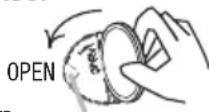
Knop

“+”markering


CLOSE

Als de batterij omgekeerd in de batterijhouder is geplaatst, volg de procedure hieronder om het te verwijderen en op de juiste wijze opnieuw te plaatsen.
- Verwijder de batterijdeksel zoals beschreven in de stappen 1 tot 3 hierboven.
- Draai de projector opnieuw om, zodat de bovenkant van de projector naar boven wijst.
- Tijdens het optillen van de kant van de projector het dichtst bij de lens, druk op het metalen klauwtje van de batterijhouder. De batterij zal uit de houder vallen, dus wees voorzichtig om het niet te verliezen.
- Draai de projector nog een keer om, zodat de bovenkant naar boven wijst, en plaats de batterij opnieuw op de juiste wijze.
OPMERKING • De tijd van de interne klok zal worden gereset als de batterij wordt verwijderd.
Gelieve de tijd opnieuw te configureren via het menu of een web browser na vervanging van de batterij.
(Gelieve te verwijzen naar 51 en Gebruiksaanwijzing-Netwerk Functies: Date/Time Settings vo
Andere Verzorging
⚠ WAARSCHUWING ▶ Vóór het schoonmaken, let erop dat de aan/uit-schakelaar uit is en het netsnoer niet in het stopcontact zit, en laat de projector vervolgens voldoende afkoelen. Schoonmaken bij hoge temperatuur van de projector zou een brandwond en/of slecht funtioneren van de projector kunnen veroorzaken.
▶Probeer nooit zelf de binnenkant van de projector schoon te maken. Dit is zeer gevaarlijk.
▶Vermijd het bevochtigen van de projector of inbrengen van vloeistoffen in de projector. Het zou kunnen resulteren in brand, een electrische schok, en en/of slecht functioneren van de projector.
- Plaats geen container met water, schoonmaakmiddel of chemicaliën vlakbij de projector.
- Gebruik geen aërosol of spuitbussen.
⚠ OPGELET ▶Gelieve de projector op de juiste manier schoon te maken conform het volgende. Onjuist schoonmaken zou niet alleen beschadiging kunnen veroorzaken maar ook een negatieve invloed als verkleuring, afbladderen van verf, etc.
- Gebruik geen schoonmaakmiddel of chemicaliën, anders dan hieronder aangegeven.
- Wrijf of veeg niet met harde voorwerpen.
Binnen in de projector
Om er voor te zorgen dat uw projector veilig gebruikt kan worden, moet u hem ongeveer een keer per jaar laten schoonmaken en controleren door uw lokale dealer.
Onderhoud van de lens
Als de lens onvolkomen, vies of beslagen is, zou dat verslechtering van de weergave-kwaliteit kunnen veroorzaken. Gelieve voor de lens te zorgen, voorzichtig zijnd met het hanteren.
- Zet de projector uit en trek het netsnoer eruit. Laat de projector voldoende afkoelen.
- Als u er zeker van bent dat de projector voldoende is afgekoeld, neem zachtjes de lens af met een lens schoonmaakdoek die in de winkel verkrijgbaar is. Raak de lens nooit met uw hand aan.
Onderhoud van de behuizing en de afstandsbediening
Onjuist onderhoud kan een negatieve invloed hebben, zoals verkleuring, verbladderen van verf, enz.
- Zet de projector uit en trek het netsnoer eruit. Laat de projector voldoende afkoelen.
- Nadat u er zeker van bent dat de projector voldoende is afgekoeld, neem zachtjes af met gaasweefsel of zachte doek. Verwijder hardnekkiger vuil met een met water of een neutraal reinigingsmiddel licht bevochtigde zachte doek. Wrijf het oppervlak vervolgens met een zachte, droge doek na.
Storingen verhelpen
Als het apparaat aanstaat kunnen meldingen zoals hieronder worden weergegeven. Als een van die meldingen wordt weergegeven op het scherm, gelieve dan te reageren op de manier zoals hieronder is beschreven. Als dezelfde melding wordt weergegeven na behandeling, of als een andere melding verschijnt, neem dan contact op met uw dealer of service-bedrijf.
Ook al zullen deze meldingen na een paar minuten automatisch verdwijnen, ze zullen elke keer als de stroom wordt ingeschakeld opnieuw verschijnen.
| Bericht Beschrijving | |
| GEEN INGANGSSIGNAAL*** | Er is geen ingangssignaal. Controleer a.u.b. de verbinding van de signaalingang en de status van de signaalbron. |
| SYNC IS BUITEN BEREIK***fH **kHz fV **Hz | De horizontale en verticale frequentie van het input-signaal is niet binnen het gespecificeerde bereik. Controleer a.u.b. de specificaties van dit apparaat of de specificaties van de signaalbron. |
| CONTROLEER LUCHTSTROOM | De interne temperatuur is AAN het stijgen. Haal a.u.b. de spanning van het apparaat en geef het apparaat ongeveer 20 minuten de tijd om af te koelen. Schakel, nadat u de volgende punten heeft gecontroleerd, de voeding opnieuw in. Wordt de ventilatieopening geblokkeerd? Is het luchtfilter vuil? Is de omgevingstemperatuur hoger dan 35 graden? Als dezelfde indicatie wordt weergegeven na de behandeling, stel dan in het menu OPT. voor het onderdeel SPEC.INST.W. de HOOG bij de VENT.SNELH. in. |
| HERINNERING*** UUR IS VOORBIJ NA DE LAATSTE FILTER CONTROLE FILTER-ONDERHOUD IS ESSENTIEEL OM DE WAARSCHUWINGSMELDING TE VERWIJDEREN, RESET DE FILTER-TIMER ZIE HANDLEIDING VOOR VERDERE INFORMATIE | Even een waarschuwing vooraf als u het luchtfilter gaat schoonmaken. Schakel onmiddellijk de netvoeding UIT en reinig het luchtfilter op de manier zoals is beschreven in de paragraaf “Luchtfilter” van deze handleiding (55). Vergeet niet om, wanneer u het luchtfilter heeft gereinigd, de filtertimer te resetten (41). |
Informatie over de indicator lampen
In de onderstaande tabel wordt uitgelegd wat het inhoud als de POWER indicator, de LAMP indicator en de TEMP indicator branden en knipperen. Volg a.u.b de instructies op die in de tabel staan. Neem, als hetzelfde bericht na het verhelpen van een storing direct opnieuw wordt weergegeven of direct een ander bericht wordt weergegeven, contact op met uw leverancier of onderhoudsdienst.
| POWER indicator | LAMP indicator | TEMP indicator | Beschrijving |
| Brandt Oranje | Uitgeschakeld | Uitgeschakeld | De projector staat standby.Gelieve de paragraaf “Voeding AAN/UIT” te raadplegen. |
| Knippert Groen | Uitgeschakeld | Uitgeschakeld | De projector is aan het opwarmen.Wacht alstublieft. |
| Brandt Groen | Uitgeschakeld | Uitgeschakeld | De projector staat aan.U kunt normale acties uitvoeren. |
| Knippert Oranje | Uitgeschakeld | Uitgeschakeld | De projector is aan het afkoelen.Wacht alstublieft. |
| Knippert Rood | (discreet) | (discreet) | De projector is aan het afkoelen. Er is een fout opgetreden.Wacht alstublieft tot de POWER-indicator stopt met knipperen, en voer vervolgens de juiste maatregel uit om het op te lossen. U kunt hiervoor gebruik maken van de item-beschrijvingen hieronder. |
| Knippert Rood of Brandt Rood | Brandt Rood | Uitgeschakeld | De lamp gaat niet aan en er is een mogelijkheid dat het interne deel oververhit is geraakt.Zet de stroom uit en laat de unit tenminste 20 minuten afkoelen. Nadat de projector voldoende is afgekoeld, controleer alstublieft de volgende punten en zet vervolgens het apparaat opnieuw aan.Wordt de luchtventilatie geblokkeerd?Is het luchtfilter vies?Is de omgevingstemperatuur hoger dan 35C?Als hetzelfde probleem zich voordoet na deze behandeling, dient u de lamp te vervangen. Hiervoor kunt u de paragraaf “Lamp” raadplegen. |
| Knippert Rood of Brandt Rood | Knippert Rood | Uitgeschakeld | Het lampafdekkapje is niet op de juiste manier aangebracht.Zet de stroom uit, en laat de eenheid voor tenminste 45 minuten afkoelen. Nadat de projector voldoende is afgekoeld, controleer de manier waarop het lampafdekkapje is bevestigd. Na het uitvoeren van enige noodzakelijk onderhoud, zet de stroom opnieuw aan. Als dezelfde indicatie wordt getoond na de behandeling, neem contact op met uw dealer of service bedrijf. |
Informatie over de indicator lampen (vervolg)
| POWER indicator | LAMP indicator | TEMP indicator | Beschrijving |
| Knippert Rood of Brandt Rood | Uitgeschakeld | Knippert Rood | De koelingsventilator werkt niet.Zet de stroom uit en laat de projector tenminste 20 minuten afkoelen. Nadat de projector voldoende is afgekoeld, controleer of er niks van buitenaf in de ventilator is vast komen te zitten, enz. en zet vervolgens het apparaat opnieuw aan. Als hetzelfde bericht wordt getoond na deze behandeling dient u contact op te nemen met uw dealer of service-bedrijf. |
| Knippert Rood of Brandt Rood | Uitgeschakeld | Brandt Rood | Het is mogelijk dat de temperatuur binnenin de behuizing te hoog is opgelopen.Zet de stroom uit en laat de unit tenminste 20 minuten afkoelen. Nadat de projector voldoende is afgekoeld, controleer alstublieft de volgende punten en zet vervolgens het apparaat opnieuw aan.Wordt de luchtventilatie geblokkeerd?Is het luchtfilter vies?Is de omgevingstemperatuur hoger dan 35C?Als dezelfde indicatie wordt weergegeven na de behandeling, stel dan in het menu OPT. voor het onderdeel SPEC.INST.W. de HOOG bij de VENT.SNELH. in. |
| Brandt Groen | Knipperen gelijktijdig Rood | Het is tijd om het luchtfilter schoon te maken.Schakel onmiddellijk de stroom uit en maak het luchtfilter schoon of vervang deze. Hiervoor kunt u de paragraaf “Luchtfilter” raadplegen. Na het schoonmaken of veranderen van het luchtfilter, gelieve er op te letten de filter timer te resetten. Schakel na de behandeling de stroom weer AAN. | |
| Brandt Groen | Knipperen afwisselend Rood | Er is een mogelijkheid dat het interne gedeelte te koud is geworden.Gelieve het apparaat te gebruiken binnen de gebruikstemperatuurparameters (5°C tot 35°C). Na de behandeling, zet de stroom weer op AAN. | |
| Knippert Groen gedurende ong. 3 seconden | Uitgeschakeld | Uitgeschakeld | Tenminste 1 “Power ON “ schema wordt opgeslagen in de projector.(Gelieve te verwijzen naar de Gebruiksaanwijzing-Netwerk Functies: Schema Instellingen voor meer informatie.) |
OPMERKING • Als het interne gedeelte oververhit is geraakt, wordt uit veiligheidsoverwegingen de spanningsbron uitgeschakeld en de indicatorlampen zouden ook uit kunnen worden gezet. In een dergelijk geval, druk op de “O” (OFF) kant van de aan/uit-schakelaar, en wacht tenminste 45 minuten. Nadat de projector voldoende is afgekoeld, dient u de bevestiging van de lamp en lampdeksel te controleren, en schakel vervolgens het apparaat opnieuw aan.
Verschijnselen die gemakkelijk aangezien worden als defecten
⚠ WAARSCHUWING ▶ Gebruik de projector nooit als er zich abnormale omstandigheden voordoen zoals rook, een vreemde lucht, overmatig geluid, beschadigde buitenkant of elementen of kabels, penetratie van vloeistof of andere vreemde materie, enz. In dergelijke gevallen dient u onmiddellijk de stroom uit te schakelen en de stekker uit het stopkontact te halen. Nadat u er zeker van bent dat de rook of lucht gestopt is, dient u contact op te nemen met uw dealer of service-bedrijf.
- Voordat u om reparatie vraagt, gelieve eerst de situatie te onderzoeken gebruik makend van de volgende tabel. Deze actie lost soms het probleem op. Als de situatie niet kan worden gecorrigeerd,
- De microprocessor van de projector zou mogelijk moeten worden gereset. Gelieve op de Restart
schakelaar te drukken met een cocktailprikker of iets dergelijks en de projector zal opnieuw opstarten.
- Een bepaalde instelling kan fout zijn. Gelieve de functie FABRIEKSRESET van het menu SPEC.INST.W in het menu OPT.(43) te gebruiken om alle instellingen naar de fabrieksinstellingen te resetten.
Vervolgens, indien het probleem niet is opgelost na onderhoud, neem contact op met uw dealer of service-bedrijf.

| Verschijnselen | Gevallen waarbij er geen machinedefect is opgetreden | Referentie pagina's |
| Het apparaat krijgt geen spanning. | Het netsnoer zit niet in het stopcontact.Sluit op de juiste wijze het netsnoer aan. | 14 |
| De aanschakelaar staat niet op de aan positie.Zet de aanschakelaar op [ | ] (Aan). | 17 | |
| De hoofdstroom is onderbroken gedurend het gebruik door bijvoorbeeld een stroomstoring (blackout), enz.Schakel de netvoeding UIT en laat de projector vervolgens ongeveer 2 minuten afkoelen, en zet vervolgens de netvoeding weer aan. | 17 | |
| Of er is geen lamp en/of geen lamp-afdekkapje, of ze zijn beiden niet op de juiste manier bevestigd.Zet alstublieft de stroom uit en laat de unit tenminste 45 minuten afkoelen. Nadat de projector voldoende is afgekoeld, controleer de bevestiging van de lamp en het lamp-afdekkapje, en zet vervolgens het apparaat weer aan. | 53, 54 | |
| Geen geluid of beeld. | De signaal-kabels zijn niet op de juist manier aangesloten.Sluit de signaal-kabels op de juiste manier aan. | 12, 13 |
| Signaal-bron werkt niet op de juiste manier.Stel de signaal-bron component op de juiste manier in. Hiervoor kunt u de gebruiksaanwijzing van de bron-component raadplegen. | - | |
| De ingangsomschakelingen zijn verkeerd ingesteld.Selecteer het ingangssignaal en de juiste instellingen. | 18, 19 |
Verschijnselen die gemakkelijk aangezien worden als defecten (vervolg)
| Verschijnselen | Gevallen waarbij er geen machinedefect is opgetreden | Referentie pagina's |
| Er wordt geen geluid geproduceerd. | De bedrading is niet correct aangesloten.Sluit de audiokabels op de juiste manier aan. | 12, 13 |
| De geluidsweergave is tijdelijk uitgeschakeld (MUTE).Schakel de geluidsweergave weer in met de MUTE of VOLUME-knop op de afstandsbediening. | 18 | |
| Het volume staat heel erg laag.Zet het volume op een hoger niveau via het menu of met de afstandsbediening. | 18 | |
| De AUDIO instelling is niet correct.Stel het onderdeel AUDIO in het INSTELLEN menu correct in. | 36 | |
| Foto's worden niet getoond. | Het lens-afdekkapje is bevestigd.Haal het lenskapje eraf. | 17 |
| De signaal-kabels zijn niet op de juist manier aangesloten.Sluit de signaal-kabels op de juiste manier aan. | 12, 13 | |
| De helderheid staat op een heel laag niveau.Zet HELDER op een hoger niveau met de menu-functie of de afstandsbediening. | 25 | |
| De computer kan de projector niet als plug-and-play monitor vinden.Controleer of de computer een plug-and-play monitor kan vinden met een andere plug-and-play monitor. | 11 | |
| Het BLANCO scherm wordt weergegeven.Druk op de BLANK-knop van de afstandsbediening. | 22 | |
| De videoweergave wordt stilgezet. | De FOTO functie is ingeschakeld.Druk op de FREEZE-knop toets om de normale weergave te herstellen. | 22 |
| De kleuren vervagen geleidelijk. | De kleur-instellingen zijn niet correct.Voer beeldaanpassingen uit door de instellingen van KLEURTEMP, KLEUR, TINT en/of KLROMVANG te veranderen, met de menu-functies. | 26, 28, 32 |
| KLROMVANG instelling is niet beschikbaarVerander de KLROMVANG instelling naar AUTO, RGB, SMPTE240, REC709 of REC601. | 32 |
Verschijnselen die gemakkelijk aangezien worden als defecten (vervolg)
| Verschijnselen | Gevallen waarbij er geen machinedefect is opgetreden | Referentie pagina's |
| Het beeld ziet er donker uit. | De helderheid en/of contrast staan op een heel erg laag niveau.Zet de HELDER en/of CONTRAST-instellingen op een hoger niveau, gebruik makend van de menu-functie. | 25, 26 |
| De FLUISTER-funcite staat aan.Selecteer KRACHTIG voor het onderdeel STIL FUNC. in het menu INSTELLING. | 26, 35 | |
| De lamp nadert het einde van zijn productieve levensduur.Vervang de lamp. | 53, 54 | |
| Het beeld is onscherp. | Of de focus-instellingen en/of de horizontale fase-instellingen staan niet goed.Pas de focus met de focus ring aan, en/of H FASE met de menu-functie. | 19, 30 |
| De lens is vies of wazig.Maak de lens schoon. Hiervoor kunt u de paragraaf “Onderhoud Van De Lens” raadplegen. | 58 |
OPMERKING • Ofschoon er lichte of donkere vlekken op het scherm kunnen verschijnen, wat een uniek karakteristiek kenmerk is van liquid crystal displays, betekent dit niet dat het apparaat stuk is.
Garantie en service
Als er zich een probleem voordoet, raadpleeg dan eerst "Fehlersuche" en loop de aangegeven punten door. Als het probleem niet opgelost kan worden, neem dan contact op met uw dealer of servicebedrijf. Zij zullen u informeren welke garantie-regeling van toepassing is.
Technische gegevens
Technische gegevens
OPMERKING • Wijzigingen in de technische gegevens, zonder voorafgaande kennisgeving, voorbehouden.
| Onderwerp Technische gegevens | ||
| Productnaam LCD (vloeibare kristallen) | ||
| LCD-paneel | Paneelgrootte | 1,6 cm (0,63 type) |
| Aandrijfsysteem | TFT actieve matrix | |
| Aantalbeeldpunten | 786.432 beeldpunten (1024 horizontaal x 768 verticaal) | |
| Lens Zoomlens F=1,7 ~ | 1,9 f=18,9 ~ 22,6mm | |
| Lamp 200W UHB | ||
| Luidspreker 1W x 1 | ||
| Stroomvoorziening | AC100-120V wisselstroom, 3,5A, AC220-240V wisselstroom, 1,5A | |
| Stroomverbruik 330W | ||
| Temperatuurbereik 5 ~ | 35°C (bedrijfstemperatuur) | |
| Afmetingen | 306 (B) x 86 (H) x 249 (D) mm(Exclusief uitstekende onderdelen)• Gelieve het volgende figuur te raadplegen. | |
| Gewicht (massa) 3,3 kg | ||
| Poorten | RGB input: RGB-INGANG1 .. D-sub 15pin mini x1 RGB-INGANG2 .. D-sub 15pin mini x1 RGB output: RGB-UITGANG .. D-sub 15pin mini x1 Audio input: AUDIO-INGANG 1 .... Stereo mini x1 AUDIO-INGANG 2 .... Stereo mini x1 AUDIO-INGANG 3 ....RCA x2 Audio output: AUDIO-UITGANG ....Stereo mini x1 Video input: COMPONENT VIDEO (Y, CB/PB, CR/PR).... RCA x3 S-Video ......Mini DIN x1 Video ...... RCA x1 Communicatie-poort: CONTROL ......D-sub 9pin x1 USB ......USB(B) x1 LAN ...... RJ-45 x1 | |
| Los verkrijgbare onderdelen | Lamp DT007 | 57 |
| Luchtfilter NJ | 22222 | |
| Overige • Overleg alstublieft met uw dealer. | ||
Technische gegevens (vervolg)

Projector
ED-X15
Gebruiksaanwijzing - Netwerk Functies

Deze handleiding is alleen bedoeld om de Netwerk Functies uit te leggen. Voor veiligheid, bedieningen of andere zaken, verwijs naar de Gebruiksaanwijzing, Beknopte handleiding of Veiligheidshandleiding.
⚠ WAARSCHUWING • Voor het gebruik van de netwerk functies, lees zorgvuldig de Gebruiksaanwijzing en Beknopte handleiding om er zeker van te zijn dat het apparaat correct is ingesteld.
- Bewaar deze handleidingop een veilige plek, nadat u deze aandachtig heeft doorgelezen, zodat u deze later opnieuw kunt doorlezen.
OPMERKING • De informatie in deze handleiding kan zonder voorafgaande kennisgeving veranderd worden.
- De fabrikant neemt geen enkele verantwoordelijkheid voor de eventuele fouten in deze handleiding.
- Reproductie, overdracht of het gebruik van dit document is niet toegestaan, zonder uitdrukkelijke toestemming van de betreffende partij.
ERKENNING HANDELSMERK
- Windows is een geregistreerd handelsmerk van Microsoft Corporation.
- Netscape is een geregistreerd handelsmerk van Netscape Communications Corporation.
- JavaScript is een geregistreerd handelsmerk van Sun Microsystems, Inc.
Alle andere handelsmerken zijn eigendom van de betreffende eigenaars.
Inhoud

Netwerk Functies 2
Instellingen 6
Projector Bediening 22
Storing & Waarschuwing Bericht via E-mail 26
Projector Management via SNMP 28
Bediening van de Projector via Programmering 29
e-Shot (Stilstaand Beeld Overdracht) Weergave 32
Commando Bediening via het Netwerk 34
Netwerk Functies
Deze projector is uitgerust met de volgende netwerk functies.
Configuratie en Bediening van de projector via een web browser
U kunt de instellingen van de projector veranderen of de projector bedienen via een netwerk met een web browser van een PC die is verbonden met hetzelfde netwerk.

Storing & Waarschuwing Bericht via E-mail
De projector kan automatisch een bericht naar gespecificeerde e-mail adressen verzenden als de projector onderhoud behoeft of er een fout is opgetreden.

Projector Management via SNMP
Deze projector is SNMP (Simple Network Management Protocol) toepasbaar, waardoor u het kunt monitoren van een positie op afstand met SNMP software. Bovendien kan de projector storing & waarschuwing berichten verzenden naar een gespecificeerde PC.

Bediening van de Projector via Programmering
U kunt de projector programmeren om verschillende functies uit te voeren volgens DATUM EN TIJD.

Stilstaand Beeld Overdracht
De projector kan stilstaande beelden weergeven die zijn overgedragen via het netwerk.

Projector Bediening via RS-232C via het Netwerk
De projector kan worden gecontroleerd met RS-232C commando's over een netwerk.

Vóór gebruik van de netwerk functies...
Om de netwerk functies van deze projector te gebruiken, moet de projector geconfigureerd zijn om op uw netwerk te passen. Consulteer met uw netwerkbeheerder voor het verbinden van de projector met uw netwerk.
Incorrecte netwerk configuratie van deze projector zou problemen kunnen veroorzaken op uw netwerk.
Verbindt aan uw Gateway (De router/PC dat verkeer voortbeweegt naar een bestemming buiten het subnet van het verzendende apparaat) van de netwerk terminal op de projector met een CAT-5 kabel en configureer de volgende instellingen.
Bij gebruik van een netwerk met DHCP ingeschakeld:
De netwerk instellingen van de projector kunnen automatisch worden geconfigureerd, als [DHCP] in het netwerk menu is ingesteld op [TURN ON]. Gelieve te verwijzen naar DHCP in het Menu NETWERK. (Gebruiksaanwijzing - Gebruikershandleiding : Menu NETWERK) Als een vast / statisch IP-adres is vereist, gelieve uw projector te configureren volgens de stappen in de volgende paragraaf.
Bij gebruik van een netwerk systeem dat niet DHCP heeft ingeschakeld of bij gebruik van een vast IP-adres op een netwerk systeem uitgerust met DHCP ingeschakeld:
Configureer van de volgende instellingen in het Menu NETWERK.
(Gebruiksaanwijzing - Gebruikershandleiding : Menu NETWERK)
- [DHCP]: Schakel DHCP uit (Stel [DHCP] in op [TURN OFF]).
- [IP ADDRESS]: Voer een passend IP-adres in voor de projector om aan uw netwerk te verbinden.
- [SUBNET MASK]: Voer een passend Subnetmasker voor de projector in om aan uw netwerk te verbinden.
- [DEFAULT GATEWAY]: Voer een passend Gateway (de router/PC dat verkeer voortbeweegt naar een bestemming buiten het subnet van het verzendende apparaat) adres in voor de projector om aan uw netwerk te verbinden.
Configuratie en Bediening van de projector via een web browser
U kunt de projector aanpassen of bedienen via een netwerk van een web browser op een PC die is verbonden aan hetzelfde netwerk.
OPMERKING • Internet Explorer 5.5 of hoger of Netscape 6.2 of hoger zijn vereist.
- Als JavaScript niet ingeschakeld is in uw web browser configuratie, moet u JavaScript inschakelen om projector web pagina's goed te gebruiken. Zie de Help files voor uw web browser voor details over hoe u JavaScript kunt inschakelen.
- Deze projector is SSL (Secure Socket Layer) toepasbaar. Gelieve "https://" te specificeren bij het invoeren van het projector adres.
- Als er geen bedieningen worden uitgevoerd via een web browser gedurende ong. 50 seconden zal het systeem automatisch uitloggen. Gelieve opnieuw in te loggen om bedieningen te continueren via een web browser.
- Nadat u bent ingelogd, zal een klein wit venster verschijnen achter het hoofdvenster bediening. Gelieve dit kleine, witte venster niet te sluiten. Als dit venster wordt gesloten, zal het systeem automatisch uitloggen na een bepaalde tijd zelfs als er geen bediening wordt uitgevoerd.
Het kleine, witte venster zal sluiten als het hoofdvenster bediening is gesloten.
- Het kleine, witte venster zou kunnen worden beschouwd als een pop-up en worden geblokkeerd als u Windows XP Service Pack 2 of andere beveiligingssoftware gebruikt.
Als Service Pack 2 het venster blokkeert zal de volgende melding verschijnen: "Pop-up blocked. To see this pop-up or additional options click here..."
Gelieve “Temporarily Allow Pop-ups” of “Always Allow Pop-ups From This Site...” te selecteren om het venster open te laten gaan.
- Het wordt aanbevolen dat alle web browser updates worden geïnstalleerd. Het wordt met name aanbevolen dat alle gebruikers van Internet Explorer op een Microsoft Windows versie eerder dan Windows XP Service Pack 2 de beveiligingsupdate Q832894 (MS04-004) installeren of de web browser interface zou niet correct kunnen worden weergegeven.
En bij gebruik van een oudere versie van Internet Explorer, zal de browser tijdens bediening na 50 seconden uitlogggen.
Configuratie en Bediening van de projector via een web browser (Vervolg)
Bij configuratie of bediening van de projector via een web browser, zijn een ID en paswoord vereist. Er zijn twee types IDs, Beheerder IDs en Gebruiker IDs. De volgende diagram beschrijft de verschillen tussen gebruiker en beheerder IDs.
| Onderdeel Bediening | Beheerder ID | Gebruiker ID | |
| Network Information | Toont de huidige netwerk configuratie instellingen van de projector. | √ | √ |
| Network Settings | Toont en configureert de netwerk instellingen. | √ N/A | |
| Port Settings | Toont en configureert de communicatie-poort instellingen. | √ N/A | |
| Mail Settings | Toont en configureert de e-mail adressering instellingen. | √ N/A | |
| Alert Settings | Toont en configureert de storing & waarschuwing berichten. | √ N/A | |
| Schedule Settings | Toont en configureert de programmering instellingen. | √ N/A | |
| Date/Time Settings | Toont en configureert de tatum en tijd instellingen. | √ N/A | |
| Security Settings | Toont en configureert de paswoorden en andere veiligheidsinstellingen. | √ N/A | |
| Projector Control Bedient de projector. √ √ | |||
| Projector Status | Toont en configureert de huidige projector status. | √ | √ |
| Network Restart | Herstart de netwerk-verbinding van de projector. | √ N/A | |
Hieronder staan de standaard fabrieksinstellingen voor de beheerder IDs, gebruiker IDs en paswoorden.
| Onderdeel ID Paswoord | |
| Administrator ID Beheerder | |
| User ID Gebruiker |
Instellingen
Verwijs naar het volgende voor configuratie of bediening van de projector via een web browser.
Voorbeeld: Als het IP-adres van de projector is ingesteld op 192.168.1.10:
1) Voer[https://192.168.1.10] in de adresbalk in van de web browser en het scherm in Fig. 1 zal worden getoond.
2) Voer uw ID en paswoord in en klik [Logon].
Fig. 1

Als de login succesvol is zal of Fig.2 of Fig.3 worden getoond.
Fig. 2 (Login met beheerder ID) Fig. 3 (Login met gebruiker ID)
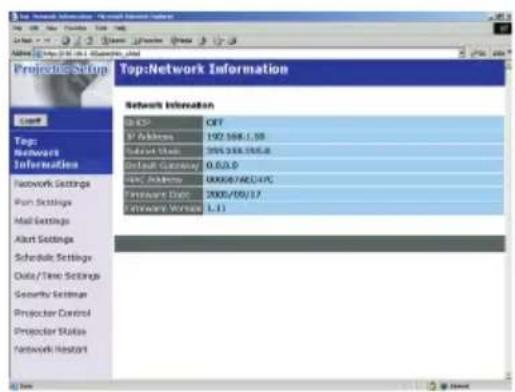

3) Klik de gewenste bediening of configuratie onderdeel van het hoofdmenu aan de linkerkant van het scherm (Fig. 2 of Fig. 3).
Network Information

Alle schermfoto's weergegeven in deze handleiding zijn schermen van een login met een beheerder ID.
Er zijn functies die alleen bij beheerder worden getoond en niet met een gebruiker ID. Verwijs naar de beschrijvingen in elke tabel.
Toont de huidige netwerk configuratie instellingen van de projector.
| Onderdeel Bediening | |
| DHCP Toont de DHCP configuratie instellingen. | |
| IP Address Toont het huidige IP adres. | |
| Subnet Mask Toont het Subnetmasker. | |
| Default Gateway Toont de Standaard Gateway. | |
| MAC Address Toont het MAC adres. | |
| Firmware Date | Toont de netwerk firmware tijdsstempel. Deze informatie wordt alleen getoond als is ingelogd met een beheerder ID. |
| Firmware Version | Toont het netwerk firmware versie-nummer. Deze informatie wordt alleen getoond als is ingelogd met een beheerder ID. |
Network Settings

Toont en configureert netwerk instellingen.
| Onderdeel Bediening | ||
| IP Configuration Configureert netwerk instellingen. | ||
| DHCP ON Schakelt DHCP in. | ||
| DHCP OFF Schakelt DHCP uit. | ||
| Projector Name Configureert de Projector naam. | ||
| SysLocation | Configureert de locatie waarnaar moet worden verwezen bij gebruik van SNMP. | |
| SysContact | Configureert de contact informatie waarnaar moet worden verwezen bij gebruik van SNMP. | |
Klik de [Apply] knop om de instellingen te bewaren.
OPMERKING • De nieuwe configuratie instellingen worden geactiveerd na het herstarten van de netwerk connectie. Als de configuratie instellingen worden veranderd, moet u de netwerk connectie herstarten. U kunt de netwerk connectie herstarten door te klikken op [Network Restart] in het hoofdmenu.
- Als u de projector verbindt met een bestaand netwerk, consulteer een netwerk beheerder vóór het instellen van de server adressen.
Port Settings

Toont en configureert de communicatie-poort instellingen.
| Onderdeel Bediening | |
| Network Control Port1 (Port:23) | Configureert de commando bedieningspoort 1 (Poort:23). |
| Port open Klik het [Enable] selectievakje om poort 23 te gebruiken. | |
| Authentication | Klik het [Enable] selectievakje wanneer verificatie is vereist voor deze poort. |
| Network Control Port2 (Port:9715) | Configureert de commando bedieningspoort 2 (Poort:9715). |
| Port open Klik het [Enable] selectievakje om poort 9715 te gebruiken. | |
| Authentication | Klik het [Enable] selectievakje wanneer verificatie is vereist voor deze poort. |
| Image Transfer Port (Port:9716) | Configureert de beeld overdracht poort (Poort:9716). |
| Port open Klik het [Enable] selectievakje om poort 9716 te gebruiken. | |
| Authentication | Klik het [Enable] selectievakje wanneer verificatie is vereist voor deze poort. |
| SNMP Port Configureert de SNMP poort | |
| Port open Klik het [Enable] selectievakje om SNMP te gebruiken. | |
| Trap address Configureert de bestemming van de SNMP Trap in IP-format. | |
| SMTP Port Configureert de SMTP poort. | |
| Port open | Klik het [Enable] selectievakje om de e-mail functie te gebruiken. |
Klik de [Apply] knop om de instellingen te bewaren.
OPMERKING • De nieuwe configuratie instellingen worden geactiveerd na het herstarten van de netwerk connectie. De netwerk connectie moet worden herstart als de configuratie instellingen zijn veranderd. De netwerk connectie kan worden herstart met [Network Restart] in het hoofdmenu.
Mail Settings

Toont en configureert e-mail adressering instellingen.
| Onderdeel Bediening | |
| Send Mail | Klik het [Enable] selectievakje om de e-mail functie te gebruiken. Configureert de condities voor het verzenden van email onder [Alert Settings]. |
| SMTP Server IP Address | Configureert het adres van de mail server in IP-format. |
| Sender E-mail address | Configureert het e-mail adres van de verzender.De lengte van het e-mail adres van de verzender kan tot 255 alfanumerieke karakters zijn. |
| Recipient E-mail address | Configureert de e-mail adressen van tot 5 ontvangers. U kunt ook [TO] of [CC] voor elk adres specificeren. De lengte van de e-mail adressen van de ontvangers kan tot 255 alfanumerieke karakters zijn. |
Klik de [Apply] knop om de instellingen te bewaren.
OPMERKING • U kunt bevestigen of de mail instellingen correct werken met de [Send Test Mail] knop.
- Als u de projector verbindt met een bestaand netwerk, consulteer een netwerk beheerder vóór het instellen van de server adressen.
Alert Settings

Toont en configureert storing & waarschuwing berichten.
| Onderdeel Bediening | |
| Cover Error Configureert D | Eksel Fout bericht instellingen. |
| SNMP Trap | Klik het [Enable] selectievakje om SNMP Trap berichten voor dit onderdeel in te schakelen. |
| Send Mail | Klik het [Enable] selectievakje om de e-mail berichten voor dit onderdeel in te schakelen. |
| Mail Subject | Configureert de onderwerp-regel van de te verzenden e-mail.De lengte van de onderwerp-regel kan tot 255 alfanumerieke karakters zijn. |
| Mail Text | Configureert de text van de te verzenden e-mail.De lengte van de text kan tot 1024 alphanumerieke karakters zijn. |
| Fan Error Configureert Ventilator Fout bericht instellingen. | |
| SNMP Trap | Klik het [Enable] selectievakje om SNMP Trap berichten voor dit onderdeel in te schakelen. |
| Send Mail | Klik het [Enable] selectievakje om de e-mail berichten voor dit onderdeel in te schakelen. |
| Mail Subject | Configureert de onderwerp-regel van de te verzenden e-mail.De lengte van de onderwerp-regel kan tot 265 alfanumerieke karakters zijn. |
| Mail Text | Configureert de text van de te verzenden e-mail.De lengte van de text kan tot 1024 alphanumerieke karakters zijn. |
Alert Settings (Vervolg)
| Onderdeel Bediening | ||
| Lamp Error Configureert Lamp Fout bericht instellingen. | ||
| SNMP Trap | Klik het [Enable] selectievakje om SNMP Trap berichten voor dit onderdeel in te schakelen. | |
| Send Mail | Klik het [Enable] selectievakje om de e-mail berichten voor dit onderdeel in te schakelen. | |
| Mail Subject | Configureert de onderwerp-regel van de te verzenden e-mail.De lengte van de onderwerp-regel kan tot 255 alfanumerieke karakters zijn. | |
| Mail Text | Configureert de text van de te verzenden e-mail.De lengte van de text kan tot 1024 alphanumerieke karakters zijn. | |
| Temp Error Configureert Temp Fout bericht instellingen. | ||
| SNMP Trap | Klik het [Enable] selectievakje om SNMP Trap berichten voor dit onderdeel in te schakelen. | |
| Send Mail | Klik het [Enable] selectievakje om de e-mail berichten voor dit onderdeel in te schakelen. | |
| Mail Subject | Configureert de onderwerp-regel van de te verzenden e-mail. De lengte van de onderwerp-regel kan tot 255 alfanumerieke karakters zijn. | |
| Mail Text | Configureert de text van de te verzenden e-mail.De lengte van de text kan tot 1024 alphanumerieke karakters zijn. | |
| Air Flow Error Configureert Luchtstroming Fout bericht instellingen. | ||
| SNMP Trap | Klik het [Enable] selectievakje om SNMP Trap berichten voor dit onderdeel in te schakelen. | |
| Send Mail | Klik het [Enable] selectievakje om de e-mail berichten voor dit onderdeel in te schakelen. | |
| Mail Subject | Configureert de onderwerp-regel van de te verzenden e-mail.De lengte van de onderwerp-regel kan tot 255 alfanumerieke karakters zijn. | |
| Mail Text | Configureert de text van de te verzenden e-mail.De lengte van de text kan tot 1024 alphanumerieke karakters zijn. | |
Alert Settings (Vervolg)
| Onderdeel Bediening | ||
| Lamp Time Error Configureert Lamptijd Fout bericht instellingen. | ||
| SNMP Trap | Klik het [Enable] selectievakje om SNMP Trap berichten voor dit onderdeel in te schakelen. | |
| Send Mail | Klik het [Enable] selectievakje om de e-mail berichten voor dit onderdeel in te schakelen. | |
| Mail Subject | Configureert de onderwerp-regel van de te verzenden e-mail.De lengte van de onderwerp-regel kan tot 255 alfanumerieke karakters zijn. | |
| Mail Text | Configureert de text van de te verzenden e-mail.De lengte van de text kan tot 1024 alphanumerieke karakters zijn. | |
| Cool Error Configureert Koeling Fout bericht instellingen. | ||
| SNMP Trap | Klik het [Enable] selectievakje om SNMP Trap berichten voor dit onderdeel in te schakelen. | |
| Send Mail | Klik het [Enable] selectievakje om de e-mail berichten voor dit onderdeel in te schakelen. | |
| Mail Subject | Configureert de onderwerp-regel van de te verzenden e-mail. De lengte van de onderwerp-regel kan tot 255 alfanumerieke karakters zijn. | |
| Mail Text | Configureert de text van de te verzenden e-mail.De lengte van de text kan tot 1024 alphanumerieke karakters zijn. | |
| Filter Error Configureert Filter Fout bericht instellingen. | ||
| SNMP Trap | Klik het [Enable] selectievakje om SNMP Trap berichten voor dit onderdeel in te schakelen. | |
| Send Mail | Klik het [Enable] selectievakje om de e-mail berichten voor dit onderdeel in te schakelen. | |
| Mail Subject | Configureert de onderwerp-regel van de te verzenden e-mail.De lengte van de onderwerp-regel kan tot 255 alfanumerieke karakters zijn. | |
| Mail Text | Configureert de text van de te verzenden e-mail.De lengte van de text kan tot 1024 alphanumerieke karakters zijn. | |
Alert Settings (Vervolg)
| Onderdeel Bediening | ||
| Other Error Configureert A | ndere Fout bericht instellingen. | |
| SNMP Trap | Klik het [Enable] selectievakje om SNMP Trap berichten voor dit onderdeel in te schakelen. | |
| Send Mail | Klik het [Enable] selectievakje om de e-mail berichten voor dit onderdeel in te schakelen. | |
| Mail Subject | Configureert de onderwerp-regel van de te verzenden e-mail.De lengte van de onderwerp-regel kan tot 255 alfanumerieke karakters zijn. | |
| Mail Text | Configureert de text van de te verzenden e-mail.De lengte van de text kan tot 1024 alphanumerieke karakters zijn. | |
| Schedule Execution Error | Configureert Programmering Uitvoering Fout bericht instellingen. | |
| SNMP Trap | Klik het [Enable] selectievakje om SNMP Trap berichten voor dit onderdeel in te schakelen. | |
| Send Mail | Klik het [Enable] selectievakje om de e-mail berichten voor dit onderdeel in te schakelen. | |
| Mail Subject | Configureert de onderwerp-regel van de te verzenden e-mail.De lengste van de onderwerp-regel kan tot 255 alfanumerieke karakters zijn. | |
| Mail Text | Configureert de text van de te verzenden e-mail.De lengte van de text kan tot 1024 alphanumerieke karakters zijn. | |
| Lamp Time Alarm Configureert Lamptijd Alarm bericht instellingen. | ||
| Alarm Time Configureert de lamptijd om te melden. | ||
| SNMP Trap | Klik het [Enable] selectievakje om SNMP Trap berichten voor dit onderdeel in te schakelen. | |
| Send Mail | Klik het [Enable] selectievakje om de e-mail berichten voor dit onderdeel in te schakelen. | |
| Mail Subject | Configureert de onderwerp-regel van de te verzenden e-mail.De lengte van de onderwerp-regel kan tot 265 alfanumerieke karakters zijn. | |
| Mail Text | Configureert de text van de te verzenden e-mail.De lengte van de text kan tot 1024 alphanumerieke karakters zijn. | |
Alert Settings (Vervolg)
| Onderdeel Bediening | ||
| Filter Time Alarm Configureert Filtertijd Alarm bericht instellingen. | ||
| Alarm Time Configureert de filtertijd om te melden. | ||
| SNMP Trap | Klik het [Enable] selectievakje om SNMP Trap berichten voor dit onderdeel in te schakelen. | |
| Send Mail | Klik het [Enable] selectievakje om de e-mail berichten voor dit onderdeel in te schakelen. | |
| Mail Subject | Configureert de onderwerp-regel van de te verzenden e-mail.De lengte van de onderwerp-regel kan tot 255 alfanumerieke karakters zijn. | |
| Mail Text | Configureert de text van de te verzenden e-mail.De lengte van de text kan tot 1024 alphanumerieke karakters zijn. | |
| Transition Detector Alarm | Configureert Transitie Detector Alarm bericht instellingen. | |
| SNMP Trap | Klik het [Enable] selectievakje om SNMP Trap berichten voor dit onderdeel in te schakelen. | |
| Send Mail | Klik het [Enable] selectievakje om de e-mail berichten voor dit onderdeel in te schakelen. | |
| Mail Subject | Configureert de onderwerp-regel van de te verzenden e-mail.De lengte van de onderwerp-regel kan tot 265 alfanumerieke karakters zijn. | |
| Mail Text | Configureert de text van de te verzenden e-mail.De lengte van de text kan tot 1024 alphanumerieke karakters zijn. | |
| “CHANGE THE LAMP” is displayed | Configureert meldning instellingen voor als “VERVANG LAMP” wordt getoond. | |
| SNMP Trap | Klik het [Enable] selectievakje om SNMP Trap berichten voor dit onderdeel in te schakelen. | |
| Send Mail | Klik het [Enable] selectievakje om de e-mail berichten voor dit onderdeel in te schakelen. | |
| Mail Subject | Configureert de onderwerp-regel van de te verzenden e-mail.De lengte van de onderwerp-regelkan tot 255 alfanumerieke karakters zijn. | |
| Mail Text | Configureert de text van de te verzenden e-mail.De lengte van de text kan tot 1024 alphanumerieke karakters zijn. | |
| Cold Start Configureert Koude Start bericht instellingen. | ||
| SNMP Trap | Klik het [Enable] selectievakje om SNMP Trap berichten voor dit onderdeel in te schakelen. | |
| Authentication Failure Configureert Verificatie Storing bericht instellingen. | ||
| SNMP Trap | Klik het [Enable] selectievakje om SNMP Trap berichten voor dit onderdeel in te schakelen. | |
Klik de [Apply] knop om de instellingen te bewaren.
Schedule Settings

| Onderdeel Bediening | ||
| Daily | Configureert het dagelijkse programmering. | |
| Schedule Klik het [Enable] selectievakje om de dagelijkse programmering in te schakelen. | ||
| Schedule List Toont de huidige dagelijkse programmering. | ||
| Sunday | Configureert de Zondag programmering. | |
| Schedule Klik het [Enable] selectievakje om de Zondag programmering in te schakelen. | ||
| Schedule List Toont de huidige Zondag programmering. | ||
| Monday | Configureert de Maandag programmering. | |
| Schedule Klik het [Enable] selectievakje om de Maandag programmering in te schakelen. | ||
| Schedule List Toont de huidige Maandag programmering. | ||
| Tuesday | Configureert de Dinsdag programmering. | |
| Schedule Klik het [Enable] selectievakje om de Dinsdag programmering in te schakelen. | ||
| Schedule List Toont de huidige Dinsdag programmering. | ||
| Wednesday | Configureert de Woensdag programmering. | |
| Schedule Klik het [Enable] selectievakje om het Woensdag programmering in te schakelen. | ||
| Schedule List Toont het huidige Woensdag programmering. | ||
| Thursday | Configureert het Donderdag programmering. | |
| Schedule Klik het [Enable] selectievakje om de Donderdag programmering in te schakelen. | ||
| Schedule List Toont het huidige Donderdag programmering. | ||
| Friday | Configureert het Vrijdag programmering. | |
| Schedule Klik het [Enable] selectievakje om de Vrijdag programmering in te schakelen. | ||
| Schedule List Toont de huidige Vrijdag programmering. | ||
| Saturday | Configureert de Zaterdag programmering. | |
| Schedule Klik het [Enable] selectievakje om de Zaterdag programmering in te schakelen. | ||
| Schedule List Toont de huidige Zaterdag programmering. | ||
Schedule Setting (Vervolg)
| Onderdeel Bediening | |
| Specific date No1 | Configureert de gespecificeerde datum (No.1) programmering. |
| Schedule | Klik het [Enable] selectievakje om de gespecificeerde datum (No.1) programmering in te schakelen. |
| Month/Day Configureert | de Maand en datum. |
| Schedule List | Toont de huidige especificeerde datum (No.1) programmering. |
| Specific date No.2 | Configureert de gespecificeerde datum (No.2) programmering. |
| Schedule | Klik het [Enable] selectievakje om de gespecificeerde datum (No.2) programmering in te schakelen. |
| Month/Day Configureert | de Maand en datum. |
| Schedule List | Toont de huidige especificeerde datum (No.2) programmering. |
| Specific date No.3 | Configureert de gespecificeerde datum (No.3) programmering. |
| Schedule | Klik het [Enable] selectievakje om de gespecificeerde datum (No.3) programmering in te schakelen. |
| Month/Day Configureert | de Maand en datum. |
| Schedule List | Toont de huidige especificeerde datum (No.3) programmering. |
| Specific date No.4 | Configureert de gespecificeerde datum (No.4) programmering. |
| Schedule | Klik het [Enable] selectievakje om de gespecificeerde datum (No.4) programmering in te schakelen. |
| Month/Day Configureert | de Maand en datum. |
| Schedule List | Toont de huidige especificeerde datum (No.4) programmering. |
| Specific date No.5 | Configureert de gespecificeerde datum (No.5) programmering. |
| Schedule | Klik het [Enable] selectievakje om de gespecificeerde datum (No.5) programmering in te schakelen. |
| Month/Day Configureert | de Maand en datum. |
| Schedule List | Toont de huidige especificeerde datum (No.5) programmering. |
Klik de [Apply] knop om de instellingen te bewaren.
Schedule Setting (Vervolg)
Om additionele functies en acties toe te voegen klik de [Add New] knop en stel de volgende onderdelen in.
| Onderdeel Bediening | |
| Time Configureert de tijd om commando's uit te voeren. | |
| Command | Configureert de commando's die dienen te worden uitgevoerd. |
| Power Parameter Configureert de parameters van netvoeding bediening. | |
| Input Source Parameter | Configureert de parameters voor input schakelen. |
| Display Image Parameter | Configureert de parameters voor weergave van overdracht beeld data. |
Klik de [Register] knop om nieuwe commando's toe te voegen aan de Programmering Lijst.
Klik de [Delete] knop om commando's uit de Programmering Lijst te verwijderen.
Date/Time Settings

Toont en configureert de datum en tijd instellingen.
| Onderdeel Bediening | |
| Current Date Configureert | de huidige datum in jaar/maand/dag format. |
| Current Time Configureert | de huidige tijd in uur:minuut:seconde format. |
Date/Time Settings (Vervolg)
| Onderdeel Bediening | ||
| Daylight Savings Time | Klik het [ON] selectievakje om daglicht bewaar tijd in te schakelen en stel de volgende onderdelen in. | |
| Start Configureert de datum en tijd de daglicht bewaar tijd begint. | ||
| Month Configureert | de maand de daglicht bewaartijd begint (1~12). | |
| Week | Configureert de week van de maand de daglicht bewaartijd begint (First, 2, 3, 4, Last). | |
| Day | Configureert de dag van de week de daglicht bewaartijd begint (Sun, Mon, Tue, Wed, Thu, Fri, Sat). | |
| Hour Configureert het uur de daglicht bewaartijd begint (0 ~ 23). | ||
| Minute | Configureert de minuut de daglicht bewaartijd begint (0 ~ 59). | |
| End Configureert de datum en tijd de daglicht bewaartijd stopt. | ||
| Month Configureert | de maand de daglicht bewaartijd stopt (1 ~ 12). | |
| Week | Configureert de week van de maand de daglicht bewaartijd stopt (First, 2, 3, 4, Last). | |
| Day | Configureert de dag van de week de daglicht bewaartijd stopt (Sun, Mon, Tue, Wed, Thu, Fri, Sat). | |
| Hour Configureert het uur de daglicht bewaartijd stopt (0 ~ 23). | ||
| Minute Configureert | de minuut de daglicht bewaartijd stopt (0 ~ 59). | |
| Time difference | Configureert het tijdsverschil (hours:minutes).Stelt hetzelfde tijdsverschil in als degene ingesteld op uw PC. Indien niet zeker, consulteer uw netwerk beheerder. | |
| SNTP | Klik het [ON] selectievakje om datum en tijd informatie op te halen van de SNTP server en stel de volgende onderdelen in. | |
| SNTP Server IP Address | Configureert het SNTP server adres in IP-format. | |
| Cycle | Configureert de interval waarbij datum and tijd informatie wordt opgehaald van de SNTP server (hours:minutes). | |
Klik de [Apply] knop om de instellingen te bewaren.
OPMERKING • De nieuwe configuratie instellingen worden geactiveerd na het herstarten van de netwerk connectie. De netwerk connectie moet worden herstart als de configuratie instellingen zijn veranderd. De netwerk connectie kan worden herstart met [Network Restart] in het hoofdmenu.
- Als u de projector verbindt met een bestaand netwerk, consulteer een netwerk beheerder vóór het instellen van de server adressen.
- Om de SNTP functie in te schakelen, moet het tijdsverschil zijn ingesteld.
- De projector zal datum en tijd informatie ophalen van de Tijdserver en tijd instellinge overschrijven als SNTP is ingeschakeld.
- De tijd van de Interne Klok zou niet accuraat kunnen worden behouden. Gebruik van SNTP wordt aangeraden on accurate tijd te behouden.
Security Settings

Toont en configureert paswoorden en andere veiligheidsinstellingen.
| Onderdeel Bediening | ||
| Administrator authority | Configureert de Beheerder ID en het Paswoord. | |
| Administrator ID | Configureert de Beheerder ID.De lengte van de text kan tot 32 alfanumerieke karakters zijn. | |
| Administrator Password | Configureert het Beheerder Paswoord.De lengte van de text kan tot 255 alfanumerieke karakters zijn. | |
| Re-enter Administrator Password | Gebruikt om het paswoord voor verificatie hierboven opnieuw in te voeren. | |
| User authority | de Gebruiker ID en het Paswoord. | |
| User ID | Configureert de Gebruiker ID.De lengte van de text kan tot 32 alfanumerieke karakters zijn. | |
| User Password | Configureert het Gebruiker Paswoord.De lengte van de text kan tot 255 alfanumerieke karakters zijn. | |
| Re-enter User Password | Gebruikt om het paswoord voor verificatie hierboven opnieuw in te voeren. | |
Security Settings (Vervolg)
| Onderdeel Bediening | |
| Network Control | Configureert het Verificatie Paswoord voor de commando bediening. |
| Authentication Password | Configureert het Verificatie Paswoord.De lengte van de text kan tot 16 alfanumerieke karakters zijn. |
| Re-enter Authentication Password | Gebruikt om het paswoord voor verificatie hierboven opnieuw in te voeren. |
| SNMP | Configureert de gemeenschapnaam als SNMP wordt gebruikt. |
| Community Name | Configureert de gemeenschapnaam.De lengte van de text kan tot 64 alfanumerieke karakters zijn. |
Klik de [Apply] knop om de instellingen te bewaren.
OPMERKING • De nieuwe configuratie instellingen worden geactiveerd na het herstarten van de netwerk connectie. De netwerk connectie moet worden herstart als de configuratie instellingen zijn veranderd. De netwerk connectie kan worden herstart met [Network Restart] in het hoofdmenu.
Projector Bediening
Projector Control
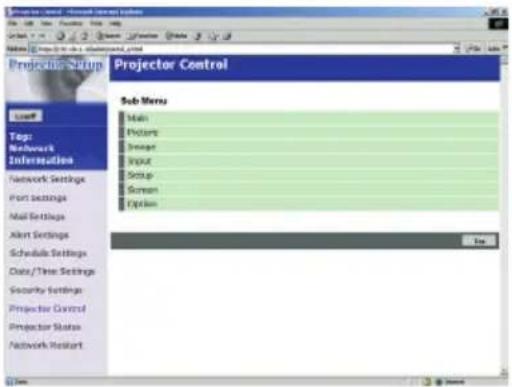
De onderdelen getoond in de tabel hieronder kunnen worden uitgevoerd met het [Projector Control] menu.
Selecteer een onderdeel met de omhoog en omlaag pijltoetsen op de PC.
De meest onderdelen hebben een submenu.
Verwijs naar de tabel hieronder voor details.
Bedient de projector.
| Onderdeel Bediening | |
| Main | |
| Power Schakelt netvoeding Aan/Uit. | |
| Input Source Selecteert de input bron. | |
| Picture Mode Selecteert de Foto Modus instelling. | |
| Blank On/Off Schakelt Blanco Aan/Uit. | |
| Mute Schakelt Mute Aan/Uit. | |
| Freeze Selecteert de Foto instelling. | |
| Magnify Bedient de Magnify instelling. | |
| Picture | |
| Brightness Past de Helder instelling aan. | |
| Contrast Past de Contrast instelling aan. | |
| Gamma Selecteert de Gamma instelling. | |
| Color Temp Selecteert de Kleurtemp instelling. | |
| Color Past de Kleur instelling aan. | |
| Tint Past de Tint instelling aan. | |
| Sharpness Past de Scherpte instelling aan. | |
| MyMemory Recall | Haalt de Geheugen data op. |
| MyMemory Save | Bewaart de Geheugen data. |
Projector Control (Vervolg)
| Onderdeel Bediening | ||
| Image | ||
| Aspect Selecteert de Aspect instelling. | ||
| Over Scan Selecteert de Overscan instelling. | ||
| V Position Past de V Posit aan. | ||
| H Position Past de H Posit aan. | ||
| H Phase Past de H Fase aan. | ||
| H Size Past de H Size aan. | ||
| Auto Adjust Voert Autom.Aanpas. uit. | ||
| Input | ||
| Progressive Selecteert de Progressi. instelling. | ||
| Video NR Selecteert de Video N.R. instelling. | ||
| Color Space Selecteert de Klromvang. | ||
| Component Selecteert de Component terminal instelling. | ||
| C-Video Format Selecteert de Video Format instelling. | ||
| S-Video Format Selecteert de S-video format instelling. | ||
| Frame Lock Schakelt Stilzetten in/uit. | ||
| RGB in-1 Selecteert het RGB1 ingangssignaaltype. | ||
| RGB in-2 Selecteert het RGB2 ingangssignaaltype. | ||
| Setup | ||
| Aoto Keystone Execute Voert de automatische keystone distortie correctie uit. | ||
| Keystone Past de Keystone instelling aan. | ||
| Whisper Selecteert de Vent.Snelh. (KRACHTIG of NORMAAL) | ||
| Mirror Selecteert de Spiegel status. | ||
| Volume Past de Volume instelling aan. | ||
| Audio-RGB1 Wijst de Audio-RGB1 input terminal toe. | ||
| Audio-RGB2 Wijst de Audio-RGB2 input terminal toe. | ||
| Audio-Video Wijst de Audio-Video input terminal toe. | ||
| Audio-S-Video Wijst de Audio-S-Video input terminal toe. | ||
| Audio-Component Wijst de Audio-Component input terminal toe. | ||
Projector Control (Vervolg)
| Onderdeel Bediening | |
| Screen | |
| Language Selecteert de | Taal for the OSD. |
| Menu Position V Past het verticale Pos. Menu aan. | |
| Menu Position H Past het horizontale Pos. Menu aan. | |
| Blank Selecteert de Blanco modus. | |
| Startup Selecteert de Opstarten scherm modus. | |
| MyScreen Lock Schakelt Mijn Sch. Vast Aan/Uit. | |
| Message Schakelt de Melding functie Aan/Uit. | |
| Option | |
| Auto Search Schakelt de automatische zoekfunctie Aan/Uit. | |
| Auto Keystone | Schakelt de automatische keystone distortie correctie functie aan/uit. |
| Auto on Schakelt de Autom.inschk. functie aan/uit. | |
| Auto off | Configureert de timer om de projector uit te schakelen als geen signaal wordt gevonden. |
| My Button-1 | Wijst de functies voor de MY BUTTON1 knoppen op de bijgesloten afstandsbediening toe. |
| My Button-2 | Wijst de functies voor de MY BUTTON2 knoppen op de bijgesloten afstandsbediening toe. |
| Auto Adjust Schakelt Automatische Aanpassing in/uit. | |
| Remote Freq. Normal Inschakelen/uitschakelen | |
| Remote Freq. High Inschakelen/uitschakelen | |
Projector Status

Toont en configureert de huidige projector status.
| Onderdeel Bediening | |
| Error Status Geeft de huidige fout status weer. | |
| Lamp Time Geeft de gebruikstijd voor de huidige lamp weer. | |
| Filter Time Geeft de gebruikstijd voor het huidige filter weer. | |
| Power Status Geeft the huidige aan/uit-status weer. | |
| Input Status Geeft de huidige input-signaal bron weer. | |
| Blank On/Off Geeft de Blanco Aan/Uit status weer. | |
| Mute Geeft de huidige Mute Aan/Uit status weer. | |
| Freeze Geeft de huidige Foto Aan/Uit status weer. |
Network Restart

Herstart de netwerk connectie van de projector.
| Item Bediening | |
| Restart | Herstart de netwerk connectie van de projector om de nieuwe configuratie instellingen te activeren. |
OPMERKING • Herstarten vereist u om opnieuw in te loggen voor verdere bediening of om de projector via een web browser te configureren.
Logoff
Als loguit is geklikt, wordt het login scherm weergegeven (6: Fig. 1).
Storing & Waarschuwing Bericht via
De projector kan automatisch een bericht verzenden naar gespecificeerde e-mail adressen als de projector onderhoud behoeft of een fout is opgetreden.
OPMERKING • Tot vijf e-mail adressen kunnen worden gespecificeerd.
- De projector zou een e-mail niet kunnen verzenden als de projector plotseling voeding verliest.
Mail instellingen
(10)
Om de e-mail functie van de projector te gebruiken, gelieve de volgende onderdelen via een web browser te configureren.
Voorbeeld: Als het IP-adres van de projector is ingesteld op 192.168.1.10:
1) Voer [https://192.168.1.10] in de adresbalk van de web browser in.
2) Voer de Beheerder ID en Paswoord in en klik [Logon].
3) Klik [Port Settings] in het hoofdmenu.
4) Klik het [Enable] selectievakje om de SMTP Poort te openen.
5) Klik de [Apply] knop om de instellingen te bewaren.
OPMERKING • Een Netwerk Herstart is vereist nadat de SMTP Poort configuratie instellingen zijn veranderd. Klik [Network Restart] en configureer de volgende onderdelen.
6) Klik[Mail Settings] en configureer elk onderdeel. Verwijs naar het Mail Settings onderdeel in Configuratie en Bediening van de projector via een web browser voor verdere informatie.
7) Klik de [Apply] knop om de instellingen te bewaren.
OPMERKING • Klik de [Send Test Mail] knop in [Mail Settings] om te bevestigen dat de e-mail instellingen correct zijn. De volgende mail zal worden gestuurd naar de gespecificeerde adressen.
Onderwerp-regel : Test Mail
Text : Send Test Mail
Date
Time
IP Address
MAC Address
Mail Settings (Vervolg)
8) Configureer de Storing/Waarschuwing Berichten via E-mail instellingen. Klik [Alert Settings] in het hoofdmenu.
9) Selecteer en configureer elk meling onderdeel. Verwijs naar Alert Settings in Configuratie en Bediening van de projector via een web browser voor verdere informatie.
10) Klik de [Apply] knop om de instellingen te bewaren.
Storing/Waarschuwing e-mails worden als volgt geformat:
Onderwerp-regel :
Text :
Projector Management via SNMP
Als SNMP is ingeschakeld, kan de projector Storing/Waarschuwing verzenden naar een gespecificeerde PC.
OPMERKING • Het wordt aangeraden dat de SNMP functies worden uitgevoerd door een netwerk beheerder.
- SNMP management software moet worden geinstalleerd op de computer om de projector via SNMP te monitoren.
SNMP instellingen (9)
Configureer de volgende onderdelen via een web browser om SNMP te gebruiken. Voorbeeld: Als het IP-adres van de projector is ingesteld op 192.168.1.10:
1) Voer [https://192.168.1.10] in de adresbalk van de web browser in.
2) Voer de Beheerder ID en Paswoord in en klik [Logon].
3) Klik [Port Settings] in het hoofdmenu.
4) Klik het [Enable] selectievakje om de SNMP Poort te openen. Stel het IP-adres in om de SNMP Trap te verzenden als een Storing/Waarschuwing optreedt.
OPMERKING • Een Netwerk Herstart is vereist nadat de SNMP Trap configuratie instellingen zijn veranderd. Klik [Network Restart] en configureer de volgende onderdelen.
5) Klik [Security Settings] in het hoofdmenu.
6) Klik [SNMP] en stel de Gemeenschapnaam in op het scherm dat wordt getoond.
OPMERKING • Een herstart van het Netwerk is vereist nadat de Gemeenschapnaam is veranderd.
- Klik [Network Restart] en configureer de volgende onderdelen.
7) Configureer de instellingen voor Trap transmissie van Storingen/Waarschuwingen. Klik [Alert Settings] in het hoofdmenu en selecteer het te configureren Storing/Waarschuwing onderdeel.
8) Klik het [Enable] selectievakje om de SNMP trap voor Storingen/Waarschuwingen weg te zenden. Maak het [Enable] selectievakje leeg als SNMP trap transmissie niet is vereist.
9) Klik de [Apply] knop om de instellingen te bewaren.
Bediening van de Projector via Programmering
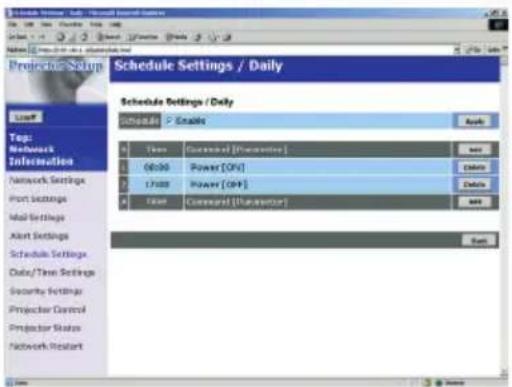
OPMERKING • U kunt de volgende bedieningsacties programmeren: Power ON/OFF, Input Source en Transferred Image Display.
- Er zijn 3 types van Programmering, 1) daily 2) day of the week 3) specific date.
- De prioriteit voor geprogrammeerde acties is als volgt 1) specific date 2) day of the week 3) daily.
- Tot vijf specifieke data zijn beschikbaar voor geprogrammeerde acties. Prioriteit wordt gegeven aan die met de lagere nummers als meer dan een actie is geprogrammeerd voor dezelfde datum en tijd (bijv., 'Specific day No. 1' heeft prioriteit over 'Specific day No. 2' en zo verder.
- Verzeker u ervan dat de datum en tijd is ingesteld voordat u de programmering acties inschakelt.
Datum/Tijd Instellingen

De Datum/Tijd instelling kan worden aangepast via een web browser.
Voorbeeld: Als het IP-adres van de projector is ingesteld op 192.168.1.10:
1) Voer [https://192.168.1.10] in de adresbalk van de web browser in. Voer de Beheerder ID en Paswoord in en klik [Logon].
2) Klik [Date/Time Settings] in het hoofdmenu en configureer elk onderdeel. Verwijs naar het Date/Time Settings onderdeel in Configuratie en Bediening van de projector via een web browser voor verdere informatie.
3) Klik de [Apply] knop om de instellingen te bewaren.
![Projector Setup Date/Time Settings Local Top Network Information Network Settings Port Settings Mail Settings Alert Settings Schedule Settings Date/Time Settings Security Settings Projector Control Projector Status Network Restart Date/Time Settings Current Date year : month : day 5 / 10 / 25 [x.g. 06.01.09] Current Time hour : minute : second 11 2 3 4 [x.g. 18.01.09] Day : hours Month : [x.g.]01-12 Week 1 Time: hour : minute 3 : 3 [x.g. 18.09] End Month : [x.g.]01-12 Week 1 Day : hours Time: hour : minute 7 : 7 [x.g. 18.09] Time difference GMT - - hour : minute 3 : [x.g. 18.09] SWTP SWTP Server SP Address 0360 [x.g. 192.168.1.254] ON Cycle hour : minute 4 : [x.g. 18.09] Apply Top](/content/2026/06/1151582/images/3c569c25605182b64a86a7a42480d52a570cd3bac9013c46559afde9d835d198.jpg)
OPMERKING • Een Netwerk Herstart is vereist nadat de Daylicht Bewaartijd of SNTP configuratie instellingen zijn veranderd.
- De batterij voor de ingebouwde klok zou op kunnen zijn als de klok tijd verliest, zelfs in het geval dat de DATUM EN TIJD juist zijn ingesteld. Vervang de batterij door de instructies voor vervanging van de batterij te volgen.
(Gebruiksaanwijzing - Gebruikershandleiding : Vervanging Interne Klok batterij)
- De tijd van de Interne Klok zou niet accuraat kunnen worden behouden. Gebruik van SNTP wordt aangeraden on accurate tijd te behouden.
Schema Instellingen (16)
Schema instellingen kunnen worden geconfigureerd van een web browser.
Voorbeeld: Als het IP-adres van de projector is ingesteld op 192.168.1.10:
1) Voer [https://192.168.1.10] in de adresbalk van de web browser in.
2) Voer de Beheerder ID en Paswoord in en klik [Logon].
3) Klik [Schedule Settings] in het hoofdmenu en selecteer het vereiste programmering onderdeel.
4) Klik het [Enable] selectievakje om programmering in te schakelen.
5) Voer de Datum (Month/Day) in voor specifieke datum programmering.
6) Klik [Add] en stel het uur, commando en parameters in en klik [Add This Schedule] als u een commando wilt toevoegen.
7) Klik de [Delete] knop als u een programmering wilt verwijderen.
8) Klik de [Apply] knop om de instellingen te bewaren.
Er zijn drie types van programmering.
1) Daily: Voert een gespecificeerde actie uit op een gespecificeerde tijd elke dag.
2) Sunday \~ Saturday: Voert een gespecificeerde actie uit op een gespecificeerde tijd op een gespecificeerde dag van de week.
3) Specific Date: Voert een gespecificeerde actie uit op een gespecificeerde datum en tijd.
OPMERKING • In de standby modus zal de power-indicator groen knipperen gedurende ong. 3 seconden als tenminste 1 "Power ON" schema is opgeslagen.
- Als de programmering functie is gebruikt, moet het netsnoer zijn verbonden met de projector en het stopcontact en de aan/uit-knop moeten zijn ingeschakeld, [ | ]. De programmering functie werkt niet als de aan/uit-knop is uitgeschakeld, [O] of de stroomonderbreker is uitgeschakeld. De power-indicator zal oranje of groen oplichten als de projector netvoeding ontvangt.
e-Shot (Stilstaand Beeld Overdracht) Weergave
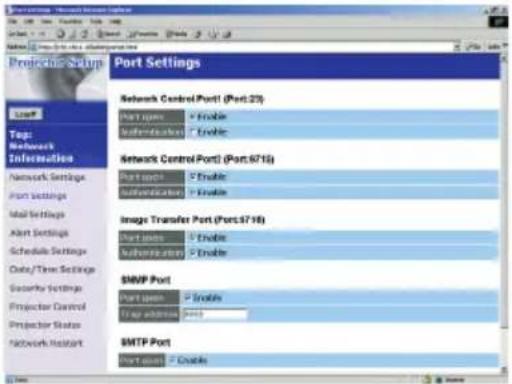
De projector kan een stilstaand beeld weergeven dat is overgedragen via het netwerk.
Communicatie Poort
De volgende poort wordt voor e-Shot gebruikt.
TCP #9716

OPMERKING • e-Shot is niet beschikbaar via communicatie poorten die worden gebruikt voor de commando bediening (TCP #23 en TCP #9715).
e-Shot (Stilstaand Beeld Overdracht) Instellingen
Configureer de volgende onderdelen van een web browser als e-Shot wordt gebruikt.
Voorbeeld: Als het IP-adres van de projector is ingesteld op 192.168.1.10:
2) Voer de Beheerder ID en Paswoord in en klik [Logon].
3) Klik [Port settings] in het hoofdmenu.
4) Klik het [Enable] selectievakje om de [Image Transfer Port (Port: 9716)] te openen.
Klik het [Enable] selectievakje voor de [Authentication] instelling als verificatie is vereist, maak anders het selectievakje leeg.
5) Klik de [Apply] knop om de instellingen te bewaren.
1) Voer [https://192.168.1.10] in de adresbalk in van de web browser.

e-Shot (Stilstaand Beeld Overdracht) Instellingen (Vervolg)
Als de verificatie instelling is ingeschakeld, zijn de volgende instellingen vereist.
6) Klik [Security Settings] in het hoofdmenu.
7) Selecteer [Network Control] en voer het gewenste verificatie paswoord. * Zie OPMERKING1.
8) Klik de [Apply] knop om de instellingen te bewaren. * Zie OPMERKING2.
OPMERKING1 • Het Verificatie Paswoord zal hetzelfde zijn voor [Network Control Port1 (Port: 23)], [Network Control Port2 (Port: 9715)], en [Image Transfer Port (Port: 9716)].
OPMERKING2 • De nieuwe configuratie instellingen worden geactiveerd na het herstarten van het netwerk. Herstart de netwerk connectie bij elke verandering in de configuratie instellingen. De netwerk connectie kan worden herstart met [Network Restart] in het hoofdmenu.
e-Shot (Stilstaand Beeld Overdracht) Transmissie
e-Shot transmissie vereist een exclusieve applicatie voor uw PC. U kunt het downloaden van de Hitachi web site. Verwijs naar de handleiding van de applicatie voor instructies.
Commando Bediening via het Netwerk

U kunt de projector configureren en bedienen via het netwerk met RS-232C commando's.
Communicatie Poort
De volgende twee poorten zijn toegewezen voor de commando bediening.
TCP #23
TCP #9715
OPMERKING • Commando bediening is niet beschikbaar via communicatie poort (TCP #9716) die wordt gebruikt voor de e-Shot transmissie functie.
Commando Bediening Instellingen (9)
Configureer de volgende onderdelen van een web browser als commando bediening wordt gebruikt.
oorbeeld: Als het IP-adres van de projector is ingesteld op 192.168.1.10:
1) Voer [https://192.168.1.10] in de adresbalk van de web browser in.
2) Voer de Beheerder ID en het Paswoord in en klik [Logon].
3) Klik [Port settings] in het hoofdmenu.
4) Klik het [Enable] selectievakje om [Network Control Port (Port: 23)] te openen om TCP #23 te gebruiken. Klik het [Enable] selectievakje voor de [Authentication] instelling als verificatie is vereist, maak anders het selectievakje leeg.
5) Klik het [Enable] selectievakje om [Network Control Port (Port: 9715)] te openen om TCP #9715 te gebruiken. Klik het [Enable] selectievakje voor de [Authentication] instelling als verificatie is vereist, maak anders het selectievakje leeg.
6) Klik de [Apply] knop om de instellingen te bewaren.
Commando Bediening Instellingen (Vervolg)
Als de verificatie instelling is ingeschakeld, zijn de volgende instellingen vereist.

7) Klik [Security Settings] in het hoofdmenu.
8) Klik [Network Control] en voer het gewenst verificatie paswoord in. * Zie OPMERKING1.
9) Klik de [Apply] knop om de instellingen te bewaren. * Zie OPMERKING2.
OPMERKING1 • Het Verificatie Paswoord zal hetzelfde zijn voor [Network Control Port1 (Port: 23)], [Network Control Port2 (Port: 9715)], en [Image Transfer Port (Port: 9716)].
OPMERKING2 • De nieuwe configuratie instellingen zijn geactiveerd na het herstarten van het netwerk. Herstart het netwerk als bepaalde configuratie instellingen zijn veranderd. De netwerk connectie kan worden herstart met [Network Restart] in het hoofdmenu.
Commando format
Commando formatten verschillen tussen verschillende communicatiepoorten.
TCP #23
U kunt de RS-232C commando's gebruiken zonder enige veranderingen. De antwoord data format is hetzelfde als de RS-232C commando's. Echter, het volgende antwoord zal worden teruggezonden in het geval van verificatie storing
| Antwoord | Fout code | |
| 0x1F 0x | 04 0x00 | |
TCP #9715
Verzend Data format
Het volgende formatteren is toegevoegd aan de Header (0x02), Data lengte (0x0D), Checksum (1 bit) en Connectie ID (1 bit) van de RS-232C commando's.
| Header | Data lengte | RS-232C commando | Checksum | Connectie ID |
| 0x02 0x | 0D 13 bits | 1 bit 1 bit |
Header→0x02, Vast
Data lengte→ RS-232C commando's bit lengte (0x0D, Vast)
RS-232C commando→ RS-232C commando's die beginnen met 0xBE 0xEF (13 bits)
Checksum→ Dit is de waarde om nul te maken bij toevoeging van de lagere 8 bits van de header tot de checksum.
Connectie ID→ Willekeurige waarde van 0 tot 255 (Deze waarde wordt toegevoegd aan de antwoord data)
Antwoord Data format
De connectie ID (de data is hetzelfde als de connectie ID data van de verzenden data format) is toegevoegd aan de RS-232C commando's antwoord data.
| Antwoord | Connecte ID |
| 0x06 1 | byte |
| Antwoord | Connecte ID |
| 0x15 1 byte | |
| Antwoord | Fout code | Connecte ID |
| 0x1C 2 | bytes 1 byte |
| Antwoord | Data | Connecte ID |
| 0x1D 2 | bytes 1 byte |
| Antwoord | Status code | Connecte ID |
| 0x1F 2 | bytes 1 byte |
| Antwoord | Verificatie Fout code | Connecte ID | |
| 0x1F 0x | 04 0x00 1 | byte | |
Automatische Connectie Onderbreking
De TCP connectie zal automatisch worden ontkoppeld nadat er geen communicatie is voor 30 seconden na tot stand te zijn gebracht.
Verificatie
De projector accepteert geen commando's zonder verificatie succes als verificatie is ingeschakeld. De projector gebruikt een challenge antwoord type verificatie met een MD5 (Message Digest 5) algorithme.
Als de projector een LAN gebruikt, zal een willekeurige acht bits worden teruggegeven als de verificatie is ingeschakeld. Verbindt deze ontvangen 8 bits en het verificatie paswoord en voer met deze data het MD5 algorithme uit en voeg dit toe aan de voorkant van te verzenden de commando's.
Volgend is een voorbeeld als het legitimatie paswoord is ingesteld op "paswoord" en de willekeurige acht bits zijn "a572f60c".
1) Selecteer de projector.
2) Ontvang de willekeurige acht bits "a572f60c" van de projector.
3) Verbind de willekeurige acht bits "a572f60c" en het legitimatie paswoord "paswoord" en het wordt "a572f60cpassword".
4) Voer met deze verbinding "a572f60cpassword" het MD5 algorithm uit. Het zal zijn "e3d97429adffa11bce1f7275813d4bde".
5) Voeg deze "e3d97429adffa11bce1f7275813d4bde" voor de commando's en zend de data.
Verzend "e3d97429adffa11bce1f7275813d4bde"+commando.
6) Als de zenddata correct is, zal de commando worden uitgevoerd en de antwoorddata zal worden teruggestuurd. Anders, zal een verificatiefout worden teruggestuurd.
Projector
ED-X15


- Gebruiksaanwijzing - Gebruikershandleiding
- Bedankt voor de aankoop van deze projector.
- Over deze gebruiksaanwijzing
- ERKENNING HANDELSMERK
- Projecto
- Gebruiksaanwijzing - Veiligheidshandleiding
- Waarschuwingssymbolen
- WAARSCHUWING
- LET OP
- Toegepaste symbolen
- Veiligheidsmaatregelen
- Gebruik de projector nooit indien deze niet juist werkt.
- Wees vooral voorzichtig voor kinderen en huisdieren.
- Let op dat geen vloeistof of voorwerp in het inwendige terechtkomt.
- Haal het apparaat nooit uit elkaar en breng er ook nooit eigenhandig wijzigingen op aan.
- Stel de projector niet aan stoten of schokken bloot.
- Zet de projector niet op een onstabiele ondergrond.
- Veiligheidsmaatregelen (vervolg)
- Wees voorzichtig, de projector geeft veel hitte af.
- Kijk nooit in de lens of de openingen wanneer de lamp brandt.
- Gebruik alleen het juiste netsnoer en sluit dit aan op een stopcontact met de juiste specificaties.
- Sluit het netsnoer zorgvuldig aan.
- U moet de aarddraad aansluiten.
- Behandel de lichtbronlamp voorzichtig.
- Lees zorgvuldig de paragraaf "Lamp".
- Behandel het netsnoer en de aansluitkabels voorzichtig.
- Behandel de batterij van de afstandsbediening voorzichtig.
- Wees voorzichtig wanneer u de projector vervoert.
- Zet niets bovenop de projector.
- Bevestig niets anders dan de gespecificeerde zaken op de projector.
- Gebruik het apparaat niet in een rokerige, vochtige of stoffige omgeving.
- Zorg ervoor dat het luchtfilter in goede conditie is.
- Vermijd opstelling in een omgeving met hoge temperaturen.
- Vermijd Magnetische velden.
- Trek de stekker uit het stopcontact wanneer de projector langere tijd niet wordt gebruikt.
- Laat uw dealer ongeveer ieder jaar het inwendige van de projector schoonmaken.
- OPMERKINGEN
- Stel de afstandsbediening niet aan schokken bloot.
- Verzorging van de lens.
- Verzorging van de projector-behuizing en de afstandsbediening.
- Zowat kichte of donkere vlekken.
- Wees bedacht op de eventuele weergave van het LCD paneel.
- Over hulponderdelen.
- Voordat u de stroom aanzet, laat de projector voldoende afkoelen.
- Vermijd sterke lichtstralen.
- Vermijd hoogfrequentstoringen.
- Betreffende de weergavekwaliteit.
- Schakel de apparatuur in de juiste volgorde in en uit.
- Zorg dat u uw ogen niet te zeer belast.
- Stel de geluidssterkte niet te hoog in om overlast voor anderen te voorkomen.
- Aansluiten op een notebook-computer
- Lamp
- Mededelingen over regelgevingen
- Garantie en service
- Contents
- Over deze gebruiksaanwijzing .. 1
- Contents 2
- Projector eigenschappen .... 3
- Voorbereidingen .... 3
- Namen onderdelen ..... 4
- Instellen 7
- Afstandsbediening ..... 15
- Voeding aan/uit....17
- Bediening 18
- Multifunctionele instellingen .. 24
- Menu OPT. 40
- Menu NETWERK .....50
- Onderhoud.... 53
- Lamp 53
- Storingen verhelpen ..... 59
- Garantie en service ..... 65
- Voorbereidingen
- Over de inhoud van de verpakking
- Bevestigen van het lenskapje
- Namen onderdelen
- Projector
- Instellen
- Voorzieningen
- De neiging van de projector instellen
- Gebruik van het Veiligheidsstangetje
- Hoe te bevestigen
- Uw apparaten aansluiten
- Plug-and-Play mogelijkheid
- Voorbeelden van een verbinding met een computer
- Voorbeelden van een verbinding met een VCR/DVD-speler
- De voeding aansluiten
- Afstandsbediening
- Batterijen plaatsen
- Gebruik van de afstandsbediening
- ⚠ OPGELET ▶ Wees voorzichting in uw gebruik van de afstandsbediening.
- Veranderen van de signaalinstelling voor de afstandsbedieningszender
- Veranderen van de signaalinstelling voor de afstandsbedieningssensor van de projector
- Voeding aan/uit
- De netvoeding inschakelen
- De projector uitzetten
- Bediening
- Het volume aanpassen.
- Het geluid tijdelijk uitzetten.
- Selectie van een input-signaal
- Selectie van een input-signaal (vervolg)
- Het zoeken van een input-signaal
- Selecteren van een aspect-ratio
- Aanpassen van zoom en focus
- De automatische instelling gebruiken
- Druk op de AUTO-knop van de afstandsbediening.
- ○ Bij een RGB-signaal
- ○ Bij een video-signaal of s-video signaal
- ○ Voor een video-signaal, s-video of component video-signaal
- ○ Bij een component videosignaal
- Aanpassen van de positie
- Corrigeren Van Trapeziumvervorming
- Gebruik van de vergrotingsfaciliteit
- Het beeld stil zetten
- Tijdelijk een zwart beeld
- Bediening van het computerscherm
- ⚠ OPGELET ▶ Verkeerd gebruik van de muis/toetsenbord kan uw apparaat beschadigen.
- USB-muis en keyboard bediening.
- Multifunctionele instellingen
- Gebruik van de menu-functie
- Bij het SNELMENU
- Bij het geavanceerd MENU
- SNELMENU
- Menu FOTO
- Menu FOTO (vervolg)
- Menu BEELD
- Menu INPUT
- Menu INPUT (vervolg)
- Menu INSTELLING
- Menu SCHERM
- Menu OPT.
- Menu OPT. (vervolg)
- Menu NETWERK
- Network Functions
- Lamp (vervolg)
- Typenummer = DT00757
- In het geval u deze zelf vervangt,
- Luchtfilter
- Luchtfilter (vervolg)
- Vervanging Interne Klok batterij
- Voor de klanten in Nederland
- Andere Verzorging
- Binnen in de projector
- Onderhoud van de lens
- Onderhoud van de behuizing en de afstandsbediening
- Storingen verhelpen
- Informatie over de indicator lampen
- Verschijnselen die gemakkelijk aangezien worden als defecten
- Technische gegevens
- Technische gegevens (vervolg)
- ED-X15
- Gebruiksaanwijzing - Netwerk Functies
- Inhoud
- Netwerk Functies
- Configuratie en Bediening van de projector via een web browser
- Storing & Waarschuwing Bericht via E-mail
- Projector Management via SNMP
- Bediening van de Projector via Programmering
- Stilstaand Beeld Overdracht
- Projector Bediening via RS-232C via het Netwerk
- Vóór gebruik van de netwerk functies...
- Bij gebruik van een netwerk met DHCP ingeschakeld:
- Bij gebruik van een netwerk systeem dat niet DHCP heeft ingeschakeld of bij gebruik van een vast IP-adres op een netwerk systeem uitgerust met DHCP ingeschakeld:
- OPMERKING • Internet Explorer 5.5 of hoger of Netscape 6.2 of hoger zijn vereist.
- Configuratie en Bediening van de projector via een web browser (Vervolg)
- Instellingen
- Network Information
- Network Settings
- Port Settings
- Mail Settings
- Alert Settings
- Schedule Settings
- Schedule Setting (Vervolg)
- Date/Time Settings
- Security Settings
- Projector Bediening
- Projector Control
- Projector Status
- Network Restart
- Logoff
- Storing & Waarschuwing Bericht via
- OPMERKING • Tot vijf e-mail adressen kunnen worden gespecificeerd.
- Mail instellingen
- Mail Settings (Vervolg)
- SNMP instellingen (9)
- OPMERKING • U kunt de volgende bedieningsacties programmeren: Power ON/OFF, Input Source en Transferred Image Display.
- Datum/Tijd Instellingen
- Schema Instellingen (16)
- e-Shot (Stilstaand Beeld Overdracht) Weergave
- Communicatie Poort
- e-Shot (Stilstaand Beeld Overdracht) Instellingen
- e-Shot (Stilstaand Beeld Overdracht) Instellingen (Vervolg)
- e-Shot (Stilstaand Beeld Overdracht) Transmissie
- Commando Bediening via het Netwerk
- Commando Bediening Instellingen (9)
- Commando Bediening Instellingen (Vervolg)
- Commando format
- Verzend Data format
- Antwoord Data format
- Automatische Connectie Onderbreking
- Verificatie
Merk : HITACHI
Model : ED-X15EF
Categorie : Projector