
CPX995W - Projector HITACHI - Gratis gebruiksaanwijzing en handleiding
Vind de handleiding van het apparaat gratis CPX995W HITACHI in PDF-formaat.


| Type product | Videoprojector |
| Merk | Hitachi |
| Model | CPX995W |
| Resolutie | XGA (1024 x 768) |
| Helderheid | 3500 ANSI lumen |
| Contrastverhouding | 2000:1 |
| Lamptype | UHP |
| Levensduur lamp | 4000 uur (normaal), 6000 uur (eco) |
| Zoom | Handmatig, 1.2x |
| Keystone correctie | Verticaal: ±30° |
| Gewicht | 3,5 kg |
| Afmetingen (B x D x H) | 320 x 250 x 120 mm |
| Stroomverbruik | 310 W (normaal), 250 W (eco) |
| Ingangen | HDMI, VGA, component, composiet, S-video, USB |
| Uitgangen | Audio 3.5 mm, VGA monitor uit |
| Geluidsniveau | 35 dB (normaal), 29 dB (eco) |
| Beveiliging | Kensington-slot |
| Reiniging | Luchtfilter reinigen elke 500 uur; lens reinigen met zachte doek |
| Vervangbare onderdelen | Lamp, luchtfilter |
| Algemene informatie | Geschikt voor presentaties en thuisbioscoop; ondersteunt 3D (via DLP Link) |
Veelgestelde vragen - CPX995W HITACHI
Gebruikersvragen over CPX995W HITACHI
0 vraag over dit apparaat. Beantwoord die u kent of stel uw eigen vraag.
Stel een nieuwe vraag over dit apparaat
Download de handleiding voor uw Projector in PDF-formaat gratis! Vind uw handleiding CPX995W - HITACHI en neem uw elektronisch apparaat weer in handen. Op deze pagina staan alle documenten die nodig zijn voor het gebruik van uw apparaat. CPX995W van het merk HITACHI.
GEBRUIKSAANWIJZING CPX995W HITACHI
Lees voor het gebruik alstublieft deze handleiding aandachtig door, om volledig profijt te hebben van de uitgebreide mogelijkheden.
TECHNICAL
REGULATORY NOTICES

Hartelijk dank voor de aanschoop van deze Liquid Crystal Projector.

WAARSCHUWING • Lees de bijgevoegde "VEILIGHEIDSINSTRUCTIES" en deze "GEBRUIKSAANWIJZING" aandachtig door zodat u het apparaat op de te wijze bedient en behandelt. Bewaar de documentatie op een veilige plaats r het geval u deze in de toekomst nogmaals nodig hebt.
OPMERKINGEN • De informatie in deze gebruiksaanwijzing kan zonder voorafgaande kennisgeving worden gewijzigd. • De fabrikant kan niet aansprakelijk worden gesteld voor eventuele fouten in deze gebruiksaanwijzing. • Deze documentatie mag niet worden verveelvuldigd, of elektronisch opgeslagen of overgedragen, zonder voorafgaande schriftelijke toestemming.
HANDELSMERKEN : PS/2, VGA en XGA zijn wettig gedeponeerde handelsmerken van International Business Machines Corporation. Apple, Mac en ADB zijn wettig gedeponeerde handelsmerken van Apple Computer, Inc. VESA en SVGA zijn handelsmerken van de Video Electronics Standard Association. Windows is een wettig gedeponeerd handelsmerk van Microsoft Corporation. Eventuele andere productnamen zijn de handelsmerken of de wettig gedeponeerde handelsmerken van de betreffende ondernemingen.
INHOUDSOPGAVE
Pagina
KENMERKEN....2
ALVORENS GEBRUIK ......2
Inhoud van de verpakkingsdoos......2
Benaming van de onderdelen....3
Aanbrengen van de batterijen ....5
INSTALLATIE 6
Installatie van de projector en het scherm......6
Afstellen van de projectiehoek......6
Aansluiten van de signaalkabels .....7
Aansluiten van het netsnoern....7
Voorbeeld van een systeem-setup......8
Plug & Play....8
BEDIENING....9
Inschakelen 9
Uitschakelen....9
Basisbediening 10
"Setup" menu....12
"Input" menu 13
"Beeld" menu....14
"Options" menu....15
"No Signal" menu 16
ONDERHOUD ....17
Lamp....17
Onderhoud van het luchtfilter 19
Overig onderhoud....19
Pagina
VERHELPEN VAN STORINGEN ......20
OSD melding 20
Indicatormelding 21
Symptoom 22
Tabel 2. Aansluiten van de signaalkabels...7
Tabel 3. Basisbediening .....10
Tabel 4. "Setup" menu.....12
Tabel 5. "Input" menu .....13
Tabel 6. "Beeld" menu....14
Tabel 7. "Options" menu.....15
Tabel 8. "No Signal" menu .....16
Tabel 9. OSD melding .....20
Tabel 10. Indicatormeldin .....21
Tabel 11. Symptoom ....22
BETREFFENDE REGELGEVING), zie het eind van eind van deze gebruiksaanwijzing.
Met deze liquid crystal projector kunt u alle mogelijke beelden van een computer en van NTSC/PAL/SECAM videosignalen op een beeldscherm projecteren. Het apparaat neemt weinig plaats in maar levert uitstekende beelden van groot formaat.
Heldere beeldweergave
De UHB projectielamp en een optisch systeem met hoge lichtopbrengst garanderen een fraai helder beeld.
Extra uitvergroting voor een deel van het beeld
Interessante delen van het beeld kunnen worden uitvergroot om alle details duidelijk te zien.
Vervormingscorrectie
Snelle correctie voor vervormingsvrije beelden.
ALVORENS GEBRUIK
Inhoud van de verpakkingsdoos
Controleer of u de projector en de onderstaande accessoires in de verpakkingsdoos aantreft. Neem contact op met uw dealer als er iets ontbreekt.
OPMERKINGEN • Bewaar het originele verpakkingsmateriaal voor het geval het apparaat nogmaals vervoerd moet worden.
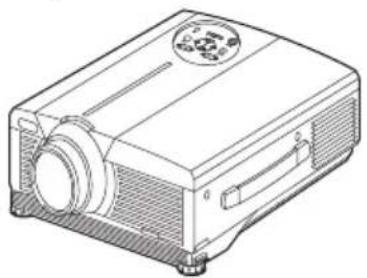
Projector (met Lensdop)

Gebruiksaanwijzing
(dit boekje)

Veiligheidsinstructies

Netsnoer (voor de
Verenigde Staten)

Netsnoer (voor Groot-Brittannië)
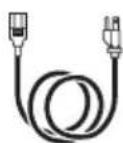
Netsnoer
(voor Eurpa)
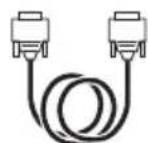
RGB kabel

Component-videokabel

Muiskabel (PS/2)

Batterijen voor de afstandsbediening

Afstandsbediening
Benaming van de onderdelen
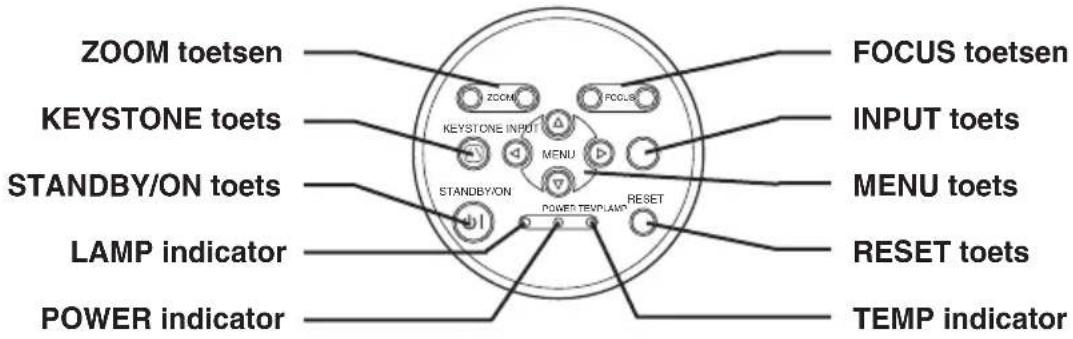
Bedieningspaneel
(zie pagina 9 "BEDIENING")
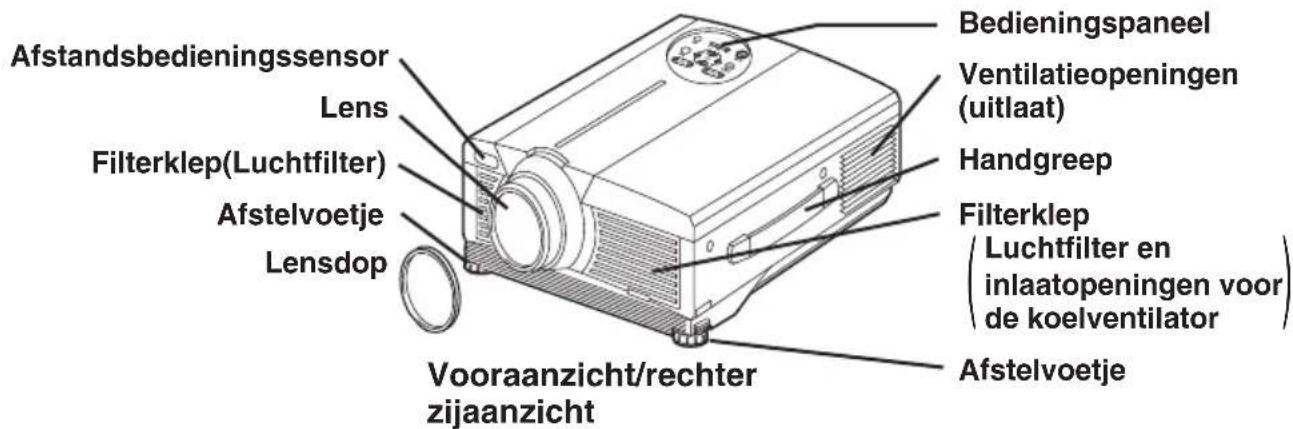
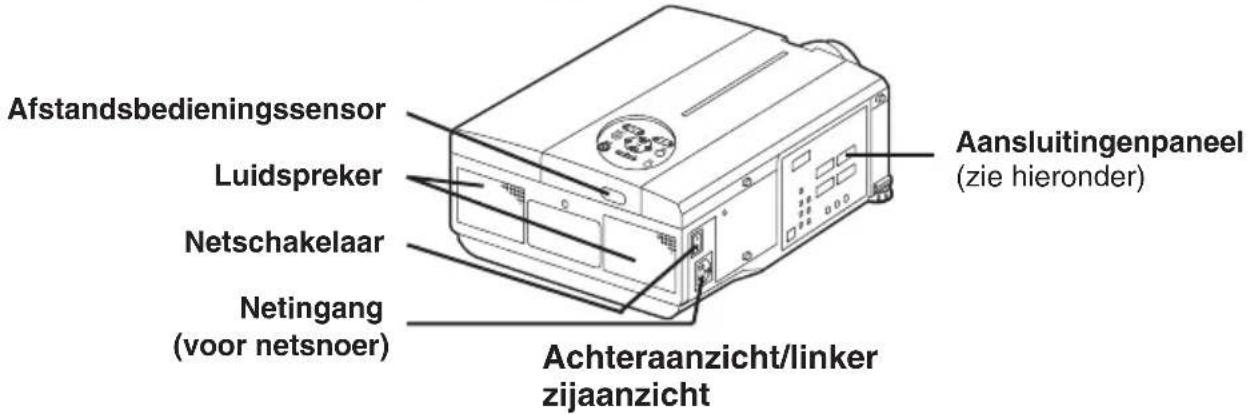

Benaming van de onderdelen (vervolg)
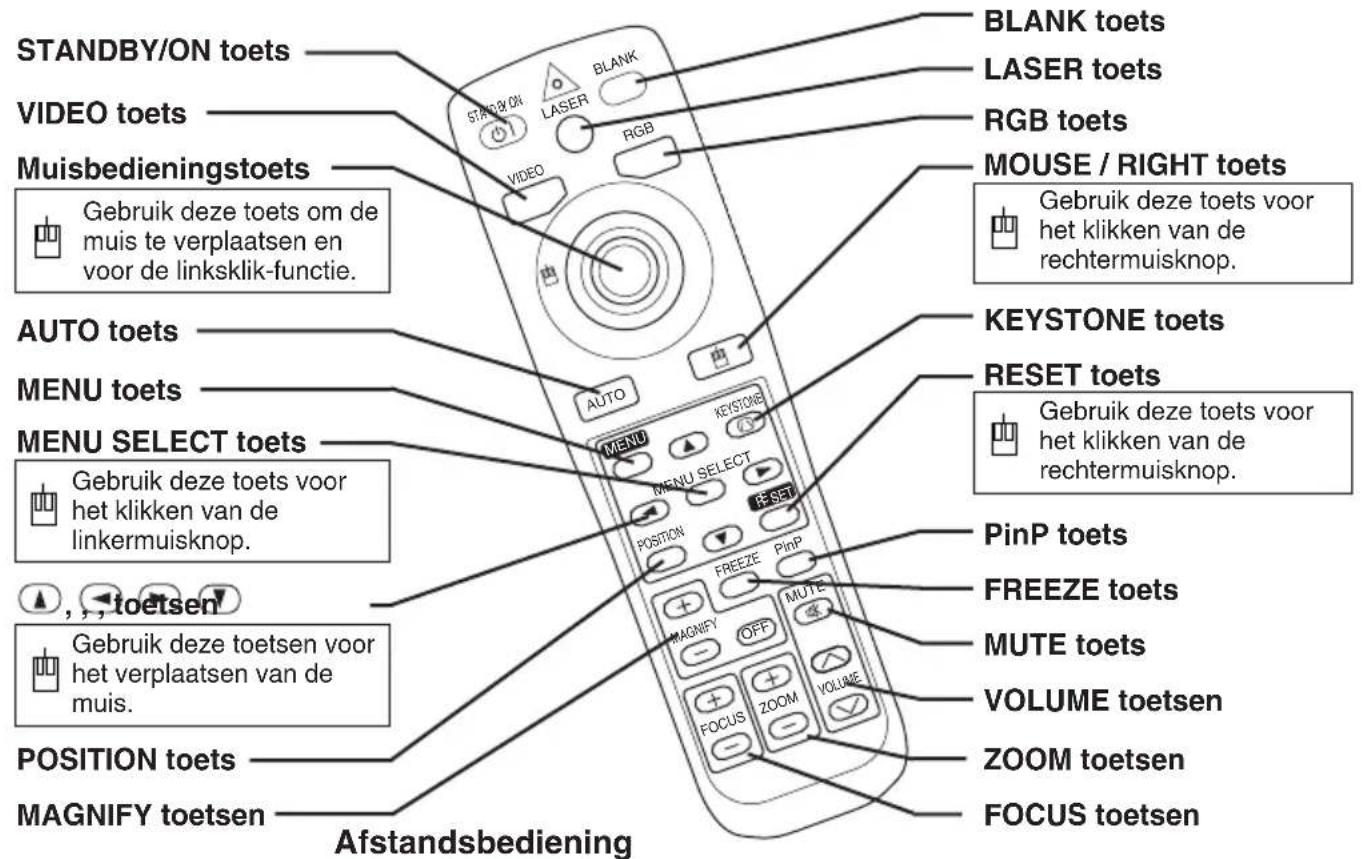
(zie pagina 9 "BEDIENING")
Deze functies werken wanneer de muisbesturingsfunctie geactiveerd is. Houd er rekening mee dat bij gebruik van de POSITION, BLACK ON en MENU ON functies de muisbesturingsfunctie uitgeschakeld wordt.
WAARSCHUWING • De laser-aanwijzer dient alleen ter vervanging van een aanwijsstok. Richt de laserstraal nooit op personen en zorg dat er niemand recht in kijkt. De laserstraal kan schade aan het netvlies veroorzaken.
LET OP • Gebruik van bedieningsorganen, verrichten van instellingen of uitvoeren van procedures anders dan hierin beschreven kan resulteren in blootstelling aan gevaarlijke straling.

OPMERKINGEN • Houd afstandsbediening uit de buurt van kinderen en huisdieren.
- Voorkom stoten van de afstandsbediening. Laat deze niet vallen.
- Zet geen zware dingen op de afstandsbediening.
- Laat de afstandsbediening niet nat worden en leg deze niet op natte plekken.
- Leg de afstandsbediening niet in de buurt van de koelventilator van de projector.
- Haal de afstandsbediening in geen geval uit elkaar.
Aanbrengen van de batterijen
Plaatsen van de AA-formaat batterijen in de afstandsbediening.
1 Verwijder het deksel van de batterijhouder. Druk op het knopje terwijl u het deksel omhoogtilt.
2 Plaats de batterijen in de houder. Zorg dat de batterijen met de polen in de juiste richting worden geplaatst.
3 Sluit het deksel van de batterijhouder.

LET OP • Gebruik uitsluitend de voorgeschreven batterijen in deze afstandsbediening. Gebruik niet tegelijk een oude en een nieuwe batterij. Dit om barsten of lekkage van de batterijen met mogelijk letsel tot gevolg te voorkomen.
- Zorg dat de batterijen met de plus en min in de juiste richting gekeerd in de batterijhouder worden geplaatst. Indien de batterijen verkeerd geplaatst zijn, kunnen deze lekken of barsten met mogelijk letsel of milieuvervuiling tot gevolg.
- Neem bij het weggooien van de lege batterij de plaatselijke voorschriften in acht.
- Houd de batterij buiten het bereik van kinderen en huisdieren.
- Haal de batterijen uit de afstandsbediening wanneer u deze langere tijd niet zult gebruiken.
OPMERKINGEN Vervang de batterijen wanneer u merkt dat het gebruik van de afstandsbediening problematisch wordt.
Installatie van de projector en het scherm
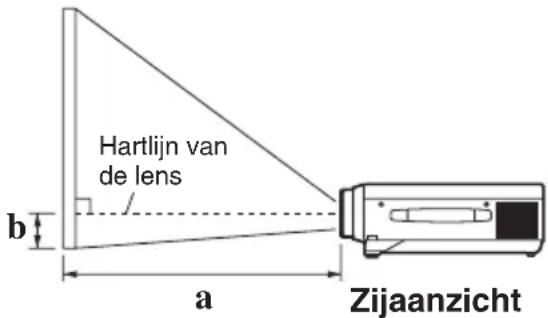
Zie de onderstaande afbeelding en tabel voor de schermgrootte en de projectieafstand.
De projectie-afstanden in de onderstaande table voor een volledig beeldformaat (1024 x 768 beeldpunten).
a: Afstand van de projector tot het scherm. (±10%)
b: Hoogte van de hartlijn van de lens tot aan de onderkant van het projectiescherm. (±10%)
Tabel 1. Installatiereferentie

LET OP • Zet de projector op een geschikte plaats overeenkomstig de aanwijzingen in de bijgevoegde "VEILIGHEIDSINSTRUCTIES" en deze gebruiksaanwijzing.
- Wanneer u dit toestel vastzet met een metalen bevestiging of iets dergelijks, moet u de aarddraad aansluiten; doet u dit niet, dan kan een elektrische schok of brand het gevolg zijn.
Verbind de aarding van de netstroomaansluiting van dit toestel met de aarding van het gebouw via een los verkrijgbaar drie-aderig netsnoer.
- Plaats de vloeibare kristallen projector normaliter horizontaal voor gebruik. Door gebruik van de projector met de lens omhoog, omlaag of naar de zikant gericht, kan de hitte niet worden afgevoerd waardoor het toestel te heet wordt met mogelijk beschadiging tot gevolg. Let vooral op dat door de plaats van het toestel de ventilatie-openingen niet worden geblokkeerd.
- Plaats de LCD-projector niet in een ruimte met veel rook. De rookneerslag kan zich afzetten op vitale onderdelen (LCD-paneel, lens enz.) van het apparaat.
Afstellen van de projectiehoek
Gebruik het de afstelvoeten aan de onderkant van de projector om de projectiehoek in te stellen. De hoek kan tussen 0° en 9° worden ingesteld.
- Til de voorzijde van de projector omhoog. Druk op de knop voor het afstelvoetje en stel de gewenste projectiehoek in.
- Laat de knop los om de gemaakte instelling te vergrendelen.
- Draai aan de schroef van de stelvoetjes om de hoogte nauwkeurig af te stellen. Forceer de stelvoetjes niet. Dit om beschadiging van de stelvoetjes of een foutieve werking van de vergrendeling te voorkomen.


Instelbereik van de projectiehoek, van 0° tot ongeveer 9°

LET OP • Zorg dat u de projector met uw handen vasthoudt wanneer u de knop voor het afstelvoetje indrukt. De projector kan anders omkantelen of uw gers kunnen klemgedrukt worden, met mogelijk letsel tot gevolg.
Aansluiten van de signaalkabels
Zie de onderstaande table voor aansluiten elk aansluiting van de projector aan op de elk apparatuur.
Tabel 2. Aansluiten van de signaalkabels
| Functie Aansluiting Kabel | ||
| Analoge RGB ingang | RGB IN 1 | RGB kabel met D-sub 15-pinskrimpaansluiting en inch-draad schroeven |
| RGB IN 2 | ||
| Analoge RGB uitgang RGB | OUT | |
| Digitale RGB ingang DVI DVI kabel met inch-draad schroeven | ||
| Audio-ingang(vanaf de computer) | AUDIO IN [RGB 1] / [DVI](gekoppeld aan RGB IN 1 of DVI) | Audiokabel met stereo-ministekkers |
| AUDIO IN [RGB 2](gekoppeld aan RGB IN 2) | ||
| PS/2 muisbesturing | CONTROL | PS/2 muiskabel |
| ADB muisbesturing ADB muiskabel | ||
| Serie muisbesturing Serie muiskabel | ||
| RS-232C communicatie | RS-232C kabel | |
| USB muisbesturing | USB | USB kabel |
| S-video-ingang | S-VIDEO | S-videookabel met mini DIN 4-pins stekker |
| Video-ingang | VIDEO | Video/audiokabel |
| Component-video-ingang | COMPONENT VIDEO Y | Component-videokabel |
| COMPONENT VIDEO CB/PB | ||
| COMPONENT VIDEO PR/CB | ||
| Audio-ingang(vanaf de videoapparatuur) | AUDIO (MONO)/L | Video/audiokabel of audiokabel mettulpstekkers |
| AUDIO R | ||
| Audio-uitgang | AUDIO OUT | Audiokabel met stereo-ministekkers |

LET OP • Een verleerde aansluiting kan resulteren in brand of een elektrische schok. Lees deze gebruiksaanwijzing en de afzonderlijke "VEILIGHEIDSINSTRUCTIES".
- Schakel alle apparaten uit alvorens deze aan te sluiten, behalve in geval van de USB kabel.
- De kabels moeten soms gebruikt worden met de ferrietkern aangebracht aan de projectorzijde. Gebruik de kabels die bij de projector worden geleverd of de voorgeschreven kabels.
OPMERKINGEN • Voor u de gewenste aansluitingen gaat maken, dient u de handleidingen van de aan te sluiten apparatuur te lezen en dient u te controleren of de projector geschikt is voor deze apparatuur.
- Zorg ervoor dat de schroeven van de stekkers vast zitten.
- Voor sommige functies hebt u de los verkrijgbare Mac-adapter nodig.
- Om de DVI ingang te kunnen kiezen, is het mogelijk dat er diverse instellingen op de computer nodig zijn. Zie de handleiding van de computer voor nadere bijzonderheden.
- Sommige computers hebben meerdere weergaveschermfuncties. Het is mogelijk dat niet al deze functies met deze projector gebruikt kunnen worden.
- Raadpleeg het hoofdstuk “TECHNICAL” voor de pen-toewijzingen van de stekkers en de RS-232C communicatie gegevens.
- Wanneer de DVI aansluiting wordt gebruikt, is het mogelijk dat de RGB OUT aansluiting niet werkt.
Aansluiten van het netsnoern
Gebruik het juiste netsnoer van de bijgeleverde snoeren overeenkomstig het land waar u het apparaat gebruikt. Sluit het netsnoer op de netingang van de projector aan en dan op het stopcontact.

LET OP • Behandel het netsnoer overeenkomstig de aanwijzingen in de VEILIGHEIDSINSTRUCTIES n deze gebruiksaanwijzing.
- Sluit het netsnoer stevig aan. Gebruik een degelijk stopcontact zodat een goede verbinding wordt verkregen.

Voorbeeld van een systeem-Setup

flowchart
graph TD
    A["S-videorecorder"] --> B["Computer (bureau-type)"]
    A --> C["Computer (draagbaar type)"]
    A --> D["DVD-speler"]
    A --> E["Luidspreker (met ingebouwede versterker)"]
    B --> F["Computer (bureau-type)"]
    C --> G["Computer (draagbaar type)"]
    D --> H["Luidspreker (met ingebouwede versterker)"]
    E --> I["Computer (bureau-type)"]
    F --> J["Weergave-monitor"]
    G --> J
    H --> J
    I --> J
    J --> K["Computer (bureau-type)"]
    style A fill:#f9f,stroke:#333
    style B fill:#ccf,stroke:#333
    style C fill:#ccf,stroke:#333
    style D fill:#ccf,stroke:#333
    style E fill:#ccf,stroke:#333
    style F fill:#cff,stroke:#333
    style G fill:#cff,stroke:#333
    style H fill:#cff,stroke:#333
    style I fill:#cff,stroke:#333
    style J fill:#ffc,stroke:#333
OPMERKINGEN • Bij het aansluiten op een notebook-computer moet de externe RGB beelduitgang worden ingeschakeld (instelling voor CRT display of gelijktijdig LCD en CRT display). Zie de gebruiksaanwijzing van de notebook-computer voor verdere informatie.
Plug & Play
Deze projector is VESA DDC 1/2B compatibel. Het Plug & Play aansluiten en direct gebruik is mogelijk met een computer die ook VESA DDC (Display Data Channel) compatibel is.
Voor gebruik van deze functie moet de RGB kabel met de RGB IN 1 aansluiting (DDC 1/2B compatibel) worden verbonden of een DVI kabel met de DVI aansluiting (DDC 2B compatibel). Bij een andere aansluitmethode is het mogelijk dat plug & play niet werkt.
OPMERKINGEN • Plug & Play duidt op de directe bediening die geboden wordt door een computer, compleet met beeldweergave-apparaat, randapparatuur en een hiervoor geschikt besturingssysteem.
- Deze projector wordt als een plug & play monitor herkend. Gebruik de standaard displaystuurprogramma's.
- Bij sommige computers is het mogelijk dat plug & play niet werkt. Gebruik het RGB IN 2 aansluiting wanneer plug & play niet juist werken.

- Controleer of het netsnoer juist is aangesloten.
- Zet de netschakelaar op [ | ]. Het apparaat komt in de ruststand te staan en de POWER indicator licht oranje op.
- Druk op de STANDBY/ON toets op het bedieningspaneel van het apparaat of op de afstandsbediening. Het opwarmen begint en de POWER indicator knippert groen.
- De POWER indicator stopt met knipperen en licht continu groen op wanneer het apparaat bedrijfsklaar is. Verwijder de lensdop.
- Druk op de ZOOM toets om de schermgrootte in te stellen.
- Druk op de FOCUS toets om de beeldscherpte in te stellen.
Uitschakelen
- Druk de STANDBY/ON toets op het bedieningspaneel of afstandsbediening. Vervolgens zal de melding "Power off?" op het scherm verschijnen, welke zal verdwijnen als er 5 seconden lang geen handeling wordt uitgevoerd of als er alsnog een handeling uit wordt gevoerd. Terwijl deze melding getoond wordt dient u nog eens op de STANDBY/ON toets te drukken. De projectorlamp gaat uit en het afkoelen van de lamp begint. De POWER indicator knippert oranje tijdens het afkoelen van de lamp. Indrukken van de STANDBY/ON toets heeft geen effect wanneer de POWER indicator knippert.
- De projector komt in de ruststand te staan wanneer het afkoelen is voltooid. De POWER indicator stopt dan met knipperen en licht oranje op. Controleer of de indicator oranje oplicht en zet dan de netschakelaar op [O].
- De POWER indicator is uit wanneer de projector is uitgeschakeld. Breng de lensdop aan.
WAARSCHUWING • Lees deze gebruiksaanwijzing en de afzonderlijke "VEILIGHEIDSINSTRUCTIES" aandachtig door alvorens u het apparaat in gebruik neemt. Zorg ervoor dat u het apparaat op veilige wijze gebruikt.
OPMERKINGEN • Met uitzondering van noodgevallen moet u de bovenstaande aanwijzingen opvolgen voor het inschakelen van de stroom. Als de projector verkeerd wordt bediend, kan het moeilijk zijn om deze uit te schakelen als gevolg van de hitte-ontwikkeling in het apparaat. Bovendien kan een foutieve bediening resulteren in een kortere levensduur van de lamp en de LCD-panelen.
- Om storingen te voorkomen, mag u de projector alleen in/uitschakelen wanneer de computer of videorecorder uitgeschakeld is. Wanneer een RS-232C kabel is aangesloten, moet de computer worden ingeschakeld voordat de projector wordt ingeschakeld.
- Wanneer een projector langere tijd hetzelfde beeld produceert, is het mogelijk dat het weergegeven beeld blijft na-ijlen. Zorg ervoor dat hetzelfde beeld niet te lang geprojecteerd wordt.
Basisbediening
De basisbediening die is aangegeven in Tabel 3 wordt uitgevoerd op het met de bijgeleverde afstandsbediening of bedieningspaneel van de projector. Onderdelen aangegeven met een (*) kunnen vanaf het bedieningspaneel van de projector bediend worden.
Tabel 3. Basisbediening
| Onderdeel Beschrijving | |
| INPUT SELECT | Kiezen van het ingangssignaal (*): Druk op de INPUT toets.RGB IN 1 →RGB IN 2 →DVI→ VIDEO → S-VIDEO → COMPONENT VIDEO (→ RGB IN 1)Kiezen van de RGB ingang: Druk op de RGB toets.VIDEO/S-VIDEO/COMPONENT VIDEO →RGB IN 1/RGB IN 2/DVIRGB IN 1 → RGB IN 2 → DVI (→ RGB IN 1)Kiezen van de VIDEO/S-VIDEO ingang: Druk op de VIDEO toets.RGB IN 1/RGB IN 2/DVI →VIDEO/S-VIDEO/COMPONENT VIDEOVIDEO → S-VIDEO → COMPONENT VIDEO (→ VIDEO)Bij het wijzigen van het ingangssignaal wordt het gekozen ingangssignaal ongeveer 3 seconden aangegeven. |
| POSITION | Inschakelen/uitschakelen van de beeldpositie-instelfunctie: Druk op de POSITION toets.Het [1] pictogram verschijnt wanneer de beeldpositie-instelfunctie wordt ingeschakeld.Instellen van de beeldpositie: Druk in de beeldpositie-instelstand op de [1], [2], [3] en [4] toetsen.Deze functie is alleen geldig in de MAGNIFY stand, bij ontvangst van een videosignaal.Wanneer ongeveer 10 seconden geen bedieningshandeling wordt verricht, zal het [1] pictogram doven en komt de POSITION functie automatisch te vervallen..De [5], [6], [7] toetsen kunnen gebruikt worden als muisbesturingstoetsen.Zie blz. 4. |
| RESET (*) | Initialiseren van elk onderdeel: Kies een onderdeel en druk dan op de RESET toets.Initialiseren van de beeldpositie-instelling: Druk op de RESER toets in de POSITION stand. Deze functie is alleen geldig bij ontvangst van een RGB ingangssignaal.Niet geldig voor VOLUME, TAAI, STIL FUNC en H FASE.De RESET toets kan gebruikt worden als muisbesturingstoets. Zie blz. 4. |
| MAGNIFY | Inschakelen van de vergrotingsfunctie: Druk op de MAGNIFY [bets.Verplaatsen van het vergrote gebied: Gebruik de beeldpositie-instelfunctie in de MAGNIFY stand.Uitschakelen van de vergrotingsfunctie: Druk op de MAGNIFY [betoets terwijl de vergrotingsfunctie is ingeschakeld.Uitschakelen van de vergrotingsfunctie: Druk op de MAGNIFY [bets.De vergrotingsfunctie vervalt bij gebruik/instellen van de AUTO, de ASPECT , de INPUT SELECT of VIDEO, of wanneer het ingangssignaal wordt veranderd. |
| FREEZE | Inschakelen/uitschakelen van de stilstaand-beeld functie: Druk op de FREEZE toets. Het [II] pictogram verschijnt en het beeld wordt stilgezet.De stilstaand-beeld functie vervalt bij gebruik/instellen van de POSITION, VOLUME, MUTE, AUTO, BLANK ON/OFF en MENU ON/OFF functie, of wanneer het ingangssignaal wordt veranderd.Vergeet niet om stilstaand-beeld functie ook weer uit te schakelen. |
OPMERKINGEN • Gebruik de afstandsbediening binnen een bereik van ongeveer 5 meter vanaf de sensor op de voorzijde van de projector en binnen een hoek van 30° naar links en rechts. Sterk licht of obstakels kunnen de werking van de afstandsbediening storen.
Onderdelen aangegeven met een (*) kunnen vanaf het bedieningspaneel van de projector bediend worden.
Tabel 3. Basisbediening (vervolg)
| Onderdeel | Beschrijving |
| VOLUME | Volume-instelling: Druk op de VOLUME 📁 / 🕒 toets. |
| MUTE | Inschakelen/Uitschakelen van de dempingsfunctie: Druk op de MUTE toets. Er is geen geluid wanneer de dempingsfunctie is ingeschakeld. |
| AUTO | Automatische instelling bij RGB ingangssignaal: Druk op de AUTO toets.De horizontale positie (H POSIT), verticale positie (V POSIT), klokfase (H FASE) en het horizontale (H SIZE) formaat worden automatisch ingesteld. Gebruik met het venster op maximale grootte in het applicatiedisplay.Automatische instelling bij VIDEO ingangssignaal: Druk op de AUTO toets. Het juiste signaaltype overeenkomstig het ingangssignaal wordt automatisch gekozen.Alleen geldig wanneer in het "Input" menu AUTO is ingesteld voor VIDEO.• De instelling vereist ongeveer 10 seconden. Het is mogelijk dat de functie bij sommige ingangssignalen niet juist werkt. |
| BLANK ON/OFF | Inschakelen/uitschakelen van de blancofunctie: Druk op de BLANK toets.Bij gebruik van de blancofunctie is er geen beeld. De schermkleur is de kleur die is ingesteld in BLANCO in het "BEELD" menu. |
| MENU ON/OFF (*) | Menu-display start/stop: Druk op de MENU toets.• Het menu-display komt automatisch te vervallen wanneer er ongeveer 10 seconden geen bediening wordt uitgevoerd. |
| MENU SELECT | Kiezen van het menutype: Druk op de MENU SELECT toets.Hiermee kan het normale menu of het enkelvoudige menu worden gekozen. In het enkelvoudige menu wordt alleen het gekozen onderdeel aangegeven en de andere onderdelen worden aangegeven met de 📄n toetsen evenals bij het normale menu.• Alleen geldig wanneer het SETUP menu gebruikt wordt. Druk op de MENU SELECT toets na het kiezen van onderdelen zoals "BRIGHTNESS".• De MENU SELECT toets kan gebruikt worden als muisbesturingstoets. Zie blz. 4.Normaal menu Enkelvoudig menu |
| P.IN P. MODE | Kiezen van de instelling voor de P.IN P. weergave: Druk op de PinP toets.Klein → Groot → P.IN.P uit ( → Klein)• Bij gebruik van de P.IN.P functie wordt een videobbeeld over de RGB of DVI signalen heen weergegeven. |
| ZOOM (*) | Schermgrootte instellen: Druk op de ZOOM 📋toets. |
| FOCUS (*) | Scherpstelling: Druk op de FOCUS 📋toets. |
| KEYSTONE (*) | Instellen / annuleren van de KEYSTONE functie:Druk op de KEYSTONE functie.Kies de KEYSTONE instelfunctie:Gebruik de 📆toetsen in de KEYSTONE functie.Verticalaal 📋Horizontaal 📋Instellen van de KEYSTONE functie: Gebruik de 📋 / 📋 toetsen.• Bij sommige ingangssignalen is het mogelijk dat het beeld niet juist wordt weergegeven wanneer deze functie geactiveerd is.• Het aanpassingsbereik van de vervormingscorrectie verschilt afhankelijk van de ingangssignalen. |
"Setup" menu
De volgende instellingen zijn mogelijk wanneer SETUP wordt gekozen bovenaan in het menu. Een gedeelte van het "Setup" menu is verschillend voor de RGB ingang en de VIDEO/S-VIDEO ingang. Gebruik de @n toetsen om een onderdeel te kiezen en begin dan met de instelling. Gebruik het enkelvoudige menu om het menu kleiner te maken (zie Tabel 3, MENU SELECT).

RGB IN 1 RGB IN 2 DVI

| Onderdeel Beschrijving | RGB IN 1 RGB IN 2 | DVI | VIDEO S-VIDEO COMPONENT | |
| HELDER | Instelling: DonkerLicht | √√ | √ | |
| CONTRAST | Instelling: Zwak ⇌ Sterk | √√ | √ | |
| V POSIT | Instelling: Omlaag ⇌ Omhoog | √ | - | - |
| H POSIT | Instelling: LinksRechts | √ | - | - |
| H FASE | Instelling: LinksRechts• Afstellen om flikkering te verminderen. | √ | - | √ |
| H SIZE | Instelling: KleinGroot• Het beeld wordt niet juist weergegeven als de horizontale afmeting te groot is. In dat geval drukt u op de RESET toets om de horizontale afmeting te initialiseren. | √ | - | - |
| SCHERPTE | Instelling: Zacht ⇌ Helder | - | - | √ |
| KLEUR | Instelling: LichtDonker | - | - | √ |
| TINT | Instelling: RoodGroen• Alleen geldig wanneer NTSC of NTSC 4.43 signalen worden ontvangen. | - | - | √ |
| KLEUR BAL R | Instelling: LichtDonker | √√ | √ | |
| KLEUR BAL B | Instelling: LichtDonker | √√ | √ | |
| ASPECT | Kiezen van de breedte-hoogteverhouding:4:3[ ] ⇌ 16:9[ ]Kiezen van de weergave-instelling:Druk op de toets terwijl 16:9[ ] is geselecteerd.Midden → Omlaag → Omhoog (→ Midden) | √ | √ | - |
| Kiezen van de breedte-hoogteverhouding:4:3[ ] ⇌ 16:9[ ] ⇌ 4:3 klein[ ]Kiezen van de weergave-instelling: Druk op de toets terwijl 16:9[ ]/4:3 klein[ ] is geselecteerd.Midden → Omlaag → Omhoog (→ Midden)• 4:3 klein kan niet worden geselecteerd bij een 720P of 1080i component ingangssignaal.• 4:3 klein kan mogelijk niet correct worden weergegeven bij sommige ingangssignalen. | - | - | √ | |
"Input" menu
De volgende functies beschikbaar wanneer INPUT wordt gekozen in het menu. Gebruik de en toetsen om een onderdeel te kiezen en start en stop de bediening met de en toetsen. De functies die zijn aangegeven met (**) werken alleen in de video-ingangsstand en niet in de RGB ingangsstand, behalve bij een P.IN P venster in de RGB ingangsstand.

Tabel 5. "Input" menu
| Onderdeel | Beschrijving |
| AUTO | Automatische instelling bij RGB ingang: Kies UITVOEREN met de toets. De horizontale positie (H POSIT), verticale positie (V POSIT), klokfase (H FASE) en het horizontale (H SIZE) formaat worden automatisch ingesteld. Gebruik met het venster op maximale grootte in het applicatiedisplay.Automatische instelling bij VIDEO/S-VIDEO ingang: Kies UITVOEREN met de toets. Het juiste signaaltype overeenkomstig het ingangssignaal wordt automatisch gekozen. Alleen geldig wanneer in het "Input" menu AUTO is ingesteld voor VIDEO.• De instelling vereist ongeveer 10 seconden. Het is mogelijk dat de functie bij sommige ingangssignalen niet juist werkt. Het probleem kan vaak verholpen worden door op de AUTO toets te drukken.• Deze functie is hetzelfde als de AUTO functie bij de basisbediening. |
| RGB | Weergeven van de RGB ingangsfrequentie: Geeft de frequentie van het horizontale en verticale synchronisatiesignaal voor de RGB ingang aan.• Alleen geldig bij RGB ingang. |
| VIDEO (**) | Kiezen van het videosignaaltype: Kies het videosignaaltype met de toetsen. Kies NTSC, PAL SECAM, NTSC4.43, M-PAL of N-PAL overeenkomstig het ingangssignaal. Wanneer AUTO is ingesteld, wordt de AUTO functie (Automatische instellingsfunctie voor video-ingangssignaal) gebruikt, behalve bij een N-PAL ingangssignaal.• Gebruik deze functie wanneer het beeld onstabiel is (het beeld is onregelmatig of er zijn geen kleuren) bij een VIDEO/S-VIDEO ingangssignaal.• De Automatische instellingsfunctie neemt ongeveer 10 seconden in beslag. Het is mogelijk dat deze functie bij sommige ingangssignalen niet juist werkt. Indrukken van de AUTO toets kan het probleem soms verhelpen, behalve bij een N-PAL ingangssignaal.• Bij een COMPONENT VIDEO ingangssignaal zal deze functie niet werken en wordt het signaaltype automatisch bepaald. Zie het onderdeel HDTV van het OPT. menu voor een HDTV signaal. |
| VIDEO N.R. (**) | Inschakelen/uitschakelen van de ruisonderdukkingsfunctie: Kies SCHK.IN/SCHK.UIT met de /toetsen. Wanneer SCHK.IN wordt ingesteld, is de ruisonderdukkingsfunctie ingeschakeld en wordt de ruis in het video-ingangssignaal verminderd.• Niet geldig voor HDTV. |
| PROGRESSI. (**) | Kiezen van de progressieffunctie: Kies met de en toetsen de functie die geschikt is voor het ingangssignaal. Bij de TELEVISIE functie en de FILM functie wordt het interlaced videosignaal omgezet in een progressief signaal. Bij de FILM functie wordt de omzetting aangepast aan het 2-3 pull-down systeem.• Gebruik deze functie om de resolutie te verhogen bij een interlaced video-ingangssignaal, behalve een HDTV signaal. |
| ZWART UITB (**) | Inschakelen/uitschakelen van de zwartverbeteringsfunctie: Kies SCHK.IN/SCHK.UIT met de /toetsen. Wanneer SCHK.IN wordt ingesteld, is de zwartverbeteringsfunctie ingeschakeld en wordt de contrastverhouding van het video-ingangssignaal versterkt door verhoging van het zwartingsniveau. |
| HDTV (**) | Kiezen van de HDTV functie: Kies met de toetsen de functie, 1035i of 1080i, die geschikt is voor het ingangssignaal. |
"Beeld" menu
De volgende instellingen zijn mogelijk wanneer BEEID wordt gekozen in het menu. Gebruik de en toetsen om een onderdeel te kiezen en begin dan met de instelling.

Tabel 6. "Beeld" menu
| Onderdeel | Beschrijving |
| BLANCO | Selecteer blanco scherm: Selecteer welk scherm wordt weergegeven in de BLANCO functie met de Atoetsen. Uw selectie (Miji Scherm, ORIGNEEL of een kleur) zal worden weergegeven wanneer de BLANCO functie is ingeschakeld.Miji Scherm zal een door uzelf bepaald scherm weergeven. De fabrieksinstelling hiervoor is een blauw scherm. Raadpleeg de omschrijving van Miji Scherm hieronder.ORIGINEEL zal een in de fabriek vast ingebouwd scherm weergeven.Wanneer u Miji Scherm of ORIGINEEL heeft geselecteerd, zal het scherm na een paar minuten zwart worden. |
| OPSTARTEN | Selecteer het opstartscherm: Selecteer welk scherm wordt weergegeven wanneer er geen ingangssignaal binnenkomt met de Atoetsen.Uw selectie (Miji Scherm, ORIGNEEL of SCHK.UIT ) zal worden weergegeven wanneer er geen ingangssignaal binnenkomt.Mijn Scherm zal een door uzelf bepaald scherm weergeven. De fabrieksinstelling hiervoor is een blauw scherm. Raadpleeg de omschrijving van Miji Scherm hieronder.ORIGINEEL zal een in de fabriek vast ingebouwd scherm weergeven.SCHK. UIT zal het blauwe scherm weergeven.Wanneer u Miji Scherm of ORIGINEEL heeft geselecteerd, zal het scherm na een paar minuten zwart worden. |
| Miji Scherm | Mijn Scherm instellen: Selecteer UITVOEREN met de toets om het Mijn Scherm menu te openen en stel vervolgens Miji Scherm in voor BLANCO en OPSTARTEN.FORL. wist de instelling en sluit het menu.NORM. is de standaardinstelling op het Miji Scherm menu.FOTO zet de weergave stil en toont het beeldje dat u kunt invangen (capture).Druk op de toets na FOTO om door te gaan naar de Miji Scherm capture positie instelling.In de Miji Scherm capture positie instelling, kunt u met , , , , , , , , , , , , , , , , , , , , , , , , , , , , , , , , , , , , , , , , , , , , , , , , , , , , , , , , , , , , , , , , , , , , , , , , , , , , , , , , , , , , , , , , , , , , , , , , , , , , .FOTO zet de weergave stil en toont het beeldje dat u kunt invangen (capture).Druk op de toets na FOTO om door te gaan naar de Miji Scherm capture positie instelling.In de Miji Scherm capture positie instelling, kunt u met , , , , , , , , , , , , , , , , , , , , , , , , , , , , , , , , , , , , , .FOTO zet de weergave stil en toont het beeldje dat u kunt invangen (capture).Druk op de Miji Scherm capture positie instelling, kunt u met , , , , , , , , , , , , , , , , , , , , , , , , , , , , , , , , , , , , , , , , , , , , , , , , , , , , , , , , , , , , , , , , , , , , , , , , , , , , , , , , , , , , , .FOTO zet de weergave stil en toont het boeldje dat u kunt invangen (capture).Druk op de Miji Scherm capture positie instelling, kunt u met , , , , , , , , , , , , , , , , , , , , , , , , , , , , , , , , , , , , , , , , , , , , , , , , , , , , , , , , , , , , , , , , , , , , , , , , .FOTO zet de weergave stil en toont het boeldje dat u kunt invangen (capture).Drukop de Miji Scherm capture positie instelling, kunt u met , , , , , , , , , , , , , , , , , , , , , , , , , , , , , , , , , , , , , , , , , , , , , , , , , , , , , , , , , , , , , , , , , , , , , , , , , , , , , , , , , , , , , | .FOTO zet de weergave stil en toont het boeldje dat u kunt invangen (capture).Druk op de Miji Scherm capture positie instelling, kunt u met , , , , , , , , , , , , , , , , , , , , , , , , , , , , , , , , , , , , , , , , , , , , , , , , , , , , , , , , , | .FOTO zet de weergave stil en toont het boeldje dat u kunt invangen (capture).Druk op de Miji Scherm capture positie instelling, kunt u meet ingesteld, dient u op de KEYSTONE toets te drukken om door te gaan naar de Mijn Scherm display afmetingen instelling.Om het stilzetten te annuleren en terug te keren naar NORM. op het Miji Scherm menu, dient u op de RESET toets te drukken.In de Miji Scherm capture positie instelling, kunt u een vergroting selecteren van x1, x2 of VOLLEDIG met de / toetsen. Nadat u de vergrotingsfactor heeft geselecteerd, dient u op de KEYSTONE toets te drukken om door te gaan naar CAPT. om het beeldje met uw instellingen in te vangen.Om terug te keren naar de Miji Scherm capture positie instelling, dient u op de RESET toets te drukken.CAPT. voert het invangen (capture) van het ingestelde beeldje uit. Dit duurt ongeveer 20 seconden. Hierna zal het beeldje ongeveer 10 seconden worden weergegeven. |
| SPIEGEL | Kiezen van de spiegelstatus: Kies de spiegelstatus met de en toets. |
| P. IN P. POSIT | Kiezen van de positie van het inzetbeeld: Druk op de Atoets.Bij gebruik van de P.IN.P functie wordt een videobeeld over de RGB of DVI signalen heen weergegeven. |
| P. IN P. INPUT | Selecteer het signaal voor het beeld-in-beeld display: Gebruik de / toets VIDEO S-VIDEO →COMPONENT |
| GAMMA | Selecteer de Gamma functie: Selecteer de Gamma functie met de Atoets.NORM CINEMA →DYNAMISCH |
"Options" menu
De volgende instellingen zijn mogelijk wanneer OPT. wordt gekozen in het menu. Gebruik de an toetsen om een onderdeel te kiezen en begin dan met de instelling.

| Onderdeel Beschrijving | |
| VOLUME | Volume-instelling: Volume verlagen →Volume verhogen |
| MENU KLEUR | Kiezen van de menu-achtergrond: Gebruik de en toetsen. |
| TAAL | Start/stop bediening: Druk op de →toets.Kiezen van de menutaal: Gebruik de en toetsen. |
| AUTO UIT | Start/stop bediening: Druk op de →toets.AUTO OFF instellen: Stel 1~99 minuten in met de en toetsen.Het systeem komt automatisch in de ruststand te staan wanneer er gedurende de ingestelde tijd geen signaal wordt ontvangen.AUTO OFF annuleren: Kies ANNULE (0 min.) met de toets.When "ANNULE" is ingesteld, zal het systeem niet in de ruststand schakelen, ook wanneer er geen signaal wordt ontvangen. |
| SYNC ON G | Start/stop bediening: Druk op de →toets.SYNC ON G geldig: Kies SCHK.IN met de toets.SYNC ON G ongeldig: Kies SCHK.UIT met de toets.Wordt misschien niet juist weergegeven bij sommige ingangssignalen waarvoor SYNC ON G geldt. In zulke gevallen maakt u de signaalverbinding los zodat geen signaal wordt ontvangen, schakelt dan SYNC ON G uit en sluit daarna het signaal weer opnieuw aan. |
| STIL FUNC | Instellen / annuleren van de STIL FUNC functie:Gebruik de / toets.Selecteer STIL FUNC om de fluisterfunctie in te schakelen. In deze fluisterfunctie zal het door het toestel geproduceerde geluid worden gereduceerd, zal de helderheid van de weergave op het scherm wat afnemen. |
"No Signal" menu
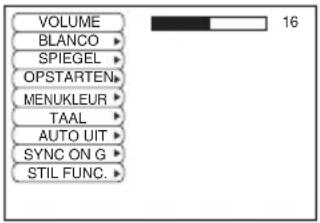
U kunt dezelfde instellingen maken als bij gebruik van de “BEEID” en “OPT.” menu's als u de MENU toets indrukt tijdens weergave van het “GEEN INGANGSSIGNAAL OP ***” of “SYNC IS BUITEN BEREIK OP ***” bericht wanneer er geen signaal wordt ontvangen.
| Onderdeel Beschrijving | |
| VOLUME | Volume-instelling: Volume verlagen ⇌→Volume verhogenWanneer deze functie wordt gebruikt, wordt de audio-ingangsfunctie automatisch omgeschakeld naar video. De audio-ingangsfunctie kan omgeschakeld worden door de DISK PAD tijdens de weergave van de volume-instelbalk naar links en rechts te bewegen. De volume-instelbalk wordt weergegeven wanneer op de VOLUME of VOLUME toets wordt gedrukt. |
| BLANCO | Selecteer blanco scherm: Selecteer welk scherm wordt weergegeven in de BLANCO functie met de toetsen. Uw selectie (Miji Scherm, ORIGINEEL of een kleur) zal worden weergegeven wanneer de BLANCO functie is ingeschakeld.Miji Scherm zal een door uzelf bepaald scherm weergeven. De fabrieksinstelling hiervoor is een blauw scherm. Raadpleeg de omschrijving van Miji Scherm hieronder.ORIGINEEL zal een in de fabriek vast ingebouwd scherm weergeven.Wanneer u Miji Scherm of ORIGINEEL heeft geselecteerd, zal het scherm na een paar minuten zwart worden. |
| OPSTARTEN | Selecteer het opstartscherm: Selecteer welk scherm wordt weergegeven wanneer er geen ingangssignaal binnenkomt met de toetsen. Uw selectie (Miji Scherm, ORIGINEEL of SCHK.UIT) zal worden weergegeven wanneer er geen ingangssignaal binnenkomt.Mijn Scherm zal een door uzelf bepaald scherm weergeven. De fabrieksinstelling hiervoor is een blauw scherm. Raadpleeg de omschrijving van Miji Scherm hieronder.ORIGINEEL zal een in de fabriek vast ingebouwd scherm weergeven.SCHK. UIT zal het blauwe scherm weergeven.Wanneer u Miji Scherm of ORIGINEEL heeft geselecteerd, zal het scherm na een paar minuten zwart worden. |
| SPIEGEL | Start/stop bediening: Druk op de toetsKiezen van de spiegelstatus: Kies de spiegelstatus met de on toetsen. |
| MENUKLEUR | Kiezen van de menu-achtergrond: Gebruik de en toetsen. |
| TAAL | Start/stop bediening: Druk op de toetsKiezen van de menutaal: Gebruik de an toetsen. |
| AUTO UIT | Start/stop bediening: Druk op de toetsAUTO OFF instellen: Stel 1~99 minuten in met de an toetsen.Het systeem komt automatisch in de ruststand te staan wanneer er gedurende de ingestelde tijd geen signaal wordt ontvangen.AUTO OFF annuleren: Kies ANNULE (0 min.) met de toets.When "ANNULE" is ingesteld, zal het systeem niet in de ruststand schakelen, ook wanneer er geen signaal wordt ontvangen. |
| SYNC ON G | Start/stop bediening: Druk op de toetsSYNC ON G geldig: Kies SCHK.IN met de toets.SYNC ON G ongeldig: Kies SCHK.UIT met de toets.Wordt misschien niet juist weergegeven bij sommige ingangssignalen waarvoor SYNC ON G geldt. In zulke gevallen maakt u de signaalverbinding los zodat geen signaal wordt ontvangen, schakelt dan SYNC ON G uit en sluit daarna het signaal weer opnieuw aan. |
| STIL FUNC | Instellen / annuleren van de STIL FUNC functie: Gebruik de toets. Selecteer STIL FUNC om de fluisterfunctie in te schakelen. In deze fluisterfunctie zal het door het toestel geproduceerde geluid worden gereduceerd, zal de helderheid van de weergave op het scherm wat afnemen. |
Lamp


HOOG SPANNING HOGE TEMPERATVUR HOGE DRUK
Neem contact op met uw dealer voor de aanschaf van een nieuwe lamp.
Zie "Los verkrijgbare onderdelen" in tabel 12 voor het modelnummer van de los verkrijgbare lamp. Schakel de projector uit en trek de stekker uit het stopcontact voordat u de lamp vervangt. Wacht ongeveer 45 minuten totdat de lamp volledig is afgekoeld. De lamp kan ontploffen indien deze erg heet is en dan wordt aangeraakt.

WAARSCHUWING In deze LCD-projector wordt een hogedruk-kwiklamp gebruikt die gemaakt is van glas. Bij een harde schok, een barst of nadat de levensduur van de op is verstreken, kan de kwiklamp springen waarbij u een luide knal hoort. De insduur van de lamp varieert afhankelijk van de gebruikscondities en het is zelfs gelijk dat de lamp na het inschakelen spoedig springt of niet meer bruikbaar is.
Wanneer de lamp springt, zullen er glassplinters in het lamphuis verspreid worden en kunnen er wat kwikdampen via de ventilatie-uitlaat van de projector naar buiten komen.
- Behandel de lamp voorzichtig. De lamp kan springen als deze wordt blootgesteld aan schokken of wanneer er krassen of barsten in zijn.
- De kans op springen van de lamp is groter wanneer deze langdurig achter elkaar wordt gebruikt of als de lamp wordt gebruikt nadat de levensduur is verstreken. Vervang de lamp zo spoedig mogelijk wanneer dit wordt voorgeschreven. (Zie Tabel 9 op blz. 20 en Tabel 10 op blz. 21.) Gebruik geen oude lamp (gebruikte lamp) want dit verhoogt de kans op springen van de lamp.
- Als de lamp springt meteen nadat deze is aangebracht, kan dit het gevolg zijn van een elektrische storing in het apparaat en niet een defect in de lamp zelf. Neem in dat geval contact op met de winkel waar u het apparaat hebt gekocht of een servicecentrum.
- Als de lamp springt (u hoort een luide knal), zorg dan voor een goede ventilatie in de kamer en wees voorzichtig dat u geen dampen inademt die uit de ventilatie-uitlaat van de projector komen, of dat deze dampen in uw ogen of mond terechtkomen.
- Als de lamp springt (u hoort een luide knal), trek dan meteen de stekker uit het stopcontact en neem contact op met de winkel waar u het apparaat hebt gekocht om de lamp te laten vervangen. Probeer niet zelf de projector schoon te maken of de lamp te vervangen, want de verspreide glassplinters kunnen lichamelijk letsel of beschadiging van de projector veroorzaken.
- Wanneer u een gebruikte lamp weggooit, neem dan alle plaatselijke voorschriften in acht betreffende het wegdoen van dergelijke producten. Over het algemeen gelden voor lampen dezelfde bepalingen als voor flessen en ander glaswerk, maar op sommige plaatsen worden lampen als apart huisvuil behandeld. Zorg dat u op de hoogte bent van de regels.
- Gebruik de lamp nooit wanneer het lampdeksel is verwijderd.
Levensduur van de lamp
De lamp van de projector heeft een beperkte levensduur. Het beeld wordt donkerder en de tinten zwakker wanneer de lamp bijna versleten is.
Vervang de lamp als de LAMP indicator rood oplicht of als het VERVANG LAMP bericht verschijnt wanneer de projector wordt ingeschakeld. Zie tabel 9 op blz. 20 en tabel 10 op blz. 21.
OPMERKINGEN
- De LAMP indicator licht ook rood op als de lampeenheid erg heet is.
Alvorens u de lamp vervangt, moet u de projector uitschakelen, ongeveer 20 minuten wachten en dan de projector weer inschakelen. Als de LAMP indicator nog steeds rood oplicht, moet u de lamp vervangen.
Vervangen van de lamp
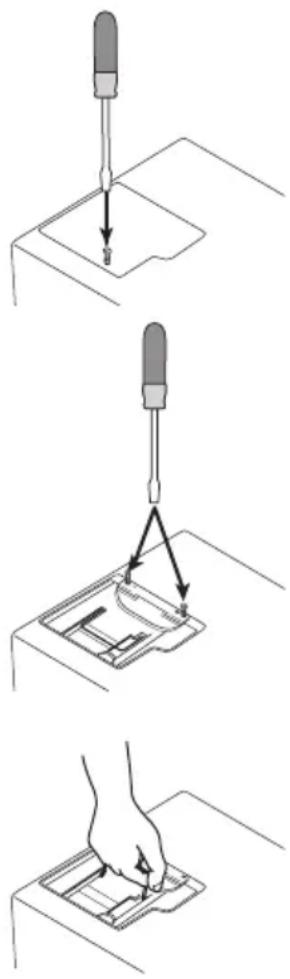
- Schakel de projector uit, trek de stekker uit het stopcontact en wacht minimaal 45 minuten om de lamp te laten afkoelen.
- Leg een nieuwe lamp gereed.
- Controleer of de projector voldoende is afgekoeld en draai deze vervolgens ondersteboven.
- Draai de schroef aangegeven in de afbeelding los en verwijder dan het lampdeksel.
- Draai de twee schroeven los en verwijder voorzichtig de lamp terwijl u deze bij de handgrepen vasthoudt. Raak niet de binnenkant van het lamphuis aan want dit kan resulteren in een ongelijkmatige kleur.
- Monteer de nieuwe lamp en draai de twee schroeven zorgvuldig vast. Duw tegelijk de tegenovergestelde kant van de ingeschroefde lamp geleidelijk naar binnen.
- Breng het lampdeksel aan en draai de schroef stevig vast.
- Draai de projector weer voorzichtig om.
LET OP • Zorg dat de schroeven weer stevig worden vastgedraaid. Schroeven die niet stevig zijn vastgedraaid kunnen letsel veroorzaken.
- Gebruik de projector niet wanneer het lampdeksel niet is aangebracht.
Terugstellen van de lamptimer
Stel de lamptimer terug nadat u de lamp hebt vervangen. Als u de lamp vervangt wanneer de LAMP indicator rood oplicht of het VERYANG LAMP bericht is verschenen, moet u de volgende bedieningsprocedure uitvoeren binnen 10 minuten nadat de projector is ingeschakeld. De projector zal automatisch worden uitgeschakeld indien meer dan 10 minuten verstrijken.
- Schakel het apparaat in en druk de RESET toets ongeveer drie seconden in. Het "LAMP xxxx hr" bericht verschijnt op de lamptimer onder aan het scherm.
- Druk op de MENU toets van de afstandsbediening of op de RESET toets op het bedieningspaneel van de projector terwijl de lamptimer wordt getoond. Het ‘LAMP xxxx □ →0 ■CANCEL’ bericht zal dan verschijnen.
- Druk op de toets en kies 0, en wacht dan tot de timer-aanduiding is verdwenen.
OPMERKINGEN • Stel de lamptimer niet terug zonder dat u de lamp vervangt. Stel de lamptimer altijd terug wanneer u de lamp vervangt. De berichtenfunctie van de projector zal niet juist werken als de lamptimer niet op het juiste tijdstip is teruggesteld.
Luchtfilter
Reinigen van luchtfilter
Deze Projector gebruik 2 Luchtfilter. Dhiez luchtfilter moet na ongeveer iedere 100 gebruiksuren worden schoongemaakt zoals hieronder wordt beschreven.
- Schakel de projector uit en trek de stekker uit het stopcontact..
- Verwijder de filterklep en het luchtfilter.
- Maak het luchtfilter met een stofzuiger schoon.
- Doe het luchtfiler en de filterklep weer terug.
Vervangen van het luchtfilter
Vervang het luchtfilter als u het niet meer schoon kunt maken, of wanneer het beschadigd is.
- Schakel de projector uit en trek de stekker uit het stopcontact..
- Verwijder de filterklep en het oude filter.
- Doe het nieuwe filer en de filterklep weer terug.

LET OP • Schakel de projector uit en trek de stekker uit het stopcontact alvorens u met het onderhoud begint. Lees de afzonderlijke "VEILIGHEIDSINSTRUCTIES" aandachtig door zodat het onderhoud correct wordt uitgevoerd.
- Vervang het luchtfilter indien de verontreinigingen niet verwijderd kunnen worden of als het filter beschadigd is. Neem in dat geval contact op met uw dealer. Zie "Los verkrijgbare onderdelen" in tabel 12 voor het modelnummer van het los verkrijgbare luchtfilter.
- Gebruik het apparaat niet wanneer het luchtfilter niet is aangebracht.
- Wanneer het luchtfilter verstopt is wordt de projector automatisch uitgeschakeld om te voorkomen dat de temperatuur in het inwendige te hoog oploopt.
Overig onderhoud
Onderhoud in het inwendige van het apparaat
Om veiligheidsredenen moet u het inwendige van het apparaat iedere 2 jaar door uw dealer laten controleren en schoonmaken. U mag dit onderhoud niet zelf uitvoeren.
Schoonmaken van de lens
Maak de lens voorzichtig met een lensreinigingsdoekje schoon. Raak de lens niet met uw vingers aan.
Schoonmaken van de behuizing en de afstandsbediening
Gebruik een zachte doek. Voor het verwijderen van hardnekkig vuil kunt u de doek met water bevochtigen, of met een mild zeepsopje. Wrijf na het schoonmaken met een zachte, droge doek na.

LET OP • Schakel de projector uit en trek de stekker uit het stopcontact alvorens u met het onderhoud begint. Lees de afzonderlijke
"VEILIGHEIDSINSTRUCTIES" aandachtig door zodat het onderhoud correct wordt uitgevoerd.
- Gebruik geen reinigingsmiddelen of chemicaliën (bijv. benzeen of verfverdunner), anders dan de hierboven vermelde middelen.
- Gebruik geen reinigingssprays.
- Klop niet tegen de apparatuur en wees voorzichtig dat deze ook niet op andere wijze wordt beschadigd.
OPMERKINGEN • Wanneer de projector vanuit de kou in een warme kamer wordt gebracht, kan er condens op de lens en de spiegel binnenin de projector ontstaan, waardoor het beeld wazig wordt. Dit is een normaal verschijnsel. De condens zal spoedig verdampen wanneer de projector zich aan de nieuwe omgeving aanpast en het beeld wordt weer scherp en duidelijk.
OSD melding
De onderstaande meldingen kunnen bij het inschakelen van het apparaat op het scherm verschijnen. Neem in dat geval de vereiste maatregelen.
Tabel 9. OSD melding
| Melding Beschrijving | |
| VERVANG LAMPSTEL DE LAMPTIMERTERUG NA HETVERVANGENVAN DE LAMP. (*1) | De gebruiksduur van de lamp bereikt binnenkort de 2000 bedrijfsuren. (*2)Het verdient aanbeveling de lamp binnenkort te vervangen.Zorg voor een nieuwe lamp ter vervanging. |
| VERVANG LAMPSTEL DE LAMPTIMERTERUG NA HETVERVANGENVAN DE LAMP.DE STROOM WORDTNA ** URENUITGESCHAKELD. (*1) | De gebruiksduur van de lamp bereikt binnenkort de 2000 bedrijfsuren. Het verdient aanbeveling de lamp binnen ** bedrijfsuren (*2) te vervangen.Het is mogelijk dat de lamp uitvalt voor er ** bedrijfsuren verstreken zijn. De stroom zal automatisch worden uitgeschakeld na ** bedrijfsuren. Vervang de lamp zoals aangegeven op blz. 17-18 "Lamp". Vergeet niet altijd na het vervangen van de lamp de lamptimer terug te zetten. |
| VERVANG LAMPSTEL DE LAMPTIMERTERUG NA HET VERVANGENVAN DE LAMP.DE STROOM WORDTNA 0 UREN UITGESCHAKELD. | De lamp is aan het eind van zijn gebruiksduur. De stroom zal automatisch worden uitgeschakeld na een paar minuten. (*2) Schakel onmiddellijk de stroom uit en vervang de lamp zoals aangegeven op blz. 17-18 "Lamp". Vergeet niet altijd na het vervangen van de lamp de lamptimer terug te zetten. |
| GEEN INGANGSSIGNAALOP *** | Er is geen ingangssignaal gevonden.Controleer de ingangsaansluitingen en de signaalbronnen. |
| SYNC IS BUITEN BEREIKOP *** | De horizontale of verticale frequentie van het ingangssignaal is niet binnen het voorgeschreven bereik.Controleer de technische gegevens van de apparatuur en de signaalbron. |
| CONTROLEER LUCHTSTROOM | De interne temperatuur is zeer hoog.Schakel de projector uit en laat het apparaat 20 minuten afkoelen.Controleer de volgende punten en schakel het apparaat dan weer in.* Is de luchtinlaat of -uitlaat geblokkeerd.* Is het luchtfilter vuil.* Is de omgevingstemperatuur hoger dan 35°C. |
OPMERKINGEN (*1) Deze melding zal automatisch na ongeveer 3 minuten verdwijnen. De melding verschijnt telkens wanneer het apparaat wordt ingeschakeld.
(*2) Dit toestel beschikt over een functie die de stroom zal uitschakelen wanneer de gebruiksduur van de lamp 2000 bedrijfsuren bereikt. Niet alle lampen hebben echter dezelfde gebruiksduur, dus het kan voorkomen dat sommige lampen zullen uitvallen voor deze functie in werking kan treden.
Indicatormelding
De POWER indicator, LAMP indicator en TEMP indicator branden of knipperen zoals hieronder is aangegeven. Neem de vereiste maatregelen.
Tabel 10. Indicatormelding
| POWER indicator | LAMP indicator | TEMP indicator | Beschrijving |
| Licht oranje op | Brandt niet | Brandt niet | De ruststand is ingesteld. |
| Knippert groen | Brandt niet | Brandt niet | Opwarmen. Even wachten a.u.b. |
| Licht groen op | Brandt niet | Brandt niet | Aan. Het apparaat is bedrijfsklaar. |
| Knippert oranje | Brandt niet | Brandt niet | Afkoelen. Even wachten a.u.b. |
| Licht rood op | Licht rood op | Brandt niet | De lamp brandt niet.De temperatuur in het inwendige van het apparaat is misschien te hoog. Schakel het apparaat uit, wacht 20 minuten om het apparaat te laten afkoelen en controleer of de inlaat of uitlaat geblokkeerd is, het luchtfilter vuil is of de omgevingstemperatuur hoger dan 35°C is. En schakel dan weer in. Vervang de lamp als hetzelfde probleem opnieuw optreedt. |
| Licht rood op | Knippert rood | Brandt niet | Er is geen lamp of lampdeksel aanwezig, of de onderdelen zijn niet juist aangebracht. Schakel het apparaat uit en laat het 45 minuten afkoelen. Controleer of de lamp en het lampdeksel juist bevestigd zijn en schakel het apparaat weer in. Neem contact op met uw dealer als hetzelfde probleem opnieuw optreedt. |
| Licht rood op | Brandt niet | Knippert rood | De koelventilator werkt niet.Schakel het apparaat uit en laat het 20 minuten afkoelen. Controleer de ventilator op vreemde bestanddelen en schakel het apparaat daarna weer in.Neem contact op met uw dealer als hetzelfde probleem opnieuw optreedt. |
| Licht rood op | Brandt niet | Licht rood op | De temperatuur in het inwendige van het apparaat is te hoog.Schakel het apparaat uit en laat het 20 minuten afkoelen. Controleer of de inlaat of uitlaat geblokkeerd is, het luchtfilter vuil is of de omgevingstemperatuur hoger dan 35°C is. Verhelp de storing en schakel het apparaat daarna weer in. Neem contact op met uw dealer als hetzelfde probleem opnieuw optreedt. |
OPMERKINGEN Wanneer de temperatuur in het inwendige te hoog oploopt, zal de projector om veiligheidsredenen automatisch worden uitgeschakeld en gaat de indicator uit. Zet de netschakelaar op [O] en wacht dan 20 minuten om het apparaat te laten afkoelen.
Symptoom
In veel gevallen zijn het echter geen storingen. Raadpleeg de onderstaande tabel voor nadere bijzonderheden.
Tabel 11. Symptoom
| Symptomen | Voorbeelden van storingen | Te controleren punten Pagina |
| De projector kan niet worden ingeschakeld. | •De hoofdschakelaar staat in de uit-stand. | •Schakel de projector in met de hoofdschakelaar. |
| •Het netsnoer is niet aangesloten. | •Steek de stekker in een gewoon wandstopcontact. | |
| •Tijdens gebruik is de hoofdstroomvoorziening uitgevallen als gevolg van een stroomonderbreking e.d. | •Schakel de projector uit met de hoofdnetschakelaar (zet de netschakelaar op [O]) en wacht ongeveer 20 minuten. Wanneer de apparatuur voldoende is afgekoeld, kunt u de stroom weer inschakelen. | |
| Geen video of audio. | •De ingangsbron is niet juist gekozen. | •Kies de juiste ingangsbron op de projector of de afstandsbediening. |
| •Er komen geen signalen binnen. | •Zorg dat de ingangsaansluitingen in orde zijn. | |
| Er is wel beeld, maar geen geluid. | •De projector is niet juist aangesloten. | •Zorg dat de ingangsaansluitingen in orde zijn. |
| •Het volume staat in de minimumstand | •Druk op de VOLUME toets van de afstandsbediening of breng het menu op het scherm en stel de geluidssterkte hoger in. | |
| •De geluiddemping is ingeschakeld. | •Schakel de demping uit met een druk op de MUTE toets. | |
| Wel video maar geen audio. | •De projector is niet juist aangesloten. | •Corrigeer de aansluitingen. 7,8 |
| •De helderheidsregelaar is volledig rechtsom gedraaid. | •Kies HELDER met de MENU toets en druk dan op de toets. | |
| •Lensdop is bevestigd. •Verwijder | de lensdop. 9 | |
| De kleurkwaliteit is niet goed; fletse kleuren. | •De kleurverzadiging en de tint zijn niet goed ingesteld. | •Stel via het menu de beeldweergave bij. |
| Het beeld is te donker. | •De helderheid en het contrast zijn niet goed ingesteld. | •Stel via het menu de beeldweergave bij. |
| •De projectielamp is bijna versleten. | •Vervang de projectielamp door een nieuwe. | |
| Het beeld is wazig. | •De scherpte of de zijn niet goed ingesteld. | •Stel via het menu de scherpte of de bij. |
| Onderwerp Technische gegevens | |||
| Productnaam LCD (vloeibare kristallen) | |||
| LCD-paneel | Paneelgrootte 3,3 cm | (1,3 type) | |
| Aandrijfsysteem | TFT actieve matrix | ||
| Aantalbeeldpunten | 786.432 beeldpunten (1024 horizontaal x 768 verticaal) | ||
| Lens Zoomlens F = 1,7-2,3 f = 49,0-64,0 mm | |||
| Lamp 275 W UHB | |||
| Luidspreker 1,2 W + 1,2W (Stereo) | |||
| Stroomvoorziening 100 - 120 V wisselstroom, 4,7 A / 220 -240 V wisselstroom, 2,0 A | |||
| Stroomverbruik 440W | |||
| Temperatuurbereik | 0-35°C (bedrijfstemperatuur) | ||
| Afmetingen 289 (B) x 144 (H) x 350 (D) mm | |||
| Gewicht (massa) 6,5 kg | |||
| RGB signaalingang | RGB IN | 1 | Video: Analoog 0,7 Vp-p, 75 Ωafgesloten (positief)H/V sync.: TTL niveau (positief/negatief)Samengestelde sync.: TTL niveauD-sub 15-pin krimp-aansluiting |
| 2 | |||
| DVI | TMDS, gelijkstroom: 150~1200 mV / wisselstroom: 1,56 Vp-pTTL niveau (positief/negatief) | ||
| AUDIO IN | RGB1 | 200 mVrms, 50 kΩ(max. 3,0 Vp-p)Stereo ministekkerbus | |
| DVI | |||
| RGB2 | |||
| Video-signaalingang | VIDEO 1,0 Vp-p, 75 Ωafgesloten Cinch-aansluiting | ||
| S-VIDEO | Helderheidssignaal: 1,0 Vp-p, 75 ΩafgeslotenKleursignaal: 0,286 Vp-p (burst-signaal), 75 ΩafgeslotenMini DIN 4-pins aansluiting | ||
| COMPONENT VIDEO | Y 1,0 | Vp-p, 75 Ωafgesloten (positief) | |
| CB/PB | 0,7 Vp-p, 75 Ω afgesloten (positief) | ||
| CR/PR | 0,7 Vp-p, 75 Ω afgesloten (positief) | ||
| AUDIO | L/MONO | 200 mVrms, 50 kΩof (max. 3,0 Vp-p)Cinch-aansluiting | |
| R | |||
| Signaaluitgang | RGB OUT | Video: Analoog 0,7 Vp-p, 75 Ωuitgangsimpedantie (positief)H/V sync.: TTL niveau (positief/negatief)Samengestelde sync.: TTL niveauD-sub 15-pin krimp-aansluiting | |
| AUDIO OUT | 200 mVrms, uitgangsimpedantie 1 kΩ(max. 3,0 Vp-p)Stereo ministekkerbus | ||
| Besturings-functies | CONTROL | D-sub 15-pins krimp-aansluiting | |
| USB | USB aansluiting (type B) | ||
| Los verkrijgbare onderdelen | Lamp: DT00491Luchtfilter: MN04531* Raadpleeg uw dealer voor andere onderdelen. | ||
OPMERKINGEN
- Wijzigingen in de technische gegevens, zonder voorafgaande kennisgeving,
voorbehouden.
Als er een storing in het apparaat optreedt, dient u eerst het hoofdstuk "VERHELPEN VAN STORINGEN" (P.20) te raadplegen en de aanbevolen controles uit te voeren. Indien dit het probleem niet verhelpt, moet u contact opnemen met uw dealer of servicecentrum. Zij zullen u informeren welke garantievoorwaarde van toepassing is.
Dimension Diagram


- TECHNICAL
- REGULATORY NOTICES
- INHOUDSOPGAVE
- KENMERKEN....2
- ALVORENS GEBRUIK ......2
- INSTALLATIE 6
- BEDIENING....9
- ONDERHOUD ....17
- VERHELPEN VAN STORINGEN ......20
- Heldere beeldweergave
- Extra uitvergroting voor een deel van het beeld
- Vervormingscorrectie
- ALVORENS GEBRUIK
- Inhoud van de verpakkingsdoos
- Benaming van de onderdelen
- Aanbrengen van de batterijen
- Installatie van de projector en het scherm
- Afstellen van de projectiehoek
- Aansluiten van de signaalkabels
- Aansluiten van het netsnoern
- Voorbeeld van een systeem-Setup
- Plug & Play
- Uitschakelen
- Basisbediening
- "Setup" menu
- "Input" menu
- "Beeld" menu
- "Options" menu
- "No Signal" menu
- Lamp
- HOOG SPANNING HOGE TEMPERATVUR HOGE DRUK
- Levensduur van de lamp
- OPMERKINGEN
- Vervangen van de lamp
- Terugstellen van de lamptimer
- Luchtfilter
- Reinigen van luchtfilter
- Vervangen van het luchtfilter
- Overig onderhoud
- Onderhoud in het inwendige van het apparaat
- Schoonmaken van de lens
- Schoonmaken van de behuizing en de afstandsbediening
- OSD melding
- Indicatormelding
- Symptoom
- Dimension Diagram
Merk : HITACHI
Model : CPX995W
Categorie : Projector