VS-100 - MIDI Keyboard ROLAND - Gratis gebruiksaanwijzing en handleiding
Vind de handleiding van het apparaat gratis VS-100 ROLAND in PDF-formaat.


Gebruikersvragen over VS-100 ROLAND
0 vraag over dit apparaat. Beantwoord die u kent of stel uw eigen vraag.
Stel een nieuwe vraag over dit apparaat
Download de handleiding voor uw MIDI Keyboard in PDF-formaat gratis! Vind uw handleiding VS-100 - ROLAND en neem uw elektronisch apparaat weer in handen. Op deze pagina staan alle documenten die nodig zijn voor het gebruik van uw apparaat. VS-100 van het merk ROLAND.
GEBRUIKSAANWIJZING VS-100 ROLAND
Raak de glanzende onderkant (gecodeerd oppervlak) van de disk niet aan. Beschadigde of wieze CD-ROM disks kunnen mogelijk niet goed gelezen worden. Houd de disks met een in de winkel verkrijgbaar CD reinigingsmiddel schoon.
Speel GEEN CD-ROM disk op een conventionele audio CD speler af. Het resulterende geluid kan van een niveau zijn dat permanent gehoorsverlies kan veroorzaken. Beschadigingen aan luidsprekers of andere systeem componenten kunnen optreden.
Auteursrecht
Het gedeeltelijk of geheel opnemen, dupliceren, distribueren, verkopen, leasen, uitvoeren of uitzenden van auteursrechtelijk materiaal (muziekwerken, visuele werken, uitzendingen, live uitvoeringen, enz.) dat behoort aan een derde partij, zonder toestemming van de auteursrecht houder, is bij de wet verboden.
Gebruik dit apparaat niet voor doeleinden, waarbij het auteursrecht van een derde partij overtreden kan worden. Wij zijn op geen enkele wijze verantwoordelijk voor overtredingen van het auteursrecht van een derde partij, die door gebruik van dit apparaat worden begaan.
Aanvullende voorzorgsmaatregelen
Helaas kan de inhoud van data die op een harddisk, enz. werd opgeslagen, soms niet meer hersteld worden, nadat deze verloren is gegaan. Roland Corporation is niet aansprakelijk voor dit soort verlies van data.
Om te voorkomen dat u uw buren stoort, gebruikt u het instrument op een redelijk volumeniveau. U kunt besluiten een koptelefoon te gebruiken, zodat u zich geen zorgen hoeft te maken over mensen in uw omgeving (in het bijzonder laat op de avond).
Het onbevoegd dupliceren, reproduceren, verhuren en uitlenen is verboden.
Voordat u de bijgeleverde DVD-ROM/CD-ROM opent, dient u de 'licentie overeenkomst' lezen. Door de DVD-ROM/CD-ROM te openen, verklaart u dat u de licentie overeenkomst accepteert.
Ten behoeve van productverbetering kunnen de specificaties en/of de inhoud van dit pakket zonder voorafgaande mededeling veranderen. Gebruik van de bij dit product behorende demo Song, voor andere doeleinden dan strikt privé, zonder toestemming van de auteursrecht houder, is bij de wet verboden. Bovendien mag deze data niet gekopieerd worden, en niet in een tweede auteursrechtelijk werk worden gebruikt, zonder toestemming van de houder van het auteursrecht.
De uitleg in deze handleiding bevat illustraties die weergeven wat er typerend in het scherm wordt getoond. Uw apparaat kan echter een nieuwere, verbeterde versie van het systeem hebben (bijvoorbeeld nieuwere geluiden bevatten), dus wat u werkelijk in het scherm ziet, komt mogelijk niet altijd overeen met hetgeen in de handleiding verschijnt.
Hoewel in de meeste gevallen een computer, die aan de op de verpakking gedrukte 'Systeemvereisten' voldoet, een normale werking van de SONAR V-STUDIO toelaat, kan Roland de compatibiliteit niet uitsluitend op deze factoren garanderen. Dit is te wijten aan de talloze variabelen die de verwerkingsomgeving beïnvloeden, zoals verschillen in moederborden en de afzonderlijke combinatie van andere betrokken apparaten.
Cakewalk is een geregistreerd handelsmerk van Cakewalk Inc.
SONAR en Cakewalk logo zijn handelsmerken van Cakewalk Inc.

Microsoft en Windows en Windows Vista zijn geregistreerde handelsmerken van Microsoft Corporation.
De schermafbeeldingen in dit document worden overeenkomstig de richtlijnen van Microsoft Corporation gebruikt.
Windows ^® staat officieel bekend als 'Microsoft ^® Windows ^® besturingssysteem'.
ASIO en VST zijn handelsmerken van Steinberg Media Technologies AG.
Alle in dit document genoemde productnamen zijn handelsmerken of geregistreerde handelsmerken van hun respectievelijke eigenaars.
Voordat u dit apparaat in gebruik neemt, leest u de secties getiteld 'Het apparaat op een veilige manier gebruiken' (Hardware handleiding p.3) en 'Belangrijke opmerkingen' (Hardware handleiding p.6)) zorgvuldig door. In deze secties vindt u belangrijke informatie over het op juiste wijze gebruiken van het apparaat. Bovendien kunt u de gebruikershandleiding in zijn geheel doorlezen om een goed beeld te krijgen van alles dat dit te bieden heeft. Bewaar deze handleiding, zodat u er later aan kunt refereren.
Copyright © 2009 ROLAND CORPORATION
Alle rechten voorbehouden. Niets van deze uitgave mag, in welke vorm dan ook, zonder schriftelijke toestemming van ROLAND CORPORATION gereproduceerd worden.
Over deze handleiding
Deze handleiding (SONAR V-STUDIO 100 Aan de slag) biedt basis informatie over het opzetten van de SONAR V-STUDIO 100, het maken van aanvankelijke instellingen, en het opzetten van uw systeem. In deze handleiding vindt u ook informatie voor het oplossen van problemen.
- In deze handleiding worden de volgende iconen gebruikt waarmee uw aandacht wordt gevraagd voor uitleg van termen of belangrijke punten die u in acht dient te nemen. Deze bevatten belangrijke informatie, dus lees deze alstublieft.
MEMO
Uitleg van termen of tips.
NOTE
Punten waar u zich van bewust moet zijn.
zie
Gerelateerde informatie of gedetailleerde uitleg.
- Om operaties zo eenvoudig mogelijk uit te leggen, worden de volgende drukafspraken in deze handleiding gebruikt.
- De stappen voor het selecteren van een menu onderdeel worden tussen 'I' (verticale balk) symbolen uitgetekend. Bijvoorbeeld, File|New betekent dat u het 'Bestandsmenu commando New' kiest.
- Materiaal dat zich van de hoofdtekst of bedieningsprocedure onderscheidt, zoals tips voor bediening of gerelateerde informatie, wordt binnen een zwaar kader weergegeven.
- Tenzij anders gespecificeerd, wordt aan Windows Vista en Windows XP simpelweg gerefereerd als Windows.
- Tenzij anders gespecificeerd, wordt de SONAR VS software, behorend bij dit product, simpelweg SONAR genoemd.
- SONAR is zo ontworpen dat het op flexibele wijze aangepast kan worden aan een brede reeks systemen, om op een groot aantal manieren gebruikt te kunnen worden. Tenzij anders aangegeven, gaat men er in deze handleiding vanuit dat de SONAR zich in de status bevindt van direct na de installatie. Indien u SONAR heeft aangepast, kunnen de uitleg en bedieningsprocedures die in deze handleiding worden beschreven, mogelijk niet het gewenste resultaat produceren.
- Als u de uitleg van de operaties moeilijk vindt (bijvoorbeeld als u Windows voor het eerst gebruikt), raadpleegt u de documentatie van de computer of van Windows.
Over deze handleiding....3
De inhoud van de verpakking controleren......6
Installatie en registratie ....7
De SONAR V-STUDIO 100 driver installeren....7
De SONAR V-STUDIO 100 driver verwijderen 7
Windows Vista gebruikers....8
Windows XP gebruikers....10
Macintosh gebruikers....14
Geluidsapparatuur aansluiten....17
SONAR registreren....18
SONAR installeren....19
Om SONAR te installeren....19
Om SONAR te verwijderen....19
SONAR voor de eerste keer gebruiken....20
Aanvankelijke instellingen 21
Audio Driver instellingen 21
Andere Auto Driver en aan geluid gerelateerde instellingen....23
Instellingen voor MIDI apparaten 25
MIDI Controllers/Surface instellingen 27
De VS-100 plug-in laden 27
VST/VSTi registratie en instellingen 28
Een demo Song afspelen 29
Een geluidsdemo Song afspelen 29
Geluid opnemen....32
-
Het instrument of de microfoon aansluiten ....32
-
Een nieuw bestand creëren ....34
-
Selecteer de invoer voor de track.... 35
-
Het niveau aanpassen 36
-
De gewenste track gereedmaken voor opname....37
-
De metronoom aanzetten....38
-
Uw uitvoering opnemen....39
-
Een plug-in effect uitproberen 40
Probleemoplossing....41
Problemen tijdens het installeren van de driver of het veranderen van instellingen .....42
Problemen bij het installeren van SONAR of het veranderen van instellingen ....43
Problemen bij het opstarten met SONAR 44
Problemen met afspelen....45
Problemen met opnemen 47
Overige problemen 48
Klikken en Drop-outs elimineren....49
Appendix ....51
VS-100 Driver instellingen 51
Windows gebruikers 51
Macintosh gebruikers 52
De VS-100 driver verwijderen....53
Windows Vista gebruikers....53
Windows XP gebruikers 53
Macintosh gebruikers 54
Prioriteit aan achtergrond service geven (Windows XP)....55
Over samplesnelheden 56
Meerdere gebruikers 58
SONAR en andere componenten verwijderen....58
Sneltoets referentie 59
De inhoud van de verpakking controleren
Wanneer u de verpakking opent, controleert u of alle bijbehorende onderdelen aanwezig zijn.
Wanneer er iets ontbreekt, neemt u contact op met uw leverancier.
SONAR V-STUDIO 100 hardware
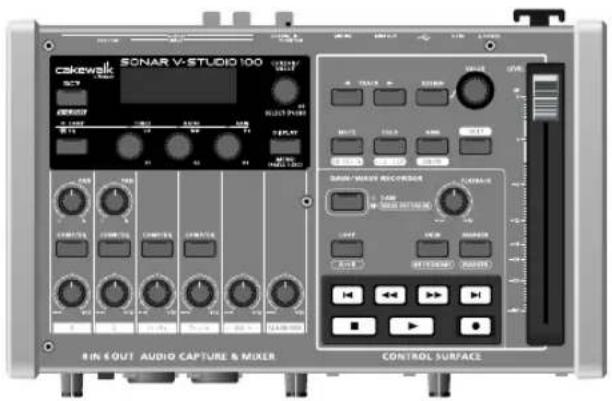
Aan de slag
Dit is de handleiding die u nu leest. Hierin wordt uitgelegd hoe de SONAR V-STUDIO 100 in gereedheid wordt gebracht. Ook wordt uitgelegd wat u moet weten voor het opzetten van dit product, en wat u moet weten wanneer u het gebruikt.
SONAR V-STUDIO 100 Hardware handleiding
Deze handleiding legt het gebruik van de SONAR V-STUDIO 100 hardware uit, en behandelt eveneens aan aantal aandachtspunten die u in gedachten dient te houden. Bewaar deze handleiding om hem te kunnen raadplegen.
SONAR VS Installatie DVD-ROM
Deze DVD-ROM bevat SONAR VS, VS Production Pack en Guitar Rig 3 LE.
SONAR V-STUDIO 100 Driver CD-ROM
Deze CD-ROM bevat de SONAR V-STUDIO 100 driver.
USB kabel
Gebruik deze kabel om de SONAR V-STUDIO 100 hardware met de USB aansluiting van de computer te verbinden.
* Gebruik alleen de bijgeleverde USB kabel. Wanneer de kabel beschadigd is, en u een vervangende kabel nodig heeft, raadpleegt u het dichtstbijzijnde Roland Service Centrum of een erken Roland distributeur, die op de 'Informatie' pagina zijn te vinden.
Adapter
Deze adapter is specifiek voor de SONAR V-STUDIO 100 hardware ontworpen. Gebruik geen andere adapter met de SONAR V-STUDIO 100 hardware.
□ Ferriet kern
De ferriet kern dient aan het snoer van de koptelefoon te worden bevestigd.
Hier ziet u hoe de SONAR V-STUDIO 100 driver en SONAR op een computer geïnstalleerd worden.
Lees dit eerst, voordat u gaat installeren
Als u gaat installeren, moet u inloggen als een gebruiker met administratieve privileges.
Om SONAR te installeren, moet u inloggen als een gebruiker met administratieve privileges. Wanneer het programma eenmaal is geïnstalleerd, kan het ook door gebruikers zonder administratieve privileges worden gebruikt.
Systeembewaking software moet afgesloten worden voordat de installatie plaatsvindt
Wanneer systeem bewaking software, zoals antivirus programma's, op de computer zijn geïnstalleerd, moet u deze afsluiten totdat SONAR geïnstalleerd is. Ook moet u niet vergeten om toepassingen die niet in de Windows taakbalk worden getoond af te sluiten.
De SONAR V-STUDIO 100 driver installeren
Wat is een driver?
Een driver is software waarmee data tussen de SONAR V-STUDIO 100 hardware en software op de computer wordt getransporteerd, wanneer de computer en de SONAR V-STUDIO 100 hardware via een USB kabel zijn verbonden. De driver moet geïnstalleerd worden voordat de SONAR V-STUDIO 100 hardware op de computer wordt aangesloten. Log in op Windows als een gebruiker met account type administrator (zoals de Administrator account).
• Windows Vista gebruikers: p.8
• Windows XP gebruikers: p.10
zie
Nadat de SONAR V-STUDIO 100 driver en SONAR VS zijn geïnstalleerd, kijkt u bij 'SONAR voor de eerste keer gebruiken' (p.20) voor informatie over het configureren van de SONAR.
• Macintosh gebruikers: p. 14
De SONAR V-STUDIO 100 driver verwijderen
zie
Zie 'SONAR en andere componenten verwijderen' (p.58.
Windows Vista gebruikers
- Ontkoppel alle USB kabels (behalve die voor een USB toetsenbord en/of USB muis, indien in gebruik) en start Windows op.
- Sluit alle op software (toepassingen) die op dat moment actief is.
Sluit ook alle vensters die geopend zijn. Als u software zoals een antivirus programma gebruikt, moet u deze programma's ook afsluiten.
- Plaats de bijgeleverde 'SONAR V-STUDIO 100 Driver CD-ROM' in de CD/DVD-ROM drive van de computer.
- Selecteer 'Start-Run' en voer 'd:\drivers\vista32\setup.exe' in, om de drive installer te starten. (waarbij d:\ de disk drive is).
* Als het bericht 'Driver installation must be performed by an administrator' verschijnt, moet u op Windows inloggen als een gebruiker met account type Administrator, en dan de installatie uitvoeren.
- Een bevestiging scherm met betrekking tot User Account control verschijnt. Klik op [Doorgaan].
- Het bericht 'VS-100 Driver will be installed on your computer' verschijnt. Klik op [Volgende] ([Next]).
* Als een ander bericht verschijnt, volgt u de aanwijzingen in dat bericht.
- Klik op [Volgende] ([Next]) om met de installatie te beginnen.
-
Wanneer een dialoogvenster over Windows Security verschijnt, klikt u op [Installeren] ([Install]).
-
Het bericht 'Ready to install the driver' verschijnt.
Laat het scherm open. U moet het op dit punt niet sluiten.
* Als een ander bericht verschijnt, volgt u de aanwijzingen in dat bericht.
10. Voer de volgende procedure uit, voordat u de SONAR V-STUDIO 100 hardware op de computer aansluit.
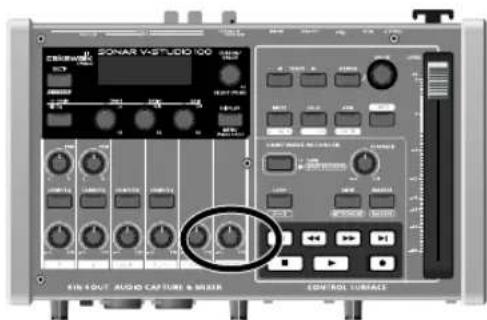
- Minimaliseer de [MAIN MIX] knop van de SONAR V-STUDIO 100 hardware.
- Sluit de bijgeleverde adapter op de SONAR V-STUDIO 100 hardware aan.
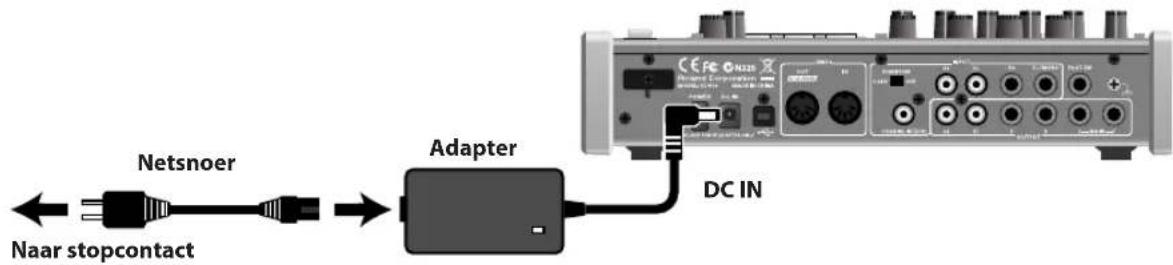
flowchart
graph LR
    A["Netsnoer"] --> B["Adapter"]
    B --> C["DC IN"]
    D["Naar stopcontact"] --> A
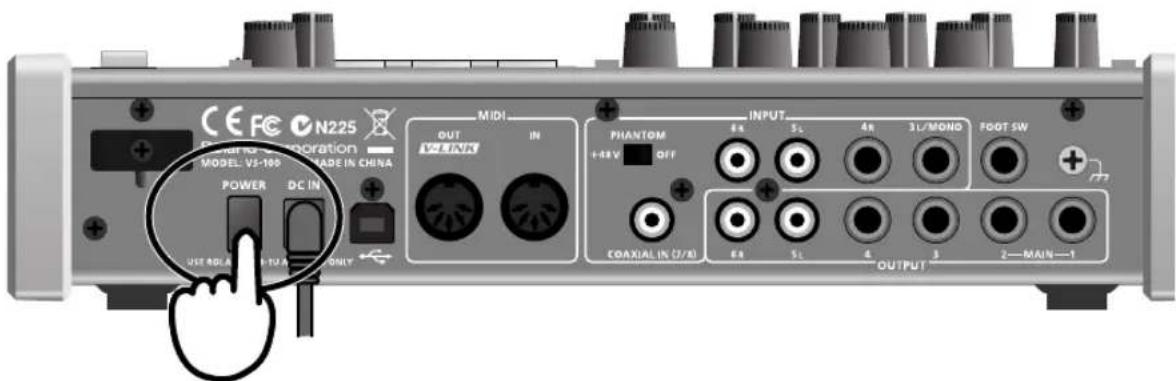
- Zet de POWER schakelaar van de SONAR V-STUDIO 100 hardware aan.
- Gebruik de bijgeleverde USB kabel om de SONAR V-STUDIO 100 hardware op de computer aan te sluiten.
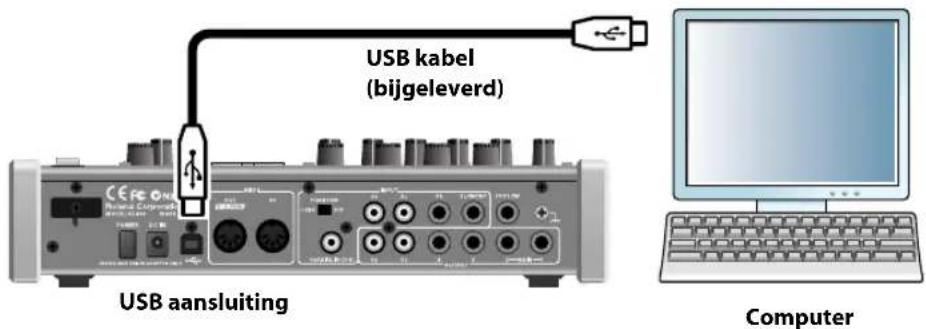
- Rechtsonder in de hoek van het scherm wordt 'Installing device driver software' weergegeven, en de driver zal automatisch geïnstalleerd worden.
* Als een ander bericht wordt weergegeven, noteert u de inhoud, en sluit u het bericht.
- Wanneer het 'Installation has been completed' bericht verschijnt, is de installatie voltooid.
Klik op [Sluiten] ([Close]) om het 'Driver Setup' dialoogvenster te sluiten.
- Wanneer het 'System Settings Change' dialoogvenster verschijnt, klikt u op [Ja] ([Yes]) om Windows opnieuw op te straten.
NOTE
Indien de installatie niet succesvol werd voltooid, verwijdert u de USB kabel uit de SONAR V-STUDIO 100 hardware, en verwijdert u de driver door 'Uninstall' uit te voeren, te vinden in dezelfde map als de driver setup. Vervolgens installeert u de driver nog een keer, waarbij u de instructies voor de installatie procedure zorgvuldig opvolgt.
Windows XP gebruikers
- Ontkoppel alle USB kabels (behalve die van een USB toetsenbord en/of USB muis, indien in gebruik), en start Windows op.
- Sluit alle software (toepassingen) die op dat moment actief is.
Sluit ook alle openstaande vensters. Als u software zoals antivirus programma's gebruikt, moet u deze ook afsluiten.
- Plaats de bijgeleverde 'SONAR V-STUDIO 100 Driver CD-ROM' in de CD/DVD-ROM drive van de computer.
- Selecteer 'Start-Run', en voer d:\drivers\XP\setup.exe' in, om de driver installer te starten.
(Waarbij d:\ de diskdrive is).
* Als een 'Install Program As Other User' dialoogvenster verschijnt, klikt u op [Cancel] om de installatie te verlaten, en voer dan de installatie als een administratieve account uit.
- Het bericht 'VS-100 Driver will be installed on your computer' verschijnt. Klik op [Volgende] ([Next]).
* Als een ander bericht verschijnt, volgt u de aanwijzingen in dat bericht.
6. Klik op [Volgende] ([Next]) om met de installatie te beginnen.
* Als het 'Software Installation' dialoogvenster verschijnt, klikt u op [Continue Anyway] om verder te gaan met de installatie.
Wanneer de 'Driver Signing Option' instelling niet op 'Ignore' is ingesteld, verschijnt een 'Hardware Installation' dialoogvenster.
Een dialoogvenster met een '!' symbool verschijnt.
- Klik op [Continue Anyway] en ga verder met de installatie.
Een dialoogvenster met een 'x' symbool verschijnt.
- Klik op [OK].
- Als de [Nieuwe hardware gevonden Wizard] verschijnt, klikt u op [Voltooien].
- Ga terug naar stap 1 (p.10), en installeer de driver opnieuw vanaf het begin van de procedure.
4. Het bericht 'Ready to install the driver' verschijnt.
Laat het scherm open. Op dit punt sluit u het niet.
* Als een ander bericht verschijnt, volgt u de aanwijzingen in dat bericht.
5. Voer de volgende procedure uit, voordat u de SONAR V-STUDIO 100 hardware op de computer aansluit.
- Minimaliseer de [MAIN MIX] knop van de SONAR V-STUDIO 100 hardware.
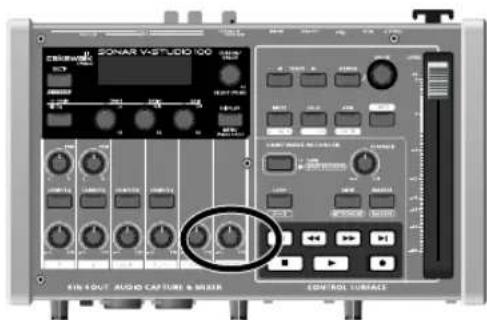
- Sluit de bijgeleverde adapter op de SONAR V-STUDIO 100 hardware aan.
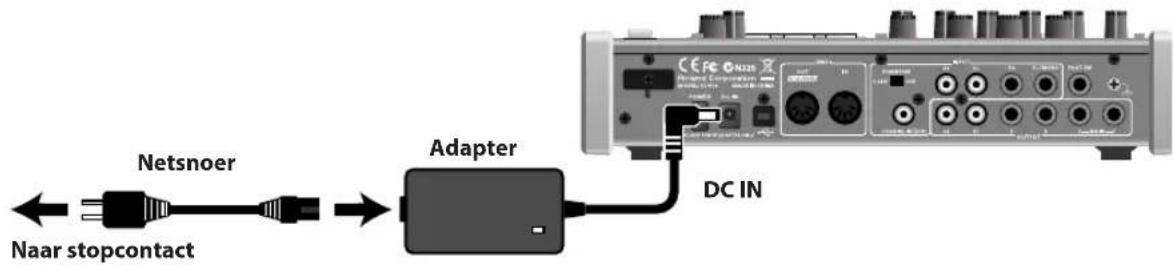
flowchart
graph LR
    A["Netsnoer"] --> B["Adapter"]
    B --> C["DC IN"]
    D["Naar stopcontact"] --> A
- Zet de POWER schakelaar van de SONAR V-STUDIO 100 hardware aan.
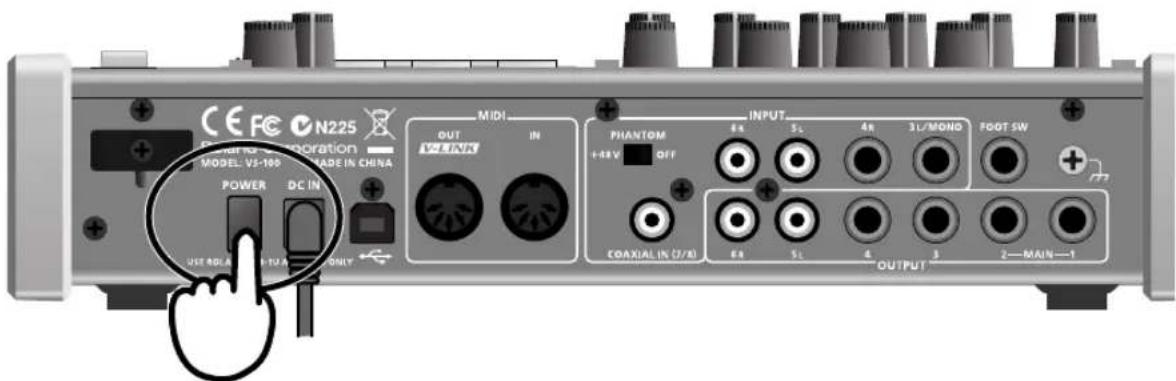
- .Gebruik de bijgeleverde USB kabel om de SONAR V-STUDIO 100 hardware op de computer aan te sluiten.
- Wacht totdat 'Nieuwe hardware gevonden' en de 'Nieuwe hardware gevonden Wizard' rechts onder in het scherm verschijnen.
* Het kan even duren voordat de 'Nieuwe hardware gevonden Wizard' verschijnt.
-
Wanneer u gevraagd wordt of u met Windows Update verbonden wilt worden, kiest u 'Nee'. Klik dan op [Volgende] ([Next]).
-
Kies 'De software automatisch installeren (aanbevolen)', en klik op [Volgende] ([Next]).
-
Als het 'Hardware Installation' dialoogvenster verschijnt, klikt u op [Continue Anyway] om verder te gaan met de installatie.
* Als u niet verder kunt gaan met de installatie, klikt u op [OK] om de installatie te annuleren, en raadpleeg dan de 'Driver Signing Options instelling'.
-
Wanneer het 'Completing the Found New Hardware Wizard' verschijnt, klikt u op [Voltooien] ([Finish]).
-
Als het 'Installation has been completed' bericht verschijnt, is de installatie voltooid.
Klik [Afsluiten] ([Close]) om het 'Driver Setup' dialoogvenster te sluiten.
- Wanneer het 'System setting Change' dialoogvenster verschijnt, klikt u op [Ja] ([Yes]) om Windows opnieuw op te starten.
NOTE
Indien de installatie niet succesvol werd voltooid, verwijdert u de USB kabel uit de SONAR V-STUDIO 100 hardware, en verwijdert u de driver door 'Uninstall' uit te voeren, te vinden in dezelfde map als de driver setup. Vervolgens installeert u de driver nog een keer, waarbij u de instructies voor de installatie procedure zorgvuldig opvolgt.
Macintosh gebruikers
* Sluit de SONAR V-STUDIO 100 hardware niet op de computer aan totdat u verteld wordt dit te doen.
* Als het Authenticate dialoogvenster of het dialoogvenster waarin 'Installer requires that you type your password' wordt aangegeven tijdens de installatie verschijnt, voert u uw wachtwoord in, en klikt u op OK.
* Wat u feitelijk in het scherm ziet, kan afhankelijk van uw systeem verschillen.
- Start de computer op, zonder dat de SONAR V-STUDIO 100 hardware is aangesloten.
* Verwijder alle USB kabels, behalve die voor en USB toetsenbord en/of USB muis (indien in gebruik). - Sluit alle software die op dat moment actief is.
- Plaats de bijgeleverde 'SONAR V-STUDIO 100 Driver CD-ROM' in de CD-ROM drive.
- In de 'Driver (MacOS X)' map van de CD-ROM klikt u twee keer (dubbel) op 'VS100USBDriver.pkg'.
- In sommige gevallen wordt in het scherm weergegeven: 'This installer package needs to run a program to determine if it can be installed. Do you want to continue?' of 'This package contains a program that determines if the software can be installed. Are you sure you want to continue?'. Klik op [Continue].
- 'Welcome to the VS-100 Driver Installer' verschijnt in het scherm. Klik op [Continue].
- Wanneer 'Select a Destination' in het scherm wordt aangegeven, klikt u op de drive waarin het systeem wordt geïnstalleerd. Klik dan op [Continue].
- In het scherm wordt 'Easy Install' of 'Standard Install' aangegeven. Klik op [Install] of [Upgrade].
- 'Installing this software requiers you to restart...' Klik op [Continue Installation].
- In het scherm wordt 'Click Restart to finish installing the software' weergegeven. Klik op [Restart]. De computer wordt opnieuw opgestart.
* Het kan even duren voordat de computer opnieuw wordt opgestart.
Hiermee is de installatie van de SONAR V-STUDIO 100 driver voltooid.
De software installeren
Dit is een pakket dat AU en VST compatibele plug-ins bevat.
Dit bevat een verscheidenheid aan plug-ins, waaronder plug-in effecten, sample spelers, en plug-in synthesizers.
Dit bevindt zich op de SONAR VS INSTALLATION DVD-ROM, en de installatie begint automatisch wanneer de DVD-ROM in de computer wordt geplaatst.
Voor details, raadpleeg de online documentatie van de geïnstalleerde plug-ins.
Besturingsoppervlak functie
Als u de SONAR V-STUDIO 100 als een Control Surface (besturingsoppervlak) voor andere DAW software dan SONAR gaat gebruiken, stelt u de 'DAW Select' systeeminstelling van de SONAR V-STUDIO 100 op 'Other' in.
Wanneer de systeeminstelling 'DAW Select' niet op 'Other' staat, zal de DAW software de SONAR V-STUDIO 100 als een Mackie Control herkennen.
Voor details over het veranderen van systeeminstellingen raadpleegt u de SONAR V-STUDIO 100 Hardware handleiding.
Voorbeeld) instellingen voor Logic
* Raadpleeg ook de Logic gebruikershandleiding.
- Kies het 'Logic Pro | Environment Settings | Control Surfaces \ Setup' commando om Setup te openen.
- Klik op het Mackie Control icoon, en links onder in het setup scherm verandert u 'Track Indication' in 'Arrange'.
Aansluiten
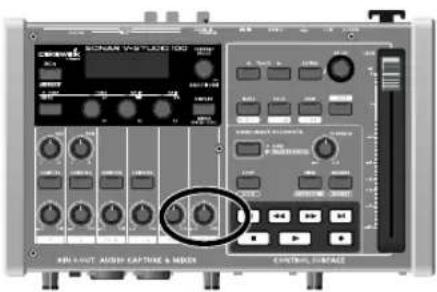
- Minimaliseer de [MAIN MIX] knop van de SONAR V-STUDIO 100 hardware.
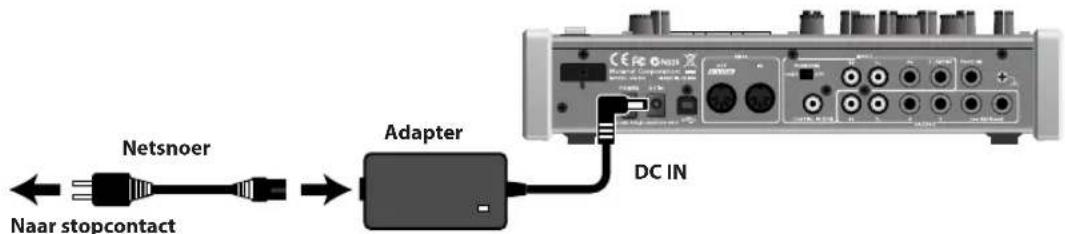
- Sluit de bijgeleverde adapter op de SONAR V-STUDIO 100 hardware aan.
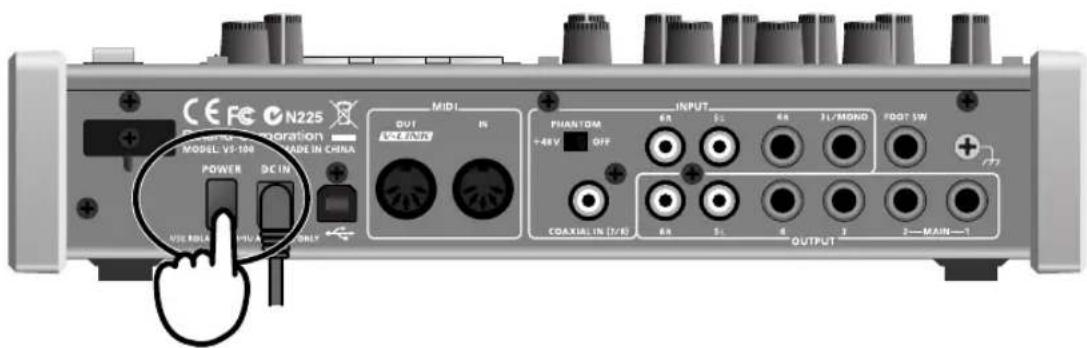
- Zet de POWER schakelaar van de SONAR V-STUDIO 100 hardware aan.
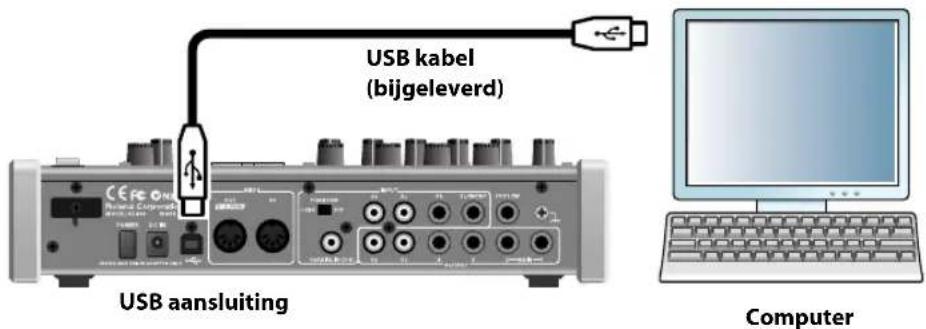
- Gebruik de bijgeleverde USB kabel om de SONAR V-STUDIO 100 hardware met de computer te verbinden.
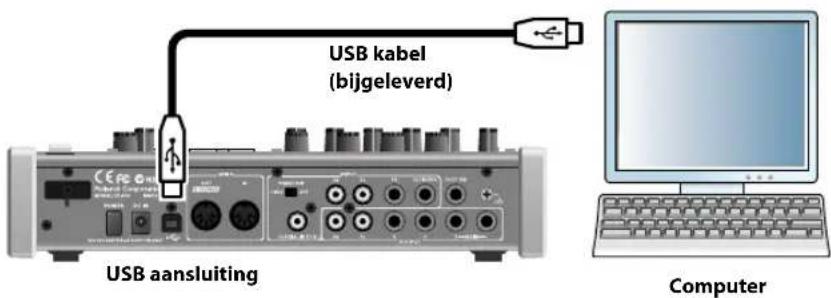
Geluidsapparatuur aansluiten
Sluit een koptelefoon en/of luidsprekers op de SONAR V-STUDIO 100 hardware aan.
* Deze verpakking bevat geen geluidsreproducerende apparatuur, zoals koptelefoons of luidsprekers.
Als u een koptelefoon of luidsprekers aansluit zoals in de illustratie wordt getoond, kunt u het afspeelgeluid beluisteren.
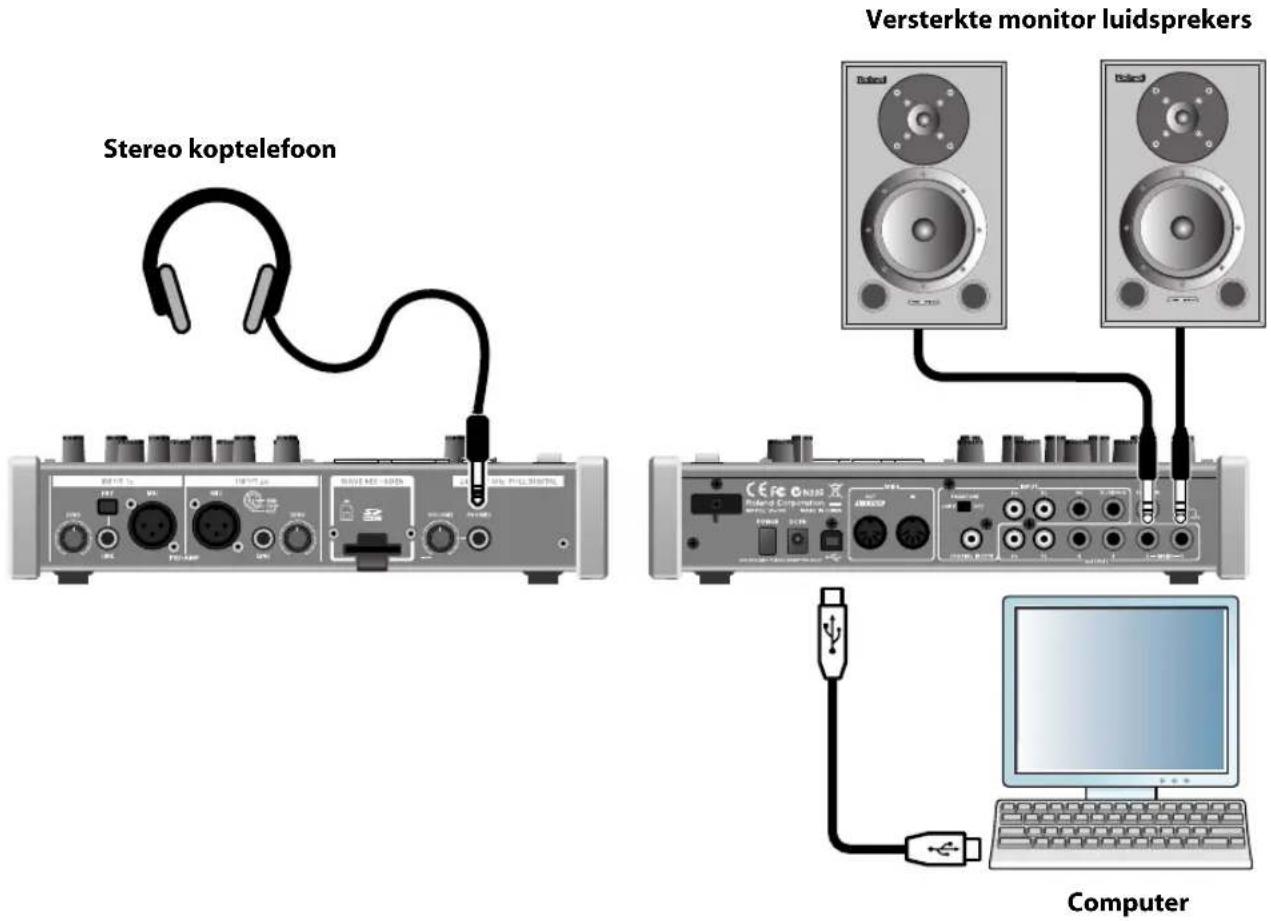
Voor details over de SONAR V-STUDIO 100 hardware zelf, raadpleegt u ook de bijgeleverde SONAR V-STUDIO 100 Hardware handleiding.
SONAR registreren
Voordat u SONAR installeert, neemt u even de tijd om de software te registreren, zodat wij u kunnen laten weten wanneer updates beschikbaar zijn, en u van technische ondersteuning kunnen voorzien. Om op elk gewenst moment te registreren, gaat u naar
of bel 888-CAKEWALK (U.S.) of +1 (617)-423-9004 (buiten de V.S.) tussen 9 AM en 8 PM Eastern Standard Time. Als u niet in Noord Amerika woont, bezoek dan onze distributeurs pagina op
voor het verkrijgen van het telefoonnummer van uw plaatselijke distributeur.
U dient uw serienummer, uw naam en een geldig e-mail adres op te geven.
SONAR installeren
SONAR is eenvoudig te installeren. Het enige dat u hoeft te doen, is de mappen kiezen waarin het programma en de sample project bestanden opgeslagen zullen worden. Voordat u begint, zorgt u dat u het serienummer bij de hand heeft. Het serienummer bevindt zich aan de achterkant van de SONAR VS installatie DVD-ROM behuizing.
Om SONAR te installeren
- Start de computer.
- Sluit alle programma's die op dat moment actief zijn.
- Plaats de SONAR V-STUDIO 100 INSTALLATION DVD-ROM in de diskdrive.
Wanneer autorun is ingeschakeld, opent de SONAR Setup Wizard automatisch. Als autorun niet is ingeschakeld, kunt u het SONAR Autorun menu openen door 'Start-Run' te selecteren, en 'd:\VS_Production_Pack\Setup.exe' te selecteren (waarbij d:\ de diskdrive is).
- Klik op de [Next] knop.
- Volg de installatie instructies in het scherm.
Om SONAR te verwijderen
zie
Zie 'SONAR en andere componenten verwijderen' (p.58).
SONAR voor de eerste keer gebruiken
Voordat SONAR VS met de SONAR V-STUDIO 100 hardware kan communiceren, moeten de VS-100 MIDI poorten in SONAR worden ingeschakeld en toegewezen. Daarna voegt u de VS-100 Control Surface plug-in in.
- Zet de SONAR V-STUDIO 100 hardware aan.
- De eerste keer dat u SONAR gebruikt, verschijnt het volgende bericht: 'SONAR VS will now personalize your settings by copying... Klik op [OK].
- Het volgende bericht verschijnt: Do you have a MIDI controller that you would use to control track/bus en plug-in parameters?' Klik op [Yes] om het 'Controllers/Surfaces' dialoogvenster te openen.
- Klik op [MIDI Devices] om het 'MIDI Devices' dialoogvenster te openen.
- In de 'Inputs' en 'Outputs' lijst selecteert u de volgende VS-100 MIDI apparaten die u met SONAR gaat gebruiken.
| Input Output | |
| MIDI (VS-100) | MIDI (VS-100) |
| CONTROL (VS-100) | CONTROL (VS-100) |
- Klik op [OK] om het 'MIDI Devices' dialoogvenster te sluiten, en naar het 'Controller/Surfaces' dialoogvenster terug te keren.
- Klik op de [Add New Controller/Surface] knop om het 'Controller/Surface Settings' dialoogvenster te openen.
- In het 'Controller/Surface' vlak selecteert u 'VS-100'.
- Wijs zowel de 'Input Port' als de 'Output Port' aan 'CONTROL (VS-100)' toe.
- Klik op [OK] om het 'Controller/Surface Settings' dialoogvenster te sluiten.
- In het 'Controllers/Surfaces' dialoogvenster selecteert u de 'WAI' en 'ACT' selectievakjes en klik op [Close].
zie
Als u SONAR VS al heeft gebruikt en deze instructies heeft overgeslagen, kijkt u bij 'MIDI Devices instellingen' (p.25) en 'MIDI Controllers/Surfaces instellingen' (p.27).
Audio Driver instellingen
Zoals hieronder wordt beschreven, configureert u SONAR zo, dat u de SONAR V-STUDIO 100 hardware als een audio driver kunt gebruiken.
Deze instellingen moeten in de volgende gevallen worden gemaakt.
- Direct nadat SONAR is geïnstalleerd.
- Als u de SONAR V-STUDIO 100 driver heeft bijgewerkt (update).
- Als u de SONAR V-STUDIO 100 driver net heeft geïnstalleerd.
MEMO
Houd de SONAR V-STUDIO 100 Hardware handleiding bij de hand.
De drivers selecteren
Controleer of de SONAR V-STUDIO 100 hardware op juiste wijze door SONAR wordt herkend.
- Kies 'Options | Audio' om het 'Audio Options' dialoogvenster weer te geven.
- In het 'Audio Options' dialoogvenster klikt u op de 'Advanced' tab.
- In de 'Playback and Recording' sectie selecteert u 'ASIO' uit het 'Driver Mode' Dropdown menu.
- Klik op [Apply].
- In het 'Audio Options' dialoogvenster klikt u op de 'Drivers' tab.
- Controleer of de SONAR V-STUDIO 100 driver in de 'Input Drivers' en 'Output Drivers' velden wordt weergegeven.
Selecteer de volgende drivers, en verwijder andere drivers.
| Input Driver Output Driver | |
| VS-100 IN 1-2 | VS-100 OUT 1-2 |
| VS-100 IN 3-4 | VS-100 OUT 3-4 |
| VS-100 IN 5-6 | VS-100 OUT 5-6 |
| VS-100 IN DIGITAL | |
| VS-100 IN MAIN |
Als de driver niet wordt getoond
Heeft u de SONAR V-STUDIO 100 hardware aangesloten voordat SONAR werd gestart?
Is de interface driver correct geïnstalleerd?
Zie 'De SONAR V-STUDIO 100 Driver installeren' (p.7), en controleer of de SONAR
V-STUDIO 100 driver op juiste wijze is geïnstalleerd.
Is de SONAR V-STUDIO 100 hardware correct op de computer aangesloten?
Is de SONAR V-STUDIO 100 hardware aangezet?
7. Klik op 'OK' om het dialoogvenster te sluiten.
Wanneer u gevraagd wordt om SONAR opnieuw op te starten, dan doet u dat.
* Als het venster niet sluit of de toepassingen niet worden toegepast als u op [OK] k\likt, kijkt u bij 'Problemen bij het installeren van SONAR of het veranderen van instellingen' (p.43).
MEMO
Wanneer 'Audio Driver Error' in het scherm wordt weergegeven, klikt u op [Use Anyway].
Andere Auto Driver en aan geluid gerelateerde instellingen
U kunt zonodig de volgende opties ook instellen.
- Voer het 'Options | Audio' commando uit om het 'Audio Options' dialoogvenster te openen.

Door de [Help] knop in elk dialoogvenster aan te klikken, kunt u gedetailleerde informatie over elke optie bekijken.
Audio Options dialoogvenster – General tab
Als u een MIDI toetsenbord gebruikt om software synthesizers te spelen of als u input monitor van de SONAR gebruikt, kunt u de latentie (vertraging totdat geluid hoorbaar wordt) verkorten, door de I/O Buffer Size te reduceren. Echter, als u de I/O buffer grootte te ver reduceert, zal een zwaardere verwerkingsbelasting op de computer worden geplaatst, waardoor mogelijk ploffen, klikken en Drop-outs (onderbroken afspeelgeluid) optreden. Als dit gebeurt, verhoogt u de buffer grootte. -> 'Over Mixing Latency' (p.57)
Audio Options – Advanced tab
Driver modus
Als een Driver Error optreedt, past u de 'Audio Buffer Size' in het 'ASIO Panel' aan. -> 'Probleemoplossing' (p.41).

Als de driver modus WDM/KS is, probeer deze dan in ASIO te veranderen.
Use Multiprocessing Engine
Selecteer dit vakje als u een multi-core of multi=processor heeft.
Dit specificeert de Offset tijdens het uitvoeren van loopback opname. Meet de hoeveelheid Offset tijdens het feitelijk uitvoeren van loopback opname, en voer dan deze waarde in.
Audio Options dialoogvenster – Drivers tab
Friendly Names
Voor elke driver kunt u de driver namen die in SONAR worden weergegeven veranderen. Als u deze functie wilt gebruiken, voert u de gewenste naam in het Friendly Names veld in, en selecteert u het 'Use Friendly Names to Represent Audio Drivers' vakje, aan de onderkant van het dialoogvenster.
Global Options dialoogvenster – Audio Data tab
MEMO
Om het 'Global Options' dialoogvenster te openen, kiest u het menu commando 'Options | Global'.
Global Audio Folder
Dit specificeert de map waar geluidsdata tijdelijk opgeslagen zal worden, bijvoorbeeld wanneer een nieuw project wordt gecreëerd. Als u een speciale harddrive alleen voor geluidsdata gebruikt, specificeer dan die drive in dit veld.
File Bit Depths
Dit specificeert de bitdiepte van de geluidsbestanden die door middel van opname, geluidsverwerking (bijv. freezing of bouncing), en het importeren van geluid zijn gecreëerd.
| Opties Standaard waarde | |
| Bit diepte voor opnemen 16 | |
| Bit diepte voor renderen 32 | |
| Bit diepte voor importeren | Origineel |
Instellingen voor MIDI apparaten
Hier ziet u hoe de MIDI apparaten die u wilt gebruiken gespecificeerd worden.
1. Voer het 'Options | MIDI Devices' commando uit, om het 'MIDI Devices' dialoogvenster te openen.
In het input veld en output veld van het 'MIDI Devices' dialoogvenster selecteert u de volgende MIDI apparaten die u met SONAR gaat gebruiken.
| Input Output | |
| MIDI (VS-100) MIDI (VS-100) | |
| CONTROL (VS-100) CONTROL (VS-100) | |
MEMO
Als u een externe MIDI geluidsmodule gebruikt, kunt u 'Instrument Definitions' gebruiken, zodat SONAR de bank namen, patch namen, en controller functie namen van typische MIDI geluidsmodules zal tonen. Voor details over 'Instrument Definitions' kijkt u in de online Help.
* Als u een extern MIDI apparaat, zoals een extern MIDI toetsenbord (Edirol PCR serie) via een USB kabel op de computer heeft aangesloten, selecteert u dit soort MIDI apparaten ook. (Voor details over deze MIDI apparaten raadpleegt u de handleidingen van de apparaten die u gebruikt).
* In SONAR gebruikt u de volgende MIDI apparaten, die in het 'MIDI Devices' dialoogvenster worden getoond, niet. (Verwijder het vinkje uit het vakje van deze apparaten).
Dit zijn virtuele MIDI poorten die door Windows worden gebruikt, en niet door SONAR.
Dit monopoliseert de audio driver, waardoor het onmogelijk wordt om de audio functie in SONAR te gebruiken.
- Roland VSC (stand-alone versie) de op zichzelf staande versies van andere software synthesizers.
Deze zijn niet geschikt voor gebruik in SONAR, aangezien hun latentie niet vanuit SONAR bestuurd kan worden.
2. Klik op [OK] om het dialoogvenster te sluiten.
NOTE
Als u MIDI controllers of Control Surfaces in uw systeem gebruikt, en u de instellingen van het 'MIDI Devices' dialoogvenster heeft veranderd, moet u mogelijk de Controller/Surfaces plug-in instellingen opnieuw configureren. Als u de inhoud van het 'MIDI Devices' dialoogvenster verandert, wordt de gehele staat van de Controllers/Surfaces plug-ins geinitialiseerd.
MEMO
Als u een extern MIDI apparaat wilt gebruiken dat op de MIDI aansluitingen van de SONAR V-STUDIO 100 is aangesloten, selecteert u de 'MIDI (VS-100)' MIDI poort in het 'MIDI Devices' dialoogvenster.
Opletten bij het gebruik van MIDI apparaten
Wanner de SONAR V-STUDIO 100 met een ReWire cliënt zoals Project5 wordt gebruikt
Stel het MIDI toetsenbord of een ander MIDI invoer apparaat zo in, dat het ofwel door SONAR, ofwel door ReWire cliënt wordt gebruikt (niet beiden). Als u probeert het MIDI invoer apparaat tegelijkertijd voor de twee te gebruiken, zullen de volgende problemen optreden.
- De plug-in synthesizer wordt twee keer getriggerd, één keer door de MIDI berichten die via SONAR naar de ReWire cliënt worden gestuurd, en ook door de MIDI berichten die rechtstreeks op de ReWire cliënt worden ingevoerd.
- De ReWire cliënt kan geen MIDI berichten van het MIDI toetsenbord ontvangen.
Als een controller of surface wordt gebruikt die bi-directionele communicatie ondersteunt
Plaats dit apparaat zo, dat het zich aan de onderkant van de geselecteerde MIDI apparaten in het 'MIDI Devices' dialoogvenster 'Outputs' veld bevindt.
Als u in SONAR een SMF opent of een nieuwe MIDI track creëert, krijgen de hogere apparaten die in het 'Outputs' veld zijn geselecteerd voorrang. In dit geval, als het MIDI apparaat dat wordt gebruikt voor de Controller/Surface hoger in de lijst staat, zal uitvoeringsdata naar de Controller/Surface worden gestuurd, en mogelijk onbedoelde resultaten produceren.
MEMO
Om de apparaten opnieuw te ordenen, selecteert u het apparaat dat u naar een hogere plaats wilt plaatsen, en klikt u op de [Move Checked Devices to Top] knop.
MIDI Controllers/Surface instellingen
Voordat u de SONAR V-STUDIO 100 hardware gaat gebruiken voor het besturen van SONAR, laadt u de VS-100 plugin, en configureert u instellingen om deze beschikbaar te maken.
De VS-100 plug-in laden
- Zorg, dat de SONAR V-STUDIO 100 hardware op de computer is aangesloten, en start dan SONAR op.
- In SONAR kiest u 'Options | Controllers/Surfaces' om het 'Controllers/Surfaces' dialoogvenster te openen.
- Klik op de 'Add Controller/Surface' knop. Het 'Controller/Surface Settings' dialoogvenster verschijnt.
- In het 'Controllers/Surface Settings' veld kiest u 'VS-100'.
- Selecteer de Input poort en Output poort voor de controller. Selecteer 'CONTROL (VS-100)' voor zowel de Input als de Output poort.
- Klik op [OK] om het dialoogvenster te sluiten.
- In het 'Controllers/Surfaces' dialoogvenster controleert u of de 'WAI' en 'ACT' vakjes zijn geselecteerd. Klik dan op [Close].
MEMO
Als u een apparaat uit de Edirol PCR serie gebruikt, zoals een extern MIDI toetsenbord, gebruikt u de speciale plug-in voor de PCR serie. Details over instellingen en gebruik van de plug-in vindt u in de sectie 'Edirol PCR Controllers' van de online Help.
Wat is ACT?
ACT (Active Controller Technology) is een functie waarmee u SONAR vanaf een extern apparaat, zoals een MIDI controller of surface kunt besturen. Het plug-in effect of de software synthesizer die in SONAR actief is, zal automatisch het doel van de besturing worden.
Voor details, zie de 'ACT' sectie in de online Help.
VST/VSTi registratie en instellingen
De VST plug-in behorend bij SONAR wordt standaard in de volgende map geïnstalleerd, en kan vanuit SONAR worden gebruikt, zonder dat instellingen veranderd hoeven te worden.
C:\Program Files\Cakewalk\VSTPlugins
Als u VST plug-ins in andere mappen heeft geïnstalleerd, zult u deze als volgt in SONAR moeten registreren.
- Voer het 'Options | Global' commando uit, en klik op de 'VST Plug-ins' tab.
- Als de map waarin de VST plug-ins zijn geïnstalleerd niet in de 'VST Scan Folder(s) list' verschijnt, klikt u op de [Add] knop en specificeert u de map waarin de VST plug-ins zijn geïnstalleerd.
Als een map wordt getoond waarin geen VST plug-ins zijn geïnstalleerd, klikt u op de naam van de map om deze te selecteren, en klik dan op [Remove].
- Wanneer u de mappen die SONAR moet scannen heeft geselecteerd, klikt u op [OK].
- In de 'VST Scan' sectie klikt u op de [Scan VST Folders] knop.
De VST plug-ins zijn nu in SONAR geregistreerd.
Over de Cakewalk Plug-in Manager
Met de Cakewalk Plug-in Manager kunt u het plug-in menu bewerken, presets beheren en instellingen voor elke VST plug-in configureren.
Voor details over het gebruik van de Cakewalk Plug-in Manager raadpleegt u de online Help van Cakewalk Plug-in manager.
Een demo Song afspelen
Een geluidsdemo Song afspelen
SONAR VS bevat geluidsdemo Songs. Hier ziet u hoe u van deze demo Songs kunt genieten.
MEMO
De bij SONAR behorende demo Songs zijn gecreëerd op een samplesnelheid van 44.1 kHz. Om deze af te kunnen spelen, moeten de SONAR V-STUDIO 100 hardware samplefrequentie en de SONAR Audio driver op de 44.1 kHz instelling worden gezet. Als de samplesnelheid van de audio driver anders is ingesteld, verandert u de snelheid in 44.1 kHz, volgens de beschrijving in 'Over sample snelheden' (p.56).
- Start SONAR op, en voer het 'File | Open' commando uit om het 'Open' dialoogvenster te openen.
- Selecteer het projectbestand 'SONAR_VS_AudioDemo1' binnen de 'Documents\Cakewalk\SONAR VS\Tutorials\Tutorial 1' map.
-
Klik op [Open] om het project te openen. Wacht totdat het project volledig geladen is.
-
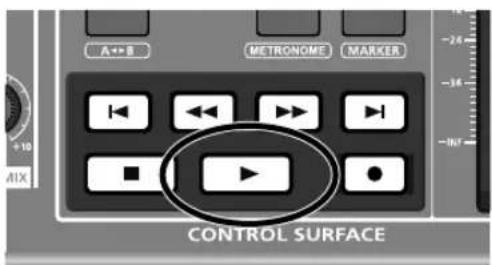
Druk op de (PLAY) knop van de SONAR V-STUDIO 100 hardware.
-
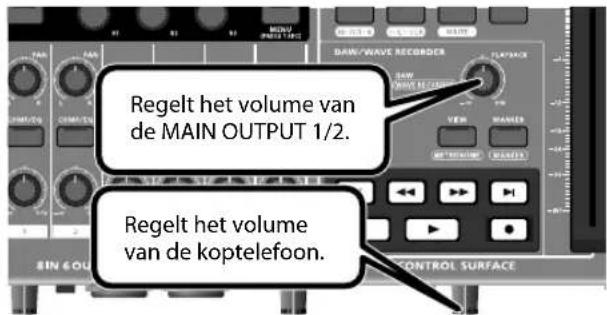
Pas het volume van de SONAR V-STUDIO 100 hardware en de geluidsversterkende apparatuur (monitor luidsprekers, enz.) aan.
-
Nadat u de demo Song heeft beluisterd, kiest u 'File | Close'. Wanneer u wordt gevraagd of u de veranderingen wilt opslaan, klikt u op [No].
Als u geen geluid hoort
Als u geen geluid hoort, controleert u de instellingen van de audio interface en de geluidsversterkende apparatuur. Wanneer u geen geluid hoort en de niveaumeters van de geluidstrack ook niet bewegen, kan er een probleem met de instellingen van de audio driver zijn. Controleer de instellingen, zoals in 'Audio driver instellingen' (p.21) wordt uitgelegd.
Als de CPU meter een hoge waarde aangeeft
Als de CPU meter binnen het groene gebied blijft, is er geen probleem.
Als u geen ruis of Drop-outs (onderbrekingen in het afspeelgeluid) hoort, ondanks dat de meter binnen het gele gebied komt, betekent dit dat de vermogens van de computer bijna tot de limiet worden gebruikt.
De CPU meter bevindt zich op de status balk, onder aan het scherm.
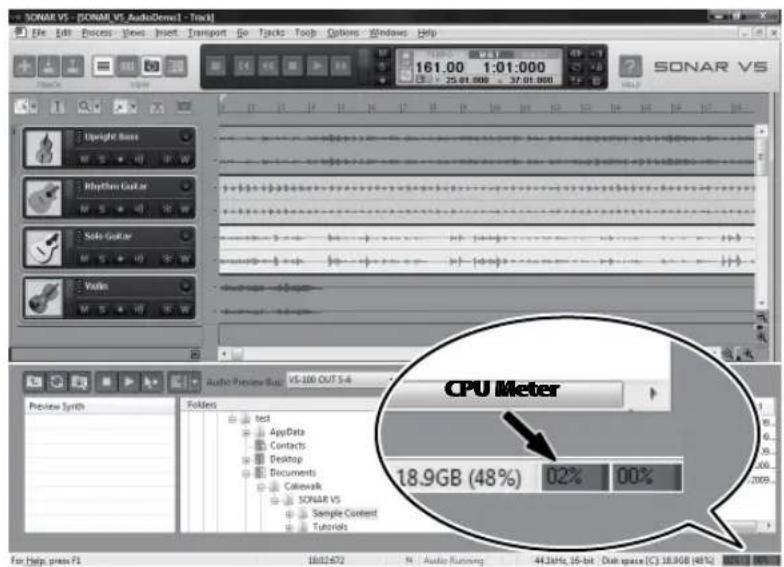
Als u ruis hoort of het afspelen stopt
- Drop-outs kunnen tijdens het afspelen/opnemen optreden, als u een ander USB apparaat (zoals een geheugenstick) aansluit of ontkoppelt of een apparaat aan of uitzet op hetzelfde moment dat SONAR wordt gebruikt.
- Dataoverdracht met gebruik van USB kan verstopt raken als u de SONAR V-STUDIO 100 hardware en een via USB verbonden harddisk tegelijkertijd gebruikt. Als resultaat daarvan kan de dataoverdracht snelheid van de harddisk aanzienlijk gereduceerd worden. Het is beter om geen via USB aangesloten harddisk te gebruiken als opslag locatie voor de geluidsdata die u opneemt en afspeelt.
- Drop-outs tijdens afspelen/opnemen treden soms direct nadat het systeem is opgestart op of nadat het uit de slaapstand is gehaald. Wacht eventjes, en probeer dan opnieuw af te spelen of op te nemen.
- Het project kan erg groot zijn, zodat de computer onvoldoende kracht heeft om dit af te spelen of er is een probleem met de instellingen van de audio driver.
- Controleer de instellingen, zoals beschreven in 'Audio driver instellingen' (p.21), en probeer dan opnieuw af te spelen.
Als het probleem hiermee niet is opgelost, kijkt u bij 'Klikken en Drop-outs elimineren' (p.49).
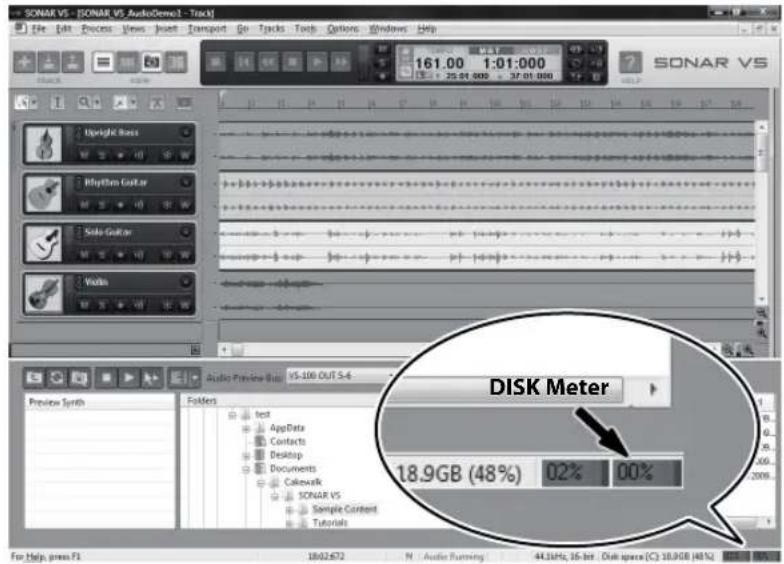
Als de DISK meter een hoge waarde aangeeft
De DISK meter bevindt zich op de Status balk, onder in het scherm.
Als de DISK meter binnen het groene gebied blijft, is er waarschijnlijk geen probleem.
Als u geen ruis of Drop-outs (onderbrekingen in het afspeelgeluid) hoort, ondanks dat de meter binnen het gele gebied komt, betekent dit dat de vermogens van de computer bijna tot de limiet worden gebruikt.
De DISK meter kan ook een relatief hoge waarde aangeven als u een notebook PC gebruikt.
Geluid opnemen
1. Het instrument of de microfoon aansluiten
Om geluid op te kunnen nemen, moet uw instrument of microfoon op de SONAR V-STUDIO 100 worden aangesloten. Een aantal kenmerkende aansluitingtypes worden hieronder getoond.
Een microfoon aansluiten
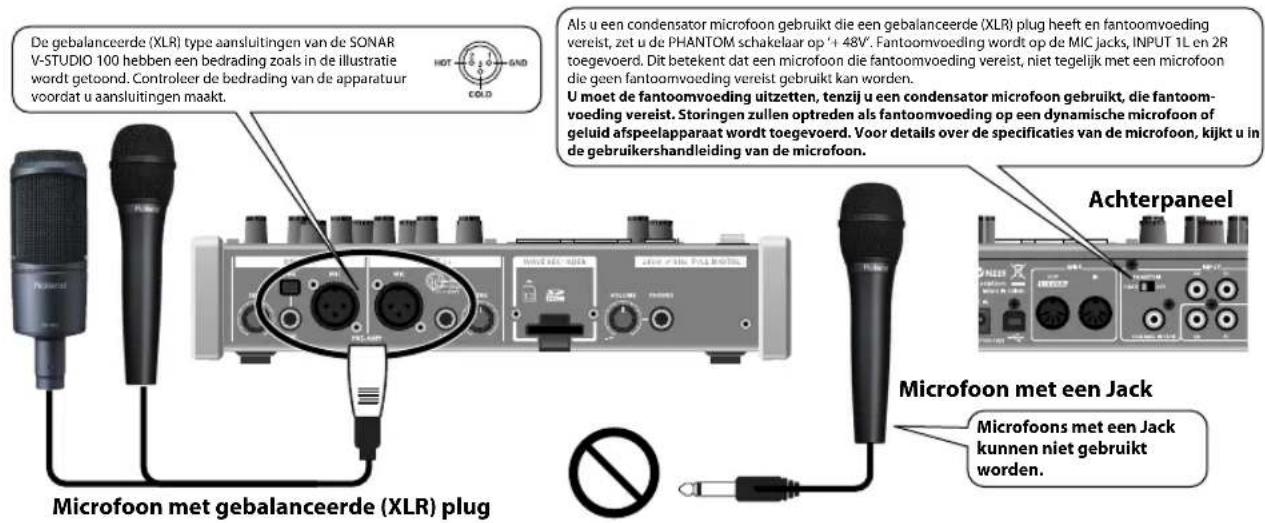
* De SONAR V-STUDIO 100 voorziet in een compressor en equalizer op alle geluidsinvoeren (INPUT 1-6). U kunt een vetter geluid creëren door een compressor op het ingangssignaal van een microfoon of gitaar toe te passen. Voor details kijkt u in de sectie 'Compressor en equalizer' in de SONAR V-STUDIO 100 Hardware handleiding.
Een synthesizer aansluiten
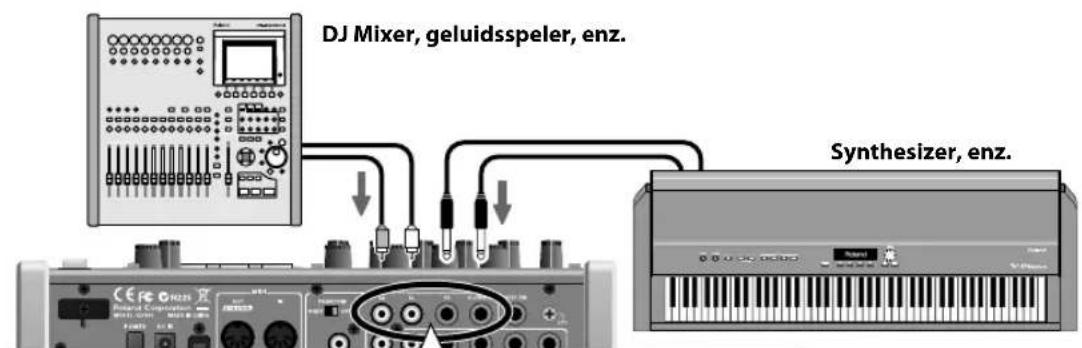
Als u een apparaat, zoals een synthesizer of mengpaneel, wilt aansluiten, gebruikt u een geluidskabel om zijn uitgangen op de INPUT jacks (3-6) aan te sluiten. Apparatuur met Jacks kan op INPUT 3L/4R worden aangesloten, en apparatuur met RCA pluggen kan op INPUT 5L/6R worden aangesloten.
Een gitaar of bas aansluiten
Sluit een elektrische gitaar of elektrische bas op de INPUT 1L LINE Jack aan, en zet de Hi-Z knop aan.
![Gitaar, bas Als u een gitaar of bas heeft aangesloten, zet u de [Hi-Z] knop op ON Hi-Z](/content/2026/06/1151415/images/fd2fb8ef788363ee701f26ac5c94b4a477b92fac674611b3b470b4d2836bd872.jpg)
Een digitaal apparaat aansluiten
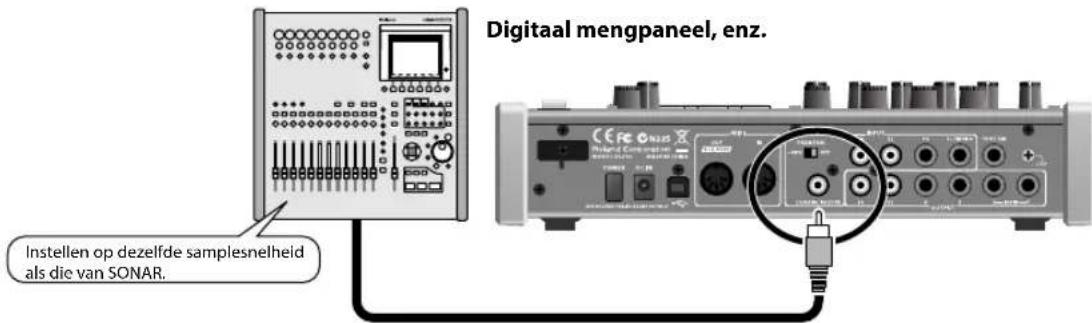
Als u een digitale geluidsverbinding met een digitaal mengpaneel of soortgelijk apparaat wilt maken, verbindt u zijn uitgang (d.w.z: de DIGITAL OUT aansluiting) met de COAXIAL IN (7/8) Jack van de SONAR V-STUDIO 100.
2. Een nieuw bestand creëren
- Start SONAR.
- Uit het File menu kiest u New om het New Project File dialoogvenster te openen.
- In het Name veld van het New Project file dialoogvenster voert u de naam van de Song die u wilt creëren in.
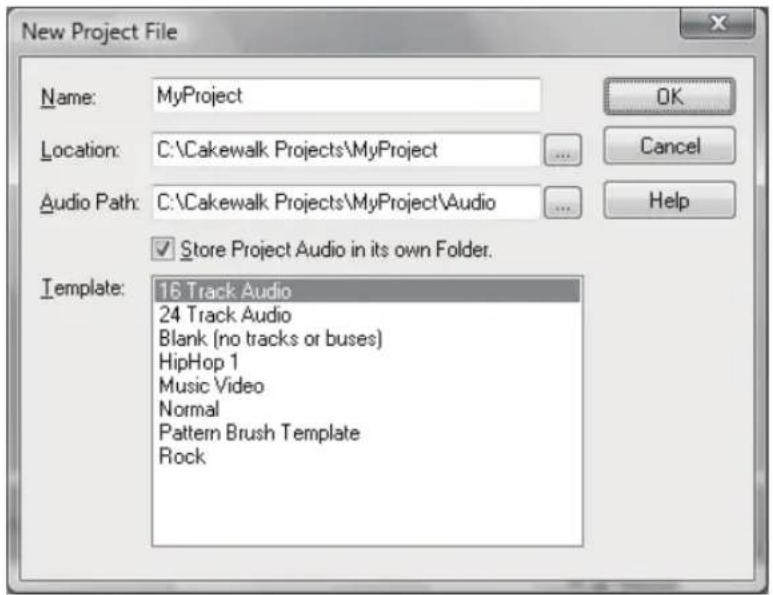
- Uit de templates (modellen) kiest u 16 track audio en klik dan op 'OK'.
- Een project dat 16 geluidstracks bevat wordt gecreëerd.
In dit voorbeeld gaan we op track 1 opnemen.
3. Selecteer de invoer voor de track
Nu gaan we de invoer instellingen in SONAR configureren, passend bij de ingang waarop u heeft aangesloten.
- Druk op de [SHIFT] + [VIEW] knoppen van de SONAR V-STUDIO 100 of klik op Console View icoon van de SONAR, om het console overzicht te openen.
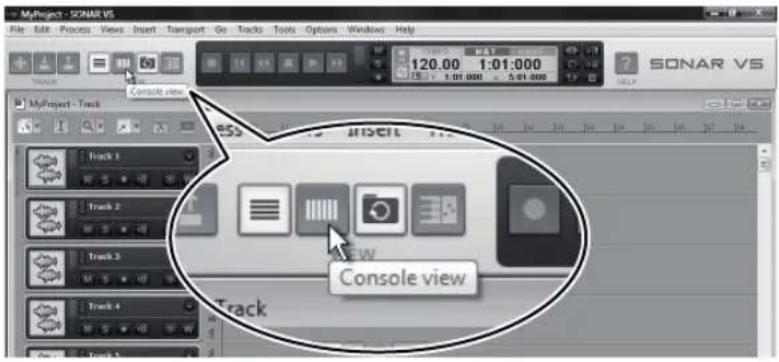
- Klik in het invoer veld van track 1.
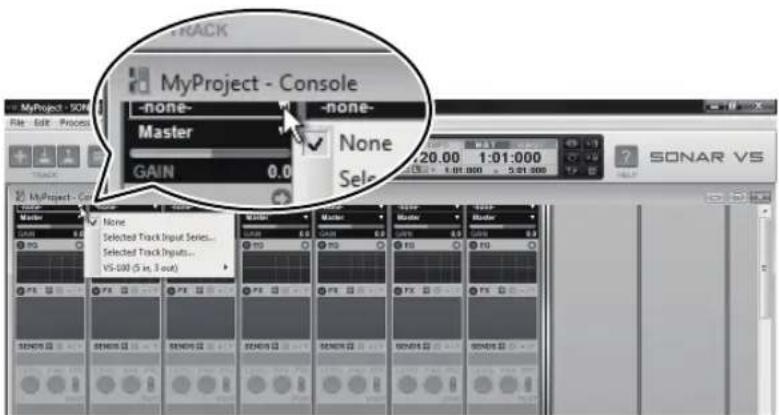
- Selecteer het geschikte apparaat voor de ingang waarop u heeft aangesloten.
| Bron Geselecteerd apparaat | |
| Alleen INPUT 1L in mono opnemen Left VS-100 | 1-2 |
| Alleen INPUT 2R in mono opnemen Right VS-100 | 1-2 |
| INPUT 1L en 2R in stereo opnemen Stereo VS-100 | 1-2 |
| INPUT 3/4 in stereo opnemen Stereo VS-100 | 3-4 |
| INPUT 5/6 in stereo opnemen Stereo VS-100 | 5-6 |
| INPUT 7/8 (COAXIAL IN) in stereo opnemen Stereo DIGITAL | |
| Alle invoeren mixen en de mix opnemen Stereo MAIN | |
4. Het niveau aanpassen
Als u van een apparaat dat op de INPUT 1L of 2R is aangesloten opneemt, past u het niveau als volgt aan.
Om met de hoogst mogelijke geluidskwaliteit op te nemen, past u het ingangsniveau zo aan, dat de niveau meter van de SONAR V-STUDIO 100 zelfs tijdens de luidste passages niet oplicht.
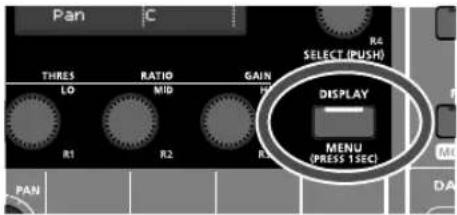
1. Druk op de [DISPLAY] knop van de SONAR V-STUDIO 100.
De niveau meter verschijnt in het scherm. Als een ander scherm wordt getoond, drukt u nog een keer op de [DISPLAY] knop.
2. Als een microfoon of gitaar op de INPUT 1L of 2R Jacks is aangesloten, gebruikt u de [SENS] knop op het voorpaneel van de SONAR V-STUDIO 100 om het ingangsniveau aan te passen.
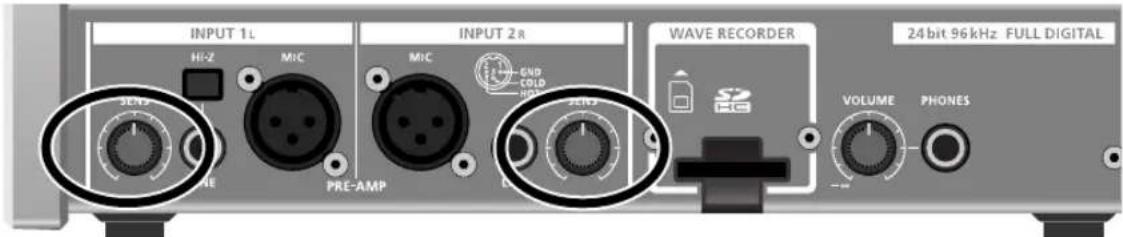
* Het ingangsniveau van een apparaat dat op INPUT 3-6 is aangesloten moet met de volumeregelaars van het apparaat zelf worden bijgesteld. Dit niveau kan niet op de SONAR V-STUDIO 100 worden aangepast.
5. De gewenste track gereedmaken voor opname
We gaan track 1 gereedmaken voor opname (in de Standby voor opname stand plaatsen).
- Druk op de [DISPLAY] knop van de SONAR V-STUDIO 100 om naar het Control Surface scherm te gaan. Als een ander scherm wordt getoond, klikt u nog een keer op de [DISPLAY] knop.
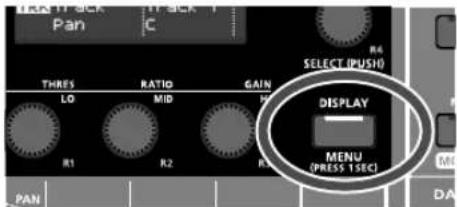
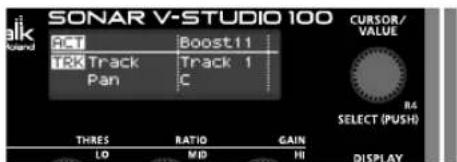
- Controleer of Track1 in het Control Surface scherm wordt getoond.
Als Track1 niet wordt getoond, drukt u op de track select knop van de SONAR V-STUDIO 100, zodat Track1 in het scherm wordt aangegeven.
Anders kunt u op de het track 1 icoon van SONAR klikken.
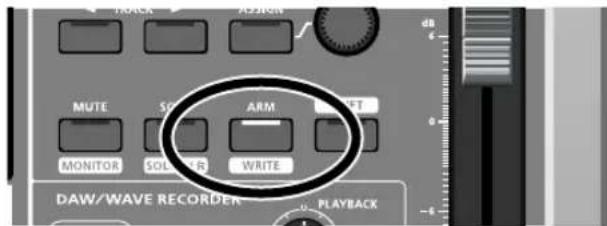
- Druk op de [ARM] knop van de SONAR V-STUDIO 100.
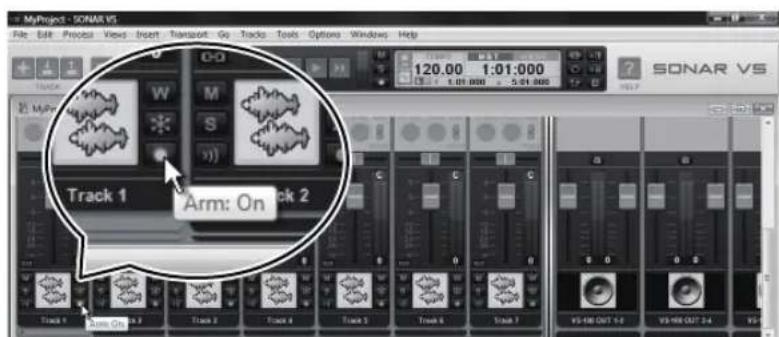
De [ARM] knop van de SONAR V-STUDIO 100 en de track 1 ARM knop van SONAR zijn beiden verlicht, wat aangeeft dat deze track gereed is voor opname.
U kunt de track ook gereedmaken door op de ARM knop van track 1 van de SONAR te klikken.
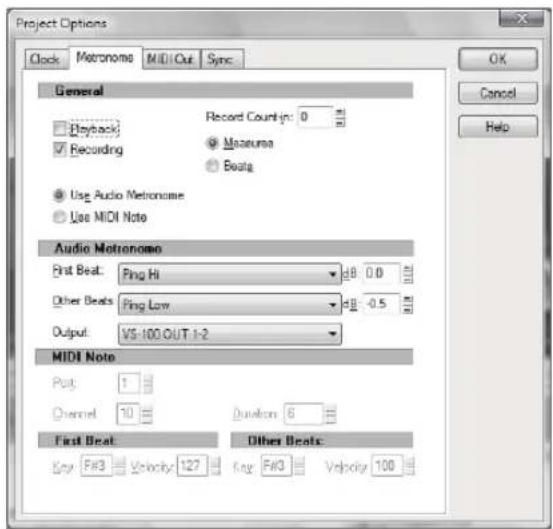
6. De metronoom aanzetten
-
Kies het SONAR menu onderdeel Option|Project, en klik op de Metronome tab.
-
Selecteer het 'Use Audio Metronome' vakje.
-
In het Output veld selecteert u 'VS-100 OUT 1-2' als uitvoerpoort voor de metronoom.
-
Klik op 'OK'.
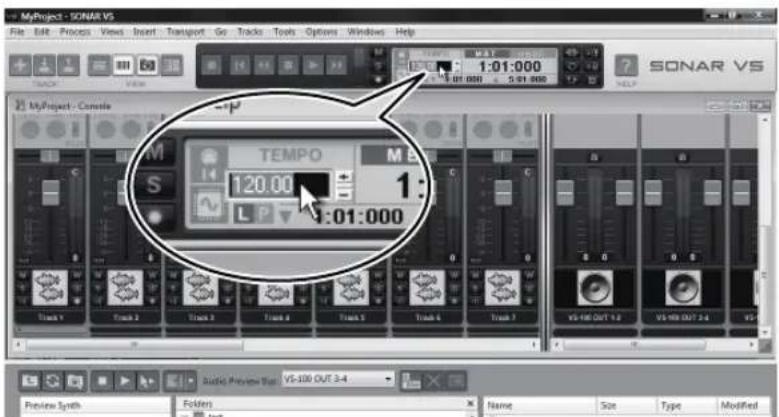
- In de taakbalk van SONAR klikt u twee keer (dubbel) op de tempoweergave, en voert u het gewenste tempo in.
Voer een numerieke waarde vanaf het computer toetsenbord in, en druk op de Enter toets om te bevestigen.
Hiermee zijn de voorbereidingen voor opname voltooid.
7. Uw uitvoering opnemen
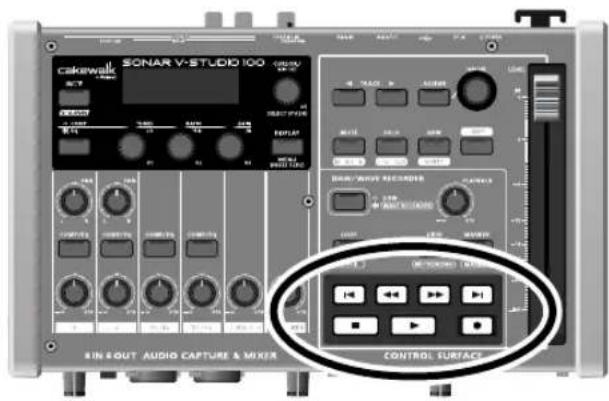
Druk op de knop om de opname te starten.
Druk op de knop om te stoppen met opnemen
Druk op de knop om het opgenomen resultaat te beluisteren.
Als u niet tevreden bent met uw uitvoering, kunt u deze gemakkelijk opnieuw opnemen. Nadat u bent gestopt met opnemen, maar voordat u een andere operatie uitvoert, houdt u de 'Ctrl' toets van het computer toetsenbord ingedrukt, en druk op 'Z'. De golfvorm die werd weergegeven verdwijnt. Aangezien het zo gemakkelijk is om opnieuw op te nemen, kunt u het zovaak als u wilt proberen, totdat u een uitvoering waar u tevreden mee bent heeft vastgelegd.
NOTE
Het afspeel of opname geluid kan onderbroken worden als u een USB geheugen of ander USB apparaat aansluit of verwijdert of de stroom aan/uit zet tijdens deze operaties.
NOTE
Als een via USB aangesloten harddisk wordt gebruikt, kan de harddisk data overdrachtsnelheid afnemen, door verstopping in de USB data bus. Gebruik geen via USB aangesloten harddisk om de geluidsdata die u speelt of opneemt op te slaan.
NOTE
Drop-outs tijdens afspelen of opnemen kunnen optreden direct nadat het systeem is opgestart of wanneer het systeem uit de slaapstand wordt gehaald. Wacht even voordat u gaat spelen of opnemen.
8. Een plug-in effect uitproberen
SONAR voorziet in een brede variëteit plug-in effecten.
In dit voorbeeld gaan we een plug-in effect op de track die u heeft opgenomen toepassen.
- Klik met de rechter muisknop op de FX bin van track 1.
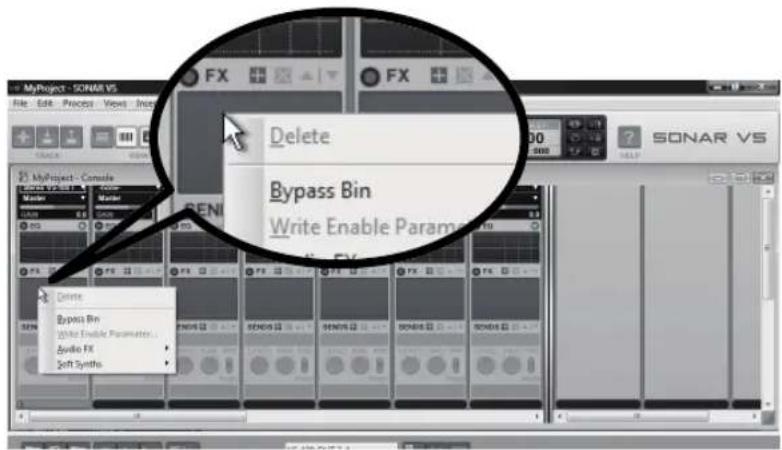
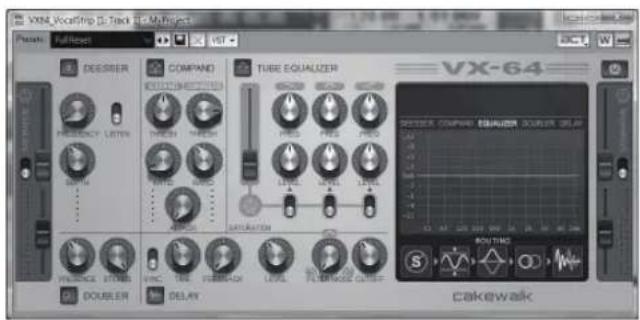
- In het menu dat verschijnt, kiest u 'Audio Fx | VX64_VocalStrip'.
VocalStrip wordt in track 1 gevoegd, en de VocalStrip eigenschappen pagina verschijnt.
- Speel af.
De opgenomen track wordt met het toegepast effect afgespeeld.
Naast de VocalStrip plug-ins voor vocalen, biedt SONAR een brede reeks effecten, zoals Guitar Rig voor gitaar, evenals mastering effecten. Probeer deze naar believen uit.
zie
Voor details over het gebruik van VocalStrip, raadpleegt u de online Help van VocalStrip. De online Help van VocalStrip verschijnt als u de F1 toets op de computer indrukt, terwijl de VocalStrip eigenschappen pagina wordt weergegeven.
U heeft SONAR succesvol geïnstalleerd.
- In dit hoofdstuk worden problemen genoemd die kunnen optreden tijdens het inschakelen van dit product, en wordt uitgelegd hoe deze problemen opgelost kunnen worden. Wanneer u tijdens de installatie een probleem ondervindt, leest u dit hoofdstuk eerst.
- Als het systeem nog steeds niet naar verwachting werkt, ondanks dat u de in dit hoofdstuk genoemde punten heeft gecontroleerd, raadpleegt u ook de volgende documenten.
SONAR V-STUDIO 100 Hardware handleiding
De SONAR V-STUDIO 100 Hardware handleiding bevat waarschuwingen en gedetailleerde informatie over de manier waarop de SONAR V-STUDIO 100 hardware wordt gebruikt.
SONAR VS Getting Started (online document, PDF formaat)
Hierin wordt uitgelegd hoe SONAR wordt bediend. Lees deze gids als u niet zeker weet hoe de basisfuncties van SONAR worden gebruikt.
Dit bevindt zich in de '\SONAR VS\Documentation' directory van de SONAR VS installatie DVD-ROM.
VS Production Pack Plug-ins (online document, PDF formaat)
Hier wordt uitgelegd hoe de bij het VS Production Pack behorende plug-ins worden gebruikt. Dit bevindt zich in de kern directory van de SONAR VS installatie DVD-ROM.
Online Help
De online Help van SONAR is een georganiseerde verzameling van informatie, waarin alles, van bediening tot volledige details van alle functies en commando's wordt besproken. Om dit te bekijken, start u SONAR, en kiest u 'Help Topics' in het 'Help' menu. U kunt de Search tab openen en een sleutelwoord typen om naar gerelateerde onderwerpen te zoeken.
README.RTF (online document, Rich Text formaat)
Dit bevat aanvullende informatie over SONAR, informatie over veranderingen met betrekking tot oudere versies van Cakewalk producten, en waarschuwingen met betrekking tot gebruik in specifieke systeemtypes. Om dit te bekijken gaat u naar het SONAR 'Help' menu, en selecteert u 'View README.RTF'.
Cakewalk website
Alle VS producten: http://www.cakewalk.com/support/vstudio/
SONAR V-STUDIO 100 specifiek: http://www.cakewalk.com/support/vstudio/vs1.aspx
Hier kunt u de meest recente informatie over Cakewalk producten vinden.
Problemen tijdens het installeren van de driver of het veranderen van instellingen
| Probleem Te controleren | punten Actie | |
| Installer start niet op | Is de CD-ROM correct in de CD-ROM drive geplaatst? | Zorg, dat de CD-ROM op juiste wijze in de drive is geplaatst. |
| Kan de CD-ROM of de lens van de CD-ROM drive vies zijn? | De installer kan niet op juiste wijze starten als de CD-ROM of de lens van de CD-ROM drive vies is.Gebruik een in de winkel verkrijgbare CD reiniger om de disk of de lens schoon te maken. | |
| Probeert u de driver vanaf een netwerk computer te installeren? | Installeer de driver vanaf een locale drive. | |
| Een waarschuwing of storing wordt tijdens de installatie weergegeven | Heeft u de SONAR V-STUDIO 100 op de computer aangesloten voordat de driver was geïnstalleerd? | Als u de SONAR V-STUDIO 100 op de computer aansluit voordat de driver is geïnstalleerd, kan een storingsmelding verschijnen wanneer u met de installatie begint. Verwijder de SONAR V-STUDIO 100 driver volgens de uitleg in 'De VS-100 driver verwijderen' (p.53), en installeer deze dan opnieuw, volgens de beschrijving in 'De SONAR V-STUDIO 100 driver installeren' (p.7). |
| Geeft de Device Manager (apparaatbeheer) 'Other devices', 'Unknown devices' of een apparaat met een '/!/ X' symbool aan? | Als de installatie van de driver niet succesvol is voltooid, blijft de geïnstalleerde driver in een incomplete status, waardoor een storingsmelding verschijnt als u met de installatie begint. Verwijder de SONAR V-STUDIO 100 driver volgens de uitleg in 'De VS-100 driver verwijderen' (p.53), en installeer deze dan opnieuw, volgens de beschrijving in 'De SONAR V-STUDIO 100 driver installeren' (p.7). | |
| Kan de driver niet volgens de procedure installeren | Welke gebruikers privileges heeft u gebruikt voor het inloggen op Windows? | U moet als één van de volgende gebruikers op Windows inloggen.- Een gebruiker die tot de Administrators groep behoort, zoals Administrator-Een gebruiker wiens account type computer administrator is*Voor details raadpleegt u de systeem administrator van de computer. |
| Driver installatie kan niet mogelijk zijn, afhankelijk van de 'Driver Signing Options' instelling. | U kunt de driver mogelijk niet installeren vanwege de 'Driver Signing Option' instelling. Controleer de volgende punten, en maak de passende instellingen.1. Open het Systeem 'Eigenschappen' dialoogvenster.1. Vanuit het Windows 'Start' menu opent u het 'Configuratiescherm'.2. In 'Kies een categorie' klikt u op Uitvoering en onderhoud'.3. Onder 'Kies een configuratiescherm icon' klikt u op het 'Systeem' icoon.*Afhankelijk van de opstelling kan het Systeem icoon rechtstreeks in het configuratiescherm worden weergegeven (de Klassieke weergave). Als dat het geval is, klikt u twee keer (dubbel) op het Systeem icoon.2. Klik op de 'Hardware' tab, en dan op [Driver Signing].3. Het 'Driver Signing Options' dialoogvenster verschijnt. In het 'Driver Signing Options' dialoogvenster kiest u 'Waarschuwen' of 'Negeren', en klik dan op [OK].4.Klik op [OK] om het 'Systeem eigenschappen' dialoogvenster te sluiten.5.Installeer de driver, volgens de beschrijving van de 'Installatie' procedure.*Nadat u de installatie heeft voltooid, kunt u de Driver Signing Options instellingen op hun oorspronkelijke status terugzetten. | |
| Zijn er andere software of achtergrond programma's (zoals antivirus software) in werking? | De installatie kan onsuccesvol zijn als andere software in werking is. Sluit alle andere software voordat u met de installatie begint. | |
| Probleem Te controleren punten Actie | ||
| Installatie eindigt niet succesvol wanneer u de SONAR V-STUDIO 100 aansluit | Nadat de SONAR V-STUDIO 100 is opgestart, kan het enige tientallen seconden tot enkele minuten duren voordat deze door de computer wordt herkend. | Dit is geen storing.Wacht tot de Nieuwe hardware gevonden Wizard verschijnt. |
| Is de SONAR V-STUDIO 100 aangesloten? | Controleer nogmaals of de SONAR V-STUDIO 100 op juiste wijze op de computer is aangesloten, en of de stroom is ingeschakeld. | |
| Kan de computer op zijn batterij werken? | De werking kan instabiel zijn wanneer de computer op zijn batterij werkt. Sluit de computer op een stopcontact aan. | |
| Zijn er andere USB apparaten aangesloten? | Voer de installatie uit, terwijl alle USB apparaten (behalve muis en toetsenbord) niet op de computer zijn aangesloten. | |
| Voldoet de computer aan de USB specificaties? | De werking kan instabiel zijn als de computer niet voldoet aan de elektrische vereisten van de USB specificatie.In dit geval kunt u het probleem oplossen door een USB hub met een eigen voedingsbron (een USB hub die een interne stroomvoorziening of adapter heeft) aan te sluiten. | |
| Is de bedieningsmodus van de SONAR V-STUDIO 100 correct? | U kunt de driver niet installeren als de systeeminstelling 'Storage' van de SONAR V-STUDIO 100 is ingeschakeld. | Raadpleeg de SONAR V-STUDIO 100 Hardware handleiding, en zet de systeeminstelling 'Storage' uit. |
| 'Nieuwe hardware gevonden Wizard' verschijnt, hoewel u de driver heeft geïnstalleerd (Windows XP) | Heeft u de SONAR V-STUDIO 100 op een andere USB aansluiting van de computer aangesloten, dan wanneer u de driver installeerde? | Als de computer of USB hub twee of meer USB aansluitingen heeft, kan de 'Nieuw hardware gevonden Wizard' verschijnen als de SONAR V-STUDIO 100 op een andere USB aansluiting wordt aangesloten, zelfs als de driver al geïnstalleerd is.Dit is geen storing.Installeer de driver, zoals beschreven in 'De SONAR V-STUDIO 100 driver installeren' (p.7). |
| Een getal, zoals een '2-', is voor de naam van het apparaat verschenen (Windows Vista) | Heeft u de SONAR V-STUDIO 100 op een andere USB poort aangesloten? | Als u de SONAR V-STUDIO 100 op een andere USB poort aansluit, kan het besturingssysteem automatisch een nummer aan het begin van de apparaat naam toevoegen. Dit vormt geen probleem voor het gebruik van de SONAR V-STUDIO 100. Als u wilt terugkeren naar de apparaat naam zonder dit nummer, kunt u de SONAR V-STUDIO 100 op dezelfde USB poort aansluiten die u gebruikte toen de driver werd geïnstalleerd of de driver opnieuw installeren. -> 'De SONAR V-STUDIO 100 driver installeren' (p.7). |
Problemen bij het installeren van SONAR of het veranderen van instellingen
| Probleem Te controleren | punten Actie | |
| Kan SONAR niet installeren | Heeft u geprobeerd SONAR te installeren als een gebruiker zonder administratieve privileges? | Om SONAR te installeren, moet u inloggen als een gebruiker met administratieve privileges. De installatie kan niet correct uitgevoerd worden als een andere gebruiker dit probeert. |
| Is de SONAR VS DVD-ROM correct in de DVD drive geplaatst? | Als de DVD drive of de SONAR VS DVD-ROM vies is, maakt u deze met een in de winkel verkrijgbare reiniger schoon. | |
| Is er systeembewakende software, zoals een antivirus programma, in werking? | Sluit dit soort software totdat de installatie is voltooid. Voor details over het sluiten van de software raadpleegt u de documentatie van de computer of van de software die u gebruikt. | |
| Probeert u vanaf een netwerk drive te installeren? | U moet vanaf een locale drive installeren. | |
| Is er voldoende ruimte op de harddisk? | De harddrive moet ten minste 8 GB aan vrije ruimte hebben. | |
| Probleem Te controleren punten Actie | ||
| Plug-ins worden niet geïnstalleerd | De plug-ins zijn niet in het Start menu geïnstalleerd (geregistreerd). | De bij SONAR behorende software synthesizers zijn allemaal plug-in versies. In tegenstelling tot de op zichzelf staande versies, worden deze niet in het Windows Start menu geregistreerd. Om de bij SONAR behorende plug-in software synthesizers te gebruiken, moeten deze binnen SONAR worden opgeroepen. Voor details over hoe dit in zijn werk gaat, kijkt u in de SONAR online Help. |
| Plug-ins zijn geïnstalleerd, maar worden niet getoond | Het kan zijn dat een plug-in is uitgeschakeld. | Controleer of de plug-in in de plug-in manager is uitgeschakeld. Meer over de plug-in manager vindt u in de SONAR online Help. |
| ‘Audio Driver Error’ verschijnt | Is de Audio Driver instelling correct? | Zorg, dat de SONAR samplesnelheid (p.56) hetzelfde is als de instelling van de ‘Sample Freq.’ Instelling van de SONAR V-STUDIO 100.Als een audio driver die niet door SONAR wordt gebruikt is geïnstalleerd, probeer dan die driver uit te schakelen of ontkoppel de corresponderende audio interface van de computer.Probeer de ‘Driver Mode’ (p.23) te veranderen. |
| Als u in het Audio Options dialoogvenster op [OK] klikt, wordt het dialoogvenster niet afgesloten. | Gebruikt u een op zichzelf staande versie van een software synthesizer (zoals de op zichzelf staande versie van de Roland VSC)? | In dit geval worden de instellingen mogelijk niet toegepast als u in het Audio Options dialoogvenster op [OK] klikt. Probeer de op zichzelf staande versie van de software synthesizer uit te schakelen. |
| Is een alleen-invoer of alleen-uitvoer audio driver geïnstalleerd, zoals voor een USB luidspreker of USB microfoon? | In dit geval worden de instellingen mogelijk niet toegepast als u in het Audio Options dialoogvenster op [OK] klikt. Probeer die audio drivers uit te schakelen. | |
| Is de interne geluidskaart van de computer ingeschakeld? | Sommige interne geluidskaarten kunnen problemen voor andere audio drivers veroorzaken. In dit geval kunt u proberen om de interne geluidskaart in Apparaatbeheer of in het BIOS scherm van de computer uit te schakelen. | |
Problemen bij het opstarten met SONAR
| Probleem Te controleren | punten Actie | |
| Kan niet opstarten | Zijn er meerdere toepassingen in werking? | Het kan zijn dat SONAR niet opgestart kan worden, omdat er onvoldoende geheugen beschikbaar is. Sluit andere toepassingen voordat u SONAR opstart. Als een storing blijft optreden, probeer dan om Windows opnieuw op te starten. |
| Zijn er programma's die in het geheugen zijn achtergebleven in werking? | Programma's die in het geheugen achterblijven, zoals antivirus software, kan zorgen dat SONAR niet correct werkt. Sluit deze software voordat SONAR wordt gestart. | |
| Notatie wordt in de verkeerde sleutel weergegeven | Gebruikt u andere software voor muziektoepassingen? | Als Media Player of een andere toepassing waarmee geluid kan worden afgespeeld in werking is, kan SONAR de audio driver niet gebruiken, en verschijnt een storingsmelding wanneer SONAR wordt gestart. Sluit de toepassingen voor afspelen van geluid, en start SONAR dan opnieuw. |
| Zijn de audio driver instellingen correct? | Zorg, dat de samplesnelheid van SONAR (p.56) hetzelfde is als de instelling van de 'Sample Freq.' Instelling van de SONAR V-STUDIO 100.Als een audio driver die niet door SONAR wordt gebruikt is geïnstalleerd, probeert u die driver uit te schakelen of de corresponderende audio interface van de computer los te koppelen.Verander de 'Driver Mode' (p.23). | |
| Komen de audio data formaat instellingen overeen? | Zorg, dat de samplesnelheid van het geluid dat in het project wordt gebruikt, de samplesnelheid van SONAR, en de instelling van de SONAR V-STUDIO 100 'Sample Freq.' allen overeenkomen. 'Over samplesnelheden' (p.56). | |
| Probleem Te controleren punten Actie | ||
| Notatie wordt in de verkeerde sleutel weergegeven | Het kan zijn, dat Windows tijdelijk instabiel is geworden. | Probeer Windows opnieuw op te starten. |
| Een foutmelding als "Unknown Error in Sequencer.DLL" verschijnt | SONAR is niet correct geïnstalleerd. | Ga als volgt verder, om SONAR opnieuw te installeren.1. Log in als een gebruiker met administratieve privileges.2. Klik op de Windows Start knop, en klik dan op Configuratiescherm.3. Klik op Programma's en Eigenschappen' (In Windows XP: Programma's toevoegen of verwijderen)4. In de lijst met programma's klikt u op SONAR VS.5. Klik op Uninstall (in Windows XP: Verwijderen) om SONAR te verwijderen.*Als een User Account Control dialoogvenster verschijnt, klikt u op Doorgaan.6. Nadat SONAR is verwijderd, start u Windows opnieuw op.7. Als Windows opnieuw is opgestart, installeert u SONAR opnieuw, zoals in 'SONAR installeren' (p.19) wordt beschreven. |
Problemen met afspelen
| Probleem Te controleren punten Actie | ||
| Kan Song data niet openen | Is er voldoende vrije ruimte op de harddisk? | Wanneer een gebundeld bestand wordt geopend, moet u zorgen dat er voldoende ruimte op de harddisk is (tenminste zoveel als de grootte van de Songdata). |
| Een bericht geeft aan: 'Not a Cakewalk Format File'. | Het bestand kan beschadigd zijn. U kunt een gedeelte van de data mogelijk terugkrijgen door het bestand in de Safe Mode te openen. Voor details raadpleegt u de SONAR online Help sectie File Recovery Mode. | |
| Er is geen geluid | Is de geluidsversterkende apparatuur (luidsprekers, koptelefoon) correct aangesloten? | Sluit de geluidsreproducerende apparatuur aan. 'Geluidsapparatuur aansluiten' (p.17). |
| Is de POWER schakelaar aangezet? | Zorg, dat het geluidsreproducerende systeem en de SONAR V-STUDIO 100 hardware zijn aangezet. | |
| Zijn de volumeknoppen verhoogd? | Zorg, dat de volumeknoppen van het geluidsreproducerende systeem, de [PLAYBACK] knop van de SONAR V-STUDIO 100, en de [MAIN MIX] knop verhoogd zijn. | |
| Is de VS-100 driver correct geïnstalleerd? | Controleer of de VS-100 driver correct is geïnstalleerd. | |
| Komen de audio data formaat instellingen overeen? | Zorg, dat de samplesnelheid van het geluid dat in het project wordt gebruikt, de samplesnelheid van SONAR, en de instelling van de SONAR V-STUDIO 100 'Sample Freq.' alle overeenkomen. 'Over samplesnelheden' (p.56). | |
| Is de stroom van de SONAR V-STUDIO 100 hardware uitgezet of is de USB kabel ontkoppelt, terwijl SONAR in werking was? | Als u dit soort acties uitvoert, terwijl SONAR in werking is, wordt de communicatie tussen SONAR en de SONAR V-STUDIO 100 hardware onderbroken, en kan SONAR mogelijk niet meer reageren. Controleer de verbinding met de SONAR V-STUDIO 100 hardware, start de computer opnieuw op, en start SONAR opnieuw op. | |
| Is de computer naar de Suspend modus gegaan, terwijl SONAR in werking was? | ||
| Probleem Te controleren punten Actie | ||
| Geheel geen geluid | Is er een bericht dat 'Unable to Open Audio Playback Device' aangeeft? | Als Media Player of een andere toepassing waarmee geluid kan worden afgespeeld in werking is, kan SONAR de audio driver niet gebruiken, en verschijnt een storingsmelding wanneer SONAR wordt gestart. Sluit de toepassingen voor afspelen van geluid, en start SONAR dan opnieuw. |
| Zorg, dat 'Over samplesnelheden' van SONAR (p.56) hetzelfde is als de instelling van de 'Sample Freq.' Instelling van de SONAR V-STUDIO 100.Als een audio driver die niet door SONAR wordt gebruikt is geïnstalleerd, probeert u die driver uit te schakelen of de corresponderende audio interface van de computer los te koppelen.Verander de 'Driver Mode' (p.23). | ||
| Zorg, dat de samplesnelheid van het geluid dat in het project wordt gebruikt, de samplesnelheid van SONAR, en de instelling van de SONAR V-STUDIO 100 'Sample Freq.' allen overeenkomen. 'Over samplesnelheden' (p.56). | ||
| Geen MIDI geluiden | Zijn er meerdere muziek toepassingen in werking? | Als meerdere toepassingen tegelijkertijd in werking zijn, sluit u de andere software. Als er een indicatie in de taakbalk blijft bestaan, zelfs nadat het venster is gesloten, is de software nog steeds in werking. Ook software die in de taakbalk wordt getoond, moet afgesloten worden. |
| Zijn de MIDI Device instellingen correct? | Configureer MIDI Device instellingen, zoals in 'MIDI Device instellingen' (p.25) wordt aangegeven. | |
| Er zijn onderbrekingen, Drop-outs of andere problemen in het geluid tijdens het afspelen | Heeft u een ander USB apparaat, zoals een geheugenstick, aangesloten of verwijderd? | Drop-outs kunnen tijdens afspelen of opnemen voorkomen als u een ander USB apparaat (zoals een geheugenstick) aansluit of verwijdert of de stroom van een apparaat aan of uitzet op het moment dat de SONAR V-STUDIO 100 in gebruik is. |
| Gebruikt u een harddisk die via USB is aangesloten? | Data overdracht via USB kan verstopt raken als u de SONAR V-STUDIO 100 en een via USB aangesloten harddisk tegelijkertijd gebruikt. Hierdoor kan de data overdracht snelheid van de harddisk aanzienlijk gereduceerd worden. Het is beter om geen via USB aangesloten harddisk als opslag locatie te gebruiken, voor geluidsdata die u speelt en opneemt. | |
| Vond de Drop-out plaats direct nadat het systeem werd opgestart of nadat het uit de slaapstand werd gehaald? | Drop-outs tijdens afspelen/opnemen komen soms voor direct nadat het systeem is opgestart of nadat het uit de slaapstand is gehaald. Wacht even, en probeer dan opnieuw af te spelen of op te nemen. | |
| Windows Update/Microsoft Update | Gebruik Windows Update of Microsoft Update van Microsoft Corporation om het systeem tot in de meest recente status bij te werken. | |
| Windows XP: Systeem 'Performance Options' instelling | Volg de procedure die in 'Giving Priority to Background Service (Windows XP)' (p.55) wordt beschreven. | |
| 'Audio Buffer Size' in het instellingen dialoogvenster | 1. Open het Instellingen dialoogvenster, volgens de beschrijving in 'VS-100 Driver instellingen' (p.51).2. Vergroot de 'Audio Buffer Size'. | |
| Klikken of ploffen kunnen in het geluid worden waargenomen, als een LAN in werking is. | Probeer de LAN in Apparaatbeheer uit te schakelen. Als dit de klikken of ploffen niet elimineert, kunt u het probleem proberen op te lossen door de LAN driver of het BIOS bij te werken (update). | |
| Probeer de audio buffer grootte in SONAR aan te passen. | Probeer eerst de audio buffer grootte in SONAR aan te passen ('Overige driver en aan geluid gerelateerde instellingen' (p.23)). Als klikken of ploppen tijdens afspelen of opnemen nog steeds optreden, probeert u de 'Audio Buffer Size' in het driver instellingen paneel aan te passen (p.51). | |
| Heeft u de VS-100 op een USB hub aangesloten? | Probeer de VS-100 rechtstreeks op een USB aansluiting op de computer aan te sluiten. | |
| Het afspelen stopt halverwege, en afspelen daarna is niet mogelijk | Terwijl u de SONAR V-STUDIO 100 gebruikte, heeft de computer een taak met een zware verwerkingslading uitgevoerd, zoals toegang tot een CD-ROM drive of het netwerk? | Als een zware verwerkingslading optreedt, terwijl de SONAR V-STUDIO 100 in gebruik is, kan deze mogelijk niet correct werken. In dit geval stopt u het afspelen, en start u het afspelen dan opnieuw. Als u nog steeds niet kunt afspelen, sluit u alle software die de SONAR V-STUDIO 100 gebruikte, verwijder de USB kabel uit de SONAR V-STUDIO 100 hardware, en sluit deze daarna weer aan. |
Problemen met opnemen
| Probleem Te controleren | punten Actie | |
| Kan niet opnemen | Is er een bericht dat 'Unable to Open Audio Playback Device' aangeeft? | Als Media Player of een andere toepassing waarmee geluid kan worden afgespeeld in werking is, kan SONAR de audio driver niet gebruiken, en verschijnt een storingsmelding wanneer SONAR wordt gestart. Sluit de toepassingen voor afspelen van geluid, en start SONAR dan opnieuw. |
| Zorg, dat de samplesnelheid van SONAR (p.56) hetzelfde is als de instelling van de 'Sample Freq.' Instelling van de SONAR V-STUDIO 100.Als een audio driver die niet door SONAR wordt gebruikt is geïnstalleerd, probeert u die driver uit te schakelen of de corresponderende audio interface van de computer los te koppelen.Verander de 'Driver Mode' (p.23). | ||
| Zorg, dat de samplesnelheid van het geluid dat in het project wordt gebruikt, de samplesnelheid van SONAR, en de instelling van de SONAR V-STUDIO 100 'Sample Freq.' allen overeenkomen. 'Over samplesnelheden' (p.56). | ||
| Drop-outs zijn in de opname hoorbaar | Heeft u een ander USB apparaat, zoals een geheugenstick, aangesloten of verwijderd? | Drop-outs kunnen tijdens afspelen of opnemen voorkomen als u een ander USB apparaat (zoal een geheugenstick) aansluit of verwijdert of de stroom van een apparaat aan of uitzet op het moment dat de SONAR V-STUDIO 100 in gebruik is. |
| Gebruikt u een harddisk die via USB is aangesloten? | Data overdracht via USB kan verstopt raken als u de SONAR V-STUDIO 100 en een via USB aangesloten harddisk tegelijkertijd gebruikt. Hierdoor kan de data overdracht snelheid van de harddisk aanzienlijk gereduceerd worden. Het is better om geen via USB aangesloten harddisk als opslag locatie te gebruiken, voor geluidsdata die u speelt en opneemt. | |
| Vond de Drop-out plaats direct nadat het systeem was opgestart of toen het uit de slaapstand was gehaald? | Drop-outs tijdens afspelen/opnemen komen soms voor direct nadat het systeem is opgestart of nadat het uit de slaapstand is gehaald. Wacht even, en probeer dan opnieuw af te spelen of op te nemen. | |
| De opname stopt halverwege, en daarna opnemen is niet mogelijk | Terwijl u de SONAR V-STUDIO 100 gebruikte, heeft de computer een taak uitgevoerd met een zware verwerkingslading, zoals toegang tot een CD-ROM drive of het netwerk? | Als een zware verwerkingslading optreedt, terwijl de SONAR V-STUDIO 100 wordt gebruikt, kan deze mogelijk niet goed werken. In dit geval stopt u het afspelen, en start u het opnieuw.Als u nog steeds niet kunt afspelen, sluit u alle software die de SONAR V-STUDIO 100 gebruikte, verwijdert u de USB kabel uit de SONAR V-STUDIO 100 hardware, en sluit deze dan weer aan. |
| Het gitaargeluid is niet luid genoeg | Gebruikt u de juiste aansluiting? Sluit de gitaar aan op de INPUT 1 Jack. | |
| Is de ingang impedantie schakelaar correct ingesteld? | Zet de 'Hi-Z' schakelaar aan. | |
| Gebruikt u een aansluitkabel met een weerstand? | Gebruik een aansluitkabel die geen weerstand bevat. | |
| De microfoon is niet luid genoeg | Gebruikt u de juiste aansluiting? Sluit de microfoon aan op de INPUT 1/2 MIC aansluiting (XLR type Jack). | |
| Is het ingangsniveau op passende wijze ingesteld? | Pas het ingangsniveau aan (p.36). | |
| Gebruikt u een aansluitkabel die een weerstand bevat? | Gebruik een aansluitkabel die geen weerstand bevat. | |
| Geluid van het apparaat dat op de Input Jacks is aangesloten is niet luid genoeg | Zijn de [MAIN MIX] knop, de Level knoppen van elke ingang, en de koptelefoon volumeknop op passende wijze verhoogd? | Draai deze knoppen naar rechts om het volume bij te stellen. |
| Is het ingangsniveau correct? | Pas het ingangsniveau aan, terwijl u naar de niveau meter in het scherm kijkt.*Voor INPUT 1/2 gebruikt u de [SENS] knop om het ingangsniveau bij te stellen. Voor INPUT 3-6 past u het ingangsniveau aan door aanpassingen op het aangesloten apparaat zelf te maken. | |
| Gebruikt u een aansluitkabel die een weerstand bevat? | Gebruik een aansluitkabel die geen weerstand bevat. | |
| Is de compressor of equalizer ingeschakeld? | Probeer de compressor of equalizer gain instellingen aan te passen. | |
| Ruis of vervorming treedt op | Is de gitaar aangesloten? | Als de ruis afneemt wanneer u het volume van de gitaar verlaagt, kan het zijn dat de elementen van de gitaar beïnvloed worden door elektrische interferentie van de computer of het beeldscherm. Plaats de gitaar zo ver mogelijk van de computer. |
| Is een microfoon of gitaar aangesloten? | Als een microfoon of gitaar is aangesloten, ontkoppelt u de microfoon of gitaar, en draai de [SENS] knop helemaal naar links, zodat het ingangsniveau wordt verlaagd. | |
| Is de niveau meter piek indicator verlicht? | Probeer het ingangsniveau te verlagen. Voor INPUT 1/2 gebruikt u de [SENS] knop om het ingangsniveau aan te passen. Voor INPUT 3-6 past u het ingangsniveau aan door aanpassingen op het aangesloten apparaat te maken. | |
| Controleer verbindingen met andere apparatuur | Als de geluidsuitvoer van een ander USB apparaat dat op de SONAR V-STUDIO 100 is aangesloten, kan er ruis van de computer te horen zijn via de SONAR V-STUDIO 100. Probeer aan te sluiten via een USB hub met een eigen voedingsbron (een USB hub met een interne stroomvoorziening of adapter) of verander de geluidsuitvoer aansluitingen. | |
| Is de apparatuur geaard? | U kunt het probleem oplossen door het chassis van de computer of de aardeklem van de stroomvoorziening van de computer met een elektrische aarde te verbinden. Zorg ook dat er geen apparaat in de buurt is dat sterke elektromagnetische velden produceert, zoals een televisie of magnetron oven. | |
| Kan niet via een digitale verbinding opnemen | Komt de samplesnelheid instelling van SONAR overeen met de samplesnelheid van het digitale apparaat dat op de digitale invoer aansluiting is aangesloten? | Stel deze op dezelfde samplesnelheid in. |
Overige problemen
| Probleem Te controleren punten Actie | ||
| Kan het SONAR V-STUDIO 100 MIDI apparaat niet selecteren | Gebruikt u de bij Windows Vista behorende Media Player? | In Windows Vista kunt u SONAR V-STUDIO 100's MIDI interface functie van Media Player niet gebruiken. |
| Geen geluid via de luidsprekers van de computer | Als de SONAR V-STUDIO 100 op de computer is aangesloten, is geluid niet langer via de luidsprekers van de computer hoorbaar. | Dit is geen storing. Sluit de koptelefoon of het afspeelsysteem (externe monitors) op de SONAR V-STUDIO 100 aan. |
| Kan geen 24-bit geluidsdata opnemen/afspelen | Ondersteunt de software die u gebruikt 24-bit geluidsdata? | Controleer of de software in staat is tot het afspelen en opnemen van 24-bit geluidsdata. |
| Heeft u de juiste instellingen voor de software gemaakt? | Controleer of de software zo is ingesteld, dat afspelen en opnemen van 24-bit geluidsdata mogelijk is. | |
Klikken en Drop-outs elimineren
Als data niet opgenomen kan worden, terwijl geluid wordt opgenomen of als data niet volledig verwerkt kan worden tijdens afspelen, zal SONAR automatisch stoppen. Dit wordt een Drop-out genoemd. Klikken of ploffen kunnen ook optreden wanneer problemen in de communicatie tussen SONAR en de SONAR V-STUDIO 100 hardware zich voordoen.
Er zijn een aantal mogelijke oorzaken voor het optreden van klikken, ploffen, en Drop-outs. Om de oorzaak van het probleem te elimineren, volgt u de hieronder genoemde controlepunten.
Als problemen zelf bij kleine projecten optreden
Extreem korte Mixing Latency instellingen plaatsen een overmatige verwerkingslading op de computer.
zie
Aangezien de SONAR V-STUDIO 100 hardware zowel WDM/KS als ASDIO ondersteunt, kunt u proberen om de 'Driver Mode' (p.23) te veranderen.
zie
U kunt het probleem mogelijk oplossen door de 'I/O Buffer Size' in de 'Advanced' tab van het 'Audio Options' dialoogvenster te veranderen. De I/O buffergrootte specificeert de grootte van de buffer die gebruikt wordt tijdens het lezen van of schrijven op de disk. Deze waarde is niet op de Mixing Latency van invloed. De standaard waarde is 256, maar u kunt proberen dit in 512 te veranderen, wanneer aan geluid gerelateerde problemen optreden.
De correcte apparaat driver installeren
Zelfs voor non-geluidsapparaten moeten de apparaat drivers die voor het computer systeem geschikt zijn geïnstalleerd worden, en de computer moet correct werken. U moet hier in het bijzonder op letten als u de computer heeft gewijzigd en randapparatuur heeft toegevoegd of als u een computer gebruikt die u zelf in elkaar heeft gezet.
Verlaag de scherm resolutie
Sommige computers hebben grafische functies die het CPU zwaar belasten. U kunt deze lading lichter maken door de scherm resolutie te verlagen.
Drivers van audio interfaces die u niet gebruikt verwijderen
Sommige audio interfaces die niet bedoeld zijn om voor muziek gebruikt te worden, kunnen problemen met andere audio interfaces veroorzaken (bijv. de SONAR V-STUDIO 100 hardware). Als SONAR niet zo goed werkt als u verwacht, probeert u de Device manager te gebruiken, om de standaard geluidsfunctie van de computer uit te schakelen of deze fysiek te verwijderen, en het apparaat vervolgens te verwijderen (Uninstall).
Andere hardware apparaten uitschakelen
Andere hardware apparaten kunnen de uitvoering van het geluidsapparaat hinderen. We raden u aan om alle overbodige hardware apparaten, zoals netwerk adapters en interne geluidskaarten, uit te schakelen.
Wanneer problemen vaker voorkomen bij grote (zware) projecten
Met extreem korte Mixing Latency instellingen wordt de computer overmatig zwaar belast.
zie
Gebruik Freezing of Bouncing om de belasting van de computer te verminderen
Als de grootte van het project de verwerkingscapaciteit van de computer overschrijdt, kunt u de verwerkingsbelasting reduceren door het 'Freezen' van synthesizer tracks of het 'Bouncen' van geluidstracks.
De driver van de geluidsapparaten bijwerken (update)
In de meeste gevallen hebben nieuwe driver versies van de audio interface minder problemen en leveren een verbeterde werking.
Andere programma's afsluiten
Wanneer andere programma's actief zijn, zullen deze de CPU hulpbronnen en het geheugen dat voor SONAR beschikbaar is reduceren. U kunt het beste alle programma's, die voor uw werk niet nodig zijn, sluiten.
De buffer grootte van de VS-100 veranderen
In sommige gevallen kan een stabielere werking verkregen worden door het reduceren van de VS-100 buffer grootte, zelfs met een kortere Mixing Latency.
- Voordat u de driver instellingen verandert, moeten alle programma's die de SONAR V-STUDIO 100 gebruiken worden afgesloten. Dit is niet nodig als u de instellingen alleen bekijkt.
- Open het 'Configuratiescherm' en klik op 'VS-100'.
* Wanneer u het bovenstaande icoon niet ziet, klikt u op 'Naar de Klassieke weergave schakelen'.
Het 'VS-100 Driver instellingen' dialoogvenster verschijnt.
- Pas de 'Audio Buffer Size' aan.
Om de instelling te veranderen, maakt u de gewenste instelling, en klikt u op [OK]. Als u de instelling alleen wilt bekijken, zonder deze te veranderen, moet u niet vergeten om op [Cancel] te klikken, nadat u de instelling heeft genoteerd.
* Voer SONAR's 'Wave Profiler...' uit, als u de buffer grootte heeft veranderd (tenzij u de ASIO modus gebruikt).
VS-100 Driver instellingen
Windows gebruikers
De instellingen veranderen of bekijken
- Wanneer driver instellingen worden veranderd, moeten alle toepassingen die de SONAR V-STUDIO 100 hardware gebruiken eerst worden afgesloten. Dit is niet nodig als u de instellingen alleen controleert.
- Open het 'Configuratiescherm', en klik twee keer (dubbel) op 'VS-100'.
* Als het bovenstaande icoon niet gevonden wordt, klikt u op 'Naar de klassieke weergave overschakelen'.
- Het 'VS-100 Driver Settings' dialoogvenster verschijnt.
- Om de instellingen te wijzigen, brengt u de veranderingen aan, en klikt u op [OK]. Om de instellingen alleen te controleren, moet u op [Cancel] klikken, nadat u de instellingen heeft bekeken.
Bedieningen in het instellingen dialoogvenster
Audio Buffer Size
In het algemeen stelt u de zesde positie vanaf links als de buffer grootte in.
NOTE
Nadat u de 'Audio Buffer Size' heeft veranderd, moeten alle toepassingen die de SONAR V-STUDIO 100 hardware gebruiken opnieuw worden opgestart. Vervolgens, als u een programma gebruikt waarmee geluidsapparaten getest kunnen worden, raden wij u aan dat soort tests uit te voeren.
Ook kunt u controleren of de toepassing een instelling voor het aanpassen van de buffer grootte heeft.
'Use Smaller ASIO Buffer Size' selectievakje
Als dit vakje is geselecteerd, zal de buffer grootte tijdens het gebruik van ASIO compatibele toepassingen kleiner worden gemaakt.
Als er ploffen of klikken te horen zijn wanneer dit vakje is geselecteerd, verwijdert u het vinkje voor dit selectievak.
* U moet de selectie van dit vak opheffen wanneer de 'Audio Buffer Size' wordt aangepast.
Information
In dit veld wordt de driver versie getoond.
Macintosh gebruikers
De instellingen veranderen of bekijken
- Gebruik een USB kabel om de SONAR V-STUDIO 100 hardware met de computer te verbinden.
- Zet de POWER schakelaar van de SONAR V-STUDIO 100 hardware op de 'ON' positie.
- Open 'System Preferences' en klik op 'VS-100'.
Het Driver Settings paneel wordt weergegeven.
Bedieningen in het Settings dialoogvenster
Audio Buffer Size
Dit verandert de buffer grootte van audio invoer/uitvoer van de driver.
Als er tijdens afspelen of opnemen onderbrekingen in het geluid of ruis optreden, nadat u de Audio Buffer Size in de software heeft aangepast, kunt u deze 'Audio Buffer Size' instelling verhogen.
* Bij sommige software is het niet mogelijk om de buffer grootte aan te passen.
Recording Margin
Als de opgenomen geluidsdata onderbrekingen of ruis bevat, zelfs nadat u de buffer grootte in de software, alsmede de bovenstaande 'Audio Buffer Size' heeft aangepast, kunt u deze 'Recording Margin' instelling verhogen.
* Bij sommige software is het niet mogelijk om de buffer grootte aan te passen.
Recording Timing
Als de timing van de opgenomen geluidsdata niet correct is, past u deze waarde aan.
NOTE
Als u op [Apply] klikt, terwijl de geluidssoftware actief is, zullen de veranderingen in de instellingen niet direct in werking treden. Pas nadat alle geluidssoftware is gesloten, en de software daarna opnieuw is opgestart, zullen de instellingen in werking treden.
De VS-100 driver verwijderen
Windows Vista gebruikers
- Start Windows op, terwijl alle USB kabels (behalve die voor een USB toetsenbord en/of USB muis, wanneer in gebruik) zijn ontkoppeld.
- Sluit alle toepassingen voordat u de driver gaat verwijderen.
- Open het 'Configuratiescherm' en klik op 'Een programma verwijderen'.
* Als u de Klassieke weergave gebruikt, klikt u twee keer (dubbel) op het 'Programma's en Eigenschappen' icoon. - In de lijst kiest u VS-100 Driver, en klik op 'Verwijderen/Veranderen'.
- Als een dialoogvenster met betrekking tot User Account Control verschijnt, klikt u op 'Doorgaan'.
* Wanneer u gevraagd wordt het wachtwoord voor een administratief account in te voeren, logt u op Windows in als een gebruiker met een Administrator account type. Ga dan verder met de verwijdering van de driver. - In het scherm wordt 'De geïnstalleerde VS-100 Driver zal verwijderd worden'. Klik op [OK].
- Wanneer het bericht 'Verwijderen is voltooid' wordt weergegeven, klikt u op [OK] om Windows opnieuw op te starten.
Windows XP gebruikers
- Start Windows op, terwijl alle USB kabels (behalve die voor een USB toetsenbord en/of USB muis, wanneer in gebruik) zijn ontkoppeld.
- Sluit alle toepassingen voordat u de driver gaat verwijderen.
- Open het 'Configuratiescherm' en klik op 'Programma's toevoegen of verwijderen'.
- In de lijst kiest u VS-100 Driver, en klik dan op 'Veranderen/Verwijderen'.
- In het scherm wordt 'De geïnstalleerde VS-100 Driver zal verwijderd worden'. Klik op [OK].
* Als een ander bericht verschijnt, volgt u de aanwijzingen in dat bericht. - Wanneer het bericht 'Verwijderen is voltooid' wordt weergegeven, klikt u op [OK] om Windows opnieuw op te starten.
Macintosh gebruikers
- Start de computer, terwijl alle USB kabels zijn ontkoppeld.
(Behalve die voor het toetsenbord en de muis).
-
Klik twee keer (dubbel) op 'VS-100_Uninstaller'.
-
In het scherm wordt 'This uninstalls VS-100 driver from this Macintosh' aangegeven. Klik op [Uninstall].
* Als een ander bericht verschijnt, gaat u volgens de aanwijzingen in dat bericht verder.
-
In het scherm wordt 'Are you sure to uninstall the driver?' aangegeven. Klik op [OK].
-
Het 'Authenticate' dialoogvenster of het dialoogvenster dat 'Installer requires that you type your password' aangeeft verschijnt. Voer het wachtwoord in en klik op [OK].
-
'Uninstallation is completed' verschijnt in het scherm. Klik op [Restart]. De computer wordt dan opnieuw opgestart.
* Het kan even duren voordat de computer opnieuw is opgestart.
Prioriteit aan achtergrond service geven (Windows XP)
Als u in Windows XP verzuimt deze instelling te maken, kan geluid uitvallen. Door deze instelling te maken, kunnen dit soort problemen worden opgelost. Maak deze instelling voordat u de SONAR V-STUDIO 100 hardware gaat gebruiken.
- Open het 'Configuratiescherm', en klik twee keer (dubbel) op 'Systeem'.
* Als u het bovenstaande icoon niet ziet, klikt u op 'Uitvoering en Onderhoud', en dan op 'Systeem'. - Klik op de 'Geavanceerd' tab, klik op [Instellingen] in het Uitvoering gebied, en klik op de 'Geavanceerd' tab.
- Kies 'Achtergrond Services' en klik op [OK].
- Klik op [OK] om 'Systeem Eigenschappen' te sluiten.
Over samplesnelheden
Met de SONAR V-STUDIO 100 hardware kunt u uit de volgende samplesnelheden kiezen: 44.100 Hz, 48.000 Hz, en 96.000 Hz.
* Met SONAR kan de samplesnelheid van een project dat geluidsdata bevat niet worden veranderd.
* Als een hogere samplesnelheid wordt geselecteerd, kan geluid op een hogere kwaliteit worden behandeld, maar vergt meer van het CPU, geheugen, en harddisk. Als u onzeker bent over de capaciteiten van de computer, adviseren wij u om 44.100 Hz of 48.000 Hz te gebruiken.
-
Sluit SONAR.
-
Verander de 'Sample Freq.' instelling in de systeeminstellingen van de SONAR V-STUDIO 100 hardware om de samplesnelheid te veranderen.
-
Start SONAR. Zelfs als een 'Audio Driver Error' tijdens het opstarten wordt getoond, klikt u op [Use Anyway].
* Een storingsmelding zal niet verschijnen als u ASIO gebruikt.
-
Voer het 'Options | Audio' commando uit, om het 'Audio Options' dialoogvenster te openen.
-
Klik op de 'General' tab, en specificeer dezelfde 'Sampling Rate' als die u op de SONAR V-STUDIO 100 hardware heeft geselecteerd.
-
Klik op [OK] om het dialoogvenster te sluiten.
Wanneer u gevraagd wordt SONAR opnieuw op te starten, gaat u verder volgens de aanwijzingen in het scherm. Het is aan te raden om, nadat u de samplesnelheid heef veranderd, ook 'Wave Profiler...' dat zich in hetzelfde dialoogvenster bevindt, uit te voeren.
- Start SONAR opnieuw op.
De veranderde samplesnelheid treedt in werking.
* De samplesnelheid instelling geldt ook voor nieuwe project bestanden die u daarna creëert.
Over Mixing Latency
MEMO
Als de driver modus op ASIO staat, kan de Mixing Latency niet vanuit SONAR worden aangepast. Pas de 'Audio Buffer Size' in het [ASIO Panel] aan.
De Mixing Latency instelling is sterk gerelateerd aan de manier waarop SONAR volledig gebruik kan maken van de mogelijkheden van de computer.
Als de Mixing Latency wordt verhoogd, kan meer geluidsverwerking binnen SONAR worden uitgevoerd. Echter, het verhogen van de Mixing Latency verlengt de tijd (latentie) vanaf het moment dat SONAR het geluid begint te verwerken, totdat het geluid daadwerkelijk te horen is. Het verhogen van de latentie zal uw spel op het MIDI toetsenbord nadelig beïnvloeden.
De meest geschikte Mixing Latency instelling is afhankelijk van de prestaties van de computer en verscheidene instellingen, zoals de samplesnelheid die u gebruikt. Als u de volgende problemen met de standaard instellingen ondervindt, past u de Mixing Latency aan.
Noten zijn vertraagd als u een software synthesizer vanaf een MIDI toetsenbord speelt
Lagere Mixing Latency instellingen verkorten de vertraging (latentie) vanaf het moment dat u een toets indrukt, totdat het geluid van de software synthesizer hoorbaar is.
Echter, het verkorten van de latentie kan onderbrekingen of Drop-outs in het geluid veroorzaken. Als dit gebeurt, kan de latentie niet verder verkort worden.
Onderbrekingen of Drop-outs treden op tijdens afspelen in SONAR
De onderbrekingen of Drop-outs kunnen gereduceerd worden door de Mixing Latency te verhogen.
Procedure voor het instellen van de Mixing Latency
- Voer het 'Options | Audio' commando uit, om het 'Audio Options' dialoogvenster te openen. Klik op de 'General' tab.
- Klik op de [Wave Profiler...] knop. Als u een indicatie ziet dat de operatie succesvol is geëindigd, is de instelling OK. Als 'Audio Driver Error' in het scherm wordt weergegeven, kan er een probleem met de instelling zijn. Controleer nogmaals vanaf stap 1 op p.21.
- In het 'Mixing Latency' gebied gebruikt u de 'Buffer Size' schuifregelaar om de latentie te veranderen.
De grootte van de gespecificeerde Mixing Latency wordt in het latentie veld onder de schuifregelaar getoond. De grootte van de Mixing Latency wordt door twee factoren vastgesteld: 'Buffers in Playback Queue' en 'Buffer Size'. Normaalgesproken past u de 'Buffer Size' aan. Als u probeert onderbrekingen in het geluid te elimineren, kan dit lukken door 'Buffers in Playback Queue' op een waarde van 3-5 in te stellen.
- Klik op [OK] om het dialoogvenster te sluiten.
Wanneer 'Audio Driver Error' in het scherm wordt weergegeven, kan er een probleem met de instelling zijn. Controleer nogmaals vanaf stap 1.
- Speel het project in SONAR af, en beluister het geluid. Indien nodig keert u naar stap 1 terug, en past u de latentie opnieuw aan.
* Als de driver modus ASIO is, past u de 'Audio Buffer Size' in het [ASIO Panel] aan.
Meerdere gebruikers
Om SONAR te installeren, moet u inloggen als een gebruiker met administratieve privileges.
Nadat SONAR is geïnstalleerd, kan dit door elke gebruiker (in Windows Vista) of een beperkt aantal gebruikers (in Windows XP), alsmede door een gebruiker met administratieve privileges worden gebruikt.
SONAR en andere componenten verwijderen
Als u een component van SONAR of het VS Production Pack wilt verwijderen, gebruikt u de volgende procedure om dat component te verwijderen.
- Log in als een gebruiker met administratieve privileges.
- Klik op de Windows 'Start' knop, en klik dan op 'Configuratiescherm'.
- Klik op 'Programma's en Eigenschappen' (in Windows XP: 'Programma's toevoegen of verwijderen').
- In de lijst met programma's klikt u op het component dat u wilt verwijderen.
* Kies uit 'SONAR VS', 'VS Production Pack', enz.
- Klik op 'Uninstall' (in Windows XP: 'Verwijderen') om SONAR te verwijderen.
* Als een gebruikersaccount dialoogvenster verschijnt, klikt u op Doorgaan.
- Nadat SONAR is verwijderd, start u Windows opnieuw op.
Sneltoets referentie
| Taak Sneltoets | ||
| Van tracks veranderen |  | |
| Snel door tracks navigeren Houd ingedrukt en draai aan |  | VALUE |
| Aandacht verleggen tussen tracks en bussen + |  | |
| LCD weergave modus veranderen |  | |
| ACT modus inschakelen/uitschakelen |  | |
| Parameter bestuurd door veranderen |  | |
| Waarde van de huidige ASSIGN parameter veranderen Draai aan |  | |
| Geselecteerde track niveau aanpassen Fader | ||
| Geselecteerde track dempen (mute) |  | |
| Input Monitoring inschakelen/uitschakelen + | ||
| Geselecteerde track op solo instellen | SOLO | |
| Alle solo's opheffen + | ||
| Tracks gereedmaken voor opname |  | |
| Automation Write inschakelen/uitschakelen + |  | |
| Loop afspelen inschakelen/uitschakelen |  | |
| Loop regio = selectie instellen + |  | |
| Open Track View |  | |
| Open Console View + |  | VIEW |
| Terugkeren naar nul (RTZ) |  | |
| Terugspoelen | [YG8S] | |
| Vooruitspoelen |  | |
| Ga naar eind |  | |
| Stop het afspelen |  | |
| Afspelen |  | |
| Opnemen |  | |
| Spring naar volgende maat + |  | |
| Spring naar vorige maat + |  | |
| Spring naar volgende markering + |  | |
| Spring naar vorige markering + |  | |
| Navigeer de Now tijd met |  | ASSIGN |
| Markering invoegen |  | |
SONAR V-STUDIO 100
Hardwarehandleiding
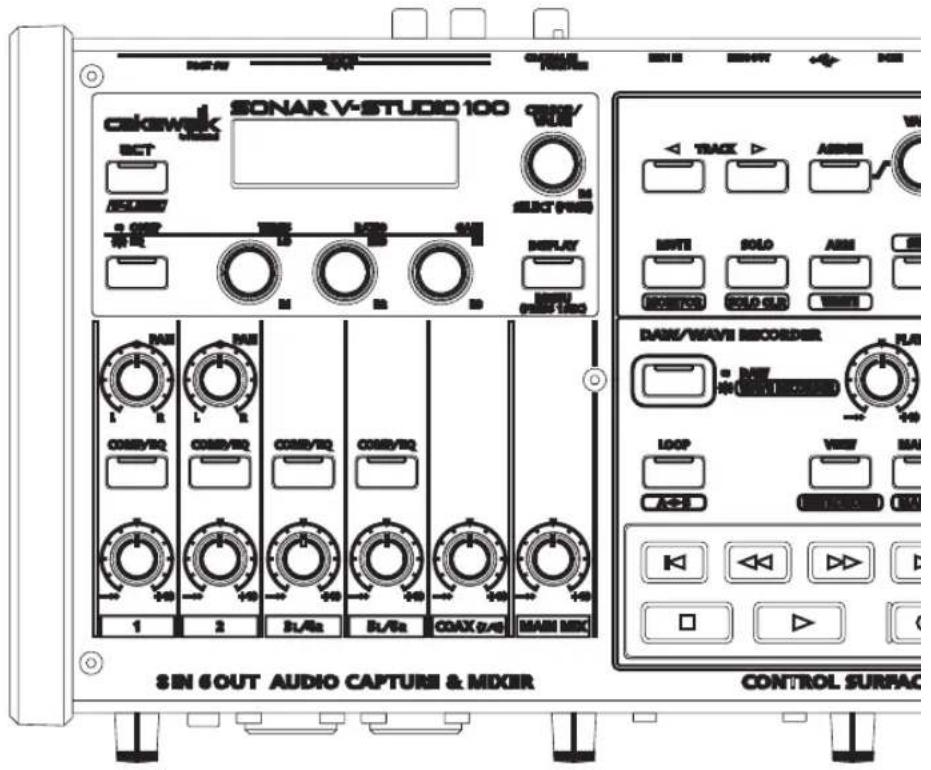
| [6WEZ] WAARSCHUWING | Wordt gebruikt bij instructies, waarbij de gebruiker attent gemaakt wordt op het risico van overlijden of zwaar letsel, wanneer het apparaat niet op juiste wijze gebruikt wordt. |
| [6HC3] VOORZICHTIG | Wordt gebruikt bij instructies, waarbij de gebruiker attent gemaakt wordt op het risico van letsel of materiële schade, wanneer het apparaat niet op juiste wijze gebruikt wordt.* Materiële schade verwijst naar schade of andere ongunstige effecten, die ten aanzien van het huis en al het aanwezige meubilair, en tevens aan huisdieren kunnen optreden. |
Over de symbolen
| [7027] | Het △ symbool wijst de gebruiker op belangrijke instructies of waarschuwingen. De specifieke betekenis van het symbool wordt bepaald door het teken, dat zich binnen de driehoek bevindt. Het symbool, dat zich in dit geval aan de linkerkant bevindt, betekent dat dit teken voor algemene voorzorgsmaatregelen, waarschuwingen, of aanduidingen van gevaar wordt gebruikt. |
| [12666] | Het ⊙ symbool wijst de gebruiker op onderdelen, die nooit verplaatst mogen worden (verboden). De specifieke handeling, die niet uitgevoerd mag worden, wordt aangegeven door het symbool, dat zich binnen de cirkel bevindt. Het symbool, dat zich in dit geval aan de linkerkant bevindt, betekent dat het apparaat nooit uit elkaar gehaald mag worden. |
| [A+H22] | Het ⬇wijst de gebruiker op onderdelen, die verwijderd moeten worden. De specifieke handeling, die uitgevoerd moet worden, wordt door het symbool binnen de cirkel aangegeven. Het symbool, dat zich in dit geval aan de linkerkant bevindt, geeft aan dat het netsnoer uit de daarvoor bestemde aansluiting getrokken moet worden. |
NEEM ALTIJD HET VOLGENDE IN ACHT
- Open het apparaat of de adapter niet, en voer geen interne wijzigingen uit.
- Tracht het apparaat niet te repareren of onderdelen in het apparaat te vervangen (behalve als daartoe specifieke instructies worden gegeven). Indien een reparatie of vervanging van onderdelen nodig is, neemt u contact op met uw handelaar of een Roland Service Centrum of een erkend Roland distributeur. Deze zijn te vinden op de 'Informatie' pagina.

- Zorg, dat het apparaat altijd waterpas staat, en stabiel blijft. Plaats het nooit op een standaard die kan wiebelen of op hellende oppervlakken.


- Het apparaat mag nooit op de volgende geïnstalleerd worden.
- Locaties met extreem hoge temperaturen (bijvoorbeeld direct zonlicht in een afgesloten voertuig, dichtbij een verwarming of bovenop warmte genererende apparatuur)
- In vochtig ruimtes (bijvoorbeeld een badkamer, wasruimte of op een natte vloer) of plaatsen die aan stoom of rook onderhevig zijn of
• aan zout blootstaan of
• vochtig zijn of - locaties waar regen kan vallen of
- locaties die extreem stoffig of zanderig zijn of
- locaties die aan een hoge mate van vibratie en schokken onderhevig zijn.

- Gebruik alleen de adapter die bij dit apparaat wordt geleverd. Tevens dient het lijn voltage met het ingangsvoltage, gespecificeerd op de behuizing van de adapter, overeenkomt. Andere adapters kunnen een andere polariteit hebben of op een ander voltage zijn ontworpen, waardoor gebruik daarvan tot beschadigingen, storingen of elektrische schok kan leiden.

- Gebruik alleen het bij het apparaat behorende netsnoer. Het bijbehorende netsnoer mag niet voor een ander apparaat worden gebruikt.

- Buig of draai het netsnoer niet, en plaats er geen zware objecten bovenop. Hierdoor kan het snoer beschadigen, en kunnen beschadigde elementen of kortsluiting optreden. Beschadigde kabels betekenen risico's op brand en schokken!

- Dit apparaat, op zichzelf staand of in combinatie met een koptelefoon, versterker en/of luidsprekers, kan geluidsniveaus produceren die permanent gehoorsverlies kunnen veroorzaken. Gebruik het apparaat niet langdurig op een hoog of oncomfortabel volumeniveau. Indien u last heeft van gehoorsverlies of een piep in de oren, moet u het apparaat niet meer gebruiken en een oorarts raadplegen.

- Zorg, dat er geen vreemde objecten (brandbaar materiaal, munten, spelden) of vloeistoffen (water, frisdrank) in het apparaat terechtkomen.


[NO TEXT]
- Wanneer één van de volgende situaties zich voordoet, zet u direct de stroom uit, haalt u het netsnoer uit het stopcontact en brengt u het apparaat voor onderhoud naar uw handelaar of een onderhoudscentrum, te vinden op de 'Informatie' pagina indien:
![ROLAND VS-100 - [NO TEXT] - 1](/content/2026/06/1151415/images/e60c2069c50aa8064e3911343ac4de69144d22b2794d736c09bfa0e1e3466f77.jpg)
- Het netsnoer of de stekker is beschadigd
- Er rook of een ongewone geur optreedt
- Er vreemde objecten of vloeistof in het apparaat terecht zijn gekomen
- Het apparaat in de regen heeft gestaan (of op andere wijze nat is geworden)
- Het apparaat niet normaal lijkt te werken of een duidelijke verandering in werking laat zien.
- In huishoudens met kleine kinderen moet een volwassene toezicht houden totdat het kind in staat is alle regels voor het veilig gebruiken van het apparaat op te volgen.
![ROLAND VS-100 - [NO TEXT] - 2](/content/2026/06/1151415/images/a1809ae525f107ad50606a9ecea3841b190b97b6ec5343313d51924e40dc12b0.jpg)
- Bescherm het apparaat tegen zware schokken. (Laat het niet vallen!)
![ROLAND VS-100 - [NO TEXT] - 3](/content/2026/06/1151415/images/16d444a61fe82964833c7d347d07aac8df1e13b59e4879a6cd29ff40bde339ff.jpg)
- Sluit geen overmatig aantal elektrische apparaten op één stopcontact aan. Wanneer een verlengsnoer wordt gebruikt, mag de totale capaciteit (wattage/ampères) van het verlengsnoer nooit overschreden worden. Excessieve belasting kan veroorzaken dat de isolatie van het snoer heet wordt en uiteindelijk smelt.
![ROLAND VS-100 - [NO TEXT] - 4](/content/2026/06/1151415/images/dfc895ae1d53c9028ee12976756a92e3171234eb6a7b75b9cfc2ac5a65002629.jpg)
- Voordat u dit apparaat in het buitenland gaat gebruiken, neemt u contact op met uw handelaar een service centrum of een erkend Roland distributeur, te vinden op de 'Informatie' pagina.
![ROLAND VS-100 - [NO TEXT] - 5](/content/2026/06/1151415/images/19ce92a22aca7af9441fb15c12c18cdf01dd5eb75fcfb58f551632ac36436227.jpg)
- Gebruik geen CD-ROM in een conventionele audio CD speler of DVD speler. Het hieruit voortkomende geluid kan van een zodanig niveau zijn dat tot permanent gehoorsverlies kan leiden.
![ROLAND VS-100 - [NO TEXT] - 6](/content/2026/06/1151415/images/00f8922ca846c6c29684943a1c918f201a53a168d19e5c2a4f7ed6f5b75b3efb.jpg)
- Het apparaat dient zo geplaatst te worden dat de locatie of positie de juiste ventilatie niet verhindert.
![ROLAND VS-100 - [NO TEXT] - 7](/content/2026/06/1151415/images/342d28d9810e7e5cbb6bf5294b7ba42727c27579c9c8749b50b36a1012efad07.jpg)
- Als u het netsnoer in het apparaat zelf of in een stopcontact steekt of eruit haalt, houdt u het altijd bij de stekker vast, en nooit aan het snoer zelf.
![ROLAND VS-100 - [NO TEXT] - 8](/content/2026/06/1151415/images/e1bf2869ff056ccc574b3c95bf82a02538bdd12a855620c5a35f38d06732b290.jpg)
- Van tijd tot tijd moet het netsnoer uit het stopcontact worden gehaald, en het stof er met een droge doek worden afgeveegd. U moet het netsnoer ook uit het stopcontact verwijderen als het apparaat gedurende een langere periode niet wordt gebruikt. Stof of vuil dat zich tussen de stekker en het stopcontact ophoopt, kan kortsluiting veroorzaken, mogelijk resulterend in brand.
![ROLAND VS-100 - [NO TEXT] - 9](/content/2026/06/1151415/images/8c88634d871338701770ed5b8b97702d06b72ed91fb1e2cba062db0636d05f05.jpg)
- Probeer te voorkomen dat snoeren en kabels verstrikt raken. Ook moeten alle snoeren en kabels buiten het bereik van kinderen worden geplaatst.
![ROLAND VS-100 - [NO TEXT] - 10](/content/2026/06/1151415/images/180affbd343f358fd345d1cccbfec2e00f8d716fdc2c2983eafffc702b9555d3.jpg)
- Ga niet op het apparaat staan, en plaats er geen zware objecten bovenop.
![ROLAND VS-100 - [NO TEXT] - 11](/content/2026/06/1151415/images/0df7097f26f0fb0683e53d1c14e2bbc4b16b61158f746bafb15192cc312e5e75.jpg)
- Sluit het netsnoer niet op het stopcontact aan en ontkoppel het niet, terwijl u de stekker met natte handen vasthoudt.
![ROLAND VS-100 - [NO TEXT] - 12](/content/2026/06/1151415/images/7dec8f7dc1d34f0cf4ee3cf578cb5d7f1afd1cff42ec661eced08863a9efbf39.jpg)
- Voordat het apparaat wordt verplaatst, ontkoppelt u de adapter en alle snoeren van externe apparaten.
![ROLAND VS-100 - [NO TEXT] - 13](/content/2026/06/1151415/images/e05f0a229733f3a19c4e230642af3d6c2ace8790084483cee258aa888b60e517.jpg)
- Voordat u het apparaat schoonmaakt, zet u de stroom uit, en haalt u de adapter uit het stopcontact (p.38).
![ROLAND VS-100 - [NO TEXT] - 14](/content/2026/06/1151415/images/8e0fdc023c8dddb5f6bdc6c74d578c32a8ba8d1442208d47f6d0964ac7bb1f5d.jpg)
!
- Als er in uw omgeving onweer dreigt, haalt u de stekker van het netsnoer uit het stopcontact.

- Bewaar aardklem schroeven, die u mogelijk verwijdert, en de bijgeleverde ferrietkern op een veilige plaats, buiten het bereik van kinderen, zodat er geen kans bestaat dat deze per ongeluk door hen worden ingeslikt.

- Zet altijd de fantoomvoeding uit, wanneer een ander apparaat dan een condensator microfoon, welke fantoomvoeding vereist, wordt aangesloten. U riskeert de kans op beschadigingen als u dynamische microfoons, geluid afspeelapparaten of andere apparaten die deze voeding niet nodig hebben, per ongeluk van fantoomvoeding voorziet. Controleer de specificaties van de microfoon die u wilt gaan gebruiken, in de handleiding die bij de microfoon hoort.

(De fantoomvoeding van dit instrument: 48 V DC, 5 mA maximaal per kanaal).
BELANGRIJKE OPMERKINGEN
Voeding
- Sluit dit apparaat niet op hetzelfde stopcontact aan dat door een elektrisch apparaat wordt gebruikt waar een omvormer bij te pas komt (zoals een koelkast, wasmachine, magnetronoven of airconditioner) of dat een motor bevat. Afhankelijk van de manier waarop het apparaat wordt gebruikt, kan de ruis van de stroomvoorziening veroorzaken dat dit apparaat storingen gaat vertonen of hoorbare ruis produceert. Wanneer het niet mogelijk is om een apart stopcontact te gebruiken, plaatst u een stroomvoorziening ruisfilter tussen dit apparaat en het stopcontact.
- De adapter zal na langdurig gebruik warmte afgeven. Dit is normaal, en geen reden tot ongerustheid.
- Voordat dit apparaat op andere apparaten wordt aangesloten, zet u de stroom van alle apparaten uit. Hierdoor worden storingen en/of beschadigingen aan luidsprekers of andere apparaten voorkomen.
Plaatsing
- Wanneer het apparaat in de buurt van krachtversterkers (of andere apparatuur welke grote stroom transformators bevat) wordt gebruikt, kan ruis worden opgewekt. Om dit probleem te verzachten, verandert u de richting van dit apparaat of plaatst u het verder weg van de storingsbron.
- Dit apparaat kan storing in radio en televisieontvangst veroorzaken. Gebruik dit apparaat niet in de nabijheid van dit soort ontvangers.
- Ruis kan veroorzaakt worden wanneer draadloze communicatieapparaten zoals mobiele telefoons in de buurt van dit apparaat worden gebruikt. Dit soort ruis kan optreden bij het ontvangen of starten van een gesprek of tijdens de conversatie. Als u dit soort problemen ondervindt, dient u deze draadloze apparaten op meer afstand van dit apparaat gebruiken of uit te zetten.
- Stel het apparaat niet aan direct zonlicht bloot, plaats het niet in de buurt van apparaten die warmte afgeven, laat het niet in een afgesloten voertuig achter en onderwerp het niet aan temperatuur extremen. Door overmatige hitte kan het apparaat vervormen of verkleuren.
- Als het apparaat naar een locatie met een zeer afwijkende temperatuur en/of vochtigheid wordt verplaatst, kunnen er waterdruppels (condensatie) binnen in het apparaat worden gevormd. Wanneer u het apparaat in deze staat gaat gebruiken, kunnen schade en storingen ontstaan. Daarom moet u het apparaat, voordat u het in gebruik neemt, enige uren laten staan, totdat de condensatie volledig is verdampt.
- Afhankelijk van het materiaal en de temperatuur van het oppervlak waarop u het apparaat plaatst, kunnen zijn rubber voetjes het oppervlak doen verkleuren of beschadigen. U kunt een stukje vilt of stof onder de rubber voetjes plaatsen om te voorkomen dat dit gebeurt. Als u dit doet, moet u opletten dat het apparaat niet per ongeluk verschuift of verplaatst wordt.
Onderhoud
- Voor het dagelijks schoonhouden veegt u het apparaat met een zachte, droge of licht vochtige doek schoon. Om hardnekkig vuil te verwijderen, gebruikt u een doek met een mild, niet krassend reinigingsmiddel. Daarna dient het apparaat zorgvuldig met een zachte, droge doek te worden afgenomen.
- Gebruik nooit benzine, verdunners, alcohol of oplosmiddelen om verkleuring en/of vervorming van het apparaat te voorkomen.
Behandeling van CD-ROM's
- De glanzende onderkant (gecodeerd gedeelte) van de disk mag niet worden aangeraakt, en zorg, dat er geen krassen op komen. Beschadigde of vieze CD-ROM disks kunnen mogelijk niet juist worden gelezen. Houd de disks met een in de winkel verkrijgbare CD reiniger schoon.
SD geheugenkaarten gebruiken
- Steek de SD geheugenkaart voorzichtig helemaal in – totdat deze stevig op zijn plaats zit.
- Raak de aansluitingen van de SD geheugenkaart nooit aan. Zorg ook, dat deze niet vies worden.
-
SD geheugenkaarten zijn met gebruik van precisie componenten vervaardigd. Behandel de kaarten met zorg, en let op het volgende.
-
Om te voorkomen dat de kaarten beschadigen door statische elektriciteit, moet mogelijke statische elektriciteit van uw eigen lichaam worden ontladen, voordat u met de kaarten gaat werken.
- Raak de contactgedeeltes van de kaarten niet aan, en zorg, dat deze niet met metaal in aanraking komen.
- De kaarten mogen niet worden gebogen, laat ze niet vallen, en stel ze niet aan sterke schokken of vibraties bloot.
- Bewaar de kaarten niet in direct zonlicht, in afgesloten voertuigen of soortgelijke locaties (opslag temperatuur: -25 tot 85 C).
- Laat de kaarten niet nat worden.
- De kaarten mogen niet uit elkaar gehaald of gewijzigd worden.
Auteursrecht
- Het gedeeltelijk of geheel opnemen, dupliceren, distribueren, verkopen, leasen, uitvoeren of uitzenden van auteursrechtelijk materiaal (muziekwerken, visuele werken, uitzendingen, live uitvoeringen, enz.) dat behoort aan een derde partij, zonder toestemming van de auteursrecht houder, is bij de wet verboden.
- Dit product kan gebruikt worden om geluid of visueel materiaal op te nemen of te dupliceren, zonder beperkingen van bepaalde technologische auteursrecht beveiligingsmaatregelen. Dit is te wijten aan het feit, dat dit product bedoeld is voor het produceren van origineel muziek of video materiaal, en daarom zo is ontworpen dat materiaal, dat geen inbreuk maakt op auteursrecht dat aan anderen behoort (bijvoorbeeld uw eigen originele werken), vrijelijk opgenomen of geduplicieerd kan worden.
- Gebruik dit apparaat niet voor doeleinden, waarbij het auteursrecht van een derde partij overtreden kan worden. Wij zijn op geen enkele wijze verantwoordelijk voor overtredingen van het auteursrecht van een derde partij, die door gebruik van dit apparaat worden begaan.
Aanvullende voorzorgsmaatregelen
- Behandel de (druk) knoppen, schuifregelaars en Jacks en aansluitingen voorzichtig. Ruwe behandeling kan storingen veroorzaken.
• Sla of druk nooit hard op het scherm. - Als kabels worden aangesloten of ontkoppeld, houdt u de stekker vast – trek nooit aan de kabel. Op deze manier vermijdt u kortsluiting of beschadigingen aan de interne elementen van de kabel.
- Geniet alstublieft van de muziek zonder andere mensen te storen, en let vooral 's nachts op het volume. Als u een koptelefoon gebruikt, kunt u van de muziek genieten zonder u over anderen zorgen te hoeven maken.
- Als u het apparaat moet transporteren, verpakt u het, indien mogelijk, in de doos waarin het geleverd werd (met schokabsorberend materiaal). Anders dient u soortgelijke verpakkingsmaterialen te gebruiken.
- Sommige aansluitkabels bevatten weerstanden. Gebruik voor het aansluiten van dit apparaat geen kabels die weerstanden hebben. Bij gebruik van dit soort kabels kan het geluidsniveau extreem laag of zelfs niet hoorbaar zijn. Informatie over kabelspecificaties kunt u bij de fabrikant van de kabel verkrijgen.
Inhoud
HET APPARAAT OP VEILIGE WIJZE GEBRUIKEN ....3
BELANGRIJKE OPMERKINGEN 6
Overzicht.... 11
Overzicht van de SONAR V-STUDIO 100.... 12
Paneelbeschrijvingen 14
Invoer/uitvoer component 14
Voorpaneel....14
Achterpaneel....15
Digitaal mengpaneel component....17
Invoer sectie....17
Systeem sectie 18
Het besturingsoppervlak component gebruiken....19
Besturingsoppervlak scherm....19
Kanaalstrip sectie 20
Transport sectie....22
ACT sectie 23
VS-100 Eigenschappen pagina....24
Andere DAW software dan SONAR gebruiken....24
WAVE Recorder.... 25
De WAVE recorder gebruiken 26
WAVE recorder scherm....26
Basisbediening 27
SD geheugenkaart 28
Opnemen 29
Een bestand afspelen....30
Een bestand selecteren om af te spelen 30
Bestandsinformatie bekijken....31
Markeringen invoegen 32
Loop afspelen (A-B Repeat)....33
De metronoom gebruiken....34
Opnemen, terwijl een bestand wordt afgespeeld ....35
Een bestand verwijderen....36
Aansluitingen.... 37
Aansluitingen....38
De adapter aansluiten 38
Computers en geluidsapparatuur aansluiten....39
De stroom aanzetten 40
Aansluitingen en signaalstroom....41
Microfoons en gitaren aansluiten ....41
Geluidsapparatuur en synthesizers aansluiten 43
Voetschakelaars aansluiten 46
Compressor en equalizer 47
De compressors en equalizers gebruiken 48
De compressors en equalizers aanzetten....48
De compressors en equalizers uitzetten....48
De compressors en equalizers instellen....49
De equalizers instellen 49
De compressors instellen 50
Appendix 51
Systeeminstellingen 52
Een SD geheugenkaart formatteren 52
Samplefrequentie instelling 52
Reverb instellingen....53
Initialisatie....53
De instellingen initialiseren 53
De systeeminstellingen initialiseren (Factory Reset) 54
Overige instellingen 54
Operaties in het systeeminstellingen scherm....54
Parameterlijst 55
Blokdiagram 56
Over V-LINK 57
Lijst van storingsmeldingen 58
Voordat u dit apparaat in gebruik neemt, leest u de secties getiteld 'Het apparaat op een veilige manier gebruiken' en 'Belangrijke opmerkingen' (Hardware handleiding p.3, p.6) zorgvuldig door. In deze secties vindt u belangrijke informatie over het op juiste wijze gebruiken van het apparaat. Bovendien kunt u de gebruikershandleiding in zijn geheel doorlezen om een goed beeld te krijgen van alles dat dit te bieden heeft. Bewaar deze handleiding zodat u er later aan kunt refereren.
Copyright © 2009 ROLAND CORPORATION
Alle rechten voorbehouden. Niets van deze uitgave mag, in welke vorm dan ook, zonder schriftelijke toestemming van ROLAND CORPORATION gereproduceerd worden.
* Gebruik van de bij dit product behorende demo Song, voor andere doeleinden dan strikt privé, zonder toestemming van de auteursrecht houder, is bij de wet verboden. Bovendien mag deze data niet gekopieerd worden, en niet in een tweede auteursrechtelijk werk worden gebruikt, zonder toestemming van de houder van het auteursrecht.
* De uitleg in deze handleiding bevat illustraties die weergeven wat er typerend in het scherm wordt getoond. Uw apparaat kan echter een nieuwere, verbeterde versie van het systeem hebben (bijvoorbeeld nieuwere geluiden bevatten), dus wat u werkelijk in het scherm ziet, komt mogelijk niet altijd overeen met hetgeen in de handleiding verschijnt.
* Cakewalk is een geregistreerd handelsmerk van Cakewalk Inc.
* Microsoft, Windows en Windows Vista zijn geregistreerde handelsmerken van Microsoft Corporation.
* De schermafbeeldingen in dit document worden overeenkomstig de richtlijnen van Microsoft Corporation gebruikt.
* Windows ® staat officieel bekend als 'Microsoft® Windows® besturingssysteem'.
* Apple, Macintosh en Mac OS zijn geregistreerde handelsmerken van Apple Inc.
* Pentium is een geregistreerd handelsmerk van Intel Corporation.
* VST is een handelsmerk van Steinberg Media Technologies AG.
* Alle in dit document genoemde productnamen zijn handelsmerken of geregistreerde handelsmerken van hun respectievelijke eigenaars.
* MMP (Moore Microprocessor Portfolio) verwijst naar een patent portfolio dat zich bezighoudt met microprocessor architectuur, ontwikkeld door Technology Properties Limited (TPL). Roland heeft een licentie voor deze technologie van de TPL groep.
Overzicht
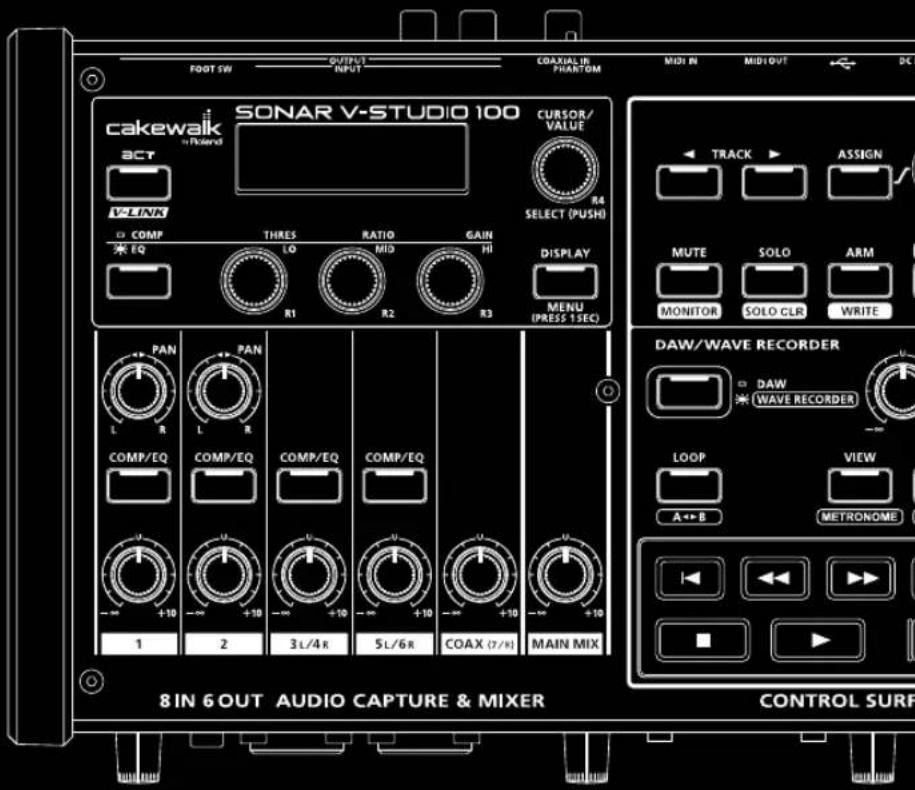
Overzicht van de SONAR V-STUDIO 100
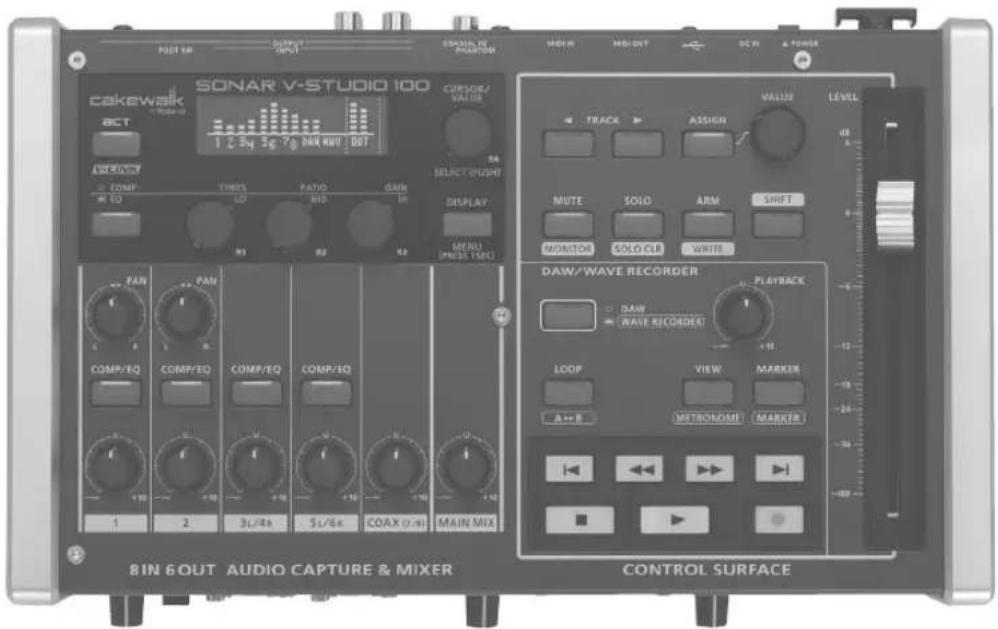
High-end specificaties audio interface functies
- USB 2.0 audio interface met ondersteuning voor 8-in/6-uit en 24-bit/96 kHz
- Externe ruis-resistente gebalanceerde invoer/uitvoer
- Twee XLR ingangsjacks met microfoon voorversterkers en fantoomvoeding Zorgvuldig geselecteerde onderdelen worden gebruikt om u te verzekeren van een transparant geluid, en ruimtelijke opnames van hoge kwaliteit.
- Uitgerust met een grote variëteit aan ingang/uitgang terminals, welke een compatibiliteit met elke soort apparatuur biedt.
Hoogohmige (Hi-Z) terminals voor het rechtsreeks aansluiten van gitaren of bassen.
Zowel MIDI invoer/uitvoer als digitale invoer terminals samen in de compacte behuizing.
• Geringe vertraging Driver met ondersteuning voor WDM/ASIO 2.0
Compact bedieningsoppervlak
Verbinding met SONAR biedt een comfortabele bewerkingsomgeving
- Uitgerust met een 100 mm motor fader
Aanrakingsgevoelig vermogen – vloeiende bediening met grote precisie
- Uitgerust met een toewijsbare encoder en een verscheidenheid aan knoppen.
Intuitieve regeling van mixing parameters met visuele feedback in het LCD hoofdscherm.
- Kan als een fysieke controller voor andere software, zoals Logic, worden gebruikt.
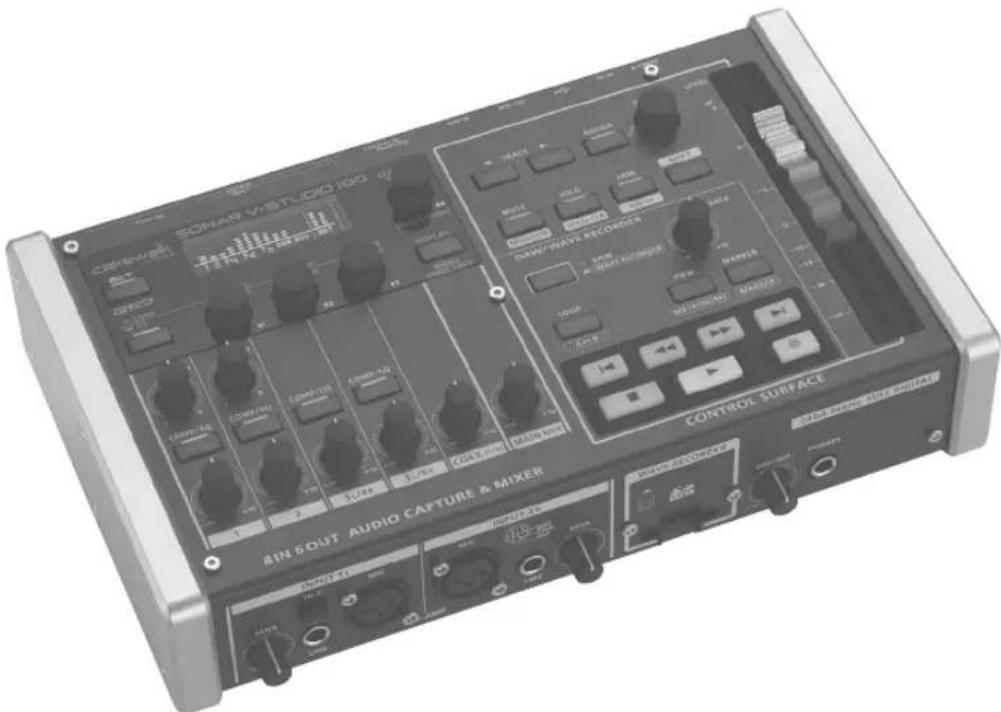
Een digitaal mengpaneel dat een reeks ingangen ondersteunt
- Een digitaal mengpaneel met 8-kanaals invoer
• Geluidsdesign van hoge kwaliteit door middel van digitale signaalverwerking met interne 40-bit computing - Een compressor en een 3-bands parametrische equalizer voor analoge invoer.
WAVE recorder functie
- Een sample of uitvoering kan rechtstreeks op een SD kaart worden opgenomen.
Aansluiten op een computer is niet nodig. De SONAR V-STUDIO 100 kan als een op zichzelf staande WAVE recorder worden gebruikt.
• Digitaal opnemen op maximaal 24-bit/96 kHz.
* De WAVE recorder functie is alleen beschikbaar als de SONAR V-STUDIO 100 niet via USB op een computer is aangesloten.
Invoer/uitvoer component
Voorpaneel
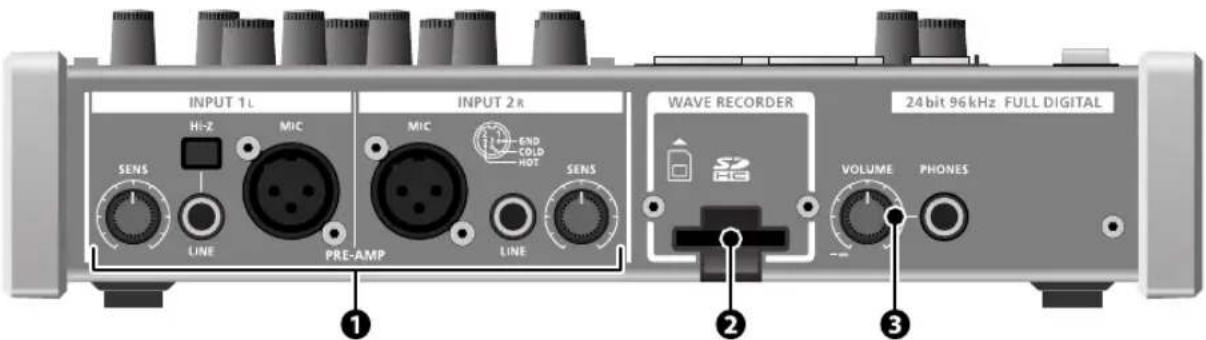
Analoog geluidssignaal invoerjacks met een microfoon voorversterker.
U kunt de [SENS] knop gebruiken om het ingangsniveau van INPUT 1L/INPUT 2R aan te passen. Het niveau wordt in het scherm getoond (zie p.18).
Deze ingangen corresponderen met input 1-2 van de USB audio interface functie.
MIC (XLR gebalanceerde ingang)
Deze ingang ondersteunt een 48 V fantoomvoeding en is compatibel met condensator microfoons die fantoomvoeding ondersteunen. Wanneer een fantoom- compatibele microfoon wordt gebruikt, zet u de fantoomvoeding schakelaar aan (Zie p.16).
LINE (1/4" TRS gebalanceerde ingang)
TRS gebalanceerd type lijn ingang terminal.
De INPUT 1L Jack ondersteunt hoge impedantie invoer. Als u een gitaar aansluit, zet u de [Hi-Z] knop aan.
U kunt ook een ongebalanceerde plug op deze ingang aansluiten.
[Hi-Z] knop
Deze schakelaar verandert de ingangsimpedantie. Stel deze
schakelaar correct in, afhankelijk van het apparaat dat u op de INPUT 1L LINE Jack heeft aangesloten.
Als u een gitaar of bas heeft aangesloten, drukt u de schakelaar in, om deze aan te zetten.
Als er niets is aangesloten, laat u deze schakelaar op de uit positie staan.
De [Hi-Z] knop is alleen van invloed op de LINE Jack van INPUT 1L. Deze verandert de impedantie van de MIC Jack van INPUT 1L of de LINE Jack van INPUT 2R niet.
2. SD kaart gleuf
Steek hier een SD kaart voor de WAVE recorder in. Voor meer informatie, zie p.28.
3. Koptelefoon uitgang
Deze uitgang levert hetzelfde signaal als de MAIN uitgang. Om het volume van de koptelefoon aan te passen, gebruikt u de [VOLUME] knop.
Achterpaneel
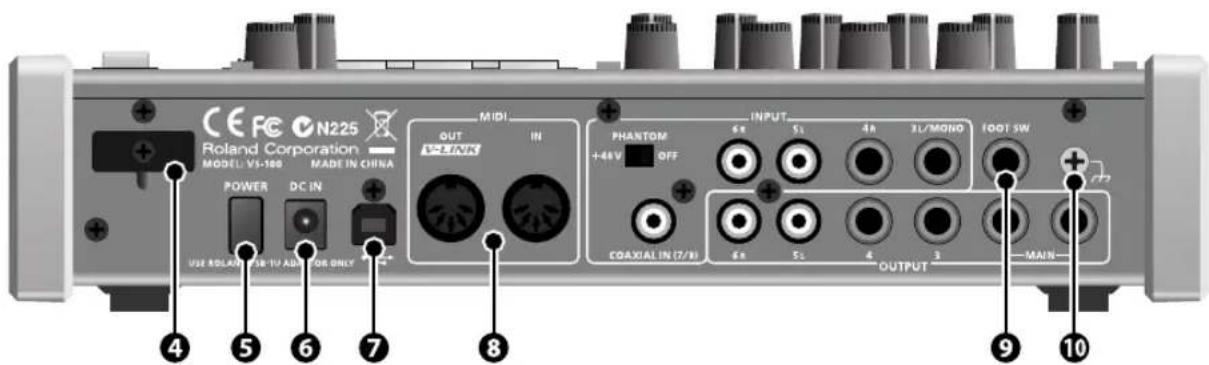
4. Snoer haak
Leid hier het snoer van de adapter omheen, zie p.38.
5. Aan/uit schakelaar
Zet de stroom aan/uit. Voor meer informatie, zie p.40.
6. DC IN Jack
Sluit hier de stekker van de bijgeleverde adapter aan.
7. USB aansluiting
Gebruik een USB kabel om de V-STUDIO 100 op een computer aan te sluiten.
8. MIDI aansluitingen (MIDI OUT/V-LINK en MIDI IN)
Als de SONAR V-STUDIO 100 op een computer is aangesloten, werken deze aansluitingen als 1 in/1 uit USB MIDI interfaces.
Wanneer de SONAR V-STUDIO 100 niet op een computer is aangesloten, wordt de MIDI OUT aansluiting een MIDI uitvoer aansluiting voor V-LINK.
9. Voetschakelaar aansluiting
Sluit hier een (apart verkrijgbare) voetschakelaar aan.
U kunt een voetschakelaar gebruiken voor besturing van de WAVE recorder functie of om SONAR VS te starten en stoppen.
Voor meer informatie over voetschakelaars, zie
Voetschakelaars aansluiten' (p.46).
10. Aarde terminal
Afhankelijk van de omstandigheden van een bepaalde
opstelling, kunt u een onaangename sensatie ervaren of bemerken dat het oppervlak korrelig aanvoelt als u dit apparaat of de metalen gedeeltes van andere aangesloten objecten aanraakt. Dit is te wijten aan een minimale elektrische lading, welke absoluut onschuldig is. Echter, als u zich hierover toch zorgen maakt, verbindt u de aarde klem (zie figuur) met een externe aarde. Wanneer het apparaat geaard is, kan een lichte zoem hoorbaar zijn. Als u onzeker bent over de manier van aansluiten, raadpleegt u een Roland Service Centrum in de buurt of een erkend Roland distributeur, die op de 'Informatie' pagina is te vinden.
Plaatsen die ongeschikt zijn voor aansluiting
• Waterleidingen (kan tot schokken of elektrocutie leiden)
• Gasleidingen (kan tot brand of explosie leiden)
- Telefoonlijn aarde of bliksemafleider (kan gevaarlijk zijn in geval van bliksem).
* Dit product is uitgerust met gebalanceerde (XLR/TRS) type Jacks. Bedradingschema's voor deze Jacks worden hieronder getoond.
Maak aansluitingen nadat u eerst de bedrading-schema's van andere apparatuur die u wilt aansluiten heeft gecontroleerd.
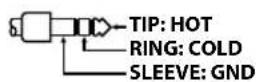
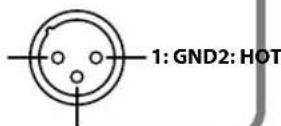
INVOER
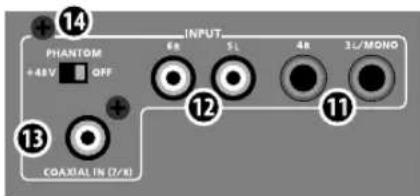
11. INPUT 3L/MONO en 4R (1/4" TRS gebalanceerde ingang)
Analoge geluidssignaal ingangsjacks voor lijn invoer. Als u op slechts één INPUT 3L/MONO Jack aansluit, zal deze als een mono ingang functioneren.
Deze ingangen corresponderen met invoer 3-4 van de USB audio interface functie.
12. INPUT 5L en 6R (RCA pin invoer)
Analoge geluidssignaal ingangsjacks voor lijn invoer. Deze ingangen corresponderen met ingangen 5-6 van de USB audio interface functie.
13. COAXIAL IN (7/8) (coaxiale digitale invoer)
Een digitale invoer terminal die S/PDIF ondersteunt.
Deze terminal ondersteunt 24-bit/96 kHz digitale signalen. Deze ingangen corresponderen met ingang 7-8 van de USE audio interface functie.
* Als u de SONAR V-STUDIO 100 op een computer aansluit, moet de samplefrequentie van het ingangssignaal met die van de SONAR V-STUDIO 100 overeenkomen. Voor meer informatie over het instellen van de samplefrequentie, zie 'Samplefrequentie instelling' (p.52).
14. Fantoomvoeding schakelaar
Deze schakelaar voorziet de INPUT 1L en INPUT 2R XLR terminals van fantoomvoeding.
* U moet deze schakelaar alleen aanzetten als een microfoon die fantoomvoeding vereist wordt aangesloten. Wanneer fantoomvoeding op dynamische microfoons of geluidsreproducerende apparatuur wordt toegepast, kunnen storingen optreden. Voor meer informatie over de specificaties van de microfoon, kijkt u in zijn gebruikershandleiding.
* Fantoomvoeding voorziening van de SONAR V-STUDIO 100: DC 48, 5 mA maximaal per kanaal.
UITVOER
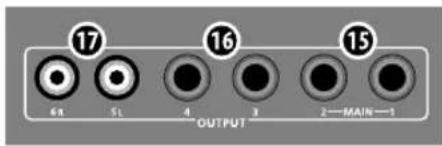
15. MAIN OUTPUT 1 en 2 (1/4" TRS gebalanceerde uitgang)
Uitgangsjacks voor analoge geluidssignalen.
Deze uitgangen leveren de signalen van de MAIN MIX, WAVE recorder en het USB audio afspeelgeluid (OUT 1/2 van het mengpaneel.
16. OUTPUT 3 en 4 (1/4" TRS gebalanceerde uitgang)
Uitgangsjacks voor analoge geluidssignalen.
Deze uitgangen leveren het signaal van USB audio OUT 3/4.
17. OUTPUT 5L en 6R (RCA pin uitgangsjack)
Uitgangsjacks voor analoge geluidssignalen.
Deze uitgangen leveren het signaal van de USB audio OUT 5/6.
[PLAYBACK] knop
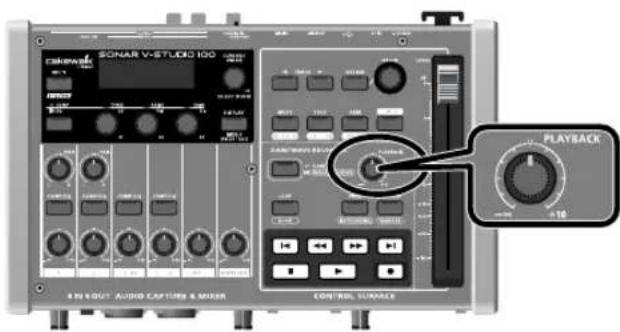
Gebruik deze knop om het volume van het USB audio afspeelgeluid (OUT 1/2), dat via de MAIN OUTPUT 1/2 en de koptelefoon terminal wordt uitgevoerd, aan te passen.
Digitaal mengpaneel component
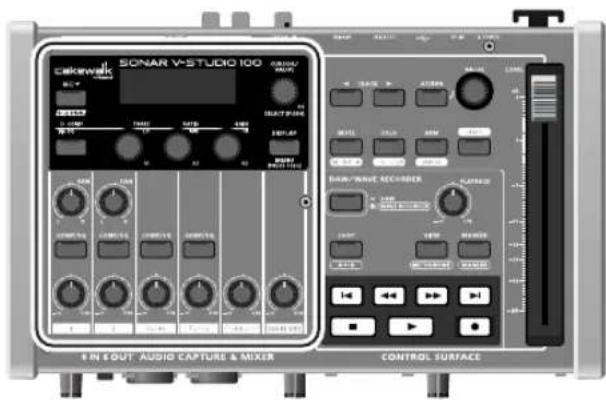
Invoer sectie
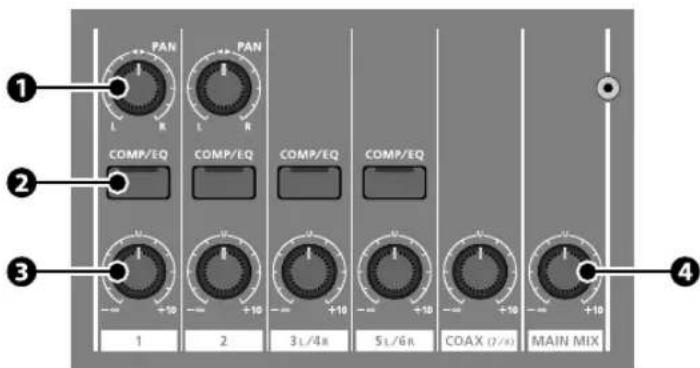
Gebruik deze knop om de balans tussen de rechter en linker kanalen van het signaal dat via de INPUT 1L/2R wordt ingevoerd aan te passen.
2. [COMP/EQ] knop
Gebruik deze knop om de compressors en equalizers voor elk kanaal aan of uit te zetten. Voor meer informatie, zie 'De compressors en equalizers gebruiken' (p.48).
3. Level knop
Gebruik deze knop om het mix niveau voor elk kanaal aan te passen.
4. [MAIN MIX] knop
Gebruik deze knop om het hoofdvolume na het mixen aan te passen.
Systeem sectie
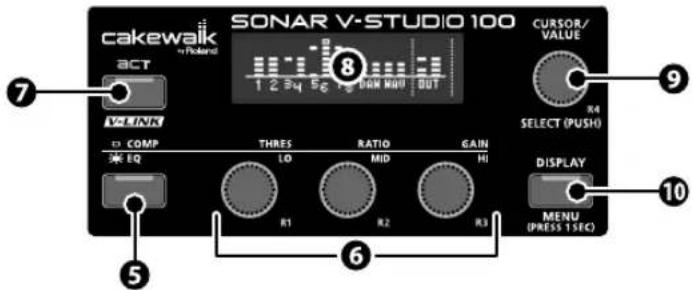
5. Compressor/equalizer instelling knop
Gebruik deze knop om de weergave in het instellingenscherm tussen de compressor en de equalizer af te wisselen, wanneer deze effecten worden gebruikt.
Voor meer informatie over het gebruik van compressors en equalizers, zie De compressors en equalizers gebruiken' (p.48).
6. [THRES/LO/[R1] knop, [RATIO/MID]/[R2] knop en [GAIN/HI]/[R3] knop
De functies van deze knoppen zijn afhankelijk van de status van de SONAR V-STUDIO 100.
- Wanneer het equalizer instellingenscherm wordt weergegeven Gebruik deze knoppen om elke parameter van de equalizer te veranderen. (Zie 'De equalizers instellen' (p.49)).
- Wanneer het compressor instellingenscherm wordt weergegeven
Gebruik deze knoppen om elke parameter van de compressor te veranderen. (Zie 'De compressors instellen' (p.50)).
- Wanneer de ACT functie in werking is (alleen wanneer de SONAR in gebruik is: zie 'ACT sectie' (p.23)).
Gebruik deze knoppen om de Plug-ins voor SONAR en de ACT functie te besturen.
7. [ACT]/[V-LINK] knop
Als u SONAR gebruikt, is deze knop de [ACT] knop.
Als u deze knop indrukt, licht deze op, en kunt u de [R1]-[R4] knoppen gebruiken voor het besturen van de Plug-ins voor SONAR en de ACT functie.
Wanneer SONAR V-STUDIO 100 niet op een computer is aangesloten, wordt deze knop de [V-LINK] knop. (Zie p.57).
8. Beeldscherm
Dit scherm toont een reeks informatie. Als u op de [DISPLAY] knop drukt, wordt het niveau meter scherm weergegeven.
Niveau meter scherm
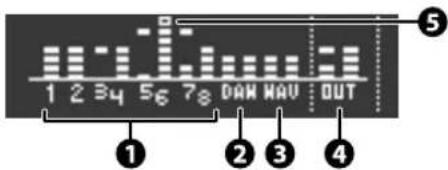
- Het ingangsniveau van elke INPUT
INPUT 1/2 toont het niveau nadat het signaal door de [SENS] knop is gegaan.
-
USB audio (OUT 1/2) afspeelniveau
-
WAVE recorder afspeelniveau
-
MAIN OUT 1/2 uitgangsniveau
-
Piek indicator
Gebruik de niveau knoppen om elk niveau aan te passen, om ervoor te zorgen dat deze piek indicator niet oplicht.
9. [CURSOR/VALUE]/[R4] knop
Gebruik deze knop om de cursor in het beeldscherm te verplaatsen of de waarde van de parameters te veranderen. Druk op de knop ([SELECT] knop) om de waarde vast te zetten.
Als de ACT functie in werking is, regelt deze knop de Plug-ins voor SONAR en de ACT functie.
10. [DISPLAY] knop
Druk op deze knop om het niveau meter scherm weer te geven.
Druk op de [DISPLAY] knop, en houd deze ongeveer 1 seconde ingedrukt om het systeem scherm weer te geven. In dit scherm kunnen de systeeminstellingen van SONAR V-STUDIO 100 worden veranderd. Voor meer informatie, zie p.52.
Het besturingsoppervlak component gebruiken
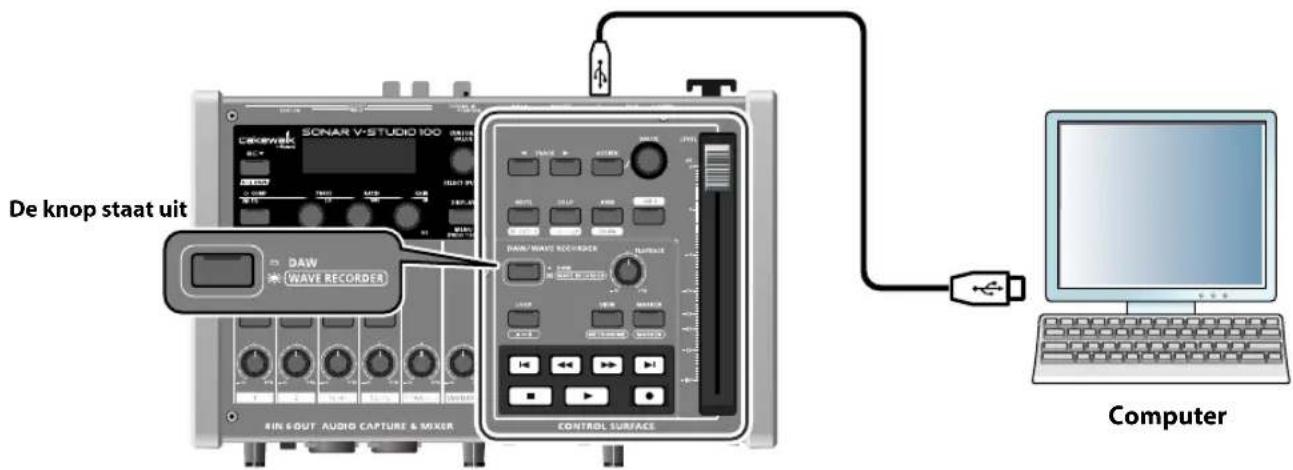
Als de SONAR V-STUDIO 100 op een computer wordt aangesloten en de stroom wordt aangezet, functioneert de sectie binnen de begrensde rechthoek in deze illustratie als het besturingsoppervlak voor SONAR VS.
Besturingsoppervlak scherm
Niveau meter scherm Besturingsoppervlak scherm

flowchart
graph TD
    A["ACT BOOST ①"] --> B["TRK Track ③"]
    B --> C["Pan ⑤"]
    C --> D["C"]
    D --> E["⑥"]
    F["DISPLAY MENU (PRESS 13)"] --> A
    G["←"] --> H["←"]
    I["→"] --> J["→"]
Wanneer u SONAR gebruikt, schakelt u tussen het niveau meter scherm en het besturingsoppervlak scherm als de [DISPLAY] knop wordt ingedrukt. Het besturingsoppervlak scherm toont informatie over SONAR en Plug-ins die vanaf de SONAR V-STUDIO 100 bestuurd kunnen worden.
Besturingsoppervlak scherm
- Naam van de parameter die met de [R1]-[R4] knoppen wordt bestuurd.
Als de ACT functie aan is, en u aan de [R1]-[R4] knoppen draait, verandert de weergave in het scherm, om de naam van de parameter die op dat moment wordt gemanipuleerd weer te geven. - Naam van de plug-in die met de [R1]-[R4] knoppen wordt bestuurd.
- Onderdelen (track of bus) die in de kanaalstrip sectie bestuurd kunnen worden.
- Naam van de track of bus die op dat moment in de kanaalstrip sectie wordt bestuurd.
- Naam van de parameter die aan de [VALUE] knop is toegewezen.
- Naam van de parameter die aan de [VALUE] knop is toegewezen.
Kanaalstrip sectie
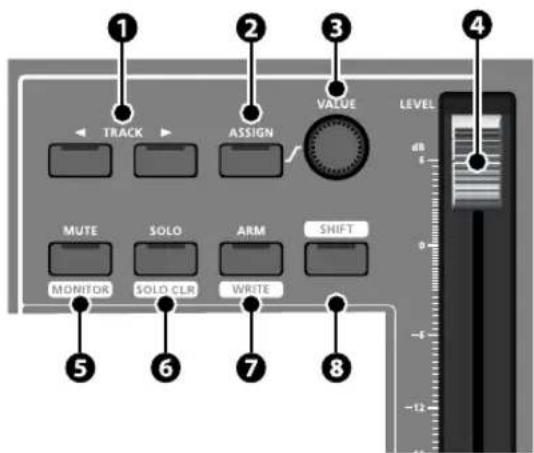
Deze sectie bestuurt de track of bus parameters van de SONAR.
1. Track selectie knop
Gebruik deze knop om de te besturen track (of bus) te selecteren.
2. [SHIFT] + track selectie knoppen
Druk op deze toetsen combinatie om de huidige strip tussen de track en de bus af te wisselen.
3. Track selectie knop + [VALUE] knop
Druk op de track selectie knop en houd deze ingedrukt, terwijl u aan de [VALUE] knop draait om de te besturen track te selecteren.
4. [ASSIGN] knop
Druk op deze knop om de parameter die aan de [VALUE] knop is toegewezen te veranderen.
![ROLAND VS-100 - [ASSIGN] knop - 1](/content/2026/06/1151415/images/7bf8cf253524265e831bbb951c6248c58fb926144c9332b46df103d988edc58b.jpg)
De toegewezen parameter is afhankelijk van de track (of bus) die u bestuurt. Voor details, zie SONAR's online hulp.
![ROLAND VS-100 - [ASSIGN] knop - 2](/content/2026/06/1151415/images/444e213625308211913c968c3eb315628c4b266d519c36ec1c9a20565e4789ec.jpg)
De op dat moment toegewezen parameter wordt in het scherm weergegeven. (Zie p.19).
Als u deze toetsencombinatie indrukt, knippert de [ASSIGN] knop, en kunt u de [VALUE] knop gebruiken om de huidige tijd (Jog/Shuttle modus) te veranderen.
Om de weergave te herstellen, drukt u op de [ASSIGN] knop.
5. [VALUE] knop
Gebruik deze knop om de waarde van de huidige parameter te veranderen.
6. Kanaal schuifregelaar
Gebruik dit om het volume van de huidige strip te besturen.
De kanaal schuifregelaar heeft een aanrakingsgevoelige gemotoriseerde schuifregelaar,
die kan bewegen in respons op het volume van de huidige strip. Deze beweegt ook tijdens het spelen, volgens de automatisering informatie.
Om automatisering informatie op te nemen, raakt u de schuifregelaar tijdens automatisering opname aan, en laat u deze weer los.
MEMO
De gemotoriseerde schuifregelaar beweegt zonder veel geluid te maken. U kunt deze ook totaal stil maken, als u van plan bent om met microfoons op te nemen of als u zachte muziek gaat mixen. Om de beweging van de gemotoriseerde schuifregelaar te stoppen, zet u de 'Disable Fader Movement' op de VS-100 Eigenschappen pagina aan. Meer informatie over de VS-100 Eigenschappen pagina vindt u bij 'VS-100 Eigenschappen pagina' (p.24).
zie
Voor meer informatie over het opnemen van automatisering informatie, raadpleegt u de SONAR online Help.
7. [MUTE] knop
Druk op deze knop om de demping van de huidige strip aan of uit te zetten (Mute).
Als de huidige strip is gedempt, is de [MUTE] knop verlicht.
Gebruik deze toetsen combinatie om de input monitor van de huidige strip aan en uit te zetten.
* Als de huidige strip de bus is, werkt dit niet.
8. [SOLO] knop
Druk op deze knop om de solo voor de huidige strip aan of uit te zetten.
Als de huidige strip op solo staat, is de [SOLO] knop verlicht.
Gebruik deze toetsen combinatie om de solo voor alle tracks aan of uit te zetten.
9. [ARM] knop
Druk op deze knop om de huidige strip op de standby voor opname stand te zetten.
Wanneer de huidige strip in de standby voor opname modus is geplaatst, is de [ARM] knop verlicht.
* Als de huidige strip de bus is, werkt dit niet.
Gebruik deze toetsen combinatie om de huidige strip in de standby voor opname van automatisering te plaatsen.
zie
Meer informatie over het opnemen van automatisering informatie vindt u in de aparte SONAR online Help.
10. [SHIFT] knop
Gebruik deze knop in combinatie met andere knoppen.
Transport sectie
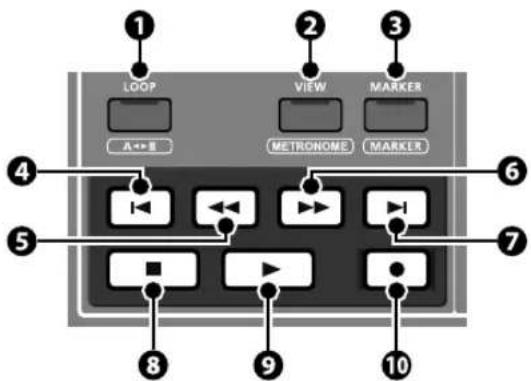
Deze sectie bestuurt het afspelen van SONAR
1. [LOOP] knop
Druk op deze knop om SONAR's loop functie aan of uit te zetten.
* Deze knop is niet verlicht, ook niet als SONAR's loop functie is ingeschakeld.
Gebruik deze toetsen combinatie om de geselecteerde reeks voor SONAR's loop functie in te stellen.
Voor meer informatie over het selecteren van de reeks, kijkt u in de aparte SONAR online Help.
2. [VIEW] knop
Druk op deze knop om SONAR's Track View weer te geven.
Gebruik deze toetsen combinatie om SONAR's Console View weer te geven.
3. [MARKER] knop
Druk op deze knop om een markering op de huidige tijd in te voegen.
* Als u op deze knop drukt, terwijl SONAR is gepauzeerd, wordt het Marker View getoond.
4. knob
Druk op deze knop om de huidige tijd naar het begin van het project te verplaatsen.
[SHIFT] + knop
Gebruik deze toetsen combinatie om de huidige tijd
naar de vorige markering te verplaatsen.
5. knop
Druk op deze knop om de huidige tijd terug te spoelen.
[SHIFT] + knop
Gebruik deze toetsen combinatie om de huidige tijd naar de vorige maat te verplaatsen.
6. knop
Druk op deze knop om de huidige tijd vooruit te spoelen.
[SHIFT] + knop
Gebruik deze toetsen combinatie om de huidige tijd naar de volgende maat te verplaatsen.
7. knop
Druk op deze knop om de huidige tijd naar het eind van het project te verplaatsen.
[SHIFT] + knop
Gebruik deze toetsen combinatie om de huidige tijd naar de volgende markering te verplaatsen.
8. knop
Druk op deze knop om het transport te stoppen.
9. knop
Druk op deze knop om het afspelen te starten.
Als u deze knop tijdens het afspelen indrukt, wordt het afspelen gepauzeerd.
10. knop
Druk op deze knop om te beginnen met het opnemen van tracks die in de standby voor opname modus zijn geplaatst.
Als u deze knop tijdens het afspelen indrukt, kunt u beginnen met het opnemen van tracks die in de standby voor opname modus zijn geplaatst, zonder dat het afspelen wordt gestopt.
ACT sectie
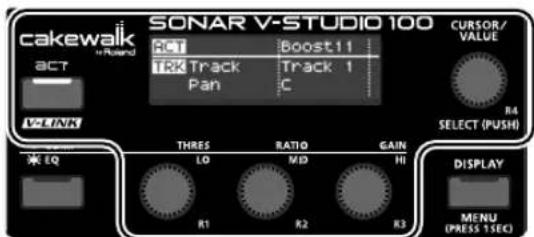
Als u op de [ACT] knop drukt om de ACT functie aan te zetten, licht de knop op, en kunt u de [R1]-[R4] knoppen gebruiken om de parameters van Plug-ins die de functie ondersteunen te besturen.
NOTE
Plug-ins die de ACT functie niet ondersteunen, kunnen niet worden bestuurd.
U kunt de parameters die met de vier knoppen worden bestuurd op de VS-100 Eigenschappen pagina configureren.
Wat is ACT?
ACT (Active Controller Technology) is een functie voor het besturen van SONAR vanaf externe apparaten, zoals MIDI controllers of besturingsoppervlakken. Plug-in effecten en synthesizers die actief zijn in SONAR, worden automatisch bestuurd.
Voor meer informatie kijkt u in de SONAR online Help.
Uitgebreide ACT sectie
Als u de systeem instelling 'DAW Full Asgn' aanzet, kunt u niet alleen de vier knoppen van de ACT sectie gebruiken, maar ook de knoppen en drukknoppen van de 'Input sectie' (p.17), om ACT compatibele Plug-ins te besturen.
De namen van de parameters die worden bestuurd, worden op de 'VS-100 Eigenschappen pagina' (p.24) getoond.
Voor details over het aanzetten van de systeeminstelling 'DAW Full Asgn', kijkt u bij
'Systeeminstellingen' (p.52).
NOTE
Als 'DAW Full Asgn' is aangezet, kunt u de input sectie niet gebruiken voor het besturen van de SONAR V-STUDIO 100 digitale mixer functie. Als u het mengpaneel wilt aanpassen, moet 'DAW Full Asgn' worden uitgezet.
VS-100 Eigenschappen pagina
Op de VS-100 Eigenschappen pagina worden de namen van de parameters die met de [R1]-[R4] knoppen bestuurd kunnen worden getoond.
U kunt de actie van de voetschakelaars of van de gemotoriseerde schuifregelaar, aangesloten op de SONAR V-STUDIO 100 ook configureren.
Om de VS-100 Eigenschappen pagina weer te geven, selecteert u in SONAR het 'VS-100' commando in het 'Tools' menu.
Wanneer de VS-100 Eigenschappen pagina wordt weergegeven, zal de online Help verschijnen als u de [F1] knop op de computer indrukt. Voor meer informatie over de VS-100 Eigenschappen pagina kijkt u in de online Help.
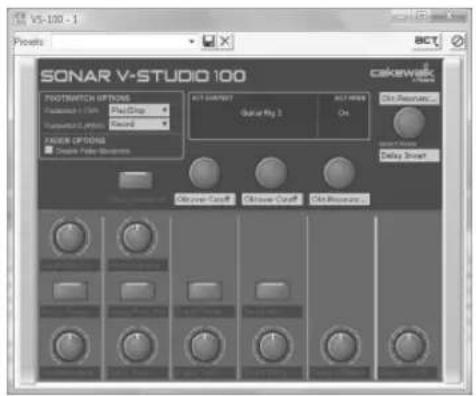
Andere DAW software dan SONAR gebruiken
Als u de systeeminstelling 'DAW Select' (p.55) op 'Other' instelt, zal de SONAR V-STUDIO 100 door de DAW software als een Mackie Control worden herkend, en kunt u de controllers binnen het kader in de illustratie voor besturing van de DAW software gebruiken.
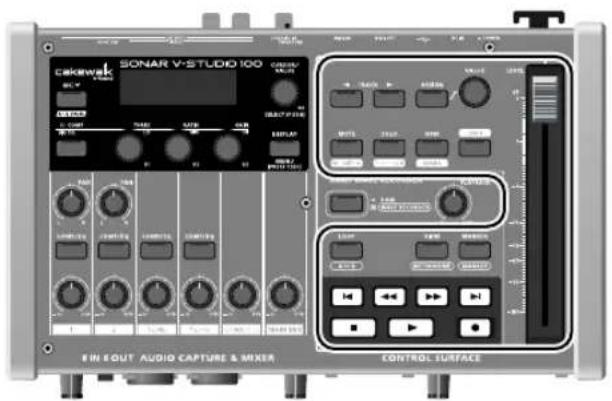

Er is standaard geen functie aan de , , [VIEW], en [MARKER] knoppen toegewezen.
Gebruik de Assign functie van de DAW software om de gewenste functie aan deze knoppen toe te wijzen.

Voor details over het maken van instellingen in de DAW, raadpleegt u de documentatie van de DAW.

Bij andere DAW software dan SONAR, kan de [ACT] knop niet worden aangezet.

Voor details over het maken van systeeminstellingen, kijkt u bij 'Systeeminstellingen' (p.52).
WAVE Recorder
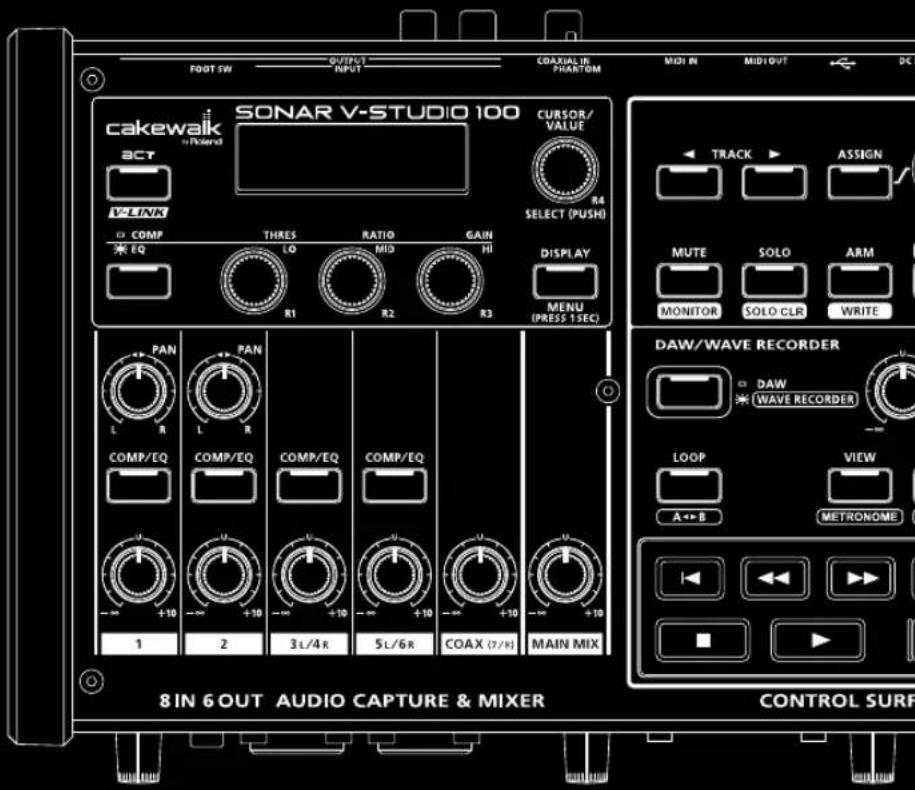
De WAVE recorder gebruiken
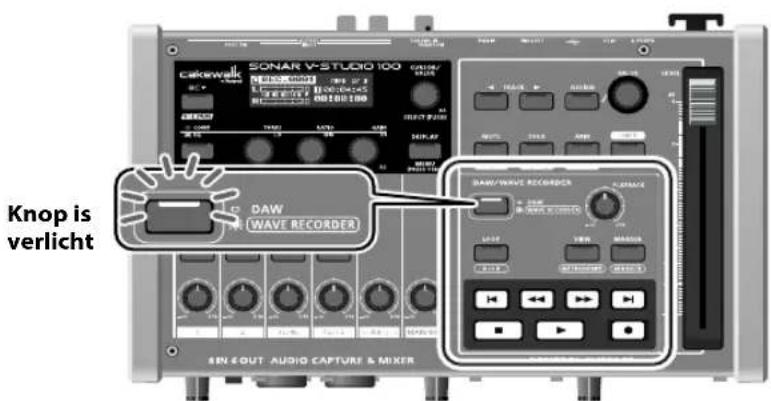
Als u de SONAR V-STUDIO 100 aanzet, zonder dat deze op een computer is aangesloten, licht de [DAW/WAVE RECORDER] knop op, en kunt u de WAVE recorder bedienen.
U kunt de WAVE recorder gebruiken om signalen die in de digitale mixer sectie zijn gemixed op te nemen.
MEMO
Als u de systeeminstelling 'WAV-Rec Source' verandert, kunt u de WAVE recorder ook gebruiken om alleen de signalen die op INPUT 1L/INPUT 2R worden ingevoerd op te nemen. Voor meer informatie, zie 'Parameterlijst' (p.55).
MEMO
Het afspeelgeluid van de WAVE recorder wordt via de MAIN OUTPUT 1/2 en de koptelefoon uitgestuurd.
WAVE recorder scherm
Hoofdscherm:
Het hoofdscherm van de WAVE recorder. Als u de stroom aanzet en op de [DAW/WAVE RECORDER] knop drukt, wordt dit scherm weergegeven. Dit is waar u songs opneemt en afspeelt.
Finder scherm:
Gebruik dit scherm voor het uitvoeren van operaties zoals het in een lijst plaatsen, selecteren of verwijderen van bestanden.
MEMO
Als een ander scherm wordt weergegeven, kunt u naar het hoofdscherm terugkeren door de [DAW/WAVE RECORDER] knop in te drukken.
NOTE
Als de SONAR V-STUDIO 100 via USB op een computer is aangesloten, geeft het indrukken van de [DAW/WAVE RECORDER] knop geen toegang tot het WAVE recorder hoofdscherm.
Hoofdscherm
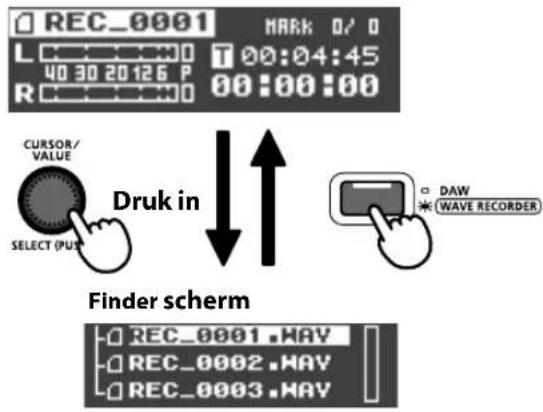
flowchart
graph TD
    A["CURSOR/VALUE"] --> B["Druk in"]
    B --> C["Finder scherm"]
    C --> D["DAW WAVE RECORDER"]
    D --> E["REC_0001.HAV"]
    D --> F["REC_0002.HAV"]
    D --> G["REC_0003.HAV"]
Informatie die in het hoofdscherm wordt getoond
- Bestandsnaam
- Niveau meter
• Toont het uitgangsniveau
- Wanneer het ingangssignaal is gedetecteerd, wordt het ingangsniveau getoond
-
Marker weergave
-
Nummer aan de linkerkant: het nummer van de markering die is gepasseerd op het punt dat in de tijd teller wordt weergegeven
-
Nummer aan de rechterkant: het aantal markeringen dat het bestand bevat
-
Bestandslengte:
- Tijdens het opnemen toont dit de resterende opnametijd.
-
Tijd teller
-
Tijdens afspelen en wanneer gepauzeerd: toont de verstreken tijd sinds het begin van het bestand
- Tijdens opnemen: toont de verstreken opnametijd.
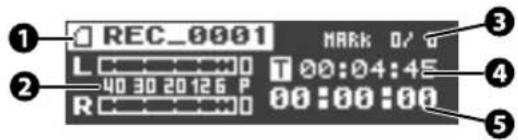
- Het hoofdscherm weergeven
- Het uitgangsniveau van de WAVE recorder bijstellen
-
[A<>B] (herhaal A-B) knop
De sectie tussen twee punten (A-B) in het bestand herhaaldelijk afspelen.
Stel de A en B markeringen tijdens het afspelen in, om de sectie tussen A en B te herhalen.
Voor meer informatie, zie 'Loop afspelen (A-B Repeat)' (p.33). -
[METRONOME] knop
De metronoom aanzetten. Voor meer informatie, zie 'De metronoom gebruiken' (p.34).
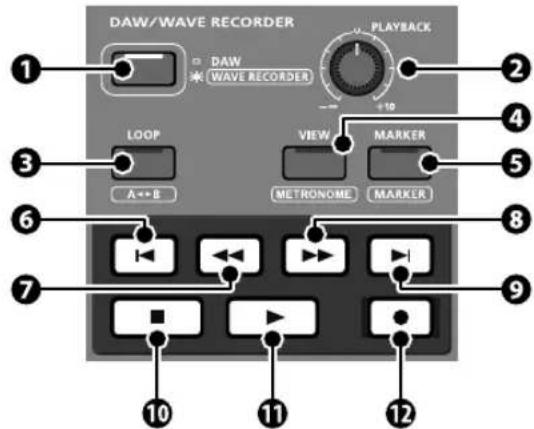
- [MARKER] knop
Een markering invoegen op het punt dat door de tijd teller wordt getoond.
- De tijd teller op nul terugzetten.
Wanneer markeringen zijn ingevoegd, wordt de tijd teller opnieuw op het punt van de vorige markering ingesteld, door deze knop in te drukken.
- De tijd teller terugspoelen.
- De tijd teller vooruitspoelen.
- De tijd teller naar het eind van het bestand verplaatsen.
Wanneer markeringen zijn ingevoegd, wordt de tijd teller naar het punt van de volgende markering verplaatst, door deze knop in te drukken.
- Stop.
- Het afspelen starten vanaf het punt dat in de tijd teller wordt weergegeven.
- Een nieuw bestand creëren en de opname starten.
SD geheugenkaart
MEMO
Met SONAR V-STUDIO 100 wordt data op een SD geheugenkaart opgenomen.
Een SD geheugenkaart plaatsen
NOTE
Een SD geheugenkaart mag nooit worden geplaatst of verwijderd als de stroom van de SONAR V-STUDIO 100 aan is. Hierdoor kan data van de SONAR V-STUDIO 100 of de SD geheugenkaart verloren gaan.
1. Zet de stroom uit.
2. Steek de SD kaart in de SD kaart gleuf.
- Een SD geheugenkaart mag nooit worden geplaatst of verwijderd als de stroom aan is.
Hierdoor kan de data van het apparaat of de data op de SD geheugenkaart beschadigen. - Steek de SD geheugenkaart voorzichtig helemaal in, totdat deze stevig op zijn plaats zit.
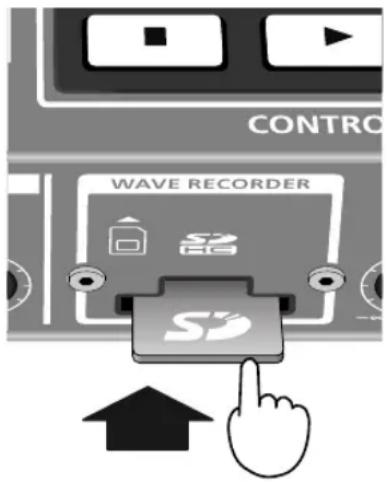
3. Zet de stroom aan.
Een SD geheugenkaart verwijderen
1. Zet de stroom uit.
2. Druk de geheugenkaart lichtjes naar voren, en laat uw vinger los.
De geheugenkaart springt gedeeltelijk uit de gleuf. Trek de kaart er dan helemaal uit.
Een SD geheugenkaart formatteren
Als u een nieuwe SD geheugenkaart gebruikt of als u een SD geheugenkaart gebruikt die op andere apparaten, zoals computers, is gebruikt, moet de kaart geformatteerd worden voordat deze voor de SONAR V-STUDIO 100 gebruikt kan worden.
zie
'Een SD geheugenkaart formatteren' (p.52).
Opnemen
1. Controleer het ingangsniveau.
Als de piek indicator aan de rechterkant van de niveaumeter (aangegeven met de pijl in de illustratie) verlicht is, draait u de [MAIN MIX] knop naar links om het niveau te reduceren.
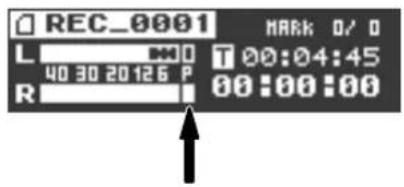
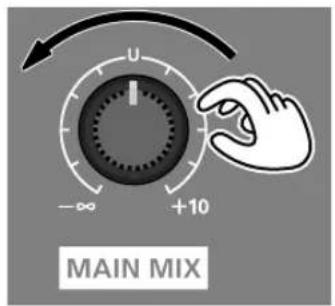
2. Druk op de (Record)
knop en begin met opnemen.
De tijd teller begint vooruit te tellen.
3. Druk op de (Stop) knop om de opname te stoppen.
MEMO
Het opgenomen bestand krijgt automatisch de naam 'REC_****.WAV'. Het '*' veld is een nummer dat met 0001 begint, en elke keer dat u opneemt toeneemt.
MEMO
Het opgenomen bestand wordt in de kern map van de SD geheugenkaart opgeslagen.
Een bestand afspelen
-
Druk op de (Playback) knop.
-
Gebruik de [PLAYBACK] knop om het afspeel volume bij te stellen.
NOTE
Als de samplefrequentie van het bestand dat wordt gespeeld verschilt van de samplefrequentie instelling van de SONAR V-STUDIO 100, kan een geringe hoeveelheid ruis te horen zijn wanneer dit bestand wordt afgespeeld of gestopt. In dit geval kijkt u bij 'Samplefrequentie instelling' (p.52), en stelt u de SONAR V-STUDIO 100 samplefrequentie in, zodat deze met de samplefrequentie van het bestand dat wordt afgespeeld overeenkomt.
Een bestand selecteren om af te spelen
MEMO
De SONAR V-STUDIO 100 kan geen bestanden afspelen die zich binnen een map bevinden. Als u een computer gebruikt om af te spelen bestanden naar SD geheugen te kopieren, moet u deze naar de kern map kopieren.
-
In het hoofdscherm drukt u op de [CURSOR/VALUE] knop om het Finder scherm te openen (p.26).
-
In het Finder scherm draait u aan de [CURSOR/VALUE] knop om het bestand dat u wilt afspelen te selecteren.
- In het volgende scherm controleert u of 'Select' geaccentueerd is, en druk dan op de [CURSOR/ VALUE] knop.
Bestandsinformatie bekijken
In het Finder scherm kunt u de bestandsgrootte en het bestandformaat bekijken.
- Vanuit het hoofdscherm drukt u op de [CURSOR/VALUE] knop om het Finder scherm te openen (p.26).
- In het Finder scherm draait u aan de [CURSOR/VALUE] knop om het gewenste bestand te selecteren, en dan drukt u op de [CURSOR/VALUE] knop.
- Draai aan de [CURSOR/VALUE] knop om 'Information' te accentueren, en druk dan op de [CURSOR/VALUE] knop.
- In het scherm wordt de bestandsgrootte en het bestandsformaat (sample snelheid en bit diepte) getoond.
- Druk op de [DISPLAY] knop om naar het vorige scherm terug te keren.
Markeringen invoegen
Tijdens het afspelen of opnemen kunt u markeringen op elk punt in het bestand invoegen.
Door markeringen in een bestand te voegen, kunt u snel naar die posities springen, door de knop of
knop in te drukken.

-
Speel het bestand af.
-
Wanneer het bestand het punt bereikt waarop u een markering wilt invoegen, drukt u op de [MARKER] knop.
Het nummer dat in de Marker teller wordt weergegeven neemt toe.
Een markering verwijderen
Tijdens het afspelen of opnemen kunt u de [SHIFT] knop ingedrukt houden en op de [MARKER] knop drukken om de vorige markering te verwijderen.
Loop afspelen (A-B Repeat)
Met deze functie kunt u elke sectie (A-B) in het bestand herhaaldelijk afspelen. Nadat markeringen A en B zijn ingevoegd, terwijl het bestand wordt gespeeld, kunt u daarna de sectie tussen de twee markeringen herhalen.
1. Spel het bestand af.
Druk de [A <> B] knop tijdens het afspelen één keer in.
De [A <> B] knop knippert. Dit punt wordt het startpunt (A marking) voor de af te spelen loop.
* Als de knop wordt ingedrukt, nadat de A markering is ingevoegd, voordat de B markering is ingesteld, wordt de A markering geannuleerd.
2. Druk nogmaals op de [A <> B] knop.
De [A <> B] knop licht op. Dit punt wordt het eindpunt (B markering) voor de af te spelen loop.
De sectie die in stappen 1 en 2 is ingesteld, wordt automatisch herhaaldelijk afgespeeld.
* Als u, na het invoegen van de A marking, het bestand tot het eind afspeelt, zonder de B marking in te stellen, wordt het eind van het bestand de B marking.
![ROLAND VS-100 - Druk nogmaals op de [A <> B] knop. - 2](/content/2026/06/1151415/images/b36ea12c157b3d84df4081fc441c2e4e8e216e2633f06fdb7b6f3459df19c617.jpg)
Het afspelen van de loop opheffen
Om het afspelen van de loop op te heffen nadat de A en B markeringen zijn ingevoegd, drukt u op de [A <> B] knop. De [A <> B] knop dooft uit, en het afspelen van de loop wordt opgeheven.
De metronoom gebruiken
1. Druk op de [METRONOME] knop.
De metronoom functie wordt aangezet, en de [METRONOME] knop knippert.
2. De metronoom instelling wordt weergegeven.
Gebruik de [CURSOR/VALUE] knop om het tempo, de maatsoort en het volume van de metronoom aan te passen.
| Parameter Omschrijving | |
| Tempo Tempo (BPM) | |
| Beat Maatsoort | |
| Level Volume (0-127) |
3. Druk op de [WAVE RECORDER] knop om naar het hoofdscherm terug te keren.
4. Om de metronoom uit te zetten, drukt u nogmaals op de [METRONOME] knop.
De verlichting van de [METRONOME] knop dooft uit.
Opnemen, terwijl een bestand wordt afgespeeld
U kunt een bestand op de achtergrond afspelen, en alleen uw spel tegelijkertijd opnemen.
- Selecteer het bestand dat op de achtergrond wordt afgespeeld. (Zie p.30).
- Druk op de [SHIFT] knop en houd deze ingedrukt, en druk op de [CURSOR/VALUE] knop.
In het hoofdscherm wordt 'BG' rechts van de bestandsnaam weergegeven. Dit geeft aan dat het bestand is geselecteerd om op de achtergrond afgespeeld te worden.
De opname start. Op hetzelfde moment begint het afspelen van het bestand dat geselecteerd is om op de achtergrond afgespeeld te worden.
- Om de opname te beeindigen, drukt u op de (Stop) knop.
- Als u het afspelen start, worden het opgenomen bestand en het achtergrond bestand tegelijkertijd afgespeeld.
- Om de selectie van het achtergrond bestand te annuleren, drukt u op de [SHIFT] knop en houdt u deze ingedrukt, en druk dan op de [CURSOR/VALUE] knop.
MEMO
Als het bestand dat op de achtergrond zal worden afgespeeld is geselecteerd, hebben de operaties voor terugspoelen en vooruitspoelen op beide bestanden effect.
MEMO
Als het achtergrond bestand langer is dan het bestand dat wordt opgenomen, zal de Play knop knipperen wanneer het opgenomen bestand aan het eind is, en het achtergrond bestand wordt tot het eind afgespeeld.
MEMO
Om de naam van het bestand dat op de achtergrond wordt afgespeeld weer te geven, drukt u op de [SHIFT] knop.
Een bestand verwijderen
NOTE
Een verwijderd bestand kan niet hersteld worden.
- In het hoofdscherm drukt u op de [CURSOR/VALUE] knop om naar het Finder scherm te gaan (p.26).
- In het Finder scherm draait u aan de [CURSOR/VALUE] knop om het bestand dat u wilt verwijderen te selecteren, en druk dan op de [CURSOR/VALUE] knop.
- Draai aan de [CURSOR/VALUE] knop om 'Delete' te accentueren, en druk dan op de [CURSOR/VALUE] knop.
- Een bevestigingsbericht verschijnt.
Indien u besluit het bestand niet te verwijderen, drukt u op de [DISPLAY] knop.
- Nadat het bestand is verwijderd, keert u naar het Finder scherm terug
Druk op de [DISPLAY] knop om naar het vorige scherm terug te keren.
Aansluitingen
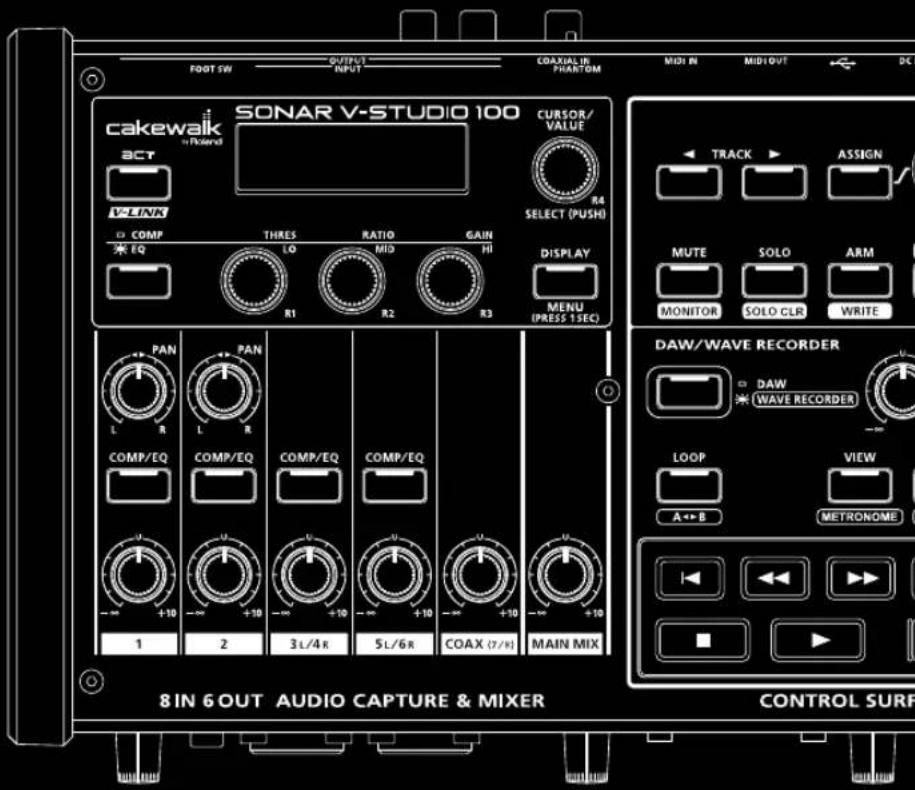
De adapter aansluiten
Sluit de bijbehorende adapter op de DC IN Jack van de SONAR V-STUDIO 100 aan.
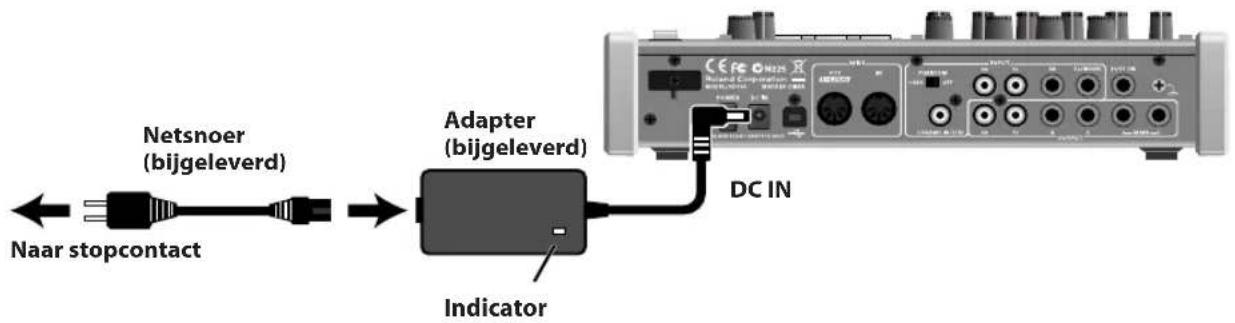
NOTE
Plaats de adapter zo, dat de zijde met de indicator (zie illustratie) naar boven wijst, en de zijde met de tekst informatie naar onder wijst.
- De indicator licht op als de adapter in het stopcontact wordt gestoken.
NOTE
Om een onopzettelijke stroomonderbreking naar het apparaat te voorkomen (in het geval de stekker er per ongeluk wordt uitgetrokken), en om de adapter Jack niet overmatig te belasten, haakt u het netsnoer in de snoer haak vast, zoals in de illustratie wordt getoond.
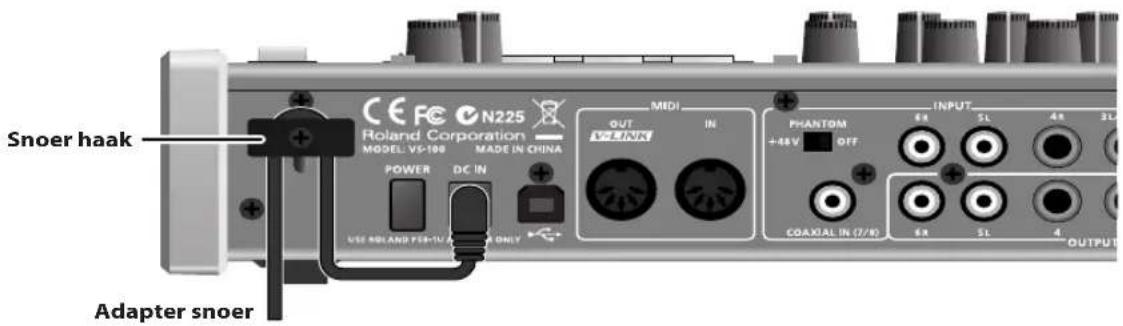
Computers en geluidsapparatuur aansluiten
NOTE
Voordat de SONAR V-STUDIO 100 op een computer wordt aangesloten, leest u de aparte installatie gids, en installeer de SONAR V-STUDIO 100 Driver op de computer. Als de Driver niet geïnstalleerd is, kan de SONAR V-STUDIO 100 niet correct vanaf de computer worden bediend.
- Gebruik een USB kabel om de computer met de SONAR V-STUDIO 100 te verbinden.
- Sluit de geluidsapparaten, zoals een koptelefoon of luidsprekers, op de SONAR V-STUDIO 100 aan.
* Dit pakket bevat geen geluid uitvoer apparaten, zoals een koptelefoon of luidsprekers.
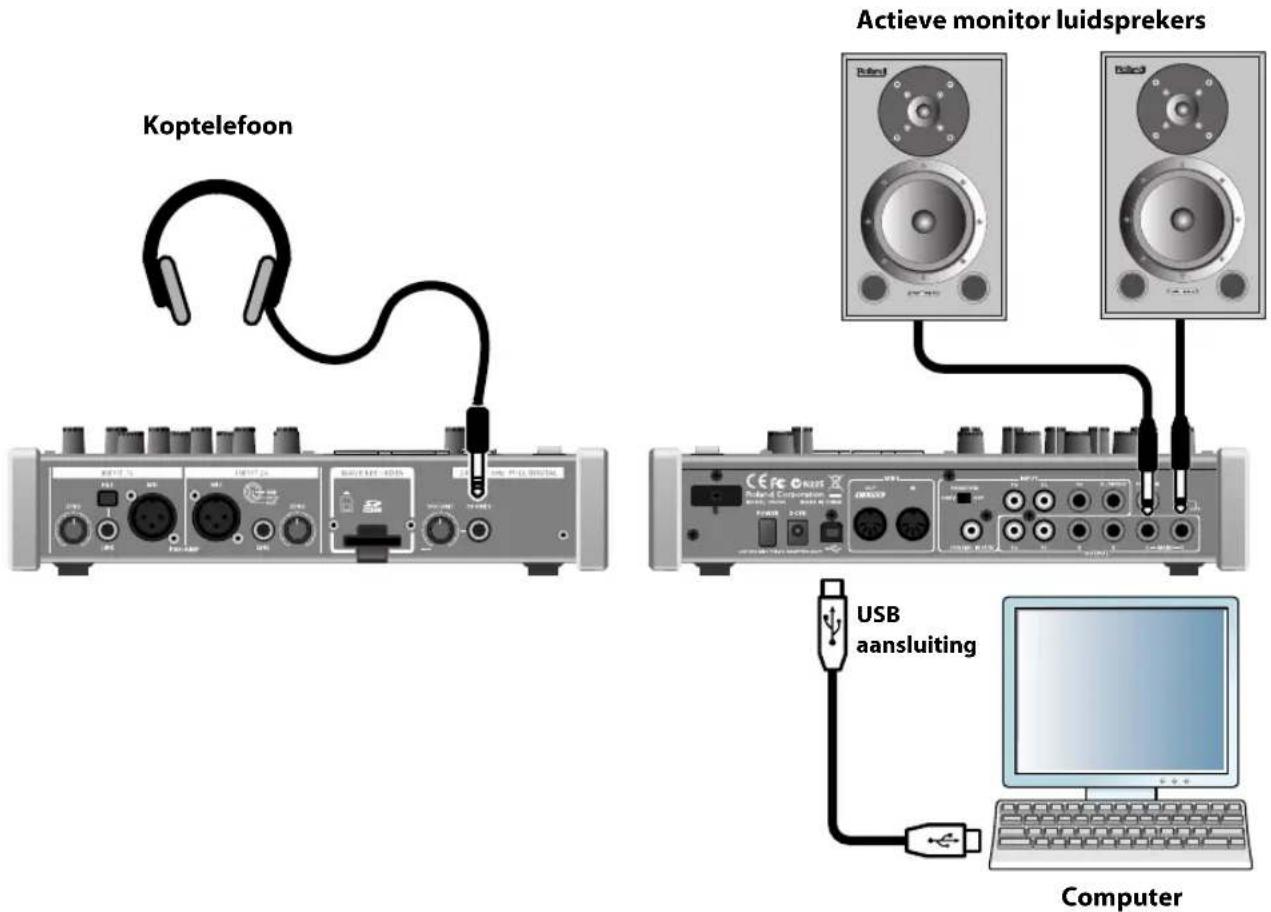
De stroom aanzetten
* Nadat de aansluitingen zijn gemaakt (p.38), zet u de stroom van de verscheidene apparaten in de gespecificeerde volgorde aan. Wanneer apparaten in de verkeerde volgorde worden aangezet, kunnen storingen en/of beschadigingen aan luidsprekers en andere apparaten optreden.
* Dit apparaat is uitgerust met een beveiligingscircuit. Daarom duurt het korte tijd (enkele seconden) nadat de stroom is aangezet, voordat het apparaat normaal functioneert.
* Zorg, dat het volumeniveau laag is gedraaid voordat u de stroom uitzet. Zelfs als het volume helemaal laag staat, kan er nog enig geluid hoorbaar zijn wanneer de stroom wordt aangezet, maar dit is normaal, en duidt niet op een storing
- Draai de SONAR V-STUDIO 100 [MAIN MIX] knop en de koptelefoon [VOLUME] knop naar de minimale stand.
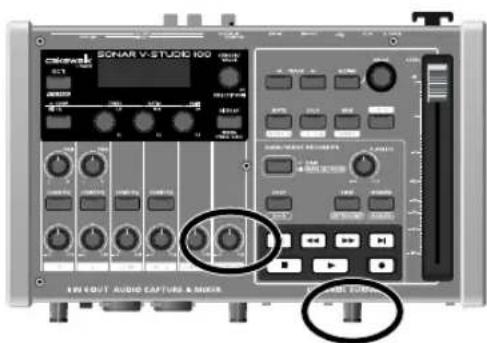
-
Als de SONAR V-STUDIO 100 op een computer is aangesloten, zet dan de stroom van de computer aan.
-
Zet de aan/uit schakelaar van de SONAR V-STUDIO 100 aan.
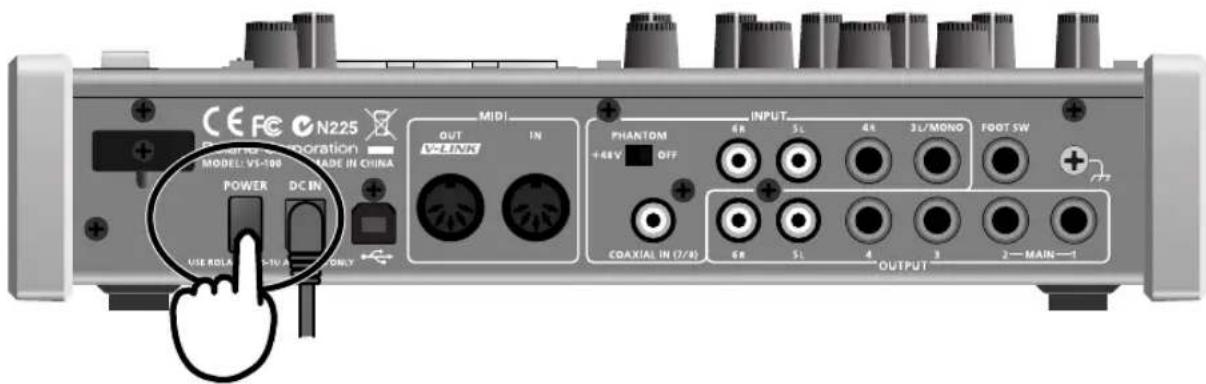
- Zet de monitor luidspreker aan.
* Ter beveiliging van de circuits, zal de SONAR V-STUDIO 100 nadat de stroom is aangezet gedurende korte tijd niet werken.
Aansluitingen en signaalstroom
Microfoons en gitaren aansluiten
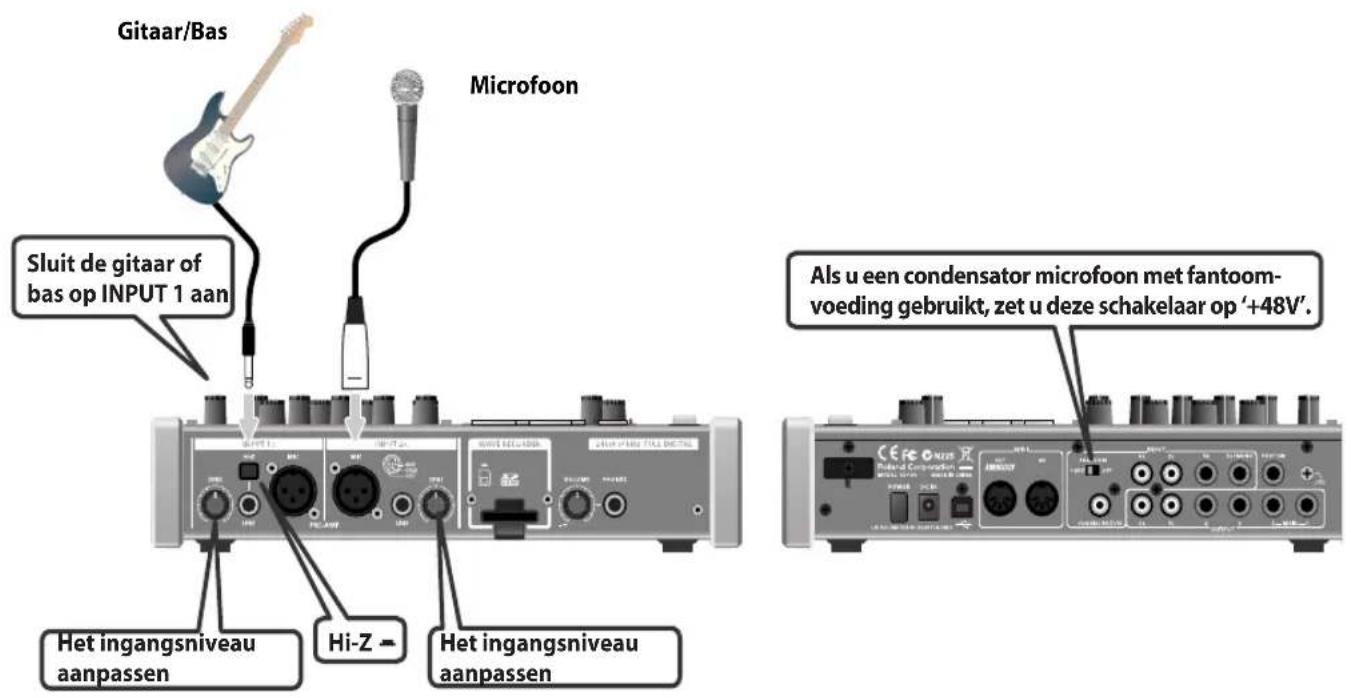
* Om storingen en/of beschadigingen aan luidsprekers of andere apparaten te voorkomen, zet u het volume altijd helemaal laag, en de stroom van alle apparaten uit, voordat aansluitingen worden gemaakt.
* Wanneer aansluitkabels met weerstanden worden gebruikt, kan het volumeniveau van apparatuur die op de INPUT aansluitingen is aangesloten laag zijn. Als dit gebeurt, gebruik dan kabels zonder weerstanden.
* Feedback kan geproduceerd worden, afhankelijk van de locatie van microfoons ten opzichte van luidsprekers. Dit kan verholpen worden door:
- De richting van de microfoon(s) te veranderen.
- De microfoon(s) verder weg van de luidsprekers te plaatsen.
- De volumeniveaus te verlagen.
* Sluit NIETS aan op ingangsterminals die u niet gebruikt.
Het niveau aanpassen
Gebruik de [SENS] knop om het ingangsniveau aan te passen. Om de beste opnamekwaliteit te bereiken, laat u de niveaumeter in het scherm verschijnen, en gebruikt u de [SENS] knop om het niveau zo hoog mogelijk in te stellen, zonder dat het ingangsniveau het normale niveau overschrijdt.
Signaalstroom wanneer met SONAR wordt opgenomen
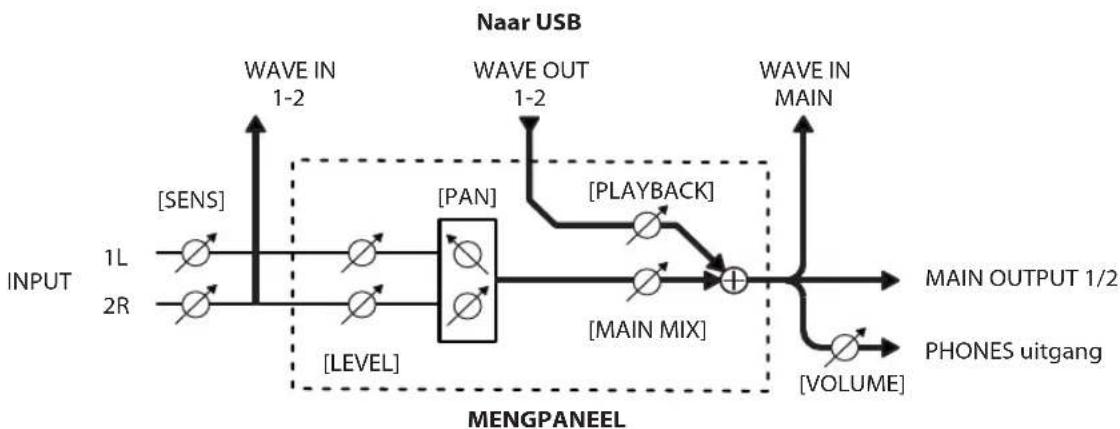
flowchart
graph LR
    A["INPUT 1L"] --> B["SEN"]
    C["2R"] --> D["Level"]
    B --> E["PAN"]
    D --> E
    E --> F["PLAYBACK"]
    F --> G["+"]
    G --> H["MAIN OUTPUT 1/2"]
    G --> I["VOLUME"]
    J["WAVE IN 1-2"] --> K["WAVE OUT 1-2"]
    L["WAVE IN MAIN"] --> M["MENGPANEEL"]
    N["Naar USB"] --> O["PHONES uitgang"]
Als u de SONAR V-STUDIO 100 met een USB kabel op een computer aansluit, kunt u SONAR gebruiken om geluiden die op INPUT 1L/INPUT 2R worden ingevoerd op te nemen.
* De [PAN] knop heeft geen effect op USB geluid.
Signaalstroom wanneer met de WAVE recorder wordt opgenomen
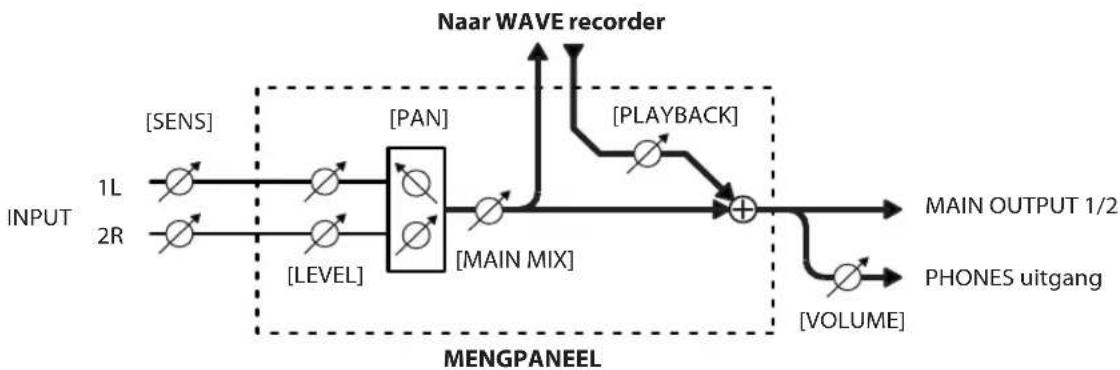
flowchart
graph LR
    A["INPUT 1L"] --> B["SENS"]
    C["INPUT 2R"] --> D["LEVEL"]
    B --> E["PAN"]
    D --> E
    E --> F["MAIN MIX"]
    F --> G["Naar WAVE recorder"]
    G --> H["PLAYBACK"]
    H --> I["+"]
    I --> J["MAIN OUTPUT 1/2"]
    I --> K["VOLUME"]
    L["MENGPANEEL"] --> M["PHONES uitgang"]
Als de SONAR V-STUDIO 100 niet op een computer is aangesloten, is de WAVE recorder functie beschikbaar. Druk op de Record knop om geluiden die op INPUT 1L/INPUT 2R worden ingevoerd op te nemen.
Om de balans tussen de geluiden die op INPUT 1L/INPUT 2R worden ingevoerd aan te passen, gebruikt u de [PAN] knop.
Meer informatie over gebruik van de WAVE recorder functie vindt u bij 'De WAVE recorder gebruiken' (p.26).
Geluidsapparatuur en synthesizers aansluiten
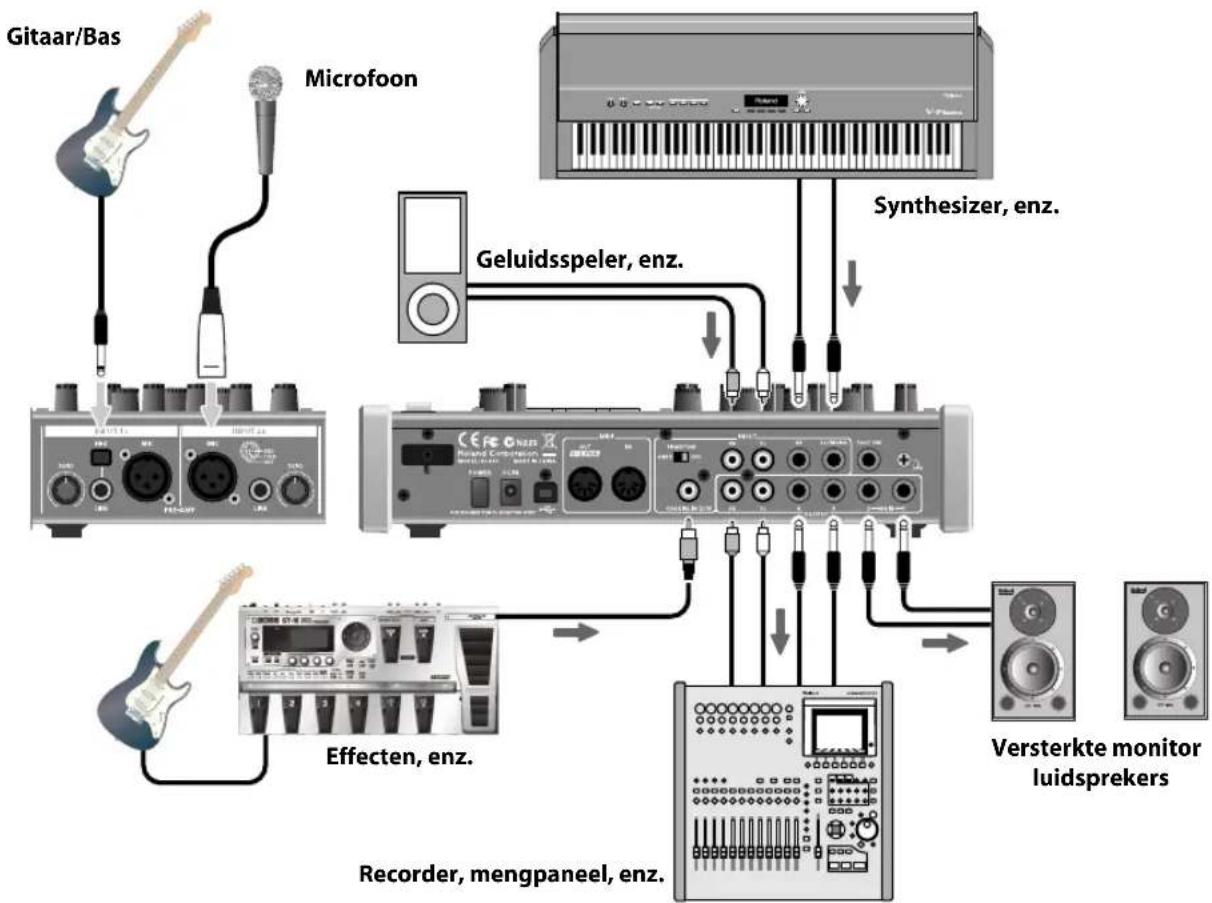
flowchart
graph TD
    A["Gitaar/Bas"] --> B["Microfoon"]
    B --> C["Synthesizer, enz."]
    C --> D["Geluidsspeler, enz."]
    D --> E["Effecten, enz."]
    E --> F["Recorder, mengpaneel, enz."]
    F --> G["Versterkte monitor luidsprekers"]
    style A fill:#f9f,stroke:#333
    style B fill:#ccf,stroke:#333
    style C fill:#cfc,stroke:#333
    style D fill:#fcc,stroke:#333
    style E fill:#cff,stroke:#333
    style F fill:#ffc,stroke:#333
    style G fill:#cfc,stroke:#333
* De samplefrequentie van het ingangssignaal van digitale apparatuur moet hetzelfde zijn als die van de SONAR V-STUDIO 100. Voor meer informatie over het instellen van de samplefrequentie van de SONAR V-STUDIO 100, kijkt u bij 'Samplefrequentie instelling' (p.52).
Signaalstroom wanneer met SONAR wordt opgenomen
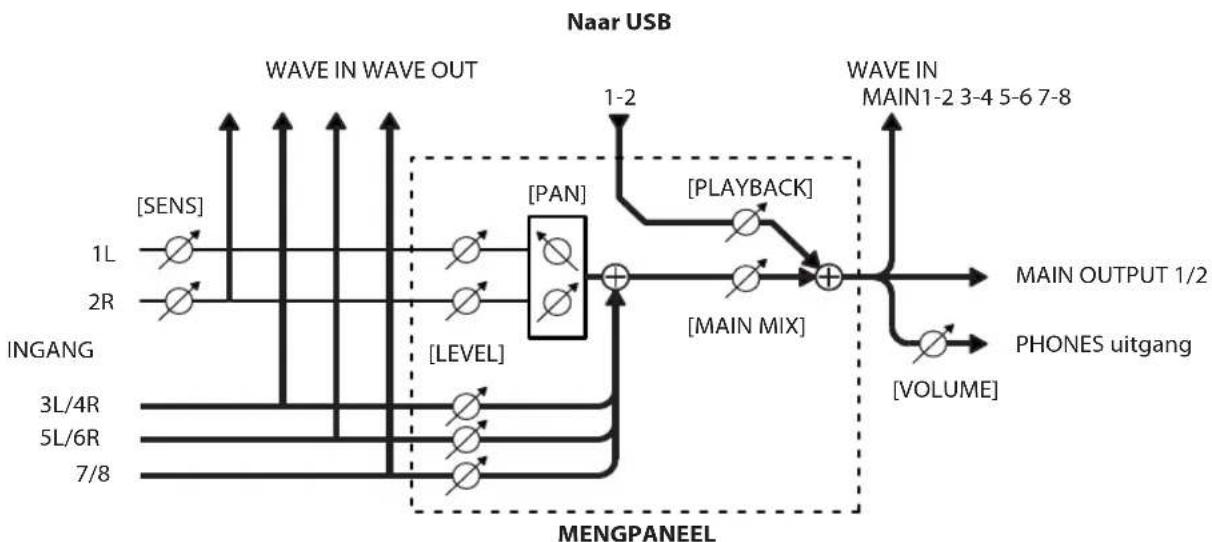
flowchart
graph LR
    subgraph "Naar USB"
        direction TB
        A["1L"] --> B["SENS"]
        C["2R"] --> D["Level"]
        E["3L/4R"] --> F["Level"]
        G["5L/6R"] --> H["Level"]
        I["7/8"] --> J["Level"]
    end

    subgraph "MENGpaneel"
        direction TB
        K["1-2"] --> L["PAN"]
        M["1-2"] --> N["PLAYBACK"]
        O["1-2"] --> P["MAIN MIX"]
        Q["WAVE IN MAIN1-2 3-4 5-6 7-8"] --> R["MAIN OUTPUT 1/2"]
        S["WAVE IN MAIN1-2 3-4 5-6 7-8"] --> T["PHONES uitgang"]
        U["VOLUME"] --> V["Main OUTPUT 1/2"]
    end

    B --> D
    D --> F
    F --> H
    H --> I
    I --> J
    J --> K
    K --> L
    L --> N
    N --> P
    P --> R
    R --> T
- Voor regeling van het direct monitor volume voor het ingangssignaal gebruikt u de [MAIN MIX] knop.
- Voor regeling van het afspeelvolume van SONAR, gebruikt u de [PLAYBACK] knop.
Signaalstroom wanneer met de WAVE recorder wordt opgenomen
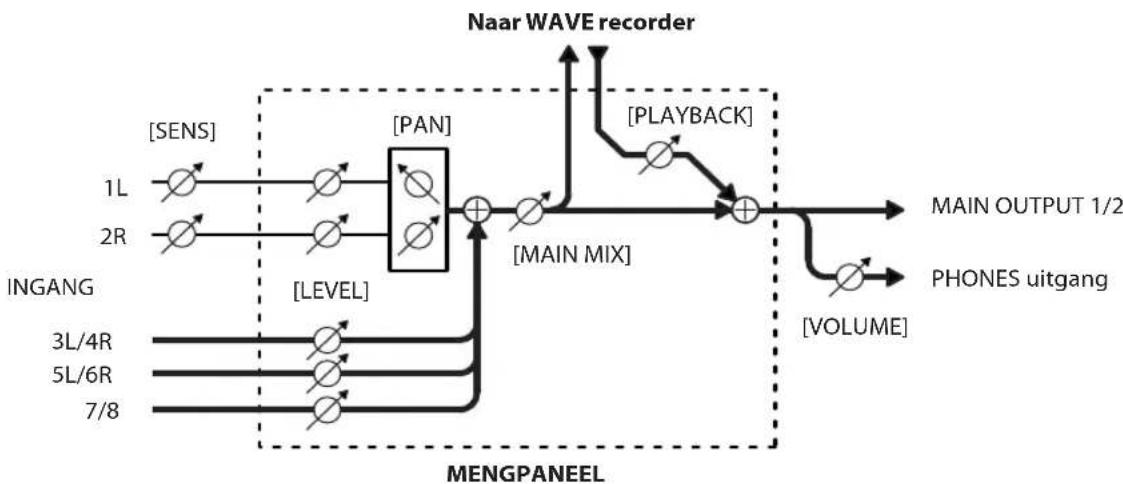
flowchart
graph LR
    A["1L"] --> B["SENS"]
    C["2R"] --> D["SENS"]
    E["3L/4R"] --> F["LEVEL"]
    G["5L/6R"] --> H["LEVEL"]
    I["7/8"] --> J["LEVEL"]
    B --> K["PAN"]
    D --> K
    F --> K
    H --> K
    J --> K
    K --> L["MAIN MIX"]
    L --> M["PLAYBACK"]
    M --> N["+"]
    N --> O["MAIN OUTPUT 1/2"]
    N --> P["VOLUME"]
    Q["MENGPANEEL"] --> R["Naar WAVE recorder"]
    S["PHONES uitgang"] --> T["VOLUME"]
- Voor regeling van het opnameniveau van de WAVE recorder, gebruikt u de [MAIN MIX] knop. Het opnameniveau kan met de niveau meter gecontroleerd worden.
- Voor besturing van het afspeelniveau van de WAVE recorder gebruikt u de [PLAYBACK] knop.
- Als u de systeeminstelling 'WAV-Rec Source' verandert, kunt u de WAVE recorder ook gebruiken om alleen de signalen die op INPUT 1L/INPUT 2R worden ingevoerd op te nemen. Voor meer informatie, zie 'Parameterlijst' (p.55).
Voetschakelaars aansluiten
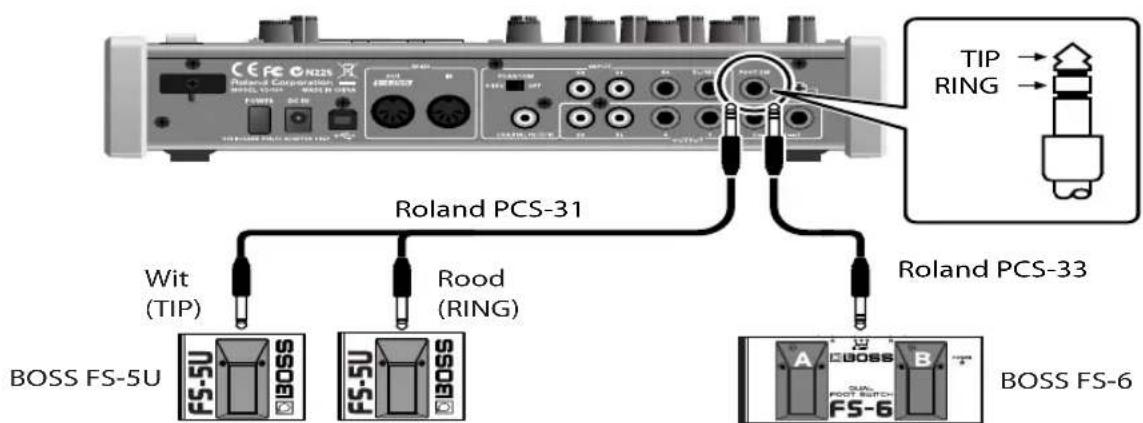
Voetschakelaar 1 Voetschakelaar 2 Voetschakelaar 2 Voetschakelaar 1
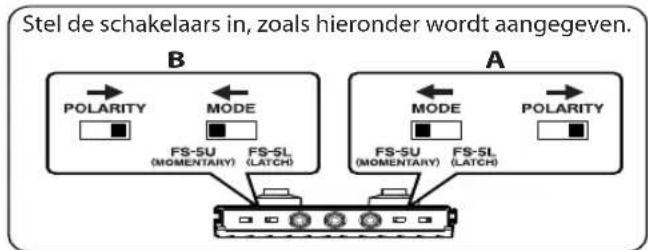
flowchart
graph TD
    subgraph_B["Stel de schakelaars in, zoals hieronder wordt aangegeven."]
        direction TB
        A1["POLARITY"] --> B1["FS-SU (MOMENTARY)"]
        A2["MODE"] --> B2["FS-SL (LATCH)"]
        B1 --> C1["Power Supply"]
        B2 --> C2["Power Supply"]
    end
    subgraph_A["A"]
        direction TB
        A3["POLARITY"] --> B3["FS-SU (MOMENTARY)"]
        A4["MODE"] --> B4["FS-SL (LATCH)"]
        B3 --> C3["Power Supply"]
        B4 --> C4["Power Supply"]
    end
U kunt voetschakelaars gebruiken om de acties van de WAVE recorder en SONAR te besturen.
| Functie | |
| Voetschakelaar 1 Afspelen | |
| Voetschakelaar 2 Opnemen |
MEMO
Als u SONAR gebruikt, kunt u op de VS-100 Eigenschappen pagina functies aan voetschakelaars toewijzen. (Zie p.24).
Compressor en equalizer
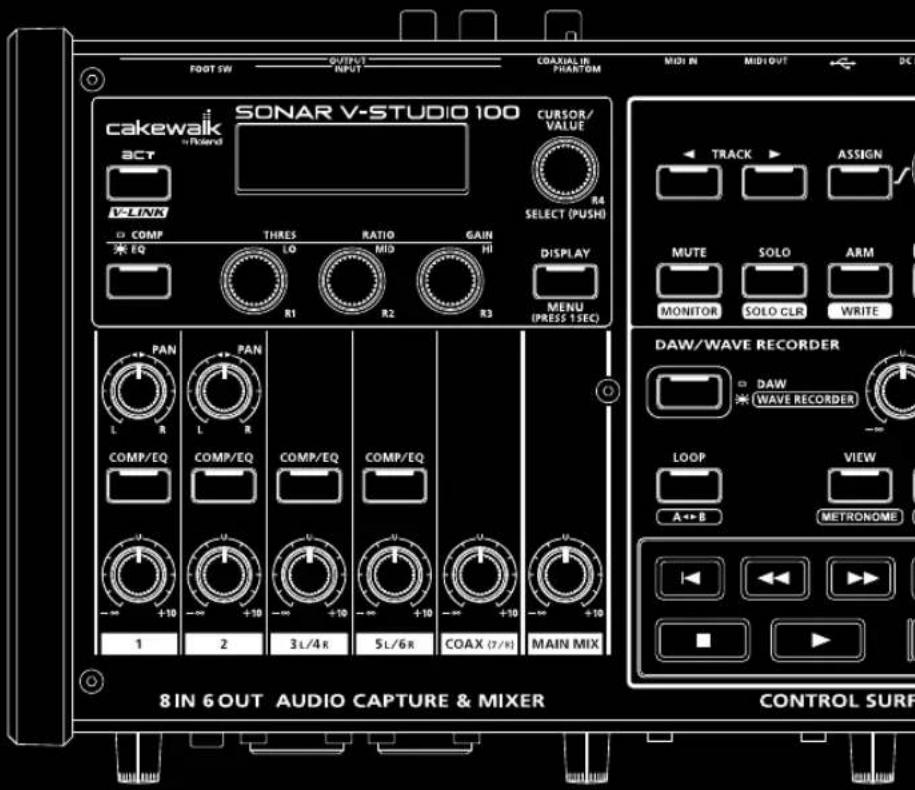
De compressors en equalizers gebruiken
Elke analoge ingang op de SONAR V-STUDIO 100 is uitgerust met een compressor en een 3-bands equalizer.
De compressors en equalizers aanzetten
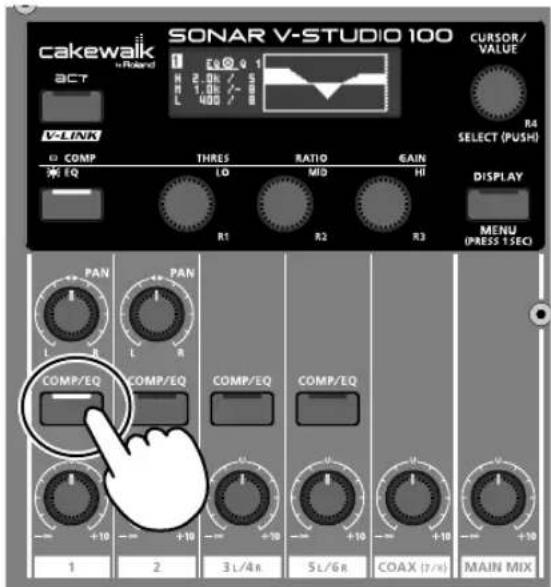
Als u op de [COMP/EQ] knop op elk kanaal drukt, worden de compressor en equalizer van dat kanaal aangezet.
- Als de compressor en equalizer ingeschakeld zijn, is de [COMP/EQ] knop verlicht.
- De equalizer instelling wordt weergegeven.
- Als u op de [COMP/EQ] knop van een ander kanaal drukt, wordt het equalizer instellingscherm van dat kanaal weergegeven.
De compressors en equalizers uitzetten
Als u op de [COMP/EQ] knop van een kanaal drukt, wordt het equalizer instelling scherm van dat kanaal weergegeven.
Als u nogmaals op de [COMP/EQ] knop drukt, worden de compressor en equalizer uitgezet.
Het equalizer instelling scherm geeft aan dat de compressor en equalizer zijn uitgezet.
Als de compressor/equalizer tuimelschakelaar wordt ingedrukt, schakelt u tussen de schermen voor de compressor en de equalizer.
De equalizers instellen
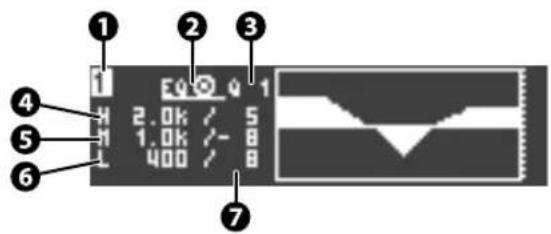
| Betekenis De instellingen veranderen | ||
| 1 | Kanaal dat wordt weergegeven Druk op de | [COMP/EQ] knop voor elk kanaal |
| 2 | Equalizer bypass | Gebruik de [CURSOR/VALUE] knop om de cursor in te stellen, en druk dan op de knop |
| 3 | Equalizer Q | 1. Gebruik de [CURSOR/VALUE] knop om de cursor in te stellen2. Druk op de [CURSOR/VALUE] knop3. Gebruik de [CURSOR/VALUE] knop om de waarde te veranderen4. Druk op de [CURSOR/VALUE] knop om te bevestigen |
| 4 | Hi band cutoff frequentie/gain | |
| 5 | MID band middenfrequentie/gain | |
| 6 | LO band cutoff frequentie/gain | |
| 7 | Gain van elke band | Gebruik alle [LO], [MID] en [HI] knoppen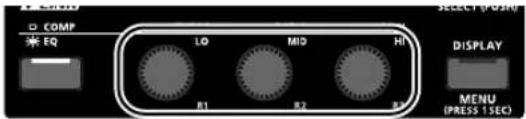 |
* De HI en LO banden zijn Shelving types, en de MID band is Peaking type.
De compressors instellen
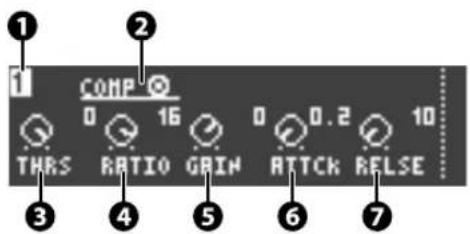
| Betekenis De instellingen veranderen | ||
| 1 | Huidig weergegeven kanaal Druk op de | [COMP/EQ] knop van elk kanaal |
| 2 | Compressor bypass | Gebruik de [CURSOR/VALUE] knop om de cursor in te stellen, en druk dan op de knop. |
| 3 | Drempel Pas de [THRES], [RATIO] en [GAIN] | knoppen aan |
| 4 | Compressie ratio | |
| 5 | Uitgangsgain | |
| 6 | Attack tijd 1. Gebruik de [CURSOR/VALUE] | knop om de cursor in te stellen |
| 2. Druk op de [CURSOR/VALUE] knop | ||
| 3. Gebruik de [CURSOR/VALUE] knop om de waarde te veranderen | ||
| 4. Druk op de [CURSOR/VALUE] knop om te bevestigen | ||
| 7 | Release tijd | |
Appendix
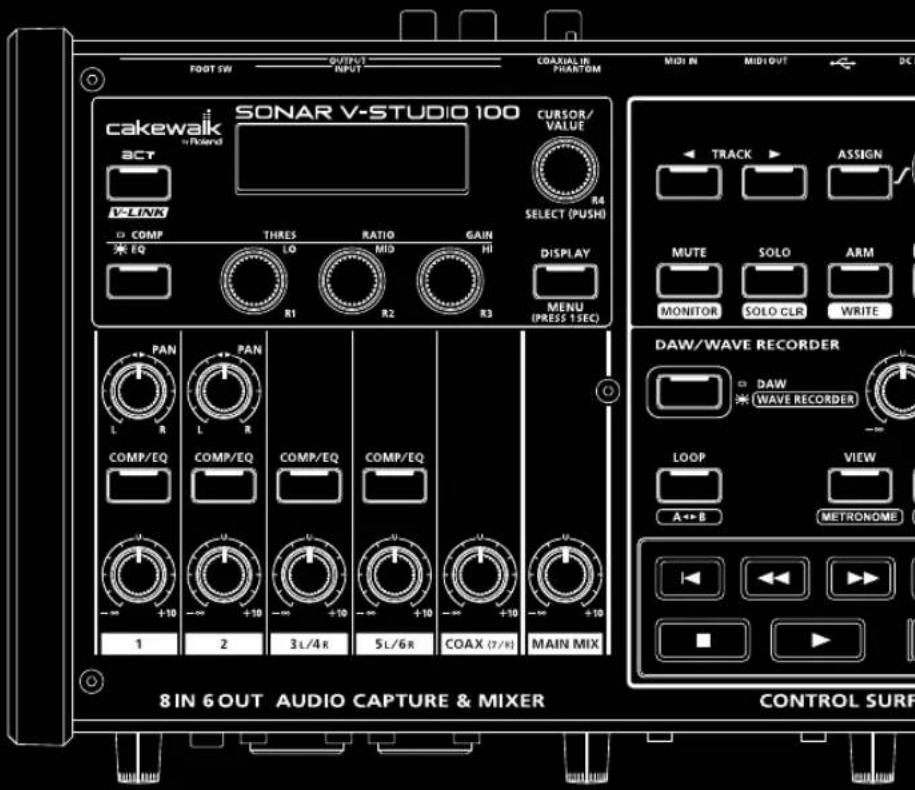
Een SD geheugenkaart formatteren
Een SD geheugenkaart die u net heeft aangeschaft of een SD geheugenkaart die op een computer of ander apparaat is gebruikt, moet volgens de uitleg hieronder geformatteerd worden, voordat deze met de SONAR V-STUDIO 100 gebruikt kan worden.
NOTE
Wanneer een SD geheugenkaart wordt geformatteerd, zal alle data op de kaart gewist worden. Maak een reservekopie van belangrijke data, voordat u verder gaat.
MEMO
Als een SD geheugenkaart is ingevoegd die in een zodanige staat verkeerd dat deze niet door de SONAR V-STUDIO 100 gebruikt kan worden, wordt 'SD Unformatted' in het scherm weergegeven.
- Houd de [DISPLAY] knop ongeveer één seconde ingedrukt, om naar het systeeminstellingen scherm te gaan.
- Draai aan de [CURSOR/VALUE] knop om de cursor naar 'SD Format' te verplaatsen, en druk dan op de [CURSOR/VALUE] knop.
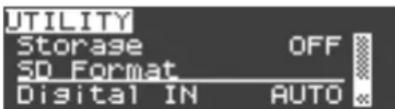
- Een bevestigingsscherm verschijnt.
Om met formatteren te beginnen, draait u aan de [CURSOR/VALUE] knop om 'Yes' te accentueren, en druk dan op de [CURSOR/VALUE] knop.
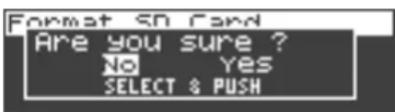
Indien u besluit de kaart niet te formatteren, draait u aan de [CURSOR/VALUE] knop om 'No' te accentueren, en dan drukt u op de [CURSOR/VALUE] knop.
* De SD geheugenkaart mag nooit verwijderd worden voordat het formatteren is voltooid.
- Nadat het formatteren is voltooid, keert u naar het systeeminstellingen scherm terug.
- Druk op de [DISPLAY] knop om naar het vorige scherm terug te keren.
Samplefrequentie instelling
Als u de SONAR V-STUDIO 100 via USB op een computer wilt aansluiten, en zijn USB audio interface functie wilt gebruiken, stelt u de samplingfrequentie van de V-STUDIO zo in, dat deze met de samplefrequentie van de software overeenkomt. Dit gebeurt als volgt.
- Houd de [DISPLAY] knop ongeveer één seconde ingedrukt, om naar het systeeminstellingen scherm te gaan.
- Draai aan de [CURSOR/VALUE] knop om de cursor naar 'Sample Freq' te verplaatsen, en druk dan op de [CURSOR/VALUE] knop.
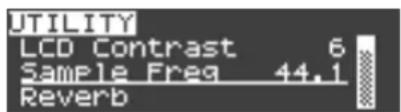
- Draai aan de [CURSOR/VALUE] knop om de gewenste samplefrequentie te specificeren, en druk dan op de [CURSOR/VALUE] knop om de verandering te bevestigen.
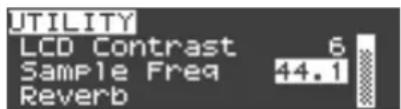
- Zet de stroom van de SONAR V-STUDIO 100 uit, en dan weer aan.
De samplefrequentie instelling van de SONAR V-STUDIO 100 verandert niet voordat de stroom wordt uitgezet, en weer aangezet.
MEMO
Als de feitelijke samplefrequentie van de SONAR V-STUDIO 100 niet overeenkomt met de instelling in het systeeminstellingen scherm, wordt een '*' symbool bij de samplefrequentie waarde getoond.
Reverb instellingen
De digitale mixer sectie voorziet in reverb die op het signaal van elke invoer toegepast kan worden.
Als u de systeeminstelling 'Reverb' (p.55) uitvoert, verschijnt het Reverb scherm, waarin het reverb type en de zendni-veaus voor elke invoer gespecificeerd kunnen worden.
| Parameter Waarde | |
| Type | ECHO, ROOM, SMALL HALL, LARGE HALL |
| SEND LEVEL | Past de hoeveelheid reverb aan die op elk kanaal wordt toegepast. |
MEMO
Als Reverb is ingeschakeld, wordt het 'Rv' icoon links van het niveaumeter scherm getoond. Wanneer Reverb op een kanaal wordt toegepast, zal het nummer van dat kanaal worden geaccentueerd.
Initialisatie
De instellingen initialiseren
Om de instellingen in de fabrieksstatus terug te zetten, gaat u als volgt verder.
MEMO
Het LCD Contrast, samplefrequentie, digitale invoer instellingen, en de data op de SD geheugenkaart zullen niet geinitialiseerd worden.
- Houd de [DISPLAY] knop ongeveer één seconde ingedrukt om naar het systeeminstellingen scherm te gaan.
- Draai aan de [CURSOR/VALUE] knop om de cursor naar 'Initialize' te verplaatsen, en druk dan op de [CURSOR/VALUE] knop.
- Een bevestigingsbericht verschijnt.
Om de initialisatie uit te voeren, draait u aan de [CURSOR/VALUE] knop om 'Yes' te accentueren, en druk dan op de [CURSOR/VALUE] knop.
Indien u besluit niet te initialiseren, draait u aan de [CURSOR/VALUE] knop om 'No' te accentueren, en dan drukt u op de [CURSOR/VALUE] knop.
- Nadat de initialisatie is voltooid, keert u naar het systeeminstellingen scherm terug.
- Druk op de [DISPLAY] knop om naar het vorige scherm terug te keren.
De systeeminstellingen initialiseren (Factory Reset)
Om alle instellingen van de SONAR V-STUDIO 100 opnieuw op de fabrieksinstellingen in te stellen, gaat u als volgt verder.
MEMO
De data op de SD geheugenkaart zal niet geinitialiseerd worden.
- Zet de SONAR V-STUDIO 100 uit.
- Terwijl u de [ACT]/[V-LINK] knop en de compressor/ equalizer knop ingedrukt houdt, zet u de SONAR V-STUDIO 100 aan.
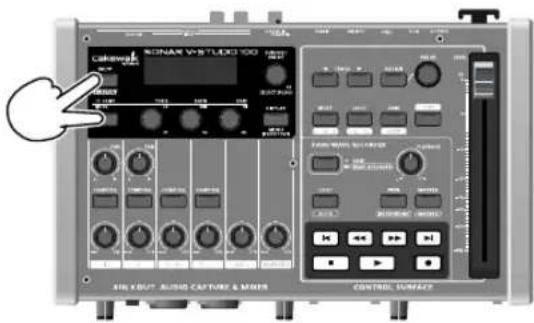
- Wanneer 'Factory Reset' in het scherm wordt weergegeven, laat u de [ACT]/[V-LINK] knop en de compressor/equalizer knop los.
Overige instellingen
In het systeeminstellingen scherm kunnen verscheidene instellingen worden veranderd, om te specificeren hoe de SONAR V-STUDIO 100 zal werken.
Operaties in het systeeminstellingen scherm
- Houd de [DISPLAY] knop ongeveer één seconde ingedrukt. Het systeeminstellingen (UTILITY) scherm verschijnt.
- Draai aan de [CURSOR/VALUE] knop om de cursor naar de parameter die u wilt veranderen te verplaatsen.
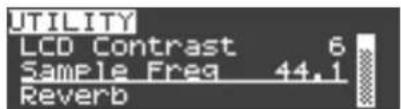
- Druk op de [CURSOR/VALUE] knop om de waarde van die parameter te accentueren.
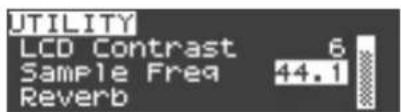
- Draai aan de [CURSOR/VALUE] knop om de waarde te veranderen.
- Druk op de [CURSOR/VALUE] knop om de verandering te bevestigen.
- Druk op de [DISPLAY] knop om naar het vorige scherm terug te keren.
Parameterlijst
| Parameter Omschrijving Waarde | ||
| LCD Contrast | Past het contrast van het beeldscherm aan.Hogere waardes maken het beeldscherm donkerder. | 0-19 |
| Sample Freq | Specificeert de samplefrequentie van de SONAR V-STUDIO 100.Voor details, zie 'Samplefrequentie instelling' (p.52). | 44.1, 48.0, 96.0 (kHz) |
| Reverb | Brengt u naar het instellingscherm van de ingebouwde reverb. Voor details, zie 'Reverb instelling' (p.53). | - |
| WAV-Play Modus | Specificeert de bestand afspeel modus voor de WAVE recorder.Sgl: Alleen het geselecteerde bestand afspelen.Seq: Als het geselecteerde bestand is afgespeeld, wordt het volgende bestand gespeeld. | Sgl, Seq |
| WAV-Play Rept Zet het herhaald afspelen voor bestanden in de WAVE recorder aan/uit. OFF, ON | ||
| WAV-Play Mon Specificeert of het afspelen van bestanden in de WAVE recorder in stereo of mono wordt uitgevoerd. ST, MONO | ||
| WAV-Rec Source | Specificeert de bron, wanneer in de WAVE recorder wordt opgenomen.Mix: Het gemengde signaal van INPUT -8 opnemen.1-2: Alleen INPUT 1/2 opnemen. Het INPUT 1 signaal wordt op het linkerkanaal opgenomen, en het INPUT 2 signaal wordt op het rechterkanaal opgenomen. Om een bestand dat met deze instellingen werd opgenomen af te spelen, zet u WAV-Play Mon op MONO. Voor details over routering raadpleegt u het blokdiagram (p.56).1: Alleen INPUT 1 opnemen. Het INPUT 1 signaal wordt als een mono bestand opgenomen. | Mix, 1-2, 1 |
| WAV-Rec Bit | Specificeert de bit-diepte wanneer in de WAVE recorder wordt opgenomen.Om een bestand dat op 24-bit of 32-bit diepte werd opgenomen af te spelen, moet u media speler software gebruiken die deze bit dieptes ondersteunt. | 16, 24, 32 (bit) |
| DAW Select | Specificeert de bedieningsmode van de besturingsoppervlak sectie.Normaalgesproken laat u dit op SONAR staan.Als u andere DAW software dan SONAR gebruikt, zet u dit op Other. Voor details, zie 'Andere DAW software dan SONAR gebruiken' (p.24). | Sonar, Other |
| DAW Full Asgn | Hiermee kunnen de knoppen en drukknoppen van de digitale mixer sectie als controllers voor de ACT sectie worden gebruikt. Voor details, zie 'ACT sectie' (p.23). | OFF, ON |
| Storage | Als dit op ON staat, kan de SD kaartgleuf als een USB massa opslagapparaat worden gebruikt, wanneer met een computer verbonden. Als dit op ON staat, kan de USB audio/MIDI Interface functie niet gebruikt worden.* Verander deze instelling als de SONAR V-STUDIO 100 niet op een computer is aangesloten. | OFF, ON |
| SD Format | Formatteert (initialiseert) de SD kaart in de SD kaart gleuf.Voor de procedure kijkt u bij 'Een SD geheugenkaart formatteren' (p.52). | - |
| Digital IN | Zet de INPUT 7-8 (COAXIAL IN) ingang aan/uit.AUTO: Het ingangssignaal van INPUT 7-8 (COAXIAL IN) wordt ontvangen. De SONAR V-STUDIO 100 schakelt naar dezelfde samplefrequentie als dit digitale signaal.OFF: Het digitale signaal wordt niet ontvangen. | AUTO, OFF |
| To USB | Specificeert het signaal dat naar de USB geluidsinvoer (opname) wordt gestuurd.Post EQ: Het signaal dat door de interne compressor/equalizer is verwerkt wordt verzonden.Pre EQ: Het signaal wordt verzonden voordat het door de interne compressor/equalizer wordt verwerkt. | Post EQ, Pre EQ |
| Initialize | Initialiseert de SONAR V-STUDIO 100 instellingen. Voor details, zie 'Initialisatie' (p.53). | - |
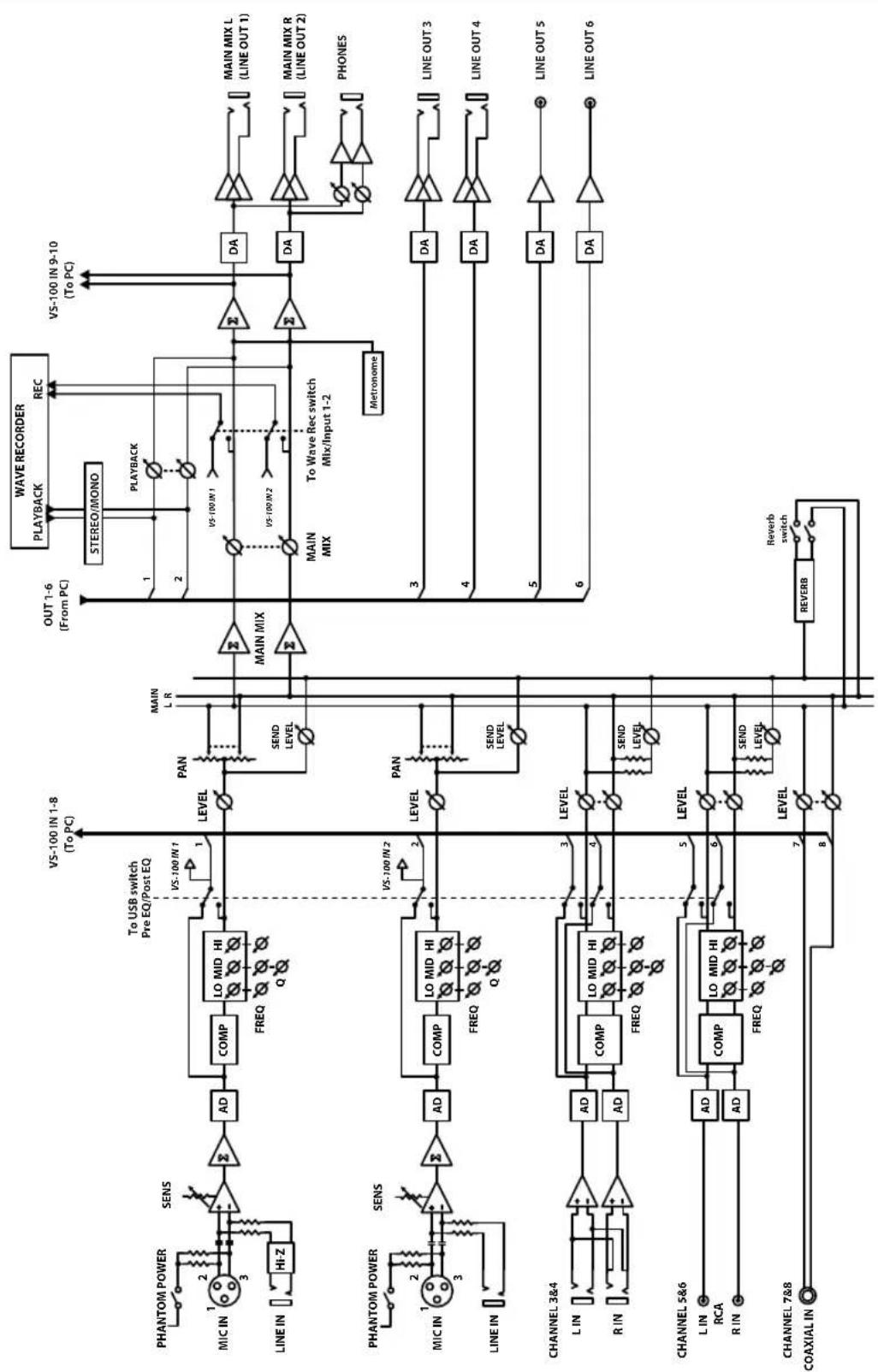
flowchart
graph TD
    subgraph Input Sources
        A["PHANTOM POWER"] --> B["SENS"]
        C["MIC IN"] --> D["1"]
        E["LINE IN"] --> F["3"]
        G["HI-Z"] --> H["2"]
        I["PHANTOM POWER"] --> J["SENS"]
        K["MIC IN"] --> L["1"]
        M["LINE IN"] --> N["3"]
    end

    subgraph Amplifiers
        O["COMP"] --> P["LO MID HI"]
        Q["FREQ"] --> R["Q"]
        S["To USB switch Pre EQ/Post EQ"] --> T["VS-100 IN 1-8 (To PC)"]
        U["PAN"] --> V["LEVEL"]
        W["SEND LEVEL"] --> X["LEVEL"]
        Y["MAIN L R"] --> Z["MAIN MIX"]
        AA["STEREO/MONO"] --> AB["PLAYBACK"]
        AC["VS-100 IN 1"] --> AD["To Wave Rec switch Mix/Input 1-2"]
        AE["MAIN MIX"] --> AF["MAI"]
        AG["DA"] --> AH["DA"]
        AI["PROCES"] --> AJ["PROCES"]
    end

    subgraph Wave Recorders
        AK["WAVE RECORDER"] --> AL["PLAYBACK"]
        AL --> AM["REC"]
        AN["VS-100 IN 9-10 (To PC)"] --> AO["TO PC"]
        AP["MAIN MIX L (LINE OUT 1)"] --> AQ["MAIN MIX R (LINE OUT 2)"]
    end

    subgraph Channel Components
        AR["L IN"] --> AS["AD"]
        AT["R IN"] --> AU["AD"]
        AV["CHANNEL 3&4"] --> AW["COMP LO MID HI"]
        AX["CHANNEL 5&6"] --> AY["COMP LO MID HI"]
        AZ["RCA"] --> BA["FREQ"]
        BB["R IN"] --> BC["FREQ"]
        BD["L IN RCA"] --> BE["AD"]
        BF["COAXIAL IN"] --> BG["REVERB switch"]
    end

    subgraph Control Signals
        BH["OUT 1-6 (From PC)"] --> BI["MAIN MIX"]
        BJ["SETM"] --> BK["MAIN MIX"]
        BL["METRONOME"] --> BM["MAIM"]
    end

    style Input Sources fill:#f9f,stroke:#333
    style Wave Recorders fill:#ccf,stroke:#333
    style Channel Components fill:#cfc,stroke:#333
    style Wave Recorders fill:#fcc,stroke:#333
Wat is V-LINK?
V-LINK () is v-n, u notie waarmee u muziek
en video tegelijkertijd kunt uitvoeren. Door V-LINK compatibele apparaten via MIDI te verbinden, kunt u op eenvoudige wijze genieten van een verscheidenheid aan video effecten, die met uw uitvoering zijn verbonden.
Door de SONAR V-STUDIO 100 bijvoorbeeld samen met de EDIROL Visual Sampler P-10 te gebruiken, kunt u gesynchroniseerde videobeelden vanaf de SONAR V-STUDIO 100 uitvoeren.
MEMO
Om van V-LINK tussen de SONAR V-STUDIO 100 en de EDIROL P-10 gebruik te kunnen maken, heeft u MIDI kabels nodig (apart verkrijgbaar) om de aansluitingen te maken.
V-LINK aan/uitzetten
1. Zet de SONAR V-STUDIO 100 aan, zonder dat deze op een computer is aangesloten.
MEMO
De V-LINK frequentie kan niet gebruikt worden als u via USB met een computer bent verbonden.
2. Druk op de [V-LINK] knop, zodat deze verlicht is.
V-LINK wordt ingeschakeld, en het 'V' icoon verschijnt aan de linkerkant van het niveaumeter scherm.
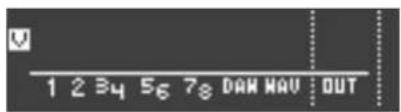
Als V-LINK is ingeschakeld, kunt u het videobeeld vanaf de besturingsoppervlak sectie besturen.
3. Druk nog een keer op de [V-LINK] knop om V-LINK uit te schakelen.
De verlichting van de V-LINK knop dooft uit.
Aansluiting voorbeeld
In deze uitleg wordt een voorbeeld aansluiting van een verbinding met de EDIROL P-10 gebruikt. Gebruik een MIDI kabel om de MIDI OUT aansluiting van de SONAR V-STUDIO 100 met de MIDI IN aansluiting van de EDIROL P-10 te verbinden.
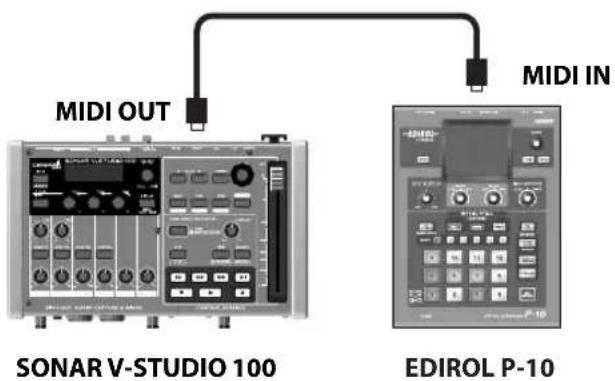
NOTE
Om storingen of beschadigingen aan luidsprekers te voorkomen, zet u het volume van alle apparaten helemaal laag, en de stroom uit, voordat u aansluitingen maakt.
V-LINK parameters
| Controller V-LINK regeling Verzonden MIDI berichten | ||
| TRACK < | Schakelen van beelden (Clip schakeling) | C0 00 |
| TRACK > C0 01 | ||
| ASSIGN C0 02 | ||
| MUTE C0 03 | ||
| SOLO C0 04 | ||
| ARM C0 05 | ||
| VALUE | Video regeling, Video Bank select | B0 00 00-47 |
| Fader Video besturing B0 0B 00-7F | ||
| V-LINK Modus schakeling (*1) | ||
*1: Verschilt, afhankelijk van het feit of de stroom aan of uit is
Lijst van storingsmeldingen
Opnemen in de WAVE recorder werd stopgezet, omdat er niet snel genoeg naar de SD geheugenkaart geschreven kon worden. Druk op een willekeurige knop om dit bericht te laten verdwijnen.
Actie:
• Probeer de SD kaart te formatteren (p.52).
- Probeer op een lagere samplefrequentie of met een lagere bitdiepte op te nemen (p.55).
- Als de storing nog steeds optreedt, probeer dan een andere SD geheugenkaart te gebruiken.
SD Unformatted
De WAVE recorder kan niet opnemen of afspelen, omdat een SD kaart die niet herkend wordt is ingestoken.
Actie:
- Probeer de SD geheugenkaart te formatteren (p.52).
- Als de storing nog steeds optreedt, probeer dan een andere SD geheugenkaart te gebruiken.
SD Card Full
Opnemen in de WAVE recorder is stopgezet, omdat er onvoldoende vrije ruimte op de SD geheugenkaart is.
Actie:
- Verwijder onnodige bestanden of verplaats bestanden naar de computer, om meer ruimte op de SD geheugenkaart vrij te maken.
- Gebruik een andere SD geheugenkaart.
SD Card Locked
De WAVE recorder kan niet opnemen, omdat de SD geheugenkaart op de Lock status is ingesteld (beveiligd tegen schrijven).
Actie:
- Raadpleeg de gebruikershandleiding van de SD geheugenkaart, en hef de Lock instelling op, zodat er op de kaart kan worden opgeslagen.
SD Card Error!
Een storing is opgetreden tijdens het zoeken van toegang tot de SD geheugenkaart.
Actie:
• Probeer de SD geheugenkaart te formatteren (p.52).
- Als de storing blijft bestaan, probeer dan een andere SD geheugenkaart te gebruiken.
File-Sys Error
De WAVE recorder kan niet opnemen of afspelen, omdat een niet herkenbare SD kaart is ingestoken.
Actie:
- Probeer de SD geheugenkaart te formatteren (p.52).
- Als de storing blijft bestaan, probeer dan een andere SD geheugenkaart te gebruiken.
Improper File
Het geselecteerde bestand kan niet door de SONAR V-STUDIO 100 worden gespeeld.
Actie:
- Gebruik SONAR of andere software om het bestand naar een formaat te converteren dat door de SONAR V-STUDIO 100 afgespeeld kan worden.
zie
Meer informatie over speelbare formaten vindt u bij 'Specificaties' (p.60).
Recorder Working
De operatie kan niet uitgevoerd worden, omdat de WAVE recorder opneemt.
Actie:
- Stop de opname op de WAVE recorder, en voer de operatie nogmaals uit.
Het geselecteerde bestand kan niet gespeeld worden, omdat het niet met de samplefrequentie van het achtergrond bestand overeenkomt.
Actie:
- Selecteert een bestand waarvan de samplefrequentie overeenkomt. (Om de samplefrequentie van een bestand te controleren, zie 'Bestandsinformatie bekijken' (p.31).
- Gebruik SONAR of andere software om de samplefrequentie van het bestand te converteren.
Het geselecteerde bestand kan niet gespeeld worden, omdat het niet overeenkomt met de samplefrequentie van het digitale signaal dat op de INPUT 7-8 (COAXIAL IN) wordt ingevoerd.
Actie:
- Selecteer een bestand met een samplefrequentie die overeenkomt. (Om de samplefrequentie van een bestand te controleren, zie 'Bestandsinformatie bekijken' (p.31).
- Verander de samplefrequentie van het digitale signaal, zodat dit met die van het bestand overeenkomt.
• Zet de digitale invoer uit (p.55).
Een digitaal signaal met een samplefrequentie die niet door de SONAR V-STUDIO 100 wordt herkend, wordt op INPUT 7-8 (COAXIAL IN) ingevoerd.
Actie:
- Schakel het externe digitale apparaat op een samplefrequentie die door de SONAR V-STUDIO 100 wordt ondersteund of stel de samplefrequentie van de V-STUDIO zo in, dat deze met die van het digitale ingangssignaal overeenkomt.
- Als de V-STUDIO via USB is verbonden, moet de samplefrequentie van het digitale apparaat met de samplefrequentie van de V-STUDIO en de software overeenkomen.
Digital Audio Workstation: SONAR V-STUDIO 100
| Audio Interface, mengpaneel | |
| Aantal ingangskanalen 8 | |
| AD/DA conversie | Samplesnelheid: 44.1/48.0/96.0 kHzSignaalverwerking: 24 bits |
| DSP verwerking | Compressor: Input Jacks 1-6Equalizer: Input Jacks 1-6Reverb: Input Jacks 1-6 (Echo/Room/Smaal Hall/Large Hall)Intern: 40 bits |
| Aantal USB Audio Record/Playback kanalen | Opnemen: 10 kanalenAfspelen: 6 kanalen (Full duplex) |
| Frequentie respons | 96.0 kHz: 20 Hz tot 40 kHz (+0/-3 dB)48.0 kHz: 20 Hz tot 22 kHz (+0/-3 dB)44.1 kHz: 20 Hz tot 20 kHz (+0/-3 dB) |
| Resterend ruis niveau (IHF-A, typ.) | -81 dBu(MAIN MIX knop = U, kanaal volume knoppen = U) |
| Dynamische reeks | AD Block: Input Jacks 1-2:104 dB typ. (GAIN: min)Input Jacks 3-6:100 dB typ.DA Block: Output Jack 1-2:112 dB typ.Output Jack 3-6:106 dB typ. |
| Nominaal invoerniveau | Mic Input Jacks 1-2: 60 tot -16 dBuInput Jacks 1-2: -40 tot +4 dBuInput Jacks 3-4: +4 dBuInput Jacks 5-6: -10 dBu*Maximaal uitgangsniveau: nominaal uitgangsniveau + 18 dB |
| Invoer impedantie | Mic Input Jacks 1-2: 1.5 k ohmsInput 1-4: 15 k ohmsInput Jacks 1 (Hi-Z): 500 k ohmsInput Jacks 5-6: 18 k ohms |
| Nominaal uitvoerniveau | Output Jack 1-4: +4 dBuOutput Jack 5-6: -10 dBu*Maximaal uitgangsniveau: nominaal uitgangsniveau + 18 dB |
| Uitvoer impedantie | Output Jack 1-4: 2 k ohmsOutput Jack 5-6: 1 k ohms |
| Aanbevolen belastingsimpedantie | 10 k ohm of meer |
| Aansluitingen | Mic Input Jacks 1-2: XLR type (gebalanceerd/fantoomvoeding +48 V)Output Jacks 1-4: Jack (gebalanceerd)Output Jacks 5-6: RCA pin typeMIDI aansluitingen (Invoer/Uitvoer)Digitale invoer aansluiting: Coaxiaal typeUSB aansluiting (B type)Koptelefoon Jack: Stereo Jack |
| Besturingsoppervlak | |
| Track regeling | 100mm aanrakingsgevoelige gemotoriseerde schuifregelaarToewijsbare EncoderAssign knopTrack Select knop: +/-Track Control knop: MUTE/SOLO/ARM/SHIFTTrack Control knop: LOOP/TRACK VIEW/MARKERTransport |
| ACT regeling | ACT knopACT Encoder: R1-R4 |
| WAVE RECORDER* WAVE recorder functioneert niet als de VS-100 via USB op een computer is aangesloten. | |
| Kanalen | Opnemen: Stereo 1 kanaalAfspelen: Stereo 1 kanaal (NORMAL MODUS)Afspelen: Stereo 2 kanalen (REC-ON-PLAY MODUS) |
| Data type | Formaat: STEREO, WAVSamplefrequentie: 44.1 kHz/48.0 kHz/96.0 kHzBitdiepte: 16/24/32 bit |
| Opname media SD(HC) geheugenkaart, 512M byte of meer | |
| Bestanden | Tot 2 GB: 512 bestanden4 GB of meer: 1000 bestanden |
| Regelaars | A-B RepeatMetronoomMarkeringREC-ON-PLAY MODUS |
| Opnametijd met gebruik van 8GB SDHC kaart | 6 bit/44.1 k Hz stereo: 755 minuten16 bit/48.0 k Hz stereo: 694 minuten24 bit/48.0 k Hz stereo: 462 minuten24 bit/96.0 k Hz stereo: 231 minuten* Opnametijden zijn bij benadering. Werkelijke resultaten kunnen variëren.* Als er meer dan één opgenomen bestand bestaat, zal de totale op te nemen tijd minder zijn dan hier genoemd. |
| OVERIGE | |
| Stroomvoorziening DC 9 V (adapter) | |
| Stroomstoot 1 A | |
| Fantoomvoeding +48 V/5 mA (elke invoer) | |
| Afmetingen 282.0 (B) x 180 (D) x 70.2 (H) mm | |
| Gewicht 1.9 Kg | |
| Opties | Voetschakelaar: BOSS FS-5UTweevoudige voetschakelaar:BOSS FS-6 |
* 0 dBu = 0.775 Vrms
* In het belang van productverbetering kunnen de specificaties en/of het uiterlijk van dit apparaat zonder voorafgaande mededeling veranderen.
A
Aansluiten
Voetschakelaar 15
MIDI....15
USB....15
Aan/uit schakelaar....15, 40
Aarde terminal 15
AB knop 27
AC adapter....38
Achtergrond bestand....35
ACT knop....18, 23
Active Controller Technologie ....34
Afspelen
Loop....33
Analoge invoer 14, 16
ARM knop 21
ASSIGN knop....20
B
Bestand......
Informatie....31
Selecteren....30
Verwijderen....36
Bestandslengte....27
Bestandsnaam....27
Besturingsoppervlak scherm....19
C
Ga naar begin knop....22
Ga naar eind knop 22
H
HI knop 18
Hi-Z knop 14
Hoofdscherm....26
|
Improper File....59
Informatie
Bestand....31
Initialiseren....53, 55
INPUT....14
Invoer
1 / 4" gebalanceerd....16
Coaxiaal digitaal....16
Gitaar/bas 14
Microfoon 14
RCA Pin 16
K
Kanaal schuifregelaar 21
Koptelefoon....14
L
LCD Contrast....55
Level knop 17
LO knop....18
LOOP knop 22
Loop afspelen....33
M
Maatsoort....34
Mackie Control....24
MAIN MIX knop....17
MAIN OUTPUT....16
Markering 32
MARKER knop....22, 27
Marker View 27
Metronoom....34
METRONOME knop 27
Microfoon voorversterker....14
MID knop 18
MIDI aansluiting 15
MUTE knop....21
N
Naar USB....55
Next Marker knop 22
Fantoomvoeding 14, 16
Play knop 22, 27
Playback knop....30
PLAYBACK knop 16
R
R1 knop....18
R2 knop....18
R3 knop....18
R4 knop....18
RATIO knop 18
RCA pin invoer 16
Record knop....22, 27
Besturingsoppervlak ....19
Finder......26
Niveau meter....18
Hoofd (WAVE recorder) 26
Systeeminstelling ....54
UTILITY....54
Schuifregelaar 21
SD Card Error! 58
SD Card Full....58
SD kaart gleuf....14
SD Card Slow/Push Any Key 58
SD Format....55
SD geheugenkaart......28
Formatteren....28, 52
Insteken....28
Verwijderen....28
SD Unformatted 58
Selecteren
Bestand....30
SENS knop ....14
SHIFT knop 21
Signaalstroom....42, 44-45
Snoer haak....15
SOLO knop 21
Stop knop 22, 27
Systeem instellingen scherm....54
T
Tempo....34
THRES knop....18
Tijd teller 27
Track selectie knop....20
TRS gebalanceerde uitvoer 16
U
Uitvoer
1/4" TRS gebalanceerd 16
Koptelefoon....14
Main uitgang....16
RCA Pin 16
USB aansluiting....15
UTILITY scherm 54
V
VALUE knop 20
Verbinding......41
Verwijderen
Bestand....36
VIEW knop 22
V-LINK....57
V-LINK knop 18
Voetschakelaar....46
Voetschakelaar aansluiting 15
Vorige marketing knop....22
Vorige maat knop 22
VS-100 Eigenschappen pagina......24
W
WAV-Play modus....55
WAV-Play Mon 55
WAV-Play Rept 55
WAV-Rec Bit 55
WAV-Rec Source....26, 55
X
XLR invoer....14
CE
Voor EU-Landen
Dit product voldoet aan de voorwaarden van de Europese richtlijn EMC Directive 2004/108/EC.
Voor EU-Landen

NL Dit symbool geeft aan dat in landen van de EU dit product gescheiden van huishoudelijk afval moet worden aangeboden, zoals bepaald per gemeente of regio. Producten die van dit symbool zijn voorzien, mogen niet samen met huishoudelijk afval worden verwijderd.
Als u een reparatiedienst nodig heeft, belt u het dichtstbijzijnde EDIROL/Roland Service Centrum of erkende Cakewalk/EDIROL/Roland distributeur in uw land, zoals hieronder getoond.
cakewalk by Roland
Roland
U.S.A.
Cakewalk, Inc.
268 Summer Street Boston, MA
02210 U.S.A
(617) 423-9004