
OCTA-Capture - Hi-Fi Systeem ROLAND - Gratis gebruiksaanwijzing en handleiding
Vind de handleiding van het apparaat gratis OCTA-Capture ROLAND in PDF-formaat.


| Type product | 10×10 audio-interface met 8 microfoonvoorversterkers |
| Afmetingen | 283,8 (B) x 157,9 (D) x 50,4 (H) mm |
| Gewicht | 1,32 kg |
| Stroomvoorziening | DC 9 V (meegeleverde adapter) |
| Stroomverbruik | 1,45 A |
| Samplefrequenties | 44,1 kHz, 48 kHz, 96 kHz, 192 kHz (AD/DA) |
| Ingangen | 8x combo (XLR/jack), 1x coaxiale digitale ingang |
| Uitgangen | 8x jack gebalanceerd (1-8), 1x coaxiale digitale uitgang, 1x koptelefoon |
| Voorversterkers | 8x, met 48V fantoomvoeding, Hi-Z (kanalen 1-2), compressor, low-cut filter |
| Directe mixers | 4 onafhankelijke stereo mixers (A-D) voor monitoring |
| Effecten | Reverb (alleen mixer A), compressor per kanaal |
| MIDI | In/out |
| Computerinterface | USB 2.0 (Hi-Speed) |
| Beeldscherm | 128 x 64 punten grafisch LCD met achtergrondverlichting |
| Auto Power Off | Instelbaar (standaard 4 uur) of uitschakelbaar |
| Rackmontage | Mogelijk met meegeleverde adapters |
| Onderhoud en reiniging | Zachte droge doek; geen benzine, verdunners, alcohol of oplosmiddelen |
| Veiligheid | Niet openen, niet blootstellen aan vocht of warmte, alleen meegeleverde adapter gebruiken |
| Meegeleverde accessoires | Gebruikershandleiding, Driver CD-ROM, USB-kabel, adapter, 2x rekhoek, Cakewalk Production Plus Pack DVD-ROM |
| Inhoud verpakking | OCTA-CAPTURE, adapter, USB-kabel, CD-ROM, DVD-ROM, gebruikershandleiding, licentieovereenkomst, rekadapters |
Veelgestelde vragen - OCTA-Capture ROLAND
Gebruikersvragen over OCTA-Capture ROLAND
0 vraag over dit apparaat. Beantwoord die u kent of stel uw eigen vraag.
Stel een nieuwe vraag over dit apparaat
Download de handleiding voor uw Hi-Fi Systeem in PDF-formaat gratis! Vind uw handleiding OCTA-Capture - ROLAND en neem uw elektronisch apparaat weer in handen. Op deze pagina staan alle documenten die nodig zijn voor het gebruik van uw apparaat. OCTA-Capture van het merk ROLAND.
GEBRUIKSAANWIJZING OCTA-Capture ROLAND
Gebruikershandleiding
Voordat u dit apparaat in gebruik neemt, leest u de secties getiteld 'HET APPARAAT OP EEN VEILIGE MANIER GEBRUIKEN' en 'BELANGRIJKE OPMERKINGEN'(p. 2, p. 4). In deze secties vindt u belangrijke informatie over het op juiste wijze gebruiken van het apparaat. Bovendien kunt u de gebruikershandleiding in zijn geheel doorlezen om een goed beeld te krijgen van alles dat uw nieuwe apparaat te bieden heeft. Bewaar deze handleiding, zodat u er later aan kunt refereren.
HET APPARAAT OP EEN VEILIGE MANIER GEBRUIKEN
INSTRUCTIES OM BRAND, ELEKTRISCHE SCHOK OF LICHAMELIJK LETSEL TE VOORKOMEN
Over ⚠ WAARSCHUWING en ⚠ VOORZICHTIG opmerkingen
 | Wordt gebruikt bij instructies, waarbij de gebruiker attent gemaakt wordt op het risico van overlijden of zwaar letsel, wanneer het apparaat niet op juiste wijze gebruikt wordt. |
 | Wordt gebruikt bij instructies, waarbij de gebruiker attent gemaakt wordt op het risico van letsel of materiële schade, wanneer het apparaat niet op juiste wijze gebruikt wordt.* Materiële schade verwijst naar schade of andere ongunstige effecten, die ten aanzien van het huis en al het aanwezige meubilair, en tevens aan huisdieren kunnen optreden. |
Over de symbolen
| Het △ symbool wijst de gebruiker op belangrijke instructies of waarschuwingen. De specifieke betekenis van het symbool wordt bepaald door het teken, dat zich binnen de driehoek bevindt. Het symbool, dat zich in dit geval aan de linkerkant bevindt, betekent dat dit teken voor algemene voorzorgsmaatregelen, waarschuwingen, of aanduidingen van gevaar wordt gebruikt. | |
| Het ⚡ symbool wijst de gebruiker op onderdelen, die nooit verplaatst mogen worden (verboden). De specifieke handeling, die niet uitgevoerd mag worden, wordt aangegeven door het symbool, dat zich binnen de cirkel bevindt. Het symbool, dat zich in dit geval aan de linkerkant bevindt, betekent dat het apparaat nooit uit elkaar gehaald mag worden. | |
| Het ● wijst de gebruiker op onderdelen, die verwijderd moeten worden. De specifieke handeling, die uitgevoerd moet worden, wordt door het symbool binnen de cirkel aangegeven. Het symbool, dat zich in dit geval aan de linkerkant bevindt, geeft aan dat het netsnoer uit de daarvoor bestemde aansluiting getrokken moet worden. |
NEEM ALTIJD HET VOLGENDE IN ACHT-
⚠ WAARSCHUWING
- Maak het apparaat of de adapter niet open en voer geen interne modificaties uit.

- Tracht het apparaat niet te repareren of onderdelen in het apparaat te vervangen (behalve wanneer daartoe specifieke instructies in de handleiding staan). Ga voor alle onderhoud naar uw handelaar, het dichtstbijzijnde Roland Service Centrum of een erkende Roland distributeur die u op de 'Informatie' pagina kunt vinden.

- Het apparaat mag nooit geïnstalleerd worden op plaatsen die:
- aan extreme temperaturen onderhevig zijn (bijvoorbeeld direct zonlicht in een afgesloten voertuig, dichtbij een warmtekanaal of bovenop warmte genererende apparatuur of die
- vochtig zijn (bijvoorbeeld badkamers, wasruimtes of op een natte vloer of
- aan regen of rook worden blootgesteld, of
- aan zout worden blootgesteld, of
- vochtig zijn, of
- aan regen blootstaan of
- stoffig of zanderig zijn of
- aan een hoge mate van vibratie onderhevig zijn.
- Als u dit apparaat in een rek wilt installeren, gebruikt u de bijgeleverde adapters voor montage in een rek.



⚠ WAARSCHUWING
- Zorg dat het apparaat altijd zo wordt geplaatst, dat het waterpas staat en stabiel zal blijven. Plaats het nooit op standaards die kunnen wiebelen of op hellende oppervlakken.

- Gebruik alleen de adapter die bij het apparaat hoort. Controleer ook of het lijnvloltage met het ingangsvoltage overeenkomt, dat op de behuizing van de adapter wordt vermeld. Andere adapters kunnen een andere polariteit gebruiken of op een ander voltage zijn ontworpen. Het gebruik daarvan kan derhalve tot schade, storingen of elektrische schok leiden.

- Gebruik alleen het aan het apparaat bevestigde netsnoer. Ook mag het bijbehorende netsnoer niet met een ander apparaat worden gebruikt.

- Buig of draai het netsnoer niet overmatig en plaats er geen zware objecten bovenop. Hierdoor kan het snoer beschadigen, elementen kunnen afbreken en kortsluiting kan ontstaan. Beschadigde snoeren brengen risico's van brand en schok met zich mee!

- Dit apparaat, op zichzelf staand of in combinatie met een versterker en koptelefoon of luidsprekers, kan geluidsniveaus produceren die permanent gehoorsverlies kunnen veroorzaken. Gebruik het apparaat niet gedurende langere tijd op een hoog of oncomfortabel volumeniveau. Indien u last heeft van enig gehoorsverlies of een piep in de oren, moet u het apparaat niet meer gebruiken en een oorarts raadplegen.


WAARSCHUWING
- Plaats geen houders die vloeistof bevatten op dit product. Zorg dat er geen objecten (bijvoorbeeld brandbaar materiaal, munten, snoeren) of vloeistoffen (water, frisdrank) in het apparaat terechtkomen. Dit kan tot kortsluiting, verkeerde werking of andere storingen leiden.


- Zet direct de stroom uit, haal het netsnoer uit het stopcontact en breng het apparaat voor onderhoud naar uw handelaar, het dichtstbijzijnde Roland Service Centrum of een erkend Roland distributeur, te vinden op de 'Informatie' pagina, indien:

- De adapter, het netsnoer of de stekker is beschadigd, of
- Er rook of een ongewone geur optreedt
- Er objecten of vloeistof in het apparaat terecht zijn gekomen, of
- Het apparaat in de regen heeft gestaan (of op andere wijze nat is geworden), of
- Het apparaat niet normaal schijnt te functioneren of een duidelijke verandering in werking laat zien.
- In huishoudens met kleine kinderen moet een volwassene toezicht houden, totdat het kind in staat is de regels die essentieel zijn voor een veilige bediening van het apparaat op te volgen.

- Bescherm het apparaat tegen zware schokken. (Laat het niet vallen!)

- Wees in het bijzonder voorzichtig bij het gebruik van verlengsnoeren – de totale hoeveelheid stroom die door alle aangesloten apparaten wordt gebruikt, mag nooit de stroom classificatie (watts/ampères) van het verlengsnoer overschrijden. Door overmatige ladingen kan de isolatie van het snoer verhit raken, en uiteindelijk smelten.

- Voordat u dit apparaat in het buitenland gaat gebruiken, neemt u contact op met uw verkoper, het dichtstbijzijnde Roland Service Centrum of een erkend Roland distributeur. Deze zijn te vinden op de 'Informatie' pagina.

- Speel GEEN CD-ROM disk op een conventionele Cd-speler af. Het resulterende geluid kan van een zodanig niveau zijn dat permanent gehoorsverlies kan veroorzaken. Dit kan tot schade aan luidsprekers of andere systeemcomponenten leiden.


VOORZICHTIG
- Het apparaat en de adapter dienen zo geplaatst te worden dat hun locatie of positie de benodigde ventilatie niet belemmert.


VOORZICHTIG
- Als u de stekker van de adapter in het apparaat of een stopcontact steekt of eruit haalt, houdt u deze of de behuizing van de adapter vast.

- U dient de adapter met enige regelmaat uit het stopcontact te halen en deze schoon te maken met een droge doek om stof en andere opeenhopingen tussen de vorken van de stekker uit te halen. Ook haalt u de stekker uit het stopcontact wanneer het apparaat gedurende langere tijd niet gebruikt zal worden. Ophoping van stof tussen de twee stekkers kan slechte isolatie veroorzaken, dat tot brand kan leiden.

- Probeer het in de war raken van snoeren te voorkomen. Tevens dienen alle snoeren buiten het bereik van kinderen te blijven.

- Ga nooit op het apparaat zitten of staan en plaats er geen zware objecten op.

- Ga nooit op het apparaat zitten of staan en plaats er geen zware objecten op.

- Voordat u het apparaat verplaatst, verwijdert u de adapter en alle snoeren van externe apparaten.

- Voordat u het apparaat schoonmaakt, zet u de stroom uit en haalt u de stekker uit het stopcontact (p.30).

- Wanneer u onweer in uw omgeving verwacht, haalt u de stekker uit het stopcontact.

- Indien u schroeven verwijdert, bewaart u deze op een veilige plaats buiten het bereik van kinderen. Op die manier voorkomt u dat de schroeven per ongeluk door kinderen worden ingeslikt.

- Zet de fantoomvoeding altijd uit als u, afgezien van een condensatormicrofoon, een ander apparaat dat op fantoomvoeding werkt aansluit. Als u per ongeluk fantoomvoeding toepast op apparaten die niet van deze voeding gebruik maken, zoals dynamische microfoons, afspeelapparaten of andere apparaten, kan er schade ontstaan. Controleer de specificaties van elke microfoon die u wilt gebruiken. Deze vindt u in de betreffende handleiding. (De fantoomvoeding van dit apparaat: 48 V DC, 6mA Max).

Stroomvoorziening
- Sluit dit apparaat niet op hetzelfde stopcontact aan dat door een elektrisch apparaat wordt gebruikt waar een omvormer bij te pas komt (zoals een koelkast, wasmachine, magnetronoven of airconditioner) of dat een motor bevat. Afhankelijk van de manier waarop het apparaat wordt gebruikt, kan de ruis van de stroomvoorziening veroorzaken dat dit apparaat storingen gaat vertonen of hoorbare ruis produceert. Wanneer het niet mogelijk is om een apart stopcontact te gebruiken, plaatst u een ruisfilter tussen dit apparaat en het stopcontact.
- De adapter zal na lange uren werking warmte afgeven. Dit is normaal en niets om u zorgen over te maken.
- Voordat u dit apparaat op andere apparaten aansluit, zet u de stroom van alle apparaten uit. Hiermee worden storingen en/of schade aan luidsprekers of andere apparaten voorkomen.
Plaatsing
- Wanneer het apparaat in de buurt van eindversterkers (of andere apparatuur welke grote stroom transformators bevat) wordt gebruikt, kan ruis worden opgewekt. Om dit probleem te verzachten, verandert u de richting van dit apparaat of plaatst u het verder weg van de storingsbron.
- Dit apparaat kan storing in radio en televisieontvangst veroorzaken. Gebruik dit apparaat niet in de nabijheid van dit soort ontvangers.
- Ruis kan veroorzaakt worden wanneer draadloze communicatieapparaten zoals mobiele telefoons in de buurt van dit apparaat worden gebruikt. Dit soort ruis kan optreden bij het ontvangen of starten van een gesprek of tijdens de conversatie. Als u dit soort problemen ondervindt, dient u deze draadloze apparaten op meer afstand van dit apparaat te gebruiken of uit te zetten.
- Stel het apparaat niet aan direct zonlicht bloot, plaats het niet in de buurt van apparaten die warmte afgeven, laat het niet in een afgesloten voertuig achter en stel het niet bloot aan extreme temperaturen. Door overmatige hitte kan het apparaat vervormen of verkleuren.
- Als het apparaat naar een locatie met een zeer afwijkende temperatuur en/of vochtigheid wordt verplaatst, kunnen er waterdruppels (condensatie) binnen in het apparaat worden gevormd. Wanneer u het apparaat in deze staat gaat gebruiken, kunnen schade en storingen ontstaan. Daarom moet u het apparaat, voordat u het in gebruik neemt, enige uren laten staan, totdat de condensatie volledig is verdampt.
- Afhankelijk van het materiaal en de temperatuur van het oppervlak waarop u het apparaat plaatst, kan het oppervlak van dit apparaat door de rubberen voetjes verkleuren of beschadigen. Om dit te voorkomen, kunt u een doek onder dit apparaat leggen. Als u dit doet, moet u oppassen dat het apparaat niet per ongeluk kan schuiven of glijden.
Onderhoud
- Voor het dagelijks schoonhouden veegt u het apparaat met een zachte, droge of een licht vochtige doek schoon. Om hardnekzig vuil te verwijderen gebruikt u een doek met een kleine hoeveelheid mild, niet schurend schoonmaakmiddel. Neem het apparaat daarna met een zachte, droge doek af.
- Gebruik nooit benzine, verdunners, alcohol of oplosmiddelen om verkleuring en/of vervorming van het apparaat te voorkomen.
Reparatie en data
- Wees er op bedacht dat alle data in het geheugen van dit apparaat verloren kunnen gaan wanneer het apparaat ter reparatie wordt aangeboden. Belangrijke data dienen altijd op papier genoteerd te worden (indien mogelijk). Tijdens reparaties wordt altijd geprobeerd om de inhoud van het geheugen in tact te houden, maar in bepaalde gevallen kan de opgeslagen inhoud helaas niet meer hersteld worden (bijvoorbeeld als het circuit voor de geheugensectie een storing heeft vertoond). Roland is niet aansprakelijk voor dit soort verlies van data.
Aanvullende voorzorgsmaatregelen
- Wees ervan bewust dat de inhoud van het geheugen onherstelbaar verloren kan gaan, door een storing in het apparaat of door onjuiste bediening. Om te voorkomen dat u belangrijke data verliest, adviseren wij u regelmatig een reservekopie van belangrijke data die u in het geheugen van het apparaat heeft opgeslagen te maken.
- Helaas kan het soms onmogelijk zijn om de inhoud van data die in het geheugen van het apparaat werd opgeslagen te herstellen, nadat deze verloren is gegaan. Roland Corporation is niet verantwoordelijk voor dit soort dataverlies.
- Behandel de knoppen, schuifregelaars en andere regelaars voorzichtig. Dit geldt ook voor het gebruik van de Jacks een aansluitingen. Ruw gebruik kan tot storingen leiden.
- Tijdens het aansluiten en/of loskoppelen van alle kabels, houdt u deze bij de aansluiting zelf vast – trek nooit aan de kabel. Op deze manier vermijdt u kortsluiting of schade aan de interne elementen van de kabel.
- Om te vermijden dat u uw buren stoort, gebruikt u dit apparaat op een passend volumeniveau. U kunt een koptelefoon gebruiken, zodat u zich niet om anderen hoeft te bekommeren.
- Als u het apparaat moet transporteren, verpakt u het in de oorspronkelijke doos (met voldoende schokabsorberend materiaal). Anders dient u soortgelijke verpakkingsmaterialen te gebruiken.
- Sommige aansluitkabels bevatten weerstanden. Gebruik voor het aansluiten van dit apparaat geen kabels die weerstanden hebben. Bij gebruik van dit soort kabels kan het geluidsniveau extreem laag of zelfs niet hoorbaar zijn. Informatie over kabelspecificaties kunt u bij de fabrikant van de kabel verkrijgen.
Behandeling van Cd's / DVD's
- Raak de glanzende onderkant van de disk (gecodeerd oppervlak) niet aan, en zorg dat er geen krassen op komen. Beschadigde of vieze CD/DVD-disks kunnen mogelijk niet juist worden gelezen. Houd de disk schoon met een in de winkel verkrijgbaar CD/DVD reinigingsmiddel.
Auteursrecht
- Het opnemen, dupliceren, verspreiden, verkopen, leasen, publiekelijk uitvoeren, uitzenden of soortgelijke handelingen van een volledig werk of gedeelte daarvan (muzikale compositie, video, uitzending, publiekelijke uitvoering enz.), waarvan het auteursrecht bij een derde partij ligt, is bij de wet verboden.
- Dit product kan gebruikt worden voor het opnemen of dupliceren van geluid of visueel materiaal zonder beperkingen van bepaalde technologische kopieerbeveiligingsmaatregelen. Dit komt doordat dit product voor het produceren van origineel muziek of beeldmateriaal is bedoeld, en om die reden zo is ontworpen dat materiaal dat geen inbreuk op auteursrechten maakt die aan anderen behoren (bijvoorbeeld uw eigen, originele werken) vrijelijk opgenomen of geduplicateerd kan worden.
-
Gebruik dit product niet voor doeleinden die het auteursrecht van een derde partij kunnen overtreden. We nemen geen enkele verantwoordelijkheid met betrekking tot overtredingen van derde partij auteursrechten, die middels uw gebruik van dit apparaat optreden.
-
Microsoft, Windows en Windows Vista zijn geregistreerde handelsmerken of handelsmerken van Microsoft Corporation in de Verenigde Staten van Amerika en/of andere landen.
- De schermafbeeldingen in dit document worden in overeenstemming met de richtlijnen van de Microsoft Corporation gebruikt.
- Windows staat officieel bekend als: 'Microsoft Windows besturingssysteem'.
- Apple, Macintosh, Logic en Mac OS zijn handelsmerken van Apple Inc., geregistreerd in de Verenigde Staten van Amerika en andere landen.
- Alle in dit document genoemde productnamen zijn handelsmerken of geregistreerde handelsmerken van hun respectievelijke eigenaars.
- MPEG Layer-3 geluidscompressie technologie is onder licentie van Fraunhofer IIS Corporation en THOMSON Multimedia Corporation.
- MMP (Moore Microprocessor Portfolio) verwijst naar een patent portfolio dat zich met microprocessor architectuur bezig houdt, welk werd ontwikkeld door Technology Properties Limited (TPL). Roland heeft een licentie voor deze technologie van de TPL groep.
Inhoud van de verpakking 8
Paneelbeschrijvingen....10
Voorpaneel 10
Achtepaneel 12
Driver installatie en instellingen....14
Windows 7 / Windows Vista gebruikers.... 15
De Driver installeren.... 15
Invoer/uitvoer apparaatinstellingen.... 17
Windows XP gebruikers 19
De Driver installeren.... 19
Invoer/uitvoer apparaatinstellingen.... 21
Mac OS X gebruikers 23
De Driver installeren.... 23
Apparaatinstellingen voor geluidsinvoer en uitvoer 24
Apparaatinstellingen voor MIDI invoer/uitvoer 25
Controleren of u geluid hoort.... 27
Een afspeelsysteem voor geluid aansluiten.... 27
De sampledata afspelen 28
Basisbediening ....29
Basisaansluitingen 30
De stroom aan/uitzetten 31
De stroom aanzetten 31
De stroom uitzetten....31
De voorversterker bedienen 33
Een microfoon of gitaar opnemen 35
Meerdere invoeren gelijktijdig opnemen (Multi-Recording).... 40
Geavanceerde bediening....42
Direct Mixers en Routing 42
Regelingspaneel 43
In werking stellen 43
Onderdelen in het scherm en hun functie 44
Instellingen opslaan en laden.... 52
De instellingen initialiseren 52
De signaalstroom controleren 53
Driver instellingen....53
Scherm op de voorgrond 53
Bediening in het paneel van de OCTA-CAPTURE.... 54
Live opstelling met vier podium monitors.... 62
Twee OCTA-CAPTURE apparaten aansluiten....63
Appendix 68
Samplefrequentie instelling 68
Beperkingen bij gebruik van de 192 kHz instelling....68
De fabrieksinstellingen herstellen (Factory Reset) 69
Driver instellingen....69
Driver Signing Option instellingen (Windows XP)....72
Hardware Acceleratie instellingen (Windows XP) 72
De Driver opnieuw installeren 73
De Driver verwijderen 73
Instellingen voor stroombeheer 75
Systeem 'Performance' instellingen (Windows) 77
Systeem volume-instellingen....78
Instellingen voor Voice communicatie software (Windows 7) 80
Instellingen voor Windows Monitoring (Windows 7)....80
Apparaatnaam (Windows) 81
Probleemoplossing 82
Algemeen....82
Problemen bij het installeren van de Driver 82
Problemen met instellingen 84
Problemen met afspelen of opnemen....85
Problemen als twee apparaten zijn aangesloten.... 91
Problemen met SONAR LE....93
Hoofdspecificaties....94
Index 96
Nadat u de verpakking opent, controleert u of alle onderdelen aanwezig zijn.
Als er iets ontbreekt, neem dan contact op met de winkel of handelaar.
■ OCTA-CAPTURE

Adapter
Dit is de adapter die speciaal voor de OCTA-CAPTURE wordt gebruikt. Gebruik alleen de bijgeleverde adapter.
* Indien de adapter is beschadigd en u een nieuwe speciale adapter moet aanschaffen, neemt u contact op met het dichtstbijzijnde Roland Service Centrum, te vinden op de 'Informatie' pagina (p.97) of een bevoegde Roland handelaar.
■ Gebruikershandleiding
Dit is het document dat u nu leest. Houd de handleiding bij de hand, zodat u er op elk gewenst moment aan kunt refereren.
■ OCTA-CAPTURE Driver CD-ROM
Dit bevat de OCTA-CAPTURE Drivers en demosongs.
* Speel GEEN CD-ROM disk op een conventionele Cd-speler af. Het resulterende geluid kan van een zodanig niveau zijn dat permanent gehoorsverlies kan veroorzaken. Dit kan tot schade aan luidsprekers of andere systeemcomponenten leiden.
■ Cakewalk Production Plus Pack DVD-ROM (Mac/Windows)
Deze verpakking bevat:
• Cakewalk SONAR 8.5 LE (PC)
• Cakewalk Sound Center (Mac/PC)
- Rapture LE (Mac/PC)
• Studio Instruments Drums (Mac/PC)
Voor details over gebruikersregistratie en het verkrijgen van een registratie code raadpleegt u de installatiegids op de CD-ROM of de Help functie van de software.
* Voordat u de bijgeleverde CD-ROM/DVD-ROM opent, moet u de 'licentie overeenkomst' lezen. Als u de CD-ROM/DVD-ROM opent, wordt dit gezien als uw acceptatie van de licentieovereenkomst.
* Raak de glanzende onderkant van de disk (gecodeerd oppervlak) niet aan, en zorg dat er geen krassen op komen. Beschadigde of vieze CD-ROM/DVD-ROM-disks kunnen mogelijk niet juist worden gelezen. Houd de disk schoon met een in de winkel verkrijgbaar CD-ROM/DVD-ROM reinigingsmiddel.
* Gebruik van de bij dit product behorende songdata voor andere doeleinden dan strikt privé, zonder toestemming van de houder van het auteursrecht is bij de wet verboden. Bovendien mag deze data niet gekopieerd worden of in een secundair auteursrechtelijk werk worden gebruikt zonder toestemming van de houder van het auteursrecht.
USB-kabel
Gebruik deze kabel om de OCTA-CAPTURE op de USB-aansluiting van de computer aan te sluiten.
* Gebruik alleen de bijgeleverde USB-kabel. Als u vervanging nodig heeft omdat u de kabel bent kwijtgeraakt of als deze is beschadigd, neemt u contact op met het dichtstbijzijnde Roland service Centrum of een bevoegd Roland distributeur. Deze zijn op de aparte pagina getiteld 'Informatie' te vinden.
■ Licentieovereenkomst
Dit is een licentieovereenkomst die u in staat stelt bepaalde software te gebruiken waarvan Roland het auteursrecht heeft.
U moet deze lezen voordat u de envelop met de bijgeleverde CD-ROM opent.
■ Hoek van het monteerbare rek
Als u de OCTA- CAPTURE in een 19-Inch rek wilt installeren, gebruikt u de bijgeleverde adapters.

-
Verwijder de zilverkleurige schroeven uit de linker- en rechterzijdes van de OCTA-CAPTURE (drie schroeven aan elke kant).
-
Bevestig de adapters voor ophanging in het rek aan de OCTA-CAPTURE met gebruik van de schroeven die u bij stap 1 verwijderde.
Bevestig de adapters voor ophanging met gebruik van de schroeven die u verwijderde.
- Verwijder de rubber voetjes aan de onderkant van de OCTA-CAPTURE.
De volgende onderdelen dient u zelf te verzorgen
De externe versterker, luidsprekers of koptelefoon die u nodig heeft om de klanken die via de OCTA-CAPTURE worden uitgestuurd te kunnen horen, zijn niet meegeleverd. Ook is er geen microfoon die op de OCTA-CAPTURE aangesloten kan worden om geluid vast te leggen. Deze onderdelen dient u apart aan te schaffen.
U kunt een MD of DAT digitale recorder gebruiken om digitaal geluid op te nemen, maar een kabel waarmee het digitale apparaat op de OCTA-CAPTURE wordt aangesloten is niet meegeleverd. U dient deze zelf aan te schaffen.
Voordat u de OCTA-CAPTURE voor het eerst op de computer aansluit, moet u eerst de Driver installeren. Installeer de Driver volgens de aanwijzingen in 'Driver installatie en instellingen' (p.14).
Voorpaneel

Dit zijn meervoudige aansluitingen met microfoon voorversterkers. Aangezien deze geschikt zijn voor zowel XLR als Jacks, kunt u ze voor de meeste apparaten gebruiken. U kunt zowel gebalanceerde als ongebalanceerde apparaten aansluiten.
XLR: -56--6 dBu
Jack: -46--+4 dBu

Kies de hoog-impedantie instelling (Hi-Z) als u een gitaar aansluit of kies de laag-impedantie instelling (Lo-Z) als u een ander apparaat aansluit (p.36).
* INPUT 3 en 4 zijn vast op laag-impedantie (Lo-Z) ingesteld.
De XLR-aansluiting kan in 48 V fantoomvoeding voorzien, zodat u condensator microfoons, die fantoomvoeding vereisen, kunt aansluiten. In dat geval zet u de fantoomvoeding schakelaar aan (p.36).
* Dit apparaat is uitgerust met gebalanceerde (XLR/TRS) ingangsjacks. Schakelschema's voor deze Jacks worden hier rechts getoond. Maak aansluitingen nadat u eerst de schakelschema's van andere apparatuur die u wilt aansluiten heeft gecontroleerd.
1: AARDE
2:HEET
3: KOUD

HEET (TIP)
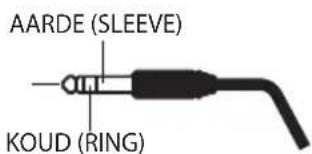
Op de universele aansluitingen kunt u de ingangsimpendantie schakelen.
2. Voorversterker regelingsectie (p.33)
De OCTA-CAPTURE biedt voorversterkers voor acht geluidsinvoeren (INPUT 1-8).
U kunt de parameters van deze voorversterkers aanpassen.
3. Scherm (p.54)/gebruikerssectie (p.59)
Het LCD toont de status van de OCTA-CAPTURE ingangsjacks.
4. [MIX SEL] knop
De OCTA-CAPTURE bevat vier onafhankelijke mixers (ingangsmixers A-D).
Gebruik deze knop om de ingangsmixer die in het scherm wordt getoond te selecteren (p.55).
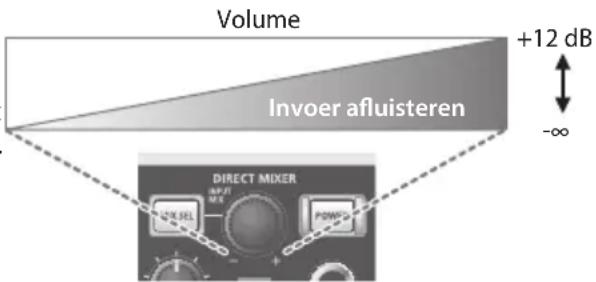
5. [INPUT MIX] knop
Deze knop past het monitorvolume aan. Als u de knop naar links draait (-), neemt het niveau van het geluid dat via elke ingangsjack wordt ingevoerd af. Als u de knop naar rechts draait (+) zal het niveau van het geluid van de ingangsjacks tot maximaal +12 dB toenemen (vier keer).
6. [POWER] schakelaar
Hiermee wordt de stroom aan/uitgezet. Als de stroom aan is, is de knop verlicht. Om de stroom aan of uit te zetten houdt u de [POWER] schakelaar minstens één seconde ingedrukt.
7. [MAIN OUT] knop
Met deze knop wordt het volume van de uitvoer van de koptelefoon Jack en de hoofd uitgangsjacks aangepast.
8. Monitor selectieschakelaar
Dit selecteert of de monitor uitvoer via de koptelefoonjack en de hoofd uitvoerjacks wordt uitgestuurd (PHONES + MAIN) of alleen via de koptelefoonjack (PHONES).
Als u geluid van een microfoon opneemt, is het handig om alleen via een koptelefoon af te luisteren.
9. Koptelefoonjack
Deze Jack stuurt een mix van het geluid van de ingangsjacks en het geluid van de computer uit. Gebruik de [INPUT MIX] knop om de balans van het ingangsgeluid aan te passen.
Zelfs als een koptelefoon is aangesloten, zal geluid via de hoofd uitgangsjacks op het achterpaneel worden uitgestuurd.
Achtepaneel

10. DC IN Jack
Sluit de stekker van de bijgeleverde adapter op deze Jack aan.
* Gebruik alleen de meegeleverde adapter, anders kunnen storingen optreden.
11. Aardeklem
Afhankelijk van de omstandigheden van een bepaalde opstelling kunt u een ongemakkelijke trilling ervaren of bemerken dat het oppervlak korrelig aanvoelt als u dit apparaat, aangesloten microfoons of de metalen gedeeltes van andere objecten, zoals gitaren, aanraakt. Dit komt door een zeer kleine elektrische lading, die absoluut onschadelijk is. Als u zich hier echter toch zorgen over maakt, verbindt u de aardeklem met externe aarde. Als het apparaat geaard is, kan een lichte ruis optreden, afhankelijk van uw installatie. Als u niet zeker bent van de verbindingsmethode, neemt u contact op met het dichtstbijzijnde Roland Service Centrum of een bevoegd Roland distributeur, die op de 'Informatie' pagina te vinden zijn.
Plaatsen die ongeschikt zijn voor aansluiting
• Waterleidingen (kan tot schokken of elektrocutie leiden)
• Gasleidingen (kan tot brand of explosie leiden)
- Telefoonlijn aarde of bliksemafleider (kan in geval van bliksem gevaarlijk zijn).
12. Digitale invoer/uitvoerjacks
COAXIAL IN (9/10) Jack
Gebruik dit als u een stereosignaal wilt invoeren.
Gebruik deze Jack wanneer twee OCTA-CAPTURE apparaten zijn aangesloten (p.63).
COAXIAL OUT (9/10) Jack
Gebruik dit als u een tweekanaals (stereo) signaal digitaal naar een digitaal geluidsapparaat wilt sturen.
Gebruik deze Jack wanneer twee OCTA-CAPTURE zijn aangesloten (p.63).
13. OUTPUT Jacks 1-8 (nominale uitvoer 0 dBu)
Deze Jacks voeren analoge geluidssignalen uit. Dit zijn gebalanceerde TRS phone Jack uitgangen.
* U kunt ook Jacks aansluiten (ongebalanceerd).
14. Hoofd uitgangsjacks
Deze uitgangsjacks kunnen met de [MAIN OUT] knop worden bestuurd.
15. Combo ingangsjacks (INPUT 5–8)
Dit zijn analoge geluidssignaal ingangsjacks met microfoon voorversterkers. Aangezien deze geschikt zijn voor zowel XLR als Jacks, kunt u de aansluiting die het meest geschikt is voor uw apparatuur gebruiken. U kunt gebalanceerde of ongebalanceerde apparaten aansluiten.
XLR-type: INPUT 5-6 -56--6 dBu
INPUT 7-8 -50-+0 dBu
Phone-type: INPUT 5-8 -46--+4 dBu

* INPUT 5-8 zijn standaard op laag-impedantie (Lo-Z) ingesteld.
XLR ingangsjacks 7 en 8 ondersteunen hoge ingangsniveaus van +16 dBu. U heeft meer dan genoeg piekvermogen, zelfs als microfoons worden gebruikt om luide bronnen (zoals een basdrum) op te nemen.
Gebruik de XLR Jacks om microfoons aan te sluiten, en gebruik de phone Jacks om andere apparaten aan te sluiten.
De XLR-type verbinding kan 48 V fantoomvoeding leveren, zodat u condensatormicrofoons kunt aansluiten. In dat geval zet u de fantoomvoeding schakelaar aan (p.36).
* Dit apparaat is uitgerust met gebalanceerde (XLR/TRS) ingangsjacks. Schakelschema's voor deze Jacks worden hier rechts getoond. Maak aansluitingen nadat u eerst de schakelschema's van andere apparatuur die u wilt aansluiten heeft gecontroleerd.
1: AARDE
2: HEET
3: KOUD

HEET (TIP)

16. USB-aansluiting
Sluit dit op een computer aan.
Voordat de OCTA-CAPTURE voor het eerst wordt aangesloten, moet de Driver geïnstalleerd worden, volgens de aanwijzingen in 'Driver installatie en instellingen' (p.14).
17. MIDI-aansluitingen
MIDI IN-aansluiting
Dit is een MIDI-ingang. Hier kunt u een MIDI-toetsenbord of MIDI-controller aansluiten.
MIDI OUT-aansluiting
Dit is een MIDI-uitgang. Deze kunt u met een MIDI-geluidsmodule verbinden.
Driver installatie en instellingen
Een Driver is software waarmee data tussen de OCTA-CAPTURE en de toepassingssoftware op de computer wordt overgedragen.
De procedure voor installatie en controle is afhankelijk van uw systeem.
Voer de volgende twee stappen uit om de Driver te installeren en te controleren.
| Windows 7/ Windows Vista | Windows XP Mac OS X | |
| 1. Installeer de Driver p. 15 p. 19 p. 23 | ||
| 2. Invoer/uitvoer apparaat instellingen p. 17 p. | 21 p. 24 | |
| 3. Controleer of u geluid hoort p. 27 p. 27 p. 27 |
Windows 7 / Windows Vista gebruikers
De Driver installeren
Stappen die op het OCTA-CAPTURE toetsenbord zelf uitgevoerd moeten worden, worden met het Operation of the OCTA-CAPTURE symbool aangegeven. Sluit de OCTA-CAPTURE niet op de computer aan, totdat u de opdracht krijgt dit te doen.
* De hier gebruikte voorbeeld schermafbeeldingen zijn overgenomen uit Windows 7.
- Terwijl de OCTA-CAPTURE niet is aangesloten, start u Windows op.
Verwijder alle USB-kabels van de computer, met uitzondering van die voor een USB-toetsenbord en USB-muis (indien in gebruik).
-
Sluit alle op dat moment draaiende software.
-
Steek de meegeleverde OCTA-CAPTURE CD-ROM in de DVD-ROM-drive.
Wanneer het auto-play dialoogvenster verschijnt, klikt u op [Open folder to view files].
- In de geschikte map op de CD-ROM klikt u twee keer (dubbel) op het [Setup] icoon om het installatieprogramma te starten.
| Besturingssysteem Installatieprogramma | |
| Windows 7: Open de mappen [Driver] en dan [Win7] | |
| Windows Vista: Open de mappen [Driver] en dan [Vista] | |
| Windows 7 64-bit editie: Open de mappen [x64Driver] en dan [Win7] | |
| Windows Vista 64-bit editie: Open de mappen [x64Driver] en dan [Vista] |
Als één van de volgende berichten verschijnt: 'The operating system you are using is not supported' of 'The version of this file is not compatible with the version of Windows you're running' of als u niet weet welke versie van het besturingssysteem u heeft, controleert u het besturingssysteem, zoals hieronder wordt uitgelegd.
Als 'System type' '64-bit Operating System' aangeeft, dan heeft u de 64-bit versie.
Windows 7 gebruikers
Open 'Control Panel', klik op [System and Security] en dan op [System].
Als het Control Panel de icoon weergave toont, klikt u op het [System] icoon.
Windows Vista gebruikers
Open 'Control Panel', klik op [System and Maintenance] en klik dan op [System].
Als het Control Panel de klassieke weergave toont, klikt u twee keer (dubbel) op het 'System' icoon.
- Een User Account Control bevestigingsvenster verschijnt.
Klik [Yes] als u Windows 7 gebruikt of klik [Continue] als u Windows Vista gebruikt.

- In het scherm wordt 'OCTA-CAPTURE Driver will be installed on your computer' aangegeven.
Klik op [Next].
Als een andere boodschap verschijnt, gaat u verder volgens de aanwijzingen.
- Om met de installatie te beginnen, klikt u nogmaals op [Next].
De installatie begint.
Als een Windows beveiliging dialoogvenster verschijnt, klikt u op [Install].
Het scherm geeft aan: 'Ready to install the Driver'. Terwijl de OCTA-CAPTURE is uitgeschakeld, gebruikt u een USB-kabel om deze op de computer aan te sluiten.
Als een andere boodschap verschijnt, gaat u verder volgens de aanwijzingen.
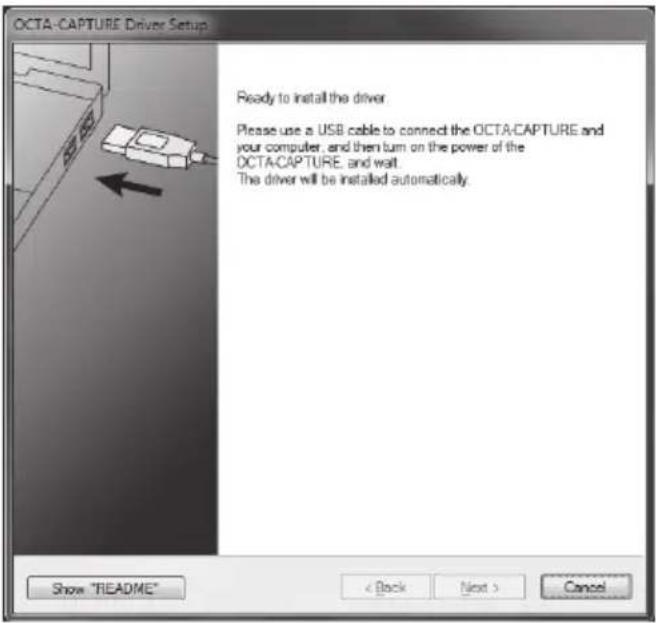
De Driver wordt automatisch geinstalleerd.
* Het kan enkele minuten duren, voordat de installatie van de Driver is voltooid.
Nadat de installatie is voltooid, geeft het 'OCTA-CAPTURE Driver Setup' dialoogvenster 'Installation has been completed' aan.
10. Klik op [Close] om het 'OCTA-CAPTURE Driver Setup' dialoogvenster te sluiten.
Als het 'System Settings Change' dialoogvenster verschijnt, klikt u op [Yes].
Windows wordt automatisch opnieuw opgestart.
Invoer/uitvoer apparaatinstellingen
Om de OCTA-CAPTURE met uw software te gebruiken, moet u de OCTA-CAPTURE als het audio en MIDI invoer/uitvoerapparaat selecteren. Voor details hierover raadpleegt u de documentatie van de software.
* Als u de OCTA-CAPTURE niet als het audio invoer/uitvoerapparaat in de software kunt selecteren, kan het zijn dat er ergens een probleem is. Raadpleeg 'Problemen met instellingen' (p.84) in de sectie Probleemoplossing.
Audio invoer/uitvoerapparaat
Voor details over dit apparaat kijkt u bij 'Apparaatnaam (Windows)' (p.81).
Als u ASIO-compatibele software gebruikt, selecteert u de OCTA-CAPTURE in de ASIO-instellingen van de software.
MIDI-invoer/uitvoerapparaat
Voor details over dit apparaat kijkt u bij 'Apparaatnaam (Windows)' (p.81).
* De Windows Media Player behorend bij Windows 7 of Windows Vista kan het MIDI-invoer/uitvoerapparaat van de OCTA-CAPTURE niet gebruiken.
Instellingen als de OCTA-CAPTURE in Windows Media Player wordt gebru
Hier ziet u hoe de OCTA-CAPTURE als het standaard afspeelapparaat van het systeem wordt gespecificeerd, zodat het met Windows Media Player gebruikt kan worden.
* Bij 'Controleren of er geluid te horen is' (p.27), zult u Windows Media Player gebruiken om sampledata af te spelen. Zorg dat de hieronder beschreven instellingen zijn gemaakt.
- Open het 'Control Panel', klik op [Hardware and Sound] en klik op [Sound].
Als u de icoonweergave of klassieke weergave gebruikt, klikt u twee keer (dubbel) op [Sound].
-
Open de [Playback] tab, selecteer [1-2] van de OCTA-CAPTURE en klik op [Set Default].
-
Klik op [OK] om de instelling te voltooien.
Als u de 'OCTA-CAPTURE' als het standaard afspeelapparaat selecteert, worden geluidssignalen en andere geluiden van Windows ook via de OCTA-CAPTURE uitgestuurd, en zullen derhalve niet via de luidsprekers van de computer te horen zijn.
Waarschuwing bij het opnemen of afspelen met de software
Controleer de volgende punten, voordat u de OCTA-CAPTURE gebruikt om op te nemen of af te spelen.
- Sluit de OCTA-CAPTURE op de computer aan voordat u de software die u gebruikt opstart.
- Zet de OCTA-CAPTURE niet uit en haal de USB-kabel niet uit de computer terwijl de software in werking is. Sluit de software voordat u de USB-kabel van de OCTA-CAPTURE uit de computer verwijdert.
Hiermee is het installeren van de Driver en het maken van instellingen voltooid.
Nu kunt u controleren of er geluid van de OCTA-CAPTURE te horen is. -> 'Controleren of er geluid te horen is' (p.27).
Windows XP gebruikers
Stappen die op het OCTA-CAPTURE toetsenbord zelf uitgevoerd moeten worden, worden met het Operation of the OCTA-CAPTURE symbool aangegeven. Sluit de OCTA-CAPTURE niet op de computer aan, totdat u de opdracht krijgt dat te doen.
De Driver installeren
- Terwijl de OCTA-CAPTURE niet is aangesloten, start u Windows op.
Verwijder alle USB-kabels van de computer, met uitzondering van die voor een USB-toetsenbord en USB-muis (indien in gebruik).
-
Sluit alle software die op dat moment actief is.
-
Steek de meegeleverde OCTA-CAPTURE CD-ROM in de DVD-ROM-drive.
-
Op de CD-ROM opent u de [Driver] map en dan de [XP] map. Klik dan twee keer (dubbel) op het [Setup] icoon.
Als het 'The operating system you are using is not supported' boodschap verschijnt of wanneer gemeld wordt dat de toepassing niet geldig is, controleert u de versie van het besturingssysteem.
Als het 'Install Program As Other User' dialoogvenster verschijnt, klikt u op [Cancel] om de installatie af te breken. Meld u vervolgens bij Windows aan met gebruik van een administrator account, en voer de installatie nogmaals uit.
- In het scherm wordt 'OCTA-CAPTURE Driver will be installed on your computer' aangegeven.
Klik op [Next].
Als een andere boodschap verschijnt, gaat u verder volgens de aanwijzingen in die boodschap.
- Om met de installatie te beginnen, klikt u op [Next].
Als het 'Software Installation' dialoogvenster verschijnt, klikt u op [Continue Anyway] om met de installatie verder te gaan.
Als het niet mogelijk is om verder te gaan, klikt u op [OK] in het dialoogvenster om de installatie af te breken. Verander dan de instelling volgens de beschrijving in 'Driver Signing Optie instellingen (Windows XP)' (p.72) en voer de installatie nogmaals uit.
'Ready to install the Driver' wordt in het scherm getoond. Terwijl de OCTA-CAPTURE is uitgeschakeld, gebruikt u een USB-kabel om deze op de computer aan te sluiten.
Als een andere boodschap verschijnt, gaat u verder volgens de aanwijzingen in die boodschap.

De indicatie 'Found New Hardware' zal rechtsonder in het scherm verschijnen.
* Het kan tien seconden tot enkele minuten duren, voordat de 'Found New Hardware Wizard' verschijnt.
-
Als u gevraagd wordt of u verbinding met Windows Update wilt maken, kiest u [No, not this time]. Klik dan op [Next].
-
Kies [Install the software automatically (Recommended)] en klik op [Next].

- Als het 'Hardware Installation' dialoogvenster verschijnt, klikt u op [Continue Anyway] om verder te gaan met de installatie.
Als u niet verder kunt, klikt u op [OK] in het dialoogvenster om de installatie af te breken. Dan verandert u de instelling volgens de beschrijving in 'Driver Signing optie instellingen (Windows XP)' (p.72), en voert u de installatie nogmaals uit.

- 'Completing the Found New Hardware Wizard' wordt in het scherm weergegeven. Klik op [Finish].
Wanneer de installatie is voltooid, geeft het 'OCTA-CAPTURE Driver Setup' dialoogvenster 'Installation has been completed' aan.
- Klik op [Close] om het 'OCTA-CAPTURE Driver Setup' dialoogvenster te sluiten.
Als het 'System Settings Change' dialoogvenster verschijnt, klikt u op [Yes] om Windows opnieuw op te starten.
Invoer/uitvoer apparaatinstellingen
Om de OCTA-CAPTURE met uw software te gebruiken, moet u de OCTA-CAPTURE als het audio invoer/uitvoerapparaat selecteren. Voor details hierover raadpleegt u de documentatie van de software.
* Als u de OCTA-CAPTURE niet als het audio invoer/uitvoerapparaat in de software kunt selecteren, kan het zijn dat er ergens een probleem is. Raadpleeg 'Problemen met instellingen' (p.84) in de sectie Probleemoplossing.
Audio invoer/uitvoerapparaat
Voor details over dit apparaat kijkt u bij 'Apparaatnaam (Windows)' (p.81).
Als u ASIO-compatibele software gebruikt, selecteert u de OCTA-CAPTURE in de ASIO-instellingen van de software.
MIDI-invoer/uitvoerapparaat
Voor details over dit apparaat kijkt u bij 'Apparaatnaam (Windows)' (p.81).
Instellingen als de OCTA-CAPTURE in Windows Media Player wordt ge
* Hier ziet u hoe de OCTA-CAPTURE als het standaard afspeelapparaat van het systeem wordt gespecificeerd, zodat het met Windows Media Player gebruikt kan worden.
- Bij 'Controleren of er geluid te horen is' (p.27) zult u Windows Media Player gebruiken om sampledata af te spelen. Zorg dat de hieronder beschreven instellingen zijn gemaakt.
Open het 'Control Panel', klik op [Sounds, Speech and Audio Devices] en klik dan op [Sounds and Audio Devices].
* Als u de klassieke weergave gebruikt, klikt u twee keer (dubbel) op het [Sounds and Audio devices] icoon.
-
Klik op de Audio tab om deze te openen, en in het geluid afspeelgebied selecteert u [1-2 (OCTA-CAPTURE)]. In het MIDI muziek afspeelgebied selecteert u [MIDI (OCTA-CAPTURE)].
-
Klik op [OK] om de instelling te voltooien.
* Als u de 'OCTA-CAPTURE' als het standaard afspeelapparaat selecteert, worden geluidssignalen en andere geluiden van Windows ook via de OCTA-CAPTURE uitgestuurd, en zullen derhalve niet via de luidsprekers van de computer te horen zijn.
Waarschuwing bij het opnemen of afspelen met de software
Controleer de volgende punten voordat u de OCTA-CAPTURE gebruikt om op te nemen of af te spelen.
- Sluit de OCTA-CAPTURE op de computer aan voordat u de software die u gebruikt opstart.
- Zet de OCTA-CAPTURE niet uit en haal de USB-kabel niet uit de computer terwijl de software in werking is. Sluit de software voordat u de USB-kabel van de OCTA-CAPTURE uit de computer verwijdert.
Hiermee is het installeren van de Driver en het maken van instellingen voltooid.
Nu kunt u controleren of er geluid van de OCTA-CAPTURE te horen is. -> 'Controleren of er geluid te horen is' (p.27).
Mac OS X gebruikers
Stappen die op het OCTA-CAPTURE toetsenbord zelf uitgevoerd moeten worden, worden met het Operation of the OCTA-CAPTURE symbool aangegeven. Sluit de OCTA-CAPTURE niet op de computer aan, totdat u de opdracht krijgt dat te doen.
* Wat u daadwerkelijk in het scherm ziet, is afhankelijk van het systeem dat u gebruikt.
De Driver installeren
* Als tijdens het installatieproces een dialoogvenster verschijnt waarin om uw wachtwoord wordt gevraagd, voert u een administrator wachtwoord in, en klikt u op [OK].
- Terwijl de OCTA-CAPTURE niet is aangesloten, start u Windows op.
Verwijder alle USB-kabels van de computer, met uitzondering van die voor een USB-toetsenbord en USB-muis (indien in gebruik).
-
Sluit alle software die op dat moment actief is.
-
Steek de meegeleverde OCTA-CAPTURE CD-ROM in de DVD-ROM-drive.
-
Klik twee keer (dubbel) op één van de volgende iconen op de CD-ROM om het installatieprogramma te starten.
| Besturingssysteem Installatieprogramma Map | |
| Mac OS X 10.6 of hoger [OctaCapture_USBDriver.pkg] /Driver (10.6) | |
| Mac OS X 10.5 of lager [OctaCaptureUSBDriver.pkg] /Driver (10.4_10.5) |
Een boodschap betreft controleren of installatie mogelijk is kan verschijnen. Als deze verschijnt, klikt u op [Continue].
Als een boodschap verschijnt die aangeeft dat installatie niet mogelijk is, controleert u het besturingssysteem dat u gebruikt, en voert u stap 4 uit.
-
In het scherm wordt 'Welcome to the OCTA-CAPTURE Driver Installatieprogramma' aangegeven. Klik op [Continue].
-
Als in het scherm gevraagd wordt om een bestemming te selecteren, klikt u op de opstartdisk om deze te selecteren, en klik dan op [Continue].
-
Wanneer er wordt gevraagd het type installatie te selecteren, klikt u op [Install] of [Upgrade].
-
In het volgende scherm klikt u op [Continue Installation].
-
Wanneer de installatie is voltooid, klikt u op [Restart] om de computer opnieuw op te starten.
* Het kan enige tijd duren, voordat de computer opnieuw wordt opgestart.
- Operation of the OCTA-CAPTURE Nadat de computer is opgestart, controleert u of de stroom van de OCTA-CAPTURE is uitgezet. Gebruik dan een USB-kabel om deze op de computer aan te sluiten.
- Operation of the OCTA-CAPTURE Zet de stroom van de OCTA-CAPTURE aan (p.31).
Apparaatinstellingen voor geluidsinvoer en uitvoer
Om de OCTA-CAPTURE met software te gebruiken, moet de OCTA-CAPTURE als het invoer/uitvoerapparaat voor geluid en invoer/uitvoerapparaat voor MIDI worden geselecteerd. Details hierover vindt u in de documentatie van de software.
Geluid invoer/uitvoerapparaat
| Uitvoerapparaat voor geluid OCTA-CAPTURE | |
| Invoerapparaat voor geluid OCTA-CAPTURE |
* Als het niet mogelijk is om de OCTA-CAPTURE in de software als het uitvoerapparaat voor geluid te selecteren, kan het zijn dat er een probleem is. Kijk bij 'Problemen met instellingen' (p.84) in de sectie Probleemoplossing.
De OCTA-CAPTURE met iTunes gebruiken
Hier ziet u hoe de OCTA- CAPTURE als het apparaat voor geluidsuitvoer gespecificeerd kan worden, zodat het met iTunes gebruikt kan worden.
In 'Controleren of u geluid hoort' (p.38) zult u iTunes gebruiken om sampledata af te spelen. Zorg dat u de hieronder beschreven instellingen heeft gemaakt.
* Het geluid wordt via de MAIN uitgangsjacks (OUTPUT 1/2) van de OCTA-CAPTURE en de koptelefoonjacks uitgevoerd.
* De weergegeven inhoud kan verschillen, afhankelijk van uw systeem.
- In [System Preferences] klikt u op [Sound].
- Klik op de [Output] tab.
- Als u de instelling heeft gemaakt, sluit u [System Preferences].
Apparaatinstellingen voor MIDI invoer/uitvoer
- Klik twee keer (dubbel) op [Audio MIDI Setup] (/Applications/Utilities) om dit te starten.
- Ga naar het dialoogvenster.
Mac OS X 10.6 of hoger
In het [Window] menu kiest u [Show MIDI Window] om 'MIDI Studio' te openen.
- Bevestig dat [OCTA-CAPTURE] in het 'MIDI Studio' of 'Audio MIDI Setup' dialoogvenster wordt getoond.
Als de OCTA-CAPTURE niet wordt getoond of lichtgrijs wordt weergegeven, wordt de OCTA-CAPTURE niet juist herkend.
Klik op [Rescan MIDI]. U kunt ook proberen om de USB-kabel die op de OCTA-CAPTURE is aangesloten te ontkoppelen, en deze dan opnieuw aan te sluiten.
- Klik twee keer op [Add Device].
Twee [new external device] onderdelen verschijnen.

-
Specificeer de apparaatnaam voor elk [new external device].
-
Selecteer het [new external device] dat u heeft toegevoegd en klik op [Show Info].
- Voer de naam in het [Device Name] veld in. Voor elk [new external device] voert u de volgende namen in.
| Nieuw apparaat Apparaatnaam | |
| Eerste ([new external device] MIDI | |
| Tweede [new external device] | CTRL |
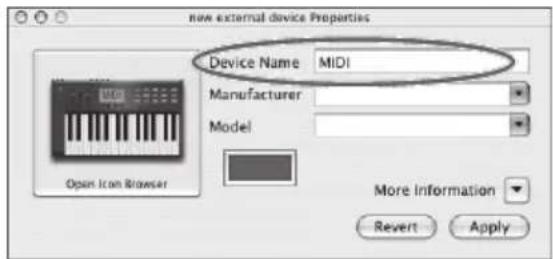
* Bij de 'Manufacturer' (fabrikant) en 'Model' velden hoeft u niets in te voeren.
- Gebruik de muis om tussen de eW symbolen (die respectievelijk invoer en uitvoer vertegenwoordigen) van OCTA-CAPTURE en elk [new external device] te slepen, zodat deze zijn aangesloten zoals in de illustratie hieronder wordt getoond.
![graph TD A["OCTA-CAPTURE"] --> B["MIDI"] A --> C["CTRL"] B --> D["MIDI"] C --> E["CTRL"]](/content/2026/06/1158865/images/43bed04b3166330b3e1908105670c353117ea8d8a197ffcc2777db953d8a5142.jpg)
-
Controleer of het verzenden en ontvangen van MIDI op normale wijze plaatsvindt.
-
Klik op 'Test Setup'.
* Als u een geluidsmodule op de MIDI OUT van de OCTA-CAPTURE heeft aangesloten, moet u het volume van de geluidsmodule reduceren voor dat u verdergaat, aangezien de volgende stap een redelijk luid geluid zal produceren.
-
Als u een geluidsmodule op de MIDI OUT aansluiting van de OCTA-CAPTURE heeft aangesloten, moet u op de voor de OCTA-CAPTURE klikken, die in stap 3 verscheen. Als de geluidsmodule geluid produceert, zijn de instellingen correct.
-
Klik nog een keer op 'Test Setup' om de test te beëindigen.
-
In het [Audio MIDI Setup] menu selecteert u [Quit Audio MIDI Setup] om het maken van instellingen te voltooien.
Voorzichtig tijdens het opnemen of afspelen met de software
Controleer de volgende punten voordat u de OCTA-CAPTURE voor opnemen of afspelen gaat gebruiken.
- Sluit de OCTA-CAPTURE op de Macintosh aan voordat u de software die u gebruikt opstart.
- Zet de OCTA-CAPTURE niet uit en verwijder de USB-kabel niet uit de computer terwijl de software actief is. Sluit de software voordat u de USB-kabel van de OCTA-CAPTURE uit de Macintosh verwijdert.
Hiermee is de installatie van de Driver en het maken van instellingen voltooid.
Vervolgens controleert u of er geluid van de OCTA-CAPTURE te horen is. -> 'Controleren of u geluid hoort' (p.27).
Controleren of u geluid hoort
Laten we nu wat sampledata afspelen om te controleren of de aansluitingen en instellingen correct zijn.
* Om storingen en/of beschadigingen aan luidsprekers te voorkomen, dient het volume op alle apparatuur geminimaliseerd te worden, voordat u aansluitingen maakt.
Een afspeelsysteem voor geluid aansluiten
Zoals in de illustratie wordt getoond, sluit u de koptelefoon of monitor luidsprekers aan, zodat u het geluid dat via de computer wordt afgespeeld kunt horen.
* Als u de OCTA-CAPTURE op de computer aansluit, wordt het geluid niet meer via de luidsprekers van de computer of de koptelefoonjack uitgevoerd.
![graph TD A["Koptelefoon"] --> B["Voortpaneel Achterpaneel"] C["Versterkte luidsprekers"] --> D["Volta-Capture ECG/AC/DC/DC"] D --> E["Adapter"] E --> F["Stopcontact"] E --> G["Indicator"] G --> H["Computer"] H --> I["Computer"]](/content/2026/06/1158865/images/4274295dde80d62f00ba71083f0887b6e385e784939d6b4e964c1a6f1ee8d454.jpg)
De sampledata afspelen
Hier zullen we de sampledata afspelen met gebruik van de standaard functie van het besturingssysteem. De sampledata 'TTears (.mp3)' bevindt zich op de bijgeleverde Driver CD-ROM.
* Gebruik van de bij dit product geleverde songdata voor andere doeleinden dan strikt privé, zonder toestemming van de houder van het auteursrecht, is bij de wet verboden. Bovendien mag deze data zonder toestemming van de houder van het auteursrecht niet gekopieerd worden of in een tweede auteursrechtelijk werk worden gebruikt.
- Steek de meegeleverde Driver CD-ROM in de DVD-ROM drive van de computer.
- Uit de Sample map van de CD-ROM kopieert u het bestand TTears (.mp3) naar het bureaublad.
- Speel de sampledata 'TTears' (.mp3) af.
Klik twee keer (dubbel) op het TTears(.mp3) bestand dat u naar het bureaublad heeft gekopieerd.
Als u Windows gebruikt, zal Windows Media Player starten. Als u Macintosh gebruikt, zal iTunes starten.
Klik op de Play knop en de sampledata zal worden afgespeeld.
* Afhankelijk van uw systeem kan andere afspeelsoftware worden gestart. Als dit gebeurt speelt u de sampledata op de manier die in de documentatie van de software die u gebruikt wordt uitgelegd af.
- Pas het volume aan.
Gebruik de [MAIN OUT] knop van de OCTA-CAPTURE om het volume aan te passen.
U zou nu de sampledata moeten horen via de koptelefoon of luidsprekers die op de OCTA-CAPTURE zijn aangesloten.
Was de sampledata te horen?
Als u de sampledata kon horen, dan is de OCTA-CAPTURE op juiste wijze op de computer aangesloten en de Driver correct geïnstalleerd.
Als u de sampledata niet kon horen, raadpleegt u 'Problemen met afspelen of opnemen' (p.85). Als er geen geluid is of als er iets met het afspelen mis is, kan de informatie die in die sectie wordt getoond helpen bij het oplossen van het probleem.
Het aansluiten van de OCTA-CAPTURE en het installeren van de Driver is voltooid.
Ga verder naar één van de volgende secties, afhankelijk van wat u vervolgens wilt doen.
Voor details over instellingen en bediening kijkt u bij 'Basisbediening' (p.29).
Als u de OCTA-CAPTURE met DAW software wilt gaan gebruiken, maakt u de juiste instellingen voor de geluidspoort namen, die op de pagina 'Apparaatnaam (Windows)' (p.81) zijn te vinden.
'Een microfoon of gitaar opnemen' (p.35)
'Meerdere invoeren gelijktijdig opnemen (Multi-Recording)' (p.40)
'Live opstelling met vier podium monitors' (p.62)
'Twee OCTA-CAPTURE apparaten aansluiten' (p.63)
In deze sectie worden de basale aansluitingen en gegevensstroom voor de OCTA-CAPTURE uitgelegd.
Raadpleeg ook het blokschema, dat op een aparte pagina is bijgeleverd.
U heeft software nodig om op de computer op te kunnen nemen
- Als u Windows gebruikt, kunt u het bijgeleverde Cakewalk Production Plus Pack gebruiken. Voor details over instellingen en bediening kijkt u in de installatiegids op de Cakewalk Production Plus Pack DVD-ROM.
- Als u Macintosh gebruikt, heeft u software zoals Garage Band of Logic nodig. Voor details over het gebruik van de software raadpleegt u de gebruikershandleiding behorend bij de software.
* Om storingen en/of beschadigingen aan luidsprekers te voorkomen, dient het volume van alle apparatuur geminimaliseerd te worden, voordat aansluitingen worden gemaakt.
* Dit apparaat is uitgerust met gebalanceerde (XLR/TRS) type Jacks. Schakelschema's voor deze Jacks worden hieronder getoond. Maak pas aansluitingen nadat u eerst de schakelschema's van andere apparatuur die u wilt gaan aansluiten heeft gecontroleerd.
1: AARDE 2: HEET 3: KOUD


* Wanneer aansluitkabels met weerstanden worden gebruikt, kan het volumeniveau van apparatuur die op ingangen 1-8 is aangesloten zeer laag zijn. Als dit het geval is, gebruik dan een kabel zonder weerstand.
* Een rondzingend geluid kan optreden, afhankelijk van de locatie van de microfoons ten opzichte van de luidsprekers. Dit kan verholpen worden door:
- De richting van de microfoon(s) te veranderen.
- Microfoon(s) op meer afstand van de luidsprekers te plaatsen.
- Volumeniveaus te verlagen.
* Als u de OCTA-CAPTURE op de computer aansluit, wordt geluid niet meer via de computer luidsprekers of de koptelefoonjack uitgestuurd.
- Sluit de koptelefoon of het geluid afspeelsysteem (externe monitors) op de OCTA-CAPTURE aan.
- Als u geluid via de luidsprekers van de computers wilt horen, zet u de OCTA-CAPTURE uit.
Basisaansluitingen
Plaats de adapter zo, dat de kant met de indicator (zie illustratie) naar boven wijst, en de kant met de tekst naar beneden wijst.
* De indicator licht op als de adapter in een stopcontact wordt gestoken.
Gebruik een USB-kabel om de OCTA-CAPTURE op de computer aan te sluiten. Zowel MIDI-data als geluidsdata worden via de USB-kabel doorgegeven.
Als u een koptelefoon of versterkte luidsprekers aansluit volgens de aanwijzingen in het diagram, kunt u het afspeelgeluid van de software of het geluid van instrumenten of geluidsapparaten die op de OCTA-CAPTURE zijn aangesloten, beluisteren.
![graph TD A["Koptelefoon"] --> B["Voortpaneel Achterpaneel"] B --> C["Versterkte luidsprekers"] C --> D["Computer"] D --> E["Stopcontact"] B --> F["Adapter"] F --> G["Indicator"] G --> H["Computer"]](/content/2026/06/1158865/images/91f61dee3733d32644b3c0d03163ebf1ca91fdc0faae9b4c6c6d2ba07708c1e5.jpg)
De stroom aan/uitzetten
Nadat de aansluitingen zijn gemaakt (p.30), zet u de verscheidene apparaten in de gespecificeerde volgorde aan. Als apparaten in de verkeerde volgorde worden aangezet, kunnen storingen en/of beschadigingen aan luidsprekers en andere apparaten ontstaan.
De stroom aanzetten
- Draai de [MAIN OUT] knop helemaal naar links.

- Zet de stroom van externe apparatuur die op de ingangsjacks is aangesloten aan.
- Druk op de [POWER] knop van de OCTA-CAPTURE en houd deze ingedrukt, totdat de verlichting van de knop oplicht.

Dit apparaat is uitgerust met een beveiligingscircuit. Nadat het apparaat is opgestart, duurt het daarom even (enkele seconden) voordat het apparaat normaal werkt.
- Zet de stroom van de versterker of actieve monitor luidsprekers aan.
- Tijdens het afspelen kunt u het volume aanpassen door de [MAIN OUT] knop naar rechts te draaien.
De stroom uitzetten
Voordat u de stroom uitzet, doet u het volgende.
- Draai de [MAIN OUT] knop helemaal naar links.
-
Minimaliseer het volume van alle aangesloten apparatuur.
-
Zet de stroom van de versterker of actieve monitor luidsprekers uit.
- Druk op de [POWER] knop van de OCTA-CAPTURE en houd deze één seconde ingedrukt. Laat de knop dan los.
Instellingen worden opgeslagen wanneer u de stroom uitzet. Als u de stroom aanzet, zal de OCTA-CAPTURE met de opgeslagen instellingen worden opgestart.
- Zet de stroom van aangesloten apparatuur uit.
Auto Power Off
De OCTA-CAPTURE kan zichzelf automatisch uitschakelen.
De stroom wordt automatisch uitgezet nadat een vooraf vastgestelde tijd is verstreken sinds u voor het laatst iets op het paneel heeft bediend.
* Auto Power Off functioneert niet als de OCTA-CAPTURE op een computer is aangesloten of als een microfoon/instrument is aangesloten.
De [POWER] schakelaar knippert ongeveer 15 seconden, voordat de stroom wordt uitgeschakeld.
Vanuit de fabriek zijn als deze functies van de OCTA-CAPTURE op '4HOURS' (vier uur) ingesteld.
Om een functie op 'OFF' te zetten, volgt u de onderstaande procedure.

- Druk op de [DISPLAY] knop en houd deze één seconde ingedrukt.
Het System scherm verschijnt.
- Draai aan de [CURSOR/VALUE] knop om de cursor naar 'POWER OFF' te verplaatsen.
- Druk op de [CURSOR/VALUE] knop.
De parameterwaarde wordt geaccentueerd.

- Draai aan de [CURSOR/VALUE] knop om de instelling in 'OFF' te veranderen.
- Druk op de [CURSOR/VALUE] knop om de instelling te voltooien.
- Druk op de [DISPLAY] knop.l
U zult naar het vorige scherm terugkeren.
De voorversterker bedienen
KANAAL [ ]; [ ] knoppen

Selecteer het kanaal (1-8) dat u wilt gebruiken.
Het op dat moment geselecteerde kanaal wordt in het LCD getoond.
[SENS] knop

Stel de voorversterker gain van het huidig geselecteerde ingangskanaal in.
Als u aan de [SENS] knop draait, wordt de hoeveelheid gain in het LCD getoond.
Signaal status indicator

Dit toont de status van de signalen die in de OCTA-CAPTURE worden ingevoerd.
| SIG indicator Dit licht op als een signaal wordt ingevoerd. | |
| Clip indicator | Dit licht op als het ingangssignaal -2 dB bereikt.De KANAAL [ ] knoppen knipperen ook in combinatie met de clip indicator. |
PHANTOM []knop

Zet dit aan om een apparaat dat dit vereist, zoals een condensator microfoon, van fantoomvoeding te voorzien. Elk invoerkanaal kan fantoomvoeding leveren.
Als u op de PHANTOM [ ] knop drukt, licht de PHANTOM [ ] knop op en wordt fantoomvoeding voor het op dat moment geselecteerde invoerkanaal aangezet.
Om fantoomvoeding uit te zetten selecteert u het kanaal, en drukt u nog een keer op de PHANTOM [ ] knop en houdt deze ingedrukt. De verlichting van de PHANTOM [ ] knop dooft uit en fantoomvoeding wordt uitgezet.
* U moet de fantoomvoeding uitzetten als het aangesloten apparaat geen fantoomvoeding vereist.
Lees de gebruikershandleiding van de dynamische microfoon, afspeelapparaat of ander apparaat waarvoor geen fantoomvoeding nodig is, voor details over de specificaties van het betreffende apparaat.
De fantoomvoeding van de OCTA-CAPTURE: +48 V DC, 6 mA
COMP [] knop

Hiermee wordt de compressor van het op dat moment geselecteerde invoerkanaal aan/uitgezet. Als u op de COMP [COMP] knop drukt, licht de COMP [J-k] knop op en wordt de compressor van het op dat moment geselecteerde invoerkanaal aangezet. Het compressor instellingsscherm verschijnt. Druk op de [DISPLAY] knop om naar het vorige scherm terug te keren.
Voor details over de verscheidene parameterinstellingen kijkt u bij 'Compressor parameterinstellingen' (p.58).
Een microfoon of gitaar opnemen
Wanneer u op de DAW (Digital Audio Workstation) software opneemt door met geluidsdata die door de computer wordt afgespeeld mee te zingen of gitaar te spelen, zal alleen uw stem of uw gitaarspel op de computer worden opgenomen.
Aansluitingen
Het geluid van de microfoon die op INPUT 1 is aangesloten wordt in de computer op het linker (L) kanaal opgenomen. Als u de microfoon op INPUT 2 aansluit, zal het geluid op het rechter (R) kanaal worden opgenomen.

* U moet de fantoomvoeding uitzetten, tenzij u een condensator microfoon waarvoor fantoom-voeding is vereist heeft aangesloten.
Wanneer een dynamische microfoon of afspeelapparaat van fantoomvoeding wordt voorzien, kunnen storingen optreden. Voor meer informatie over de specificaties van de microfoon raadpleegt u de bij de microfoon behorende gebruikershandleiding.
* Als u een gitaar rechtstreeks aansluit, sluit u deze op INPUT 1 of INPUT 2 aan.
* Sluit niets dat u niet gebruikt op de Jacks aan.
* Een rondzingend geluid kan geproduceerd worden, afhankelijk van de locatie van de microfoons ten opzichte van de luidsprekers. Dit kan verholpen worden door:
- De richting van de microfoon(s) te veranderen.
- De microfoon(s) op meer afstand van de luidsprekers te plaatsen.
- Volumeniveaus te verlagen.
Ingangsimpedantie instelling (alleen CH 1 en CH 2)


De CHANNEL [1] knoppen lichten op, en het voorversterker instellingsscherm verschijnt.
- Gebruik de CHANNEL [ ] [ ] knoppen om het kanaal dat u wilt bijstellen te selecteren.
- Draai aan de [CURSOR/VALUE] knop om de cursor naar 'Hi-Z' te verplaatsen.
- Gebruik de [CURSOR/VALUE] knop om de instelling te veranderen.
| Sluit de microfoon op INPUT 1 aan Lo-Z (het aankruisvakje niet aangekruist) | |
| Sluit de gitaar op INPUT 2 aan Hi-Z (selecteer het aankruisvakje) |
Het geluid wordt tijdelijk gedempt op het moment dat de ingangsimpedantie wordt veranderd.
Fantoomvoeding aan/uit
Als u een condensator microfoon gebruikt, zet u de fantoomvoeding schakelaar aan.
* U moet de fantoomvoeding schakelaar uitzetten als u een apparaat heeft aangesloten waarvoor geen fantoomvoeding is vereist. Als een dergelijk apparaat van fantoomvoeding wordt voorzien, kunnen storingen optreden.

De CHANNEL [1] knöppen lichten op, en het voorversterker instellingsscherm verschijnt.
- Gebruik de CHANNEL [ ] knoppen om het kanaal dat u wilt aanpassen te selecteren.
- Druk op de [ 48V ] knop.
Wanneer fantoomvoeding is ingeschakeld, licht de [ ]knop op.
Ingangsgevoeligheid instelling
Om op de hoogste kwaliteit op te nemen, stelt u de ingangsgevoeligheid zo hoog mogelijk in, maar zonder dat de SIG indicator (p.33) helemaal naar rechts uitslaat.


De CHANNEL [1f] knöppen lichten op, en het voorversterker instellingsscherm verschijnt.
-
Gebruik de CHANNEL [] or [] knoppen om het kanaal dat u wilt aanpassen te selecteren.
-
Gebruik de [SENS] knop om het ingangsniveau aan te passen.
* In sommige gevallen kan gekraak hoorbaar zijn als u aan de [SENS] knop draait. Dit duidt niet op een storing.
Auto Sens instelling
De Auto Sens instelling stelt het opnameniveau automatisch op de meest geschikte instelling in, nadat het geluid dat tijdens het gespecificeerde tijdsinterval werd ingevoerd is geanalyseerd.

De CHANNEL [1f] knöppen lichten op, en het voorversterker instellingsscherm verschijnt.
-
Gebruik de CHANNEL [] or [] knoppen om het kanaal dat u wilt aanpassen te selecteren.
-
Gebruik de [AUTO-SENS] knop.
-
Draai aan de [CURSOR/VALUE] knop om het aantal kanalen dat u wilt aanpassen te selecteren.
5. Druk op de [AUTO-SENS] knop.
De Auto Sens instelling treedt in werking. Speel de luidste sectie van de song.
Als u besluit de operatie te annuleren, drukt u op de [DISPLAY] knop.
Terwijl de Auto Sens instelling plaatsvindt, wordt de gevoeligheid tijdelijk op minimaal ingesteld.
6. Druk nog een keer op de [AUTO-SENS] knop.
MEMO
De tijd die door de Auto Sens instelling wordt gebruikt, wordt in de Utility sectie gespecificeerd (p.59).
| Auto Sens instelling tijd Uitleg | |
| Handmatig | Het opnameniveau wordt ingesteld volgens het maximale volume dat werd ingevoerd tussen het moment dat Auto Sens werd ingeschakeld en het moment dat u nogmaals op de [AUTO-SENS] knop drukte. Er is geen limiet voor de Auto Sens tijd. |
| 39 sec, 1 min, 3 min, 5 min | Als u nog een keer op de [AUTO-SENS] knop drukt terwijl de Auto Sens instelling in werking is, wordt het opnameniveau automatisch ingesteld volgens het maximale volume dat tot op dat punt door Auto Sens werd ontvangen. |
Compressor aan/uit
Als de compressor is aangezet, wordt het ingangsniveau automatisch aangepast wanneer een plotselinge invoer op hoog niveau via de combo ingangsjack wordt ontvangen, zodat vervorming van het geluid wordt voorkomen.
Het volume zal ook automatisch omhooggeduwd worden als de invoer laag is, hetgeen het volume van de opname consistenter maakt.
121 □□

1. Druk op de CHANNEL [] or [] knop.
De CHANNEL [1] knoppen lichten op, en het voorversterker instellingsscherm verschijnt.
2. Gebruik de CHANNEL [] or [] knoppen om het kanaal dat u wilt aanpassen te selecteren.
3. Druk op de [COMP] knop.
Als de compressor is aangezet, zal de [1]knop oplichten.
Voor meer informatie over de parameters kijkt u bij 'Compressor parameterinstellingen' (p.58).
Het volume van de Direct Monitor aanpassen
Hier ziet u hoe de balans tussen het monitorgeluid en het volume van het afspeelgeluid van de computer wordt aangepast. Gebruik van het Direct Monitor volume om het volume aan te passen, is niet van invloed op het opnameniveau.
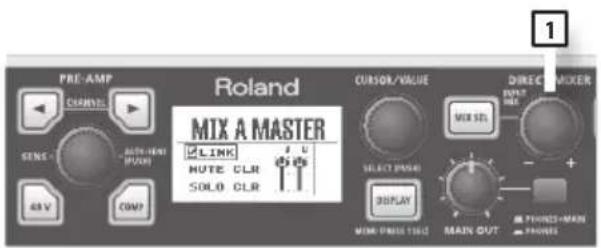

- Draai aan de [INPUT MIX] knop om het algehele volume van de Input mixer sectie aan te passen.

Meerdere invoeren gelijktijdig opnemen (Multi-Recording)
Wanneer u de uitvoering van uw band met DAW (Digital Audio Workstation) software opneemt, kunt u elk instrument op zijn eigen track opnemen.
Aansluitingen
Sluit de microfoon, gitaar en toetsenbord op INPUT 1-4 aan. Sluit de microfoons op INPUT 5-8 aan, en plaats deze rond het drumstel.
![graph TD A["Microfoon"] --> B["Gitaar GitaarEffecten"] B --> C["Toetsenbord"] C --> D["Versterkte luidsprekers"] D --> E["Computer"] E --> F["Drumstel"] F --> G["Drubm"] G --> H["Computer"] style A fill:#f9f,stroke:#333 style B fill:#ccf,stroke:#333 style C fill:#cfc,stroke:#333 style D fill:#fcc,st…](/content/2026/06/1158865/images/bb93f7ebf582ca68613218b3ebfcb8c58eae07896516c33b7ed295eb38e8c8bc.jpg)
Sluit de microfoon voor de basdrum op INPUT 8 aan, die hoge ingangsniveaus ondersteunt.
Aanpassingen in ingangsgevoeligheid
Om op de hoogste kwaliteit op te nemen, stelt u de ingangsgevoeligheid zo hoog mogelijk in, zonder dat de SIG indicator (p.33) helemaal naar rechts uitslaat.

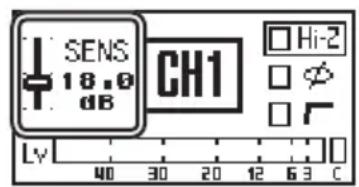
- Gebruik de CHANNEL [ ] [ ] knoppen om het kanaal dat u wilt aanpassen te selecteren.
- Gebruik de [SENS] knop om het ingangsniveau aan te passen.
Pas de balans tussen het monitorgeluid en het volume van het afspeelgeluid van de computer aan. Gebruik van het Direct Monitor volume om het volume bij te stellen is niet op het opnameniveau van invloed.


- Druk op de [MIX SEL] knop om naar het INPUT MIXER scherm te gaan.
- Draai aan de [INPUT MIX] knop om het algehele volume van de Input mixer sectie aan te passen.
MEMO
U kunt de muzikanten van aparte monitorsignalen voorzien. Voor details kijkt u bij 'Live opstelling met vier podium monitors' (p.62).
Direct Mixers en Routing
Naast zijn audio interface biedt de OCTA-CAPTURE intern vier directe mixers (p.46) en een Patch Bay (p.50).
Instellingen hiervoor kunnen met gebruik van de knoppen van de OCTA-CAPTURE zelf (p.54), alsmede vanaf de computer met gebruik van een speciaal regelingspaneel (p.43) worden gemaakt.
Hiermee kunnen de ingangssignalen rechtstreeks voor beluistering worden beluisterd, zonder eerst door de computer gestuurd te worden.
U kunt de balans tussen deze signalen en het afspeelgeluid van de computer aanpassen.
De directe mixer is een stereo mixer waarmee volume en pan voor elke invoer en elk afspeelkanaal op de computer individueel aangepast kunnen worden.
De vier mixers kunnen onafhankelijk worden bestuurd. Voor meer informatie kijkt u bij 'Direct Mixer regeling' (p.46).
PATCH BAY
Hiermee kunnen de uitvoerbestemmingen van de vier mixers en de uitvoerbestemmingen van de afspeelkanalen van de computer worden toegewezen. Details vindt u op p.50.
![graph TD A["WAVE IN"] --> B["Input 1-10 Ingangsjacks"] C["WAVE OUT"] --> D["Direct mixer A-D"] D --> E["Input Mixer A"] D --> F["Reverb Mixer A only"] D --> G["Output Mixer A"] E --> H["Master"] F --> H G --> H H --> I["1-2"] I --> J["A"] I --> K["B"] I --> L["C"] I --> M["D"] J --> N["1-8"] K --> N…](/content/2026/06/1158865/images/e6a67292552cdb87b949a286ff2d6e51fc6a360dc16f1898bac84ef72dd1ec4e.jpg)
Als u de directe mixer en Patch Bay van de OCTA-CAPTURE volledig wilt beheersen, is het gemakkelijk om het speciale OCTA-CAPTURE regelingspaneel (p.43) te gebruiken. Naast de directe mixer en Patch Bay kunnen hiermee ook de voorversterkers en compressors van de OCTA-CAPTURE grafisch worden bewerkt.
We gaan nu de directe mixer gebruiken terwijl het regelingspaneel wordt gebruikt.
Regelingspaneel
Het OCTA-CAPTURE regelingspaneel bestuurt de interne voorversterkers, de vier directe mixers en de Patch Bay van de OCTA-CAPTURE. Het regelingspaneel is beschikbaar nadat u de speciale Driver heeft geïnstalleerd.
Voor meer informatie over het gebruik van het regelingspaneel kunt u ook 'View README' van het OCTA-CAPTURE regelingspaneel kiezen.
| Windows versie In het 'Driver' menu kiest u 'Show README' |
| Macintosh versie In het 'OCTA-CAPTURE Control Panel' menu kiest u 'Show README' |
In werking stellen
Ga als volgt naar het OCTA-CAPTURE regelingspaneel.
Windows gebruikers
Open het Windows configuratiescherm en klik twee keer (dubbel) op het [OCTA-CAPTURE] icoon.
Als u het OCTA-CAPTURE icoon niet ziet, opent u het configuratiescherm en schakelt u naar Icon View (Windows 7) of Klassieke weergave (Windows Vista/Windows XP).
Macintosh gebruikers
Open de Applications map en klik twee keer (dubbel) op het [OCTA-CAPTURE Control Panel] icoon.
Onderdelen in het scherm en hun functie
Hoofdscherm
Voorversterker regelingsscherm

Direct Mixer regelingsscherm

Knoppen om van scherm te veranderen
Gebruik deze knoppen om tussen het Voorversterker regelingsscherm en het Direct Mixer regelingsscherm af te wisselen.
Voorversterker regeling
Voorversterker sectie
| Scherm-aanduiding | Instelling Uitleg | |
| [7XDH] | Input gain | Past de gain van het ingangskanaal binnen een reeks van 0-50 dB in stappen van 0.5 dB aan. |
 | +48 V phantom power | Levert fantoomvoeding. Zet dit aan als u een apparaat gebruikt waarvoor fantoomvoeding is vereist, zoals een condensator microfoon. |
 | Impedance select (channels 1 and 2 only) | Kies de Hi-Z (ON) instelling als u een gitaar heeft aangesloten, en kies de Lo-Z (OFF) instelling als u een ander apparaat heeft aangesloten. |
 | Phase Keer de fase van het ingangssignaal om. | |
 | Low cut Schakelt het Low Cut filter voor de invoer in. De cutoff frequentie is 100 Hz. | |
Compressor sectie
De compressor sectie kan ook vanaf de OCTA-CAPTURE zelf worden bestuurd (p.58).
| Scherm-aanduiding | Instelling Uitleg | |
| GATE Gate | Dempt signalen onder het gespecificeerde niveau (dB) | |
| ATK Attack Time | Specificeert de tijd vanaf het moment dat het ingangsniveau de drempel overschrijdt, totdat de compressor in werking treedt (msec). | |
| REL Release Time | Specificeert de tijd vanaf het moment dat het ingangsniveau tot onder het drempelniveau daalt, totdat de compressor stopt met werken (msec). | |
| THRES Threshold | Specificeert het signaalniveau waarop de compressor in werking treedt. (dB) | |
| RATIO Ratio | Specificeert de compressie ratio waarop het geluidssignaal onderdrukt moet worden. | |
| GAIN Gain | Past het uitgangsniveau van de compressor aan (dB) | |
 | Stereo Link | Als deze instelling op ON staat, worden de compressor instellingen van het aangrenzende kanaal zo ingesteld dat ze identiek aan die van dit kanaal zijn. |
 | Comp switch Maakt de compressor beschikbaar. | |
* Als deze op een samplesnelheid van 192 kHz werkt, is alleen Mixer A beschikbaar.
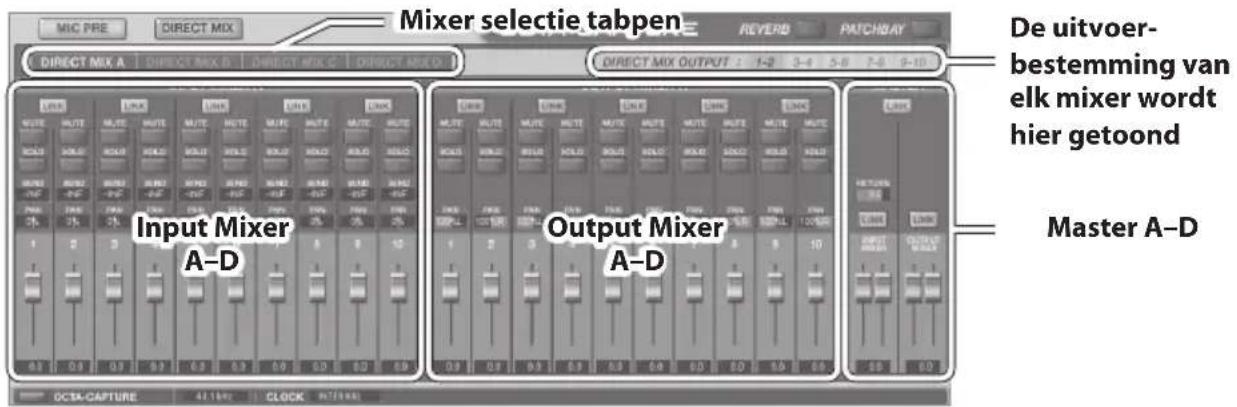
Input Mixer A-D
Hier kunt u het monitorniveau en de balans van de geluidsdata die via ingangsjacks 1-10 worden ingevoerd besturen.
De vier invoermixers kunnen apart worden bediend.
Klik op een mixer selectie tab om tussen mixers A-D at te wisselen.
De Input mixer kan ook vanaf de OCTA-CAPTURE zelf worden bestuurd (p.55).
| Scherm-aanduiding | Instelling Uitleg | |
| LINK Stereo Link | Als deze instelling op ON staat, worden de mixerinstellingen van het aangrenzende kanaal zo ingesteld dat deze identiek aan die van dit kanaal zijn. | |
| MUTE Mute Schakelt dempen in/uit. | ||
| SOLO Solo Schakelt Solo in/uit. | ||
| SEND Send | Past het zendniveau naar het Reverb-apparaat (alleen Input mixer A) aan. Meer over de aan/uit en type-instellingen van het Reverb-apparaat vindt u bij 'Reverb' (p.49). | |
| PAN Pan Specificeert de panning van het geluid. | ||
| Slider Past het monitorniveau van het ingangssignaal aan. | ||
Output Mixer A-D
Hier kunt u de balans van de vijf stereokanalen aan geluidsdata die vanaf de computer worden verzonden besturen en naar de koptelefoon of de afluistersectie sturen.
U kunt de vier Output mixers onafhankelijk besturen.
Klik op een mixer selectie tab om tussen mixers A-D af te wisselen.
| Scherm-aanduiding | Instelling Uitleg | |
| LINK Stereo Link | Als deze instelling op ‘ON’ staat, worden instellingen van het aangrenzende kanaal zo ingesteld dat ze identiek aan die van dit kanaal zijn. | |
| MUTE Mute Schakelt dempen in/uit. | ||
| SOLO Solo Schakelt Solo in/uit. | ||
| PAN Pan Specificeert de panning van het geluid. | ||
| Slider Past het monitorniveau van het afspeelsignaal van de computer aan. | ||
Master A-D
Hier kunt u de Master uitgangsniveaus van de Input mixer en Output mixer besturen.
| Scherm-aanduiding | Instelling Uitleg | |
| LINK Link | Als deze instelling op ‘ON’ staat, zijn de master volumes van de Input mixer en Output mixer met elkaar verbonden. | |
| RETURN Return | Past het zendniveau naar het Reverb-apparaat (alleen Input mixer A) aan. Meer over de aan/uit en type-instellingen van het Reverb-apparaat vindt u bij ‘Reverb’ (p.49). | |
| LINK Stereo Link | Als deze instelling op ‘ON’ staat, zijn de schuifregelaars van de linker- en rechterkanalen met elkaar verbonden. | |
| Slider Past het algehele monitorniveau aan. | ||
Hier kunt u de status van de OCTA-CAPTURE instellingen bekijken.

| OnderdeelUitleg | |
| Selecteert welke apparaatmixer wordt getoond wanneer twee OCTA-CAPTURE apparaten zijn aangesloten.Als u op deze knop klikt, wordt het scherm van de OCTA-CAPTURE zelf geaccentueerd. | |
| CLOCK | Geeft de samplefrequentie aan. |
| Geeft de klokbron aan.INTERN: De interne klok van de OCTA-CAPTURE wordt gebruikt.EXTERN: De OCTA-CAPTURE werkt in synchronisatie met het digitale signaal dat op de INPUT Jack 9/10 wordt ingevoerd. | |
Reverb
Het Reverb dialoogvenster verschijnt als u op de [REVERB] knop op het regelingspaneel klikt. Hier kunt u instellingen zoals het Reverb-type en de Delay-tijd specificeren.
* Reverb is niet beschikbaar bij een samplefrequentie van 192 kHz.
* Reverb opties zijn alleen op Input Mixer A beschikbaar.
De Reverb kan ook vanaf de OCTA-CAPTURE zelf worden geregeld (p.59).
![REVERB TYPE: LARGE HALL PRE DELAY [ms] : 80 TIME [sec] : 1.0 Initial Setting Close](/content/2026/06/1158865/images/88833381a7c539501dea86820e7c58521e3ac73f7bd176f422a9342175d6ee42.jpg)
| Instelling Uitleg | ||
| TYPE | ECHO: Echo wordt toegepast. | |
| ROOM: Reverb die de weerkaatsing van een kamer simuleert. | ||
| SMALL HALL, LARGE HALL: | Reverb die de weerkaatsing van een zaal simuleert. Produceert een meer ruimtelijke weerkaatsing dan ROOM. | |
| OFF: Er wordt geen | Reverb toegepast. | |
| PRE-DELAY | Past de tijd aan vanaf het moment dat het directe geluid wordt uitgevoerd totdat het effectgeluid wordt uitgevoerd. Verlenging van de Pre-Delay creëert een effect waarin meerdere geluiden hoorbaar zijn. | |
| TIME Past de tijd waarbinnen de weerkaatsing naar stilte wegsterft aan. | ||
U kunt de PRE-DELAY en TIME parameter voor elk TYPE aanpassen.
Als u op de [Initial Setting] knop klikt, keren de instellingen naar de fabrieksstatus terug.
Patch Bay
Het Patch Bay dialoogvenster verschijnt als u op de [PATCHBAY] knop op het regelingspaneel klikt.
U kunt de uitvoerbestemmingen van de vier directe mixers en de afspeelkanalen van de computer vrijelijk toewijzen.
* De Patch Bay is niet beschikbaar bij een samplefrequentie van 192 kHz.
De Patch Bay kan ook vanaf de OCTA-CAPTURE zelf worden bestuurd (p.59).
![graph TD A["Directe Mixer A"] --> B["OUTPUT 1-2"] A --> C["OUTPUT 3-4"] A --> D["WAVE OUT 1-2"] A --> E["OUTPUT 5-6"] A --> F["OUTPUT 7-8"] A --> G["OUTPUT 9-10"] H["WAVE OUT 1-2"] --> I["OUTPUT 1-2"] H --> J["OUTPUT 3-4"] H --> K["OUTPUT 5-6"] H --> L["OUTPUT 7-8"] H --> M["OUTPUT 9-10"] N["COAXIAL…](/content/2026/06/1158865/images/acda7baab42118625ee644a5081c203fe69f1017b5f0b1b5729821a6d2b5f760.jpg)
Voor elke uitgangsjack kiest u de bron die u wilt koppelen.

Bronnen die voor OUTPUT geselecteerd kunnen worden
| Bronnaam Uitleg | |
| WAVE OUT 1–10 Afspeelgeluid van de computer | |
| DIRECT MIX A–D Uitvoergeluid van directe mixers A-D | |
Als u op de [Multi-Monitor] knop klikt, wordt Direct Mixer A-D rechtstreeks naar uitgangsjacks 1-8 gestuurd.

![graph TD A["Directe Mixer A"] --> B["OUTPUT 1-2"] A --> C["OUTPUT 3-4"] A --> D["OUTPUT 5-6"] A --> E["OUTPUT 7-8"] A --> F["OUTPUT 9-10"] G["WAVE OUT 1-2"] --> H["OUTPUT 1-2/ Koptelefoonjack"] I["3-4"] --> J["OUTPUT 3-8"] K["5-6"] --> L["OUTPUT 3-8"] M["7-8"] --> N["OUTPUT 3-8"] O["9-10"] --> P["OU…](/content/2026/06/1158865/images/9606bd7a2e284563357074ed87342c1691153368cc27f25873df0d9e34871504.jpg)
Als u op de [Initial Setting] knop klikt, zullen de instellingen naar de fabrieksstatus terugkeren.
De WAVE OUT 3-10 afspeelsignalen van de computer worden rechtstreeks via uitgangsjacks 3-10 uitgestuurd.

![graph TD A["Directe Mixer A"] --> B["OUTPUT 1-2"] A --> C["OUTPUT 3-4"] A --> D["WAVE OUT 1-2"] A --> E["OUTPUT 5-6"] A --> F["OUTPUT 7-8"] A --> G["OUTPUT 9-10"] H["WAVE OUT 1-2"] --> I["OUTPUT 1-2"] H --> J["OUTPUT 3-4"] H --> K["OUTPUT 5-6"] H --> L["OUTPUT 7-8"] H --> M["OUTPUT 9-10"] N["COAXIAL…](/content/2026/06/1158865/images/3d591a01de55bcae0588caf1f809185bbff824203db5f44a6205ac3a9eb4aae0.jpg)
Instellingen opslaan en laden
Vanaf het OCTA-CAPTURE regelingspaneel kunt u de huidige instellingen als een bestand opslaan of eerder opgeslagen instellingen uit een bestand laden.
De volgende instellingen worden opgeslagen.
- Compressor instellingen (p.45).
• Voorversterker instellingen (p.45). - Direct Mixer A-D instellingen (p.46).
- Reverb-instellingen (p.49).
- Patch Bay instellingen (p.50).
* Als u twee aangesloten OCTA-CAPTURE apparaten gebruikt, kunt u de instellingen van elk apparaat individueel opslaan. Om de instellingen van beide apparaten op te slaan, selecteert u elk apparaat en bijbehorende instellingen in het Device paneel.
Instellingen opslaan
- In het 'Device' menu kiest u [Save Settings].
- Specificeer het bestand waarin de instellingen opgeslagen moeten worden.
Instellingen laden
- In het 'Device' menu kiest u [Load settings].
- Specificeer het bestand dat de instellingen die u wilt laden bevat.
De instellingen initialiseren
Met de OCTA-CAPTURE kunt u elke instellingen apart initialiseren.
* Instellingen kunnen ook vanaf de OCTA-CAPTURE zelf geïntialiseerd worden (p.60).
-
In het 'Device' menu kiest u [Initialize].
-
Van de getoonde onderdelen kiest u het onderdeel dat u wilt initialiseren.
| Getoond onderdeel Inhoud die geïntitialiseerd zal worden | |
| ALL Voorversterker, directe mixer, Reverb en Patch Bay | |
| MIC PRE Compressor instellingen en voorversterker instellingen | |
| DIRECT MIX Instellingen voor Direct Mixer A-D | |
| REVERB Reverb-instellingen | |
| PATCH BAY Patch Bay instellingen | |
Een bevestigingsscherm verschijnt.
- Klik op [OK] om te initialiseren of klik op [Cancel] om te annuleren zonder te initialiseren.
De signaalstroom controleren
In het 'Device' menu kiest u [Show the signal flow] om een staafdiagram te bekijken.
Driver instellingen
Hier ziet u hoe de Driver instellingen bekeken of gewijzigd kunnen worden.
Windows gebruikers
In het 'Driver' menu kiest u [Driver Settings].
Mac OS X gebruikers
In het 'OCTA-CAPTURE Control panel' menu kiest u [Driver settings].
Voor details raadpleegt u 'Driver Settings' (p.69).
Scherm op de voorgrond
Windows gebruikers
In het 'Driver' menu kiest u [Always on top].
Mac OS X gebruikers
In het 'OCTA-CAPTURE Control Panel' menu kiest u [Always on top].
Bediening in het paneel van de OCTA-CAPTURE
Hoofdscherm
Druk op de [DISPLAY] knop om naar het hoofdscherm te gaan.

Als fantoomvoeding (p.36) voor een kanaal is ingeschakeld, zal dat kanaalnummer geaccentueerd worden.

Als u de [CURSOR/VALUE] knop naar rechts draait, krijgt u achtereenvolgens de schermen 'INPUT' (de ingangsniveaus), 'DAW' (de uitgangsniveaus van de computer) en 'OUTPUT' (de uitgangsniveaus van de OCTA-CAPTURE OUTPUT Jacks) te zien.
![graph LR A["Ingangsniveau meter"] --> B["DAW afspeelniveau meter"] B --> C["Uitgangsniveau meter"]](/content/2026/06/1158865/images/886acb2456fc169b880e7d565a43e36b4ecff7bfa77250d483a5ff6bd6ed8df1.jpg)
Input Mixer
[MIX SEL] knop
Druk op de [MIX SEL] knop om naar het INPUT MIXER scherm te gaan.

INPUT MIXER scherm
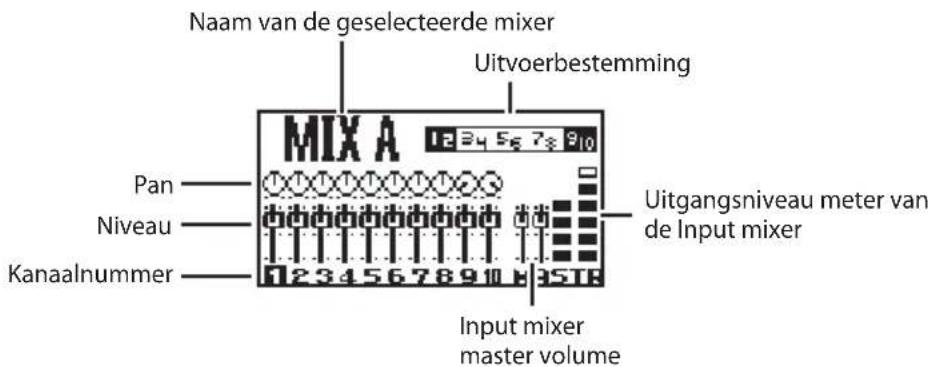
Als Mixer B, C of D als de uitvoerbestemming in de Patch Bay is toegewezen (p.50), kunt u op de [MIX SEL] knop drukken om door de INPUT MIXER schermen te lopen.
Mixerschermen die niet als een uitvoerbestemming zijn toegewezen worden niet getoond.
INPUT MIXER A INPUT MIXER B INPUT MIXER C INPUT MIXER D
![graph LR A["Rolland"] --> B["Rolland"] B --> C["Rolland"] C --> D["Rolland"] D --> E["Rolland"]](/content/2026/06/1158865/images/df9e847121f44ffa5b7de92b134e615532df0cb13954df4bbd3fdd2f62f24b44.jpg)
[INPUT MIX] knop
Draai aan de [INPUT MIX] knop om de het master volume van de Input mixer aan te passen.


De parameters van elk kanaal bewerken
- Draai aan de [CURSOR/VALUE] knop om het kanaal dat u wilt bewerken te selecteren.
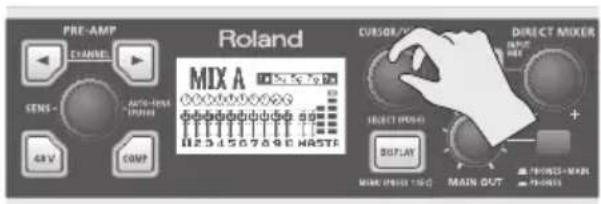
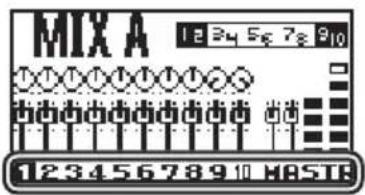
- Druk op de [CURSOR/VALUE] knop.
Het kanaal parameterscherm verschijnt.

- Gebruik de [CURSOR/VALUE] knop om de cursor te verplaatsen.
- Druk op de [CURSOR/VALUE] knop om de parameter te selecteren.
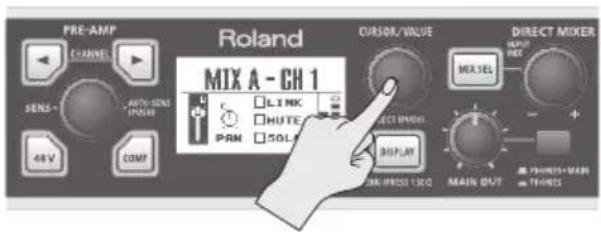

Nu kan de parameter bewerkt worden.
- Draai aan de [CURSOR/VALUE] knop om de waarde te bewerken.


- Druk op de [CURSOR/VALUE] knop om de waarde te bevestigen.


- Druk op de [DISPLAY] knop om naar het vorige scherm terug te keren.

Compressor parameterinstellingen
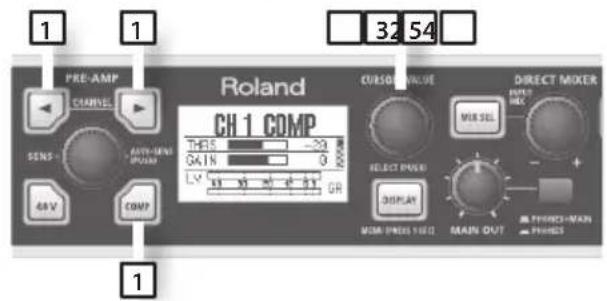
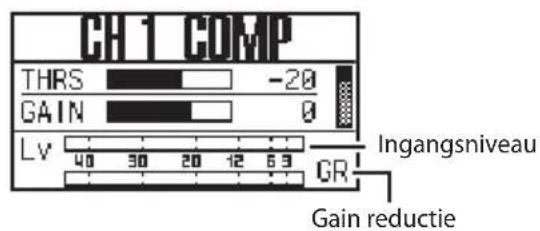
-
Gebruik de CHANNEL [ ] of [ ] knoppen om een kanaal te selecteren, en druk dan op de [ ] knop om naar het COMP scherm van het kanaal dat u wilt bewerken te gaan.
-
Draai aan de [CURSOR/VALUE] knop om de cursor naar de parameter die u wilt bewerken te verplaatsen.
| Instelling Uitleg | |
| THRS Specificeert het signaalniveau waarop de compressor in werking treedt. | |
| GAIN Past het uitgangsniveau van de compressor aan. | |
| GATE Signalen lager dan deze waarde worden gedempt. | |
| ATK | Specificeert de tijd vanaf het moment dat het ingangsniveau de drempelwaarde overschrijdt, totdat de compressor in werking treedt. |
| REL | Specificeert de tijd vanaf het moment dat het ingangsniveau tot onder de drempelwaarde daalt, totdat de compressor stopt met werken. |
| RATO Specificeert de compressie ratio waarop het geluidssignaal onderdrukt zal worden. | |
| LINK | Als deze instelling op ‘ON’ staat, worden de instellingen van het aangrenzende kanaal zo ingesteld dat deze identiek aan die van dit kanaal zijn. |
| [←] | Hiermee keert u naar het vorige scherm terug. |
- Druk op de [CURSOR/VALUE] knop om de waarde te accentueren.
- Draai aan de [CURSOR/VALUE] knop om de waarde te bewerken.
- Druk op de [CURSOR/VALUE] knop om de waarde te bevestigen.
Utility sectie
In de Utility sectie kunt u de systeeminstellingen van de OCTA-CAPTURE bewerken.
2435□□

16
- Druk op de [DISPLAY] knop en houd deze één seconde ingedrukt.
Het SYSTEM scherm verschijnt.

- Draai aan de [CURSOR/VALUE] knop om de cursor naar de parameter die u wilt bewerken te verplaatsen.
| Schermaanduiding Uitleg | |
| LCD CONTRAST | Past het contrast van het scherm aan.Hogere waardes maken het scherm donkerder.Reeks: 0-19 |
| SAMPLE FREQ | Specificeert de samplefrequentie van de OCTA-CAPTURE zelf.Voor details kijkt u bij 'Samplefrequentie instelling' (p.68). |
| REVERB | Opent het instellingsscherm van de ingebouwde Reverb.Voor details over de instellingen raadpleegt u 'Reverb' (p.49).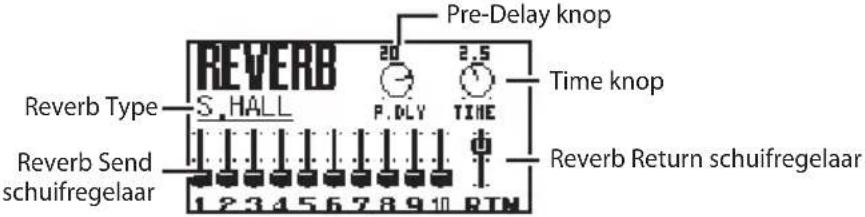 |
| PATCHBAY | Selecteert de bron die u aan elke uitgangsjack wilt koppelen. U kunt de uitvoerbestemmingen van de vier directe mixers en de uitvoerbestemmingen van de afspeelkanalen van de computer vrijelijk toewijzen.Voor meer informatie over de instellingen kijkt u bij 'Patch Bay' (p.50). |
| AUTO SENS | Het opnameniveau wordt automatisch ingesteld volgens het maximale volume dat tijdens de Auto Sens instellingstijd werd ingevoerd.Om met oefenen te beginnen, drukt u op de [AUTO-SENS] knop.Handmatig: Het opnameniveau wordt automatisch ingesteld volgens het maximale volume dat werd ingevoerd vanaf het moment dat u Auto Sens startte totdat u nog een keer op de [AUTO-SENS] knop drukte.30sec, 1min, 3min, 5min:Als u nogmaals op de [AUTO-SENS] knop drukt terwijl de Auto Sens instelling in werking is, zal het opnameniveau automatisch worden ingesteld volgens het maximale volume dat tijdens Auto Sens tot op dat punt werd ontvangen.Voor details, zie 'Auto Sens instelling' (p.37). |
| BACKUP ALL PRM. | Slaat de huidige instellingen (voorversterker, directe mixer, Reverb, Patch Bay) in het geheugen van de OCTA-CAPTURE op. |
| RECALL ALL PRM. Roep | De intern opgeslagen instellingen op. |
| VS EXPAND | OFF: Kies deze instelling als u één OCTA-CAPTURE apparaat gebruikt.ON: Kies deze instelling als u twee OCTA-CAPTURE apparaten heeft aangesloten.Voor details kijkt u bij 'Twee OCTA-CAPTURE apparaten aansluiten'(p.63). |
| DIGITAL | Zet de INPUT 9-10 (COAXIAL IN) invoer aan/uit.AUTO: het ingangssignaal van INPUT 9-10 (COAXIAL IN) zal ontvangen worden.De OCTA-CAPTURE schakelt naar dezelfde samplefrequentie als die van het binnenkomende digitale signaal.OFF: het digitale signaal zal niet ontvangen worden. |
| CLEAR MUTE/SOLO | Heft de Mute en Solo-instellingen van de kanalen op.Om de instellingen op te heffen kiest u 'Yes' en drukt u op de [CURSOR/VALUE] knop.Als u besluit de instellingen niet op te heffen kiest u 'No' en drukt u op de [CURSOR/VALUE] knop. |
| POWER OFF | Specificeert de tijd waarna de stroom van de OCTA-CAPTURE automatisch uitgeschakeld zal worden, vanaf de laatste keer dat deze werd bediend.Reeks: OFF, 4HOURS |
| INITIALIZE | Initialiseert de systeeminstellingenVoor details over de waardes kijkt u bij 'De instellingen initialiseren' (p.52).Als u het onderdeel dat geïntitialiseerd moet worden selecteert, zal een bevestigingsboodschap verschijnen.Om te initialiseren drukt u op de [CURSOR/VALUE] knop.Als u besluit niet te initialiseren drukt u op de [DISPLAY] knop. |
3. Druk op de [CURSOR/VALUE] knop.
De parameterwaarde wordt geaccentueerd.

- Draai aan de [CURSOR/VALUE] knop om de waarde te bewerken.
- Druk op de [CURSOR/VALUE] knop om de instellingen te voltooien.
- Druk op de [DISPLAY] knop.
U zult naar het vorige scherm terugkeren.
Live opstelling met vier podium monitors
De geluiden die op INPUT 1-8 worden ingevoerd kunnen onafhankelijk met de vier directe mixers worden gemixed, en vanaf elke mixer naar een andere uitvoerbestemming worden gestuurd.
Dit is bijvoorbeeld gemakkelijk als u elk bandlid van een eigen monitormix wilt voorzien.
![graph TD A["Monitor luidsprekers"] -->|×2 ×2| B["Microfoon"] C["Gitaar"] --> B D["Versterker"] --> B E["Drumstel"] --> F["Drummonitor"] G["Monitor luidsprekers"] -->|×2| H["Microfoon"] I["Versterker"] --> H J["Drumstel"] --> K["Drummonitor"] L["Bas"] --> M["Monitor luidsprekers"] N["Output 3-4"] -->…](/content/2026/06/1158865/images/a26e4679cdec6c8a7364779d837a6f6c3efe20caae79d7b864a044b6d82ee399.jpg)
Sluit de monitor luidsprekers aan, zoals in de illustratie wordt getoond, en maak Patch Bay instellingen als volgt (p.50, p.59).
- Als de bron voor OUTPUT 1-2 kiest u 'DIRECT MIX A'. Gebruik deze als de monitormix voor de zanger.
- Als de bron voor OUTPUT 3-4 kiest u 'DIRECT MIX B. Gebruik deze als de monitormix voor de gitarist.
- Als de bron voor INPUT 5-6 kiest u 'DIRECT MIX C'. Gebruik deze als de monitormix voor de bassist.
- Als de bron voor OUTPUT 7-8 kiest u 'DIRECT MIX D'. Gebruik deze als de monitormix voor de drummer.
Indien gewenst, kunt u dezelfde bron voor alle OUTPUT Jacks kiezen.
Twee OCTA-CAPTURE apparaten aansluiten
Als u twee OCTA-CAPTURE apparaten aansluit, kunt u deze als een 24-in/20-uit Audio Interface met ASIO op Windows of Core Audio op Mac OS X gebruiken.
Om twee OCTA-CAPTURE apparaten aan te sluiten en te gebruiken moet de VS EXPAND instelling van het tweede apparaat worden ingeschakeld, en beide apparaten moeten zo ingesteld worden dat ze digitaal op dezelfde samplefrequentie synchroniseren.
* Maximaal twee OCTA-CAPTURE apparaten kunnen gelijktijdig worden aangesloten.
Voordat u instellingen gaat maken, ontkoppelt u beide OCTA-CAPTURE apparaten van de computer en zet u de apparaten uit.
![graph TD A["User"] --> B["Eerste apparaat (OCTA-CAPTURE) Tweede apparaat (OCTA-CAPTURE EXP)"] B --> C["Coaxkabel"] C --> D["Coaxial OUT (9/10) COAXIAL IN (9/10)"] D --> E["VOCTA-CAPTURE"] E --> F["VOCTA-CAPTURE EXP"] F --> G["VOCTA-CAPTURE"] G --> H["VOCTA-CAPTURE EXP"] H --> I["VOCTA-CAPTURE EXP"]…](/content/2026/06/1158865/images/f6475370d628e4bee893a3b4e9be3b559315d886025ab24bbae25e8821dd7cb4.jpg)
- Zet het tweede OCTA-CAPTURE apparaat aan.
Het tweede OCTA-CAPTURE apparaat functioneert als de Timing Master.
- Specificeer de samplefrequentie (p.68).
* Wanneer twee apparaten worden gebruikt, kunnen deze niet met de 192 kHz instelling worden gebruikt.
-
In de Utility sectie zet u VS-EXPAND aan (p.60).
-
Zet het eerste OCTA-CAPTURE apparaat aan.
-
Specificeer dezelfde samplefrequentie als die van het tweede apparaat (p.67).
-
Om de twee apparaten digitaal te synchroniseren gebruikt u een Coaxkabel om de COAXIAL OUT (9/10) van het tweede apparaat op de COAXIAL IN (9/10) van het eerste apparaat aan te sluiten.
* Als de DIGITAL instelling van de Utility sectie is uitgezet, zal de samplefrequentie niet veranderen. Verander de DIGITAL instelling van het eerste apparaat in 'AUTO' (p.60).
* Controleer of de VS-EXPAND instelling van de Utility sectie op 'OFF' staat.
- Sluit het tweede OCTA-CAPTURE apparaat op de computer aan.
Sluit de twee USB-kabels op naast elkaar liggende USB-poorten aan.
Windows 7/Windows Vista gebruikers
De Driver zal automatisch geïnstalleerd worden als u de OCTA-CAPTURE aansluit. Wacht alstublieft.
Windows XP gebruikers
Nadat u de aansluiting heeft gemaakt, volgt u stappen 10 tot 13 op p.20 om de Driver te installeren.
- De procedure verschilt, afhankelijk van uw systeem. Ga als volgt verder.
Windows gebruikers
Als u Windows gebruikt, moeten de twee OCTA-CAPTURE apparaten op dezelfde USB-controller worden aangesloten. Controleer of 'OK' bij het VS EXPAND onderdeel in de Driver instellingen (p.69) van het OCTA-CAPTURE regelingspaneel wordt getoond.
Als hier 'OK' niet wordt aangegeven, gaat u verder zoals hieronder wordt beschreven.
Als 'USB controller does not match' wordt getoond:
Sluit het tweede OCTA-CAPTURE apparaat op een andere USB-poort aan, en blijf de andere USB-poorten proberen totdat de indicatie 'OK' of 'Sampling Frequency does not match' wordt aangegeven.
* U kunt ook controleren of de twee OCTA-CAPTURE apparaten op dezelfde USB-controller zijn aangesloten door beide apparaten op een USB 2.0 Hub aan te sluiten.
Als 'Sampling Frequency does not match' wordt getoond
Verwijder beide USB-kabels uit de computer, zet het eerste apparaat uit en begin opnieuw vanaf stap 4.
Sluit elk OCTA-CAPTURE apparaat op dezelfde USB-poort aan.
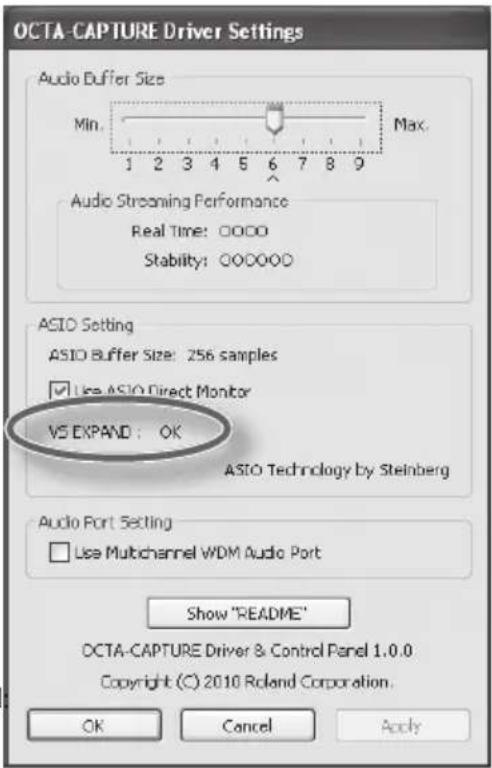
Als VS EXPAND lichtgrijs wordt weergegeven:
Verwijder de USB-kabels, zet beide OCTA-CAPTURE apparaten uit, en begin opnieuw vanaf stap 1.
Mac OS X gebruikers
Maak 'MIDI Input/Output Device Settings' (p.25) voor het tweede OCTA-CAPTURE apparaat. Bij stap 5 voert u de volgende namen in.
| Nieuw apparaat Apparaatnaam | |
| Eerste [nieuw extern apparaat] EXP MIDI | |
| Tweede [nieuw extern apparaat] EXP CTRL | |
- Nadat aansluitingen zijn gemaakt, start u 'Audio MIDI Setup' op (/Applications/Utilities).
- In het 'Audio' menu kiest u 'Open Aggregate Device Editor'.
-
Het apparaatinstellingen dialoogvenster verschijnt. Klik op de [+] knop om een aggregaat apparaat toe te voegen.
Verander de naam van de apparaatset in 'OCTA-CAPTURES'. -
Kruis 'OCTA-CAPTURE' en dan 'OCTA-CAPTURE EXP' aan.
- In het klokveld kiest u 'OCTA-CAPTURE EXP'.
- Als er iets in het Resample veld is aangekruist, verwijdert u dit.
Max OS X 10.5 of hoger
- Nadat aansluitingen zijn gemaakt, start u 'Audio MIDI Setup' op (/Applications/Utilities).
- Klik op 'Create an aggregate device'.
- 'Aggregate Device' zal in de lijst verschijnen. Klik hier twee keer op en bewerk de naam.
Verander de naam van de apparaatset in 'OCTA-CAPTURES'. - Bij de geluidsapparaten aan de rechterkant kruist u 'Use' voor 'OCTA-CAPTURE' en dan voor 'OCTA-CAPTURE EXP' aan.
- In het klokveld kiest u 'OCTA-CAPTURE EXP'.
- Als er iets in het Resample veld is aangekruist, verwijdert u dit.
9. Sluit de koptelefoon op de PHONES Jack van het eerste OCTA-CAPTURE apparaat aan.
Het aantal geluidspoorten zal toenemen, zodat u met gebruik van 24-in/20-uit kunt opnemen en afspelen.
| OCTA-CAPTURE apparaatnaam | |
| Eerste apparaat OCTA-CAPTURE | |
| Tweede apparaat OCTA-CAPTURE EXP |
Instellingen voor het afluisteren via de koptelefoon
- Start het OCTA-CAPTURE regelingspaneel op (p.43).
- Linksonder in het OCTA-CAPTURE EDITOR scherm klikt u op de [OCTA-CAPTURE EXP] knop.

De status van het tweede OCTA-CAPTURE apparaat wordt getoond.
- Rechtsboven in het scherm klikt u op de [PATCHBAY] knop.
Het Patch Bay scherm verschijnt.
-
In het OUTPUT 9-10 veld kiest u 'DIRECT MIX A'.
-
Klik op de [Close] knop om het scherm af te sluiten.
-
Linksonder in het OCTA-CAPTURE EDITOR scherm klikt u op de [OCTA-CAPTURE] knop.

De status van het eerste OCTA-CAPTURE apparaat zal getoond worden.
-
Ga naar het Direct Mixer regelingsscherm, en controleer of de schuifregelaars voor kanalen 9-10 van INPUT MIXER A voldoende verhoogd zijn.
-
Om in stereo af te luisteren, stelt u de kanaal 9 PAN uiterst links in (100%L) en de kanaal 10 PAN uiterst rechts (100%R) in.
-
Rechtsboven in het scherm klikt u op de [PATCHBAY] knop.
Het Patch Bay scherm verschijnt.
- Zorg dat 'DIRECT MIX A' in het OUTPUT 1-2 veld is geselecteerd.
Als er iets anders is geselecteerd, verandert u het in 'DIRECT MIX A'.
Alle ingangssignalen van het tweede OCTA- CAPTURE apparaat worden via de PHONES Jack van het eerste apparaat uitgestuurd.
De samplefrequentie instellen
- Verwijder de Coaxkabel waarmee de twee OCTA-CAPTURE apparaten zijn verbonden.
- Verwijder de twee USB-kabels uit de computer.
- Verander de samplefrequentie van de twee apparaten.
Stel beide apparaten op dezelfde samplefrequentie in.
- Om de twee OCTA-CAPTURE apparaten digitaal te synchroniseren, gebruikt u een Coaxkabel om de COAXIAL OUT (9/10) Jack van het tweede apparaat op de COAXIAL IN (9/10) Jack van het eerste apparaat aan te sluiten.
- Sluit het tweede OCTA-CAPTURE apparaat op de computer aan.
Invoer/uitvoerapparaten (Eerste apparaat)
| Invoerapparaat Uitvoerapparaat | |||
| OCTA-CAPTURE | IN 1-2 | OCTA-CAPTURE | OUT 1-2 |
| IN 1-2(2) OUT 1-2(2) | |||
| IN 3-4 OUT 3-4 | |||
| IN 3-4(4) OUT 3-4(4) | |||
| IN 5-6 OUT 5-6 | |||
| IN 5-6(6) OUT 5-6(6) | |||
| IN 7-8 OUT 7-8 | |||
| IN 7-8(8) OUT 7-8(8) | |||
| IN 9-10 OUT 9-10 | |||
| IN 9-10(10) OUT 9-10(10) | |||
| MAIN | |||
| MAIN(R) | |||
Invoer/uitvoerapparaten (tweede apparaat)
Wordt gebruikt als een eerste en tweede apparaat worden gesynchroniseerd.
| Invoerapparaat Uitvoerapparaat | |||
| OCTA-CAPTURE EXP | IN 1-2 | OCTA-CAPTURE EXP | OUT 1-2 |
| IN 1-2(2) OUT 1-2(2) | |||
| IN 3-4 OUT 3-4 | |||
| IN 3-4(4) OUT 3-4(4) | |||
| IN 5-6 OUT 5-6 | |||
| IN 5-6(6) OUT 5-6(6) | |||
| IN 7-8 OUT 7-8 | |||
| IN 7-8(8) OUT 7-8(8) | |||
| IN 9-10 | |||
| IN 9-10(10) | |||
| MAIN | |||
| MAIN(R) | |||
Samplefrequentie instelling
Als u de OCTA-CAPTURE via USB op de computer wilt aansluiten en deze als een USB-Audio Interface wilt gebruiken, moet de samplefrequentie van de OCTA-CAPTURE zo worden ingesteld dat deze met de samplefrequentie van de software overeenkomt. Dit doet u als volgt.
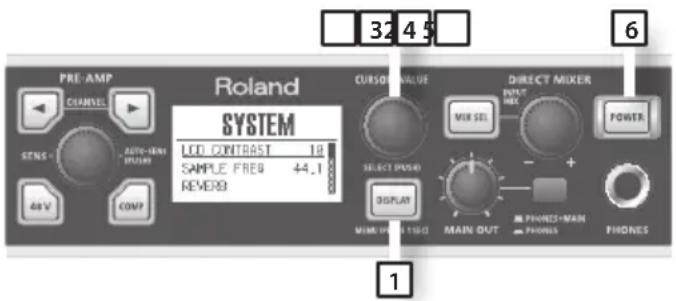
* Nadat u de samplefrequentie heeft veranderd, moet u de OCTA-CAPTURE uitzetten en dan weer aanzetten.
* Als software die de OCTA-CAPTURE gebruikt in werking is, moet u deze software sluiten.
- Druk op de [DISPLAY] knop en houd deze één seconde ingedrukt om naar het systeeminstelling (UTILITY) scherm te gaan.
- Draai aan de [CURSOR/VALUE] knop om de cursor naar 'SAMPLE FREQ' te verplaatsen.
- Druk op de [CURSOR/VALUE] knop om de waarde te accentueren.
- Draai aan de [CURSOR/VALUE] knop om de instelling te veranderen.
- Druk op de [CURSOR/VALUE] knop om de instelling te bevestigen.
- Zet de OCTA-CAPTURE uit, en dan weer aan (p.31).
Start de opname software op.
* Als de samplefrequentie op 192 kHz is ingesteld, kunnen alleen INPUT 1-4 en OUTPUT 1-4 gebruikt worden.
Beperkingen bij gebruik van de 192 kHz instelling
Als de samplefrequentie van de OCTA-CAPTURE op 192 kHz is ingesteld, wordt de bediening als volgt beperkt.
- Alleen INPUT 1-4 en OUTPUT 1-4 kunnen gebruikt worden.
- Direct Mixer A is de enige beschikbare directe mixer.
- Reverb is niet beschikbaar.
• De Patch Bay is uitgeschakeld.
De uitvoerinstellingen staan vast op de vier kanalen OUT 1-2: Direct Mixer A en OUT 3-4: WAVE OUT 3-4. De invoeren staan vast op INPUT 1-4.
- De digitale ingangs/uitgangsjacks kunnen niet gebruikt worden.
- Een tweede OCTA-CAPTURE apparaat kan niet worden gebruikt.
De fabrieksinstellingen herstellen (Factory Reset)
Nadat u de OCTA-CAPTURE eerst heeft uitgezet, houdt u de CHANNEL [ ] and [ ] knoppen ingedrukt terwijl u op de [POWER] knop drukt om de stroom aan te zetten.

In het scherm wordt 'Factory Reset' aangegeven.
Driver instellingen
In het Driver instellingen dialoogvenster kunt u de Driver instellingen zoals de buffergrootte bekijken of veranderen.
De instellingen bekijken of veranderen (Windows)
* Als de Windows Monitor functie is ingeschakeld, is het niet mogelijk om de Driver instellingen in Windows 7 te veranderen. Raadpleeg 'Windows Monitoring Function Settings (Windows 7)' (p.80) en schakel 'Monitoring' uit.
- Gebruik een USB-kabel om de OCTA-CAPTURE op de computer aan te sluiten, en zet dan de OCTA-CAPTURE aan.
- Open het Windows configuratiescherm en klik twee keer (dubbel) op het OCTA-CAPTURE icoon.
Als u het OCTA-CAPTURE icoon niet ziet, opent u het configuratiescherm en verandert u de weergave in Icoon weergave (Windows 7) of Klassieke weergave (Windows Vista/Windows XP).
- In het Driver menu kiest u Driver Settings.
Het OCTA-CAPTURE Driver Settings dialoogvenster verschijnt.
Audio Buffergrootte
U kunt de buffergrootte van de geluidsinvoer/uitvoer aanpassen. (De standaard instelling is de zesde stap vanaf links).
Als de buffergrootte afneemt, neemt de wachttijd toe en verbetert de Realtime respons. Echter, afhankelijk van de verwerkingsvermogen van de computer en de complexiteit van de songdata, kunnen hierdoor klikken en ploffen tijdens opnemen of afspelen vaker optreden.
Als de buffergrootte toeneemt, zal de wachttijd toenemen, maar maakt de overdracht van geluidsdata stabieler, zodat de kans op klikken en ploffen afneemt.
Als u een software synthesizer in Realtime speelt of DAW software gebruikt om het 'Thru' signaal van de geluidsinvoer te beluisteren, moet u de buffergrootte verlagen om de Realtime respons te verbeteren.
Omgekeerd, als u songdata opneemt of afspeelt die talloze tracks bevat en het verwerkingsvermogen van de computer zwaar belast, moet u de buffergrootte verhogen om klikken en ploffen af te laten nemen.
Verander de buffergrootte zodat deze geschikt is voor uw situatie om een balans tussen Realtime respons en overdracht van geluidsdata te bereiken, terwijl problemen als klikken en ploffen worden vermeden.
* Als u de buffergrootte heeft veranderd, moet u de software die de OCTA-CAPTURE gebruikt opnieuw starten. Anders, als u software gebruikt die over een geluidsapparaat testfunctie beschikt, voert u de testfunctie van de software uit.
* Afhankelijk van de software die u gebruikt, kunnen de geluidsinstellingen daarvan ook een mogelijkheid voor aanpassing van de buffergrootte hebben.
'Use Multichannel WDM Audio Port' aankruisvakje (Windows XP)
Als dit is aangekruist, kunt u alle geluidskanalen via één WDM geluidspoort gebruiken.
Controleer dit als u Cakewalk software, zoals SONAR, met WDM/KS modus gebruikt.
* De gewijzigde instelling treedt in werking, nadat u de OCTA-CAPTURE aan/uit zet.
* Als dit is aangekruist kunnen de WDM geluidspoorten niet als 2-kanaals (stereo) geluidspoorten worden gebruikt.
'Use ASIO Direct Monitor' aankruisvakje
Kruis dit aan als u de ASIO Direct Monitor functie met een ASIO-compatibele toepassing gebruikt.
VS EXPAND
Als u een tweede OCTA-CAPTURE apparaat gebruikt, toont dit de status van de aansluiting. Als u slechts één apparaat gebruikt is dit niet beschikbaar.
Show 'README'
Dit toont de online handleiding van de Driver.
De instellingen bekijken of veranderen (Macintosh)
- Gebruik een USB-kabel om de OCTA-CAPTURE op de computer aan te sluiten, en zet dan de OCTA-CAPTURE aan.
- Open de 'Applications' map en klik twee keer (dubbel) op [OCTA-CAPTURE Control Panel].
Het 'OCTA-CAPTURE Control panel' verschijnt. - In het 'OCTA-CAPTURE Control panel' menu kiest u 'Driver Settings'.
Het OCTA-CAPTURE Driver Settings paneel wordt weergegeven.
Audio Buffer Size
U kunt de buffergrootte van geluidsinvoer/uitvoer aanpassen. (De standaard instelling is de vijfde stap vanaf links).
Als de buffergrootte afneemt, neemt de wachttijd toe en verbetert de Realtime respons. Echter, afhankelijk van de verwerkingsvermogen van de computer en de complexiteit van de songdata, kunnen hierdoor klikken en ploffen tijdens opnemen of afspelen vaker optreden.
Als de buffergrootte toeneemt, zal de wachttijd toenemen, maar maakt de overdracht van geluidsdata stabieler, zodat de kans op klikken en ploffen afneemt.
Als u een software synthesizer in Realtime speelt of DAW software gebruikt om het 'Thru' signaal van de geluidsinvoer te beluisteren, moet u de buffergrootte verlagen om de Realtime respons te verbeteren.
Omgekeerd, als u songdata opneemt of afspeelt die talloze tracks bevat en het verwerkingsvermogen van de computer zwaar belast, moet u de buffergrootte verhogen om klikken en ploffen af te laten nemen.
Verander de buffergrootte zodat deze geschikt is voor uw situatie om een balans tussen Realtime respons en overdracht van geluidsdata te bereiken, terwijl problemen als klikken en ploffen worden vermeden.
* Als u de buffergrootte heeft veranderd, moet u de software die de OCTA-CAPTURE gebruikt opnieuw starten. Anders, als u software gebruikt die over een geluidsapparaat testfunctie beschikt, voert u de testfunctie van de software uit.
* Afhankelijk van de software die u gebruikt, kunnen de geluidsinstellingen daarvan ook een mogelijkheid voor aanpassing van de buffergrootte hebben.
Verhoog de buffergrootte als klikken en ploffen nog steeds optreden tijdens afspelen of opnemen, zelfs nadat de buffergrootte voor geluid in de software is aangepast.
* In sommige software kan de buffergrootte niet worden aangepast.
Recording Margin
Als er uitvallend geluid of ruis in de opgenomen geluidsdata aanwezig is, zelfs nadat u de buffergrootte van geluid in de software heeft aangepast en ook de 'Audio Buffer Size' heeft aangepast, kunt u proberen om deze opnamemarge instelling te verhogen.
* Sommige software staat het aanpassen van de buffergrootte niet toe.
Recording Timing
Pas deze instelling aan als de timing van de opgenomen geluidsdata niet correct is uitgelijnd.
* Als geluidssoftware in werking is, zullen deze instelling niet direct worden toegepast als u op [OK] klikt. Sluit alle geluidssoftware. De volgende keer dat de software wordt gestart, worden de instellingen toegepast.
Driver Signing Option instellingen (Windows XP)
Installatie van de Driver kan soms niet mogelijk zijn vanwege de instellingen voor 'Driver Signing Options'. Bekijk het volgende en maak dan de geschikte instellingen.
- Open het 'configuratiescherm', klik op [Performance and Maintenance] en klik dan op het [System] icoon.
* Als u de Klassieke weergave gebruikt, klikt u twee keer (dubbel) op [System].
- Klik op de [Hardware] tab, en dan op [Driver Signing].
Het 'Driver Signing Options' dialoogvenster verschijnt.
-
In het 'Driver Signing Options' dialoogvenster kiest u Warn of Ignore. Klik dan op [OK].
-
Klik op [OK] om het 'System Properties' dialoogvenster te sluiten.
-
Installeer de Driver volgens de aanwijzingen in de procedure voor 'Driver installatie en instellingen' (p.14).
* Nadat het installeren van de Driver is voltooid, stelt u de Driver Signing Options opnieuw op hun oorspronkelijke instellingen in.
Hardware Acceleratie instellingen (Windows XP)
In sommige gevallen kunnen problemen met ruis tijdens het afspelen van geluid worden opgelost door aanpassing van de grafische acceleratie instelling.
- Op het 'configuratiescherm' en klik twee keer (dubbel) op [Display].
Als u het bovenstaande icoon niet ziet, klikt u op 'Desktop View and Themes'. Klik dan op [Display].
-
Klik op de [Settings] tab.
-
Vanuit [Advanced Settings] klikt u op de [Troubleshooting] tab.
-
Pas de 'Hardware Acceleration' schuifregelaar aan en klik op [OK].
-
In 'Display Properties' klikt u op [OK] om het dialoogvenster te sluiten. Start de computer dan opnieuw op.
-
Start Windows opnieuw op.
De Driver opnieuw installeren
Als er tijdens het installeren van de Driver een probleem is opgetreden, gebruikt u de volgende procedure om deze opnieuw te installeren.
- Verwijder de OCTA-CAPTURE Driver volgens de aanwijzingen in 'De Driver verwijderen' (p.73).
- Installeer de Driver opnieuw, volgens de aanwijzingen in 'Driver installatie en instellingen' (p.14).
De Driver verwijderen
De computer kan de OCTA-CAPTURE soms niet herkennen als de Driver niet volgens de gespecificeerde procedure geïnstalleerd kon worden. In dat geval moet u de Driver die per ongeluk is herkend verwijderen. Gebruik de volgende procedure om de Driver te verwijderen, en dan de Driver opnieuw te installeren, volgens de procedure die in 'Driver installatie en instellingen' (p.14) wordt beschreven.
Windows gebruikers
* De weergegeven inhoud kan, afhankelijk van uw systeem, verschillen.
- Start Windows op terwijl alle USB-kabels, behalve die voor een USB-toetsenbord en USB-muis, zijn ontkoppeld.
* Log in met een gebruikersnaam waarvan het accounttype computer administrator is (zoals Administrator).
-
Steek de bijgeleverde 'OCTA-CAPTURE Driver CD-ROM' in de CD-ROM drive van de computer.
-
Op de CD-ROM gaat u naar de volgende map en klikt u twee keer (dubbel) op [Uninstall.exe].
| Windows 7: Driver¥Win7¥Uninstal.exe |
| Windows Vista: Driver¥Vista¥Uninstal.exe |
| Windows XP: Driver¥XP¥Uninstal.exe |
| Windows 7 64-bit editie: x64Driver¥Win7¥Uninstal.exe |
| Windows Vista 64-bit editie: x64Driver¥Vista¥Uninstal.exe |
-
Een boodschap betreft 'User account Control' verschijnt. Klik [Yes] in Windows 7 of [Continue] in Windows Vista.
-
'The installed OCTA-CAPTURE Driver will be uninstalled' zal nu in het scherm worden weergegeven. Klik op [OK].
* Als een andere boodschap verschijnt, gaat u verder volgens de aanwijzingen in die boodschap.
- In het scherm wordt 'Uninstallation was completed' aangegeven. Klik op [OK] om Windows opnieuw op te starten.
Macintosh gebruikers
* De weergegeven inhoud kan, afhankelijk van uw systeem, verschillen.
- Start de Macintosh op terwijl alle USB-kabels, behalve die voor een USB-toetsenbord en USB-muis, zijn ontkoppeld.
- Steek de bijgeleverde 'OCTA-CAPTURE Driver CD-ROM' in de CD-ROM drive van de Macintosh.
- Op de CD-ROM, in de Driver (OS versie) map, klikt u twee keer (dubbel) op 'Uninstaller'.
- In het scherm wordt 'This uninstalls OCTA-CAPTURE Driver from this Macintosh' aangegeven. Klik op [Uninstall].
* Als een andere boodschap verschijnt, gaat u verder volgens de aanwijzingen in die boodschap.
-
'Are you sure to uninstall the Driver?' wordt in het scherm aangegeven. Klik op [OK].
-
Een 'Authenticate' dialoogvenster of het dialoogvenster dat u vraagt uw wachtwoord te typen, verschijnt. Voer het wachtwoord in en klik op [OK].
-
'Uninstallation is completed' wordt in het scherm getoond. Klik op [Restart] om de Macintosh opnieuw op te starten.
* Het kan enige tijd duren, voordat de Macintosh opnieuw wordt opgestart.
Instellingen voor stroombeheer
Als u problemen ervaart met onderbroken noten of geluid dat uitvalt, kunt u het probleem wellicht oplossen door de instellingen voor stroombeheer van de computer te veranderen.
Windows 7 gebruikers
- Open het 'Configuratiescherm', klik op [System and Security] en klik dan op [Power Options].
Als u de icoonweergave gebruikt, klikt u twee keer (dubbel) op het [Power Options] icoon.
- In 'Select a power plan' kiest u [High Performance].
- In het [High Performance] gebied klikt u op [Change plan settings].
Als u [High Performance] niet ziet, klikt u op [Show additional plans].
- Klik op [Change advanced power settings].
- In 'Power Options' [Advanced Settings], klikt u op het [+] symbool voor 'Hard Disk' en op het [+] symbool voor 'Turn off hard disk after' om het te openen.
- Klik op [Setting Minutes] en klik op de neerwaartse pijl om de instelling in [Never] te veranderen.
- Klik op [OK] om het 'Power Options' venster te sluiten.
- Sluit het 'Edit Plan Settings' scherm.
Windows Vista gebruikers
- Open het 'Configuratiescherm', klik op [System and Maintenance] en klik dan op [Power Options].
* Als u de klassieke weergave gebruikt, klikt u twee keer (dubbel) op het [Power Options] icoon.
- Bij 'Select a power plan' kiest u [High Performance].
- In het [High Performance] gebied klikt u op [Change plan settings].
- Klik op [Change advanced power settings].
- Bij 'Power Options' [Advanced settings] klikt u op het [+] symbool voor 'Hard Disk' en het [+] symbool voor 'Turn off hard disk after' om dit te openen.
- Klik op [Setting Minutes] en klik op de neerwaartse pijl om de instelling in [Never] te veranderen.
- Klik op [OK] om het 'Power Options' venster te sluiten.
- Sluit het 'Edit Plan Settings' scherm.
Windows XP gebruikers
- Open het 'Configuratiescherm', klik op [System and Maintenance] en klik dan op [Power Options].
* Als u de klassieke weergave gebruikt, klikt u twee keer (dubbel) op het [Power Options] icoon. - Klik op de [Power Schemes] tab, en selecteer [Always On] in het 'Power Schemes' veld.
- Klik op [OK] om 'Power Options Properties' te sluiten.
Systeem 'Performance' instellingen (Windows)
Als u problemen ervaart met onderbroken noten of geluid dat uitvalt, kunt u het probleem wellicht oplossen door de 'Performance' instelling van het systeem te veranderen, zoals hieronder wordt beschreven.
Windows 7 gebruikers
- Open het 'Configuratiescherm', klik op [System and Security] en klik op [System].
* Als u de icoon weergave gebruikt, klikt u twee keer (dubbel) op het [System] icoon.
- Aan de linkerkant klikt u op [Advanced system settings].
- Een User Account Control dialoogvenster verschijnt. Klik op [Yes].
Wanneer u wordt gevraagd een administrator wachtwoord in te voeren, logt u als een gebruiker met een administrator account type op Windows in. Maak dan de instelling opnieuw.
- Klik op [Settings] van de Performance sectie en klik op de [Advanced] tab.
- Kies [Background Services] en klik op [OK].
- Klik op [OK] om 'System Properties' te sluiten.
Windows Vista gebruikers
- Open het 'Configuratiescherm', klik op [System and Maintenance] en klik op [System].
* Als u de klassieke weergave gebruikt, klikt u twee keer (dubbel) op het [System] icoon.
- In de lijst met 'taken' aan de linkerkant klikt u op [Advanced System Settings].
- Een User Account Control dialoogvenster verschijnt. Klik op [Continue].
* Wanneer u wordt gevraagd een administrator wachtwoord in te voeren, logt u als een gebruiker met een administrator account type op Windows in. Maak dan de instelling opnieuw.
- Klik op [Settings] van de Performance sectie en klik op de [Advanced] tab.
- Kies [Background Services] en klik op [OK].
- Klik op [OK] om System Properties te sluiten.
Windows XP gebruikers
- Open het 'Configuratiescherm', klik op [Performance and Maintenance] en klik op [System].
* Als u de klassieke weergave gebruikt, klikt u twee keer (dubbel) op het [System] icoon.
- Klik op de [Advanced] tab en klik op [Settings] in 'Performance'.
- Klik op de [Advanced] tab.
- Kies [Background Services] en klik op [OK].
- Klik op [OK] om 'System Properties' te sluiten.
Systeem volume-instellingen
Windows 7 gebruikers
-
Open het 'Configuratiescherm' en verander de weergave in 'Category'.
-
Klik op [Hardware and Sound] en klik dan op [Adjust systeem volume].
-
De volume mixer verschijnt. In het uittrekbare (Pulldown) menu van het 'Device' onderdeel kiest u de [1-2] van de OCTA-CAPTURE. Pas het volume aan.
U kunt de volume mixer ook bereiken door met de rechter muisknop op het luidspreker icoon rechtsonder in het scherm te klikken, en 'Open Volume Mixer' te kiezen.
Windows Vista gebruikers
- Open het 'Configuratiescherm' en klik op [Hardware and Sound].
* Als u de klassieke weergave gebruikt, klikt u op Control Panel Home om de klassieke weergave te verlaten.
Bij 'Sound' klikt u op [Adjust system volume].
De 'Volume Mixer' verschijnt. In het 'Device' menu kiest u (bijvoorbeeld) '1-2' als 'het apparaat dat voor afspelen wordt gebruikt'. Pas het volume aan.
Pas het volume van het apparaat of de toepassing aan.
* Als de Mute knop is aangezet, klikt u nog een keer op de Mute knop om deze uit te zetten.
* U kunt de volume mixer ook bereiken door met de rechter muisknop op het luidspreker icoon rechtsonder in de hoek van het scherm te klikken, en 'Open Volume Mixer' te kiezen.
Windows XP gebruikers
- Open het 'Configuratiescherm', klik op [Sound, Voice, and Audio Devices] en klik dan op [Sound and Audio Devices].
* Als u de klassieke weergave gebruikt, klikt u twee keer (dubbel) op [Sound and Audio Devices].
-
Klik op de [Audio] tab.
-
In het 'Sound Playback' gebied moet [1-2 (OCTA-CAPTURE)] als het 'Default Device' zijn geselecteerd. Klik op [Volume].
-
De 'Volume Control' verschijnt. Pas het Wave volume aan.
* Als de Mute instelling is aangekruist, verwijdert u het kruisje (de selectie ongedaan maken).
Macintosh gebruikers
- In 'System Preferences' klikt u op [Sound].
- Klik op de [Output] tab.
- In het 'Choose a device for sound output field' moet de [OCTA-CAPTURE] geselecteerd zijn, en gebruik de 'Output volume slider' om het volume aan te passen.
* Als Mute is aangekruist, verwijdert u het kruisje (de selectie ongedaan maken).
Instellingen voor Voice communicatie software (Windows 7)
Als u Voice communicatie software gebruikt, kan het volume van het geluidsapparaat mogelijk automatisch worden aangepast, volgens de status van de conversatie.
In dit geval gaat u als volgt verder om de automatische aanpassing van het volume uit te schakelen.
- Open het 'Configuratiescherm', klik op [Hardware and Sound] en klik dan op 'Sound'.
* Als het 'Configuratiescherm' de Icoon weergave toont, klikt u op [Sound].
In de ‘Communications’ tab verandert u de instelling ‘When Windows detects communications activity’ in [Do nothing].
Klik op [OK] om 'Sound' te sluiten.
Instellingen voor Windows Monitoring (Windows 7)
Als de Monitoring functie van Windows is ingeschakeld, kan het invoergeluid twee keer (dubbel) te horen zijn of kan een trillende loop (feedback) veroorzaakt worden.
In dit geval gaat u als volgt verder om de Monitoring functie in Windows uit te schakelen.
- Open het 'Configuratiescherm', klik op [Hardware and Sound] en klik dan op [Sound].
* Als het Configuratiescherm de icoon weergave toont, klikt u op 'Sound'. - Bij 'Recording' selecteert u de OCTA-CAPTURE [1-2 (OCTA-CAPTURE)]. Klik dan op [Properties].
- Open de 'Listen' tab en maak het 'Listen to this device' vakje leeg. (Niet geselecteerd).
- Klik op [OK] om 'Properties' te sluiten.
- Klik op [OK] om 'Sound' te sluiten.
Apparaatnaam (Windows)
Apparaat voor uitvoer van geluid
Apparaat voor invoer van geluid
Apparaat voor MIDI-invoer/uitvoer
| Apparaat voor MIDI-invoer | MIDI (OCTA-CAPTURE) |
| CTRL (OCTA-CAPTURE) | |
| Apparaat voor MIDI-uitvoer | MIDI (OCTA-CAPTURE) |
| CTRL (OCTA-CAPTURE) |
Probleemoplossing
Als u een probleem ondervindt, leest u dit hoofdstuk eerst. Dit bevat informatie die u kan helpen bij het oplossen van het probleem. Als met behulp van de hier gegeven informatie het probleem niet opgelost kan worden, kunt u naar de Roland website gaan. Als u het probleem nog steeds niet kunt oplossen, neemt u contact op met een Service locatie. De gegevens daarvan vindt u op één van de laatste pagina's van deze handleiding.
Algemeen
| Probleem Wat u moet | controleren Pag. | |
| Stroom wordt niet ingeschakeld | Zorg dat de adapter van de OCTA-CAPTURE correct op een stopcontact en op de OCTA-CAPTURE is aangesloten. | p. 30 |
Problemen bij het installeren van de Driver
| Probleem Wat u moet | controleren Pag. | |
| De Installatieprogramma wil niet starten | Is de CD-ROM op juiste wijze in de DVD-ROM drive geplaatst?Controleer of de CD-ROM op juiste wijze in de DVD-ROM drive is geplaatst. | - |
| Is de CD-ROM zelf of de lens van de DVD-ROM drive vies?De Installatieprogramma kan soms niet correct werken als de CD-ROM of de lens van de DVD-ROM drive vies zijn. Gebruik een in de winkel verkrijgbare CD reiniger of lensreiniger om de disk of lens schoon te maken. | - | |
| Probeert u vanaf een DVD-ROM drive die zich in een netwerk bevindt te installeren?De Driver kan niet van een DVD-ROM drive in het netwerk geïnstalleerd worden. | - | |
| Een waarschuwing of storing verschijnt tijdens de installatie (Windows) | Heeft u de OCTA-CAPTURE op de computer aangesloten voordat de Driver was geïnstalleerd?Als u de OCTA-CAPTURE op de computer aansluit voordat de Driver is geïnstalleerd, kan er een storingsmelding verschijnen voordat u met de installatie begint.Installeer de OCTA-CAPTURE Driver opnieuw, volgens de uitleg in 'De Driver opnieuw installeren' (p.73). | p. 73 |
| Zijn er apparaten genaamd 'Other', 'Unknown' of '?!/X' in de Device Manager? Als de installatie van de Driver niet succesvol werd voltooid, kan de gedeeltelijk geïnstalleerde Driver in een incomplete status achterblijven. Installeer de OCTA-CAPTURE Driver opnieuw, volgens de uitleg in 'De Driver opnieuw installeren' (p.73). | p. 73 | |
| De Driver kan niet geïnstalleerd worden | Hebt u met de juiste gebruikersprivileges op Windows ingelogd?U moet met gebruik van één van de volgende gebruikersnamen op Windows inloggen.Een gebruikersnaam die tot de Administrators groep behoort, zoals Administrator.Een gebruikersnaam waarvan het account type Computer Administrator is.Voor details raadpleegt u de systeemadministrator van de computer. | - |
| In sommige gevallen kan de Driver niet geïnstalleerd worden vanwege de 'Driver Signing Option' instellingen (Windows XP).Kijk bij 'Driver Signing Option instellingen (Windows XP)' (p.72) en maak de passende instellingen. | p. 72 | |
| Is andere software actief, misschien op de achtergrond (zoals anti-virus software)?De installatie kan mogelijk niet correct plaatsvinden wanneer andere software in werking is. Sluit alle andere software voordat u de installatie uitvoert. | - | |
| De installatie is niet succesvol voltooid als u de OCTA-CAPTURE aansluit | Nadat u de OCTA-CAPTURE aansluit kan het enige minuten duren voordat deze door de computer wordt herkend.Dit is geen storing.Wacht totdat de Found New Hardware Wizard verschijnt. | - |
| Is de OCTA-CAPTURE aangesloten?Controleer of de OCTA-CAPTURE op juiste wijze op de computer is aangesloten. | p. 30 | |
| Kan het zijn dat de computer op zijn batterij werkt?De werking kan instabiel zijn als de computer op batterijen werkt.Gebruik de computer terwijl deze op het stopcontact is aangesloten. | - | |
| Is er, behalve een muis of toetsenbord, een ander USB-apparaat aangesloten?Ontkoppel alle USB-apparaten (behalve muis en toetsenbord, indien in gebruik) van de computer voordat de installatie wordt uitgevoerd. | - | |
| Voldoet de computer aan de vereisten van de USB-specificatie?De werking kan instabiel zijn als de computer niet aan de elektrische vereisten van de USB-specificatie voldoet. In dit geval kunt het probleem oplossen door een USB-hub met eigen voedingsbron aan te sluiten (een USB-hub met een interne stroomvoorziening of een adapter). | - | |
| 'Found New Hardware Wizard' verschijnt ondanks dat u de Driver heeft geïnstalleerd (Windows) | Heeft u de OCTA-CAPTURE op een andere USB-aansluiting aangesloten dan degene die u gebruikte toen de Driver werd geïnstalleerd?Als de computer of USB-hub twee of meer USB-aansluitingen heeft, en de OCTA-CAPTURE op een andere USB-aansluiting wordt aangesloten, kan de computer om het Driver bestand vragen, zelfs als de Driver al geïnstalleerd is.Dit duidt niet op een storing. Installeer de Driver volgens de beschrijving instap 9 van 'De Driver installeren' (p.20). | p. 20 |
| Een nummer, zoals '2-', verschijnt aan het begin van de apparaatnaam (Windows) | Is de OCTA-CAPTURE op een andere USB-poort aangesloten?Als u de OCTA-CAPTURE op een andere USB-poort aansluit, voegen sommige besturingssystemen automatisch een nummer aan het begin van de apparaatnaam toe, maar dit zou geen probleem moeten zijn wanneer de OCTA-CAPTURE wordt gebruikt. Als u naar de apparaatnaam zonder nummer wilt terugkeren, kunt u de OCTA-CAPTURE aansluiten op de USB-poort die tijdens de installatie werd gekozen of de Driver opnieuw installeren.-> 'De Driver opnieuw installeren' (p.73). | p. 73 |
Problemen met instellingen
| Probleem Wat u moet | controleren Pag. | |
| Kan de OCTA-CAPTURE binnen software of in systeeminstellingen niet selecteren/gebruiken. | Is er andere software die van de OCTA-CAPTURE gebruikmaakt?Sluit alle software die pop dat moment in werking is. Vervolgens zet u de OCTA-CAPTURE uit, en dan weer aan.Als hiermee het probleem niet is opgelost, installeert u de Driver opnieuw.-> 'De Driver opnieuw installeren' (p.73). | p. 73 |
| Is de Driver correct geïnstalleerd?De installatie van de Driver kan mislukt zijn. Installeer de Driver opnieuw.-> 'De Driver opnieuw installeren' (p.73). | p. 73 | |
| Wordt de apparaatnaam van de OCTA-CAPTURE weergegeven?Als de apparaatnaam niet wordt weergegeven, kan het zijn dat de installatie van de Driver is mislukt.Installeer de Driver opnieuw.-> 'De Driver opnieuw installeren' (p.73). | p. 73 | |
| Is de computer waarop de OCTA-CAPTURE is aangesloten naar de Standby modus, Hibernate modus of slaapmodus overgegaan?Sluit alle software die van de OCTA-CAPTURE gebruikmaakt. Vervolgens zet u de OCTA-CAPTURE uit, en dan weer aan.Als hiermee het probleem niet is opgelost, start u de computer opnieuw op. | - | |
| Heeft u wellicht de USB-kabel ontkoppeld en weer aangesloten terwijl de OCTA-CAPTURE in gebruik was?Sluit alle software die de OCTA-CAPTURE gebruikt. Schakel vervolgens de OCTA-CAPTURE uit en daarna weer aan.Indien dit het probleem niet oplost, herstart u de computer. | - | |
| Is de OCTA-CAPTURE aangesloten terwijl de computer nog aan het opstarten was?Op sommige computers kan de OCTA-CAPTURE niet bruikbaar zijn als deze al aangesloten is wanneer de computer wordt opgestart.Start de computer op, en sluit dan de OCTA-CAPTURE aan. | - | |
| Gebruikt u de bij Windows behorende Media Player?Het OCTA-CAPTURE MIDI-apparaat kan in Windows 7 en Windows Vista niet voor Media Player worden geselecteerd. | - | |
| Gebruikt u een meerkanaals WDM geluidspoort?Als u een meerkanaals WDM geluidspoort gebruikt, zijn er gevallen waarbij sommige software het selecteren van iets anders dan ingang/uitgangsjacks 1 en 2 als de invoer/uitvoerbestemming niet toestaat.Als u ingangs/uitgangsjacks 3-10 als de invoer/uitvoerbestemmingen wilt selecteren, schakelt u de meerkanaals WDM geluidspoort uit.-> 'Meerkanaals WDM geluidspoort gebruiken' aankruisvak (Windows XP)' (p.70). | p. 71 | |
| Heeft u 'Audio MIDI Setup' ingesteld? (Mac OS X)Maak de geschikte Audio MIDI instellingen, zoals in 'Audio Input/Output Device Settings' (p.24), 'MIDI Input/Output Device Settings' (p.25) wordt beschreven. | p. 24p. 25 | |
| Kan de OCTA-CAPTURE binnen software of in systeeminstellingen niet selecteren/gebruiken. | Is de 'VS EXPAND' instelling van de OCTA-CAPTURE op 'ON' ingesteld?Zet de 'VS EXPAND' instelling op 'OFF' en zet de OCTA-CAPTURE uit, en dan weer aan. | p. 60 |
| Kan geen instellingen voor de Driver maken (Windows 7) | Is de Monitor functie van Windows ingeschakeld?Zie 'Functie instellingen voor Windows Monitoring (Windows 7)' (p.80) en schakel de Monitor functie uit. | p. 80 |
Problemen met afspelen of opnemen
| Probleem Wat u moet | controleren Pag. | |
| Geen geluid uit de computer luidsprekers | Als u de OCTA-CAPTURE op de computer aansluit, is er geen geluid via de luidsprekers van de computer te horen.Dit is geen storing.Sluit een koptelefoon of afspeelsysteem voor geluid (externe monitors) op de OCTA-CAPTURE aan. | - |
| Geluid dat door de computer wordt gespeeld is onhoorbaar of te zacht | Kunt u geluid horen als een koptelefoon is aangesloten?Als u geluid hoort door de koptelefoon die op de koptelefoonjack van de OCTA-CAPTURE is aangesloten, controleert u of het afspeelsysteem voor geluid (externe monitors) op juiste wijze is aangesloten. Pas ook het volume van de apparatuur aan.Als het geluid in de koptelefoon onhoorbaar of te zacht is, controleert u de andere onderdelen van de probleemoplossing. | - |
| Zijn de volume-instellingen van de OCTA-CAPTURE zelf correct?Gebruik de monitor volume en direct monitor volumeknop op het voorpaneel van de OCTA-CAPTURE om het volume aan te passen. | - | |
| Kan het zijn dat Mute in de directe mixer op het voorpaneel van de OCTA-CAPTURE is aangezet?In het ‘Control Panel’ (p.43) controleert u of Mute is aangezet. | p. 43 | |
| Is het volume van de directe mixer correct ingesteld?Gebruik het ‘Control Panel’ (p.43) om het volume van de directe mixer te bekijken en aan te passen. | p. 43 | |
| Is de Patch Bay correct in gesteld?Afhankelijk van de Patch Bay instellingen kan het afspeelgeluid van de computer op onjuiste wijze naar de uitgangsjacks worden gestuurd.Controler de Patch Bay instellingen in het OCTA-CAPTURE Control Panel.-> ‘Patch Bay’ (p.50). | p. 50 | |
| Is het volume van het Windows of Macintosh systeem lager gedraaid?Stel het volume van het computersysteem op een passend niveau in.-> ‘Systeem volume-instellingen’ (p.78). | p. 78 | |
| Gebruikt u Voice Communicatie software? (Windows 7)Als u Voice Communicatie software gebruikt, kan het volume van het geluidsapparaat automatisch volgens de status van de conversatie worden aangepast.In dit geval schakelt u de automatische volumeaanpassing uit.-> ‘Voice communicatie software instellingen (Windows 7)’ (p.80). | p. 80 | |
| Geluid dat door de computer wordt gespeeld is onhoorbaar of te zacht | Is de monitor selectieschakelaar ingedrukt (alleen koptelefoon)?Als dit op Alleen koptelefoon is ingesteld, wordt de uitvoer van de hoofd uitgangsjacks gedempt.-> '8. Monitor selectieschakelaar' (p.11). | p. 11 |
| Zijn er kanalen op Mute of Solo ingesteld?Als Mute is aangezet, zal dat kanaal geen geluid produceren. Als een kanaal op Solo is ingesteld, zullen de andere kanalen geen geluid produceren.U kunt de Mute en Solo instellingen opheffen volgens de aanwijzingen in 'CLEAR MUTE/SOLO' (p.60). | p. 60 | |
| Probeer de geluidsbuffergrootte van de Driver aan te passen.Als de grootte van de Driver's geluidsbuffer te klein is, kan geluid mogelijk niet geproduceerd worden of het normaal afspelen en opnemen is niet mogelijk.In dat soort gevallen raadpleegt u 'Driver instellingen' (p.69) en verhoogt u de grootte van de buffer. | p. 69 | |
| Onvoldoende volume van de gitaar | Gebruikt u de juiste aansluiting?Sluit de gitaar op de INPUT 2 combo ingangsjack aan. | p. 35 |
| Is de invoerimpedantie selectieschakelaar correct ingesteld?Stel de invoerimpedantie selectieschakelaar op de Hi-Z positie in. | p. 36 | |
| Is het ingangsniveau juist?Draai de [SENS] knop van de OCTA-CAPTURE naar rechts om het ingangsniveau te verhogen. | p. 33 | |
| Gebruikt u een kabel met een weerstand?Maak aansluitingen met een kabel die geen interne weerstand bevat. | - | |
| Controleer ook de inhoud van 'Onvoldoende volume van een apparaat dat op de ingangsjack is aangesloten'. | p. 86 | |
| Onvoldoende volume van de microfoon | Is de invoerimpedantie selectieschakelaar correct ingesteld?Stel de invoerimpedantie selectieschakelaar op de Hi-Z positie in. | p. 36 |
| Gebruikt u de juiste aansluiting?Sluit de microfoon op de XLR aansluiting van de combo ingangsjack aan. | p. 35 | |
| Controleer ook de inhoud van 'Onvoldoende volume van een apparaat dat op de ingangsjack is aangesloten'. | p. 86 | |
| Is het volume van de directe mixer correct ingesteld->Gebruik het 'Control Panel' (p.43) om het volume van de directe mixer te bekijken en aan te passen. | p. 43 | |
| Onvoldoende volume van een apparaat dat op de ingangsjack is aangesloten | Is de [INPUT MIX] knop tot een passend niveau verhoogd?Draai de [INPUT MIX] knop naar rechts om het volume aan te passen. | p. 39 |
| Is er een geschikt ingangsniveau?Als u het apparaat op combo ingangsjacks heeft aangesloten, kunt u de OCTA-CAPTURE knop die de gevoeligheid van de invoer regelt naar rechts draaien om het ingangsniveau te verhogen. | p. 37 | |
| Is het volume van de directe mixer correct ingesteld->Gebruik het 'Control Panel' (p.43) om het volume van de directe mixer te bekijken en aan te passen. | p. 43 | |
| Gebruikt u een kabel met een weerstand?Maak aansluitingen met een kabel die geen interne weerstand bevat. | - | |
| Vervormd geluid van een apparaat dat op de ingangsjack is aangesloten | Is de Clip indicator verlicht?Draai de [SENS] knop van de OCTA-CAPTURE naar links om het ingangsniveau te verlagen. | p. 37 |
| Is het volume van de directe mixer correct ingesteld?Gebruik het 'Control panel' (p.43) om het volume van de directe mixer te bekijken en aan te passen. | p. 43 | |
| Neemt u een drumstel op?Als u een luid signaal, zoals een basdrum, opneemt, sluit u dit op INPUT 7 of 8 aan(INPUT 7 en 8 ondersteunen hoge ingangsniveaus (+16 dBu). | - | |
| Het afspeelgeluid bevat klikken, geluid dat uitvalt of andere problemen | Probeer de geluidsbuffergrootte van de software aan te passen.Als de geluidsbuffergrootte in de software aangepast kan worden, probeert u de instelling te veranderen. Normaalgesproken kunnen klikken en ploffen geëlimineerd worden door de buffergrootte te verhogen. | - |
| Probeer de geluidsbuffergrootte van de Driver aan te passen.Als de software het aanpassen van de buffergrootte niet toestaat of als het aanpassen van de buffergrootte in de software het probleem niet oplost, kunt u het probleem wellicht oplossen door de audio invoer/uitvoer buffergrootte van de Driver te veranderen.Normaalgesproken kunnen klikken en ploffen geëlimineerd worden door de buffergrootte te verhogen.Probeer de buffergrootte te verhogen, zoals in 'Driver instellingen' (p.69) wordt beschreven. | p. 69 | |
| Probeer de 'Opname Marge' (Mac OS X) te verhogen.Als de opgenomen geluidsdata nog steeds klikken en ploffen bevatten, nadat u de geluidsbuffergrootte heeft aangepast, kunt u proberen om de 'Opname Marge' te verhogen, zoals in 'De instellingen bekijken of veranderen (Macintosh)' (p.70) wordt beschreven. | p. 70 | |
| Controleer de instellingen voor stroombeheer.U kunt klikken en ploffen elimineren door de stroombeheer instellingen van het systeem te veranderen.-> 'Instellingen voor stroombeheer' (p.75). | p. 75 | |
| Probeer de Driver van de beeldschermadapter bij te werken (Windows).U kunt klikken en ploffen elimineren door de Driver voor de beeldschermadapter die in de computer is geïnstalleerd bij te werken (update). | - | |
| Heeft u de 'Performance' systeeminstelling (Windows) ingesteld?U kunt het probleem mogelijk oplossen door de 'Performance' instelling van het systeem te veranderen.-> 'Systeem 'Performance' instellingen (Windows)' (p.77). | p. 77 | |
| Komen de samplesnelheid instellingen overeen?De samplesnelheid instelling van de software moet met de samplesnelheid instelling van de OCTA-CAPTURE zelf overeenkomen.* Nadat de samplesnelheid op de OCTA-CAPTURE zelf is ingesteld, moet alle applicatiesoftware die de OCTA-CAPTURE gebruikt worden afgesloten. Dan moet de OCTA-CAPTURE uitgezet, en weer aangezet worden. | p. 68 | |
| Zijn er andere softwareprogramma's actief?Sluit software die u niet gebruikt.Als het venster van een Windows programma is gesloten maar het programma nog steeds in de taakbalk wordt getoond, is het programma nog steeds actief.Sluit alle onnodige software die in de taakbalk wordt weergegeven. | - | |
| Het afspeelgeluid bevat klikken, geluid dat uitvalt of andere problemen | Heeft u Windows Update of Microsoft Update (Windows) geprobeerd?Probeer Windows Update of Microsoft Update (van de Microsoft Corporation) om uw systeem tot op de meest recente versie bij te werken. | - |
| Probeer de LAN uit te schakelenIn de Device Manager van de computer kunt u LAN (draad/draadloos) uitschakelen.Als dit de klikken en ploffen elimineert, kan het zijn dat u het probleem kunt oplossen door de LAN Driver of het BIOS bij te werken. Controleer of er bijgewerkte software beschikbaar is. | - | |
| Heeft u de OCTA-CAPTURE op een USB-hub aangesloten?Sluit de OCTA-CAPTURE rechtstreeks op een USB-aansluiting op de computer aan. | - | |
| Gebruikt u de bijgeleverde USB-kabel?U moet de meegeleverde USB-kabel gebruiken wanneer de OCTA-CAPTURE wordt gebruikt.Sommige in de winkel verkrijgbare kabels voldoen niet aan de vereisten van de USB-standaard, met als gevolg dat de OCTA-CAPTURE niet correct werkt. | - | |
| Heeft u de Mac OS X software bijgewerkt terwijl de OCTA-CAPTURE was aangesloten?Het is gebleken dat klikken of ploffen kunnen optreden als u Mac OS X software heeft bijgewerkt terwijl de OCTA-CAPTURE was aangesloten. Als dit het geval is, installeert u de Driver opnieuw (p.73). | p. 73 | |
| Is de Monitor functie van Windows ingeschakeld? (Windows 7)Als de Monitor functie van Windows is ingeschakeld, kan het invoergeluid twee keer (verdubbeld) of als een loop (feedback) te horen zijn.In dat geval schakelt u de Monitor functie van Windows uit.-> 'Windows Monitoring Function Settings (Windows 7)' (p.80). | p. 80 | |
| Klikken of ploffen kunnen in het afspeelgeluid of de opname optreden direct nadat u de computer opstart of direct nadat deze uit de slaapstand is gehaald.Wacht eventjes voordat u afspeelt of opneemt. | - | |
| Voldoet de computer aan de besturingsvereisten? - | ||
| Pas 'Hardware Acceleration' in de geavanceerde beeldschermeigenschappen (Windows XP) aan.In sommige gevallen kunnen problemen met ruis tijdens het afspelen van geluid worden opgelost door aanpassing van de Graphics Acceleration.-> 'Hardware Acceleration Settings (Windows XP)' (p.72). | p. 72 | |
| Ruis of vervorming komt op andere locaties dan in het afspeelgeluid van de computer voor | Is een gitaar aangesloten?Als de ruis afneemt wanneer u het volume van de gitaar verlaagt, kan het zijn dat de elementen van de gitaar beïnvloed worden door ruis van de computer of het beeldscherm.Plaats de gitaar op zoveel mogelijk afstand van de computer. | - |
| Is er een microfoon of gitaar die niet wordt gebruikt maar nog steeds is aangesloten?Als een ongebruikte microfoon of gitaar op de OCTA-CAPTURE is aangesloten, ontkoppelt u de microfoon of gitaar en draait u de [SENS] knop naar MIN om het ingangsniveau te verlagen. | - | |
| Ruis of vervorming komt op andere locaties dan in het afspeelgeluid van de computer voor | Zijn er twee of meer geluidsapparaten, zoals de OCTA-CAPTURE of een mengpaneel op de computer aangesloten?Als u een MIDI-geluidsmodule via USB op dezelfde computer als de OCTA- CAPTURE heeft aangesloten, en de uitgang van de MIDI-geluidsmodule op de combo ingangsjacks van de OCTA-CAPTURE aansluit, kan er ruis van de OCTA-CAPTURE te horen zijn.Probeer de MIDI-geluidsmodule en de OCTA-CAPTURE op een USB-hub met een eigen voeding aan te sluiten (een USB-hub met een interne stroomvoorziening of die een adapter gebruikt) of sluit de MIDI-geluidsmodule via een seriële aansluiting of via een MIDI-interface aan. | - |
| Heeft u de aardingsklem aangesloten?U kunt het probleem mogelijk oplossen door een metalen component van de computer of de aardepin van de computer's adapter te aarden. Controleer ook of er een apparaat in de buurt is dat een sterk magnetisch veld afgeeft, zoals een televisie of magnetronoven. | - | |
| Het opgenomen geluid is te luid of te zacht | Is het ingangsniveau juist?Gebruik de [SENS] knop van de OCTA-CAPTURE om het ingangsniveau aan te passen. Als het ingangsniveau in de software aangepast kan worden, controleert u die ingangsniveau instelling. | p. 37 |
| Kan niet afspelen of opnemen | Is de Driver correct geïnstalleerd?Installatie van de Driver kan mislukt zijn. Installeer de Driver opnieuw. -> 'De Driver opnieuw installeren' (p.73). | p. 73 |
| Komen de samplesnelheid instellingen overeen?De samplesnelheid instelling van de software moet met de samplesnelheid instelling van de OCTA-CAPTURE zelf overeenkomen.* Nadat de samplesnelheid op de OCTA-CAPTURE zelf is ingesteld, moet alle applicatiesoftware die de OCTA-CAPTURE gebruikt worden afgesloten. Dan moet de OCTA-CAPTURE uitgezet, en weer aangezet worden. | p. 68 | |
| Is de samplesnelheid van de OCTA-CAPTURE op een andere snelheid dan 192 kHz ingesteld?Als de samplefrequentie van de OCTA-CAPTURE op 192 kHz is ingesteld, kunnen de digitale invoer/uitvoeraansluitingen, INPUT5-8 en OUTPUT 5-8 niet gebruikt worden. | p. 68 | |
| Heeft u instellingen voor het invoer/uitvoerapparaat voor de software gemaakt?Raadpleeg de gebruikershandleiding van de software en de volgende pagina's en selecteer de OCTA-CAPTURE als het invoer/uitvoerapparaat.Windows 7/Windows Vista: 'Input/Output Device Settings' p. 17Windows XP: 'Input/Output Device Settings' p. 21Mac OSX: 'Audio Input/Output Device Settings' 'MIDI Input/Output Device Settings' | p. 24p. 26 | |
| Wordt de OCTA-CAPTURE door andere software gebruikt?Sluit alle op dat moment actieve software, ontkoppel de OCTA-CAPTURE USB-kabel en sluit deze dan opnieuw aan.Als hiermee het probleem niet is opgelost, installeer u de Driver opnieuw. -> 'De Driver opnieuw installeren' (p.73). | p. 73 | |
| Kan niet afspelen of opnemen | Is de computer waarop de OCTA-CAPTURE is aangesloten naar de Standby, Hibernate of slaapstand overgegaan?Sluit alle software die van de OCTA-CAPTURE gebruikmaakt, ontkoppel de OCTA-CAPTURE USB-kabel, en sluit deze dan opnieuw aan.Als hiermee het probleem niet is opgelost, start u de computer opnieuw op. | - |
| Heeft u de USB-kabel ontkoppelt en weer aangesloten terwijl de OCTA-CAPTURE werd gebruikt?Sluit alle software die van de OCTA-CAPTURE gebruikmaakt, ontkoppel de OCTA-CAPTURE USB-kabel, en sluit deze dan opnieuw aan.Als hiermee het probleem niet is opgelost, start u de computer opnieuw op. | - | |
| Heeft u de USB-kabel tijdens afspelen of opnemen aangesloten of ontkoppeld of de OCTA-CAPTURE uitgezet en toen weer aangezet?Als u de USB-kabel tijdens afspelen of opnemen heeft aangesloten of ontkoppeld of de OCTA-CAPTURE heeft uitgezet, kan de OCTA-CAPTURE mogelijk niet meer afspelen of opnemen. Stop het afspelen of opnemen en speel dan opnieuw af of neem op.Als u nog steeds niet kunt afspelen of opnemen, sluit u alle toepassingen die de OCTA-CAPTURE gebruiken. Zet de OCTA-CAPTURE uit, en dan weer aan. | - | |
| Is de OCTA-CAPTURE aangesloten, terwijl de computer nog aan het opstarten was?Op sommige computers kan de OCTA-CAPTURE niet bruikbaar zijn als deze al aangesloten is wanneer de computer wordt opgestart.Start de computer op, en sluit dan de OCTA-CAPTURE aan. | - | |
| Probeer de geluidsbuffergrootte van de Driver aan te passen.Als de grootte van de Driver's geluidsbuffer te klein is, kan geluid mogelijk niet geproduceerd worden of het normaal afspelen en opnemen is niet mogelijk. In dat soort gevallen raadpleegt u 'Driver instellingen' (p.69) en verhoogt u de grootte van de buffer. | p. 69 | |
| Was er een zware verwerkingsbelasting, terwijl de OCTA-CAPTURE werd gebruikt?Als de computer veel heeft te verwerken terwijl u de OCTA-CAPTURE gebruikt, kan deze mogelijk niet meer correct werken. Als dit gebeurt stopt u het afspelen/opnemen, en speel dan opnieuw af of neem op.Als u nog steeds niet kunt afspelen of opnemen, sluit u alle toepassingen die de OCTA-CAPTURE gebruiken. Zet de OCTA-CAPTURE uit, en dan weer aan. | - | |
| Kan geen 24-bits geluidsdata afspelen of opnemen | Ondersteunt de software 24-bits geluidsdata?Controleer of de software die u gebruikt het afspelen en opnemen van 24-bits geluidsdata ondersteunt. | - |
| Is de software correct ingesteld?Controleer of de software is ingesteld op het afspelen en opnemen van 24-bits geluidsdata. | - | |
| Kan niet via een digitale aansluiting opnemen/er is iets mis met het opgenomen geluid | Is de digitale ingangsschakelaar aangezet?Als u geluidsdata van een CD of MD op digitale wijze in de computer wilt vastleggen, moet de digitale ingangsschakelaar aangezet worden om de digitale invoer modus te selecteren (p.60). | p. 60 |
| Komt de samplesnelheid instelling van de OCTA-CAPTURE overeen met de samplesnelheid instelling van het digitale apparaat waarvan u wilt opnemen?Stel de OCTA-CAPTURE op dezelfde samplesnelheid is als het apparaat waarvan u opneemt. Als u de samplesnelheid van de OCTA-CAPTURE verandert, moet u de OCTA-CAPTURE uitzetten en dan weer aan, om de nieuwe instelling in werking te laten treden. | p. 68 | |
| Is de systeeminstelling ‘DIGITAL’ van de OCTA-CAPTURE correct ingesteld?Als de OCTA-CAPTURE niet correct gesynchroniseerd is met het digitale signaal dat op de digitale ingang wordt ingevoerd, geeft de sync indicator ‘INT’ aan. In de Utility sectie controleert u of de ‘DIGITAL’ instelling op ‘AUTO’ staat. Zorg ook dat het digitale apparaat correct op de digitale ingang is aangesloten en dat een digitaal signaal wordt ingevoerd. | p. 60 |
Problemen als twee apparaten zijn aangesloten
| Probleem Wat u moet | controleren Pag. | |
| De geluidspoorten van de twee apparaten worden niet in ASIO of CoreAudio getoond. | Is er een ander apparaat dan de twee OCTA-CAPTURE apparaten, een muis en een toetsenbord aangesloten?Zorg dat alle USB-apparaten, behalve de twee OCTA-CAPTURE apparaten, een muis en een toetsenbord, van de computer zijn losgekoppeld. | - |
| Zijn beide OCTA-CAPTURE apparaten aangesloten? - | ||
| Zijn de 'VS EXPAND' instellingen van de OCTA-CAPTURE correct?Stel de 'VS EXPAND' van het eerste OCTA-CAPTURE apparaat op 'OFF' in, en die van het tweede apparaat op 'ON' in. | p. 60 | |
| Heeft u een Coaxkabel gebruikt om de OUT (9/10) van het tweede apparaat op de IN (9/10) van het eerste apparaat aan te sluiten? | p. 63 | |
| Is de 'DIGITAL' instelling van de OCTA-CAPTURE op 'AUTO' ingesteld? p. 60 | ||
| In het 'Driver Settings' regelingspaneel van de OCTA-CAPTURE kruist u het 'VS EXPAND' onderdeel aan.Controleer de aansluitingen zoals in stap 7 van 'Twee OCTA-CAPTURE apparaten aansluiten' wordt beschreven (p.63). | p. 63 | |
| Controleer de Device Set instellingen (Mac OS X).Controleer de Mac OS X instellingen zoals in stap 7 van 'Twee OCTA-CAPTURE apparaten aansluiten' wordt beschreven (p.63). | p. 63 | |
| Heeft u 'OCTA-CAPTURES' als de geluidsinstelling in de DAW software ingesteld? (Mac OS X) | p. 65 | |
| Kan het monitorge-luid van het tweede apparaat niet horen | Zijn de monitor luidsprekers of de koptelefoon op het eerste OCTA-CAPTURE apparaat aangesloten? | p. 63 |
| Heeft u een Coaxkabel van de OUT (9/10) van het tweede apparaat op de IN (9/10) van het eerste apparaat aangesloten? | p. 63 | |
| Is 'DIRECT MIXER A' in 'PATCH BAY' van het tweede apparaat voor 'OUTPUT 9-10' geselecteerd? | p. 63 | |
| Is de 'MASTER VOLUME' schuifregelaar van 'INPUT MIXER/ OUTPUT MIXER' in 'MIXER A' van het tweede apparaat verhoogd? | p. 63 | |
| Is 'DIRECT MIXER A' in 'PATCH BAY' van het eerste apparaat voor 'OUTPUT 1-2' geselecteerd? | p. 63 | |
| Is de 9-10 schuifregelaar in 'MIXER A' van het eerste apparaat verhoogd? Is 'PAN' voor kanaal 9 op 100%L en voor kanaal 10 op 100%R ingesteld? | p. 63 | |
| Controleer de instellingen volgens de aanwijzingen in 'Instellingen voor afluisteren via een koptelefoon' (p.66). | p. 66 | |
| Onderbrekingen, uitvallend geluid of andere problemen treden tijdens de uitvoering op | Heeft u een Coaxkabel gebruikt om de OUT (9/10) van het tweede apparaat op de IN (9/10) van het eerste apparaat aan te sluiten?Uitvallen van geluid en andere problemen zullen optreden als de twee apparaten niet digitaal gesynchroniseerd zijn. Controleer de aansluitingen, zoals in 'Twee OCTA-CAPTURE apparaaten aansluiten' (p.63) wordt beschreven. | p. 63 |
| Probeer de geluidsbuffergrootte van de Driver aan te passen.Als de grootte van de Driver's geluidsbuffer te klein is, kan er soms helemaal geen geluid zijn of het normaal afspelen en opnemen gebeurt niet op juiste wijze.Verhoog de grootte van de buffer, zoals in 'Driver instellingen' (p.69) wordt beschreven. | p. 69 | |
| Is er een ander apparaat dan de OCTA-CAPTURE, een muis en een toetsenbord aangesloten?Zorg dat alle USB-apparaten, behalve de OCTA-CAPTURE, een muis en een toetsenbord, van de computer zijn losgekoppeld. | - | |
| Kan de sample-snelheid niet veranderen | Verander de samplesnelheid met gebruik van de procedure die in 'De samplesnelheid instellen' (p.67) wordt beschreven. | p. 67 |
| De boodschap 'MISMATCH CLOCK' verschijnt in het scherm van de OCTA-CAPTURE | De samplefrequentie instellingen van de twee OCTA-CAPTURE apparaaten komen niet overeen.Stel de twee apparaten op dezelfde samplefrequentie in, zoals in 'De samplefrequentie instellen' (p.67) wordt beschreven. | p. 67 |
Problemen met SONAR LE
| Probleem Wat u moet | controleren Pag. | |
| Negen of meer geluidskanalen kunnen niet gelijktijdig worden opgenomen | In SONAR LE is het aantal kanalen dat gelijktijdig opgenomen kan worden, beperkt tot acht kanalen (vier stereo paren).Als u negen of meer geluidskanalen gelijktijdig wilt opnemen, dient u een hogere versie van SONAR te gebruiken. | - |
| Kan niet op 192 kHz opnemen of afspelen | De maximale samplesnelheid met SONAR LE is gelimiteerd tot 96 kHz.Als u op 192 kHz wilt afspelen en opnemen, dient u een hogere versie van SONAR te gebruiken. | - |
Hoofdspecificaties
OCTA-CAPTURE : 10 × 10 Audio Interface
| Aantal geluidskanalen voor opnemen/afspelen | Samplefrequentie = 44.1 kHz, 48 kHz, 96 kHzOpnemen: 12 kanalenAfspelen: 10 kanalen |
| Samplefrequentie = 192 kHzOpnemen: 4 kanalenAfspelen: 4 kanalen | |
| Signaalverwerking | PC interface: 24-bits |
| AD/DA conversie: 24-bits | |
| Intern: 40-bits | |
| Samplefrequentie | AD/DA conversie: 44.1 kHz, 48 kHz, 96 kHz, 192 kHz |
| DIGITAL (IN/OUT): 44.1 kHz, 48 kHz, 96 kHz | |
| Nominaal ingangsniveau | Universele Jacks 1-6 (XLR): -56 tot -6 dBu |
| Universele Jacks 7-8 (XLR): -50 tot +0 dBu | |
| Universele Jacks 1-8 (Jack): -46 tot +4 dBu | |
| Nominaal uitgangsniveau OUTPUT 1-8: +0 dBu (gebalanceerd) | |
| Harmonische ruimte 16 dB | |
| Ingangsimpedantie | Universele Jacks 1-6 (XLR): 5 k ohm (gebalanceerd) |
| Universele Jacks 7-8 (XLR): 10 k ohm (gebalanceerd) | |
| Universele Jacks 1-8 (Jack): 17 k ohm (gebalanceerd) | |
| Universele Jacks 1-2 (Jack, Hi-Z): 740 k ohm (ongebalanceerd) | |
| Uitgangsimpedantie | OUTPUT 1-8: 1.8 k ohm (gebalanceerd) |
| PHONES: 47 ohm | |
| Frequentierespons | 192.0 kHz: 60 kHz tot 90 kHz (+0/-8 dB) |
| 192.0 kHz: 20 Hz tot 60 kHz (+0/-2 dB) | |
| 96.0 kHz: 20 Hz tot 40 kHz (+0/-2 dB) | |
| 48.0 kHz: 20 Hz tot 22 kHz (+0/-2 dB) | |
| 44.1 kHz: 20 Hz tot 20 kHz (+0/-2 dB) | |
| Residu ruisniveau | INPUT 1-2 → OUTPUT 1-2: -87 dBu typ.(GAIN: min., 600 ohms beëindigd, IHF-A)* Interne Direct Mixer instellingStereo Link: ON,Input kanaalschuifregelaar: Unity |
| Dynamisch bereik | AD block INPUT 1-8: 104 dB typ. (GAIN: min.) |
| DA block OUTPUT 1-8: 113 dB typ. | |
| Aansluitingen | Universele Jacks 1-8 | XLR (gebalanceerd / fantoomvoeding +48 V)Jack (gebalanceerd)* INPUT 1 en 2 ondersteunen hoge impedantie |
| COAXIAL IN (9/10) Jack | ||
| COAXIAL OUT (9/10) Jack | ||
| Koptelefoonjack (Stereo Jack) | ||
| OUTPUT Jacks 1-8 (Jack (gebalanceerd)) | ||
| MIDI-aansluitingen (In, Out) | ||
| USB-aansluiting | ||
| Interface | USB 2.0 (Hi-Speed) | |
| Digitale invoer/uitvoer Coaxiaal type (voldoet aan IEC60958) | ||
| MIDI IN/OUT | ||
| Beeldscherm 128 x 64 stippen grafisch LCD (LCD met achtergrondverlichting) | ||
| Stroomvoorziening DC 9 V (adapter) | ||
| Afgenomen vermogen 1.45 A | ||
| Afmetingen 283.8 (B) x 157.9 (D) x 50.4 (H) mm | ||
| Gewicht 1.32 Kg | ||
| Accessoires | GebruikershandleidingDriver CD-ROMUSB-kabelAdapterHoek voor monteerbaar rek x 2Cakewalk Production Plus Pack DVD-ROM | |
* 0 dBu = 0.775 Vrms
* In het belang voor productverbetering kunnen de specificaties en/of uiterlijk van dit apparaat zonder voorafgaande mededeling gewijzigd worden.
A
AARDINGSKLEM....12
ADAPTER....30
APPARAATPANEEL....48
Als u een reparatiedienst nodig heeft, belt u het dichtstbijzijnde Roland Service Centrum of een erkend Roland distributeur in uw land, zoals hieronder wordt getoond.
AFRICA
EGYPT
Al Fanny Trading Offi ce
Dit symbool geeft aan dat in landen van de EU dit product gescheiden van huishoudelijk afval moet worden aangeboden, zoals bepaald per gemeente of regio. Producten die van dit symbool zijn voorzien, mogen niet samen met huishoudelijk afval worden verwijderd.

Dit product voldoet aan de voorwaarden van Europese Richtlijn 2004/108/EC.


- HET APPARAAT OP EEN VEILIGE MANIER GEBRUIKEN
- INSTRUCTIES OM BRAND, ELEKTRISCHE SCHOK OF LICHAMELIJK LETSEL TE VOORKOMEN
- NEEM ALTIJD HET VOLGENDE IN ACHT
- ⚠ WAARSCHUWING
- WAARSCHUWING
- VOORZICHTIG
- STROOMVOORZIENING
- PLAATSING
- ONDERHOUD
- REPARATIE EN DATA
- AANVULLENDE VOORZORGSMAATREGELEN
- BEHANDELING VAN CD'S / DVD'S
- AUTEURSRECHT
- INHOUD VAN DE VERPAKKING 8
- PANEELBESCHRIJVINGEN....10
- DRIVER INSTALLATIE EN INSTELLINGEN....14
- BASISBEDIENING ....29
- GEAVANCEERDE BEDIENING....42
- APPENDIX 68
- PROBLEEMOPLOSSING 82
- HOOFDSPECIFICATIES....94
- INDEX 96
- OCTA-CAPTURE
- ADAPTER
- GEBRUIKERSHANDLEIDING
- OCTA-CAPTURE DRIVER CD-ROM
- CAKEWALK PRODUCTION PLUS PACK DVD-ROM (MAC/WINDOWS)
- USB-KABEL
- LICENTIEOVEREENKOMST
- HOEK VAN HET MONTEERBARE REK
- DE VOLGENDE ONDERDELEN DIENT U ZELF TE VERZORGEN
- VOORPANEEL
- VOORVERSTERKER REGELINGSECTIE (P.33)
- SCHERM (P.54)/GEBRUIKERSSECTIE (P.59)
- [MIX SEL] KNOP
- [INPUT MIX] KNOP
- [POWER] SCHAKELAAR
- [MAIN OUT] KNOP
- MONITOR SELECTIESCHAKELAAR
- KOPTELEFOONJACK
- ACHTEPANEEL
- DC IN JACK
- AARDEKLEM
- PLAATSEN DIE ONGESCHIKT ZIJN VOOR AANSLUITING
- DIGITALE INVOER/UITVOERJACKS
- OUTPUT JACKS 1-8 (NOMINALE UITVOER 0 DBU)
- HOOFD UITGANGSJACKS
- COMBO INGANGSJACKS (INPUT 5–8)
- INPUT 5-8 ZIJN STANDAARD OP LAAG-IMPEDANTIE (LO-Z) INGESTELD
- USB-AANSLUITING
- MIDI-AANSLUITINGEN
- DRIVER INSTALLATIE EN INSTELLINGEN
- WINDOWS 7 / WINDOWS VISTA GEBRUIKERS
- DE DRIVER INSTALLEREN
- WINDOWS 7 GEBRUIKERS
- WINDOWS VISTA GEBRUIKERS
- KLIK OP [CLOSE] OM HET 'OCTA-CAPTURE DRIVER SETUP' DIALOOGVENSTER TE SLUITEN
- INVOER/UITVOER APPARAATINSTELLINGEN
- AUDIO INVOER/UITVOERAPPARAAT
- MIDI-INVOER/UITVOERAPPARAAT
- INSTELLINGEN ALS DE OCTA-CAPTURE IN WINDOWS MEDIA PLAYER WORDT GEBRU
- WAARSCHUWING BIJ HET OPNEMEN OF AFSPELEN MET DE SOFTWARE
- WINDOWS XP GEBRUIKERS
- INSTELLINGEN ALS DE OCTA-CAPTURE IN WINDOWS MEDIA PLAYER WORDT GE
- MAC OS X GEBRUIKERS
- APPARAATINSTELLINGEN VOOR GELUIDSINVOER EN UITVOER
- GELUID INVOER/UITVOERAPPARAAT
- DE OCTA-CAPTURE MET ITUNES GEBRUIKEN
- APPARAATINSTELLINGEN VOOR MIDI INVOER/UITVOER
- VOORZICHTIG TIJDENS HET OPNEMEN OF AFSPELEN MET DE SOFTWARE
- CONTROLEREN OF U GELUID HOORT
- EEN AFSPEELSYSTEEM VOOR GELUID AANSLUITEN
- DE SAMPLEDATA AFSPELEN
- WAS DE SAMPLEDATA TE HOREN
- U HEEFT SOFTWARE NODIG OM OP DE COMPUTER OP TE KUNNEN NEMEN
- BASISAANSLUITINGEN
- DE STROOM AAN/UITZETTEN
- DE STROOM AANZETTEN
- DE STROOM UITZETTEN
- AUTO POWER OFF
- DE VOORVERSTERKER BEDIENEN
- KANAAL [ ]; [ ] KNOPPEN
- [SENS] KNOP
- SIGNAAL STATUS INDICATOR
- PHANTOM []KNOP
- COMP [] KNOP
- EEN MICROFOON OF GITAAR OPNEMEN
- AANSLUITINGEN
- INGANGSIMPEDANTIE INSTELLING (ALLEEN CH 1 EN CH 2)
- FANTOOMVOEDING AAN/UIT
- INGANGSGEVOELIGHEID INSTELLING
- AUTO SENS INSTELLING
- DRUK OP DE [AUTO-SENS] KNOP
- DRUK NOG EEN KEER OP DE [AUTO-SENS] KNOP
- MEMO
- COMPRESSOR AAN/UIT
- DRUK OP DE CHANNEL [] OR [] KNOP
- GEBRUIK DE CHANNEL [] OR [] KNOPPEN OM HET KANAAL DAT U WILT AANPASSEN TE SELECTEREN
- DRUK OP DE [COMP] KNOP
- HET VOLUME VAN DE DIRECT MONITOR AANPASSEN
- PUNES-MAIN
- PUNES
- MEERDERE INVOEREN GELIJKTIJDIG OPNEMEN (MULTI-RECORDING)
- AANPASSINGEN IN INGANGSGEVOELIGHEID
- DIRECT MIXERS EN ROUTING
- PATCH BAY
- REGELINGSPANEEL
- IN WERKING STELLEN
- WINDOWS GEBRUIKERS
- MACINTOSH GEBRUIKERS
- ONDERDELEN IN HET SCHERM EN HUN FUNCTIE
- HOOFDSCHERM
- VOORVERSTERKER REGELINGSSCHERM
- DIRECT MIXER REGELINGSSCHERM
- KNOPPEN OM VAN SCHERM TE VERANDEREN
- VOORVERSTERKER REGELING
- COMPRESSOR SECTIE
- INPUT MIXER A-D
- OUTPUT MIXER A-D
- MASTER A-D
- REVERB
- BRONNEN DIE VOOR OUTPUT GESELECTEERD KUNNEN WORDEN
- INSTELLINGEN OPSLAAN EN LADEN
- INSTELLINGEN OPSLAAN
- INSTELLINGEN LADEN
- DE INSTELLINGEN INITIALISEREN
- DE SIGNAALSTROOM CONTROLEREN
- DRIVER INSTELLINGEN
- SCHERM OP DE VOORGROND
- BEDIENING IN HET PANEEL VAN DE OCTA-CAPTURE
- INPUT MIXER
- DE PARAMETERS VAN ELK KANAAL BEWERKEN
- COMPRESSOR PARAMETERINSTELLINGEN
- UTILITY SECTIE
- DRUK OP DE [CURSOR/VALUE] KNOP
- LIVE OPSTELLING MET VIER PODIUM MONITORS
- TWEE OCTA-CAPTURE APPARATEN AANSLUITEN
- ALS 'USB CONTROLLER DOES NOT MATCH' WORDT GETOOND
- ALS 'SAMPLING FREQUENCY DOES NOT MATCH' WORDT GETOOND
- ALS VS EXPAND LICHTGRIJS WORDT WEERGEGEVEN
- MAX OS X 10.5 OF HOGER
- SLUIT DE KOPTELEFOON OP DE PHONES JACK VAN HET EERSTE OCTA-CAPTURE APPARAAT AAN
- INSTELLINGEN VOOR HET AFLUISTEREN VIA DE KOPTELEFOON
- DE SAMPLEFREQUENTIE INSTELLEN
- SAMPLEFREQUENTIE INSTELLING
- BEPERKINGEN BIJ GEBRUIK VAN DE 192 KHZ INSTELLING
- DE FABRIEKSINSTELLINGEN HERSTELLEN (FACTORY RESET)
- DE INSTELLINGEN BEKIJKEN OF VERANDEREN (WINDOWS)
- AUDIO BUFFERGROOTTE
- USE MULTICHANNEL WDM AUDIO PORT' AANKRUISVAKJE (WINDOWS XP)
- USE ASIO DIRECT MONITOR' AANKRUISVAKJE
- VS EXPAND
- SHOW 'README
- DE INSTELLINGEN BEKIJKEN OF VERANDEREN (MACINTOSH)
- AUDIO BUFFER SIZE
- RECORDING MARGIN
- RECORDING TIMING
- DRIVER SIGNING OPTION INSTELLINGEN (WINDOWS XP)
- HARDWARE ACCELERATIE INSTELLINGEN (WINDOWS XP)
- DE DRIVER OPNIEUW INSTALLEREN
- DE DRIVER VERWIJDEREN
- INSTELLINGEN VOOR STROOMBEHEER
- SYSTEEM 'PERFORMANCE' INSTELLINGEN (WINDOWS)
- SYSTEEM VOLUME-INSTELLINGEN
- INSTELLINGEN VOOR VOICE COMMUNICATIE SOFTWARE (WINDOWS 7)
- INSTELLINGEN VOOR WINDOWS MONITORING (WINDOWS 7)
- APPARAATNAAM (WINDOWS)
- PROBLEEMOPLOSSING
- HOOFDSPECIFICATIES
- A
- AFRICA
- EGYPT
Merk : ROLAND
Model : OCTA-Capture
Categorie : Hi-Fi Systeem