
L255 - Projector SAMSUNG - Gratis gebruiksaanwijzing en handleiding
Vind de handleiding van het apparaat gratis L255 SAMSUNG in PDF-formaat.


| Type product | Videoprojector |
| Merk | Samsung |
| Model | L255 |
| Paneel | 0,63 inch 3P-LCD |
| Resolutie | XGA (1024 x 768) |
| Beeldverhouding | 4:3 |
| Helderheid | 2500 ANSI lumen |
| Contrastverhouding | 500:1 |
| Lamp type | 230W UHP (Ushio NSHA230SS) |
| Lamp levensduur | 3000 uur (eco: 5000 uur) |
| Stroomverbruik | 265W (stand-by < 1W) |
| Voeding | 100-240V AC, 50/60Hz |
| Afmetingen (BxHxD) | 291 x 289 x 127 mm |
| Gewicht | 3,8 kg |
| Zoom | Handmatig (1:1,2) |
| Lens | F = 1,65 - 1,93, f = 18,5 - 22,5 mm |
| Projectieafstand | 1 - 10 m (40-300 inch diagonaal) |
| Invoer aansluitingen | D-Sub 15p (RGB/YPbPr), HDMI, S-Video, Composite Video, USB, LAN (RJ45) |
| Audio | 2x 3W stereo luidsprekers, audio-ingang/uitgang |
| Netwerk | RJ45, 10 Mbps (web beheer, Samsung Projector Manager) |
| Geluidsniveau | 32 dB (normaal), 30 dB (eco), 35 dB (helder) |
| Bedrijfstemperatuur | 5°C tot 35°C, vochtigheid 20-80% (niet condenserend) |
| Media Play | Ondersteuning USB voor foto, muziek, video, documenten |
| Beveiliging | Kensington-slot, wachtwoordbeveiliging, paneelvergrendeling |
| Standaard accessoires | Netsnoer, D-Sub kabel, afstandsbediening met batterijen, schoonmaakdoekje, snelgids |
| Reparatie en onderhoud | Lamp en filter vervangbaar; reiniging met zachte droge doek; servicecentrum voor interne reiniging |
Veelgestelde vragen - L255 SAMSUNG
Gebruikersvragen over L255 SAMSUNG
0 vraag over dit apparaat. Beantwoord die u kent of stel uw eigen vraag.
Stel een nieuwe vraag over dit apparaat
Download de handleiding voor uw Projector in PDF-formaat gratis! Vind uw handleiding L255 - SAMSUNG en neem uw elektronisch apparaat weer in handen. Op deze pagina staan alle documenten die nodig zijn voor het gebruik van uw apparaat. L255 van het merk SAMSUNG.
GEBRUIKSAANWIJZING L255 SAMSUNG
LCD-projector Gebruikershandleiding
De kleur en het uiterlijk kunnen afwijken, afhankelijk van het product. Ook kunnen de specificaties zonder voorafgaand bericht worden gewijzigd om de prestaties te verbeteren.
BELANGRIJKE VEILIGHEIDSVOORZORGEN
Voor u begint 1-1
Beheer en onderhoud 1-2
Veiligheidsvoorzorgen 1-3
INSTALLATIE EN AANSLUITING
Inhoud van de verpakking 2-1
De projector installeren 2-2
Vlakzetten met de verstelbare voetjes 2-3
Zoomen en scherpstellen 2-4
Schermgrootte en projectieafstand 2-5
Vervangen van de lamp 2-6
Achterkant 2-7
De computeromgeving instellen 2-8
Ondersteunde weergavemodi 2-9
De stroom aansluiten 2-10
Een computer aansluiten 2-11
Een pc aansluiten via een HDMI/DVI-kabel 2-12
Een externe monitor aansluiten 2-13
Een HDMI-compatibel apparaat aansluiten 2-14
Een AV-apparaat aansluiten via een D-sub-kabel 2-15
Een AV-apparaat met componentuitvoer aansluiten 2-16
Aansluiten via een Video/S-Video-kabel 2-17
Een externe luidspreker aansluiten 2-18
Aansluiten op een netwerk 2-19
Kensington-slot 2-20
GEBRUIK
Productkenmerken 3-1
Voor- en bovenkant 3-2
Afstandsbediening 3-3
Indicatielampjes 3-4
Het schermmenu gebruiken (OSD: On Screen Display) 3-5
Netwerkbeheer 3-6
DE FUNCTIE MEDIA PLAY
Een USB-opslagapparaat aansluiten en voorzoorgsmaatregelen ... 4-1
Documenten 4-2
Foto's 4-3
Muziek 4-4
Film 4-5
Settings 4-6
Ondersteunde bestandsindelingen 4-7
PROBLEMEN OPLOSSEN
Voordat u om hulp vraagt 5-1
MEER INFORMATIE
Specificaties 6-1
RS-232C-opdrachtentabel 6-2
Contact opnemen met SAMSUNG WORLDWIDE 6-3
Correcte verwijdering - alleen Europa 6-4
1 Belangrijke veiligheidsvoorzorgen
1-1 Voor u begint
Gebruikte pictogrammen in deze handleiding
| PICTOGRAM | NAAM BETEKENIS | |
 | Waarschuwing | Geeft gevallen aan waarbij de functie misschien niet werkt of waarbij de instelling geannuleerd kan worden. |
 | Opmerking Geeft een hint of tip aan bij het gebruik van een functie. | |
Gebruik van de handleiding
- Lees de veiligheidsvoorzorgen goed door voordat u dit product gaat gebruiken.
- Als er een probleem optreedt, raadpleegt u het gedeelte 'Problemen oplossen'.
De inhoud van deze handleiding kan zonder voorafgaande kennisgeving worden gewijzigd.
Copyright © 2010 Samsung Electronics Co., Ltd. Alle rechten voorbehouden.
Het auteursrecht op deze handleiding is voorbehouden door Samsung Electronics, Co., Ltd.
De inhoud van deze handleiding mag niet worden verveelvoudigd, gedistribueerd of gebruikt, geheel of gedeeltelijk of in welke vorm dan ook, zonder schriftelijke toestemming van Samsung Electronics, Co., Ltd.
Softwarelicentie
Voor vragen en verzoeken met betrekking tot open bronnen kunt u zich via e-mail wenden tot Samsung (vdswmanager@samsung.com).
- Voor dit product wordt gebruikgemaakt van enkele softwareprogramma's die worden gedistribueerd door de Independent JPEG Group.
- Voor dit product wordt gebruikgemaakt van enkele softwareprogramma's die worden gedistribueerd door het Freetype Project.
- Voor dit product wordt gebruikgemaakt van enkele softwareprogramma's die worden gedistribueerd door het OpenSSL Project.
- Voor dit product wordt gebruikgemaakt van enkele softwareprogramma's die worden gedistribueerd door de MPL.
- Voor dit product wordt gebruikgemaakt van enkele softwareprogramma's die worden gedistribueerd door de GPL/LGPL. GPL-software: Linux Kernel, Busybox, Binutils, wireless_tools, fuse, djmount, faad2, MPEG Audio Decoder, libmpeg2, libiconv. LGPL-software: Glibc, ffmpeg, libmms.
Klik op Softwarelicenties in het hoofdscherm van de cd-rom voor meer informatie.
De behuizing en de lens reinigen
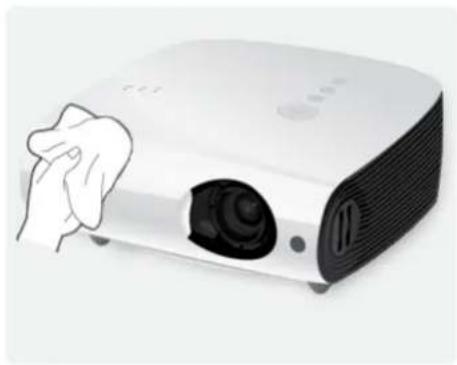
Reinig de projector met een zachte, droge doek.
- Reinig het product niet met een ontvlambare stof zoals wasbenzine of verfverdunner.
- Voorkom krassen op de lens van uw vingernagels of een scherp voorwerp. Dit kan krassen en/of schade aan het product veroorzaken.
- Reinig het product niet met een natte doek of door water rechtstreeks op het product te spuiten. Als er water in het product komt, kan dit resulteren in brand, elektrische schokken of problemen met het product.
- Als er water op de behuizing van de projector komt, kan er een witte vlek ontstaan.
Het uiterlijk en de kleur kunnen afhankelijk van het model verschillen.
De binnenkant van de projector reinigen
Neem contact op met een erkend Samsung servicecentrum voor reiniging van het binnenwerk van de projector.
- Neem contact op met een servicecentrum als er stof of andere substanties in de projector zijn terechtgekomen.
Pictogrammen bij veiligheidsvoorzorgen
| PICTOGRAM | NAAM BETEKENIS | |
 | Waarschuwing | Wanneer u voorzorgen negeert die met dit teken zijn aangegeven, kan ernstig of zelfs dodelijk letsel ontstaan. |
 | Waarschuwing | Wanneer u voorzorgen negeert die met dit teken zijn aangegeven, kan lichamelijk letsel of schade aan eigendommen ontstaan. |
Betekenis van de tekens

Niet doen. Moet worden nagevolgd.


Niet demonteren.

De stekker moet uit het stopcontact worden getrokken.

Niet aanraken.

Moet geaard zijn om elektrische schok te voorkomen.
Aanwijzingen over elektriciteit
De volgende afbeeldingen dienen ter naslag en kunnen verschillen, afhankelijk van model en land.

Waarschuwing

Steek de stekker stevig in het stopcontact.
• Anders kan er brand ontstaan.


Gebruik geen beschadigd netsnoer of stekker of een loszittend stopcontact.
- Anders kan er een elektrische schok of brand ontstaan.

Sluit niet meerdere elektrische apparaten op één stopcontact aan.
- Anders kan er door oververhitting van het stopcontact brand ontstaan.
Buig of draai het netsnoer niet overmatig en zet geen hete voorwerpen op het netsnoer.
- Anders kunnen er door een beschadigd netsnoer elektrische schokken of brand ontstaan.

Pak de stekker niet met natte handen vast.
- Dit zou een elektrische schok kunnen veroorzaken.

Wilt u het product verplaatsen, zet het dan uit, trek de stekker uit het stopcontact en koppel eventuele andere kabels van het product los.
- Anders kunnen er door een beschadigd netsnoer elektrische schokken of brand ontstaan.

Let erop dat u de stekker in een geaard stopcontact steekt (alleen bij apparatuur van isoleringsklasse 1).
- Anders kan er een elektrische schok of lichamelijk letsel ontstaan.

Waarschuwing
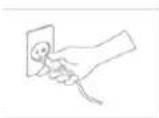
Wanneer u de stekker uit het stopcontact trekt, houdt u de stekker aan de stekker zelf vast en niet aan het snoer.
- Wanneer u dit niet doet, kunnen er elektrische schokken of brand ontstaan.
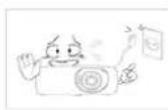
Zet het product niet aan of uit door de stekker in het stopcontact te steken of eruit te trekken. (Gebruik de stekker niet als aan/uitschakelaar.)
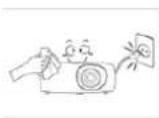
Trek de stekker uit het stopcontact alvorens u het product gaat reinigen.
- Anders bestaat kans op elektrische schokken of brand.

Houd het netsnoer uit de buurt van warmte-bronnen.

Steek de stekker in een stopcontact waar u makkelijk bij kunt.
- Wanneer er een probleem is met het product, moet u de stekker uit het stopcontact trekken om de stroom volledig af te sluiten. U kunt de stroom niet volledig afsluiten met de aan/uitknop op het product.
Aanwijzingen over installatie

Waarschuwing
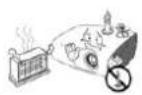
Plaats het product niet op een plek die blootstaat aan direct zonlicht en plaats het product niet in de buurt van een hittebron zoals een vuur of kachel.
- Hierdoor kan de levensduur van het product korter worden of brand ontstaan.
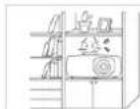
Plaats het apparaat niet op een slecht geventileerde plaats, zoals in een (boeken)kast.
- Anders bestaat er brandgevaar door interne oververhitting.
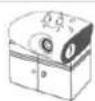
Als u het product in een kast of op een plank plaatst, moet u ervoor zorgen dat de voorkant van het product volledig wordt ondersteund.
- Wanneer u dit niet doet, kan het product vallen en beschadigen of lichamelijk letsel veroorzaken.

Wanneer u het product op een kast of plank plaatst, moet u erop letten dat de voorkant van het product niet uitsteekt.
- Anders kan het product vallen, wat een storing of lichamelijk letsel zou kunnen veroorzaken.
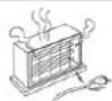
- Let erop dat u een kast of plank gebruikt die past bij de grootte van het product.
Houd het netsnoer uit de buurt van warmte-bronnen.
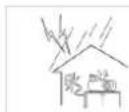
Trek bij onweer de stekker uit het stopcontact.
- Wanneer u dit niet doet, kunnen er elektrische schokken of brand ontstaan.

- Het omhulsel van het snoer zou kunnen smelten en dit zou tot elektrische schokken of brand kunnen leiden.
Plaats het product niet op een plek die blootstaat aan stof, vocht (sauna), olie, rook of water (regendruppels) en installeer het niet in een voertuig.

Plaats het product niet in een zeer stoffige omgeving.

Waarschuwing

Let erop dat u de ventilatie niet met een tafelkleed of gordijn blokkeert.
- Anders bestaat er brandgevaar door interne oververhitting.
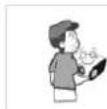
Laat het product niet vallen wanneer u het verplaatst.
- Hierdoor kunnen problemen met het product of lichamelijk letsel ontstaan.

Zet het product altijd voorzichtig neer.
- Wanneer u dit niet doet, kunnen er problemen met het product of lichamelijk letsel ontstaan.

Plaats het product niet op een hoogte waar kinderen erbij kunnen.
- Als een kind het product aanraakt, kan het vallen en dit kan lichamelijk letsel tot gevolg hebben.
Aanwijzingen over gebruik

Steek geen ontvlambare objecten of metalen voorwerpen zoals eetstokjes, munten of haarspelden in het product (in de ventilatiegaten, aansluitingen enz.).
- Als er water of een vreemde stof in het product terechtkomt, moet u het apparaat uitzetten, de stekker uit het stopcontact trekken en contact met een servicecentrum opnemen.
- Anders kunnen er problemen met het product of elektrische schokken of brand ontstaan.

Zorg dat kinderen geen voorwerpen zoals speelgoed of koekjes op het product plaatsen.
- Als een kind dergelijke voorwerpen er weer af zou willen halen, zou het product kunnen vallen en schade of lichamelijk letsel veroorzaken.

Probeer het product niet te demonteren, repareren of aan te passen.
- Neem contact op met een servicecentrum als het product gerepareerd moet worden.

Kijk nooit rechtstreeks in het licht van de lamp en projecteer het beeld niet in de ogen van mensen.
- Dit is vooral bij kinderen gevaarlijk.

Gebruik of plaats geen ontvlambare spuitbussen of objecten bij het product.
- Dit zou een explosie of brand kunnen veroorzaken.
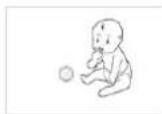
Wanneer u de batterijen uit de afstandsbediening haalt, moet u erop letten dat kinderen ze niet in de mond stoppen en doorslikken. Houd batterijen buiten bereik van kinderen.
- Als er batterijen worden doorgeslikt moet u onmiddelijk een arts waarschuwen.

Plaats geen metalen objecten of vloeistof-houders zoals vazen, bloempotten, drank, cosmetica of geneesmiddelen boven het product.
- Als er water of een vreemde stof in het product terechtkomt, moet u het apparaat uitzetten, de stekker uit het stopcontact trekken en contact met een servicecentrum opnemen.
- Anders kunnen er problemen met het product of elektrische schokken of brand ontstaan.

Waarschuwing

Als het product vreemde geluiden, een brandgeur of rook produceert, trek dan onmiddellijk de stekker uit het stopcontact en neem contact op met een servicecentrum.

Als er een vreemde stof in het product komt, zet u het product uit, haalt u de stekker uit het stopcontact en neemt u contact op met het servicecentrum.

- Wanneer u dit niet doet, kunnen er elektrische schokken of brand ontstaan.
Als de pinnen van de stekker of het stopcontact aan stof, water of vreemde stoffen blootstaat, moet u het grondig reinigen.
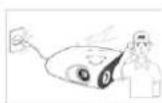
Gebruik het product nooit terwijl er een storing is, zoals geen geluid of beeld.
- Zet het product in dat geval uit, trek de stekker uit het stopcontact en neem contact op met een servicecentrum.

Haal voor het reinigen van het product eerst de stekker uit het stopcontact en reinig het product met een zachte, droge doek.
- Gebruik voor het schoonmaken van het product geen chemische middelen zoals was, wasbenzine, alcohol, verdunners, insectenwerende middelen, parfums, smeermiddelen of reinigingsmiddelen. Hierdoor kan de behuizing vervormen of de opdruk loskomen.

Raak in geval van een gaslek het product en de stekker niet aan maar zorg direct voor ventilatie.
- Een vonk zou een explosie of brand kunnen veroorzaken.
- Raak bij onweer het netsnoer en de antennekabel niet aan.

Wanneer u het product gedurende langere tijd niet gebruikt, bijvoorbeeld als u van huis gaat, trekt u de stekker uit het stopcontact.
- Anders kan zich stof ophopen en brand of een elektrische schok ontstaan door oververhitting of kortsluiting.
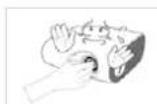
Raak nooit de lens van het product aan.
- De lens kan hierdoor beschadigen.
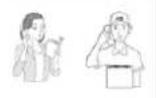
Als u het product op een plek plaatst waar de gebruiksomstandigheden sterk variëren, kan er door de omgeving een ernstig kwaliteitsprobleem ontstaan. Installeer het product in zo'n geval alleen na overleg met ons callcenter.
- Plekken die blootgesteld zijn aan microscopische deeltjes, chemicaliën, te hoge of lage temperaturen of hoge vochtigheidsgraden, zoals vliegvelden of stations, waar het product lange tijd achter elkaar wordt gebruikt, enzovoort.
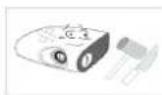
Raak de buitenste delen van het product nooit met gereedschap zoals een mes of hamer aan.

Als u het product laat vallen of als de behui- zing kapot gaat, moet u het product uitschakelen en de stekker uit het stopcontact halen. Neem contact op met een service- centrum.
- Wanneer u dit niet doet, kunnen er elektrische schokken of brand ontstaan.
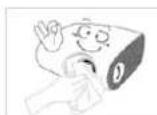
Reinig de voorste projectielens van vuil of vlekken met een spray of een doek die u met een neutraal reinigingsmiddel of met water hebt bevochtigd.
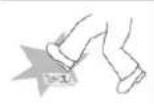
Plaats de afstandsbediening op een tafel of bureau.
- Als u op de afstandsbediening gaat staan, kunt u vallen en u bezeren, of kan de afstandsbediening beschadigd raken.

Laat het binnenwerk van de projector minimaal één keer per jaar door een servicecentrum reinigen.

Raak de lamp of ventilatiedelen niet aan wanneer de projector actief is of direct nadat het apparaat is uitgezet, om te voorkomen dat u zich brandt.

Reinig het product niet met een natte doek of door er water op te sproeien. Gebruik geen chemische middelen zoals reinigingsmiddelen, autowas, schuurmiddelen, was, wasbenzine of alcohol op de plastic delen van het product zoals het projectorhuis, aangezien deze hierdoor zouden kunnen beschadigen.

Open nooit de afdekkingen van het product.
- Dit kan gevaarlijk zijn vanwege de hoge stroomspanning in het product.

Gebruik geen onbekende batterijen.

Raak de ventilatieopening niet aan als de projector aan staat, aangezien hier hete lucht uit komt.

De ventilatieopening blijft nog enige tijd heet nadat de projector is uitgezet. Houd uw handen en de rest van uw lichaam weg van de ventilatieopening.
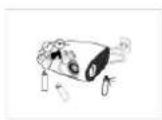
Plaats geen objecten bij de projector die slecht tegen hitte kunnen.
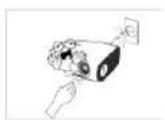
Houd uw lichaam weg van de projector-lamp. De lamp is heet.
(Kinderen en volwassenen met een gevoelige huid moeten extra voorzichtig zijn.)
2 Installatie en aansluiting
2-1 Inhoud van de verpakking
- Pak het product uit en controleer of de onderstaande onderdelen zijn meegeleverd.
- Bewaar het verpakkingsmateriaal voor het geval u het product in de toekomst wilt vervoeren.
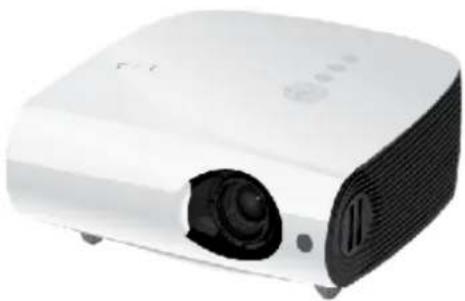
| INHOUD | |||
 |  |  | 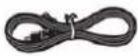 |
| Snelgids Garantiebewijs(niet overal beschikbaar) | Gebruikershandleiding Netsnoer | ||
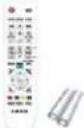 |  |  |  |
| Afstandsbediening/2 batterijen (niet overal beschikbaar) | Schoonmaakdoekje D-Sub-kabel 4 schroeven | (Voor de beugel van de plafondbevestiging.) | |
De plafondbevestiging wordt niet bij het product geleverd en moet apart worden aangeschaft. Gebruik de schroeven die bij de projector zijn geleverd om de projector aan de beugel van de plafondbevestiging te bevestigen.
Plaats de projector zodanig dat de lichtbundel loodrecht op het scherm staat.
- Plaats de projector zodanig dat de lens op het midden van het scherm is gericht. Als het scherm niet verticaal staat, wordt het beeld op het scherm mogelijk niet rechthoekig weergegeven.
- Plaats het scherm niet in een erg lichte omgeving. Als er te veel omgevingslicht op het scherm valt, wordt het beeld niet duidelijk op het scherm weergegeven.
- Gebruik gordijnen om het licht tegen te houden wanneer u de projector in een ruimte met veel licht van buiten gebruikt.
- U kunt de projector op de volgende plaatsen ten opzicht van het scherm installeren: Voor-vloer/Voor-plafond/Acht.-vloer/Acht.-plaf. De installatieposities worden hieronder weergegeven.
Het beeld aanpassen wanneer u de projector achter het scherm installeert

Installeren achter een halftransparant scherm.
Wanneer u de projector achter een halftransparant scherm plaatst, gebruikt u het menu om het beeld aan te passen zodat het correct wordt weergegeven, afhankelijk van de positie van de projector: achter-vloer (of laag) of achter-plafond.
- Voor achter-vloer drukt u op:
Menu > Instellingen > Installeren > Acht.-vloer - Voor achter-plafond drukt u op:
Menu > Instellingen > Installeren > Acht.-plaf.
Het beeld aanpassen wanneer u de projector voor het scherm installeert

De projector installeren voor het scherm.
Wanneer u de projector voor een halftransparant scherm plaatst, gebruikt u het menu om het beeld aan te passen zodat het correct wordt weergegeven, afhankelijk van de positie van de projector: voor-vloer (of laag) of voor-plafond.
- Voor voor-vloer drukt u op:
Menu > Instellingen > Installeren > Voor-vloer - Voor voor-plafond drukt u op:
Menu > Instellingen > Installeren > Voor-plafond
2-3 Vlakzetten met de verstelbare voetjes

Draai de verstelbare voetjes van de projector om de projector waterpas te zetten.
De projector kan worden ingesteld tot een hoogte van maximaal 30 mm (ongeveer 12 graden) van het referentiepunt.
Afhankelijk van de plaatsing van de projector kan er trapeziumvertekening van het beeld optreden.
Indien
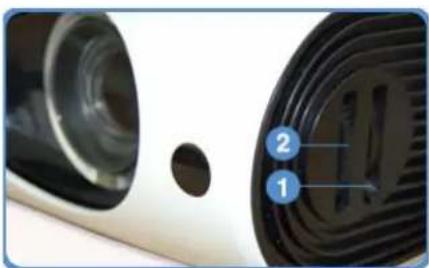
Zoomknop: u kunt de afmetingen van het beeld aanpassen binnen het zoombereik via de zoomknop.
2 Scherpstelring: U kunt het beeld op het scherm met de scherpstelring scherpstellen.
De grootte van het scherm bepaalt de afstand waarop u de projector van het scherm plaatst.
Als u de projector niet op de projectieafstand plaatst, zoals aangegeven in de tabel Schermgrootte en projectieafstand in hoofdstuk 2-5, kunt u het beeld niet goed scherpstellen.

A. Scherm / Z. Projectieafstand / Y'. Afstand van het midden van de lens tot de onderkant van het beeld
Plaats de projector op een vlakke, gelijkmatige ondergrond en zet de projector waterpas met de verstelbare voetjes voor een optimale beeldkwaliteit. als het beeld niet scherp is, moet u dit met de zoomknop en scherpstelring bijstellen of de projector vooruit of achteruit verplaatsen.
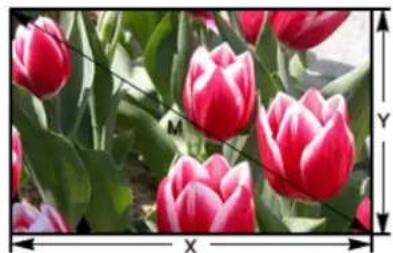
| SCHERMGROOTTE PROJECTIEAFSTAND AFWIJKING | D AFWIJKING | ||||||||||
| M (DIAGONAAL) | X(HORIZONTAAL) | Y (VERTICAAL) Z | (TELE) | Z(GROOTHOEK) | Y' | ||||||
| INCH | CM | INCH | CM | INCH | CM | INCH | CM | INCH | CM | INCH | CM |
| 40 | 101,6 | 32 | 81,3 | 24 | 61,0 | 54,2 | 137,6 | 44,9 | 114,0 | 4,0 | 10,2 |
| 50 | 127,0 | 40 | 101,6 | 30 | 76,2 | 68,0 | 172,7 | 56,4 | 143,3 | 5,0 | 12,7 |
| 60 | 152,4 | 48 | 121,9 | 36 | 91,4 | 81,8 | 207,8 | 68,0 | 172,6 | 6,0 | 15,2 |
| 70 | 177,8 | 56 | 142,2 | 42 | 106,7 | 95,7 | 243,0 | 79,5 | 202,0 | 7,0 | 17,8 |
| 80 | 203,2 | 64 | 162,6 | 48 | 121,9 | 109,5 | 278,1 | 91,1 | 231,3 | 8,0 | 20,3 |
| 90 | 228,6 | 72 | 182,9 | 54 | 137,2 | 123,4 | 313,3 | 102,6 | 260,6 | 9,0 | 22,9 |
| 100 | 254,0 | 80 | 203,2 | 60 | 152,4 | 137,2 | 348,4 | 114,1 | 289,9 | 10,0 | 25,4 |
| 110 | 279,4 | 88 | 223,5 | 66 | 167,6 | 151,0 | 383,5 | 125,7 | 319,2 | 11,0 | 27,9 |
| 120 | 304,8 | 96 | 243,8 | 72 | 182,9 | 164,8 | 418,7 | 137,2 | 348,5 | 12,0 | 30,5 |
| 130 | 330,2 | 104 | 264,2 | 78 | 198,1 | 178,7 | 453,8 | 148,7 | 377,8 | 13,0 | 33,0 |
| 140 | 355,6 | 112 | 284,5 | 84 | 213,4 | 192,5 | 488,9 | 160,3 | 407,1 | 14,0 | 35,6 |
| 150 | 381,0 | 120 | 304,8 | 90 | 228,6 | 206,3 | 524,1 | 171,8 | 436,4 | 15,0 | 38,1 |
| 160 | 406,4 | 128 | 325,1 | 96 | 243,8 | 220,2 | 559,2 | 183,4 | 465,7 | 16,0 | 40,6 |
| 170 | 431,8 | 136 | 345,4 | 102 | 259,1 | 234,0 | 594,4 | 194,9 | 495,0 | 17,0 | 43,2 |
| 180 | 457,2 | 144 | 365,8 | 108 | 274,3 | 247,8 | 629,5 | 206,4 | 524,3 | 18,0 | 45,7 |
| 190 | 482,6 | 152 | 386,1 | 114 | 289,6 | 261,7 | 664,6 | 218,0 | 553,6 | 19,0 | 48,3 |
| 200 | 508,0 | 160 | 406,4 | 120 | 304,8 | 275,5 | 699,8 | 229,5 | 582,9 | 20,0 | 50,8 |
| 210 | 533,4 | 168 | 426,7 | 126 | 320,0 | 289,3 | 734,9 | 241,0 | 612,2 | 21,0 | 53,3 |
| 220 | 558,8 | 176 | 447,0 | 132 | 335,3 | 303,2 | 770,1 | 252,6 | 641,5 | 22,0 | 55,9 |
| 230 | 584,2 | 184 | 467,4 | 138 | 350,5 | 317,0 | 805,2 | 264,1 | 670,8 | 23,0 | 58,4 |
| 240 | 609,6 | 192 | 487,7 | 144 | 365,8 | 330,8 | 840,3 | 275,6 | 700,1 | 24,0 | 61,0 |
| 250 | 635,0 | 200 | 508,0 | 150 | 381,0 | 344,7 | 875,5 | 287,2 | 729,4 | 25,0 | 63,5 |
| SCHERMGROOTTE PROJECTIEAFSTAND AFWIJKING | |||||||||||
| M (DIAGONAAL) | X(HORIZONTAAL) | Y (VERTICAAL) Z | (TELE) | Z(GROOTHOEK) | Y' | ||||||
| INCH | CM | INCH | CM | INCH | CM | INCH | CM | INCH | CM | INCH | CM |
| 260 660,4 | 208 52 | 8,3 156 396,2 | 358,5 9 | 10,6 298,7 | 758,7 26,0 | 66,0 | |||||
| 270 685,8 | 216 54 | 8,6 162 411,5 | 372,3 9 | 45,7 310,2 | 788,0 27,0 | 68,6 | |||||
| 280 711,2 | 224 56 | 9,0 168 426,7 | 386,2 9 | 80,9 321,8 | 817,3 28,0 | 71,1 | |||||
| 290 736,6 | 232 58 | 9,3 174 442,0 | 400,0 1 | 016,0 333,3 | 846,6 29,0 | 73,7 | |||||
| 300 762,0 | 240 60 | 9,6 180 457,2 | 413,9 1 | 051,2 344,9 | 875,9 30,0 | 76,2 | |||||
Deze projector is ontworpen voor een optimale beeldweergave op een scherm van 80-120 inch.
Wees voorzichtig bij het vervangen van de lamp
- De projectorlamp is een verbruiksgoed. Voor de beste prestaties vervangt u de lamp overeenkomstig de gebruiksduur. U kunt de gebruiksduur van de lamp weergeven in het informatiescherm ([INFO]-knop).
- Gebruik de aanbevolen lamp wanneer u de lamp vervangt. Vervang de lamp door een van het hieronder gespecificeerde type.
| MODEL L255 L305 L335 L355 | ||||
| Modelnaam lamp 230W | UHPNSHA230SS | 220W UHP E19,5 | ||
| Fabrikant lamp Ushio Philips | ||||
- Voor vragen over de aanschaf van filters raadpleegt u hoofdstuk 6-3 'Contact opnemen met SAMSUNG WORLDWIDE'.
- Trek de stekker van het netsnoer uit het stopcontact voordat u de lamp vervangt.
- Aangezien de lamp een product met een hoge temperatuur en een hoog voltage is, dient u na het loskoppelen van het netsnoer ten minste één uur te wachten voordat u de lamp vervangt.
- De lamp bevindt zich aan de linkerkant van de projector (vanaf de voorkant bekeken).
- Plaats de oude lamp niet in de buurt van ontvlambare stoffen en houd de lamp buiten het bereik van kinderen. Er bestaat een risico op brand of letsel.
- Verwiider vuil of stof rond of in de lampeenheid met een geschikte stofzuiger.
- Voorkom dat u onderdelen van de lamp aanraakt, met uitzondering van de hendels. Als u onzorgvuldig omgaat met de lamp, heeft dit nadelige gevolgen voor de levensduur van de lamp en de beeldkwaliteit.
- Plaats de projector op een zachte doek op een vlakke ondergrond wanneer u de projector omkeert om de lamp te vervangen.
- De projector is zo ontworpen dat deze niet werkt als de beschermkap van de lamp niet goed is bevestigd na het vervangen van de lamp. Controleer de werkingsstatus van het indicatielampje als de projector niet goed werkt.
Lamp bevat kwik. Afvoeren overeenkomstig de van toepassing zijnde wet- en regelgeving.
Vervangingsprocedure voor de lamp
Aangezien de lamp een product met een hoge temperatuur en een hoog voltage is, dient u na het loskoppelen van het netsnoer ten minste één uur te wachten voordat u de lamp vervangt.
De lamp bevindt zich aan de linkerkant van de projector (vanaf de voorkant bekeken).
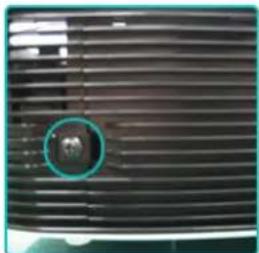
- Verwijder de in de afbeelding aangegeven schroef en open de kap.
- Verwijder de twee (2) schroeven zoals aangegeven in de onderstaande afbeelding.

- Als u de lamp wilt verwijderen, trekt u aan de hendel van de lamp, zoals in de onderstaande afbeelding.

Plaats een nieuwe lamp door de verwijderingsprocedure in omgekeerde volgorde uit te voeren.
Het filter vervangen en reinigen
Voorzorgsmaatregelen bij het vervangen van het projectorfilter:
- Het filter bevindt zich aan de onderzijde van de projector.
- Schakel de projector uit en koppel het netsnoer los wanneer de projector voldoende is afgekoeld. Anders kunnen er onderdelen door de interne hitte beschadigen.
- Wanneer u het filter vervangt, kan er wat stof vrijkomen.
- Voor vragen over de aanschaf van vervangingsfilters raadpleegt u hoofdstuk 6 'Contact opnemen met SAMSUNG WORLDWIDE'.
Als u het filter wilt vervangen of reinigen, volgt u deze stappen:
- Schakel de projector uit en koppel het netsnoer los wanneer de projector voldoende is afgekoeld.
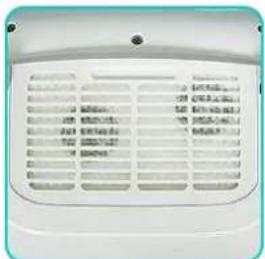
- Zet de projector ondersteboven en duw de filterkap in de richting van de pijl, zoals in de onderstaande afbeelding wordt aangegeven, om deze te verwijderen.
* Leg een zachte doek onder de projector wanneer u deze ondersteboven zet om krassen te voorkomen.

- Vervang of reinig het filter.

- Gebruik een kleine stofzuiger voor computers en kleine elektrische apparatuur om het filter te reinigen of houd het filter onder
stromend water.
- Zorg ervoor dat u het filter volledig droogt wanneer u het onder stromend water hebt gereinigd. Door vocht kan het filter corroderen.
- Als het stof niet uit het filter kan worden verwijderd of als het filter gescheurd is, moet het worden vervangen.
- Nadat u het filter hebt vervangen of gereinigd, drukt u in het menu
op → .
Ventilatieopeningen
De locatie van de ventilatieopeningen:
- De ventilatieopeningen bevinden zich aan de linker- en rechterkant en aan de onderkant van de projector.

Controleer het volgende voordat u een computer op de projector aansluit.
- Klik met de rechtermuisknop op het bureaublad van Windows en klik op [Eigenschappen]. Het dialoogvenster
wordt weergegeven.
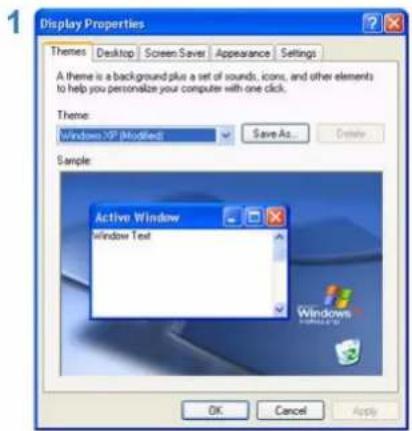
- Klik op het tabblad [Instellingen] en stel een waarde in bij
. De optimale resolutie voor de projector is 1024 x 768. Zie de tabel Pc-timing voor de weergavemodus in hoofdstuk 2-9 voor andere resoluties die door de projector worden ondersteund.
U kunt de instellingen voor
- Klik op de knop [Geavanceerd]. Er wordt nog een eigenschappenvenster weergegeven.

- Klik op het tabblad [Monitor] en stel een waarde in bij
. Zie de kolom met vernieuwingsfrequenties (60 Hz, 70 Hz, enzovoort) naast de resoluties in de tabel Pc-timing voor de weergavemodus in hoofdstuk 2-9 voor de vernieuwingsfrequentie die overeenkomt met de door u geselecteerde resolutie.
Wanneer u de vernieuwingsfrequentie bepaalt, stelt u zowel de verticale als horizontale frequentie in.

-
Klik op de knop [OK] om het venster te sluiten en klik op de knop [OK] in het venster
om dat venster te sluiten. Mogelijk wordt de computer automatisch opnieuw opgestart. -
Schakel de computer uit en sluit deze aan op de projector.

- De installatieprocedure kan verschillen, afhankelijk van het type computer en de versie van Windows.
(Zo kan bijvoorbeeld [Eigenschappen] worden weergegeven in plaats van [Eigenschappen (R)] zoals weergegeven in 1.)
- De projector ondersteunt een kleurkwaliteit van 32 bit (per pixel) wanneer deze wordt gebruikt als beeldscherm voor de computer.
- De geprojecteerde beelden kunnen afwijken van de beelden op het beeldscherm, afhankelijk van de fabrikant van het beeldscherm of de versie van Windows.
- Controleer of de instellingen van de computer overeenkomen met de weergave-instellingen die door deze projector worden ondersteund wanneer u de projector aansluit op een computer. Als dit niet het geval is, ondervindt u mogelijk signaalproblemen.
Alle resoluties hoger of lager dan 1024 x 768 worden door de Scaler-chip in de projector geconverteerd naar 1024 x 768. Als de resolutie van het uitgangssignaal van de pc overeenkomt met de werkelijke resolutie (1024 x 768) van de projector, is de beeldkwaliteit optimaal.
AV-timing (D-Sub)
| FORMAAT RESOLUTIE SCAN | |||
| BT.601 SMPTE 267M 480i 59,94Hz Interlaced | |||
| BT.1358 SMPTE 293M 480p 59,94Hz | Progressive | ||
| BT.601 | 576i | 50Hz | Interlaced |
| BT.1358 | 576p | 50Hz | Progressive |
| SMPTE 296M | 720p | 59,94Hz/60 Hz | Progressive |
| 720p | 50Hz | Progressive | |
| BT.709 SMPTE 274M | 1080i | 59,94Hz/60 Hz | Interlaced |
| 1080i | 50Hz | Interlaced | |
AV-timing (HDMI)
| FORMAAT | RESOLUTIE | SCAN | HORIZONTAL FREQUENTIE (KHZ) | VERTICALE FREQUENTIE (HZ) | PIXELFREQU ENTIE (MHZ) | |
| EIA-861 | Format1 | 640 x 480 | Progressive | 59,940 | 31,469 | 25,175 |
| EIA-861 | Format1 | 640 x 480 | Progressive | 60,000 | 31,500 | 25,200 |
| EIA-861 | Format2,3 | 720 x 480 | Progressive | 59,940 | 31,469 | 27,000 |
| EIA-861 | Format2,3 | 720 x 480 | Progressive | 60,000 | 31,500 | 27,027 |
| EIA-861 | Format4 | 1280 x 720 | Progressive | 59,939 | 44,955 | 74,175 |
| EIA-861 | Format4 | 1280 x 720 | Progressive | 60,000 | 45,000 | 74,250 |
| EIA-861 | Format5 | 1920 x 1080 | Interlaced | 59,939 | 33,716 | 74,175 |
| FORMAAT RESOLUTIE SCAN | HORIZONTAL E FREQUENTIE (KHZ) | VERTICALE FREQUENTIE (HZ) | PIXELFREQU ENTIE (MHZ) | |||
| EIA-861 Format5 1920 x 1080 Interlaced 60,000 | 33,750 74,250 | |||||
| EIA-861 Format17,18 720 x 576 Progressive 50,000 31,250 27,000 | ||||||
| EIA-861 Format19 1280 x 720 Progressive 50,000 37,500 74,250 | ||||||
| EIA-861 Format20 1920 x 1080 Interlaced 50,000 28,125 74,250 | ||||||
AV-timing (VIDEO/S-VIDEO)
NTSC, NTSC 4.43, PAL, PAL60, PAL-N, PAL-M, SECAM
De video- en s-video-ingangen op uw projector ondersteunen de standaard video-indelingen die hierboven worden weergegeven. U hoeft geen aanpassingen te maken.
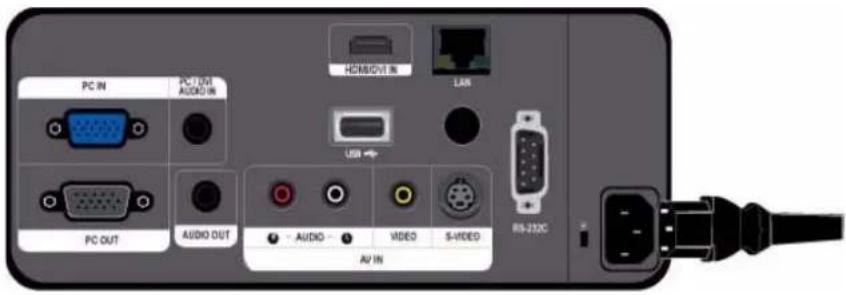
- Sluit het netsnoer aan op de voedingsterminal aan de achterkant van de projector.

-
Gebruik een pc-videokabel om de [PC IN]-poort aan de achterzijde van projector aan te sluiten PC video out-poort (D-sub) van de pc.
-
Sluit de netsnoeren van de projector en de computer aan.
-
Sluit de ingangspoort [PC/DVI AUDIO IN] van de projector met een audiokabel aan op de uitgangspoorten van de luidspreker van de computer.
Dit product ondersteunt Plug & Play. Als u Windows XP gebruikt, hoeft u het stuurprogramma niet te installeren.
De projector gebruiken
- Schakel de projector in en druk op de toets [SOURCE] om
te selecteren.
Als de
-
Schakel de pc in en stel indien nodig de pc-romgeving (schermresolutie, enzovoort) in.
-
Stel het scherm af. (
).
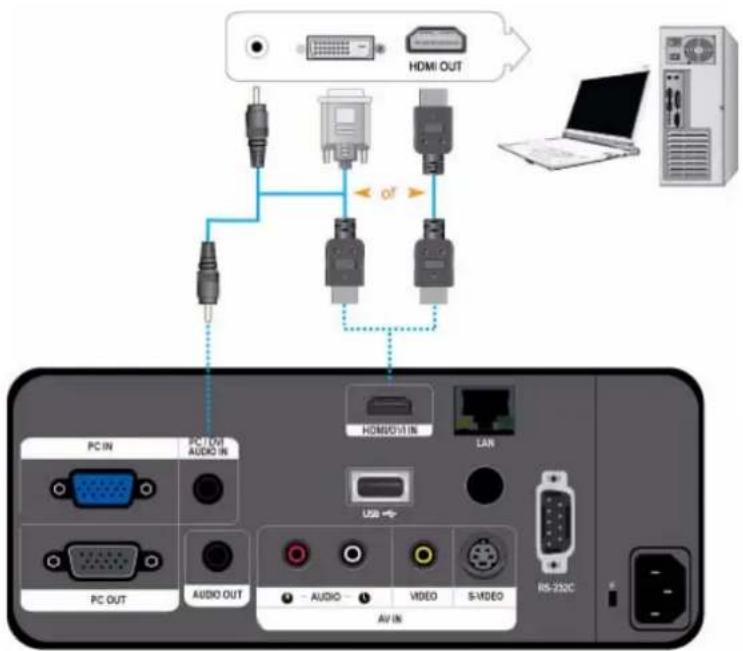
Zorg ervoor dat de computer en projector zijn uitgeschakeld.
- Verbind de ingang [HDMI/DVI IN] van de projector via een HDMI/HDMI- of HDMI/DVI-kabel (niet meegeleverd) met de HDMI- of DVI-uitgang van de pc.
Zie 'Pc-timing (D-Sub/HDMI)' in hoofdstuk 2-9, 'Ondersteunde weergavemodi' voor de ondersteunde ingangssignalen.
- Als u verbinding maakt via een HDMI/DVI-kabel, sluit u de [PC/DVI AUDIO IN]-terminal van de projector aan op de audio-uitgang van de computer door middel van een audiokabel (niet meegeleverd).
- Als u verbinding maakt via een HDMI/HDMI-kabel, hebt u geen audiokabel nodig.
flowchart
graph TD
    A["Laptop"] --> B["Switch"]
    B --> C["PC IN"]
    B --> D["PC OUT"]
    C --> E["Audio IN"]
    D --> F["Audio OUT"]
    E --> G["Video"]
    F --> H["Video"]
    G --> I["S-VIDEO"]
    H --> J["S-VIDEO"]
    I --> K["RS-232C"]
    J --> L["AV IN"]
    style A fill:#f9f,stroke:#333
    style B fill:#bbf,stroke:#333
    style C fill:#dfd,stroke:#333
    style D fill:#dfd,stroke:#333
    style E fill:#dfd,stroke:#333
    style F fill:#dfd,stroke:#333
    style G fill:#dfd,stroke:#333
    style H fill:#dfd,stroke:#333
    style I fill:#dfd,stroke:#333
    style J fill:#dfd,stroke:#333
    style K fill:#dfd,stroke:#333
    style L fill:#dfd,stroke:#333
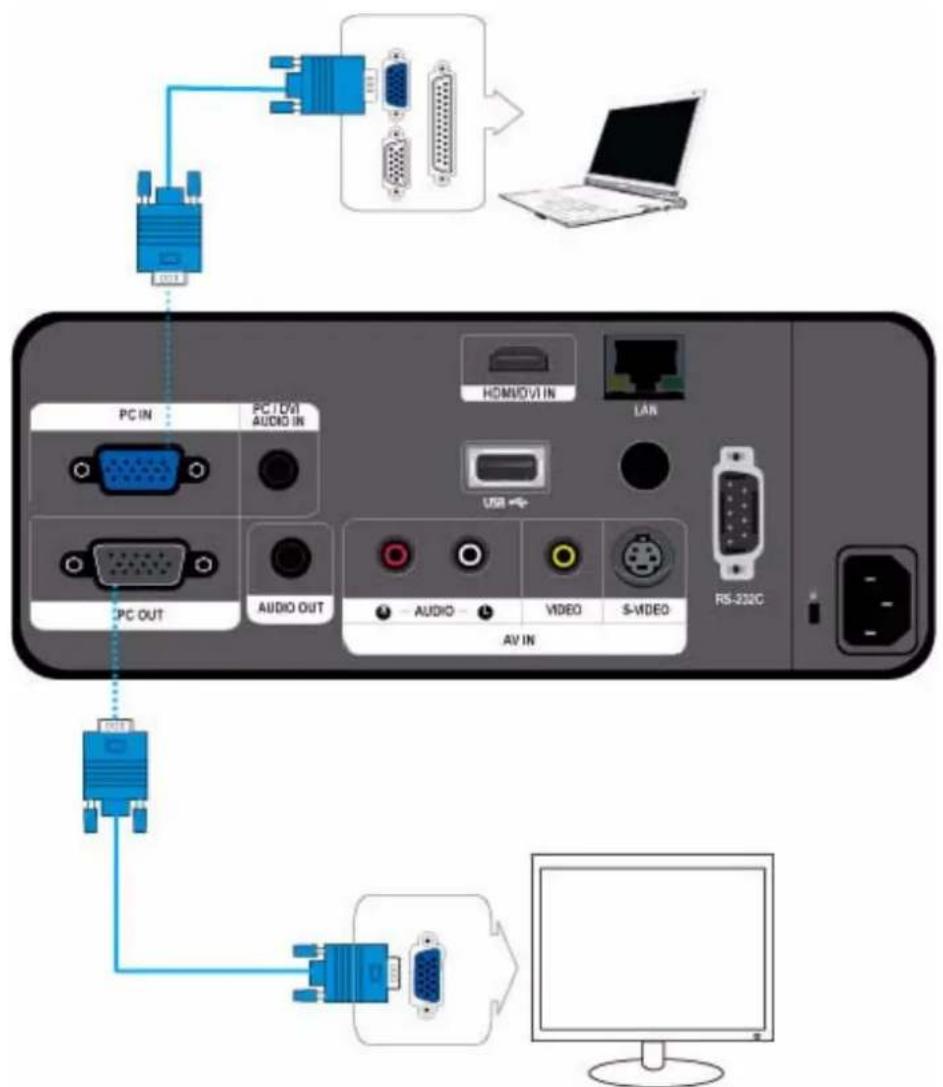
U kunt beelden gelijktijdig via de projector en op een afzonderlijke monitor weergeven.
Zorg ervoor dat de computer en projector zijn uitgeschakeld.
- Gebruik een D-Sub-kabel om de [PC IN]-ingang aan de achterzijde van de projector aan te sluiten op de D-Sub-aansluiting (PC, VGA) van het AV-apparaat.
- Verbind de uitgang [PC OUT] van de projector via een D-Sub-kabel met de D-Sub-ingang van de pc.
Wanneer u een monitor verbindt via de functie [PC OUT], zorg dan dat de pc met de ingang [PC IN] is verbonden.
- Het beeld wordt normaal weergegeven op het beeldscherm dat op de [PC OUT]-terminal is aangesloten, zelfs wanneer op de projector een leeg scherm wordt weergegeven.
- De functie [PC OUT] zal niet beschikbaar zijn in de stand-bymodus.

Zorg ervoor dat het AV-apparaat en de projector zijn uitgeschakeld.
- Sluit de [HDMI/DVI IN]-terminal op de achterkant van de projector aan op de HDMI- of HDMI/DVI-uitgang van het digitale weergaveapparaat door middel van een HDMI/DVI- of HDMI/HDMI-kabel.
- Gebruik een HDMI/HDMI-kabel wanneer u verbinding maakt via de HDMI-uitgang van het digitale weergaveapparaat.
-
Zie AV-timing (HDMI) in hoofdstuk 2-9, 'Ondersteunde weergavemodi', voor de ondersteunde ingangssignalen, resoluties en frequenties.
-
Als u verbinding maakt via een HDMI/DVI-kabel, sluit u de [PC/DVI AUDIO IN]-terminal van de projector aan op de audio-uitgang van het digitale weergaveapparaat door middel van een audiokabel (niet meegeleverd).
- Als u verbinding maakt via een HDMI/HDMI-kabel, hebt u geen audiokabel nodig.
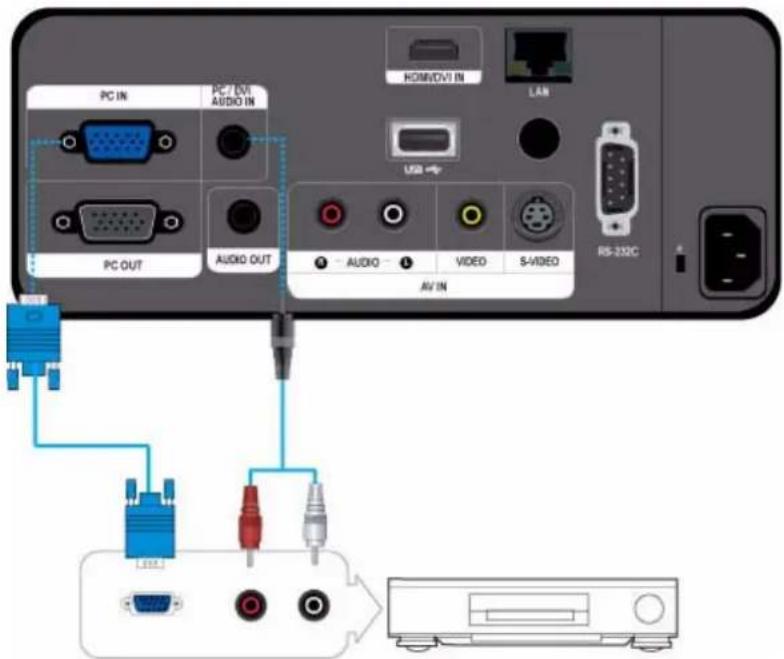
Zorg ervoor dat het AV-apparaat en de projector zijn uitgeschakeld.
- Sluit de [PC IN]-terminal op de achterkant van de projector aan op de D-Sub-terminal van het AV-apparaat door middel van een D-Sub-kabel.
- Zie AV-timing (D-Sub) in hoofdstuk 2-9, 'Ondersteunde weergavemodi', voor de ondersteunde ingangssignalen, resoluties en frequenties.
- Sluit de [PC/DVI AUDIO IN]-terminal op de achterkant van de projector aan op de audio-uitgang van het AV-apparaat door middel van een audiokabel (niet meegeleverd).

Zorg ervoor dat het AV-apparaat en de projector zijn uitgeschakeld.
- Sluit de [PC IN]-terminal op de achterkant van de projector aan op de Component-terminal van het AV-apparaat door middel van een D-Sub/Component-kabel (niet meegeleverd). Deze kabel heeft een D-Sub-aansluiting aan het ene uiteinde en drie RCA-aansluitingen aan het andere uiteinde.
- Zie AV-timing (D-Sub) in hoofdstuk 2-9, 'Ondersteunde weergavemodi', voor de ondersteunde ingangssignalen, resoluties en frequenties.
- Sluit de [PC/DVI AUDIO IN]-terminal op de achterkant van de projector aan op de audio-uitgang van het AV-apparaat door middel van een audiokabel (niet meegeleverd).

Zorg ervoor dat het AV-apparaat en de projector zijn uitgeschakeld.
- Verbind de ingang [VIDEO] of [S-VIDEO] met het AV-apparaat via een Video-kabel (niet meegeleverd) of S-Video-kabel (niet meegeleverd).
- Zie AV-timing (VIDEO/S-VIDEO) in hoofdstuk 2-9, 'Ondersteunde weergavemodi', voor de ondersteunde ingangssignalen.
- Sluit de [AV IN R-AUDIO-L]-terminal op de achterkant van de projector aan op de audio-uitgang van het AV-apparaat door middel van een audiokabel (niet meegeleverd).

U kunt ook geluid horen via een externe luidspreker in plaats van de interne luidspreker van de projector.
- Gebruik een audiokabel (niet meegeleverd) die geschikt is voor de externe luidspreker.
- Verbind de uitgang [AUDIO OUT] van de projector via een audiokabel met de externe luidspreker. Bij gebruik van een externe luidspreker is de interne luidspreker uitgeschakeld. U kunt het volume van de externe luidspreker regelen via de volumetoets op de projector of de afstandsbediening.
- De uitgang [AUDIO OUT] kan alle audiosignalen uitvoeren.
Dit product kan worden gebruikt via een netwerk. Raadpleeg de volgende methoden voor netwerkverbindingen.
2-19-1. Aansluiten op een DHCP-netwerk (dynamisch IP-adres)
U kunt de projector aansluiten op het netwerk via een modem dat gebruikmaakt van DHCP (Dynamic Host Configuration Protocol). Wanneer u een DHCP-modem gebruikt, levert de modem automatisch de waarden voor het IP-adres, het subnetmasker, de gateway en de DNS-server die de projector nodig heeft om verbinding te maken met het netwerk.

Voer de volgende stappen uit om verbinding te maken met een DHCP-netwerk:
- Sluit de modemkabel aan op de wandaansluiting van de modem en de externe modem.
- Sluit een LAN-kabel aan op de externe modem en de bedrade of draadloze IP-router.
- Sluit een LAN-kabel aan op de [LAN]-poort op de achterkant van de projector en de bedrade of draadloze IP-router.
- Schakel de projector in en druk op de toets [MENU].
- Selecteer
→ → → . - De projector haalt automatisch IP address, Subnet mask en Gateway op.
Om de netwerkfunctie te kunnen gebruiken, moet
Als de toewijzing van het IP-adres van de DHCP-server mislukt, schakelt u de externe modem gedurende langer dan 10 seconden uit. Vervolgens start u de modem opnieuw op en probeert u opnieuw verbinding te maken.
Voor instructies voor het installeren van en verbinding maken tussen de externe modem en de router raadpleegt u de gebruikershandleiding van de producten.
U kunt de LAN-kabel van de modem rechtstreeks op de projector aansluiten. U hebt dan geen router nodig.
U kunt geen ADSL-modem voor handmatige verbinding gebruiken omdat het geen DHCP-apparaat is. Gebruik in dat geval een DHCP ADSL-modem voor automatische verbinding.
2-19-2. Aansluiten op een netwerk met statisch IP-adres
U kunt de projector aansluiten op een netwerk dat gebruikmaakt van statische IP-adressen. Dit is vergelijkbaar met het gebruik van een vaste lijn. Als uw netwerk gebruikmaakt van statische IP-adressen, moet u de waarden voor het IP-adres, het subnetmasker, de gateway en de DNS-server opvragen bij uw internetprovider. Vervolgens schakelt u de netwerkfunctie in het menu van de projector in en geeft u de waarden voor de netwerkfunctie handmatig op.

Voer de volgende stappen uit om verbinding te maken met een netwerk met statisch IP-adres:
- Sluit een LAN-kabel aan op de wandaansluiting van de LAN-poort en een bedrade of draadloze IP-router.
- Sluit een LAN-kabel aan op de [LAN]-poort op de achterkant van de projector en de bedrade of draadloze IP-router.
- Schakel de projector in en druk op de toets [MENU].
- Selecteer
→ → → . - Selecteer
en druk vervolgens op de toets [☐]. Gebruik de toetsen ◀/► om te schakelen tussen de velden voor elk IP-adres en gebruik de toetsen ▲ om een waarde op te geven. -
Wanneer u de waarden voor het IP-adres hebt opgegeven, drukt u op de toets [3] en herhaalt u de stappen voor het subnetmasker en de gateway.
-
Wanneer alle waarden zijn opgegeven, drukt u op toets [MENU] of [RETURN] om het instellingenmenu af te sluiten.
Om de netwerkfunctie te kunnen gebruiken, moet
Als u een statisch IP-adres gebruikt, ontvangt u de waarden voor IP-adres, Subnetmasker, Gateway en de DNS-server van de internetprovider. Deze waarden moeten worden opgegeven om de netwerkinstallatie te voltooien. Als u het statische IP-adres niet weet, vraagt u de netwerkbeheerder.
Raadpleeg de gebruikershandleiding van de router voor instructies voor het installeren van en verbinding maken met de router.
U kunt de LAN-kabel rechtstreeks op de projector aansluiten zonder een router te gebruiken.
Als u een IP-router gebruikt die de DHCP-functie ondersteunt, kunt u de router instellen op DHCP of statisch IP-adres.
Raadpleeg uw internetprovider voor instructies voor het gebruik van een statisch IP-adres.
2-20 Kensington-slot
Met het Kensington-slot kunt u de projector vergrendelen, een veilig gevoel wanneer u de projector gebruikt in een openbare ruimte. Raadpleeg de gebruikershandleiding bij het vergrendelingsapparaat voor meer informatie, aangezien de vorm en het gebruik van het slot kunnen verschillen afhankelijk van model en fabrikant.

Het product vergrendelen
- Bevestig de kabel van het Kensington-slot aan een vast onderdeel van de tafel of een zwaar voorwerp zoals aangegeven in de gebruikershandleiding van het Kensington-slot.
- Steek het vergrendelingsdeel van het slot in het gat van het Kensington-slot op de projector.
- Steek de sleutel van het Kensington-slot in het vergrendelingsmechanisme en draai deze in de vergrendelingsrichting.
U kunt het vergrendelingsapparaat aanschaffen in een elektronicawinkel of onlinewinkel.
3-1 Productkenmerken
- Optisch mechaniek met nieuwe LCD-technologie
• Resolutie van 1024 x 768.
- 3P-LCD-scherm.
- SP-L255 : Biedt een helderheid op het scherm van 2500 ANSI lumen.
SP-L305 : Biedt een helderheid op het scherm van 3000 ANSI lumen.
SP-L335 : Biedt een helderheid op het scherm van 3300 ANSI lumen.
SP-L355 : Biedt een helderheid op het scherm van 3500 ANSI lumen.
- Gereduceerde ventilatorruis
- Minimaal ventilatorgeluid door een geoptimaliseerde luchtstroom en de installatiestructuur van de ventilator.
- Meerdere ingangspoorten
- Verbetert de connectiviteit op randapparaten, zoals D-Sub 15P (ondersteunend DTV-signaal), S-video, Video, HDMI, etc.
- Audio-uitgang
- Beschikt over stereoluidsprekers links en rechts en een 5-bands equalizer.
-
Gebruikersinstellingen
-
Elke ingangspoort kan worden afgesteld.
- Beschikt over een testpatroon voor het positioneren en afstellen.
-
Compact, lichtgewicht en eenvoudig draagbaar.
-
Handige netwerkfunctie
- De projector kan worden bediend vanaf een computer door middel van de netwerkfunctie.
- Multimediafunctie
- U kunt genieten van video, foto's en muziek. Daarnaast kunt u documenten weergeven die zijn opgeslagen op een USB-apparaat, zonder dat u verbinding hoeft te maken met een pc.
- Beveiligingsfunctie
- U kunt een beveiligingswachtwoord instellen om te voorkomen dat iemand ongeoorloofd wijzigingen kan aanbrengen of toegang heeft tot de projector.

| NAAM BESCHRIJVING | |
| 1. Lampjes - STAND BY (blauw lampje)- LAMP (Blauw lampje)- TEMP (rood lampje)Zie Indicatielampjes. | |
| 2. Toets Verplaatsen ∧V <>Selecteren ∅Volume ∪ VOL ∪ | ∧V <> / ∅Hiermee kunt u een item in een menu verplaatsen of selecteren.∨ VOL : Hiermee kunt u het volume aanpassen. |
| 3. MENU-toets | Hiermee opent u het menuscherm. |
| 4. SOURCE-toets | Hiermee selecteert u het signaal van het externe apparaat. |
| 5. ⏻-toets | Hiermee schakelt u de projector in of uit. |
| 6. Lens - | |
| 7. Signaalontvanger afstandsbediening | - |
| 8. Zoomknop Hiermee verkleint of vergroot u de afbeelding. | |
| 9. Scherpstelring Hiermee kunt u scherpstellen. | |
| 10. Lenskap - | |
Als u de projector in de buurt van een andere afstandsbediening gebruikt, kan het voorkomen dat de projector door de (frequentie-)interferentie van de code van de afstandsbediening niet meer goed functioneert.
POWER (Qtoets
Hiermee kunt u het product aan- en uitzetten.
2 P.MODE-toets
Hiermee selecteert u de beeldmodus.
3 P.SIZE-toets
Hiermee past u de afmetingen van het scherm aan.
4 REWIND-toets
Hiermee spoelt u in de modus
5 PLAY-toets
Hiermee speelt u in de modus
6 KEYSTONE-toets
Een gekanteld beeld corrigeren.
7 Pause-toets
Hiermee onderbreekt u in de modus
8 VOL (+)teets
Hiermee regelt u het volume.
9 MENU (Dets
Hiermee opent u het menuscherm.
10 MEDIA.P-toets
Rechtstreeks naar de modus
De menu-items in de modus
HELP-toets
Hiermee geeft u het menu met knopinformatie onder aan het scherm weer wanneer het document wordt weergegeven in de modus

15 QUICK -toets
Hiermee keert u snel terug naar het meest recente menu dat u hebt gebruikt.
16 AUTO-toets
Het scherm automatisch aanpassen. (Alleen beschikbaar in de modus < PC>.)
17 BLANK-toets
Hiermee kunt u het scherm en het geluid tijdelijk uitschakelen.
De video en audio worden opnieuw ingeschakeld wanneer op een andere toets dan de [POWER]-toets wordt gedrukt.
Fastforward-toets
Hiermee spoelt u in de modus
19 STOP-toets
Hiermee stopt u in de modus
20 DOCU. ZOOM-toets
Een document via het documentmenu in de modus
21 MUTE (toets
Hiermee kunt u het geluid tijdelijk dempen. Druk wanneer het geluid gedempt is nogmaals op de toets MUTE of [VOL] ( om het geluid weer hoorbaar te maken.
PAGE-toets (^^)
Hiermee gaat u naar de volgende of vorige pagina.
23 SOURCE-toets
Schakelen tussen de externe invoer- signalen.
Hiermee kunt u veilig een [USB]-apparaat verwijderen.
25 RETURN (Ptoets
Hiermee keert u terug naar het vorige menu.

Verplaatsen (▼/▲) ▶
Hiermee kunt u naar menu-items of deze selecteren.

INFO-toets
Hiermee controleert u de bronsignalen, de beeldinstellingen, de aanpassingen van het computerscherm en de levensduur van de lamp.

Gekleurde toetsen (alleen beschikbaar in de modus )
Rood : hiermee kunt de ondertiteling instellen wanneer u een videobestand afspeelt.
Groen : hiermee kunt u de functie
Geel: hiermee stelt u de functie
Blauw: hiermee kunt u in de document-weergave via het menu

EXIT ( ) foets
Hiermee sluit u het menuscherm.

STILL-toets
Hiermee kunt u stilstaande beelden bekijken.

INSTALL-toets
Hiermee kunt u de afbeelding zodanig aanpassen dat deze geschikt is voor de installatielocatie van de projector (voor het scherm, hangend aan het plafond of achter het scherm, hangend aan het plafon, enzovoort).

Plaats de afstandsbediening op een tafel of bureau.
Als u op de afstandsbediening gaat staan, kunt u vallen en u bezeren, of kan de afstandsbediening beschadigd raken.

U kunt de afstandsbediening gebruiken tot een afstand van 10 meter vanaf het product.
Batterijen in de afstandsbediening plaatsen
- Open het klepje achter op de afstandsbediening met een opwaartse beweging, zoals aangegeven in de afbeelding.
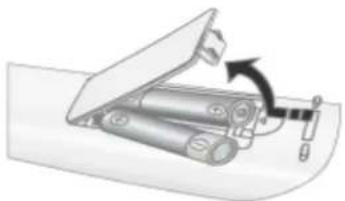
- Plaats twee AAA-batterijen.
- Sluit het klepje.
Indicatielampjes
●: lampje is aan ◆lampje knippert : lampje is uit
| STAND BY LAMP TEMP STATUS | |||
| ● | ○ | ○ | Als u drukt op de knop [POWER] op de afstandsbediening of de projector, wordt het scherm binnen 30 seconden weergegeven. |
| ● | ● | ○ | De projector werkt normaal. |
| ● | ○ | ○ | De projector is bezig met de voorbereiding van een bewerking nadat u op de [POWER]-toets op de projector of de afstandsbediening hebt gedrukt. |
| ○ | ○ | ○ | U hebt op de [POWER]-toets gedrukt om de projector uit te schakelen en het koelsysteem is actief om het binnenwerk van de projector af te koelen. (Werkt gedurende circa 3 seconden.) |
| ○ | ○ | ○ | De koelventilator in de projector werkt niet naar behoren. Zie Handeling 1 bij Aangegeven problemen opheffen hieronder. |
| ○ | ○ | ○ | De beschermkap van de lamp is niet goed gesloten. Zie Handeling 2 bij Aange-geven problemen opheffen hieronder. |
| ● | ○ | ○ | De lenskap is niet volledig geopend. Zie Handeling 3 bij Aangegeven proble-men opheffen hieronder. |
| ● | ● | ○ | De projector is overgeschakeld naar de koelmodus omdat de interne tempera-tuur de onderhoudsgrens heeft overschreden.Zie Handeling 4 bij Aangegeven problemen opheffen hieronder. |
| ○ | ○ | ○ | De projector is automatisch uitgeschakeld omdat de interne temperatuur de onderhoudsgrens heeft overschreden. Zie Handeling 5 bij Aangegeven proble-men opheffen hieronder. |
| ○ | ○ | ○ | Er is een probleem opgetreden met de werking van de lamp. Zie handeling 6 hieronder. |
| ● | ○ | ● | De levensduur van de lamp is verstreken. Zie handeling 7. |
| ○ | ○ | ● | De stroom voor het product werkt niet normaal. Neem contact op met een ser-vicecentrum. |
Aangegeven problemen opheffen
| CATEGORIE TOESTAND MAATREGELEN | ||
| Handeling 1 | De koelventilator werkt niet naar behoren. | Als de symptomen zich blijven voordoen nadat u het netsnoer hebt losge-haald en weer hebt aangesloten en de projector weer hebt ingeschakeld, moet u contact opnemen met de leverancier of met ons servicecentrum. |
| Handeling 2 | De beschermkap van de lamp is niet goed gesloten of het sen-sorsysteem werkt niet naar behoren. | Controleer of de schroeven in de zijkant van de projector goed zijn aange-draaid. Als dit wel het geval is maar de indicatielampjes blijven branden, neemt u contact op met de leverancier van het product of een servicecen-trum. |
| Handeling 3 | De lenskap is niet volledig geopend. | Open de lenskap volledig.Als de lenskap tijdens het gebruik van de projector niet volledig wordt geopend, worden zowel video als audio automatisch uitgeschakeld.Als deze status gedurende tien minuten aanhoudt, wordt de projector automatisch uitgeschakeld. |
| Handeling 4 | De projector is overgeschakeld naar de koelmodus omdat de interne temperatuur van de pro-jector de onderhoudsgrens heeft overschreden. | Als de interne temperatuur van de projector de onderhoudsgrens over-schrijdt, schakelt de projector over naar de koelmodus alvorens automa-tisch uit te schakelen.In de koelmodus gaat de ventilator sneller draaien en schakelt de projec-torlamp naar de modus.<ECO>.Controleer of de ventilatieopening van de projector niet is geblokkeerd.Controleer het luchtfilter en reinig het als het is geblokkeerd.Controleer of de omgevingstemperatuur rond de projector hoger is dan het standaardtemperatuurbereik van de projector.Laat de projector voldoende afkoelen en schakel deze opnieuw in. |
| Handeling 5 | De interne temperatuur van de projector heeft de grens over-schreden en de projector is automatisch uitgeschakeld. | Controleer of de ventilatieopening van de projector niet is geblokkeerd.Controleer het luchtfilter en reinig het als het is geblokkeerd.Controleer of de omgevingstemperatuur rond de projector hoger is dan het standaardtemperatuurbereik van de projector.Laat de projector voldoende afkoelen en schakel deze opnieuw in.Als het probleem zich blijft voordoen, moet u contact opnemen met de dis-tributeur of met het servicecentrum. |
| Handeling 6 | Er is een storing opgetreden in de lamp nadat de stroom op een ongewone manier is uitge-schakeld of nadat de projector is uitgeschakeld en meteen weer is ingeschakeld. | Schakel de stroom uit, wacht totdat er voldoende tijd is vertreken om af te koelen en schakel de stroom dan weer in. Als het probleem zich blijft voor-doen, moet u contact opnemen met de distributeur of met het servicecen-trum. |
| Handeling 7 | Als het scherm donkerder wordt. | Controleer de gebruiksduur van de lamp in het informatiescherm. Als de lamp moet worden vervangen, neemt u contact op met de leverancier van het product of het servicecentrum. |
In deze projector wordt een koelventilatorsysteem gebruikt om oververhitting van het apparaat te voorkomen. Wanneer de koelventilator actief is, hoort u mogelijk geluid. Dit is normaal en heeft geen nadelige gevolgen voor de werking van het apparaat.
De structuur van het schermmenu (OSD: On Screen Display)
Druk op de toets Menu op het apparaat of op de afstandsbediening om het menu te openen. Gebruik de pijltoetsen om in het menu te navigeren. Menuopties met een pijl aan de rechterkant beschikken over een submenu. Druk op de pijl naar rechts om een submenu te openen. Onder aan elk menuscherm vindt u aanwijzingen voor het navigeren in een menu en het selecteren van items.
| MENU SUBMENU | |||||
| Invoer | Bronlijst | Naam wijzigen | |||
| Beeld | Modus Grootte Positie Dig. Ruisfilter Zwarting | ||||
| Overscan | Filmmodus | PC Zoom | |||
| Instellingen | Installeren Lichtmodus Autom. Hoek- | steen | V-hoeksteen Achtergrond | ||
| Testpatroon Videotype Titel Netwerk | Reset | ||||
| Optie | Taalkeuze | Menuoptie | Geluid | Tijd filtercontr. | Auto inschakelen |
| Slaaptimer | Beveiliging | Paneelvergrend. | Informatie | ||

3-5-1. Invoer

| MENU | BESCHRIJVING |
| Bronlijst | U kunt selecteren welk op de projector aangesloten apparaat moet worden weergegeven.·- - - - - |
| Naam wijzigen | U kunt de namen van de apparaten die op de projector zijn aangesloten wijzigen.·- - - - - - - - - - - - - - - - - - - - - - - - - - - - - - - - - - - - - - - - - - - - - - - - - - - - - - - - - - - - - - - - - - - - - - - - - - - - - - - - - - - - - - - - - - - - - - - - - - - - - |

3-5-2. Beeld
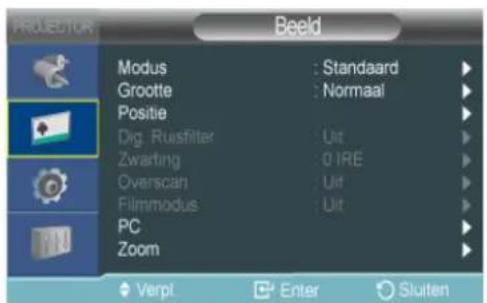
| MENU BESCHRIJVING | |
| Modus | Selecteer een schermmodus voor de omgeving, het soort afbeeldingen dat u projecteert of selecteer een aangepaste modus die u hebt gemaakt op basis van uw vereisten.<Modus>: hiermee stelt u het beeld in voor hogere definitie in een lichte ruimte.<Standaard>: Hiermee stelt u het beeld in voor optimale weergave in een normale omgeving.<Presentatie>: Deze modus is geschikt voor presentaties.<Tekst>: Deze modus is geschikt voor tekstwerk.<Film>: Deze modus is geschikt voor weergave van films.<Spelcomputer>: Deze beeldmodus is geoptimaliseerd voor spellen. In de moduswordt de tekst in stilstaande beelden onnatuurlijk weergegeven.<Gebruiker>: Dit is een aangepaste modus die u maakt met de functie→<Opslaan>. De modi Presentatie en Tekst zijn alleen ingeschakeld als het ingangssignaal een Pc-timing (D-Sub/HDMI)-signaal is.: Hiermee kunt u het contrast tussen het onderwerp en de achtergrond aanpassen.: Hiermee kunt u de helderheid van het gehele beeld aanpassen.: Hiermee kunt u de scherpte van het beeld aanpassen.Wanneer het ingangssignaal Pc-timing (D-Sub/HDMI) is, kanniet worden aangepast.: Hiermee kunt u de kleuren lichter of donkerder maken.Wanneer het ingangssignaal Pc-timing (D-Sub/HDMI) is, kanniet worden aangepast.: hiermee kunt u natuurlijkere kleuren verkrijgen door de hoeveelheid groen of rood in afbeeldingen aan te passen.Wanneer het ingangssignaal Pc-timing (D-Sub/HDMI) of PAL en SECAM van de modi [S-Video] of [AV] is, kan de waarde voorniet worden aangepast.: U kunt de kleurtemperatuur naar uw eigen voorkeur instellen.Fabrieksinstellingen:- -U kunt de kleurtemperatuur voor de onderstaande items naar eigen voorkeur instellen.,: Hiermee past u de kleurtemperatuur van het White level (Witniveau) aan.,: Hiermee past u de kleurtemperatuur van het Black level (Zwarting) aan.- - - - - : Hiermee wijzigt u het helderheidskenmerk voor elke kleurtoon van een beeld.Hoe groter (+) de waarde, hoe groter het contrast tussen de lichte en donkere delen.Hoe kleiner (-) de waarde, hoe donkerder de donkere delen.Aan te passen bereik: -3 tot +3: U kunt de status van een scherm dat u volgens uw voorkeuren hebt afgesteld opslaan via→: Hiermee kunt u de fabrieksinstellingen van de modus terugzetten. |
| Grootte Met deze functie | selecteert u een schermformaat. Wanneer het ingangssignaal Pc-timing (D-Sub/HDMI) is, kan/<Zoom2> niet worden aangepast. - <Zoom1> - <Zoom2> - <16 : 9> |
| Positie Met deze functie | kunt u de schermpositie aanpassen als deze niet goed is uitgelijnd. |
| Dig. Ruisfilter | Als er stippellijnen op het scherm verschijnen of als het scherm trilt, kunt u Digital NR (Digitale ruisonderdrukking) inschakelen om de beeldkwaliteit te verbeteren. Wanneer het ingangssignaal Pc-timing (D-Sub/HDMI) is, kan <Dig. Ruisfilter> niet worden aangepast. |
| Zwarting | Als het zwartniveau niet geschikt is voor het ingangssignaal, worden de donkere delen van een afbeelding mogelijk onduidelijk of zwak weergegeven.Met deze functie kunt u een zwartniveau selecteren zodat de donkere delen duidelijker worden weergegeven.kan alleen worden ingesteld voor de RGB-signalen 480i en 576i in de modi [AV], [S-Video] en AV-timing (D-Sub).Voor [AV], [S-Video] en de 480i- en 576i-signalen van AV-timing (D-Sub).<0 IRE>: Hiermee wordt het zwartniveau ingesteld op <0 IRE>.<7.5 IRE>: Hiermee wordt het zwartniveau ingesteld op <7.5 IRE>.Voor het RGB-signaal van de modus: Gebruikt in een normale omgeving: wordt gebruikt wanneer de donkere delen van een afbeelding te helder worden weergegeven. |
| Overscan | Met deze functie kunt u de rand van het beeld verwijderen wanneer hier overbodige informatie of afbeeldingen worden weergegeven.Overscan wordt niet ondersteund in de modi [AV] en [S-Video].Overscan wordt alleen ondersteund als het invoersignaal AV-timing (D-Sub) of AV-timing (HDMI) is.Alsis uitgeschakeld, worden onnodige extra delen aan de randen van een beeld mogelijk ook weergegeven.Schakel in dat gevalin. |
| Filmmodus | Met deze functie kunt u de weergavemodus instellen die is geoptimaliseerd voor het afspelen van films.-wordt alleen ondersteund voor [AV]-, [S-Video]-, 480i- en 576i-signalen van AV-timing (D-Sub)-signalen. |
| PC | Voor pc-signalen kunt u met de vier pc-functies de ruis die een instabiel beeld veroorzaakt, zoals het trillen van het scherm, elimineren of reduceren. Als de ruis niet kan worden verwijderd met fijnafstelling, moet u de frequentie instellen op het maximum en de fijnafstelling nogmaals uitvoeren.Deze functies zijn alleen ingeschakeld voor de Pc-timing (D-Sub/HDMI)-ingang van de D-Sub-terminal.Zie Pc-timing (D-Sub/HDMI).Hiermee kunt u de frequentie en fase van het computerscherm automatisch laten afstellen.Hiermee kunt u de frequentie aanpassen als u verticale lijnen op het computerscherm ziet.Hiermee kunt u het computerscherm fijnafstellen.Met deze functie kunt u de instellingen van met menu PC terugzetten naar de standaard fabrieksinstellingen. |
| Zoom U kunt het scherm | naar wens vergroten.<1X> - <2X> - <4X> - <8X>Deze functie is alleen ingeschakeld wanneer het ingangssignaal Pc-timing (D-Sub/HDMI) is. |

3-5-3. Instellingen

| MENU BESCHRIJVING | |
| Installeren | Om het beeld af te stemmen op de installatielocatie (voor het scherm, hangend aan het plafond of achter het scherm, hangend aan het plafond, enzovoort). U kunt de geprojecteerde beelden verticaal en horizontaal omkeren.: Normaal beeld: Horizontaal en verticaal omgekeerd beeld: Horizontaal omgekeerd beeld: Verticaal omgekeerd beeld |
| Lichtmodus Met deze functie kunt u de helderheid van de afbeelding instellen door de hoeveelheid licht die door de lamp wordt gegenereerd, aan te passen.: Deze modus is geoptimaliseerd voor schermen die kleiner zijn dan 100 inch. Bij deze modus wordt de lamp minder fel en neemt het stroomverbruik af, waardoor de lamp langer mee gaat en het apparaat minder geluid maakt en minder stroom verbruikt.: deze modus is de meest algemene modus en werkt doorgaans in de meeste situaties.: Deze modus maximaliseert de helderheid van het licht als het licht uit de omgeving fel is. Als de helderheid van de lamp wordt vergroot, wordt de levensduur van de lamp verkort, neemt het stroomverbruik toe en maakt het apparaat meer geluid. | |
| MENU BESCHRIJVING | ||||
| Autom. Hoeksteen | Als videoscènes worden vervormd of schuin getrokken, kunt u dit compenseren door de functiein te stellen op,zodat de functieautomatisch start.-- | |||
| V-hoeksteen | Als videoscènes vervormt of gekanteld worden weergegeven, kunt u dit corrigeren met de functie voor verticale of horizontale trapeziumcorrectie.De geluidsuitvoer van de projector wordt tijdelijk onderbroken wanneer de trapeziumcorrectie wordt veranderd.; compenseert niet de vervorming die in het schermmenu (OSD) optreedt. | |||
| Achtergrond | U kunt een scherm selecteren dat wordt weergegeven wanneer er geen signaal wordt ontvangen van het externe apparaat dat op de projector is aangesloten.- | |||
| Testpatroon | Een standaard testpatroon dat in de projector is ingebouwd. U kunt dit patroon gebruiken als referen-tieafbeelding om de installatie van de projector en de afbeeldingen te optimaliseren.: Hiermee kunt u controleren of het beeld vertekend is.: U kunt verwijzen naar schermformaten zoals 1.33 : 1 of 1,78 : 1. | |||
| Videotype | Als de schermkwaliteit abnormaal is omdat de projector het ingangssignaal niet automatisch herkent in de modusof,kunt u met Video Type het ingangssignaal handmatig instellen.is het menu alleen ingeschakeld als het ingangssignaal AV-timing (D-Sub) is. Voor een aparte H/V-synchronisatie wordt het menu alleen ingeschakeld voor de signalen 1280 x 720p 59,94 Hz/60 Hz.-In de moduswordt het menu alleen ingeschakeld voor de signalen 640 x 480p 59,94 Hz/60 Hz, 1280 x 720p 59,94 Hz/60 Hz van de AV-timing (HDMI)-signalen.- | |||
| Gebruik | Color, Sharpness, Tint | Pc-menu | zoom | |
| RGB(PC) | Bij verbinding tussen de RGB-uitgang van een pc en de D-Sub-ingang | Uitschakelen | Inschakelen | |
| RGB(AV) | Bij verbinding tussen de RGB-uitgang van een AV-apparaat (STB, DVD enz.) en de D-Sub-ingang | Inschakelen | Uitschakelen | |
| YPbPr(AV) | Bij verbinding tussen de YPbPr-uitgang van een AV-apparaat (STB, DVD enz.) en de D-Sub-ingang | Inschakelen | Uitschakelen | |
| PC | Bij verbinding tussen een pc en de HDMI-ingang | Uitschakelen | Uitschakelen | |
| AV | Bij het verbinden van een AV-apparaat (STB, DVD enz.) met de HDMI-ingang | Inschakelen | Uitschakelen | |
| Auto | Auto settings (Automatische instellingen) | - | - | |
| Gebruik | Color, Sharpness, Tint | Pc-menu | zoom | |
| RGB(PC) | Bij verbinding tussen de RGB-uitgang van een pc en de D-Sub-ingang | Uitschakelen | Inschakelen | Inschakelen |
| RGB(AV) | Bij verbinding tussen de RGB-uitgang van een AV-apparaat (STB, DVD enz.) en de D-Sub-ingang | Inschakelen | Uitschakelen | Uitschakelen |
| YPbPr(AV) | Bij verbinding tussen de YPbPr-uitgang van een AV-apparaat (STB, DVD enz.) en de D-Sub-ingang | Inschakelen | Uitschakelen | Uitschakelen |
| PC | Bij verbinding tussen een pc en de HDMI-ingang | Uitschakelen | Uitschakelen | Inschakelen |
| AV | Bij het verbinden van een AV-apparaat (STB, DVD enz.) met de HDMI-ingang | Inschakelen | Uitschakelen | Uitschakelen |
| Auto | Auto settings (Automatische instellingen) | - | - | - |
| MENU BESCHRIJVING | |
| Titel De functiewordt ondersteund wanneer het externe analoge signaal (van de Video- of S-Video-terminal) ondertiteling bevat.::-: -: : <1> - <2>: <1> - <2>De functiezal niet werken in de modus(inclusief componenten) of.Mogelijk moeten de instellingen voorofworden gewijzigd. Dit is afhankelijk van het externe signaal.Elkeenbevat verschillende informatie.<2> bevat extra informatie in aanvulling op de informatie in.(bijvoorbeeld als Engelse ondertitels worden geleverd op<1>, worden Spaanse ondertitels geleverd op<2).) | |
| Netwerk | Door de pc met een LAN-kabel op de projector aan te sluiten, kunt u de volgende aanvullende functies op uw pc gebruiken. U kunt de gebruiksomstandigheden van de projector op de pc bekijken (levensduur van de lamp, werkingsfouten, temperatuur) en u kunt de functies voor het in-/uitschakelen van de projector, de helderheid en het in-/uitschakelen van het geluid op afstand bedienen.: :-: : Hiermee worden de waarden voor IP-adres, Subnetmasker en Gateway automatisch toegewezen.: Hiermee kunt u de waarden voor IP-adres, Subnetmasker en Gateway handmatig toewijzen.Nadat u op de toets [hebt gedrukt om de waarden op te geven, kunt u de waarden wijzigen met de toetsen / en verplaatsen met de toetsen /. Zodra u de waarden hebt opgegeven, drukt u op de toets [: Hiermee kunt u het IP-adres van de server opgeven.Om de netwerkfunctie te kunnen gebruiken, moet zijn ingesteld op.Als de netwerkverbinding wordt verbroken, geeft u het IP-adres van de server op bij. |
| Reset | Met deze functie kunt u diverse instellingen op de standaard fabrieksinstellingen terugzetten of een fout in de modus Media Play herstellen.: Hiermee kunt u de fabrieksinstellingen terugzetten.: Hiermee reset u de filtertijd.: De volgende functies worden alleen geactiveerd wanneer de projector niet naar de modus kan schakelen vanwege een fout in de modus.Alleen geactiveerd in de modus:.Wanneer de projector voor het bijwerken van de firmware wordt uitgeschakeld, gebruikt u deze functie om het updateproces voort te zetten.-:-Bij normaal gebruik kunt u bijwerken door in het menude opties→→te selecteren.: Wanneer de-bewerking plotseling vastloopt, gebruikt u deze functies om opnieuw te starten.-:- |
3-5-4. Optie
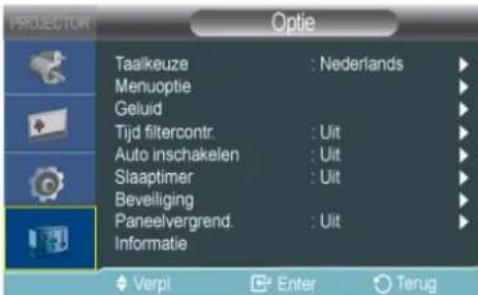
| MENU BESCHRIJVING | |
| Taalkeuze Met deze functie kunt u de taal voor het schermmenu instellen. | |
| Menuoptie | Hiermee kunt u de positie van het menu verplaatsen naar boven/beneden/links/rechts.Hiermee kunt u de transparantie van het menu instellen.--<Laag>--Ondoorzichtig: Hiermee kunt u instellen hoe lang het menu moet worden weergegeven.-<5 sek>-<10 sek>-<30 sek>-<60 sek>-<90 sek>-<120 sek>- |
| Geluid Hiermee stelt u de audiobalans tussen links en rechts bij en de equalizer van de 3W stereoluidspreker in de projector.- <100Hz> - <300Hz> - <1kHz> - <3kHz> - <10kHz> | |
| Tijd filtercontr. Hiermee stelt u de controleperiode voor het filter in. (Eenheid: uur)- <100> - <200> - <400> - <800>Als de gebruikstijd van het filter groter is dan de filtercontroleperiode, wordt telkens als u de projector inschakelt 1 minuut lang het filtercontrolebericht weergegeven.Filtercontrolebericht:- | |
| Auto inschakelen | Met Auto inschakelen wordt de projector automatisch ingeschakeld wanneer deze van stroom wordt voorzien, zonder dat u op de aan/uit-toets hoeft te drukken.- |
| Slaaptimer | Als Sleptimer is ingeschakeld en er gedurende de opgegeven tijdsduur geen ingangssignaal is, wordt de projector automatisch uitgeschakeld.(Er mag dan gedurende de opgegeven tijdsduur niet op de toetsen op de afstandsbediening of de projector worden gedrukt.)- <10 min> - <20 min> - <30 min>Deze functie werkt niet in de modus. |
| Beveiliging | Om diefstal te voorkomen, is er een wachtwoord vereist zodra de projector wordt ingeschakeld. De projector kan niet worden gebruikt zonder dit wachtwoord.-: geef uw huidig wachtwoord op en schakel de beschermingsfunctie uit.- : geef een nieuw wachtwoord op en schakel de beschermingsfunctie in.- : uw huidige wachtwoord wijzigen.Gebruik de cijfertoetsen die worden weergegeven om het wachtwoord op te geven of te wijzigen. |
| Paneelvergrend. U kunt | de knoppen op de behuizing van de projector uitschakelen zodat de projector alleen met de afstandsbediening kan worden bediend.- |
| Informatie | Hiermee kunt u de signalen van externe invoerbronnen, de beeldinstellingen en de instellingen voor het computerbeeld controleren. |
3-6-1. Beheren vanuit de webbrowser
In de webbrowser kunt u één projector vanaf een computer bedienen zonder software te hoeven installeren. Voordat u de webbrowser kunt gebruiken, moet u de projector aansluiten op het LAN-netwerk. Zie hoofdstuk 2-19, Aansluiten op een netwerk voor informatie over het aansluiten van de projector op een netwerk.
Als u meerdere projectoren vanaf één pc wilt bedienen, kunt u Samsung Projector Manager installeren en uitvoeren.
Voor meer informatie over Samsung Projector Manager gaat u naar hoofdstuk 3-6-2.
Controleer de netwerkverbinding tussen de computer en de projector voordat u verbinding maakt met de webbrowser. Als er geen verbinding met het netwerk kan worden gemaakt, is de browservenster niet beschikbaar.
- Om de webbrowser te kunnen gebruiken, moet de computer voldoen aan de volgende minimale systeemvereisten:
• RAM: Meer dan 10 MB
• Vaste schijf capaciteit: Meer dan 10 MB
• Weergaveresolutie: Meer dan 640 x 480
- Ondersteund besturingssysteem: Microsoft Windows XP, Windows Vista
- Webbrowser: Microsoft Internet Explorer 6 of hoger, Netscape Navigator 9 of hoger, Mozilla Firefox 3.0.x of hoger, Google Chrome.
1. Verbinding maken
- Geef het IP-adres van de projector op in de adresbalk van de webbrowser.
Zoek het IP-adres van de projector door op de toets [MENU] te drukken en
- Het venster Network Projector wordt weergegeven. Voor meer informatie over de bedieningselementen in het venster Network Projector raadpleegt u de items in hoofdstuk 3-5, Het schermaanpassingsmenu gebruiken.
- Sommige functies in 'Het schermaanpassingsmenu gebruiken' kunnen in de webbrowser niet worden gebruikt vanwege beperkingen in het externe beheer van het netwerk.

3-6-2. Projectorbeheer door middel van computersoftware
U kunt meerdere projectoren bedienen met behulp van Samsung Projector Manager.
- Om Samsung Projector Manager te kunnen gebruiken, moet de computer voldoen aan de volgende minimale systeemvereisten:
• RAM: Meer dan 10 MB
• Vaste schijf capaciteit: Meer dan 10 MB
- Weergaveresolutie: Meer dan 640 x 480
- Ondersteund besturingssysteem: Microsoft Windows XP, Windows Vista
-
Samsung Projector Manager installeren
-
Klik op 'Samsung Projector Manager' op de meegeleverde cd.
-
Installeer het programma volgens de instructies die op het scherm worden weergegeven.
-
Samsung Projector Manager starten
Wanneer de installatie van Samsung Projector Manager en netwerkinstallatie voor de projector zijn voltooid, is Samsung Projector Manager beschikbaar voor gebruik.
• Klik op Start > Samsung Projector > Samsung Projector Manager
- Het venster
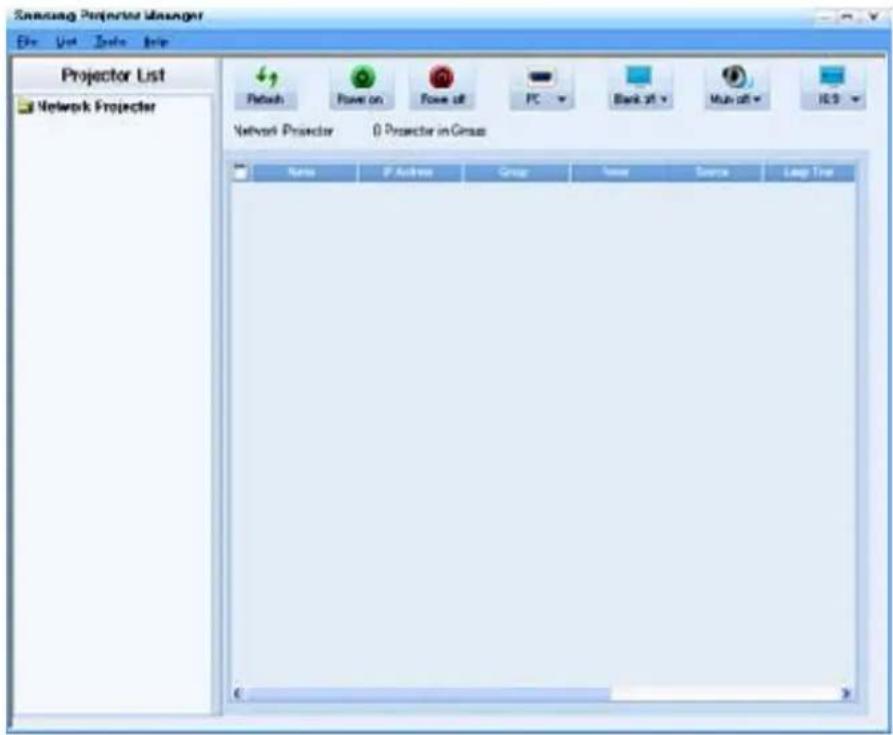
- Samsung Projector Manager gebruiken
- Projectoren groeperen en registreren
- Als u automatisch wilt zoeken naar projectoren die op de computer zijn aangesloten, klikt u op Tool > Auto Search
- Als u de projectoren wilt groeperen of direct wilt registreren, selecteert u List>Projector, klikt u met de
rechtermuisknop op Network Projector onder Projector List en selecteert u Add Projector.

- Geef Projector Name, IP Address en Group Name op om te registreren en klik op ADD.
Groepen waarvoor geen naam is opgegeven worden automatisch 'Default Group' genoemd. Als u een geregistreerde projector wilt verwijderen en/of hernoemen, klikt u met de rechtermuisknop en selecteert u Delete en/of Rename.
Als een projector na registratie niet in de projectorlijst wordt weergegeven, controleert u of de netwerkverbinding en de netwerkinstellingen correct zijn geconfigureerd. Zie hoofdstuk 2-19, Aansluiten op een netwerk en Hoofdstuk 3-5-3, Instellingen >Netwerk voor informatie en instructies.
Selecteer File → Export Config om de informatie over de geregistreerde projector op te slaan of te laden.
- Projectorbeheer
- U kunt de status van de projectorlamp, de temperatuur, fouten, enzovoort in real-time controleren.

1 : U kunt de Name, IP Address, Group, status Power On/Off, LAMP lifespan, werkingsfouten (aangegeven met pictogrammen), enzovoort van de projector in real-time bekijken.
In Samsung Projector Manager wordt met pictogrammen de status van de projector aangegeven. U vindt de pictogrammen in de onderstaande tabellen. Als de pictogrammen een probleem met de projector aangeven, raadpleegt u Aangegeven problemen opheffen in hoofdstuk 3-4, Indicatielampjes.
Statuspictogrammen voor waarschuwingen en fouten
| PICTOGRAMMEN | STATUS STATUS ACTIE | ||
 | Waarschuwing De lenskap is niet volledig geopend. | Zie Handeling 3 bij Aangegeven problemen opheffen. | |
 | Fout | De beschermkap van de lamp is niet goed gesloten. | Zie Handeling 2 bij Aangegeven problemen opheffen. |
 | Fout De lamp werkt niet naar behoren. | Zie Handeling 6 bij Aangegeven problemen opheffen. | |
 | Fout De levensduur van de lamp is verlopen. De lamp moet worden vervangen. | ||
 | Fout Koelventilator 1 werkt niet naar behoren. | Zie Handeling 1 bij Aangegeven problemen opheffen. | |
 | Fout Koelventilator 2 werkt niet naar behoren. | ||
 | Fout Koelventilator 3 werkt niet naar behoren. | ||
 | Fout Koelventilator 4 werkt niet naar behoren. | ||
 | Fout Koelventilator 5 werkt niet naar behoren. | ||
 | Fout Koelventilator 6 werkt niet naar behoren. | ||
 | Waarschuwing | De interne temperatuur van de projector heeft de grens overschreden. | Zie Handeling 5 bij Aangegeven problemen opheffen. |
 | Fout | De interne temperatuur van de projector heeft de grens overschreden. | Zie Handeling 5 bij Aangegeven problemen opheffen. |
 | Fout | De interne temperatuur van de projector heeft de grens overschreden. | Zie Handeling 5 bij Aangegeven problemen opheffen. |
 | Waarschuwing De levensduur van het luchtfilter is verlopen. Het luchtfilter moet worden vervangen. | ||
 | Waarschuwing | Het luchtfilter is geblokkeerd door stof. | Het luchtfilter moet worden gereinigd. |
 | Fout Het luchtfilter is geblokkeerd door stof. Het luchtfilter moet worden gereinigd. | ||
Statuspictogrammen voor temperatuur
| PICTOGRAMMEN | STATUS STATUS ACTIE | ||
 | Temperatuurstatus | De interne temperatuur van de projector is normaal (stand-bymodus). | Geen. Dit is normaal. |
 | Temperatuurstatus | De interne temperatuur van de projector is normaal (laag). | Geen. Dit is normaal. |
 | Temperatuurstatus | De interne temperatuur van de projector is normaal (gemiddeld). | Geen. Dit is normaal. |
 | Temperatuurstatus | De interne temperatuur van de projector is normaal (hoog). | Geen. Dit is normaal. |
 | Temperatuurstatus | De interne temperatuur van de projector is hoger dan de grens. | Zie Handeling 4 bij Aangegeven problemen opheffen. |
 | Temperatuurstatus | De interne temperatuur van de projector is te hoog. De projector wordt automa-tisch uitgeschakeld. | Zie Handeling 5 bij Aangegeven problemen opheffen. |
- De projectoren beheren

1 : De pictogrammen in Projector List gebruiken (alleen van toepassing op 'V'-gemarkeerde projectoren in het controlevenster)


(Refresh): De status van een projector bijwerken.
(Power On): Een projector inschakelen.
(Power Off): Een projector uitschakelen.
(Switch Source): Een bron selecteren (HDMI, S-VIDEO, AV, PC, MP).
Als Media Play echter niet voor een product wordt aangeboden, is de bron MP niet beschikbaar.


(Blank On/Off): Het scherm van een projector in-/uitschakelen.
(Mute On/Off): Het geluid van een projector in-/uitschakelen.
(Adjust Aspect Ratio): De beeldverhouding van een projector instellen op 16:9 of 4:3.
2: Verbinding maken met de Web browser in Samsung Projector Manager
U beschikt over verschillende aanvullende functies wanneer u verbinding maakt met de webbrowser in Samsung Projector Manager. Als u verbinding wilt maken met de webbrowser, selecteert u de gewenste projector en klikt u met de rechtermuisknop om 'Web browser' te selecteren.
Als de verbinding met de webbrowser niet tot stand wordt gebracht, controleert u of de netwerkverbinding (zie hoofdstuk 2-19, Aansluiten op een netwerk) en netwerkinstellingen (zie 3-5-3, Instellingen > Netwerk) correct zijn geconfigureerd.
Wanneer u een projector bedient met zowel Samsung Projector Manager als Web browser, kan de computer traag reageren of kunnen er fouten optreden.
- De functie Schedule (Schema) gebruiken
Met de functie Schedule kunt u uw projectoren efficiënter beheren.
Als u List>Schedule selecteert, wordt het volgende venster weergegeven.

Het scherm bevat vier knoppen:
- New : een nieuwe projector aan Schedule toevoegen.
- Delete : Het schema voor een geselecteerde projector verwijderen.
- Delete All: Het schema voor alle projectoren verwijderen.
- Edit: Het schema voor een geselecteerde projector bewerken.
- Een New Schedule registreren
Voer de volgende stappen uit om een nieuw schema te registreren:
- Druk op de knop New. Het venster New Schedule wordt geopend.

- Selecteer de projectoren waarop u het nieuwe schema wilt toepassen in het veld Select Projectors. Wanneer u een projector selecteert, wordt het selectievakje aan de linkerkant ingeschakeld.
- Stel Title, Repeat, Time en Workin voor het nieuwe schema en vul Descriptionvoor het schema in. Hieronder vindt u een uitleg van deze termen.
-Title: De naam van een schema instellen
-Repeat: De herhaling van het schema instellen (Once: één keer uitvoeren, Every: een herhalingsdatum instellen)
-Time: De tijd vaststellen waarop een schema wordt uitgevoerd
-Description: Een gedetailleerde beschrijving van een schema weergeven
- Nadat u alle informatie hebt opgegeven, klikt u op ADD.
U kunt de registratiegeschiedenis van een schema bekijken. U kunt ook de status van een schema bekijken.
Hieronder worden de statuscodes weergegeven:
-Waiting: Schema moet nog worden uitgevoerd.
-Running: Herhaald schema wordt uitgevoerd.

- Selecteer File → Export Config om de informatie over het geregistreerde schema op te slaan of te laden.
- Als u een schema wilt gebruiken dat wordt geïmporteerd, moet u de informatie voor de projector van tevoren laden.

Het menu Extra in de menubalk bevat twee menu-items: Controle-items configureren en Optie.
- Controle-items configureren
Met Controle-items configureren kunt u een item selecteren om weer te geven in het controlevenster. Nadat u het item hebt geselecteerd, kunt u de weergaveprioriteit aanpassen door het item omhoog of omlaag te verplaatsen in de lijst met items die wordt weergegeven.
- Opties
Automatisch uitvoeren – Wanneer de computer wordt ingeschakeld, wordt Samsung Projector Manager automatisch ingeschakeld.
Minimaliseren in systeemvak – Samsung Projector Manager wordt in het systeemvak geminimaliseerd.
Het bestand bevat twee mogelijkheden.
- File> Export Config : Alle geconfigureerde instellingen in Samsung Projector Manager opslaan in de gewenste bestanden in de desbetreffende mappen.
- File> Import Config : Een opgeslagen configuratiebestand importeren. Hiermee kunt u de opgeslagen instellingen in Samsung Projector Manager instellen.
4-1 Een USB-opslagapparaat aansluiten en voorzoorgsmaatregelen
4-1-1. Een USB-apparaat aansluiten
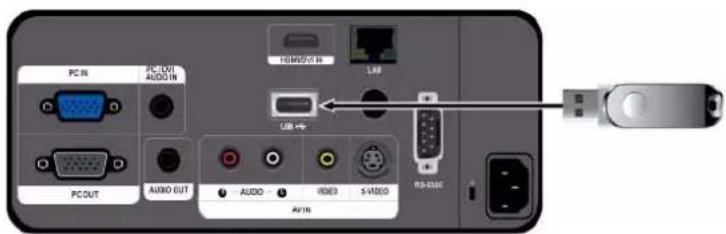
- Sluit uw USB-opslagapparaat aan op de USB-poort aan de achterzijde van de projector.
- De hoofdpagina van het menu
verschijnt.
De hoofdpagina van
- Ondersteunde bestandssystemen: FAT, FAT32 (NTFS wordt niet ondersteund.) - Meerdere partities op een schijf wordt niet ondersteund. - Deze projector is niet compatibel met een multikaartlezer of USB-hub.

-
Gebruik de toetsen ▲/▼ om het type media te gaan die u wilt selecteren en druk op de toets [☐].
-
Gebruik de toetsen ▲/▼ om
of te selecteren en druk op de toets [☐]. [Een bestand selecteren] -
Gebruik de toetsen ▲/▼ om het bestand of de map te selecteren die u wilt weergeven en druk op de toets [∅].
Naast de mappen Document, Music en Movie wordt een getal weergegeven. Dit getal geeft aan hoeveel documenten, muziek- of filmbestanden de betreffende map bevat. Voor de map Photo wordt op het scherm het aantal fotobestanden weergegeven wanneer u de map selecteert.
- Gebruik de toetsen ▲/▼ om het bestand te selecteren dat u wilt weergeven en druk vervolgens op de toets [∅].
4-1-2. Voorzorgsmaatregelen voor het gebruik van een USB-opslagapparaat
- Dit product ondersteunt geen multikaartlezers.
- Dit product werkt niet als het USB-opslagapparaat via een USB-hub is aangesloten.
- Bepaalde producten die niet met de standaard USB-specificaties compatibel zijn, werken mogelijk niet goed.
- Een USB-opslagapparaat met automatische herkenning of een eigen stuurprogramma werkt mogelijk niet goed.
- Een USB-opslagapparaat dat alleen met een speciaal stuurprogramma werkt, wordt mogelijk niet herkend.
- De snelheid waarmee USB-opslagapparaten worden herkent kan per apparaat verschillen.
- Schakel het product niet uit en koppel een aangesloten USB-opslagapparaat niet los terwijl het in gebruik is. Hierdoor zouden het USB-opslagapparaat en de opgeslagen bestanden kunnen beschadigen.
- Gebruik een USB-opslagapparaat met normale bestanden. Abnormale bestanden kunnen een defect veroorzaken of de bestanden kunnen niet worden afgespeeld.
- USB-opslagapparaten moeten zijn geformatteerd met het door Windows ondersteunde FAT- of FAT32-bestandssysteem (aanbevolen).
- Als het USB-opslagapparaat van externe stroom gebruikmaakt, sluit u het voor gebruik op de externe stroombron aan.
- Gebruik de meegeleverde USB-kabel om het USB-apparaat op de projector aan te sluiten. (Neem voor meer informatie over de aankoop van kabels en externe apparaten contact op met de desbetreffende fabrikant.)
- Wij kunnen niet garanderen dat
- Aangezien de gegevens op het USB-opslagapparaat kunnen beschadigen, moet u van belangrijke gegevens een back-up maken om gegevensverlies te voorkomen.
- Wanneer u een USB-opslagapparaat in combinatie met de projector gebruikt, worden submappen tot op maximaal 4 lagen van de bovenste map herkend. Ook als dezelfde map meer dan 2.900 bestanden (inclusief mappen) bevat, wordt deze niet herkend. Als het USB-apparaat een groot aantal bestanden bevat, kan het bovendien geruime tijd duren voordat de afzonderlijk bestanden op het apparaat worden weergegeven.
- Meerdere partities op een schijf wordt niet ondersteund.
- Als een extern geheugenapparaat niet werkt nadat u het op de projector hebt aangesloten, kunt u het op een pc aansluiten om te zien of het daar wel werkt. Als het dan nog niet normaal werkt, neemt u contact op met het servicecentrum of de klantenservice van de fabrikant van het geheugenapparaat.
U kunt documentbestanden weergeven die met verschillende indelingen zijn opgeslagen op een USB-geheugenapparaat of op het interne geheugen van de projector.
Het menu dat wordt weergegeven in het scherm met documenten

Het scherm met documenten.
Het onderstaande menu verschijnt wanneer het scherm met de documenten wordt weergegeven en u op de toets [MEDIA.P] drukt.
- Als u een scherm of een item weergeeft en vervolgens op de toets [MEDIA.P] drukt, wordt het bijbehorende menu weergegeven.
- Afhankelijk van de huidige taalinstelling is het mogelijk dat mapnamen, bestandsnamen of teksten niet goed worden weergegeven.
In dat geval drukt u op de toets [MENU] en wijzigt u de taalinstellingen inonder .
| MENU-ITEM BESCHRIJVING | |
| Weergeven Een document weergeven. | |
| Kopiëren | Als er een extern geheugenapparaat (USB-geheugenapparaat) is aangesloten, kunnen de bestanden op het externe geheugenapparaat naar het interne geheugen van de projector worden gekopieerd en vice versa. |
| Alle best. Kopiëren Alle | bestanden naar het interne of externe geheugen kopiëren. |
| Verwijderen Hiermee verwijdert u het geselecteerde bestand. | |
| Alle best. Wissen Alle bestanden in een map verwijderen. | |
Het menu dat wordt weergegeven wanneer u een document bekijkt
Gebruik de toetsen ▲/▼ op de projector of de afstandsbediening om het gewenste bestand te selecteren.

Het gebruik van de afstandsbediening bij het weergeven van een document
• MEDIA.P : het documentmenu openen
• ∧ PAGE v : naar de volgende of vorige pagina
Hiermee gaat u naar het vorige of volgende werkblad in een Excel-bestand
• ▲/▼// .richtingstoetsen
• : een document vergroten
• : terug naar de vorige stap
- : informatie weergeven over de beschikbare toetsen
Als u op de toets [MEDIA.P] drukt wanneer u een document bekijkt, verschijnt het volgende menu.
| MENU-ITEM BESCHRIJVING | |
| Zoom Een document vergroten of verkleinen.·: Een document vergroten (met stappen van 25% binnen het bereik van 100% ~ 500%).·: Een document verkleinen.·: Het scherm met een bepaald percentage vergroten of verkleinen.- <200%> - <300%> - <400%> - <500%>De weergave van een document vergroten of verkleinen met de toets af de toets op de afstandsbediening. | |
| Paginanavigatie Rechtstreeks naar een specifieke pagina.· Geef een paginanummer op met de toetsen / [n]/ , controleer het paginanummer in het voorbeeldvenster in de rechterbovenhoek van het scherm en selecteerom naar de betreffende pagina te gaan. | |
| Paginakaart Het zoomgebied weergeven.·:-Als een pagina wordt ingezoomd, wordt het ingezoomde gebied weergegeven in de rechterbovenhoek van het venster.Als u een pagina niet inzoomt, wordt het vensterook niet weergegeven. | |
| Aspect ratio | : De weergave van een document aanpassen aan het schermformaat.: Een document weergeven met de oorspronkelijke grootte.: De weergave van een document aanpassen aan de breedte van het scherm.: De weergave van een document aanpassen aan de hoogte van het scherm. |
| Roteren Een document | met een bepaalde hoek draaien.Gebruik de toetsen ◀/► om de gewenste hoek te selecteren en druk vervolgens op de toets [∅].• <0°> - <90°> - <180°> - <270°> |
| Coderen Als u een tekst | (.TXT) wilt weergeven zonder dat er tekens beschadigd raken, moet u de oorspronkelijke taal van het bestand selecteren.Gebruik de richtingstoetsen om de taal te selecteren.•- - - - - - - - - - - - - - - - - - - - - - - - - - - - - - - - - - - - - - - - - - - - - - - - - - - - - - - - - - - - - - - - - - - - - - - - - - - - - - - - - - - - - - - - - - - - - - - - - - - - - |
• Voor grote bestanden is de laadtijd mogelijk langer.
- Wanneer het bestand niet aan de standaarden voldoet of is beschadigd, werkt dit product mogelijk niet naar behoren.
- Dit product werkt mogelijk niet wanneer het bestand te veel gegevens bevat voor weergave op een scherm Bijvoorbeeld wanneer één werkblad in een Excel-bestand te veel gegevens bevat.
- Dit product is een viewer en ondersteunt slechts één lettertype. Het scherm dat via Media Play wordt weergegeven, kan enigszins afwijken van het origineel.
- Dit product ondersteunt niet alle functies van het oorspronkelijke bestand. Bijvoorbeeld de animatiefunctie in een PowerPointbestand, 3D, Smart Art, Hyper Link, transparantie, Gradatie (Kleurdiepte : maximaal 16-bits) enzovoort.
- Dit product ondersteunt geen gecodeerde bestanden (DRM).
Geniet van diavoorstellingen van foto's die zijn opgeslagen op een USB-geheugenapparaat of in het interne geheugen van de projector.
Het menu dat wordt weergegeven in het scherm met de miniatuurweergaven van foto's

Het scherm met minatuurweergaven van foto's.
Het onderstaande menu wordt weergegeven wanneer u in het scherm met de miniatuurweergaven foto's op [MEDIA.P] drukt.
- Als u een scherm of een item weergeeft en vervolgens op de toets [MEDIA.P] drukt, wordt het bijbehorende menu weergegeven.
- Afhankelijk van de huidige taalinstelling is het mogelijk dat map- of bestandsnamen niet goed worden weergegeven. In dat geval drukt u op de toets [MENU] en wijzigt u de taalinstellingen in
onder .
| MENU-ITEM BESCHRIJVING | |
| Begin diavoorstelling Een diavoorstelling starten. | |
| Weergavemodus | : Foto's weergeven in de volgorde van de bestandsnamen.: Foto's in een bepaalde map weergeven in de volgorde van de bestandsnamen.: Foto's die op een bepaald geheugenapparaat zijn gevonden, in willekeurige volgorde weergeven.: Foto's in een bepaalde map in willekeurige volgorde weergeven.: Eén bepaalde foto herhaaldelijk weergeven. |
| Kopieren Als er een USB-apparaat is aangesloten op de projector, kunt u de bestanden kopieren van het USB-apparaat naar het interne geheugen van de projector en van het interne geheugen naar het USB-apparaat. | |
| Alle best. Kopieren | Alle bestanden naar het interne geheugen of naar een USB-apparaat kopieren. |
| Verwijderen Hiermee verwijdert u het geselecteerde bestand. | |
| Alle best. Wissen Hiermee verwijdert u alle beeldbestanden op een USB-apparaat. | |
| Inst.als achtergrond | Een bepaalde foto als achtergrondafbeelding voor de hoofdpagina vanweergeven. |
Als u deze functie in uw presentatie wilt gebruiken, zet u algemene tekstverwerkerbestanden om in beeldbestanden voordat u deze opslaat op een USB-opslagapparaat.
Bijvoorbeeld, ppt-bestanden (Microsoft Powerpoint) converteren naar → .jpg /.bmp /.gif
Pdf-bestanden (Adobe Acrobat) converteren naar → .JPG
Waarschuwing: Zorg ervoor dat u de beeldbestanden op uw USB-opslagapparaat opslaat in de volgorde van de presentatie.
Slideshow
Gebruik de toetsen ▲/▼ op de projector of de afstandsbediening om het gewenste bestand te selecteren.

Het gebruik van de afstandsbediening tijdens een diavoorstelling:
• MEDIA.P: hiermee opent u het fotomenu.
• / : de volgende of vorige foto weergeven.
- : eel diavoorstelling onderbreken of hervatten.
- : terug naar de vorige stap.
• : is alleen ingeschakeld in het documentmenu.
Als u op de toets [MEDIA.P] drukt wanneer u een diavoorstelling bekijkt, verschijnt het volgende menu.
| MENU-ITEM BESCHRIJVING | |
| Diavoorstelling stoppen / Begin diavoorstelling | Een diavoorstellingen stoppen of starten. |
| Dia-instellingen: hiermee selecteert u de diavoorstellingmodus.- - - - - - : hiermee past u de afspeelsnelheid voor de diavoorstelling aan.- - - : hiermee kunt u selecteren of u de foto's handmatig (een voor een) of automatisch (diavoorstelling) wilt weergeven.- - Als u hebt geselecteerd, kunt u de toetsen / op de projector of de toetsen / op de afstandsbediening gebruiken om door de foto's te bladeren. | |
| Weergavemodus: Hiermee geeft u alle beschikbare beeldbestanden weer.- : Hiermee geeft u alle beeldbestanden in de geselecteerde map weer.- : Hiermee geeft u alle beeldbestanden op een USB-apparaat in willekeurige volgorde weer.- : Hiermee geeft u alle beeldbestanden in de geselecteerde map in willekeurige volgorde weer.- : Hiermee geeft u een beeldbestand steeds opnieuw weer. | |
| Roteren Een foto met een bepaalde hoek draaien.Gebruik de toets [Pom de gewenste hoek te selecteren.- <90°> - <180°> - <270°> - | |
| Aspect ratio:- : een foto kleiner dan het scherm met de oorspronkelijke grootte weergeven of een foto groter dan het scherm verkleinen in directe verhouding tot het schermformaat.- : het formaat van de foto zodanig aanpassen aan het scherm dat de oorspronkelijk beeldverhouding van blijft behouden (de afbeelding wordt mogelijk weergegeven met horizontale of verticale randen)..- : de weergave van een foto aanpassen aan de breedte van het scherm.- : het formaat van een foto vergroten of verkleinen zodat deze schermvullend wordt weergegeven, ongeacht de beeldverhouding van de foto. | |
| Verwijderen Hiermee verwijdert u het geselecteerde bestand. | |
| Inst.als achtergrond | Een bepaalde foto als achtergrondafbeelding voor de hoofdpagina vanweergeven. |
| Achtergrondmuziek | • : muziek die is gedefinieerd als achtergrondmuziek afspelen in de volgorde van de bestandsnamen.• : de achtergrondmuziek die wordt afgespeeld, stoppen.• : de achtergrondmuziek voor een diavoorstelling definiëren. |
Geniet van muziekbestanden die zijn opgeslagen op een USB-geheugenapparaat of het interne geheugen van de projector.
Het menu dat wordt weergegeven in het scherm met de muzieklijst.

Het scherm met de muzieklijst.
Het onderstaande menu verschijnt wanneer het scherm met de muzieklijst wordt weergegeven en u op de toets [MEDIA.P] drukt.
- Als u een scherm of een item weergeeft en vervolgens op de toets [MEDIA.P] drukt, wordt het bijbehorende menu weergegeven.
- Afhankelijk van de huidige taalinstelling is het mogelijk dat map- of bestandsnamen niet goed worden weergegeven. In dat geval drukt u op de toets [MENU] en wijzigt u de taalinstellingen in
onder .
| MENU-ITEM BESCHRIJVING | |
| Muziek afspelen Hiermee speelt u muziekbestanden af. | |
| Weergavemodus • | muziek> : muziek afspelen in de volgorde van de bestandsnamen.•: Muziek in een bepaalde map afspelen in de volgorde van de bestandsnamen.•: Muziek op een bepaald geheugenapparaat in willekeurige volgorde afspelen.•: Muziek in een bepaalde map in willekeurige volgorde afspelen.•: Eén bepaald muziekbestand herhaaldelijk afspelen. |
| Kopiëren | Als er een extern USB-geheugenapparaat op de projector is aangesloten, kunnen de bestanden op het externe geheugenapparaat worden gekopieerd naar het interne geheugen van de projector en vice versa. |
| Alle best. Kopiëren Alle | bestanden naar het interne of externe geheugen kopieren. |
| Verwijderen Hiermee verwijdert u het geselecteerde bestand. | |
| Alle best. Wissen Hiermee verwijdert u alle muziekbestanden op een USB-apparaat. | |
Menu tijdens het afspelen van muziek.
Gebruik de toetsen ▲/▼ op de projector of de afstandsbediening om het gewenste bestand te selecteren.

Het gebruik van de afstandsbediening bij het afspelen van muziek:
• MEDIA.P: hiermee opent u het muziekmenu.
• / : kevorige of volgende muziekbestand afspelen.
- : her afspelen van muziek onderbreken of hervatten.
- : terug naar de vorige stap.
• : isefleen ingeschakeld in het documentmenu.
Als u op de toets [MEDIA.P] drukt wanneer u muziek afspeelt, verschijnt het volgende menu.
De informatie over het muziekbestand [△⊕♪] wordt mogelijk niet goed wordt weergegeven. Dit is afhankelijk van de taalinstelling. In dat geval drukt u op de toets [[MENU] en wijzigt u de taalinstellingen in
| MENU-ITEM BESCHRIJVING | |
| Weergavemodus • | muziek> : Hiermee speelt u alle beschikbare muziekbestanden af. |
| •: Hiermee speelt u alle muziekbestanden in de geselecteerde map af. | |
| •: Hiermee speelt u alle beschikbare muziekbestanden in willekeurige volgorde af. | |
| •: Hiermee speelt u alle muziekbestanden in de geselecteerde map in willekeurige volgorde af. | |
| •: Hiermee speelt u een muziekbestand steeds opnieuw af. | |
Geniet van videobestanden die zijn opgeslagen op een USB-geheugenapparaat of het interne geheugen van de projector.
Het menu dat wordt weergegeven in het scherm met de filmlijst.

Het scherm met het filmbestand.
Het onderstaande menu verschijnt wanneer het scherm met de filmlijst wordt weergegeven en u op de toets [MEDIA.P] drukt.
- Als u een scherm of een item weergeeft en vervolgens op de toets [MEDIA.P] drukt, wordt het bijbehorende menu weergegeven.
- Afhankelijk van de huidige taalinstelling is het mogelijk dat map- of bestandsnamen niet goed worden weergegeven. In dat geval drukt u op de toets [MENU] en wijzigt u de taalinstellingen in
onder .
| MENU-ITEM BESCHRIJVING | |
| Film afspelen Hiermee speelt u videobestanden af. | |
| Weergavemodus | : Videobestanden afspelen in de volgorde van de bestandsnamen.: Videobestanden in een bepaalde map afspelen in de volgorde van de bestandsnamen.: Videobestanden op een bepaald geheugenapparaat in willekeurige volgorde afspelen.: Videobestanden in een bepaalde map in willekeurige volgorde afspelen.: Eén bepaald videobestand herhaaldelijk afspelen. |
| Kopiëren | Als er een extern USB-geheugenapparaat op de projector is aangesloten, kunnen de bestanden op het externe geheugenapparaat worden gekopieerd naar het interne geheugen van de projector en vice versa. |
| Alle best. Kopiëren Alle bestanden naar het interne of externe geheugen kopieren. | |
| Verwijderen Hiermee verwijdert u het geselecteerde bestand. | |
| Alle best. Wissen Alle bestanden in een map verwijderen. | |
Menu tijdens het afspelen van een film.
Gebruik de toetsen ▲/▼ op de projector of de afstandsbediening om het gewenste bestand te selecteren.

Het gebruik van de afstandsbediening bij het afspelen van video
• MEDIA.P: hiermee opent u het videomenu.
• / : kevorige of volgende videobestand afspelen.
- : her afspelen van een videobestand onderbreken of hervatten.
• : terug naar de vorige stap
- : ischeen ingeschakeld in het documentmenu.
Als u op de toets [MEDIA.P] drukt wanneer u een film afspeelt, verschijnt het volgende menu.
| MENU-ITEM BESCHRIJVING | ||
| Weergavemodus •films >: Hiermee speelt u alle beschikbare videobestanden af.•: Hiermee speelt u alle videobestanden in de geselecteerde map af.•: Hiermee speelt u alle beschikbare videobestanden in willekeurige volgorde af.•: Hiermee speelt u alle videobestanden in de geselecteerde map in willekeurige volgorde af.•: Hiermee speelt u een videobestand steeds opnieuw af. | ||
| Ondertiteling inst. | •: De ondertitelingsfunctie instellen opof.•: De taal voor de ondertiteling selecteren.•: De achtergrondinstellingen voor de ondertiteling wijzigen.•:-•: De locatie-instellingen voor de ondertiteling wijzigen.•:-•: De video moet externe ondertitels hebben als u ze wilt bekijken met de ondertitelingsfunctie ingeschakeld.• Zie de tabel voor de ondersteunde bestandstypen voor ondertiteling. Zie '4-7 Ondersteunde bestandsindelingen'.• Ondertitelingsbestanden moeten in dezelfde directory worden geplaatst als het videobestand.•: De instellingen voor, envoor de ondertiteling wijzigen.•:-•:-•:-•:-•:-•:-•:-•:-•:-•:-•:-•:-•:-•:-•:-•:-•:-•:-•:-•:-•:-•:-•:-•:-•:-•:-•:-•:-•:-•:-•:-•:-•:-•:-•:-•:-•:-•:-•:-•:-•:-•:-•:-•:-•:-•:-•:-•:-•:-•:-•:- •:-•:-•:-•:-•:-•:-•:-•:-•:-•:-•:-•:-•:-•:-•:-•:-•:-•:-•:-•:-•:-•:-•:-•:-•:-•:-•:-•:-•:-•:-•:-•:-•:-•:-•:-•:-•:-•:-•:-•:-•:-•:-•:-•:-•:-•:-•:-•:-•:-•:- | •: De ondertitelingsfunctie instellen opof.•: De taal voor de ondertiteling selecteren.•: De achtergrondinstellingen voor de ondertiteling wijzigen.•:-•:-•:-•:-•:-•:-•:-•:-•:-•:-•:-•:-•:-•:-•:-•:-•:-•:-•:-•:-•:-•:-•:-•:-•:-•:-•:-•:-•:-•:-•:-•:-•:-•:-•:-•:-•:-•:-•:-•:-•:-•:-•:-•:-•:- •:-•:-•:-•:-•:- •:-•:-•:-•:-•:-•:-•:-•:-•:-•:-•:-•:-•:-•:-•:-•:-•:-•:-•:-•:-•:-•:-•:-•:-•:-•:-•:-•:-•:-•:-•:-•:-•:-•:-•:-•:-•:-•:-•:-•:-•:-•:-•:-•:-•:- •:-•:-•:-•:-•:- |
| Aspect ratio De instellingen voor de beeldverhouding van het scherm wijzigen.•<4:3>-<16:9>-<Originele beeldverhouding> | ||
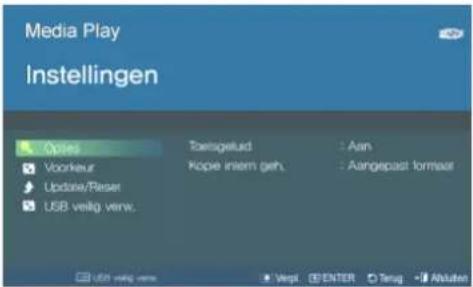
Gebruik de toetsen ▲/▼/□ om naar de onderstaande instellingenmenu's te gaan en deze te openen.
| MENU-ITEM BESCHRIJVING | |
| Opties | : de instellingen voor de toetsgeluiden van het menuwijzigen.-: het formaat van de foto's wijzigen die u naar het interne geheugen wilt kopieren.: de foto's met het oorspronkelijke formaat naar het interne geheugen kopieren.: Het formaat van de foto's verkleinen overeenkomstig de optimale schermresolutie en de foto's vervolgens kopieren. |
| Voorkeur | : de afbeelding selecteren die wordt weergegeven op de hoofdpagina van het menu.: de standard afbeelding van de projector weergeven.: de afbeelding weergeven die de gebruiker als achtergrondafbeelding heeft geselecteerd. |
| Update/Reset•: de firmware bijwerken.Zie hoofdstuk '4-6-1 Firmware bijwerken'.: De instellingen die door de gebruiker zijn aangepast, initialiseren.: de firmwareversie en de auteursrechtinformatie van de projector weergeven. | |
| USB veilig verw. Uw USB-apparaat veilig verwijderen.Als het berichtverschijnt, kunt u het USB-apparaat verwijderen. | |
4-6-1. Firmware bijwerken
Ga naar de website van Samsung Electronics (http://www.samsung.com), download de nieuwste versie van de firmware en installeer deze.
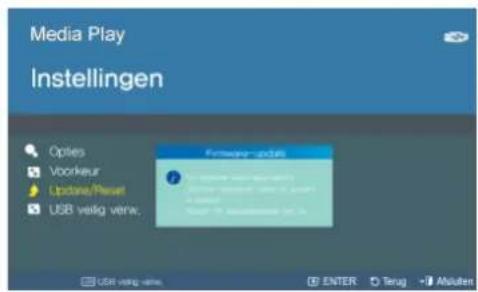
- Aangezien de gegevens die in het interne geheugen zijn opgeslagen, tijdens een update kunnen worden verwijderd, moet u altijd een back-up van uw gegevens maken.
- Verwijder het externe geheugen (USB) niet tijdens het bijwerken.
- Druk niet op de toetsen tijdens het bijwerken.
- Schakel de projector niet uit tijdens het bijwerken.
- Zodra het bijwerken is voltooid, schakelt u de projector uit, verwijdert u het externe geheugenapparaat (USB) en schakelt u de projector weer in.
- Selecteer
→ → en controleer of de softwareversie is bijgewerkt.
Voordat u een software-upgrade uitvoert!
- Bereid een USB-geheugenapparaat voor.
- Ga naar de website van Samsung Electronics en download de nieuwste versie van de firmware naar uw pc.
- Sluit het USB-geheugenapparaat aan op de pc.
- Kopieer de software die u hebt gedownload, naar het USB-geheugenapparaat.
Software bijwerken
- Sluit het USB-geheugenapparaat aan op de projector.
- Open de hoofdpagina van
. - Gebruik de toetsen the [▲/▼] om naar
te gaan en druk vervolgens op de toets [∅]. - Gebruik de toetsen [▲/▼] om naar
te gaan en druk vervolgens op de toets [☐]. - Selecteer
met de toets [∅] - De update wordt automatisch gestart.
Ondersteunde bestandsindelingen
| ITEM BESTANDSEXTENSIE | |
| Document Adobe | PDF 1,2 ~1,7 (pdf) |
| MS PowerPoint 97 ~ 2007 (ppt, pptx) | |
| MS Excel 95 ~2007 (xls, xlsx) | |
| Tekst (txt) | |
| Foto's JPEG | Resolutie : maximaal 6 megapixels.Progressieve JPEG wordt niet ondersteund.De CMYK-indeling wordt weergegeven in zwart-wit.bijsnijden (afbeeldingen met een lagere resolutie dan 1024 x 768 kunnen niet worden weergegeven in hun oorspronkelijke formaat) |
| Muziek MP3 (samplefrequentie: 8~320 Khz) | |
| ITEM BESTANDSEXTENSIE CODEC | OPMERKINGEN (MAXIMALE RESOLUTIE/ BITSNELHEID ENZ.) | AUDIOCODEC | ||
| Film AVI | ASF (WMV)MP4(MPEG, MPG) | XviD Resolutie: 720 X 480 | Frame/seconde: 30 Mbps: 2 | MP3AC3ADPCM(MULAW, ALAW)HE_AAC (AAC+)WMASamplingsnelheid:800011025120001600022050320004410048000 |
| MPEG-4 SP | ||||
| MPEG-4 ASP | ||||
| Windows Media Video 9 | ||||
| MPEG1 Resolutie: 720 X 480 | Frame/seconde: 30 Mbps: 8 | |||
| Onderschrift .smi | (SAMI) HTML | |||
| .srt (SubRip) Gebaseerd op strings | ||||
| .sub (SUB Viewer) Gebaseerd op strings | ||||
| .sub of .txt (Micro DVD) | Gebaseerd op strings | |||
5 Problemen oplossen
5-1 Voordat u om hulp vraagt
Controleer volgende onderdelen voordat u om hulp vraagt. Als het probleem blijft bestaan, neem dan contact op met het dichtstbijzijnde servicecentrum van Samsung Electronics.
| Symptomen Problemen oplossen | ||
| Installatie en aansluiting | Geen stroom. Controleer de kabelaansluitingen. | |
| Ik wil mijn projector aan het plafond monteren. | De steun voor installatie aan het plafond is apart verkrijgbaar. Neem contact op met uw plaatselijke leverancier. | |
| Kan geen externe bron selecteren. | Controleer of de kabels voor de videoverbinding op de juiste manier en op de juiste poort zijn aangesloten. Als het apparaat niet goed is aangesloten, kan het niet worden geselecteerd. | |
| Menu en afstandsbediening | De afstandsbediening werkt niet. Zorg dat de juiste externe bron is geselecteerd. | |
| Ik kan een menu niet selecteren. Controleer of het menu grijs wordt weergegeven. Grijze menu's zijn niet beschikbaar.Symptomen Problemen oplossen | ||
| Scherm en externe bron | Ik kan geen beeld krijgen. Controleer of het nets | noer van de projector is aangesloten. |
| Controleer of de juiste invoerbron is geselecteerd. | ||
| Controleer of de kabels goed en op de juiste poorten aan de achterkant van de projector zijn aangesloten. | ||
| Controleer de batterijen van de afstandsbediening. | ||
| Controleer of de instellingen vooren | ||
| niet op de minimale waarden zijn ingesteld. | ||
| Slechte kleuren. Pasen | ||
| Het beeld is niet duidelijk. Pas de scherpstelling | aan. | |
| Controleer of de afstand van de projectie tot het scherm niet te groot of te klein is. | ||
| Vreemde geluiden. Als u voortdurend een vreemd geluid hoort, neemt u contact op met ons servicecentrum. | ||
| Het indicatielampje brandt. Zie Corrigerende handelingen op basis van indicatielampjes (3-4). | ||
| Er zijn lijnen op het scherm zichtbaar. | Er kan ruis op het scherm optreden wanneer u een computer gebruikt. Pas de frequentie (vernieuwingsfrequentie) van het scherm aan. | |
| Er wordt geen extern apparaat weergegeven. | Controleer de werking van het externe apparaat en controleer of de instelbare menu-items, zoalsen | |
| in het opdrachtschermvan het projectormenu op de juiste manier zijn gewijzigd. | ||
| Er wordt alleen een blauw scherm weergegeven. | Sluit de externe apparaten zorgvuldig aan. Controleer de kabelaansluitingen nogmaals. | |
| Het scherm is zwart-wit of heeft een vreemde kleur, of het scherm is te donker of te licht.Symptomen Problemen oplossen | Controleer zoals hiervoor is beschreven de instelbare items als,enin het menu.Als u de diverse instellingen weer op de fabriekswaarden wilt terugzetten, kiestuin het menu. | |
| Netwerk | De webbrowser start niet. | Controleer de systeemvereisten voor de computer waarmee u verbinding wilt maken met de Web browser. |
| De webbrowser kan geen verbinding maken met de projector. | 1. Controleer of het netsnoer van de projector is aangesloten (zie hoofdstuk 2-10, De stroom aansluiten)2. Controleer of de netwerkinstellingen voor de computer en de projector correct zijn (zie hoofdstuk 2-19 Aansluiten op een netwerk)3. Controleer of de juiste netwerkkaart in de pc is geselecteerd wanneer de pc (server) over meer dan twee netwerkkaarten beschikt. | |
| De installatie van Samsung Projector Manager is mislukt. | Controleer de systeem vereisten voor computers voor Samsung Projector Manager. | |
| De projector maakt geen verbinding met Samsung Projector Manager. | 1. Controleer of deen netwerkverbinding tussen de computer en projector correct zijn.2. Alsvoor de projector is ingesteld op, controleert u of de computer en projector gebruikmaken van hetzelfde netwerk. Als dit niet het geval is, configureert u het IP-adres van de servercomputer in de optie.3. Controleer of de toegang tot het netwerk van de projector wordt geblokkeerd door de Windows-firewall van de pc.4. Als de verbinding met Samsung Projector Manager nog steeds niet tot stand kan worden gebracht, maakt u de installatie ongedaan en probeert u het opnieuw. | |
| Ik wil Samsung Projector Manager graag verwijderen. | Samsung Projector Manager kan worden verwijderd met de optie [Add or Remove Programs]. Voer in Windows XP de volgende stappen uit om Samsung Projector Manager te verwijderen:1. Selecteer [Control Panel] in het menu [Start]. (Windows XP)2. Voer [Add or Remove Programs] uit.3. Selecteer Samsung Projector Manager in [Add or Remove Programs] en klik vervolgens op [Change/Remove].4. Selecteer 'Yes' (Ja) om het programma te verwijderen.5. Volg de aanwijzingen die op het scherm worden weergegeven.Andere versies van Windows hebben een soortgelijk verwijderingsproces. | |
| De functie Media Play | Ik hoor niets wanneer ik een videobestand afspeel vanaf een USB-opslagapparaat. | Controleer de audio-indeling van het videobestand.De geluidseffecten zijn niet beschikbaar voor niet-ondersteunde indelingen, zoals AC3, enzovoort.Zet de audio-indeling om in een ondersteunde indeling door middel van een videoconversieprogramma. |
| Er wordt geen ondertiteling weergegeven voor de video die wordt afgespeeld. | Druk in het scherm waarin de video wordt afgespeeld, op de toets [MEDIA.P] en controleer ofis ingesteld op.Als u de video wilt weergeven met ondertitelingsfunctie ingeschakeld, moet de video een extern ondertitelingsbestand bevatten.Zie hoofdstuk '4-7 Ondersteunde bestandsindelingen' voor de ondersteunde indelingen met betrekking tot ondertitelingsbestanden.Het ondertitelingsbestand moet zich in dezelfde map bevinden als het videobestand. | |
| De functiewerkt niet. | Reset de modusdoor op de toets [MENU] te drukken en→→→te selecteren.Als het probleem aanhoudt, downloadt u de nieuwste firmwareversie naar uw USB-apparaat, sluit u het USB-apparaat aan op de projector en selecteert u achtereenvolgens→→→.De nieuwste versie van de firmware kunt u downloaden op 'http://www.samsung.com'. | |
| De naam van een map of een bestand en de inhoud van het document worden niet goed weergegeven. | Dit kan gebeuren wanneer de taal van de map of het bestand verschilt van de taal die u als weergavetaal voor het product hebt geselecteerd.Stel de juiste taal in via→→in het scherm-aanpassingenmenu door op de toets [MENU] te drukken. | |
| Een bestand kan niet worden geopend. | Bestanden met een indeling die niet wordt ondersteund door het product of bestanden met beveiligingsinstellingen kunnen mogelijk niet worden geopend. Controleer de bestandsindeling '4-7. Ondersteunde bestandsindelingen' of verwijder de beveiligingsinstellingen. | |
| Het lettertype van het document ziet er anders uit dan het oorspronkelijke lettertype. | Dit product ondersteunt één lettertype. Documenten met een ander lettertype worden geconverteerd naar het ondersteunde lettertype en vervolgens weergegeven. | |
| De aangesloten USB werkt niet. Controleer of de USB goed is aangesloten op de USB-aansluiting. Als het USB-apparaat goed is aangesloten, wordt rechtsboven in het vensterhet USB-pictogram weergegeven.Beschadigde USB-apparaten kunnen niet worden aangesloten en werken niet goed. Formatteer het USB-apparaat en probeer het nogmaals of probeer een ander USB-apparaat.Zie '4-1. Een USB-opslagapparaat aansluiten en voorzoorgs-maatregelen' voordat u het USB-apparaat gebruikt. | ||
| De bestanden worden niet gekopieerd, ondanks dat het interne geheugen over vol-doende ruimte beschikt. | Mogelijk is de beschikbare ruimte kleiner dan nodig is om de gewenste bestanden te kopieren. Verwijder andere bestanden en probeer nogmaals te kopieren. (Beschikbare opslagcapaciteit is 59 MB.) | |
6-1 Specifications
| MODEL SP-L255 SP-L305 SP-L335 SP-L355 | |||||
| Paneel Formaat 0 | 63 inch 3P | LCD | 0,63 inch 3PLCD | 0.63 inch 3PLCD met MLA | 0.63 inch 3PLCD met MLA |
| Resolutie XGA (1024 x 768) | |||||
| Beeldverhouding 4:3 | |||||
| Stroom Stroomverbruik | 265W | (Stand-by : onder 1 W) | 290W(Stand-by : onder 1 W) | 290W(Stand-by : onder 1 W) | 290W(Stand-by : onder 1 W) |
| Voltage 100-240V AC, 50/60 Hz | |||||
| Lamp Stroomverbruik | 202W | (Eco: 172 W) | 220W(Eco: 152 W) | 220W(Eco: 152 W) | 220W(Eco: 152 W) |
| Levensduur 3.000 uur (eco: | 5.000 uur) | 2.000 uur (eco: 2.500 uur) | |||
| Afmetingen (breedte x hoogte x diepte) 291 mm x 289 mm x 127 mm | |||||
| Gewicht | 3,8 Kg | ||||
| Belangrijkste kenmerken | Helderheid | 2500 ANSI | 3000 ANSI | 3300 ANSI | 3500 ANSI |
| Contrast | 500:1 | 500:1 | 400:1 | 400:1 | |
| Schermformaat (diagonaal) | Diagonaal 40~300 inch (102~762 cm) | ||||
| Projectiebereik | 1 ~ 10 m | ||||
| Trapezium | Auto: verticaal ( ± 20^ )/Handmatig: Verticaal ( ± 20^ ) | ||||
| Netwerk RJ 45, 10 Mbps | |||||
| Zoombijstelling | Handleiding | ||||
| Focusbijstelling | Handleiding | ||||
| Lens | F = 1,65 - 1,93, f = 18,5 mm - 22,5 mm | ||||
| Zoomverhouding | 1:1,2 | ||||
| Ingangssignaal | D-Sub 15p | Analoge RGB, analoge YPbPr | |||
| HDMI | Digitale RGB, digitale YCbCr | ||||
| Mini DIN x 1 | S-Video | ||||
| RCA x 1 Composite video | |||||
| Media Play | USB-ondersteuning | ||||
| Luidspreker | 3 W x 2 (stereo) | ||||
| Gebruiksomgeving | Temperatuur en luchtvochtig-heid | In bedrijf: Temperatuur 5 °C ~ 35 °C (41 °F ~ 95 °F), luchtvochtigheid 20 % ~ 80 % (Zonder condensator) | |||
| Opslag: Temperatuur -10 °C ~ 60 °C (14 °F ~ 140 °F), luchtvochtigheid 10 % ~ 90 % (Zonder condensator) | |||||
| Ruis | Eco: 30 dB, normaal: 32 dB, helder: 35 dB | ||||
Deze apparatuur van Klasse B is ontworpen voor gebruik thuis en op kantoor. Deze apparatuur is geregistreerd met betrekking tot EMI voor huishoudelijk gebruik. Het mag overal worden gebruikt. Klasse A is voor gebruik op kantoor. Klasse A is voor bedrijven, terwijl klasse B minder elektromagnetische golven uitstraalt dan klasse A.
Het LCD-paneel in de LCD-projector bestaat uit honderdduizenden fijne pixels. Net als bij andere videoweergaveapparaten kan het voorkomen dat het LCD-paneel dode pixels bevat. Bij levering van een product worden de voorwaarden voor het identificeren van dode pixels en het aantal dode pixels dat in een LCD-paneel wordt toegestaan, streng gecontroleerd volgens de relevante normen die door de fabrikant van het LCD-paneel en door ons bedrijf zelf worden gegeven. Hoewel een scherm een aantal dode pixels kan hebben, heeft dit geen invloed op de algehele beeldkwaliteit of de levensduur van het product.
Communicatie-indeling (komt overeen met de RS232C-standaard)
• Baudsnelheid: 9.600 bps
- Pariteit: Geen
- Databits: 8, Stopbit: 1
• Datatransportbesturing: Geen
Serieel communicatieprotocol
1. Structuur opdrachtenpakket [7 bytes]
| 0x08 0x22 cmd1 | cmd2 cmd3 waarde CS |
- Een opdrachtenpakket bestaat in totaal uit 7 bytes.
- De twee bytes 0x08 en 0x22 duiden erop dat het pakket is bedoeld voor seriële communicatie.
- De volgende vier bytes representeren een vooraf gedefinieerde opdracht die kan worden gedefinieerd door de gebruiker.
- De laatste byte is de controlesom waarmee de geldigheid van het huidige pakket wordt gecontroleerd.
- Header [2 bytes]: vooraf gedefinieerde waarden, standaard 0x08 en 0x22.
- Cmd1 [1 byte]: de eerste waarde van de code die in de lijst met opdrachten is gedefinieerd (hexadecimaal)
- Cmd2 [1 byte]: de tweede waarde van de code die in de lijst met opdrachten is gedefinieerd (hexadecimaal)
- Cmd3 [1 byte]: de derde waarde van de code die in de lijst met opdrachten is gedefinieerd (hexadecimaal)
- Waarde [1 byte]: invoerparameter voor de opdracht (Standaard: 0) (decimaal)
- CS [1 byte]: controlesom (de 2'en complementeren de som van alle waarden met uitzondering van de CS-waarde.)
2. Structuur antwoordpakket [3 bytes]
1. Voltooid
| 0x03 0x0C 0xF1 |
2. Mislukt
| 0x03 0x0C 0xFF |
- Wanneer het pakket van een extern apparaat een geldige waarde heeft, wordt er een voltooiingspakket verzonden. Anders wordt er een mislukkingspakket verzonden.
-
In de volgende gevallen wordt er een mislukkingspakket verzonden:
-
De lengte van het ontvangen pakket is niet gelijk aan 7 bytes.
- De waarde van de pakketheader van 2 bytes is niet gelijk aan 0x08, 0x22.
- De controlesom is incorrect.
- Er zijn fouten aangetroffen door een extern apparaat.
- Een extern apparaat classificeert het pakket als mislukt als het niet binnen 100 ms een voltooiingspakket ontvangt.
Opdrachtentabel
| ITEM VOOR BEHEER CMD1 CMD2 CMD3 | WAARDE | |||||||
| Algemeen Stroom OSD | wier- | geven / Power On | 0x00 0x00 0x00 0 | |||||
| OK | 1 | |||||||
| Annuleren 2 | ||||||||
| Direct Power Off | 3 | |||||||
| Volume Direct | 0x01 0x00 0x00 | (0~100) | ||||||
| Doorlopend Omhoog 0x01 0 | ||||||||
| Omlaag 0x02 0 | ||||||||
| Geluid Uit Uit | 0x02 | 0x00 0x00 0 | ||||||
| Uit | 1 | |||||||
| Blank | Uit | 0x03 0x00 0x00 0 | ||||||
| Uit | 1 | |||||||
| Stilstaand Uit | 0x04 | 0x00 0x00 0 | ||||||
| Uit | 1 | |||||||
| Bescher-ming insch. | (0~9) Key-pad | 0x05 0x00 0x00 (0-9) | ||||||
| Invoer | Bronlijst | AV | AV | 0x0A | 0x00 | 0x01 | 0 | |
| S-Vídeo | S-Vídeo | 0x02 0 | ||||||
| PC | PC | 0x03 0 | ||||||
| HDMI | HDMI | 0x04 0 | ||||||
| Media Play | Media Play | 0x05 0 | ||||||
| ITEM VOOR BEHEER | CMD1 | CMD2 | CMD3 | WAARDE | ||||
| Beeld Modus Dynamisch 0x0B | 0X00 0x00 0 | 0X05 0x00 | ||||||
| Standaard 1 | ||||||||
| Presentatie 2 | ||||||||
| Tekst 3 | ||||||||
| Film 4 | ||||||||
| Spelcomputer | 5 | |||||||
| Gebruiker 6 | ||||||||
| Contrast 0~100 | 0X02 0x00 (0~100) | |||||||
| Helderheid 0~100 | 0X03 0x00 (0~100) | |||||||
| Scherpte | 0~100 0X04 0x00 (0~100) | |||||||
| Kleur 0~100 | 0(0~100) | |||||||
| Tint (G/R) | G50 / R50 | 0x06 0x00 (0~100) | ||||||
| Kleur tint | Koel2 | 0x0A 0x00 1 | ||||||
| Koel1 | 2 | |||||||
| Warm1 | 3 | |||||||
| Warm2 | 4 | |||||||
| ITEM VOOR BEHEER | CMD1 | CMD2 | CMD3 | WAARDE | ||||
| Beeld WB R-Basis 0x0B 0x0B | 0x00 (0~100) | |||||||
| G-Basis 0x01 (0~100) | ||||||||
| B-Basis 0x02 (0~100) | ||||||||
| R-Niveau 0x03 (0~100) | ||||||||
| G-Niveau 0x04 (0~100) | ||||||||
| B-Niveau 0x05 (0~100) | ||||||||
| Gamma -3~3 0x0C 0x00 (0~6) | ||||||||
| Opslaan OSD weer-geven | 0x0D 0x00 0 | |||||||
| OK | 1 | |||||||
| Annuleren | 2 | |||||||
| Direct opslaan | 3 | |||||||
| Reset | 0x0E 0x00 0 | |||||||
| Grootte | Normaal | 0x0F | 0x00 0 | |||||
| Zoom1 | 1 | |||||||
| Zoom2 | 2 | |||||||
| 16:9 | 3 | |||||||
| Dig. Ruisfilter | Uit | 0x10 0x00 0 | ||||||
| Uit | 1 | |||||||
| Zwarting | 0 IRE/Nor-maal | 0x11 0x00 0 | ||||||
| 7.5 IRE/Laag | 1 | |||||||
| Overscan | Uit | 0x12 0x00 | 0 | |||||
| Uit | 1 | |||||||
| Filmmodus | Uit | 0x13 0x00 | 0 | |||||
| Auto | 1 | |||||||
| PC | Autom. afstellen | 0x14 0x00 0 | ||||||
| Grof | Omhoog | 0x15 0x00 0 | ||||||
| Omlaag | 1 | |||||||
| Fijn Omhoog | 0 | |||||||
| Omlaag | 1 | |||||||
| Reset | OSD weer-geven | 0x17 0x00 0 | ||||||
| OK | 1 | |||||||
| Annuleren | 2 | |||||||
| Direct terug-zetten | 3 | |||||||
| Beeld Zoom x1 | 0x0B 0x18 0x00 | 0 | 0 | |||||
| x2 | 1 | |||||||
| x4 | 2 | |||||||
| x8 | 3 | |||||||
| LEFT 0x19 0x00 0 | ||||||||
| RIGHT 1 | ||||||||
| Omhoog 2 | ||||||||
| Omlaag 3 | ||||||||
| Horizontal Position | Doorlopend LE | FT 0x1A 0x00 0 | ||||||
| RIGHT 1 | ||||||||
| Vertical Posi-tion | Doorlopend Omlaag 0x1B 0x00 0 | |||||||
| Omhoog 1 | ||||||||
| Instellingen | Installeren | Voor-vloer | 0x0C | 0x00 | 0x00 | 0 | ||
| Voor-plafond | 1 | |||||||
| Acht.-vloer | 2 | |||||||
| Acht.-plaf. | 3 | |||||||
| Lichtmodus | ECO | 0x01 0x00 0 | ||||||
| Normaal | 1 | |||||||
| Helder | 2 | |||||||
| Hoeksteen | V-hoeksteen | -50~50 | 0x02 | 0x00 | (0~100) | |||
| Autom.Hoeksteen | Uit | 0x02 0 | ||||||
| Uit | 1 | |||||||
| Achtergrond | Logo | 0x03 0x00 0 | ||||||
| Blauw | 1 | |||||||
| Zwart | 2 | |||||||
| Testpatroon | Kruis | 0x04 0x00 0 | ||||||
| Schermfor-maat | 1 | |||||||
| Pattern Off | 2 | |||||||
| Videotype | Auto | 0x05 0x00 0 | ||||||
| RGB(PC) | 1 | |||||||
| RGB(AV) | 2 | |||||||
| YPbPr(AV) | 3 | |||||||
| PC | 4 | |||||||
| AV | 5 | |||||||
| Instellingen | Reset Fabrieksin-stellingen | OSD weer-geven | 0x0C 0x06 0x00 0 | |||||
| OK | 1 | |||||||
| Annuleren 2 | ||||||||
| Direct terugnaarfabrieksin-stellingen | 3 | |||||||
| Filtertijdopnieuwinstellen | OSD weer-geven | 0x01 0 | ||||||
| OK | 1 | |||||||
| Annuleren 2 | ||||||||
| Direct filter-tijd terugzet-ten | 3 | |||||||
| Herstelmo-dus | OSD weer-geven | 0x02 0 | ||||||
| OK | 1 | |||||||
| Annuleren 2 | ||||||||
| Direct ResetRecoveryMode | 3 | |||||||
| Sys. herstei-len | OSD weer-geven | 0x03 0 | ||||||
| OK | 1 | |||||||
| Annuleren 2 | ||||||||
| Direct ResetSystemReset | 3 | |||||||
| Titel Titel Uit 0x07 0x00 0 | ||||||||
| Uit 1 | ||||||||
| Modus Titel 0x01 0 | ||||||||
| Tekst 1 | ||||||||
| Kanaal 1 0x02 | 0 | |||||||
| 2 | 1 | |||||||
| Veld 1 0x03 0 | ||||||||
| 2 | 1 | |||||||
| Instellingen Netwerk | Uit 0x0E 0x01 0x00 0 | |||||||
| Uit 1 | ||||||||
| IP-instelling Automatisch 0x02 | 0x00 0 | |||||||
| Handm. 1 | 0x00 0~255 | |||||||
| IP-instelling 0x03 0x00 0~255 | ||||||||
| Subnetmas-ker | 0x00 0~255 | 0x01 0~255 | ||||||
| 0x02 0~255 | ||||||||
| 0x03 0~255 | ||||||||
| Gateway 0x05 | 0x00 0~255 | 0x04 0x00 0~255 | ||||||
| 0x01 0~255 | ||||||||
| 0x02 0~255 | ||||||||
| 0x03 0~255 | ||||||||
| IP-instelling server | Server-IP 0x06 | 0x00 0~255 | ||||||
| 0x01 0~255 | ||||||||
| 0x02 0~255 | ||||||||
| 0x03 0~255 | ||||||||
| Optie Taalkeuze English 0x0D | 0x00 0x00 0 | |||||||
| Deutsch 1 | ||||||||
| Nederlands 2 | ||||||||
| Español 3 | ||||||||
| Français 4 | ||||||||
| Italiano 5 | ||||||||
| Svenska 6 | ||||||||
| Português 7 | ||||||||
| Русский 8 | ||||||||
| 中国语 | 9 | |||||||
| 한국어 | 10 | |||||||
| Türkçe 11 | ||||||||
| ‘Ітну 12 | ||||||||
| Menuoptie | Positie | LEFT | 0x01 0x00 0 | |||||
| RIGHT | 1 | |||||||
| Omhoog | 2 | |||||||
| Omlaag | 3 | |||||||
| Transparant | Hoog | 0x02 0x00 0 | ||||||
| Middel | 1 | |||||||
| Laag | 2 | |||||||
| Ondoorzichtig | 3 | |||||||
| Tijd weergeven | 5 sek | 0x03 0x00 | 0 | |||||
| 10 sek | 1 | |||||||
| 30 sek | 2 | |||||||
| 60 sek | 3 | |||||||
| 90 sek | 4 | |||||||
| 120 sek | 5 | |||||||
| Continu Aan | 6 | |||||||
| Optie Geluid Balans Omhoog 0x0D 0x04 0x00 0 | ||||||||
| Omlaag 1 | ||||||||
| 100Hz Omhoog 0x01 0 | ||||||||
| Omlaag 1 | ||||||||
| 300Hz Omhoog 0x02 0 | ||||||||
| Omlaag 1 | ||||||||
| 1KHz Omhoog 0x03 0 | ||||||||
| Omlaag 1 | ||||||||
| 3KHz Omhoog 0x04 0 | ||||||||
| Omlaag 1 | ||||||||
| 10KHz Omhoog 0x05 0 | ||||||||
| Omlaag 1 | ||||||||
| Tijd filter-contr. | Uit 0x05 0x00 0 | |||||||
| 100 1 | ||||||||
| 200 2 | ||||||||
| 400 3 | ||||||||
| 800 4 | ||||||||
| Auto inscha-kelen | Uit 0x06 0x00 0 | |||||||
| Uit 1 | ||||||||
| Slaaptimer Uit 0x07 0x00 0 | ||||||||
| 10 min 1 | ||||||||
| 20 min 2 | ||||||||
| 30 min 3 | ||||||||
| Informatie | 0x08 0x00 0 | |||||||
| Paneelver-grend. | Uit 0x0A 0x00 0 | |||||||
| Uit 1 | ||||||||

- Wanneer u suggesties of vragen heeft met betrekking tot Samsung producten, gelieve contact op te nemen met de consumenten dienst van Samsung
| NORTH AMERICA | ||
| U.S.A 1-800-SAMSUNG(726-7864) http://www.samsung.com | ||
| CANADA 1-800-SAMSUNG(726-7864) http://www.samsung.com | ||
| MEXICO 01-800-SAMSUNG(726-7864) http://www.samsung.com | ||
| LATIN AMERICA | ||
| ARGENTINA 0800-333-3733 http://www.samsung.com | ||
| BRAZIL 0800-124-421 | 4004-0000 | http://www.samsung.com |
| CHILE 800-SAMSUNG(726-7864) http://www.samsung.com | ||
| COLOMBIA 01-8000112112 http://www.samsung.com | ||
| COSTA RICA | 0-800-507-7267 | http://www.samsung.com |
| ECUADOR | 1-800-10-7267 | http://www.samsung.com |
| EL SALVADOR | 800-6225 | http://www.samsung.com |
| GUATEMALA | 1-800-299-0013 | http://www.samsung.com |
| HONDURAS | 800-7919267 | http://www.samsung.com |
| JAMAICA | 1-800-234-7267 | http://www.samsung.com |
| NICARAGUA | 00-1800-5077267 | http://www.samsung.com |
| PANAMA | 800-7267 | http://www.samsung.com |
| PUERTO RICO | 1-800-682-3180 | http://www.samsung.com |
| REP. DOMINICA | 1-800-751-2676 | http://www.samsung.com |
| TRINIDAD & TOBAGO | 1-800-SAMSUNG(726-7864) | http://www.samsung.com |
| VENEZUELA | 0-800-100-5303 | http://www.samsung.com |
| EUROPE | ||
| AUSTRIA | 0810 - SAMSUNG(7267864,€ 0.07/min) | http://www.samsung.com |
| BELGIUM | 02-201-24-18 | http://www.samsung.com/be (Dutch)http://www.samsung.com/be_fr (French) |
| CZECH | 800 - SAMSUNG (800-726786) | http://www.samsung.com |
| Distributor pro Českou republiku:Samsung Zrt., Česká organizační složka, Oasis Florenc, Sokolov ská394/17, 180 00, Praha 8 | ||
| DENMARK | 70 70 19 70 | http://www.samsung.com |
| EIRE | 0818 717100 | http://www.samsung.com |
| ESTONIA | 800-7267 | http://www.samsung.com |
| FINLAND | 030 - 6227 515 | http://www.samsung.com |
| FRANCE | 01 48 63 00 00 | http://www.samsung.com |
| EUROPE | ||
| GERMANY 01805 - SAMSUNG (726-7864,€ 0,14/Min) | http://www.samsung.com | |
| HUNGARY 06-80-SAMSUNG(726-7864) http://www.samsung.com | ||
| ITALIA 800-SAMSUNG(726-7864) http://www.samsung.com | ||
| LATVIA 8000-7267 http://www.samsung.com | ||
| LITHUANIA 8-800-77777 http://www.samsung.com | ||
| LUXEMBURG 261 03 710 http://www.samsung.com | ||
| NETHERLANDS 0900 - SAMSUNG (0900-7267864) (€ 0,10/Min) | http://www.samsung.com | |
| NORWAY 815-56 480 http://www.samsung.com | ||
| POLAND | 0 801 1SAMSUNG (172678)022 - 607 - 93 - 33 | http://www.samsung.com |
| PORTUGAL | 80820 - SAMSUNG (726-7864) | http://www.samsung.com |
| SLOVAKIA | 0800-SAMSUNG(726-7864) | http://www.samsung.com |
| SPAIN | 902 - 1 - SAMSUNG (902 172 678) | http://www.samsung.com |
| SWEDEN | 0771 726 7864 (SAMSUNG) | http://www.samsung.com |
| SWITZERLAND | 0848-SAMSUNG(7267864, CHF 0.08/min) | http://www.samsung.com/chhttp://www.samsung.com/ch_fr (French) |
| U.K | 0845 SAMSUNG (7267864) | http://www.samsung.com |
| CIS | ||
| ARMENIA | 0-800-05-555 | |
| AZERBAIJAN | 088-55-55-555 | |
| BELARUS | 810-800-500-55-500 | |
| GEORGIA | 8-800-555-555 | |
| KAZAKHSTAN | 8-10-800-500-55-500 | |
| KYRGYZSTAN | 00-800-500-55-500 | http://www.samsung.com |
| MOLDOVA 00-800-500-55-500 | ||
| RUSSIA | 8-800-555-55-55 | http://www.samsung.com |
| TADJIKISTAN | 8-10-800-500-55-500 | http://www.samsung.com |
| UKRAINE | 0-800-502-000 | http://www.samsung.com/uahttp://www.samsung.com/ua_ru |
| UZBEKISTAN | 8-10-800-500-55-500 | http://www.samsung.com |
| ASIA PACIFIC | ||
| AUSTRALIA | 1300 362 603 | http://www.samsung.com |
| CHINA | 400-810-5858010-6475 1880 | http://www.samsung.com |
| HONG KONG | (852) 3698 - 4698 | http://www.samsung.com/hkhttp://www.samsung.com/hk_en/ |
| INDIA 3030 8282 | 1800 1100111800 3000 82821800 266 8282 | http://www.samsung.com |
| INDONESIA 0800-112-8888 | 021-5699-7777 | http://www.samsung.com |
| JAPAN 0120-327-527 http://www.samsung.com | ||
| MALAYSIA 1800-88-9999 http://www.samsung.com | ||
| NEW ZEALAND 0800 SAMSUNG (0800 726 786) http://www.samsung.com | ||
| PHILIPPINES 1-800-10-SAMSUNG(726-7864)1-800-3-SAMSUNG(726-7864)1-800-8-SAMSUNG(726-7864)02-5805777 | http://www.samsung.com | |
| SINGAPORE 1800-SAMSUNG(726-7864) http://www.samsung.com | ||
| TAIWAN 0800-329-999 http://www.samsung.com | ||
| THAILAND 1800-29-3232 | 02-689-3232 | http://www.samsung.com |
| VIETNAM 1 800 588 889 | http://www.samsung.com | |
| MIDDLE EAST & AFRICA | ||
| BAHRAIN 8000-4726 | ||
| EGYPT | 0800-726786 | |
| JORDAN | 800-22273 | |
| KSA | 9200-21230 | http://www.samsung.com |
| QATAR | 800-2255 | |
| SOUTH AFRICA | 0860-SAMSUNG(726-7864) http://www.samsung.com | |
| SYRIA | 1825-22-73 | |
| TURKEY | 444 77 11 | http://www.samsung.com |
| U.A.E | 800-SAMSUNG(726-7864) | http://www.samsung.com |
Correcte verwijdering van dit product (elektrische & elektronische afvalapparatuur) - alleen Europa

(Van toepassing in de Europese Unie en andere Europese landen met aparte inzamelsystemen.)
Deze marketing op het product, accessoires of handleidingen geeft aan dat het product en zijn elektronische accessoires (bijv. oplader, headset, USB-kabel) aan het eind van hun levensduur niet bij het gewone huishoude- lijk afval mogen worden gezet. Om mogelijke schade aan het milieu of de menselijke gezondheid door ongecon- troleerde afvalverwijdering te voorkomen, moet u dit product van andere soorten afval scheiden en op een verantwoorde manier recyclen, zodat het duurzame hergebruik van materiaalbronnen wordt bevorderd.
Huishoudelijke gebruikers moeten contact opnemen met de winkel waar ze dit product hebben gekocht of met de gemeente waar ze wonen om te vernemen waar en hoe ze deze items milieuvriendelijk kunnen laten recyclen.
Zakelijke gebruikers moeten contact opnemen met hun leverancier en de algemene voorwaarden van de koop-overeenkomsten nalezen. Dit product en zijn elektronische accessoires mag niet worden gemengd met ander bedrijfsafval voor verwijdering.
Correcte behandeling van een gebruikte accu uit dit product - alleen Europa

(Van toepassing in de Europese Unie en andere Europese landen met aparte inzamelsystemen voor batterijen.)
Deze markering op de batterij, handleiding of verpakking geeft aan dat de batterijen van dit product aan het eind van hun levensduur niet bij het gewoon huishoudelijk afval moeten worden gezet. Indien aangegeven, betekenen de symbolen Hg, Cd of Pb dat de batterij respectievelijk kwik, cadmium of lood bevat op een hoger niveau dan de referentieniveaus in het EU-instructie 2006/66. Als de batterijen niet goed worden verwerkt, kunnen deze stoffen schadelijk zijn voor de gezondheid en het milieu.
Scheid batterijen van andere soorten afval en lever ze gratis in om de natuur te beschermen en het hergebruik van materialen te bevorderen.

- LCD-projector Gebruikershandleiding
- BELANGRIJKE VEILIGHEIDSVOORZORGEN
- INSTALLATIE EN AANSLUITING
- GEBRUIK
- DE FUNCTIE MEDIA PLAY
- PROBLEMEN OPLOSSEN
- MEER INFORMATIE
- Belangrijke veiligheidsvoorzorgen
- 1-1 Voor u begint
- Gebruikte pictogrammen in deze handleiding
- Gebruik van de handleiding
- Copyright © 2010 Samsung Electronics Co., Ltd. Alle rechten voorbehouden.
- Softwarelicentie
- De behuizing en de lens reinigen
- De binnenkant van de projector reinigen
- Pictogrammen bij veiligheidsvoorzorgen
- Betekenis van de tekens
- Aanwijzingen over elektriciteit
- Waarschuwing
- Aanwijzingen over installatie
- Aanwijzingen over gebruik
- Installatie en aansluiting
- 2-1 Inhoud van de verpakking
- Het beeld aanpassen wanneer u de projector achter het scherm installeert
- Het beeld aanpassen wanneer u de projector voor het scherm installeert
- 2-3 Vlakzetten met de verstelbare voetjes
- Wees voorzichtig bij het vervangen van de lamp
- Vervangingsprocedure voor de lamp
- Het filter vervangen en reinigen
- Ventilatieopeningen
- AV-timing (VIDEO/S-VIDEO)
- De projector gebruiken
- 2-19-1. Aansluiten op een DHCP-netwerk (dynamisch IP-adres)
- 2-19-2. Aansluiten op een netwerk met statisch IP-adres
- 2-20 Kensington-slot
- Het product vergrendelen
- 3-1 Productkenmerken
- POWER (Qtoets
- P.MODE-toets
- P.SIZE-toets
- REWIND-toets
- PLAY-toets
- KEYSTONE-toets
- Pause-toets
- VOL (+)teets
- MENU (Dets
- MEDIA.P-toets
- HELP-toets
- QUICK -toets
- AUTO-toets
- BLANK-toets
- Fastforward-toets
- STOP-toets
- DOCU. ZOOM-toets
- MUTE (toets
- PAGE-toets (^^)
- SOURCE-toets
- RETURN (Ptoets
- INFO-toets
- Gekleurde toetsen (alleen beschikbaar in de modus )
- EXIT ( ) foets
- STILL-toets
- INSTALL-toets
- Batterijen in de afstandsbediening plaatsen
- Indicatielampjes
- De structuur van het schermmenu (OSD: On Screen Display)
- 3-5-1. Invoer
- 3-5-2. Beeld
- 3-5-3. Instellingen
- 3-5-4. Optie
- 3-6-1. Beheren vanuit de webbrowser
- Verbinding maken
- 3-6-2. Projectorbeheer door middel van computersoftware
- 4-1 Een USB-opslagapparaat aansluiten en voorzoorgsmaatregelen
- 4-1-1. Een USB-apparaat aansluiten
- 4-1-2. Voorzorgsmaatregelen voor het gebruik van een USB-opslagapparaat
- Het menu dat wordt weergegeven in het scherm met documenten
- Het menu dat wordt weergegeven wanneer u een document bekijkt
- Het menu dat wordt weergegeven in het scherm met de miniatuurweergaven van foto's
- Slideshow
- Het gebruik van de afstandsbediening tijdens een diavoorstelling:
- Menu tijdens het afspelen van muziek.
- Het gebruik van de afstandsbediening bij het afspelen van muziek:
- Het menu dat wordt weergegeven in het scherm met de filmlijst.
- Menu tijdens het afspelen van een film.
- Het gebruik van de afstandsbediening bij het afspelen van video
- 4-6-1. Firmware bijwerken
- Voordat u een software-upgrade uitvoert!
- Software bijwerken
- Problemen oplossen
- 5-1 Voordat u om hulp vraagt
- Communicatie-indeling (komt overeen met de RS232C-standaard)
- Serieel communicatieprotocol
- Structuur opdrachtenpakket [7 bytes]
- Structuur antwoordpakket [3 bytes]
- Voltooid
- Mislukt
- Correcte verwijdering van dit product (elektrische & elektronische afvalapparatuur) - alleen Europa
- Correcte behandeling van een gebruikte accu uit dit product - alleen Europa
Merk : SAMSUNG
Model : L255
Categorie : Projector