
SP-H500 - Projector SAMSUNG - Gratis gebruiksaanwijzing en handleiding
Vind de handleiding van het apparaat gratis SP-H500 SAMSUNG in PDF-formaat.


| Producttype | Videoprojector |
| Merk | Samsung |
| Model | SP-H500 |
| Resolutie (panelen) | 1024 x 576 (DLP ED2) |
| Lamp | 250 W UHP, levensduur 2000 uur (model BP47-00010A) |
| Helderheid | 600 ANSI lumen |
| Contrastverhouding (bioscoopmodus) | 2000:1 |
| Afmetingen (B x D x H) | 384 x 425 x 177 mm |
| Gewicht | 9,0 kg |
| Voeding | AC 100-240 V, 50/60 Hz |
| Stroomverbruik | 350 W |
| Invoerpoorten | DVI-D (HDCP), PC (15-pins D-Sub), 2x Component (Y/Pb/Pr), S-Video, Composite, RS-232C |
| Ondersteunde videoformaten | 480i/p, 576i/p, 720p, 1080i, NTSC, PAL, SECAM |
| Beeldverwerking | DNle (Digital Natural Image engine), filmmodus, overscan, beeldformaten (volledig/zoom/4:3) |
| Projectieafstand (40-200 inch) | 1,3 – 8,8 m |
| Schermgrootte (diagonaal) | 40 – 200 inch |
| Keystone-correctie | Verticaal (softwarematig, -50 tot +50) |
| Lensverschuiving | Handmatig (binnen lensbereik) |
| Geluidsniveau (theatermodus) | Min. 28 dB |
| Afstandsbediening | Met achtergrondverlichting, bereik 7-10 m (30° hoek) |
| OSD-talen | Nederlands, Engels, Duits, Frans, Spaans e.a. |
| Beeldmodi | Dynamisch, Standaard, Film1/2, Gebruiker1/2/3, Aangepast |
| Kleurtemperatuur | 5500K, 6500K, 8000K, 9300K + handmatig |
| Onderhoud | Lens reinigen met droge zachte doek; lamp vervangen na 2000 uur of bij verminderde helderheid; binnenreiniging door vakman |
| Veiligheidswaarschuwingen | Niet in lens kijken; lamp wordt zeer heet; na uitschakelen 30 min. laten afkoelen; stroom uitschakelen voor lampvervanging |
| Milieu | Werktemperatuur 0-40°C, luchtvochtigheid 10-80%; opslag -20-45°C, 5-95% |
Veelgestelde vragen - SP-H500 SAMSUNG
Gebruikersvragen over SP-H500 SAMSUNG
0 vraag over dit apparaat. Beantwoord die u kent of stel uw eigen vraag.
Stel een nieuwe vraag over dit apparaat
Download de handleiding voor uw Projector in PDF-formaat gratis! Vind uw handleiding SP-H500 - SAMSUNG en neem uw elektronisch apparaat weer in handen. Op deze pagina staan alle documenten die nodig zijn voor het gebruik van uw apparaat. SP-H500 van het merk SAMSUNG.
GEBRUIKSAANWIJZING SP-H500 SAMSUNG
Gebruikershandleiding
SP-H700/H710/H500
Inhoudsopgave
Voorbereiding
Eigenschappen en ontwerp 4
Waarschuwing voor gebruik en
vervanging lamp....5
Projector en accessoires
Voor-/bovenzijde en accessoires....8
Achterzijde en kabels 10
Toetsen van de afstandsbediening....11
Bediening van de afstandsbediening....12
Installatie en basisinstellingen
Plaatsing en inschakelen 14
Kanteling instellen met verstelbare voeten .....17
Lensknop gebruiken 18
Schermformaat en projectieafstand ....19
Aansluitingen en broninstellingen
Voordat u aansluit 22
Aansluiten op videoapparatuur
Aansluiten op VCR/Camcorder/Aftakdoos......23
Aansluiten op DVD-speler 24
Aansluiten op digitale TV-ontvanger 25
Externe invoerbron instellen....26
Naam toewijzen aan externe aansluitingen ....27
Beeldaanpassing
Beeldmodus selecteren ....30
Aangepaste beeldinstellingen....31
De kleurenstandaard wijzigen 32
Kleurtemperatuur selecteren en aanpassen ....33
Gammacorrectie ....34
Aangepaste beeldinstellingen opslaan ....35
DNle instellen 36
Beeldformaat selecteren 37
De positie van het beeld instellen ....39
Filmmodus 40
Overscan 41
Stilstaand beeld 42
Instellingen
Draaien en spiegelen van de geprojecteerde
afbeelding 44
Lichtinstelling 45
Correctie projectiehoek 46
Testpatronen......47
Fabrieksinstellingen herstellen....48
Informatie 49
Menuoptie
Taal instellen....52
Positie menu instellen ....53
Menu doorschijn. instellen....54
Menu tijdweergave instellen ....55
Snelmenu selecteren 56
Aansluiten op PC
Voordat u aansluit op een PC 58
PC-omgeving instellen....59
Aansluiten op PC 60
Automatische beeldaanpassing 62
Frequentieaanpassing 63
Fijnafstelling met de faseaanpassing....64
Scherm zoomen......65
PC resetten 66
Problemen oplossen
Voordat u de technische dienst inschakelt .....68
Overige informatie
Opslag en onderhoud....72
Optionele onderdelen aanschaffen....73
Structuur van het schermmenu....74
Vervanging lamp 77
RS-232C Aansluiting en bediening....78
Specifications 80
Specificaties afstandsbediening ....81
Eigenschappen en ontwerp
Optische motor maakt gebruik van geavanceerde DLP-technologie
■ SP-H700/H710: heeft een DLP™ HD2+ DMD scherm met 1280x720 resolutie
■ SP-H500: heeft een DLP™ ED2 DMD scherm met 1024x576 resolutie
■ 5X-snelheid kleurendraaischijf is ontworpen om digitale artefacten te verminderen
■ 250W lamp is ontworpen voor betere verlichting
Levendige kleuren
■ Hoogwaarde beeldafstelling gericht op kleurverbetering - dit apparaat is ontworpen om kleurcoördinaten te realiseren die voldoen aan de uitzendstandaard met betrekking tot videoproductie.
Minimale ventilatieruis en lichtlekkage
■ De luchtstroom en installatiestructuur van de ventilator zijn geoptimaliseerd zodat er zo min mogelijk ventilatieruis en lichtlekkage is.
Diverse invoerpoorten
■ Vijf typen invoerpoorten incl. DVI-D-poort (compatibel met HDCP), twee Componentpoorten zorgen voor een betere aansluiting op externe randapparaten.
Gebruikersinstellingen
■ Bij dit apparaat kunt u iedere invoerpoort instellen.
■ Het apparaat heeft een referentiepatroon dat kan worden gebruikt voor positionering en aanpassing.
■ De afstandsbediening heeft achtergrondverlichting voor gebruik in een donkere omgeving.
Waarschuwing voor gebruik en vervanging lamp
Projectorlamp
■ De projectorlamp presteert anders afhankelijk van gebruikstijd en -omgeving. Lees de installatie-instructies en andere aanbevolen hoofdstukken van de gebruikershandleiding ter voorkoming van snelle prestatieverslechtering en slechtere beeldkwaliteit.
■ U dient de projectorlamp regelmatig te vervangen. U hebt binnen 90 dagen na aankoop van het product of binnen 300 gebruiksuren recht op gratis herstel indien het probleem het gevolg is van een defecte lamp.
■ U kunt de gebruikstijd van de lamp controleren door op de toets INFO op de afstandsbediening te drukken.
Waarschuwing m.b.t. vervangen lamp
■ Voordat u de lamp vervangt dient u het netsnoer uit het stopcontact te halen.
■ De projector is binnenin zeer heet. Laat de projector minimaal een uur afkoelen nadat u deze hebt uitgeschakeld.
■ Neem contact op met uw dealer voor het aanschaffen van een vervangende lamp. (De ultraviolette straling van de lamp kan schadelijk zijn voor uw ogen.)
■ Schakel de lamp uit voordat u deze vervangt of repareert.
(Als gevolg van de hoge druk van de lamp kan deze exploderen.)
■ Als de lamp kapot is, zorg er dan voor dat u zich niet snijdt aan het glas. Zie de handleiding voor omgaan met de lamp.
Waarschuwing m.b.t. lampgebruik
■ Deze projector produceert intens licht. Staar niet rechtstreeks in de lichtbron.
■ Raak de ventilator niet aan als het apparaat in gebruik is. Deze kan namelijk zeer heet zijn.
■ Stel het apparaat niet bloot aan regen of vocht.

bar
| Category | Value | |---|---| | Category 1 | 100 | | Category 2 | 100 | | Category 3 | 100 | | Category 4 | 100 | | Category 5 | 100 | | Category 6 | 100 | | Category 7 | 100 | | Category 8 | 100 | | Category 9 | 100 | | Category 10 | 100 | | Category 11 | 100 | | Category 12 | 100 | | Category 13 | 100 | | Category 14 | 100 | | Category 15 | 100 | | Category 16 | 100 | | Category 17 | 100 | | Category 18 | 100 | | Category 19 | 100 | | Category 20 | 100 | | Category 21 | 100 | | Category 22 | 100 | | Category 23 | 100 | | Category 24 | 100 | | Category 25 | 100 | | Category 26 | 100 | | Category 27 | 100 | | Category 28 | 100 | | Category 29 | 100 | | Category 30 | 100 | | Category 31 | 100 | | Category 32 | 100 | | Category 33 | 100 | | Category 34 | 100 | | Category 35 | 100 | | Category 36 | 100 | | Category 37 | 100 | | Category 38 | 100 | | Category 39 | 100 | | Category 40 | 100 | | Category 41 | 100 | | Category 42 | 100 | | Category 43 | 100 | | Category 44 | 100 | | Category 45 | 100 | | Category 46 | 100 | | Category 47 | 100 | | Category 48 | 100 | | Category 49 | 100 | | Category 50 | 100 | | Category 51 | 100 | | Category 52 | 100 | | Category 53 | 100 | | Category 54 | 100 | | Category 55 | 100 | | Category 56 | 100 | | Category 57 | 100 | | Category 58 | 100 | | Category 59 | 100 | | Category 60 | 100 | | Category 61 | 100 | | Category 62 | 100 | | Category 63 | 100 | | Category 64 | 100 | | Category 65 | 100 | | Category 66 | 100 | | Category 67 | 100 | | Category 68 | 100 | | Category 69 | 100 | | Category 70 | 100 | | Category 71 | 100 | | Category 72 | 100 | | Category 73 | 100 | | Category 74 | 100 | | Category 75 | 100 | | Category 76 | 100 | | Category 77 | 100 | | Category 78 | 100 | | Category 79 | 100 | | Category 80 | 100 | | Category 81 | 100 | | Category 82 | 100 | | Category 83 | 100 | | Category 84 | 100 | | Category 85 | 100 | | Category 86 | 100 | | Category 87 | 100 | | Category 88 | 100 | | Category 89 | 100 | | Category 90 | 100 | | Category 91 | 100 | | Category 92 | 100 | | Category 93 | 100 | | Category 94 | 100 | | Category 95 | 100 | | Category 96 | 100 | | Category 97 | 100 | | Category 98 | 100 | | Category 99 | 100 | | Total (Total) |VISUEEL REALISME
Voorbereiding
Projector en accessoires ....8
Installatie en basisinstellingen......14
PROJECTOR EN ACCESSOIRES
Voor-/bovenzijde en accessoires
Voor-/bovenzijde
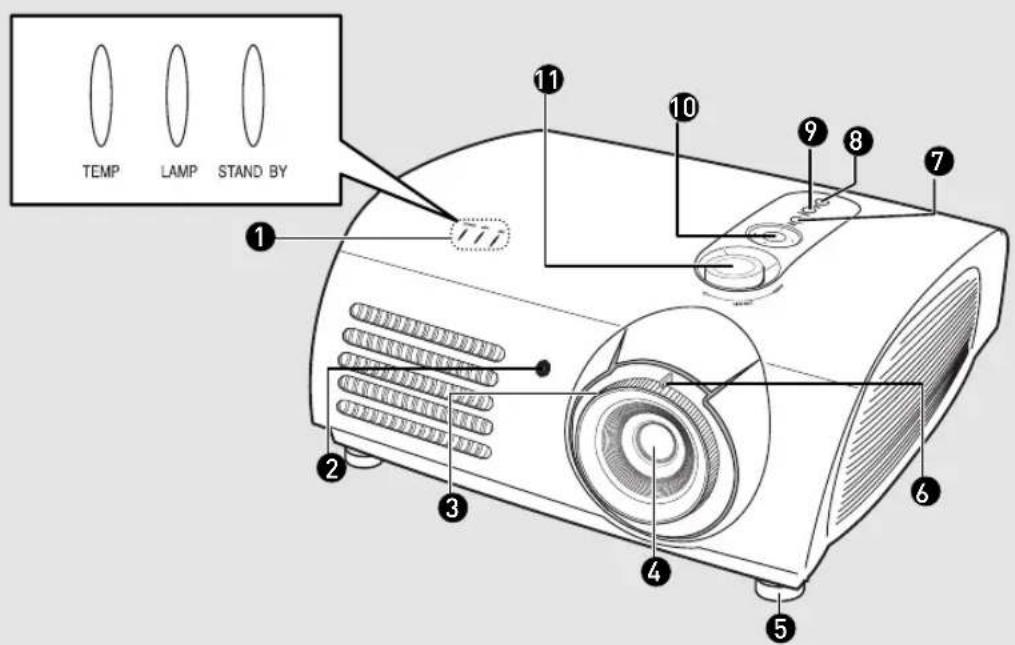
11 Indicaties
- TEMP (rode LED)
- LAMP (blauwe LED)
- STAND BY (blauwe LED)
Zie pagina 9 voor meer informatie.
2 Signaalontvanger afstandsbediening
3 Focusring
Om de focus aan te passen.
4 Lens
5 Verstelbare voeten
U kunt de schermpositie aanpassen door aan de verstelbare voeten te draaien.
6 Zoomknop
Om de afbeelding te verkleinen/vergroten.
77 MENU
Om het menu op het scherm weer te geven.
88 POWER
Om de projector in of uit te schakelen.
99 SOURCE
Om de invoersignalen van externe bronnen te selecteren.
110Selectie- en beweegtoets
Om een menuonderdeel te selecteren en de cursor te verplaatsen.
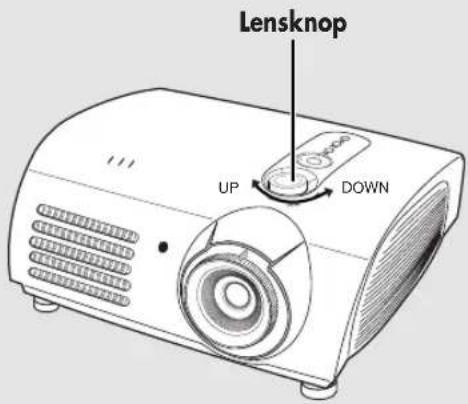
111 Lensknop
U kunt de schermafbeeldingen naar boven en beneden aanpassen binnen het lensbereik.
Accessoires
Afstandsbediening/2 batterijen

Netsnoer Gebruikershandleiding


Informatie over indicaties
● : Aan ●Knipperend : Uit
| STANDBYLAMPTEMP | Informatie | ||
| ○ | ○ | ● | Als u op de POWER-toets op de afstandsbediening of projector drukt, verschijnt het scherm binnen 30 seconden. |
| ○ | ● | ● | De projector is nu in de normale gebruiksmodus. |
| ○ | ○ | ● | De projector begint met opwarmen nadat de POWER-toets is ingedrukt. |
| ○ | ○ | ○ | Druk nogmaals op de POWER-toets om de projector uit te schakelen en het koelsysteem treedt in werking om de projector binnenin te laten afkoelen. (Dit duurt ongeveer anderhalve minuut) |
| ○ | ○ | ○ | Zie maatregel 1 hieronder indien de koelventilator in de projector niet normaal werkt. |
| ○ | ○ | ○ | Zie maatregel 2 hieronder als de kap van de lamp niet goed is gesloten. |
| ○ | ○ | ○ | Het apparaat wordt automatisch uitgeschakeld als de temperatuur binnenin de projector boven de regelgrens komt. Zie maatregel 3. |
| ○ | ○ | ○ | Zie maatregel 4 hieronder als de levensduur van de lamp korter wordt of er een probleem met de lamp wordt geconstateerd. |
Indicatieproblemen oplossen
| Klassificering | Status Maatregelen | |
| Maatregel 1 | Als het ventilatiekoelsysteem niet normaal functioneert. | Haal de stekker uit het stopcontact en steek deze weer in het stopcontact. Start de projector opnieuw. Als het probleem hiermee niet is opgelost, neem dan contact op met de dichtstbijzijnde dealer of een gekwalificeerde technicus. |
| Maatregel 2 | Als de kap van de lamp niet goed is afgesloten, of als de sensor niet normaal functioneert. | Controleer de schroef aan de onderzijde van de projector. Als het probleem niet aan de schroef ligt, neem dan contact op met de dichtstbijzijnde dealer of een gekwalificeerde technicus. |
| Maatregel 3 | Als de temperatuur binnenin de projector te hoog wordt. | Pas de positie van de projector aan met behulp van de installatie-instructies van dit handboek en laat de projector afkoelen voordat u deze inschakelt. Als het probleem hiermee niet is opgelost, neem dan contact op met de dichtstbijzijnde dealer of een gekwalificeerde technicus. |
| Maatregel 4 | Als de lamp niet goed functioneert na een ongewone uitschakeling of als de projector meteen na uitschakeling weer wordt ingeschakeld. | Schakel de projector uit en laat deze enige tijd afkoelen voordat u deze weer inschakelt. |
| Als de helderheid van het beeld slechter of onduidelijker wordt. | Controleer met de toets INFO hoe lang de lamp al wordt gebruikt en neem contact op met de dichtstbijzijnde dealer of gekwalificeerde technicus voor het vervangen van de lamp. |

OPMERKING
Deze projector maakt gebruik van een koelventilatiesysteem ter voorkoming van oververhitting.
Gebruik van de koelventilator veroorzaakt mogelijk ruis, maar dit heeft geen invloed op de prestatie van het product. Ruis is geen geldige reden om het product te ruilen of uw geld terug te vragen.
PROJECTOR EN ACCESSOIRES
Achterzijde en kabels
Achterzijde

11 Signaalontvanger afstandsbediening
22 Invoerpoort S-VIDEO
3 COMPOSITE invoerpoorten
44 RS-232C-poort
55 DVI invoerpoort
68 PC-invoerpoort
77 Wisselstroominvoer
8 AAN/UIT-schakelaar
99 Componentinvoerpoort
Kabels
Netsnoer
Aangesloten op het stopcontact 7.
Video-(COMPOSITE-)kabel
Aangesloten op de aansluitpoort 3.
S-Video-kabel
Aangesloten op de aansluitpoort ②.
Componentkabel
Aangesloten op de aansluitpoort ⑨.


PC-videokabel
Aangesloten op de aansluitpoort 6.
DVI-D-kabel
Aangesloten op de aansluitpoort 5.


PROJECTOR EN ACCESSOIRES
Toetsen van de afstandsbediening
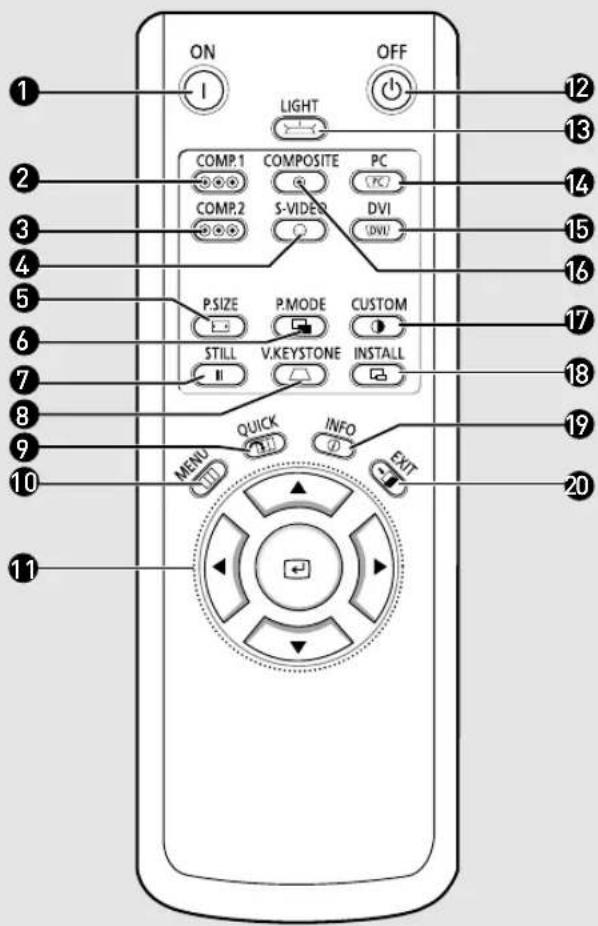
11 ON Om de projector in te schakelen.
22 COMP.1 (pagina 24\~26) Om te schakelen naar COMPONENT1-modus.
3 COMP.2 (pagina 24\~26) Om te schakelen naar COMPONENT2-modus.
4 S-VIDEO (pagina 23, 26) Om te schakelen naar S-VIDEO-modus.
55 P.SIZE (pagina 37) Om het beeldschermformaat aan te passen.
6 P.MODE (pagina 30) Om de Beeldmodus te selecteren.
77 STILL (pagina 42) Om stilstaande afbeeldingen weer te geven.
8 V. KEYSTONE (pagina 46) U kunt deze functie gebruiken om het trapezium van de afbeelding aan te passen.
99 QUICK (pagina 56) Om snel terug te gaan naar het vorige menu.
110MENU Om het menuscherm weer te geven.
1 1 1 ▲▼◀▶ (Move) / (Select) Om tussen iedere menuonderdeel te bewegen of een menuonderdeel te selecteren.
112 OFF Om de projector uit te schakelen.
113 LIGHT (pagina 13) Om de afstandsbediening in het donker te gebruiken.
114PC (pagina 25, 60, 62\~66) Om te schakelen naar PC-modus.
115 DVI (pagina 25, 60) Om te schakelen naar DVI-modus.
116 COMPOSITE (pagina 23, 26) Om te schakelen naar COMPOSITE-modus.
117 CUSTOM (pagina 31) Om de Beeldaanpassingsmodus te selecteren.
18 INSTALL (pagina 44) Om de geprojecteerde afbeelding te draaien of spiegelen.
1199INFO (pagina 49) Om bronsignalen, instellingen van het beeld, aanpassingen van het PC-scherm en de levensduur van de lamp te controleren.
220 EXIT Om het menuscherm te laten verdwijnen.
PROJECTOR EN ACCESSOIRES
Bediening van de afstandsbediening
Bediening toets bewegen/selecteren


Naar bovenstaand menuonderdeel (Omhoog)

Naar onderstaand menuonderdeel (Omlaag)
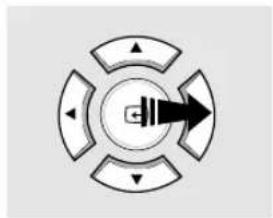
Aanpassing instellen (rechts), of bewegen naar lager onderdeel.

Aanpassing instellen (links), of bewegen naar hoger onderdeel.
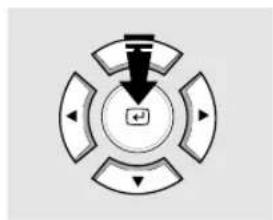
Huidige instelling selecteren
Batterijen in afstandsbediening plaatsen
- Schuif het klepje in de gemarkeerde richting deze te verwijderen.
- Plaats twee AAA-batterijen van 1.5V zoals afgebeeld.
3.Sluit het klepje.

Geoorloofde afstand & hoek voor het ontvangen van het signaal van de afstandsbediening
U kunt de afstandsbediening gebruiken in een hoek van 30° op een afstand van 7-10 meter (22-33ft) vanaf de projector.

LET OP
■ Houd gebruikte batterijen buiten het bereik van kinderen en gooi ze weg als chemisch afval.
■ Gebruik geen gebruikte en nieuwe batterijen door elkaar. Vervang de twee batterijen gelijktijdig.
■ Verwijder de batterijen als de projector lange tijd niet is gebruikt.

Afstandsbediening gebruiken in het donker (LIGHT)
Druk vijf seconden lang op de toets LIGHT van de afstandsbediening. De toetsen van de afstandsbediening worden nu 5 seconden verlicht. Daarna gaat de verlichting automatisch uit.

INSTALLATIE EN BASISINSTELLINGEN
Plaatsing en inschakelen
Projector plaatsen
Plaats de projector zodanig dat de projectie loodrecht op het scherm wordt weergegeven.

OPMERKING
■ Centreer de lens op het scherm. Als de projector niet loodrecht ten opzichte van het scherm is opgesteld, wordt de afbeelding mogelijk trapezoïdaal weergegeven.
■ Plaats het scherm niet op een heldere plek omdat de afbeeldingen dan moeilijker te zien zijn.
■ Verduister de ruimte als u de projector op een lichte plaats zet.

Projector plaatsen aan achterzijde scherm
Plaats een transparant scherm zodat u de projector aan de achterzijde van het scherm kunt plaatsen. Het transparante scherm geeft de horizontaal gespiegelde afbeelding weer. Draai de afbeelding (geprojecteerd uit de projector) horizontaal. (Pagina 44)
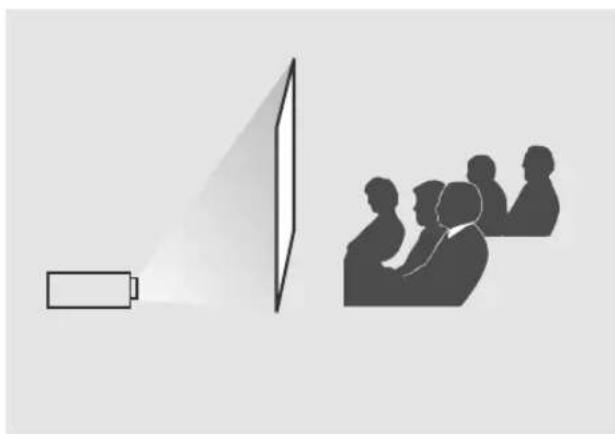
Projector voor het scherm plaatsen
Plaats de projector aan de zijde waar ook de toeschouwers zitten.

OPMERKING
■ De projector kan worden opgehangen aan het plafond aan de voor-/achterzijde van het scherm.
■ Als u de projector aan het plafond wilt monteren dient u contact op te nemen met de dealer.

- Sluit het netsnoer aan op de achterzijde van de projector.
2.Duw de AAN/UIT-schakelaar aan de achterzijde van de projector naar " —". - Druk de POWER-toets van de projector in of druk op de toets ON van de afstandsbediening.
- Het scherm wordt binnen 30 seconden weergegeven.
1
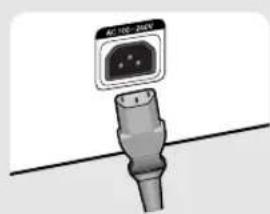
■ Als u de projector uitschakelt, stopt de koelventilator binnen anderhalve minuut.
Als de koelventilator stopt, dient u de AAN/UIT-schakelaar op "O" te zetten en de kabel te ontkoppelen.
INSTALLATIE EN BASISINSTELLINGEN
Zoomknop en focusring gebruiken
1.U kunt de grootte van de afbeelding met behulp van de zoomknop aanpassen binnen het zoombereik.
2. Focus het beeld op het scherm met behulp van de focusring.


Het beeld is mogelijk niet helder als de projector dichter bij het scherm wordt geplaatst dan aanbevolen. (Pagina 20)
INSTALLATIE EN BASISINSTELLINGEN
Kanteling instellen met verstelbare voeten
Verstelbare voeten gebruiken
U kunt met behulp van de verstelbare voeten de projector horizontaal positioneren.


OPMERKING
■ U kunt de kanteling van de projector tot 5 graden aanpassen.
■ Afhankelijk van de positie van de projector kan er een projectiehoekfout optreden. (Pagina 46)
INSTALLATIE EN BASISINSTELLINGEN
Lensknop gebruiken
Lensknop gebruiken
Beweeg het geprojecteerde beeld op het scherm omhoog en omlaag binnen het lensbereik door met uw vingers aan de lensknop bovenop de projector te draaien.

Schermformaat en projectieafstand
Controleer het volgende voordat u verder leest.
Plaats de projector op een vlak en effen oppervlak en zorg dat deze recht staat zodat u een optimale beeldkwaliteit hebt. Als de afbeeldingen niet duidelijk zijn, pas deze dan aan met behulp van de zoomknop of focusing of plaats de projector meer naar voren of achteren.
SP-H700/H710
| Diagonale grootte afbeelding (inch) | Schermformaat (16:9) | Projectieafstand (Z) | Afstand van lenscentrum tot onderzijde afbeelding (Z':cm/inch) | ||
| Horizontaal (X:cm/inch) | Verticaal (Y:cm/inch) | Min. (m/ft) | Max. (m/ft) | ||
| 300 | 666.3/262.3 | 374.6/147.2 | 10.5/34.0 | 13.6/44.8 | 31.2/12.3 |
| 250 | 555.3/218.6 | 312.2/122.9 | 8.6/28.3 | 11.4/37.3 | 26.0/10.2 |
| 200 | 444.2/174.9 | 249.7/98.3 | 6.9/22.7 | 9.1/29.8 | 20.8/8.2 |
| 190 | 422.0/166.1 | 237.2/93.4 | 6.6/21.5 | 8.6/28.4 | 19.8/7.8 |
| 180 | 399.8/157.4 | 224.7/88.5 | 6.2/20.4 | 8.2/26.9 | 18.7/7.4 |
| 170 | 377.6/148.7 | 212.3/83.6 | 5.9/19.3 | 7.7/25.4 | 17.7/7.0 |
| 160 | 355.4/139.9 | 199.8/78.7 | 5.5/18.1 | 7.3/23.9 | 16.6/6.5 |
| 150 | 333.2/131.2 | 187.3/73.7 | 5.2/17.0 | 6.8/22.4 | 15.6/6.1 |
| 140 | 311.0/122.4 | 174.8/68.8 | 4.8/15.9 | 6.4/20.9 | 14.6/5.7 |
| 130 | 288.7/113.7 | 162.3/63.9 | 4.5/14.7 | 5.9/19.4 | 13.5/5.3 |
| 120 | 266.5/104.9 | 149.8/59.0 | 4.1/13.6 | 5.5/17.9 | 12.5/4.9 |
| 110 | 244.3/96.2 | 137.3/54.1 | 3.8/12.5 | 5.0/16.4 | 11.4/4.5 |
| 100 | 222.1/87.4 | 124.9/49.2 | 3.5/11.3 | 4.5/14.9 | 10.4/4.1 |
| 90 | 199.9/78.7 | 112.4/44.3 | 3.1/10.2 | 4.1/13.4 | 9.4/3.7 |
| 80 | 177.7/70.0 | 99.9/39.3 | 2.8/9.1 | 3.6/11.9 | 8.3/3.3 |
| 70 | 155.5/61.2 | 87.4/34.4 | 2.4/7.9 | 3.2/10.4 | 7.3/2.9 |
| 60 | 133.3/52.5 | 74.9/29.5 | 2.1/6.8 | 2.7/9.0 | 6.2/2.4 |
| 50 | 111.143.7 | 62.4/24.6 | 1.7/5.7 | 2.3/7.5 | 5.2/2.0 |
| 43 | 95.5/37.6 | 53.7/21.1 | 1.5/4.9 | 1.9/6.4 | 4.5/1.8 |
| 40 | 88.8/35.0 | 49.9/19.6 | 1.4/4.5 | 1.8/6.0 | 4.2/1.7 |
| 33 | 73.3/28.9 | 41.2/16.2 | 1.1/3.7 | 1.5/4.9 | 3.4/1.3 |
| 30.385 | 67.5/26.6 | 37.9/14.9 | 1.0/3.4 | 1.4/4.5 | 3.2/1.3 |

OPMERKING
Deze projector is ontworpen om afbeeldingen optimaal weer te geven op een scherm van 2 meter tot 3,8 meter.


■ Z : Projectieafstand
■ Z' : Afstand van lenscentrum tot onderzijde afbeelding
INSTALLATIE EN BASISINSTELLINGEN
Schermformaat en projectieafstand
SP-H500
| Diagonale grootte afbeelding (inch) | Schermformaat (16:9) | Projectieafstand (Z) | Afstand van lenscentrum tot onderzijde afbeelding (Z':cm/inch) | ||
| Horizontaal (X:cm/inch) | Verticaal (Y:cm/inch) | Min. (m/ft) | Max. (m/ft) | ||
| 200 | 442.8/174.3 | 249.1/98.1 | 6.8/22.4 | 8.8/28.5 | 24.9/9.8 |
| 190 | 420.6/165.6 | 236.6/93.1 | 6.5/21.3 | 8.3/27.1 | 23.7/9.3 |
| 180 | 398.5/156.9 | 224.1/88.3 | 6.1/20.1 | 7.8/25.7 | 22.4/8.8 |
| 170 | 376.3/148.1 | 211.7/83.3 | 5.8/19.0 | 7.4/24.2 | 21.2/8.3 |
| 160 | 354.2/139.5 | 199.2/78.4 | 5.5/17.9 | 7.0/22.8 | 19.9/7.8 |
| 150 | 332.1/130.7 | 186.8/73.5 | 5.1/16.8 | 6.5/21.4 | 18.7/7.4 |
| 140 | 309.9/122.0 | 174.3/68.7 | 4.8/15.6 | 6.1/19.9 | 17.4/6.9 |
| 130 | 287.8/113.3 | 161.9/63.7 | 4.4/14.5 | 5.6/18.5 | 16.2/6.4 |
| 120 | 265.7/104.6 | 149.4/58.8 | 4.1/13.4 | 5.2/17.1 | 14.9/5.9 |
| 110 | 243.5/95.9 | 137.0/53.9 | 3.7/12.3 | 4.8/15.6 | 13.7/5.4 |
| 100 | 221.3/87.1 | 124.5/49.0 | 3.4/11.1 | 4.3/14.2 | 12.5/4.9 |
| 90 | 199.2/78.4 | 112.1/44.1 | 3.0/10.0 | 3.9/12.8 | 11.2/4.4 |
| 80 | 177.1/69.7 | 99.6/39.2 | 2.7/8.9 | 3.5/11.3 | 10.0/3.9 |
| 70 | 155.0/61.0 | 87.2/34.3 | 2.4/7.7 | 3.0/9.9 | 8.7/3.4 |
| 60 | 132.8/52.3 | 74.7/29.4 | 2.0/6.6 | 2.6/8.5 | 7.5/2.9 |
| 50 | 110.7/43.6 | 62.3/24.5 | 1.7/5.5 | 2.1/7.0 | 6.2/2.5 |
| 40 | 88.6/34.9 | 49.8/19.6 | 1.3/4.4 | 1.7/5.6 | 5.0/2.0 |

OPMERKING
Deze projector is ontworpen om afbeeldingen optimaal weer te geven op een scherm van 2 meter tot 3,8 meter.


OPMERKING
■ Z : Projectieafstand
■ Z' : Afstand van lenscentrum tot onderzijde afbeelding
VISUEEL REALISME
Aansluitingen en broninstellingen
Voordat u aansluit 22
Aansluiten op videoapparatuur ......23
Externe invoerbron instellen....26
Naam toewijzen aan externe aansluitingen ..27
Voordat u aansluit
Controleer het volgende voordat u de projector aansluit op andere apparatuur.
Controleer het volgende voordat u aansluit
- Lees eerst de handleiding van het apparaat door dat op de projector is aangesloten. Het aantal en de positie van de poorten is verschillend afhankelijk van het type apparatuur.
- Sluit het netsnoer niet aan totdat alle aansluitingen zijn voltooid. Als u probeert het apparaat in te schakelen terwijl u het netsnoer aansluit, resulteert dit mogelijk in schade.
- Controleer het type poorten waarop de projector is aangesloten.
Zie "Achterzijde en kabels" op pagina 10 voor de gebruikte aansluitkabels.
AANSLUITEN OP VIDEOAPPARATUUR
Aansluiten op VCR/Camcorder/Aftakdoos
flowchart
graph TD
    A["AC 100-246V"] --> B["S-Video-kabel"]
    B --> C["Video-(Composite-)kabel"]
    C --> D["VCR"]
    D --> E["Aftakdoos"]
    F["Camcorder"] --> G["Aftakdoos"]
    H["S-VIDEO OUT"] --> I["Video OUT"]
    J["Video OUT"] --> K["Video (Composite-)kabel"]
    L["AC 100-246V"] --> M["AC 100-246V"]
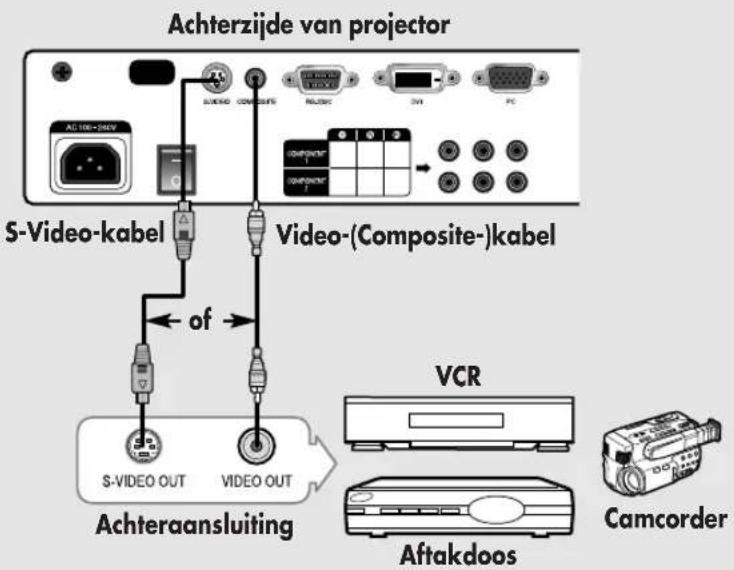
Sluit de COMPOSITE-invoerpoort (geel) van de projector aan op de VIDEO OUTpoort (geel) van de videoapparatuur met behulp van de videokabel.
■ Als de videoapparatuur een S-VIDEO OUT-poort heeft, sluit deze dan aan op de S-VIDEO-invoerpoort van de projector.
Beeld weergeven
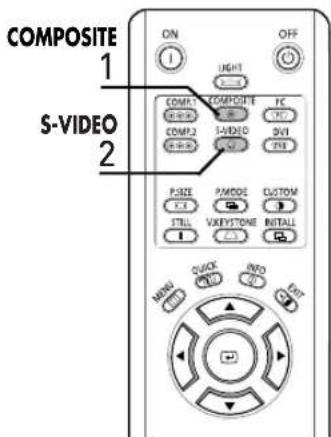
1 Zet de projector aan en druk op de toets COMPOSITE om Composite te selecteren.
2 Sluit de projector en de videoapparatuur via de S-videokabel aan en druk op de toets S-VIDEO om S-video te selecteren.
■ Als de Composite-modus niet beschikbaar is, controleer dan of de videokabels goed zijn aangesloten.

■ Zorg ervoor dat de projector en videoapparatuur zijn uitgeschakeld voordat u de kabels aansluit.
■ Deze projector ondersteunt geen geluid. (U hebt een afzonderlijk audiosysteem nodig voor geluid)
Composite
AANSLUITEN OP VIDEOAPPARATUUR
Aansluiten op DVD-speler

Sluit de COMPONENT1- of COMPONENT2-poort (Y/Pb/Pr) van de projector aan op de Componentpoort aan de achterzijde van de DVD-speler met behulp van de componentkabel.
Beeld weergeven

1 Zet de projector aan en druk op de toets COMP.1 om Component1 te selecteren.
2 Druk op de toets COMP.2 om Component2 te selecteren (indien deze is aangesloten).
■ Als de Componentmodus niet beschikbaar is, controleer dan of de componentkabels goed zijn aangesloten.

OPMERKING
Componentpoorten zijn gemarkeerd (Y, Pb,Pr), (Y, B-Y, R-Y) of (Y, Cb, Cr), afhankelijk van de fabrikant.
Component1
AANSLUITEN OP VIDEOAPPARATUUR
Aansluiten op digitale TV-ontvanger
flowchart
graph TD
    A["Achterzijde van projector"] --> B["DVI-videokabel"]
    A --> C["PC-videokabel"]
    B --> D["Componentkabel"]
    C --> D
    D --> E["Digitale TV-ontvanger (Set-Top Box)"]
    E --> F["Achteraansluiting"]
    F --> G["AC 100+40V"]
    F --> H["AC 100+30V"]
    F --> I["AC 100+20V"]
    F --> J["AC 100+10V"]
    F --> K["AC 100+5V"]
    F --> L["AC 100+7V"]
    F --> M["AC 100+9V"]
    F --> N["AC 100+11V"]
1
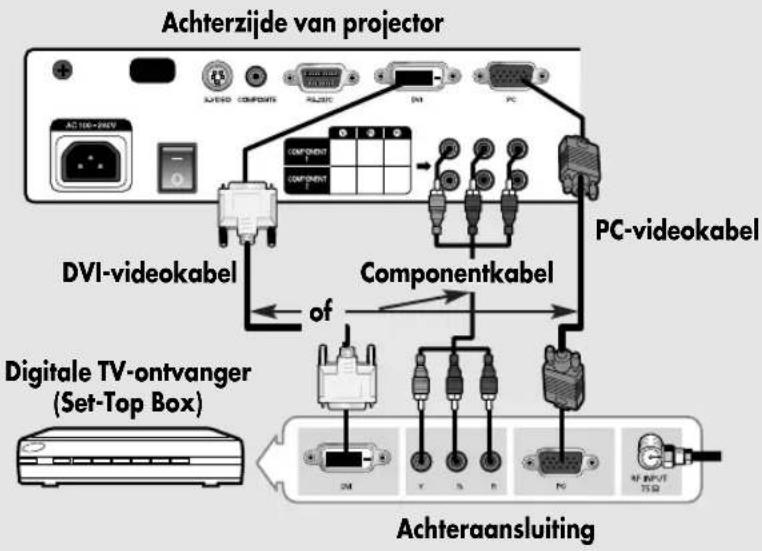
Sluit de antennekabel aan op de daarvoor bestemde invoeraansluiting van de ontvanger.
2
Sluit de COMPONENT1-of COMPONENT2-poort (Y/Pb/Pr) van de projector aan op de Componentpoort van de ontvanger met behulp van de componentkabel.
■ Als de ontvanger een DVI- of PC OUTpoort heeft, kunt u deze aansluiten op de DVI- of PC-invoerpoort van de projector.
Beeld weergeven
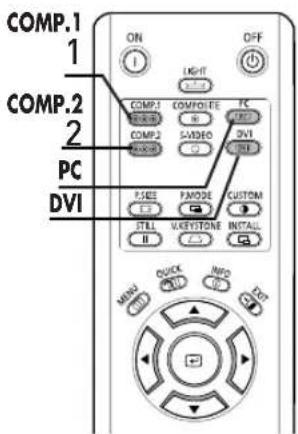
1 Zet de projector aan en druk op de toets COMP.1 om Component1 te selecteren.
2 Druk op de toets COMP.2 om Component2 te selecteren (indien deze is aangesloten). Als de ontvanger is aangesloten op de DVI- of PC-poort, druk dan op de DVI- of PC-toets om respectievelijk DVI of PC te selecteren.
■ Als de Componentmodus niet beschikbaar is, controleer dan of de componentkabels goed zijn aangesloten.
Component1
DVI
Externe invoerbron instellen
U kunt voor de weergave een apparaat selecteren dat is aangesloten op de projector.
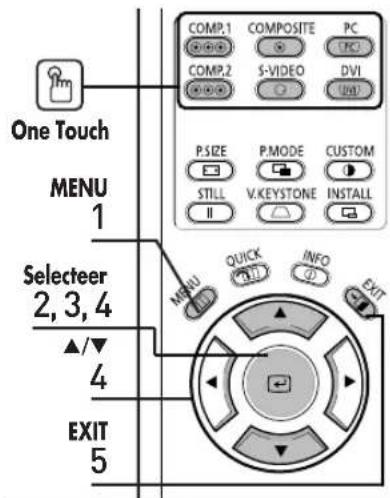

Druk op de gewenste brontoets (COMP.1/ COMP.2/ S-VIDEO/COMPOSITE/ PC/DVI).
Als u op een toets drukt, wordt er overgeschakeld naar de betreffende modus. U kunt alleen naar een bepaalde modus schakelen als de projector is aangesloten op het betreffende apparaat.

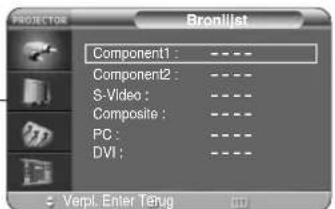
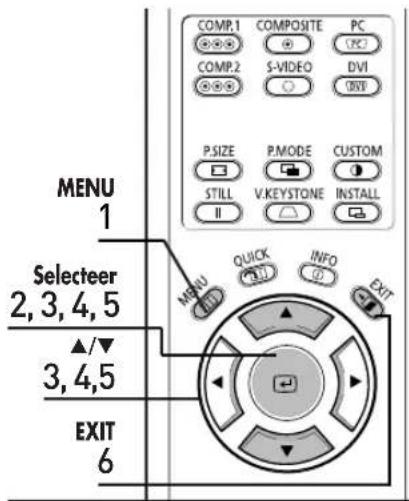
1 Druk op de toets MENU. Het hoofdmenu wordt weergegeven.

2 Druk op om Invoer te selecteren. Het menu Invoer wordt weergegeven.

3 Druk op om Bronlijst te selecteren. Het menu Bronlijst wordt weergegeven.

4 Druk op ▲of ▼om naar de gewenste invoermodus te gaan en druk daarna op ◆ De invoerbron die u hebt gekozen, wordt weergegeven. Als de invoermodus niet wordt geselecteerd, controleer dan of de kabels goed zijn aangesloten.

5 Druk op de toets EXIT om het menu te verlaten.

Naam toewijzen aan externe aansluitingen
U kunt het type apparaat dat u wilt aansluiten op de projector selecteren en instellen.

flowchart
graph TD
    A["MENU"] --> B["Druk op de toets MENU.<br>Het hoofdmenu wordt weergegeven."]
    B --> C["Druk op □m Invoer te selecteren.<br>Het menu Invoer wordt weergegeven."]
    C --> D["Druk op ▲ of ▼ om naar Naam wijzigen te gaan en druk daarna op ◀<br>Het menu Naam wijzigen wordt weergegeven."]
    D --> E["Druk op ▲ of ▼ om naar de gewenste invoermodus te gaan en druk daarna op ◀"]
    E --> F["Druk op ▲ of ▼ om naar het gewenste apparaat te gaan en druk daarna op ◀<br>De instelling wordt toegepast op het geselecteerde apparaat."]
    F --> G["Druk op de toets EXIT om het menu te verlaten."]

bar
| Category | Value | |---|---| | Category 1 | 100 | | Category 2 | 100 | | Category 3 | 100 | | Category 4 | 100 | | Category 5 | 100 | | Category 6 | 100 | | Category 7 | 100 | | Category 8 | 100 | | Category 9 | 100 | | Category 10 | 100 | | Category 11 | 100 | | Category 12 | 100 | | Category 13 | 100 | | Category 14 | 100 | | Category 15 | 100 | | Category 16 | 100 | | Category 17 | 100 | | Category 18 | 100 | | Category 19 | 100 | | Category 20 | 100 | | Category 21 | 100 | | Category 22 | 100 | | Category 23 | 100 | | Category 24 | 100 | | Category 25 | 100 | | Category 26 | 100 | | Category 27 | 100 | | Category 28 | 100 | | Category 29 | 100 | | Category 30 | 100 | | Category 31 | 100 | | Category 32 | 100 | | Category 33 | 100 | | Category 34 | 100 | | Category 35 | 100 | | Category 36 | 100 | | Category 37 | 100 | | Category 38 | 100 | | Category 39 | 100 | | Category 40 | 100 | | Category 41 | 100 | | Category 42 | 100 | | Category 43 | 100 | | Category 44 | 100 | | Category 45 | 100 | | Category 46 | 100 | | Category 47 | 100 | | Category 48 | 100 | | Category 49 | 100 | | Category 50 | 100 | | Category 51 | 100 | | Category 52 | 100 | | Category 53 | 100 | | Category 54 | 100 | | Category 55 | 100 | | Category 56 | 100 | | Category 57 | 100 | | Category 58 | 100 | | Category 59 | 100 | | Category 60 | 100 | | Category 61 | 100 | | Category 62 | 100 | | Category 63 | 100 | | Category 64 | 100 | | Category 65 | 100 | | Category 66 | 100 | | Category 67 | 100 | | Category 68 | 100 | | Category 69 | 100 | | Category 70 | 100 | | Category 71 | 100 | | Category 72 | 100 | | Category 73 | 100 | | Category 74 | 100 | | Category 75 | 100 | | Category 76 | 100 | | Category 77 | 100 | | Category 78 | 100 | | Category 79 | 100 | | Category 80 | 100 | | Category 81 | 100 | | Category 82 | 100 | | Category 83 | 100 | | Category 84 | 100 | | Category 85 | 100 | | Category 86 | 100 | | Category 87 | 100 | | Category 88 | 100 | | Category 89 | 100 | | Category 90 | 100 | | Category 91 | 100 | | Category 92 | 100 | | Category 93 | 100 | | Category 94 | 100 | | Category 95 | 100 | | Category 96 | 100 | | Category 97 | 100 | | Category 98 | 100 | | Category 99 | 100 | | Total (Total) |Beeldaanpassing
Beeldmodus selecteren ....30
Aangepaste beeldinstellingen....31
De kleurenstandaard wijzigen ....32
Kleurtemperatuur selecteren en aanpassen ....33
Gammacorrectie ....34
Aangepaste beeldinstellingen opslaan ....35
DNle instellen ....36
Beeldformaat selecteren 37
De positie van het beeld instellen ....39
Filmmodus....40
Overscan 41
Stilstaand beeld 42
Beeldmodus selecteren


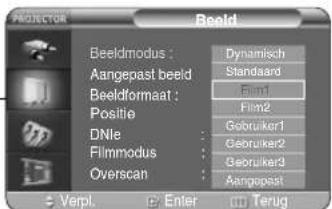
Druk op de toets P.MODE. ledere keer als u op de toets drukt, wordt de beeldmodus gewisseld naar Dynamisch, Standaard, Film1, Film2, Gebruiker1, Gebruiker2, Gebruiker3 en Aangepast.

1 Druk op de toets MENU. Het hoofdmenu wordt weergegeven.

2 Druk op ▲ of ▼ om naar Beeld te gaan. Het menu Beeld wordt weergegeven.

3 Druk op De Beeldmodus wordt geselecteerd.

4 Druk nogmaals op ◀ Druk op ▲ of ▼ om naar de gewenste modus te gaan en druk daarna op ◀ De instelling van de geselecteerde modus wordt toegepast.

5 Druk op de toets EXIT om het menu te verlaten.

| Beeld Kleurtem modi peratuur | Gamma | |
| Dynamisch | 9300K | Gamma modus3: Grafische modus |
| Standaard | 8000K Gamma | gamma modus 2: Videomodus |
| Film1 6500K | Gamma modus1: Filmmodus | |
| Film2 5500K | ||

Gebruiker 1, 2 en 3 besparingsopties zijn bedoeld voor het instellen en opslaan van verschillende aangepaste beeldmodi.
Aangepaste beeldinstellingen
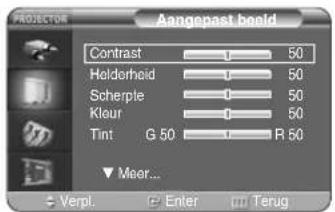
U kunt het contrast, de helderheid, scherpte, kleur en tint van het beeld naar wens instellen.



Druk op de toets CUSTOM.
Het menu Aangepast beeld wordt weergegeven.
Zie nummer 4 hieronder voor aanpassingen.

flowchart
graph TD
    A["MENU"] --> B["Control knob 1"]
    B --> C["Control knob 2"]
    C --> D["Control knob 3"]
    D --> E["Control knob 4"]
    E --> F["EXIT"]
1 Druk op de toets MENU.
Het hoofdmenu wordt weergegeven.
2 Druk op ▲ of ▼ om naar Beeld te gaan. Het menu Beeld wordt weergegeven. Druk op
3 Druk op ▲ of ▼ om naar Aangepast beeld te gaan en druk daarna op ◀ Het menu Aangepast beeld wordt weergegeven.
4 Druk op ▲ of ▼ om naar het gewenste onderdeel te gaan en druk daarna op ◀ Druk op ◀of ▶om het geselecteerde onderdeel aan te passen.
5 Druk op de toets EXIT om het menu te verlaten.
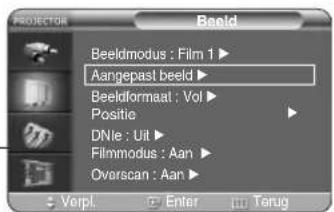
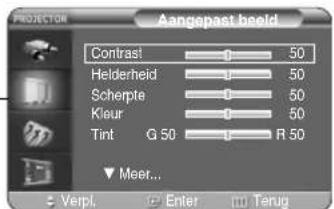

Menu Aangepast beeld
| Contrast Om het contrast tussen het voorwerp en de achtergrond aan te passen. | |
| Helderheid | Om de helderheid van het gehele beeld aan te passen. |
| Scherpte Om de omtrek van het weergegeven voorwerp te verscherpen of verzwakken. | |
| Kleur Om de kleur lichter of donkerder te maken. | |
| Tint Om met behulp van groen of rood een meer natuurlijke weergave te krijgen van voorwerpen. | |

U kunt de tint niet aanpassen als de invoer van COMPONENT1 en COMPONENT2 zijn ingesteld op 480p, 720p en 1080i.
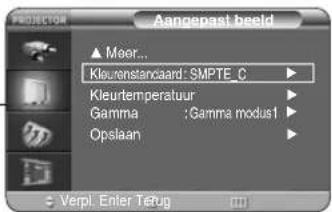
De kleurenstandaard wijzigen
U kunt de kleurenstandaard aanpassen aan de standaard van het invoersignaal.

| Kleurenstandaards | ||
| SMPTE_C | Gestandaardiseerd voor videoapparatuur door de Society of Motion Picture and Television Engineers (Vereniging voor film- en televisietechnici). | NTSC |
| HD | Hoge definities, 1125 scanlijnen, standaarddefinities TV ingediend bij de ITU-R door de V.S., Japan en Canada in 1986. | ATSC |
| EBU | Regels en standaards voor European Broadcasting Production and Technology (Europese organisatie voor uitzendproductie -en technologie) gestandaardiseerd door de European Broadcasting Union (Europese omroep-unie).) | PAL, SECAM |

1 Druk op de toets MENU.
Het hoofdmenu wordt weergegeven.
Druk op ▲ of ▼ om naar Beeld te gaan.
Het menu Beeld wordt weergegeven.
Druk op

3 Druk op ▲ of ▼ om naar Aangepast beeld te gaan en druk daarna op ↻
Het menu Aangepast beeld wordt weergegeven.
4 Druk op ▲ of ▼ om naar Kleurenstandaard te gaan en druk daarna op ←
Het menu Kleurenstandaard wordt weergegeven.

5 Druk op ◀ of ▶ om het geselecteerde onderdeel aan te passen.
6 Druk op de toets EXIT om het menu te verlaten.


Kleurtemperatuur selecteren en aanpassen
U kunt de tint van het gehele scherm naar wens aanpassen.


flowchart
graph TD
    A["MENU"] --> B["Druk op de toets MENU.<br>Het hoofdmenu wordt weergegeven."]
    B --> C["Druk op ▲ of ▼ om naar Beeld te gaan.<br>Het menu Beeld wordt weergegeven.<br>Druk op ◀"]
    C --> D["Druk op ▲ of ▼ om naar Aangepast beeld te gaan en druk daarna op ◀<br>Het menu Aangepast beeld wordt weergegeven."]
    D --> E["Druk op ▲ of ▼ om naar Kleurtemperatuur te gaan en druk daarna op ◀<br>Het menu Kleurtemperatuur wordt weergegeven."]
    E --> F["Druk op de ◀ of ▶ toetsen om een optie te selecteren en druk vervolgens op de ◀ toets.<br>De geselecteerde optie wordt toegepast."]
    F --> G["Druk op de ▲ of ▼ toetsen om een optie te selecteren en druk vervolgens op de toets. Druk op de toets ◀ of ▶ om het geselecteerde onderdeel aan te passen.<br>Er verschijnt een apart scherm voor het aanpassen van de instellingen."]
    G --> H["Druk op de toets EXIT om het menu te verlaten."]
Gammacorrectie
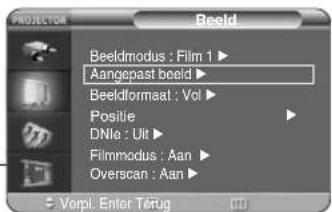
Gamma wordt gebruikt om de beeldkwaliteit te verbeteren met kleurbalans.

1 Druk op de toets MENU.
Het hoofdmenu wordt weergegeven.

Druk op ▲ of ▼ om naar Beeld te gaan.
Het menu Beeld wordt weergegeven.
Druk op

3 Druk op ▲ of ▼ om naar Aangepast beeld te gaan en druk daarna op ←
Het menu Aangepast beeld wordt weergegeven.

4 Druk op ▲ of ▼ om naar Gamma te gaan en druk daarna op ↙

5 Druk op ▲ of ▼ om naar de gewenste modus te gaan en druk daarna op ↻
De instelling van de geselecteerde modus wordt toegepast.

6 Druk op de toets EXIT om het menu te verlaten.


OPMERKING
Zie pagina 30 voor meer informatie over Gamma modus1, 2 en 3.
Aangepaste beeldinstellingen opslaan
Voor het opslaan van aangepaste beeldinstellingen (contrast, helderheid, scherpte, kleur, tint, kleurtemperatuur en gamma).

1 Druk op de toets MENU.
Het hoofdmenu wordt weergegeven.

Druk op ▲ of ▼ om naar Beeld te gaan.
Het menu Beeld wordt weergegeven.
Druk op

3 Druk op ▲ of ▼ om haar Aalangepast beeld te gaan en druk daarna op ←
Het menu Aangepast beeld wordt weergegeven.

4 Druk op ▲ of ▼ om naar Opslaan te gaan en druk daarna op ←
Het menu Opslaan wordt weergegeven.
5 Druk op ▲ of ▼ om naar de gewenste modus te gaan en druk daarna op ↻

6 Druk op ◀ of ▶ off naar OK te gaan en druk daarna op ←
De instelling van de geselecteerde modus wordt toegepast.

7 Druk op de toets EXIT om het menu te verlaten.

De modi Gebruiker1, Gebruiker2 en Gebruiker3 worden anders opgeslagen afhankelijk van de externe invoerbron (Component1/ Component2/ S-Video/Composite/PC/DVI).
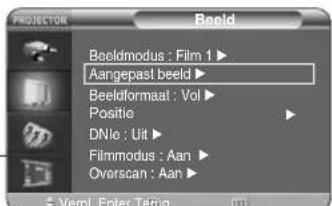


DNle instellen
DNle (Digital Natural Image engine) is een beeldverbeteringsfunctie die is ontwikkeld door Samsung
Electronics. Dankzij deze functie kunnen gebruikers heldere, scherpere en meer dynamische beelden weergeven.


1 Druk op de toets MENU.
Het hoofdmenu wordt weergegeven.
Druk op ▲ of ▼ om naar Beeld te gaan.
Het menu Beeld wordt weergegeven.
Druk op

3 Druk op ▲ of ▼ om naar DNle te gaan en druk
daarna op

4 Druk op ▲ of ▼ om naar Aan te gaan en druk daarna op ←
De instelling van de geselecteerde modus wordt toegepast.

5 Druk op de toets EXIT om het menu te verlaten.


DNIe-modus
Uit DN|e-modus uit
Demo DNle Aan/uit Beeldvergelijkingsmodus
Aan DNIe-modus aan
Beeldformaat selecteren
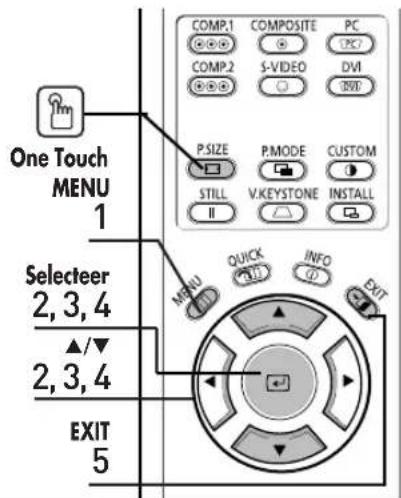


Druk op de toets P.SIZE.
ledere keer als u deze toets indrukt, wordt het beeldformaat gewisseld tussen Volledig, Zoom1, Zoom2 en 4:3.

1 Druk op de toets MENU.
Het hoofdmenu wordt weergegeven.

Druk op ▲ of ▼ om naar Beeld te gaan.
Het menu Beeld wordt weergegeven.
Druk op
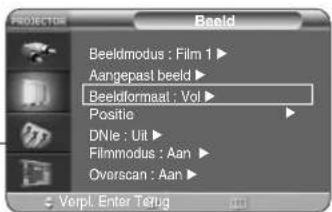
3 Druk op ▲ of ▼ om naar Beeldformaat te gaan
en druk daarna op

4 Druk op ▲ of ▼ om naar de gewenste modus te gaan en druk daarna op ↻
De instelling van de geselecteerde modus wordt toegepast.

5 Druk op de toets EXIT om het menu te verlaten.

Ondersteunde beeldformaten
O : Ondersteunde modi X : Niet ondersteunde modi
| Invoer | Beeldformaat | |||||
| Bron | Signaal | Modus | Volledig | Zoom1 | Zoom2 | 4:3 |
| DVI | HD | 1080i | O | X | X | O |
| 720p | O | X | X | X | ||
| 576p | O | O | X | O | ||
| 480p | O | O | X | O | ||
| PC | 16:9 Modus | O | X | X | X | |
| 4:3 Modus | O | X | X | O | ||
| PC(D-Sub) | HD | 1080i | O | X | X | O |
| 720p | O | X | X | X | ||
| 576p | O | O | X | O | ||
| 480p | O | O | X | O | ||
| PC | 16:9 Modus | O | X | X | X | |
| 4:3 Modus | O | X | O | |||
| Component | HD | 1080i | O | X | X | O |
| 720p | O | X | X | O | ||
| 576p | O | O | X | O | ||
| 480p | O | O | X | O | ||
| SD | 576i | O | O | O | O | |
| 480i | O | O | O | O | ||
| Composite & S-Video | SD | 480i | O | O | O | O |

Zie pagina 58 voor ondersteunde weergavemodi.
OPMERKING
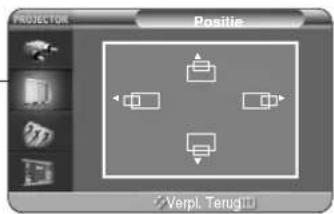
De positie van het beeld instellen
Pas de positie van het beeld aan als de randen niet zijn uitgelijnd.


1 Druk op de toets MENU.
Het hoofdmenu wordt weergegeven.

Druk op ▲ of ▼ om naar Beeld te gaan.
Het menu Beeld wordt weergegeven.
Druk op

3 Druk op ▲ of ▼ om naar Positie te gaan en druk
daarna op
4 Druk op de ▲, ▼, ▼, of ▶ toetsen om de positie aan te passen.
Het beeld wordt verschoven en in de geselecteerde positie gebracht.

5 Druk op de toets EXIT om het menu te verlaten.


OPMERKING
De respectieve positie- informatie wordt automatisch ingesteld en opgeslagen naar de overeenkomstige
externe ingangsmodi (Component1,2 /
S-Video, Composite / PC / DVI).
Filmmodus
Ondersteunt verbeterde schermkwaliteit voor films van 24 frames.
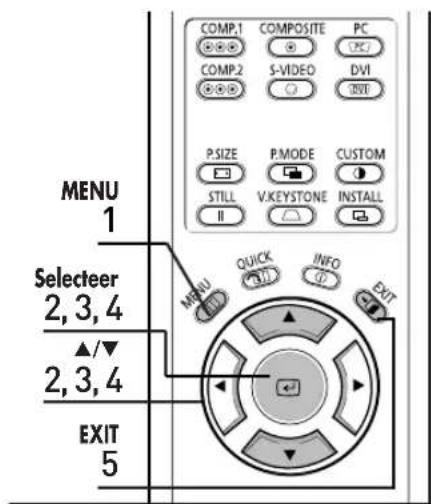

1 Druk op de toets MENU.
Het hoofdmenu wordt weergegeven.

Druk op ▲ of ▼ om naar Beeld te gaan.
Het menu Beeld wordt weergegeven.
Druk op
3 Druk op ▲ of ▼ om naar Filmmodus te gaan en
druk daarna op
4 Druk op ▲ of ▼ om naar Aan te gaan en druk daarna op ←
De instelling van de geselecteerde modus wordt toegepast.

5 Druk op de toets EXIT om het menu te verlaten.


Overscan
Overscan wordt gebruikt om grove invoersignalen van 480p, 576p, 720p, 1080i HD-bronnen weer te geven zodat deze passen in een 1280 x 720 resolutie nadat bepaalde randen zijn weggeknipt met behulp van softwarematig schalen.


flowchart
graph TD
    A["MENU"] --> B["Flip-Flop"]
    B --> C["Circular Transition"]
    C --> D["Circular Exit"]
    D --> E["EXIT"]
1 Druk op de toets MENU.
Het hoofdmenu wordt weergegeven.
Druk op ▲ of ▼ om naar Beeld te gaan.
Het menu Beeld wordt weergegeven.
Druk op
3 Druk op ▲ of ▼ om naar Overscan te gaan en
druk daarna op button.
4 Druk op ▲ of ▼ om naar Aan te gaan en druk daarna ope ←
De instelling van de geselecteerde modus wordt toegepast.
5 Druk op de toets EXIT om het menu te verlaten.


Stilstaand beeld
Voor het pauzeren van het afspelen, zodat een stilstaand beeld wordt weergegeven.

VISUEEL REALISME
Instellingen
Draaien/spiegelen van de geprojecteerde afbeelding....44
Lichtinstelling 45
Correctie projectiehoek 46
Testpatronen......47
Fabrieksinstellingen herstellen....48
Informatie 49
Draaien/spiegelen van de geprojecteerde afbeelding
Ter ondersteuning van de positionering van de projector zijn de functies horizontaal/verticaal draaien en spiegelen beschikbaar.
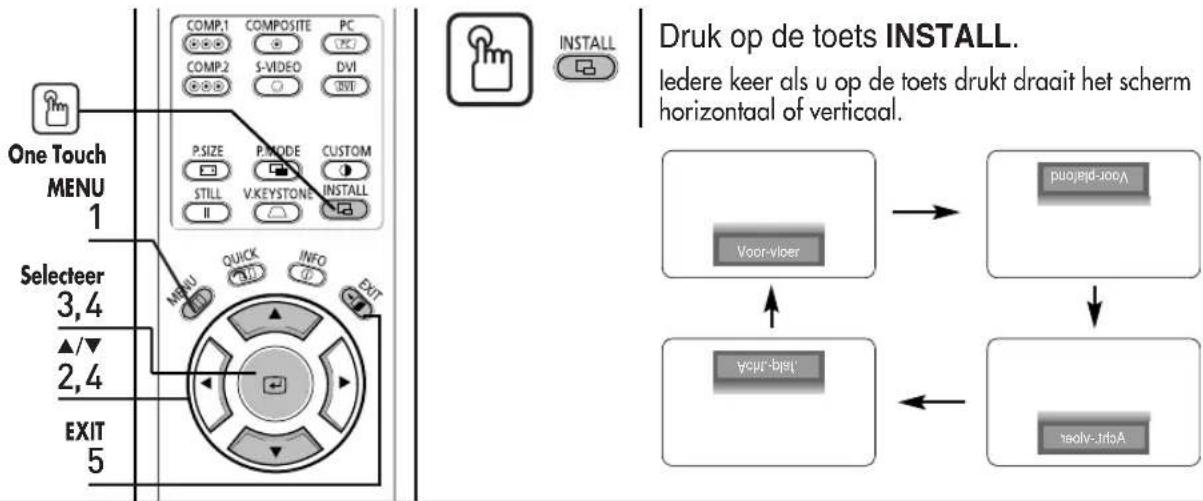

flowchart
graph TD
    A["MENU"] --> B["Druk op de toets MENU.<br>Het hoofdmenu wordt weergegeven."]
    B --> C["Druk op ▲ of ▼ om naar Instellingen te gaan.<br>Het menu Instellingen wordt weergegeven."]
    C --> D["Druk op ➕ Installeren wordt geselecteerd."]
    D --> E["Druk nogmaals op ➕<br>Druk op ▲ of ▼ om naar de gewenste modus te gaan en druk daarna op ➕<br>De instelling van de geselecteerde modus wordt toegepast."]
    E --> F["EXIT"]
    F --> G["Druk op de toets EXIT om het menu te verlaten."]
Menu Installeren
Voor-vloer Normale afbeelding
Voor-plafond Horizontaal gedraaide afbeelding
Acht.-vloer Verticaal gedraaide afbeelding
Acht.-plaf. Horizontaal/verticaal gedraaide afbeelding

OPMERKING
Deze functie wordt gebruikt om de gedraaide
afbeeldingsprojectie bij installatie aan het plafond in te stellen.
Zie pagina 14 voor installatie van de projector.
Lichtinstelling
Deze functie wordt gebruikt om de helderheid van de afbeelding in te stellen met behulp van het licht van de lamp.


flowchart
graph TD
    A["MENU"] --> B["Druk op de toets MENU.<br>Het hoofdmenu wordt weergegeven."]
    B --> C["Druk op ▲ of ▼ om naar Instellingen te gaan.<br>Het menu Instellingen wordt weergegeven.<br>Druk op ↻"]
    C --> D["Druk op ▲ of ▼ om naar Lichtinstelling te gaan en druk daarna op ↻<br>Het menu Lichtinstelling wordt weergegeven."]
    D --> E["Druk op ▲ of ▼ om naar de gewenste modus te gaan en druk daarna op ↻<br>De instelling van de geselecteerde modus wordt toegepast."]
    E --> F["Druk op de toets EXIT om het menu te verlaten."]
| Lichtinstellingsmodus | |
| Theater Dit wordt gebruikt om de helderheid van de lamp te verlagen in een donkere omgeving zodat deze niet reflecteert in de ogen. Daarnaast heeft de lamp hierdoor minder energie nodig en wordt de levensduur van de lamp verhoogd. | |
| Helder Dit wordt gebruikt om de helderheid te verbeteren in relatief heldere omgevingen. |
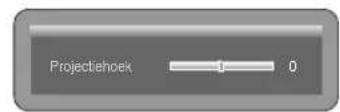
Correctie projectiehoek
Deze functie wordt gebruikt om indien nodig vervorming van de afbeelding te compenseren.


Druk op de toets V.KEYSTONE.
Druk op ◀ of ▶ om de beeldkwaliteit optimaal in te stellen.

1 Druk op de toets MENU.
Het hoofdmenu wordt weergegeven.

- Bruk op ▲ of ▼ om naar Instellingen te gaan. Hot many Instellingen wordt wiergesven
Het menu Instellingen wordt weergegeven.
Druk op

3 Druk op ▲ of ▼ om naar het Projectiendek te gaan en druk daarna op ←
Druk op ◀of ▶om aanpassingen te doen.

4 Druk op de toets EXIT om het menu te verlaten.


OPMERKING
Projectiehoek corrigeert vervorming van het beeld met behulp van software. Het is beter om de projector goed te installeren zodat vervorming wordt voorkomen in plaats van gebruik te maken van de functie Projectiehoek.
Testpatronen
Testpatronen worden door de projector zelf gegenereerd. Ze worden gebruikt als installatiebasis voor een betere installatie van de projector.


1 Druk op de toets MENU.
Het hoofdmenu wordt weergegeven.
Druk op ▲ of ▼ om naar Instellingen te gaan.
Het menu Instellingen wordt weergegeven.
Druk op
3 Druk op ▲ of ▼ om naar Testpatroon te gaan en druk daarna op ←
Het menu Testpatroon wordt weergegeven.
4 Druk op ▲ of ▼ om naar het gewenste patroon te gaan en druk daarna op ↻
Het geselecteerde patroon wordt weergegeven.
5 Druk op de toets EXIT om het menu te verlaten.
Menu Testpatroon
| Kruis U kunt controleren of het beeld wel of niet is vervormd. | |
| Schermformaat | U kunt gebruik maken van beeldformaten als 1.33:1 of 1.78:1. |
| Kleurenstandaard | U kunt het verschil in kleuren zien door te schakelen tussen SMPTE_C, HD en EBU Kleurenstandaards. Zie pagina 32 |
| Rood Rood scherm, alleen voor kleuraanpassing. | |
| Groen Groen scherm, alleen voor kleuraanpassing. | |
| Blauw Blauw scherm, alleen voor kleuraanpassing. | |
| Wit Wit scherm, alleen voor kleuraanpassing. | |
| 6500K_Wit Wit scherm, geeft de meest helder mogelijke witte kleur weer. | |


OPMERKING
Het kruis- en de beeldformaatpatronen van deze projector zijn geleverd door JKP (JK Production).
De Rode/Groene/Blauwe kleuren van de testpatronen dienen alleen voor de procedures van het aanpassen van de kleuren en hoeven niet overeen te komen met de werkelijke kleuren die getoond worden tijdens het afspelen van de video.
Fabrieksinstellingen herstellen
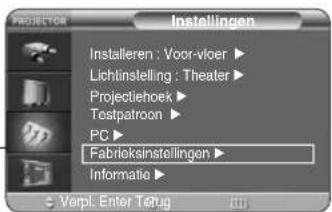
Deze functie wordt gebruikt om de waarden terug te zetten naar de fabrieksinstelling.


1 Druk op de toets MENU. Het hoofdmenu wordt weergegeven.
2 Druk op ▲ of ▼ om naar Instellingen te gaan. Het menu Instellingen wordt weergegeven. Druk op 📄

3 Druk op ▲ of ▼ om naar Fabrieksinstellingen te gaan en druk daarna op ←

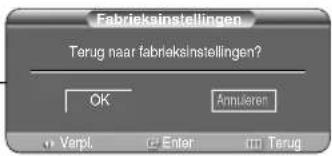
4 Druk op ◀ of ▶ om naar OK te gaan en druk daarna op ← Instellingswaarden worden teruggezet naar de fabrieksinstellingen.

5 Druk op de toets EXIT om het menu te verlaten.

OPMERKING
Ook de gebruikersinstellingen Naam wijzigen en Aangepast beeld worden teruggezet.
Informatie
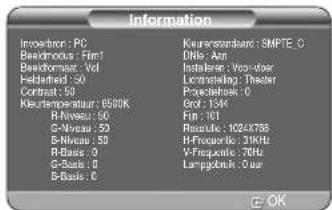
U kunt de externe bronsignalen, beeldinstellingen, PC-beeldaanpassing en lampgebruikstijd controleren


Druk op de toets INFO.
flowchart
graph TD
    A["MENU"] --> B((Control))
    B --> C((Circular Control))
    C --> D((Exit))
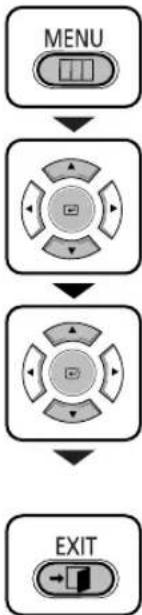
1 Druk op de toets MENU.
Het hoofdmenu wordt weergegeven.
2 Het menu Instellingen wordt weergegeven.
Druk op
3 druk daarna op
U kunt de externe bronsignalen, beeldinstellingen, PC-beeldaanpassing en lampgebruikstijd controleren
4 Druk op de toets EXIT om het menu te verlaten.



bar
| Category | Value | |---|---| | Category 1 | 100 | | Category 2 | 100 | | Category 3 | 100 | | Category 4 | 100 | | Category 5 | 100 | | Category 6 | 100 | | Category 7 | 100 | | Category 8 | 100 | | Category 9 | 100 | | Category 10 | 100 | | Category 11 | 100 | | Category 12 | 100 | | Category 13 | 100 | | Category 14 | 100 | | Category 15 | 100 | | Category 16 | 100 | | Category 17 | 100 | | Category 18 | 100 | | Category 19 | 100 | | Category 20 | 100 | | Category 21 | 100 | | Category 22 | 100 | | Category 23 | 100 | | Category 24 | 100 | | Category 25 | 100 | | Category 26 | 100 | | Category 27 | 100 | | Category 28 | 100 | | Category 29 | 100 | | Category 30 | 100 | | Category 31 | 100 | | Category 32 | 100 | | Category 33 | 100 | | Category 34 | 100 | | Category 35 | 100 | | Category 36 | 100 | | Category 37 | 100 | | Category 38 | 100 | | Category 39 | 100 | | Category 40 | 100 | | Category 41 | 100 | | Category 42 | 100 | | Category 43 | 100 | | Category 44 | 100 | | Category 45 | 100 | | Category 46 | 100 | | Category 47 | 100 | | Category 48 | 100 | | Category 49 | 100 | | Category 50 | 100 | | Category 51 | 100 | | Category 52 | 100 | | Category 53 | 100 | | Category 54 | 100 | | Category 55 | 100 | | Category 56 | 100 | | Category 57 | 100 | | Category 58 | 100 | | Category 59 | 100 | | Category 60 | 100 | | Category 61 | 100 | | Category 62 | 100 | | Category 63 | 100 | | Category 64 | 100 | | Category 65 | 100 | | Category 66 | 100 | | Category 67 | 100 | | Category 68 | 100 | | Category 69 | 100 | | Category 70 | 100 | | Category 71 | 100 | | Category 72 | 100 | | Category 73 | 100 | | Category 74 | 100 | | Category 75 | 100 | | Category 76 | 100 | | Category 77 | 100 | | Category 78 | 100 | | Category 79 | 100 | | Category 80 | 100 | | Category 81 | 100 | | Category 82 | 100 | | Category 83 | 100 | | Category 84 | 100 | | Category 85 | 100 | | Category 86 | 100 | | Category 87 | 100 | | Category 88 | 100 | | Category 89 | 100 | | Category 90 | 100 | | Category 91 | 100 | | Category 92 | 100 | | Category 93 | 100 | | Category 94 | 100 | | Category 95 | 100 | | Category 96 | 100 | | Category 97 | 100 | | Category 98 | 100 | | Category 99 | 100 | | Total (Total) |VISUEEL REALISME
Menuoptie
Taal instellen....52
Positie menu instellen ....53
Menu doorschijn. instellen ....54
Menu tijdweergave instellen ....55
Snelmenu selecteren 56
Taal instellen
U kunt de taal voor het menuscherm selecteren.

1 Druk op de toets MENU. Het hoofdmenu wordt weergegeven.

2 Druk op ▲ of ▼ om naar Menuoptie te gaan. Menuoptie wordt weergegeven.
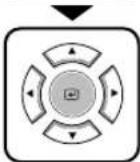
3 Druk op De Taalkeuze wordt geselecteerd.
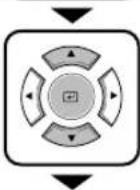
4 Druk nogmaals op ◄ Druk op ▲of ▼om naar de gewenste taal te gaan en druk daarna op ◄ De instelling van de geselecteerde taal wordt toegepast.

5 Druk op de toets EXIT om het menu te verlaten.


Positie menu instellen
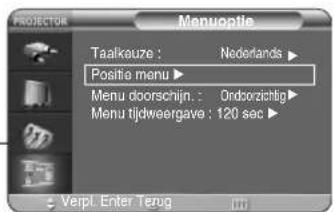
U kunt de positie van het menu verplaatsen: omhoog/omlaag/links/rechts.
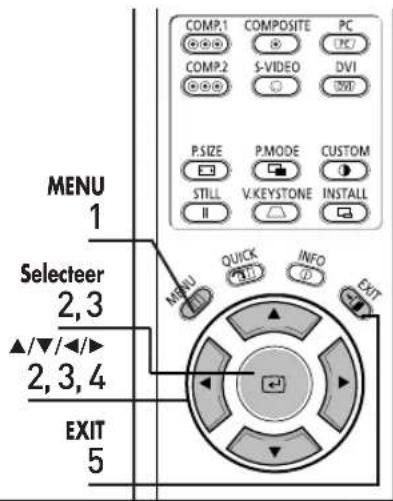

1 Druk op de toets MENU.
Het hoofdmenu wordt weergegeven.

- Bruk op ▲ of ▼ om Haal Mendoptie te gaan. Mendoptie wordt wermogven
Menuoptie wordt weergegeven.
Druk op

3 Druk op ▲ of ▼ om naar Positie menu te gaan
en druk daarna op

4 Druk op ▲, ▼, ▶, of ▶ om naar de gewerste positie te gaan.
Het menuscherm wordt weergegeven op de gegeven positie.

5 Druk op de toets EXIT om het menu te verlaten.

Menu doorschijn. instellen
U kunt de doorschijnendheid van het menu instellen.
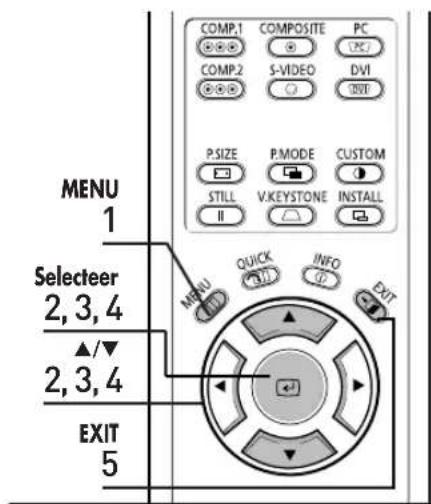
1 Druk op de toets MENU. Het hoofdmenu wordt weergegeven.

2 Druk op ▲ of ▼ om naar Menuoptie te gaan. Menuoptie wordt weergegeven. Druk op

3 Druk op ▲ of ▼ om naar Positie doorschijn. te gaan en druk daarna op button.

4 Druk op ▲ of ▼ om naar de gewenste modus te gaan en druk daarna op ← De instelling van de geselecteerde modus wordt toegepast.

5 Druk op de toets EXIT om het menu te verlaten.


Menu tijdweergave instellen
U kunt de tijdweergave van het menu instellen.


flowchart
graph TD
    A["MENU"] --> B["Rotation"]
    B --> C["Radial Rotation"]
    C --> D["Neural Rotation"]
    D --> E["Radial Rotation"]
    E --> F["Exit"]
1 Druk op de toets MENU. Het hoofdmenu wordt weergegeven.
2 Druk op ▲ of ▼ om naar Menuoptie te gaan. Menuoptie wordt weergegeven. Druk op
3 Druk op ▲ of ▼ om naar Menu tijdweergave te gaan en druk daarna op ↻
4 Druk op ▲ of ▼ om naar de gewenste tijd te gaan en druk daarna op ← De geselecteerde tijd wordt toegepast.
5 Druk op de toets EXIT om het menu te verlaten.


Snelmenu selecteren

Aansluiten op PC
Voordat u aansluit op een PC ....58
PC-omgeving instellen....59
Aansluiten op PC 60
Automatische beeldaanpassing ......62
Frequentieaanpassing 63
Fijnafstelling met de faseaanpassing......64
Scherm zoomen....65
PC resetten 66
Voordat u aansluit op een PC
Controleer het volgende voordat u de projector aansluit op een PC.
Controleer het volgende voordat u aansluit:
■ Pas de weergave-instellingen van de PC aan op de door de projector ondersteunde resolutie en frequentie.
■ Zie de gebruikershandleiding van de PC (grafische en geluidskaart) voor het aansluiten van de projector op de PC.
■ Sluit het netsnoer niet aan totdat alle aansluitingen zijn voltooid. Als u het netsnoer te vroeg aansluit, kan dit mogelijk schade opleveren.
■ Controleer het type poort voor de grafische kaart zoals geïnstalleerd op uw PC.
Weergavemodi ondersteund door deze projector
| Bron | Modus | Resolutie (H x V) | Totale resolutie | Horizontale sync. | Verticale sync. | Pixelklok [MHz] | Sync Type | ||||
| Frequentie [KHz] | Polariteit | Frequentie [Hz] | Polariteit | Separaat | Composite | SOG (Groensyn chronisatie) | |||||
| PC & DVI | VGA | 640 x 350 | 800 x 449 | 31.47 | P | 70 | N | 25.175 | O | O | X |
| 832 x 445 | 37.86 | P | 85.1 | N | 31.5 | O | O | X | |||
| 720 x 400 | 900 x 449 | 31.47 | N | 70 | P | 28.322 | O | O | X | ||
| 936 x 446 | 37.93 | N | 85 | P | 35.5 | O | O | X | |||
| 640 x 480 | 800 x 525 | 31.47 | N | 60 | N | 25.175 | O | O | X | ||
| 864 x 525 | 35.00 | N | 66.7 | N | 30.24 | O | O | X | |||
| 832 x 520 | 37.86 | N | 72.8 | N | 31.5 | O | O | X | |||
| 840 x 500 | 37.5 | N | 75 | N | 31.5 | O | O | X | |||
| 832 x 509 | 43.27 | N | 85 | N | 36 | O | O | X | |||
| SVGA | 800 x 600 | 1024 x 625 | 35.16 | N/P | 56.3 | N/P | 36 | O | O | X | |
| 1056 x 628 | 37.88 | P | 60.3 | P | 40 | O | O | X | |||
| 1040 x 666 | 48.08 | P | 72.2 | P | 50 | O | O | X | |||
| 1056 x 625 | 46.87 | P | 75 | P | 49.5 | O | O | X | |||
| 1048 x 631 | 53.67 | P | 85.1 | P | 56.25 | O | O | X | |||
| 832 x 864 | 1152 x 667 | 49.73 | N | 74.6 | N | 57.284 | O | O | X | ||
| XGA | 1024 x 768 | 1344 x 806 | 48.36 | N | 60 | N | 65 | O | O | X | |
| 1328 x 806 | 56.4 | N | 70.1 | N | 75 | O | O | X | |||
| 1312 x 800 | 60.02 | P | 75 | P | 78.75 | O | O | X | |||
| SXGA | 1280 x 1024 | 1688 x 1066 | 63.981 | P | 60.02 | P | 108 | O | X | X | |
| PC & DVI & Component | HD | 1920 x 1080i | 2200 x 1125 | 33.75 | X | 60 | X | 74.25 | O | X | SOY |
| 2640 x 1125 | 28.125 | X | 50 | X | 74.25 | O | X | SOY | |||
| 1280 x 720p | 1650 x 750 | 45 | X | 60 | X | 74.25 | O | X | SOY | ||
| 1980 x 750 | 37.5 | X | 50 | X | 74.25 | O | X | SOY | |||
| 720 x 480p | 858 x 525 | 31.5 | X | 60 | X | 27 | O | X | SOY | ||
| 720 x 576p | 720 x 576 | 31.25 | X | 50 | X | 27 | O | X | SOY | ||
| Component | SD | 720 x 480i | 858 x 525 | 15.73 | X | 60 | X | 13.5 | O | X | SOY |
| 720 x 576i | 864 x 625 | 15.625 | X | 50 | X | 13.5 | O | X | SOY | ||

OPMERKING
De tabel voldoet aan de IBM/VESA-vereisten en is gebaseerd op een analoge signaalinvoer.
Zie "Achterzijde en kabels" op pagina 10 voor de aansluitkabels.
| PC-omgeving instellen
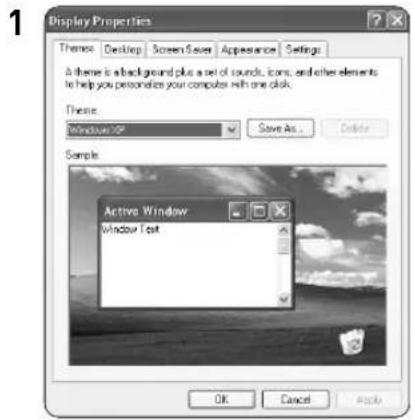
1 Klik op de rechtermuisknop op het bureaublad van Windows en klik op Eigenschappen. De tab Eigenschappen voor beeldscherm wordt weergegeven.
2 Klik op de tab Instellingen en stel de Beeldschermresolutie in met behulp van de resolutie zoals beschreven in de tabel voor weergavemodi ondersteund door deze projector.
■ U hoeft niet de instellingen voor Kleurkwaliteit te wijzigen.
3 Klik op de toets Geavanceerd. Er wordt nu een nieuw eigenschappenvenster geopend.
4 Klik op de tab Monitor en stel de Vernieuwingsfrequentie in met behulp van de verticale frequentie zoals beschreven in de tabel voor weergavemodi ondersteund door deze projector.
■ Stel zowel de verticale als horizontale frequentie in in plaats van vernieuwingsfrequentie.
5 Klik op OK om het venster te sluiten en klik op OK in Eigenschappen voor beeldscherm om ook dit venster te sluiten.
■ De computer start mogelijk opnieuw op.
6 Sluit de PC af en sluit de projector aan. (Pagina 60)
■ Dit proces verschilt mogelijk afhankelijk van het type computer of de versie van Windows.
■ Dit apparaat ondersteunt tot 32 bits per pixel in kleurkwaliteit zodra het wordt gebruikt als PC-beeldscherm.
■ De geprojecteerde afbeeldingen zijn mogelijk anders dan het beeldscherm, afhankelijk van de beeldschermfabrikant of de versie van Windows.
- Indien er een band of ongewoon signaal verschijnt op de projector zodra de PC is uitgeschakeld of ontkoppeld, schakel dan de Composite-modus in met behulp van de toets SOURCE of controleer of de PC goed is aangesloten.
■ Als u een projector op een PC aansluit (Incl. DVI-aansluiting), controleer dan of de PC-instelling overeenkomt met de weergave-instellingen zoals ondersteund door deze projector. Als dit niet het geval is, resulteert dit mogelijk in problemen bij de signaalweergave.
Aansluiten op PC
U kunt een PC op een projector aansluiten en deze als beeldscherm gebruiken.
PC-videokabel of DVI-kabel gebruiken

flowchart
graph TD
    A["AC 100-240V"] --> B["DVI-D-videokabel"]
    B --> C["PC-videokabel"]
    C --> D["DVI-D-poort"]
    D --> E["Anterzijde van projector"]
    C --> F["Anteraansluiting"]
    style A fill:#f9f,stroke:#333
    style E fill:#ccf,stroke:#333
Sluit de PC-poort (RGB In) op de achterzijde van de project aan op de uitvoerpoort van het beeldscherm van de PC met behulp van de PC-videokabel.
■ PC heeft een DVI-uitvoerpoort, sluit deze aan op de DVI-poort van de projector.

OPMERKING
U hoeft geen driver te installeren voor Windows XP.
PC-scherm bekijken

1 Zet de projector aan en druk op de toets PC om de PC te selecteren. Als de projector is aangesloten op DVI, druk dan op de DVI-toets om DVI te selecteren.
■ Als de PC-modus niet beschikbaar is, controleer dan of de PC-videokabels goed zijn aangesloten.
2 Schakel de PC in en stel indien nodig de PC omgeving in. (Pagina 59)
3 Scherm aanpassen. (Pagina 62\~65)

OPMERKING
Geniet van een betere beeldkwaliteit met behulp van DVI-D-kabel (ondersteunt alleen digitale signalen) in plaats van een PC-videokabel.
■ DVI-1-kabel (ondersteunt analoge signalen) wordt niet ondersteund. Gebruik een DVD-D-kabel.
■ Het geluid komt uit de PC-speakers.
PC
Pinconfiguratie voor stekker PC-Videopoort
PC-videokabel (15-pins signaal)

| Pinnr. PC-ingang | |
| 1 | Rood (R) |
| 2 | Groen (G) |
| 3 | Blauw (B) |
| 4 | Aarde |
| 5 | Aarde (DDC) |
| 6 | Rood (R) Aarde |
| 7 | Groen (G) Aarde |
| 8 | Blauw (B) Aarde |
| 9 | Gereserveerd |
| 10 | Aarde-sync. |
| 11 | Aarde |
| 12 | Data (DDC) |
| 13 | Horizontale sync. |
| 14 | Verticale sync. |
| 15 | Klok (DDC) |
DVI-D
(ondersteunt alleen digitale signalen)

| Pinnr. Signaal | Pinnr. Signaal | ||
| 1 | T.M.D.S. DATA2- | 13 | T.M.D.S. DATA3+ |
| 2 | T.M.D.S. DATA2+ | 14 | +5V vermogen |
| 3 | T.M.D.S. DATA2/4 Shield | 15 | Aarde voor 5V |
| 4 | T.M.D.S. DATA4- | 16 | Sensor stekker heet |
| 5 | T.M.D.S. DATA4+ | 17 | T.M.D.S. DATA0- |
| 6 | Klok (DDC) | 18 | T.M.D.S. DATA0+ |
| 7 | Data (DDC) | 19 | T.M.D.S. DATA0/5 Shield |
| 8 | Geen aansluiting | 20 | T.M.D.S. DATA5- |
| 9 | T.M.D.S. DATA1- | 21 | T.M.D.S. DATA5+ |
| 10 | T.M.D.S. DATA1+ | 22 | T.M.D.S. Clock Shield |
| 11 | T.M.D.S. DATA1/3 Shield | 23 | T.M.D.S. Clock+ |
| 12 | T.M.D.S. DATA3- | 24 | T.M.D.S. Clock- |
VESA Plug & Play
Dit apparaat ondersteunt VESA Plug & Play en herkent automatische de aansluiting op een PC.

LET OP
DVI-D-kabel ondersteunt geen analoge RGB-signalen.
Automatische beeldaanpassing
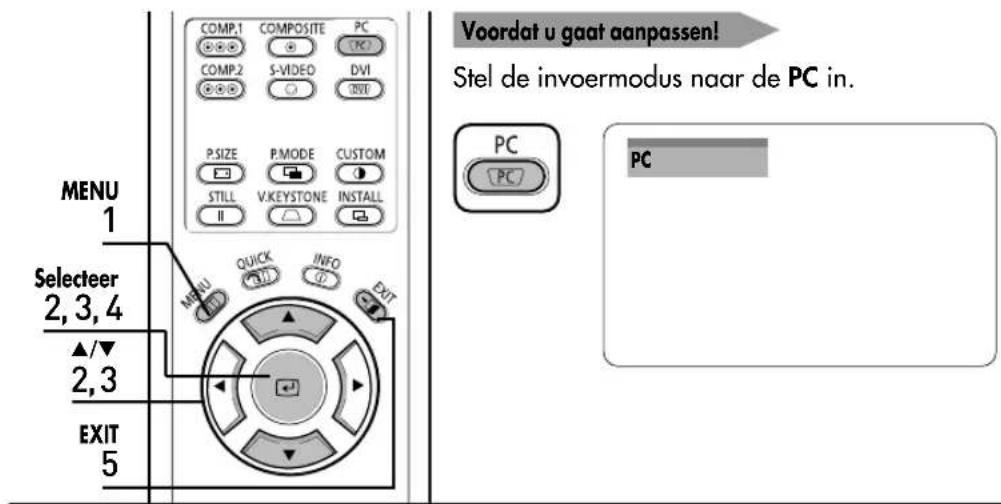
Deze functie wordt gebruikt om de frequentie en fase van het PC-scherm automatisch aan te passen.

flowchart
graph TD
    A["MENU"] --> B["Druk op de toets MENU.<br>Het hoofdmenu wordt weergegeven."]
    B --> C["Druk op ▲ of ▼ om naar Instellingen te gaan.<br>Het menu Instellingen wordt weergegeven.<br>Druk op ←"]
    C --> D["Druk op ▲ of ▼ om naar PC te gaan en druk daarna op ←<br>Auto afstellen wordt geselecteerd."]
    D --> E["Druk op ←<br>Bezig met autom. afstellen wordt weergegeven en het PC-scherm wordt automatisch afgesteld."]
    E --> F["Druk op de toets EXIT om het menu te verlaten."]
Frequentieaanpassing
Deze functie wordt gebruikt om de frequentie aan te passen als er verticale lijnen op het PC-scherm worden weergegeven.
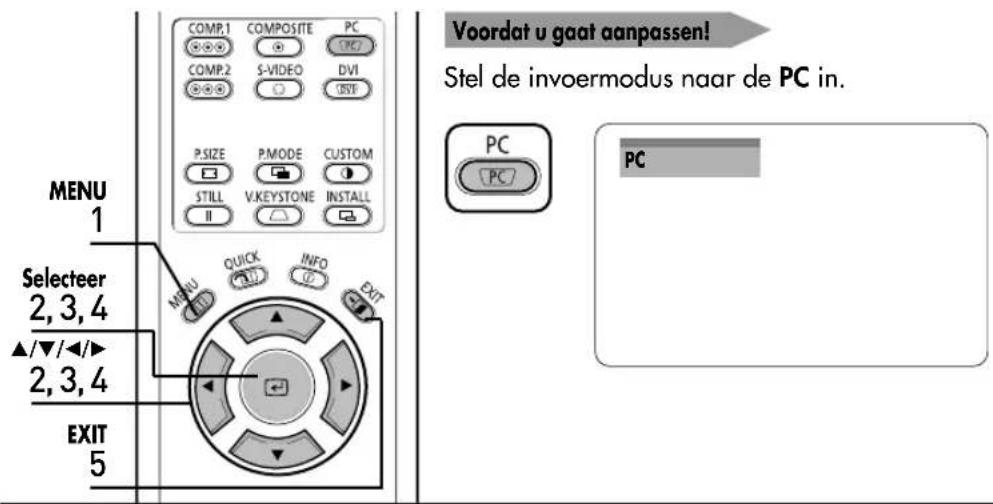

flowchart
graph TD
    A["MENU"] --> B["Druk op de toets MENU.<br>Het hoofdmenu wordt weergegeven."]
    B --> C["Druk op ▲ of ▼ om naar Instellingen te gaan.<br>Het menu Instellingen wordt weergegeven.<br>Druk op ↻"]
    C --> D["Druk op ▲ of ▼ om naar PC te gaan en druk daarna op ↻<br>Het PC-menu wordt weergegeven."]
    D --> E["Druk op ▲ of ▼ om naar Grof te gaan en druk daarna op ↻<br>Druk op ◀ of ▶ om aanpassingen te doen."]
    E --> F["EXIT"]
    F --> G["Druk op de toets EXIT om het menu te verlaten."]
Fijnafstelling met de faseaanpassing
Deze functie wordt gebruikt om het PC-scherm fijn af te stellen.


flowchart
graph TD
    A["MENU"] --> B["Druk op de toets MENU.<br>Het hoofdmenu wordt weergegeven."]
    B --> C["Druk op ▲ of ▼ om naar Instellingen te gaan.<br>Het menu Instellingen wordt weergegeven.<br>Druk op ↻"]
    C --> D["Druk op ▲ of ▼ om naar PC te gaan en druk daarna op ↻<br>Het PC-menu wordt weergegeven."]
    D --> E["Druk op ▲ of ▼ om naar Fijn te gaan en druk daarna op ↻<br>Druk op ◀ of ▶ om aanpassingen te doen."]
    E --> F["Druk op de toets EXIT om het menu te verlaten."]
Scherm zoomen
Deze functie wordt gebruikt om het PC-scherm vanuit het midden uit te rekken.


flowchart
graph TD
    A["MENU"] --> B["Druk op de toets MENU.<br>Het hoofdmenu wordt weergegeven."]
    B --> C["2 Druk op ▲ of ▼ om naar Instellingen te gaan.<br>Het menu Instellingen wordt weergegeven.<br>Druk op ↻"]
    C --> D["3 Druk op ▲ of ▼ om naar PC te gaan en druk daarna op ↻<br>Het PC-menu wordt weergegeven."]
    D --> E["4 Druk op ▲ of ▼ om naar Zoom te gaan en druk daarna op ↻"]
    E --> F["5 Druk op ▲, ▼, ◀, of ▶ om naar de gewenste positie te gaan en druk daarna op ↻<br>Het scherm kan 1, 2, 4 of 8 keer worden uitgerekt."]
    F --> G["EXIT"]
    G --> H["6 Druk op de toets EXIT om het menu te verlaten."]
PC resetten
Deze functie wordt gebruikt om de instellingen van PC-modus te resetten naar de fabrieksinstellingen.

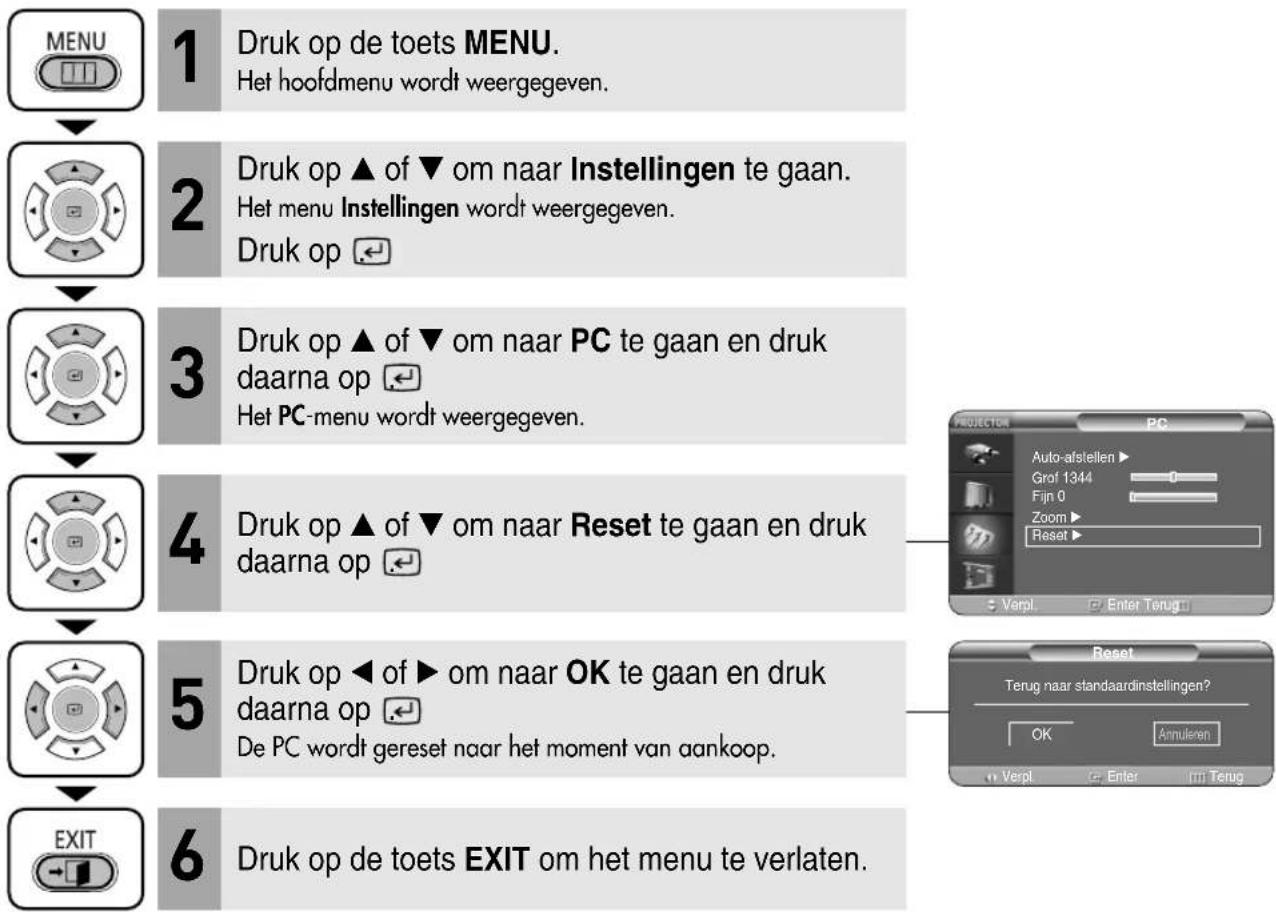
flowchart
graph TD
    A["1 Druk op de toets MENU.<br>Het hoofdmenu wordt weergegeven."] --> B["2 Druk op ▲ of ▼ om naar Instellingen te gaan.<br>Het menu Instellingen wordt weergegeven.<br>Druk op ↻"]
    B --> C["3 Druk op ▲ of ▼ om naar PC te gaan en druk daarna op ↻<br>Het PC-menu wordt weergegeven."]
    C --> D["4 Druk op ▲ of ▼ om naar Reset te gaan en druk daarna op ↻"]
    D --> E["5 Druk op ◀ of ▶ om naar OK te gaan en druk daarna op ↻<br>De PC wordt gereset naar het moment van aankoop."]
    E --> F["6 Druk op de toets EXIT om het menu te verlaten."]
VISUEEL REALISME
Problemen oplossen
Voordat u de technische dienst inschakelt .....68
Voordat u de technische dienst inschakelt
Als deze projector niet goed functioneert, controleer dan eerst het volgende.
Als het probleem blijft aanhouden, neem dan contact op met de dealer.

Installatie en aansluiting
| Symptoom Problemen oplossen | Opmerking | |
| Geen stroom. | Zorg ervoor dat het netsnoer goed is aangesloten en de POWER-schakelaar op de achterzijde van de projector is ingeschakeld "-". | Pagina 15 |
| Afbeelding is vervormd of trapezoïdaal. | Zorg ervoor dat de projectiestraal loodrecht is ten opzichte van het scherm en pas de focus aan met de zoomknop en de focusring.Vermijd het gebruik van de projectiehoekfunctie zoveel mogelijk. | Pagina 16~20 |
| Projector aan plafond monteren. | Plafondsteun is een optionele accessoire.Neem contact op met uw dealer. | |
| Afbeelding is vervormd of trapezoïdaal. | Zorg ervoor dat de aansluitkabel (video) goed is aangesloten op de juiste poort. Het apparaat is alleen beschikbaar mits deze goed zijn aangesloten. | Pagina 23~25 |

Menu en afstandsbediening
| Symptoom Problemen oplossen | Opmerking | |
| Afstandsbediening werkt niet. | Zorg ervoor dat u de juiste externe bron hebt geselecteerd.Controleer de batterijen van de afstandsbediening. Als er een probleem is, vervang deze dan door aanbevolen batterijen.Controleer de hoek en de afstand tussen de afstandsbediening en de projector. Zorg ervoor dat er geen voorwerp tussen de projector en de afstandsbediening die het signaal blokkeert.Directe belichting van 3-stralenlamp of andere verlichting op de afstandsbedieningssensor van de projector hebben mogelijk gevolgen voor de gevoeligheid en zorgen ervoor dat de afstandsbediening niet meer goed werkt. | Pagina 26Pagina 12Pagina 13 |
| Een aantal menufuncties werkt niet. | Zie de gebruikershandleiding. Een aantal functies is vergrendeld afhankelijk van de bron en het type van het invoersignaal. | Pagina23~26 |

Scherm en externe bron
| Symptoom Problemen oplossen | Opmerking | |
| Afbeeldingen worden niet weergegeven. | Zorg ervoor dat het netsnoer goed is aangesloten.Zorg ervoor dat u de juiste invoerbron hebt geselecteerd.Zorg ervoor dat de kabel goed is aangesloten op de achterzijde van de projector.Controleer de batterijen van de afstandsbediening.Zorg ervoor dat de instellingen voor Kleur en Helderheid niet te laag zijn. | Pagina 15Pagina 26Pagina 23~25Pagina 12Pagina 31 |
| Slechte kleur. | Kleur en helderheid instellen | Pagina 31 |
| Afbeeldingen zijn niet duidelijk. | Pas de focus aan.Controleer of de projector te ver of te dicht bij het scherm staat. | Pagina 16Pagina 19~20 |
| Raar geluid. | Neem contact op met een gekwalificeerd technicus als het geluid aanhoudt als gevolg van defecte onderdelen. | |
| Reparatie-indicatie licht op. | Zie de instructies over de lamp en reparatie. | Pagina 9 |
| Op het scherm verschijnen lijnen. | Er kunnen lijnen voorkomen in PC-modus in het geval van discrepantie in frequentie. Pas de verticale frequentie van uw videokaart bij de geavanceerde schermeigenschappen. | Pagina 63 |
| Er verschijnt groen op het scherm. | Zorg ervoor dat de externe apparatuur goed is aangesloten. Zorg er met name voor dat de componentkabels (Y, Pb, Pr) overeenkomen met de kleurcodes. | Pagina 23~25 |
| Kan geen beeld van externe apparaten zien. | Zorg ervoor dat u de externe apparaten juist gebruikt. Instelbare onderdelen van het menu Aangepast beeld zijn goed ingesteld. | Pagina 26, 31 |
| Er wordt alleen een blauw scherm weergegeven. | Zorg ervoor dat de externe apparatuur goed is aangesloten. Controleer de aansluitkabels nog een keer. | Pagina 26, 23~25 |
| Scherm verschijnt in zwart/wit of ongewone kleuren/scherm is te donker of te licht. | Instelbare onderdelen van het menu Aangepast beeld zijn goed ingesteld.Voer Fabrieksinstellingen uit als u de fabrieksinstellingen wilt herstellen. | Pagina 31Pagina 48 |

bar
| Category | Value | |---|---| | Category 1 | 100 | | Category 2 | 100 | | Category 3 | 100 | | Category 4 | 100 | | Category 5 | 100 | | Category 6 | 100 | | Category 7 | 100 | | Category 8 | 100 | | Category 9 | 100 | | Category 10 | 100 | | Category 11 | 100 | | Category 12 | 100 | | Category 13 | 100 | | Category 14 | 100 | | Category 15 | 100 | | Category 16 | 100 | | Category 17 | 100 | | Category 18 | 100 | | Category 19 | 100 | | Category 20 | 100 | | Category 21 | 100 | | Category 22 | 100 | | Category 23 | 100 | | Category 24 | 100 | | Category 25 | 100 | | Category 26 | 100 | | Category 27 | 100 | | Category 28 | 100 | | Category 29 | 100 | | Category 30 | 100 | | Category 31 | 100 | | Category 32 | 100 | | Category 33 | 100 | | Category 34 | 100 | | Category 35 | 100 | | Category 36 | 100 | | Category 37 | 100 | | Category 38 | 100 | | Category 39 | 100 | | Category 40 | 100 | | Category 41 | 100 | | Category 42 | 100 | | Category 43 | 100 | | Category 44 | 100 | | Category 45 | 100 | | Category 46 | 100 | | Category 47 | 100 | | Category 48 | 100 | | Category 49 | 100 | | Category 50 | 100 | | Category 51 | 100 | | Category 52 | 100 | | Category 53 | 100 | | Category 54 | 100 | | Category 55 | 100 | | Category 56 | 100 | | Category 57 | 100 | | Category 58 | 100 | | Category 59 | 100 | | Category 60 | 100 | | Category 61 | 100 | | Category 62 | 100 | | Category 63 | 100 | | Category 64 | 100 | | Category 65 | 100 | | Category 66 | 100 | | Category 67 | 100 | | Category 68 | 100 | | Category 69 | 100 | | Category 70 | 100 | | Category 71 | 100 | | Category 72 | 100 | | Category 73 | 100 | | Category 74 | 100 | | Category 75 | 100 | | Category 76 | 100 | | Category 77 | 100 | | Category 78 | 100 | | Category 79 | 100 | | Category 80 | 100 | | Category 81 | 100 | | Category 82 | 100 | | Category 83 | 100 | | Category 84 | 100 | | Category 85 | 100 | | Category 86 | 100 | | Category 87 | 100 | | Category 88 | 100 | | Category 89 | 100 | | Category 90 | 100 | | Category 91 | 100 | | Category 92 | 100 | | Category 93 | 100 | | Category 94 | 100 | | Category 95 | 100 | | Category 96 | 100 | | Category 97 | 100 | | Category 98 | 100 | | Category 99 | 100 | | Total (Total) = [sum of bars] / [values] * sum of bars for each category. The values in the table represent the sum of bars for each category. There is no variation in the total value from the individual data. Values are estimated based on the provided data. The chart type is a single bar.VISUEEL REALISME
Overige informatie
Opslag en onderhoud....72
Optionele onderdelen aanschaffen....73
Structuur van het schermmenu....74
Vervanging lamp 77
RS-232C Aansluiting en bediening....78
Specifications 80
Specificaties afstandsbediening ....81
Opslag en onderhoud
Reinig en onderhoud de projector op de volgende manier.
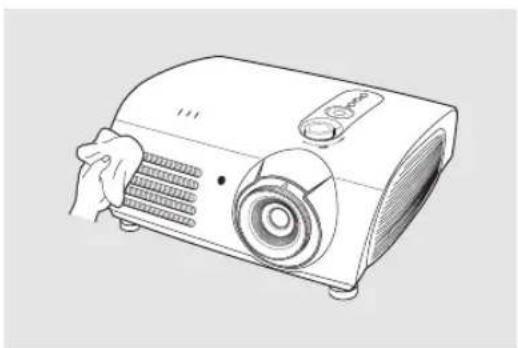
Projector en lens reinigen
Gebruik een droge zachte doek.
- Gebruik geen ontvlambare materialen zoals benzeen en thinner. Gebruik geen vochtige doek. Dit kan storing veroorzaken.
■ Reinig de lens niet met uw vinger of een scherp voorwerp. Hierdoor kunnen er krassen ontstaan.
Reinigen van de binnenzijde van de projector
Neem contact op met uw dealer of gekwalificeerde technicus voor het reinigen van de binnenzijde van de projector.
Neem contact op met uw dealer als er deeltjes of andere voorwerpen in de projecten vastzitten.

Optionele onderdelen aanschaffen
Informatie over het aanschaffen van accessoires of aanvullende onderdelen.
Optionele onderdelen
DVI-D-kabel
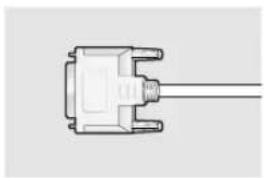
U kunt deze in elektronicawinkels of via internet bestellen.
Video-(Composite-)kabel

Adapter voor 110V-stekker

U kunt deze in elektronicawinkels of via internet bestellen. U kunt ook contact opnemen met uw dealer of service center.
Structuur van het schermmenu
U kunt de volledige structuur van het schermmenu weergeven.
Toetsen voor schermmenu

Menu openen / Menu afsluiten

Een onderdeel selecteren/ingestelde waarde wijzigen
Composite-/S-Video-/Componentinvoermodus selecteren
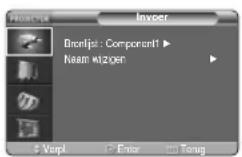

Input
Bronlijst Component1 / Component2 / S-Video / Composite / PC / DVI
Naam wijzigen Component1 / Component2 / S-Video / Composite / PC / DVI (Geselecteerd zonder invoer)
VCR / DVD / Kabel / Satelliet / AV-ontvanger / DVD-speler / Spelcomputer Camcorder / Combo / PC


Beeld
Beeldmodus Dynamisch / Standaard / Movie1 / Movie2 /
Gebruiker1 / Gebruiker2 / Gebruiker3 / Aangepast
Aangepast beeld-Contrast 0 \~ 100
Helderheid 0 \~ 100
Scherpte 0 \~ 100
Kleur 0 \~ 100
Tint 0 \~ 100
(Niet ondersteund in 480p modus of hoger)
Kleurenstandaard SMPTE_C/HD/EBU
Kleurtemperatuur 5500K / 6500K / 8000K / 9300K
Gamma Gamma modus1 / Gamma modus2 / Gamma modus3
Opslaan Gebruiker1 / Gebruiker2 / Gebruiker3
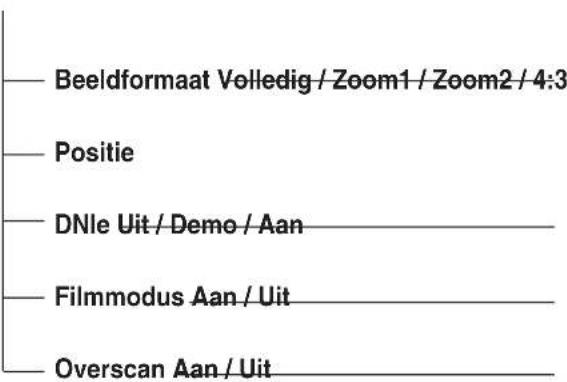
flowchart
graph TD
    A["Beeldformaat Volledig / Zoom1 / Zoom2 / 4:3"] --> B["Positie"]
    B --> C["DNle Uit / Demo / Aan"]
    C --> D["Filmmodus Aan / Uit"]
    D --> E["Overscan Aan / Uit"]
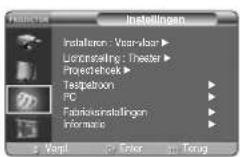

Instellingen
Installeren Voor-vloer / Voor-plafond / Acht.-vloer / Acht.-plafond
Lichtinstelling Theater
Helder
Projectiehoek -50 \~ 50
Testpatroon Kruis
Schermformaat
Kleurenstandaard
Rood
Groen
Blauw
Wit
6500K_Wit
PC Auto. afstellen
Grof
Fijn
Zoom
Reset OK / Annuleren
Fabrieksinstellingen OK / Annuleren
Informatie
Structuur van het schermmenu (vervolg)


| Vervanging lamp
Waarschuwingen m.b.t. vervangen lamp
■ Projectorlamp dient te worden vervangen na.
■ Gebruik de aanbevolen lamp om de oude te vervangen. U vindt de lampspecificaties in het gebruikershandboek. Vervang de lamp met hetzelfde model als in de projector.
- Modelnaam lamp : LAMP-MERCURY-Philips
- Fabrikant : Philips Lighting
- Levensduur : 2000 uren
- Type lamp : 250W UHP
- Artikelnummer : BP47-00010A
■ Zorg ervoor dat de stekker van het netsnoer uit het stopcontact is voordat u de lamp vervangt.
■ Wacht minimaal 30 minuten voordat u de lamp vervangt zodat de lamp kan afkoelen nadat u de stroom hebt uitgeschakeld.
■ De lamp is een product dat onder hoge druk staat. Houd deze niet in de buurt van ontvlambare materialen en houd deze uit de buurt van kinderen.
■ Verwijder vuil of vreemd materiaal rondom of in de lamp met behulp van geschikt vacuümapparaat.
■ Zorg ervoor dat u de lamp niet aanraakt als u deze hanteert.
■ Als de lamp niet goed wordt gehanteerd, kan dit leiden tot een slechte beeldkwaliteit of een kortere levensduur van de lamp.
■ De projector zal niet normaal functioneren als de klep niet volledig wordt afgesloten nadat de lamp is vervangen. Zie de LED-informatie in het gebruikershandboek in het geval dat de projector niet normaal functioneert.
Vervangingsprocedure lamp
1 Draai de schroef van de kap van de lamp los.

2 Duw in de richting van de pijl om de kap te openen.

3 Draai de drie schroeven los.

4 Pak de hendel vast en til de lamp op in de richting van de pijl en trek hem uit de projector.
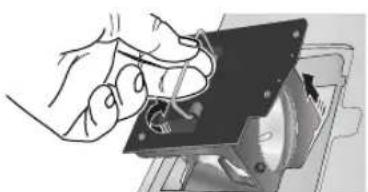
5 Herhaal bovenstaande stappen in omgekeerde volgorde om de nieuwe lamp te plaatsen.

OPMERKING
■ De lamp kan heel heet worden en is een product dat onder hoge druk staat. Wacht minimaal 30 minuten na het afsluiten van de stroom.
■ Zorg ervoor dat het netsnoer is ontkoppeld voordat u verder gaat.
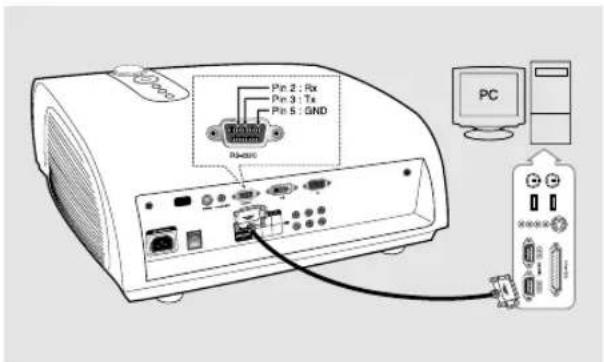
RS-232C Aansluiting en bediening
De projector aansluiten op een PC
U kunt de projector aansluiten op een PC met de RS-232C-kabel (gekruist, vrouwtje) om de projector te bedienen.
■ Koppel de RS-232C-kabel niet aan of los wanneer de computer of de projector in bedrijf zijn. Dat kan de computer of de projector ernstig beschadigen.
■ Als de PC niet juist geconfigureerd is, werkt de RS-232C-connectie wellicht niet naar behoren. Zie de productdocumentatie van de computer voor meer informatie.
Communicatie-indeling (komt overeen met de RS232C-standaard)
■ Transmissiesnelheid: 115.200 bps
■ Pariteitsbit: Nee
■ Datalengte: 8 databits, 1 stopbit
Transmissiesequentie en dataformaat
Transmissiesequentie
Argument 1 → Argument 2 → ---- Argument N, Commando, Reactie
Structuur voor variabelen (8 bytes)
| 0x08 | 0x11 N | PN CS |
N : Nummer van variabele (hexadecimaal)
PN : Waarde van variabele (geïmplementeerd in 4 bytes - hexadecimaal)
CS : Controlesom (booleanse complementering van de optelling van alle bytes behalve de CS)
Commandostructuur (4 bytes)
| CN 0x12 CC | CS |
CN : Commando + aantal variabelen (hexadecimaal)
CC : Commando + hexadecimaal (zie de commandotabel)
CS : Controlesom (booleanse complementering van de optelling van alle bytes behalve de CS)
Reactiedatastructuur (3 bytes)
- Bevestigt juiste datatransmissie
| CN 0x12 CC | CS |
- Geen respons voor communicatiefouten of ongeldige commando's
■ Verzend de volgende controlecommando's om één of meer controlecommando's te verzenden als er een succesvolle respons voor de voorgaande transmissie was of als er langer dan 3 seconden geen respons was.
- Bij bediening van de projector met de computer, kunt u de statusverandering van de projector niet controleren op de computer noch op het scherm van de projector. Verzend het INFORMATIE-commando om de huidige informatie op het scherm van de projector weer te geven.
■ Alle controlecommando's zijn van toepassing op de ingangsbron en op de status van de projector die op dat moment weergegeven wordt.
Commando's
Bv.) WEERGAVE → AANGEPASTE CONFIGURATIE → Stel het CONTRAST in op 60
| Parameter 1 | 0x08 0x11 0x01 0x00 0x00 0x00 0x01 0xE5 | |
| Parameter 2 | 0x08 0x11 0x02 0x00 0x00 0x00 0x03 0xE2 | |
| Parameter 3 | 0x08 0x11 0x03 0x00 0x00 0x00 0x3C 0xA8 | |
| Commando | 0x04 0x12 0x4B 0x9F |
Terug 0x03 0x0C 0xF1
★ : Bereik is -50 \~ 50, gebruik de booleaanse complementariteit voor negatieve waarden.
| Items voor beheer Commando Parameters Terug | ||||
| Agemeen | Energie Aan 76 0,9 | |||
| Uit 76 0,3 | ||||
| Direct uit 76 0,6 | ||||
| Invoer | Invoer Component1 76 2,8 | |||
| Component2 76 2,9 | ||||
| S-Video 75 | 2,11 | |||
| Composite | 76 | 2,10 | ||
| PC | 76 | 2,12 | ||
| CVI | 76 2,7 | |||
| Controleren | Component1 77 | 64,208 | 1 of 0 | |
| Component2 77 | 64,209 | 1 of 0 | ||
| S-Video 77 | 64,210 | 1 of 0 | ||
| Composite | 77 | 64,211 | ||
| PC | 77 | 64,212 | ||
| CVI | 77 | 64,213 | ||
| Beeld | Beeldmodus | Dynamisch | 75 | 2,10,0 |
| Standarde | 75 | 2,10,1 | ||
| Film1 | 75 | 2,10,2 | ||
| Film2 | 75 | 2,10,3 | ||
| Gebruiker1 | 75 | 2,10,4 | ||
| Gebruiker2 | 75 | 2,10,5 | ||
| Gebruiker3 | 75 | 2,10,6 | ||
| Aangepast | 75 | 2,10,7 | ||
| Aangepast beeld | Contrast (0-100) | 75 | 1,3,x | |
| Helderheid (0-100) | 75 | 1,4,x | ||
| Scherpte (0-100) | 75 | 1,5,x | ||
| Kleuren (0-100) | 75 | 1,6,x | ||
| Tint (0-100) | 75 | 1,7,x | ||
| Kleurenstandaard SMPTE-C | 76 | 1,1,0 | ||
| HD | 76 | 1,1,1 | ||
| ESU | 76 | 1,1,2 | ||
| Keurtemperatuur 5500K | 75 | 2,0,3 | ||
| 6500K | 75 | 2,0,2 | ||
| 8000K | 75 | 2,0,1 | ||
| 9300K | 75 | 2,0,0 | ||
| Verslotkings/factor | R(0-100) | 75 | 2,3,x | |
| G(0-100) | 75 | 2,4,x | ||
| B(0-100) | 75 | 2,5,x | ||
| Compensatie | R(-50-50) | 75 | 2,6,x | |
| G(-50-50) | 75 | 2,7,x | ||
| B(-50-50) | 75 | 2,8,x | ||
| Gamma | Gamma Modus1 | 75 | 2,1,0 | |
| Gamma Modus2 | 75 | 2,1,1 | ||
| Gamma Modus3 | 75 | 2,1,2 | ||
| Beeldformaat | Volledig 75 | 2,9,0 | ||
| Zoom1 | 75 | 2,9,2 | ||
| Zoom2 | 75 | 2,9,3 | ||
| 4,3 | 75 | 2,9,4 | ||
| Positie | Omhocg 75 | 2,13,0 | ||
| Omlaag 75 | 2,13,1 | |||
| Links | 75 | 2,13,2 | ||
| Rechts | 75 | 2,13,3 | ||
| DNle | Aan 76 | 0,1,1 | ||
| Uit 76 | 0,1,0 | |||
| Demc | 76 | 0,1,2 | ||
| Items voor beheer Commando Parampters Terug | |||||
| Beeld | Flinmodus | Aan 75 | 2,11,1 | ||
| Uit 75 | 2,11,0 | ||||
| Overscan | Aan 75 | 2,12,1 | |||
| Uit 75 | 2,12,1 | ||||
| Instellingen | Instelleron | Voor-voor | 75 | 0,1,0 | |
| Voor-plafond 75 | 0,1,1 | ||||
| Acht-voor | 75 | 0,1,2 | |||
| Acht-plafond | 75 | 0,1,3 | |||
| Lichtinstelling | Theater 76 | 0,2,1 | |||
| Heider | 76 | 0,2,0 | |||
| Testipaltron | Kruis | 76 | 0,0,1 | ||
| Kleurenstandaard | 76 | 0,0,2 | |||
| Roud | 76 | 0,0,3 | |||
| Groen | 76 | 0,0,4 | |||
| Blauw | 76 | 0,0,5 | |||
| Wt | 76 | 0,0,6 | |||
| 6500K_wit | 76 | 0,0,7 | |||
| Projectiehoek | Projectiehoek (-50-50) | 75 | 0,3,x | ★ | |
| PC | Autom-asstellen | 76,6,5 | |||
| Grzf (0-2000) | 76 | 6,3,x | |||
| Fijn (0-255) | 76 | 6,4,x | |||
| Zoom (0-3) | 76 | 6,13,x | |||
| PC herstarten | 76 | 6,14 | |||
| Fabrieksinstellingen | Bevestgen | 76 | 9 | ||
| Informatie | CK | 75,0,6 | |||
| Menopfie | Tsakseuze English | 76 | 10,0,0 | ||
| Deutsch 76 | 10,0,1 | ||||
| Nederlands | 76 | 10,0,2 | |||
| Español 76 | 10,0,3 | ||||
| Français 76 | 10,0,4 | ||||
| Italiano | 76 | 10,0,5 | |||
| Svenska 76 | 10,0,6 | ||||
| Português | 76 | 10,0,7 | |||
| 中国語 | 76 | 10,0,8 | |||
| 한국이 | 76 | 10,0,9 | |||
| Positio monu | Omhoog 76 | 10,1,0 | |||
| Omtlaag 76 | 10,1,1 | ||||
| Links | 76 | 10,1,2 | |||
| Rechts | 76 | 10,1,3 | |||
| Menu doorschijn. | Ondoorzichtig | 76 | 10,2,0 | ||
| Hoog | 76 | 10,2,2 | |||
| Middel | 76 | 10,2,4 | |||
| Laag | 76 | 10,2,6 | |||
| Menu tijdweergave | Continu Aan 76 | 10,3,6 | |||
| 5 | 76 | 10,3,0 | |||
| 10 76 | 10,3,1 | ||||
| 30 76 | 10,3,2 | ||||
| 60 76 | 10,3,3 | ||||
| 90 76 | 10,3,4 | ||||
| 120 | 76 | 10,3,5 | |||
| Menu | Stuiten | 76,0,4 | |||
Specifications
Ontwerp en specificaties van het product kunnen worden gewijzigd ter verbetering van het apparaat zonder voorafgaande kennisgeving. Dit apparaat is een Klasse B apparaat dat kan worden gebruikt zowel in huiselijke kring als in een industriële omgeving.
| Klassificering | Model | SP-H700/H710 | SP-H500 | |
| Paneel | Formaat | 0.8"(HD2+) | 0.63"(ED2) | |
| Resolutie | 1280 x 720 | 1024 x 576 | ||
| Lamp | Type | 250W UHP | ||
| Levensduur | 2000 uren | |||
| Energie | Energieverbruik | 350W | ||
| Voltage | Wisselstroom 100-240V | |||
| Frequentie | 50/60Hz | |||
| Afmetingen | 384 x 425 x 177 mm / 15.1" x 16.7" x 7.0" | |||
| Gewicht | 9.0 kg / 19.8 lb | |||
| Accessoires | Gebruikershandleiding, netsnoer, afstandsbediening, batterijen | |||
| Belangrijke functies | Helderheid | 700 ANSI | 600 ANSI | |
| Contrast (Bioscoopmodus) | 2800 : 1 | 2000 : 1 | ||
| Schermformaat | Diagonaal 30.385~300" | Diagonaal 40~200" | ||
| Projectiebereik | 1.0 ~ 13.6 m / 3.4 ~ 44.8 ft | 1.3 ~ 8.8 m / 4.4 ~ 28.5 ft | ||
| Projectiehoek | Verticaal | |||
| Invoer/uitvoer | DVI | 1) Connectortype: DVI-D | ||
| 2) Beschikbare format: PC - VGA~SXGADTV - 480p, 576p, 720p, 1080i | ||||
| 3) Frequentie: Zie pagina 63. | ||||
| PC | 1) Connectortype: 15Pin D-Sub | |||
| 2) Frequentie: Zie pagina 63. | ||||
| Component 1 | 1) Signaaltype: Y, Pb, Pr | |||
| Component 2 | 2) Beschikbare format: 480i, 480p, 576i, 576p, 720p, 1080i | |||
| 3) Frequentie: Zie pagina 63. | ||||
| S-Video | Signaalformat: NTSC, PAL, SECAM | |||
| Composite | ||||
| RS-232C | Servicepoort | |||
| Gebruikersomgeving | Temperatuur en vochtigheid | Bedrijfs- | temperatuur (32~104°F / 0~40°C), vochtigheid (10~80%) | |
| Opslag- | temperatuur (-4~113°F / -20~45°C), vochtigheid (5~95%) | |||
| Apparaatklassificatie | Klasse B | |||
| Ruis | Min. 28dB (Theatermodus) | |||
Het DMD scherm dat gebruikt wordt in DLP projectors bestaat uit honderdduizenden microspiegeltjes. Net als andere visuele schermelementen, kan het DMD-scherm een paar slechte pixels bevatten. Samsung en de producent van het DMD-scherm hanteren strenge procedures voor het identificeren en beperken van slechte pixels en het aantal slechte pixels zal nooit de norm overschrijden die wij voor onze producten hebben gesteld. Sporadisch kunnen pixels voorkomen die niet kunnen worden weergegeven, maar dit heeft geen effect op de algehele beeldkwaliteit of de levensduur van het product.
Specificaties afstandsbediening
Functie en transmissiecodes
| Toets | Systeem code | Data code | Toets | Systeem code | Data code | ||
| (Energie) ON | 07 | 99 | CUSTOM | 07 | 1E | ||
| (Energie) OFF | 07 | 98 | STILL | 07 | 42 | ||
| COMP.1 (Component1) | 07 | 86 | V.KEYSTONE | 07 | 81 | ||
| COMP.2 (Component2) | 07 | 88 | INSTALL | Voor-vloer | 07 | BB | |
| COMPOSITE | 07 | 84 | Voor-plafond | 07 | EE | ||
| S-VIDEO | 07 | 85 | Acht.-vloer | 07 | EF | ||
| PC | 07 | 69 | Acht.-plaf. | 07 | BF | ||
| DVI | 07 | 8A | MENU | 07 | 1A | ||
| P.SIZE | Vol | 07 | E4 | QUICK | 07 | 58 | |
| Zoom1 | 07 | 53 | INFO | 07 | 1F | ||
| Zoom2 | 07 | E1 | EXIT | 07 | 2D | ||
| 4 : 3 | 07 | E3 | ◀(Omhoog) | 07 | 60 | ||
| P.MODE | Dynamisch | 07 | BD | ▼(Omlaag) | 07 | 61 | |
| Standaard | 07 | E8 | ◀(Links) | 07 | 65 | ||
| Film1 | 07 | E9 | ▶(Rechts) | 07 | 62 | ||
| Film2 | 07 | EA | ◀(Enter) | 07 | 68 | ||
| Gebruiker1 | 07 | EB | |||||
| Gebruiker2 | 07 | EC | |||||
| Gebruiker3 | 07 | ED | |||||
| Aangepast | 07 | BC | |||||
Signaalformat afstandsbediening
| LEADER | PULSE | Systeemcode | Systeemcode | Datacode | /Datacode (Omgekeerde datacode) |
| 4.5msec | 4.5msec | 07h | 07h | Data | /Data (Omgekeerde data) |
| Memo
| Memo
SAMSUNG

Correcte verwijdering van dit product (elektrische & elektronische afvalapparatuur)
Dit merkteken op het product of het bijbehorende informatiemateriaal duidt erop dat het niet met ander huishoudelijk afval verwijderd moet worden aan het einde van zijn gebruiksduur. Om mogelijke schade aan het milieu of de menselijke gezondheid door ongecontroleerde afvalverwijdering te voorkomen, moet u dit product van andere soorten afval scheiden en op een verantwoorde manier recyclen, zodat het duurzame hergebruik van materiaalbronnen wordt bevorderd. Huishoudelijke gebruikers moeten contact opnemen met de winkel waar ze dit product hebben gekocht of met de gemeente waar ze wonen om te vernemen waar en hoe ze dit product milieuvriendelijk kunnen laten recyclen.
Zakelijke gebruikers moeten contact opnemen met hun leverancier en de algemene voorwaarden van de koopovereenkomsten nalezen. Dit product moet niet worden gemengd met ander bedrijfsafval voor verwijdering.

- Inhoudsopgave
- Voorbereiding
- Aansluitingen en broninstellingen
- Beeldaanpassing
- Instellingen
- Menuoptie
- Aansluiten op PC
- Problemen oplossen
- Overige informatie
- Eigenschappen en ontwerp
- Optische motor maakt gebruik van geavanceerde DLP-technologie
- Levendige kleuren
- Minimale ventilatieruis en lichtlekkage
- Diverse invoerpoorten
- Gebruikersinstellingen
- Waarschuwing voor gebruik en vervanging lamp
- Projectorlamp
- Waarschuwing m.b.t. vervangen lamp
- Waarschuwing m.b.t. lampgebruik
- PROJECTOR EN ACCESSOIRES
- Voor-/bovenzijde en accessoires
- Voor-/bovenzijde
- Accessoires
- Achterzijde en kabels
- Achterzijde
- Kabels
- Netsnoer
- Video-(COMPOSITE-)kabel
- S-Video-kabel
- Componentkabel
- PC-videokabel
- DVI-D-kabel
- Toetsen van de afstandsbediening
- Bediening van de afstandsbediening
- Bediening toets bewegen/selecteren
- Batterijen in afstandsbediening plaatsen
- Geoorloofde afstand & hoek voor het ontvangen van het signaal van de afstandsbediening
- Afstandsbediening gebruiken in het donker (LIGHT)
- INSTALLATIE EN BASISINSTELLINGEN
- Plaatsing en inschakelen
- Projector plaatsen
- Projector plaatsen aan achterzijde scherm
- Projector voor het scherm plaatsen
- Zoomknop en focusring gebruiken
- Kanteling instellen met verstelbare voeten
- Verstelbare voeten gebruiken
- Lensknop gebruiken
- Schermformaat en projectieafstand
- Voordat u aansluit
- Controleer het volgende voordat u aansluit
- AANSLUITEN OP VIDEOAPPARATUUR
- Aansluiten op VCR/Camcorder/Aftakdoos
- Beeld weergeven
- Aansluiten op DVD-speler
- Aansluiten op digitale TV-ontvanger
- 1
- 2
- Externe invoerbron instellen
- Naam toewijzen aan externe aansluitingen
- Beeldmodus selecteren
- Aangepaste beeldinstellingen
- De kleurenstandaard wijzigen
- Kleurtemperatuur selecteren en aanpassen
- Gammacorrectie
- Aangepaste beeldinstellingen opslaan
- DNle instellen
- DNIe-modus
- Beeldformaat selecteren
- Ondersteunde beeldformaten
- De positie van het beeld instellen
- Filmmodus
- Overscan
- Stilstaand beeld
- VISUEEL REALISME
- Draaien/spiegelen van de geprojecteerde afbeelding
- Menu Installeren
- OPMERKING
- Lichtinstelling
- Correctie projectiehoek
- Testpatronen
- Fabrieksinstellingen herstellen
- Informatie
- Taal instellen
- Positie menu instellen
- Menu doorschijn. instellen
- Menu tijdweergave instellen
- Snelmenu selecteren
- Voordat u aansluit op een PC
- Controleer het volgende voordat u aansluit:
- | PC-omgeving instellen
- PC-videokabel of DVI-kabel gebruiken
- PC-scherm bekijken
- Pinconfiguratie voor stekker PC-Videopoort
- VESA Plug & Play
- Automatische beeldaanpassing
- Frequentieaanpassing
- Fijnafstelling met de faseaanpassing
- Scherm zoomen
- PC resetten
- Voordat u de technische dienst inschakelt
- Scherm en externe bron
- Opslag en onderhoud
- Projector en lens reinigen
- Reinigen van de binnenzijde van de projector
- Optionele onderdelen aanschaffen
- Optionele onderdelen
- Structuur van het schermmenu
- Toetsen voor schermmenu
- Composite-/S-Video-/Componentinvoermodus selecteren
- Input
- Beeld
- Structuur van het schermmenu (vervolg)
- | Vervanging lamp
- Waarschuwingen m.b.t. vervangen lamp
- Vervangingsprocedure lamp
- RS-232C Aansluiting en bediening
- De projector aansluiten op een PC
- Communicatie-indeling (komt overeen met de RS232C-standaard)
- Transmissiesequentie en dataformaat
- Transmissiesequentie
- Structuur voor variabelen (8 bytes)
- Commandostructuur (4 bytes)
- Reactiedatastructuur (3 bytes)
- Commando's
- Specifications
- Specificaties afstandsbediening
- | Memo
- SAMSUNG
- Correcte verwijdering van dit product (elektrische & elektronische afvalapparatuur)
Merk : SAMSUNG
Model : SP-H500
Categorie : Projector