
IRC3080i - Printer CANON - Gratis gebruiksaanwijzing en handleiding
Vind de handleiding van het apparaat gratis IRC3080i CANON in PDF-formaat.


| Type product | Multifunctionele kleurenlaserprinter |
| Merk | Canon |
| Model | IRC3080i |
| Afmetingen (B x D x H) | 565 x 665 x 920 mm |
| Gewicht | 120 kg |
| Stroomvoorziening | 220-240 V, 50/60 Hz |
| Functies | Afdrukken, kopiëren, scannen, faxen, dubbelzijdig, netwerk |
| Afdruksnelheid | 30 pagina's per minuut (zwart/wit en kleur) |
| Papierformaten | A3, A4, A5, enveloppen, kaarten |
| Papiercapaciteit | Standaard 1200 vel, uitbreidbaar tot 6800 vel |
| Scannereigenschappen | Kleurenscanner, 600 x 600 dpi, ADF |
| Netwerkconnectiviteit | Ethernet, USB 2.0, Wi-Fi optioneel |
| Onderhoud | Vervangen tonercartridges, afvaltonerbak, drumunits |
| Reiniging | Externe behuizing reinigen met zachte, droge doek; gebruik geen vloeistoffen |
| Veiligheid | Naleving van CE, FCC; gebruik netsnoer met geaarde stekker |
| Vervangingsonderdelen | Tonercartridges (Cyan, Magenta, Geel, Zwart), drumunits, fixeerunit |
| Reparabiliteit | Moduleonderhoud door servicemonteur; handleiding beschikbaar |
| Geschatte levensduur | 5-7 jaar bij normaal gebruik |
Veelgestelde vragen - IRC3080i CANON
Gebruikersvragen over IRC3080i CANON
0 vraag over dit apparaat. Beantwoord die u kent of stel uw eigen vraag.
Stel een nieuwe vraag over dit apparaat
Download de handleiding voor uw Printer in PDF-formaat gratis! Vind uw handleiding IRC3080i - CANON en neem uw elektronisch apparaat weer in handen. Op deze pagina staan alle documenten die nodig zijn voor het gebruik van uw apparaat. IRC3080i van het merk CANON.
GEBRUIKSAANWIJZING IRC3080i CANON
Eenvoudige bedieningshandleiding
Basisfuncties
iRC3580/iRC3580i iRC3080/iRC3080i iRC2380i
INHOUDSOPGAVE
Voorwoord
Hoe de handleidingen zijn ingedeeld.... 1
Wat u met deze machine kunt doen 3
Het bedieningspaneel....5
Kopieerfunctie
Een kopie maken....7
Wat u met deze machine kunt doen (scherm met basisfuncties voor normaal kopiëren) ...... 9
Wat u met deze machine kunt doen (scherm met speciale functies) 11
Overzicht van kopieerfuncties 19
Faxfunctie
Verzenden van een fax 21
Wat u met deze machine kunt doen (Fax scherm) ..... 23
Verzendfunctie
Een document verzenden (E-mail, I-fax, File Server).... 25
Wat u met deze machine kunt doen (scherm met basisfuncties voor Adresboek/Verzenden) 27
Wat u met deze machine kunt doen (scherm met scaninstellingen) 29
Wat u met deze machine kunt doen (scherm met verzendinstellingen) 31
Overzicht van de verzend-/faxfuncties 33
Postbusfunctie
Originelen opslaan in een postbus 37
Afdrukken/opslaan van een in een gebruikerspostbus opgeslagen document ... 39
Wat u met deze machine kunt doen (Scan scherm) 41
Wat u met deze machine kunt doen (scherm Wijzig afdrukinstellingen) 43
Overzicht van postbusfunctie 45
Overige handige functies
De machine bedienen vanaf een computer (UI op afstand) 51
Afdrukken vanaf uw computer (Printerstuurprogramma) 53
Extra functies 57
Oplossen van problemen 58
Hoe de handleidingen zijn ingedeeld
De handleidingen voor de machine zijn als volgt ingedeeld. Lees deze handleidingen a.u.b. om optimaal gebruik te kunnen maken van de machine. Ook de handleidingen die worden meegeleverd bij optionele apparatuur, treft u in de onderstaande lijst aan. Afhankelijk van het product dat u heeft gekocht en van de systeemconfiguratie, is het mogelijk dat u niet over deze handleidingen beschikt.
*1 Geeft aan dat deze handleiding op de meegeleverde DVD staat. *2 Geeft aan dat deze handleiding een gedrukte handleiding is. *3 Uitsluitend verkrijgbaar in de Engelse taal.
Hoe u het overzicht van de machine en de functies kunt gebruiken
Eenvoudige bedieningshandleiding
Basisfuncties
Eenvoudige bedieningshandleiding
Aanpassen aan uw wensen

Lees deze handleiding om meer te weten over de basisactiviteiten van de machine, te zien wat de machine voor u kan doen en welke handige functies de machine biedt. Bewaar deze handleiding naast de machine zodat u de informatie snel kunt raadplegen.
Het bedieningspaneel, Een kopie maken, Gebruik van de verzendfunctie, Gebruik van de postbusfunctie
Gebruik van de faxfunctie, Andere handige functies, De Extra functies mode, Hoe u de machine nog gebruiksvriendelijker kunt maken
Behandeling en bediening van de machine
Naslaggids
Canon
iRC3580/iRC3580i iRC3080/iRC3080i iRC2380i

Lees deze gids voor meer informatie over punten waar u op dient te letten bij gebruik van de machine, de basishandelingen, optionele apparatuur, onderhoud en de procedures voor het verwijderen van vastgelopen papier.
- Voordat u de machine gaat gebruiken Gebruik van het touch panel display
- Gebruik van optionele apparatuur Extra functies
Instellingen systeembeheerder Bijvullen van papier Vervangen van de tonercartridges Verwijderen van vastgelopen papier
Kopieer- en Postbushandleiding
Canon
iRC3580/iRC3580i iRC3080/iRC3080i iRC2380i

Lees deze handleiding voor meer informatie over het kopieren van documenten, gebruik van de postbusfunctie en van de diverse kopieer-/scanfuncties.
Basisprocedure voor kopieren Postbusfunctie Basisprocedures voor de postbus Handige kopieer-/postbusfuncties
Programmageheugen Verzenden van en ontvangen van documenten in een postbus Instellingen aanpassen aan uw werkomgeving
Verzend- en faxhandleiding
Canon
iRC3580/iRC3580i iRC3080/iRC3080i iRC2380i

Lees deze handleiding zodat u weet hoe u gescande documenten kunt verzenden naar e-mail-, fax- of I-faxbestemmingen of ze kunt opslaan op een file server.
Verzendfunctie Basisprocedures voor verzending Basisprocedure voor scannen Handige scanfuncties • Verzenden en ontvangen van documenten
Nuttige faxfuncties • Controleren van opdrachten die worden verzonden of ontvangen Communicatie-instellingen Opslaan/Bewerken van een adres in het adresboek Systeeminstellingen
Bediening van de machine vanaf een computer
Remote UI Guide
*1 *3

Lees deze handleiding voor toegang tot de machine vanaf een computer. Om de machine te bedienen, opdrachten te controleren en diverse instellingen van de machine aan te passen.
• Controleren van de status van de machine Werken met opdrachten
Bekijken van documenten in een gebruikerspostbus Bewerken van het adresboek en de diverse instellingen van de machine
De machine aansluiten op een netwerk of computer
Network Guide 11*3
Canon
Lees deze handleiding om te zien hoe u de machine op een netwerk aansluit.
- Gebruik van de machine in een TCP/IP netwerk
- Gebruik van de machine in een NetWare netwerk
- Gebruik van de machine in een NetBIOS netwerk
Gebruik van de machine in een AppleTalk netwerk
Gebruik van de machine als printer
PS/PCL/UFR II Printer Guide 1 3

Bijbehorende handleidingen
Lees deze handleidingen zodat u weet hoe u de instellingen kunt bewerken om deze machine als een printer te gebruiken.
De machine aansluiten op een computer • Installeren van de software Instellen van de diverse items in het menu Instellingen Instellen van de diverse items in het menu Hulpprogramma
Network Quick Start Guide 2 3
PS Driver Guide 13 PCL Driver Guide 13 UFR II Driver Guide 13 Mac PS Driver Guide 13 Mac UFR II Driver Guide 13

Lees deze handleidingen voor meer informatie over het installeren van printerstuurprogramma's voor Windows, hoe af te drukken en hoe u de printerinstellingen kunt wijzigen.
• Installatie van de stuurprogramma's Hoe af te drukken Diverse printerfuncties Weergave van online Help
Faxberichten verzenden vanaf een computer
Fax Driver Guide 13
Lees deze handleiding voor meer informatie over de installatie en gebruik van het stuurprogramma om de machine documenten te laten faxen die zijn gemaakt op een computer.
• Installeren van het stuurprogramma Verzenden van een fax
Weergave van online Help Gebruik van de Voorblad editor
Overige handleidingen
MEAP SMS Administrator Guide 1 3
Lees deze handleiding voor meer informatie over toegang tot de machine met een web browser voor installatie en beheer van MEAP toepassingen.
Color Network ScanGear User's Guide 1-3
Lees deze handleiding voor meer informatie over de installatie en gebruik van het stuurprogramma om de machine als scanner te gebruiken en gescande documenten op te slaan op uw computer.
Tutorial CD 13
Een cursus die u in staat stelt de functies te leren gebruiken en om zelf procedures uit te testen met behulp van een simulator. De beheerder van de machine kan de Cursus CD gebruiken om via e-learning gelijktijdig aan meerdere gebruikers de functies van de machine en de bedieningsprocedures duidelijk te maken.
Wat u met deze machine kunt doen
De iR C3580/iR C3580i/iR C3080/iR C3080i/iR C2380i biedt alles wat u ooit nodig heeft bij een kleuren digitale multita machine.
De iR C3580 /iR C3580i /iR C3080 /iR C3080i /iR C2380i heeft een groot aantal invoer- en uitvoerfuncties die uw efficiency sterk kunnen verbeteren. Uitgevoerd met mogelijkheden en functies die aansluiten bij de digitale workflow, vormt de iR C3580 /iR C3580i /iR C3080 /iR C3080i /iR C2380i de absolute top onder de kleuren digitale multitasking machines.
![graph TD A["Origineel"] --> B["Scanfunctie"] C["Kopier-functie"] --> D["Postbus-functie"] E["Kopieren/Afdrukken"] --> F["Afdrukfunctie"] B --> G["Gegevens opslaan"] D --> H["Verzend-functie"] F --> I["LAN"] G --> J["Faxfunctie"] H --> K["Verzenden naar bestemming buiten de onderneming"] K --> L["Tel…](/content/2026/06/1145663/images/c11f036139c71e16571dde9bf67ff17cd594c445c55b99bedfab61a57c871016.jpg)
Kopieerfunctie
Stelt u in staat kosten te besparen met functies zoals een enkelzijdig document afdrukken op beide zijden van het papier en de functie om twee pagina's van een document op één zijde van een vel papier af te drukken. In combinatie met de Sorteren en Boekjes modi is de kopieerfunctie ideaal om boekjes, brochures en materiaal voor vergaderingen te produceren.
Postbusfunctie
Stelt u in staat gescande documenten, per fax ontvangen documenten en gegevens afkomstig van een computer op te slaan en vervolgens te verzenden of af te drukken.
Faxfunctie
Stelt u in staat niet alleen gescande documenten te faxen, maar ook documenten die tijdelijk in een gebruikerspostbus zijn opgeslagen of gegevens afkomstig van een computer. U kunt ook naar meerdere bestemmingen verzenden en ontvangen faxberichten doorzenden.
* De optionele Super G3 Faxkaart dient te zijn geïnstalleerd.
Verzendfunctie
Stelt u in staat gescande documenten en in een gebruikerspostbus opgeslagen gegevens niet alleen per fax maar ook via e-mail en l-fax te verzenden. U kunt originelen ook converteren naar PDF, TIFF of JPEG bestandsindelingen en ze verzenden als bijlage.
* Voor de iR C3580/iR C3080 geldt dat de optionele Kleuren Universele verzendkit dient te zijn ingeschakeld.
MEAP functie
Stelt u in staat nieuwe functies aan uw machine toe te voegen en om functionaliteit te verbeteren zodat u veranderingen in de werkomgeving kunt volgen. Stelt u in staat uw machine te ontwikkelen tot een nog gemakkelijker en nog gebruiksvriendelijker kleuren multitasking machine.
Afdrukfunctie
Om op beide zijden van het papier af te drukken, sets documenten uit te voeren en voor diverse andere handige functies wanneer u documenten afkomstig van een computer afdrukt.
* Voor de iR C3580/iR C3080 geldt dat een optionele afdrukfunctie beschikbaar moet zijn voor gebruik.
Raadpleeg deze handleiding voor voorbeelden van de manieren waarop u uw machine efficiënt kunt gebruiken.
Faxfunctie, Verzendfunctie, Postbus, Kopieerfunctie
Een afbeelding vergroten/verkleinen om te kopiëren op een ander papierformaat....Pag. 9
Om uitgevoerde sets te nieten ......Pag. 9
Om een grote kopieeropdracht te onderbreken voor het maken van spoedkopieën....Pag. 10
Om op afwijkende papierformaten te kopiëren ......Pag. 10
Om dubbelzijdige kopieën te maken ......Pag. 10
Om gelijktijdig originelen met verschillende formaten te kopieren...... Pag. 11
Om naast elkaar liggende pagina's in een boek te kopiëren.... Pag. 11
Om meerdere originelen op een vel papier te kopiëren ...... Pag. 12
Om een boekje of brochure te maken....Pag. 12
Om de donkere rand te wissen die verschijnt wanneer u een boek kopieert.... Pag. 13
Om een marge in te stellen.... Pag. 13
Om een omslag toe te voegen ...... Pag. 14
Om veel gebruikte instellingen op te roepen ...... Pag. 14
Om het op een origineel aangegeven vlak te kopieren ...... Pag. 15
Om de achtergrondkleur van het origineel te wissen ...... Pag. 16
Om paginanummers aan de kopieën toe te voegen.... Pag. 16
Om originelen met kopieerinstellingen op te slaan ...... Pag. 17
Om verborgen tekst op te nemen in de achtergrond ...... Pag. 17
Om meerdere batches originelen met verschillende kopieerinstellingen te combineren ...... Pag. 18
Als u vooral de snelkiestoetsen gebruikt ...... Pag. 23
Om de historie van de afzender weer te geven .... Pag. 23
Om ontvangen faxberichten automatisch door te zenden ...... Pag. 24
Om gegevens afkomstig van een computer per fax te verzenden ...... Pag. 24
Om veel gebruikte bestemmingen op te slaan ...... Pag. 27
Om de laatste instellingen op te roepen ...... Pag. 27
Om een bestandsindeling aan te geven en een document te verzenden .... Pag. 28
Om documenten met foto's duidelijk te verzenden ...... Pag. 29
Om het formaat van het gescande document te wijzigen ...... Pag. 29
Om automatisch het zoompercentage aan te passen voor een geselecteerd recordformaat .... Pag. 30
Om tekst met kleine letters en afbeeldingen duidelijk te verzenden ..... Pag. 30
Om afzonderlijk gescande documenten gelijktijdig te verzenden ...... Pag. 30
Om een retourbestemming toe te voegen aan een verzonden document.... Pag. 31
Om het tijdstip aan te geven voor het starten van de verzending ......Pag. 32
Om een bericht te verzenden dat de verzending is uitgevoerd....Pag. 32
Om een document te controleren alvorens te verzenden ......Pag. 32
Om een bestemming vanaf een computer te bewerken....Pag. 32
Om een document een naam te geven en deze op te slaan ...... Pag. 41
Om een dubbelzijdig document te scannen ...... Pag. 41
Om vanaf uw computer documenten in een gebruikerspostbus te controleren/wissen ......Pag. 42
Om een proefafdruk te maken....Pag. 43
Om automatisch een document te verwijderen nadat het is afgedrukt ......Pag. 44
Om meerdere documenten tegelijk af te drukken ......Pag. 44
Om documenten in sets uit te voeren....Pag. 44
Om documenten te bekijken die in een gebruikerspostbus zijn opgeslagen....Pag. 44
Het bedieningspaneel
Het bedieningspaneel bestaat uit een touch panel display voor het instellen van de diverse functies en een aantal toetsen zoals de Start toets, Stop toets en de schakelaar voor het bedieningspaneel. Onderstaand treft u een toelichting aan op de toetsen die in deze handleiding worden gebruikt. Voor meer informatie raadpleegt u Hoofdstuk 1 "Voordat u deze machine gaat gebruiken" in de Naslaggids.
Om van functie te wisselen Gebruik deze toetsen om van functie te wisselen
Druk op deze toetsen op het bovenste deel van het touch panel display om van functie te wisselen.
Reset toets
Druk op deze toets om de machine terug te zetten naar de standaard instellingen.
Touch panel display
Toont voor elke functie een scherm met instellingen.

Om de status van de opdracht te controleren of te bewerken
Scherm Systeem monitor
Druk op [Systeem monitor] om het links getoonde scherm te laten verschijnen, zodat u de status van de opdracht kunt controleren en afdrukopdrachten kunt annuleren. U kunt ook de status van de machine bekijken, zoals de resterende hoeveelheid papier.
Help toets
Druk op deze toets om een toelichting op de functies te laten verschijnen en te lezen hoe u instellingen aangeeft.
![Help Originelen met Foto's duidelijk scannen 1) 2) 3) Op basis van het type origineel kunt u de uitveer oppassen. 1) [Tekst/Fota/Lndkt]: Gebruik deze mede voor het scannen van originelen met tekst en foto's plus originelen met gedetailleerde afbeeldingen, zoals een landwaart. 2) [Druwerk afb]: Voor…](/content/2026/06/1145663/images/4da9f6e7ebb8776db41618e27c7c1b9a506509a39e2c1e67bc53dcbf46733ee6.jpg)

Scherm met basisfuncties voor verzenden
Als het touch panel display is uitgeschakeld
Als niets op het touch panel display verschijnt, zelfs niet wanneer de hoofdschakelaar is ingeschakeld, volgt u de onderstaande procedures:

Een kopie maken
Onderstaand treft u een toelichting aan op de basisprocedure voor het kopiëren van een document. Voor meer informatie over deze procedure volgt u de verwijzingen naar andere handleidingen.
Voorbereidingen
Scherm met basisfuncties voor normaal kopiëren
Druk op [Kopiëren] om naar de kopieerfunctie te gaan.
Als het volgende scherm verschijnt, voert u het [Afd. ID] en [Wachtwoord] in - druk op (Inloggen/ Uitloggen) op het touch panel display.


Als Afdeling ID beheer of de SSO of SDL login service is ingesteld, is het noodzakelijk een ID en wachtwoord in te voeren. (Als een optionele kaartlezer is aangesloten, plaatst u een controlekaart.)
Voor meer informatie raadpleegt u Hoofdstuk 2 "Basishandelingen" in de Naslaggids.
Plaats uw originelen
Plaatsing in de aanvoer
Plaatsing op de glasplaat
Plaats uw originelen
Heeft u uw originelen op de glasplaat geplaatst, sluit de aanvoer/het kopieerdeksel dan nadat u de originelen heeft geplaatst. - Indien nodig stelt u de kopieerinstellingen in op het scherm met basisfuncties voor normaal kopiëren.
Voor meer informatie over de kopieerinstellingen die u kunt aangeven op het scherm met basisfuncties voor normaal kopiëren, raadpleegt u pag. 19 en pag. 20.
Om de kopieerinstellingen aan te geven, drukt u op [Speciale functies].
Voor meer informatie over de kopieerinstellingen die u kunt aangeven op het scherm met speciale functies, raadpleegt u pag. 19 en pag. 20.
U kunt het papier waarop u wilt kopiëren ook op de papiertafel plaatsen. (Voor meer informatie raadpleegt u "Afdrukken op papier op de papiertafel" in de Naslaggids.)
Geef het aantal kopieën aan.

Voer het gewenste aantal kopieën (1 t/m 999) in met de numerieke toetsen.
Als u een vergissing maakt bij het invoeren van waarden, drukt u op [C] en voert u de juiste waarden in.
Het aantal kopieën dat u aangeeft, verschijnt aan de rechterkant op het scherm met basisfuncties voor normaal kopiëren.

Start het kopiëren.

- Wanneer het kopiëren is voltooid, verwijdert u uw originelen.
- Als het volgende scherm verschijnt, volgt u de instructies op het scherm en drukt u voor elk origineel op [Scan]. Wanneer het scannen van de originelen is voltooid, drukt u op [Gereed].

- Indien Afdeling ID-beheer is ingesteld, drukt u op (Inloggen/uitloggen).

Om de kopieeropdracht te annuleren, onderbreken of voort te zetten.
• Om het kopiëren te annuleren: druk op [Stop]. Om het kopiëren te onderbreken: druk op [Interruptie]. Raadpleeg "Interruptie mode" in de Kopieer- en Postbushandleiding.
Om tijdens het afdrukken een andere kopie te maken.
→ Druk op [Gereed]. → Plaats het volgende origineel. → Druk op [Start].

Wat u met deze machine kunt doen (scherm met basisfuncties voor normaal kopiëren).
Onderstaand treft u een toelichting aan op de functies die vaak worden gebruikt voor het kopiëren van een document. Voor meer informatie over deze procedure volgt u de verwijzingen naar andere handleidingen. Om nog meer gemakkelijke functies (Speciale functies) te gebruiken, drukt u op [Speciale functies] voor toegang tot het scherm Speciale functies.

Scherm met basisfuncties voor normaal kopiëren * De cijfers in de illustraties verwijzen naar de bedieningsstappen.
Een afbeelding vergroten/verkleinen om te kopiëren op een ander papierformaat
Kopieer- en Postbushandleiding Hoofdstuk 3
Handig om een origineel van het ene standaard papierformaat naar het andere standaard papierformaat te vergroten of te verkleinen, zoals een A4-formaat origineel vergroten naar A3-formaat of een A3 verkleinen naar A4-formaat. Selecteer het gewenste papierformaat uit de getoonde toetsen om automatisch het juiste zoompercentage in te stellen.
Origineel

Kopie


Om uitgevoerde sets te nieten
Kopieer- en Postbushandleiding Hoofdstuk 3
Selecteer de Nieten mode om de gesorteerde kopieën te nieten zoals rechts is aangegeven. Gesorteerde kopieën worden geniet op de plaats die u instelt. Dit is handig voor het distribueren van gekopieerd materiaal voor vergaderingen, enz.
Origineel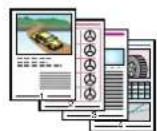
Kopie 1 3 kopieën ingesteld
Kopie 2
Kopie 3


Nadat u de nietpositie heeft ingesteld, is het belangrijk dat u uw originelen in de juiste richting (oriëntatie) plaatst. Voor meer informatie over de relatie tussen de oriëntatie van het origineel, het papier en de nietpositie, raadpleegt u Hoofdstuk 9 "Bijlage" in de Naslaggids.
* De Nieten mode kan alleen worden ingesteld als een optionele finisher is aangesloten.
Om een grote kopieeropdracht te onderbreken voor het maken van spoedkopieën

Deze mode stelt u in staat de huidige opdracht of gereserveerde opdracht te onderbreken om spoedkopieën te maken. En nadat u uw spoedkopieën heeft gemaakt, gaat de onderbroken afdrukopdracht automatisch verder. Deze mode is erg handig als u tijdens een grote afdrukopdracht een spoedkopie moet maken.
Om op afwijkende papierformaten te kopiëren

Om op een niet-standaard papierformaat te kopiëren, stelt u het formaat en type papier (zoals Normaal of Dik) in en plaatst u het papier op de papiertafel. Zorg dat de richting waarin u het papier plaatst gelijk is aan het papierformaat dat u instelt.


Als het gewenste type papier niet wordt getoond, drukt u op [Gedetail. instel.] en selecteert u het type papier in de lijst.


Om dubbelzijdige kopieën te maken
Wanneer u veel enkelzijdige originelen kopieert, kunt u door op de voor- en achterzijde af te drukken de helft van de papierkosten besparen.
![graph TD A["2-Zijdig"] --> B["1"] B --> C["2"] C --> D["3"] D --> E["End"]](/content/2026/06/1145663/images/4919f91a19cb576b4dbeacac376575fc1d5d87ca2d72db6eec328505f07e500b.jpg)

Op het links getoonde scherm kunt u op [Optie] drukken om te selecteren of de voor- en achterzijde van de kopieën dezelfde boven-onder oriëntatie moeten hebben. Dit maakt het gemakkelijker ze te bekijken wanneer de kopieën zijn geniet als een kalender.

Wat u met deze machine kunt doen (scherm met speciale functies)
Onderstaand treft u een toelichting aan op de functies die vaak worden gebruikt voor het kopiëren van een document. Voor meer informatie over deze procedure volgt u de verwijzingen naar andere handleidingen.
Het scherm Speciale functies bestaat uit twee schermen. Druk op [ ]/r] links onder in het scherm om van scherm te wisselen.


Speciale functies scherm (1/2) * De cijfers in de illustraties verwijzen naar de bedieningsstappen.
Om gelijktijdig originelen met verschillende formaten te kopiëren
Kopieer- en Postbushandleiding Hoofdstuk 4
Verschillende originele formaten
Deze modus stelt u in staat originelen met verschillende formaten in de aanvoer te plaatsen en deze als één set te kopiëren. Dit is afhankelijk van de mix van formaten. U kunt een mix van originelen kopiëren zoals A3 en A4 (originelen met verschillende breedten) of A4 en A5 (met zowel verschillende breedte als hoogte).

Om naast elkaar liggende pagina's in een boek te kopiëren
Kopieer- en Postbushandleiding Hoofdstuk 4
Twee-pagina scheiding
Het is niet nodig originelen opnieuw te plaatsen wanneer u naast elkaar liggende pagina's in een boek of ingebonden origineel kopieert en u deze modus gebruikt om de pagina's op twee aparte vellen papier te kopiëren.
![graph LR A["Original Software"] --> B["Kopie"] style A fill:#f9f,stroke:#333 style B fill:#bbf,stroke:#333](/content/2026/06/1145663/images/89608ebcb36866e62d9dba97b0efe34c685a0c80e21992a0d558aac5ad423b0a.jpg)
Om meerdere originelen op een vel papier te kopiëren
Kopieer- en Postbushandleiding Hoofdstuk 4
Deze modus stelt u in staat meerdere originelen of dubbelzijdige originelen te verkleinen zodat ze op één vel papier passen. Dit is handig om diverse originelen op één vel te rangschikken zodat u ze gemakkelijk kunt bekijken of om papier en ruimte te besparen wanneer u de afdrukken moet archiveren.

2 OP 1 (twee pagina's op één vel papier)


4 OP 1 (vier pagina's op één vel papier)


Om een boekje of brochure te maken
Kopieer- en Postbushandleiding Hoofdstuk 4
Deze modus stelt u in staat meerdere originelen zo te kopiëren dat u er een boekje of brochure van kunt maken. Dit is handig wanneer u informatie wilt verspreiden in een gemakkelijk leesbare uitvoering.
![graph LR A["Original Copie"] --> B["Document Processing"] B --> C["Navigation"] C --> D["Output"] style A fill:#f9f,stroke:#333 style B fill:#ccf,stroke:#333 style C fill:#cfc,stroke:#333 style D fill:#fcc,stroke:#333](/content/2026/06/1145663/images/35012d654f057fa2144c2b4a25b2f7a55e9510b6e8feff2b8f923c9b662948bb.jpg)
Rughechteenheid-Y2 is aangesloten.


Wat u met deze machine kunt doen (scherm met speciale functies)


Scherm speciale functies (1/2)


Scherm speciale functies (2/2) * De cijfers in de illustraties verwijzen naar de bedieningsstappen.
Om de donkere rand te wissen die verschijnt wanneer u een boek kopieert
Kopieer- en Postbushandleiding Hoofdstuk 4
Deze functie stelt u in staat de donkere randen, zowel in het midden als de contourlijnen, die verschijnen als u naast elkaar liggende pagina's in een boek of ingebonden origineel op één vel papier kopieert, te wissen.


Origineel (A5)
Kopie (A4) Met randverwijdering

Zonder
randverwijdering Kopie (A4)
Om een marge in te stellen
Kopieer- en Postbushandleiding Hoofdstuk 4


Deze modus stelt u in staat een marge op de afdruk in te stellen. De plaats van de marge kan worden geselecteerd langs de linker-, rechter-, boven- en onderrand van het document. U kunt ook de breedte van de marge aangeven.


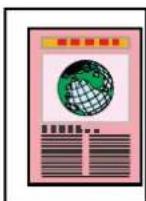


Om een omslag toe te voegen
U kunt een ander type papier op de papiertafel plaatsen en dit papier gebruiken als omslag voor de sets kopieën. U kunt ook een achterblad, invoegbladen en hoofdstukpagina's toevoegen.

Om veel gebruikte instellingen op te roepen

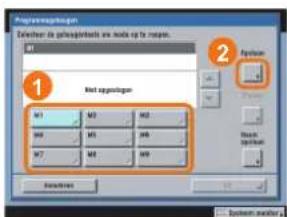
Veel gebruikte combinaties van instellingen kunnen worden opgeslagen in het programmageheugen en zijn met één druk op een toets op te roepen. U kunt het programmageheugen ook gebruiken in combinatie met Standaard toets 1 en 2.

Om de opgeslagen instellingen op te roepen, gaat u naar het scherm dat u gebruikt om ze op te slaan, selecteert u de toets waar de instellingen zijn opgeslagen en drukt u op [OK].
Wat u met deze machine kunt doen (scherm met speciale functies)


Speciale functies scherm (1/2) Special


(2/2) * De cijfers in de illustraties verwijzen naar de bedieningsstappen.
Om het op een origineel aangegeven vlak te kopiëren

Dit stelt u in staat vlakken te selecteren die u wilt kopiëren of die u op de kopie wilt maskeren. U kunt met de editingpen op het voorbeeldscherm maximaal vier vlakken aangeven of hiervoor de numerieke toetsen gebruiken op het scherm Inch invoer.


Origineel Gebruik twee punten om het vlak aan te geven
Punten
Geef een vlak aan
Kopie Omkaderen
Maskeren
Gebruik de editingpen om het vlak aan te geven.![Uniparting, Inlet OK, None is [Not Open] 3 Invitation 100% Sendout! Sendout SendName SendValue SendBalance](/content/2026/06/1145663/images/3a4e3b167737f938da919f72dded9d45df19381954efda405acde2e956d75d54.jpg)
Druk op [Voorbeeld] om het aangegeven vlak te controleren.


Om de achtergrondkleur van het origineel te wissen
Kopieer- en Postbushandleiding Hoofdstuk 4

Deze mode stelt u in staat kopieën te maken waarbij de achtergrondkleur van het origineel is gewist. Deze mode is handig voor het kopiëren van originelen, zoals catalogi en papier, die zijn vergeeld als gevolg van veroudering.

Origineel Kopie


Om paginanummers aan de kopieën toe te voegen
Kopieer- en Postbushandleiding Hoofdstuk 4
Pg./Sets kop.
nummering
Dit stelt u in staat paginanummers toe te voegen aan de kopieën die u afdrukt. U kunt het type afdruk en de afdrukpositie instellen.

Origineel Kopie


Wat u met deze machine kunt doen (scherm met speciale functies)


Speciale functies scherm (1/2)


(2/2) * De cijfers in de illustraties verwijzen naar de bedieningsstappen.
Om originelen met kopieerinstellingen op te slaan
Kopieer- en Postbushandleiding Hoofdstuk 4
Deze mode stelt u in staat gescande originelen op te slaan in een gebruikerspostbus. Dit doet u via het scherm met basisfuncties voor normaal kopiëren. De kopieerinstellingen worden samen met het document opgeslagen.


U kunt aan het opgeslagen document een naam toevoegen.
U kunt ook kopieën van de gescande originelen laten maken terwijl ze worden opgeslagen in de gebruikerspostbus.
Om verborgen tekst op te nemen in de achtergrond
Kopieer- en Postbushandleiding Hoofdstuk 4
Deze mode stelt u in staat verborgen tekst, zoals "VERTROUWELIJK" op te nemen in de achtergrond van de kopieën/afdrukken. De opgenomen tekst verschijnt wanneer de kopieën worden gekopieerd.
* De opgenomen verborgen tekst verschijnt wellicht niet, zelfs als de kopie met de Beveiligd watermerk mode is gekopieerd. Dit is afhankelijk van de kopieermachine. * De Beveiligd watermerk mode is alleen beschikbaar als de optionele Beveiligd watermerk functie is ingeschakeld.
Origineel Kopie A
(Beveiligd watermerk
is geselecteerd)


Kopie B (Kopie van kopie A)


1
Om meerdere batches originelen met verschillende kopieerinstellingen te combineren
Kopieer- en Postbushandleiding Hoofdstuk 4


Geef de instellingen voor het gecombineerde document aan.

3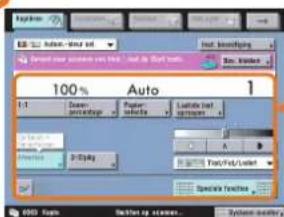
Geef voor elke batch originelen de kopieerinstellingen aan.


Scan uw originelen met behulp van de aanvoer of glasplaat.


Om de volgende batch originelen te scannen, drukt u op [Volgende blok] en herhaalt u de procedure vanaf ③. Zodra u al uw originelen heeft gescand, drukt u op [Alle blokken bev./ combin.].

Deze mode stelt u in staat meerdere batches originelen met verschillende kopieerinstellingen te scannen en ze af te drukken als één document.
Voorbeeld) · Gecombineerd document: Nieten mode (Dubbel) - Batches: Beeldverschuiving, 1 2-Eijdig, Twee-pagina scheiding, Beeldcombinatie (4 OP 1) modes · Omslag/Scheidingsblad: Omslag
Origineel Kopie →
Batch
Eerste batch:
De Beeldverschuiving mode is geselecteerd

→

Tweede batch:
De 1 ▶2-Zijdig mode is geselecteerd
→

Derde batch:
De Twee-pagina scheiding mode is geselecteerd

→
Vierde batch:
De Beeldcombinatie mode (4 OP 1) is geselecteerd

Om voor het gecombineerde document de Omslag/Scheidingsblad mode te gebruiken, drukt u op [Omslag/Scheidingsbl.]. Selecteer de batches originelen in de volgorde waarin u ze wilt combineren en druk op [Start afdruk.].
Overzicht van kopieerfuncties
Gebruik het scherm met basisfuncties voor normaal kopiëren en het scherm met extra functies om de diverse kopieerinstellingen aan te geven. Er zijn twee schermen met speciale functies, "1/2" en "2/2".
Scherm met basisfuncties voor normaal kopiëren
Kopieer- en Postbushandleiding Hoofdstukken 1 en 3

1 Keuzelijst Kleurselectie
Druk op deze toets om de Kleur mode voor kopiëren te selecteren.
21:1
Druk op deze toets om terug te gaan naar een zoompercentage van 100%.
8 Zoompercentage (raadpleeg pag. 9)
Druk op deze toets om te vergroten of te verkleinen.
4 Afwerken (raadpleeg pag. 9)
Druk op deze toets om de Sorteren, Groeperen of Nieten mode te selecteren of te annuleren.
Speciale functies scherm (1/2)
Kopieer- en Postbushandleiding Hoofdstuk 4
![graph TD A["1/2"] --> B["1"] B --> C["2"] C --> D["3"] D --> E["4"] E --> F["5"] F --> G["6"] G --> H["7"] H --> I["8"] I --> J["9"] J --> K["10"] K --> L["11"] L --> M["12"] M --> N["13"] N --> O["14"] O --> P["15"] P --> Q["16"] Q --> R["17"] R --> S["18"] S --> T["19"] T --> U["20"] U --> V["21"]…](/content/2026/06/1145663/images/9764022f1b021d4fd7b3fe3f3c4c2fe9a481800302026a4650725127d49ef74f.jpg)
①Twee-pagina scheiding (raadpleeg pag. 11)
Druk op deze toets om naast elkaar liggende pagina's van een geopend boek op afzonderlijke vellen papier te kopieren.
2 Omslag/Scheidingsblad (raadpleeg pag. 14)
Druk op deze toets voor het toevoegen van omslagen, scheidingsbladen of om hoofdstukpagina's tussen de aangegeven pagina's te plaatsen.
3 Boekje (raadpleeg pag. 12)
Druk op deze toets om meerdere originelen te kopieren en van de kopieën een boekje te maken.
4 Transparant scheidingsblad
Druk op deze toets om bij het kopieren van transparanten een vel papier tussen de transparanten te plaatsen.
Speciale functies scherm (2/2)
Kopieer- en Postbushandleiding Hoofdstukken 4 en 5
![graph TD A["1"] --> B["Beeld-creatie"] B --> C["Formulier-compositie"] C --> D["Bevelige watermark"] D --> E["Programme geheugen"] E --> F["Opasien"] F --> G["Opdr.blok combinatie"] G --> H["Opasian in gebr. postbus"] H --> I["Gereed"] I --> J["2/2"] J --> K["System monitor"] style A fill:#f9f,strok…](/content/2026/06/1145663/images/3a7abecb7343662e8c4fbbc65a90564f8864038771c34d9e74e94dc2fc52ccf0.jpg)
1 Beeldcreatie (raadpleeg pag. 15)
Druk op deze toets om de afbeeldingen van de originelen te rangschikken voor het effect dat u wilt bereiken.
2 Formuliercompositie
Druk op deze toets om bij het kopiëren een in het geheugen opgeslagen afbeelding af te drukken over de oorspronkelijke afbeelding.
3 Beveiligd watermerk (raadpleeg pag. 17)
Druk op deze toets om verborgen tekst op te nemen in de achtergrond.
2-Zijdig (raadpleeg pag. 10)
Druk op deze toets om dubbelzijdige kopieën te maken.
Interruptie (raadpleeg pag. 10)
Druk op deze toets om een grote kopieeropdracht te onderbreken voor het maken van spoedkopieën.
Papierselectie (raadpleeg pag. 10)
Druk op deze toets om het formaat/type papier en de papierbron te selecteren.
Aanpassen van het contrast
Druk op deze toets om de belichting handmatig aan te passen. Druk op [A] om de automatische belichting te selecteren of te annuleren.
9 Selectie van type origineel
Druk op deze toets om het type origineel te wijzigen wanneer de originelen foto's, enz. bevatten.
Speciale functies
Druk op deze toets om een Speciale functies mode te selecteren.
5 Verschillende origineelformaten (raadpleeg pag. 11)
Druk op deze toets om originelen met verschillende formaten gelijktijdig als groep te kopieren. Plaats de originelen in de aanvoer.
6 Opdrachtsamenstelling
Druk op deze toets om de originelen in verschillende delen te verdelen, te scannen en daarna als één opdracht af te drukken.
Schakelaar voor Speciale functies scherm
Druk op deze toets voor het omschakelen tussen Speciale functies 1/2 en Speciale functies 2/2.
Beeldverschuiving
Druk op deze toets om de originele afbeelding op de kopie te verschuiven.
Beeldcombinatie (raadpleeg pag. 12)
Druk op deze toets om automatisch twee, vier of acht originelen te verkleinen zodat ze passen op één of beide zijden van een vel kopieerpapier.
10 Marge (raadpleeg pag. 13)
Druk op deze toets om langs de randen van de kopieën marges te maken.
Melding opdracht voltooid
Druk op deze toets om de gebruiker via e-mail te laten weten wanneer de kopieeropdracht is voltooid.
2 Randverwijdering (raadpleeg pag. 13)
Druk op deze toets om donkere randen en lijnen te verwijderen die rondom de originele afbeeldingen verschijnen of de schaduwen te verwijderen die het gevolg zijn van de inbindgaten.
Controle scanbeeld
Druk op deze toets om de gescande afbeeldingen pagina voor pagina te controleren wanneer u de originelen achter elkaar scant via de glasplaat.
Programmageheugen (raadpleeg pag. 14)
Druk op deze toets om kopieerinstellingen op te slaan of op te roepen.
5 Oproepen
Druk op deze toets om eerder opgeslagen kopieerinstellingen op te roepen.
Beeldscherpte
Druk op deze toets om de originele afbeelding op de kopie scherper of minder scherp te maken.
Beeldaanpassing (raadpleeg pag. 16)
Druk op deze toets om fijn-aanpassingen aan te geven aan de beeldkwaliteit op de kopieën.
8 Watermerk/Datum afdrukken
Druk op deze toets om op de kopieën het watermerk of de datum te vermelden.
9 Numm. pag./sets kopieën (raadpleeg pag. 16)
Druk op deze toets om paginanummers en nummers van sets aan te brengen op de kopieën.
Opslaan in gebruikerspostbus (raadpleeg pag. 17)
Druk op deze toets om originelen die zijn gescand via het scherm met basisfuncties voor normaal kopiëren als document op te slaan in een gebruikerspostbus.
Opdrachtblok combinatie (raadpleeg pag. 18)
Druk op deze toets om meerdere batches originelen met verschillende kopieerinstellingen te scannen en ze af te drukken als één document.
Verzenden van een fax
Onderstaand treft u een toelichting aan op de basisprocedure voor het verzenden van een fax. Voor meer informatie over de instellingen raadpleegt u de verwijzingen bij elke stap.
Voorbereidingen
Druk op [Verzenden] om naar de Fax mode te gaan.
In het bovenstaande scherm begint u met de numerieke toetsen de faxnummers in te voeren om automatisch het scherm te laten verschijnen voor invoer van de faxbestemming. - Als Afdeling ID beheer of de SSO of SDL login service is ingesteld, is het noodzakelijk een ID en wachtwoord in te voeren. (Als een optionele kaartlezer is aangesloten, plaatst u een controlekaart.)
Voor meer informatie raadpleegt u Hoofdstuk 2 "Basishandelingen" in de Naslaggids.
Plaats uw originelen
Plaatsing in de aanvoer. Plaats uw originelen.
Ingebonden originelen of originelen met een afwijkend formaat plaatst u op de glasplaat.

Aangeven van het faxnummer met een snelkiestoets
U kunt de faxbestemming ook aangeven met een snelkiestoets als u vooraf een faxbestemming heeft opgeslagen onder een snelkiestoets.
Voor meer informatie over het opslaan van bestemmingen onder snelkiestoetsen raadpleegt u pag. 35 en pag. 36.


Opslaan van een bestemming
Om een bestemming te kunnen selecteren met het adresboek, snelkiestoetsen of favorietenknoppen, is het nodig dat u vooraf de bestemming opslaat. Bestemmingen opslaan met behulp van de toets Opslaan of het scherm Extra functies.
Voor meer informatie over het opslaan van bestemmingen in het adresboek, onder snelkiestoetsen of favorietenknoppen, raadpleegt u pag. 35 en pag. 36.
De knop Opslaan voor het opslaan van bestemmingen op het scherm met basisfuncties voor verzenden en op het scherm Adresboek is een sneltoets naar het scherm Extra functies.

[Opsl.] op het scherm met basisfuncties

[Opslaan] op het scherm Adresboek
Voer het faxnummer in

Voer het faxnummer in.
Om een fax naar meerdere bestemmingen te verzenden, drukt u na invoer van de eerste en elke volgende bestemmingen op [Volgende] of geeft u de bestemmingen aan met het adresboek.

U kunt ook de bestemmingen aangeven die u eerder bij de snelkiestoetsen of favorietenknoppen heeft opgeslagen.
Voor meer informatie over het opslaan van faxbestemmingen, raadpleegt u pag. 35 en pag. 36.
Om een faxbericht duidelijk te verzenden, stelt u een hoge resolutie in. U kunt de resolutie instellen met de keuzelijst Scaninstellingen.

Voor meer informatie over handige faxfuncties, raadpleegt u pag. 23, pag. 24 en pag. 27 t/m pag. 32.
Start verzending van de fax

- Wanneer het faxen is voltooid, verwijdert u uw originelen. U kunt instellen dat u een voorbeeld wilt weergeven van de fax voordat u deze verzendt. U kunt op het voorbeeldscherm ook het aantal pagina's controleren dat zal worden verzonden.


Om verzending van een fax te annuleren terwijl het origineel wordt gescand, drukt u op ▶.
Voor meer informatie over het annuleren van faxopdrachten terwijl de fax wordt verzonden, raadpleegt u Hoofdstuk 1 "Fax" in de Verzend- en Faxhandleiding.
Wat u met deze machine kunt doen (Fax scherm)
Onderstaand treft u een toelichting aan op de functies die vaak worden gebruikt voor het faxen van een document. Voor meer informatie over deze procedure volgt u de verwijzingen naar andere handleidingen. Op pag. 27 t/m pag. 32 treft u ook een toelichting aan op de diverse functies die u kunt gebruiken wanneer u gaat faxen.

Scherm met basisfuncties voor verzenden
* De cijfers in de illustraties verwijzen naar de bedieningsstappen.
Als u vooral de snelkiestoetsen gebruikt
Verzend- en faxhandleiding Hoofdstuk 9

Om op het initiële scherm de snelkiestoetsen weer te geven

U kunt het initiële scherm voor de schermen met basisfuncties voor verzending selecteren bij TX-instellingen onder Communicatie-instellingen op het scherm Extra functies.

Om de historie van de afzender weer te geven
Verzend- en faxhandleiding Hoofdstuk 9

Selecteer [TX-terminal-ID] bij TX-instellingen onder Communicatie-instellingen op het scherm Extra functies.

Om ontvangen faxberichten automatisch door te zenden
Verzend- en faxhandleiding Hoofdstuk 11

Door vooraf de doorzendcondities in te schakelen, kunnen ontvangen faxberichten automatisch worden doorgezonden naar het aangegeven faxnummer.
Om doorzendcondities op te slaan

Druk op [Doorzendinstellingen] bij Systeeminstellingen op het scherm Extra functies.

Druk op [Opslaan]. Stel de doorzendcondities in.

Zorg dat u het faxnummer voor het doorzenden van faxberichten opslaat in het adresboek.
Om gegevens afkomstig van een computer per fax te verzenden

Selecteer de afdrukfunctie in het toepassingsprogramma op uw computer en druk op [OK].


Voer de bestemming in en druk op [Toevoegen aan lijst met ontvangers].
* Het is nodig het faxstuurprogramma te installeren om faxberichten te kunnen verzenden vanaf uw computer. Het display kan verschillen. Dit is afhankelijk van het besturingssysteem en het faxstuurprogramma dat u gebruikt. Voor meer informatie raadpleegt u de Faxstuurprogrammagids.
Het adresboek dat in de machine is opgeslagen, kan met de UI op afstand worden geëxporteerd en in het faxstuurprogramma worden geïmporteerd.
Een document verzenden (e-mail, I-fax, bestandsserver)
Hieronder vindt u een toelichting op de basisprocedure voor het verzenden van een document. Voor meer informatie over deze procedure volgt u de verwijzingen naar andere handleidingen.

Druk op [Verzenden] om naar de verzendfunctie te gaan.
De functietoets voor de verzend- en faxfuncties verschilt en is afhankelijk van de geïnstalleerde opties. De toets kan worden weergegeven als [Verzenden] of [Fax]. Voor meer informatie raadpleegt u hoofdstuk 1 "Kennismaking met verzend- en faxfuncties" in de verzend- en faxhandleiding. - Als het scherm voor afdelings-ID-beheer verschijnt, voer dan het [Afdeling-ID] en [Wachtwoord] in. Na het invoeren drukt u op (Inloggen/Uitloggen) op het touchpanel. - Als afdelings-ID-beheer of de SSO- of SDL-aanmeldingsservice is ingesteld, is het noodzakelijk een ID en wachtwoord in te voeren. (Als een optionele kaartlezer is aangesloten, plaatst u een controlekaart.)
Voor meer informatie raadpleegt u hoofdstuk 2 "Basishandelingen" in de naslaggids.
Plaats uw originelen - Voorbereidingen
Plaatsing in de aanvoer
Plaatsing op de glasplaat
Plaats uw originelen.
- Wanneer u originelen op de glasplaat plaatst, sluit dan de aanvoer/het kopieerdeksel nadat de originelen zijn geplaatst.

Om een bestemming te kunnen selecteren met het adresboek, snelkiestoetsen of favorietenknoppen, is het nodig dat u vooraf de bestemming opslaat. Bestemmingen opslaan met behulp van de toets Opslaan of het scherm Extra functies.
Voor meer informatie over het opslaan van bestemmingen in het adresboek, onder snelkiestoetsen of favorietenknoppen, raadpleegt u pag. 35 en pag. 36.

[Opsl.] op het scherm met basisfuncties

[Opslaan] op het scherm Adresboek
Aangeven van de bestemming
Druk op [Adresboek], selecteer een bestemming en druk op [OK].

U kunt de bestemming ook aangeven met een snelkiestoets of favorietenknop als u vooraf een bestemming heeft opgeslagen onder een snelkiestoets of favorietenknop. - Om te verzenden naar een bestemming die niet in het adresboek is opgeslagen, drukt u op [Nieuw adres] en voert u de bestemming in.
Voor meer informatie over het aangeven van bestemmingen, raadpleegt u pag. 33 en pag. 34.
- Om de resolutie van het te verzenden document te wijzigen, gebruikt u de keuzelijst Scaninstellingen (①). Om de bestandsindeling van het te verzenden document te wijzigen, drukt u op [Bestandsindeling] (②). Via het scherm Scaninstellingen kunt u ook de Scan mode en speciale functies instellen.
Voor meer informatie over de functies die u kunt aangeven op het scherm Scaninstellingen, raadpleegt u pag. 33 en pag. 34.
Start het verzenden
Druk op

- Wanneer verzending is voltooid, verwijdert u uw originelen. Als het volgende scherm verschijnt, volgt u de instructies op het scherm en drukt u voor elk origineel eenmaal op . Wanneer het scannen van de originelen is voltooid, drukt u op [Gereed].

- Indien Afdeling ID beheer is ingesteld, drukt u op (Inloggen/Uitloggen).
Wat u met deze machine kunt doen (scherm met basisfuncties voor Adresboek/Verzenden)
U kunt de verzendfunctie gebruiken om handgeschreven documenten te verzenden. Documenten kunnen met verschillende bestandsindelingen worden verzonden via e-mail, I-fax en fax.
Onderstaand maakt u kennis met de basisprocedure voor het verzenden van een document. Voor meer informatie over deze procedure volgt u de verwijzingen naar andere handleidingen.

Scherm met basisfuncties voor verzenden
* De cijfers in de illustraties verwijzen naar de bedieningsstappen.
Om veel gebruikte bestemmingen op te slaan
Verzend- en faxhandleiding Hoofdstuk 2

Selecteren uit het adresboek
Snelkiezen
Favorieten
Selecteren van een snelkiestoets Selecteren van een favorietenknop

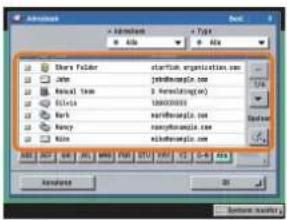


Om de laatste instellingen op te roepen
Verzend- en faxhandleiding Hoofdstuk 5


U kunt de laatste drie adressen, scaninstellingen en verzendinstellingen oproepen en daarmee uw documenten verzenden.
Om een bestandsindeling aan te geven en een document te verzenden
Verzend- en faxhandleiding Hoofdstuk 5
U kunt als bestandsindeling voor het te verzenden document TIFF, JPEG of PDF selecteren. Als u voor de bestandsindeling PDF selecteert, kunt u ook de [Overtr. & Gladmaken], [Compact], [OCR (Doorz. tekst)], [Encrypt] en/of [Dig. handtek. toevoegen] modes aangeven.
* U kunt geen bestandsindeling selecteren wanneer u verzendt naar een fax, I-fax of gebruikerspostbus.


Dig. handt. toevoegen
Stelt u in staat een digitale handtekening toe te voegen aan PDF gegevens, zodat u documenten veilig kunt verzenden door te voorkomen dat onbevoegden het bestand kunnen openen en zonder dat de inhoud van de documenten kan worden gewijzigd.
U kunt de volgende twee typen digitale handtekeningen toevoegen:
• Apparaathandtekening - Gebruikershandtekening * Afhankelijk van het type handtekening zijn digitale handtekeningen alleen beschikbaar wanneer de volgende optionele apparatuur is ingeschakeld:
- Apparaathandtekening: Universele Verzend PDF beveiligingsset
- Gebruikershandtekening: Digitale gebruikershandtekening PDF kit

Overtr. & Gladmaken
Stelt u in staat de tekst van een gescande afbeelding te converteren naar schaalbare contourgegevens. De contourgegevens hebben minder rafelige randen en kunnen worden uitgenomen en gebruikt in Adobe Illustrator.

Compact
Stelt u in staat bestanden met tekstoriginelen of tekst/foto originelen te verzenden met een hoge compressieverhouding.

OCR (Doorz. tekst)
Stelt u in staat de tekst van een gescand document doorzoekbaar te maken voordat het document wordt verzonden.
* De PDF (OCR) mode is alleen beschikbaar wanneer de optionele Universele Verzend PDF geavanceerde functieset is ingeschakeld.

Encrypt
Wanneer u een document met vertrouwelijke informatie wilt verzenden, dan kunt u een wachtwoord instellen om te voorkomen dat gebruikers het kunnen afdrukken of openen. De functie Geëncrypt PDF stelt u in staat een geëncrypt PDF te maken en te verzenden. De encryptie kan worden verwijderd door gebruik te maken van het ingestelde wachtwoord.
* De functie Geëncrypt PDF is alleen beschikbaar wanneer de Universele Verzend PDF beveiligingsset is ingeschakeld.
Wat u met deze machine kunt doen (scherm met scaninstellingen)
U kunt voordat u het document verzendt de scaninstellingen aanpassen om het uiterlijk van het document te wijzigen.
Onderstaand treft u een toelichting aan op de functies die u kunt gebruiken wanneer u een document scant dat u wilt verzenden.

Scherm Scaninstellingen
* De cijfers in de illustraties verwijzen naar de bedieningsstappen.
Om documenten met foto's duidelijk te verzenden
Verzend- en faxhandleiding Hoofdstuk 3

Tekst/Foto mode Foto mode
Als originelen niet goed worden gescand, selecteer dan het type origineel uit de keuzelijst Beeldkwaliteit. Foto's kunnen duidelijk worden gescand. Als een golfpatroon (het Moiré effect) op uw originelen verschijnt, gebruik dan de instelling [Beeldscherpte] op het scherm Speciale functies om dit effect te verminderen.


Om het formaat van het gescande document te wijzigen
Verzend- en faxhandleiding Hoofdstuk 3
Selecteer doc.formaat


Als tekst langs de randen van documenten wegvalt, probeer dan de instelling waarbij het origineel één formaat groter wordt gescand.
Om automatisch het zoompercentage aan te passen voor een geselecteerd recordformaat
Verzend- en faxhandleiding Hoofdstuk 3


Stelt u in staat automatisch de verticale/horizontale zoom te wijzigen op basis van het formaat van het origineel en het geselecteerde recordformaat. Het zoompercentage is in te stellen tussen 50 en 200%. U kunt de machine alleen instellen op automatisch wijzigen van het zoompercentage wanneer u de resolutie heeft ingesteld op 300 x 300 dpi of 600 x 600 dpi.


Om tekst met kleine letters en afbeeldingen duidelijk te verzenden
Verzend- en faxhandleiding Hoofdstuk 3
* U kunt bij fax en I-fax geen kleuropties gebruiken.
200x200dpi

| 100x100dpi |
| 150x150dpi |
| 200x100dpi(Normaal) |
| 200x200dpi(Fijn) |
| 200x400dpi(Superfijn) |
| 300x300dpi |
| 400x400dpi(Ultra fijn) |
| 600x600dpi |
U kunt kleine letters in documenten duidelijker verzenden door de resolutie van 200 x 200 dpi te wijzigen in een hogere resolutie van 300 x 300 dpi of 400 x 400 dpi. Als u de resolutie verhoogt, dan zal de bestandsgrootte toenemen.

Wanneer u een kleurendocument wilt verzenden, selecteer dan [Autom. kleurselectie] of [Full colour].

C1r/B&W 200x200

U kunt de resolutie ook selecteren uit de keuzelijst Scan mode. Dit is handig voor het opslaan van veel gebruikte resoluties.

• Om een Scan mode op te slaan


Om afzonderlijk gescande documenten gelijktijdig te verzenden
Verzend- en faxhandleiding Hoofdstuk 4


Druk op Om het scherm voor het scannen van uw originelen te laten verschijnen. Druk op deze toets Om een ander origineel te scannen. Wanneer het scannen van de originelen is voltooid, drukt u op [Gereed].


Wat u met deze machine kunt doen (scherm met verzendinstellingen)
Op het scherm Verzendinstellingen kunt u aangeven wanneer u een document wilt verzenden en met welke instellingen u het wilt verzenden. U kunt ook instellen dat u een melding wilt ontvangen wanneer de verzending is uitgevoerd.
Onderstaand treft u een toelichting aan op de functies die u kunt gebruiken wanneer u een document verzendt.


Scherm Verzendinstellingen * De cijfers in de illustraties verwijzen naar de bedieningsstappen.
Om een retourbestemming toe te voegen aan een verzonden document
Verzend- en faxhandleiding Hoofdstuk 5

Druk op [Antwoorden naar] en selecteer de naam die moet worden ingesteld als antwoordbestemming. Het is nodig het antwoordadres vooraf in te stellen bij de Adresboekinstellingen via het scherm Extra functies.

Afhankelijk of de verzendmethode e-mail, fax of I-fax is, kunt u ook een naam of onderwerp toevoegen aan de naam van het aangehechte bestand. Met de pictogrammen aan de linkerkant van elke verzendmethode kunt u controleren of een bepaalde verzendinstelling kan worden ingesteld.
Wanneer u een e-mail verzendt, kunt u ook de prioriteit instellen.


Wanneer [PDF (OCR)] is ingesteld als de bestandsindeling, schakelt u [DocNaam OCR] in om automatisch het eerste tekstblok in het document te gebruiken als de bestandsnaam.
Om het tijdstip aan te geven voor het starten van de verzending
Verzend- en faxhandleiding Hoofdstuk 5


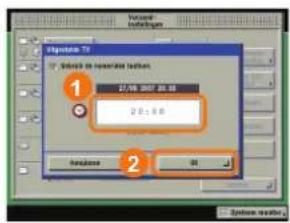
Gebruik Uitgestelde verzending om het tijdstip aan te geven waarop het document moet worden verzonden, bijvoorbeeld aan het begin van de volgende werkdag. Het document wordt verzonden op het ingevoerde tijdstip.
Om een bericht te verzenden dat de verzending is uitgevoerd
Verzend- en faxhandleiding Hoofdstuk 5


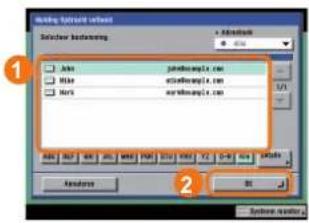
Gebruik de functie Melding opdracht voltooid als bevestiging voor uzelf dat een opdracht is uitgevoerd. Wanneer de verzending is voltooid, krijgt u per e-mail bericht.
Om een document te controleren alvorens te verzenden
Verzend- en faxhandleiding Hoofdstuk 5
Schakel Voorbeeld in ('Aan') om een voorbeeld van het document te bekijken voordat het wordt verzonden. Het voorbeeld verschijnt nadat u op [Gereed] heeft gedrukt. Dit stelt u in staat overbodige blanco pagina's te wissen voordat u het document verzendt.


U kunt nu ook het aantal pagina's controleren van het document dat u wilt verzenden.
Om een bestemming vanaf een computer te bewerken
U kunt de adressen die in het adresboek zijn opgeslagen bewerken met een webbrowser door gebruik te maken van de gebruikersinterface op afstand van de machine. Dit is handig omdat u de e-mailadressen in uw computer kunt knippen en plakken.
Overzicht van de verzend-/faxfuncties
Door op [Verzenden] te drukken, verschijnt het scherm met basisfuncties voor verzending. Verzenden is een proces waarbij de machine een document scant en dit via e-mail, fax of I-fax verzendt of het document opslaat op een bestandsserver. U kunt een document ook gelijktijdig naar andere bestemmingen verzenden, bijvoorbeeld via e-mail en I-fax, ook al zijn dit andere methoden voor verzending. Voor meer informatie over de hier beschreven functies, raadpleegt u de Verzend- en faxhandleiding.
Instellen van een bestemming
Verzend- en faxhandleiding Hoofdstukken 2, 3 en 5

Lijst met bestemmingen
Toont een lijst met de bestemmingen. Per opdracht kunt u maximaal 256 bestemmingen aangeven. (Van de 256 bestemmingen kunt u 64 nieuwe adressen, inclusief die afkomstig van een server, aangeven.)
2Adresboek (raadpleeg pag. 27)
Druk op deze toets om uit het adresboek een bestemming te selecteren.
Netwerk adresboek
Druk op deze toets om een bestemming op een LDAP-server op te zoeken.
4Details
Druk op deze toets om informatie van een bestemming uit de lijst met bestemmingen te controleren en wijzigen. U kunt adressen controleren en wijzigen die waren ingesteld via de tab Nieuw adres.
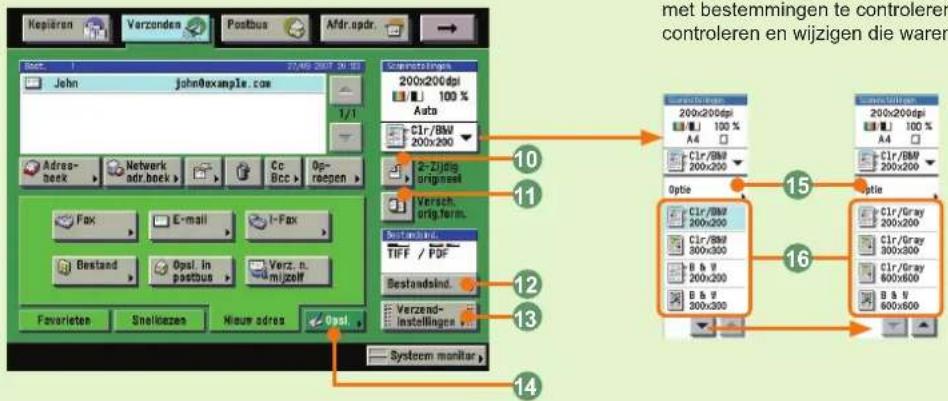
Aangeven van de scaninstellingen
Verzend- en faxhandleiding Hoofdstukken 3 en 4

5 Nieuw adres
Druk op deze toets om de bestemming aan te geven (zoals een fax, e-mail, l-fax, file server, gebruikerspostbus of uzelf) waar u een document naar toe wilt zenden wanneer de adressen niet zijn opgeslagen in het adresboek.
6 Favorietenknoppen/Snelkiestoetsen (raadpleeg pag. 27)
Druk op deze toets om te wisselen tussen favorietenknoppen en snelkiestoetsen. Favorietenknoppen en snelkiestoetsen dienen vooraf te zijn opgeslagen.
7 Oproepen (raadpleeg pag. 27)
Druk op deze toets om de laatste drie adressen, scaninstellingen en verzendinginstellingen op te roepen en daarna de documenten te verzenden.
BCc Bcc
Druk op deze toets om meerdere e-mail bestemmingen in te stellen bij de Cc en Bcc adressen.
9 Wissen
Druk op deze toets om de in de lijst getoonde bestemming te wissen.
10 2-zijdig origineel
Druk op deze toets om beide zijden van een origineel te scannen.
11 Verschillende origineelformaten
Druk op deze toets om originelen met verschillende formaten gelijktijdig te scannen.
Bestandsindeling (raadpleeg pag. 28)
Druk op deze toets om de bestandsindeling van het te verzenden document te selecteren wanneer u verzendt naar een bestemming als e-mail of file server. Wanneer PDF is geselecteerd, kunt u ook de Overtr. & Gladmaken, Compact, OCR (Doorz. tekst), Encrypt en/of Dig. handtek. toevoegen modes aangeven.
13 Verzendinstellingen (raadpleeg pag. 31 en pag. 32)
Druk op deze toets om functies te selecteren op het scherm Verzendinstellingen.
14 Opslaan (raadpleeg pag. 35 en pag. 36)
Druk op deze toets om een bestemming op te slaan onder een favorietenknop, snelkiestoets of in het adresboek. Deze toets is een sneltoets naar het scherm Extra functies voor het opslaan van bestemmingen.
15 Optie (raadpleeg pag. 29 en pag. 30)
Druk op deze toets om een functie te selecteren op het scherm Scaninstellingen.
16 Keuzelijst Scaninstellingen
Druk op deze toets om een opgeslagen Scan mode en resolutie te selecteren. De Scan modi zijn standaard ingesteld, maar u kunt deze instellingen aanpassen.
Keuzelijst Kleurselectie (raadpleeg pag. 30)
Druk op deze toets om de Kleur mode voor kopiëren te selecteren. De machine kan automatisch kleurenoriginelen detecteren en onderscheiden van zwart/wit originelen.
21:1
Druk op deze toets om terug te gaan naar een zoompercentage van 100%.
3 Zoompercentage (raadpleeg pag. 30)
Druk op deze toets om het scanformaat te vergroten of te verkleinen.
4 Keuzelijst Scan mode (raadpleeg pag. 30)
Druk op deze toets om de Scan mode te selecteren. De Scan modi zijn standaard ingesteld, maar u kunt deze instellingen aanpassen.
5 Opslaan/Wissen
Druk op deze toets om een Scan mode op te slaan of te wissen.
6 Keuzelijst Resolutie (raadpleeg pag. 30)
Druk op deze toets om een resolutie aan te geven voor het document dat u wilt verzenden.
7 Selecteer documentformaat (raadpleeg pag. 29)
Druk op deze toets om het formaat van het te scannen document te selecteren.
8 Aanpassen van het contrast
Druk op deze toets om de belichting handmatig aan te passen. Druk op [A] om de automatische belichting te selecteren of te annuleren.
9 Keuzelijst Type origineel (raadpleeg pag. 29)
Druk op deze toets om handmatig het type origineel te selecteren voor het type afbeelding dat u laat scannen.
10 Speciale functies
Druk op deze toets om een Speciale functies mode te selecteren.
Overzicht van de verzend-/faxfuncties
Aangeven van verzendinstellingen Verzend- en faxhandleiding Hoofdstuk

Verzend- en faxhandleiding Hoofdstukken 2 en 10
Opslaan van bestemmingen en toetsen

Opslaan kan ook plaatsvinden via het scherm Extra functies.
Adres opslaan: (raadpleeg pag. 24 in de Eenvoudige bedieningshandleiding)
Opslaan bij adresboekinstellingen via het scherm Extra functies.
Snelkiestoets opslaan: (raadpleeg pag. 24 in de Eenvoudige bedieningshandleiding)
Opslaan bij adresboekinstellingen via het scherm Extra functies.
Favorietenknop: (raadpleeg pag. 17 in de Eenvoudige bedieningshandleiding)
Opslaan bij communicatie-instellingen via het scherm Extra functies.


Verzendinstellingen (raadpleeg pag. 31)
Stelt u in staat een onderwerp, retouradres en naam van afzender in te stellen voor het document dat u wilt verzenden.
2 E-mailprioriteit (raadpleeg pag. 31)
Druk op deze toets om de prioriteit van een e-mailbericht te wijzigen.
3 DocNaam OCR (raadpleeg pag. 31)
Druk op deze toets om tekst uit het bestand te gebruiken als de naam voor het document dat u wilt verzenden, wanneer u [PDF(OCR)] heeft geselecteerd als de bestandsindeling.
4 Uitgestelde verzending (raadpleeg pag. 32)
Druk op deze toets om het document op een ingesteld tijdstip te verzenden.
5 Melding opdracht voltooid (raadpleeg pag. 32)
Druk op deze toets om naar een aangegeven e-mailadres een melding te verzenden dat een opdracht is voltooid.
6 Voorbeeld (raadpleeg pag. 32)
Druk op deze toets om afbeeldingen te controleren voordat u ze verzendt.
7 Stempel
Druk op deze toets om originelen te laten stempelen die zijn gescand. Dit stelt u in staat direct te zien welke originelen zijn gescand.
8 Direct
Druk op deze toets om het document te verzenden met de Direct verzenden mode in plaats van gebruik te maken van de fax.
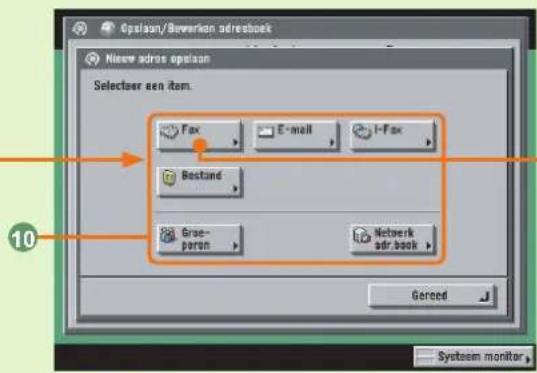
Waar de bestemming op te slaan
Selecteer waar u de bestemming wilt opslaan. Deze toetsen zijn links naar het desbetreffende registratiescherm op het scherm Extra functies.
2 Nieuw adres opslaan
Druk op deze toets om een bestemming in het adresboek op te slaan.
3 Wissen
Druk op deze toets om een bestemming uit het adresboek te verwijderen.
4 Bewerken
Druk op deze toets om een bestemming in het adresboek te bewerken.
5 Opslaan/Bewerken
Druk op deze toets om een snelkiestoets op te slaan. Selecteer een snelkiestoets voordat u op deze toets drukt wanneer u de informatie onder de snelkiestoets wilt bewerken.
![Fax Naam: Adresboek Adresboek 1 [ Gebruik de numerieke toetsen. Max: 120 tekens ] Fax pijl = Plaats Toon Backspace Spatie Optie R Annuleren OK Systeemmonitor](/content/2026/06/1145663/images/1dfae98f931b4fd6c6d66bea42a90c47dc8465eff75efb8008887d86ee2524e6.jpg)
6 Wissen
Druk op deze toets om een opgeslagen snelkiestoets te wissen.
7 Opslaan/Bewerken
Druk op deze toets om een favorietenknop op te slaan. Selecteer een favorietenknop voordat u op deze toets drukt wanneer u de informatie onder de favorietenknop wilt bewerken.
Wissen
Druk op deze toets om een opgeslagen favorietenknop te wissen.
9 Commentaar weergeven
Druk op 'Aan' om het opgeslagen commentaar weer te geven.
10 Type nieuwe bestemming
Druk op deze toets om het type nieuwe bestemming (verzendmethode) te selecteren. De items die u kunt invoeren, zijn afhankelijk van het type bestemming dat u selecteert. In het bovenstaande scherm is een faxbestemming ingesteld.
Originelen opslaan in een postbus
Er zijn diverse manieren om gescande documenten in een postbus te bewaren. U kunt originelen scannen die in de aanvoer of op de glasplaat zijn geplaatst. U kunt ook een afbeelding vanaf uw computer naar een van de postbussen verzenden. In dit gedeelte laten we de twee basismethoden voor het opslaan zien. Voor meer informatie raadpleegt u het desbetreffende gedeelte.
Opslaan van gescande gegevens
Opgeslagen documenten worden weergegeven met / / / Raadpleeg pag. 42
Gescande documenten worden in een postbus opgeslagen als "Documenten zonder afdrukinstellingen".
• U kunt ook met de kopieerfunctie gegevens in een postbus opslaan.
Postbus
Opslaan van gegevens afkomstig van een computer![graph TD A["Computer 1"] -->|network| B["Printer"] C["Computer 2"] -->|network| B B --> D["Printer"] style A fill:#f9f,stroke:#333 style C fill:#f9f,stroke:#333 style B fill:#ccf,stroke:#333 note right of A: "Opgeslagen documenten worden weergegeven met / / / Raalpleeg pag. 42)"](/content/2026/06/1145663/images/3071d952911f9b38029aa98939e7287e2be62f8629d48d850d69c3177f0e1a76.jpg)
Documenten afkomstig van computers worden in een postbus opgeslagen als "Documenten met afdrukinstellingen".
Selecteer een postbus
Druk op [Postbus] en selecteer een gebruikerspostbus.
- Als u een gebruikerspostbus selecteert die is voorzien van een wachtwoord, voert u het wachtwoord in en drukt u op [OK].
Voor meer informatie over het instellen van een wachtwoord, raadpleegt u Hoofdstuk 8 "Aanpassen van instellingen" in de Kopieer- en Postbushandleiding.
Selecteer het printerstuurprogramma
Selecteer het stuurprogramma van de machine in het toepassingsprogramma en klik op [Eigenschappen].
Voor instructies over het gebruik van het printerstuurprogramma, raadpleegt u de PCL/PS/Mac PS/UFR II/Mac UFR II stuurprogrammagids.
Aangeven van de scaninstellingen
Plaats uw origineel → druk op [Scannen]. • U kunt de diverse scaninstellingen aangeven via het scherm Scannen. Voor meer informatie over de scaninstellingen raadpleegt u pag. 47 en pag. 48.
Start scannen
- Wanneer het scannen is voltooid, verwijdert u uw originelen. De opgeslagen gegevens worden automatisch na 3 dagen gewist (standaard instelling). Deze instelling kan worden uitgeschakeld of gewijzigd in een andere periode. (raadpleeg pag. 24 in de Eenvoudige bedieningshandleiding)
Selecteer een postbus
Selecteer [Opslaan] → selecteer de postbus → klik op [OK].
Start met opslaan
Druk op [OK]. U kunt via de UI op afstand controleren welke documenten in gebruikerspostbussen zijn opgeslagen. Voor meer informatie over het met de gebruikersinterface op afstand controleren van opgeslagen documenten, raadpleegt u pag. 42.
Afdrukken/opslaan van een in een gebruikerspostbus opgeslagen document
Onderstaand treft u een toelichting aan op de basisprocedure voor het afdrukken en verzenden van documenten die zijn opgeslagen in een gebruikerspostbus. Voor meer informatie over deze procedure volgt u de verwijzingen naar andere handleidingen.
Documenten die zijn opgeslagen in gebruikerspostbussen
Documenten die zijn opgeslagen in gebruikerspostbussen, kunnen zowel worden verzonden als afgedrukt. Documenten die zijn gescand en opgeslagen via het scherm Scannen van de postbusfuncties, documenten die zijn opgeslagen in gebruikerspostbussen via het scherm met basisfuncties voor kopiëren of het scherm met basisfuncties voor verzenden en documenten die afkomstig zijn van computers en opgeslagen in gebruikerspostbussen, kunnen worden verzonden. U kunt ook fax- en I-fax documenten verzenden die zijn opgeslagen in de Geheugen RX postbus. U kunt geen documenten verzenden die zijn opgeslagen in vertrouwelijke fax postbussen.

Geef de gebruikerspostbus aan
Druk op [Postbus] en selecteer het nummer van de gewenste gebruikerspostbus.
Als voor de geselecteerde gebruikerspostbus een wachtwoord is ingesteld, voert u het wachtwoord in en drukt u op [OK].
Voor meer informatie over wachtwoorden voor gebruikerspostbussen raadpleegt u Hoofdstuk 8 "Aanpassen van instellingen" in de Kopieer- en Postbushandleiding.
Geef de gebruikerspostbus aan
Druk op [Postbus] en selecteer het nummer van de gewenste gebruikerspostbus.
Als voor de geselecteerde gebruikerspostbus een wachtwoord is ingesteld, voert u het wachtwoord in en drukt u op [OK].
Voor meer informatie over wachtwoorden voor gebruikerspostbussen raadpleegt u Hoofdstuk 8 "Aanpassen van instellingen" in de Kopieer- en Postbushandleiding.
U kunt geen documenten verzenden die zijn opgeslagen in vertrouwelijke fax postbussen.
Geef aan welke documenten u wilt afdrukken

Selecteer de documenten in de volgorde waarin u ze wilt afdrukken en druk op [Afdrukken].
U kunt de afdrukinstellingen ook aangeven op het scherm Afdrukken of het scherm Wijzig afdr. instellingen.
Druk op [Initiële instellingen] op het scherm Wijzig afdr. instellingen om alle aangegeven afdrukinstellingen te annuleren. Voor meer informatie over de functies die u kunt aangeven op het scherm Afdrukken en Wijzig afdr. instellingen, raadpleegt u pag. 49 en pag. 50.
Start afdrukken

Scherm Afdrukken

Scherm Wijzig afdr. instellingen Druk op [Start afdrukken].
Aangeven van te verzenden documenten Start het verzenden
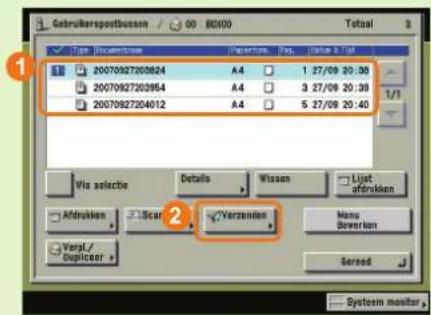
Selecteer de gebruikerspostbus waar de documenten zich bevinden die u wilt verzenden, selecteer de documenten in de volgorde waarin u ze wilt verzenden en druk op [Verzenden].

Geef de bestemmingen aan en druk op [Start TX].
U kunt de bestandsindeling voor het te verzenden document selecteren door op [Bestandsind.] te drukken.
Voor meer informatie over de instellingen voor de verzendfunctie raadpleegt u de Verzend- en faxhandleiding.
Voor meer informatie over het verzenden van opgeslagen documenten via de UI op afstand, raadpleegt u pag. 51.
Wat u met deze machine kunt doen (Scan scherm)
De postbusfunctie stelt u in staat grote documenten te scannen en ze in de machine op te slaan en te beheren.
Onderstaand treft u een toelichting aan op de basisprocedure voor het scannen en opslaan van documenten
in gebruikerspostbussen. Voor meer informatie over deze procedure volgt u de verwijzingen naar andere handleidingen.
Om handiger modi te gebruiken, drukt u op [Speciale functies] voor toegang tot het scherm met speciale functies.


Scherm Scannen * De cijfers in de illustraties verwijzen naar de bedieningsstappen.
Om een document een naam te geven en deze op te slaan


Wanneer u de documenten zo wilt rangschikken dat u weet wat elk document bevat, is het handig de documenten namen te geven. U kunt dan ook snel zien welk document u afdrukt. De naam van een document kan op een later tijdstip eenvoudig worden gewijzigd.
Om een dubbelzijdig document te scannen


Selecteer het type origineel. Om ze te scannen, plaatst u dubbelzijdige documenten in de aanvoer.
Om vanaf uw computer documenten in een gebruikerspostbus te controleren/wissen

Selectiescherm voor gebruikerspostbussen wanneer u de gebruikersinterface op afstand gebruikt Voorbeeld van in een gebruikerspostbus opgeslagen gegevens
U kunt de gebruikersinterface op afstand van uw machine bedienen met de web browser op uw computer. Dit stelt u in staat in gebruikerspostbussen opgeslagen documenten te controleren en te wissen. Voor meer informatie raadpleegt u de Gids voor gebruik op afstand.


Informatie over documentpictogrammen
Het pictogram aan de linkerkant van elk document geeft aan op welke wijze het document is opgeslagen. Aan de hand van deze pictogrammen kunt u vaststellen op welke wijze het document werd opgeslagen.

 |  | Documenten zonder afdrukinstellingenEen document dat werd gescand met de postbusfunctie op het scherm Scannen of het scherm met basisfuncties voor verzenden, en dat is opgeslagen in een gebruikerspostbus. Als u afdrukinstellingen opslaat op het scherm Wijzig afdr. instellingen, wijzigt dit pictogram in het pictogram Documenten met afdrukinstellingen. |
| ‘Zwart’ CMYK* | ‘Kleur’ of ‘Mixed’ CMYK* | |
 |  | |
| ‘Zwart’ of ‘Zwart en wit’ | ‘Kleur’ of ‘Mixed’ RGB | |
 |  | Documenten met afdrukinstellingenIn een gebruikerspostbus is een document opgeslagen met behulp van de kopieerfunctie of een document dat afkomstig is van een computer. Als u via het scherm Wijzig afdr. instellingen de afdrukinstellingen wijzigt van de “Documenten zonder afdrukinstellingen”, dan wijzigt dit pictogram in het pictogram voor documenten met afdrukinstellingen.* Als het document via het PS stuurprogramma in postbussen is opgeslagen, dan worden CMYK kleuren gebruikt. CMYK documenten kunnen niet vanuit de postbus worden verzonden. Voor het afdrukken van kleuren CMYK documenten kan alleen [Autom. kleurselectie] worden aangegeven. Voor het afdrukken van zwarte CMYK documenten is ook [Zwart] aan te geven. |
| ‘Zwart’ CMYK* | ‘Kleur’ of ‘Mixed’ CMYK* | |
 |  | |
| ‘Zwart’ of ‘Zwart en wit’ | ‘Kleur’ of ‘Mixed’ RGB | |
 | Fax RX DocumentEen faxdocument dat is doorgezonden naar of ontvangen in de Geheugen RX postbus of Vertrouwelijke fax postbus van de machine. Opgeslagen als een “Fax RX document”. | |
 | I-Fax RX documentEen I-fax document dat is doorgezonden naar of ontvangen in de Geheugen RX postbus of Vertrouwelijke fax postbus van de machine. Opgeslagen als een “I-Fax RX document”. | |
Wat u met deze machine kunt doen (scherm Wijzig afdrukinstellingen)
Documenten die in gebruikerspostbussen zijn opgeslagen, kunnen op elk gewenst moment worden afgedrukt. Onderstaand treft u een toelichting aan op de functies die u kunt gebruiken wanneer u documenten afdrukt. Voor meer informatie over deze procedure volgt u de verwijzingen naar andere handleidingen.
Om handiger functies te gebruiken, drukt u op [Speciale functies] voor toegang tot het scherm met speciale functies.


Scherm Wijzig afdr. instellingen
* De cijfers in de illustraties verwijzen naar de bedieningsstappen.
Om een proefafdruk te maken
Kopieer- en Postbushandleiding Hoofdstuk 2
Voorbeeldafdruk
* Als u meerdere documenten afdrukt, dient u op [Documenten samenvoegen] te drukken voordat u [Voorbeeldafdruk] selecteert.


Om een set af te drukken, drukt u op [Alle pagina's]. Om alleen de aangegeven pagina's af te drukken, drukt u op [Aangegeven pagina's].

Druk op [Gereed] nadat de instellingen zijn bewerkt.

Als u een andere voorbeeldafdruk wilt maken, drukt u op [Voorbeeldafdruk]. Dit stelt u in staat te controleren of de aangegeven wijzigingen zijn doorgevoerd.


De set of de aangegeven pagina's wordt of worden afgedrukt zodra u op [Start afdruk.] drukt. Om de instellingen te wijzigen nadat u de proefafdruk heeft gecontroleerd, drukt u op [Wijzig instellingen].

Om automatisch een document te verwijderen nadat het is afgedrukt
Kopieer- en Postbushandleiding Hoofdstuk 2

Met [Wis doc. na afdrukken.] weet u zeker dat belangrijke gegevens niet in de machine achterblijven omdat ze na het afdrukken automatisch worden gewist.
Om meerdere documenten tegelijk af te drukken
Kopieer- en Postbushandleiding Hoofdstuk 3

Selecteer [Documenten samenvoegen].

Druk op [2-Zijdig afdrukken].

Dit stelt u in staat meerdere documenten als één document af te drukken als ze zijn gemaakt met verschillende toepassingsprogramma's. U kunt ook de indeling van het document instellen wanneer u afdrukt op beide zijden van het papier.
Om documenten in sets uit te voeren
Kopieer- en Postbushandleiding Hoofdstuk 3

Om voor vergaderingen het materiaal aan meerdere personen te kunnen uitreiken, kunt u de machine instellen documenten die uit meerdere pagina's bestaan automatisch in sets uit te voeren. U kunt ook de Nieten mode gebruiken om deze sets automatisch te nieten.

Om de sets te nieten, drukt u op [Nieten] en selecteert u de gewenste nietmethode.


* De Nieten mode kan alleen worden ingesteld als de optionele finisher is aangesloten.
Om documenten te bekijken die in een gebruikerspostbus zijn opgeslagen
Kopieer- en Postbushandleiding Hoofdstuk 2


Dit stelt u in staat de documenten te bekijken die in een gebruikerspostbus zijn opgeslagen. Wanneer documenten uit meerdere pagina's bestaan, kunt u ze pagina voor pagina bekijken. Om kleine tekst te bekijken, gebruikt u om het beeld te vergroten. U kunt ook de gebruikersinterface op afstand van de machine gebruiken om in gebruikerspostbussen opgeslagen documenten te bekijken.
Overzicht van postbusfunctie
Wanneer de postbusfunctie wordt gebruikt, heeft u drie typen postbussen: Gebruikerspostbussen, Vertrouwelijke fax postbussen en de Geheugen RX postbus. Voor meer informatie over de hier beschreven functies, raadpleegt u de Kopieer- en postbushandleiding en de Verzend- en faxhandleiding.
Scherm voor postbusselectie
Kopieer- en Postbushandleiding Hoofdstuk 2
1Gebruikerspostbus
Om gescande documenten op te slaan en ze daarna af te drukken of te verzenden.
2 Geheugen RX postbus
Stelt u in staat ontvangen fax- en l-fax documenten op te slaan en ze indien nodig af te drukken of te verzenden.
3 Vertrouwelijke fax postbus
Documenten die voldoen aan de aangegeven doorzendcondities worden doorgezonden naar een Vertrouwelijke fax postbus. Opgeslagen documenten kunnen op elk gewenst moment worden afgedrukt.
1
Scherm voor selectie van een document in een gebruikerspostbus
Wis selectie
Druk op deze toets om uw selectie te annuleren en een ander document te selecteren. Wijzigt in [Alles selecteren (Max. 100 docum.)] als u geen documenten heeft geselecteerd.
2 Afdrukken
Druk op deze toets om het geselecteerde document af te drukken. Gebruik het Wijzig afdr. instellingen scherm om op beide zijden van het papier af te drukken, een boekje af te drukken, de layout te wijzigen of om afwerkopties aan te passen.
3 Verplaatsen/Dupliceren
Druk op deze toets om het geselecteerde document naar een andere gebruikerspostbus te kopiëren of te verplaatsen.
Scannen
Druk op deze toets om een document te scannen en op te slaan. U kunt ook de functies op het scherm Scannen gebruiken om sneller en gemakkelijker te scannen.
5 Verzenden (raadpleeg pag. 39 en pag. 40)
Druk op deze toets om een gescand document te verzenden.

6 Details
Druk op deze toets om informatie over het document te controleren.
7 Wissen
Druk op deze toets om een overbodig document te wissen.
8 Lijst afdrukken
Druk op deze toets om een lijst af te drukken van de documenten die in een gebruikerspostbus zijn opgeslagen.
9 Menu Bewerken
Druk op deze toets om het geselecteerde document te bewerken (Pagina bekijken, Samenvoegen en opslaan, Document invoegen of Pagina wissen).
Scherm Geheugen RX postbus/Scherm Geheugen RX postbus document selectie
Kopieer- en Postbushandleiding Hoofdstuk 6
Documenten die worden ontvangen wanneer het geheugenslot is ingeschakeld, worden opgeslagen in de Geheugen RX postbus. Ook documenten die niet konden worden verzonden als gevolg van een storing, worden hier opgeslagen.

Wis selectie
Druk op deze toets om uw selectie te annuleren en een ander document te selecteren. Wijzigt in [Alles selecteren (Max. 32 docum.)] als u geen documenten heeft geselecteerd.
2I-Fax geheugenslot/Fax geheugenslot
Druk op deze toets om ontvangen fax- en I-fax documenten in de Geheugen RX postbus op te slaan. U kunt ook afzonderlijke instellingen (Geheugenslot) voor fax- en I-fax documenten instellen.

3Afdrukken
Druk op deze toets om het ontvangen document af te drukken. Afgedrukte documenten worden automatisch gewist.
4Verzenden
Druk op deze toets om een ontvangen document te verzenden.
6Details
Druk op deze toets om informatie over het document te controleren.
6 Wissen
Druk op deze toets om een overbodig document te wissen.
Scherm Vertrouwelijke fax postbus/Vertrouwelijke fax postbus document selectie
Kopieer- en Postbushandleiding Hoofdstuk 6
Wanneer u een Vertrouwelijke fax postbus heeft aangegeven bij de doorzendcondities, dan zullen ontvangen faxberichten die aan de condities voldoen worden doorgezonden en opgeslagen in die Vertrouwelijke fax postbus.

Afdrukken
Druk op deze toets om een doorgezonden document af te drukken dat is opgeslagen in een Vertrouwelijke fax postbus.

3 Wissen
Druk op deze toets om een document te wissen dat is opgeslagen in een Vertrouwelijke fax postbus.
2Details
Druk op deze toets om de informatie te controleren over een document dat in een Vertrouwelijke fax postbus is opgeslagen.
Overzicht van postbusfunctie
Opslaan van documenten in een gebruikerspostbus

Scherm Documentselectie
Gebruik het scherm Scannen en scherm Speciale functies om de scaninstellingen voor de postbusfunctie in te stellen.
Scherm Scannen
Kopieer- en Postbushandleiding Hoofdstukken 2 en 3
1 Keuzelijst Kleurselectie
Druk op deze toets om de Kleur mode voor scannen te selecteren. De machine kan ook automatisch kleurenoriginelen detecteren en onderscheiden van zwart/wit originelen.
2 Selecteer documentformaat
Druk op deze toets om het formaat van het te scannen originele document te selecteren.
3 Zoompercentage
Druk op deze toets om te vergroten of te verkleinen.
Scherm Speciale functies![graph TD A["Tweer-page scheduling"] --> B["Boedje scannen"] B --> C["Beeld-combinate"] C --> D["Rand-verwijdering"] D --> E["Beeld-scherpte"] E --> F["Viaak-bepaling"] F --> G["Beidiksel. aanpassing"] G --> H["Programma-geheuer"] H --> I["Verschilende orig.format"] I --> J["Opdrucht-samenstol"] J --…](/content/2026/06/1145663/images/d7f8b961ed22148964d0d8e306ac410635522a13bb7b73e543dac80985e9c11b.jpg)
Kopieer- en Postbushandleiding Hoofdstukken 4 en 5
1 Twee-pagina scheiding
Druk op deze toets om naast elkaar liggende pagina's van een geopend boek op afzonderlijke vellen papier te scannen.
2 Boekje scannen
Druk op deze toets om originelen zo te scannen dat wanneer de gescande gegevens worden afgedrukt, de uitvoer kan worden gebruikt om een boekje te maken.
3 Verschillende origineelformaten
Druk op deze toets om originelen met verschillende formaten te scannen.
Scherm Verzenden
Kopieer- en Postbushandleiding Hoofdstuk 6

Er zijn diverse typen opgeslagen documenten: documenten die zijn gescand via de glasplaat of aanvoer, documenten die zijn opgeslagen via het scherm Verzenden en documenten die afkomstig zijn van computers. Documenten die in een gebruikerspostbus zijn opgeslagen met een andere resolutie dan 600 x 600 dpi kunnen niet worden verzonden als in de bestemming een faxadres is opgenomen.
U kunt als bestandsindeling voor het te verzenden document TIFF, JPEG of PDF selecteren. Als u voor de bestandsindeling PDF selecteert, kunt u ook de [Overtr. & Gladmaken], [Compact], [OCR (Doorz. tekst)], [Encrypt] en/of [Dig. handtek. toevoegen] modes aangeven.
41:1
Druk op deze toets om terug te gaan naar een zoompercentage van 100%.
52-Zijdig origineel (raadpleeg pag. 41)
Druk op deze toets om dubbelzijdige originelen te scannen.
6Documentnaam (raadpleeg pag. 41)
Druk op deze toets om het document dat u wilt opslaan een naam te geven. Voer de naam van het document in met het touch panel display.
7Aanpassen van het contrast
Druk op deze toets om de scanbelichting handmatig aan te passen. Druk op [A] om de automatische belichting te selecteren of te annuleren.
8 Keuzelijst Type origineel
Druk op deze toets om handmatig het type origineel te selecteren voor het type afbeelding dat u laat scannen.
9 Speciale functies
Druk op deze toets om een Speciale functies mode te selecteren.
10 Initiële instellingen
Druk op deze toets om alle instellingen tegelijk te annuleren. De machine gaat terug naar de Standaard lokale afdrukinstellingen.
4 Opdrachtsamenstelling
Druk op deze toets om originelen te scannen wanneer u er teveel heeft om in één keer te plaatsen. U kunt de stapel nu in meerdere batches verdelen. Nadat alle batches zijn gescand, worden de originelen als één document opgeslagen.
5 Programmageheugen
Druk op deze toets om scaninstellingen op te slaan of op te roepen.
6 Randverwijdering
Druk op deze toets om donkere randen en lijnen te verwijderen die rondom de originele afbeeldingen verschijnen of de schaduwen te verwijderen die het gevolg zijn van de inbindgaten.
7 Beeldcombinatie
Druk op deze toets om automatisch twee, vier of acht originelen te verkleinen zodat ze passen op één of beide zijden van een vel papier.
8 Beeldscherpte
Druk op deze toets om originelen met een hoger of lager contrast te scannen.
8 Nega/Posi
Druk op deze toets om het origineel zo op te slaan dat de zwarte en witte delen zijn omgewisseld.
10 Beeldkwal. aanpassing
Druk op deze toets om kopieën te maken waarbij de achtergrondkleur van het origineel is gewist.
11 Vlakbepaling
Druk op deze toets om te scannen vlakken te omkaderen of te maskeren.
Overzicht van postbusfunctie
Afdrukken van documenten die in een gebruikerspostbus zijn opgeslagen

Scherm voor documentselectie
Voor het afdrukken van documenten die in een gebruikerspostbus zijn opgeslagen, gebruikt u het scherm Afdrukken, Wijzig afdrukinstellingen en Speciale functies.
Scherm Wijzig afdrukinstellingen

Kopieer- en Postbushandleiding Hoofdstukken 2 en 3
1 Keuzelijst Kleurselectie
Druk op deze toets om de Kleur mode voor kopiëren te selecteren. De machine kan automatisch detecteren of een document in kleur of in zwart/wit is.
2 Proefafdruk (raadpleeg pag. 43)
Druk op deze toets om een voorbeeldset af te drukken voordat u meerdere sets documenten laat afdrukken.
3 Papierselectie
Druk op deze toets om het papierformaat te selecteren.
Scherm Speciale functies
![graph TD A["1"] --> B["2"] B --> C["3"] C --> D["4"] D --> E["5"] E --> F["6"] F --> G["7"] G --> H["8"] H --> I["9"] I --> J["10"] J --> K["11"] K --> L["End-toets Mleur"] L --> M["Gereed"] N["Programme geheugen"] --> O["Programmer-competie"] P["Bevelige watermark"] --> Q["Beeld-verschuvving"] R["K…](/content/2026/06/1145663/images/896a4afbb969a418d9c478727e40c6a5274864b1c1c1f3a576cdbd4e88de49ba.jpg)
Kopieer- en Postbushandleiding Hoofdstukken 4 en 5
1 Omsl./Opdr. scheidingsblad
Druk op deze toets voor het toevoegen van omslagen, scheidingsbladen of om hoofdstukpagina's tussen de aangegeven pagina's te plaatsen. Verschijnt als [Omslag/Scheidingsblad] wanneer slechts één document is geselecteerd.
2 Boekje
Druk op deze toets om meerdere originelen te kopiëren en van de kopieën een boekje te maken.
Formuliercompositie
Druk op deze toets om bij het afdrukken in het geheugen opgeslagen afbeelding af te drukken over de oorspronkelijke afbeelding.
Scherm Afdrukken
Kopieer- en Postbushandleiding Hoofdstuk 2

Op het scherm Afdrukken kunt u aangeven dat u een proefafdruk wilt maken, kunt u sets afdrukken en een document automatisch laten wissen nadat het is afgedrukt. Druk op [Wijzig afdrukinstellingen] om het scherm Wijzig afdrukinstellingen te laten verschijnen. Gebruik het scherm Wijzig afdrukinstellingen wanneer u de indeling van de afdrukken wilt wijzigen.
4 Afwerken (raadpleeg pag. 44)
Druk op deze toets om de Sorteren, Groeperen of Nieten mode te selecteren.
52-Zijdige afdruk (raadpleeg pag. 44)
Druk op deze toets om op beide zijden van het papier af te drukken.
6 Afdr. inst. opslaan
Druk op deze toets om de afdrukinstellingen voor een document op te slaan.
7 Origineelinstellingen
Druk op deze toets om terug te gaan naar het scherm Afdrukken. Alle instellingen worden nu geannuleerd.
Wis doc. na afdrukken (raadpleeg pag. 44)
Druk op deze toets om het document na het afdrukken automatisch te wissen.
9 Documenten samenvoegen (raadpleeg pag. 44)
Druk op deze toets om meerdere documenten als één document af te drukken. U kunt deze mode ook gebruiken in combinatie met de 2-Zijdige afdruk en Omslag/Scheidingsblad modes.
10 Initiele instellingen
Druk op deze toets om alle instellingen te annuleren. De machine gaat terug naar de standaard Scan mode.
① Speciale functies
Druk op deze toets om een Speciale functies mode te selecteren.
4 Beveiligd watermerk
Druk op deze toets om verborgen tekst op te nemen in de achtergrond van afdrukken.
5 Programmageheugen
Druk op deze toets om kopieerinstellingen op te slaan of op te roepen.
Marge
Druk op deze toets om langs de randen van de afdrukken marges te maken.
7 Beeldverschuiving
Druk op deze toets om de gehele originele afbeelding naar het midden of naar een hoek te verschuiven.
8 Watermerk/Datum afdrukken
Druk op deze toets om op de afdrukken het watermerk of de datum te vermelden.
Pg./Sets kop. nummering
Druk op deze toets om paginanummers en nummers van sets aan te brengen op de afdrukken.
10 Eén-toets kleur
Druk op deze toets om documenten af te drukken door met één druk op een toets een weergave te selecteren.
11 Kleurbalans
Druk op deze toets om fijn-aanpassingen aan de kleur aan te geven.
De machine bedienen vanaf een computer (UI op afstand)
Voor meer informatie raadpleegt u de Gids voor gebruik op afstand.
Om de machine vanaf uw computer te bedienen
De UI op afstand stelt u in staat de functies van de machine te selecteren, controleren en op te slaan. U kunt het opslaan van adressen en doorzendinstellingen aangeven via de web browser op uw PC. Voor meer informatie raadpleegt u de Gids voor gebruik op afstand.
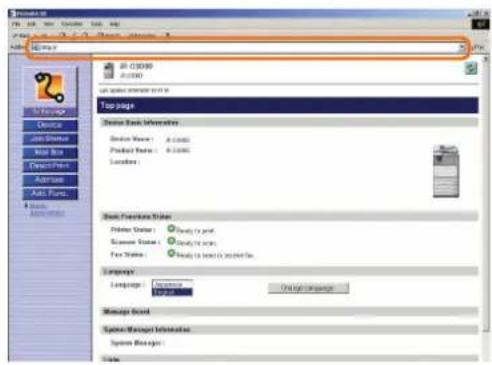
Voer het IP adres van de machine in bij de web browser op uw computer om toegang te krijgen tot de UI op afstand.

Via de UI op afstand kunt u diverse functies uitvoeren, zoals afdrukken van documenten die zijn opgeslagen in gebruikerspostbussen en bewerken van het adresboek. * Het IP adres in het bovenstaande scherm is fictief. Vraag uw systeembeheerder naar het IP adres van uw machine.
![graph TD A["Adres opslaan Instellingen voor doorzenden"] --> B["Network"] C["Voorkeuren"] --> D["Network"] B --> E["Central Network"] D --> E E --> F["Output to Voorkuren"] style A fill:#f9f,stroke:#333 style C fill:#f9f,stroke:#333 style B fill:#ccf,stroke:#333 style D fill:#ccf,stroke:#333 style E…](/content/2026/06/1145663/images/6e2a52c1b83aa96a6b9af4c2018af93fcec1d45e0e01ee8ff772b0619ea86d83.jpg)
* De cijfers in de illustraties verwijzen naar de bedieningsstappen.
Om het adresboek vanaf een computer te bewerken
De UI op afstand stelt u in staat het adresboek van de machine te bewerken met behulp van de webbrowser op uw computer. Selecteer het adresboek in de UI op afstand en voer een nieuwe bestemming in. U kunt niet alleen e-mailadressen bewerken, maar ook fax- en I-faxbestemmingen. Bestemmingen die zijn opgeslagen met de UI op afstand worden opgeslagen in het adresboek van de machine. Voor meer informatie raadpleegt u de Gids voor gebruik op afstand.

Druk op [ ] om het scherm voor het opslaan van bestemmingen te laten verschijnen.

Voer de bestemming in bij < E-mailadres > voor andere noodzakelijke informatie voor het adres en druk op [OK].

Om via uw computer de resterende hoeveelheid papier en toner te controleren
De UI op afstand stelt u in staat de huidige status van de machine te controleren, zoals de hoeveelheid papier in de diverse papierbronnen en de hoeveelheid resterende toner. Dit is handig om te weten wanneer papier en toner moeten worden bijgevuld.
![graph LR A["Device"] --> B["Source Status"] B --> C["Data Function Status"] C --> D[Power Status: 1. Design to print, Reverse Status: 2. Design to scan, Free Status: 3. Design to switch controls, Page Information: Balance 1: A3 Print (Dividend) Balance 2: A4 Print (Dividend) Balance 3: A5 Print (Div…](/content/2026/06/1145663/images/4e6bac89cc69f18ccee3f7fa888ef56763177be047a7a086cbe619c73842d906.jpg)
Selecteer [Apparaat] in de UI op afstand. Controleer de resterende hoeveelheid papier en toner.
Afdrukken vanaf uw computer (printerstuurprogramma)
Voor meer informatie raadpleegt u de printerhandleidingen en stuurprogrammagidsen.
Voor meer informatie over het afdrukken van beveiligde documenten raadpleegt u Hoofdstuk 2 "Afdrukken van beveiligde documenten" in de PS/PCL/UFR II Printer Guide.
* De volgende schermafbeeldingen zijn van de machine met geïnstalleerd UFR II-printerstuurprogramma en deze kunnen afwijken van wat u ziet. Dit is afhankelijk van het stuurprogramma en het besturingssysteem dat u gebruikt.
Pagina-instellingen
![Profiel Om snel het printerstuurprogramma in te stellen aan de hand van een item in de lijst. Voor diverse toepassingen zijn instellingen van de printerstuurprogramma's opgeslagen. Default Settings Default Settings 2 on 1 [1-sided] 2 on 1 [2-sided] 2-sided Scale to Fit A4 Confidential Profiel toevoe…](/content/2026/06/1145663/images/d9e29be675c1e9436b244f71faf0e172ccc8afd062eb889864a7ff17dd7c49ee.jpg)
Afwerken
Afdrukstijl
U kunt selecteren uit 1-zijdige afdruk, 2-zijdige afdruk en boekje afdrukken.

Afdrukken met gemengde papierformaten/oriëntaties
Stelt u in staat een document af te drukken met een combinatie van papierformaten en oriëntaties.

Stelt u in staat Lange rand (Links) of Korte rand (Boven) te selecteren voor afdrukken wanneer 1-zijdige afdruk of 2-zijdige afdruk is geselecteerd als afdrukstijl.

Gedetailleerde instellingen voor boekje
Om de afdrukopties voor de boekjes aan te geven.

Om de breedte van de middenstrook aan te geven.

Aantal kopieën voor verschuiven
Stelt u in staat het aantal sets kopieën aan te geven wanneer Verschuiven is geselecteerd.
Afwerkdetails
Om de instellingen voor het afwerken aan te geven.
Weergave tijdens afdrukken
Stelt u in staat in te stellen welke tekst op het touch panel display moet verschijnen wanneer de machine bezig is met afdrukken.
Afdruk met de linker bovenhoek van het vel papier als beginpunt
Stelt u in staat een origineel document af te drukken zonder marges.
Geavanceerde instellingen
Wanneer zich bij de uitvoer problemen voordoen met de afwerkopties, dan kunt u deze toets gebruiken om het dialoogvenster [Geavanceerde instellingen] te laten verschijnen.
Verschuiven van het beginpunt voor afdrukken
Stelt u in staat een punt voor afdrukken aan te geven. Afhankelijk van het toepassingsprogramma dat u gebruikt, kunnen de marges links, rechts, boven en onder verschillen en kan het afdrukken wellicht niet goed worden uitgevoerd. Hier gebruikt u deze functie om de startpositie voor afdrukken te verschuiven. Stel de positie bij [Lange rand] en [Korte rand] in voor de voor- en achterzijde.

Roteert de afdrukgegevens 180 graden
Om bij het afdrukken de afbeelding 180 graden te roteren. Wanneer u afdrukt op tabbladpapier, maakt deze instelling het mogelijk met de juiste oriëntatie af te drukken zonder instellingen op de printer te moeten aangeven.

Gebruik Blanco pagina's overslaan mode
Stelt u in staat aan te geven of blanco pagina's worden uitgevoerd.
Transparanten afdrukken
Stelt u in staat voor het afdrukken Doorlatend of Reflectief in te stellen.
EMF Spooling
Om de printgegevens te spoolen met de EMF (metafile) indeling. Selecteer deze optie om te spoolen met de EMF indeling en om de software die u gebruikt de afdrukgegevens sneller naar de machine te laten sturen. Deselecteer deze optie om met de RAW bestandsindeling af te drukken.
Afdrukken vanaf uw computer (Printerstuurprogramma)
Voor meer informatie raadpleegt u de printerhandleidingen en stuurprogrammagidsen.
* De volgende schermafbeeldingen zijn van de machine met geïnstalleerd UFR II printerstuurprogramma en deze kunnen afwijken van wat u ziet. Dit is afhankelijk van het stuurprogramma en het besturingssysteem dat u gebruikt.
Papierbron
Selecteren met Papierbron
Om voor de selectiemethode [Papierbron] of [Type papier] te kiezen.

Wanneer u op transparanten afdrukt, kunt u tussen de transparanten een ander type papier laten plaatsen.

• Transparant scheidingsblad
Wanneer u op transparanten afdrukt, kunt u tussen de transparanten een ander type papier laten plaatsen.

Zelfde papier voor alle pagina's
Om voor alle pagina's die u gebruikt hetzelfde type papier in te stellen. U kunt nog steeds de papierbronnen selecteren.

Verschillend voor eerste, overige en laatste
Om voor de eerste pagina, de laatste pagina en de overige pagina's een verschillend type papier in te stellen. Dit is handig wanneer u bijvoorbeeld een omslag wilt toevoegen.

Verschillend voor eerste, tweede, overige en laatste
Om voor de eerste pagina, de tweede pagina, de laatste pagina en de overige pagina's een verschillend type papier in te stellen.

Andere omslag en overige
Om bij het maken van boekjes voor de omslag een ander type papier in te stellen.

Kwaliteit
Doelstelling
Om met de optimale afdrukinstellingen voor de inhoud een document af te drukken. Wanneer u een item selecteert, verschijnt onder de lijst een opmerking. Om gedetailleerdere instellingen aan te geven, klikt u op [Details] aan de rechterkant.
Details
Stelt u in staat de rendering, resolutie, grijstinten en Tonerbesparing mode in te stellen.

Geavanceerde randverbetering
Om de instellingen voor randverbetering aan te geven. Voert randverbetering uit bij rafelige randen van tekst en afbeeldingen, zodat deze gladder worden afgedrukt.
Kleur mode
Stelt u in staat te kiezen uit [Zwart en wit], [Kleur] en [Automatische detectie]. [Zwart en wit] drukt af in zwart/wit, ongeacht de kleur van het origineel en [Kleur] drukt af met CMYK kleuren. [Automatische detectie] drukt automatisch af in zwart/wit of kleur, afhankelijk van de kleur van het origineel.
Kleurinstellingen
Om de helderheid en het contrast aan te passen.

Aanpassen
Stelt u in staat de mode en methode (minimaliseren van kleurverschil, kleuren levendiger maken en kleuren aanpassen aan uw beeldscherm) voor afstemming in te stellen of te bewerken.

Druk op op het touch panel display om het scherm met Extra functies te laten verschijnen. Het scherm Extra functies stelt u in staat de diverse instellingen van de machine aan te passen. U kunt ook de noodzakelijke instellingen aangeven voor gebruik van de faxfunctie, zoals het type telefoonlijn en faxnummer. Voor meer informatie raadpleegt u de Eenvoudige bedieningshandleiding (Aanpassen aan uw wensen).
![graph TD A["Standard instelling"] --> B["Druk op deze toets om instellingen aan te geven die gelden voor de kopieer-, postbus- en verzendfuncties."] C["Kepieerinstelling"] --> D["Druk op deze toets om de instellingen voor de kopieerfunctie te bewerken."] E["Tijdklokinstelling"] --> F["Druk op deze t…](/content/2026/06/1145663/images/6fe22c9dbb46152c7ae4222ca6432abe18e2a996980200bf8feea2e2931c31fc.jpg)
Oplossen van problemen
Voor de procedures voor het vervangen van toner en bijvullen van papier of wanneer zich problemen met de machine hebben voorgedaan en u wilt weten hoe u ze kunt oplossen, raadpleegt u de volgende verwijzingen in de andere handleidingen.
| Symptoom Handleiding/Gids | Hoofdstuk | Titel | |
| Papier | |||
| Wanneer het papier op is | Naslaggids 7 Papierladen | ||
| Wanneer papier is vastgelopen | Naslaggids 8 Verwijderen van vastgelopen papier | ||
| Wanneer regelmatig papierstoringen optreden | Naslaggids 8 | Minimaliseren van het aantal papierstoringen | |
| Toner | |||
| Wanneer de toner op is | Naslaggids 7 Vervangen van de tonercartridge | ||
| Wanneer het reservoir voor afvaltoner vol is | Naslaggids 7 | Vervangen van het reservoir voor afvaltoner | |
| Nietjes | |||
| Wanneer nietjes zijn vastgelopen | Naslaggids 8 Verwijderen van vastgelopen nietjes | ||
| Wanneer de nietjes op zijn | Naslaggids | 7 | Finisher-Z1 (Optioneel) Finisher-Y1, Rugnieteenheid-Y2 en Ponseenheid-L1/N1/P1 (Optioneel) |
| Problemen met scannen | |||
| Wanneer met de glasplaat/aanvoer gescande originelen worden verontreinigd | Naslaggids 7 Periodiek onderhoud | ||
| Wanneer tijdens het scannen het geheugen vol raakt | Naslaggids | 8 | Als tijdens het scannen het geheugen vol raakt |
| Verzend- en faxhandleiding | 13 Wanneer zich problemen voordoen | ||
| Problemen met afdrukken | |||
| Wanneer de belichting van een kopie of afdruk anders is dan het origineel | Naslaggids 4 Aanpassen van de machine | ||
| Wanneer een afdruk is verontreinigd | Naslaggids 7 Periodiek onderhoud | ||
| Problemen met de communicatie | |||
| Wanneer u niet kunt verzenden | Verzend- en faxhandleiding | 13 Wanneer zich problemen voordoen | |
| Wanneer u niet kunt ontvangen | Verzend- en faxhandleiding | 13 Wanneer zich problemen voordoen | |
| Wanneer de communicatie langzaam gaat | Verzend- en faxhandleiding | 13 Wanneer zich problemen voordoen | |
| Andere problemen | |||
| Wanneer de machine niet inschakelt | Naslaggids 8 Wanneer de machine niet inschakelt | ||
| Wanneer de melding “neem contact op met uw servicetechnicus en vermeld de onderstaande foutcode” verschijnt. | Naslaggids 8 Service oproep | ||
Wanneer een foutmelding verschijnt die hier niet wordt vermeld, raadpleeg dan Hoofdstuk 8 van de Naslaggids en Hoofdstuk 13 "Lijst met foutmeldingen" in de Verzend- en Faxhandleiding.
Canon
Canon Inc.
30-2, Shimomaruko 3-chome,
1180 EG Amstelveen, Nederland
Nederland:
Canon Nederland NV
Neptunusstraat 1
2132 JA Hoofddorp
Tel. 023 - 5670123
Fax 023 - 5670124
België:
Canon Belgium SA/NV
Bessenveldstraat 7
1831 Diegem
Tel. 02/722 04 11
Fax. 02/721 32 74
Groot-Hertogdom-Luxemburg:
Canon Luxembourg SA
21, Rue des Joncs
1818 Howald
Tel. 352/48 47 96 222
Fax. 352/48 99 76
E-mail: duchenec@Canon-Benelux.com





- EENVOUDIGE BEDIENINGSHANDLEIDING
- INHOUDSOPGAVE
- VOORWOORD
- KOPIEERFUNCTIE
- FAXFUNCTIE
- VERZENDFUNCTIE
- POSTBUSFUNCTIE
- OVERIGE HANDIGE FUNCTIES
- HOE DE HANDLEIDINGEN ZIJN INGEDEELD
- HOE U HET OVERZICHT VAN DE MACHINE EN DE FUNCTIES KUNT GEBRUIKEN
- BEHANDELING EN BEDIENING VAN DE MACHINE
- BEDIENING VAN DE MACHINE VANAF EEN COMPUTER
- DE MACHINE AANSLUITEN OP EEN NETWERK OF COMPUTER
- NETWORK GUIDE
- GEBRUIK VAN DE MACHINE ALS PRINTER
- PS/PCL/UFR II PRINTER GUIDE
- FAXBERICHTEN VERZENDEN VANAF EEN COMPUTER
- OVERIGE HANDLEIDINGEN
- MEAP SMS ADMINISTRATOR GUIDE
- COLOR NETWORK SCANGEAR USER'S GUIDE
- WAT U MET DEZE MACHINE KUNT DOEN
- DE IR C3580/IR C3580I/IR C3080/IR C3080I/IR C2380I BIEDT ALLES WAT U OOIT NODIG HEEFT BIJ EEN KLEUREN DIGITALE MULTITA MACHINE
- MEAP FUNCTIE
- AFDRUKFUNCTIE
- RAADPLEEG DEZE HANDLEIDING VOOR VOORBEELDEN VAN DE MANIEREN WAAROP U UW MACHINE EFFICIËNT KUNT GEBRUIKEN
- FAXFUNCTIE, VERZENDFUNCTIE, POSTBUS, KOPIEERFUNCTIE
- HET BEDIENINGSPANEEL
- RESET TOETS
- TOUCH PANEL DISPLAY
- HELP TOETS
- ALS HET TOUCH PANEL DISPLAY IS UITGESCHAKELD
- EEN KOPIE MAKEN
- PLAATS UW ORIGINELEN
- GEEF HET AANTAL KOPIEËN AAN
- START HET KOPIËREN
- OM DE KOPIEEROPDRACHT TE ANNULEREN, ONDERBREKEN OF VOORT TE ZETTEN
- WAT U MET DEZE MACHINE KUNT DOEN (SCHERM MET BASISFUNCTIES VOOR NORMAAL KOPIËREN)
- EEN AFBEELDING VERGROTEN/VERKLEINEN OM TE KOPIËREN OP EEN ANDER PAPIERFORMAAT
- KOPIEER- EN POSTBUSHANDLEIDING HOOFDSTUK
- OM UITGEVOERDE SETS TE NIETEN
- OM EEN GROTE KOPIEEROPDRACHT TE ONDERBREKEN VOOR HET MAKEN VAN SPOEDKOPIEËN
- OM OP AFWIJKENDE PAPIERFORMATEN TE KOPIËREN
- OM DUBBELZIJDIGE KOPIEËN TE MAKEN
- WAT U MET DEZE MACHINE KUNT DOEN (SCHERM MET SPECIALE FUNCTIES)
- OM GELIJKTIJDIG ORIGINELEN MET VERSCHILLENDE FORMATEN TE KOPIËREN
- OM NAAST ELKAAR LIGGENDE PAGINA'S IN EEN BOEK TE KOPIËREN
- OM MEERDERE ORIGINELEN OP EEN VEL PAPIER TE KOPIËREN
- OM EEN BOEKJE OF BROCHURE TE MAKEN
- OM DE DONKERE RAND TE WISSEN DIE VERSCHIJNT WANNEER U EEN BOEK KOPIEERT
- OM EEN MARGE IN TE STELLEN
- OM EEN OMSLAG TOE TE VOEGEN
- OM VEEL GEBRUIKTE INSTELLINGEN OP TE ROEPEN
- OM HET OP EEN ORIGINEEL AANGEGEVEN VLAK TE KOPIËREN
- OM DE ACHTERGRONDKLEUR VAN HET ORIGINEEL TE WISSEN
- OM PAGINANUMMERS AAN DE KOPIEËN TOE TE VOEGEN
- OM ORIGINELEN MET KOPIEERINSTELLINGEN OP TE SLAAN
- OM VERBORGEN TEKST OP TE NEMEN IN DE ACHTERGROND
- OM MEERDERE BATCHES ORIGINELEN MET VERSCHILLENDE KOPIEERINSTELLINGEN TE COMBINEREN
- OVERZICHT VAN KOPIEERFUNCTIES
- KOPIEER- EN POSTBUSHANDLEIDING HOOFDSTUKKEN 1 EN
- KEUZELIJST KLEURSELECTIE
- ZOOMPERCENTAGE (RAADPLEEG PAG. 9)
- AFWERKEN (RAADPLEEG PAG. 9)
- ①TWEE-PAGINA SCHEIDING (RAADPLEEG PAG. 11)
- OMSLAG/SCHEIDINGSBLAD (RAADPLEEG PAG. 14)
- BOEKJE (RAADPLEEG PAG. 12)
- TRANSPARANT SCHEIDINGSBLAD
- KOPIEER- EN POSTBUSHANDLEIDING HOOFDSTUKKEN 4 EN
- BEELDCREATIE (RAADPLEEG PAG. 15)
- FORMULIERCOMPOSITIE
- BEVEILIGD WATERMERK (RAADPLEEG PAG. 17)
- ZIJDIG (RAADPLEEG PAG. 10)
- INTERRUPTIE (RAADPLEEG PAG. 10)
- PAPIERSELECTIE (RAADPLEEG PAG. 10)
- AANPASSEN VAN HET CONTRAST
- SELECTIE VAN TYPE ORIGINEEL
- SPECIALE FUNCTIES
- VERSCHILLENDE ORIGINEELFORMATEN (RAADPLEEG PAG. 11)
- OPDRACHTSAMENSTELLING
- SCHAKELAAR VOOR SPECIALE FUNCTIES SCHERM
- BEELDVERSCHUIVING
- BEELDCOMBINATIE (RAADPLEEG PAG. 12)
- MARGE (RAADPLEEG PAG. 13)
- MELDING OPDRACHT VOLTOOID
- RANDVERWIJDERING (RAADPLEEG PAG. 13)
- CONTROLE SCANBEELD
- PROGRAMMAGEHEUGEN (RAADPLEEG PAG. 14)
- OPROEPEN
- BEELDSCHERPTE
- BEELDAANPASSING (RAADPLEEG PAG. 16)
- WATERMERK/DATUM AFDRUKKEN
- NUMM. PAG./SETS KOPIEËN (RAADPLEEG PAG. 16)
- OPSLAAN IN GEBRUIKERSPOSTBUS (RAADPLEEG PAG. 17)
- OPDRACHTBLOK COMBINATIE (RAADPLEEG PAG. 18)
- VERZENDEN VAN EEN FAX
- AANGEVEN VAN HET FAXNUMMER MET EEN SNELKIESTOETS
- OPSLAAN VAN EEN BESTEMMING
- VOER HET FAXNUMMER IN
- START VERZENDING VAN DE FAX
- WAT U MET DEZE MACHINE KUNT DOEN (FAX SCHERM)
- ALS U VOORAL DE SNELKIESTOETSEN GEBRUIKT
- VERZEND- EN FAXHANDLEIDING HOOFDSTUK
- OM OP HET INITIËLE SCHERM DE SNELKIESTOETSEN WEER TE GEVEN
- OM DE HISTORIE VAN DE AFZENDER WEER TE GEVEN
- OM ONTVANGEN FAXBERICHTEN AUTOMATISCH DOOR TE ZENDEN
- OM DOORZENDCONDITIES OP TE SLAAN
- OM GEGEVENS AFKOMSTIG VAN EEN COMPUTER PER FAX TE VERZENDEN
- EEN DOCUMENT VERZENDEN (E-MAIL, I-FAX, BESTANDSSERVER)
- PLAATS UW ORIGINELEN - VOORBEREIDINGEN
- DRUK OP
- WAT U MET DEZE MACHINE KUNT DOEN (SCHERM MET BASISFUNCTIES VOOR ADRESBOEK/VERZENDEN)
- OM VEEL GEBRUIKTE BESTEMMINGEN OP TE SLAAN
- SNELKIEZEN
- FAVORIETEN
- OM DE LAATSTE INSTELLINGEN OP TE ROEPEN
- OM EEN BESTANDSINDELING AAN TE GEVEN EN EEN DOCUMENT TE VERZENDEN
- WAT U MET DEZE MACHINE KUNT DOEN (SCHERM MET SCANINSTELLINGEN)
- OM DOCUMENTEN MET FOTO'S DUIDELIJK TE VERZENDEN
- OM HET FORMAAT VAN HET GESCANDE DOCUMENT TE WIJZIGEN
- OM AUTOMATISCH HET ZOOMPERCENTAGE AAN TE PASSEN VOOR EEN GESELECTEERD RECORDFORMAAT
- OM TEKST MET KLEINE LETTERS EN AFBEELDINGEN DUIDELIJK TE VERZENDEN
- OM AFZONDERLIJK GESCANDE DOCUMENTEN GELIJKTIJDIG TE VERZENDEN
- WAT U MET DEZE MACHINE KUNT DOEN (SCHERM MET VERZENDINSTELLINGEN)
- OM EEN RETOURBESTEMMING TOE TE VOEGEN AAN EEN VERZONDEN DOCUMENT
- OM HET TIJDSTIP AAN TE GEVEN VOOR HET STARTEN VAN DE VERZENDING
- OM EEN BERICHT TE VERZENDEN DAT DE VERZENDING IS UITGEVOERD
- OM EEN DOCUMENT TE CONTROLEREN ALVORENS TE VERZENDEN
- OM EEN BESTEMMING VANAF EEN COMPUTER TE BEWERKEN
- OVERZICHT VAN DE VERZEND-/FAXFUNCTIES
- VERZEND- EN FAXHANDLEIDING HOOFDSTUKKEN 2, 3 EN
- LIJST MET BESTEMMINGEN
- ADRESBOEK (RAADPLEEG PAG. 27)
- NETWERK ADRESBOEK
- DETAILS
- VERZEND- EN FAXHANDLEIDING HOOFDSTUKKEN 3 EN
- NIEUW ADRES
- FAVORIETENKNOPPEN/SNELKIESTOETSEN (RAADPLEEG PAG. 27)
- OPROEPEN (RAADPLEEG PAG. 27)
- BCC BCC
- WISSEN
- ZIJDIG ORIGINEEL
- VERSCHILLENDE ORIGINEELFORMATEN
- BESTANDSINDELING (RAADPLEEG PAG. 28)
- VERZENDINSTELLINGEN (RAADPLEEG PAG. 31 EN PAG. 32)
- OPSLAAN (RAADPLEEG PAG. 35 EN PAG. 36)
- OPTIE (RAADPLEEG PAG. 29 EN PAG. 30)
- KEUZELIJST SCANINSTELLINGEN
- KEUZELIJST KLEURSELECTIE (RAADPLEEG PAG. 30)
- ZOOMPERCENTAGE (RAADPLEEG PAG. 30)
- KEUZELIJST SCAN MODE (RAADPLEEG PAG. 30)
- OPSLAAN/WISSEN
- KEUZELIJST RESOLUTIE (RAADPLEEG PAG. 30)
- SELECTEER DOCUMENTFORMAAT (RAADPLEEG PAG. 29)
- KEUZELIJST TYPE ORIGINEEL (RAADPLEEG PAG. 29)
- VERZENDINSTELLINGEN (RAADPLEEG PAG. 31)
- E-MAILPRIORITEIT (RAADPLEEG PAG. 31)
- DOCNAAM OCR (RAADPLEEG PAG. 31)
- UITGESTELDE VERZENDING (RAADPLEEG PAG. 32)
- MELDING OPDRACHT VOLTOOID (RAADPLEEG PAG. 32)
- VOORBEELD (RAADPLEEG PAG. 32)
- STEMPEL
- DIRECT
- WAAR DE BESTEMMING OP TE SLAAN
- NIEUW ADRES OPSLAAN
- BEWERKEN
- OPSLAAN/BEWERKEN
- COMMENTAAR WEERGEVEN
- TYPE NIEUWE BESTEMMING
- ORIGINELEN OPSLAAN IN EEN POSTBUS
- POSTBUS
- AFDRUKKEN/OPSLAAN VAN EEN IN EEN GEBRUIKERSPOSTBUS OPGESLAGEN DOCUMENT
- DOCUMENTEN DIE ZIJN OPGESLAGEN IN GEBRUIKERSPOSTBUSSEN
- GEEF AAN WELKE DOCUMENTEN U WILT AFDRUKKEN
- START AFDRUKKEN
- AANGEVEN VAN TE VERZENDEN DOCUMENTEN START HET VERZENDEN
- WAT U MET DEZE MACHINE KUNT DOEN (SCAN SCHERM)
- OM EEN DOCUMENT EEN NAAM TE GEVEN EN DEZE OP TE SLAAN
- OM EEN DUBBELZIJDIG DOCUMENT TE SCANNEN
- OM VANAF UW COMPUTER DOCUMENTEN IN EEN GEBRUIKERSPOSTBUS TE CONTROLEREN/WISSEN
- INFORMATIE OVER DOCUMENTPICTOGRAMMEN
- WAT U MET DEZE MACHINE KUNT DOEN (SCHERM WIJZIG AFDRUKINSTELLINGEN)
- OM EEN PROEFAFDRUK TE MAKEN
- OM AUTOMATISCH EEN DOCUMENT TE VERWIJDEREN NADAT HET IS AFGEDRUKT
- OM MEERDERE DOCUMENTEN TEGELIJK AF TE DRUKKEN
- OM DOCUMENTEN IN SETS UIT TE VOEREN
- OM DOCUMENTEN TE BEKIJKEN DIE IN EEN GEBRUIKERSPOSTBUS ZIJN OPGESLAGEN
- OVERZICHT VAN POSTBUSFUNCTIE
- SCHERM VOOR POSTBUSSELECTIE
- GEBRUIKERSPOSTBUS
- GEHEUGEN RX POSTBUS
- VERTROUWELIJKE FAX POSTBUS
- SCHERM VOOR SELECTIE VAN EEN DOCUMENT IN EEN GEBRUIKERSPOSTBUS
- WIS SELECTIE
- AFDRUKKEN
- VERPLAATSEN/DUPLICEREN
- SCANNEN
- VERZENDEN (RAADPLEEG PAG. 39 EN PAG. 40)
- LIJST AFDRUKKEN
- MENU BEWERKEN
- SCHERM GEHEUGEN RX POSTBUS/SCHERM GEHEUGEN RX POSTBUS DOCUMENT SELECTIE
- I-FAX GEHEUGENSLOT/FAX GEHEUGENSLOT
- VERZENDEN
- SCHERM VERTROUWELIJKE FAX POSTBUS/VERTROUWELIJKE FAX POSTBUS DOCUMENT SELECTIE
- OPSLAAN VAN DOCUMENTEN IN EEN GEBRUIKERSPOSTBUS
- KOPIEER- EN POSTBUSHANDLEIDING HOOFDSTUKKEN 2 EN
- SELECTEER DOCUMENTFORMAAT
- ZOOMPERCENTAGE
- TWEE-PAGINA SCHEIDING
- BOEKJE SCANNEN
- SCHERM VERZENDEN
- ZIJDIG ORIGINEEL (RAADPLEEG PAG. 41)
- DOCUMENTNAAM (RAADPLEEG PAG. 41)
- KEUZELIJST TYPE ORIGINEEL
- INITIËLE INSTELLINGEN
- PROGRAMMAGEHEUGEN
- RANDVERWIJDERING
- BEELDCOMBINATIE
- NEGA/POSI
- BEELDKWAL. AANPASSING
- VLAKBEPALING
- AFDRUKKEN VAN DOCUMENTEN DIE IN EEN GEBRUIKERSPOSTBUS ZIJN OPGESLAGEN
- SCHERM WIJZIG AFDRUKINSTELLINGEN
- PROEFAFDRUK (RAADPLEEG PAG. 43)
- PAPIERSELECTIE
- SCHERM SPECIALE FUNCTIES
- OMSL./OPDR. SCHEIDINGSBLAD
- BOEKJE
- SCHERM AFDRUKKEN
- AFWERKEN (RAADPLEEG PAG. 44)
- ZIJDIGE AFDRUK (RAADPLEEG PAG. 44)
- AFDR. INST. OPSLAAN
- ORIGINEELINSTELLINGEN
- WIS DOC. NA AFDRUKKEN (RAADPLEEG PAG. 44)
- DOCUMENTEN SAMENVOEGEN (RAADPLEEG PAG. 44)
- INITIELE INSTELLINGEN
- ① SPECIALE FUNCTIES
- BEVEILIGD WATERMERK
- MARGE
- PG./SETS KOP. NUMMERING
- EÉN-TOETS KLEUR
- KLEURBALANS
- DE MACHINE BEDIENEN VANAF EEN COMPUTER (UI OP AFSTAND)
- OM DE MACHINE VANAF UW COMPUTER TE BEDIENEN
- OM HET ADRESBOEK VANAF EEN COMPUTER TE BEWERKEN
- OM VIA UW COMPUTER DE RESTERENDE HOEVEELHEID PAPIER EN TONER TE CONTROLEREN
- AFDRUKKEN VANAF UW COMPUTER (PRINTERSTUURPROGRAMMA)
- PAGINA-INSTELLINGEN
- AFWERKEN
- AFDRUKSTIJL
- AFDRUKKEN MET GEMENGDE PAPIERFORMATEN/ORIËNTATIES
- GEDETAILLEERDE INSTELLINGEN VOOR BOEKJE
- AANTAL KOPIEËN VOOR VERSCHUIVEN
- AFWERKDETAILS
- WEERGAVE TIJDENS AFDRUKKEN
- AFDRUK MET DE LINKER BOVENHOEK VAN HET VEL PAPIER ALS BEGINPUNT
- GEAVANCEERDE INSTELLINGEN
- VERSCHUIVEN VAN HET BEGINPUNT VOOR AFDRUKKEN
- ROTEERT DE AFDRUKGEGEVENS 180 GRADEN
- GEBRUIK BLANCO PAGINA'S OVERSLAAN MODE
- TRANSPARANTEN AFDRUKKEN
- EMF SPOOLING
- PAPIERBRON
- SELECTEREN MET PAPIERBRON
- ZELFDE PAPIER VOOR ALLE PAGINA'S
- VERSCHILLEND VOOR EERSTE, OVERIGE EN LAATSTE
- VERSCHILLEND VOOR EERSTE, TWEEDE, OVERIGE EN LAATSTE
- ANDERE OMSLAG EN OVERIGE
- KWALITEIT
- DOELSTELLING
- GEAVANCEERDE RANDVERBETERING
- KLEUR MODE
- KLEURINSTELLINGEN
- AANPASSEN
- OPLOSSEN VAN PROBLEMEN
- CANON
Merk : CANON
Model : IRC3080i
Categorie : Printer