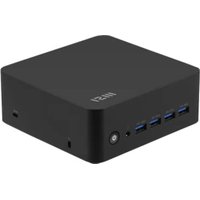
Cubi Z AI 8M - Desktopcomputer MSI - Gratis gebruiksaanwijzing en handleiding
Vind de handleiding van het apparaat gratis Cubi Z AI 8M MSI in PDF-formaat.


| Type product | Desktopcomputer (Mini-PC) |
| Merk | MSI |
| Model | Cubi Z AI 8M |
| Processor | Intel Core (13e generatie of nieuwer, tot i7) |
| Geheugen (RAM) | DDR5, tot 64 GB (2 slots, upgradable) |
| Opslag | M.2 NVMe SSD, tot 2 TB (upgradable) |
| Grafische kaart | Intel Iris Xe of integreerde graphics |
| Besturingssysteem | Windows 11 Pro (voorgeïnstalleerd) |
| Afmetingen (B x D x H) | 135 x 115 x 30 mm |
| Gewicht | Ongeveer 0.5 kg |
| Voeding | Externe adapter, 65 W |
| Connectiviteit | Wi-Fi 6E, Bluetooth 5.3, Gigabit Ethernet |
| Poorten | 2x USB 3.2 Gen2, 2x USB 3.2 Gen1, 1x HDMI 2.1, 1x DisplayPort 1.4, 1x 3.5mm audio jack |
| AI-versneller | Intel AI Boost NPU (ingebouwd) |
| Koeling | Actieve koeling met ventilator |
| Geluidsniveau | Max. 25 dB (rustig) |
| Energieverbruik (idle/load) | Ongeveer 15 W / 55 W |
| Milieu | RoHS, ENERGY STAR, EPEAT |
| Garantie | 2 jaar (optioneel verlengbaar) |
| Onderhoud | Regelmatig stof verwijderen van ventilatieroosters |
| Reparatie | RAM en SSD door gebruiker vervangbaar |
Veelgestelde vragen - Cubi Z AI 8M MSI
Gebruikersvragen over Cubi Z AI 8M MSI
0 vraag over dit apparaat. Beantwoord die u kent of stel uw eigen vraag.
Stel een nieuwe vraag over dit apparaat
Download de handleiding voor uw Desktopcomputer in PDF-formaat gratis! Vind uw handleiding Cubi Z AI 8M - MSI en neem uw elektronisch apparaat weer in handen. Op deze pagina staan alle documenten die nodig zijn voor het gebruik van uw apparaat. Cubi Z AI 8M van het merk MSI.
GEBRUIKSAANWIJZING Cubi Z AI 8M MSI
Persoonlijke computer
Cubi Z AI 8M
Cubi B032
Gebruikersgids
Hierbij verklaart MICRO-STAR INT'L CO., LTD dat de Persoonlijke computer van het type radiotoestel voldoet aan Richtlijn 2014/53/EU.
Inhoudsopgave
Aan de slag gaan....3
Verpakkingsinhoud....3
Veiligheids- en comforttips....3
Systeemdimensies....4
Systecemoverzicht....5
Instellen van hardware 8
Het systeem plaatsen....11
Componenten van moederbord....12
Blokschema....16
Systeembewerkingen Windows 11....25
Stroombeheer....25
Netwerkverbindingen....38
Terugwinning van systeem 61
ENERGY STAR® Programma-vereisten 69
Veiligheidsinstructies....70
Regelgevende kennisgevingen....72
Herziening
V1.2, 11/2025
Aan de slag gaan
Dit hoofdstuk geeft u informatie over de procedures voor het instellen van hardware. Wees tijdens het verbinden van apparaten voorzichtig bij het vasthouden van de apparaten en gebruik een geaarde polsband om statische elektriciteit te voorkomen.
Verpakkingsinhoud
| Persoonlijke computer | Cubi B032 |
| Documentatie | Snelstartgids (optioneel) |
| Gebruikersgids (optioneel) | |
| Garantieboek (optioneel) | |
| Accessoires | Netsnoer |
| Externe voeding | |
| Schakelkabel van aan-uitknop (optioneel) | |
| VESA plaat (optioneel) | |
| VESA montageschroeven (optioneel) |

Belangrijk
- Neem contact op met uw aankoopplaats of lokale distributeur als een van de items beschadigd is of ontbreekt.
- De verpakkingsinhoud kan per land en model verschillen.
- Het meegeleverde netsnoer is uitsluitend voor deze persoonlijke computer en mag niet worden gebruikt met andere producten.
Veiligheids- en comforttips
- Het kiezen van een goede werkruimte is belangrijk als u lange tijd met uw pe moet werken.
- Uw werkgebied moet voldoende verlichting hebben.
- Kies het juiste bureau en de juiste stoel en pas de hoogte aan uw houding aan tijdens het gebruik.
- Ga rechtop zitten en houd een goede houding aan als u op de stoel zit. Stel de rugleuning van de stoel in (indien beschikbaar) om uw rug comfortabel te ondersteunen.
- Plaats uw voeten plat en natuurlijk op de grond, zodat uw knieën en ellebogen de juiste positie hebben (ongeveer 90 graden) tijdens het werken.
- Leg je handen natuurlijk op het bureau om uw polsen te ondersteunen.
- Vermijd het gebruik van uw pc op een plaats waar ongemak kan optreden (zoals op het bed).
- De pc is een elektrisch apparaat. Behandel het met grote zorg om persoonlijk letsel te voorkomen.
Systeemdimensies
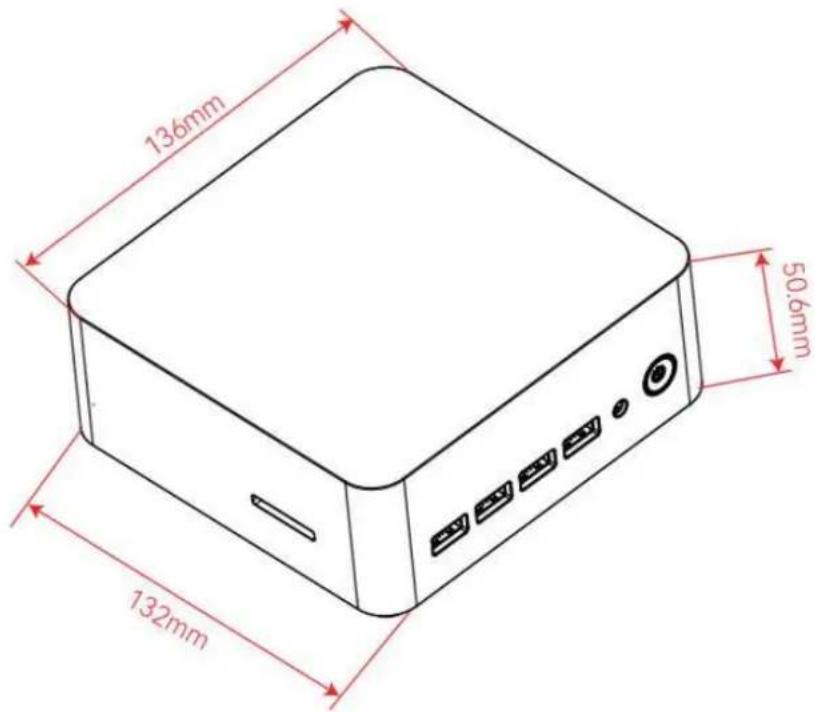
| 1 | USB 3.2 Gen 2 PoortDeze connector is bedoeld voor USB-randapparaten. (Snelheid tot 10 Gbps) | |||
| 2 | Combo audio-aansluitingDeze connector is voorzien voor koptelefoons of luidsprekers of microfoons. | |||
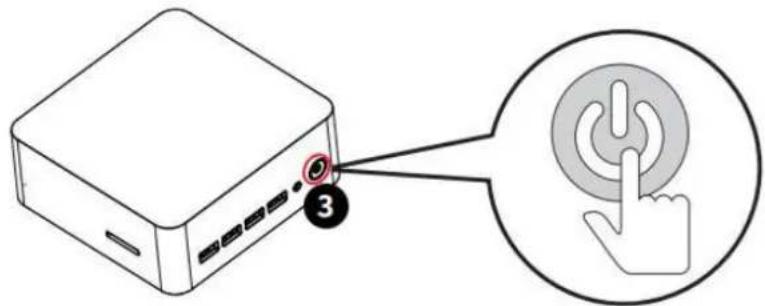
| 3 | Aan-uitknop & voedings-LEDDruk op de aan-uitknop om het systeem aan en uit te zetten.De voedings-LED licht op wanneer het systeem is ingeschakeld en gaat uit wanneer het systeem is uitgechakeld. In termen van stroombesparing knippert de LED in de modus Modern Standby (S0 Low Power Idle) of S3 (Suspend to RAM) en gaat uit in de modus S4 (Suspend to Disk). | |||
| 4 | SD-kaartDeze connector is voorzien voor SD/MMC-kaarten. | |||
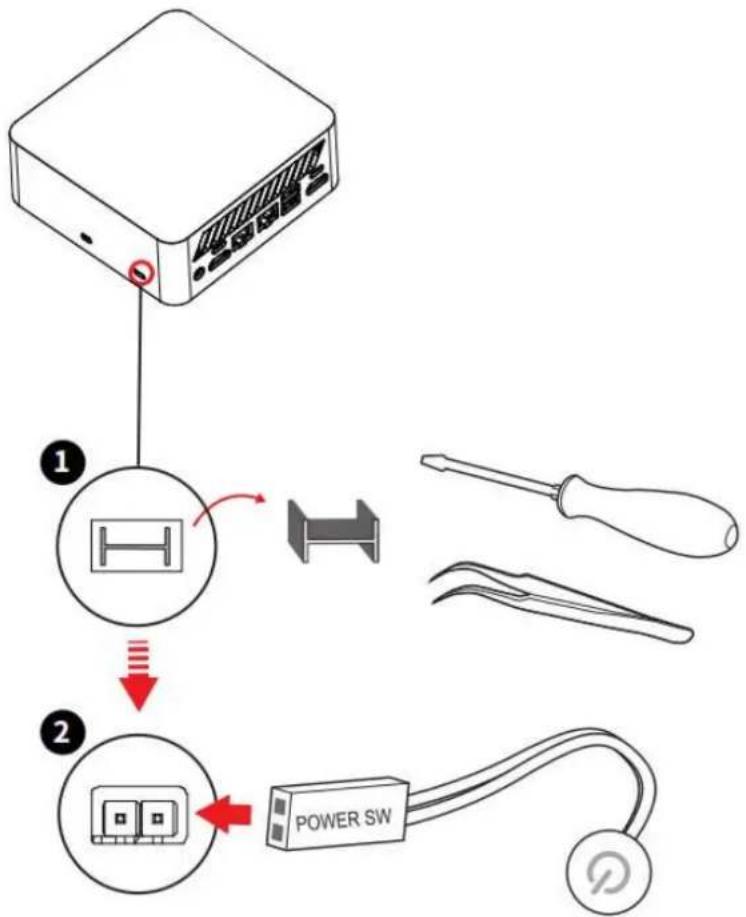
| 5 | Connector voor schakelkabel van aan-uitknop (optioneel)Met een schakelkabel van aan-uitknop kunt u het apparaat gemakkelijker aan-/uitzetten.Verwijder de kap van de connector en sluit de schakelkabel van aan-uitknop op dez connector. | |||
| 6 | Kensington vergendelpoortDeze pc biedt een Kensington vergrendelpoort waarmee gebruikers de pc op zijn plaats kunnen bevestigen met een sleutel of een mechanisch pincode-apparaat en kunnen worden bevestigd via een rubberen metalen kabel. Het uiteinde van de kabel heeft een kleine lus waardoor de hele kabel rond een permanent voorwerp kan worden gelust, zoals een zware tafel of andere soortgelijke apparatuur, waardoor de pc op zijn plaats wordt vastgezet. | |||
| 7 | ThunderboltTM 4-poort (USB Type-C® )Ondersteunt een overdrachtsnelheid tot 40 Gbps met ThunderboltTM apparaten.Ondersteunt een overdrachtsnelheid tot 20 Gbps met USB4TM apparaten.Ondersteunt een overdrachtsnelheid tot 10 Gbps met USB 3.2 apparaten.Ondersteunt een stroomoplaadvermogen tot 5 V/3 A en 15 W.Ondersteunt USB-PD Sink tot 100 W DC (20 V/5 A).Elke poort kan maximaal drie ThunderboltTM 4 apparaten of vijf ThunderboltTM 3 apparaten in seriële kettingverbinding verbinden.Grafische kaarten zijn de enige bron waaruit de Thunderbolt4 poort videosignalen ontvangt.Ondersteunt weergave tot 8 K. | |||
| 8 | ThunderboltTM 4-poort (USB Type-C® )Ondersteunt een overdrachtsnelheid tot 40 Gbps met ThunderboltTM apparaten. | |||
| Ondersteunt een overdrachtsnelheid tot 20 Gbps met USB 4TMapparaten.Ondersteunt een overdrachtsnelheid tot 10 Gbps met USB 3.2 apparaten.Ondersteunt een stroomoplaadvermogen tot 5 V/3 A en 15 W.Elke poort kan maximaal drie ThunderboltTM4 apparaten of vijf ThunderboltTM3 apparaten in seriële kettingverbinding verbinden.Grafische kaarten zijn de enige bron waaruit de Thunderbolt4 poort videosignalen ontvangt.Ondersteunt weergave tot 8 K. | ||||
| 9 | USB 2.0 PoortDeze connector is bedoeld voor USB-randapparaten. | |||
| 10 | HDMITMconnector (INTERFACE® VOOR MULTIMEDIA IN HOGE DIFINITIE) | |||
| Ondersteunt 4 K@60 Hz zoals gespecificeerd in HDMITM2.0.Belangrijkgrafische specificaties kunnen variëren, afhankelijk van de geïnstalleerde CPU. | ||||
| 11 | LAN-aansluiting van 2,5 GbpsDe standaard RJ-45 LAN-aansluiting is voorzien voor het verbinden met het lokale netwerk (LAN). U kunt een netwerkkabel ermee verbinden. | |||
| LINK/ACTLED-verbinding/-activiteitLED-snelheid | LED | Status | Beschrijving | |
| LED-verbinding/-activiteit | Uit | Geen verbinding | ||
| Groen | Verbonden | |||
| Knipperen | Gegevensactiviteit | |||
| LED-snelheid | Uit | 10/100 Mbps | ||
| Oranje | 1000 Mbps | |||
| Groen | 2,5 Gbps | |||
| BelangrijkDe Cubi B032 ondersteunt Intel® vPro® technologie. | ||||
| 12 | VoedingsaansluitingDe stroom die via deze aansluiting wordt geleverd, levert stroom aan uw systeem. | |||
Instellen van hardware
Sluit uw randapparaten aan op de geschikte poorten.

Belangrijk
- Raadpleeg de handleidingen van uw randapparaat voor gedetailleerde instructies over het verbinden.
- Alleen beeld ter referentie. Uiterlijk zal variëren.
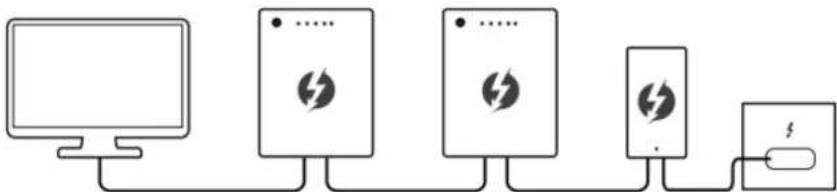
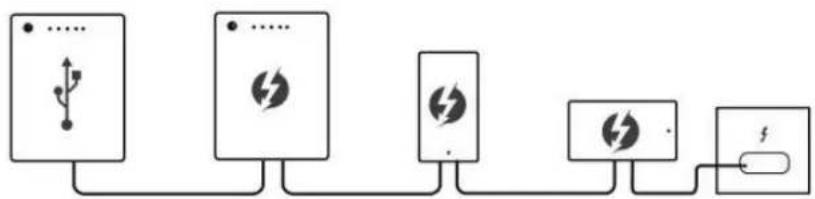
Thunderbolt-apparaten aansluiten via seriële kettingverbinding (optioneel)
De seriële kettingverbinding is een methode om meerdere apparaten op een pc aan te sluiten met slechts één uitgangsaansluiting. De seriële kettingverbinding stelt u in staat om meerdere Thunderbolt-apparaten aan te sluiten op één Thunderbolt-poort op het IO-voorpaneel.

flowchart
graph LR
    A["Device 1"] --> B["Device 2"]
    C["Device 3"] --> D["Device 4"]
    E["Device 5"] --> F["Device 6"]
    B --> G["Switch symbol"]
    D --> H["Switch symbol"]
    F --> I["Switch symbol"]
U kunt ook monitoren in de seriële kettingverbinding op het IO-voorpaneel aansluiten. Houd er rekening mee dat monitoren de laatste apparaten in de ketting moeten zijn.
flowchart
graph LR
    A["Computer"] --> B["Power Supply"]
    B --> C["Device 1"]
    B --> D["Device 2"]
    B --> E["Device 3"]
    B --> F["Device 4"]
    B --> G["Device 5"]
    B --> H["Device 6"]
    C --> I["Battery"]
    D --> I
    E --> I
    F --> I
    G --> I
    H --> I
Als u USB-apparaten wilt aansluiten, plaats ze dan aan het einde van de ketting.
flowchart
graph LR
    A["Device 1"] --> B["Device 2"]
    C["Device 3"] --> D["Device 4"]
    E["Device 5"] --> F["Device 6"]
    G["Device 7"] --> H["Device 8"]
Sluit het netsnoer aan op het systeem en het stopcontact.
● Externe stroomtoevoer: 120 W, 19,5 V
● Ingang: 100 - 240 Vac, 50/60 Hz
- Uitgang: 19,5 V = 6,15 A

Houd bij het loskoppelen van het AC-netsnoer altijd het connectorgedeelte van het snoer vast. Trek nooit direct aan het snoer.
Druk op de aan-uitknop om het systeem aan te zetten.
Sluit de schakelkabel van aan-uitknop aan. (Optioneel)
flowchart
graph TD
    A["Network Device"] -->|①| B["USB Drive"]
    B --> C["Power Switch"]
    C --> D["Final Power Outlet"]
VERMOGEN SW
Het systeem plaatsen
Gebruikers kunnen het systeem horizontaal plaatsen of aan de muur bevestigen.

Componenten van moederbord
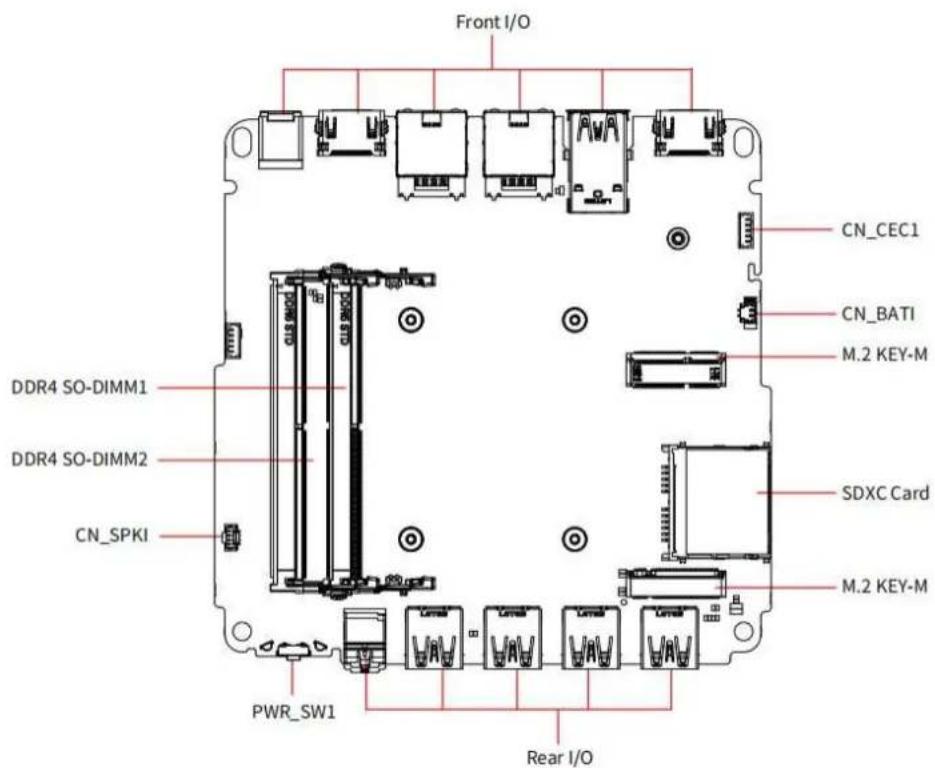
| Front I/O | Voor I/O |
| DDR4 SO-DIMM1 | DDR4 SO-DIMM1 |
| DDR4 SO-DIMM2 | DDR4 SO-DIMM2 |
| CN_SPKI | CN_SPKI |
| PWR_SW1 | PWR_SW1 |
| Rear I/O | Achter I/O |
| M.2 KEY-M | M.2 KEY-M |
| SDXC Card | SDXC-kaart |
| M.2 KEY-M | M.2 KEY-M |
| CN_BATI | CN_BATI |
| CN_CEC1 | CN_CEC1 |
Componenten van moederbord

Connectoren van voor I/O

Connectoren van achter I/O
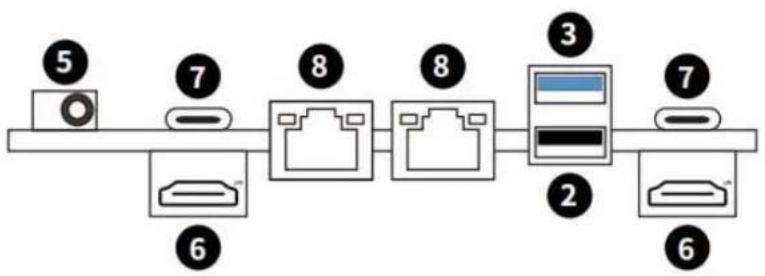
- Aan-uitknop
- USB 2.0 Poort
- USB 3.2 Gen 2 Poort
-
Combo audio-aansluiting
-
Voedingsaansluiting
-
HDMI TM connector
-
Thunderbolt TM 4 poort (USB-C ® )
-
LAN-aansluiting van 2,5 Gbps

Interne koppen & connectoren
PWR_SW1: kop voor aan/uit-schakelaar

| Pin | Signaal | Pin | Signaal |
| 1 | PWRBTIN# | 2 | GND |
CN_BAT1: CMOS-jumper wissen
1

| Pin | Signaal | Pin | Signaal |
| 1 | RTC_BAT | 2 | GND |
CN_SPKI: connector van LUIDSPREKER

| Pin | Signaal | Pin | Signaal |
| 1 | SPK_RP | 3 | SPK_LP |
| 2 | SPK_RN | 4 | SPK_LN |
Alle informatie en Windows-screenshots kunnen zonder voorafgaande kennisgeving worden gewijzigd.
Stroombeheer
Het stroombeheer van persoonlijke computers (pc's) en monitoren heeft het potentieel om aanzienlijke hoeveelheden elektriciteit te besparen en levert milieuvoordelen op.
Om energie te besparen, zet u uw beeldscherm uit of stelt u uw pc in op slaapstand na een periode van inactiviteit van gebruiker.
- Klik met de rechtermuisknop op [Starten] en selecteer [Vermogensopties] in de lijst.
- Pas de instellingen voor [Scherm en slaap] aan en selecteer een vermogensmodus in de lijst.
- Om een energiebeheerschema te kiezen of aan te passen, typt u het bedieningspaneel in het zoekvak en selecteert u [Bedieningspaneel].
- Open het venster [Alle items van bedieningspaneel]. Selecteer [Grote pictogrammen] onder het keuzemenu [Bekijken op].
- Selecteer [Vermogensopties] om verder te gaan.
- Selecteer een energiebeheerschema en pas de instellingen aan door op [Schema-instellingen wijzigen] te klikken.
- Om uw eigen energiebeheerschema te maken, selecteer [Een energiebeheerschema aanmaken].
- Selecteer een bestaand schema en geef het een nieuwe naam.
- Pas de instellingen voor uw nieuwe energiebeheerschema aan.
- Het menu [Afsluiten of afmelden] biedt ook energiebesparingsopties voor het snel en eenvoudig beheren van de systeemstroom.
Energiebesparing
De stroombeheerfunctie kan de computer in staat stellen om een laagenergie- of "Slaap"-modus aan te zetten na een periode van inactiviteit van gebruiker. Om te profiteren van deze potentiële energiebesparingen, is de functie voor stroombeheer vooraf ingesteld om zich op de volgende manieren te gedragen wanneer het systeem op AC-stroom werkt:
- Zet het scherm uit na 10 minuten
- Zet de slaapstand aan na 15 minuten
Het systeem wekken
De computer moet uit de energiebesparende modus kunnen worden gewekt als reactie op een commando van een van de volgende:
- de aan-uitknop,
- het netwerk (Wake On LAN),
• de muis,
- het toetsenbord.

Tips voor energiebesparing:
- Schakel de monitor uit door de aan-uitknop van de monitor in te drukken na een periode van inactiviteit van gebruiker.
- Stel de instellingen af in Vermogensopties onder Windows OS om het stroombeheer van uw pc te optimaliseren. Vermogensopties
- Installeer energiebesparende software om het energieverbruik van uw pc te beheren.
- Koppel het AC-netsnoer altijd los of schakel het wandstopcontact uit als uw pc gedurende een bepaalde tijd ongebruikt blijft om een energieverbruik te bereiken.

| Apps and Features | Apps en functies |
| Power Options | Vermogensopties |
| Event Viewer | Logboekinzage |
| Device Manager | Apparaatbecheer |
| Network Connections | Netwerkverbindingen |
| Disk Management | Schijfbeheer |
| Computer Management | Computerbeheer |
| Task Manager | Taakbeheer |
| Settings | Instellingen |
| File Explorer | Bestandsverkenner |
| Search | Zoeken |
| Run | Uitvoeren |
| Shut down or sign out | Afsluiten of afmelden |
| Desktop | Bureaublad |
| Settings | Instellingen |
| hotmail.com | hotmail.com |
| Find a setting | Een instelling zoeken |
| Bluetooth & devices | Bluetooth & apparaten |
| Network & internet | Netwerk & internet |
| Personalization | Personalisatie |
| Apps | App's |
| Accounts | Accounts |
| Time & language | Tijd & taal |
| Gaming | Gamen |
| Accessibility | Bereikbaarheid |
| Privacy & security | Privacy & veiligheid |
| Windows Update | Windows-update |
| System | Systeem |
| Power | Vermogen |
| Screen and sleep | Scherm en slaap |
| When plugged in, turn off my screen after | Wanneer het is aangesloten, zet mijn scherm vervolgens uit na |
| When plugged in, put my device to sleep after | Wanneer het is aangesloten, zet mijn apparaat in slaapstand na |
| 10 minutes | 10 minuten |
| 30 minutes | 30 minuten |
| Power mode | Vermogensmodus |
| Optimize your device based on power use and performance | Optimaliseer uw apparaat op basis van energieverbruik en prestaties |
| Best power efficiency | Beste stroomefficiëntie |
| Balanced | Gebalanceerd |
| Best performance | Beste prestatie |
| Get help | Hulp halen |
| Give feedback | Feedback geven |
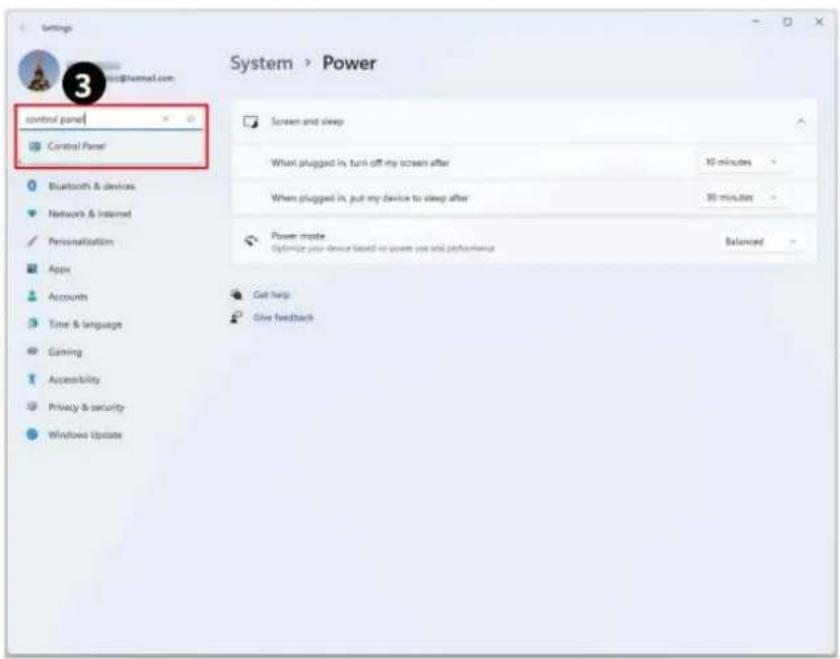
| Settings | Instellingen |
| hotmail.com | hotmail.com |
| Control panel | Bedieningspancel |
| Control Panel | Bedieningspancel |
| Bluetooth & devices | Bluetooth & apparaten |
| Network & internet | Netwerk & internet |
| Personalization | Personalisatie |
| Apps | App's |
| Accounts | Accounts |
| Time & language | Tijd & taal |
| Gaming | Gamen |
| Accessibility | Bereikbaarheid |
| Privacy & security | Privacy & veiligheid |
| Windows Update | Windows-update |
| System | Systeem |
| Power | Vermogen |
| Screen and sleep | Scherm en slaap |
| When plugged in, turn off my screen after | Wanneer het is aangesloten, zet mijn scherm vervolgens uit na |
| When plugged in, put my device to sleep after | Wanneer het is aangesloten, zet mijn apparaat in slaapstand na |
| 10 minutes | 10 minuten |
| 30 minutes | 30 minuten |
| Power mode | Vermogensmodus |
| Optimize your device based on power use and performance | Optimaliseer uw apparaat op basis van energieverbruik en prestaties |
| Balanced | Gebalanceerd |
| Get help | Hulp halen |
| Give feedback | Feedback geven |
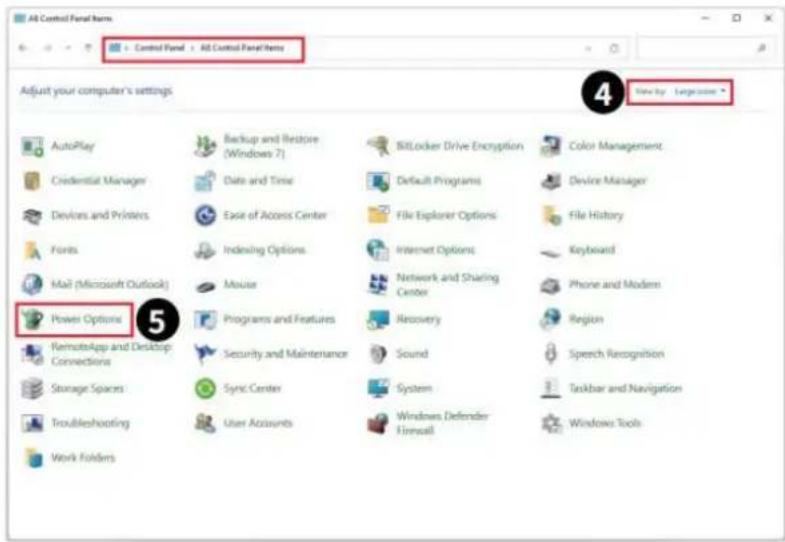
| Power Options | Vermogensopties |
| Control Panel > System and Security > Power Options | Bedieningspaneel > Systeem en veiligheid > Vermogensopties |
| Search Control Panel | Bedieningspaneel zoeken |
| Control Panel Home | Startpagina van bedieningspaneel |
| Choose what the power bottons do | Kies wat de aan-uitknoppen doen |
| Create a power plan | Een energiebeheerschema aanmaken |
| Change when the computer sleeps | Verander wanneer de computer slaapt |
| Choose or customize a power plan | Kies of pas een energiebeheerschema aan |
| A power plan is a collection of hardware and system settings (like display brightness, sleep, etc.) that manages how your computer us«s power. Tell me more about power plans | Een energiebeheerschema is een verzameling van hardware- en systeeminstellingen (zoals schermhelderheid, slaapstand, enz.) die beheert hoe uw computer energie verbruikt. Vertel me meer over energiebeheerschema's |
| Selected plan | Geselecteerd schema |
| Balanced | Gebalanceerd |
| AutoniBtically balances performance with energy consumption on capable hardware. | Automatisch balanceert het de prestaties met het energieverbruik op geschikte hardware. |
| Change plan settings | Schema-instellingen wijzigen |
| See also | Zie ook |
| User Accounts | Gebruikersaccounts |
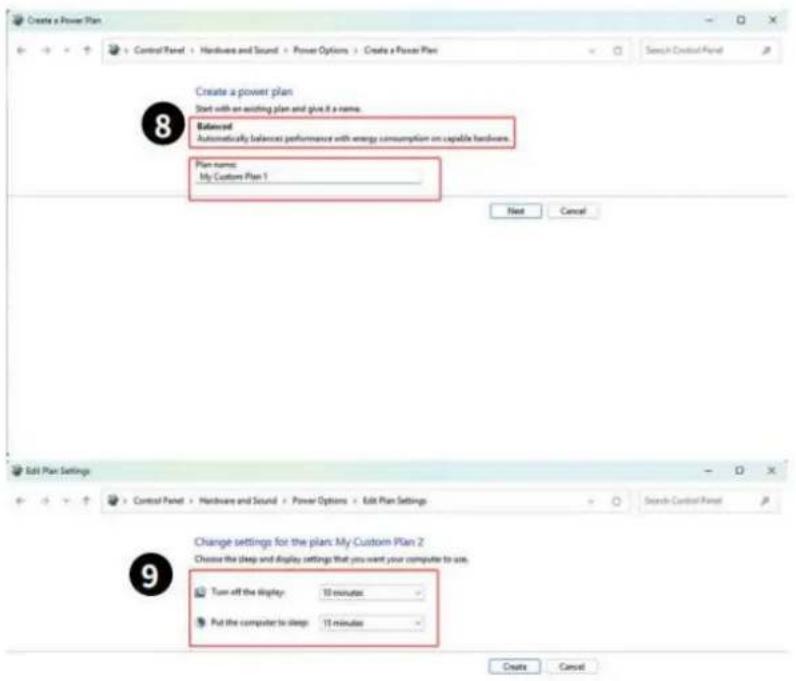
| Create a Power Plan | Een energiebeheerschema aanmaken |
| Control Panel > Hardware and Sound > Power Options > Create a Power Plan | Bedieningspaneel > Hardware en geluid > Vermogensopties > Een energiebeheerschema aanmaken |
| Search Control Panel | Bedieningspaneel zoeken |
| Create a Power Plan | Een energiebeheerschema aanmaken |
| Start with existing plan and give it a name | Begin met een bestaand schema en geef het een naam |
| Balanced | Gebalanceerd |
| Automatically balances performance with energy cosumption on capable hardware. | Balanceren de prestaties automatisch met het energieverbruik op geschikte hardware. |
| Plan name | Schemanaam |
| My Custom Plan 1 | Mijn aangepast schema 1 |
| Next | Volgende |
| Cancel | Annuleren |
| Create | Aanmaken |
| Cancel | Annuleren |
| Create a Power Plan | Een energiebeheerschema aanmaken |
| Control Panel > Hardware and Sound > Power Options > Edit Plan Settings | Bedieningspaneel > Hardware en geluid > Vermogensopties > Schema-instellingen bewerken |
| Search Control Panel | Bedieningspaneel zoeken |
| Change settings for the plan: My Custom Plan 2 | Wijzig instellingen voor het schema: Mijn aangepast schema 2 |
| Choose the sleep and display settings that you want your computer to use. | Kies de slaap- en scherminstellingen die u wilt dat uw computer gebruikt. |
| Turn off the display: 10 minutes | Zet het scherm uit: 10 minuten |
| Put the computer to sleep: 15 minutes | Laat de computer in de slaapstand staan: 15 minuten |

- Klik met de rechtermuisknop op [Starten] en selecteer [Netwerkverbindingen] in de lijst.
- Selecteer en zet [WiFi] aan.
- Selecteer [Beschikbare netwerken weergeven]. Er verschijnt een lijst met beschikbare draadloze netwerken. Kies een verbinding uit de lijst.
- Selecteer [Bekende netwerken beheren] om een nieuwe verbinding tot stand te brengen.
- Selecteer [Netwerk toevoegen].
- Voer informatie in voor het draadloze netwerk dat u wilt toevoegen en klik op [Opslaan] om een nieuwe verbinding tot stand te brengen.

| Settings | Instellingen |
| @hotmail.com | @hotmail.com |
| Network & internet | Netwerk & internet |
| Find a setting | Een instelling zoeken |
| System | Systeem |
| Bluetooth & devices | Bluetooth & apparaten |
| Network & internet | Netwerk & internet |
| Personalization | Personalisatie |
| Apps | App's |
| Accounts | Accounts |
| Time & language | Tijd & taal |
| Gaming | Gamen |
| Accessibility | Bereikbaarheid |
| Privacy & security | Privacy & veiligheid |
| Windows Update | Windows-update |
| Network & internet > Wi-Fi | Netwerk & internet > WiFi |
| Wi-Fi 2 | WiFi 2 |
| on | aan |
| Show available networks | Beschikbare netwerken weergeven |
| Manage known networks | Bekende netwerken becheren |
| Add, remove, and edit networks | Netwerken toevoegen, verwijderen en bewerken |
| Hardware properties | Hardware-eigenschappen |
| View and manage Wi-Fi adapter properties | Bekijk en beheer de eigenschappen van de WiFi-adapter |
| Random hardware addresses | Willekeurige hardware-adressen |
| Help protect your privacy by making it harder for people to track your device location. | Help uw privacy te beschermen door het voor mensen moeilijker te maken om de locatie van uw apparaat te volgen. |
| Off | Uit |
| Get help | Hulp halen |
| Give feedback | Feedback geven |

| Settings | Instellingen |
| @hotmail.com | @hotmail.com |
| Network & internet | Netwerk & internet |
| Find a setting | Een instelling zoeken |
| System | Systeem |
| Bluetooth & devices | Bluetooth & apparaten |
| Network & internet | Netwerk & internet |
| Personalization | Personalisatie |
| Apps | App's |
| Accounts | Accounts |
| Time & language | Tijd & taal |
| Gaming | Gamen |
| Accessibility | Bereikbaarheid |
| Privacy & security | Privacy & veiligheid |
| Windows Update | Windows-update |
| Network & internet > Wi-Fi > Manage known networks | Netwerk & internet > WiFi > Bekende netwerken beheren |
| Known networks | Bekende netwerken |
| Search known networks | Bekende netwerken zoeken |
| Sort by: Preference | Sorteren op: voorkeur |
| Fitter by: All | Filteren op: alles |
| Add a new network | Een nieuw netwerk toevoegen |
| Add network | Netwerk toevoegen |
| No known networks yet. Connect to a network then check back here. | Nog geen bekende netwerken. Verbind met een netwerk en controleer het daarna hier opnieuw. |
| Get help | Hulp halen |
| Add a new network | Een nieuw netwerk toevocgen |
| Network name | Netwerknaam |
| win | winnen |
| Security type | Veiligheidstype |
| Open | Openen |
| Connect automatically | Automatisch verbinding maken |
| Connect even if this network is not broadcasting | Verbinding maken zelfs als dit netwerk niet wordt uitgezonden |
| Save | Opslaan |
| Cancel | Annuleren |
Ethernet
- Klik met de rechtermuisknop op [Starten] en selecteer [Netwerkverbindingen] in de lijst.
- Selecteer [Ethernet].
- De [IP-tocwijzing] en [DNS-servertoewijzing] worden automatisch ingesteld op [Automatisch (DHCP)].
- Klik voor een statische IP-verbinding op [Bewerken] van [IP-toewijzing].
- Selecteer [Handmatig].
- Zet [IPv4] of [IPv6] aan.
- Voer de informatie van uw internetprovider in en klik op [Opslaan] om een statische IP-verbinding tot stand te brengen.

| Settings | Instellingen |
| @hotmail.com | @hotmail.com |
| Network & internet | Netwerk & internet |
| Find a setting | Een instelling zoeken |
| System | Systeem |
| Bluetooth & devices | Bluetooth & apparaten |
| Network & internet | Netwerk & internet |
| Personalization | Personalisatie |
| Apps | App's |
| Accounts | Accounts |
| Time & language | Tijd & taal |
| Gaming | Gamen |
| Accessibility | Bereikbaarheid |
| Privacy & security | Privacy & veiligheid |
| Windows Update | Windows-update |
| Network & internet > Ethernet | Netwerk & internet > Ethernet |
| Ethernet 3 | Ethernet 3 |
| Not connected | Niet verbonden |
| Authentication settings Metered connection | Verificatie-instellingen Gemeten verbinding |
| Some apps might work differently to reduce data usage when you're connected to this network | Sommige apps werken mogelijk anders om het gegevensgebruik te verminderen wanneer u verbonden bent met dit netwerk |
| Set a data limit to help control data usage on this network | Stel een datalimiet in om het datagebruik op dit netwerk te helpen beheersen |
| IP assignment: Automatic (DHCP) | IP-toewijzing: automatisch (DHCP) |
| DNS server assignment: Automatic (DHCP) | DNS-servertoewijzing: automatisch (DHCP) |
| Manufacturer: Realtek | Fabrikant: Realtek |
| Description: Realtek PCIe 2.5GbE Family Controller | Beschrijving: Realtek PCIe-familieregelaar van 2,5 GbE |
| Driver version: 10.47.121.2021 | Versie van stuurprogramma: 10.47.121.2021 |
| Physical address (MAC): D8-BB-C1-07-E9-4C | Fysiek adres (MAC): D8-BB-C1-07-E9-4C |
| Edit | Bewerken |
| Off | Uit |
| Edit | Bewerken |
| Edit | Bewerken |
| Copy | Kopiëren |
| Get help | Hulp halen |
| Give feedback | Feedback geven |
| Edit IP settings | IP-instellingen bewerken |
| Automatic (DHCP) | Automatisch (DHCP) |
| Manual | Handmatig |
| Save | Opslaan |
| Cancel | Annuleren |
| Edit IP settings | IP-instellingen bewerken |
| IPv4 | IPv4 |
| IPv6 | IPv6 |
| Off | Uit |
| Save | Opslaan |
| Cancel | Annuleren |
| Edit IP settings | IP-instellingen bewerken |
| IPv4 | IPv4 |
| On | Aan |
| IP address | IP-adres |
| Subnet mask | Subnetmasker |
| Gateway | Gateway |
| Preferred DNS | DNS bij voorkeur |
| Preferred DNS encryption | DNS-versleuteling bij voorkeur |
| Unencrypted only | Alleen niet-versleuteld |
| Alternate DNS | Alternatieve DNS |
| Save | Opslaan |
| Cancel | Annuleren |
Inbellen
- Klik met de rechtermuisknop op [Starten] en selecteer [Netwerkverbindingen] in de lijst.
- Selecteer [Inbellen].
- Selecteer [Een nieuwe verbinding instellen].
- Kies [Verbinding maken met het internet] en klik op [Volgende].
- Selecteer [Breedband (PPPoE)] om een verbinding te maken via DSL of kabel die een gebruikersnaam en wachtwoord vereist.
- Typ de informatie van uw internetprovider (ISP) en klik op [Verbinden] om uw LAN-verbinding tot stand te brengen.

| Set Up a Connection or Network | Een verbinding of netwerk instellen |
| Choose a connection option | Een verbindingsoptic kiezen |
| Connect to the Internet | Verbinding maken met het internet |
| Set up a broadband or dial-up connection to the internet | Stel een breedband of verbinding voor inbellen in met het internet |
| Set up a new network | Een nieuw netwerk instellen |
| Set up a new router or access point. | Stel een nieuwe router of toegangspunt in. |
| Manually connect to a wireless network | Handmatig een verbinding maken met een draadloos netwerk |
| Connect to a hidden network or create a new wireless profile. | Maak een verbinding met een verborgen netwerk of maak een nieuw draadloos profiel aan. |
| Connect to a workplace | Maak een verbinding met een werkplek |
| Set up a dial-up or VPN connection to your workplace. | Stel een verbinding voor inbellen of een VPN-verbinding in met uw werkplek. |
| Next | Volgende |
| Cancel | Annuleren |
| Connect to the Internet | Verbinding maken met het internet |
| How do you want to connect? | Hoe wilt u een verbinding maken? |
| Broadband (PPPoE) | Breedband (PPPoE) |
| Connect using DSL or cable that requires a user name and password. | Maak een verbinding met DSL of kabel waarvoor een gebruikersnaam en wachtwoord vereist is. |
| Show connection options that this computer is not set up to use | Geef verbindingsopties weer die deze computer niet is ingesteld om te gebruiken |
| Cancel | Annuleren |
| Connect to the Internet | Verbinding maken met het internet |
| User name: [Name your ISP gave you] | Gebruikersnaam: [Naam die uw ISP u heeftgegeven] |
| Password: [Password your ISP gave you] | Wachtwoord: [Wachtwoord dat uw ISP u heeft gegeven] |
| Show characters | Tekens weergeven |
| Remember this password | Dit wachtwoord onthouden |
| Connection name: Broadband Connection | Verbindingnaam: breedbandverbinding |
| Allow other people to use this connection | Sta andere mensen toe deze verbinding te gebruiken |
| This option allows anyone with access to this computer to use this connection. | Met deze optie kan iedereen met toegang tot deze computer deze verbinding gebruiken. |
| I don’t have an ISP | Ik heb geen ISP |
| Connect | Verbinden |
| Cancel | Annuleren |
Terugwinning van systeem
De doeleinden voor het gebruik van de functie voor de terugwinning van systeem kunnen zijn:
- Herstel het systeem terug naar de oorspronkelijke status van de standaardinstellingen van de oorspronkelijke fabrikant.
- Wanneer er enkele fouten zijn opgetreden in het gebruikte besturingssysteem.
- Wanneer het besturingssysteem is aangetast door een virus en niet normaal kan werken.
- Wanneer u het besturingssysteem met andere ingebouwde talen wilt installeren.
Voordat u de functie voor de terugwinning van systeem gebruikt, moet u een back-up maken van de belangrijke gegevens die op uw systeemschijf zijn opgeslagen naar andere opslagapparaten.
Als de volgende oplossing uw systeem niet kan herstellen, neem dan contact op met de geautoriseerde lokale distributeur of servicecentrum voor verdere hulp.
Deze pc resetten
- Klik met de rechtermuisknop op [Starten] en selecteer [Instellingen] uit de lijst.
- Selecteer [Terugwinning] onder [Systeem].
- Klik op [PC resetten] om de terugwinning van systeem te starten.
- Het scherm [Een optie kiezen] verschijnt. Kies tussen [Mijn bestanden behouden] en [Alles verwijderen] en volg de aanwijzingen op het scherm om uw terugwinning van systeem te voltooien.

| Settings | Instellingen |
| @hotmail.com | @hotmail.com |
| Network & internet | Netwerk & internet |
| Find a setting | Een instelling zoeken |
| System | Systeem |
| Bluetooth & devices | Bluetooth & apparaten |
| Network & internet | Netwerk & internet |
| Personalization | Personalisatie |
| Apps | App's |
| Accounts | Accounts |
| Time & language | Tijd & taal |
| Gaming | Gamen |
| Accessibility | Bereikbaarheid |
| Privacy & security | Privacy & veiligheid |
| Windows Update | Windows-update |
| System > Recovery | Systeem > Terugwinning |
| If you’re having problems with your PC or want to reset it these recovery options might help. Fix problems without resetting your PC | Als u problemen ondervindt met uw pc of deze wilt resetten, kunnen deze terugwinningsopties u helpen. Los problemen op zonder uw pc te resetten |
| Resetting can take a while - first, try resolving issues by running a troubleshooter | Het resetten kan even duren - probeer eerst problemen op te lossen door een probleemoplosser uit te voeren. |
| Recovery options | Terugwinningsopties |
| Reset this PC | Deze pc resetten |
| Choose to keep or remove your personal files, then reinstall Windows | Kies ervoor om uw persoonlijke bestanden te bewaren of te verwijderen en installeer Windows opnieuw |
| Advanced startup | Geavanceerd opstarten |
| Restart your device to change startup settings, including starting from a disc or USB drive | Start uw apparaat opnieuw op om de opstartinstellingen te wijzigen, inclusief het opstarten vanaf een schijf of USB-schijf |
| Reset PC | Pc resetten |
| Restart now | Nu opnieuw opstarten |
| Get help | Hulp halen |
| Give feedback | Feedback geven |

| Choose an option | Een optie kiezen |
| Keep my files | Mijn bestanden bewaren |
| Removes apps and settings, but keeps your personal files. | Verwijder apps en instellingen, maar bewaart uw persoonlijke bestanden. |
| Remove everything | Alles verwijderen |
| Removes all of your personal files, apps, and settings. | Verwijder al uw persoonlijke bestanden, apps en instellingen. |
| Help me choose | Me helpen kiezen |
| Cancel | Annuleren |
| Reset this PC | Deze pc resetten |
| Additional settings | Extra instellingen |
| Current settings: | Huidige instellingen: |
| • Restore apps and settings which came with this PC Change settings | • Herstel apps en instellingen die bij deze pc zijn geleverd en wijzig de instellingen |
| Learn more | Meer leren |
| Back | Terug |
| Next | Volgende |
| Cancel | Annuleren |
| Additional settings | Extra instellingen |
| Current settings: | Huidige instellingen: |
| • Remove apps and files. Do not dean the drive | • Verwijder apps en bestanden. De schijf niet wissen |
| • Delete all files only from Windows drive | • Verwijder alleen alle bestanden van de Windows-schijf |
| Learn more | Meer leren |
| Back | Terug |
| Next | Volgende |
| Cancel | Annuleren |

ENERGY STAR® Programma-vereisten voor computers Verplichtingen van partner
ENERGY STAR
Hieronder volgen de voorwaarden van de partnerschapsovereenkomst van ENERGY STAR, aangezien deze betrekking heeft op de productie en etikettering van gecertificeerde producten van ENERGY STAR. De partner van ENERGY STAR moet de volgende verplichtingen van partner naleven:
6.1. De partner moet de volgende product-specifieke verplichtingen naleven met betrekking tot het gebruik van het certificeringsmerk van ENERGY STAR op gecertificeerde producten:
6.1.1. De partner moet het merk van ENERGY STAR op een van de volgende manieren gebruiken:
1) Via permanent of tijdelijk label. Alle tijdelijke etikettering moet op het product worden aangebracht met een kleef- of plakkerige toepassing:
a. Het etiket moet zich aan de boven- of voorkant van het product bevinden als de boven- of voorkant van het product een aancengesloten, coplanair oppervlak heeft dat niet wordt gebruikt voor invoer of weergave van aanraking die groter is dan of gelijk is aan 0,625 in het vierkant;
b. Anders moet het label zich aan de achterkant van het scherm bevinden; of
2) Via elektronische etikettering die op het scherm wordt weergegeven, zodat het merk van ENERGY STAR minstens 4% van het scherm per gebied bedraagt; het moet groter zijn dan of gelijk zijn aan 76 pixels x 78 pixels; het moet leesbaar zijn; het moet in cyaan, zwart of wit zijn; en ofwel
a. Moet verschijnen bij het opstarten van het systeem en minimaal 5 seconden worden weergegeven;
b. Moet verschijnen in het dialoogvenster voor de energie-instellingen van het systeem. De EPA zal alternatieve voorstellen voor elektronische etikettering geval tot geval overwegen.
6.2. De partner moet het merk van ENERGY STAR gebruiken in productdocumentatie (bv. gebruikershandleidingen, specificatiebladen, enz.).
6.3. De partner moet het merk van ENERGY STAR op de productverpakking gebruiken voor producten die in de detailhandel worden verkocht.
6.4. De partner moet het merkv van ENERGY STAR gebruiken op de website van de fabrikant waar informatie over ENERGY STAR-gecertificeerde modellen wordt weergegeven.
6.4.1. Als de partner op zijn website aanvullende informatie over het programma van ENERGY STAR of andere producten verstrekt, moet hij voldoen aan het webkoppelingsbeleid van ENERGY STAR, dat te vinden is op www.energystar.gov/partners.
Veiligheidsinstructies
- Lees de veiligheidsinstructies zorgvuldig en grondig door.
- Alle waarschuwingen en voorzorgsmaatregelen op het apparaat of in de gebruikersgids moeten worden vermeld.
- Laat onderhoud uitsluitend over aan gekwalificeerd personeel.
Vermogen
- Zorg ervoor dat de voedingsspanning binnen het veilige bereik ligt en correct is ingesteld op de waarde van 100-240 V voordat u het apparaat op het stopcontact aansluit.
- Als het netsnoer wordt geleverd met een 3-pins stekker, schakelt dan de beschermende aardingspen van de stekker niet uit. Het apparaat moet worden aangesloten op een geaard netstopcontact.
- Bevestig dat het stroomverdeelsysteem op de installatieplaats de stroomonderbreker met een vermogen van 120/240 V, 20 A (maximum) moet leveren.
- Koppel altijd het netsnoer los voordat u een uitbreidingskaart of module op het apparaat installeert.
- Koppel altijd het netsnoer los of zet het wandstopcontact uit als het apparaat voor een bepaalde tijd niet gebruikt wordt om nul energieverbruik te bereiken.
- Plaats het netsnoer op een manier waarop het onwaarschijnlijk is dat mensen crop trappen. Plaats niets op het netsnoer.
- Als dit apparaat wordt geleverd met een adapter, gebruik dan alleen de door MSI geleverde AC-adapter die goedgekeurd is voor gebruik met dit apparaat.
Batterij
Neem speciale voorzorgsmaatregelen als dit apparaat wordt geleverd met een batterij.
- Gevaar voor explosie als de batterij onjuist is vervangen. Vervang alleen door hetzelfde of een gelijkwaardig type dat door de fabrikant wordt aanbevolen.
- Vermijd het verwijderen van een batterij in brand of een hete oven, of het mechanisch breken of snijden van een batterij, wat kan leiden tot een explosie.
- Laat een batterij niet achter in een omgeving met extreem hoge temperatuur of extreem lage luchtdruk die kan leiden tot een explosie of het lekken van brandbare vloeistof of gas.
- Slik de batterij niet in. Als de munt-/knoopcelbatterij wordt ingeslikt, kan dit ernstige inwendige brandwonden veroorzaken en leiden tot de dood. Houd nieuwe en gebruikte batterijen uit de buurt van kinderen.
Europese Unie:
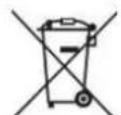
Batterijen, batterijpakketten en accu's mogen niet worden weggegooid als ongesorteerd huisvuil. Gebruik het openbare inzamelsysteem om terug te sturen, te recyclen of te behandelen in overeenstemming met de lokale verordeningen.
BSMI:

Gelieve afgedankte batterijen te recyclen
Voor een betere milieubescherming moeten afgedankte batterijen afzonderlijk worden ingezameld voor recycling of speciale verwijdering.
Californië, VS:

De knoopcelbatterij kan perchloraatmateriaal bevatten en vereist speciale behandeling bij recycling of verwijdering in Californië.
Ga voor meer informatie naar: https://dtsc.ca.gov/perchlorate/
Milieu
- Om de mogelijkheid van hittegerelateerde verwondingen of oververhitting van het apparaat te verminderen, plaatst u het apparaat niet op een zacht, onstabiel oppervlak of belemmert u de luchtventilatoren.
- Gebruik dit apparaat alleen op een hard, plat en stabiel oppervlak.
- Om brand- of schokgevaar te voorkomen, houd dit apparaat uit de buurt van vochtigheid en hoge temperaturen.
- Laat het apparaat niet achter in een ongeconditioneerde omgeving met een opslagtemperatuur boven 60°C of onder 0°C, wat het apparaat kan beschadigen.
- De maximale bedrijfstemperatuur is ongeveer 35°C.
- Zorg ervoor dat u bij het reinigen van het apparaat de stekker verwijdert. Gebruik een stuk zacht doek in plaats van industriële chemicaliën om het apparaat schoon te maken. Giet nooit vloeistof in de opening; dat kan het apparaat beschadigen of elektrische schokken veroorzaken.
- Houd altijd sterke magnetische of elektrische voorwerpen uit de buurt van het apparaat.
- Als een van de volgende situaties zich voordoet, laat het apparaat dan controleren door servicepersoneel:
- Het netsnoer of de stekker is beschadigd.
- Vloeistof is in het apparaat doorgedrongen.
- Het apparaat is blootgesteld aan vocht.
- Het apparaat werkt niet goed of u kunt het niet laten werken volgens de gebruikersgids.
- Het apparaat is gevallen en beschadigd.
- Het apparaat heeft een duidelijk teken van breuk.
ENERGY STAR® Verklaring
Door ENERGY STAR ® gekwalificeerde producten en praktijken helpen u geld te besparen en de uitstoot van broeikasgassen te verminderen door te voldoen aan de strikte richtlijnen voor energie-efficiëntie die zijn opgesteld door de VS Agentschap voor Milieubescherming (EPA) en het Amerikaanse Energie-afdeling. U kunt het elektriciteitsverbruik en de milieu-impact ervan helpen verminderen door uw product te beheren of uit te schakelen wanneer het gedurende langere tijd niet wordt gebruikt, vooral 's nachts en in het weekend.
Regelgevende kennisgevingen
CE-conformiteit
Dit product is getest en voldoet aan de geharmoniseerde normen voor IT-apparatuur die zijn gepubliceerd in het kader van Richtlijnen van Publicatieblad van de Europese Unie.

Producten met radiofunctionaliteit (EMF)
Dit product bevat een radio-uitzend- en ontvangstapparaat. Voor computers die normaal worden gebruikt, zorgt een scheidingsafstand van 20 cm ervoor dat de blootstellingsniveaus voor radiofrequenties voldoen aan de EU-vereisten. Producten die zijn ontworpen om dichter bij elkaar te worden gebruikt, zoals tabletcomputers, voldoen aan de toepasselijke EU-vereisten in typische operationele posities. Producten kunnen worden gebruikt zonder een scheidingsafstand te handhaven, tenzij anders aangegeven in de productinstructies.
Beperkingen voor producten met radiofunctionaliteit (alleen producten selecteren)
WAARSCHUWING: IEEE 802.11x draadloos LAN met het frequentiebereik van 5,15-5,35 GHz is alleen beperkt tot binnenshuis gebruik in alle lidstaten van de Europese Unie, EFTA (IJsland, Noorwegen, Liechtenstein), en de meeste andere Europese landen (bijv. Zwitserland, Turkije, Republiek Servië). Het gebruik van deze WLAN-applicatie buitenshuis kan leiden tot interferentieproblemen met bestaande radiodiensten.
Radiofrequentiebanden en maximale vermogensniveaus

Kenmerken: WiFi 6E, BT
- Frequentiebereik:
2,4 GHz: 2402-2480 MHz
5 GHz: 5180-5240 MHz, 5260-5320 MHz, 5500-5700 MHz, 5745-5825 MHz
6 GHz: 5945-6425 MHz

● Maximaal vermogensniveau:
2,4 GHz: 14,49 dBm
5 GHz: 17,16 dBm
6 GHz: 15,64 dBm
FCC-B Interferentieverklaring voor radiofrequentie
Deze apparatuur is getest en voldoet aan de limieten voor een digitaal apparaat van klasse B, overeenkomstig deel 15 van de FCC-regels. Deze limieten zijn ontworpen om redelijke bescherming te bieden tegen schadelijke interferentie in een residentiële installatie. Deze apparatuur genereert, gebruikt en kan radiofrequentie-energie uitstralen en kan, indien niet geï installeerd en gebruikt in overeenstemming met de instructiehandleiding, schadelijke interferentie veroorzaken aan radiocommunicatie. Er is echter geen garantie dat interferentie niet zal optreden in een specifieke installatie. Als deze apparatuur schadelijke interferentie veroorzaakt bij radio- of televisieontvangst, die kan worden bepaald door de apparatuur uit en aan te zetten, wordt de gebruiker aangemoedigd om te proberen de interferentie te corrigeren door een of meer van de onderstaande maatregelen:

- Heroriënteer of verplaats de ontvangende antenne.
- Vergroot de scheiding tussen de apparatuur en de ontvanger.
- Sluit de apparatuur aan op een stopcontact op een ander circuit dan waarop de ontvanger is aangesloten.
- Raadpleeg de dealer of een ervaren radio-/televisietechnicus voor hulp.
Opmerking 1
De wijzigingen of wijzigingen die niet uitdrukkelijk zijn goedgekeurd door de partij die verantwoordelijk is voor de naleving, kunnen de bevoegdheid van de gebruiker om de apparatuur te bedienen ongeldig maken.
Opmerking 2
Afgeschermde interfacekabels en een AC-netsnoer, indien aanwezig, moeten worden gebruikt om te voldoen aan de emissiegrenzen.
Dit apparaat voldoet aan Deel 15 van de FCC-regels. De werking is onderworpen aan de volgende twee voorwaarden:
- dit apparaat mag geen schadelijke interferentie veroorzaken, en
- dit apparaat moet alle ontvangen storingen accepteren, inclusief storingen die ongewenste werking kunnen veroorzaken.
MSI Computer Corp.
Europese Unie: dit symbool op het product geeft aan dat dit product niet kan worden weggegooid als stedelijk afval. In plaats daarvan is het uw verantwoordelijkheid om uw afgedankte elektrische en elektronische apparatuur te verwijderen door deze over te dragen aan een aangewezen inzamelpunt voor recycling. Neem voor meer informatie over waar u uw afvalapparatuur kunt afgeven voor recycling contact op met uw plaatselijke stadskantoor, uw huishoudelijke afvalverwijderingsservice of de winkel waar u het product heeft geko

Informatie over chemische stoffen
In overeenstemming met de verordeningen voor chemische stoffen, zoals de EU REACH-verordening (Verordening EG nr. 1907/2006 van het Europees Parlement en de Raad), verstrekt MSI de informatie over chemische stoffen in producten op:
Japan JIS C 0950 Materiaalverklaring
Een Japanse wettelijke vereiste, gedefinieerd door specificatie JIS C 0950, schrijft voor dat fabrikanten materiaalverklaringen verstrekken voor bepaalde categorieën elektronische producten die na 1 juli 2006 te koop worden aangeboden.
https://csr.msi.com/global/Japan-JIS-C-0950-Material-Declarations
India RoHS
Dit product voldoet aan de "India E-waste (Beheer en behandeling) Regel 2016" en verbiedt het gebruik van lood, kwik, zeswaardig chroom, polybroombifenylen of polybroomdifenylethers in concentraties van meer dan 0,1 gewichtsprocent en 0,01 gewicht % voor cadmium, behalve de vrijstellingen in bijlage 2 van deze Regel.
Turkije EEE Verordening
Voldoet aan de EEE-verordeningen van de Republiek Turkije
Oekraï ne Beperkingen van Gevaarlijke Stoffen
De apparatuur voldoet aan de vereisten van de technische verordening, goedgekeurd door de resolutie van het kabinet van het ministerie van Oekraï ne vanaf 10 maart 2017, nr. 139, wat betreft beperkingen voor het gebruik van bepaalde gevaarlijke stoffen in elektrische en elektronische apparatuur.
Vietnam RoHS
Vanaf 1 december 2012 voldoen alle door MSI vervaardigde producten aan Circular 30/2011/TT-BCT die tijdelijk de toegestane limieten voor een aantal gevaarlijke stoffen in elektronische en elektrische producten regelt.
Groene productkenmerken
- Verminderd energieverbruik tijdens gebruik en stand-by
- Beperkt gebruik van stoffen die schadelijk zijn voor het milieu en de gezondheid
- Eenvoudig te demonteren en te recyclen
- Verminderd gebruik van natuurlijke hulpbronnen door recycling aan te moedigen
● Productlevensduur verlengd door eenvoudige upgrades - Verminderde productie van vast afval door het terugnamebeleid
Milieubeleid
- Het product is ontworpen om correct hergebruik van onderdelen en recycling mogelijk te maken en mag aan het einde van de levensduur niet worden weggegooid.
- Gebruikers moeten contact opnemen met het lokale geautoriseerde

inzamelpunt voor recycling en verwijdering van hun afgedankte producten.
- Bezoek de MSI-website https://csr.msi.com/global/pevn_ewaste en zoek een nabijgelegen distributeur voor verdere informatie over recycling.
- Bezoek https://us.msi.com/page/recycling voor informatie over de recycling van uw product in de VS.
Upgrade en Garantie
Houd er rekening mee dat bepaalde componenten die vooraf in het product zijn geï installeerd, kunnen worden geügraded of vervangen door het verzoek van de gebruiker. Neem voor meer informatie over de gekochte productgebruikers contact op met de lokale dealer. Probeer geen enkel component van het product te upgraden of te vervangen als u geen geautoriseerde dealer of servicecentrum bent, omdat dit de garantie ongeldig kan maken. Het wordt sterk aanbevolen om contact op te nemen met de geautoriseerde dealer of servicecentrum voor een upgrade- of vervangingsservice.
Verwerving vervangbare onderdelen
Houd er rekening mee dat de fabrikant binnen maximaal 5 jaar sinds de stopzetting van het product kan voldoen aan de verwerving van vervangbare onderdelen (of compatibele) van de productgebruikers die in bepaalde landen of gebieden zijn gekocht, afhankelijk van de officiële verordeningen die op de tijd. Neem contact op met de fabrikant via https://www.msi.com/support/ voor gedetailleerde informatie over de aankoop van reserveonderdelen.
Kennisgeving van auteursrechten en handelsmerken


Auteursrecht © Micro-Star Int'l Co., Ltd. Alle rechten voorbehouden. Het MSI-logo is een geregistreerd merk van Micro-Star Int'l Co., Ltd. Alle andere genoemde merken en namen kunnen handelsmerken zijn van hun respectievelijke eigenaren. Er wordt geen garantie gegeven voor de nauwkeurigheid of volledigheid, expliciet of impliciet. MSI behoudt zich het recht voor om zonder voorafgaande kennisgeving wijzigingen aan te brengen in dit document.

HIGH-DEFINITION MULTIMEDIA INTERFACE
De termen HDMI TM , HDMI TM High-Definition Multimedia Interface, HDMI TM Trade dress en de HDMI TM -logo's zijn handelsmerken of geregistreerde handelsmerken van HDMI TM Licensing Administrator, Inc.
Technische ondersteuning
Als er zich een probleem voordoet met uw systeem en er geen oplossing kan worden verkregen uit de gebruikershandleiding, neem dan contact op met uw plaats van aankoop of lokale distributeur. Alternatief kunt u de volgende hulpbronnen proberen voor verdere begeleiding. Bezoek de MSI-website voor technische handleidingen, BIOS-updates, stuurprogramma-updates en andere informatie via

- Inhoudsopgave
- Aan de slag gaan
- Belangrijk
- Veiligheids- en comforttips
- Instellen van hardware
- Thunderbolt-apparaten aansluiten via seriële kettingverbinding (optioneel)
- Sluit het netsnoer aan op het systeem en het stopcontact.
- Het systeem plaatsen
- Stroombeheer
- Energiebesparing
- Het systeem wekken
- Tips voor energiebesparing:
- Ethernet
- Inbellen
- Terugwinning van systeem
- Deze pc resetten
- ENERGY STAR® Programma-vereisten voor computers Verplichtingen van partner
- ENERGY STAR
- Veiligheidsinstructies
- Vermogen
- Batterij
- Europese Unie:
- BSMI:
- Californië, VS:
- Milieu
- ENERGY STAR® Verklaring
- Regelgevende kennisgevingen
- CE-conformiteit
- Producten met radiofunctionaliteit (EMF)
- Beperkingen voor producten met radiofunctionaliteit (alleen producten selecteren)
- Radiofrequentiebanden en maximale vermogensniveaus
- FCC-B Interferentieverklaring voor radiofrequentie
- Opmerking 1
- Opmerking 2
- MSI Computer Corp.
- Informatie over chemische stoffen
- Japan JIS C 0950 Materiaalverklaring
- India RoHS
- Turkije EEE Verordening
- Oekraï ne Beperkingen van Gevaarlijke Stoffen
- Vietnam RoHS
- Groene productkenmerken
- Milieubeleid
- Upgrade en Garantie
- Verwerving vervangbare onderdelen
- Kennisgeving van auteursrechten en handelsmerken
- Technische ondersteuning
Merk : MSI
Model : Cubi Z AI 8M
Categorie : Desktopcomputer