
LaserBase MF5770 - Printer CANON - Gratis gebruiksaanwijzing en handleiding
Vind de handleiding van het apparaat gratis LaserBase MF5770 CANON in PDF-formaat.


| Type product | Multifunctionele laserprinter (printen, kopiëren, scannen, faxen) |
| Merk | Canon |
| Model | LaserBase MF5770 |
| Papierladen | Cassette (250 vel) en multifunctionele invoer (1 vel) |
| Papierformaten | A4, B5, A5, Executive, Letter, Legal (alleen MF), enveloppen (COM10, Monarch, DL, ISO-C5) |
| Papiergewicht | 64 g/m² tot 128 g/m² |
| Kopiëren | Tot 99 kopieën, zoom 50-200%, collate, 2-op-1, reservekopie |
| Afdrukken vanaf computer | USB 2.0, Ethernet (alleen MF5770) |
| Scannen | Via plaatglas of ADF (max. 30 vel) |
| Faxen | Super G3, 33.6 Kbps, geheugen voor 256 pagina's |
| Energiebesparing | Instelbare timer (3-30 min.), handmatige modus |
| Onderhoud | Reiniging exterieur, scanzone en ADF; tonercartridge EP-27 vervangen (ca. 2500 pagina's) |
| Veiligheid | CE-markering, ENERGY STAR |
| Garantie | Neem contact op met de Canon helpdesk |
| Bedieningspaneel | LCD-scherm, toetsen voor kopiëren, fax, scan, menu, energiebesparing |
| ADF (automatische documentinvoer) | Max. 30 vel (80 g/m²), documentformaat 148x105 mm tot 216x356 mm |
| Netwerkfunctionaliteit | Alleen MF5770: Ethernet, Remote UI |
Veelgestelde vragen - LaserBase MF5770 CANON
Gebruikersvragen over LaserBase MF5770 CANON
0 vraag over dit apparaat. Beantwoord die u kent of stel uw eigen vraag.
Stel een nieuwe vraag over dit apparaat
Download de handleiding voor uw Printer in PDF-formaat gratis! Vind uw handleiding LaserBase MF5770 - CANON en neem uw elektronisch apparaat weer in handen. Op deze pagina staan alle documenten die nodig zijn voor het gebruik van uw apparaat. LaserBase MF5770 van het merk CANON.
GEBRUIKSAANWIJZING LaserBase MF5770 CANON
LaserBase MF5700 Series
Gebruikershandleiding


Handleidingen voor het apparaat
De handleidingen voor dit apparaat zijn als volgt onderverdeeld. Raadpleeg ze voor gedetailleerde informatie. Afhankelijk van de systeemconfiguratie en het gekochte product zijn sommige handleidingen mogelijk niet nodig.

Handleidingen met dit symbool zijn gedrukte handleidingen.

Handleidingen met dit symbool zijn PDF-handleidingen op de bijgeleverde cd-rom.
- Het apparaat instellen
- Software-installatie • Netwerkinstelling (alleen voor het MF 5770-model.)
- Inleiding over gebruik • Kopieer- en afdrukinstructies
- Problemen oplossen
- Faxinstructies
- Problemen oplossen
- Software-installatie en instructies
- Afdruk-, scan- en pc-faxinstructies
- Problemen oplossen
- Instructies voor de Remote User Interface • Instructies voor netwerkverbinding en installatie
Installatieblad

Snelgids

Gebruikershandleiding (deze handleiding)

Faxhandleiding

Alleen voor de modellen MF5750/MF5770.
Softwarehandleiding

Remote UI-handleiding

Alleen voor het model MF5770.
Netwerkhandleiding

Alleen voor het model MF5770.
CE
Dit apparaat voldoet aan de essentiële vereisten van EG-richtlijn 1999/5/EG.
Wij verklaren dat dit product voldoet aan de EMC-vereisten van EG-richtlijn 1999/5/EG bij nominale netspanning van 230 V, 50 Hz, hoewel de nominale ingang van het product 200–240 V, 50/60 Hz is. Dit apparaat is getest in een typisch systeem om te voldoen aan de technische vereisten van de EMC-richtlijn. Het gebruik van afgeschermde kabel is vereist om te voldoen aan de technische vereisten van de EMC-richtlijn.
Als u naar een ander EU-land verhuist en problemen ondervindt, neem dan contact op met de Canon-helpdesk.
(Alleen voor Europa)
Modelnaam
F146500 (LaserBase MF5730)
F146502 (LaserBase MF5750)
F146502 (LaserBase MF5770)
Copyright
Copyright © 2005 by Canon, Inc. Alle rechten voorbehouden. Niets uit deze publicatie mag worden verveelvoudigd, opgeslagen in een geautomatiseerd gegevensbestand, of openbaar gemaakt, in enige vorm of op enige wijze, hetzij elektronisch, mechanisch, door fotokopieën, opnamen, of op enige andere manier, zonder voorafgaande schriftelijke toestemming van Canon, Inc.
Handelsmerken
Canon ® is een geregistreerd handelsmerk en UHQ ™ is een handelsmerk van Canon Inc.
IBM ® is een geregistreerd handelsmerk.
Microsoft® en Windows® zijn geregistreerde handelsmerken van Microsoft Corporation.
Andere merk- en productnamen kunnen handelsmerken of geregistreerde handelsmerken zijn van de respectieve eigenaren.

Als ENERGY STAR® Partner heeft Canon vastgesteld dat dit apparaat voldoet aan de ENERGY STAR-richtlijnen voor energie-efficiëntie.
SUPER G3
Super G3 is een term die wordt gebruikt om de nieuwe generatie faxapparaten te beschrijven die gebruikmaken van ITU-T V.34-modems met 33,6 Kbps*. Met Super G3-faxapparaten voor hoge snelheid is de verzendtijd ongeveer 3 seconden* per pagina, wat resulteert in lagere telefoonkosten.
* Ongeveer 3 seconden per pagina voor faxgegevensoverdracht op basis van Canon FAX Standard Chart No.1 (standaardmodus) bij een modemsnelheid van 33,6 Kbps. Het openbare geschakelde telefoonnetwerk (PSTN) ondersteunt momenteel modemsnelheden van 28,8 Kbps of lager, afhankelijk van de telefoonlijnomstandigheden.
Inhoud
| Preface | vii |
| How to Use This Manual | vii |
| Symbols Used in This Manual | vii |
| Keys Used in This Manual | vii |
| Messages Displayed in the LCD | vii |
| Illustrations Used in This Manual | viii |
Hoofdstuk 1 Inleiding
| Customer Support | 1-1 |
| Main Components of the Machine | 1-1 |
| Operation Panel | 1-4 |
| Standby Display | 1-6 |
| Energy Saver Mode | 1-7 |
| Setting the Energy Saver Mode Manually | 1-7 |
| Restoring from the Energy Saver Mode Manually | 1-7 |
Hoofdstuk 2 Papierhantering
| Print Media Requirements | 2-1 |
| Printing Areas | 2-2 |
| Loading Paper | 2-3 |
| Loading Paper in the Cassette | 2-3 |
| Loading Paper in the Multi-Purpose Feeder | 2-6 |
| Loading an Envelope in the Multi-Purpose Feeder | 2-7 |
| Specifying the Paper Size and Type (Common for Cassette and Multi-Purpose Feeder) | 2-8 |
| Specifying the Paper Size | 2-8 |
| Specifying the Paper Type | 2-9 |
| Orientation of the Document and the Paper Loading | 2-9 |
| Selecting the Paper Output Area | 2-10 |
| Paper Type and Paper Output Area | 2-10 |
| Face Down Paper Output Area | 2-11 |
| Face Up Paper Output Area | 2-11 |
Hoofdstuk 3 Documenthantering
| Document Requirements | 3-1 |
| Problem Documents | 3-1 |
| Scanned Area of a Document | 3-2 |
| Setting Up Documents | 3-2 |
| Placing a Document on the Platen Glass | 3-2 |
| Loading Documents in the ADF | 3-3 |
| The Paper Path of the ADF | 3-5 |
Hoofdstuk 4 Afdrukken vanaf uw computer
| Before Printing | 4-1 |
| Printing Documents | 4-1 |
| Canceling Printing | 4-2 |
| More Information | 4-2 |
Hoofdstuk 5 Kopiëren
Documenten die u kunt kopiëren 5-1
Kopieën maken 5-1
Vergroten/verkleinen instellen 5-2
Vergroten/verkleinen met vooraf ingestelde kopieerverhoudingen 5-2
Vergroten/verkleinen met aangepaste kopieerverhoudingen 5-2
Gekopieerde afbeelding verbeteren 5-3
De beeldkwaliteit aanpassen (resolutie)....5-3
De belichting aanpassen (dichtheid)....5-3
Speciale functies....5-4
Collate-kopie....5-4
2-op-1-kopie 5-6
Reservekopie 5-8
Hoofdstuk 6 Scannen
Voordat u gaat scannen 6-1
Scanmethoden 6-1
Meer informatie 6-2
Hoofdstuk 7 Statusmonitor
De status van de taken in het apparaat controleren 7-1
Een faxopdracht bevestigen en verwijderen 7-1
Verzendresultaten bevestigen. 7-2
Een kopieeropdracht bevestigen en verwijderen 7-2
Een afdrukopdracht bevestigen en verwijderen 7-3
Een rapportopdracht bevestigen en verwijderen. 7-3
Hoofdstuk 8 Onderhoud
Periodieke reiniging 8-1
De buitenkant reinigen 8-1
De scanruimte reinigen 8-1
De ADF-ruimte reinigen 8-2
Wanneer de cartridge vervangen 8-3
Printopbrengst. 8-4
Omgaan met en opslaan van de cartridge 8-4
De cartridge vervangen 8-6
Opnieuw verpakken en vervoeren van uw machine 8-9
De machine aan de zijkanten dragen 8-9
De machine per auto vervoeren 8-10
Hoofdstuk 9 Problemen oplossen
Storingen verhelpen. 9-1
Vastgelopen papier uit de machine verwijderen 9-1
Vastgelopen papier uit de ADF verwijderen 9-6
LCD-berichten....9-8
Problemen met papierinvoer 9-10
Problemen met kopiëren 9-13
Problemen met afdrukkwaliteit 9-14
Problemen met afdrukken....9-16
Problemen met scannen 9-16
Algemene problemen....9-17
Als u het probleem niet kunt oplossen 9-18
Hoofdstuk 10 Machine-instellingen
Toegang tot de machine-instellingen 10-1
Menubeschrijvingen 10-1
PAPIERINSTELLINGEN 10-1
ALGEMENE INSTELLINGEN....10-2
KOPIEERINSTELLINGEN 10-4
PRINTERINSTELLINGEN 10-5
TIMERINSTELLINGEN 10-5
Hoofdstuk 11 Bijlage
Specificaties....11-1
Index 11-3
Voorwoord
Bedankt voor uw aankoop van de Canon LaserBase MF5700-serie. Lees deze handleiding grondig door voordat u het apparaat gebruikt, om u vertrouwd te maken met de mogelijkheden en om optimaal gebruik te maken van de vele functies. Bewaar deze handleiding na het lezen op een veilige plaats voor toekomstige raadpleging.
Hoe u deze handleiding gebruikt
Symbolen die in deze handleiding worden gebruikt
De volgende symbolen worden in deze handleiding gebruikt om procedures, beperkingen, voorzorgsmaatregelen en instructies uit te leggen die voor de veiligheid in acht moeten worden genomen.

WAARSCHUWING
Geeft een waarschuwing aan met betrekking tot handelingen die, indien niet correct uitgevoerd, kunnen leiden tot de dood of letsel. Gebruik het apparaat altijd veilig door aandacht te besteden aan deze waarschuwingen.

LET OP
Geeft een voorzichtigheid aan met betrekking tot handelingen die, indien niet correct uitgevoerd, kunnen leiden tot letsel of schade aan eigendommen. Gebruik het apparaat altijd veilig door aandacht te besteden aan deze voorzorgsmaatregelen.

BELANGRIJK
Geeft operationele vereisten en beperkingen aan. Lees deze punten zorgvuldig door om de machine correct te bedienen en schade aan de machine te voorkomen.

OPMERKING
Geeft een verduidelijking van een handeling aan, of bevat aanvullende uitleg voor een procedure. Het lezen van deze opmerkingen wordt sterk aanbevolen.
Toetsen die in deze handleiding worden gebruikt
De volgende symbolen en toetsnamen zijn een paar voorbeelden van hoe toetsen die moeten worden ingedrukt in deze handleiding worden weergegeven. De toetsen op het bedieningspaneel van de machine worden tussen haakjes aangegeven.

Druk op [Start].

Druk op [Beeldkwaliteit].
Berichten die op het lcd-scherm worden weergegeven
De volgende zijn een paar voorbeelden van hoe berichten op het lcd-scherm in deze handleiding worden weergegeven. De berichten worden tussen punthaken aangegeven.
- Als wordt weergegeven, kan de machine de documenten niet scannen. • verschijnt op het lcd-scherm.
Illustraties die in deze handleiding worden gebruikt
Tenzij anders vermeld, zijn de illustraties in deze handleiding genomen wanneer er geen optionele apparatuur op de LaserBase MF5770 is aangesloten.

Het model LaserBase MF5770 wordt voor illustratiedoeleinden in deze handleiding gebruikt. Wanneer er een verschil is tussen MF5730, MF5750 en MF5770, wordt dit duidelijk in de tekst aangegeven, bijvoorbeeld "Alleen voor het model MF5770."
Dit hoofdstuk beschrijft de belangrijkste onderdelen, het bedieningspaneel en de stand-bydisplay van de machine. Het legt ook uit hoe u de energiebesparingsfunctie instelt.
Klantenservice
Uw machine is ontworpen met de nieuwste technologie voor een probleemloze werking. Als u een probleem ondervindt met de werking van de machine, probeer het dan op te lossen met behulp van de informatie in hoofdstuk 9, "Problemen oplossen". Als u het probleem niet kunt oplossen of als u denkt dat uw machine onderhoud nodig heeft, neem dan contact op met uw plaatselijke geautoriseerde Canon-dealer of de Canon-helpdesk.
Belangrijkste onderdelen van de machine
In dit gedeelte worden de belangrijkste onderdelen van de machine beschreven.
Vooraanzicht

① ADF (Automatische documentinvoer) Houdt documenten vast en voert ze automatisch naar de scanunit. ② Documentinvoerlade Plaats documenten.
③ Documentuitvoerlade
Documenten komen hier uit.
④ Documentgeleiders
Pas ze aan de breedte van de documenten aan.
⑤ Bedieningspaneel Bedient de machine ⑥ Uitvoerlade Voert afdrukken uit. ⑦ Voorklep Open deze bij het installeren van de cartridge of het verwijderen van vastgelopen papier. ⑧ Multifunctionele lade Wordt gebruikt voor het handmatig invoeren van papier.
⑨ Cassette Bevat de papierinvoer. ⑩ Telefoonlijn-aansluiting Sluit hier de telefoonkabel aan. (Alleen voor de modellen MF5750/MF5770.) ⑪ Aansluiting voor extern apparaat Sluit hier een extern apparaat aan. (Alleen voor de modellen MF5750/MF5770.)

① Glasplaatdeksel
Open dit wanneer u documenten op de glasplaat plaatst om te kopiëren of te scannen.
② Glasplaat
Plaats documenten.
Achteraanzicht

① USB-poort
Sluit de USB-kabel (Universal Serial Bus) aan.
② Ethernet-poort
Sluit de netwerkkabel aan
(Alleen voor het model MF5770.)
③ Bovenklep
Open deze wanneer u papier met de bedrukte zijde naar boven uitvoert of vastgelopen papier verwijdert.
④ Netsnoeraansluiting
Sluit het netsnoer aan.
⑤ Verlengkap
Beschermt de papierinvoer in de cassette tegen vuil en stof.
Bedieningspaneel
In dit gedeelte worden de toetsen beschreven die worden gebruikt bij het kopiëren, scannen en instellen van het menu.
Voor toetsen die hier niet worden beschreven, zie hoofdstuk 1, "Inleiding," in de Faxhandleiding.
MF5770
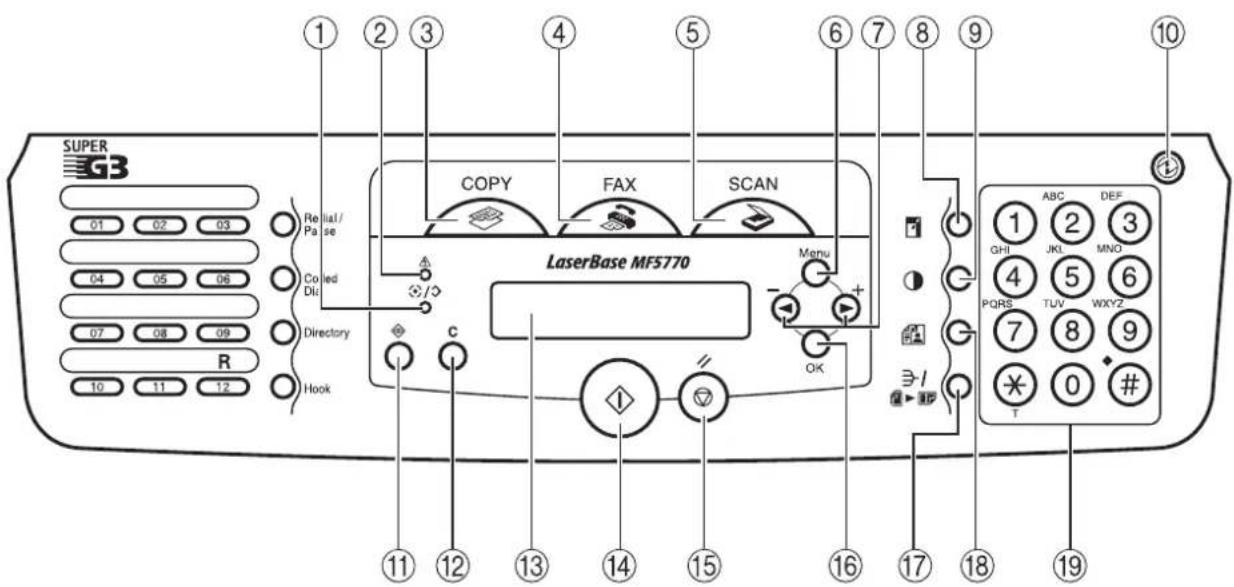
① In gebruik/geheugenindicator
Licht groen op tijdens het kopiëren of wanneer de kopieertaak in het geheugen is opgeslagen.
② Alarmindicator
Knippert rood wanneer het apparaat een probleem heeft, zoals een papierstoring. (Het foutbericht wordt weergegeven op het LCD-scherm.)
③ COPY-toets
Schakelt de stand-bymelding naar de kopieermodus.
④ FAX-toets
Schakelt de stand-bymelding naar de faxmodus.
⑤ SCAN-toets
Schakelt de stand-bymelding naar de scanmodus.
⑥ Menu-toets
Past de werking van uw apparaat aan.
⑦ [◀(-)] of [▶(+)]-toetsen
Blader door de selecties om andere instellingen te bekijken.
⑧ Toets Vergroten/verkleinen
Stelt een vergrotings- of verkleiningsratio van de kopie in.
⑨ ① Toets Belichting
Past de kopieerbelichting aan.
⑩ ① Toets Energiebesparing
Stelt de energiebesparingsmodus handmatig in of annuleert deze. De toets licht groen op wanneer de energiebesparingsmodus is ingesteld en gaat uit wanneer de modus wordt geannuleerd.
⑪ Toets Statusmonitor
Controleert de status van kopieer-, fax-, print- en rapporttaken.
⑫ c Toets Wissen
Wist een invoer op het LCD-scherm.
⑬ LCD
Toont berichten en aanwijzingen tijdens het gebruik. Toont ook selecties, tekst en cijfers bij het specificeren van instellingen.
⑭ Starttoets
Start het kopiëren.
⑮ Toets Stop/Reset
Annuleert het kopiëren en andere bewerkingen en keert terug naar het stand-by scherm.
⑯ OK-toets
Bepaalt de inhoud die u instelt of registreert.
⑰ Sorteer/2-op-1-toets
Sorteert kopieën op paginavolgorde of verkleint twee documenten zodat ze op één vel passen.
⑱ Beeldkwaliteit-toets
Past de kwaliteit van de afdruk aan.
⑲ Cijfertoetsen
Voert het aantal kopieën en andere numerieke waarden in.
MF5750
MF5730
Stand-by scherm
Het stand-by scherm verschilt afhankelijk van de geselecteerde modus.
Het stand-by scherm in de Kopieer- of Scanmodus is als volgt:
■ Kopieermodus
■ Scanmodus
SCANMODUS

OPMERKING
- Wanneer het apparaat is aangesloten, verschijnt er enige tijd op het LCD-scherm een weergave, waarna de stand-byweergave verschijnt.
- De stand-byweergave in de faxmodus verschijnt alleen bij de modellen MF5750/MF5770. (Zie hoofdstuk 1, "Inleiding," in de Facsimile Guide.)
Energiebesparingsmodus
Dit apparaat biedt een energiebesparingsfunctie. Wanneer er gedurende een opgegeven aantal minuten geen bewerkingen worden uitgevoerd, schakelt het apparaat automatisch over naar de energiebesparingsmodus.

OPMERKING
- De tijd totdat het apparaat in de energiebesparingsmodus gaat, kan worden ingesteld van 3 tot 30 minuten. U kunt de energiebesparingsfunctie ook uitschakelen. Voor details over de instellingen van de energiebesparingsmodus, zie <4. ENERGIEBESPARING> van "Menubeschrijvingen," op p. 10-5.
- De energiebesparingsfunctie wordt niet geactiveerd wanneer het apparaat zich in de volgende omstandigheden bevindt:
- Bij het afdrukken van kopieën, faxen* of andere pagina's
- Bij het verzenden of ontvangen van faxen*
- Bij het scannen
- Terwijl een kopieertaak in het geheugen is opgeslagen of terwijl de collate-kopie of andere functies actief zijn, of wanneer het In Gebruik/Geheugen-lampje brandt
- Wanneer er papierstoringen optreden
- Wanneer er een foutmelding verschijnt en het Alarm-lampje knippert
- Wanneer er geen papier in de cassette is geplaatst
- Wanneer er papier in de multifunctionele lade is geplaatst
- Wanneer het bericht verschijnt*
- De machine wordt in de volgende omstandigheden uit de energiebesparingsmodus hersteld:
- Wanneer u printtaken van uw computer ontvangt
- Wanneer u faxen ontvangt*
- Wanneer u de hoorn van de telefoon opneemt die op de machine is aangesloten*
- Wanneer u een oproep ontvangt*
*Alleen voor de modellen MF5750/MF5770.
De energiebesparingsmodus handmatig instellen
1 Druk op [Energiebesparing].
Het LCD-scherm wordt uitgeschakeld en de toets Energiebesparing licht op.
![CANON LaserBase MF5770 - Druk op [Energiebesparing]. - 1](/content/2026/05/1126330/images/6b6c8c67955ca3ca6be906cb98de24a9a23fcb7d53b35e980117289bfdcad031.jpg)
OPMERKING
Direct nadat de machine uit de energiebesparingsmodus is hersteld, wacht ongeveer 15 seconden, of direct nadat het kopiëren is voltooid, wacht ongeveer 2 seconden voordat u op [Energiebesparing] drukt.
Handmatig herstellen uit de energiebesparingsmodus
1 Druk op [Energiebesparing].
Het lampje van de toets Energiebesparing gaat uit en de machine gaat naar de stand-bymodus.
![CANON LaserBase MF5770 - Druk op [Energiebesparing]. - 1](/content/2026/05/1126330/images/deebd5eb0a715c26fa70210bcf2f4420793ec4dfb5708374911f60eeb983dad9.jpg)
OPMERKING
De machine kan onmiddellijk uit de energiebesparingsmodus worden hersteld. Dit kan echter variëren afhankelijk van de kamertemperatuur en omstandigheden.
Dit hoofdstuk beschrijft het printmedium dat u met deze machine kunt gebruiken, hoe u het moet laden en waar de documenten uitkomen.
Vereisten voor printmedium
Voor kopieën van hoge kwaliteit raden we aan papier en transparanten te gebruiken die door Canon worden aanbevolen.
Sommige soorten papier die in kantoorboekhandels verkrijgbaar zijn, zijn mogelijk niet geschikt voor deze machine. Als u vragen heeft over papier en transparanten, neem dan contact op met uw plaatselijke erkende Canon-dealer of de Canon-helpdesk.
Papieropslag
Volg deze procedure om papierstoringen te voorkomen:
- Bewaar overgebleven papier stevig verpakt in de originele verpakking om vochtophoping te voorkomen. Bewaar papier op een droge plaats, uit direct zonlicht.
- Bewaar papier plat, niet rechtop, om krullen te voorkomen.
- Als het papier gekruld is, maak het dan recht voordat u het in de cassette of de multifunctionele lade plaatst. Als u dit niet doet, kan dit papierkreukels en een papierstoring veroorzaken.
■ Niet-geschikt papier
Kopieer niet op de volgende soorten kopieermateriaal. Dit kan papierstoringen veroorzaken.
• Ernstig gekruld of gekreukeld papier - Transparanten die zijn ontworpen voor full-color kopieerapparaten of printers - Papier dat al is gekopieerd met een digitale full-color kopieermachine (kopieer niet op de achterkant) - Papier dat is bedrukt met een thermische transferprinter (kopieer niet op de achterkant)

BELANGRIJK
Probeer nooit kopieën te maken op full-color transparanten. Dit kan leiden tot een storing in het apparaat.
■ Geschikt papier
| Cassette/Multi-Purpose Feeder | |
| Paper Size | A4, B5, A5, Executive, Letter, Legal*, Envelope: COM10*, Monarch*, DL*, ISO-C5* |
| Paper Weight | 64 g/m2 to 128 g/m2 |
| Paper Type | Plain paper, Recycled paper, Heavy paper, Transparency, Envelope |
* Alleen voor de multifunctionele lade.

OPMERKING
- De afdruksnelheid kan langzamer worden dan normaal, afhankelijk van het papierformaat, het papiertype en het aantal vellen dat u opgeeft. Dit komt doordat de veiligheidsfunctie van het apparaat werkt om storingen door hitte te voorkomen.
- Sommige papiersoorten worden mogelijk niet goed in de cassette of de multifunctionele lade gevoerd.
Afdrukgebieden
Houd er rekening mee dat de term "afdrukgebied" zowel het aanbevolen gebied voor optimale afdrukkwaliteit als het volledige gebied waarop het apparaat technisch kan afdrukken vanaf uw computer vertegenwoordigt.
Afdrukgebied (lichte arcering): Canon raadt aan om binnen dit gebied af te drukken.
Papier

■ Envelop

OPMERKING
De kopieergebieden zijn iets groter dan de afdrukgebieden.
Papier laden
In dit gedeelte wordt beschreven hoe u papier in de cassette en de multifunctionele lade plaatst.

WAARSCHUWING
Let bij het laden van papier op dat u uw handen niet snijdt aan de randen van het papier.

BELANGRIJK
Plaats geen papier vanaf de achterkant van het apparaat terwijl de cassette op zijn plaats zit. Dit kan de papierinvoerunit in het apparaat beschadigen.


OPMERKING
- Het papier in de multifunctionele lade wordt vóór het papier in de cassette toegevoerd.
- De cassette kan ongeveer 250 vellen papier van 64 g/m² bevatten.
Papier in de cassette laden
1 Trek de cassette volledig naar buiten.

2 Houd de ontgrendelingshendel op de papiergeleider aan de achterkant van de cassette ingedrukt en schuif de papiergeleider naar de markering van het gewenste papierformaat.

BELANGRIJK
Als de papiergeleider niet correct is afgesteld op het papierformaat, kan de kwaliteit van uw afdrukken nadelig worden beïnvloed.
3 Waaier de papierstapel eerst uit en tik de randen op een vlak oppervlak om de stapel gelijk te maken.

4 Plaats de papierstapel in de cassette met de bedrukte zijde naar beneden.
Wanneer u papier met een logo plaatst, positioneer het papier dan met de bedrukte zijde naar beneden (logozijde) en plaats het zo dat de bovenkant van het papier als eerste in de cassette wordt gevoerd.

5
Houd de ontgrendelingshendel op de papiergeleider aan de linkerkant van de cassette ingedrukt en schuif de papiergeleider naar de markering die het gewenste papierformaat aangeeft.
De papiergeleiders aan de zijkanten van de cassette bewegen samen.

Zorg ervoor dat de papierstapel de maximale belastingsmarkering (A) niet overschrijdt en dat deze onder de haken (B) op de papiergeleiders is geplaatst.


BELANGRIJK
- Plaats niet tegelijkertijd papier van verschillende formaten en typen.
- Plaats geen extra papier als er nog papier in de cassette zit.
Als u extra papier plaatst tijdens het kopiëren, verwijder dan eerst het geplaatste papier.
Leg het daarna samen met het extra papier en tik de randen. Plaats het daarna opnieuw in de cassette.
6
Plaats de cassette in het apparaat.

OPMERKING
Als u de cassette niet volledig in het apparaat plaatst, kunnen er papierstoringen optreden.
7
Geef het formaat en het type van het papier op dat u plaatst.
Voor meer informatie over het opgeven van het papierformaat en -type, raadpleegt u "Het papierformaat en -type opgeven (algemeen voor cassette en multifunctionele lade)" op p. 2-8.
Papier laden in de multifunctionele lade
Gebruik de multifunctionele lade wanneer u wilt kopiëren of afdrukken op ander papier dan dat in de cassette. Laad het papier één voor één in de multifunctionele lade.

OPMERKING
Het papier in de multifunctionele lade wordt vóór het papier in de cassette toegevoerd.
1 Schuif de papiergeleiders naar de markering van het gewenste papierformaat.

![graph LR A["Bar"] --> B["A5"] A --> C["B5"] A --> D["LGL"] A --> E["LTR"] F["Document Icon"] --> A](/content/2026/05/1126330/images/9fea11c61c9e2299a74bcb95a6141ca5e6b8313670481f53999ddfc1835fd115.jpg)

BELANGRIJK
Als de papiergeleiders niet correct zijn afgesteld op het papierformaat, kan de kwaliteit van uw afdrukken nadelig worden beïnvloed.
2 Plaats het papier recht in de multifunctionele lade met de bedrukte zijde naar boven.


OPMERKING
Wanneer u papier met een logo plaatst, legt u het papier met de bedrukte zijde naar boven (logozijde) en plaatst u het zo dat de bovenkant van het papier als eerste in de multifunctionele lade wordt gevoerd.

3 Specificeer het formaat en het type van het papier dat u plaatst.
Voor details over het specificeren van het papierformaat en -type, zie "Het papierformaat en -type specificeren (gemeenschappelijk voor cassette en multifunctionele lade)," op p. 2-8.
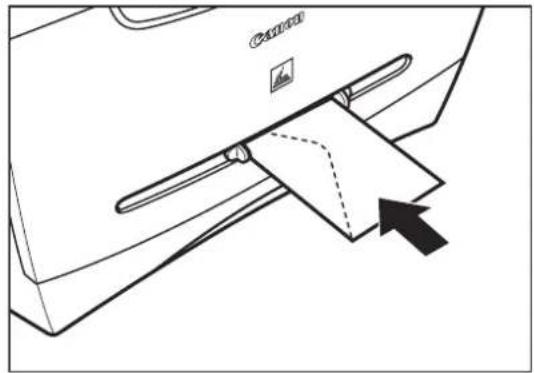
Een envelop laden in de multifunctionele lade
Gebruik de multifunctionele lade wanneer u een envelop één voor één wilt kopiëren of afdrukken.

BELANGRIJK
De aanbevolen enveloppen zijn COM10, MONARCH, DL en ISO-C5. Het gebruik van andere enveloppen kan de kwaliteit van de afdruk beïnvloeden.

OPMERKING
De envelop in de multifunctionele lade wordt vóór het papier in de cassette gevoerd.
1 Schuif de papiergeleiders om ze aan te passen aan het formaat van de envelop die u wilt laden.


BELANGRIJK
Als de papiergeleiders niet correct zijn afgesteld op het formaat van de envelop, kan de kwaliteit van uw afdrukken nadelig worden beïnvloed.
2 Plaats de envelop recht in de multifunctionele lade met de bedrukte zijde naar boven en de rechterrand (d.w.z. dichter bij de postzegel) eerst.
3 Specificeer het formaat en het type van het papier dat u plaatst.
Voor details over het specificeren van het papierformaat en -type, zie "Het papierformaat en -type specificeren (gemeenschappelijk voor cassette en multifunctionele lade)," op p. 2-8.
Het papierformaat en -type specificeren (geldt voor de cassette en de multifunctionele lade)
Het papierformaat specificeren
In de fabriek is het papierformaat al ingesteld op . Telkens wanneer u het papierformaat wijzigt dat u in de cassette of de multifunctionele lade plaatst, moet u het papierformaat als volgt specificeren.
1 Druk op [Menu]. 2 Druk op [◀(-)] of [▶(+)] om te selecteren → druk op [OK]. 3 Druk op [◀(-)] of [▶(+)] om of te selecteren → druk op [OK]. 4 Druk op [◀(-)] of [▶(+)] om te selecteren → druk op [OK]. 5 Druk op [◀(-)] of [▶(+)] om het juiste papierformaat te selecteren → druk op [OK].
U kunt kiezen uit de volgende papierformaten: A4, B5, A5, EXECUTIV (Executive), COM10*, MONARCH*, DL*, ISO-C5*, LTR (Letter) en LGL (Legal)*.
* Alleen voor de multifunctionele lade.

OPMERKING
Selecteer , , of voor enveloppen.
6 Druk op [Stop/Reset] om terug te keren naar de stand-bymelding.
Het papier-type specificeren
is geselecteerd als het standaard papier-type. Wanneer u ander papier dan normaal papier gebruikt, kunt u het papier-type als volgt specificeren. Het specificeren van het papier-type kan een slechte kopieerkwaliteit of een niet correct afgedrukte afdruk voorkomen.
1 Druk op [Menu]. 2 Druk op [◀(-)] of [▶(+)] om te selecteren → druk op [OK]. 3 Druk op [◀(-)] of [▶(+)] om of te selecteren → druk op [OK]. 4 Druk op [◀(-)] of [▶(+)] om te selecteren → druk op [OK]. 5 Druk op [◀(-)] of [▶(+)] om het juiste papier-type te selecteren → druk op [OK].
U kunt kiezen uit de volgende papier-typen:
- Normaal papier (64 g/m² tot 90 g/m²): , ¹
- Zwaar papier (91 g/m² tot 128 g/m²): , *2
- Transparantie:
- Envelop: , 2
*1 Als het papier overmatig krult bij het afdrukken met geselecteerd, selecteer dan .
*2 Als de tonerfixatie onvoldoende is bij het afdrukken met geselecteerd, selecteer dan .
6 Druk op [Stop/Reset] om terug te keren naar het stand-by scherm.
Oriëntatie van het document en het papier laden
Wanneer u een document in de ADF of op de glasplaat plaatst, zijn de oriëntatie van het document en de oriëntatie van het papier in de lade of in de multifunctionele lade als volgt.
![graph TD A["ADF"] --> B["Document"] B --> C["ABC"] D["Platen glass"] --> E["Document"] E --> F["ABC"] G["Paper"] --> H["Cassette"] G --> I["Multi-purpose feeder"] G --> J["Canon"] G --> K["Copy"]](/content/2026/05/1126330/images/974e7eb24c3493a07a37266e0c3d846f7f0594f773aebbde447f55956de225f3.jpg)
Het papieruitvoergebied selecteren
Open de bovenklep voor uitvoer met de bedrukte zijde naar boven, of sluit de bovenklep en trek de uitvoerlade uit voor uitvoer met de bedrukte zijde naar beneden.


BELANGRIJK
Open of sluit de bovenklep niet tijdens het kopiëren of afdrukken.
Uitvoer met de bedrukte zijde naar beneden levert het papier met de bedrukte zijde naar beneden op de uitvoerlade. Uitvoer met de bedrukte zijde naar boven levert het papier met de bedrukte zijde naar boven uit het uitvoergebied. Selecteer het gebied afhankelijk van uw doel door de bovenklep te openen of te sluiten.
Papiersoort en papieruitvoergebied
Selecteer het geschikte papieruitvoergebied afhankelijk van de papiersoort en uw doel.
| Paper Type | Paper Output Area | The Number of Output Sheets |
| Plain Paper | face up | 1 sheet |
| face down | approx. 60 sheets ( 64 g/m2 to 90 g/m2 ) | |
| Recycled Paper | face up | 1 sheet |
| face down | approx. 30 sheets ( 64 g/m2 to 90 g/m2 ) | |
| Heavy Paper | face up | 1 sheet |
| face down | approx. 30 sheets ( 91 g/m2 to 128 g/m2 ) | |
| Transparencies | face up | 1 sheet |
| face down | 10 sheets | |
| Envelopes | face up | 1 sheet |
| face down | 10 sheets |
Uitvoergebied met de bedrukte zijde naar beneden
Het papier wordt met de bedrukte zijde naar beneden op de uitvoerlade afgeleverd. Het papier wordt in afgedrukte volgorde gestapeld.
Sluit het bovenklep en trek de uitvoerlade eruit.


BELANGRIJK
- Leg het afgeleverde papier niet terug op de uitvoerlade. Dit kan papierstoringen veroorzaken.
- Plaats geen andere voorwerpen dan papier op de uitvoerlade. Dit kan papierstoringen veroorzaken.
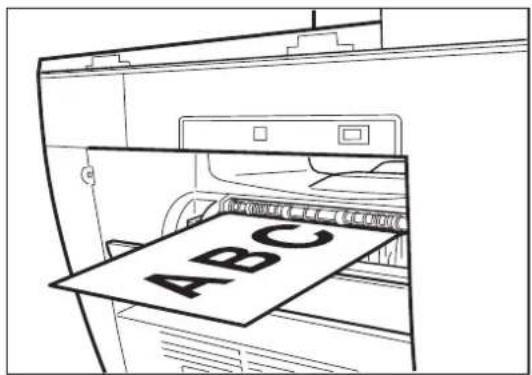
Uitvoergebied met de bedrukte zijde naar boven
Het papier wordt met de bedrukte zijde naar boven afgeleverd via de uitvoer aan de achterzijde van het apparaat.
Deze manier is handig voor het afdrukken op transparanten of enveloppen die de neiging hebben om te krullen, omdat het papier rechtstreeks uit het apparaat wordt afgeleverd.
Open het bovenklep.
- Verwijder het afgeleverde papier één voor één.

BELANGRIJK
- Trek niet met kracht aan het papier.
- Dit apparaat heeft geen uitvoerlade voor de uitvoer met de bedrukte zijde naar boven. Verwijder het afgeleverde papier met uw hand.
- Plaats geen voorwerp voor de uitvoer met de bedrukte zijde naar boven om papierstoringen te voorkomen.
Dit hoofdstuk beschrijft de soorten documenten die u met dit apparaat kunt scannen of kopiëren en hoe u deze op de glasplaat of in de ADF plaatst.
Documentvereisten
De documenten die u op de glasplaat plaatst of in de ADF laadt voor kopiëren, scannen of verzenden, moeten aan deze vereisten voldoen:
| Platen Glass | ADF | |
| Type of Document | Plain paperThick documentsPhotographsSmall documents (e.g., index cards)Special types of paper (e.g., tracing paper*1, transparencies*1, etc.)Book | Plain paper (multiple page documents of the same size, thickness, and weight or one page documents) |
| Size (W x L) | Max. 216 mm x 297 mm | Max. 216 mm x 356 mmMin. 148 mm x 105 mm |
| Quantity | 1 sheet | Max. 30 sheets or paper stack within 8 mm thickness including curled sheets (guaranteed)Max. 50 sheets*2 or paper stack within 8 mm thickness including curled sheets (temperature: 15°C to 27°C, humidity: 20% to 80%) (reference) |
| Weight | Max. 2 kg | 64 g/m2 to 105 g/m2/document |
*1 Houd bij het scannen, kopiëren of verzenden van een transparant document, zoals calqueerpapier of transparanten, een vel wit papier achter het document. *2 80 g/m² papier

OPMERKING
Bij het kopiëren van een document met een klein formaat kan de kopieersnelheid iets lager zijn dan normaal.
Probleemdocumenten
- Zorg ervoor dat lijm, inkt of correctievloeistof op het document volledig droog is voordat u het op de glasplaat plaatst of in de ADF laadt.
- Verwijder alle bevestigingsmiddelen (nietjes, paperclips, enz.) voordat u het document in de ADF laadt.
- Om papierstoringen in de ADF te voorkomen, mag u de volgende documenten niet gebruiken:
- Verfrommeld of gekreukt papier
- Carbonpapier of papier met carbonlaag
- Gekruld of opgerold papier
- Gecoat papier
- Gescheurd papier
- Zijdepapier of dun papier
Gatenponspapier
Gescand gebied van een document
Het gearceerde gebied in de onderstaande afbeelding toont het gescande gebied van een document. Zorg ervoor dat de tekst en afbeeldingen van uw document binnen dit gebied vallen.

Documenten instellen
Voor het scannen plaatst u uw documenten op de glasplaat of laadt u ze in de automatische documentinvoer (ADF). Waar u uw documenten plaatst, hangt af van de grootte en het type documenten dat u wilt scannen. (Zie "Documentvereisten," op p. 3-1.)
Een document op de glasplaat plaatsen
1 Open het deksel van de glasplaat. 2 Plaats uw document met de beeldzijde naar beneden op de glasplaat.

Gebruik de papierformaatmarkeringen aan de linkerkant van de glasplaat om een document te positioneren.
- Als uw document overeenkomt met een standaard papierformaat (bijv. A4 of A5), lijn het document dan uit tussen de juiste papierformaatmarkeringen.
- Als u de grootte van uw document niet weet, of als uw document niet overeenkomt met een van de papierformaatmarkeringen, lijn dan het midden van uw document uit met de →-markering.
De onderstaande afbeelding toont hoe u een A4-document op de glasplaat plaatst.

3 Laat het deksel van de glasplaat voorzichtig zakken.
Het document is nu klaar om te scannen.
Documenten laden in de ADF
1 Waaier de randen die eerst in het apparaat worden gevoerd uit, en tik vervolgens de randen van documenten met meerdere pagina's op een vlakke ondergrond om de stapel gelijk te maken.

2 Stel de documentgeleiders af op de breedte van het document.

3 Plaats de documenten met de bedrukte zijde naar boven in de automatische documentinvoer (ADF).


OPMERKING
- Bij documenten met meerdere pagina's worden de pagina's één voor één vanaf de bovenkant van de stapel (vanaf de eerste pagina) ingevoerd.
- Wacht tot alle pagina's van uw document zijn gescand voordat u een nieuwe taak start.
- Er kunnen 30 vellen of een stapel papier met een dikte van maximaal 8 mm, inclusief gekrulde vellen (gegarandeerd), of 50 vellen (80 g/m²) of een stapel papier met een dikte van maximaal 8 mm, inclusief gekrulde vellen (temperatuur: 15°C tot 27°C, luchtvochtigheid: 20% tot 80%) (referentie) in de ADF worden geplaatst. Als de documenten de capaciteit van de ADF overschrijden, kunnen papierstoringen optreden.
Het papierpad van de ADF


OPMERKING
- Wanneer documenten in de ADF zijn geplaatst, beweegt de scanunit naar de hierboven getoonde positie en blijft daar.
- Wanneer er geen documenten in de ADF zijn geplaatst, beweegt de scanunit om te scannen.
Dit hoofdstuk legt uit hoe u documenten vanaf uw computer afdrukt met behulp van de printerdriver die op de cd-rom is meegeleverd.
Vóór het afdrukken
Voordat u gaat afdrukken, moet de software op uw computer zijn geïnstalleerd.
- Zo niet, raadpleeg dan "Software installeren" in het installatieblad of hoofdstuk 1, "Installatie", in de softwarehandleiding. Controleer of het apparaat is geselecteerd als standaardprinter.
- U kunt controleren of uw apparaat is ingesteld als standaardprinter wanneer u het dialoogvenster [Afdrukken] in een toepassing opent en uw apparaat is geselecteerd in het printervak. (Zie de softwarehandleiding voor details over afdrukken.)
Volg deze procedure als dit niet is geselecteerd:
1 Open de map [Printers en faxapparaten] (Windows 98/Me/2000: [Printers]).
● Op Windows XP/Server 2003:
☐ Klik op [Start] op de Windows-taakbalk → selecteer [Printers en faxapparaten].
● Op Windows 98/Me/2000:
☐ Klik op [Start] op de Windows-taakbalk → selecteer [Instellingen] → [Printers].
2 Klik op het overeenkomstige printerstuurprogrammapictogram.
3 Klik in het menu [Bestand] op [Als standaardprinter instellen] (Windows 98/Me: [Als standaard instellen]).
Documenten afdrukken
De algemene stappen voor het afdrukken van een document worden hieronder uitgelegd.
1 Plaats papier in de lade of de multifunctionele invoer. Voor details over het plaatsen van papier, zie "Papier plaatsen," op p. 2-3.
2 Open het document in een toepassing.
3 Selecteer de opdracht om af te drukken.
Klik in de meeste gevallen op [Afdrukken] in het menu [Bestand].
Het dialoogvenster [Afdrukken] verschijnt.
4 Selecteer in de lijst [Printer selecteren] of in de vervolgkeuzelijst [Naam] in het dialoogvenster [Afdrukken] de printer die u wilt gebruiken.
5 Klik op [Voorkeuren] of [Eigenschappen].

OPMERKING
Afhankelijk van de toepassing die u gebruikt, selecteert u de printer in het tabblad [Algemeen] in het dialoogvenster [Afdrukken] en geeft u de afdrukinstellingen op in het bijbehorende tabblad. (Alleen voor Windows 2000.)
6 Geef de gewenste instellingen op → klik op [OK].
7 Klik op [Afdrukken] of [OK].
Het afdrukken wordt gestart.

OPMERKING
Om het afdrukken te annuleren, klikt u op [Annuleren].
Afdrukken annuleren
1 Open de map [Printers en faxen] (Windows 98/Me/2000: [Printers]).
● Op Windows XP/Server 2003:
☐ Klik op [Start] op de Windows-taakbalk → selecteer [Printers en faxen].
● Op Windows 98/Me/2000:
☐ Klik op [Start] op de Windows-taakbalk → selecteer [Instellingen] → [Printers].
2 Dubbelklik op het overeenkomstige printerstuurprogrammapictogram.
3 Klik met de rechtermuisknop op de afdruktaak → klik op [Annuleren].

OPMERKING
U kunt een afdruktaak ook annuleren met [Statusmonitor] op het bedieningspaneel van het apparaat. (Zie "Een afdruktaak bevestigen en verwijderen," op p. 7-3.)
Meer informatie
Voor gedetailleerde informatie over alle afdrukfuncties, zie hoofdstuk 2, "Afdrukken," in de Softwarehandleiding.
In dit hoofdstuk wordt uitgelegd hoe u kopieën maakt, scantinstellingen aanpast om de beeldkwaliteit te verbeteren en de kopieerformaten vergroot of verkleint. Ook worden de speciale kopieerfuncties beschreven.
Documenten die u kunt kopiëren
Voor informatie over de typen documenten die u kunt kopiëren, de vereisten en details over het plaatsen van documenten, zie hoofdstuk 3, "Documenthantering."
Kopieën maken

OPMERKING
- Wanneer u kopieën maakt op A4-formaat papier nadat u continu hebt gekopieerd op papier kleiner dan A4-formaat, kunnen de kopieën vuil worden. Om te voorkomen dat kopieën vuil worden, wacht u ongeveer 1 minuut voordat u kopieën maakt.
- Wanneer u kopieën maakt van een klein formaat of zwaar papier*, enz., kan de kopieersnelheid iets lager zijn dan normaal. * Het papiertype moet worden geselecteerd in het menu. (Zie "Het papiertype opgeven," op p. 2-9.)
- Als u van plan bent om een kopie te maken en vervolgens af te drukken met een thermische transferprinter op hetzelfde vel papier, maak dan eerst de kopie. Als u dit niet doet, kunnen kopieën vuil worden of kan er een papierstoring optreden.
- Wanneer u op transparanten kopieert, verwijdert u elk transparant uit de uitvoerlade zodra het wordt uitgevoerd.
1 Plaats het document op de glasplaat of leg het in de ADF.
Voor meer informatie over het plaatsen of laden van documenten, raadpleeg "Documenten plaatsen" op p. 3-2.
2 Druk op [KOPIËREN].
3 Gebruik de cijfertoetsen om het aantal kopieën in te voeren.
U kunt maximaal 99 kopieën instellen.
4 Pas indien nodig de instellingen voor uw document aan.
- Geef het formaat en het type papier op dat u in de cassette of de multifunctionele lade plaatst. (Zie "Het papierformaat en -type opgeven (algemeen voor cassette en multifunctionele lade)" op p. 2-8.)
- Druk op [Beeldkwaliteit] om de scanresolutie te selecteren. (Zie "De beeldkwaliteit aanpassen (resolutie)" op p. 5-3.)
- Druk op [Belichting] om de scanbelichting te selecteren. (Zie "De belichting aanpassen (dichtheid)" op p. 5-3.)
- Druk op [Vergroten/verkleinen] om de kopieerstand te selecteren. (Zie "Vergroten/verkleinen instellen" op p. 5-2.)
- Druk op [Sorteren/2-op-1] om de sorteerfunctie of de 2-op-1-kopieerfunctie uit te voeren. (Zie "Speciale functies" op p. 5-4.)
5 Druk op [Start].
![CANON LaserBase MF5770 - Druk op [Start]. - 1](/content/2026/05/1126330/images/71ae1c3d37355da4a69a6e374d8fe90ddad087db933550bf152153552f63553b.jpg)
OPMERKING
- Om het kopiëren te annuleren, drukt u op [Stop/Reset] → en volgt u de instructies op het LCD-scherm. U kunt het kopiëren ook annuleren via [Statusmonitor]. (Zie "Een kopieertaak bevestigen en verwijderen" op p. 7-2.)
- Als u het kopiëren annuleert terwijl u een document scant via de ADF, kan het document vastlopen in de ADF. Als er een papierstoring optreedt, geeft het LCD-scherm of weer. (Zie "Vastgelopen papier uit de ADF verwijderen" op p. 9-6.)
Instelling Vergroten/Verkleinen
U kunt de kopieergrootte vergroten of verkleinen met behulp van vooraf ingestelde kopieerverhoudingen of met aangepaste kopieerverhoudingen.
Vergroten/verkleinen met vooraf ingestelde kopieerverhoudingen
1 Druk op [Vergroten/verkleinen].
2 Druk op [◀(-)] of [▶(+)] om de kopieerverhouding te selecteren → druk op [OK].
U kunt kiezen uit de volgende opties:
- 200% MAX.
- 141% A5 → A4
- 100%
- 70% A4 → A5
- 50% MIN.
![CANON LaserBase MF5770 - Druk op [◀(-)] of [▶(+)] om de kopieerverhouding te selecteren → druk op [OK]. - 1](/content/2026/05/1126330/images/93b9c898bb77f8695481b3b35e10ec5a1c697da324675aab506f844a280664fc.jpg)
OPMERKING
- Als de instelling van het menu in het menu is ingesteld op of , zijn de vooraf ingestelde kopieerverhoudingen als volgt: INCH: 50%, 64%, 78%, 100%, 129% en 200%; AB: 50%, 70%, 81%, 86%, 100%, 115%, 122%, 141% en 200%.
- Vergroten of verkleinen met een vooraf ingestelde kopieerverhouding is niet beschikbaar met de 2-op-1-kopieerfunctie.
- Om de kopieerverhouding terug te zetten naar 100%, drukt u meerdere keren op [Vergroten/verkleinen] totdat de verhouding wordt weergegeven → druk op [OK]. U kunt de verhouding ook terugzetten naar 100% met behulp van een aangepaste kopieerverhouding. (Zie "Vergroten/verkleinen met aangepaste kopieerverhoudingen" hieronder.)
Vergroten/verkleinen met aangepaste kopieerverhoudingen
1 Druk tweemaal op [Vergroten/verkleinen].
2 Voer met de cijfertoetsen de kopieerverhouding in → druk op [OK].

- U kunt een kopieerverhouding invoeren van 50% tot 200%, in stappen van 1%.
- Zelfs na het invoeren van de kopieerverhouding kunt u [\blacktriangleleft (-)] of [\blacktriangleright (+)] gebruiken om de kopieerverhouding aan te passen. Om de kopieerverhouding te verhogen, drukt u op [\blacktriangleright (+)] . Om de kopieerverhouding te verlagen, drukt u op [\blacktriangleleft (-)] .
![CANON LaserBase MF5770 - Voer met de cijfertoetsen de kopieerverhouding in → druk op [OK]. - 2](/content/2026/05/1126330/images/5000c86807df2c7650ec6e834a94a1d514d61bbb7693ae5124873d03f63ec3ed.jpg)
OPMERKING
- Vergroten of verkleinen met een aangepaste kopieerverhouding is niet beschikbaar bij de 2-op-1-kopieerfunctie.
- Om de kopieerverhouding terug te zetten naar 100%, drukt u meerdere keren op [Vergroten/verkleinen] om de verhouding weer te geven → druk op [OK]. U kunt de verhouding ook terugzetten naar 100% met een vooraf ingestelde kopieerverhouding. (Zie "Vergroten/verkleinen met vooraf ingestelde kopieerverhoudingen" hierboven.)
Verbeteren van gekopieerde afbeelding
Aanpassen van de beeldkwaliteit (resolutie)
U kunt de beeldkwaliteit aanpassen aan het juiste niveau dat het beste past bij een document met tekst of foto's. Er zijn drie modi beschikbaar voor het aanpassen van de beeldkwaliteit.
1 Druk op [Beeldkwaliteit]. 2 Druk herhaaldelijk op [Beeldkwaliteit] totdat de gewenste beeldkwaliteit verschijnt.
U kunt kiezen uit het volgende:
- voor documenten met alleen tekst
- voor foto's
- voor documenten met tekst en foto's

OPMERKING
De kopieerbelichting wordt automatisch omgeschakeld naar handmatige modus wanneer of is ingesteld.
De belichting (dichtheid) aanpassen
U kunt de kopieerbelichting automatisch of handmatig aanpassen, afhankelijk van hoe licht of donker uw document is.
■ Automatisch aanpassen
1 Druk tweemaal op [Belichting] om de automatische modus te selecteren → druk op [OK].

De kopieerbelichting wordt automatisch aangepast.

OPMERKING
De beeldkwaliteitsmodus wordt automatisch gewijzigd wanneer is ingesteld.
■ Handmatig aanpassen
1 Druk op [Belichting] om de handmatige modus te selecteren. 2 Druk op [◀(-)] of [▶(+)] om de kopieerbelichting aan te passen → druk op [OK].
Voor een lichtere kopieerbelichting drukt u op [◀(-)].
Voor een donkerdere kopieerbelichting drukt u op [▶ (+)].


OPMERKING
Wanneer u de belichting lichter instelt, beweegt de indicator naar links. Wanneer u de belichting donkerder instelt, beweegt de indicator naar rechts.
Speciale functies
Het apparaat heeft de volgende SPECIALE KOPIEER-functies. Met deze functies kunt u kopieën in paginavolgorde sorteren en eenvoudig speciale kopieën maken.
- Sorteren Kopieën sorteren in paginavolgorde.
- 2 op 1 Verkleint twee documenten zodat ze op één vel papier passen.
- Reservekopie Reserveert de volgende taak terwijl het apparaat aan het afdrukken is.
Sorteerkopie
Met de sorteerkopie kunt u kopieën in paginavolgorde sorteren. Dit is handig wanneer u meerdere kopieën maakt van documenten met meerdere pagina's.
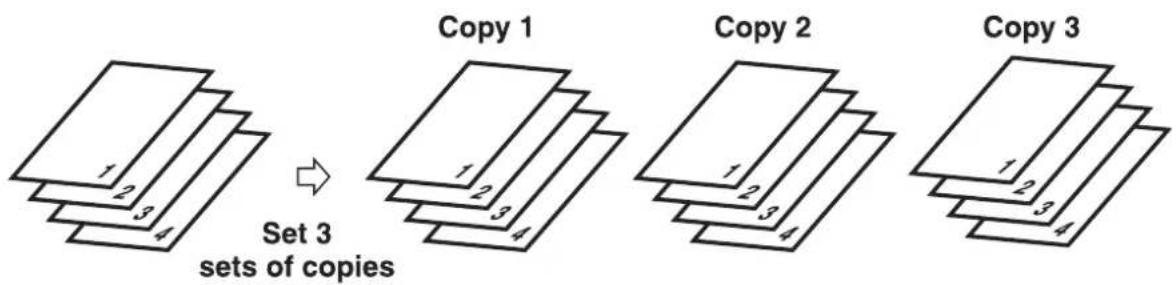
■ Wanneer u documenten in de ADF plaatst
1 Plaats de documenten met de bedrukte zijde naar boven in de ADF. Voor meer informatie over het plaatsen van documenten in de ADF, raadpleegt u "Documenten in de ADF plaatsen" op p. 3-3.
2 Druk op [Sorteren/2 op 1]. verschijnt in het LCD.
OPMERKING
Als in van het Menu is ingesteld op , wordt de sorteerkopie automatisch ingesteld. (Zie <5. AUTOMATISCH SORTEREN> van "Menubeschrijvingen" op p. 10-4.)
3 Gebruik de cijfertoetsen om het gewenste aantal kopieën in te voeren.

U kunt maximaal 99 kopieën instellen.
4 Druk op [Start].
Het apparaat begint met scannen vanaf de eerste pagina van het document. Na het scannen komen de gescande documenten in volgorde tevoorschijn.
![CANON LaserBase MF5770 - Druk op [Start]. - 1](/content/2026/05/1126330/images/ac8fda2cc0550eb94f664bc5b5877c146892a5c56feeee98eea6f0bc13e9059f.jpg)
OPMERKING
Bij het scannen van documenten met meerdere pagina's kan er een melding op het LCD-scherm verschijnen. Druk op [OK] om het document automatisch te laten uitkomen. Als het document niet tevoorschijn komt, kan het vastzitten in de ADF. Volg de procedure in "Vastgelopen papier uit de ADF verwijderen" op p. 9-6 om de papierstoring in de ADF te verhelpen. Als dit gebeurt, verminder dan het aantal te scannen documenten. Of wijzig de beeldkwaliteitsmodus naar .
■ Wanneer u een document op de glasplaat plaatst
1 Plaats de eerste pagina van een document op de glasplaat.
Voor details over het plaatsen van documenten op de glasplaat, zie "Een document op de glasplaat plaatsen" op p. 3-2.
2 Druk op [Sorteren/2op1].
Er verschijnt een melding op het LCD-scherm.
3 Gebruik de cijfertoetsen om het gewenste aantal kopieën in te voeren.
U kunt maximaal 99 kopieën instellen.
4 Druk op [Start].
Het apparaat begint met scannen en print slechts 1 kopie.
5 Plaats de volgende pagina van het document op de glasplaat.
VOLGENDE PAGINA : START EINDE SCANNEN : OK
6 Druk op [Start].
Het apparaat begint de volgende pagina te scannen en drukt slechts 1 exemplaar af. Herhaal stap 5 en 6 om alle documenten te scannen; er wordt van elk document slechts 1 exemplaar afgedrukt.
7 Druk op [OK].
Het apparaat begint de rest van de exemplaren af te drukken.
![CANON LaserBase MF5770 - Druk op [OK]. - 1](/content/2026/05/1126330/images/9ac3e2f3988639382ca5f806c735da7a95e166508d75883db63bd457d65c2b2f.jpg)
OPMERKING
Bij het scannen van documenten met meerdere pagina's kan in het LCD-scherm verschijnen en wordt het scannen geannuleerd. Druk in dat geval op [Stop/Reset] om terug te keren naar het stand-bybeeldscherm. Verminder het aantal te scannen documenten. Of wijzig de beeldkwaliteitsmodus in .
2 op 1 kopiëren
Gebruik de functie 2 op 1 kopiëren om twee vellen te verkleinen zodat ze op één vel passen.
![graph LR A["Documents"] -->|2 on 1| B["Copy"]](/content/2026/05/1126330/images/7e895300648bc3e0c6a3214fe4bfe16b39e373ef95a1fa7f8f10e0eb4394a040.jpg)

OPMERKING
- Deze functie is niet beschikbaar in combinatie met een vergrotings- of verkleiningsfunctie.
- Deze functie is alleen beschikbaar wanneer de papierformaatinstelling is ingesteld op of .
- Gebruik bij gebruik van de ADF geen documenten die aan beide zijden zijn bedrukt.
■ Documenten in de ADF plaatsen
1 Plaats de documenten met de bedrukte zijde naar boven in de ADF.
Voor meer informatie over het plaatsen van documenten in de ADF, raadpleeg "Documenten in de ADF plaatsen" op p. 3-3.
2 Druk tweemaal op [Sorteren/2op1].
<2OP1> verschijnt in het LCD.
3 Gebruik de cijfertoetsen om het gewenste aantal kopieën in te voeren.

U kunt maximaal 99 kopieën instellen.
4 Druk op [Start].

OPMERKING
Als er tijdens het scannen in het LCD verschijnt, stopt het document dat wordt gescand in de ADF. Druk op [Set] om het document automatisch uit te laten komen. Als het document er niet uitkomt, kan het vastzitten in de ADF. Volg de procedure in "Vastgelopen papier uit de ADF verwijderen" op p. 9-6 om de papierstoring in de ADF te verhelpen.
■ Wanneer u een document op de glasplaat plaatst
1 Plaats de eerste pagina van een document op de glasplaat.
Voor details over het plaatsen van documenten op de glasplaat, zie "Een document op de glasplaat plaatsen" op p. 3-2.
2 Druk tweemaal op [Sorteren/2op1].
<2OP1> verschijnt in het LCD.
3 Gebruik de cijfertoetsen om het gewenste aantal kopieën in te voeren.
U kunt maximaal 99 kopieën instellen.
4 Druk op [Start].
De machine begint met scannen.
5 Leg de volgende pagina van het document op de glasplaat.
NEXT PAGE : START
END SCANNING : OK
6 Druk op [Start].
Herhaal stap 5 en 6 om alle documenten te scannen.
Na het scannen van elke twee vellen wordt het aantal kopieën van het document dat in stap 3 is gespecificeerd, afgedrukt.
7 Druk op [OK].
OPMERKING
Als de beeldkwaliteitsmodus anders is ingesteld dan bij het maken van een 2-op-1-kopie van een document met veel afbeeldingen of foto's, verschijnt er een melding op het LCD-scherm en wordt het kopiëren geannuleerd. Als dit gebeurt, druk dan op [Stop/Reset] om terug te keren naar het stand-bybeeldscherm. En wijzig de beeldkwaliteitsmodus naar de juiste instelling. Zelfs als u dit doet, kan de melding afhankelijk van het document verschijnen en kan het kopiëren worden geannuleerd.
Reservekopie
Met deze functie kunt u de volgende taak reserveren terwijl de machine een huidige taak afdrukt.

OPMERKING
De machine kan maximaal 10 kopieertaken in het geheugen opslaan.
1 Druk tweemaal op [Stop/Reset] om terug te keren naar het stand-bybeeldscherm terwijl de machine aan het afdrukken is.

OPMERKING
Het is noodzakelijk om terug te keren naar het stand-bybeeldscherm om de volgende kopieertaak te kunnen reserveren.
2 Plaats het document dat u wilt reserveren op de glasplaat of laad het in de ADF.
Voor meer informatie over het plaatsen of laden van documenten, raadpleeg "Documenten instellen," op p. 3-2.
3 Gebruik de cijfertoetsen om het aantal kopieën in te voeren.
U kunt maximaal 99 kopieën instellen.
4 Pas eventueel noodzakelijke instellingen aan voor uw document.
- Druk op [Beeldkwaliteit] om de scanresolutie te selecteren. (Zie "De beeldkwaliteit aanpassen (resolutie)," op p. 5-3.)
- Druk op [Belichting] om de scanbelichting te selecteren. (Zie "De belichting aanpassen (dichtheid)," op p. 5-3.)
- Druk op [Vergroten/verkleinen] om de kopieerverhouding te selecteren. (Zie "Vergroten/verkleinen instellen," op p. 5-2.)
- Druk op [Sorteren/2-op-1] om de sorteerfunctie of de 2-op-1-kopieerfunctie uit te voeren. (Zie "Speciale functies," op p. 5-4.)
5 Druk op [Start].
De machine begint met scannen.

OPMERKING
- Nadat het afdrukken van de huidige kopieertaak is voltooid, begint de volgende kopieertaak.
- Als het geheugen vol raakt tijdens het scannen, verschijnt er een melding in het LCD-scherm. Wanneer de ADF wordt gebruikt voor het scannen, stopt het document dat wordt gescand in de ADF. Druk op [Instellen] om het document automatisch uit te voeren. Als het document er niet uitkomt, kan het vastzitten in de ADF. Volg de procedure in "Vastgelopen papier uit de ADF verwijderen," op p. 9-6 om de papierstoring in de ADF te verhelpen. Alle gescande documenten worden gewist als er een melding verschijnt, dus verdeel het document en kopieer elk deel afzonderlijk, of selecteer een lagere beeldkwaliteitsmodus en maak opnieuw kopieën.
Dit hoofdstuk legt kort uit hoe u documenten naar uw computer scant met behulp van de scannerstuurprogramma dat op de cd-rom staat.
Voordat u gaat scannen
Voordat u gaat scannen, moet de software op uw computer zijn geïnstalleerd.
- Zo niet, raadpleeg dan "Software installeren" in het installatieblad of hoofdstuk 1, "Installatie", in de softwarehandleiding.
Controleer of de scannersoftware op uw computer is geïnstalleerd door de volgende procedure te volgen.
1 Open de map [Scanners en camera's] (Windows 98/Me/2000: het dialoogvenster [Eigenschappen van scanners en camera's]).
● Op Windows XP/Server 2003:
☐ Klik op [Start] op de Windows-taakbalk → selecteer [Configuratiescherm] → [Printers en andere hardware] → [Scanners en camera's].
● Op Windows 98/Me/2000:
☐ Klik op [Start] op de Windows-taakbalk → selecteer [Instellingen] → [Configuratiescherm] → dubbelklik op [Scanners en camera's].
2 Zorg ervoor dat de bijbehorende naam of het pictogram van de scannersoftware aanwezig is.
Scanmethoden
Er zijn twee methoden om documenten naar uw computer te scannen:
• Met behulp van een TWAIN- of WIA- (Windows XP) compatibele Windows-toepassing
• Met behulp van [SCAN] op het bedieningspaneel van het apparaat

BELANGRIJK
Voor een betere scan kwaliteit raden we u aan documenten op de glasplaat te plaatsen. Als u de automatische documentinvoer (ADF) gebruikt, kan het gescande beeld onscherp zijn.
In dit gedeelte wordt uitgelegd hoe u scant met [SCAN] op het bedieningspaneel van het apparaat. Door op [SCAN] en vervolgens op [Start] op het bedieningspaneel te drukken, kunt u documenten naar uw computer scannen.
1 Plaats het document op de glasplaat of leg het in de ADF.
Voor meer informatie over het plaatsen of laden van documenten, raadpleeg "Documenten plaatsen" op p. 3-2.
2 Druk op [SCAN] en vervolgens op [Start] op het apparaat.
Als u wordt gevraagd het programma te selecteren dat moet worden gestart, selecteer dan "MF Toolbox Ver4.7."
Het scannen begint.
De MF Toolbox en het dialoogvenster MF Toolbox-instellingen worden geopend, maar het document wordt gescand zonder op [Start] te drukken.
Het gescande document wordt verwerkt volgens uw instellingen.
Wanneer u [Start] voor de eerste keer gebruikt, wordt er een map met de scandatum aangemaakt in de map [Mijn afbeeldingen] in de map [Mijn documenten], en wordt uw document in deze map opgeslagen. Als er geen map [Mijn afbeeldingen] is, wordt de map met de scandatum aangemaakt in de map [Mijn documenten] en wordt uw document in deze map opgeslagen.
Meer informatie
Voor gedetailleerde informatie over alle scanfuncties, raadpleeg hoofdstuk 3, "Scannen", in de Softwarehandleiding.
In dit hoofdstuk wordt uitgelegd hoe u de status van de taken die in het apparaat zijn opgeslagen, kunt controleren en deze indien nodig kunt bevestigen of verwijderen.
De status van de taken in het apparaat controleren
Gebruik [Statusmonitor] om kopieer-, fax*, print- en rapporteringstaken die in het apparaat zijn opgeslagen, te bevestigen of te verwijderen.
Wanneer u [Statusmonitor] gebruikt, geeft het LCD-scherm de taken in de volgende volgorde weer in elke modus.
In de kopieermodus, in de faxmodus*, - KOPIËRSTATUS - ONTVANGST/VERZENDSTATUS - ONTVANGST/VERZENDSTATUS* - VERZEND/ONTVANGSTLOG - VERZEND/ONTVANGSTLOG * - AFDRUKSTATUS - AFDRUKSTATUS - RAPPORTSTATUS - RAPPORTSTATUS - KOPIËRSTATUS
* Alleen voor de modellen MF5750/MF5770.

OPMERKING
[Statusmonitor] is uitgeschakeld in de scanmodus.
Een faxtaak bevestigen en verwijderen
Volg de onderstaande procedure om de verzend- of ontvangststatus te bevestigen.
1 Druk op [Statusmonitor].
2 Druk op [◀(-)] of [▶(+)] om te selecteren → druk op [OK].

OPMERKING
- Als er geen taak is, wordt weergegeven.
- Als er slechts één faxtaak is, gaat u naar stap 4.
- Het transactienummer en < TX / RX> op het LCD-scherm betekenen het volgende:
- <0001> tot <4999>: Een verzonden document (TX)
- <5001> tot <9999>: Een ontvangen document (RX)
3 Druk op [◀(-)] of [▶(+)] om het transactienummer en de tijd te bevestigen.

OPMERKING
Voor de faxopdracht met meerdere bestemmingen (sequentiële uitzending) wordt alleen het fax-/telefoonnummer weergegeven dat als eerste wordt verzonden.
4 Als u de faxopdracht wilt verwijderen, drukt u op [OK].

OPMERKING
Als u de faxopdracht met meerdere bestemmingen verwijdert, verzendt het apparaat de fax niet naar een van de voor de opdracht geregistreerde bestemmingen.
5 Als u besluit de opdracht te verwijderen, drukt u op [◀(·)] voor .

OPMERKING
Om het verwijderen van de opdracht te annuleren, drukt u op [▶ (+)] voor . Zodra de opdracht is verwijderd, kan deze niet meer worden hersteld.
6 Druk op [Stop/Reset] om terug te keren naar de stand-bymelding.

OPMERKING
Voor gedetailleerde informatie over alle faxfuncties raadpleegt u de Facsimilegids.
Verzendresultaten bevestigen
Volg de onderstaande procedure om de verzend- of ontvangstresultaten te bevestigen.
1 Druk op [Statusmonitor].
2 Druk op [◀(-)] of [▶(+)] om te selecteren → druk op [OK].

OPMERKING
Als er geen taak is, wordt weergegeven.
3 Druk op [◀(-)] of [▶(+)] om de verzend- of ontvangstresultaten te bevestigen.
4 Druk op [Stop/Reset] om terug te keren naar het stand-bybeeld.
Een kopieertaak bevestigen en verwijderen
1 Druk op [Statusmonitor].
2 Druk op [◀(-)] of [▶(+)] om te selecteren → druk op [OK].

OPMERKING
- Als er geen taak is, wordt weergegeven.
- Als er slechts één kopieertaak is, ga dan naar stap 4.
3 Druk op [◀(-)] of [▶(+)] om het taaknummer en het aantal kopieën te bevestigen.

4 Als u de kopieertaak wilt verwijderen, druk dan op [OK]. 5 Als u besluit de taak te verwijderen, druk dan op [◀(-)] voor .

OPMERKING
Om het verwijderen van de taak te annuleren, drukt u op [▶(+)] voor . Zodra de taak is verwijderd, kan de taak niet worden hersteld.
6 Druk op [Stop/Reset] om terug te keren naar het stand-by scherm.
Een afdruktaak bevestigen en verwijderen
1 Druk op [Status Monitor]. 2 Druk op [◀(-)] of [▶(+)] om te selecteren → druk op [OK].

OPMERKING
- Als er geen taak is, wordt weergegeven.
- Als er slechts één afdruktaak is, ga dan naar stap 4.
3 Druk op [◀(-)] of [▶(+)] om de bestandsnaam te bevestigen. 4 Als u de afdruktaak wilt verwijderen, druk dan op [OK]. 5 Als u besluit de taak te verwijderen, druk dan op [◀(-)] voor .

OPMERKING
- Om het verwijderen van de taak te annuleren, drukt u op [▶(+)] voor . Zodra de taak is verwijderd, kan deze niet worden hersteld.
- Het LCD-scherm kan tekens in ASCII-code weergeven. Het gebruik van andere tekens dan ASCII-code kan ertoe leiden dat het LCD-scherm onleesbare tekens weergeeft.
6 Druk op [Stop/Reset] om terug te keren naar het stand-by scherm.
Een rapporttaak bevestigen en verwijderen
1 Druk op [Status Monitor]. 2 Druk op [◀(-)] of [▶(+)] om te selecteren → druk op [OK].

OPMERKING
- Als er geen taak is, wordt weergegeven.
- Als er slechts één rapporttaak is, ga dan naar stap 4.
3 Druk op [◀(-)] of [▶(+)] om het rapport te bevestigen. 4 Als u de rapporttaak wilt verwijderen, drukt u op [OK]. 5 Als u besluit de taak te verwijderen, drukt u op [◀(-)] voor .

OPMERKING
Om het verwijderen van de taak te annuleren, drukt u op [▶ (+)] voor . Zodra de taak is verwijderd, kan deze niet meer worden hersteld.
6 Druk op [Stop/Reset] om terug te keren naar het stand-bybeeld.
In dit hoofdstuk wordt uitgelegd hoe u het apparaat reinigt, de tonercartridge vervangt en het apparaat opnieuw verpakt en transporteert.
Periodieke reiniging
Uw apparaat vereist weinig periodiek onderhoud. In dit gedeelte worden de noodzakelijke reinigingsprocedures voor uw apparaat beschreven.

WAARSCHUWING
- Zorg ervoor dat u de stekker uit het stopcontact haalt voordat u de buitenkant van het apparaat of de glasplaat reinigt.
- Voor de modellen MF5750/MF5770: druk eventuele ontvangen faxen die in het geheugen zijn opgeslagen af voordat u de stekker uit het stopcontact haalt, omdat de documenten in het geheugen slechts ongeveer 3 minuten worden geback-upt.
- Gebruik geen tissuepapier, papieren handdoeken of soortgelijke materialen voor het reinigen; deze kunnen aan de onderdelen blijven plakken of statische ladingen genereren. Gebruik een zachte doek om krassen op de onderdelen te voorkomen.
- Gebruik nooit vluchtige vloeistoffen zoals thinner, benzeen, aceton of andere chemische reinigingsmiddelen om de binnenkant van het apparaat te reinigen; deze kunnen de onderdelen van het apparaat beschadigen.
De buitenkant reinigen
Veeg de buitenkant van het apparaat af met een schone, zachte, pluisvrije doek die is bevochtigd met water of een verdunde afwasmiddeloplossing.
Het scanvlak reinigen
Veeg het scanvlak (gearceerd gebied) af met een schone, zachte, pluisvrije doek die is bevochtigd met water. Veeg daarna na met een schone, zachte, droge, pluisvrije doek.

Afdekglas van de plaatglas

Plaatglas
De ADF-zone reinigen
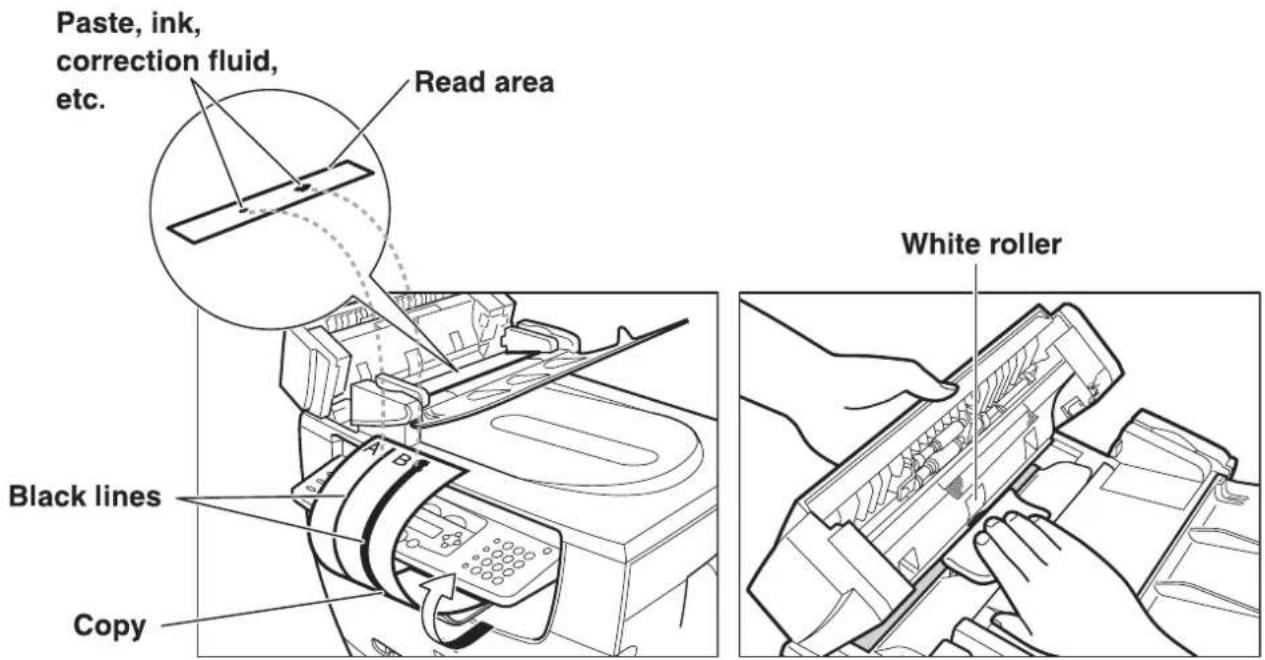
Er kunnen zwarte lijnen op kopieën verschijnen wanneer de ADF wordt gebruikt om documenten in te voeren.
Dit wordt veroorzaakt door pasta, inkt, correctievloeistof of andere vreemde stoffen in het leesgebied van het plaatglas (gearceerd gebied). Gebruik een schone, zachte doek om het leesgebied schoon te vegen. Let vooral op de plaatsen waar de zwarte lijnen op de kopieën verschijnen.
Als u het glas moeilijk schoon krijgt, veeg dan met een doek die is bevochtigd met water of een mild neutraal schoonmaakmiddel, en veeg het glas daarna droog met een andere doek.

BELANGRIJK
- Pasta, inkt, correctievloeistof en andere vreemde stoffen kunnen het plaatglas bevlekken wanneer u een document door de ADF verzendt terwijl de pasta, inkt of correctievloeistof op het document nog nat is. Dit veroorzaakt zwarte lijnen op kopieën. Controleer altijd, wanneer u een document in de ADF plaatst, of pasta, inkt of correctievloeistof op het document volledig droog is.
- Let bij het reinigen van het leesgebied van het plaatglas op dat u de witte rol in het midden van de ADF niet beschadigt.
Wanneer de cartridge vervangen moet worden
De cartridge is een verbruiksartikel en moet worden vervangen wanneer de toner op is. Als er witte strepen of lichte banden op de afdrukken verschijnen, is de toner bijna op.


OPMERKING
Raadpleeg vóór het hanteren van de cartridge de voorzorgsmaatregelen in "Hanteren en bewaren van de cartridge," op p. 8-4.
1 Verwijder de cartridge uit het apparaat. 2 Schud de cartridge 5 of 6 keer om de toner gelijkmatig te verdelen.

3 Plaats de cartridge terug in het apparaat. 4 Maak een paar testkopieën.
- Als de kopieën er normaal uitzien:
U kunt de cartridge blijven gebruiken. Er zal echter binnenkort een nieuwe nodig zijn.
● Als er nog steeds witte strepen of lichte banden verschijnen:
☐ Vervang de cartridge door een nieuwe.
Voor meer informatie over het vervangen van de cartridge, zie "De cartridge vervangen" op p. 8-6.
Printopbrengst
In dit gedeelte wordt het geschatte aantal afdrukken beschreven dat per cartridge kan worden gemaakt.
■ Geschatte printopbrengst
Canon Cartridge EP-27: ongeveer 2.500 afdrukken (A4 bij 4% dekking*).
* De term "A4 bij 4% dekking" verwijst naar een document waarvan het met toner bedekte oppervlak 4% van het totale oppervlak van een A4-vel is. - Het werkelijke aantal afdrukken dat per cartridge kan worden gemaakt, hangt gedeeltelijk af van de belichtingsinstelling, kamertemperatuur en luchtvochtigheid. - Als u veel documenten afdrukt met veel tekst of veel foto's, neemt het tonerverbruik toe en verschijnen er eerder witte strepen op afdrukken dan hierboven aangegeven. Het tonerverbruik neemt ook toe als u afdrukt met het deksel van de glasplaat open. - Als u kleine documenten of documenten met minder dekking afdrukt, kunt u mogelijk meer vellen papier afdrukken dan hierboven aangegeven. Er kunnen echter donkere banden op afdrukken verschijnen als u dezelfde cartridge langere tijd blijft gebruiken.
Hanteren en bewaren van de cartridge
In dit gedeelte worden de voorzorgsmaatregelen beschreven om een optimale kopieerkwaliteit te garanderen.
■ Voorzorgsmaatregelen bij het hanteren

WAARSCHUWING
- Gooi de cartridge niet in open vuur, omdat de toner hierdoor kan ontbranden en brandwonden of brand kan veroorzaken.
- De cartridge zendt een laag magnetisch veld uit. Als u een pacemaker gebruikt en afwijkingen voelt, ga dan uit de buurt van de cartridge en raadpleeg een arts.

BELANGRIJK
Probeer de cartridge nooit te demonteren of de beschermende trommelklep te openen.

OPMERKING
- Als het apparaat van buiten in de kou naar een warme ruimte wordt gebracht, of als de ruimte snel wordt verwarmd, kan er condensvorming in het apparaat optreden. Dit kan de kwaliteit van uw afdrukken nadelig beïnvloeden (bijvoorbeeld afdrukken die volledig zwart zijn). Als het apparaat aan dergelijke omstandigheden wordt blootgesteld, wacht dan ten minste 2 uur voordat u het apparaat probeert te gebruiken, zodat het kan wennen aan de kamertemperatuur.
- Wees voorzichtig bij het hanteren van de cartridge en zorg ervoor dat de toner op het vastgelopen papier niet in contact komt met uw handen of kleding. Als ze vuil worden, was ze dan onmiddellijk met koud water. Wassen met warm water zal de toner fixeren en het onmogelijk maken om de tonervlekken te verwijderen.
- Houd de cartridge altijd zoals afgebeeld, zodat de zijde met de instructies (A) naar boven wijst. Verplaats of duw de beschermende trommelklep (B) op geen enkele manier met kracht.


■ Opslagvoorzorgsmaatregelen

WAARSCHUWING
Bewaar cartridges of kopieerpapier niet op plaatsen die zijn blootgesteld aan open vuur, omdat de toner of het kopieerpapier hierdoor kan ontbranden, wat brandwonden of brand kan veroorzaken.

VOORZICHTIG
Houd cartridges en andere verbruiksartikelen buiten het bereik van kinderen. Als de inhoud van deze items wordt ingeslikt, raadpleeg dan onmiddellijk een arts.

BELANGRIJK
- Plaats de cartridge in de beschermende zak met de zijde met de gedrukte instructies naar boven. Plaats de verpakte cartridge vervolgens in de verzenddoos. Bewaar de ongebruikte cartridge uit direct zonlicht.
- Voor gedeeltelijk gebruikte/geopende cartridges plaatst u de cartridge in de beschermende zak met de zijde met de gedrukte instructies naar boven. Plaats de verpakte cartridge vervolgens in de verzenddoos en bewaar deze uit direct zonlicht.
- Vermijd het bewaren van de cartridge voor verwarmingen en luchtbevochtigers, enz. Bewaar deze op een locatie waar de temperatuur niet boven de 40°C uitkomt.
- De aanbevolen opslagomstandigheden zijn als volgt:
- Temperatuur: 0°C tot 35°C
- Relatieve luchtvochtigheid: 35% tot 85%
- Verwijder de tonercartridge uit het apparaat wanneer u het apparaat afvoert.
- Zet de cartridge niet op zijn kant en draai deze niet ondersteboven.


■ Opslag van gedeeltelijk gebruikte cartridges
Als u een cartridge uit het apparaat verwijdert, bewaar de cartridge dan zoals hieronder beschreven.
Plaats de cartridge in de beschermende zak met de zijde met de gedrukte instructies naar boven. Plaats de cartridge vervolgens in de verzenddoos. Zorg ervoor dat u het deksel van de verzenddoos goed sluit.
Als u de beschermende zak of verzenddoos voor de cartridge niet heeft, bewaar de cartridge dan op een donkere plaats.
■ Recycling van gebruikte cartridges
Om effectief gebruik te maken van de natuurlijke hulpbronnen van de aarde en het milieu te beschermen, dringen we er bij u op aan om gebruikte cartridges te recyclen door ze terug te brengen naar de plaats van aankoop.
De cartridge vervangen
In dit gedeelte wordt beschreven hoe u de gebruikte cartridge verwijdert en vervangt door een nieuwe. Voordat u de cartridge vervangt, dient u het gedeelte "Wanneer de cartridge vervangen moet worden" op p. 8-3 te lezen.

OPMERKING
Raadpleeg voordat u de cartridge hanteert de voorzorgsmaatregelen in "Hanteren en bewaren van de cartridge" op p. 8-4.
1 Open het voorpaneel.

2 Verwijder de cartridge uit het apparaat.

3 Haal de nieuwe cartridge uit de beschermende zak.

OPMERKING
Bewaar de beschermende zak. U heeft deze mogelijk later nodig wanneer u de cartridge uit het apparaat verwijdert.
4 Schud de cartridge 5 of 6 keer heen en weer om de toner gelijkmatig te verdelen.

5 Plaats de cartridge op een vlak en stabiel oppervlak. Vouw het lipje (A) van de verzegelingsstrip (B) zoals hieronder weergegeven en trek het er recht uit terwijl u de cartridge ondersteunt.
Zorg ervoor dat het lipje zelf los is van de cartridge.


BELANGRIJK
Om te voorkomen dat de strip breekt, trekt u de strip niet in een opwaartse of neerwaartse hoek uit.
6 Houd de cartridge vast en lijn de uitsteeksels (A) aan beide zijden van de cartridge uit met de geleiders (B) in het apparaat. Schuif de cartridge vervolgens voorzichtig zo ver mogelijk in het apparaat.
Zorg ervoor dat de pijlmarkering (C) op de cartridge naar de binnenkant van het apparaat is gericht.

7 Sluit het voorpaneel.

OPMERKING
Als het LCD-scherm aangeeft, reset u het apparaat door het voorpaneel te openen en vervolgens te sluiten.
Opnieuw verpakken en vervoeren van uw apparaat
Zorg ervoor dat u de stekker uit het stopcontact haalt voordat u het apparaat vervoert. Als het apparaat waarschijnlijk aan trillingen wordt blootgesteld (bijv. bij vervoer over lange afstanden), moeten de volgende voorzorgsmaatregelen worden genomen. Als u deze voorzorgsmaatregelen niet opvolgt, kan het apparaat beschadigd raken of kan de kwaliteit van uw afdrukken nadelig worden beïnvloed.
1 Haal de stekker uit het stopcontact. 2 Als het apparaat is aangesloten op een telefoon of uw computer, verwijder dan de telefoonlijn of printerkabel. 3 Open het voorpaneel. 4 Pak het uiteinde van de cartridge vast en verwijder deze uit het apparaat. Plaats de cartridge, om direct zonlicht te vermijden, in de beschermende zak waarin de cartridge zat toen u deze kocht. 5 Sluit het voorpaneel. 6 Trek de lade volledig naar buiten en verwijder het verlengstuk van het apparaat. 7 Maak het ladeverlengstuk los van de lade. 8 Plaats de lade in het apparaat. 9 Duw de uitvoerlade naar binnen en sluit de documentinvoerlade.
Het apparaat aan de zijkanten dragen

Trek de lade volledig naar buiten en verwijder het verlengstuk.
Duw de uitvoerlade naar binnen en sluit de documentinvoerlade.
Pak de handgrepen aan beide zijden van het apparaat vast en til het voorzichtig op, zoals weergegeven in de bovenstaande afbeelding.

LET OP
Wanneer u het apparaat draagt, zorg er dan voor dat u het op de aangegeven plaatsen vasthoudt zoals weergegeven in de afbeelding. Het laten vallen van het apparaat kan persoonlijk letsel veroorzaken.
Het apparaat per auto vervoeren

Verpak het apparaat met behulp van het originele verpakkingsmateriaal en de doos. Plaats het apparaat op een vlak, stabiel oppervlak.

BELANGRIJK
- Laat het apparaat niet langere tijd in een auto liggen; de temperatuur kan er zeer hoog of zeer laag worden.
- Vermijd slechte wegen; overmatige trillingen kunnen het apparaat beschadigen of de kwaliteit van uw afdrukken nadelig beïnvloeden.
- Plaats een hoes over het apparaat. Laat het apparaat niet in direct zonlicht staan.
- Gebruik bij het verplaatsen van het apparaat de originele verzenddoos waarin het apparaat is verpakt toen u het kocht.
- Plaats bij gebruik van de originele verzenddoos geen netsnoer of andere voorwerpen op de ADF; dit kan de ADF beschadigen.
In dit hoofdstuk worden de problemen beschreven die u kunt tegenkomen bij het gebruik van het apparaat en de oplossingen daarvoor. Ook wordt uitgelegd wat u moet doen als u het probleem niet zelf kunt oplossen.
Storingen verhelpen
In deze sectie wordt beschreven hoe u vastgelopen papier verwijdert.
Vastgelopen papier uit het apparaat verwijderen
Wanneer papier vastloopt in het apparaat, geeft het LCD-scherm dit weer.

LET OP
Er zijn enkele gebieden in het apparaat en de cartridge die onder hoge spanning staan en hoge temperaturen bereiken. Neem voldoende voorzorgsmaatregelen bij interne inspecties om brandwonden of elektrische schokken te voorkomen.

OPMERKING
Zorg er bij het verwijderen van vastgelopen papier uit het apparaat voor dat de toner op het vastgelopen papier niet in contact komt met uw handen of kleding. Als ze vuil worden, was ze dan onmiddellijk met koud water. Wassen met warm water zorgt ervoor dat de toner zich hecht en de toner vlekken niet meer te verwijderen zijn.
1 Open de voorklep.

2 Verwijder de cartridge.


BELANGRIJK
- Verwijder horloges en armbanden of ringen wanneer u de binnenkant van de machine aanraakt. Deze items kunnen beschadigd raken als ze in contact komen met de onderdelen in de machine.
- Om mogelijke schade aan de machine te voorkomen, raakt u de pinnen (A) nabij het linkeruiteinde van de transferrol (B) niet aan.

- Wanneer u het vastgelopen papier verwijdert, raakt u de transferrol niet aan, omdat het oppervlak zeer delicaat is en gevoelig voor vingerafdrukken en krassen, wat kan leiden tot verslechtering van de afdrukkwaliteit.

OPMERKING
Stel de cartridge niet langer dan 5 minuten bloot aan licht. Indien nodig, plaats de cartridge in de originele beschermende zak of wikkel hem in een dikke doek om blootstelling aan licht te voorkomen.
3 Open de klep voor afdrukken met de beeldzijde naar boven (A) en duw de groene papierontgrendelingshendels (B) aan beide zijden van de papieruitvoer met de beeldzijde naar boven omlaag.

4 Houd beide zijden van het vastgelopen papier vast en beweeg het voorzichtig naar binnen, trek het vervolgens voorzichtig naar buiten.

5 Rol het voorste uiteinde van het papier naar buiten, zodat de bedrukte zijde aan de binnenkant van de rol zit, en trek het opgerolde papier vervolgens voorzichtig uit de machine.

6 Als de voorrand van het papier zichtbaar is maar nog niet in het beeldvormingsgebied is gekomen, trek het papier dan naar voren en rol het naar binnen.

BELANGRIJK
- Trek het vastgelopen papier niet naar voren uit de lade. Dit kan een storing in de machine veroorzaken.


- Trek het vastgelopen papier niet omhoog; de toner op het papier zal de machine bevlekken en een permanente vermindering van de afdrukkwaliteit veroorzaken.

7 Trek het vastgelopen papier voorzichtig tussen de uitvoerrollen totdat de voorrand uit de machine komt.

8 Trek het vastgelopen papier voorzichtig recht naar buiten door de rollen.

Als het vastgelopen papier sterk gevouwen is, vergelijkbaar met de vouwen van een accordeon, maak het vastgelopen papier dan voorzichtig los en trek het uit de machine.
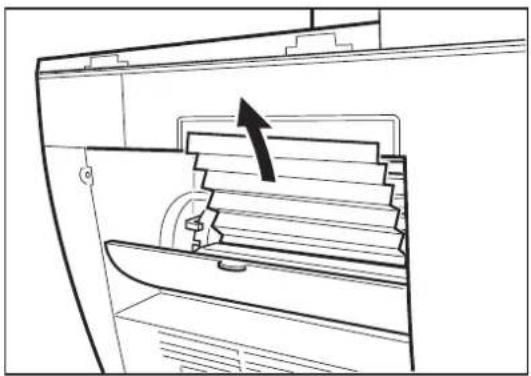
9 Sluit het voorpaneel. 10 Trek de cassette volledig naar buiten. 11 Houd beide zijden van het vastgelopen papier vast en trek het langzaam naar buiten in de richting van de pijl.
● Bij het aanvoeren van papier uit de cassette:

● Bij het aanvoeren van papier uit de multifunctionele lade:

12 Duw de papierontgrendelingshendels terug naar hun oorspronkelijke positie en sluit het bovenpaneel.

BELANGRIJK
- Zorg ervoor dat u de papierontgrendelingshendels terugduwt naar hun oorspronkelijke positie. Als de hendels omlaag blijven staan, wordt de papierstoringsmelding niet opgelost.
- Duw de papierontgrendelingshendels nooit omlaag tijdens het afdrukken. Dit kan schade aan de fixeerunit veroorzaken.
13 Plaats de cartridge terug in de machine en sluit vervolgens het voorpaneel.
Zie voor details "De cartridge vervangen" op p. 8-6.

BELANGRIJK
Nadat u de cartridge hebt vervangen en het voorpaneel hebt gesloten, moet de machine klaar zijn voor gebruik. Als de machine terugkeert naar de gereedstand voor gebruik, is het oplossen van problemen geslaagd. Als de machine niet terugkeert naar de gereedstand voor gebruik, controleer dan of de papierontgrendelingshendels terug zijn geduwd naar hun oorspronkelijke positie en controleer of er geen vastgelopen papier in de machine is achtergebleven.
14 Plaats de cassette in de machine.
Vastgelopen papier uit de ADF verwijderen
Wanneer het document vastloopt in de ADF, geeft het LCD-scherm of weer.

OPMERKING
Open de glasplaatdeksel niet voordat het vastgelopen papier is verwijderd. Dit zal leiden tot beschadiging van het document en het papier.
1 Open de ADF en verwijder voorzichtig het vastgelopen papier uit de ADF.

2 Verbreed de documentgeleiders tot ze stoppen en verwijder het papier zodat het niet door de geleiders wordt vastgehouden. Open de ADF en verwijder voorzichtig het vastgelopen papier uit de ADF.
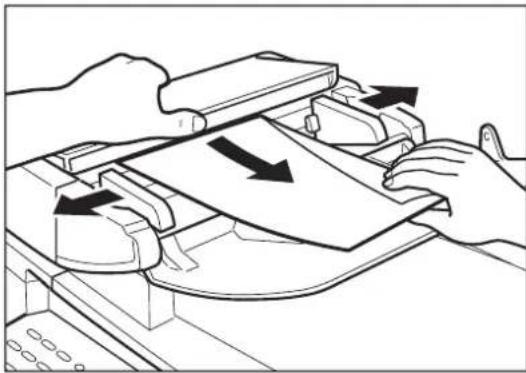
3 Open de ADF en verwijder voorzichtig het vastgelopen papier uit de documentuitvoerlade.


OPMERKING
Maak na het verwijderen van vastgelopen papier de randen van het document gelijk voordat u het opnieuw in de ADF plaatst.
LCD-meldingen
De volgende meldingen worden op het LCD-scherm weergegeven wanneer het apparaat een functie uitvoert of een fout tegenkomt.
Deze sectie beschrijft de algemene meldingen en die met betrekking tot kopieer- en printfuncties. Voor meldingen met betrekking tot faxfuncties, zie hoofdstuk 7, "Problemen oplossen", in de Faxgids.
INSTELLEN
WACHTEN OP SCANNEN
Oorzaak
Het apparaat is niet klaar om te kopiëren omdat u net de stroomkabel op het apparaat hebt aangesloten.
Oplossing
Wacht even. De machine kan niet direct na het aansluiten van het netsnoer documenten scannen om te kopiëren.
CONTROLEER DOCUMENT
Oorzaak 1
Er is een papierstoring in de ADF.
Oplossing
Verwijder het document dat u probeert te kopiëren uit de ADF. (Zie "Verwijderen van vastgelopen papier uit de ADF," op p. 9-6.)
Zorg ervoor dat het document niet te lang of te kort is. (Zie "Documentvereisten," op p. 3-1.)
Oorzaak 2
De ADF-rol draait zonder documenten aan te voeren.
Oplossing
Waaier de rand die eerst in de machine wordt gevoerd op, en tik dan de rand van documenten met meerdere pagina's op een vlak oppervlak om de stapel gelijk te maken.
CONTROLEER PAPIERFORMAT
Oorzaak
Het papierformaat in de cassette of multifunctionele lade verschilt van het papierformaat dat is opgegeven in het menu.
Oplossing
Plaats het juiste papierformaat of wijzig dit in het menu. (Zie "Papier plaatsen," op p. 2-3, of "Het papierformaat specificeren," op p. 2-8.) Stel de machine vervolgens opnieuw in door de voorklep te openen en weer te sluiten.
CONTROLEER DE PRINTER
Oorzaak
Er is een probleem opgetreden in de printer.
Oplossing
Stel de machine opnieuw in door de voorklep te openen en weer te sluiten. Als de melding aanhoudt, haal de stekker uit het stopcontact en neem contact op met uw plaatselijke erkende Canon-dealer of de Canon-helpdesk.
CONTROLEER DE PRINTERKLEP
Oorzaak
De voorklep is niet volledig gesloten.
Oplossing
Controleer de voorklep en zorg ervoor dat deze volledig gesloten is.
DOCUMENT TE LANG
| Cause | The document is longer than 1 m, or is not feeding correctly. |
| Remedy | Reduce the length of the document to within 1 m, and then copy it. |
CARTRIDGE PLAATSEN
| Cause | The cartridge is not installed or not installed correctly. |
| Remedy | Install the cartridge correctly. (See "Replacing the Cartridge," on p. 8-6.) |
GEHEUGEN VOL
| Cause 1 | The machine's memory is full because the collate copy or 2 on 1 copy function was set when a large document is loaded. |
| Remedy | Divide the document and copy each part separately.Ifappears while scanning documents using the ADF, the document being scanned stops in the ADF. Press [Set] to make the document come out automatically. If the document does not come out, it may be jammed in the ADF. Follow the procedure in "Removing Jammed Paper from the ADF," on p. 9-6 to clear the paper jam in the ADF. |
| Cause 2 | You tried to reserve more than 10 copy jobs. |
| Remedy | The machine can store up to 10 copy jobs in memory. Wait until the current copy job completes, or use [Status Monitor] to delete the reserved copy jobs in memory. |
UITVOERLADE VOL
| Cause | A large number of paper is in the paper output area. |
| Remedy | Remove the paper from the output area. |
PRINTERGEGEVENSFOUT
| Cause | When you canceled a job being processed, the next job on the spooled job list may have been also deleted. |
| Remedy | Check if the job that immediately follows the job being processed has been deleted on the spooled job list. Disconnect the USB cable and connect it again, or unplug the machine and plug it in again to clear the error message. |
PAPIERSTOPPING ONTVANGER
| Cause | There is a paper jam. |
| Remedy | Clear the paper jam (See "Clearing Jams," on p. 9-1) and reload paper in the cassette or multi-purpose feeder. Then reset the machine by opening the front cover and then closing it. |
PAPIER ONTVANGER AANVOEREN
| Cause | No paper is loaded in the cassette or multi-purpose feeder. |
| Remedy | Load paper in the cassette or multi-purpose feeder. (See "Loading Paper," on p. 2-3.) Make sure the paper stack in the cassette does not exceed the capacity of the cassette.Load paper in the multi-purpose feeder one by one.If you load paper while making copies, do not load a different paper size.On the second line in the LCD the messageorand the paper size may appear. In this case, load the corresponding paper in the cassette or multi-purpose feeder. |
SYSTEMFOUT Exxx*
| Cause | An error of some kind has occurred in the machine. |
| Remedy | Unplug the machine from the power supply and wait approximately 3 minutes to 5 minutes, then plug it in again. If this does not solve the problem, unplug the machine and contact your local authorized Canon dealer or the Canon help line. |
TONER BIJNA OP**
| Cause | The toner is running low. |
| Remedy | Remove and rock the cartridge several times to distribute toner evenly. Then reinstall the cartridge. (See "When to Replace the Cartridge," on p. 8-3.) |
*xxx staat voor een nummer. **Alleen voor de modellen MF5750/MF5770.
Problemen met papierinvoer
Papier wordt niet correct ingevoerd.
| Q | Does the cassette or multi-purpose feeder contain an appropriate quantity of sheets? |
| A | Make sure the paper stack in the cassette or the paper in the multi-purpose feeder does not exceed the capacity of the cassette or multi-purpose feeder. (See "Loading Paper," on p. 2-3.) |
| Q | Is paper loaded correctly? |
| A | Make sure the paper stack in the cassette or the paper in the multi-purpose feeder is loaded properly, and that the paper guides are adjusted correctly. (See "Loading Paper," on p. 2-3.) |
| Q | Is the cassette inserted into the machine correctly? |
| A | Push the cassette into the machine as far as it will go, and make sure the cassette is not tilted or inserted at an angle. |
Papier wordt scheef ingevoerd. (Afdruk is scheef.)
| Q | Is paper loaded correctly? |
| A | Make sure the paper stack in the cassette or the paper in the multi-purpose feeder is loaded properly, and that the paper guides are adjusted correctly. (See "Loading Paper," on p. 2-3.) |
| A | Make sure the paper exit path is clear. |
Meerdere vellen worden tegelijk in het apparaat ingevoerd.
| Q | Is paper loaded correctly? |
| A | Make sure the paper stack in the cassette or the paper in the multi-purpose feeder is loaded properly, and that the paper guides are adjusted correctly. (See "Loading Paper," on p. 2-3.) |
| Q | Have you fanned the paper stack before loading it in the cassette? |
| A | Be sure to fan the paper stack before loading it in the cassette. This keeps the sheets of paper from sticking together. |
| Q | Does the cassette or multi-purpose feeder contain an appropriate quantity of sheets? |
| A | Make sure the paper stack in the cassette or the paper in the multi-purpose feeder does not exceed the capacity of the cassette or multi-purpose feeder. (See "Loading Paper," on p. 2-3.) |
| A | Do not force the paper stack into the cassette or the paper into the multi-purpose feeder. |
| A | Load paper one by one in the multi-purpose feeder. |
| Q | Is only one type of paper loaded in the cassette or multi-purpose feeder? |
| A | Load only one type of paper. |
| A | Make sure you load paper that meets the paper requirements for the machine. (See Chapter 2, "Paper Handling.") |
Transparanten worden niet correct ingevoerd.
| Q | Are the transparencies loaded correctly? |
| A | Make sure the transparencies in the cassette or the transparency in the multi-purpose feeder is loaded properly, and that the paper guides are adjusted correctly. (See "Loading Paper," on p. 2-3.) |
| Q | Is the proper transparency loaded in the multi-purpose feeder? |
| A | Do not use any transparencies designed for color copiers. They will cause a paper jam. Please use transparencies recommended by Canon. |
Papier wordt gekruld ingevoerd.
| Q | Is the proper paper loaded? |
| A | Check if the proper paper is loaded in the cassette or multi-purpose feeder. (See Chapter 2, "Paper Handling.") |
Papier wordt ruw gestapeld.
| Q | Is the proper paper loaded? |
| A | Check if the proper paper is loaded in the cassette or multi-purpose feeder. (See Chapter 2, "Paper Handling.") |
| A | Check if the appropriate paper type is selected ininof the Menu. (See "Specifying the Paper Type," on p. 2-9.) |
Herhaalde papierstoppen treden op.
| Q | Is the proper paper loaded? |
| A | Check that the size, thickness and type of the paper you are using. (See "Print Media Requirements," on p. 2-1.) |
| Q | Is the proper paper loaded correctly? |
| A | Be sure to fan the paper stack before loading it in the cassette. This keeps the sheets of paper from sticking together. |
| Q | Is the output tray free of obstructions? |
| A | Do not place the delivered paper back on the output tray. (See "Face Down Paper Output Area," on p. 2-11.) |
| A | Do not place objects other than paper on the output tray. (See "Face Down Paper Output Area," on p. 2-11.) |
| Q | Is the machine installed in a proper location? |
| A | Check that the machine is installed in the proper location. (For information about specifications of the machine, see "Specifications," on p. 11-1. For safety warnings and cautions, see Chapter 1, "Safety Instructions," in the Quick Reference Guide.) |
Enveloppen worden niet correct ingevoerd.
V
Zijn de enveloppen correct geladen?
A
Zorg ervoor dat de enveloppen correct zijn geladen. (Zie "Een envelop laden in de multifunctionele lade," op p. 2-7.) Laad de enveloppen één voor één in de multifunctionele lade.
V
Is de juiste envelop geladen?
A
Laad de aanbevolen enveloppen (COM10, MONARCH, DL of ISO-C5) in de multifunctionele lade. (Zie "Een envelop laden in de multifunctionele lade," op p. 2-7.)
Kopieerproblemen
Het apparaat maakt geen kopie.
V
Is de cartridge correct geïnstalleerd?
A
Zorg ervoor dat de cartridge correct is geïnstalleerd. (Zie "Cartridge installeren," in het installatieblad.)
Is de afdichtingstape van de cartridge verwijderd?
Verwijder de afdichtingstape van de cartridge. (Zie "Cartridge installeren" in het installatieblad.)
Is de cassette volledig in het apparaat geplaatst?
Plaats de cassette zo ver mogelijk naar binnen. (Zie "Papier laden" in het installatieblad.)
Heeft u zojuist het netsnoer op het apparaat aangesloten?
Wacht even. Na het aansluiten van het netsnoer kan het apparaat niet onmiddellijk documenten scannen.
Is het document correct geplaatst?
Verwijder het document, stapel het indien nodig en plaats het correct in de automatische documentinvoer (ADF). (Zie "Documenten in de ADF plaatsen," op p. 3-3.)
A
Zorg ervoor dat de ADF gesloten is.
Q
Is de energiebesparingsmodus uitgeschakeld?
A
De machine scant geen documenten als deze in de energiebesparingsmodus staat. Om de machine uit de energiebesparingsmodus te halen, drukt u op [Energiebesparing].
Als de documenten zwarte strepen hebben of vuil lijken nadat u ze door de ADF hebt gevoerd.
Q
Is het leesgebied van het glas van de plaat schoon?
A
Maak het leesgebied van het glas van de plaat schoon. (Zie "Het ADF-gebied reinigen," op p. 8-2.)
Problemen met de afdrukkwaliteit
De afdrukkwaliteit is niet wat u verwacht; afdruk is niet duidelijk, heeft ontbrekende stippen of witte strepen.
Q
Voldoen de afmetingen, dikte en het type papier dat u gebruikt aan de specificaties van de machine?
A
Controleer of het papier dat u gebruikt wordt ondersteund door de specificaties van de machine. (Zie "Vereisten voor printmedia," op p. 2-1.)
Q
Is de cartridge correct geïnstalleerd?
A
Zorg ervoor dat de cartridge correct is geïnstalleerd. (Zie "Cartridge installeren," in het installatieblad.)
Q
Zit er nog toner in de cartridge?
A
Zie "Wanneer de cartridge vervangen," op p. 8-3, en vervang de cartridge indien nodig. (Zie "De cartridge vervangen," op p. 8-6.)
Q
Is de belichting correct ingesteld?
A
Stel de belichting correct in met [Belichting]. (Zie "De belichting aanpassen (dichtheid)," op p. 5-3.)
Kopieën zijn vuil.
V
Zijn de glasplaat of de afdekking van de glasplaat schoon?
A
Maak de glasplaat of de afdekking van de glasplaat schoon. (Zie "De scanruimte reinigen" op p. 8-1.)
V
Is de cartridge vrij van beschadigingen?
A
Als er een kras op de cartridge zit, vervang deze dan door een nieuwe. (Zie "De cartridge vervangen" op p. 8-6.)
V
Is het apparaat aangepast aan de kamertemperatuur? Zo niet, dan kan er condensvorming in het apparaat ontstaan.
A
Laat het apparaat minimaal 2 uur acclimatiseren voordat u het probeert te gebruiken.
V
Staat het apparaat op een stabiele plaats?
Installeer de machine op een geschikte locatie. (Zie hoofdstuk 1, "Veiligheidsinstructies," in de Beknopte handleiding.)
Kopieën zijn te donker of te licht.
| Q | Is the exposure adjusted correctly? |
| A | Adjust the exposure correctly using [Exposure]. (See "Adjusting the Exposure (Density)," on p. 5-3.) |
| Q | Is the machine in the toner saver mode? |
| A | Set <TONER SAVER MODE> to <OFF> in <COMMON SETTINGS> of the Menu. (See <3. TONER SAVER MODE> of "Menu Descriptions," on p. 10-3.) |
De afdrukken ontbreken gedeeltelijk of zijn gearceerd wanneer u kopieën maakt op zwaar papier.
| Q | Is the paper type set correctly? |
| A | Selectorininof the Menu. (See "Specifying the Paper Type," on p. 2-9.) |
De afdrukken ontbreken wanneer u kopieën maakt op ruw papier.
| Q | Is the paper type set correctly? |
| A | Selectin inof the Menu.(See "Specifying the Paper Type," on p. 2-9.) |
De afdrukken ontbreken wanneer u kopieën maakt met de 2-op-1-kopieerfunctie.
| Q | Are the documents A4-size or LTR-size? |
| A | Be sure to use two sheets of A4-size or LTR-size documents when you make copies using the 2 on 1 copy function. |
De randen van kopieën zijn vuil wanneer u kopieën maakt.
| Q | Is the paper size set correctly? |
| A | Specify the appropriate paper size ininof the Menu. (See "Specifying the Paper Size," on p. 2-8.) |
Afdrukproblemen
Het alarmlampje gaat branden.
Q
Voert de machine het papier correct in, of zit er papier in de cassette of de multifunctionele lade?
A
Verwijder de papierstoring of plaats papier in de cassette of de multifunctionele lade. (Zie voor instructies over het verwijderen van papierstoringen "Papierstoringen verhelpen," op p. 9-1. Zie voor instructies over het laden van papier "Papier laden," op p. 2-3.)
A
Als de machine geen papierstoring heeft of er papier in de cassette of de multifunctionele lade zit, haal dan de stekker uit het stopcontact en wacht ongeveer 3 tot 5 minuten. Steek de stekker vervolgens weer in het stopcontact. Als het probleem is verholpen, gaat het alarmlampje uit en keert het LCD-scherm terug naar de stand-bymodus. Als het alarmlampje blijft knipperen, haal dan de stekker uit het stopcontact en neem contact op met uw plaatselijke erkende Canon-dealer of de Canon-helpdesk.
De afdruk komt niet overeen met het papierformaat.
V
Is de papierstapel correct in de cassette geplaatst en uitgelijnd, of is het papier correct in de multifunctionele lade geplaatst?
A
Zorg ervoor dat het papier correct in de cassette is geplaatst en uitgelijnd, of dat het papier correct in de multifunctionele lade is geplaatst. (Zie "Papier laden," op p. 2-3.)
Scanproblemen
Het apparaat scant geen document.
V
Heeft u zojuist het netsnoer op het apparaat aangesloten?
A
Wacht even. Na het aansluiten van het netsnoer kan het apparaat niet onmiddellijk documenten scannen.
V
Is het document correct geplaatst?
A
Verwijder het document, stapel het indien nodig en plaats het correct in de ADF. (Zie "Documenten in de ADF plaatsen," op p. 3-3.)
Zorg ervoor dat de ADF gesloten is.
V
Is de USB-kabel stevig aangesloten?
A
Controleer of de USB-kabel stevig is aangesloten op het apparaat en uw computer. Koppel de USB-kabel los en sluit deze na een tijdje opnieuw correct aan.
Gescande afbeeldingen zijn vuil.
V
Is de glasplaat of de afdekking van de glasplaat schoon?
A
Maak de glasplaat of de afdekking van de glasplaat schoon. (Zie "Het scanveld reinigen," op p. 8-1.)
Er verschijnen witte strepen aan de linkerkant van de afbeelding.
V
Is het document correct op de glasplaat geplaatst?
A
Plaats het document ongeveer 3 mm van de rand van het glasplaat.
Algemene problemen
Het apparaat heeft geen stroom.
V
Is het netsnoer goed aangesloten?
A
Controleer of het netsnoer stevig is aangesloten op het apparaat en op het stopcontact. Steek het netsnoer recht in het stopcontact aan de achterkant van het apparaat. Steek het niet schuin in. Anders kan het apparaat niet goed op de stroombron worden aangesloten en kan het niet worden ingeschakeld. Als dit gebeurt, koppelt u het netsnoer los en sluit u het na een minuut of langer opnieuw correct aan. (Zie "Het netsnoer aansluiten" in het installatieblad.)
Er verschijnt niets op het LCD-scherm.
V
Is het netsnoer goed aangesloten?
A
Controleer of het netsnoer stevig is aangesloten op het apparaat en op het stopcontact. Steek het netsnoer recht in het stopcontact aan de achterkant van het apparaat. Steek het niet schuin in. Anders kan het apparaat niet goed op de stroombron worden aangesloten en kan het niet worden ingeschakeld. Als dit gebeurt, koppelt u het netsnoer los en sluit u het na een minuut of langer opnieuw correct aan. (Zie "Het netsnoer aansluiten" in het installatieblad.) Als het LCD-scherm leeg blijft, haalt u de stekker uit het stopcontact en wacht u ongeveer 3 tot 5 minuten tot de temperatuur in het apparaat is gedaald, en steekt u de stekker er weer in. Als het LCD-scherm leeg blijft, haalt u de stekker uit het stopcontact en neemt u contact op met uw plaatselijke erkende Canon-dealer of de Canon-helpdesk.
V
Gaat het energiebesparingslampje uit?
A
Wanneer het lampje van de Energy Saver-toets brandt, wordt de energiebesparingsmodus geactiveerd. Om het apparaat uit de energiebesparingsmodus te halen, drukt u op [Energy Saver].
Als u het probleem niet kunt oplossen
Als u een probleem met uw apparaat heeft en u dit niet kunt oplossen door de informatie in dit hoofdstuk te raadplegen, neem dan contact op met uw plaatselijke erkende Canon-dealer of de Canon-helpdesk.

LET OP
Als het apparaat vreemde geluiden maakt, rook of vreemde geuren afgeeft, trek dan onmiddellijk de stekker uit het stopcontact en neem daarna contact op met uw plaatselijke erkende Canon-dealer of de Canon-helpdesk. Probeer het apparaat niet zelf te demonteren of te repareren.

BELANGRIJK
Pogingen om het apparaat zelf te repareren kunnen de beperkte garantie ongeldig maken.
Als u contact moet opnemen met uw plaatselijke erkende Canon-dealer of de Canon-helpdesk, zorg er dan voor dat u de volgende informatie bij de hand heeft:
- Productnaam
MF5730/MF5750/MF5770
- Serienummer
Het serienummer staat op het label aan de achterkant van het apparaat.

• CARPS-softwareversienummer Raadpleeg de Softwarehandleiding om het softwareversienummer te controleren. - Plaats van aankoop - Aard van het probleem • Stappen die u hebt ondernomen om het probleem op te lossen en de resultaten
Dit hoofdstuk legt uit hoe u de apparaatinstellingen aanpast. Ook wordt een lijst met alle instellingen gegeven voor uw referentie.
Toegang tot de apparaatinstellingen
1 Druk op [Menu]. 2 Druk op [◀(-)] of [▶(+)] om het menu te selecteren dat u wilt wijzigen → druk op [OK]. U heeft nu toegang tot de instellingen in de lijst. 3 Druk op [◀(-)] of [▶(+)] om het submenu te selecteren dat u wilt wijzigen → druk op [OK].

OPMERKING
- Voor details over submenu's, zie "Menubeschrijvingen" hieronder.
- Als u op [Stop/Reset] drukt voordat [OK] is ingedrukt, wordt het geselecteerde item niet geregistreerd.
- Druk op [Stop/Reset] om het menu te verlaten.
- Als u op [Menu] drukt, keert het display terug naar het vorige scherm.
- De in het menu gewijzigde instellingen keren niet automatisch terug naar de eerder ingestelde instellingen. Wijzig indien nodig opnieuw naar de vorige instellingen.
Voor het specificeren of registreren van de instellingen van de faxfunctie, zie Hoofdstuk 8, "Machine-instellingen," in de Facsimilegids. (Alleen voor de modellen MF5750/MF5770.)
Menubeschrijvingen

OPMERKING
Voor details over , , en , zie Hoofdstuk 8, "Machine-instellingen," in de Facsimilegids. (Alleen voor de modellen MF5750/MF5770.)
PAPIERINSTELLINGEN
| Name | Descriptions |
| 1. PAPER SETTINGS | Sets the paper size and paper type. |
| 1. CASSETTE | |
| 1. PAPER SIZE | Selects the paper size for the paper cassette.A4, B5, A5, EXECUTIV, LTR |
| 2. PAPER TYPE | Selects the paper type to be used in the paper cassette.PLAIN PAPER, PLAIN PAPER L,HEAVY PAPER, HEAVY PAPER H, TRANSPARENCY |
(De fabrieksinstelling is vetgedrukt.)
| Name | Descriptions |
| 2. MP TRAY | |
| 1. PAPER SIZE | Selects the paper size for the MP tray.A4, B5, A5, EXECUTIV, COM10, MONARCH, DL, ISO-C5, LTR, LGL |
| 2. PAPER TYPE | Selects the paper type to be used in the MP tray.PLAIN PAPER, PLAIN PAPER L,HEAVY PAPER, HEAVY PAPER H, TRANSPARENCY |
ALGEMENE INSTELLINGEN
| Name | Descriptions |
| 1. DEFAULT SETTINGS | Selects the Copy, Scan, or Fax* mode for the machine's default mode. When the power cord is plugged in, or after the auto clear function activates, the standby display of the selected mode appears. |
| COPY | The Copy mode is selected as default. |
| FAX* | The Fax mode is selected as default. |
| SCAN | The Scan mode is selected as default. |
| 2. VOLUME CONTROL | Adjusts the beep or alarm volume of the machine. |
| 1. KEYPAD VOLUME | Adjusts the volume of keypad tones.0 to 3 (1) |
| 2. ALARM VOLUME | Adjusts the alarm volume.0 to 3 (1) |
| 3. TX DONE TONE | Sets the transmission end tone settings. |
| ERROR ONLY | The transmission end tone sounds only when any error occurs while printing.1 to 3 (1) |
| OFF | The transmission end tone does not sound. |
| ON | The transmission end tone sounds.1 to 3 (1) |
| 4. RX DONE TONE | Sets the reception end tone settings. |
| ERROR ONLY | The reception end tone sounds only when any error occurs while printing.1 to 3 (1) |
| OFF | The reception end tone does not sound. |
| ON | The reception end tone sounds.1 to 3 (1) |
| 5. PRINT DONE TONE | Sets the printing end tone settings. |
| ERROR ONLY | The printing end tone sounds only when any error occurs while printing.1 to 3 (1) |
| OFF | The printing end tone does not sound. |
| ON | The printing end tone sounds.1 to 3 (1) |
| 6. SCAN DONE TONE | Sets the scanning end tone settings. |
| ERROR ONLY | A scanning end tone sounds only when any error occurs while scanning.1 to 3 (1) |
| OFF | The scanning end tone does not sound. |
| ON | A scanning end tone sounds.1 to 3 (1) |
| 7. CALLING VOLUME | Adjusts the ring volume when the machine detects a voice call. 1 to 3 (1) |
| 8. LINE MONITOR VOL. | Adjusts the line monitor volume.0 to 3 (1) |
| 3. TONER SAVER MODE | Sets the toner saver mode. |
| OFF | The toner saver mode is turned off. |
| ON | The toner saver mode is turned on. |
| 4. DISPLAY LANGUAGE | Shows the language displayed in the LCD.ENGLISH, FRENCH, SPANISH, GERMAN, ITALIAN, DUTCH, FINNISH, PORTUGUESE, NORWEGIAN, SWEDISH, DANISH, SLOVENE, CZECH, HUNGARIAN, RUSSIAN |
(De fabrieksinstelling is vetgedrukt.) * Alleen voor de modellen MF5750/MF5770.
KOPIEERINSTELLINGEN
| Name | Descriptions |
| 1. STD. IMAGEQUALITY | Selects the document type.TEXT/PHOTO: Text/photo modeTEXT: Character modePHOTO: Photo mode |
| 2. STANDARD EXPOSURE | Sets how the exposure is adjusted. |
| MANUAL | Adjusts the exposure manually.The exposure can be adjusted in 9 increments. (center (5)) |
| AUTO | The exposure is adjusted automatically. |
| 3. STD ZOOM RATIO | Selects the copy ratio. |
| MANUAL | Selects the copy ratio.50% to 200% (100%) |
| PRESET RATIO | Selects the preset copy ratio. The preset copy ratios will change when the paper size group is changed. |
| 4. STANDARD COPY QTY | Selects the copy quantity.1 to 99 (1) |
| 5. AUTO SORT | Sets the auto sort function. |
| OFF | The auto sort function is turned off. |
| ON | The auto sort function is turned on. |
| 6. PAPER SIZE GROUP | The paper size group can be selected. If the paper size group is changed, the preset copy ratios will also change. |
| A | Preset copy ratios: 50%, 70%, 100%, 141%, 200% |
| AB | Preset copy ratios: 50%, 70%, 81%, 86%, 100%, 115%, 122%, 141%, 200% |
| INCH | Preset copy ratios: 50%, 64%, 78%, 100%, 129%, 200% |
| 7. SHARPNESS | The sharpness setting of an image can be adjusted. When you want to make characters and lines clear, select a larger value.When you make copies of photographs, select a smaller value.1 to 9 (5) |
(De fabrieksinstelling is vetgedrukt.)
PRINTERINSTELLINGEN
| Name | Descriptions |
| 1. ERROR TIME OUT | Sets the length of time before the machine returns an error when no data is received from the computer. |
| ON | The error time out is on. Sets the time out period.5SEC to 300SEC (15SEC) |
| OFF | The error time out is off. |
TIMERINSTELLINGEN
| Name | Descriptions |
| 1. DATE/TIME SETTING* | Sets the current date and time.year, month, day, hour, minute |
| 2. DATE SETUP* | Selects the format of the date displayed in the LCD.DD/MM YYYY, YYYY MM/DD, MM/DD/YYYY |
| 3. AUTO CLEAR | Sets the auto clear function. If the machine remains idle for a set amount of time, the display returns to the standby mode. |
| ON | Sets the time until the machine returns to the standby mode.1MIN. to 9MIN. (1MIN.) |
| OFF | The auto clear function is turned off. |
| 4. ENERGY SAVER | Sets the energy saver mode. |
| ON | Sets the time until the machine enters the energy saver mode.3MIN. to 30MIN. (5MIN.) |
| OFF | The auto energy saver function is turned off. |
| 5. SUMMER TIME | Sets the summer time. |
| ON | The summer time setting is enabled. |
| 1. BEGIN DATE/TIME | Sets the MONTH, WEEK, and DAY when the summer time starts. |
| 2. END DATE/TIME | Sets the MONTH, WEEK, and DAY when the summer time ends. |
| OFF | The summer time setting is disabled. |
(De fabrieksinstelling is vetgedrukt.) * Alleen voor de modellen MF5750/MF5770.
Dit hoofdstuk bevat de specificaties van het apparaat en het register.
Specificaties
| Type | Personal Desktop |
| Platen | StationaryAutomatic Document Feeder:30 sheets or paper stack within 8 mm thickness including curled sheets (guaranteed)50 sheets ( 80 g/m2 ) or paper stack within (8 mm) thickness including curled sheets (temperature: 15°C to 27°C , humidity: 20% to 80%) (reference) |
| Photoconductive Material | Organic Photosensitive Conductor |
| Copying System | Indirect Electrostatic Transfer System |
| Developing System | Toner Projection System |
| Fixing System | Canon's RAPID Fusing SystemTM |
| Resolution | Approx. 600 dpi x 600 dpi |
| Number of Tones | 256 |
| Acceptable Documents | Platen glass: Up to A4 sizeSheets, books, and three-dimensional objects (up to 2 kg)ADF: Up to LGL size |
| Acceptable Copy Stock | Cassette Feeding: 64 g/m2 to 128 g/m2 Multi-Purpose Feeder: 64 g/m2 to 128 g/m2 Plain paper, recycled paper, transparencies, envelopes, and heavy paper (up to 128 g/m2 ) |
| Copy Sizes | A4 (210 mm x 297 mm)Automatic Document Feeder: 216 mm x 356 mm to 148 mm x 105 mm |
| Non-image Area | Paper: Max. 5 mm at each edgeEnvelope: Max. 5 mm at each edge |
| Warm-up Time | Approx. 240 sec. * (temperature: 20°C, humidity: 65%; from when the machine is plugged in until the standby display appears)* Warm-up time may differ depending on the condition and environment of the machine. |
| First Copy Time | Platen glass: Approx. 15 sec.ADF: Approx. 17 sec.A4 or LTR size, direct, Manual Exposure Control, Cassette Feeding (except just after being restored from energy saver mode) |
| Copy Speed | Direct: A4 20 cpm, LTR 21 cpm |
| Magnification | 1:1±1.0%, 1:2.000, 1:1.294, 1:0.786, 1:0.647, 1:0.500Zoom: 0.500 - 2.000 in 1% increments |
| Paper Feeding System | Cassette Feeding: 250 sheets of 64 g/m2Multi-Purpose Feeder: 1 sheet |
| Multiple Copies | 1-99 |
| Power Requirements | 200 V-240 V, 50/60 Hz [Power requirements differ depending on the country in which you purchased the product.] |
| Power Consumption | MF5730: Approx. 0.65 kw (max.)MF5750: Approx. 0.65 kw (max.)MF5770: Approx. 0.65 kw (max.) |
| Dimensions (W x D x H) | 486 mm x 477 mm x 442.4 mm(When the document feeder tray is closed)486 mm x 477 mm x 508.8 mm(When the document feeder tray is opened) |
| Installation Space (W x D) | 486 mm x 762 mm[with the cassette attached] |
| Weight | MF5730: Approx. 15 kg (including cartridge)MF5750: Approx. 15 kg (including cartridge)MF5770: Approx. 15 kg (including cartridge) |
Specificaties kunnen zonder voorafgaande kennisgeving worden gewijzigd vanwege productverbeteringen.
Voor kopieën van hoge kwaliteit raden wij aan papier en transparanten te gebruiken die door Canon worden aanbevolen. Sommige soorten papier die in kantoorboekhandels verkrijgbaar zijn, zijn mogelijk niet geschikt voor dit apparaat. Als u vragen heeft over papier en transparanten, neem dan contact op met uw plaatselijke erkende Canon-dealer of de Canon-helpdesk.
Symbolen
◀ (−), ▶ (+) toetsen, 1-4
A
ADF (Automatische Documentinvoer), 1-1
capaciteit, 3-4
storingen in, 9-6
documenten laden, 3-3
papierpad, 3-5
Alarmindicator, 1-4
ALARMVOLUME-instelling, 10-2
AUTO CLEAR-instelling, 10-5
AUTO SORT-instelling, 10-4
C
Cartridge
hanteren, 8-4
recyclen, 8-6
vervangen, 8-3
opslag, 8-5
Cassette, 1-2, 2-3
CONTROLEER DOCUMENT-melding, 9-8
CONTROLEER PAPIERFORMAT-melding, 9-8
CONTROLEER PRINTER COVER-melding, 9-8
CONTROLEER PRINTER-melding, 9-8
Reinigen
ADF-gebied, 8-2
buitenkant van het apparaat, 8-1
periodiek, 8-1
scan-gebied, 8-1
Clear-toets, 1-4
Sorteren
kopiëren, 5-4
Sorteren/2-op-1
toets, 1-4
ALGEMENE INSTELLINGEN instellingen, 10-2
COPY-toets, 1-4
KOPIEERINSTELLINGEN instellingen, 10-4
Kopiëren
belichting aanpassen, 5-3
beeldkwaliteit aanpassen, 5-3
documentvereisten, 3-1
kopieën maken, 5-1
vereisten voor printmedia, 2-1
problemen, 9-13
vergroten/verkleinen instellen, 5-2
papierformaat specificeren, 2-8
papiersoort specificeren, 2-9
Klantenondersteuning, 1-1
D
DATUMINSTELLING instelling, 10-5
DATUM/TIJDINSTELLING instellingen, 10-5
STANDAARDINSTELLINGEN instelling, 10-2
DISPLAY LANGUAGE-instellingen, 10-3
Document
invoerlade, 1-1
laden, 3-3
oriëntatie, 2-9
uitvoerlade, 1-1
plaatsen, 3-2
afdrukken, 4-1
probleem, 3-1
aantal, 3-1
vereisten, 3-1
gescand gebied, 3-2
scannen, 6-1
instellen, 3-2
formaat, 3-1
type, 3-1
weight, 3-1
Document feed
ADF, 3-3, 3-5
platen glass, 1-2, 3-2
Document guides, 1-1
ADF, 1-1
DOCUMENT TOO LONG message, 9-9
E
Energy Saver
key, 1-4
restoring, 1-7
setting, 1-7
ENERGY SAVER setting, 10-5
Enlarge/Reduce
key, 1-4
setting, 5-2
Enlargement/Reduction, 5-2
Envelope
loading, 2-7
printing area, 2-2
ERROR, 10-5
Ethernet port, 1-3
Exposure
key, 1-4
Extension cover, 1-3
External device jack, 1-2
F
Face up cover, 1-3
FAX key, 1-4
Invoer
document, 1-1
multifunctioneel, 1-2
Voorpagina, 1-2
G
Algemene problemen, 9-17
|
Beeldkwaliteit
aanpassen, 5-3
toets, 1-4
INSTALL CARTRIDGE-melding, 9-9
J
Vastgelopen papier verwijderen
uit de ADF, 9-6
in het apparaat, 9-1
Papierstoringen, 9-1
K
TOETSENBORDVOLUME-instellingen, 10-2
L
LCD, 1-4
LCD-berichten, 9-8
LIJNMONITORVOLUME-instelling, 10-3
Laden
een envelop in de multifunctionele lade, 2-7
documenten in de ADF, 3-3
papier in de cassette, 2-3
papier in de multifunctionele lade, 2-6
M
Machine-instellingen
toegang, 10-1
Kopieën maken, 5-1
GEHEUGEN VOL melding, 9-9
Menu
beschrijvingen, 10-1
toets, 1-4
Multifunctionele invoer, 1-2
envelop laden, 2-7
papier laden, 2-6
vereisten voor printmedia, 2-1
N
Cijfertoetsen, 1-4
0
OK-toets, 1-4
Bedieningspaneel, 1-2, 1-4
Oriëntatie
document, 2-9
papier, 2-9
uitvoerlade, 1-2
UITVOERLADE VOL bericht, 9-9
P
Papier
acceptabel papier, 2-1
cassette, 1-2
aanvoerproblemen, 9-10
storing, 2-1, 9-1, 9-6
laden, 2-3
oriëntatie, 2-9
uitvoergebied, 2-10
afdrukgebied, 2-2
vereisten, 2-1
type, 2-9, 2-10
Papieruitvoergebied
met de beeldzijde naar beneden, 2-11
met de beeldzijde naar boven, 2-11
PAPIERINSTELLINGEN instellingen, 10-1
PAPIERFORMAATGROEP instelling, 10-4
PAPIERFORMAAT instellingen, 10-1
PAPIERTYPE instelling, 10-1
Periodieke reiniging, 8-1
Documenten plaatsen, 3-2
Gewoon papier, 2-9
Platenspiegel
glas, 1-2
glasdeksel, 1-2
Stopcontact, 1-3
PRESET RATIO instelling, 10-4
PRINT DONE TONE instelling, 10-3
Printmedia
vereisten, 2-1
formaat, 2-1
type, 2-1
gewicht, 2-1
Problemen met afdrukkwaliteit, 9-14
Afdrukopbrengst, 8-4
PRINTER DATA ERROR bericht, 9-9
Afdrukken
gebieden, 2-2
vooraf, 4-1
annuleren, 4-2
documenten, 4-1
problemen, 9-16
Problemen
kan niet oplossen, 9-18
kopiëren, 9-13
document, 3-1
algemeen, 9-17
papierinvoer, 9-10
afdrukkwaliteit, 9-14
afdrukken, 9-16
scannen, 9-16
Q
Kwaliteit
het beeld aanpassen, 5-3
afdrukproblemen, 9-14
Hoeveelheid, document, 3-1
REC. PAPER JAM-melding, 9-9
Opnieuw verpakken, 8-9
De cartridge vervangen, 8-6
Reservekopie, 5-8
RX DONE TONE-instelling, 10-3
SCAN DONE TONE-instelling, 10-3
SCAN-toets, 1-4
Gescand gebied, 3-2
Scannen
gebieden, 3-2
vooraf, 6-1
documenten, 6-1
problemen, 9-16
Instelling Vergroten/verkleinen, 5-2, 10-4
Instelling SCHERPTE, 10-4
Formaat
document, 3-1
markeringen, 3-2
printmedia, 2-1
Schuifgeleiders
ADF, 3-4
multifunctionele lade, 2-7
Specificaties, 11-1
Instelling STANDAARD KOPIE-AANTAL, 10-4
Instelling STANDAARD BELICHTING, 10-4
Standby-display, 1-6
Starttoets, 1-4
Statusmonitor
toets, 1-4
gebruik, 7-1
STD. IMAGEQUALITY-instelling, 10-4
Stop/Reset-toets, 1-4
SUMMER TIME-instelling, 10-5
SUPPLY REC. PAPER-melding, 9-10
SYSTEM ERROR-melding, 9-10
T
Telefoonlijn-aansluiting, 1-2
Toner in de cartridge, 8-3
TONER SAVER MODE-instelling, 10-3
TONER SUPPLY LOW-melding, 9-10
Transport, 8-9
Lade
uitvoer, 1-2
Problemen oplossen, 9-1
Instelling TX DONE TONE, 10-2
U
USB-poort, 1-3
V
Instellingen VOLUME CONTROL, 10-2
W
Gewicht
document, 3-1
machine, 11-2
printmedia, 2-1
Wanneer de cartridge vervangen, 8-3
Z
Zoom, 5-2
Instelling STD ZOOM RATIO, 10-4
Canon
CANON INC.
30-2, Shimomaruko 3-chome, Ohta-ku, Tokyo 146-8501, Japan
CANON U.S.A., INC.
One Canon Plaza, Lake Success, NY 11042, U.S.A.
CANON CANADA INC.
6390 Dixie Road Mississauga, Ontario L5T 1P7, Canada
CANON EUROPA N.V.
Bovenkerkerweg 59-61 P.O. Box 2262, 1180 EG Amstelveen, The Netherlands
CANON FRANCE S.A.
17, quai du President Paul Doumer 92414 Courbevoie Cedex, France
CANON (U.K.) LTD.
Woodhatch, Reigate, Surrey, RH2 8BF, United Kingdom
CANON DEUTSCHLAND GmbH
Europark Fichtenhain A10, 47807 Krefeld, Germany
CANON ITALIA S.p.A.
Via Milano, 8-20097 San Donato Milanese (MI) Italië
CANON LATIN AMERICA, INC.
703 Waterford Way, Suite 400, Miami, Florida 33126, U.S.A.
CANON AUSTRALIA PTY. LTD
1 Thomas Holt Drive, North Ryde, Sydney, N.S.W. 2113, Australië
CANON CHINA CO., LTD
15F, North Tower, Beijing Kerry Centre, 1 Guang Hua Road, Chao Yang District, 100020, Beijing, China
CANON SINGAPORE PTE LTD.
1 HarbourFront Avenue #04-01 Keppel Bay Tower Singapore 098632
CANON HONGKONG CO., LTD
19/F., The Metropolis Tower, 10 Metropolis Drive, Hunghom, Kowloon, Hong Kong
LaserBase MF5750/MF5770
Faxhandleiding


Handleidingen voor het apparaat
De handleidingen voor dit apparaat zijn als volgt verdeeld. Raadpleeg ze voor gedetailleerde informatie. Afhankelijk van de systeemconfiguratie en het gekochte product zijn sommige handleidingen mogelijk niet nodig.

Handleidingen met dit symbool zijn gedrukte handleidingen.

Handleidingen met dit symbool zijn PDF-handleidingen op de bijgeleverde cd-rom.
- Het apparaat instellen
- Software installeren
• Netwerkinstelling (alleen voor het model MF5770.)
• Inleiding over het gebruik van het apparaat
- Instructies voor kopiëren en afdrukken
- Problemen oplossen
- Faxinstructies
- Problemen oplossen
- Software installeren en instructies
- Instructies voor afdrukken, scannen en pc-faxen
- Problemen oplossen
- Instructies voor de Remote User Interface
Netwerkconnectiviteit en installatie-instructies
Installatieblad

Snelzoekgids

Gebruikershandleiding

Faxhandleiding (deze handleiding)

Alleen voor de modellen MF5750/MF5770.
Softwarehandleiding

Remote UI-handleiding

Alleen voor het model MF5770.
Netwerkgids

Alleen voor het model MF5770.
CE
Dit apparaat voldoet aan de essentiële vereisten van EG-richtlijn 1999/5/EG.
Wij verklaren dat dit product voldoet aan de EMC-vereisten van EG-richtlijn 1999/5/EG bij nominale netspanning van 230 V, 50 Hz, hoewel de nominale ingang van het product 200–240 V, 50/60 Hz is. Dit apparaat is getest in een typisch systeem om te voldoen aan de technische vereisten van de EMC-richtlijn. Het gebruik van afgeschermde kabel is vereist om te voldoen aan de technische vereisten van de EMC-richtlijn.
Als u naar een ander EU-land verhuist en problemen ondervindt, neem dan contact op met de Canon-helpdesk.
(Alleen voor Europa)
Modelnaam
F146502 (LaserBase MF5750)
F146502 (LaserBase MF5770)
Copyright
Copyright © 2005 Canon, Inc. Alle rechten voorbehouden. Niets uit deze publicatie mag worden verveelvoudigd, opgeslagen in een geautomatiseerd gegevensbestand, of openbaar gemaakt, in enige vorm of op enige wijze, hetzij elektronisch, mechanisch, door fotokopieën, opnamen, of op enige andere manier, zonder voorafgaande schriftelijke toestemming van Canon, Inc.
Handelsmerken
Canon ® is een geregistreerd handelsmerk en UHQ ™ is een handelsmerk van Canon Inc.
IBM ® is een geregistreerd handelsmerk.
Microsoft® en Windows® zijn geregistreerde handelsmerken van Microsoft Corporation.
Andere merk- en productnamen kunnen handelsmerken of geregistreerde handelsmerken zijn van de respectieve eigenaren.

Als ENERGY STAR® Partner heeft Canon vastgesteld dat dit apparaat voldoet aan de ENERGY STAR-richtlijnen voor energie-efficiëntie.

Super G3 is een term die wordt gebruikt om de nieuwe generatie faxapparaten te beschrijven die gebruikmaken van ITU-T V.34-modems met 33,6 Kbps*. Super G3-faxapparaten met hoge snelheid maken een verzendtijd van ongeveer 3 seconden* per pagina mogelijk, wat resulteert in lagere telefoonkosten.
Inhoud
| Preface......v | |
| How to Use This Manual......v | |
| Symbols Used in This Manual......v | |
| Keys Used in This Manual......v | |
| Messages Displayed in the LCD......v | |
| Chapter 1 | Introduction |
| Customer Support......1-1 | |
| Operation Panel......1-1 | |
| Standby Display......1-3 | |
| Chapter 2 | Registering Information in Your Machine |
| Registering Sender Information......2-1 | |
| Entering the Date and Time......2-2 | |
| Registering Your Fax/Telephone Number and Name......2-2 | |
| Setting the Telephone Line Type......2-3 | |
| Dialing Through a Switchboard......2-3 | |
| Chapter 3 | Speed Dialing |
| Speed Dialing Methods......3-1 | |
| Registering One-Touch Speed Dialing......3-1 | |
| Changing or Deleting an Entry......3-2 | |
| Registering Coded Speed Dialing......3-3 | |
| Changing or Deleting an Entry......3-4 | |
| Registering Group Dialing......3-4 | |
| Changing or Deleting an Entry......3-5 | |
| Printing Speed Dialing Lists......3-6 | |
| Chapter 4 | Sending Faxes |
| Sending Methods......4-1 | |
| Memory Sending......4-1 | |
| Manual Sending......4-2 | |
| Improving Faxed Images......4-3 | |
| Adjusting the Image Quality (Fax Resolution)......4-3 | |
| Adjusting the Exposure (Scan Density)......4-3 | |
| Dialing Methods......4-4 | |
| Regular Dialing......4-4 | |
| One-Touch Speed Dialing......4-4 | |
| Coded Speed Dialing......4-5 | |
| Group Dialing......4-5 | |
| Directory Dialing......4-5 | |
| Redialing a Busy Number......4-6 | |
| Manual Redialing......4-6 | |
| Automatic Redialing......4-6 | |
| Sending the Same Document to Several Recipients (Sequential Broadcasting)......4-7 | |
| Special Dialing......4-8 | |
| Dialing an Overseas Number (With Pauses)......4-8 | |
| Switching Temporarily to Tone Dialing......4-9 |
Hoofdstuk 5 Faxen ontvangen
De ontvangstmodus instellen 5-1
Faxen automatisch ontvangen: FaxOnly-modus 5-1
Zowel faxen als spraakoproepen automatisch ontvangen: FaxTel-modus 5-2
Ontvangen wanneer een antwoordapparaat is aangesloten: AnsMode 5-3
Faxen handmatig ontvangen: Handmatige modus 5-4
Faxen ontvangen tijdens andere taken 5-5
Faxen in het geheugen ontvangen wanneer er een probleem optreedt 5-5
Ontvangen annuleren 5-5
Hoofdstuk 6 Rapporten en lijsten
Overzicht van rapporten en lijsten 6-1
ACTIVITEITSRAPPORT....6-2
Het ACTIVITEITSRAPPORT afdrukken 6-2
De ACTIVITEITSRAPPORT-instelling aanpassen 6-3
De TX-RAPPORT-instelling aanpassen 6-3
De RX-RAPPORT-instelling aanpassen 6-5
De gebruikersgegevenslijst afdrukken 6-6
Hoofdstuk 7 Problemen oplossen
LCD-meldingen 7-1
Foutcodes 7-3
Problemen met faxen 7-5
Problemen met verzenden 7-5
Problemen met ontvangen....7-8
Telefoonproblemen 7-11
Bij een stroomstoring 7-12
Als u het probleem niet kunt oplossen 7-12
Hoofdstuk 8 Machine-instellingen
Toegang tot de machine-instellingen 8-1
Menubeschrijvingen 8-1
FAX-INSTELLINGEN....8-1
TOEV. REGISTRATIE....8-8
RAPPORTEN / LIJSTEN 8-8
Hoofdstuk 9 Bijlage
Specificaties....9-1
Fax 9-1
Telefoon 9-2
Index 9-3
Voorwoord
Bedankt voor uw aankoop van de Canon LaserBase MF5750/MF5770. Lees deze handleiding grondig door voordat u het apparaat gebruikt, om vertrouwd te raken met de mogelijkheden en om optimaal gebruik te maken van de vele functies. Bewaar deze handleiding na het lezen op een veilige plaats voor toekomstige raadpleging.
Hoe u deze handleiding gebruikt
Symbolen in deze handleiding
In deze handleiding worden de volgende symbolen gebruikt om procedures, beperkingen, voorzorgsmaatregelen en instructies toe te lichten die in acht moeten worden genomen voor de veiligheid.

WAARSCHUWING
Geeft een waarschuwing aan met betrekking tot handelingen die, indien niet correct uitgevoerd, kunnen leiden tot de dood of letsel bij personen. Let altijd op deze waarschuwingen om het apparaat veilig te gebruiken.

LET OP
Geeft een voorzichtigheid aan met betrekking tot handelingen die, indien niet correct uitgevoerd, kunnen leiden tot letsel bij personen of schade aan eigendommen. Let altijd op deze voorzichtigheden om het apparaat veilig te gebruiken.

BELANGRIJK
Geeft operationele vereisten en beperkingen aan. Lees deze punten zorgvuldig door om de machine correct te bedienen en schade aan de machine te voorkomen.

OPMERKING
Geeft een verduidelijking van een handeling aan, of bevat aanvullende uitleg voor een procedure. Het lezen van deze opmerkingen wordt sterk aanbevolen.
Toetsen gebruikt in deze handleiding
De volgende symbolen en toetsnamen zijn een paar voorbeelden van hoe in te drukken toetsen in deze handleiding worden weergegeven. De toetsen op het bedieningspaneel van de machine worden tussen vierkante haken aangegeven.

Druk op [Start].

Druk op [Beeldkwaliteit].
Berichten weergegeven op het lcd-scherm
Hieronder volgen een paar voorbeelden van hoe berichten op het lcd-scherm in deze handleiding worden weergegeven. De berichten worden tussen punthaken aangegeven.
- Als wordt weergegeven, kan de machine de documenten niet scannen.
- wordt weergegeven als er geen nummers zijn geregistreerd.
Dit hoofdstuk beschrijft het bedieningspaneel en de stand-byweergave voor de faxfunctie van de machine.
Klantenondersteuning
De machine is ontworpen met de nieuwste technologie voor een probleemloze werking. Als u een probleem ondervindt met de werking van de machine, probeer dit dan op te lossen met behulp van de informatie in hoofdstuk 7, "Problemen oplossen". Als u het probleem niet kunt oplossen of als u denkt dat de machine onderhoud nodig heeft, neem dan contact op met uw plaatselijke erkende Canon-dealer of de Canon-helpdesk.
Bedieningspaneel
In dit gedeelte worden de toetsen beschreven die worden gebruikt bij het verzenden en ontvangen van faxen en het instellen van het menu. Voor toetsen die hier niet worden beschreven, zie hoofdstuk 1, "Inleiding", in de gebruikershandleiding.
MF5770
① Snelkiestoetsen voor één toets: Kies fax-/telefoonnummers die zijn geregistreerd onder snelkiestoetsen voor één toets. ② Gecodeerde kiestoets: Druk op [Gecodeerd kiezen], gevolgd door een tweecijferige code om een fax-/telefoonnummer te kiezen dat is geregistreerd voor gecodeerd snelkiezen.
③ Toets Herhalen/Pauze: Herhaalt het vorige nummer dat handmatig is gekozen met de cijfertoetsen en voegt pauzes in bij het kiezen of registreren van nummers.
④ Indicator In gebruik/Geheugen
Knippert groen wanneer een fax wordt ontvangen of verzonden, of wanneer de extra telefoon van de haak is. Licht groen op wanneer er wachtende faxtaken zijn of wanneer een fax in het geheugen wordt ontvangen.
⑤ Alarmindicator: Knippert rood wanneer het apparaat een probleem heeft, zoals een papierstoring. (Het foutbericht wordt weergegeven op het LCD-scherm.) ⑥ FAX-toets: Schakelt de stand-bydisplay naar de faxmodus. ⑦ Menu-toets: Past de manier waarop het apparaat werkt aan. ⑧ Toetsen [◀(-)] of [▶(+)]: Bladeren door de selecties om andere instellingen te bekijken. ⑨ Belichtingstoets: Past de faxbelichting aan. ⑩ Energiebesparingstoets: Stelt de energiebesparingsmodus handmatig in of annuleert deze. De toets licht groen op wanneer de energiebesparingsmodus is ingesteld en gaat uit wanneer de modus wordt geannuleerd. ⑪ R-toets: Kiest een extern toegangsnummer wanneer het apparaat is aangesloten op een centrale (PBX). ⑫ Telefoonboektoets: Hiermee kunt u zoeken naar fax-/telefoonnummers op naam waaronder ze zijn geregistreerd voor snelkiezen en het nummer vervolgens gebruiken om te kiezen. ⑬ Haaktoets: Hiermee kunt u kiezen zonder de hoorn op te nemen.
⑭ Statusmonitortoets: Controleert de status van kopieer-, fax-, print- en rapporttaken. ⑮ Wis-toets: Wist een invoer op het LCD-scherm. ⑯ LCD-scherm: Geeft berichten en aanwijzingen weer tijdens de bediening. Geeft ook selecties, tekst en cijfers weer bij het specificeren van instellingen. ⑰ Starttoets: Start het verzenden of ontvangen van faxen. ⑱ Stop/Reset-toets: Annuleert het verzenden of ontvangen van faxen en andere bewerkingen en keert terug naar de stand-bydisplay op het LCD-scherm. ⑲ OK-toets: Bevestigt de inhoud die u instelt of registreert. ⑳ Beeldkwaliteitstoets: Past de kwaliteit van het faxbeeld aan. ②1 Cijfertoetsen: Voer cijfers in bij het kiezen of registreren van fax-/telefoonnummers, enz. Voer ook tekens in bij het registreren van namen.
MF5750

Stand-bydisplay
De stand-bydisplay verschilt afhankelijk van welke modus is geselecteerd.
De stand-bydisplay in de faxmodus is als volgt:
Faxmodus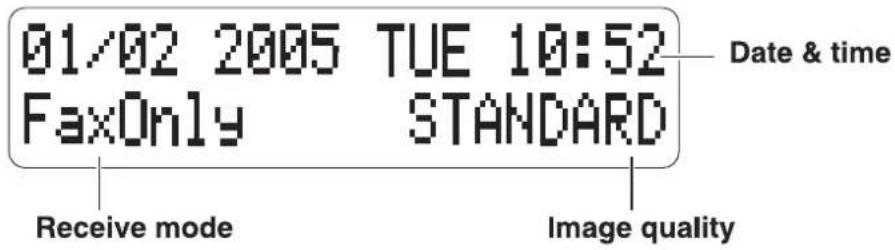

OPMERKING
Voor de standby-weergave in de kopieerstand en de scanstand, zie hoofdstuk 1, "Inleiding," in de gebruikershandleiding.
Informatie registreren in uw machine
In dit hoofdstuk wordt uitgelegd hoe u de informatie registreert die nodig is voor het verzenden en ontvangen van faxen.

OPMERKING
- Voor details over het invoeren van tekens of symbolen wanneer u bij een stap komt waar u een naam of nummer moet invoeren, zie hoofdstuk 2, "Bediening," in de beknopte handleiding.
- U kunt de GEBRUIKERSGEGEVENSLIJST afdrukken om de geregistreerde afzenderinformatie te controleren. (Zie "De GEBRUIKERSGEGEVENSLIJST afdrukken," op p. 6-6.)
Afzenderinformatie registreren
Wanneer u een fax ontvangt, kunnen de naam van de persoon of het bedrijf die/dat u de fax heeft gestuurd, hun fax-/telefoonnummer en de datum en tijd van verzending in kleine letters bovenaan elke pagina worden afgedrukt.
Deze informatie wordt de afzenderinformatie of de Transmit Terminal Identification (TTI) genoemd. Op dezelfde manier kunt u uw gegevens in uw machine registreren, zodat de andere partij bij elke fax die u verzendt weet wie deze heeft verzonden en wanneer deze is verzonden.
Hieronder staat een voorbeeld van hoe uw afzenderinformatie wordt afgedrukt op een fax die vanaf uw machine wordt verzonden:
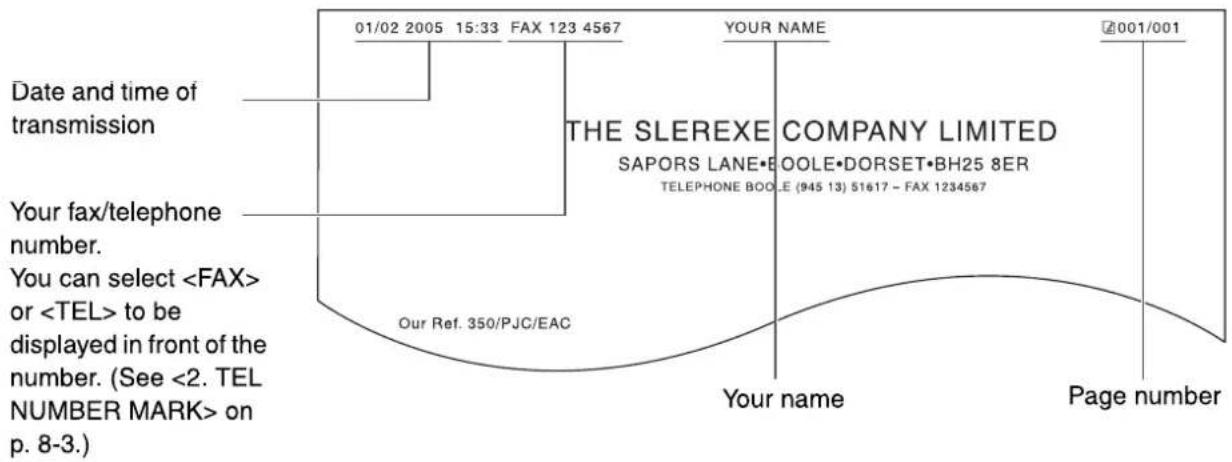

OPMERKING
U kunt de afzenderinformatie instellen om binnen of buiten het beeldgebied af te drukken. (Zie <1. TTI-POSITIE> van "Menubeschrijvingen," op p. 8-2.)
Datum en tijd invoeren

OPMERKING
U kunt de GEBRUIKERSGEGEVENSLIJST afdrukken om de huidige instelling te controleren. (Zie "De GEBRUIKERSGEGEVENSLIJST afdrukken," op p. 6-6.)
1 Druk op [Menu]. 2 Druk op [◀(-)] of [▶(+)] om te selecteren → druk op [OK]. 3 Druk op [◀(-)] of [▶(+)] om te selecteren → druk op [OK]. 4 Gebruik de cijfertoetsen om de datum (dag/maand/jaar) en tijd (in 24-uursformaat) in te voeren → druk op [OK].
DATE/TIME SETTING
01/02 '05 11:01
→ TIMER SETTINGS
2. DATE SETUP
Voer alleen de laatste twee cijfers van het jaar in.
5 Druk op [Stop/Reset] om terug te keren naar de stand-bymodus.
Uw fax-/telefoonnummer en naam registreren
1 Druk op [Menu]. 2 Druk op [◀] of [▶] om te selecteren → druk op [OK]. 3 Druk op [◀(-)] of [▶(+)] om te selecteren → druk op [OK]. 4 Druk op [◀(-)] of [▶(+)] om te selecteren → druk op [OK]. 5 Druk op [◀(-)] of [▶(+)] om te selecteren → druk op [OK]. 6 Gebruik de cijfertoetsen om uw fax-/telefoonnummer in te voeren (max. 20 cijfers, inclusief spaties) → druk op [OK].
UNIT TEL NUMBER
123xxxxxxx → TEL LINE SETTINGS
2.TEL LINE TYPE
Om een plusteken (+) vóór het nummer in te voeren, drukt u op [#].
Om een eerder nummer te verwijderen, drukt u op [◀(-)] of [Clear]. Om de volledige invoer te verwijderen, houdt u [Clear] ingedrukt.
7 Druk op [Menu]. 8 Druk op [◀(-)] of [▶(+)] om te selecteren → druk op [OK].
9 Gebruik de cijfertoetsen om uw naam in te voeren (max. 24 tekens, inclusief spaties) → druk op [OK].
Voor details over het invoeren van tekens of symbolen, zie "2.3 Tekens invoeren" in de Beknopte handleiding.

10 Druk op [Stop/Reset] om terug te keren naar de stand-bymodus.
Het type telefoonlijn instellen
Voordat u het apparaat gebruikt, moet u ervoor zorgen dat u het juiste type telefoonlijn voor uw telefoonlijn hebt ingesteld. Als u niet zeker weet welk type telefoonlijn u hebt, neem dan contact op met uw telefoonmaatschappij.

OPMERKING
U kunt de GEBRUIKERSGEGEVENSLIJST afdrukken om de huidige instelling te controleren. (Zie "De GEBRUIKERSGEGEVENSLIJST afdrukken" op p. 6-6.)
1 Druk op [Menu]. 2 Druk op [◀(-)] of [▶(+)] om te selecteren → druk op [OK]. 3 Druk op [◀(-)] of [▶(+)] om te selecteren → druk op [OK]. 4 Druk op [◀(-)] of [▶(+)] om te selecteren → druk op [OK]. 5 Druk op [◀(-)] of [▶(+)] om te selecteren → druk op [OK]. 6 Druk op [◀(-)] of [▶(+)] om het telefoonlijntype te selecteren → druk op [OK].
U kunt kiezen uit het volgende:
- voor toonkiezen
- voor pulskiezen
7 Druk op [Stop/Reset] om terug te keren naar de stand-bymodus.
Bellen via een telefooncentrale
Een PBX (Private Branch Exchange) is een telefooncentrale op locatie. Als uw machine is aangesloten op een PBX of een ander telefooncentrale-systeem, moet u eerst het toegangsnummer voor de buitenlijn kiezen en daarna het nummer van de persoon die u wilt bellen.
Om deze procedure te vergemakkelijken, kunt u het PBX-toegangstype en het toegangsnummer voor de buitenlijn registreren onder [R], zodat u alleen nog op deze toets hoeft te drukken voordat u het fax-/telefoonnummer kiest dat u wilt bereiken.

OPMERKING
U kunt de GEBRUIKERSGEGEVENSLIJST afdrukken om de huidige instelling te controleren. (Zie "Afdrukken van de GEBRUIKERSGEGEVENSLIJST," op p. 6-6.)
1 Druk op [Menu]. 2 Druk op [◀(-)] of [▶(+)] om te selecteren → druk op [OK]. 3 Druk op [◀(-)] of [▶(+)] om te selecteren → druk op [OK]. 4 Druk op [◀(-)] of [▶(+)] om te selecteren → druk op [OK]. 5 Druk op [◀(-)] of [▶(+)] om te selecteren → druk op [OK]. 6 Druk op [◀(-)] of [▶(+)] om het toegangstype van uw telefooncentrale te selecteren.
- Als u heeft geselecteerd:
□ Druk op [OK].
- Als u heeft geselecteerd:
Druk op [OK]. ☐ Gebruik de cijfertoetsen om het toegangsnummer voor de buitenlijn in te voeren (max. 19 cijfers) → [Herhalen/Pauze] om een pauze in te voegen → [OK].

OPMERKING
Als u niet op [Herhalen/Pauze] drukt voordat u op [OK] drukt, kunt u de registratie niet voltooien.
7 Druk op [Stoppen/Reset] om terug te keren naar het stand-bybeeldscherm.
In dit hoofdstuk wordt uitgelegd hoe u het kiezen kunt vereenvoudigen door de namen van ontvangers en hun fax-/telefoonnummers aan slechts één of twee toetsen toe te wijzen.
Methoden voor snelkiezen
Met snelkiezen kunt u fax-/telefoonnummers kiezen door simpelweg op één of enkele toetsen te drukken.
De volgende methoden voor snelkiezen zijn beschikbaar:
■ Snelkiezen met één toets
Registreer een fax-/telefoonnummer voor snelkiezen met één toets (zie "Registreren van snelkiezen met één toets" op p. 3-1) en druk vervolgens, om het nummer te kiezen, simpelweg op de snelkiestoets voor één toets die aan dat nummer is toegewezen.
■ Snelkiezen met code
Registreer een fax-/telefoonnummer voor snelkiezen met code (zie "Registreren van snelkiezen met code" op p. 3-3) en druk vervolgens, om het nummer te kiezen, op [Coded kiezen] en voer de tweecijferige code in die aan dat nummer is toegewezen.
■ Groepsbellen
Registreer een groep fax-/telefoonnummers voor groepsbellen (zie "Registreren van groepsbellen" op p. 3-4) en druk vervolgens, om een document naar alle nummers in die groep te sturen, op de snelkiestoets voor één toets of op [Coded kiezen] en voer de tweecijferige code in die aan die groep is toegewezen.

OPMERKING
Nadat u uw snelkiestoetsen hebt ingesteld, raden we u aan om af en toe een lijst af te drukken van alle fax-/telefoonnummers die in het apparaat zijn geregistreerd en deze voor referentie te bewaren. (Zie "Snelkiesslijsten afdrukken" op p. 3-6.)
Een snelkiestoets registreren
Voordat u snelkiestoetsen kunt gebruiken (zie "Snelkiestoetsen" op p. 4-4), moet u de fax-/telefoonnummers van de ontvangers registreren. U kunt maximaal 11 snelkiestoetsen registreren, inclusief groepsnummers.

OPMERKING
U kunt ook meerdere fax-/telefoonnummers in elke snelkiestoets registreren. (Zie "Groepsnummers registreren" op p. 3-4.)
1 Druk op [Menu]. 2 Druk op [◀(-)] of [▶(+)] om te selecteren → druk op [OK]. 3 Druk op [◀(-)] of [▶(+)] om <1-TOUCH SPD DIAL> te selecteren → druk op [OK]. 4 Druk op [◀(-)] of [▶(+)] om een snelkiestoets (01 tot 11) te selecteren → druk tweemaal op [OK].
U kunt ook een toets selecteren door op de snelkiestoets te drukken.
5 Gebruik de cijfertoetsen om het fax-/telefoonnummer in te voeren dat u wilt registreren (max. 120 cijfers, inclusief spaties en pauzes) → druk tweemaal op [OK].

6 Gebruik de cijfertoetsen om een naam voor de snelkiestoets in te voeren (max. 16 tekens, inclusief spaties) → druk op [OK].
![NAME :A Canon FRANCE → 1-TOUCH SPD DIAL [01]Canon FRANCE](/content/2026/05/1126330/images/31c1014d8685884a3d809eced4a2d643e6d56889ef99c2406ab7dacbb0eb6361.jpg)
Om meer snelkiestoetsen te registreren, herhaalt u de procedure vanaf stap 4.
7 Druk op [Stop/Reset] om terug te keren naar de stand-bymodus.

OPMERKING
Gebruik de bestemmingslabels die bij het apparaat zijn geleverd om de snelkiestoetsen te voorzien van de namen van de ontvangers.
Een invoer wijzigen of verwijderen
■ Een geregistreerd fax-/telefoonnummer wijzigen
Volg stap 1 tot en met 4 van "Een snelkiestoets registreren" (zie p. 3-1). Houd bij stap 5 [Clear] ingedrukt om een volledig fax-/telefoonnummer te wissen → gebruik de cijfertoetsen om een nieuw nummer in te voeren → druk op [OK] → [Stop/Reset].

OPMERKING
U kunt ook herhaaldelijk op [◀(-)] of [Clear] drukken om het geregistreerde nummer te wissen.
■ Een geregistreerde naam wijzigen
Volg stap 1 tot en met 5 van "Een sneltoets voor één toets registreren" (zie p. 3-1). Houd in stap 6 [Clear] ingedrukt om een volledige naam te wissen → gebruik de cijfertoetsen om een nieuwe naam in te voeren → druk op [OK] → [Stop/Reset].

OPMERKING
U kunt ook herhaaldelijk op [Clear] drukken om de geregistreerde naam te wissen.
■ Een volledige invoer wissen
Volg stap 1 tot en met 4 van "Een sneltoets voor één toets registreren" (zie p. 3-1). Houd in stap 5 [Clear] ingedrukt om het geregistreerde nummer te wissen → druk op [OK] → [Stop/Reset].

OPMERKING
- Wanneer u het geregistreerde nummer wist, wordt de geregistreerde naam automatisch gewist.
- U kunt ook herhaaldelijk op [◀(-)] of [Clear] drukken om het geregistreerde nummer te wissen.
Gecodeerde sneltoetsen registreren
Voordat u gecodeerde sneltoetsen kunt gebruiken (zie "Gecodeerde sneltoetsen" op p. 4-5), moet u de fax-/telefoonnummers van de ontvangers registreren. U kunt maximaal 100 fax-/telefoonnummers registreren.
1 Druk op [Menu]. 2 Druk op [◀(-)] of [▶(+)] om te selecteren → druk op [OK]. 3 Druk op [◀(-)] of [▶(+)] om te selecteren → druk op [OK]. 4 Druk op [◀(-)] of [▶(+)] om een gecodeerde sneltoetscode (00 tot 99) te selecteren → druk tweemaal op [OK]. U kunt ook een code selecteren door op [Coded Dial] te drukken → de tweecijferige code invoeren met de cijfertoetsen. 5 Gebruik de cijfertoetsen om het fax-/telefoonnummer in te voeren dat u wilt registreren (max. 120 cijfers, inclusief spaties en pauzes) → druk tweemaal op [OK].

6 Gebruik de cijfertoetsen om een naam voor de gecodeerde sneltoetscode in te voeren (max. 16 tekens, inclusief spaties) → druk op [OK].
![NAME :A Canon ITALIA → CODED SPD DIAL [*00]Canon ITALIA](/content/2026/05/1126330/images/0fd831b0e86498695483db58e8ff1ff50017055a56548909300934a3ddc75faf.jpg)
Om het registreren van codes voor snelkiezen voort te zetten, herhaalt u de procedure vanaf stap 4.
7 Druk op [Stop/Reset] om terug te keren naar het stand-by scherm.
Een invoer wijzigen of verwijderen
■ Een geregistreerd fax-/telefoonnummer wijzigen
Volg stap 1 tot en met 4 van "Codes voor snelkiezen registreren" (zie p. 3-3). Houd in stap 5 [Clear] ingedrukt om een volledig fax-/telefoonnummer te wissen → gebruik de cijfertoetsen om een nieuw nummer in te voeren → druk op [OK] → [Stop/Reset].

OPMERKING
U kunt ook herhaaldelijk op [◀(-)] of [Clear] drukken om het geregistreerde nummer te wissen.
■ Een geregistreerde naam wijzigen
Volg stap 1 tot en met 5 van "Codes voor snelkiezen registreren" (zie p. 3-3). Houd in stap 6 [Clear] ingedrukt om een volledige naam te wissen → gebruik de cijfertoetsen om een nieuwe naam in te voeren → druk op [OK] → [Stop/Reset].

OPMERKING
U kunt ook herhaaldelijk op [◀(-)] of [Clear] drukken om de geregistreerde naam te wissen.
■ Een volledige invoer verwijderen
Volg stap 1 tot en met 4 van "Codes voor snelkiezen registreren" (zie p. 3-3). Houd in stap 5 [Clear] ingedrukt om het geregistreerde nummer te wissen → druk op [OK] → [Stop/Reset].

OPMERKING
- Wanneer u het geregistreerde nummer wist, wordt de geregistreerde naam automatisch gewist.
- U kunt ook herhaaldelijk op [◀(-)] of [Clear] drukken om het geregistreerde nummer te wissen.
Groepsnummers registreren
Voordat u groepskiezen kunt gebruiken (zie "Groepskiezen," op p. 4-5), moet u de fax-/telefoonnummers van de ontvangers registreren. U kunt maximaal 110 groepen registreren, die snelkiestoetsen en/of codesnelkiestoetsen kunnen bevatten.
Elke keer dat u een snelkiestoets of codesnelkiestoets programmeert, wordt het aantal beschikbare groepskiezen met één verminderd.

OPMERKING
- U kunt alleen de fax-/telefoonnummers invoeren die al zijn geregistreerd voor snelkiezen of codesnelkiezen. Zie de volgende titels:
- "Snelkiezen registreren," op p. 3-1
- "Codesnelkiezen registreren," op p. 3-3
- U kunt geen nummers invoeren met de cijfertoetsen.
1 Druk op [Menu]. 2 Druk op [◀(-)] of [▶(+)] om te selecteren → druk op [OK]. 3 Druk op [◀(-)] of [▶(+)] om te selecteren → druk op [OK].
4 Geef een lege snelkiestoets of codesnelkiestoets op die u als groepskiezen wilt instellen.
● Een groep registreren onder een snelkiestoets:
☐ Druk op [◀(-)] of [▶(+)] om een snelkiestoets (01 tot 11) te selecteren → druk tweemaal op [OK].
U kunt ook een toets selecteren door op de snelkiestoets te drukken.
● Een groep registreren onder een codesnelkiestoets:
☐ Druk op [Coded Dial] → gebruik de cijfertoetsen om de tweecijferige code in te voeren (00 tot 99) → druk tweemaal op [OK].
5 Selecteer de snelkiessnummers die u in de groep wilt registreren → druk tweemaal op [OK].
Het snelkiessnummer verwijst naar het een-toets snelkiessnummer of het gecodeerde snelkiessnummer waaronder het fax-/telefoonnummer is geprogrammeerd.
Om een nummer in te voeren dat is opgeslagen onder een een-toets snelkiestoets, drukt u op de gewenste een-toets snelkiestoets(en).
Om een nummer in te voeren dat is opgeslagen onder een gecodeerde snelkiesscode, drukt u op [Coded Dial] → voer de tweecijferige code voor het nummer in met de cijfertoetsen. Voor meerdere invoeren drukt u tussen elke invoer op [Coded Dial].

OPMERKING
Om de ingevoerde nummers te controleren, drukt u op [◀ (-)] of [▶ (+)].
6 Gebruik de cijfertoetsen om een naam voor de groep in te voeren (max. 16 tekens, inclusief spaties) → druk op [OK].
![NAME :1 Canon group 2 → GROUP DIAL [02] GROUP DIAL](/content/2026/05/1126330/images/96209cc7608d8bf48e515649ef9772f33eb7d12096e23ec0b70acd25be0fcf31.jpg)
Om door te gaan met het registreren van andere groepen, herhaalt u de procedure vanaf stap 4.
De naam die u hier invoert, verschijnt in de snelkiesslijsten.
7 Druk op [Stop/Reset] om terug te keren naar het standby-scherm.
Een item wijzigen of verwijderen
■ Een fax-/telefoonnummer uit de groep verwijderen
Volg stappen 1 tot en met 4 van "Groepsdialing registreren" (zie p. 3-4). Druk in stap 5 op [◀(-)] of [▶(+)] om het nummer weer te geven dat u wilt verwijderen → houd [Clear] ingedrukt → druk op [OK] → [Stop/Reset].
■ Een fax-/telefoonnummer aan de groep toevoegen
Volg stappen 1 tot en met 4 van "Groepsnummers registreren" (zie p. 3-4). Voer bij stap 5 eenvoudig het extra nummer in zoals uitgelegd.
■ Een hele groep wissen
Volg stappen 1 tot en met 4 van "Groepsnummers registreren" (zie p. 3-4). Druk bij stap 5 herhaaldelijk op [Wissen] totdat alle nummers zijn gewist → druk op [OK] → [Stop/Reset].

OPMERKING
Wanneer u alle nummers wist, wordt de geregistreerde groepsnaam automatisch gewist.
Snelkiesslijsten afdrukken
U kunt lijsten afdrukken van de ontvangers die zijn geregistreerd voor snelkiezen. Het is raadzaam deze lijsten in de buurt van het apparaat te bewaren om ze te raadplegen bij het kiezen.
1 Druk op [Menu]. 2 Druk op [◀(-)] of [▶(+)] om te selecteren → druk op [OK]. 3 Druk op [◀(-)] of [▶(+)] om te selecteren → druk op [OK]. 4 Druk op [◀(-)] of [▶(+)] om de lijst te selecteren die u wilt afdrukken → druk op [OK].
U kunt kiezen uit het volgende:
- <1-TOETS LIJST>
Voorbeelden van de lijsten worden hieronder weergegeven.
■ 1-TOETS LIJST
| 01/02 2005 10:32 FAX 1234567 CANON ☑ 001 | ||
| *************** *** 1-TOUCH LIST *** *************** | ||
| NO. | RECIPIENT ADDRESS | DESTINATION ID |
| [ 01] | 732 2233 | ADAM BOOKS,CPA |
| [ 02] | 761 1298 | JOHN BARRISTER |
| [ 04] | 1 516 911 4411 | NATALIE SMITH |
| [ 03] | 1 914 438 3619 | SEYMOUR GREEN |
■ GECODEERDE KIEZEN LIJST
| 01/02 2005 10:47 FAX 1234567 CANON ☑ 001 | ||
| *************** *** CODED DIAL LIST ****************** | ||
| NO. | RECIPIENT ADDRESS | DESTINATION ID |
| [ * 00 ] | 555 1234 | BILL |
| [ * 01 ] | 14043333499 | PEACHTREE,INC. |
| [ * 02 ] | 16172223322 | HUNT INVESTMENTS |
| [ * 03 ] | 1 312 538 4005 | LAKESIDE INC. |
■ GROEPKIEZEN LIJST
| 01/02 2005 10:07 FAX 1234567 CANON ☑ 001 | |||
| *************** | |||
| *** GROUP DIAL LIST *** | |||
| *************** | |||
| [ 05] CANON GROUP | [ 01] 225 7823 | CANON NY | |
| [ 02] 233 7766 | CANON CA | ||
| [* 00] 876 2398 | CANON TX | ||
| [* 01] 613 9076 | CANON OH | ||
Dit hoofdstuk beschrijft de verschillende manieren om faxen te verzenden. Het legt ook uit hoe u de scaninstellingen kunt aanpassen om de beeldkwaliteit te verbeteren.
Verzendmethoden
Er zijn twee methoden om faxen vanaf het apparaat te verzenden:
- Geheugenverzending
- Handmatige verzending

OPMERKING
- U kunt ook documenten vanaf uw computer faxen. Als u de software voor het verzenden van faxen wilt installeren, raadpleeg dan het volgende:
- "Software installeren," in het Installatieblad
- Hoofdstuk 1, "Installatie," in de Softwarehandleiding
- Voor details over het verzenden van faxen vanaf uw computer, zie Hoofdstuk 4, "PC-faxen (alleen MF5750/MF5770-modellen)," in de Softwarehandleiding.
Geheugenverzending
U dient normaal gesproken geheugenverzending te gebruiken om documenten efficiënt te verzenden.
Als wordt weergegeven, kan het apparaat de documenten niet scannen. Wacht in dat geval tot het apparaat eventuele faxen in het geheugen heeft verzonden en scan vervolgens de documenten.

OPMERKING
U kunt een nieuwe faxtaak registreren terwijl het apparaat wacht om het nummer van de ontvanger automatisch opnieuw te kiezen. Voor details over het instellen van het apparaat om automatisch opnieuw te kiezen, zie "Automatisch opnieuw kiezen," op p. 4-6. U kunt maximaal 20 faxtaken of ongeveer 256 pagina's* in het geheugen opslaan.
* Gebaseerd op de voorwaarde dat de andere partij de fax verzendt via de LaserBase MF5750/MF5770, met Canon Fax Standard Chart No. 1, standaardmodus.
1 Plaats het document op de glasplaat of laad het in de ADF → druk op [FAX].
Voor details over de soorten documenten die u kunt faxen, de vereisten en hoe u documenten plaatst of laadt, zie hoofdstuk 3, "Document Handling," in de gebruikershandleiding.
2 Pas eventueel noodzakelijke instellingen voor uw document aan.
- Druk op [Image Quality] om de faxresolutie te selecteren. (Zie "Adjusting the Image Quality (Fax Resolution)," op p. 4-3.)
- Druk op [Exposure] om de scandichtheid te selecteren. (Zie "Adjusting the Exposure (Scan Density)," op p. 4-3.)
3 Kies het fax-/telefoonnummer van de ontvanger.
Voor details over de verschillende kiesmethoden, zie "Dialing Methods," op p. 4-4.
4 Druk op [Start].
Als u de ADF gebruikt, wordt de fax automatisch verzonden.
Als u de glasplaat gebruikt, wordt u gevraagd wanneer de pagina is gescand. Plaats de volgende pagina (voor een document met meerdere pagina's) → druk op [Start]. Om het verzenden te starten, nadat alle pagina's zijn gescand, drukt u op [OK].
![CANON LaserBase MF5770 - Druk op [Start]. - 1](/content/2026/05/1126330/images/e037bab23690d9e8bc6e1cbde02d21323e59a2918ae2c66fe8f7ac540957ab39.jpg)
OPMERKING
Om geheugenverzending te annuleren, drukt u op [Stop/Reset].
U kunt het verzenden ook annuleren via [Status Monitor]. (Zie hoofdstuk 7, "Status Monitor," in de gebruikershandleiding.)
Handmatig verzenden
Gebruik handmatig verzenden wanneer u met de ontvanger wilt praten voordat u een document verzendt, of als de ontvanger geen faxapparaat heeft dat automatisch kan ontvangen.

OPMERKING
- U moet een telefoon op het apparaat aansluiten als u vóór het verzenden van een document met de ontvanger wilt spreken.
- U kunt de glasplaat niet gebruiken voor handmatig verzenden.
1 Sluit een telefoon op het apparaat aan als u vóór het verzenden van een document met de ontvanger wilt spreken.
Voor meer informatie over het aansluiten van een telefoon op het apparaat, raadpleegt u "Telefoonkabel aansluiten" in het installatieblad.
2 Plaats het document in de documentinvoer en druk op [FAX].
Voor meer informatie over de typen documenten die u kunt faxen, de vereisten en het plaatsen van documenten, raadpleegt u hoofdstuk 3, "Documenten verwerken", in de gebruikershandleiding.
3 Pas de benodigde instellingen voor uw document aan.
- Druk op [Beeldkwaliteit] om de faxresolutie te selecteren. (Zie "De beeldkwaliteit aanpassen (faxresolutie)", op p. 4-3.)
- Druk op [Belichting] om de scandichtheid te selecteren. (Zie "De belichting aanpassen (scandichtheid)", op p. 4-3.)
4 Druk op [Haak] of neem de hoorn van de telefoon op.
5 Kies het fax-/telefoonnummer van de ontvanger.
Voor meer informatie over de verschillende kiesmethoden, raadpleegt u "Kiesmethoden", op p. 4-4.

OPMERKING
U kunt groepskiezen niet gebruiken voor handmatig verzenden.
6 Praat via de hoorn met de ontvanger.
Als u in stap 4 op [Haak] drukt, kunt u de hoorn opnemen wanneer u de stem van de ontvanger hoort.
Als u een hoog piepsignaal hoort in plaats van de stem van de ontvanger, ga dan naar stap 8.
7 Vraag de ontvanger om zijn faxapparaat in te stellen op het ontvangen van faxen. 8 Wanneer u een hoog piepsignaal hoort, druk op [Start] en leg de hoorn neer.

OPMERKING
- Om handmatig verzenden te annuleren, drukt u op [Stop/Reset].
- Als het haakalarm begint te piepen, zorg er dan voor dat de hoorn goed op de hoornhouder ligt. Het haakalarm kan worden uitgeschakeld. (Zie <4. HAAKALARM> van "Menubeschrijvingen," op p. 8-2.)
Verbeteren van gefaxte afbeeldingen
Er zijn verschillende instellingen waarmee u de kwaliteit van gefaxte documenten kunt verbeteren.
De beeldkwaliteit aanpassen (faxresolutie)
U kunt de beeldkwaliteit (faxresolutie) van het document dat u verzendt aanpassen. Hoe hoger de beeldkwaliteit, hoe beter de uitvoerkwaliteit aan de andere kant, maar hoe langer de verzendtijd. Pas de beeldkwaliteit aan op het type document dat u verzendt.
1 Druk op [Beeldkwaliteit]. 2 Druk op [◀(-)] of [▶(+)] om de resolutie te selecteren en druk op [OK].
U kunt kiezen uit het volgende:
- voor de meeste documenten met alleen tekst. (203x98 dpi)
- voor documenten met fijne druk (de resolutie is tweemaal die van ). (203x196 dpi)
- voor documenten die foto's bevatten (de resolutie is twee keer die van ). (203x196 dpi)
- voor documenten die kleine letters en afbeeldingen bevatten (de resolutie is vier keer die van ). (203x391 dpi)
- voor documenten die kleine letters en afbeeldingen bevatten (de resolutie is acht keer die van ). (406x391 dpi)
De belichting aanpassen (scandichtheid)
Dichtheid is de mate van verschil tussen lichte en donkere gebieden van een afbeelding.
1 Druk op [Belichting]. 2 Druk op [◀(-)] of [▶(+)] om de dichtheid aan te passen → druk op [OK].

U kunt kiezen uit het volgende:
- Stel in op het midden voor standaarddocumenten
- Druk op [▶ (+)] om lichte documenten donkerder te maken
- Druk op [◀(-)] om donkere documenten lichter te maken
Kiesmethoden
Er zijn verschillende manieren om het fax-/telefoonnummer te kiezen van de partij naar wie u een fax wilt sturen. Ze zijn als volgt:
■ Wanneer het fax-/telefoonnummer niet in het apparaat is geregistreerd
- Normaal kiezen
- Opnieuw kiezen
■ Wanneer het fax-/telefoonnummer in het apparaat is geregistreerd
• Snelkiezen met één toets - Snelkiezen met code - Groepsverkiezen - Kiezen via telefoonboek

OPMERKING
- Als u niet zeker weet of het geregistreerde fax-/telefoonnummer klopt, controleer dan de bestemmingslabels of print elke lijst en controleer de nummers. (Zie "Snelkiesslijsten afdrukken," op p. 3-6.)
- Voor details over het registreren van een fax-/telefoonnummer voor snelkiezen, zie hoofdstuk 3, "Snelkiezen."
- Het apparaat moet in de faxmodus staan en uw faxdocument moet in de ADF of op de glasplaat zijn geplaatst.
Normaal kiezen
Wanneer u bij een stap komt waar u een nummer moet kiezen, kunt u het nummer kiezen met de toetsen op het numerieke toetsenbord, net zoals u een telefoonnummer zou kiezen.
1 Kies een fax-/telefoonnummer met de numerieke toetsen.

OPMERKING
- Als u een verkeerd nummer invoert, druk dan op [◀(-)] of [Wissen] om het laatste cijfer te verwijderen. Of houd [Wissen] ingedrukt om alle ingevoerde cijfers te verwijderen.
- Als in de instelling is ingesteld op , begint het scannen wanneer u op [OK] drukt na het invoeren van het fax-/telefoonnummer.
2 Druk op [Start] om het document te scannen.
Druk op [OK] om te beginnen met kiezen wanneer u het document op de glasplaat hebt geplaatst. Wanneer u het document in de ADF plaatst, begint het apparaat automatisch met kiezen nadat het scannen is voltooid.
Snelkiezen met één toets
1 Druk op de gewenste one-touch snelkiestoets (01 tot 11).
Het nummer dat onder die one-touch snelkiestoets is geregistreerd, wordt weergegeven.
verschijnt als er geen fax-/telefoonnummer is toegewezen aan de one-touch snelkiestoets die u hebt ingedrukt.
Als in de instelling is ingesteld op , begint het scannen automatisch.

OPMERKING
Als u een verkeerde toets indrukt, drukt u op [Stop/Reset].
2 Druk op [Start] om het document te scannen.
Druk op [OK] om te beginnen met kiezen wanneer u het document op de glasplaat hebt geplaatst. Wanneer u het document in de ADF plaatst, begint het apparaat automatisch met kiezen nadat het scannen is voltooid.
Coded Snelkiezen
1 Druk op [Coded Dial] en voer de gewenste tweecijferige code (00 tot 99) in met de cijfertoetsen.
Het nummer dat onder die coded snelkiestoets is geregistreerd, wordt weergegeven.
verschijnt als er geen fax-/telefoonnummer is toegewezen aan de coded snelkiestoets die u hebt ingevoerd.
Als in de instelling is ingesteld op , begint het scannen automatisch.
![CANON LaserBase MF5770 - Druk op [Coded Dial] en voer de gewenste tweecijferige code (00 tot 99) in met de cijfertoetsen. - 1](/content/2026/05/1126330/images/04357aa67cd55b0012682cb9d57496abddc2c66d1934d12cf566299c5569ea95.jpg)
OPMERKING
Als u een verkeerde code invoert, drukt u op [Stop/Reset].
2 Druk op [Start] om het document te scannen.
Druk op [OK] om te beginnen met kiezen wanneer u het document op de glasplaat plaatst. Wanneer u het document in de ADF plaatst, begint het apparaat automatisch met kiezen nadat het scannen is voltooid.
Groepsnummers
1 Druk op de gewenste one-touch snelkiestoets (01 tot 11), of druk op [Coded Dial] en voer de tweecijferige code (00 tot 99) in waaraan een groep fax-/telefoonnummers is toegewezen.
De naam van de groep wordt weergegeven.
verschijnt als er geen fax-/telefoonnummer is toegewezen aan de one-touch snelkiestoets die u hebt ingedrukt.
Als in de instelling is ingesteld op , begint het scannen automatisch.
![CANON LaserBase MF5770 - Druk op de gewenste one-touch snelkiestoets (01 tot 11), of druk op [Coded Dial] en voer de tweecijferige code (00 tot 99) in waaraan een groep fax-/telefoonnummers is toegewezen. - 1](/content/2026/05/1126330/images/f54636be5e648da3dc3b0bc103f0e07685591c441b005e05653d5d3e65006658.jpg)
OPMERKING
- Als u een verkeerde toets indrukt, drukt u op [Stop/Reset].
- U kunt geen niet-geregistreerd fax-/telefoonnummer rechtstreeks in een groep invoeren.
2 Druk op [Start] om het document te scannen.
Druk op [OK] om te beginnen met kiezen wanneer u het document op de glasplaat plaatst. Wanneer u het document in de ADF plaatst, begint het apparaat automatisch met kiezen nadat het scannen is voltooid.
Adresboekkiezen
Met adresboekkiezen kunt u de naam van de andere partij opzoeken die u hebt geregistreerd en het nummer ophalen om te bellen. Deze functie is handig wanneer u de naam van de andere partij weet, maar u zich de one-touch snelkiestoets, de code voor gecodeerd snelkiezen of het groepsnummer waaronder het nummer is geregistreerd niet kunt herinneren.
1 Druk op [Directory].
wordt weergegeven als er geen nummers zijn geregistreerd en het display keert terug naar de invoermodus voor kiezen.
2 Druk op een cijfertoets om de eerste letter van de naam van de partij die u zoekt in te voeren.
Als u bijvoorbeeld een naam wilt zoeken die begint met de letter "H", druk dan tweemaal op 4 (GHI).
Items die beginnen met de door u ingevoerde letter worden weergegeven.
Als het item niet verschijnt bij de toets die u hebt ingedrukt, is het item niet geregistreerd voor snelkiezen. Kies het fax-/telefoonnummer van de andere partij met de cijfertoetsen (zie "Normaal kiezen" op p. 4-4) of registreer het fax-/telefoonnummer (zie hoofdstuk 3, "Snelkiezen").
• Om geregistreerde namen te controleren
Druk op [▶ (+)] om de namen van andere partijen in alfabetische volgorde weer te geven.
Druk op [◀(-)] om ze in omgekeerde volgorde weer te geven.
Wanneer u de laatste naam bereikt, keert het display terug naar de eerste naam.
3 Druk op [OK] terwijl de naam die u wilt kiezen wordt weergegeven.
De naam van de andere partij of de naam voor groepskiezen wordt weergegeven.
Als de instelling op is ingesteld, start het scannen automatisch.
4 Druk op [Start] om het document te scannen.
Druk op [OK] om te beginnen met kiezen wanneer u het document op de glasplaat hebt geplaatst. Wanneer u het document in de ADF plaatst, start het apparaat automatisch met kiezen nadat het scannen is voltooid.
Een bezet nummer opnieuw kiezen
Er zijn twee methoden om opnieuw te bellen:
- Handmatig opnieuw bellen
- Automatisch opnieuw bellen
Handmatig opnieuw bellen
Druk op [Herhalen/Pauze] om het laatste nummer opnieuw te bellen dat met de cijfertoetsen is ingevoerd om een fax te verzenden.

OPMERKING
- Om handmatig opnieuw bellen te annuleren, drukt u op [Stoppen/Resetten].
- Het laatste nummer dat met de cijfertoetsen is ingevoerd, wordt gewist wanneer u de stekker uit het stopcontact haalt en weer in het stopcontact steekt.
- Het nummer dat voor een spraakoproep is ingevoerd, wordt niet opgeslagen als nummer voor opnieuw bellen.
Automatisch opnieuw bellen
Wanneer u geheugenverzending gebruikt om een document te verzenden en de lijn van de ontvanger is bezet, belt het apparaat het nummer na een interval opnieuw.
Het apparaat biedt u de mogelijkheid om de instellingen voor automatisch opnieuw bellen aan te passen aan uw behoeften. (Zie "Instellingen voor automatisch opnieuw bellen aanpassen" op p.4-6.)

OPMERKING
Om automatisch opnieuw bellen te annuleren, wacht u tot het apparaat begint met opnieuw bellen → druk op [Stoppen/Resetten] → volg de instructies op het LCD-scherm.
U kunt automatisch opnieuw bellen ook annuleren met [Statusmonitor]. (Zie hoofdstuk 7, "Statusmonitor," in de gebruikershandleiding.)
■ Instellingen voor automatisch opnieuw kiezen aanpassen
U kunt de volgende instellingen aanpassen:
- Of het apparaat automatisch opnieuw kiest • Het aantal keren dat het apparaat opnieuw kiest • Het tijdsinterval tussen het opnieuw kiezen
1 Druk op [Menu].
2 Druk op [◀(-)] of [▶(+)] om te selecteren → druk op [OK].
3 Druk op [◀(-)] of [▶(+)] om te selecteren → druk op [OK].
4 Druk op [◀(-)] of [▶(+)] om te selecteren → druk op [OK].
5 Druk op [◀(-)] of [▶(+)] om te selecteren om automatisch opnieuw kiezen in te schakelen of uit te schakelen.
- Als u heeft geselecteerd:
□ Druk op [OK].
- Als u heeft geselecteerd:
□ Druk tweemaal op [OK]. ☐ Druk op [◀(-)] of [▶(+)], of gebruik de cijfertoetsen om het aantal keren in te voeren dat het apparaat opnieuw moet kiezen → druk tweemaal op [OK]. U kunt het apparaat instellen om 1 tot 10 keer opnieuw te kiezen.

☐ Druk op [◀(-)] of [▶(+)], of gebruik de cijfertoetsen om het tijdsinterval tussen het opnieuw kiezen in te voeren → druk op [OK]. U kunt het tijdsinterval instellen tussen 2 en 99 minuten.

6 Druk op [Stop/Reset] om terug te keren naar de stand-bymodus.
Hetzelfde document naar meerdere ontvangers sturen (sequentiële uitzending)
Het apparaat stelt u in staat om hetzelfde document in één bewerking naar maximaal 112 ontvangers te verzenden.

OPMERKING
Als u regelmatig documenten naar dezelfde groep ontvangers verzendt, kunt u deze nummers groeperen voor groepskiezen. Zo kunt u documenten naar alle ontvangers in de groep verzenden door op één of enkele toetsen te drukken.
1 Plaats het document op de glasplaat of leg het in de ADF → druk op [FAX].
Voor details over het plaatsen of laden van documenten, zie hoofdstuk 3, "Documenthantering," in de gebruikershandleiding.
2 Pas de benodigde instellingen voor uw document aan.
- Druk op [Beeldkwaliteit] om de faxresolutie te selecteren. (Zie "De beeldkwaliteit aanpassen (faxresolutie)," op p. 4-3.)
- Druk op [Belichting] om de scandichtheid te selecteren. (Zie "De belichting aanpassen (scandichtheid)," op p. 4-3.)
3 Voer de fax-/telefoonnummers in waarnaar u wilt verzenden.
● Voor één-toets snelkiezen:
☐ Druk op de één-toets snelkiestoets(en). U kunt maximaal 11 bestemmingen kiezen.
● Voor gecodeerd snelkiezen:
☐ Druk op [Gecodeerd kiezen] → gebruik de cijfertoetsen om de tweecijferige code in te voeren. U kunt maximaal 100 bestemmingen kiezen.

OPMERKING
Herhaal de bovenstaande stap om indien nodig de andere codes in te voeren.
● Voor normaal kiezen:
☐ Gebruik de cijfertoetsen om het fax-/telefoonnummer in te voeren → druk op [OK]. U kunt maximaal één bestemming kiezen. Druk op [Herhalen/Pauze] om het laatst gekozen nummer met de cijfertoetsen opnieuw te kiezen.
● Voor kiezen via het telefoonboek:
□ Druk op [Telefoonboek]. ☐ Druk op een cijfertoets die de eerste letter van de gewenste bestemming bevat. ☐ Druk op [◀(-)] of [▶(+)] om door de vereiste namen te bladeren totdat u de gewenste bestemming vindt → druk op [OK].

OPMERKING
- Nadat u de eerste snelkiestoets of gecodeerde snelkiestoets hebt ingevoerd, heeft u 5 seconden de tijd om een andere snelkiestoets of -code in te voeren voordat het apparaat automatisch begint te verzenden. Als u meer dan één snelkiestoets of -code hebt ingevoerd, wacht het apparaat 10 seconden voordat het begint te verzenden. Als u niet wilt dat het apparaat automatisch verzendt, moet u dit wijzigen in het menu. (Zie <4. TIME OUT> van "Menubeschrijvingen," op p. 8-5.)
- Om de ingevoerde nummers te controleren, drukt u op [◀ (-)] of [▶ (+)].
4 Nadat u alle bestemmingen hebt opgegeven, drukt u op [Start].
Als u de glasplaat gebruikt, wordt u gevraagd wanneer de pagina is gescand. Plaats de volgende pagina (voor een document met meerdere pagina's) → druk op [Start]. Om te beginnen met verzenden, drukt u op [OK].
![CANON LaserBase MF5770 - Nadat u alle bestemmingen hebt opgegeven, drukt u op [Start]. - 1](/content/2026/05/1126330/images/470885170563a919d8159c1b9a94409d18dfcc5e2d7bca815b4b3c03f7d823a9.jpg)
OPMERKING
- Ongeacht de volgorde waarin u hebt gekozen, verzendt het apparaat het document naar de door u opgegeven bestemmingen in deze volgorde: normaal gekozen nummers, snelkiestoetsen en vervolgens gecodeerde snelkiestoetsen.
- Er is slechts één uitzendtaak tegelijk actief.
- Om het verzenden te annuleren, drukt u op [Stop/Reset] → volg de instructies op het LCD-scherm. Wanneer u op [Stop/Reset] drukt, wordt het verzenden naar alle ontvangers geannuleerd. U kunt het verzenden naar slechts één ontvanger niet annuleren. (Zie hoofdstuk 7, "Statusmonitor," in de gebruikershandleiding.)
Speciaal kiezen
In dit gedeelte worden speciale kiesfuncties uitgelegd, zoals het kiezen van een buitenlands nummer en het tijdelijk overschakelen naar toonkiezen.
Een buitenlands nummer kiezen (met pauzes)
Wanneer u een buitenlands nummer kiest of invoert, moet u mogelijk een pauze in het nummer invoegen.

OPMERKING
U kunt geen pauze invoegen na het laatste cijfer dat u hebt ingevoerd voor handmatig verzenden.
1 Plaats het document op de glasplaat of leg het in de ADL → druk op [FAX].
Voor details over de soorten documenten die u kunt faxen, de vereisten ervan en hoe u documenten plaatst of legt, raadpleegt u hoofdstuk 3, "Documenthantering," in de gebruikershandleiding.
2 Pas de benodigde instellingen voor uw document aan.
- Druk op [Beeldkwaliteit] om de faxresolutie te selecteren. (Zie "De beeldkwaliteit aanpassen (faxresolutie)," op p. 4-3.)
- Druk op [Belichting] om de scandichtheid te selecteren. (Zie "De belichting aanpassen (scandichtheid)," op p. 4-3.)
3 Gebruik de cijfertoetsen om de internationale toegangscode te kiezen.
Voor details over internationale toegangscodes neemt u contact op met uw lokale telefoonmaatschappij.

OPMERKING
Als u een verkeerd cijfer invoert, drukt u op [◀(-)] of [Wissen] om het laatste cijfer te verwijderen. Of houd [Wissen] ingedrukt om alle ingevoerde cijfers te verwijderen.
4 Druk indien nodig op [Opnieuw kiezen/Pauze] om een pauze van twee seconden (P) in te voegen.
TEL=0P
Voor een langere pauze drukt u nogmaals op [Opnieuw kiezen/Pauze] voor nog een pauze van twee seconden. U kunt ook de lengte van de pauze wijzigen. (Zie <2. PAUZETIJD> van "Menubeschrijvingen," op p. 8-4.)
5 Gebruik de cijfertoetsen om het landnummer, het netnummer en het fax-/telefoonnummer van de andere partij te kiezen.

OPMERKING
- Als u een verkeerd nummer invoert, druk dan op [Stop/Reset] en begin opnieuw vanaf stap 3.
- Als u een fout maakt, druk dan op [◀(-)] of [Wissen] om het laatste cijfer te verwijderen. Of houd [Wissen] ingedrukt om alle ingevoerde cijfers te verwijderen.
6 Druk op [Start].
![CANON LaserBase MF5770 - Druk op [Start]. - 1](/content/2026/05/1126330/images/38ef11dc65e9f6a4f5b0b11d2ab4d6f88f088defbc6feb1702b5d232dbce8f0d.jpg)
OPMERKING
- Om het verzenden te annuleren nadat het kiezen is begonnen, drukt u op [Stop/Reset] en volgt u de instructies op het LCD-scherm.
- Om gebruik te maken van de snelkiessfuncties van het apparaat, registreert u veelgebruikte buitenlandse nummers voor één-toets- of gecodeerd snelkiezen. (Zie hoofdstuk 3, "Snelkiezen".)
Tijdelijk overschakelen op toonkiezen
Veel banken, luchtvaartmaatschappijen en hotels bieden geautomatiseerde informatiediensten aan die toonkiezen vereisen. Als het apparaat is aangesloten op een draaischijflijn, volg dan deze procedure om het apparaat tijdelijk in te stellen op toonkiezen:
1 Druk op [FAX].
2 Druk op [Hook] of neem de hoorn van uw telefoon op.
![CANON LaserBase MF5770 - Druk op [Hook] of neem de hoorn van uw telefoon op. - 1](/content/2026/05/1126330/images/5792595680d4a669a26348717657ffe4087b237976642626fe83753da8fa1c00.jpg)
OPMERKING
Wanneer u uw telefoon gebruikt, moet u deze op het apparaat aansluiten. (Zie "Telefoonkabel aansluiten" in het installatieblad.)
3 Voer een bestemming in met de cijfertoetsen op uw telefoon of met een één-toets-snelkiestoets, gecodeerde snelkiestoets, [Herhalen/Pauze] of de cijfertoetsen op het apparaat. 4 Wanneer het ingesproken bericht van de informatiedienst antwoordt, druk dan op [✗] om over te schakelen op toonkiezen. Wanneer [✗] wordt ingedrukt, wordt dit weergegeven op het LCD-scherm. Als uw telefoonlijn toonkiezen gebruikt, gaat u naar de volgende stap. 5 Gebruik de cijfertoetsen op het apparaat om de nummers in te voeren die de informatiedienst vraagt. Nummers die na het indrukken van [ * ] worden ingevoerd, worden gekozen met toonkiezen. 6 Als u faxen wilt ontvangen, drukt u op [Start]. 7 Leg de hoorn neer om de verbinding te verbreken. Toonkiezen wordt geannuleerd wanneer u de verbinding verbreekt.

OPMERKING
Als het hoorn-op-alarm begint te piepen, zorg er dan voor dat de hoorn goed op de hoornhouder ligt. Het hoorn-op-alarm kan worden uitgeschakeld. (Zie <4. HOORN-OP-ALARM> in "Menubeschrijvingen," op p. 8-2.)
In dit hoofdstuk worden de verschillende manieren beschreven om faxen te ontvangen. Ook wordt uitgelegd hoe u de ontvangstmodus instelt en hoe u documenten annuleert die het apparaat ontvangt.
De ontvangstmodus instellen
Volg deze procedure om de ontvangstmodus in te stellen:
1 Druk op [Menu]. 2 Druk op [◀(-)] of [▶(+)] om te selecteren → druk op [OK]. 3 Druk op [◀(-)] of [▶(+)] om te selecteren → druk op [OK]. 4 Druk op [◀(-)] of [▶(+)] om de ontvangstmodus te selecteren → druk op [OK].
U kunt kiezen uit het volgende:
- om faxen automatisch te ontvangen, worden alle oproepen beantwoord als faxverzending. Spraakoproepen worden dan verbroken. (Zie "Faxen automatisch ontvangen: FaxOnly-modus," op p. 5-1.)
- om automatisch te schakelen tussen fax- en spraakoproepen. Faxen worden automatisch ontvangen en het apparaat zal overgaan voor spraakoproepen. (Zie "Zowel faxen als spraakoproepen automatisch ontvangen: FaxTel-modus," op p. 5-2.)
- om faxen automatisch te ontvangen en spraakoproepen door te sturen naar een antwoordapparaat dat op het apparaat is aangesloten. (Zie "Ontvangen wanneer een antwoordapparaat is aangesloten: AnsMode," op p. 5-3.)
- zodat de aangesloten telefoon overgaat voor fax- en spraakoproepen. Faxoproepen moeten handmatig worden beantwoord. (Zie "Faxen handmatig ontvangen: Handmatige modus," op p. 5-4.)

OPMERKING
Als u instelt op in van het menu, ontvangt het apparaat faxen automatisch, zelfs wanneer de ontvangstmodus is ingesteld op . (Zie <4. HAND/AUTO-SCHAKELAAR> in "Menubeschrijvingen," op p. 8-6.)
5 Druk op [Stop/Reset] om terug te keren naar het stand-by-scherm.

OPMERKING
U kunt het tonerverbruik verminderen bij het afdrukken van ontvangen documenten. (Zie hoofdstuk 10, "Machine-instellingen," in de gebruikershandleiding.)
Faxen automatisch ontvangen: FaxOnly-modus
Als u wilt selecteren, controleer dan het volgende:
■ Selecteer deze modus als:
- u een speciale telefoonlijn heeft die alleen voor faxen wordt gebruikt.
- u alleen faxen automatisch wilt ontvangen met het apparaat.
■ U moet dan:
- instellen. (Zie "De ontvangstmodus instellen," op p. 5-1.)
- het apparaat aansluiten op een speciale telefoonlijn. (Zie "Telefoonkabel aansluiten," in het installatieblad.)
■ Wanneer u een faxoproep ontvangt
Het apparaat ontvangt de fax automatisch.
■ Wanneer u een spraakoproep ontvangt
U kunt het gesprek niet beantwoorden.

OPMERKING
- Als u een telefoon op het apparaat aansluit en de instelling inschakelt, gaat de telefoon over wanneer het apparaat een spraakoproep ontvangt, en dan kunt u het gesprek beantwoorden.
- U kunt het aantal beltonen selecteren. (Zie <3. INKOMENDE BELTOON> in "Menubeschrijvingen," op p. 8-5.)
Automatisch ontvangen van zowel faxen als spraakoproepen: FaxTel-modus
■ Selecteer deze modus als:
- u slechts één telefoonlijn heeft voor zowel fax- als telefoongebruik.
- u faxen automatisch wilt ontvangen, evenals spraakoproepen.
■ U moet:
instellen. (Zie "De ontvangstmodus instellen," op p. 5-1.)
■ Wanneer u een faxoproep ontvangt
Het apparaat ontvangt de fax automatisch.
■ Wanneer u een spraakoproep ontvangt
Het apparaat zal overgaan. Neem de hoorn op om de oproep te beantwoorden.
FaxTel aanpassen
U kunt deze modus aanpassen om precies te bepalen hoe uw apparaat inkomende oproepen afhandelt. U kunt de tijd aanpassen die het apparaat nodig heeft om te controleren of een oproep een fax- of spraakoproep is, de duur van het overgaan van het apparaat bij een spraakoproep, en de actie die het apparaat moet ondernemen als niemand een spraakoproep beantwoordt.
Volg deze procedure om aan te passen:

OPMERKING
We raden u aan deze instellingen op de standaardinstellingen te laten staan, tenzij u een specifieke reden heeft om ze te wijzigen. Bepaalde instellingen kunnen van invloed zijn op uw mogelijkheid om faxen te ontvangen.
1 Druk op [Menu]. 2 Druk op [◀(-)] of [▶(+)] om te selecteren → druk op [OK]. 3 Druk op [◀(-)] of [▶(+)] om te selecteren → druk op [OK]. 4 Druk op [◀(-)] of [▶(+)] om te selecteren → druk tweemaal op [OK]. 5 Druk op [◀(-)] of [▶(+)] om de tijd te selecteren (0 tot 30 seconden) die het apparaat nodig heeft om te controleren of een oproep een fax- of spraakoproep is → druk tweemaal op [OK]. 6 Druk op [◀(-)] of [▶(+)] om de duur te selecteren (15 tot 300 seconden) dat het apparaat overgaat wanneer de oproep een spraakoproep is → druk tweemaal op [OK]. 7 Druk op [◀(-)] of [▶(+)] om te selecteren of het apparaat overschakelt naar de ontvangstmodus of de oproep verbreekt wanneer niemand een spraakoproep beantwoordt na de in stap 6 opgegeven tijd → druk op [OK].
U kunt kiezen uit het volgende:
- om over te schakelen naar de ontvangstmodus
- om de oproep te verbreken
8 Druk op [Stop/Reset] om terug te keren naar de stand-bymodus.
Ontvangen wanneer een antwoordapparaat is aangesloten: AnsMode
Als u wilt selecteren, controleer dan het volgende:
■ Selecteer deze modus als:
- u slechts één telefoonlijn heeft voor zowel fax- als telefoongebruik.
- u faxen automatisch wilt ontvangen en spraakberichten op uw antwoordapparaat wilt ontvangen.
■ U moet:
- instellen. (Zie "De ontvangstmodus instellen," op p. 5-1.)
- een antwoordapparaat op het apparaat aansluiten. (Zie "Telefoonkabel aansluiten," in het installatieblad.)

OPMERKING
Volg de onderstaande richtlijnen om het antwoordapparaat in te stellen:
- Stel het antwoordapparaat in om na de eerste of tweede beltoon op te nemen.
- Het volledige bericht mag niet langer zijn dan 15 seconden.
- Vertel in het bericht aan uw bellers hoe ze een fax kunnen verzenden.
■ Wanneer u een faxoproep ontvangt
Het apparaat ontvangt de fax automatisch.
■ Wanneer u een spraakoproep ontvangt
Het antwoordapparaat neemt eventuele spraakberichten op.
Faxen handmatig ontvangen: handmatige modus
Als u deze modus wilt selecteren, controleer dan het volgende:
■ Selecteer deze modus als:
- u slechts één telefoonlijn heeft voor zowel fax- als telefoongebruik.
- u voornamelijk spraakoproepen en soms faxen ontvangt.
■ U moet:
- instellen. (Zie "De ontvangstmodus instellen," op p. 5-1.)
- Sluit een telefoon aan op het apparaat. (Zie "Telefoonkabel aansluiten" in het installatieblad.)
- Zorg ervoor dat de instelling in het menu is ingeschakeld als u een document vanaf de telefoon wilt ontvangen. (Zie <5. REMOTE RX> van "Menubeschrijvingen", p. 8-6.)
■ Wanneer u een faxoproep ontvangt
De telefoon zal overgaan. Neem de hoorn op en als u een pieptoon hoort → druk op [Start] op het apparaat om de fax te ontvangen, of voer de tweecijferige ID-code in vanaf de telefoon → leg de hoorn neer.

OPMERKING
- Het ontvangen van faxen door het invoeren van een tweecijferige ID-code vanaf de externe telefoon kan alleen worden gebruikt op een toonkiezingslijn.
- Als het alarm voor de haak begint te piepen, zorg er dan voor dat de hoorn goed op de hoornhouder rust. Het alarm voor de haak kan worden uitgeschakeld. (Zie <4. OFFHOOK ALARM> van "Menubeschrijvingen", op p. 8-2.)
■ Wanneer u een spraakoproep ontvangt
De telefoon zal overgaan. Neem de hoorn op om het gesprek te beantwoorden. Als de beller na het gesprek een document wil verzenden, vraag hem dan op de starttoets van zijn faxapparaat te drukken. Wanneer u een pieptoon hoort, druk dan op [Start] op het apparaat om de fax te ontvangen → leg de hoorn neer.

OPMERKING
De telefoon gaat over bij elk gesprek, of het nu een fax- of spraakoproep is. Als u wilt dat het apparaat faxen automatisch ontvangt na een bepaald aantal keren overgaan, schakelt u de instelling in. U kunt ook het aantal keren overgaan specificeren voordat het apparaat faxen ontvangt. (Zie <4. MAN/AUTO SWITCH> van "Menubeschrijvingen", op p. 8-6.)
Faxen ontvangen tijdens andere taken
Omdat het apparaat een multitasking-apparaat is, kan het faxen en spraakoproepen ontvangen terwijl u andere taken uitvoert.
- Als u een fax ontvangt terwijl u bepaalde taken uitvoert, slaat het apparaat de inkomende fax op in het geheugen. Zodra u uw taak hebt voltooid, print het apparaat de fax automatisch. U kunt een fax ontvangen terwijl u de volgende taken uitvoert:
- Afdrukken
- Scannen (scanmodus)*
- Scannen om een fax te verzenden*
- Rapporten of lijsten afdrukken
- Kopiëren
* Start met het afdrukken van de fax zodra het apparaat deze ontvangt, terwijl deze taken worden uitgevoerd.
- U kunt geen fax ontvangen terwijl u een fax verzendt.
Faxen ontvangen in het geheugen wanneer er een probleem optreedt
Als het apparaat een probleem ondervindt bij het ontvangen van een fax, slaat het apparaat de niet-afgedrukte pagina's van de fax automatisch op in het geheugen en geeft het LCD-scherm een of meer berichten weer. Wanneer het probleem is verholpen, drukt het apparaat de fax die in het geheugen is opgeslagen automatisch af. Voor een uitleg van de bericht(en) en details over de actie die u moet ondernemen, raadpleegt u "LCD-berichten" op p. 7-1.

OPMERKING
- Het geheugen van het apparaat kan maximaal 20 faxopdrachten of ongeveer 256 pagina's opslaan.* * Gebaseerd op de voorwaarde dat de andere partij de fax verzendt via de LaserBase MF5750/MF5770 met Canon Fax Standard Chart No. 1, standaardmodus. Het maximale aantal pagina's dat het geheugen van het apparaat kan opslaan, verschilt afhankelijk van het apparaat van de andere partij.
- Zodra de pagina's zijn afgedrukt, worden ze uit het geheugen verwijderd.
- Als het geheugen vol raakt, kunt u de resterende pagina's niet meer ontvangen. Neem contact op met de andere partij en vraag hen de resterende pagina's van de fax opnieuw te verzenden.
Ontvangst annuleren
Volg deze procedure als u het ontvangen van een fax wilt stoppen voordat de ontvangst is voltooid:
1 Druk op [Stop/Reset] in de faxmodus.
Het bevestigingsbericht wordt weergegeven.
![CANON LaserBase MF5770 - Druk op [Stop/Reset] in de faxmodus. - 1](/content/2026/05/1126330/images/be063bc0db79b655f4c99b0c6a8d54df0cc8426ee86c7aed5bd6e47fe7f2bb5b.jpg)
2 Druk op [◀(-)] om het ontvangen te annuleren.
Als u van gedachten verandert en het ontvangen wilt voortzetten, druk dan op [▶ (+)] voor .
![CANON LaserBase MF5770 - Druk op [◀(-)] om het ontvangen te annuleren. - 1](/content/2026/05/1126330/images/6f6f8bc85a27bbab4183ad9b16299646d58f3d29279bc924e90525bb8538a24e.jpg)
OPMERKING
U kunt het ontvangen ook annuleren door op [Statusmonitor] te drukken. (Zie hoofdstuk 7, "Statusmonitor," in de gebruikershandleiding.)
In dit hoofdstuk wordt uitgelegd hoe u de transactierapporten en de lijsten met instellingen en ontvangers die in het apparaat zijn geregistreerd, kunt afdrukken.
Overzicht van rapporten en lijsten
De onderstaande tabel toont de rapporten en lijsten die vanaf het apparaat kunnen worden afgedrukt. Raadpleeg de aangegeven pagina's voor meer details.
| Report or List | Description | Details |
| 1-TOUCH LIST | Lists the fax/telephone numbers and names registered for one-touch speed dialing. | p. 3-6 |
| CODED DIAL LIST | Lists the fax/telephone numbers and names registered for coded speed dialing. | p. 3-6 |
| GROUP DIAL LIST | Lists groups registered for group dialing. | p. 3-6 |
| ACTIVITY REPORT | Shows recent facsimile transactions performed by the machine.You can enable or disable automatic printing of this report after every 20 transactions. You can also manually set the machine to print it. | p. 6-2 |
| TX (Transmission) REPORT | Prints after transmission of a document.You can enable or disable this feature, or set the machine to print a report only when an error occurs. | p. 6-3 |
| RX (Reception) REPORT | Prints after reception of a document.You can enable or disable this feature, or set the machine to print a report only when an error occurs. | p. 6-5 |
| USER DATA LIST | Lists the current settings of the machine and the registered sender information. | p. 6-6 |

OPMERKING
- De papierformaten die kunnen worden gebruikt voor de functie rapporten en lijsten zijn A4 en letter. Alleen papier dat in de cassette is geplaatst, kan worden gebruikt voor de functie rapporten en lijsten.
- U kunt het afdrukken van de rapporten of lijsten annuleren met [Statusmonitor]. (Zie hoofdstuk 7, "Statusmonitor," in de gebruikershandleiding.)
Het ACTIVITEITSRAPPORT afdrukken
Standaard is het apparaat ingesteld om na elke 20 transacties een ACTIVITEITSRAPPORT af te drukken.
Transacties in een ACTIVITEITSRAPPORT worden chronologisch weergegeven.


OPMERKING
Het fax-/telefoonnummer van de ontvanger (DESTINATION TEL/ID) wordt niet weergegeven voor handmatig verzonden faxen.
Als u handmatig een ACTIVITEITSRAPPORT wilt afdrukken, volgt u deze procedure:
1 Druk op [Menu]. 2 Druk op [◀(-)] of [▶(+)] om te selecteren → druk op [OK] tweemaal.
RAPPORTEN/LIJSTEN 1.ACTIVITEITSRAPPORT
Het ACTIVITEITSRAPPORT instellen aanpassen
U kunt de machine instellen om het automatisch afdrukken van het ACTIVITEITSRAPPORT in of uit te schakelen.
1 Druk op [Menu]. 2 Druk op [◀(-)] of [▶(+)] om te selecteren → druk op [OK]. 3 Druk op [◀(-)] of [▶(+)] om te selecteren → druk op [OK]. 4 Druk op [◀(-)] of [▶(+)] om te selecteren → druk op [OK]. 5 Druk op [◀(-)] of [▶(+)] om de gewenste instelling te selecteren → druk op [OK]. U kunt kiezen uit het volgende: - om het automatisch afdrukken van het ACTIVITEITSRAPPORT in te schakelen - om het automatisch afdrukken van het ACTIVITEITSRAPPORT uit te schakelen 6 Druk op [Stop/Reset] om terug te keren naar de stand-bymodus.
De TX-RAPPORT-instelling aanpassen
De machine kan een TX- (transmissie) rapport (TX-RAPPORT of FOUT-TX-RAPPORT) afdrukken na het verzenden van een document. U kunt instellen dat het elke keer dat het een document verzendt, of alleen wanneer er een fout optreedt, wordt afgedrukt.
U kunt het afdrukken van het rapport ook uitschakelen. Standaard is de machine ingesteld om alleen een TX-rapport af te drukken wanneer er een fout optreedt.
TX-RAPPORT
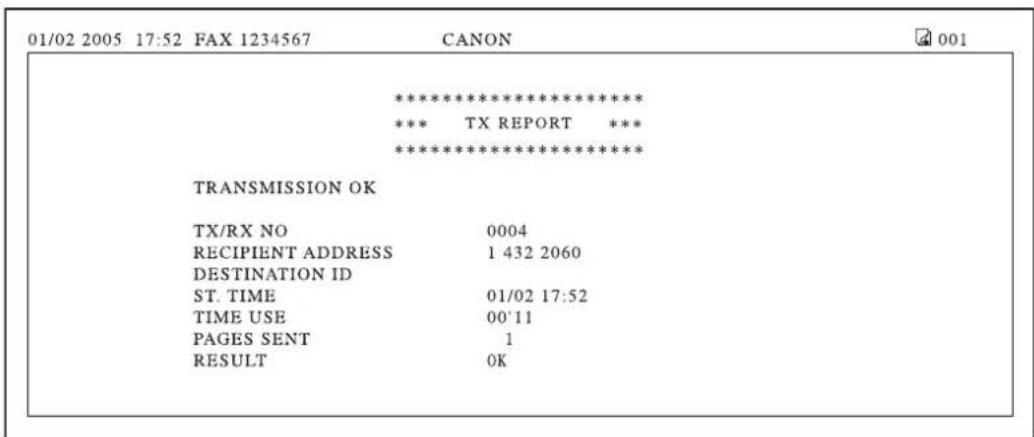
■ FOUT-TX-RAPPORT
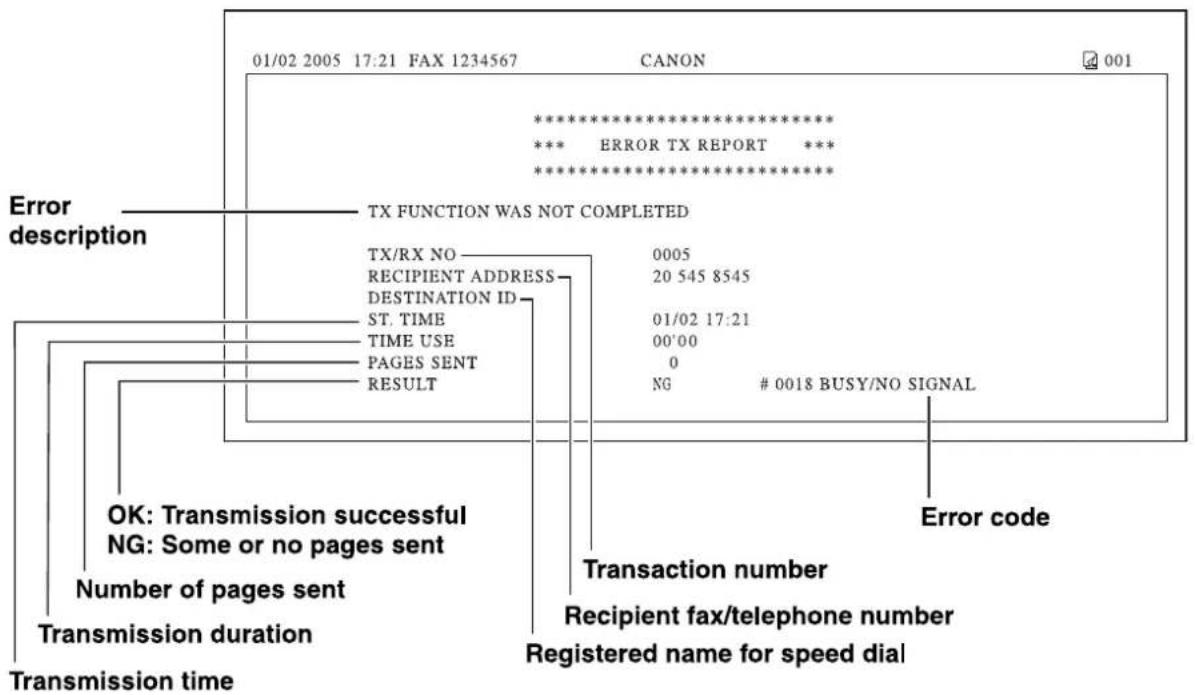

OPMERKING
Het fax-/telefoonnummer van de ontvanger (RECIPIENT ADDRESS) wordt niet weergegeven voor handmatig verzonden faxen.
1 Druk op [Menu]. 2 Druk op [◀(-)] of [▶(+)] om te selecteren → druk op [OK]. 3 Druk op [◀(-)] of [▶(+)] om te selecteren → druk op [OK]. 4 Druk op [◀(-)] of [▶(+)] om te selecteren → druk op [OK]. 5 Druk op [◀(-)] of [▶(+)] om de gewenste instelling te selecteren → druk op [OK].
U kunt kiezen uit de volgende opties:
- om alleen een rapport af te drukken wanneer er een verzendfout optreedt
- om elke keer dat u een document verzendt een rapport af te drukken
- om het afdrukken van het rapport uit te schakelen
- Als u of hebt geselecteerd:
☐ U kunt instellen of de eerste pagina van de fax onder het rapport moet worden afgedrukt. Druk op [◀(-)] of [▶(+)] om te selecteren of → druk op [OK]. - om geen eerste pagina af te drukken - om de eerste pagina af te drukken

OPMERKING
Zelfs als de instelling is ingesteld op , zal het apparaat de eerste pagina van de fax niet afdrukken wanneer u documenten vanaf uw computer fax.
6 Druk op [Stop/Reset] om terug te keren naar de stand-bymodus.
De RX-RAPPORT-instelling aanpassen
Het apparaat kan na ontvangst van een document een RX-(ontvangst)rapport afdrukken. U kunt instellen dat het elke keer dat het een document ontvangt wordt afgedrukt, of alleen wanneer er een fout optreedt. U kunt het afdrukken van het rapport ook uitschakelen. Standaard is het apparaat ingesteld om geen RX-RAPPORT af te drukken.
![graph TD A["Description"] --> B["RECEPTION OK"] B --> C["TX/RX NO"] C --> D["RECIPIENT ADDRESS"] D --> E["DESTINATION ID"] E --> F["ST. TIME"] F --> G["TIME USE"] G --> H["PGS."] H --> I["RESULT"] I --> J["OK: Reception successful"] I --> K["NG: Some or no pages received"] I --> L["Number of pages r…](/content/2026/05/1126330/images/6ceb7ea1a31e213f5eb46d1dd5570c11d86420faed728b13f700e297c48a8a87.jpg)
1 Druk op [Menu]. 2 Druk op [◀(-)] of [▶(+)] om te selecteren → druk op [OK]. 3 Druk op [◀(-)] of [▶(+)] om te selecteren → druk op [OK]. 4 Druk op [◀(-)] of [▶(+)] om te selecteren → druk op [OK]. 5 Druk op [◀(-)] of [▶(+)] om de gewenste instelling te selecteren → druk op [OK]. U kunt kiezen uit de volgende opties: - om het afdrukken van het rapport uit te schakelen - om alleen een rapport af te drukken wanneer er een ontvangstfout optreedt - om elke keer dat u een document ontvangt een rapport af te drukken 6 Druk op [Stop/Reset] om terug te keren naar de stand-bymodus.
De GEBRUIKERSGEGEVENSLIJST afdrukken
Met de GEBRUIKERSGEGEVENSLIJST kunt u de huidige instellingen van het apparaat en de geregistreerde afzenderinformatie controleren. (Zie "Afzenderinformatie registreren," op p. 2-1.)

1 Druk op [Menu]. 2 Druk op [◀(-)] of [▶(+)] om te selecteren → druk op [OK]. 3 Druk op [◀(-)] of [▶(+)] om te selecteren → druk op [OK].
RAPPORTS/LISTES 3. LISTE DES DONNÉES UTILISATEUR
Ce chapitre décrit les problèmes que vous pouvez rencontrer lors des opérations de fax et leurs solutions. Il explique également quoi faire si vous ne pouvez pas résoudre le problème par vous-même.
Messages à l'écran LCD
Les messages suivants s'affichent sur l'écran LCD lorsque la machine exécute une fonction ou rencontre une erreur.
Cette section décrit les messages liés aux fonctions de fax. Pour les autres messages, voir le chapitre 9, « Dépannage », du Guide de l'utilisateur.
CHANGER LE FORMAT DU PAPIER
Cause
Lorsque la machine imprime les rapports ou les listes, le réglage du format de papier est défini sur un format autre que , ou .
Solution
Réglez le format de papier sur , ou et chargez du papier du même format. Pour le rapport TX ou RX, la machine imprime automatiquement le(s) rapport(s) stocké(s) dans la mémoire.
VÉRIFIER LE DOCUMENT
Cause 1
Il y a un bourrage papier dans le chargeur automatique de documents (ADF).
Solution
Retirez le document que vous essayez d'envoyer dans l'ADF. (Voir chapitre 9, « Dépannage », du Guide de l'utilisateur.) Assurez-vous que le document n'est ni trop long ni trop court. (Voir chapitre 3, « Manipulation des documents », du Guide de l'utilisateur.)
Oorzaak 2
De ADF-rol draait rond zonder documenten aan te voeren.
Oplossing
Waaier de rand die eerst in het apparaat wordt gevoerd, en tik daarna de rand van documenten met meerdere pagina's op een vlakke ondergrond om de stapel gelijk te maken.
CONTROLEER PAPIERFORMAT
| Cause | The size of the paper in the cassette or multi-purpose feeder is different from that of the paper specified ininof the Menu. |
| Remedy 1 | Load the correct paper size or changeinof the Menu. For more information, see the following:Chapter 2, "Paper Handling," in the User's GuideChapter 5, "Copying," in the User's GuideThen reset the machine by opening the front cover and then closing it. |
| Remedy 2 | If you are trying to print a report or list, set the paper size setting to, orand load paper of the same size. Then reset the machine by opening the front cover and then closing it. The report or list will then be printed automatically. |
DOCUMENT TE LANG
| Cause | The document is longer than 1 m, or is not feeding correctly. |
| Remedy | Reduce the length of the document to within 1 m, and then re-send it. |
GEHEUGEN IN GEBRUIK nn %
| Cause | Shows the percentage of the memory currently in use. This message is displayed when you set the document in ADF. |
| Remedy | If you need more space, wait for the machine to send any faxes in memory. Also print or delete any documents in memory you no longer needed. |
GEHEUGEN VOL
| Cause 1 | The memory becomes full during sending, or receiving the fax. |
| Remedy | When sending the document, divide it into a few parts or select a lower fax resolution.If you need more space, wait for the machine to send any remaining faxes.Ifappears while scanning documents using the ADF, the document being scanned stops in the ADF. In this case, clear the paper jam in the ADF. (See Chapter 9, "Troubleshooting," in the User's Guide.) |
| Cause 2 | The number of fax jobs can be stored in memory reached the maximum. |
| Remedy | The machine can store up to 20 fax jobs for each sending and receiving job, or 25 fax jobs including sending and receiving jobs. Wait for the machine to send any faxes in memory. Also print or delete any documents in memory. |
NIET GEGISTREERD
Oorzaak
De directe snelkiestoets of de gecodeerde snelkiestoets die u hebt ingevoerd, is niet geregistreerd.
Oplossing
Registreer de directe snelkiestoets of de gecodeerde snelkiestoets. Zie voor meer informatie het volgende:
- "Directe snelkiestoets registreren," op p. 3-1
- "Gecodeerde snelkiestoets registreren," op p. 3-3
ONTVANGEN IN GEHEUGEN
Oorzaak
Het apparaat heeft de fax in het geheugen ontvangen omdat het papier of de toner op was, er een papierstoring optrad of er papier van een verkeerd formaat was geplaatst.
Oplossing
Plaats papier van het juiste formaat in de lade, vervang de cartridge of los de papierstoring op. Raadpleeg voor meer informatie het volgende:
- Hoofdstuk 2, "Papierhantering," in de gebruikershandleiding
- Hoofdstuk 8, "Onderhoud," in de gebruikershandleiding
- Hoofdstuk 9, "Problemen oplossen," in de gebruikershandleiding
VERWIJDER MP-PAPIER
Oorzaak
Er ligt papier in de multifunctionele lade.
Oplossing
Verwijder het papier uit de multifunctionele lade. Als het apparaat de fax ontvangt of rapporten en lijsten afdrukt terwijl er papier in de multifunctionele lade ligt, worden deze in het geheugen opgeslagen.
Foutcodes
Fouten in rapporten worden geregistreerd als foutcodenummers omdat er niet genoeg ruimte is om een gedetailleerde beschrijving van de fout in het rapport af te drukken. Wanneer fouten in rapporten worden geregistreerd, noteer dan het foutcodenummer en vergelijk dit met de onderstaande tabel om meer te weten te komen over de oorzaak van de fout en hoe u deze kunt verhelpen.
Oorzaak
Er kan een papierstoring zijn.
Oplossing
Verhelp de storing.
| #0003 | |
| Cause 1 | A document longer than one foot is being sent from the feeder. |
| Remedy | Divide the document into pages and resend from the platen glass. |
| Cause 2 | Data is too large and taking too long to send a document. |
| Remedy | Reduce the scan resolution and resend. |
| Cause 3 | It's taking too long to receive a page. |
| Remedy | Contact the other party and have them reduce the scan resolution or split the document into segments and resend. |
| #0005 | |
| Cause 1 | The other party's fax machine did not respond within 35 seconds. |
| Remedy | Send the document again. Contact the other party and have them check their fax machine. If you are making an overseas call, add pauses to the registered number. |
| Cause 2 | The other party is not using a G3 fax machine. |
| Remedy | Check with the other party, and send the document to a G3 fax machine. If the other party does not have a G3 fax machine, try sending your document using a transmission mode that the other party supports. |
| #0009 | |
| Cause | No paper is loaded in the cassette or the cassette is not set properly. |
| Remedy | Load paper in the cassette or set the cassette properly. |
| #0012 | |
| Cause | The other fax machine has run out of paper and its memory is full. |
| Remedy | Contact the other party, and tell them to refill their paper cassette. |
Oorzaak
De andere fax reageerde niet op het opnieuw bellen. Het document is niet verzonden omdat het andere faxapparaat bezet was en niet binnen 55 seconden reageerde.
Oplossing
Wacht een tijdje en probeer het opnieuw. Als u het document nog steeds niet kunt verzenden, neem dan contact op met de andere partij en laat hen controleren of hun faxapparaat is ingeschakeld. Als de lijn bezet is, wacht dan langer en probeer het opnieuw.
Oorzaak
Het geheugen is vol.
Oplossing
Print de in het geheugen ontvangen faxen uit.
Oorzaak
Er is een fax verzonden vanaf het faxapparaat zonder TSI-signaal (Transmitting Subscriber Identification), dat wordt gebruikt om het verzendende faxapparaat te identificeren, wanneer dit is ingesteld op .
Oplossing
Stel in op , om alle verzonden faxen te ontvangen.
Oorzaak
Een wachtende faxopdracht is geannuleerd.
Oplossing
Verstuur de fax opnieuw indien nodig.
Faxproblemen
Verzendproblemen
U kunt geen fax verzenden.
V
Is het apparaat oververhit?
Haal de stekker uit het stopcontact en laat het apparaat ongeveer 5 minuten afkoelen. Sluit het apparaat vervolgens weer aan en probeer opnieuw te verzenden.
Heeft u het netsnoer zojuist op het apparaat aangesloten?
Wacht even. Na het aansluiten van het netsnoer kan het apparaat niet onmiddellijk documenten scannen.
Is het apparaat ingesteld op het juiste telefoonlijntype (puls/tonen)?
Zorg ervoor dat het apparaat is ingesteld op het juiste telefoonlijntype. (Zie "Het telefoonlijntype instellen" op p. 2-3.)
| Q | Is the document loaded? |
| A | Remove the document, stack it if necessary, and place it on the platen glass or load it in the ADF correctly. For more information, see Chapter 3, "Document Handling," in the User's Guide. |
| Q | Is the one-touch speed dialing key or coded speed dialing code you entered registered for the feature you want to use? |
| A | Check the one-touch speed dialing key or coded speed dialing code and make sure it is registered correctly. (See Chapter 3, "Speed Dialing.") |
| Q | Did you dial a correct number? Or have you been provided with an incorrect number? |
| A | Dial the number again, or check that you have the correct number. |
| Q | Is the energy saver mode off? |
| A | The machine does not scan documents, if it is in the energy saver mode. To restore the machine from the energy saver mode, press [Energy Saver]. |
| Q | Does the other party's fax machine have enough paper? |
| A | Call the other party and ask them to make sure paper is loaded in their fax machine. |
| Q | Did an error occur during sending? |
| A | Print an ACTIVITY REPORT and check for an error. (See "Printing the ACTIVITY REPORT," on p. 6-2.) |
| Q | Is the telephone line working properly? |
| A | Make sure there is a dial tone when you pick up the handset of the telephone connected to the machine. If there is no dial tone, contact your local telephone company. |
| Q | Is the receiving fax machine a G3 fax machine? |
| A | Make sure the receiving fax machine is compatible with the machine (which is a G3 fax machine). |
| Q | The other party's telephone may be busy or the other party's fax machine may be turned off. Is BUSY/NO SIGNAL shown on the ERROR TX REPORT? |
| A | The fax/telephone number you dialed is busy. Try sending the document later. |
| AQ | The other party's fax machine is not working. Contact the other party and have them check their fax machine.Did the receiving fax machine answer within 55 seconds (after all automatic redialing attempts)? |
| A | Contact the other party and have them check their fax machine. For an overseas call, add pauses to the registered number. (See "Dialing an Overseas Number (With Pauses)," on p. 4-8.) |
| Q | Is the In Use/Memory indicator lighting? |
| A | The In Use/Memory indicator may light, which means the extension phone is busy. Please wait until the extension phone becomes free. |
Via het apparaat verzonden faxen zijn gevlekt of vuil.
| Q | Is the sending fax machine working properly? |
| A | Check the machine by making a copy. For more information, see Chapter 5, "Copying," in the User's Guide.If the copy is clear, the problem may be in the receiving fax machine. If the copy is spotted or dirty, clean the platen glass or the read area of the platen glass. For more information, see Chapter 8, "Maintenance," in the User's Guide. |
| Q | Is the document loaded? |
| A | Remove the document, stack it if necessary, and place it on the platen glass or load it in the ADF correctly. For more information, see Chapter 3, "Document Handling," in the User's Guide. |
Verzenden met ECM (Error Correction Mode) is niet mogelijk.
| Q | Does the receiving fax machine support ECM? |
| A | If the receiving fax machine does not support ECM, the document is sent in the normal mode without error checking. |
Er treden vaak fouten op tijdens het verzenden.
| Q | Are the telephone lines in proper condition? Or do you have a good connection? |
| A | Lower the transmission speed. (See <3. TX START SPEED> of "Menu Descriptions," on p. 8-2.) |
Ontvangstproblemen
Kan niet automatisch een fax ontvangen.
Staat het apparaat ingesteld om automatisch te ontvangen?
Om het apparaat faxen automatisch te laten ontvangen, moet de ontvangstmodus zijn ingesteld op , , of . (Zie hoofdstuk 5, "Faxen ontvangen.") Als u hebt ingesteld, controleer dan dat er een antwoordapparaat op het apparaat is aangesloten en dat het is ingeschakeld met een correct opgenomen uitgaande boodschap.
Als u in van het menu instelt op , ontvangt het apparaat faxen automatisch, zelfs wanneer de ontvangstmodus is ingesteld op . (Zie <4. MAN/AUTO-SCHAKELAAR> van "Menubeschrijvingen," op p. 8-6.)
Is het geheugen van het apparaat vol?
Wacht tot het apparaat klaar is met fax- of printtaken die in het geheugen zijn opgeslagen. Vraag de andere partij vervolgens de fax opnieuw te verzenden.
Is er een fout opgetreden tijdens de ontvangst?
Print een ACTIVITEITSRAPPORT en controleer op een fout. (Zie "Het ACTIVITEITSRAPPORT afdrukken," op p. 6-2.) U kunt ook het ONTVANGSTRAPPORT controleren wanneer dit automatisch wordt afgedrukt. (Zie "De ONTVANGSTRAPPORT-instelling aanpassen," op p. 6-5.)
Is de telefoonlijn correct aangesloten?
Zorg ervoor dat alle lijnverbindingen veilig zijn. (Zie "Telefoonkabel aansluiten" in het installatieblad.)
Het apparaat schakelt niet automatisch tussen telefoon- en faxontvangst.
V
Is het apparaat ingesteld om automatisch te schakelen tussen telefoon- en faxontvangst?
A
Om het apparaat automatisch te laten schakelen, moet de ontvangstmodus zijn ingesteld op . (Zie hoofdstuk 5, "Faxen ontvangen.")
Bevestig dat er een antwoordapparaat op het apparaat is aangesloten en dat het is ingeschakeld met een correct opgenomen uitgaand bericht.
V
Kan het verzendende faxapparaat het CNG-signaal verzenden dat het apparaat vertelt dat het inkomende signaal een fax is?
A
Sommige faxapparaten kunnen het CNG-signaal niet verzenden dat het apparaat vertelt dat de inkomende oproep een fax is. In dergelijke gevallen moet u de fax handmatig ontvangen. (Zie "Faxen handmatig ontvangen: handmatige modus," op p. 5-4.)
Kan geen document handmatig ontvangen.
| Q | Is the machine set to receive manually? |
| A | For the machine to receive faxes manually, the receive mode must be set to. (See Chapter 5, "Receiving Faxes".) |
| Q | Did you press [Start], or dial the remote receiving ID after hanging up the handset? |
| A | Always press [Start], or dial the remote receiving ID before hanging up the handset. Otherwise you will disconnect the call. |
De afdrukkwaliteit is slecht.
| Q | Are you using the correct type of paper? |
| A | Make sure you load paper that meets the paper requirements for the machine. For more information, see Chapter 5, "Copying," in the User's Guide. |
| Q | Is the sending fax machine functioning properly? |
| A | The sending fax machine usually determines the fax's quality. Call the sender and have them make sure the scanning glass of their fax machine is clean. |
| Q | Is the machine in the toner saver mode? |
| A | Setto inof the Menu. (See Chapter 10, "Machine Settings," in the User's Guide.) |
Faxen worden niet afgedrukt.
| Q | Is the cartridge installed properly? |
| A | Make sure the cartridge is installed properly. For more information, see Chapter 8, "Maintenance," in the User's Guide. |
| Q | Is the sealing tape removed from the cartridge? |
| A | Remove the sealing tape from the toner cartridge. (See "Install cartridge," in the Set-Up Sheet.) |
| Q | Is any toner left in the cartridge? |
| A | Replace the cartridge with a new one. For more information, see Chapter 8, "Maintenance," in the User's Guide. |
| A | Selectininof the Menu. With this setting, the machine will not store documents in the memory even if the toner has run out. (See <7. TONER SUPPLY LOW> of "Menu Descriptions," on p. 8-6.) |
| Q | Is the correct paper loaded in the cassette? |
| A | Make sure paper is loaded in the cassette. For more information, see Chapter 2, "Paper Handling," in the User's Guide. |
| A | Load the correct paper size or changeinof the Menu. For more information, see the following:Chapter 2, "Paper Handling," in the User's GuideChapter 5, "Copying," in the User's Guide |
Gefaxte afbeeldingen zijn vlekkerig of ongelijkmatig.
| Q | Are the telephone lines in proper condition? Or do you have a good connection? |
| A | ECM (Error Correction Mode) for sending/receiving should eliminate such problems. However, if the telephone lines are in poor condition, you may have to try again. Then call the sender to resend the document. |
| Q | Is the sending fax machine functioning properly? |
| A | The sending fax machine usually determines the fax's quality. Call the sender and have them make sure the scanning glass of their fax machine is clean. |
Kan geen fax ontvangen met ECM (Error Correction Mode).
| Q | Does the sending fax machine support ECM? |
| A | If the sending fax machine does not support ECM, the document is received in the normal mode without error checking. |
Er treden vaak fouten op tijdens het ontvangen.
V
Zijn de telefoonlijnen in goede staat? Of hebt u een goede verbinding?
A
Verlaag de ontvangstsnelheid. (Zie <4. RX START SPEED> in "Menu Descriptions," op p. 8-2.)
V
Werkt het verzendende faxapparaat correct?
A
Bel de afzender en laat hem controleren of zijn faxapparaat correct werkt.
Telefoonproblemen
U kunt niet kiezen.
V
Is de telefoonlijn correct aangesloten?
Zorg ervoor dat alle lijnaansluitingen stevig zijn. (Zie "Telefoonkabel aansluiten" in het installatieblad.)
Is het apparaat ingesteld op het juiste telefoonlijntype (puls/toon)?
Zorg ervoor dat het apparaat is ingesteld op het juiste telefoonlijntype. (Zie "Het telefoonlijntype instellen" op p. 2-3.)
De telefoon wordt verbroken terwijl u aan het praten bent.
Is de telefoonlijn goed aangesloten?
Controleer of de telefoonkabels goed zijn aangesloten op de aansluitingen van het apparaat, de telefoonaansluiting in de muur en de aansluiting van uw telefoon. (Zie "Telefoonkabel aansluiten" in het installatieblad.)
Als er een stroomstoring optreedt
Als de stroom plotseling uitvalt door een storing of het per ongeluk uittrekken van de stekker, zorgt een ingebouwde batterij ervoor dat de gebruikersinstellingen en de snelkiezerinstellingen behouden blijven. Verzonden of ontvangen documenten die in het geheugen zijn opgeslagen, worden ongeveer 3 minuten geback-upt.
Tijdens een stroomstoring zijn de functies als volgt beperkt:
- U kunt geen documenten verzenden, ontvangen, kopiëren, scannen of afdrukken.
- Mogelijk kunt u geen telefoongesprekken voeren via een telefoon die op het apparaat is aangesloten, afhankelijk van het type telefoon dat u gebruikt.
- U kunt telefoongesprekken ontvangen via een telefoon die op het apparaat is aangesloten, afhankelijk van het type telefoon dat u gebruikt.
Als u het probleem niet kunt oplossen
Als u een probleem met het apparaat heeft en u kunt het niet oplossen door de informatie in dit hoofdstuk en hoofdstuk 9, "Problemen oplossen", in de gebruikershandleiding te raadplegen, neem dan contact op met uw plaatselijke erkende Canon-dealer of de Canon-helpdesk.
In dit hoofdstuk wordt uitgelegd hoe u de apparaatinstellingen aanpast. Ook wordt een overzicht van alle instellingen gegeven voor uw referentie.
Toegang tot de apparaatinstellingen
1 Druk op [Menu]. 2 Druk op [◀(-)] of [▶(+)] om het menu te selecteren dat u wilt wijzigen → druk op [OK]. U heeft nu toegang tot de instellingen in de GEBRUIKERSGEGEVENSLIJST. 3 Druk op [◀(-)] of [▶(+)] om het submenu te selecteren dat u wilt wijzigen → druk op [OK].

OPMERKING
- Voor details over submenu's, zie "Menubeschrijvingen" op p.8-1.
- Als u op [Stop/Reset] drukt voordat [OK] is ingedrukt, wordt het geselecteerde item niet geregistreerd.
- Druk op [Stop/Reset] om het menu te verlaten.
- Als u op [Menu] drukt, keert het display terug naar het vorige scherm.
Menubeschrijvingen

OPMERKING
- Voordat u instellingen wijzigt, drukt u de GEBRUIKERSGEGEVENSLIJST af om de huidige instellingen te controleren. (Zie "De GEBRUIKERSGEGEVENSLIJST afdrukken," op p. 6-6.)
- Voor details over , , , , en , zie hoofdstuk 10, "Machine-instellingen," in de gebruikershandleiding.
- Voor details over , zie hoofdstuk 3, "Bijlage," in de netwerkgids.
FAXINSTELLINGEN
| Name | Descriptions |
| 1. RECEIVE MODE | Sets how the machine receives fax and telephone calls. |
| FaxOnly | The machine automatically receives faxes, all calls will be answered as fax transmission. Voice calls will then be disconnected. |
| FaxTel | The machine automatically switches between fax and voice calls. Fax will be received automatically, and the machine will ring for voice calls. |
| AnsMode | The machine receives documents automatically and the answering machine records voice calls. |
| Manual | The connected telephone rings when the machine receives both fax and voice calls. Fax calls must be answered manually. Ifis set to, faxes can be received automatically. (See <4. MAN/AUTO SWITCH> of “Menu Descriptions,” on p. 8-6) |
| 2. USER SETTINGS | The basic operation settings in the Fax mode can be specified. |
| 1. TEL LINE SETTINGS | Specifies the telephone line settings. |
| 1. UNIT TEL NUMBER | Your fax/telephone number can be registered within 20 digits, including spaces. (See "Registering Your Fax/Telephone Number and Name," on p. 2-2.) |
| 2. TEL LINE TYPE | Selects the telephone line type. (See "Setting the Telephone Line Type," on p. 2-3.) |
| TOUCH TONE | The telephone line is set for touch tone dialing. |
| ROTARY PULSE | The telephone line is set for rotary pulse dialing. |
| 3. TX START SPEED | Sets the transmission speed for all documents you send.33600bps/14400bps/9600bps/7200bps/4800bps/2400bps |
| 4. RX START SPEED | Sets the transmission speed for all documents you receive.33600bps/14400bps/9600bps/7200bps/4800bps/2400bps |
| 2. UNIT NAME | You can register your name or your company name within 24 characters, including spaces. (See "Registering Your Fax/Telephone Number and Name," on p. 2-2.) |
| 3. TX TERMINAL ID | Sets the options for the sender Information. |
| ON | Sender information will be printed in small type at the top of each page. |
| 1. TTI POSITION | Selects whether the sender Information is positioned inside or outside the image area.OUTSIDE IMAGE: Terminal ID is printed outside the image border.INSIDE IMAGE: Terminal ID is printed inside the image border. |
| 2. TEL NUMBER MARK | You can prefix your number with the abbreviations FAX or TEL in your sender information. |
| OFF | Sender information will not be printed. |
| 4. OFFHOOK ALARM | Enables/disables the offhook alarm that alerts you when the handset is not in the handset cradle. |
| ON | The offhook alarm sounds when the handset of extension telephone is left off the hook. |
| OFF | No offhook alarm. |
| 5. R-KEY SETTING | The R-KEY setting allows you to set how the fax connects to PBX. If your fax machine is not connected through a PBX, you can ignore these settings. |
| PSTN | The fax is connected to the outside line. |
| PBX | The fax is connected through a PBX. Select one of the following settings, depending on the type of PBX in service. Two settings are available: HOOKING, PREFIX |
| 6. RX RESTRICTION | Sets whether to receive a fax by detecting the TSI (Transmitting Subscriber Identification) signal, used to identify the sending fax machine. |
| OFF | All receptions are conducted. |
| ON | Receives the fax only from the sending fax machine that sends the TSI signal. |
| 3. REPORT SETTINGS | Sets the settings related to report functions. |
| 1. TX REPORT | Enables/disables automatic printing of a transmission report. |
| PRINT ERROR ONLY | Prints a report only when a transmission error occurs. |
| REPORT WITH TX IMAGE | Enables/disables printing of the first page of the fax under the report. |
| OFF | No first page is printed. |
| ON | Prints the first page. |
| OUTPUT YES | Prints a report every time you send a document. |
| REPORT WITH TX IMAGE | Enables/disables printing of the first page of the fax under the report. |
| OFF | No first page is printed. |
| ON | Prints the first page. |
| OUTPUT NO | No report is printed. |
| 2. RX REPORT | Enables/disables automatic printing of a reception report. |
| OUTPUT NO | No report is printed. |
| PRINT ERROR ONLY | Prints a report only when a reception error occurs. |
| OUTPUT YES | Prints a report every time you receive a document. |
| 3. ACTIVITY REPORT | Enables/disables automatic printing of a transaction report after every 20 transactions. |
| OUTPUT YES | Prints a report automatically after every 20 transactions. |
| OUTPUT NO | No ACTIVITY REPORT is printed. |
| 4. TX SETTINGS | Sets the transmission functions. |
| 1. ECM TX | The ECM (Error Correction Mode) transmission is turned on or off. |
| ON | All transmissions are conducted with ECM if the other party's fax supports ECM. |
| OFF | ECM is turned off. |
| 2. PAUSE TIME | Sets the length of the pause you insert into a dialing sequence.1SEC to 15SEC (4SEC) |
| 3. AUTO REDIAL | Sets whether to perform automatic redial when the other line is busy or no answer. |
| ON | Customizes the redial operation. |
| 1. REDIAL TIMES | Sets the number of retries.1TIMES to 10TIMES (2TIMES) |
| 2. REDIAL INTERVAL | Sets period of time between redialing.2MIN. to 99MIN. (2MIN.) |
| OFF | After the first attempt at dialing fails, redialing is not attempted. |
| 4. TIME OUT | Enables/disables automatic scanning of documents after the fax number is entered. |
| ON | Scanning begins automatically in 5 or 10 seconds after you enter the fax number. |
| OFF | Press [Start] to scan document. Otherwise, AUTO CLEAR function activates and the LCD returns to standby display after 1 minute. (See Chapter 10, "Machine Settings," in the User's Guide.) |
| 5. RX SETTINGS | Sets the reception functions. |
| 1. ECM RX | The ECM (Error Correction Mode) reception is turned on or off. |
| ON | All receptions are conducted with ECM if the other party's fax supports ECM. |
| OFF | ECM is turned off. |
| 2. FAX/TEL OPT. SET | If you selectas the receive mode, customizes its settings. |
| 1. RING START TIME | Selects the time the machine takes to check whether a call is a fax or voice call.0SEC to 30SEC (8SEC) |
| 2. F/T RING TIME | Selects the ring length for voice calls.15SEC to 300SEC (22SEC) |
| 3. F/T SWITCH ACTION | Selects whether the machine switches to receive mode after the ring time has elapsed, or whether if disconnects the call.RECEIVE, DISCONNECT |
| 3. INCOMING RING | Sets whether the telephone rings when it receives a voice call, enabling you to answer the call. This function is only available when the fax receive mode is set to. |
| OFF | The telephone does not ring when it receives a voice call. |
| ON | The telephone rings when it receives a voice call if a telephone is connected. |
| RING COUNT | Sets the number of incoming rings. The telephone will be disconnected after the specified times.1TIMES to 99TIMES (2TIMES) |
| 4. MAN/AUTO SWITCH | Sets whether the machine switches to the document receive mode after the connected extension telephone rings for a specified length of time in the manual receive mode. |
| ON | The machine switches to document receive mode after the connected extension telephone rings for a specified time. |
| F/T RING TIME | Sets the length of time to elapse before the machine switches to the document receiving.1SEC to 99SEC (15SEC) |
| OFF | The connected extension telephone keeps ringing until someone answers the call manually. |
| 5. REMOTE RX | Enables/disables remote receiving. |
| ON | The machine enables remote receiving. |
| REMOTE RX ID | You can dial code on the remote extension to start receiving a document.A combination of two characters using 0 to 9, ✕ and # is possible. The default character is 25. |
| OFF | The machine disables remote receiving. |
| 6. RX REDUCTION | Receives images at a reduced size. |
| ON | Image reduction is turned on. |
| 1. RX REDUCTION | AUTO SELECTION: Reducing size is set automatically.FIXED REDUCTION: Reducing size is preset.97%, 95%, 90%, 75% |
| 2. SELECT REDUCE DIR | VERTICAL ONLY: Reduction is performed in the vertical direction only.HORIZ & VERTICAL: Reduction is performed in the horizontal and vertical direction. |
| OFF | Image reduction is turned off. |
| 7. TONER SUPPLY LOW | Allows you to set how the machine responds when the toner supply is low. |
| RX TO MEMORY | The machine receives all documents in the memory. |
| KEEP PRINTING | The keep printing function is turned on. With this setting, the machine will not store documents in the memory if the toner has run out. Re-set toafter replacing the cartridge with a new one. |
| 6. SYSTEM SETTINGS | Sets the functions of FAX DEFAULT, and COUNTRY SELECT. |
| 1. FAX DEFAULT | Sets the default for the fax functions. |
| 1. SCAN DENSITY | Sets the scan density. |
| STANDARD | Suitable for standard documents. |
| DK | Suitable for light documents. |
| LT | Suitable for dark documents. |
| 2. RESOLUTION | Sets the fax resolution. |
| STANDARD | Suitable for most text-only documents. |
| FINE | Suitable for fine-print documents. |
| PHOTO | Suitable for documents that contains photographs. |
| SUPER FINE | Suitable for documents that contain fine print and images. (The resolution is four times that of STANDARD) |
| ULTRA FINE | Suitable for documents that contain fine print and images. (The resolution is eight times that of STANDARD) |
| 2. COUNTRY SELECT* | Selects the country where you are using your machine. UK/GERMANY/FRANCE/ITALY/SPAIN/HOLLAND/ DENMARK/NORWAY/SWEDEN/FINLAND/AUSTRIA/ BELGIUM/SWITZERLAND/PORTUGAL/IRELAND/ GREECE/LUXEMBOURG/HUNGARY/CZECH/ RUSSIA/SLOVENIA/SOUTH AFRICA/POLAND/ OTHERS |
(De fabrieksinstelling is vetgedrukt.) * Deze instelling is alleen beschikbaar voor sommige landen.
TOEVOEGEN. REGISTRATIE
| Name | Descriptions |
| 1. 1-TOUCH SPD DIAL | Registers the information on one-touch speed dialing. (See "Registering One-Touch Speed Dialing," on p. 3-1.) Up to 11 destinations can be registered. |
| 1. TEL NUMBER ENTRY | Registers the other party's fax/telephone number (max. 120 digits, including spaces). |
| 2. NAME | Registers the other party's name (max. 16 characters, including spaces). |
| 2. CODED SPD DIAL | Registers the information on coded speed dialing. (See "Registering Coded Speed Dialing," on p. 3-3.) Up to 100 destinations can be registered. |
| 1. TEL NUMBER ENTRY | Registers the other party's fax/telephone number (max. 120 digits, including spaces). |
| 2. NAME | Registers the other party's name (max. 16 characters, including spaces). |
| 3. GROUP DIAL | Registers the information on group dialing. (See "Registering Group Dialing," on p. 3-4.) Up to 110 destinations can be registered. |
| 1. TEL NUMBER ENTRY | Registers the other party's fax/telephone numbers by specifying the one-touch speed dialing keys or coded speed dialing codes. |
| 2. NAME | Registers the other party's name (max. 16 characters, including spaces). |
RAPPORTEN / LIJSTEN
| Name | Descriptions |
| 1. ACTIVITY REPORT | Prints a report manually before it is printed automatically after every 20 transactions. |
| 2. SPEED DIAL LIST | Prints the list of the fax/telephone numbers registered for one-touch speed dialing keys, coded speed dialing codes, or group dialing.1-TOUCH LIST, CODED DIAL LIST, GROUP DIAL LIST |
| 3. USER DATA LIST | Prints out a list of items set or registered in the Menu. |
Dit hoofdstuk bevat de specificaties voor de faxfunctie van het apparaat en de index.
Specificaties
Specificaties kunnen zonder voorafgaande kennisgeving worden gewijzigd.
Fax
| Applicable Line | Public Switched Telephone Network (PSTN) |
| Compatibility | G3 |
| Data Compressing System | MH, MR, MMR, JBIG |
| Modem Speed | 33.6/31.2/28.8/26.4/24/21.6/19.2/16.8/14.4/12/9.6/7.2/4.8/2.4 KbpsAutomatic fallback |
| Transmission Speed | Approx. 3 seconds/page* at 33.6 Kbps, ECM-JBIG, transmitting from the memory* Based on ITU-T No. 1 Chart, Standard Mode. |
| Transmission/Reception Memory | Transmission: Maximum approx. 256 pages*Reception: Maximum approx. 256 pages** Based on ITU-T No. 1 Chart, Standard Mode. |
| Fax Scanning Speed | 0.8 msec/line** Based on ITU-T No. 1 Chart. |
| Fax Resolution | STANDARD: 8 pels/mm x 3.85 lines/mmFINE: 8 pels/mm x 7.7 lines/mMPHOTO: 8 pels/mm x 7.7 lines/mMSUPER FINE: 8 pels/mm x 15.4 lines/mmULTRA FINE: 16 pels/mm x 15.4 lines/mm |
| Dialing | Speed dialingOne-touch speed dialing (11 destinations)Coded speed dialing (100 destinations)Group dialing (110 destinations)Directory dialing (with Directory key)Regular dialing (with numeric keys)Automatic redialingManual redialing (with Redial/Pause key) |
| Networking | Sequential broadcast (112 destinations)Automatic receptionRemote reception by telephone (Default ID: 25)ACTIVITY REPORT (after every 20 transactions)TX (Transmission)/RX (Reception) REPORTTTI (Transmit Terminal Identification) |
Telefoon
| Connection | Telephone/answering machine (CNG detecting signal) |
Index
Symbolen
◀ (−), ▶ (+) toetsen, 1-2
Cijfers
1-TOUCH LIST
beschrijving, 6-1
afdrukken, 3-6
voorbeeld, 3-6
1-TOUCH SPD DIAL instelling, 8-8
A
ACTIVITY REPORT
beschrijving, 6-1, 8-3, 8-8
afdrukken, 6-2
instelling, 6-3
ADD. REGISTRATION instellingen, 8-8
Alarmindicator, 1-2
ANS. MACHINE MODE, 5-3
AUTO REDIAL instelling, 8-4
C
CHANGE PAPERSIZE-melding, 7-1
CHECK DOCUMENT-melding, 7-1
CHECK PAPER SIZE-melding, 7-2
Clear-toets, 1-2
Coded Dial-toets, 1-1
CODED DIAL-LIJST
beschrijving, 6-1
afdrukken, 3-6
CODED SPD DIAL-instelling, 8-8
Coded snelkiezen
wijzigen, wissen, 3-4
beschrijving, 3-1
registreren, 3-3
gebruiken, 4-5
COUNTRY SELECT-instellingen, 8-7
Klantenservice, 1-1
D
Datum en tijd, invoeren, 2-2
Kiezen
coded snelheid, 3-1, 3-3, 4-5
groep, 3-1, 3-4, 4-5
methoden, 4-4
one-touch snelheid, 3-1, 4-4
normaal, 4-4
DOCUMENT TE LANG bericht, 7-2
E
ECM RX instelling, 8-5
ECM TX instelling, 8-4
Energy Saver toets, 1-2
Foutcodes, 7-3
Blootstelling
aanpassen, 4-3
toets, 1-2
F
F/T RING TIME instelling, 8-5, 8-6
F/T SWITCH ACTION instelling, 8-5
FAX DEFAULT instelling, 8-7
FAX toets, 1-2
Faxmodus, 1-3
ALLEEN FAX MODUS, 5-1
FAX INSTELLINGEN, 8-1
FAX/TEL OPT. SET instelling, 8-5
FaxTel, 8-1
G
GROEPSKIESLIJST
beschrijving, 6-1
afdrukken, 3-6
GROEP KIEZEN instelling, 8-8
Groepskiezen
wijzigen, verwijderen, 3-5
beschrijving, 3-1
registreren, 3-4
gebruiken, 4-5
1
Beeldkwaliteit
aanpassen, 4-3
toets, 1-2
In-gebruik-indicator, 1-1
INKOMENDE OPROEP instelling, 8-5
K
Instelling KEEP PRINTING, 8-6
Toetsen (zie ook afzonderlijke toetsnamen), 1-1
L
LCD, 1-2
LCD-meldingen (zie ook afzonderlijke meldingen), 7-1
M
Machine-instellingen, 8-1
Instelling MAN/AUTO-SCHAKELAAR, 8-6
HANDMATIGE MODUS, 5-4
Handmatig verzenden, 4-2
Melding GEHEUGEN VOL, 7-2
Verzenden vanuit geheugen, 4-1
Menu
beschrijvingen, 8-1
toets, 1-2
N
Melding NIET GEREGISTREERD, 7-3
Numerieke toetsen, 1-2
0
OFFHOOK-ALARM-instelling, 8-2
OK-toets, 1-2
Snelkiezen met één toets
wijzigen, wissen, 3-2
beschrijving, 3-1
toetsen, 1-1
registreren, 3-1
gebruiken, 4-4
Buitenlands nummer, kiezen, 4-8
P
Pauzetoets, 1-1
PAUZE-TIJD instelling, 8-4
Pauzes, kiezen met, 4-8
Problemen
ontvangen, 7-8
verzenden, 7-5
telefoon, 7-11
R
ONTVANGSTMODUS instellingen, 8-1
Ontvangstmodus instellingen, 5-1
ONTVANGEN IN GEHEUGEN bericht, 7-3
Ontvangen
automatisch, 5-1
annuleren, 5-5
in geheugen wanneer er een probleem optreedt, 5-5
handmatig, 5-4
problemen, 7-8
wanneer een antwoordapparaat is aangesloten, 5-3
tijdens het uitvoeren van andere taken, 5-5
Automatisch ontvangen van zowel faxen als spraakoproepen
FaxTel-modus, 5-2
INSTELLING HERHAALINTERVAL, 8-4
INSTELLING HERHAALTIJDEN, 8-4
Opnieuw bellen
automatisch, 4-6
handmatig, 4-6
Registreren
snelkiezen met code, 3-3
fax/telefoonnummer/naam, 2-1
groepsbellen, 3-4
snelkiezen met één toets, 3-1
afzenderinformatie, 2-1
REMOTE RX ID-instelling, 8-6
REMOTE RX-instelling, 8-6
bericht REMOVE MP PAPER, 7-3
instellingen REPORT SETTINGS, 8-3
Reset-toets, 1-2
instelling RESOLUTION, 8-7
instelling RING COUNT, 8-5
instelling RING START TIME, 8-5
instelling R-KEY SETTING, 8-2
instelling ROTARY PULSE, 8-2
RX-ontvangstrapport
beschrijving, 6-1, 8-3
instelling, 6-5
instelling RX REDUCTION, 8-6
RX REPORT instelling, 8-3
RX SETTINGS instellingen, 8-5
RX START SPEED instelling, 8-2
RX TO MEMORY instelling, 8-6
S
SCAN DENSITY instelling, 8-7
Afzenderinformatie
beschrijving, 2-1
registreren, 2-1
Verzenden
handmatig, 4-2
geheugen, 4-1
methoden, 4-1
problemen, 7-5
sequentiële uitzending, 4-7
Sequentiële uitzending, 4-7
Specificaties, 9-1
SNELKIESLIJST instellen, 8-8
Snelkiezen
gecodeerd, 3-1, 3-3
beschrijving, 3-1
groep, 3-1, 3-4
lijsten, 3-6
methoden, 3-1
een-toets, 3-1
Standby-display, 1-3
Starttoets, 1-2
Status Monitor-toets, 1-2
Stop/Reset-toets, 1-2
Ondersteuning, klant, 1-1
SYSTEEMINSTELLINGEN instellingen, 8-7
T
TELEFOONLIJNINSTELLINGEN instelling, 8-2
TELEFOONLIJNTYPE instelling, 8-2
TELEFOONNUMMERMARKERING instelling, 8-2
Instelling telefoonlijntype, 2-3
Telefoonproblemen, 7-11
TIME-OUT instelling, 8-5
Tijd, invoeren, 2-2
TONER BIJNA OP instelling, 8-6
TOETSTOON instelling, 8-2
Problemen oplossen, 7-1
TTI-POSITIE instelling, 8-2
TX (verzend) RAPPORT
beschrijving, 6-1, 8-3
instelling, 6-3
TX REPORT instelling, 8-3
TX SETTINGS instellingen, 8-4
TX START SPEED instelling, 8-2
TX TERMINAL ID instelling, 8-2
U
UNIT NAME instelling, 8-2
UNIT TEL NUMBER instelling, 8-2
USER DATA LIST
beschrijving, 6-1
afdrukken, 6-6
USER DATA LIST instelling, 8-8
USER SETTINGS instellingen, 8-2
Memo

De inhoud van deze handleiding is
Gedrukt op 70% gerecycled papier.
Canon
CANON INC.
30-2, Shimomaruko 3-chome, Ohta-ku, Tokyo 146-8501, Japan
CANON U.S.A., INC.
One Canon Plaza, Lake Success, NY 11042, U.S.A.
CANON CANADA INC.
6390 Dixie Road Mississauga, Ontario L5T 1P7, Canada
CANON EUROPA N.V.
Bovenkerkerweg 59-61 P.O. Box 2262, 1180 EG Amstelveen, The Netherlands
CANON FRANCE S.A.
17, quai du President Paul Doumer 92414 Courbevoie Cedex, France
CANON (U.K.) LTD.
Woodhatch, Reigate, Surrey, RH2 8BF, United Kingdom
CANON DEUTSCHLAND GmbH
Europark Fichtenhain A10, 47807 Krefeld, Duitsland
CANON ITALIA S.p.A.
Via Milano, 8-20097 San Donato Milanese (MI) Italië
CANON LATIN AMERICA, INC.
703 Waterford Way, Suite 400, Miami, Florida 33126, V.S.A.
CANON AUSTRALIA PTY. LTD
1 Thomas Holt Drive, North Ryde, Sydney, N.S.W. 2113, Australië
CANON CHINA CO., LTD
15F, North Tower, Beijing Kerry Centre, 1 Guang Hua Road, Chao Yang District,
100020, Beijing, China
CANON SINGAPORE PTE. LTD.
1 HarbourFront Avenue #04-01 Keppel Bay Tower Singapore 098632
CANON HONGKONG CO., LTD
19/F., The Metropolis Tower, 10 Metropolis Drive, Hunghom, Kowloon, Hong Kong
230V





- LASERBASE MF5700 SERIES
- GEBRUIKERSHANDLEIDING
- HANDLEIDINGEN VOOR HET APPARAAT
- CE
- MODELNAAM
- COPYRIGHT
- HANDELSMERKEN
- SUPER G
- INHOUD
- HOOFDSTUK 1 INLEIDING
- HOOFDSTUK 2 PAPIERHANTERING
- HOOFDSTUK 3 DOCUMENTHANTERING
- HOOFDSTUK 4 AFDRUKKEN VANAF UW COMPUTER
- HOOFDSTUK 5 KOPIËREN
- HOOFDSTUK 6 SCANNEN
- HOOFDSTUK 7 STATUSMONITOR
- HOOFDSTUK 8 ONDERHOUD
- HOOFDSTUK 9 PROBLEMEN OPLOSSEN
- HOOFDSTUK 10 MACHINE-INSTELLINGEN
- HOOFDSTUK 11 BIJLAGE
- VOORWOORD
- HOE U DEZE HANDLEIDING GEBRUIKT
- SYMBOLEN DIE IN DEZE HANDLEIDING WORDEN GEBRUIKT
- WAARSCHUWING
- LET OP
- BELANGRIJK
- OPMERKING
- TOETSEN DIE IN DEZE HANDLEIDING WORDEN GEBRUIKT
- BERICHTEN DIE OP HET LCD-SCHERM WORDEN WEERGEGEVEN
- ILLUSTRATIES DIE IN DEZE HANDLEIDING WORDEN GEBRUIKT
- KLANTENSERVICE
- BELANGRIJKSTE ONDERDELEN VAN DE MACHINE
- BEDIENINGSPANEEL
- STAND-BY SCHERM
- ENERGIEBESPARINGSMODUS
- DE ENERGIEBESPARINGSMODUS HANDMATIG INSTELLEN
- DRUK OP [ENERGIEBESPARING]
- HANDMATIG HERSTELLEN UIT DE ENERGIEBESPARINGSMODUS
- VEREISTEN VOOR PRINTMEDIUM
- PAPIEROPSLAG
- NIET-GESCHIKT PAPIER
- GESCHIKT PAPIER
- AFDRUKGEBIEDEN
- PAPIER
- ENVELOP
- PAPIER LADEN
- PAPIER IN DE CASSETTE LADEN
- TREK DE CASSETTE VOLLEDIG NAAR BUITEN
- PAPIER LADEN IN DE MULTIFUNCTIONELE LADE
- SCHUIF DE PAPIERGELEIDERS NAAR DE MARKERING VAN HET GEWENSTE PAPIERFORMAAT
- PLAATS HET PAPIER RECHT IN DE MULTIFUNCTIONELE LADE MET DE BEDRUKTE ZIJDE NAAR BOVEN
- SPECIFICEER HET FORMAAT EN HET TYPE VAN HET PAPIER DAT U PLAATST
- EEN ENVELOP LADEN IN DE MULTIFUNCTIONELE LADE
- SCHUIF DE PAPIERGELEIDERS OM ZE AAN TE PASSEN AAN HET FORMAAT VAN DE ENVELOP DIE U WILT LADEN
- HET PAPIERFORMAAT EN -TYPE SPECIFICEREN (GELDT VOOR DE CASSETTE EN DE MULTIFUNCTIONELE LADE)
- HET PAPIERFORMAAT SPECIFICEREN
- HET PAPIER-TYPE SPECIFICEREN
- ORIËNTATIE VAN HET DOCUMENT EN HET PAPIER LADEN
- HET PAPIERUITVOERGEBIED SELECTEREN
- PAPIERSOORT EN PAPIERUITVOERGEBIED
- UITVOERGEBIED MET DE BEDRUKTE ZIJDE NAAR BENEDEN
- UITVOERGEBIED MET DE BEDRUKTE ZIJDE NAAR BOVEN
- DOCUMENTVEREISTEN
- PROBLEEMDOCUMENTEN
- GESCAND GEBIED VAN EEN DOCUMENT
- DOCUMENTEN INSTELLEN
- EEN DOCUMENT OP DE GLASPLAAT PLAATSEN
- DOCUMENTEN LADEN IN DE ADF
- STEL DE DOCUMENTGELEIDERS AF OP DE BREEDTE VAN HET DOCUMENT
- PLAATS DE DOCUMENTEN MET DE BEDRUKTE ZIJDE NAAR BOVEN IN DE AUTOMATISCHE DOCUMENTINVOER (ADF)
- HET PAPIERPAD VAN DE ADF
- VÓÓR HET AFDRUKKEN
- DOCUMENTEN AFDRUKKEN
- AFDRUKKEN ANNULEREN
- MEER INFORMATIE
- DOCUMENTEN DIE U KUNT KOPIËREN
- KOPIEËN MAKEN
- PLAATS HET DOCUMENT OP DE GLASPLAAT OF LEG HET IN DE ADF
- DRUK OP [KOPIËREN]
- GEBRUIK DE CIJFERTOETSEN OM HET AANTAL KOPIEËN IN TE VOEREN
- PAS INDIEN NODIG DE INSTELLINGEN VOOR UW DOCUMENT AAN
- DRUK OP [START]
- INSTELLING VERGROTEN/VERKLEINEN
- VERGROTEN/VERKLEINEN MET VOORAF INGESTELDE KOPIEERVERHOUDINGEN
- DRUK OP [VERGROTEN/VERKLEINEN]
- DRUK OP [◀(-)] OF [▶(+)] OM DE KOPIEERVERHOUDING TE SELECTEREN → DRUK OP [OK]
- VERGROTEN/VERKLEINEN MET AANGEPASTE KOPIEERVERHOUDINGEN
- DRUK TWEEMAAL OP [VERGROTEN/VERKLEINEN]
- VOER MET DE CIJFERTOETSEN DE KOPIEERVERHOUDING IN → DRUK OP [OK]
- VERBETEREN VAN GEKOPIEERDE AFBEELDING
- AANPASSEN VAN DE BEELDKWALITEIT (RESOLUTIE)
- DE BELICHTING (DICHTHEID) AANPASSEN
- AUTOMATISCH AANPASSEN
- HANDMATIG AANPASSEN
- SPECIALE FUNCTIES
- SORTEERKOPIE
- WANNEER U DOCUMENTEN IN DE ADF PLAATST
- WANNEER U EEN DOCUMENT OP DE GLASPLAAT PLAATST
- PLAATS DE EERSTE PAGINA VAN EEN DOCUMENT OP DE GLASPLAAT
- DRUK OP [SORTEREN/2OP1]
- GEBRUIK DE CIJFERTOETSEN OM HET GEWENSTE AANTAL KOPIEËN IN TE VOEREN
- PLAATS DE VOLGENDE PAGINA VAN HET DOCUMENT OP DE GLASPLAAT
- DRUK OP [OK]
- OP 1 KOPIËREN
- DOCUMENTEN IN DE ADF PLAATSEN
- RESERVEKOPIE
- VOORDAT U GAAT SCANNEN
- SCANMETHODEN
- DRUK OP [SCAN] EN VERVOLGENS OP [START] OP HET APPARAAT
- DE STATUS VAN DE TAKEN IN HET APPARAAT CONTROLEREN
- EEN FAXTAAK BEVESTIGEN EN VERWIJDEREN
- VERZENDRESULTATEN BEVESTIGEN
- EEN KOPIEERTAAK BEVESTIGEN EN VERWIJDEREN
- EEN AFDRUKTAAK BEVESTIGEN EN VERWIJDEREN
- EEN RAPPORTTAAK BEVESTIGEN EN VERWIJDEREN
- PERIODIEKE REINIGING
- DE BUITENKANT REINIGEN
- HET SCANVLAK REINIGEN
- DE ADF-ZONE REINIGEN
- WANNEER DE CARTRIDGE VERVANGEN MOET WORDEN
- PRINTOPBRENGST
- GESCHATTE PRINTOPBRENGST
- HANTEREN EN BEWAREN VAN DE CARTRIDGE
- VOORZORGSMAATREGELEN BIJ HET HANTEREN
- OPSLAGVOORZORGSMAATREGELEN
- VOORZICHTIG
- OPSLAG VAN GEDEELTELIJK GEBRUIKTE CARTRIDGES
- RECYCLING VAN GEBRUIKTE CARTRIDGES
- DE CARTRIDGE VERVANGEN
- OPEN HET VOORPANEEL
- VERWIJDER DE CARTRIDGE UIT HET APPARAAT
- OPNIEUW VERPAKKEN EN VERVOEREN VAN UW APPARAAT
- HET APPARAAT AAN DE ZIJKANTEN DRAGEN
- HET APPARAAT PER AUTO VERVOEREN
- STORINGEN VERHELPEN
- VASTGELOPEN PAPIER UIT HET APPARAAT VERWIJDEREN
- OPEN DE VOORKLEP
- VERWIJDER DE CARTRIDGE
- VASTGELOPEN PAPIER UIT DE ADF VERWIJDEREN
- LCD-MELDINGEN
- INSTELLEN
- OORZAAK
- OPLOSSING
- CONTROLEER DOCUMENT
- CONTROLEER PAPIERFORMAT
- CONTROLEER DE PRINTER
- CONTROLEER DE PRINTERKLEP
- PROBLEMEN MET PAPIERINVOER
- V
- A
- KOPIEERPROBLEMEN
- Q
- PROBLEMEN MET DE AFDRUKKWALITEIT
- AFDRUKPROBLEMEN
- SCANPROBLEMEN
- ALGEMENE PROBLEMEN
- ALS U HET PROBLEEM NIET KUNT OPLOSSEN
- TOEGANG TOT DE APPARAATINSTELLINGEN
- MENUBESCHRIJVINGEN
- SYMBOLEN
- C
- D
- E
- F
- G
- J
- K
- L
- M
- N
- P
- T
- U
- W
- Z
- CANON
- CANON INC
- CANON U.S.A., INC
- CANON CANADA INC
- CANON EUROPA N.V
- CANON FRANCE S.A
- CANON (U.K.) LTD
- CANON DEUTSCHLAND GMBH
- CANON ITALIA S.P.A
- CANON LATIN AMERICA, INC
- CANON AUSTRALIA PTY. LTD
- CANON CHINA CO., LTD
- CANON SINGAPORE PTE LTD
- CANON HONGKONG CO., LTD
- LASERBASE MF5750/MF
- FAXHANDLEIDING
- INSTALLATIEBLAD
- SNELZOEKGIDS
- FAXHANDLEIDING (DEZE HANDLEIDING)
- SOFTWAREHANDLEIDING
- REMOTE UI-HANDLEIDING
- NETWERKGIDS
- HOOFDSTUK 5 FAXEN ONTVANGEN
- HOOFDSTUK 6 RAPPORTEN EN LIJSTEN
- HOOFDSTUK 7 PROBLEMEN OPLOSSEN
- HOOFDSTUK 8 MACHINE-INSTELLINGEN
- HOOFDSTUK 9 BIJLAGE
- SYMBOLEN IN DEZE HANDLEIDING
- TOETSEN GEBRUIKT IN DEZE HANDLEIDING
- BERICHTEN WEERGEGEVEN OP HET LCD-SCHERM
- KLANTENONDERSTEUNING
- MF
- STAND-BYDISPLAY
- INFORMATIE REGISTREREN IN UW MACHINE
- AFZENDERINFORMATIE REGISTREREN
- DATUM EN TIJD INVOEREN
- UW FAX-/TELEFOONNUMMER EN NAAM REGISTREREN
- HET TYPE TELEFOONLIJN INSTELLEN
- BELLEN VIA EEN TELEFOONCENTRALE
- METHODEN VOOR SNELKIEZEN
- SNELKIEZEN MET ÉÉN TOETS
- SNELKIEZEN MET CODE
- GROEPSBELLEN
- EEN SNELKIESTOETS REGISTREREN
- EEN INVOER WIJZIGEN OF VERWIJDEREN
- EEN VOLLEDIGE INVOER WISSEN
- GECODEERDE SNELTOETSEN REGISTREREN
- EEN GEREGISTREERD FAX-/TELEFOONNUMMER WIJZIGEN
- EEN GEREGISTREERDE NAAM WIJZIGEN
- EEN VOLLEDIGE INVOER VERWIJDEREN
- GROEPSNUMMERS REGISTREREN
- EEN ITEM WIJZIGEN OF VERWIJDEREN
- SNELKIESSLIJSTEN AFDRUKKEN
- TOETS LIJST
- GECODEERDE KIEZEN LIJST
- GROEPKIEZEN LIJST
- VERZENDMETHODEN
- GEHEUGENVERZENDING
- PLAATS HET DOCUMENT OP DE GLASPLAAT OF LAAD HET IN DE ADF → DRUK OP [FAX]
- PAS EVENTUEEL NOODZAKELIJKE INSTELLINGEN VOOR UW DOCUMENT AAN
- KIES HET FAX-/TELEFOONNUMMER VAN DE ONTVANGER
- HANDMATIG VERZENDEN
- SLUIT EEN TELEFOON OP HET APPARAAT AAN ALS U VÓÓR HET VERZENDEN VAN EEN DOCUMENT MET DE ONTVANGER WILT SPREKEN
- PLAATS HET DOCUMENT IN DE DOCUMENTINVOER EN DRUK OP [FAX]
- PAS DE BENODIGDE INSTELLINGEN VOOR UW DOCUMENT AAN
- DRUK OP [HAAK] OF NEEM DE HOORN VAN DE TELEFOON OP
- PRAAT VIA DE HOORN MET DE ONTVANGER
- VERBETEREN VAN GEFAXTE AFBEELDINGEN
- DE BEELDKWALITEIT AANPASSEN (FAXRESOLUTIE)
- DE BELICHTING AANPASSEN (SCANDICHTHEID)
- KIESMETHODEN
- WANNEER HET FAX-/TELEFOONNUMMER NIET IN HET APPARAAT IS GEREGISTREERD
- WANNEER HET FAX-/TELEFOONNUMMER IN HET APPARAAT IS GEREGISTREERD
- NORMAAL KIEZEN
- KIES EEN FAX-/TELEFOONNUMMER MET DE NUMERIEKE TOETSEN
- DRUK OP [START] OM HET DOCUMENT TE SCANNEN
- DRUK OP DE GEWENSTE ONE-TOUCH SNELKIESTOETS (01 TOT 11)
- CODED SNELKIEZEN
- DRUK OP [CODED DIAL] EN VOER DE GEWENSTE TWEECIJFERIGE CODE (00 TOT 99) IN MET DE CIJFERTOETSEN
- GROEPSNUMMERS
- DRUK OP DE GEWENSTE ONE-TOUCH SNELKIESTOETS (01 TOT 11), OF DRUK OP [CODED DIAL] EN VOER DE TWEECIJFERIGE CODE (00 TOT 99) IN WAARAAN EEN GROEP FAX-/TELEFOONNUMMERS IS TOEGEWEZEN
- ADRESBOEKKIEZEN
- DRUK OP [DIRECTORY]
- DRUK OP EEN CIJFERTOETS OM DE EERSTE LETTER VAN DE NAAM VAN DE PARTIJ DIE U ZOEKT IN TE VOEREN
- DRUK OP [OK] TERWIJL DE NAAM DIE U WILT KIEZEN WORDT WEERGEGEVEN
- EEN BEZET NUMMER OPNIEUW KIEZEN
- HANDMATIG OPNIEUW BELLEN
- AUTOMATISCH OPNIEUW BELLEN
- INSTELLINGEN VOOR AUTOMATISCH OPNIEUW KIEZEN AANPASSEN
- ALS U HEEFT GESELECTEERD
- DRUK OP [STOP/RESET] OM TERUG TE KEREN NAAR DE STAND-BYMODUS
- HETZELFDE DOCUMENT NAAR MEERDERE ONTVANGERS STUREN (SEQUENTIËLE UITZENDING)
- PLAATS HET DOCUMENT OP DE GLASPLAAT OF LEG HET IN DE ADF → DRUK OP [FAX]
- VOER DE FAX-/TELEFOONNUMMERS IN WAARNAAR U WILT VERZENDEN
- ● VOOR ÉÉN-TOETS SNELKIEZEN
- ● VOOR GECODEERD SNELKIEZEN
- ● VOOR NORMAAL KIEZEN
- ● VOOR KIEZEN VIA HET TELEFOONBOEK
- NADAT U ALLE BESTEMMINGEN HEBT OPGEGEVEN, DRUKT U OP [START]
- SPECIAAL KIEZEN
- EEN BUITENLANDS NUMMER KIEZEN (MET PAUZES)
- PLAATS HET DOCUMENT OP DE GLASPLAAT OF LEG HET IN DE ADL → DRUK OP [FAX]
- GEBRUIK DE CIJFERTOETSEN OM DE INTERNATIONALE TOEGANGSCODE TE KIEZEN
- DRUK INDIEN NODIG OP [OPNIEUW KIEZEN/PAUZE] OM EEN PAUZE VAN TWEE SECONDEN (P) IN TE VOEGEN
- GEBRUIK DE CIJFERTOETSEN OM HET LANDNUMMER, HET NETNUMMER EN HET FAX-/TELEFOONNUMMER VAN DE ANDERE PARTIJ TE KIEZEN
- TIJDELIJK OVERSCHAKELEN OP TOONKIEZEN
- DRUK OP [FAX]
- DRUK OP [HOOK] OF NEEM DE HOORN VAN UW TELEFOON OP
- DE ONTVANGSTMODUS INSTELLEN
- FAXEN AUTOMATISCH ONTVANGEN: FAXONLY-MODUS
- WANNEER U EEN FAXOPROEP ONTVANGT
- WANNEER U EEN SPRAAKOPROEP ONTVANGT
- AUTOMATISCH ONTVANGEN VAN ZOWEL FAXEN ALS SPRAAKOPROEPEN: FAXTEL-MODUS
- SELECTEER DEZE MODUS ALS
- U MOET
- ONTVANGEN WANNEER EEN ANTWOORDAPPARAAT IS AANGESLOTEN: ANSMODE
- FAXEN HANDMATIG ONTVANGEN: HANDMATIGE MODUS
- FAXEN ONTVANGEN TIJDENS ANDERE TAKEN
- FAXEN ONTVANGEN IN HET GEHEUGEN WANNEER ER EEN PROBLEEM OPTREEDT
- ONTVANGST ANNULEREN
- DRUK OP [STOP/RESET] IN DE FAXMODUS
- DRUK OP [◀(-)] OM HET ONTVANGEN TE ANNULEREN
- OVERZICHT VAN RAPPORTEN EN LIJSTEN
- HET ACTIVITEITSRAPPORT AFDRUKKEN
- HET ACTIVITEITSRAPPORT INSTELLEN AANPASSEN
- DE TX-RAPPORT-INSTELLING AANPASSEN
- TX-RAPPORT
- FOUT-TX-RAPPORT
- DE RX-RAPPORT-INSTELLING AANPASSEN
- DE GEBRUIKERSGEGEVENSLIJST AFDRUKKEN
- MESSAGES À L'ÉCRAN LCD
- CHANGER LE FORMAT DU PAPIER
- CAUSE
- SOLUTION
- VÉRIFIER LE DOCUMENT
- NIET GEGISTREERD
- ONTVANGEN IN GEHEUGEN
- VERWIJDER MP-PAPIER
- FOUTCODES
- FAXPROBLEMEN
- VERZENDPROBLEMEN
- ONTVANGSTPROBLEMEN
- TELEFOONPROBLEMEN
- ALS ER EEN STROOMSTORING OPTREEDT
- SPECIFICATIES
- INDEX
- CIJFERS
- R
- S
- MEMO
- CANON SINGAPORE PTE. LTD
Merk : CANON
Model : LaserBase MF5770
Categorie : Printer