UltraBoard 950 Wireless - Toetsenbord BakkerElkhuizen - Gratis gebruiksaanwijzing en handleiding
Vind de handleiding van het apparaat gratis UltraBoard 950 Wireless BakkerElkhuizen in PDF-formaat.


| Type product | Draadloos toetsenbord |
| Merk | BakkerElkhuizen |
| Model | UltraBoard 950 Wireless |
| Connectiviteit | 2,4 GHz draadloos (USB-ontvanger) |
| Bereik | 10 meter |
| Toetsen | 95 toetsen, QWERTY-indeling (Nederlands) |
| Batterijvoeding | 2x AAA (niet inbegrepen) |
| Levensduur batterij | Tot 12 maanden bij normaal gebruik |
| Afmetingen (L x B x H) | 420 x 130 x 20 mm |
| Gewicht | 500 gram |
| Materiaal | Kunststof |
| Extra functies | Stille toetsen, energiebesparende modus |
| Onderhoud & reiniging | Gebruik een zachte, droge doek. Geen vloeistoffen gebruiken. |
| Veiligheid | Niet blootstellen aan water, hitte of direct zonlicht. |
| Garantie | 2 jaar |
| Inhoud verpakking | Toetsenbord, USB-ontvanger, gebruiksaanwijzing |
Veelgestelde vragen - UltraBoard 950 Wireless BakkerElkhuizen
Gebruikersvragen over UltraBoard 950 Wireless BakkerElkhuizen
0 vraag over dit apparaat. Beantwoord die u kent of stel uw eigen vraag.
Stel een nieuwe vraag over dit apparaat
Download de handleiding voor uw Toetsenbord in PDF-formaat gratis! Vind uw handleiding UltraBoard 950 Wireless - BakkerElkhuizen en neem uw elektronisch apparaat weer in handen. Op deze pagina staan alle documenten die nodig zijn voor het gebruik van uw apparaat. UltraBoard 950 Wireless van het merk BakkerElkhuizen.
GEBRUIKSAANWIJZING UltraBoard 950 Wireless BakkerElkhuizen
Gebruikershandleiding

Bakker Elkhuizen
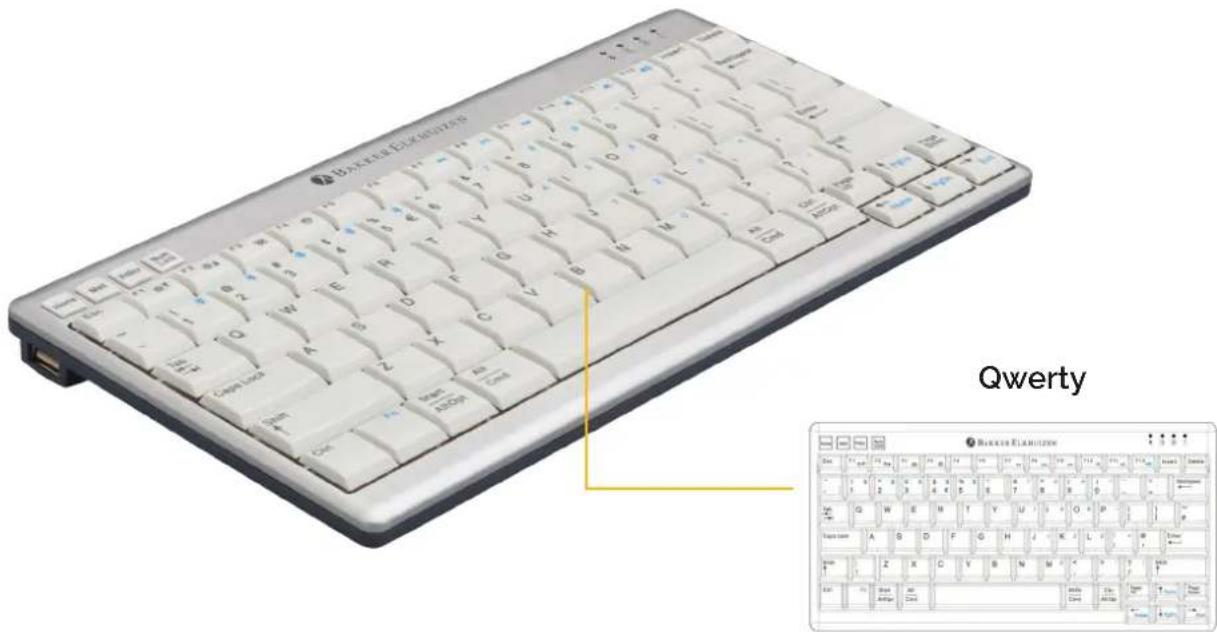
De UltraBoard 950 Wireless in het kort
Bodankt voor hot kopen van hot UltraBoard 950 compact toetsenbord. Het compacte toetsenbord is ontworpen voor Windows en MacOS computers. We hopen dat je veel plezier heeft met jouw UltraBoard 950.
Deze snelgids helpt je om het toetsenbord te configureren. Een aantal belangrijke eigenschappen van het UltraBoard 950 Wireless:
• Ruimtebesparend ontwerp;
• Draadloos toetsenbord;
- Toetsen met schaarmechanisme en een vingervriendelijk oppervlakte voor een goed comfort en vermindering van vermoeidheid tijdens het typen;
- Extra dun en in hoogle instelbaar voor het gewenste comfort.
- Multi OS layout (Windows en macOS);
- Geïntegreerde multimedia toetsen;
- Oplaadbare batterijen.
Om de levensduur van het UltraBoard 950 te verlengen raden wij je aan om het bijgeleverde hoesje te gebruiken wanneer je jouw UltraBoard 950 opbergt.
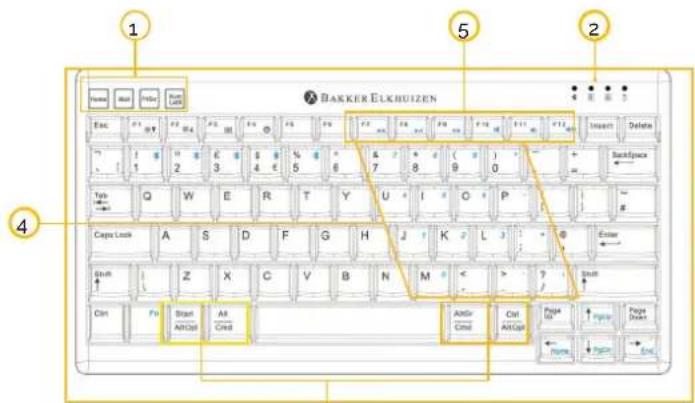
Overzicht van de UltraBoard 950 Wireless
1 Sneltoetsen
2 Status LEDs
3 Gesplitste toetsen - klaar voor verschillende OS
4 Geïntegreerde NumLock-toetsen
5 Multimedia toetsen
6 Micro USB - opladen
7 Aan-knop
8 Pairing toets
9 in hoogte verstelbare pootjes
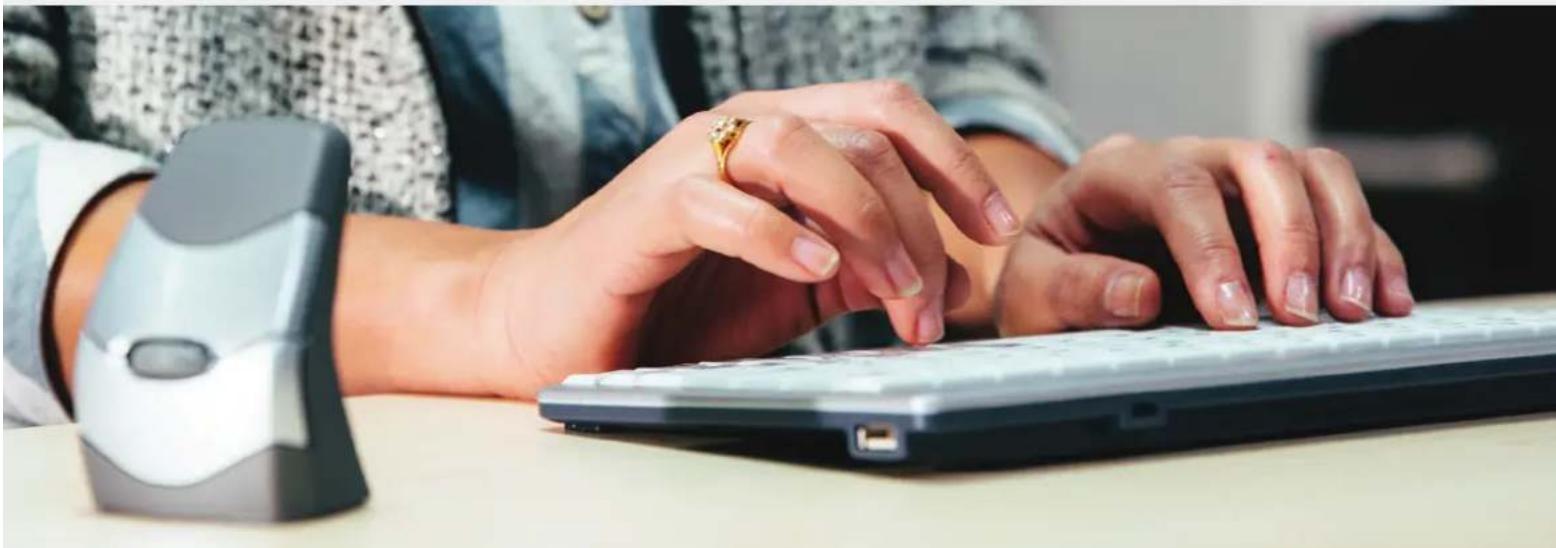
We adviseren om het toetsenbord voor het eerste gebruik eerst volledig op te laden.
- Gebruik de micro USB-kabel om het toetsenbord op te laden. Wanneer het LED uit is, is het toetsenbord opgeladen.
- Schakel het toetsenbord in met de aan/uit-schakelaar (links).
- Koppel het UltraBoard 950 aan het apparaat met behulp van de instructies op de volgende pagina.

Om de batterij te sparen, is het ten zeerste aanbevolen om het apparaat uit te schakelen tijdens transport of opslag.
Het UltraBoard 950 Wireless draadloos koppelen in Windows
Zorg ervoor dat jouw PC Bluetooth ondersteunt en Windows 7 of hoger heeft geinstalleerd. Niet alle Bluetooth-Dongles ondersteunen volledig het UltraBoard 950.
- Schakel het toetsenbord in met de aan/uit-schakelaar (links)
- Selecteer jouw besturingssysteem:
Fn + W Windows (Fn + Z voor Azerty-toetsenbord)
Fn + A iOS / macOS (Fn + O voor Azerly-loelsenbord)
Fn + W Android (Fn + Z voor Azerty-toetsenbord)
- Selecteer het nummer dat je wilt programmeren door de volgende toets ingedrukt te houden: 'Fn'-toets ingedrukt houden en tegelijkertijd nummer 1,2,3,4 of 5 indrukken (nadat het toetsenbord is ingeschakeld wordt nummer 1 automatisch geselecteerd. Gebruik nummer 1 voor jouw meest gebruikte apparaat).
- Klik op het Bluetooth-icoontje in de Windows-instellingen en selecteer "Device Search".
- Druk op de koppelingsknop onder het toetsenbord
- Het UltraBoard toetsenbord zal worden weergegeven in de lijst van gevonden Bluetooth-apparaten. Selecteer dit apparaat en ga vorder.
- Een 6-cijferige identificatiecode wordt weergegeven. Voer de code in op het toetsenbord en druk op Enter.
- Het UltraBoard-toetsenbord is nu klaar voor gebruik.
Het UltraBoard 950 Wireless draadloos koppelen in macOS
Zorg ervoor dat jouw PC Bluetooth ondersteunt en macOS X 10.5 of hoger heeft geïnstalleerd. Hoewel het UltraBoard kan werken met oudere macOS-versies, wordt het niet officieel ondersteund.
1 Zet het toetsenbord aan met behulp van de aan/uit-schakelaar (links).
2. Selecteer jouw besturingssysteem:
- Fn + W Windows (Fn + Z voor Azerty-toetsenbord)
- Fn + A iOS / OSX (Fn + O voor Azerty-toetsenbord)
-
Fn + W Android (Fn + Z voor Azerty-toctsenbord)
-
Selecteer het nummer dat je wilt programmeren door de volgende toets ingedrukt te houden: "Fn"-toets ingedrukt houden en tegelijkertijd nummer 1,2,3,4 of 5 indrukken (nadat het toetsenbord is ingeschakold wordt nummer 1 automatisch geselectoord. Gebruik nummer 1 voor jouw meest gebruikte apparaat).
4 Selecteer het Bluetooth-icoontje in jouw systeemvoorkeur en Bluetooth-assistent.
5. Zorg ervoor dat Bluetooth is geactiveerd (Bluetooth: Aan).
6 Druk op de koppelingsknop onder het toetsenbord.
7. Het UltraBoard toetsenbord zal worden weergegeven onder de lijst van gevonden Bluetooth-apparaten. Selecteer het apparaat en ga verder of klik op het tabblad "+".
8. In macOS X 10.5 -> 10.10 wordt een 6-cijferige code woorgogecven Voer de code op het toetsenbord en druk op Enter. In macOS X 10.11 en hoger, zal het toetsenbord automatisch een verbinding tot stand brengen.
9. Het UltraBoard toetsenbord is nu klaar voor gebruik.
Gebruik van functietoetsen in verschillende besturingssystemen
| F1 | F2 | F3 | F4 | F5 | F6 | F7 | F8 | F9 | F10 | F11 | F12 | |
| Windows | Help | Hernoemen | Zoeken | Verversen | Vorignummer | Play/pause | Volgendnummer | Dempen | Volumeomlaag | Volumeomhoog | ||
| Mac OS X | Verminderhelderheid | Verhooghelderheid | Dashboard | Vorignummer | Play/pause | Volgendnummer | Dempen | Volumeomlaag | Volumeomhoog | |||
| Android | Vorignummer | Play/pause | Volgendnummer | Dempen | Volumeomlaag | Volumeomhoog | ||||||
| iOS | Vorignummer | Play/pause | Volgendnummer | Dempen | Volumeomlaag | Volumeomhoog |
Gebruik van korte toetsen in verschillende besturingssystemen
| Keys | Cmd/Ctrl + X | Cmd/Ctrl + C | Cmd/Ctrl + V | Home | PrtScr | Alt/AltOpt + Tab | Fn + ← | Fn + ↑ | Fn + → | Fn + ↓ | Alt + Enter | |
| Windows | (Ctrl) Knippen | (Ctrl) Kopiëren | (Ctrl) Plakken | Open Browser | Open Mail | (Alt) Volgende applicatieScreen | Home EndPage Up | Page Down | ||||
| Mac OS X (Cmd) | Cut (Cmd) Copy | (Cmd) Paste | (Cmd) Volgende applicatie | |||||||||
| Android (Ctrl) | Cut (Ctrl) Copy | (Ctrl) Paste | Home (long)Google | Open Mail | Print Screen | (AltOpt) Volgende app | ||||||
| iOS | (Cmd) Cut (Cmd) Copy | (Cmd) Paste | Home (long) Siri | Verzenden | ||||||||
De Fn-toets gebruiken met het numpad en de multimedia toetsen
Numeriek deel
Zorg dat NumLock AAN staat als je de Fn toets indrukt, vasthoudt en op de loetsen met de blauwe cijfers drukt om ze te gebruiken.
![BAKKER ELKHUIZEN F7 F8 F9 F10 F11 F12 Insert Delete 6 7 8 ( 9 ) - + BackSpace Y U I O P [ ] / G H J K L 3 : " Enter B N M < > ? / Shift AltGr Ctrl Page Up FgUp Page Down Home PgCrt End](/content/2026/05/1126184/images/2ce3513fc00e16080ee37f8ee244e180486d8f150cf7cbf6d5289d6a9e86e0df.jpg)
Multimedia toetsen
Functietoetsen F7, F8, F9, F10, F11, F12 ondersteunen multimediagebruik van Windows. Druk en houdt de Fn toets vast en druk op F7 L/m F12 om deze functies le gebruiken.
F7 Vorig nummer
F8 Play / pauzo
Fg Volgend nummer
F10 Stil
F11 Volume zachter
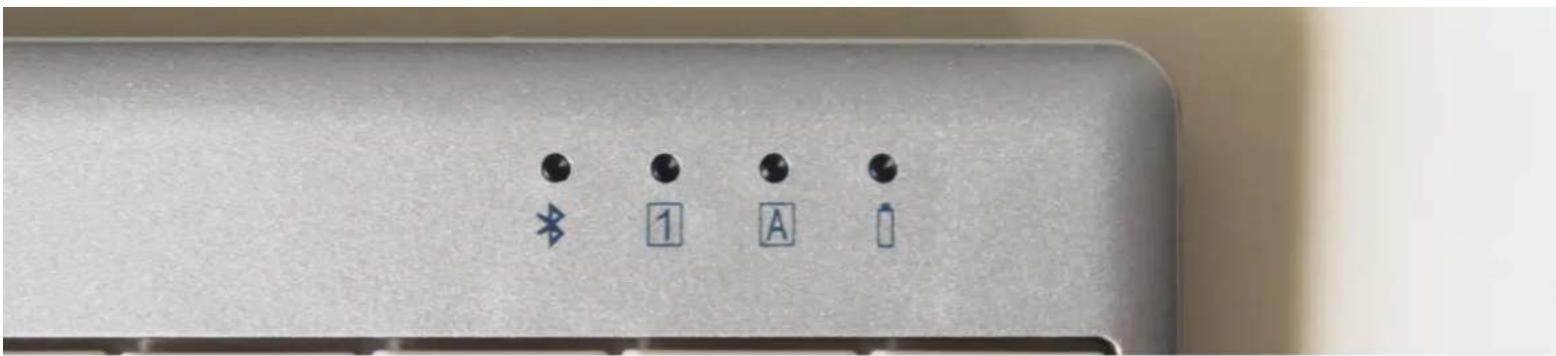
LED Indication
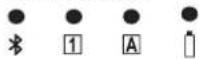
LED ✦ (Blauw)
Aan - knippert 3x of meer
Wisselen van ontvanger - knippert 3x of meer
LED 1 (Groen)
NumLock - LED is groen wanneer
NumLock actief is
LED A (Groen)
CapsLock - LED is groen wanneer
CapsLock actief is
LED (Groen)
Batterjspanning laag - knippert langzaam
FAQ
V: Schakelen tussen Windows- en macOS-indeling
A Voor Windows houd je de Fn-toets ingedrukt en druk je op W (Z op een Azerty-toetsenbord).
A: Voor macOS houd je de Fn-toets ingedrukt en druk op A (O op een Azerbeidzjaans toetsenbord).
V: Schakelen tussen gekoppelde Bluetooth-apparaten
A: Druk op de Fn-toets en kies het andere nummer1,2,3,4 of 5.
V: Bij het koppelen met een macOS-apparaat wordt in een venster "Toetsenbord-identificatie" gevraagd. Wat moet ik doen?
A: Dit bericht kan genegeerd worden. Druk gewoon op de rode knop in de linkerbovenhoek. Jouw apparaat herkent nu automatisch het UltraBoard.
V: Het UltraBoard vertoont grillig gedrag, zoals het verlies van de verbinding, enz.
A: Dit kan te wijten zijn aan een lage batterijspanning; laad de batterijen op.
V: Hoe kan ik bijvoorbeeld de posities van de omgekeerde symbolen herstellen: @ en < in Frankrijk of ^ en < in het Duits, etc.?
A: Houd de Fn-toets ingedrukt en druk op @ of ^ toets. De posities van de 2 symbolen worden omgekeerd.
V: Niet langer verbonden met macOS
A: OS updates (zelfs kleine updates) kunnen de Bluetooth-thread beschadigen, zodal de verbinding van macOS naar UltraBoard niet langer mogelijk is. Om dit op te lossen volg je de volgende stappen:
- Verwijder alle items in de apparatenlijst van de Bluetooth Assistant.
- Schakel de Mac en het UltraBoard toetsenbord uit.
- Start de Mac opnieuw op en sluit hem opnieuw af (de Mac moet minstens één keer opstarten zonder verbonden te zijn met de UltraBoard).
- Sluit het UltraBoard-toetsenbord weer aan.
BakkerElkhuizen
Taalstraat 151
5261 BC Vught
Nederland
tel. +31 36 546 7265
email.info@bakkerelkhuizen.com
Alle rechten voorbehouden. Alle handelsnamen zijn gedeponeerde handelsmerken van de betreffende fabrikanten. Alle specificaties kunnen zonder voorafgaonde kennisgeving worden gewijzigd.

Bakker Elkhuizen