Evoluent C Wireless - Muis BakkerElkhuizen - Gratis gebruiksaanwijzing en handleiding
Vind de handleiding van het apparaat gratis Evoluent C Wireless BakkerElkhuizen in PDF-formaat.


| Producttype | Draadloze verticale ergonomische muis |
| Model | Evoluent C Wireless |
| Merk | BakkerElkhuizen |
| Afmetingen (ca.) | 12,3 x 8,5 x 7,2 cm |
| Gewicht | Ca. 130 gram |
| Connectiviteit | Draadloos via 2,4 GHz nano-ontvanger en Bluetooth |
| Batterij | Oplaadbare lithium-ion batterij (500 mAh) |
| Oplaadpoort | Micro-USB |
| Levensduur batterij | Ongeveer 2-3 maanden bij normaal gebruik |
| Sensor | Optisch, instelbare DPI (800/1200/1600) |
| Knoppen | 5 programmeerbare knoppen (links, rechts, wiel, vooruit, achteruit) |
| Scrollwiel | 4D scrollwiel met tilt-functie (links/rechts) |
| Ergonomie | Verticale grip om polsbelasting te verminderen |
| Geschikt voor | Rechterhand |
| Software | Aanpasbaar via BakkerElkhuizen software (Windows/Mac) |
| Onderhoud | Reinigen met een zachte, droge doek; geen vloeistoffen gebruiken |
| Veiligheid | Gebruik volgens de meegeleverde handleiding; niet blootstellen aan water |
| Reserveonderdelen | Oplaadkabel en nano-ontvanger apart verkrijgbaar via BakkerElkhuizen |
| Reparatie | Neem contact op met de klantenservice voor reparatie-opties |
Veelgestelde vragen - Evoluent C Wireless BakkerElkhuizen
Gebruikersvragen over Evoluent C Wireless BakkerElkhuizen
0 vraag over dit apparaat. Beantwoord die u kent of stel uw eigen vraag.
Stel een nieuwe vraag over dit apparaat
Download de handleiding voor uw Muis in PDF-formaat gratis! Vind uw handleiding Evoluent C Wireless - BakkerElkhuizen en neem uw elektronisch apparaat weer in handen. Op deze pagina staan alle documenten die nodig zijn voor het gebruik van uw apparaat. Evoluent C Wireless van het merk BakkerElkhuizen.
GEBRUIKSAANWIJZING Evoluent C Wireless BakkerElkhuizen
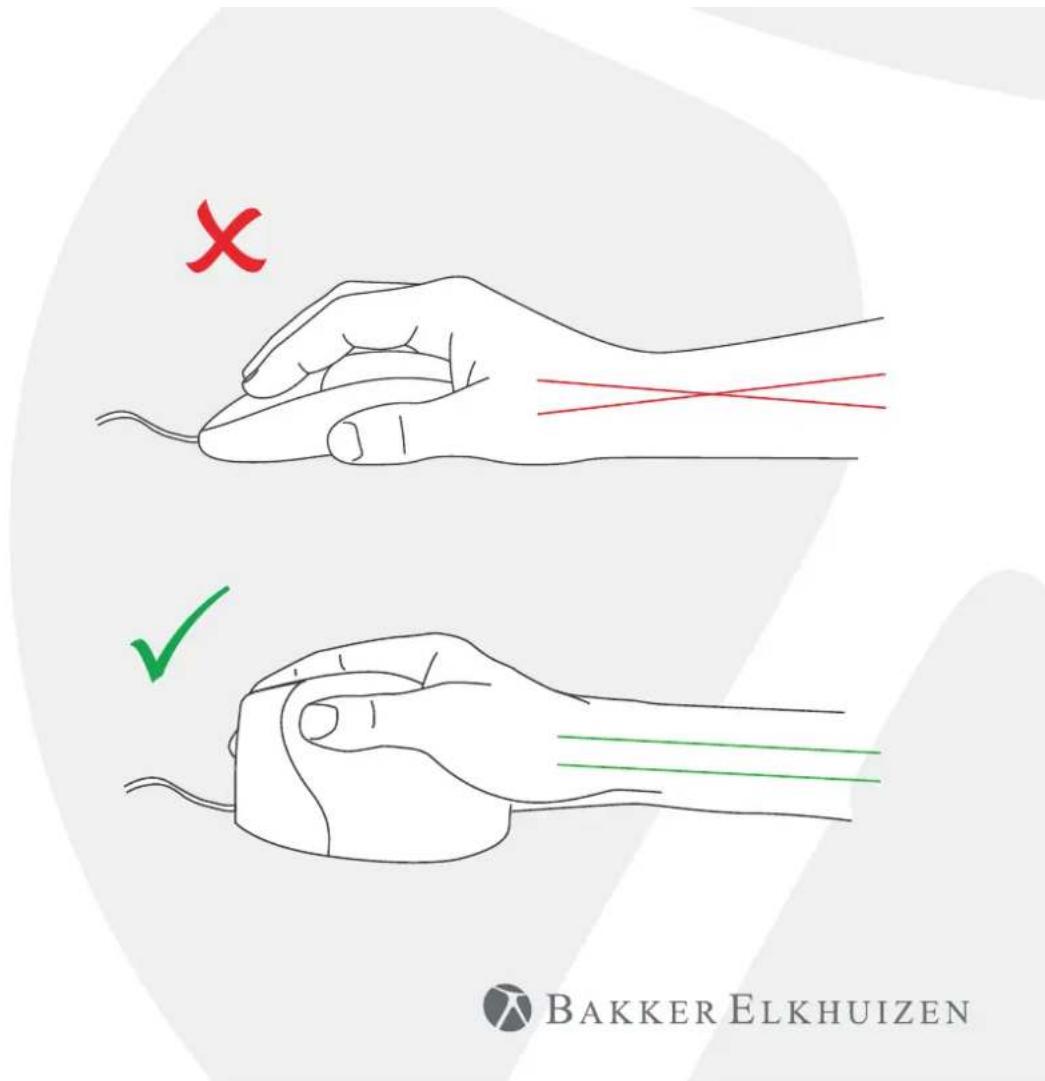
Bij het werken met een standaardmuis is uw pols volledig gedraaid, en is de handpalm naar beneden gericht. Dit is geen natuurlijke houding. Wanneer u uw pols houdt zoals bij het handen schudden is de houding wel neutraal. Dit is makkelijker vol te houden en ook prettiger. En hoe comfortabeler u achter uw computer zit, des te productiever u bent.
De Evoluent muis is de meest geavanceerde verticale muis uit het assortiment van BakkerElkhuizen.
Vertical Mouse Evoluent C Wireless
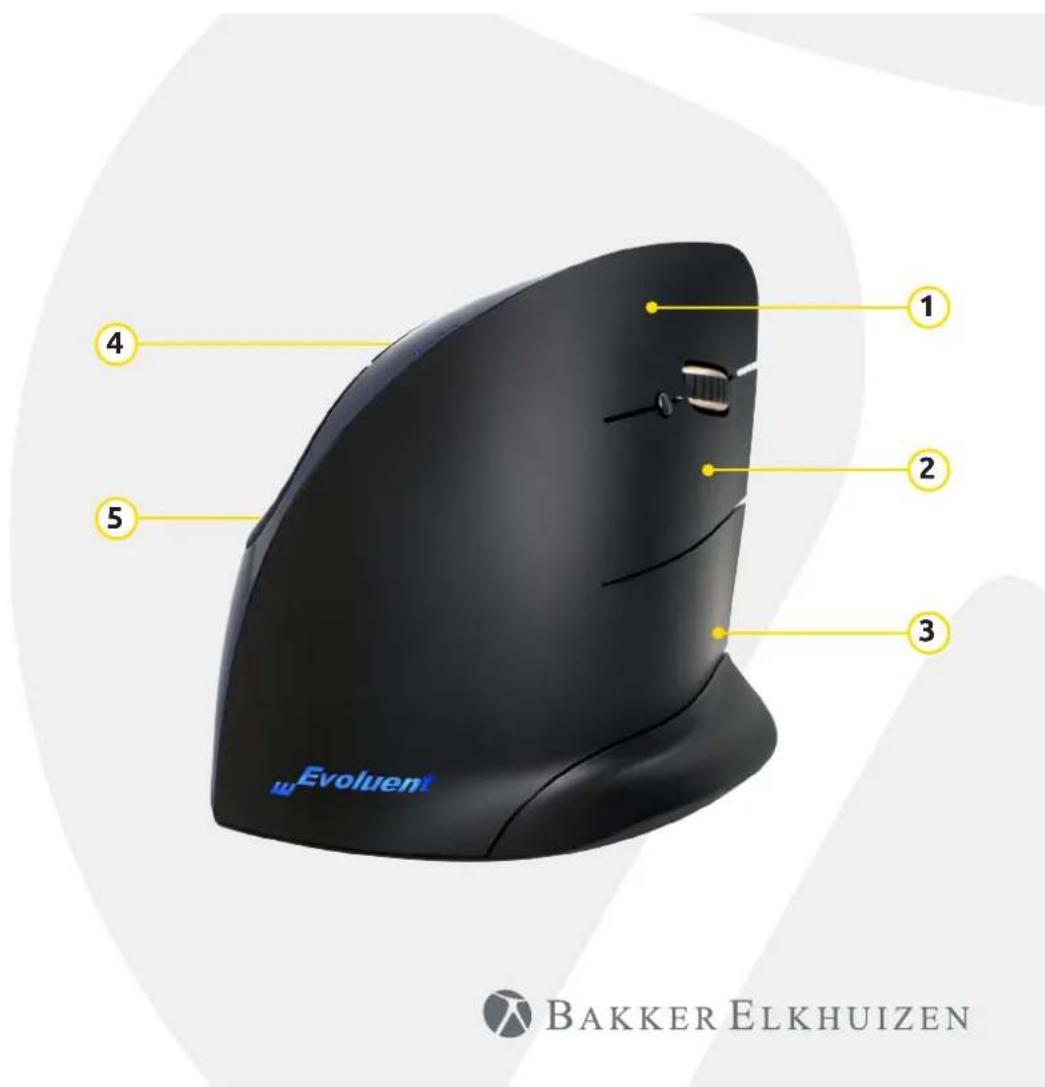
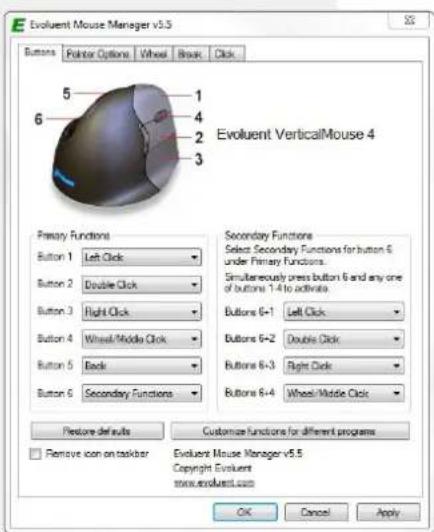
Knopinstellingen standaardmuis
1 Bovenste knop - linker muisklik
2 Middelste knop - autoscroll
3 Onderste knop - rechter muisklik
4 Bovenste duimknop - achteruit
5 Onderste duimknop - geen functie zonder driver
Vertical Mouse Evoluent C Wireless
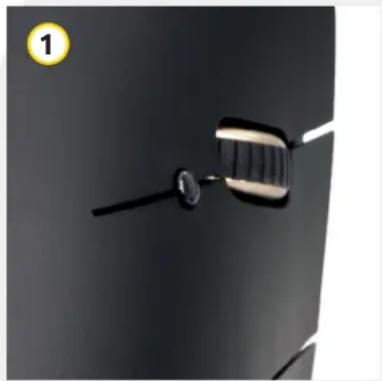
Snelheid instellen
① Druk op de ronde knop aan de zijkant van de muis om de snelheid in te stellen.
② De actuele instelling wordt weergegeven door de indicatorlampjes op de muis.
Installeren met Windows
Voordat u de Evoluent muis aansluit, gaat u naar "Configuratiescherm, programma's toevoegen of verwijderen". Verwijder eventueel geïnstalleerde Evoluent Mouse Managers en andere muissoftware, met uitzondering van de touch pad driver. Indien geen muissoftware wordt vermeld slaat u deze stap over.
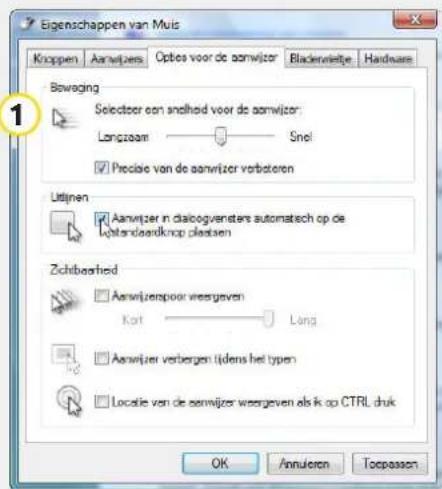
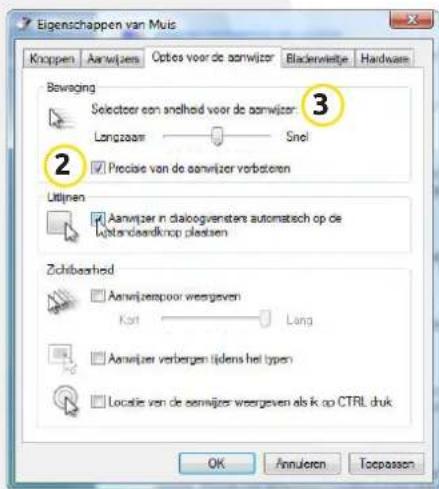
- Voordat u de Evoluent muis aansluit, gaat u naar "Configuratiescherm, muis":
- Verwijder het vinkje bij "Primaire en secundaire knoppen omwisselen".
- Vink aan: "Precisie van de aanwijzer verbeteren". Dit is zeer belangrijk.
- In "Opties voor de aanwijzer" zet u de schuifregelaar voor de aanwijzersnelheid in de middelste positie.
- Steek de USB-connector in een USB-poort van de computer.
- Nadat de wizard voor het toevoegen van hardware is verschenen dient u niet "Zoek beste driver", maar "Alle drivers weergeven" en vervolgens "Ergonomie" te kiezen.

BAKKER ELKHUIZEN
Vertical Mouse Evoluent C Wireless
Aanpassing van de Evoluent muis
Download de nieuwste MAC of Windows driver voor uw Evoluent muis.
https://www.bakkerelkhuizen.nl/ergonomische-muizen/evoluent-mouse-c-wireless/
Driver
Voor het programmeren van de knoppen kunt u optioneel de Evoluent Mouse Manager (driver) installeren.
Download de nieuwste driver op onze website. Nadat de installatie is voltooid kunt u de knoppen van de Evoluent muis programmeren. U kunt zelfs verschillende functies instellen voor iedere toepassing! Zie de lijst met optionele functies.
• Disabled
- Left Click
- Right Click
- Wheel/Middle Click
• Alt
• Auto Pan
- Back
- Backspace
- Close
• Copy
• Ctrl
- Cut
- Delete
- Double Click
- Enter
• Esc
• Explorer
• F1 - F12
- Forward
- Keystroke
Recording
- Launch Application
- Maximize
- Minimize
• Page Down
• Page Up
- Paste
- Pointer Speed
Toggle
- Print Screen
- Run
- Shift
• Show/Hide Desktop
- Spacebar
- Start
- Switch Applications
• Tab
- Undo
- Zoom
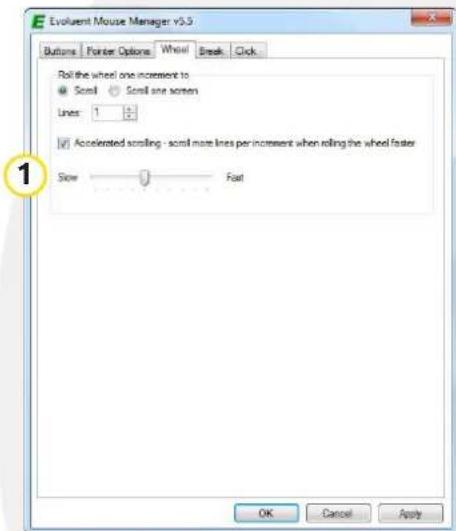
1 De snelheid van het scrollwiel instellen.
2 Met behulp van de klikvergrendeling kunt u de linker muisknop geactiveerd houden. U kunt deze deactiveren door nogmaals te klikken.
3 De autoklikfunctie zorgt na een ingestelde tijd voor een automatische klik in een aan te klikken gebied.
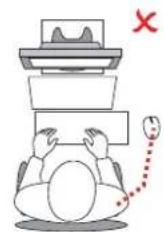
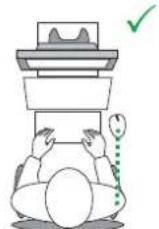
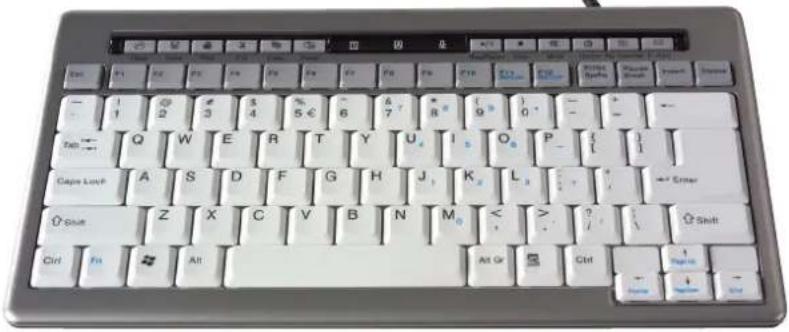
Combineer de Evoluent muis met een compact toetsenbord om de belasting van de arm te beperken die ontstaat door het reiken naar de muis.
Meer informatie over onze ergonomische oplossingen is te vinden op onze website: www.bakkerelkhuizen.nl