Core DS No Glow - Camera BUSHNELL - Gratis gebruiksaanwijzing en handleiding
Vind de handleiding van het apparaat gratis Core DS No Glow BUSHNELL in PDF-formaat.


Gebruikersvragen over Core DS No Glow BUSHNELL
0 vraag over dit apparaat. Beantwoord die u kent of stel uw eigen vraag.
Stel een nieuwe vraag over dit apparaat
Download de handleiding voor uw Camera in PDF-formaat gratis! Vind uw handleiding Core DS No Glow - BUSHNELL en neem uw elektronisch apparaat weer in handen. Op deze pagina staan alle documenten die nodig zijn voor het gebruik van uw apparaat. Core DS No Glow van het merk BUSHNELL.
GEBRUIKSAANWIJZING Core DS No Glow BUSHNELL
Een volledige gebruiksaanwijzing vindt u op: www.bushnell.com
Aan de slag met uw Bushnell Wildcamera:
- Plaats 6 AA-batterijen (lithium* of alkaline) en een SD-kaart**. *Lithium-batterijen worden aanbevolen **Kijk op de verpakking voor SD-compatibiliteit
- Zet de camera aan op de locatie waar u hem wilt plaatsen.
- Bevestig de camera met de boomriem.
- Uw camera is nu klaar voor gebruik met de standaar dinstellingen: fotomodus, intervallen van 10 sec. tussen de foto's, 2 MP-resolutie (119936M/119938M), 3MP-resolutie (119975M/119977M) "Hi" LED flitslicht.
- U kunt de standaardinstellingen aanpassen aan uw voorkeuren (als u bijvoorbeeld liever video's maakt of foto's met een andere resolutie, of met andere intervaltijden) met behulp van het display op de camera.
[raadpleeg de volledige gebruiksaanwijzing op www.bushnell.com voor meer details]
Klantenservice in de VS: 800-423-3537
Als u in de EU verblijft, kunt u contact opnemen met uw lokale verkoper waar u het product hebt gekocht.
BELANGRIJKE OPMERKING
Gefeliciteerd met uw aankoop van een van de beste wildcamera's op de markt! Bushnell is erg trots op deze camera en we zijn er zeker van dat u er ook blij mee zult zijn. Fijn dat u voor ons heeft gekozen, wij willen graag uw vertrouwen verdienen. Lees de opmerkingen hieronder en de instructies in deze handleiding om ervoor te zorgen dat u helemaal tevreden bent met dit product.
Als uw Bushnell Core Wildcamera niet goed lijkt te werken of als er problemen zijn met de foto-/videokwaliteit, raadpleeg dan de rubriek Problemen oplossen/Veelgestelde vragen.
Problemen zijn vaak te wijten aan iets eenvoudigs dat over het hoofd is gezien of kunnen makkelijk opgelost worden door een instelling te wijzigen.
Als het probleem zich blijft voordoen nadat u de oplossingen in de sectie Problemen oplossen/Veelgestelde vragen hebt uitgeprobeerd, bel dan de Bushnell Klantenservice op (800) 423-3537. In Canada belt u (800) 361-5702.
Gebruik geen oude en nieuwe batterijen door elkaar.
Gebruik geen verschillende batterijsoorten - gebruik ALLEEN lithium óf ALLEEN alkaline.
Bushnell raadt aan om SanDisk® klasse 6 of snellere SDHC-kaarten in uw Core Wildcamera te gebruiken. Kijk op de verpakking voor de compatibiliteit van het SD-formaat.
INLEIDING
Over de Core Wildcamera
De Bushnell Core Wildcamera is een digitale observatiecamera. De camera kan worden geactiveerd door elke beweging van wild op een locatie, gedetecteerd door een zeer gevoelige PIR-bewegings-sensor (passief infrarood). Vervolgens maakt de camera foto's (tot 24MP of 30MP foto's) of videoclips van hoge kwaliteit.
Uw wildcamera behoort tot de nieuwste generatie Bushnell Core Wildcamera's.
Core Wildcamera's hebben veel nieuwe of verbeterde functies, zoals:
- Dubbele sensor (alleen 119975C/119977M) – de camera heeft dubbele sensoren om zowel overdag als 's nachts beelden van de beste kwaliteit vast te leggen.
- Automatische PIR-gevoeligheid - de camera controleert de omgevingstemperatuur en past het sensor-/triggersignaal automatisch aan om gevoeliger te zijn voor lichte temperatuurschommelingen op warme dagen, minder gevoelig op koude dagen.
- Uitneembare batterijhouder - vervangbare batterijhouder voor het gemakkelijk en snel verwisselen van uw batterijen. Ingebouwde vergrendeling om te voorkomen dat het batterijvak uit de camera valt.
- GPS Geotag-functie - hiermee kan de gebruiker de lengte- en breedtegraad van de positie van de camera invoeren en die vervolgens in elk fotobestand opslaan. Hierdoor kunnen Google Earth, Picassa en andere software met geotag-functies automatisch een kaart tonen waarop de locatie van elke camera is aangegeven, wanneer een serie foto's op een computer wordt bekeken. Dit is vooral nuttig voor degenen die meerdere Core Wildcamera's instellen om grote of ver van elkaar verwijderde gebieden te observeren.
- Hybride Opnamemodus - hiermee kunnen zowel foto's als video's worden vastgelegd bij elke trigger, tot de hoogste resolutie-in-stellingen voor elke opname.
- NV (Nachtzicht) Sluiter - de gebruiker kan de sluitertijd selecteren voor beelden die 's nachts worden gemaakt, wat controle over de scherpte mogelijk maakt versus de mogelijkheid om een snel bewegend onderwerp toch scherp op de foto t ekrijgen.de beweging te stoppen.
- Bedrijfsmodus van de camera kan worden beperkt tot Day only [alleen overdag], Night only [alleen ‘s nachts], of 24 uur.
- Dynamische videomodus gebruikt de duur van de activiteit van het dier om de lengte van het opgenomen bestand te bepalen, uw video stopt dus niet op het moment dat het interessant wordt.
En nog veel meer functies, zoals video met geluid, 0,2 seconden trigger snelheid en 0,6 seconden hersteltijd (foto's), foto's in breedbeeld of volledig schermformaat, weergave cameranaam (door gebruiker in te stellen) samen met de actuele gegevens, waaronder
temperatuur en maanstand.
Toepassingen
De Core Wildcamera kan worden gebruikt als een wildcamera voor de jacht of het observeren van wild. De camera is ook geschikt voor bewakingsdoeleinden.
ONDERDELEN EN BEDIENING
De Core Wildcamera heeft de volgende aansluitingen voor externe apparaten: USB-poort, SD-kaartsleuf en externe gelijkstroomingang (pag. 6, Afb. 1).
Er wordt een stroomschakelaar met 3 standen gebruikt om de belangrijkste bedrijfsmodi te selecteren: OFF, SETUP en ON (pag. 6, Afb. 2).
Een D-Pad-interface met vijf toetsen wordt hoofdzakelijk gebruikt in de SETUP-modus om operationele functies en parameters te selecteren. Zoals afgebeeld op de volgende pagina, zijn deze toetsen: UP, DOWN, LEFT, RIGHT, OK en ENTER. Drie van deze toetsen kunnen naast hun hoofdfunctie (snelkoppelingen in SETUP-modus) een tweede functie uitvoeren: De DOWN-toets kan worden gebruikt om de camera in te stellen op de Fotomodus (fotocamera-pictogram) en met de UP-toets kan de camera op de Videomodus worden (filmcamera-pictogram) ingesteld. De RIGHT-toets dient eveneens als de handmatige sluitertoets ("SHOT") van de camera. Deze secundaire functies worden weergegeven door pictogrammen of tekst boven de toets zoals te zien is op de volgende pagina.
![DC in [Voor optionele zonnepaneelaccessoire] Batterijlade Statief Stopcontact](/content/2026/05/1125240/images/7c44a25552fb08279fe7db3c1d179e3387f490e286263b94b1cf1593b2b9e77f.jpg)
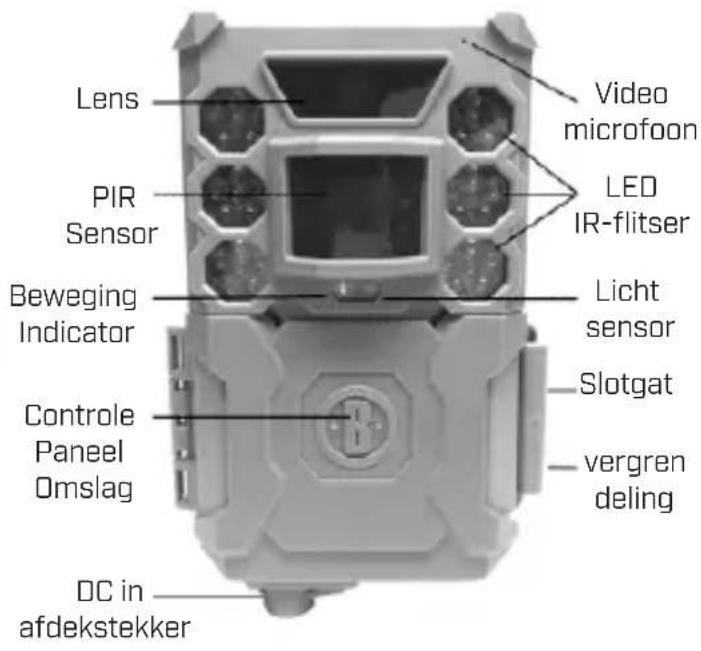
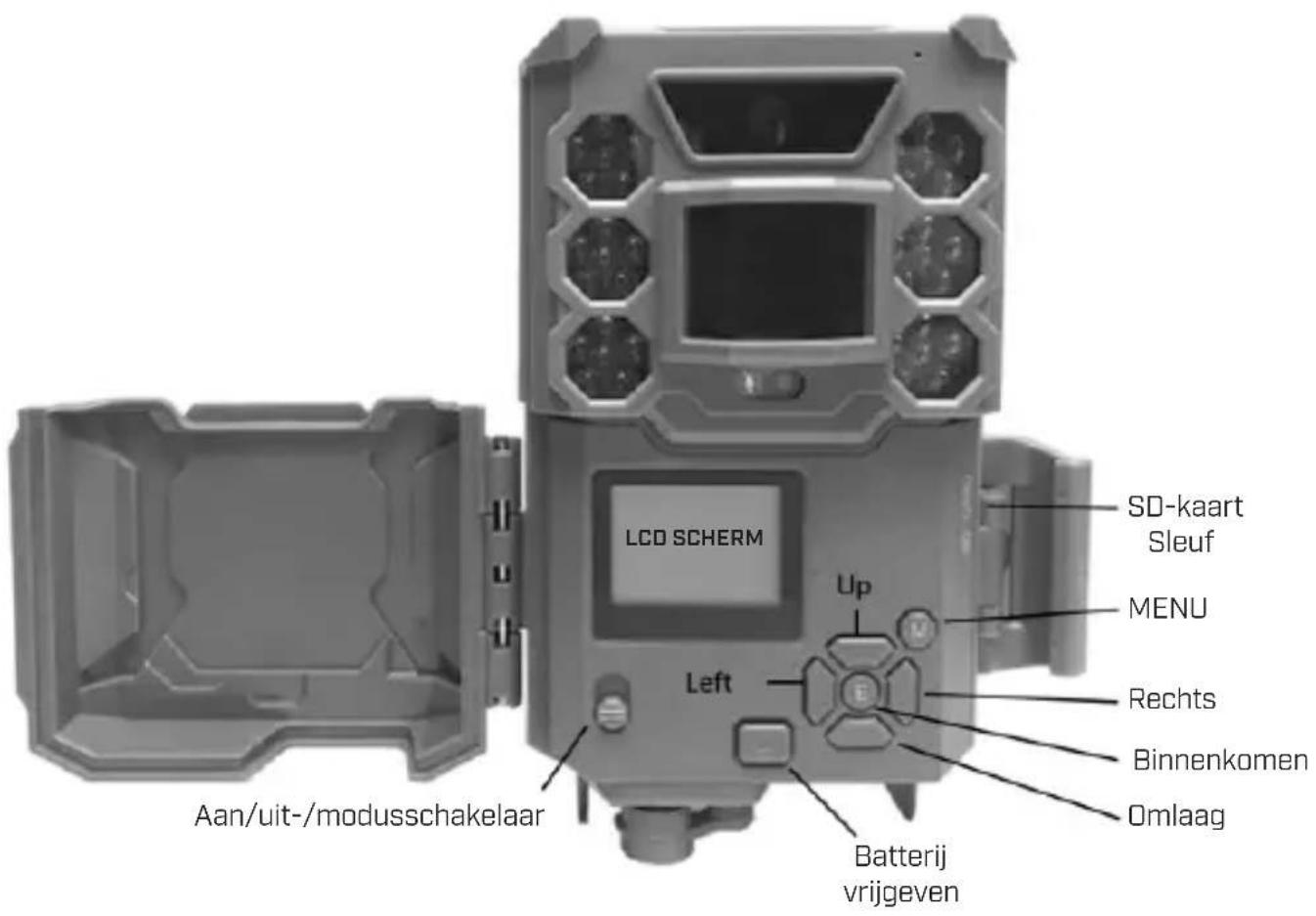
DE BATTERIJEN EN SD-KAART PLAATSEN
Voordat u begint met leren hoe u uw Core Wildcamera kunt geb- ruiken, moet u eerst een set batterijen installeren en een SD-kaart plaatsen. Hoewel u dat misschien maar een minuutje kost, zijn er enkele belangrijke opmerkingen over zowel batterijen als SD-kaar- ten waar u op moet letten, dus neem even de tijd om de volgende aanwijzingen en waarschuwingen te lezen:
Batterijen opladen
Na het openen van de vergrendeling aan de rechterkant van de Core Wildcamera, ziet u dat de Core Wildcamera een batterij-ont-grendelingsknop heeft. Druk deze knop in en er komt een batterij-houder uit de onderkant van het apparaat. De batterijhouder stopt als het ongeveer ½ inch (1,27 cm) uit het apparaat is gekomen. Dit is een vergrendelingssysteem om te voorkomen dat het vakje op de grond valt. Gewoon een beetje druk uitoefenen als u eraan trekt en het vakje komt vanzelf los. De batterijhouder heeft zes batterij sleuven. Plaats een volledige set van 6 batterijen. Let erop dat u elke batterij met de juiste polariteit plaatst (negatieve of “platte” kant tegen de lange veer van elke batterij sleuf).
Bushnell adviseert een volledige set nieuwe lithium AA (merk Energizer®) of alkaline AA batterijen te gebruiken. Oplaadbare NiMh-batterijen worden niet aanbevolen, omdat de lagere voltage die ze produceren operationele problemen kan veroorzaken.
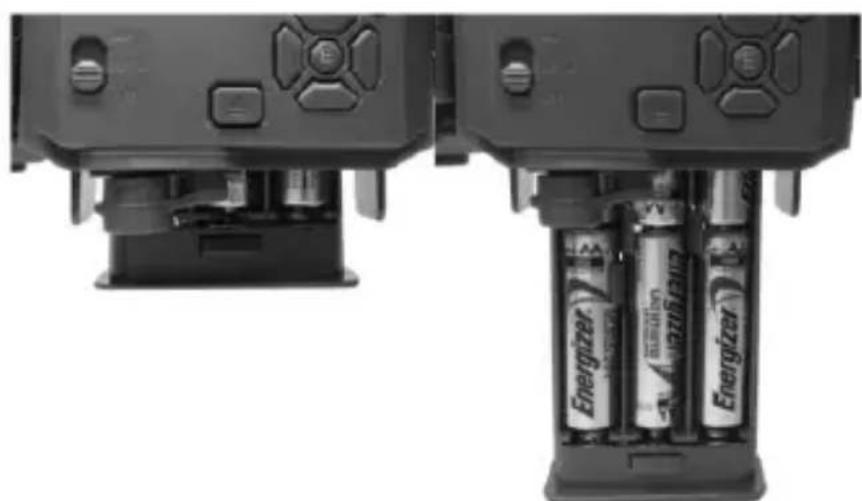
U kunt ook een optioneel zonnepaneel-accessoire aansluiten (modelnr. 119756C - kijk op www.bushnell.com voor meer informatie) aan de "DC In"-aansluiting aan de onderkant van de Core Wildcamera [gebruik geen andere externe stroomvoorzieningen, aangezien de camera en/of het display dan wellicht niet correct werken]. Als het zonnepaneel is aangesloten en de AA-batterijen zijn geplaatst, wordt de Core Wildcamera gevoed door de oplaadbare lithium-ion batterij van het zonnepaneel, zolang deze voldoende stroom levert (als dit niet het geval is, zal de camera overschakelen op de batter-ijvoeding). De batterij van het zonnepaneel voorziet de camera 's nachts van stroom.
De SD-kaart plaatsen
Plaats de SD-kaart (met de aan-uitschakelaar van de camera in de OFF-stand) voordat u de camera gaat gebruiken. Plaats of verwijder de SD-kaart niet als de aan-uitschakelaar in de ON-stand staat.
De Core Wildcamera gebruikt een standaard SD (secure digital) geheugenkaart voor het opslaan van foto's (in .jpg-formaat) en/ of video's (in .mp4-formaat). SD- en SDHC-kaarten (hoge capac- iteit) worden ondersteund. Het gebruik van SD-kaarten met hoge snelheid (SanDisk® SDHC-classificatie 6 of hoger) wordt aanbev- olen als u de video-instellingen 1280 x 720 of 1920 x 1080 gaat gebruiken. Voordat u de SD-kaart in de kaartsleuf plaatst nadat u de voorklep van de camera geopend hebt, moet u ervoor zorgen dat de schrijfbeveiligingsschakelaar aan de zijkant van de kaart op "off" staat (NIET in de stand "Lock"). Hieronder wordt beschreven hoe u de SD-kaart plaatst en verwijdert:
- Plaats de SD-kaart in de kaartsleuf met de bedrukte zijde naar boven (zie hieronder). Een klikgeluid geeft aan dat de kaart met succes is geplaatst. Als de verkeerde kant van de kaart naar boven is gericht, kunt u de kaart niet plaatsen zonder te forceren - er is maar één juiste manier om de kaart te plaatsen. Als de SD-kaart niet correct is geplaatst, toont het apparaat in de SETUP-modus geen pictogram van de SD-kaart op het LCD-scherm. Het is aan te bevelen de SD-kaart te formatteren met de parameter “Format” van de Core Wildcamera voordat u hem voor het eerst gebruikt, vooral
wanneer de kaart is gebruikt in andere apparaten.
- Om de SD-kaart uit de sleuf te halen drukt u de kaart voorzichtig in (trek hem er niet uit voordat u hem heeft ingedrukt). De kaart komt dan uit de sleuf en kan worden verwijderd wanneer u de klik hoort. WAARSCHUWING: Zorg ervoor dat de camera is uitgeschakeld (OFF) voordat u SD-kaarten of batterijen plaatst of verwijdert.
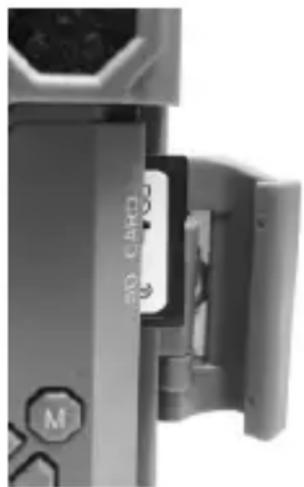
Zodra u uw Core Wildcamera hebt voorbereid door de batterijen en een SD-kaart op de juiste manier te plaatsen, kunt u hem gewoon mee naar buiten nemen, aan een boom vastmaken, aanzetten en weggaan - en misschien krijgt u wel prachtige foto's, precies zoals u ze hebben wilt.
Wij raden u echter ten zeerste aan eerst wat meer tijd binnenshuis door te brengen met deze handleiding en uw camera, totdat u wat meer weet over wat de 3-standenschakelaar en de richtingstoetsen doen. U zult toch in ieder geval de datum en tijd willen instellen, zo- dat het apparaat deze op uw foto's afdrukt (of niet, de keuze is aan u), willen leren hoe u het apparaat kunt instellen om desgewenst videoclips te maken in plaats van foto's en enkele tips willen lezen over hoe u het apparaat aan een boom kunt bevestigen.
De Core Wildcamera heeft drie basis bedrijfsmodi:
- OFF-modus: aan-uitschakelaar in de OFF-stand.
- ON-modus: aan-uitschakelaar in de ON-stand (LCD-scherm staat uit).
- SETUP-modus: aan-uitschakelaar in de SETUP-stand (LCD-scherm staat aan).
OFF-MODUS
De OFF-modus is de “veilige” modus wanneer er handelingen moeten worden verricht, bijv. de SD-kaart of de batterijen vervangen of het apparaat verplaatsen. En u zet de camera natuurlijk ook in de OFF-modus als u hem opbergt of niet gebruikt. Houd er rekening mee dat de Core Wildcamera zelfs in de OFF-modus nog stroom verbruikt, ook als is dat maar zeer weinig. Daarom is het een goed idee om de batterijen uit het batterijvak te halen als u de camera voor langere tijd niet gebruikt.
SETUP-MODUS
In de SETUP-modus kunt u de instellingen van de Core Wildcamera controleren en wijzigen met behulp van het ingebouwde LCD-scherm. Met deze instellingen, die in het SETUP-menu staan, kunt u de foto- of videoresolutie wijzigen, evenals het interval tussen de foto's, de tijd afdruk inschakelen, etc. Als u de aan-uitschakelaar in de SETUP-stand zet, wordt het LCD-display geactiveerd en ziet u een informatiescherm dat toont hoeveel beelden er zijn gemaakt, wat het batterijniveau is, wat de camera- of videomodus is, etc. (Afb. 3, volgende pagina).
OPMERKING: Zet de aan-uitschakelaar altijd van de OFF-modus naar de SETUP-modus. Het is mogelijk dat de camera vastloopt als hij van de ON-modus naar de SETUP-modus wordt geschakeld. Als dit gebeurt, zet u de schakelaar gewoon op OFF en vervolgens weer op SETUP.
Sneltoetsen/ functions in SETUP-modus
Zoals eerder vermeld in de rubriek "Onderdelen en Bedieningselementen", hebben vier van de richtingstoetsen naast het LCD-scherm secundaire, "snelkoppelings" functies wanneer de camera in de SETUP-modus staat (maar de MENU-toets niet is ingedrukt).
- Druk op de UP-toets om de camera snel in te stellen voor het opnemen van videoclips.
- Druk op de DOWN-toets om de camera snel in te stellen voor het maken van foto's.
- Druk op de RIGHT-toets om de sluiter handmatig te activeren. Dit
is handig om de camera te testen. Zorg ervoor dat de camera in de SETUP-modus staat, druk op de RIGHT-toets en enkele seconden later zal een foto of video (afhankelijk van hoe de camera werd ingesteld) worden opgeslagen op de SD-kaart (of op het interne geheugen als er geen kaart is geplaatst). De teller “aantal gemaakte beelden” linksonder op het LCD-scherm zal met één toenemen.
![afbeeldingsgrootte (Oplossing) SD- kaartstatus Stilstaande fotomodus Batterijniveau Datum Dag: Maand: Jaar tijd Uur: Minuut: Tweede Tijds tempel 07-12-2018 13:58:11 [00161/00960] Van gemaakte foto's Resterende fotocapaciteit Video modus Videogeluid aan Video resolutie Video modus 07-12-2018 13:57:47 [00:33:03] Beschikbare video-opnametijd](/content/2026/05/1125240/images/94acf20da2ebfbcdebaa5301eba4ff279f800e3de0ca3965728f111b8ed071c0.jpg)
HET SETUP-MENU GEBRUIKEN OM DE INSTELLINGEN TE WIJZIGEN
Het hoofddoel van de SETUP-modus is u in staat te stellen om de instellingen van de camera parameters te wijzigen (de beschikbare parameters variëren naargelang het gebruik van Voorinstellingen - zie pag. 18 voor meer informatie), zodat uw Core Wildcamera pre-cies werkt zoals u wilt. U doet dit door het SETUP-menu te openen en op de toetsen naast het LCD-display te drukken, zodat u elke parameter en de bijbehorende instelling kunt zien.
Paramete rinstellingen wijzigen in de SETUP-modus
Om de Core Wildcamera in te stellen volgens uw voorkeuren zijn er veel verschillende opties of "parameters" beschikbaar. Om de instelling van een parameter te wijzigen, moet u eerst overschakelen naar de SETUP-modus. Eenmaal in de SETUP-modus kunt u door op de MENU-toets te drukken de parameter selecteren en de instelling ervan wijzigen. De naam van de parameter en de huidige instelling worden op het LCD-scherm getoond.
Door op de RIGHT- of LEFT-toets te drukken gaat u naar de volgen-de of vorige parameter (de RIGHT-toets om naar de volgende pa-rameter te gaan en de LEFT-toets om terug te gaan naar de vorige parameter). Door op de UP- of DOWN-toets te drukken kunt u een andere instelling voor de huidige getoonde parameter selecteren. Zodra u de gewenste nieuwe instelling voor een parameter hebt geselecteerd, drukt u op de ENTER-toets om de nieuwe instelling op te slaan (daadwerkelijk te wijzigen). Als u klaar bent met het wijzigen van de instellingen van een of meer parameters, drukt u weer op MENU om het SETUP-menu te verlaten. U kunt ook altijd op MENU drukken als u de wijziging van een parameterinstelling wilt annuleren nadat u een nieuwe instelling hebt geselecteerd (maar nog niet op OK hebt gedrukt). Nadat u de parameters volgens uw voorkeuren hebt ingesteld, moet u de schakelaar op ON zetten om daadwerkelijk foto's of video's te gaan maken. Er worden geen beelden genomen als de schakelaar in de SETUP-stand blijft staan (tenzij u op de RIGHT/Shot-toets drukt na het verlaten van het menu)- de camera schakelt zelfs automatisch uit nadat er een paar minuten lang niet op is gedrukt.
Display Parameter instellingen
De instellingen voor elke parameter worden weergegeven op het display van uw Core Wildcamera. Er wordt slechts één instelling tegelijk weergegeven, te beginnen met de huidige instelling voor de parameter wanneer deze voor het eerst wordt geselecteerd (pag. 13, Afb. 4a). Om de instelling te wijzigen, gebruikt u de UP/DOWN-toetsen om de gewenste nieuwe instelling weer te geven (Afb. 4b). Druk vervolgens op ENTER voor "Execute" (om de huidige wijziging van deze instelling uit te voeren). Als u wilt bevestigen dat deze instelling nu de huidige instelling is, druk dan op de RIGHT-toets om naar de volgende parameter te gaan en druk vervolgens op LEFT om terug te gaan naar de vorige parameter. U moet nu de parame- terinstelling zien die u zojuist hebt uitgevoerd.
Afb. 4 Parameter instellingen selecteren
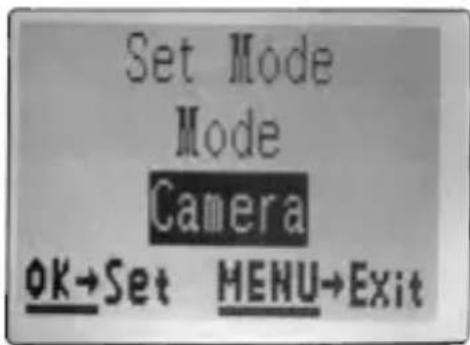
Druk op Menu
VOORBEELDEN - Wijzigen van de instellingen van enkele gangbare parameters
Op de volgende pagina's vindt u tabellen met alle parameters die in het SETUP-menu te vinden zijn, samen met hun mogelijke instellingen (of het instelbereik), en een gedetailleerde beschrijving van wat de parameter regelt en wat de instellingen doen. Als u de vorige rubriek hebt gelezen, waarin wordt uitgelegd hoe u param-eters kunt kiezen en hun instellingen kunt veranderen, zou u er meteen mee aan de slag kunnen gaan, de parameter(s) vinden die u wilt, en de camera naar wens instellen. Maar misschien wilt u liever eerst een paar voorbeelden doornemen:
Om de instelling van een parameter te wijzigen moet u altijd be-ginnen met de aan-uitschakelaar in de SETUP-stand. Druk op de MENU-toets nadat het LCD-scherm is ingeschakeld.
De eerste parameter die u ziet wanneer u in het SETUP-menu gaat is "Set Clock" [Tijd instellen]. Aangezien de tijdstempelfunctie
standaard op "On" staat, zal de camera normaliter de datum en tijd op elke foto of video zetten, op basis van uw instellingen hier. Druk op ENTER en gebruik de UP/DOWN-toetsen om het uur in te stellen (24-uurs formaat, "00" = 12 uur 's nachts, "12" = 12 uur 's middags), ga dan met de RIGHT-toets naar het minuten veld en stel het in [opnieuw met de UP/DOWN-toetsen]. Druk op RIGHT om naar de onderste regel te gaan en stel het jaar, de maand en de dag op dezelfde manier in. Als u klaar bent drukt u op de ENTER-toets om uw nieuwe tijd- en datuminstellingen te bevestigen.
Druk nu op de RIGHT-toets om naar een andere parameter in het Menu te gaan. De parameter die u dan ziet is "Mode". Om deze te wijzigen van de standaardinstelling van "Camera" (foto's) in "Video" (videoclips opnemen), drukt u op de DOWN-toets om de "Vid-eo"-instelling te selecteren. Druk op de ENTER-toets om de nieuwe instelling die u hebt geselecteerd voor deze parameter uit te voeren ("Execute").
Druk nu op de RIGHT-toets om naar een andere parameter in het Menu te gaan. Als u er drie keer op drukt gaat u van "Mode" naar "Video Size" 119936C/119938C en vijf keer voor 119975C/119977C. Gebruik de UP- en DOWN-toetsen om door de reeks instellingen te scrollen en druk dan op ENTER om uw instelling te vergrendelen voor de resolutie van elke videoclip die de camera opneemt. Als u nog een paar keer op de RIGHT-toets drukt komt u bij de parameter "Default Set" (Standaardinstelling). Markeer of kies "Execute" (met UP of DOWN) en druk op ENTER om alle parameters (inclusief de parameters Modus en Video grootte die u zojuist hebt gewijzigd) terug te zetten naar hun fabrieksinstellingen. De standaardinstellingen voor elke parameter zijn vetgedrukt vermeld in de tabellen van het SETUP-menu op de volgende pagina's.
Field Scan 2x met de Live Trigger-functie
Field Scan (Time Lapse) is een revolutionaire nieuwe functie van de Bushnell Core Wildcamera. Dankzij deze functie kunt u uw voedselpercelen of veldranden controleren met behulp van timelapse-beelden (intervalopnamen). Als de Core Wildcamera op "On" staat, maakt hij automatisch een foto (of neemt een videoclip op) met een
door u gekozen interval (bijvoorbeeld om de vijf minuten) geduren- de één of twee tijdsblokken die u voor elke dag instelt, zonder dat er een trigger van een actief dier nodig is. Dit heeft als voordeel dat u zelfs de rand van een veld kunt bewaken dat op 50 yards [45 m] of 150 yards [137 m] van de camera buiten het bereik van de PIR-sen- sor ligt. Het resultaat is een effectief bereik dat veel groter is dan het normaal zou zijn, waarbij de camera afhankelijk is van triggers die door dieren in de buurt worden veroorzaakt. Dit is een geweldig hulpmiddel om een heel veld te verkennen met slechts één camera. Als een dier het door de PIR-sensor bestreken gebied betreedt en een trigger genereert gedurende een tijd tussen de door u ingestel- de Fieldscan-intervallen, zal de camera een beeld of video opnemen zoals gewoonlijk, op basis van uw andere menu-instellingen. Hier ziet u hoe u Field Scan kunt instellen en gebruiken (zorg ervoor dat u eerst de huidige tijd hebt ingesteld in "Set Clock", zodat uw Field Scan-opname op de juiste tijdstippen stopt en begint):
- Zet de hoofdschakelaar op SETUP en druk dan op MENU.
- Houd de RIGHT-toets ingedrukt en loop door het Setup-menu totdat u bij Field Scan komt.
- Druk op de UP-toets om On te selecteren en druk op OK (Stap 1, pag. 17). U ziet dan een "A", het eerste tijdsblok dat u kunt instellen (een tweede tijdsblok later op de dag, "B" kan desgewenst ook worden ingesteld). Druk op OK (Stap 2). Hiermee gaat u naar het scherm om de Start- en Stoptijden in te stellen, die de kloktijden bepalen waarop het eerste blok van de Field Scan-opname voor elke dag begint en eindigt.
U kunt deze tijden heel precies op het gewenste uur of de gewenste minuut instellen, voor een opname-" tijdsblok " dat slechts een minuut, maar ook een volledig etmaal kan duren.
- Stel de Start- en Stop-tijden in en begin met het Start-uur, met behulp van de UP/DOWN-toetsen om de instelling te wijzigen (Stap 3). De instelling van de uren is gebaseerd op een 24-uurs klok, met "00" uur = 12 uur 's nachts, "12" uur = 12 uur 's middags, "23" uur = 11 uur 's avonds, enz. Om naar de volgende instelling te gaan, drukt
u op de RIGHT-toets, wijzigt u de minuten voor de Starttijd met UP/DOWN en ga dan verder met de uur- en minuutinstellingen voor de Stoptijd.
-
Nadat u de Stop-minuten hebt ingesteld drukt u op OK om uw instellingen voor het eerste blok Field Scan-opnames te bevestigen. Desgewenst kunt u een tweede tijdsblok aanmaken door met de DOWN-toets "B" te selecteren (Stap 4), druk dan op OK en volg dezelfde procedure om de Start- en Stoptijden voor Field Scan-blok "B" in te stellen (Stap 5). Als voorbeeld van hoe u deze twee beschikbare tijdsblokken zou kunnen gebruiken, zou u het Field Scan-tijdsblok "A" kunnen instellen voor de ochtenduren van 6:00 tot 8:00 uur, en blok "B" om beelden vast te leggen tussen 17:30 en 19:00 uur. In dit voorbeeld vindt er dus van 8.00 tot 17.30 uur en van 19.00 tot 6.00 uur geen Field Scan-opname plaats.
-
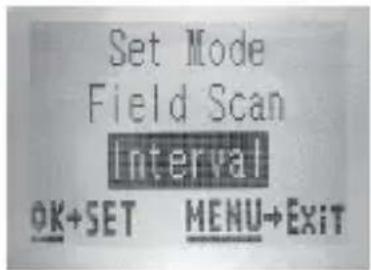
Na het instellen van de Start/Stop-tijden om Field Scan-blok "A" en/of "B" te bepalen, drukt u op OK, vervolgens op de UP- of DOWN-toets om "Interval" te selecteren en druk dan op OK (Stap 6). Met de instelling Field Scan "Interval" kunt u bepalen hoe vaak een foto of videoclip wordt gemaakt gedurende het [de] tijdsblok(ken) die u hebt vastgelegd met de Start- en Stop-instellingen. Uw opties zijn 60 minuten, 30 minuten, 15 minuten, 5 minuten (standaardinstelling, ook de laagste interval in videomodus) of 1 minuut (alleen bij fotomodus). Gebruik de UP/DOWN-toetsen om uw voorkeur te selecteren en druk dan op OK om deze op te slaan (Stap 7). Houd er rekening mee dat voor video's, de "Interval" onafhankelijk is van de lengte van elke video-opname - het gaat erom hoe vaak video's worden opgenomen, niet hoe lang elke video duurt.
-
Hier is een voorbeeld van hoe de camera zou werken, op basis van de volgende
Field Scan-instellingen:
Field Scan: On
Field Scan A:
Field Scan B:
Interval: 15M
Opmerking: vermijd elke “overlap” van Field Scan A & B-opname-blokken bij het instellen van de start- en stoptijden om een juiste werking te garanderen. Bovendien: als de menuparameter “Cam-eramodus” ingesteld is op alleen “Dag” of “Nacht”, dan zal dat voor-rang hebben op uw veldscan-instellingen. Zet de cameramodus op “24 HR” als u start en/of stoptijden voor zowel dag als nacht in Field Scan wilt instellen.
Deze instellingen zorgen ervoor dat de camera om de 15 minuten een foto maakt (of video als de camera op videomodus is ingesteld), beginnend om 6 uur 's morgens, totdat het Field Scan-op-nameblok "A" om 8 uur 's morgens stopt. Later op de dag maakt de camera dan tussen 17.30 uur en 19.00 uur weer om de 15 minuten een foto of video (tijdens Field Scan-tijdblok "B"). De volgende dag zal de camera dan weer om de 15 minuten een beeld of video opnemen tussen 6:00 en 8:00 uur en tussen 17:30 en 19:00 uur. In dit voorbeeld vindt er dus van 8.00 tot 17.30 uur en van 19.00 tot 6.00 uur geen Field Scan-opname plaats. Vergeet niet dat de Field Scan-opname onafhankelijk is van normale triggers door dieractiviteit - zelfs als er geen dieren in het detectiegebied van de IR-sensor komen, zal er toch om de 15 minuten een foto of video gedurende het tijdsblok (de tijdsblokken) worden vastgelegd. Als een dier de camera activeert "tussen" de 15 minuten-intervallen, zal dit worden opgenomen.
Opmerking: Field Scan-instellingen van frequente intervallen en/of lange perioden tussen start- en stoptijd kunnen de levensduur van de batterij verminderen.
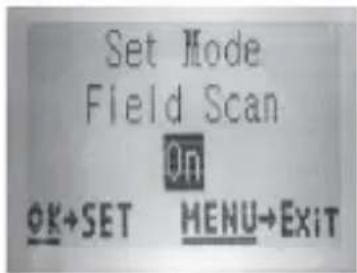
Stap 4 en 5 zijn optioneel
[alleen vereist als u een tweede blok Field Scan-opname wilt opzetten met verschillende stop- en starttijden]
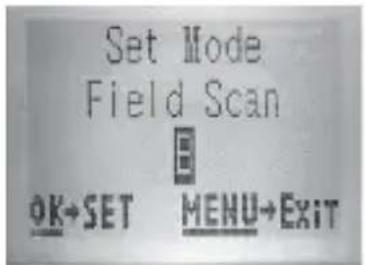
Opmerking: de intervalinstelling stelt de timing in tussen elk beeld voor zowel Field Scan "A" als "B" opnameblokken.
Het SETUP-Menu - Parameters en Instellingen Lijst met Beschrijvingen
| Parameter | Instellingen [Vet= standaard] | Beschrijving |
| De tijd instellen | [Instellen] | Druk op OK en gebruik de UP/ DOWN-toetsen (om de instelling te wijzigen) en op de LEFT/RIGHT- toetsen (om naar het volgende veld te gaan) om de uren in te stellen (al- een 24-uurs formaat), “00”= 12 uur 's nachts, “12”= 12 uur 's middags) en de minuten, en vervolgens (op de onderste regel), het jaar, de maand en de dag. |
| Modus | Camera, Video, Hybride | Selecteert of er foto's of videoclips worden (op)genomen wanneer de camera wordt getriggerd. Hybride opnamemodus: Een foto (meerdere foto's indien NUM PICS is ingesteld op >1) gevolgd door een videoclip zal worden (op)genomen voor elke PIR-trigger gebeurtenis |
| Night Vision Shutter (sluiter nachtzicht) | Laag, Snelle beweging (119975M/119936M), Groot bereik | Selecteert de sluitertijd om de sluitertijd voor nachtzicht opnamen te regelen - als u de sluitertijd op “Laag” zet, zal de foto meer belicht zijn, maar is het onderwerp mogelijk minder scherp. |
| Beeldformaat (betreft alleen foto's in Camera)Aantal opna-mes (betreft alleen foto's in Cameramo-dus) | 3MP, 8MP, 24MP/30MP (alleen bij | Selecteert de resolutie voor foto's. Een hogere resolutie zorgt voor meer pixels, maar creëert grotere bestanden die meer van de ca- paciteit van de SD-kaart in beslag nemen (raakt sneller vol). 3MP, 8MP, 24MP, 30MP |
| 1 foto, 2 foto's,3 foto's, 4 foto's,5 foto's | Selecteert hoeveel foto's er per trigger achter elkaar worden genomen in de camera-modus. Deze instelling betreft ook de foto's die in de Field Scan-modus genomen worden (om bijvoorbeeld elke 10 minuten twee foto's te nemen).Opmerking: er wordt slechts één foto genomen als "Interval" op 0,6 seconden is ingesteld, ongeacht de instelling bij Aantal opnames. Raad-pleeg ook de Interval-parameter. | |
| Videogrootte (betreft alleen videoclips in Videomodus) | 1920x108060FPS (geldt alleen voor 119975M/119977M)1920x1080 30fps1280x720640x360(119936M/119938M) | Selecteert de videoresolutie (in pixels per frame).Een hogere resolutie zorgt voor video's van betere kwaliteit, maar creëert grotere bestanden die meer van de capaciteit van de SD-kaart in beslag nemen (en dus sneller vol raken). 640 x 360 is VGA-vid-eo in breedbeeldformaat 16:9(119936M/119938M). De hoogste instelling zorgt voor HD-video. Het gebruik van SD-kaarten met hoge snelheid (SanDisk® SDHC-klasse 6 of hoger) wordt aanbevolen als u de video-instellingen 1280 x 720 of 1920 x 1080 gaat gebruiken. |
| Videolengte (betreft alleen videoclips in Videomodus) | 5S tot 60S vaste tijdreeks (10S standaard) of dynamische vari-abele lengte | Stelt de lengte per videoclip in. De standaardinstelling is 10 secon-den vaste tijd per video met een beschikbaar bereik van 5S (5 sec-onden) tot 60S (1 minuut). Limiet nachttijd van 15 seconden wanneer LED Control = High (hoog).De “Dynamic” (dynamische) instelling zorgt voor een variabele videolengte gebaseerd op de activiteit van het dier binnen het PIR-bereik en uw Interval (volgende pagina) en de LED Regel de instellingen als volgt:Met Interval ingesteld op 0,6 sec.:videolengte is 10 seconden per trigger. Als er een nieuwe trigger plaatsvindt tijdens de laatste 4 seconden van een video, zal er onmid-dellijk na de eerste nog een video van 10 seconden worden opgenomen. Dit zal voor onbepaalde tijd doorgaan zolang de batterij vol-doende capaciteit heeft, ongeacht de LED Control-instellingen, zowel overdag als ‘s nachts.Met Interval ingesteld op 0,6 seconden, 3 seconden voor video’s overdag:videolengte is “dynamisch” (bepaald door nieuwe triggers), met een minimum van 5 seconden. Als er tijdens de laatste 4 seconden van deze eerste video een nieuwe trigger plaatsvindt, wordt de lengte met nog eens 1-4 seconden verlengd (afhankelijk van wanneer de nieuwe trigger plaats-vindt), met een maximale totale lengte van 2 minuten ononderbro-ken video voordat een nieuwe video wordt gestart.Met Interval ingesteld op 0,6 seconden, 3 seconden:zelfde als overdag, maar maximale lengte is15 seconden voordat de opname eindigt en een nieuwe video wordt gestart als er een nieuwe trigger plaatsvindt.Met Interval ingesteld op 0,6 seconden, 3 seconden: zelfde als overdag, maar maximale lengte is 60 seconden voordat de opname eindigt en een nieuwe video wordt gestart als er een nieuwe trigger plaatsvindt. |
| Interval | 10S (seconden) standaard, instelling mogelijk van 60M (minuten) tot .06S (halve seconde). (60M-1M zijn ingesteld in stappen van een minuut, 59S-3S zijn ingesteld in stappen van een seconde, gevolgd door .6S stappen) | Kiest de tijdsduur dat de camera zal “wachten” tot hij reageert op eventuele extra triggers van het PIR nadat een dier voor het eerst is ge-detecteerd en binnen het bereik van de sensor blijft. Tijdens dit door de gebruiker ingestelde interval “trig-gers negeren” zal de camera geen foto’s/video’s maken. Dit voorkomt dat de geheugenkaart vol raakt met te veel overbodige afbeeldingen.De instellingen beginnen met 10 seconden standaard wanneer de parameter voor het eerst wordt geselecteerd. Als u de intervaltijd op 0,6 seconde instelt, krijgt u een maximaal aantal opnamen, maar sommige kunnen er “wazig” uitzien als het dier ‘s nachts te dicht bij de camera is. Opmerking: na het terugzetten voorbij “0,6S” beginnen de instellingen opnieuw bij “60M”. |
| Format (formatteren) | Uitvoeren (gevolgd door een extra No-/Yes-stap) | Verwijdert (wist) alle bestanden die op een kaart zijn opgeslagen om deze geschikt te maken voor herge-bruik. Een kaart die eerder in aan ander apparaat is gebruikt moet u altijd eerst formatteren.Opgelet! Zorg ervoor dat u eerst alle bestanden die u wilt bewaren hebt gedownload en er een back-up van hebt gemaakt! Druk op OK om het formatteren uit te voeren en druk op MENU (of selecteer NO en druk dan op OK) om af te sluiten zonder formatteren. |
| Tijdstempel | On, Off | Selecteer “On” als u de datum en tijd (waarop het beeld is opgenomen) op elke foto of video wilt laten zetten, selecteer “Off” als u dat niet wilt. Opmerking: de huidige temperatuur, maanstand en (door de gebruiker ingestelde) cameranaam zullen ook op uw foto’s worden weergegeven. |
| Video Geluid(betreft alleen videoclips in Videomodus) | On, Off | Selecteer “On” om gelijktijdig met de video ook het geluid op te nemen wanneer de camera is ingesteld op videomodus (de opgeslagen bestanden zullen iets groter zijn). |
| Sensorniveau | Auto, Low, Normal, High | Auto sensor zal het sensorniveau automatisch aanpassen, afhankelijk van de omgevingstemperatuur. >21°C (High); 7°C 21°C (Normal); < 7°C (Low), High sensor past de gevoeligheid van de camera aan tot 21 m, Normal Sensor past de gevo-eligheid van de camera aan tot 30 m, Low Sensor past de gevoeligheid van de camera aan tot 12 m. |
| Cameramodus | 24-uurs, Dag, Nacht | Hiermee kunt u desgewenst instellen dat de camera alleen overdag of ‘s nachts werkt. Een omgevingslichtsensor bepaalt automatisch “Dag” versus “Nacht”. |
| Standaardin-stelling | Annuleren, Uitvoeren | Selecteer “Execute” (uitvoeren) en druk op OK om alle parameters terug te zetten naar de fabriek-sinstellingen. Als de camera raardoet en u denkt dat u misschien per ongeluk de instelling voor iets veranderd hebt (maar u weet niet zeker welke), dan kunt u hiermee alle parameters terugzetten naar hun meest gebruikte of “standaard” instellingen. |
| Versie | Geen | Toont de huidige firmwareversie terreferentie. |
GEBRUIK VAN DE INVOERSCHERMEN VAN HET INSTEL MENU
Invoer cameranaam
Na het selecteren van de parameter Cameranaam ("Input" is de enige instelling) drukt u op OK.
Wis zo nodig de vorige of standaard naam door op de RIGHT-toets te drukken tot het backspace-teken [ ] (tussen de letters "A" & "B", ook tussen "j" & "k"] gemarkeerd is en blijf dan op OK drukken. Selecteer [markeer] elk alfanumeriek teken dat u wilt met de LEFT/RIGHT-toetsen en druk op OK na elk teken om het in te stellen. Wanneer u klaar bent met het invoeren van de cameranaam drukt u op MENU om de naam in het geheugen op te slaan.
Invoer coördinaten
Na het selecteren van de parameter Invoer Coördinaten drukt u op UP of DOWN om de instelling On te selecteren en druk vervolgens op OK. De lengte- en breedtegraad van de locatie waar u de camera wilt plaatsen kan worden opgevraagd op vele websites, bijvoorbeeld: http://
itouchmap.com/latlong.html. U kunt de naam van een nabijgelegen straat invoeren, alleen de postcode of verschillende soorten kaarten gebruiken om de positie bij benadering te bepalen. Het formaat dat u moet gebruiken om de coördinaten in het menuscherm van de Core Wildcamera in te voeren ziet u hieronder:
Opmerking: Het is mogelijk dat u online “negatieve” breedte- of lengte-coördinaten ziet. Deze hebben betrekking op zuidelijke breedtegraden en westelijke lengtegraden. Locaties in de VS/Canada hebben noordelijke (+) breedtecoördinaten en westelijke (-) lengtecoördinaten.
MONTAGE en PLAATSING van de Core Wildcamera Montage Nadat u thuis of in uw auto de parameters van de camera hebt ingesteld volgens uw persoonlijke voorkeuren, bent u zover dat u hem mee naar buiten kunt nemen en de aan-uitschakelaar op "ON" kunt schuiven. Wanneer u de Core Wildcamera opstelt voor het observeren van wild of voor andere buitentoepassingen, moet u er op letten dat u de camera correct en veilig plaatst.
Wij raden u aan de Core Wildcamera te bevestigen aan een stevige boom met een diameter van ongeveer 15 cm te bevestigen. Om een optimale beeldkwaliteit te krijgen moet de boom ongeveer 5 meter van de te observeren plek verwijderd zijn en de camera geplaatst worden op een hoogte van 1,5\~2 meter. Houd er ook rekening mee dat u 's nachts de beste resultaten krijgt als het onderwerp zich binnen het ideale flitsbereik bevindt, niet verder dan 30 m (119936M/119975M) en niet dichterbij dan 3 m van de camera.
Er zijn twee manieren om de Core Wildcamera te bevestigen: met de bijgeleverde verstelbare riem of met de statief aansluiting.
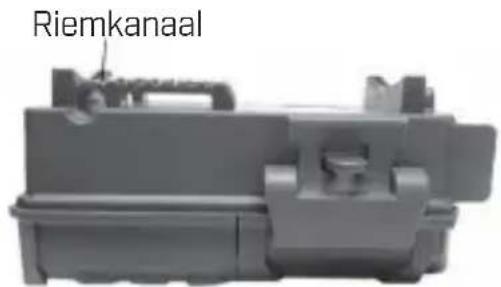
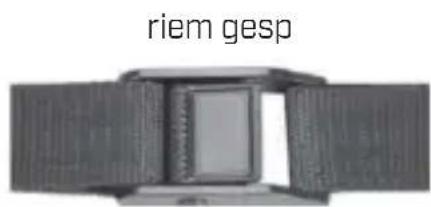
Gebruik van de verstelbare riem: Afb. 5 illustreert het gebruik van de riem aan de Core Wildcamera. Duw een uiteinde van de riem door de twee beugels aan de achterkant van de Core Wildcamera. Haal het uiteinde van de riem door de gesp. Maak de riem stevig vast rond de boomstam door het uiteinde van de riem stevig aan te trekken zodat er geen speling meer is. Gebruik van de statief aansluiting: De camera is aan de onderkant voorzien van een aansluiting waarmee hij kan worden bevestigd op een statief of op andere bevestigingsaccessoires met een standaard 1/4-20" schroefdraad.
Afb. 5 Bevestiging van de riem
Opmerking: er is ook een extra voedingsbron op een zonnepaneel [#119756C] beschikbaar - ga naar www.bushnell.com voor meer informatie.
Detectiehoek en afstandstest
Om te testen of de Core Trail Camera het door u gekozen gebied effectief kan bewaken, wordt deze test aanbevolen om de detectiehoek en monitoringafstand van de Core Trail Camera te controleren. Om de test uit te voeren:
- Schakel de Core Trail Camera naar de SETUP-modus.
- Maak bewegingen voor de camera op verschillende posities binnen het gebied waar je de game of onderwerpen verwacht. Probeer verschillende afstanden en hoeken vanaf de camera.
- Als het LED-lampje van de bewegingsindicator knippert, geeft dit aan dat de positie kan worden gedetecteerd. Als het niet knippert, bevindt die positie zich buiten het detectiegebied. De resultaten van uw tests helpen u de beste plaatsing te vinden bij het monteren en richten van de Core Trail Camera. De hoogte van de grond voor het plaatsen van het apparaat moet op passende wijze variëren met de grootte van het dier. Over het algemeen heeft 3 tot 6 voet de voorkeur. U kunt mogelijke valse triggers door temperatuur- en bewegingsstoringen voor de camera voorkomen door deze niet op een warmtebron of nabijgelegen boomtakken of struiken te richten (vooral op winderige dagen).
De camera inschakelen
Zodra u overschakelt naar de AAN-modus, knippert de bewegingsindicator-LED (rood) ongeveer 10 seconden. Dit geeft je de tijd om de voorklep van de Core Trail Camera te sluiten en te vergrendelen en vervolgens weg te lopen. Gedurende deze tijd zal de bewegingsindicator-LED continu rood knipperen. Nadat het stopt met knipperen, is de PIR actief en elke beweging die erdoor wordt gedetecteerd, activeert het vastleggen van foto's of video's zoals geprogrammeerd in het
SETUP-menu. Zorg ervoor dat u de beschrijvingen van de parameters Capture Number, Interval en Sensor Level hebt gelezen. Let op, de PIR is sterk gevoelig voor omgevingstemperatuur. Hoe groter het temperatuurverschil tussen de omgeving en je onderwerp, hoe groter de mogelijke detectieafstand. De gemiddelde detectieafstand is ongeveer 60ft.
Controleer het volgende voordat u de camera onbeheerd achterlaat:
- Zijn de batterijen of gelijkstroomvoeding met de juiste polariteit geplaatst/aangesloten en is het vermogen voldoende?
- Heeft de SD-kaart voldoende beschikbare ruimte en is de schrijfbeveiliging [lock] uitgeschakeld?
- Staat de aan/uit-schakelaar in de AAN-stand? [Laat het niet in SETUP staan].
DE FOTO'S/VIDEO'S BEKIJKEN/VERWIJDEREN
Nadat u uw Core Wildcamera hebt ingesteld, gemonteerd en geactiveerd, bent u als u op een later moment terugkomt natuurlijk benieuwd om te zien welke opnames hij voor u heeft gemaakt U kunt dit op verschillende manieren doen.
Beelden rechtstreeks vanaf de SD-kaart bekijken
Dit is de meest populaire methode om beelden te bekijken. Aangezien het niet erg handig is om de camera los te maken en naar uw computer te brengen, is het gemakkelijker om de kaart gewoon uit de camera te halen. U kunt de camera eventueel laten zitten en nog meer opnames laten maken door de volle SD-kaart om te wisselen voor een nieuw leeg exemplaar. Neem de volle SD-kaar mee naar huis of naar de camping om de beelden te bekijken met behulp van een SD-kaart "lezer" [apart aan te schaffen] die op uw computer aangesloten is [sommige computers en tv's hebben een ingebouwde SD-kaartsleuf].
OPLOSSEN VAN PROBLEMEN / VEELGESTELDE VRAGEN
De camera maakt voortdurend foto's zonder onderwerp
Een camera heeft een zogenaamde "valse trigger" (onterechte trigger), als de PIR-sensor denkt dat er beweging en warmte is voor de lens van de camera, terwijl er geen onderwerp in beeld is. Deze "valse triggers" worden veroorzaakt doordat de camera is geplaatst
in een omgeving waar beweging is, bijvoorbeeld door boomtakken die beweging voor de camera veroorzaken, of in een gebied waar op de voorgrond veel warmte is en elke beweging door de wind de camera kan activeren. Een andere oorzaak van dit probleem is dat de camera boven water staat opgesteld. Om deze situatie te verhelpen:
- Probeer de camera te verplaatsen naar een gebied waar deze problemen zich niet kunnen voordoen, of probeer het sensor niveau te veranderen in de menu-instellingen.
- Als de camera beelden blijft maken terwijl er geen onderwerp op te zien is, probeer de camera dan in een binnenomgeving te plaatsen en te richten op een plek waar geen beweging is.
- Als de camera problemen blijft vertonen, dan is er mogelijk een probleem met een elektronische component. Als dit het geval is, neem dan contact op met onze klantenservice om de camera terug te sturen voor reparatie.
De levensduur van de batterij is korter dan verwacht
- De levensduur van de batterij varieert al naar gelang de bedrijfstemperatuur en het aantal beelden dat in de loop van de tijd is gemaakt.
Het instellen van de intervaltijd op 0,6 seconden zal de levensduur van de batterij verkorten. De Core Wildcamera kan meestal enkele duizen-den beelden maken voordat de batterijen leeg zijn. - Controleer of u nieuwe alkaline of lithium batterijen hebt gebruikt.
Voor een maximale levensduur van de batterij adviseert Bushnell om in uw Core Wildcamera Energizer® lithium AA-batterijen te gebruiken. - Controleer of de aan-uitschakelaar in de stand "On" is gezet en of de camera niet in de stand "Setup" is blijven staan terwijl hij op locatie stond.
- Zorg ervoor dat u een SD-kaart van een goed kwaliteitsmerk in uw camera gebruikt.
Bushnell raadt SD-kaarten van het merk SanDisk® aan [Ultra® of Extreme® serie voor HD-video]. Onze ervaring leert dat SD-kaarten van slechte kwaliteit soms de levensduur van de batterijen van uw Core Wildcamera kunnen verkorten.
De camera stopt met het maken van foto's of maakt helemaal geen foto's.
-
Zorg ervoor dat de SD-kaart niet vol is. Als de camera vol is, stopt de camera met het maken van beelden.
-
Controleer de batterijen om er zeker van te zijn dat dit nieuwe alkaline of lithium batterijen zijn. Zie de bovenstaande opmerking over een korte levensduur van de batterijen.
- Controleer of de aan-uitschakelaar van de camera in de stand "On" staat en niet in de modus "Off" of "Setup".
- Zorg ervoor dat u een SD-kaart van goede kwaliteit in uw camera gebruikt. Bushnell raadt SanDisk® SD-kaarten aan (Ultra® of Extreme® series voor HD-video).
- Als het schrijf beveiligingsschuifje van de SD-kaart in de vergren-delde stand staat, maakt de camera geen beelden.
- Als u een SD-kaart in een ander apparaat hebt gebruikt voordat u deze in uw Core Wildcamera plaatst, kunt u proberen de kaart te formatteren met de parameter "Format" in de Setup-modus (zorg ervoor dat u eerst een back-up hebt gemaakt van alle belangrijke bestanden, want formatteren zal alle eerdere bestanden wissen). In sommige gevallen kunnen andere apparaten de formattering van de SD-kaart veranderen, zodat deze met de Core Wildcamera niet goed zal werken.
De camera gaat niet aan
- Controleer of u in het batterijcompartiment 6 batterijen hebt geplaatst. Bushnell raadt aan om in uw Core Wildcamera Energizer® lithium AA-batterijen te gebruiken.
- Zorg ervoor dat de batterijen op de juiste manier zijn geplaatst en let hierbij op de juiste polariteit. Plaats altijd het negatieve (platte) uiteinde van elke batterij tegen de veerzijde van de uitsparing in de camera.
- Nadat u de schakelaar van "Off" naar "Setup" of "On" hebt gezet, moet u controleren of de schakelaar goed in de juiste stand staat om de juiste modus te verkrijgen (vermijd standen "tussen" twee modi).
- Zet de schakelaar niet direct van "On" naar "Setup" - zet de schakelaar altijd eerst helemaal omlaag naar "Off" en dan weer omhoog naar "Setup". Problemen met de kwaliteit van foto's of video's 1. Nachtfoto's of -video's zijn te donker
a. Controleer het pictogram van de batterij-indicator om te zien of de batterij vol is. De flitser zal ophouden te functioneren tegen het einde van de levensduur van de batterij.
b. U krijgt de beste resultaten wanneer het onderwerp zich binnen het ideale flitsbereik bevindt, niet verder dan 24m (119938M/119977M)
of 30m (119936M/119975M). Onderwerpen kunnen op grotere afstanden te donker worden weergegeven.
c. Houd er rekening mee dat wanneer de parameter Aantal opna- mes hoger is ingesteld dan "1Foto", of bij zeer korte intervalinstellingen, sommige beelden donkerder kunnen lijken dan andere. Dit komt door de snelle reactie en het snelle heractiveren van de camera, waardoor de flitser minder tijd heeft om volledig op te laden voordat hij opnieuw flitst.
d. Zorg ervoor dat "LED Control" in het setup-menu is ingesteld op "High" om een maximale output te garanderen. Controleer of NV Shutter" in het menu is ingesteld op "Auto" en niet op "Hight", aangezien hogere sluitertijden kunnen resulteren in donkerdere beelden.
e. De beschermkap van het ARD (anti-reflectie apparaat) kan worden verwijderd om de flits-output te maximaliseren. Zie
- Dag Foto's of -video's zijn te donker
Zorg ervoor dat de camera overdag niet op de zon of andere lichtbronnen is gericht, omdat de automatische belichting hierdoor donkerdere resultaten kan opleveren.
- Nacht Foto's of -video's zijn te licht
Als het onderwerp zich (te) dicht bij de camera bevindt (minder dan 10 ft/3 m).
- Dag Foto's of -video's zijn te licht
Zorg ervoor dat de lichtsensor overdag niet in de schaduw staat (van bladeren of takken) terwijl de camera op een zonnig gebied is gericht.
- Strepen op de foto's
a. In sommige gevallen bij weinig licht en snel bewegende onderwerpen zullen de HOGE resolutie-instellingen niet zo goed presteren als
de HD-instelling.
b. Probeer de HD-instelling als u meerdere afbeeldingen hebt waar snel bewegende onderwerpen strepen op de foto veroorzaken.
c. Zet het interval op 3S of hoger om bewegingsonscherpte te verminderen.
d. Zet "NV Shutter" (nachtvisie-sluiter) op "Fast Motion" (snelle beweging) om bewegingsonscherpte te verminderen.
- Rode, groene of blauwe kleurzweem
a. Onder bepaalde lichtomstandigheden kan de sensor ontregeld raken, wat resulteert in slechte kleuren afbeeldingen.
b. Als dit regelmatig voorkomt, heeft de sensor mogelijk onderhoud nodig.
Neem dan contact op met de Bushnell-klantenservice.
- Korte videoclips - camera maakt kortere video's dan verwacht
a. Controleer of de SD-kaart niet vol is.
b. Zorg ervoor dat er goede batterijen in de camera zitten. Tegen het einde van de levensduur van de batterij kan de camera ervoor kiezen kortere videoclips op te nemen om energie te besparen.
c. Wanneer de camera in de Videomodus staat, is de maximale videolengte in de modus “Dynamic” (dynamisch) ‘s nachts 15 seconden, om mogelijke oververhitting van de batterijen en/of elektronische componenten te voorkomen. De maximale videolengte in de modus “Dynamic” overdag is 2 minuten.
Datum-/Tijdstempel verschijnt niet op de beelden
Controleer of de parameter “Time Stamp” [tijdstempel] is ingesteld op “On”.
Het beoogde onderwerp staat niet op de foto's
- Controleer de parameter instelling van het "Sensor niveau" (PIR-gevoeligheid). Voor gebruik bij warme temperaturen stelt u het sensor niveau in op "High" en voor gebruik bij koud weer stelt u de sensor in op "Low". Gebruik "Auto" (automatisch) bij wisselvallig weer.
- Stel uw camera op in een gebied waar geen warmtebron in het gezichtsveld van de camera is.
- In sommige gevallen maakt de camera foto's zonder onderwerp als de camera dichtbij water is opgesteld. Probeer de camera over de grond te richten.
- Het is niet aan te raden om de camera aan kleine bomen te bevestigen, omdat die door harde wind kunnen bewegen.
- Verwijder alle takken die zich vlak voor de cameralens bevinden.
LED PIR-sensor knippert/knippert niet
- Wanneer de camera in de modus "Setup" staat, zal een speciale led aan de voorkant van de camera knipperen wanneer hij beweging detecteert. Dit is alleen voor installatiedoeleinden en helpt u om de camera te richten.
- Tijdens het gebruik knippert de led niet wanneer de camera een
beeld opneemt. Dit helpt om de camera voor het wild verborgen te houden.
Problemen met het LCD-scherm
- Het LCD-scherm gaat aan, maar er is geen tekst te zien.
a. Nadat u de schakelaar van "Off" naar "Setup" of "On" hebt gezet, moet u controleren of de schakelaar goed in de juiste stand staat om de juiste modus te verkrijgen (vermijd standen "tussen" twee modi).
b. Zet de schakelaar niet direct van "On" naar "Setup" - zet de schakelaar altijd eerst helemaal omlaag naar "Off" en dan weer omhoog naar "Setup".
2. Op het LCD-scherm verschijnt een vage zwarte streep nadat u van "Setup" naar "On" bent gegaan. Het LCD-scherm gaat uit wanneer u de schakelaar in de "On"-stand schuift. In sommige gevallen verschijnt deze zwarte streep en vervaagt vervolgens na ongeveer 1 seconde. Dit is normaal en de camera zal naar behoren functioneren.
3. Het scherm gaat aan, maar gaat vervolgens weer uit.
Let op dat u de SD-kaart correct hebt geïnstalleerd.
Camera behoudt instellingen niet
Zorg ervoor dat u de wijzigingen in de parameterinstellingen die u in de Setup-modus hebt gemaakt, hebt opgeslagen door op "OK" te drukken nadat u de instelling hebt gewijzigd. Als u uw nieuwe instelling niet opslaat nadat u deze hebt gewijzigd, blijft de camera de oorspronkelijke standaardinstelling voor die parameter gebruiken.
- Om ervoor te zorgen dat vocht of regen buiten de camera wordt gehouden, zet u de gelijkstroomstekker stevig op zijn plaats.
- Mieren kunnen worden aangetrokken door elektronische trillingen op laag niveau en kunnen binnendringen via openingen tussen de buitenkant en de binnenkant van de camera. Zorg ervoor dat de DC-in-stekker stevig vastzit.
Veldscan (Time Lapse) werkt niet goed
-
Zorg ervoor dat de stop- en starttijden van Field Scan "A" en "B" elkaar niet overlappen (stel bijvoorbeeld de starttijd van "B" niet in op 8AM als de stoptijd van "A" 10AM is).
-
Bij gebruik van Field Scan in videomodus is de kleinste beschikbare intervaltijd 5 minuten, om mogelijke oververhitting van de batterijen en elektronische componenten te voorkomen, wat kan leiden tot een storing in de werking of schade aan de camera. In de fotomodus wordt een 1 min. Interval kan worden ingesteld.
OPGELET: GEBRUIK de instelling Interval 0,6s 's nachts NIET voor Video bij een voederplaats of een soortgelijke omgeving. Dit kan ertoe leiden dat de LED's gedurende lange tijd blijven branden, waardoor de interne elektronische componenten oververhit kunnen raken en minder lang meegaan.
Gebruik geen oude en nieuwe batterijen door elkaar.
Gebruik geen verschillende batterijsoorten - gebruik ALLEEN lithium óf ALLEEN alkaline.
Oplaadbare batterijen worden niet aanbevolen.
TECHNISCHE SPECIFICATIES
Maximale Pixelgrootte
119936M/119938M: 6528x3672 (16:9)
119975M/119977M: 7296x4104{16:9}
Lens F = 2,8;
FOV = 38°;
IR-flitsbereik
Instelbaar [Low/Med/High], > 30 m [119975M/119977M], > 24 m
[119936M/119938M]
Beeldscherm
Monochroom Display 119936M/119938M: 21 x 30 mm [1,5"]
Kleurendisplay (alleen bij 119975M/119977M): 2,4"
Geheugenkaart
SD- of SDHC-kaart (klasse 6 of hoger voor 1280x720 of 1920x1080
HD-video]
Kijk op de verpakking voor de compatibiliteit van het SD-kaartformaat
Beeldformaat [pixels] 3MP=2304x1296, 8MP=3840x2160,
24MP=6528×3672
3MP=2304×1296,
30MP=7296×4104
8MP=3840×2160
Videogrootte
PIR-gevoeligheid Hyper PIR met 4 gevoeligheidsinstellingen: Low/Normal/High/Auto
Werking
Door gebruiker te selecteren: 24 uur, alleen overdag of alleen 's nachts
(op basis van het lichtniveau van de omgeving)
Reactietijd 0,2 seconden (Foto), 1,0 seconde (Video)
Triggerinterval 0,6 sec. - 60 min. programmeerbaar
Aantal opnames 1—5 programmeerbaar
Videolengte
De vaste lengte van de video-opname kan worden ingesteld van 5 tot 60 seconden.
Stroomvoorziening 6x AA batterijen aanbevolen
Stand-by stroom < 0,08mA [<7mAh/dag]
Nachtzicht sluiter
Snelheid
Door gebruiker instelbaar [Auto/High] - heeft alleen betrekking op nachtfoto's/-video's [NV]
SD-kaarthouder; DC extern [12v]
Veiligheidsriem; ¼-20 bevestiging
Bedrijfstemperatuur -20 - 60 °C (bewaartemperatuur: -30 - 70 °C)
Bedrijfsvochtigheid 5% - 90%
TWEE JAAR BEPERKTE GARANTIE
Uw Bushnell® product is gegarandeerd vrij van materiaal- en fabricagefouten gedurende twee jaar na de aankoopdatum. In geval van een defect binnen het kader van deze garantie, zullen wij, volgens onze beoordeling, het product repareren of vervangen, op voorwaarde dat u het product franco terugstuurt.
Deze garantie dekt geen schade veroorzaakt door verkeerd gebruik, onjuiste behandeling, installatie, of onderhoud door iemand anders dan een door Bushnell erkende servicedienst.
Elke terugzending in het kader van deze garantie moet vergezeld gaan van de hieronder vermelde zaken:
- Een check/postwissel ter waarde van \$10,00 om de porto- en administratiekosten te dekken.
- Naam, adres en telefoonnummer overdag voor het terugsturen van het product.
- Een verklaring met betrekking tot het defect.
- Kopie van uw aankoopbewijs met datum.
Verstuur geen accessoires (batterijen, SD-kaarten, kabels), maar alleen het product ter reparatie.
Het product moet goed verpakt zijn in een stevige doos om schade tijdens het vervoer te voorkomen en verzonden worden naar het onderstaande adres:
| In de VS Versturen | Naar: In CANADA versturen naar: |
| Bushnell Outdoor Products | Bushnell Outdoor Products |
| Attn: Repairs | Attn.: Repairs |
| 9200 Cody | 140 Great Gulf Drive, Unit # B |
| Overland Park, Kansas 66214 | Vaughan, Ontario L4K 5W5 |
Neem voor producten die buiten de Verenigde Staten of Canada ge- kocht zijn, contact op met uw lokale verkoper voor informatie over de geldende garantie. Toon altijd uw aankoopbewijs.
Deze garantie geeft u specifieke wettelijke rechten.
U kunt andere rechten hebben, deze verschillen van land tot land.
Specificaties en ontwerpen kunnen worden gewijzigd zonder vooraf-gaande kennisgeving of verplichting van de fabrikant.
FCC CONFORMITEITSVERKLARING:
FCC-VERKLARING
Wijzigingen die niet uitdrukkelijk door Primos® zijn goedgekeurd, kunnen
de bevoegdheid van de gebruiker om de apparatuur te bedienen ongeldig maken.
Opmerking: Dit apparaat is getest en voldoet aan de grenswaarden voor een digitaal apparaat van klasse B, overeenkomstig deel 15 van de FCC-voorschriften. Deze grenswaarden zijn bedoeld om een redelijke bescherming te bieden tegen schadelijke storingen bij installatie in een woonomgeving. Dit apparaat genereert en gebruikt radiofrequentie-energie en kan die uitstralen, en het kan radiocommunicatie verstoren als het niet volgens de instructies geïnstalleerd en gebruikt wordt. Er is echter geen garantie dat er in een bepaalde installatie geen storing zal optreden. Als dit apparaat de radio- of televisieontvangst stoort, wat kan worden vastgesteld door de apparatuur uit en aan te zetten, wordt de gebruiker aangeraden te proberen de storing te verhelpen door een of meer van de volgende maatregelen te nemen:
- Richt de ontvangstantenne opnieuw of verplaats deze.
- Vergroot de afstand tussen de apparatuur en de ontvanger.
- Sluit de apparatuur aan op een uitgang van een ander circuit dan dat waarop de ontvanger is aangesloten.
- Raadpleeg de verkoper of een ervaren radio/tv-technicus voor hulp.
Bij de apparatuur moet een afgeschermde interfacekabel gebruikt worden om te voldoen aan de grenswaarden voor een digitaal apparaat volgens subdeel B van deel 15 van de FCC-voorschriften. Specificaties en ontwerpen kunnen worden gewijzigd zonder voorafgaan de kennisgeving of verplichting van de fabrikant.
Dit apparaat voldoet aan Deel 15 van de FCC-voorschriften. Op het gebruik zijn de twee volgende voorwaarden van toepassing: (1) dit apparaat mag geen schadelijke storing veroorzaken en (2) dit apparaat moet bestand zijn tegen storingen, waaronder storingen die een ongewenste werking kunnen veroorzaken. Houd er rekening mee dat wijzigingen of aanpassingen die niet uitdrukkelijk zijn goedgekeurd door de partij die verantwoordelijk is voor de naleving, de bevoegdheid van de gebruiker om het apparaat te gebruiken ongeldig kunnen maken.

Dit apparaat bevat elektrische en/of elektronische onderdelen en mag daarom niet bij het huisvuil worden weggegooid. Lever het apparaat aan het einde van zijn levensduur in bij een winkel waar een vergelijkbaar nieuw apparaat wordt aangeschaft of bij de gemeentelijke milieustraat. Dit kost u niets.
Als het apparaat herbruikbare (oplaadbare) batterijen bevat, moeten ook deze eerst verwijderd worden en, indien nodig, weggegooid worden volgens de geldende voorschriften (zie ook de betreffende opmerkingen in de gebruiksaanwijzing van dit apparaat).
Meer informatie over dit onderwerp is verkrijgbaar bij uw gemeente, uw gemeentelijke milieustraat of in de winkel waar u dit apparaat hebt gekocht.
Voor verdere vragen of meer informatie neemt u contact op met:
In de VS Versturen naar: Bushnell Outdoor Products Attn: Repairs 9200 Cody Overland Park, Kansas 66214
In CANADA verzenden naar: Bushnell Outdoor Products Attn: Repairs 140 Great Gulf Drive, Unit #B Vaughan, Ontario L4K 5W5