
Star Wars Stormtrooper BB-8 - Desktopcomputer VTECH - Gratis gebruiksaanwijzing en handleiding
Vind de handleiding van het apparaat gratis Star Wars Stormtrooper BB-8 VTECH in PDF-formaat.


| Type product | Spyhorloge met camera (STAR WARS™ Cam-Watch) |
| Merk | VTech |
| Model | Star Wars Stormtrooper BB-8 |
| Scherm | 1,44 inch kleuren touchscreen |
| Fotoresolutie | 640 x 480 pixels (0,3 MP) |
| Videoresolutie | 320 x 240 of 160 x 120 pixels |
| Videolengte per bestand | Maximaal 60 seconden |
| Intern geheugen | 256 MB (gedeeld met programma data) |
| Opslagcapaciteit (foto's) | Ongeveer 1600 foto's |
| Opslagcapaciteit (video's) | Ongeveer 11 minuten bij 320x240, 23 minuten bij 160x120 |
| Bestandsformaten (foto) | Standard Baseline JPEG |
| Bestandsformaten (video) | AVI (Motion JPEG) |
| Accu | Oplaadbare Li-ion-polymeer-accu (niet vervangbaar) |
| Oplaadtijd | Ongeveer 3 uur |
| Gebruikstijd bij normaal gebruik | 2-3 dagen |
| Aansluiting | Micro USB 2.0 voor opladen en datatransfer |
| Bewegingssensor | Ja, voor Lightsaber geluidseffecten |
| Spellen | 3 spellen: Asteroïde Actie, Draai Puzzel, Zoek de TIE Fighter |
| Overige functies | Stemopname, stappenteller, wekker, timer, stopwatch, rekenmachine, kalender |
| Onderhoud | Reinigen met vochtige doek, micro USB-ingang afsluiten met rubberen klepje |
Veelgestelde vragen - Star Wars Stormtrooper BB-8 VTECH
Gebruikersvragen over Star Wars Stormtrooper BB-8 VTECH
0 vraag over dit apparaat. Beantwoord die u kent of stel uw eigen vraag.
Stel een nieuwe vraag over dit apparaat
Download de handleiding voor uw Desktopcomputer in PDF-formaat gratis! Vind uw handleiding Star Wars Stormtrooper BB-8 - VTECH en neem uw elektronisch apparaat weer in handen. Op deze pagina staan alle documenten die nodig zijn voor het gebruik van uw apparaat. Star Wars Stormtrooper BB-8 van het merk VTECH.
GEBRUIKSAANWIJZING Star Wars Stormtrooper BB-8 VTECH
Gefeliciteerd met uw aankoop van de STAR WARS™ Cam-Watch van VTech®. Wij van VTech® doen ons uiterste best goede producten te maken die leuk en leerzaam zijn voor uw kind. Mocht u nog vragen of opmerkingen hebben, neemt u dan a.u.b. contact op met onze klantenservice.
Telefoonnummer: (0031) (0)495-459123
E-mail: klantenservice@vtechnl.com
De STAR WARS™ Cam-Watch van VTech® is zoveel meer dan alleen een horloge! Maak foto's en video's met je favoriete STAR WARS™ helden of beweeg je arm om coole Lightsaber geluidseffecten te horen. Speel 3 stoere spellen en gebruik de stappenteller om te zien hoeveel je beweegt. Volop intergalactisch speelplezier met dit coole horloge!
FUNCTIES

Accu-schakelaartje
Verschuif het accu-schakelaartje omlaag, naar om het horloge volledig uit te zetten. Verschuif het accu-schakelaartje omhoog, naar om het horloge aan te zetten.
Let op: Wanneer het accu-schakelaartje omlaag staat, zal het horloge volledig uit staan en dient de tijd opnieuw te worden ingesteld. Bij dagelijks gebruik is het niet nodig om het accu-schakelaartje omlaag te zetten.
Camera-toets /
Gebruik deze toets om de camera te activeren en foto's of video's te maken.
Hoofdmenu-toets /
Druk op deze toets, wanneer het scherm uitgeschakeld is, om het horloge uit de slaapstand te halen en de tijd te zien.
Deze toets kan ook gebruikt worden om naar het hoofdmenu te gaan of om terug te gaan naar een vorig menu.
Houd deze toets gedurende één seconde ingedrukt, wanneer de tijd wordt weergegeven, om het scherm uit te schakelen en het horloge in de slaapstand te zetten.
Slim scherm
Met de STAR WARS™ Cam-Watch kun je twee keer op het scherm tikken om het horloge uit de slaapstand te halen en de tijd te zien. We raden aan om met het topje van je vinger op het scherm te tikken en niet met je nagel of een voorwerp.
Micro USB-ingang
Sluit het horloge aan op een computer met behulp van de micro USB-kabel om bestanden over te zetten of de accu op te laden.
INHOUD VAN DE DOOS
• 1 Star Wars™ Cam-Watch (met een ingebouwde, oplaadbare Li-ion-polymeer-accu*)
• 1 micro USB-kabel
• 1 handleiding
* De accu is niet vervangbaar.
WAARSCHUWING: Alle verpakkingsmaterialen, zoals plakband, plastic, demolabel, verpakkingsslotjes, tie-wraps, schroeven enz., maken geen deel uit van het product en dienen voor de veiligheid van uw kind te worden verwijderd.
Gooi de accu niet weg met het huisvuil. De accu kan gerecycled worden. Gooi deze daarom weg in de daarvoor bestemde containers voor klein chemisch afval.
Het speelgoed mag alleen aangesloten worden op een Klasse II apparaat, gekenmerkt door het volgende symbool: □.
De sticker op het scherm is ook onderdeel van het verpakkingsmateriaal.
Verwijder de sticker voordat er met het horloge gespeeld wordt.
SPECIFICATIES
| Scherm 1.44" kleuren | touchscreen |
| Fotoresolutie 640 X 4 | 80 (0.3 MP) |
| Videoresolutie 320 X | 240 pixel of 160 X 120 pixel |
| Videolengte-limiet per bestand | 60 seconden |
| Scherpstellen 45 cm | -∞ |
| Intern geheugen | 256 MB intern geheugen (gedeeld met programma data, het werkelijke geheugen beschikbaar voor opslag zal minder zijn). |
| Opslagcapaciteit | Foto's: ongeveer 1600Video's: ongeveer 11 minuten bij 320 x 240 pixel,ongeveer 23 minuten bij 160 X 120 pixel(De lengtelimiet is 1 minuut per video.)Let op: De hierboven genoteerde aantallen zijn schattingen. De werkelijke aantallen zijn afhankelijk van de omgeving waarin de opnames gemaakt worden. |
| Bestandsformaten | Foto's: Standaard Baseline JPEGVideo's: AVI (Motion JPEG) |
| Ondersteunde hardware | Micro USB-kabel 2.0 voor computerverbinding en opladen van accu (inbegrepen). |
| Accu | Oplaadbare Li-ion-polymeer-accu (accu is niet vervangbaar) |
| Optimale gebruiks- en oplaadtemperatuur | 0°C - 40°C |
Het dragen van de Cam-Watch
Net als bij andere voorwerpen die voor langere tijd dicht bij de huid worden gedragen, is het mogelijk dat de Star Wars™ Cam-Watch irritatie veroorzaakt bij een gevoelige huid. Dit kan gebeuren wanneer vocht, zeep, zweet of irriterende stoffen onder het horlogebandje blijven zitten en zo voortdurend in contact zijn met de huid. Om dit te voorkomen, raden we aan dat kinderen voordat ze naar bed gaan en bij de geringste tekenen van irritatie het horloge af doen. Tevens raden we aan om de pols en het horlogebandje goed schoon en droog te houden.
Zorg er ook voor dat het bandje niet te strak of te los zit. Indien u merkt dat er roodheid, zwelling of andere irritatie ontstaat, raadpleeg dan een arts voordat het horloge weer wordt gedragen.
STARTEN
Zorg ervoor dat de accu-schakelaar in de AAN positie staat en laad de accu op voordat je begint met spelen.
Wanneer het accu-schakelaartje in de UIT positie staat, kan het horloge niet opgeladen worden en kan er niet met het horloge worden gespeeld.

Let op: Bij dagelijks gebruik is het niet nodig om het accu-schakelaartje omlaag, naar de UIT-positie, te zetten. De accu van het horloge zal bij aankoop voor een klein deel opgeladen zijn, maar we raden aan om de accu eerst volledig op te laden voordat er met het horloge gespeeld wordt. Het volledig opladen van de accu duurt ongeveer 3 uur.
Accu opladen
Let op: Uitvoering door een volwassene vereist.
Sluit het horloge aan op een computer met behulp van de bijgesloten micro USB-kabel om de accu op te laden.
- Zorg ervoor dat het accu-schakelaartje op deze positie voordat u het opladen start.
- Open het rubberen klepje van de micro USB-ingang aan de zijkant van het horloge.
-
Plaats de micro USB-kabel (smalle uiteinde) in de micro USB-ingang van het horloge.
-
Plaats het brede uiteinde van de micro USB-kabel in van een computer. Een USB-ingang wordt meestal aangeduid met dit symbool
- Wanneer het horloge op de juiste manier is aangesloten opladen-icoontje op het scherm van het horloge verschijnen.
- Controleer het oplaadproces regelmatig.
- Wanneer de accu volledig is opgeladen, zal er gedurend tijd een bericht op het scherm verschijnen, daarna zal het scherm automatisch uitschakelen. Koppel het horloge los van de computer.
Let op: Het duurt ongeveer 3 uur om de accu volledig op te laden. De werkelijke oplaadtijd is afhankelijk van de stroomtoevoer, het huidige accuniveau en de omgevingstemperatuur waarin de accu wordt opgeladen. De optimale oplaad- en gebruikstemperatuur is 0°C - 40°C. Wanneer het horloge langer dan 3 uur nodig heeft om volledig te worden opgeladen, raden wij aan een andere USB-stroomtoevoer (ingang) te gebruiken.
Accu-gebruikstijd
De gebruikstijd van de accu tussen twee oplaadmomenten is afhankelijk van hoe er wordt gespeeld met het horloge. Wanneer het horloge intensief gebruikt wordt, zal de accu eerder leegraken. Sommige activiteiten, zoals foto's en video's maken, zullen meer stroom van de accu verbruiken.
ACCU-GEBRUIKSTIJD TER REFERENTIE
| Gebruik Accu-gebruikstijd | |
| Weinig gebruik 2 weken | |
| Normaal Gebruik 2-3 dagen | |
| Intensief Gebruik 1 dag |
Let op: De accu-gebruikstijd is gebaseerd op de instelling dat het scherm automatisch uitschakelt wanneer het niet gebruikt wordt.
ONDERHOUD ACCU
- Laad de accu regelmatig op om deze optimaal te laten presteren, zelfs wanneer het horloge niet gebruikt wordt. Laad de accu ten minste één keer in de 6 maanden op.
- Verschuif het accu-schakelaartje omlaag, naar 50, wanneer het horloge niet gebruikt wordt. Verschuif het accu-schakelaartje omhoog, naar 29 voordat u de accu gaat opladen.
Attentie
Onjuist gebruik van een accu kan ertoe leiden dat deze barst en een brand of chemische brandwond veroorzaakt. Lees a.u.b. onderstaande voorzorgsmaatregelen:
• Demonteer een accu nooit.
- Beschadig de accu niet en stel de accu niet bloot aan hoge druk, laat de accu niet vallen en ga er niet op staan.
• Voorkom kortsluiting.
- Zorg ervoor dat de accu niet blootgesteld wordt aan hoge temperaturen en gebruik de accu niet in de buurt van een warmtebron. Laat de accu niet voor langere tijd in direct zonlicht liggen.
- Gooi de accu niet weg in vuur of in de natuur.
- Gebruik nooit een beschadigde of lekkende accu.
- Houd de accu buiten het bereik van kinderen.
• Zorg ervoor dat de accu niet in contact komt met vocht of water.
- Ouders dienen de micro USB-kabel, de behuizing van het horloge en andere delen regelmatig te controleren op beschadigingen. In geval van een beschadiging mag het horloge of de micro USB-kabel niet meer gebruikt worden totdat de beschadiging op de juiste manier hersteld is of de kabel vervangen is.
- Wanneer u merkt dat de tijd tussen twee oplaadmomenten beduidend korter is dan normaal (bij hetzelfde gebruik), kan de levensduur van de accu ten einde lopen. Gooi de accu weg bij het klein chemisch afval zoals beschreven wordt in deze handleiding. De levensduur van de accu varieert per accu en is afhankelijk van hoe het horloge bewaard en gebruikt wordt en in welke omgeving het gebruikt wordt.
MILIEU
Verwijdering van batterijen, accu's en product
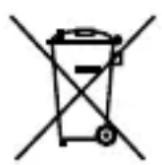
Het symbool van een doorgekruiste container geeft aan dat het product en de batterijen of accu's niet met het normale huisafval mogen worden weggegooid omdat deze stoffen bevatten die schadelijk kunnen zijn voor het milieu en de gezondheid. Lever het product en/of de batterijen/accu's aan het eind van hun levenscyclus in bij een officieel aangewezen inzamelpunt.
Win advies in bij de plaatselijke autoriteiten voor informatie over speciale plaatsen voor Klein Chemisch Afval (K.C.A.), waar u gebruikte batterijen, accu's en/of producten kunt inleveren.
De chemische symbolen Hg, Cd of Pb geven aan dat het kwik- (Hg), cadmium- (Cd) of loodgehalte (Pb) in de batterij hoger is dan de referentieniveaus in de Richtlijn 2006/66/EC.

De balk geeft aan dat het product na 13 augustus 2005 op de markt werd gebracht.
Help het milieu door uw product en/of batterijen/accu's op een verantwoordelijke manier weg te gooien.
Kijk voor meer informatie op:
www.stibat.nl
Let op:
• Houd het horloge niet onder stromend water.
- Houd het horloge niet onderwater, het is niet geschikt douchen, baden of zwemmen.
- Zorg ervoor dat het rubberen klepje de micro USB-ingang goed afsluit wanneer er geen micro USB-kabel aangesloten is.
BEGINNEN MET SPELEN
Zorg ervoor dat de accu-schakelaar in de AAN positie staat en laad de accu op voordat je begint met spelen.
Let op: Bij dagelijks gebruik is het niet nodig om het accu-schakelaartje omlaag, naar de UIT positie, te zetten.
Druk op de Hoofdmenu-toets of de Camera-toets om het horloge uit de slaapstand te halen.
Wanneer het horloge voor de eerste keer gebruikt wordt, kun je de datum en de tijd instellen. Tik op het vinkje √ wanneer je klaar bent.
Druk op de Hoofdmenu-toets wanneer de klok wordt weergegeven op het scherm om naar het hoofdmenu te gaan. Druk op de Camera-toets om foto's en video's te maken.
Automatische uitschakeling
Om de accu te sparen, schakelt het scherm automatisch uit wanneer het niet geactiveerd wordt in de klok-speelstand.
Let op: De automatische uitschakeling van het scherm kan ingesteld worden in het instellingen-menu: Instellingen/Instellen/Scherm Uit.
Zie bladzijde 18 voor meer informatie.
Wanneer de timer aan staat, zal het scherm automatisch naar het timer beginscherm gaan in plaats van de klok-speelstand. Het horloge zal niet automatisch uitschakelen wanneer de timer aan staat.
Accu-status
De status van de accu zal weergegeven worden op het scherm van het hoofdmenu. Wanneer de accu bijna leeg is, zal alleen de tijdweergave nog functioneren. Laad dan de accu zo snel mogelijk op. Wanneer de accu leeg is, zal het horloge niet aan gaan totdat de accu weer opgeladen is.
AANSLUITEN OP DE COMPUTER
De VTech® Star Wars™ Cam-Watch is aan te sluiten op een PC of MAC computer met behulp van de bijgesloten micro USB-kabel. Eenmaal aangesloten, kun je bestanden uploaden naar en downloaden van je horloge. Volg onderstaande stappen om de STAR WARS™ Cam-Watch te verbinden met de computer.
- Open het rubberen klepje van de micro USB-ingang aan de zijkant van het horloge.
- Plaats de micro USB-kabel (smalle uiteinde) in de micro USB-ingang van het horloge.
- Plaats het brede uiteinde van de micro USB-kabel in de USB-ingang van een computer. Een USB-ingang wordt aangeduid met dit symbool
- Er verschijnen twee verwisselbare schijven op de computer wanneer het horloge is aangesloten. De eerste schijf wordt 'VTech 1942' genoemd, gebruik deze schijf om bestanden van en naar het horloge over te zetten. De andere verwisselbare schijf wordt 'VT SYSTEM' genoemd, hier staan de systeembestanden op en deze zijn niet toegankelijk.
LET OP:
Koppel het horloge nooit los wanneer er bestanden worden gedownload of geüpload. Volg de stappen die worden aangegeven om de hardware veilig los te koppelen van de computer wanneer je klaar bent.
Zorg ervoor dat het rubberen klepje voor de micro USB-ingang de micro USB-ingang volledig afsluit, wanneer het horloge niet verbonden is met de computer, om eventuele schade te voorkomen.
Back-up maken van foto- of videobestanden:
- Open de 'DCIM' map op de verwisselbare schijf 'VTech 1942'.
- Je foto's en video's worden geplaatst in submappen. Sleep de bestanden naar een andere map op de computer om een back-up te maken.
Back-up maken van geluidsbestanden:
- Open de 'VOICE' map op de verwisselbare schijf 'VTech 1942'.
- Sleep de opgenomen geluidsbestanden naar een locatie op de computer om een back-up te maken.
Foto's en video's overzetten naar de STAR WARSTM Cam-Watch:
- Selecteer de foto's of video's die je wilt uploaden van de computer naar het horloge.
- Open de 'DOWNLOAD' map op de verwisselbare schijf 'VTech 1942'. Sleep en plaats de foto's in de 'PHOTO' submap. Sleep de video's naar de 'VIDEO' submap.
Let op: Upload geen foto's of video's die gemaakt zijn met een ander cameramodel naar de Star Wars™ Cam-Watch, het is mogelijk dat het bestandsformaat niet overeenkomt.
300 MB vrije schijfruimte
Vrije USB-aansluiting
Macintosh Computer met een Intel® processor van 1GHz of sneller
Geheugen: 512 MB
300 MB vrije schijfruimte
Vrije USB-aansluiting
Microsoft®, Windows®, en/of enig ander vermeld Microsoftproduct zijn ofwel handelsmerken van Microsoft Corporation of gedeponeerde handelsmerken van Microsoft Corporation in de Verenigde Staten en/of andere landen. Mac, Mac OS en Safari zijn handelsmerken van Apple Inc. in de Verenigde Staten en/of andere landen. Alle overige handelsmerken zijn eigendom van de respectieve eigenaren.
ACTIVITEITEN
TljDWEERGAVE

Druk op de Hoofdmenu-toets om de tijdweergave te zien.
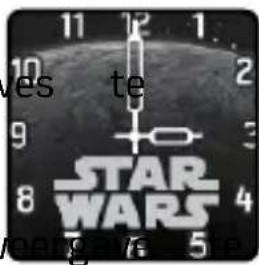
- Kantel het horloge om de 3D klokweergav bekijken. De 3D weergave kan in het 'Instellingen'-menu uit worden gezet.
- Tik midden op het scherm om de klokw veranderen tussen analoog en digitaal.
- Veeg naar links of rechts over het scherm om meer klokweergaves te zien.
Druk op de Hoofdmenu-toets om naar het hoofdmenu te gaan en andere activiteiten te kiezen.
Druk op de Camera-toets om naar de Camera-speelstand te gaan.

Opmerking: Houd de Hoofdmenu-toets gedurende 1 seconde ingedrukt om het scherm uit te zetten.
HOOFDMENU-TOETS
Druk op de Hoofdmenu-toets om naar het hoofdmenu te gaan. Je kunt kiezen uit 12 verschillende activiteiten.
- Tik op een icoontje om een activiteit te kiezen.
• Veeg naar links of rechts om door het menu te bladeren.

- Camera & Video
- Bewegingssensor
- Stemopname
- Spellen

- Stappenteller
- Wekker
- Timer
- Stopwatch

- Rekenmachine
- Kalender
- Afspelen
- Instellingen
1. CAMERA & VIDEO

Druk op de Camera-toets om naar de Foto- & Video-speelstand te gaan. Tik op het Camera & Video icoontje op het scherm om te wisselen tussen de fotocamera of filmcamera.
Camera

- Tik op het ster-icoontje om foto's te maken met een foto-effect. Tik op het linker- of rechterpijtje om verschillende effecten te bekijken. Tik nogmaals op het ster-icoontje om het effect te verwijderen.
- Tik op het afspelen-icoontje om de gemaakte foto's en video's te bekijken.
- Druk op de Camera-toets of het iopontje scherm om een foto te maken. De gemaakte foto zal gedurende 2 seconden op het scherm te zien zijn.
- Druk op de Camera-toets in de Afspelen-speelstand om terug te gaan naar de Foto-speelstand.

Tik op het Camera & Video icoontje op het scherm om te wisselen tussen de fotocamera of filmcamera.

De tijdslimiet per video is 1 minuut.

- Druk op de Camera-toets of tik op het opname-icoontje om de opname te starten. Druk op de Camera-toets of tik op het stop-icoontje om de opname te stoppen.
- Tik op het ster-icoontje om video's te maken met een video-effect. Tik op het linker- of rechterpijtje om verschillende effecten te bekijken.
- Tik op het afspelen-icoontje om de gemaakte video's te bekijken.
- Wanneer je klaar bent met het maken van een video zal het afspelen-icoontje ook op het scherm verschijnen.
- Tik op het afspelen-icoontjem de laatst opgenomen video te bekijken.
- Tik op het prullenbak-icoontje om naar het verwijderen-menu te gaan.
2. BEWEGINGSSENSOR

Maak een keuze uit één van de coole STAR WARS™ geluiden, waaronder twee Lightsaber geluiden, en de bewegingssensor activeert het geluid wanneer je je arm beweegt. Veeg naar links en rechts over het scherm om een geluid te kiezen.
3. STEMOPNAME

Hier kun je je eigen stem opnemen gedurende maximaal 60 seconden per opname. Daarnaast kun je coole effecten kiezen om je stem te vervormen.
Tik op het opname-icoontje op het scherm om de stemopname te starten. Tik op het stop-icoontje de opname te stoppen.
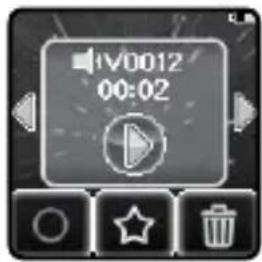
Veeg over het scherm om naar de volgende of vorige opname te gaan. Tik op het ster-icoontje ☆ om naar het stemvervormingsmenu te gaan.


Er zijn 5 verschillende stemeffecten om uit te kiezen. Tik op de pijltjes om naar de verschillende stemeffecten te luisteren. Tik op het opslaan-icoontje om je stem met het vervormingseffect op te slaan als een apart bestand. Tik nogmaals op het ster-icoontje of druk op de Hoofdmenu-toets om het stemvervormingsmenu te verlaten.
Tik op het prullenbak-icoontje om een stemopname te verwijderen en tik op het vinkje je keuze te bevestigen.
4. SPELLEN
De VTech® Star Wars™ Cam-Watch bevat 3 spellen.
A. Asteroïde Actie
De Millennium Falcon vliegt naar D'Qar, maar komt onderweg uit bij een asteroïdeveld. Gebruik het vizier om te richten en schiet op de asteroiden om zo de weg weer vrij te maken.
Beweeg het horloge om op de asteroiden te richten en tik op het scherm om te schieten. Raak zoveel mogelijk asteroiden binnen de tijdslimiet.
B. Draai Puzzel
Alle STAR WARS™ herinneringen die zijn opgeslagen in BB-8 zijn door elkaar geraakt. Help BB-8 om de stukjes weer op de juiste plek te plaatsen.
De plaatjes zijn verdeeld in stukjes en staan gedraaid. Tik op een stukje om het te draaien en probeer alle stukjes zo snel mogelijk op de juiste plek te krijgen.
C. Zoek de TIE Fighter!
Er is een TIE Fighter eskader dat zijn positie voor je probeert te verbergen.
De TIE fighters zullen op het scherm verschijnen en achter de asteroiden vliegen. Vervolgens zullen de asteroiden van plek wisselen. Kijk goed en onthoud achter welke asteroïde de TIE fighter zich schuil houdt.
5. STAPPENTELLER

Dit is een eenvoudige stappenteller die aangeeft hoeveel stappen je hebt gemaakt wanneer je hebt gewandeld of gerend. Het horloge dient om de pols gedragen te worden voor een zo accuraat mogelijk resultaat.
- Tik op het start-icoontje om de stappenteller aan te zetten. De teller zal automatisch stoppen wanneer de dag voorbij is of wanneer je op de stop-toets drukt.
- Tik op het resultaten-icopinjeom je topscore, recente scores en prestaties te bekijken.
- Tik op het prestatie-icoontje om een doel te stellen en jezelf of je vrienden uit te dagen.
- Tik op het stop-icoontje om het tellen van de stappen te stoppen.
- Tik op het reset-icoontj om het tellen van de stappen te resetten en te beginnen bij nul.
Let op: Deze kindvriendelijke versie van de stappenteller is alleen bedoeld voor plezier, dit speelgoed is niet zo accuraat als een professionele stappenteller voor volwassenen. De stappenteller telt alleen bewegingen tijdens de stappenteller-activiteit of tijdens de klokweergave. Het tellen van de stappen zal stoppen tijdens het spelen van andere activiteiten.
6. WEKKER

De wekker kan ingesteld worden door een keuze te maken uit verschillende wekkergeluiden en animaties.
- Tik op het wekker-icoontje 01 om het wekkergeluid aan te passen.
- Tik op het bel-icoontje om de wekker aan of uit te zetten.
De wekkertijd aanpassen:
• Tik op de tijd om deze in te stellen.
- Veeg omhoog en omlaag over het scherm om de uren en minuten in te stellen.
- Tik op het vinkje om je keuze te bevestigen.
Let op: Wanneer de accu leegraakt of het horloge helemaal is uit gezet (met behulp van het accu-schakelaartje) dien je de wekker opnieuw in te stellen.
7. TIMER

- Tik op het start-icoontje om de timer aan te zetten.
-
Tik op het stijl-icoontje 1 of veeg over het scherm om de stijl van de timer aan te passen. Je kunt kiezen uit 5 verschillende stijlen.
-
Tik op de tijd om de instellingen van de timer aan te omhoog of omlaag om de tijd (minuten en seconden) te veranderen. Tik op het vinkje om je keuze te bevestigen.
- Tik op het pauze-icoontje om de timer te pauzeren. Tik nogmaals op dit icoontje om de timer weer aan te zetten. Tik op het reset-icoontje om de timer te stoppen en te resetten.

8. STOPWATCH

Gebruik de stopwatch om de tijd bij te houden.
- Tik op het start-icoontje om de stopwatch te starten.
- Tik op het stijl-icoontje 1 of veeg over het scherm om de stijl van de stopwatch aan te passen. Je kunt kiezen uit 5 verschillende stijlen!
- Tik op het pauze-icoontje om de stopwatch te pauzeren. Tik nogmaals op dit icoontje om de stopwatch weer aan te zetten. Tik op het reset-icoontje om de stopwatch te stoppen en te resetten.
9. REKENMACHINE

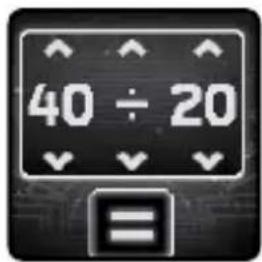
Deze eenvoudige rekenmachine helpt je bij het optellen, aftrekken, vermenigvuldigen en delen van cijfers. Tik op de pijltjes om je rekensom te maken en tik op het icoontje om het antwoord te zien.
10. KALENDER

Veeg naar links of rechts over het scherm om de kalender te verkennen en naar de vorige of volgende maand te gaan. Veeg omhoog of omlaag over het scherm om naar het vorige of volgende jaar te gaan.
11. AFSPELEN

Hier kun je bladeren door je gemaakte video's of foto's.
- Het meest recent gemaakte bestand zal als eerste op verschijnen, tik op de icoontjes of veeg over het scherm om het vorige of volgende bestand te bekijken.
- Tik op het diashow-icoontje om de foto's te bekijken in een diashow.
- Tik op het afspelen-icoontje om de video af te spelen.
- Tik op het prullenbak-icoontje om naar het verwijderen-to menu gaan.
Opmerking: Druk op het omlaag-pijltje in het verwijderen-menu en volg de instructies om alle foto's en video's te verwijderen.
Tik op het terugspoelen-icoontje ◀ of het vooruitspoelen-icoontje ▶om door de video te bladeren met een snelheid van 1x, 2x of 4x.
12. INSTELLINGEN

Veeg naar links of rechts in het instellingen-menu om door de instellingen te bladeren. Hier kun je de volgende instellingen aanpassen:


(A) Volume

- Tik op om het volume hoger te zetten.
- Tik op - om het volume lager te zetten.
(B) Contrast

- Tik op +om het schermcontrast aan te passen.
(C) Datum

- Tik op het icoontje om de datum in te stellen.
- Veeg omhoog of omlaag om de datum aan te passen.
- Tik op het datumweergave-icoontje om de datumweergave te veranderen (DD/MM/JJJJ of MM/DD/JJJJ).
- Tik op het vinkje om je keuze te bevestigen.
(D) Tijd

- Tik op het icoontje om de tijd in te stellen.
- Veeg omhoog of omlaag om de tijd aan te passen.
- Tik op het tijdweergave-icoontje om de tijdweergave te veranderen naar de 12-uurs mode of 24-uurs mode.
- Tik op het vinkje om je keuze te bevestigen.
(E) 3D weergave

- Tik op 'Aan' om de 3D weergave aan te zetten.
- Tik op 'Uit' om de 3D weergave uit te zetten.
Let op: Wanneer het horloge naar de slaapstand gaat, zal het scherm langzaam uitschakelen en is het mogelijk dat de 3D weergave niet weergegeven wordt.
(F) Slim scherm

Wanneer het 'Slim scherm' aan staat, kun je het horloge uit de slaapstand halen door twee keer op het scherm te tikken.
- Tik op 'Aan' om de 'Slim scherm'-functie aan te zetten.
- Tik op 'Uit' om de 'Slim scherm'-functie uit te zetten.
(G) Taal ABC
- Tik op het Instellen-icoontje om de gewenste taal te kiezen.
(H) Instellingen

(i) Geheugen

Bekijk hier het geheugen dat beschikbaar is of kies ervoor om het geheugen te formatteren. Volg de instructies op het scherm wanneer je het geheugen wilt formatteren.
Let op: Bij het formatteren zullen alle bestanden van het geheugen gewist worden, inclusief alle foto's, video's en stemopnames die je hebt gemaakt.
(ii) Beeldformaat

Hier kun je kiezen uit 2 opties om de beeldweergave aan te passen. De standaard beeldweergave staat ingesteld op 4:3.
Normaal beeld: De afbeelding wordt weergegeven in zijn originele formaat.
Beeldvullend: De afbeelding wordt beeldvullend weergegeven, de hele afbeelding wordt weergegeven maar niet in zijn originele formaat.
(iii) Videoresolutie
Maak een keuze uit 2 opties:
160 X 120: De videoresolutie is lager waardoor je meer video's kunt opnemen en opslaan.
320 X 240: De videoresolutie is hoger waardoor je minder video's kunt opnemen en opslaan.
(iv) Scherm Uit
Stel hier de tijd in voor het automatisch uitschakelen van het scherm. Kies uit 5 opties: 10 seconden, 20 seconden, 30 seconden, 45 seconden, 1 minuut en 'Altijd aan' om het automatisch uitschakelen in te stellen.
Tik op het vinkje on je keuze te bevestigen. Wanneer je kiest voor 'Altijd aan', zal het scherm niet automatisch uitschakelen. De klok zal altijd weergegeven worden op het scherm, maar het scherm zal wel donkerder worden wanneer er gedurende 10 seconden niet met het horloge gespeeld wordt. Het horloge zal alleen de tijd laten zien.
Andere functies, zoals de 3D weergave, zullen dan niet beschikbaar zijn.
Opmerking: Wanneer het automatisch uitschakelen van het scherm ingesteld staat op een lange tijd zal het accuverbruik hoger zijn en zal de accu eerder leegraken.
(v) Frequentie

Je kunt de frequentie instellen op 50Hz voor gebruik in Europese landen of op 60Hz voor gebruik in Amerika en Canada. Wanneer de verkeerde frequentie is ingesteld, kan dit 'flikker'-effecten op de foto's en filmpjes veroorzaken. Wanneer je internationaal reist, kun je de frequentie handmatig aanpassen om een goede beeldkwaliteit te behouden.
(vi) Fabriek-Reset

De 'Fabriek-Reset' zal alle bestanden verwijderen en alle instellingen resetten. Dit betekent dat alle topscores, instellingen met betrekking tot fotoresolutie en alle gemaakte foto's ook verwijderd zullen worden.
Wanneer je op één van de drie bovenstaande instellingen tikt, zal er altijd om een bevestiging gevraagd worden. Volg de instructies op het scherm om de actie te bevestigen of te annuleren.
ONDERHOUD EN VERZORGING
- Zorg ervoor dat het rubberen klepje voor de micro USB-ingang de micro USB-ingang volledig afsluit, wanneer het horloge niet verbonden is met de computer, om eventuele schade te voorkomen.
- Maak het horloge a.u.b. alleen schoon met een vochtige en niet met een natte doek.
- Leg het horloge niet voor langere tijd in de felle zon of in de buurt van een andere warmtebron.
- Laat het horloge niet op harde oppervlakken vallen en stel het niet bloot aan vocht of water.
- Reinig het horloge niet met bijtende schoonmaakmiddelen. Blaas of veeg met een zachte doek over de lens en het scherm om deze schoon te maken.
WAARSCHUWING
Als gevolg van een bestaande aandoening, heeft een zeer klein percentage mensen kans op een epileptische aanval of het buiten bewustzijn raken wanneer zij kijken naar bepaalde typen kleuren of patronen, voornamelijk wanneer deze voorkomen op beeldschermen.
Omdat VTech® niet verantwoordelijk is voor eventuele risico's raden wij de ouders aan om toezicht te houden wanneer de kinderen videospelletjes spelen. Wanneer het kind duizeligheid, verminderd of veranderend gezichtsvermogen, desoriëntatie of stuiptrekkingen vertoont, laat het kind direct stoppen met spelen en raadpleeg een arts.
Attentie: Te dicht op een beeldscherm zitten voor een langdurig tijdbestek kan vermoeidheid en ongemak veroorzaken. We raden dan ook aan dat kinderen na ieder uur spelen/televisiekijken een pauze nemen van 15 minuten.
PROBLEMEN OPLOSSEN
Klachten zoals geen beeld, geen geluid of het horloge doet helemaal niets, hebben vaak te maken met onjuiste instellingen. De Star Wars™ Cam-Watch is in vele gevallen niet defect. Probeer de volgende mogelijkheden:
| Probleem Oplossing | |
| Het horloge werkt niet meer | Verschuif het accu-schakelaartje naar UIT en wacht 30 seconden.Verschuif het accu-schakelaartje naar AAN en druk op de Hoofdmenu-toets om het horloge aan te zetten. Het horloge zou nu moeten werken.Laad de accu nogmaals op wanneer het horloge nog niet werkt.(Bekijk bladzijde 5 en 6 voor meer informatie) |
| De weergave op het scherm is abnormaal | Verschuif het accu-schakelaartje naar UIT en wacht 30 seconden.Verschuif het accu-schakelaartje naar AAN en druk op de Hoofdmenu-toets om het horloge aan te zetten. De weergave op het scherm zou nu normaal moeten zijn. |
| Gemaakte foto is onduidelijk | 1. Zorg voor een goede belichting in de omgeving waar de foto gemaakt wordt.2. Controleer of de cameralens schoon is. Bekijk de informatie op bladzijde 19 wanneer de lens vuil is. |
| Geen verbinding met pc | • Controleer de verbinding van de micro USB-kabel tussen het horloge en de pc en bekijk bladzijde 9 en 10 voor meer informatie.• Verschuif het accu-schakelaartje naar Uwacht 30 seconden.• Verschuif het accuschakelaartje naar AA verbind het horloge opnieuw met de pc. |
| De gedownloade video's en foto's kunnen niet worden bekeken | Zorg ervoor dat gedownloade bestanden in de juiste map staan op de Star WarsTM Cam-Watch. Foto's dienen in de 'DOWNLOAD/PHOTO' map te staan. Video's dienen in de 'DOWNLOAD/VIDEO' map te staan.De STAR WARSTM Cam-Watch ondersteund alleen onderstaande bestandsformaten:Foto's in Standaard Baseline JPEG en video's in AVI (Motion JPEG) gemaakt door de STAR WARSTM Cam-Watch. |
Wanneer de STAR WARS™ Cam-Watch na het uitvoeren van bovenstaande instructies nog steeds niet naar behoren functioneert, kunt u contact opnemen met onze klantenservice.
Telefoonnummer: (0031) (0)495-459123
E-mail: klantenservice@vtechnl.com
VTECH® STAR WARS™ CAM-WATCH VEELGESTELDE VRAGEN
Vraag 1:
Ik heb een VTech® Star Wars™ Cam-Watch gekocht, maar deze werkt niet op mijn PC; Mijn PC zoekt naar een driver. Ik heb het nagezocht op het internet, maar kan geen VTech® STAR WARS™ Cam-Watch driver vinden. Wat kan ik doen?
Antwoord:
Er is geen aparte driver nodig voor de VTech® Star Wars™ Cam-Watch. Het horloge gebruikt de standaard 'Mass Storage Driver' die standaard aanwezig is op computers met Windows® besturingssystemen, zoals Windows® 2000 Service Pack 3 (inclusief Windows® 10) en bij een Mac OS® 9.0 en hoger. Als uw computer deze OS specificaties bezit en nog steeds zoekt naar een driver, neem contact op met uw PC fabrikant voor verdere hulp. Voor eerdere besturingssystemen die niet over deze 'Mass Storage Driver' beschikken, is een upgrade van het besturingssysteem noodzakelijk. Wij raden u nogmaals aan contact op te nemen met uw PC fabrikant.
Vraag 2:
Wat is de ISO waarde (lichtgevoeligheid) van de VTech® Star Wars™ Cam-Watch?
Antwoord:
De VTech® Star Wars™ Cam-Watch maakt gebruik van een auto-ISO waarde. De camera past automatisch de lichtgevoeligheid aan, waardoor de kwaliteit optimaal wordt.
Vraag 3:
Waarom gaat mijn horloge niet aan?
Antwoord:
Zorg ervoor dat het accu-schakelaartje op AAN staat en zorg ervoor dat de accu volledig is opgeladen.
Vraag 4:
Waarom zijn mijn foto's korrelig of wazig? Is er iets wat ik kan doen om de fotokwaliteit te verbeteren?
Antwoord:
In een slecht verlichte omgeving gaat de sluitertijd omlaag voor een langere belichting. Het nadeel is dat elke beweging in het beeld of door het vasthouden van de camera, kan resulteren in wazigheid. Hierdoor is het belangrijk om tijdens het fotograferen de Star Wars™ Cam-Watch goed stil te houden. Daarnaast zal de sensor van de STAR WARS™ Cam-Watch bij weinig licht contouren bijwerken zodat ze beter tegen de donkere achtergrond zichtbaar zijn. Indien de contouren blokkerig overkomen, is het aan te raden de omgeving beter te verlichten.
Vraag 5:
Waarom zijn mijn video's korrelig of wazig wanneer ik ze op een computerscherm bekijk? Is er iets wat ik kan doen om de videokwaliteit te verbeteren?
Antwoord:
Controleer of de videospeler op uw computer ingesteld staat om de originele resolutie van de video af te spelen. Wanneer de video's bekeken worden op een vergroot scherm, zal dit resulteren in een lagere kwaliteit van weergave.
Daarnaast kan de videoresolutie van de Star Wars™ Cam-Watch worden aangepast naar 320 x 240. De videokwaliteit van deze optie is hoger dan de optie 160 x 120.
Vraag 6:
Kun je een groep foto's in één keer wissen of moeten ze één voor één van de STAR WARS™ Cam-Watch worden verwijderd?
Antwoord:
Wanneer je de STAR WARS™ Cam-Watch verbindt met de computer kun je meerdere foto's selecteren en tegelijkertijd wissen.
Vraag 7:
Als je per ongeluk foto's wist door te formatteren, is er dan een manier om ze terug te halen?
Antwoord:
Helaas is het niet mogelijk om gewiste foto's terug te halen wanneer er is geformatteerd. Er is software van derden beschikbaar die de mogelijkheid biedt om verwijderde bestanden terug te halen. Wij kunnen het gebruik hiervan echter niet aanraden.
Vraag 8:
Ik probeer mijn foto's over te zetten naar mijn PC. Ik heb de apparaten volgens de instructies met elkaar verbonden (Verbind de micro USB-kabel van het horloge naar de PC) en de nieuwe externe schijf verschijnt. Maar de foto's worden niet automatisch gedownload. Is er iets dat ik moet opstarten om de foto's gedownload en opgeslagen te krijgen?
Antwoord:
Het overzetten van de foto's gebeurt niet automatisch. Wanneer u de micro USB-kabel met de computer heeft verbonden, verschijnt de externe schijf. Deze schijf kan geopend worden; kijk in de map 'DCIM' en daar zult u de foto's vinden die gemaakt zijn met de STAR WARS™ Cam-Watch. Bovendien, als u de gedownloade foto's op de STAR WARS™ Cam-Watch wilt zien, kunt u de bestanden overzetten door de JPEG fotobestanden in de map 'DOWNLOAD/ PHOTO' te plaatsen.
Opmerking: Zet geen foto's of video's over die gemaakt zijn met andere camera's dan de STAR WARS™ Cam-Watch. Het is mogelijk dat het bestandsformaat niet overeenkomt.
ACCU VERWIJDEREN
De accu verwijderen bij het weggooien van het product.
Let op: Onderstaande stappen dienen op een veilige manier uitgevoerd te worden door een volwassene.
- Verschuif het accu-schakelaartje naar UIT

- Gebruik een kruiskopschroevendraaier om de 4 schroeven aan de achterkant van het horloge los te draaien en de achterkant los te maken.

- Zoek het rode kabeltje (+) en het zwarte kabeltje (-) die de accu met het horloge verbinden.

Draag beschermende handschoenen als de accu heeft gelekt.
- Verwijder de accu wanneer u de kabeltjes heeft losgekoppeld van het horloge.
Let op: Knip de kabeltjes niet tegelijkertijd door met een schaar, scherp voorwerp of een ander voorwerp dat elektriciteit kan geleiden.
- Gooi de accu weg bij het klein chemisch afval wanneer de accu uit het horloge is verwijderd.
Attentie:
- Beschadig de accu niet.
• Zorg ervoor dat de kabeltjes van de accu elkaar niet aan kunnen raken. - Verbind de uiteinden van de kabeltjes van de accu niet met elektrische geleiders.
- Stel de accu niet bloot aan direct zonlicht of hoge temperaturen.
- Gebruik nooit een beschadigde accu in een product.
BELANGRIJKE MEDEDELING:
Het ontwerpen en ontwikkelen van educatief speelgoed gaat gepaard met een verantwoordelijkheid die wij bij VTech® uitermate serieus opvatten. Wij zetten ons volledig in om er zeker van te zijn dat de informatie, die de kern van ons product is, zeer nauwkeurig en accuraat is. Het kan echter gebeuren dat er fouten voorkomen. Het is voor u van belang om te weten dat wij volledig achter onze producten staan en u aanmoedigen contact op te nemen met onze klantenservice indien u problemen heeft met, of suggesties heeft voor onze producten. Wij staan u dan graag te woord.
Telefoonnummer: (0031) (0)495-459123 /
E-mail: klantenservice@vtechnl.com
Let op: Bewaar de handleiding, deze bevat belangrijke informatie over het product.

Deze garantie wordt u, als extra voordeel, aangeboden door VTech Electronics Europe B.V. en heeft geen invloed op uw wettelijke rechten krachtens de toepasselijke nationale wetgeving.
VTech Electronics Europe B.V. staat garant voor de kwaliteit van het door u gekochte product. Bewaar het garantieformulier (volgende pagina) samen met het aankoopbewijs. U heeft dan recht op 2 jaar volledige garantie onder de volgende voorwaarden:
- De kwaliteit van het materiaal, en de techniek van het product worden bij normaal gebruik gedurende een periode van maximaal 2 jaar na aankoop door VTech Electronics Europe B.V. gegarandeerd.
- Mocht in deze periode toch een defect optreden, dan kunt u het product ter vervanging aanbieden bij de VTech* dealer waar u het product gekocht heeft.
- De betreffende vervanging vindt gratis plaats als de schade te wijten is aan de ondeugdelijkheid van materiaal of techniek.
- Indien de schade te wijten is aan ondeskundig gebruik, onbevoegde reparatie, verkeerde batterij installatie, verkeerde elektrische (adapter) installatie, breuk- en/of waterschade, lekkende batterijen of enig andere reden die aan de gebruiker wijtbaar is, dan vervalt deze garantie.
- Deze garantie is strikt persoonlijk en niet overdraagbaar. Deze garantie geldt alleen voor de Benelux landen.
GARANTIEBEWIJS
Naam van het product: STAR WARS™ Cam-Watch
Straat en huisnummer: ____
Postcode en plaats:
Telefoonnummer:
E-mail adres:
Aankoopdatum:
VTech Electronics Europe B.V.
Copernicusstraat 7
6003 DE Weert
Nederland
Tel. klantenservice (0031) (0)495-459123
E-mail: klantenservice@vtechnl.com
Bezoek onze website voor meer informatie over onze producten:
vtechnl.com

STAR WARS™
Alle rechten voorbehouden.
Printed in China.


- FUNCTIES
- ACCU-SCHAKELAARTJE
- CAMERA-TOETS
- HOOFDMENU-TOETS
- SLIM SCHERM
- MICRO USB-INGANG
- INHOUD VAN DE DOOS
- HET DRAGEN VAN DE CAM-WATCH
- STARTEN
- ACCU OPLADEN
- ACCU-GEBRUIKSTIJD
- ONDERHOUD ACCU
- ATTENTIE
- MILIEU
- VERWIJDERING VAN BATTERIJEN, ACCU'S EN PRODUCT
- LET OP
- BEGINNEN MET SPELEN
- AUTOMATISCHE UITSCHAKELING
- ACCU-STATUS
- AANSLUITEN OP DE COMPUTER
- BACK-UP MAKEN VAN FOTO- OF VIDEOBESTANDEN
- BACK-UP MAKEN VAN GELUIDSBESTANDEN
- FOTO'S EN VIDEO'S OVERZETTEN NAAR DE STAR WARSTM CAM-WATCH
- ACTIVITEITEN
- TLJDWEERGAVE
- CAMERA & VIDEO
- CAMERA
- BEWEGINGSSENSOR
- STEMOPNAME
- SPELLEN
- ASTEROÏDE ACTIE
- DRAAI PUZZEL
- ZOEK DE TIE FIGHTER
- STAPPENTELLER
- WEKKER
- DE WEKKERTIJD AANPASSEN
- TIMER
- STOPWATCH
- REKENMACHINE
- KALENDER
- AFSPELEN
- INSTELLINGEN
- VOLUME
- CONTRAST
- DATUM
- TIJD
- 3D WEERGAVE
- TAAL ABC
- FREQUENTIE
- FABRIEK-RESET
- ONDERHOUD EN VERZORGING
- WAARSCHUWING
- PROBLEMEN OPLOSSEN
- VTECH® STAR WARS™ CAM-WATCH VEELGESTELDE VRAGEN
- VRAAG 1
- ANTWOORD
- VRAAG 2
- VRAAG 3
- VRAAG 4
- VRAAG 5
- VRAAG 6
- VRAAG 7
- VRAAG 8
- ACCU VERWIJDEREN
- DE ACCU VERWIJDEREN BIJ HET WEGGOOIEN VAN HET PRODUCT
- BELANGRIJKE MEDEDELING
- GARANTIEBEWIJS
- BEZOEK ONZE WEBSITE VOOR MEER INFORMATIE OVER ONZE PRODUCTEN
- STAR WARS™
Merk : VTECH
Model : Star Wars Stormtrooper BB-8
Categorie : Desktopcomputer