
P14343 - Televisie MEDION - Gratis gebruiksaanwijzing en handleiding
Vind de handleiding van het apparaat gratis P14343 MEDION in PDF-formaat.


| Producttype | Full HD Smart-TV |
| Schermdiagonaal | 108 cm (43 inch) |
| Resolutie | 1920 x 1080 pixels (Full HD) |
| Beeldverhouding | 16:9 |
| Aansluitingen | 3x HDMI (incl. ARC/CEC), 1x VGA, 1x AV (Cinch), 2x USB, LAN, SPDIF optisch, hoofdtelefoon |
| Draadloos | Wi-Fi 802.11 a/b/g/n, Bluetooth |
| Tuner | DVB-T2/T, DVB-C, DVB-S2, analoog |
| Energieverbruik (aan) | 37 W (typisch) |
| Stand-by vermogen | < 0,50 W |
| Voeding | 220-240 V~, 50 Hz |
| Afmetingen (met voet) | ca. 972 x 613 x 220 mm |
| Gewicht (met voet) | ca. 8,8 kg |
| Smart TV | Ja, met MEDION portal, Netflix, Prime Video, YouTube |
| HbbTV | Ja |
| CI+ slot | Ja |
| Teletekst | Ja |
| EPG | Ja |
| Luidsprekervermogen | 2 x 8 W RMS |
| DTS TruSurround | Ja |
| Dolby Audio | Ja |
| Energieklasse | A++ |
| VESA-montage | 200 x 200 mm |
| Inhoud verpakking | TV, afstandsbediening, 2x AAA batterijen, voet met schroeven, documentatie |
Veelgestelde vragen - P14343 MEDION
Gebruikersvragen over P14343 MEDION
0 vraag over dit apparaat. Beantwoord die u kent of stel uw eigen vraag.
Stel een nieuwe vraag over dit apparaat
Download de handleiding voor uw Televisie in PDF-formaat gratis! Vind uw handleiding P14343 - MEDION en neem uw elektronisch apparaat weer in handen. Op deze pagina staan alle documenten die nodig zijn voor het gebruik van uw apparaat. P14343 van het merk MEDION.
GEBRUIKSAANWIJZING P14343 MEDION
1. Informatie over deze gebruiksaanwijzing 4
1.1. Betekenis van de symbolen ....4
1.2. Gebruiksdoel ....5
2. Inhoud van de verpakking....5
3. Veiligheidsvoorschriften 6
3.1. Bedrijfszekerheid 6
3.2. Plaats van opstelling....7
3.3. Omgevingstemperatuur 8
3.4. Reparatie....8
3.5. Veiligheid bij het aansluiten 9
3.6. Omgaan met batterijen....10
4. EU-conformiteitsinformatie.... 11
5. Apparaatoverzicht.... 12
5.1. Voorkant....12
5.2. Achterzijde en rechterzijde 13
5.3. Afstandsbediening....14
6. Ingebruikname 16
6.1. Uitpakken.... 16
6.2. Montage 17
6.3. Batterijen in de afstandsbediening plaatsen....17
6.4. Antenne aansluiten....18
6.5. Voeding aansluiten 18
6.6. De Smart-tv in- en uitschakelen 18
6.7. Zenders zoeken na de eerste keer inschakelen 18
6.8. Netwerk-/internetinstellingen 19
6.9. Multimedia-aansluitingen gebruiken....22
7. Bedieningun....24
7.1. Zender kiezen....24
7.2. Geluidsinstellingen 24
7.3. Beeldinstellingen 24
7.4. Informatie laten weergeven....25
7.5. Lijsten met voorkeurzenders openen 25
7.6. Bron kiezen....26
7.7. Wireless Display 26
8. Teletekst 27
8.1. Teletekst gebruiken....27
9. Het On-Screen-Display-menu (OSD-menu) 28
9.1. In het menu navigeren....28
10. Gedetailleerde beschrijving van menusysteem 28
10.1. Het menu Startpagina....28
10.2. Het menu Bronnen....36
10.3. Het menu Apps 36
10.4. Het menu Instellingen 37
10.5. Het menu TV 56
10.6. Het menu Mediabrowser 59
11. HbbTV-systeem....61
12. MEDION® Life Remote-app 61
13. Gegevensbescherming MEDION®-smart-tv 63
- Problemen oplossen....64
14.1. Hebt u nog hulp nodig? 66
14.2. Pixelfouten bij smart-tv's....66
- Reiniging 67
- Opslag bij niet-gebruik 67
- Afvalverwerking 68
- Technische gegevens....69
- Productfiche....72
19.1. Informatie over handelsmerken....72
- Service-informatie....73
- Colofon 75
- Privacy statement....75
- Index....76
1. Informatie over deze gebruiksaanwijzing

Hartelijk dank dat u voor ons product hebt gekozen. Wij wensen u veel plezier met het apparaat.
Lees de veiligheidsvoorschriften aandachtig door voordat u het apparaat in gebruik neemt. Neem de waarschuwingen op het apparaat en in de gebruiksaanwijzing in acht.
Houd de gebruiksaanwijzing altijd binnen handbereik. Als u het apparaat verkoopt of doorgeeft, geef dan ook deze gebruiksaanwijzing mee omdat deze een essentieel onderdeel is van het product.
1.1. Betekenis van de symbolen
Als een tekstgedeelte is gemarkeerd met een van de volgende waarschuwingssymbolen, moet het in de tekst beschreven gevaar worden vermeden om de daar vermelde mogelijke consequenties te voorkomen.
 | GEVAAR!Waarschuwing voor direct levensgevaar. |
 | WAARSCHUWING!Waarschuwing voor mogelijk levensgevaar en/of ernstig blijvend letsel. |
 | VOORZICHTIG!Waarschuwing voor mogelijk matig ernstig en/of licht letsel. |
 | LET OP!Neem de aanwijzingen in acht om materiële schade te voorkomen. |
 | Meer informatie over het gebruik van het product |
 | Neem de aanwijzingen in de gebruiksaanwijzing in acht. |
 | Vanwege het 5 GHz-frequentiebereik van de ingebouwde wifi-oplossing is gebruik van het product in EU-landen alleen toegestaan binnen gebouwen. |
 | WAARSCHUWING!Waarschuwing voor gevaar door een elektrische schok. |
 | WAARSCHUWING!Waarschuwing voor gevaar door een hoog geluidsvolume. |
| • | Opsommingsteken/informatie over gebeurtenissen die zich tijdens de bediening kunnen voordoen |
► | Instructie voor een uit te voeren handelingVerklaring van overeenstemming (zie het hoofdstuk 'EU-conformiteitsinformatie'): producten die zijn gemarkeerd met dit symbool, voldoen aan de eisen van de EU-richtlijnen. |
| Veiligheidsklasse II | |
 | Elektrische apparaten van veiligheidsklasse II zijn elektrische apparaten die zijn voorzien van een dubbele en/of extra sterke isolatie en die geen aansluitmogelijkheden hebben voor een aardleiding. De aanvullende of extra sterke isolatie van een door isolerend materiaal omsloten elektrisch apparaat van veiligheidsklasse II kan geheel of gedeeltelijk worden gevormd door de behuizing. |
 | Symbool voor gelijkstroom |
| Symbool voor wisselstroom |
1.2. Gebruiksdoel
Dit product is een toestel dat behoort tot de consumentenelektronica. Het is ook geschikt voor multimediatopassingen. Het toestel is bedoeld voor het ontvangen en afspelen van televisieprogramma's. De verschillende aansluitmogelijkheden maken het mogelijk om het toestel uit te breiden met aanvullende ontvangst- en weergavebronnen (receiver, dvd-speler, dvd-recorder, videorecorder, pc, enz.). Het toestel biedt u een breed scala aan gebruiksmogelijkheden.
Het toestel is uitsluitend bedoeld voor privégebruik en niet voor industrieel/commercieel gebruik.
- Houd er rekening mee dat bij gebruik van het toestel voor een ander doel dan dat waarvoor het bestemd is, de aansprakelijkheid komt te vervallen.
- Bouw het toestel zonder onze toestemming niet om en gebruik het niet in combinatie met hulpapparaten die niet door ons zijn goedgekeurd of geleverd.
- Gebruik uitsluitend door ons geleverde of goedgekeurde reserveonderdelen en accessoires.
- Neem alle informatie in deze gebruiksaanwijzing in acht en houd u in het bijzonder aan de veiligheidsvoorschriften. ledere andere vorm van gebruik geldt als niet in overeenstemming met de voorschriften en kan persoonlijk letsel en materiële schade tot gevolg hebben.
- Gebruik het toestel niet onder extreme omgevingscondities.
- Dit toestel is uitsluitend geschikt voor gebruik in droge ruimtes binnenshuis.
- Dit toestel is niet geschikt als computerscherm op kantoorwerkplekken.
2. Inhoud van de verpakking
Controleer of alles in de verpakking zit en stel ons binnen 14 dagen na aanschaf op de hoogte van eventueel ontbrekende onderdelen.
De levering van het door u aangeschafte product omvat:
• Full HD-Smart-TV
- Afstandsbediening (RC1822) incl. 2 batterijen van type LR03 (AAA) 1,5V
• Voet incl. schroeven
- Documentatie

GEVAAR!
Verstikkingsgevaar!
Verpakkingsfolie kan worden ingeslikt of verkeerd worden gebruikt. Hierdoor bestaat gevaar voor verstikking!
Houd het verpakkingsmateriaal, zoals folie of plastic zakken, uit de buurt van kinderen.
3. Veiligheidsvoorschriften
3.1. Bedrijfszekerheid
- Controleer het toestel op beschadigingen, voordat u het gaat gebruiken. Een defect of beschadigd toestel mag niet in gebruik worden genomen.
- Dit toestel kan worden gebruikt door kinderen vanaf 8 jaar en door personen met li-chamelijke, zintuiglijke of geestelijke beperkingen of gebrek aan kennis en ervaring, als er iemand toezicht op hen houdt of hun is geleerd hoe ze het toestel veilig kunnen gebruiken en ze hebben begrepen welke gevaren het gebruik van het toestel met zich meebrengt.
- Kinderen mogen niet met het product spelen. Reiniging en gebruikersonderhoud mogen niet worden uitgevoerd door kinderen zonder dat er iemand toezicht op hen houdt.

GEVAAR!
Verstikkingsgevaar!
Verpakkingsmateriaal is geen speelgoed! Verpakkingsfolie kan worden ingeslikt of verkeerd worden gebruikt. Hierdoor bestaat er gevaar voor verstikking!
Houd het verpakkingsmateriaal zoals folie of plastic zakken uit de buurt van kinderen.

GEVAAR!
Gevaar voor elektrische schokken!
Gevaar voor een elektrische schok, kortsluiting en brand!
▶ Open de behuizing van de smart-tv nooit en steek geen voorwerpen door de sleuven en openingen in de smart-tv.

WAARSCHUWING!
Oververhitting! Brandgevaar!
Oververhitting kan beschadigingen aan de smart-tv en brandgevaar tot gevolg hebben!
De sleuven en openingen van het tv-toestel dienen voor ventilatie. Dek deze openingen niet af met kranten, tafellakens, gordijnen, enz.
– Oefen geen druk uit op het scherm. Hierdoor kan het glas van het beeldscherm breken.
- De afstandsbediening is uitgerust met een infrarooddiode klasse 1. Bekijk de led niet met optische apparatuur.

VOORZICHTIG!
Gevaar voor letsel!
Bij een gebroken beeldscherm bestaat er gevaar voor letsel!
▶ Raak het scherm niet aan met uw vingers of met scherpe voorwerpen om beschadigingen te voorkomen.
Pak de gebroken delen in met veiligheidshandschoenen.
- Was vervolgens uw handen met zeep, omdat niet kan worden uitgesloten dat er chemicallyën zijn vrijgekomen.
Stuur de gebroken delen op naar uw Service Center. Dit zorgt ervoor dat ze op de juiste manier worden afgevoerd.
Haal in een noodsituatie de stekker van het toestel onmiddellijk uit het stopcontact en
gebruik het toestel pas weer, nadat het door een deskundige of door de klantenservice is gecontroleerd. Van een noodsituatie is onder andere sprake, als er rook uit het toestel komt of het een ongewoon geluid maakt, als er water in het toestel terecht is gekomen en als het netsnoer of de behuizing beschadigd is.
Neem contact op met de klantenservice als:
- er schroeiplekken op het netsnoer zitten of het beschadigd is;
- er vloeistof in het toestel terecht is gekomen;
- het toestel niet naar behoren functioneert;
- het toestel is gevallen of de behuizing beschadigd is;
- er rook uit het toestel komt.
3.2. Plaats van opstelling
- Plaats het tv-toestel op een vlakke, stabiele ondergrond. Sommige agressieve meubellakken kunnen de rubberen pootjes van het toestel aantasten.
- Nieuwe toestellen kunnen gedurende de eerste gebruiksuren soms een typische, onvermijdelijke maar volstrekt ongevaarlijke geur afgeven die na verloop van tijd steeds minder wordt. Om geuroverlast zoveel mogelijk te beperken, adviseren wij om de ruimte regelmatig te ventileren. We hebben er bij het ontwikkelen van dit product voor gezorgd ruim onder de geldende grenswaarden te blijven.
- Houd uw smart-tv en alle aangesloten toestellen uit de buurt van vocht en vermijd stof, hitte en direct zonlicht. Als deze aanwijzingen niet in acht worden genomen, kunnen er storingen optreden en kan de smart-tv beschadigd raken.
- Gebruik het toestel niet buiten, omdat invloeden van buitenaf, zoals regen en sneeuw, het toestel kunnen beschadigen.
- Het toestel mag niet worden blootgesteld aan druip- of spatwater. Zet geen met vloeistof gevulde voorwerpen (bijv. vazen) op of in de buurt van het toestel. Het betreffende voorwerp kan omvallen en de vloeistof kan de elektrische veiligheid in gevaar brengen.

LET OP!
Gevaar voor beschadiging!
Bij kaarsen en ander open vuur bestaat er gevaar voor letsel.
Houd kaarsen en ander open vuur altijd uit de buurt van dit product om verspreiding van het vuur te voorkomen.
- Let op of er voldoende ruimte in het wandmeubel is. Zet het toestel zo neer dat er rondom minimaal 10 cm vrij blijft voor voldoende ventilatie.
- Voorkom verblinding, reflecties en te sterke licht-donkercontrasten om uw ogen niet te veel te belasten.
- De optimale kijkafstand bedraagt 3 keer de beeldschermdiagonaal.

GEVAAR!
Gevaar voor letsel! Levensgevaar!
Zet het tv-toestel altijd op een stabiele ondergrond. Als een tv-toestel omvalt, kan dat ernstig letsel en zelfs de dood tot gevolg hebben. Veel verwondingen, vooral bij kinderen, kunnen door het treffen van de volgende veiligheidsmaatregelen worden voorkomen.
Zet alle onderdelen op een stabiele, vlakke en trillingvrije ondergrond om te voorkomen dat de smart-tv valt.
- Gebruik uitsluitend de met het tv-toestel meegeleverde pootjes en bouten.
- Gebruik uitsluitend meubelen waarin of waarop het tv-toestel veilig kan worden neergezet.
- Let op dat het tv-toestel niet over de randen van het meubel uitsteekt.
- Zet het tv-toestel niet op een hoog opgehangen meubel (bijv. een hangkast of boekenkast) zonder zowel het meubel als het tv-toestel goed en stabiel te bevestigen. Let hierbij op dat het meubel op de juiste manier wordt gemonteerd en dat het maximale draagvermogen ervan niet wordt overschreden.
– Leg geen dekens of iets dergelijks onder het tv-toestel, zodat gewaarborgd is dat het toestel stabiel staat. - Wijs kinderen op de gevaren die ontstaan als zij proberen bij het tv-toestel of de bedieningselementen van het toestel te komen door op meubels te klimmen.
Als u het tv-toestel opbergt of verplaatst, moet u de bovenstaande veiligheidsvoorschriften eveneens in acht nemen.
3.3. Omgevingstemperatuur
- Het toestel kan worden gebruikt bij een omgevingstemperatuur van +5 °C tot +35 °C en bij een relatieve luchtvochtigheid van 20% tot 85% (niet condenserend).
- In uitgeschakelde toestand kan de smart-tv worden opgeborgen bij een temperatuur van -20 °C tot +60 °C.
- Zorg voor een afstand van minimaal één meter tussen het toestel en hoogfrequente en magnetische storingsbronnen (zoals andere tv-toestellen, luidsprekerboxen, mobiele telefoons, enz.) om te voorkomen dat het toestel niet goed werkt.
- Haal bij onweer en als het toestel langere tijd niet wordt gebruikt, de stekker uit het stopcontact en de antennekabel uit de antenne-aansluiting.

LET OP!
Gevaar voor beschadiging!
Bij grote schommelingen in temperatuur of luchtvochtigheid kan er door condensatie vocht in de smart-tv terechtkomen, waardoor er kortsluiting kan ontstaan.
▶ Neem de smart-tv nadat deze is vervoerd, pas weer in gebruik als hij de omgevingstemperatuur heeft aangenomen.
3.4. Reparatie
- Laat reparaties aan de smart-tv uitsluitend uitvoeren door gekwalificeerde vakmensen.
- Als er een reparatie nodig is, neem dan uitsluitend contact op met onze geautoriseerde servicepartners.
- Zorg ervoor dat er uitsluitend reserveonderdelen worden gebruikt die door de fabrikant zijn goedgekeurd. Bij gebruik van ongeschikte reserveonderdelen kan het toestel beschadigd raken en kan er brandgevaar ontstaan.
3.5. Veiligheid bij het aansluiten
3.5.1. Stroomvoorziening
- Ook in uitgeschakelde toestand staan onderdelen van het toestel onder spanning. Om de stroomvoorziening van de smart-tv te onderbreken of het toestel volledig spanningsvrij te maken, moet u het toestel loskoppelen van het elektriciteitsnet. Haal hiervoor de netstekker uit het stopcontact.

GEVAAR!
Gevaar voor elektrische schokken!
Bij geopende behuizing bestaat er levensgevaar door een elektrische schok!
▶ Open de behuizing van het toestel niet. Hierin zitten geen onderdelen die onderhouden moeten worden.
- Sluit de smart-tv alleen aan op een geaard stopcontact van 220-240 V \~ 50 Hz. Als u niet zeker bent van de netspanning op de plaats van opstelling, kunt u contact opne-men met uw energiebedrijf.
- Het stopcontact moet altijd gemakkelijk toegankelijk zijn, zodat de netstekker in een noodsituatie snel uit het stopcontact kan worden gehaald.
- Om de stroomvoorziening van het tv-toestel te onderbreken, haalt u de netstekker uit het stopcontact.
- Wij adviseren u om ter vergroting van de veiligheid een overspanningsbeveiliging te gebruiken, zodat uw smart-tv beschermd is tegen beschadiging door spanningspieken en blikseminslag vanuit het elektriciteitsnet.
- Leg de kabels zo, dat er niemand op kan gaan staan of over kan struikelen.
- Zet geen voorwerpen op de kabels, omdat deze anders beschadigd kunnen raken.
- Raak de stekker niet aan met natte handen.
- Pak de stekker altijd vast aan de behuizing en trek de stekker nooit aan de kabel uit het stopcontact.
- Houd er rekening mee dat het tv-toestel ook in de stand-bymodus nog stroom verbruikt (zie voor het stroomverbruik in de stand-bymodus het hoofdstuk 'Productinformatieblad op blz. 76).

Als het toestel in de USB-modus (mediaspeler), de optionele HbbTV-modus of de optionele LAN/wifi-modus (mediaspeler/portaal) wordt uitgeschakeld door een elektrostatische ontlading en daarna weer opnieuw start, keert het toestel niet automatisch terug naar de modus waarin het voor uitschakeling stond. Start de betreffende media of toepassingen opnieuw.
Als de tv door een statische ontlading is uitgeschakeld, kunnen de laatst vastgelegde gebruikersinstellingen mogelijk niet worden hersteld, omdat deze instellingen pas 5 minuten na het veranderen van zender worden opgeslagen.

Alle multimedia-apparaten die worden aangesloten op de daarvoor bedoelde aansluitingen van het tv-toestel, moeten voldoen aan de eisen van de Laagspanningsrichtlijn.
3.6. Omgaan met batterijen

WAARSCHUWING!
Explosiegevaar!
Batterijen kunnen brandbare stoffen bevatten en lekken, heet worden, in brand vliegen of zelfs exploderen.
- Gebruik de batterijen zoals voorschreven om schade aan het toestel en letsel te voorkomen.
De volgende aanwijzingen moeten altijd worden opgevolgd:
- Houd batterijen uit de buurt van kinderen.
Neem bij het inslikken van batterijen onmiddellijk contact op met een arts.
- Laad batterijen nooit op (tenzij dit uitdrukkelijk is aangegeven).
- Ontlaad de batterijen nooit door een hoge vermogensafgifte.
– Sluit batterijen nooit kort. - Stel batterijen nooit bloot aan overmatige warmte, zoals direct zonlicht, vuur en dergelijke!
– Demonteer of vervorm de batterijen niet.
U kunt letsel oplopen aan uw handen of vingers en er kan accuzuur in uw ogen en op uw huid terechtkomen. Spoel als dit gebeurt, de betreffende plekken met overvloedig schoon water en neem onmiddellijk contact op met een arts.
– Vermijd harde stoten en schokken.
– Draai de polen nooit om.
- Let op dat de pluspool (+) en de minpool (-) zich aan de juiste kant bevinden om kort-sluiting te voorkomen.
- Gebruik geen oude en nieuwe batterijen of batterijen van verschillende typen door elkaar.
Dit kan ertoe leiden dat de afstandsbediening niet goed werkt. Daarnaast zou de zwakkere batterij te sterk worden ontladen.
- Haal lege batterijen onmiddellijk uit de afstandsbediening. Bij lege batterijen is er een grotere kans op lekkage.
- Haal de batterijen uit de afstandsbediening, als deze langere tijd niet wordt gebruikt.
- Vervang alle lege batterijen in de afstandsbediening tegelijk door nieuwe batterijen van hetzelfde type.
- Isoleer de contacten van de batterijen met een stuk plakband, als u batterijen wilt opbergen of afvoeren.
- Reinig voor het plaatsen van nieuwe batterijen eventueel zowel de contacten van de batterijen als die van het apparaat.
– Draag bij het omgaan met lekkende batterijen veiligheidshandschoenen en maak de contacten grondig schoon.
4. EU-conformiteitsinformatie
Hierbij verklaart Medion AG dat het toestel in overeenstemming is met de fundamentele eisen en de overige toepasselijke voorschriften en dat het voldoet aan alle in de EU voorgeschreven richtlijnen:
- Richtlijn radioapparatuur 2014/53/EU
• Ecodesignrichtlijn 2009/125/EG
• RoHS-richtlijn 2011/65/EU
De volledige EU-verklaring van overeenstemming kan worden gedownload van www.medion.com/conformity.

Vanwege het 5 GHz-frequentiegebied van de ingebouwde wifi-oplossing is gebruik van het product in EU-landen (zie de tabel) alleen toegestaan binnen gebouwen.
 | ||||
| AT BE | BG CZ | DK | ||
| EE FR | DE IS IE | |||
| IT EL | ES CY LV | |||
| LI | LT LU | HU | MT | |
| NL | NO | PL | PT | RO |
| SI SK | TR FI SE | |||
| CH | UK HR | |||
AT = Oostenrijk, BE = België, CZ = Tsjechië, DK = Denemarken, EE = Estland, FR = Frankrijk, DE = Duitsland, IS = IJsland, IE = Ierland, IT = Italië, EL = Griekenland, ES = Spanje, CY = Cyprus, LV = Letland, LT = Litouwen, LU = Luxemburg, HU = Hongarije, MT = Malta, NL = Nederland, NO = Noorwegen, PL = Polen, PT = Portugal, RO = Roemenië, SI = Slovenië, SK = Slowakije, TR = Turkije, FI = Finland, SE = Zweden, CH = Zwitserland, UK = Verenigd Koninkrijk, HR = Kroatië
5. Apparaatoverzicht
5.1. Voorkant
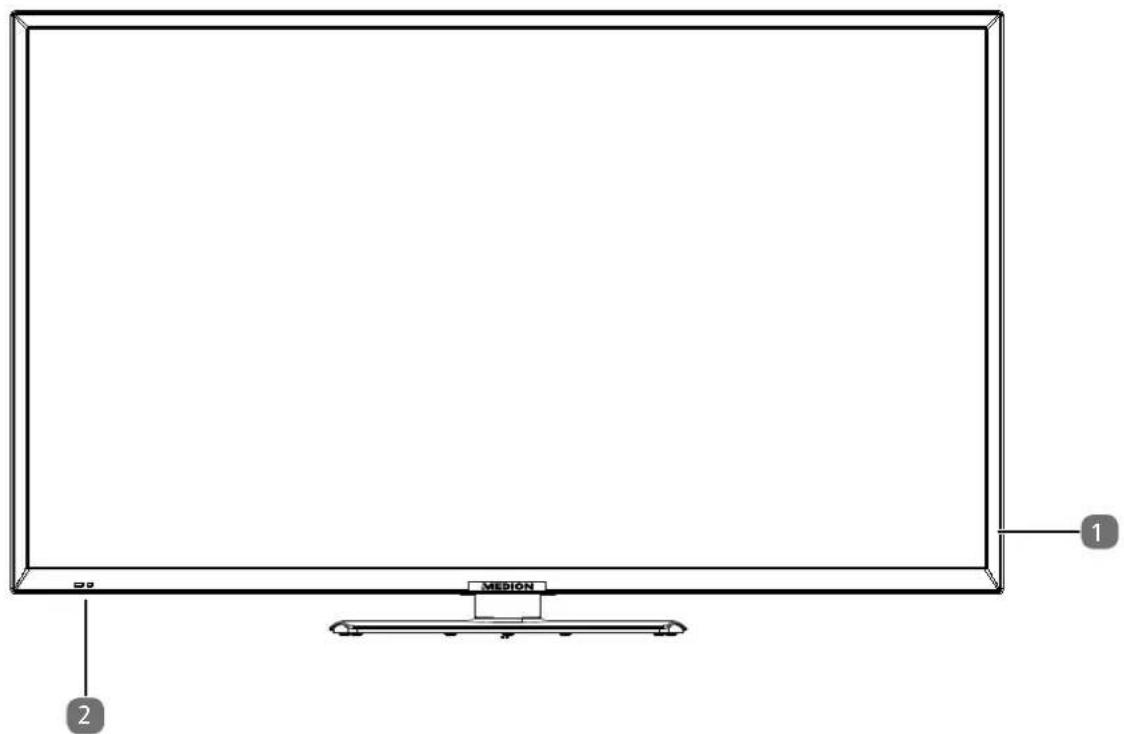
1) Beeldscherm
2) Infraroodsensor: Het ontvangstveld voor de infraroodsignalen van de afstandsbediening. Bedrijfsindicatie: licht op wanneer het apparaat in stand-bymodus is.
5.2. Achterzijde en rechterzijde

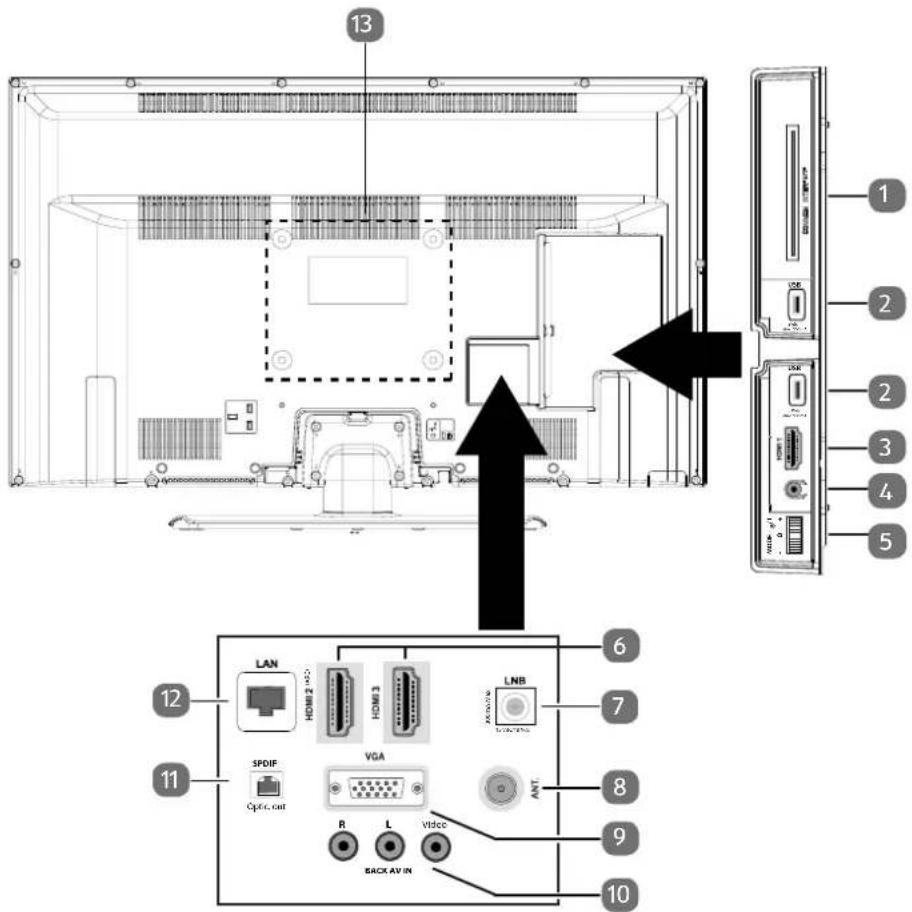
1) COMMON INTERFACE (CI+): Sleuf voor gebruik van CAM modules en smartcards
2) USB (5V, 500 mA max.): USB-aansluiting voor mediaweergave/opname (PVR)
3) HDMI 1: HDMI-aansluiting voor apparaten met HDMI-uitgang
4) : Voor aansluiting van een hoofdtelefoon met 3,5mm mini-jackplug
5) MODE: Multifunctionele schakelaar voor het omschakelen van de zender, het kiezen van de ingangsbron en de volumeregeling. Het instellen gebeurt door de schakelaar omhoog (+) resp. omlaag (-) te kantelen. De functie wordt gekozen door de schakelaar kort in te drukken. Door de schakelaar langer ingedrukt te houden wordt het toestel in de stand-by modus gezet, resp. ingeschakeld.
6) HDMI 2-3: HDMI-aansluiting voor apparaten met HDMI-uitgang (HDMI 2 kan worden gebruikt voor CEC/ARC)
7) LNB (13 V/18 V ——, 300 mA max.): Aansluiting voor een digitale SAT-installatie.
8) ANT.: Voor aansluiting van een antenne (analoog, DVB-T of DVB-C)
9) VGA: VGA-aansluiting voor aansluiting van een pc/een YUV-adapter (optineel)
10) BACK AV IN: Audio/Video-ingang (Cinch)
11) SPDIF Optic. OUT: Digitale Audio-uitgang (optisch)
12) LAN: Netwerkaansluiting voor verbinding met het internet
13) Bevestigingsgaten voor een wandhouder
5.3. Afstandsbediening
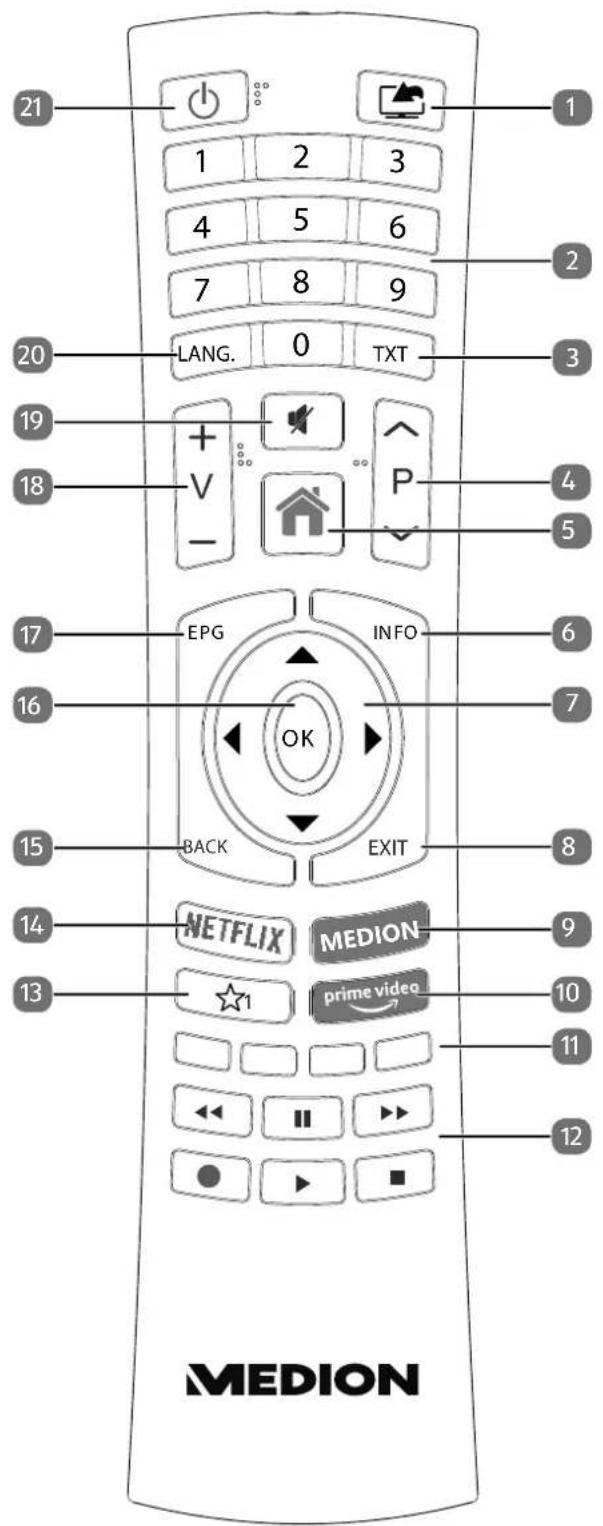
1) (SOURCE): Ingangssignaal van aangesloten apparaten selecteren.
2) Cijfertoetsen:
TV: Zenderkeuze, teletekst: paginakeuze.
3) TXT : Teletekst inschakelen
2 x drukken = transparant maken
3 x drukken = sluiten.
4) P▼/▲: Toetsen voor zenderkeuze.
TV: volgende (+) / vorige (-) zender selecteren; Teletekst: volgende (+) / vorige (-) pagina selecteren
5) ⏠ (MENU): Menu openen en sluiten.
6) INFO: Digitale tv: informatie weergeven (bv. het huidige zendernummer).
7) Pijltoets ▲ : In het menu naar boven gaan
Digitale tv: Infobalk van de huidige zender selecteren, teletekst: de volgende pagina selecteren;
Pijltoets ▼ : In het menu naar beneden gaan
Digitale tv: Infobalk van de huidige zender selecteren, teletekst: de vorige pagina selecteren;
Pijltoets ◀ : In het menu naar links gaan
Teletekst: Subpagina oproepen;
Pijltoets ▶ : In het menu naar rechts gaan
Teletekst: Subpagina oproepen.
8) EXIT: Menu verlaten.
9) MEDION: MEDION®-portal openen
10) PRIME VIDEO: Amazon Prime Video-portal openen
11) Rode toets: Voor teletekst of menu's
Groene toets: Voor teletekst of menu's
Gele toets: Voor teletekst of menu's
Blauwe toets: Voor teletekst of menu's
12) Mediatoetsen
◀: Snel terugspoelen;
▶: Snel doorspoelen;
●: Opname starten (PVR);
■: Afspelen stopzetten;
▶: Afspelen starten;
Ⅱ: Afspelen onderbreken
13) ☆ ^1 : YouTube/Multifunctionele toets voor zendergeheugen of invoerbron.
14) NETFLIX: Netflix-portal openen
15) BACK: Terugkeren naar de vorige stap in het menu; Tv: vorige televisiezender instellen
16) OK: In bepaalde menu's de selectie bevestigen.
17) EPG: Digitale TV: elektronische programmagids openen.
18) v-/+: Volume verhogen (+) of verlagen (-).
19) : Geluid dempen.
20) LANG.: Analoge TV: Stereo/Mono ;
digitale tv: Audiotaal selecteren (indien beschikbaar).
21) ⏻: De Smart-tv in- en uitschakelen (stand-by modus in-/uitschakelen)
5.3.1. Wijzigingen van de toetsfuncties

De toets ☆ ^1 kunnen naar eigen inzicht worden geprogrammeerd (zenderlocatie of invoerbron)
▶ Selecteer eerst de gewenste functie en houd daarna de toets 5 seconden lang ingedrukt totdat MIJN KNOP IS INGESTELD wordt weergegeven. Hiermee wordt de nieuwe programmering bevestigd.

Na elke EERSTE INSTALLATIE wordt de persoonlijke toetsprogrammering gewist en teruggezet in de fabrieksstand.
6. Ingebruikname

Lees zorgvuldig de „Veiligheidsadviezen“ voordat u het toestel in gebruik neemt.
6.1. Uitpakken
- Kies vóór het uitpakken een geschikte plaats om het apparaat op te stellen.
- Open de doos zeer zorgvuldig om mogelijke schade aan het apparaat te voorkomen. Wanneer een mes met een te lang lemmet wordt gebruikt om de doos te openen kan het apparaat worden beschadigd.
- In de verpakking bevinden zich verschillende kleine onderdelen (batterijen, etc.). Houd deze uit de buurt van kinderen. Er bestaat gevaar voor inslikken.
- Bewaar het verpakkingsmateriaal goed en gebruik alleen dit om de televisie te vervoeren.

GEVAAR!
Verstikkingsgevaar!
Verpakkingsfolie kan worden ingeslikt of verkeerd worden gebruikt. Hierdoor bestaat gevaar voor verstikking!
Houd het verpakkingsmateriaal, zoals folie of plastic zakken, uit de buurt van kinderen.
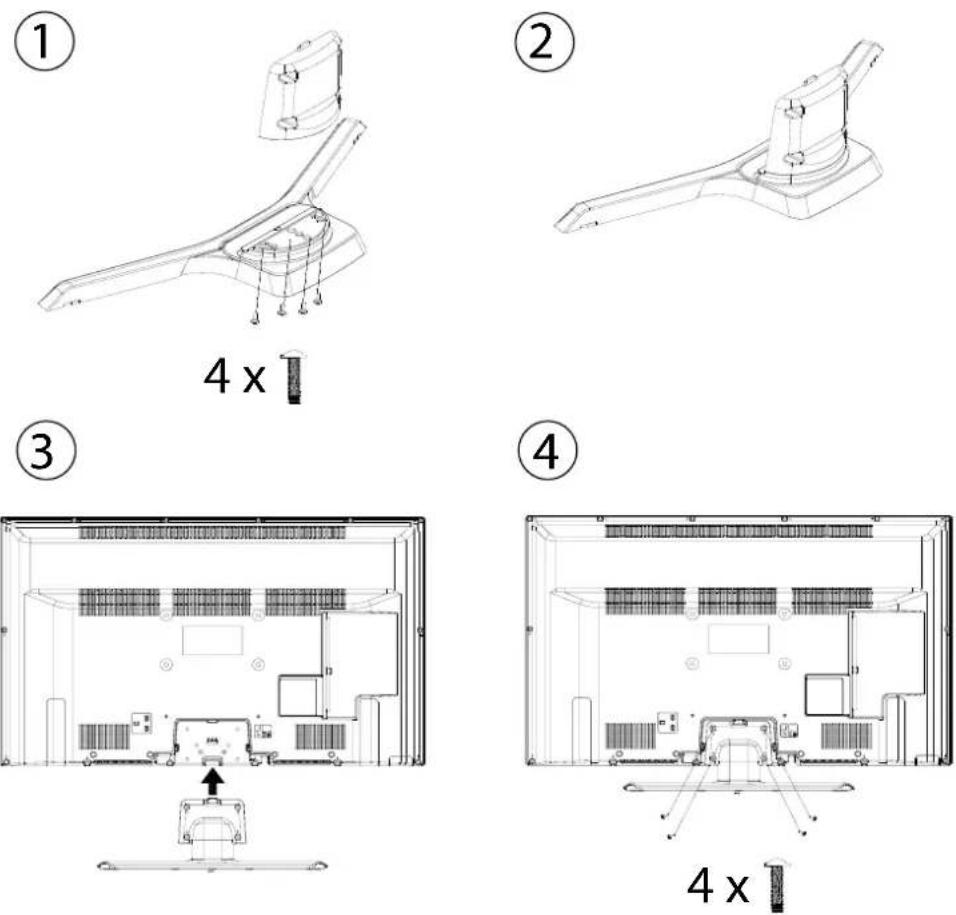
6.2.Montage
Bevestig de voet zoals afgebeeld in de onderstaande afbeelding. Voer deze stap uit vooraleer u de Smart-tv aansluit
6.3. Batterijen in de afstandsbediening plaatsen
▶ Verwijder het deksel van het batterijvak aan de achterkant van de afstandsbediening.
Plaats twee LR03 / AAA-batterijen van 1,5V in het batterijvak van de afstandsbediening. Let op de polariteit van de batterijen (deze is op de bodem van het batterijvak aangegeven).
▶ Sluit het batterijvak.

OPMERKING!
Gevaar voor beschadiging!
De afstandsbediening zou door lekkende batterijen beschadigd kunnen raken als de afstandsbediening langere tijd niet wordt gebruikt!
Haal de batterijen uit de afstandsbediening als het toestel langere tijd niet wordt gebruikt.
6.4. Antenne aansluiten
Uw Smart-tv ondersteunt verschillende antennesignalen.
Via de aansluiting met de aanduiding ANT. kunt u als volgt beeldsignalen invoeren:
- via een analoge huisantenne / analog kabel,
• via een DVB-T2/ DVB-T ^1 antenne of - via een DVB-C ^2 -aansluiting (digitale kabelaansluiting).
Sluit een antennekabel aan tussen analoge huisantenne / analog kabel aansluiting, DVB-T antenne of DVB-C aansluiting en de antenneaansluiting van de Smart-tv.
Op de met LNB aangegeven aansluiting kunt u bovendien nog een digitale satellietinstallatie aan-sluiten.
▶ Schroef de F-stekker van een coax antennekabel aan de aansluiting op de TV.

Om gecodeerde zenders of Pay-TV te kunnen ontvangen moet u een CAM-module en een bijbehorende kaart gebruiken. Hiertoe plaatst u een (in de handel verkrijgbare) CAM-module in de daartoe bestemde lezer links op het apparaat (Common Interface). Plaats de kaart van uw aanbieder vervolgens in de CAM-module.
6.5. Voeding aansluiten
▶ Steek de stekker van het apparaat in een goed bereikbaar stopcontact 220 - 240 V \~ 50 Hz. De stand-by modus wordt geactiveerd en het lampje aan de voorkant gaat branden.
6.6. De Smart-tv in- en uitschakelen
Zodra u de netstekker in het stopcontact steekt, staat het apparaat op stand-by.
- Om het apparaat in te schakelen, drukt u
- op de afstandsbediening: op de Stand-by/Aan toets ⏻, een cijfertoets of een van de toetsen P▼/▲;
- op het apparaat: de multifunctionele toets ⏻.
Met de Stand-by/Aan toets op de afstandsbediening kunt u het apparaat in stand-by zetten. Het apparaat wordt uitgeschakeld, maar verbruikt nog wel stroom.

Als er geen ingangssignaal is, wordt het apparaat na vijf minuten automatisch op stand-by gezet. Op het scherm wordt tot dan een aftellende timer weergegeven. Deze functie is niet bij alle bronnen beschikbaar.
6.7. Zenders zoeken na de e erste keer inschakelen
Wanneer u het toestel voor het eerst inschakelt, wordt u door de EERSTE INSTALLATIE geleid.
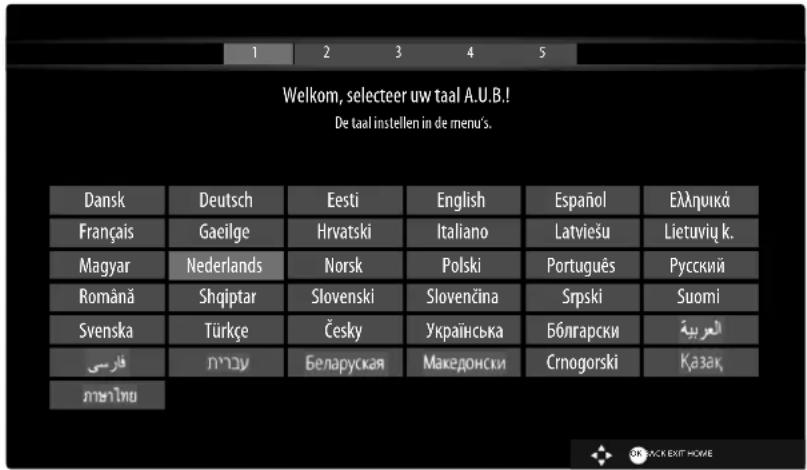
▶ Gebruik de toetsen ▼▲◀ ▶ om de taal te selecteren.
Nadat u de taalkeuze met OK heeft bevestigd, wordt de eerste installatie gestart.
^1 Deze service moet beschikbaar zijn in uw regio.
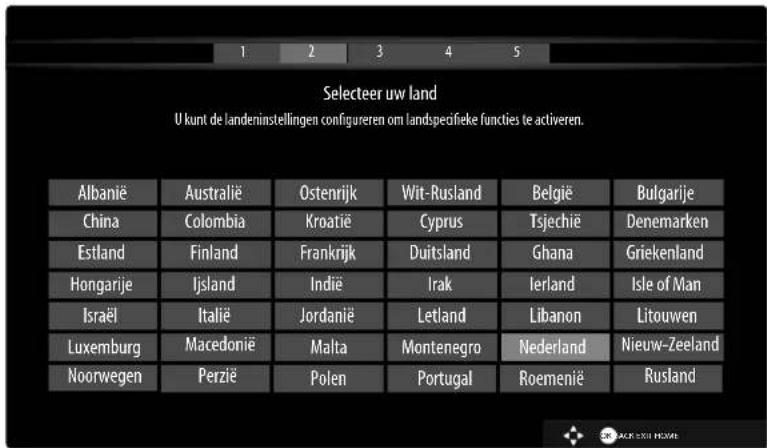
Kies vervolgens met ◀ het gewenste land. De landinstelling bepaalt de volgorde waarin de zenders worden opgeslagen. Voor de verschillende landen zijn bovendien de overige opties vooraf ingesteld.
Druk vervolgens opok om door te gaan.
U wordt gevraagd om akkoord te gaan met het MEDION® Smart TV-privacybeleid. Dit is nodig als u van plan bent om de netwerk / internet / HbbTV-services te gebruiken. Lees de privacy-instellingen zorgvuldig door. Selecteer de afzonderlijke punten met ▼ ▲ ◀ ▶ en bevestig ze indien nodig met OK. Als u nog vragen, klachten of opmerkingen heeft over de privacyverklaring en de uitvoering hiervan, kunt u via smarttvsecurity@vosshub.com per e-mail contact met ons opne-men.
Bevestig vervolgens metJA. Als u NEE kiest, kunt u deze services niet gebruiken zonder later akkoord te gaan met de voorwaarden.
Druk tenslotte op devOLGENDE-knop met ▼ ▲ en druk op OK om naar het volgende punt te gaan.
6.8. Netwerk-/internetinstellingen
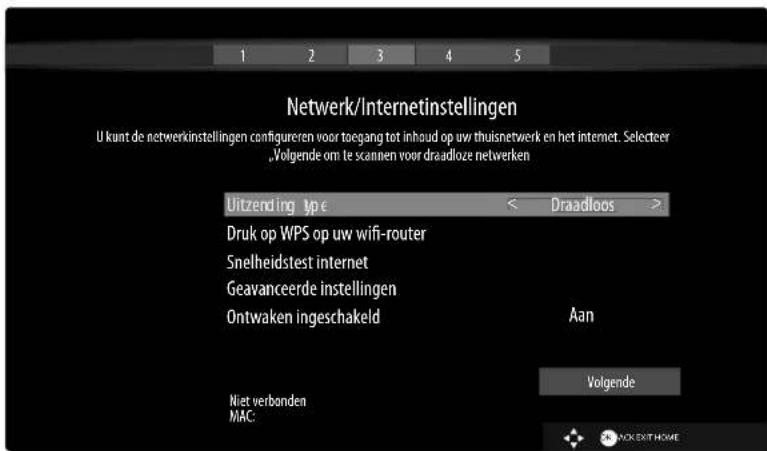
| Netwerkinstellingen | ||
| UITZENDING TYPE | Kies hier het type netwerk DRAADLOS, BEDRAAD of UITGESCHAKELD. Na de keuze met de pijltjestoetsen 56en bevestigen met de toets OK verschijnt er een overzicht met alle beschikbare netwerken. Maak een keuze en bevestig met de toets OK. Wanneer er voor een netwerk een wachtwoord nodig is, verschijnt er vervolgens een virtueel toetsenbord waar u het wachtwoord met behulp van de pijltjestoetsen ◀ ▶ ▲ ▼ en de toets OK kunt invoeren. Na invoeren van het wachtwoord kiest u OK op het toetsenbord en bevestigt u de invoer met OK. | |
| DRUK OP WPS OP UW WIFI-ROUTER (alleen bij WLAN) | Met deze optie kunt u via WPS snel een verbinding maken met een draadloos netwerk (WLAN). Houd de WPS-toets op uw router ingedrukt en bevestig bij deze optie OK met de toets OK. Vervolgens wordt er met WPS een verbinding gemaakt. | |
| SNELHEIDSTEST INTERNET | Druk op de toets OK om de snelheid van de internetverbinding te controleren | |
| GEAVANCEERDE INSTELLINGEN | Druk op de toets OK om verdere opties voor de netwerkconfiguratie op te vragen | |
| CONFIGURATIE | Kies hier de instelling AUTOMATISCH IP of HANDMATIG IP. Wanneer u HANDMATIG IP heeft gekozen, verschijnen er nog drie regels waarop u de gegevens voor IP-ADRES, SUBNETMASKER en STANDAARD GATEWAY handmatig met behulp van de pijltjestoetsen ◀ ▶ en de cijfertoetsen kunt invoeren. | |
| CONFIGURATIE | Kies hier uit AUTOMATISCH DNS of HANDMATIG DNS. Wanneer u HANDMATIG DNS heeft gekozen, verschijnen er nog twee regels waarop u de gegevens voor de DNS-SERVER 1 en de DNS-SERVER 2 handmatig kunt invoeren met behulp van de pijltjestoetsen ◀ ▶ en de cijfertoetsen. | |
 | Een bestaande netwerkverbinding kan door indrukken van de rode toets weer worden verbroken. | |
| WAKE ON | Het activeren/deactiveren van de functie Wake-On-LAN/Wake-On-Wireless LAN (WoL/WoWLAN). Deze maakt het mogelijk de Smart-tv in te schakelen via een ander apparaat (bijvoorbeeld via een smartphone met de MEDION® Life Remote App). Beide apparaten moeten hiervoor via LAN of WLAN met hetzelfde netwerk zijn verbonden. Kies de instelling AAN om de functie te active-ren. Het apparaat voor afstandsbediening moet eenmalig met het ingeschakelde tv-toestel worden verbonden. De besturing werkt vervolgens alleen als het tv-toestel zich in de modus Stand-by bevindt. | |
▶ Verlaat de netwerkinstellingen door op te drukken.
6.8.1. Uitzendingstype
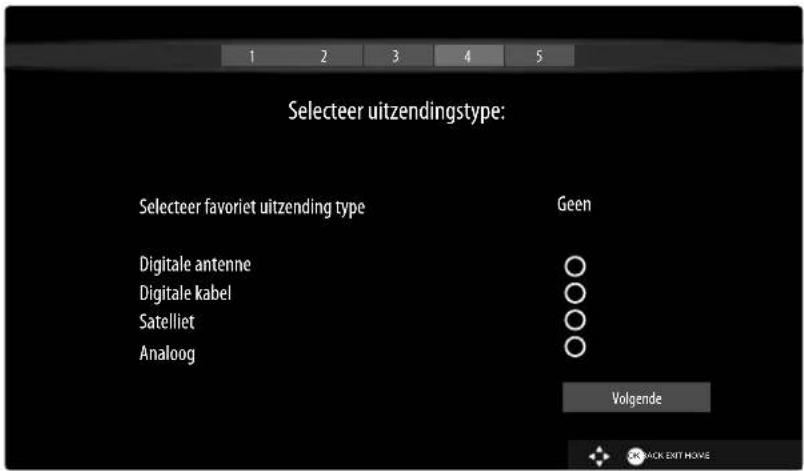
Selecteer de volgende opties voordat het zoeken naar zenders begint:
▶ GECODEERDE SCANNEN: Gebruik ◀ ▶ om te selecteren of gecodeerde kanalen ook moeten worden gezocht.
▶ SELECTEER FAVORIET UITZENDING TYPE: Gebruik ◀ ▶ om de gewenste ontvangstmethode te selecteren. Als u verschillende soorten ontvangst gebruikt, kunt u de onderstaande typen selecteren met ▲ ▼ en activeren met OK.
▶ SelecteerVOLGENDE met ▲▼ en bevestig met OK.
6.8.2. Kabel
Wanneer u eerder de ontvangstmethode DIGITALE KABEL heeft geactiveerd, kunt u nu nog de instelling voor zoeken via het netwerk aanpassen. Wanneer het nodig mocht zijn, kunt u hier de NETWERK, de FREQUENTIE en de NETWERK-ID aanpassen.
6.8.3. Satelliet
Indien u vooraf de ontvangstmodus SATELLIET geactiveerd heeft, kunt u alleen nog de instellingen voor het antennetype wijzigen:
Kies een van de onderstaande antennetypes om het antennetype in te stellen:
- DIRECT: Als u een enkele receiver en een satellietschotel heeft, kiest u dit antennetype. Druk op de toets OK en kies vervolgens de gewenste satelliet (u kunt hier met de blauwe toets ook de transponderlijst weergeven). Druk nogmaals op de toets OK om het zoeken te starten. Kies vervolgens of de zenderlijst moet worden geladen of niet.
- ENKELVOUDIGE SATELLIETKABEL: Als u meerdere receivers en een eenkabelsysteem heeft, kiest u dit antennetype. Druk op de toets OK en voer alle benodigde instellingen uit voor de SATELLIETPOSITIE 1/2, GEBRUIKERSBAND en BANDFREQUENTIE (u kunt hier met de blauwe toets ook de transponderlijst weergeven). Druk nogmaals op de toets OK om het zoeken te starten. Kies vervolgens of de zenderlijst moet worden geladen of niet.
- DISEQC-SCHAKELAAR: Als u meerdere satellietschotels en een DiSEqC-schakelaar heeft, kiest u dit antennetype. Druk op de toets OK en activeer de gewenste DISEQC-schakelaar 1 - 4 (u kunt hier met de blauwe toets ook de bijbehorende transponderlijsten weergeven). Druk nogmaals op de toets OK om het zoeken te starten. Kies vervolgens of de zenderlijst moet worden geladen of niet.
Tijdens het zoeken wordt de voortgang van het zoeken weergegeven. Bovendien wordt het aantal reeds gevonden tv- en radiostations weergegeven.
Druk vervolgens opok om door te gaan.
Aan het einde van de automatische programmaopslag wordt een tv-programma afgespeeld.

De hier beschreven eerste installatie komt overeen met de optie EERSTE INSTALLATIE in het menu INSTALLATIE.
6.9. Multimedia-aansluitingen gebruiken

LET OP!
Gevaar voor beschadiging!
Een verkeerde bediening kan leiden tot schade aan de gebruikte apparaten.
Lees voor aansluiting en ingebruikneming ook altijd de gebruiksaanwijzingen van de aan te sluiten apparaten. Zorg ervoor dat alle apparaten bij het aansluiten van de kabels uitgeschakeld zijn.

LET OP!
Gevaar voor beschadiging!
Als stekkers en bussen niet op de juiste manier met elkaar worden verbonden, kunnen de contacten beschadigd raken.
Let op dat de stekkers en bussen precies bij elkaar passen om beschadiging van de contacten te voorkomen. Door de plaatsing van de contacten passen veel stekkers maar op één manier in de bus.
6.9.1. AV
De overdracht van het AV-signaal (composite) loopt via drie tulpstekkeraansluitingen. Een hiervan (geel) geeft het videosignaal door en de twee andere (rood en wit) geven het stereo-audiosignaal door. Gebruik hiervoor een normale AV-kabel.
▶ Verbind de AV-uitgang van het weergaveapparaat met de AV-ingang van het tv-toestel.
6.9.2. HDMI
HDMI (High Definition Multimedia Interface) is een interface voor digitale beeld- en geluidsoverdracht. Dit is kwalitatief de beste manier van signaaloverdracht. Gebruik hiervoor een normale HD-MI-kabel:
▶ Verbind de betreffende HDMI-aansluitingen van de gebruikte apparaten met een HDMI-kabel.
6.9.3. HDMI ARC (Audio Return Channel)
Als u een tv-toestel wilt gebruiken als signaalontvanger EN als signaalbron (voor de overdracht van het geluidssignaal naar een audio-receiver), moet u de HDMI2-aansluiting met het audio-terugvoerkanaal (ARC - Audio Return Channel) gebruiken. De HDMI-verbinding met het tv-toestel functioneert dan in beide richtingen. Vanaf een video-apparaat kunnen er dan beeld- en geluidssignalen worden ontvangen, terwijl bovendien het geluidssignaal van het tv-toestel via het Audio Return Channel naar de audio-receiver wordt verzonden.
▶ Verbind het video-apparaat (bijv. een blu-rayspeler) via HDMI met de audio-receiver.
▶ Verbind de audio-receiver via HDMI/ARC met het tv-toestel.
Zorg er hierbij voor dat het tv-toestel zo is ingesteld dat het luidsprekersignaal naar de externe versterker wordt gestuurd.
6.9.4. HDMI CEC (Consumer Electronics Control)
CEC is de afkorting van Consumer Electronics Control. Als u verschillende apparaten met elkaar verbindt via CEC-compatibele HDMI-aansluitingen, kunnen bepaalde functies van het volledige HD-MI-netwerk worden bediend met één afstandsbediening (bijv. stand-by- en opnamefuncties):
▶ Verbind alle apparaten via CEC-compatibele HDMI-aansluitingen met HDMI-kabels. Alle HDMI-aansluitingen van uw tv-toestel zijn CEC-compatibel.
Zorg er hierbij voor dat de CEC-functies voor alle aansluitingen geactiveerd zijn en dat alle apparaten op de juiste manier worden aangesloten.
6.9.5. USB
Via een USB-aansluiting kunt u opslagmedia zoals USB-sticks en externe harde schijven aansluiten en uitlezen. Gebruik hiervoor een geschikte USB-kabel. Als er een geschikte USB-kabel met het opslagmedium is meegeleverd, gebruik dan deze kabel (bijv. bij harde schijven). Houd altijd rekening met het stroomverbruik van de USB-opslagmedia en gebruik hiervoor geschikte USB-aansluitingen.
▶ Verbind de betreffende USB-aansluitingen van de apparaten met een hiervoor geschikte USB-kabel. Gebruik zo mogelijk geen USB-verlengsnoer, omdat dit afhankelijk van de spanning tot problemen kan leiden.
6.9.6. SPDIF
SPDIF (Sony _6 /Philips Digital Interface) is een interface voor de overdracht van digitale stereo- of meerkanaals-audiosignalen tussen verschillende apparaten. Gewoonlijk wordt het digitale audio-signaal uitgevoerd via een coaxiale (tulpstekker) of optische aansluiting. Het tv-toestel is uitgerust met een optische SPDIF-aansluiting. Gebruik hiervoor een normale optische SPDIF-kabel.
▶ Verbind de SPDIF-aansluitingen van de gebruikte toestellen met een hiervoor geschikte SPDIF-kabel.
6.9.7. VGA (PC)
Via de VGA-aansluiting kunt u een pc verbinden met een monitor/tv-toestel om het beeldsignaal door te geven. Gebruik hiervoor een normale VGA-kabel.
▶ Verbind de VGA-aansluitingen van de gebruikte apparaten met een VGA-kabel.
6.9.8. VGA (YPbPr)
De VGA-aansluiting van het tv-toestel kan worden gebruikt voor de beeldoverdracht van het YPb-Pr-signaal. Gebruik hiervoor een geschikte YPbPr-adapter.
▶ Verbind de VGA-aansluiting van het tv-toestel met de YPbPr-tulpstekkeraansluitingen (rood/blauw/groen) van het video-apparaat. Gebruik hiervoor de meegeleverde YPbPr-adapter (optioneel).
- Gebruik voor de geluidsoverdracht de AV-audio-aansluitingen van het tv-toestel (rood/wit) en verbind deze met de YPbPr-audio-aansluitingen van het video-apparaat (rood/wit). Gebruik hiervoor de meegeleverde AV-adapter (optioneel).
6.9.9. LAN
U kunt het tv-toestel via de LAN-aansluiting verbinden met het internet, zodat u via het toestel toegang hebt tot online-content (bijv. streamingdiensten).
▶ Verbind de LAN-aansluiting van het tv-toestel met behulp van een netwerkkabel (ethernetkabel) met uw netwerk of de router.
Zorg ervoor dat alle netwerkinstellingen van de apparaten in orde zijn.
6.9.10. Hoofdtelefoonuitgang (Headphones Out)
De hoofdtelefoonuitgang dient voor het aansluiten van een hoofdtelefoon met een stereo-mi-ni-jackplug.
▶ Verbind de hoofdtelefoon met de stereo-mini-jack-aansluiting van het toestel.
In het geluidsmenu kunt u het volume van het signaal van de hoofdtelefoon instellen. Schakel het geluid van de luidsprekers van het tv-toestel zo nodig uit.

WAARSCHUWING!
Gevaar voor gehoorschade!
Voorkom mogelijke gehoorschade door luisteren bij een hoog volume gedurende langere tijd te vermijden.
▶ Stel het volume in op het laagste niveau, voordat u begint met afspelen.
▶ Start met afspelen en verhoog het volume tot het niveau dat u prettig vindt.
7. Bedieningun
7.1. Zender kiezen
Om een zender te kiezen, drukt u op een van de toetsen P▼/▲ op de afstandsbediening, gebruikt u de multifunctionele schakelaar MODE op het toestel of kiest u de zender direct met de cijfertoetsen.
Voor een getal dat uit twee of drie cijfers bestaat, moet u de cijfertoetsen in de juiste volgorde indrukken.
▶ Door op de toe OK op de afstandsbediening te drukken, kunt u de lijst met zenders openen. Selecteer daarna met de toetsen ▲ en ▼ de gewenste zender en druk op OK om de zender te activeren.
7.2. Geluidsinstellingen
U kunt het geluid harder en zachter zetten met de volumetoetsen V-/+ op de afstandsbediening en met de volumemodus van de multifunctionele schakelaar MODE op het toestel.
U kunt het geluid helemaal uitschakelen en opnieuw inschakelen met de toets (geluid uitschakelen).
Als u op de toetANG. drukt, wordt het venster HUIDIGE TAAL geopend.
7.3. Beeldinstellingen
- Afhankelijk van het programma wordt het beeld weergegeven in het formaat 4:3 of in 16:9. Zodra u het menu BEELD opent met de toetsen ◀ ▶, verschijnen er daarboven drie directe links. Hiermee kunt u direct naar de instellingen van het beeldformaat gaan en het beeldformaat aanpassen:
| AUTO: het weergegeven formaat wordt automatisch ingesteld op het ingangssignaal | |
| VOLLBEELD: (alleen in de modus HDMI en bij HDTV-programma's die worden ontvangen via de kabel): tot op de pixel nauwkeurige weergave van het beeld (1:1) |  |
| 16:9: voor de onvervormde weergave van het beeld in het formaat 16:9 |  |
| ONDERTITELS: met deze functie wordt breedbeeld (beeldformaat 16:9) met ondertitels gezoomd naar de volledige schermgrootte |  |
| 14:9: met deze optie wordt het beeldformaat 14:9 ingesteld |  |
| 14:9 ZOOM: met deze functie wordt breedbeeld (beeld-formaat 14:9) gezoomd naar de boven- en onderrand van het beeldscherm |  |
| 4:3: wordt gebruikt om een normaal beeld (beeldfor-maat 4:3) weer te geven, omdat dit het oorspronkelijke formaat is |  |
CINEMA: met deze functie wordt breedbeeld (beeldformaat 16:9) gezoomd naar de volledige schermgrootte

De instelling van het beeldformaat kunt u ook wijzigen in het menu INSTELLINGEN > BEELD > GEAVANCEERDE INSTELLINGEN > BEELD ZOOMEN

Houd er rekening mee dat het afhankelijk van de ingestelde bron mogelijk is dat niet alle beeldformaten beschikbaar zijn.
7.4. Informatie laten weergeven

Druk op de toets INFO om informatie over de actuele zender in beeld te brengen. Ook bij gebruik van verschillende signaalingangen wordt de informatiebalk weergegeven.
Dezelfde informatie krijgt u ook tet zien, als u omschakelt naar een andere zender.
Als u twee keer op de toenMFO drukt (of één keer op de toets INFO en één keer op de toets ▶), verschijnt er een beschrijving van het tv-programma dat op dat moment bezig is (voor zover beschikbaar). Er wordt hierbij automatisch door de tekst gescrold. Als de informatie te snel van het beeld verdwijnt, kunt u met de pijltjestoetsen ▲ en ▼ zelf in de tekst omhoog en omlaag scrollen.
7.5. Lijsten met voorkeurzenders openen
In het menu ZENDERS kunt u afzonderlijke zenders opnemen in maximaal vier lijsten met voorkeur-zenders.
Druk op de toets (MENU), selecteer met de toetsen ◀ ▶ ▲ ▼ het menu STARTPAGINA > ZEN-DERS en druk op de toets OK. Er wordt dan een lijst met kanalen geopend. In plaats hiervan kunt u ook terwijl u kijkt, op de toets OK drukken om de lijst met kanalen te openen.
Kies vervolgens boven de lijst met de toetsen ◀ ▶ de optie BEWERKEN en selecteer met de toetsen ▲ ▼ een zender die u wilt opnemen in de lijst met voorkeurzenders, en druk op OK. Er wordt dan een menu geopend. Selecteer met de toetsen ▲ ▼ de optie TAG. Achter de zender komt dan een vinkje te staan. Om meer zenders in de lijst op te nemen, selecteert u deze moet de toetsen ▲ ▼ en drukt u op OK. Om vervolgens naar het menu BEWERKEN te gaan, drukt u op de toets BACK.
Kies met de toetsen ▲ ▼ de optiEVOEGEN/VERWIJDEREN FAVORIETEN en druk op OK.
Er verschijnen dan vier mogelijke lijsten met voorkeurzenders (LIJST 1-4). U kunt de gemarkeerde zenders nu opnemen in de gewenste lijst met voorkeurzenders (LIJST 1-4). Selecteer hiervoor bij de gewenste lijst de optie AAN en druk daarna op de toets OK.
▶ Møk of EXIT kunt u de lijst met kanalen nu verlaten.
- Om een lijst met voorkeurzenders te activeren, opent u de lijst met kanalen nog een keer zoals hiervoor beschreven en kiest u vervolgens de optie FILTER met de toetsen ◀ ▶ . Selecteer dan onder FAVORIETEN de gewenste lijst met voorkeurzenders (LIJST 1-4). Bij opening van de ZENDERS met de toets OK worden vervolgens alleen nog de zenders van de betreffende lijst met voorkeurzenders weergegeven. Tussen deze zenders kunt u nu omschakelen.

Als u in het menu onder TV met de toets ▶ de optie ZENDERS selecteert, verschijnt daarboven de directe link FAVORIETEN. Hiermee kunt u bestaande lijsten met voorkeurzenders direct openen.
7.6. Bron kiezen

Houd er rekening mee dat de bron (het aangesloten apparaat) bij het doorschakelen met de toets 📁 (SOURCE) of in het menu TV alleen wordt herkend, als deze bron in het menu INSTELLINGEN > SYSTEEM > BRONNEN of in het menu BRONNEN > BRONNENINSTELLINGEN is geactiveerd.
Met de toets (SOURCE) kunt u de ingangen van de aangesloten apparaten selecteren. Als het menu BRONLIJST geopend is, kunt u de gewenste bron direct selecteren door op het bijbehoren-de cijfer te drukken.
| 1. TV | Tv-modus (weergegeven worden antenne- en kabelsignalen) |
| 2. BACK AV | Audio-/video-ingang (AV) |
| 3. HDMI1 | HDMI-ingang 1 |
| 4. HDMI2 | HDMI-ingang 2 (HDMI 2 kan worden gebruikt voor CEC/ARC) |
| 5. HDMI3 | HDMI-ingang 3 |
| 6. YPBPR | Apparaat op de VGA-ingang met (YUV/YPbPr) |
| 7. VGA/PC | Apparaat op de pc-ingang |
| 8. WIRELESS DISPLAY | Weergave van content van een ander apparaat |
| USBDISK | USB-opslagmedium (optioneel) (de naam kan afwijken) |
| USB2 | USB-opslagmedium (optioneel) (de naam kan afwijken) |
| AUDIO-VIDEO-SHARING | Netwerkdienst voor gegevensuitwisseling tussen apparaten (optioneel) |
▶ U kunt ook naar de gewenste ingangsbron gaan met de pijltjestoetsen ▼ ▲.
▶ Bevestig uw keuze met de toeok.

Als de CEC-functie is geactiveerd, is het mogelijk dat de namen van de HDMI-bron door het externe apparaat worden gewijzigd. De afstandsbediening van het tv-toestel stuurt de aangesloten apparaten aan. Als de toets 0 op de afstandsbediening een paar seconden ingedrukt wordt gehouden, stuurt deze de televisie weer aan.

De ingangsbronnen kunnen ook worden geselecteerd met de multifunctionele schakelaar MODE op het toestel. Druk hiervoor de schakelaar een paar keer kort in tot het keuzemenu voor de ingangsbronnen wordt geopend. Selecteer de gewenste bron vervolgens door de schakelaar naar boven (+) of naar beneden (-) te draaien. Daarnaast kunt u in het menu BRONNEN > BRONINSTELLINGEN zien welke bronnen geactiveerd zijn.
7.7. Wireless Display
Met Wireless Display bestaat de mogelijkheid om content van een extern apparaat (bijv. een tablet, pc, smartphone, enz.) weer te geven op de televisie. Op het externe apparaat moet hiervoor minimaal Android-versie 4.2 zijn geïnstalleerd. De functie WIRELESS DISPLAY is alleen beschikbaar voor Android-apparaten.
Selecteer WIRELESS DISPLAY als bron. Op het beeldscherm verschijnt nu de tekst 'Wireless Display - Bereit zur Verbindung' (Wireless Display - klaar voor verbinding).
Op het externe apparaat moet nu de instelling voor het spiegelen van het scherm worden geactiveerd. Het externe apparaat herkent dan de beschikbare tv-toestellen waarmee een verbinding tot stand kan worden gebracht.
Na selectie van de televisie wordt er een verbinding tot stand gebracht. De aanduiding 'Verbindung mit Wireless Display erfolgt' (verbinding met Wireless Display tot stand gebracht) verschijnt. Vervolgens wordt het gespiegelde scherm van het externe apparaat weergegeven op de tv.

Wireless Display kan alleen worden gebruikt, als het mobiele apparaat deze functie ondersteunt.
De scan- en verbindingsprocessen verlopen verschillend, afhankelijk van de door u gebruikte programma's. Lees hiervoor zo nodig de gebruiksaanwijzing van uw externe apparaat. Mobiele apparaten met Android als besturingssysteem moeten softwareversie V4.2 of hoger hebben.

Vanwege het grote aantal verschillende apparaten en softwareversies kan een storingvrije werking niet worden gegarandeerd.
8. Teletekst
Teletekst is een gratis dienst die door de meeste televisiestations wordt uitgezonden en die actuele informatie biedt op het gebied van nieuws, weer, tv-programma's, aandelenkoersen, ondertiteling en andere onderwerpen. Uw tv-toestel beschikt over veel handige functies voor het gebruik van teletekst en multipage-tekst, de opslag van subpagina's en snelle navigatie.
8.1. Teletekst gebruiken
Voor het gebruik van teletekst beschikt uw afstandsbediening over speciale teletekst-toetsen.
Kies een televisiezender die teletekst uitzendt.
Druk één keer op de toetXT om de hoofd-/indexpagina van teletekst te openen.
Als u de tweede keer opT drukt, wordt de tekst transparant weergegeven vóór het televisiebeeld.
▶ Als u de derde keer op de toets drukt, keert het toestel terug naar de tv-modus.
8.1.1. Teletekstpagina's selecteren
8.1.2. Cijfertoetsen
▶ Voer direct met de cijfertoetsen het nummer van de gewenste teletekstpagina in. Dit nummer bestaat altijd uit drie cijfers.
- Het nummer van de gekozen pagina wordt weergegeven in de linkerbovenhoek van het beeldscherm. De paginateller zoekt net zolang tot de gekozen pagina is gevonden.
8.1.3. Door pagina's bladeren
▶ Met de zenderkeuzetoetsen en de pijltjestoetsen ▲ en ▼ kunt u vooruit en achteruit door de teletekstpagina's bladeren.
8.1.4. Gekleurde toetsen
Als onder aan het scherm tekst in kleur is weergegeven, kunt u de bijbehorende content direct openen door op de gekleurde toetsen ROOD, GROEN, GEEL en BLAUW te drukken.
8.1.5. Subpagina's
Sommige teletekstpagina's bevatten subpagina's. Onder aan het scherm wordt dan bijv. 1/3 weergegeven. De subpagina's worden met tussenpozen van circa een halve minuut na elkaar weergegeven. U kunt de subpagina's ook zelf openen door op de toetsen ◀ ▶ te drukken.
8.1.6. INDEX
▶ Met de toets BACK selecteert u de indexpagina. Deze bevat een lijst met de inhoud van teletekst.
9. Het On-Screen-Display-menu (OSD-menu)
9.1. In het menu navigeren
Druk op de menutoets ⏻ (MENU) om het OSD te activeren.
▶ Met de pijltjestoetsen ▲ ▼ selecteert u het hoofdmenu.
▶ Met de pijltjestoetsen ◀ ▶ selecteert u de submenu's van het hoofdmenu.

Bij sommige submenu's worden er bovendien automatisch directe links geopend die u snel toegang geven tot veelgebruikte opties en u de mogelijkheid bieden om instellingen vast te leggen.
Druk op de toeok om de gekozen optie in het submenu te openen.
▶ Met de pijltjestoetsen ▲ ▼ kiest u de opties uit een menu.
▶ Met de toeBACK gaat u steeds één stap in het betreffende menu terug en kunt u weer naar het hoofdmenu gaan.
▶ Met de pijltjestoetsen ◀ ▶ ▲ ▼ stelt u een gewenste waarde in of maakt u een andere keuze.
▶ Met de toetseEXIT en ⓤ (MENU) kunt u het menu sluiten.
Houd er rekening mee dat het menu afhankelijk van de voorinstelling automatisch wordt gesloten, als er gedurende een bepaalde tijd niet op een toets wordt gedrukt.
U hebt de keuze uit de volgende hoofdmenu's:
- menu STARTPAGINA
- menu BRONNEN
- menu APPS
- menu INSTELLINGEN
- menu TV

Door mogelijke technische wijzigingen kunnen de hier beschreven menu's afwijken van de menu's op uw scherm.
Afhankelijk van de bron die u hebt geselecteerd, zijn mogelijk niet alle menu's beschikbaar. Als de bron VGA/PC is geselecteerd, verschijnen er bij de beeldinstelling andere op- ties.
10. Gedetailleerde beschrijving van menusysteem
10.1. Het menu Startpagina
De startpagina biedt de mogelijkheid om uw favoriete menu-opties en toepassingen bij elkaar te zetten en op deze manier snel toegankelijk te maken. Om extra opties aan de startpagina toe te voegen, gaat u als volgt te werk:
▶ Selecteer de gewenste menu-optie/toepassing in het OSD-menu.
Druk op de toets ▼. Onderaan verschijnt de optie TOEVOEREN AN THUIS.
Bevestig met de toets OK. De betreffende menu-optie/toepassing verschijnt nu in het menu STARTPAGINA.
Om menu-opties/toepassingen van de STARTPAGINA te verwijderen, gaat u als volgt te werk:
▶ Selecteer de gewenste menu-optie/toepassing op STARTPAGINA.
Druk op de toets ▼. Onderaan verschijnen de opties WISSEN en VERPLAATSEN.
Kies de optWISSEN en bevestig uw keuze met de toets OK. De betreffende menu-optie/toepassing wordt nu van de STARTPAGINA verwijderd.
Om de indeling van de menu-opties/toepassingen te wijzigen, gaat u als volgt te werk:
▶ Selecteer de gewenste menu-optie/toepassing op SEARTPAGINA.
Druk op de toets ▼. Onderaan verschijnen de opties WISSEN en VERPLAATSEN.
Kies de optiverplaatsen en bevestig uw keuze met de toets OK.
▶ Met de toetsen ◀ ▶ kunt u de menu-optie/toepassing naar links of rechts verschuiven.
▶ Bevestig vervolgens met de toets OK.
De volgende menu-opties/toepassingen zijn op de STARTPAGINA vooringesteld:
10.1.1. Het menu Mediaportaal
Menu-optie Instellingen
MEDION
In het mediaportaal hebt u dankzij de vooraf geïnstalleerde toepassingen toegang tot nieuws, games, shopping, enz. Met de pijltjestoetsen ◀ ▶ ▲ en ▼ kunt u door de verschillende apps bladeren. U bevestigt uw keuze door op de toets OK te drukken. Voor deze functie is een internetaansluiting nodig. Het mediaportaal zit verborgen achter de knop MEDION, maar kan met de knop MEDION ook direct worden opgeroepen. De eerste keer dat u dit doet, moet u de licentievoorwaarden accepteren. Selecteer daarna de gewenste taal.
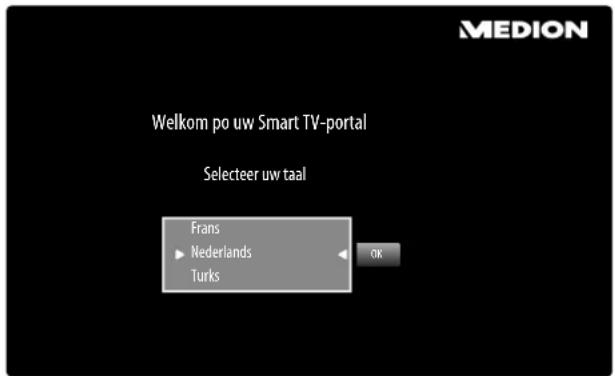
Bevestig uw keuze door op de toets OK te drukken.
Vervolgens verschijnt de startpagina van het mediaportaal, waarop u een voorse- lectie van bepaalde apps te zien krijgt. De volgende opties zijn beschikbaar:

De startpagina van het mediaportaal verschijnt alleen de eerste keer dat u het opent, en na het resetten van het mediaportaal met de gele toets INSTELLINGEN.
Als u de toemEDION op uw afstandsbediening indrukt, komt u direct op het mediaportaal terecht.
Met de toe MEDION (en met de toets BACK) kunt u vanuit de app die op het moment geopend is, altijd weer terugkeren naar de startpagina. Met de toets EXIT verlaat u het mediaportaal en gaat u naar de normale tv-modus.

Op de USB-aansluitingen van het tv-toestel kunnen een muis en een toetsenbord worden aangesloten. Met behulp van deze invoerapparaten kan de internetbrowser veel gemakkelijker worden bediend. De functionaliteit van alle aangesloten apparaten kan niet worden gegarandeerd.
| INTERNET | De Open Browser-functie is een app in het mediaportaal en geeft u toegang tot het internet. Na het openen worden vooraf gedefinieerde websites en de bijbehorende logo's weergegeven, die u direct kunt selecteren. Met behulp van de toetsenbordfunctie kunt u URL-adressen direct invoeren of bij geactiveerde zoekfunctie naar webpagina's zoeken met behulp van zoekbegrippen. Met de pijltjestoetsen ➔ op de afstandsbediening navigeert u door de opties en met OK bevestigt u uw keuze.Houd er rekening mee dat websites met flashcontent niet door de Open Browser worden ondersteund. Bovendien kunt u niets downloaden. | |
| FAVORIET TOEVOEGEN (My Apps) | Druk op de groene toets om de op het moment geopende app toe te voegen aan de startpagina. | |
| INSTELLINGEN | Hier kunt u bepalen vanuit welke taalgebieden de apps moeten worden geselecteerd. Daarnaast kunt u het portaal resetten, zodat de startpagina van het portaal weer wordt weergegeven met de fabrieksinstellingen. | |
| YOUTUBE | Directe link naar YouTube. U kunt hier ook direct komen met de toets ☆ (voorgeprogrammeerd). | |
| AMAZON PRIME VIDEO | Directe link naar Amazon Prime Video. U kunt hier ook direct komen met de toets PRIME VIDEO (voorgeprogrammeerd). | |
| NETFLIX | Door de Netflix-app te openen, kunt u veel films en series direct via internet streamen. Netflix is een betaaldienst waarbij u zich de eerste keer dat u er gebruik van maakt, moet aanmelden.Druk op de toets NETFLIX op de afstandsbediening om Netflix te openen. | |

Netflix en Amazon Prime Video zijn abonneediensten waarmee de leden de mogelijkheid geboden wordt om diverse inhoud zoals fi lms en series via internetcompatibele televisietoestellen (zgn. smart-TV), computers en andere apparatuur (zgn. "compatibele apparatuur") te streamen. Hierbij zijn de gebruiksvoorwaarden van de resp. aanbieders van kracht.
10.1.2. Menu Zenders
De lijst met zenders is de plaats waarin u de kanalen kunt beheren. U kunt het menu ZENDERS ook op een andere manier openen door terwijl het toestel aanstaat, op de toets OK te drukken.
| Zenders | ||
| Bekijken | Bewerken | Filter |
| 1. Das Erste HD | HD | |
| 2. ZDF HD | HD | |
| 3. RTL Televisi | HD | |
| 4. SAT.1 | HD | |
| 5. kabel eins | HD | |
| 6. ProSieben | HD | |
| 7. RTL2 | HD | |
| 8. VOX | HD | |
| 9. SUPER RTL | HD | |
| 10. SPORT1 | HD | |
Bij het openen van de lijst met zenders komt u terecht in de rubriek BEKIJKEN. Met de toetsen ◀▶ kunt u naar de andere opties BEWERKEN en FILTER gaan.
| Menu-optie Instellingen | ||
| BEKIJKEN | Met de toetsen ▲▼ kunt u zenders uit de lijst selecteren en met de toets kunt u ze OK activeren. Om in stappen van 10 een pagina omhoog of omlaag te navigeren, kunt u de toets P+ of de toets P- gebruiken. | |
| BEWERKEN | Om zenders voor bewerking te markeren, selecteert u een zender met de toetsen ▲▼ en drukt u op OK. Er wordt dan een menu geopend. Selecteer met de toetsen ▲▼ de optie TAG. Achter de zender komt dan een vinkje te staan. Om meer zenders in de lijst op te nemen, selecteert u deze moet de toetsen ▲▼ en drukt u op OK.De met een vinkje gemarkeerde zenders kunnen met de volgende opties worden bewerkt. Als u geen zenders hebt gemarkeerd, heeft de bewerking betrekking op de op het moment geselecteerde zender. Als u op de toets BACK drukt, verschijnen de volgende opties: | |
| TOEVOEREN AN THUIS | Druk op de toets OK om de gekozen zenders toe te voegen aan het menu STARTPAGINA. De zenders staan dan voortaan vermeld op de startpagina en kunnen direct worden geactiveerd. | |
| VERPLAATSEN NAAR POSITEI. | Met deze functie kunt u de zender die op het moment is geselecteerd (of alle gemarkeerde zenders) een andere plaats in de lijst met zenders geven. Druk op de toets OK en voer vervolgens met de cijfertoetsen het nieuwe zendernummer in. Druk nogmaals op de toets OK en beantwoord de vraag of u het zeker weet, met JA. Aan de zender wordt vervolgens de gewenste plaats toegewezen en alle andere zenders schuiven voor zover nodig een plaats op. | |
| WISSEN | Met deze functie kunt u de zender die op het moment is geselecteerd (of alle gemarkeerde zenders) wissen. Druk op de toets OK en beantwoord de vraag of u het zeker weet, met JA. De zender wordt dan definitief gewist. Selecteer NEEN, als u de procedure wilt annuleren. | |
| NAAM BEW. | Met deze functie kunt u de zender die op het moment is geselecteerd, een andere naam geven. Druk op de toets OK en selecteer met de toetsen ◀ ▶ ▲ ▼ het gewenste teken. Als u vervolgens op de toets OK drukt, wordt de nieuwe naam meteen opgeslagen. | |
| VERGRENDEL/ONT-GRENDEL | Met deze functie kunt u de zender die op het moment is geselecteerd (of alle gemarkeerde zenders) blokkeren en deblokkeren. Door de blokkering kunt u de toegang tot be-paalde zenders beveiligen met een wachtwoord. Druk op de toets OK en voer vervolgens het gevraagde wachtwoord in (bij aflevering: 0000). Achter de zendernaam verschijnt vervolgens een slotsymbol. Om de zender te deblokkeren, gaat u op precies dezelfde manier te werk. Om een programma te blokkeren, moet u het  wachtwoord kennen (wachtwoord bij aflevering: 0000; in het menu INSTELLINGEN > SYSTEEM > OU-DERLIJK TOEZICHT kunt u dit wijzigen). wachtwoord kennen (wachtwoord bij aflevering: 0000; in het menu INSTELLINGEN > SYSTEEM > OU-DERLIJK TOEZICHT kunt u dit wijzigen). | |
| TOEVOEGEN/VERWIJ-DEREN FAVORIETEN | U kunt vier lijsten met voorkeurzenders maken, die u vervolgens kunt openen. Als u op de toets OK drukt, kunt u de zender die op het moment is geselecteerd (of alle gemarkeerde zenders) toe-voegen aan een of meer lijsten met voorkeurzenders. Selecteer hiervoor bij de gewenste lijst de optie AAN en druk op de toets OK (of EXIT). Om een zender uit een lijst met voorkeurzenders te verwijderen, selecteert u de optie UIT. Als een zender is opgenomen in een lijst met voorkeurzenders, staat er achter de zender-naam een symbool. Lees met betrekking hiertoe ook het hoofdstuk 'Lijsten met voorkeurzenders openen' op blz. 25. | |
| TAG | Met deze optie kunt u de zender die op het moment is geselecteerd, markeren. Bij de naam van de zender komt dan een vinkje te staan. Als de betreffende zender al gemar-keerd was, wordt de marking met deze optie opgeheven. | |
| ALLES MARKEREN/DEMARKEREN | Met deze toets kunt u alle zenders markeren. Achter de na-men van alle zenders komt dan een vinkje te staan. Op dezelfde manier kunt u de marking van alle zenders weer opheffen. | |
| FILTER | Hier vindt u filterfuncties waarmee u de weergave van de lijst met zenders kunt aanpassen: | |
| ZENDERTYPE | Alleen de zenders met de gekozen manier van signaalontvangst worden weergegeven. | |
| TV/RADIO | Selecteer hier of in de lijst alleen tv-zenders, alleen radio-zenders, alleen tekstzenders of alle zenders moeten wor-den weergegeven. | |
| GRATIS/BETALEN | Selecteer hier of in de lijst alleen de vrij beschikbare, alleen de gecodeerde of alle zenders moeten worden weergegeven. | |
| A -Z | Hier kunt u iedere letter van het alfabet afzonderlijk selec-teren, waarna alleen de zenders met de betreffende begin-letter in de lijst met zenders worden weergegeven. | |
| SORTEREN | Kies de manier van sorteren (ALPHABETISCH of NUMERISCH). | |
| HD/SD | Kies of alleen HD, SD of alle zenders worden weergegeven. | |
| FAVORIETEN | Kies of een van de vier mogelijke lijsten met voorkeurzen-ders moet worden weergegeven. | |
| PROFIELOPTIES | Hier kunnen instellingen voor betaal-tv worden vastgelegd (wordt op het moment door de aanbieders van betaal-tv echter niet gebruikt). | |
| SATELLIETLIJST (alleen bij satellie-tontvangst) | Als u de zenders van een bepaalde satelliet in de lijst met zenders te zien wilt krijgen, kunt u hier de gewenste satel-liet selecteren. Nadat u op de toets OK hebt gedrukt, wor-den in de lijst met zenders de zenders van de geselecteerde satelliet weergegeven.Ook na het sluiten van de lijst met zenders en het opnieuw openen ervan met de toets OK worden de eerder gefilterde resultaten weergegeven. Om de volledige lijst met zenders weer in beeld te krijgen, moet u de geselecteerde filters resetten. Als u de lijst met zenders echter opent met de toets OK ter-wijl de tv aanstaat en dan de optie FILTER gebruikt, heeft deze optie eerder het karakter van een zoek-functie. Dat betekent dat na het sluiten van de lijst met zenders en het opnieuw openen ervan met de toets OK de complete lijst met zenders wordt weer-gegeven. De eerder gefilterde resultaten blijven niet behouden. | |
| RESET | Druk op de toets OK om de filterinstellingen te resetten. | |
10.1.3. Het menu Programmagids (EPG - Elektronic Program Guide)
Met de toets EPG kunt u de programmagids direct openen.
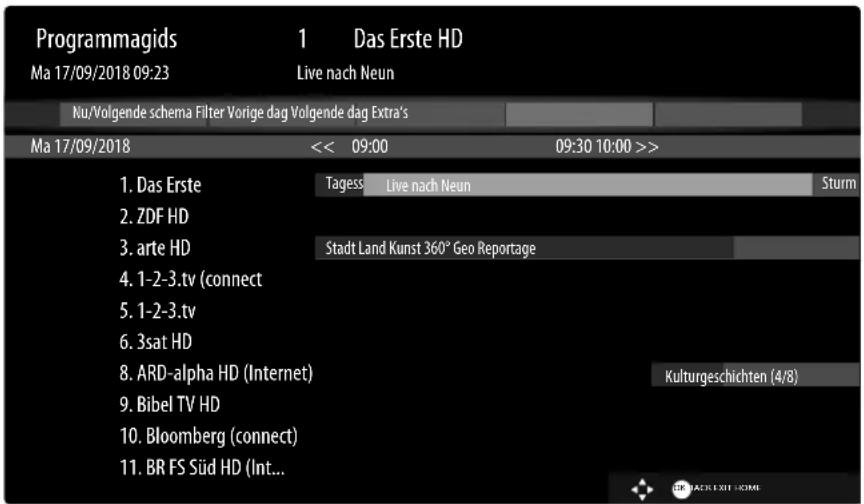
In de tabel ziet u het actuele en het volgende programma voor de beschikbare zenders.
Met▲▼ kunt u een zender selecteren en met ◀▶ kunt u door de programma's van de zender heen bladeren.

De weergegeven zenderinformatie wordt ter beschikking gesteld door de omroepen. Als er geen zenderinformatie wordt weergegeven, betekent dit niet dat er iets mis is met uw smart-tv.
In de onderstaande tabel vindt u de opties voor de PROGRAMMAGIDS.
| Menu-optie Instellingen | ||
| NU/VOLGENDE SCHEMA | Ga naar het venster NU/VOLGENDE SCHEMA. Hier wordt alleen het actuele programma en het erop volgende programma van alle zenders weergegeven. Met de optie FILTER kunt u de weergave op basis van bepaalde criteria beperken en met de optie TIJDLIJN SCHEMA keert u weer terug naar de oorspronkelijke weergave. | |
| FILTER | Als u naar een speciale uitzending zoekt, kunt u met deze optie een filter instellen waarmee u het zoeken vergemakkelijkt. | |
| VORIGE DAG | De gids van de vorige dag wordt geopend. Dit is maar mogelijk voor één dag. De gids van eerdere dagen wordt niet weergegeven. | |
| VOLGENDE DAG | De gids van de volgende dag wordt geopend. | |
| EXTRA'S | Hier vindt u de volgende opties: | |
| SELECTEER GENRE | Met deze optie selecteert u het genre van een programma. Deze functie moet door de betreffende zender ondersteund worden. In de programmagids krijgt u vervolgens programma's van het betreffende genre te zien. | |
| GIDSZOEKEN | Zoeken naar programma's. Stel hier de zenders in waarbinnen gezocht moet worden, en de dag en het genre. U kunt ook zoeken via tekstinvoer. | |
| NU | Er wordt teruggekeerd naar de actuele tijdbalk. | |
| ZOOM | Tijdvenster in vier stappen verkleinen. | |
De onderstaande tabel geeft u een overzicht van aanvullende toetsfuncties binnen de programma-gids:
| Toets Functie | |
| OK | Als de gemarkeerde zender aanstaat, kunt u nadat u op de toets OK hebt gedrukt, kiezen uit de volgende opties:ZENDER KIJKEN: Kies deze optie en druk op de toets OK om het tv-toestel op de gekozen zender te zetten.MEER INFORMATIE: Kies deze optie en druk op de toets OK om informatie over het actuele programma in beeld te brengen.OPNEMEN: Kies deze optie en druk op de toets OK om te starten met het opnemen van het gekozen programma. Na beëindiging van de opname door drukken op de toets wordt de opname toegevoegd aan de lijst met opnames. Lees met betrekking hiertoe ook het hoofdstuk 'Het menu Aufnahmen' op blz. 56. Als het gemarkeerde programma nog moet worden uitgezonden, wordt er in de lijst met timers een opname-timer opgeslagen. De opname wordt dan automatisch gestart, als het gekozen programma begint. Lees met betrekking hiertoe ook het hoofdstuk 'Het menu Timer' op blz. 55.TIMER INSTELLEN OP GEBEURTENIS: Als het gemarkeerde programma nog moet worden uitgezonden, staat u ook deze optie ter beschikking. Kies deze optie en druk op de toets OK om een omschakeltimer in de lijst met timers op te slaan. Als het gekozen programma begint, schakelt het toestel dan automatisch om naar de betreffende zender. Lees met betrekking hiertoe ook het hoofdstuk 'Het menu Timer' op blz. 55. |
| INFO | U krijgt een gedetailleerde beschrijving van het gemarkeerde programma te zien (indien beschikbaar).Druk nog een keer op INFO om de beschrijving van het scherm te laten verdwijnen.Als de beschrijving lang is, kunt u met de toetsen P ▼ /▲ door de tekst heen navigeren. |
| BACK | Als er een programma actief is en u NU/VOLGENDE SCHEMA, FILTER, VORIGE DAG,VOLGENDE DAG of EXTRA'S wilt selecteren, moet u eerst op de toets BACK drukken. |

10.2. Het menu Bronnen
In dit menu worden actieve signaalbronnen weergegeven en kunnen deze met de toetsen ◀ ▶ worden geselecteerd. Druk daarna op de toets OK om de gewenste bron in te stellen.
| TV | Tv-modus (weergegeven worden antenne- en kabelsignalen) |
| BACK AV | Audio-/video-ingang (AV) |
| HDMI1 | HDMI-ingang 1 |
| HDMI2 | HDMI-ingang 2 (HDMI 2 kan worden gebruikt voor CEC/ARC) |
| HDMI3 | HDMI-ingang 3 |
| YPBPR | Apparaat op de VGA-ingang met (YUV/YPbPr) |
| VGA/PC | Apparaat op de pc-ingang |
| WIRELESS DISPLAY | Weergave van content van een ander apparaat |
| USBDISK | USB-opslagmedium (optioneel) |
| USB2 | USB-opslagmedium (optioneel) |
| AUDIO-VIDEO-SHARING | Netwerkdienst voor gegevensuitwisseling tussen apparaten (optioneel) |
In het menu BRONNENINSTELLINGEN kunt u signaalbronnen activeren/deactiveren en een andere naam geven.
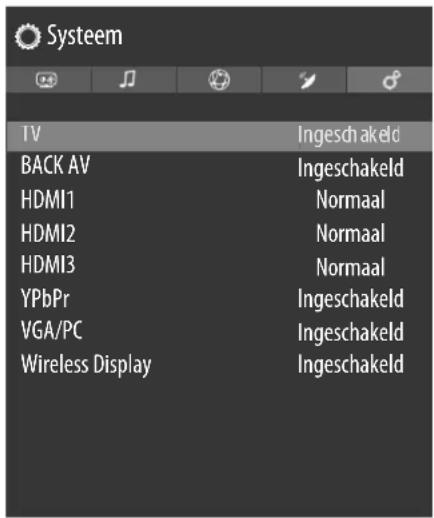

U kunt deze instellingen ook vastleggen onder INSTELLINGEN > SYSTEEM > BRONNEN.

Een ingangsbron die u wilt selecteren met MODE of (SOURCE), moet in het menu BRONNEN > BRONNENINSTELLINGEN geactiveerd zijn.
10.3. Het menu Apps
Hier kunt u uw favoriete internettoepassingen laten weergeven, zodat deze sneller toegankelijk zijn. Met de optie MEER TOEVOEGEN kunt u voor zover beschikbaar nog meer favoriete toepassingen opnemen als directe links door hier in de voorgeïnstalleerde app-shop via een virtueel toetsenbord naar de gewenste toepassing te zoeken. Selecteer de gewenste app en druk op OK. Kies dan de optie TOEVOEGEN AAN APPS en druk op OK. Onder APPS is de nieuwe app nu zichtbaar. De Netflix-app, de Prime Video-app, het mediaportaal en de YouTube-link zijn hier voorgeïnstalleerd.
10.4. Het menu Instellingen
10.4.1. Het menu Beeld
Zodra u het menu BEELD met de toetsen ◀ ▶ selecteert, verschijnen om het navigeren te versnel- len, bovenaan de submenu's MODUS, ENERGIEBESPARING en BEELD ZOOMEN en kunnen deze direct worden geactiveerd.
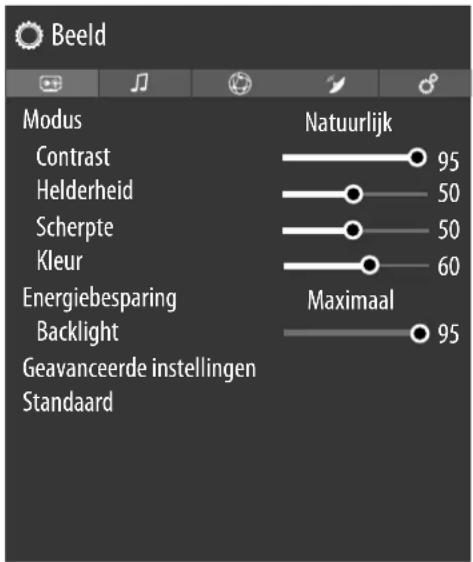
bar
| Modus | Natuurlijk | | :--- | :--- | | Contrast | 95 | | Helderheid | 50 | | Scherpte | 50 | | Kleur | 60 | | Energiebesparing | Maximaal | | Backlight | 95 | | Geavanceerde instellingen Standaard | || Menu-optie Instellingen | |
| MODUS | Beeldmodus selecteren: NATUURLIJK, CINEMA, SPORT, DYNAMISCHZodra u het menu BEELD met de toetsen ◀ ▶ selecteert, verschijnt dit menu bovenaan en kan het direct worden geactiveerd. |
| CONTRAST | Contrast verminderen of vergroten (schaal 0-100) |
| HELDERHEID | Helderheid verminderen of vergroten (schaal 0-100) |
| SCHERPTE | Scherpte verminderen of vergroten (schaal 0-100) |
| KLEUR | Kleursterkte verminderen of vergroten (schaal 0-100) |
| ENERGIEBESPARING | Hier kunt u de energiezuinige modus activeren. Kies UIT, MINIMAAL, GEMIDDELD, MAXIMAAL, AUTOMATISCH of AANGEPAST om de helderheid van het tv-toestel in te stellen of om het beeldscherm uit te schakelen. In de beeldmodus DYNAMISCH kan de instelling MAXIMAL niet wor-den geselecteerd.Zodra u het menu BILD met de toetsen ◀ ▶ selecteert, verschijnt dit menu bovenaan en kan het direct worden geactiveerd. In de beeldmodus DYNAMISCH kan de instelling MAXIMAL niet wor-den geselecteerd.Zodra u het menu BILD met de toetsen ◀ ▶ selecteert, verschijnt dit menu bovenaan en kan het direct worden geactiveerd. |
| BACKLIGHT | Als u onder ENERGIEBESPARING de instelling AANGEPAST hebt geselecteerd, kunt u hier de helderheidswaarde voor de energiezuinige modus apart in-stellen (schaal 0-100). |
| Menu-optie Instellingen | ||
| GEAVANCEERDE IN- STELLINGEN | 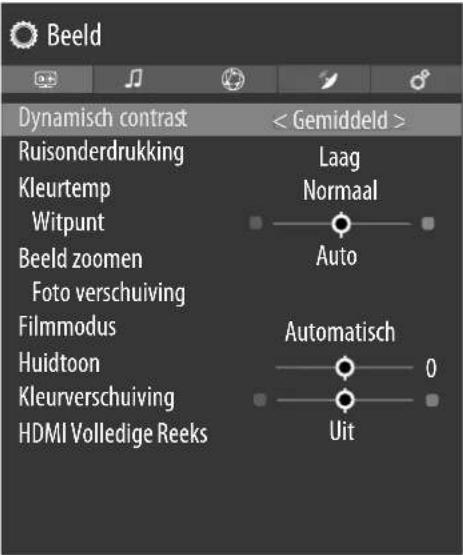 | |
| DYNAMISCH CON- TRAST | Dynamisch contrast instellen: LAAG, GEMIDDELD, HOOG, UIT. | |
| RUISONDERDRUK- KING | Met deze functie kunt u de ruis in het beeld verminde- ren en de beeldkwaliteit bij een zwak analoog signaal verbeteren. Kies uit UIT, LAAG, GEMIDDELD en HOOG | |
| KLEURTEMP | Selecteer de kleurtemperatuur: NORMAAL, WARM, KOEL. en AANGEPAST. | |
| WITPUNT | Als u onder KLEURTEMP de instelling AANGEPAST hebt geselecteerd, kunt u hier de instelling van de kleurtem- peratuur traploos instellen tussen warm en koud. | |
| BEELD ZOOMEN | Hier stelt u het beeldformaat in. Zodra u het menu BEELD met de toetsen ◀ ▶ selec- teert, verschijnt dit menu bovenaan en kan het direct worden geactiveerd. | |
| FOTO VERSCHUI- VING | Bij sommige beeldformaten kan het beeld met de toetsen ▲ ▼ worden verschoven. | |
| FILMMODUS | Zet de filmmodus op AUTOMATISCH, als u met de videoca- mera opgenomen films zonder haperingen wilt afspelen. | |
| HUIDTOON | Instellen van de huidkleur | |
| KLEURVERSCHUI- VING | Instellen van de kleurverschuiving | |
| HDMI VOLLEDIGE REEKS | HDMI VOLLEDIGE REEKS (optioneel): Zodra het beeldsig- naal binnenkomt via een HDMI-ingang, is in het menu voor de beeldinstellingen deze functie beschikbaar. U kunt deze functie gebruiken om de zwarting van het beeld te versterken. U kunt deze functie instellen op AAN om deze modus te activeren. | |
| STANDAARD | Met OK kunt u alle beeldinstellingen terugzetten op de fabrieksinstellingen. | |
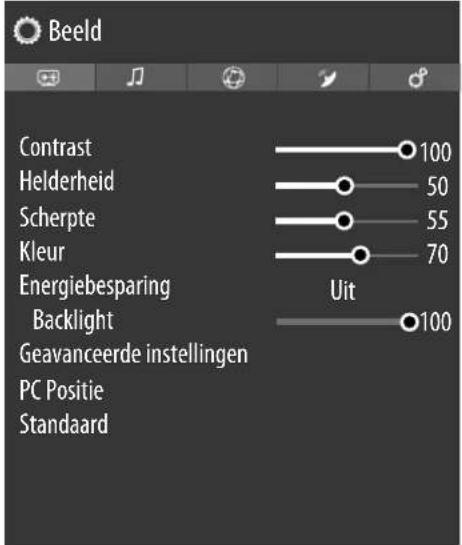
10.4.2. Het beeldmenu bij gebruik van VGA/PC als signaalbron
bar
| Category | Value | |---|---| | Contrast | 100 | | Helderheid | 50 | | Scherpte | 55 | | Kleur | 70 | | Energiebesparing | Uit | | Backlight | 100 | | Geavanceerde instellingen | | | PC Positie | | | Standaard | || Menu-optie Instellingen | ||
| CONTRAST | Contrast verminderen of vergroten (schaal 0-100) | |
| HELDERHEID | Helderheid verminderen of vergroten (schaal 0-100) | |
| SCHERPTE | Scherpte verminderen of vergroten (schaal 0-100) | |
| KLEUR | Kleursterkte verminderen of vergroten (schaal 0-100) | |
| ENERGIEBESPARING | Hier kunt u de energiezuinige modus activeren. Kies UIT, MINIMAAL, GEMIDDELD, MAXIMAAL, AUTOMATISCH of AANGEPAST om de helderheid van het tv-toestel in te stellen of het beeldscherm uit te schakelen.Zodra u het menu BEELD met de toetsen ◀ ▶ selecteert, verschijnt dit menu bovenaan en kan het direct worden geactiveerd. | |
| BACKLIGHT | Als u onder ENERGIEBESPARINGN de instelling AANGEPAST hebt geselecteerd, kunt u hier de helderheidswaarde voor de energiezuinige modus apart in-stellen (schaal 0-100). | |
| GEAVANCEERDE IN-STELLINGEN | 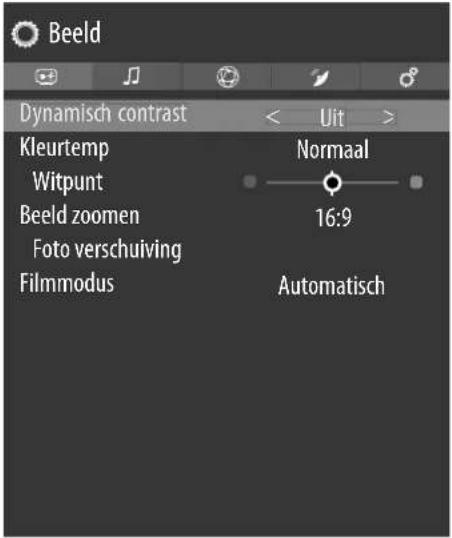 | |
| DYNAMISCH CONTRAST | Dynamisch contrast instellen: LAAG, GEMIDDELD, HOOG, UIT.. | |
| KLEURTEMP | Selecteer de kleurtemperatuur: NORMAAL, WARM, KOEL.en AANGEPAST | |
| WITPUNT | Als u onder KLEURTEMP de instelling AANGEPAST hebt geselecteerd, kunt u hier de instelling van de kleur-temperatuur traploos instellen tussen warm en koud. | |
| BEELD ZOOMEN | Hier stelt u het beeldformaat in.Zodra u het menu BEELD met de toetsen ◀ ▶ selecteert, verschijnt dit menu bovenaan en kan het direct worden geactiveerd. | |
| FOTO VERSCHUI-VING | Bij sommige beeldformaten kan het beeld met de toetsen ▲ ▼ worden verschoven. | |
| FILMMODUS | Zet de filmmodus op AUTOMATISCH, als u met de video-camera opgenomen films zonder haperingen wilt afspelen. | |
| PC POSITIE | AUTO PLAATSEN | Wanneer het beeld verschoven is, kunt u de instelling AUTO PLAATSEN selecteren en op OK drukken om het beeld weer in het midden te zetten. Deze functie moet worden gebruikt met volledige schermweergave, zo-dat de instellingen kloppen. |
| HOR. POSITIE | Hier kunt u met ◀ ▶ de horizontale positie van het beeld wijzigen. | |
| VERT. POSITIE | Hier kunt u met ◀ ▶ de verticale positie van het beeld wijzigen. | |
| PIXELFREQ. | Deze instelling synchroniseert het beeldsignaal met de waarde voor pixelverversing van het beeldscherm. Zo corrigeert u storingen die als verticale strepen zicht-baar kunnen worden bij beelden die veel pixels bevatten (zoals tabellen of tekst in een klein lettertype). Stel de beeldfrequentie in met ◀ ▶ . | |
| FASE | Als het beeld van de pc niet duidelijk wordt weergege-ven, kunt u het beeldsignaal hier met behulp van ◀ ▶ in overeenstemming brengen met de pixels van de smart-tv. Zo krijgt u een zuiverder beeld met een gelijkmatige scherpte. | |
| STANDAARD | Met OK kunt u alle beeldinstellingen terugzetten op de fabrieksinstellin-gen. | |
10.4.3. Het menu Geluid
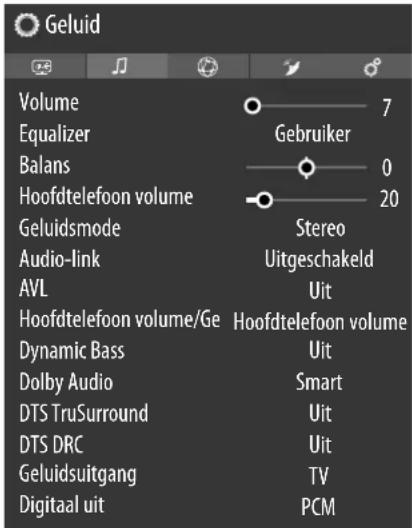
Zodra u het menu GELUID met de toetsen ◀ ▶ selecteert, verschijnen om het navigeren te versnel- len, bovenaan de submenu's LUIDSPREKERS en EQUALIZER en kunnen deze direct worden geacti- veerd.
| Menu-optie Instellingen | ||
| VOLUME | Stel hier het gewenste volume in (schaal 0-100). Selecteer een gematigd vo-lume. Tijdens gebruik kunt u dit volume met de volumetoetsen V-/+ op de af-standsbediening aanpassen. | |
| EQUALIZER | In het submenu Equalizer kan het geluid worden vooringesteld op MUZIEK, FILM, SPRAAK, NORMAAL, KLASSIEK en GEBRUIKER. De instellingen van het sub-menu Equalizer kunnen alleen worden gewijzigd, als GEBRUIKER als equali-zermodus is ingesteld.De standaardinstelling is GEBRUIKER. Deze kan pas worden gewijzigd, nadat de optie DOLBY AUDIO is gedeactiveerd (UIT). | |
| BALANS | Stel de balans in tussen de linker en rechter luidspreker (schaal -50 en +50).De standaardinstelling is 0. Deze kan pas worden gewijzigd, nadat de optie DOL-BY AUDIO is gedeactiveerd (UIT). | |
| HOOFDTELEFOON VOLUME | Stel hier het volume in van de hoofdtelefoon. Dit volume kan alleen worden geregeld, als u onder de optie HOOFDTELEFOON VOLUM/GELUIDSUITGANG de instelling HOOFDTELEFOON VOLUM hebt geselecteerd. | |
 WAARSCHUWING!Gevaar voor gehoorschade!Voorkom mogelijke gehoorschade door luisteren bij een hoog vo-lume gedurende langere tijd te vermijden.► Stel het volume in op het laagste niveau, voordat u begint met afspelen.► Start met afspelen en verhoog het volume tot het niveau dat u prettig vindt. WAARSCHUWING!Gevaar voor gehoorschade!Voorkom mogelijke gehoorschade door luisteren bij een hoog vo-lume gedurende langere tijd te vermijden.► Stel het volume in op het laagste niveau, voordat u begint met afspelen.► Start met afspelen en verhoog het volume tot het niveau dat u prettig vindt. | ||
| GELUIDSMODE | Basisinstelling STEREO. Als het actuele programma de DUAL-modus onder-steunt (zoals bij tweetalige programma's), kunt u hier bovendien kiezen tussen DUAL-I en DUAL-II (oorspronkelijke taal en synchronisatie). | |
| AUDIO-LINK | Hier kunt u de bluetooth-functie van het toestel activeren en deactiveren. Als Audio Link geactiveerd is, kunt u het tv-toestel draadloos koppelen aan blue-tooth-luidsprekers (bijv. aan een soundbar). Selecteer de optie AUDIO-LINK en druk op de toets OK. | |
| TOESTEL | Kies de instelling INGESCHAKELD, als u het toestel via bluetooth wilt verbinden met een externe luidspreker.Druk daarna op de toets OK om naar mogelijke blu-tooth-verbindingen te zoeken. Alle gevonden verbindin-gen verschijnen dan op het scherm. Kies met ▲▼ het gewenste apparaat en druk op OK om de luidspreker/ het luidsprekersysteem en het tv-toestel te koppelen. Vanwege het grote aantal verschillende bluetooth-apparaten kan een storingvrije werking niet worden gegarandeerd. Lees ook de gebruiksaanwijzing van het apparaat dat u met de tv wilt verbinden. Het apparaat dat u met het tv-toestel wilt verbinden, moet in de zoekmodus staan.Om de verbinding weer te verbreken, kiest u de instel-ling DEAKTIVIERT. Vanwege het grote aantal verschillende bluetooth-apparaten kan een storingvrije werking niet worden gegarandeerd. Lees ook de gebruiksaanwijzing van het apparaat dat u met de tv wilt verbinden. Het apparaat dat u met het tv-toestel wilt verbinden, moet in de zoekmodus staan.Om de verbinding weer te verbreken, kiest u de instel-ling DEAKTIVIERT. | |
| AVL | AVL (Automatische volumebeperking) : Deze functie stelt het geluid in om een vast uitvoerniveau te bereiken tussen programma's.Als het menu-item DOLBY AUDIO is ingesteld op een andere optie dan UIT, veranderen de AVL-instellingsopties. AUTO, NACHT, NORMAAL en UIT opties zijn beschikbaar. In de modus AUTO schakelt de tv automatisch over naar de modus NORMAAL of NACHT volgens de huidige tijdinformatie. Als er geen tijdinformatie beschikbaar is, functioneert deze optie altijd als NORMAAL.Wanneer de tv voor de eerste keer overschakelt naar de NACHT modus nadat deze optie is ingesteld op AUTOMATISCH, verschijnt er een informatiebalk op het scherm.Houd er rekening mee dat in vergelijking met de NORMAAL-modus de NACHT-modus een agressievere dynamische compressiecontrole biedt die geschikt is voor stille omgevingen. | |
| HOOFDTELEFOON VOLUME/GELUIDS-UITGANG | Selecteer het audiosignaal voor de hoofdtelefoonaansluiting. Met de instel-ling HOOFDTELEFOONVOLUM is het mogelijk om het volume van het signaal te regelen. Bij de instelling GELUIDSUITGANG heeft het signaal een vooraf ingesteld volume dat niet kan worden aangepast. Als deze instelling is geselecteerd, kan er een externe versterker op het tv-toestel worden aangesloten. | |
| DYNAMIC BASS | Stel de basversterking in op AAN of op UIT. | |
| DOLBY AUDIO | Kies de Dolby Audio-instelling UIT, SMART, MOVIE, MUSIC of NEWS om het ge-luid te optimaliseren. Als u deze optie activeert, kan EQUALIZER, BALANS, DYNAMIC BAS en DTS TRUSURROUND niet meer worden bewerkt. | |
| DTS TRUSURROUND | Zet het surround-effect aan of uit. | |
| DTS DRC | Zet het functie DTS Dynamic Range Control aan of uit | |
| GELUIDSUITGANG | Voor de luidsprekers is hier standaard de instelling TV geselecteerd, zodat alleen de interne luidsprekers voor de geluidsoverdracht worden gebruikt. Deze instelling kan alleen worden gewijzigd, als u van tevoren de CEC-functie hebt geactiveerd. In dit geval kunt u de instelling HDMI ARC selecteren en via de HDMI2-aansluiting een externe versterker in een CEC-netwerk integreren. De interne luidsprekers worden in dit geval uitgeschakeld. Met de volumetoetsen van de afstandsbediening wordt nu het op HDMI2 aangesloten apparaat aangestuurd (OSD-weergave met de volumebalk verschijnt niet).De ARC-optie functioneert alleen via de HDMI2-aansluiting.Vanwege het grote aantal verschillende apparaten kan een storing-vrije werking niet worden gegarandeerd. | |
| DIGITAAL UIT | Stel hier het audiotype in voor de digitale uitgang. | |
| PCM | Standaardformaat voor het uitsturen van een stereosig-naal | |
| GECOMPRIMEERD | Voor het uitsturen van een digitale gegevensstroom, bijv. naar een eindtrap met Dolby Digital-decoder | |
10.4.4. Het menu Netwerk
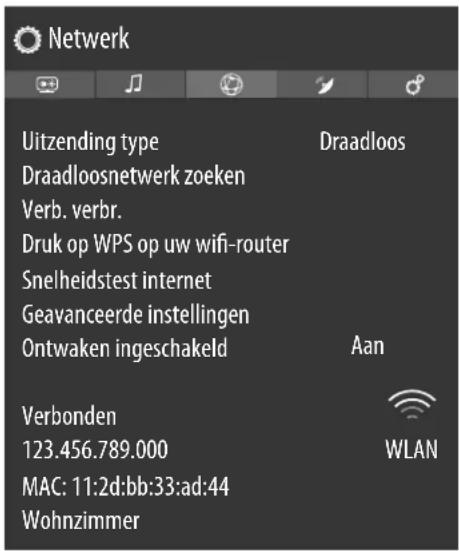
| Netwerkinstellingen | ||
| UITZENDINGTYPE | Kies met ◀ ► het netwerktype DRAADLOS, BEDRAAD of UITGESCHAKELD. | |
| DRAADLOSNET-WERK ZOEKEN (optioneel bij WLAN) | Als u op de toets OK drukt, verschijnt er een overzicht van alle beschikbare netwerken. Maak een keuze met de toetsen ▲▼ en bevestig met de toets OK. Als er voor een netwerk een wachtwoord nodig is, verschijnt er vervolgens een virtueel toetsenbord waarmee u dit met behulp van de pijltjestoetsen ◀ ► ▲▼ en de toets OK kunt invoeren. Na het invoeren van het wachtwoord kiest u op het toetsenbord OK en bevestigt u met de toets OK. | |
| VERB. VERBR. | Netwerkverbinding verbreken. | |
| DRUK OP WPS OP UW WIFI-ROUTER (alleen bij WLAN) | Met deze optie kan er een snelle WPS-verbinding worden gemaakt via een draadloos netwerk (wifi). Houd de WPS-toets op uw router ingedrukt en be- vestig met de toets OK. Vervolgens wordt de WPS-verbinding tot stand ge- bracht. | |
| SNELHEIDSTEST INTERNET | Druk op de toets OK om de snelheid van de internetverbinding te controleren. | |
| GEAVANCEERDE INSTELLINGEN | Druk op de toets OK om meer opties voor de netwerkconfiguratie te openen. | |
| IP-CONFIGURATIE | Kies hier de instelling AUTOMATISCH of HANDMATIG. Als u HANDMATIG hebt geselecteerd, verschijnen er nog drie regels. Hierop kunt u de gegevens voor IP-ADRES, SUBNETMASKER en STANDAARD GATEWAY handmatig in- vullen met behulp van de pijltjestoetsen ◀ ▶ en de cijfertoetsen. | |
| DNS-CONFIGURATIE | Kies hier tussen AUTOMATISCH en HANDMATIG. Als u HANDMATIG hebt geselecteerd, verschijnen er nog twee regels. Hierop kunt u de gegevens voor DNS-SER-VER 1 en DNS-SERVER 2 handmatig invullen met behulp van de pijltjestoetsen ◀ ▶ en de cijfertoetsen. | |
| ONTWAKEN INGE- SCHAKELD | Activeren/deactiveren van de functie Wake-On-LAN/Wake-On-Wireless LAN (WoL/WoWLAN). Deze maakt het mogelijk om de smart-tv in te schakelen met een ander apparaat (bijv. met een smartphone met behulp van de MEDI-ON® Life Remote-app). Hiervoor moeten beide toestellen via LAN of wifi met hetzelfde netwerk verbonden zijn. Kies de instelling AAN om deze functie te activeren. Het toestel voor afstandsbesturing moet eenmalig worden verbon- den met het ingeschakelde tv-toestel. De besturing functioneert vervolgens alleen, als het tv-toestel zich in de stand-bymodus bevindt. Als het toestel met de aan-uitknop uit en weer aan wordt gezet, wordt de verbinding tussen beide toestellen automatisch opnieuw tot stand gebracht. | |
10.4.5. Het menu Installatie
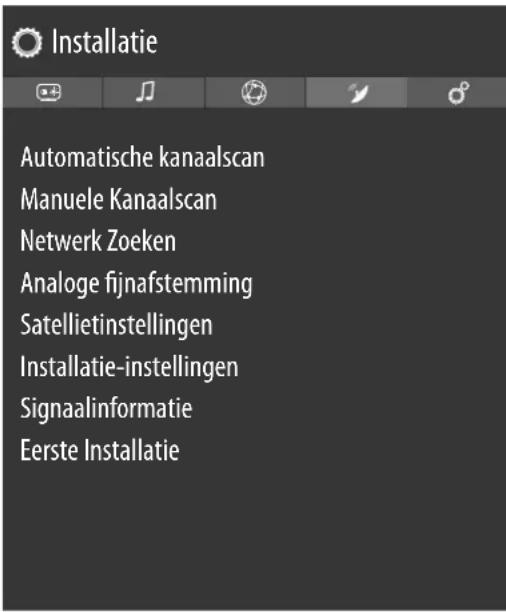
| Menu-optie Instelling | ||
| AUTOMATISCHE KANAALSCAN | De automatische zenderzoekfunctie helpt u bij het opnieuw zoeken naar de zenders van uw tv-toestel en het opslaan van nieuwe zenders.Er zijn verschillende zoekopties beschikbaar.Als u de zoekopties geselecteerd hebt, drukt u op OK. Bevestig de vraag die u nu wordt gesteld, met JA en druk op OK om het zoeken naar zenders te starten.Met ⚠ (MENU) kunt u het zoeken voortijdig afbreken. In dit geval worden de gevonden kanalen niet opgeslagen. | |
| MANUELE KANAALSCAN | Deze functie wordt gebruikt voor de directe invoer van zender- en satelliettranspondergegevens. | |
| ZOEKTYPE | Hier stelt u de gewenste manier van signaalontvangst in. | |
| SATELLIET | ||
| FREQUENTIE | Met de cijfertoetsen kan de te doorzoeken frequentie worden ingevoerd. | |
| POLARISATIE | Kies hier het polarisatievlak | |
| SYMBOOL WAAR-DE | Stel de baudsnelheid in. | |
| NETWERK ZOEKEN | Activeer/deactiveer het zoeken binnen het netwerk. | |
| SATELLIET | Kies de satelliet via welke het zoeken moet worden gestart. | |
| ANALOOG | ||
| BAND | Kies de gewenste frequentieband S of C. | |
| TV-SYSTEEM | Stel hier het gewenste tv-systeem in (BG, I, DK). Voor Duitsland is het geluidssysteem BG ingesteld. | |
| KANAAL | Kies het zendernummer waarvoor u wilt zoeken. | |
| FREQUENTIE | Weergave van de frequentie van de actuele zender. Met de cijfertoetsen kan de frequentie die doorzocht moet worden, handmatig worden ingevoerd. | |
| DIGITALE ANTENNE | ||
| KANAAL | Kies het zendernummer waarvoor u wilt zoeken. | |
| FREQUENTIE | Weergave van de frequentie van de actuele zender. Met de cijfertoetsen kan de frequentie die doorzocht moet worden, handmatig worden ingevoerd. | |
| NETWERK ZOEKEN | Activeer/deactiveer het zoeken binnen het netwerk. | |
| DIGITALE KABEL | ||
| FREQUENTIE | Met de cijfertoetsen kan de te doorzoeken frequentie worden ingevoerd. | |
| MODULATIE | Stel de modulatie in. | |
| SYMBOOL WAAR-DE | Stel de baudsnelheid in. | |
| NETWERK ZOEKEN | Activeer/deactiveer het zoeken binnen het netwerk. | |
| NETWERKZOEKEN | Keuze tussen digitale kabel- of DVB-T-zendergroepen. Hierbij worden overeenkomstige programma's van het actueel geselecteerde kanaal ge-zocht. De hierover verzonden informatie is afhankelijk van het geselecteerde kanaal en leidt tot verschillende resultaten.De bestaande lijst met zenders wordt bij het starten van het  zoeken binnen een netwerk vervangen. zoeken binnen een netwerk vervangen. | |
| ANALOGE FIJNAFSTEMMING | Hier kunt u de analoge kanalen nauwkeurig afstemmen. | |
| SATELLIETINSTELLIN-GEN | SATELLIJTLIJST | De lijst met satellieten wordt weergegeven.Met de toetsen ▲▼ kan er een satelliet uit de lijst worden geselecteerd. Druk op de toets OK om de op-ties TOEVOEGEN, BEWERKEN en WISSEN te selecteren. |
| ANTENNE INSTALLATIE | Hier kunt u de antenne-instellingen wijzigen en satel-lieten doorzoeken op nieuwe zenders. Selecteer een satelliet en druk op de toets OK. Vervolgens verschij-nen voor verdere bewerking de opties TRANSPONDER-LIJST, SCANNEN NAAR DIENSTEN, BEWAAR EN SLUIT en LNB CONFIGUREREN. Onder LNB CONFIGUREREN kunt u de onder ONDERSTE LNB OSCILLATOREN en BOVENSTE LNB OSCILLATOREN instellingen vastleggen en opslaan (OPSLAAN). Met de optie STANDAARD kunt u alle waar-den resetten naar de standaardinstellingen. | |
| SAT OMROEPLIJST | Met deze menu-optie kunt u de bestaande lijst met satellietzenders exporteren en importeren. Sluit een verwisselbare gegevensdrager (USB-stick) aan om de lijst met satellietzenders op te slaan of deze vanaf de gegevensdrager te updaten. | |
| INSTALLATIE-INSTELLINGEN | Hier kunt u extra installatie-instellingen vastleggen. | |
| STAND-BY ZOEK-OPDRACHT | Als de functie op AAN staat, wordt er naar beschik-bare zenders gezocht als het tv-toestel zich in de stand-bymodus bevindt. Als het toestel nieuwe of nog niet aanwezige zenders vindt, verschijnt er een menu waarin u de wijzigingen kunt opslaan of afwij-zen. | |
| DYNAMISCHE KA-NAAL UPDATE | Als u de instelling INGESCHAKELD kiest, wordt de lijst met zenders automatisch geüpdatet. | |
| SIGNAALINFORMATIE | Geeft meer informatie over het ontvangen signaal. | |
| EERSTE INSTALLATIE | Deze functie komt overeen met de eerste installatie na de eerste keer in-schakelen. Als u de eerste installatie opnieuw uitvoert, worden alle instellin-gen teruggezet naar de fabrieksinstellingen Dit geldt ook voor de pincode. Als u de eerste installatie opnieuw uitvoert, worden alle instellin-gen teruggezet naar de fabrieksinstellingen Dit geldt ook voor de pincode. | |
10.4.6. Het menu Systeem

Zodra u het menu SYSTEEM met de toetsen ◀ ▶ selecteert, verschijnen om de bewerking te versnellen, bovenaan de directe links SLEEP TIMER, AUTOMATISCH TV UIT, ONDERTIT. en AUDIOTAAL. Met de SLEEP TIMER kunt u het toestel zo programmeren, dat het automatisch wordt uitgeschakeld. U kunt de tijd instellen in stappen van 30 minuten (maximaal 2 uur). Direct na de instelling begint de timer af te lopen. Selecteer UIT om de functie te beëindigen.
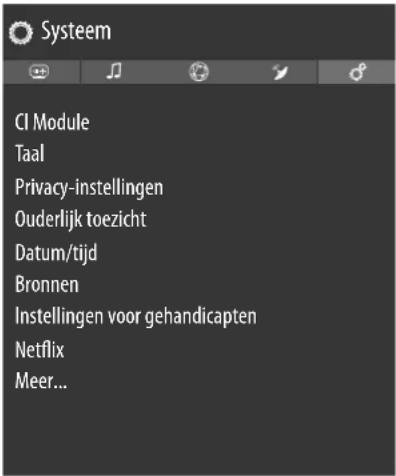
Menu-optie Instellingen
CI MODULE
Als u betaalzenders wilt bekijken, dient u zich vooraf bij de betreffende aanbieder aan te melden. Na de aanmelding ontvangt u van de aanbieder een CAM (Conditional Access Module) en een speciale kaart. Raadpleeg de documentatie bij de module voor meer informatie over de instellingen. Installeer de CI-componenten als volgt op het tv-toestel:
Schakel de televisie uit en haal de stekker uit het stopcontact.
▶ Steek eerst de Cl-module in het slot aan de zijkant van de smart-tv. Plaats vervolgens de kaart.

Houd er rekening mee dat u de CI-module alleen mag plaatsen en verwijderen, als de stekker van het toestel uit het stopcontact is gehaald.

LET OP!
Gevaar voor beschadiging!
De Cl-module of televisie kunnen beschadigd raken, als u de Cl-module met te veel kracht probeert in het slot te steken.
De CI-module kan alleen in de juiste richting in het slot worden gestoken; andersom is dat niet mogelijk.
▶ Steek de stekker van de televisie in het stopcontact, schakel het toestel in en wacht even tot de kaart wordt herkend.
Bij sommige CI-modules moeten daarnaast nog enkele instellingen worden vastgelegd. Dit kunt u doen in het menu CI MODULE.
Als er geen module in het slot zit, verschijnt de melding GEEN ALG. INTERFACE MODULE GEDETECT. op het beeldscherm.

Afhankelijk van de gebruikte module kunnen het menu en de bedie- ning ervan variëren.
| Menu-optie Instellingen | |||
| TAAL | In het menu TAAL worden alle taalinstellingen inge-steld en weergegeven. | 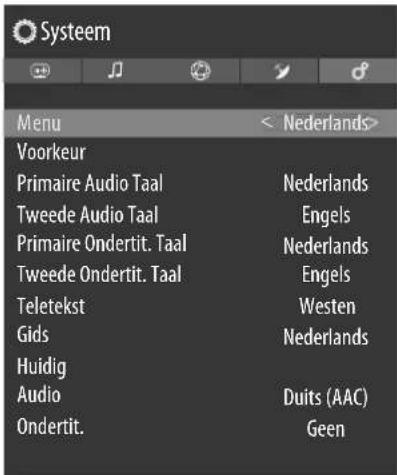 | |
| SYSTEM-SPRACHE | Hier selecteert u de taal van het OSD-menu, d.w.z. de taal waarin de tekst op het beeldscherm wordt weergegeven.De taal wordt direct aangepast. Stel geen taal in die u niet begrijpt. | ||
| VOORKEUR | Voor zover beschikbaar worden deze instellingen gebruikt. Anders worden de actuele instellingen gebruikt. | ||
| PRIMAIRE AU-DIO TAAL | Als een programma, bijv. een film, wordt uitgezon-den in verschillende talen, kunt u hier de gespro-ken taal selecteren (bijv. de oorspronkelijke taal). | ||
| TWEEDE AUDIO TAAL | Selecteer hier de tweede voorkeurstaal voor de au-dioweergave. | ||
| PRIMAIRE ON-DERTIT. TAAL | Hier selecteert u de gewenste taal voor ondertitels voor slechthorenden. | ||
| TWEEDE ON-DERTIT. TAAL | Hier selecteert u een tweede voorkeurstaal voor ondertitels. | ||
| PRIMAIRE TE-LETEKST TAAL | Hier selecteert u de eerste voorkeurstaal voor tele-tekst. | ||
| TWEEDE TELE-TEKST TAAL | Hier selecteert u een tweede voorkeurstaal voor teletekst. | ||
| GIDS | Als er voor het tv-programma (gids) verschillende talen beschikbaar zijn, kunt u met deze optie uw voorkeurstaal instellen. | ||
| HUIDIG | AUDIO | Hier kunt u de audiotaal van het actuele program-ma omzetten, voor zover er nog een audiotaal wordt ondersteund.Zodra u het menu SYSTEEM met de toetsen ◀ ▶ selecteert, verschijnt dit menu bovenaan en kan dit direct worden geactiveerd. | |
| ONDERTIT. | Hier kunt u ondertitels voor de huidige zender se-lecteren, voor zover er ondertitels beschikbaar zijn.Zodra u het menu SYSTEEM met de toetsen ◀ ▶ selecteert, verschijnt dit menu bovenaan en kan dit direct worden geactiveerd. | ||
| PRIVACY-IN-STELLINGEN | Hier kunt u de privacy-instellingen wijzigen die bij de eerste installatie zijn geactiveerd. | |
| ACCEPTEER ALLES | Alle instellingen activeren/deactiveren | |
| HBBTV | HbbTV activeren/deactiveren | |
| PORTAAL EEN TOEPASSIN-GEN | De toegang tot portalen en toepassingen active-ren/deactiveren | |
| GEBRUIK VAN COOKIES | Het gebruik van cookies toestaan/onderdrukken  Houd er rekening mee dat bij niet geacti-veerde optie onder andere de eerste ins-tallatie van het mediaportaal bij elke keer openen opnieuw moet worden uitge-voerd. Houd er rekening mee dat bij niet geacti-veerde optie onder andere de eerste ins-tallatie van het mediaportaal bij elke keer openen opnieuw moet worden uitge-voerd. | |
| AUTOMATISCHE SOFTWARE UPDATES | Automatische software-updates activeren/deacti-veren | |
| INTERNETVERBINDING | Internetverbinding activeren/deactiveren | |

| Menu-optie Instellingen | ||
| OUDERLIJK TOEZICHT | Als u deze menu-optie met OK bevestigt, verschijnt er een dialoogvenster. Er wordt naar een wachtwoord (of de pin) gevraagd. Bij aflevering van het toestel is dit wachtwoord ingesteld op 0000. Als het wachtwoord juist is, verschijnt het dialoogvenster met de be-veiligingsinstellingen. | 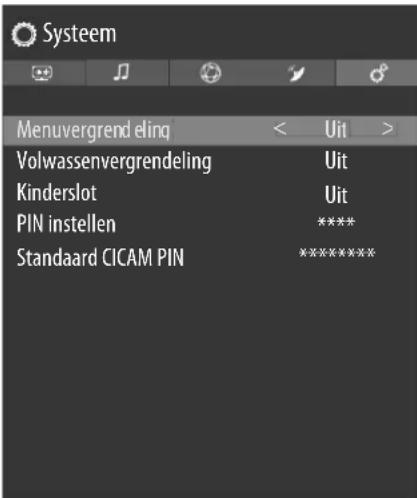 |
| MENUVERGRENDE-LING | Met de instelling MENUVERGRENDELING kunt u de toegang tot het menu activeren en deactiveren. U kunt de toegang tot het installatiemenu of het hele menusysteem blokke-ren. | |
| VOLWASSENVER-GRENDELING | Als deze optie is ingesteld, wordt er bij de zender infor-matie opgevraagd over de toegestane leeftijd van de kij-ker(s). Als een uitzending voor de betreffende leeftijd in het toestel is gedeactiveerd, wordt de toegang tot de uit-zending geblokkeerd. | |
| KINDERSLOT | Als het kinderslot geactiveerd is, kan het tv-toestel alleen worden bediend met de afstandsbediening. In dit geval werkt de multifunctionele schakelaar MODE niet. Als er een toets wordt ingedrukt, verschijnt de melding KINDER-SLOT AAN op het beeldscherm; er verschijnt geen menu. | |
| PIN INSTELLEN | Hier stelt u een nieuwe viercijferige pincode in. Voer met de cijfertoetsen een nieuwe pincode in. Voer ter bevesti-ging de nieuwe pin-code nogmaals in. Noteer de nieuwe pin-code. Anders moet het toestel de fabrieksinstellingen terugzetten en gaan alle instellingen en lijsten met zenders ver-loren. Noteer de nieuwe pin-code. Anders moet het toestel de fabrieksinstellingen terugzetten en gaan alle instellingen en lijsten met zenders ver-loren. | |
| STANDAARD CICAM PIN (optioneel) | Hier kunt u de pincode van de CI-kaart invoeren om de zenders van de gebruikte kaart voor betaal-tv op te ne-men (voor zover de aanbieder dit ondersteunt). | |
| DATUM/TIJD | Hier kunt u de tijd instellen of wijzigen. | |
| DATUM/TIJD: Weergave van de ingestelde datum en tijd. De hier ingevoerde gegevens kunnen niet worden gewijzigd. | ||
| TIJDINSTELLINGEN: Als u van AUTO naar MANUEEL omschakelt, kunt u de geselecteerde tijdzone in stappen van uren of halve uren vooruit of terug instellen. Bij de instelling AUTO wordt de actueel geldende, lokale GMT-tijd overgenomen. | ||
| GMT: Alleen actief, als het vorige punt op MANUEEL staat.Selecteer met ◀ ▶ de waarde. De actuele tijd wordt in overeenstemming hier-mee gewijzigd. | ||
De timer-instellingen werken alleen correct, als de juiste tijd is inge- steld. steld. | ||
| BRONNEN | In dit menu kunt u bronnen deactiveren en activeren. Sommige bronnen kunnen echter niet van hieruit geselecteerd worden. Kies een bron met de toetsen ▲ ▼ en druk op OK. Er wordt dan een menu geopend met de opties INGESCHAKELD, UITGESCHAKELD en NAAM BEW.. Voor HDMI verschijnen de opties NOR-MAAL en UITGESCHAKELD. Gedeactiveerde bronnen worden niet opgenomen in de keuzelijst die u kunt openen met de toets [SOURCE].Als u NAAM BEW. selecteert, verschijnt er een virtueel toetsenbord op het scherm. Hiermee kunt u met behulp van de pijltjestoetsen ◀ ▶ ▲ ▼ de naam van de betreffende bron wijzigen. Als de CEC-functie is geactiveerd, kan de naam van de HDMI-ingangen worden gewijzigd door het aangesloten apparaat. | |
| INSTELLINGEN VOOR GEHANDI-CAPTEN | Hier kunt u instellingen voor slechtziende en slechthorende kijkers vastleggen voor de ontvangst van ondersteunende extra signalen. | |
| HARDHORENDEN | Als een zender speciale signalen uitzendt voor slechthorenden, kunt u de instelling op AAN zetten om deze signalen te ontvangen. De betreffende informatie moet door de zender ter beschikking worden gesteld. | |
| GELUIDSBESCHRIJ-VING | Als een zender speciale audiosignalen voor slechtzienden uitzendt, kunt u de instelling op AAN zetten om deze signalen te ontvangen. In het submenu selecteert u de BESCHIKBARE TALEN, de VOORKEURSTAAL en de RELATIEF VOLUME. De RELATIEF VOLUME beschrijft de volumebalans tussen het normale audiosignaal en de speciale audiosignalen voor slechtzienden. | |
| Menu-optie Instellingen | |||
| NETFLIX | Door de Netflix-app te openen, kunt u veel films en series direct via internet streamen. Netflix is een betaaldienst waarbij u zich de eerste keer dat u er gebruik van maakt, moet aanmelden. Netflix is een abonnementsdienst waarmee de leden films en series ("Netflixinhoud") kunnen streamen via televisies, computers en andere apparaten die geschikt zijn voor internet ("Netflix-compatibele apparaten"). De Netflix-dienst wordt u geleverd door Netflix International B.V., een besloten vennootschap in Nederland Netflix is een abonnementsdienst waarmee de leden films en series ("Netflixinhoud") kunnen streamen via televisies, computers en andere apparaten die geschikt zijn voor internet ("Netflix-compatibele apparaten"). De Netflix-dienst wordt u geleverd door Netflix International B.V., een besloten vennootschap in Nederland | ||
| ESN-NUMMER | Druk op de toets OK om het Netflix ESN-nummer op te vragen. | ||
| DEACTIVEREN | Druk op de toets OK om Netflix te deactiveren. Het toestel wordt vervolgens afgemeld en de toegang wordt weer vrijgegeven. | ||
| Druk op de toets NETFLIX op de afstandsbediening om Netflix te openen. | |||
| MEER... | 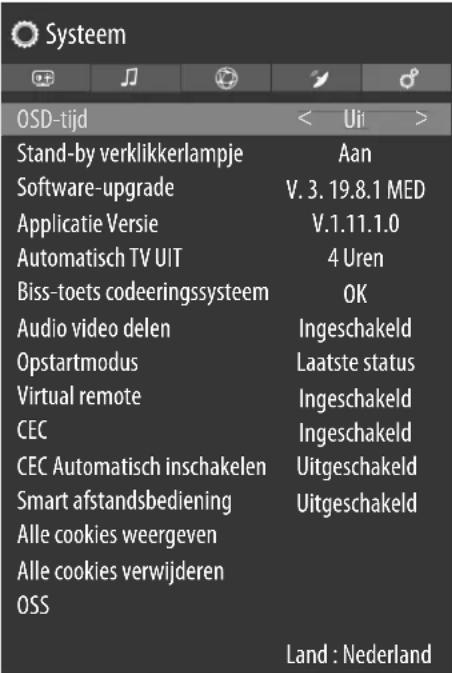 | ||
| OSD-TIJD | Hier kunt u de tijd instellen waarna het OSD-menu automatisch wordt gesloten. | ||
| STAND-BY VERK-LIKKER-LAMPJE | Stand-by-led in- of uitschakelen | ||
Menu-optie Instellingen
| SOFTWARE-UPGRADE | Hier kunt u naar de nieuwste software voor de televisie zoeken en deze software updaten. | ||
| AUTOMATISCH SCANNEN | Activeren/deactiveren van de automatische zoekfunctie | ||
| UPGRADE VOOR SATEL-LIET BEWER-KEN | Hier kunt u instellingen voor de satelliet-up-grade vastleggen. | ||
| NAAR UPGRA-DES SCANNEN | Start het zoeken op internet naar bijge-werkte software. | ||
| De update duurt ca. 30 minuten. Onderbreek deze procedure niet. De voortgang van het zoekproces wordt weergege-ven. | |||
| APPLICATIE VER-SIE | Weergave van de versie. Deze menu-optie dient alleen ter informatie en kan niet worden gewijzigd. | ||
| AUTOMATISCH TV UIT | Hier kunt u het tijdsinterval voor de automatische uitschakeling instellen. Als het tv-toestel niet binnen dit tijdsinterval wordt bediend, wordt het vanzelf uitgeschakeld.Zodra u het menu SYSTEEM met de toetsen ◀ ▶ selecteert, verschijnt dit menu bovenaan en kan dit direct worden ge-activeerd. | ||
| BISS-TOETS CO-DEERINGSSYS-TEEM | Handmatig vrijgeven van zenders. Instelling alleen beschik-baar voor satellietzenders. | ||
| AUDIO VIDEO DELEN | Audio-video-sharing in- of uitschakelen. Deze functie is be-doeld voor de gegevensuitwisseling met andere multime-dia-apparaten zoals pc's, smartphones, camera's, enz. Meer informatie hierover is te vinden in het hoofdstuk 'Audio Video Delen-netwerkdienst gebruiken' op blz. 60. Als u de functie AUDIO VIDEO DELEN deactiveert, is het niet meer mogelijk om audio-, video- of fotobe-standen op de smart-tv weer te geven. De functie DMR (Digital Media Renderer) is dan uitgeschakeld. Als u de functie AUDIO VIDEO DELEN deactiveert, is het niet meer mogelijk om audio-, video- of fotobe-standen op de smart-tv weer te geven. De functie DMR (Digital Media Renderer) is dan uitgeschakeld. | ||
| OPSTARTMODUS | Selecteer de inschakelmodus STAND-BY of LAATSTE STATUS.Bij het inschakelen met de aan-uitknop komt het toestel dan in de stand-bymodus te staan of wordt de laatste geselecteerde instelling gebruikt. | ||
| VIRTUAL REMOTE | Activeren/deactiveren van de virtuele afstandsbediening.Als u het tv-toestel op afstand wilt bedienen met bijv. een smartphone met de MEDION® Life Remote-app (zie hiervoor ook blz. 61), moet deze functie worden geactiveerd (opti-oneel). | ||
| Menu-optie Instellingen | |||
| CEC(Consumer Electronics Control) | Activeer deze functie om de communicatie met alle via HDMI aangesloten apparaten mogelijk te maken. Zo kunt u bijvoorbeeld de basisfuncties van alle apparaten in een HD-MI-netwerk bedienen met slechts één afstandsbediening. Activeer deze functie als u onder de volgende optie GELUID >GELUIDSUITGANG aanvullende instellingen wilt vastleggen. Activeer eerst de CEC-functie en selecteer HDMI2 als bron. Als u al een CEC-compatibel apparaat hebt aangesloten, verschijnt in plaats van HDMI2 de naam van dit apparaat. De basisfuncties van het apparaat kunnen vervolgens automatisch worden bediend met de afstandsbediening van de smart-tv. Als de CEC-functie is geactiveerd en HDMI2 is geselecteerd als bron (CEC-compatibel apparaat aangesloten), is het mogelijk dat het OSD-menu van de smart-tv niet meer kan worden geopend met de toets ⚙ (MENU). Houd in dit geval de toets o lang ingedrukt. Daarna stuur de afstandsbediening het tv-toestel weer aan. Opnieuw ingedrukt houden maakt het dan weer mogelijk om het via HDMI aangesloten apparaat aan te sturen. Als de CEC-functie is geactiveerd en HDMI2 is geselecteerd als bron (CEC-compatibel apparaat aangesloten), is het mogelijk dat het OSD-menu van de smart-tv niet meer kan worden geopend met de toets ⚙ (MENU). Houd in dit geval de toets o lang ingedrukt. Daarna stuur de afstandsbediening het tv-toestel weer aan. Opnieuw ingedrukt houden maakt het dan weer mogelijk om het via HDMI aangesloten apparaat aan te sturen. | ||
| CEC AUTOMA-TISCH INSCHA-KELEN | Met deze functie kunt u met het aangesloten HDMI-CEC-compatibele apparaat de televisie inschakelen en automatisch naar de ingangsbron gaan. Selecteer INGESCHAKELD als u deze functie wilt gebruiken. | ||
| SMART AF-STANDSBEDIE-NING | Hier kunt u de smart-remote-functie van het toestel active-ren en deactiveren. Activeer de smart-remote-functie, als u een bluetooth-verbinding wilt maken met een bluetooth-af-standsbediening. Selecteer de optie SMART AFSTANDSBEDIE-NING en druk op de toets OK. | ||
| MODUS | Kies de instelling INGESCHAKELD, als u het toestel via bluetooth wilt verbinden met een bluetooth-afstandsbediening. Druk daar-na op de toets OK om naar mogelijke blu-etooth-verbindingen te zoeken. Alle gevon-den verbindingen verschijnen dan op het scherm. Kies met ▲▼ het gewenste ap-paraat en druk op OK om de bluetooth-af-standsbediening en het tv-toestel te koppe-len.Vanwege het grote aantal verschil-lende apparaten kan een storing-vrije werking niet worden gegaran-deerd.Om de verbinding weer te verbreken, kiest u de instelling UITGESCHAKELD. | ||
| ALLE COOKIES WEERGEVEN | Hier kunt u een lijst met alle cookies openen. Om een cookie te wissen, gaat u er met de pijltjestoetsen▼ heen en drukt u op OK. | ||
| ALLE COOKIES VERWIJDEREN | Hier kunt u alle cookies uit de lijst wissen.Houd rekening met het volgende: als u alle cookies  wist, moet de eerste installatie van het mediapor-taal opnieuw worden uitgevoerd. wist, moet de eerste installatie van het mediapor-taal opnieuw worden uitgevoerd. | ||
| OSS | Weergeven van de licentie-informatie over opensourcesoft-ware. | ||
10.5. Het menu TV
Net als in het menu STARTSEITE vindt u hier de menu's PROGRAMMFÜHRER en KANÄLE. Meer informatie over beide opties kunt u vinden in het hoofdstuk 'Het menu Startseite'.
10.5.1. Het menu Timer
Omschakeltimer
Als er via de EPG een omschakeltimer is geprogrammeerd, wordt het betreffende programma in het menu TIMER weergegeven. De timer schakelt dan om naar de geprogrammeerde uitzending, maar uitvoer van het signaal (bijv. voor opname met een externe recorder) is niet mogelijk. Een omschakeltimer kan alleen worden geprogrammeerd via de EPG. Meer hierover kunt u lezen in het hoofdstuk 'Het menu Programmführer (EPG - Elektronischer Program Guide)' op blz. 34.
Opname-timer
Een opname-timer kan worden geprogrammeerd met de EPG en met de optie TIMER TOEVOEGEN De weergegeven omschakel- en opname-timers kunnen nu worden geselecteerd, met de optie GE-SELECTEERDE TIMER BEWERKEN achteraf worden bewerkt en met de optie GESELECTEERDE TIMER VER-WIJDEREN worden gewist.
| Zendertype | < | Alles | > |
| Timer type | Timer | ||
| Kanaal | 2 - arte | ||
| Opnametype | Tijd | ||
| Datum | 17/09/2018 | ||
| Start | 20:00 | ||
| Einde | 21:00 | ||
| Duur | 60 min | ||
| Herhaal | eenmalig | ||
| Wijzigen/wissen | Toegelaten | ||
| Weergave | Gebruik ouderlij. |
Voor het bewerken en toevoegen van een timer zijn de volgende opties beschikbaar:
| Menu-optie Instellingen | |
| ZENDERTYPE | Wijze van ontvangst instellen (DVB-T/DVB-T2, DVB-C, DVB-S of analoog). Hier worden alleen de ontvangstwijzen weergegeven, die bij de installatie zijn ingesteld. |
| GESELECTEERDE TI-MER | De optie OPNEMEN is hier vooringesteld en kan niet worden gewijzigd. U kunt het begin en het einde van een uitzending die u wilt opnemen, programmeren met behulp van de volgende opties. Sluit hiervoor op de USB-aansluiting een harde schijf of een USB-stick aan. De geprogrammeer-de uitzending wordt dan daarop opgenomen. Als de USB-stick niet goed werkt en er een foutmelding op het scherm verschijnt (bijv. de melding dat er onvoldoende geheu-gen beschikbaar is, hoewel de stick leeg is) kan de stick met de me-nu-optie TV > OPNAMEBIBLIOTHEEK > INSTELLINGEN > SCHIJF FORMAT-TEREN van de smart-tv worden geformatteerd. Als de USB-stick niet goed werkt en er een foutmelding op het scherm verschijnt (bijv. de melding dat er onvoldoende geheu-gen beschikbaar is, hoewel de stick leeg is) kan de stick met de me-nu-optie TV > OPNAMEBIBLIOTHEEK > INSTELLINGEN > SCHIJF FORMAT-TEREN van de smart-tv worden geformatteerd. |
| KANAAL | Selecteer de zender. |
| OPNAMETYPE | Deze optie is vooringestelde en kan niet worden gewijzigd. |
| DATUM | Voer de datum in.Met de cijfertoetsen kunt u het cijfer tussen de vierkante haakjes wijzigen. |
| START | Voer de starttijd in. |
| EINDE | Voer de eindtijd in. |
| DUUR | De duur van de opname wordt automatisch berekend. |
| HERHAAL | Kies hoe vaak de opname-timer moet worden herhaald (EENMALIG, DAGE-LIJKS, WEKELIJKS of WEEKDAGEN). |
| WIJZIGEN/WISSEN | Als NIET TOEGELATEN is geselecteerd, verschijnt er een slotsymbool. In dit ge-val kunt u de invoer alleen openen met de pincode. |
| WEERGAVE | Instelmogelijkheid: GEBRUIK OUDERLIJ., NIET TOEGELATEN, TOEGELATEN |
Het is niet mogelijk om handmatig een omschakeltimer toe te voegen. | |
10.5.2. Het menu Opnamebibliotheek
In het menu OPNAMEBIBLIOTHEEK worden alle gemaakte opnames weergegeven. In dit menu vindt u de volgende opties
| WEERGAVE OP-TIES | OPTIES | |
| VANAF START WEERGEVEN | De weergave van de gekozen opname start bij het begin. | |
| HERVATTEN | Als u de weergave van de gekozen opname eerder hebt onderbroken, wordt er vanaf het betreffende tijdstip doorgegaan met weergeven. | |
| VANAF OFFSET WEERGE-VEN | Bij deze optie moet u met de cijfertoetsen het pre-cieze tijdstip aangeven waar er met het weergeven van de gekozen opname moet worden begonnen. | |
| BEWERKEN | Hier vindt u informatie over de opname die op het moment is geselecteerd. Onder OPNAME kunt u de naam van de gekozen opname met een virtueel toetsen-bord wijzigen. Daarnaast kunt u onder WISSEN vastleggen of de opname wel of niet gewist mag worden (TOEGELATEN of NIET TOEGELATEN). Onder WEERGAVE kunt u het kinderslot activeren, zodat de betreffende opname alleen gestart kan worden na het invoeren van de pincode (NIET TOEGELATEN). Bij aflevering is de pincode 0000. Wijzigingen in de instellingen kunnen met STANDAARD ongedaan worden gemaakt en met OPSLAAN worden opgeslagen. | |
| WISSEN | Met deze optie kunnen bestaande opnames worden gewist. Beantwoord hier- voor de vraag of u het zeker weet, met JA. | |
| SORTEREN | Met deze optie kan de lijst met uw opnames aan de hand van verschillende cri- teria worden gesorteerd. | |
| INSTELLINGEN | VROEG BEGINNEN: Hier legt u vast dat de opname vóór de ingestelde starttijd moet beginnen.LAAT EINDIGEN: Hier legt u vast dat de opname na de ingestelde eindtijd moet worden gestopt.MAX TIMESHIFT: Hier kunt u de maximale timeshift-tijd instellen. Met de times-hift-functie kunt u met II de weergave tijdens de opname onderbreken en met◀◀ en ▶▶ snel terug- en vooruitspoelen. De opname loopt op de achtergrond gewoon door. De maximale tijd voor de timeshift kan hier worden ingesteld.AUTO VERWIJDEREN: Met deze optie kan het automatisch wissen van opnames worden ingesteld. De volgende opties zijn beschikbaar:- VERWIJDEREN: Keine / Älteste / Längste / Kürzeste-NIET WEERGEGEVEN: Eingeschlossen / Nicht eingeschlossen. Selectie is alleen mogelijk, als onder VERWIJDEREN Älteste, Längste of Kürzeste is geko-zen.HARDE SCHIJF INFORMATIE: Om details over de USB-harde schijf op te vragen, selecteert u deze optie en drukt u op de toets OK. Hier krijgt u bijvoorbeeld te zien hoeveel geheugen er nog beschikbaar is.SCHIEJF FORMATEREN: Kies de menu-optie SCHIEJF FORMATEREN. Hier moet u nu de pincode van het toestel invoeren. De standaardpincode is 0000. De melding DIT ZAL ALLE OPNAMES EN TIMERS VERWIJDEREN verschijnt. Kies JA als u het formatteren wilt starten en NEEN om de procedure te annuleren. Bevestig met OK. | |
Opnemen met de mediatoetsen
Met behulp van de mediatoetsen kunt u het opnemen en weergeven direct aansturen.
| ● | Druk op deze toets om het actuele programma direct te laten opnemen. |
| ▸ | Met deze toets kunt u een uit de lijst met opnames geselecteerde opname direct laten weergeven. |
| II | Met deze toets kan de weergave worden onderbroken en weer worden gestart. |
| ■ | Met deze toets kunt u het opnemen en weergeven stoppen. |
| ◀◀ | Met deze toets kunt u tijdens het weergeven snel terugspoelen op verschillende snelheden: x2, x4, x8, x16, x32Druk op de toets ▶ om terug te keren naar normale weergave. |
| ▶▶ | Met deze toets kunt u tijdens het weergeven snel vooruitspoelen op verschillende snelheden: x2, x4, x8, x16, x32Druk op de toets ▶ om terug te keren naar normale weergave. |
Timeshift-opname
Het is mogelijk om in de tv-modus een timeshift-opname te starten, zodat u wat later naar het actuele programma kunt kijken dan het wordt uitgezonden. Ga hiervoor als volgt te werk:
| II | Druk tijdens het actuele programma op deze toets. Het programma stopt en op de achtergrond loopt de timeshift-opname. Druk opnieuw op de toets om de times-hift-weergave te starten. Het programma gaat nu weer verder vanaf het punt waar het was gestopt. |
| ▸ | Als u eerder met de toets II een timeshift-opname hebt gestart, kunt u de times-hift-weergave ook starten met deze toets. |
| ■ | Met deze toets kunt u de timeshift-weergave stoppen. Het programma wordt daarna weer normaal weergegeven en niet later dan het is uitgezonden. |
10.6. Het menu Mediabrowser
Als u een USB-gegevensdrager op de smart-tv aansluit, kunt u muziekbestanden, foto's en video's afspe- len of laten weergeven. Met de optie FILTER kunt u bepalen welke mediabestanden worden afgespeeld of weergegeven (ALLES, BEELD, AUDIO of VIDEO). Ook kunt u onder SORTEREN OP... sorteren op verschillen- de criteria (NAAM / NAAM OMGEKEERD / DATUM/TIJD, NIEUWSTE EERST / DATUM/TIJD, OUDSTE EERST).
Informatie over USB-gebruik
- Het is mogelijk dat bepaalde soorten USB-apparaten (mp3-spelers) niet compatibel zijn met deze smart-tv.
▶ Sluit het USB-apparaat rechtstreeks aan. - Gebruik geen aparte kabel, omdat er daardoor compatibiliteitsproblemen kunnen ontstaan.
Koppel het USB-apparaat niet los, terwijl er nog een bestand wordt afgespeeld of weergegeven.

LET OP!
Gevaar voor beschadiging!
Het snel en een paar keer achterelkaar aansluiten en loskoppelen van USB-apparaten is gevaarlijk en kan fysieke schade aan het USB-apparaat en de smart-tv tot gevolg hebben.
Let vooral op dat u het USB-apparaat niet een paar keer achterelkaar aansluit en weer loskoppelt.
Als het toestel aanstaat en u sluit een USB-apparaat aan, wordt automatisch de mediabrowser geopend. Zodra u het USB-apparaat verwijdert, verschijnt de melding USB-APPARAAT (0) ONTKOPPELD en keert het toestel automatisch terug naar de normale tv-modus.

Als u meer dan één USB-station aangesloten hebt, wordt u na het selecteren van het soort medium gevraagd om een station te kiezen. Selecteer dan het gewenste USB-apparaat.
Als u de mediabrowser met de toets EXIT verlaat terwijl er een USB-opslagmedium aangesloten is, kunt u dit altijd weer activeren door het als bron te kiezen (met de toets 📁 (SOURCE) of in het menu BRONNEN). De naam van het USB-opslagmedium wordt dan weergegeven. Kies dit als bron. Als u het USB-medium verwijdert, verdwijnt deze optie weer.
In de mediabrowser worden alle mappen en alle afspeelbare gegevens weergegeven. Met de pijltjestoetsen ◀ ▶ ▲ ▼ kunt u in de mediabrowser navigeren. Mediabestanden kunnen worden geopend met de toets OK.
De volgende opties zijn beschikbaar:
10.6.1. VIDEO'S
▶ II (PLAY/PAUSE): weergave starten/onderbreken
◀◀ ▶: snel terugspoelen/vooruitspoelen
<> : vorige/volgende video
10.6.2. MUZIEK
▶ II (PLAY/PAUSE): weergave starten/onderbreken
<> : vorige/volgende titel
10.6.3. FOTO'S
▶ II (PLAY/PAUSE): weergave starten/onderbreken
<> : vorige/volgende foto
Zoom:
©: foto's rechtsom draaien (in stappen van 90°)
©: foto's linksom draaien (in stappen van 90°)

In plaats hiervan kunt voor het bedienen van de mediabrowser ook de betreffende media-toetsen gebruiken.
10.6.4. Loop-functie
Voor het weergeven van media kunt u ook een loop-functie activeren. Het actuele mediabestand (gemarkeerd met een punt) wordt dan na beëindiging steeds opnieuw herhaald of alle bestanden worden steeds opnieuw herhaald (geen markering).
10.6.5. Willekeurige volgorde
Met de toevalsfunctie worden alle film-, foto- resp. muziekbestanden op uw USB-opslagmedium weergegeven in willekeurige volgorde.
10.6.6. Instellingen
BEELD-/GELUIDINSTELLINGEN:
Voor het weergeven van media kunt u wijzigingen aanbrengen in de beeldinstellingen (alleen voor foto- en videobestanden) en de geluidsinstellingen. Deze wijzigingen komen overeen met de wijzigingen die u kunt aanbrengen in de tv-modus.
MEDIABROWSER-INSTELLINGEN:
De volgende opties zijn bedoeld voor het instellen van de mediabrowser (alleen voor foto- en videobestanden):
| DIAVOORSTELLING INTERVAL | Selecteer de weergaveduur voor de diashow (5 tot 30 secon- den). |
| ONDERTITELING WEERGEVEN | Ondertiteling activeren/deactiveren |
| ONDERTITELTAAL | Selecteer de taal voor de ondertiteling. |
| ONDERTITELING POSITIE | Selecteer de positie voor de ondertiteling. |
| ONDERTITELING TEKENGROOTTE | Selecteer de lettergrootte voor de ondertiteling. |
OPTIES:
Ook terwijl er videobestanden worden weergegeven, kunt u nog verschillende aanpassingen aanbrengen:
| ONDERTITELING/AUDIO | Hier kunnen er aanvullende audiocommentaren worden geactiveerd. |
| ONDERTITELING TIJDSCORREC-TIE | Hier kunt u een tijdcorrectie voor het weergeven van de ondertitels vastleggen. |
| GA NAAR TEN TWEEDE | Bepaal een punt in de actuele video waar u naartoe wit gaan. |
Met de toeINFO kunt u tijdens het weergeven het transportveld in beeld brengen.
▶ Met de toeBACK gaat u in de mediabrowser één stap terug.
- Om de mediabrowser te verlaten, drukt u op de toEXIT.
10.6.7. Audio Video Delen-netwerkdienst gebruiken
Met de netwerkdienst voor audio-video-sharing is een gegevensuitwisseling tussen apparaten mogelijk, voor zover deze apparaten de audio-video-sharing-functie ondersteunen. Voorwaarde hiervoor is een bestaande netwerkverbinding (bijv. met een NAS-server). In de lijst met signaalbronnen wordt vervolgens als signaalbron audio-video-sharing weergegeven.
Druk op de toets (SOURCE).
KiaAUDIO VIDEO DELEN en bevestig met OK. Er verschijnt dan een lijst met beschikbare DL-NA-media.
▶ Selecteer de gewenste mediaserver of het gewenste netwerk en bevestig met OK. Vervolgens worden alle beschikbare mappen en mediabestanden weergegeven.
De verdere bediening van deze optie komt overeen met die van de mediabrowser.
11. HbbTV-systeem
Met HbbTV (Hybrid Broadcast Broadband Television) is een inhoudelijke koppeling van tv- en internetcontent mogelijk, die gewoonlijk zichtbaar kan worden gemaakt met behulp van de rode toets op de afstandsbediening.
Met HbbTV is het openen van de normale tv-kanalen, catch-up-tv, video-on-demand, EPG, interactieve reclame, personalisering, afstemming, games, social media en andere multimediatoepassingen mogelijk.
HbbTV-toepassingen kunnen alleen worden geopend, als de zender deze signalen uitzendt en het tv-toestel een internetverbinding heeft. Zowel de omvang als de bediening zijn per programma en zender verschillend.
Of een zender HbbTV-toepassingen aanbiedt, wordt aangegeven met een korte melding op het scherm. De precieze vorm en positie is afhankelijk van de afzonderlijke toepassingen. Met de rode knop kunt u de betreffende pagina's openen en sluiten. Het navigeren door de toepassingen gebeurt met de gekleurde toetsen van de afstandsbediening, maar kan afhankelijk van zender en programma variëren. Let hiervoor op de meldingen binnen de toepassingen.
12.MEDION®LifeRemote-app
De MEDION® Life Remote-app biedt u op een innovatieve manier de mogelijkheid om uw MEDI-ON®-televisie met uw smartphone te bedienen via het thuisnetwerk.
Dankzij bepaalde eigenschappen van uw mobiele telefoon zoals touchscreen en de bewegingssensor biedt de MEDION® Life Remote-app u comfortabele, gemakkelijke en verbeterde mogelijkheden om de MEDION® smart-tv aan te sturen. Ook kunt u de televisie bedienen met een touchpad en bij het openen van websites de teksten direct invoeren.

Houd er rekening mee dat de televisie zich voor bediening met de app in hetzelfde netwerk moet bevinden als de smartphone. Houd er ook rekening mee dat er een kleine kans bestaat dat de app niet compatibel is met het besturingssysteem van de smartphone.
QR-code Apple QR-code Android

De app identificeert het tv-toestel met behulp van een IP-adres. Om de app te kunnen configureren, moet u dus mogelijk eerst het IP-adres van uw tv-toestel opzoeken.
De MEDION® Life Remote-app heeft dezelfde functies als een afstandsbediening. Door omhoog, omlaag, naar rechts en naar links te vegen, komt u bij de vijf bedieningsinterfaces met de volgende functies:

Houd er rekening mee dat sommige toetsen, afhankelijk van het model, mogelijk geen functie hebben.
OK In bepaalde menu's de keuze bevestigen; in de tv-modus: lijst met zenders openen
Pijltjestoetsen ▲▼ Navigeren in verschillende menu's; zender kiezen in de tv-modus. Door bevestiging met OK wordt de geselecteerde zender geactiveerd.
Pijltjestoetsen ◀ ▶ Navigeren in verschillende menu's
BACK Eén stap terug in het menu
MENU Menu openen en sluiten
EXIT Menu verlaten
Rode toets Heeft afhankelijk van het menu verschillende functies; tv-modus: zenderspecifieke programma-informatie opvragen
Groene toets Heeft afhankelijk van het menu verschillende functies; tv-modus: na het indrukken van de rode toets EPG openen
Gele toets Heeft afhankelijk van het menu verschillende functies; tv-modus: na het indrukken van de rode toets mediatheek openen
Blauwe toets Heeft afhankelijk van het menu verschillende functies; tv-modus: na het indrukken van de rode toets teletekst openen Internettoets
Cijfertoetsen Tv: zender kiezen, teletekst: pagina kiezen
○ (SWAP) Vorige televisiezender instellen
(TIMER) Uitschakeltimer activeren/deactiveren
(1) Smart-tv in-/uitschakelen (stand-bymodus in-/uitschakelen)
SCREEN Beeldformaat selecteren
SUBT. Ondertitels aan/uit (indien beschikbaar)
LANG. Analoge tv: stereo/mono;
Digitale tv: taal voor audio/ondertitels selecteren (indien beschikbaar) TEXT Teletekst inschakelen 2 x indrukken = teletekst transparant weergeven; 3 x indrukken = sluiten
SOURCE Ingangssignaal van aangesloten apparaten activeren
(MEDIA) Mediabrowser openen
Q. MENU Openen van het snelmenu (OPTIEMENU) voor het snel bewerken van de belangrijkste opties
FAV Lijst met voorkeurzenders openen
P-/+ Toetsen om een zender mee te kiezen
Tv: volgende (+) / vorige (-) zender kiezen; teletekst: volgende (+) / vorige (-) pagina kiezen
Volume verhogen (+) of verlagen (-)

Geluid uitschakelen
INFO Digitale tv: weergeven van informatie (bijv. actuele zendernummers); weergeven van informatie in een groot aantal toepassingen (bijv. multi-media)
Mediatoetsen
◀: snel terugspoelen;
▶: snel vooruitspoelen;
● : opnamefunctie (voor zover het gebruikte apparaat hierover beschikt);
■: weergave stoppen;
▶ : weergave starten;
Volume voor de mediaweergave verhogen (+) of verlagen (-)
TV Met deze toets verlaat u de bedieningsinterface van de app en gaat u één stap terug naar de selectie van het te bedienen tv-toestel. De app is vervolgens losgekoppeld van het tv-toestel. Deze optie is op elk van de vijf bedieningsinterfaces beschikbaar.
Verder hebt u de beschikking over een groot aantal toetsenbord- en sprakbesturingsopties en over de mogelijkheid van touchpadbesturing.
13. Gegevensbescherming MEDION®-smart-tv
Uw internetcompatibele MEDION®-smart-tv beschikt over ondersteunende internetfuncties (HbbTV, Portal en Open Browsing). Dankzij deze functies hebt u toegang tot diensten, content, software en producten van derden op internet. Bovendien hebt u toegang tot open internetcontent. Uw toestel controleert zo automatisch of er een nieuwe softwareversie voor uw toestel beschikbaar is. Hiervoor verzendt uw tv het IP-adres, de softwareversie en het MAC-adres van het toestel. Deze gegevens zijn nodig om de software te kunnen updaten.
Om toegang te krijgen tot toepassingen op het portaal of met HbbTV kan het afhankelijk van de aanbieder nodig zijn dat u zich registreert of een gebruikersaccount aanmaakt. Bovendien zijn er aan het gebruik van bepaalde diensten kosten verbonden. Bij de registratie is het mogelijk dat u persoonsgegevens moet invoeren of een uniek en geheim wachtwoord moet kiezen. Controleer van tevoren het privacybeleid van de betreffende aanbieder.
MEDION® stelt zich er niet aansprakelijk voor, als de HbbTV, het portaal of een dienst niet beantwoordt aan de eisen van de gebruiker. Ook kan MEDION® er niet voor instaan dat er onbeperkt gebruik kan worden gemaakt van de dienst en in het bijzonder niet dat dit zonder onderbreking, op het gewenste tijdstip, veilig en storingsvrij kan gebeuren.
MEDION® stelt zich niet aansprakelijk voor de via HbbTV, het portaal of het open internet toegankelijke informatie en content en voor het gebruik en de betrouwbaarheid hiervan. Bij de aankoop van uw smart-tv hebt u speciale garanties gekregen. De geldigheid van deze garanties, inclusief de bijbehorende uitsluiting van aansprakelijkheid, blijft van toepassing.
Als u verder nog vragen hebt over het onderwerp gegevensbescherming bij het gebruik van uw smart-tv, neem dan contact op met de aanbieder van de betreffende internetdiensten of ga direct naar www.medion.com en neem contact op met MEDION® via de rubriek 'Privacy verklaring'.

14. Problemen oplossen
Storingen kunnen soms een eenvoudige oorzaak hebben, maar soms ook worden veroorzaakt door defecte onderdelen. We willen u hiermee een gids aanreiken om het probleem mee op te lossen.
Als de hier genoemde maatregelen geen succes zijn helpen we u graag verder.
| Fout Oplossing | |
| Er is beeld noch geluid. | • Controleer of het netsnoer correct is aangesloten op het stopcontact en op het apparaat.• Controleer of de signaalontvangst op TV is ingesteld. |
| Er is geen beeld. Er is geen beeld via AV. | • Controleer of contrast en helderheid correct zijn ingesteld.• Controleer of alle externe apparaten correct zijn aangesloten.• Controleer of de juiste AV-bron is geselecteerd.• Een ingangsbron die u met (SOURCE) wilt selecteren, moet zijn ge-markeerd in het menu BRONNEN. |
| Er is geen geluid. • | • Controleer of het volume niet op de laagste stand staat.• Controleer of de mutefunctie is ingeschakeld. Druk daarvoor op de toets linksboven op de afstandsbediening (de toets met het doorgestreepte luidsprekersymbool). |
| Er is beeld noch geluid. Er is echter wel ruis te horen. | • De ontvangst kan slecht zijn. Controleer of de antenne is aangesloten. |
| Het beeld is niet duidelijk. | • De ontvangst kan slecht zijn.• Controleer of de antenne is aangesloten. |
| Het beeld is telicht of te donker. | • Controleer de instellingen van contrast en helderheid. |
| Het beeld is niet scherp. | • De ontvangst kan slecht zijn.• Controleer of de antenne is aangesloten.• Controleer de instellingen van scherpte en ruisonderdrukking in het menu BEELD. |
| Er wordt een dub-bel of drievoudig beeld weergege-ven. | • Controleer of de antenne correct is uitgericht.• Mogelijk wordt het signaal weerkaatst door bergen of gebouwen. |
| Het beeld ver-toont ruis. | • Er kan interferentie van auto's, treinen, lijnen, TL-verlichting etc. aanwe-zig zijn.• Mogelijk is er sprake van interferentie tussen de antenne- en stroomka-bel. Leg de kabels verder uit elkaar. |
| Er zijn strepen zichtbaar op het scherm of de kleu-ren verbleken. | • Is er sprake van interferentie door een ander apparaat?• Zendantennes van radiostations of antennes van radioamateurs en draagbare telefoons kunnen eveneens interferentie veroorzaken.• Gebruik het apparaat zo ver mogelijk uit de buurt van het apparaat dat de storing mogelijk veroorzaakt. |
| De multifunctionele toets MODE van het apparaat werkt niet. | • Mogelijk is het kinderslot geactiveerd. |
| Tv-toestel wordt uitgeschakeld | • Controleer of onder ANDERE INSTELLINGEN het automatisch uitschakelen van de tv is geactiveerd. |
| Geen ontvangst/slechte ontvangst via een draadloze netwerkverbinding (WLAN). | • Controleer of alle benodigde instellingen zijn uitgevoerd. |
| WIRELESS DISPLAY niet weerge-geven in het keuzemenu | • Controleer of alle benodigde instellingen zijn uitgevoerd. |
| De afstandsbedie-ning werkt niet. | • Controleer of de batterijen in de afstandsbediening evt. leeg of onjuist geplaatst zijn.• Controleer of er evt. sprake is van sterke lichtinstraling bij het sensor-venster. |
| Het menu kan niet worden geopend.. | • Controleer of CEC is ingeschakeld. In dit geval kan het menu niet wor-den geopend. Dit is geen storing of defect. Het menu kan mogelijk wor-den geopend via het apparaat dat is aangesloten op HDMI2. Dit is af-hankelijk van de signaalbron en moet correct worden ondersteund.• Verwissel de signaalbron op de ingang. |
| Geen Bluetooth®-verbinding | • Controleer of alle instellingen op het toestel correct zijn uitgevoerd en of de Bluetooth-functie is ingeschakeld.• Controleer of het apparaat dat u wilt koppelen is ingeschakeld en in de zoekmodus staat.• Controleer of alle instellingen op het toestel dat u wilt koppelen correct zijn uitgevoerd en of de Bluetooth-functie is ingeschakeld. Raadpleeg eventueel de handleidingen van het apparaat. |

Soms kan het helpen de fabrieksinstellingen terug te zetten en het toestel daarna opnieuw te installeren.

Bij gedeactiveerde cookies wordt de startpagina van het mediaportaal bij elke keer openen weergegeven.
14.1. Hebt u nog hulp nodig?
Als u het probleem aan de hand van de suggesties in de voorgaande paragrafen niet hebt kunnen oplossen, neem dan contact met ons op. Het is handig voor ons als u ons dan de volgende informatie geeft:
- Welke externe apparaten zijn er aangesloten?
- Welke meldingen verschijnen er op het beeldscherm?
- Tijdens welke stap in de bediening is het probleem opgetreden?
- Als u een pc op het toestel hebt aangesloten:
– Hoe ziet uw systeemconfiguratie eruit?
- Welke software gebruikte u toen het probleem zich voordeed?
- Wat hebt u al gedaan om het probleem op te lossen?
- Als u al een klantnummer van ons hebt, geef dit dan aan ons door.
14.2. Pixelfouten bij smart-tv's
Ondanks het gebruik van de modernste productiemethoden kunnen er vanwege de zeer complexe techniek in zeldzame gevallen een of meer pixels uitvallen.
Bij actieve-matrix-tft-schermen met een resolutie van 1980 x 1080 pixels, die elk uit drie subpixels (rood, groen, blauw) bestaan, zijn er in totaal ca. 6,2 miljoen elementen die moeten worden aangestuurd. Vanwege dit zeer grote aantal transistors en het daaraan gerelateerde uiterst complexe productieproces is het mogelijk dat er af en toe pixels of afzonderlijke subpixels uitvallen of verkeerd worden aangestuurd.
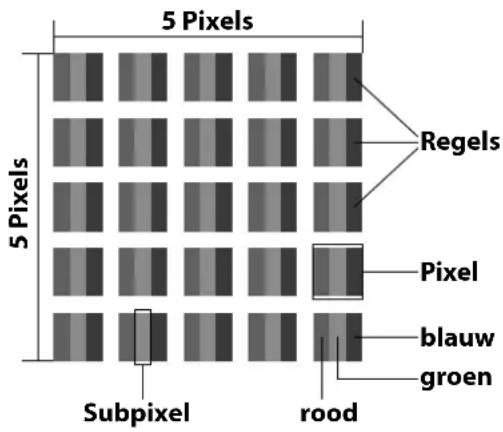
| Pixelfoutklasse | Fouttype 1continuoplichtende pixel | Fouttype 2continuzwarte pixel | Fouttype 3defecte subpixel | |
| oplichtend zwart | ||||
| 0 | 0 | 0 | 0 | 0 |
| I | 1 | 1 | 2 | 1 |
| 1 | 3 | |||
| 0 | 5 | |||
| II 2 2 5 | 5-n* | 0 | ||
| 0 | 2xn* | |||
| 10 | ||||
| III | 5 | 15 | 50 | 0 |
| 50-n* | 2xn* | |||
| 0 | 100 | |||
| IV | 50 | 150 | 500 | 0 |
| 500-n* | 2xn* | |||
| 0 | 1000 | |||
$$ n ^ {*} = 1, 5 $$
Het toegestane aantal fouten van de bovenstaande typen in iedere foutklasse geldt per miljoen pixels en moet afhankelijk van de fysieke resolutie van het beeldscherm worden omgerekend. Het toestel voldoet aan de Europese norm ISO 9241-307 klasse II (pixelfoutklasse). Pixelfouten tot het aangegeven maximumaantal vallen niet onder de garantie.
15. Reiniging

WAARSCHUWING!
Gevaar voor elektrische schokken!
Als de behuizing wordt geopend en onderdelen in het toestel worden aangeraakt, bestaat er levensgevaar door elektrische schokken!
▶ Open de behuizing van het toestel niet. Hierin zitten geen onderdelen die onderhouden moeten worden. Haal voor het reinigen altijd de stekker uit het stopcontact en koppel alle aansluitkabels los!
Door de volgende maatregelen kan de levensduur van de smart-tv worden verlengd:
- Op het hoogglanzende oppervlak is folie aangebracht om het tv-toestel te beschermen tegen krassen. Verwijder het folie, nadat u het tv-toestel op de juiste manier hebt opgesteld.
- Als het hoogglanzende oppervlak vuil wordt, verwijder dan eerst het stof. Neem het toestel vervolgens voorzichtig af met een schoonmaakdoek. Als u niet eerst het stof afneemt of te krachtig over het hoogglanzende oppervlak wrijft, kunnen er krassen ontstaan.
- Gebruik geen oplosmiddelen en geen bijtende of gasvormige reinigingsmiddelen.
- Reinig het beeldscherm met een zachte, pluisvrije doek.
- Let op dat er geen waterdruppels op de smart-tv achterblijven. Water kan blijvende verkleuringen veroorzaken.
- Om beschadiging te voorkomen, mag er in geen geval water binnen in het toestel terechtkomen.
- Stel het beeldscherm niet bloot aan fel zonlicht of ultraviolette straling.
- Bewaar het verpakkingsmateriaal goed en gebruik alleen dit materiaal om de smart-tv te transporteren.
16. Opslag bij niet-gebruik
Berg het tv-toestel, als u het gedurende langere tijd niet gebruikt, op een droge, koele plaats op en zorg ervoor dat het beschermd is tegen stof en extreme temperatuurschommelingen. Koppel eerst alle aansluitingen los en haal de batterijen uit de afstandsbediening.
17. Afvalverwerking

Verpakking
Het apparaat zit ter bescherming tegen transportschade in een verpakking. Verpakkingen zijn gemaakt van materialen die milieuvriendelijk kunnen worden afgevoerd en vakkundig kunnen worden gerecycled.

Apparaat
Met dit pictogram van een doorgekruiste afvalbak wordt aangegeven dat op het apparaat richtlijn 2012/19/EU van toepassing is. Gebruikte apparaten mogen niet met het gewone huishoudelijk afval worden meegegeven. Volgens richtlijn 2012/19/EU moet het apparaat aan het einde van de levensduur volgens voorschrift worden afgevoerd. Hierbij worden voor hergebruik geschikte stoffen in het apparaat gerecycled, zodat belasting van het milieu wordt voorkomen. Lever het apparaat in bij een inzamelpunt voor elektrisch afval of bij een afvalsorteercentrum. Haal eerst de batterijen uit het apparaat en lever deze apart in op een inzamelpunt voor oude batterijen. Neem voor meer informatie contact op met de lokale afvalverwerkingsdienst of met uw gemeente.

Batterijen
Door oude batterijen volgens de geldende voorschriften af te voeren, spaart u het milieu en beschermt u uw eigen gezondheid. Lege batterijen horen niet bij het huisvuil. Batterijen moeten volgens de lokale voorschriften worden weggegooid. Hiervoor zijn er bij winkels die batterijen verkopen, en bij lokale inzamelpunten bakken aanwezig waarin batterijen kunnen worden gedeponeerd. Neem voor meer informatie contact op met het lokale afvalverwerkingsbedrijf of uw gemeente.
Bij de verkoop van batterijen en bij de levering van apparaten die batterijen bevatten, zijn wij verplicht om u te wijzen op het volgende:
Als consument bent u wettelijk verplicht om gebruikte batterijen in te leveren. U kunt oude batterijen die wij als nieuwe batterijen in ons assortiment hebben of hadden, gratis terugsturen naar ons distributiecentrum (verzendadres).
| Smart-tv P14040 (MD 31470) | MEDION* | |
| Toesteltype P14040 (MD 31470) | ||
| Nominale spanning 220-240 V ~ 50 Hz | ||
| Nominale spanning/stroom satellietaansluiting 13 V/18 V ---, 300 mA max. | ||
| Schermgrootte 98 cm (39") lcd; 16:9-display | ||
| Opgenomen vermogen ca. 75 watt | ||
| Opgenomen vermogen in de stand-bymodus < 0,50 W | ||
| Opgenomen vermogen in uitgeschakelde toestand < 0,30 W | ||
| Opgenomen vermogen in online stand-bymodus (WAKE-ON modus) | ≤ 2,00 W | |
| Uitgangsvermogen luidsprekers 2 x 8 watt RMS, DTS | HD-compatibel | |
| Fysieke resolutie 1920 x 1080 | ||
| Tv-systeem | PAL | |
| Aantal plaatsen voor voorkeurzenders | 199 (ATV), 10.000 (DTV) | |
| Smart-tv P14343 (MD 31471) | MEDION* | |
| Toesteltype P14343 (MD 31471) | ||
| Nominale spanning 220-240 V ~ 50 Hz | ||
| Nominale spanning/stroom satellietaansluiting 13 V/18 V —, 300 mA max. | ||
| Schermgrootte 108 cm (43") lcd; 16:9-display | ||
| Opgenomen vermogen ca. 75 watt | ||
| Opgenomen vermogen in de stand-bymodus < 0,50 W | ||
| Opgenomen vermogen in uitgeschakelde toestand < 0,30 W | ||
| Opgenomen vermogen in online stand-bymodus (WAKE-ON modus) | ≤ 2,00 W | |
| Uitgangsvermogen luidsprekers 2 x 8 watt RMS, DTS | HD-compatibel | |
| Fysieke resolutie 1920 x 1080 | ||
| Tv-systeem | PAL | |
| Aantal plaatsen voor voorkeurzenders | 199 (ATV), 10.000 (DTV) | |
| Smart-tv P14949 (MD 31472) | MEDION® | |
| Toesteltype P14949 (MD 31472) | ||
| Nominale spanning 220-240 V ~ 50 Hz | ||
| Nominale spanning/stroom satellietaansluiting 13 V/18 V --- 300 mA max. | ||
| Schermgrootte 123,2 cm (49") lcd; 16:9-display | ||
| Opgenomen vermogen ca. 75 watt | ||
| Opgenomen vermogen in de stand-bymodus < 0,50 W | ||
| Opgenomen vermogen in uitgeschakelde toestand < 0,30 W | ||
| Opgenomen vermogen in online stand-bymodus (WAKE-ON modus) | ≤ 2,00 W | |
| Uitgangsvermogen luidsprekers 2 x 10 watt RMS, DTS HD-compatibel | ||
| Fysieke resolutie 1920 x 1080 | ||
| Tv-systeem | PAL | |
| Aantal plaatsen voor voorkeurzenders | 199 (ATV), 10.000 (DTV) | |
| Kanalen | |
| VHF (band I/III) | |
| UHF (BAND U) | |
| HYPERBAND | |
| KABEL-TV (S1-S20) / (S21-S41) | |
| HD DVB-T | |
| DVB-T2 HD (H.265) | |
| HD DVB-C | |
| DVB-S2 | |
| Aansluitingen | |
| Antenneaansluiting (analoge tv, DVB-T/DVB-T2 of DVB-C) | |
| Satellietaansluiting (DVB-S/S2) | |
| 2 x USB-aansluiting | |
| 1 x LAN RJ-45 | |
| Video | |
| 3 x HDMI® met HDCP-decodering | |
| 1 x VGA (15 pennen D-sub, YPbPr) | |
| AV In (cinch) | |
| Audio | |
| Stereo Audio In voor AV, YPbPr, VGA (tulpstekker) | |
| Hoofdtelefoonaansluiting (3,5 mm jackplug) | |
| Digital Audio Out (SPDIF, optisch) | |
| Stations/opslagmedia | |
| Stations USB, Common Interface (CI+) slot | |
| Ondersteunde formaten via USB2 | foto: JPG, JPEG, JPE, BMP, PNG |
| muziek: MP3, WMA, WAV | |
| film: MPEG 1/2/4, MKV, MOV, MP4, DAT, VOB, H263, FLV, HEVC, Xvid | |
| Ondersteunde opslagcapaciteit USB | max. 1 TB |
| Afstandsbediening | |
| Signaaloverdracht infrarood | |
| Led-klasse 1 | |
| Batterijtype 2 x 1,5 V AAA R03/LR03 | |
| Omgevingstemperaturen | |
| Toegestane omgevingstemperatuur | +5 °C - +35 °C |
| Toegestane relatieve luchtvochtigheid | 20% - 85% |
| Afmetingen/gewichten P14040 (MD 31470) | |
| Afmetingen zonder voet (b x h x d) ca. | 892 x 523 x 99 mm |
| Afmetingen met voet (b x h x d) ca. | 892 x 584 x 215 mm |
| Gewicht zonder voet ca. 6,8 kg | |
| Gewicht met voet ca. 7,9 kg | |
| Wandmontage VESA-norm, gatafstand | 200 x 200 mm ^3 |
| Afmetingen/gewichten P14343 (MD 31471) | |
| Afmetingen zonder voet (b x h x d) ca. | 972 x 570 x 94 mm |
| Afmetingen met voet (b x h x d) ca. | 72 x 613 x 220 mm |
| Gewicht zonder voet ca. 7,7 kg | |
| Gewicht met voet ca. 8,8 kg | |
| Wandmontage VESA-norm, gatafstand | 200 x 200 mm ^3 |
| Afmetingen/gewichten P14949 (MD 31472) | |
| Afmetingen zonder voet (b x h x d) ca. | 1110 x 640 x 77 mm |
| Afmetingen met voet (b x h x d) ca. 1 | 110 x 687 x 220 mm |
| Gewicht zonder voet ca. 10,1 kg | |
| Gewicht met voet ca. 11,2 kg | |
| Wandmontage VESA-norm, gatafstand | 200 x 200 mm ^3 |
| Wifi | ||
| Frequentiebereik 2,4 GHz/5 GHz | ||
| Wifi-standaard 802.11 a/b/g/n | ||
| Versleuteling WEP/WPA/WPA2 | ||
| Frequentiebereik/MHz Kanaal Max. zendvermogen/dBm | ||
| 2400-2483,5 1-13 19,9 | ||
| 5150-5250 36-48 22,4 | ||
| 5250-5350 52-64 22,5 | ||
| 5470-5725 100-140 | 22,5 | |


MD31470: ID 1111218988

MD31471: ID 1111219516

MD31472: ID 1111219555
19. Productfi che
Conform verordening 1062/2010
| Commercieel merk. | MEDION* | ||
| MSN-nr. 30027493 30027496 30027498 | |||
| Modelnr. (MD) 31470 31471 31472 | |||
| Energie efficiëntie klasse A+ A++ A++ | |||
| Zichtbare schermgrootte (diagonaal,ca.) (cm/inches) | 98 cm (39") 108 | cm (43") 123,2 | cm (49") |
| Aan-modus gemiddeld stroomverbruik (Watt) | 44 37 | 48 | |
| Jaarlijks energieverbruik (kWh/Jaarlijks ) | 64 | 54 | 70 |
| Stand-by stroomverbruik (Watt) | 0,48 | 0,48 | 0,48 |
| Uit-modus stroomverbruik (Watt) | --- | --- | --- |
| Schermresolutie (px) | 1920 x 1080 | 1920 x 1080 | 1920 x 1080 |
19.1. Informatie over handelsmerken
DTS, het symbool en DTS samen met het symbool zijn gedeponeerde handelsmerken van DTS, Inc.




TruSurround
Meer informatie over DTS-patenten vindt u op http://patents.dts.com
Het HDMI-logo en High-Definition Multimedia Interface zijn gedeponeerde handelsmerken van HDMI Licensing LLC.

HIGH-DEFINITION MULTIMEDIA INTERFACE
Geproduceerd onder licentie van Dolby Laboratories. Dolby en het symbool met dubbele D zijn handelsmerken van Dolby Laboratories.

DOLBY®
DIGITAL PLUS
Het woordmerk en de logo's van Bluetooth® zijn geregistreerde merken van Bluetooth SIG, Inc. en worden door MEDION onder licentie gebruikt.
Blu Ray, USB, Android, Apple en andere handelsmerken zijn eigendom van de betreffende eigenaren.
20. Service-informatie
Wanneer uw apparaat niet zoals gewenst of verwacht functioneert, neem dan contact op met onze klantenservice. U heeft verschillende mogelijkheden, om met ons contact op te nemen:
- In onze Service Community vindt u andere gebruikers en onze medewerkers en daar kunt u uw ervaringen uitwisselen en uw kennis delen.
U vindt onze Service Community onder http://community.medion.com.
- U kunt natuurlijk ook ons contactformulier gebruiken onder www.medion.com/contact.
- En bovendien staat ons serviceteam ook via de hotline of per post ter beschikking.
| Nederland | |
| Openingstijden Service Hotline | |
| Ma - vr: 07:00 - 23:00Za / zo: 10:00 - 18:00 | 1 0900 - 2352534 |
| Serviceadres | |
| MEDION B.V.John F.Kennedylaan 16a5981 XC PanningenNederland | |
| België | |
| Openingstijden Service Hotline | |
| Ma - vr: 09:00 - 19:00 | 1 02 - 200 61 98 |
| Serviceadres | |
| MEDION B.V.John F.Kennedylaan 16a5981 XC PanningenNederland | |
| Luxemburg | |
| Openingstijden Service Hotline | |
| Ma - vr: 09:00 - 19:00 | 34 - 20 808 664 |
| Serviceadres | |
| MEDION B.V.John F.Kennedylaan 16a5981 XC PanningenNederland | |
Nederland
Deze en vele andere gebruiksaanwijzingen staan ter beschikking om te downloaden via het serviceportaal www.medion.com/nl/service/start/.
Daar vindt u ook drivers en andere software voor verschillende apparaten.
Ook kunt u de QR-code hiernaast scannen en de gebruiksaanwijzing via het serviceportaal downloaden op uw mobiele eindapparaat.
België

Deze en vele andere gebruiksaanwijzingen staan ter beschikking om te downloaden via het serviceportaal www.medion.com/be/nl/service/start/.
Daar vindt u ook drivers en andere software voor verschillende apparaten.
Ook kunt u de QR-code hiernaast scannen en de gebruiksaanwijzing via het serviceportaal downloaden op uw mobiele eindapparaat.
Luxemburg
Deze en vele andere gebruiksaanwijzingen staan ter beschikking om te downloaden via het serviceportaal www.medion.com/lu/fr/.
Daar vindt u ook drivers en andere software voor verschillende apparaten.
Ook kunt u de QR-code hiernaast scannen en de gebruiksaanwijzing via het serviceportaal downloaden op uw mobiele eindapparaat.
21. Colofon
Copyright © 2019
Stand: 16.09.2019
Alle rechten voorbehouden.
Deze gebruiksaanwijzing is auteursrechtelijk beschermd.
Verveelvoudiging in mechanische, elektronische of welke andere vorm dan ook zonder schriftelijke toestemming van de fabrikant is verboden.
Het copyright berust bij de firma:
MEDION AG
Am Zehnthof 77
45307 Essen
Duitsland
Houd er rekening mee dat het bovenstaande adres geen retouradres is. Neem eerst contact op met onze klantenservice.
22. Privacy statement
Beste klant!
Wij delen u mee dat wij, MEDION AG, Am Zehnthof 77, 45307 Essen, als verwerkingsverantwoordelijke uw persoonsgegevens verwerken.
In aangelegenheden die te maken hebben met het recht op gegevensbescherming, worden wij bij-gestaan door de functionaris voor gegevensbescherming van onze onderneming, die bereikbaar is onder MEDION AG, Datenschutz, Am Zehnthof 77, D-45307 Essen; datenschutz@medion.com.
Wij verwerken uw gegevens ten behoeve van de garantieafwikkeling en daarmee samenhangende processen (bijv. reparaties) en baseren ons bij de verwerking van uw gegevens op de met ons gesloten koopovereenkomst.
Wij zullen uw gegevens voor de garantieafwikkeling en daarmee samenhangende processen (bijv. reparaties) doorgeven aan de dienstverleners die de reparaties in opdracht van ons uitvoeren. Wij slaan uw persoonsgegevens gewoonlijk op voor de duur van drie jaar om ervoor te zorgen dat uw wettelijke garantieaanspraken kunnen worden vervuld.
U hebt tegenover ons het recht op informatie over de betreffende persoonsgegevens en op rectificatie, wissing, beperking van de verwerking, bezwaar tegen de verwerking en op gegevensoverdraagbaarheid.
Ten aanzien van het recht op informatie en wissing gelden evenwel beperkingen volgens § 34 en § 35 van de Duitse wet bescherming persoonsgegevens (BDSG) (art. 23 AVG). Bovendien hebt u het recht om een klacht in te dienen bij een toezichthoudende autoriteit (art. 77 AVG juncto § 19 BDSG). Voor MEDION AG is dat de functionaris voor gegevensbescherming en informatievrijheid van de deelstaat Noordrijn-Westfalen (Landesbeauftragte für Datenschutz und Informationsfreiheit Nordrhein Westfalen), Postbus 200444, 40212 Düsseldorf. www.ldi.nrw.de.
De verwerking van uw gegevens is noodzakelijk voor de garantieafwikkeling; zonder dat de vereiste gegevens beschikbaar worden gesteld, is het niet mogelijk om de garantie af te wikkelen.
23. Index
A
Aansluiten 9
Aansluiten voeding 18
Achterzijde 13
Afstandsbediening 14
Afvalverwerking 68
Antenne aansluiten 18
Apparaatoverzicht 12
Audio-video-sharing 53,60
B
Batterijen 10,68
Bediening 24
Bedrijfszekerheid 6
Beeldinstellingen 24,37
Bluetooth 42,65
Bron kiezen 26
C
CI-module 47
Conformiteitsinformatie 11
E
EPG 34
F
Fabrieksinstelling 38, 40, 46
Foto 70
Fout 64
G
Gegevensbescherming 63
Geluidsinstellingen 24
H
HbbTV 61
Hoofdtelefoon 41,42
|
Ingebruikname 16
Inhoud van de verpakking 5
K
Kinderslot 50
L
Life Remote-app 61
Lijst met voorkeurzenders 25, 32, 33
Luidsprekers 43
M
Mediabrowser 59
Mediaportaal 61
Montage 17
Multimedia-aansluitingen
AV 22
HDMI 22
HDMI ARC 22
HDMI CEC 22
LAN 23
SPDIF 23
USB 23
VGA (PC) 23
VGA (YPbPr) 23
Muziek 41,70
N
Netwerkzoekopdracht 46
0
Omgevingstemperatuur 8,70
Opnames 57
OSD-menu 28
Beeld 37
Bronnen 36
Geluid 41
Instellingen 37,47
Kanalen 31
Mediabrowser 59
Mediaportaal 29
Netwerk 43
Programmagids 34 56
Startpagina 28
Toepassingen 36
Tv 56
Ouderlijk toezicht 50
P
Pixelfout 66
Plaats van opstelling 7
Problemen oplossen 64
R
Reparatie 8
s
Satellietenlijst 46
Sendersuche 18
Software-updates 53
Storing 64
Stroomvoorziening 9,69
T
Tijdsinstellingen 51
U
USB 13,59
v
Veiligheidsvoorschriften 6
Aansluiten 9
Bedrijfszekerheid 6
Stroomvoorziening 9
VGA 2639
Video's 70
Voeding
Stroom aansluiten 18
Voorkant 12
W
Wachtwoord 50
Z
Zender kiezen 24
Zenderlijst 24
MEDION®
- Informatie over deze gebruiksaanwijzing 4
- Inhoud van de verpakking....5
- Veiligheidsvoorschriften 6
- EU-conformiteitsinformatie.... 11
- Apparaatoverzicht.... 12
- Ingebruikname 16
- Bedieningun....24
- Teletekst 27
- Het On-Screen-Display-menu (OSD-menu) 28
- Gedetailleerde beschrijving van menusysteem 28
- HbbTV-systeem....61
- MEDION® Life Remote-app 61
- Gegevensbescherming MEDION®-smart-tv 63
- Informatie over deze gebruiksaanwijzing
- Betekenis van de symbolen
- Gebruiksdoel
- Inhoud van de verpakking
- GEVAAR!
- Verstikkingsgevaar!
- Veiligheidsvoorschriften
- Bedrijfszekerheid
- Gevaar voor elektrische schokken!
- WAARSCHUWING!
- Oververhitting! Brandgevaar!
- VOORZICHTIG!
- Gevaar voor letsel!
- Plaats van opstelling
- LET OP!
- Gevaar voor beschadiging!
- Gevaar voor letsel! Levensgevaar!
- Omgevingstemperatuur
- Reparatie
- Veiligheid bij het aansluiten
- Stroomvoorziening
- Omgaan met batterijen
- Explosiegevaar!
- EU-conformiteitsinformatie
- Apparaatoverzicht
- Voorkant
- Achterzijde en rechterzijde
- Afstandsbediening
- Wijzigingen van de toetsfuncties
- Ingebruikname
- Uitpakken
- 6.2.Montage
- Batterijen in de afstandsbediening plaatsen
- OPMERKING!
- Antenne aansluiten
- Voeding aansluiten
- De Smart-tv in- en uitschakelen
- Zenders zoeken na de e erste keer inschakelen
- Netwerk-/internetinstellingen
- Uitzendingstype
- Kabel
- Satelliet
- Multimedia-aansluitingen gebruiken
- AV
- HDMI
- HDMI ARC (Audio Return Channel)
- HDMI CEC (Consumer Electronics Control)
- USB
- SPDIF
- VGA (PC)
- VGA (YPbPr)
- LAN
- Hoofdtelefoonuitgang (Headphones Out)
- Gevaar voor gehoorschade!
- Bedieningun
- Zender kiezen
- Geluidsinstellingen
- Beeldinstellingen
- Informatie laten weergeven
- Lijsten met voorkeurzenders openen
- Bron kiezen
- Wireless Display
- Teletekst
- Teletekst gebruiken
- Teletekstpagina's selecteren
- Cijfertoetsen
- Door pagina's bladeren
- Gekleurde toetsen
- Subpagina's
- INDEX
- Het On-Screen-Display-menu (OSD-menu)
- In het menu navigeren
- Gedetailleerde beschrijving van menusysteem
- Het menu Startpagina
- Het menu Mediaportaal
- Menu-optie Instellingen
- MEDION
- Menu Zenders
- Het menu Programmagids (EPG - Elektronic Program Guide)
- Het menu Bronnen
- Het menu Apps
- Het menu Instellingen
- Het menu Beeld
- Het beeldmenu bij gebruik van VGA/PC als signaalbron
- Het menu Geluid
- Het menu Netwerk
- Het menu Installatie
- Het menu Systeem
- CI MODULE
- Het menu TV
- Het menu Timer
- Omschakeltimer
- Opname-timer
- Het menu Opnamebibliotheek
- Opnemen met de mediatoetsen
- Timeshift-opname
- Het menu Mediabrowser
- Informatie over USB-gebruik
- VIDEO'S
- MUZIEK
- FOTO'S
- Loop-functie
- Willekeurige volgorde
- Instellingen
- BEELD-/GELUIDINSTELLINGEN:
- MEDIABROWSER-INSTELLINGEN:
- OPTIES:
- Audio Video Delen-netwerkdienst gebruiken
- HbbTV-systeem
- 12.MEDION®LifeRemote-app
- Geluid uitschakelen
- Mediatoetsen
- Gegevensbescherming MEDION®-smart-tv
- Problemen oplossen
- Hebt u nog hulp nodig?
- Pixelfouten bij smart-tv's
- Reiniging
- Opslag bij niet-gebruik
- Afvalverwerking
- Verpakking
- Apparaat
- Batterijen
- Productfi che
- Informatie over handelsmerken
- Service-informatie
- Nederland
- België
- Luxemburg
- Colofon
- Privacy statement
- Index
- A
- B
- C
- E
- F
- G
- H
- |
- K
- L
- M
- N
- 0
- P
- R
- s
- T
- U
- v
- W
- Z
- MEDION®
Merk : MEDION
Model : P14343
Categorie : Televisie