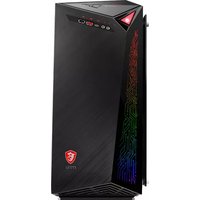
Infinite X Plus 9SF-417EU - Desktopcomputer MSI - Gratis gebruiksaanwijzing en handleiding
Vind de handleiding van het apparaat gratis Infinite X Plus 9SF-417EU MSI in PDF-formaat.


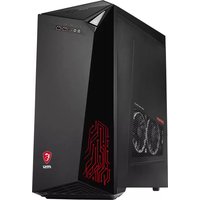
| Producttype | Desktopcomputer |
| Merk | MSI |
| Model | Infinite X Plus 9SF-417EU |
| Afmetingen (B x D x H) | Ongeveer 20 cm x 45 cm x 50 cm |
| Gewicht | Ongeveer 12 kg |
| Voeding | 650W 80+ Gold gecertificeerd |
| Processor | Intel Core i9-9900K (8 cores, tot 5,0 GHz) |
| Geheugen | 16 GB DDR4 (uitbreidbaar tot 64 GB) |
| Opslag | 512 GB NVMe SSD + 1 TB HDD |
| Grafische kaart | NVIDIA GeForce RTX 2070 SUPER |
| Besturingssysteem | Windows 10 Home |
| Functies | Gaming-pc met RGB-verlichting, Mystic Light, voorgeïnstalleerde Game Center-software |
| Onderhoud en reiniging | Regelmatig stof verwijderen met perslucht; behuizing reinigen met een zachte, droge doek |
| Veiligheid | Oververhittingsbeveiliging, Kensington-slot, stroompiekbeveiliging |
| Garantie | 2 jaar fabrieksgarantie |
| Reparatie en reserveonderdelen | Onderdelen zoals voeding, RAM, harde schijf en koeling zijn vervangbaar door gebruiker; neem bij schade contact op met MSI-ondersteuning |
| Energieverbruik | Typisch ~250 W, maximaal ~650 W |
| Connectiviteit | Wi-Fi 6, Bluetooth 5.0, USB 3.2 Gen2 (Type-A en Type-C), HDMI, DisplayPort, Ethernet |
| Koeling | Vloeistofkoeling CPU + 3 chassisventilatoren |
| Doelgroep | Gamers en veeleisende gebruikers |
Veelgestelde vragen - Infinite X Plus 9SF-417EU MSI
Gebruikersvragen over Infinite X Plus 9SF-417EU MSI
0 vraag over dit apparaat. Beantwoord die u kent of stel uw eigen vraag.
Stel een nieuwe vraag over dit apparaat
Download de handleiding voor uw Desktopcomputer in PDF-formaat gratis! Vind uw handleiding Infinite X Plus 9SF-417EU - MSI en neem uw elektronisch apparaat weer in handen. Op deze pagina staan alle documenten die nodig zijn voor het gebruik van uw apparaat. Infinite X Plus 9SF-417EU van het merk MSI.
GEBRUIKSAANWIJZING Infinite X Plus 9SF-417EU MSI
Aanschaffen van vervangbare onderdelen
Technische ondersteuning
Eigenschappen groen product
Milieubeleid
Informatie over chemische bestanddelen
Batterij-informatie
Veiligheidsrichtlijnen
CE-conformiteit
FCC-verklaring Klasse B radiofrequentiestoringen
WEEE-verklaring
1. Overzicht....1-1
Inhoud verpakking
Systeemoverzicht
2. Aan de slag....2-1
Tips voor veiligheid en comfort
Instellen van de hardware
3. Systeembewerkingen 3-1
Energiebeheer
Netwerkverbinding (Windows 10)
Systeemherstel (Windows 10)
Systeemherstel (F3-sneltoets Herstel)
Copyright en handelsmerkverklaring
Copyright © Micro-Star Int'l Co., Ltd. alle rechten voorbehouden. Het gebruikte MSI logo is een geregistreerd handelsmerk van Micro-Star Int'l Co., Ltd. Alle andere merken en genoemde namen kunnen handelsmerken van respectievelijke eigenaren zijn Geen garantie wat betreft nauwkeurigheid of volledigheid is uitgedrukt of gesuggereerd MSI houdt het recht voor om veranderingen aan te brengen in dit document zonder mededeling vooraf
Revisie
Revisie
Datum
V1.1 2019/01
Upgrade en garantie
Bepaalde componenten die vooraf in het product zijn geïnstalleerd, kunnen worden bijgewerkt of vervangen op aanvraag van de gebruikers. Als u nog meer informatie over het aangeschafte product wenst, kunt u contact opnemen met de lokale verdeler Probeer geen componenten van het product te upgraden of te vervangen als u geen erkende dealer of servicecentrum bent, anders kan dit de garantie ongeldig maken. Wij raden u sterk aan contact op te nemen met de erkende dealer of servicecentrum voor upgrades of vervangingen
Aanschaffen van vervangbare onderdelen
Houd ermee rekening dat de aanschaf van vervangbare (of compatibele) onderdelen van het product dat is aangeschaft in bepaalde landen of regio's, door de fabrikant kan worden voorzien tot maximum 5 jaart nadat de productie werd stopgezet, afhankelijk van de officiële voorschriften die op dat ogenblik zijn bepaald. Neem contact op met de fabrikant via https://www.msi.com/support/ voor gedetailleerde informatie over de aanschaf van reserveonderdelen
Technische ondersteuning
Als er zich een probleem voordoet met uw systeem en u de oplossing niet in de gebruiksaanwijzing kunt vinden, dient u contact op te nemen met het verkooppunt waar u het product hebt aangeschaft of met een lokale distributeur. Of probeer de volgende hulpbronnen voor verdere ondersteuning. Bezoek de website van MSI voor technische gidsen, BIOS updates, updates van stuurprogramma's en andere informatie via https://www.msi.com/support/
Eigenschappen groen product
Verminderd energieverbruik tijdens het gebruik en in stand-by
Beperkt gebruik van substanties die schadelijk zijn voor het milieu en de gezondheid
Gemakkelijke demontage en recycling
Verminderd gebruik van natuurlijke bronnen door het stimuleren van recycling
Langere levensduur van het product door gemakkelijke upgrades
Minder productie van vast afval door terugnamebeleid
Milieubeleid
Het product is ontworpen om een geschikt hergebruik van onderdelen en recycling mogelijk te maken en mag niet worden weggegooid aan het einde van zijn levensduur

Gebruikers moeten contact opnemen met het lokale erkende inzamelpunt voor het recyclen en verwijderen van producten aan het einde van hun levensduur
Bezoek de MSI-website en zoek een verdeler in de buurt voor meer informatie over recycling
Gebruikers kunnen ons ook bereiken op gpcontdev@msi.com voor informatie betreffende het weggooien, terugbrengen, recyclen en demonteren van MSI-producten
Informatie over chemische bestanddelen
Als naleving van de voorschriften betreffende chemische bestanddelen, zoals de EU REACH-verordening (EG-verordening nr. 1907/2006 van het Europese Parlement en de Raad), vindt u de informatie van MSI over de chemische bestanddelen in producten op: https://www.msi.com/html/popup/csr/evmtprtt_pcm.html
Batterij-informatie

Europese Unie:
batterijen, batterijdozen en accumulators mogen niet worden weggegooid als niet-gesorteerd huishoudelijk afval. Gebruik het openbare inzamelsysteem om ze te retourneren, te recyclen of te behandelen in overeenstemming met de lokale voorschriften.

廢電池請回收
Taiwan:
Voor een betere bescherming van het milieu, moeten lege batterijen afzonderlijk worden gesorteerd voor recyclingdoeleinden of voor een speciale afvalverwijdering
Californië, V.S.:
de knoopcelbatterij kan perchloormateriaal bevatten en vereist een speciale behandeling wanneer het wordt gerecycled of weggegooid in Californië.
Voor meer informatie kunt u een bezoek brengen aan:
https://www.dtsc.ca.gov/hazardouswaste/perchlorate/
Er bestaat een kans op explosiegevaar als de batterij niet goed wordt geplaatst. Alleen vervangen door hetzelfde of een equivalent type dat wordt aanbevolen door de fabrikant.
Veiligheidsrichtlijnen

Lees de veiligheidsrichtlijnen aandachtig en grondig door
Houd rekening met alle waarschuwingen op de apparatuur of in de gebruikershandleiding.

Bewaar de bijgeleverde gebruikershandleiding zodat u deze later opnieuw kunt raadplegen

Houd dit apparaat uit de buurt van vochtigheid en hoge temperatuur.

Leg dit apparaat op een stabiel vlak oppervlak voordat u het instelt.

Zorg dat de stroomspanning binnen een veilig bereik valt en dat deze correct werd aangepast aan de waarde van 100\~240V voordat u het apparaat aansluit op het stopcontact. Schakel de beschermende aardingspin op de stekker niet uit. Het apparaat moet aangesloten zijn op een geaard stopcontact
Koppel altijd de wisselstroomkabel los voordat u een add-on-kaart of module installeert op het apparatuur
Koppel de wisselstroomkabel altijd los of schakel de wandcontactdoos uit als het apparaat ongebruikt blijft voor een bepaalde tijd om een energieverbruik van nul te bereiken.
Voeding
▶ Optie 1: AC 100-240 V, 50-60 Hz, 7-3 A
▶ Optie 2: AC 100-240 V, 47-63 Hz, 15-7,5 A

De ventilator in de behuizing wordt gebruikt voor luchtconvectie en om oververhitting van het apparaat te voorkomen Dek de ventilator niet af

Laat het apparaat niet achter in een omgeving die niet aangepast is en waar de opslagtemperatuur hoger is dan 60 °C of lager is dan 0 °C waardoor het apparaat kan worden beschadigd.
OPMERKING: De maximale bedrijfstemperatuur bedraagt ongeveer 40°C

Giet nooit vloeistoffen in de opening, dit kan schade of een elektrische schok veroorzaken

Plaats de voedingskabel zo, dat er geen mensen op kunnen trappen. Plaats geen objecten op de voedingskabel.

Wanneer u de coaxiale kabel installeert op de tv-tuner, moet u ervoor zorgen dat het metalen schild op een betrouwbare manier is verbonden met het beschermende aardingssysteem van het gebouw.
Een kabelverdelingssysteem moet geaard zijn volgens ANSI/NFPA 70, de Nationale Elektrische Code (NEC), en vooral Sectie 820.93, Aarding van de buitengeleider van een coaxiale kabel.

Bewaar sterk magnetische of elektrische objecten altijd uit de buurt van de apparatuur

Als een van de volgende situaties optreedt, moet u het apparaat laten controlleren door onderhoudspersoneel:
De voedingskabel of stekker is beschadigd.
Er is vloeistof in het apparaat binnengedrongen.
- Het apparaat werd blootgesteld aan vocht.
Het apparaat werkt niet goed of u kunt het niet laten werken volgens de richtlijnen in de gebruikershandleiding.
Het apparaat is gevallen en beschadigd.
- Het apparaat vertoont duidelijke tekenen van breuk.
1 De optische opslagapparaten zijn geclassificeerd als LASERPRODUCTEN VAN KLASSE 1. Gebruik van bedieningselementen of aanpassingen of prestaties van procedures anders dan opgegeven, is verboden.
2 Raak de lens in het station niet aan
CE-conformiteit

Micro-Star International CO., LTD verklaart hierbij dat dit apparaat voldoet aan de essentiële vereisten en andere relevante voorwaarden die zijn uiteengezet in de Europese Richtlijn
FCC-verklaring Klasse B radiofrequentiestoringen

Dit apparaat werd getest en voldoet aan de beperkingen voor een klasse B digitaal apparaat, conform deel 15 van de FCC-voorschriften. Deze beperkingen zijn ontwikkeld om een redelijke beveiliging te bieden tegen schadelijke storingen in een residentiële installatie. Deze apparatuur genereert, gebruikt en kan radiofrequentie-energie uitstralen die, indien niet geïnstalleerd en gebruikt in overeenstemming met de instructies, schadelijke storingen kan veroorzaken aan radiocommunicatie Er kan echter geen garantie worden gegeven dat er geen interferentie zal optreden in een specifieke installatie. Als dit apparaat toch schadelijke storingen veroorzaakt aan radio- of televisieontvangst, wat kan worden vastgesteld door het apparaat in en uit te schakelen, moet de gebruiker deze storing proberen te corrigeren door een of meer van de volgende maatregelen te nemen:
■ Wijzig de richting van de ontvangstantenne of verplaats de antenne
■ Vergroot de afstand tussen de apparatuur en de ontvanger
■ Sluit de apparatuur aan op een ander circuit dan dat waar de ontvanger op is aangesloten
■ Raadpleeg de leverancier of een ervaren radio/tv-technicus voor hulp.
Melding 1
De wijzigingen of aanpassingen die niet uitdrukkelijk zijn goedgekeurd door de partij die verantwoordelijk is voor de naleving hiervan, kunnen de bevoegdheid van de gebruiker om het apparaat te bedienen nietig verklaren.
Melding 2
Om aan de emissiebeperkingen te voldoen, moet gebruik worden gemaakt van afgeschermde interfacekabels en een wisselstroomkabel.
Het apparaat voldoet aan deel 15 van de FCC-regels. De werking is onderhevig aan de volgende twee omstandigheden:
1 dit apparaat mag geen schadelijke storing veroorzaken en
2 dit apparaat moet elke ontvangen storing aanvaarden, met inbegrip van storing die ongewenste werking kan veroorzaken
WEEE-verklaring
Volgens de Richtlijn 2002/96/EG van de Europese Unie ("EU") voor afval van elektrische en elektronische apparatuur, die van kracht is sinds 13 augustus 2005, mogen producten van "elektrische en elektronische apparatuur" niet langer worden weggegooid bij het huishoudelijke afval, en fabrikanten van afgedekte elektronische apparatuur worden verplicht om dergelijke producten terug te nemen aan het einde van hun nuttige levensduur

1
Overzicht
Gefeliciteerd met uw aankoop van het pc-systeem uit de Infinite-serie. Dit systeem is uw beste keuze voor een pc. Met het schitterende uiterlijk kan het probleemloos overal worden geplaatst. Het goedgevulde platform biedt u ook een indrukwekkende pc-belevenis.
Inhoud verpakking


Schijf met
stuurprogramma/
hulpprogramma
(optioneel)

Handleiding en snelstartgids
Garantiekaart Garantieboekje

Toetsenbord (optioneel)Muis (optioneel)

Fysiek gehard glas optioneel (optioneel)

Handschroef x4 (optioneel)
* Neem direct contact met ons op als een van de items beschadigd is of ontbreekt.
* De afbeeldingen zijn uitsluitend als referentie bedoeld en de inhoud van uw verpakking kan iets verschillen afhankelijk van het model dat u hebt aangeschaft.
Systeemoverzicht
> Vooraanzicht
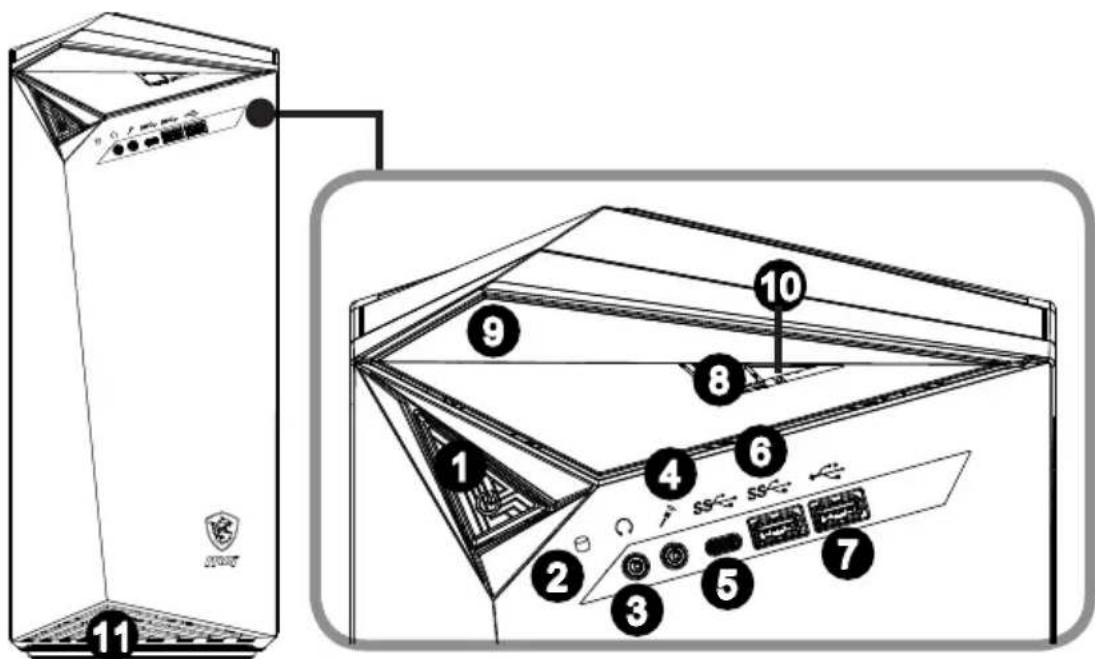
1 Voedingsknop Druk en de voor
Druk op de voedingsknop om het system IN en UIT te schakelen
2 LED harde schijf Doze indicator too
Deze indicator toont de activiteitenstatus van de HDD. Deze knippert wanneer het systeem de gegevens op de harde schijf opent en blijft uit wanneer er geen schijfactiviteit is gedetecteerd
3 Aansluiting hoofdtelefoon Deze aansluiting is hedeeld
Deze aansluiting is bedoeld voor een hoofdtelefoon of luidsprekers.
Microfoonaansluiting
Deze aansluiting is bedoeld voor microfoons.
USB 3.1 Gen 1-poort (Type-C)
USB 3.1 Gen 1, de SuperSpeed USB, levert tot 5 Gbps gegevensoverdracht op hoge snelheid voor diverse apparaten, zoals opslagapparatuur, vaste schijven, videocamera's, enz De slimme en slanke USB-connector van het Type-C bevat omkeerbare connectorstanden en tot 5 V/3 A voeding voor externe apparatuur.

USB 3.1 Gen 1-poort
USB 3.1 Gen 1, de SuperSpeed USB, levert tot 5 Gbps gegevensoverdracht op hoge snelheid voor diverse apparaten, zoals opslagapparatuur, vaste schijven, videocamera's, enz

USB 2.0-poort
De USB (Universal Serial Bus) poort is bedoeld voor het aansluiten van USB-apparaten zoals een toetsenbord, muis of andere USB-compatibele apparaten. Het ondersteunt een gegevensoverdrachtsnelheid van maximaal 480Mbit/s (Hi-Speed).

ODD uitwerpknop
Druk op de knop voor het openen van het optische schijfstation

Optisch schijfstation
Het ingebouwde DVD-super-multistation zorgt voor thuisamusement (Blu-ray is optioneel).

Uitwerpgaatje
Steek een dun recht voorwerp (zoals een paperclip) in het uitwerpgaatje om het optische schijfstation handmatig te openen als de uitwerpknop dienst weigert

Ventilator
De ventilator in de behuizing wordt gebruikt voor luchtconvectie en om oververhitting van het apparaat te voorkomen Dek de ventilator niet af
Belangrijk
Voor USB 3.1-poorten worden snelle apparaten aanbevolen, terwijl geadviseerd wordt om langzame apparaten, zoals een muis of toetsenbord, aan te sluiten op de USB 2.0-poorten.
Achteranzicht

Via deze aansluiting ontvangt het systeem zijn voeding
Voedingsschakelaar (optioneel)
Zet deze schakelaar op — om de voeding in te schakelen Zet deze op O om de voeding uit te schakelen
USB 2.0-poort
De USB (Universal Serial Bus) poort is bedoeld voor het aansluiten van USB-apparaten zoals een toetsenbord, muis of andere USB-compatibele apparaten. Het ondersteunt een gegevensoverdrachtsnelheid van maximaal 480Mbit/s (Hi-Speed).
Combopoort PS/2® toetsenbord/muis
De PS/2®-toetsenbord/muis-DIN-aansluiting is voor een PS/2®-toetsenbord/muis
DVI-D-poort
De DVI-D (Digital Visual Interface)-aansluiting maakt het aansluiten op een LCD-monitor mogelijk. Deze biedt een snelle digitale verbinding tussen de computer en het beeldscherm. Om een LCD-monitor aan te sluiten, steekt u de monitorkabel in de DVI-D aansluiting en controleert u of het andere uiteinde van de kabel goed is aangesloten op uw monitor (zie de handleiding van uw monitor voor meer informatie hierover).
6 HDMI-uitgang HDMI TM HIGH-DEFINITION MULTIMEM INTERFACE
De HDMI-interface (High-Definition Multimedia) is een volledig digitale audio/video-interface die in staat is niet-gecomprimeerde stromen te verzenden. HDMI ondersteunt alle tv-formaten, inclusief standaard, verbeterde of hoge-definitie video, plus meerkanaals digitale audio op één kabel.
7 DisplayPort
DisplayPort is een digitale monitorstandaard. Deze connector wordt gebruikt om een monitor met DisplayPort-ingangen aan te sluiten.
USB 3.1 Gen 2-poort (Type-C)
USB 3.1 Gen 2, de SuperSpeed USB, levert tot 10 Gbps gegevensoverdracht op hoge snelheid voor diverse apparaten, zoals opslagapparatuur, vaste schijven, videocamera's, enz
De slimme en slanke USB-connector van het Type-C bevat omkeerbare connectorstanden en tot 5 V/3 A voeding voor externe apparatuur.
USB 3.1 Gen 2-poort
USB 3.1 Gen 2, de SuperSpeed USB, levert tot 10 Gbps gegevensoverdracht op hoge snelheid voor diverse apparaten, zoals opslagapparatuur, vaste schijven, videocamera's, enz

USB 3.1 Gen 1-poort
USB 3.1 Gen 1, de SuperSpeed USB, levert tot 5 Gbps gegevensoverdracht op hoge snelheid voor diverse apparaten, zoals opslagapparatuur, vaste schijven, videocamera's, enz

LAN-aansluiting
De standaard RJ-45-aansluiting is bedoeld voor aansluiting op een Local Area Network (LAN). U kunt daar een netwerkkabel op aansluiten.

Groen/oranjeGeel
| LED Kleur LED-status Toestand | |||
| Links Geel Uit Geen verbinding met LAN. | |||
| Aan (continu) Verbinding met LAN. | |||
| Aan (knipperend) De computer communiceert met een andere computer binnen het LAN. | |||
| Rechts | Groen Uit 10 Mbit/sec gegevenssnelheid geselecteerd. | ||
| Aan 100 Mbit/sec gegevenssnelheid geselecteerd. | |||
| Oranje Aan 1000 Mbit/sec gegevenssnelheid geselecteerd. | |||

Lijningang
Gebruikt voor aansluiting van externe geluidsapparatuur.
Lijnuitgang
Gebruikt als aansluiting voor luidsprekers of hoofdtelefoon.
Mic
Gebruikt als aansluiting voor een microfoon.
CS-uit
Center/ Subwoofer line out in 5.1/ 7.1-kanaalmodus.
RS-uit
Rear-Surround Out line-in 4/5.1/7.1-kanaalmodus
S/PDIF-uitgang
De S/PDIF-aansluiting (Sony & Philips Digital Interconnect Format) is ook voorzien voor het verzenden van digitale audio naar externe luidsprekers via een optische vezelkabel.

2
Aan de slag
Dit hoofdstuk biedt u informatie over de procedures voor de hardwareinstellingen. Tijdens het aansluiten van randapparaten moet u voorzichtig te werk gaan bij het hanteren van de apparaten en een geaarde polsriem gebruiken om statische elektriciteit te voorkomen
Tips voor veiligheid en comfort
Het pc-systeem is een draagbaar platform dat u de mogelijkheid biedt overal te werken waar u wilt. De keuze van een goede werkruimte is echter belangrijk als u gedurende lange tijd met uw pc moet werken
1 Uw werkruimte moet voldoende verlicht zijn
2 Kies een geschikte bureau en stoel en pas hun hoogte aan volgens uw houding tijdens het werken
3 Wanneer u de stoel zit, moet u rechtop zitten en een goede houding aannemen Regel de rugleuning van de stoel (indien beschikbaar) om uw rug comfortabel te ondersteunen
4 Plaats uw voeten plat en op een natuurlijke manier op de vloer, zodat u uw knieën en ellebogen in een correcte houding (ongeveer 90 graden) kunt houden tijdens het werken
5 Leg uw handen op een natuurlijke manier op het bureau zodat uw polsen worden ondersteund
6. Vermijd het gebruik van uw pc op een plaats waar u niet comfortabel kunt werken (zoals op een bed).
7 Het pc-systeem is een elektrisch apparaat. Hanteer het met de grootste zorg om persoonlijk letsel te voorkomen
Instellen van de hardware
De wisselstroom aansluiten
1 Neem de voedingskabel uit de verpakking. Sluit het ene uiteinde van de wisselstroomkabel aan op het pc-systeem.
2 Steek de stekker in het stopcontact
De wisselstroom loskoppelen
3 Trek eerst de stekker van de wisselstroomkabel uit het stopcontact.
4 Koppel de wisselstroomkabel los van het pc-systeem.

Houd altijd de stekker vast wanneer u de wisselstroomkabel loskoppelt. Trek nooit aan de kabel zelf.
Systeem inschakelen
Druk op de voedingsknop om het systeem in te schakelen

Dit hoofdstuk bevat belangrijke informatie over het gebruik van het systeem.
Belangrijk
Alle informatie is onderhevig aan wijzigingen zonder voorafgaande kennisgeving
Energiebeheer
Dankzij het energiebeheer van pc's en monitoren, kunt u een aanzienlijke hoeveelheid stroom besparen en kunt u genieten van de milieuvriendelijke voordelen.
Om energie-efficiënt te zijn, schakelt u het scherm uit of stelt u de pc in de slaapmodus in na een periode van inactiviteit van de gebruiker.
▶ Energiebeheer onder Windows 10
■ Met [Power Options] (Energiebeheer) in de Windows-besturingssysteem, kunt u de energiebesparingsfuncties van uw scherm, de harde schijf en de batterij bedienen. Klik met de rechter muisknop op [Start], selecteer [Control Panel] (Configuratiescherm) in de lijst en klik op [System and Security] (Systeem en beveiliging).
Selecteer [Power Options] en selecteer een energieplan dat voldoet aan uw persoonlijke behoeften. U kunt de instellingen ook fijn afstemmen door op [Change plan settings] (Planinstellingen wijzigen) te klikken.
■ Het menu Shut Down Computer (Computer uitschakelen), biedt u de keuze tussen Sleep (Stand-by) (S3/S4) en Shut Down (Uitschakelen) (S5) voor een snel en eenvoudig beheer van uw systeemvermogen.
➢ Energiebeheer via ENERGY STAR-goedgekeurde monitoren (optioneel)
De optie energiebeheer stelt de computer in staat om na een tijd zonder gebruikersactiviteit in een lage energie- of "Slaap"-stand te gaan. Bij gebruik met een externe ENERGY STAR-goedgekeurde monitor ondersteunt deze functie ook gelijksoortige functies voor energiebeheer van de monitor. Om gebruik te maken van deze mogelijke energiebesparing moet de functie voor energiebeheer vooraf zijn ingesteld om zich als volgt te gedragen als het systeem op netstroom werkt:
■ het scherm na 10 minuten uitschakelen
■ de slaapstand na 30 minuten starten

ENERGY STAR
> Het systeem activeren
De computer kan worden geactiveerd uit de energiebesparingsmodus als reactie op een opdracht van een van de volgende items:
■ de voedingsknop,
■ het netwerk (Wake On LAN),
■ de muis,
■ het toetsenbord.

Tips voor energiebesparing:
■ Schakel de monitor uit door na een periode van inactiviteit van de gebruiker op de LCD-voedingsknop te drukken
■ Stem de instellingen in de voedingsopties af in het Windows-besturingssysteem om het Power Options (Energiebeheer) van uw pc te optimaliseren.
■ Installeer de energiebesparingssoftware om het energieverbruik van uw pc te beheren.
■ Koppel de wisselstroomkabel altijd los of schakel de wandcontactdoos uit als de pc ongebruikt blijft voor een bepaalde tijd om een energieverbruik van nul te bereiken.
Netwerkverbinding (Windows 10)
Bekabeld netwerk
- Klik met de rechter muisknop op [Start] (Netwerkverbindingen) in de lijst.

- Selecteer [Set up a new connection or network] (Een nieuwe verbinding of een nieuw netwerk instellen).
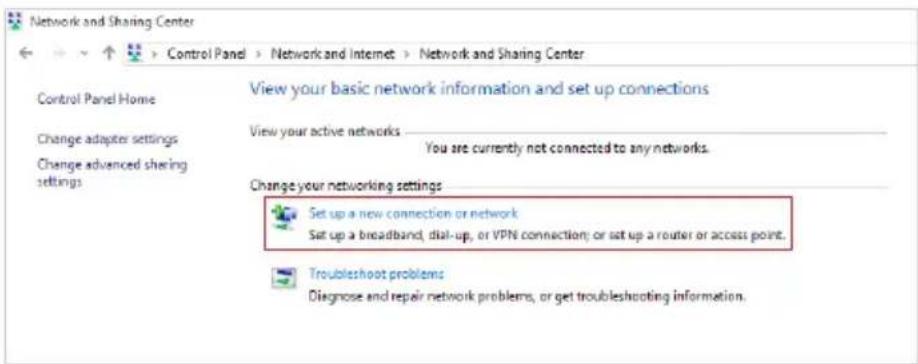
- Kies [Connect to the Internet] (Verbinding maken met internet) en klik op [Next] (Volgende).
- Selecteer [Broadband (PPPoE)] (Breedband (PPPoE) om een verbinding te maken via DSL of kabel die een gebruikersnaam en wachtwoord vereist.

- Geef de gegevens van de internetprovider op en klik op [Connect] (Verbinden) om uw LAN-verbinding tot stand te brengen.

-
Een lijst met beschikbare WLAN-verbindingen wordt weergegeven. Selecteer een verbinding uit de lijst.
-
Selecteer [Network and Sharing Center] (Netwerkcentrum) om een nieuwe verbinding in te stellen

-
Selecteer [Set up a new connection or network] (Een nieuwe verbinding of een nieuw netwerk instellen).
-
Kies vervolgens [Manually connect to a wireless network] (Handmatig verbinden met een draadloos netwerk) en klik op [Next] (Volgende) om door te gaan.
-
Voer informatie in voor het draadloos netwerk dat u wilt toevoegen en klik op [Next] (Volgende) om door te gaan.
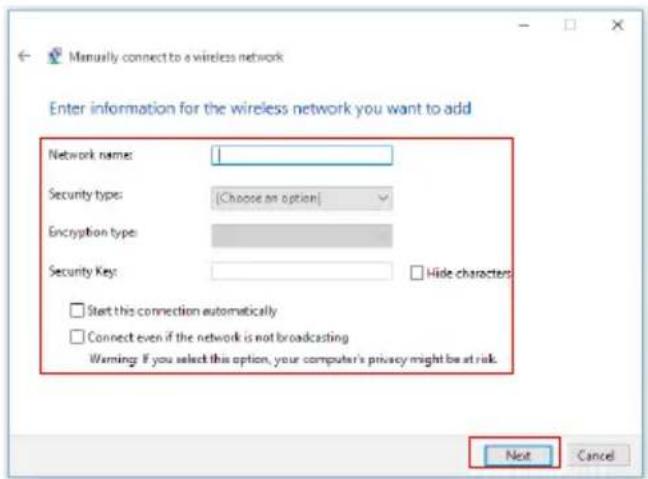
- Er is een nieuwe WLAN-verbinding gemaakt.
Systeemherstel (Windows 10)
De functie voor het systeemherstel kan voor de volgende doeleinden worden gebruikt:
■ Het systeem herstellen naar de oorspronkelijke status van de originele standaardinstellingen van de fabrikant.
■ Wanneer er enkele fouten zijn opgetreden in het besturingssysteem dat in gebruik is.
■ Wanneer het besturingssysteem is ge?fecteerd door een virus en niet normaal kan werken
■ Wanneer u de OS wilt installeren met andere ingebouwde talen.
Voordat u de functie Systeemherstel gebruikt, moet u een back-up maken op een ander opslagapparaat van de belangrijke gegevens die op uw systeemstation zijn opgeslagen. Als de volgende oplossing uw systeem niet kan herstellen, moet u contact opnemen met de erkende lokale verdeler of servicecentrum voor verdere hulp
Deze pc resetten
-
Ga naar [Start], Kijk op [Settings] (Instellingen) en selecteer [Update and security] (Update en beveiliging).
-
Selecteer [Recovery] (Herstellen) en klik op [Get started] (Aan de slag) onder [Reset this PC] (Deze pc resetten) om systeemherstel te starten.

- Het scherm [Choose an option] (Kies een optie) verschijnt. Kies tussen [Keep my files] (Mijn bestanden behouden) en [Remove everything] (Alles verwijderen).

| Deze pc resetten | Mijn bestanden behouden | ||
| Alles verwijderen | Alleen het station waarop Windows is geïnstalleerd | Alleen mijn bestanden verwijderen | |
| Bestanden verwijderen en de schijf schoonmaken | |||
| Alle schijven | Alleen mijn bestanden verwijderen | ||
| Bestanden verwijderen en de schijf schoonmaken | |||
Mijn bestanden behouden
- Selecteer [Keep my files] (Mijn bestanden behouden).

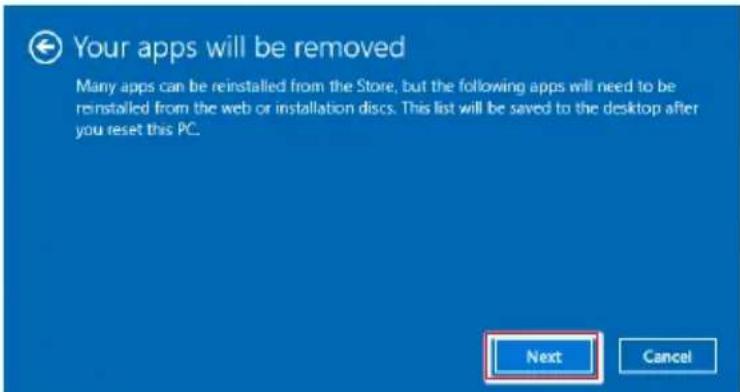
- Het scherm [Your apps will be removed] (Uw apps worden verwijderd) toont een lijst met apps die opnieuw moeten worden geïnstalleerd vanaf het web of de installatieschijven. Klik op [Next] (Volgende) om door te gaan.
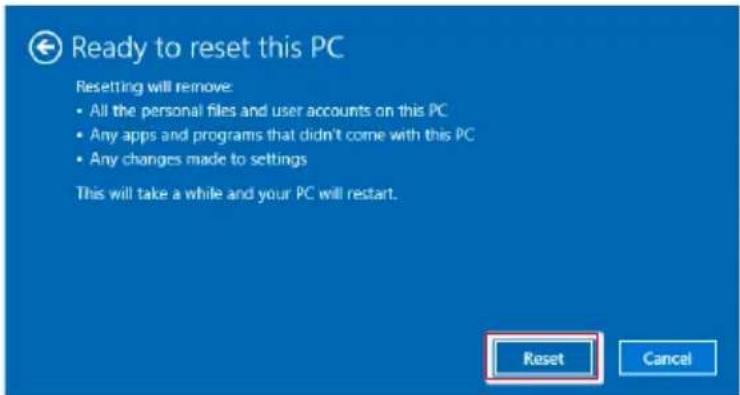
- Het volgende scherm toont de veranderingen die tijdens het proces worden aangebracht. Klik op [Reset] om de systeemreset te starten.

- Als u meerdere harde schijven hebt, verschijnt een scherm waarin u wordt gevraagd om te kiezen tussen [Only the drive where Windows is installed] (Alleen het station waarop Windows is geïnstalleerd) en [All drives] (Alle schijven).
- Kies vervolgens tussen [Just remove my files] (Alleen mijn bestanden verwijderen) en [Remove files and clean the drive] (Bestanden verwijderen en de schijf schoonmaken).

- Het volgende scherm toont de veranderingen die tijdens het proces worden aangebracht. Klik op [Reset] om de systeemreset te starten.
> Voorzorgmaatregelen bij gebruik van System Recovery-functie
1 Als onherstelbare problemen optreden met de harde schijf en het systeem, gebruik dan eerst de Hotkey om de System Recover-functie te activeren.
2 Maak back-ups van belangrijke gegevens op uw systeem op een ander opslagapparaat voordat u de System Recovery-functie gebruikt.
> Het systeem herstellen met de F3 Hotkey
Volg hiervoor de onderstaande stappen:
1 Start de pc opnieuw
2 Druk direct bij verschijnen van de MSI-begroeting op de sneltoets F3 op het toetsenbord.
3 Tik op het scherm "Choose an Option (Kies een optie)" op "Troubleshoot (Probleemoplossing)".
4 Tik op het scherm "Troubleshoot (Probleemoplossing)" op "Restore MSI factory (MSI-fabrieksinstelling opnieuw instellen)" om de standaardinstellingen van het systeem te resetten
5 Tik op het scherm "RECOVERY SYSTEM (HERSTELSYSTEEM)" op "System Partition Recovery (Herstel systeempartitie)".
6. Volg de richtlijnen op het scherm om door te gaan en de herstelfunctie te voltooien

- Overzicht....1-1
- Aan de slag....2-1
- Systeembewerkingen 3-1
- Copyright en handelsmerkverklaring
- Revisie
- Upgrade en garantie
- Aanschaffen van vervangbare onderdelen
- Technische ondersteuning
- Eigenschappen groen product
- Milieubeleid
- Informatie over chemische bestanddelen
- Batterij-informatie
- Veiligheidsrichtlijnen
- CE-conformiteit
- FCC-verklaring Klasse B radiofrequentiestoringen
- Melding 1
- Melding 2
- WEEE-verklaring
- 1
- Overzicht
- Inhoud verpakking
- Systeemoverzicht
- > Vooraanzicht
- Voedingsknop Druk en de voor
- LED harde schijf Doze indicator too
- Aansluiting hoofdtelefoon Deze aansluiting is hedeeld
- Microfoonaansluiting
- USB 3.1 Gen 1-poort (Type-C)
- USB 3.1 Gen 1-poort
- USB 2.0-poort
- ODD uitwerpknop
- Optisch schijfstation
- Uitwerpgaatje
- Ventilator
- Belangrijk
- Voedingsschakelaar (optioneel)
- Combopoort PS/2® toetsenbord/muis
- DVI-D-poort
- HDMI-uitgang HDMI TM HIGH-DEFINITION MULTIMEM INTERFACE
- DisplayPort
- USB 3.1 Gen 2-poort (Type-C)
- USB 3.1 Gen 2-poort
- LAN-aansluiting
- Lijningang
- Lijnuitgang
- Mic
- CS-uit
- RS-uit
- S/PDIF-uitgang
- 2
- Aan de slag
- Tips voor veiligheid en comfort
- Instellen van de hardware
- De wisselstroom aansluiten
- De wisselstroom loskoppelen
- Systeem inschakelen
- Energiebeheer
- ▶ Energiebeheer onder Windows 10
- ➢ Energiebeheer via ENERGY STAR-goedgekeurde monitoren (optioneel)
- > Het systeem activeren
- Tips voor energiebesparing:
- Netwerkverbinding (Windows 10)
- Bekabeld netwerk
- Systeemherstel (Windows 10)
- Deze pc resetten
- Mijn bestanden behouden
- > Voorzorgmaatregelen bij gebruik van System Recovery-functie
- > Het systeem herstellen met de F3 Hotkey
Merk : MSI
Model : Infinite X Plus 9SF-417EU
Categorie : Desktopcomputer