SSD Dashboard - SSD-schijf WESTERN DIGITAL - Gratis gebruiksaanwijzing en handleiding
Vind de handleiding van het apparaat gratis SSD Dashboard WESTERN DIGITAL in PDF-formaat.


Gebruikersvragen over SSD Dashboard WESTERN DIGITAL
0 vraag over dit apparaat. Beantwoord die u kent of stel uw eigen vraag.
Stel een nieuwe vraag over dit apparaat
Download de handleiding voor uw SSD-schijf in PDF-formaat gratis! Vind uw handleiding SSD Dashboard - WESTERN DIGITAL en neem uw elektronisch apparaat weer in handen. Op deze pagina staan alle documenten die nodig zijn voor het gebruik van uw apparaat. SSD Dashboard van het merk WESTERN DIGITAL.
GEBRUIKSAANWIJZING SSD Dashboard WESTERN DIGITAL
Gebruikershandleiding
Toegang tot online ondersteuning
Bezoek onze website op http://support.wdc.com voor productondersteuning en maak een keuze uit deze onderwerpen:
■ Downloads: download software en updates voor uw WD-product
- Registratie: registreer uw WD-product om de nieuwste updates en speciale aanbiedingen te ontvangen op http://register.wdc.com
- Garantie en RMA-diensten: voor garantie, productvervanging (RMA), RMA-status en informatie over herstel van gegevens
■ Kennisbank: zoek op trefwoord, zinsdeel of antwoord-id
■ Installatie: ontvang online-installatiehulp voor uw WD-product of -software
■ WD Community: maak contact met andere WD-gebruikers en deel uw ervaring op http://community.wdc.com
Inhoudsopgave
Toegang tot online ondersteuning....ii
1 Inleiding 1
Minimale systeemvereisten.... 1
Ondersteunde besturingssystemen.... 1
Ondersteunde talen....1
Installatie....2
Gebruik 3
2 Status....4
Gedeelte Status....4
Capaciteit....5
Volume(s)....5
Resterende levensduur....5
Temperatuur....6
Interfacesnelheid....6
3 Prestaties....7
Prestatie-overzicht....7
Overdrachtssnelheid MB/s....7
Overdracht-IOPS....7
TRIM....8
4 Hulpmiddelen....9
Firmware-update....9
Controleren op updates.... 11
Update uitvoeren met opstartbare USB-schijf.... 12
Bijwerken met bestand op mijn computer.... 13
Erase Drive—Beveiligd wissen.... 13
Gebruikersgegevens verwijderen met beveiligd wissen.... 14
Een opstartbare USB-schijf maken voor beveiligd wissen.... 15
Sanitize (Opschonen)....16
Gebruikersgegevens verwijderen met functie voor opschonen.... 16
Een opstartbare USB-schijf maken met de functie voor opschonen....17
PSID Revert....18
S.M.A.R.T....18
Short diagnosetest....19
Extended diagnosetest....19
Stationsgegevens....20
Systeeminformatie....21
5 Instellingen....22
Het SSD-dashboard van WD starten met de opstartfunctie van Windows...... 22
Selecteer taal....22
E-mail- en tekstwaarschuwingen ....23
Waarschuwingsmeldingen voor het SSD-dashboard van WD configureren...... 23
6 Help....27
Onlinesupport....27
Rapport genereren....27
Ondersteunde besturingssystemen
Ondersteunde talen
Installatie
Gebruik
Het SSD-dashboard van WD is een Microsoft Windows-toepassing. Er zijn beheerrechten vereist voor de installatie en uitvoering van de toepassing.
Ondersteunde besturingssystemen
■ Tsjechisch
■ Deens
■ Nederlands
■ Engels
■ Frans
■ Duits
■ Italiaans
■ Japans
■ Koreaans
■ Pools
■ Portugees
■ Russisch
■ Vereenvoudigd Chinees
■ Spaans
■ Zweeds
■Traditioneel Chinees
■ Turks
Installatie
U kunt de huidige versie van de software van het SSD-dashboard van WD downloaden van http://support.wdc.com.
Nadat het bestand is gedownload, volgt u deze stappen voor het installeren van de toepassing.
- Dubbelklik op het pictogram voor het bestand WDSSDDashboardSetup.exe om de installatie te starten.
Opmerking: U kunt de installatie annuleren door op de X in de rechterbovenhoek van het dialoogvenster te klikken.
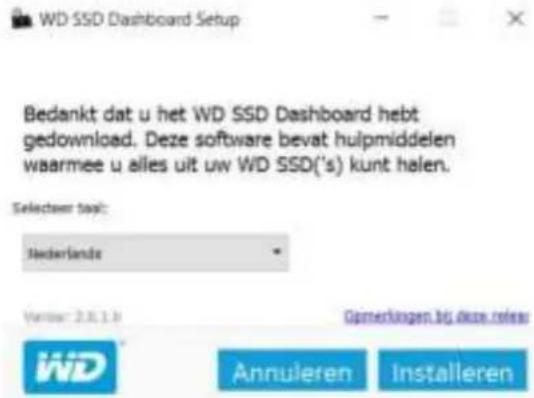
- Wanneer de installatie is voltooid, klikt u op Voltooien. Het SSD-dashboard van WD wordt geopend en het gedeelte Status wordt ingevuld.
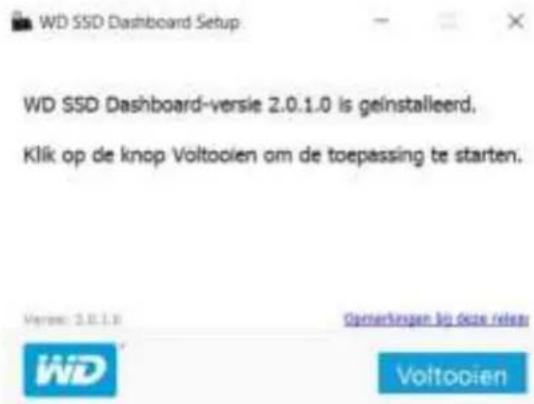
Als de installatie met succes is voltooid, klikt u op de knop Voltooien. Hiermee wordt automatisch het SSD-dashboard van WD geopend en het gedeelte Status geladen.
Opmerking: Zie Firmware-update als u een firmware-update wilt uitvoeren.
Gebruik
Het SSD-dashboard van WD zoekt automatisch naar SSD's van WD nadat het is gestart.
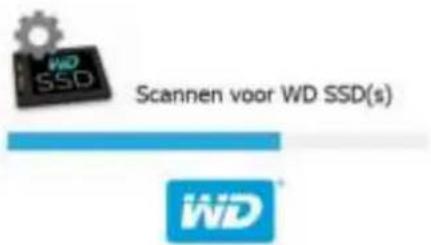
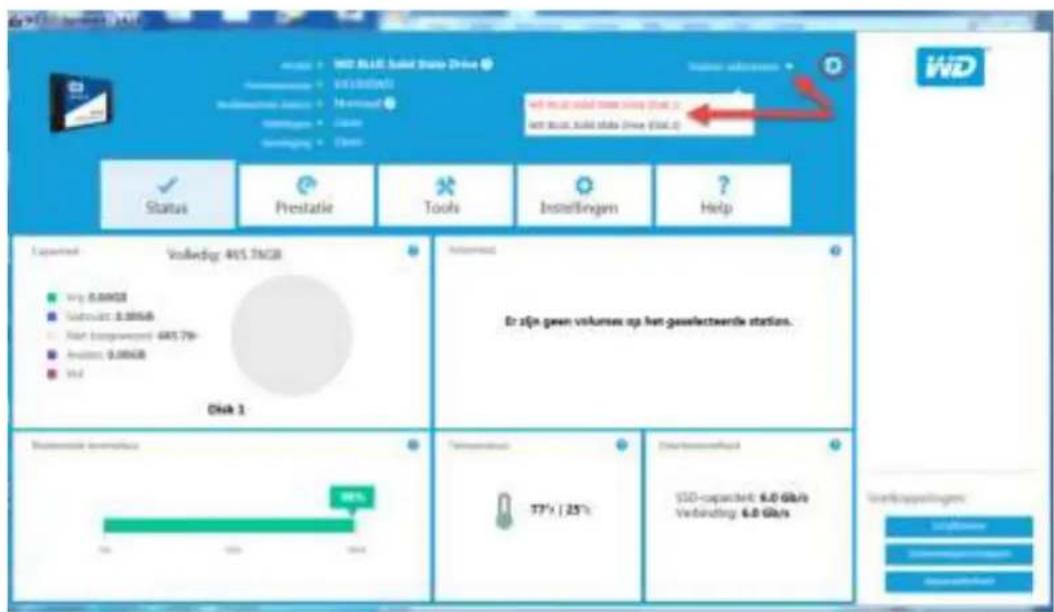
Als geen SSD van WD met het systeem was verbonden toen de toepassing werd geïnstalleerd of als een specifieke SSD niet wordt weergegeven op het dashboard, sluit u de schijf opnieuw aan en klikt u vervolgens op het pictogram Vernieuwen rechts van het vervolgkeuzemenu Schijf selecteren om opnieuw naar SSD's van WD te zoeken in het systeem.
Als alle SSD-schijven zijn gedetecteerd, kunt u een specifieke schijf selecteren door op het vervolgkeuzemenu Station selecteren te klikken.
2
Status
Gedeelte Status
Capaciteit
Volume(s)
Resterende levensduur
Temperatuur
Interfacesnelheid
Gedeelte Status
In het gedeelte Status wordt de algehele toestand en status van de geselecteerde schijf weergegeven.
Opmer-king:
Selecteer een SSD-schijf door op het vervolgkeuzemenu Station selecteren te klikken.
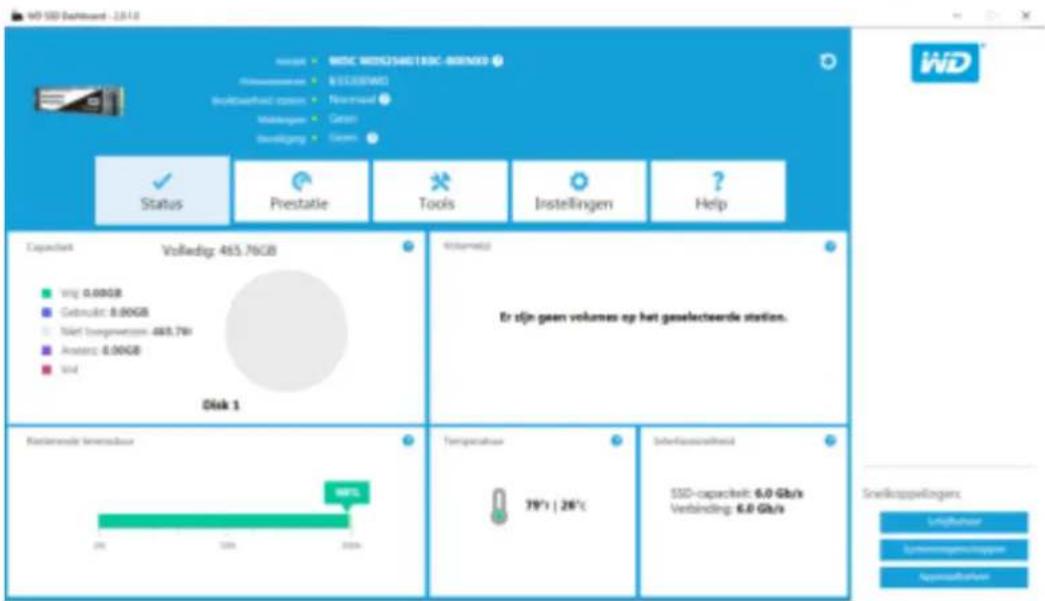
De volgende informatie wordt boven aan het scherm Status weergegeven:
■ Model - De modelnaam van het product van de geselecteerde SSD van WD.
■ Firmwareversie - Het versienummer van de firmware die op de geselecteerde SSD van WD is geïnstalleerd.
■ Bruikbaarheid station - Bruikbaarheid station bevat een overzicht van de huidige toestand van de geselecteerde SSD op basis van S.M.A.R.T. (Self-Monitoring, Analysis and Reporting Technology) kenmerken.
- Normaal: De schijf is in goede conditie.
- Slecht: Het aantal vrije blokken heeft de ondergrens bereikt of de schijf raakt oververhit. Als het aantal vrije blokken te laag is, vervangt u deze schijf door een nieuwe SSD van WD.
■ Meldingen - Meldingen, bijvoorbeeld over beschikbare software- of firmware-updates of waarschuwingen voor S.M.A.R.T. kenmerken, worden in dit gebied weergegeven.
■ Beveiliging - Als de geselecteerde schijf beveiliging ondersteunt, wordt dit gebied weergegeven.
- "Niet geactiveerd" wordt weergegeven als het beveiligingsprotocol niet actief is.
• Als het beveiligingsprotocol actief is, wordt de naam van het actieve beveiligingsprotocol weergegeven, bijvoorbeeld "TCG Opal 2.0".
Capaciteit
Voor opslagcapaciteit op onze verpakking en apparaatlabels is één gigabyte (GB) één miljard bytes, en is één terabyte (TB) één biljoen bytes. Op het SSD-dashboard van WD en binnen Windows-mappen varieert de totale toegankelijke capaciteit, afhankelijk van bedrijfsomgeving en de weergegeven capaciteit is gebaseerd op de berekeningsmethode voor totaal gerapporteerde capaciteit van het Windowsbesturingssysteem.
■ Turquoise - Vrije ruimte
■ Blauw - Gebruikte ruimte
■ Grijs - Niet-toegewezen ruimte
■ Paars - Andere
■ Roze - Vol
Volume(s)
In het diagram worden alle schijfvolumes weergegeven die door Windows worden herkend.
■ Groen - Vrije ruimte
■ Blauw - Gebruikte ruimte
■ Rood - Geen vrije ruimte
Resterende levensduur
Het percentage voor de resterende levensduur geeft het resterende aantal schrijfbewerkingen aan dat de geselecteerde schijf kan uitvoeren gedurende zijn leven.
Opmerking: Als deze functie niet wordt ondersteund door de schijf, wordt een bericht "Niet ondersteund" weergegeven.
Temperatuur
De temperatuur die wordt gemeld door de SSD. De thermometergrafiek geef een van twee kleuren aan.
■ Groen - Normaal bedrijf
■ Geel - De SSD is momenteel oververhit
Interfacesnelheid
■ SSD-capaciteit - De hoogste snelheid die wordt ondersteund door de schijf.
■ Verbinding - De poort die de SSD verbindt met het systeem.
Opmer- king:
Voor SATA SSD is de verbindingssnelheid de werkelijke snelheid die is afgesproken met het systeem. Als de verbindingssnelheid lager is dan de snelheid van de SSD-capaciteit, wordt het volgende bericht weergegeven in rood: Sluit voor de beste prestaties uw SSD aan op een poort die 6,0 Gb/s ondersteunt.
Prestaties
Prestatie-overzicht
Overdrachtssnelheid MB/s
Overdracht-IOPS
TRIM
Prestatie-overzicht
Het prestatie-overzicht biedt twee verschillende realtime prestatiecriteria: overdrachtssnelheid in MB/s (megabytes per seconde) en overdracht-IOPS (aantal I/O-bewerkingen per seconde).
Het overzicht schuift van rechts naar links en laat een bewegende tijdslijn in stappen van 5 minuten op de horizontale as zien. De verticale as van het overzicht laat de overdrachtssnelheid in MB/s of de overdracht-IOPS zien.
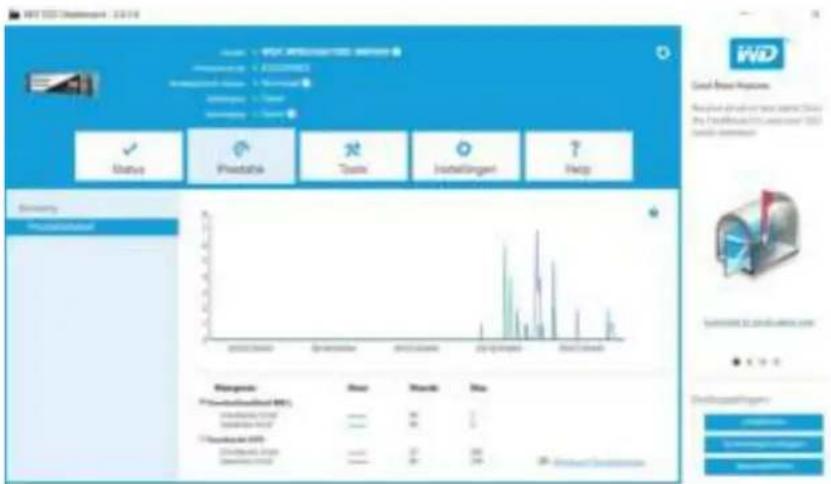
Overdrachtssnelheid MB/s
De lees- en schrijfsnelheden van de SSD in MB/s worden in de grafiek weergegeven met respectievelijk een blauwe en groene indicator.
Overdracht-IOPS
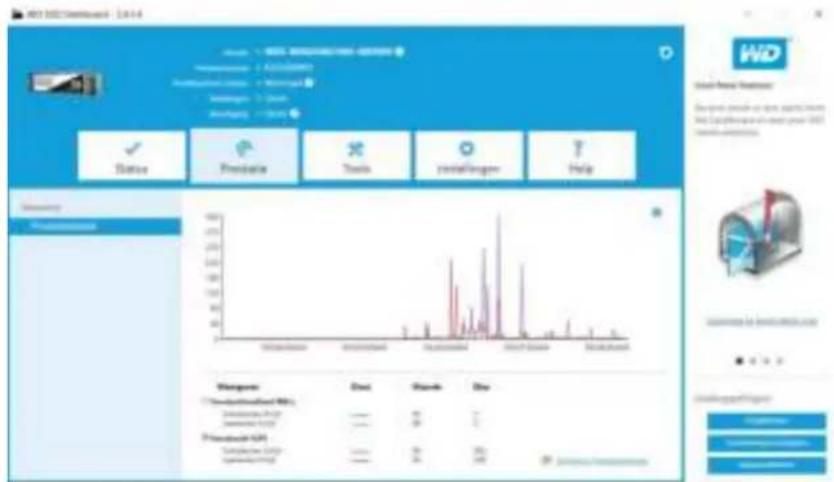
Het aantal I/O-lees- en schrijfbewerkingen van de SSD wordt in de grafiek weergegeven met respectievelijk een paarse en rode indicator.
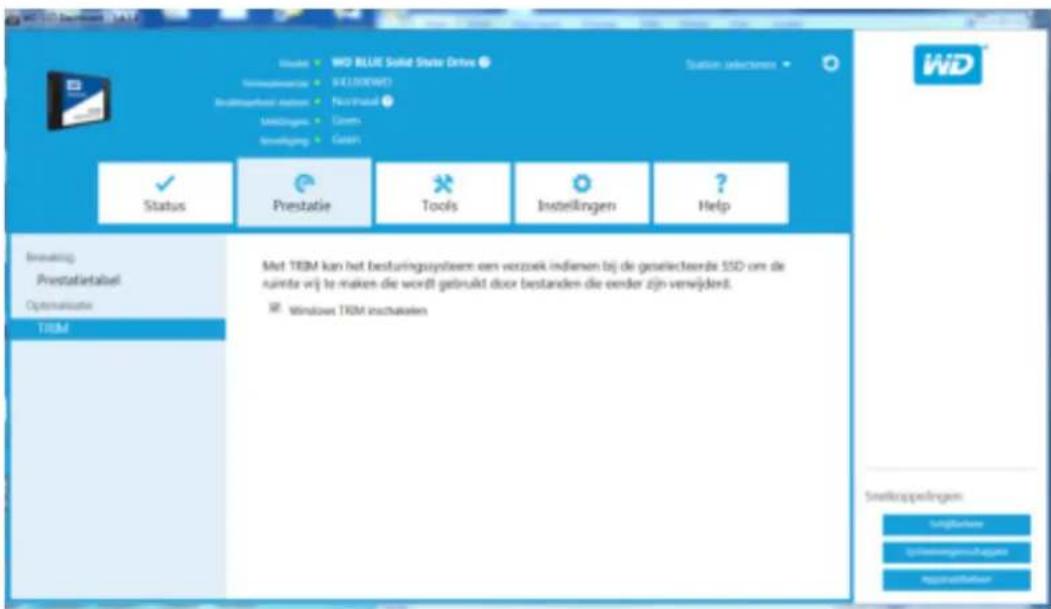
(Deze functie wordt weergegeven als het besturingssysteem deze ondersteunt.) De TRIM-functie maakt ruimte vrij op de SSD die werd gebruikt door bestanden die zijn verwijderd.
Opmerking: WD adviseert TRIM op wekelijkse basis uit te voeren.
■ Klik op het selectievakje Windows TRIM inschakelen om automatisch TRIM uit te voeren.
■ Selecteer Wekelijks voor de frequentie, indien beschikbaar.
■ Klik op Nu TRIM uitvoeren om handmatig TRIM uit te voeren.
4
Hulpmiddelen
Firmware-update
Controleren op updates
Update uitvoeren met opstartbare USB-schijf
Bijwerken met bestand op mijn computer
Erase Drive—Beveiligd wissen
Gebruikersgegevens verwijderen met beveiligd wissen
Een opstartbare USB-schijf maken voor beveiligd wissen
Gebruikersgegevens verwijderen met functie voor opschonen
Een opstartbare USB-schijf maken met de functie voor opschonen
PSID Revert
S.M.A.R.T.
Short diagnosetest
Extended diagnosetest
Stationsgegevens
Systeeminformatie
Firmware-update
Opmer-king:
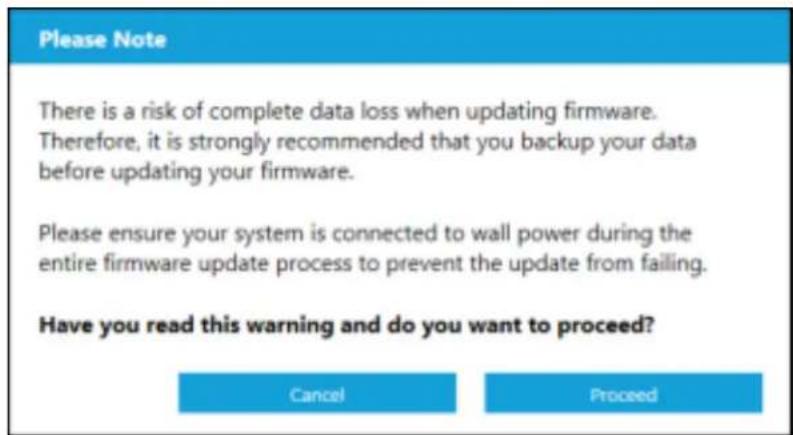
Ter voorkoming van gegevensverlies wordt dringend geadviseerd een back-up van uw gegevens te maken voordat u een update van de firmware uitvoert.
Klik op SSD-firmware bijwerken om een firmware-update te starten of klik in het vervolgkeuzemenu Meer opties weergeven om te kiezen uit extra methoden voor het bijwerken van de firmware.
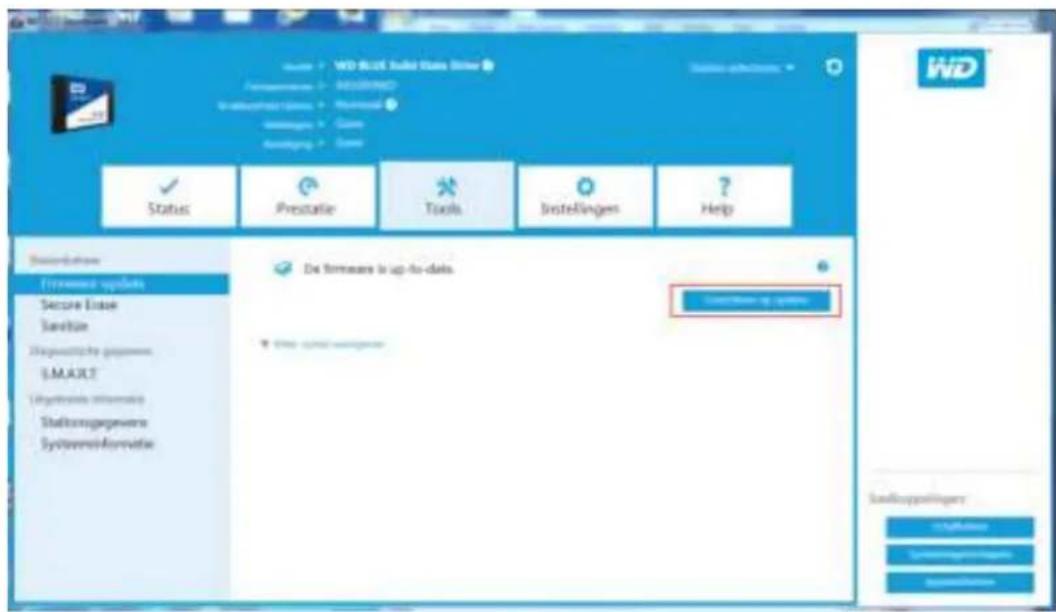
Als u op de knop SSD-firmware bijwerken klikt, wordt een bevestigingsvenster weergegeven.
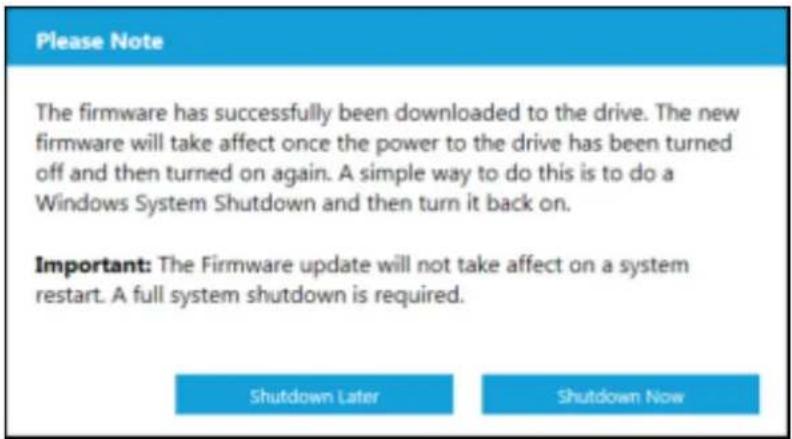
Nadat de firmware is gedownload naar de SSD, is een volledige systeemafsluiting vereist om het updateproces voor de firmware van SATA SSD's te voltooien. Dit wordt gewoonlijk gedaan door de computer af te sluiten en vervolgens opnieuw aan te zetten.
Er wordt een dialoogvenster weergegeven met de optie om de computer nu of later af te sluiten.
Controleren op updates
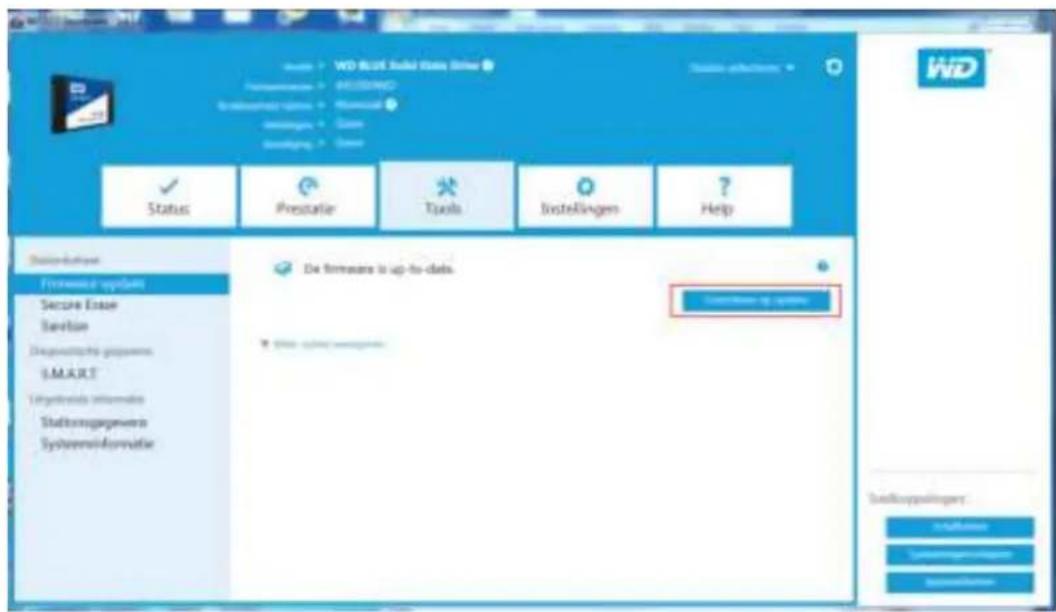
Klik op Controleren op updates om handmatig te controleren of een firmware-update beschikbaar is voor de geselecteerde schijf.
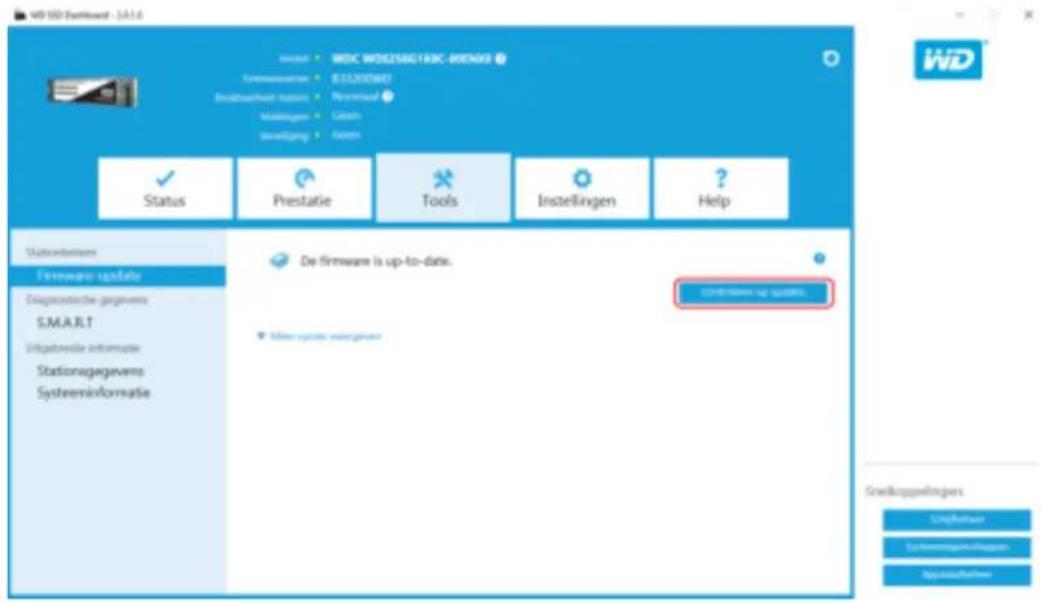
Als een firmware-update wordt gevonden, verandert het statusbericht in "Er is nieuwe firmware beschikbaar voor deze schijf" en worden de updateopties weergegeven.
Update uitvoeren met opstartbare USB-schijf
Opmer- king:
De USB-schijf moet zijn geformatteerd als een FAT- of FAT32-bestandssysteem.
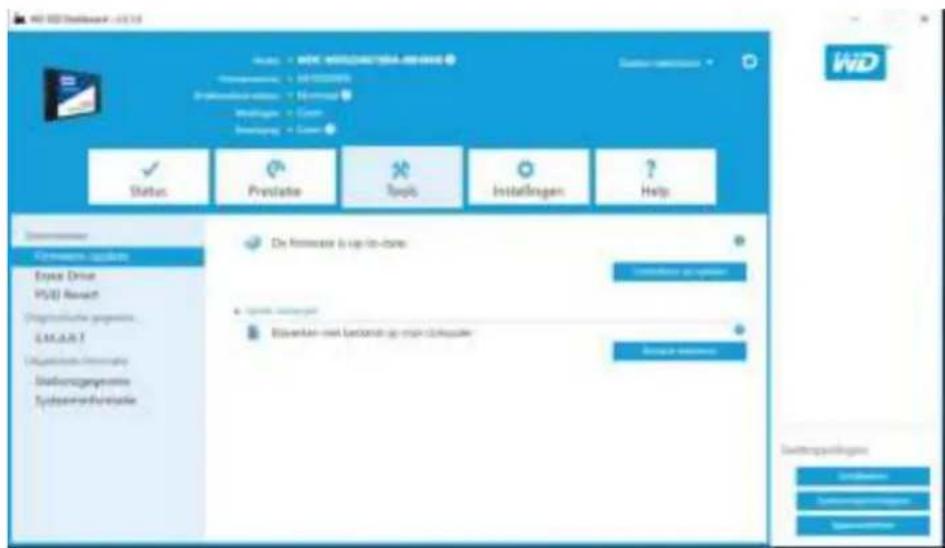
- Plaats een geformatteerde USB-schijf.
- Maak, voordat u verdergaat, een back-up van alle bestaande gegevens op de USB-schijf.
- Klik op de vervolgkeuzelijst om de USB-schijf te selecteren.
Opmerking: Als de USB-schijf niet voorkomt in de lijst, klikt u op het pictogram Vernieuwen naast de vervolgkeuzelijst om te zoeken naar de USB-schijf.
- Klik op USB-schijf maken.
Bijwerken met bestand op mijn computer
Opmer-king:
Gebruik voor dit proces uitsluitend compatibele bestanden voor het uitvoeren van een update van de firmware.
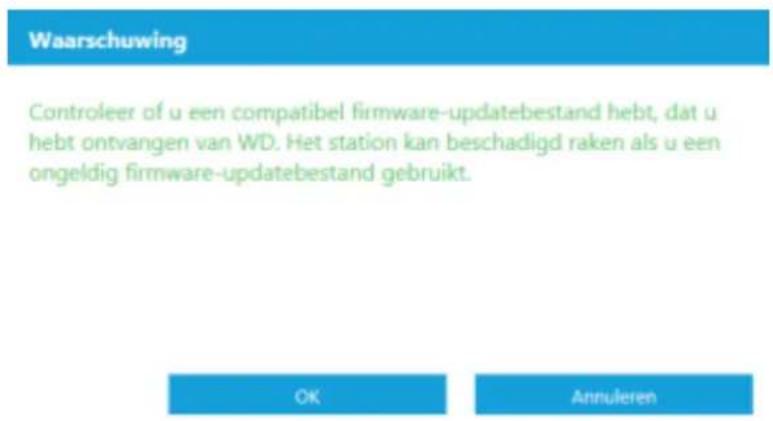
Als u het specifieke firmwarebestand dat moet worden gebruikt voor de update al hebt gedownload, klikt u op Bestand selecteren.
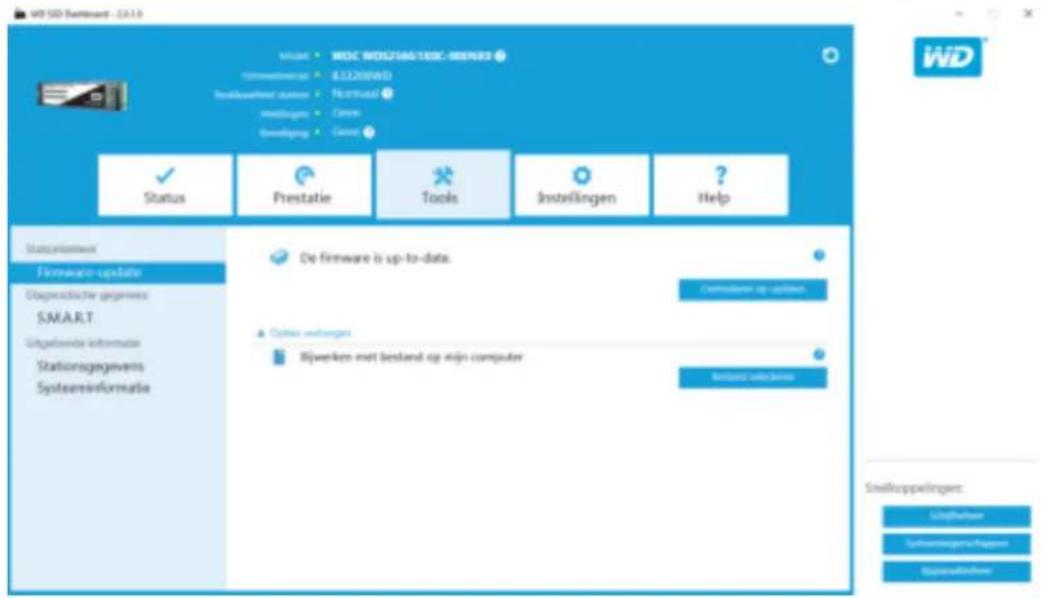
Er wordt een dialoogvenster ter bevestiging weergegeven.
Erase Drive—Beveiligd wissen
Met beveiligd wissen worden alle gebruikersgegevens op de geselecteerde SSD permanent vernietigd.
Opmer-king:
Bij beveiligd wissen wordt de toewijzingstabel op de geselecteerde SSD verwijderd, maar worden niet alle blokken gewist waarnaar is geschreven. Hierdoor is beveiligd wissen een
snellere "wisfunctie" dan de functie voor opschonen (zie ook Opschonen).
Beveiligd wissen kan alleen worden uitgevoerd op een SSD die niet de opstartschijf is. Als de SSD echter de opstartschijf is kan de functie voor beveiligd wissen worden uitgevoerd vanaf een geformatteerde USB-schijf. Zie Een opstartbare USB-schijf maken voor beveiligd wissen.
Gebruikersgegevens verwijderen met beveiligd wissen
Opmer-king:
Controleer of de juiste SSD is geselecteerd in een systeem met meerdere SSD's. Met de functie voor beveiligd wissen worden alle gebruikersgegevens op de geselecteerde SSD permanent vernietigd.
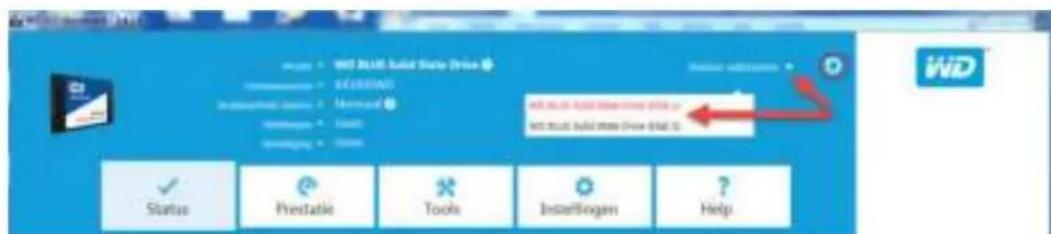
- Klik in het blauwe gedeelte boven aan het dashboard op het vervolgkeuzemenu Station selecteren om de SSD te selecteren waarvan alle gebruikersgegevens permanent moeten worden verwijderd.
Opmerking: Als de SSD die moet worden verwijderd niet in de lijst voorkomt, klikt u op het pictogram Vernieuwen naast het vervolgkeuzemenu Station selecteren om te zoeken naar de SSD.
De naam van de geselecteerde SSD wordt naast Model weergegeven.
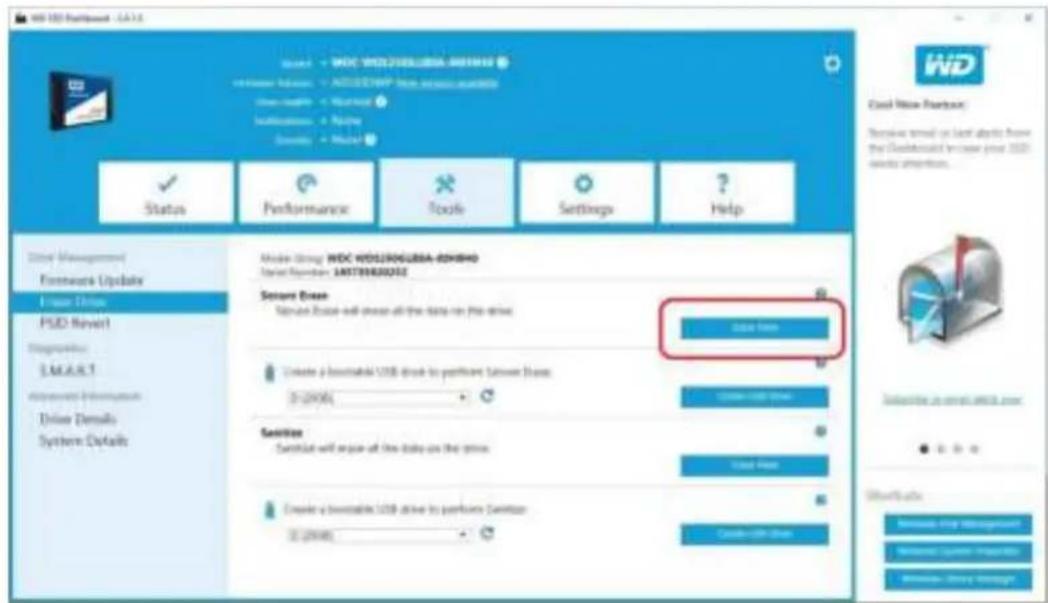
- Klik op Erase Now (Nu wissen) naast Secure Erase (Beveiligd wissen) om alle gebruikersgegevens te wissen en de schijf in ongeformatteerde toestand achter te laten.
Een opstartbare USB-schijf maken voor beveiligd wissen
Opmerking: De USB-schijf moet zijn geformatteerd als een FAT- of FAT32-bestandssysteem.
- Plaats een geformatteerde USB-schijf.
- Maak, voordat u verdergaat, een back-up van alle bestaande gegevens op de USB-schijf.
- Klik op de vervolgkeuzelijst om de USB-schijf te selecteren.
Opmerking: Als de USB-schijf niet voorkomt in de lijst, klikt u op het pictogram
Vernieuwen naast de vervolgkeuzelijst om te zoeken naar de USB-schijf.
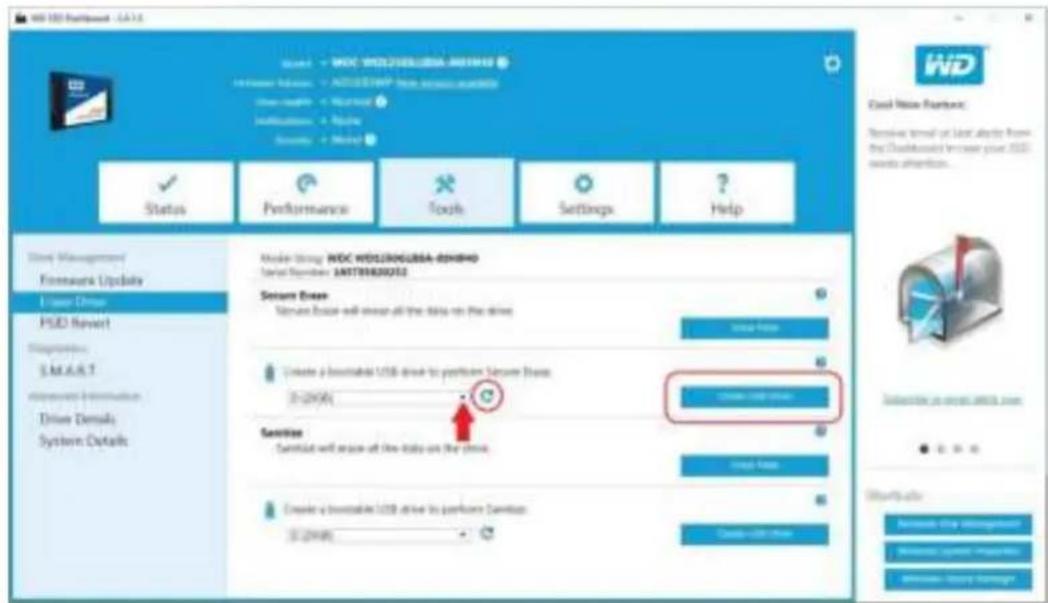
- Klik op Create USB Drive (USB-schijf maken).
Bij opschonen worden alle gebruikersgegevens op de SSD permanent vernietigd.
Opmerking: Bij opschonen wordt de toewijzingstabel op de geselecteerde SSD verwijderd en worden tevens alle blokken gewist waarnaar is geschreven op de geselecteerde SSD. Hierdoor is opschonen en tragere "wisfunctie" dan de functie voor beveiligd wissen (zie ook Beveiligd wissen).
Opschonen kan alleen worden uitgevoerd op een SSD die niet de opstartschijf is. Als de SSD echter de opstartschijf is kan de functie voor opschonen worden uitgevoerd vanaf een geformatteerde USB-schijf. Zie Een opstartbare USB-schijf maken met de functie voor opschonen.
Gebruikersgegevens verwijderen met functie voor opschonen
Opmerking: Controleer of de juiste SSD is geselecteerd in een systeem met meerdere SSD's. Bij opschonen worden alle gebruikersgegevens op de SSD permanent vernietigd.
- Klik in het blauwe gedeelte boven aan het dashboard op het vervolgkeuzemenu Station selecteren om de SSD te selecteren waarvan alle gebruikersgegevens permanent moeten worden verwijderd.
Opmerking: Als de SSD die moet worden verwijderd niet in de lijst voorkomt, klikt u op het pictogram Vernieuwen naast het vervolgkeuzemenu Schijf selecteren om te zoeken naar de SSD.
De naam van de geselecteerde SSD wordt naast Model weergegeven.
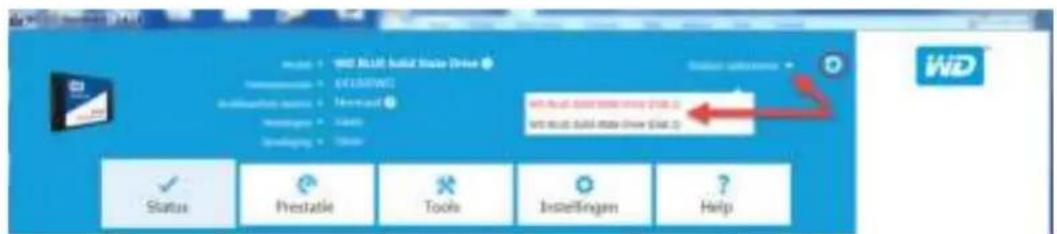
- Klik op Nu wissen naast Sanitize (Opschonen) om alle gebruikersgegevens te wissen en de schijf in ongeformatteerde toestand achter te laten.
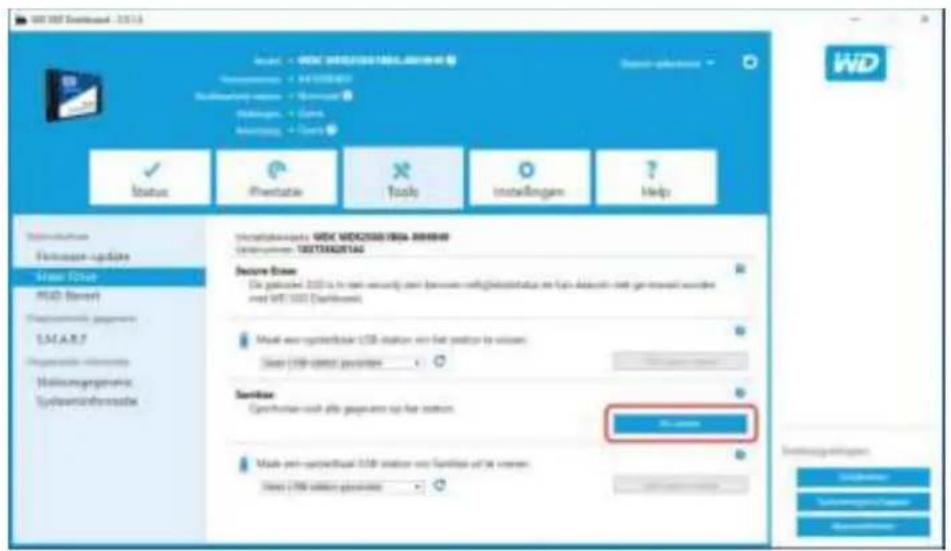
Een opstartbare USB-schijf maken met de functie voor opschonen
Opmerking: De USB-schijf moet zijn geformatteerd als een FAT- of FAT32-bestandssysteem.
- Plaats een geformatteerde USB-schijf.
- Maak, voordat u verdergaat, een back-up van alle bestaande gegevens op de USB-schijf.
- Klik op de vervolgkeuzelijst om de USB-schijf te selecteren.
Opmerking: Als de USB-schijf niet voorkomt in de lijst, klikt u op het pictogram
Vernieuwen naast de vervolgkeuzelijst om te zoeken naar de USB-schijf.
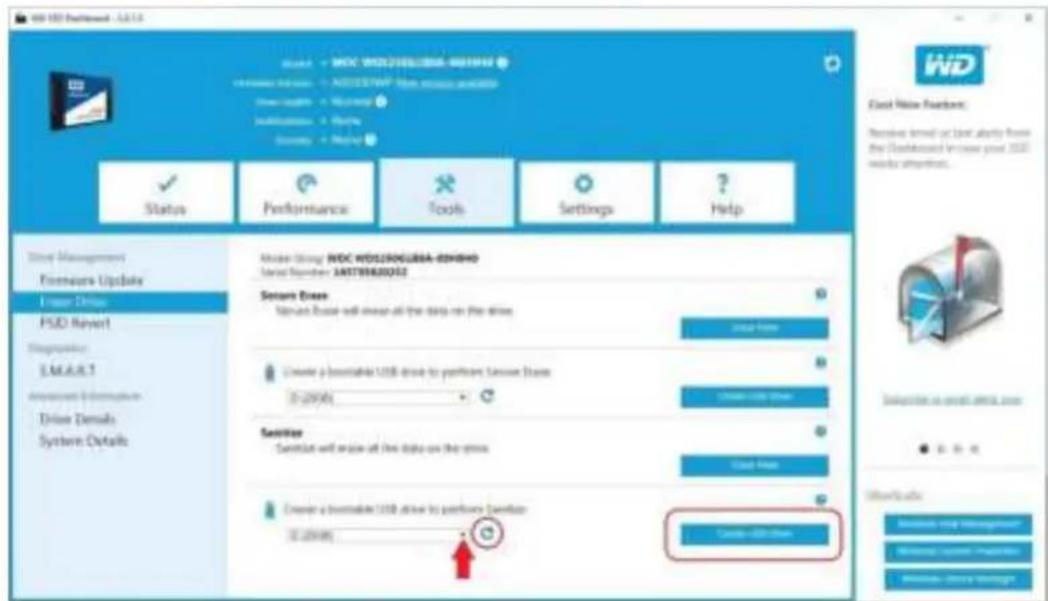
- Klik op Create USB Drive (USB-schijf maken).
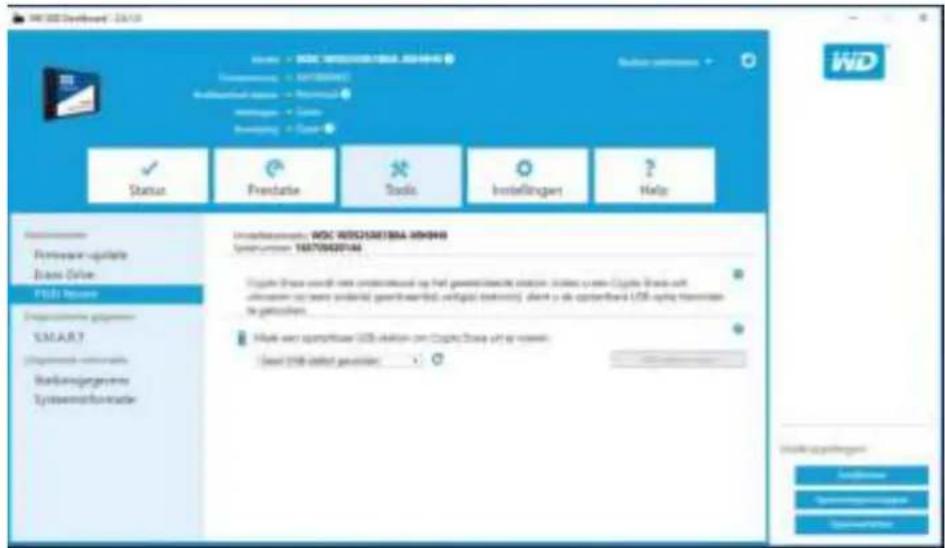
PSID Revert
Deze functie is alleen beschikbaar voor SSD's waarop OPAL is geactiveerd. De huidige generatie WD Green SSD's, WD Blue SSD's en WD Black PCIe SSD's biedt geen ondersteuning voor OPAL.
S.M.A.R.T. (Self-Monitoring, Analysis and Reporting Technology) is een industriestandaard systeem voor de bewaking van harde schijven.
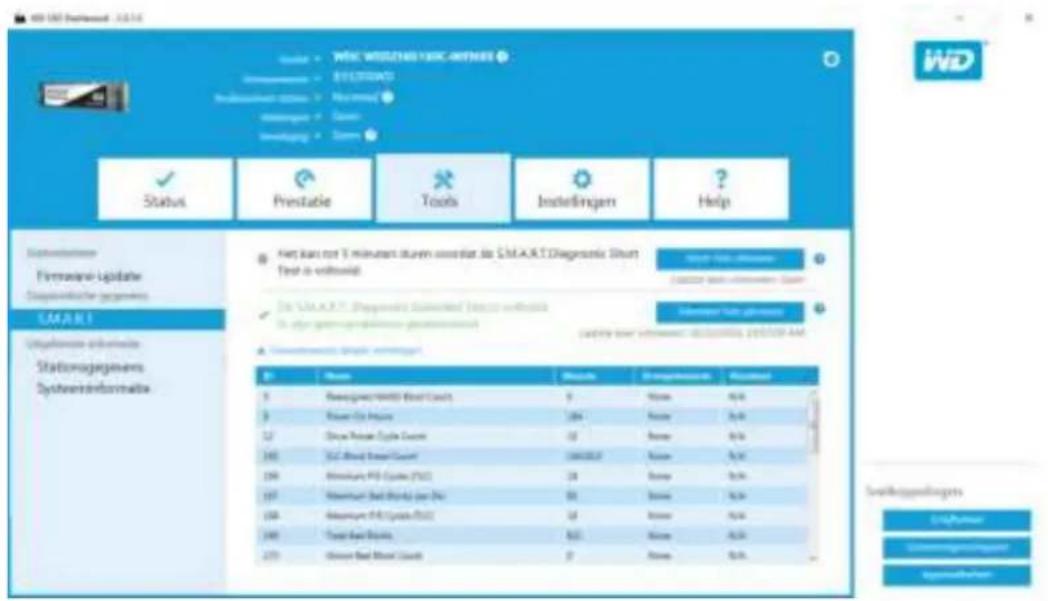
De short S.M.A.R.T. diagnosetest wordt automatisch uitgevoerd telkens wanneer de SSD-dashboardtoepassing van WD wordt gestart. Het is een snelle test voor de status van harde schijven zoals gedefinieerd door de S.M.A.R.T. specificatie.
Opmer-king:
Voor WD Black PCIe SSD in systemen waarbij gebruik wordt gemaakt van iRST-stuurprogramma's wordt deze short/extended diagnosetest niet ondersteund vanwege beperkingen van het stuurprogramma.
Extended diagnosetest
De extended S.M.A.R.T. diagnosetest is een uitgebreide statustest voor schijven zoals gedefinieerd door de S.M.A.R.T. specificatie. Het SSD-dashboard van WD kan niet worden gebruikt tijdens de uitvoering van de test. U kunt de test echter op elk gewenst moment annuleren.
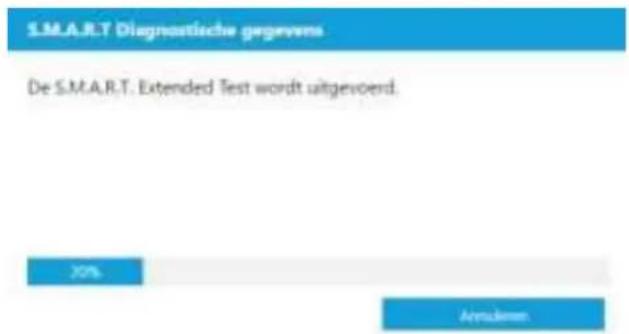
Als de test is geslaagd, verandert de voortgangsstatus in een groen bericht dat aangeeft dat de test is voltooid.
S.M.A.R.T Diagnostische gegevens
De S.M.A.R.T. Diagnostic Extended Test is voltooid. Er zijn geen problemen gedetecteerd.

Als de test mislukt, klikt u op de aangeboden koppeling om naar de testdetails te gaan.
Stationsgegevens
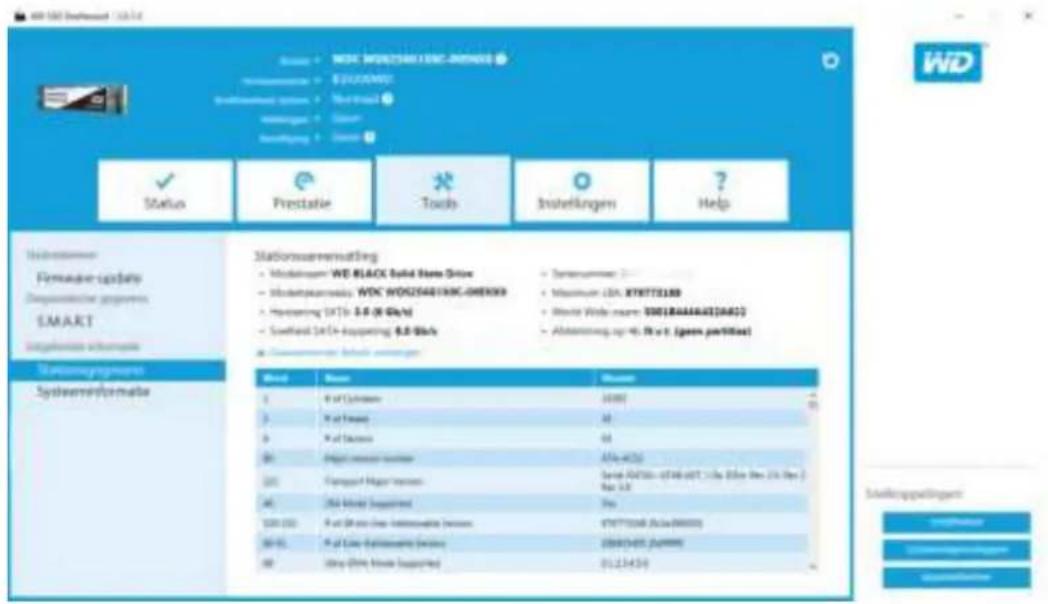
In Stationsgegevens wordt de volgende informatie over de geselecteerde schijf weergegeven:
■ Modelnaam
■ Tekenreeks model
■ NVMe-revisie/SATA-revisie
■ NVMe-linksnelheid/SATA-linksnelheid
■ Serienummer
■ Maximale LBA
■ Wereldwijde naam (een unieke id die wordt gebruikt voor opslagtechnologieën)
■ 4K-afstemming
Klik voor aanvullende informatie op Geavanceerde details weergeven.
Systeeminformatie
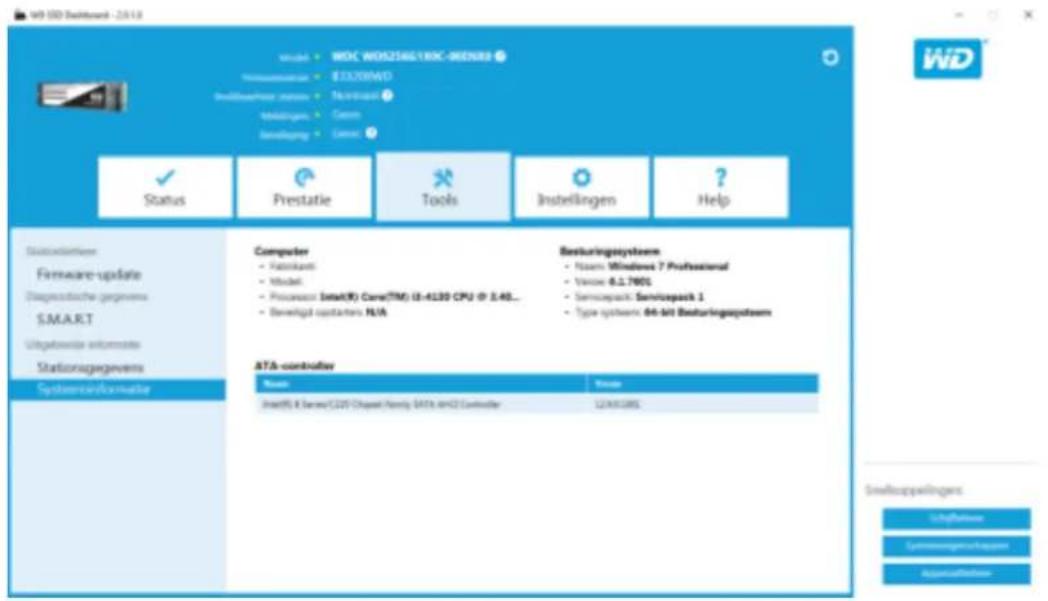
In Systeeminformatie wordt informatie weergegeven over het besturingssysteem, de computerhardware en de ATA-controller(s) in het systeem waarop het SSD-dashboard van WD is geïnstalleerd.
Instellingen
Het SSD-dashboard van WD starten met de opstartfunctie van Windows
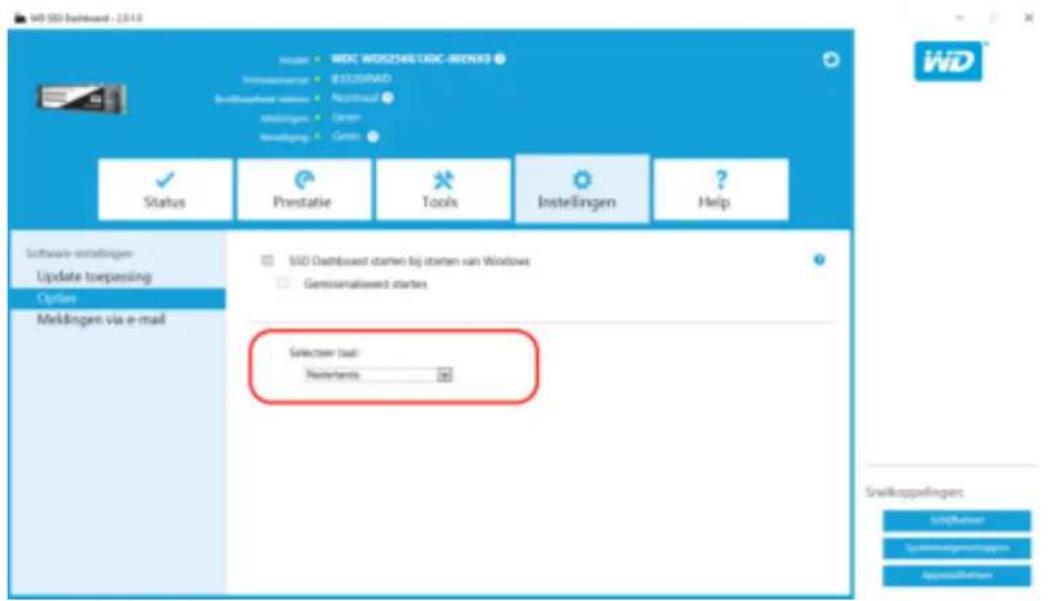
Selecteer taal
E-mail- en tekstwaarschuwingen
Waarschuwingsmeldingen voor het SSD-dashboard van WD configureren
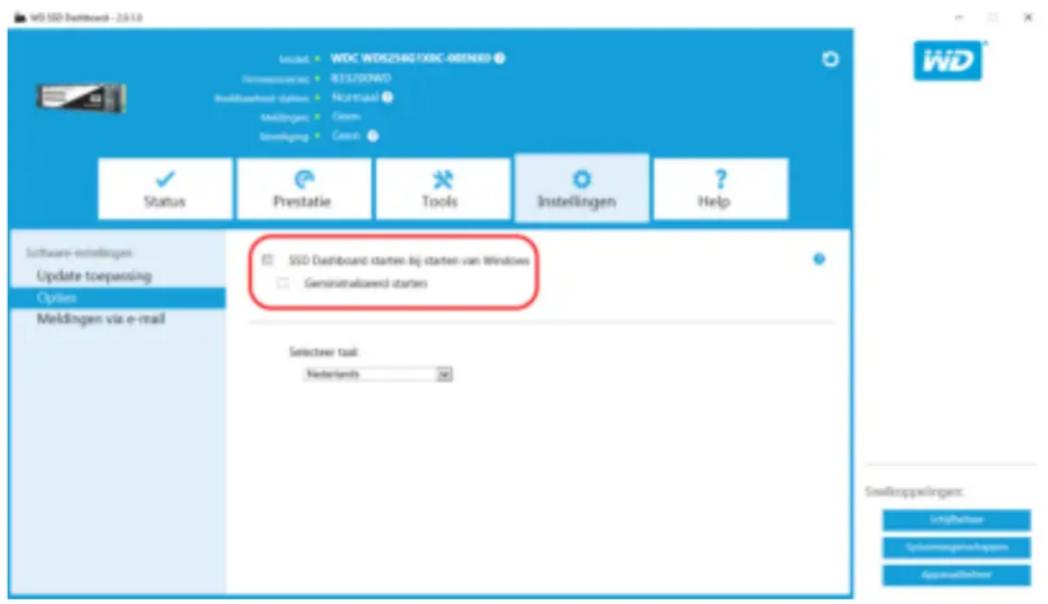
Het SSD-dashboard van WD starten met de opstartfunctie van Windows
Als u het SSD-dashboard van WD wilt openen bij het starten van Windows, schakelt u SSD Dashboard starten bij starten van Windows in.
Als u het SSD-dashboard van WD wilt openen in het systeemvak van Windows op de taakbalk, schakelt u Geminimaliseerd starten in.
Selecteer taal
Klik op het vervolgkeuzemenu Selecteer taal om de weergavetaal van het SSD-dashboard van WD te selecteren.
E-mail- en tekstwaarschuwingen
Het SSD-dashboard van WD kan zodanig worden geconfigureerd dat meldingen per e-mail of sms-tekstbericht worden verzonden.
Opmerking: Deze functie werkt alleen met WD Green SSD en WD Blue SSD.
Waarschuwingsmeldingen voor het SSD-dashboard van WD configureren
- Klik in het deelvenster Software-instellingen aan de linkerkant op Meldingen via e-mail.
Opmerking: U kunt zich ook aanmelden voor waarschuwingen door op de koppeling Nu abonneren op e-mailwaarschuwingen in het rechterdeelvenster te klikken.
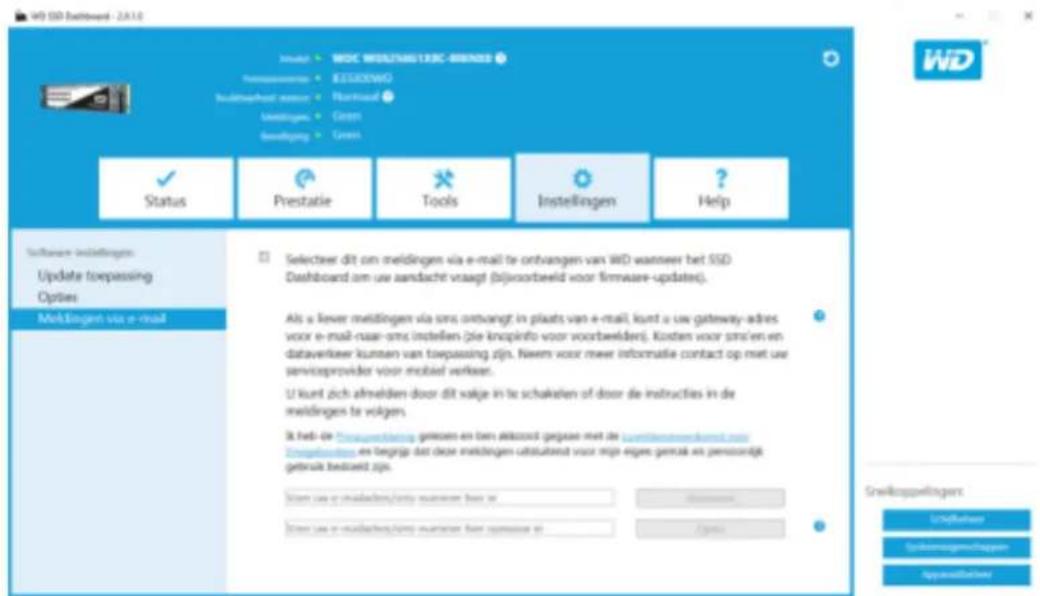
- Klik op de koppeling Privacyverklaring en de koppeling Licentieovereenkomst voor eindgebruikers om deze informatie door te nemen.
- Klik op het selectievakje om waarschuwingen te ontvangen van het SSD-dashboard van WD.
- U kunt waarschuwingen ontvangen per e-mail of sms-tekstbericht:
a. Voer stap 5 uit om waarschuwingen per e-mail te ontvangen.
b. Voer stap 6 uit om waarschuwingen per sms-tekstbericht te ontvangen.
- Als u waarschuwingen per e-mail wilt ontvangen:
a. Voer uw e-mailadres in.
b. Voer nogmaals uw e-mailadres in.
c. Klik op Abonneren. Er wordt een dialoogvenster weergegeven voor abonnering op waarschuwingen.
Opmerking
Het WD SSD Dashboard stuurt vervolgens een bevestigingsmail/-sms naar:
noreply@sandisk.com
Als u deze e-mail niet binnen een paar minuten hebt ontvangen, dient u het e-mailadres dat u hebt ingevoerd, te controleren.
OK
d. Er wordt een bevestiging voor abonnering op waarschuwingen gestuurd naar het e-mailadres dat u hierboven hebt ingevoerd.
- Als u waarschuwingen per sms-bericht wilt ontvangen:
a. Voer uw telefoonnummer van tien cijfers in (zonder koppeltekens of spaties), gevolgd door het gatewayadres van uw mobiele telefoonaanbieder. In het
onderstaande voorbeeld wordt het mobiele telefoonnummer 510-555-1234 weergegeven in combinatie met gatewayadressen van AT&T, Verizon, T-Mobile en Sprint.
Opmerking: Neem contact op met uw mobiele provider voor meer informatie over het gatewayadres van uw telefoon.
AT&T: S105551234@mms.att.net
Verizon: 5105551234@vzwpix.com
T-Mobile: 5105551234@tmomail.net
Sprint: 5105551234@messaging.sprintpcs.com
b. Klik op Abonneren. Er wordt een dialoogvenster weergegeven voor abonnering op waarschuwingen.
Opmerking
Het WD SSD Dashboard stuurt vervolgens een bevestigingsmail/-sms naar:
noreply@sandisk.com
Als u deze e-mail niet binnen een paar minuten hebt ontvangen, dient u het e-mailadres dat u hebt ingevoerd, te controleren.
OK
c. Er wordt een bevestiging voor abonnering op waarschuwingen gestuurd naar het adres voor sms-berichten dat u hierboven hebt ingevoerd.
- Nadat u het proces van abonnering op waarschuwingen hebt voltooid, kunt u de abonnementsopties gaan wijzigen. Klik op Geavanceerde waarschuwingsopties.
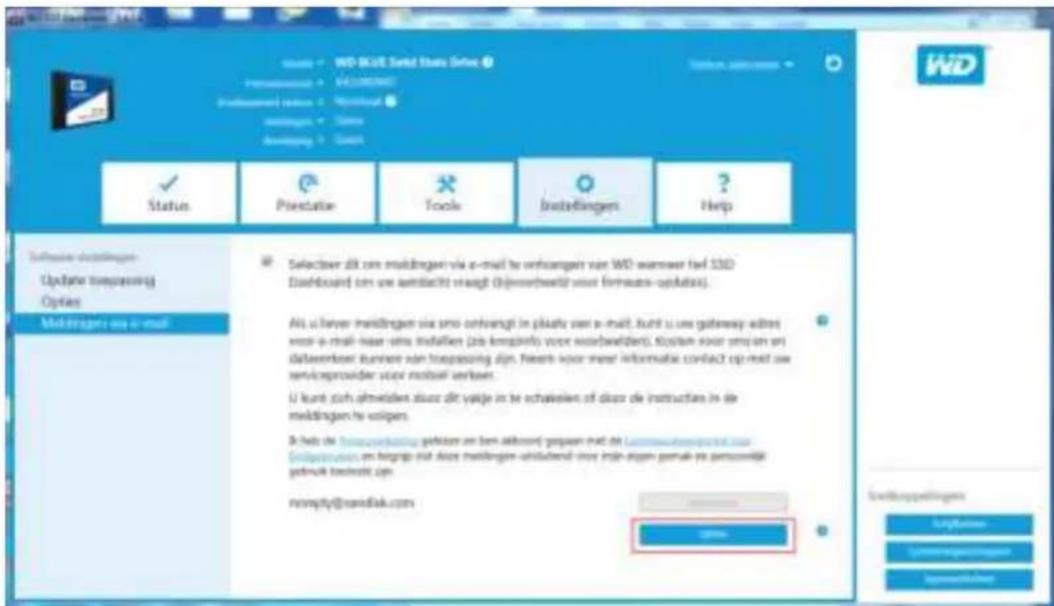
- Gebruik in het dialoogvenster dat wordt geopend de selectievakjes om de volgende optie in of uit te schakelen:
■ Toepassingsupdates
■ Firmware-updates
■ SSD-capaciteit bijna vol
■ SSD-temperatuur hoger dan normaal
■ SSD-waarschuwingen voor S.M.A.R.T. kenmerken
- Klik op het selectievakje naast de opties in het dialoogvenster Geavanceerde opties voor meldingen om deze in of uit te schakelen.
Geavanceerde opties voor meldingen
Selecteer de meldingen die u via e-mail of sms wilt ontvangen.
Updates voor toepassingen
Updates voor firmware
Station bijna vol
√ Temperatuur boven normaal
Meldingen over S.M.A.R.T.-attributen
OK
Help
Onlinesupport
Rapport genereren
Over WD Dashboard
Onlinesupport
Het gedeelte Online ondersteuning bevat koppelingen naar de website van WD Support, waar u productspecifieke informatie en gebruikershandleidingen kunt vinden, alsmede een doorzoekbare Knowledge Base en het WD Community-forum.
Via de koppeling Software en downloads gaat u naar de meest recente product- en toepassingssoftware- en firmwareversies, en als gespecialiseerde ondersteuning is vereist, gebruikt u het formulier Hulp aanvragen - Een ondersteuningsaanvraag maken.
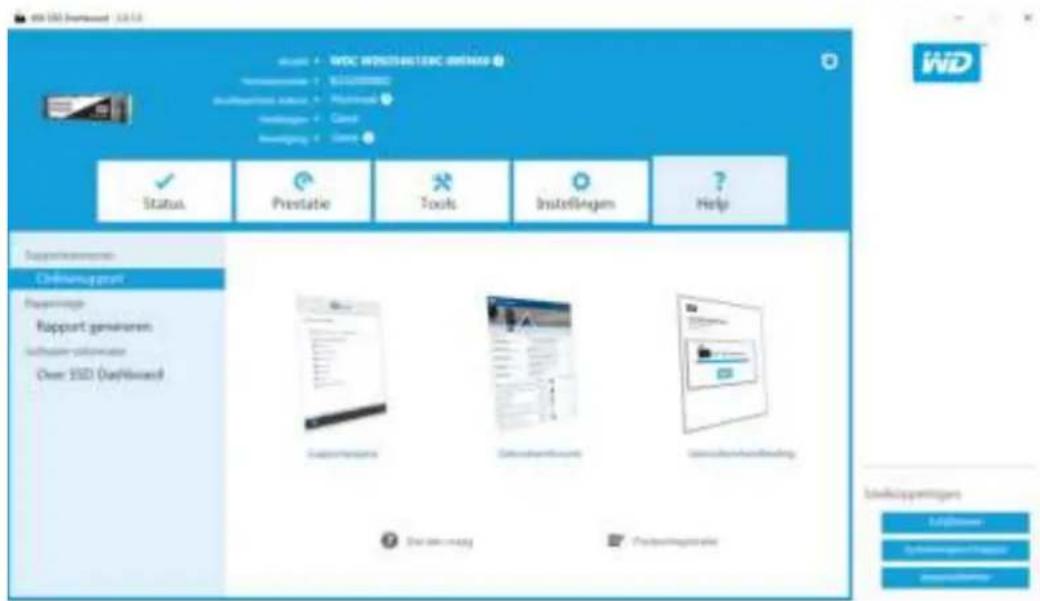
Klik op Rapport genereren om een volledig systeemrapport te maken en op te slaan dat gedetailleerde informatie biedt die is vereist voor bepaalde ondersteuningsaanvragen.
Met de functie Rapport genereren worden twee bestanden gegenereerd:
■ SSD_Dashboard_Report.csv
■ SSD_Dashboard_Report_msinfo.txt.
Over WD Dashboard
Het gedeelte Info over SSD-dashboard van WD bevat het huidige versienummer van de software van het SSD-dashboard van WD, alsmede koppelingen naar de licentieovereenkomst voor eindgebruikers (EULA), opmerkingen van derden en de privacyverklaring van WD.
![WD 550 Einkboard - 2.3.1.1 Status: WISC WEDZSAG (CINC-BRENER) Innemenverat de Muitouwafeld status: Mobilieningen Beveliging Status Prestatie Tools Instellingen ? Help Supportesformers Onlinesupport Rapportingen Rapport genereren Software-informatie Over S2D [Dashboxar] Versie: 2.0.1.0 Juridliche vrijwaringen: © 2018 Western Digital Corporation en its affiliates. Ge voor de Licenciënverreetsomind voor eindigebruikers (E.U.A.) naar Wt. 100 km. Kennelgevingen van derderc: Voor de langang tot de opdagibliklotheek voor brinocade en termsegevingen van derden uit verlaand houden met dit product wit.Tee Privacyverklaring: Voor de privacyverklaring wit.Tee Snellkappelingen Tilpheter Schlossengemapsen Approachdamer](/content/2026/05/1123462/images/482669a7b34969b5fec9ff13ea76751e2ad4feb4e5dd31dbc2d3fcd9d0e66303.jpg)
Western Digital, WD, het logo van WD, WD Black, WD Blue en WD Green zijn gedeponeerde handelsmerken of handelsmerken van Western Digital Corporation of haar dochterondernemingen in de VS en/of andere landen. Microsoft en Windows zijn gedeponeerde handelsmerken of handelsmerken van Microsoft Corporation in de Verenigde Staten en/of andere landen. Alle eventuele andere merken in dit document zijn het eigendom van hun respectievelijke eigenaars. Voor opslagcapaciteit is één gigabyte (GB) één miljard bytes, en is één terabyte (TB) één biljoen bytes. De totale beschikbare capaciteit hangt af van de gebruiksomgeving. De getoonde afbeeldingen kunnen van de werkelijke producten afwijken. Niet alle producten zijn overal ter wereld beschikbaar.
© 2017 Western Digital Corporation of haar dochterondernemingen.
Western Digital
3355 Michelson Drive, Suite 100
Irvine, Californië 92612 VS
4779-705161-G01 januari 2017