My Passport portable - Externe harde schijf WESTERN DIGITAL - Gratis gebruiksaanwijzing en handleiding
Vind de handleiding van het apparaat gratis My Passport portable WESTERN DIGITAL in PDF-formaat.


Gebruikersvragen over My Passport portable WESTERN DIGITAL
0 vraag over dit apparaat. Beantwoord die u kent of stel uw eigen vraag.
Stel een nieuwe vraag over dit apparaat
Download de handleiding voor uw Externe harde schijf in PDF-formaat gratis! Vind uw handleiding My Passport portable - WESTERN DIGITAL en neem uw elektronisch apparaat weer in handen. Op deze pagina staan alle documenten die nodig zijn voor het gebruik van uw apparaat. My Passport portable van het merk WESTERN DIGITAL.
GEBRUIKSAANWIJZING My Passport portable WESTERN DIGITAL
Draagbare harde schijf
Gebruikershandleiding
Toegang tot online ondersteuning
Bezoek onze website op http://support.wdc.com voor productondersteuning en maak een keuze uit deze onderwerpen:
■ Downloads: download software en updates voor uw WD-product
- Registratie: registreer uw WD-product om de nieuwste updates en speciale aanbiedingen te ontvangen via http://register.wdc.com
■ Garantie en RMA-diensten: voor garantie, productvervanging (RMA), RMA-status en informatie over herstel van gegevens
■ Kennisbank: zoek op trefwoord, zinsdeel of antwoord-id
■ Installatie: ontvang online-installatiehulp voor uw WD-product of -software
■ WD Community: maak contact met andere WD-gebruikers en deel uw ervaring via http://community.wdc.com
Inhoudsopgave
Toegang tot online ondersteuning.... ii
1 Informatie over uw WD-schijf.... 1
Kenmerken....1
Inhoud van het pakket....2
Optionele accessoires....2
Compatibiliteit met besturingssystemen.... 2
Formattering van schijf....3
Beschrijving van het uiterlijk....3
USB 3.0-interface....3
Aan/uit-activiteitsled....3
Uw schijf registreren....4
Voorzorgsmaatregelen....4
2 Het station aansluiten en aan de slag gaan.... 5
De schijf aansluiten....5
Aan de slag met de WD-software....6
3 Een back-up maken van bestanden....10
De werking van de back-upfunctie.... 10
Een back-up maken van bestanden....11
4 Bestanden terugzetten....14
De werking van de terugzetfunctie....14
Bestanden terugzetten....14
5 De schijf vergrendelen en ontgrendelen.... 16
De schijf beveiligen met een wachtwoord....16
De schijf ontgrendelen....17
Met het hulpprogramma WD Drive Unlock....18
Uw wachtwoord wijzigen.... 18
De vergrendelingsfunctie van de schijf uitschakelen....19
6 De schijf beheren en aanpassen.... 20
De status van de schijf controleren.... 20
De schijf veilig loskoppelen ....21
De led uitschakelen....21
De schijf wissen....21
De functie Schijf wissen gebruiken....22
Vijf ongeldige wachtwoorden gebruiken.... 22
De schijf registreren....23
De WD-software herstellen....23
7 De software beheren en aanpassen....25
Naar software-updates zoeken....25
Uw cloudserviceaccount configureren....25
De WD-software verwijderen.... 27
8 De schijf met een Mac-computer gebruiken....28
De schijf opnieuw formatteren.... 28
De WD-software herstellen....28
9 Problemen oplossen....29
De schijf installeren, partitioneren en formatteren.... 29
Veelgestelde vragen....29
10 Conformiteit en garantie-informatie....31
Wettelijke conformiteit....31
FCC Klasse B-informatie....31
Verklaring ICES-003/NMB-003.... 31
Veiligheidsnaleving....32
CE-conformiteit voor Europa....32
KC-aankondiging (alleen voor de Republiek Korea).... 32
Conformiteit met milieuwetten (China).... 32
Garantie-informatie....33
Service verkrijgen....33
Beperkte garantie....33
Australië/Nieuw-Zeeland....34
Garantie....34
Service verkrijgen....35
1
Informatie over uw WD-schijf
Welkom bij uw My Passport™ draagbare harde schijf. Deze schijf biedt hoge capaciteit in een slank mobiel apparaat. Het biedt supersnelle USB 3.0-verbindingsmogelijkheden, lokale en cloud-back-ups en wachtwoordbeveiliging om uw bestanden tegen onbevoegd gebruik te beschermen.
Dit inleidende hoofdstuk behandelt de volgende onderwerpen:
Kenmerken
Inhoud van het pakket
Compatibiliteit met besturingssystemen
Formattering van schijf
Beschrijving van het uiterlijk
Uw schijf registreren
Voorzorgsmaatregelen
Kenmerken
Met een compact ontwerp, een hoge capaciteit en een keuze uit lokale of cloudback-ups, past uw My Passport perfect in het drukke digitale leven van iedereen die vaak onderweg is.
Automatische back-ups: de My Passport wordt geleverd met WD Backup-software zodat u zeker weet dat uw foto's, video's, muziekbestanden en documenten niet verloren gaan. U kunt de software zodanig instellen dat er volgens uw planning automatisch back-ups worden gemaakt. Kies een tijd en frequentie voor het maken van back-ups van belangrijke bestanden. De bestanden worden dan van uw systeem naar de My Passport gekopieerd.
Wachtwoordbeveiliging: u beschikt ook over de WD Security™-software om te helpen uw inhoud vertrouwelijk en veilig te houden. Activeer daarvoor de wachtwoordbeveiliging en stel zelf een wachtwoord in.
Vernieuwd ontwerp: het opvallende, levendige ontwerp van de My Passport zal indruk op u maken. Met deze vernieuwde draagbare opslag kunt u zichzelf uiten! Het product is beschikbaar in vele prachtige kleuren, dus u kunt de kleur kiezen die bij uw stijl past.
Eenvoudig te gebruiken: de My Passport draagbare opslag is direct na aankoop te gebruiken, zodat u direct bestanden kunt overdragen, herinneringen kunt opslaan en back-ups kunt maken. Het product wordt geleverd met alle software die u nodig hebt om al uw gegevens te beveiligen, waaronder WD Backup en WD Security.
Belangrijk: Kijk voor informatie over de nieuwste producten van WD op http://www.wdc.com. Ga voor de nieuwste software, firmware en productdocumentatie en -informatie naar http://support.wdc.com/downloads.aspx
Inhoud van het pakket
Zoals afgebeeld in Afbeelding 1 bevat het pakket van uw My Passport het volgende:
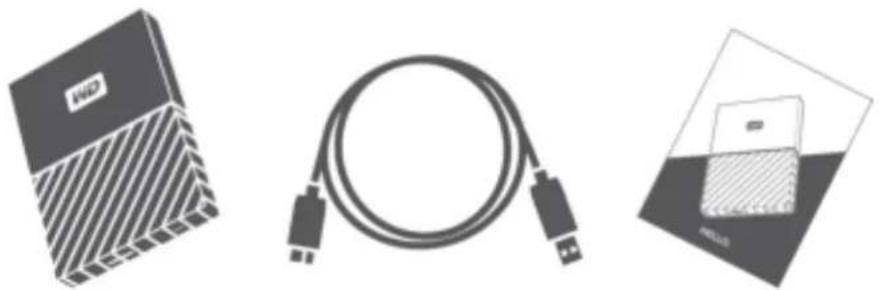
Afbeelding 1: My Passport Inhoud van het pakket van de draagbare harde schijf
■ My Passport draagbare harde schijf met de WD Backup, WD Security en WD Drive Utilities- en WD Security-software
■ USB 3.0-kabel
■ Beknopte installatiegids
Optionele accessoires
Ga voor meer informatie over optionele accessoires voor WD-producten naar www.wdc.com
Compatibiliteit met besturingssystemen
Uw My Passport -schijf en de WD Drive Utilities- en WD Security-software zijn compatibel met de volgende besturingssystemen:
| Windows® | macOSTM (indien van toepassing) |
| ■ Windows 7■ Windows 8■ Windows 8.1■ Windows 10 | ■ Mavericks■ Yosemite■ El Capitan■ Sierra |
De software van WD Backup is compatibel met de volgende besturingssystemen:
■ Windows 7
■ Windows 8
■ Windows 8.1
■ Windows 10
Afhankelijk van uw hardwareconfiguratie en besturingssysteem kan de compatibiliteit afwijken.
Installeer voor de beste prestaties en de hoogste betrouwbaarheid altijd de nieuwste updates en het laatste servicepack (SP). Ga voor Windows naar het menu
Start en selecteer Windows Update. Ga op Mac-computers naar het menu Apple en selecteer Software-update.
Formattering van schijf
Uw My Passport-schijf is geformatteerd als één NTFS-partitie voor compatibiliteit met alle bijgewerkte besturingssystemen van Windows. Zie De schijf opnieuw formatteren en Problemen oplossen als u de schijf met een Mac-computer wilt gebruiken.
Beschrijving van het uiterlijk
Zoals weergegeven in afbeelding 2 heeft de My Passport-schijf:
■ Een USB 3.0-aansluiting
■ Een Aan/uit-activiteitsled
USB 3.0-interface
De USB 3.0-interface ondersteunt overdrachtsmogelijkheden tot 5 Gb/s.
USB 3.0 is achterwaarts compatibel met USB 2.0. Een USB 2.0-interface ondersteunt overdrachtsmogelijkheden tot 480 Mb/s.
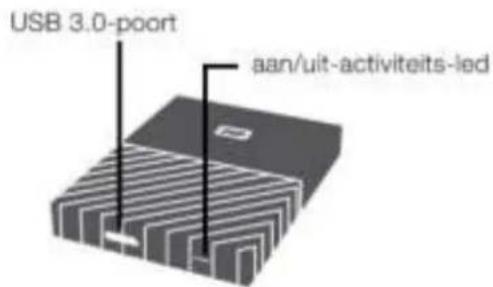
Afbeelding 2: My Passport schijf
Aan/uit-activiteitsled
De status van het apparaat wordt aangegeven door de Aan/uit-activiteitsled, als volgt:
| Led Aan-uitstatus/activiteit | |
| Brandt constant Inactief | |
| Snel knipperend, circa 3 keer per seconde Activiteit | |
| Langzaam knipperend, circa elke 2,5 seconden Systeem is stand-by | |
| Uit Het apparaat is uit of het is zodanig | geconfigureerd dat de led wordt uitgeschakeld tijdens het gebruik van WD Drive Utilities |
Uw schijf registreren
Registreer uw My Passport-schijf altijd om de nieuwste updates en speciale aanbiedingen te ontvangen. U kunt de schijf gemakkelijk registreren met de WD Drive Utilities-software. U kunt ook online registreren op http://register.wdc.com
Voorzorgsmaatregelen
WD-producten zijn precisie-instrumenten waarmee tijdens het uitpakken en installeren voorzichtig moet worden omgegaan. Een ruwe hantering, schokken of trillingen kunnen schijven beschadigen. Neem onderstaande voorzorgsmaatregelen altijd in acht bij het uitpakken en installeren van het product voor externe opslag:
■ Laat de schijf niet vallen en stoot deze nergens tegenaan.
■ Verplaats de schijf niet als deze is ingeschakeld.
2
Het station aansluiten en aan de slag gaan
Dit hoofdstuk bevat instructies voor het aansluiten van het station op uw computer en het installeren van de WD-software. Het behandelt de volgende onderwerpen:
De schijf aansluiten
Aan de slag met de WD-software
De schijf aansluiten
- Zet uw computer aan.
- Sluit de schijf aan op uw computer zoals weergegeven in afbeelding 3.
-
Controleer of de schijf wordt weergegeven in de bestandsbeheerlijst van uw computer.
-
Als het venster Nieuwe hardware gevonden wordt weergegeven, klikt u op Annuleren om het te sluiten. De WD-software installeert het juiste stuurprogramma voor uw schijf.
Uw My Passport-schijf kan nu worden gebruikt als extern opslagapparaat. U kunt de prestaties verbeteren door de WD-software te installeren die beschikbaar is op de schijf:
■ WD Backup
■ WD Security
■ WD Drive Utilities
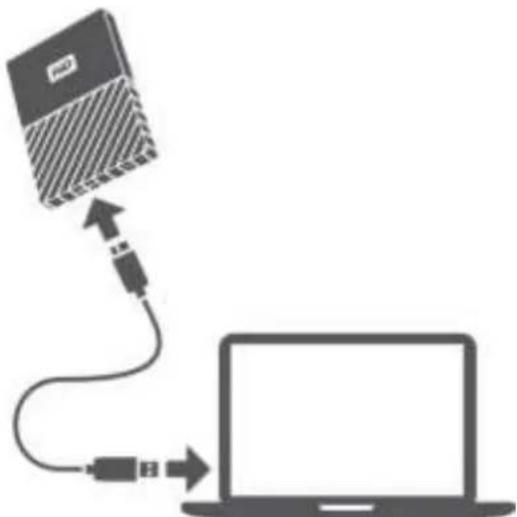
Afbeelding 3: Aansluiten van de My Passport-schijf
Aan de slag met de WD-software
- Dubbelklik op het installatiebestand van WD Apps dat verschijnt in de lijst voor de schijf in het bestandsbeheerprogramma van uw computer om de installatiewizard van WD Apps weer te geven.
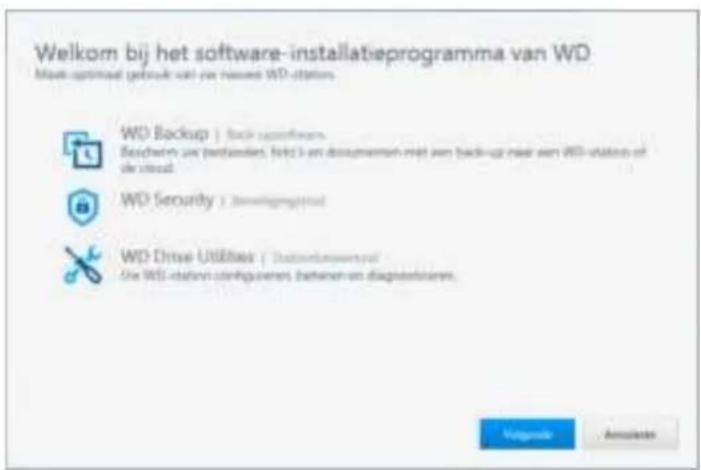
- Klik op Volgende om het dialoogvenster Installatietype weer te geven:
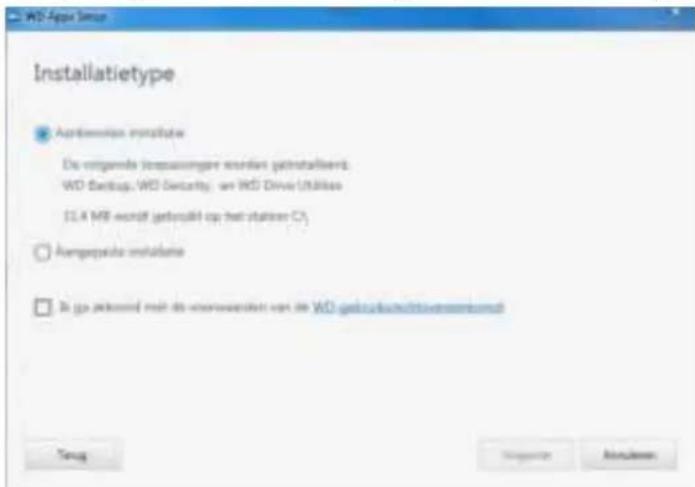
- In het dialoogvenster Installatietype:
a. Selecteer de optie die u voor de installatie wilt gebruiken:
- Aanbevolen installatie: hiermee installeert u alle WD-software - Aangepaste installatie: hiermee installeert u alleen de WD-software van uw keuze
b. Klik op de koppeling WD-gebruiksrechtovereenkomst en lees de overeenkomst.
c. Selecteer het selectievakje Ik ga akkoord... om aan te geven dat de overeenkomst aanvaardt en activeer de knop Volgende.
d. Klik op Volgende.
- Welk dialoogvenster nu wordt weergegeven, hangt af van de installatieoptie die u koos in stap 3:
Als u de optie... hebt geselecteerd, DAN...
Aanbevolen installatie
Het dialoogvenster Programma's installeren wordt weergegeven.
Aangepaste installatie
Het dialoogvenster Aangepaste installatie wordt weergegeven:
In het dialoogvenster Aangepaste installatie:
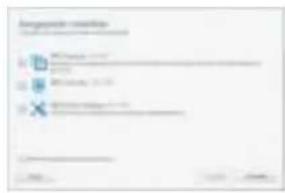
-
Selecteer de selectievakjes van de toepassingen die u wilt installeren.
-
Klik op Volgende om het dialoogvenster Programma's installeren weer te geven.
-
Het dialoogvenster Programma's installeren:
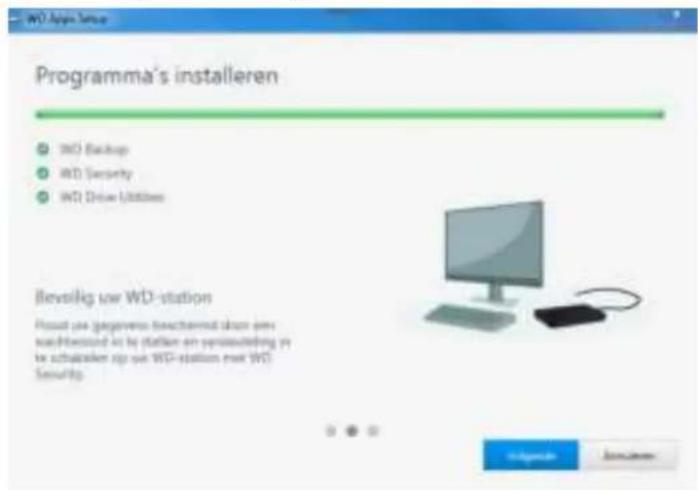
■ Geeft de voortgang van de software-installatie weer
■ Geeft een korte beschrijving van elke toepassing weer
■ Hiermee voegt u een bureaubladpictogram toe voor elke geïnstalleerde toepassing
- Hiermee vervangt u de knop Annuleren met de knop Volgende zodra de installatie is voltooid
- Klik op Volgende om het dialoogvenster Installatie voltooid weer te geven:
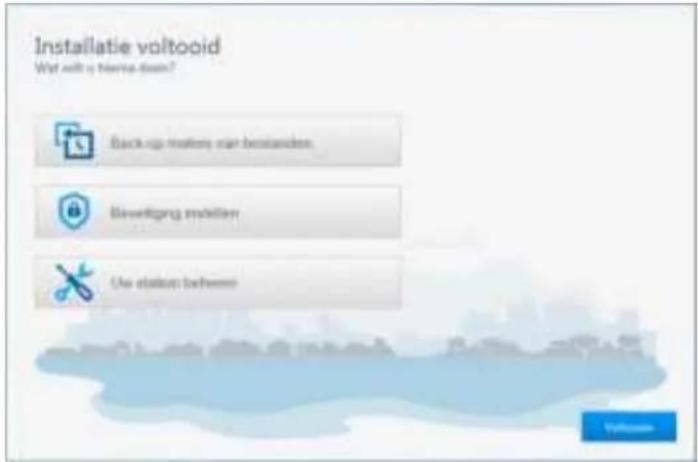
- In het dialoogvenster Installatie voltooid, klikt u op:
■ Back-up maken van bestanden om het scherm van WD Backup weer te geven. Zie Een back-up maken van bestanden
■ Beveiliging instellen om het scherm WD Security weer te geven met het dialoogvenster Beveiliging instellen. Zie
De schijf vergrendelen en ontgrendelen
■ Uw station beheren om het scherm van WD Drive Utilities weer te geven. Zie De schijf beheren en aanpassen
■ Voltooien om het dialoogvenster Installatie voltooid te sluiten.
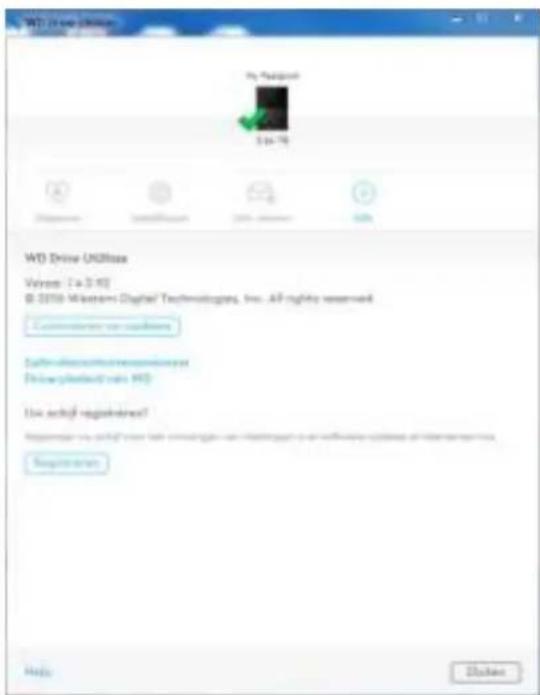
Afbeelding 4: Het scherm WD Drive Utilities
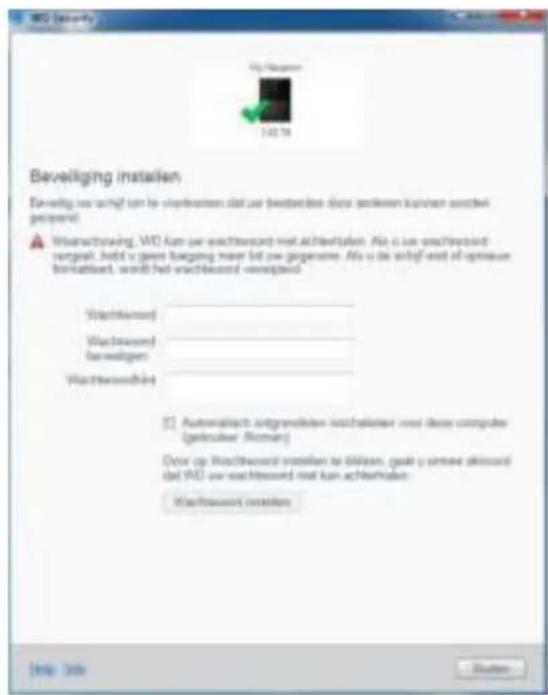
Afbeelding 5: Het scherm WD Security
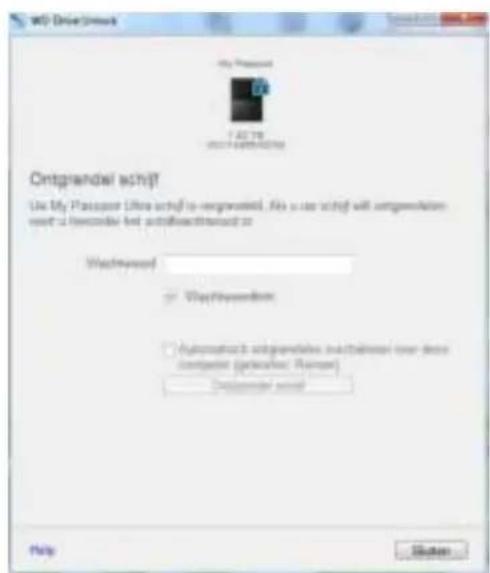
Afbeelding 6: Het scherm WD Drive Unlock
Een back-up maken van bestanden
Dit hoofdstuk behandelt de volgende onderwerpen:
De werking van de back-upfunctie
Een back-up maken van bestanden
De werking van de back-upfunctie
De WD Backup-software maakt automatisch back-ups op basis van een planning. Er wordt dan een back-up gemaakt van de bestanden die u selecteert voor de opgegeven planning.
Wanneer u een back-upplan opstelt, geeft u de volgende zaken op:
■ Doel: het externe opslagapparaat waar u uw bestanden naar wilt kopieren om deze te beschermen. Het back-updoel mag elk van de volgende ondersteunde apparaten zijn:
- Externe opslagschijf
- Cloudserviceaccount
■ Bron: de computerbestanden en -mappen die u ter bescherming wilt kopiëren naar het back-updoel. De back-upbron kan elke interne harde schijf zijn, elke hardeschijfpartitie of elke:
- Externe opslagschijf
- Ondersteund cloudserviceaccount
■ Planning: de tijd waarop, de dag waarop en de maand waarin u de back-up wilt uitvoeren.
Wanneer u klikt op Back-up starten nadat u een back-upplan hebt gemaakt, kopieert de WD Backup software alle opgegeven back-upbronbestanden en -mappen naar het opgegeven back-updoel. Daarna maakt de WD Backup-software automatisch back-ups van de volgende zaken volgens uw planning:
■ Nieuwe bestanden die zijn gemaakt in of gekopieerd naar een apparaat of map met back-upbescherming
■ Bestaande bestanden met back-upbescherming die zijn gewijzigd
Deze bescherming is automatisch. De WD Backup-software doet dit voor u zonder dat u daar iets voor hoeft te doen. Het is alleen zo dat de back-upbron- en - doelapparaten op de computer aangesloten moeten blijven.
Opmer- king:
Wanneer u een back-upbron- of -doelapparaat loskoppelt en weer aansluit, scant de WD Backup-software het back-upbronapparaat op nieuwe en gewijzigde bestanden en daarna gaat de software verder met de automatische back-upbescherming volgens de planning.
Uitgesloten bestanden: de WD Backup-software maakt geen back-ups van bestanden met bepaalde:
- Kenmerken: reparsePoint, temporary
- Namen: \AppData\Roaming\Microsoft\Windows, [CommonApplicationData] \Western Digital\, [CommonApplicationData]\Microsoft\Windows\Caches\, config.msi, MSOCache, ntuser.dat, ntuser.ini, [RecycleBin], \$recycle.bin, recycler, [Root]\Drivers\, [Root]\Temp\, System Volume Information, WD Backup.swstore, .WD Hidden Items, WD SmartWare.swstor, [Windows]
- Extensies: .ds_store, .temp, .tmp, .wdsync
- Beginwaarde: \~
- Eindwaarden: desktop.ini, .dropbox, .dropbox.attr, hiberfil.sys, -journal, pagefile.sys, thumbs.db
Een back-up maken van bestanden
-
Open het dialoogvenster Selecteer uw WD-opslagapparaat of cloudservice door op een van de twee volgende opties te klikken:
-
Back-upschema toevoegen in het scherm WD Backup
-
Back-up configureren in de menuweergave van WD Backup vanaf de Windows-taakbalk
-
Het dialoogvenster Selecteer uw WD-opslagapparaat of cloudservice geeft alle hardware apparaten en cloudserviceaccounts aan die gebruikt kunnen worden als doelapparaat voor een back-up:
a. Selecteer het apparaat dat u wilt gebruiken door het te markeren.
b. Als u meer dan drie beschikbare apparaten hebt, kunt u de linker- en rechterbladerknoppen gebruiken om ze allemaal te zien.
c. Klik op Volgende om het dialoogvenster Installatie voltooid weer te geven:
Opmerkingen:
| Als u dit hebt geselecteerd... Wordt in de WD Backup-software het volgende weergegeven... | |
| Cloudserviceaccount, Een aanmeldings- of | verbindingsdialoogvenster dat u moet invullen om door te gaan. (Zie De WD-software verwijderen .) |
| Apparaat met wachtwoordbescherming dat is vergrendeld, | Melding dat de partitie niet beschrijfbaar is. Gebruik in dit geval eerst WD Security of W Drive Utilities om de schijf te ontgrendelen. Selecteer het vervolgens opnieuw. |
- De eerste/standaard configuratie van de back-upinstellingen in het dialoogvenster Installatie voltooid is dat er elk uur back-ups worden gemaakt van alles in de map Gebruikers in Windows voor uw gebruikersnaam op de computer.
In het dialoogvenster Installatie voltooid:
| Als u dit wilt doen... Klikt u op... |
| De standaard instellingen accepteren, Gebruik Back-up starten om uw back-upschemaop te starten en het dialoogvenster Installatie voltooid te sluiten.Ga naar stap 10. |
| Een andere back-upplanning opgeven, Gebruik Schema bewerken om het schermAutomatisch back-upschema te openen. Ga dan door met stap 4. |
| De instelling Bestanden opnemen wijzigen, Gebruik Bestanden bewerken om het schermBestanden selecteren om een back-up van te maken te openen. Ga dan door naar stap 7. |
- In het scherm Automatisch back-upschema selecteert u de optie die u wilt gebruiken voor uw automatische back-upschema:
| Als u deze optie selecteert... Worden automatische back-ups als volgtgeconfigureerd... | |
| Elk uur Elk uur, op het uur, 24 uur/dag, 7 dagen/week. | |
| Dagelijks Eén keer per dag, op de dagen van de week | |
| die u selecteert en op het uur of half uur dat u opgeeft. | |
| voor een dagelijkse back-up: | |
| 1. Selecteer of wis de selectievakjes Dagen om de dagen van de week aan te geven waarop u uw back-up wilt uitvoeren. | |
| 2. Gebruik het selectievakje Om om het tijdstip van de dag aan te geven waarop u uw back-up wilt uitvoeren. | |
| Maandelijks Eén keer per maand, op de dag die u selecteert | |
| en op het uur of half uur dat u opgeeft. | |
| voor een maandelijkse back-up: | |
| 1. Selecteer of wis de selectievakjes Weken om aan te geven welke keren van de dag in de maand u uw back-up wilt uitvoeren: eerste, tweede, derde, vierde of laatste. | |
| 2. Selecteer of wis de selectievakjes Dagen om de dagen van de week aan te geven waarop u uw back-up wilt uitvoeren. | |
| 3. Gebruik het selectievakje Om om het tijdstip van de dag aan te geven waarop u uw back-up wilt uitvoeren. | |
-
Klik op OK om uw wijziging in het back-upschema op te slaan en te implementeren en het scherm Automatisch back-upschema te sluiten.
-
Na het wijzigen van het back-upschema:
| Als u dit wilt doen... Klikt u op... |
| De instelling Bestanden opnemen accepteren, Gebruik Back-up starten om uw back-upschema op te starten en het dialoogvenster Installatie voltooid te sluiten. |
Als u dit wilt doen... Klikt u op...
Ga naar stap 10.
De instelling Bestanden opnemen wijzigen, Gebruik Bestanden bewerken om het scherm Selecteer bestanden om een back-up van te maken te openen. Ga dan door naar stap 7.
- In het scherm Selecteer bestanden om een back-up van te maken:
a. Klik om het apparaat te selecteren dat de bestanden en mappen bevat waarvan u een back-up wilt maken:
■ Mijn computer
- Dropbox
Opmerking: Als de bestanden en mappen waarvan u een back-up wilt maken zich in een Dropbox-account bevinden en u het account niet hebt geconfigureerd voor toegang door WD Backup, ziet u De WD-software verwijderen
b. In de weergave van de bestandsstructuur van het geselecteerde apparaat, klikt u op de selectieknoppen om het overzicht te openen en de selectievakjes voor elk bestand en elke map te selecteren waarvan u een back-up wilt maken. Door het selecteren van het selectievakje voor een map, selecteert u automatisch ook de selectievakjes van alle bestanden en onderliggende mappen in die map.
c. Deselecteer de selectievakjes voor bestanden en mappen die u niet in de back-up wilt opnemen. Door het deselecteren van het selectievakje voor een map, deselecteert u automatisch ook de selectievakjes van alle bestanden en onderliggende mappen in die map.
Opmerking: De standaard back-upbron is alles in de map Windows Users voor uw computergebruikersnaam. Zorg dat u die selectie deselecteert als u die bestanden en mappen niet in uw back-up wilt opnemen.
d. Klik op OK om uw keuzes op te slaan en het scherm Selecteer bestanden om een back-up van te maken te sluiten.
- Controleer of de specificaties voor Automatisch back-ups maken en Bestanden opnemen juist zijn.
- Gebruik Back-up starten om uw back-upschema op te starten en het dialoogvenster Installatie voltooid te sluiten.
10.WD Backup begint de eerste keer onmiddellijk en geeft de voortgang aan via het bericht Back-up in uitvoering (x% voltooid) in het dialoogvenster Back-up. Als het maken van de eerste back-up voltooid is, wordt de back-up daarna automatisch volgens het ingestelde schema uitgevoerd.
4
Bestanden terugzetten
Dit hoofdstuk behandelt de volgende onderwerpen:
De werking van de terugzetfunctie
Bestanden terugzetten
De werking van de terugzetfunctie
Met WD Backup is het eenvoudig om bestanden terug te zetten waarvan een back-up is gemaakt op uw back-updoelapparaat. U kunt dan kiezen om ze op één van de volgende locaties neer te zetten:
■ Hun oorspronkelijke locatie op het back-upbronapparaat
■ Een andere locatie naar keuze
Voor het terugzetten zijn over het algemeen vier stappen nodig:
- Selecteer uw back-updoelapparaat en de geplande back-up met de bestanden die u terug wilt zetten.
- Selecteer de locatie waar u de bestanden terug wilt zetten.
- Geef aan wat u terug wilt zetten: individuele bestanden en mappen of alles.
- Zet de bestanden terug.
Bestanden terugzetten
- Open het dialoogvenster Terugzetten door op een van de volgende opties te klikken:
■ Terugzetten in het scherm van WD Backup.
■ Bestanden terugzetten in de menuweergave van WD Backup vanaf de Windows-taakbalk.
- In het dialoogvenster Terugzetten:
a. Als u meer dan één back-updoelapparaat op uw computer hebt aangesloten, klikt u op het betreffende apparaat dat de back-upbestanden bevat die u terug wilt zetten.
b. Selecteer de locatie waar u de bestanden terug wilt zetten:
Als u bestanden wilt terugzetten in... Selecteert u...
De oorspronkelijke locaties, Oorspronkelijke locatie.
Een nieuwe locatie, Selecteer een locatie om de knop Bladeren te activeren en:
- Klik op Browse (Bladeren) om het scherm Select Location (Locatie selecteren) weer te geven:
- Gebruik de mapstructuurweergave van uw computer om de terugzetlocatie te selecteren.
Als u bestanden wilt terugzetten in... Selecteert u...
-
Klik, met de geselecteerde mapnaam in het vak Map, op Select Folder (Map selecteren).
-
WD Backup sluit het scherm Locatie selecteren en geeft het pad naar de geselecteerde map aan in het dialoogvenster Terugzetten.
c. Klik op Selecteer bestanden om terug te zetten om het scherm Bestanden terugzetten weer te geven met standaard de vroegste back-up geselecteerd in Bestanden weergeven van lijst.
- In het scherm Bestanden terugzetten:
a. Selecteer in Bestanden weergeven van lijst de back-up met de bestanden die u wilt terugzetten.
b. Gebruik de mapstructuurweergave van de geselecteerde back-up om op te geven welke bestanden u wilt terugzetten:
Alle bestanden in de geselecteerde back-up, Selecteer het selectievakje voor het topniveau om de complete back-up aan te geven.
Geselecteerde bestanden en mappen,
-
Klik op de keuzeknoppen in de mapstructuurweergave van de back-up om de mappen en onderliggende mappen te openen.
-
Selecteer de selectievakjes van de bestanden of de mappen die u wilt terugzetten.
Door het selecteren van het keuzevak voor een map selecteert u automatisch ook alle bestanden en onderliggende mappen daarin.
c. Klik op Terugzetten om de geselecteerde bestanden of mappen terug te zetten op de aangegeven locatie.
5
De schijf vergrendelen en ontgrendelen
Dit hoofdstuk behandelt de volgende onderwerpen:
De schijf beveiligen met een wachtwoord
De schijf ontgrendelen
Uw wachtwoord wijzigen
De vergrendelingsfunctie van de schijf uitschakelen
De schijf beveiligen met een wachtwoord
Beveilig uw schijf met een wachtwoord als u bang bent dat iemand anders toegang tot uw schijf kan krijgen en u niet wilt dat anderen uw bestanden op de schijf kunnen zien. U kunt een wachtwoord gebruiken om uw apparaat te vergrendelen en ontgrendelen. Afhankelijk van uw locatie ^1 worden uw gegevens wel of niet versleuteld met gebruik van een wachtwoord.
Uw wachtwoord wordt in de My Passport-software gebruikt voor het elektronisch vergrendelen en ontgrendelen van uw schijf. Als u uw wachtwoord vergeet, hebt u geen toegang meer tot de gegevens op uw schijf en kunt u er geen nieuwe gegevens meer naar schrijven. U zult de schijf moeten wissen voordat u deze weer kunt gebruiken.
- Klik op Start > Alle programma's > Western Digital > WD Apps > WD Security om het WD Security-scherm weer te geven.
- Als er meer dan één ondersteunde schijf op de computer is aangesloten, selecteert u de schijf waarvoor u een wachtwoord wilt instellen.
- Lees de waarschuwing voor de mogelijkheid van gegevensverlies als u uw wachtwoord vergeet.
- Voer uw wachtwoord in in het vak Wachtwoord; dit mag maximaal 25 tekens lang zijn.
- Geef uw wachtwoord opnieuw op in het vak Wachtwoord bevestigen.
- Voer voor uzelf een geheugensteuntje in voor uw wachtwoord in het vak Wachtwoordhint.
- Selecteer het selectievakje Automatisch ontgrendelen inschakelen voor deze computer... als u wilt dat WD Security uw wachtwoord voor de geselecteerde schijf onthoudt op deze computer.
- Klik op Wachtwoord instellen om uw wachtwoord op te slaan.
Na het instellen van een wachtwoord blijft de schijf ontgrendeld zolang u doorgaat met de huidige werksessie. De My Passport-software doet hierna het volgende:
■ De schijf wordt vergrendeld wanneer u de computer uitschakelt of de schijf loskoppelt. In de slaapstand wordt de schijf vergrendeld als er geen stroom wordt geleverd via de USB-poort.
- Het vraagt u om uw wachtwoord in te voeren om de schijf te ontgrendelen wanneer u uw computer herstart of uw schijf opnieuw aansluit, TENZIJ u het selectievakje Automatisch ontgrendelen inschakelen voor deze computer... hebt geselecteerd toen u het wachtwoord instelde
Opmerking: Wanneer u een wachtwoord hebt gemaakt, begint de schijf met het beveiligen van uw gegevens.
De vermelding verschijnt:
■ De volgende keer dat u uw computer afsluit en opnieuw opstart
■ Wanneer u de My Passport-schijf verwijdert en weer aansluit
■ Uw computer uit slaapstand komt, afhankelijk van de configuratie
De vermelding verschijnt ongeacht of de schijf vergrendeld is of niet en ongeacht of u het selectievakje Automatisch ontgrendelen inschakelen voor deze computer hebt ingeschakeld bij het instellen van uw wachtwoord. Hij blijft zolang u wachtwoordbeveiliging hebt ingeschakeld op de schijf.
De schijf ontgrendelen
Nadat u een wachtwoord hebt gemaakt om ervoor te zorgen dat anderen niet bij de bestanden op uw schijf kunnen, moet u, tenzij u het selectievakje Automatisch ontgrendelen voor deze computer... hebt geselecteerd, uw wachtwoord invullen om uw schijf te ontgrendelen wanneer:
■ u de computer uitschakelt en weer opstart
■ u de schijf loskoppelt en daarna weer aansluit op uw computer
■ uw computer de slaapstand verlaat
Ook wanneer de My Passport-software niet is geïnstalleerd op uw computer, moet u uw wachtwoord invoeren.
Afhankelijk van de softwareconfiguratie op uw computer zijn er twee manieren om de schijf te ontgrendelen, met behulp van:
■ WD Security of WD Drive Utilities
■ Het hulpprogramma WD Drive Unlock
Wanneer u uw computer uit- en weer inschakelt of de schijf af- en weer aankoppelt op uw computer, verschijnt het dialoogvenster Ontgrendel schijf wanneer u de software van My Passport of WD Drive Utilities start:
Dit gebeurt op één van de volgende manieren:
■ Automatisch als de vergrendelde My Passport-schijf op uw computer wordt aangesloten.
■ Wanneer u de vergrendelde schijf hebt geselecteerd in het venster WD Security of WD Drive Utilities en u meer dan één ondersteunde -schijf hebt aangesloten op uw computer
Zo ontgrendelt u de schijf:
- Als het dialoogvenster Ontgrendel schijf niet wordt weergegeven, klikt u op één van de volgende opties:
■ Start > (Alle) programma's > Western Digital > WD Apps > WD Security
■ Start > (Alle) programma's > Western Digital > WD Apps > WD Drive Utilities
-
Als er meer dan één ondersteund apparaat is aangesloten op uw computer, selecteert u degene die is vergrendeld om het dialoogvenster Ontgrendel schijf weer te geven.
-
In het dialoogvenster Ontgrendel schijf:
a. Vul uw wachtwoord in in het vak Wachtwoord.
b. Klik op Ontgrendel schijf.
Met het hulpprogramma WD Drive Unlock
Wanneer u de met wachtwoord beveiligde schijf aansluit op een computer zonder de software WD Security of WD Drive Utilities, kunt u het hulpprogramma WD Drive Unlock gebruiken om de schijf te ontgrendelen. Het hulpprogramma WD Drive Unlock staat op een virtuele cd die wordt weergegeven in het bestandsbeheer van uw computer.
- Start het hulpprogramma WD Drive Unlock op een van de volgende manieren:
■ Gebruik het bestandsbeheer van uw computer om de virtuele WD Unlock-cd te openen en dubbelklik op het bestand Unlock.exe van de WD-schijf
■ Klik op Start > Deze computer en dubbelklik op het pictogram van de virtuele cd van WD Unlocker onder Apparaten met verwisselbare opslagmedia
- In het venster van het hulpprogramma WD Drive Unlock:
a. Vul uw wachtwoord in in het vak Wachtwoord.
b. Selecteer het selectievakje Automatisch ontgrendelen inschakelen voor deze computer... als u wilt dat het hulpprogramma WD Drive Unlock uw wachtwoord onthoudt op deze computer.
c. Klik op Ontgrendel schijf.
Uw wachtwoord wijzigen
- Klik op Start > Alle programma's > Western Digital > WD Apps > WD Security om het WD Security-scherm weer te geven.
- Als u meer dan één ondersteund apparaat op uw computer hebt aangesloten, selecteert u het apparaat met het wachtwoord dat u wilt wijzigen om het dialoogvenster Beveiligingsinstellingen bewerken te openen.
- In het dialoogvenster Beveiligingsinstellingen weergeven selecteert u de optie Wachtwoord wijzigen om het dialoogvenster voor wachtwoordwijziging te openen.
- In het dialoogvenster Wachtwoord wijzigen:
a. Voer uw huidige wachtwoord in in het vak Huidig wachtwoord.
b. Vul in het veld Nieuw wachtwoord uw nieuwe wachtwoord in van maximaal 25 tekens.
c. Voer uw nieuwe wachtwoord opnieuw in in het vak Wachtwoord bevestigen.
d. Voer voor uzelf een geheugensteuntje in voor het nieuwe wachtwoord in het vak Wachtwoordhint.
e. Selecteer of wis het selectievakje Automatisch ontgrendelen inschakelen voor deze computer... om aan te geven of u wilt dat de My Passport-software uw wachtwoord voor de geselecteerde schijf onthoudt op deze computer.
f. Klik op Beveiligingsinstellingen bijwerken.
Na het wijzigen van een wachtwoord blijft de schijf ontgrendeld zolang u doorgaat met de huidige werksessie. Vervolgens doet WD Security het volgende:
■ Vergrendelt de schijf wanneer u uw computer afsluit, uw schijf loskoppelt of wanneer de computer in slaapstand gaat
■ Het vraagt u om uw wachtwoord in te voeren om de schijf te ontgrendelen wanneer u uw computer herstart of uw schijf opnieuw aansluit, TENZIJ u het selectievakje Automatisch ontgrendelen inschakelen voor deze computer... hebt geselecteerd toen u het wachtwoord wijzigde
De vergrendelingsfunctie van de schijf uitschakelen
- Klik op Start > Alle programma's > Western Digital > WD Apps > WD Security om het WD Security-scherm weer te geven.
- Als u meer dan één ondersteunde schijf op uw computer hebt aangesloten, selecteert u de schijf met het wachtwoord dat u wilt verwijderen om het dialoogvenster Beveiligingsinstellingen bewerken te openen.
- In het dialoogvenster Beveiligingsinstellingen bewerken, is de optie Wachtwoord verwijderen standaard geselecteerd:
a. Vul uw wachtwoord in in het vak Wachtwoord.
b. Klik op Beveiligingsinstellingen bijwerken.
De schijf beheren en aanpassen
Dit hoofdstuk behandelt de volgende onderwerpen:
De status van de schijf controleren
De schijf veilig loskoppelen
De led uitschakelen
De schijf wissen
De schijf registreren
Met My Passport-software is het eenvoudig om de schijf te beheren en aan te passen voor de best mogelijke prestaties:
■ Diagnose: diagnoses en statuscontroles uitvoeren om te zorgen dat uw schijf goed werkt.
■ Sluimeren: u verbruikt minder stroom tijdens langdurige periodes zonder activiteit om stroom te besparen en de levensduur van de schijf te verlengen.
■ Schijf wissen: alle gegevens van de schijf wissen, inclusief een eventueel wachtwoord.
■ Info: bekijken welke softwareversie is geïnstalleerd, controleren op software-updates, uw schijf registreren voor gratis technische ondersteuning tijdens de garantieperiode en meer te weten komen over software-updates, productverbeteringen en kortingsmogelijkheden.
De status van de schijf controleren
De WD Drive Utilities-software bevat drie diagnostische hulpmiddelen om er zeker van te zijn dat de schijf goed functioneert. Voer de volgende tests uit als u zich zorgen maakt of uw schijf wel goed functioneert:
■ Statuscontrole van schijf
De schijfstatuscontrolefunctie is een foutvoorspellende functie waarbij voortdurend belangrijke interne prestaties van de schijf worden gecontroleerd. Wanneer er bijvoorbeeld wordt geconstateerd dat er een toename is van temperatuur, geluid of lees-/schrijffouten, kan dat een indicatie zijn dat er een ernstige fout in het apparaat kan optreden. Wanneer u vooraf bent gewaarschuwd, kunt u voorzorgsmaatregelen treffen door bijvoorbeeld uw gegevens op een andere schijf te zetten voordat de fout zich voordoet.
Het resultaat van een schijfstatuscontrole is een evaluatie van de toestand van de schijf die wel of niet met goed gevolg wordt afgelegd.
■ Snelle test van schijf
Uw schijf heeft een ingebouwd Data Lifeguard™-diagnoseprogramma dat de schijf controleert op fouten. Met deze snelle schijftest wordt de schijf gecontroleerd op ernstige problemen.
Het resultaat van een snelle schijftest is een evaluatie van de toestand van de schijf die wel of niet met goed gevolg wordt afgelegd.
■ Volledige test van de schijf
De uitgebreidste schijfdiagnostiek is de volledige schijftest. Iedere sector wordt getest op fouten en indien nodig worden markeringen geplaatst bij slechte sectoren.
Het is het beste om de schijfdiagnose en statuscontroles regelmatig uit te voeren, voordat u problemen krijgt met uw schijf. En aangezien ze zo snel zijn, geeft het uitvoeren van de schijfstatuscontrole en de snelle schijftest veel vertrouwen met minimaal ongemak. Voer vervolgens de controles alle drie uit wanneer er schijffouten zijn bij het schrijven of openen van bestanden.
- Klik op Start > Alle programma's > Western Digital > WD Apps > WD Drive Utilities om het WD Drive Utilities-scherm met het dialoogvenster Diagnostiek weer te geven.
- Als er meer dan één ondersteunde schijf op de computer is aangesloten, selecteert u de schijf die u wilt controleren.
- Klik in het dialoogvenster Diagnose op de knop van de test die u wilt uitvoeren:
■ Statuscontrole van schijf uitvoeren
■ Snelle schijftest uitvoeren
■ Volledige schijftest uitvoeren
De schijf veilig loskoppelen
Windows- en Macintosh-besturingsystemen beschikken over een manier om de schijf veilig los te koppelen en te verwijderen zonder het systeem uit te hoeven schakelen:
■ Windows beschikt over een pictogram om hardware en media veilig uit te werpen in het systeemvak. Wanneer u deze optie gebruikt, worden alle gegevens uit de systeemcache verwijderd voordat u het apparaat verwijdert.
■ Mac-gebruikers kunnen het schijfpictogram naar de prullenbak slepen voordat ze de schijf loskoppelen.
De led uitschakelen
De led van de schijf kan worden uitgeschakeld met de WD Drive Utilities-software.
- Klik op Start > Alle programma's > Western Digital > WD Apps > WD Drive Utilities om het WD Drive Utilities-scherm weer te geven.
- Klik op Instellingen.
- Klik op Led om de led uit te schakelen.
De schijf wissen
Opmer- king:
Wanneer u de schijf wist, wordt ook de WD-software gewist, samen met alle ondersteuningsbestanden en hulpprogramma's. U kunt deze downloaden om uw My Passport-schijf naar de oorspronkelijke configuratie te herstellen nadat u de schijf hebt gewist.
De My Passport biedt twee manieren om uw schijf te wissen. De manier hangt af van de vraag of uw schijf vergrendeld is of niet:
Als uw schijf is... En u... Zie dan...
Niet vergrendeld, De schijf wilt wissen,
De functie Schijf wissen gebruiken
Vergrendeld Uw wachtwoord bent vergeten
of kwijtgeraakt en u de schijf moet wissen,
Vijf ongeldige wachtwoorden gebruiken
De functie Schijf wissen gebruiken
Zo wist u uw schijf wanneer deze niet vergrendeld is:
- Klik op Start > Alle programma's > Western Digital > WD Apps > WD Drive Utilities om het WD Drive Utilities-scherm weer te geven.
- Als er meer dan één ondersteunde schijf op de computer is aangesloten, selecteert u de schijf die u wilt wissen.
- In het WD Drive Utilities-scherm klikt u op Schijf wissen om het dialoogvenster Schijf wissen weer te geven dialoogvenster.
- In het dialoogvenster Schijf wissen:
a. Als u de naam van het volume wilt wijzigen, voert u een nieuwe naam in in het vak Volumenaam.
b. Lees de uitleg over gegevensverlies als u uw schijf wist. Als u de gegevens wilt bewaren die op de schijf zijn opgeslagen, maakt u een back-up op een ander apparaat voordat u doorgaat met het wissen van de schijf.
c. Selecteer het selectievakje Ik begrijp het om aan te geven dat u het risico aanvaardt en activeer de knop Schijf wissen.
d. Klik op Schijf wissen.
Ga naar http://support.wdc.com en bekijk kennisbankartikel 7 voor informatie over het downloaden en herstellen van de WD-software op uw My Passportschijf.
Opmerking: Wanneer u uw schijf wist, wordt het wachtwoord ook verwijderd. Als u een wachtwoord hebt gebruikt om uw schijf te beveiligen, moet u dit opnieuw instellen na het herstellen van de WD-software. (Zie De schijf beveiligen met een wachtwoord.)
Vijf ongeldige wachtwoorden gebruiken
Wanneer u uw wachtwoord bent vergeten of bent kwijtgeraakt, kunt u de schijf wissen door vijf ongeldige wachtwoorden in te voeren in het dialoogvenster Schijf wissen. Zie:
■ Met de software WD Security of WD Drive Utilities
■ Met het hulpprogramma WD Drive Unlock
- In het dialoogvenster Ontgrendel schijf, hebt u vijf pogingen om de schijf te ontgrendelen door:
a. Een wachtwoord in te voeren in het vak Wachtwoord.
b. Te klikken op Ontgrendel schijf.
- Wanneer u voor de vijfde keer een ongeldig wachtwoord invoert, wordt het dialoogvenster Te veel wachtwoordpogingen weergegeven, afhankelijk van de toepassing waarmee u het dialoogvenster Ontgrendel schijf hebt geopend:
■ Met de WD Security- of de WD Drive Utilities-software
■ Met het hulpprogramma WD Drive Unlock
- Zo wist u uw schijf:
a. Als u de WD Security- of de WD Drive Utilities-software gebruikt en u de volumenaam wilt wijzigen, voert u de naam in in het vak Volumenaam.
b. Lees de uitleg over het wissen van alle gegevens op de schijf en selecteer het selectievakje Ik begrijp dat... om aan te geven dat u het risico accepteert en activeer de knop Schijf wissen.
c. Klik op Erase Drive (Schijf wissen).
Ga naar http://support.wdc.com en bekijk kennisbankartikel 7 voor informatie over het downloaden en herstellen van de WD-software op uw schijf.
Opmerking: Wanneer u uw schijf wist, wordt het wachtwoord ook verwijderd. Als u toch een wachtwoord wilt gebruiken om uw schijf te beveiligen, moet u deze opnieuw instellen na het herstellen van de WD-software. (Zie De schijf beveiligen met een wachtwoord.)
De schijf registreren
De My Passport-software maakt gebruik van de internetverbinding van uw computer om uw schijf te registreren. Wanneer u uw schijf registreert, krijgt u gratis technische ondersteuning tijdens de garantieperiode en blijft u op de hoogte van de nieuwste WD-producten.
- Zorg dat uw computer verbinding heeft met internet.
- Klik op Start > Alle programma's > Western Digital > WD Apps > WD Drive Utilities om het WD Drive Utilities-scherm weer te geven.
- Als u meer dan één ondersteunde schijf hebt aangesloten op uw computer, selecteert u de schijf die u wilt registreren.
- Klik op Info > Registreren om het scherm Uw apparaat registreren weer te geven.
- In het scherm Uw apparaat registreren:
a. Vul in het vak Voornaam uw voornaam in.
b. Geef uw achternaam op in het vak Achternaam.
c. Geef uw e-mailadres op in het vak E-mail.
d. Selecteer uw taal in het vak Voorkeurstaal.
e. Schakel het selectievakje Informeer mij over... in of uit om aan te geven of u berichten wilt ontvangen over software-updates, productverbeteringen en kortingsmogelijkheden.
f. Klik op Apparaat registreren.
Naast het verwijderen van alle gegevens op uw schijf worden met het wissen of opnieuw formatteren van de schijf tevens de WD-software en alle ondersteuningsbestanden, hulpprogramma's en onlinehelp verwijderd.
Als u de WD-software op uw computer ooit moet verwijderen en opnieuw moet installeren, of als u de schijf op een andere computer wilt gebruiken en u de
software daar moet installeren, moet u de WD-software op uw schijf herstellen. Nadat u de schijf hebt gewist of geformatteerd, gaat u naar http://support.wdc.com en ziet u kennisbankartikel 7.
De software beheren en aanpassen
Dit hoofdstuk behandelt de volgende onderwerpen:
Naar software-updates zoeken
Uw cloudserviceaccount configureren
De WD-software verwijderen
Naar software-updates zoeken
Als er een update beschikbaar is, volgt u de instructies op het scherm voor het downloaden en installeren van de update:
Software Procedure
WD Drive Utilities
-
Klik op Start > Alle programma's > Western Digital > WD Apps > WD Drive Utilities om het WD Drive Utilities-scherm weer te geven.
-
Klik op het pictogram Info en de knop Controleren op updates.
WD Security
-
Klik op Start > Alle programma's > Western Digital > WD Apps > WD Security om het WD Drive Security-scherm weer te geven.
-
Klik op het pictogram Info en de knop Controleren op updates.
WD Backup Wanneer WD Backup vaststelt dat er een
software-update beschikbaar is, zorgt het voor het volgende. Het:
■ genereert een software-updatemelding en geeft deze weer
■ voegt de selectie WD Backup wordt bijgewerkt... toe aan het weergavemenu van WD Backup
-
Klik op het pictogram met het WD-logo in de Windows-taakbalk en selecteer WD Backup om het weergavemenu van WD Backup weer te geven.
-
Selecteer WD Backup bijwerken.
Uw cloudserviceaccount configureren
Voordat u een cloudservice als back-upbron- of -doelapparaat kunt gebruiken, moet u uw account configureren voor toegang door de WD Backup-software.
- Open het dialoogvenster Selecteer uw WD-opslagapparaat of cloudservice door op een van de twee volgende opties te klikken:
■ Back-upschema toevoegen in het scherm WD Backup:

■ Back-up configureren in de menuweergave van WD Backup vanaf de Windows-taakbalk:
| Back-up configureren | |
| Een back-up terugzetten... | |
| Instellingen... | |
| Help | |
| Afsluiten |
- In het dialoogvenster Selecteer uw WD-opslagapparaat of cloudservice, selecteert u het Dropbox-pictogram om het te markeren:
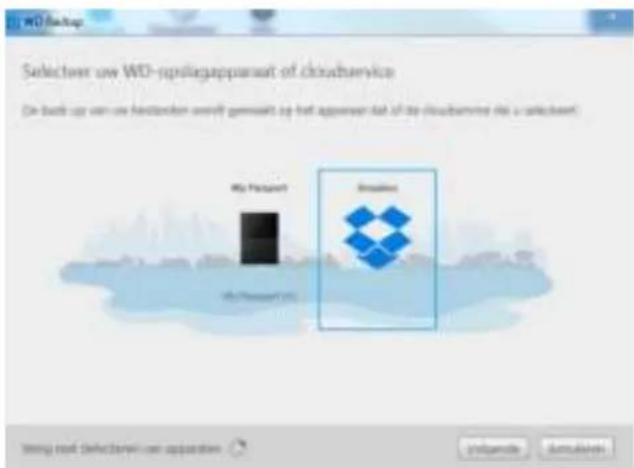
- Klik op Volgende om het verbindingsdialoogvenster voor uw Dropbox-account te openen:
Verbinding maken met Dropbox
Klik op Aanmelden om WD Backup toegang te verlenen tot uw Dropbox-account.
Aanmelden
Nadat u WD Backup toegang tot uw account hebt verleend, klikt u op Voltooien om het verbindingsproces te voltooien.
Voltooien
- In het verbindingsdialoogvenster:
a. Klik op Aanmelden. WD Backup initialiseert een verbindingsverzoek namens u en gebruikt uw webbrowser voor toegang tot de website van Dropbox.
b. Op de website van Dropbox kunt u, als u uw account niet hebt geconfigureerd om uw aanmeldingsgegevens te onthouden, uw e-mailadres en wachtwoord invoeren en op Aanmelden klikken om het verbindingsverzoek van WD Backup te zien.
c. Klik op Toestaan om het verbindingsverzoek te accepteren.
d. De indicatie Gelukt! geeft aan dat de WD Backup-software toegang heeft gekregen tot uw Dropbox-account.
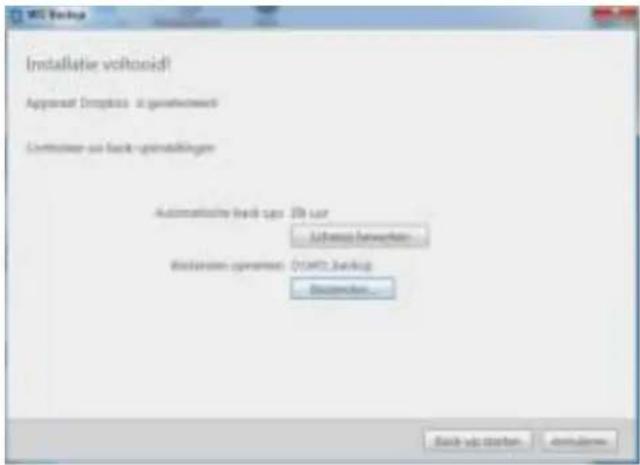
e. Klik op Voltooien in het dialoogvenster voor verbinding met Dropbox om de configuratie te voltooien en om het dialoogvenster Installatie voltooid weer te geven terwijl Dropbox is geselecteerd als doelapparaat voor back-ups:
De WD-software verwijderen
Gebruik de Windows-functie voor het installeren of verwijderen van programma's om de WD-software van uw computer te verwijderen.
-
Ga naar Configuratiescherm.
-
Selecteer de categorie Programma's en onderdelen. In sommige versies van Windows heet deze categorie gewoon Programma's.
-
Kies het programma dat u wilt verwijderen en klik op Verwijderen.
-
Wanneer u de vraag krijgt of u zeker weet dat u de software wilt verwijderen, klikt u op Ja.
De schijf met een Mac-computer gebruiken
De My Passport-schijf is geformatteerd als één NTFS-partitie voor compatibiliteit met bijgewerkte besturingssystemen van Windows. Om de schijf te gebruiken met Mac OS X-besturingssystemen en om als u dat wilt Time Machine te kunnen gebruiken, moet de schijf opnieuw worden geformatteerd naar één HFS+J-partitie.
Dit hoofdstuk behandelt de volgende onderwerpen:
De schijf opnieuw formatteren
De schijf opnieuw formatteren
Door het formatteren van de schijf wordt alle informatie erop gewist. Zorg, wanneer u al bestanden op de schijf hebt opgeslagen, dat u daarvan een back-up maakt voordat u opnieuw gaat formatteren.
Ga naar http://support.wdc.com en lees kennisbankartikel 3865 voor meer informatie over het opnieuw formatteren van de schijf.
Zie Problemen oplossen voor meer informatie over het opnieuw formatteren van een schijf.
Nadat u uw My Passport-schijf opnieuw hebt geformatteerd voor gebruik op Mac-computers, gaat u naar http://support.wdc.com en bekijkt u antwoord-id 7 in de kennisbank voor informatie over het downloaden en herstellen van de Mac-versies van de WD Drive Utilities- en WD Security-software op uw My Passport-schijf.
De WD Backup-software is niet beschikbaar voor Mac-computers.
Problemen oplossen
Dit hoofdstuk behandelt de volgende onderwerpen:
De schijf installeren, partitioneren en formatteren
Veelgestelde vragen
Als u problemen hebt bij de installatie of bij het gebruik van dit product, raadpleegt u dit hoofdstuk met oplossingen of gaat u naar onze ondersteuningswebsite op http://support.wdc.com en zoekt u in onze kennisbank voor hulp.
De schijf installeren, partitioneren en formatteren
Hoe kan ik...?
■ Een WD-schijf partitioneren en formatteren op 3865 Windows (10, 8, 7) en Mac OS X
■ Een Mac OS X GPT-partitie omzetten naar een 3647 NTFS-partitie in Windows 7
■ Software, hulpprogramma's, firmware-updates en stuurprogramma's voor WD-producten downloaden (in de bibliotheek met downloads)
■ Een externe harde schijf van WD formatteren 291 naar exFAT of FAT32*
*Het bestandssysteem FAT32 heeft een maximale afzonderlijke bestandsgrootte van 4 GB en kan geen partities groter dan 32 GB in Windows maken. Download via http://support.wdc.com/downloads.aspx?p=34 het hulpprogramma voor FAT32-formattering met externe USB/FireWire om in FAT32 partities te maken van meer dan 32 GB bij het opnieuw formatteren van de schijf. Windows-gebruikers kunnen deze groottebeperkingen vermijden door de schijf te formatteren naar exFAT.
Ga voor meer informatie naar:
■ Antwoord-id 291 op http://support.wdc.com
■ Artikel-id's 314463 en 184006 op support.microsoft.com
■ De toepasselijke documentatie of ondersteuning bij software van andere fabrikanten
Veelgestelde vragen
Waarom wordt de schijf niet herkend in Deze computer of op het bureablad van de computer?
Als het systeem beschikt over een USB 3.1, USB 3.0 of USB 2.0 PCI-adapterkaart, moet u nagaan of de stuurprogramma's zijn geïnstalleerd voordat u het WD USB 3.1-product voor externe opslag aansluit. De schijf wordt niet goed herkend tenzij de stuurprogramma's voor de USB 3.1-, USB 3.0- of USB 2.0-hoofdhub en -hostcontroller zijn geïnstalleerd. Neem voor
| installatieprocedures contact op met de fabrikant van de adapterkaart. | |
| Waarom start mijn computer niet op wanneer ik mijn USB-schijf voor het opstarten aansluit op de computer? | Afhankelijk van uw systeemconfiguratie probeert uw computer mogelijk op te starten vanaf uw draagbare USB-schijf van WD. Raadpleeg de documentatie van de BIOS-instellingen van het moederbord van uw systeem om deze functie uit te schakelen of ga naar http://support.wdc.com en zie antwoord-id 1201 in de kennisbank. Voor meer informatie over het opstarten vanaf externe schijven, bekijkt u de systeemdocumentatie of neemt u contact op met de systeemfabrikant. |
| Waarom gaat de gegevensoverdracht langzaam? | Uw systeem werkt mogelijk op USB 1.1-snelheid als gevolg van een onjuiste installatie van het stuurprogramma van de USB 3.1-, USB 3.0- of USB 2.0-adapterkaart of omdat uw systeem geen USB 3.1, USB 3.0 of USB 2.0 ondersteunt. |
| Hoe kan ik bepalen of mijn systeem USB 3.1, USB 3.0 of USB 2.0 ondersteunt? | Raadpleeg de documentatie van uw USB-kaart of neem contact op met de fabrikant van de USB-kaart.Opmerking: Als de USB 3.1-, USB 3.0- of USB 2.0-controller in het moederbord is geïntegreerd, moet u ervoor zorgen dat u de juiste chipsetondersteuning installeert voor het moederbord. Raadpleeg de handleiding van uw moederbord of systeem voor meer informatie. |
| Wat gebeurt er wanneer een USB 3.1-, USB 3.0- of USB 2.0-apparaat wordt aangesloten op een USB 1.1-poort of -hub? | USB 3.1, USB 3.0 en USB 2.0 zijn achterwaarts compatibel met USB 1.1. Als u bent aangesloten op een USB 1.1-port of -hub, kan een USB 3.1-, USB 3.0- of USB 2.0-apparaat gegevens overdragen met een snelheid tot 12 Mbps.Als uw systeem een PCI Express-sleuf heeft, kunt u alsnog hogere gegevensoverdrachtssnelheden krijgen door een PCI Express-adapterkaart te installeren. Neem contact op met de fabrikant van de kaart voor installatieprocedures en meer informatie. |
10
Conformiteit en garantie-informatie
Deze bijlage bevat de volgende onderwerpen:
Wettelijke conformiteit
Conformiteit met milieuwetten (China)
Garantie-informatie
Wettelijke conformiteit
FCC Klasse B-informatie
Het gebruik van dit apparaat is onderhevig aan de volgende voorwaarden:
■ Dit apparaat mag geen schadelijke storing veroorzaken.
- Dit apparaat mag geen ontvangen storing accepteren, inclusief storing die een onwenselijke werking kan veroorzaken.
Dit apparaat is getest en in overeenstemming bevonden met de eisen voor een digitaal apparaat van Klasse B, conform Deel 15 van de FCC-bepalingen. Deze normen bieden redelijke garantie tegen schadelijke storingen bij installatie in een woonomgeving. Dit apparaat genereert, gebruikt en kan radiofrequentie-energie uitstralen en kan, indien niet conform de instructies geïnstalleerd en gebruikt, ernstige storing van radio- of televisieontvangst veroorzaken. Er is echter geen garantie dat er geen storing zal optreden in een bepaalde installatie. Als deze apparatuur schadelijke storingen aan radio- of televisieontvangst veroorzaakt, wat bepaald kan worden door de apparatuur uit en aan te zetten, kunt u de storing door één van de volgende maatregelen proberen te verhelpen:
■ Richt de ontvangstantenne in een andere richting of verplaats de antenne.
■ Vergroot de afstand tussen de apparatuur en de ontvanger.
■ Sluit de apparatuur aan op een stopcontact van een andere groep dan waarop de ontvanger is aangesloten.
■ Raadpleeg de dealer of een ervaren radio-/televisietechnicus voor hulp.
Indien zonder de uitdrukkelijke goedkeuring van WD veranderingen of wijzigingen worden uitgevoerd, kan het recht op het gebruik van het apparaat komen te vervallen.
Verklaring ICES-003/NMB-003
Dit apparaat voldoet aan de Canadese norm ICES-003, Klasse B.
Veiligheidsnaleving
Goedgekeurd voor de VS en Canada. CAN/CSA-C22.2 No. 60950-1, UL 60950-1: Safety of Information Technology Equipment.
CE-conformiteit voor Europa
Markering door het CE-symbol geeft aan dat dit systeem voldoet aan de toepasselijke richtlijnen van de Europese Unie, inclusief de EMC-richtlijn (2014/30/EU), de richtlijn voor laagspanning (2014/35/EU), de EvP-richtlijn (2009/125/EC) en de RoHS-richtlijn (2011/65/EU). Er is een conformiteitsverklaring opgesteld in overeenstemming met de toepasselijke richtlijnen dat in bezit is bij Western Digital Europa.
KC-aankondiging (alleen voor de Republiek Korea)
Conformiteit met milieuwetten (China)
WD waardeert u als klant en stelt alles in het werk om u de beste service te leveren. Mocht dit product onderhoud vereisen, neem dan contact op met de leverancier van wie u het product gekocht hebt of bezoek onze website voor productondersteuning op http://support.wdc.com voor informatie over het verkrijgen van service of een Return Material Authorization (RMA; toestemming tot retournering van materiaal). Als wordt vastgesteld dat het product mogelijk defect is, ontvangt u een RMA-nummer en instructies voor het retourneren van het product. Retourzendingen waarvoor geen voorafgaande toestemming is verkregen (m.a.w. zonder RMA-nummer) worden op kosten van de koper geretourneerd. Retourzendingen met voorafgaande toestemming moeten op kosten van de koper en verzekerd verzonden worden in een goedgekeurde verzenddoos naar het adres dat in de verzenddocumentatie vermeld staat. U dient de originele doos en verpakkingsmaterialen te bewaren voor opslag of verzending van uw WD-product. Als u exact wilt weten hoe lang de garantie geldig is, kunt u de vervaldatum van de garantie (serienummer vereist) controleren op http://support.wdc.com. WD aanvaardt geen aansprakelijkheid voor verlies van gegevens (ongeacht de oorzaak), herstel van verloren gegane gegevens of gegevens die zijn opgeslagen op producten die aan haar in bewaring zijn gegeven.
Beperkte garantie
WD garandeert dat het product bij normaal gebruik tijdens de hieronder vermelde periode vrij is van materiaalfouten en fouten door vakmanschap, en derhalve voldoet aan de specificaties van WD. De duur van uw beperkte garantie hangt af van het land waarin uw product is aangeschaft. De beperkte garantie is 3 jaar geldig in de regio Noord-, Zuid- en Midden-Amerika, 3 jaar in de regio Europa, het Midden-Oosten en Afrika, en 3 jaar in de regio Azië-Pacific, tenzij wetgeving anders vereist. Deze beperkte garantieperiode start op de aankoopdatum zoals vermeld op de kassabon. WD kan naar eigen goeddunken uitgebreide garanties ter verkoop aanbieden. WD is niet aansprakelijk voor producten die worden geretourneerd wanneer WD bepaalt dat het product van WD is gestolen of dat het genoemde defect a) niet aanwezig is, b) niet op redelijke wijze kan worden verholpen door schade die zich heeft voorgedaan voordat WD het product ontving of c) te wijten is aan misbruik, onjuiste installatie, wijziging (inclusief verwijdering of vernietiging van labels en het openen of verwijderen van externe behuizingen, inclusief het bevestigingsframe, tenzij het product op de lijst voor producten met beperkte onderhoudsmogelijkheden voor gebruikers staat en de specifieke wijziging binnen de van toepassing zijnde instructies valt, zoals beschreven op http://support.wd.com), ongeluk of verkeerde hantering terwijl het product in het bezit is van iemand anders dan WD. Onderhevig aan de bovenstaande beperkingen betreft de enige en uitsluitende garantie waartoe u gerechtigd bent tijdens de hierboven vermelde garantieperiode het herstel of de vervanging van het product door een vergelijkbaar of beter product en dit naar goeddunken van WD. De bovenstaande door WD geboden garantie geldt voor herstelde of vervangen producten voor het resterende deel van de oorspronkelijke garantieperiode, dan wel negentig (90)
dagen vanaf de datum van verzending van een hersteld of vervangen product, afhankelijk van welke periode het langste is.
De voorgaande beperkte garantie is de enige garantie die door WD geboden wordt en geldt uitsluitend voor producten die als nieuw verkocht worden. De in deze garantievoorwaarden geboden verhaalsmogelijkheden vervangen a) alle andere verhaalsmogelijkheden en garantievormen, hetzij uitdrukkelijk, impliciet of statutair, inclusief maar niet beperkt tot impliciete garanties van verkoopbaarheid of geschiktheid voor een bepaald doel en b) alle verplichtingen en vormen van aansprakelijkheid van WD voor schade, inclusief maar niet beperkt tot, incidentele, gevolg- of speciale schade, financiële verliezen, winstderving of gemaakte kosten, of verloren gegevens als gevolg van of in verband met de aankoop, het gebruik of de prestatie van het product, zelfs indien WD is gewezen op de mogelijkheid van zulke schade. In de Verenigde Staten staan sommige staten uitsluiting of beperking van incidentele of gevolgschade niet toe, zodat het mogelijk is dat de bovenstaande beperkingen in uw geval niet gelden. Deze garantie biedt u specifieke rechten, en het is mogelijk dat u nog andere rechten hebt, omdat deze van staat tot staat verschillen.
Australië/Nieuw-Zeeland
Niets in deze garantie wijzigt iets aan uw wettelijke rechten volgens de Australische Competition and Consumer Act (wet op concurrentie en consumenten) of de Nieuw-Zeelandse Consumer Guarantees Act (wet op consumentengarantie). Deze garantie geeft de voorkeursbenadering van WD aan bij het oplossen van garantieaanspraken, omdat deze snel en eenvoudig is voor alle betrokkenen.
Met betrekking tot het product worden geen andere garanties gegeven, noch uitdrukkelijk noch impliciet bij wet, inclusief, maar niet beperkt tot, garanties die zijn opgenomen in de Sale of Goods Act (wet op de verkoop van goederen). Als u uw product hebt gekocht in Nieuw-Zeeland ten behoeve van bedrijfsactiviteiten, erkent u en gaat u ermee akkoord dat de Nieuw-Zeelandse Consumer Guarantees Act niet van toepassing is.
In Australië kennen onze goederen garanties die niet kunnen worden uitgesloten volgens de Australische Consumer Law (consumentenwet). U hebt recht op een vervangend exemplaar of terugbetaling bij ernstige defecten en op compensatie voor elk ander redelijkerwijs voorzienbaar verlies of schade. U hebt ook recht op reparatie of vervanging van de goederen indien goederen niet van acceptabele kwaliteit blijken en het probleem geen belangrijk defect is. Wat een belangrijk defect is, staat uitgelegd in de Australische Consumer Law.
Garantie
WD garandeert dat het product bij normaal gebruik, tijdens onderstaande garantieperiode, vrij is van gebreken in materiaal en vakmanschap en voldoet aan de specificaties van WD. De garantieperiode bedraagt 3 jaar in Australië en Nieuw-Zeeland, tenzij anders door de wet is bepaald. De duur van uw garantieperiode begint op de dag van aankoop zoals aangegeven op uw aankoopbon van een geautoriseerde distributeur of geautoriseerde wederverkoper. Bewijs van aankoop is vereist om in aanmerking te komen voor deze garantie en om de startdatum van deze garantie te bepalen. Garantie wordt niet gegeven, tenzij het product wordt
geretourneerd aan een geautoriseerde distributeur, geautoriseerde wederverkoper of regionaal WD-retourcentrum waar het product aanvankelijk is verzonden door WD.
WD kan naar eigen goeddunken uitgebreide garanties ter verkoop aanbieden. WD is niet aansprakelijk voor producten die worden geretourneerd wanneer WD bepaalt dat het product van WD (i) niet gekocht is bij een erkende distributeur of erkende wederverkoper, (ii) niet is gebruikt in overeenstemming met de specificaties en instructies van WD, (iii) niet is gebruikt voor de bedoelde functie of (iv) is gestolen van WD of dat het genoemde defect a) niet aanwezig is, b) niet op redelijke wijze kan worden verholpen door schade die zich heeft voorgedaan voordat WD het product ontving of c) te wijten is aan misbruik, onjuiste installatie, wijziging (inclusief verwijdering of vernietiging van labels en het openen of verwijderen van externe behuizingen, inclusief het bevestigingsframe, tenzij het product op de lijst voor producten met beperkte onderhoudsmogelijkheden voor gebruikers staat en de specifieke wijziging binnen de van toepassing zijnde instructies valt, zoals beschreven op http://support.wd.com), ongeluk of verkeerde hantering terwijl het product in het bezit is van iemand anders dan WD.
PRODUCTEN ZIJN COMPLEXE EN KWETSBARE ARTIKELEN DIE VAN TIJD TOT TIJD PROBLEMEN KUNNEN VERTONEN WEGENS (A) EXTERNE OORZAKEN, WAARONDER ZONDER BEPERKING, ONJUISTE BEHANDELING, BLOOTSTELLING AAN HITTE, KOUDE EN VOCHTIGHEID EN STROOMUITVAL OF (B) INTERNE FOUTEN. ZULKE PROBLEMEN KUNNEN LEIDEN TOT VERLIES, BESCHADIGING, VERNIETIGING OF WIJZIGING VAN GEGEVENS. MERK OP DAT U ZELF VERANTWOORDELIJK BENT VOOR VERLIES, BESCHADIGING, VERNIETIGING OF WIJZIGING VAN GEGEVENS DOOR WELKE OORZAAK DAN OOK EN VOOR HET MAKEN VAN RESERVEKOPIEËN EN BEVEILIGING VAN GEGEVENS TEGEN VERLIES, BESCHADIGING, VERNIETIGING OF WIJZIGING. U GAAT ERMEE AKKOORD DAT U ALLE GEGEVENS OP HET PRODUCT VOORTDUREND VEILIG STELT EN DAT U EEN RESERVEKOPIE MAAKT VOORDAT U ALGEMENE EN TECHNISCHE ONDERSTEUNING VRAAGT VAN WD.
In Australië geldt dat, als het product niet van een type is dat normaal gesproken wordt aangeschaft voor persoonlijk of huishoudelijk gebruik of consumptie en op voorwaarde dat dit eerlijk en redelijk is, WD zijn aansprakelijkheid beperkt tot vervanging van het product of het leveren van een equivalent of beter product. Deze garantie geldt voor herstelde of vervangen producten voor het resterende deel van de oorspronkelijke garantieperiode, dan wel negentig (90) dagen vanaf de datum van verzending van een hersteld of vervangend product, afhankelijk van welke periode het langste is. Deze garantie is de enige garantie die door WD geboden wordt en geldt uitsluitend voor producten die als nieuw verkocht worden.
Service verkrijgen
WD waardeert u als klant en stelt alles in het werk om u de beste service te leveren. Mocht u tegen een probleem aanlopen, geeft u ons dan eerst de kans om dit te verhelpen voordat u dit product retourneert. De meeste technische vragen kunnen worden beantwoord via onze knowledge base of de ondersteuning via onze e-mailservice op http://support.wd.com. Als het antwoord niet aanwezig is, of als het uw voorkeur geniet, neemt u dan contact op met WD via het toepasselijke telefoonnummer vooraan in dit document.
Als u een aanspraak wilt doen gelden, neem dan eerst contact op met de verkoper van wie u het product oorspronkelijk hebt gekocht. Als u geen contact kunt nemen met de verdeler bij wie u het product oorspronkelijk hebt gekocht, bezoekt u onze website voor productondersteuning op http://support.wd.com voor informatie over het verkrijgen van service of een Return Material Authorization (RMA; toestemming tot retournering van materiaal). Als wordt vastgesteld dat het product mogelijk defect is, ontvangt u een RMA-nummer en instructies voor het retourneren van het product. Retourzendingen waarvoor geen voorafgaande toestemming is verkregen (m.a.w. zonder RMA-nummer) worden op kosten van de koper geretourneerd. Retourzendingen met voorafgaande toestemming moeten op kosten van de koper en verzekerde verzonden worden in een goedgekeurde verzenddoos naar het adres dat bij uw RMA-nummer vermeld staat. Als na ontvangst van een geldige aanspraak onder deze garantie WD of de verkoper van wie u het product oorspronkelijk hebt gekocht, vaststelt dat uw aanspraak geldig is, dan zal WD of de verkoper naar diens voorkeur het product ofwel repareren ofwel vervangen door een equivalent of beter product ofwel de kosten van het product aan u terugbetalen. U bent verantwoordelijk voor alle uitgaven die nodig zijn voor een aanspraak op deze garantie. De voordelen die deze garantie u biedt, gelden bovenop andere rechten en vergoedingen die beschikbaar zijn voor u volgens de Australische Competition and Consumer Act of de Nieuw-Zeelandse Consumer Guarantees Act. U dient de originele doos en verpakkingsmaterialen te bewaren voor opslag of verzending van uw WD-product. Als u exact wilt weten hoe lang de garantie geldig is, controleert u de vervaldatum van de garantie (serienummer vereist) op http://support.wd.com.
Index
A
Australië/Nieuw-Zeeland 34
B
Back-ups
over het maken van back-ups van bestanden 10
procedure 11
Beperkte garantie 33
Beschrijving van het uiterlijk 3
Besturingssystemen 2
C
Chinese bepalingen t.a.v. gebruik van gevaarlijke stoffen 32
cloudservice, configureren 25
Compatibiliteit met besturingssystemen 2
Conformiteit ICES-003/NMB-003 31
Conformiteit met milieuwetten, China, gebruik van gevaarlijke stoffen 32
Conformiteit, wettelijke 31
D
De schijf ontgrendelen
met WD Security 17
vanaf de virtuele cd 18, 21
De schijf opnieuw formatteren 28, 29
De schijf wissen 21
Dialoogvenster Schijf wissen 22
Doos, inhoud 2
Drive Utilities
Het dialoogvenster Uw apparaat registreren 23
Schijf wissen, dialoogvenster 22
E
Externe Dropbox-account, configureren 27
F
FCC Klasse B-informatie 31
Formattering van station wijzigen 29
G
Garantie-informatie 33, 34
Gebruiksrechtovereenkomst, koppeling 6
H
Hardware 2
Herstellen
over het herstellen van bestanden 14
Het dialoogvenster Uw apparaat registreren 23
Het station loskoppelen 21
Het WD Drive Utilities-softwarescherm 9
|
Indicatielampje 3
Inhoud van het pakket 2
L
Led-indicator 3
O
Omgaan met het station, voorzorgsmaatregelen 4
P
Productkenmerken 1
S
Schijf
diagnostiek en statuscontroles 20
formattering, converteren 3
Schijf wissen, dialoogvenster 22
Schijfkopie, downloaden en herstellen 23
Service 33, 35
Snelle test van schijf 20
Software-instellingen
cloudserviceaccount 25
Dropbox-account 27
Station
ontkoppelen 21
voorzorgsmaatregelen 4
Statuscontrole van schijf 20
Systeemcompatibiliteit 2
U
USB-interface 3
Uw schijf beveiligen met een wachtwoord
WAARSCHUWING voor het vergeten van het
wachtwoord 16
Uw schijf registreren 23
V
Veiligheidsnaleving 32
Voorzorgsmaatregelen 4
W
WAARSCHUWING over
verloren wachtwoorden 16
wissen van de schijf 21
Wachtwoord instellen 16
WD
service, verkrijgen 33, 35
Het dialoogvenster Uw apparaat registreren
23
scherm 8
Schijf wissen, dialoogvenster 22
WD-software, downloaden en herstellen 28
Wettelijke conformiteit 31
WD, het logo van WD, My Passport, WD Backup, WD Drive Utilities en WD Security zijn gedeponeerde handelsmerken of handelsmerken van Western Digital Corporation of haar dochteronderneminen in de VS en/of andere landen. Alle andere merken zijn het eigendom van hun respectievelijke eigenaars. De weergegeven afbeelding kan afwijken van het daadwerkelijke product. De productspecificaties kunnen zonder voorafgaande kennisgeving worden gewijzigd.
Apple, Mac, OS X en Time Machine zijn merken van Apple Inc., gedeponeerd in de V.S. en andere landen. Dropbox en het logo van Dropbox zijn handelsmerken van Dropbox, Inc. Microsoft en Windows zijn gedeponeerde handelsmerken of handelsmerken van Microsoft Corporation in de Verenigde Staten en/of andere landen. Gebruikt voor overdrachtssnelheid of aansluiting, megabyte per seconde (MB/s) = één miljoen bytes per seconde, megabit per seconde (Mb/s) = één miljoen bits per seconde en gigabit per seconde (Gb/s) = één miljard bits per seconde.
© 2016 Western Digital Corporation of haar dochterondernemingen.
Western Digital
3355 Michelson Drive, Suite 100
Irvine, Californië 92612 VS