
249109CTS2 - Televisie SALORA - Gratis gebruiksaanwijzing en handleiding
Vind de handleiding van het apparaat gratis 249109CTS2 SALORA in PDF-formaat.


| Type product | LED-televisie |
| Merk | Salora |
| Model | 249109CTS2 |
| Schermdiagonaal | 24 inch (61 cm) |
| Resolutie | 1920 x 1080 pixels (Full HD) |
| Afmetingen met voet (B x L x H) | 134 x 554 x 370 mm |
| Afmetingen zonder voet (B x L x H) | 35/61 x 554 x 339 mm |
| Gewicht | 3,80 kg |
| Voeding | 100-240 V wisselstroom, 50/60 Hz |
| Vermogen in standby | Minder dan 1 W |
| Energieverbruik (typisch) | 40 W |
| Ontvanger | DVB-T/C/S-S2 (digitaal, kabel, satelliet) |
| Aantal instelbare kanalen | 10000 |
| Aansluitingen | HDMI, SCART, USB, VGA, YPbPr, hoofdtelefoon, SPDIF, CI+ |
| Geluidsuitgang | 2 x 2,5 W RMS |
| Geluidsystemen | Nicam Stereo, Dolby Audio |
| Functies | Teletekst, EPG, slaaptimer, kinderslot, automatische uitschakeling, mediabrowser, spelmodus |
| USB-ondersteuning | Video, muziek, foto's: MPEG, H.264, MP3, JPEG, BMP |
| 12V-ingang | Ja, voor gebruik in auto of caravan |
| Meegeleverde accessoires | Afstandsbediening, 2x AAA-batterijen, handleiding, auto-adapter |
| Veiligheid | Klasse II, geen aarding vereist; kinderslot; waarschuwing voor batterijen |
| Reiniging | Zachte, droge doek; apparaat uitschakelen en stekker verwijderen |
| Reparatie | Alleen door bevoegd onderhoudspersoneel; geen onderdelen door gebruiker te vervangen |
Veelgestelde vragen - 249109CTS2 SALORA
Gebruikersvragen over 249109CTS2 SALORA
0 vraag over dit apparaat. Beantwoord die u kent of stel uw eigen vraag.
Stel een nieuwe vraag over dit apparaat
Download de handleiding voor uw Televisie in PDF-formaat gratis! Vind uw handleiding 249109CTS2 - SALORA en neem uw elektronisch apparaat weer in handen. Op deze pagina staan alle documenten die nodig zijn voor het gebruik van uw apparaat. 249109CTS2 van het merk SALORA.
GEBRUIKSAANWIJZING 249109CTS2 SALORA
Veiligheidsinformatie....1
Meldingen & Kenmerken & Accessoires......3
Functions....3
Stroom aansluiten 4
Afstandbediening 5
Aansluitingen....6
Snel menu 8
Mediabrowser menu 8
TV menukenmerken en functies 9
Algemene tv-bediening 12
Het gebruik van de zenderlijst 12
Ouderlijk toezicht instellingen configureren......12
Bijwerking van software 12
Probleemoplossen & tips 12
PC-invoer normale weergavemodi 14
Ondersteunde bestandsformaten voor de USB- modus....14
AV en HDMI- signaal compatibiliteit ....14
De TV inschakelen door gebruik van 12 volt .....15
Veiligheidsinformatie

LET OP!
RISICO OP ELEKTRISCHE SCHOKKEN NIET OPENEN

LET OP: OM HET RISICO OP ELEKTRISCHE SCHOKKEN TE BEPERKEN, MAG U HET DEKSEL NIET VERWIJDEREN (OF HET ACHTERPANEEL). BINNENIN BEVINDEN ZICH GEEN ONDERDELEN DIE DOOR DE GEBRUIKER BEDIEND KUNNEN WORDEN. LAAT ONDERHOUD EN REPARATIES OVER AAN BEVOEGD ONDERHOUDSPERSONEEL.
Uw LCD TV in extreme milieu omstandigheden te bedienen, kan leiden tot schade aan het apparaat.

Bij bliksem of storm, of als de tv gedurende een langere periode niet zal worden gebruikt (bijv. als u op vakantie vertrekt), moet u de stekker van de tv uit het stopcontact verwijderen. De stekker dient om het tv-toestel los te koppelen van het elektriciteitsnet en moet daarom gemakkelijk te bedienen zijn.

Het uitroepteken in een gelijke driehoek dient om de gebruiker te wijzen op de aanwezigheid van belangrijke bedienings- en onderhoudsinstructies in de begeleidende documentatie van het apparaat.
Note : Volg de instructies op het scherm om de betrokken functies te bedienen.

BELANGRIJK – Lees deze ructies volledig voor u de TV alleert en in gebruik neemt
⚠ WAARSCHUWING: Laat nooit personen (inclusief kinderen) met fysieke, gevoelsmatige of mentale zwakheden of met gebrek aan ervaring en / of kennis het elektrische apparaat gebruiken zonder toezicht!
- Voor een correcte ventilatie moet u minimum 10 cm vrije ruimte laten rond het toestel.
- Blokkeer de ventilatieopeningen niet.
- Plaats de tv niet op een hellende of onstabiele oppervlakte. De tv zou kunnen kantelen.
- Gebruik dit apparaat in een gematigd klimaat.
- De stekker van het netsnoer moet gemakkelijk bereikbaar zijn. Plaats het toestel, een meubelstuk of andere objecten niet op het netsnoer. Een beschadigd snoer/stekker kan brand veroorzaken of een elektrische schok veroorzaken. Neem het netsnoer beet bij de stekker en verwijder de stekker niet uit het stopcontact door aan het snoer te trekken. Raak het netsnoer/de stekker nooit aan met natte handen want dit kan kortsluitingen of elektrische schokken veroorzaken. Leg geen knopen in het snoer of bind het niet samen met andere snoeren. Indien beschadigd, moet het worden vervangen. Dit moet worden uitgevoerd door deskundig personeel. Gebruik de tv niet in een vochtige locatie. Stel de tv niet bloot aan vloeistoffen. Indien een vloeistof in de kast terecht komt, koppel de TV los en laat het door bekwame vakmensen nakijken alvorens opnieuw in gebruik te nemen.
- Stel de tv niet bloot aan direct zonlicht of andere warmtebronnen.
- De set mag niet in de nabijheid van open vlammen en intense hitte, zoals een elektrische verwarmer, geplaatst worden.
- Overmatige geluidsdruk van een hoofdtelefoon kan gehoorverlies veroorzaken.
- Zorg ervoor dat er geen open vlambronnen, zoals aangestoken kaarsen, op het tv-toestel worden geplaatst.
- Om het risico op letsels te voorkomen, moet deze tv stevig bevestigd zijn aan de muur volgens de installatierichtlijnen (indien deze optie beschikbaar is).


- Het is mogelijk dat een aantal inactieve pixels als een onbeweeglijk blauw, groen of rood punt op het scherm verschijnen. Dit heeft dit geen invloed op de prestaties van uw toestel. Zorg ervoor het scherm niet te krassen met vingernagels of andere harde voorwerpen.
- Voor u het toestel schoonmaakt, moet u de stekker van de tv uit het stopcontact verwijderen. Gebruik een zachte en droge doek bij het reinigen.
| ⚠ Waarschuwing | Risico op ernstige letsels of fatale gevolgen |
| ⚠ Risico op elektrische schokken | Risico op gevaarlijke spanningen |
| ⚠ Opgelet | Risico op letsels of schade aan eigendom |
| 💡 Belangrijk | Het systeem correct bedienen |
| 💡 Opgelet | Bijkomende aantekeningen gemarkeerd |
Markeringen op het Product
De volgende symbolen worden gebruikt op het product als markeerpunt voor restricties en voorzorgsmaatregelen en veiligheidsinstructies. Elke verklaring wordt beschouwd waar het product enkel relevante markeringen draagt. Merk op dat dergelijke informatie belangrijk is om veiligheidsredenen.

Klasse II Apparatuur: Dit apparaat is zodanig ontworpen dat het geen veilige aansluiting vereist op een elektrische aarding.

Klasse II Apparatuur met Werkende aarding: Dit apparaat is zodanig ontworpen dat het geen veilige aansluiting vereist op een che aarding, de aarding wordt gebruikt voor hele doeleinden.

Beschermende Aarding: De gemarkeerde terminal is bedoeld voor de aansluiting van de beschermende aarding geassocieerd met de ngsbedrading.

Spanningvoerende Terminal: De gemarkeerde terminal(s) is/zijn spanningvoerend onder normale operationele voorwaarden.

Opgelet, ze de Operationele Instructies: De gemarkeerde zone(s) bevat(ten) door de gebruiker vervangbare knoop/celbatterijen.

Klasse 1 Laser Product: Dit product bevat Klasse 1 laserbron die veilig is onder redelijk voorzienbare operationele voorwaarden.
WAARSCHUWING
U mag de batterij niet inslikken want dit houdt een risico in op chemische brandwon- den
(De accessoires geleverd met of) Dit product kan een knoop/celbatterij bevatten. Als deze knoop/celbatterij wordt ingeslikt, kan dit al na 2 uur ernstige interne brandwonden veroorzaken en fataal aflopen.
Bewaar nieuwe en oude batterijen uit de buurt van kinderen.
Als het batterijcompartiment niet veilig afsluit, mag u het product niet blijven gebruiken en moet u het uit de buurt van kinderen bewaren.
Als u denkt dat batterijen mogelijk werden ingeslikt of in een lichaamsdeel werd gestoken, moet u onmiddellijk medische zorg inroepen.
WAARSCHUWING
Plaats de televisie nooit in een onstabiele locatie. Een televisietoestel kan vallen, ernstige letsels veroorzaken of fataal aflopen. Talrijke letsels, in het bijzonder bij kinderen, kunnen worden vermeden door eenvoudige voorzorgsmaatregelen te nemen, zoals:
- Het gebruik van kasten of voetstukken wordt aanbevolen door de fabrikant van de televisie.
- Enkel meubelstukken gebruiken die de televisie veilig kunnen ondersteunen.
- Ervoor zorgen dat de televisie niet over de rand van het meubelstuk uitsteekt.
- De televisie niet op meubelstukken plaatsen (bijvoorbeeld, kasten of boekrekken) zonder zowel het meubelstuk als de televisie te verankeren aan een geschikte steun.
- Kinderen op de hoogte brengen van de gevaren van het klimmen op meubelstukken om bij de televisie of de bedieningstoetsen te raken.
Als uw bestaande televisietoestel bewaard en verplaatst wordt, moeten dezelfde overwegingen als hierboven worden gerespecteerd.
Meldingen & Kenmerken & Accessoires
Milieu-informatie
Deze televisie is ontworpen om minder energie te verbruiken om het milieu te besparen. Om het energieverbruik te verlagen, kunt u de volgende stappen uitvoeren:
Als u de Power Save modus instelt op Eco schakelt de tv over op de energiebesparing modus. De Power Save modus instellingen staan vermeld in de "Beeld" sectie van het hoofdmenu. Merk op dat bepaalde beeldinstellingen niet kunnen worden gewijzigd.
Als Beeld uit geselecteerd is, verschijnt het bericht "Scherm schakelt uit in 3 seconden." op het scherm. Selecteer DOORGAAN en druk op OK om door te gaan. Het scherm schakelt onmiddellijk uit.
Als de TV niet in gebruik is, moet u de tv uitschakelen of verwijderen uit het stopcontact. Dit vermindert het energieverbruik.
Stand-by meldingen
- Als tv geen ingangsignaal ontvangt (bijv. van een antenne of HDMI-bron) gedurende 5 minuten schakelt de tv op stand-by. Wanneer u de tv de volgende maal inschakelt, verschijnt het volgende bericht: "Stand-by oorzaak geen signaal" Druk op OK om door te gaan.
- Als de tv ingeschakeld is gebleven en gedurende een poosje niet heeft gewerkt, schakelt de tv over op stand-by. Wanneer u de tv de volgende maal inschakelt, verschijnt het volgende bericht. "Stand-by oorzaak geen werking" Druk op OK om door te gaan.
Functions
- Kleuren-tv met afstandsbediening.
- Volledig geïntegreerde digitale/kabel/satelliet TV (DVB-T/C/S-S2).
-
HDMI Invoeren dienen om te verbinden met een toestel dat een HDMI-aansluiting heeft.
-
USB-ingang.
- Instelmenu op scherm (On-screen Display).
- Scart aansluiting voor externe apparaten (zoals DVD-spelers, videospelletjes, audioset, etc.).
- Stereo geluidssysteem.
- Teletekst.
- Aansluiting voor hoofdtelefoon.
- Automatisch programmeersysteem.
- Manuele afstemming.
- Automatische uitschakeling na zes uur.
- Slaap timer
- Kinderslot.
- Automatische geluidsdemping indien geen uitzending.
- NTSC-weergave.
• AVL (Automatische volumebegrenzing). - PLL (frequentie zoeken).
- Pc-ingang.
- Plug&Play voor Windows 98, ME, 2000, XP, Vista, windows 7.
- Spelmodus (optioneel).
Accessoires inbegrepen
- Afstandbediening
- Batterijen: 2 X AAA
- Gebruikshandleiding
• Gelijkstroom 12V Input
- Car plug

- Omhoog
- Omlaag
- Zender/Volume / AV / Stand-by-Aan selectieschakelaar
De bedieningstoets biedt u de mogelijkheid het Volume/Programma/Bron en de Stand-by aan functies te bedienen van de tv.
Volume wijzigen: Verhoog het volume door de knop in te drukken. Verlaag het volume door de knop neer te drukken.
Zenders wijzigen: Druk in het midden van de knop en het kanaal informatievaandel verschijnt op het scherm. Blader doorheen de opgeslagen zenders door de knop omhoog of omlaag te drukken
De bron wijzigen: Druk twee maal in het midden van de knop en de bronlijst verschijnt op het scherm. Blader doorheen de beschikbare bronnen door de knop omhoog of omlaag te drukken
Om de TV uit te schakelen: Druk de middelste knop in en houd hem ingedrukt gedurende een aantal
seconden. De TV schakelt over op de stand-by modus.
De batterijen aanbrengen in de afstandsbediening
Til het deksel omhoog aan de achterkant van de afstandsbediening. Installeer twee AAA batterijen. Zorg ervoor dat de + en – uiteinden van de batterijen in het batterijcompartiment overeenstemmen (observeer de correcte polariteit). Breng het deksel opnieuw aan.

BELANGRIJK: Uw TV toestel is ontworpen voor een vermogen van 12 V gelijkstroom. Hier wordt een adapter voor gebruikt met 12V spanning. Sluit deze adapter aan op een systeem met een voeding van 240V wisselstroom, 50 Hz.
Antenne aansluitingen
Sluit de "antenne" of de "kabel TV" stekker aan op de ANTENNE INGANG (ANT) of satellietstekker op SATELLIET INGANG (LNB) aan de achterzijde van de TV.

Melding
Geproduceerd onder licentie door Dolby Laboratories. ERKENNING VAN HANDELSMERK
"Dolby" en het dubbele-D symbool zijn handelsmerken van de Dolby Laboratories.

"HDMI, het HDMITM logo en de High-Definition Multimedia Interface zijn handelsmerken of geregistreerde handelsmerken van
HDMITM Licensing LLC."

Informatie voor de gebruiker betreffende het wegwerpen van oude apparatuur en batterijen [Enkel Europese Unie]
Deze symbolen geven aan dat apparatuur met deze symbolen niet weggeruimd mogen worden als algemeen huishoudelijk afval. Als u het product of de batterij wilt wegruimen, moet u de ophaalsystemen of faciliteiten overwegen voor een correcte recyclage.
Opgelet: Het Pb-symbool onder het symbool voor de batterijen geeft aan dat deze batterij lood bevat

Specificaties
| TV-UITZENDING PAL B/G | D/K K |
| Kanalen ontvangen | VHF (BAND I/III) - UHF (BAND U) - HYPERBAND |
| Aantal instelbare kanalen | 10000 |
| Kanaalindicator | Menu Weergave op het scherm. |
| RF Antenne-Input 75 ohm | (niet gebalanceerd) |
| Werkingsspanning | 100-240V Wisselstroom, 50/60Hz. |
| Audio Duits+Nicam Stereo | |
| Geluidsuitgang stroom (WRMS.) (10% THD) | 2 x 2,5 |
| Stroomverbruik 40 W | |
| Gewicht 3,80 | |
| TV afmetingen BxLxH (met voet) | 134 x 554 x 370 |
| TV afmetingen BxLxH (zonder voet) | 35/61 x 554 x 339 |
| Operationele temperatuur en operationele vochtigheid | 0°C tot 40°C, 85% rel. Vochtigheid max. |
Afstandbediening

Het gebruik van Mijn toets 1(\*\*)
Als u zich op een gewenste bron, kanaal of link bevindt, drukt u op MIJN KNOP 1 gedurende vijf seconden tot het "MIJN KNOP IS INGESTELD" bericht op het scherm verschijnt. Dit bevestigt dat de geselecteerde MIJN KNOP nu geassocieerd is met de geselecteerde functie.
Het gebruik van Mijn toets 2 (\*\*\* )
De belangrijkste functie van deze knop is het wisselen tussen DVB-T, DVB-C en DVB-S uitzendingen. Indien u echter 5 seconden op MY BUTTON 2 drukt, kunt u een andere functie instellen zoals beschreven onder My Button 1.
Merk op dat nadat u de installatie voor de eerste keer uitvoerde, MY BUTTON 2 terug zal gaan naar zijn standaard functie, het wisselen tussen DVB-T, DVB-C en DVB-S uitzendingen.
- Stand-by: Aan / Uit schakelaar van de tv
- Numerieke toetsen: Gebruikt om te navigeren tussen zenders en wachtwoorden, tekst, etc. in te voeren.
- TV: Geeft de zenderlijst weer /Schakelt tussen uitzendingstyles
- Geluid dempen: Schakelt het volume van de tv volledig uit
- Volume +/-
- Menu: Geeft het Tv-menu weer
- Navigatietoetsen: Helpt navigeren in menu's, inhoud, etc. en geeft de subpagina's weer in de tekstmodus indien rechts ingedrukt
- OK: Bevestigt gebruikerselecties, houdt de pagina (in TXT-modus), Geeft de zenderlijst weer (DTV-modus)
- Achterkant: Keert terug naar het vorige scherm, opent de inhoudstafel (in TXT modus)
- Mediabrowser: Opent het media bladerscherm
- Informatie: Geeft informatie weer over de inhoud op het scherm, geeft verborgen informatie weer (openbaar maken - in TXT modus)
- Mijn toets 1(*)
- Gekleurde toetsen
- Taal: Schakelt tussen de geluidsmodi (analoge TV), geeft de taal van de audio/ondertiteling (waar beschikbaar) (digitale TV)
- Ondertitels: Schakelt de ondertiteling in en uit (indien beschikbaar)
- Snel terug: Beweegt terug in media zoals films
- Geen functie
- Play: Begint de geselecteerde media af te spelen
- Stop: Stopt de afgespeelde media
- Snel vooruit: Beweegt voorwaarts in media zoals films
- Pauze: Pauzeert de afgespeelde media
- Scherm: Wijzigt de beeldverhouding van het scherm
- Tekst: Geeft de teletekst weer (indien beschikbaar). Druk opnieuw om de teletekst over een normale uitzending te plaatsen (mix)
- Mijn toets 2(**)
- Elektronische zendergids (EZG): Geeft de elektronische zendergids weer
- uitgang: Sluit en verlaat de weergegeven menu's of keert terug naar het vorige scherm
- Snel menu: Geeft een menulijst weer voor snelle toegang
- Geen functie
- Programma +/-
- Wisselen: Schakelt snel tussen de vorige en huidige zenders
- Bron: Geeft alle beschikbare uitzending en inhoudsbronnen weer
Aansluitingen
| Connector Type Kabels Apparaat | |||
 | ScartVerbindingen(achterzijde) | 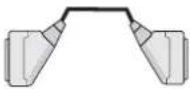 | 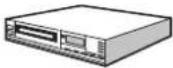 |
 | VGAVerbindingen(achterzijde) |  |  |
ZIJDE AV | PC/YPbPrAudioVerbindingen(zijde) |  Zijde AudioYPbPr verbindingskabel (Nietgeleverd) Zijde AudioYPbPr verbindingskabel (Nietgeleverd) |  |
| [CX6S] | HDMIVerbindingen(achterzijde) |  | 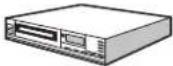 |
 SPDIF SPDIF | SPDIFFVerbindingen(achterzijde) |  |  |
ZIJDE AV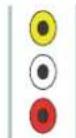 | ZIJde AVGeluid/VideoVerbindingen(zijde) | 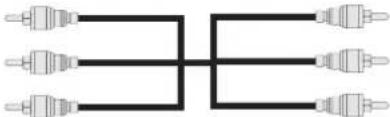 (Niet geleverd) (Niet geleverd) |  |
KOPTELEFOON | KoptelefoonVerbindingen(zijde) |  | |
 | YPbPr videoVerbindingen(achterzijde) |  PbPr verbindingskabel (Niet geleverd) PbPr verbindingskabel (Niet geleverd) |  |
| [3DSK] | USBVerbindingen(zijde) |  |  |
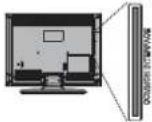 | CIVerbindingen(zijde) |  | 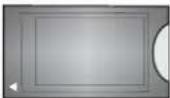 |
 | DC 12 V Input |  | |

OPMERKING: Indien u een apparaat aansluit via de YPbPr of Zijde AV ingang moet u de geleverde verbindingskabels gebruiken om een verbinding in te schakelen. Raadpleeg de illustraties hierboven. | U kunt YPbPr naar VGA kabel (niet geleverd) gebruiken om het YPbPr signaal in te schakelen via VGA ingang. |U kunt geen VGA en YPbPr gelijktijdig gebruiken. | Om PC audio in te schakelen, moet u de WITTE & RODE ingangen gebruiken van de geleverde ZIJDE AV VERBINDING kabel. | Indien een extern apparaat verbonden is via de SCART-aansluiting schakelt de TV automatisch op de AV-modus. | Als u DTV-zenders ontvangt (Mpeg4 H.264) of in de Mediabrowser modus is de uitgang niet beschikbaar via de scartaansluiting. | Wanneer u de wandmontage kit (optioneel) gebruikt, raden we aan alle kabels in de achterzijde van de tv te steken voor u het toestel monteert op de wand. | Verwijder of voeg de CI module enkel in wanneer de tv UITGESCHAKELD is. Voor details over de instellingen raadpleegt u de handleiding van de module.
Eerste installatie - USB-aansluiting
In-/uitschakelen
De tv inschakelen
Sluit het netsnoer aan op 100-240V AC wisselstroom 50/60 Hz.
Om de tv in te schakelen vanuit stand-bymodus, doet u het volgende:
Druk op de “☐” toets, P+ / P- of een numeriek toets van de afstandsbediening.
Druk op de zijdelingse functieschakelaar tot de tv inschakelt van stand-by.
De tv uitschakelen
Druk op de “☐” knop op de afstandsbediening of druk op de zijdelingse functieschakelaar tot de tv inschakelt van de stand-by modus.
Om de tv volledig uit te schakelen, trekt u de stekker van de tv uit het stopcontact.
Opmerking: Wanneer de tv in stand-bymodus staat, knippert het stand-byindicatorlampje om aan te geven dat functies zoals 'Stand-by zoeken', 'Downloaden over de ether' of 'Timer' actief zijn. De LED-indicator kan ook knipperen wanneer u de TV overschakelt van de stand-by modus.
Eerste ingebruikneming
Indien ingeschakeld voor de eerste maal verschijnt het "taalselectie" scherm. Selecteer de gewenste taal en druk op OK.
Het Eerste installatie (FTI) verschijnt op het scherm. Stel uw voorkeuren in met de navigatieknoppen en klik daarna op OK om door te gaan.
Opmerking:M7(*) operatortype wordt gedefinieerd basis van de Taal en Land selecties die u hebt gemaakt tijdens de Eerste installatie.
(*) M7 is een digitale satelliet service provider.
Als de Winkelmodus geselecteerd is, is de Winkelmodus beschikbaar in het andere instellingen menu en de functies van uw tv worden weergegeven bovenin het scherm. Een bevestiging verschijnt. Druk op YES om door te gaan.
Als Thuismodus geselecteerd is, is de Opslagmodus niet beschikbaar na de eerste installatie. Druk op OKom door te gaan.
De standaard PIN-code kan wijzigen naargelang het geselecteerde land.
Als u wordt gevraagd een PIN-code in te voeren om een menu-optie kunt u een van de volgende codes gebruiken: 4725, 0000 of 1234.
Installatie van de antenne
Als u de ANTENNEoptie selecteert in Zoektype scherm zoekt de televisie digitale aardse televisie-uitzendingen.

OPMERKING: Om te annuleren, drukt u op de MENU-
Nadat alle kanalen zijn opgeslagen, verschijnt een zenderlijst op het scherm. Als u de zenders wilt sorteren volgens de LCN(*) selecteert u "Ja" en daarna drukt u op OK.
Druk op de MENUknop om de kanalenlijst te verlaten en tv te kijken.
(*) LCN is het Logical Channel Number systeem (logisch kanaalnummer) dat de beschikbare uitzendingen organiseert op basis van een herkenbare zendervolgorde.
Installatie van de kabel
Als u de KABEL optie selecteert en druk op OK op de afstandsbediening. Om door te gaan, selecteer JA en druk op OK. Om de bewerking te annuleren, selecteer nee en druk op OK. In dit scherm kunt u een frequentiebereik selecteren.
Voer het frequentiebreik handmatig in met de numerieke toetsen.
Opmerking: De duur van de zoekopdracht hangt af van de geselecteerde zoekstap.
Satelliet installatie
M7 zenderlijst installatie
Selecteer de optie Satelliet in het zoektype selectiescherm. Er verschijnt een bevestiging op het scherm. Selecteer Ja en druk op OK om door te gaan. In het volgende scherm selecteert u Automatische zenderscan en druk op OK om de automatische zoekopdracht te starten. Het is mogelijk dat u wordt gevraagd de HD of SD zenderlijst te selecteren in overeenstemming met uw M7 operatortype. Maak uw selectie en druk op OK om door te gaan.
Wacht tot het einde van de scan. De lijst is nu geïnstalleerd.
De M7 zenderlijst bijwerken
Er is geen automatische update voor M7 operatoren beschikbaar. Druk op de knop MENU op de afstandsbediening en selecteer Installeren en Opnieuw afstemmen in het hoofdmenu. Druk op OK om door te gaan. Het eerste item wordt genaamd in overeenstemming met de M7 operator in uw land. Markeer en druk op OK. Daarna moet u de onderstaande stappen volgen.
Als u andere satellietzenders wilt zoeken dan M7 zenders moet u de volgende stappen volgen:
Selecteer de optie Satelliet in het zoektype selectiescherm. Selecteer Ja in het volgende scherm met vragen over de M7 installatie. Selecteer
Handmatige zenderscan in het volgende scherm en druk op OK. Het menu Antennetype verschijnt.
Als u de Satelliet-optie selecteert in het Type zoekopdrachtscherm kunt u een satelliet instellen en satellietzenders weergeven. Wanneer u Satellietinstallatie selecteert, verschijnt het Type antenne menu.
Er bestaan drie types antenneselectie. U kunt hetType Antenne selecteren als Direct, Unicable of DiSEqC met de “◀” of “▶toetsen.
Direct: Als u een enkele ontvanger en een directe satellietschotel hebt, selecteert u dit type antenne. Nadat u Direct hebt geselecteerd, verschijnt een ander menuscherm. Selecteer een beschikbare satelliet en druk op OK om te scannen naar diensten.
Unicable: Als u meerdere ontvangers hebt en een unicable-systeem, selecteert u dit type antenne. Druk op OK om door te gaan. Configureer de instellingen door de instructies te volgen op het scherm. Druk op OK om naar diensten te scannen.
DiSEqC schakelaar: Als u meerdere satellietschotels hebt en een DiSEqC schakelaar, selecteert u dit type antenne. Nadat u DiSEqC schakelaar hebt geselecteerd, verschijnt een ander menuscherm. U kunt vier DiSEqC-opties instellen (indien beschikbaar). Druk op de GROENE toets om alle satellieten te scannen of druk op de GELE toets om enkel de gemarkeerde satelliet te scannen. Druk op de OK toets om op te slaan en af te sluiten.
Opmerking:Om andere satellietzenders te zoeken dan M7 zenders drukt u na de Eerste installatie op de knop MENU en selecteert u Installeren en Opnieuw afstemmen. Selecteer het M7 operator item in het submenu en druk op OK. Er verschijnt een bevestiging. Selecteer Ja en druk op OK om door te gaan. Selecteer Handmatige zenderscan in het volgende scherm en druk op OK. Het menu Antennetype verschijnt. Stel uw satellietvoorkeuren in en start de scan.
Media afspelen via USB-ingang
U kunt een 2.5" en 3.5" inch (hdd met externe voeding) externe harde schijven of USB geheugensticks aansluiten op uw tv via de USB ingangen van de tv.
BELANGRIJK! Maak een backup van uw bestanden voor u aanluitingen uitvoert op de tv. De fabrikant is niet aansprakelijk is voor eventuele schade aan bestanden of gegevensverlies. Sommige types USB-apparaten (bv. MP3-spelers) of USB-harde schijven/geheugensticks zijn mogelijk niet compatibel met deze tv. Bij de formattering van een USB harde schijf van 1 TB (Tera Byte) of meer vermogen kunt u problemen ondervinden tijdens de formatteerprocedure. Steek de USB-driver er niet snel en herhaaldelijk in en uit. Dit kan materiële schade veroorzaken aan de USB-speler en in het bijzonder aan het USB-apparaat zelf. Verwijder de USB-module niet tijdens de weergave van een bestand.
Mediabrowser menu
U kunt foto's, muziek en filmbestanden afspelen die opgeslagen zijn op een USB-schijf door ze aan te sluiten op uw tv. Sluit een USB schijf aan op een van de USB ingangen op de zijkant van de tv. Druk op de MENU knop in de Media Browser modus voor toegang tot de foto, geluid en instellingen menu opties. Druk opnieuw op de MENU knop om dit scherm af te sluiten. U kunt uw mediabrowser voorkeuren instellen met het Instellingen menu.
| Lus/Willekeurige weergave bediening | |
| U kunt de weergave starten met ▶ en [IMAGE] | De tv speelt het volgende bestand af en speelt de lijst in een lus weer. |
| U kunt de weergave starten met OK en inschakelen [IMAGE] | hetzelfde bestand wordt in een lus afgespeeld (herhalen). |
| U kunt de weergave starten met ▶ en [IMAGE] | het bestand wordt afgespeeld in willekeurige volgorde. |
Snel menu
Het Snelle instellingen menu biedt u de mogelijkheid snel toegang te krijgen tot bepaalde opties. Dit menu bevat de Energiebesparing modus, Beeldmodus, Favorieten en Slaapstand opties. Druk op de Q. MENU knop op de afstandsbediening op de afstandsbediening om het snel menu weer te geven. Raadpleeg de volgende hoofdstukken voor informatie over de verschillende functies.
Teletekst
Druk op de 📁bets voor toegang. Druk opnieuw om de mix-modus in te schakelen. Druk opnieuw om af te sluiten. Volg de instructies op het digitale teletekstschem.
Digitale teletekst ( ^** uitsluitend voor het VK)
Druk op de ☐ toets om de digitale teletekstinformatie weer te geven. U kunt dit menu bedienen met de gekleurde toetsen, cursor toetsen en de OK toets. De bedieningsmethode kan verschillen afhankelijk van de inhoud van de digitale teletekst. Volg de instructies op het digitale teletekstscherm. Wanneer de “☐” toets ingedrukt wordt, keert de TV terug naar de televisie uitzending.
TV menukenmerken en functies
| Beeldmenu inhoud | |
| Modus | U kunt de beeldmodus wijzigen naargelang uw voorkeuren of vereisten. De beeldmodus kan worden ingesteld op een van deze opties: Cinema, Spel ,Dynamisch en Natuurlijk. |
| Contrast | Om het contrast tussen donker en licht van het scherm in te stellen. |
| Helderheid | Om de helderheid van het scherm in te stellen. |
| Scherpte | Om de scherpte van de objecten op het scherm in te stellen. |
| Kleur | Om de kleurwaarden in te stellen |
| Power Save modus | Om de Power Save modus in te stellen als Eco, Beeld uit en Uitgeschakeld.(Als de modus ingesteld is op Dynamisch wordt de Power Save modus automatisch uitgeschakeld). |
| Achtergrod (optioneel): | Deze instelling bestuurt de achtergrondverlichting. De achtergrondverlichting functie is niet actief wanneer de Power Save modus ingeschakeld is op Eco. De achtergrondverlichting mag niet ingeschakeld zijn in de VGA of mediabrowser modus of wanneer de beeldmodus ingesteld is op Spel. |
| Geluid Reductie | Indien het uitzendsignaal zwak is en het beeld ruis bevat, kunt u de Ruisreductie instelling gebruiken om de hoeveelheid ruis te onderdrukken. |
| Geavanceerde instellingen | |
| Dynamisch contrast | U kunt de Dynamische contrastverhouding instellen op de gewenste waarde. |
| Kleurtemp | Om de kleurtoon in te stellen. |
| Beeld scherpstellen | Stelt de gewenste beeldgrootte in op basis van het beeldzoom menu.Opmerking: Automatisch (Enkel beschikbaar in Scartmodus met SCART PIN8 hoogspanning/laagspanning omschakeling) |
| Filmmodus | Films worden aan een ander aantal frames per seconde opgenomen dan normale televisieprogramma's. Schakel deze functie aan wanneer u films bekijkt om de snel bewegende scènes duidelijk weer te geven. |
| Huidtoon | De huidtoon kan worden gewijzigd tussen -5 en 5. |
| Kleurverschuiving | De gewenste kleurtoon aanpassen. |
| RGB verhoging | U kunt de kleurtemperatuurwaarden configureren met de RGB verhoging functie. |
| Reset | Om het beeldformaat terug op de fabrieksmatige standaardinstelling te zetten. (Behalve Spelmodus) |
| Automatisch positioneren (in PC mode) | Optimaliseert het scherm automatisch. Druk op OK om te selecteren. |
| H positie (in PC-modus) | Dit item verschuift het beeld horizontaal naar de rechter of linkerzijde van het scherm. |
| V positie (in PC-modus) | Dit item verschuift het beeld verticaal naar de boven of onderzijde van het scherm. |
| Pixelfrequentie (in PC-modus) | Dit corrigeert de storingen die zich voordoen als verticale banden in presentaties met een hoog aantal pixels zoals rekenbladen, paragrafen of tekst in kleinere lettertypen. |
| Fase (in PC mode) | Afhankelijk van de resolutie en de scanfrequentie die u instelt op het TV toestel kan een onzuiver beeld op het scherm verschijnen. In dat geval kunt u deze functie gebruiken om een zuiver beeld te ontvangen via de proefondervindelijke methode. |
| In VGA (pc)-modus, zijn sommige opties in het menu Beeld niet beschikbaar. In plaats daarvan worden in pc-modus de VGA-modusinstellingen toegevoegd aan Beeldinstelling. | |
TV menukenmerken en functies
| Geluidsmenu inhoud | |
| Volume | Past het volumeniveau aan. |
| Equalizer | Selecteert de equalizer modus. Aangepaste instellingen kunnen enkel in de gebruiker modus worden uitgevoerd. |
| Balans | Deze instelling wordt gebruikt om de linkse of rechtse luidspreker meer te benadrukken. |
| Koptelefoon | Stelt het geluidsvolume van de hoofdtelefoon in. |
| Geluidsmodus | U kunt een geluidsmodus selecteren. (als het geselecteerde kanaal dit ondersteunt). |
| AVL (Automatische volumebeperking) | Deze functie stelt het geluid in om een vast uitvoerniveau te bereiken tussen programma's. |
| Digitale uitgang: | Om het type van digitale audiouitgang in te stellen. |
| Instellingen Menu Inhoud | |
| Voorwaardelijke toegang | Bestuurt modules met voorwaardelijke toegang indien aanwezig. |
| Taal | Configureert de taalinstellingen (kan wijzigen naargelang het geselecteerde land). De Voorkeur en huidige instellingen zijn beschikbaar. Deze instellingen kunnen worden veranderd wanneer de uitzender dit ondersteunt. |
| Ouderlijk | Voer het correcte wachtwoord in om de ouderlijke instellingen te wijzigen. U kunt de menuvergrendeling, maturiteitsvergrendeling (kan wijzigen naargelang het geselecteerde land) en het kinderslot in dit menu eenvoudig aanpassen. U kunt ook een nieuw pin-nummer instellen. |
| Timers | Stelt de slaaptimer in om de tv uit te schakelen na een bepaalde periode. Stelt de timers in voor bepaalde programma's. (USB opname) |
| Datum/tijd: | Stelt datum en tijd in |
| Bronnen | Activeert of deactiveert bepaalde bronopties. |
| Satellietinstellingen Configureert de satellietinstellingen. | |
| Andere instellingen: Geeft de andere instellingsopties voor het tv-toestel weer: | |
| Menu time-out | Om de time-out voor menuschermen te wijzigen. |
| Gecodeerde kanalen scannen | Wanneer deze instelling is ingeschakeld, zal het zoekproces ook de gecodeerde kanalen vinden. |
| Blauwe achtergrond | Activeert of deactiveert het blauweachtergrondsystem wanneer het signaal zwak of niet aanwezig is. |
| Bijwerking van software | Om zeker te zijn dat uw TV steeds de meest recente firmware bevat. |
| Applicatie versie | Geeft de applicatie versie. |
| Hardhorenden | Schakelt iedere speciale functie in die wordt verzonden door de uitzender. |
| Geluid beschrijving | Audiobeschrijving verwijst naar een bijkomende verhaaltrack voor blinden en slechtziende kijkers van visuele media, inclusief televisie en films. U kunt deze functie gebruiken, enkel als de uitzender die bijkomende verhaaltracks ondersteunt.Opmerking: Het is mogelijk dat de audio beschrijving geluidsfunctie niet beschikbaar is in de opname of time shifting modus. |
| Auto tv uit | U kunt de time-out waarde instellen als automatisch uit. Wanneer de timeout waarde wordt bereikt en de Tv gedurende de geselecteerde tijdsduur niet wordt bediend, schakelt de tv over op de stand-by modus. |
TV menukenmerken en functies
| Stand-by Zoeken (optioneel) | Als Stand-by zoeken is ingesteld op Aan wanneer de TV in stand-by modus staat, worden de beschikbare uitzendingen gezocht. Als de TV nieuwe of ontbrekende uitzendingen vindt, verschijnt een scherm met de vraag of u deze wijzigingen al of niet wilt uitvoeren. De zenderlijst wordt bijgewerkt en gewijzigd na deze procedure. |
| Opslagmoduss | Als u de tv tentoonstelt in een winkel kunt u deze modus inschakelen. Wanneer de winkelmodus ingeschakeld is, is het mogelijk dat sommige items in het tv-menu onbeschikbaar zijn. |
| Inschakelmodus | Deze instelling configureert de inschakelmodus voorkeur. |
| Biss-toets | Biss is een satellietsignaal codeersysteem dat wordt gebruikt voor sommige uitzendingen. Als u een BISS-sleutel moet invoeren op een uitzending kunt u de Biss sleutel instelling gebruiken in het Overige instellingen menu. Markeer Biss sleutel en druk op OK om toetsen in te voeren op de gewenste uitzending. |
| Installeer de menu-inhoud en stem opnieuw af | |
| M7 operator | Dit item wordt genaamd in overeenstemming met de M7 operator in uw land. Druk op OK om de installatie te starten. |
| Automatische zenderscan (opnieuw afstemmen) (indien beschikbaar) | Geeft automatisch afstemmingsopties weer. Digitaal aards: Zoekt antenne DVB-zenders en slaat ze op. Digitale kabel: Zoekt kabel DVB-zenders en slaat ze op. Analoog: Zoekt analoge stations en slaagt ze op. Digitaal aards & analoog: Zoekt zowel analoge antenne DVB en analoge zenders en slaat ze op. Digitaal aards & analoog: Zoekt zowel analoge kabel DVB en analoge zenders en slaat ze op. Satelliet: Zoekt satellietzenders en slaat ze op. |
| Handmatige kanaalscan | Deze functie kan worden gebruikt voor het opslagen van rechtstreekse uitzendingen. |
| Netwerk zenderscan | Zoekt de gekoppelde zenders in het uitzendsysteem. |
| Analoge fijnafstemmen | U kunt deze instelling gebruiken om analoge zenders fijn af te stemmen. Deze functie is niet beschikbaar indien er geen analoge zenders opgeslagen zijn. |
| Eerste ingebruikneming | Verwijdert alle opgeslagen zenders en instellingen, voert een reset uit van de tv naar de fabrieksinstellingen. |
Algemene tv-bediening
Het gebruik van de zenderlijst
Het tv-toestel sorteert alle opgeslagen zenders in een zenderlijst. Aan de hand van de opties van de zenderlijst, kunt u deze zenderlijst bewerken, uw favouriete kanalen instellen of de actieve kanalen selecteren die u wenst op te nemen in de lijst.
Opmerking: De opdrachten Verplaatsen, Verwijderen en Naam bewerken in het menu Zenderlijst bewerken zijn niet beschikbaar voor zenders die worden uitgezonden via een M7 operator.
Ouderlijk toezicht instellingen configureren
Om te vermijden dat bepaalde programma's toegankelijk zouden zijn, kunnen bepaalde kanalen en menu worden vergrendeld aan de hand van het besturingssysteem voor ouderlijk toezicht.
Om de menuopties voor ouderlijk toezicht weer te geven, dient u een pin-nummer in te voeren. Het standaard PIN-nummer ingesteld in de fabriek is 0000. Als u het correcte pin-nummer invoert, verschijnt het ouderlijke instellingenmenu.
Blokada menu: Deze functie vergrendelt of ontgrendeld de toegang tot het menu.
Volwassenen vergrendeling: Als dit ingesteld is, wordt informatie over leeftijdsbeperking ingewonnen bij de zender, en indien het desbetreffende leeftijdsniveau is uitgeschakeld, worden het beeld en het geluid niet weergegeven.
Kinderslot: Als het kinderslot is ingesteld, kan de TV enkel worden bediend met de afstandsbediening. In dat geval werken de toetsen van het configuratiepaneel niet.
PIN instellen: Om een nieuw pin-nummer vast te leggen.
De standaard PIN-code kan wijzigen naargelang het geselecteerde land.
Als u wordt gevraagd een PIN-code in te voeren om een menu-optie kunt u een van de volgende codes gebruiken: 4725, 0000 of 1234.
Een aantal, maar niet alle, zenders versturen informatie over de huidige en volgende programma's. Druk op de GUIDE toets om het EPG menu weer te geven.
Rode toets (Vorige dag): Geeft de programma's weer van de vorige dag.
Groene toets (Volgende dag): Geeft de programma's weer van de volgende dag.
Gele toets (Zoom): Breidt de zenderinformatie uit.
Blauwe toets (Filter): Geeft filteropties weer.
ONDERT: Druk op de ONDERT toets om het Genre selecteren menu weer te geven. Gebruik deze functie om de zendergids databank te doorzoeken in overeenstemming met het genre. De beschikbare informatie in de programmagids wordt doorzocht en de resultaten die overeenstemmen met uw criteria verschijnen in een lijst.
INFO: Geeft in detail informatie weer van het geselecteerde programma.
Numerieke toetsen (Springen): Springt naar de voorkeurzender rechtstreeks via de numerieke toetsen.
OK: Geeft zenderopties weer.
Tekst (Zoeken):Geeft "Gids zoeken" menu weer.
© (Nu) : Geeft de huidige zender weer.
Bijwerking van software
Uw tv kan automatisch zoeken en bijwerken via het Antenne/Kabel signal.
Software upgrade zoeken via gebruikersinterface
Navigeer eenvoudig naar uw hoofdmenu. Selecteer Instellingen en selecteer Overige instellingen menu. In het Overige instellingen menu navigeert u naar het Software upgrade item en u drukt op de OK toets om te controleren of er een nieuwe software upgrade beschikbaar is.
3) AM zoeken en upgrade modus
Wanneer de tv aangesloten is op een antennesignaal. Als Automatisch scannen is ingeschakeld in het Upgrade opties menu schakelt de TV in om 03:00 en zoek zenders voor een nieuwe software upgrade. Indien nieuwe software wordt gevonden en gedownload, opent de TV de volgende maal met de nieuwe software versie.
Opmerking: Als de tv niet inschakelt na de upgrade moet u de stekker van de tv 2 minuten uit het stopcontact verwijderen en opnieuw invoeren.
Probleemoplossen & tips
De tv schakelt niet in
Zorg ervoor dat het netsnoer stevig in het stopcontact is gevoerd. Het is mogelijk dat de batterijen in de afstandsbediening leeg zijn. Druk op de powerknop van de Tv.
Zwakke beeldkwaliteit
- Hebt u het verkeerde tv-systeem geselecteerd?
- Een laag signaalniveau kan een beeldvervorming veroorzaken. Controleer de antennetoegang.
- Controleer of u de correcte kanaalfrequentie hebt ingevoerd als u een handmatige afstemming hebt uitgevoerd.
- De beeldkwaliteit kan verminderen wanneer twee randapparaten gelijktijdig aangesloten zijn op de tv. In dat geval kunt u en van beide apparaten loskoppelen.
Geen beeld
- Geen beeld betekent dat uw TV geen uitzending ontvangt. Hebt u de juiste knoppen van de afstandsbediening geselecteerd? Probeer het opnieuw. Zorg er ook voor dat de correcte invoerbron geselecteerd werd.
• Is de antenne correct aangesloten? - Is de antennekabel beschadigd?
- Werden de correcte stekkers gebruikt voor de aansluiting van de antenne?
- Indien u twijfelt, neemt u contact op met de verdeler.
Geen geluid
- Werd het geluid van de TV gedempt? Om het geluid dempen te annuleren, drukt u op de "×" knop of u verhoogt het volume.
- Het geluid komt slechts uit één van de luidsprekers. Is de balans ingesteld op en uiteinde? Raadpleeg het Geluidsmenu.
Afstandsbediening – werkt niet
- Het is mogelijk dat de batterijen leeg zijn. Batterijen vervangen.
Invoerbronnen – kunnen niet worden geselecteerd
- Indien u geen invoerbronnen kunt selecteren, is het mogelijk dat het toestel niet is aangesloten. zo niet
- Controleer de AV-kabels en verbindingen als u geprobeerd hebt een toestel aan te sluiten.
PC-invoer normale weergavemodi
Onderstaande tabel is een illustratie van een aantal van de normale video schermmodi. Het is mogelijk dat uw TV niet alle resoluties ondersteunt. Uw TV ondersteunt tot 1920x1080.
| Inhoudsopgave | Resolutie | Frequentie |
| 1 | 640x480 | 60 Hz |
| 2 | 800x600 | 56 Hz |
| 3 | 800x600 | 60 Hz |
| 4 | 1024x768 | 60 Hz |
| 5 | 1024x768 | 66 Hz |
| 6 | 1280x768 | 60 Hz |
| 7 | 1280x960 | 60 Hz |
| 8 | 1280x1024 | 60 Hz |
| 9 | 1360x768 | 60 Hz |
| 10 | 1400x1050 | 60 Hz |
| 11 | 1600x1200 | 60 Hz |
| 12 | 1920x1080 | 60 Hz |
AV en HDMI- signaal compatibiliteit
| Bron Ondersteunde signalen Beschikbaar | |||
| EXT(SCART) | PAL 50/60 O | ||
| NTSC 60 O | |||
| RGB 50 O | |||
| RGB 60 O | |||
| Zijde AV | PAL 50/60 O | ||
| NTSC 60 O | |||
| PC/YPbPr | 480I, 480P 60Hz O | ||
| 576I, 576P 50Hz O | |||
| 720P 50Hz0,60Hz O | |||
| 1080I 50Hz0,60Hz O | |||
| 1080P 50Hz0,60Hz O | |||
| HDMI | 480I 60Hz O | ||
| 480P 60Hz O | |||
| 576I, 576P 50Hz O | |||
| 720P 50Hz0,60Hz O | |||
| 1080I 50Hz0,60Hz O | |||
| 1080P | 24Hz, 25Hz30Hz, 50Hz,60Hz | O | |
(X: Niet beschikbaar, O: Beschikbaar)
In bepaalde gevallen kan een signaal op de tv incorrect worden weergegeven. Het probleem kan een onverenigbaarheid zijn met de standaarden van het brontoestel (DVD, set-top-box, etc.) Indien een dergelijk probleem zich voordoet, neemt u contact op met uw verdeler en de fabrikant van het bronmateriaal.
Ondersteunde bestandsformaten voor de USB-modus
| Media | Bestandsextensie | Indeling | Opmerkingen | |
| Video | Audio | (Maximum resolutie/Bitrate etc.) | ||
| Film | mpg, mpeg | MPEG1, MPEG2 | MPEG1: 768x576 @30PMPEG2:1920x1080 @ 30P | |
| vob | MPEG2 | 1920x1080 @ 30P | ||
| mp4 | MPEG4, Xvid , H.264 | |||
| mkv | H.264, MPEG4,VC-1 | |||
| avi | MPEG2, MPEG4, Xvid , H.264 | |||
| flv | H.264/VP6/Sorenson | H.264/VP6:1920x1080 @ 30PSorenson: 352x288 @30P | ||
| 3gp | MPEG4, H.264 | 1920x1080 @ 30P | ||
| wmv,asf | MPEG4 , VC-1 | 1920x1080 @ 30P | ||
| Muziek | .mp3 | - | MPEG 1 Layer 1 / 2 (MP3) | 32Kbps ~ 320Kbps(Bit rate)32K, 44.1k, 48k Hz,16K, 22.05K, 24K Hz,8K, 11.025K, 12K Hz(Sampling rate) |
| Foto | .jpg .jpeg | Basislijn JPEG | - max WxH = 17000x10000 4147200bytes | |
| . | Progressieve JPEG | - | max WxH = 4000x4000 3840000bytes | |
| .bmp | - | - | max WxH = 5760x4096 3840000bytes | |
| Ondertiteling | .sub .srt | - | - | - |
De TV inschakelen door gebruik van 12 volt
- Sluit de sigarettenaansteker kabel aan op de sigarettenaansteker aansluiting van uw wagen of een kabel met clips op de accu van de wagen. Zorg ervoor dat u de correcte polariteit respecteert.
- Sluit de andere zijde van de 12 voltkabel aan op de DC12 aansluiting op de achterzijde van de TV.
- Druk op de “ ⏻” toets, P+ / P- of een numerieke toets op de afstandsbediening of druk op de “ ⏻oets, -P/CH of P/CH+ toets op de TV. De tv schakelt in (optioneel).
- Stel voor beste beeld via antennepositie in of stel de tv kanalen indien nodig opnieuw in .
de TV uitschakelen
- Druk op de “ ⏻” toets van de afstandsbediening of de “ ⏻oets van de TV om de TV over te schakelen naar stand-by modus.
- Koppel de kabelconnectoren en stroomstekkers los.
OPGELET: 12 V Invoer:


- Veiligheidsinformatie
- LET OP!
- Uw LCD TV in extreme milieu omstandigheden te bedienen, kan leiden tot schade aan het apparaat.
- BELANGRIJK – Lees deze ructies volledig voor u de TV alleert en in gebruik neemt
- ⚠ WAARSCHUWING: Laat nooit personen (inclusief kinderen) met fysieke, gevoelsmatige of mentale zwakheden of met gebrek aan ervaring en / of kennis het elektrische apparaat gebruiken zonder toezicht!
- Markeringen op het Product
- WAARSCHUWING
- Meldingen & Kenmerken & Accessoires
- Milieu-informatie
- Stand-by meldingen
- Functions
- Accessoires inbegrepen
- De batterijen aanbrengen in de afstandsbediening
- Antenne aansluitingen
- Melding
- Informatie voor de gebruiker betreffende het wegwerpen van oude apparatuur en batterijen [Enkel Europese Unie]
- Afstandbediening
- Het gebruik van Mijn toets 1(\*\*)
- Het gebruik van Mijn toets 2 (\*\*\* )
- Eerste installatie - USB-aansluiting
- In-/uitschakelen
- De tv inschakelen
- De tv uitschakelen
- Om de tv volledig uit te schakelen, trekt u de stekker van de tv uit het stopcontact.
- Eerste ingebruikneming
- De standaard PIN-code kan wijzigen naargelang het geselecteerde land.
- Installatie van de antenne
- Installatie van de kabel
- Satelliet installatie
- M7 zenderlijst installatie
- De M7 zenderlijst bijwerken
- Media afspelen via USB-ingang
- Mediabrowser menu
- Snel menu
- Teletekst
- Digitale teletekst ( ** uitsluitend voor het VK)
- Algemene tv-bediening
- Het gebruik van de zenderlijst
- Ouderlijk toezicht instellingen configureren
- Bijwerking van software
- Software upgrade zoeken via gebruikersinterface
- 3) AM zoeken en upgrade modus
- Probleemoplossen & tips
- De tv schakelt niet in
- Zwakke beeldkwaliteit
- Geen beeld
- Geen geluid
- Afstandsbediening – werkt niet
- Invoerbronnen – kunnen niet worden geselecteerd
- PC-invoer normale weergavemodi
- (X: Niet beschikbaar, O: Beschikbaar)
- De TV inschakelen door gebruik van 12 volt
Merk : SALORA
Model : 249109CTS2
Categorie : Televisie