
S650 - Telefoon GIGASET - Gratis gebruiksaanwijzing en handleiding
Vind de handleiding van het apparaat gratis S650 GIGASET in PDF-formaat.


| Type product | Draadloze telefoon (DECT) |
| Merk | Gigaset |
| Model | S650 |
| Afmetingen (basisstation) | ca. 10 x 8 x 5 cm |
| Afmetingen (handset) | ca. 15 x 4 x 2 cm |
| Gewicht (handset) | ca. 100 g |
| Stroomvoorziening | 2 x AAA NiMH 650 mAh oplaadbare batterijen |
| Stroomverbruik (stand-by) | ca. 0,5 W |
| Bereik binnen | tot 50 m |
| Bereik buiten | tot 300 m |
| Functies | Telefoonboek (200 namen), Nummerweergave, Herkiezen, Mute, Handsfree, Wekker, Intercom |
| Antwoordapparaat | Ja, opnametijd tot 25 minuten |
| Display | LCD met achtergrondverlichting, 5 regels |
| Toetsenblok | Verlicht |
| Onderhoud | Reinig met een zachte, droge doek; geen oplosmiddelen gebruiken |
| Veiligheid | Laat de batterijen niet in de buurt van hittebronnen; gebruik alleen meegeleverde adapter |
| Reparatie en reserveonderdelen | Neem contact op met de klantenservice; batterijen zijn vervangbaar |
| Garantie | 2 jaar |
Veelgestelde vragen - S650 GIGASET
Gebruikersvragen over S650 GIGASET
0 vraag over dit apparaat. Beantwoord die u kent of stel uw eigen vraag.
Stel een nieuwe vraag over dit apparaat
Download de handleiding voor uw Telefoon in PDF-formaat gratis! Vind uw handleiding S650 - GIGASET en neem uw elektronisch apparaat weer in handen. Op deze pagina staan alle documenten die nodig zijn voor het gebruik van uw apparaat. S650 van het merk GIGASET.
GEBRUIKSAANWIJZING S650 GIGASET
Veiligheidsinstructies ....4
Toestel in gebruik nemen 5
Toestel bedienen 10
Toestel leren kennen 10
Telefoneren 14
Netdiensten 19
Berichtenlijsten 24
Oproepenlijsten (afhankelijk van het basisstation) 25
Telefoonboeken 27
Lokaal telefoonboek van de handset 27
Online-telefoonboeken 31
Netwerkmailbox 34
Voicemail instellen voor snelkiezen 35
Overige functies 36
Akoestische profielen 36
Kalender 37
Wekker 40
Ruimtebewaking 41
Beveiliging tegen ongewenste oproepen 43
Media map 44
Bluetooth 45
Extra functies via de PC-interface 48
E-mailnotificaties (afhankelijk van het basisstation) 50
Info Center (afhankelijk van het basisstation) 52
Handset instellen 53
Bijlage 64
Klantenservice & Help 64
Informatie van de fabrikant 66
Symbolen op het display 69
Menu-overzicht 71
Trefwoordenregister 75

Niet alle functies die in de gebruiksaanwijzing worden beschreven, zijn in alle landen en bij alle providers beschikbaar.
Overzicht
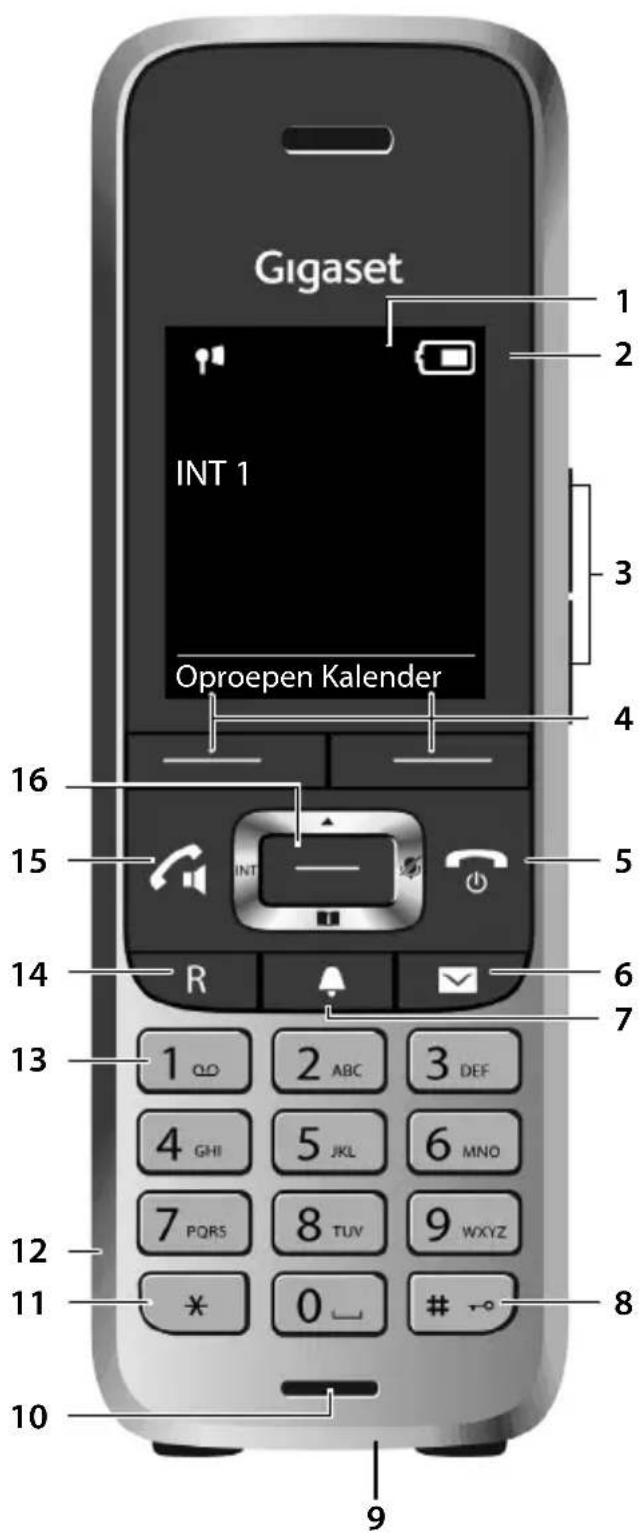
1 Display
2 Statusbalk ( pagina 69)
Symbolen geven de actuele instellingen en de bedrijfstoestand van het toestel weer
3 Volumetoetsen ( pagina 11)
voor handset/headset, oproepsignaal, hands-free en het signaleren van afspraken
4 Display to etsen (pagir
5 Verbreektoets, aan/uit-toets
Gesprek beëindigen; functie annuleren;
Één menuniveau terug ▶ kort indrukken
Terug naar de ruststand ▶ lang indrukken
Handset in-/uitschakelen ▶ lang indrukken (in de ruststand)
6 Berichtentoets → (pagina 24)
Toegang tot de oproepen- en berichtenlijsten; Knippert: nieuw bericht of nieuwe oproep
7 Profieltoets ( pagina 36)
Wisselen tussen akoestische profielen
8 Hekjetoets
Toetsblokkering in-/uitschakelen (in de ruststand) ▶ lang indrukken
Wisselen tussen hoofdletters,▶ kort indrukken kleine letters en cijfers (bij tekstinvoer)
9 USB-aansluiting
Voor het uitwisselen van gegevens tussen handset en PC, tevens het opladen van de handset
10 Microfoon
11 Stertoets
PC, tevens het opladen van de handset
Tabel met speciale tekens ▶ kort indrukken openen (bij tekstinvoer)
12 Aansluiting voor headset
(2,5 mm aansluiting)
13 Toets 1
voicemail selecteren lang indrukken
14 R-toets
Ruggespraak (flash) ▶ kort indrukken (→pagina 17)
15 Verbindingstoets / Handsfree-toets
Gesprek beantwoorden; weergegeven nummer kiezen; wisselen tussen handmatig en handsfree bellen
Nummerherhalingslijst open- ► kort indrukken nen
Kiezen ▶ lang indrukken
16 Navigatietoets/menutoets → (pagina 10)
Gebruiksaanwijzing effectief gebruiken
Symbolen

Waarschuwingen die, indien ze niet worden nagekomen, persoonlijk letsel danwel materiële of financiële schade kunnen veroorzaken.

Voorwaarde om de volgende actie te kunnen uitvoeren.

Belangrijke informatie over de functie en het juiste gebruik ervan.
Toetsen
Verbindings-/handsfree-toets of en Verbreektoets
Cijfer-/lettertoetsen


Stertoets
Berichtentoets 📄-toets Navigatietoets rand / midden
Profieltoets

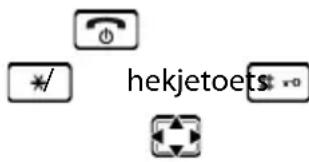
Displaytoetsen, bijv. OK, Terug, Selectie, Wijzigen, Opslaan
Procedures
Voorbeeld: automatisch beantwoorden in-/uitschakelen
Weergave in de gebruiksaanwijzing:
▶ ... met 📋 Instellingen selecteren ▶ OK ▶ Telefonie ▶ OK ▶ Autom. aanname ▶ Wijzigen ( 📋 = a a n )
| Stap | U doet het volgende | |
 | In de ruststand op hetmiddenvan de navigatietoets drukken. Het hoofdmenu wordt geopend. | |
 | [IMAGE] | Met de navigatietoets maar het symbool blackeren. |
| OK | Met OK bevestigen. Het submenuInstellingenwordt geopend. | |
| [25WT] | monie | Met de navigatietoets de optieTelefonieselecteren. |
| OK | Met OK bevestigen. Het submenuTelefoniewordt geopend. | |
 | om.aanname | De functie voor het in- en uitschakelen van het automatisch beantwoorden van oproepen verschijnt als eerste menu-optie. |
 | zigen | MetWijzigeninschakelen of uitschakelen. Functie is ingeschakeld /uit-geschakeld. |
Veiligheidsinstructies

Lees voor het gebruik de veiligheidsinstructies en de gebruiksaanwijzing.
De gedetailleerde gebruiksaanwijzingen van alle toestellen, telefoonsystemen en de bijbehorende accessoires zijn online beschikbaar op http://www.gigasetpro.com/support. Op deze manier bespaart u papier en heeft u op elk gewenst moment toegang tot alle actuele documentatie.

Gebruik uitsluitend de netadapter die op het toestel wordt aangegeven.

Gebruik in het toestel uitsluitend oplaadbare batterijen die voldoen aan de specificaties (zie "Technische gegevens"). Gebruik geen andere batterijen omdat deze persoonlijk letsel of schade aan het product tot gevolg kunnen hebben. Beschadigde batterijen dienen te worden vervangen.

De werking van medische apparatuur kan worden beïnvloed. Houd rekening met de technische omstandigheden van de betreffende omgeving, bijvoorbeeld een dokterspraktijk. Indien u gebruik maakt van medische toepassingen (bijvoorbeeld een pacemaker), neem dan contact op met de fabrikant van het toestel. Hij kan u informeren of het betreffende toestel in voldoende mate beschermd is tegen externe hoogfrequente energie (voor meer informatie over uw Gigaset-product zie "Technische gegevens").

Houd de handset niet aan het oor als deze overgaat of als u de handsfree-functie heeft ingeschakeld. Dit kan tot ernstige, blijvende gehoorschade leiden. Uw Gigaset is compatibel met de meeste gangbare digitale hoortoestellen. Een probleemloze werking met elk hoortoestel kan echter niet worden gegarandeerd. De handset kan bij analoge hoortoestellen onaangename storende geluiden (brom- of pieptoon) veroorzaken of deze overbelasten. Neem bij problemen contact op met uw audicien.

De apparaten zijn niet beveiligd tegen spatwater. Plaats het toestel daarom niet in vochtige ruimtes, zoals badkamers of doucheruimtes.

Gebruik het toestel niet in een omgeving waar explosiegevaar bestaat, bijvoorbeeld een schilderwerkplaats.

Draag uw Gigaset alleen inclusief alle documentatie over aan derden.

Wanneer een toestel defect is, zorg er dan voor dat deze niet meer gebruikt wordt. U kunt het defecte toestel via onze partners laten repareren of vervangen. Defecte toestellen kunnen andere draadloze diensten verstoren.

Gebruik het toestel niet als het display gescheurd of gebroken is. Gebroken glas of kunststof kan verwondingen aan handen en gezicht veroorzaken. Laat het toestel door via onze partners repareren of vervangen.

Als de toets-/displayblokkering is ingeschakeld, kunt u ook geen alarmnummers bellen.
Toestel in gebruik nemen
Inhoud van de verpakking
- een handset,
- een batterijklepje,
- twee oplaadbare batterijen
- een lader met netadapter,
- een draagclip,
- veiligheidsinstructies
Lader plaatsen
De lader is bedoeld voor gebruik in gesloten, droge ruimten met een temperatuur tussen +5 °C en +45 °C.
In het algemeen laten de voetjes van het apparaat geen sporen achter. Op sommige meubels kunnen de voetjes van het toestel echter ongewenste sporen achterlaten.

Zorg dat het toestel niet wordt blootgesteld aan een warmtebron of direct zonlicht en plaats het niet in de onmiddellijke omgeving van andere elektrische apparaten.
Stel het toestel niet bloot aan vocht, stof, agressieve vloeistoffen en dampen.
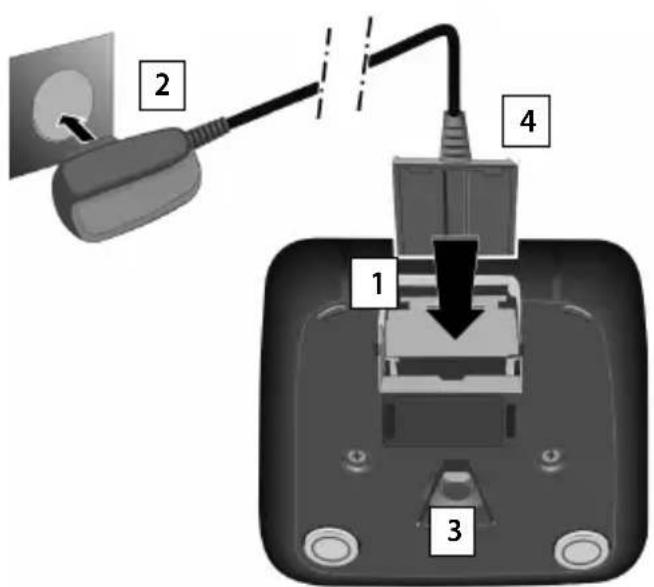
Lader aansluiten
▶ De platte stekker van de netadapter aan-sluiten 1.
▶ Netadapter in het stopcontact steken . 2
De stekker weer uit de lader verwijderen:
▶ Netadapter uit het stopcontact trekken.
▶ Ontgrendeling 3 indrukken.
▶ Stekker verwijderen . 4
Handset in gebruik nemen
Het display is met een folie beschermd. ▶ U kunt de beschermfolie nu verwijderen!
Batterijen plaatsen

Gebruik in het toestel uitsluitend oplaadbare batterijen. Gebruik geen andere batterijen omdat deze persoonlijk letsel of schade aan het product tot gevolg kunnen hebben.
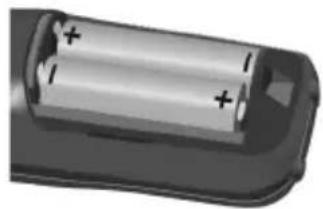
▶ Batterijen plaatsen (positie +/- zie afbeelding).
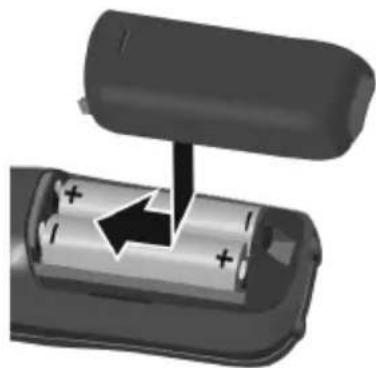
▶ Eerst de bovenkant van het klepje plaatsen.
▶ Vervolgens het klepje dicht-drukken tot het vastklikt.
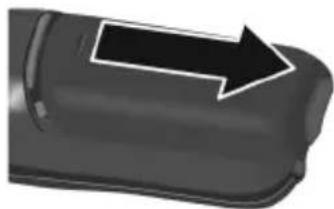
Haak een vingernagel achter de gleuf in het klepje en schuif het klepje omlaag.
Batterijen laden
▶ Laad de batterijen de eerste keer volledig op in de lader of met een standaard USB-netadapter. De batterijen zijn volledig geladen als het symbool niet meer op het display wordt weergegeven.


Plaats de handset uitsluitend in de bijbehorende lader.

De batterijen kunnen tijdens het laden warm worden. Dit is normaal en ongevaarlijk. Om technische redenen neemt de capaciteit van het accupack na enige tijd af.
Draagclip bevestigen
Aan de zijkant van de handset bevinden zich uitsparingen voor de draagclip.
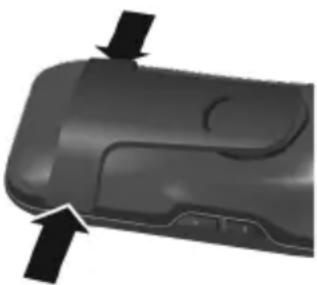
- Draagclip bevestigen: ▶ Druk de draagclip op de achterkant van de handset zodat de nokjes van de clip in de uitsparingen vast-klikken.
- Draagclip verwijderen: ▶ Druk met uw duim stevig in het midden op de draagclip. ▶ Schuif uw vingernagel van uw duim van de andere hand zijdelings tussen de clip en de behuizing. ▶ Trek de clip naar boven.
Displaytaal wijzigen
Displaytaal wijzigen als er een taal ingesteld is die u niet begrijpt.
▶ Op het midden van de navigatietoets o#kken.
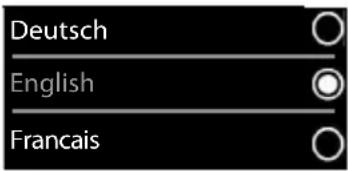
De toetsen 9 en 5 langzaam na elkaar indrukken ... het display voor het instellen van de taal verschijnt, de ingestelde taal (bijv. Engels) is gemarkeerd (geselecteerd).
Andere taal selecteren: Navigatietoets indrukken tot op het display de gewenste taal gemarkeerd is, bijvoorbeeld
▶ Terugkeren naar de ruststand: ▶ Verbreektoets lang indrukken
Francais ▶ Rechter toets direct onder het display indrukken om de taal in te stellen.
Een handset kan bij maximaal vier basisstations worden aangemeld. De aanmeldprocedure is afhankelijk van het basisstation.

De aanmeldprocedure van de handset moet zowel op het basisstation als op de handset worden gestart.
Beide procedures moeten binnen 60 sec. worden ingeleid.
Op de handset
▶ ... met Instellingen selecteren ▶ OK ▶ Aanmelden ▶ OK ▶ Handset aanmelden ▶ OK ▶ ... met basisstation selecteren (als de handset al bij vier basisstations is aangemeld) ▶ OK ... er wordt gezocht naar een basisstation dat gereed is voor aanmelden ▶ ... systeem-PIN invoeren ▶ OK
Nadat de aanmelding is gelukt, schakelt de handset over naar de ruststand. In het display wordt de naam van de handset weergegeven. Herhaal de procedure als dit niet het geval is
Headset aansluiten
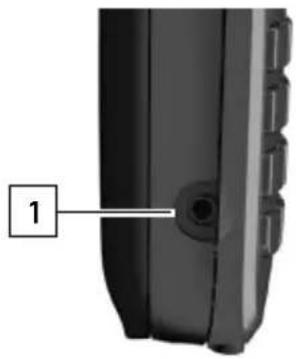
▶ Headset met 2,5 mm stekker aan de linker zijde van de handset aansluiten 1.
Meer informatie over headsets kunt inwinnen bij uw telefonie leverancier -wiki.gigasetpro.com.
De instelling van het headset-volume komt overeen met de instelling voor de handset (→pagina 57).
USB-datakabel aansluiten
Voor het uitwisselen van gegevens tussen handset en PC:
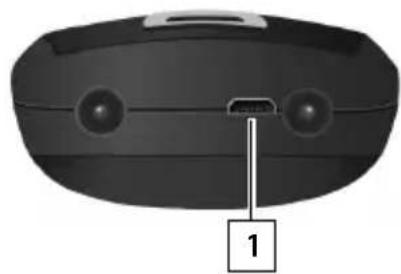
▶ USB-datakabel met micro USB-stekker aansluiten op de USB-aansluiting aan de onderzijde van de handset .1

Handset rechtstreeks op de PC aansluiten, niet met een USB-hub.
Handset opladen met een standaard USB-netadapter (bijv. van uw mobiele telefoon):
USB-stekker van de kabel aansluiten op de USB-aansluiting aan de onderzijde van de handset 1 Netadapter in het stopcontact steken
Toestel in gebruik nemen
Als de handset bij een VoIP-basisstation is aangemeld, moet u nog ten minste één VoIP-lijn configureren die u vervolgens aan de handset toewijst. Als er meerdere lijnen ter beschikking staan, kunnen voor de handset inkomende en uitgaande lijnen worden geconfigureerd.
Uitgaande lijn:
de lijn die voor een uitgaande oproep wordt gebruikt
Inkomende lijn: de lijn die voor inkomende oproepen wordt gebruikt
De instellingen voor VoIP-telefonie en de uitgaande/inkomende lijnen worden op het basisstation ingevoerd. Gigaset IP-toestellen beschikken hiervoor over een webconfigurator waarmee u de configuratie via de PC kunt uitvoeren.

Op sommige Gigaset IP PRO-toestellen, bijv. Gigaset N510 IP PRO, kunt u de VoIP-configuratie ook via de aangemelde handsets uitvoeren, doe dit alleen in overleg met uw telefonie leverancier of telefonie provider. Hiervoor beschikt de handsetS650H PRO over de volgende functies:
VoIP-lijn configureren:
▶ ... met Instellingen selecteren ▶ OK ▶ Telefonie ▶ OK ▶ VolP-wizard
Inkomende/uitgaande lijn toewijzen:
▶ ... met 📋 Instellingen selecteren ▶ OK ▶ Telefonie ▶ OK ▶ Uitgaandelijn(en)/Inkomende lijn(en)
Voor meer informatie -gebruiksaanwijzing van het basisstation
Toestel bedienen
Toestel leren kennen
Handset in-/uitschakelen
Inschakelen: ▶ op uitgeschakelde handset verbreektoets 📞 lang indrukken
Uitschakelen: ▶ in de ruststand van de handset verbreektoets lang indrukken
Toetsblokkering in-/uitschakelen
De toetsblokkering voorkomt dat de toetsen van het toestel onbedoeld worden ingedrukt. Als de handset is beveiligd met een PIN (→ pagina 63), dan moet u deze invoeren om de handset vrij te geven.
Inschakelen: ▶ # -○ lang indrukken
Uitschakelen: ▶ # -○ lang indrukken ▶ ... met 🔍 handset-PIN invoeren (als PIN geen 0000 is)

Als er een oproep op de handsets wordt gesignaleerd, wordt de toetsblokkering automatisch uitgeschakeld. U kunt de oproep beantwoorden.
Als de blokkering is ingeschakeld, kunt u ook GEEN alarmnummers bellen.
Navigatietoets
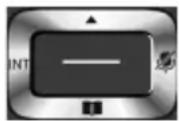
Met de navigatietoets bladert u door menu's en invoervelden en kunt u in bepaalde situaties functies oproepen.
In deze gebruiksaanwijzing is de kant van de navigatietoets (boven, onder, rechts, links) die u voor de desbetreffende functie moet indrukken, aangegeven met een ▶ Zo betekent bij voorbeeld "rechts op de navigatietoets drukken" of ■ or "midden op de navigatietoets drukken".
In de ruststand
Contacten openen
Lijst met beschikbare online-telefoonboeken openen (indien beschikbaar en geconfigureerd)
Hoofdmenu openen
Bedrijfstelefoonboek openen (indien beschikbaar en geconfigureerd)
of: lijst met handsets openen
In submenu's, selectie- en invoervelden
Functie bevestigen

kort indrukken

lang indrukken


Tijdens een gesprek
Contacten openen
Microfoon uitschakelen
Bedrijfstelefoonboek openen (indien beschikbaar en geconfigureerd)
of: interne ruggespraak inschakelen
Volume voor handset of handsfree-telefoneren wijzigen


Volumetoetsen
Volume voor handset/headset, oproepsignaal, handsfree en het signaleren van afspraken instellen: ▶ Volumetoetsen + / - aan de rechterkant van de handset indrukken.
Displaytoetsen
De functies van de displaytoetsen zijn afhankelijk van de situatie.
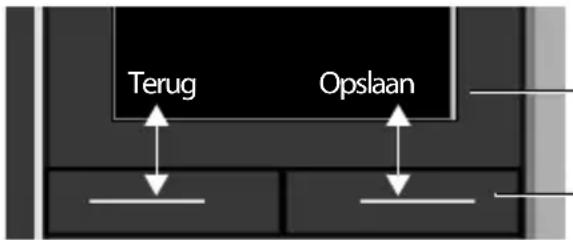
Actuele functies van de displaytoetsen
Displaytoetsen
Symbolen van de displaytoetsen -pagina 69

Bij levering is onder de displaytoetsen in de ruststand een functie geprogrammeerd.
Programmering wijzigen → pagina 61
Menunavigatie
De functies van uw telefoontoestel worden aangeboden in een menu dat bestaat uit meerdere niveaus. Menu-overzicht → pagina 71
Functies selecteren / bevestigen
Selectie bevestigen met
OK of op het midden van de navigatietoets ■ drukken
Één menuniveau terug met Terug
Overschakelen naar het rustdisplay met lang indrukken
Functie in-/uitschakelen met
Wijzigen ingeschakeld / uitgeschakeld
Optie inschakelen/uitschakelen met
Selectie geselecteerd / niet geselecteerd
Toestel leren kennen
Hoofdmenu
In de ruststand: ▶ Midden van de navigatietoets

indrukken ▶... met navigatietoets submenu selecteren

OK
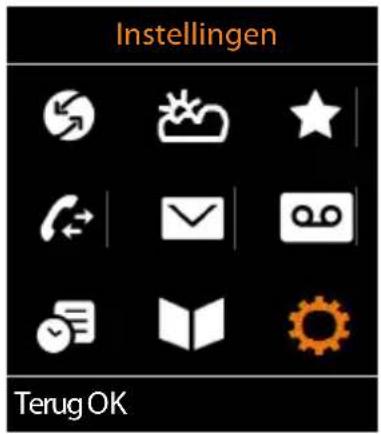
De functies van het hoofdmenu worden in het display als symbolen weergegeven. Het symbool van de geselecteerde functie wordt met een kleur gemarkeerd en de bijbehorende naam verschijnt in de kopregel van het display.

De functies van het hoofdmenu zijn deels afhankelijk van het basisstation. Het hoofdmenu kan er op uw handset anders uitzien.
In het voorbeeld wordt het menu van een handset weergegeven die is aangemeld op een Gigaset N720 DECT IP Multicell-systeem.
De basisfuncties van de handset → pagina 71
Voorbeeld
Submenu's
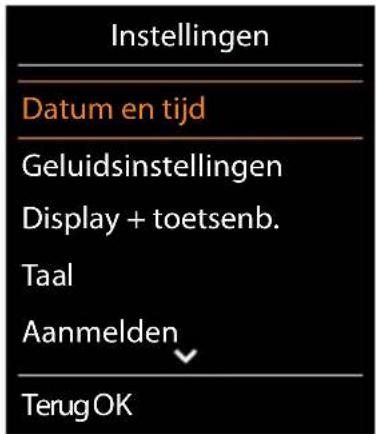
De functies van de submenu's worden in een lijst weergegeven.
Een functie starten: ▶ ... met de navigatietoets □ functie selecteren ▶ OK
Terug naar het vorige menuniveau:
▶ Displaytoets Terug indrukken
of
▶ Verbreektoets 📞 kort indrukken
Terugkeren naar de ruststand
▶ Verbreektoets lang indrukken
Voorbeeld

Als u geen toets indrukt, schakelt het display na 2 minuten automatisch in de ruststand.
Tekst invoeren
Invoerpositie
▶ Met invoerveld selecteren. Een veld is ingeschakeld als het een knipperende cursor bevat.
▶ Met de cursor verplaatsen.
Onjuiste invoer corrigeren
- Teken voor de cursor wissen: ▶ <C kort indrukken
- Woorden voor de cursor wissen: ▶ <C lang indrukken
Letters/tekens invoeren
Aan elke toets tussen 2 en 9 en toets 0 zijn verschillende letters en cijfers toegewezen. Zodra een toets wordt ingedrukt, worden de mogelijke tekens onder in het display weergegeven. Het geselecteerde teken is gemarkeerd.
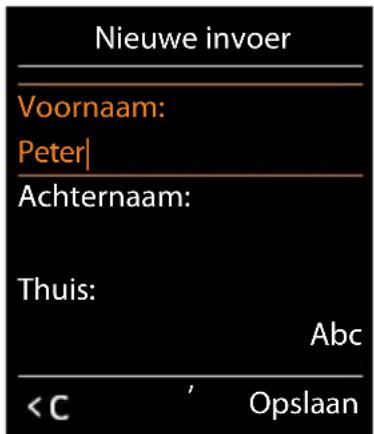
- Letters/cijfers selecteren: ▶ Toets meerdere keren kort achter elkaar indrukken.
- Wisselen tussen kleine letters, hoofdletters en cijfers: Hekjetoets indrukken
Bij het bewerken van een contactpersoon worden de eerste letter en elke letter die op een spatie volgt automatisch als hoofdletter geschreven.
- Speciale tekens invoeren: ▶ Stertoets * indrukken ▶ ... met ➕ naar het gewenste teken navigeren ▶ Invoegen

De beschikbaarheid van speciale tekens is afhankelijk van de tekenset van de handset → pagina 68.
Telefoneren
Bellen

Informatie over het meesturen van het nummer: -pagina 19
De uitgeschakelde displayverlichting (−pagina 55) kunt u inschakelen door op een willekeurige toets te drukken. Invoer via de cijfertoetsen wordt daarbij overgenomen in het display, andere toetsen hebben geen functie.
... met nummer invoeren ▶ Verbindingstoets ↗ kort indrukken
of
▶ Verbindingstoets 📊 lang indrukken. ▶ ... met 🔍 nummer invoeren ... Het nummer wordt ongeveer 3,5 seconden na het invoeren van het laatste cijfer gekozen.

Als er meerdere lijnen ter beschikking staan (alleen N510IP PRO), moeten voor de handset uitgaande en inkomende lijnen worden geconfigureerd (→pagina 9). Als er geen vaste uitgaande lijn is toegewezen, dan kunt u bij elke oproep zelf de gewenste uitgaande lijn selecteren.
Voor meer informatie zie de gebruiksaanwijzing van het basisstation.
Kiezen uit Contacten
▶ ... met het lokale telefoon van de handset openen
of
... met bedrijfstelefoonboek openen (indien beschikbaar)
- ... met vermelding selecteren Verbindingstoets indrukken ... Het nummer wordt gekozen
Als er meerdere nummers zijn ingevoerd:
- ... met ➕ nummer selecteren - Verbindingstoets ➕ indrukken ... het nummer wordt gekozen

Snelle toegang tot nummers (snelkiezen): nummers uit Contacten opslaan onder cijfer- of displaytoetsen (→ pagina 60)
Kiezen uit een openbaar telefoonboek → pagina 31
Kiezen uit de nummerherhalingslijst
In de nummerherhalingslijst staan maximaal de 20 nummers die u het laatst op deze handset heeft gekozen.
▶ Verbindingtoets ↻ kort indrukken ... de nummerherhalingslijst wordt geopend ▶ ... met vermelding selecteren Verbindingstoets indrukken
Als een naam weergegeven wordt:
▶ Weergvn ... het nummer wordt weergegeven ▶ ... eventueel met door de nummers bladeren ▶ ... bij gewenst nummer op de verbindingstoets drukken
Vermeldingen in de nummerherhalingslijst beheren
▶ Verbindingstoets 📊 kort indrukken ... de nummerherhalingslijst wordt geopend ▶ ... met vermelding selecteren Opties ... opties:
Vermelding in Contacten opslaan: ▶ Naar Contacten ▶ OK
Nummer op het display overnemen:
▶ Nummer weergeven ▶ OK ▶ ... met <C evt. wijzigen of aanvullen ... met → als nieuwe vermelding in Contacten opslaan
Geselecteerd contactpersoon wissen: ▶Wis vermelding ▶OK
Alle contactpersonen wissen: ▶ Alles wissen ▶ OK
Autom. nr.herhaling ... Het gekozen nummer wordt met regelmatige tussenpozen (minimaal elke 20 seconden) automatisch gekozen. De toets Handsfree knippert, de functie "Meeluisteren" is ingeschakeld.
Deelnemer meldt zich: ▶ Verbindingstoets indrukken ... de functie wordt beeindigd.
Deelnemer meldt zich niet: de oproep wordt na circa 30 seconden afgebroken. Na het indrukken van een willekeurige toets of na tien mislukte pogingen wordt de functie beëindigd.
Kiezen uit een oproepenlijst
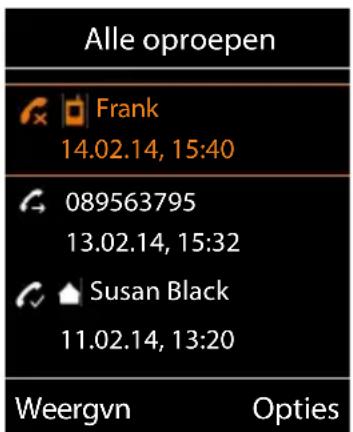
De oproepenlijsten (→ pagina 25) bevatten de laatste beantwoorde, uitgaande en gemiste oproepen (afhankelijk van het basisstation).
▶ ... met ⚫ Oproeplijsten selecteren ▶ OK ▶ ... met ⚫ lijst selecteren ▶ OK ▶ ... met ⚫ vermelding selecteren ▶ Verbindingstoets indrukken

De oproepenlijsten kunnen rechtstreeks via display-toets Oproepen worden geopend als deze met deze functie is geprogrammeerd.
De lijst Gemiste oproepen kan ook met de berichtentoets worden geopend.
Voorbeeld
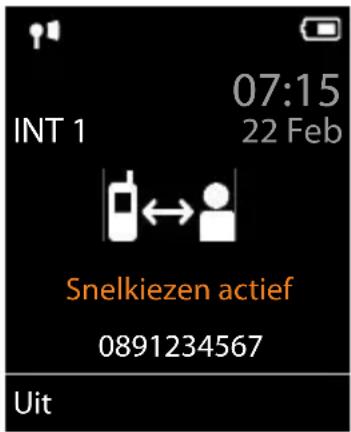
Snelkiezen
Door een willekeurige toets in te drukken, wordt het opgeslagen nummer gekozen.
Snelkiezen inschakelen:
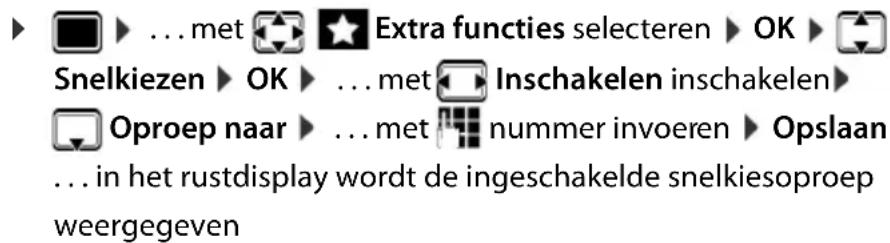
Snelkiezen uitvoeren: ▶ Willekeurige toets indrukken.... het opgeslagen nummer wordt gekozen.
Kiezen annuleren: ▶ Verbreektoets 📞 indrukken.
Snelkiezen beëindigen: ▶ Toets # -○ lang indrukken
Inkomende oproepen
Een inkomende oproep wordt door een oproepsignaal, een melding in het display en het knipperen van de verbindingstoets designaleerd.
Oproep beantwoorden:
- Verbindingstoets indrukken of Opnemen
- Als Autom. aanname is ingeschakeld (→ pagina 56): ▶ Handset uit de lader nemen
• Gesprek beantwoorden met de Bluetooth-headset → pagina 45
Oproepsignaal uitschakelen: ▶ Stil ... de oproep kan zolang worden aangenomen als hij in het display wordt weergegeven
Oproep weigeren: ▶ Verbreektoets 📞 indrukken
Informatie over de beller
Het telefoonnummer van de beller wordt in het display weergegeven. Als het nummer van de beller in Contacten is opgeslagen, wordt de bijbehorende naam weergegeven.

Het nummer van de better wordt meegestuurd (→ pagina 19).
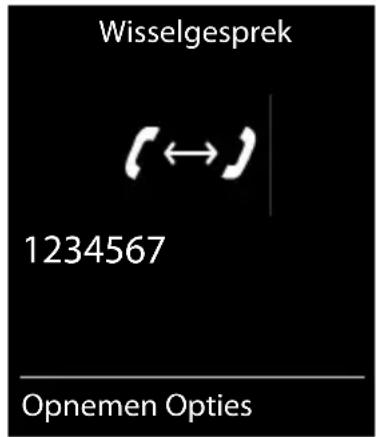
Wisselgesprek beantwoorden/afwijzen
Een inkomende oproep wordt tijdens een extern gesprek gesignaleerd met een geluidssignaal. Als het telefoonnummer wordt meegestuurd, wordt het nummer of de naam van de beller weergegeven.
- Oproep weigeren: ▶ Opties ▶ Wissel. weigeren ▶ OK
- Oproep beantwoorden: ▶ Opnemen ▶ ... met de nieuwe beller spreken. Het actieve gesprek wordt in de wachtstand geplaatst.
- Gesprek beëindigen, gesprek in de wachtstand voortzetten: ▶ Verbreektoets 📞 indrukken.
Gesprek doorverbinden
Oproep voor de VoIP-lijn doorverbinden naar een tweede deelnemer (afhankelijk van de provider).
Met displaytoets Rug.spr. externe ruggespraak tot stand brengen ▶ ... met 44 nummer van de tweede deelnemer invoeren ... het huidige gesprek wordt in de wachtstand geplaatst ... het nummer van de tweede deelnemer wordt gekozen en deze meldt zich ▶ Toets indrukken ... het gesprek wordt doorverbonden

De toets op het basisstation kan met meerdere functies worden geprogrammeerd.
→ Gebruiksaanwijzing van het basisstation
Tijdens een gesprek
Handsfree-telefoneren
Tijdens een gesprek en bij het tot stand brengen van de verbinding de functie Handsfree in-/uitschakelen:
▶ Handsfree-toets indrukken
Handset tijdens een gesprek in de lader plaatsen:
▶ Handsfree-toets 📋 indrukken en ingedrukt houden ▶ ... handset in de lader plaatsen ▶ ... mpg 2 seconden ingedrukt houden
Ontvangstvolume
Geldt voor de momenteel gebruikte instelling (handsfree-telefoneren, handset of headset):
▶ Volumetoetsen + / - of ▲ indrukken ▶ ... met + / - of ▲ volume instellen ▶ Opslaan

De instelling wordt na circa 3 seconden automatisch opgeslagen, ook als u Opslaanniet indrukt.
Microfoon uitschakelen
Als u de microfoon uitschakelt, kunnen uw gesprekspartners u niet meer horen.
Tijdens een gesprek de microfoon in-/uitschakelen: ▶ indrukken.
Netdiensten
Netdiensten zijn afhankelijk van de netwerkaanbieder (service-provider) en moeten bij deze worden aangevraagd.

Als uw toestel op een telefooncentrale is aangesloten, kunnen netdiensten ook door de telefooncentrale worden aangeboden. Voor meer informatie kunt u contact opne- men met de exploitant van de telefooncentrale.
Netdiensten kunnen in twee groepen worden onderverdeeld:
- Netdiensten die in de ruststand voor de volgende oproep of alle volgende oproepen worden ingeschakeld (bijvoorbeeld "Anoniem bellen"). Deze worden via het menu 5 Netdiensten ingeschakeld/uitgeschakeld.
- Netdiensten die tijdens een extern gesprek worden ingeschakeld, bijvoorbeeld "Ruggespraak", "Wisselgesprek", "Conferentie tot stand brengen"). Deze worden tijdens een extern gesprek als optie of via een displaytoets aangeboden (bijv. Rug.spr., Conferentie).
Een beschrijving van de functiekenmerken vindt u meestal op de internetsites of in de filialen van uw netwerkprovider.
Neem bij problemen contact op met de netwerkaanbieder.

Voor het inschakelen/uitschakelen van functies wordt een code naar het telefoonnet verstuurd.
▶ Na een bevestigingstoon uit het telefoonnet op drukken.
Wijzigen van de programmering van de netdiensten is niet mogelijk.
Meesturen van het telefoonnummer
Bij een oproep wordt het telefoonnummer van de better meegestuurd (CLI = Calling Line Identification) en kan bij de opgebelde deelnemer op het display worden weergegeven werden (CLIP = CLI Presentation). Als het telefoonnummer onderdrukt is, wordt het bij de opgebelde deelnemer niet weergegeven. De oproep is anoniem (CLIR = CLI Restriction).
NummerWeergave bij inkomende oproepen
Bij meesturen van het telefoonnummer
Het telefoonnummer van de beller wordt in het display weergegeven. Als het nummer van de beller in Contacten is opgeslagen, wordt de bijbehorende naam weergegeven.
Het telefoonnummer wordt niet meegestuurd
In plaats van naam en nummer wordt het volgende weergegeven:
- Extern: er wordt geen nummer meegestuurd.
- Anoniem: de beller onderdrukt het meesturen van het telefoonnummer.
- Onbekend: de better heeft het meesturen van het nummer niet aangevraagd.
Meesturen van het nummer bij uitgaande oproepen
Meesturen van het nummer voor de volgende oproep uitschakelen
▶ ...met 📄 Netdiensten selecteren ▶ OK ▶ Volg. opr. anoniem ▶ OK ▶ ... met 📄 Nummer invoeren ▶ Kiezen ... de verbinding wordt zonder meesturen van het telefoonnummer tot stand gebracht
Naast het nummer worden de geregistreerde naam en eventueel overige informatie van de bel- ler weergegeven. Als het nummer in Contacten is opgeslagen, wordt in plaats van het nummer de naam van de contactpersoon weergegeven.
Overnemen van de naam uit het online-telefoonboek
In plaats van het nummer van de beller kan ook de naam worden weergegeven waaronder hij in het online-telefoonboek is opgeslagen.

De aanbieder van het online-telefoonboek ondersteunt deze functie.
De weergave van de bellernaam is met de webconfigurator ingeschakeld.
De beller heeft het meesturen van het telefoonnummer aangevraagd en niet onderdrukt.
Het toestel heeft verbinding met internet.
Het telefoonnummer van de beller is niet in de Contacten van de handset opgeslagen.
Wisselgesprek bij een externe oproep
Tijdens een externe oproep wordt een andere externe beller aangekondigd met een geluidssignaal. Als het telefoonnummer wordt meegestuurd, wordt het nummer of de naam van de beller weergegeven.
Wisselgesprek weigeren:
▶ Opties ▶ Wissel. weigeren ▶ OK ... de bellende deelnemer hoort de bezettoon
Wisselgesprek beantwoorden:
▶ Opnemen
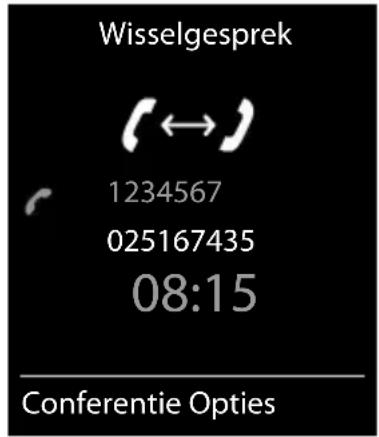
Nadat u het tweede gesprek heeft beantwoord, kunt u tussen beide gesprekken heen en weer schakelen (Wisselgesprek) of met beide gesprekspartner tegelijkertijd spreken (Conferentie).
Wisselgesprek in-/uitschakelen
▶ ... met 📁 🌐 Netdiensten selecteren ▶ Wisselgesprek ▶ OK ... vervolgens Inschakelen/uitschakelen:
Status: ... met Aan of Uit selecteren
De functie Wisselgesprek wordt voor alle aangemelde handsets in- of uitgeschakeld.
Wisselgesprek bij volgende oproep onderdrukken
Bij de volgende oproep wordt geen wisselgesprek gesignaleerd, ook als de functie "Wisselgesprek" ingeschakeld is.
▶ ... met 📋 Netdiensten selecteren ▶ OK ▶ Volgende oproep ▶ OK ▶ Wisselgesprek ▶ ... met 📋 Nummer invoeren ▶ Kiezen ... het nummer wordt gekozen

Het telefoonnummer wordt samen met de instelling in de nummerherhalingslijst opgeslagen.
Terugbellen
Bij bezet/afwezigheid
Als een gesprekspartner niet bereikbaar is, kunt u een terugbelverzoek achterlaten.
- Bij bezet: de terugbelopdracht wordt uitgevoerd, zodra de opgebelde deelnemer de verbinding heeft verbroken.
- Bij afwezigheid: de terugbelopdracht wordt uitgevoerd, zodra de opgebelde deelnemer weer getelefoneerd heeft.
Terugbellen starten
▶ Opties ▶ Terugbellen ▶ OK ▶ Verbreektoets 📷 indrukken
Terugbellen voortijdig wissen
▶ ... met 📋 Netdiensten selecteren ▶ OK ▶ Terugbellen uit ▶ OK ... U ontvangt een bevestiging uit het telefoonnet ▶ Verbreektoets 📊 indrukken

Er kan slechts één terugbelopdracht ingeschakeld zijn. Door een terugbelopdracht in te schakelen, wordt een eventueel andere actieve terugbelopdracht automatisch gewist.
De terugbelopdracht kan alleen op de handset worden beantwoordt die de terugbelopdracht heeft geïnitieerd.
Als de terugbelopdracht wordt gesignaleerd voordat u hem kunt wissen: ▶ Annul.
Omleiden
Met de functie omleiden worden oproepen omgeleid naar een andere aansluiting.
▶ ...met 📋 Netdiensten selecteren ▶ OK ▶ Omleiding ▶ OK ▶
... vervolgens
Inschakelen/uitschakelen: ▶ Status : ... met ◀ Aan of Uit selecteren
Nummer voor de omleiding invoeren:
▶ Naar telefoonnr. ▶ ... met 📋 nummer invoeren
Tijdstip voor de omleiding invoeren:
Bij ... met tijdstip voor de omleiding selecteren
Alle: oproepen worden onmiddellijk omgeleid
Tijdsoverschrijding: oproepen worden omgeleid als na meerdere oproepsignalen niet wordt opgenomen.
Bezet: oproepen worden omgeleid als het toestel bezet is.
inschakelen: ▶ Verstuur

Een oproep die wordt omgeleid, wordt opgenomen in de oproepenlijsten.
Afhankelijk van het basisstation: Als er meerdere lijnen ter beschikking staan, kunt u voor elke lijn een omleiding instellen.
Gesprek met drie deelnemers
Ruggespraak
Tijdens een extern gesprek een tweede externe deelnemer opbellen. Het eerste gesprek wordt in de wachtstand gezet.
Rug.spr. ... met Nummer van de tweede deelnemer invoeren ... het huidige gesprek wordt in de wachtstand geplaatst, de tweede deelnemer wordt gebeld
De gewenste deelnemer meldt zich niet: ▶ Einde
Ruggespraak beëindigen
▶ Opties ▶ Einde gesprek ▶ OK ... de verbinding met de eerste gesprekspartner wordt weer ingeschakeld
of
▶ Verbreektoets indrukken ... er wordt een terugbelop-roep van de eerste gesprekspartner tot stand gebracht
Ruggespraak
Oproep naar:

In wachtstand:
025167435
Einde Opties
Wisselgesprek
Tussen twee gesprekken heen en weer schakelen. Het andere gesprek wordt telkens in de wachtstand geplaatst.
Tijdens een gesprek een tweede deelnemer opbellen (ruggespraak) of een tweede gesprek beantwoorden ... op het display staan de nummers resp. namen van beide gesprekspartners, de actuele gesprekspartner is gemarkeerd met
▶ Met de navigatietoets tussen de deelnemers heen en weer schakelen
Het huidige gesprek beëindigen
▶ Opties ▶ Einde gesprek ▶ OK ... de verbinding met de andere gesprekspartner wordt weer ingeschakeld
of
▶ Verbreektoets indrukken ...
Conferentie
Met beide gesprekspartners tegelijk spreken.
Tijdens een gesprek een tweede deelnemer opbellen (ruggespraak) of een tweede gesprek beantwoorden ... vervolgens
Conferentie tot stand brengen:
▶ Confer. ... alle gesprekspartners kunnen elkaar horen en met elkaar spreken
Terugkeren naar wisselgesprek:
EindConf ... u bent weer verbonden met de deelnemer waarmee u de conferentie bent begonnen
Gesprek met beide gesprekspartners beëindigen:
▶ Verbreektoets 📞 indrukken
Elk van uw gesprekspartners kan zijn deelname aan de conferentie beeindigen door de verbreektoets te drukken of de handset in de lader/op het basisstation te plaatsen.
Berichtenlijsten
Informatie over gemiste oproepen, berichten op het voicemail en gemiste afspraken worden opgeslagen in de berichtenlijsten.
Zodra een nieuw bericht binnenkomt, hoort u een attentietoon. Bovendien knippert de berichtentoets 📧 (indien ingeschakeld → pagina 24). Symbolen voor het type bericht en het aantal nieuwe berichten worden in het rustdisplay weergegeven.
Notificatie voor het volgende berichtentype aanwezig:

voicemail ( -pagina 34)

gemiste oproepen ( - (pagina 25)

gemiste afspraken ( (pagina 38)
Voorbeeld
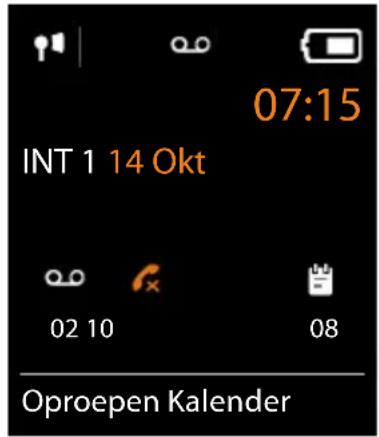

Het symbool voor de voicemail wordt altijd weergegeven als het nummer van de voicemail in de telefoon is opgeslagen. De overige lijsten worden alleen weergegeven als ze berichten bevatten.
Berichten weergeven:
▶ Berichtentoets inrukken ... Berichtenlijsten met berichten worden weergegeven, de melding Voicemails: wordt altijd weergegeven
Vermelding vet gemarkeerd: nieuwe berichten aanwezig. Het aantal nieuwe berichten staat tussen haakjes.
Vermelding niet vet gemarkeerd: geen nieuwe berichten. Het aantal oude berichten staat tussen haakjes.
... met lijst selecteren OK ... de oproepen resp. berichten worden weergegeven
Voicemail: het nummer van de voicemail worden gekozen (→ pagina 34).
Voorbeeld
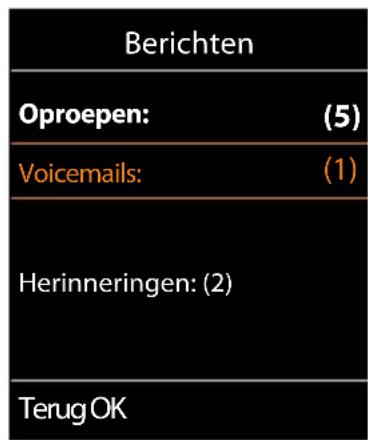

In de berichtenlijst staat bovendien een vermelding voor elk antwoordapparaat van de handsets, mits dit door het basisstation wordt aangeboden.
Knipperen van de berichtentoets in-/uitschakelen
Nieuwe berichten worden gesignaleerd door het knipperen van de berichtentoets op de handset. Deze manier van signaleren kan voor elk type berichten worden in- en uitgeschakeld.
Dit wordt op het basisstation voor elke aangemelde handset ingesteld. U kunt deze instelling voor uw handset wijzigen:
In de ruststand:
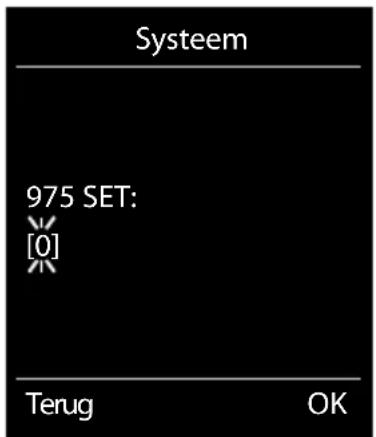
▶ Toetsen * # -o 0 ↓ 5 # -o indrukken ... op het display staat het cijfer 9 ▶ ... met het gewenste berichten-type selecteren:
Berichten op de voicemail
7 4
Gemiste oproepen
7 5
... het cijfer 9 gevolgd door de invoer (bijv. 975) wordt weergegeven, in het invoerveld knippert de actuele instelling voor het geselecteerde berichtentype (bijv. 0) ▶ ... met het gedrag van het toestel bij nieuwe berichten instellen:
Berichtentoets knippert
0
Berichtentoets knippert niet
1
▶ ... gekozen instelling met OK bevestigen
of
- ...zonder wijzigingen terugkeren naar het rustdisplay: ▶ Terug
Oproepenlijsten (afhankelijk van het basisstation)

Het toestel slaat verschillende soorten oproepen (gemiste, beantwoorde en uitgaande oproepen) op in lijsten.
Lijstvermelding
De volgende informatie wordt in de lijstvermeldingen weergegeven:
- De lijstsoort (in de kopregel)
- Symbool voor het type vermelding:

Gemiste oproepen,

Beantwoorde opr.,

Uitgaande oproepen
- Nummer van de beller. Als het nummer in Contacten is opgeslagen, wordt de naam en nummertype van de contactpersoon (Thuis, Telefoon (werk), Mobiel) weergegeven. Bij gemiste oproepen bovendien tussen rechte haakjes het aantal oproepen van dit nummer.
- Lijn via welke de oproep is ingekomen/uitgegaan
- Datum en tijd van de oproep (mits ingesteld)
Voorbeeld voor een Gigaset-basisstation
![Alle oproepen Frank Vandaag, 15:40 [3] 070563795 13.05.15, 18:32 Susan Black 12.05.15, 13:12 Weergvn Opties](/content/2026/05/1122859/images/530ebb1a95c920ad2211a784f2435a9628f9fdd9fd488fb53560f03ae884a403.jpg)

Als de handset aan een willekeurig GAP-compatibel basisstation is aangemeld, bevat de oproepenlijst alleen de gemiste oproepen.
Oproepenlijsten (afhankelijk van het basisstation)
Oproepenlijst openen
Via displaytoets: ▶ Oproepen ▶ ... met ⏻ lijst selecteren ▶ OK Via menu: ▶ ⚫ met ⏻ Oproeplijsten selecteren ▶ OK ▶ ... met ⏻ lijst selecteren ▶ OK
Via berichtentoets (gemiste oproepen):
▶ Berichtentoets 📋 indrukken ▶ Oproepen: ▶ OK
Beller terugbellen uit de oproepenlijst
▶ ... met Oproeplijsten selecteren ▶ OK ▶ ... met lijst selecteren ▶ OK ▶ ... met vermelding selecteren Verbindingstoets indrukken
Overige opties
▶ □ ▶ ... met ⚫ Oproeplijsten selecteren ▶ OK ▶ ... met ⚫ lijst selecteren ▶ OK ... opties:
Vermelding weergeven:
...met vermelding selecteren Weergvn
... met contactpersoon selecteren Opties Wis vermelding OK
Lijst wissen: ▶ Opties ▶ Lijst wissen ▶ OK
Telefoonboeken
Lokaal telefoonboek van de handset
Elke handset beschikt over zijn eigen lokale telefoonboek (Contacten) Contactpersonen kunnen echter ook naar andere handsets worden verstuurd (→pagina 29).
Contacten openen
in de ruststand kort indrukken
of
▶ ... met 📋 Contacten selecteren ▶ OK
Contactpersonen
Aantal contactpersonen: Tot 500
Informatie: Voor- en achternaam, tot drie telefoonnummers, e-mailadres, verjaardag met signalering VIP-ringtone met VIP-symbol, contactfoto
Lengte van contactpersonen:
Nummers: max. 32 cijfers
Voor-/achternaam: max. 16 tekens
E-mailadres: max. 64 tekens
Contactpersoon aanmaken
▶ ▶ ▶
Namen / Nummers:
... met voornaam en/of achternaam, ten minste één nummer (privé, zakelijk of mobiel) en eventueel een e-mailadres invoeren
Verjaardag:
▶ ... met ▶ Verjaardag in-/uitschakelen ▶ ... met datum en tijd invoeren ▶ ... met -soort signalering selecteren (Alleen optisch of een ringtone)
Voorbeeld
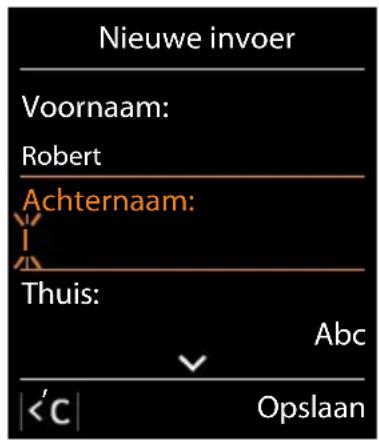
Ringtone (VIP):
... met ringtone selecteren waarmee een oproep van het contactpersoon moet worden gesignaleerd ... als een Ringtone (VIP) is toegewezen, wordt de vermelding in Contacten aangevuld met het symbool VIP
Foto beller:
... met afbeelding selecteren die bij een oproep van de deelnemer moet worden weergegeven (Media map → pagina 44).
Invoer opslaan: ▶ Opslaan

De vermelding is alleen geldig als ze ten minste één nummer bevat.

Voor Ringtone (VIP) en Foto beller: het telefoonnummer van de beller moet worden meegestuurd.
Contactpersoon zoeken/selecteren
▶ ⋯ met naar de gewenste naam bladeren
of
▶ ... met beginletter invoeren (max. 8 letters) ... de cursor springt naar de eerste naam met deze beginletter ... met eventueel doorbladeren naar de gewenste contactpersoon
Snel door Contacten bladeren: ▶ ▶ lang indrukken
Contactpersoon weergeven/wijzigen
▶ □ ▶ ...met ▲ contactpersoon selecteren ▶ Weergvn ▶ ...met ▲ veld selecteren dat u wilt wijzigen ▶ Wijzigen
of
▶ □ ▶ ... met □ contactpersoon selecteren ▶ Opties ▶ Contactp. bewerken ▶ OK
Contactpersonen wissen
Een contactpersoon wissen: ▶ ▶ ... met □ contactpersoon selecteren ▶ Opties ▶ Wis vermelding ▶ OK
Alle contactpersonen wissen: ▶ ▶ Opties ▶ ▶ Alles wissen ▶ OK ▶ Ja
Volgorde van contactpersonen instellen
U kunt de contactpersonen op voor- of achternaam sorteren.
▶ Opties ▶ Op achternaam / Op voornaam
Als een vermelding geen naam bevat, wordt het standaard telefoonnummer overgenomen in het naamveld. Deze contactpersonen worden aan het begin van de lijst ingevoegd, ongeacht de soort sortering u instelt.
De volgorde van contactpersonen is als volgt:
Spatie | Cijfers (0–9) | Letters (alfabetisch) | Overige tekens.
Aantal vrije contactpersonen in Contacten weergeven
▶ Opties ▶ Geheugenruimte ▶ OK
- uit een lijst, bijv. de oproepenlijst of de nummerherhalingslijst
- uit een openbaar online-telefoonboek of de bedrijvengids
- bij het kiezen van een nummer
Het nummer wordt weergegeven of is gemarkeerd.
▶ Displaytoets → indrukken of Opties ▶ Naar Contacten ▶ OK ... opties:
Nieuw contactpersoon aanmaken:
▶
Nummer toevoegen aan bestaand contactpersoon:
... met contactpersoon selecteren ▶ OK ▶ ... met nummertype selecteren ▶ OK ... het nummer wordt ingevoegd of u wordt gevraagd of het bestaande nummer moet worden overschreven ▶ ... eventueel vraag met Ja/Nee beantwoorden ▶ Opslaan
Contactpersoon/Contacten versturen

De ontvangende en versturende handset zijn bij hetzelfde basisstation aangemeld.
De ontvangende handset en het basisstation kunnen contactpersonen versturen en ontvangen.
Het basisstation is geen Gigaset N720 IP Multicell-systeem (versturen is dan alleen door de beheerder mogelijk).

Een externe oproep onderbreekt de overdracht.
Contactfoto's en sounds worden niet verstuurd. Van verjaardagen wordt alleen de datum verstuurd.
Beide handsets ondersteunen vCards:
- Geen contactpersoon met de naam gevonden: er wordt een nieuw contactpersoon aangemaakt.
- Contactpersoon met deze naam reeds aanwezig: het contactpersoon wordt aangevuld met deze naam. Als een contactpersoon meer nummers bevat dan de ontvanger toestaat, dan wordt er een nieuwe vermelding met dezelfde naam aangemaakt.
De ontvangende handset ondersteunt geen vCards:
Voor elk nummer wordt een eigen contactpersoon aangemaakt en verstuurd.
De versturende handset ondersteunt geen vCards:
Op de ontvangende handset wordt een nieuw contactpersoon aangemaakt, het doorgestuurde nummer wordt overgenomen in het veld Thuis. Als er al een vermelding bestaat met dit nummer, dan wordt de doorgestuurde contactpersoon geannuleerd.
Afzonderlijke contactpersonen versturen
▶ □ ▶ ... met ▲ het gewenste contactpersoon selecteren ▶ Opties ▶ □ Contactp. versturen ▶ OK ▶ □ Naar intern ▶ OK ▶ ... met □ Ontvangende handset selecteren ▶ OK ... het contactpersoon wordt verstuurd
Na gelukte overdracht nog een contactpersoon versturen: Ja of Nee indrukken
Alle contactpersonen versturen
▶ Opties ▶ Alles kopieren ▶ OK ▶ Naar intern ▶ OK ▶ ... met ontvangende handset selecteren ▶ OK ... de contactpersonen worden achterelkaar verstuurd
vCard met Bluetooth versturen
Contactpersonen in vCard-formaat versturen, bijv. voor het uitwisselen van contactpersonen met een mobiel telefoonnummer.

De Bluetooth-functie is ingeschakeld (−pagina 45)
De andere handset/mobiele telefoon beschikt over Bluetooth.
▶ □ ▶ ... eventueel met □ contactpersoon selecteren ▶ Opties ▶ □ Contactp. versturen / Alles kopiëren ▶ □ vCard via Bluetooth ... de lijst Bekende toestellen wordt weergegeven (→ pagina 46) ▶ ... met □ toestel selecteren ▶ OK
vCard met Bluetooth ontvangen
Als een toestel in de lijst Bekende toestellen (→ pagina 46) een vCard naar uw handset verstuurt, wordt automatisch een contactpersoon aangemaakt en verschijnt er een melding in het display.
Als het versturende toestel niet in de lijst staat: ▶ ... met de PIN van het versturende Bluetooth-toestel invoeren ▶ OK ... de verstuurde vCard staat als contactpersoon in Contacten ter beschikking.
Online-telefoonboeken
Naast het lokale telefoonboek kunt u providerspecifieke openbare online-telefoonboeken, bijv. online-telefoonboek of De Bedrijvengids of een bedrijfstelefoonboek gebruiken.

De online-telefoonboeken zijn op het basisstation geconfigureerd en ingeschakeld.
Disclaimer
Gigaset Communications GmbH biedt geen garanties voor de beschikbaarheid van deze dienst. Deze dienst kan op elk willekeurig moment worden beëindigd.
Online-telefoonboek/bedrijvengids openen
lang indrukken ... de lijst met online-telefoonboeken wordt met de providerspecifieke naam weergegeven ... met online/telefoonboek of bedrijvengids uit de lijst selecteren OK

Verbinden met het online-telefoonboek zijn altijd gratis.
Contactpersoon zoeken
lang indrukken ▶ ... met telefoonboek/bedrijvengids selecteren ▶ OK ▶ ... met zoekcriteria invoeren ▶ ... met tussen de invoervelden wisselen Zoeken
Zoeken op telefoonnummer: ▶ Naam en plaats invoeren
Naam/branche: ▶ ... met naam, deel van de naam resp. branche invoeren (max. 30 tekens)
Plaats: De als laatste ingevoerde plaatsnamen worden weergegeven (maximaal 5).
... met naam van de plaats invoeren waar de gezochte deelnemer woont (max. 30 tekens)
▶ of met een van de weergegeven plaatsnamen selecteren
Zoekactie starten:
▶ Zoeken ... Het zoekproces wordt gestart
Plaatsnaam niet eenduidig: ... mogelijke plaatsnamen worden weergegeven ▶ ... met □ een plaatsnaam selecteren ▶ OK
Zoeken op plaatsnaam (achterwaarts zoeken): ▶ Telefoonnummer invoeren
Nummer: ▶ ... met nummer invoeren (max. 30 tekens)
Zoekactie starten:
▶ Zoeken ... Het zoekproces wordt gestart

Het geselecteerde online-telefoonboek ondersteunt het zoeken op nummers.
Geen vermeldingen voor de ingevoerde zoekcriteria gevonden:
- Nieuwe zoekactie starten: Nieuw
• Zoekcriteria wijzigen: Wijzigen
Te veel contactpersonen gevonden:
- Uitgebreide zoekactie starten: Verfijn
- In het display wordt het aantal treffers weergegeven (afhankelijk van de provider). Lijst met treffers weergeven: ▶ Weergvn
Uitgebreide zoekactie starten
Met een uitgebreide zoekactie kunt u het aantal treffers beperken door meerdere zoekcriteria in te voeren (voornaam en/of straatnaam).
▶ Verfijn of ▶ Opties ▶ Verfijnen ▶ OK ... de zoekcriteria van de vorige zoekactie worden overgenomen en in de bijbehorende velden ingevoerd ▶ ... zoekcriteria wijzigen resp. aanvullen, bijvoorbeeld voornaam of straat invoeren ▶ Zoeken
Zoekresultaten (trefferlijst)
De eerste gevonden contactpersoon wordt weergegeven. Rechtsboven staat het lopende nummer van de weergegeven contactpersoon en het aantal treffers (bijv. 1/50).
- Door de lijst bladeren:

- Contactpersoon compleet weergeven: ▶ Weergvn ... alle informatie van de contactpersoon worden volledig weergegeven ▶ ... met door de contactpersoon bladeren
- Zoekcriteria verfijnen en trefferlijst beperken: ▶ Opties ▶ Verfijnen ▶ OK ( → pagina 32)
- Nieuwe zoekactie starten: ▶ Opties ▶ Opnieuw zoeken ▶ OK
- Nummer overnemen in Contacten: ▶ Opties ▶ Naar
Contacten ▶ OK ▶ ... met ▶
of bestaande contactpersoon selecteren ▶ OK ▶ Opslaan ... de contactpersoon wordt opgeslagen, de volledige naam wordt overgenomen in het veld Achternaam van het lokale telefoonboek
003170123456789
Parkweg 11
Den Haag 2595 AK
Weergvn Opties
Voorbeeld
Als de contactpersoon alleen uit een nummer bestaat, dan wordt dit gebeld.
Bevat de contactpersoon meerdere nummers, dan verschijnt er een lijst met deze nummers.
▶ Nummer selecteren ▶ Kiezen
Netwerkmailbox
Elke voicemail neemt alleen de oproepen aan die via de bijbehorende lijn binnenkomen. Om alle oproepen op te nemen, moet u voor het VoIP-lijn een voicemailnummer configureren.

De voicemail wordt automatisch via de bijbehorende verbinding opgebeld. Een gedefinieerd automatisch regionummer voor uw toestel wordt niet voor het num- mer geplaatst.
De weergave van de voicemail wordt via de toetsen van het toestel gestuurd (cijfercodes). Voor VoIP moet u in de instellingen van het basisstation aangeven, op welke manier de cijfercodes moeten worden omgezet in DTMF-signalen en worden verstuurd (afhankelijk van de provider).
Voicemail in-/uitschakelen, nummer invoeren
Elke handset kan de voicemails beheren die aan zijn inkomende lijnen zijn toegewezen.

Voicemail in-/uitschakelen: ▶ Status ... met Aan of Uit selecteren
Nummer invoeren: ▶ Netwerkmailbox ▶ ... met 📋 nummer van de voicemail invoeren resp. wijzigen Bij sommige VoIP-aanbieders wordt het telefoonnummer al samen met de algemene providergegevens op het basisstation geladen.
Instelling opslaan: ▶ Opslaan
Berichten beluisteren
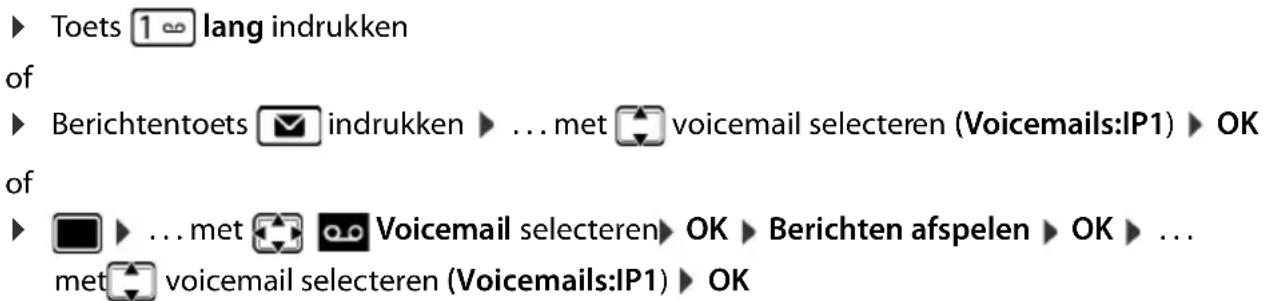
Welkomstboodschap weergaven via de luidspreker: ▶ Handsfree-toets 📌 indrukken
Voicemail instellen voor snelkiezen
Een voicemail kan rechtstreeks via toets worden opgeroepen.
Toets 1 programmeren, programmering wijzigen
De instelling voor snelkiezen geldt telkens alleen voor het betreffende toestel. Op elke aangemelde handset kan een andere voicemail onder toets 1 worden geprogrammeerd. U kunt kiezen uit de voicemail die aan de inkomende lijnen van de handset zijn toegewezen, bijvoorbeeld Voicemails: IP1.

Terugkeren naar de ruststand: ▶ Verbreektoets 📞 lang indrukken
Als voor de voicemail nog geen nummer is opgeslagen:

Overige functies
Akoestische profielen
Het toestel beschikt over 3 akoestische profielen waarmee de handset aan de omgevingscondities kan worden aangepast: Profiel luid, Profiel zacht, Profiel persoonlijk
▶ Met toets ⚠ tussen de profielen wisselen ... het profiel wordt direct (zonder vraag om bevestiging) gewijzigd
De profielen zijn bij levering als volgt ingesteld:
| Instellingen bij levering Profiel luid Profiel zacht | Profiel | persoonlijk | ||
| Trilstand ( → (pagina 58) Aan Zoals | Profielpersoonlijk | Uit | ||
| Oproepsignaal (→ (pagina 57) Aan Uit Aan | ||||
| Volume van het oproep-signaal (→ (pagina 57) | Intern 5 | Uit | 5 | |
| Extern | 5 | Uit | 5 | |
| Handset-volume(→ (pagina 56) | Handset | 5 | 3 | 3 |
| Handsfree-telefoneren | 5 | 3 | 3 | |
| Attentiesignalen(→ (pagina 59) | Toetssignaal | Ja | Nee | Ja |
| Bevestigings-signaal | Ja | Nee | Ja | |
| Batterijsignaal | Ja | Ja | Ja | |
Attentietoon bij inkomende oproep voor Profiel zacht inschakelen: ▶ na omschakelen in het Profiel zacht displaytoets Piep indrukken ... op de statusregel verschijnt

Wijzigingen in de instellingen in de tabel:
- gelden in de profielen luid en zacht alleen zolang dat het profiel niet wordt gewijzigd.
- worden in het Profiel persoonlijk permanent voor dit profiel opgeslagen.
Het ingestelde profiel blijft bij het uit- en opnieuw inschakelen van de handset behouden.
Kalender
U kunt tot 30 afspraken invoeren.
In de kalender is de actuele dag van een witte rand voorzien, dagen met een afspraak worden in kleur weergegeven. Als u een dag selecteert, krijgt deze een gekleurde rand.
Het oproepen van de kalender onder een displaytoets programmeren -pagina 61.
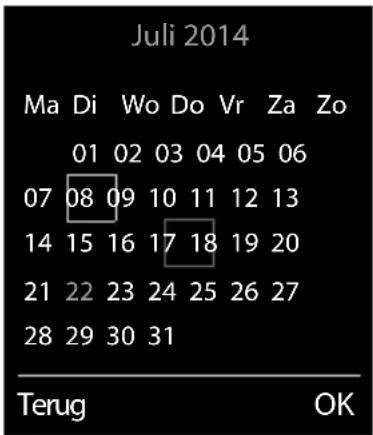
Afspraak in kalender opslaan

Datum en tijd zijn ingesteld.
▶ ... met Kalender selecteren ▶ OK ▶ Kalender ▶ OK ▶ ... met gewenste dag selecteren ▶ OK ... vervolgens
Inschakelen/uitschakelen:
Inschakelen: ... met Aan of Uit selecteren Datum invoeren: Datum ... de geselecteerde dag is al ingesteld ... met nieuwe datum invoeren Tijd invoeren: Tijd ... met uur en minuten van de afspraak invoeren Beschrijving invoeren: Tekst ... met een beschrijving voor de afspraak invoeren (bijv. diner, meeting)
▶ Signaal ▶ ... met ringtone voor de herinneringsoproep selecteren of akoestische signalering uitschakelen Afspraak opslaan: ▶ Opslaan

Als er al een afspraak is ingevoerd: ▶
Signalering van afspraken/belangrijke data
Belangrijke data (bijv. verjaardagen) worden overgenomen uit Contacten en als afspraak weergegeven. Een afspraak/verjaardag wordt in de ruststand weergegeven en 60 seconden lang gesignaleerd met de ingestelde ringtone.
- Herinneringsoproep bevestigen en beëindigen: ▶ DisplaytoetsUit indrukken
• Volume van het oproepsignaal permanent wijzigen: ▶ ... tijdens de herinneringsoproep volumetoetsen + / indrukken

Tijdens het telefoneren wordt een herinneringsoproep één keer gesignaleerd met een attentiesignaal.
Weergave van gemiste (niet bevestigde) afspraken/verjaardagen
De volgende afspraken en verjaardagen worden in de lijst Gemiste alarms opgeslagen:
- De afspraak-/verjaardagsoproep is niet bevestigd.
- De afspraak/verjaardag werd tijdens een gesprek gesignaleerd.
- De handset was op het moment van de afspraak/verjaardag uitgeschakeld.
De laatste 10 vermeldingen worden opgeslagen. In het display wordt het symbool en het aantal nieuwe vermeldingen weergegeven. De meest recente vermelding staat boven aan de lijst.
Lijst openen
▶ Berichtentoets indrukken ▶ Herinneringen: ▶ OK ▶ ... met ▶ evt. door de lijst bladeren
of
▶ ... met Kalender selecteren ▶ OK ▶ Gemiste alarms ▶ OK
Elke vermelding wordt met nummer of naam en datum en tijd weergegeven. De meest recente vermelding staat boven aan de lijst.
- Afspraak/verjaardag wissen: Wissen
Opgeslagen afspraken weergeven/wijzigen/wissen
▶ ... met Kalender selecteren ▶ OK ▶ Kalender ▶ OK ▶ ... met dag selecteren ▶ OK ... de afsprakenlijst wordt weergegeven ▶ ... met afspraak selecteren ... opties:
Details van de afspraak weergeven:
▶ Weergvn ... de instellingen van de afspraak worden weergegeven
Afspraak wijzigen:
▶ Weergvn ▶ Wijzigen
Afspraak inschakelen/uitschakelen:
Datum en tijd zijn ingesteld.
Wekker in-/uitschakelen en instellen
▶ ... met Kalender selecteren ▶ OK ▶ Wekker ▶ OK ... vervolgens
Inschakelen/uitschakelen:
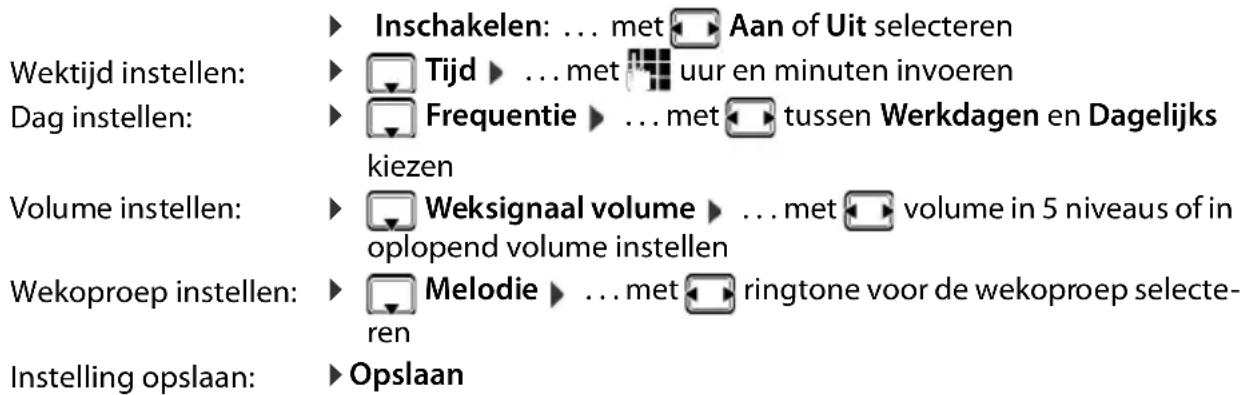
Bij ingeschakelde wekker wordt in het rustdisplay het symbool ♦e wektijd weergegeven.
Wekoproep
Een wekoproep wordt in het display weergegeven en met het ingestelde oproepsignaal gesignaleerd. De wekoproep is gedurende 60 seconden te horen. Als er geen toets wordt ingedrukt, wordt de wekoproep na 5 minuten herhaald. Na de tweede herhaling wordt de wekoproep voor 24 uur uitgeschakeld.

Als op de handset een gesprek wordt gevoerd, wordt de wekoproep alleen door middel van een korte toon gesignaleerd.
Wekoproep uitschakelen/na pauze herhalen (sluimerstand)
Wekoproep uitschakelen: ▶ Uit
Wekoproep herhalen (sluimerstand):: ▶ Snooze of willekeurige toets indrukken ... de wekoproep wordt uitgeschakeld en na 5 minuten herhaald.
Ruimtebewaking
Als de functie Ruimtebewaking ingeschakeld is, dan wordt het opgeslagen (interne of externe) bestemmingsnummer gekozen zodra in de buurt van de handset een bepaald geluidsniveau wordt overschreden. De alarmoproep naar een extern nummer wordt na ca. 90 sec. afgebroken.
Met de functie Intercom kunt u de oproep van de functie Ruimtebewaking beantwoorden. Met deze functie wordt de luidspreker van de handset die zich in de bewaakte ruimte bevindt, in- of uitgeschakeld.
Op de handset met ingeschakelde functie Ruimtebewaking worden inkomende oproepen alleen op het display (zonder oproepsignaal) gesignaleerd. De displayverlichting wordt tot 50% gereduceerd. De attentiesignalen zijn uitgeschakeld. Alle toetsen met uitzondering van de displaytoetsen en het midden van de navigatietoets zijn geblokkeerd.
Als u een inkomende oproep beantwoordt, wordt de functie Ruimtebewaking voor de duur van het gesprek onderbroken. De functie blijft echter ingeschakeld. De functie Ruimtebewaking wordt door het uit- en opnieuw inschakelen van de handset niet uitgeschakeld.

De optimale afstand tussen handset en de geluidsbron is 1 tot 2 meter. De microfoon moet op de geluidsbron zijn gericht.
Als u deze functie inschakelt, neemt de gebruiksduur van de handset aanzienlijk af. Plaats de handset daarom bij voorkeur in de lader.
De functie Ruimtebewaking wordt pas 20 seconden na het inschakelen van de functie actief.
Bij het bestemmingsnummer moet het antwoordapparaat uitgeschakeld zijn.
Na het inschakelen:
▶ Gevoeligheid controleren.
- Controleer of de verbinding tot stand komt als de alarmoproep naar een extern nummer wordt verstuurd.
Ruimtebewaking inschakelen en instellen
▶ ... met ★ Extra functies selecteren ▶ OK ▶
Ruimtebewaking ▶ OK ... vervolgens
Inschakelen/uitschakelen:
▶ Inschakelen: ... met Aan of Uit selecteren
Bestemming invoeren:
▶ Oproep naar ▶ ... met ← Extern of Intern selecte-
Extern: ▶ Telefoonnummer ▶ ... met nummer invoeren
of nummer uit Contacten selecteren:
Ruimtebewaking ingeschakeld
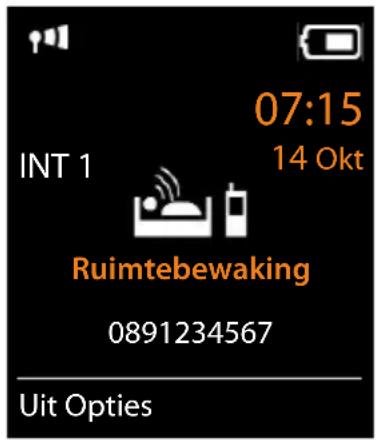
Intercomfunctie inschakelen/uitschakelen:
Intercom ... met Aan of Uit selecteren
Gevoeligheid van de microfoon instellen:
Gevoeligheid ... met Hoog of Laag selecteren
Instelling opslaan: ▶ Opslaan
Bij ingeschakelde ruimtebewaking wordt in het rustdisplay het bestemmingsnummer weergegeven.
Alarm uitschakelen/annuleren
Alarm uitschakelen: In de ruststand displaytoets Uit indrukken
Alarm annuleren: ▶ Tijdens een alarmoproep de verbreektoets indrukken
Alarm van extern uitschakelen

Het alarm wordt naar een extern bestemmingsnummer verstuurd.
Het toestel van de ontvanger ondersteunt toonkiezen.
Als de alarmoproep via een VoIP-lijn verloopt, moet de DTMF-signalering via SIP-info of RFC2833 verlopen (→ instelling via het basisstation).
▶ Alarmoproep beantwoorden ▶ Toetsen 9 # indrukken ... de oproep wordt beëindigd De functie Alarm is uitgeschakeld en uw handset bevindt zich in de ruststand. De instellingen op de handset in de ruimtebewaking-mode (bijv. geen oproepsignaal) blijven behouden tot u de displaytoets Uit indrukt.
Ruimtebewaking met hetzelfde nummer opnieuw inschakelen: ▶ ... Functie opnieuw inschakelen (→ pagina 42) ▶ Opslaan
Beveiliging tegen ongewenste oproepen
Tijdschakeling voor externe oproepen

Datum en tijd zijn ingesteld.
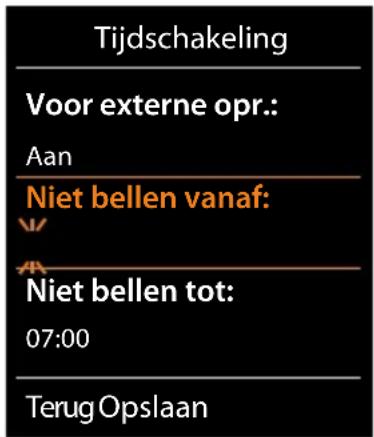
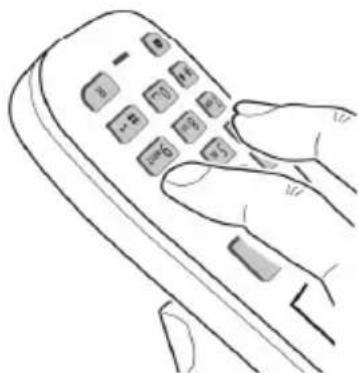
Periode invoeren waarbinnen uw handset bij externe oproepen niet moet overgaan, bijvoorbeeld tijdens een vergadering.

Inschakelen/uitschakelen:
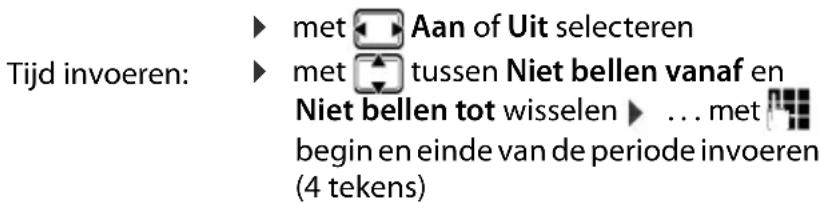
Opslaan: ▶ Opslaan
Voorbeeld

Bij bellers die in Contacten aan een VIP-groep zijn toegewezen, gaat het toestel altijd over.
Geen signalering van anonieme oproepen
De handset gaat bij oproepen zonder meegestuurd telefoonnummer niet over. De oproep wordt alleen op het display gesignaleerd.

Oproepsignaal in lader uitschakelen
De handset gaat niet over als deze in de lader staat. Een oproep wordt alleen op het display gesignaleerd.

Media map
In de mediamap op de handset zijn geluiden voor ringtones en afbeeldingen opgeslagen die u als contactfoto's (CLIP-afbeeldingen) resp. als screensaver kunt gebruiken. Er zijn standaard ver schillende mono- en polyfone geluiden en afbeeldingen opgeslagen. U kunt nog meer foto's en geluiden van een PC downloaden (→ pagina 48).
Media-types:
| Type Formaat | ||
| Sound | RingtonesMonofoonPolyfoonGeïmporteerde sounds | interninterninternWMA, MP3, WAV |
| Afbeelding | ContactfotoScreensaver | BMP, JPG, GIF128 x 86 pixels128 x 160 pixels |
Als er onvoldoende vrij geheugen aanwezig is, dient u van tevoren één of meerdere afbeeldingen of geluiden te wissen.
Afbeeldingen /sounds beheren
▶ □ ▶ ... met ⚙️ ★ Extra functies selecteren ▶ OK ▶ Media map ▶ OK ... opties:
Screensaver/ contactfoto weergeven:
▶ Screensavers / Fotoweergave ▶ OK ▶ ... met ▶ afbeelding selecteren ▶ Weergvn ... de gemarkeerde afbeelding wordt weergegeven
Geluid afspelen:
▶ Geluiden ▶ OK ▶ ... met ▶ geluid selecteren ... het gemarkeerde geluid wordt afgespeeld Volume instellen: ▶ Opties ▶ Volume ▶ OK ▶ ... met ▶ volume selecteren ▶ Opslaan
Afbeelding/geluid hernoemen:
▶ Screensavers / Fotoweergave / Geluiden selecteren ▶ OK ▶ ... met geluid / afbeelding selecteren ▶ Opties ▶ Naam wijzigen ▶ ... met <C naam wissen, met een nieuwe naam invoeren ▶ Opslaan ... de vermelding wordt onder de nieuwe naam opgeslagen
Afbeelding/geluid wissen:
▶ Screensavers / Fotoweergave / Geluiden selecteren ▶ OK ▶ ... met geluid / afbeelding selecteren ▶ Opties ▶ Wis vermelding ... de geselecteerde vermelding wordt gewist

Als een afbeelding/geluid niet kan worden gewist, staan deze opties niet ter beschikking.
Geheugenruimte controleren
Beschikbare geheugenruimte voor screensaver en contactfoto's weergeven.

Bluetooth
De handset kan via Bluetooth™ draadloos communiceren met andere toestellen die ook over deze techniek beschikken, bijv. voor het uitwisselen van contactpersonen.

Bluetooth is ingeschakeld en de apparaten zijn bij de handset aangemeld.
De volgende apparaten kunnen worden aangesloten:
- een Bluetooth-headset

De headset beschikt over het headset- of het handsfree-profiel. Als beide profielen beschikbaar zijn, wordt het handsfree-profiel voor de communicatie gebruikt.
Het kan tot 5 seconden duren tot de verbinding tot stand wordt gebracht, zowel bij het beantwoorden van oproepen op de headset en doorverbinden naar de headset als bij het kiezen vanuit de headset.
- Tot 5 data-apparaten (PC's, PDA's of mobiele telefoons) voor de overdracht van contactpersonen als vCard of voor het uitwisselen van gegevens met de PC (→ pagina 48).
Om de telefoonnummers te kunnen gebruiken, moeten voorkiesnummers (land- en regionummers) in het toestel zijn opgeslagen.
Bediening van de Bluetooth-toestellen → Gebruiksaanwijzingen van de toestellen
De toegang tot het Bluetooth-menu is afhankelijk van het basisstation:

of

Bluetooth-mode inschakelen/uitschakelen

Als het regionummer nog niet opgeslagen is ➤ ... met 📋 regionummer invoeren ➤ OK (→ pagina 59)
In de ruststand wordt de ingeschakelde Bluetooth-mode op de handset aangegeven met het symbool ⚙️.
Bluetooth-toestellen aanmelden
De afstand tussen de handset in de Bluetooth-modus en het ingeschakelde Bluetooth-toestel (Headset of datatoestel) mag max. 10 m bedragen.

Door een headset aan te melden, wordt een al aangemelde headset overschreven. Als u een headset wilt aanmelden die al bij een ander toestel is aangemeld, moet u deze verbinding eerst verbreken.
▶ ... met Bluetooth selecteren ▶ OK ▶ Headset zoeken / Toestel zoeken ▶ OK ... de zoekprocedure wordt gestart (kan tot 30 seconden duren) ... de namen van gevonden toestellen worden weergegeven ... opties:
Toestel aanmelden: ▶ Opties ▶ Bekende toestellen ▶ OK ▶ ... met PIN van het Bluetooth-toestel invoeren dat u wilt aanmelden ▶ OK ... het toestel wordt opgenomen in de lijst met bekende toestellen
Informatie over een toestel weergeven:
▶ ... eventueel met 📁 toestel selecteren ▶ Weergvn ... de toestel-naam en het toesteladres worden weergegeven
Zoeken herhalen: ▶ Opties ▶ Zoeken herhalen ▶ OK
Zoeken annuleren: ▶ Annul.
Lijst met bekende (vertrouwde) toestellen bewerken
Lijst openen
▶ ... met Bluetooth selecteren ▶ OK ▶ Bekende toestellen ▶ OK ... de bekende toestellen worden weergegeven, het type toestel wordt aangeduid met een symbool
Bluetooth-headset Bluetooth-datatoestel
Als er een toestel is verbonden, wordt in de kopregel van het display het bijbehorende symbool weergegeven in plaats van ✗.
Vermeldingen bewerken
▶ ▶ ... met 📊 Bluetooth selecteren ▶ OK ▶ Bekende toestellen ▶ OK ▶ ... met vermelding selecteren ... opties:
Vermelding weergeven: ▶ Weergvn ... de toestelnaam en het toesteladres worden weergegeven ▶ Terug met OK
Bluetooth-toestel afmelden:
Naam wijzigen: ▶ Opties ▶ Wis vermelding OK ▶ Opties ▶ Naam bewerken ▶ OK ▶ ... met ▶ naam wijzigen ▶ Opslaan

Als u een ingeschakeld Bluetooth-toestel afmeldt, probeert dit waarschijnlijk opnieuw een verbinding tot stand te brengen als "niet aangemeld toestel".
Niet aangemeld Bluetooth-toestel weigeren/accepteren
Als een Bluetooth-toestel dat niet in de lijst met bekende toestellen staat een verbinding tot stand probeert te brengen met de handset, wordt u gevraagd de PIN-code van dit toestel in te voeren (bonding).
Weigeren: ▶ Verbreektoets 📞 kort indrukken.
Accepteren: ▶ ... met PIN van het Bluetooth-toestel invoeren dat u wilt aanmelden ▶ OK ▶ ... PIN-bevestiging afwachten ... vervolgens
toestel opnemen in de lijst met bekende toestellen: ▶ Ja
Toestel tijdelijk gebruiken: ▶ Nee ... de Bluetooth-verbinding kan worden gebruikt zolang het toestel zich binnen het zendbereik bevindt of totdat het wordt uitgeschakeld
Bluetooth-naam van de handset wijzigen
De handset wordt met deze naam bij een ander Bluetooth-toestel weergegeven.
▶ ... met Bluetooth selecteren ▶ OK ▶ Eigen toestel ▶ OK ... de naam en het toesteladres worden weergegeven ▶ Wijzigen ▶ ... met naam wijzigen ▶ Opslaan
Extra functies via de PC-interface

Het programma Gigaset QuickSync is op de PC geïnstalleerd.
Gratis download onder → www.gigaset.com/quicksync
Functies van QuickSync:
- synchroniseren van Contacten met Outlook
- u kunt contactfoto's (.bmp) kopieren van de PC naar de handset,
- afbeeldingen (.bmp) voor de screensaver kopieren van de PC naar de handset,
- sounds (ringtones) kopieren van de PC naar de handset,
- firmware bijwerken.
De handset via Bluetooth (→ pagina 45) of een USB-datakabel verbinden met de PC (→ p a g i n a 8).

Handset rechtstreeks op de PC aansluiten, niet met een USB-hub.
Gegevens versturen

Gegevensoverdracht via Bluetooth:
- De PC beschikt over Bluetooth.
- Er is geen USB-datakabel aangesloten. Als tijdens een bestaande Bluetooth-verbinding een USB-kabel wordt aangesloten, wordt de Bluetooth-verbinding verbroken.
▶ Programma Gigaset QuickSync starten op de PC.
Tijdens het versturen van de gegevens tussen de handset en de PC verschijnt Bezig met de gegevensoverdracht op het display. Gedurende deze procedure kunt u geen gegevens invoeren via de toetsen en worden binnenkomende oproepen genegeerd.
Firmware-update uitvoeren
▶ Toestel en PC met een USB-kabel (→ pagina 8) verbinden ▶ Gigaset QuickSync starten ▶ Verbinding met de handset tot stand brengen
- Firmware-update in Gigaset QuickSync starten ... Meer informatie over dit thema vindt u in de Gigaset QuickSync Help
De update-procedure kan tot 10 minuten in beslag nemen (zonder downloadtijd).
De gegevens worden eerst gedownload van de update-server op het internet. Hoelang dit duurt, is afhankelijk van uw internetverbinding.
Het display van uw toestel wordt uitgeschakeld, de berichtentoets en de verbindingstoets knipperen.
Na het afsluiten van de update wordt uw toestel automatisch opnieuw gestart.
Wat te doen bij problemen
Als de update-procedure mislukt of het toestel na het updaten niet meer correct functioneert, u de update-procedure herhalen:
Programma "Gigaset QuickSync" op de PC afsluiten ▶ USB-kabel loskoppelen van het toestel ▶ Batterijen verwijderen pagina 6) Batterijen opnieuw plaatsen
▶ Firmware-update nogmaals zoals beschreven uitvoeren
Mocht de update-procedure meerdere malen mislukken of een verbinding met de PC niet meer mogelijk zijn, de Emergency Update uitvoeren:
▶ Programma "Gigaset QuickSync" op de PC afsluiten ▶ USB-kabel loskoppelen van het toestel ▶ Batterijen verwijderen → pagina 6)
Toetsen 4 en 6 met wijs- en middenvinger ingedrukt houden ▶ Batterijen opnieuw plaatsen
Toetsen en loslaten . de berichtentoets en de verbindingstoets knipperen afwisselend
▶ Firmware-update zoals beschreven uitvoeren
Sla uw eigen afbeeldingen en geluiden op de handset ook altijd op uw PC op, aangezien deze bij een Emergency Update gewist worden.
E-mailnotificaties (afhankelijk van het basisstation)
De ontvangst van nieuwe e-mailberichten wordt op de handset weergegeven. U hoort een attentietoon, de berichtentoets knippert en in het display in de ruststand wordt het pictogram weergegeven.

U heeft een e-mailaccount bij een internetprovider.
De naam van de Inbox-server en uw persoonlijke toegangsgegevens (accountnaam en wachtwoord) zijn opgeslagen in de telefoon (de instellingen worden op het basisstation ingevoerd).
De Inbox-server gebruikt het POP3-protocol.
Inbox openen
▶ ... met Messaging selecteren ▶ OK ▶ E-mail ▶ OK
of: er zijn nieuwe e-mailberichten (de berichtentoets krippert):
indrukken E-mail OK
Het toestel brengt een verbinding tot stand met de Inbox-server. De lijst met daar opgeslagen e-mailberichten verschijnt.
- Nieuwe, nog niet gelezen berichten staan voor oude, gelezen berichten.
- Voor elke e-mail worden naam resp. e-mailadres van de afzender (1 regel, eventueel afgekort) alsmede datum en tijd worden weergegeven (datum en tijd worden alleen correct weergegeven als afzender en ontvanger zich in dezelfde tijdzone bevin-den).
- Vet: bericht is nieuw. E-mailberichten die de laatste keer dat de Inbox werd geopend nog niet op de Inbox-server stonden, worden als "nieuw" gekenmerkt - ook als ze al zijn gelezen.
| Inkomende e-mail | |
| Frank.Miller@mailp.com | |
| 10.02.14 15:40 | |
| Happy Birthday | |
| Anna Sand | |
| 10.02.14 | 10:38 |
| Lezen Wissen | |

E-mailberichten die door de provider als spam zijn beoordeeld, worden in een aparte map opgeslagen en worden dus niet in de Inbox in het display weergegeven.
Bij enkele e-mailproviders kunt u het spamfilter configureren: ▶ Spamfilter uitschakelen of spam-mails in de Inbox laten weergeven.
Andere e-mailproviders verzenden bij de ontvangst van nieuwe spam-mail een bericht naar de Inbox. Datum en afzender van deze mail worden echter steeds bijgewerkt zodat dit bericht altijd als nieuw wordt weergegeven.
Kopregel en tekst van een e-mail weergeven
▶ ... met Messaging selecteren ▶ OK ▶ E-mail ▶ OK ▶ ... met E-mailbericht selecteren ▶ Lezen
Het onderwerp van het e-mailbericht (max. 120 tekens) en de eerste tekens van een tekstmelding (max. 560 tekens) worden weergegeven.
Door het bericht bladeren:
Naar de Inbox terugkeren: ▶ Terug

Als de e-mail geen normale tekst bevat, verschijnt kort de melding: Weergave e-mail niet mogelijk.
Voorbeeld:
| Onderwerp: |
| Uitnodiging |
| Tekst: |
| Hallo Anna, ik ben geslaagd voor het examen! |
| Terug Opties |
Afzenderadres van een e-mail bekijken
▶ ... met Messaging selecteren ▶ OK ▶ E-mail ▶ OK ▶ ... met E-mailbericht ▶ Lezen ▶ Opties ▶ Van ▶ OK ... het e-mailadres van de afzender wordt weergegeven, evt. op meerdere regels (maximaal 60 tekens).
Naar de Inbox terugkeren: ▶ Terug
Voorbeeld:
| Van:Anna.Sanders@mailp.com |
| Terug Opties |
▶ Bericht openen ▶ Opties ▶ Wissen ▶ OK ▶ Ja … het e-mailbericht wordt op de Inbox-server gewist.
Info Center (afhankelijk van het basisstation)
Via het Info Center wordt informatie uit het netwerk of het internet ter beschikking gesteld op de handset (bijv. bedrijfsinfo, nieuwsberichten of weerberichten). Informatie die van het Info Center afkomstig zijn, kan ook als screensaver worden gebruikt

De infodiensten worden door het basisstation/telefooncentrale ter beschikking gesteld.
Info Center starten, infodiensten selecteren
▶ ▶ ... met 📁 Infocenter selecteren ▶ OK ... er verschijnt een lijst met beschikbare infodiensten ▶ ... met infodienst selecteren OK
Voor meer informatie zie de gebruiksaanwijzing van het basisstation
Infodiensten weergeven als screensaver
U kunt een van de infodiensten van het Info Center (bijvoorbeeld weerberichten, news-feeds) laten weergeven op het rustdisplay van de handset.

De screensaver Infodiensten is ingeschakeld (→ pagina 54). Het basisstation stelt infodiensten ter beschikking.
De tekstinformatie wordt circa 10 seconden nadat de handset is teruggekeerd in de ruststand weergegeven.
Op de screensaver wordt afhankelijk van de geselecteerde informatie-feed rechts een display-toets weergegeven.
Overige informatie oproepen: ▶ Rechter displaytoets indrukken.
Naar de ruststand terugkeren: ▶ Verbreektoets 📞 lang indrukken.
Informatie selecteren voor de screensaver
▶ ... met Infocenter selecteren ▶ Screensaver ▶ OK ▶ ... met informatiedienst selecteren ▶ OK ▶ evt. overigeinstellingen voor de geselecteerde informatiedienst invoeren ▶ Opslaan
Handset instellen
Datum en tijd
Datum en tijd moeten zijn ingesteld om bijvoorbeeld bij inkomende oproepen de juiste tijd te kunnen weergeven of om de wekker en de kalender te kunnen gebruiken.

Datum en tijd kunnen worden overgenomen van een tijdserver op internet als de handset met internet verbonden is en de synchronisatie met een tijdserver ingeschakeld is. Handmatige instellingen worden dan overschreven.
Als de datum en tijd nog niet op de handset zijn ingesteld, wordt de displaytoets Tijd weergegeven.
▶ Displaytoets Tijd indrukken
of
▶ ▶ ... met ⚙️ Instellingen selecteren ▶ OK ▶ Datum en tijd ▶ OK ... vervolgens
Datum instellen: ▶ Datum: ... met dag, maand en jaar invoeren (8 tekens), bijvoorbeeld 1∞ 4 0 ∼ 1∞ 2 0 ∼ 1∞ 4 voor 14-01-2014
Tijd instellen: ▶ Tijd ▶ ... met uren en minuten invoeren (4 tekens), bijvoorbeeld 0 7 1∞ 5 voor 07:15 uur Instelling opslaan: ▶ Opslaan
Taal wijzigen
Als er een taal is ingesteld die u niet begrijpt:
▶ Toetsen 9 5 langzaam achterelkaar indrukken ▶ ... met de juiste taal selecteren ▶ rechter displaytoets indrukken
Display en toetsen
Screensaver
Voor weergave in de ruststand kunt u voor de screensaver kiezen uit een digitale of analoge klok, Infodiensten en diverse afbeeldingen.

Inschakelen/uitschakelen:
▶ Inschakelen: ... met Aan of Uit selecteren
Screensaver selecteren:
Keuze ... met screensaver selecteren (Digitale klok / Analoge klok / Infodiensten /
Screensaver weergeven:
▶ Weergvn
Selectie opslaan: ▶ Opslaan
De screensaver wordt circa 10 seconden nadat het display is overgeschakeld in de ruststand weergegeven.

U kunt kiezen uit alle afbeeldingen in de map Screensaver van de Media map (→ p a g i n a 4 4 ).
Screensaver beëindigen
▶ Verbreektoets 📞 kort indrukken ... het rustdisplay wordt weergegeven
informatie over de weergave van infodiensten

Infodiensten moeten door het basisstation/telefooncentrale worden aangeboden (→ p a g i n a 5 2 ).

Als er geen actuele informatie beschikbaar is, wordt de digitale tijd (Digitale klok) weergegeven totdat er weer actuele info ter beschikking staat.
Infoticker in-/uitschakelen

Op het basisstation staan infodiensten ter beschikking.
De tekstinformatie uit internet die voor de screensaver Infodiensten is ingesteld, kan als lopende tekst op het rustdisplay worden weergegeven.

De ticker start zodra het toestel overschakelt op de ruststand. Als het rustdisplay een melding bevat, dan wordt de infoticker niet weergegeven.
Groot lettertype
De tekst en symbolen in oproepenlijsten en in het telefoonboek groter laten weergeven zodat u ze eenvoudiger kunt lezen. Er wordt slechts één vermelding op het display weergegeven en namen worden evt. afgekort.

Kleurenschema
Het display kan in diverse kleurencombinaties worden weergegeven.

Displayverlichting
De displayverlichting wordt ingeschakeld zodra de handset uit het basisstation/de lader wordt genomen of een toets wordt ingedrukt. De ingedrukte cijfertoetsen worden voor voorbereid kiezen in het display weergegeven.
Displayverlichting voor de ruststand in-/uitschakelen:

Verlichting in lader: ▶ In lader:... met ◀ Aan of Uit selecteren
Verlichting buiten de lader:


Bij ingeschakelde displayverlichting kan de stand-by-tijd van de handset aanzienlijk worden verkort.
Toetsverlichting in-/uitschakelen

Automatische toetsblokkering in-/uitschakelen
Toetsen automatisch blokkeren als de handset zich ca. 15 seconden in de ruststand bevindt.

Toetsblokkering met PIN-code: ▶ Handset-PIN instellen (→ pagina 63)
Automatisch beantwoorden in-/uitschakelen
Bij het automatisch beantwoorden van oproepen neemt de handset een inkomende oproep aan zodra u hem uit de lader neemt.

Onafhankelijk van de instelling Autom. aanname wordt de verbinding beëindigd als u de handset weer in de lader plaatst. Uitzondering: u houdt de handsfree-toets tijdens het terugplaatsen nog 2 seconden ingedrukt.
Handset-/handsfree-volume wijzigen
U kunt het volume voor de handset en luidspreker in 5 niveaus onafhankelijk van elkaar instellen.
Tijdens een gesprek
▶ Volumetoetsen + / - aan de rechterkant van de handset indrukken
of
▶ Gespreksvolume ▶ ... met volume selecteren ▶ Opslaan ... de instelling wordt opgeslagen

De instelling wordt automatisch na 3 seconden opgeslagen als u de instelling niet zelf opslaat.
In de ruststand



Wijzigingen worden alleen in het Profiel persoonlijk (→ pagina 36) permanent opgeslagen.
Handset- en handsfree-profiel
Selecteer een akoestisch profiel om het toestel optimaal aan de omgevingssituatie aan te passen.

Handset-profielen
Hoog of Laag (instelling bij levering)
Handsfree-profielen
Profiel 1 Voor de meeste situaties de optimale instelling (instelling bij levering:).
Profiel 2 Optimale volume-instelling voor handsfree-telefoneren. De gesprekspartners moeten na elkaar spreken, aangezien de sprekende zijde prioriteit heeft (moeilijk tegelijkertijd praten).
Profiel 3 Optimaal voor levendige gesprekken - beide partijen kunnen elkaar verstaan, ook als ze tegelijkertijd spreken.
Profiel 4 Optimaal voor speciale aansluitingen. Als de standaardinstelling (Profiel 1) niet optimaal klinkt, probeer dan eerst deze instelling.
Ringtones
Volume van het oproepsignaal
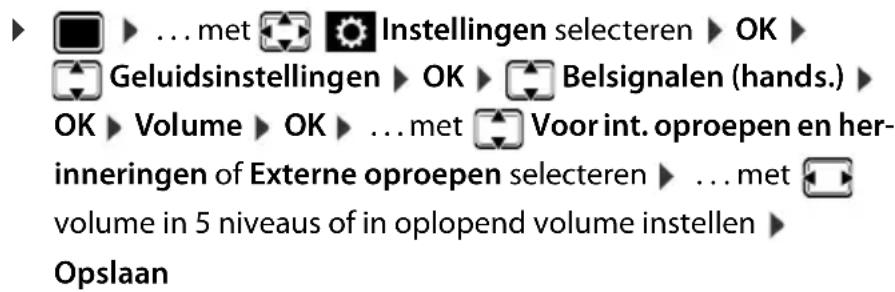
Voorbeeld
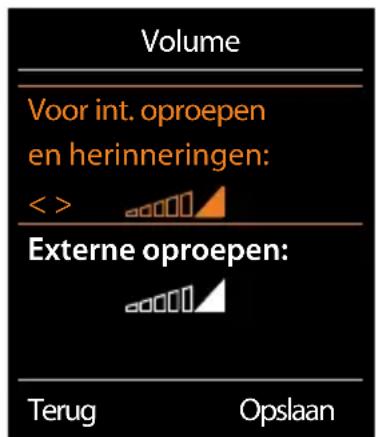

Terwijl het toestel overgaat, kunt u het oproepsignaal met de volumetoetsen (+ (harder) of — (zachter) blijvend wijzigen.
Wijzigingen worden alleen in het Profiel persoonlijk (→ pagina 36) blijvend opgeslagen.
Ringtone
Verschillende ringtones instellen voor interne en externe oproepen op elke beschikbare inkomende lijn van het toestel (Vaste lijn, IP1) of voor Alle oproepen dezelfde ringtone instellen.

Oproepsignaal in-/uitschakelen
Oproepsignaal permanent uitschakelen
Met de toets ▲ het Profiel zacht instellen (→ pagina 36) ... in de statusbalk verschijnt
Oproepsignaal permanent inschakelen
Met de toets het Profiel luid of Profiel persoonlijk instellen (→ pagina 36)
Oproepsignaal voor de huidige oproep uitschakelen
▶ Stil of verbreektoets indrukken.
Trilalarm in-/uitschakelen
Inkomende oproepen en overige meldingen worden met het trilalarm gesignaleerd.


Deze instelling geldt in het Profiel zacht. Wijzigingen worden alleen in het Profiel persoonlijk (→pagina 36) permanent opgeslagen.
Attentietonen in-/uitschakelen
De handset maakt u door middel van een akoestisch signaal op verschillende activiteiten en situaties attent. De attentiesignalen kunt u onafhankelijk van elkaar in- en uitschakelen.
▶ ... met 📋 Instellingen selecteren ▶ OK ▶ Geluidsinstellingen ▶ OK ▶
Attentietonen ▶ OK ... vervolgens
Toon bij indrukken van een toets:
Toetssignaal: ... met Aan of Uit selecteren
Bevestigings-/foutsignaal na invoer, attentietoon bij ontvangst van een nieuw bericht:
Bevestiging ... met Aan of Uit selecteren
Waarschuwingstoon bij een resterende gesprekstijd van minder dan 10 minuten (elke 60 seconden):
Batterijsignaal ... met Aan of Uit selecteren
Waarschuwingssignaal als de handset zich buiten het bereik van het basisstation begeeft:
Buiten bereik: ... met Aan of Uit selecteren
Instelling opslaan: ▶ Opslaan

Als de functie Ruimtebewaking ingeschakeld is, wordt de waarschuwingstoon voor een lage batterijlading niet weergegeven.
Wijzigingen worden alleen in het Profiel persoonlijk (→ pagina 36) permanent opgeslagen.
Eigen voorkiesnummer
Voor de overdracht van telefoonnummers (bijv. in vCards) moet het voorkiesnummer (land- en regionummer) in het toestel zijn opgeslagen.
Enkele van deze nummers zijn al voorgeprogrammeerd.
▶ ... met 🏠 Instellingen selecteren ▶ OK ▶
Telefonie ▶ OK ▶ Regionummers OK inge-
steld voorkiesnummer controleren
Nummer wijzigen:
...met invoerveld selecteren/wijzigen ...
met ◀invoerpositie wijzigen ▶◀C. cijfer wissen
... met cifer invoeren Opslaan
Voorbeeld
![Regionummers Landcode: 00 - 49 Regionummer: 0 - [8 ] < C Opslaan](/content/2026/05/1122859/images/9d3984a92af924cfc1ce45f103460f9fa026571418a6673d13fb6ced3fbc9c4f.jpg)
Snelle toegang tot nummers en functies
Cijfertoetsen: de toetsen 0 en 2 tot 9 kunnen telkens met een nummer uit Contacten worden geprogrammeerd.
Displaytoetsen: onder de linker en rechter displaytoets is bij levering al een functie geprogrammeerd. U kunt deze programmering wijzigen.
U kunt deze nummers resp. de functies met één druk op de toets oproepen.
Toetsen programmeren met telefoonnummer (snelkiezen)

De cijfertoets is nog niet geprogrammeerd met een nummer.
▶ Cijfertoets lang indrukken
of
▶ Cijfertoets kort indrukken ▶ Displaytoets Snelkiezen indrukken
Contacten wordt geopend.
... met contactpersoon selecteren ▶ OK ▶ ... evt. met √ nummer selecteren ▶ OK ... de contactpersoon is onder de cijfertoets opgeslagen

Als u op een later moment de contactpersoon in uw Contacten bewerkt of wist, dan heeft dit geen gevolgen voor de programmering van de cijfertoets.
Nummer kiezen
Cijfertoets lang indrukken ... het nummer wordt direct gekozen.
of
Cijfertoets kort indrukken ... op de linker displaytoets wordt het nummer/de naam (evt. afgekort) weergegeven ... Displaytoets inddrukken ... het nummer wordt gekozen
Programmering van een cijfertoets wijzigen
▶ Cijfertoets kort indrukken ▶ Wijzigen ... Contacten wordt geopend. ... Opties:
Programmering wijzigen:
- ...met contactpersoon selecteren ▶ OK ▶ ...evt. Nummer selecteren ▶ OK
Programmering wissen:
Wissen
Displaytoets programmeren; programmering wijzigen

De opties die ter beschikking staan, zijn afhankelijk van het basisstation. Als het toestel bij een telefooncentrale is aangemeld, kunnen de displaytoetsen eventueel ook via de telefooncentrale worden geprogrammeerd.
In de ruststand de linker of rechter displaytoets lang indrukken ... de lijst met mogelijke toetsprogrammeringen wordt geopend ▶ ... met functie selecteren ▶ OK ... opties:
Snelkiezen Nummer uit Contacten onder displaytoets programmeren
Ruumtebewaking Ruimtebewaking instellen en in-/ uitschakelen ( pagina 42)
Wekker Wekker instellen en in-/uitschakelen (→ pagina 40)
Kalender Kalender oproepen ( pagina 37) →
Snelkiezen Snelkiezen instellen ( pagina 16) →
Bluetooth Bluetooth-menu openen ( -pagina 45)
Nummerherhaling Nummerherhalingslijst weergeven ( pagina 15)
E-mail Het e-mail-submenu voor het ontvangen en lezen van e-mailnotificaties openen (→pagina 50)
Meer functies... OK ... met overige functies selecteren
Uitgaandelijn(en) Uitgaande lijn voor de volgende oproep definiëren (→ (pagina 9)
Oproeplijsten Oproepenlijst weergeven ( -pagina 25)
Nr. onderdrukken NummerWeergave bij de volgende oproep onderdrukken
Omleiding Oproepdoorschakeling inschakelen/uitschakelen ( pagina 22)
Infocenter Info Center starten, lijst met beschikbare infodiensten openen - online gaan (→pagina 52).
Online-tel.boeken Lijst met online-telefoonboeken weergeven (→ pagina 31)
Centraal tel.boek Bedrijfstelefoonboek weergeven
Functie starten
In de rusttoestand van het toestel: ▶ Displaytoets kort indrukken ... de toegewezen functie wordt uitgevoerd.
Overige basisafhankelijke instellingen/functies
Handset bij meerdere basisstations aanmelden
Een handset kan bij maximaal vier basisstations worden aangemeld. Het actieve basisstation is het basisstation waarbij uw handset als laatste is aangemeld. De overige basisstations blijven opgeslagen in de lijst met beschikbare basisstations.
▶ ... met Instellingen selecteren ▶ OK ▶ Aanmelden ▶ OK ▶ Basis kiezen ▶ OK ... opties:
Actieve basisstation wijzigen:
... met basisstation of Beste basis selecteren Selectie (○ = g e s e l e c t e e r d )
Beste basis: de handset selecteert het basisstation met de beste ontvangst als de verbinding met het actuele basisstation verloren gaat.
Naam van een basisstation wijzigen:
... met basisstation selecteren Selectie (○ = geselecteerd) ▶ Naam ▶ Naam wijzigen ▶ Opslaan
Handset afmelden
▶ ... met Instellingen selecteren ▶ OK ▶ Aanmelden ▶ OK ▶ Afmelden ▶ OK ... de gebruikte handset is geselecteerd ▶ ... met eventueel een andere handset selecteren ▶ OK ... eventueel Systeem-PIN invoeren ▶ OK ▶ ... Afmelden met Ja bevestigen
Als de handset nog bij andere basisstations is aangemeld, schakelt hij over naar het basisstation met de beste ontvangst (Beste basis).
Handsetnaam en intern nummer wijzigen
Bij het aanmelden van meerdere handsets worden automatisch de namen INT 1, INT 2 etc. toegewezen. Elke handset krijgt automatisch het laagste vrije interne nummer. Het interne nummer wordt op het display als naam van de handset weergegeven, bijvoorbeeld INT 2. U kunt de namen en nummers van de handsets wijzigen. De naam mag niet langer zijn dan 10 tekens.
▶ □ ▶ ... de lijst met handsets wordt geopend, de eigen handset is gemarkeerd met < ▶ ... met bandset selecteren ... opties:
Naam wijzigen: ▶ Opties ▶ Naam wijzigen ▶ OK ▶ ... met <C actuele naam wissen ▶ ... met nieuwe naam invoeren OK
Nummer wijzigen: ▶ Opties ▶ Handsetnr. toewijz. ▶ OK ▶ ... met
Handset-PIN wijzigen
De handset is met een PIN-code beschermd tegen onbevoegd gebruik (instelling bij levering: 0000). De handset-PIN moet u o.a. invoeren voor het opheffen van de toetsblokkering of bij het tot stand brengen van Bluetooth-verbindingen.
PIN (4 tekens) van de handset wijzigen (instelling bij levering: 0000):

Standaardinstellingen van de handset herstellen
Individuele instellingen en wijzigingen terugdraaien.

De reset heeft geen gevolgen voor de volgende functies.
- de aanmelding van de handset bij het basisstation.
- datum en tijd
- vermeldingen in Contacten en de oproepenlijsten
Bijlage
Klantenservice & Help
Heeft u vragen? Snelle hulp en ondersteuning vindt u in deze gebruiksaanwijzing en onder www.gigaset.com/pro. Voor overige vragen over uw Gigaset Professional-telefooncentrale kunt u contact opnemen met uw leverancier.
Vragen en antwoorden
Mogelijke oplossingen op internet onder → wiki.gigasetpro.com ▶ FAQ
Storingen oplossen
In het display wordt niets weergegeven.
- De handset is niet ingeschakeld. ▶ lang indrukken
- De batterij is leeg. ▶ Batterijen opladen of vervangen (→ pagina 6)
In het display knippert de melding "Geen basis".
- De handset bevindt zich buiten het bereik van het basisstation. ▶ Afstand tussen de handset en het basisstation verkleinen.
- Basisstation is niet ingeschakeld. ▶ Netadapter van het basisstation controleren
In het display knippert de melding "Handset aanmelden".
- Handset is nog niet aangemeld resp. is afgemeld omdat een andere handset is aangemeld (meer dan 6 DECT-aanmeldingen). ▶ Handset opnieuw aanmelden
Uw instellingen worden niet opgeslagen.
- Er is een verkeerd profiel ingesteld.▶ Profiel persoonlijk instellen ...dan toestelinstellingen wijzigen (-pagina 57).
De handset gaat niet over.
- Oproepsignaal is uitgeschakeld. ▶ Oproepsignaal inschakelen (→ pagina 58)
- Oproepdoorschakeling is ingeschakeld. ▶ Oproepdoorschakeling uitschakelen (→ p a g i n a 2 2 )
- Toestel gaat niet over als de better het telefoonnummer onderdrukt.
▶ Oproepsignaal voor anonieme oproep inschakelen ( pagina 43) - Toestel gaat binnen een bepaalde periode resp. bij bepaalde nummers niet over. ► Controleer de tijdsturing voor externe oproepen ( pagina 43)
Geen oproepsignaal/kiestoon vanuit het vaste telefoonnet.
- Verkeerd telefoonsnoer. ▶ Meegeleverd telefoonsnoer gebruiken resp. bij aanschaf van nieuw telefoonsnoer controleren of de kabel de juiste aderindeling heeft.
Foutsignaal na het opvragen van de systeem-PIN.
- Systeem-PIN is ongeldig. ▶ Procedure herhalen, eventueel systeem-PIN terugzetten op 0000
Systeem-PIN vergeten.
▶ Systeem-PIN terugzetten op 0000
Uw gesprekspartner kan u niet horen.
- De microfoon van de handset is uitgeschakeld. ▶ Microfoon weer inschakelen (→ p a g i n a 1 8 )
Een aantal netdiensten werkt niet zoals beschreven.
- Functies zijn niet vrijgeschakeld. ▶ Contact opnemen met netwerkaanbieder.
Het nummer van de better wordt niet weergegeven.
- Meesturen van het telefoonnummer (CLI) is niet vrijgegeven bij de better.▶ Beller moet het meesturen van het telefoonnummer (CLI) laten vrijschakelen bij zijn provider.
- NummerWeergave (CLIP) wordt niet ondersteund door de netwerkaanbieder of is niet vrijgeschakeld. ▶ NummerWeergave (CLIP) laten vrijschakelen door de netwerkaanbieder.
- Uw toestel is aangesloten via een telefooncentrale/router met geïntegreerde telefooncentrale (gateway) die niet alle gegevens doorgeeft.
▶ Standaardinstellingen van de telefooncentrale herstellen: de netvoeding kort loskoppelen. Stekker weer aansluiten en wachten tot het toestel opnieuw is opgestart.
Instellingen in de telefooncentrale controleren en eventueel NummerWeergave inschakelen. NummerWeergave inschakelen. Zoek hiervoor in de gebruiksaanwijzing van de telefooncentrale op begrippen als CLIP, NummerWeergave, meesturen van het telefoon-nummer, oproepweergave etc. of neem contact op met de fabrikant van de centrale.
U hoort bij het invoeren een foutsignaal (aflopende reeks tonen).
- De actie is mislukt of u heeft onjuiste gegevens ingevoerd. ▶ Procedure herhalen. Op het display letten en zo nodig de gebruiksaanwijzing raadplegen.
U kunt de voicemail niet beluisteren.
- De telefooncentrale is ingesteld op pulskiezen. ► Telefooncentrale op toonkiezen instellen.
In de oproepenlijst wordt geen tijd aangegeven bij een bericht.
- Datum/tijd zijn niet ingesteld. ▶ Datum/tijd instellen.
Problemen met de verbinding of het aanmelden van een Bluetooth-headset.
▶ Standaardinstellingen van de Bluetooth-headset herstellen (zie de gebruiksaanwijzing van uw headset).
Aanmeldgegevens in de handset wissen door het toestel af te melden (→ pagina 45).
▶ Aanmeldprocedure herhalen ( pagina 46).
Informatie van de fabrikant
Milieu
Milieumanagementsysteem

Gigaset Communications GmbH is gecertificeerd volgens de internationale normen ISO 14001 en ISO 9001.
ISO 14001 (milieu): gecertificeerd sinds september 2007 door TÜV SÜD Management Service GmbH.
ISO 9001 (kwaliteit): gecertificeerd sinds 17-02-1994 door TÜV Süd Management Service GmbH
Inzameling van afval en oude toestellen
Oplaadbare batterijen zijn klein chemisch afval. Uitgebreide informatie over het verwijderen van oude batterijen kunt u opvragen bij uw gemeente of de vakhandel waar u het product heeft gekocht.
Elektrische en elektronische producten mogen niet bij het afval worden aangeboden, maar dienen naar speciale inzamelingscentra te worden gebracht die zijn bepaald door de overheid of plaatselijke autoriteiten.

Het symbool van de doorgekruiste vuilnisbak op het product betekent dat het product valt onder Europese richtlijn 2002/96/EC.
De juiste manier van weggooien en afzonderlijke inzameling van uw oude toestel helpt mogelijke negatieve consequenties voor het milieu en de menselijke gezondheid te voorkomen. Het is een eerste vereiste voor hergebruik en recycling van tweedehands elektrische en elektronische apparatuur.
Uitgebreide informatie over het verwijderen van oude apparatuur kunt u verkrijgen bij uw gemeente, het regionale reinigingsbedrijf, de vakhandel waar u het product heeft gekocht, of bij uw verkoper / vertegenwoordiger.
Goedkeuring
Dit toestel is geschikt voor wereldwijd gebruik; buiten de Europese Economische Ruimte (met uitzondering van Zwitserland) afhankelijk van nationale goedkeuring van het betreffende land Het toestel is compatibel met landspecifieke bijzonderheden.
Hiermee verklaart Gigaset Communications GmbH dat dit toestel voldoet aan de basiseisen en andere relevante bepalingen van Richtlijn 1999/5/EC.
Een kopie van de Conformiteitsverklaring vindt u op internet onder www.gigaset.com/docs

0682
Onderhoud
Neem het toestel alleen af met een vochtige of antistatische doek. Gebruik geen oplosmiddelen of microvezeldoekjes.
Gebruik nooit een droge doek: hierdoor kan een statische lading ontstaan.
In uitzonderingen kan het contact met chemische substanties het oppervlak van het toestel veranderen. Als gevolg van het grote aantal verkrijgbare chemicaliën zijn niet alle substanties getest.
Kleine beschadigingen van het hoogglansoppervlak kunnen voorzichtig worden hersteld met display-polijstmiddel voor mobiele telefoons.
Contact met vloeistoffen

Als het toestel in contact gekomen is met vloeistof:
1 Netadapter van het toestel loskoppelen.
2 De batterijen verwijderen en het batterijvakje open laten.
3 De vloeistof uit het toestel laten lopen.
4 Alle delen droog deppen.
5 Het toestel vervolgens ten minste 72 uur met geopend accuvakje en de toetsen naar beneden (indien aanwezig) laten drogen op een droge, warme plek (niet in een magnetron of oven, enz.).
6 Het toestel pas weer inschakelen als dit volledig droog is.
Als het toestel volledig droog is, kan het in veel gevallen weer worden gebruikt.
Technische gegevens
Batterijen
Gebruiksduur/laadduur van de handset
De bedrijfstijd van uw Gigaset is afhankelijk van de batterijcapaciteit, de ouderdom van de batterijen en uw belgedrag (alle tijdsaanduidingen zijn maximale waarden).
| Standby-tijd (uren)* 300/180 | |
| Gesprekstijd (uren) 12 | |
| Gebruikstijd bij 1,5 uur gesprekstijd per dag (uren) * 120/90 | |
| Laadduur in basisstation (uren) 5 | |
| Laadduur in lader (uren) 7 |
* DECT uit uit-/ingeschakeld, zonder displayverlichtingen de ruststand (Displayverlichting instellen → pagina 55)

De bedrijfstijden van het toestel kunnen worden verlengd met een batterij met een hogere capaciteit.
Tabellen met tekensets
Standaardtekens
Betreffende toets meerdere keren indrukken.
| 1x2x3x4x5x6x7x8x9x10x | ||||||||||
| 1 | 1 | |||||||||
| 2 | a | b | c | 2 | ä | á | à | |||
| 3 | d | e | f | 3 | ë | é | è | |||
| 4 | g | h | i | 4 | ï | í | ì | |||
| 5 | j | k | l | 5 | ||||||
| 6 | m | n | o | 6 | ö | ó | ||||
| 7 | p | q | r | s | 7 | |||||
| 8 | t | u | v | 8 | ü | ú | ù | |||
| 9 | w | x | y | z | 9 | ý | æ | |||
| 0 | ^1) | . | , | ? | ! | ^2) | 0 | |||
1) spatie
2) enter
Symbolen op het display
De volgende symbolen worden afhankelijk van de instellingen en de bedrijfstoestand van het toestel weergegeven.
Symbolen van de statusbalk
| Symbool Betekenis | |
 | Ontvangststerkte (DECT uit uit)1% -100%Wit, als Maximum bereik aan;Groen, als Maximum bereik uit |
 | Rood: geen verbinding met basisstation |
 | DECT uit ingeschakeld:Wit, als Maximum bereik aan;Groen, alsMaximum bereik uit |
 | Profiel zacht ingeschakeld (oproepsignaal uitgeschakeld) |
 | Oproepsignaal “Beep” ingeschakeld |
| Symbol Betekenis | |
 | Toetsblokkering ingeschakeld |
 | Laadniveau van de batterijen: Wit: meer dan 11% - 100% geladen |
 | |
 | Rood: minder dan 11% geladen |
 | Knippert rood: batterijen bijna leeg (nog ca. 5 minuten gesprekstijd reste-rend) |
 | Batterijen worden geladen (actueel laadniveau): 0% - 100% |
 | |
Symbolen van de displaytoetsen
| Symbool Betekenis | |
 | Nummerherhaling |
 | Tekst wissen |
| Symbol Betekenis | |
| Contacten openen | |
| Nummer overnemen in Contacten | |
Displaysymbolen bij het signaleren van ...
| Symbool Betekenis | |
 | Externe oproep |
 | Interne oproep |
 | Verbinding wordt tot stand gebracht (uitgaande oproep) |
 | Verbinding tot stand gebracht |
 | Geen opbouw van de verbinding mogelijk / verbinding afgebroken |
| Symbol Betekenis | |
 | Herinneringsoproep afspraak |
 | Herinneringsoproep verjaardag |
 | Wekoproep |
Overige symbolen op het display
| Symbool Betekenis | |
 | Wekker ingeschakeld, weergave met wektijd |
 | Bewerking uitgevoerd (groen) |
 | Bewerking mislukt (rood) |
| Symbool Betekenis | |
 | Informatie |
 | (Veiligheids-)vraag |
 | Even wachten, a.u.b ... |
Menu-overzicht
Hoofdmenu openen: ▶ in de ruststand van de handset ■ indrukken

Niet alle functies zijn op elk basisstation, in alle landen en bij alle providers beschikbaar.
Gigaset S650H PRO Basisfuncties (altijd beschikbaar)

Wekker
→ pagina 40

Bluetooth
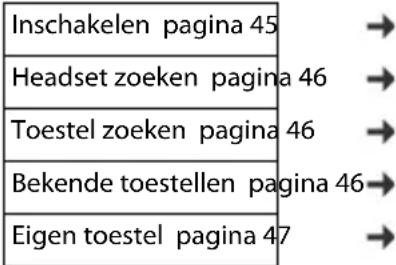
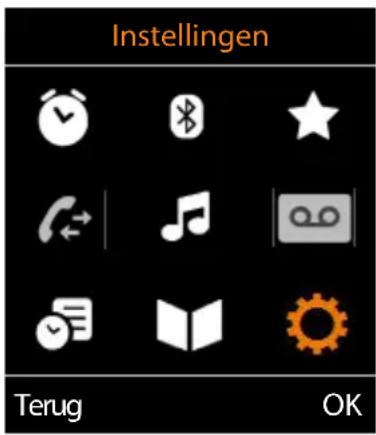

Extra functies
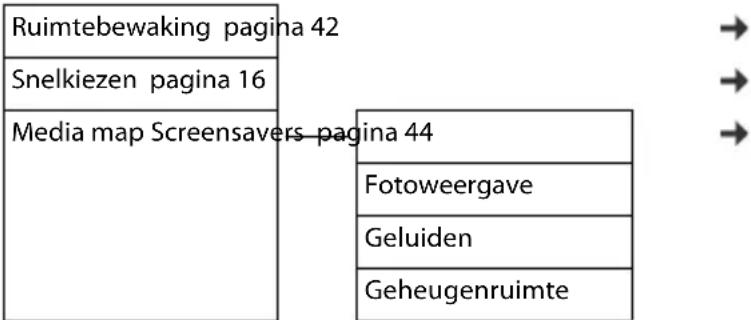

Geluidsinstellingen
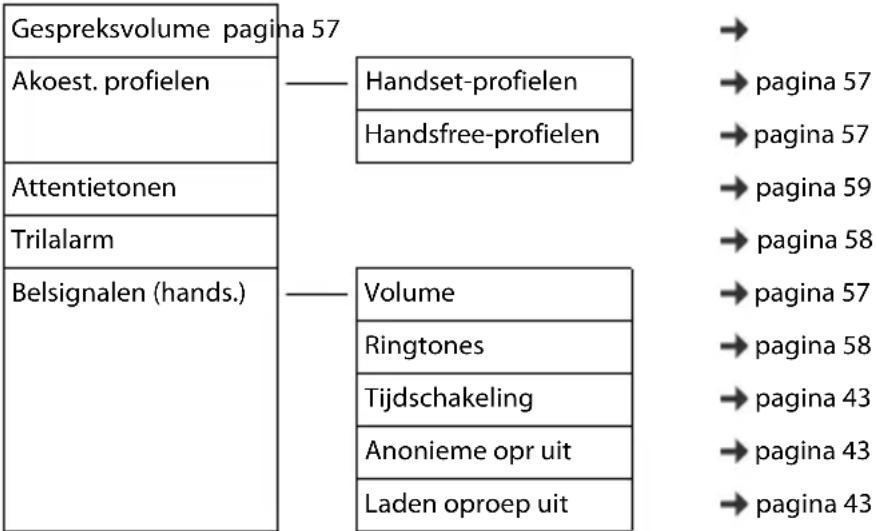
flowchart
graph TD
    A["Gespreksvolume pagina 57"] --> B["Akoest. profielen"]
    B --> C["Handset-profielen"]
    B --> D["Handsfree-profielen"]
    C --> E["Attentietonen"]
    D --> F["Trilalarm"]
    G["Belsignalen (hands.)"] --> H["Volume"]
    H --> I["Ringtones"]
    H --> J["Tijdschakeling"]
    H --> K["Anonieme opr uit"]
    H --> L["Laden oproep uit"]
    M["→"] --> N["→ pagina 57"]
    M --> O["→ pagina 57"]
    M --> P["→ pagina 59"]
    M --> Q["→ pagina 58"]
    M --> R["→ pagina 57"]
    M --> S["→ pagina 58"]
    M --> T["→ pagina 43"]
    M --> U["→ pagina 43"]
    M --> V["→ pagina 43"]

Kalender
Voorbeeld: Gigaset S650H PRO op een Gigaset N720 DECT IP Multicell-systeem

Netdiensten
| Volg. opr. anoniem |  |
| Omleiding |  |
| Wisselgesprek pagina 21 | [363H] |
| Terugbellen uit |  |

Infocenter

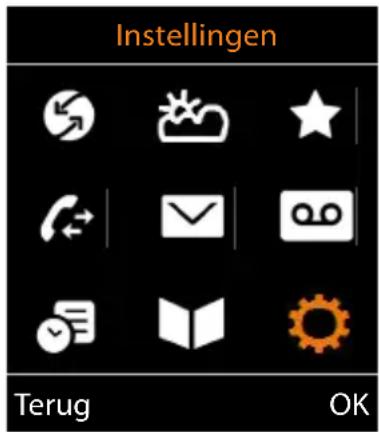

Extra functies
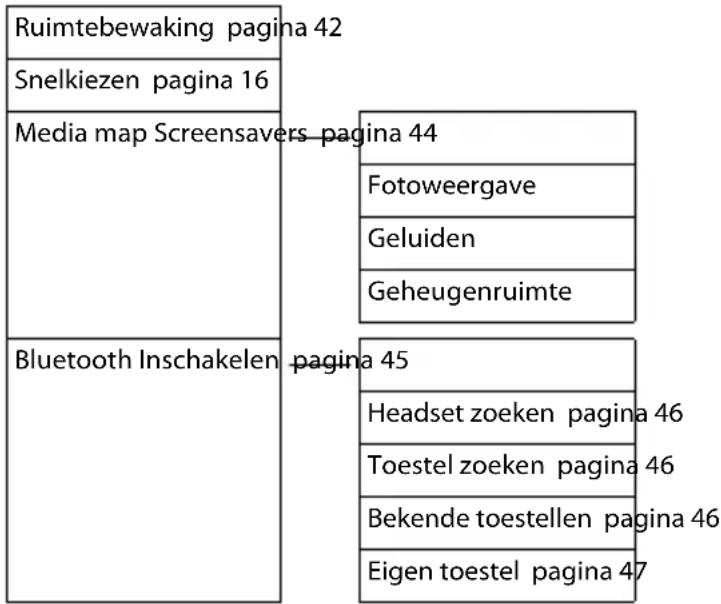




Oproeplijsten
| Alle oproepen |
| Uitgaande oproepen |
| Beantwoorde opr. |
| Gemiste oproepen |


Messaging


Voicemail
Berichten afspelen pagina 34




Kalender
| Datum en tijd pagina 53 | |||
| Geluidsinstellingen Gespreksv | volume pagina 57 | → | |
| Akoest. profielen Handset-profielen pagina 57 | → | ||
| Handsfree-profielen | → pagina 57 | ||
| Attentietonen pagina 59 | → | ||
| Trilalarm pagina 58 | → | ||
| Belsignalen (hands.) Volume- | pagina 57 | → | |
| Ringtones pagina 58 | → | ||
| Tijdschakeling pagina 43 | → | ||
| Anonieme opr uit | pagina 43 | ||
| Laden oproep uit | → pagina 43 | ||
| Display + toetsenb. Sceensaver | |||
| Taal | |||
| Aanmelden Handset aanmelden | pagina 7 | → | |
| Afmelden | → pagina 62 | ||
| Basis kiezen | → pagina 62 | ||
| Telefonie Autom. aanname | pagina 56 | → | |
| Regionummers | → pagina 59 | ||
| Systeem | |||
Trefwoordenregister
A
Aan/uit-toets 2
Afbeelding
als CLIP-afbeelding .....44
als screensaver....44
formaten 44
hernoemen 44
wissen 44
Akoestische profielen 36
Alarm (ruimtebewaking)
uitschakelen. 42
Anoniem bellen....19
Antwoordapparaat
berichten beluisteren .... 34
snelkiezen definiëren ..... 35
Attentiesignalen ....59,60
Attentietoon (beep)....36
Automatisch
beantwoorden....56
Automatische
nummerherhaling....15
B
Basisstation
naam wijzigen....62
wisselen....62
Batterijen
laadniveau....69
laden 6
plaatsen 6
Bedrijvengids....31
Beep (attentietoon) 36
Bellen
extern....14
uit bedrijvengids....33
uit online-telefoonboek .... 33
Beller terugbellen ....21
Bericht wissen (e-mail) 51
Berichten beluisteren ....34
Berichten-LED
in-/uitschakelen 24
Berichtenlijsten 24
Berichtentoets.... 2
Beste basisstation 62
Bezig met verbinden met basisstation ... 62
Bluetooth.... 45
Contacten versturen (vCard) ..... 30
inschakelen 45
lijst met bekende toestellen. . . . . . . . . 46
toestellen aanmelden.... 46
toestellen afmelden 46
toestelnaam wijzigen 47
C
Cijfertoets programmeren .... 60
twee externe gesprekken. 23
Contact met vloeistoffen 67
Contacten 27
contactpersoon. 27
contactpersoon aanmaken 27
contactpersoon selecteren 28
contactpersoon/lijst naar handset sturen .... 29
nummer kiezen.... 14
nummer overnemen 29
openen 27
versturen naar handset 29
volgorde van contactpersonen ..... 28
vrije ruimte 28
zoeken.... 28
Contactfoto
weergeven in mediamap ..... 44
Contactfoto, in Contacten 27
Correctie van onjuiste invoer ..... 13
Customer Care....64
D
Datum instellen .....72, 74
Display
displaytaal wijzigen....53, 54
gebroken 4
instellen 54
kleurenschema ....55
screensaver 54
verlichting 55
Displaytoetsen....2,11
programmeren 60
symbolen....69
E
afzenderadres weergeven....51
notificatie....50
wissen 51
E-maillijst 50
F
Firmware-update....49
Fouten verhelpen algemeen. 64
G
Gebroken display....4
Gebruiksduur van de handset. . . . . . . . . . 68
Geen signalering van oproepen
anonieme....43
oproepsignaal in de lader uitschakelen. 43
Geheugenruimte, mediamap ..... 45
Gehoorapparaten 4
Geluid
afspelen 44
hernoemen 44
wissen 44
Geluiden voor ringtones ..... 44
Gemiste verjaardagen/afspraken ..... 38
Gesprek
extern....14
Goedkeuring 66
Groot lettertype....55
H
Handset
aanmelden bij andere basisstations ... 62
afmelden....62
als ruimtebewaking gebruiken ..... 41
attentiesignalen 60
automatische toetsblokkering.....56
displaytaal....53,54
displayverlichting....55
groot lettertype 55
handsfree-volume 18,56
in gebruik nemen 6
in-/uitschakelen 10
instellingen wijzigen 53
kleurenschema 55
lader aansluiten 5
microfoon uitschakelen 18
naam wijzigen.... 62
nummer wijzigen.... 62
paging 62
PIN-code wijzigen.... 63
ruststand....12
standaardinstellingen herstellen.....60
toetsverlichting.... 56
volume van de handset ..... 18, 56
voor ruimtebewaking (babyfoon) gebruiken....41
wisselen naar ander basisstation.....62
wisselen voor beste ontvangst ..... 62
zoeken....62
Handsetprofielen 57
Handsfree-telefoneren 18
Handsfree-toets 18
Handsfree-volume 18
Handsfree-volume/volume van de handset 18
Headset aansluiten 6
Headset-aansluiting 8
Hekjetoets 2
Help 64
Hoofdletters/kleine letters ..... 13
|
In gebruik nemen, handset....6
Inboxlijst
Inhoud van de verpakking 5
Inzameling van afval en oude apparaten..66
IP-adres
kiezen....14
K
Kalender....37
Kiezen
IP-adres 14
met de snelkiestoetsen 60
uit Contacten....14
uit de oproepenlijst....15
uit nummerherhalingslijst ..... 15
Klantenservice 64
Kleine letters/hoofdletters ..... 13
Kleurenschema 55
L
Laadduur van de handset....68
Laadniveau van de batterijen ..... 69
Laden, stil....43
Lader (handset)
aansluiten 5
plaatsen 5
Lijst
bekende toestellen (Bluetooth) ..... 46
e-mailnotificaties....50
Luidspreker 18
M
Mediamap 44,60
contactfoto weergeven.....44
geheugenruimte 45
Medische apparatuur ....4
Meesturen van het nummer
in-/uitschakelen....20
Meesturen van het telefoonnummer ..... 19
geen....19
tijdelijk uitschakelen ..... 20
Menutoets 10
Microfoon....2
in-/uitschakelen....18
Microfoon van handset uitschakelen ..... 18
Milieu 66
N
Naam van de handset wijzigen ..... 62
Navigatietoets.... 2, 10
Netadapter 4
Netdiensten, providerspecifiek ..... 19
Netwerkaanbieder 19
Niet storen
tijdsturing 43
Nieuwe berichten weergeven .....24
Noodoproep
niet mogelijk.... 4
Notificatie
e-mail-Inbox 50
Nummer
invoeren 13
niet meesturen 20
opslaan in Contacten 27
overnemen in Contacten ..... 29
van voicemail invoeren 34
Nummerherhalingslijst....15
Nummeronderdrukking 19
NummerWeergave 19
0
Onderhoud van het toestel 67
Onjuiste invoer corrigeren .... 13
Online-telefoonboek 31
Ontvangststerkte 69
Oproep
anoniem 20
beantwoorden 16
Oproep beantwoorden....56
Oproep, anoniem 19, 20
geen signalering.... 43
Oproepdoorschakeling.... 22
Oproepenlijst
beller terugbellen.... 26
kiezen vanuit.... 15
nummer overnemen in Contacten .... 26
openen.... 26
vermelding 25
vermelding wissen 26
wissen 26
Oproepenlijsten 25
Oproepsignaal
in lader uitschakelen.... 43
ringtone voor interne/externe
oproepen 58
tijdsturing 43
Oproepsignalen 57
Trefwoordenregister
P
Paging 62
PC-interface 48
Profielen....36
Profieltoets....2,36
R
Ringtone
oproepsignaal voor interne/externe oproepen....58
wijzigen 57
R-toets 2
Ruggespraak
beëindigen....22
extern....22
Ruimtebewaking 41
inschakelen 42
Ruimtebewaking (babyfoon) ..... 41
Ruststand, terugkeren naar de ..... 12
S
Screensaver 54
Service-provider zie netwerkaanbieder
Signaaltoon, zie Attentiesignalen
Signalering, symbolen....69
Speciale tekens invoeren....13
Statusbalk. 2
symbolen....69
Stertoets....2
Stil laden....43
Symbolen
op displaytoetsen 69
signalering....69
statusbalk. 69
weergave van nieuwe berichten ..... 24
wekker 40
Symbolen op het display....69
T
Taal, display .....7, 53
Tabellen met tekensets 68
IP-adres invoeren 14
oproep beantwoorden.... 16
Telefoonboek
openen 31
vermelding zoeken. 32
Terugbellen
starten....21
wissen 21
Tijd instellen 72, 74
Tijdschakeling voor externe oproepen . . . 43
Toestel
bedienen.... 10
Toestel aanmelden (Bluetooth) ..... 46
Toestel in gebruik nemen.... 5
Toestellen afmelden (Bluetooth) ..... 46
Toestelnaam wijzigen (Bluetooth) ..... 47
Toets 1 (snelkiezen)....2
Toets 1 programmeren.... 35
Toets programmeren.... 60
Toetsblokkering
beveiliging met PIN 10
in-/uitschakelen 10
Toetsblokkering, automatisch ..... 56
Toetsen
aan/uit-toets 2
berichtentoets 2
displaytoetsen 2,11
handsfree 18
hekjetoets 2
menu.... 10
navigatietoets.... 2, 10
profielen 36
profieltoets 2
R-toets....2
snelkiezen 2
stertoets 2
verbindingstoets. 2
verbreektoets 2
volumetoetsen 2
Toetsverlichting.... 56
Trema's invoeren 13
Trilalarm....58
U
Uitgaande lijn
toewijzen....9
Update.... 49
V
Veiligheidsinstructies ....4
Verbindingstoets 2
Verbreektoets....2
Verjaardag zie Afspraak
Verlichting, toetsen 56
Versturen
alle contactpersonen naar handset .... 29
VIP-groep, contactpersoon toewijzen .... 27
VIP-ringtone....27
Vloeistoffen 67
Voicemail 34
in-/uitschakelen. 34
nummer invoeren .... 34
voor snelkiezen definiëren ..... 35
Voicemailmelding weergeven 24
VoIP-verbinding
configureren 9
VoIP-wizard 9
Volume....18
handset 56
handsfree-volume van de handset .... 56
luidspreker....56
Volume van de handset....18
Volumetoetsen 2
Vragen en antwoorden 64
Vrije ruimte in Contacten 28
W
Waarschuwingssignaal, zie Attentiesignalen
Weergave
anoniem 19
extern 19
gemiste afspraak/verjaardag ..... 38
nieuwe berichten in-/uitschakelen . . . . 24
onbekend 19
vrije ruimte in Contacten ..... 28
Wekker.... 40
in-/uitschakelen 40
Wekoproep 40
Wijzigen
displaytaal....53,54
handset-PIN 63
handsfree-volume 56
volume van de handset ..... 56
Wisselgesprek
twee externe gesprekken. 23
Wisselgesprek, extern.... 20
beantwoorden/weigeren.....17
eenmalig onderdrukken. 21
Z
Zoeken
handset....62
Zoeken in Contacten. 28
Issued by
Gigaset Communications GmbH
Frankenstr. 2a, D-46395 Bocholt




- Overzicht
- Gebruiksaanwijzing effectief gebruiken
- Symbolen
- Toetsen
- Procedures
- Veiligheidsinstructies
- Toestel in gebruik nemen
- Inhoud van de verpakking
- Lader plaatsen
- Lader aansluiten
- Handset in gebruik nemen
- Batterijen plaatsen
- Batterijen laden
- Draagclip bevestigen
- Displaytaal wijzigen
- Op de handset
- Headset aansluiten
- USB-datakabel aansluiten
- Toestel bedienen
- Toestel leren kennen
- Handset in-/uitschakelen
- Toetsblokkering in-/uitschakelen
- Navigatietoets
- In de ruststand
- Tijdens een gesprek
- Volumetoetsen
- Displaytoetsen
- Menunavigatie
- Functies selecteren / bevestigen
- Hoofdmenu
- OK
- Submenu's
- Terugkeren naar de ruststand
- Tekst invoeren
- Invoerpositie
- Onjuiste invoer corrigeren
- Letters/tekens invoeren
- Telefoneren
- Bellen
- Kiezen uit Contacten
- Kiezen uit de nummerherhalingslijst
- Vermeldingen in de nummerherhalingslijst beheren
- Kiezen uit een oproepenlijst
- Snelkiezen
- Inkomende oproepen
- Informatie over de beller
- Wisselgesprek beantwoorden/afwijzen
- Gesprek doorverbinden
- Handsfree-telefoneren
- Ontvangstvolume
- Microfoon uitschakelen
- Netdiensten
- Meesturen van het telefoonnummer
- NummerWeergave bij inkomende oproepen
- Bij meesturen van het telefoonnummer
- Het telefoonnummer wordt niet meegestuurd
- Meesturen van het nummer bij uitgaande oproepen
- Overnemen van de naam uit het online-telefoonboek
- Wisselgesprek bij een externe oproep
- Wisselgesprek in-/uitschakelen
- Wisselgesprek bij volgende oproep onderdrukken
- Terugbellen
- Bij bezet/afwezigheid
- Terugbellen starten
- Terugbellen voortijdig wissen
- Omleiden
- Gesprek met drie deelnemers
- Ruggespraak
- Ruggespraak beëindigen
- Wisselgesprek
- Het huidige gesprek beëindigen
- Conferentie
- Berichtenlijsten
- Berichten weergeven:
- Knipperen van de berichtentoets in-/uitschakelen
- In de ruststand:
- Oproepenlijsten (afhankelijk van het basisstation)
- Lijstvermelding
- Oproepenlijst openen
- Beller terugbellen uit de oproepenlijst
- Overige opties
- Telefoonboeken
- Lokaal telefoonboek van de handset
- Contacten openen
- Contactpersonen
- Contactpersoon aanmaken
- Contactpersoon zoeken/selecteren
- Contactpersoon weergeven/wijzigen
- Contactpersonen wissen
- Volgorde van contactpersonen instellen
- Aantal vrije contactpersonen in Contacten weergeven
- Contactpersoon/Contacten versturen
- Beide handsets ondersteunen vCards:
- Afzonderlijke contactpersonen versturen
- Alle contactpersonen versturen
- vCard met Bluetooth versturen
- vCard met Bluetooth ontvangen
- Online-telefoonboeken
- Disclaimer
- Online-telefoonboek/bedrijvengids openen
- Contactpersoon zoeken
- Geen vermeldingen voor de ingevoerde zoekcriteria gevonden:
- Uitgebreide zoekactie starten
- Zoekresultaten (trefferlijst)
- Netwerkmailbox
- Voicemail in-/uitschakelen, nummer invoeren
- Berichten beluisteren
- Voicemail instellen voor snelkiezen
- Toets 1 programmeren, programmering wijzigen
- Overige functies
- Akoestische profielen
- Kalender
- Afspraak in kalender opslaan
- Signalering van afspraken/belangrijke data
- Weergave van gemiste (niet bevestigde) afspraken/verjaardagen
- Lijst openen
- Opgeslagen afspraken weergeven/wijzigen/wissen
- Wekker in-/uitschakelen en instellen
- Wekoproep
- Wekoproep uitschakelen/na pauze herhalen (sluimerstand)
- Ruimtebewaking
- Ruimtebewaking inschakelen en instellen
- Alarm uitschakelen/annuleren
- Alarm van extern uitschakelen
- Beveiliging tegen ongewenste oproepen
- Tijdschakeling voor externe oproepen
- Geen signalering van anonieme oproepen
- Oproepsignaal in lader uitschakelen
- Media map
- Afbeeldingen /sounds beheren
- Geheugenruimte controleren
- Bluetooth
- Bluetooth-mode inschakelen/uitschakelen
- Bluetooth-toestellen aanmelden
- Lijst met bekende (vertrouwde) toestellen bewerken
- Vermeldingen bewerken
- Niet aangemeld Bluetooth-toestel weigeren/accepteren
- Bluetooth-naam van de handset wijzigen
- Extra functies via de PC-interface
- Functies van QuickSync:
- Gegevens versturen
- Firmware-update uitvoeren
- Wat te doen bij problemen
- E-mailnotificaties (afhankelijk van het basisstation)
- Inbox openen
- Kopregel en tekst van een e-mail weergeven
- Afzenderadres van een e-mail bekijken
- Info Center (afhankelijk van het basisstation)
- Info Center starten, infodiensten selecteren
- Infodiensten weergeven als screensaver
- Informatie selecteren voor de screensaver
- Handset instellen
- Datum en tijd
- Taal wijzigen
- Display en toetsen
- Screensaver
- Screensaver beëindigen
- informatie over de weergave van infodiensten
- Infoticker in-/uitschakelen
- Groot lettertype
- Kleurenschema
- Displayverlichting
- Toetsverlichting in-/uitschakelen
- Automatische toetsblokkering in-/uitschakelen
- Automatisch beantwoorden in-/uitschakelen
- Handset-/handsfree-volume wijzigen
- Handset- en handsfree-profiel
- Handset-profielen
- Handsfree-profielen
- Ringtones
- Volume van het oproepsignaal
- Ringtone
- Oproepsignaal in-/uitschakelen
- Oproepsignaal permanent uitschakelen
- Oproepsignaal permanent inschakelen
- Oproepsignaal voor de huidige oproep uitschakelen
- Trilalarm in-/uitschakelen
- Attentietonen in-/uitschakelen
- Eigen voorkiesnummer
- Snelle toegang tot nummers en functies
- Toetsen programmeren met telefoonnummer (snelkiezen)
- Nummer kiezen
- Programmering van een cijfertoets wijzigen
- Displaytoets programmeren; programmering wijzigen
- Functie starten
- Overige basisafhankelijke instellingen/functies
- Handset bij meerdere basisstations aanmelden
- Handset afmelden
- Handsetnaam en intern nummer wijzigen
- Handset-PIN wijzigen
- Standaardinstellingen van de handset herstellen
- Bijlage
- Klantenservice & Help
- Vragen en antwoorden
- Storingen oplossen
- Uw gesprekspartner kan u niet horen.
- Een aantal netdiensten werkt niet zoals beschreven.
- Het nummer van de better wordt niet weergegeven.
- U hoort bij het invoeren een foutsignaal (aflopende reeks tonen).
- U kunt de voicemail niet beluisteren.
- In de oproepenlijst wordt geen tijd aangegeven bij een bericht.
- Problemen met de verbinding of het aanmelden van een Bluetooth-headset.
- Informatie van de fabrikant
- Milieu
- Milieumanagementsysteem
- Inzameling van afval en oude toestellen
- Goedkeuring
- Onderhoud
- Contact met vloeistoffen
- Technische gegevens
- Batterijen
- Gebruiksduur/laadduur van de handset
- Tabellen met tekensets
- Standaardtekens
- Symbolen op het display
- Overige symbolen op het display
- Menu-overzicht
- Gigaset S650H PRO Basisfuncties (altijd beschikbaar)
- Extra functies
- Geluidsinstellingen
- Voorbeeld: Gigaset S650H PRO op een Gigaset N720 DECT IP Multicell-systeem
- Infocenter
- Oproeplijsten
- Messaging
- Voicemail
- Trefwoordenregister
- A
- B
- C
- D
- E
- F
- G
- H
- |
- K
- L
- M
- N
- 0
- P
- R
- S
- T
- U
- V
- W
- Z
Merk : GIGASET
Model : S650
Categorie : Telefoon