
Wireless-N - Wi-Fi Router ZOLID - Gratis gebruiksaanwijzing en handleiding
Vind de handleiding van het apparaat gratis Wireless-N ZOLID in PDF-formaat.


| Type product | Draadloze mobiele router |
| Model | Wireless-N (MOBILE-ROUTER Mini 3.5G Plus) |
| Afmetingen (ongeveer) | 100 x 70 x 25 mm |
| Gewicht (ongeveer) | 120 g |
| Stroomvoorziening | 5V DC via voedingsadapter of mini-USB voor externe batterij |
| Ondersteunde netwerkstandaarden | IEEE 802.11b/g/n (2,4 GHz), 3.5G/HSDPA |
| Modi | Router, Access Point, Wi-Fi AP (bridge) |
| WAN-aansluitingen | 1x RJ-45 Ethernet, 3.5G USB-dongle (USB 2.0), draadloos |
| LAN-aansluitingen | 1x RJ-45 Ethernet |
| USB-poort | 1x USB 2.0 (host) voor 3.5G-dongle, opslag, printer of webcam |
| Draadloze beveiliging | WEP 64/128-bit, WPA/WPA2 (TKIP/AES), WPS (PIN/PBC) |
| Serverfuncties | FTP-server, Samba-server, printerserver, webcamserver |
| DHCP-server | Ingebouwd, instelbaar IP-bereik |
| NAT en firewall | NAT, Port Forwarding, DMZ, IP/MAC/URL-filtering |
| LED-indicatoren | Power, WLAN, LAN, WAN, Status/WPS |
| Bediening | Modusschakelaar (Router/AP/Wi-Fi AP), WPS-knop, resetknop |
| Ondersteunde besturingssystemen | Windows, Mac, Linux (via webbrowser) |
| Webinterface | Via browser, standaard IP: 192.168.1.1 (Router-modus) of 192.168.1.254 (AP-modus) |
| Onderhoud | Firmware-update via webinterface; reset naar fabrieksinstellingen (5 sec ingedrukt) |
| Veiligheid | WPS, draadloze toegangscontrole (MAC-filter), firewall |
| Reparatie en onderdelen | Geen consumentenreparatie; neem contact op met verkoper voor service |
Veelgestelde vragen - Wireless-N ZOLID
Gebruikersvragen over Wireless-N ZOLID
0 vraag over dit apparaat. Beantwoord die u kent of stel uw eigen vraag.
Stel een nieuwe vraag over dit apparaat
Download de handleiding voor uw Wi-Fi Router in PDF-formaat gratis! Vind uw handleiding Wireless-N - ZOLID en neem uw elektronisch apparaat weer in handen. Op deze pagina staan alle documenten die nodig zijn voor het gebruik van uw apparaat. Wireless-N van het merk ZOLID.
GEBRUIKSAANWIJZING Wireless-N ZOLID
Gebruikershandleiding
Inhoud
Inhoud 2
Voorwoord....6
Hoofdstuk 1. Introductie....8
1.1 Over MOBILE-ROUTER 8
1.2 Belangrijkste eigenschappen....8
1.3 Systeemvereisten....8
1.4 MOBILE-ROUTER Leren Kennen....9
1.4.1 LED-indicator....9
1.4.2 De Rechterzijde 10
1.4.3 De Onderzijde 10
Hoofdstuk 2. Systeem en netwerkinstellingen....11
2.1 Een netwerkverbinding voor Routermodus opzetten 11
2.2 Een netwerkverbinding voor AP-modus opzetten....11
2.3 Een netwerkverbinding voor Wi-Fi AP-modus opzetten....12
2.4 Via een internetbrowser verbinden met de CWR-935....12
2.4.1 Windows 95/98/ME IP-adres instellingen:....13
2.4.2 Windows 2000 IP-adres instellingen:....14
2.4.3 Windows XP IP-adres instellingen: 16
2.4.4 Windows Vista IP-adres instellingen:....17
2.4.5 Router IP-adres opzoeken 19
Hoofdstuk 3. One Button Setup Configuratie....22
3.1 One Button Setup voor Routermode....22
3.2 One Button Setup voor AP-modus 24
3.3 One Button Setup voor Wi-Fi AP-modus....26
Hoofdstuk 4. Snelle One Button Setup Configuratie 28
4.1 Routermodus configuratie....30
4.1.1 Schakel naar Routermodus 30
4.2 Snelle Instellingen voor Routermodus....30
4.2.1 Tijdzone Instellen 31
4.2.2 LAN Interface-instellingen....32
4.2.3 WAN-instellingen....32
4.2.3.1 WAN-interface – Ethernetpoort....33
4.2.3.2 WAN-interface – Draadloos....33
4.2.3.3 WAN-toegangstype – Statisch IP 33
4.2.3.4 WAN-toegangstype – DHCP-client 34
4.2.3.5 WAN-toegangstype – PPPoE 35
4.2.3.6 WAN-toegangstype - PPTP 36
4.2.4 3.5G-instellingen 36
4.2.5 Draadloze instellingen....37
4.2.6 Draadloze beveiligingsinstellingen....37
4.2.7 Snelle Instellingen Voltooien....39
4.2.8 Programma-instellingen....39
4.2.11 Gebruikersbeheer 40
4.2.12 FTP-server....41
4.2.13 Printerinstellingen....42
4.2.14 Webcamserver 42
4.2.15 Sambaserver....43
4.3 AP-modus Configuratie....43
4.3.1 Schakel naar AP-modus....43
4.4 Snelle Instellingen voor AP-modus....45
4.4.1 Tijdzone Instellen 47
4.4.2 Draadloze instellingen....48
4.4.3 Draadloze beveiligingsinstellingen....48
4.4.4 Snelle Instellingen Voltooien....50
4.4.5 Programma-instellingen....50
4.4.8 Gebruikersbeheer 51
4.4.9 FTP-server....51
4.4.10 Printerinstellingen....52
4.4.11 Webcamserver 52
4.4.12 Sambaserver....53
4.5 Snelle Instellingen voor Wi-Fi AP-modus 53
4.5.1 Schakel naar Wi-Fi AP-modus....54
4.6 Snelle Instellingen voor Wi-Fi AP-modus 55
4.7 Snelle Instellingen voor Wi-Fi AP-modus 56
4.7.1 Tijdzone Instellen....57
4.7.2 Draadloze Site Survey en Beveiligingsinstelingen 57
4.7.3 Draadloze Beveiligingsinstellingen....59
4.7.4 Snelle Instellingen Voltooien....60
4.7.5 Programma-instellingen....60
4.7.8 Gebruikersbeheer 61
4.7.9 FTP-server....62
4.7.10 Printerinstellingen....62
4.7.11 Webcamserver 63
4.7.12 Sambaserver....63
Hoofdstuk 5. Geavanceerde Configuratie voor Routermodus....64
5.1 IP-configuratie....64
5.1.1 WAN-interface Intstellingen....64
5.1.1.1 WAN-interface – Ethernetpoort....65
5.1.1.2 WAN-interface - 3.5G USB Dongle 66
5.1.1.3 WAN-interface – Draadloos....67
5.1.1.4 WAN-toegangstype – Statisch IP 68
5.1.1.5 WAN-toegangstype – Dynamisch IP....71
5.1.1.6 WAN-toegangstype – PPTP 73
5.1.2 LAN-interface Instellingen....76
5.1.3 Dynamisch DNS Instellingen 77
5.2 Draadloze Instellingen 78
5.2.1 Draadloze Basisinstellingen....79
5.2.1.1 Meerdere AP's....81
5.2.1.2 Universal Repeater Mode aanzetten (Tegelijkertijd als AP en Cliënt functioneren) 82
5.2.2 Geavanceerde Draadloze Instellingen....83
5.2.3 Draadloze Beveiligingsinstellingen....84
5.2.4 Draadloos Toegangsbeheer....87
5.2.5 WDS-instellingen....90
5.2.6 WPS 95
5.3 NAT....103
5.3.1 Visuals erver....103
5.3.2 Visual DMZ 105
5.4 Firewall 106
5.4.1 Poortfiltering....106
5.4.2 IP-filtering....108
5.4.3 MAC-filtering....109
5.4.4 URL-filtering 110
5.5 Server....111
5.5.1 Sambaserver....111
5.5.1.1 De gedeelde map openen....113
5.5.2 FTP-server....114
5.5.3 Webcamserver 115
5.5.3.1 Webcamserver Basisinstellingen....115
5.5.3.2 Webcamserver Geavanceerde Instellingen 116
5.5.3.3 Gebruik van de Webcam....117
5.5.4 Printerserver 122
5.5.4.1 Printerinstellingen op PC....123
5.6 Systeembeheer....131
5.6.1 Wijzig Wachtwoord....132
5.6.2 Firmware Update 132
5.6.3 Profiel Opslaan....134
5.6.4 Tijdzone Instellingen 139
5.6.5 UPnP-instellingen 140
5.6.6 Taalinstellingen....141
5.6.7 Gebruikersbeheer 142
5.7.1 Netwerkconfiguratie 144
5.7.2 Gebeurtenissenlogboek 145
5.8 Uitloggen 146
Hoofdstuk 6. Geavanceerde Configuratie voor AP-modus....147
6.1 IP Config....147
6.1.1 LAN-instellingen 147
6.1.2 LAN-interface Instellingen....147
6.2 Draadloze Instellingen 149
6.2.1 Draadloze Basisinstellingen....149
6.2.2 Geavanceerde Draadloze Instellingen....154
6.2.3 Draadloze Beveiligingsinstellingen....155
6.2.4 Draadloos Toegangsbeheer....158
6.2.5 WDS-instellingen....161
6.2.6 WPS 167
6.3 Server....174
6.3.1 Sambaserver....174
6.3.1.1 De gedeelde map openen....175
6.3.2 FTP-server....176
6.3.3 Webcamserver 177
6.3.3.1 Webcamserver Basisinstellingen....178
6.3.3.2 Webcamserver Geavanceerde Instellingen 179
6.3.3.3 Gebruik van de Webcam....180
6.3.4 Printerserver 185
6.3.4.1 Printerinstellingen op PC....185
6.4 Systeembeheer 194
6.4.1 Wijzig Wachtwoord....195
6.4.2 Firmware Update 195
6.4.3 Profiel Opslaan 196
6.4.4 Tijdzone Instellingen 202
6.4.5 UPnP-instellingen 203
6.4.6 Taalinstellingen....204
6.4.7 Gebruikersbeheer 205
6.4.8 Mappenbeheer 205
6.5 Log & Status....206
6.5.1 Netwerkconfiguratie 207
6.5.2 Event Log 207
6.6 Uitloggen 209
Hoofdstuk 7. Geavanceerde Configuratie voor Wi-Fi AP-modus 209
7.1 IP Config....209
7.1.1 IP Config -- LAN 209
7.1.2 LAN-interface Instellingen....209
7.2 Draadloze Instellingen 211
7.2.1 Draadloze Basisinstellingen....211
7.2.2 Geavanceerde Draadloze Instellingen....214
7.2.3 Draadloze Site Survey....215
7.2.4 Wireless Security Setup 216
7.2.5 Draadloos Toegangsbeheer 218
7.2.6 WPS Setting....221
7.3 Server....227
7.3.1 Sambaserver 227
7.3.1.1 De gedeelde map openen 228
7.3.2 FTP-server....229
7.3.3 Webcamserver 230
7.3.3.1 Webcamserver Basisinstellingen....230
7.3.3.2 Webcamserver Geavanceerde Instellingen 231
7.3.3.3 Gebruik van de Webcam 232
7.3.3.4 Printerserver 237
7.3.3.5 Printerinstellingen op PC....238
7.4 Systeembeheer 246
7.4.1 Wijzig Wachtwoord....247
7.4.2 Firmware Update 247
7.4.3 Profiel Opslaan 248
7.4.4 Tijdzone Instellingen 254
7.4.5 UPnP-instellingen 255
7.4.6 Taalinstellingen....256
7.4.7 Gebruikersbeheer 257
7.5.1 Netwerkconfiguratie 259
7.5.2 Event Log 260
7.6 Uitloggen 261
Hoofdstuk 8. DDNS Accountinstellingen....261
Hoofdstuk 9. Vraag & Antwoord 267
9.1 Installatie 267
9.2 LED-licht 269
9.3 IP-adres 269
9.4 Besturingssysteeminstellingen 270
9.5 3.5G Server router Instellingen....272
9.6 Draadloos Netwerk 273
9.7 Ondersteuning....275
9.8 Overige 275
Hoofdstuk 10. Bijlage 276
10.1 Besturingssysteem....276
10.2 Internetbrowser....276
10.3 Programma 276
Voorwoord
Over Deze Handleiding
Gefeliciteerd met uw aankoop van de MOBILE-ROUTER Mini 3.5G Plus Wireless-N Server Router.
Deze gebruikershandleiding is bedoeld voor gebruikers met basiskennis van netwerken en is de belangrijkste referentie voor het configureren en onderhouden van het apparaat. Deze handleiding bevat een omschrijving van de beheerinterface en gedetailleerde instructies voor het gebruik.
Gebruikte Opmaak
- Opmerkingen en waarschuwingen zijn vet gedrukt met een schaduwachtergrond.
- De MOBILE-ROUTER Mini 3.5G Plus Wireless-N Server Router wordt in deze handleiding naar gerefereerd als "de draadloze router".
Hoofdstuk 1. Introductie
1.2 Over MOBILE-ROUTER
MOBIELE-ROUTER is een compacte 3.5G draadloze router die snelle, betrouwbare en gemakkelijke interverbindingen kan leggen onder alle omstandigheden. De router ondersteunt zowel 3.5G mobiele standaarden als kabel/DSL-internet. Mobiele gebruikers kunnen hun 3.5G-verbinding overal delen waar hun 3.5G-service beschikbaar is.
Een nieuwe spannende eigenschap is de toevoeging van een mini-USB poort die gebruikt kan worden voor externe batterijen om de router op te laten werken. Gebruikers zijn niet langer beperkt tot plaatsen met wisselspanning, wat een internetverbinding voor onderwerg betekent.
De ingebouwde 802.11-N access point biedt hogere snelheden en verhoogd bereik voor draadloze cliënten. Gemakkelijke draadloze instellingen zijn mogelijk door middel van WPS en draadloze beveiliging is mogelijk met behulp van WEP, WPA en WPA2-standaarden.
De MOBILE-ROUTER is een multifunctioneel apparaat die vele diensten tegelijkertijd biedt, zoals printen, webcam, FTP en sambaservers, wat het een ideal thuis/kantoor/mobiele internetpoort maakt.
1.3 Belangrijkste eigenschappen
De volgende lijst geeft de belangrijkste eigenschappen van de draadloze router weer.
• 3.5G-internetverbinding
- Mini-USB poort voor wisselbare draagbare batterijen
- Ondersteunt WPS om gemakkelijk draadloze verbindingen in te stellen
- Schakelaar voor selectie van 3 typen modus: Router, AP en Wi-Fi AP-modus
- Geavanceerde draadloze beveiliging: WEP/WPA/WPA2/WPA2 Mixed
- Conform IEEE 802.11b/g en IEEE 802.11n Draft 2.0
• Ondersteunt meerdere talen
- Ondersteunt webcamserver, printerserver en FTP-server
- Internetverbinding, voorzien door een xDSL of kabelmodem met een RJ-45 ethernetpoort.
- Computer of netwerkapparaten met kabel of draadloze netwerkkaart.
- Internetbrowser (Microsoft Internet Explorer 4.0 of hoger, Netscape Navigator 4.7 of hoger, Opera
web browser, of Safari web browser).
- Een beschikbaar stopcontact.
1.5 MOBILE-ROUTER Leren Kennen
![graph TD A["WIRELESS NETWORK"] --> B["LAN"] A --> C["WAN"] A --> D["Status/WPS"] A --> E["POWER"] B --> F["1"] C --> G["1"] D --> H["1"] E --> I["1"]](/content/2026/05/1122488/images/e32a1d560dcd88a108d21a898a361e3bfab93a218bbdd827aca78d4d64306f56.jpg)
1.5.1 LED-indicator
| LED-naam Lichtstatus Kleur Omschrijving | |||
| WIRELESS | AAN | Groen | Draadloze LAN actief |
| Knipperend Draadloze LAN activiteit (zendt of ontvangt gegevens) | |||
| LAN | AAN | Gangesloten | LAN-poort aangesloten |
| UIT LAN-poot niet aangesloten | |||
| Knipperend | LAN- activiteit (zendt of ontvangt gegevens) | ||
| WAN | AAN | Gangesloten | WAN-poort aangesloten |
| UIT WAN-poort niet aangesloten | |||
| Knipperend WAN-activiteit (zendt of ontvangt gegevens) | |||
| STATUS/WPS | Knipperend Groen Reset / Firmware update gaande | ||
| Knipperend Oranje Start WPS-functie | |||
| POWER AAN | Groen | Stroom wordt aan het apparaat geleverd | |
1.5.2De Rechterzijde

| Onderdeel Omschrijving | |
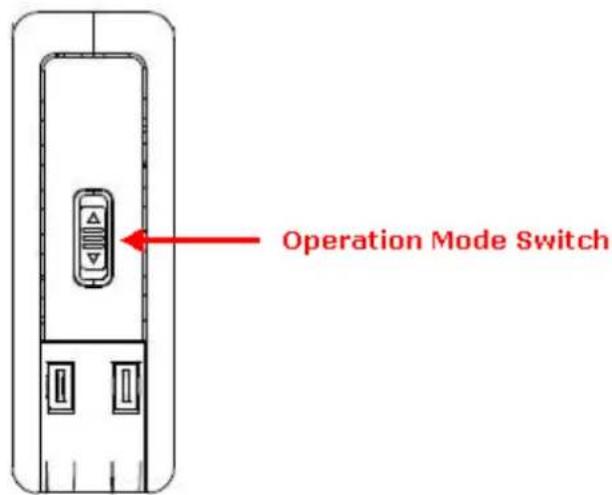
| Operation Mode B | Bedieningsmodus schakelaar: de gebruiker kan schakelen tussen Router, AP en Wi-Fi AP-modus. |
1.5.3De Onderzijde

| Onderdeel Omschrijving | |
| USB Port | De gebruiker kan een 3.5G USB-dongle, USB-harde schijf, USB-printer of USB-webcam aansluiten. |
| WAN Port Wide Area Network (WAN / Internet) poort. | |
| LAN Port Local Area Network (LAN) poort. | |
| WPS button Start WPS-functie. | |
| Reboot / Reset button | De fabrieksinstellingen van de router herstellen (alle instellingen ongedaan maken) of het apparaat herstarten. Houd deze knop gedurende 5 seconden ingedrukt om alle instellingen naar de fabrieksinstellingen te herstellen en houd deze knop gedurende 1 seconde ingedrukt om het apparaat te herstarten. |
Hoofdstuk 2. Systeem en netwerkinstellingen
De MOBILE-ROUTER is een gemakkelijk mee te nemen draadloos apparaat voor de zakenman. Het kan in conferentieruimten, hotels en zelfs op hotspots gebruikt worden. De MOBILE-ROUTER is klein en licht met verschillende functies; gebruik de schakelaar om te schakelen tussen Router, AP en Wi-Fi AP-modus. De MOBILE-ROUTER ondersteunt ook USB-apparaten, zoals een webcam, USB-stick, printer en 3.5G-adapter.
Let op: Zet het apparaat uit en wacht 5 seconden om een andere bedieningsmodus in te stellen, zet het apparaat vervolgens weer aan.
2.1 Een netwerkverbinding voor Routermodus opzetten
Als Administrator kan de gebruiker de instellingen voor WAN, LAN, draadloos network, NTP, wachtwoord, USB-schijven, gebruikersaccounts, firewall, QoS, FTP-server, webcam, printerserver, SAMBA enz. aanpassen.
![graph TD A["Router Mode"] --> B["XDSL or Cable modem"] B --> C["Internet"] D["PC"] --> E["Router Mode"] F["Power"] --> E E --> G["Computer"]](/content/2026/05/1122488/images/e64aed22e7cafb928d5a2c7b853dac98a93f1d86bd0cc95cf298660deffcfe21.jpg)
2.2 Een netwerkverbinding voor AP-modus opzetten
De MOBILE-ROUTER wordt in AP-modus een brug; gebruikers kunnen met een kabel een verbinding met de MOBILE-ROUTER maken. Als Administrator kan de gebruiker LAN, draadloos netwerk, NTP, wachtwoord, USB-schijven, gebruikersaccounts, FTP-server, webcam, printerserver, SAMBA, enz. configureren.
![graph TD A["AP Mode"] --> B["AP Device"] C["AP Mode"] --> D["PC"] C --> E["Printer"] C --> F["Telecom"]](/content/2026/05/1122488/images/71e29b29fb6c1824776e8381947b99126789271d5483a4afa6781315f88f2ae6.jpg)
2.3 Een netwerkverbinding voor Wi-Fi AP-modus opzetten
De MOBILE-ROUTER wordt in Wi-Fi AP-modus een brug; gebruikers kunnen met een kabel een verbinding met de MOBILE-ROUTER maken. Als Administrator kan de gebruiker LAN, Draadloos netwerk, NTP, wachtwoord, USB-schijven, gebruikersaccounts, FTP-server, webcam, printerserver, SAMBA, enz. configureren.
![graph TD A["WiFi AP Mode"] --> B["WiFi AP Mode"] B --> C["Device 1"] B --> D["Device 2"] B --> E["Device 3"]](/content/2026/05/1122488/images/8b70a82bf54a277be5e75cbccee51a40e7a4b907ae143ab70b5fea03bf859426.jpg)
2.4 Via een internetbrowser verbinden met de MOBILE-ROUTER
Nadat de netwerkverbinding is opgezet, kan in de volgende stap de router ingesteld worden met de juiste netwerkparameters, zodat deze correct werkt in uw netwerkomgeving.
Voordat u kunt verbinden met de router en de configuratieprocedure kunt starten, moet uw computer een automatisch IP-adres (dynamisch IP-adres) moeten krijgen. Indien uw computer ingesteld is om een statisch IP-adres te krijgen, of als u hier niet zeker van bent, gebruik dan de volgende instructies om uw computer te configureren zodat deze een dynamisch IP-adres gebruikt:
Het besturingssysteem van uw computer is...
Windows 95/98/ME - ga naar sectie 2-4-1
Windows 2000 - ga naar sectie 2-4-2
Windows XP - ga naar sectie 2-4-3
Windows Vista - ga naar sectie 2-4-4
2.4.1 Windows 95/98/ME IP-adres instellingen:
- Klik op de Start knop (deze zou in de linkeronderhoek van uw computer moeten staan) en klik vervolgens op Control panel. Dubbelklik op het netwerk icoon en het netwerk scherm zal verschijnen. Selecteer TCP/IP en klik vervolgens op Properties.

- Klik op de Start knop (deze zou in de linkeronderhoek van uw computer moeten staan), en klik vervolgens op Control panel. Dubbelklik op het netwerk and Dial-up Connections icoon, dubbelklik op Local Area Connection en het Local Area Connection Properties scherm zal verschijnen. Selecteer Internet Protocol (TCP/IP) en klik op Properties.

- Klik op de Start knop (deze zou in de linkeronderhoek van uw computer moeten staan) en klik vervolgens op Control panel. Dubbelklik op het netwerk and Internet Connections icoon, klik op Network Connections en dubbelklik vervolgens op Local Area Connection en het Local Area Connection Status scherm zal verschijnen. Klik vervolgens op Properties.

- Klik op de Start knop (deze zou in de linkeronderhoek van uw computer moeten staan) en klik vervolgens op Control panel.Klik op View Network Status and Tasks en klik op Manage Network Connection.Klik met de rechtermuisknop op Local Area Netwrok en selecteer vervolgens Properties. Het Local Area Connection Properties scherm zal verschijnen. Selecteer Internet Protocol Version 4 (TCP / IPv4) en klik vervolgens op Properties.

2.4.5 Router IP-adres opzoeken
Nadat de IP-adresinstellingen zijn voltooid, klikt u op Start -> Run in de linkonderhoek van uw bureaublad.
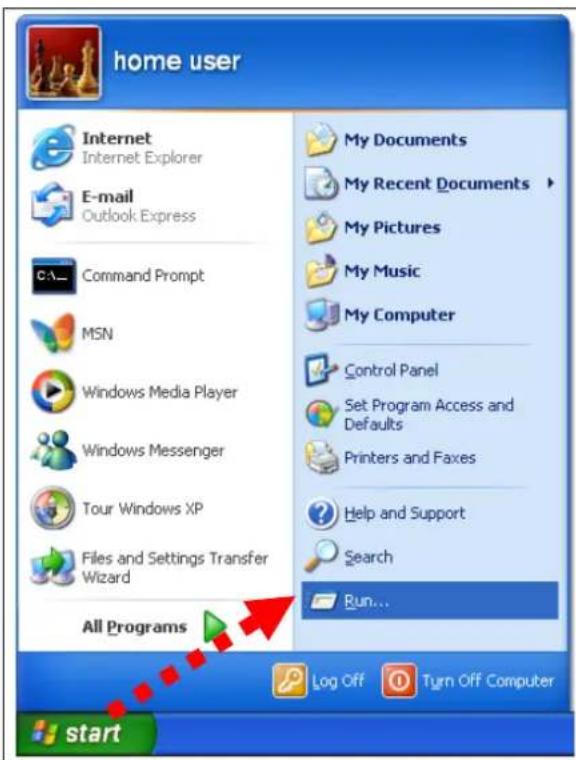
Typ cmd in en klik vervolgens op OK.

Typ IP config in en druk vervolgens op de Enter toets. Controleer het IP-adres achter Default Gateway (in dit voorbeeld is het IP-adres van de router: 192.168.1.1).

LET OP: Als het IP-adres van de Gateway niet weergegeven wordt of het adres achter 'IP Adress' met '169' begint, controleer dan de netwerkverbinding tussen uw computer en de router en ga eventueel naar het begin van dit hoofdstuk om iedere stap in de configuratieprocedure te controleren.
- De beheerinterface van de router verbinden via een internetbrowser
Nadat uw computer een IP-adres van de router heeft verkregen, kunt u uw internetbrowser opstarten en het IP-adres van de router in de adresbalk intypen. Het volgende bericht verschijnt:
Klik op Administrator om in te loggen op de MOBIELE-ROUTER.

Vul de gebruikersnaam en het wachtwoord in, de standaard gebruikersnaam is admin en het standaard wachtwoord is 'admin. Klik vervolgens op de Login knop en de online beheerinterface van de router zal verschijnen:

LET OP: Als de online beheerinterface niet verschijnt en u nogmaals gevraagd wordt om de gebruikersnaam en het wachtwoord in te typen, betekent dit dat u de gebruikersnaam en het wachtwoord niet correct heeft ingeVuld. Typ de gebruikernaam en het wachtwoord nogmaals in. Als u zeker weet dat u de gebruikersnaam en het wachtwoord correct heeft ingeVuld, ga dan naar 'Probleemoplossing' om de fabrieksinstellingen te herstellen en het wachtwoord terug te zetten naar de standaard.
Hoofdstuk 3. One Button Setup Configuratie
De MOBILE-ROUTER heeft een One Button Setup functie waarmee gebruikers de instellingen in een pagina kunnen voltooien. Als een gebruiker van modus wisselt en het apparaat opnieuw opstart, zal deze pagina weergegeven worden om de configuratie te doorlopen.
3.1 One Button Setup voor Routermode
Klik op de One Button Setup pagina om de instellingen in een pagina te doorlopen. Als een gebruiker van modus wisselt en het apparaat opnieuw opstart, zal deze pagina weergegeven worden om de configuratie te doorlopen.

One Button Setup
| Onderdeel Omschrijving | |
| Time Zone Select | Klik op de knop en een drop-down menu zal verschijnen. Hierin kan de tijdzone van uw locatie gekozen worden. |
| Change Password Vul hier een nieuw wachtwoord in | |
| Device Name Vul hier een nieuwe apparaatnaam in | |
| WAN Interface Setup Kies de breedbandaansluiting die u gebruikt | |
| WAN Type Setup Kies het breedbandtype dat u gebruikt | |
| Wireless Setup Configureer de draadloze SSID en beveiliging | |
| Partition / Format SysDisk Formatteer of partitioneer uw USB-schijf | |
| User Account Management Maak gebruikersaccounts aan en stel privileges in | |
| Finished Klik hier op om de instellingen te voltooien | |
3.2 One Button Setup voor AP-modus
One Button Setup
| Onderdeel Omschrijving | |
| Time Zone Select | Klik op de knop en een drop-down menu zal verschijnen. Hierin kan de tijdzone van uw locatie gekozen worden. |
| Change Password Vul hier een nieuw wachtwoord in | |
| Device Name Vul hier een nieuwe apparaatnaam in | |
| Wireless Setup Configureer de draadloze SSID en beveiliging | |
| Partition / Format SysDisk You can format or partition your USB Disk | |
| User Account Management Maak gebruikersaccounts aan en stel privileges in | |
| Finished Klik hier op om de instellingen te voltooien | |
3.3 One Button Setup voor Wi-Fi AP-modus
One Button Setup
| Onderdeel Omschrijving | |
| Time Zone Select | Klik op de knop en een drop-down menu zal verschijnen. Hierin kan de tijdzone van uw locatie gekozen worden. |
| Change Password Vul hier een nieuw wachtwoord in | |
| Device Name Vul hier een nieuwe apparaatnaam in | |
| Wireless Site Survey Setting | Kies het draadloos network waarmee u wilt verbinden en het versleutelingstype. |
| Extended Wireless Setup Hier kunt u de SSID en het Versleutelingstype instellen | |
| User Account Management Maak gebruikersaccounts aan en stel privileges in | |
| Finished Klik hier op om de instellingen te voltooien | |
Hoofdstuk 4. Snelle One Button Setup Configuratie
Er zijn twee manieren om op de MOBIELE-ROUTER instellingenpagina te openen.
A. Gebruik een internetbrowser om met de MOBILE-ROUTER te verbinden.
- Open uw internetbrowser, zoals IE, en vvl het MOBIELE-ROUTER IP-adres in: http://192.168.1.1

http://192.168.1.1/login.asp
- Klik op Administrator.
- De inlogpagina zal zoals hieronder weergegeven worden. Vul de gebruikersnaam en het wachtwoord in. De gebruikersnaam is admin, en het wachtwoord is admin. Klik vervolgens op Login om de MOBILE-ROUTER hoofdpagina te openen.

B. Gebruik UPnP om te verbinden met de MOBILE-ROUTER.
- De MOBILE-ROUTER heeft standaard de UPnP-functie aan staan. Het icoon is in de rechteronderhoek te vinden wanneer u verbindt met de MOBILE-ROUTER.

Het MOBILE-ROUTER icoon is tevens onder My Network Places te vinden.

LET OP: Klik op de 'Finish' knop om alle configuratiegegevens op te slaan.
De MOBILE-ROUTER ondersteunt internetaansluitingen met de ISP via kabel en draadloos. Het heeft tevens NAT en DHCP-functies om meerdere computers tegelijkertijd van het netwerk gebruik te laten maken. Draadloze WAN ondersteunt Site Survey.
4.1.1 Schakel naar Routermodus
De MOBILE-ROUTER heeft een bedieningsschakelaar om gebruikers te laten schakelen tussen Router, AP en Wi-Fi AP-modus. Gebruikers moeten eerst de MOBILE-ROUTER uit het stopcontact halen om er zeker van te zijn dat het apparaat uit staat voordat er naar een andere modus geschakeld wordt. Schakel naar Routermodus en stop het apparaat weer in het stopcontact.
4.2 Snelle Instellingen voor Routermodus
Klik op Step Setup aan de linker kant van het hoofdmenu. Vervolgens zal Basic Setup en Application Setup verschijnen. Klik op Basic Setup en klik vervolgens op Next om de configuratie van uw MOBILE-ROUTER te starten.
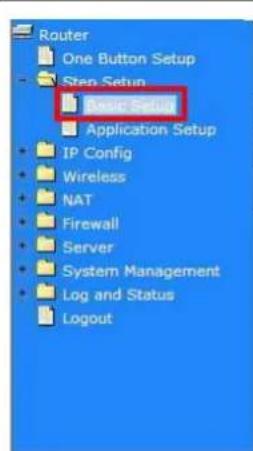
Router Basic Setup
4.2.1 Tijdzone Instellen

Time Zone Setting
| Onderdeel Omschrijving | |
| Enable NTP Cliënt update Het | apparaat zal automatisch synchroniseren met de NTP-server |
| Time Zone Select | Klik op de knop en een drop-down menu zal verschijnen. Kies de tijdzone van uw locatie. |
| NTP Server | Klik op de knop en een drop-down menu zal verschijnen. Kies de NTP-server die u wilt gebruiken. |
Klik op de Next knop na het afronden van alle instellingen.
4.2.2 LAN Interface-instellingen

| Onderdeel Omschrijving | |
| Device Name | Apparaatnaam; u kunt de naam van uw MOBILE-ROUTER wijzigen. |
| IP Address | Apparaat IP-adres; u kunt het IP-adres van uw MOBILE-ROUTER wijzigen. |
Klik op de Next knop na het afronden van alle instellingen.
4.2.3 WAN-instellingen
De MOBIELE-ROUTER ondersteunt drie typen WAN-interface en vier WAN-toegangstypen. Klik op de Next knop na het afronden van alle instellingen.

Als de MOBILE-ROUTER via een ethernetkabel met het internet is verbonden, kies dan Ethernet port.

Als de MOBILE-ROUTER draadloos met het internet is verbonden, kies dan Wireless.
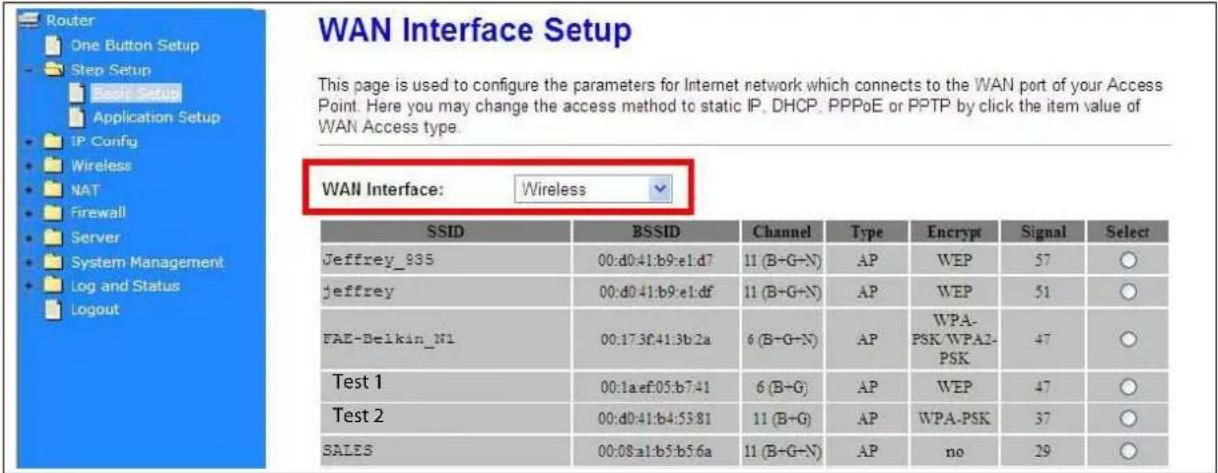
De door de MOBIELE-ROUTER gevonden draadloze netwerken worden in de pagina weergegeven. Kies het draadloze netwerk en versleutelingstype waarmee u wilt verbinden.
4.2.3.3 WAN-toegangstype – Statisch IP
Als uw ISP statische IP-adressen levert en u geen gebruikersnaam en wachtwoord hoeft in vullen, kies dat Static IP. Vul de door de ISP geleverde informatie in en klik vervolgens op Next. Ter redundantie kunt u tevens 3.5G Backup gebruiken.
WAN Interface Setup
3.5G Backup:
Kies Dynamic IP om het IP-adres automatisch van uw ISP te verkrijgen. Ter redundantie kunt u tevens 3.5G Backup gebruiken.
WAN Interface Setup
Kies PPPoE en de door uw ISP geleverde gebruikersnaam en wachtwoord in. Ter redundantie kunt u tevens 3.5G Backup gebruiken.

Kies PPPTP en vul de informatie in die u van uw ISP heeft gekregen. Ter redundantie kunt u tevens 3.5G Backup gebruiken.
WAN Interface Setup
Als u 3.5G gebruikt om te verbinden met het internet, kunt u 3.5G usb dongle kiezen. 3.5G-verbinding (verbindingsmodus) betekent dat gebruikers 3.5G gebruiken om te verbinden met het internet. De verbindingsbackup is hierbij niet mogelijk. Als het apparaat geen 3.5G-signaal kan detecteren, zal het naar 3 / 2.75 / 2.5G signalen zoeken, totdat er geen signaal wordt gevonden.
WAN Interface Setup
De eerste stap bij het instellen van de draadloze verbinding, is het toewijzen van een SSID. De standaardnaam is MOBILE-ROUTER. Volg de instructies voor de instellingen.
Het is zeer belangrijk om de draadloze beveiliging goed in te stellen! Als u dit niet doet, kunnen hackers en kwaadwillende gebruikers uw netwerk in en waardevolle gegevens zonder uw goedkeuring openen, wat grote beveiligingsproblemen kan veroorzaken.
a. Versleuteling – WEP
| Onderdeel Omschrijving | |
| Key Length | Er zijn twee typen WEP-versleutelinglengtes: 64-bit en 128-bit. Het gebruik van 128-bit is veiliger dan 64-bit, maar zal de prestaties van de gegevensoverdracht enigszins verlagen. |
| Key Format | Er zijn twee type versleutelingsformaten: ASCII en Hex. Als u een versleutelingsformaat kiest, zal het aantal karakters weergegeven worden. Wanneer u bijvoorbeeld een 64-bits versleutelingslengte kiest en Hex (10 karakter) als versleutelingsformaat, betekent dit dat de lengte van de WEP-versleuteling 10 karakters bedraagt. |
b. Versleuteling - WPA (WPA, WPA2, WPA2 Mixed)
WPA (Wi-Fi Protected Access) is een systeem om draadloze netwerken te beveiligen. Om hackers te voorkomen, gebruikt WPA TKIP of AES om de versleuteling regelmatig te wijzigen.
| Onderdeel Omschrijving | |
| Pre-Shared Key Format | Passphrase: Het Pre-Shared versleutelingtype is in ASCII-code en de lengte bedraagt 8-63 bytes (minstens 8 bytes)。Hex: Gebruikers kunnen 64 Hex bytes (0~9, a~f, or A~F) invoeren。 |
Klik op Finished om de instellingen te voltooien.
4.2.7 Snelle Instellingen Voltooien
Als u dit scherm ziet, zijn de snelle instellingen voltooid.

Klik op de Application Setup knop om met de instellingen te beginnen, waaronder mappenbeheer, gebruikersbeheer, FTP-server instellingen, printerserver instellingen, webcaminstellingen en sambaserver instellingen.
4.2.9Mappenbeheer
Hier kunt u gemakkelijk alle USB-apparaten bekijken die verbonden zijn met uw MOBIELE-ROUTER. U kunt alle gegevensmappen op ieder apparaat bekijken en schijfformattering uitvoeren door op de knop te drukken.
Folder Management
You can specify which USB storage to be System Disk.
USB Device Name
| SysDisk | Disk | TYPE | Capacity | Free Space | Function |
| USB A | Unknown | 63MB | 39MB | Unplug | |
| Disk Explorer |
Partition / Format SysDisk
Selecteer een USB-schijf en klik op de OK knop om de pagina te vernieuwen. Nu kan het partitioneren uitgevoerd kan worden. De Unplug knop zal verschijnen. Om de schijf te partitioneren/formatteren, kunt u de schijf selecteren en op de Format knop klikken. Als u de gegevens op de schijf wilt bekijken, ga dan naar '4.2.11 FTP Sever Setup' om de FTP-server aan te zetten en klik vervolgens op Disk Explorer om alle mappen op het apparaat te bekijken.
4.2.11 Gebruikersbeheer
Gebruikers kunnen iedere applicatie, zoals My Status, My Webcam en My Document onafhankelijk gebruiken. In deze pagina kunnen de gebruikersrechten ingesteld worden. De gebruikersrechten worden tevens in de gebruikerslijst weergegeven.
Klik op Next om verder te gaan met de instellingen.
4.2.12 FTP-server
De MOBILE-ROUTER kan als FTP-server gebruikt worden om bestanden tussen gebruikers uit te wisselen. Daarnaast kunnen gasten bestanden downloaden vanaf een specifieke website. Door een USB-harde schijf of een USB-stick op de router aan te sluiten, kunnen gebruikers gemakkelijk een FTP-server opzetten om bestanden te delen en te laden downloaden door lokale gebruikers en gebruikers op afstand.
FTP Server
You can enabled or disabled FTP server function in this page.
Enable FTP Server:
Klik op Next om verder te gaan met de instellingen.
4.2.13 Printerinstellingen
De MOBILE-ROUTER ondersteunt printers. Als printerserver weergegeven worden als Enabled, kunnen de printermogelijkheden gebruikt worden via het lokale netwerk. Deze functie staat uit als er geen printer is aangesloten op de MOBILE-ROUTER.
Klik op Next om verder te gaan met de instellingen.
4.2.14 Webcamserver
Als u de MOBILE-ROUTER wilt gebruiken als een webcamwebsite, sluit dan een USB-webcam aan op de USB-poort. Zet de webcamserver aan en open de webcam via WAN. Het afbeeldingsformaat is ingesteld op 320X240.
Klik op Next om verder te gaan met de instellingen.
4.2.15 Sambaserver
De MOBILE-ROUTER ondersteunt bestandsdeling. U kunt bestanden delen met een andere netwerkgebruikers.
Samba Server
You can enabled or disabled samba server function in this page.
4.3 AP-modus Configuratie
AP-modus wordt gebruikt door de router eerst te verbinden via AP of met een kabel en biedt vervolgens een internetbrug service voor kabel en draadloze bottom-level gebruikers. AP-modus ondersteunt geen NAT. De MOBILE-ROUTER gebruikt eenvoudigweg de ethernetpoort om te verbinden met upper-level apparaten en het IP-adres daar vandaan te ontvangen. De MOBILE-ROUTER gebruikt de standaard IP-adressen of door gebruikers gedefineerde IP-adressen waneer de upper-level apparaten geen IP-adressen leveren.
4.3.1 Schakel naar AP-modus
De MOBIELE-ROUTER heeft een bedieningsschakelaar; om gebruikers te laten schakelen tussen Router, AP en Wi-Fi AP-modus. Gebruikers moeten eerst de MOBIELE-ROUTER uit het stopcontact halen om er zeker van te zijn dat het apparaat uit staat voordat er naar een andere modus geschakeld wordt. Schakel naar Routermodus en stop het apparaat weer in het stopcontact.
Let op:
DHCP staat uit in AP-modus. Stel de statische IP-adressen op uw PC in zoals hieronder weergegeven.
- Klik op de Start knop (deze zou in de linkeronderhoek van uw computer moeten staan) en klik vervolgens op Control panel.Dubbelklik op het Network and Internet Connections icoon, klik op Network Connections en dubbelklik vervolgens op Local Area Connection. Het Local Area Connection Status scherm zal verschijnen en klik vervolgens op Properties.
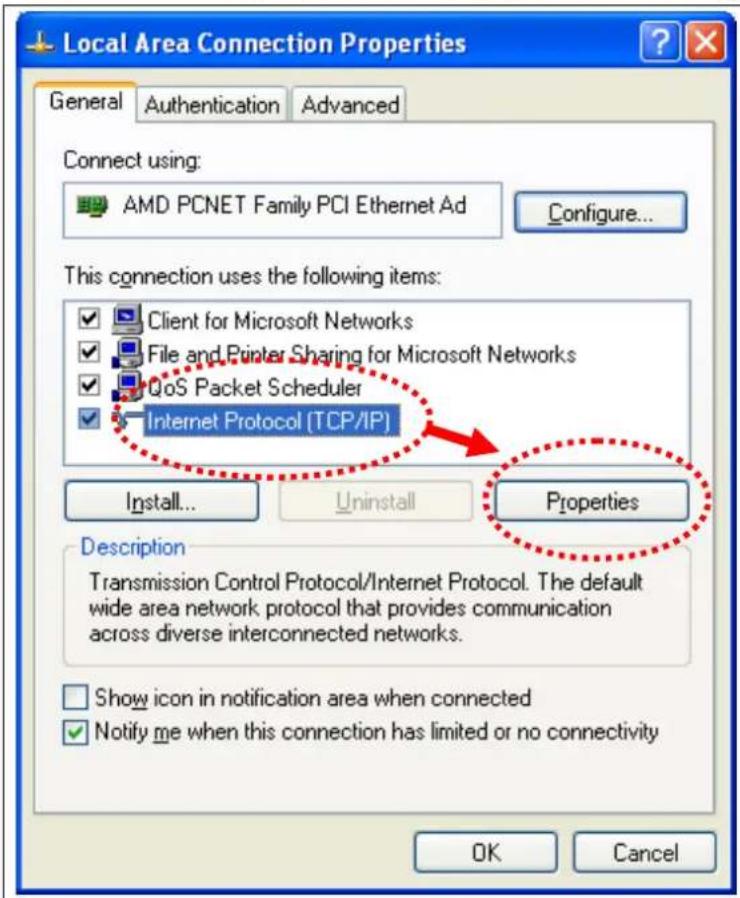
- Selecteer Use the following IP address, vul het IP-adres en de subnet mask in en klik vervolgens op OK.

4.4 Snelle Instellingen voor AP-modus
- Open uw internetbrowser en ga naar http://192.168.1.254

http://192.168.1.254/login.asp
- Klik op Administrator om in te loggen op de MOBIELE-ROUTER.
- Vul de gebruikersnaam en het wachtwoord in. De gebruikersnaam is admin, en het wachtwoord is admin.
- Klik op Step Setup aan de linker kant van het hoofdmenu. Vervolgens zal Basic Setup en Application Setup verschijnen. Klik op Basic Setup en klik vervolgens op Next om de configuratie van uw MOBILE-ROUTER te starten.

4.4.1 Tijdzone Instellen

| Onderdeel Omschrijving | |
| Enable NTP Cliënt update | Het apparaat zal automatisch synchroniseren met de NTP-server |
| Time Zone Select | Klik op de knop en een drop-down menu zal verschijnen. Kies de tijdzone van uw locatie. |
| NTP Server | Klik op de knop en een drop-down menu zal verschijnen. Kies de NTP-server die u wilt gebruiken. |
Klik op de Next knop na het afronden van alle instellingen.
4.4.2 Draadloze instellingen
De eerste stap bij het instellen van de draadloze verbinding, is het toewijzen van een SSID, de standaardnaam is 3.5G_Server_Router. Volg de instructies voor de instellingen.
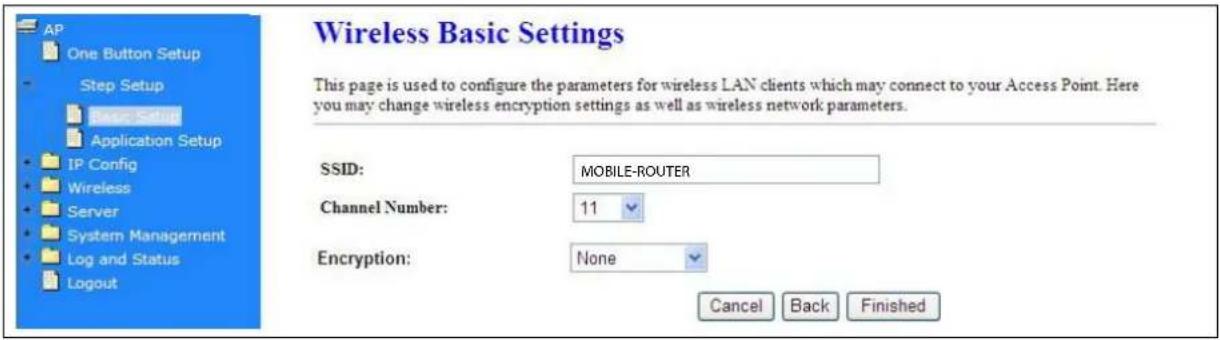
4.4.3 Draadloze beveiligingsinstellingen
Het is zeer belangrijk om de draadloze beveiliging goed in te stellen! Als u dit niet doet, kunnen hackers en kwaadwillende gebruikers uw netwerk bereiken en waardevolle gegevens zonder uw goedkeuring openen, wat grote beveiligingsproblemen kan veroorzaken.
a. Versleuteling – WEP
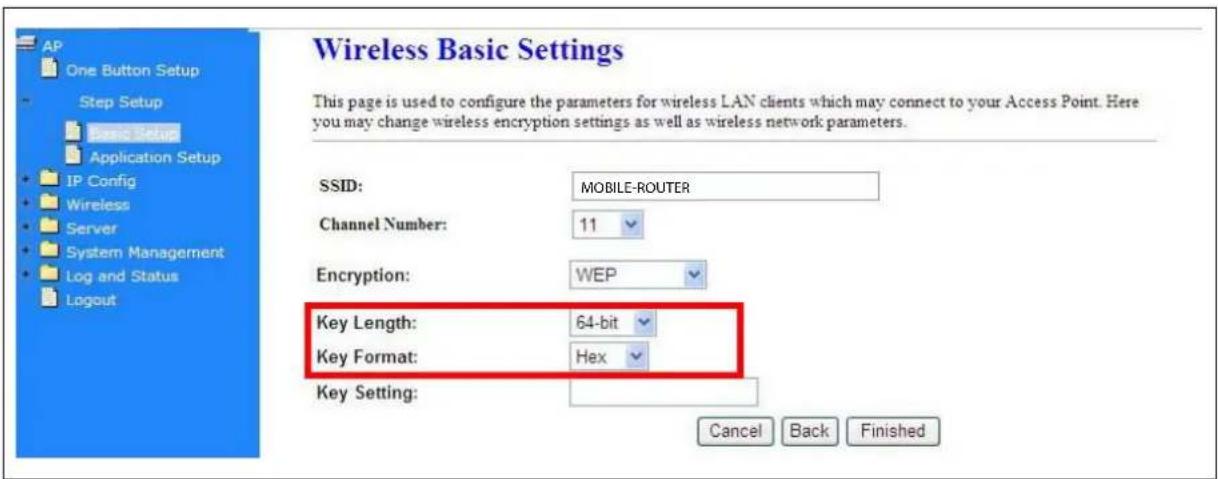
| Onderdeel Omschrijving | |
| Key Length | Er zijn twee typen WEP-versleutelinglengtes: 64-bit en 128-bit. Het gebruik van 128-bit is veiliger dan 64-bit, maar zal de prestaties van de gegevensoverdracht enigszins verlagen. |
| Key Format | Er zijn twee type versleutelingsformaten: ASCII en Hex. Als u een versleutelingsformaat kiest, zal het aantal karakters weergegeven worden. Wanneer u bijvoorbeeld een 64-bits versleutelingslengte kiest en Hex (10 karakter) als versleutelingsformaat, betekent dit dat de lengte van de WEP-versleuteling 10 karakters bedraagt. |
b. Versleuteling – WPA (WPA, WPA2, WPA2 Mixed)
WPA (Wi-Fi Protected Access) is een systeem om draadloze netwerken te beveiligen. Om hackers te voorkomen, gebruikt WPA TKIP of AES om de versleuteling regelmatig te wijzigen.

| Onderdeel Omschrijving | |
| Pre-Shared Key Format | Passphrase: Het Pre-Shared versleutelingtype is in ASCII-code en de lengte bedraagt 8-63 bytes (minstens 8 bytes)。Hex: Gebruikers kunnen 64 Hex bytes (0~9, a~f, or A~F) invoeren。 |
Klik op Finished om de instellingen te voltooien.
4.4.4 Snelle Instellingen Voltooien
Als u dit scherm ziet, zijn de snelle instellingen voltooid.

Klik op de Application Setup knop om met de instellingen te beginnen, inclusief mappenbeheer, gebruikersbeheer, FTP-server instellingen, printerserver instellingen, webcaminstellingen en sambaserver instellingen.
4.4.6Mappenbeheer
Hier kunt u gemakkelijk alle USB-apparaten bekijken die verbonden zijn met uw MOBIELE-ROUTER. U kunt alle gegevensmappen van ieder apparaat bekijken en een schijfformattering uitvoeren door op de betreffende knop te drukken.
Folder Management
You can specify which USB storage to be System Disk.
USB Device Name
| SysDisk | Disk | TYPE | Capacity | Free Space | Function |
| USB A | Unknown | 63MB | 39MB | Unplug |
Disk Explorer
Partition / Format SysDisk
Selecteer een USB-schijf en klik op de OK knop om de pagina te vernieuwen. Nu kan de schijfpartitionering uitgevoerd worden. De Unplug knop zal verschijnen. Om de schijf te partitioneren/formatteren, kunt u de schijf selecteren en op de Format knop klikken. Als u de gegevens op de schijf wilt bekijken, ga dan naar "4.2.11 FTP Sever Setup" om de FTP-server aan te zetten en klik vervolgens op Disk Explorer om alle mappen op het apparaat te bekijken.
4.4.8Gebruikersbeheer
Gebruikers kunnen iedere applicatie, zoals My Status, My Webcam en My Document onafhankelijk gebruiken. In deze sectie kunnen de gebruikersrechten ingesteld worden. De gebruikersrechten worden tevens in de gebruikerslijst weergegeven.
Klik op Next om verder te gaan met de instellingen.
4.4.9FTP-server
De MOBILE-ROUTER kan als FTP-server gebruikt worden om bestanden tussen gebruikers uit te wisselen. Daarnaast kunnen gasten bestanden downloaden vanaf een specifieke website. Door een USB-harde schijf of een USB-stick op de router aan te sluiten, kunnen gebruikers gemakkelijk een FTP-server opzetten om bestanden te delen en te laten downloaden door lokale gebruikers en gebruikers op afstand.
FTP Server
You can enabled or disabled FTP server function in this page.
Enable FTP Server:
Klik op Next om verder te gaan met de instellingen.
4.4.10 Printerinstellingen
De MOBILE-ROUTER ondersteunt printers. Als de printerserver weergegeven wordt als Enabled, kunnen de printermogelijkheden via LAN gebruikt worden. Deze functie staat uit als er geen printer is aangesloten op de MOBILE-ROUTER.
Print Server
You can enabled or disabled print server function in this page.
Enable Printer Server:
Klik op Next om verder te gaan met de instellingen.
4.4.11 Webcamserver
Als u de MOBILE-ROUTER wilt gebruiken als een webcam, sluit dan een USB-webcam aan op de USB-poort. Zet de webcamserver aan en open de webcam via WAN. Het afbeeldingsformaat is ingesteld op 320X240.
WebCam Server
You can enabled or disabled WebCAM server function in this page.
Enable Webcam:
Enabled
○ Disabled
Access from WAN:
Enabled
○ Disabled
Image format:
320x240

Klik op Next om verder te gaan met de instellingen.
4.4.12 Sambaserver
De MOBILE-ROUTER ondersteunt bestandsdeling. U kunt bestanden delen met andere netwerkgebruikers.
Samba Server
You can enabled or disabled samba server function in this page.
Klik op Finished om de instellingenprocedure te voltooien.
4.5 Snelle Instellingen voor Wi-Fi AP-modus
Wi-Fi AP-modus wordt gebruikt door de router eerst te verbinden via AP of met een kabel en biedt vervolgens een internetbrug service voor kabel en draadloze bottom-level gebruikers. AP-modus ondersteunt geen NAT. De MOBIELE-ROUTER gebruikt eenvoudigweg de ethernetpoort om te verbinden met upper-level apparaten en het IP-adres daar vandaan te ontvangen. De MOBIELE-ROUTER gebruikt de standaard IP-adressen of door gebruikers gedefineerde waneer er
zich geen DHCP-server in het netwerk bevindt
4.5.1 Schakel naar Wi-Fi AP-modus
De MOBILE-ROUTER heeft een bedieningsschakelaar; om gebruikers te laten schakelen tussen Router, AP en Wi-Fi AP-modus. Gebruikers moeten eerst de MOBILE-ROUTER uit het stopcontact halen om er zeker van te zijn dat het apparaat uit staat voordat er naar een andere modus geschakeld wordt. Schakel naar Routermodus en stop het apparaat weer in het stopcontact.
Let op:
DHCP staat uit in AP-modus. Stel de statische IP-adressen op uw PC in zoals hieronder weergegeven.
- Klik op de Start knop (deze zou in de linkeronderhoek van uw computer moeten staan) en klik vervolgens op Control panel.Dubbelklik op het Network and Internet Connections icoon, klik op Network Connections en dubbelklik vervolgens op Local Area Connection en het Local Area Connection Status scherm zal verschijnen en klik vervolgens op Properties.
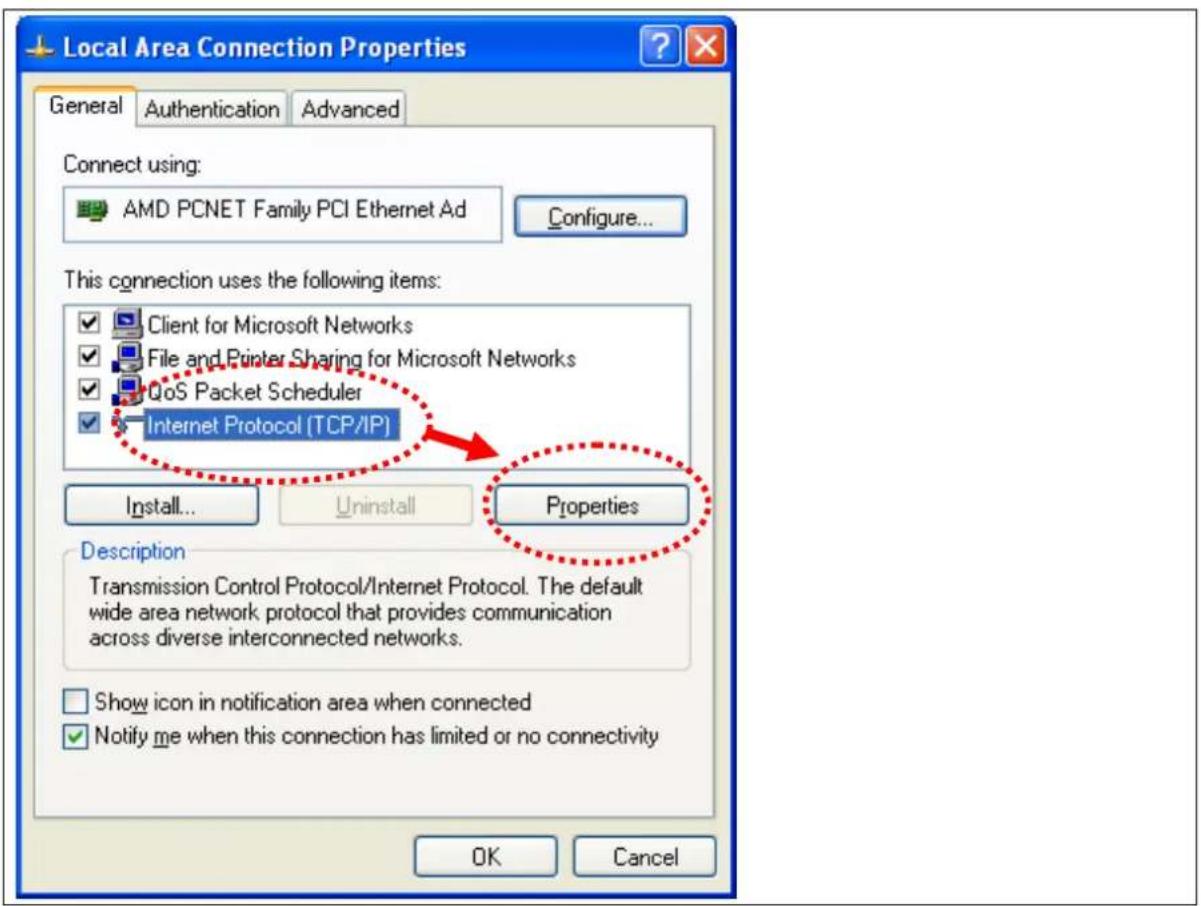
- Selecteer Use the following IP address en vul het IP-adres en de subnet mask in en klik vervolgens op OK.

4.6 Snelle Instellingen voor Wi-Fi AP-modus
- Open uw internetbrowser en ga naar http://192.168.1.254

http://192.168.1.254/login.asp
- Klik op Administrator om in te loggen op de MOBIELE-ROUTER.
- Vul de gebruikersnaam en het wachtwoord in. De gebruikersnaam is admin en het wachtwoord is admin.
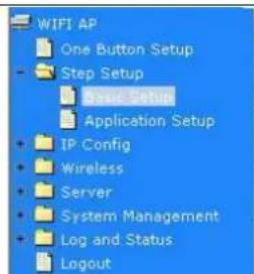
- Klik op Step Setup aan de linker kant van het hoofdmenu. Vervolgens zal Basic Setup en Application Setup verschijnen. Klik op Basic Setup en klik vervolgens op Next om de configuratie van uw MOBILE-ROUTER te starten.
4.7 Snelle Instellingen voor Wi-Fi AP-modus
Klik op Step Setup aan de linker kant van het hoofdmenu. Vervolgens zal Basic Setup en Application Setup verschijnen. Klik op Basic Setup en klik vervolgens op Next om de configuratie van uw
MOBIELE-ROUTER te starten.

4.7.1 Tijdzone Instellen

| Onderdeel Omschrijving | |
| Enable NTP Cliënt update | Het apparaat zal automatisch synchroniseren met de NTP-server. |
| Time Zone Select | Klik op de knop en een drop-down menu zal verschijnen. Kies de tijdzone van uw locatie. |
| NTP Server | Klik op de knop en een drop-down menu zal verschijnen. Kies de NTP-server die u wilt gebruiken. |
Klik op de Next knop na het afronden van alle instellingen.
4.7.2 Draadloze Site Survey en Beveiligingsinstelingen
Met deze functie kunnen gebruikers binnen het bestaande draadloze network zoeken naar AP's of draadloze AP's via de ISP. De gewenste verbinding kan handmatig geselecteerd worden. Na het
selecteren van de gewenste AP zal de apparaatnaam op de Wireless Basic Setup pagina verschijnen. Volg de instructies.
Wireless Site Survey
U kunt de gewenste AP om mee te verbinden selecteren en het gegevens versleutelingstype kiezen. Klik op de Refresh knop om de lijst te vernieuwen.
4.7.3 Draadloze Beveiligingsinstellingen
Het is zeer belangrijk om de draadloze beveiliging goed in te stellen! Als u dit niet doet, kunnen hackers en kwaadwillende gebruikers uw netwerk bereiken en waardevolle gegevens zonder uw goedkeuring openen, wat grote beveiligingsproblemen kan veroorzaken.

| Onderdeel Omschrijving | |
| Key Length | Er zijn twee typen WEP-versleutelinglengtes: 64-bit en 128-bit. Het gebruik van 128-bit is veiliger dan 64-bit, maar zal de prestaties van de gegevensoverdracht enigszins verlagen. |
| Key Format | Er zijn twee type versleutelingsformaten: ASCII en Hex. Als u een versleutelingsformaat kiest, zal het aantal karakters weergegeven worden. Wanneer u bijvoorbeeld een 64-bits versleutelingslengte kiest en Hex (10 karakter) als versleutelingsformaat, betekent dit dat de lengte van de WEP-versleuteling 10 karakters bedraagt. |
b. Versleuteling - WPA (WPA, WPA2, WPA2 Mixed)
WPA (Wi-Fi Protected Access) is een systeem om draadloze netwerken te beveiligen. Om hackers te voorkomen, gebruikt WPA TKIP of AES om de versleuteling regelmatig te wijzigen.

| Onderdeel Omschrijving | |
| Pre-Shared Key Format | Passphrase: Het Pre-Shared versleutelingtype is in ASCII-code en de lengte bedraagt 8-63 bytes (minstens 8 bytes)。Hex: Gebruikers kunnen 64 Hex bytes (0~9, a~f, or A~F) invoeren。 |
Klik op Finished om de instellingen te voltooien.
4.7.4 Snelle Instellingen Voltooien
Als u dit scherm ziet, zijn de snelle instellingen voltooid.

Klik op de Application Setup knop om met de instellingen te beginnen, waaronder mappenbeheer, gebruikersbeheer, FTP-server instellingen, printerserver instellingen, webcaminstellingen en
sambaserver instellingen.
4.7.6Mappenbeheer
Hier kunt u gemakkelijk alle USB-apparaten bekijken die verbonden zijn met uw MOBILE-ROUTER. U kunt alle gegevensmappen van ieder apparaat bekijken en een schijfformattering uitvoeren door op de betreffende knop te drukken.
Folder Management
You can specify which USB storage to be System Disk.
USB Device Name
| SysDisk | Disk | TYPE | Capacity | Free Space | Function |
| USB A | Unknown | 63MB | 39MB | Unplug |
Disk Explorer
Partition / Format SysDisk
Selecteer een USB-schijf en klik op de OK knop om de pagina te vernieuwen. Nu kan de schijfpartitionering uitgevoerd worden. De Unplug knop zal verschijnen. Om de schijf te partitioneren/formatteren, kunt u de schijf selecteren en op de Format knop klikken. Als u de gegevens op de schijf wilt bekijken, ga dan naar "4.2.11 FTP Sever Setup" om de FTP-server aan te zetten en klik vervolgens op Disk Explorer om alle mappen op het apparaat te bekijken.
4.7.8Gebruikersbeheer
Gebruikers kunnen iedere applicatie, zoals My Status, My Webcam en My Document onafhankelijk gebruiken. In deze sectie kunnen de gebruikersrechten ingesteld worden. De gebruikersrechten worden tevens in de gebruikerslijst weergegeven.
Klik op Next om verder te gaan met de instellingen.
4.7.9FTP-server
De MOBILE-ROUTER kan als FTP-server gebruikt worden om bestanden tussen gebruikers uit te wisselen. Daarnaast kunnen gasten bestanden downloaden vanaf een specifieke website. Door een USB-harde schijf of een USB-stick op de router aan te sluiten, kunnen gebruikers gemakkelijk een FTP-server opzetten om bestanden te delen en te laten downloaden door lokale gebruikers en gebruikers op afstand.
FTP Server
You can enabled or disabled FTP server function in this page.
Enable FTP Server:
Klik op Next om verder te gaan met de instellingen.
4.7.10 Printerinstellingen
De MOBILE-ROUTER ondersteunt printers. Als de printerserver weergegeven wordt als Enabled, kunnen de printermogelijkheden via LAN gebruikt worden. Deze functie staat uit als er geen printer is aangesloten op de MOBILE-ROUTER.
Print Server
You can enabled or disabled print server function in this page.
Enable Printer Server:
Klik op Next om verder te gaan met de instellingen.
4.7.11 Webcamserver
Als u de MOBILE-ROUTER wilt gebruiken als een webcam, sluit dan een USB-webcam aan op de USB-poort. Zet de webcamserver aan en open de webcam via WAN. Het afbeeldingsformaat is ingesteld op 320X240.
WebCam Server
You can enabled or disabled WebCAM server function in this page.
Enable Webcam:
Enabled
○ Disabled
Access from WAN:
Enabled
○ Disabled
Image format:
320x240
Cancel <
Klik op Next om verder te gaan met de instellingen.
4.7.12 Sambaserver
De MOBILE-ROUTER ondersteunt bestandsdeling. U kunt bestanden delen met andere netwerkgebruikers.
Samba Server
You can enabled or disabled samba server function in this page.
Klik op Finished om de instellingenprocedure te voltooien.
Hoofdstuk 5. Geavanceerde Configuratie voor
Routermodus
5.1 IP-configuratie
In deze categorie kunnen gebruikers routeregels voor de MOBIELE-ROUTER instellen, waaronder configuratie van WAN, LAN en DDNS.
5.1.1 WAN-interface Intstellingen

Kies WAN-interface om deze te configureren, de configuratie bevat 3 interfaceselecties (ethernet, 3.5G USB-dongle en draadloos) en 4 toegangstypen (statische IP, dynamische IP, PPoE en PPTP). Volg de instructies om te configureren.
5.1.1.1 WAN-interface – Ethernetpoort
Als de MOBILE-ROUTER met het internet is verbonden door middel van een ethernetkabel, kunt u de Ethernet port interface selecteren.
WAN Setup
Als u 3.5G gebruikt om te verbinden met het internet, kunt u "3.5G usb dongle" kiezen. 3.5G-verbinding (verbindingsmodus) betekent dat gebruikers 3.5G gebruiken om te verbinden met het internet. De verbindingsbackup is hierbij niet mogelijk. Als het apparaat geen 3.5G-signaal kan detecteren, zal het naar 3 / 2.75 / 2.5G signalen zoeken, totdat er geen signaal wordt gevonden.
WAN Setup
Als de MOBIELE-ROUTER draadloos met het internet verbindt, kies dan Wireless.
WAN Setup
De door de MOBIELE-ROUTER gevonden draadloze netwerken worden op deze pagina weergegeven. Kies het draadloze netwerk en versleutelingstype waarmee u wilt verbinden.
5.1.1.4 WAN-toegangstype – Statisch IP
Als uw WAN-toegangstype statisch IP is, kunt u de volgende instructies uitvoeren om de instellingen correct in te voeren.
WAN Setup
| Onderdeel Omschrijving | |
| IP Address Vul hier uw IP-adres in. Raadpleeg uw ISP als u deze niet weet. | |
| Subnet Mask | Vul hier uw subnet mask adres in; deze zal meestal 255.255.255.0 zijn. |
| Default Gateway | Vul hier uw Default Gateway adres in. Raadpleeg uw ISP als u deze niet weet. |
| MTU Size | MTU staat voorMaximum transmission uniten refereert naar de grootte (in bytes) van de grootste PDU die een bepa alde laag communicatieprotocol kan doorvoeren . Gebruikers kunnen de netwerkefficientie verbeteren door de waarde van de MTU aan te passen. De meeste besturingssystemen zullen gebruikers een standaardwaarde geven die bij de meeste gebruikers past. Deze waarde kan gewijzigd worden. Vul de waarde in, het maximum is 1500 bytes. |
| DNS | Als de ISP DNS-informatie levert, kunt uAttain DNS automatically selecteren. Als dit niet het geval is, kunt uSet DNS Manuallykiezen en vervolgens het DNS-adres invoeren. |
| 3.5G Backup | Verbindingsbackup. Als de verbinding van uw WAN wordt verbroken, zal de router met het internet verbinden met 3.5G. Het systeem controleert de verbinding iedere 30 seconden. Gebruikers kunnen de detectietijd instellen tussen 1-60 minuten en de standaard is 3 minuten. Wanneer het systeem een verbroken verbinding detecteert, zal de MOBILE-ROUTER automatisch opnieuw verbinden via 3.5G. Als er geen 3.5G-signaal wordt gedetecteerd, zal het apparaat gaan zoeken naar 3/2.75/2.5G-signalen. Gebruikers moeten de 3.5G-verbinding handmatig uit zetten nadat de oorspronkelijke verbinding is hersteld. |
| Clone MAC Address | Vul deze informatie in wanneer uw ISP om een specifiek MAC-adres vraagt. |
| Enable IGMP Proxy | HetInternet Group Management Protocol (IGMP)is een communicatieprotocol dat gebruikt wordt om de leden van de internet protocol multicast groepen te beheren. IGMP wordt gebruikt door IP-hosts en verbonden multicast routers om multicast groepen op te stellen. U kunt deIGMP Proxyaan zetten om deze dienst te leveren. |
| Enable Ping on WAN | AlsEnable Ping Access on WANaangezet wordt, zal het een WAN IP-adres teruggeven bij iedere pingaanvraag van internetgebruikers. Het is een gebruikelijke manier voor hackers om in een publiek WAN naar IP-adressen te pingen om te zien of er nog beschikbare WAN IP-adressen zijn. |
| Enable Web Server Accesson WAN gezet worden. | Met deze optie kan de Web Server Access functie van de WAN aan |
| Apply Change & Reset | Klik opApply Changesom de instellingen op te slaan. Als u dit niet wilt, kunt u opResetklikken om alle ingevulde gegevens ongedaan te maken. |
5.1.1.5 WAN-toegangstype – Dynamisch IP
Als uw WAN-toegangstype statisch IP is, kunt u de volgende instructies uitvoeren om de instellingen correct uit te voeren.
WAN Setup
| Onderdeel Omschrijving | |
| Host name | |
| MTU Size | MTU staat voorMaximum transmission uniten refereert naar de grootte (in bytes) van de grootste PDU die een bepaalde laag communicatieprotocol kan doorvoeren. Gebruikers kunnen de netwerkefficientie verbeteren door de waarde van de MTU aan te passen. De meeste besturingssystemen zullen gebruikers een standaardwaarde geven die bij de meeste gebruikers past. Dezewaarde kan gewijzigd worden. Vul de waarde in, het maximum is 1500 bytes. |
| DNS | Als de ISP DNS-informatie levert, kunt u Attain DNS automatically selecteren. Als dit niet het geval is, kunt u Set DNS Manually kiezen en vervolgens het DNS-adres invoeren. |
| 3.5G Backup | Verbindingsbackup. Als de verbinding van uw WAN wordt verbroken, zal de router met het internet verbinden met 3.5G. Het systeem controleert de verbinding iedere 30 seconden. Gebruikers kunnen de detectietijd instellen tussen 1-60 minuten en de standaard is 3 minuten. Wanneer het systeem een verbroken verbinding detecteert, zal de MOBILE-ROUTER automatisch opnieuw verbinden via 3.5G. Als er geen 3.5G-signaal wordt gedetecteerd, zal het apparaat gaan zoeken naar 3/2.75/2.5G-signalen. Gebruikers moeten de 3.5G-verbinding handmatig uit zetten nadat de oorspronkelijke verbinding is hersteld. |
| Clone MAC Address | Vul deze informatie in wanneer uw ISP om een specifiek MAC-adres vraagt. |
| Enable IGMP Proxy | Het Internet Group Management Protocol (IGMP) is een communicatieprotocol dat gebruikt wordt om de leden van de internet protocol multicast groepen te beheren. IGMP wordt gebruikt door IP-hosts en verbonden multicast routers om multicast groepen op te stellen. U kunt de IGMP Proxy aan zetten om deze dienst te leveren. |
| Enable Ping on WAN | Als Enable Ping Access on WAN aangezet wordt, zal het een WAN IP-adres teruggeven bij iedere pingaanvraag van internetgebruikers. Het is een gebruikelijke manier voor hackers om in een publiek WAN naar IP-adressen te pingen om te zien of er nog beschikbare WAN IP-adressen zijn. |
| Enable Web Server Access on WAN | Met deze optie kan de Web Server Access functie van de WAN aan gezet worden. |
| Apply Change & Reset | Klik op Apply Changes om de instellingen op te slaan. Als u dit niet wilt, kunt u op Reset klikken om alle ingevulde gegevens ongedaan te maken. |
5.1.1.6 WAN-toegangstype – PPTP
Als uw WAN-toegangstype PPTP is, kunt u de volgende instructies uitvoeren om de instellingen correct uit te voeren.
WAN Setup
| Onderdeel Omschrijving | |
| IP Address Vul hier uw IP-adres in. Raadpleeg uw ISP als u deze niet weet. | |
| Subnet Mask | Vul hier uw subnet mask adres in; deze zal meestal 255.255.255.0 zijn. |
| Server IP Address | Vul hier het IP-adres van uw server in. Raadpleeg uw ISP als u deze niet weet. |
| User Name | Vul hier de door uw ISP aangeleverde gebruikersnaam in. Raadpleeg uw ISP als u deze niet weet. |
| Password | Vul hier het door uw ISP aangeleverde wachtwoord in. Raadpleeg uw ISP als u deze niet weet. |
| MTU Size | MTU staat voorMaximum transmission uniten refereert naar de grootte (in bytes) van de grootste PDU die een bepaalde laag communicatieprotocol kan doorvoeren. Gebruikers kunnen de netwerkefficientie verbeteren door de waarde van de MTU aan te passen. De meeste besturingssystemen zullen gebruikers een standaardwaarde geven die bij de meeste gebruikers past. Deze waarde kan gewijzigd worden. Vul de waarde in, het maximum is 1500 bytes. |
| Request MPPE Encryption | MPPE gebruikt het RSA RC4 algorithme om gegevens veilig op te slaan. De lengte van de sessiesleutel die gebruikt word tom de versleutelingstabellen te initialiseren kan ingesteld worden. MPPE ondersteunt op het moment 40-bit, 56-bit en 128-bit sessiesleutels. Deze kunnen regelmatig gewijzigd worden voor een goede netwerkbeveiliging. Deze functie is optioneel. |
| DNS | Als de ISP DNS-informatie levert, kunt uAttain DNS automatically selecteren. Als dit niet het geval is, kunt uSet DNS Manually kiezen en vervolgens het DNS-adres invoeren. |
| 3.5G Backup | Verbindingsbackup. Als de verbinding van uw WAN wordt verbroken, zal de router met het internet verbinden met 3.5G. Het systeem controleert de verbinding iedere 30 seconden. Gebruikers kunnen de detectietijd instellen tussen 1-60 minuten en de standaard is 3 minuten. Wanneer het systeem een verbroken verbinding detecteert, zal de MOBILE-ROUTER automatisch opnieuw verbinden via 3.5G. Als er geen 3.5G-signaal wordt gedetecteerd, zal het apparaat gaan zoeken naar 3/2.75/2.5G-signalen. Gebruikers moeten de 3.5G-verbinding handmatig uit zetten nadat de oorspronkelijke verbinding is hersteld. |
| Clone MAC | Vul deze informatie in wanneer uw ISP om een specifiek MAC-adres vraagt. |
| Enable IGMP Proxy | HetInternet Group Management Protocol (IGMP) is eencommunicatieprotocol dat gebruikt wordt om de leden van de internet protocol multicast groepen te beheren. IGMP wordt gebruikt door IP-hosts en verbonden multicast routers om multicast groepen op te stellen. U kunt de IGMP Proxy aan zetten om deze dienst te leveren. |
| Enable Ping Access on WAN | Als Enable Ping Access on WAN aangezet wordt, zal het een WAN IP-adres teruggeven bij iedere pingaanvraag van internetgebruikers. Het is een gebruikelijke manier voor hackers om in een publiek WAN naar IP-adressen te pingen om te zien of er nog beschikbare WAN IP-adressen zijn. |
| Enable Web Server Access on WAN | Met deze optie kan de Web Server Access functie van de WAN aan gezet worden. |
| Apply Change & Reset | Klik op Apply Changes om de instellingen op te slaan. Als u dit niet wilt, kunt u op Reset klikken om alle ingevulde gegevens ongedaan te maken. |
5.1.2 LAN-interface Instellingen
In deze pagina kan het lokale netwerk, dat aansluit op de LAN-poort van uw AP, geconfigureerd worden. De instellingen voor IP-adres, subnet mask, DHCP enz. kunnen hier gewijzigd worden.
LAN Interface Setup
Onderdeel Omschrijving
| IP Address | Het standaard IP-adres is 192.168.1.1 (aanbevolen). |
| Subnet Mask | Vul hier uw subnet mask adres in; deze zal meestal 255.255.255.0 zijn. |
| Default Gateway | Vul hier uw default gateway adres in. Als u deze niet weet, kunt u uw ISP raadplegen. |
| DHCP | Gebruikers kunnen hier kiezen of zij de DHCP-service aan of uit willen zetten. De DHCP-server geeft een ongebruikt IP-adres aan een computer die hierom vraagt. Die computer dient een DHCP-cliënt te zijn, waarna het automatisch een IP-adres kan verkrijgen. |
| DHCP Cliënt Range | De standaardwaarde is 192.168.1.100 - 192.168.1.200. De DHCP-server zal een IP uit dit bereik aan een computer toewijzen.Show Cliënt geeft ieder toegewezen IP-adres en MAC-adres weer, samen met de verlooptijd. |
| 802.1d Spanning Tree | IEEE 802.1d Spanning Tree Protocol (STP) is een link layer netwerkprotocol dat voor een lusvrije topologie van een LAN-burg zorgt. Deze functie is optioneel. |
| Clone MAC Address | Vul deze informatie in wanneer uw ISP om een specifiek MAC-adres vraagt. |
| Apply Change & Reset | Klik op Apply Changes om de instellingen op te slaan. Als u dit niet wilt, kunt u op Reset klikken om alle ingevulde gegevens ongedaan te maken. |
Dynamisch DNS biedt gebruikers een DNS-service die de ontdekking en registratie van publieke IP-adressen van cliënten automatiseert. De DNS-providers in de 3.5G server router zijn DynDNS (http://www.dyndns.com), TZO (http://www.dyndns.org), ChangeIP, Eurodns, OVH, NO-IP, ODS en Regfish.
Dynamic DNS Setting
Vul een Domain Name, User Name/Email en Password/Key in. Klik vervolgens op Apply Changes om de instellingen op te slaan. Als u dit niet wilt, kunt u op Reset klikken om alle ingevulde gegevens ongedaan te maken.
5.2 Draadloze Instellingen
In deze categorie kunnen Basic Settings, Advanced Settings, Security, Access Control, WDS settings, en WPS ingesteld worden. Hieronder staan de instructies voor de instellingen.

De basisinstellingen voor draadloos zijn als volgt.
| Onderdeel Omschrijving | |
| Disable Wireless LAN Interface | Zet de draadloze functie uit. |
| Band | Kies de frequentie, er zijn 6 opties: 2.4 GHz (B/G/N/B+G/G+N/B+G+N). |
| Mode | Kies de modus; er zijn 3 typen modus: (AP, Cliënt, WDS, AP+WDS).Multiple APsbiedt gebruikers nog eens 4 verschillende SSID voor verbindingen. Gebruikers kunnen de mogelijkheden voor iedere verbinding toevoegen of beperken. Zie ook sectie 5.2.1.1. |
| SSID | SSID staat voor Service Set Identifier; de standaard SSID is MOBILE-ROUTER. Gebruikers kunnen iedere SSID definieren. |
| Channel Width | Kies de kanaalbreedte; er zijn 2 opties: 20MHZ en 40MHZ. |
| Control Sideband | Als u deze functie aanzet, kan uw router lage en hoge kanalen gebruiken. |
| Channel Number | Kies een kanaal; de mogelijkheden zijn: Auto, 1, 2~11 of 13 opties. |
| Broadband SSID | Kies of u Broadcast SSID aan of uit wilt zetten. |
| Data Rate Kies de gegevens verzendsnelheid. | |
| Associate Cliënts | Bekijk de AP-aansluitingen en de draadloze verbindingsstatus. |
| Enable MAC Clone (Single Ethernet Cliënt) | Kloon het MAC-adres voor de identificatie van de ISP. |
| Enable Univer sal Repeater Mode (Acting as AP and Cliënt simultaneously) | Stel de router in staat om zich zowel als wireless way conjunction upper level als bottom layer gebruikerslink via kabel en draadloos op te stellen. (Het IP-adres dat de bottom layer krijgt is afkomstig van de upper level). Zie ook sectie 5.2.1.2. |
| SSID of Extended Interface | Terwijl het upper level apparaat draadloos wordt verbonden, kan de SSID ingesteld worden om de bottom layer gebruiker te laten zoeken. |
| Apply Change & Reset | Klik op Apply Changes om de instellingen op te slaan. Als u dit niet wilt, kunt u op Reset klikken om alle ingevulde gegevens ongedaan te |
maken.
5.2.1.1 Meerdere AP's
Multiple APs biedt gebruikers nog eens 4 verschillende SSID voor verbindingen. Gebruikers kunnen de mogelijkheden voor iedere verbinding toevoegen of beperken.
Multiple APs
| Onderdeel Omschrijving | |
| Enable Kies of u deze aan of uit wilt zetten. | |
| Band Kies de frequentie. | |
| SSID Kies de SSID. | |
| Data Rate Kies de gegevens verzendsnelheid. | |
| Access | Het aanzetten van de functie biedt cliënten twee aansluitingstypen: a. LAN+WAN: de cliënt kan met het internet verbinden en met de 3.5G server router GUI verbinden voor instellingen. b. WAN: de cliënt kan uitsluitend met het internet verbinden. |
| Active Cliënt List | Deze lijst geeft de eigenschappen van de cliënten weer die succesvol zijn verbonden met het internet. |
| Apply Changes & Reset | Klik op Apply Change om de instellingen op te slaan. Als u dit niet wilt, kunt u op Reset klikken om alle ingevulde gegevens ongedaan te maken. |
5.2.1.2 Universal Repeater Mode aanzetten (Tegelijkertijd als AP en Cliënt functioneren)
Stel de router in staat om zich zowel als wireless way conjunction upper level als bottom layer gebruikerslink via kabel en draadloos op te stellen. (Het IP-adres dat de bottom layer krijgt is afkomstig van de upper level).
Voorbeeld: Als gebruikers de Universal Repeater gebruiken om te verbinden met het upper level apparaat, dienen zij het kanaal en de SSID van het upper level apparaat op de GUI van de router in te stellen. Klik op Apply Change om de instellingen op te slaan. (DHCP en IP-configuratie dienen uitgeschakeld te worden.)
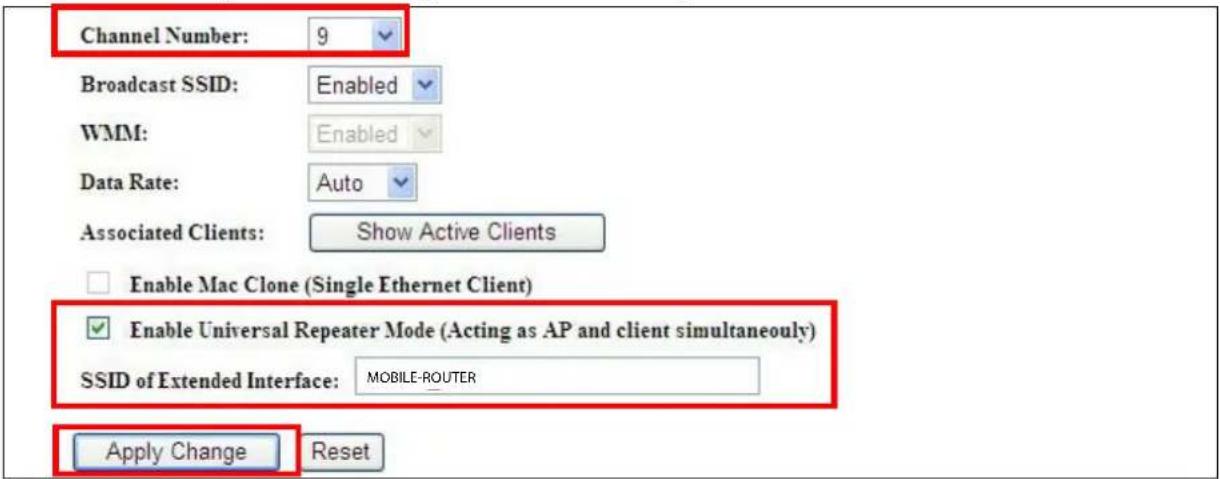
Gebruikers kunnen naar de netwerkconfiguratie categorie gaan en de informatie van de upper level in de Wireless Repeater Interface Configuration bekijken.

Als het bottom layer apparaat een verbinding probeert te maken, dienen gebruikers de SSID van deze router als een relaisstation in te voeren. Het IP-adres dat het bottom layer apparaat krijgt is afkomstig van het upper level apparaat.
5.2.2 Geavanceerde Draadloze Instellingen
Volg de instructies voor de geavanceerde draadloze instellingen.
| Onderdeel Omschrijving | |
| Fragment Threshold | Om de maximumlengte van paketten te identificeren, worden te grote paketten gefragmenteerd. Het toegestande bereik is 256- 2346 en de standaardlengte is 2346. |
| RTS Threshold | Deze waarde dient op de standaardwaarde van 2347 te blijven. Het bereik is 0~2347. Als u inconsistente gegevensstromen tegenkomt, worden slechts kleine aanpassingen aanbevolen. Als een netwerkpakket kleiner is dan de huidige RTS-drempelgrootte wordt het RTS/CTS- mechanisme niet aangezet. De router stuurt Request to Send (RTS) frames naar specifieke ontvangststations en onderhandelt het uitzenden van dataframes. Na het ontvangen van een RTS, reageert het draadloze station met een Clear toSend (CTS) frame om de verzending goed te keuren. Vul het bereik met 0 tot 2347 in dit veld. |
| Beacon Interval | Beacons zijn pakketten die worden uitgezonden door een access-point om een draadloos netwerk te synchroniseren. Kies een beacon intervalwaarde. Het toegestane bereik is 20-1024 ms. |
| Preamble Type | PLCP staat voor Physical Layer Convergence Protocol en PPDU staat voor PLCP Protocol Data Unit. Tijdens transmissie wordt de PSDU bijgevoegd aan een PLCP preambule en header om de PPDU te maken. Er zijn 2 opties: Long Preamble en Short Preamble. |
| IAPP | IAPP staat voor Inter-Access Point Protocol en is een aanbevolen optie die een optionele extentie is van IEEE 802.11 die draadloze access-point communicatie biedt onder multivendor systemen. |
| Protection | Kies of u de draadloze beveiliging aan of uit wilt zetten. |
| Aggregation | Bij het aanzetten van deze functie zullen meerdere pakketten gecombineerd en verzonden worden. Dit kan problemen bij de verzending van grote hoeveelheden pakketten verminderen. |
| Short GI | Gebruikers krijgen betere draadloze transmissie efficientie waneer deze functie aan staat. |
| RF Output Power | Gebruikers kunnen de RF output power aanpassen om de beste draadloze netwerkomgeving te krijgen. Gebruikers kunnen kiezen tussen 100%, 70%, 50%, 35% en15%. |
| Apply Changes & Reset | Klik op Apply Changes om de instellingen op te slaan. Als u dit niet wilt, kunt u op Reset klikken om alle ingevulde gegevens ongedaan te maken. |
5.2.3 Draadloze Beveiligingsinstellingen
De MOBILE-ROUTER biedt vier versleutelingstypen die hier geselecteerd kunnen worden. Volg onderstaande instructies voor de instellingen.
1.1 WEP-sleutel instellen: Deze sectie biedt 64-bit en 128-bit WEP-versleuteling voor draadloze netwerken. Gebruikers kunnen ook ASCII en Hex gedeelde sleutelformaten kiezen om gegevens te beveiligen.
802.1x-autenticatie: Dit is een beveiligingssysteem die authenticatie gebruikt om uw draadloos netwerk te beveiligen. Kies tussen WEP 64-bits en WEP 128-bits.
Versleuteling – WPA (WPA, WPA2 en WPA2 Mixed). WPA-authenticatiemodus Enterprise (RADIUS): Vul de RADIUS serverpoort, het IP-adres en het wachtwoord in.
Persoonlijke (Pre-Shared Sleutel)
Het Pre-Shared Sleuteltype is een ASCII-code; de lengte bedraagt tussen de 8 en 63 karakters. Als het een Hex sleutel is, bedraagt de lengte 64 karakters.
- Apply Change & Reset : Klik op Apply Change om de instellingen op te slaan. Als u dit niet wilt, kunt u op Reset klikken om alle ingevulde gegevens ongedaan te maken.
5.2.4 Draadloos Toegangsbeheer
Draadloos toegangsbeheer wordt gebruikt om gebruikers toegang te verlenen of te ontkennen tot de 3.5G server router door middel van MAC-adressen; dit is optioneel. Als u Allowed Listed selecteerd kunnen alleen de cliënten wiens MAC-adres in de lijst staan toegang krijgen tot het basisstation. Als u Deny Listed selecteerd kunnen alleen de cliënten wiens MAC-adres in de lijst staan geen toegang krijgen tot het basisstation.
Gebruikers kunnen deze functie aan of uitzetten.
MAC Address:
Comment:
Apply Changes
Reset
Neem bijvoorbeeld de draadloze kaart.
(1) We gebruiken Deny Listed als een voorbeeld. Selecteer eerst Deny Listed onder Wireless Access Control Mode en vul vervolgens het MAC-adres van de draadloze netwerkkaart in het MAC-adresveld in. Klik op Apply Changes om de instellingen op te slaan.
(2) U zult zien dat het MAC-adres onder Current Access Control List verschijnt. Dit betekent dat de initiatie is voltooid.
(3) Open de draadloze netwerkkaart UI en probeer te verbinden met de router. U zult zien dat de verbindingsaanvraag wordt afgewezen.
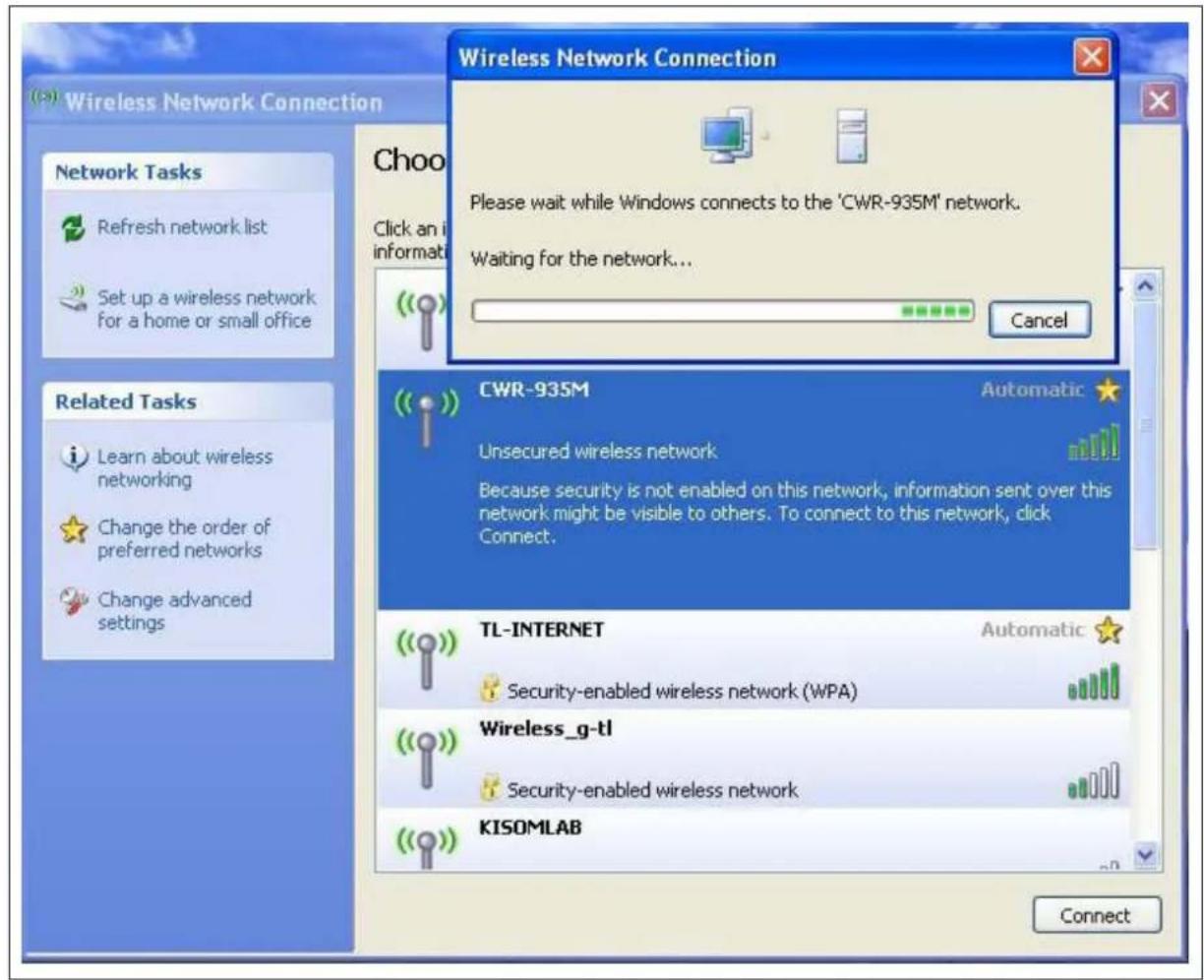
De draadloze basisinstellingen moeten eerst WDS aanzetten. Deze functie kan met andere AP's communiceren door MAC-adressen in hetzelfde kanaal toe te voegen.
WDS Settings
*De volgende afbeelding biedt uitleg.

*Volg de instructies om de verbinding in te stellen.
(1) Controleer het MAC-adres en het kanaalnummer van het upper level apparaat.

(2) Open de Wireless Basic Settings pagina en selecteer AP+WDS modus. Selecteer vervolgens het Channel Number. Klik op Apply Change om de instellingen op te slaan.
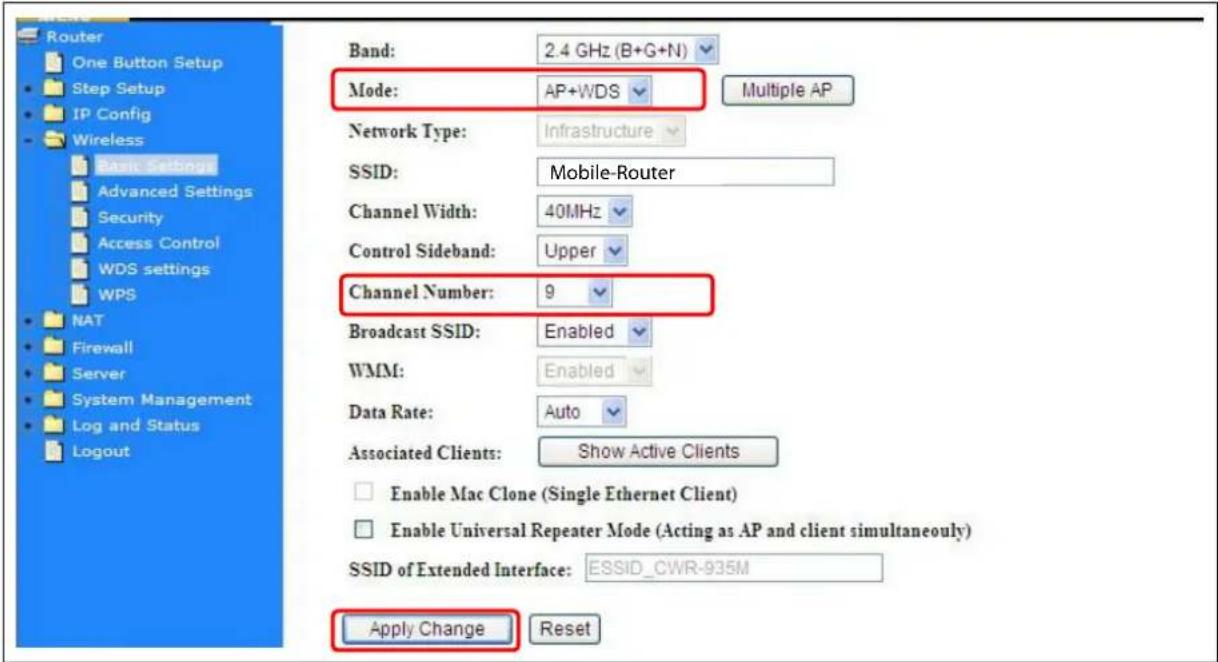
(3) Open de WDS Settings pagina en selecteer Enable WDS. Vul vervolgens het MAC-adres van het upper level apparaat in. Klik op Apply Changes om de instellingen op te slaan.
WDS Settings
(4) Als de tijd is teruggeteld tot 0, zult u zien dat het MAC-adres van het upper level apparaat weergegeven wordt onder Current WDS AP List.
WDS Settings
(5) Ga terug naar LAN Interface, schakel de DHCP optie uit en klik vervolgens Apply Change om de instellingen op te slaan.

(6) Het MAC-adres van het upper level apparaat wordt op dezelfde manier ingesteld als het MAC-adres van de router. Ga naar de WDS settings pagina van het upper level apparaat en vul het MAC-adres van de router in. Klik op Apply Changes om de instellingen op te slaan.
WDS Settings
Apply Changes
Reset
Set Security
Show Statistics
(7) Controleer na het initialiseren van het upper level apparaat de lokale netwerkverbindingen. Klik op Support om het IP-adres te bekijken dat is toegewezen door het upper level apparaat.
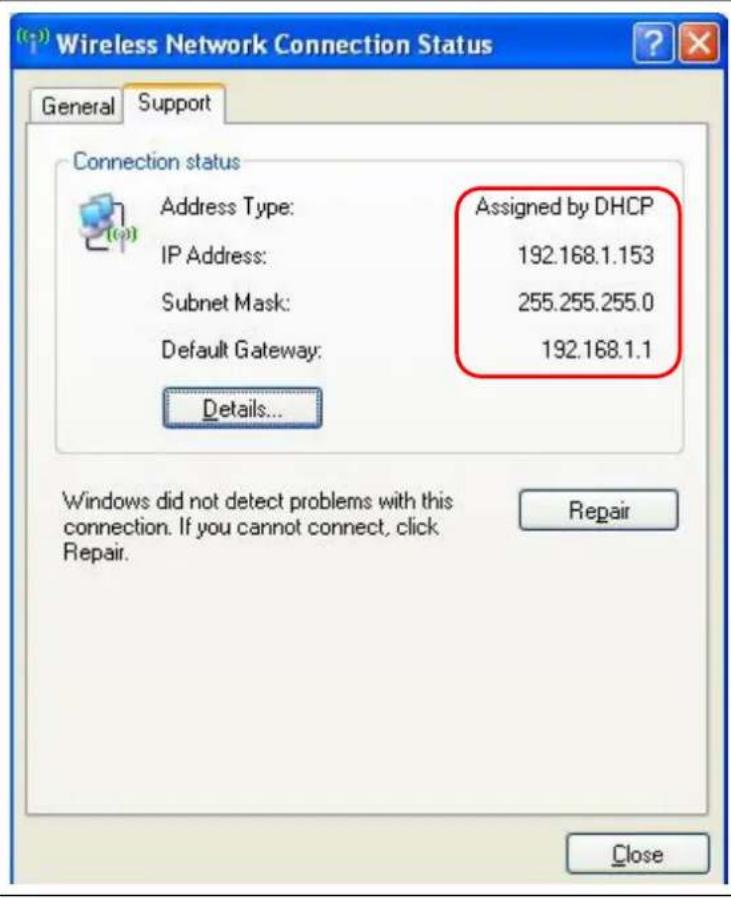
(8) Ga naar http://192.168.1.1 in IE browser om de GUI-pagina van het upper level apparaat te openen en de verbinding te controleren.

5.2.6 WPS
WPS staat voor Wi-Fi Protected Setup en kan de procedure van de draadloze versleuteling tussen de MOBILE-ROUTER en de draadloze netwerkkaart simplificeren. Als de draadloze netwerkkaart ook de WPS-functie ondersteunt, kunnen gebruikers de WPS auto-encryption activeren, zodat de procedure sneller verloopt.
WPS ondersteunt 2 modellen: PIN (Personal Information Number) en PBC (Push Button
Configuration). Deze modellen zijn goedgekeurd door de Wi-Fi Alliance.
PIN-model, waarin een PIN van een sticker of van een webinterface van het WPS-apparaat genomen moet worden. De PIN moet vervolgens ingevuld worden in de AP of het cliënt WPS-apparaat om te kunnen verbinden.
PBC-model, waarin gebruikers eenvoudigweg een knop in moeten drukken, ofwel een daadwerkelijke knop of een virtuele, op beiden WPS-apparaten om te kunnen verbinden.
*De volgende afbeelding is de voorzijde van de MOBILE-ROUTER.

Wanneer gebruikers een specifiek model op het draadloze basisstation selecteren, kunnen cliënten met de basis verbinden door hetzelfde model te selecteren.
De verbindingsprocedures van PIN en PBC zijn bijna hetzelfde. Het kleine verschil tussen de twee is:
Gebruikers dienen de PIN van de draadloze netwerkkaart eerst op het basisstation in te voeren; dit beperkt het bereik van de cliënten. Het verbinden via het PIN-model is sneller.
Bij het PBC-model drukken gebruikers de WPS-knop in om de functie te activeren en vervolgens moet de draadloze cliënt de WPS-knop binnen 2 minuten ook indrukken om het netwerk te kunnen betreden. De cliënt zoekt om een draadloos basisstation te vinden die WPS ondersteunt. Als de cliënt een overeenkomst vindt, wordt de verbinding gemaakt. Het verbinden via WPS is langzamer dan bij het PIN-model vanwege deze extra stap.
Gebruikers dienen ook de informatie van de draadloze netwerkkaart in de registerinterface in te voeren. Als gebruikers fouten maken tijdens het invoeren, kunnen er fouten optreden bij de verbinding. Bij het PBC-model dienen gebruikers uitsluitend de WPS-knop in te drukken aan beiden kanten om een verbinding te maken. Dit is gemakkelijker in het gebruik.
Deze pagina ondersteunt Start PBC en Start PIN; volg de instructies voor de bediening.
* Start PBC:
(1) Klik op Start PBC om te verbinden met de draadloze netwerkkaart.
(2) Klik op OK om het WPS-proces te starten.

(3) Open de configuratiepagina van de draadloze netwerkkaart die WPS ondersteunt. Klik op Wi-Fi Protect Setup en klik vervolgens op PBC om een WPS-aansluiting te maken met de AP vanuit de WPS AP-lijst (PBC-Scanning AP).

(4) Start het WPS-proces.

(5) Na het succesvol afronden van de WPS-configuratie, krijgt de draadloze USB-dongle
netwerkinformatie van de MOBILE-ROUTER. Dit betekent dat de WPS-verbinding tussen de draadloze netwerkkaart en de MOBILE-ROUTER tot stand is gebracht.
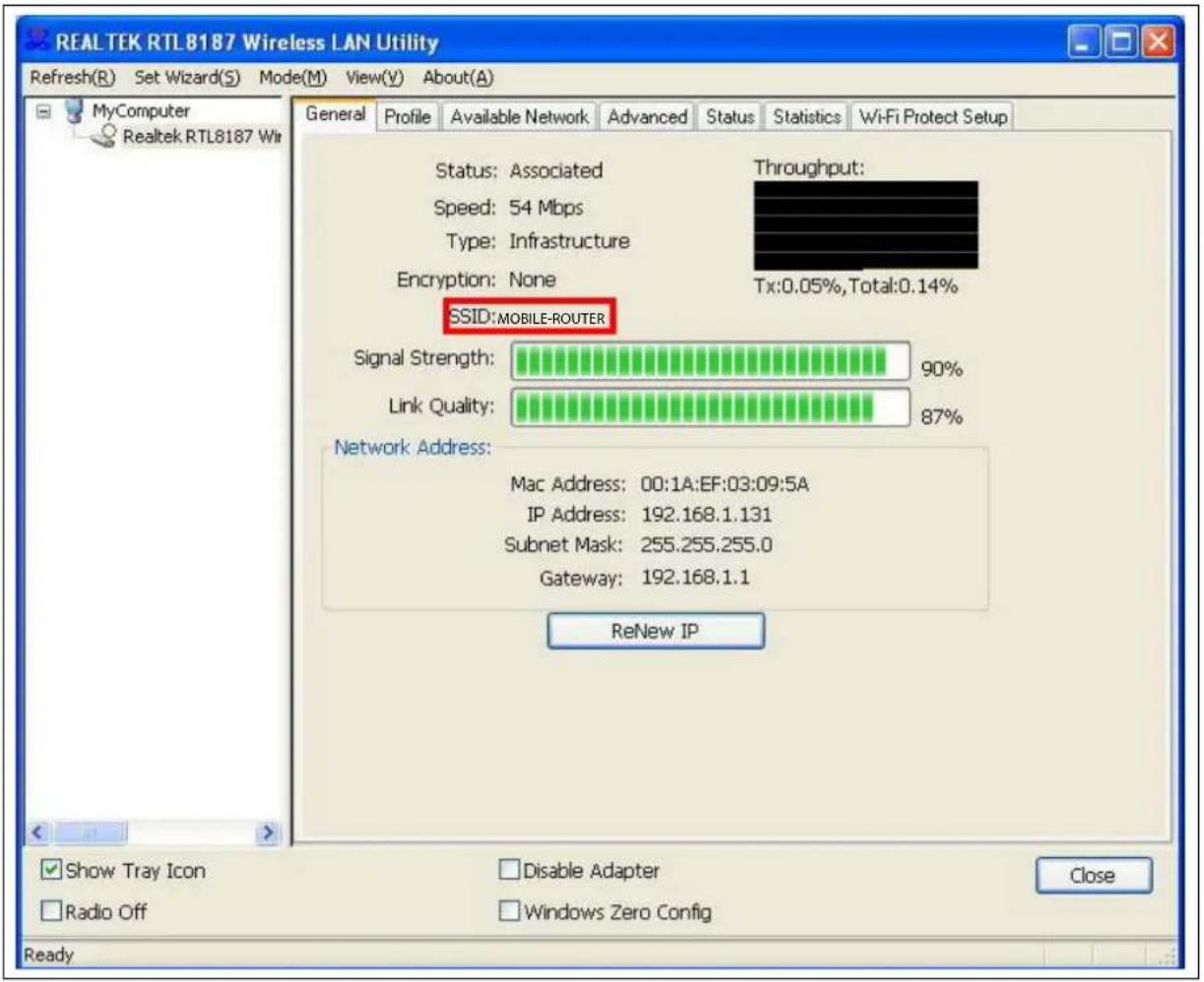
* Start PIN:
(1.) Open de configuratiepagina van de draadloze netwerkkaart om een PIN-nummer te krijgen en schrijf deze op.

(2) Open de Wi-Fi Protected Setup configuratiescherm van de MOBIELE-ROUTER, vul het PIN-nummer van de draadloze netwerkkaart in en klik vervolgens op Start PIN.

(3) Klik op OK om het process te starten.
(4) Open de configuratiepagina van de draadloze netwerkkaart die WPS ondersteunt. Klik op de PIN om een WPS-verbinding te maken met de AP vanuit de WPS AP-lijst (PIN – begin associatie met WPS AP).
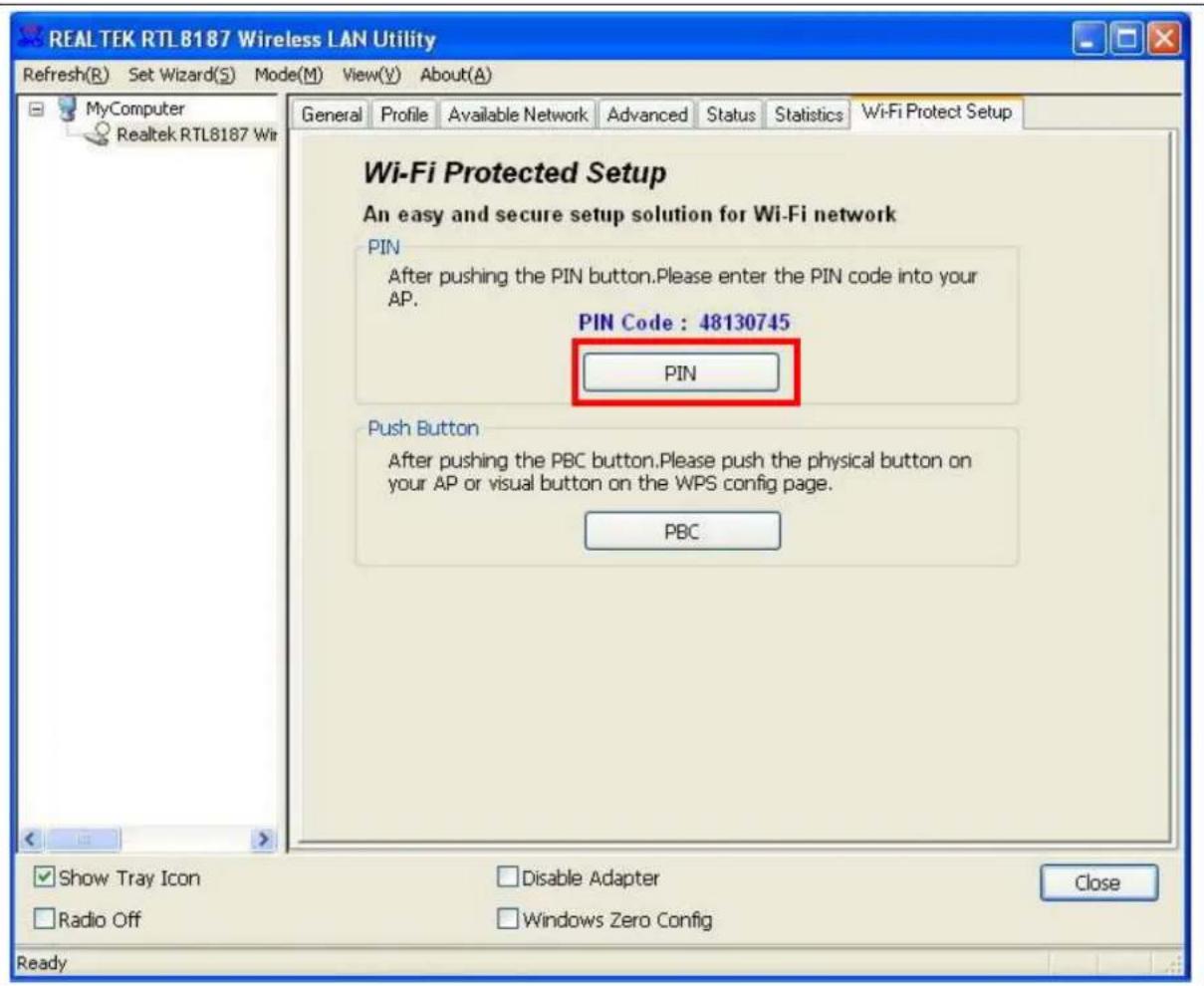
(5) Klik op No en de USB-dongle start met het WPS-proces.

(7) Als u de volgende pagina ziet, is de USB-dongle al verbonden met de MOBILE-ROUTER via de WPS-functie.

De Port forwarding service dient ter versturing van pakketten van specieke poorten naar het corresponderende IP-adres op het lokale netwerk.

| Onderdeel Omschrijving | |
| Enable Port Forwarding | Kies of uPort forwardingaan of uit wilt zetten. |
| IP Address Kies het IP-adres dat de inkomende pakketten moet ontvangen. | |
| Protocol Kies het protocoltype. | |
| Port Range | Vul het poortnummer in, bijvoorbeeld 80-80 of 20-22. |
| Comment | U kunt opmerkingen invoeren voor dezePort forwardingregel. |
| Apply Change & Reset | Klik opApply Changesom de instellingen op te slaan. Als u dit niet wilt, kunt u opResetklikken om alle ingevulde gegevens ongedaan te maken. |
| Current Port Forwarding Table | Hier worden allePort forwardingregels weergegeven die u heeft aangemaakt. |
| Delete Selected & Delete All | Klik opDelete Selectedom het geselecteerde onderdeel te verwijderen. Klik opDelete Allom alle onderdelen in de tabel te verwijderen. |
| Reset | Klik opResetom te annuleren. |
*De volgende figuur geeft de IP forwarding configuratie van uw web op het lokale netwerk weer. De webserver staat op 192.168.1.100, de forwarding poort is 80 en het type is TCP+UDP.
Configuratie:
Privaat IP: 192.168.1.100
Poort: 80 - 80
Type: TCP+UDP
![graph TD A["Internet"] --> B["ADSL or Cable Modem"] B --> C["Internet Request"] C --> D["Remote User"] E["IP: 192.168.1.100"] --> F["Network Port"] G["User N 4 3 2 1"] --> H["Network Port"]](/content/2026/05/1122488/images/c5d0f48dd5050dd2d598f2a95b0f60f4815d89ec65967a329203b02303b05a91.jpg)
5.3.2 Visual DMZ
Geeft de computer weer die gebruikers in staat stelt om gebruik te maken van de DMZ-instellingen. Alle pakketten van het internet worden doorgestuurd naar deze computer. Dit kan nuttig zijn voor bepaalde programma's, maar wees voorzichtig met het gebruik ervan.
DMZ (Demilitarized Zone) Host is een zone die niet gelimiteerd wordt door de firewall service. DMZ stelt u in staat om pakketten van een specifiek IP-adres naar een ander WAN IP-adres te sturen. Alleen een externe attacker heeft toegang tot de installatie van de DMZ, in plaats van het gehele netwerk. Daarnaast hebben interne gebruikers toegang tot deze installatie.

| Onderdeel Omschrijving | |
| Enable DMZ Kies of u de DMZ | aan of uit wilt zetten. |
| DMZ Host IP Address Vul een | specifiek IP-adres in voor de DMZ-host. |
| Apply Change & Reset | Klik opApply Changeom de instellingen op te slaan. Als u dit niet wilt, kunt u opResetklikken om alle ingevulde gegevens ongedaan te maken |
5.4 Firewall

5.4.1 Poortfiltering
Deze functie stelt gebruikers in staat om specifieke poorten te filteren en te beheren; en om het gebruik van bepaalde programma's van specifieke poorten te beperken. Poortfiltering helpt gebruikers om de beveiliging van het netwerk te verbeteren.
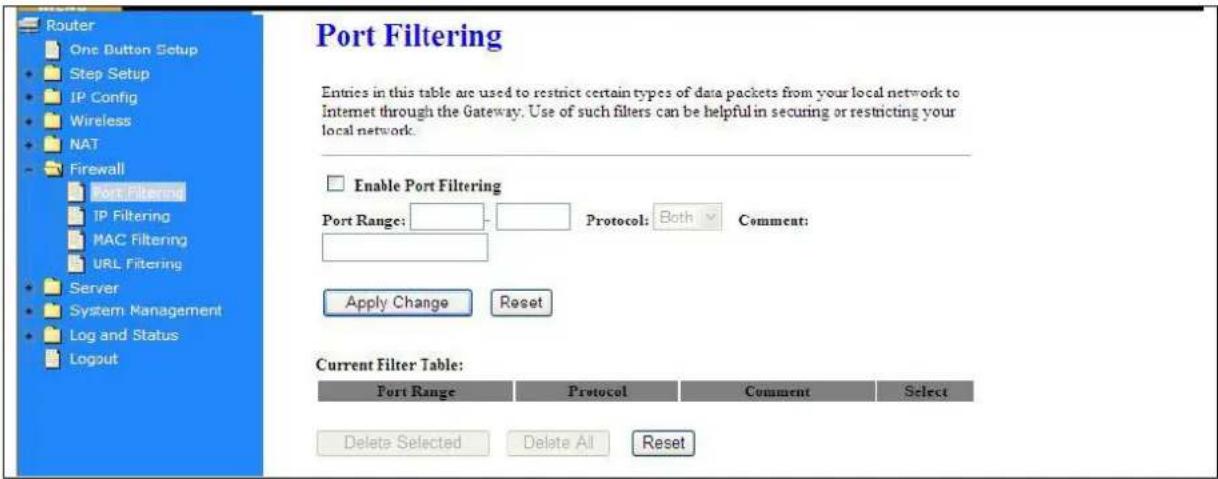
| Onderdeel Omschrijving | |
| Enable Port Filtering Kies of u | poortfiltering aan of uit wilt zetten. |
| Port Range Vul het poortnummer | in waarop u wilt filteren. |
| Protocol Kies het protocoltype | van de poort. |
| Comment U kunt opmerkingen | toevoegen voor deze regel. |
| Apply Change & Reset | Klik op Apply Changes om de instellingen op te slaan. Als u dit niet wilt, kunt u op Reset klikken om alle ingevulde gegevens ongedaan te maken |
| Current Filter Table | Geeft een overzicht van alle poorten waarop momenteel gefilterd wordt. |
| Delete Selected & Delete All | Klik op Delete Selected om het geselecteerde onderdeel te verwijderen. Klik op Delete All om alle onderdelen in de tabel te verwijderen. |
| Rest | Klik op Reset om te annuleren. |
* De volgende figuur geeft weer hoe een gebruiker programma's beperkt bij het gebruik van poort 80.
IP: 192.168.1.X
Poort: 80-80
![graph TD A["Internet"] --> B["Website Server"] B --> C["ADSL or Cable Modem"] C --> D["WAN"] D --> E["4"] D --> F["3"] D --> G["2"] D --> H["1"] E --> I["IP: 192.168.1.X\nPort: 80-80"]](/content/2026/05/1122488/images/6e144ea9ee22469b6b0907996e27cd6c879b6cea7376b373ed9d69d54c52b489.jpg)
*Alle cliënten binnen het lokale netwerk kunnen poort 80 niet door deze router openen.
5.4.2 IP-filtering
Deze functie biedt de mogelijkheid om een specifiek IP-adres de toegang tot het internet te beperken. De computer waarvan het IP-adres in de lijst van de filtertabel staat, zal de toegang bij een toegangsverzoek door de router worden geweigerd. Dit protocol is gebasseerd op het Internet Protocol en Transmission Control Protocol.

IP Filtering
| Onderdeel Omschrijvig | |
| Enable IP Filtering Kies of u IP-filtering aan of uit wilt zetten. | |
| Local IP Address | Vul het IP-adres in die u wilt filteren. |
| Protocol Kies het protocoltype van het IP-adres. | |
| Comment U kunt opmerkingen toevoegen aan deze regel. | |
| Apply Change & Reset | Klik op Apply Changes om de instellingen op te slaan. Als u dit niet wilt, kunt u op Reset klikken om alle ingevulde gegevens ongedaan te maken |
| Current Filter Table | Geeft een overzicht van alle IP-adressen waarop momenteel gefilterd wordt. |
| Delete Selected & Delete All | Klik op Delete Selected om het geselecteerde onderdeel te verwijderen. Klik op Delete All om alle onderdelen in de tabel te verwijderen. |
| Rest | Klik op Reset om te annuleren. |
5.4.3 MAC-filtering
Deze functie biedt de mogelijkheid om specifieke MAC-adressen de toegang tot het internet te beperken. De netwerkkaart waarvan het MAC-adres in de lijst van de filtertabel staat, zal de toegang bij een toegangsaanvraag door de router worden geweigerd.
MAC Filtering
| Onderdeel Omschrijving | |
| Enable MAC Filtering Kies of u | MAC-filtering aan of uit wilt zetten. |
| MAC Address | Vul het MAC-adres in waarop u wilt filteren. |
| Comment U kunt opmerkingen | toevoegen voor deze regel. |
| Apply Change & Reset | Klik opApply Changesom de instellingen op te slaan. Als u dit niet wilt, kunt u opResetklikken om alle ingevulde gegevens ongedaan te maken |
| Current Filter Table | Geeft een overzicht van alle MAC-adressen waarop momenteel gefilterd wordt. |
| Delete Selected & Delete All | Klik opDelete Selectedom het geselecteerde onderdeel te verwijderen. Klik opDelete Allom alle onderdelen in de tabel te verwijderen. |
| Rest | Klik opResetom te annuleren. |
5.4.4 URL-filtering
Deze functie biedt de mogelijkheid om gebruikers de toegang tot sommige websites met specifieke keywords te beperken. Vul de URL van de website in het URL Address veld in.

URL Filtering
| Onderdeel Omschrijving | |
| Enable URL Filtering | Kies of u URL-filtering aan of uit wilt zetten. |
| URL Address | Vul de URL-adressen in waarop u wilt filteren. |
| Apply Change & Reset | Klik op Apply Changes om de instellingen op te slaan. Als u dit niet wilt, kunt u op Reset klikken om alle ingevulde gegevens ongedaan te maken. |
| Current Filter Table | Geeft een overzicht van alle URL-adressen waarop momenteel gefilterd wordt. |
| Delete Selected & Delete All | Klik op Delete Selected om het geselecteerde onderdeel te verwijderen. Klik op Delete All om alle onderdelen in de tabel te verwijderen. |
| Rest | Klik op Reset om te annuleren. |
Waarschuwing: Deze functie werkt niet wanneer de Visuals erver is ingeschakeld. Schakel de Visuals erver uit voordat u het filter activeert.
5.5 Server
De MOBILE-ROUTER biedt Sambaserver, FTP-server, Webcamserver en Printerserver programma's.
5.5.1 Sambaserver
Ondersteunt NetBIOS Protocol; dit is de mogelijkheid om voor gebruikers bestanden of printers te delen die weergegeven worden onder My Network Places. Zorg ervoor dat opslagapparaten en printers via een USB-poort verbonden zijn met de router en al geïnstalleerd zijn.

Samba Server Setting
You can enabled or disabled samba server function in this page.
| Onderdeel Omschrijving | |
| Enable Samba Server Kies of u de Sambaserver aan of uit wilt zetten. | |
| Workgroup Name | Vul de werkgroepnaam in, de standaard is Workgroup. |
| Server Name | Vul de servernaam in, de standaard is MOBILE-ROUTER. |
| Server Omschrijving | U kunt hier een omschrijving van de server invoeren. |
| Apply Changes & Reset | Klik op Apply Changes om de instellingen op te slaan. Als u dit niet wilt, kunt u op Reset klikken om alle ingevulde gegevens ongedaan te maken. |
5.5.1.1 De gedeelde map openen
Volg de volgende stappen.
Stap 1:
Klik op Start en selecteer Run.
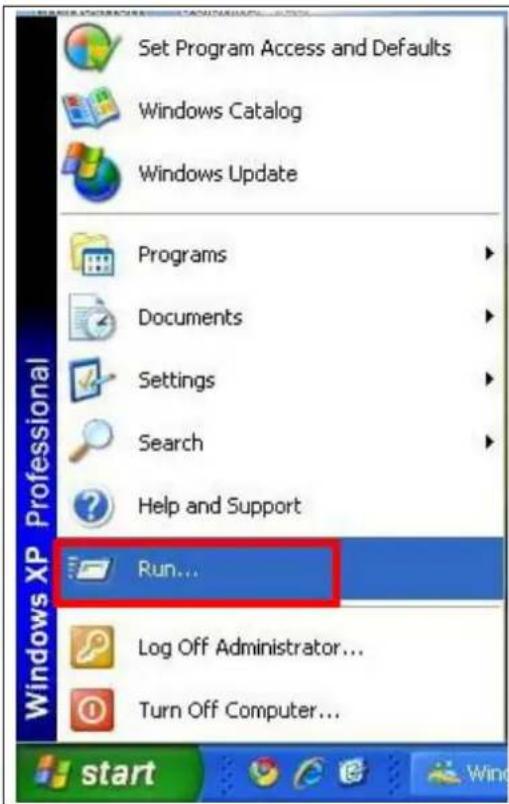
Vul in de adresbalk het volgende IP-adres in: \192.168.1.1.

Het volgende scherm zal verschijnen waarin de intern gedeelde gegevens kunnen worden geopend.

- Als een USB-flash of harde schijf is aangesloten en de sambaserver functie aan staat, zal deze weergegeven worden als een sambamap.
- Als een USB-printer is aangesloten en de printerserver functie aan staat, zal deze weergegeven worden met een printericoon.
5.5.2 FTP-server
Een FTP-sever stelt zowel lokale gebruikers als gebruikers op afstand in staat bestanden, afbeeldingen of MP3 muziekbestanden te downloaden of uploaden vanaf hetzelfde opslagapparaat. Zorg voor het configureren van de FTP-server er eerst voor dat het opslagapparaat correct is aangesloten op een USB-poort van de router en dat dit USB-opslagapparaat wordt herkend door de router.

FTP Server
You can enabled or disabled FTP server function in this page.
Enable FTP Server:
| Onderdeel Omschrijving | |
| Enable FTP Server | Kies of u de FTP-server aan of uit wilt zetten. |
| Enable Anonymous to Login Kies of u anomiemen inloggen toe wilt staan. | |
| Enable FTP Access from WAN | Kies of u FTP-toegang toe wilt staan vanuit WAN. |
| FTP Server Port | Vul hier de FTP command transfer service poort in; standaard is dit 21. Als u dit poortnummer wijzigt, moet u ook de poortinstellingen van uw FTP-clieënt wijzigen. |
| Idle Connection Time-Out | Vul hier een tijdwaarde in waarop de FTP-server automatisch uit gaat; als er geen waarde wordt opgegeven geldt er geen limiet. De standaard is 300 seconden; het maximum is 60 seconden. |
| Apply Change & Reset | Klik op Apply Change om de instellingen op te slaan. Als u dit niet wilt, kunt u op Reset klikken om alle ingevulde gegevens ongedaan te maken. |
| User Account List | Deze lijst geeft de gebruikersnaam, status en een overzicht van geopende mappen/bestanden weer. |
Let op:
- De FTP-server is compatibel met het FAT32 of EXT3 formaat voor USB-opslagapparaten. Als u uw USB-opslagapparaat moet formatteren, kunt u deze het beste formatteren met de FAT32 of EXT3 standaard.
- De MOBILE-ROUTER ondersteunt USB-opslagapparaten tot 1TB met het NTFS-formaat en 250GB met EXT3.
5.5.3 Webcamserver
Het aansluiten van een webcam op de router stelt gebruikers in staat hun huis of kantoor op afstand te bekijken.
5.5.3.1 Webcamserver Basisinstellingen

| Onderdeel Omschrijving | |
| Enable Webcam Server Kies of u de webcamserver aan of uit wilt zetten. | |
| Access from WAN Kies of u toegang tot de webcamserver toe wilt staan vanuit WAN. | |
| Image format Het formaat is 320 x 240 pixels. | |
| Preview Druk op deze knop voor een voorbeeldweergave van de webcam. | |
| Record Setting | Zie de gedetailleerde geavanceerde instellingen onder “5.5.3.2 Webcam Geavanceerde Configuratie”. |
| Apply Change & Reset | Klik opApply Changeom de instellingen op te slaan. Als u dit niet wilt, kunt u opResetklikken om alle ingevulde gegevens ongedaan te maken. |
5.5.3.2 Webcamserver Geavanceerde Instellingen
Klik op de Record Setting knop en het volgende scherm zal verschijnen.

| Onderdeel Omschrijving | |
| Save image interval | Het tijdsinterval voor het opslaan van afbeeldingen kan hier ingesteld worden. De standaardwaarde is 5 seconden. |
| Save Location | Geef hier de opslaglocatie van de webcamafbeeldingen op; de mogelijkheden zijn USB HDD of Remote FTP. Als u voor Remote FTP kies, dient u verder te gaan met de Remote FTP instellingen. |
| Remote FTP URL | Vul de FTP URL in voor het opslaan van de webcamafbeeldingen. |
| Remote FTP port | Vul het FTP-poortnummer in onder URL om de afbeeldingen op te slaan. |
| Remote FTP user | Vul de gebruikersnaam in die gebruikt moet worden bij het opslaan van de webcamafbeeldingen op de FTP-server. |
| Remote FTP password Vul | l het wachtwoord van de Remote FTP in. |
| Remote FTP Directory | Specificeer de map waarin de webcamafbeeldingen opgeslagen moeten worden. |
| Back | Klik op de Back knop om terug te gaan naar het basisinstellingenscherm van de webcam. |
| Apply Changes & Reset | Klik op Apply Changes om de instellingen op te slaan. Als u dit niet wilt, kunt u op Reset klikken om alle ingevulde gegevens ongedaan te maken. |
5.5.3.3 Gebruik van de Webcam
5.5.3.3.1 Gebruik van de Webcam
Uw huis bekijken met een webcam via de MOBILE-ROUTER. De MOBILE-ROUTER kan foto's nemen en toezicht houden en alle afbeeldingen op een USB-harde schijf opslaan om deze later opnieuw te bekijken. Veelal op de markt gebracht als bewakingstoepassing voor huis of kantoorbeveiliging. Netwerkwebcams worden nu gebruikt door vooroplopende gebruikers voor meer persoonlijke behoeften, zoals het toezicht houden op kinderen en huisdieren. Gebruikers hebben op afstand toegang tot de webcam en kan via een browser bediend worden. Daarnaast kan een live beeld van de USB-webcam bekeken worden via internetbrowsers.
5.5.3.3.1.1 Webcam gebruiken via WAN-verbinding
Zie onderstaand diagram voor het gebruik van de webcam via een WAN-verbinding.
• Het controleren van uw WAN IP-adres
Om de webcam op afstand te kunnen bekijken, moet u het WAN IP-adres weten. Selecteer Network Configuration onder Log & Status in het hoofdmenu na het verbinden en u zult het WAN IP-adres zien waarmee u kunt verbinden met de webcam. In onderstaande afbeelding wordt 192.72.53.88 als voorbeeld gebruikt.
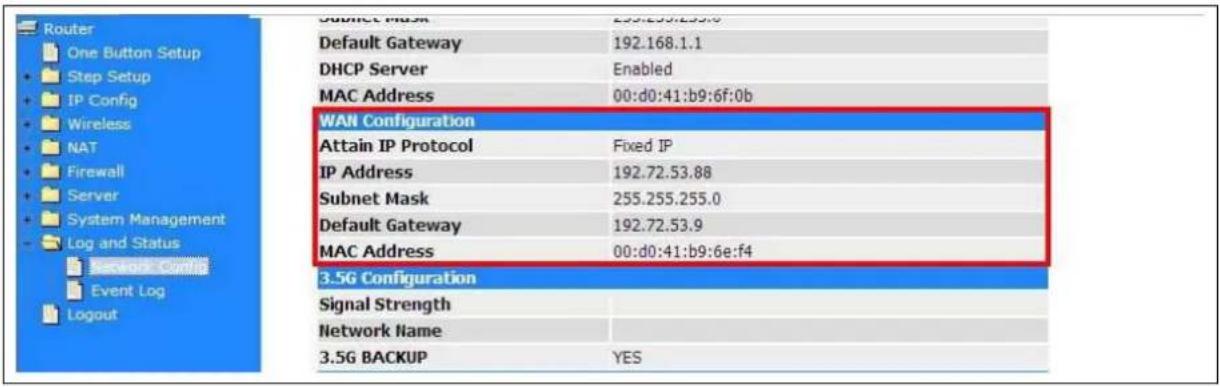
● Bekijk uw Webcam via WAN
Vul het WAN IP-adres in in een internetbrowser en u zult uw persoonlijke loginpagina zien. Vul hier uw gebruikersnaam en wachtwoord in. Na het inloggen onder Personal Panel, zult u uw persoonlijke Control panel pagina zien, zoals ook hieronder weergegeven. Klik vervolgens op My Webcam.
Klik op Personal Panel om deze te openen.
Dear admin, Welcome!
Logout

Een nieuw scherm zal de webcam weergeven, zoals ook hieronder weergegeven.

5.5.3.3.2 Webcam Opname
5.5.3.3.2.1 Administrator
De MOBILE-ROUTER kan ook het webcambeeld opnemen. De instellingen hiervoor kunnen alleen door de Administrator ingesteld worden. Selecteer Web Camera Server in het hoofdmenu en zet deze functie aan. Klik op de Record knop voor de overige instellingen.

Gebruik deze pagina om de geavanceerde configuratie van de webcam in te stellen en het webcambeeld op te slaan op uw USB-harde schijf of FTP-server.
Webcam Advanced Configuration
Als u Administrator bent, kunt u alle afbeeldingen bekijken die zijn opgenomen door de webcam. Ga hiervoor naar Folder Management en klik op Disk Explorer om de gehele map te bekijken inclusief de opgenomen webcambeelden.
Folder Management
You can specify which USB storage to be System Disk.
USB Device Name
| SysDisk | Disk | TYPE | Capacity | Free Space | Function |
| USB A | Unknown | 63MB | 39MB | Unplug |
Disk Explorer
Partition / Format SysDisk
Nadat u op Disk Explorer heeft geklikt, zal een scherm verschijnen waarin de mappen als volgt worden weergegeven.

5.5.3.3.2.2 Persoonlijk Gebruik
Als Administrator kunnen alle gebruikers alle door de webcam opgenomen beelden zien onder My Document. Log in op uw persoonlijke account om uw eigen map te bekijken door op My Document te klikken.
Nadat u op My Document heeft geklikt, zal het onderstaande scherm verschijnen. U kunt hier bestanden opslaan.

Let op: Als u de map op de FTP-server niet kunt openen, kunt u als Administrator de instellingen van uw FTP & Webcam priviliges aanpassen.
5.5.4 Printerserver
De twee USB-poorten op de MOBIELE-ROUTER kunnen gebruikt worden om printers op aan te sluiten die gedeeld kunnen worden met het lokale netwerk. Volg onderstaande stappen om uw PC in te stellen voor een verbinding met een printerserver.

| Onderdeel Omschrijving | |
| Enable Printer Server Kies of u de printerserver aan of uit wilt zetten. | |
| Enable Printer Access from WAN | Kies of u toegang tot de printerserver toe wilt staan vanuit WAN. |
| Printer Model Het printermodel zal weergegeven worden als de USB-printer wordt aangesloten. | |
| Printer Name Vul een printernaam naar uw voorkeur in. | |
| Printer Omschrijving | Vul een omschrijving van de printer naar uw voorkeur in. |
| Apply Change & Reset | Klik opApply Changeom de instellingen op te slaan. Als u dit niet wilt, kunt u opResetklikken om alle ingevulde gegevens ongedaan te maken. |
Na het voltooien van de bovenstaande instellingen, dient ook nog het volgende op uw PC voor de printer ingesteld te worden.
5.5.4.1 Printerinstellingen op PC
Na het aanzetten van de printerserver bij de snelle instellingen en de printer serverconfiguratie, kunt u de volgende stappen volgen om de LPR instellingen op uw PC juist in te stellen. (Onderstaand voorbeeld is voor het Windows XP besturingssysteem.)
Stap 1:
Ga naar Start > Printers and Faxes om een printer toe te voegen.
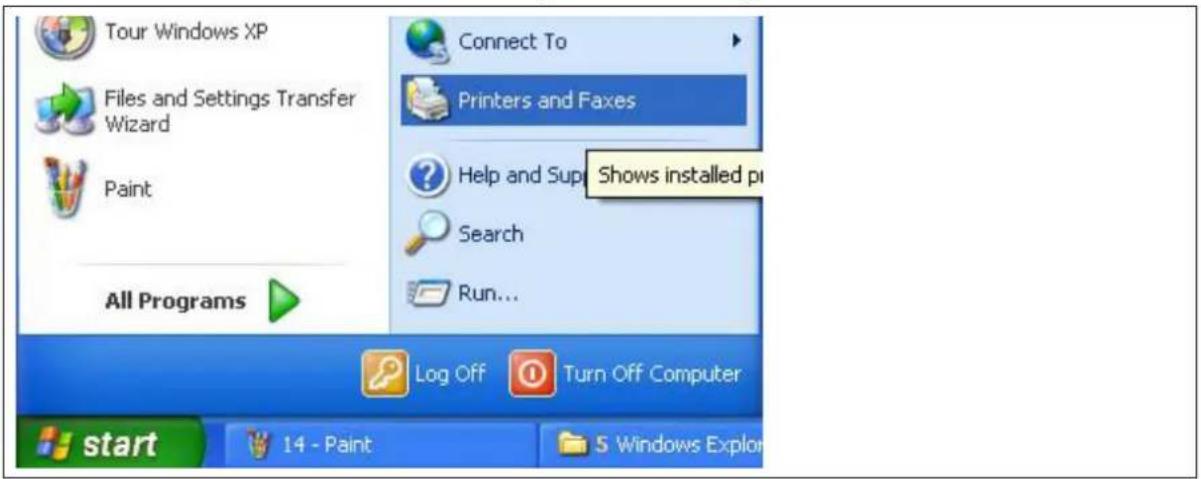
Klik op Add a printer.

Klik op Local printer attached to this computer en klik vervolgens op Next.

Klik op Create a new port, selecteer Standaard TCP/IP Port en klik vervolgens op Next.

Vul het IP-adres van de MOBILE-ROUTER in: 192.168.1.1 (Routermodus) en klik vervolgens op Next.
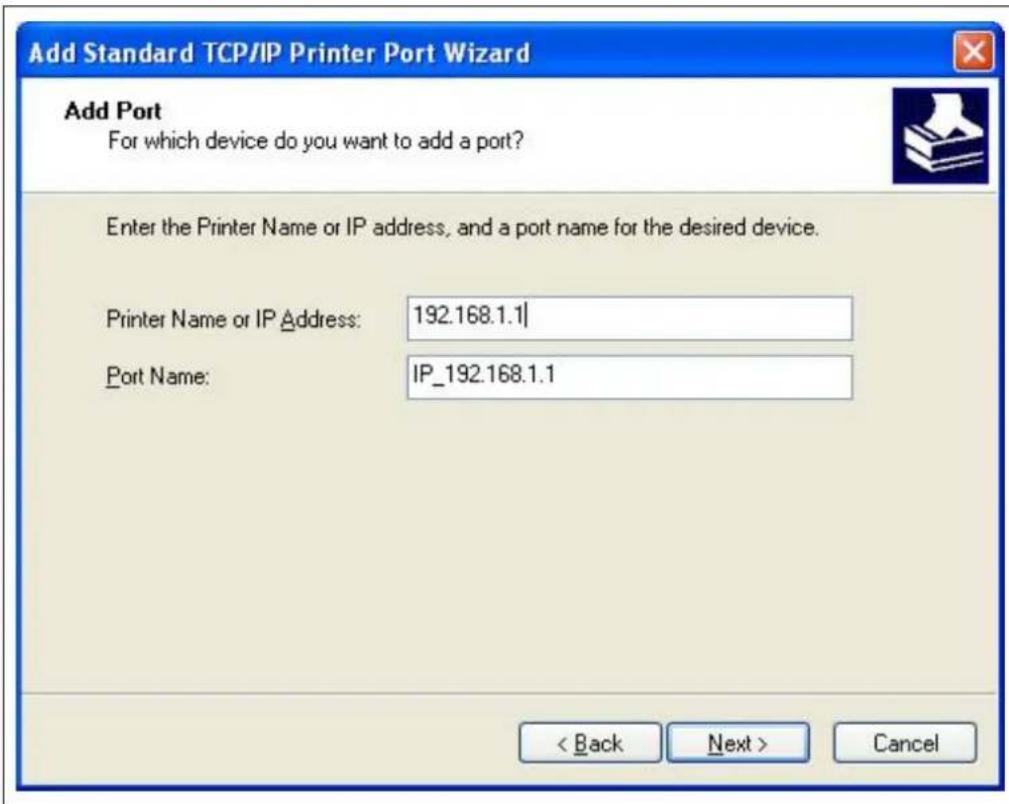
Selecteer Custom, klik op Settings en klik vervolgens op Next.
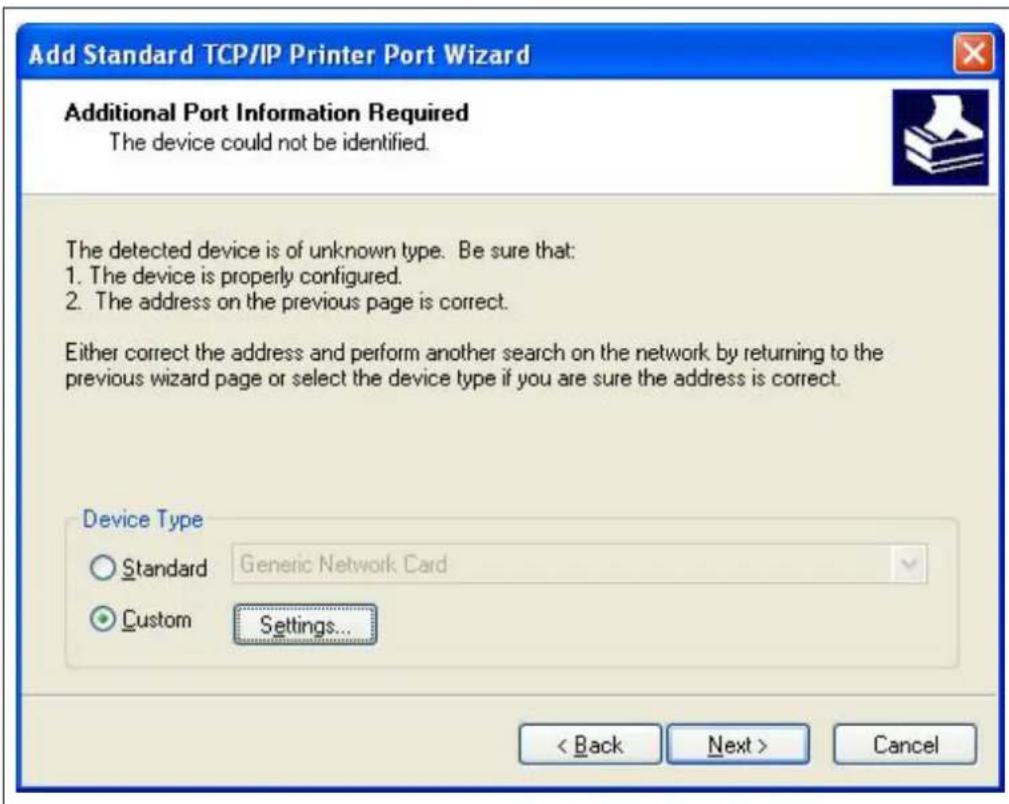
Selecteer LPR en geef deze dezelfde Queue Name naam als die bij de USB-printernaam wordt weergegeven. Vink LPR Byte Counting Enabled aan en klik tenslotte op de OK knop.

Stap 10:
Klik op Finish.

Selecteer onder Manufacturer en Printers uw printer. Als uw printer niet in de table staat, installer dan de driver-CD en klik vervolgens op de Have Disk... knop om de installatie te beginnen. Klik anders op de Next knop om de instellingen af te ronden.

Klik op de Finish knop om de instellingen van de printerserver te voltooien.

Er zijn 6 pagina's: Wijzig Wachtwoord, Firmware Update, Profiel Opslaan, Tijdzone Instellingen, UPnP-instellingen en Taalinstellingen. Deze opdeling helpt gebruikers bij het maken van gedetailleerde instellingen.

5.6.1 Wijzig Wachtwoord
Gebruikers kunnen onder Change Password hun wachtwoord wijzigen.

Klik op Apply Change om de instellingen op te slaan. Als u dit niet wilt, kunt u op Reset klikken om alle ingevulde gegevens ongedaan te maken
5.6.2 Firmware Update
De Firmware Upgrade functie kan de firmware van de router updaten. Er zijn bepaalde risico's bij het uitvoeren van een firmware update. Het uitvoeren van een firmware update wordt niet aanbevolen tenzij er een aanzienlijke fout is gevonden en gepubliceerd is op de officiële website. Als u van mening bent dat de router vreemd werkt en dat dit niet veroorzaakt wordt door de ISP of de omgeving, ga dan naar de website (www.unisupport.net_) om te zien of er een nieuwere firmware versie is. Download de firmware vervolgens naar uw computer en klik op Browser om het nieuwe firmwarebestand op te zoeken. Klik op Upload om de firmware te updaten. Laat het apparaat volledig met rust totdat het volledig opnieuw is opgestart.

Waarschuwing: Om een onderbreking door andere draadloze signalen en hieruit voortvloeiende fouten bij de firmware update te voorkomen, raden wij gebruikers aan om gebruik te maken van een verbinding met een kabel tijdens het updaten.
Waarschuwing: De firmware update zal uw eerdere instellingen niet verwijderen.
*Resetknop:
Op de achterkant van deze router is een resetknop. Als u niet op de administratorpagina in kan loggen doordat u uw wachtwoord bent vergeten; of de router een problem heeft die u niet kunt oplossen, kan u de resetknop gedurende 5 seconden met een puntig voorwerp indrukken. De router zal opnieuw opstarten en alle instellingen herstellen naar de standaard fabrieksinstellingen. Als het probleem nog zich nog steeds voordoet, kan u onze website bezoeken om te bekijken of er een firmware is die het probleem oplost.

5.6.3 Profiel Opslaan
Gebruikers kunnen het instellingenprofiel opslaan of hersetten en naar de standaard fabrieksinstellingen herstellen door te resetten.

a. Configuratie opslaan
(1) Klik op Save

(2) Klik op Save om de configuratie op uw computer op te slaan.

(3) Kies de plaats waar u het bestand op wilt slaan en klik vervolgens op Save.

b. Open Configuratiebestand
(1) Klik op Browser

(2) Selecteer het configuratiebestand en klik vervolgens op Open.

(3) Klik op Upload om het configuratiebestand naar de MOBIELE-ROUTER te uploaden.

(4) De MOBILE-ROUTER zal na 90 seconden het process afronden en opnieuw opstarten. Klik op Administrator om in te loggen.
(2) Klik op OK om te beginnen met het herstellen van de standaard fabrieksintellingen van de MOBIELE-ROUTER.

(3) De MOBIELE-ROUTER zal na 90 seconden het process afronden en opnieuw opstarten. Klik op Administrator om in te loggen.

5.6.4 Tijdzone Instellingen
Deze functie stelt gebruikers in staat om de tijdzone en NTP-server te selecteren. De tijd kan handmatig of via de NTP-server aangepast worden.

| Onderdeel Omschrijving | |
| Current Time De tijd kan handmatig ingevoerd worden. | |
| Time Zone Select Selecteer de tijdzone. | |
| Enable NTP cliënt update | Kies of u de NTP cliëntupdate aan of uit wilt zetten. |
| Automatically Adjust Daylight Saving | Kies of u de automatische daglicht besparing aan of uit wilt zetten. |
| NTP Server | Selecteer de NTP-server uit het drop-down menu of vul het IP-adres van de NTP-server handmatig in. |
| Apply Change & Reset & Refresh | Klik opApply Changeom de instellingen op te slaan. Als u dit niet wilt, kunt u opResetklikken om alle ingevulde gegevens ongedaan te maken U kunt ook opRefreshklikken om de systeemtijd te updaten. |
5.6.5 UPnP-instellingen
Universal Plug and Play (UPnP) is een serie netwerkprotocollen die verspreid wordt door het UPnP Forum. Het doel van UPnP is apparaten in staat te stellen naadloos met elkaar te verbinden en de implementatie van netwerken in huizen (gegevensdeling, communicatie en entertainment) en in kantooromgevingen te simplificeren door eenvoudige installatie van computeronderdelen. De MOBILE-ROUTER ondersteunt de UPnP-functie en kan samenwerken met andere UPnP-apparaten. Als u UPnP activeert, klik dan op My Network Places. Hier zult u een Internet Gateway Device icoon zien.
Door op dit icoon te klikken kunt u de GUI van de 3.5G server router openen. Als u geen UPnP wenst te gebruiken, kunt u dit uitzetten.

De MOBILE-ROUTER biedt gebruikers de mogelijkheid om uit 12 talen te kiezen. De taal van de configuratie-interface kan gewijzigd worden. Klik op Apply Change na het selecteren van de taal.

Wanneer u bijvoorbeeld Koreaans gebruikt, zal het scherm de gekozen taal weergeven nadat het aftellen is afgerond.

Waarschuwing: Na het aftellen kunt u op Ctrl+F5 drukken om de pagina te vernieuwen. Voer dit uit wanneer delen van de tekst niet vertaald zijn.
5.6.7 Gebruikersbeheer
Gebruikers kunnen ieder programma, zoals My Status, My Webcam en My Document onafhankelik gebruiken. Deze sectie gaat in op de gebruikersprivileges. De gebruikersprivileges worden weergegeven in de gebruikersaccountslijst en kunnen gewijzigd of verwijderd worden door op de relevante tekst te klikken.

| Onderdeel Omschrijving | |
| User Name Vul een nieuwe gebruikersnaam in. | |
| Password Stel het wachtwoord van de gebruiker in. | |
| Access Right | Stel de privileges met betrekking tot webcam en FTP-server in. |
| Add & Reset | Klik op de ADD knop om de instellingen toe voegen aan de lijst. Als u dit niet wilt, kunt u op Reset klikken om alle ingevulde gegevens ongedaan te maken. |
5.6.8 Mappenbeheer
In deze pagina worden alle USB-opslagapparaten van uw MOBILE-ROUTER weergegeven, kunt u de gegevens van ieder opslagapparaat bekijken en kunt u de schijven formatteren/partitioneren door op de relevante knop te klikken.

- Selecteer de USB-schijf en klik op de Mount knop om alle schijven te vernieuwen voordat u de schijf partitioneert. Vervolgens zal de Unplug knop verschijnen.
- Om een schijf te partitioneren/formatteren, kunt u de schijf selecteren en op de Format knop klikken.
- Als u de gegevens op de schijf wilt bekijken, kunt u op Disk Explorer klikken en vervolgens worden alle mappen op de schijven weergegeven.
Let op: Voor het ontpluggen van de USB-apparaten dient u eerst op de Unplug knop te klikken.
5.7 Log & Status
Deze categorie biedt Network Config en Event Log om de gebruiksstatus in te zien.
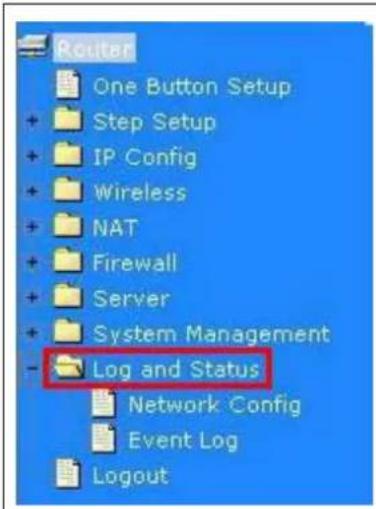
5.7.1 Netwerkconfiguratie
In deze pagina kunt u de internetstatus bekijken, waaronder de firmwareversie, draadloze instellingen, verbindingstijd, WAN, TCP/IP ... informatie.
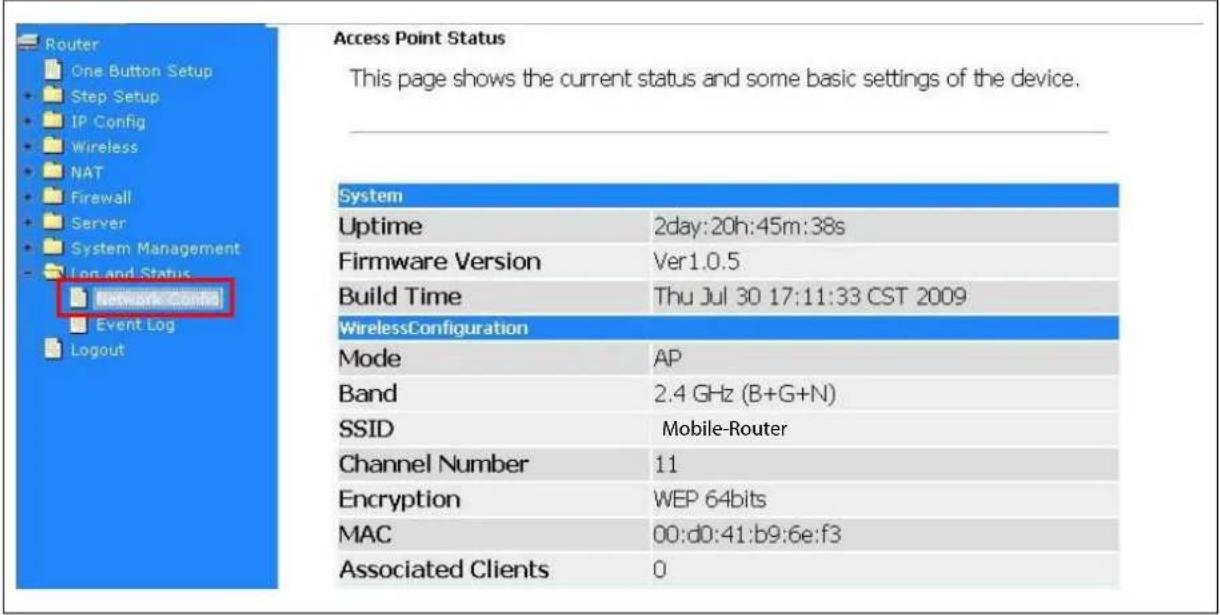
5.7.2 Gebeurtenissenlogboek
In deze pagina kunt u het gebeurtenissenlogboek inschakelen.

| Onderdeel Omschrijving | |
| Enable Log Kies of u het gebeurtenissenlogboek aan of uit wilt zetten. | |
| System all, Wireless, DoS Kies de gebeurtenis die u wilt bijhouden. | |
| Enable Remote Log Kies of u het gebeurtenissenlogboek op afstand aan of uit wilt zetten. | |
| Log Server IP Address | Vul hier het IP-adres van de gebeurtenissenlogboek server in. |
| Apply Change & Cancel | Klik opApply Changeom de instellingen op te slaan. Als u dit niet wilt, kunt u opCancel klikken om alle ingevulde gegevens ongedaan te maken.. |
*De volgende figuur geeft een voorbeeld van een situatie waarin een gebruiker op Apply Change heeft gedrukt om het gebeurtenissenlogboek bij te houden.

In deze pagina's kunnen gebruikers uitloggen.
Hoofdstuk 6. Geavanceerde Configuratie voor AP-modus
6.1 IP Config
In deze categorie kunnen de IP-regels onder AP-modus ingesteld worden.
6.1.1 LAN-instellingen

Klik op LAN of IP Config en volg de onderstaande instellingen.
6.1.2 LAN-interface Instellingen
In deze pagina kan het lokale netwerk, dat aansluit op de LAN-poort van uw AP, geconfigureerd worden. De instellingen voor IP-adres, subnet mask, DHCP enz. kunnen hier gewijzigd worden.

Onderdeel Omschrijving
| Device Name Naam van de MOBIELE-ROUTER. | |
| IP Address | Het standaard IP-adres is 192.168.1.254 (aanbevolen). |
| Subnet Mask Vul hier uw subnet mask adres in; deze zal meestal 255.255.255.0 zijn. | |
| Default Gateway | Vul hier uw default gateway adres in. Als u deze niet weet, kunt u uw ISP raadplegen. |
| DHCP | Gebruikers kunnen hier kiezen of zij de DHCP-service aan of uit willen zetten. De DHCP-server geeft een ongebruikt IP- adres aan een computer die hierom vraagt. Die computer dient een DHCP-cliënt te zijn, waarna het automatisch een IP-adres kan verkrijgen. |
| DHCP Cliënt Range | De standaardwaarde is 192.168.1.100 - 192.168.1.200. De DHCP-server zal een IP uit dit bereik aan een computer toewijzen.Show Cliënt geeft ieder toegewezen IP-adres en MAC-adres weer, samen met de verlooptijd. |
| 802.1d Spanning Tree | IEEE 802.1d Spanning Tree Protocol (STP) is een link layer netwerkprotocol dat voor een lusvrije topologie van een LAN-burg zorgt. Deze functie is optioneel. |
| Clone MAC Address | Vul deze informatie in wanneer uw ISP om een specifiek MAC-adres vraagt. |
| Apply Change & Reset | Klik op Apply Change om de instellingen op te slaan. Als u dit niet wilt, kunt u op Reset klikken om alle ingevulde gegevens ongedaan te maken. |
6.2 Draadloze Instellingen
In deze categorie kunnen Basic Settings, Advanced Settings, Security, Access Control, WDS settings, en WPS ingesteld worden. Hieronder staan de instructies voor de instellingen.

De basisinstellingen voor draadloos zijn als volgt.
| Onderdeel Omschrijving | |
| Disable Wireless LAN Interface Zet de draadloze functie uit. | |
| Band | Kies de frequentie, er zijn 6 opties: 2.4 GHz (B/G/N/B+G/G+N/B+G+N). |
| Mode | Kies de modus; er zijn 3 typen modus: (AP, Cliënt, WDS, AP+WDS).Multiple APsbiedt gebruikers nog eens 4 verschillende SSID voor verbindingen. Gebruikers kunnen de mogelijkheden voor iedere verbinding toevoegen of beperken. (Zie ook Opmerking 1). |
| SSID | SSID staat voor Service Set Identifier; de standaard SSID is MOBILE-ROUTER. Gebruikers kunnen iedere SSID definieren. |
| Channel Width Kies de kanaalbreedte; er zijn 2 opties: 20MHZ en 40MHZ. | |
| Control Sideband | Als u deze functie aanzet, kan uw router lage en hoge kanalen gebruiken. |
| Channel Number | Kies een kanaal; de mogelijkheden zijn: Auto, 1, 2~11 of 13 opties. |
| Broadcast SSID | Kies of u Broadcast SSID aan of uit wilt zetten. |
| Data Rate Kies de gegevens verzendsnelheid. | |
| Associated Cliënts | Bekijk de AP-aansluitingen en de draadloze verbindingsstatus. |
| Enable MAC Clone (Single Ethernet Cliënt) | Kloon het MAC-adres voor de identificatie van de ISP. |
| Enable Universal Repeater Mode (Action as AP and Cliënt simultaneously) | Stel de router in staat om zich zowel als wireless way conjunction upper level als bottom layer gebruikerslink via kabel en draadloos op te stellen. (Zie ook Opmerking 2). |
| SSID of Extended Interface | Terwijl het upper level apparaat draadloos wordt verbonden, kan de SSID ingesteld worden om de bottom layer gebruiker te laten zoeken. |
| Apply Change & Reset | Klik op Apply Change om de instellingen op te slaan. Als u ditniet wilt, kunt u op Reset klikken om alle ingevulde gegevens ongedaan te maken. |
Opmerking.
1. Meerdere AP's
Multiple APs biedt gebruikers nog eens 4 verschillende SSID voor verbindingen. Gebruikers kunnen de mogelijkheden voor iedere verbinding toevoegen of beperken.
Multiple APs
| Onderdeel Omschrijving | |
| Enable Kies of u deze aan of | uit wilt zetten. |
| Band Kies de frequentie. | |
| SSID Kies de SSID. | |
| Data Rate Kies de gegevens | verzendsnelheid. |
| Broadcast SSID Kies of u bro | adcast SSID aan of uit wilt zetten. |
| Access | Het aanzetten van de functie biedt cliënten twee aansluitingstypen: a. LAN+WAN: de cliënt kan met het internet verbinden en met de 3.5G server router GUI verbinden voor instellingen. b. WAN: de cliënt kan uitsluitend met het internet verbinden. |
| Active Cliënt List | Deze lijst geeft de eigenschappen van de cliënten weer die succesvol zijn verbonden met het internet. |
| Apply Change & Reset | Klik op Apply Change om de instellingen op te slaan. Als u dit niet wilt, kunt u op Reset klikken om alle ingevulde gegevens ongedaan te maken. |
Bijvoorbeeld: De cliëntkant van de draadloze netwerkkaart:
De cliënt kan zoeken naar MultipleAP_1 (LAN+WAN) en ermee verbinden. Als de verbinding succesvol is, zal een bericht dit aangeven bij de overige gebruikers.

2. Universal Repeater Mode aanzetten (Tegelijkertijd als AP en Cliënt functioneren)
Stel de router in staat om zich zowel als wireless way conjunction upper level als bottom layer gebruikerslink via kabel en draadloos op te stellen. (Het IP-adres dat de bottom layer krijgt is afkomstig van de upper level).
Voorbeeld: Als gebruikers de Universal Repeater gebruiken om te verbinden met het upper level apparaat, dienen zij het kanaal en de SSID van het upper level apparaat op de GUI van de router in te stellen. Klik op Apply Changes om de instellingen op te slaan. (DHCP en IP-configuratie dienen uitgeschakeld te worden.)
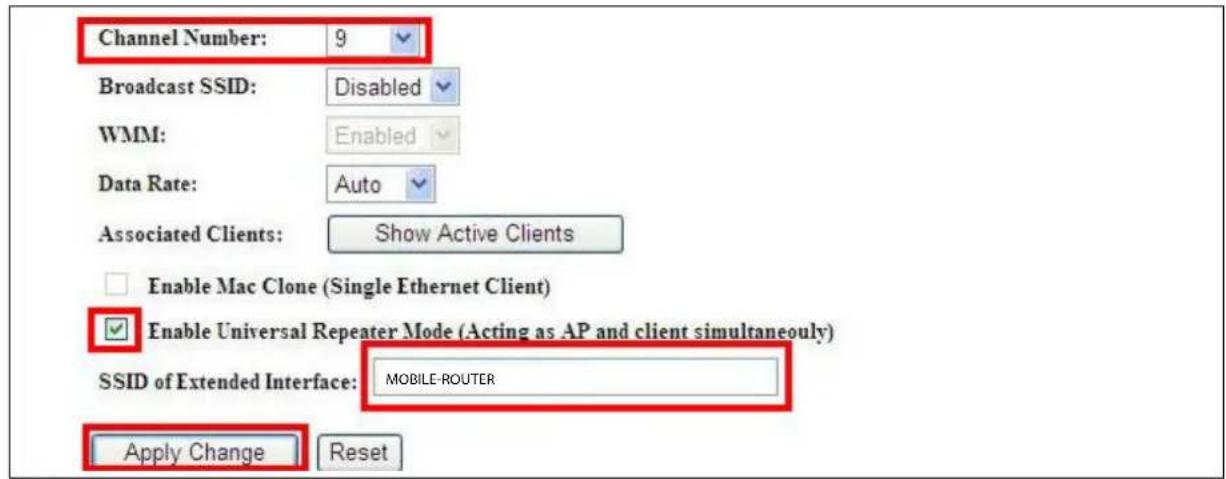
Gebruikers kunnen naar de networkconfiguratie categorie gaan en de informatie van de upper level in de Wireless Repeater Interface Configuration bekijken.

Als het bottom layer apparaat een verbinding probeert te maken, dienen gebruikers de SSID van deze router als een relaisstation in te voeren. Het IP-adres dat het bottom layer apparaat krijgt is afkomstig van het upper level apparaat.
6.2.2 Geavanceerde Draadloze Instellingen
Volg de instructies voor de geavanceerde draadloze instellingen.
| Onderdeel Omschrijving | |
| Fragment Threshold | Om de maximumlengte van paketten te identificeren, worden te grote paketten gefragmenteerd. Het toegestande bereik is 256-2346 en de standaardlengte is 2346. |
| RTS Threshold | Deze waarde dient op de standaardwaarde van 2347 te blijven. Het bereik is 0~2347. Als u inconsistente gegevensstromen tegenkomt, worden slechts kleine aanpassingen aanbevolen. Als een netwerkpakket kleiner is dan de huidige RTS-drempelgrootte wordt het RTS/CTS-mechanisme niet aangezet. De router stuurt Request to Send (RTS) frames naar specifieke ontvangststations en onderhandelt het uitzenden van dataframes. Na het ontvangen van een RTS, reageert het draadloze station met een Clear to Send (CTS) frame om de verzending goed te keuren. Vul het bereik met 0 tot 2347 in dit veld. |
| Beacon Interval | Beacons zijn pakketten die worden uitgezonden door een access point om een draadloos netwerk te synchroniseren. Kies een beaconintervalwaarde. Het toegestane bereik is 20-1024 ms. |
| Preamble Type | Preambule is het eerste subveld van PPDU, wat het juiste ‘frame format form transmission’ is naar PHY (fysieke laag). Er zijn twee mogelijkheden: Short Preamble en Long Preamble. De korte preambule optie verbetert de verwerkingsprestaties. Kies tussen de korte of lange preambule. |
| IAPP | IAPP staat voor Inter-Access Point Protocol en is een aanbevolen optie die een optionele extentie is van IEEE 802.11 die draadloze access-point communicatie biedt onder multivendor systemen. |
| Protection Kies of de draadloze beveiliging aan of uit wilt zetten. | |
| Aggregation | Bij het aanzetten van deze functie zullen meerdere pakketten gecombineerd en verzonden worden. Dit kan problemen bij de verzending van grote hoeveelheden pakketten verminderen. |
| Short GI | Gebruikers krijgen betere draadloze transmissie efficientie waneer deze functie aan staat. |
| RF Output Power | Gebruikers kunnen de RF output power aanpassen om de beste draadloze netwerkomgeving te krijgen. Gebruikers kunnen kiezen tussen 100%, 70%, 50%, 35% en15%. |
| Apply Changes & Reset | Klik op Apply Changes om de instellingen op te slaan. Als u dit niet wilt, kunt u op Reset klikken om alle ingevulde gegevens ongedaan te maken. |
6.2.3 Draadloze Beveiligingsinstellingen
De MOBILE-ROUTER biedt vier versleutelingstypen die hier geselecteerd kunnen worden. Volg onderstaande instructies voor de instellingen.
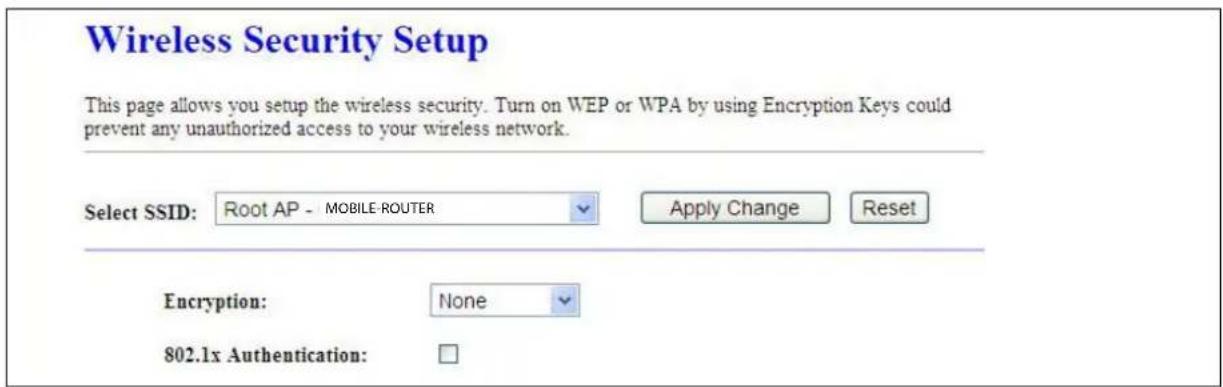
Deze sectie biedt 64-bit en 128-bit WEP-versleuteling voor draadloze netwerken. Gebruikers kunnen ook ASCII en Hex gedeelde sleutelformaten kiezen om gegevens te beveiligen.
b. 802.1x-autenticatie
Dit is een beveiligingssysteem die authenticatie gebruikt om uw draadloos netwerk te beveiligen. Kies tussen WEP 64-bits en WEP 128-bits.
ii. Versleuteling – WPA, WPA2 en WPA2 Mixed
a. Enterprise (RADIUS)
Vul de RADIUS serverpoort, het IP-adres en het wachtwoord in.
b. Persoonlijke (Pre-Shared Sleutel)
Het Pre-Shared Sleuteltype is een ASCII-code; de lengte bedraagt tussen de 8 en 63 karakters. Als het een Hex sleutel is, bedraagt de lengte 64 karakters.
Apply Change & Reset : Klik op Apply Change om de instellingen op te slaan. Als u dit niet wilt, kunt u op Reset klikken om alle ingevulde gegevens ongedaan te maken.
6.2.4 Draadloos Toegangsbeheer
Draadloos toegangsbeheer wordt gebruikt om gebruikers toegang te verlenen of te ontkennen tot de 3.5G server router door middel van MAC-adressen; dit is optioneel. Als u Allowed Listed selecteerd kunnen alleen de cliënten wiens MAC-adres in de lijst staan toegang krijgen tot het basisstation. Als u Deny Listed selecteerd kunnen alleen de cliënten wiens MAC-adres in de lijst staan geen toegang krijgen tot het basisstation.

Neem bijvoorbeeld de draadloze kaart.
(1) We gebruiken Deny Listed als een voorbeeld. Selecteer eerst Deny Listed onder Wireless Access Control Mode en vul vervolgens het MAC-adres van de draadloze netwerkkaart in het MAC-adresveld in. Klik op Apply Changes om de instellingen op te slaan.
(2) U zult zien dat het MAC-adres onder Current Access Control List verschijnt. Dit betekent dat de initiatie is voltooid.
(3) Open de draadloze netwerkkaart UI en probeer te verbinden met de router. U zult zien dat de verbindingsaanvraag wordt afgewezen.
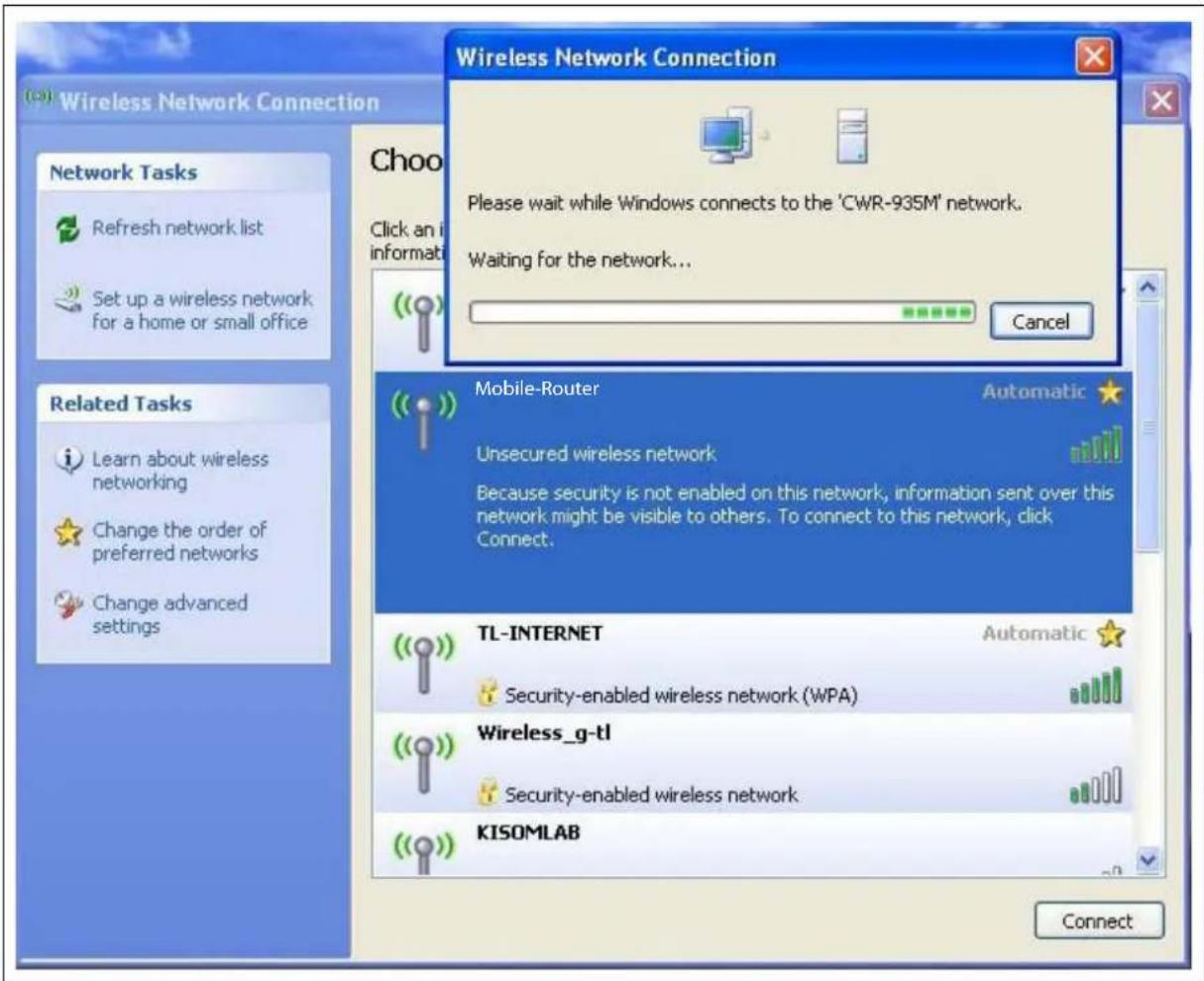
De draadloze basisinstellingen moeten eerst WDS aanzetten. Deze functie kan met andere AP's communiceren door MAC-adressen in hetzelfde kanaal toe te voegen.
WDS Settings
*De volgende afbeelding biedt uitleg.

*Volg de instructies om de verbinding in te stellen.
(1) Controleer het MAC-adres en het kanaalnummer van het upper level apparaat.

(2) Open de Wireless Basic Settings pagina en selecteer AP+WDS modus. Selecteer vervolgens het Channel Number. Klik op Apply Change om de instellingen op te slaan.

(3) Open de WDS Settings pagina en selecteer Enable WDS. Vul vervolgens het MAC-adres van het upper level apparaat in. Klik op Apply Change om de instellingen op te slaan.
WDS Settings
(4) Als de tijd is teruggeteld tot 0, zult u zien dat het MAC-adres van het upper level apparaat weergegeven wordt onder Current WDS AP List.
WDS Settings
(5) Ga terug naar LAN Interface, schakel de DHCP optie uit en klik vervolgens Apply Change om de instellingen op te slaan.

(6) Het MAC-adres van het upper level apparaat wordt op dezelfde manier ingesteld als het MAC-adres van de router. Ga naar de WDS settings pagina van het upper level apparaat en vul het MAC-adres van de router in. Klik op Apply Change om de instellingen op te slaan.
WDS Settings
(7) Controleer na het initialiseren van het upper level apparaat de lokale netwerkverbindingen. Klik op Support om het IP-adres te bekijken dat is toegewezen door het upper level apparaat.

(8) Ga naar http://192.168.1.1 in IE browser om de GUI-pagina van het upper level apparaat te openen en de verbinding te controleren.

WPS staat voor Wi-Fi Protected Setup en kan de procedure van de draadloze versleuteling tussen de MOBILE-ROUTER en de draadloze netwerkkaart simplificeren. Als de draadloze netwerkkaart ook de WPS-functie ondersteunt, kunnen gebruikers de WPS auto-encryption activeren, zodat de procedure sneller verloopt.
WPS ondersteunt 2 modellen: PIN (Personal Information Number) en PBC (Push Button Configuration). Deze modellen zijn goedgekeurd door de Wi-Fi Alliance.
PIN-model, waarin een PIN van een sticker of van een webinterface van het WPS-apparaat genomen moet worden. De PIN moet vervolgens ingevuld worden in de AP of het cliënt WPS-apparaat om te kunnen verbinden.
PBC-model, waarin gebruikers eenvoudigweg een knop in moeten drukken, ofwel een daadwerkelijke knop of een virtuele, op beiden WPS-apparaten om te kunnen verbinden.
*De volgende afbeelding is de voorzijde van de MOBILE-ROUTER.
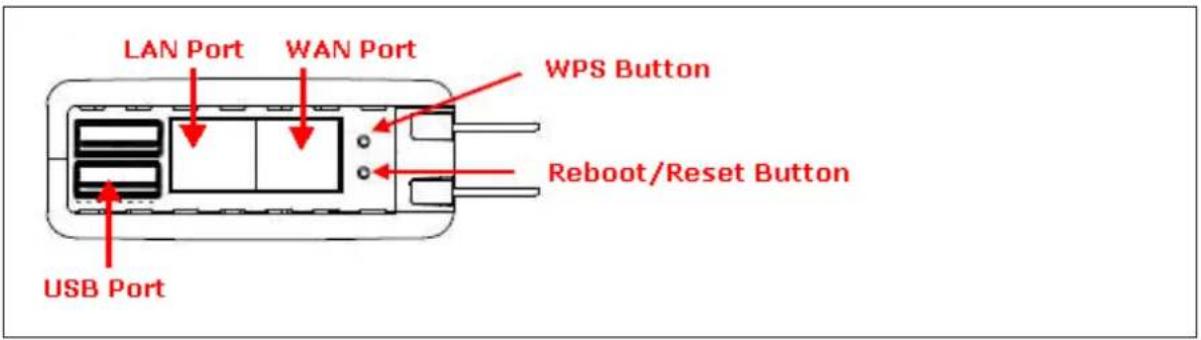
Wanneer gebruikers een specifiek model op het draadloze basisstation selecteren, kunnen cliënten met de basis verbinden door hetzelfde model te selecteren.
De verbindingsprocedures van PIN en PBC zijn bijna hetzelfde. Het kleine verschil tussen de twee is:
Gebruikers dienen de PIN van de draadloze netwerkkaart eerst op het basisstation in te voeren; dit beperkt het bereik van de cliënten. Het verbinden via het PIN-model is sneller.
Bij het PBC-model drukken gebruikers de WPS-knop in om de functie te activeren en vervolgens moet de draadloze cliënt de WPS-knop binnen 2 minuten ook indrukken om het netwerk te kunnen betreden. De cliënt zoekt om een draadloos basisstation te vinden die WPS ondersteunt. Als de
cliënt een overeenkomst vindt, wordt de verbinding gemaakt. Het verbinden via WPS is langzamer dan bij het PIN-model vanwege deze extra stap.
Gebruikers dienen ook de informatie van de draadloze netwerkkaart in de registerinterface in te voeren. Als gebruikers fouten maken tijdens het invoeren, kunnen er fouten optreden bij de verbinding. Bij het PBC-model dienen gebruikers uitsluitend de WPS-knop in te drukken aan beiden kanten om een verbinding te maken. Dit is gemakkelijker in het gebruik.
Deze pagina ondersteunt Start PBC en Start PIN; volg de instructies voor de bediening.
* Start PBC:
(1) Klik op Start PBC om te verbinden met de draadloze netwerkkaart.
(2) Klik op OK om het WPS-proces te starten.

(3) Open de configuratiepagina van de draadloze netwerkkaart die WPS ondersteunt. Klik op Wi-Fi Protect Setup en klik vervolgens op PBC om een WPS-aansluiting te maken met de AP vanuit de WPS AP-lijst (PBC-Scanning AP).

(4) Start het WPS-proces.

(5) Na het succesvol afronden van de WPS-configuratie, krijgt de draadloze USB-dongle netwerkinformatie van de MOBILE-ROUTER. Dit betekent dat de WPS-verbinding tussen de draadloze netwerkkaart en de MOBILE-ROUTER tot stand is gebracht.

(1.) Open de configuratiepagina van de draadloze netwerkkaart om een PIN-nummer te krijgen en schrijf deze op.

(2) Open de Wi-Fi Protected Setup configuratiescherm van de MOBILE-ROUTER, vul het PIN-nummer van de draadloze netwerkkaart in en klik vervolgens op Start PIN.

(3) Klik op OK om het process te starten.
(4) Open de configuratiepagina van de draadloze netwerkkaart die WPS ondersteunt. Klik op de PIN om een WPS-verbinding te maken met de AP vanuit de WPS AP-lijst (PIN – begin associatie met WPS AP).

(5) Klik op No en de USB-dongle start met het WPS-proces.

Ondersteunt NetBIOS Protocol; dit is de mogelijkheid om voor gebruikers bestanden of printers te delen die weergegeven worden onder My Network Places. Zorg ervoor dat opslagapparaten en printers via een USB-poort verbonden zijn met de router en al geïnstalleerd zijn.
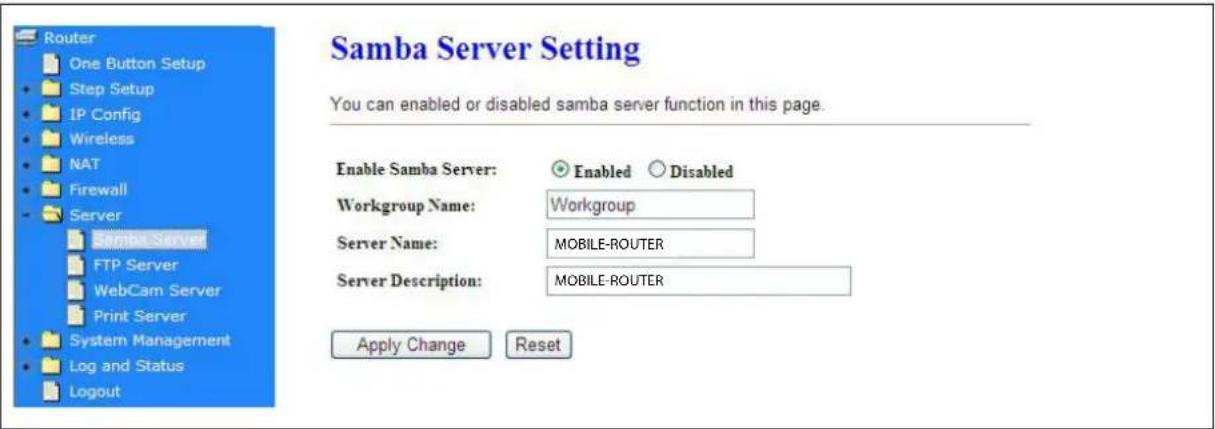
| Onderdeel Omschrijving | |
| Enable Samba Server Kies of u de Sambaserver aan of uit wilt zetten. | |
| Workgroup Name | Vul de werkgroepnaam in, de standaard is Workgroup. |
| Server Name | Vul de servernaam in, de standaard is MOBILE-ROUTER. |
| Server Omschrijving | U kunt hier een omschrijving van de server invoeren. |
| Apply Change & Reset | Klik op Apply Change om de instellingen op te slaan. Als u dit niet wilt, kunt u op Reset klikken om alle ingevulde gegevens ongedaan te maken. |
6.3.1.1 De gedeelde map openen
Volg de volgende stappen.
Stap 1:
Klik op Start en selecteer Run.

Vul in de adresbalk het volgende IP-adres in: \192.168.1.1.

Het volgende scherm zal verschijnen waarin de intern gedeelde gegevens kunnen worden geopend.

- Als een USB-flash of harde schijf is aangesloten en de sambaserver functie aan staat, zal deze weergegeven worden als een sambamap.
- Als een USB-printer is aangesloten en de printerserver functie aan staat, zal deze weergegeven worden met een printericoon.
6.3.2 FTP-server
Een FTP-sever stelt zowel lokale gebruikers als gebruikers op afstand in staat bestanden, afbeeldingen of MP3 muziekbestanden te downloaden of uploaden vanaf hetzelfde opslagapparaat. Zorg voor het configureren van de FTP-server er eerst voor dat het opslagapparaat correct is aangesloten op een USB-poort van de router en dat dit USB-opslagapparaat wordt herkend door de router.

FTP Server
You can enabled or disabled FTP server function in this page
Enable FTP Server:
| Onderdeel Omschrijving | |
| Enable FTP Server Kies of u de FTP-server aan of uit wilt zetten. | |
| Enable Anonymous to Login Kies of u anomiemen inloggen toe wilt staan. | |
| Enable FTP Access from WAN | Kies of u FTP-toegang toe wilt staan vanuit WAN. |
| FTP Server Port | Vul hier de FTP command transfer service poort in; standaard is dit 21. Als u dit poortnummer wijzigt, moet u ook de poortinstellingen van uw FTP-clieënt wijzigen. |
| Idle Connection Time-Out | Vul hier een tijdwaarde in waarop de FTP-server automatisch uit gaat; als er geen waarde wordt opgegeven geldt er geen limiet. De standaard is 300 seconden; het maximum is 60 seconden. |
| Apply Change & Reset | Klik op Apply Change om de instellingen op te slaan. Als u dit niet wilt, kunt u op Reset klikken om alle ingevulde gegevens ongedaan te maken. |
Let op:
- De FTP-server is compatibel met het FAT32 of EXT3 formaat voor USB-opslagapparaten. Als u uw USB-opslagapparaat moet formatteren, kunt u deze het beste formatteren met de FAT32 of EXT3 standaard.
- De MOBIELE-ROUTER ondersteunt USB-opslagapparaten tot 1TB met het NTFS-formaat en 250GB met EXT3.
6.3.3 Webcamserver
Het aansluiten van een webcam op de router stelt gebruikers in staat hun huis of kantoor op afstand te bekijken.
6.3.3.1 Webcamserver Basisinstellingen

WebCam Server
You can enabled or disabled WebCAM server function in this page.
Enable Webcam:
Enabled
○ Disabled
Access from WAN:
Enabled
○ Disabled
Image format:
320x240
Preview
Record Setting
Apply Change
Reset
| Onderdeel Omschrijving | |
| Enable Webcam Server Kies of u de webcamserver aan of uit wilt zetten. | |
| Access from WAN Kies of u toegang tot de webcamserver toe wilt staan vanuit WAN. | |
| Image format Het formaat is 320 x 240 pixels. | |
| Preview Druk op deze knop voor een voorbeeldweergave van de webcam. | |
| Record Setting | Zie de gedetailleerde geavanceerde instellingen onder “6.3.3.2Webcam Geavanceerde Configuratie”. |
6.3.3.2 Webcamserver Geavanceerde Instellingen
Klik op de Record Setting knop en het volgende scherm zal verschijnen.
Webcam Advanced Configuration
| Onderdeel Omschrijving | |
| Save image interval | Het tijdsinterval voor het opslaan van afbeeldingen kan hier ingesteld worden. De standaardwaarde is 5 seconden. |
| Server Location | Geef hier de opslaglocatie van de webcamafbeeldingen op; de mogelijkheden zijn USB HDD of Remote FTP. Als u voor Remote FTP kies, dient u verder te gaan met de Remote FTP instellingen. |
| Remote FTP URL | Vul de FTP URL in voor het opslaan van de webcamafbeeldingen. |
| Remote FTP port | Vul het FTP-poortnummer in onder URL om de afbeeldingen op te slaan. |
| Remote FTP user | Vul de gebruikersnaam in die gebruikt moet worden bij het opslaan van de webcamafbeeldingen op de FTP-server. |
| Remote FTP password Vul het wachtwoord van de Remote FTP in. | |
| Remote FTP Directory | Specificeer de map waarin de webcamafbeeldingen opgeslagen moeten worden. |
| Back | Klik op de Back knop om terug te gaan naar het basisinstellingenscherm van de webcam. |
| Apply & Reset | Klik op Apply Changes om de instellingen op te slaan. Als u dit niet wilt, kunt u op Reset klikken om alle ingevulde gegevens ongedaan te maken. |
6.3.3.3 Gebruik van de Webcam
6.3.3.3.1 Gebruik van de Webcam
Uw huis bekijken met een webcam via de MOBILE-ROUTER. De MOBILE-ROUTER kan foto's nemen en toezicht houden en alle afbeeldingen op een USB-harde schijf opslaan om deze later opnieuw te bekijken. Veelal op de markt gebracht als bewakingstoepassing voor huis of kantoorbeveiliging. Netwerkwebcams worden nu gebruikt door vooroplopende gebruikers voor meer persoonlijke behoeften, zoals het toezicht houden op kinderen en huisdieren. Gebruikers hebben op afstand toegang tot de webcam en kan via een browser bediend worden. Daarnaast kan een live beeld van de USB-webcam bekeken worden via internetbrowsers of 3G mobiele telefoons.
6.3.3.3.1.1 Webcam gebruiken via WAN-verbinding
Gebruikers moeten de Visuals erver of DMZ-instellingen configureren. Vul 192.168.1.254 in een internetbrowser in en vul vervolgens uw gebruikersnaam en wachtwoord in. Na het inloggen zal het onderstaande Control panel verschijnen. Klik op My Webcam.
Klik op Personal Panel om deze te openen.
Een nieuw scherm zal de webcam weergeven, zoals ook hieronder weergegeven.

6.3.3.3.2 Webcam Opname
6.3.3.3.2.1 Administrator
De MOBILE-ROUTER kan ook het webcambeeld opnemen. De instellingen hiervoor kunnen alleen door de Administrator ingesteld worden. Selecteer Web Camera Server in het hoofdmenu en zet deze functie aan. Klik op de Record knop voor de overige instellingen.

WebCam Server
You can enabled or disabled WebCAM server function in this page
Enable Webcam:
Enabled
○ Disabled
Access from WAN:
Enabled
○ Disabled
Image format:
320x240
Preview
Record Setting
Apply Change
Reset
Gebruik deze pagina om de geavanceerde configuratie van de webcam in te stellen en het webcambeeld op te slaan op uw USB-harde schijf of FTP-server.
Webcam Advanced Configuration
Als u Administrator bent, kunt u alle afbeeldingen bekijken die zijn opgenomen door de webcam. Ga hiervoor naar Folder Management en klik op Disk Explorer om de gehele map te bekijken inclusief de opgenomen webcambeelden.
Folder Management
You can specify which USB storage to be System Disk.
USB Device Name
| SysDisk | Disk | TYPE | Capacity | Free Space | Function |
| USB A | Unknown | 63MB | 39MB | Unplug |

Partition / Format SysDisk
Nadat u op Disk Explorer heeft geklikt, zal een scherm verschijnen waarin de mappen als volgt worden weergegeven.

Alle afbeeldingen worden opgeslagen in de map webcam_recorded_files. Open een bestand om dit te controleren.
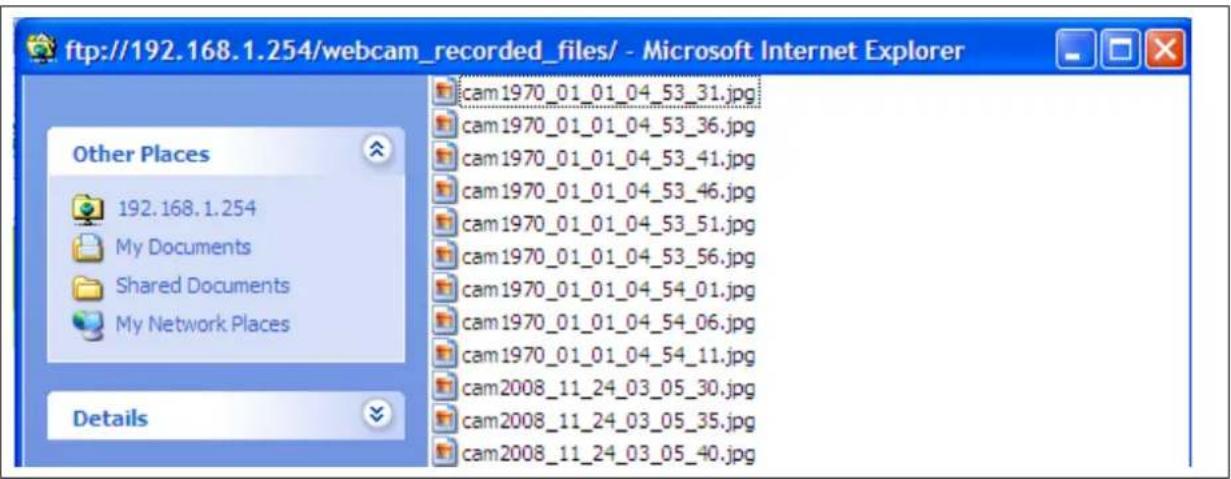
6.3.3.3.2.2 Persoonlijk Gebruik
Als Administrator kunnen alle gebruikers alle door de webcam opgenomen beelden zien onder My Document. Log in op uw persoonlijke account om uw eigen map te bekijken door op My Document te klikken.

Nadat u op My Document heeft geklikt, zal het onderstaande scherm verschijnen. U kunt hier bestanden opslaan.

Let op: Als u de map op de FTP-server niet kunt openen, kunt u als Administrator de instellingen van uw FTP & Webcam priviliges aanpassen.
6.3.4 Printerserver
De twee USB- poorten op de MOBILE-ROUTER kunnen gebruikt worden om printers op aan te sluiten die gedeeld kunnen worden met het lokale netwerk. Volg onderstaande stappen om uw PC in te stellen voor een verbinding met een printerserver.

| Onderdeel Omschrijving | |
| Enable Printer Server Kies of u de printerserver aan of uit wilt zetten. | |
| Printer Model | Het printermodel zal weergegeven worden als de USB-printer wordt aangesloten. |
| Printer Name Vul een printernaam naar uw voorkeur in. | |
| Printer Omschrijving | Vul een omschrijving van de printer naar uw voorkeur in. |
| Apply & Change & Reset | Klik op Apply Change om de instellingen op te slaan. Als u dit niet wilt, kunt u op Reset klikken om alle ingevulde gegevens ongedaan te maken. |
Na het voltooien van de bovenstaande instellingen, dient ook nog het volgende op uw PC voor de printer ingesteld te worden.
6.3.4.1 Printerinstellingen op PC
Na het aanzetten van de printerserver bij de snelle instellingen en de printer serverconfiguratie, kunt u de volgende stappen volgen om de LPR instellingen op uw PC juist in te stellen. (Onderstaand voorbeeld is voor het Windows XP besturingssysteem.)
Stap 1:
Ga naar Start > Printers and Faxes om een printer toe te voegen.

Klik op Add a printer.
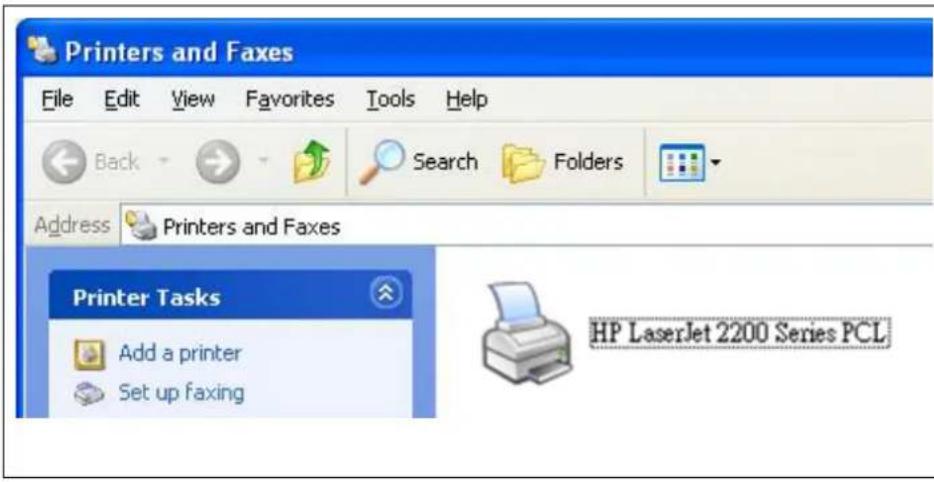
Klik op Local printer attached to this computer en klik vervolgens op Next.

Klik op Create a new port, selecteer Standaard TCP/IP Port en klik vervolgens op Next.

Vul het IP-adres van de MOBILE-ROUTER in: 192.168.1.1 (Routermodus) en klik vervolgens op
Next.

Selecteer Custom, klik op Settings en klik vervolgens op Next.

Selecteer LPR en geef deze dezelfde Queue Name naam als die bij de USB-printernaam wordt weergegeven. Vink LPR Byte Counting Enabled aan en klik tenslotte op de OK knop.

Stap 10:
Klik op Finish.

Selecteer onder Manufacturer en Printers uw printer. Als uw printer niet in de table staat, installer dan de driver-CD en klik vervolgens op de Have Disk... knop om de installatie te beginnen. Klik anders op
de Next knop om de instellingen af te ronden.

Klik op de Finish knop om de instellingen van de printerserver te voltooien.

Er zijn 6 pagina's: Wijzig Wachtwoord, Firmware Update, Profiel Opslaan, Tijdzone Instellingen, UPnP-instellingen en Taalinstellingen. Deze opdeling helpt gebruikers bij het maken van gedetailleerde instellingen.

6.4.1 Wijzig Wachtwoord
Gebruikers kunnen onder Change Password hun wachtwoord wijzigen.
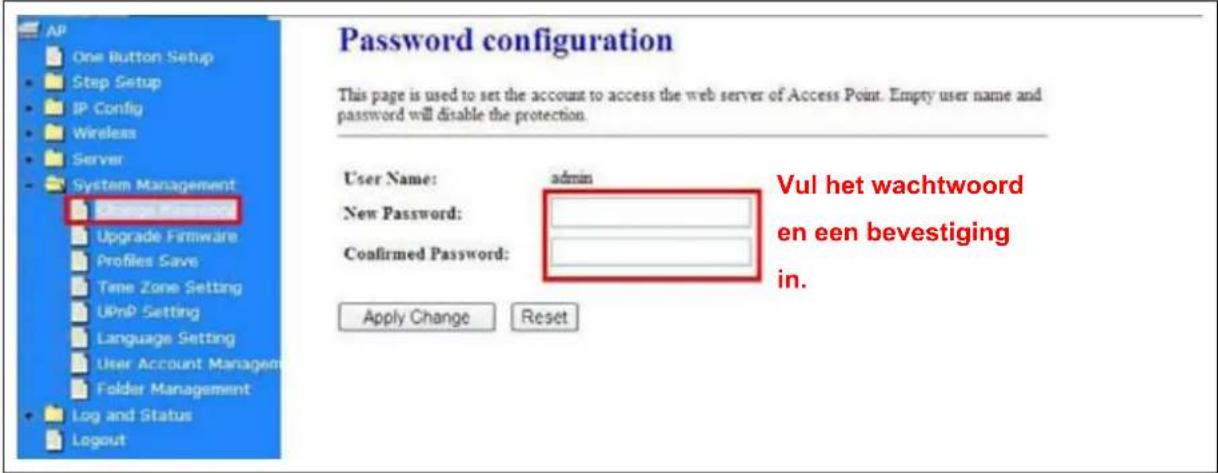
Klik op Apply Change om de instellingen op te slaan. Als u dit niet wilt, kunt u op Reset klikken om alle ingevulde gegevens ongedaan te maken
6.4.2 Firmware Update
De Firmware Upgrade functie kan de firmware van de router updaten. Er zijn bepaalde risico's bij het uitvoeren van een firmware update. Het uitvoeren van een firmware update wordt niet aanbevolen tenzij er een aanzienlijke fout is gevonden en gepubliceerd is op de officiële website. Als u van mening bent dat de router vreemd werkt en dat dit niet veroorzaakt wordt door de ISP of de omgeving, ga dan naar de website (www.unisupport.net) om te zien of er een nieuwere firmware versie is. Download de firmware vervolgens naar uw computer en klik op Browser om het nieuwe firmwarebestand op te zoeken. Klik op Upload om de firmware te updaten. Laat het apparaat volledig met rust totdat het volledig opnieuw is opgestart.

Download de firmware eerst naar uw PC en upload het vervolgens naar de router.
Waarschuwing: Om een onderbreking door andere draadloze signalen en hieruit voortvloeiende fouten bij de firmware update te voorkomen, raden wij gebruikers aan om gebruik te maken van een verbinding met een kabel tijdens het updaten.
Waarschuwing: De firmware update zal uw eerdere instellingen niet verwijderen.
*Resetknop:
Op de achterkant van deze router is een resetknop. Als u niet op de administratorpagina in kan loggen doordat u uw wachtwoord bent vergeten; of de router een problem heeft die u niet kunt oplossen, kan u de resetknop gedurende 5 seconden met een puntig voorwerp indrukken. De router zal opnieuw opstarten en alle instellingen herstellen naar de standaard fabrieksinstellingen. Als het probleem nog zich nog steeds voordoet, kan u onze website bezoeken om te bekijken of er een firmware is die het probleem oplost.

6.4.3 Profiel Opslaan
Gebruikers kunnen het instellingenprofiel opslaan of hersetten en naar de standaard fabrieksinstellingen herstellen door te resetten.

a. Configuratie opslaan
(1) Klik op Save
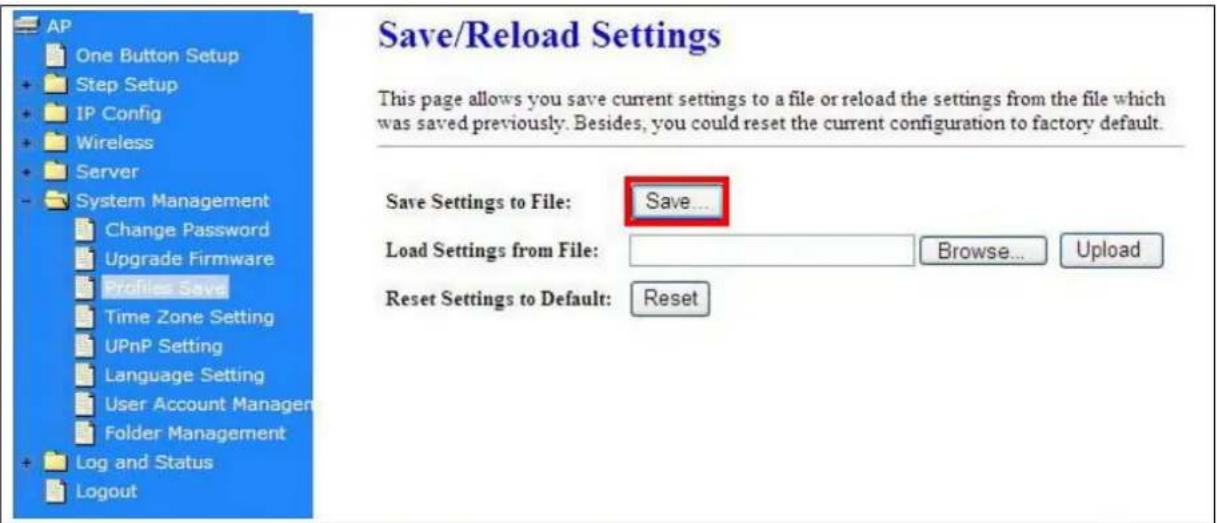
(2) Klik op Save om de configuratie op uw computer op te slaan.

(3) Kies de plaats waar u het bestand op wilt slaan en klik vervolgens op Save.
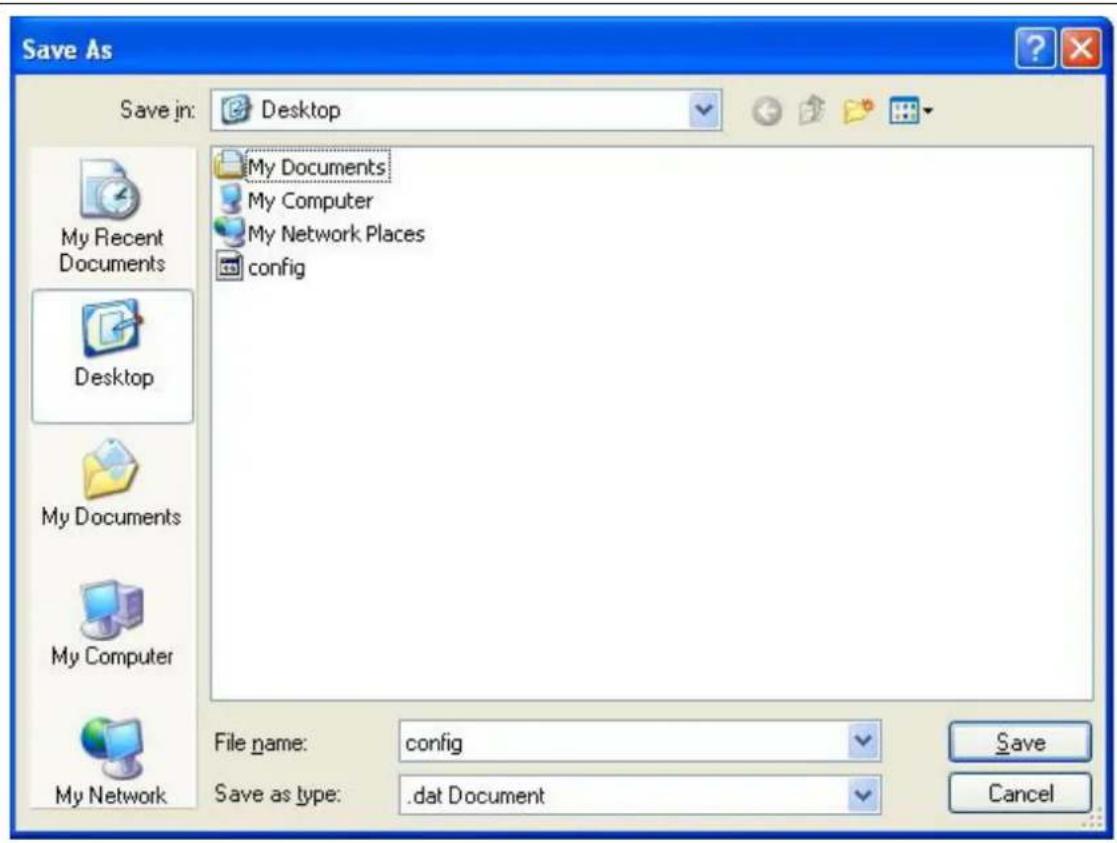
b. Open Configuratiebestand
(1) Klik op Browser

(2) Selecteer het configuratiebestand en klik vervolgens op Open.
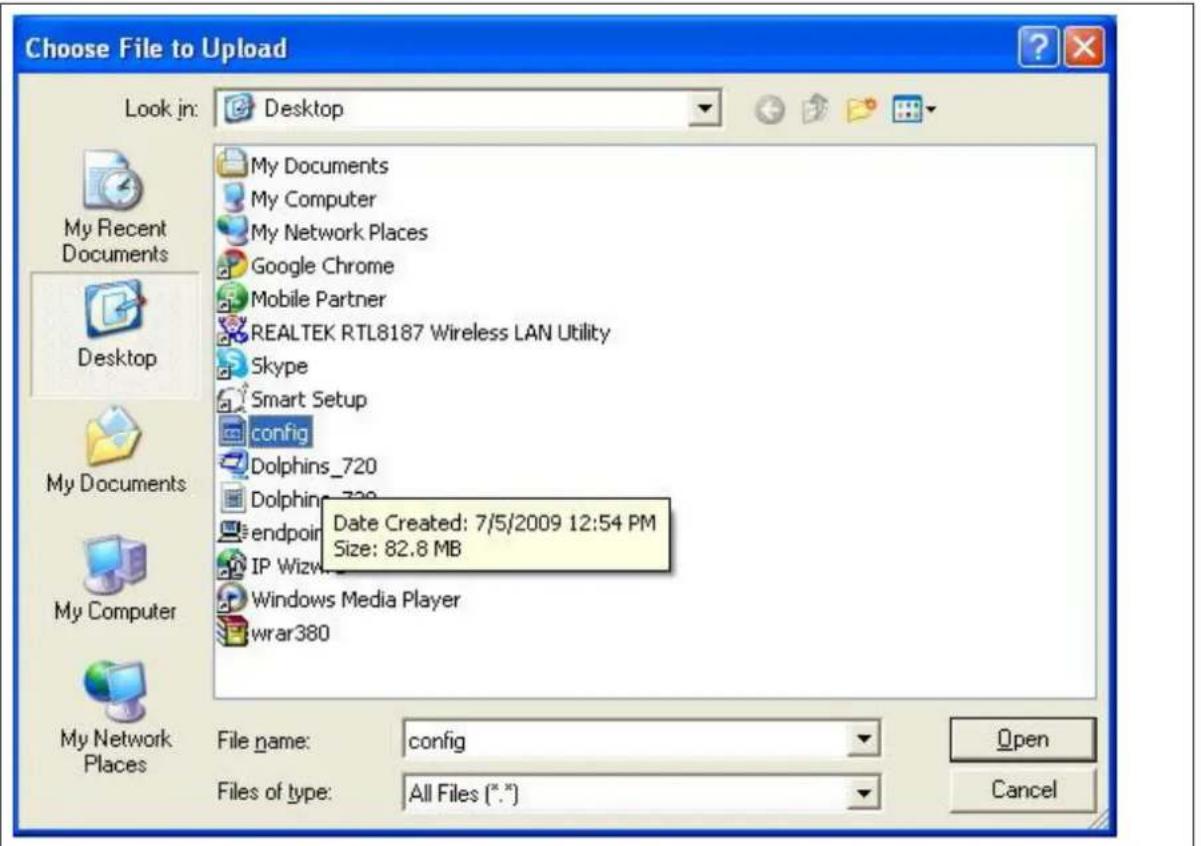
(3) Klik op Upload om het configuratiebestand naar de MOBILE-ROUTER te uploaden.

(4) De MOBILE-ROUTER zal na 90 seconden het process afronden en opnieuw opstarten. Klik op Administrator om in te loggen.

(2) Klik op OK om te beginnen met het herstellen van de standaard fabrieksintellingen van de MOBILE-ROUTER.

(3) De MOBILE-ROUTER zal na 90 seconden het process afronden en opnieuw opstarten. Klik op Administrator om in te loggen.

6.4.4 Tijdzone Instellingen
Deze functie stelt gebruikers in staat om de tijdzone en NTP-server te selecteren. De tijd kan handmatig of via de NTP-server aangepast worden.

| Onderdeel Omschrijving | |
| Current Time De tijd kan handmatig ingevoerd worden. | |
| Time Zone Select Selecteer de tijdzone. | |
| Enable NTP cliënt update | Kies of u de NTP cliëntupdate aan of uit wilt zetten. |
| Automatically Adjust Daylight Saving | Kies of u de automatische daglicht besparing aan of uit wilt zetten. |
| NTP Server | Selecteer de NTP-server uit het drop-down menu of vul het IP-adres van de NTP-server handmatig in. |
| Apply Changes & Reset & Refresh | Klik op Apply Changes om de instellingen op te slaan. Als u dit niet wilt, kunt u op Reset klikken om alle ingevulde gegevens ongedaan te maken U kunt ook op Refresh klikken om de systeemtijd te updaten. |
6.4.5 UPnP-instellingen
Universal Plug and Play (UPnP) is een serie netwerkprotocollen die verspreid wordt door het UPnP Forum. Het doel van UPnP is apparaten in staat te stellen naadloos met elkaar te verbinden en de implementatie van netwerken in huizen (gegevensdeling, communicatie en entertainment) en in kantooromgevingen te simplificeren door eenvoudige installatie van computeronderdelen. De MOBILE-ROUTER ondersteunt de UPnP-functie en kan samenwerken met andere UPnP-apparaten. Als u UPnP activeert, klik dan op My Network Places. Hier zult u een Internet Gateway Device icoon zien.
Door op dit icoon te klikken kunt u de GUI van de 3.5G server router openen. Als u geen UPnP wenst te gebruiken, kunt u dit uitzetten.
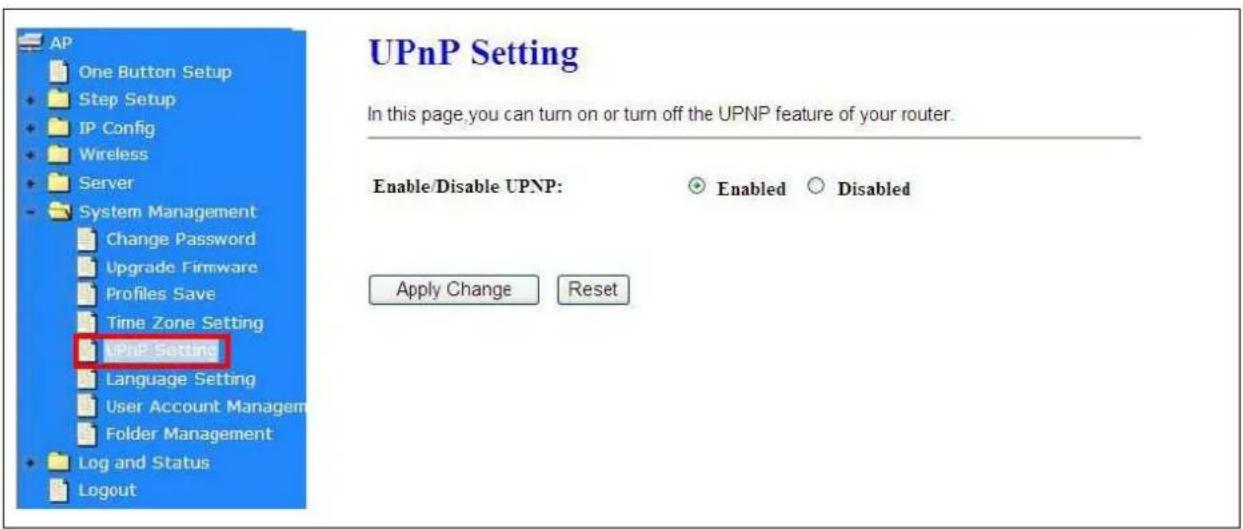
De MOBILE-ROUTER biedt gebruikers de mogelijkheid om uit 12 talen te kiezen. De taal van de configuratie-interface kan gewijzigd worden. Klik op Apply Changes na het selecteren van de taal.

Wanneer u bijvoorbeeld Koreaans gebruikt, zal het scherm de gekozen taal weergeven nadat het aftellen is afgerond.

Waarschuwing: Na het aftellen kunt u op Ctrl+F5 drukken om de pagina te vernieuwen. Voer dit uit wanneer delen van de tekst niet vertaald zijn.
6.4.7 Gebruikersbeheer
Gebruikers kunnen ieder programma, zoals My Status, My Webcam en My Document onafhankelik gebruiken. Deze sectie gaat in op de gebruikersprivileges. De gebruikersprivileges worden weergegeven in de gebruikersaccountslijst en kunnen gewijzigd of verwijderd worden door op de relevante tekst te klikken.

| Onderdeel Omschrijving | |
| User Name Vul een nieuwe gebruikersnaam in. | |
| Password Stel het wachtwoord van de gebruiker in. | |
| User Right Stel de privileges met betrekking tot webcam en FTP-server in. | |
| Apply & Changes | Klik op deApplyknop om de instellingen toe voegen aan de lijst.button to add the settings into the list table. Als u dit niet wilt, kunt u opCancelklikken om alle ingevulde gegevens ongedaan te maken. |
6.4.8 Mappenbeheer
In deze pagina worden alle USB-opslagapparaten van uw MOBILE-ROUTER weergegeven, kunt u de gegevens van ieder opslagapparaat bekijken en kunt u de schijven formatteren/partitioneren door op de relevante knop te klikken.
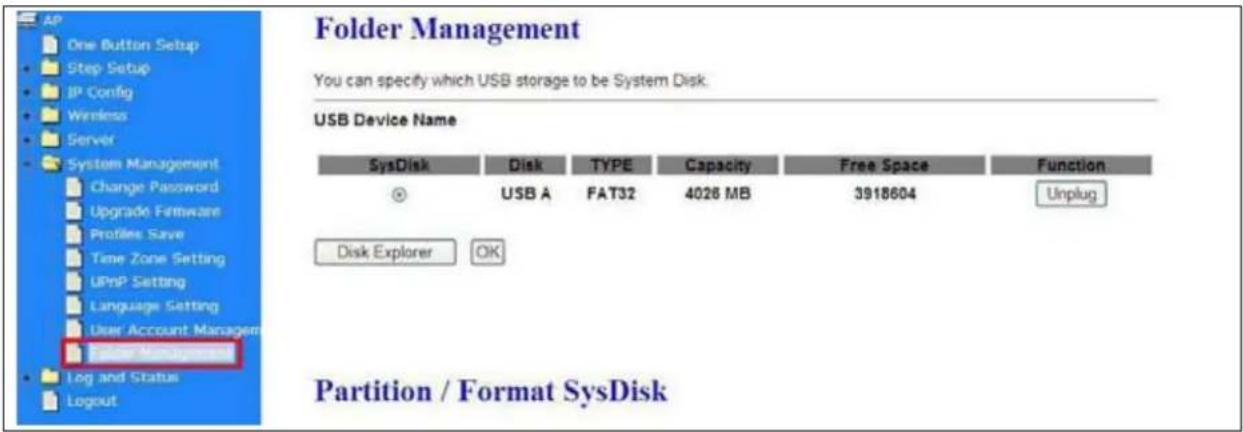
- Selecteer de USB-schijf en klik op de Mount knop om alle schijven te vernieuwen voordat u de schijf partitioneert. Vervolgens zal de Unplug knop verschijnen.
- Om een schijf te partitioneren/formatteren, kunt u de schijf selecteren en op de Format knop klikken.
- Als u de gegevens op de schijf wilt bekijken, kunt u op Disk Explorer klikken en vervolgens worden alle mappen op de schijven weergegeven.
Let op: Voor het ontpluggen van de USB-apparaten dient u eerst op de Unplug knop te klikken.
6.5 Log & Status
Deze categorie biedt Network Config en Event Log om de gebruiksstatus in te zien.

6.5.1 Netwerkconfiguratie
In deze pagina kunt u de internetstatus bekijken, waaronder de firmwareversie, draadloze instellingen, verbindingstijd, WAN, TCP/IP ... informatie.

In deze pagina kunt u het gebeurtenissenlogboek inschakelen.

| Onderdeel Omschrijving | |
| Enable Log Kies of u het gebeurtenissenlogboek aan of uit wilt zetten. | |
| System all, Wireless, & DoS Kies de gebeurtenis die u wilt bijhouden. | |
| Enable Remote Log Kies of u het gebeurtenissenlogboek op afstand aan of uit wilt zetten. | |
| Log Server IP Address | Vul hier het IP-adres van de gebeurtenissenlogboek server in. |
| Apply Change & Cancel | Klik opApply Changeom de instellingen op te slaan. Als u dit niet wilt, kunt u opCancelklikken om alle ingevulde gegevens ongedaan te maken.. |
*De volgende figuur geeft een voorbeeld van een situatie waarin een gebruiker op Apply Change heeft gedrukt om het gebeurtenissenlogboek bij te houden.

Hoofdstuk 7. Geavanceerde Configuratie voor Wi-Fi AP-modus
7.1 IP Config
In deze categorie kunnen de IP-regels onder voor de 3.5G server router ingesteld worden; dit bevat ook de configuratie van LAN.
7.1.1 IP Config -- LAN
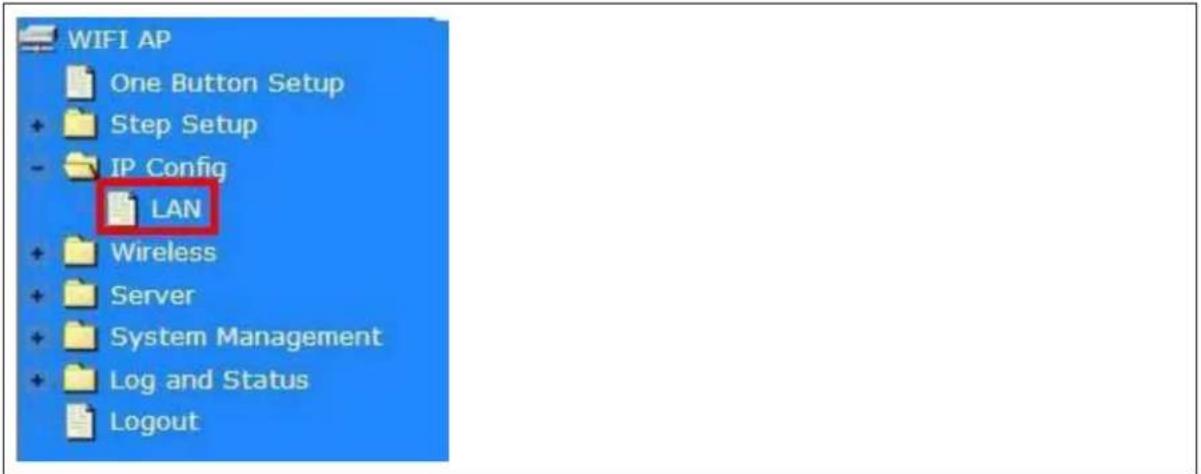
In deze pagina kan het lokale netwerk, dat aansluit op de LAN-poort van uw AP, geconfigureerd worden. De instellingen voor IP-adres, subnet mask, DHCP enz. kunnen hier gewijzigd worden.
LAN Interface Setup
| Onderdeel Omschrijving | |
| Device Name Naam van het apparaat. | |
| IP Address | Het standaard IP-adres is 192.168.1.254 (aanbevolen). |
| Subnet Mask | Vul hier uw subnet mask adres in; deze zal meestal 255.255.255. zijn. |
| Default Gateway | Vul hier uw default gateway adres in. Als u deze niet weet, kunt u uw ISP raadplegen. |
| DHCP | Gebruikers kunnen hier kiezen of zij de DHCP-service aan of uit willen zetten. De DHCP-server geeft een ongebruikt IP- adres aan een computer die hierom vraagt. Die computer dient een DHCP-cliënt te zijn, waarna het automatisch een IP-adres kan verkrijgen. |
| DHCP Cliënt Range | De standaardwaarde is 192.168.1.100 - 192.168.1.200. De DHCP-server zal een IP uit dit bereik aan een computer toewijzen.Show Cliënt geeft ieder toegewezen IP-adres en MAC-adres weer, samen met de verlooptijd. |
| 802.1d Spanning Tree | IEEE 802.1d Spanning Tree Protocol (STP) is een link layer netwerkprotocol dat voor een lusvrije topologie van een LAN-burg zorgt. Deze functie is optioneel. |
| Clone MAC Address | Vul deze informatie in wanneer uw ISP om een specifiek MAC-adres vraagt. |
| Apply Change & Reset | Klik op Apply Changes om de instellingen op te slaan. Als u dit niet wilt, kunt u op Reset klikken om alle ingevulde gegevens ongedaan te maken. |
7.2 Draadloze Instellingen
In deze categorie kunnen Basic Settings, Advanced Settings, Security, Access Control, WDS settings, en WPS ingesteld worden. Hieronder staan de instructies voor de instellingen.
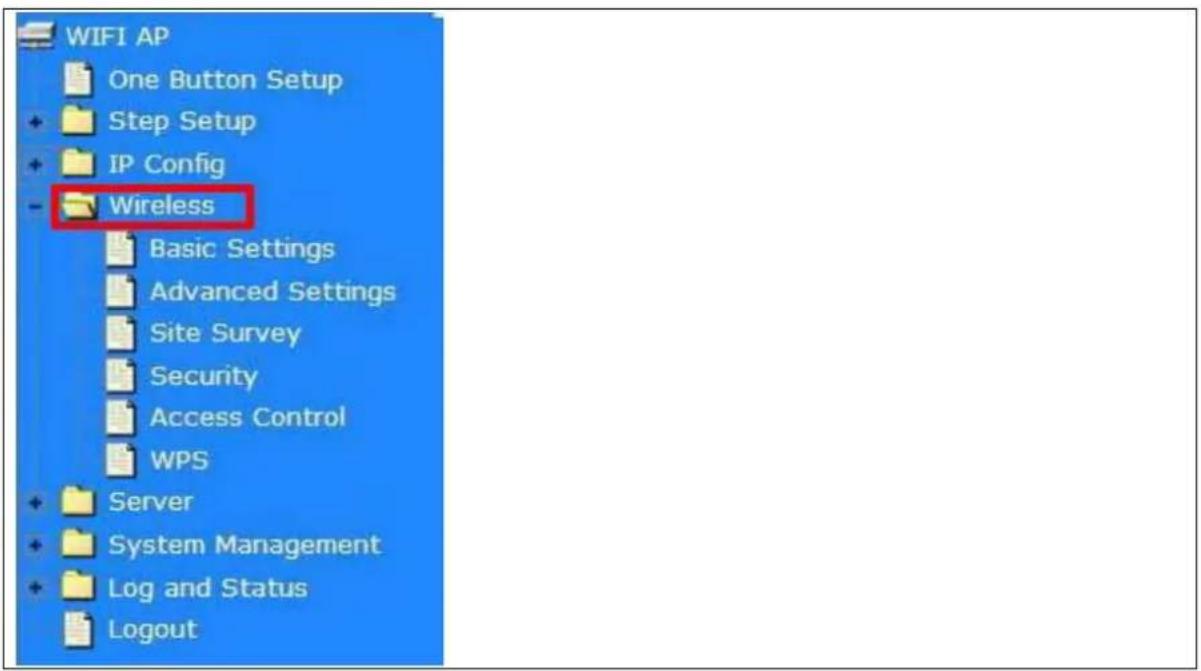
De basisinstellingen voor draadloos zijn als volgt.
| Onderdeel Omschrijving | |
| Disable Wireless LAN Interface | Zet de draadloze functie uit. |
| Band | Kies de frequentie, er zijn 6 opties: 2.4 GHz (B/G/N/B+G/G+N/B+G+N). |
| Mode | In Wi-Fi AP-modus wordt alleen cliëntmodus ondersteunt. |
| Network Type | Selecteer het netwerktype; de mogelijkheden zijn: Infrastructure en Ad hoc. |
| SSID | SSID staat voor Service Set Identifier; de standaard SSID is MOBILE-ROUTER. Gebruikers kunnen iedere SSID definieren. |
| Channel Width Kies de kanaalbreedte; er zijn 2 opties: 20MHZ en 40MHZ. | |
| Control Sideband | Als u deze functie aanzet, kan uw router lage en hoge kanalen gebruiken. |
| Broadcast SSID | Kies of u Broadcast SSID aan of uit wilt zetten. |
| Data Rate Kies de gegevens | verzendsnelheid. |
| Associated Cliënts | Bekijk de AP-aansluitingen en de draadloze verbindingsstatus. |
| Enable MAC Clone (SingleEthernet Cliënt) | Kloon het MAC-adres voor de identificatie van de ISP. |
| Enable Universal Repeater Mode (Action as AP and Cliënt simultaneously) | Stel de router in staat om zich zowel als wireless way conjunction upper level als bottom layer gebruikerslink via kabel en draadloos op te stellen. (Zie ook Opmerking 2). |
| SSID of Extended Interface | Terwijl het upper level apparaat draadloos wordt verbonden, kan de SSID ingesteld worden om de bottom layer gebruiker te laten zoeken. |
| Apply Changes & Reset | Klik op Apply Changes om de instellingen op te slaan. Als u dit niet wilt, kunt u op Reset klikken om alle ingevulde gegevens ongedaan te maken. |
Opmerking.
1. Universal Repeater Mode aanzetten (Tegelijkertijd als AP en Cliënt functioneren)
Stel de router in staat om zich zowel als wireless way conjunction upper level als bottom layer gebruikerslink via kabel en draadloos op te stellen. (Het IP-adres dat de bottom layer krijgt is afkomstig van de upper level).
Voorbeeld: Als gebruikers de Universal Repeater gebruiken om te verbinden met het upper level apparaat, dienen zij het kanaal en de SSID van het upper level apparaat op de GUI van de router in te stellen. to connect to the upper level device, please input the channel and SSID of the upper level device on router's GUI. Klik op Apply Changes om de instellingen op te slaan. (DHCP en IP-configuratie dienen uitgeschakeld te worden.)

Gebruikers kunnen naar de networkconfiguratie categorie gaan en de informatie van de upper level in de Wireless Repeater Interface Configuration bekijken.

Waarschuwing: Als de draadlozeversleuteling aan staat, kunnen de upper level en lagere apparaten ook met elkaar verbinden als de versleutelingstypen niet hetzelfde zijn.
7.2.2 Geavanceerde Draadloze Instellingen
Volg de instructies voor de geavanceerde draadloze instellingen.
| Onderdeel Omschrijving | |
| Fragment Threshold | Om de maximumlengte van paketten te identificeren, worden te grotepaketten gefragmenteerd. Het toegestande bereik is 256-2346 en de standaardlengte is 2346. |
| RTS Threshold | Deze waarde dient op de standaardwaarde van 2347 te blijven. Het bereik is 0~2347. Als u inconsistente gegevensstromen tegenkomt, worden slechts kleine aanpassingen aanbevolen. Als een netwerkpakket kleiner is dan de huidige RTS-drempelgrootte wordt het RTS/CTS-mechanisme niet aangezet. De router stuurt Request to Send (RTS) frames naar specifieke ontvangststations en onderhandelt het uitzenden van dataframes. Na het ontvangen van een RTS, reageert het draadloze station met een Clear to Send (CTS) frame om de verzending goed te keuren. Vul het bereik met 0 tot 2347 in dit veld. |
| Beacon Interval | Beacons zijn pakketten die worden uitgezonden door een access point om een draadloos netwerk te synchroniseren. Kies een beacon intervalwaarde. Het toegestane bereik is 20-1024 ms. |
| Preamble Type | Preambule is het eerste subveld van PPDU, wat het juiste ‘frame format form transmission’ is naar PHY (fysieke laag). Er zijn twee mogelijkheden: Short Preamble en Long Preamble. De korte preambule optie verbetert de verwerkingsprestaties. Kies tussen de korte of lange preambule. |
| IAPP | IAPP staat voor Inter-Access Point Protocol en die naadloze roaming tussen de access-points uw in netwerk biedt. |
| Protection Kies of de draadloze beveiliging aan of uit wilt zetten. | |
| Aggregation | Bij het aanzetten van deze functie zullen meerdere pakketten gecombineerd en verzonden worden. Dit kan problemen bij de verzending van grote hoeveelheden pakketten verminderen. |
| Short GI | Gebruikers krijgen betere draadloze transmissie efficientie waneer deze functie aan staat. |
| RF Output Power | Gebruikers kunnen de RF output power aanpassen om de beste draadloze netwerkomgeving te krijgen. Gebruikers kunnen kiezen tussen 100%, 70%, 50%, 35% en15%. |
| Apply Changes & Reset | Klik op Apply Changes om de instellingen op te slaan. Als u dit niet wilt, kunt u op Reset klikken om alle ingevulde gegevens ongedaan te maken. |
7.2.3 Draadloze Site Survey
Met deze functie kunnen gebruikers zoeken binnen bestaande draadloze AP's of draadloze basisstations vanaf ISP. U kunt handmatig met een draadloze AP verbinden in Wi-Fi AP-modus. De AP
zal verschijnen in de SSID-kolom in de Draadloze Basisinstellingen pagina.
Klik op Refresh om de lijst te vernieuwen. Klik na het selecteren van een bestaande AP op Connect om daarmee te verbinden.
Wireless Site Survey
De MOBILE-ROUTER biedt vier versleutelingstypen die hier geselecteerd kunnen worden. Volg onderstaande instructies voor de instellingen.
Deze sectie biedt 64-bit en 128-bit WEP-versleuteling voor draadloze netwerken. Gebruikers kunnen ook ASCII en Hex gedeelde sleutelformaten kiezen om gegevens te beveiligen.
Dit is een beveiligingssysteem die authenticatie gebruikt om uw draadloos netwerk te beveiligen. Kies tussen WEP 64-bits en WEP 128-bits.
2. Versleuteling – WPA (WPA, WPA2 en WPA2 Mixed)
WPA-authenticatiemodus
Vul de RADIUS serverpoort, het IP-adres en het wachtwoord in.
2.2 Persoonlijke (Pre-Shared Sleutel)
Het Pre-Shared Sleuteltype is een ASCII-code; de lengte bedraagt tussen de 8 en 63 karakters. Als het een Hex sleutel is, bedraagt de lengte 64 karakters.
Klik op Apply Change om de instellingen op te slaan. Als u dit niet wilt, kunt u op Reset klikken om alle ingevulde gegevens ongedaan te maken.
7.2.5 Draadloos Toegangsbeheer
Draadloos toegangsbeheer wordt gebruikt om gebruikers toegang te verlenen of te ontkennen tot de 3.5G server router door middel van MAC-adressen; dit is optioneel. Als u Allowed Listed selecteerd kunnen alleen de cliënten wiens MAC-adres in de lijst staan toegang krijgen tot het basisstation. Als u Deny Listed selecteerd kunnen alleen de cliënten wiens MAC-adres in de lijst staan geen toegang krijgen tot het basisstation.
Neem bijvoorbeeld de draadloze kaart.
(1) We gebruiken Deny Listed als een voorbeeld. Selecteer eerst Deny Listed onder Wireless Access Control Mode en vul vervolgens het MAC-adres van de draadloze netwerkkaart in het MAC-adresveld in. Klik op Apply Changes om de instellingen op te slaan.
(2) U zult zien dat het MAC-adres onder Current Access Control List verschijnt. Dit betekent dat de initiatie is voltooid.
(3) Open de draadloze netwerkkaart UI en probeer te verbinden met de router. U zult zien dat de verbindingsaanvraag wordt afgewezen.

WPS staat voor Wi-Fi Protected Setup en kan de procedure van de draadloze versleuteling tussen de MOBILE-ROUTER en de draadloze netwerkkaart simplificeren. Als de draadloze netwerkkaart ook de WPS-functie ondersteunt, kunnen gebruikers de WPS auto-encryption activeren, zodat de procedure sneller verloopt.
WPS ondersteunt 2 modellen: PIN (Personal Information Number) en PBC (Push Button Configuration). Deze modellen zijn goedgekeurd door de Wi-Fi Alliance.
PIN-model, waarin een PIN van een sticker of van een webinterface van het WPS-apparaat genomen moet worden. De PIN moet vervolgens ingevuld worden in de AP of het cliënt WPS-apparaat om te kunnen verbinden.
PBC-model, waarin gebruikers eenvoudigweg een knop in moeten drukken, ofwel een daadwerkelijke knop of een virtuele, op beiden WPS-apparaten om te kunnen verbinden.
*De volgende afbeelding is de voorzijde van de MOBILE-ROUTER.
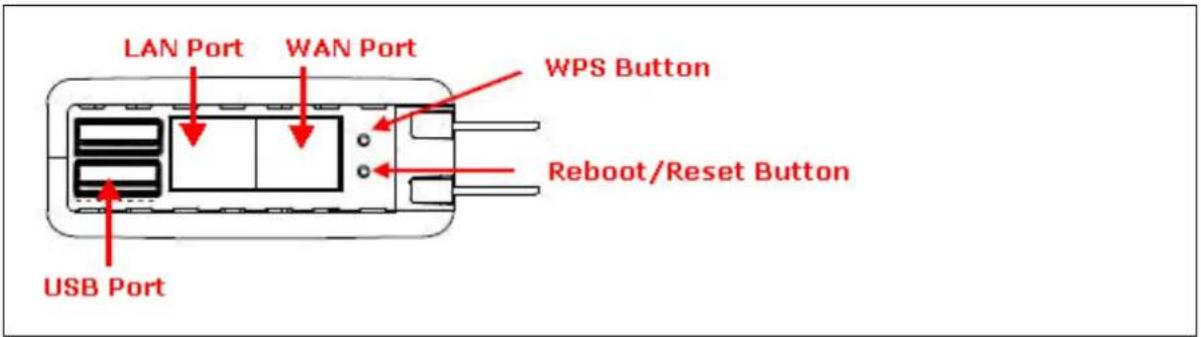
Wanneer gebruikers een specifiek model op het draadloze basisstation selecteren, kunnen cliënten met de basis verbinden door hetzelfde model te selecteren.
De verbindingsprocedures van PIN en PBC zijn bijna hetzelfde. Het kleine verschil tussen de twee is:
Gebruikers dienen de PIN van de draadloze netwerkkaart eerst op het basisstation in te voeren; dit beperkt het bereik van de cliënten. Het verbinden via het PIN-model is sneller.
Bij het PBC-model drukken gebruikers de WPS-knop in om de functie te activeren en vervolgens moet de draadloze cliënt de WPS-knop binnen 2 minuten ook indrukken om het netwerk te kunnen betreden. De cliënt zoekt om een draadloos basisstation te vinden die WPS ondersteunt. Als de cliënt een overeenkomst vindt, wordt de verbinding gemaakt. Het verbinden via WPS is langzamer dan bij het PIN-model vanwege deze extra stap.
Gebruikers dienen ook de informatie van de draadloze netwerkkaart in de registerinterface in te voeren. Als gebruikers fouten maken tijdens het invoeren, kunnen er fouten optreden bij de verbinding. Bij het PBC-model dienen gebruikers uitsluitend de WPS-knop in te drukken aan beiden kanten om een verbinding te maken. Dit is gemakkelijker in het gebruik.
Deze pagina ondersteunt Start PBC en Start PIN; volg de instructies voor de bediening.
* Start PBC:
(1) Klik op Start PBC om te verbinden met de draadloze netwerkkaart.
(2) Klik op OK om het WPS-proces te starten.

(3) Open de configuratiepagina van de draadloze netwerkkaart die WPS ondersteunt. Klik op Wi-Fi Protect Setup en klik vervolgens op PBC om een WPS-aansluiting te maken met de AP vanuit de WPS AP-lijst (PBC-Scanning AP).
(4) Klik op OK om het WPS-proces te starten.
(5) Controleer na het afronden van het WPS-proces de draadloze configuratie van de MOBIELE-ROUTER. U zult zien dat de MOBIELE-ROUTER al verbonden ismet de draadloze netwerkkaart die WPS ondersteunt
(1) Open de WPS-configuratiepagina op de MOBILE-ROUTER om een PIN-nummer te krijgen en schrijf deze op.
(2) Druk op OK om het WPS-proces te starten.
(3) Open de configuratiepagina van de draadloze router, die WPS ondersteunt en klik op de WPS pagina om het WPS PIN-nummer in te vullen.
(4) Klik op OK om het process te starten.
(5) Controleer na het afronden van het WPS-proces de draadloze configuratie van de MOBILE-ROUTER. U zult zien dat de MOBILE-ROUTER al verbonden ismet de draadloze netwerkkaart die WPS ondersteunt.
Ondersteunt NetBIOS Protocol; dit is de mogelijkheid om voor gebruikers bestanden of printers te delen die weergegeven worden onder My Network Places. Zorg ervoor dat opslagapparaten en printers via een USB-poort verbonden zijn met de router en al geïnstalleerd zijn.

| Onderdeel Omschrijving | |
| Enable Samba Server Kies of u de Sambaserver aan of uit wilt zetten. | |
| Workgroup Name | Vul de werkgroepnaam in, de standaard is Workgroup. |
| Server Name | Vul de servernaam in, de standaard is MOBILE-ROUTER. |
| Server Omschrijving U kunt hier een omschrijving van de server invoeren. | |
| Apply Changes & Reset | Klik op Apply Change om de instellingen op te slaan. Als u dit niet wilt, kunt u op Reset klikken om alle ingevulde gegevens ongedaan te |
maken.
7.3.1.1 De gedeelde map openen
Volg de volgende stappen.
Stap 1:
Klik op Start en selecteer Run.

Vul in de adresbalk het volgende IP-adres in: \192.168.1.1.

Stap 3:
Het volgende scherm zal verschijnen waarin de intern gedeelde gegevens kunnen worden geopend.

- Als een USB-flash of harde schijf is aangesloten en de sambaserver functie aan staat, zal deze weergegeven worden als een sambamap.
- Als een USB-printer is aangesloten en de printerserver functie aan staat, zal deze weergegeven worden met een printericoon.
7.3.2FTP-server
Een FTP-sever stelt zowel lokale gebruikers als gebruikers op afstand in staat bestanden, afbeeldingen of MP3 muziekbestanden te downloaden of uploaden vanaf hetzelfde opslagapparaat. Zorg voor het configureren van de FTP-server er eerst voor dat het opslagapparaat correct is aangesloten op een USB-poort van de router en dat dit USB-opslagapparaat wordt herkend door de router.

FTP Server
You can enabled or disabled FTP server function in this page.
Enable FTP Server:
Onderdeel Omschrijving
| Enable FTP Server Kies of u de | FTP-server aan of uit wilt zetten. |
| Enable Anonymous to Login Kies of u anomiemen inloggen toe wilt staan. | |
| FTP Server Port Kies of u FTP- | toegang toe wilt staan vanuit WAN. |
| Idle Connection Time-Out | Vul hier de FTP command transfer service poort in; standaard is dit 21. Als u dit poortnummer wijzigt, moet u ook de poortinstellingen van uw FTP-clieënt wijzigen. |
| Apply & Changes | Vul hier een tijdwaarde in waarop de FTP-server automatisch uit gaat; als er geen waarde wordt opgegeven geldt er geen limiet. De standaard is 300 seconden; het maximum is 60 seconden. |
| User Account List | Klik opApply Changesom de instellingen op te slaan. Als u dit niet wilt, kunt u opResetklikken om alle ingevulde gegevens ongedaan te maken. |
Let op: De FTP-server is compatibel met het FAT32 of EXT3 formaat voor USB-opslagapparaten. Als u uw USB-opslagapparaat moet formatteren, kunt u deze het beste formatteren met de FAT32 of EXT3 standaard.
7.3.3 Webcamserver
Het aansluiten van een webcam op de router stelt gebruikers in staat hun huis of kantoor op afstand te bekijken.
7.3.3.1 Webcamserver Basisinstellingen

WebCam Server
You can enabled or disabled WebCAM server function in this page.
Enable Webcam:
Access from WAN:
Image format:
Enabled
○ Disabled
Enabled
○ Disabled
320x240
Preview
Record Setting
Apply Change
Reset
| Onderdeel Omschrijving | |
| Enable Webcam Server Kies of u | de webcamserver aan of uit wilt zetten. |
| Image format Het formaat is 320 x 240 pixels. | |
| Preview Druk op deze knop voor | een voorbeeldweergave van de webcam. |
| Record Setting | Zie de gedetailleerde geavanceerde instellingen onder “6.3.3.2”Webcam Geavanceerde Configuratie". |
| Apply Change & Reset | Klik opApply Changeom de instellingen op te slaan. Als u dit niet wilt, kunt u opResetklikken om alle ingevulde gegevens ongedaan te maken. |
7.3.3.2 Webcamserver Geavanceerde Instellingen
Klik op de Record Setting knop en het volgende scherm zal verschijnen.
Webcam Advanced Configuration
| Onderdeel Omschrijving | |
| Save image interval | Het tijdsinterval voor het opslaan van afbeeldingen kan hier ingesteld worden. De standaardwaarde is 5 seconden. |
| Server Location | Geef hier de opslaglocatie van de webcamafbeeldingen op; de mogelijkheden zijn USB HDD of Remote FTP. Als u voor Remote FTP kies, dient u verder te gaan met de Remote FTP instellingen. |
| Remote FTP URL | Vul de FTP URL in voor het opslaan van de webcamafbeeldingen. |
| Remote FTP port | Vul het FTP-poortnummer in onder URL om de afbeeldingen op te slaan. |
| Remote FTP user | Vul de gebruikersnaam in die gebruikt moet worden bij het opslaan van de webcamafbeeldingen op de FTP-server. |
| Remote FTP password Vul het wachtwoord van de Remote FTP in. | |
| Remote FTP Directory Specificeer de map waarin de webcamafbeeldingen opgeslagen | |
| moeten worden. | |
| Back | Klik op de Back knop om terug te gaan naar het basisinstellingenscherm van de webcam. |
| Apply & Changes | Klik op Apply Changes om de instellingen op te slaan. Als u dit niet wilt, kunt u op Reset klikken om alle ingevulde gegevens ongedaan te maken. |
7.3.3.3 Gebruik van de Webcam
7.3.3.3.1 Gebruik van de Webcam
Uw huis bekijken met een webcam via de MOBILE-ROUTER. De MOBILE-ROUTER kan foto's nemen en toezicht houden en alle afbeeldingen op een USB-harde schijf opslaan om deze later opnieuw te bekijken. Veelal op de markt gebracht als bewakingstoepassing voor huis of kantoorbeveiliging. Netwerkwebcams worden nu gebruikt door vooroplopende gebruikers voor meer persoonlijke behoeften, zoals het toezicht houden op kinderen en huisdieren. Gebruikers hebben op afstand toegang tot de webcam en kan via een browser bediend worden. Daarnaast kan een live beeld van de USB-webcam bekeken worden via internetbrowsers.
7.3.3.3.1.1 Webcam gebruiken via WAN-verbinding
Gebruikers moeten de Visuals erver of DMZ-instellingen configureren. Vul 192.168.1.254 in een internetbrowser in en vul vervolgens uw gebruikersnaam en wachtwoord in. Na het inloggen zal het onderstaande Control panel verschijnen. Klik op My Webcam.
Een nieuw scherm zal de webcam weergeven, zoals ook hieronder weergegeven.

Start Webcam Record
Stop Webcam Record
7.3.3.3.2 Webcam Opname
7.3.3.3.2.1 Administrator
De MOBIELE-ROUTER kan ook het webcambeeld opnemen. De instellingen hiervoor kunnen alleen door de Administrator ingesteld worden. Selecteer Web Camera Server in het hoofdmenu en zet deze functie aan. Klik op de Record knop voor de overige instellingen.
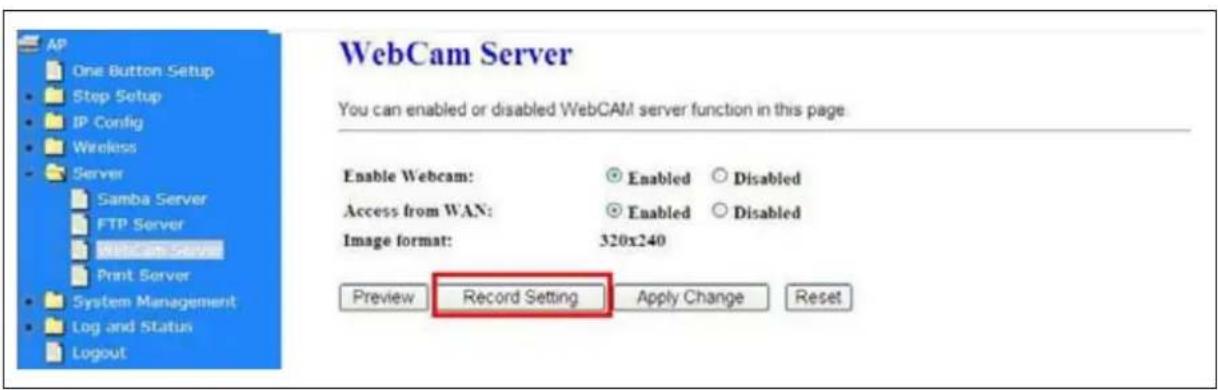
Gebruik deze pagina om de geavanceerde configuratie van de webcam in te stellen en het webcambeeld op te slaan op uw USB-harde schijf of FTP-server.

Als u Administrator bent, kunt u alle afbeeldingen bekijken die zijn opgenomen door de webcam. Ga hiervoor naar Folder Management en klik op Disk Explorer om de gehele map te bekijken inclusief de opgenomen webcambeelden.
Folder Management
You can specify which USB storage to be System Disk.
USB Device Name


Partition / Format SysDisk
Nadat u op Disk Explorer heeft geklikt, zal een scherm verschijnen waarin de mappen als volgt worden weergegeven.

Alle afbeeldingen worden opgeslagen in de map webcam_recorded_files. Open een bestand om dit te controleren.

7.3.3.3.2.2 Persoonlijk Gebruik
Als Administrator kunnen alle gebruikers alle door de webcam opgenomen beelden zien onder My Document. Log in op uw persoonlijke account om uw eigen map te bekijken door op My Document te klikken.
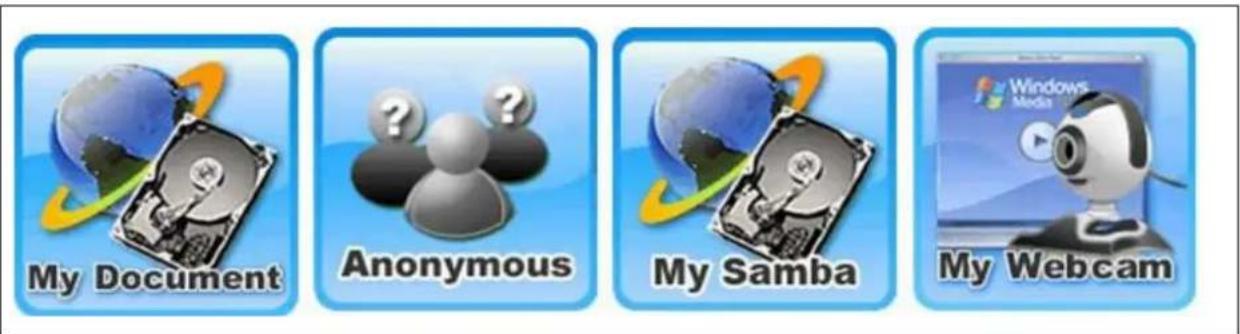
Nadat u op My Document heeft geklikt, zal het onderstaande scherm verschijnen. U kunt hier bestanden opslaan.

Let op: Als u de map op de FTP-server niet kunt openen, kunt u als Administrator de instellingen van uw FTP & Webcam priviliges aanpassen.
7.3.3.4 Printerserver
De twee USB- poorten op de MOBILE-ROUTER kunnen gebruikt worden om printers op aan te sluiten die gedeeld kunnen worden met het lokale netwerk. Volg onderstaande stappen om uw PC in te stellen voor een verbinding met een printerserver.
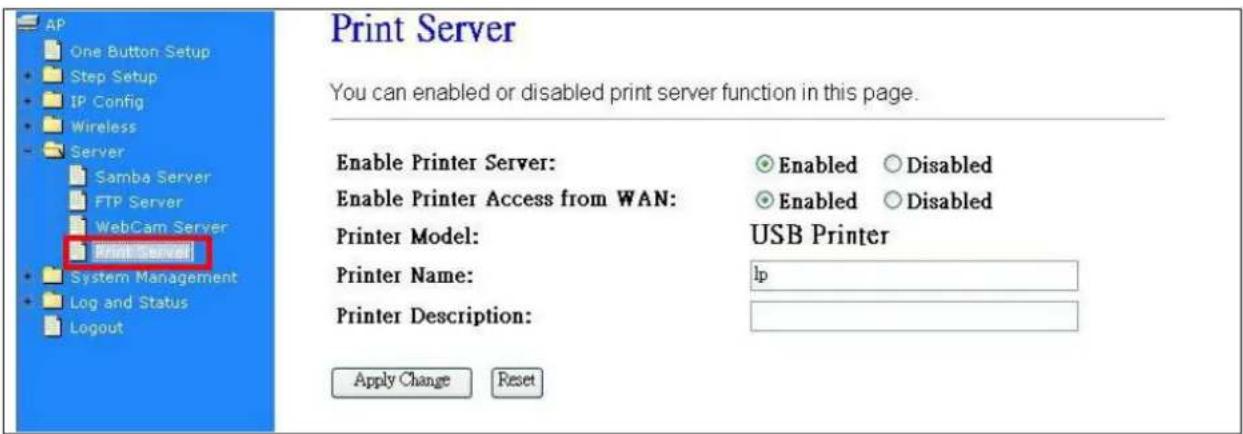
| Onderdeel Omschrijving | |
| Enable Printer Server Kies of u | de printerserver aan of uit wilt zetten. |
| Printer Model Kies of u toegang | tot de printerserver toe wilt staan vanuit WAN. |
| Printer Name | Het printermodel zal weergegeven worden als de USB-printer wordt aangesloten. |
| Printer Omschrijving Vul een printernaam naar uw voorkeur in. | |
| Apply & Changes | Klik opApply Changesom de instellingen op te slaan. Als u dit niet wilt, kunt u opResetklikken om alle ingevulde gegevens ongedaan te maken. |
Na het voltooien van de bovenstaande instellingen, dient ook nog het volgende op uw PC voor de printer ingesteld te worden.
7.3.3.5 Printerinstellingen op PC
Na het aanzetten van de printerserver bij de snelle instellingen en de printer serverconfiguratie, kunt u de volgende stappen volgen om de LPR instellingen op uw PC juist in te stellen. (Onderstaand voorbeeld is voor het Windows XP besturingssysteem.)
Stap 1:
Ga naar Start > Printers and Faxes om een printer toe te voegen.
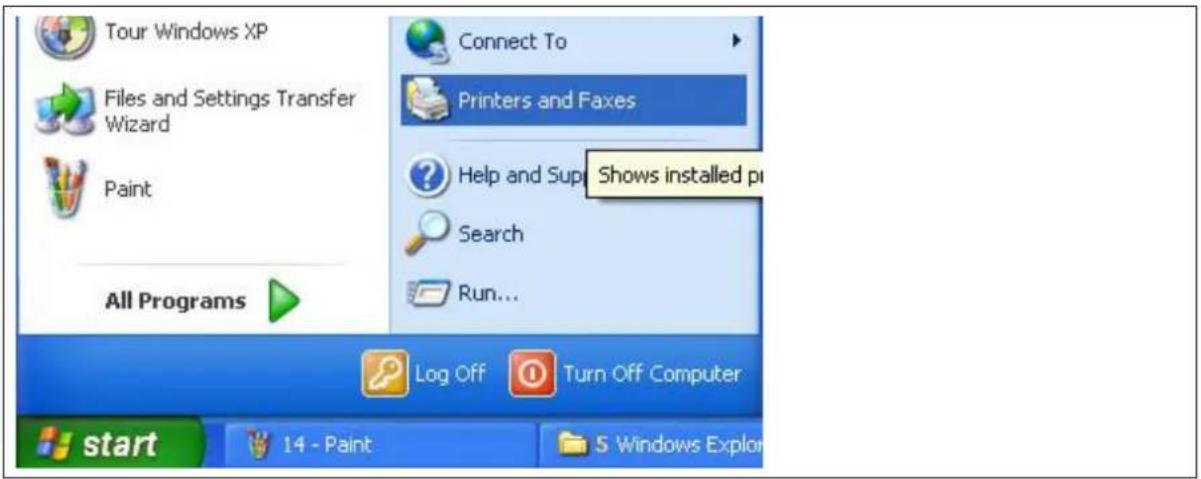
Klik op Add a printer.

Klik op Local printer attached to this computer en klik vervolgens op Next.

Klik op Create a new port, selecteer Standaard TCP/IP Port en klik vervolgens op Next.

Vul het IP-adres van de MOBILE-ROUTER in: 192.168.1.1 (Routermodus) en klik vervolgens op
Next.

Selecteer Custom, klik op Settings en klik vervolgens op Next.

Selecteer LPR en geef deze dezelfde Queue Name naam als die bij de USB-printernaam wordt weergegeven. Vink LPR Byte Counting Enabled aan en klik tenslotte op de OK knop.
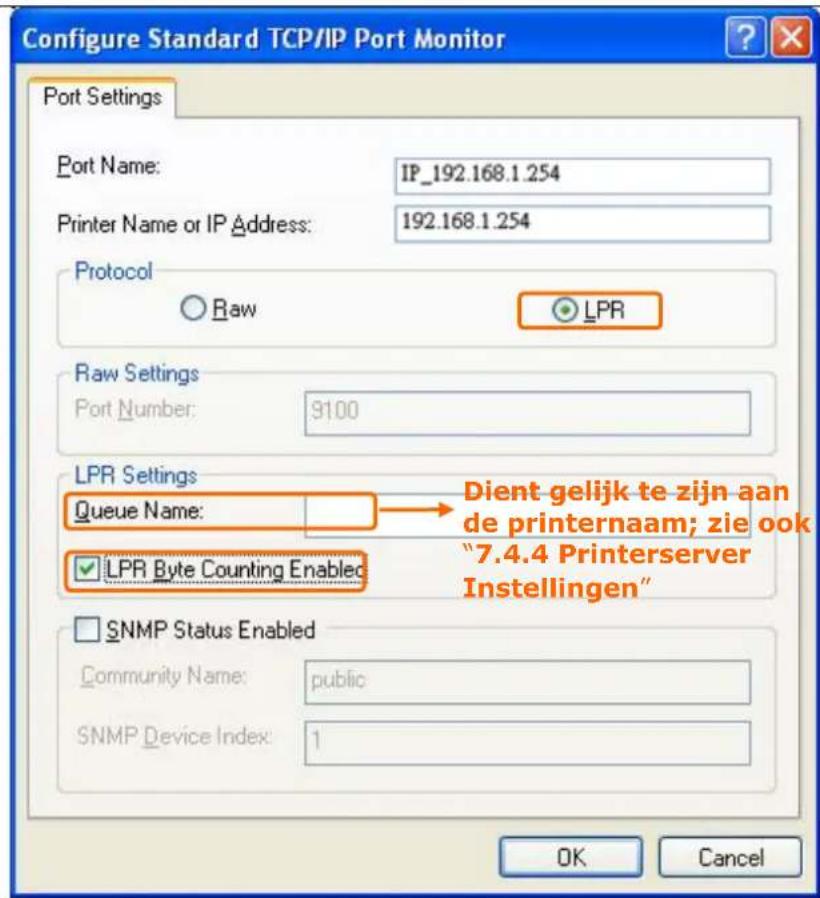
Stap 10:
Klik op Finish.
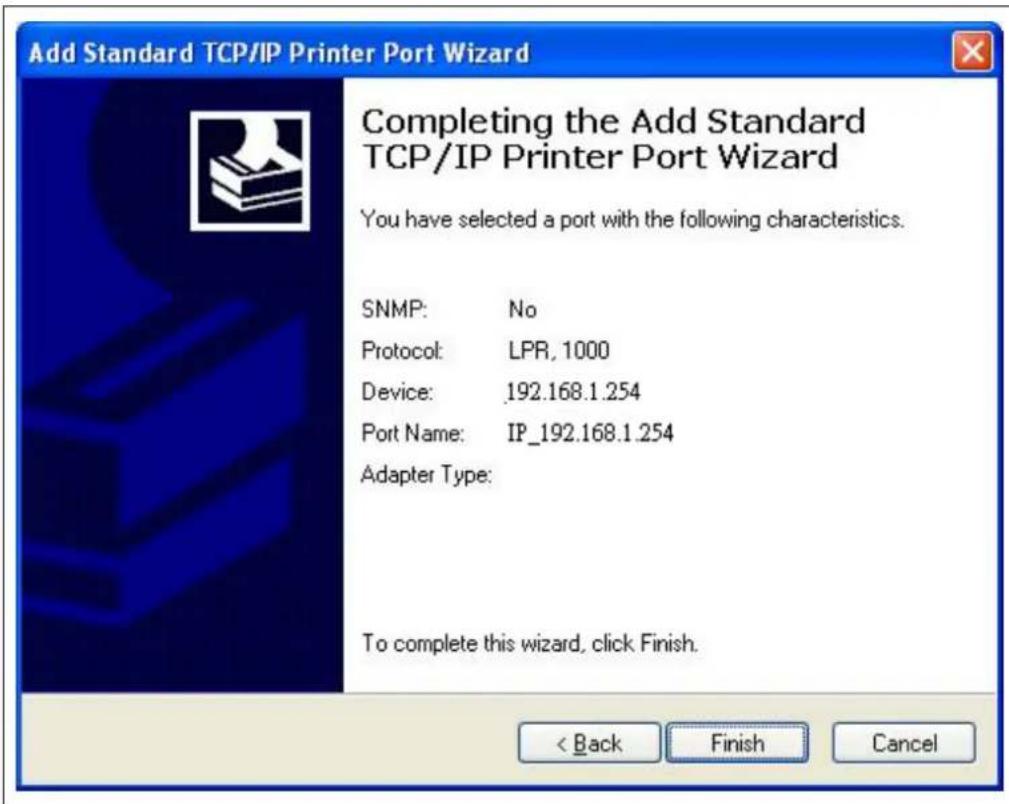
Selecteer onder Manufacturer en Printers uw printer. Als uw printer niet in de table staat, installer dan de driver-CD en klik vervolgens op de Have Disk... knop om de installatie te beginnen. Klik anders op
de Next knop om de instellingen af te ronden.

Klik op de Finish knop om de instellingen van de printerserver te voltooien.

Er zijn 6 pagina's: Wijzig Wachtwoord, Firmware Update, Profiel Opslaan, Tijdzone Instellingen, UPnP-instellingen en Taalinstellingen. Deze opdeling helpt gebruikers bij het maken van gedetailleerde instellingen.

7.4.1 Wijzig Wachtwoord
Gebruikers kunnen onder Change Password hun wachtwoord wijzigen.

Klik op Apply Change om de instellingen op te slaan. Als u dit niet wilt, kunt u op Reset klikken om alle ingevulde gegevens ongedaan te maken
7.4.2 Firmware Update
De Firmware Upgrade functie kan de firmware van de router updaten. Er zijn bepaalde risico's bij het uitvoeren van een firmware update. Het uitvoeren van een firmware update wordt niet aanbevolen tenzij er een aanzienlijke fout is gevonden en gepubliceerd is op de officiële website. Als u van mening bent dat de router vreemd werkt en dat dit niet veroorzaakt wordt door de ISP of de omgeving, ga dan naar de website (www.unisupport.net_) om te zien of er een nieuwere firmware versie is. Download de firmware vervolgens naar uw computer en klik op Browser om het nieuwe firmwarebestand op te zoeken. Klik op Upload om de firmware te updaten. Laat het apparaat volledig met rust totdat het volledig opnieuw is opgestart.

Download de firmware eerst naar uw PC en upload het vervolgens naar de router.
Waarschuwing: Om een onderbreking door andere draadloze signalen en hieruit voortvloeiende fouten bij de firmware update te voorkomen, raden wij gebruikers aan om gebruik te maken van een verbinding met een kabel tijdens het updaten.
Waarschuwing: De firmware update zal uw eerdere instellingen niet verwijderen.
*Resetknop:
Op de achterkant van deze router is een resetknop. Als u niet op de administratorpagina in kan loggen doordat u uw wachtwoord bent vergeten; of de router een problem heeft die u niet kunt oplossen, kan u de resetknop gedurende 5 seconden met een puntig voorwerp indrukken. De router zal opnieuw opstarten en alle instellingen herstellen naar de standaard fabrieksinstellingen. Als het probleem nog zich nog steeds voordoet, kan u onze website bezoeken om te bekijken of er een firmware is die het probleem oplost.

7.4.3 Profiel Opslaan
Gebruikers kunnen het instellingenprofiel opslaan of hersetten en naar de standaard fabrieksinstellingen herstellen door te resetten.
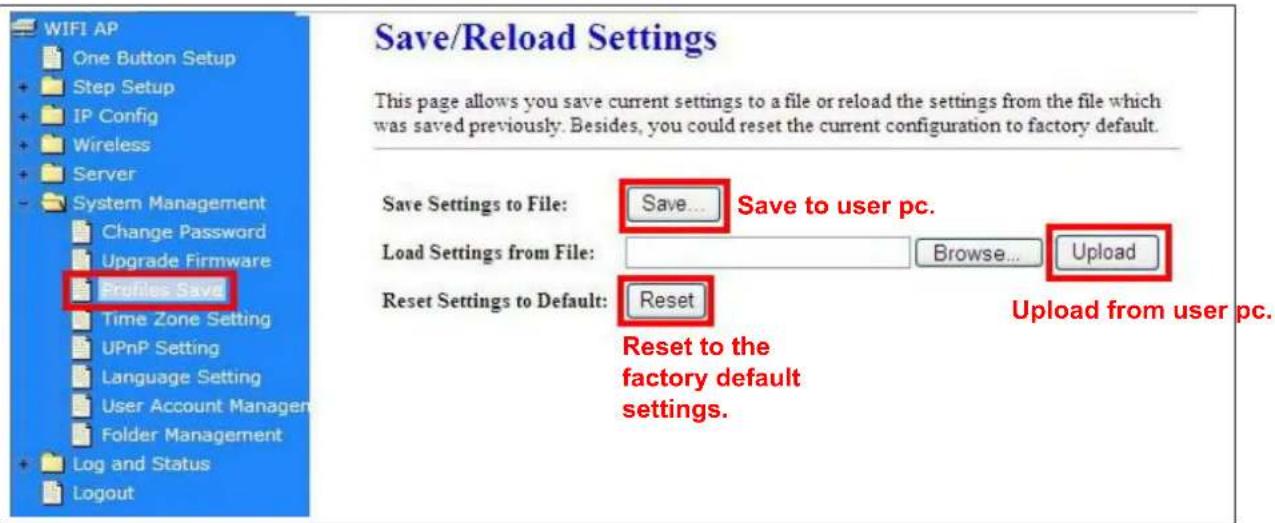
a. Configuratie opslaan
(1) Klik op Save

(2) Klik op Save om de configuratie op uw computer op te slaan.

(3) Kies de plaats waar u het bestand op wilt slaan en klik vervolgens op Save.

b. Open Configuratiebestand
(1) Klik op Browser

(2) Selecteer het configuratiebestand en klik vervolgens op Open.
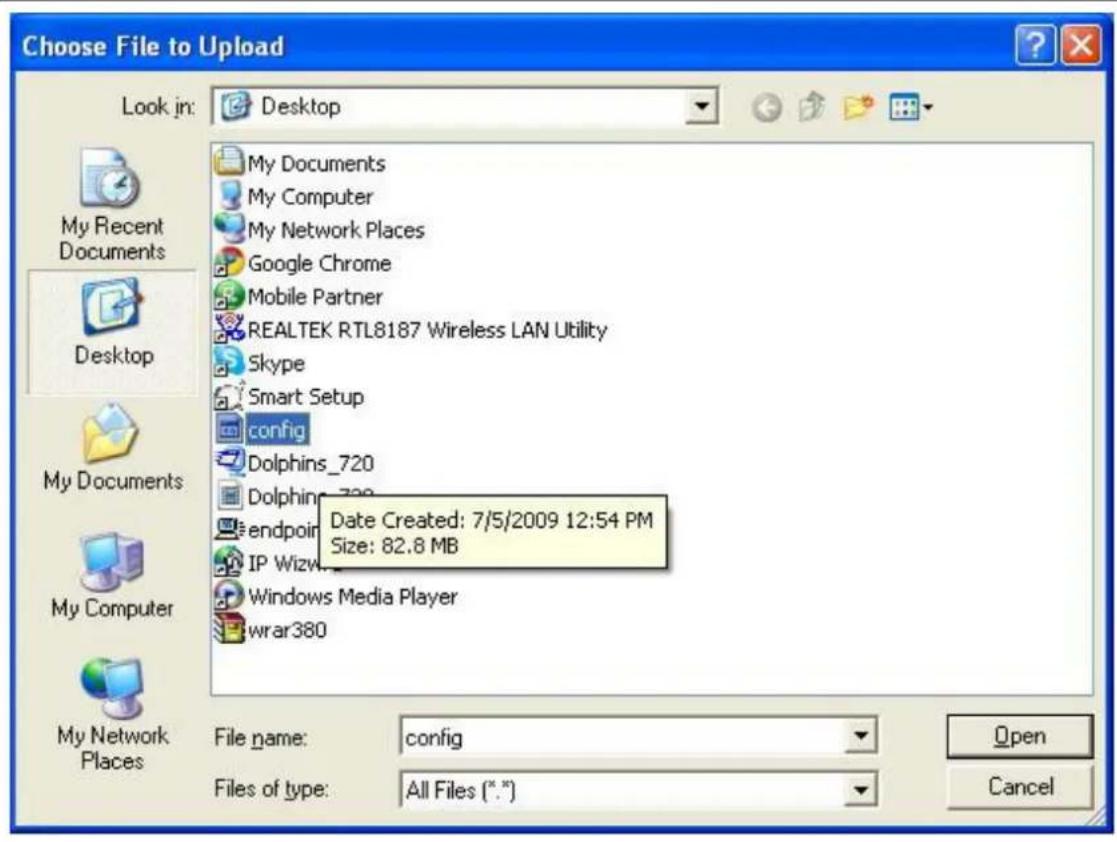
(3) Klik op Upload om het configuratiebestand naar de MOBIELE-ROUTER te uploaden.

(4) De MOBILE-ROUTER zal na 90 seconden het process afronden en opnieuw opstarten. Klik op Administrator om in te loggen.

(2) Klik op OK om te beginnen met het herstellen van de standaard fabrieksintellingen van de MOBILE-ROUTER.

(3) De MOBILE-ROUTER zal na 90 seconden het process afronden en opnieuw opstarten. Klik op Administrator om in te loggen.
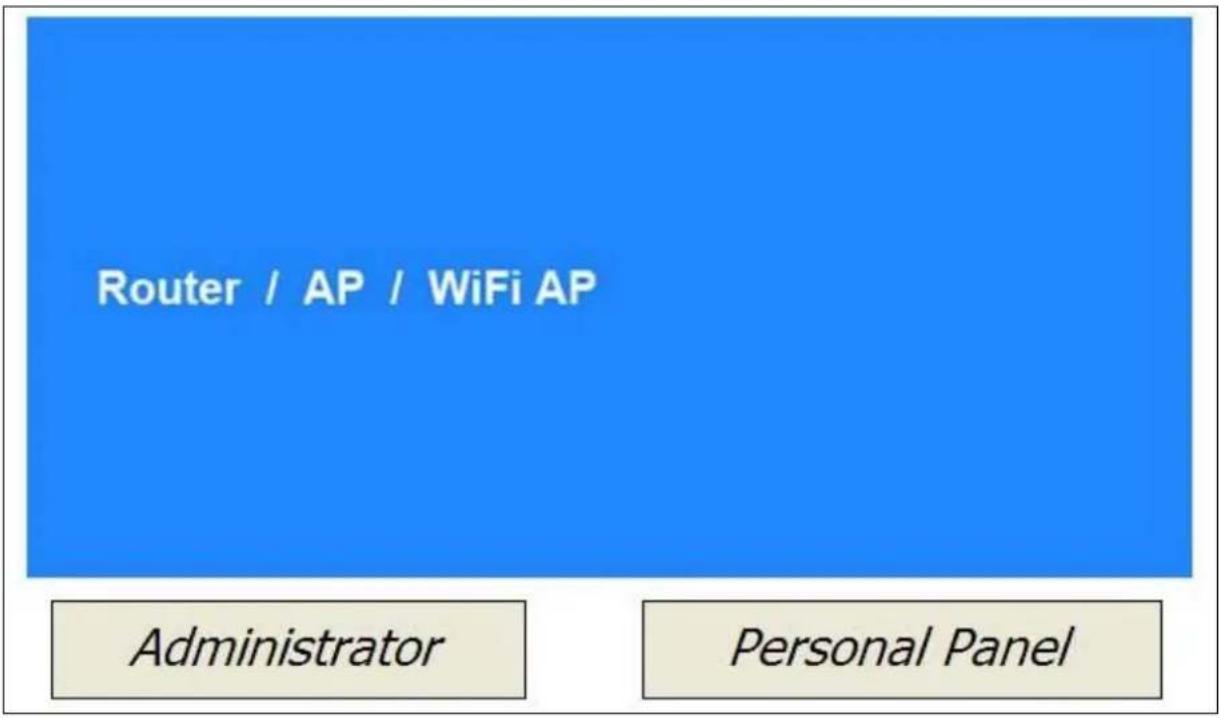
7.4.4 Tijdzone Instellingen
Deze functie stelt gebruikers in staat om de tijdzone en NTP-server te selecteren. De tijd kan handmatig of via de NTP-server aangepast worden.

| Onderdeel Omschrijving | |
| Current Time De tijd kan handmatig ingevoerd worden. | |
| Time Zone Select Selecteer de tijdzone. | |
| Enable NTP cliënt update | Kies of u de NTP cliëntupdate aan of uit wilt zetten. |
| Automatically Adjust Daylight Saving | Kies of u de automatische daglicht besparing aan of uit wilt zetten. |
| NTP Server | Selecteer de NTP-server uit het drop-down menu of vul het IP-adres van de NTP-server handmatig in. |
| Apply Changes & Reset & Refresh | Klik op Apply Changes om de instellingen op te slaan. Als u dit niet wilt, kunt u op Reset klikken om alle ingevulde gegevens ongedaan te maken U kunt ook op Refresh klikken om de systeemtijd te updaten. |
7.4.5 UPnP-instellingen
Universal Plug and Play (UPnP) is een serie netwerkprotocollen die verspreid wordt door het UPnP Forum. Het doel van UPnP is apparaten in staat te stellen naadloos met elkaar te verbinden en de implementatie van netwerken in huizen (gegevensdeling, communicatie en entertainment) en in kantooromgevingen te simplificeren door eenvoudige installatie van computeronderdelen. De MOBIELE-ROUTER ondersteunt de UPnP-functie en kan samenwerken met andere UPnP-apparaten. Als u UPnP activeert, klik dan op My Network Places. Hier zult u een Internet Gateway Device icoon zien.
Door op dit icoon te klikken kunt u de GUI van de 3.5G server router openen. Als u geen UPnP wenst te gebruiken, kunt u dit uitzetten.
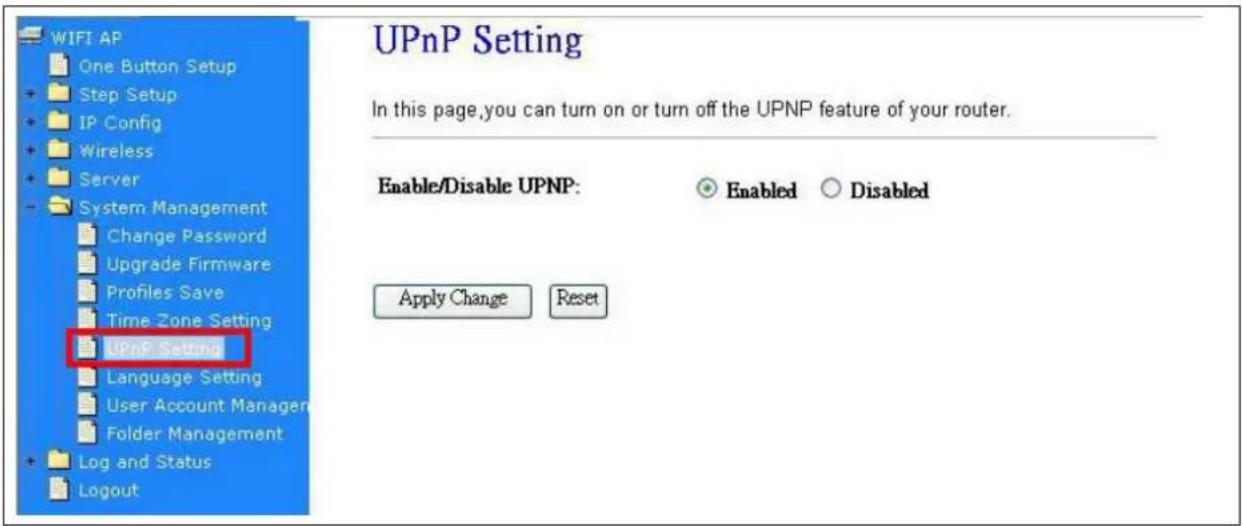
De MOBILE-ROUTER biedt gebruikers de mogelijkheid om uit 12 talen te kiezen. De taal van de configuratie-interface kan gewijzigd worden. Klik op Apply Changes na het selecteren van de taal.

Wanneer u bijvoorbeeld Koreaans gebruikt, zal het scherm de gekozen taal weergeven nadat het aftellen is afgerond.

Waarschuwing: Na het aftellen kunt u op Ctrl+F5 drukken om de pagina te vernieuwen. Voer dit uit wanneer delen van de tekst niet vertaald zijn.
7.4.7 Gebruikersbeheer
Gebruikers kunnen ieder programma, zoals My Status, My Webcam en My Document onafhankelik gebruiken. Deze sectie gaat in op de gebruikersprivileges. De gebruikersprivileges worden weergegeven in de gebruikersaccountslijst en kunnen gewijzigd of verwijderd worden door op de relevante tekst te klikken.

| Onderdeel Omschrijving | |
| User Name Vul een nieuwe gebruikersnaam in. | |
| Password Stel het wachtwoord van de gebruiker in. | |
| User Right Stel de privileges met betrekking tot webcam en FTP-server in. | |
| Apply & Changes | Klik op deApplyknop om de instellingen toe voegen aan de lijst.button to add the settings into the list table. Als u dit niet wilt, kunt u opCancel klikken om alle ingevulde gegevens ongedaan te maken. |
7.4.8 Mappenbeheer
In deze pagina worden alle USB-opslagapparaten van uw MOBILE-ROUTER weergegeven, kunt u de gegevens van ieder opslagapparaat bekijken en kunt u de schijven formatteren/partitioneren door op de relevante knop te klikken.

Let op: Voor het ontpluggen van de USB-apparaten dient u eerst op de Unplug knop te klikken.
7.5 Log & Status
Deze categorie biedt Network Config en Event Log om de gebruiksstatus in te zien.
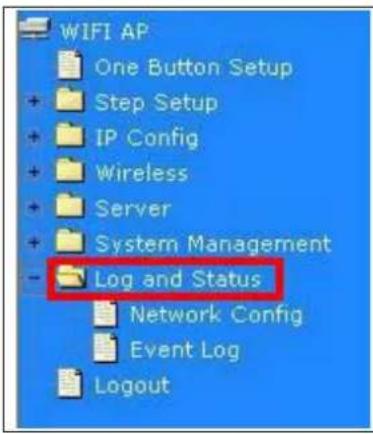
7.5.1 Netwerkconfiguratie
In deze pagina kunt u de internetstatus bekijken, waaronder de firmwareversie, draadloze instellingen, verbindingstijd, WAN, TCP/IP ... informatie.

In deze pagina kunt u het gebeurtenissenlogboek inschakelen.

| Onderdeel Omschrijving | |
| Enable Log Kies of u het gebeurtenissenlogboek aan of uit wilt zetten. | |
| System all, Wireless, & DoS Kies de gebeurtenis die u wilt bijhouden. | |
| Enable Remote Log Kies of u het gebeurtenissenlogboek op afstand aan of uit wilt zetten. | |
| Log Server IP Address | Vul hier het IP-adres van de gebeurtenissenlogboek server in. |
| Apply Changes & Refresh & Clear | Klik opApply Changesom de instellingen op te slaan. Als u dit niet wilt, kunt u opCancelklikken om alle ingevulde gegevens ongedaan te maken.. |
*De volgende figuur geeft een voorbeeld van een situatie waarin een gebruiker op Apply Changes heeft gedrukt om het gebeurtenissenlogboek bij te houden.

Klik op Apply Change om uit te loggen.
Hoofdstuk 8. DDNS Accountinstellingen
DDNS is een service die dynamische IP naar statische IP verandert. DDNS-instellingen kunnen voor ADSL & Kabel gebruikers het problem verhelpen dat de router iedere keer een ander IP-adres uitgeeft. Na het instellen van de router zal uw hostname corresonderen met uw dynamisch IP.
【Stap 1】
Raadpleeg de website http://www.dyndns.com/, en klik op Sign Up Now.
Vul de gevraagde informatie in en klik vervolgens op Create Account. (De informatie op het scherm is alleen ter informatie.)
Acceptable Use Policy
Als het onderstaande scherm verschijnt, is de registratie voltooid. Ga naar uw e-mail postvak in waar u een e-mail van DynDNS zult ontvangen.

Open de e-mail van DynDNS.
Klik op de link om uw account te bevestigen.
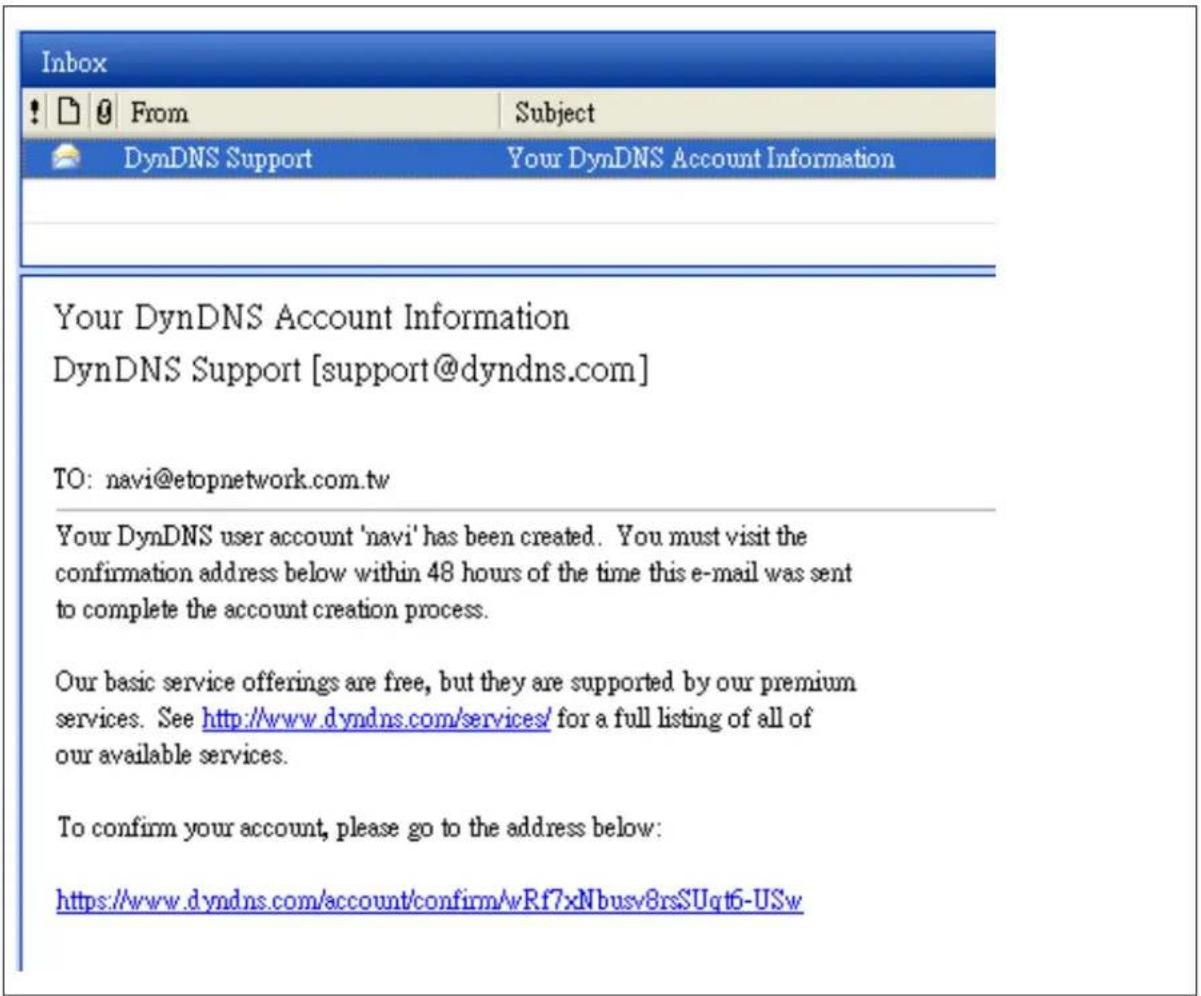
Klik op My Services onder de accountsamenvatting.

- Vul de door u aangemaakte account in.
- Selecteer de hostname van uw voorkeur in het drop-down menu.
- Klik op Add Host om deze toe te voegen.
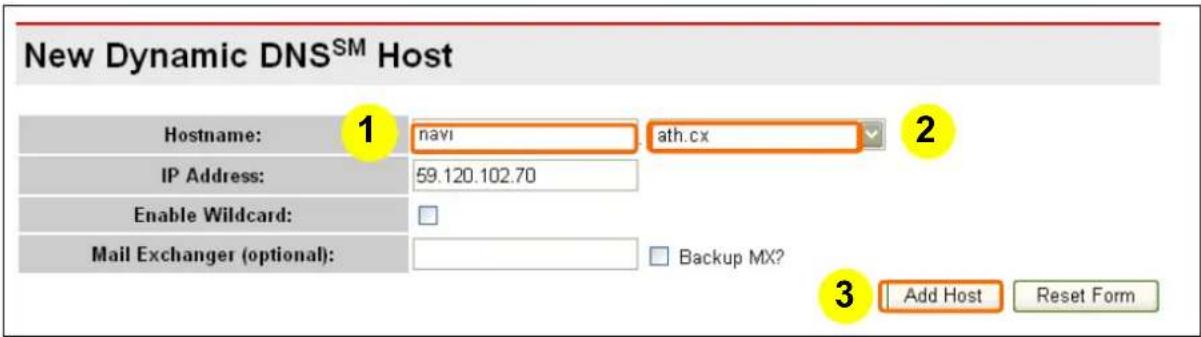
Als het onderstaande scherm verschijnt, is uw hostname aangemaakt.

Hoofdstuk 9. Vraag & Antwoord
9.1 Installatie
- V: Waar kan ik het IP-adres en MAC-adres van mijn computer vinden?
A: (1) Ga in het Start menu naar Run en een scherm zal verschijnen met een knipperende cursor.

Typ cmd of Command in het scherm in.

(2) Een MS DOS scherm zal verschijnen, typ hier ipconfig /all in en druk vervolgens op Enter.
![Microsoft Windows XP [Version 5.1.2600] (C) Copyright 1985-2001 Microsoft Corp. D:\Documents and Settings\Administrator>ipconfig /all](/content/2026/05/1122488/images/6bc93f7e3b3e2b161ca717d3e1fde5ba0d6d6a9f72334afd3d712b621a1a6ed5.jpg)
Er zal informatie over de ethernetadapter en de lokale netwerkverbinding verschijnen.

• IP Address (192.168.1.100):
Dit is het IP-adres van uw computer.
• Default Gateway (192.168.1.1)
Dit is het gateway IP-adres van uw computer.
Dit is het MAC-adres van uw netwerkkaart.
- V: Waar dien ik de XDSL-router te plaatsen in een netwerkomgeving?
A: De router dient in een typische netwerkomgeving geplaatst te worden tussen het XDSL-netwerk en het locale network.
3. V: Mijn netwerksnelheid is zeer lag, waarom?
A: Zorg ervoor dat uw netwerkkabel korter dan 100 meter is. U kunt ook een brug installeren tussen uw router en computer om de signaalkwaliteit te garanderen. Daarnaast kunt u het volgende nog proberen...:
- Zorg ervoor dat het netwerkverkeer minder dan 37% van de bandbreedte inneemt.
- Zorg ervoor dat er minder dan 10 uitgaande berichten in het netwerkverkeer zitten.
- Controleer de netwerktopologie en instellingen.
9.2 LED-licht
- V: De stroomindicator van mijn 3.5G server router staat niet aan, waarom?
A: Controleer eerst de stroomaansluiting.
- V: Zelfs na het controleren van het IP-adres en het locale netwerk kan ik nog steeds niet verbinden met mijn inlogpagina van de 3.5G server router, waarom?
A: U kunt proberen de standaard fabrieksinstellingen van uw 3.5G server router te herstellen. Houd de Reset knop gedurende 5 seconden ingedrukt. Het STATUS licht zal uit gaan, waarna alle LED-indicatoren weer aan zullen gaan. Dit betekent dat de 3.5G server router terug staat in de standaard fabrieksinstellingen.
- V: Mijn 3.5G server router gaat zonder waarschuwing automatisch uit, waarom?
A: Controleer nogmaals de stroomaansluiting en vervolgens de STATUS-indicator. Als de indicator nog steeds niet aan staat, kan het geheugen in de router beschadigd zijn. Raadpleeg uw verkoper.
9.3 IP-adres
- V: Wat is het standaard IP-adres van de 3.5G server router?
A: Het standaard IP-adres is 192.168.1.1 en het subnet mask is 255.255.255.0.
- V: Wat is mijn WAN IP-adres?
A: Er zijn twee mogelijkheden om deze op te zoeken.
1: Vraag het aan uw ISP.
2: Kies Log & Status in het linker menu van de 3.5G server router en selecvteer vervolgens Network Configurations. Hier zult u uw WAN IP-adres zien.
3. V: Hoe weet ik of ik een statisch WAN IP-adres heb?
A: Vraag het aan uw ISP of ga naar Network Configuration om het op te vragen.
4. V: Kan ik een persoonlijke domeinnaam op deze router gebruiken? Of dien ik het door de router toegewezen IP-adres gebruiken?
A: Ja, u kunt uw eigen dommeinnaam op de 3.5G server router gebruiken.
9.4 Besturingssysteeminstellingen
1. V: Mijn computer kan niet verbinden met het internet na het installeren van de 3.5G server router, waarom?
A: Volg deze instructies: (Windows 2000 & XP) Start > Settings > Network Connections > dubbelklik op Local Area Connections > kies Properties > dubbelklik op Internet Protocol (TCP/IP) > kies obtain an IP address automatically > klik op OK. Open vervolgens uw internetbrowser en probeer het opnieuw. Als u nog steeds niet kunt verbinden met de loginpagina, kunt u het volgende proberen:
- Zorg ervoor dat niemand dezelfde IP-adressen gebruikt.
- Zet de computer uit en ping vervolgens het IP van die computer. Zorg ervoor dat er geen ander apparaat reageert.
- Controleer de staat van de netwerkkabel of gebruik een andere kabel om deze te testen.
2. V: Waarom kan ik het programma niet gebruiken?
A: Oplossing 1: Controleer uw ethernetaansluiting en voedingsadapter.
Oplossing 2: Zorg ervoor dat het IP-adres van uw computer tussen 192.168.1.2 en 192.168.1.254 in zit. De Subnet Mask dient 255.255.255.0 te zijn en de Default Gateway 192.168.1.1. Om deze instellingen te controleren kunt u de volgende instructies volgen.
Windows 95 of 98:
- Klik op Start > Run > typ winipcfg in > klik op OK.
- Controleer het IP-adres, de Subnet Mask en de Default Gateway. Als de gegevens niet correct zijn, typt u Release All in, drukt u op enter en typt u Renew All in.
- Klik op Start > Run > typ cmd in > klik op OK.
- Typ ipconfig /all in het scherm in.
- Controleer het IP-adres, de Subnet Mask en de Default Gateway Als de gegevens niet correct zijn, typt u ipconfig /release in, drukt u op Enter en typt u ipconfig /renew in.
Oplossing 3: Controleer de verbindingsinstellingen van uw browser en zorg ervoor dat de HTTP Proxy is uitgeschakeld. Open uw browser.
Internet Explorer:
- Kies Tools > Internet Options > Connections.
- Kies Never dial a connection en klik op LAN settings.
- Zorg ervoor dat er geen checkbox is aangevinkt. Klik op OK.
- Klik op OK.
Netscape Navigator:
- Kies Edit > Preferences > kies Advanced.
-
Kies Proxies > kies Direct connection to the Internet > klik op OK.
-
V: De internetbrowser is bevroren, de verbinding is verbroken tijdens het downloaden of er staat onleesbare tekst op mijn scherm. Wat moet ik doen?
A: Klik met uw rechter muisknop op My Computer > Properties > kies Device Manager in de Hardware tab > klik met uw rechter muisknop op Network Adapters > kies Properties > kies de Advanced tab > kies Link Speed/Duplex Mode aan de linker kant en selecteer 10Mbps/Half Duplex > klik op OK.
- V: Waarom kan ik niet verbinden met de website-instellingen?
A: U dient de proxy-instellingen van uw browser te verwijderen.
9.5 3.5G Server router Instellingen
- V: Waarom sluit de instellingenpagina van de 3.5G server router automatisch en zonder waarschuwing af?
A: Klik eerst op Logout > sluit uw browser > heropen de browser > log in op de administratorpagina.
- V: Hoe moet ik DHCP instellen?
A: DHCP wordt veel gebruikt op grote LAN-netwerken. De 3.5G serrouter kan een IP-adres tussen 2 en 253 toedelen en beheren. Zonder DHCP moeten gebruikers handmatig voor iedere computer het IP-adres instellen. Log in op de administratorpagina. Hier kunt u DHCP instellen onder IP Config > LAN.
- V: Hoe kan ik de firmware van de 3.5G server router updaten?
A: U kunt de officiële website bezoeken om de firmware te downloaden. Open de administratorpagina en u kunt de firmware updaten onder System Management.
- V: Waarom kan mijn 3.5G server router niet verbinden met ISP?
A:
- Controleer de stroomvoeding van de kabel/XDSL-modem.
- Controleer de verbinding van de kabel/XDSL-modem.
- Controleer de LED-status van WAN om er zeker van te zijn dat de kabel/XDSL-modem is verbonden met de 3.5G server router.
Als uw ISP een gebruikersnaam en wachtwoord nodig heeft, zorg er dan voor dat deze correct zijn. De ISP zal deze gebruiken om gebruikers te identificeren als de netwerkservice DHCP zonder authenticatie gebruikt.
- V: Ik kan de computer buiten het LAN-netwerk pingen, maar ik kan niet verbinden met het internet.
A: Controleer de DNS-instellingen van uw computer. Als uw computer een cliënt is van DHCP, verwijder dan de DNS-instellingen. Laat de 3.5G server router de DNS-instellingen toewijzen aan de cliënten.
- V: De 3.5G server router kan de instellingen niet opslaan als ik op de Apply knop druk.
A: De Mobile-Router hoort instellingen direct op te slaan als er op de Apply knop wordt gedrukt. Als deze situatie toch voorkomt, raden wij u aan het apparaat opnieuw op te starten.
9.6 Draadloos Netwerk
- V: Na de inspectie kan ik nog steeds geen draadloze verbinding maken met mijn notebook.
A: Soms zijn de instellingen van een draadloos netwerk zeer ingewikkeld, vooral als u het beveiligingssysteem van verschillende producten beheert. Ieder verschil in wachtwoordinstellingen kan verbindingsproblemen met andere cliënten veroorzaken. Hierna worden een aantal mogelijke situaties besproken.
Bij eerste gebruik is het belangrijk dat de SSID-naam van de router en het werkstation overeen komen. Als een draadloos apparaat probeert te verbinden met een draadloos netwerk, is SSID een toegangswachtwoord. SSID kan ook gebruikt worden om verschillende gebieden van het draadloze netwerk te onderscheiden. Dus, wanneer alle werkstations en apparaten proberen te verbinden met een specifiek draadloos netwerkgebied, dienen dezen allen dezelfde SSID-naam te gebruiken en kunnen werkstations niet verbinden met het internet tenzij een specifieke naam wordt opgegeven. Hetzelfde geldt voor de netwerk- of werkgroepnaam van de functie van de regio.
Als u grote problemen heeft met gegevensuitwisseling, is het aan te raden de situatie simpel te houden. U kunt alle WEP-beveiligingsinstellingen uitschakelen.
De succesvolle implementatie van het beveiligingssysteem bevat een gedeelde versleuteling. De HEX-versleuteling wordt hiervoor veelal gebruikt. De versleuteling stelt router in staat werkstations en betrouwbare websites te bevestigen. ledere producent kan deze versleutelingtechnologie gebruiken om problemen te voorkomen wanneer verschillende producten in combinatie met elkaar worden gebruikt. Zorg ervoor dat u zich bewust bent van de details van versleutelinginstellingen.
Zorg ervoor dat de router en de netwerkadapter hetzelfde kanaal gebruiken. U kunt controleren of de DHCP van uw router ingeschakeld staat. De netwerkadapter zal geen IP-adres krijgen als de DHCP is uitgeschakeld.
Tenslotte kan het zijn dat u het systeem die u wilt configureren en de router op dezelfde plaats dient te zetten tijdens initialisatie. Dit zal bij het verzenden van het signaal de storing van muren verminderen.
2. V: Ik kan geen draadloos netwerk instellen op mijn computer.
A: Probeer het volgende:
- De SSID van uw computer en van het draadloze netwerk dienen hetzelfde te zijn. Onthoud dat de SSID hoofdlettergevoelig is. Bijv. "Werkgroep" is niet hetzelfde als "werkgroep".
- De WEP-instellingen van uw computer en draadloze netwerk dienen hetzelfde te zijn. Standaard is die van uw draadloze router uitgeschakeld en dit dient dan ook het geval te zijn bij uw cliënten.
- Als de WEP van de draadloos router is ingeschakeld, dient u de WEP van uw computer ook ingeschakeld te worden. De sleutel van beiden dienen tevens overeen te komen.
- Er kan storing zijn van een radiofrequentie. Controleer de status wanneer u vlakbij de draadloze router staat. Een slechte communicatieomgeving begint vanaf ongeveer 30 meter vanaf de normale situatie.
3. V: De snelheid van de draadloze verbinding is zeer laag.
A: Voor de beste snelheden kunt u het volgende proberen:
- Plaats: Pas de plaats en richting van uw router aan.
- Kanaal: Het wijzigen naar een ander kanaal kan storing voorkomen.
- Storing: Er kan storing zijn van andere apparaten. U kunt de andere apparaten eerst uit zetten en vervolgens opnieuw verbinden. Ieder luid apparaat dient vermeden of verplaatst te worden.
- Afscherming: De snelheid kan belemmerd worden door de omgeving tussen draadloze cliënten. Dichtbij de router staan is de enige manier om de snelheid te verbeteren.
4. V: Bij gebruik van de draadloze router werken sommige programma's niet goed.
A: U kunt de DMZ-service activeren om deze programma's te draaien, maar let op de volgende mogelijke problemen:
- INHOUD
- INHOUD 2
- VOORWOORD....6
- HOOFDSTUK 1. INTRODUCTIE....8
- HOOFDSTUK 2. SYSTEEM EN NETWERKINSTELLINGEN....11
- HOOFDSTUK 3. ONE BUTTON SETUP CONFIGURATIE....22
- HOOFDSTUK 4. SNELLE ONE BUTTON SETUP CONFIGURATIE 28
- HOOFDSTUK 5. GEAVANCEERDE CONFIGURATIE VOOR ROUTERMODUS....64
- HOOFDSTUK 7. GEAVANCEERDE CONFIGURATIE VOOR WI-FI AP-MODUS 209
- HOOFDSTUK 8. DDNS ACCOUNTINSTELLINGEN....261
- HOOFDSTUK 9. VRAAG & ANTWOORD 267
- HOOFDSTUK 10. BIJLAGE 276
- VOORWOORD
- OVER DEZE HANDLEIDING
- GEBRUIKTE OPMAAK
- HOOFDSTUK 1. INTRODUCTIE
- 1.2 OVER MOBILE-ROUTER
- 1.3 BELANGRIJKSTE EIGENSCHAPPEN
- 1.5 MOBILE-ROUTER LEREN KENNEN
- 1.5.1 LED-INDICATOR
- HOOFDSTUK 2. SYSTEEM EN NETWERKINSTELLINGEN
- 2.1 EEN NETWERKVERBINDING VOOR ROUTERMODUS OPZETTEN
- 2.2 EEN NETWERKVERBINDING VOOR AP-MODUS OPZETTEN
- 2.3 EEN NETWERKVERBINDING VOOR WI-FI AP-MODUS OPZETTEN
- 2.4 VIA EEN INTERNETBROWSER VERBINDEN MET DE MOBILE-ROUTER
- 2.4.1 WINDOWS 95/98/ME IP-ADRES INSTELLINGEN
- 2.4.5 ROUTER IP-ADRES OPZOEKEN
- HOOFDSTUK 3. ONE BUTTON SETUP CONFIGURATIE
- 3.1 ONE BUTTON SETUP VOOR ROUTERMODE
- ONE BUTTON SETUP
- 3.2 ONE BUTTON SETUP VOOR AP-MODUS
- 3.3 ONE BUTTON SETUP VOOR WI-FI AP-MODUS
- HOOFDSTUK 4. SNELLE ONE BUTTON SETUP CONFIGURATIE
- 4.1.1 SCHAKEL NAAR ROUTERMODUS
- 4.2 SNELLE INSTELLINGEN VOOR ROUTERMODUS
- ROUTER BASIC SETUP
- 4.2.1 TIJDZONE INSTELLEN
- TIME ZONE SETTING
- 4.2.2 LAN INTERFACE-INSTELLINGEN
- 4.2.3 WAN-INSTELLINGEN
- 4.2.3.3 WAN-TOEGANGSTYPE – STATISCH IP
- WAN INTERFACE SETUP
- 4.2.7 SNELLE INSTELLINGEN VOLTOOIEN
- 4.2.9MAPPENBEHEER
- FOLDER MANAGEMENT
- PARTITION / FORMAT SYSDISK
- 4.2.11 GEBRUIKERSBEHEER
- 4.2.12 FTP-SERVER
- FTP SERVER
- 4.2.13 PRINTERINSTELLINGEN
- 4.2.14 WEBCAMSERVER
- 4.2.15 SAMBASERVER
- SAMBA SERVER
- 4.3 AP-MODUS CONFIGURATIE
- 4.3.1 SCHAKEL NAAR AP-MODUS
- LET OP
- 4.4 SNELLE INSTELLINGEN VOOR AP-MODUS
- 4.4.1 TIJDZONE INSTELLEN
- 4.4.2 DRAADLOZE INSTELLINGEN
- 4.4.3 DRAADLOZE BEVEILIGINGSINSTELLINGEN
- 4.4.4 SNELLE INSTELLINGEN VOLTOOIEN
- 4.4.6MAPPENBEHEER
- 4.4.8GEBRUIKERSBEHEER
- 4.4.9FTP-SERVER
- 4.4.10 PRINTERINSTELLINGEN
- PRINT SERVER
- 4.4.11 WEBCAMSERVER
- WEBCAM SERVER
- 4.4.12 SAMBASERVER
- 4.5 SNELLE INSTELLINGEN VOOR WI-FI AP-MODUS
- 4.5.1 SCHAKEL NAAR WI-FI AP-MODUS
- 4.6 SNELLE INSTELLINGEN VOOR WI-FI AP-MODUS
- 4.7 SNELLE INSTELLINGEN VOOR WI-FI AP-MODUS
- 4.7.1 TIJDZONE INSTELLEN
- 4.7.2 DRAADLOZE SITE SURVEY EN BEVEILIGINGSINSTELINGEN
- WIRELESS SITE SURVEY
- 4.7.3 DRAADLOZE BEVEILIGINGSINSTELLINGEN
- 4.7.4 SNELLE INSTELLINGEN VOLTOOIEN
- 4.7.6MAPPENBEHEER
- 4.7.8GEBRUIKERSBEHEER
- 4.7.9FTP-SERVER
- 4.7.10 PRINTERINSTELLINGEN
- 4.7.11 WEBCAMSERVER
- 4.7.12 SAMBASERVER
- HOOFDSTUK 5. GEAVANCEERDE CONFIGURATIE VOOR
- ROUTERMODUS
- 5.1 IP-CONFIGURATIE
- 5.1.1 WAN-INTERFACE INTSTELLINGEN
- 5.1.1.1 WAN-INTERFACE – ETHERNETPOORT
- WAN SETUP
- 5.1.1.4 WAN-TOEGANGSTYPE – STATISCH IP
- 5.1.1.5 WAN-TOEGANGSTYPE – DYNAMISCH IP
- 5.1.1.6 WAN-TOEGANGSTYPE – PPTP
- 5.1.2 LAN-INTERFACE INSTELLINGEN
- LAN INTERFACE SETUP
- DYNAMIC DNS SETTING
- 5.2 DRAADLOZE INSTELLINGEN
- 5.2.1.1 MEERDERE AP'S
- MULTIPLE APS
- 5.2.1.2 UNIVERSAL REPEATER MODE AANZETTEN (TEGELIJKERTIJD ALS AP EN CLIËNT FUNCTIONEREN)
- 5.2.2 GEAVANCEERDE DRAADLOZE INSTELLINGEN
- 5.2.3 DRAADLOZE BEVEILIGINGSINSTELLINGEN
- 5.2.4 DRAADLOOS TOEGANGSBEHEER
- WDS SETTINGS
- 5.2.6 WPS
- 5.3.2 VISUAL DMZ
- 5.4 FIREWALL
- 5.4.1 POORTFILTERING
- 5.4.2 IP-FILTERING
- IP FILTERING
- 5.4.3 MAC-FILTERING
- MAC FILTERING
- 5.4.4 URL-FILTERING
- URL FILTERING
- 5.5 SERVER
- 5.5.1 SAMBASERVER
- SAMBA SERVER SETTING
- 5.5.1.1 DE GEDEELDE MAP OPENEN
- 5.5.2 FTP-SERVER
- 5.5.3 WEBCAMSERVER
- 5.5.3.1 WEBCAMSERVER BASISINSTELLINGEN
- 5.5.3.2 WEBCAMSERVER GEAVANCEERDE INSTELLINGEN
- 5.5.3.3 GEBRUIK VAN DE WEBCAM
- 5.5.3.3.1 GEBRUIK VAN DE WEBCAM
- 5.5.3.3.1.1 WEBCAM GEBRUIKEN VIA WAN-VERBINDING
- HET CONTROLEREN VAN UW WAN IP-ADRES
- ● BEKIJK UW WEBCAM VIA WAN
- 5.5.3.3.2 WEBCAM OPNAME
- 5.5.3.3.2.1 ADMINISTRATOR
- WEBCAM ADVANCED CONFIGURATION
- 5.5.3.3.2.2 PERSOONLIJK GEBRUIK
- 5.5.4 PRINTERSERVER
- 5.5.4.1 PRINTERINSTELLINGEN OP PC
- STAP 1
- 5.6.1 WIJZIG WACHTWOORD
- 5.6.2 FIRMWARE UPDATE
- RESETKNOP
- 5.6.3 PROFIEL OPSLAAN
- 5.6.4 TIJDZONE INSTELLINGEN
- 5.6.5 UPNP-INSTELLINGEN
- 5.6.7 GEBRUIKERSBEHEER
- 5.6.8 MAPPENBEHEER
- 5.7 LOG & STATUS
- 5.7.1 NETWERKCONFIGURATIE
- 5.7.2 GEBEURTENISSENLOGBOEK
- HOOFDSTUK 6. GEAVANCEERDE CONFIGURATIE VOOR AP-MODUS
- 6.1 IP CONFIG
- 6.1.1 LAN-INSTELLINGEN
- 6.1.2 LAN-INTERFACE INSTELLINGEN
- 6.2 DRAADLOZE INSTELLINGEN
- MEERDERE AP'S
- UNIVERSAL REPEATER MODE AANZETTEN (TEGELIJKERTIJD ALS AP EN CLIËNT FUNCTIONEREN)
- 6.2.2 GEAVANCEERDE DRAADLOZE INSTELLINGEN
- 6.2.3 DRAADLOZE BEVEILIGINGSINSTELLINGEN
- 802.1X-AUTENTICATIE
- II. VERSLEUTELING – WPA, WPA2 EN WPA2 MIXED
- ENTERPRISE (RADIUS)
- PERSOONLIJKE (PRE-SHARED SLEUTEL)
- 6.2.4 DRAADLOOS TOEGANGSBEHEER
- 6.3.1.1 DE GEDEELDE MAP OPENEN
- 6.3.2 FTP-SERVER
- 6.3.3 WEBCAMSERVER
- 6.3.3.1 WEBCAMSERVER BASISINSTELLINGEN
- 6.3.3.2 WEBCAMSERVER GEAVANCEERDE INSTELLINGEN
- 6.3.3.3 GEBRUIK VAN DE WEBCAM
- 6.3.3.3.1 GEBRUIK VAN DE WEBCAM
- 6.3.3.3.1.1 WEBCAM GEBRUIKEN VIA WAN-VERBINDING
- 6.3.3.3.2 WEBCAM OPNAME
- 6.3.3.3.2.1 ADMINISTRATOR
- 6.3.3.3.2.2 PERSOONLIJK GEBRUIK
- 6.3.4 PRINTERSERVER
- 6.3.4.1 PRINTERINSTELLINGEN OP PC
- 6.4.1 WIJZIG WACHTWOORD
- 6.4.2 FIRMWARE UPDATE
- 6.4.3 PROFIEL OPSLAAN
- 6.4.4 TIJDZONE INSTELLINGEN
- 6.4.5 UPNP-INSTELLINGEN
- 6.4.7 GEBRUIKERSBEHEER
- 6.4.8 MAPPENBEHEER
- 6.5 LOG & STATUS
- 6.5.1 NETWERKCONFIGURATIE
- HOOFDSTUK 7. GEAVANCEERDE CONFIGURATIE VOOR WI-FI AP-MODUS
- 7.1 IP CONFIG
- 7.1.1 IP CONFIG -- LAN
- 7.2 DRAADLOZE INSTELLINGEN
- 7.2.2 GEAVANCEERDE DRAADLOZE INSTELLINGEN
- 7.2.3 DRAADLOZE SITE SURVEY
- VERSLEUTELING – WPA (WPA, WPA2 EN WPA2 MIXED)
- WPA-AUTHENTICATIEMODUS
- 2.2 PERSOONLIJKE (PRE-SHARED SLEUTEL)
- 7.2.5 DRAADLOOS TOEGANGSBEHEER
- 7.3.1.1 DE GEDEELDE MAP OPENEN
- STAP 3
- 7.3.2FTP-SERVER
- 7.3.3 WEBCAMSERVER
- 7.3.3.1 WEBCAMSERVER BASISINSTELLINGEN
- 7.3.3.2 WEBCAMSERVER GEAVANCEERDE INSTELLINGEN
- 7.3.3.3 GEBRUIK VAN DE WEBCAM
- 7.3.3.3.1 GEBRUIK VAN DE WEBCAM
- 7.3.3.3.1.1 WEBCAM GEBRUIKEN VIA WAN-VERBINDING
- 7.3.3.3.2 WEBCAM OPNAME
- 7.3.3.3.2.1 ADMINISTRATOR
- 7.3.3.3.2.2 PERSOONLIJK GEBRUIK
- 7.3.3.4 PRINTERSERVER
- 7.3.3.5 PRINTERINSTELLINGEN OP PC
- 7.4.1 WIJZIG WACHTWOORD
- 7.4.2 FIRMWARE UPDATE
- 7.4.3 PROFIEL OPSLAAN
- 7.4.4 TIJDZONE INSTELLINGEN
- 7.4.5 UPNP-INSTELLINGEN
- 7.4.7 GEBRUIKERSBEHEER
- 7.4.8 MAPPENBEHEER
- 7.5 LOG & STATUS
- 7.5.1 NETWERKCONFIGURATIE
- HOOFDSTUK 8. DDNS ACCOUNTINSTELLINGEN
- ACCEPTABLE USE POLICY
- HOOFDSTUK 9. VRAAG & ANTWOORD
- 9.1 INSTALLATIE
- V: MIJN NETWERKSNELHEID IS ZEER LAG, WAAROM
- 9.2 LED-LICHT
- 9.3 IP-ADRES
- V: HOE WEET IK OF IK EEN STATISCH WAN IP-ADRES HEB
- V: KAN IK EEN PERSOONLIJKE DOMEINNAAM OP DEZE ROUTER GEBRUIKEN? OF DIEN IK HET DOOR DE ROUTER TOEGEWEZEN IP-ADRES GEBRUIKEN
- 9.4 BESTURINGSSYSTEEMINSTELLINGEN
- V: MIJN COMPUTER KAN NIET VERBINDEN MET HET INTERNET NA HET INSTALLEREN VAN DE 3.5G SERVER ROUTER, WAAROM
- V: WAAROM KAN IK HET PROGRAMMA NIET GEBRUIKEN
- INTERNET EXPLORER
- NETSCAPE NAVIGATOR
- 9.5 3.5G SERVER ROUTER INSTELLINGEN
- 9.6 DRAADLOOS NETWERK
- V: IK KAN GEEN DRAADLOOS NETWERK INSTELLEN OP MIJN COMPUTER
- V: DE SNELHEID VAN DE DRAADLOZE VERBINDING IS ZEER LAAG
- V: BIJ GEBRUIK VAN DE DRAADLOZE ROUTER WERKEN SOMMIGE PROGRAMMA'S NIET GOED
Merk : ZOLID
Model : Wireless-N
Categorie : Wi-Fi Router