NF3000 - Bewakingscamera Notifier - Gratis gebruiksaanwijzing en handleiding
Vind de handleiding van het apparaat gratis NF3000 Notifier in PDF-formaat.


| Type product | Brandmeldcentrale (intelligent brandalarmsysteem) |
| Model | NF3000 |
| Merk | Notifier |
| Voedingsspanning | 230 VAC (hoofdvoeding), met accu-backup |
| Maximaal aantal lussen | 8 adresseerbare lussen |
| Capaciteit per lus | 99 analoge sensoren + 99 modules |
| Maximaal aantal zones | 255 zones |
| Netwerkcapaciteit | Maximaal 8 centrales + 24 nevenpanelen (totaal 32 adressen) |
| Display | Grafisch LCD-display met tabs en menu's |
| Led-indicaties | Brand, storing, voor-alarm, buiten dienst, test, voeding, dagstand, vertraging, transmissie |
| Printerondersteuning | Optionele PRN2000 of P40 printer |
| Toegangsniveaus | Niveau 1 (basis), niveau 2 (gebruiker), niveau 3 (installateur/configuratie) |
| Omgevingscondities | Binnengebruik; reinigen met zachte, vochtige, pluisvrije doek; geen oplosmiddelen |
| Veiligheidsnormen | EN54-2, EN54-4, EN54-14 |
| Hoofdfuncties | Brandalarm detectie, voor-alarm, storing, evacuatie, testen (zone loop test, lamp test, automatische sensortest), buiten dienst stellen, logboek |
| Bedieningstoetsen | Stop zoemer, evacuatie, start/stop sirenes, reset, dag/nacht, TX buiten dienst, volgend menu, zones in alarm, pijltjestoetsen, numeriek toetsenbord |
| Montage | Wandmontage, met optionele uitbreidingschassis voor zone-LED's en printer |
Veelgestelde vragen - NF3000 Notifier
Gebruikersvragen over NF3000 Notifier
0 vraag over dit apparaat. Beantwoord die u kent of stel uw eigen vraag.
Stel een nieuwe vraag over dit apparaat
Download de handleiding voor uw Bewakingscamera in PDF-formaat gratis! Vind uw handleiding NF3000 - Notifier en neem uw elektronisch apparaat weer in handen. Op deze pagina staan alle documenten die nodig zijn voor het gebruik van uw apparaat. NF3000 van het merk Notifier.
GEBRUIKSAANWIJZING NF3000 Notifier
Bedieningshandleiding NF3000-reeks
997-275
Versie 2
April 2002
Snelle inhoudsreferentie per sectie
DISPLAY:
2.1 Hoofdcentrale 2
2.2 Zone LEDS van centrale 5
3 Automatische Alarmen - wat te doen 6
3.1 Brand 7
3.2 Voor-alarm 8
3.3 Storing 9
4 Bedieningsacties op de centrale 10
4.1 Evacuatie (en beeindigen vertragingen) 10
4.2 Stop zoemer 11
4.3 Start / Stop Sirenes 12
4.4 Reset 13
4.5 Buiten- / In dienst stellen van Elementen en Zones (Snelle methode) 14
4.5.1 Vanaf Tab brand 14
4.5.2 Vanaf Tab Voor-alarm 15
4.5.3 Vanaf Tab Buiten dienst 15
4.6 Beëindig looptest (Snelle methode) 16
4.7 Selecteer Dag of Nacht Stand 17
4.8 Buiten dienst stellen van een brand uitgang 17
4.9 Andere Bedieningstoetsen op de centrale 17
5 Het Display - Tabs, Meldingen en Menu's 18
5.1 Inleiding
5.1.1 Status:NORMAAL 18
5.1.2 Tabs 18
5.1.3 Meldingen 18
5.1.4 Menu's 18
5.2 Tabs 19
5.3 Weergave van meldingen 20
5.3.1 Weergave brandalarm meldingen 20
5.3.2 Weergave Voor-alarm meldingen 21
5.3.3 Weergave Storings meldingen 22
5.3.4 Weergave Buiten dienst meldingen 23
5.3.5 Weergave Test meldingen 24
5.3.6 Weergave Evacuatie meldingen 25
5.3.7 Weergave Auxiliary meldingen 25
5.4.1 Weergeven gebruikersmenu 26
5.4.2 Doorlopen van de menu's 27
5.4.3 Menu Structuur 28
6 Test Menu 29
6.1 Inleiding 29
6.1.1 Indicaties 29
6.2 Zone looptest 30
6.3 Uitgangstest stuurmodules 31
6.4 Lamp Test 32
6.4.1 Lampjes opvolgend testen 32
6.4.2 Alle Lampjes branden 33
6.5 Automatische Sensor Test 34
6.6 Vervangen, Reset data VIEW-Sensor 34
7 Buiten dienst / In dienst Menu 35
7.1 Inleiding 35
7.1.1 Indicaties 35
7.2 Ingangen buiten dienst / In dienst 36
7.2.1 Alle ingangen buiten dienst stellen 36
7.2.2 Alle detectoren buiten dienst stellen 37
7.2.7 Alle ingangen In dienst stellen 37
7.3 Uitgangen Buiten- en In dienst stellen 38
7.3.1 Buiten- / In dienst alle Sirenes 38
7.3.2 Buiten-/In dienst alle stuurmodules 39
7.4 Individuel element 40
7.4.1 Sensor 40
7.4.2 Module 41
7.4.3 Sirene / Relais uitgang 41
7.5 Vertraging Sirenes 42
7.6 Buiten- en In dienst stellen in een Netwerk 43
7.6.1 Ingangs Zone 43
7.6.2 Element 44
7.7 Buiten- / In dienst via Schakelaar 45
7.8 Tijds- of dag afhankelijk en handmatig overrulen 45
8 Log, Toon en Print Menu 46
8.1 Inleiding 46
8.2 Log/Toon Data van elementen 47
8.3 Print Huidige Data van elementen 49
8.4 Toon / Print Log van gebeurtenissen 50
8.5 Printer Configuratie 51
8.5.1 Storing hoofdvoeding 51
9 Instellen van de klok 52
10 Andere opties in het gebruikersmenu 53
10.1 Aantal alarmmeldingen 53
10.2 Invoeren Paswoord niveau 3 / Configuratie 53
10.3 Taal instellen 53
11 Niet vasthoudende sturingen 54
Bijlage 1- Logboek A1 - 1

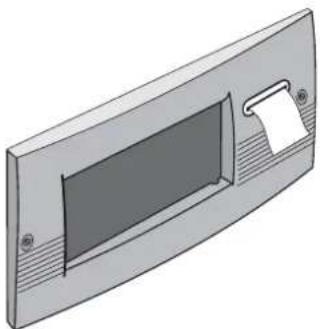
Op de afbeelding ziet u een centrale met twee uitbreidingschassis – het ene chassis met 64 zone-LED's en een printer, het andere chassis blanco.

In deze handleiding vindt u de bedieningsinstructies voor de NF3000 reeks intelligente brandmeldcentrales. Aangenomen mag worden dat gebruikers van deze handleiding werken met een brandmeldcentrale die al op de juiste manier werd geïnstalleerd en geprogrammeerd voor het toepasselijke gedeelte onder zijn verantwoordelijkheid.
De centrale van de NF3000-reeks beschikt altijd over een hoofdchassis, waarin alle bedieningen en indicatieleds van de centrale zitten, behalve de LED's voor de zones. De centrale kan ook met twee optionele uitbreidingschassis zijn uitgerust. Deze twee uitbreidingschassis kunnen ieder zijn uitgerust met de zone LED's voor 64 of 128 zones (voor één centrale geldt een maximum van 255 zones). Alle bedieningsfuncties die in deze handleiding staan beschreven, kunnen met behulp van de druktoetsen op de voorkant van het hoofdchassis worden uitgevoerd.
In sommige installaties kunnen de centrales op elkaar worden aangesloten in een netwerk van maximum acht centrales, plus nevenpanelen (herhaalborden), waardoor men in totaal over 32 adressen kan beschikken.
Centrales van de NF3000-reeks kunnen maximaal acht lussen van adresseerbare analoge sensoren en modules bevatten. ledere lus heeft een capaciteit van maximaal 99 analoge sensoren en maximaal 99 modules.
1.1 Bijbehorende documenten
Deze handleiding geeft geen gedetailleerde informatie over de installatie of configuratie van de centrales van de NF3000-reeks. Hiervoor verwijzen we u respectievelijk naar de handleiding voor de installatie en de indienststelling van de NF3000-reeks (997-274-XXX) en de handleiding voor de configuratie van de centrale van de NF3000-reeks (997-276-XXX).
Upgradeprocedures voor de software van de centrale en vragen in verband met de compatibiliteit van de software van de centrale staan beschreven in de handleiding voor de configuratie van de centrale van de NF3000-reeks (997-276-XXX).
Opmerking: "XXX" is de landcode voor de handleiding.
1.2 Schoonmaken
De behuizing van de centrale kan regelmatig worden schoongemaakt met een zacht, vochtig en rafelvrij doek. Gebruik geen oplosmiddelen.
2 Bediening centrale en weergave
2.1 Hoofdcentrale
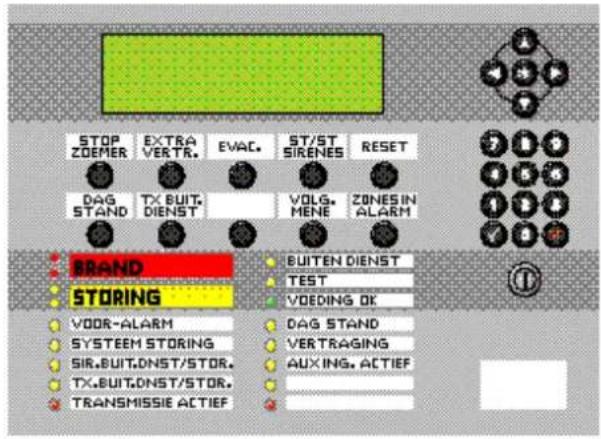
In deze sectie krijgt u een overzicht van de bediening en statusindicatie leds op de brandmeldcentrale, en verwijzingen naar de overige secties in deze handleiding waar u meer gedetailleerde informatie kunt vinden.
Grafisch LCD display - zie Sectie 5.
DRUKTOETSEN
Stopt de interne zoemer van de centrale, en accepteert een alarm. Zie sectie 4.2.
Indien de DAG STAND is geconfigureerd, zal de tweede vertragingstijd in werking treden indien er zich een alarm voordoet wanneer de DAG STAND actief is. Zie sectie 4.7.
Indien er vertragingen actief zijn, annuleert de eerste bediening de vertraging en activeert de tweede bediening alle sirenes die zo zijn geconfigureerd. Indien er geen vertragingen actief zijn, worden alle sirenes die aldus zo zijn geconfigureerd, geactiveerd. Zie sectie 4.1.
Schakelt de sirenes uit en schakelt ze opnieuw in. Zie Sectie 4.3.
Reset naar de "normaal status" wanneer alle alarmtoestanden zijn verwijderd. Zie sectie 4.4.

Schakelt tussen dag- en nacht stand, indien deze geconfigureerd is. Zie Sectie 4.7.
Het brandrelais (en de sirene uitgang 1, als deze zo geconfigureerd is) is buiten dienst. Zie Sectie 4.8.
Reserve – wordt niet gebruikt.
Stapt met de tab door de weergegeven displays heen. Ook gebruikt om het gebruikersmenu weer te geven als de status van de centrale normaal is. Zie Secties 5.2 en 5.3.
Laat informatie over het brandalarm op het display verschijnen. Indien er meer dan één zone in brandalarm staat, kan met deze toets door de desbetreffende zones heen gestapt worden. Zie Sectie 5.2 en 5.3.

Wordt gebruikt om door de LCD-menu's heen te stappen. Wanneer de status van de centrale normaal is, dan kunt u met behulp van de pijltoets naar beneden het printerpapier naar buiten laten voeren.
Wordt gebruikt om snel buiten- / In dienst stellingen te kunnen uitvoeren (Sectie 4.5), om de looptest te annuleren (Sectie 4.6), om door de menu's heen te stappen (Sectie 5.4.2), en het besturen van het log op het display (Sectie 8.4). Wordt ook gebruikt tijdens de configuratie (zie handleiding voor de configuratie van de centrale 997-276-XXX).
Wordt gebruikt om items te selecteren en gegevens op het LCD-display in te voeren.


Wordt gebruikt om een item of status op het LCD-display te accepteren.

Wordt gebruikt om een item of status op het LCD-display te annuleren.

De sleutelschakelaar in de rechterpositie stellen heeft hetzelfde effect als een paswoord niveau 2 invoeren. Plaats de sleutelschakelaar in de middenpositie om de toegang van niveau 2 op te heffen.

Er is een brandalarm.
Er is een storing.
Er is een voor-alarm
Systeem storing
Sirenes in storing of buiten dienst
Het brandrelais staat buiten dienst, of een branduitgang (indien zo geconfigureerd) staat buiten dienst of in storing.
Het brandrelais (en branduitgang indien zo geconfigureerd) is actief.
Een of meer elementen staan buiten dienst.
Een testconditie is geactiveerd.
Systeem spanning (hoofdvoeding of accu's) is aanwezig.
De dagstand is actief.
Er zijn geprogrammeerde vertragingen van toepassing.
Een element dat geen brandalarm geeft is actief.
Reserve (2 uit) – Niet gebruikt.
2.2 Zone LEDS van centrale
Er kunnen twee configuraties van optionele zone LED-chassis worden gemonteerd, telkens met twee chassis, en wel op de volgende manier:
a. 64 zone LED's per chassis, d.w.z. 128 zone LED's in totaal. Deze configuratie kan ook met een interne printer worden uitgevoerd.
b. 128 zone LED's per chassis, d.w.z. 256 zone LED's in totaal (maximaal 255 zones).
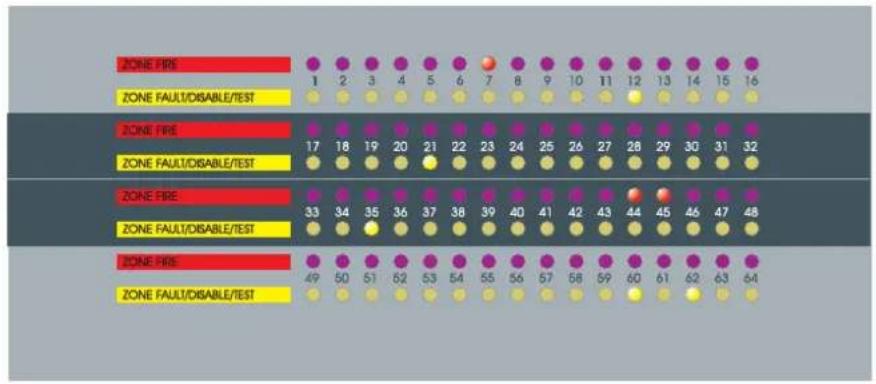
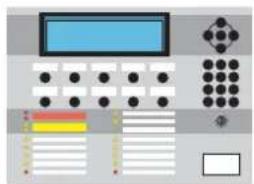
Configuratie met 64 zones:
Configuratie met 128 zones:
De ZONE BRAND LED's geven aan welke zones zich in een brandconditie bevinden.
De ZONE STORING/ BUITEN DIENST/ TEST LED's geven aan welke zones in storing-, buiten dienst of in een testconditie staan.
3 Automatische Alarmen - wat te doen
Het volgende impliceert dat:
a. Paswoord niveau 2 actief is (zie Sectie 5.4.1), of
b. De sleutelschakelaar van de centrale actief is (naar rechts gedraaid), zodat de druktoetsen kunnen worden bediend zonder dat paswoord niveau 2 moet worden ingegeven.
Automatische acties op de centrale – Indien het systeem een brandalarm detecteert, voert de centrale de volgende acties automatisch uit:
a. Activeren van de (hoge toon) interne zoemer.
b. Knipperen van de rode BRAND-LED en de genummerde rode BRAND ZONE LED (indien aanwezig).
c. Geeft informatie over de melding weer op het display en de printer (indien er een printer is geïnstalleerd en deze in dienst staat). Laat een tab "BRAND" op het display verschijnen.
d. Activeert de brandtransmissie uitgang, zodat de brandweer wordt gewaarschuwd.
e. Activeert de sirene uitgangen en de stuurmodules volgens de configuratie van de centrale, zoals dat tijdens de indienststelling werd ingevoerd.
f.Indien er sirenes met een vertraging in de configuratie van de centrale zijn opgenomen, blijft de BUITEN DIENST LED ononderbroken branden en begint de LED VERTRAGING te knipperen.
Opmerking: Wanneer de tijdsvertraging voorbij is en de sirenes geactiveerd zijn, zal de LED VERTRAGING uitgaan, indien er geen andere sirenes in het systeem buiten dienst staan. Wanneer de centrale wordt gereset, zullen de LED's VERTRAGING en BUITEN DIENST opnieuw constant gaan branden.
g. ledere aanduiding van een voor-alarm wordt geannuleerd wanneer de centrale in de status BRAND-alarm staat. In de BRAND-alarmstatus geeft de centrale geen informatie meer over eventuele voor-alarm meldingen. Meer specifieke informatie over een voor-alarm kan via het LCD-display worden bekeken, maar wordt wel onderdrukt door de informatie van de brandmelding.
Aanbevolen gebruikers acties:
1 Druk op de STOP ZOEMER toets. Knipperende LED's beginnen ononderbroken te branden. De interne zoemer gaat over naar de onderbroken stand (één signaal om de 12 seconden).
2Volg de voorgeschreven instructies voor de evacuatie van de gebouwen, stel de brandweer in kennis en onderzoek de bron van de brand.
3Indien er extra sirenes benodigd zijn om een complete en onmiddellijke evacuatie van de gebouwen tot stand te brengen, moet u twee keer op de toets EVACUATIE drukken (de eerste maal voor annuleren van iedere actieve vertraging).
4 Wanneer de gebouwen zijn geëvacueerd of wanneer een bevoegde persoon daartoe het bevel geeft, mogen de sirenes worden stop gezet door op de toets START/STOP SIRENES te drukken. Vertraagde sturingen waarvoor de tijdstermijn nog niet verstreken is, worden eveneens geannuleerd op het moment dat op de toets START/ STOP SIRENES wordt gedrukt, indien dat zo is geconfigureerd.

5

6
5 Om de sirenes opnieuw op te starten nadat op de toets START/STOP SIRENES werd gedrukt, zal wederom op de toets START/STOP SIRENES gedrukt moeten worden.
6 Wanneer de oorzaak van het alarm werd verwijderd en de hand- en rookmelders werden teruggesteld naar normaal niveau, dan kan het systeem naar de NORMALE toestand terugkeren door middel van de toets RESET in te drukken.
3.2 Voor-alarm
Dit is de conditie waarbij één of meer ingangs elementen een VOOR-ALARM naar de centrale heeft verstuurd – d.w.z. een waarde die hoger liegt dan normaal, maar die nog niet het BRAND-niveau heeft bereikt.
Automatische acties van de centrale:
a. Activeren van de (hoge toon) interne zoemer, onderbroken (één keer per 12 seconden).
b. Knipperen van de gele VOOR-ALARM LED.
c. Activering van de geprogrammeerde stuurmodules, die met voor-alarm meldingen zijn geassocieerd (indien deze zijn geconfigureerd in de centrale).
d. Geeft informatie over de gebeurtenis weer op het display en de printer (indien er een printer is geïnstalleerd en deze in dienst staat). Laat een tab "VOOR-ALARM" op het display verschijnen.
Aanbevolen gebruikers acties:
1 Druk op de STOP ZOEMER toets. De interne zoemer gaat over naar de onderbroken stand (één signaal om de 12 seconden). De Knipperende VOOR-ALARM LED begint ononderbroken te branden.
2 Controleer de detector en controleer de desbetreffende ruimte op een mogelijke brand. Indien de oorzaak niet kan worden achterhaald, neem dan contact op met uw onderhoudsfirma.
3 Wanneer de oorzaak van het voor-alarm is verwijderd, druk dan op de toets RESET.
3.3 Storing
Automatische acties op de centrale – Indien het systeem een storing detecteert, voert de centrale altijd de volgende acties automatisch uit:
a. Activeert de interne STORINGs-zoemer (met tussenpozen in het geval van een voedingsstoring).
b. knipperen van één of meerdere gele STORINGs-LED's, inclusief de genummerde gele ZONE storings LED('s), indien deze aanwezig is (zijn).
c. Activering van de geprogrammeerde stuurmodules, die met de desbetreffende storingsmeldingen zijn geassocieerd (indien deze zo zijn geconfigureerd in de centrale).
d. Geeft informatie over de gebeurtenis weer op het display en de printer (indien er een printer is geïnstalleerd en deze in dienst staat). Laat een tab "STORING" op het display verschijnen.
Opmerking: Bij een storing op een detector verschijnt alleen het oorspronkelijke punt of een korte referentie op het display.
e. Activeert het storingsdoormeldrelais (voor een automatische waarschuwing naar een service centrale).
Aanbevolen gebruikers acties:
1 Druk op de STOP ZOEMER toets. De interne storingszoemer gaat over naar de onderbroken stand (één signaal per 2 minuten).
2 Indien de storing betrekking heeft op een specifieke detector of module, moet u het element onderzoeken om na te gaan of de oorzaak van de storing onmiddellijk zichtbaar is en kan worden gecorrigeerd.
3 In alle andere gevallen moet u de storing zo nauwkeurig mogelijk beschrijven en het bevoegde onderhoudsbedrijf op de hoogte brengen.
4 Wanneer de oorzaak van de storing is verwijderd, druk dan op de toets RESET.
Opmerking:Indien op het display de melding "Systeemstoring 40 – Bewaking hoofd-CPU actief" staat weergegeven, zal op de toets START/STOP SIRENES gedrukt moeten worden om de storingszoemer te stoppen.
4 Bedieningsacties op de centrale
Alle toetsen, behalve de EVACUATIE toets die in deze sectie beschreven worden, kunnen pas worden bediend indien er een toegangspaswoord niveau 2 is ingevoerd, of indien de sleutelschakelaar bediend is. Indien het paswoord op dat moment niet actief is, verschijnt op het LCD-display een verzoek daarvoor (zie Sectie 5.4.1). Voer het paswoord in en druk daarna op de 10ets.
Opmerking: De STOP ZOEMER toets en de toets EXTRA VERTRAGING kunnen in de centrale zo worden geconfigureerd, dat ze al op toegangsniveau 1 actief zijn.
4.1 Evacuatie (en beëindigen vertragingen)
Indien de LED VERTRAGING knippert (centrale in alarmstand), druk dan nog één keer op de toets EVACUATIE om de vertragingen te beëindigen.
Deze toets beëindigt ook de vertragingen in de DAG STAND (zie Sectie 4.7).
Wanneer er geen vertragingen actief zijn (LED VERTRAGING brand continu indien er vertragingen geconfigureerd zijn, of brand niet indien de vertragingen zijn afgelopen of werden onderbroken na de eerste activering van de EVACUATIE toets):
1 Druk op de toets EVACUATIE
2 Indien u zich op niveau 1 bevindt, voer dan het toegangspaswoord niveau 2 in, gevolgd door vindien u zich op niveau 2 bevindt, druk dan alleen op de vipets om de sirenes en andere elementen te activeren, indien deze daarvoor geconfigureerd zijn.
Als de toets EVACUATIE wordt ingedrukt terwijl de START/STOP SIRENES toets eerder bediend werd zoadat de SIRENES gedeactiveerd werden, worden de sirenes opnieuw geactiveerd. Extra acties vinden plaats zoals vereist door de evacuatiestrategie die in de centrale werd geconfigureerd.
Opmerking: De evacuatiestrategie kan volledig verschillend zijn ten opzichte van de acties die bij brandalarm worden uitgevoerd. Dit is in de configuratie van de centrale bepaald.


![graph TD A["BRAND"] --> B["KNIPPERT, OF"] C["STORING"] --> D["KNIPPERT"] E["CONTINU"] --> F["STOP ZOEMER"] G["BRAND"] --> H["BRANDT CONTINU, OF"] I["STORING"] --> J["BRANDT CONTINU"] K["MET TUSSENPOZEN"] --> L["End"]](/content/2026/05/1122311/images/cc5868fa842a863eb91a6fb90907b405a3fe7e21ba73197b90fd763c2bb48ac2.jpg)
WANNEER DE ALARMCONDITIE NIET MEER AANWEZIG IS:
Druk op de toets STOP ZOEMER wanneer een alarm of een storing heeft plaatsgevonden om:
a. Het alarm of de storing te accepteren. De knipperende BRAND- of STORINGS-LED's beginnen continu te branden.
b. De interne zoemer voor BRAND of STORING te laten omschakelen van continu toon naar intermitterende toon:
BRAND: zoemer met een interval van 12 seconden.
STORING: zoemer met een interval van 2 minuten.
Indien beide zoemers geactiveerd zijn, werkt de BRAND-zoemer met tussenpozen en is de STORINGS-zoemer uitgeschakeld.
Deze werking blijft actief totdat het systeem wordt GERESET.
Opmerking:Indien op het display de melding "Systeemstoring 40 – Bewaking hoofd-CPU actief" staat weergegeven, zal op de toets START/STOP SIRENES gedrukt moeten worden om de storingszoemer te stoppen.
![graph TD A["BRAND"] --> B["EVACUATIE"] B --> C["START/STOP SIRENES"] C --> D["STILTE"]](/content/2026/05/1122311/images/994b1bb550f5a3ada2d2b795fb2f570266b16ddc055075b96e8346ead1ecc821.jpg)
OPNIEUW ACTIVEREN VAN SIRENES ALLEEN BIJ BRANDALARM (WERKT NIET VOOR EVACUATIE)

4.3 Start / Stop Sirenes
De term "stilte" die in deze handleiding wordt gebruikt, beschrijft een tijdelijke toestand van de centrale, telkens wanneer de toets START/STOP SIRENES is ingedrukt om de sirenes uit te schakelen. Wanneer de centrale in deze toestand staat, zal een nieuw brandalarm, of het activeren van de druktoets EVACUATIE alle hiervoor uitgeschakelde sirenes opnieuw activeren.
Om alle sirenevertragingen en alle sireneuitgangen die geactiveerd zijn ten gevolge van een BRAND-alarm of een EVACUATIE operatie te annuleren:
1 Druk op de toets START/STOP SIRENES. De volgende acties worden hierdoor niet uitgeschakeld:
a. De interne BRAND-zoemer (behalve in het geval zoals hieronder gedetailleerd staat beschreven)
b. Alle stuurmodules die zo werden geprogrammeerd dat ze niet door de toets START/STOP SIRENES te deactiveren zijn.
2 Druk op de toets START/STOP SIRENES om de sirenes opnieuw te activeren volgens hetzelfde patroon zoals deze voordien werkten.
Opmerking: De START/STOP SIRENES toets werkt alleen als op de centrale een brandalarm aanwezig is, en is niet te gebruiken als EVACUATIE toets in de toestand status normaal van de centrale.
Opmerking: Wanneer de sirenes opnieuw worden gestart, keert de brandzoemer ook terug naar de continue toon, waardoor u de toets STOP ZOEMER eventueel opnieuw moet indrukken.
In het uitzonderlijke geval van een 'Systeemstoring 40 - Bewaking hoofd-CPU actief' moet de START/STOP SIRENES toets worden ingedrukt, gevolgd door de STOP ZOEMER toets.
![graph TD A["RESET"] --> B["BRAND"] B --> C["STORING"] C --> D["VOOR-ALARM"] E["ALLEMAAL UIT"] --> F["SYSTEM RESET WACHT"] F --> G["NOTIFIER FIRE SYSTEMS"]](/content/2026/05/1122311/images/1e9586e982be77ba7597cc90c43869da0fcf382d4eee03e8350c0474e6e4f17d.jpg)
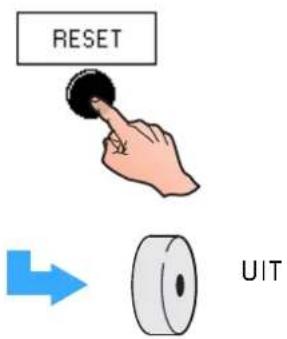
4.4 Reset
Om het systeem compleet te resetten (behalve na een EVACUATIE-operatie), druk op de toets RESET. Het volgende gebeurt:
a. Alle BRAND-, VOOR-ALARM en STORINGs- LEDs worden uitgeschakeld.
b. Alle sirenes worden gedeactiveerd (hetzij continu hetzij onderbroken).
c. Op het display verschijnt kortstondig een SYSTEEM RESET bericht.
d. De status keert naar NORMAAL terug.
e. Er worden een aantal interne tests uitgevoerd. Deze worden in enkele seconden afgewerkt.
Stuurmodules worden uitgeschakeld, zelfs wanneer deze zo zijn geprogrammeerd dat ze niet door de toets START/STOP SIRENES kunnen worden uitgezet.
Indien er nog steeds een Alarm, Voor-alarm of Storing aanwezig is na het bedienen van de RESET toets, dan wordt hiervan op dezelfde manier melding gemaakt als bij een compleet nieuw voorval, met de daarbij horende informatie.
Opmerking: Indien op het display de melding "Systeemstoring 40 – Bewaking hoofd-CPU actief" staat weergegeven, kan het voorval niet worden gereset voordat de START/STOP SIRENES toets is bediend.
4.5 Buiten- / In dienst stellen van
Elementen en Zones (Snelle methode)
Hiermee kan een element of zone:

a. Snel buiten dienst gesteld worden indien de tab brand verschijnt, en daarna weer in dienst gesteld worden.
b. Snel buiten dienst gesteld worden indien de tab voor-alarm verschijnt, en daarna weer in dienst gesteld worden (geld alleen voor elementen).
c. Snel in dienst gesteld worden indien de tab buiten dienst verschijnt, of een gedeeltelijk buiten dienst gestelde zone volledig buiten dienst gesteld worden.
4.5.1 Vanaf Tab brand
Element
Het voorbeeld geeft weer hoe een afzonderlijk element buiten dienst gesteld kan worden als de tab brand op het display verschijnt.
Voor meer gedetailleerde informatie over de tab Brand verwijzen we u naar Sectie 5.3.1, Weergave brandalarm meldingen.
Alleen voor netwerksystemen – de huidige in dienststel status van een element via een andere centrale is onbekend voor de lokale centrale, zodat de opties, die hieronder staan aangegeven, worden weergegeven in plaats van het display dat links staat afgebeeld.
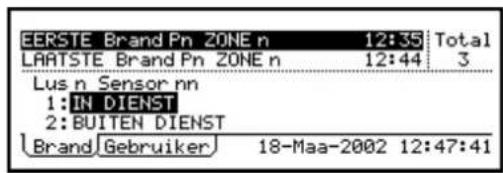
Wanneer u deze procedure herhaalt, verschijnt op het display de optie waarmee u het buiten dienst gestelde element opnieuw in dienst kunt stellen.
Zone
Anders kunt u op de teets drukken wanneer ZONE BUITEN DIENST STELLEN is gekozen en daarna een selectie maken tussen SENSOREN of ALLE INGANGEN (deze keuze is niet voorzien voor centrales in een netwerk). Daarna verschijnt op het display een bevestiging.
Wanneer u deze procedure herhaalt, verschijnt op het display de optie om de buiten dienst gestelde zone in dienst te stellen.

4.5 Buiten- / In dienst stellen van Elementen en Zones (Snelle methode)
Hiermee kan een element of zone:
a. Snel buiten dienst gesteld worden indien de tab brand verschijnt, en daarna weer in dienst gesteld worden.
b. Snel buiten dienst gesteld worden indien de tab voor-alarm verschijnt, en daarna weer in dienst gesteld worden (geld alleen voor elementen).
c. Snel in dienst gesteld worden indien de tab buiten dienst verschijnt, of een gedeeltelijk buiten dienst gestelde zone volledig buiten dienst gesteld worden.
4.5.1 Vanaf Tab brand
Het voorbeeld geeft weer hoe een afzonderlijk element buiten dienst gesteld kan worden als de tab brand op het display verschijnt.
Voor meer gedetailleerde informatie over de tab Brand verwijzen we u naar Sectie 5.3.1, Weergave brandalarm meldingen.
Alleen voor netwerksystemen – de huidige in dienststel status van een element via een andere centrale is onbekend voor de lokale centrale, zodat de opties, die hieronder staan aangegeven, worden weergegeven in plaats van het display dat links staat afgebeeld.
Wanneer u deze procedure herhaalt, verschijnt op het display de optie waarmee u het buiten dienst gestelde element opnieuw in dienst kunt stellen.
Anders kunt u op de teets drukken wanneer ZONE BUITEN DIENST STELLEN is gekozen en daarna een selectie maken tussen SENSOREN of ALLE INGANGEN (deze keuze is niet voorzien voor centrales in een netwerk). Daarna verschijnt op het display een bevestiging.
Wanneer u deze procedure herhaalt, verschijnt op het display de optie om de buiten dienst gestelde zone in dienst te stellen.
4.6 Beëindig looptest (Snelle methode)

In het voorbeeld wordt weergegeven hoe een looptest geannuleerd kan worden als de tab voor het testen op het display verschijnt.
Paswoord niveau 2 is vereist.
Deze procedure is ook beschikbaar voor looptesten op centrales in een netwerk.
Voor meer gedetailleerde informatie over de tab Test verwijzen we u naar Sectie 5.3.5, Weergave Test meldingen.
Het gebruik van het menu om de zone looptest te starten en te stoppen, staat beschreven in Sectie 6.2 Zone loop test.
INDIEN DE DAG STAND IS GESELECTEERD:

DAG STAND
BRANDT DEZE LED CONTINU. INDIEN ER EEN ALARM IS, KNIPPERT DEZE LED TIJDENS DE VERTRAGING. INDIEN U DE VERTRAGING WENST TE VERLENGEN, DRUK OP DAN OP DE TOETS:

![graph TD A["TX BUTTEN DIENST"] --> B["BUITEN DIENST: Transmissie (√/x)?"] B --> C["Gebruiker: Maa 18-Maa-2002 14:04:27"] C --> D["TX. BUTT. DNST / STORING"] D --> E["✓"] E --> F["Blue Arrow"] F --> G["Blue Arrow"]](/content/2026/05/1122311/images/5166c2198f982dcbf15fc3c7380c4396160446fef291e430d2f0e8ec3404ab3a.jpg)
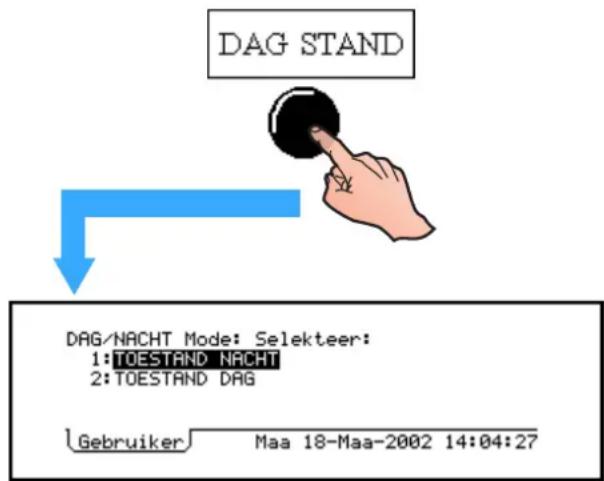
4.7 Selecteer Dag of Nacht Stand
Met deze druktoets kunt u schakelen tussen dag- en nachtstand voor de transmissie-uitgang, mits deze functie is geconfigureerd. Indien dat niet het geval is, verschijnt op het display het bericht "Dag-/ Nacht stand niet geconfigureerd in dit systeem".
Opmerking: De centrale kan ook zo geconfigureerd zijn dat het automatisch in de dagstand gaat op gespecificeerde tijdstippen van de dag.
De dag- / nacht stand heeft het volgende effect:
a. DAG – De LED voor de DAGSTAND brandt continu en er is een onderzoeks- tijdvertraging in twee fases geconfigureerd voor de transmissie-uitgang. Indien er zich een alarm voordoet, begint de LED voor de DAGSTAND te knipperen, wat betekent dat de eerste fase van de onderzoeks- vertraging actief is. De tweede fase wordt geïnitieerd door op de toets EXTRA VERTRAGING te drukken tijdens de eerste fase van de tijdsvertraging (terwijl de LED voor de DAGSTAND knippert). Bij de berekening van de duur wordt rekening gehouden met de tijd die al tijdens de eerste fase is verstreken. Wanneer de vertraging(en) afloopt (aflopen), wordt (worden) de transmissie-uitgang geactiveerd en gaat de LED voor de DAGSTAND uit (tot de centrale wordt gereset).
Opmerking: Indien de EXTRA VERTRAGING wordt geactiveerd wanneer er geen vertragingen actief zijn, verschijnt op het display het bericht "Er zijn geen vertragingstimers die verlengd kunnen worden".
b. NACHT – Er is (zijn) geen vertraging(en) voor de transmissie-uitgang. In deze stand brandt de LED voor de DAGSTAND niet.
Opmerking: Hoewel iedere uitgang met een vertraging kan worden geconfigureerd, wordt(en) alleen de transmissie-uitgang door de vertragingen van de dagstand beïnvloed.
4.8 Buiten dienst stellen van een brand uitgang
Indien in de centrale de interne sirene/relais uitgang(en) of het VFCO Brand relais werd geconfigureerd als transmissie-uitgang, dan kunt u met behulp van de druktoets TX BUITEN DIENST deze uitgangen buiten dienst stellen.
Druk een tweede keer op de druktoets TX BUITEN DIENST om de bovengenoemde uitgangen opnieuw in dienst te stellen.
Opmerking: De configuratieprocedure staat beschreven in de handleiding voor de configuratie van een centrale van de NF3000-reeks, 997-276-XXX Sectie 11.2.17.
4.9 Andere Bedieningstoetsen op de centrale
Zie Sectie 5 voor het gebruik van de druktoetsen VOLGEND MENU en ZONES IN ALARM, en voor de numerieke- en cursortoetsen.
5 Het Display - Tabs, Meldingen en Menu's
5.1 Inleiding
5.1.1 Status: NORMAAL
De status: NORMAAL verschijnt op het display wanneer:
a. Er geen alarm- of testcondities bestaan en
b. Er geen toegang wordt verschaft tot menu's

NORMAAL
Maa 18-Maa-2002 14:18:15
Andere NORMALE aanduidingen:
VOEDING OK LED (groen) AAN
Andere LEDs UIT
Interne zoemers UIT
Interne sirene uitgangen UIT
BRAND, STORING relais UIT
Stuur modules UIT (tenzij bediend door
een auxiliary actie)
De ingebouwde LEDs op alle sensoren en modules moeten ofwel korte signalen geven ofwel volledig uit zijn.
![Brand ZONE 6 14:18 Total 1 PLAATS: ID3000 L1 S78 (Geen zonetekst bepaald) ▼Kantoor 3.06 2e verdieping ION [Brand] Storing Buiten Dienst Gebruiker](/content/2026/05/1122311/images/13af44f6aaf24ae26774cc4481dc78775a5fec15919a0850ec44916ab7bd9007.jpg)
HUIDIGE ANDERE BESCHIKBARE DISPLAY DISPLAYS
5.1.2 Tabs
Wanneer er een andere conditie dan Status: NORMAAL wordt weergegeven, kunt u op het LCD-display gegevens over de verschillende meldingen aflezen. Er kunnen op ieder moment meerdere gegevens beschikbaar zijn over verschillende meldingen (vb. brandalarm, storingen, menu's enz...). Wanneer dit het geval is, worden de verschillende gegevens onderaan het display door middel van tabs weergegeven.

5.1.3 Meldingen
Brandalarmmeldingen, voor-alarmmeldingen, storingen, Buiten dienst meldingen, tests, evacuatie, en Auxiliary-activeringen worden op het display weergegeven. Een storingsmelding wordt hiernaast op het display weergegeven. Op centrales in netwerken wordt de "Locatie" - tekst vervangen voor de desbetreffende centrale (vb. Master, Slave 1 enz...).

5.1.4 Menu's
De menu's staan in een hiërarchie opgesteld. Helemaal bovenaan bevind zich het menu van de gebruiker van waaruit men toegang krijgt tot de andere menu's.

5.2 Tabs
![graph TD A["Brand ZONE 8 14:22 Total 1"] --> B["PLARTS: ID3000 L1 S81 (Geen zonetekst bepaald) ▼Magazijn OPT BrandStoringBuiten DienstGebruiker"] B --> C["VOLGEND MENU"] C --> D["STORINGEN:ZONES: 1; Meldingen: 1 Storing: ZONE 5 (Geen zonetekst bepaald) ▼BrandStoringBuiten DienstGebruiker"] D --> E["…](/content/2026/05/1122311/images/bcca8518d1cf788cd2b91c4d660c55e2250b978d617a6707e69c9cb6e4ae07ee.jpg)
Wanneer er tabs op het display verschijnen, kunt u met behulp van de druktoets VOLGEND MENU door de verschillende tabs heen stappen en de overeenkomstige gegevens op het display laten verschijnen.
Deze tabs zijn (in dalende volgorde van prioriteit):
BRAND
VOOR-ALARM
STORING
BUITEN DIENST
TEST
EVACUATIE
AUX
GEBRUIKER ( paswoord niveau 2)
De tabs worden in deze volgorde van links naar rechts weergegeven. Alle tabs verwijzen naar meldingen, behalve de GEBRUIKER-tab, die menu's weergeeft. De huidige tab is die zonder een lijn erboven.
Rechts van de tabs zijn de huidige dag, datum en tijd weergegeven. Indien er onvoldoende ruimte is om alle tabs weer te geven, wordt de weergave van dag/ datum/ tijd verkort weergegeven, waarbij de kortste vorm een weergave van uren en minuten is.
Opmerking: Indien er ook dan nog onvoldoende ruimte is om alle tabs weer te geven, vallen de tabs aan de rechterkant (met de laagste prioriteit) weg.
Gebruik ZONES IN ALARM om meteen naar de tab BRAND te gaan zonder dat u door de andere tabs heen gestapt moet worden. Indien er meer dan één zone in alarm is, moet u de druktoets ZONES IN ALARM meerdere keren bedienen om door deze zones te stappen.
Opmerking: Indien de tab BRAND aanwezig is, maar niet geselecteerd, en indien er 20 seconden lang geen enkele druktoets op de centrale wordt bediend, wordt de tab BRAND automatisch geselecteerd.
Opmerking: Indien de tab GEBRUIKER wordt geselecteerd, en indien er twee minuten lang geen enkele toets op de centrale bediend wordt, verdwijnt de tab automatisch en worden alle paswoorden geannuleerd (behalve wanneer de sleutelschakelaar zich in de horizontale positie bevindt).
SPECIAAL GEVAL INDIEN ER ELIBS WORDEN GEBRUIKT – Indien de centrale het contact verliest met een ELIB, dat vervolgens een brand detecteert, en de software van de centrale nog steeds draait, dan geeft het display de tekst ALGEMEEN BRANDSIGNAAL GEACTIVEERD aan.
Andere BRAND aanduidingen:
Opmerking: de term "geaccepteerd" betekent dat de toets STOP ZOEMER werd bediend, of dat er een gebruikers actie werd uitgevoerd
VOEDING OK LED (groen) AAN
BRAND LEDs (rood) indien niet geaccepteerd: KNIPPEREN
indien geaccepteerd: CONTINU
(indien er een nieuw alarm optreedt, opnieuw knipperen van de BRAND LEDs tot acceptatie)
ZONE LEDs (indien aanwezig, voor zones waarin alarmen werden gedetecteerd - rood)
indien niet geaccepteerd: KNIPPEREN
indien geaccepteerd: CONTINU
Interne zoemers
Indien niet geaccepteerd:
Brand zoemer (hoge toon): Snelle puls, 0.5 sec AAN
0.5 sec UIT
5.3 Weergave van meldingen
5.3.1 Weergave brandalarm meldingen
Indien er een brand wordt ontdekt, wordt de tab voor brandmeldingen automatisch geselecteerd, zodat de melding op het display verschijnt:
a. Het veld voor de "ZONE brand" toont de zone(s) in alarm (in dit geval zone 3), evenals het aantal elementen in alarm in die zone (X2 = 2 elementen) en het tijdstip waarop het eerste alarm in die zone werd gegeven. Alleen netwerksystemen: ook het nummer van de centrale wordt gegeven (vb. P0 voor master, P1 voor slave 1 enz...).
b. Het totale veld geeft het aantal zones in alarm op de centrale weer, (indien in een netwerk) of in het systeem.
c. Beschrijving van het desbetreffende brand- melding wordt weergegeven.
Sectie 5.2 beschrijft de tab velden en de dag, datum en tijd.
Met de ▶ en ▶ pijltoetsen kunt u door de elementen heen stappen, wanneer er in de zone meer dan één element in alarm staat. leder element wordt weergegeven met lus- (Lnn) en element- nummer (Snn voor sensoren en Mnn voor modules).
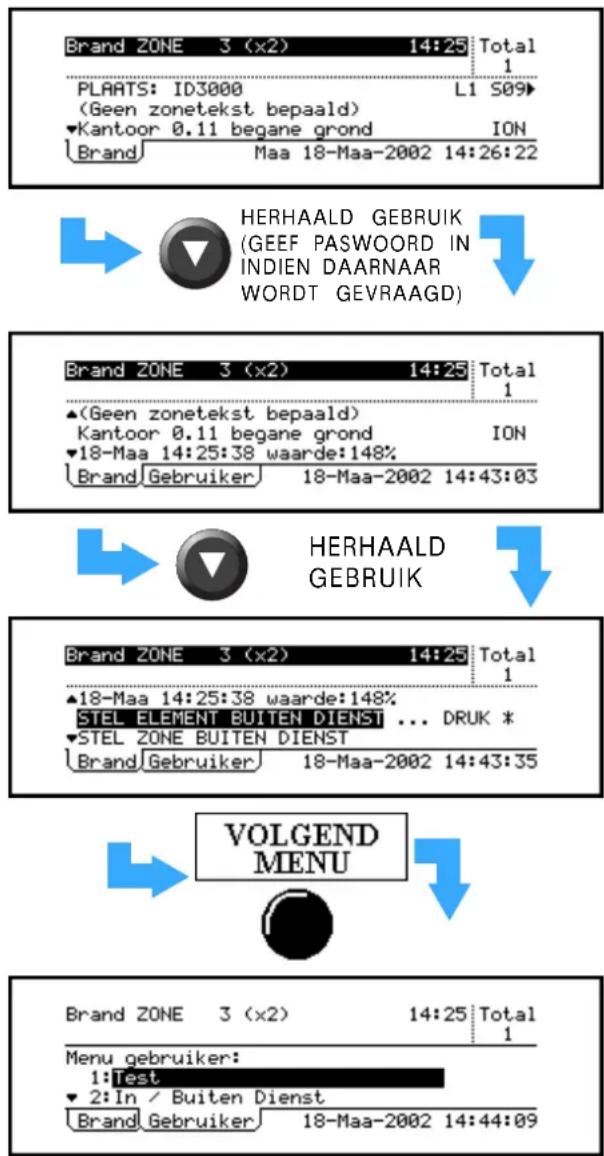
Met de ▼ en ▲ pijltoetsen kunt u door de extra gegevens en opties over het element dat in alarm staat heen stappen. U moet zich minstens op toegangsniveau 2 bevinden om dit te doen. Indien dit niet het geval is, zal een vraag voor het invoeren van een paswoord op het display verschijnen.
Zie Sectie 4.5 voor meer gedetailleerde informatie over de opties voor het buiten dienst stellen.
Indien de toets VOLGEND MENU wordt gebruikt om andere informatie te laten verschijnen (een ander type melding of een menu), wordt het display opnieuw geformatteerd, zodat de twee bovenste regels nog steeds informatie over het brandalarm blijven weergeven. De informatie van de tab brand wordt na 20 seconden automatisch opnieuw weergegeven.
(vervolg op volgende pagina)
Indien geaccepteerd of stop zoemer bedient:
Brand zoemer: AAN met tussenpozen
3 x 0.5 sec pulsen met tussenpozen van een 0.5 sec
gevolgd door 10.5 sec UIT
Interne sirene uitgangen
(tenzij anders geconfigureerd) CONTINU
BRAND relais AAN
STORING relais UIT
Stuur modules Zoals geconfigureerd
De ingebouwde LED indicators op de sensor en modules die het alarm veroorzaakte, zullen CONTINU branden indien de condities voor het alarm nog steeds bestaan. Anders zullen ze met pulsen van telkens één seconde zowel aan- als uitgaan (mogelijk met tussenliggende korte pulsen). De LED's van de actieve Stuurmodules (waarvoor de sturing AAN is) zullen UIT zijn. De LED's van alle andere sensoren en modules zouden ofwel korte pulsen geven of helemaal uit zijn, afhankelijk van de configuratie.


Andere VOOR-ALARM aanduidingen:
Opmerking: de term "geaccepteerd" betekent dat de toets STOP ZOEMER werd bediend.
VOEDING OK LED (groen) AAN
VOOR-ALARM LED (geel) indien niet geaccepteerd:
KNIPPEREN
indien geaccepteerd: CONTINU
Andere LEDs UIT
Interne zoemers
Indien niet geaccepteerd:
Voor-alarm zoemer (hoge-toon): AAN met tussenpozen
3 x 0.5 sec pulsen met tussenpozen van een 0.5 sec gevolgd door 10.5 sec UIT
Indien geaccepteerd of stop zoemer bediend:
Voor-alarm zoemer: AAN met tussenpozen
3 x 0.5 sec pulsen met tussenpozen van een 0.5 sec gevolgd door 10.5 sec UIT
Circuits intern gecontroleerd en stuurmodules voeren hun geconfigureerde functies uit.
Wanneer meer dan één zone zich in de alarmtoestand bevindt, kunt u de toets ZONES IN ALARM gebruiken om door de zones heen te stappen.
In dit voorbeeld (uitsluitend ter illustratie) bevinden zich drie zones in de alarmtoestand:
a. De eerste brand bevindt zich in zone 6; in die zone staan twee elementen in de alarmtoestand
b. De tweede brand bevindt zich in zone 5; in die zone staat één element in de alarmtoestand.
c. De derde (en laatste) brand bevindt zich in zone 15; in die zone staat één element in de alarmtoestand. Op het display verschijnt steeds de MEEST RECENTE brand-ZONE.
5.3.2 Weergave Voor-alarm meldingen
Indien de centrale zich niet in een alarmtoestand bevindt en indien er een element in voor-alarm staat, verschijnt de tab Voor-alarm op het display.
Het display vertoont veel gelijkenissen met dat van brand (inclusief verschillen indien het in een netwerk is opgenomen), maar er wordt slechts één zone gelijktijdig getoond. Bovenaan het display vindt u een overzicht van het aantal zones en meldingen die in voor-alarm staan. In dit voorbeeld staan er drie zones in voor-alarm en zijn er vier meldingen. Twee daarvan bevinden zich in zone 8, zoals op het display wordt weergegeven.
Gebruik de en pulpetsen om door de zones heen te stappen wanneer er meer dan één zone in voor-alarm staan. Gebruik en
pijltoetsen om door de elementen heen te stappen, wanneer er in die zone meer dan één element in voor-alarm staat. leder element wordt weergegeven met lus- (Lnn) en adresnummer (Snn voor sensoren en Mnn voor modules).
5.3.3 Weergave Storings meldingen
Wanneer er een storing wordt gedetecteerd, verschijnt de tab voor storingen op het display.
Zone storingen




Andere STORINGS aanduidingen:
Opmerking: de term "geaccepteerd" betekent dat de toets STOP ZOEMER werd bediend.
VOEDING OK LED (groen) indien hoofd- of accu- spanning OK zijn: AAN
SYSTEEM STORING, SIR. BUITEN DNST/STORING of TX. BUITEN DNST/STORING LED - indien van toepassing (geel)
indien niet geaccepteerd: KNIPPEREN indien geaccepteerd: CONTINU
ZONE LED's (indien aanwezig, voor zones waarin storingen zijn ontdekt – geel)
indien niet geaccepteerd: KNIPPEREN indien geaccepteerd: CONTINU
Andere LEDs
UIT
Indien er meer dan één zone is, moet u de ▲ en
pijltoetsen gebruiken om door de zones te heen te stappen. De zones worden weergegeven in volgorde van hun zonenummer. Centrales in een netwerk: de beschrijvingen van zones worden alleen gegeven op het display 'per melding', zoals hieronder staat beschreven.
Storingen kunnen ook per melding en in chronologische volgorde worden weergegeven. Er kan meer dan één storing zijn in een bepaalde
zone. In dat geval kunt u met de en pijltoetsen door de meldingen heen stappen.
Gebruik de en pijitoetsen om door de
beschrijving van het element te stappen die op dat moment geselecteerd is. Als volgt wordt weergegeven: de omschrijving van de storing, het nummer van de lus en het element, het nummer van de zone, het type en de procentuele waarde van het element. De procentuele waarde wordt niet weergegeven voor elementen op centrales in een netwerk. Een herhaald gebruik van de
pijltoets geeft de storingen-per-zone opnieuw weer.
Storingen niet afkomstig uit een zone
Sommige storingen worden niet geassocieerd met een zone; vb. wanneer er een nummer van een melding, maar geen nummer van een zone is. De enige informatie die wordt gegeven, is de omschrijving van de storing (gebruik voor systeem
storingen de ▶ en ▶ijltoetsen om door de beschrijving heen te stappen).
Storingen die betrekking hebben op meerdere zones
Sommige storingen (vb. VERLIES VAN VOLLEDIGE LUS) kunnen met meerdere zones worden geassocieerd. Op het display wordt de melding van de desbetreffende storing weergegeven; door de desbetreffende zones op het display kunt u heen stappen.
Interne zoemers
Indien niet geaccepteerd:
Storingszoemer (hoge toon): CONTINU AAN
Indien geaccepteerd of stop zoemer bediend:
Storingszoemer: onderbroken- 0,5 sec. puls AAN, gevolgd door 11,5 sec. UIT
Sirene uitgangen Geconfigureerde functie BRAND relais UIT
STORING relais AAN
Stuur Modules Geprogrammeerde functie
Voor storingen van het type 'Geen antwoord' en 'dubbel adres', zullen de waarschuwings-LEDs op de sensoren en modules, waar de storing optrad, pulseren met een frequentie van 1 seconden aan en 1 seconden uit (mogelijk met korte pulsen tussenin). De LEDs van alle andere sensoren en modules moeten ofwel korte pulsen geven ofwel volledig uit zijn, afhankelijk van de configuratie.



5.3.4 Weergave Buiten dienst meldingen
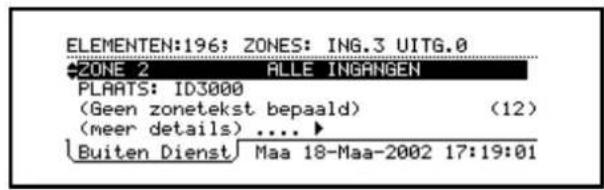
Wanneer er een buiten dienst melding actief is, verschijnt de tab buiten dienst op het display. Zie Sectie 7 voor meer gedetailleerde informatie over de verschillende buiten dienst meldingen.
Het aantal elementen dat buiten dienst staat en het aantal zones waarvoor ALLE INGANGEN buiten dienst staan, worden bovenaan het display getoond (het aantal zones waarvoor de uitgangen buiten dienst staan, wordt eveneens getoond. In dit geval is dat 0). Het cijfer tussen haakjes toont aan hoeveel ingangen er buiten dienst staan in de zone die op dat moment wordt bekeken (in dit voorbeeld gaat het om 12 ingangen in zone 2). Indien het om meer dan één zone gaat, moet u de e pijltoetsen gebruiken om door de zones heen te stappen.
Gebruik de een pijktoetsen om door de ingangen heen te stappen: in dit geval het vijfde element van de 12 in deze zone. De elementen staan in een numerieke adresvolgorde opgesomd; eerst de sensoren, daarna de modules.
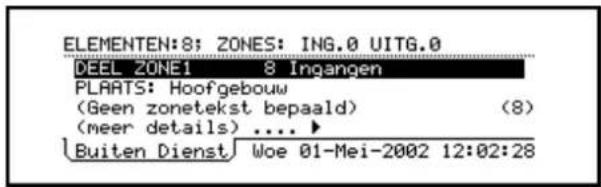
Buiten dienst gedeeltelijke zone
De gedeeltelijk buiten dienst gestelde zone wordt niet opgenomen in het aantal zones die zijn uitgeschakeld, zoals u hiernaast kunt zien. Indien een centrale in een netwerk gedeeltelijk buiten dienst gestelde zones bevat, worden deze in het aantal "centrales" opgenomen, maar niet in het aantal "zones".
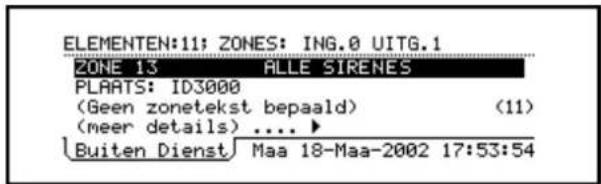
Buiten dienst uitgangszone
Uitgangzones die buiten dienst staan zijn ofwel sirenes ofwel stuurmodules.
Indien een zone beide buiten dienst meldingen bevat (sirenes EN stuurmodules), wordt de zone slechts één keer weergegeven bovenaan het display. Op de tweede regel wordt dan de of bijltoets getoond Deze worden gebruikt om door de verschillende buiten dienst meldingen heen te stappen.
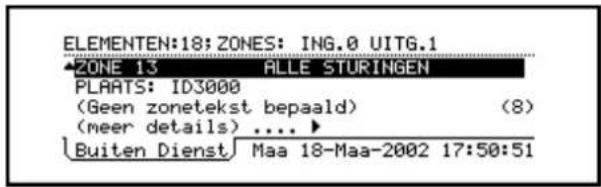
Buiten dienst van ingangen en uitgangen in dezelfde zone
Met behulp van de oij pijltoetsen kunt u door de verschillende buiten dienst meldingen in het systeem heen stappen.
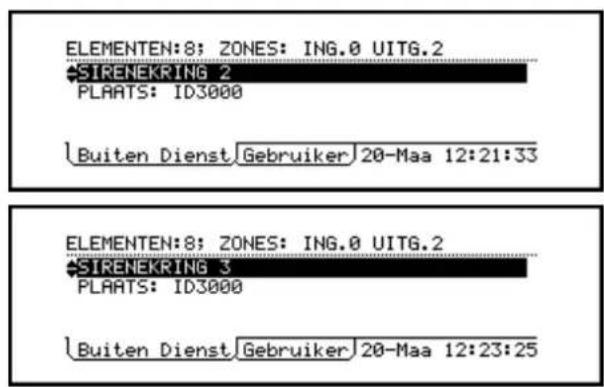
Sirene/relais uitgang buiten dienst
Sirene en relais uitgangen, en het brand- en storingsrelais zijn niet aan een bepaalde zone toegewezen. Ze worden opgesomd op het einde van de lijst met buiten dienst meldingen (indien van toepassing).
Andere buiten dienst indicaties:
VOEDING OK LED (groen) AAN
BUITEN DIENST LED (geel) AAN
SIR. BUIT. DIENST/STORING of TX. BUIT. DNST/STORING LED - indien van toepassing (geel) AAN
ZONE LED's (indien aanwezig, voor zones waarin alle ingangselementen buiten dienst werden gesteld (geel) AAN Andere LEDs UIT
Storingszoemer: onderbroken- 0,5 sec. puls AAN,
gevolgd door 11,5 sec. UIT
Circuits die intern worden geregeld en stuurmodules voeren hun geprogrammeerde functie uit.
5.3.5 Weergave Test meldingen
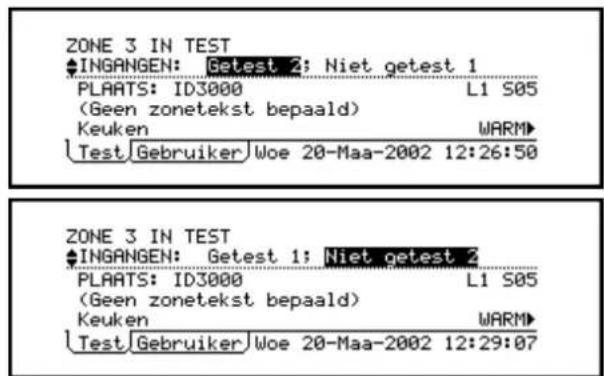
De tab voor test wordt weergegeven wanneer een zone looptest wordt uitgevoerd of wanneer er een dagelijkse of wekelijkse automatische test aan de gang is. Automatische testen kunnen niet worden uitgevoerd zolang er een looptest aan de gang is, en andersom geld hetzelfde. Er kan maar één zone tegelijk in de looptest worden gezet.
Zone loop test
Wanneer een element wordt getest, wordt het automatisch het element dat voor weergave wordt
geselecteerd. U kunt ook met behulp van de


pijltoetsen door de elementen heen stappen (per adres). Voor het element dat op dat moment wordt weergegeven, wordt ofwel "getest" of "niet getest" op het display weergegeven, afhankelijk van de vraag of het element al dan niet werd geactiveerd (vb. door een rook- of een magneettest).
Gebruik voor het element dat op dat moment werd
geselecteerd, de


beschrijving van het element te stappen. Indien de geteste zone op een centrale in een netwerk zit, worden alleen het zonenummer en de naam van de centrale op het display weergegeven.
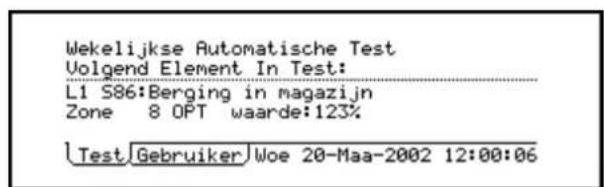
Automatische test
Dit display verschijnt automatisch wanneer de centrale een automatische test ondergaat (de centrale kan zo worden geconfigureerd dat het ofwel dagelijks ofwel wekelijks wordt getest, maar niet op beide manieren).
Systemen in netwerken – het testdisplay wordt alleen weergegeven op de centrale in test. Er kunnen op hetzelfde moment verschillende centrales automatisch worden getest.
Andere TEST indicaties:
VOEDING OK LED (groen) AAN
TEST LED (geel) AAN
ZONE LEDs (Indien voorzien, voor zones
in test - geel) AAN
Andere LEDs UIT
Interne zoemers, sirene uitgangen,
BRAND, STORING relais
UIT
Stuur modules
UIT
De ingebouwde LEDs op de sensoren in de geteste zone vertonen lichtsignalen (1 seconde aan/ 1 seconde uit) (mogelijk met korte pulsen tussenin). De LEDs van alle andere sensoren en modules moeten ofwel korte pulsen geven ofwel volledig uit zijn, afhankelijk van de configuratie.
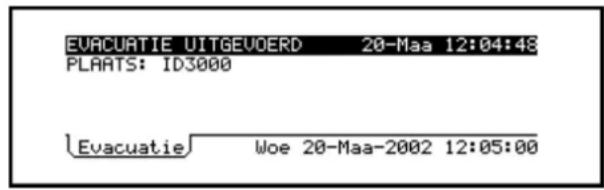
5.3.6 Weergave Evacuatie meldingen
Tijdens evacuatie verschijnt de tab Evacuatie op het display. De melding op het display van de evacuatie identificeert de centrale dat de evacuatieprocedure initieerde.
Interne sirene uitgangen
(tenzij anders geconfigureerd) CONTINU
BRAND, STORING relais UIT
Stuur modules Zoals geconfigureerd
De ingebouwde LED indicators van de geactiveerde stuurmodules (deze waarvoor de stuurmodule AAN is) zullen UIT zijn. De LEDs van alle andere sensoren en modules moeten ofwel korte pulsen geven ofwel volledig uit zijn, afhankelijk van de configuratie.

5.3.7 Weergave Auxiliary meldingen
De Aux-tab duidt op activeringen van geenalarm en niet vasthouden ingangen (d.w.z. modules van het logische AUX-type). De activeringen worden in chronologische volgorde opgesomd. Gebruik de zen piliboetsen om door deze meldingen heen te stappen. De tab wordt verwijderd automatisch wanneer de laatste AUX-ingang is gedeactiveerd.
Opmerking: indien de AUX-modules voor aanduiding zijn geconfigureerd, wordt de regel bovenaan in het display "AUX. Ingang" veranderd in "AANDUIDING".

OFWEL:
![graph TD A["VOLDEND MENU"] --> B["OF"] B --> C["+"] C --> D["+"] D --> E["Niveau 2 Druk Daarna √: _"] F["Menu gebruiker: Draai Sleutel Of Geef Password Niveau 2 Druk Daarna √:"] --> G["NORMAAL Woe 20-Maa-2002 12:15:10"] H["PASWORD NIVEAU 2, DAARNA"] --> I["+"] I --> J["+"] J --> K["+"] K --> L["+"]](/content/2026/05/1122311/images/cc054e64b9dfafbc6c8d7ebb80791c2d40c3bb1e823f2aebae39526eb5621d49.jpg)


5.4 Weergave Menu's
5.4.1 Weergeven gebruikersmenu
Indien u het menu van de gebruiker op het display wilt laten verschijnen terwijl de status van het systeem normaal is, moet u ofwel op de toets VOLGEND MENU drukken gevolgd door paswoord niveau 2, of moet u de sleutelschakelaar bedienen zoadat deze in de gewenste positie staat.
Opmerking: indien er verschillende tabs meldingen worden weergegeven, worden deze met met het herhaaldelijk bedienen van toets VOLGEND MENU opvolgend getoond. Zodra de hele lijst is doorgenomen, verschijnt het display voor het paswoord op het scherm.
Opmerking: Indien er verder geen toetsen meer worden bediend, verschijnt na 2 minuten het display met de statusaanduiding (NORMAAL) opnieuw.
De tab voor de gebruiker wordt samen met het menu op het display weergegeven.
Alleen de eerste vier opties van het gebruikersmenu worden nu getoond. De geselecteerde optie wordt door middel van een zwarte balk gemarkeerd. Gebruik de pijltoetsen om door de andere opties heen te stappen.
Gebruik de toets om naar het Status: NORMAAL display terug te keren.
5.4.2 Doorlopen van de menu's
In dit voorbeeld moet het testmenu worden weergegeven, wat optie 1 is in het gebruikersmenu.
Druk vanuit het gebruikersmenu op toets 1 om rechtstreeks naar het testmenu te gaan (toets 1 komt overeen met het nummer van de optie in het gebruikersmenu).
Anders kunt u ook optie 1 in het gebruikersmenu door middel van de zwarte balk markeren en vervolgens de optie selecteren door op √ of * toets te drukken.
Druk op de toets om het menu te verlaten.
![graph TD A["(HERHAALDELIJK TOT DE ZWARTE BALK NAAST OPTIE 1 STAAT)"] --> B["Menu gebruiker: 1:Test\n2:In / Buiten Dienst\n3:Log / Toon / Print Menu\n4:Instellen Klok\nGebruiker Woe 20-Maa-2002 12:16:42"] B --> C["OK"] C --> D["ZONE TEST\n1:Zone Test\n2:Test Sturing Of Sirene\n3:Lamp Test\n4:Dagelijk…](/content/2026/05/1122311/images/28a89de2fc6a9a0703a4d1f5916bd626f187d72161744c94db3ceaed0de20dca.jpg)
5.4.3 Menu Structuur
Opmerking: ** wanneer u deze menu-optie selecteert, krijgt u een display voor een niveau 3 paswoord. De optie is dus niet beschikbaar voor de gebruiker (het gebruik ervan door de installateur of service organisatie wordt beschreven in de handleiding voor de configuratie van de centrales van de NF3000-reeks 997-276-XXX). Er zijn een aantal extra menu-opties uitsluitend onder paswoord niveau 3 beschikbaar. Deze worden hieronder niet weergegeven.
* Alleen beschikbaar indien er een PRN2000 of P40 printer is geconfigureerd.
![graph TD A["STATUS: NORMAAL"] --> B["GEBRUIKERSMENU"] B --> C["TEST"] C --> D["ZONE TEST"] C --> E["TEST STURING OF SIRENE **"] C --> F["LAMP TEST"] C --> G["DAG-/WEKELIJKSE TEST (AUTOMATISCH)"] C --> H["VERVANG VIEW SENSOR"] B --> I["IN / BUITEN DIENST"] I --> J["ALARM INGANGEN PER ZONE"] I --> K["…](/content/2026/05/1122311/images/f9b61665a2b23c1db76ff0cb1c7216500dbf63672739c607f297ff1e2dff929a.jpg)
6 Test Menu
6.1 Inleiding
Het testmenu bevat opties waarmee u:
a. Een zone looptest kan uitvoeren (zie Sectie 6.2)
b. Een afzonderlijke stuurmodule uitgangstest kan uitvoeren (zie Sectie 6.3)
c. Een lamptest kan uitvoeren (zie Sectie 6.4)
d. Een dagelijkse of wekelijkse automatische test van de sensoren kan uitvoeren (zie Sectie 6.5)
e. Een VIEW-sensor opnieuw kan ijken (zie Sectie 6.6)
6.1.1 Indicaties
Als er een test wordt uitgevoerd, verschijnt op het LCD-display de tab TEST en branden de TEST- en (indien van toepassing) de ZONE-led.

TEST
ZONE 5 IN TEST
-INGANGEN: Getest 1; Niet getest 2
PLAATS: ID3000 L1 S83
(Geen zonetekst bepaald)
CV-ruimte WARM
Test Gebruiker Woe 20-Maa-2002 12:22:11
![graph TD A["Menu gebruiker: <br>1:Test <br>2:In / Buiten Dienst <br>3:Log / Toon / Print Menu <br>4:Instellen Klok <br>Gebruiker"] --> B["ZONE TEST <br>1:Zone Test <br>2:Test Sturing Of Sirene <br>3:Lamp Test <br>4:Dagelijkse Test (Automatisch) <br>Gebruiker"] --> C["Selecteer Te Testen Zone (▲▼cijf…](/content/2026/05/1122311/images/95a1c715f71425d7cefded2a2ed76be687d115fb76c904249baed5dde57d1771.jpg)
6.2 Zone looptest
Om de test te starten:
1 Selecteer de zone looptest vanaf het testmenu.
2 Selecteer een zone voor de test.
ALLEEN VOOR CENTRALES IN NETWERKEN
i Selecteer de centrale van de afgebeelde lijst.
ii Indien de centrale niet de lokale is, wordt er geen lijst van zones weergegeven. U wordt daarentegen gevraagd om het nummer van de zone die u wenst te testen, in te voeren. Gebruik de numerieke toetsen om het nummer in te voeren. Ga daarna als volgt te werk.
3 Druk op de toets om te bevestigen dat u de test wenst te starten. De centrale past dan een automatische brandsimulatie toe van de sensoren in de geselecteerde zone en controleert of iedere sensor op een correcte manier reageert. Deze fase van de test neemt enkele seconden in beslag. Hierbij worden alleen storingsmeldingen geregistreerd die voor deze test gelden.
4 Terwijl de zone looptest actief is (TEST tab weergegeven op display), kunt u:
a. brandomstandigheden simuleren bij iedere sensor in de desbetreffende zones (hetzij door rook bij rookmelders in de buurt te brengen, of warmte bij thermische melders, of hetzij door de interne testschakelaar van de sensor door middel van een magneet te activeren).
b. de sensoren herkennen in de zones die worden getest. Hun LED's (Light Emitting Diodes) geven op dat moment lichtpulsen van telkens 1 seconde (boven op de korte pulsen die bij het normale scannen van gegevens worden gegeven, indien deze functie is geactiveerd).
c. Handmelders testen door middel van de testsleutel.
ledere testoperatie wordt opgeslagen in de centrale, uitgeprint via de printer (indien geïnstalleerd) en op het LCD-display weergegeven. Wanneer een element is getest, stijgt het cijfer naast "getest" met één en daalt het cijfer naast "niet getest" met één. Gebruik de
en piltoetsen om het weer te geven element
te selecteren, en de en piltboetsen om door de informatie over het element te stappen.
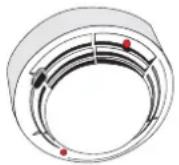
5 SECONDEN

OM DE TEST TE ANNULEREN, HERHAAL DE PROCEDURE VOOR DE ZONE LOOPTEST STARTEN, EN GA DAN ALS VOLGT TE WERK:
ANNULEER TEST, ZONE 1 (√/✗)?
Test Gebruiker Woe 20-Maa-2002 12:28:21

Met behulp van de volgende controles kunt u de juiste werking van een aantal elementen gemakkelijk verifiëren:
a. Analoge sensoren – controleer of de LEDs van de sensor naar een continu AAN-status veranderen en ongeveer 5 seconden na het beeindigen van de test naar de gewone knipperstatus terugkeren.
b. Handmelders – de juiste sirene uitgangen worden geactiveerd (volgens de gespecificeerde testvereisten), ofwel voor ongeveer één seconde of voor zolang de handmelder door middel van de testsleutel geactiveerd blijft (afhankelijk van de configuratie). Alleen de interne sirene uitgangen en de stuurmodules die als BELL-type zijn geprogrammeerd, zullen dan geactiveerd worden.
leder punt kan een willekeurig aantal keren worden getest; testalarmmeldingen worden automatisch gereset. Wacht minstens 5 seconden voor u een element opnieuw test.
Indien u de test wilt beëindigen voordat alle elementen werden getest, moet u de zone opnieuw selecteren. Druk dan op de foets om te bevestigen dat u de test wenst te beëindigen.
Opmerking: zie ook Sectie 4.6 voor de snelle methode om een looptest te annuleren.
6.3 Uitgangstest stuurmodules
U kunt van deze optie in het weergegeven menu gebruik maken indien u een paswoord niveau 3 invoert. Deze optie is dus niet beschikbaar voor de bediener.
![graph TD A["ZONE TEST\n1:Zone Test\n2:Test Sturing Of Sirene\n3:Lamp Test\n4:Dagelijkse Test (Automatisch)\nGebruiker"] --> B["NOTIFIER Benelux\nversie 3.08\nIntelligent brandmeld systeem\nSoftware Versie Luskaarten:\nL1: 4.02 L2: 4.02\nTYPE VOEDING: Intern 2.5A\n20-Maa-2002 12:32:22"] B --> C["BRAN…](/content/2026/05/1122311/images/f553525299e9c20218c1278873c3883dbe9bfe3c4c5954b1c120b6e8977241ac.jpg)
6.4 Lamp Test
6.4.1 Lampjes opvolgend testen
Selecteer Lamptest uit het testmenu. Daarna gebeurt het volgende:
a. De interne zoemer werkt (BRAND, daarna STORING). De naam van het product, het softwareversie nummer, softwareversie nummer van de luskaarten en een beschrijving van de voeding verschijnen op het display. De lampen lichten (kort) in volgorde op, rij per rij.
b. De zoemer stopt en op het LCD-display verschijnen balken die van de uiteinden naar het midden verschuiven. Dit gebeurt eerst horizontaal en vervolgens verticaal. Op die manier wordt nagegaan of iedere pixel op een correcte manier in- en uitschakelt. Tijdens deze fase van de test branden de lampen niet.
Opmerking: indien de centrale in alarm staat, wordt bij het selecteren van de LAMPTEST een paswoord niveau 3 gevraagd. De reden hiervoor is het feit dat de lampentest langer duurt dan de onderdrukte toegestane tijd van alarmmeldingen.
TIJDENS DE EERSTE SECONDEN VAN DE LAMP TEST (SECTIE 6.4.1) ZIET HET DISPLAY ER ALS VOLGT UIT:


ALLE LAMPEN BLIJVEN BRANDEN TOT:


6.4.2 Alle Lampjes branden
Opmerking: deze test is normaliter alleen vereist bij de fabrieksinstelling van de centrale.
Om alle lampen in te schakelen tot ze handmatig worden geannuleerd, of na een standaard ingestelde tijdsperiode:
1 Druk op de toets terwijl het hiernaast weergegeven display verschijnt.
Opmerking: weergegeven displays worden slechts gedurende enkele seconden weergegeven.
Alle lampjes lichten op en de zoemer stopt.
2 Druk op de 7oets terwijl het desbetreffende display weergegeven wordt. De lampen blijven 2 minuten branden, tot de 10ets wordt ingedrukt of tot de centrale wordt gereset. De tests voor de werking van de zoemer en het LCD-display verschijnen niet.
Indien u op de toets drukt, maar niet op de
toets, gaat de test op het LCD-display verder zoals beschreven in Sectie 6.4.1. De zoemer blijft stil, en de LED's lichten allemaal op voor de duur van de test, om daarna uit te gaan.
Indien u op de toets drukt en daarna op de
toets, verlaat u de lampentest.
Indien het systeem uitsluitend op de accu's werkt (vb. wanneer op het LCD-display een voedingsstoring in de hoofdspanning wordt gemeld), blijft de achtergrondverlichting op het display minder lang branden. Op die manier wordt de autonomie op de accu's verlengd.


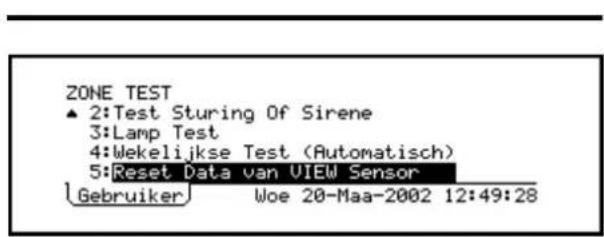


Opmerking: Dit is alleen een onderhoudsfaciliteit. Indien u een zone looptest initieert (zoals beschreven in Sectie 6.2), of indien er elders in het systeem een BRAND wordt gedetecteerd terwijl de automatische test bezig is, wordt de test automatisch geannuleerd indien hij zo is geconfigureerd.
Deze optie is uitsluitend verkrijgbaar indien de centrale reeds zo is geconfigureerd dat het deze test dagelijks of wekelijks uitvoert op een bepaald tijdstip van de dag (de centrale kan niet zo worden geconfigureerd, dat het de test zowel dagelijks als wekelijks uitvoert). Deze test is afwijkend van de normale zone looptest, daar er geen deel buiten dienst gesteld wordt. Deze automatische test duurt normaliter maar een paar seconden. Er is geen bediening nodig, tenzij een storing wordt gedetecteerd waarop actie ondernomen zal moeten worden.
Het is normaliter niet nodig om de centrale de test voor het geprogrammeerde tijdstip te laten uitvoeren, maar indien dat wel nodig is, moet u de geconfigureerde test uit het testmenu selecteren.
Terwijl de test loopt, verschijnt de tab Test op het display. In deze tab vindt u informatie over het element dat op dat moment wordt getest.
6.6 Vervangen, Reset data VIEW-Sensor
Deze optie is alleen verkrijgbaar indien er VIEW sensoren op de lussen zijn geïnstalleerd. Dit menu vraagt een paswoord niveau 3. Het is niet beschikbaar voor de bediener.
7 Buiten dienst / In dienst Menu
7.1 Inleiding
Het is mogelijk om buiten- en in dienst te stellen:
a. Ingangen van een complete zone (zie Sectie 7.2)
b. Uitgangen van een complete zone (zie Sectie 7.3)
c. Een individueel element (zie Sectie 7.4)
7.1.1 Indicaties
De volgende indicaties worden weergegeven wanneer een element buiten dienst gesteld is:
a. De led BUITEN DIENST, de desbetreffende ZONE led (indien van toepassing) en de aanwezigheid van een tab BUITEN DIENST. Op basis hiervan kan men zien of er in het gehele systeem elementen buiten dienst staan.

BUITEN DIENST
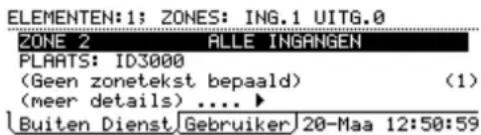

b. Leds voor het buiten dienst staan van sirenes en de brand (transmissie) uitgang.
c. De storingszoemer klinkt met tussenpozen (jedere twee minuten of zoals geconfigureerd in de centrale). Deze status kan niet volledig worden gestopt; zelfs wanneer men op RESET drukt (deze conditie is latched).
Opmerking: in het geval van een Master netwerk centrale worden deze indicaties getoond indien ook maar één centrale van het netwerk over buiten dienst gestelde elementen beschikt – en niet alleen elementen die rechtstreeks met de Master-centrale zijn verbonden. Op de Slave-centrales wordt echter de buiten dienst melding alleen aangegeven als op de centrale zelf elementen buiten dienst staan die met deze centrale verbonden zijn.
7.2 Ingangen buiten dienst / In dienst
Het is mogelijk om:
![graph TD A["Menu gebruiker: <br>1:Test <br>2:In / Buiten Dienst <br>3:Log / Toon / Print Menu <br>4:Instellen Klok <br>Gebruiker"] --> B["Menu IN en BUITEN DIENST stellen <br>1:Alarm ingangen per zone <br>2:Alarm uitgangen per zone <br>3:Individueel element <br>Gebruiker"] --> C["Selecteer EERSTE zo…](/content/2026/05/1122311/images/3396642f1c693607aed075c65aa3f5f711b5152705c9bd66f20c2ff6c9e7ab13.jpg)
a. Alle ingangselementen in een zone in één keer In- of Buiten Dienst te stellen.
b. Alle Detectoren in een zone in één keer Buiten Dienst te stellen.
U krijgt toegang tot deze opties wanneer u eerst het menu "In / Buiten Dienst" op het display laat verschijnen.
Selecteer de vereiste zones uit de displays voor het selecteren van de EERSTE- en de LAATSTE ZONE. Alle geselecteerde zones worden middels een zwarte balk gemarkeerd. Indien er slechts één zone vereist is, moeten de eerste en de laatste zoneselecties identiek zijn.
7.2.1 Alle ingangen buiten dienst stellen
1 Selecteer de zone zoals beschreven in Sectie 7.2 en selecteer vervolgens de optie Alle Ingangen Buiten Dienst.
Opmerking: indien een zone een combinatie bevat van AUX- (geen-alarm) modules en alarm ingangen, worden alleen de alarmingangen buiten dienst gesteld. Indien de zone echter alleen AUX-modules bevat, dan zullen alle AUX-modules buiten dienst worden gesteld.
2 De tab Buiten Dienst verschijnt op het display. Gebruik de TAB VOLGEND MENU en dan de 100 p#itoetsen om informatie over de buiten dienst gestelde elementen op het display te laten verschijnen.
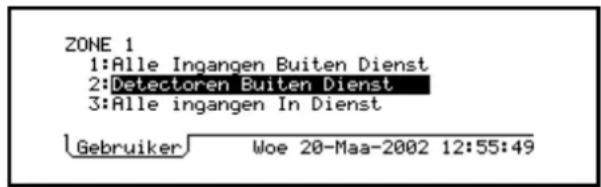

Dit is een identieke procedure als bij het buiten dienst stellen van alle ingangen, maar hierbij worden alleen de detectoren uitgeschakeld.
Selecteer de optie om alle Ingangen In Dienst te stellen. Indien er al buiten dienst meldingen actief zijn (vb. Tab Buiten Dienst staat op het display en de BUITEN DIENST LED brandt), dan wordt deze optie automatisch middels een zwarte balk gemarkeerd.
7.3 Uitgangen Buiten- en In dienst stellen

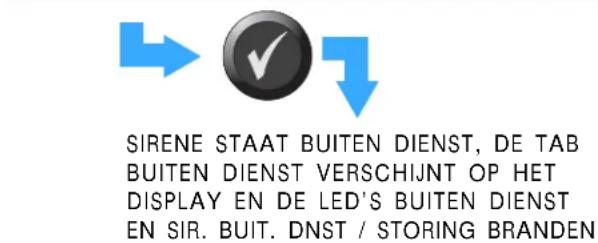
ALLE SIRENES STAAN BUITEN DIENST, DE TAB BUITEN DIENST STAAT OP HET DISPLAY WEERGEGEVEN EN DE LED'S BUITEN DIENST EN SIR. BUIT. DNST / STORING BRANDEN
BUITEN DIENST GESTELDE SIRENES WORDEN IN DIENST GESTELD, TAB BUITEN DIENST WORDT VERWIJDERD EN DE LED'S BUITEN DIENST EN SIR. BUIT. DNST / STORING DOVEN
Het is mogelijk om:
a. Alle Stuurmodules in een zone in één keer In- of Buiten Dienst te stellen.
b. Alle Sirenes in een zone in één keer In- of Buiten Dienst te stellen.
U krijgt toegang tot deze opties wanneer u eerst het menu "In / Buiten Dienst" op het display laat verschijnen.
Selecteer de vereiste zones uit de displays voor het selecteren van de EERSTE- en de LAATSTE ZONE, of selecteer ALLE ZONES. Indien er slechts één zone vereist is, moeten de eerste en de laatste zoneselecties identiek zijn.
Opmerking: Met ALLE ZONES selecteert u ook de interne sirene / relais uitgangen 1-4.
7.3.1 Buiten- / In dienst alle Sirenes
1 Selecteer de optie voor het buiten dienst stellen van de sirenes. Om de sirenes buiten dienst te stellen, selecteer optie 1.
Opmerking: De illustratie toont het display met ALLE ZONES geselecteerd. Indien er alleen specifieke zones zijn geselecteerd, toont het display de zone(s) van dat moment (vb. ZONES 13 tot 14). Indien ALLE ZONES wordt geselecteerd, zijn de interne sirene uitgangen daarin opgenomen, in tegenstelling tot de interne relais uitgangen.
2 Bekijk gedetailleerde informatie over de buiten dienst gestelde elementen met behulp van TAB VOLGEND MENU, zoals dat staat beschreven in Sectie 7.2.1.
3 Herhaal de procedure en selecteer optie 3 indien u de sirenes In Dienst wenst te stellen.
Opmerking: Indien een sirene buiten dienst staat, wordt hij bij een alarm of een evacuatie niet geactiveerd – zelfs als dit wel in de matrix van de centrale zo geprogrammeerd is.
Opmerking: De sirene uitgangen zullen niet buiten dienst gesteld worden, indien ze als Branduitgang geconfigureerd zijn.
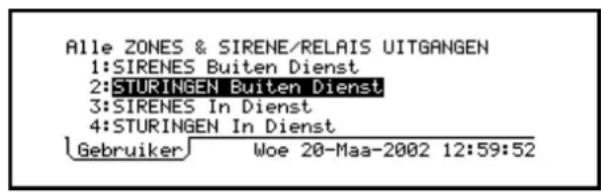

ALLE STUURMODULES STAAN BUITEN DIENST, DE TAB BUITEN DIENST STAAT OP HET DISPLAY EN DE LED BUITEN DIENST BRANDT
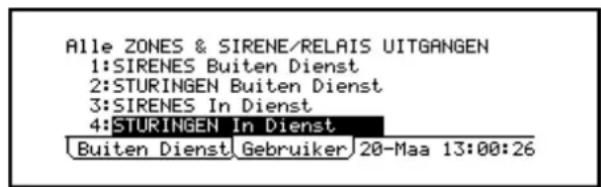

BUITEN DIENST GESTELDE STUURMODULES WORDEN IN DIENST GESTELD, TAB BUITEN DIENST WORDT VERWIJDERD EN DE BUITEN DIENST LED DOOFT
7.3.2 Buiten- / In dienst alle stuurmodules
1 Selecteer de optie Sturingen Buiten Dienst. Om de Sturingen buiten dienst te stellen, selecteer optie 2.
Opmerking: De illustratie toont het display met ALLE ZONES geselecteerd. Indien er alleen specifieke zones zijn geselecteerd, toont het display de zone(s) van dat moment (vb. ZONES 1 tot 2 van de bovenste regels). Indien ALLE ZONES wordt geselecteerd, zijn de interne relais uitgangen daarin opgenomen, in tegenstelling tot de interne sirene uitgangen.
2 Bekijk gedetailleerde informatie over de buiten dienst gestelde elementen met behulp van TAB VOLGEND MENU, zoals dat staat beschreven in Sectie 7.2.1.
3 Herhaal de procedure en selecteer optie 4 indien u de Stuurmodules In Dienst wenst te stellen.
Opmerking: De relais uitgangen zullen niet buiten dienst gesteld worden, indien ze als een Branduitgang geconfigureerd zijn.
![graph TD A["Menu gebruiker:<br>1:Test<br>2:In / Buiten Dienst<br>3:Log / Toon / Print Menu<br>4:Instellen Klok<br>Gebruiker"] --> B["Menu IN en BUITEN DIENST stellen<br>1:Alarm ingangen per zone<br>2:Alarm uitgangen per zone<br>3:Individueel element<br>Gebruiker"] --> C["Selecteer een element:<br>1:…](/content/2026/05/1122311/images/de32b7660008bfdf03eed1a9e79d54c293b50371773e71877f46c32312c8b965.jpg)
7.4 Individuel element
Het is mogelijk om een sensor, module of sirene uitgang buiten dienst te stellen om in uitzonderlijke omstandigheden een ongewenste bediening te vermijden.
7.4.1 Sensor
De condities van de sensoren worden nog steeds bewaakt, maar een gedetecteerde BRANDconditie leidt niet tot het nemen van brandalarmacties. Bovendien leiden sommige STORINGEN (in het bijzonder ontbrekend element en lage meetwaarden) niet tot het nemen van normale acties bij storingen.
Buiten- of in dienst stellen van een individuele sensor:
1 Selecteer de optie voor een individueel element vanaf het menu In en Buiten Dienst stellen.
2 Selecteer SENSOR.
3 Selecteer de zone waarin de sensor zich bevindt. Een lijst van de sensoren die zich in deze zone bevinden wordt weergegeven (of selecteer ALLE Zones om gedetailleerde informatie over alle sensoren te bekijken).
4 Selecteer de vereiste sensor van de weergegeven lijst. Ofwel:
a. Verplaats de zwarte markeerbalk naar het vereiste element, ofwel
b. Gebruik de numerieke toetsen om het nummer van de lus en het element in te voeren

Opmerking: Druk op de ▶ pijltoets wanneer een element middels de zwarte balk is gemarkeerd om het type en de waarde (continu bijgewerkt) weer te geven. Druk op de ▶ pijltoets om de beschrijving van het element opnieuw te laten verschijnen.
5 Indien de sensor op dat moment IN DIENST staat, is de optie voorzien om hem BUITEN DIENST te stellen (zie links). Andersom is ook mogelijk zoals hieronder is weergegeven.
NU Buit.Dienst: Stel In Dienst (√/✗)?
6 Gebruik de tab VOLGEND MENU om gedetailleerde informatie over het buiten dienst gestelde element op het display te laten verschijnen terwijl de sensor buiten dienst staat.
7.4.2 Module
1 Deze procedure is identiek aan die voor de sensoren (zie Sectie 7.4.1)
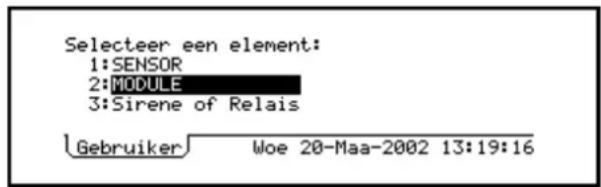


7.4.3 Sirene / Relais uitgang
Ga als volgt te werk indien u een afzonderlijke sirene / relais uitgang buiten- of in dienst wenst te stellen:
1 Selecteer SIRENE / RELAIS UITGANG vanaf het menu voor de individuele elementen.
2 Selecteer de vereiste sirene uitgang (of relais uitgang 3 en / of 4, indien de centrale intern zo is geconfigureerd).
Opmerking: Indien één van de sirene / relais uitgangen geconfigureerd is als transmissie uitgang, dan zal deze als dusdanig beschreven zijn en kan deze tevens buiten- of in dienst gesteld worden. Via dit menu kan men de branden storingsrelais ook buiten- of in dienst stellen.
3 Indien de uitgang op dat moment IN DIENST staat, is de optie voorzien om het BUITEN DIENST te stellen (zie links). Andersom is ook mogelijk zoals hieronder is weergegeven.
Sirenekring 1 (buit.dnst.) Stel IN DIENST (√/✗)?
4 Terwijl de sirene uitgang buiten dienst staat, gebruik TAB VOLGEND MENU om meer gedetailleerde informatie van de buiten dienst gestelde uitgang te verkrijgen.
7.5 Vertraging Sirenes

Indien de centrale met vertragingen voor de sirenes werd geconfigureerd (Sectie 7.6.2.2 handleiding voor de configuratie van centrales van de NF3000-reeks), omvat het menu voor het buiten- en in dienst stellen een extra optie.
Selecteer of de sirenes bij een alarm meteen moeten worden geactiveerd, of dat ze pas na de geconfigureerde vertraging geactiveerd moeten worden.
Dit display verschijnt alleen wanneer er geen tabs aanwezig zijn.
HET BUITEN DIENST STELLEN VAN EEN INGANGS ZONE VIA EEN ANDERE CENTRALE: SELECTEER DE CENTRALE

SELECTEER DE ZONE
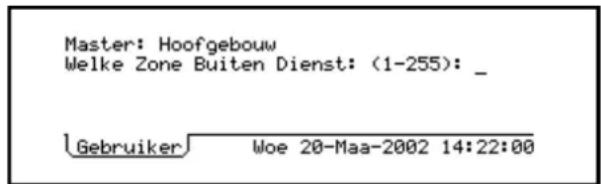
SELECTEER IN- OF BUITEN DIENST


ALS BUITEN DIENST IS GESELECTEERD


7.6 Buiten- en In dienst stellen in een Netwerk
Deze extra informatie is alleen van toepassing indien de centrale deel uitmaakt van een netwerk. Het beschrijft hoe:
a een complete ingangszone op een andere centrale in het netwerk buiten- en in dienst kan worden gesteld.
b een specifiek element op een andere centrale in het netwerk buiten- en in dienst kan worden gesteld
7.6.1 Ingangs Zone
Indien u een ingangszone op het netwerk buiten- of in dienst wenst te stellen, moet u eerst "Alarm ingangen per zone" (zie Sectie 7.2) selecteren en daarna:
1 De centrale selecteren. De oorspronkelijke positie van de zwarte balk en de * duiden op de plaatselijke centrale. De * blijft vast op zijn positie staan; de zwarte balk kan worden bewogen.
2 De zone selecteren (in dit voorbeeld is dat een zone op de Mastercentrale). Dit is een numerieke invoer.
3 De geselecteerde zone IN- of BUITEN DIENST stellen. Op het display verschijnt een bericht dat u vraagt om even te WACHTEN, terwijl de selectie via het netwerk wordt verstuurd.
Daarna verschijnt op het display de buiten dienst stelling van de desbetreffende centrale.
7.6.2 Element
BUITEN DIENST STELLEN VAN EEN ELEMENT OP EEN ANDERE CENTRALE: SELECTEER DE CENTRALE

SELECTEER HET TYPE ELEMENT, DE LUS, EN HET ADRES OP DE LUS
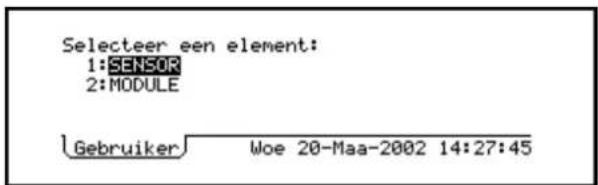


SELECTEER IN- OF BUITEN DIENST


ALS BUITEN DIENST IS GESELECTEERD

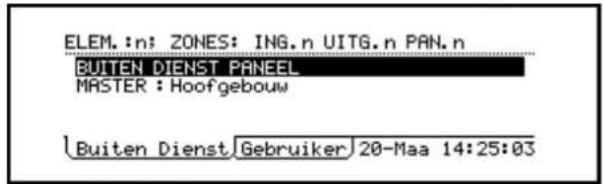
Ga als volgt te werk indien u een individueel element op het netwerk buiten- of in dienst wenst te stellen:
1 Selecteer de centrale.
2 Selecteer het element. Wanneer u een element in het netwerk selecteert, is het niet mogelijk om door een lijst met elementen heen te lopen. U moet het nummer van de lus en het adres van het element invoeren wanneer het display hier om vraagt. U kunt geen sirene of relaisuitgang van een andere centrale selecteren.
3 Stel het geselecteerde element IN- of BUITEN DIENST.
Daarna verschijnt op het display de buiten dienst stelling van de desbetreffende centrale.
7.7 Buiten- / In dienst via Schakelaar
Deze functie is alleen beschikbaar indien er een schakelaar aanwezig is die verbonden is met een monitormodule, die als AUXILIARY werd geconfigureerd, en deze tevens werd gelinkt met een BUITEN DIENST actie in de configuratie. Via deze manier is het mogelijk om één zone of meerdere zones tegelijk in één keer buiten dienst te stellen. Zie ook de handleiding voor de configuratie van de NF3000-reeks (997-276-XXX) centrales voor meer details over de manier waarop deze optie kan worden geconfigureerd.
Met deze functie kan men met een op afstand geplaatste schakelaar alle sensoren, alle ingangen of alle ingangen en uitgangen (afhankelijk van de configuratie van de centrale) buiten- of in dienst stellen, zonder dat men zich daarvoor toegang moet verschaffen tot de centrale. Stuurmodules en individuele elementen zijn niet via deze weg buiten dienst te stellen.
Bedien de schakelaar zoals aangegeven om de ingangen / uitgangen buiten dienst te stellen volgens de vooraf geconfigureerde instelling. Indien de schakelaar een lamp bevat of vlakbij een lamp staat opgesteld, moet deze beginnen te branden wanneer de buiten dienst stelling werd voltooid. Zet de schakelaar terug om de ingangen / uitgangen weer in dienst te stellen.

EN54-2 : 9.5. Buiten dienst stellingen automatisch annuleren op bepaalde tijdstippen van de dag is niet toegestaan
OM EEN PROGRAMMA OP EEN BEPAALD TIJDSTIP VAN DE DAG TIJDELIJK OP TE HEFFEN:
Menu gebruiker:
▲ 5:Toon Alarmteller
6:Geef Paswoord Niv 3 In
7:Language/Langue/Sprache/Taal
8:Handmatig Aktiveren AUTOMATISCHE AKT
Gebruiker Woe 20-Maa-2002 15:02:17

Gebruiker Woe 20-Maa-2002 15:03:25
MAAK SELECTIE


7.8 Tijds- of dag afhankelijk en handmatig overrulen
Met behulp van deze functie kunnen ingangs-elementen buiten en in dienst worden gesteld als onderdeel van de configuratie van de centrale.
Er is normaliter geen tijdslimiet voorzien voor buiten dienst gestelde elementen. De buiten dienst stelling is effectief permanent tot ze wordt geannuleerd door een volgende in dienst stelling. Sommige systemen kunnen echter zo worden geconfigureerd dat buiten dienst stellingen automatisch worden geannuleerd na een ingestelde tijdslimiet of op bepaalde tijdstippen van de dag (beantwoordt niet aan de EN-54 norm). Een en ander wordt ingesteld tijdens de configuratie van de centrale – zie Secties 7.7, 9 en 11.2.6 van de handleiding voor de configuratie van de NF3000-reeks (997-276-XXX) centrales.
Opmerking: u kunt geen verschillende schema's opstellen voor verschillende zones.
Indien een tijdsafhankelijke instelling voor het buiten dienst stellen werd geconfigureerd (of voor andere functies van de centrale, zoals de gevoeligheid van de sensoren), is er een extra optie (tijdelijk opheffen van automatische acties op een bepaald tijdstip van de dag) beschikbaar in het menu van de gebruiker. U kunt deze instelling op een bepaald tijdstip van de dag tijdelijk opheffen door de optie "Handmatig Activeren INGESTELD" te selecteren. Met "Handmatig Activeren NIET INGESTELD" keert u naar de vorige toestand terug.
Het log-, toon en print menu biedt de volgende opties:
a. Tonen en / of loggen van data van de elementen (zie Sectie 8.2)
b. Afdrukken van de data van de elementen (zie Sectie 8.3)
c. Tonen en opnieuw afdrukken van de voorvallen (zie Sectie 8.4)
d. Besturing van de printer, indien er een PRN2000 of een P40 40-kolommenprinter is geconfigureerd (zie Sectie 8.5)
Alle afdrukopties werken alleen indien er een printer is geïnstalleerd.
8.2 Log/Toon Data van elementen
![graph TD A["Menu gebruiker:<br>1:Test<br>2:In / Buiten Dienst<br>3:Log / Toon / Print Menu<br>4:Instellen Klok<br>Gebruiker"] --> B["Log / Toon / Print Menu<br>1:Log/Toon waarde van Element<br>2:print Waarde van element<br>3:Toon/Print Logboek<br>Gebruiker"] --> C["Log/Toon waarde van Element<br>1:S…](/content/2026/05/1122311/images/9c84b24c246421db3005f34a64d5938a9d35ac183597d8e0c1036904237b9fe2.jpg)
Gebruik deze functie om continu de waarde van de data die door een sensor of een toezichtmodule worden teruggestuurd, te bewaken. De waarden worden uitgedrukt in de vorm van een percentage, dat zo is geschaald dat de nominale BRAND-drempelwaarde van een sensor 100% bedraagt (d.w.z. dat een sensor een BRAND-conditie aangeeft indien een waarde van 100% of meer wordt bereikt; indien een waarde van minder dan 100% wordt bereikt, niet). VIEW-sensoren werken anders; hun opgegeven waarden zijn benaderingen. Een VIEW sensor zal bij de meest gevoelige instellingen een lager percentage dan 100% nodig hebben om in ALARM te gaan.
Opmerking: Deze waarden zijn gebaseerd op een interne digitale waarde. Het is dus best mogelijk dat er enkele "gaten" in de indeling vallen, waarbij de waarden per 2% lijken te verspringen.
Gebruik deze functie ook om de LEDs van de sensoren in de "puls" stand te zetten en een datalog van de meetwaarden op te stellen. Ga hierbij als volgt te werk:
Om data van elementen te tonen en/ of te loggen:
1 Vanaf het Log, toon en print menu, Selecteer de optie log, toon waarde van element.
2 Selecteer het type element dat u wenst te inspecteren. Indien u na het onderzoeken van de sensoren de modules wenst te onderzoeken, moet u de huidige operatie annuleren en er daarna opnieuw in gaan
3 Indien u de zone kent, selecteer dan de zone die het element bevat dat u wenst te loggen (de lijst met elementen die daarna volgt, zal kleiner zijn). Anders kunt u ook ALLE ZONES selecteren.
4 Nu hebt u de keuze:
a. Verplaats de zwarte markeerbalk naar het vereiste element, of
b. Gebruik de numerieke toetsen om het nummer van de lus en het element in te voeren.

Opmerking: Druk op de pijltoets om het type en de waarde van het gemarkeerde element weer te geven (continu bijgewerkt); ongeacht of het al ingesteld is om gelogd te worden (indien dat het geval is, verschijnt op het display de melding "gelogd"). Druk op de pijltoets om de beschrijving van het element opnieuw op het display te laten verschijnen.
Opmerking: Geconfigureerde elementen die niet reageren, zullen een waarde van 0% aangeven.
![graph TD A["VERVOLG VAN DE VORIGE PAGINA (ALLEEN SENSOREN EN TOEZICHT MODULES)"] --> B["L1 S01:Computerruimte VIEW Sensor: WERKING LED: 1:UIT\n2:Langzaam Pulserend\n3:AAN\nGebruiker Woe 20-Maa-2002 15:09:42"] B --> C["(ALLEEN SENSOREN - SELECTEER OPTIE, DAARNA)"] C --> D["▼L1 S01:Computerruimte Zone…](/content/2026/05/1122311/images/85046b2009a38b3545d367fa938fe960de9f3069be00e8015b98915bc30a420e.jpg)
Opmerking: Indien een alarmmelding aanwezig is, dan zullen de volgende weergaven onder paswoord niveau 3 niet beschikbaar zijn, daar er onvoldoende ruimte is op het display.
5 Voor sensoren en toezichtmodules kunt u de werking van de LEDs selecteren. UIT betekent ofwel niet geactiveerd of "knipperen", indien de centrale zo geconfigureerd is dat het zo reageert bij een normale polling. Selecteer de andere opties om een element gemakkelijk identificeerbaar te maken.
Alleen voor analoge sensoren kan de data van het element in een datalog worden opgeslagen op regelmatige tijdsintervallen (bedoeld voor gebruik met het ondersteuningstool van de NF3000-reeks, dat op een IBM-compatibele PC loopt):
6 Gebruik de ▲ en ▼ pijlen om tussen de verschillende sensoren in de geselecteerde zone te stappen. De analoge data en VIEW verwerkingsdata worden constant bijgewerkt (VIEW data zijn alleen aanwezig indien het element een VIEW-sensor is. Va is een gemiddelde, dat wordt gebruikt voor drift compensatie, en bedraagt normaliter ongeveer 25% - buiten de limietwaarden 5-35% staat de sensor in een storingstoestand. Vs wijst op een alarmtoestand van de sensor, gecorrigeerd voor drift compensatie).
7 Om een log op te stellen, geef het nummer in van de analoge data die moet worden opgeslagen (tot 4.000 indien er op dat moment geen andere sensoren worden gelogd; anders minder). U moet de numerieke druktoetsen gebruiken om dit te doen. Indien u op de
, druktoetsen drukt, verschijnt op het display het bericht: "Geef een cijfer in AUB".
Opmerking: Er kunnen maximaal 28 sensoren gelijktijdig worden gelogd, met een gecombineerd totaal van maximaal 4.000 datawaarden die in één keer kunnen worden opgeslagen. Wanneer de log vol is, blijft het loggen voor iedere sensor verdergaan, waarbij de oudste data worden overschreven.
8 Voer het vereiste opname-interval in; een geheel cijfer van seconden, in het bereik 1 tot 16.000 (net iets minder dan vier en een half uur).
9 Bevestig de ingevoerde gegevens.
10 Op het display verschijnt dan de datalog. U kunt het loggen van het element op dat moment annuleren, door op de 0 toets te drukken en daarna de annulering te bevestigen.
8.3 Print Huidige Data van elementen
Gebruik deze optie om een complete of gedeeltelijke afdruk te krijgen van alle elementen in het systeem, inclusief de huidige meetwaarden en status.
Om een afdruk te verkrijgen:
1 Selecteer vanaf het Log, toon en print menu de optie "print Waarde van element".
2 Selecteer de vereiste zone of ALLE ZONES.
3 Indien ALLE ZONES gekozen is, selecteer of alleen de elementen met een ongewoon hoge meetwaarde moeten worden afgedrukt. Geef de gewenste minimumwaarde in (in de vorm van een percentage), gevolgd door de
toets, of druk alleen op de 100ets om alle waarden te selecteren. In normale condities zouden de waarden onder 60% moeten liggen.
Opmerking: Het is niet mogelijk om selectief zowel per specifieke zone als per specifieke drempelwaarde af te drukken.
4 Indien u ALLE waarden afdrukt, dan kunt u selecteren of u alleen de buiten dienst gestelde elementen wenst af te drukken. Indien u "ja" selecteert en de centrale is de Master centrale in een netwerk, dan zullen alle buiten dienst gestelde elementen die met de Slave-centrales zijn verbonden, ook worden afgedrukt (dit is het enige geval waarin een lijst elementen op een andere centrale kan worden verkregen). De afdruk zal, naast de gedetailleerde informatie over de configuratie van ieder element en de huidige meetwaarde, indicaties bevatten van ieder element dat buiten dienst is gesteld en ieder element dat ONTBREEKT (d.w.z. waarvoor een storing "GEEN ANTWOORD" wordt geregistreerd).
5 Voor alle gevallen (d.w.z. waar stappen 3 en 4 al dan niet van toepassing zijn), moet u het type element selecteren die moet worden afgedrukt.
U kunt het afdrukken onderbreken door op de toets te drukken.
Opmerking: Het afdrukken zal eveneens worden onderbroken indien er zich intussen een nieuw alarm voordoet.
![graph TD A["Log / Toon / Print Menu\n1:Log/Toon waarde van Element\n2:print Waarde van element\n3:Toon/Print Logboek\nGebruiker"] --> B["Print Elementen Van Zone: (▲▼ cijfer ✓)\nALLE ZONES\n1: (Geen zonetekst bepaald)\n2: (Geen zonetekst bepaald)\n3: (Geen zonetekst bepaald)\nGebruiker"] --> C["('AL…](/content/2026/05/1122311/images/8884e742df232a4a0c056bddfeeae4aaad13e590094a0ea476064062859ea905.jpg)
8.4 Toon / Print Log van gebeurtenissen
![graph TD A["Log / Toon / Print Menu\n1:Log/Toon waarde van Element\n2:print Waarde van element\n3:Toon/Print Logboek\nGebruiker Woe 20-Maa-2002 15:19:18"] --> B["00850: 20-Maa 15:18 X=Zoek ✓=Print\nZONE IN DIENST, ZONE 3\nSlave 1: Subgebouw\nGebruiker Woe 20-Maa-2002 15:20:49"] B --> C["00850: 20-Ma…](/content/2026/05/1122311/images/b063bdba70503b0ac62e116caaf5bc65389a5b4efddb6d83b7c67951789879ee.jpg)
Dit is een manier om de meest recente log van voorvallen in het systeem te onderzoeken, tot een maximum van 600 voorvallen (zodra deze capaciteit is bereikt, overschrijven nieuwe voorvallen de oudste).
Om het log van de voorvallen weer te geven en af te drukken:
1 Selecteer vanaf het Log, toon en print menu de optie "Toon / Print logboek". Het nummer van het voorval (bereik 00000 tot 65536) wordt automatisch gemarkeerd en het meest recente voorval wordt weergegeven. Gebruik de
en bijlen om door de voorvallen in volgorde tijd, voor- of achteruit te stappen.
2 Wanneer u op basis van de datum door de voorvallen wenst te stappen, dan moet u op de toets drukken om het veld voor de datum te markeren en daarna te werk gaan zoals beschreven staat voor het nummer van het voorval. Het eerste voorval op die datum wordt weergegeven. Datums waarop er geen voorvallen plaatsvonden, worden overgeslagen. De vroegste datum is die van het oudste voorval dat nog in het log staat genoteerd (naarmate het log opgevuld raakt, worden de oudste voorvallen overschreven).
3 Wanneer u door de voorvallen op basis van de tijd wenst te stappen, dan kunt u op de *ets drukken om het veld voor de tijd te markeren en vervolgens te werk gaan als bij de procedure voor de nummers van de voorvallen. U neemt ongeveer stappen van één uur; uren waarin er geen voorvallen plaatsvonden, worden overgeslagen. Druk opnieuw op de *ets om het nummer van het voorval opnieuw te markeren. De stappen 1 tot 3 kunnen zo vaak worden herhaald als nodig blijkt.
4 De voorvallen worden afgedrukt op het moment dat ze zich voordoen (behalve wanneer de printer buiten dienst staat), zoals beschreven staat in Sectie 8.3. U kunt een selectie van alle opgeslagen voorvallen ten alle tijden opnieuw printen. Roep het eerste voorval dat u opnieuw wenst te printen op het display op en bevestig uw selectie.
5 Laat het laatste voorval dat u opnieuw wenst af te drukken op het display verschijnen en bevestig uw selectie. Indien u twee keer op de 1ets drukt zonder iets te veranderen, wordt er slechts één voorval afgedrukt.
Opmerking: Wanneer een deel van de log opnieuw wordt afgedrukt, worden ook de originele volgnummers van de opnieuw afgedrukte voorvallen gereproduceerd. Hierdoor kunt u bepalen waar de opnieuw afgedrukte gegevens eindigen en waar het "live" opslaan van meldingen opnieuw begint.
8.5 Printer Configuratie
Dit display is alleen beschikbaar indien er een PRN2000 of een P40 40-kolommenprinter is geconfigureerd.
Ga als volgt te werk om de printerconfiguratie in te stellen:
1 Selecteer vanaf het Log, toon en print menu de optie "Sturing Printer".

2 Selecteer de vereiste configuratie voor de printer:
a. Normaal. Deze status wordt altijd automatisch geselecteerd wanneer de centrale wordt opgestart.
b. In "Onderbroken"-stand. De afdrukgegevens worden in het geheugen opgeslagen, maar worden niet afgedrukt.
c. Uitgeschakeld. De afdrukgegevens worden niet meer gebruikt.
Alle drie de standen worden vergrendeld tot ze door de gebruiker worden veranderd of totdat de centrale opnieuw wordt opgestart.
8.5.1 Storing hoofdvoeding
Bij storingen in de hoofdvoeding (230VAC) is de status van de printer vergelijkbaar met de "Onderbroken"-stand. Indien de printer echter handmatig in de "Onderbroken"-stand wordt geplaatst, keert het niet naar de normale stand terug wanneer het probleem in de hoofdvoeding werd verholpen.
9 Instellen van de klok


Gebruik deze optie na iedere wijziging van tijdzone, vb. begin / einde van de zomertijd (indien niet geconfigureerd zodat de klok zich automatisch aanpast), en nadat het systeem volledig werd uitgeschakeld (in dit laatste geval zal het systeem om middernacht van de laatste datum waarop het werd bediend, of op het tijdstip wanneer de klok voor de laatste keer werd ingesteld, opstarten).
Om de klok in te stellen:
1 Roep het display voor het instellen van de klok op. Het display van de klok zal "bevroren" zijn, waarbij het laatste cijfer in het veld voor de seconden gemarkeerd zal zijn.
2 Pas de datum en het tijdstip aan. Gebruik de en pijltoetsen om de cursor naar het veld te brengen dat moet worden veranderd. Gebruik de en pijltoetsen om de waarde van het veld aan te passen, zodat de datum en het tijdstip van dat moment worden weergegeven.
Opmerking: De datum, het tijdstip en de laatste twee cijfers van het jaar kunnen ook rechtstreeks worden ingevoerd met behulp van de numerieke druktoetsen.
3 Zomertijd – selecteer één van de volgende mogelijkheden:
a. GEEN. De veranderingen in de tijd moeten handmatig worden ingebracht.
b. AUTO. De tijd verandert automatisch om 2 uur 's morgens op de dagen die op het display zijn aangeduid.
c. INGESTELD OP. De tijd verandert automatisch om 2 uur 's morgens van de datums die door de gebruiker werden ingesteld. Alleen geldig voor het lopende jaar (waarna het systeem opnieuw op "GEEN" gaat staan).
4 Druk na de aanpassing van alle velden op de toets om de klok op het juiste moment te laten beginnen, of druk op de toets om de hele operatie te annuleren en naar de vorige instelling van de klok terug te keren.

INDIEN TOEGANG NIVEAU 2 VIA SLEUTELSCHAKELAAR:

OF TOEGANG NIVEAU 2 VIA DE NUMERIEKE TOETSEN:
![Menu gebruiker: ▲ 3:Log / Toon / Print Menu 4:Instellen Klok 5:Toon Alarmteller ▼ 6:Configuratie [Programmatie] Woe 20-Maa-2002 15:31:14 Paneel Opties Geef Paswoord Niveau 3A, Druk Daarna √: ***_](/content/2026/05/1122311/images/b17488b4295f3cd05a6944a41684114fb1040eb5ddbf548e4a892c98b6297d37.jpg)

10 Andere opties in het gebruikersmenu
10.1 Aantal alarmmeldingen
Deze functie geeft het aantal keren weer dat de centrale in alarm is geweest (kan verschillen van het totale aantal alarmvoorvallen die werden geregistreerd).
Na enkele seconden verschijnt het menu van de gebruiker opnieuw.
10.2 Invoeren Paswoord niveau 3 / Configuratie
Optie 6 in het menu van de gebruiker vraagt naar een niveau 3 paswoord, waarmee men toegang krijgt tot menu-opties die de installateur nodig heeft om de centrale te configureren. Deze menu-opties zijn niet beschikbaar voor de gebruiker.
10.3 Taal instellen
Met deze functie kiest u de taal die op het LCD-display wordt gebruikt. De talen die op deze illustratie staan vermeld, zijn slechts enkele voorbeelden.

11 Niet vasthoudende sturingen
Deze functie maakt het mogelijk om via een schakelaar tijdelijk uitgangen te sturen zonder dat bediening op de centrale hoeft plaats te vinden. Deze functie is alleen beschikbaar als een schakelaar is geïnstalleerd via een toezichtmodule die geconfigureerd is als een AUXILIARY type, en via de stuurmatrix gekoppeld is aan specifieke sturingen. Voor meer details over de manier waarop deze optie wordt geconfigureerd, verwijzen we u naar de beschrijving van matrix in de configuratiehandleiding van de NF3000-reeks brandmeldcentrales (997-276-XXX).
Activeer de schakelaar om de sirenes of andere uitgangen te activeren volgens de geconfigureerde matrix. Deactiveer de schakelaar om de sturing op te heffen.
Normaal zal er op de centrale geen indicatie zijn van bovengenoemde acties. Hoe dan ook, sommige installaties zijn zo geconfigureerd dat via het display wel de bediening van zo een actie te zien is (zie Sectie 5.3.7, Weergave Auxiliary meldingen).
Bijlage 1- Logboek
In overeenstemming met EN54 deel 14 is de gebruiker verantwoordelijk voor het bijhouden van een logboek en daarin alle voorvallen te noteren die een gevolg zijn van of een effect hebben op het systeem. Het logboek moet worden bewaard op een plaats die toegankelijk is voor bevoegde personen (bij voorkeur in de buurt van de centrale).
Eén of meer identificeerbare personen moeten worden aangeduid om alle informatie die in het logboek wordt ingeschreven, te controleren of in te schrijven. De namen van deze personen (en iedere verandering van verantwoordelijke) moeten worden genoteerd.
Alle voorvallen zouden behoorlijk moeten worden opgeslagen (voorvallen omvatten reële en valse brandalarmmeldingen, storingen, Voor-alarmen, testen, tijdelijke ontkoppelingen en service-ingrepen). Er moet een korte nota worden opgesteld van werk dat al is uitgevoerd of dat nog moet worden uitgevoerd.
Hierna vindt u enkele voorbeeldpagina's van het logboek. Deze kunnen worden gekopieerd om er een logboek mee samen te stellen dat voldoet aan de EN54-14 norm. In het voorbeeld hieronder vindt u de referentiegegevens (vb. de naam van de verantwoordelijke), terwijl het voorbeeld op de volgende pagina bedoeld is voor het invoeren van gegevens over voorvallen.
REFERENTIEGEGEVENS
Naam en adres ____
Verantwoordelijke Datum Datum Datum Datum
Systeem is geïnstalleerd door ____
Onderhouden volgens contract door ____ tot ____
Telefoon nummer ____
Met de bovengenoemde persoon moet contact worden opgenomen indien er servicewerkzaamheden moeten worden uitgevoerd.
GEGEVENS VAN DE VOORVALLEN
| Datum | Tijd | Melding | Vereiste actie | Datum einde | Initialen |
- BEDIENINGSHANDLEIDING NF3000-REEKS
- SNELLE INHOUDSREFERENTIE PER SECTIE
- 3 AUTOMATISCHE ALARMEN - WAT TE DOEN 6
- 4 BEDIENINGSACTIES OP DE CENTRALE 10
- 5 HET DISPLAY - TABS, MELDINGEN EN MENU'S 18
- 5.1 INLEIDING
- 6 TEST MENU 29
- 6.1 INLEIDING 29
- 7 BUITEN DIENST / IN DIENST MENU 35
- 7.1 INLEIDING 35
- 8 LOG, TOON EN PRINT MENU 46
- 9 INSTELLEN VAN DE KLOK 52
- 10 ANDERE OPTIES IN HET GEBRUIKERSMENU 53
- 11 NIET VASTHOUDENDE STURINGEN 54
- BIJLAGE 1- LOGBOEK A1 - 1
- 1.1 BIJBEHORENDE DOCUMENTEN
- 1.2 SCHOONMAKEN
- 2 BEDIENING CENTRALE EN WEERGAVE
- 2.1 HOOFDCENTRALE
- DRUKTOETSEN
- 2.2 ZONE LEDS VAN CENTRALE
- 3 AUTOMATISCHE ALARMEN - WAT TE DOEN
- AANBEVOLEN GEBRUIKERS ACTIES
- 3.2 VOOR-ALARM
- AUTOMATISCHE ACTIES VAN DE CENTRALE
- 3.3 STORING
- 4 BEDIENINGSACTIES OP DE CENTRALE
- 4.1 EVACUATIE (EN BEËINDIGEN VERTRAGINGEN)
- 4.3 START / STOP SIRENES
- 4.4 RESET
- 4.5 BUITEN- / IN DIENST STELLEN VAN
- ELEMENTEN EN ZONES (SNELLE METHODE)
- 4.5.1 VANAF TAB BRAND
- ELEMENT
- ZONE
- 4.5 BUITEN- / IN DIENST STELLEN VAN ELEMENTEN EN ZONES (SNELLE METHODE)
- 4.6 BEËINDIG LOOPTEST (SNELLE METHODE)
- DAG STAND
- 4.7 SELECTEER DAG OF NACHT STAND
- 4.8 BUITEN DIENST STELLEN VAN EEN BRAND UITGANG
- 4.9 ANDERE BEDIENINGSTOETSEN OP DE CENTRALE
- 5 HET DISPLAY - TABS, MELDINGEN EN MENU'S
- 5.1.1 STATUS: NORMAAL
- 5.1.2 TABS
- 5.1.3 MELDINGEN
- 5.1.4 MENU'S
- 5.2 TABS
- ANDERE BRAND AANDUIDINGEN
- 5.3 WEERGAVE VAN MELDINGEN
- 5.3.1 WEERGAVE BRANDALARM MELDINGEN
- ANDERE VOOR-ALARM AANDUIDINGEN
- 5.3.2 WEERGAVE VOOR-ALARM MELDINGEN
- 5.3.3 WEERGAVE STORINGS MELDINGEN
- ZONE STORINGEN
- ANDERE STORINGS AANDUIDINGEN
- STORINGEN NIET AFKOMSTIG UIT EEN ZONE
- STORINGEN DIE BETREKKING HEBBEN OP MEERDERE ZONES
- 5.3.4 WEERGAVE BUITEN DIENST MELDINGEN
- BUITEN DIENST GEDEELTELIJKE ZONE
- BUITEN DIENST UITGANGSZONE
- BUITEN DIENST VAN INGANGEN EN UITGANGEN IN DEZELFDE ZONE
- SIRENE/RELAIS UITGANG BUITEN DIENST
- ANDERE BUITEN DIENST INDICATIES
- 5.3.5 WEERGAVE TEST MELDINGEN
- ZONE LOOP TEST
- AUTOMATISCHE TEST
- ANDERE TEST INDICATIES
- 5.3.6 WEERGAVE EVACUATIE MELDINGEN
- 5.3.7 WEERGAVE AUXILIARY MELDINGEN
- 5.4 WEERGAVE MENU'S
- 5.4.1 WEERGEVEN GEBRUIKERSMENU
- 5.4.2 DOORLOPEN VAN DE MENU'S
- 5.4.3 MENU STRUCTUUR
- 6 TEST MENU
- 6.1 INLEIDING
- 6.1.1 INDICATIES
- TEST
- 6.2 ZONE LOOPTEST
- ALLEEN VOOR CENTRALES IN NETWERKEN
- 6.3 UITGANGSTEST STUURMODULES
- 6.4 LAMP TEST
- 6.4.1 LAMPJES OPVOLGEND TESTEN
- 6.4.2 ALLE LAMPJES BRANDEN
- 6.6 VERVANGEN, RESET DATA VIEW-SENSOR
- 7 BUITEN DIENST / IN DIENST MENU
- 7.1 INLEIDING
- 7.1.1 INDICATIES
- BUITEN DIENST
- 7.2 INGANGEN BUITEN DIENST / IN DIENST
- 7.2.1 ALLE INGANGEN BUITEN DIENST STELLEN
- 7.3 UITGANGEN BUITEN- EN IN DIENST STELLEN
- 7.3.1 BUITEN- / IN DIENST ALLE SIRENES
- 7.3.2 BUITEN- / IN DIENST ALLE STUURMODULES
- 7.4 INDIVIDUEL ELEMENT
- 7.4.1 SENSOR
- 7.4.2 MODULE
- 7.4.3 SIRENE / RELAIS UITGANG
- 7.5 VERTRAGING SIRENES
- 7.6 BUITEN- EN IN DIENST STELLEN IN EEN NETWERK
- 7.6.1 INGANGS ZONE
- 7.6.2 ELEMENT
- 7.7 BUITEN- / IN DIENST VIA SCHAKELAAR
- 7.8 TIJDS- OF DAG AFHANKELIJK EN HANDMATIG OVERRULEN
- 8.2 LOG/TOON DATA VAN ELEMENTEN
- 8.3 PRINT HUIDIGE DATA VAN ELEMENTEN
- 8.4 TOON / PRINT LOG VAN GEBEURTENISSEN
- 8.5 PRINTER CONFIGURATIE
- 8.5.1 STORING HOOFDVOEDING
- 9 INSTELLEN VAN DE KLOK
- 10 ANDERE OPTIES IN HET GEBRUIKERSMENU
- 10.1 AANTAL ALARMMELDINGEN
- 10.2 INVOEREN PASWOORD NIVEAU 3 / CONFIGURATIE
- 10.3 TAAL INSTELLEN
- 11 NIET VASTHOUDENDE STURINGEN
- BIJLAGE 1- LOGBOEK
- REFERENTIEGEGEVENS
Merk : Notifier
Model : NF3000
Categorie : Bewakingscamera